40 LMLCDC33 - Televisie BEKO - Gratis gebruiksaanwijzing en handleiding
Vind de handleiding van het apparaat gratis 40 LMLCDC33 BEKO in PDF-formaat.



| Producttype | LCD-televisie |
| Merk | Beko |
| Model | 40 LMLCDC33 |
| Schermgrootte | 40 inch (diagonaal) |
| Beeldverhouding | 16:9 |
| Paneeltype | Actieve matrix TFT LCD |
| Native resolutie | WXGA (1366×768 pixels) |
| TV-ontvangst | PAL/SECAM BG, DK, LL; PAL I; VHF/UHF/kabel (S1-S41) |
| Aantal onthoudbare programma's | 100 |
| Speciale functies | PIP (beeld-in-beeld), PAP, PAT, teletekst, beeldstilstand, zoom, timer, kinderslot |
| Aansluitingen | 2× Scart, 1× HDMI, 1× VGA, 1× S-Video, RCA-ingang (AV3), component YUV-ingang, SPDIF audio-uitgang, koptelefoonaansluiting |
| Geluidsvermogen | 2 × 10 W |
| Audioverwerking | Dolby Virtual Surround, grafische equalizer, AVL |
| PC-functie | Monitor (VGA-ingang + audio) |
| Voeding | 230 V~ 50 Hz |
| Vermogen (max) | 240 W |
| Verbruik stand-by | 1 W |
| Luidsprekerimpedantie | 8 ohm |
| Bedrijfstemperatuur | 5°C tot 35°C |
| Schermonderhoud | Zachte, droge doek, geen oplosmiddelen gebruiken |
| Veiligheid | Ventilatie (10 cm), niet blokkeren, niet blootstellen aan vloeistoffen, loskoppelen voor reiniging |
| Meegeleverde accessoires | Afstandsbediening, 2 AAA-batterijen, netsnoer |
| Gebruiksaanwijzing | FR, EN, NL (downloadbaar) |
Veelgestelde vragen - 40 LMLCDC33 BEKO
Gebruikersvragen over 40 LMLCDC33 BEKO
0 vraag over dit apparaat. Beantwoord die u kent of stel uw eigen vraag.
Stel een nieuwe vraag over dit apparaat
Download de handleiding voor uw Televisie in PDF-formaat gratis! Vind uw handleiding 40 LMLCDC33 - BEKO en neem uw elektronisch apparaat weer in handen. Op deze pagina staan alle documenten die nodig zijn voor het gebruik van uw apparaat. 40 LMLCDC33 van het merk BEKO.
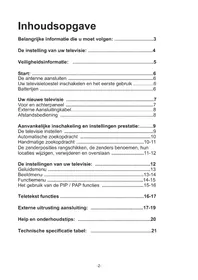
GEBRUIKSAANWIJZING 40 LMLCDC33 BEKO
Belangrijke informatatie die u moet volgen: 3
Deinstalling van uw teilevisie: 4
Veiligheidsinformatie: 5
Start: 6
De antennaaansluiten 6
Uw tevisietoestel inschakelen en het eerste gebruik .6
Batterijen 6
Externe Aansluitingkabel. 8
Afstandsbediening 8
Aanvankelijk inschakeling en instellenen prestatie:......9
Automatische zoekopdracht 10
Handmatige zoekopdracht 10-11
De zenderposities rangschikken, de zenders benoemen, hun locaties wijzigen, verwijderen en overslaan 11-12
Deinstallingen van uw tevisie: 12
Geluidsmenu 13
Beeldmenu 13-14
Functienu 14-15
Het gebruik van de PIP / PAP functies 15-16
Teletekst functies 16-17
Externaluitrustingaansluiting: 17-19
Help en onderhoudstips: 20
Technische specificatie tabel: 21
Belangrijke informatatie die u moet volgen
De LCD panelen worden met spitstechnologische middelen geproduerd. Hoewel, onder bepaalde omstandigheden können ontbrekende of schitterende vlekken op het scherm verschijnen. Dit betekent nicht dat het product defect is.
Het scherm en de kast schoonmaken...
Nadat u de stroom heeft uitgeschakeld, maakt u het scherm en de kast schoon met een zachte droge doek. We raden aan dat u geen gespatenteerde poets of oplosmiddelen gebrukt op het scherm of de kast want dit kan schade veroorzaken.
Uw TV weglooien als denen versleten is...
De koude cathode fluorescerende lamp in uw LCD scherm omvat een kleine hoeveelheid kwik. Wanner de TV versleten is, moet u deze weggooien conform de lokaal geldige wetgeving of u brengt hem maar een containerpark.
Uw television
Wij rekenen erop dat dit product, vervaardigd in moderne faciliteiten met volledige naleving van kwalitatief hoogstaande normen, u optimale prestaties zar leveren.
Daarom vragen we u deze volledige handleiding te lezen voor u het product in gebruik neemt en bewaar hem voor eventuele raadpleging in de toekomst.
Speciale Functies
- Beschikbaar voor uitzendingen via kabel
- PIP(Picture-in-Picture - Beeld-in-beeld) functie van AV
Groothoek paneel gebruikt - SCART aansluiting, AV aansluiting en aansluiting voor een extern geluidssysteme
- S-VHS en Cinch invoer voor S-Video aansluiting
PC aansluiting - Minimale energiaconsumptie
AVL - Programmeerbare stroomuit
- Grafische equalizer
- De scherptefunctie in kleurtransities (CTI)
Scherptefunctie en beeldresolutie (LTI) in de zwart wit transities - Een helder beeld möglichg gemaakt door de Digitale kamfilter
- Weergave op het scherm van alle instellingen, programmanummers en alle procedures
- Manuele fjnafstemming
- Geheugen voor 100 programme's
- Alle functies uitgerust met infrarode afstandsbediening
- Kinderslot
Weergavefunctie van NTSC uitzendingen die vie Scart ontvangen worden - Eenvoudige uitvoering van de procedures via het geavanceerde menusystem.
Mogelijkheid een selectie te makeuit 26 verschillende talen
HDMI functie
HDCP functie
HD-klaar
Virtuale Dolby Surround (^*)

*HDMITM, het HDMITM logo en de High-Definition Multimedia Interface�ij handelsmerken of geregistreerde handelsmerken van HDMITM Licensing LLC.
(^*) : Deze functies zichn nicht beschikbaar in ieder model.
Voor uw beveiliging
Dit apparaat is ontworpen en geproduerd conform met internationale verilgheidsnormen. Hoewel, u moet voorzichting blijven voor optimale resultaten en om de verilghte te verzekeren, net als bij ieder elektrisch apparaat. Lees waarom onderstaande punten voor uw eigien verilght. Deze informatatie dient voor algemene doeleinden. Ze werden voorbereid u hulp te bieden met betrekking tot alle elektrische producten en sommige{kunnen Niet van toepassing zich op de producten die u gekocht heb.
Luchtcirculatie...
Voor een correcte ventilatie moet u een speling van minimum 10 cm. lien rond de television. Deze speling belet dat de TV Niet oververhit raakt en eventuele möglichke schade. Het gebruik van het apparaat in een stofrijke omgeving要去 ook vermeden worden.
Warmteschade...
Uw TV kan schade oplopen in direct zonlicht of als u het naast een verwarming plaatst. Gebruik het product Niet in erg warmer of vochtige omstandigheden of in ruimten waar de möglichkheid bestaat dat de temperatuur onder 5^ daalt.
Hoofdvoeding...
De vereiste netwerkvoeding voor dit apparaat is 230V AC 50Hz . Uw televisiontoestel verwontworpen te werken met de stroomkabel die geleverd werk met het toestel. Sluit het nooit aan op een DC bron of een andere stroombron. ZORG ERVOOR dat het elektrische snoer Niet gekneld raakt onder de TV. VERWIJDER de network stekker NIET van het apparaat; deze stekker is uitgerust met een speciale Radio Storingfilter en de prestatie van het product kan verminderen als deze stekker Niet aanwezig is. ALS U ZICH BEDENKINGEN MAAKT, DIENT U EEN GESPECIALISEERDE ELECTRICIEN TE RAADPLEGEN;
Zaken die u moet doeon...
LEES de handleiding voor u het toestel probeert te gebruiken.
ZORG ERVOOR dat alle elektrische aansluitingen (netwerkcommunicatie, verlengsnoeren en interaansluitingen:tussen de stukken van het toestel) correct,zijn aangebracht volgens de instructies van de fabrikant. Voor u de verbindingen maakt of wijzigt, moet u het apparaat eerst uitschakelen en de voeding netwerkstekker verwijdersen. Als u twijfelt over de installmente, de werking of de veiligheid van het apparaat moet u de verkoper RAADPLEGEN. LET OP met de glaspanelen en dekplaten van het apparaat.
Aangezien dit componenten bloatlegt met gevaarlijke spanningen MAG U GEEN vaste dekplaten VERWIJDEREN.
NEE blokker de ventilatie-openingen van het toestel nooit met kranten, tafelkleden, gordijnen, etc. Oververhitting zal schade veroorzaken en de levensduur van het toestel verminderen.
LAAT GEEN druipende, spattende vloeistoffen TOE en planta geen voorwerpen gezuld met water op elektrische apparaten.
PLAATS GEEN warme voorwerpen of items met open vlammen zoals kaarsen of nachtlampen op dicht bij het apparaat. De hoge temperaturen+kennen plastic onderdelen smelten en brand veroorzaken.
NEE gebruik Niet zomaar een voetstuk als moodoplossing en repareer het toestel NOOIT met houten schroeven. Om de veiligheid te verzekeren,要去 u steeds voetjes of poten gebruiken die door de producent werden goedgekeurd. Gebruik de aansluitingspunten geleverd door de producent volgens de instructies.
Omdat dit permanent gehoorverlies kan veroorzaken, MAG U GEEN koptelefoon dragen bij hoge volumes.
LAAT het apparaat NIET INGESCHAKELD als er niemand in de buurt is of als het Niet duidelijk aangegeven is dat het gebruikt kan worden zonder iemand in de buurt of als het geen stand-by modus heeft. Schakeluit met de schakelaar op het toestel en zorg ervoor dat iedereen in uw familie weet hoe dit geleurt. Het kan nodig+zijn een speciale regeling te treffen voor zwakke en mindervalide Personen in de familie.
Als u twijfelt of het apparaat normala Werkt of als het apparaat op enigerlei wijze beschadigd raakt, MAG U HET NIET VERDER BLIJVEN GEBRUIKEN. Schakel de stroom uit van het apparaat, verwijder de stekker en raadpleeg de verkoper.
BELANGRIJKST VAN ALLEMAAL - Laat NOOIT iemand, zeker geen kinderen,iets in de openings van de behuizing steken of in een van de andere openings. In dergelijkke geallen können elektrische schokken ontstaan. MAAK NOOIT een schatting met betrekking tot elektrische apparaten en neem geen enkel risico. Het is beter veilig te spelen dan om te要去en gaan met nadelige gevolgen. NADAT U DE STROOMSCHAKELAAR HEBT UITGESCHAKELD, SCHAKELT U DE TV VOLLEDIG UIT, VERWIJDER DE STROOMKABEL VAN HET STOPCONTACT.
Start
Verwijder de televisione zorgvuldig uit de doos. U kunt de verpakking bewaren om deze later te gebruiken.
Inhoud van de doos
Voedingskabel
- Afstandsbediening
- 2 batterijen
Als u een coaxiale kabel (ronde kabel) van 75 Ohm gebruikt als antennekabel moet u de antennestekkerrechtstreeks aansluiting op de ingang van de antennne op de TV.
Gemotoriseerde voertuigen, energia en telecommunicatiekabels können uw antenne beinvloeden. U要去aarom op letten bij de installmentie van uw antenne deze uit de buurt van deze en metalen oppervlakten te honden zodate nicht kan schommelen. Gebruik geen langere antennekabel danoodzakelijk en rol hem nicht op. Zorgervoordat de antenne Niet gekneld raakt als hij door een raam of een deur geleid wordt. uw antenne en kabel kunnen na verloop van tijd beinvloed worden door natuurlijke verschijnsen zoals regen, wind, rook en vochtigkeit. Controlleruw antenne en apparaten regelmatig.
Uw tevisietoestel inschakelen en het eerste gebruik
- Voer de voedingskabel in die met het apparaat geleverd werden in het stopcontact.
- Voer de stroomkabel in de voeding ingang op het中断paneel van de LCD TV.
Remark 1: Uw TV schakelt over op de stand-by modus na vrij minuten indien er geen signal is.
Remark 2: Uw TV is uitgerust om te werken met de TV toetsen indien uw afstandsbediening stuk is of indien de batterijen nicht werken.

- Druk de voeding aan/uit schakelaar in op de LCD TV.
- Als u uw tevisie wilt inschakelen, drukt u een numerieke toets in op de afstandsbediening of de " + /toets
Voor deze procedure(Int)kunt u ook de TV toetsen gebruiken op het voorpaneel van uw television. Het beeld verschijnt na een aantal seconden.
Remark: Wanner u het televisietoestel voor een langereperiode nicht za gebruiken, moet u het uitschakelen met de stroom aan/uit schakelaar.
Aanvankelijk inschakeling en instellen gen prestatie om uw televisione in te stellen, leest u de onderdelen op de TV bediening en de prestatie van de uitzending instellenen.
Batterijen
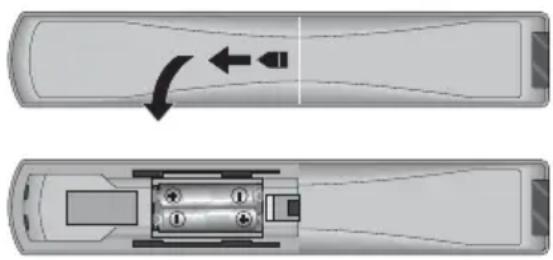
Open het deksel van het batterijcompartment en zorg ervoor dat u de batterijen correct hebt ingevoerd.
De geschikte batterijtypes voor deze afstandsbediening zijn UM-4, IEC R03 of AAA 1.5V.
Gooi uw oude batterijen Niet in het vuur, maargooi ze weg in de daartoe voorziene zones.
Nooit een gebruikte, oude batterij gebruiken in combinatie met een neue en gebruik geen twee verschillende batterij types.
De prestatie van de afstandsbediening zal erop hinteruit gaan op meer dan 8 meter of buiten een hoek van 30 granden van het midden van de TV.
Bedieningseenheid
TV Bedieningspaneel


P-P+


Programma neer/op toets


or


or V-V+
Volume Up/Down toets
MENU
Menu toets
SOURCE
Bronselectie toets
TV/AV

or
。
Stroom Aan/Jit toets

Stand-by indicator
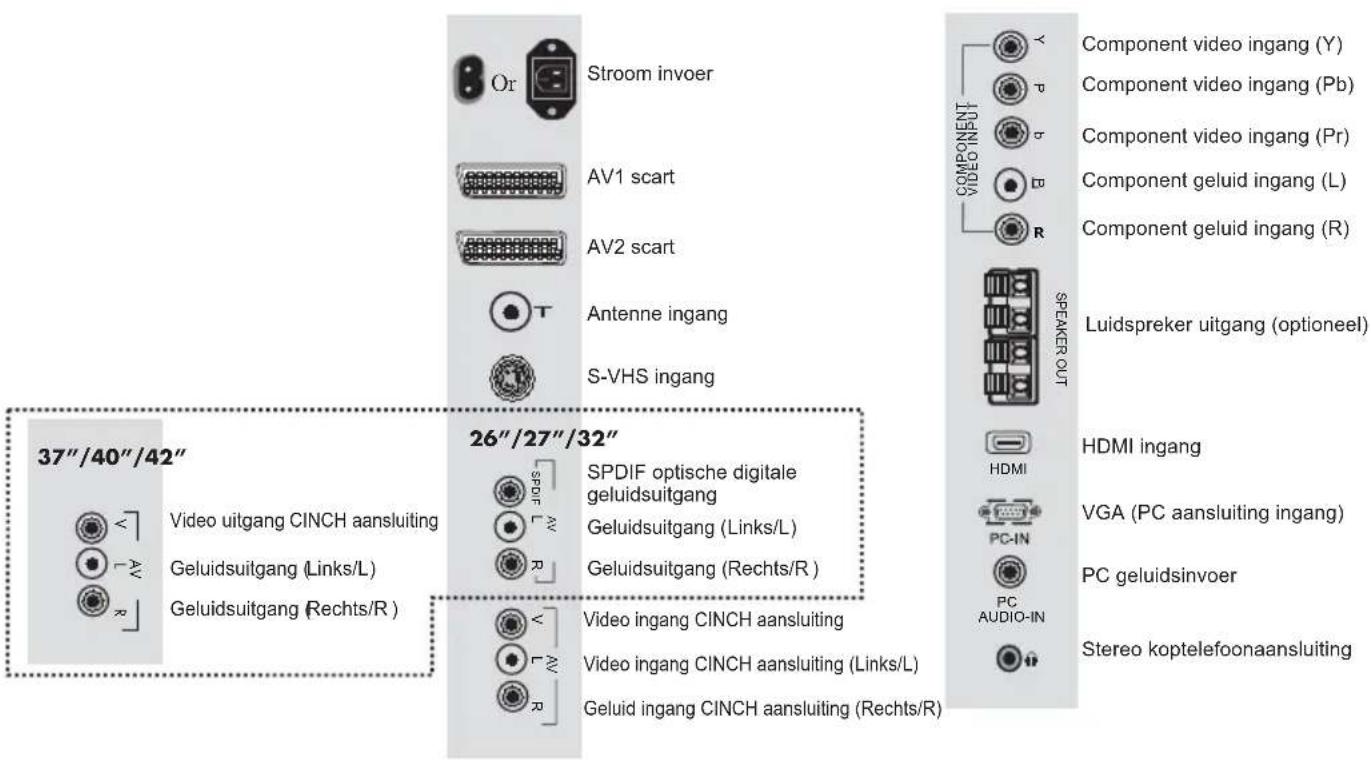
External aansluitingen
Opmerking:
- Gebruik geen video RCA en S-Video aansluiting gewijktijdig. Zoniet können deze bereits apparaten elkaars beeldkwaliteit beinvloeden.
- RGB biedt de Beste beeldkwaliteit via Scart.
External Aansluitingkabel
| Panelgrootte | 26" | 27" | 32" | 37" | 40" | 42" |
| Paneeltype | 26" 16:9 TFT-LCD WXGA | 27" 16:9 TFT-LCD WXGA | 32" 16:9 TFT-LCD WXGA | 37" 16:9 TFT-LCD WXGA | 40" 16:9 TFT-LCD WXGA | 42" 16:9 TFT-LCD WXGA |
| Scart 1 | STD. | STD. | STD. | STD. | STD. | STD. |
| Scart 2 | STD. | STD. | STD. | STD. | STD. | STD. |
| Koptelefoo aansluiting. | STD. | STD. | STD. | OPT. | OPT. | OPT. |
| Audio/Video RCA (In/uit). | STD. | STD. | STD. | STD. | STD. | STD. |
| S-Video contact: | STD. | STD. | STD. | STD. | STD. | STD. |
| Luidspreker UIT | N/A | N/A | N/A | OPT. | OPT. | OPT. |
| YUV (Video/Audio) Component ingang | STD. | STD. | STD. | STD. | STD. | STD. |
| HDMI | STD. | STD. | STD. | STD. | STD. | STD. |
| VGA ingang | STD. | STD. | STD. | STD. | STD. | STD. |
| PC geluidsinvoer | STD. | STD. | STD. | STD. | STD. | STD. |
| SPDIF optische digitale geluidsuitgang | OPT. | OPT. | OPT. | OPT. | OPT. | OPT. |
De initiële stroominstallingenuitvoeren
TV bedieningstoetsen:
Tijdelijk Aan-Uit (STANDBY)
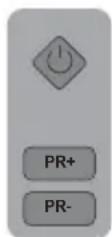
Wanner u op de rode (♦) standby toets (tijdelijkke aan-uit functie) drukt die zich aan de rechtter boenzijde van uw afstandsbediening bevindt wanner deze aangeschakeld is, za het geluid en het beeld uitgeschakeld worden. In de standby functie zal de stroomindicator
van uw tevisie sterker branden. Als u het televisietoestel opnieuw wenst aan te schakelen, drukt u opdezelfde toets of op gelijk welke van de digitale toetsen, of op een van de (_Rp_L) / (_Rp_L) toetsen.
Opgelet!
Wanner u het televisietroestel voor een langere periode Niet za gebruiken, moet u het uitschakelen aan de stroomschakelaar.
Programmaselectie
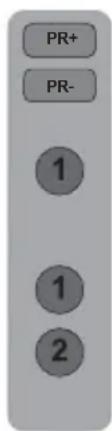
U bent volledig vrij het zendernummer in te voeren dat u wilt met de (^+) / (^-) toetsen op uw televisione en uw afstandsbediening. Om hogere zendernummers te selecteren dan 9 kunt u de numerieke toetsen gebruiken. U kunt het nummer van de gewanse zender invoeren en u selecteert deze met de numerieke toetsen. Als u bijvoorbeeld wilt overschakelen maar zender 12, drukt u achtereenvolgens de toetsen 1 en 2 in op uw
afstandsbediening.
Tijdelijke uitschakeling van het geluid (MUTE)

Om het geluid van uw telemieijk te dempen, drukt u de () toets in. In dat geval verschijnt het () teken op het scherm. Wanneru opnieuw op bezelfde toets drukt, schakelt het geluid w aan. Als u de () toets indrukt in de odus wordt het volume verhoogd en de and worden geannuleerd.
Terugkeren aan geselecteerde programma toets (SWAP)

Als u wiltteringkenaar hetprogramma dat u wiltbekijkendoop eén enkele toets te drukken vanuit ieder programma, drukt u op de () toets.Als u () indukt vanuit ieder programma of AV schakelt
hetrechtstreeks over op het geselecteerdeprogramma. Als u opnieuw opdezelfde toetsdrukt, kunt u de meest recent weergegevenzenders oproepen. Als u de (toets indrukt terwijl het PIP venster geopend is, verwisselen het hoofdschem en het PIP scherm van plaats.

Hoofdmenu
Druk op de ()toets. Het menu met alle instellingmenu's verschijnen op het scherm. Navigeren doorheen detels met de op / neer navigatietoetsen en de op / neer toetsen ( )/ ( in te n,kest u het gewenste menu indrukken. u op gelijk welk moment de applicatie te verlaten, drukt u de () toets in.
Afstemmen en opslaan van programme's op uw tevisie

U kunt de programma's automatisch afstemmen of manueel opslaan in uw television.

Opmerking:
Als uw tevisie tijdens 5 minuten geen uitzending ontvangt, schakelt deze automatisch over op de stand-by stand. De LASTe minuut. De aftelling OSD worden weergegeven op het scherm.
Automatisch afstemmen en opslaan van tevisiezenders met Autoprogram

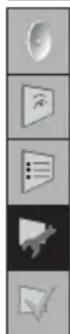
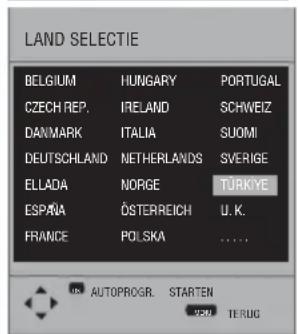
Druk op de () toets. Gaaar het instellingmenu door op de neerwaartse navigatietoets te drukken (心) . Als u het autoprogram tabblad selecteert met de op/neer (心) / (心) toetsen en u drukt op ( ) verschijnt het autoprogram menu op het scherm. In het land tabblad selecteert u het land waarvan u de uitzending prioritair wilt bekijken door derechtse/linkse navigatietoetsen in te drukken (心) / (心) . Daarna start de autoprogram bewerking op als u op de (心) of () toets indrukt.
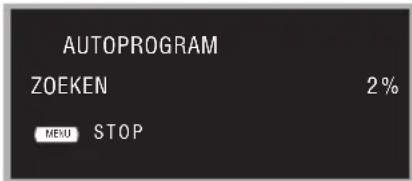
De zenders worden automatisch gescand en de zenders die uitzenden worden ingevoerd in het geheugen als de zender die geselecteerd werden in het zender instellingmenu. Op hetzelfdemeoment verschijnt het automatischprogrammering menu en het teken verschijntdat de positie aangeeft waar de automatischeinstellingsfunctie gezonden is. Om de procedure op ieder ogenblick stop te zetten, drukt u de () toets in.
Aan het einde van de automatische zoekopdracht verzschijnt de programma tabel op het scherm. U kunt ieder kanaal toewijzen aan ieder gewenst zendernummeruit de programmanummers die opgeslagen werden in het geheugen zoals beschreiben in het Programmatabel gedeelte.

Manueel afstemmen en opslaan van de tevisiezenders:
Indien u het kanaalnummer kent:

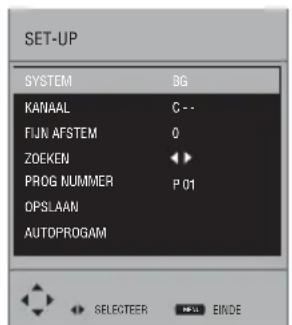
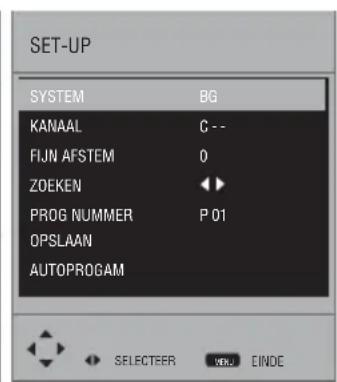
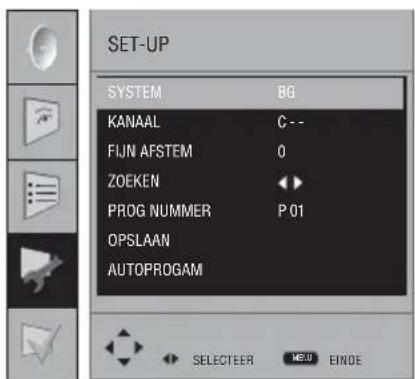
Druk op de (toets. Gaaar het instellingmenu door op de neerwaartse navigatietoets te drukken. Gaaar het menu met de navigatietoets (). Selecteer het systeme waar u de zoekopdracht wilt uitvoeren uit de systeem tabs.
Gaaar het zender tabblad door de onderstaande (一) navigatietoets in te drukken.Met de navigatietoetsen rechtslinks ( ) / ( ) of (一) op de afstandsbediening selecteert u "S" voor de kabelkanalen en C'oor de uitzendingen die via antenne ontvangen worden.Gaaar het zendernummer tabblad en selecteer het programma waar u de set-up wilt uitvoeren via de numerieke toetsen.
Als de uitzending op het scherm de gewenste kwaliteit heeft, selecteert u eerst de opslagtab met de neerwaartse (♥) toets om de uitgevoerde procedure op te slaan in het geheugen en selecteer het met de (♥) toets. Het 'opgeslagen' bericht verschijnt even op het scherm.
Het kanaal wordt opgeslagen op het programmanummer van uw keuze. U kut de andere zenders net zo afstemmen en opslaan in het geheugen. Indien u het zender instelling menu wenst te verlaten, drukt u op (
Indien u het kanaalnummer nicht kent

Druk op de "MENU" toets. Gaaar het instellingmenu door op de neerwaartse navigatietaets te drukken. Selecteer het programmaaarin u een installment wiltuitvoeren met de links/rechts navigatietaetsen (心) / (心) of de numerieke toetsen. Selecteer het systeme waar inu de zoekopdracht wiltuitvoeren uit de systeem tabs. Gaaar het systeme tab door op de onderstaande navigatietaets (心) te drukken. Hier kan uw TV ingesteld worden op een systeem. U kunt ook eenselectie maken uit meer dan een systeem met de (心) / (心) toetsen. (optie) Gaaar het kanaal tabblad met de neerwaartse navigatietaets (心) . Met de (心) toetsen op de afstandsbedieningselecteert u 'S' voor kabelkanalen en 'C' voor uitzendingen die u via de antennene
ontvangt. Selecteer het zoeken tabblad met de neerwaartse navigatietoets (♥) en scan de zenders in stijgende volgorde met de rechte navigatietoets (♥) en in dalende volgorde met de linkse navigatietoets (♥) . Als het gezonden kanaal de gewenste kwaliteit biedt, selecteert u de opslagtab. Daarna worden opgeslagen in het geheugen als u op de (♥) toets drukt. Herhaal bezelfde procedure voor de andere zenders door het gewenste zendernummer te selecteren uit de nr. programmatab.
Indien u een manuele fijnafstemming dient uit te voeren op het huidige kanaal of indien u het een naam wenst te gehen, verwijzen wij maar de betrokken delen.
Fijnafstemming

Indien het huidige kanaal nauwkeuriger dient te worden afgestemd,selecteert u de fijnafstemmen tab met de neerwaartse navigatietoets (心) in het zender instellingmenu. Met de rechtslinks navigatietoetsen (心) / (心) op de afstandsbediening kutu de uitzending op het scherm bijstellen tot de gewenste kwaliteit. Onder normale omstandigheden zult u de fijnafstemming functie Niet要去allen. De AFC waarden van uw televisie zullen automatisch aangepast worden en zich verbinden met het kanaal. Hoewel, u
kunt deze nodig hebben als de tevisiezenders nicht volgens de normen werken. Om deinstallingen die u het uitgevoerd op te slaan in het geheugen selecteert u de Store optie endrukt u op de rechtse toets ().
Programma tabel
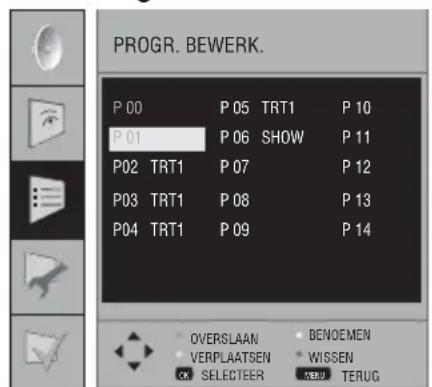
Druk op de (toets. Gaaar het Programmamenu door op de neerwaartse navigatietoets te drukken. Als u op de (toets drukt, verschijnt de programmatabel op het scherm.
De locaties van de programmakanalen omschakelen die al werden opgeslagen:

Selecteer het programma dat u wilt verplaatsen door op de op- en neerwaartse () of rechts - links navigatietoetsen () te drukken. Druk op de "GROENE" toets. De cursor op het geselecteerde programma begint te knipperen. Verplaats hetaar het andere programma dat u wilt verplaatsen door op de op- en neerwaartse () of rechts - links navigatietoetsen () te drukken. Beeindig de verplaatsting door op de "GROENE" toets te drukken. De kanaal in het eerste zendernummer dat u geselecteerd heb, werkverplaatstaar het tweede geselecteerde zendernummer en de kanalen tussen beiden zendernummers zichn verschovenaar het
aanvankelijk geselecteerde zendernummer.
Eenprogramma verwijderen dat werden opgeslagen:

Selecteer het programme dat u wilt verwijderen door op de op- en neerwaartse ( ) of rechts - links navigatietoetsen
te drukken. Druk op de "blauwe" toets. De blauwe toets op het menu knippert voor goedkeuring. U kut de verwijdering uitvoeren door op de "blauwe" toets te drukken of u kut de verwijdering onderbreken door op de (toets te drukken.
Wanner u op de "groene" toets drukt, wordt het geseleeteerde kanaal verwijderd en alle volgende kanalen schuiven respectievelijk een positie op.
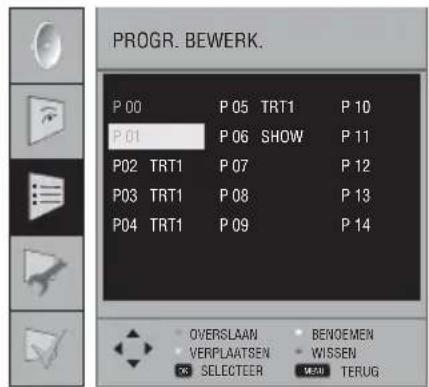
De volgorde van een programma wijzigen dat werden opgeslagen in het geheugen:

Indien er bepaalde kanalen zich die u nicht wenst waar te geven tijdens het navigeren tussen de kanalen met de (一) toetsen, kunt u de volgende functie toepassen. Selecteer het programma dat u wilt verbergen door op de op- en neerwaartse (一) of rechts - links navigatietoetsen (一) te drukken. Druk op de "rode" toets. De informatienaam van de zender die u wilt overschaken, verschijnt in het rood. U kunt deze procedure uitvoeren voor meer dan een programme. Om de overgeslagen zender wee ter given, voert u het nummer van de zenderrechtstreeks in met de numerieke toetsen. Indien u het overslaan van kanalen wenst te annuleren, drukt u opnieuw op de "rode" toets.
Een naam toewijzen aan de zenders
De programma's in de babel kunnen de kanaalnamen automatisch weergeven met
Autoprogram. Ze könnenECHTER ook het kanaalnummer weergeven in plaats van de naam.
U kunt ieder van de zenders afzonderlijk of alle zenders een naam geven van maximaal vijf karakters. Selecteer het programma dat u een naam wilt geen door op de op- en neerwaartse ( / ()) of rechts - links navigatietoetsen ( / ()) te drukken. Druk op de "gele" toets. Een lege spatie verschijnt naast de zender waarvan u de naaminformatie wilt () / () preciseren. Hier kiest u de letter, het nummer of teken dat u wilt gebruiken met de op-neer navigatietoetsen () / () . Om de tweede letter te selecteren, drukt u op de navigatietoetsen rechts-links () / ()
en met de op- en neerwaartse navigatietoetsen kunt u dan opnieuw de gewenste letter, het nummer of het symbool selecteren. Nadat alle tekens ingevoerd+zijn, slaat u de naam op die u opgeslagen hebt in het geheugen door op de gele toets te drukken. Indien u een naam wenst te Geven aan de andere zender, volstaat het bovenstaande procedure te herhalen. Indien u de toepassing wenst te verlaten, drukt u op ()
Als de zender nicht opniew een krijgt worden het zendernummer van die zender automatisch weergegeven.
Deinstallingen van uw tevisie:
Deinstalling van hetgeluidsmenu
U kurz de geluidsinstallingen van uw tevisie beheren via de "VOL+ or "VOL- toetsen op uw toestel of de () (op de afstandsbediening. U kurz de andere geluidsinstallingen uitvoeren in het geluidmenu. Om deze reden, drukt u op de MENU () toets van de afstandsbediening. Selecteer het geluidmenu tabblad () met de navigatietoets. In dit menu kurz u de gewenste procedure die u wilt uitvoeren selecteren uit de titels.
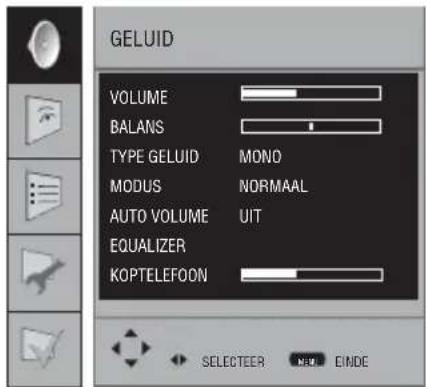
Balans: Om het geluid-evenwicht tussen de linker en rechter luidsprekers aan te passen tot het gewenste niveau, selecteert u het balans tabblad met de neerwaartse navigatietoets (♥) . Met de rechts-links navigatietoetsen (♥) / (♥) (Int)(Int)Intintu de balans bijstellen.
Geluidstype: Het programma waar u maar kijkt kan in stereo of in verschillende talen uit gezonden worden. Met de navigatietoetsen rechts/links () / () in dit menu kan u Mono/Stereo of DualI/Dual-II taal selecteren.
Geluidsmodus: Indien u het geluid van de weergegeven uitzendingeer diepte wenst te geven,selecteert u Spatial met de (出) toets. Voor producten met de Dolby virtual specificatie kunt u de Dolby Virtual optie selecteren.
AVL: Televisiezenders hebben verschillende geluidsniveaua. Dit blijkt uit de verschillende volumeniveau's die ment hoort wanner met van het ene programma overschakelt op het andere. Met de links/rechts navigatietoetsen ( ) / ( ) schakelt u over op Aan. De AVL (Automatische volumebeperking) functie behoudt hetzelfde geluidsniveau wanner u van het ene programma overschakelt op het andere. Selecteer de Off optie om te annuleren.
Hoofdtelefoon: Als u de hoofdtelefoon verbindt met uw tevisie kan u luisteren maar het geluid van het programma, onafhankelijk vna uw tevisie. Om het geluidsniveau van de koptelefoon te verhogen of te verlagen, kurz u het geluidsniveau aanpassen met de rechtslinkg (艹) / (艹) toetsen in het geluid tabblad. Indien uuitsluitend het geluid door de hoofdtelefoon wenst te horen, drukt u op (艹) op de afstandsbediening.
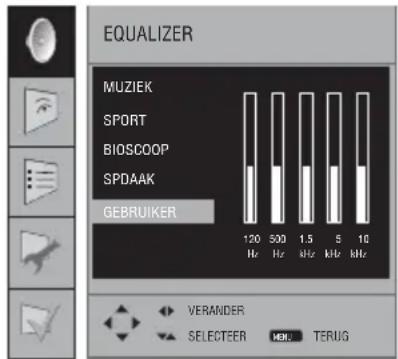
Equalizer: Selecteer het equalizer tabblad in het geluidsmenu met de rechtse navigatietoets (3). De equalizer instellingfunctie worden weergegeven. Met de rechts/links, op/neer navigatietoetsen kut u een van de opties selecteren die het geluideffect verbeteren afhankelijk van de functie van het programma dat ubekukt. Deze worden exclusief en onveranderlijk vooraf geprogrammeerd voor muziek, sport, bioscoop en spreak en waarin u de gebruikeroptie volledig kut sunt bijstellen.
Om de gebruikeroptie aan te passen, selecteert u de 'gebruiker' optie en drukt u op de rechtse pijltoets. U kan het freiuentieniveau aanpassen met de (一) en (toetsen. U kan de volgende frequentie golflengten selecteren met de (一) en (toetsen: 120Hz 500Hz 1.5KHz, 5KHz en 10kHz . Om de wijzigingen op te slagen in het geheugen drukt u op de (一) toets en verlaat u de gebruikersoptie. U kunt de equalizer functie verlaten door opnieuw op (一) te drukken.
Opmerking: U kurz de equalizer optie rechtsstreeks selecteren met de () toets op de afstandsbediening. U kurz de equalizer weergave steeds verlaten door op (O) te drukken.
Dynam. Bass (optioneel): OPEN de overeenkomstige DIN LAGE TONEN als u het basgeluid wilt verhogen.
Dolby Virtual (optioneel):
DOLBY VIRTUAL is Gebaseerd op Dolby Pro Logic decodering voor de productie van Links, Rechts, Center en Virtual Surround geluid kanalen met twee luidsprekers.
Geproducauseerd onder licentie van Dolby Laboratories. "Dolby" en het dubbele-D symbolonzijn handelsmerken van de Dolby Laboratories.
Beeldinstelling:
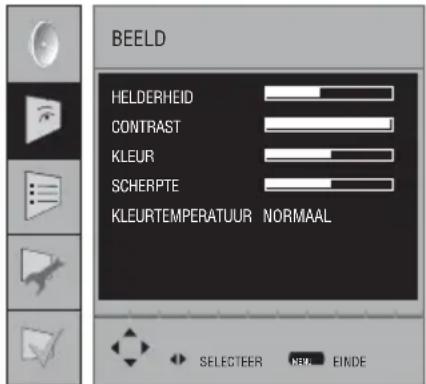

Gaaar het Beeldmenu door de toets in te drukken op uw afstandsbediening. Met de op/neerwaartse navigatietoetsen (一) / (一) kunt u gelijk welke instellingtitel selecteren en hun niveaus aanpassen met de rechtse/linkse navigatietoetsen (一) / (一)
Dehelderheid, het contrast, de kleuren en de scherpte van het beeld kuren allenaar wens ingesteld worden. De wijzigingen die u aanbrengt in de beeldinstellungen worden opgeslagen zonder een bijkomende behoefte aan andere handelingen.
DNR: U kunt de storingen en ruis in het beeld verminderen met deze functie. Stel deze optie in op Aan om de functie te activeren.
Smart beeld: U kunt een van de Niet-aanpasbare
standaardinstellingen selecteren in het geheugen (Beeldmodus) door op de toets te drukken op de afstandsbediening. Zacht, Natuurlijk en Rijk zijn standaardwaarden; de gebruiker vertegenwoordigt de waarden die in het en werden opgeslagen.
Beeldformaat: In deze optie kunt u het beeld

van de uitzending visualiseren in een gewenst formaat. U kurz dazu weergeven in Automatisch, 16:9, ondertitels, brievenbus en 4:3 formaten. Het beeldformaat of 16:9 of 4:3 formaten können geselecteerd worden in
COMP/HDMI/PC modi. Daarnaast verschijnt het beeld in het 16:9 formaat als de PIP ingeschakeld is of in de TXT-TXT/MIX standen. U kunt bezelfde procedure uitvoeren met de "®" formaatselectie toets op uw afstandsbediening zonder maar het beeldmenu te gaan. In dat geval verschijnt de 16:9 of 4:3 vermeling in het midden van het scherm.
Kleurtemperatuur: Wanner NTSC video gebrukt worden in SCART kuren kleurwijzigingen aangebracht worden. Deze optie verschijnt Niet op het scherm als u geen video van dit type hebt ingevoerd. Als een NTSC video aangesloten is via Scart worden deze optie ingeschakeld en verschijnt ze in het menu.
Breedbeeld scherm
De TV kan weergegeven worden in verschillende formaten afhankelijk van de uitzending. Druk op de () toets. Selecteer de 14:9, Brievenbus, Ondertiteling, Automatisch, Panaroma (optioneel), 16:9 en 4:3 functies.
Opgelet: Als de MENU toets ingedrukt is, wijzigt het menu terwijl de menu's op het scherm worden weergegeven. Deze voorwaarde zorgt ervoor dat de menu's de grenzen van de weergegeven onderdelen op het scherm Niet overschrijden.
14:9
Dit is het filmformat.

Brivenbus
Wanneer u een "brievenbus geformatteerde" film / videocassette bekijkt, vermindert of verwijdert deze instelling de Zwarte strepen op de achtergrund door in te zoomen op het beeld zonder het te verzwakken.

Ondertiteling
Als de oncertitelsuit gezonden worden in "brievenbus formaat" zar deze instelling het beeld opwaarts duwen om zeker te zich dat de volledige tekst zichtaar is.

Automatisch
Bepaalde filmzenders können in het 16:9 filmformaat uitzenden. Als u dit formaat automatisch wilt weergeven, selecteert u Automatisch. In dat geval verschijnt AUTO 16:9 teken op het scherm.
Panorama (optioneel)
Deze instelling strekt de hoeken van het beeld uit maar de zijkanten, op voorwaarde dat het beeld op het scherm stil blijft.
16:9
Gebruik deze instelling om uitzendingen wee tergeven in breedbeeld DVD, breedbeeld videocassette of 16:9 formaat. Omdat verschillende formaten zoals 16:9, 14:9, 20:9 etc. gebruikt worden, kunnen zwarte strepen zichbaar zich boven en onderaan het scherm.
4:3
Voor de weergave van uitzendingen in het 4:3 filmformataat.




Aangezien het gebruik van bepaalde functies om de beeldgroote te wijzigen voor collectieve weergave of commerciele doeleinden (wijzigen van de hoogte en bredte, etc.) als een inbreuk worden beschouwd op het autoursrecht kan een strafrechtelijk procedure gestart worden, conform met de relevante wetgeving.
Functies
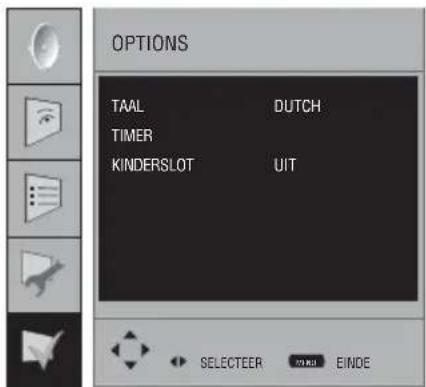
Druk op de (toets van de afstandsbediening. Selecteer het functienu tabblad met de navigatietoets. U kunt een selectie uitvoeren uit de titels in dit menu waar voor u een procedure wilt uitvoeren met de links/rechts navigatietoetsen ( / ()·
Menutaal: Selecteer het menutaal tabblad met de rechtse navigatietoets (). De menutalen verschijnen in het menu in volgorde. Selecteer de gewenste taal met de rechtse/linkse navigatietoetsen ( / ( ) . Druk op de toets. Alle instellingen van uw tevisie worden weergegeven in de taal die u hebt aangegeven. Kinderslot: Als deze functie ingeschakeld is, wordt het gezonden programma geblokkeerd. Het beeld en het geluid zich uitgeschakeld, het vergrendelde programma worden overgeslagenijdens het navigeren
doorheen de zenders met de ( + 12) toetsen.
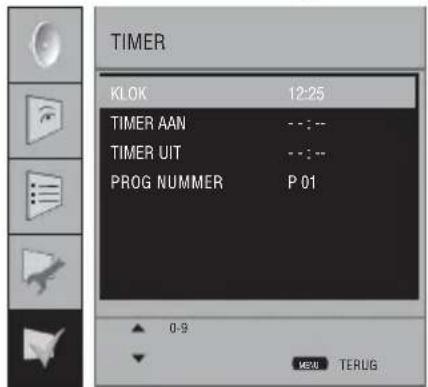
Timer: Uw television gebrukt de functie waarmee het toestel uitgschakeld worden na een bepaalde periode die u ingesteld hebt en opnieuw ingeschakeld worden na een periode die u bepaald hebt. Om zeker te zijn dat uw television uitschakelt aan het einde van de bepaalde periode, selecteert u de timer tab. Selecteer uw gewenste periode met de numerieke toetsen Stel op deze wijze ook deijd in om het toestel opnieuw in te schakelen. Voer het kanaal in waarmee u de TV wilt inschakelen in het programmanummer tabblad. Aan het einde van de gepreciseerde periode schakelt uw television automatisch over op stand-by. Het schakelt over op het geselecteerde programma aan het einde van die periode wanner de TV ingeschakeld is.
Zoom: Om deze functie te activeren, dient u op ZOOM ( ) te drukken op de afstandsbediening tijdens het bekijken van een programma. Tijdens de zoomprocedure wordt het beeld in drie fases uitgezoomd op een centraal georienteerde wijze. Als u het beeld op/neer ( )/ of rechts/links ( )/ of rechts/links ( ) op de afstandsbediening Daarna drukt u op de toets voor de richting waarin u het beeld wilt verplaatsen. Indien u het zoommenu wenst te verlaten, ongeacht welke reden, drukt u de ( ) toets in. Druk op de ( ) toets om terug te keren maar de normale modus na de drie fases.
Opmerking: De zoommodus werkkt nicht als er een PIP beeld aanwezig is op het scherm en in de COMP/HDMI/PC ingangen. De zoommodus wordt onderbroken van zodra het programma overgeschakeld is of wanner teletekst of PIP geactiveerd werk.
FREEZE: Met deze functie kunt u het weergegeven beeld bevriezen. Druk hiervoor op de ( ) toets drukt op uw afstandsbediening verwijl er menu's op het scherm staan. Het beeld worden bevroren tot bezelfde toets een tweede maal ingedrukt worden.
Opmerking: De bevriezen functie stopt ook het PIP scherm als er een PIP beeld aanwezig is op het scherm.
Het gebruik van de PIP Beeld-in-beeld functie (optioneel):
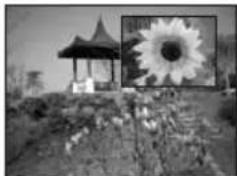
Druk op de (toets van de afstandsbediening. Het PIP scherm wordt weergegeven. Afhankelijk van de geselecteerde optie verschijnt een venster in het hoofdbeeld en een subschem verschijnt.
U kurz terugschakelen maar PAP modus door opniew op de () toets te drukken. U kurz terugschakelen maar de normale modus door op de () toets te drukken.
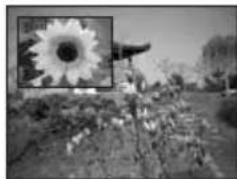
Om de bron op het PIP scherm te wijzigen in de PIP of PAP modus kurz u de op/neerwaartse (念) / (念) navigatielloetsen gebruiken.
Opmerking 1: Alle bronnen können geseleerd worden in het PIPijdens een TV of AV uitzending op het scherm. Hoewel, enkel TV/AV kan bekeken wordenijdens een COMP/HDMI/PC uitzending op het hoofdschem.
Opmerking 2: De PIP broninformatie beschikbaar in de TV/AV modus en de PIP broninformatie beschikbaar in de COMP/HDMI/PC modus zijn identiek. Daarom wijzigt de PIP bro nook van zodra het hoofdschem overgeschakeld is van TV/AV op COMP/HDMI/PC.
PIP Position (PIP positie):
Met deze optie kurz u de positie wijzigen waarin het PIP venster op het scherm verschijnt. Om die reden kurz u de PIP stand wijzigen door de linkse/rechtse navigatietaetsen ( in te drukken nadat
u de ( ) / ( ) foets hebt ingedruk verwijl er een PIP uitzending op het scherm weergegeven wordt.
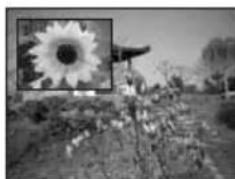
PIP afmeting:
Met deze optie kutn u in/uitzoomen op het PIP venster. Om die reden kutu de PIP afmeting wijzigen door de (toets in te drukken verwijl er een PIP venster op het scherm is.
PAT Modus:
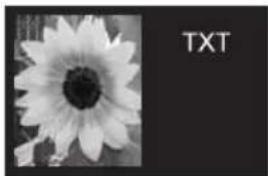
Terwijl u TV kijk, kan maar u de PAT (Picture and Teletext - Beeld en teletekst) modus gaan door op de (toets van de afstandsbediening te drukken. Dankzij deze functie kutu de teletekst uitzending volgen als de zender
ook een teletekstuitzending bevat die weergegeben wird. Om deze modus te verlaten, drukt u opniew op de () toets van de afstandsbediening.
Het beeld kan knipperen in PIP, PAP en PAT modi.
Teletekst
Als een van de meest prominente huidige Diensten op television zorgt teletekst voor een uitgebreider gebruik van de TV.
Teletekt betekent in het kort de uitzending van verzischlende bijgewerkte informatie samen met de TV uitzending in de vorm van teksten en afbeeldingen.
Om een teletekstuitzending van goede kwaliteit te ontvangen zijn een goed antennesysteme en een uitzending van een zekere sterkte, geen weerspiegelingen en storingen van andere zendersoodzakelijk. Zelfs bij een heel helder ontvangst is het nomaal dat bepaalde karakters of tabs verloren gaan. Dergelijk voorwaarden worden in normale omstandigheden automatisch en snel verbeterd.
Toegang tot de teletekst modus

In het kader van een zender die geen teletekst functie heeft, als u op de () toets drukt, verschijnt "TELETEKST ONBESCHIKBAAR" op het scherm.
Om uw tevisie over te schakelen op de teletekst modus, drukt u op de () toets in het programma dat de teletekstfunctie heeft. Indien u terug wenst te schakelen maar de uitzending, drukt u maal opdezelfde toets.
Van zodra uw overgeschakeld bent op de teletekstuitzending, worden aanvankelijk de indexpagina weergegeven (pagea 100). In deze pagina verschijnen de titels van de onderwerpen van die teletekstuitzending en de eerste paginanummmers.
Paginaselectie
Om de gewenste pagina op het scherm\ weer te gehen, voert u de nummer van\ die pagina in met de numerieke toetsen.\ U kunt het nummer zien dat u invoert\ aan de linkerzijde van de bovenste\ titeltab.
Als u de paginga's een voor een wilt overslaan, kurz u maar de volgende paginga gaan door op ( ) te drukken en waar de vorige paginga door op ( ) te drukken.
Om waar de indexpaginatering te keren, drukt u op de () toets.
Teletekst weergavetoets (MIX) in het TV beeld
Als u op deze toets drukt, kunt u de teletekstinformatie weergeven en de TV uitzending bovenop elkaar. Zo kan de teletekst informatiedienst van het kanaal weergegeven worden terwijl de normale uitzending voort gezet worden. Om terug te keren maar de teletekstuitzending drukt u op () , om terug te keren maar de TV uitzending drukt u op () .
Teletekstpagevergrotentoets(DOUBLE)

Met deze toets=kunt u de bovenste helft van de teletekstpagina weergeven in vergroot formaat. Om de onderste helft van de pagina vergroot wee ter geven, drukt u opnieuw op deze toets.Van
zodra u een derde maal op (念) drukt,
wordt de pagina hersteldaar de nomale grotte.
Stop toets (HOLD)
Bepaalde informatie worden opgesteld door het uitzender agentschap in verschillende pagina's en worden uit gezonden in de automatische cyclusmodus. Bijvoorbeeld, op een tekst
van vier pagina's worden de pagina's aangeduid met de cijfers 01, 02,03 en 04 onderin de pagina. Om een van deze pagina's langer wee ter te geomet, drukt u op () . Wanner u opnieuw opdezelfde toets drukt, wordt de cyclus verder gezet.
Sub page pagina toets (SUB)
Indien een agentschap dat teletekstuitzendingen verzorgt de subpagina's van een teletekstpagina uitzendt, verschijnen de paginanummers die met 1 beginnen op het scherm. Met de () toets kunt u overschakelen op de subpagina's. In dat geval worden de 'subpagina' weergegeven in de "rode-" den "groene ^+ "kaders. U kunt de jina's selecteren met de "RODE" en INE" toetsen. U kunt bezelfde pagina ren door op bezelfde toets te drukken.
UPDATE toets

Deze toets werd ontworpen zodat u nied wacht op het zoeken van de pagina en overschakelt op het tevisiebeeld terwijl
u de gewenste pagina Zoekt in de teletekst uitzending. U kunt overschakelen op het tevisiebeeld door de () toets in te drukken terwijl Teletekst uw gewenste pagina zoekt. Van zodra de gewenste pagina gezonden ward, verschijnt het nummer van die pagina op het scherm.
Vraag - antwoord toets (REVEAL)
Soms bevat een teletekstpagina een verborgen antwoord zoals een spel of een raadsel. Om het verborgen antwoord te openbaren, drukt u de () toets in.
Klok

De klokfunctie van de (toets; wanner u wilt weten hoe maar het is verwijl u tevisie kijk, drukt u op. In dat geval verschijnt een klok rechts bovenaan op het scherm. U kunt de tijdinformationatie
verwijderen van het scherm door opdezelfde toets te drukken.)
Fastext (Sneltekst)
De gekleurde toetsen op de afstandsbediening zich bestemd voor de fastekst functie.
Wanner u een pagina selecteert, kuren de titels van verschillende onderwerpen weergegeven worden op het scherm in vier verschillende kleuren of in gekleurde kaders (rood, groen, geel en blauw).
Als u de toets indrukt met de betrokken kleur op de afstandsbediening krijgt u toegang tot het gewenste onderwerp zonder dat u hoeft te wachten.
Opmerking: De fastekst functie is nicht beschikbaar in alle teletekstuitzendingen. De zender bepaalt of teletekst al dan nicht uit gezonden worden.
Toptext (optioneel) :
Onder het teletekstschem verschijnt een rij van onderwerphoofdingen in het geel en blauw. Als u op de blauwe of gele toetsen van de afstandsbediening drukt, selecteert u de overeenstemmende onderwerpen. U kurz de volgende paginga selecteren met de rode toets en de vorige paginga kurz u selecteren met de groene toets.
Remark: De Fastext en toptext zichn Niet op iedere zender beschikbaar.
Externaler uitrusting aansluiting
AV ingangen:
Druk op de (♦) toets van de UK. Het Bron menu verzschijnt op het scherm waarin de toegangsmodus geselecteerd worden. Hier kurz u de gewenste ingang selecteren.
TV: In de AV modi verplaatst u zich maar deze optie en druk op ( ) om over te schakelen maar de TV modus.
AV1: Om de uitgezonden beelden te können zien via het op Scart1 aangesloten apparaat, gaat u waar de selectie en u drukt op (XX). (U kutvia deze Scart kijknen als het apparaat dat u aangesloten hebt een RGB uitgang bevat).
AV2: Om de uitgezonden beelden te kuren zien via het op Scart2 aangesloten apparaat, gaat u waar de selectie en u drukt op ( ). (U kutvi deze Scart kijken als het apparaat dat u aangesloten hebt een RGB uitgang bevat).
S-VHS: Om de uit gezonden beelden te kuren zien via het op S-Video ingang aangesloten apparaat, gaat u maar de selectie en u drukt op () .
AV3: Om de uitgezonden beelden te konnen zien via het op RCA (Cinch) ingang aangesloten apparaat, gaat u maar de selectie en u drukt op ().
PC: Om beelden te{kunnenbekijken op de monitor in PC modus,gaat u naar de selectie endrukt u op ()
HDMI: Om het beeld te kunnen bekijken wonneer een aansluiting gemaakt is via de HDMI ingang要去这让 optie geselecteerd zijn.
YPBPBR (Component ingang): Om het beeld te kuren bekijken wonneer een aansluiting gemaakt is via deze ingang要去 deze optie geselecteerd zich.
Koptelefoon
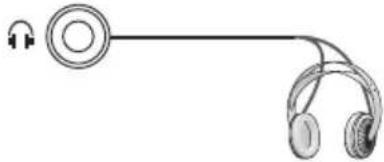
De koptelefoo n moet een impedantie hebben tussen 8 en 32 ohm en een 3.5mm stereo jack stekker.Voer de koptelefoo in in het koptelefoo contact van de TV.
High definition - HD klaar

Uw tevisie kan highdefinition signalen (HDTV) ontvangen. U kunt de ingang bronnen aansluiten (HDTV set-top box of HDTV DVD speler) op het (HDMI) contact of (DVI-D) (digital
HDTV signal). Hierdoor bent u zeker van een digitale weergave. HDTV programma's, zichs als ze beschermd�zijn door een auteursrecht (HDCP High-Definition kopiebeveiliging).

External ultrusting aansluting:
SCART CONTACT
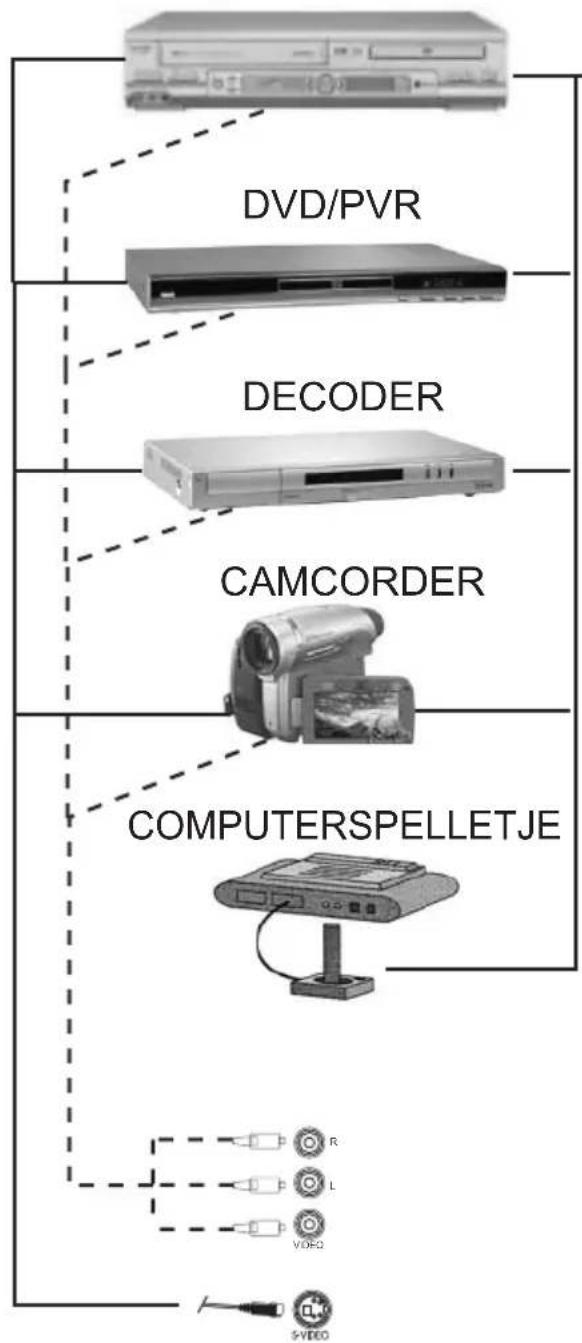
Om een extern apparaat aan te sluiten is uw TV voorzien van 7 ingangen, inclusief een antennene ingang, als volgt:
1-Antenne ingang
2-VGA ingang
3-HDMI ingang
4-YUV component ingang
5-S-VHS ingang
6-SCART ingang
7-RCA ingang
U kurz uw extern apparaat, dat de correcte ingangen ondersteunt, aansluiten op uw TV via deze ingangen.
Door op uw afstandsbediening op de (念) toets te drukken,selecteert u de ingang AV1,AV2 waarmee uw toestel verbonden is.
INGANG
Uw LCD television can ook als PC monitor gebrukt worden aangezien het gewelijkijdig VGA ingang toelaat.
PC aansluiting:
Sluit de D-Sub connector aan op de PC-IN ingang aan dechterzijde van de television met een correcte kabel (niet geleverd met uw television). Opnieuw met een correcte kabel, kut u luisteren maar het geluid van uw PC door de geluid uitgang van uw PC aan te sluiten op de PC AUDIO-IN ingang achterin de television.
Overgang maar de PC modus
Via de (toets op de afstandsbediening kan het LCD-TV overschakelen op monitor (PC) modus. Wanner u terug wenst te schakelen van PC modus maar de TV modus, gebruikt u de (toets op de afstandsbediening.
PC toegang instelling
U kunt zich maar het beeldinstelling menu begeven door op () te drukken in PC modus. Om de nodige aanpassingen aan te brengen in dit menu kunt u gebruik make van de rechtslinks, op-neer navigatietoetsen ( /(1)( /( )) van de afstandsbediening. Hier kunt u de volgende instelleningen invoeren voor de monitor.
X-positie: Horizontale positie instelling y-positie: Verticale positie instelling
Klok Frequentie: Dit is de pixel klokfrequentie. De gebruiker kan het scherm versmallen of vergroten door een gewenste waarde te selecteren.
PHASE: Met de rechts/links navigatietoetsen (kunt u er voor zorgen dat de kleuren en vormen exact geconsolideerd is op het PC beeld.
Automatische positie: Het garandeert dat de meest nauwkeurige geometrische instellenen uitgevoerd worden volgens de invoermodus. Voor deze procedure selecteert u het Autoconfiguration tabblad en drukt u de () toets in.
U kurz de ZOOM en PIP procedures uittvoerein in de PC modus zoals beschreiben in de bovenvermelde secties.
U kurz het geluid aanpassen van de bron die u aansluit op de Audio-In ingang aan dechterzijde van de TV via de (w) / (v) U kurz het () maken.
Overschakelen op de HDMI modus
Sluit aan op de HDMI ingang aan de weiterijde van uw TV met de connector op uw PC of uw digitale videorecorder en een geschikte kabel (niet geleverd met de TV).
Remark 1: Als u een afbeelding wilt weergeven in de HDMI modus moet u er voor zorgen dat uw computer uitgerust is met een HDMI ondersteunde schermkaart.
U kunt de resolutie-informatie op het scherm bekijken door de toets in te drukken.
Wanner een DVD bron aangesloten is op de HDMI ingang via een correcte kabelconnector wordt het geluid in de PC AUDIO IN via de luidspreker verspreid.
Remark 2: Om een RGB ondersteund extern apparaat aan te sluiten op uw televisione is het moodzakelijk een RGB ondersteunde Scart kabel te gebruiken. Als uw extern apparaat ondersteund worden, kut u de uitgang instellen als RGB.
Remark 3: De decoder要去uitgerust zich met een tuner zodate u een decoder kunt aansluiten via een RCA aansluiting.
HDCP ondersteuning: Uw toestel ondersteunt de HDCP functie. Als u deze functie wilt gebruiken,要去 een verbinding makeen tussen de HDMI videopoort van uw TV toestel en HDMI selecteren met de AV toets van de afstandsbediening.
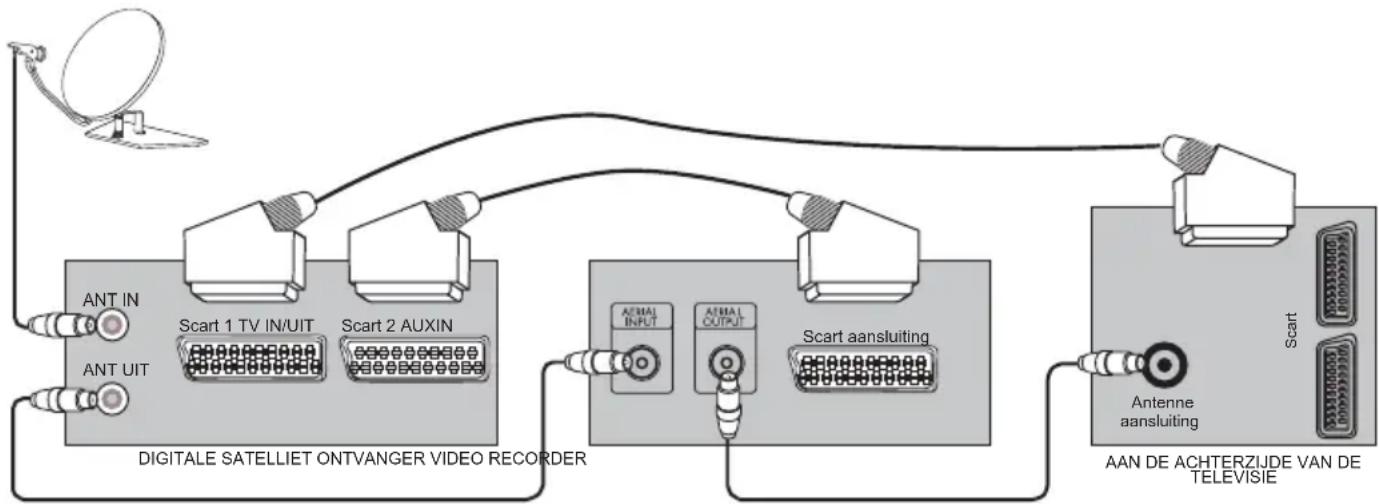
Een videorecorder en een digitale satelliet ontvanger aansluten
Help en tips:
Zorg ervoor dat de stroomkabel van de televisione aangesloten is op het netwerk en de stroom aan-uit schakelaar ingeschakeld is.
Slechte beeldkwaliteit
- Is de antennekabel aangesloten?
- Als u een satelliet antennne gebrukt, werk deze afgesteld om uitzendingen optimaal te ontvangen?
- Zorg ervoor dat de antennne ver verwijderd is van de apparaten die elektromagnetische golven uitgeeft. (Neon lampen, luidsprekers, etc.)
- Probeer de richting van de externe antennete wijzigen. Hoge gebouwen en bergenkunnen een zwak beeld of een dubbel beeldveroorzaken.
- De beeldkwaliteit können verstoord worden als twee externe apparaten aangesloten zijn. Koppel een van beiden brunnen los.
- Probeer een fijnafstemming UIT te voeren.
Geen beeld
Is de antennekabel correct aangesloten?
Is de antennekabel beschadigd?
- Zijn de stekkers op de antennekabel correct verbonden?
Bent u zeker dat u de juiste knoppen van de afstandsbediening hebt ingedrukt?
Geen geluid
- Het is möglich dat de tijdelijke uitschakeling van het geluid (MUTE) ingeschakeld is. Probeer de mute toets in te drukken.
Is het volume stilgezet? - Het is möglichk dat een koptelefoon aangesloten is op de tevisie.
- Probeer de batterijen te verrangen.
Zorg er voor dat er geen obstakels zichtussen de afstandsbediening en de teileisie.
Als uw apparaat Niet correct werkt ondanks al deze maatregelen
Als uw tevisie Niet correct werkt nadat u de bovenvermelde oplossingen hebt geprobeerd, kurz u het apparaat UIT en opnieuw inschakelen. Als u uw tevisie Niet kurz starten ondanks het feit dat u al de geschreven methoden geprobeerd hebt, kurz u uw verkoper of Dienst na verkoop raadplegen waar u het product gekocht hebt.
Probeer nooit zich een defect apparaat te repareren.
| Symptomen | Schakel de stroomschakelaar inuit. | |||||||||||
| Geen beeld, geen geluid | ✓ | ✓ | ✓ | ✓ | ✓ | |||||||
| Geen geluid, beeld aanwezig | ✓ | ✓ | ✓ | |||||||||
| Geen beeld, geluid aanwezig | ✓ | ✓ | ✓ | ✓ | ✓ | ✓ | ||||||
| Lage beeldkwaliteit | ✓ | ✓ | ✓ | ✓ | ✓ | |||||||
| Onduidelijk beeld | ✓ | ✓ | ✓ | ✓ | ||||||||
| Dubbel beeld | ✓ | ✓ | ✓ | ✓ | ✓ | |||||||
| Lijn op de afbeelding | ✓ | ✓ | ✓ | ✓ | ✓ | |||||||
| Verstoord beeld | ✓ | ✓ | ✓ | ✓ | ||||||||
| Zwakke ontvangst op sommige zenders | ✓ | ✓ | ✓ | ✓ | ✓ | ✓ | ||||||
| Horizontale lijen aanwezig | ✓ | ✓ | ✓ | |||||||||
| Verticale trillingen in het beeld | ✓ | ✓ | ✓ | ✓ | ||||||||
| Zwakke kleur | ✓ | ✓ | ✓ | ✓ | ✓ | ✓ | ✓ | ✓ | ||||
| Geen kleur | ✓ | ✓ | ✓ | ✓ | ✓ | ✓ | ✓ | |||||
| De afstandsbediening werkelt Niet | ✓ | ✓ | ||||||||||
| TV reageteit Niet op de bedieningstoetsen | ✓ | |||||||||||
| Trillingen in teletekt | ✓ | |||||||||||
Technische specificatie tabel
| SCHERMGROOTTE | 26" 32" | 27" | 37" | 40" | 42" | |
| Paneeltype | 26" 16:9 actieve matrix TFT | 27" 16:9 actieve matrix TFT | 32" 16:9 actieve matrix TFT | 37" 16:9 actieve matrix TFT | 40" 16:9 actieve matrix TFT | 42" 16:9 actieve matrix TFT |
| Stroomverbruik | 2x7 W | 2x7 W | 2x10 W | 2x10 W | 2x10 W | 2x10 W |
| Power consumption | 120 W | 120 W | 145 W | 175 W | 240 W | 240 W |
| Stand-by stroomverbruik | 1,5 W | 1,5 W | 1,5 W | 1 W | 1 W | 1 W |
| Teletext page | 12 | 12 | 12 | 12 | 12 | 12 |
| Virtuele Dolby Surround | OPT. | OPT. | OPT. | OPT. | OPT. | OPT. |
Algemene technische specificaties
Voeding
AC: 230V 50 Hz
Zendergeheugen: 100
RF antenna ingang: 75 Ohm (Coaxial)
Luidsprekerimpedantie: 8 Ohm
Geluidsystemen: Mono/Stereo/Nicam
Batterijen: 2xUM - 4, IEC R03 of AAA 1.5V
Ontvangen kanalen: VHF (Golfband I zender 2-4)
Remark : Uw tevisie werd ontworpen conform met uw land door een selectie ui de bovenvermelde uitzendingsystemen en dit system kan Niet gewijzigd worden door de gebruiker, behalve in de volgende situatie : In landen waar BG/DK en BG/LL' uitzendingen uitgevoerd worden (BG of DK / BG en LL'). Voor bijkomende informatatie ziet u het instelleningen onderdeel van uw tevisie.
WAARSCHUWING:
Dit is een A klasse product. In een huishoudelijkke omgeving kan dit product radiostoringen veroorzaken. In dat geval moet de gebruiker de nodige maatregelen nemen.