
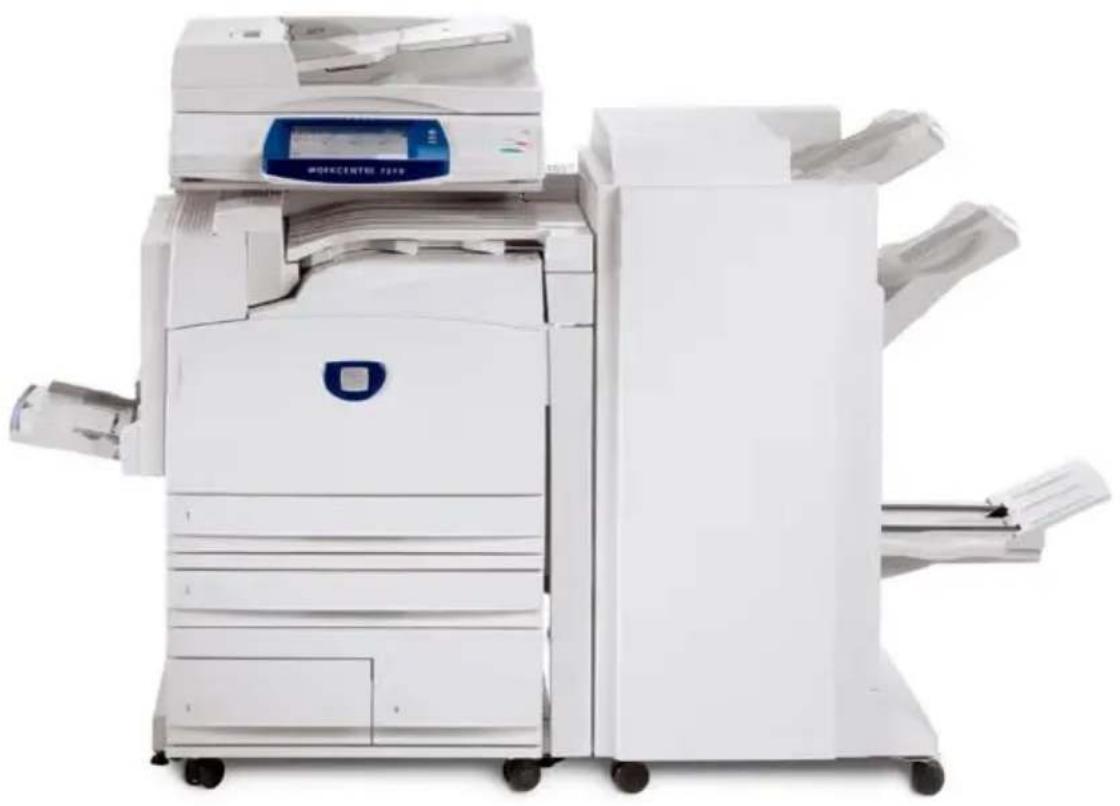
WorkCentre 7335 RPH - Printer XEROX - Gratis gebruiksaanwijzing en handleiding
Vind de handleiding van het apparaat gratis WorkCentre 7335 RPH XEROX in PDF-formaat.


| Producttype | Multifunctionele printer (kopieerder, printer, scanner, fax) |
| Maximaal papierformaat | A4 / 8,5 x 11 inch (lade 3 en 4 hoge capaciteit) |
| Aantal laden | 3 standaard, tot 5 met opties (lade 1 en 2 verstelbaar, lade 3 en 4 voor A4/Letter) |
| Laadcapaciteit | Laden hoge capaciteit (niet gespecificeerd, standaard ~500 vellen) |
| Dubbelzijdig afdrukken | Ja, ondersteuning voor het maken van boekjes |
| Scannen | Kleur- en zwart-witscannen, functie Scannen naar hoofdmap (netwerkoptie) |
| Fax | Ingebouwde LAN-fax, mogelijkheid om faxen vanaf de werkplek te verzenden |
| Kopiëren | Enkel-/dubbelzijdig kopiëren van documenten, voor- en achterkant van identiteitskaart op één zijde kopiëren |
| Aanraakscherm | Kleuren aanraakscherm voor functieprogrammering en statusberichten |
| Afdruksnelheid | Tot 35 pagina's per minuut (schatting voor WorkCentre 7335) |
| Afdrukresolutie | Tot 1200 x 1200 dpi (schatting) |
| Connectiviteit | Ethernet, netwerkprotocol (TCP/IP, IPX/SPX, AppleTalk) |
| Ondersteunde besturingssystemen | Windows, Mac OS, Novell NetWare, UNIX (via optie) |
| Verbruiksmaterialen | Tonercartridge (vervanging door gebruiker) |
| Voeding | 110-127 V of 220-240 V AC, 50/60 Hz (schatting) |
| Afmetingen (ca.) | Breedte: 600 mm, Diepte: 600 mm, Hoogte: 500 mm (schatting voor een bureaumodel) |
| Gewicht (ca.) | Ongeveer 30-40 kg (schatting) |
| Beveiligingsfuncties | Auditron (gebruikersboekhouding), beheerderswachtwoord |
| Onderhoud | Toner vervangen, glasplaat reinigen, media ontkrullen |
| Optionele accessoires | Extra laden, netwerkscannermodule, miniatuurweergave |
Veelgestelde vragen - WorkCentre 7335 RPH XEROX
Gebruikersvragen over WorkCentre 7335 RPH XEROX
0 vraag over dit apparaat. Beantwoord die u kent of stel uw eigen vraag.
Stel een nieuwe vraag over dit apparaat
Download de handleiding voor uw Printer in PDF-formaat gratis! Vind uw handleiding WorkCentre 7335 RPH - XEROX en neem uw elektronisch apparaat weer in handen. Op deze pagina staan alle documenten die nodig zijn voor het gebruik van uw apparaat. WorkCentre 7335 RPH van het merk XEROX.
GEBRUIKSAANWIJZING WorkCentre 7335 RPH XEROX
Handleiding voor snelgebruik
WorkCentre 7300 Series
Microsoft, MS-DOS, Windows, Windows NT, Microsoft Network en Windows Server zijn handelsmerken of gedeponeerde handelsmerken van Microsoft Corporation in de Verenigde Staten en/of andere landen.
Novell, NetWare, IntranetWare en NDS zijn gedeponeerde handelsmerken van Novell, Inc. in de Verenigde Staten en andere landen.
Adobe, Acrobat, PostScript, PostScript3 en het PostScript-logo zijn handelsmerken van Adobe Systems Incorporated.
Apple, AppleTalk, EtherTalk, LocalTalk, Macintosh, MacOS en TrueType zijn handelsmerken van Apple Computer, Inc., gedeponeerd in de Verenigde Staten en andere landen.
HP, HPGL, HPGL/2 en HP-UX zijn gedeponeerde handelsmerken van Hewlett-Packard Corporation.
Alle product-/merknamen zijn (gedeponeerde) handelsmerken van de respectieve houders.
De gegevens die op de harde schijf van het apparaat zijn opgeslagen, kunnen verloren gaan als er zich een probleem op de harde schijf voordoet. Xerox is niet verantwoordelijk voor enige directe en indirecte schade die optreedt of wordt veroorzaakt door een dergelijk gegevensverlies. Xerox is niet verantwoordelijk voor het niet functioneren van het apparaat door virussen op of het hacken van de computer.
Belangrijk(1) Deze handleiding wordt auteursrechtelijk beschermd met alle rechten voorbehouden. Deze handleiding mag onder de copyrightwetten niet geheel of gedeeltelijk worden gekopieerd of gewijzigd, zonder de schriftelijke toestemming van de uitgever.(2) Delen van deze handleiding kunnen zonder voorafgaande kennisgeving worden gewijzigd. (3) We ontvangen graag feedback over dubbelzinnigheden, fouten, weglatingen of ontbrekende pagina's.(4) Probeer nooit een procedure op het apparaat uit te voeren die niet in deze handleiding wordt beschreven. Onbevoegd gebruik kan storingen of ongelukken veroorzaken.
Xerox is niet aansprakelijk voor problemen die veroorzaakt worden door onrechtmatig gebruik van de apparatuur.
De export van het product wordt streng gereguleerd volgens de Foreign Exchange and Foreign Trade Law van Japan en/of de regelingen voor exportcontrole van de Verenigde Staten.
Xerox en Ethernet zijn gedeponeerde handelsmerken.
OPMERKING: BLAUWE titels zijn voor IT-beheerders bedoeld, GROENE titels voor eindgebruikers en RODE titels geven aan dat het apparaat moet worden onderhouden. Sommige schermen van de gebruikersinterface kunnen verschillen afhankelijk van de configuratie van het apparaat.
Inhoudsopgave
Bedieningspaneel 3
Instellingen lade 5
Katern maken 7
ID-kaart kopiëren 9
Eenvoudig LAN-faxen 13
Miniatuur gebruiken 15
Scannen naar Home 17
Auditron instellen 19
Voorbladen 23
Kostentellers 25
De tonercassette vervangen 27
3
Bedieningspaneel
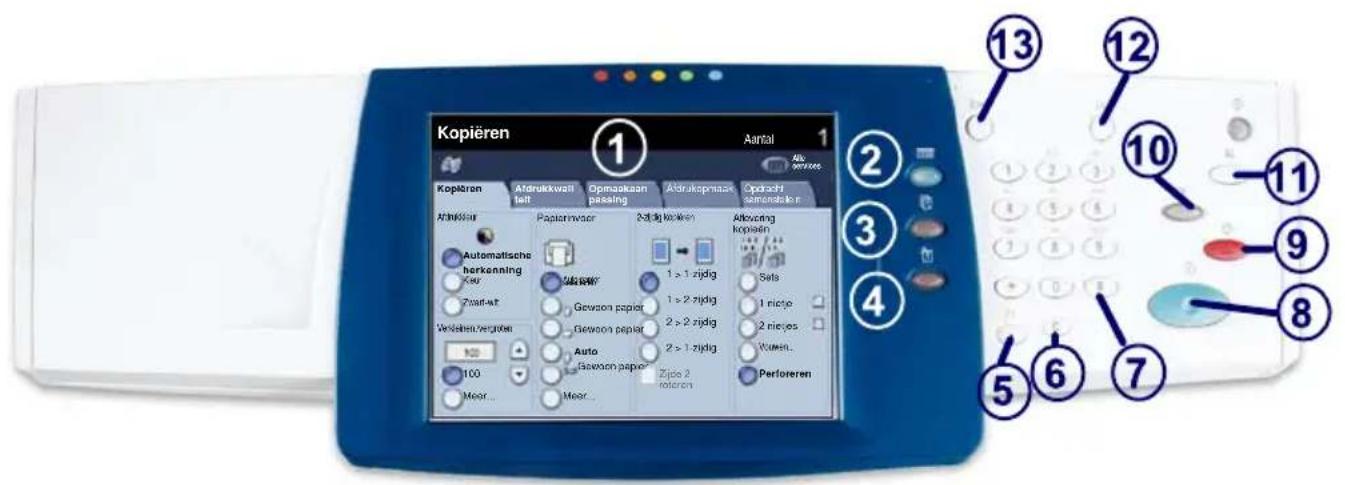
1 Aanraakscherm
Op het aanraakscherm kunt u alle beschikbare programmeerfuncties selecteren. Ook verschijnen hier aanwijzingen voor het opheffen van storingen en algemene informatie over het apparaat.
2. Toets Diensten
Weergave van de opdrachttoepassingen op het aanraakscherm.
3. Toets Opdrachtstatus
Weergave van de status van de opdracht op het aanraakscherm.
4. Toets Apparaatstatus
Weergave van de huidige status van het apparaat op het aanraakscherm.
Bedieningspaneel
-
Kiespauze Pauze opnemen in een telefoonnummer bij het versturen van een fax.
-
Wissen Wissen van numerieke waarden of van het laatst ingevoerde cijfer.
-
(Hekje)
Geeft het kiesteken aan of een groepskiesnummer.
-
Start Opdracht starten
-
Stop Tijdelijk onderbreken van de huidige opdracht. De aanwijzingen opvolgen om de opdracht te annuleren of voort te zetten.
-
Onderbreken Huidige kopieeropdracht tijdelijk onderbreken om een andere opdracht met voorrang uit te kunnen voeren.
-
Alles wissen Eenmaal indrukken: herstellen van de standaardinstellingen en weergeven van het eerste scherm van het huidige pad. Tweemaal indrukken: herstellen van alle fabrieksinstellingen voor het apparaat.
-
Taal Tekst weergeven in een andere taal (indien aanwezig).
-
Aan-/afmelden Toegang tot de Hulpprogramma's voor het wijzigen van de standaardinstellingen van het apparaat (met toegangscode).
5
Instellingen lade
Er zijn drie standaard papierladen en twee optionele papierladen, waarin diverse soorten papier en ander afdrukmateriaal kunnen worden geplaatst. De handmatige invoer en de laden 1 en 2 zijn volledig aanpasbare laden waarin papier van diverse formaten kan worden geplaatst. Laden 3 en 4 zijn grote papierladen, uitsluitend bedoeld voor de papierformaten 8,5 X 11 inch of A4.
Op het moment dat een papierlade wordt geopend, gaat het apparaat ervan uit dat er papier wordt bijgevuld. Afhankelijk van de instelling van het apparaat, verschijnt op het aanraakscherm een venster waarin u andere papierkenmerken kunt instellen. U kunt echter ook gewoon papier van hetzelfde soort bijvullen.
Voor u het papier in de lade plaatst, de randen ervan goed uitwaaieren. Hierdoor worden vellen die aan elkaar plakken losgeschud en wordt de kans op papierstoringen verkleind.
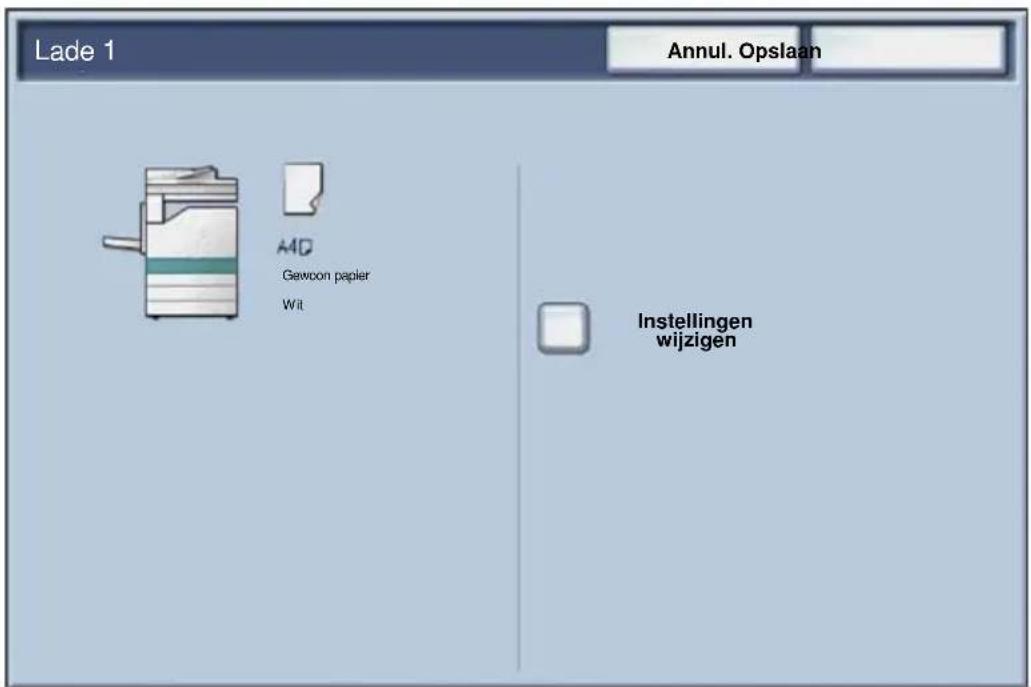
Instellingen lade
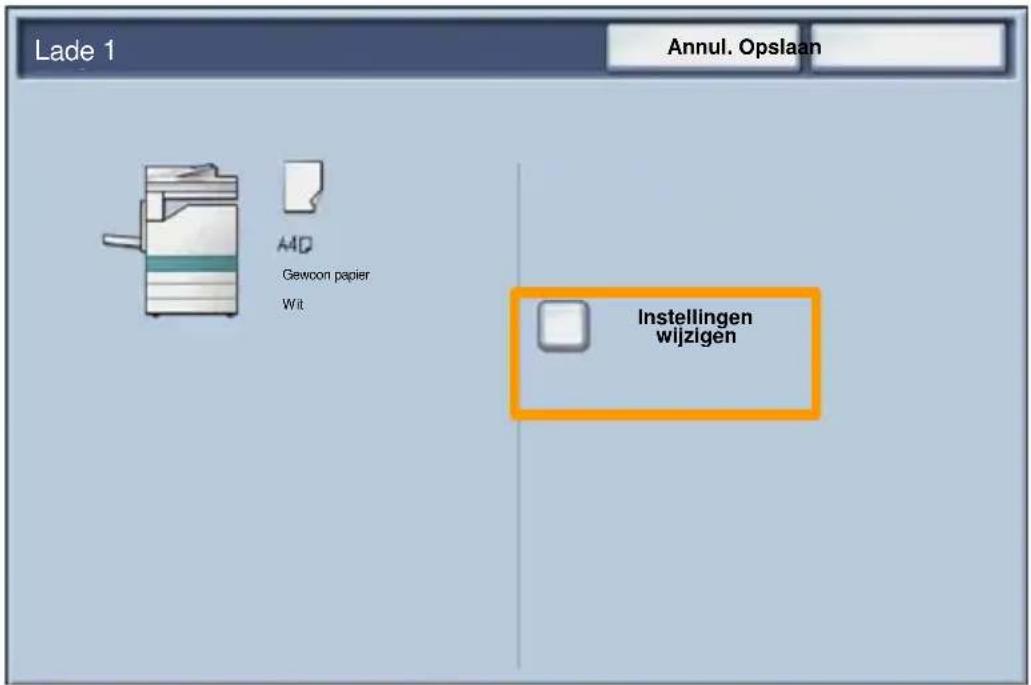
Op het aanraakscherm worden de ladegegevens weergegeven. Indien de ladegegevens correct zijn, de toets Bevestigen selecteren. Wijzig anders het papierformaat of de papiersoort door de toets Instellingen wijzigen op het aanraakscherm te selecteren.
Dit is het einde van de procedure voor het laden van de papierlade.
Katern maken
Met Katern maken kunt u katernen of kopieën met meerdere pagina's maken van 1- of 2-zijdige originelen. Het apparaat scant uw originelen en verkleint en rangschikt de beelden automatisch in de juiste volgorde op het geselecteerde kopieerpapier, zodat er een katern ontstaat wanneer de set kopieën wordt dubbelgevouwen.
De toepassing Katern maken wordt ingeschakeld via een toets op het tabblad Afdrukopmaak.
Wanneer Katern maken is ingeschakeld, moet het apparaat weten of de originelen 1-zijdig of 2-zijdig zijn.
Wanneer u uw selectie heeft gemaakt, Opslaan selecteren zodat u via het bedieningspaneel eventueel andere toepassingen kunt programmeren die u nodig hebt.
Katern maken inschakelen door het tabblad Afdrukopmaak, de toets Katern maken en de toets AAN te selecteren.
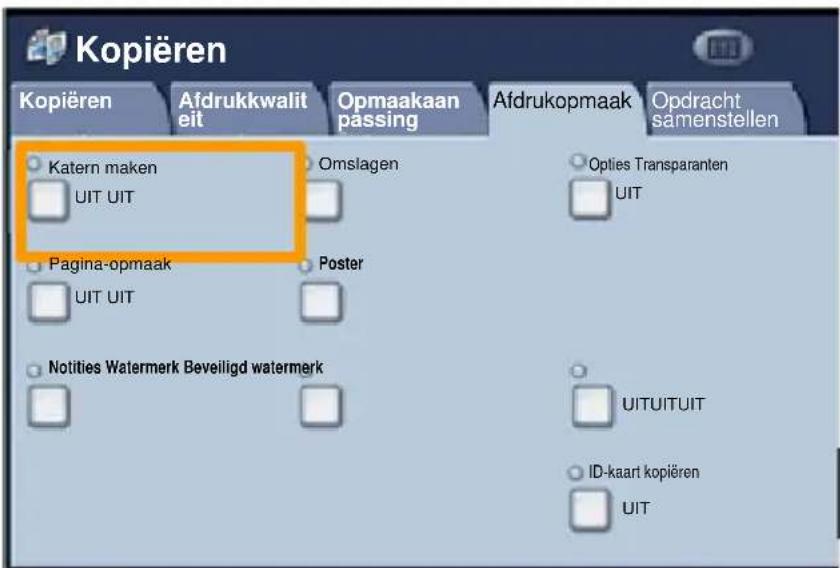
Katern maken
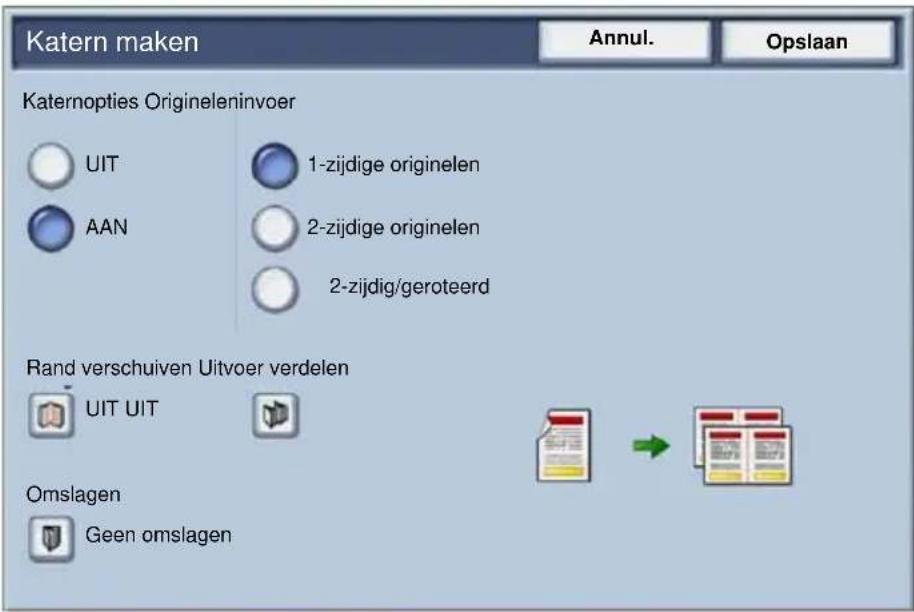
Er zijn twee eenvoudige regels die moeten worden opgevolgd bij het maken van katernen:
- Selecteer eerst de papierlade met het papier dat u wilt gebruiken.
- Altijd de originelen met de lange kant links plaatsen.
ID-kaart kopiëren
Of het nu nodig is verzekeringsbewijzen te kopiëren, een rijbewijs of een ander soort identiteitsbewijs, de functie ID-kaart kopiëren biedt u en eenvoudige en efficiënte manier tijd te besparen.
Informatie op beide zijden van de ID-kaart kan worden gekopieerd naar één kant van één vel papier zonder dat u het papier opnieuw in de papierlade of de handmatige invoer hoeft te leggen.
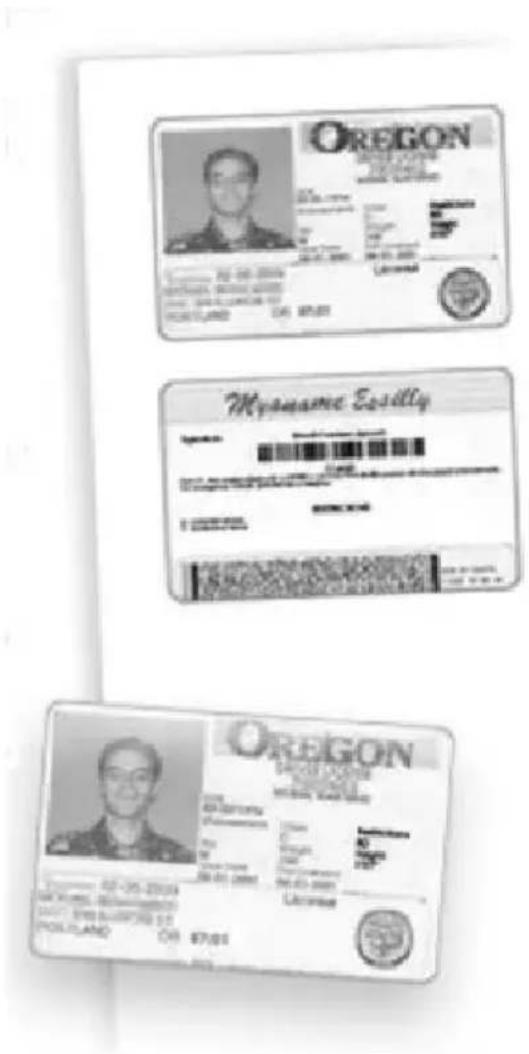
ID-kaart kopiëren
- Door eenmaal de toets Alles wissen (AC) in te drukken, annuleert u alle eerder geselecteerde programmeerinstellingen.
Selecteer het pictogram Alle diensten en vervolgens het pictogram Kopiëren.
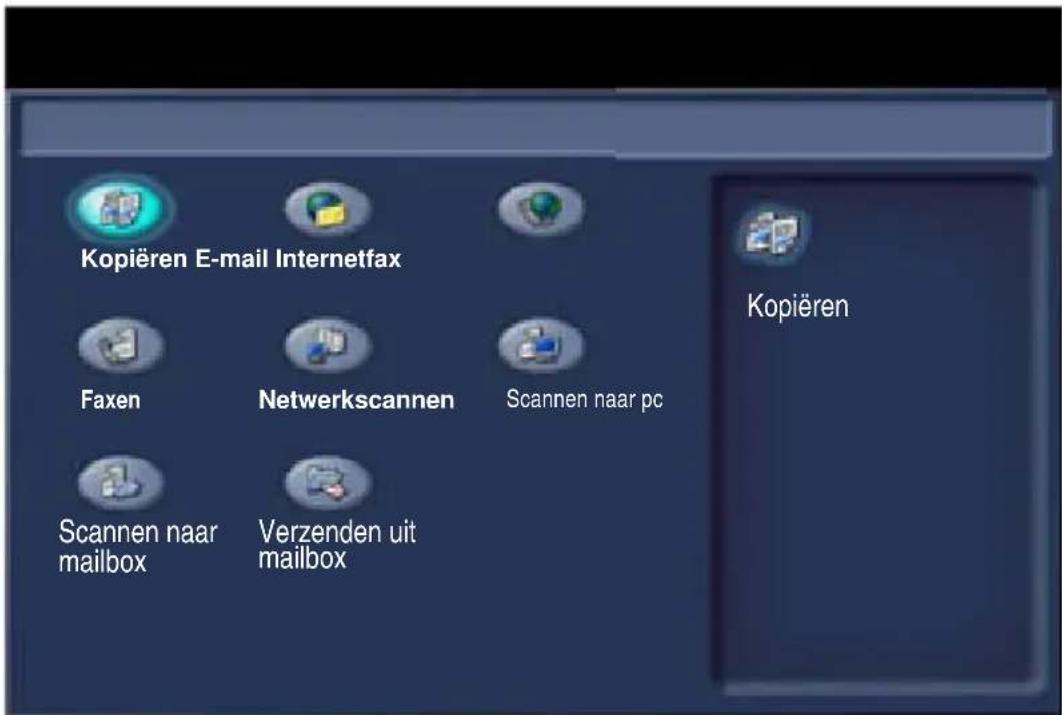
ID-kaart kopiëren
- De optie ID-kaart kopiëren is te bereiken via een toets op het tabblad Afleveringsformaat.
U kunt de optie ID-kaart kopiëren bereiken door het tabblad Afdrukopmaak en vervolgens de toets ID-kaart kopiëren te selecteren.
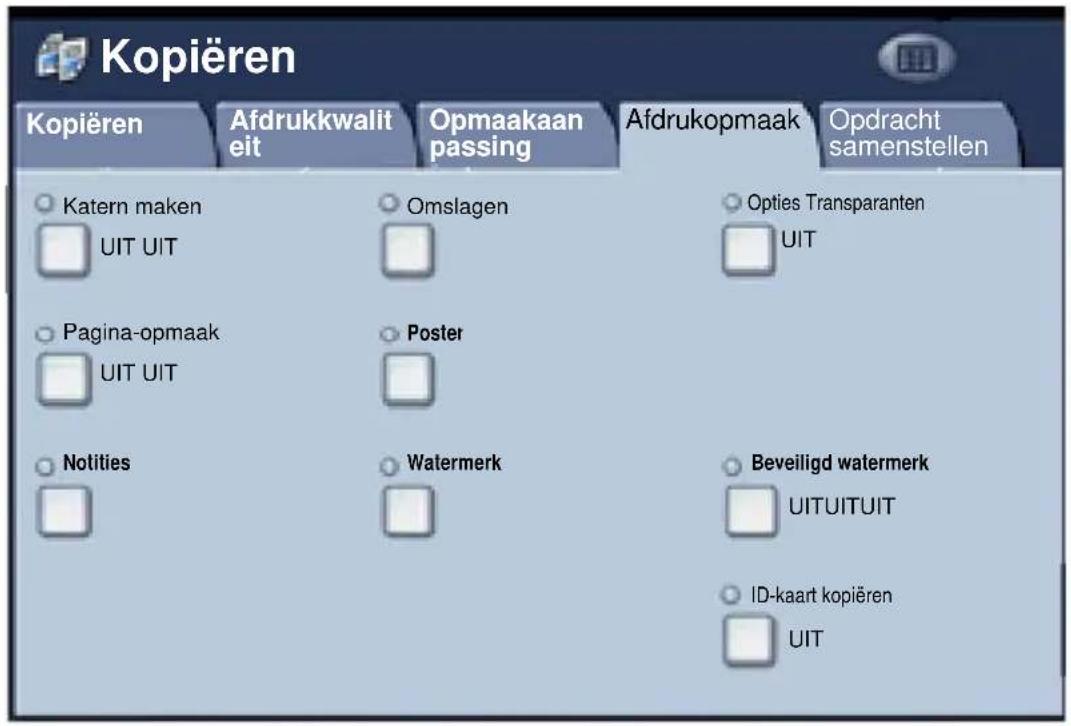
ID-kaart kopiëren
- Volg de instructies hieronder om het proces ID-kaart kopieren af te ronden:
Stap 1.
Til de AOD op en plaats de ID-kaart tegen de linkerbovenhoek van de glasplaat. Laat de AOD zachtjes zakken.
Stap 2.
Gebruik het numerieke toetsenbbord om het aantal kopieën in te voeren dat u wenst.
Stap 3.
Druk op Start om te beginnen met het scannen van kant 1.
Stap 4.
Til de AOD op en draai de ID-kaart om teneinde kant 2 te kopieren. Laat de AOD zachtjes zakken.
Stap 5.
Druk op Start om te beginnen met het scannen van kant 2. Het afdrukken begint en de kopieën worden afgeleverd in de opvangbak.
Eenvoudig LAN-faxen
- Open de printerdriver
- Selecteer Faxen als het opdrachttype
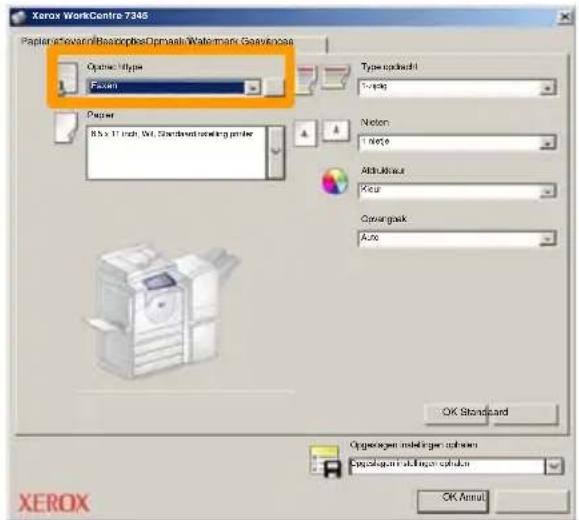
- De gegevens van de ontvanger invoeren
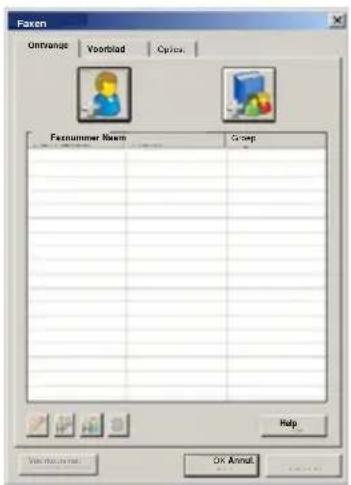
Eenvoudig LAN-faxen
4. De faxopties instellen
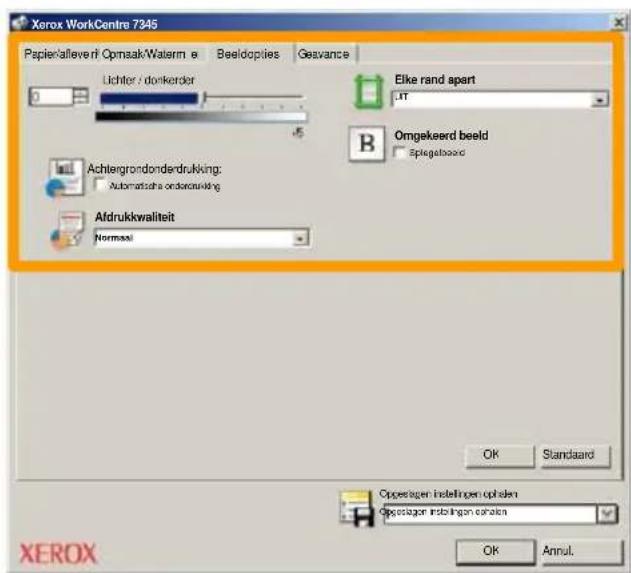
5. De fax verzenden
Wanneer u alle gewenste opties hebt geselecteerd, selecteert u OK. Selecteer OK in het scherm van de printerdriver en OK in het afdrukscherm. Het scherm Faxbevestiging wordt weergegeven met de lijst ontvangers die u hebt gekozen. Als de gegevens juist zijn, selecteert u de toets OK waarna uw fax naar de faxwachtrij van het apparaat wordt gestuurd om de fax te verzenden.
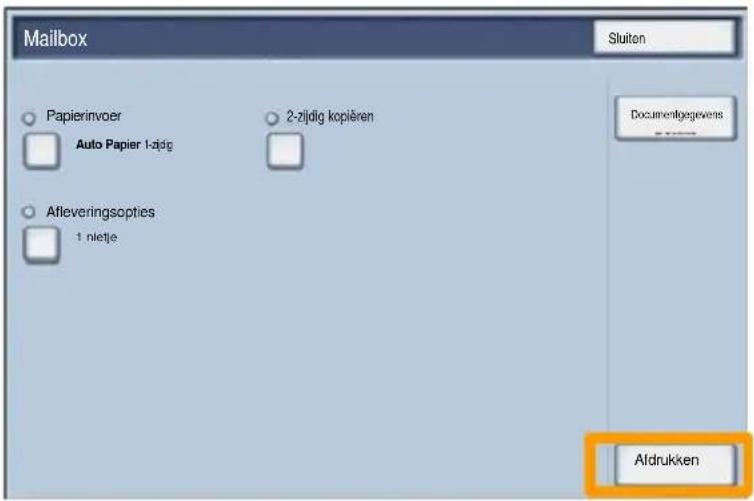
Miniatuur gebruiken
Miniatuur is een optionele toepassing en is misschien niet op uw apparaat geïnstalleerd. Neem contact op met uw systeembeheerder om deze toepassing op uw apparaat in te stellen.
- Selecteer het pictogram Verzenden uit mailbox.
- Selecteer Naam mailbox.
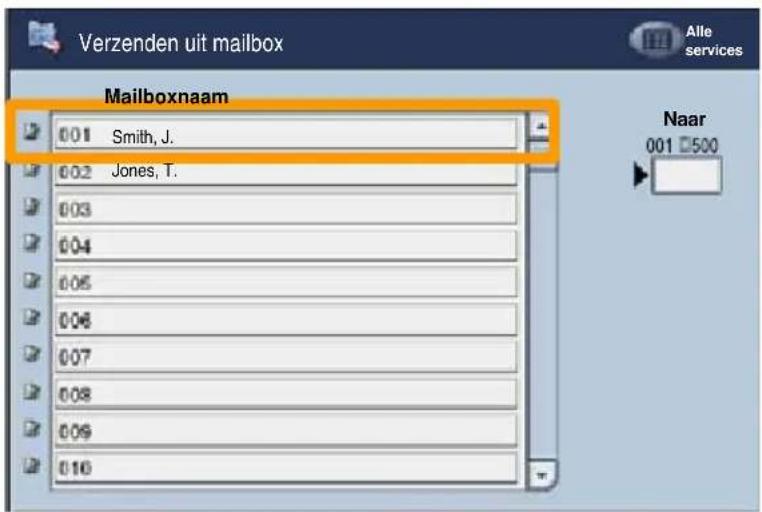
- Selecteer Documentnaam.
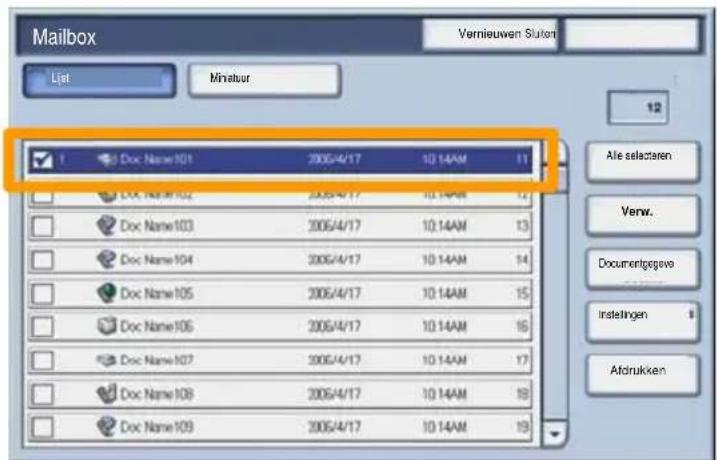
Miniatuur gebruiken
4. Selecteer Miniatuur.
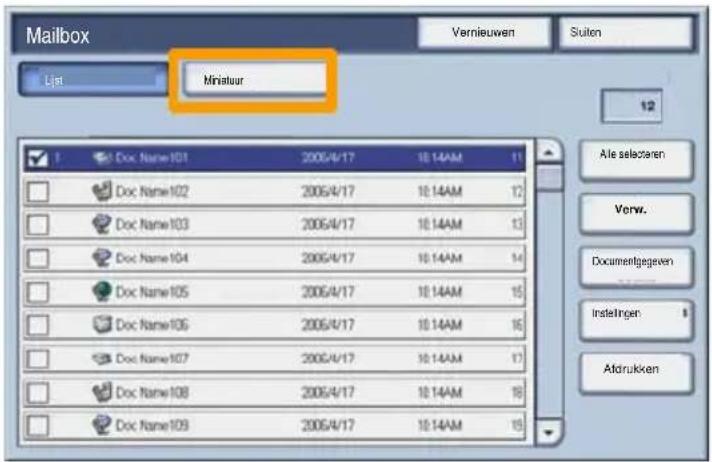
5. Selecteer Afdrukken.
- Selecteer de vereiste opties voor Papierinvoer, Aflevering en 2-zijdig afdrukken.
- Selecteer Afdrukken.
Scannen naar Home
Scannen naar Home is een optionele functie waarmee een gebruiker papieren originelen op het apparaat kan scannen en deze naar een bestemming op het netwerk sturen die op hun "Home"-bestemming is gedefinieerd.
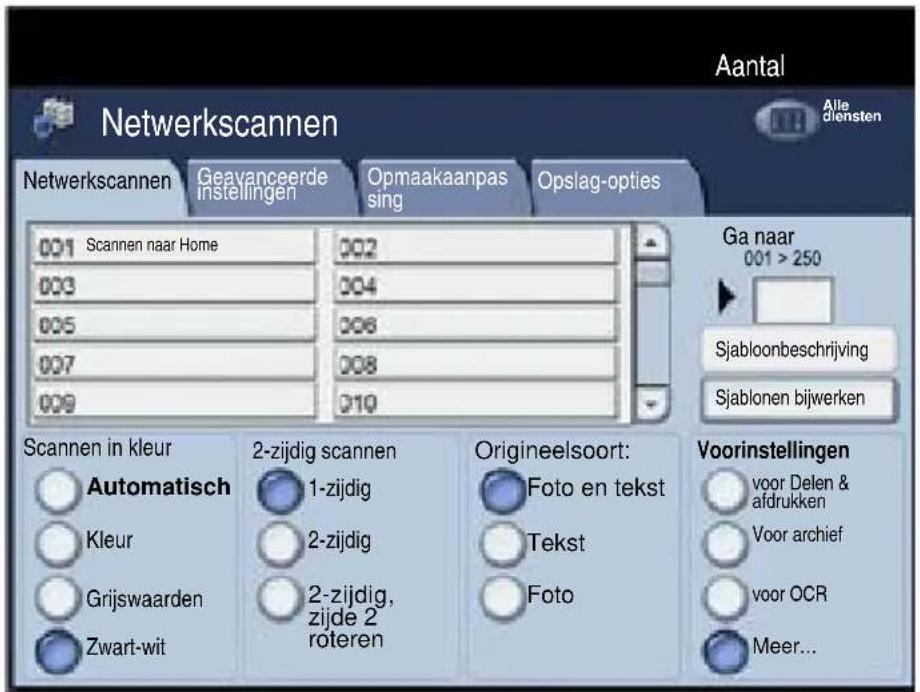
Om deze optie te gebruiken moet de gebruiker eerst zijn netwerktoegangscode invoeren op het apparaat. Op het apparaat wordt één sjabloon Scannen naar Home zien. Als een document is gescand, laat de verificatieserver zien over wie er op het apparaat is aangemeld.
Scannen naar Home
Voordat u deze toepassing gebruikt, dient u Network Scanning te hebben geïnstalleerd, maar de opslagplaatsen en sjablonen hoeven niet te zijn geconfigureerd.
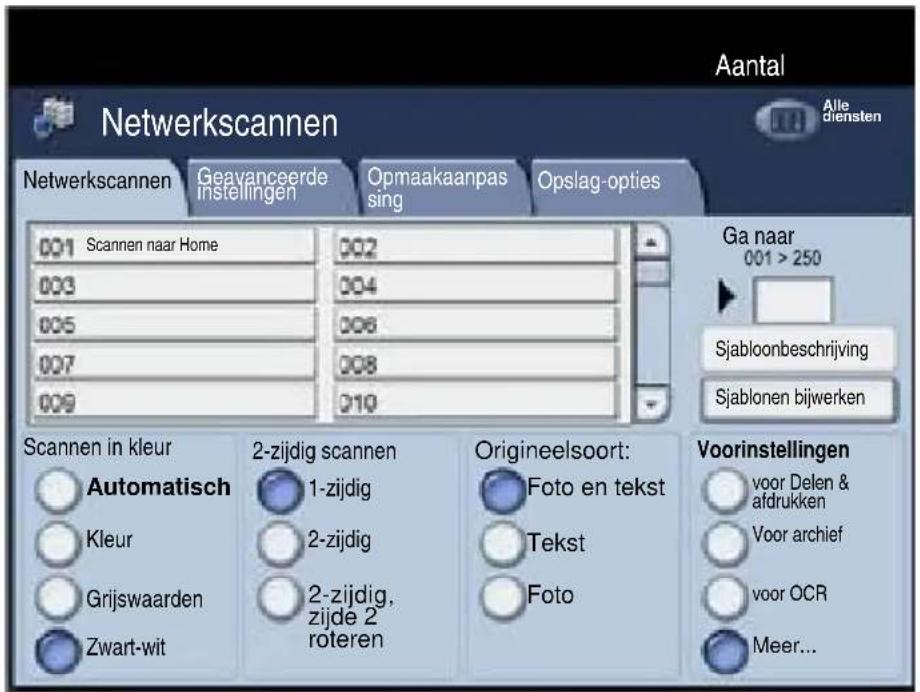
De systeembeheerder schakelt de functie in met behulp van Internet Services. Ook moeten ze Network Authentication inschakelen, zodat deze toepassing beschikbaar is. Ook kan Lightweight Directory Application Protocol (LDAP) -connectiviteit worden gebruikt.
Auditron instellen
Wanneer u auditron wilt instellen, moet u eerst gebruikersaccounts maken en auditron inschakelen. Gebruikers moeten vervolgens de instellingen van de gebruikers-ID met hun account invoeren om bepaalde apparaatfuncties uit te kunnen voeren. U kunt maximaal 1000 accounts maken.
Voor alle gebruikersaccounts moet het volgende zijn gedefinieerd:
- Gebruikers-ID
- Gebruikersnaam
- Functietoegang
- Accountlimiet
Wanneer er eenmaal accounts zijn gedefinieerd en gemaakt, schakelt u de gewenste accounts in om de auditron te gaan gebruiken. Gebruiker-ID's en gebruikersnamen moeten uniek zijn ten opzichte van andere gebruikers-ID's en gebruikersnamen.
Auditron instellen
U kunt de mode Auditron voor kopieer-, scan-, fax- of afdrukfuncties inschakelen. Wanneer de mode Auditron is ingeschakeld, moet de gebruiker de toets Aan-/afmelden selecteren en de juiste gebruikers-ID selecteren om het apparaat te gaan gebruiken.
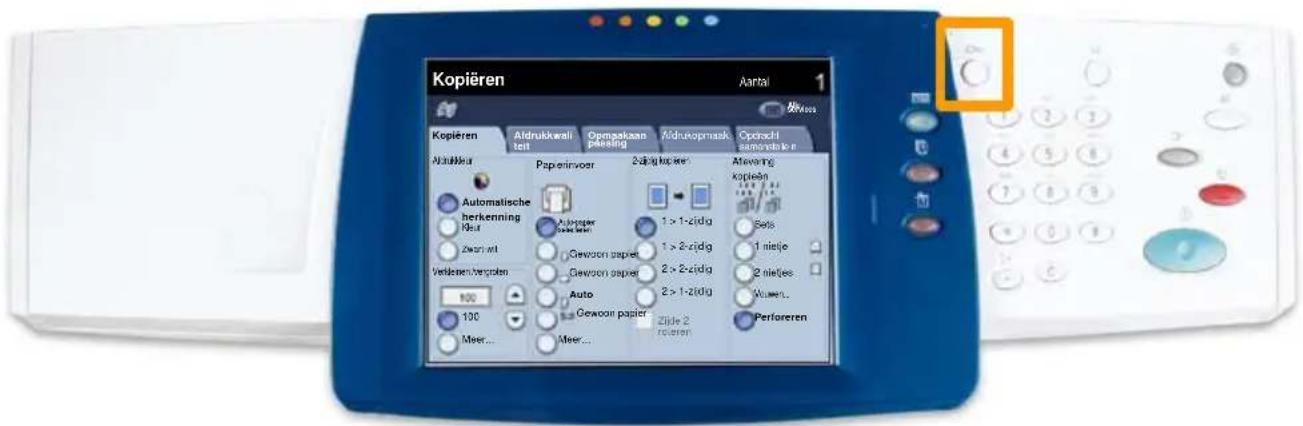
Auditron instellen
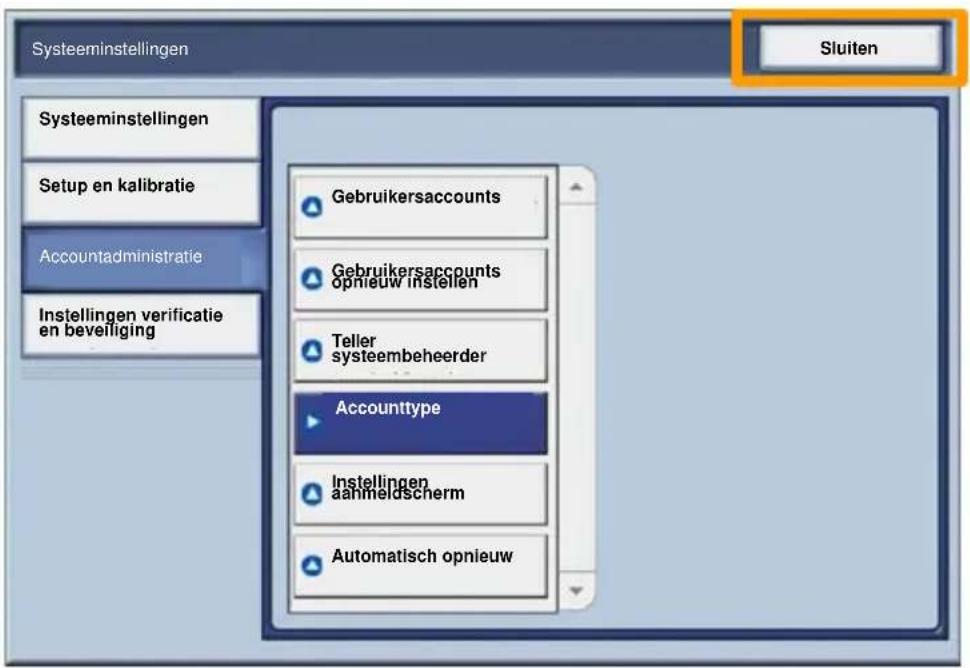
- Wanneer u de mode Auditron wilt oproepen, raakt u het tabblad Hulpprogramma's aan en kiest u vervolgens Accountadministratie.
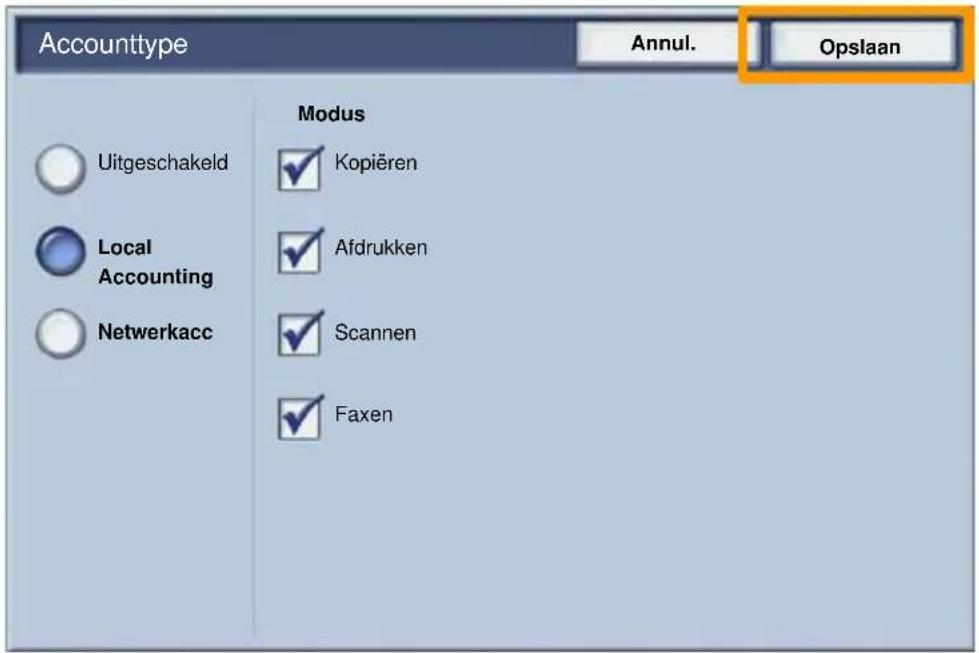
Raak onder de kop GroepAccounttype aan en raak vervolgens Lokale accountadministratie aan.
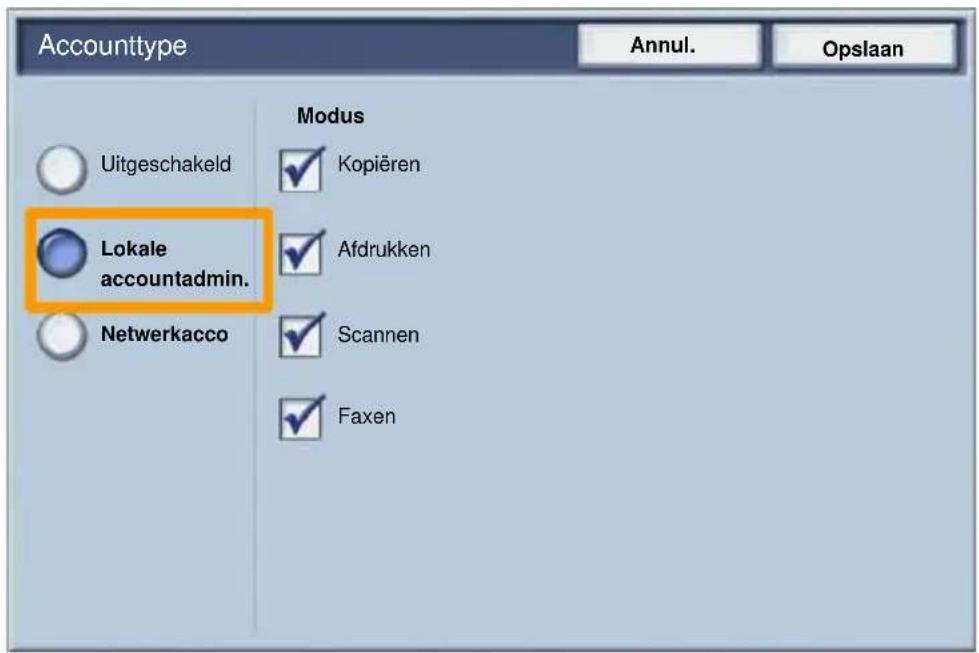
Auditron instellen
2. Selecteer de toets Opslaan.
3. Selecteer de toets Sluiten.
Voorbladen
1. Open de printerdriver
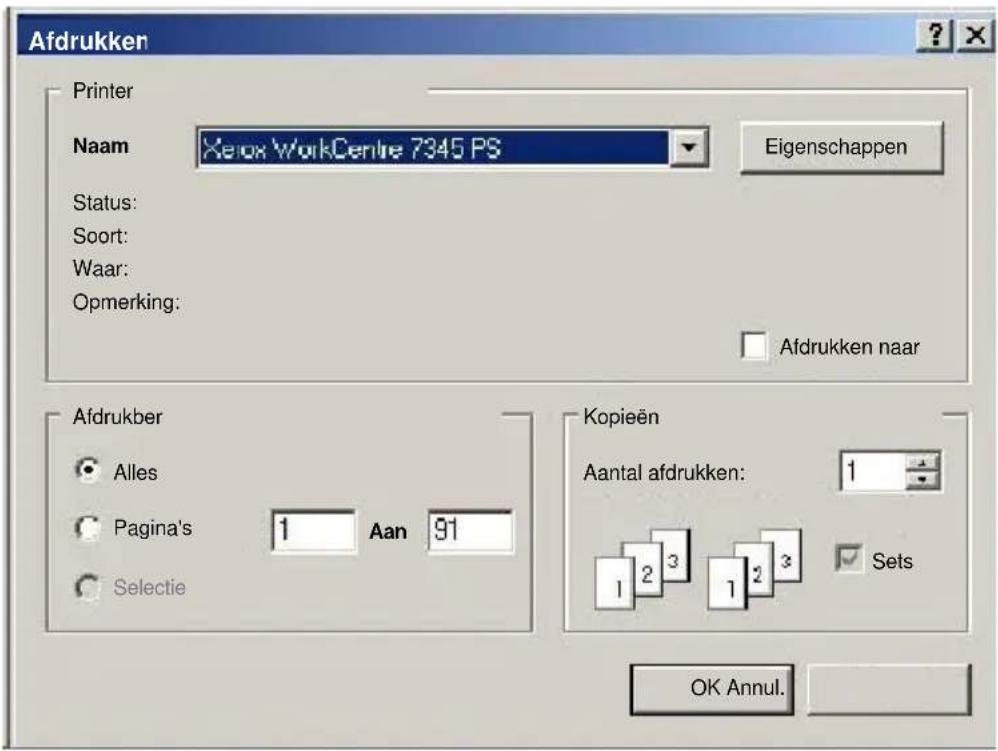
2. De toets Eigenschappen selecteren om het dialoogvenster met printereigenschappen te openen.
OPMERKING: Het dialoogvenster met printereigenschappen varieert, afhankelijk van de driver en de gebruikersinterface die u gebruikt. Voor demonstratiedoeleinden wordt hier gebruik gemaakt van de WorkCentre 7345 PS in Enhanced UI modus. De belangrijkste toepassingen en opties zijn in alle drivers beschikbaar, maar er zijn ook enkele verschillen.
Voorbladen
- Het tabblad Geavanceerd selecteren.
![Xerox WorkCentre 7548 Papieralterver Cormask/Watermink Deedboxes Geovancee Geovanceerde instellingen Documentopties Papieraltervering Kopieren Sets Vogblad Ingevichased Staffelen: [like er, stellen] Inverichting Beeldoptics Kotomopmuck Standaardwaarden toepassingen De mogelijkhoden van niveau 2 toesagen Alleen de mogelijkhoden van niveau 1 gebruiken Bilmaps contraminers PostScript-oorvoer inschakken Pagne-oral tekelet ik Informatie over PostScript-Iout odkranken Info Standardsin Help Cogedagen instellingen ophalen OK/Amid XEROX](/content/2026/02/367945/images/94e8fcc023045b88d38a940239b6b9a84c98fd78f370f1f7bb3f0241470b174f.jpg)
- Selecteer Ingeschakeld indien er een voorblad dient te worden afgedrukt bij elke afdrukopdracht.
![Xerox WorkCentre 7548 Papienafteveerl | Czemaak/Watermark | Backtophas | Gevanooer Geavenoere instellingen Documentopties Papienaftevering Kapolin Sets Voorblad Ingeschokeld Statifloam: [Eike sa statifloam] Invozernichting: Beeldopiles Katenopmax Standardswaarden toepaalingen De mogelijkbezen van niveau 2 towobeen Aleen de mogelijkbaden van niveau 1 gebruiken Bitmaps comprimen PostScript doorover inseveliebs Pagne onzhankelijk Informatie over PostScript fort alduken Info Standards Halt Opogeslagen instellingen opheken OK Annis XEROX](/content/2026/02/367945/images/5f884ecbbb60733fda33607d535b328b534d37a338a6db49e3e187c7988f0a88.jpg)
Kostentellers
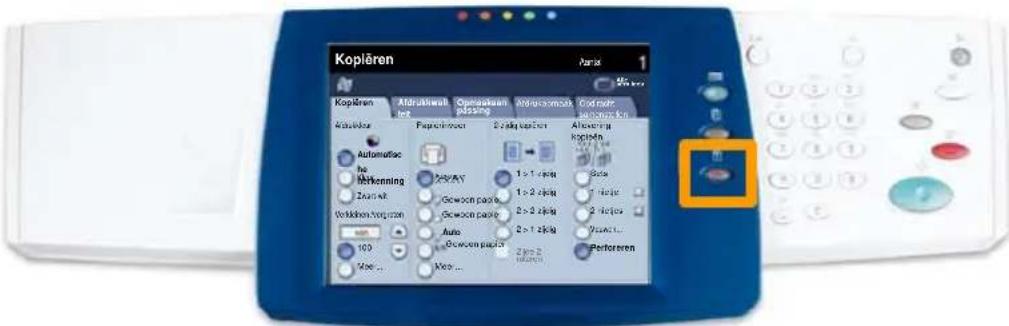
Op het scherm Kostentellers wordt informatie over het apparaatgebruik en facturering weergegeven. De tellers verschillen afhankelijk van de configuratie en instelling van uw apparaat.
De tellers oproepen:
- Selecteer de toets Apparaatstatus.
Kostentellers
2. Selecteer het tabblad Kosteninformatie.
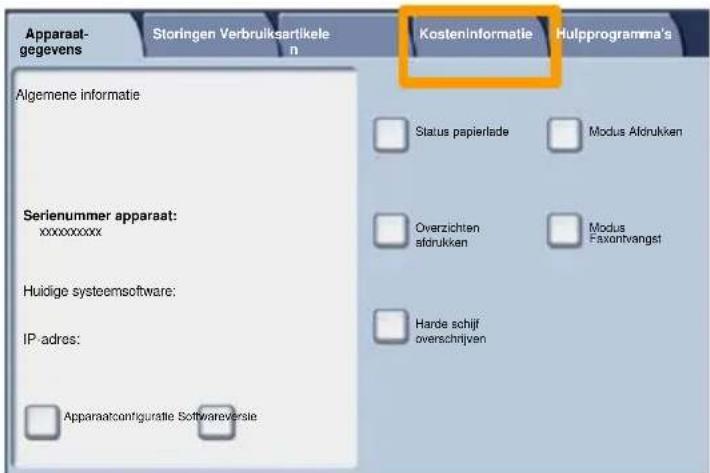
3. De kostentellers worden weergegeven.
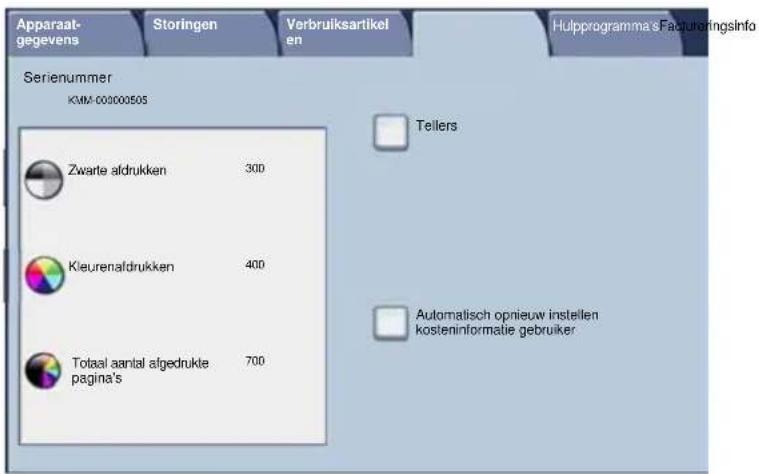
other
| Country | Total Articles | Count | | :--- | :--- | :--- | | Zwarte aldrukken | 300 | | | Kleurenafdrukken | 400 | | | Totaal aantal algedrukte pagina's | 700 | | Teilers Automatisch opnieuw instellen kosteninformatie gebruiker27
De tonercassette vervangen
Hier ziet u hoe u een lege tonercassette kunt verwijderen en vervangen door een nieuwe tonercassette. Het apparaat geeft aan wanneer een nieuwe module dient te worden besteld en wanneer u deze dient te installeren.
De instructies voor het verwijderen van de oude cassette opvolgen.
-
De voordeur openen.
-
De tonercassette linksom draaien in de stand "ontgrendelde".
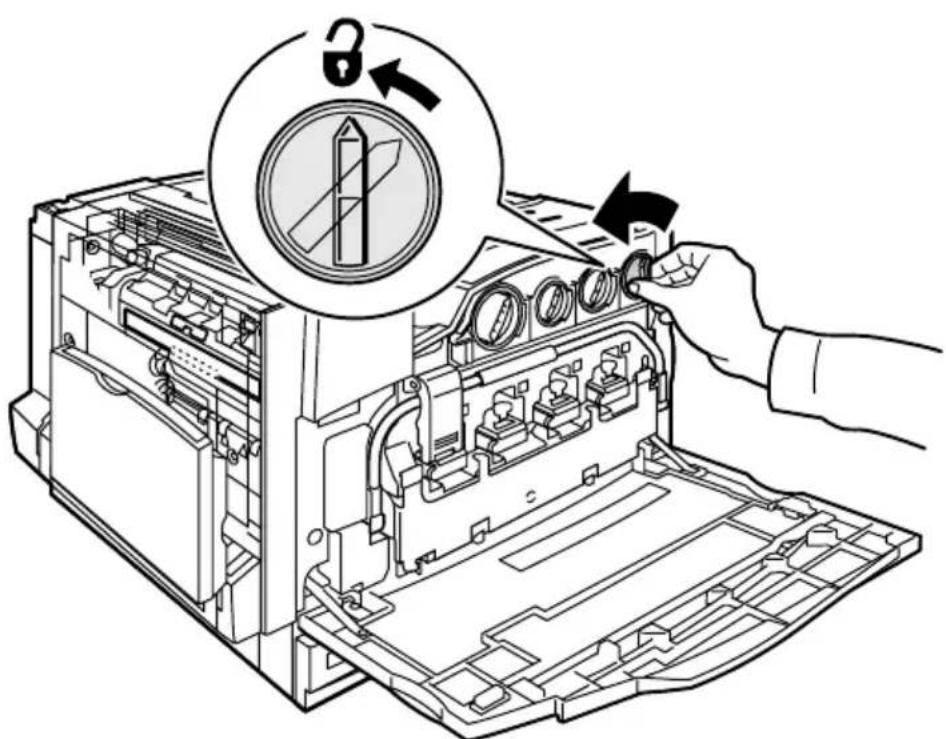
- De tonercassette verwijderen door deze recht naar buiten te trekken. Wees voorzichtig dat u geen toner op uw kleding morst.
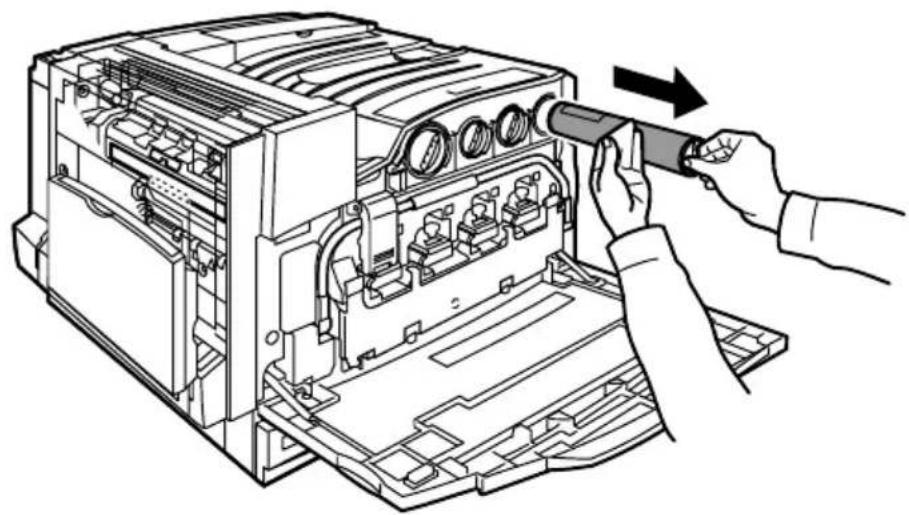
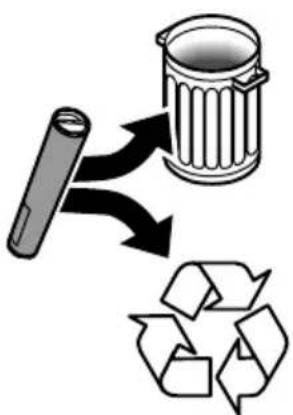
- De tonercassette wegdoen net als ander kantoorafval of de cassette opsturen voor recycling.
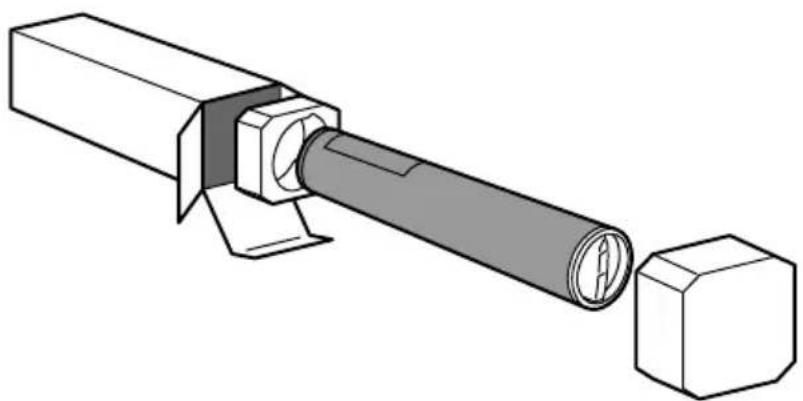
- De nieuwe tonercassette uit de verpakking nemen.
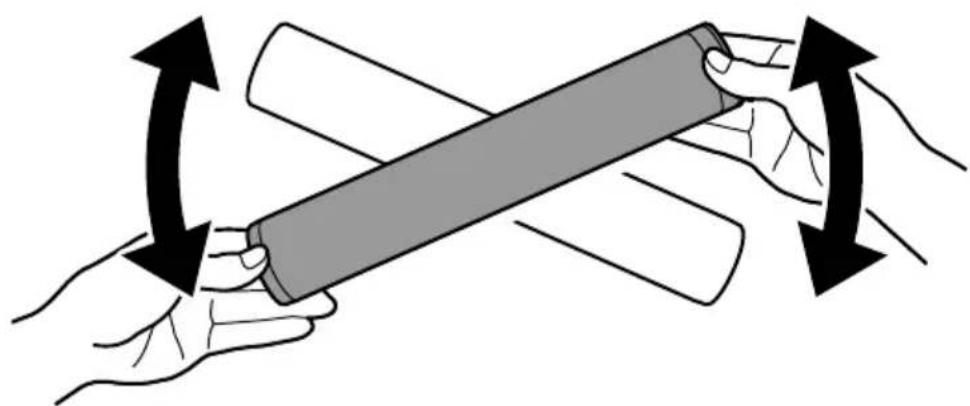
- De nieuwe tonercassette een aantal keer heen en weer schudden en draaien om de toner goed te verdelen.
- De tonercassette installeren door de pijlen op de cassette tegenover het ontgrendelingssymbool op de printer te plaatsen. Ervoor zorgen dat de cassette volledig juist is geplaatst en de hendel vervolgens rechtsom in de stand "vergrendeld" draaien.

- De voordeur sluiten. Indien de deur niet volledig sluit, controleren of de cassette is vergrendeld en of de tonercassette op de juiste plaats is geïnstalleerd.
Hiermee is het vervangen van de tonercassette voltooid.

natural_image
Solid red horizontal bar with no text, symbols, or markings


- Handleiding voor snelgebruik
- Inhoudsopgave
- Bedieningspaneel
- Aanraakscherm
- Toets Diensten
- Toets Opdrachtstatus
- Toets Apparaatstatus
- (Hekje)
- 5
- Instellingen lade
- Katern maken
- ID-kaart kopiëren
- Stap 1.
- Stap 2.
- Stap 3.
- Stap 4.
- Stap 5.
- Eenvoudig LAN-faxen
- De faxopties instellen
- De fax verzenden
- Miniatuur gebruiken
- Selecteer Miniatuur.
- Selecteer Afdrukken.
- Scannen naar Home
- Auditron instellen
- Selecteer de toets Opslaan.
- Selecteer de toets Sluiten.
- Voorbladen
- Open de printerdriver
- De toets Eigenschappen selecteren om het dialoogvenster met printereigenschappen te openen.
- Kostentellers
- Selecteer het tabblad Kosteninformatie.
- De kostentellers worden weergegeven.
- De tonercassette vervangen
Merk : XEROX
Model : WorkCentre 7335 RPH
Categorie : Printer