Brilliance 220CW9FB - Monitor PHILIPS - Gratis gebruiksaanwijzing en handleiding
Vind de handleiding van het apparaat gratis Brilliance 220CW9FB PHILIPS in PDF-formaat.



Gebruikersvragen over Brilliance 220CW9FB PHILIPS
0 vraag over dit apparaat. Beantwoord die u kent of stel uw eigen vraag.
Stel een nieuwe vraag over dit apparaat
Download de handleiding voor uw Monitor in PDF-formaat gratis! Vind uw handleiding Brilliance 220CW9FB - PHILIPS en neem uw elektronisch apparaat weer in handen. Op deze pagina staan alle documenten die nodig zijn voor het gebruik van uw apparaat. Brilliance 220CW9FB van het merk PHILIPS.
GEBRUIKSAANWIJZING Brilliance 220CW9FB PHILIPS
Veilgheid en oplosen van problemen
Informatie over dieze handleiding
Productinformation
Installeren van de monitor
On-screen display
Klantenservice en garantie
Begrippenlilst
Downloaden an afdrkuten
LCD Monitor
220CW9
Voorzorgsmaatregelen en onderhoud
FAQ's
Problemen opsporen en oplossen
Informatie over voorschriften
Overige verwante information
Veiligheid en Oplossen van Problemen
Voorzorgsmaatregelen en onderhoud

WAARSCHUWING: Het gebruik van andere regelaars, afstellenen of procedures dan in deze documentatie uiteengezet kan blootstelling aan schokken, elektrische gezaren en/of mechanische gezaren tot gevolg hebben.
Lees en volg deze instructies bij het aansluiten en gebruiken van uw computermonitor.:
Gebruik:
- Plaats de monitor Niet in direct zonlicht of in de buurt van kachels of andere warmtebronnen.
- Verwijder eventuele voorwerpen die in ventilatieopengingen zonden+kennen vallen of een goede koeling van de elektronica van de monitor in de weg staan.
Zorg ervoor dat de ventilatieopeningen op de kast Niet worden afgesloten. - Let er bij deplaatsing van de monitor op dat de stekker en het stopcontact gemakkelijk toegankelijk�.
- Als u de monitor uitschakelt door het netspanningsssnoer de gelijkspanningskabel los te nemen, dient u voor een normale werkig 6 seconden te wachteten alvorens het netspanningsssnoer of de gelijkspanningskabeleer aan te sluiten.
- Gebruik als de door Philips meegeleverde, goedgekeurde voedingskabel. Als uw voedingskabel ontbreekt, neem dan contact op met uw lokale servicecentrum. (Zie Customer Care Consumer Information Center)
- Stel de LCD-monitorijdens het gebruik Niet bloot aan ernstige trillingen of mechanische schokken.
- Laat de monitor tijdens gelebruik of vervoer nergens gegen aan botsen en LAST de monitor nicht vallen.
Onderhoud:
- Oefen geen al te grote druk uit op het LCD-schem om möglichke schade te voorkomen. Pak de monitor bij de rand vast als u hem wilt verplaatsen; til de monitor Niet op met uw hand of vingers op het LCD-schem.
Haal de stekker uit het stopcontact als u van plan bent de monitor gedurende langere tijniet te gebruiken. - Haal de stekkeruit het stopcontact als u de monitor wilt reinigen met eenlicht vochtige doeK Het scherm mag worden afgenomen met een droge doe als de monitor is uitgeschakeld. Gebruik voor de reiniging van uw monitor geen organische oplosmiddelen, zaals alcohol of
ftie//H/Translatc/teC920087/C904170-Qisda-Phliss#2220CW9820DFU/17TP7710TJTCB220CW9/safcyiaarcy.htm第1页/共3-2X68710下午05:33:17
Veiligheid en Oplossen van Problèmes
vloeistoffen op basis van ammoniak.
Stel de monitor ter Voorkoming van elektrische schok of permanente schade aan het apparaat Niet bloot aan stof, regen, water of een uitzonderlijk vochtige omgeving.
Maak de monitor, als deze toch nat is geworden, zo snel möglichk met een droge doeck droog.
- Als er water of een andere stof van buitenaf in de monitor terechtkomt, schakel het apparaat dan direct uit en haal de stekker uit het stopcontact. Verwijder verrolgens het water of de andere stof en stubr de monitoraar een servicecentrum.
- Bewaar of gebruik de LCD-monitor Niet opplaatsen die zich blootgesteld aan hitte, direct zonlicht of extreme koude.
- Om de Beste prestaties uit uw monitor te halen en lange tjid plezier te hebben van uw aankoop,Client u de monitor te gebruiken op een plaat s die voldoet aan de volgende voorwaarden op het gebied van temperatuur en vochtighid.
Temperatuur:0-40°C 32-95°F
Vochtigheid: 20-80% relatieve luchtvochtigheid
BELANGRIJK: activeer altijd een programme met een bewegende schermbeveiliging wanneer u de monitor onbewaakt Achterlaat. Activeer altijd een toepassing voor het periodiek vernieuwen van het scherm als u uw LCD-monitor ongewijzigde statische inhoud za weergeven. Een ononderbroken weergave van stilstaande of staatische beelden gedurende een langere periode kan een "ingebrand beeld", "nabeeld" of "schaduwbeeld" verooorzaken. Dit is een bekend fenomeen in de LCD-beeelschemrtechnologie. In de meeste gevallen verwijdnt dit "ingebrand beeld", "nabeeld" of "schaduwbeeld" geleidelijk enige tijd nadat de voedig ward uitgeschakeld.
WAARSCHUWING: ernstige symptomen van een "ingebrand beeld", "nabeeld" of "schaduwbeeld" zullen Niet verdwijnen en(APieneniet worden hersteld. De hierboven vermelde schade worden Niet gedekt door uw garantie.
Service:
- Het deksel van de behuizing dient alleen te worden geopend door gekwalificeerd serviceperoneel.
- Als u een document voor reparatie of integratie nodig hebt, kutu contact opnemen met uw lokale servicecentrum. (Zie het hoofdstuk "Consumer Information Center")
- Voor informatatie over transport, wie "Fysische specificaties".
- Laat uw monitor Niet in een auto/kofferbak onder direct zonlicht acheer.

Raadpleeg een servicetechnicus als de monitor nicht normalwertk of als u er nicht zeker van bent weltke procedure u moet volgen als u de in deze handleiding geveen bedieningsinstrumente heb opgevoldg.
TERUG NAAR BOVEN
fip//P/Translatc Pte/C900877C900417Q-Gisda-Fhhs82220CW9820DFUUTPNT710DUTCH220CW9safcyiaacy.htm第2页/共3-2068770下年05:33:17
Velligeiden Oplossen van Problamen

Tf11/1F111111111111111111111111111111111111
FAQ's (Veel geselde vorgen)
Veiligheid en problemen oplossen
Algemene FAQ's
Scherminstellingen
Compatibiliteit met andere randapparatuur
Lcd-schemtechnologie
Ergonomie, ecologie en veiligheidsnormen
Problemen opsporen en oplossen
Informatie over voorschriften
Overige verwante informatie
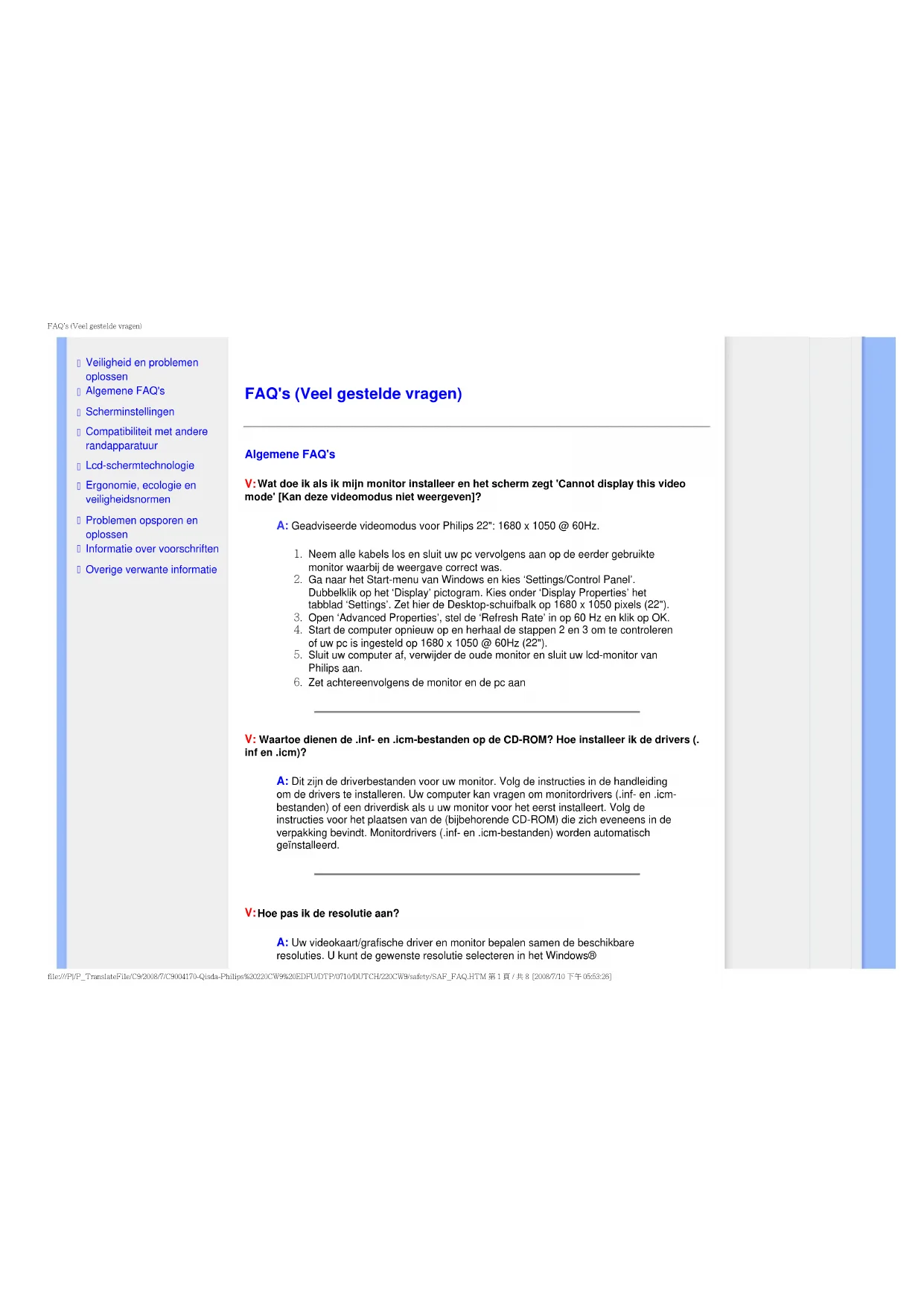
FAQ's (Veel gesteldevragen)
Algemene FAQ's
V: Wat doe ik als ik是我的 monitor installer en het scherm zicht 'Cannot display this video mode' [Kan deze videomodus Niet weergeven]?
A:Geadviseerde videomodus voor Philips 22^ :1680 x 1050 @ 60Hz.
- Neem alle kabels los en sluit uw pc cervolgens aan op de eerder gebruekte monitor waar bij de weergave correct was.
- Gaaar het Start-menu van Windows en kies Settings/Control Panel'. Dubbelklik op het Display' pictogram. Kies onder Display Properties' het tabblad 'Settings'. Zet hier de Desktop-schuifbalk op 1680 x 1050 pixels (22").
- Open 'Advanced Properties', stel de 'Refresh Rate' in op 60 Hz en klik op OK.
- Start de computer opnieuw op en herhaal de stappen 2 en 3 om te controlen of uw pc is ingesteld op 1680 x 1050 @ 60Hz (22").
- Sluit uw computer af, verwijder de oude monitor en sluit uw LCD-monitor van Philips aan.
- Zet achtereenvolgens de monitor en de pc aan
V: Waartoe dienen de.inf- en .icm-bestanden op de CD-ROM? Hoe installer ik de drivers (. inf en .icm)?
A: Dit zijn de driverbestanden voor uw monitor. Volg de instructies in de handleiding om de drivers te installereren. uw computer kan vragen om monitordrivers (.inf- en icmbestanden) of een driverdisk als u uw monitor voor het eerst installeet. Volg de instructies voor het plaatsen van de (bijbehorende CD-ROM) die zich eveneens in deverpakking befindt. Monitordrivers (.inf- en icm-bestanden) worden automatisch geinstalleerd.
V: Hoe pas ik de resolutie aan?
A: Uw videokaart/ Grafische driver en monitor bepalen samen de beschikbare resolutions. U kurz de gewenste resolutie selecteren in het Windows®
file://P/P/TranslateFile/C920087C900417-Qisda-Phlloas20220CW9820DFUHTFPTOTCH220CW98afcyfSAF_FAQ.HTM第1页共8[2008770下午05:326]
FAQ's (Veel geselde vorgen)
Configurationschem oder "Eigenschappen voor Beeldscherm".
V: Wat moet ik doe als ik bij het instellen van是我的 monitor Niet verder kan?
A: Druk op de knop Menu, de knop Setup, en selecteer 'Reset' om alle oorspronkelijke fabrieksinstellungentering te zetten.
V: Wat is de Auto-functie?
A: De AUTO afsteltoets herstelt de optimale schermpositie, fase- en kloinstelligen met het indrukken van een enkele toets zonder door OSD(On Screen Display)-menu's en bedieningstoetsen te hoeven navigeren.
Opm.: De functie Auto is slechts in bepaalde modellen beschikbaar.
V: Mijn monitoren krijgt geen stroom (De stroom-LED gaat Niet aan)? Wat moet ik doeen?
A: Zorg ervaordt het netsnoer is aangeslotenussen de monitor en het stopcontact en druk op een toets of de muis om de computer tot leven te brengen.
V: Kan de LCD-monitor een 'interlaced' signaal In combinatie met een PC aan?
A: Nee. Als er een interlaced signaal worden gebruikt, geeft het scherm tegelijktijd zowel even als oneven horizontale scanninglijnen weeer, waardoor het beeld worden verrormd.
V: Wat betekent beeldverpersingsfrequente voor Icd?
A: In gegenstellung met CRT-beeldschermtechnologie, waar de snelheid waarmee de elektronenbundel van de bovenkant aan de onderkant van het scherm strijkt het flakkenen bepaalt, gebrukt een active matrixbeeldscherm een actief element (TFT) om elkte afzonderlijke pixel te besturen en de beeldschermverversingsfrequentie is derhalve Niet werkelijk van toepassing opLCD-technologie.
file://P/P/TranslateFile/C920087C900417-Qisda-Phlloas20220CW9820DFUHTFPTOTCH220CW98afcyfSAF_FAQ.HTM第2页共8[2008770下午05:326]
FAQ's (Veel geselde vorgen)
V: Is het lcd-schem bestand gegen krassen?
A: Er is een beschemende laag aangebracht op het oppervlak van het LCD, die duurzaam is tot een bepaalde mate van hardheid (ongeveer tot de hardheid van een 2H potlood). In het algemelo verdient het aanbeveling het oppervlak van het scherm Niet bloot te stellen aan bovenmatige schokken of krassen.
V: Hoe moet ik het oppervlak van het Icd schoonmakers?
A: Gebruik voor normaal schoonmaken een zachte, schone doek. Gebruik voor uitgebrecht schoonmaken isopropylalcohol. Gebruik geen andere oplosmidden zoals ethylalcohol, ethanol, aceton, hexaan enz.
V:Kan Ik de kleurinstelling van de monitor veranderen?
A:Ja, u kurz de kleurinstelling veranderen met het osd, en wel als volgt
-
Druk op "Menu" zodate het osd (On Screen Display) verschijnt
-
Druk op "Pijl omlaag" en selecteer de optie "Kleur" en druk op "OK" om de kleurinstelling in te voeren. Er zichen vier instellungen möglichk, zoals hieronder.
a. Kleurtemperatuur; De zes waarden zijn 5000K, 6500K, 7500K, 8200K, 9300K en 11500K. Een kleurtemperatuur van 5000K geeft een warme roodachtige kleur en een kleurtemperatuur van 11500K geeft een koele blauwwitte toon.
b. sRGB: dit is een standardinstellung voor het uitwissenelen van kleuren tussen verschillende apparaten (b.v. digitale camera's, monitors, printers, scanners, enz.)
c. Eigen definitie; u kurz uw eigien voorkeur kiezen door rood, groen en blauw je stellen.
d. Gamma; de vijf instelingen zijn 1.8, 2.0, 2.2, 2.4 en 2.6.
*Een meting van de lichtkleur die worden uitgestraald door een verwarmd object. De temperatuur wordt uitgedrukt in de absolute temperatuurschaal (Kelvin). Een lage temperatuur, zoals 2004K is rood en hogere temperaturen als 9300K zijn blauw. Neutraal is wit, bij 6504K.
TERUG NAAR BOVEN
file://P/P/TranslateFile/C920087C900417-Qisda-Phlloas20220CW9820DFUHTFPTOTCH220CW9afcyfSAF_FAQ.HTM第3页共8[2008770下午05:53:26]
FAQ's (Veel geselde vorgen)
Scherminstellingen
V: Hoe kan ik er bij het installereren voor zorgen dat ik de Beste prestatiesuit mijn monitor haal?
A: Voor optimale prestaties dient u ervoor te zorgen dat het beeldschem wordt ingesteld op 1680 x 1050 bij 60Hz voor 22 inch.
V: Wat is het verschil twee Icd's en CRT's wat betreft straling?
A: Omdat lcd's geen elektronenkanon gebruiken, genereren ze Nietdezelfde hoveeelheid straling bij het schermoppervlak.
TERUG NAAR BOVEN
Compatibility met andere randapparatuur
V: Kan ik mijnLCD-monitor op elke pc,werkstation of Mac aansluten?
A: Ja, alle PhilipsLCD-monitoren zijn volledig compatibel met standardpc, Mac en werkstation. Het kan zichen dat u een kabeladapter nodig hebft om de monitor op uw Mac-systeme aan te sluiten. Neem contact op met uw verkoopvertegenwoordiger van Philips voor meer informatie.
V: Zijn de LCD-monitors van Philips geschikt voor Plug & Play?
A: Jazeker, de monitors zijn compatibel voor Plug & Play onder Windows® 95, 98, 2000, XP en Vista.
V: Wat Is USB (Universele Serlele Bus)?
file://H:/TranslatcFile/C920087C900417Qisda-PhiIos#20220CW9820DFUHTFPTOTCH220CWgafcyfSAF_FAQHTM第4页共8[2009770下午3:5326]
FAQ's (Veel geselde vorgen)
A: Beschouw USB als een intelligente stekker voor pc-randapparatuur. USB bepaalt automatisch bronnen (zoals stuurprogramma's en busbandbrechte)die randapparatuur nodig heegt. USB steit de nods bronnen beschikbaer zonder tussenkomst van de gebruiker. Er,zijn drie belangrijke voordelen verbonden aan USB. USB elimineert 'kastangst, de angst voor het verwijderen van de computerkast voor het installereren van printplaten -- waar vaak het afstellen van gecompliceerde IRQ-instellenen voor nodig is -- voor uittbreidingsrandapparatuur. USB elimineert ook 'poortblokkering'. Zonder USB zich pc's gewoonlijk gewoonlijk要比ekt tot een printer, twee Compoorten (normaal een muis en een modem), een uittgebreide paralleloortuibreiding (bijvoorbeeld voor een scanner of videocamera) en een joystick. Er komt elke dag steeds meer randapparatuur voor multimedia in de handel. Met USB kannen toen met 127 apparaten gelijktijdig op een computer werken. USB maakt ook hot plug-in)' mogelijk. Uitschaken, insteken, opnieuw starten en setupuitvoeren is Niet nodig voor het installereren van randapparatuur. Kortom, USB hervormt het huidige 'Plug-and-Pray'(insteken en biden) tot daadwerkelijk Plug-andPlay (insteken en spelen)!
Zie de verklarende wordenlijst voor meer informatie over USB.
V: Wat is een USB hub?
A: Een USB hub versuschaft extra aansluitingen op de Universe Seriele Bus. De stroomopwaartse poort sluit een hub aan op de host, gewoonlijk een pc. Meerdere stroomafwaartse poorten in een hub make n aansluiting op een andere hub of een ander apparaat, zoals een USB toetsbord, camera of printer, möglichk.
TERUG NAAR BOVEN
A: Een vloeibare kristallenscherm (Liquid Crystal Display, lcd) is een optisch instrument dat gewoonlijk gebrukt worden om ASCII tekens en beelden op digitale artikelen zoals horloges, rekenmachines, draagbare spelletjesconsoles enz. waar te given. Lcd is de technologie die gebrukt worden voor beeldschermen van notebooks en anderekleine computers. Net als de technologie voorlicht afgevende diodes en gas-plasma, maakt lcd een veel dunner beeldschern maybel dan de CRT (cathode ray tube) technologie. Lcd verwrukt veel minder stroom dan LED en gasweergave beeldschermen onderat je werken op het principe van het blokkeren inplaats van het
file://P/P/TranslatcFile/C920087C900417Qisda-Phlloas20220CW9820DFUHTFPTOTCH220CW9afcyfSAF_FAQHTM第5页共8[2008770下午05:326]
FAQ's (Veel geselde vorgen)
afgeven van Licht.
V: Wat anderscheidt passive matrix lcd's van active matrix lcd's?
A: EenLCD word met hetzij een passive matrix of een active matrix beeldschemrmaster gemaakt. Een active matrix heeft een transistor bij elk pixelkruising, waardoor minder stroom nodig is om de helderheid van een pixel te regelen. Om die reden kan de stroom in een active matrix beeldschem vaker aan- enuitgeschakeld worden, hetgeen de verversingsfrequentie verbetert (uw muisaanwijzer lijkt bijvoorbeeld gelijkmatiger over het scherm te gaan). De passive matrixLCD heeft een raster van geleiders met pixels op elk kruising in het raster.
V: Wat়n de Voordelen van TFT lcd vergeleken met CRT?
A: In een CDT-monitor schiet een kanon elektronen en algemeenlicht door gepolariseerde elektronen op fluorescerend gas te lately botsen. CRT-monitoren werkden derhalve in de ground met een analogog RGB-signaal. Een TFTLCD-monitor is een apparataat dat een invoerbeeld weergeeft door het bedieren van een vloeijaar kristallenscherm. De TFT hebelt eenFundamenteel andere structuur dan een CRT: elke cel heeft een active matrix strucuur en onafhankelijkifie actieve elementen. Een TFTLCD heeft twee glazen panelen en de ruimte ertussen is bevuld met vloeibare kristallen. Wonneer elke cel aangesloten is op elektroden en er wordt spanning aangelegd, worden de molecula strucuur de vloeibare kristallen verandererd en dit regelt de hoeveelheid Licht dat wordt doorgelaten voor het weergeven van beelden. Een TFTLCD heeft een aanlal Voordelen ten opzichte van een CRT, waar het heel dun kan zich en het flickkert Niet onderhat het geen scanmethode gebruikt.
V: Verticale frequentie van 60Hz is optimaal voor een Icd-monitor, waarom?
A: In gegenstelling tot een CRT-monitor heeft het TFT lcd-schem een vaste resolutie. Een XGA-monitor heeft bijvoorbeeld 1024x3 (R, G, B) x 768 pixels en het kan zichn dat een hogere resolutie Niet beschikbaar is zonder aanvullende softwareverwerking. Het scherm is ontworpen om weergave voor 65 MHz dotklok, een van de normen voor XGA beeldschemeren, te optimisieren. Daar de verticale/horizontale freqente voor deze dotklok 60Hz / 48kHz is, is de optima frequentie voor deze monitor 60Hz .
V: Welke groothoek technologie is beschikbaar? Hoe werkt die?
f10//P//Translatip:/C920087/C900417Q-Qisda-Phisss22020CW9820DFU/DTP70710/DTCH220CW9safcy/SAP-FAQHTM第6页/共8[2008770下午05:32]
FAQ's (Veel geselde vorgen)
A: Het TFT lcd-schem is een element dat de inlaat van een achtergrondverlichting regelt/weergeeft met gebruik van de dubbelbreking van vloeibare kristallen. Door de eigenschap te gebruiken dat de projectie van inlaatlicht bredk in de richting van de hoofdas van het vloeibare element, regelt het de richting van inlaatlicht en geeft dit wee. Daar de breekeverhouding van inlaatlicht op vloeibare kristallen variert met de inlaathoek van het Licht, is de kijkhoek van een TFT veel smaller dan die van een CRT. Gewoonlijk verwijst kijkhoekaar het punt waar de contrastverhouding 10 is. Er worden op dit moment een groot aantal manieren ontwikkeld om de kijkhoek te vergroten. De meest gebruekte aanpak is het gebruik van een brede kijkhoekfilm die de kijkhoek vergroot door de breekeverhouding te variieren. Ook wordt IPS (In Plane Switching) of MVA (Multi Vertical Aligned) gebruikt voor een grotere kijkhoek. De Philips 181AS gebruikt geavanceerde IPS-technologie.
V: Waarom flikkert een Icd-monitor Niet?
A: Technisch gesproken flickkerenLCD's wel, maar de orzaak van het fenomeen verschift van dat van een CRT-monitor -- en heeft geen invloed op het kijkgemak. Flikkeren in eenLCD-monitor is toe te schrijven aan gewoonlijk Niet waardeembare holderheid die veroorzaakt worden door het verschil tusen positieve en negatie spanning. Aan deoorzaakt kanst flickkeren in een CRT, dat het menselijk oog irriteert, wanneer de aan/uit-actie van het fluorescerende voorwerp zichtaar worden. Daar de reactiesnelheid van vloeijaar cristal in eenLCD-schem heel langzamer is, is deze vertelende vom van flickkeren Niet aanwezig in eenLCD-schem.
V: Waardoor produeert een lcd-monitor weltig elektramagnetische interferentie?
A: In gegenstellingt tot een CRT heegt eenLCD-monitor geen belangrijke onderdelen die elektromagnetische storing, in het bijzonder magnetische velden, opwekken. DaarLCD-schemen betrekkelijk weinig stroom gebruiken, is de stroomtoevoer ook utermate stil.
TERUG NAAR BOVEN
Ergonomie, ecologie en veiligheidsnormen
V: Wat is een CE-merk?
A: Het CE (Conformite Europeenne) merk moet worden weergegeven op geregulariseerde producten die op de Europese markt te koop worden aangeboden. Dit merk 'CE' beteKent dat een product voldoet aan een van toepassing zijnde
f10/7P1TanslatFioC92008/7090417QisdaPhiHs20220CW9820FDUHTYTH10UTCH220CW9w/safcy/SAP_FACHTM第7页共8[2009770下午05:326]
FAQ's (Veel geselde vorgen)
Europese richtlij. Een Europese richtlij is een Europese 'wet' die betrekking heeft op de gezondheid, verilgihed, het milieu en de bescherming van de consumont, op bezelfde manier als de Amerikaanse nationale richtlijnen voor elektricitieit en de ULnormen.
V: Voldoet hetLCD-monitor aan algemene normen voor deeiligheid?
A: Ja. Philips lcd-monitoren voldoen aan de richtlijnen van MPR-II- en TCO 99/03-normen voor het hebeer van radiatie, elektromagnetische golven, energieverminding, elektrische verilgheid in de werkomgeving en recycleerbaarheid. De pagina met specificaties geeft gedetailleerde gegevens over verilgheidsnormen.
V: Toen ik maar een andere computer ging, kwam deze melding op het scherm. Wat要去Ik doeon?
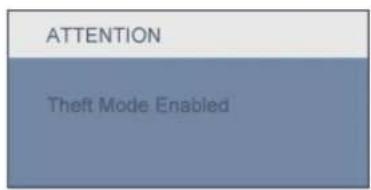
A: U heb de diefstalbestrijdingsfunctie in SmartControl II geactiveerd. Neem contact op met uw IT-beheerdeer of met het servicecentrum van Philips.
In het hoofdstuk Informatie over voorschriften staatmeer informatie.
TERUG NAAR BOVEN
file://H:/Translatc/09/20087/090417Qisda-Phlloa#2020CW9820DFUHTP770/DUTCH220CW9safcy/SAP-FAQHTM第8页共8[2008710下午05:326]
Problemen opsporen en oplosoed
Veiligheid en problemen oplosen FAQ's
Algemene problemen Beeldvormingsproblem
Informatie over voorschriften
Dverige verwante informatie
Problemen opsporen en oplossen
Op deze pagina staan problemen vermeld die door de gebruiker kuren worden opgelost. Blijft het probleem nadat u deze oplossingen hebt geprobeerd, neem dan contact op met de klantenservice van Philips.
| Algemene problemen | |
| Hoefft u dit probleem Controleer dan dit | |
| Geen beeld (Stroom-LED brandt nicht) | • Overtuig u ervan de het netsnoer op het stopcontact en dechterkant van de monitor is aangesloten. • De hoofdschakelaar aan de voorkant van de monitor要去 eerst in de OFF-(uit) stand+zijn en vervolgens weeR worden ingedrukt maar de ON-(aan)stand. |
| Geen beeld (Stroom-LED is oranje of geel) | • Zorg dat de computer aan is. • Overtuig u ervan dat de signaalkabel op de juiste manier op uw computer is aangesloten. • Controleer of de pennen van de monitorkabel gebogen,zijn. • Het kan zich dat de energiebesparing geactiveerd is |
| Er staat op het scherm | • Overtuig u ervan dat de monitorkabel op de juiste manier op uw computer is aangesloten.(Raadpleeg ook de Snelstartgids). • Controleer of de pennen van de monitorkabel gebogen,zijn. • Zorg dat de computer aan is. |
file://H:/Translatc/1eC920087C00417G-Qiada-Fhlaa#2220CW9820DFUUTTPN710DUTCH2200W9afctgiasf.trnhshttn617/3[20087710下午05:33:32]
Problemen opsporen en oplosoed
| De AUTO-knop werkt nicht goed | • De Auto-functie is bestemd voor gebruik op een standaard Macintosh of IBM-compatible PC met Microsoft Windows. • Het kan zijn dat de knop Niet goed werk als een nicht-standard PC of videokaart worden gezruikt |
| Beeldvormingsproblemen | |
| De positie van het beeld is incorrect | • Druk op de Auto-knop. • Pas de beeldpositie aan met deinstallingen Fase/Klok onder Instelling in het OSD-hoofdmenu. |
| Het beeld trit op het scherm | • ControllerDat de signaalkabel op dejuiste manier op de graphics-kaart of PCis aangesloten. |
| Het beeld flikkert verticaal | • Druk op de Auto-knop. • Schakel de verticale balken uitt met deinstallingen Fase/Klok onder Instelling in het OSD-hoofdmenu. |
| Het beeld flikkert horizontaal | • Druk op de Auto-knop. • Schakel de verticale balken uitt met deinstallingen Fase/Klok onder Instelling in het OSD-hoofdmenu. |
ftie//H/Translatc/teC90087C90417G-Qiada-Filipas2220CW9820DFUUTTPN710DUTCH220CW9afctgiasf.trnht.htn62页/井3[20087710下午05:33]
Problemen opsporen en oplosoed
| Het scherm is te holder of te donker | ● Pas het contrast en de holderheid van het OSD aan. (Dechtergrundverlichting van de LCD-monitor heeft een vaste levensduur. Wanner het scherm donker worden of begint te flikkeren,要去 u contact opnemen met uw verkoopsvertegenwoordiger. |
| Er verschijnt een nabeeld | ● Als er voor langere tijd een beeldchyterblijft op het scherm,kan het zichdat het op het scherm is afgedrukt eneen nabeeld achechterlaat. Dit verdwijntgewoonlijk na eenaar uur. |
| Er blijft een nabeeld nadat de stroom isuitgeschakeld. | ● Dit is een kenmerk van vloeijaar kristalen wordt Nietverooraakt door eendefect of verslechtering van hetvloeijaar kristal. Het nabeeld verdwijntna een bepaalde tijd. |
| Groene, rode, blauwe, donkere, en witste stippen blijvenchter | ● Dechterblijvende stippen zijn eennormaal kenmerk van het vloebareKristal dat in de huidige technologiewordt gebruikt. |
| Blauw lampje "voeding aan" aanpassen | ● Pas het blauwe lampje "voeding aan"aan via de voedings-LED onderInstelleningen in de OSD-hoofdmenu. |
| Raadpleeg de lijst met Klantinformatiecentra en neem contact op met een vertegenwoordigervan de klantendienst van Philips voor meer informatie.TERUG NAAR BOVEN | |
ftie//H/Translatr/0920087C00417Q-Gisda-Fhlaas2220CW9820DFU7TP701DUTCH220CW9afcyrsf tmhtng3页/月3[20087710下午05:53:32]
Veiligheid en problemen oplossen
FAQ's
Problemen opsporen en oplossen
Informatie over voorschriften
Informatie voor gebruikers in de V.S.
Informatie voor gebruikers buiten de V.S.
Overige verwante informatatie
Informatie voor gebruikers in de V.S.
Voor op 115 V ingestelde toestellen:
Gebruik een door UL goedgekeurd snoer bestaandeuit minimaal 18 AWG,type SVT of SJT driegeleidersnoer, maximaal 5m (15 feet) lang met een geaarde stekker met parallelle pen,
classificatie 15 A, 125 V.
Voor op 230 V ingestelde toestellen:
Gebruik een door UL goedgekeurd snoer bestaande uit minimaal 18 AWG, type SVT of SJT driegeleidersnoer, maximaal 5m (15 feet) lang met een geaarde stekker met tandem pen, classificatie 15 A, 250 V.
Informatie voor gebruikers buiten de VS.
Voor op 230 V ingestelde toestellen:
Gebruik een snoer bestaandeuit minimaal 18 AWG geleiders met een geaarde stekker,
classificatie 15 A, 250 V. Het snoer moet de van toepassing zijnde goedkeuringen hebben voor het land waar de apparatuur worden geinstalleerd en/of voorzien zijn van het HAR-merk.
TERUG NAAR BOVEN
Informatie Over Deze Handeiding
Over deze handleiding
Beschrijving van notaties
Over Deze Handleiding
Over deze handleiding
Deze elektronische handleiding is bested voor iedere gebruiker van de Philips LCD monitor. Zij beschrijft de kenmerken, systeemstructuur, bediening en verdere relevante gegevens van deze LCD monitor. De inhoud van deze handleiding is identiek aan de informatie die die gedrukte versie bevat.
De handleiding bevat de volgende hoofdstukken:
- Informatie over verilgheid en probleemoplosing verschaft adviezen en oplossingen voor heel voorkomende problemen en andere daarmee samenhangende informatatie die u van pas kan komen.
Over diele elektronische handleiding geegt een overzicht van de informatie die deze handleiding bevat, evenals beschrijvingen van notatiepictogrammen en andere naslagdocumentatie. - Productinformationatie verstrekt een overzicht van de kenmerken en de technische specifiekates van deze monitor.
- Uw monitor installeren beschrijft de eerste installmentprocedures enverschaft een samenvatting van de gebruiksmogelijkheden van de monitor.
- Schermweergave levert informatie over het wijzigen van de instellenen van uw monitor.
- Klantenservice en garantie bevat een lijst van alle Philips Consumer Information Centers weltwijd, alsmede telefoonnummers van helpdesks en informatie over de garantie die op uw product van toepassing is.
- Woordenlijst verklaart de technische terminologie.
- Optie Downloaden en Afdukken kopieert deze handleiding in haar geheel maar uw harde schijf om het raadplegen te vergemakkelijken.
TERUG NAAR BOVEN
Beschrijving van notaties
In de volgende paragrafen worden de notatiemethodieken beschreiben die in dit document worden gebruikt.
file://Pf/TranslatcFile/C920087C900417-Qisda-Phlloas2020CW9820DFUHTF710DUTCH220CW98about/about.htm第1页共2[20087710下午05:35]
Informatie Over Deze Handeiding
Opmerkingen, voorzorgsmaatregelen en waarschuwingen
In deze handleiding kunt u tekstblokken aantreften die zich voorzien van een pictogram en waarin de tekst vet of cursief is weergegeven. Deze alineis bevatten opmerkingen, voorzorgsmaatregelen of waarschuwingen. Zij worden als volgt gebruikt:

OPMERKING: Dit pictogram vestigt de aandacht op belangrijke gegevens en adviezen die u können helpen uw computersysteme effectiever te gebruiken.

VOORZICHTIG: Dit pictogram wijst u op informatie waar u worden verteld hoe u mogelijkke hardwarebeschadiging of dataverlies kut vermijden.

WAARSCHUWING: Dit pictogram attendeert op risicols van lichamelijk letsei en op informatie over het voorkomen van zulke problemen.
Sommige waarschuingen zijn in een andere lay-out weergegeven en Niet van een pictogram voorzien. In zulke gezallen betreff het waarschuingen die worden vermeld,ondat dit door een regulerende instantie is voorgeschreven.
TERUG NAAR BOVEN
©2008 Koninklijke Philips Electronics N.V.
Alle rechten voorbehouden. Het reproducieren, kopieren, gebruiken, wijzigen, hunen of verhuren, publieckelijk tentoonstellen, elektronisch overdragen en/of uitzenden van dit document, geheel of gedeeltelijk, is nicht toegestaan, behoudens met schriftelijke toestemming van Philips Electronics N.V.
Pmrcnfcoate
UwLCD-monitor
Smartimage
SmartContrast
SmartSaturte
SmartSharpness
Loodvrij product
Technische specifications
Resolutie & Voorinstallingen
Beleid van Philips m.b.t.
pixeldefecten
1 Automatisches energiesbparing
Fysieke specifications
Pintoekening
Productweergave
Fysieke functie
SmartManage & SmartControl
11
Productinformationie
Uw lcd-monitor
We feliciteren u met uw aankoop en heten u welkom bij Philips. Om volledig te profiteren van de door Philips geboden ondersteuning, registreert u uw product bij www.philips.com/welcome
TERUG NAAR BOVEN
SmartImage
Wat is het?
SmartImage is een voorinstalling die het boeld optimalisiert, afhankelijk van de gotoonde gegevenden, waar bij持有人hip,contrast,kleur en scherpte direct worden aangepast.Of u nu werk met tekstoepassening,afbeelden of aan een video kijt, Philips SmartImage geeft een geoptimaliseerde prestatie op het lcd-schemr.
Waarmo heb ik het nodig?
U wilt eenLCD-schem met geopimaliseerd beeld, ongeacht de gegevens die u weergeeft. De software van SmartImage stelt dynamisch de helderheid, het contrast, de kleur en de scherpte bij voor een verbeterdeLCD-ervaring.
Hoe werkht het?
SmartImage - software gebaseerd op Philips' prijswinnende LightFrameT technologie - analyseert de geveens die op het scherm getoond worden. Afhankelijk van het gekozen scenario vergroot SmartImage automatisch het contrast, de kleuverzadiging en de scherpte van het beeld en de video voor een perfecte weergave - en dat alles in real-time met een enkele druk op de knop.
Hoe schakelt u SmartImage in?
file/MP/P_TanslateFile/C92087C904170QsdI-PhIe82220C79820EDFUDTP0710DUTCH220CW9prodocdsprodcm第1日/共10[2008710下午05:54:35]
Pmrcnfcoate
-
Druk op om SmartImage op het scherm te openen;
-
Druk herhaaldelijk op om te kiezenussen Kantoorkwerk, Afbeeldingen, Ontspanning, Economie en Uit; 3. De instillingen van SmartImage bijven 5 Seconden op het scherm of typt u ter bevestiging op "OK" drukt.
- Is SmartImage geactiveerd, dan werkst sRGB nicht. Om sRGB te gebruiken要去 eerst SmartImage deactiveren met de knop op de voorzijde van het scherm.
Behalve met de knop m noar beneden te schulven kunt u de knoppen teuken om een keus te makn. Druk op OKom de keuze te bevestigen et h od OSV van Smartlmge t sluten. U kunt een keuze makn uit vij modi: Kantoorwerk,Abweidengen, Ontspanning, Economie en Uit.
U kunt een keuze maken ult vijf modi: Kantoorwerk, Afbeeldingen, Ontspanning. Economie en Ult.
file//PVP_TranslateFile/C92087C904170-Qsds-Philp82202C79820EDFUDTP70710DUTCH220CV90producctproduct.htm 21/共15[20087/13下午05:54:35]
Pmrcnfcoate
SmartImage
Office Work
Image Viewing
Entertainment
Economy
Off
- Kantoortogappainen.
- Abfeildingen: Dit profil combineiert keurolzadiging, dynamisch contrast en verbeterde scherpigt am tofo's an andere abeildingen weer te given met een uistekende holdereid an levendige klauren - an alle messcherp mitheldere klaaren.
- Ontansponding: verbeterde helderheid, verdelepte keurverzadiging, dynamisch contrast en messcherp beepd, zonder dat kieuren vavgien in de helderden delan het beedi, zodat dynamische naturelijke waarden in stand blinden voor een ultimete videowesgrave.
- Economie: Bij deze instellenungen worden holdererhald, contrast en de vertlichting ingasteld voor de juiste weergave van de dagelijkse kantooortoepaingen en een laag energieverbruk.
- Ult: geen optimalisatie door SmartImage
TERUG NAAR BOVEN
SmartContrast
Wat is het?
Unieke technologie die de getoonde gegevens dynamisch analyseert en automatisch de contrastverhouding van het Icd-schem bijstelt voor een maximale visuele holderheid en maximaal genot, waar bij de achtergrondverlichting verhoogd worden voor een holderder, scherper en duidelijker beeld of verminderd voor een duidelijke weergave op een donkere achechtergrund.
Waarmo heb ik het nodig?
U wilt de Beste visuèle helderheid en zichtcomfort, ongeacht van de getoonde gevevens. SmartContrast verandern dynamisch het contrast en stelt de verlichting bij voor een helder, scherp en duidelijk spel en good leesbare tekst voor het kantoort. Door het energieverbruik te verminderen bespaart u op energiekosten en verlangt u de levendsuur van het scherm.
Hoe werkt het?
Activeert u SmartContrast dan worden de gevevens geanalyseerd, zDat de kleuren en de verlichtingssterkte konnen worden bijgesteld. Deze functie kan het contrast dynamische verbeteren vooreerontspanningsplezier aft u een video's kijkt en spelien speelt.
file/MPV/PTranslateFile/C920087/C904170-QisdP-PhIe8s222C9W982EDFUDTP0710DUTCHB220C9W9producsdproduct.htm第3页共10[2008710下午05:54:35]
Pmrcnfcoate
TERUG NAAR BOVEN
SmartSaturate
Wat is het?
Slimme technologie waarmee de kleurverzadiging wordt bepaald - de mate waar een kleur wordt verdund door de kleuren eromheen - voor een rijk en levendig boeld oneer plezier als uaar video's kijkt.
Waarmo heb ik het nodig?
U wilt een rijk en levendig beeld eneer plezier als uaar foto's en video's kijkt.
Hoe werkt het?
SmartSaturate verandert de kleurverzadiging dynamisch - de mate waarin een kleur worden verdund door de kleuren eromheen - voor een rijk en levendig beeld en mehr plezier als uaar beelden en video's kijkt in de ontspanningsstand van het scherm. De functie worden uitgeschakelijk voor de Beste kwaliteit bij kantooortepassingen en in de economiestand om het energieverbruik laag te houden..
TERUG NAAR BOVEN
SmartSharpness
Wat is het?
Slimme technologie waarmee de scherpte worden bepaal als dat nodig is voor een ultieme beeldkwaliteit en neer ontspanningsplezier als uaar video's en fotto's kijk.
Waarmo heb ik het nodig?
U wilt het Beste in scherpte vooreer ontspanningsplezier als uaar foto's en video's kijkt.
Hoe werkt het?
Slimme technologie verzertet de scherpe als het nodig is voor de Beste prestaies enmeer ontspanningsplezier als u aan Foto's en video's kijk in de ontspanningsstand van het scherm. De functie worden uitgeschakeld voor de Beste kwaliteit bij Kantoortoepassingen en in de economiestand om het energieverbruik laag te houden.s.
TERUG NAAR BOVEN
Loodvrij product
file/MP/P_TanslateFile/C92087C904170QsdI-PhIe82220C79820EDFUDTP0710DUTCH220CW9prodocdsprodcHm第4月17共10[20087710下年05.535
Pmrcnfcoate

Philips heeft toxische materialen zoals loed niel moer nodig in een scherm. Loodvrije schermen beschemen uw gezondheid en zorgen voor millieuviendlije recycling en verwijdering van afval van elektrische en elektronische apparatuur. Philips voldoet aan de strenge RoHS-nichtijnen van de Europese gemeenschap betreffende gevaarlijke materialien in elektrische en en elektronische apparatuur, met Philips kunt u erop ver Trouwen dat uw scherm niel schadelijk is voor het milieu.
TERUG NAAR BOVEN
Technische specificaties*
| Lcd-schem | |
| Type | TFT LCD |
| Schermgrootte | 22" visuel |
| Pixel Pitch | 0.282 x 0.282 mm |
| Paneeltype | 1680 x 1050 pixels R.G.B. verticale strepen, gepolariseerd gegen schittering, harde coating |
| Effectieve beeldoppervlakte | 473.76 x 296.1 mm |
| SCANNEN | |
| Verticale Frequentie | 56 Hz - 76 Hz |
| Horizontale Frequentie | 30 kHz - 83 kHz |
| VIDEO | |
| Pixelfrequentie | 165 MHz |
file:/P/P_TanslateFile/C92087C904170Qsdi-Phie8e2220C9980EDFUDTP0710DUTCH220CW9prodocdsprodcm第5月7共10[2008710下午05:5435]
Pmrcnfcoate
| Ingangsimpedantie | |
| - Video | 75 ohm |
| -Sync | 2.2K ohm |
| Ingangssignaal | 0.7 Vpp |
| Sync-ingang | Gescheiden sync Samengestelde sync Sync op groen |
| Sync polareiten | Positief en negatif |
- Deze gegevens können zonder kennisgeving veranderd worden.
TERUG NAAR BOVEN
Resolutie & Voorinstelleningen
A. Maximale resolutie
-Voor 220CW9
1680 x 1050 bij 75 Hz (analoge ingang)
1680 x 1050 bij 60 Hz (digitale ingang)
B. Aanbevolen resolutie
-Voor 220CW9
1680x1050bij60Hz(digitaleingang)
18 fabrieksinstellungen:
file//PVP_TranslateFile/C92087C904170-Qsds-Philpe82220C79820EDFUDTP0710DUTCH220C79producrproduct.htm#6/共15[20087/13下午05:54:35]
Pmrcnfcoate
TERUG NAAR BOVEN
| H. freq (kHz) | Resolutio V. freq (Hz) |
| 31.469 640*350 70.086 | |
| 31.469 720*400 70.087 | |
| 31.469 640*480 59.940 | |
| 35.000 640*480 67.000 | |
| 37.500 640*480 75.000 | |
| 35.156 800*600 56.250 | |
| 37.879 800*600 60.317 | |
| 46.875 800*600 75.000 | |
| 48.363 1024*768 60.004 | |
| 60.023 1024*768 75.029 | |
| 63.981 1280*1024 60.020 | |
| 79.976 1280*1024 75.025 | |
| 55.469 1440*900 59.901 | |
| 55.935 1440*900 59.887 | |
| 70.635 1440*900 74.984 | |
| 65.290 1680*1050 60.000 | |
| 64.674 | 1680*1050 60.000 |
| 66.578 | 1920*1080 60.000 |
Voldoen uw videokaart en uw software aan VESA DPMS, dan kan de monitor automatisch het energieverbruik verminderen als hij Niet in gebruik is. Word er invoor van het toetsenbord, deuis of een ander invoerapparaat gedeteeerd, dan wordt de monitor vanzelf 'wakker'. Onderstaande tabel loont het energieverbruik en de signalering ervan:
| Definitie van energieverbruik | |||||
| VESA-modus e | Video | H-sync | V-sync | Energieverbruik | Kleur van lampje |
| Actief | AA | Ja | Ja | < 45W (gem) | Blauw |
| Slapen | UIT | Nee | Nee | < 1 W | Blauw knipperend |
| Uitge-schakeld | UIT | - | - | < 0.8W | UIT |
file:MVPvTranslateFile/C92087/C904170 QsdI PliPeS@222C79820EDFUDTPA/710DUTCHB220C798producdsprodct.htm第7日共10[2008710下午05:54:35]
Pmrcnfcoate
Deze monitor voldoet aan ENERGY STAR®. Als partner van ENERGY STAR® hebft PHILIPS vastgested dat dit product voldoet aan de richtijnen van ENERGY STAR® voor energiebesparing.
TERUG NAAR BOVEN
Fysieke specificities
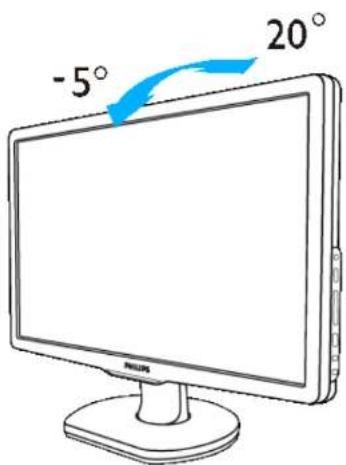
Kantelhoek
-5°+2/-0\~+20°+3/-0
[Voeding
100~240VAC,50/60Hz
Energieverbruik
45W* (gem)
Temperatuur
0^ to 40^ (bednift)
-20° C to 60° C (opslag)
Relatieve vochtigheid
20% to 80%
SystemeM-MTBF
50K uur (CCFL 50K uur)
- Deze gegevens können veranderen zonder kennisgeving
De eigensolutie van dit scherm is 1680 x 1050. De standard is dat het scherm 100% helderheid heegt (max.), 50% contrast en een kleurtemperatuur van 6500K, met een volledig witpatroon.
TERUG NAAR BOVEN
Pintoekening
- De digitale connector heeft 24 signalcontacten in drie rijen van ache. Het gebruik van de pinnen staat in onderstaande tabel:
1 T.M.D.S.Data2-
9 T.M.D.S. Data1-
2 T.M.D.S. Data2+ 10 T.M.D.S. Data1+
T.M.D.S.Data2/4
11
T.M.D.S.Data1/3
afscherming
17 T.M.D.S.Data0
18 T.M.D.S.Data0+
- I.M.D.S.Data0/5
alscherming
20 Niet aangesloten
21 No connect
22 T.M.D.S. klok afscherming
4 Niet aangesloten 12 Niet aangesloten
5 Niet aangesloten 13 Niet aangesloten
6 DDC-klok 14 +5V voeding
file//PVP_TranslateFile/C92087C904170-Qsds-Philpe82220C79820EDFUDTP70710DUTCH220C798producctprodchtn 8 15 [20087/13下午05:54:35]
Pmrcnfcoate
16 Detectie van Hot plug
23 T.M.D.S.klok+
24 T.M.D.S.klok
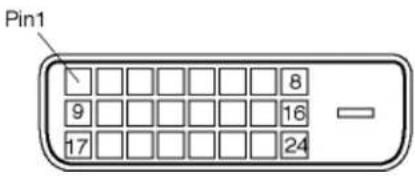
2.De 15-pin D-subconnector (mannelijk) van de signalkabel:
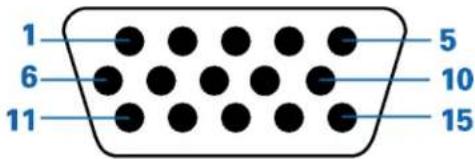
| Pinnr | Signaal |
| 1 | Rood video ingang |
| 2 | Groen video ingang /SOG |
| 3 | Blauw video ingang |
| 4 | Sense (retour) |
| 5 | Kabeldetectie (retour) |
| 6 | Rood video retour |
| 7 | Groen video retour |
| 8 | Blauw videoe retour |
| Pinnr | Signaal |
| 9 | DDC + 5 V |
| 10 | Logische retour |
| 11 | Retour |
| 12 | Seriële datalijn (SDA |
| 13 | H. Sync / H+V. Sync |
| 14 | V. Sync |
| 15 | DataKloklijn (SCL) |
TERUG NAAR BOVEN
Productweergave
file:/P/P_TanslateFile/C92087C904170Qsdi-Phie8e2220C9980EDFUDTP0710DUTCH220C99prodocdsprodcm# 10[2008710下干05.5435]
Pmrcnfcoate
Volg de links voor de verschillende weergaven van de monitor en+zijn onderdelen.
Productbeschrijving van voorzijde
TERUG NAAR BOVEN
Fysieke functie
Kantelen
TERUG NAAR BOVEN
file://PVP_TranslateFile/C92C087C003170-Qidai-Philj@222C7982EDFUDTP/0710/DUTCH220C79producrproduct.htm第10日/共10[2009/7/16下午05:50:08]
Het bclid van Philips m.b.t. Pincdefcten
Productkenmerken
Technische gegevens
Resolutie & Vooraf ingestelde modi
Automatische stroombesparing
Fysieke specificatie
Pentoewijzing
Productaanzichten
Het beleid van Philips m.b.t. Pixeldefecten
Het beleid van Philips m.b.t. pixeldefecten in platte beeldschemmen
Philips strefft ernaar producten van de hoogste kwaliteit te leveren. Wij gelebruiken een,aantal van de meest geavanceerde productieprocesen in de branchen en oefenen strikte kwaliteitscontrole uit. Pixel- of subpixeldefecten in de TFT LCD-panelen die gelebruikt worden voor platte beudschermmonitoren+kennen soms城县 nien worden vermeden. Geen enkele fabrikant kan garanderen dat alle panelen vrij van pixeldefecten zich, maar Philips garandeert dat elke monitor die een onaanvaardbaar aalst defecten heeft onder garantie za worden gerepareerd of verrangen. Deze mededeling geeelt uin lugten van de verschillende soorten pixeldefecten en definiert het aanvaardbare defectenniveau voor elk soort. Om voor reparatie of verwanging onder garantie in aanmerking te komen, moet het aalst pixeldefecten in een TFT LCD-panele.Deze aanvaardbare niveaus overschrijden. Niet meer dan 0,0004 % van de subpixels in een interlaced 19" XGA monitor bijvoorbeeld mag defect zichn. Omdat sommie soorten of combinaties van pixeldefecten erder opgemerkert worden dan andere, stelt Philips bovendien de kwaliteitsnormen�aalvoor,zelfs hoger.Deze garantie is weltwijd geldig.
Pixels en subpixels
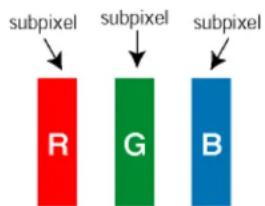
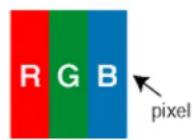
Een pixel, of beeldelement, is samengesteld uit drie subpixels in de hoofdkleuren rood, groen en blauw. Een groot aantal pixels tezamen vormen een beeld. Wanner alle subpixels van een pixel verlicht zijn, verschijnen de drie gekleurde subpixels samen als een enkele witte pixel. Wanner ze allemaal donker zichn, verschijnen de drie gekleurde subpixels samen als een enkele Zwarte pixel. Andere combinatie van verlichte en donkere subpixels verschijnen als enkele pixels van andere kleuren..
Soorten pixeldefecten
Pixel- en subpixeldefecten verschijnen op verschillende manieren op het scherm. Er zich twee categorieen pixeldefecten en een,aantal verschillende soorten subpixeldefecten in elke categorie.
Bright Dot-defecten Bright dot-defecten doen zich voor als pixels of subpixels die altijd verlicht of 'aan' zijn. Dat wil zeggen, een bright dot is een subpixel die duidelijk afsteekt op het scherm als de monitor een donker patron weergeeft. Ditijken de mogelijk boorten bright dot-defecten:
Hctbeleid van Philips m.b.t. Pincdeficten
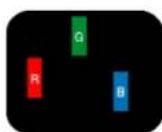
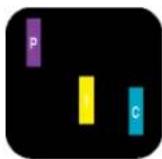
Een verlichte rode, groene of blauwe subpixel
Twee naast elkaar gelegen verlichte subpixels:
- rood + blauw = paars
-
rood + groen = geel
-
groen + blauw = cyaan (lichtblauw)

Drie naast elkaar gelegen verlichte subpixels (een witte pixel)

Een rode of blauwe bright dot moet meer dan 50 procent holderder zijn dan aangrenzende punten, terwij een groene bright dot 30 procent holderder is dan aangrenzende punten.
Black Dot-defecten Black dot-defecten doen zich voor als pixels of subpixels die altijd donker of 'uit'着眼. Dat wil zegen, een black dot is een subpixel die duidelijk afsteekt op het scherm als de monitor een Licht patroon weergeeft. Dit zich de möglichke soarten black dot-defecten:
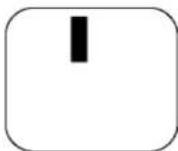
Eén donkere subpixel
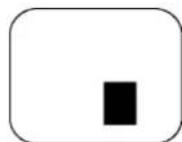
Twee of drie naast elkaar gelegen donkere subpixels
Nabijheid van pixeldefecten
Omdat pixel- en subpixeldefecten van hetzelfde soort die dicht bij elkaar in de buurt zijn erder opgemerkt kenn den worden, specifieert Philips ook de tolerancies voor de nabijheid van pixeldefecten.
Pixeldefecttolerancies
Om voor reparatie of vervangting vanwege pixdealfectenijdens de garantieperiode in aanmerking te komen, moet een TFT LCD-panel in een platte bederschermmon monitor van Philips pixel- of subpixeldefecten hebben die de in de onderstaande tabellen vermelde toleranties overschrijden.
file://P/T TranslatelFile/C9/2008/7C904170-Gia-Phils#2022CW92EDFUDTP0710DUTCI22CW9Werucch/mahtn第2页/井3[2008/7/10下午5:5414]
Hctbeleid van Philips m.b.t. Pincdeficten
| HELDERE PUNTDEFECTEN ACCEPTABEL NIVEAU | |
| MODEL | 220CW9 |
| 1 holder subpixel 3 | |
| 2持有人 subpixels naast elkaar 1 | |
| 3持有人 subpixels naast elkaar (een wit pixel) 0 | |
| Afstand zusammen twee持有人 penoten* >15mm | |
| Totaal eenaal持有人 penoten van alle soorten 3 |
| ZWARTE PUNTEN ACCEPTABEL NIVEAU | |
| MODEL | 220CW9 |
| 1 donkere subpixel 5 | |
| 2 donkere subpixels naast elkaar 2 | |
| 3 donkere subpixels naast elkaar 0 | |
| Afstand:tussen twee zwarte punten* >15mm | |
| Totaal:aantal zwarte punten van alle types 5 |
| TOTAAL AANTAL DEFECTE PUNTEM ACCEPTABEL NIVBAU | |
| MODEL | 220CW9 |
| Totaal aantal heddere punten van alle types 5 | |
Opmerking:
- 1 of 2 defele subpixels naat elkaar komen overeen met 1 defect punt
TERUG NAAR BOVEN
file://P/T TranslatelFile/C9/2008/7C904170-Gia-Phils#2022CW92EDFUDTP0710DUTCI22CW9Wroductmhtn第3页/井3[2008/7/10下午05:5414]
Productgegevens
PhilipsPixelDefectenbeleid
Eigenschappen en voordelen SmartManage
Philips SmartControl II
Systemondersteuning en - vorstand
Installation
Starten met het gebruik
V&A
SmartManage & SmartControl II (bepaalde modellen)

Introductie
Philips SmartManage is een geavanceerde oplossing voor gebruikers, in het bijzonder voor IT-beheerders in bedrijven/instelleningen, voor het beheer van Philips-monitors als onderdeel van de moderne asset-managementgeving. De oplossing bestaat uit drie essentiele componenten, Philips SmartManage Administrator, Philips SmartControl en Philips SmartManage Agent.
Als u een klaen tot middelgroot bedrijt bent, zult u maybeik geen dergelijk professionele software nodig hebben voor het asset-management. Daarom biedt Philips u SmartManage Lite, een compacte versie van SmartManage. U kunt SmartManage Lite gekruiken om uw Philips-monitoren via LAN te beheren. Raadpleeg de onderstaande vergelijkingsstabel en bepaal werk type het best geschikt is voor uw omgeving.
| Functions & Features Functions & Features | SmartManage Computer & Monitor | SmartManage Lite Monitor |
| Vijf konmariken van SmartManage | ||
| Veilighidebsbeheer | ●SmartManage geeen een waarschuwing als het scherm verwijdert wordt de van de gebruiklijke plaatsdoor een waarschuwing te geven aan een daarvoor aangewezene beheerde of een emaladres. Een monitor die uit het network wordt verwijderd krijt een waarschuwing op het scherm en schakte zich na ten minuten uit. | ●(Lite-verse)De IT-beheender kan in de inventarislijst controlenen er een scherm ontbrekt. Geschikt voorkleine en middelgroote bedrijven. Oek geschikt om diefstale toverhinderen doordat het scherm net functioneert zonder het juiste pin-nummer. |
| Energiebeheer | ●Afstandsschakelaar van onbeheerd scherm | ●Afstandsschakelaar van onbeheerd scherm |
| Beheer op afstand - Prestaties en instelling | ●Instelling en reset van het scherm op afstand | ●Installing en reset van het scherm op afstand |
| Beheer van inventarislijt | ●Voledig sorteerbaar en rapport van gevegens voor IT-beheender met gevegen zoals serienuemer, résolutie, modelaam, bedrivfstijd, inventaris, locatie, aldeling enz. | ●(Lite-verse)Compacte informatie zoals serialummer, resolutie, modelnaam en bedrivfstijd. |
| Direkte ondersteuning | ●SMS of Instant Message voor individuèle gebruikers of openbare uitzending | ●(Lite-verse)Openbare uitzending |
E17PPTnTzateAefC0087/C90417QdaPfIggs22CCW982DFFUDF7F70DUTCH22CW9producuSMATRTM第1页/共23[2008710下同)
SmartManage
Eigenschappen en Voorden SmartManage
Philips SmartManage is een IT-beheersystem om informatie te verkrijgen over het toezicht op en de contro van de veiligheid van monitors,ARA over te rapporteren en om snel berichten te versturen aan monitorgebruikers. De Philips SmartManage bevat de volgende hoofdenkerken:
- Extra beveiligingsmaatregel voor gebruikers binnen het bedrijf om hun investering veilig te stellen.
- Energiebesparing ter vermindering van het stroomverbruik en de mankracht om de monitors aan en uit te zetten.
- SmartControl biedt een extra mogelijkheid om de prestaties en instellenen van de monitors te wijzigden.
- Ingebouwde rapporten ter vermindering van mankracht voor controle/onderhoud, doorlooptijd en kosten.
U kunt een proeversie van SmartManage downloadsen van
http://www.altiris.com/philips
U kunt ook SmartManage Lite downloaden
http://www.portrait.com/dtune/phl/enu/index.html

SmartManage is een software die spezifikiek op zakelijk omgevingen is gericht. Voor persoonlijke gebruikers is het doorgaans Niet nodig SmartManage te gebruiken.
Philips SmartManage is een oplossing die door Philips en Altiris Inc. samen ward ontwikkeld.
Philips SmartControl II en SmartManage Lite zijn oplossingen die door Philips en Portrait Display, Inc. samen werden ontwikkeld.
Philips SmartControl II
SmartControl II is op monitor gebaseerde software met een gebruiksvriendelijk grafische interface die u helpt bij het fijn afstemmen van de resolutie, de kleuren kalibratie en andere beeldscherminstellingen, zaals helderheid, contrast, klok & fase, positie, RGB, witpunt en, op modellen met geIntegreerde luidspeakers, volumeregeling. Monitors waarop SmartControl II is geinstalleerd kan uneven ook worden beheerd door SmartManage die pc's en monitors kan beheren of door SmartManage Lite die monitors kan beheren. (Raadpleeg het hoofdstuk SmartManage/SmartManage Lite).
Systemondersteuning en -vereisten:
- Systeemonndersteuning: 2000, XP, NT 4.0, XP 64 Edition, Vista 32/64. Ondersteuning van IE 6.0/7.0.
- Taalondersteuning: Engels, Vereenvoudigd Chinees, Duits, Spaans, Frans, Italiaans, Russisch, Portugees.
- De Philips-monitor ondersteunt de DDC/CI-interface.
Installatie:
- Installatieprogramma - Install Shield welkom
Ele/HTI Transate fileC90087/900417QaqA Pihgs8222CWP822DUDF7POTDUTCH22CWprodct/SMACTITM第2页共25[2008710下年06:37]
SmartManage
- Met de knop Next (Volgende) gaat u maar het volgende installmentenster.
- Met Cancel (Annuleren) wird de gebruiker gevaagd od hij de installatie wil annuleren.

SmartControl II Installer.exe
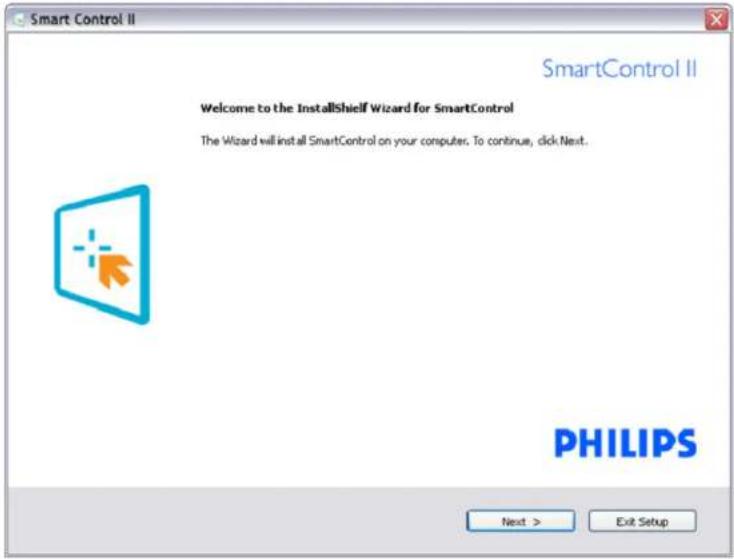
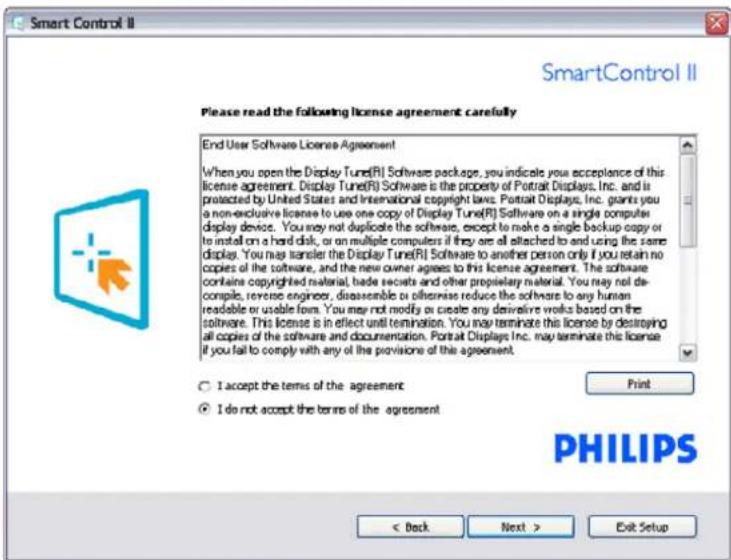
2. Installatleprogramma - Install Shield wettelljk
- Kies "I accept" (Ik accepteer) voor het installmentieproces.
- Met Cancel (Annuleren) worden u gevraagd of u de installment witl annuleren.
E17PPTnTzateAefC0087/C90417QdaPfIggs22CCW982DFDUDF7G70DUTCH22CW90producuSMaTHTM第3页/共23[2008710下同)
SmartManage

SmartControl II Installer.exe
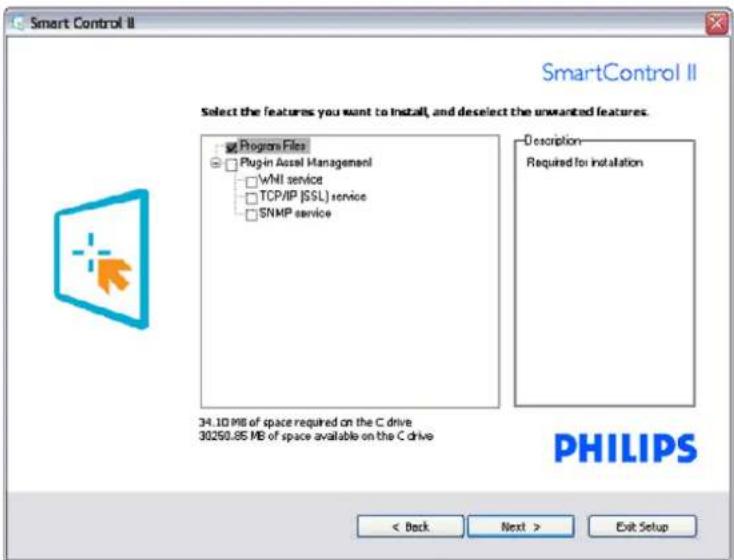
3. Installatleprogramma - Install Shield programmabestanden
Schakel het selectievakje in als u de services voor SmartManage Lite Asset Management wilt installereren.
Een personlijke gebruiker hoelt deze functie doorgaans Niet te activeren. Lees de sectie SmartManage in deze handleiding voordat u de SmartManage Lite-functie kiest.
1
SmartManage

SmartControl II Installer.exe
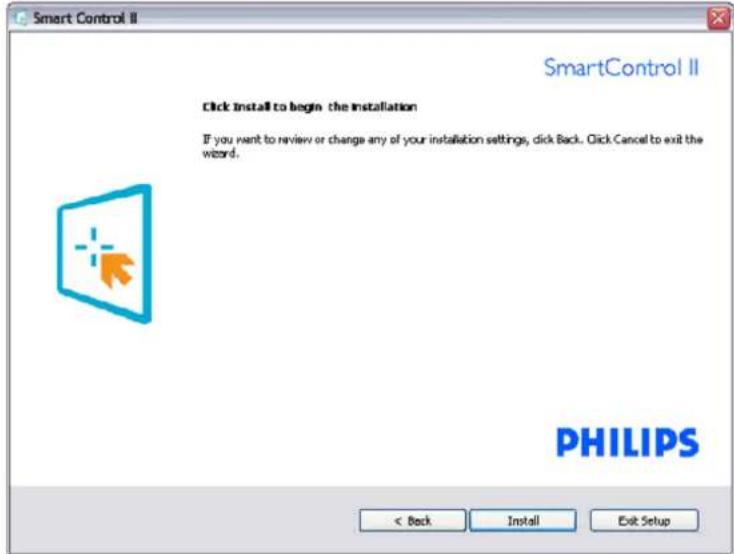
4. Installatieprogramma - Installatieproces
- Volg de instructies en voltooi de installation.
- U kunt opstarten nadat de installmentie is voltooid.
- Als u later wilt opstarten, kutu op de snelkoppeling op het bureauablad of op de werkbkalk klikken.
E1e//PTrnate/deC0287/000417QsdaFpHgS22CCW922DFUFD.PVY0DUTCP22CW9pRpsdscSMAHT.HTM第5页/共23[2008/7/10下午00:43]
SmartManage

SmartControl II
inxtal
Ee/7PPTnTateAieC0087/C004170QdaPlaPilgs22CCW922DFUDF1F70DUTCH22CW9pdeuSMAHTHTM第3页/共25[2008710下06:43]
SmartManage

SmartControl II Installer.exe
Smart Control II
SmartControl II
InstallShield Wizard Complete
Starten met het gebruik:
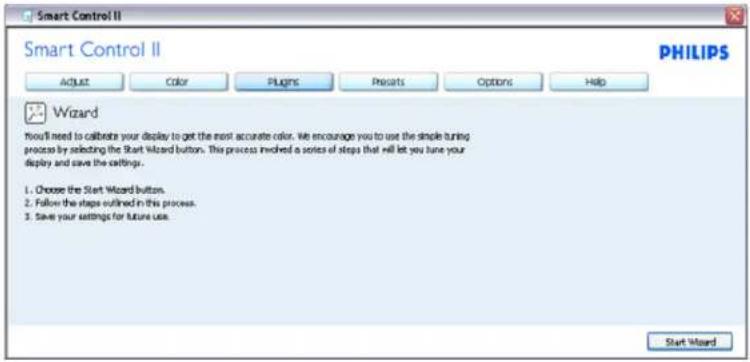
1. Eerste start - Wizard
- Wanneyer u SmartControl II voor de eerste koer opstart na de installmentie, worden de wizard voor de eerste start automatisch weergegeven.
- Deze wizard zal u stapsgewjs begeleiden doorheen de aanpassingen van uw monitorprestaties.
- U kunt de wizard ook later starten via het menu Plug-in (Invoegtopepassing).
In het venster Standard (Standaard) kunt umeer opties aanpassen zonder gebruik te maken van de wizard.
| Wizard analogue reeks Wizard digi ale reeks | |
| Resolutie Resolutie | |
| Scherpstelling | Contrast |
| Helderheid Helderheid | |
| Contrast Witpunt (kleurtemperatuur) | |
| Positie Bestand | |
| Wippunt (kleurtemperatuur) | |
| Bestand | |
1
SmartManage
2. Starten met venster Standard (Standaard):
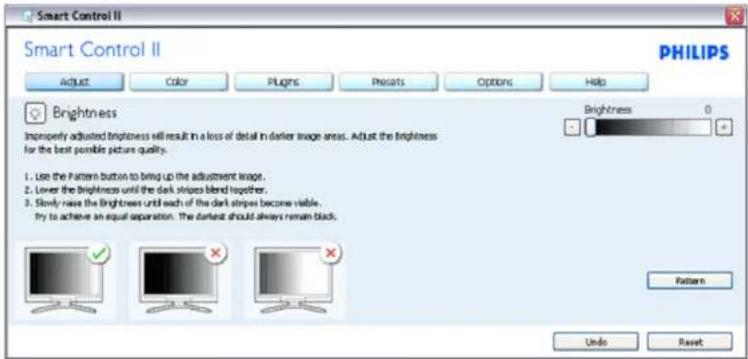
Menu Adjust (Aanpassen):
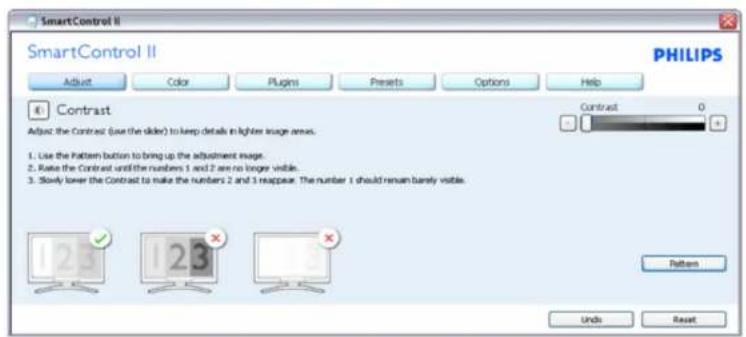
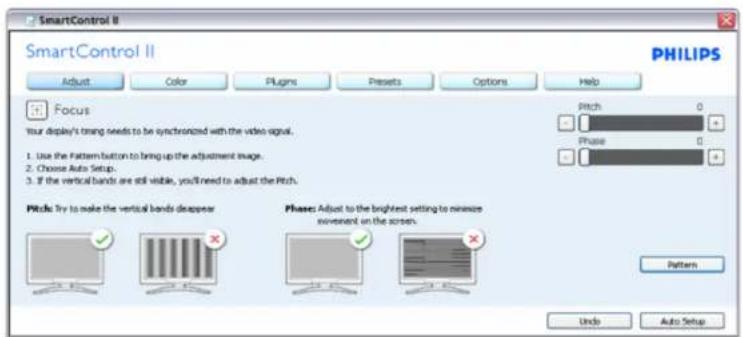
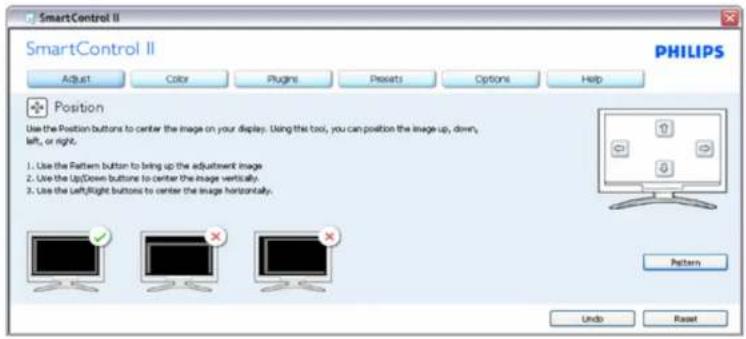
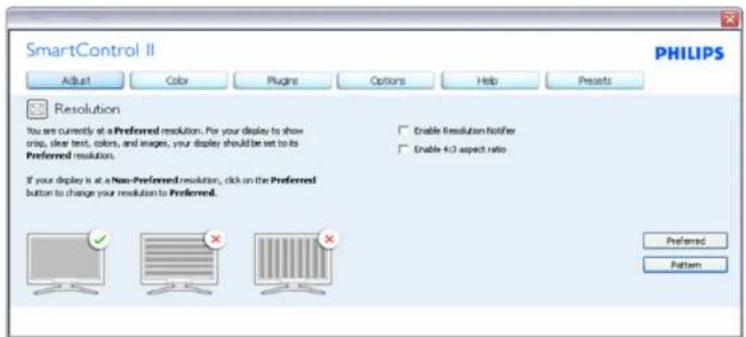
- Via het menu Adjust (Aanpassen)kest u de items Brightness (Helderheid),Contrast (Contrast), Focus (Scherpstellung),Position (Positie) en Resolution (Resolutie) aanpassen.
Volg de instructies en voer de aanpassing uiit. - Met Cancel (Annuleren) worden u gevraagd of u de installmentwilt annuleren.
| Koptekst tablad | Submenu Analoge weergave Digitale weergave | |
| Aanpassen | Helderheid Ja Ja | |
| Aanpassen | Contrast Ja | |
| Aanpassen | Scherpstellung (Klok & fase) Ja Nee | |
| Aanpassen | Positie Ja Nee | |
| Aanpassen | Resolutie Ja Ja |
1
SmartManage
E17PPTnTate/teC0087/C009417QdaIeRgS222Cw982DFDUFTFPG700UTCP220CW9p#dAaHTTM第10月/共23[20087/10下午00:45]
SmartManage
Menu Color (Kleur):
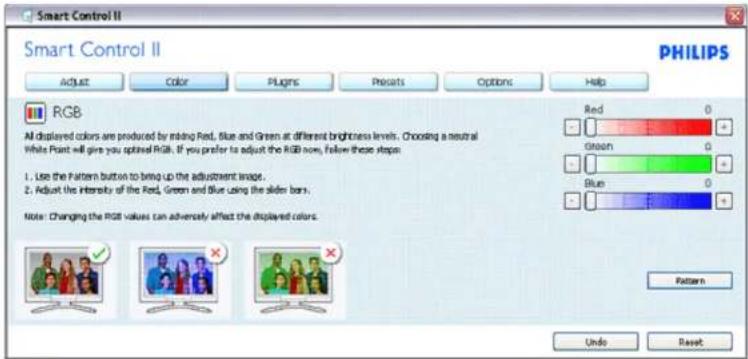
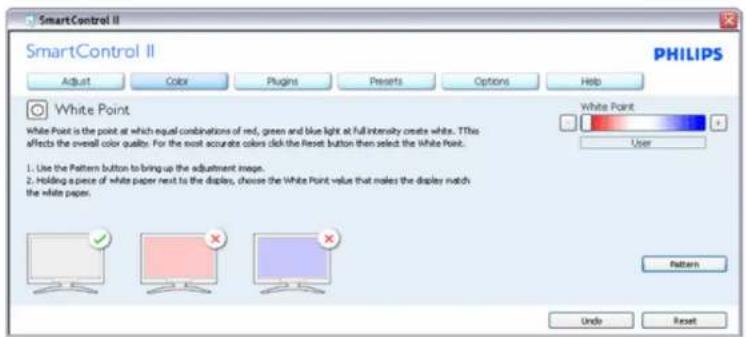
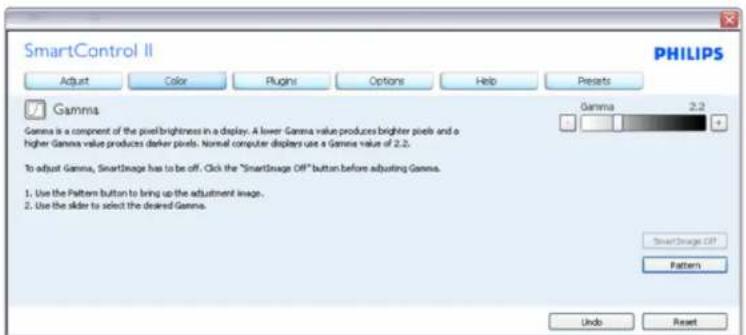
- In het menu Color (Kleur)(Intuit de items RGB, Black Level (Zwartniveau), White Point (Witpunt), Color Calibration (Kleurkalibratie) en SmartImage (raadpleeg de sectie SmartImage) aanpassen.
- Volg de instructies en voer de aanpassinguit.
- Raadpleeg de onderstaande tabel voor items van hetsubmenu op basis van uw invoer.
Voorbeeldoorkleukalibratie
| Koptekst tabblad | Submenu Analoge weergave Digitale weergave | |
| Kleur RGB Ja Ja | ||
| Kleur Zwartniveau Ja | Ja | |
| Kleur Witpunt Ja Ja | ||
| Kleur Kleurkalibratie Ja Ja | ||
| Kleur Weergavemodus Ja Ja | ||
10
SmartManage
E17P2PTransateFleC0087/C009417QdaPilpeS222CCW982DFDUFTP6700UTCP220CW9pseLdSAHANTHTM第12月/共23[20087/10下午00:45]
SmartManage

- "Toon mij" start instructies voor de kleurkalibratie.
- Start - start de kleurkalibratie in zes stappen.
- Quick View (Snelbeschouwing) laadt de foto's voor en na.
- Omtering te gaan naar het kleurschem, klikt u op de knop Annuleren.
- Kleurkalibratie activeren - de standard is: ingeschakeld. Zet u dituit, dan is er geen kleurkalibratie mogelijk en worden de
knappen voor Start en Snelbeschouwing inactief. - Er moet patentinfo op het kalibratieschem staan.
Eerste kleur Kalibratieschem:
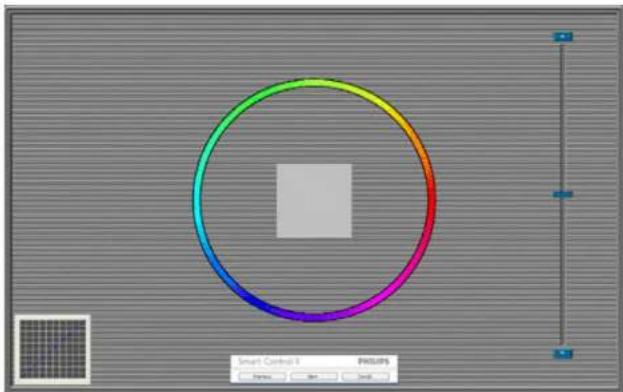
- De knop Vorige is uitgeschakeld tot het tweede kleurschemr.
- De knop Volgende gaat maar de volgende stap (er+zijn 6 stappen).
- De knop Voltooien gaat hier het venster Bestand> Voorinstelling.
- De knop Annuleren sluit de gebruikersinterface en gaat terug maar de aansluitpagina.
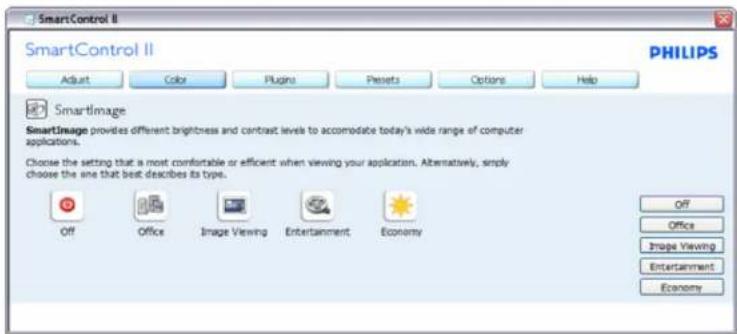
SmartImage - Hiermee kurz u de instelling veranderen voor een betere weergave, gebaseerd op de inhoud.
Is Ontspanning ingesteld, dan zijn SmartContrast en SmartResponse geactiveerd.
1
SmartManage
Invoegtopassingen - Het venster Kwaliteitsbeheer is alleen actief als u Kwaliteitsbeheer kiest ut het menu Invoegtopassingen.
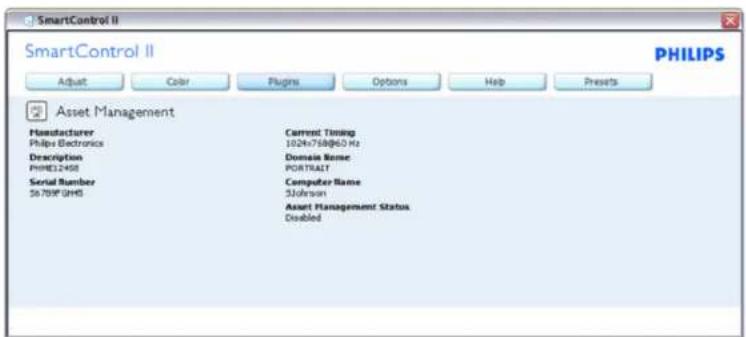
Toont gegovens van Kwaliteitsbeheer op Beheer, Omschrijving, Serienummer, Huidigeijd, Domeinnaam en Toestand van kwaliteitsbeheer.
Om terug te gaan naar de invoegtogepassing kiest u de tab van de invoegtogepassing.
Invoegtopasslingen - Het venster Diefstalbestrijding is alleen actief als u Diefstal kiest ult het menu Invoegtopasslingen.
1
SmartManage
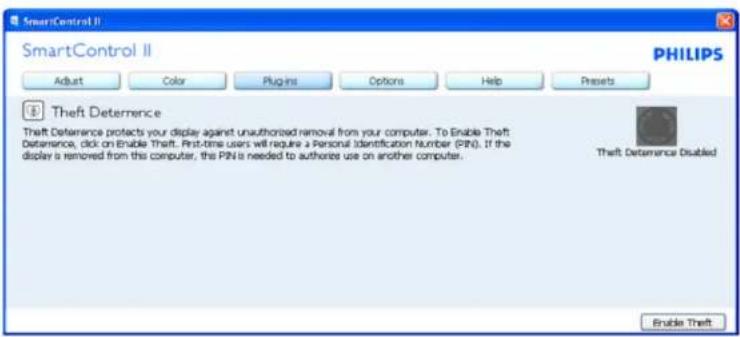
Om Diefstalbestrijding in te schaken, klikt u op de knop Dietstal activeren, waardoor het volgende scherm verschljt:
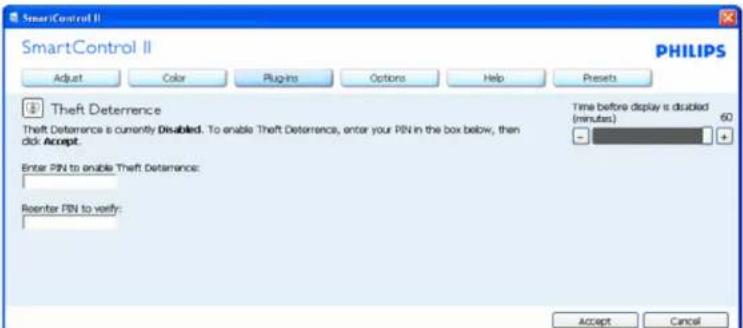
- U aunt alleen een PIN-code opgeven tussen 4 en 9 cijfers.
- Nadat de PIN is opgegeven, gaat u met de knop Accepterenaar het dialoogvenster op de volgende pagina.
- Minimum aantal minuten is 5. Het schuije staat standard op 5.
- Het scherm hoeft Niet aan een andere host te worden aangesloten om maar de diefstalstand te gaan.
Is een PIN-code Ingevoerd en geaccepteerd, dan verschljt het volgende dialoogvenster:
Ele/FP-Transate.deC0087990417Qda 1eHgS22CCW962DFUD.PF70DUTCP22CWprodocSMARTHTM第15页/共23[2008/7/10下午0:03:43]
SmartManage
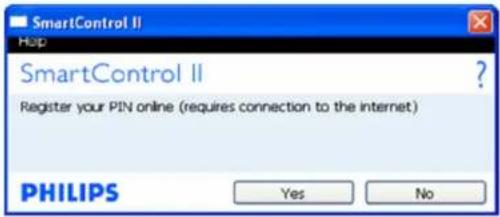
Klikt u op de knop Nee, dan verschijnt het volgende scherm.
- Klikt u op de knop Ja, dan komt u op de pagina voor de beveiliging van de website.
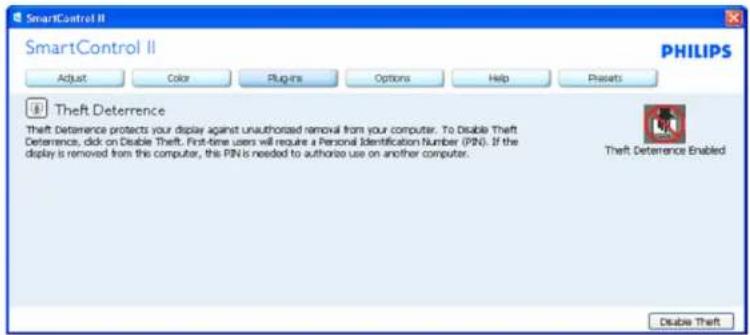
Nadat een PIN gecreererd is, geeft het venster Diefstalbestrijding aan dat Diefstalbestrijding geactiveerd is. Hlerblj verschlnt de knop met de PIN-optles:
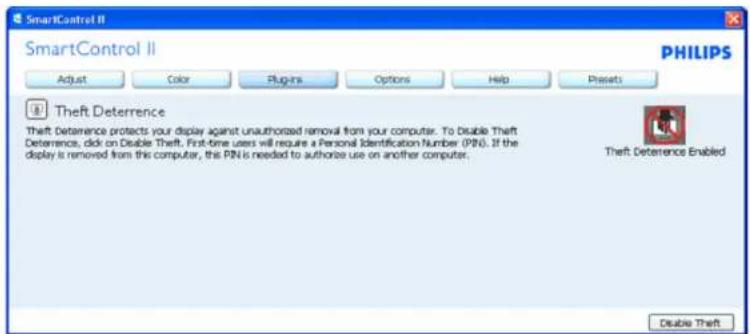
- Er staat: Diefstalbestrijding geactiveerd.
- Wordt Diefstalbestrijding uitgeschakeld, dan verschijnt het scherm op de volgende pagina.
Ele/FP-Transate.deC0087990417Qda 1eRg22CCW962DFUD.PF70DDUTCP22CWprodocSMARHTM第16页/共23[2008/7/10下午0:03:43]
SmartManage
- De knop PIN-opties is pas beschikbaar nadat er een PIN gecreeerd is. De knop opent een beveiligde PIN-website.
De knop Diefstalbestrijding inactiveren toont het volgende venster:
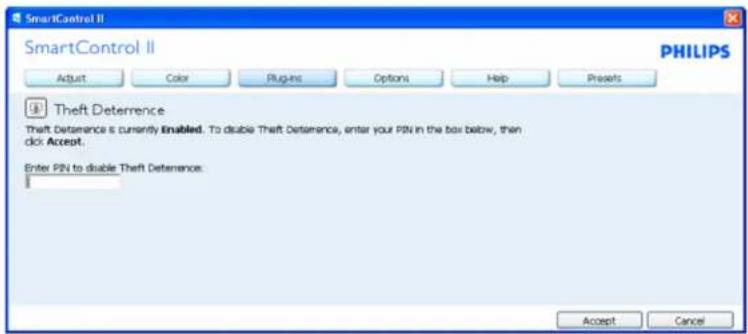
- Na het invoeren van de PIN, za de knop Accepteren de PIN inactiveren.
- De knop Annuleren opent het hoofdverster voor Diefstalbestrijding, met de tekst Diefstalbestrijding Niet actief, de knop Diefstalbestrijding activieren en de knop PIN-opties.
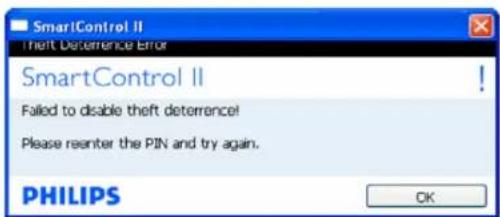
- Geeft u de verkeerde PIN op, dn verschijnt het volgende dialoogvenster:
Optles>Voorkeuren - Is alleen actief als u de Voorkeuren klest ult het menu Opties. Op een niet-ndersteund scherm dat geschikt is voor DDC/CI, zich alleen de tabs Help en Opties beschikkaar.
Ele/FP-Transate.deC0087990417Qda 1eHgS22CCW962DFUD.PF70DUTCP22CWprodocSMARHTM第17页/共23[2008/7/10下午0:03:43]
SmartManage
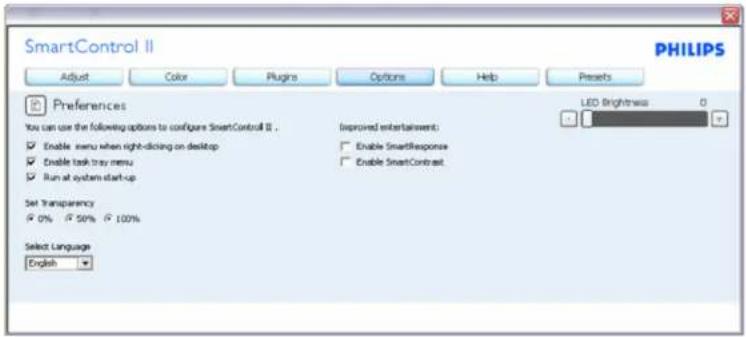
-
Toont de huidige voorkeursinstelleningen.
-
Door het kruisvakje te markeren wordt deze functie ingeschakend. Door nogmaals te klikken wordt de functie weer uitgeschakenk.
- Het Snelmenu op het Bureaublad is standard ingeschakeid. Met Snelmenu inschakeien worden de selecties van SmartControl II getoond voor Select Preset en Tune Display in het snelmenu dat verschijnt als u rechtsklikt op het Bureaublad.
- Het pictogram in het systemsvak is standard ingeschakeld. Door het smelnuin in te schakelen, worden het menu van het systeemvak voor SmartControl II getoond. Door rechtskikken op het pictogram in het systeemvak verschijnen de menuopties voor Help, Technische ondersteuning, Zoeken aan neue versies, Info en Afsluiten. Is het pictogram in het systeemvak不是一个 geactiveerd, dan toont het pictogram alleen Afsluiten.
- Starten bij inschaken is standard ingeschakeld. Is het net ingeschakeld, dan za SmartControl II bij het opstarten Niet starten of in het systemvak verschijnen. Deifice manier om SmartControll te starten is met de snelkoppeling op het Bureaublad of met het programmabestand. Iedere voorinstelling om bij het opstarten van de computer te starten za niet laden als dit aankruisvakje Niet gemarkeeed (inactief) is.
- Transparantiemodus inschaken (alleen Vista, XP en 2k). Standaard is 0% ondoorzichtig.
Opties-Invoer - Is alleen actief als u Invoer selecteert in het menu Opties. Op een Niet-ondersteund scherm dat geschikt is voor DDC/CI, maar alleen de tabs Help en Opties beschikbaar. Alle andere tabs van SmartControl II waarin het bestand te bestand te bestand te bestand te bestand te bestand te bestand te bestand te bestand te bestand te bestand te bestand te bestand te bestand te bestand te bestand te bestand te bestand te bestand te bestand te bestand te bestand te bestand te bestand te bestand te bestand te bestand te bestand te bestand te bestand te bestand te bestand te bestand te bestand tebestand te bestand te bestand te bestand te bestand te bestand te bestand te bestand te bestand te bestand te bestand te bestand te bestand te bestand te bestand te bestand te bestand te bestand te bestand te bestand te bestand te bestand te bestand te bestand te bestand te bestand te bestand te bestand te bestand te bestand te bestand te bestand te bestand te bestlande
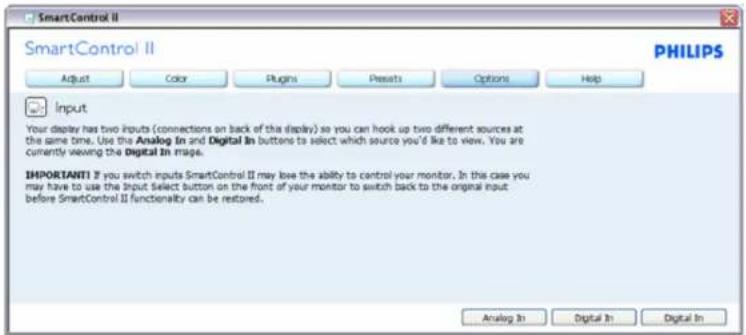
- Toont het instructievenster Bron en de huidige broninstelling.
H174PTrnate/deC02987/000417QsdaTHeIggs22CCW92DFDUD.P700DUTC22COV9producSMACTHTM第18月/共23(2008/7/10下06:34:5)
SmartManage
- Bij een scherm met een enkele ingang is dit venster Niet zichtaar.
Opties>Audio - Is alleen actief als u Geluidssterkte kiest in het menu Opties.
Op een Niet-ondersteund scherm dat geschikt Is voor DDC/CI, zijn alleen de tabs Help en Opties beschikkaar.
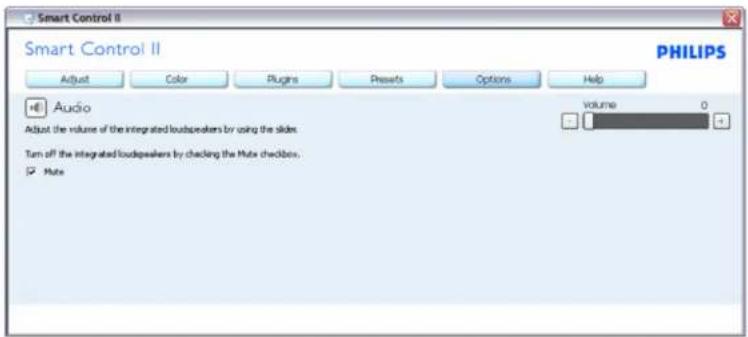
Optles>Audio draalen
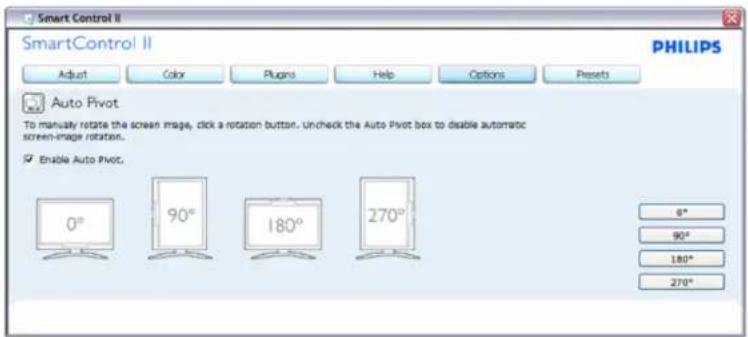
Help>Handleiding - Is alleen actief als u Handleiding kiest ut het menu Help. Op een Niet-ndersteund scherm dat geschikt is voor DDC/CI, zich alleen de tabs Help en Opties beschikkaar.
Ele/FP-Transate.deC0087990417Qda 1eHgS22CCW962DFUD.PST70DUTCP22CWprodocSMARHTM第19页/共23[2008770下00:43]
SmartManage
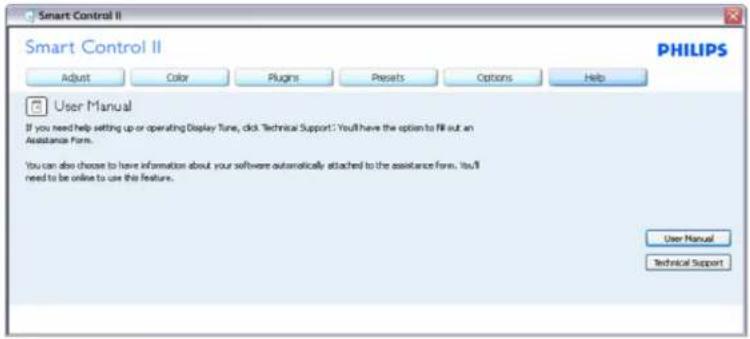
Help>Versie - Is alleen actief als u Versie kiest ult het menu Help. Op een Niet-ondersteund scherm dat geschikt Is voor DDC/CI, zijn alleen de tabs Help en Opties beschikkaar.
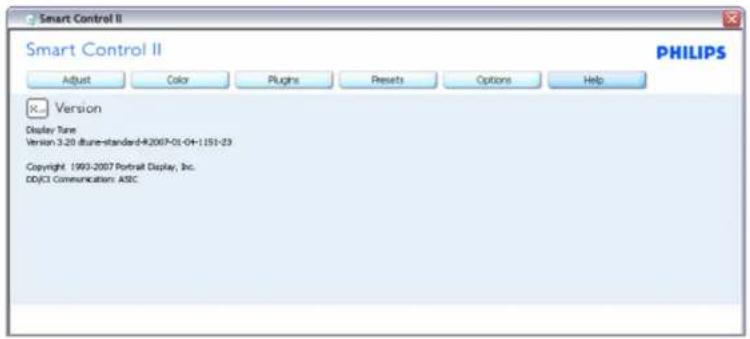
Contextgevoelig menu
Het Contextgevoelige menu is standard ingeschakeld. Markeert u Snelmenu activeren in het venster Opties> Voorkeuren, dan worden dit menu zichbaar.
10
SmartManage
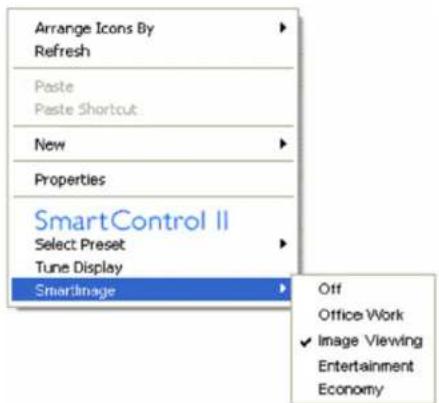
Het Snelmenu heeft vier regels:
- SmartControl II - Wordit dit geselecteerd, dan verschijt het scherm Info.
- Voorinstelling selecteren - Toont een hierarchisch menu van opgeslagen voorinstellenen voor direct gebruik. Er is aangegeven welke Voorinstelling op het moment geseleerd. U kunt de fabrieksinstelling ook oproepen van uit een menu.
- Scherm afstemmen - Opent het bedieningspaneel van SmartControl II.
- Wegvliegen aan SmartImage - Controleert de huidige istellingen, Uit, Kantoorwerk, ImageViewing, Ontspanning, Economie.
Menu in systeemvak ingeschakeid
Het menu in het systemdvak kan getoond worden door te rechtsklikken op het pictogram SmartControl II in het systemdvak. Met linksklikken start u de toepassing.
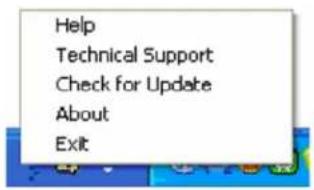
Het systeomvak hooft vijf regels:
- Help-Toegang tot Handleiding: opent de handleiding met het standardventenster van de browser.
- Technische ondersteuning - opent de pagina met technische ondersteuning.
- Zoeken waarnieuwe versies - u gaat waar de PDI Landing en vergelijkde huidige versie met de recentste beschikbare
versio. - Info - Toont gedetailleerde referentiegegevens: productversie, releasegegevenbs en productnaam.
- Afsuiten - Sluit SmartControll II af. Om SmartControll II weer te starten, selecteert u SmartControll II in het menu
Ele/FP-Transate.deC0087990417Qda 1eRg22CCW962DFUD.PF70DUTCP22CWprodocSMARHTM第21页/共23[2008/7/10下午0:03:43]
SmartManage
Programma's of dubbelklikt u op het pictogram op het Bureaublad of herstart u het system.
PHILIPS

SmartControl
SmartControl
Version 3.20
dbune-standard-R2007-01-04-1151-23
Is het systemvak uitgeschakeld in de map met voorkeuren, dan is alleen de selectie Afsuien beschikbaar. Om SmartControll II volledig uit het systemvak te verwijderen, verwijdert u Starten bij Opstarten in Opties> Voorkeuren.
V&A
V1.Wat is het verschilussen SmartManage en SmartControl?
A. SmartManage is een programme voor IT-beheerders om netwerkmonitors op afstand te beheren
SmartControl is een verlenging van het contrôlepaneel, waarkee gebruikers de prestaties en instellenen van de monitor softwarematig hun aanpassen in plaat van met de knappen op de monitor.
V2.lk wissel de monitor bij een pc om voor een andere en de SmartControl is plotseling onbruikhaar. Wat moet ik doe?
A. Start uw pc opnieuw op en kijk of SmartControl kan werken. Anders zult u SmartControl moeten verwijderen en
opnew installeren on zeker te zich dat het juiste stuurprogramma is geinstalleerd.
V3.De SmartControl functioneert in eerste instantie wel, maar ik kan er niel mee werken. Wat moet ik doeon?
A. Als de volgende acties werden uitgevoord, ist het möglichk dat het stuurprogramma van de monitor opnieuw moet worden geinstalle.
- De grafische videoadapter verrangen door een andere
- Het videostuurprogramma updalen
- Activiteiten op het besturingsystem, zoals een service pack of patch
Voer Windows Update en een update voor het monitor- en/of videostuurprogramma ui
1
Smart Manage
- Windows werd opgestart met een uitgeschakelde of losgekoppelde monitor.
Om dit achechteralen, klikt u met de rechteuismnkop op Deze Computer en klikt u verwolgens op Eigenschappen - > Hardware > Apparaatbeher.
Als u onder Monitor "Plug en Play-monitor" ziet, moet u het stuurprogramma opnieuw installereren. Verwijder SmartControl en installerer de toepassing opnieuw.
V4.Nadat SmartControl is geinstalleerd, verschijnt er na enige tijd niets op het scherm wanneer op het tabblad SmartControl wordt geklikt, of er verschijnt een foulmeling. Wat is er aan de hand?
A.Het is möglichk dat uw grafische adapter nicht compatibel is met SmartControl. Als uw grafische adapter overeenkomt met een van de bovengenoemde merken, probeer dan het nuwste sturprogramma voor uw grafische adapter te downloadsen van de website van de betreffende ondereming. Installer het sturprogramma. Verwijder SmartControl en installerer do toppasing opnieuw.
Als dit nog steeds nicht werkrt, betekent dit helaas dat uw grafische adapter Niet worden ondersteund. Raadpleeg de website van Philips voor eventuele beschikbare updates van het SmartControl-stuurprogramma.
V5 Als ik klik op Product Information, verschijt er maar een deel van de informatie. Wat is er aan de hand?
A.Het is möglich dat u缜 beschit over de recentste versie van het stuurprogramma van uw grafische kaartadapter dat de DDC/CI-interface ondersteunt. Probeer in dat geval het nuwste stuurprogramma voor uw grafische adapter te downloadsen van de website van de betreffende onderneming. Installer het stuurprogramma. Verwijder SmartControl en installerer de toepassing opnieuw.
ATTENTION
Theft Mode Enabled
V6.lk ben de pincode voor de diefstalbeveiliging vergeten. Wat nu?
A. Neem contact op met uw IT-beheerde of met het servicecentrum van Philips.
V7. In een monitor met de SmartImage-functionie, reageert het sRGB-schema van de kleurtemperatuurfunctie in SmartControl Niet. Hoe komt dat?
A. Wanner SmartImage wordt ingeschakeld, wordt het sRGB-schema automatisch uitgeschakeld. Als u sRGB wilt gebruiken, moet u SmartImage uitschakelen met de knop op de voorzijde van uw monitor.
TERUG NAAR BOVENKANT PAGINA
Ele/1P Transate:1eC0087990417QdaHilg822CCW82DFUDT.P5710DUTC22CWproducNSMARTHTM第23页/共23[2008770下00:43]
Installieren van de LCD Monitor
Beschrijving vooraanzlicht
Aansluiten van uw monitor
Verwijderen van de voet
Opstarten
Het functioneringsniveau optimaliseren
Installeren van de LCD Monitor
Vooranzlicht
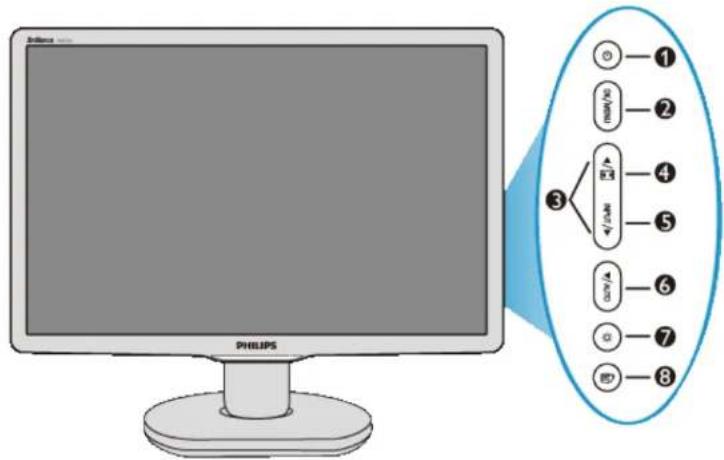

en Utschakelen van de monitor
2 MENU/OK Het OSD-menu openen
3 ToegangtothetOSD-menu
4 Omschakelenaarresolutie4:3
5 Input De ingangsbron veranderen
6 AUTO / Automatisch instellen van de horizontally positie, verticale positie, fase en klok / Terug湃oor vorg OSD-niveau
7 Dehelderheid van het scherm instellen
8 SmartImage.Er zijn vrij modellen om uit te kiezen: Kantoorwerk, Afbeeldingen, Ontspanning, Economie en Uit
file://P/PTranslateFits/C8/2008/7/C904170-Qisda-Philips%2022CW8%20EDPU/DTP/0716/DUTCIL220CW8/install/insall.htm第1页/共3[2008/7/12下午05:54:16]
Installeren van de LCD Monitor
TERUG NAAR BOVEN
Achteraanzicht
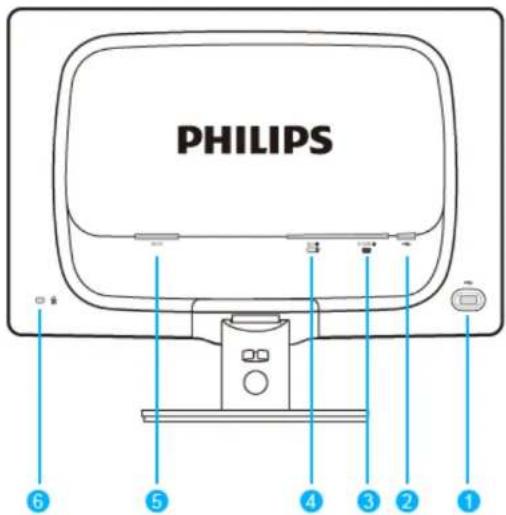
1 USB-downstreamaansluiting
2.2 Upstreamaansluiting
VGA-ingang
4
DVI-D-ingang (beschikbaar op bepaalde modellen)
5 Ingang netvoeding
6 Kensington-antidiefstalslot
TERUG NAAR BOVEN
file://PvP TranslatcFile/C9/20087C904170-Qisda-Philips%2022CW%20EDFU/DTP/071C/DUTCI220CW9/install/msl.All.htm第2页/共3[20087/1C下午05:54:16]
Installeren van de LCD Monitor
Het functioneringsniveau optimaliseren
- Voor het best mogelijkke functioneren van de monitor dient u zich ervan te verzekeren dat de schermresolutie is ingesteld op 1680 x 1050 bij 60Hz.

Opm.: U kunst de huidige scherminstellenen controeren doer een keer op de knop 'OK' te drukken. De huidige weergavemodus wordt goedond in het OSD onder Belangrijkste functies - RESOLUTIE.
TERUG NAAR BOVEN
file://PvP TranslatcFile/C9/20087C904170-Qisda-Philips%2022CW9%20EDFU/DTP/07IC/DUTCI220CW9/install/msll.htm第3页/共3[20087/1C下午05:54:16]
Aarsluten Op UwFC
Beschrijving vooraanzlicht
Accessoireset
Aansluiten op uw pc
Opstarten
Het functioneringsniveau optimaliseren
Verwijderen van de voet
Aansluiten Op Uw PC
Accessoreset
Pak alle onderden uit.

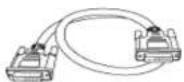
Netsnoer Kabel DVI (Facultatief)
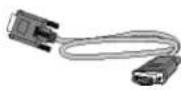

VGA kabel E-DFU pakket
TERUG NAAR BOVEN
Aansluiten op uw pc
1) Sluit de voedingskabel stevig aan op de achterkant van de monitor. (Phillips heeft een vooraf aangesloten VGA-kabel voor de eerste installment.)
file://H/F/TranslateFile/C900877C900417Q-Qianda-Philips82226CW9820EDFUXTP7010UTCH220CW9instalIenncnct.htm第1页/共3[200877]下年05452
AarslittenOpUwFC
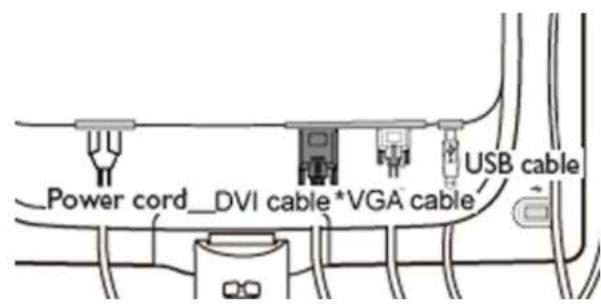
*Voor sommige modelen
*Voor sommige modelen
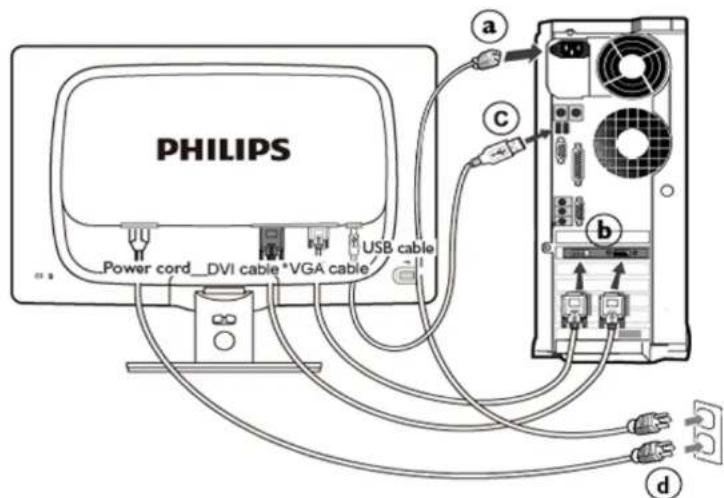
2) Aansluiten op PC
(a) Schakel uw computer UIT en haal de netvoedingskabel UIT het stopcontact.
f1e//P/Translatc//TieC920087C90417G-Qisra-Phi#s82220CW9820EDFUXTF710UTCH220CW9instaltnenoeet.htm第2页/共3[2008776下午05:45]
AarslittenOpUwFC
(b) Sluit de数据分析 aan op de videopoort aan dechterzijde van uw computer.
(c) Sluit de usb-kabel aan op de usb-aansluiting van de computer.
(d) Sluit de netvoedingskabels van uw computer en van de monitor aan op een stopcontact.
(e) Zet de computer en de monitor aan. Als er een beeld op de monitor verschijnt, is de installmente voltooid.
TERUG NAAR BOVEN
file://P/TranslatcFile/C900877C90417Q-Qiada-Filipss20220CW9820EDFUAXTJ70UTCH220CW9instalcnnncct.htm第3页/共3[2008776下午3:54:52
Verwijderen van de voet
Verwijdersen van de voet
Beschrijving vooraanzlicht
Accessoireset
Aansluiten op uw pc
Opstarten
Het functioneringsniveau optimaliseren
Het voetstuk bevestigen
Het voetstuk verwijdersen
Het voetstuk bevestigen
1) Plaats de monitor met het beeldschemm omlaag op een zacht oppervlak en zorg ervoor dat u het scherm Niet krast of beschadigd.
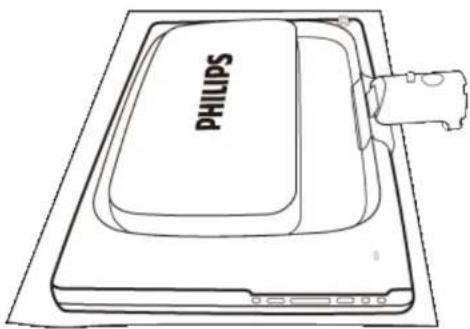
2) Houd de voet van de monitor met beiden handen vaat en stop de voet in de kolom van de voet.
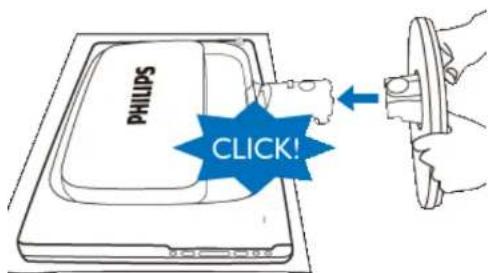
fip/1P/TranslatF/c920087C90417Qcda-Phs820220CW9820EDFUHTF70DUTCH220CW9/instal7ASHTM[第1页7共2[2008770下月5b537]
Verwijderen van de voet
TERUG NAAR BOVEN
Het voetstuk verwijdersen
Plaats de monitor met het beeldscherm omlaag op een veilig oppervlak. Druk op de ontgrendelingsknop en trek het voetstuk weg van de monitorenheid.
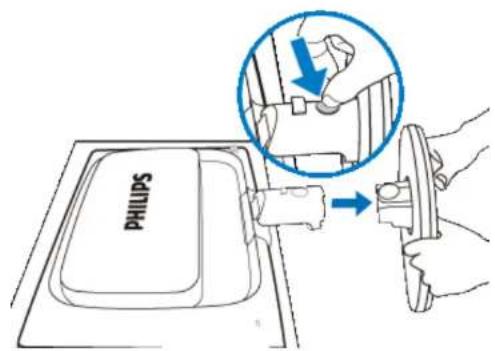
TERUG NAAR BOVEN
file://Pf/TranslatcFile/C920087C900417Qisda-Phlss#2020CW9820DFUHTF7010DUTCH20CW9insta17ASHTV第2页/井2[20087710下05h437]
Opstarten
Uw LCD monitor :
Beschrijving vooraanzlicht
ii Aansluiten van uw monitor
Opstarten
Het functioneringsniveau optimaliseren
VESA Standaardmontage
Opstarten
Opstarten
Gebruik de informatatiefile (.inf)onder Windows® 98/2000/XP/Vista of later
Philips monitoren die gebouwd zijn met VESA DDC2B om te voldoen aan Plug & Play van Windows® 98/2000/XP/Vista. Om de monitor in het dialoogventer van Windows® 98/2000/XP/Vista in te stellen en de Plug & Play-toepassing te activeren moet u deze informatiefile (.inf) installereren. De installmentprocedure, Gebaseerd op Windows® 98, 2000, XP en Vista, is als volgt.
Onder Windows® 98
1.Start Windows@98.
2. Klik op 'Start', wijs maar 'Settings', en klik op 'Control Panel'.
3. Klik twee keer op het pictogram 'Display'.
4. Kies de tab 'Settings' en klik op 'Advanced...'
5. Kies de knop 'Monitor', wijsaar Change...en klik op Next
6. Kies "Display a list of all the drivers in a specific location, so you can select the driver you want.", klik op 'Next' en daarna op 'Have Disk...'.
7. Klik op de knop 'Browse...', kies het cd-station en klik op de knop 'OK'.
8. Klik op de knop 'OK', kies het model van de monitor, klik op de knop 'Next' en nogmaals op 'Next'.
9. Klik op de knop 'Finish' en tenslotte op Close'.
Onder Windows® 2000
- Start Windows® 2000.
- Klik op 'Start', wijs maar 'Settings', en klik op 'Control Panel'.
- Klik twee keer op het pictogram 'Display'
- Kies de tab 'Settings' en klik op 'Advanced...'
-
Kies 'Monitor'
-
Is de knop 'Properties' nicht actief, dan is uw monitor goed geconfigureerd. U kurz de installation beeindigen.
-
Is de knop 'Properties' actief, klik dan op de knop 'Properties' en volg de volgende stappen.
-
Klik op 'Driver', daarna op 'Update Driver...' en dan op de knop 'Next'.
- Kies "Display a list of the known drivers for this device so that I can choose a specific driver", klik op 'Next' en op 'Have disk...'.
- Klik op de knop 'Browse...' en kies het cd-station.
- Klik op de knop 'Open' en op de knop 'OK'
- Kies het model van de monitor, klik op de knop 'Next' en nogmaals op 'Next'.
- Klik op de knop 'Finish' en daarna op de knop 'Close'.
ftc//Pf/TranslatcFile/C920087C90417QiadaFllipss20220CW9820EDFUXTPO70DUTCH220CW9instalSGT STARTHTM第1页共3[2008770下午05:00:07]
Opstarten
Ziet u het venster "Digital Signature Not Found", klik dan op de knop 'Yes'.
Onder Windows® XP
1.Start WindowsXP.
2. Klik op 'Start' en daarna op 'Control panel'.
3. Klik op de categorie 'Printers and Other Hardware'.
4. Klik op 'Display'.
5. Kies het tabblad 'Settings' en klik op de knop 'Advanced'.
6. Kies het tabblad 'Monitor'.
- Als de knop 'Properties' inactief is, betekent dit dat uw monitor goed geconfigureerd is.
De instalatie dient dan te worden gestopt.
- Als de knop 'Properties' actief is, klikt u op de knop 'Properties' en dient u de onderstaande stappen uit te voeren.
7. Klik op het tabblad 'Driver' en verzolgens op 'Update Driver...'
8. Kies de drukknop 'Install from a list or specific location [advanced] en klik daarna op Next'.
9. Kies de drukknop 'Don't Search. I will choose the driver to install' en klik daarna op 'Next'.
10. Klik op 'Have disk...' en daarna op 'Browse...'. Kies verwolgens de correcte drive (F: als dit de CD-ROM drive is).
11. Klik op 'Open', daarna op 'OK'.
12. Kies uw monitormodel en klik op 'Next'.
- Indien u de melding 'has not passed Windows® Logo testing to verify its compatibility with Windows® XP" te zien krijjt, klikt u op 'Continue Anyway'.
13. Klik op 'Finish', daarna op 'Close'.
14. Klik op 'OK', en daarna nogmaals op 'OK' om het dialoogvenster Display Properties te sluiten.
Voor Windows® Vista
1.Start WindowsVista
2. Klik op de knop Start; selecteer en klik op 'Configurationschem'.
3. Selecteer en klik op 'Hardware en geluid
4. Selecteer 'Apparaatbeheer' en klik op 'Apparaatstuurprogramma's bijwerken'.
5. Selecteer 'Monitor' en klik verwolgens met de rechtermuisknop op 'Generic PnP Monitor'.
6. Klik op 'Apparaatstuurprogramma bijwerken'.
7. Selecteer 'OpIRST computer zoeken aan apparaatstuurprogramma's'.
8. Klik op de knop 'Bladeren' en kies het station waar u de schijf hebt geplaatst. Bijvoorbeeld :(cd-romstation: LcdPC\ drivers).
9. Klik op de knop 'Volgende'.
10. Wacht enkele minutes tot het stuurprogramma is geinstalleerd en klik verzolgens op de knop 'Sluiten'.
Hebt u een andere versie van Windows® 98/2000/XP/Vista, of hebt umeer gevevens nodig over de installment, lees dan de gebruikershandleiding van Windows® 98/2000/XP/Vista.
TERUG NAAR BOVEN
ftc//P/TranslatioC920087C90417QiadaFhIa820220CW9620EDFUUXH70UHTCH220CW9instalSGT_STARTHTM第2页共3-2008770下年05:5007
Opstarten
file://H:/Translatc/10C9200877C90417G-Qiada-Philos82220CW9820EDFUXTPO710LUTCH220CW9instalSGT STAKTHM第3页共32008776下年0250
On-Screen Display
Beschrijving van On-Screen Display
De QSD-boom
On-Screen Display (Installingen op het scherm)
Beschrijving van On-Screen Display
Wat Is On-Screen Display?
OSD (On-Screen Display) is een functie in alle Philips LCD-monitors. Met deze functie kan een eindegruiker de schermpostaties aanpassen of functies van de monitors direct op een instructievenster op het scherm selecteren. Een gebruiksvriendelijkke OSD-interface worden hieronder weergegeven:
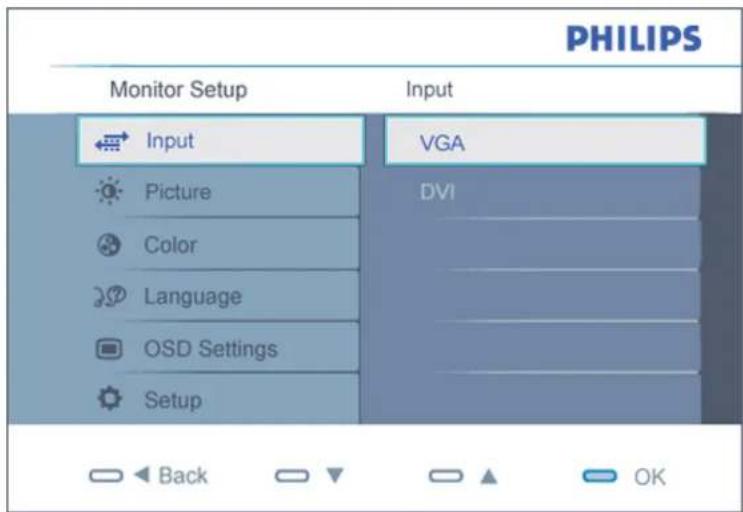
Fundamentele en eenvoudige instructie voor de besturingstoetsen.
In de hierboven getoonde OSD konnen gebruikers op de knappen op de schuine kant van de monitor drukken om de cursor te verplaatsen, op OK om de keuze of wijziging te bevestigen.
file://PfTnslatePte/C8/20067C900170-QiaDa-Philips%2022CW%20EDF/DTP/6710/DUTCI/220CW%osd/cosdesc.htm#1页/共3[2008/7/10下=05:53:38]
On-Screen Display
TERUG NAAR BOVEN
De OSD-boom
Hieronder staat een algemeen overzicht van de structuur van On-Screen Display. U kunt dit als verwijzing gebruiken als u later met de verschillende bijstelingen bezig bent.
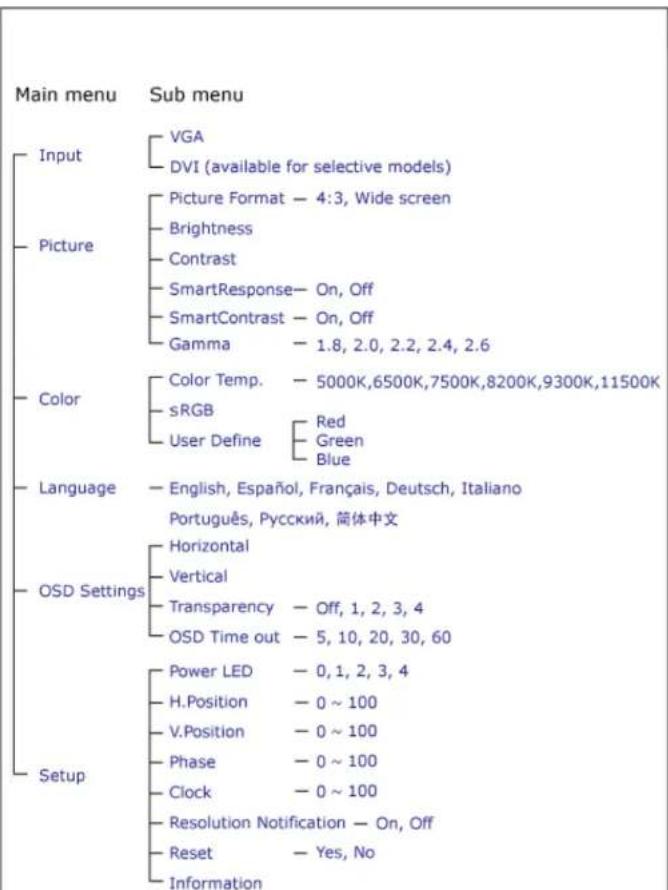
file://PfTranslatc/FteC/8/20067/C900170-QiaDa-Philipw2022CWW920EDFUDTPA710DUTCI220CWWosdcsdesc.htm第2页/共3[20087710下=05:55:36]
On-Screen Display
Melding van de resolutie
Deze monitor geeft de Beste prestaties bij zich eigeng resolutie, 1680 x 1050 bij 60Hz. Wort de monitor ingeschakeld met een andere resolutie, dan verschijnt er een melding op het scherm: Een resolutie van 1680 x 1050 bij 60Hz geeft het Beste beeld.
De genoemde melding kan worden uitgeschakeld onder Setup in het osd-menu (On Screen Display).
TERUG NAAR BOVEN
file://PfTnslatePte/C8/20067C900170-Qia-Phiip#2022CW9%20EDFUDTP40710DUTCI/220CW9wosdcsdesc.htm第3页/共3[2008/7/10下=05:55:38]
WEST-EUROPA: Oostenrijk | Belgie | Denemarken | Frankrijk | Duitsland | Griekenland | Finland | Ierland | Italie | Luxemburg | Nederland | Noorwegen | Portugal | Zweden | Zwitserland | Spanje | Engeland
OOST-EUROPA: Tsjechiö Hongarije Polen Rusland Slowakije Slovenie Turkije
LATIJNS-AMERIKA: Nederlandse Antillen [Argentina] Brazilie [Chili] Colombia [Mexico] Paraguay ] Peru [Uruguay ] Venezuela
NOORD-AMERIKA: Canada Verenigde Staten
DE PACIFIC: Australie Nieuw-Zeeland
AZIE: Bangladesh China Hongkong India Indonesia Japan Korea Maleisi Pakistan Filipijnen Singapore Taiwan Thailand
AFRIKA: Marokko Zuid-Afrika
MIDDEN-OOSTEN:Dubai Egypte
ftc//P/10 Translat Fio/C920087C900417Qiada-Philips820220CW9820EDFUXTIP7010UTCH/WanranyWarrany.htm[2008710下午(3:50:42]
Uw Philips First Choice Garantie
Uw Philips F1rst Choice Garantie
Hartelijk dank voor het aanschaffen van deze Philips-monitor.

Alle monitoren van Philips worden volgens strenge normen ontworpen en gemaatk. Het zich gezebruksvriendelijke en gemakkelijk te installereren kwaliteitsproducten. Mocht u bij de instalatief het gebruik van dit product problemen ondervinden, neem dan contact op met de helpdesk van Philips zdat u kurz profiteren van uw Philips F1rst Choice Garantie. Deze drie框架协议urende servicegarantie geeft u het recht uw monitor om te ruilen als blijkt dat het apparaat defect is. Philips streett ernaar de monitor binnen 48 uu na ontvangst van de Telefonische melding op het door u opgegeven adres om te ruilen.
Wat valt onder de garantie?
De Philips F1rst Choice Garantie geldt in Andorra, Oostenrijk, Belgie, Cyprus, Denemarken, Frankrijk, Duitsland, Griekenland, Finland, Ierland, Italie, Liechtenstein, Luxemburg, Monaco. Nederland, Noorwegen, Polen, Portugal, Zweden, Zwitserland, Spanje en het Verenigd Koninkrijk en de garantie is uitsluitend van toepassing op monitoren die oorspronkelijk ontworpen, gemaakt, goedgekeurd en/of geauthoriseerd bijn om in genoemde landen te worden gebruikt.
De garantie gaat in op de dag van aankoop. In de drie jaren daarna wordt uw monitor omgeruild voor minimaal een gelijkwaardige monitor wonneer spreke is van een defect waarop de garantiebepalingen van toepassing zich.
De omgeruilde monitor blijft van u en Philips houdt de defectgeraakte/oorspronkelijke monitor. De omgeruilde monitor haeft bezelfde garantieperiode als uw oorspronkelijke monitor, namelijk 36 maanden vanaf de aankoopdatum van uw oorspronkelijke monitor.
Wat vait nicht onder de garantie?
De Philips F1rst Choice Garantie is van toepassing mits het product op de juiste wijze gebruikt is overeenkomstig het doel waartoe het bestemd is, met inachtneming van de gebruiksaanwijzing en na overleggung van de originele faktuur of aankoopbon metaarop de datum van aankoop, de naam van de leverancier en het model-- en productiunummer.
De Philips F1rst Choice Garantie kan verwallen indien:
- De documenten op enigerlei wijze gewijzig od onleesbaar gemaakt zich;
- Het model-of productienummer gewijzigd,uitgewist, verwijderd of onleesbaar gemaakt is;
- Reparaties of wijzigingen zijn uitgevoerd door daartoe Niet-bevoegde serviceorganisatie of personen;
- Schade is ontstaan door een ongeluk, inclusief maar Niet beperkt tot blikseminslag, water of vuur, onjuist gebruik of verwaarlozing;
ft://H/Translatc//TieC920087C904170-Qiada-Fhllps82220CW9820DFUUTP701DUTCHwarrany/war_1st.htm#1页/共3[2008710下午05:54]
Uw Philips First Choice Garantie
- Sprake is van ontvangstproblemen vanwege signalacondities of een kabel- of antennesystem dat zich buiten het apparatusat bevindt;
Sprake is van een defect als gevolg van misbruik of onjuist gebruik van de monitor; - Wijzigingen of aanpassingen nodig zijn om ervoor te zorgen dat het product voldoet aan lokale of nationale technische normen die gelden in landen waaroor het product oorspronkelijk Niet ontworpen, gemaakt, goedgekeurn en/of geautoreerd is. Controleer�am altijd of een product in een bepaald land kan worden gebruikt.
- Bedenk dat de Philips F1rst Choice Garantie Niet van toepassing is op producten die oorspronkelijk Niet ontworpen, gemaatig, goedegekeurd en/of geautoreerd zijn om in de Philips F1rst Choice-landen te worden gebruikt.
Even klikken is voldoende
Mocht u problèmes ondervinden, raden wij u aan de gebruksaanwijzing goed te lezen of maar de website www.philips.com/support te.gaan voor aanvullende ondersteuning.
Om onnodig ongemak te voorkomen, raden wij u aan voordat u contact opneemt met de Philips-helpdesk de gebruiksaanwijzing goed te lezen of maar de website www.philips.com/support te gaan voor aanvullende ondersteuning.
Om u snel van diest te kuren zich, worden u verzocht de volgende gegevens bij de hand te hebben als u de helpdesk belt:
Philips-typenummer
Philips-serienummer
- Aankoopdatum (kopie van de aankoopbon kan nodig়)
PC-omgeving Processor:
286/386/486/Pentium Pro/Intern geheugen
Besturingsystem (Windows, DOS, OS/2, Apple Macintosh)
Fax/Modem/Internetprogramma?
Overige geinstalleerde kaarten
Zorg dat u ook de volgende informatatie bij de hand hebt:
Uw aankoopbewijs met waarop: aankoopdatum, naam van de leverancier, modelnummer en serienummer van het product.
- Het volledige adres waar de defecte monitor opgehaald en het verwangende apparaat bezorgd dient te worden.
Philips heeft over de hele wereld helpdesks. Klik voor verdere informatie op F1rst Choice Contact Information.
U kunt ons ook bereiken op once website: http://www.philips.com/support
ftio//H/Translatc/10C920087C904176-Qiada-Fhllss82220CW9820DFUUTP701DUTCHwarrany/war.1st.htm第2页/共3[2008710下午05:52:47]
Uw Philips First Choice Garantie

ftio//H/Translatc/10C920087C904170-Qiada-Fhllps82220CW9820DFUUTP701DUTCHwarrany/war_1st.htm第3页/共3[2008710下午05:52:47]
First Choice Contact Information
F1rst Choice Contact Information
Land Code
Telefoonnummer
Tarief
Austria +43 0810 000206 € 0.07
Belgium +32 070 253 010 € 0.06
Denmark +45 3525 8761 Lokaal tarief
Finland +358 0922901908Lokaal tarif
France +33 082161 1658 € 0.09
Germany
+4901803386853€0.09
Greece +30 00800 3122 1223
Gratis
Ireland +353
01 601 1161 Lokaal tarief
Italy +391
+39199404042€0.08
Luxembourg +352
26843000
The Netherlands
+31 0900 0400 063 € 0.10
Norway +47 2270 8250 Lokaal tarief
Poland +48 0223491505 Lokaal targe
Portugal +351
2 1359 1440 Lokaal tarief
Spain +349
+34 902 888 785 € 0.10
Sweden +46 08 632 0016 Lokaal tarif
Switzerland
+41 02 2310 2116 Lokaal tarief
United Kingdom
+44 0207 949 0069 Lokaal tarief
ftc//P/TranslatFio/C900877C900417Q-Gisda-Phi#s22220CW9820DFU7TPN710DUTCHvarany/warfirst.htm[2008710下午05:55]
Uw internationale garantie
Uw garantie in Midden- en Oost-Europa
Geachte klant,
Wij danken u voor de aankoop van dit Philips-product, dat volgens de strengste kwaliteitsnormen is ontworpen en gefabriceerd. Voor het geval er onverhoopt iets mis moot gaan met dit product garandeert Philips koseltoze reparatie, inclusief eventuele te verrangen onderdelen, gedurende eenperiode van 36 maanden na aankoopdatum.
Wat vait er onder de garantie?
Deze Philips-garantie voor Midden- en Oost-Europa geldt binnen de Tsjechische Republiek, Hongarije, Slowakije, Slovenie, Rusland en Turkije, en alleen voor monitors die oorspronkelijk zich ontworpen, gefabricieerd, goedgekeurd en/of geauthoriseerd voor gebruik binnen deze landen.
De garantie geldt vanaf de dag waarop u uw monitor hebt gekocht. Gedurende drie maar na deze datum za uw monitor worden gerepareerd in geval van defecten die onder de garantie vallen.
Wat vait er nicht onder de garantie?
De Philips-garantie geldt op voorwaarde dat het product zorgvuldig worden gebruikt voor het beoogde doel, in overeenstemming met de gebruiksaanwijzing en op vertoon van de originele factuur of aankoopbon met vermeling van de aankoopdatum, naam van de handelaar, alsmede model en productienummer van het product.
- de documenten op enigerlei wijze verandered zijn of onleeshaarং gemaakt;
- het model- of productienummer op het product veranderd, doorgehaald, verwijderd of onleesbaar gemaakt werk:
- reparations of productwijzigingen en Iveranderingen uitgevoerd werden door ongeautoriseerde servicebedrijven of [personen;
- schade veroorzaakt werden door ongevallen, inclusief maar Niet beperkt tot weerlicht, water of brand, dan wel misbruik of verwaarlozing.
- Ontvangstproblemen veroorzaakt door signalconditions of kabel- of antennesystemen buiten het apparatusat;
Defectenveroorzaakt door onvoorzichtig of verkeerd gebruik van de monitor; - Het product dient te worden gewijzigd of aangepast om te konnen voldoen aan lokale of nationale technische normen die gelden in landen waavorho het product nicht oorspronkelijk is ontworpen, gefabricieerd, goedgekeurd en/of geautoriseerd. U dient daarom aktid te controlenen een product in een bepaald land kan worden gebruikt.
Wij wijzen u erop dat het product onder deze garantie Niet als defect kan worden beschouwd indien het dient te worden gewijzigd om te+kunnen voldoen aan lokale of nationale technische normen die
Uw internationale garantie
gelden in landen waarvoort het product Niet oorspronkelijk is ontworpen en/of gefabricieerd. U dient aanom altijd te controlenen of een product in een bepaald land kan worden gebruikt.
Maar een muisklik van u verwijderd
In geval van problemen adviseren wij u de gebruksaanwijzing zorgvuldig door te lezen of waar website www.philips.com/support te.gaan voor aanvullende ondersteuning.
Maar een telefoontje van u verwijderd
Om onnodig ongemak te voorkomen advisereren wij u de gebruiksaanwijzing zorgvuldig door te lezen alvorens contact op te nemen met once dealers of informatiecentra.
Indien uw Philips-product Niet goed functioneert of defect is, gelieve u contact op te nemen met uw Philips-dealer ofrechtstreeks met een van de service- en consumenteninformatiecentra van Philips.
Hartelijk dank voor uw aankoop van dit Philips-product, dat ontworpen en vervaardigd werk volgens de hoogste kwaliteitsnormen.
Als er jammer genoegECHter iets mis zou gaan met dit product garandeert Philips kosteloze arbeid en verwangingsonderdelen, ongeacht het land waar het product gerepareerd worden, gedurende een periode van 12 maanden vanaf de aankoopdatum. Deze internationale garantie van Philips vult de bestaande nationale garantieverpflichtingen aan u aan door de dealers en door Philips in het land van aankoop, en isniet van invloed op uw wettelijk rechten als klant.
Deze Philips-garantie is van toepassing, op voorwaarde dat het product op de juiste wijze gebruikt werden, in overeenstemming met de bedieningsinstrumente en na overhandig van de oorspronkelijke factuur of het reçu dat de datum van aankoop, de naam van de dealer en het productienummer van het product aangeeft.
- de documenten op enigerlei wijze verandered zijn of onleesbaarং gemaakt;
- het model- of productienummer op het product veranderd, doorgehaald, verwijderd of onleesbaar gemaakt worden:
- reparations of productwijzigingen en Iveranderingen uitgevoerd werden door ongeautorisere servicebedrijven of Ipersonen;
- schade veroorzaakt werk door oncegvallen, inclusief maar Niet beperkt tot weerlicht, water of brand, dan wel misbruik of verwaarlozing.
Wij wilnen u erop wijzen dat het product Niet als defect worden beschouwd onder deze garantie voor het geval wijzigingen noodzakelijk zich zodayat het product voldoet aanplaatsilijke of nationale technische normen, die van teopassing+zijn in landen waaroor het product oorspronkelijk Niet werden ontworpen en/of vervaardigd. Er moetaarom aliijd worden gecontroleerd of een product in een bepaald land kan worden gebruikt.
Als uw Philips-product Niet goed werkdt of defec is, neem dan a.u.b. contact op met uw Philips dealer. Als u service nodig mocht hebben werilu z ich in een ander land bevintd, kan de Klantenhulp van Philips u een dealeradres, verstrekken in dat land; het tefoon- en faxnummer waarvan hunnen in het desbretreffende gedeelte van dit boekje worden gezenden.
Om onnodig ongemak te voorkomen raden wij u aan de bedieningsinstrumentes zorgvuldig te lezen, alvorens contact op te nemen met uw dealer. Als u vragen heb't die uw dealer nicht kan beantwoorden, of andere relevante vragen neem dan a.u.b. contact op met de Philips klanteninformatiecentra, of met de web-site:
ftc//H/Translatc/1eC920087/C904170-Qiada-Fh1s82220CW982DFOU/TPTN710UTCHWarrany/war_nhtn第1页/共2[2008710下午05:58:12]
Uw internationale garantie
Website: http://www.philips.com
ftc//Pf/TranslatFio/C900877C904170-Qisda-Phihs82220CW9820DFU7TPN710DUTCHvarany/var_int.hm第2页共2[200877]下年05:58:12
Philips F1rst Choice-garantie(Verenigde Staten)
U hebt een monitor van Philips gekocht, hartelijk Dankaarvoor.

Alle Philips-monitoren worden volgens strenge normen ontworpen en gemaakt met het oog op optimale prestaties, gebruiksviendelijkheid en installmentgemak. Mochtenz zich bij de installatione of het gebruik van dit product problemen voordoen, neemt u dan direct contact met Philips om aanspraat te makeen op uw F1rst Choice-garantie. Deze servicegarantie geldt drieJAa en geeft urecht op een ander product op de locatie waar u zich bevindt, dat wil zeggen binnen 48 uu ontvangst van uw telefonische melding en in het eersteJAa na de aankoop. Als u binnen twee of drieJAa na aankoop problemen ondvindt met uw monitor, zullen wij het apparaat repareren wanneer u het voor eigen rekeningaar het servicecentrum stuurt. De monitor za dan kosteloos binnen vijf werkdaten gerepareerd en aan u geretourneerd worden.
Klik hier voor de Warranty Registration Card.
DRIE JAAR Gratis ARBEIDSLOON / DRIE JAAR Gratis SERVICE OP ONDERDELEN / EEN JAAR VOOR RUILEN*
- Het product worden geruild voor een nuw of vernieuwd product volgens de oorspronkelijke specificaties, binnen twee werkdaten gedurende het eersteJAar. DIt product moet op uw kosten worden opgestuurd voor serviceijdens het tweede en derdeJAar.
WIE IS GEDEKT?
Uooten aankoopbewijs hebben om de service onder de garantie te ontvangen. Een aankoopbon of ander document dat aantont dat u het product gekocht hebdt beschouwd als aankoopbewijs. Bevestig-dit aan de handleiding voor de eigenaar en houd beiden gereed.
WAT IS GEDEKT?
De garantietedeking beginp op de dag dat u uw product koopt. Drie jaar na die datum zullen alle onderden worden gerepareedr ofervangen, hem het arbeidsloan is Gratis. Na drie jaar na aankoogdatum betaalt u voor de vervoing of reparatie van alle onderden en voor alle
f1e//H/Translatc/CS20087C900417-Qiada-Philias#220CW9820FDU/T7P70DUTCHwarranyywar.usahm第1页/共2[208770下平05:619]
Alle onderdelen, inclusief gerepareerde en verragen onderdelen zijn uitsuietend gedektijdens de oorspronkelijke garantiepiode. Als de garantie op het oorspronkelijke product verstreken is, verwistelijk ook de garantie op alle verrangen en gerepareerde producten en onderdelen.
WAT IS UITGEZONDERD?
Uw garantie dekt nicht:
- arbeidsloon voor het installereren of opzieten van het product, de bijstelling van klantenbediingen op het product, en installmentatie of reparatie van antennesystemen voor het product.
- productreparatie en/of verranging van onderdelen vanwege misbruik, ongeluk, ongeauthoriseerde reparatie of andere oorzaken die buiten de contrôle van Philips Consumer Electronics vallen.
- ontvangstproblemen die worden veroorzaakt door signalcondities of kabel- of antennesystemen die buiten het product aangebracht zich.
- een product dat wijziging of aanpassing moet ondergaan om het in staat te stellen in elk willekeurig land te werkken, als dat Niet een land is waarvoort het product ward ontworpen, vervaardigd, goedgekeurd en/of geautoriseerd, of reparatie van producten die door deze wijzigingen werden beschadigd.
- incidentele of indirecte schade die uit het product voortvloeit. (Sommige staten staan deuitsluiting van incidentele of indirecte schade Niet toe; derhalb kean bovenstaande uitsluiting Niet op u van toepassing zich. Dit omvat, maar is Niet beperkt tot, vooraf opgenomen materiaal dat al dan Niet beschermd is door copyright.)
- het model- of productienummer op het product veranderd, doorgehaald, verwijderd of onleesbaar gemaakt werk;
WAAR KAN IK SERVICE KRIJGEN?
Service onder garantie is beschikbaar in alle landen waar het product officieel worden gedistribuereeord door Philips Consumer Electronics. In landen waar Philips Consumer Electronics het product niet distribuweit, za deplaatselijke Philips-serviceorganisatie trachten service te verlenen (ofschoon er vertraging kan optreden als de juiste reserveonderdelen en technische handleiding(en) Niet dadelijk beschikbaar+zijn).
Voor meer informatie neemt u contact op met het Philips Customer Care-centrum door
fti//H/Translatc/10C920087C904170-QiaDa-Philipss2220CW9820DEFUDTTP7010DUTCHwarranyvarwur.usahm(第2页)共6[2008710下午05:519]
telefoonummer (877) 835-1838 (alleen voor Amerikaanse klanten) of (919) 573-7855 te bellen.
Voordat u om service verzoekt:
Raadpleeg a.u.b. uw eigenaarshandleiding voordat u om service vraagt. Het gedeelte daarin over het aanpassen van de monitorinstallingen kan u een servicebezoek besparen.
OM SERVICE ONDER GARANTIE IN DE VERENIGDE STATEN, PUERTO RICO OF DE AMERIKAANSE MAAGDENEILANDENTE VERKRUGENI
Bel het telefoonnummer van het Philips Customer Care-centrum dat hieronder staat vermeld voor hulp voor uw product en serviceprocedures:
Philips Customer Care-centrum
(877) 835-1838 of (919) 573-7855
(In de Verenigde Staten, Puerto Rico en de Amerikaanse Maagdeneilanden zijn alle geimpliceerde garanties, inclusief geimpliceerde garanties van verkoopbaarheid en geschiktheid voor een bepaald doel, van een beperkte duur tot de tijsduur van deze uitdrukkelijke garantie. Maar aangezien sommige staat geen beperkingen toestaan op de tijsduur van een geimpliceerde garantie is het möglichk dat deze beperking Niet op u van toepassing is.)
Om service onder garantie te verkrijgen in Canada
Neem a.u.b. contact op met Philips op telefoonnummer:
(800)479-6695
DrieJAar lang gratis onderdelen en arbeidsloon wordt op het Philips Canada-depot geboden, en op alle geauthoriseerde servicecentra.
(In Canada wordt deze garantie verstrekt in plaats van alle andere garanties. Er zichen geen andere uitrdukkelijke of geilmipciderde garanties, met inbegrip van alle geilmipciderde garanties van verkoopbaarheid de geschikthde voor een bepaald doel. Philips kan onder geen enkele voorwaarde aansprakelijk worden gesteld voor enige directe, indirecte, speciale, incidente of middelijke schade, op welke wijze dan ook verkrogen, zelfs indien zich van de mogelijkheid van zodanige schade op de hoogte is gesteld.)
NIET VERGETEN: Noteer het model- en serienummers hieronder van uw product, a.u.b.
MODELNUMMER#
fip//P/TranslatPcC920087C900417-Qiada-Philsa#2202Cw9820EDF/U7TP7710DUTCHWarranyywar.usahm第3页/共[20087010下午05:5619]
Deze garantie geelt u bepaalde wettelijk rechten. Het is möglichk dat u andere rechten heb, die van staat/provincie verschellen.
Zorg ervoor dat u de volgende gegevens bij de hand hebt voordat u contact opneemt met Philips.
Wij können u dan snel helpen.
Philips-typenummer
Philips-serienummer
Aankoopdatum (een kopie van de aankoopbon kan vereist zich)
PC-omgeving Processor
Overige kaarten
Houd ook de volgende informatie gereed:
- het bewijs van aankoop met: aankoopdatum, naam van leverancier, monitormodel en het serienummer van het apparaat.
- het volledige adres waar het verwangende apparaat maar toe moet worden gestuurd.
Eentelefoontjeisvoldoende
De klantenservice van Philips is wereldwijd beschikbaar. Binnen de Verenigde Staten kurz u Philips Customer Care bereiken van maandag tot vrijdag van 8.00 AM - 9.00 PM Eastern Time (ET) en op zaterdag van 10.00 AM - 5.00 PM ET door een van de contactnummers te bellen.
Kijk voor verdere informatie over dit en andere geweldige Philips-producten op once website op:
Website: http://www.philips.com
f107P/P/TranslatFio/C9200877C90417G-Qisda-PhiHs#2220CW9820DFU7TPN710DUTCHvaranyyvar.usahm第4页/共4[2086710下午05:519]
Begrippenliss
Begrippenlijst
ABCDEFGHIJKLMNOPQRSTUVWXYZ
A
Active Matrix
Dit is een soort LCD-structuur waarin schakelende transistors zijn bevestigd aan elk pixel voor de besturing van de aan/uitspanning. Active Matrix zorgt voor een helderder en scherper beeld met een bredere gezichtshoek dan een beeldschem op basis van 'passive matrix'. Zie ook TFT (Thin Film Transistor).
Amorf silicium (a-Si)
Een halgeleidermaterial dat wordt gebruikt voor het maken van de TFT-laag van een Active Matrix-LCD.
Aspect Ratio
De verhoudingussen bredte en hoothe van het actieve deel van een beeldscherm. Over het algemeen hebben de meeste monitors een aspect ratio van 4:3. Breedbeeldmonitors of bredbeeldtelevises hebben een aspect ratio van 16:9 of 16:10.
TERUG NAAR BOVEN
B
Backlight
Ofwel 'achtergrondverlichting'. De lichtbron voor een transmissive LCD. Bij de ontwikkeling van LCD's worden gegenwoordig gebruik gemaatk van twee technieken. De meeste TFT LCD-schermen
T
Begrippenliss
gebruiken CCFL's (Cold Cathode Fluorescent Lights ofwel koude-kathodefluorescentielampen) en een diffusorschem direct achter de laag vloebare kristallen. Nieuwe technologie die gebruik maakt van Light Emitting Diodes (LED) is nog in ontwikkeling.
De dimensie van kleur die verwijst aan een achromatische schaal, varierend van zwart maar wit, ook 'brightness' of 'lichtopbrengst' genoemd. Vanwege de verwarring met verzadiging dient het gebruik van deze term te worden ontmoedigd.
TERUG NAAR BOVEN
C
CCFL (cold cathode fluorescent light - koude-kathodefluorescentielamp)
Dit zich de fluorescentiebuislampen die hetlicht voor de LCD-module verzorgen. Deze buislampen zich met hun diameter van ca. 2 mm doorgaans erg dun.
Kleurkwaliteit (Chromaticity)
Het deel van de kleurspecificatie dat geen betrekking hebts op de verlichtingssterkte. Kleurkwaliteit is tweedimensionaal en wordt gespecifieerd door getallenparen zoals dominante golfänge en zuiverheid.
CIE (Commission International de l'Eclairage)
De internationale verlichtingskommissie, de belangrijkste internationale organise die zich bezighoudt met kleur en kleurmeting.
Kleurtemperatuur (Color temperature)
Een maat voor de kleur vanlicht dat wordt uitgestraald door een object als dit wordt verwarmd. Dekleurtemperatuur worden utgedrukt volgens de absolute temperatuurschaal (graden kelvin).Lagere kelvintemperaturen zoals 2400 K zijn rood; hogere temperatenrnoals 9300 K+zijn blauw. De neutrale temperatur is wit, bij 6504 K.Philips-monitors leveren doorgaans 9300 K,6500 K en gebruikersspecifie temperaturen.
fip/1P/TranslatFip/C920087C90417Qiada-PhIeS2020CW9820DFUHTFPT70DUTCH220CWglossary/glossary.htm第2页7共11[20067710下午05:53:39]
Begruppenliss
Contrast
De variatie in luminantie:tussen lichte en donkere gebieden in een beeld.
Contrastverholding
De verhouding van de luminantieussen het holderste witte patroon en het donkerste Zwarte patroon.
TERUG NAAR BOVEN
D
D-SUB
Een VGA-connector voor analoge invoor. Uw monitor worden geleverd met een D-Sub-kabel.
Digital Visual Interface (DVI) (Digitale visuele interface) (beschikbaar op bepaalde modellen)
De Digital Visual Interface (DVI)-specificatie verschaft een digitale verbinding van hoge sleidheid voor visuele gegevenstypes, die onaflhankelijk zijn van display-technologie. De interface concentreert zich voornamelijk op het leveren van een verbindingCUSen een computer en de bijbehorende display. De DVI-specificatie voldoet aan de behoeften van alle secties in de pcindustrie (werkstation, desktop, laptop, enz.) en staat het mogelijk voor deze verschillende secties zich rondon een monitor-interfacespecification te scharen.
De DVI-interface maakt het volgende möglichk:
- dat de inhoud in het verliesvrijde digitale domein blijft bestaan vanaf zich creatie totdat het gebruikt worden.
- display-technologie-onafhankelijkheid.
- plug-and-play via "hot plug"-waarneming, EDID en DDC2B.
- digitale en analoge ondersteuning in een enkele connector.
fip/1P/TranslatFip/C920087C90417Qiada-PhIeRg2020CW9820DFUHTFPE710DUTCH220CW/glossary/glossary.htm第3页7共11[20067710下午05:56:39]
Begrippenliss
TERUG NAAR BOVEN

Energy Star Computers-programma
Een energiebesparingsprogramma dat door het US Environmental Protection Agency (EPA) (Amerikaanse Milieubeschemingsinstantie) wird ingevoerd met als voornaamste doel de vervaardiging en marketing van energie-efficiente kantoorautomatiseringssapparatuur te bevorderen. Bedrijven die aan dit programme deel wollen nemen要去en bereid zich en een ofmeer producten te vervaardigen die op een lage energiestand können worden ingesteld (< 30 W), nadat er op of met deze producten enige tijd Niet is gewerkt, of na een door de gebruiker gekozen en vooraf bepaalde tijd.
TERUG NAAR BOVEN

Gamma
Scherumluminantie als functie van videospanning volgt bij benadering een wiskundige functie van het vermogen van het ingangsvideosignaal, waarvan de exponent gamma worden genoemd.
Grijsschaal
Een achromatische schaal variereend van zwart via een reeks van geleidelijk richter worden de grijstinten tot wit. Een dergelijke series kan zich opgebouwd uittappen, die op gelijke afstand van elkaar lijken te liggen. Als de analog/digitalomzetter 8 bits is, kan de monitor maximaal 2^6 = 256 niveaus weergeven. Voor een kleurenmonier hebelt elkre RGB-kleur 256 niveaus. Dus het totale aantal kleuren dat kan worden weergeveen is 256× 256× 256 = 16,7 miljoen.
TERUG NAAR BOVEN

Kleurtoon (Hue)
fip/1P/TranslatFip/C920087C90417Qiada-PhIeSs2020CW9820DFUHTFPT70DUTCH220CWglossary/glossary.htm第4页/共11[20067710下午05:53:39]
Begruppenliss
Het belangrijkste kenmerk van een kleur dat deze kleur anderscheidt van andere. Een kleur kan bijvoorbeeld een groene, gele of paarse kleurtoon hebben. Kleuren die worden gedefiniereld als in het bezit van kleurtoon worden chromatische kleuren genoemd. Wit, zwart en de grijstinten bezitten geen kleurtoon.
TERUG NAAR BOVEN
1
Een techniek voor het verbeteren van de gezichtshoek van een LCD waar bij de vloeibare kristalmoleculein het vlak van de LCD-laag worden geschakeld en Niet er loodrecht op.
TERUG NAAR BOVEN
L
LCD (liquid crystal display)
Een beeldschemd dat is samengesteld uit vloeibare kristallen die zich opgehangen:tussen twee transparante platen. Het scherm wordt samengesteld uit duizenden pixels die met behulp van elektrische stimulatie kuren worden in- of uitgeschakeld. Zo kuren afbeelingen/teksten in kleur worden gegeneered.
Vloeibare kristal (Liquid crystal)
De verbinding die wordt gebruikt in LCD-schemen. Vloeibare kristallen reageren voorspelbaar als zij elektrisch worden gestimuleerd. Hierdoor is een vloeibare kristal de ideale verbinding om LCD-pixels "aan" of "uit" te zetten. Vloeibaar kristal worden soms aufgekort als LC (liquid crystal).
Luminantie
fip/1P/TranslatFip/C920087C90417Qiada-PhIeSs2020CW9820DFUHTFPT70DUTCH220CWglossary/glossary.htm第5页7共11[20067710下午05:639]
Begruppenliss
Een maat voor de helderheid of intensiteit vanlicht, doorgaans uitgedrukt in de eenheid candela per vierkante meter (cd / m^2) (of ook wel in foot Lamberts, waar bij 1 fL=3,426 cd/m²).
TERUG NAAR BOVEN
N
Nit
Een eenheid van luminantie gelijk aan 1 cd/m² of 0,292 ftL.
TERUG NAAR BOVEN
P
Pixel
PICture EElement ofwel beeldelement; het kleiste element in een afbeelding op een CRT (beelduis) en een LCD en dus het kleiste element van een beeldschem.
Polarisator
Eenlichtfilter dat alleen lichtgolven met een bepaalde verdraaing doorlaat. In LCD's wordt voor de insluiting van de vloeibare kristallen gebruik gemaakt van gepolariseerd materiaal met verticale filtering. De vloeibare kristallen worden verwolgens gebruikt als het medium dat de lichtgolven 90^ draaiit om ervoor te zorgen dat het licht erdoor kan of Niet.
TERUG NAAR BOVEN
fip/1P/TranslatFip/C920087C90417Qiada-PhIeSs2020CW9820DFUHTFPT70DUTCH220CWglossary/glossary.htm第6页7共11[20087710下午05:53:39]
Begrippenliss
B
Opfrisfrequentie (Refresh rate)
Het aantal keren per seconde dat het scherm wordt ververst of opnieuw wordt getekend. Dit aantal wordt doorgaans uitgedrukt in Hz (hertz) of cycli per seconde. Een freiorentie van 60Hz is geling aan 60 keer verversen per seconde.
TERUG NAAR BOVEN
S
SmartContrast
Unieke technologie die de gevevens dynamisch analyseert en automatisch het contrast van de LCD-monitor aanpast voor een maximale beeldhelderheid en maximaal genot, waar bij het verlichtingsniveau wordenvoordhoogvdooreenduidelerkerencherperbeeldenverminderdvoorden. weergave op een donkere achtergrund.Voor monitoren met SmartContrast kan de contrastverhouding 3000:1, wat het hoogst bereikbare is in een moderneLCD-monitor.
SmartControl II
SmartControl II is software in de monitor met een eenvoudige te gebruiken grafische interface op het scherm die u leidt door de resolutie, de kleurkalibratie en andere beeldinstellungen, waaronder de helderlandheid, het contrast, de klok en fase, positie, RGB, witpunt en - bij modellen met een ingebouwde liquidspreker - de geluidssterkte.
SmartImage
SmartImage nied voorinstellenen om het scherm aan te passen aan de inhoud, dynamisch de helderheid, het contrast, de scherpte en de kleur in te stellen. Of u nu werk met teksttoepassingen, Foto'sbekukt of een video afspeelt, Philips SmartImage geeft een geoptimaliseerde prestatie op hetLCD-schem.
SmartResponse
SmartResponse is een exclusieve Philips-technologie die de responsstijd aanpast aan de eisen van de toepassing, met een snellere responsstijd voor spellen en video's en een betere kleurverzadiging voor Foto's en stilstaande beelden.
sRGB
sRGB is een standard ter waarborging van een juiste uitwisseling van kleuren tussen verzillende apparaten (bjv. digitale camera's, monitors, printers, scanners, enz.)
fip/1P/TranslatFip/C920087C90417Qiada-PhIeS2020CW9820DFUHTFPE710DUTCH220CWglossary/glossary.htm第7页/共11[20067710下午05:53:39]
Begruppenliss
Als u gebruik maakt van een standard kreurenruimte za sRGB ertoe bijdragen dat beelden die worden geproducedoor een met sRGB compatibel apparaat correct worden weergegeven op uw voor sRGB geschekte Philips-monitor. Op die manier worden de kleuren gejikt en kurz u ervan op aan dat de op uw scherm getoonde kleuren de juiste kleuren zijn.
Belangrijk bij het gebruik van sRGB is dat de helderheid en het contrast, alsmede het kleurenspectrum van uw monitor vastliggen op een van tevoren gedefinieree instelling. Het is waarom belangrijk de sRGB-instelling te selecteren in de OSD van de monitor.
Open hiertoe de OSD door op de OK-knop aan de voorkant van uw monitor te drukken. Ga met de knop pijtje omlaag maar Kleur en druk opnieuw op OK. Ga met de rechterknop maar sRGB. Verplaats daarna de knop pijtje omlaag en druk weeper op OK om de OSD te verlaten.
Het is belangrijk dat u hierna de holderheids- en contrastinstellenen van uw monitor Niet meer verandert. Als u een van bevde tobe wijzigt, gaat de monitor uit de sRGB-stand maar een kleurtemperatuurinstelling van 6500 K.
TERUG NAAR BOVEN
T
Doorgaans gemaakt van amorf silicium (a-Si) en gebruikt als schakelaar voor een ladingssoplageenheid die zich bevindt onder elkhe subpixel op een Active Matrix-LCD.
TrueVision
TrueVision is een in de sector toonaangevende test- en algoirmetechnologie van Philips voor het aanpassen en fijn afstemmen van monitors. Dit is een uitgebrecht proces dat de ultieme beeldschemprestaties van elle monitor die de fabrik verlaat (en nicht alleen enkele voorbeeldmodellen) garandeert in overeenstemming met een standard die vier keer strikter is dan de vereisten van Microsoft Vista. Alleen Philips gaat zo ver om dit veeleisende niveau van kleurnauwkeurigheid en weergavekwaliteit in elke neue monitor te leveren.
TERUG NAAR BOVEN
U
USB of Universe seriële bus (Universal Serial Bus)
Een "slimme" stekker voor PC-randapparaten. USB bepaalt de bronnen automatisch (zoals driver-software en de bandbreedte van de bus) die vereist zich voor de randapparatuur. USB stelt de benodigde bronnen beschikbaar zonder tussenkomst van de gebruiker.
fip/1P/TranslatFip/C920087C90417Qiada-PhIeS2020CW9820DFUHTFPT70DUTCH220CWglossary/glossary.htm第8页/共11[20067710下午05:53:39]
Begruppenliss
- USB verwijdert de "case-angst" - de angst om de computerbehuizing eraf te halen omuitbreiding-randapparatuur te installereren. En USB maakt het bijstellen van geompliceerdeIRQ-installingen ook overbodig bij de installmente van neue randapparatuur.
- USB elimineert "poortblokkering." Zonder USB zijn PC's gewoonlijk beperkt tot een printer, twee Com-poorten (normaal een muis en een modem), een uitgebrende paralleportuiftbreiding (bijvoorbeeld voor een scanner of videocamera) en een joystick. Er komt elkde dag meer en meer randapparatuur in de handel voor multimedia-computers. Met USB konnen t/m 127 apparaten geluktijdig op een computer draaien.
- USB maakt "hot plug-in" möglich. Er hoeffiet nicht te worden afgesloten, ingestoken (plug-in) of opniewegestan en setup hoeffiet nicht te worden uitgevoerd om randapparatuur te installereren. En u hoeffiet noide dor omgekeerde procedure te gaan om een apparaat ut te schakelen.
Kortom, USB hervormt het huidige "plug-and-pray" ("insteken en biden") tot waarachtig plug-and-play!
Hub
Een universeel, série busapparaat dat extra aansluitingen versuschaft op de Universele seriëe bus.
Hubs zijn sleutelelementen in de plug-and-play-architectuur van USB. De afbeelding toont een typische hub. Hubs doen Dienst om de USB-connectiviteit te vereenvoudigen vanuit het standpunt van de gebruiker, en robuustheid teverschaffen gegen lage kosten en zonder gecompliceerd teijken.
Hubs zijn bedrangsg concentrators, die de meerere aansluitingskenmerken van USB möglichmaker. De aansluitingspunten worden poorten genoemd. Elke hub zet een enkel aansluitingspunt om tot meerere aansluitingspunten. De architectuur ondersteunt aaneenschakeling van Meerderehubs.
De stroomopwaartse poort van een hub sluit aan op de hub van de host. Alle andere stroomafwaartse poorten van een hub makeen aansluiting möglichelijk maar een andere hub of functie. Hubs waren waarnenen, aansluiten en ontkoppelen op elke stroomafwaartse poort, en stroomverdeling möglichken makeenaar stroomafwaartse apparaten. Elke stroomafwaartse poort kan afzonderlijk worden aangesloten en geconfigureerd op vol of laag vermogen. De hub isoleert poorten met laag vermogen, zodate.Deze geen vol vermogen signaleren.
Een hub bestaatuit twee gedeelten:de hub-controller en de hub-versterker.De versterker is een door een protocol gecontroleerde schakelaarussen de stroomopwaartse poort en de stroomafwaartse poorten.Dehub heeft ook hardware-ondersteuning voor terugstellen-en uiststellen-/hervatten-signalering.De controllerverschaft de interface-registers om communicatie maar/van de host mogetijk te makeen.Hub-specifieke status- en controopdrachten lately de host een hub configureren en zijn poorten bewaken en controleren.
Apparaat
fip/1P/TranslatFip/C920087C90417Qiada-PhIeSs2020CW9820DFUHTFPT70DUTCH220CWglossary/glossary.htm第9页7共11[20067710下午05:53:39]
Begruppenliss
Een logische of fysiiek eentiteit die een bepaalde functie uitvoert. De feitelijke entiteit die wordt beschreven hangt af van de context van de verwijzing. Op het laagste niveau kan een apparaat betrekking hebben op een enkele hardwarecomponent, zoals bijvoorbeeld een geheugenapparaat. Op een hoger niveau kan het betrekking hebben op een assortment hardwarecomponenten die een bepaalde functie uitvoeren, zoals een Universele serièle bus-interfaceapparaat. Op een nog hoger niveau kan een apparaat verwijzen maar de functie die wordt uitgevoerd door de aan het Universele serièle bus aangesloten entiteit, zoals bijvoorbeeld een data-/fax-modemapparaat. Apparaten konnen fysiiek, elektrisch, addresseerbaar en logisch zijn.
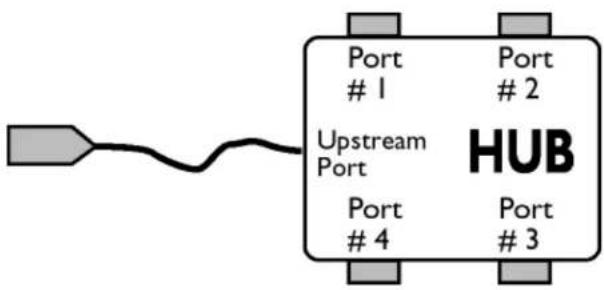
Stroomafwaarts
De richting van de gevegensstroom vanuit de host. Een stroomafwaartse poort is de poort op een hub die qua elektriciteit het verst verwijderd zit van de host, die stroomafwaarts geveensverkeer genereert vanuit de hub. Stroomafwaartse poorten ontvangen stroomopwaarts geveensverkeer.
Stoomopwaarts
De richting van de gevegensstroom aan de host toe. Een stroomopwaartse poort is de poort op een apparaat die qua elektriciteit het dichtst bij de host zit, die stroomopwaarts geveensverkeer genereert vanuit de hub. Stroomopwaartse poorten ontvangen stroomafwaarts geveensverkeeer.
TERUG NAAR BOVEN
file://H:/Translatc/1eC920087C00417G-Qiada-Fh1s82220CW920EDFUDTTP710DUTCH220CW9/glossary/glossary.htm第10页/共11(2067710下午05:53:39)
Begruppenlijst

Verticale beeldverversingsfrequentie (Vertical refresh rate)
Uitgedrukt in Hz, dit is het aantal frames (volledige beelden) die elke seconde op het scherm worden geschreven.
TERUG NAAR BOVEN
1
Dpwloaden en Afookkes
Het stuurprogramma voor de LCD monitor installeren
Download- en afdrukinstructies
Downloaden en Afdukken
Het stuurprogramma van de LCD monitor installeren
Systeemvereisten:
PC met Windows® 95, Windows® 98, Windows® 2000, Windows® Me, Windows® XP of Windows® Vista nieuwer
- Zoek uw driver“.inf/.icm/.cat" bij : /PC/drivers/
Lees het "Readme.txt" bestand alvorens het programme te installereren.
Deze pagina geeft u de optie de handleiding in .pdf formaat te lezen. De PDF-bestanden können op uw harde schijf worden gedownload en verrolgens met Acrobat Reader of in uw browser worden bekeken enuitgedrukt.
Als Adobe® Acrobat Reader Niet op uw computer gefinstalleerd is, klik dan op de link om teopassing te instalieren. Adobe® Acrobat Reader voor PC / Adobe® Acrobat Reader voor Mac.
Een bestand downloads:
- Houd de muisknop op het onderstaande pictogram ingedrukt. (Voor Win95/98/2000/Me/XP/Vista gebruikers de rechtermuisknop)
Download

220CW9.pdf
- Kies uiht het menu dat verschijnt Save Link As... [Koppeling opslaan als..., Save Target As... [Doel opslaan als...] of Download Link to Disk' [Koppelingaar schijf downloaden].
- Kies waar u het bestand wilt opslaan; klik op 'Save' [Opslaan] (als u wordt gezvaagd om het bestand als hetzij 'text' [tekst] of 'source' [bron] op te slaan, kies dan 'source' [bron]).
ftc//P/TranslatFio/C920087C900417QiadaPhilos20220CW9820HDFUHTF70DUTCHenewloadDownload.htm第1页共2[20087710下午05:56:44]
Downloaden en Afsrukken
Afrukinstructies:
De handleiding afdrukken:
Volg verwil de handleiding open is de instructies van uw printer en druk de gewenste paginals af.
TERUG NAAR BOVEN
ft://p//Translatc/10C92087/C900417Qiada-Philias2220Cw9920EDFU7T70DUTCHenowloadDownload.htm第2页共2[20087710下午03:56:44]