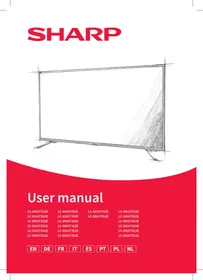
GEBRUIKSAANWIJZING LC-55UI7552E SHARP
Belangrijke veiligheidsinstructies

Lees deze veiligheidsinstructies en let op de volgende waarschuwingen voordat het apparaat in gebruik wordt genomen:
Om vuur te voorkomen houdt altijd kaarsen en ander open vuur verwijderd van dit product.

- Televisietoestellen met 43"-formaat schermen of groter dienen door minstens 2 personen te worden opgetild en gedragen.
- Deze TV bevat geen onderdelen welke door de gebruiker kunnen worden gerepareerd. In het geval van falen, neem contact op met de fabrikant of een geautoriseerde onderhoudsdealer. Contact met bepaalde delen in de TV kunnen uw leven in gevaar brengen. Onder de garantie vallen geen fouten door reparaties uitgevoerd door ongeautoriseerde derden.
- Verwijder niet de achterkant van het apparaat.
- Dit apparaat is ontworpen voor het ontvangen en vermeerderen van beeld- en geluidssignalen. Elk ander gebruik is streng verboden.
- Om de TV los te koppelen van de netspanning trekt u de stekker uit het stopcontact.
- Indien het voedingssnoer beschadigd is, moet deze worden vervangen door de fabrikant, een onderhoudsdealer of gelijkwaardig gekwalificeerde personen om gevaar te voorkomen.
- De ideale afstand om TV te kijken is ongeveer vijf keer de diagonale afstand van het scherm. Reflecties op het scherm van andere lichtbronnen kunnen de kwaliteit van het beeld verergeren.
- Zorg ervoor dan de TV voldoende ventilatie heeft en niet vlak naast andere apparaten en meubelstukken staat.
- Zorg voor een minimale afstand van 5 cm rondom het apparaat voor voldoende ventilatie.
- Zorg ervoor dat de ventilatie-openingen vrij zijn van artikelen zoals kranten, tafelkleden, gordijnen, etc.
- De TV-set is ontworpen voor gebruik in mild klimaat.
- Stel de TV niet bloot aan lekkende of spetterende vloeistoffen.
- De TV-set is alleen ontworpen voor gebruik op een droge plaats. Bij gebruik van de TV buiten, zorg ervoor dat deze beschermd is tegen vocht (regen, spetterend water). Nooit aan vocht blootstellen.
- Plaats geen voorwerpen, bakken met vloeistoffen zoals vazen, etc. op de TV. Deze houders kunnen omver gegooid worden, welke de elektrische veiligheid in gevaar brengt. Plaats de TV alleen op vlakke en stabiele ondergronden. Plaats geen artikelen zoals kranten of dekens, etc. op of onder de TV.
- Zorg ervoor dat het apparaat niet op voedingskabels staat omdat deze beschadigd kunnen raken. Mobiele telefoons an andere apparaten zoals WLAN-adapters, beveiligingscamera's met draadloze verbinding, etc. kunnen elektromagnetisch storen en moeten niet in de buurt van het apparaat worden opgesteld.
-
Plaats het apparaat niet naast hitte elementen of op een plaats in direct zonlicht omdat deze een negatief effect hebben op de koeling van het apparaat. Hitte opslag is gevaarlijk en kan de levensverwachting van het apparaat ernstig verminderen. Om de veiligheid te garanderen, vraag een gekwalificeerd persoon de stof te verwijderen van het apparaat.
-
Probeer schade aan het voedingssnoer en adapter te vermijden. Het apparaat kan alleen met het geleverde voedingssnoer worden aangesloten.
- Storm is gevaarlijk voor alle elektrische apparaten. Indien de voeding of antenne door bliksem wordt geraakt kan het apparaat beschadigd raken, zelfs wanneer deze is uitgeschakeld. U moet alle kabels en aansluitingen verwijderen van het apparaat voor een storm.
- Om het scherm van het apparaat schoon te maken, gebruik een zachte vochtige doek. Gebruik alleen schoon water, geen schoonmaakmiddelen en nooit oplosmiddelen.
- Plaats de TV vlak naast de muur om de mogelijkheid van vallen door omver stoten te voorkomen.
- WAARSCHUWING - Plaats nooit een televisie op een onstabiele locatie. Een televisietoestel kan vallen en ernstig persoonlijk letsel of de dood veroorzaken. Veel verwondingen, met name die bij kinderen, kunnen worden voorkomen door het nemen van eenvoudige voorzorgsmaatregelen zoals:
- Gebruik kasten of standaards, die zijn aanbevolen door de fabrikant van uw televisie.
- Gebruik alleen meubels, die de televisie veilig kunnen ondersteunen.
- Zorg ervoor dat de televisie niet over de rand hangt van het ondersteunende meubilair.
- Plaats de televisie niet op een hoog meubelstuk (bijvoorbeeld servies- of boekenkasten) zonder dat u het meubelstuk en de televisie op de juiste manier heeft verankerd.
- Plaats de televisie niet op een kleed of ander materiaal op het ondersteunende meubelstuk.
- Leer kinderen dat het gevaarlijk is om op meubels te klimmen om de televisie of de afstandsbediening te bereiken.
- Zorg ervoor dat kinderen niet op de TV klimmen of hangen.
- Als u uw bestaande televisie wilt bewaren en verplaatsen gelden dezelfde waarschuwingen als hierboven staat aangegeven.
- De instructies hieronder omschrijven een veiligere manier om de TV op te stellen door deze aan de wand te bevestigen en vermijd de mogelijkheid dat deze valt met letsel en schade als gevolg.
- Voor dit type installatie bent u een bevestigingskoord nodig.
A) Gebruik makend van een of beide van de bovenste montage gaten en schroeven (de schroeven zijn al geleverd in de montage gaten) bevestig een uiteinde van het bevestigingskoord aan de TV.
B) Bevestig het andere uiteinde van het bevestigingskoord aan uw muur.
- Opmerking: Bij een elektrostatische ontlading (ESD) kan het apparaat een storing vertonen. Schakel dan de TV uit en opnieuw aan. De TV zal normaal werken.
Waarschuwing:
- Gebruik de tv-set niet meteen nadat u deze hebt uitgepakt. Wacht tot de tv is opgewarmd tot de kamertemperatuur alvorens u deze gebruikt.
- Zorg er voor dat er altijd vrije toegang is tot de stekker van de TV.
- Het apparaat is niet ontworpen voor gebruik op een werkvloer voorzien van monitoren.
- Het systematisch gebruik van koptelefoons op hoog niveau kan leiden tot permanente gehoorschade.
- Zorg voor een milieuvriendelijke verwijdering van dit apparaat en elk van de componenten inclusief batterijen. Bij twijfel, neem contact op met uw plaatselijke autoriteiten voor details over recycling.
- Tijdens installatie van het apparaat, vergeet niet dat oppervlakken van meubels behandeld zijn met verschillende beitsen, plastics, etc. of dat deze gepolijst zijn. De chemicaliën in deze producten kunnen reageren met de voet van de TV. Dit kan tot gevolg hebben dat stukjes van het materiaal kleven aan het oppervlak van het meubel, welke moeilijk te verwijderen zijn, zo niet onmogelijk.
- Het scherm van uw TV is geproduceerd onder omstandigheden van de hoogste kwaliteit en is meerdere keren gecontroleerd op defecte pixels. Door technologische kenmerken van het fabricageproces, is het niet mogelijk het bestaan van een klein aantal defecte punten op het scherm te voorkomen (zelfs bij maximale zorg tijdens productie). Deze defecte pixels worden niet als fouten gezien in termen van garantie condities,
indien hun aantal niet groter is dan de grenzen zoals omschreven door de DIN-norm.
- De fabrikant kan niet verantwoordelijk gehouden worden, of aansprakelijk gesteld worden, voor aan klantenservice gerelateerde kwesties gerelateerd aan inhoud of diensten van derden. Vragen, opmerkingen of service gerelateerde inlichtingen in relatie met inhoud of diensten van derden moeten direct bij de toepasselijke leverancier van inhoud of diensten ingediend worden.
- Er is een scala aan mogelijkheden waarom u geen toegang heeft tot diensten of inhoud op het apparaat welke niet gerelateerd aan het apparaat zelf zijn, waaronder, maar niet beperkt tot, stroomstoring, de internet verbinding of incorrecte instelling van uw apparaat. Universal Media Corporation, haar directeuren, managers, werknemers, agenten, aannemers en partners zijn niet aansprakelijk jegens u of enige derde met betrekking tot dergelijke storingen of onderbrekingen voor onderhoud, ongeacht de oorzaak en of dit al dan niet had kunnen worden voorkomen.
- Alle inhoud en diensten van derden toegankelijk via dit apparaat worden aan u geleverd op een basis van "zoals geleverd" en "zoals beschikbaar" en Universal Media Corporation en haar partners bieden geen garantie of vertegenwoordiging in welke form dan ook jegens u, zowel uitdrukkelijk als impliciet, waaronder, zonder beperking, enige garanties tot verkoopbaarheid, geen inbreuk, geschiktheid voor een bepaald doel of enige garanties voor geschiktheid, beschikbaarheid, volledigheid, veiligheid, eigendom, bruikbaarheid, gebrek aan nalatigheid, of storingsvrij of ononderbroken werking of gebruik van de inhoud of diensten aan u geleverd of dat de inhoud of diensten tegemoet komen aan uw vereisten of verwachtingen.
- 'Universal Media Corporation' is geen agentschap en neemt geen verantwoordelijkheid voor de daden of omissies van inhoud of diensten van derde leveranciers, noch enig aspect van de inhoud of dienst gerelateerd aan dergelijke derde leveranciers.
- In geen geval zal 'Universal Media Corporation' e'/of haar partners aansprakelijk jegens u zijn of enige derde partij voor enige directe, indirecte, speciale, incidentele, strafbare, ten gevolge van of andere schades, of de theorie van aansprakelijkheid gebaseerd is op contract, onrechtmatigheid, nalatigheid, inbreuk of garantie, stikte aansprakelijkheid of anderszins en al dan niet Universal Media Corporation en/of haar partners geadviseerd zijn van de mogelijkheid van dergelijke schades.
- Het langdurig gebruik van geprogrammeerd materiaal met stil staande beelden kan een permanente "schaduw afbeelding" op het LCD scherm veroorzaken (hieraan wordt soms incorrect gerefereerd als "ingebrand beeld"). Dit schaduw beeld is dan permanent zichtbaar op het scherm in de achtergrond. Dit is onomkeerbare schade. U kunt dergelijke schade voorkomen door onderstaande instructies te volgen.
- Verminder de instelling van achtergrondverlichting/contrast tot een minimaal kijkniveau.
- Vertoon het stilstaande beeld niet voor langere perioden. Vermijd vertoning van:
» Teletext tijd en grafieken,
» TV/DVD menu, bijv. DVD inhoud,
» In „Pause“ modus (stilstaan): Gebruik deze functie niet voor langere tijd, bijv. tijdens het kijken van een DVD of video.
» Schakel het apparaat uit wanneer u deze niet gebruikt.
Batterijen
- Gebruik de juiste polariteit tijdens het plaatsen van de batterijen.
- Stel de batterijen niet bloot aan hoge temperaturen en plaats deze niet op plaatsen waar de temperatuur snel kan oplopen, bijv. naast het vuur of in direct zonlicht.
- Stel de batterijen niet bloot aan stralende hitte, gooi deze niet in het vuur, haal deze niet uit elkaar en

Cd
probeer niet onoplaadbare batterijen op te laden. Deze kunnen lekken of ontploffen.
» Gebruik nooit verschillende batterijen of meng nieuwe en oude.
» Verwijder de batterijen op een milieu vriendelijke manier.
» In de meeste Europese landen is de verwijdering van batterijen gereguleerd.
Verwijdering
- Verwijder deze TV niet als ongesorteerd huisafval. Breng deze naar een hiervoor bestemd verzamelpunt voor recycling van WEEE. Door dit te doen helpt u het behoud van grondstoffen en beschermt u het milieu. Neem contact op met uw verkoper of plaatselijk autoriteiten voor meer informatie.

CE verklaring:
- Hierbij verklaart, UMC Poland Sp. z o.o. dat deze LED-tv voldoet aan de essentiële vereisten en andere relevante bepalingen van de RED richtlijn 2014/53/EU. De volledige tekst van de EU-conformiteitsverklaring is beschikbaar via de link https://www.sharpconsumer.eu/documents-of-conformity/
Handelsmerken
- De begrippen HDMI en HDMI High-Definition Multimedie Interface en het HDMI logo zijn handelsmerken of geregistreerde handelsmerken van HDMI Licensing, LLC in de Verenigde Staten en andere landen.
- Het logo 'DIGITALEUROPE UHD Display' is een handelsmerk van DIGITALEUROPE.
- Het DVB logo is het geregistreerde handelsmerk van het Digital Video Broadcasting - DVB - project.
- Geproduceerd onder licentie van Dolby Laboratories. Dolby, Dolby Audio en het dubbele D symbool zijn handelsmerken van Dolby Laboratories.
- Voor DTS-patenten, zie http://patents.dts.com. Gefabriceerd onder licentie van DTS Licensing Limited. DTS, Symbol & DTS en het Symbol zijn samen gedeponeerde handelsmerken. DTS Studio Sound is een handelsmerk van DTS, Inc. © DTS, Inc. Alle rechten voorbehouden.
- YouTube en het YouTube logo zijn handelsmerken van Google Inc
- Het Wi-Fi CERTIFIED logo is een keurmerk van Wi-Fi Alliance
- Wi-Fi CERTIFIED Miracast en Miracast zijn handelsmerken van Wi-Fi Alliance.
- DLNA, het DLNA logo en DLNA CERTIFIED zijn handelsmerken, servicemerken of keurmerken van Digital Living Network Alliance.
- Harman Kardon is een handelsmerk van HARMAN International Industries, Incorporated, geregistreerd in de Verenigde Staten en/of andere landen.
Inhoud van de doos
Levering van deze TV omvat de volgende onderdelen:
| 1x TV | 1x RF kabel |
| 1x Afstandbediening | 1x installatie pakket TV-voet |
| 2x AAA batterijen | 1x Gebruikershandleiding |
| 1x Mini Component adapterkabel* | 1x Mini Composiet adapterkabel* |
| 1x Mini SCART adapter kabel* | 1x stroomkabel* |
| 1× wandmontageset (4× M6×35 schroeven en 4× plastic afstandhouders)** |
* - Niet beschikbaar voor 50"-modellen
** - Alleen beschikbaar voor 50"-modellen
Montage van de voet
Volg de instructies op de laatste pagina van deze gebruikershandleiding.
Wandmontage van de TV
- Verwijder de vier schroeven die worden geleverd in de muurmontagegaten.
- De wandsteun kan nu eenvoudig worden bevestigd aan de montagegaten op de achterkant van de TV.
- Installeer de wandbevestigingsbeugel aan de televisie, zoals door de fabrikant van de bevestigingsbeugel wordt geadviseerd.
Bij het bevestigen van muurbeugels voor het 50"- model: in plaats van de meegeleverde schroeven in de wandbevestigingsgaten in de tv, raden wij u aan om de langere schroeven en afstandhouders te gebruiken die zijn meegeleverd in het accessoirepakket. Plaats afstandhouders in de wandbevestigingsgaten in de tv aan de achterkant van de tv en plaats de wandbeugels er vervolgens op. Bevestig de wandbeugels en afstandsstukken aan de tv met langere schroeven, zoals hieronder afgebeeld:

- TV
- AFSTANDSHOUDER
- SCHROEF
OPMERKING: De tv en het type wandbeugel in de afbeelding dienen uitsluitend ter illustratie.
Beginnen - eerste keer instellen
- Sluit de tv via de RF-kabel aan op het TV Aerial-stopcontact.
- Voor aansluiting op het internet via een bedrade verbinding sluit een cat5/ethernetkabel (niet meegeleverd) aan van de tv naar uw breedband modem/router.
- Sluit het netsnoer aan op de achterkant van de tv. Vervolgens aansluiten op het stopcontact.
- Plaats de meegeleverde batterijen in de afstandbediening.
- Druk dan op de stand-by-toets om de TV aan te zetten.
-
U zult verwelkomt worden door het scherm Eerste Installatie.
Indien dit niet verschijnt, op de afstandbediening, druk [MENU] dan 8-8-8-8 en het menu zal verschijnen. indien u de standaard instellingen wenst te veranderen, gebruik de navigatie ▲/▼/◄/► knoppen. Om dit menu op elk moment te verlaten, druk op de [EXIT] knop.
-
Stel de gewenste instellingen in op het EERSTE INSTALLATIE scherm.
STAP 1 - Stel de taal van het tv-menu in.
STAP 2 - Stel uw land in.
STAP 3 - Stel het soort netwerkverbinding in. Indien u deze stap wilt overslaan en de tv op een later moment op het netwerk wil aansluiten, dan kiest u voor Netwerkinstelling overslaan
STAP 4 - Selecteer de locatie van de tv. Voor thuisgebruik selecteert u Thuismodus. Voor de winkeldemonstratiemodus stelt u Winkelmodus in.
STAP 5 - Geef aan of uw tv op een standaard staat of dat deze aan de wand is gemonteerd. De tv kiest automatisch de optimale audio-instellingen voor de geselecteerde optie.
STAP 6 - Kies de ingangsbron die u wilt gebruiken. Als u de RF-kabel direct op de tv hebt hebt aangesloten, kiest u DTV. Als u een satelliet direct hebt aangesloten op uw tv, dan kiest u DVB-S*. Indien u een setupbox gebruikt, selecteer dan de correcte tv-ingang waarop deze is aangesloten.
- Als u bij de laatste stap DTV of DVB-S2 hebt gekozen, krijgt u de vraag of u de zenders wilt instellen. Als u "Nee" kiest, dan kunt u de zenders later instellen vanuit het INSTELLINGEN/KANAAL-menu. Als u "Ja" kiest, dan verschijnt het instelmenu.
Instellen digitale tv (DTV): Bij DVB Antenne kiest u welk soort signaal u hebt. Ether (DVB-T) of kabel (DVB-C). Ga vervolgens naar Automatisch afstemmen en stel de gewenste instellingen in. Kies nogmaals Automatisch afstemmen om het instellen van de zenders te starten.
Instellen satelliet (DVB-S2): Ga naar Automatisch afstemmen en kies Satelliet. Hier kunt u kiezen uit verschillende satellieten. Selecteer de satelliet die u wilt instellen door op de OK-knop op de afstandsbediening te drukken. Ga vervolgens terug naar het vorige menu door op de BACK-knop (TERUG) op uw afstandsbediening te drukken en kies Automatisch afstemmen om te beginnen met het instellen van zenders.
OPMERKING: Om de isnteltijd voor satellietzenders te verkorten, hebben sommige landen een vooraf geïnstalleerde zenderlijst met de meest populaire zenders in die regio. Als dit het geval is voor het door u geselecteerde land, krijgt u de vraag of u deze vooraf geïnstalleerde zenderlijst wilt laden. Als u "Yes" (Ja) kiest, dan wordt de satellietzenderlijst binnen enkele seconden naar uw tv geïmporteerd.
TIP: Indien u kanalen mist, is de reden waarschijnlijk de sterkte van het signaal, u kunt overwegen een versterker aan te sluiten en opnieuw te zoeken.
- ⏻ STAND-BY – Schakelt TV in wanneer in stand-by en andersom.
- MUTE – Demp het geluid of andersom.
-
0 - 9 – kies direct een TV-kanaal.
-
TV GUIDE – Opent de 7 daagse TV gids (Digitale modus).
-
⬇ - Om terug te keren naar het vorig bekeken kanaal.
-
PICTURE – Navigeer door beeldmodus opties.
-
VOL ▲/▼ – Het geluid harder / zachter zetten.
-
CH ▲/▼ – Volgende en vorige kanaal.
-
SOUND – Navigeer door geluidsmodus opties.
-
SOURCE – Het menu input/bron tonen.
-
MENU – Menuscherm tonen.
-
EXIT – Alle menu's verlaten.
-
(▲/▼/◄/►/OK) – Hiermee navigeert u de menu's op het scherm en past u de instellingen van het systeem aan uw voorkeuren aan.
-
BACK – Terug naar vorig menu.
-
FAV – Toont menu favorieten.
-
INFO – Druk eenmaal voor huidig/volgend kanaalinformatie. Druk twee maal voor programma informatie over het huidige programma.
-
TEXT – Teletext modus - Om naar Teletext te gaan.
-
SUBTITLE – Om de ondertiteling onderin het beeld te schakelen (aan/uit).
-
TV – Schakel naar digitale TV bron.
-
YouTube – Toont YouTube applicatie.
-
NETFLIX – Toont NETFLIX applicatie.
-
NET+ - Toont AQUOS NET+ menu.
-
Rec ^1 – PVR Opnemen.
-
- Om het huidige hoofdstuk opnieuw te starten
-
▶▶| – Om naar het volgende hoofdstuk te gaan
-
■ – Om het afspelen te stoppen.
-
Rec List ^1 – Opent de lijst met opnames.
-
◀◀ – Snel terugspoelen.
-
▶▶– Snel vooruit spoelen.
-
▶|– Om af te spelen/pauzeren
-
KLEUREN KNOPPEN – Extra teletext en menuscherm functies
^1 - alleen beschikbaar bij PVR-functie
TV knoppen\*
Vol+ Volume omhoog en menu rechts
Vol- Volume omlaag en menu links
CH+ Programma/kanaal omhoog en menu omhoog
CH- Programma/kanaal omlaag en menu omlaag
MENU Toont menu/menuscherm
SOURCE Toont het input bron menu
STANDBY Stand-by Aan/Uit
* - alleen voor TV's met tv-knoppen
TV-bedieningsstick\*
De TV-bedieningsstick bevindt zich op de linker benedenhoek aan de achterkant van de TV. U kunt deze in plaats van uw afstandsbediening gebruiken om de meeste functies van uw TV te bedienen.
Terwijl de TV in de standby-modus staat:
- druk kort op uw bedieningsstick - Power On
Terwijl u TV kijkt:
- RECHTS/LINKS - volume omhoog/omlaag
• OMHOOG/OMLAAG - verandert kanaal
- kort indrukken - Toont Menu
• lang indrukken - Standby Power On
- RECHTS/LINKS/OMHOOG/OMLAAG - navigatie van cursor in de menu's op het scherm
- kort indrukken - OK/Bevestigen van geselecteerde item
- lang indrukken - Terug naar het vorige menu
* - alleen voor TV's met tv-bedieningsstick
Modus kiezen Ingang/Bron
Om te schakelen tussen verschillende ingangen/verbindingen.
a) Gebruik de knoppen op de afstandbediening:
- Druk op [SOURCE/☐] - Het bron menu zal verschijnen.
- Druk op [◀] of [▶] om de gewenste ingang te kiezen.
- Druk op [OK].
b1) Gebruik de knoppen\* op de televisie:
- Druk op [SOURCE].
- Navigeer omhoog / omlaag met de VOL+/VOL- knoppen om de gewenste ingang/bron te kiezen.
- Druk op [SOURCE] om de ingang/bron naar de keuze te veranderen.
b2) Met de TV-bedieningsstick\*:
- Druk de bedieningsstick kort in om het menu te openen.
- Druk op de bedieningsstick en navigeer de cursor naar het menu BRONNEN.
- Druk kort op de bedieningsstick om het menu BRONNEN te openen.
- met de bedieningsstick kunt u de desgewenste input/bron selecteren.
- Door kort op de bedieningsstick te drukken kunt u de input/bron naar de geselecteerde veranderen.
* - optioneel
Verbindingen
Zie tabel voor type connectoren voor verschillende beschikbare modellen op pagina 68.

USB
USB 2.0-ingang - 1, 2; USB 3.0-ingang - 3

Digitale optische uitgang
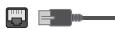
RJ 45
Ethernet


HEADPHONES
3.5mm Hoofdtelefoon uitgang


D-link
alleen service-input
* - Alleen voor ondersteunde modellen
Voor toegang tot dit menu, druk op de [MENU] knop op de afstandbediening. Om een menu te betreden druk op [OK]. indien u de standaard instellingen wenst te veranderen, gebruik de navigatie (▲/▼/◄/►) knoppen. Om een instelling te bevestigen druk op de [OK] knop. Om dit menu op elk moment te verlaten, druk op de [EXIT] knop.
Netflix
S werelds grootste internettelevisienetwerk. Netflix biedt duizenden films en tv-series aan, waaronder originele series, documentaires en speelfilms. Leden kunnen deze afspelen, pauzeren en hervatten, zonder reclame en verplichtingen. U kunt inloggen op deze applicatie met uw bestaande Netflix-account. Als u nog geen Netflix-account hebt, dan kunt u zich registreren via deze app of via de officiële Netflix-website.
YouTube
Met deze videosharing-app kunt u ook video's ontdekken en bekijken.
OPMERKING: Om te zorgen dat de Youtube-app werkt, is het vereist om de juiste tijd en datum in te stellen op de tv. Voor meer informatie over het instellen van de datum/tijd op de TV kijkt u in het hoofdstuk TUD-menu in deze gebruikershandleiding. Zorg ervoor dat uw netwerk de toegang tot YouTube niet blokkeert en dat de uw internetsnelheid hoog genoeg is om YouTube-video's te bekijken.
Meer apps
Bevat de meest gebruikte apps voor snelle en gemakkelijke toegang.
AQUOS NET+ - Opent het Sharp SMART portal.
Weather - Weersvoorspellingsapp AccuWeather.
Browser - Applicatie voor de toegang tot websites
via internet. Navigeren in de browser:
- CH+ - omhoog scrollen
- CH- - omlaag scrollen
- Rode knop - browsermenubalk tonen/verbergen
- Gele knop - Inzoomen
- Blauwe knop - Uitzoomen
Bronnen
Vanuit dit menu kunt u uw TV-signaal omschakelen naar een andere bron/aangesloten apparaat.
USB - Multimedia modus waarmee verschillende inhoud opgeslagen op een USB-stick afgespeeld kan worden. De inhoud zal verdeeld worden naar verschillende bestandstypes: Foto, muziek en film. De 'Bestand optie' toont en laat u alle ondersteunde inhoud afspelen.
- U kunt door het menu navigeren met de ▲/▼/◄/►knoppen. Om het bestand te bevestigen dat u wilt afspelen/bekijken druk op de [OK] knop.
- Tijdens het afspelen van inhoud kunt u de afspeelmodi bedienen met de knoppen van de afstandbediening of door het afspeelmenu op te roepen en de knoppen ▲/▼/◄/► en [OK]op het scherm te selecteren.
OPMERKING: USB verlengkabels worden niet aanbevolen omdat deze een vermindering van beeld-/audiokwaliteit en onderbrekingen kunnen veroorzaken tijdens het afspelen van USB inhoud.
Miracast* - Hiermee kunt u inhoud op uw smartphone of tablet op het tv-scherm bekijken. Draadloze verbinding wordt gevormd met behulp van Wi-Fi Direct, dus toegang tot een Wi-Fi-netwerk is niet nodig. U kunt de inhoud van uw smartphone of tablet delen via Android 4.4 en nieuwere systemen.
Media Server - Zoekt automatisch naar digitale media servers (DMS) verbonden op uw thuisnetwerk en laat u inhoud van media servers afspelen en weergeven.
* - Deze functie is alleen beschikbaar om geselecteerd smartphones en notebooks.
Beeld
Beeld modus - Kies uit de volgende instellingen.
- Standaard - Standaard instelling
- Film - Om de kleuren lichter en minder helder in te stellen.
- Persoonlijk - Hiermee kunt handmatig de instellingen aanpassen
- Eco - Verbruik 15% minder energie.
- Dynamisch - Aanbevolen instelling voor snel bewegende beelden
Contrast - Schakel de balans tussen zwart en wit.
Helderheid - Verhoog of verlaag de helderheid van het beeld.
Kleur - Verhoogt de kleuren van zwart tot wit.
Scherpte - Verhoog of verlaag de scherpte van het beeld.
Kleur temperatuur - Kies uit de volgende instellingen.
- Normaal - Standaard instellingen
- Warm - Verhoog rood binnen het beeld
- Koud - Verhoog blauw binnen het beeld
Beeldformaat - Afbeeldingsformaat varieert afhankelijk van kanaal/uitzending. Er zijn verschillende opties om uw wensen tegemoet te komen.
- Auto - Toont automatisch het beste afbeeldingsformaat. Zodat het beeld op de juiste positie staat. Kan zwarte boven/onder en/ of zijkanten vertonen.
- 4:3 - Toont het 4:3 beeld in origineel formaat. Zijbalken worden vertoond om het 16:9 scherm te vullen.
- 16:9 - Vult het scherm met een normaal 16:9 signaal.
- Zoom 1/2 - Het beeld staat op de juiste positie maar is ingezoomd om het scherm te vullen.
- Punt bij punt (HDMI) - Toont het beeld in de oorspronkelijke resolutie zonder aanpassingen
- Schermvullend - Trekt het signaal uit om het scherm te vullen.
Expertinstellingen
- Ruisonderdrukking - Filtert en verminderd ruis (storing) in het beeld
- Actief contrast - Optimaliseert automatisch 'backlight' en 'contrast' van het beeld in afhankelijk van de helderheid van het scherm.
- Achtergrondverlichting - Pas de helderheid van het scherm aan door de backlight van het scherm te verhogen/verlagen.
- Gamma - Pas de tonen aan tussen de heldere en lichte stukken van het beeld.
- Rood - Pas de roodtonen aan van het beeld
- Groen - Pas de groentonen aan van het beeld
- Blauw - Pas de blauwtonen aan van het beeld
Geluid
- Standaard - Standaard instellingen
- Muziek - Benadrukt muziek over stemmen
- Film - Geeft een live en vol geluid voor films
- Persoonlijk - Kies uw persoonlijke instellingen
- Sport - benadrukt geluiden voor sport
Equalizer - Past het volume aan van verschillende geluidsfrequenties.
De geluidsniveaus van de equalizer kunnen alleen aangepast worden wanneer de geluidsmodus 'persoonlijk' geselecteerd is.
Koptelefoon
- HP+TV - optie om geluid vanuit de TV-luidsprekers en hoofdtelefoon tegelijk af te spelen.
- Volume - Het volume aanpassen van een hoofdtelefoon
Balans - Om het geluid tussen de linker en rechter speaker te schakelen.
Automatische geluidssterkte - Wanneer 'aan' geselecteerd is, zal het volume op een constant niveau blijven ongeacht van ingang/bron.
DTS TruSurround - Hiermee zet u het surround sound effect AAN of UIT.
Digitale uitgang - Dit is de digitale audio ingang. Kies uit de volgende opties:
- Uit - Uit
- Auto - Selecteert automatisch de beste instellingen
- PCM - Kies deze optie indien u verbinding maakt met een Stereo Hi-Fi installatie via een digitale kabel (Pulse-code modulatie (PCM) is een digitale representatie van een analog signaal)
Audio beschrijving - Aanvullende geluidsband voor slecht zienden. Alleen beschikbaar voor geselecteerde DTV shows.
AB volume - om het volume van de geluidband van Audio Beschrijving aan te passen.
Geluidsspoor - hiermee kunt u verschillende audio/taal voor Digital TV of media selecteren.
Audio vertraging (ms) - Hiermee kan de gebruiker de geluidsinstelling aanpassen om het beeld en audio voor TV speakers te synchroniseren.
SPDIF vertraging (ms) - Hiermee kan de gebruiker de geluidsinstelling aanpassen om het beeld en audio voor externe speakers verbonden via digitale audio uitgang te synchroniseren.
Instellingen
KANAAL
DVB antenne - Stel het type DTV signaal in
- Antenne - Antenne (DVB-T)
- Kabel - Kabel (DVB-C)
Auto afstemmen- Hiermee stelt u de televisie opnieuw in voor alle digitale kanalen, digitale radiostations en analoge kanalen.
ATV handmatig afstemmen - Hiermee zoekt u handmatig naar uw analoog signaal.
DTV handmatig afstemmen - Hiermee zoekt u handmatig naar uw digitaal signaal.
Kanaal aanpassen - Hiermee kunt u kanalen verwijderen, overslaan of toevoegen aan uw favorieten.
- Rode knop - geselecteerde kanaal verwijderen.
- Gele knop - geselecteerde kanaal verplaatsen. Ga met de cursor naar het kanaal, dat u wilt verplaatsen naar een andere locatie en druk daarna op de GELE-knop. Verplaats nu het geselecteerde kanaal met de pijltjesknop OMHOOG/OMLAAG naar de gewenste positie en druk nogmaals op de GELE knop om deze nieuwe positie in de zenderlijst te bevestigen.
- Blauwe knop - Het geselecteerde kanaal overslaan. Kanalen, die geselecteerd zijn om over te slaan, zullen niet worden weergegeven als u op de knoppen CH+ of CH- drukt.
Signaal informatie - Informatie over DVB signaal.
CI informatie - Betaalzenders vereisen een "smartcard" welke in de TV gestoken moet worden. Indien u zich abonneert op een betaalzender zal de provider u voorzien van een "CAM" en een "smartcard". De CAM kan dan in COMMON INTERFACE PORT (CI Card In) geplaatst worden.
LCN - Zet LCN op AAN indien u kanalen wilt sorteren op voorkeur van provider (alleen van toepassing voor DVB-T en DVB-C kanalen).
Zenderlijst automatisch bijwerken - als u deze optie op ON zet, zullen kanaalposites, namen en frequenties periodiek door de provider worden bijgewerkt. Dit kan problemen veroorzaken als u zelf kanalen in de lijst hebt besteld. In dat geval raden we aan om deze optie op OFF te houden.
Opnamelijst* - Lijst van opgenomen Tv shows.
Planlijst - Lijst met uw programma herinneringen.
Schotel installatie - Dit menu is alleen beschikbaar in DVB-S2 modus. U kunt het type satelliet, uw transponder en uw type LNB, enz.kiezen.
OAD (software-update) - OAD software-update ("over-the-air"-download) in-/uitschakelen.
* - alleen voor apparaten met ingebouwde PVR functie
NETWERK
Netwerk configuratie - u moet eerst het type verbinding kiezen. U kunt kiezen uit WiFi of Bedraad (kabel) verbinding.
OPMERKING: Om te verbinden met het internet via een bedrade verbinding, sluit een cat5/ethernet kabel aan (niet meegeleverd) van de tv naar uw breedband modem/router.
IP configuratie - LAN netwerk instellingen verbinding
- Auto - Verbindt automatisch de tv met uw thuisnetwerk (dit is de standaard instelling en wordt sterk aanbevolen)
- Handmatig - Hiermee kunt u handmatig IP, Netmask, Gateway en DNS informatie veranderen.
WiFi configuratie - Instellingen draadloos netwerk verbinding
- WiFi auto zoeken -Zoekt automatisch naar beschikbare draadloze netwerken. Kies het gewenste WiFi netwerk en voer dan het wachtwoord van het netwerk in (indien het netwerk beschermd is met een wachtwoord). Wanneer het wachtwoord geaccepteerd wordt, zult u hier niet weer om gevraagd worden.
OPMERKING: Het verbindingsproces kan enkele minuten duren, wees geduldig. Elke keer dat de tv ingeschakeld wordt zal deze automatisch verbinding maken met het netwerk, dit kan ook enkele ogenblikken duren.
Netwerk info - Informatie over de instellingen van het netwerk
Netwerk test - Een verbindingstest van het netwerk
TIJD
Auto Sync - Stelt automatisch de tijd en datum in op de tv. Hiervoor moet de tv afgestemd zijn op een digitaal signaal en/of verbinding met internet hebben. Schakel "Auto Sync" uit, om de tijd en datum handmatig in te stellen. Als "Auto Sync" uitgeschakeld is en de tijd en datum handmatig ingesteld worden, dan wordt deze informatie gereset als de tv uitgezet wordt.
Klok - Toont de datum en tijd. Deze kan aangepast worden als "Auto Sync" is uitgeschakeld.
Uitschakeltijd - Hiermee kunt u een specifieke tijd instellen waarop uw TV uitgeschakeld wordt.
Inschakeltijd - Hiermee kunt u een specifieke tijd instellen waarop uw TV ingeschakeld wordt, de te tonen zender, de bron en ook het volume. Deze functie kan op dagelijks herhalen gezet worden of voor een aparte dag.
Slaap timer - Hiermee stelt u de slaaptimer in zodat de TV automatisch uitgeschakeld wordt na een ingestelde tijdsduur. Uit-> 10min -> 20min -> 30min -> 60min -> 90min -> 120min -> 180min -> 240min.
OSD Timer - Hiermee stelt u de tijdsduur in waarop het menu op het scherm getoond wordt voordat deze verdwijnt.
Automatische Standby - Instellingen voor automatisch stand-by in stappen per uur: Uit -> 3uur -> 4uur -> 5uur.
Tijdzone - Verander uw huidige tijdzone.
SLOT
Systeem/vergrendelen - Hiermee zet u het menu op of van slot. U zult gevraagd worden een 4 cijferige wachtwoord in te vullen. Gebruik de ◀ knop om de invoer van het wachtwoord af te breken. Gebruik de ▶ knop om te wissen. Standaard wachtwoord is 0000
Wachtwoord instellen - Verander het standaard wachtwoord.
Programma blokkeren - Blokkeer specifieke TV zenders.
Ouderlijke controle - Blokkeer TV zenders op basis van leeftijdsbeperking.
Toetsenblokkering - iermee kunt u aan de achterzijde van de tv-set de stick voor de tv-bediening vergrendelen.
Bronblokkering - Hiermee kunt u de geselecteerde invoer van het bronmenu verbergen.
Hotel Modus - Geavanceerde instellingen voor hotels.
CONFIGURATIE
Taal - hiermee stelt u de taal van het menu in.
Audiotaal - Hiermee stelt u de audiotaal in van geselecteerde DVB kanalen.
Ondertiteling taal - Hiermee stelt u de ondertiteling taal in van geselecteerd DVB kanalen.
Slecht horenden - Indien het signaal ondersteuning biedt voor slecht horenden, kunnen ondertitels afgespeeld worden door te drukken op "Subtitle". Indien u Slecht horenden AAN heeft gezet en naar een kanaal schakelt met ondersteuning voor slecht horenden zullen ondertitels automatisch geladen worden.
Blauw scherm - Verandert de achtergrond wanneer er geen input is tussen transparante en een blauwe achtergrond (alleen beschikbaar voor sommige bronnen).
PVR bestandsysteem - PVR opname opties*
- Selecteer schijf - Selecteer USB en schijf partitie
- Time Shift Afmeting - stel tijdsduur in van shift buffer.
- Formatteer - U kunt aangesloten USB opslagapparaten formatteren naar FAT 32 bestandsindeling.
WAARSCHUWING: ALLE GEGEVENS OP HET USB APPARAAT ZULLEN WORDEN VERWIJDERD
- Snelheid - Test de schrijfsnelheid van aangesloten USB opslagapparaten.
* - alleen voor apparaten met ingebouwde PVR functie
Eerste keer installeren - Start de eerste installatie.
Software actualisatie(USB) - Van tijd tot tijd kunnen wij nieuwe software vrijgeven om het functioneren van de televisie te verbeteren (beschikbaar als download). Met dit menu kunt u de nieuwe software/firmware installeren op de televisie. Verdere details over de werking hiervan zullen worden vrijgegeven met de firmware. Neem contact op met de helpdesk of zie de 'www.sharp.eu/av' website.
Software Upgrade (NET) - Hiermee kan de software van uw tv via het internet geüpdatet worden. Deze functie zoekt naar nieuwe software en update wanneer nodig.
OPMERKING: De tv zal automatisch zoeken naar nieuwe software elke keer dat deze ingeschakeld wordt. Indien nieuwe software gevonden wordt, zal u gevraagd worden of u deze downloaden en installeren wilt. Wanneer u "Ja" kiest zal de tv upgraden naar de nieuwste software.
WAARSCHUWING: Schakel de tv niet uit voordat de upgrade voltooid is!
Opnieuw instellen - Dit reset de menu's naar de fabrieksinstellingen.
HDMI CEC* - Hiermee kunt via HDMI verbonden apparaten bedienen met de afstandbediening van de TV.
- Apparaatlijst* - Hiermee heeft u toegang tot het menu van het apparaat en kunt u dit menu bedienen met de afstandbediening van de TV.
- HDMI CEC - de HDMI CEC-functie in-/uitschakelen.
- Automatische Standby* - Automatisch inschakelen/uitschakelen van via HDMI CEC verbonden apparaten.
- HDMI ARC* - Stuart audio signalen van een antenne/satelliet uitzending via HDMI naar de AV ontvanger zonder gebruik van audio kabels, deze functie is alleen beschikbaar op HDMI 2 uitgang.
* - HDMI CEC moet ondersteund zijn voor verbonden apparaat.
HDMI EDID - zendt de mogelijkheden van de TV (resolutie, audio-ondersteuning etc.) rechtstreeks naar de apparaten die d.m.v. HDMI zijn aangesloten. Met dit item kunt u tussen de HDMI- en HDMI2.0-modi schakelen om uw gewenste HDMI-invoermodus te kiezen.
- Standard - aanbevolen als de TV is aangesloten op een apparaat met een HDMI 1.4-uitgang of lager, bijvoorbeeld een Full HD Blu-Ray-speler, DVD-speler of gameconsole.
- Verbetering - aanbevolen als de TV is aangesloten op een apparaat met een HDMI 2.0-uitgang, bijvoorbeeld een 4K Blu-ray-speler of een moderne PC.
LED status - Hiermee kan de gebruiker de LED spanningsindicator AAN of UIT schakelen, wanneer de TV gebruikt wordt. (Wanneer de optie UIT staat zal de spanningsindicator knipperen wanneer de afstandbediening gebruikt wordt).
HbbTV - Hiermee kan de gebruiker HbbTV aan/uit-schakelen. Om HbbTV te gebruiken, dient de TV verbonden te zijn met het internet en het gewenste kanaal dient de HbbTV-service te ondersteunen.
Versie info - toont de software versie van de TV.
Bron bewerken - Hiermee kunnen gebruikers de namen van items in uw lijst met invoerbronnen handmatig wijzigen.
U kunt bijvoorbeeld de naam van een bepaalde invoer wijzigen in de naam van een aangesloten apparaat.
AQUOS NET+
Met AQUOS NET+ heeft u de mogelijkheid met uw AQUOS LCD TV van verschillende applicaties te genieten of op het web te surfen. Voor toegang op elk moment tot het AQUOS NET+ menu druk op de NET+ knop op de afstandbediening of selecteer deze van het Meer apps.
OPMERKING: Wacht totdat de tv verbonden is met het WiFi-netwerk.
Dit kan enkele ogenblikken duren nadat u de tv inschakelt.
Navigeer door het menu met de ▲/▼/◄/► knoppen. Om het bestand te bevestigen dat u wilt afspelen/bekijken druk op de [OK] knop. Voor 'een stap terug' druk op de [Menu] knop, en voor toegang tot extra functies gebruik de gekleurde knoppen. Om AQUOS NET+ te verlaten druk op de [EXIT] knop.
Thuis - Beginscherm met aanbevolen films en recent geopende applicaties.
Alle apps - Opent een lijst met beschikbare applicaties
Films - Opent een lijst met beschikbare films
TV Shows - Opent een lijst met beschikbare series
Muziek - Opent een lijst met beschikbare muziek en muziek clips
Games - Lijst met games en gaming-gerelateerde apps.
Sport - Lijst van sportgerelateerde apps.
Nieuws - Lijst van nieuwsapps.
Zoeken - een app zoeken door de de naam of een deel van de naam in te voeren.
Favorieten - Door apps toe te voegen aan de "Favorieten"-lijst kunt u snel toegang verkrijgen tot uw favoriete apps. Om een app toe te voegen aan de lijst, hoeft u deze alleen maar te selecteren en op de groene knop te drukken. De app verschijnt vervolgens in uw "Favorieten"-lijst. Om een ongewenste app uit de "Favorieten"-lijst te verwijderen, selecteert u de app die u wilt verwijderen en drukt u op de GROENE knop.
Instellingen - In het instellingenmenu kunt u de taal van het Aquos NET+-portaal wijzigen, een filter instellen om specifiek applicaties te vinden in de geselecteerde taal en alle gebruikersinstellingen resetten naar de fabrieksintstellingen.
RESETTEN VAN GEBRUIKERSINSTELLINGEN: Als u alle gebruikersinstellingen op AQUOS NET+ wilt resetten, gaat u eerst naar het Instellingenmenu van het portaal. Selecteer "Portal herstellen". Kies JA met de cursor en druk vervolgens op OK op de afstandsbediening om het resetten van de instellingen te bevestigen.
OPMERKING: Om tegemoet te komen aan de wensen van onze klanten, verbeteren wij al onze producten. Als gevolg van onze voortdurende inspanning zullen voortdurend nieuwe applicaties toegevoegd worden aan AQUOS NET+. Applicaties en inhoud in AQUOS NET+ kunnen zonder aankondiging veranderd worden. Sommige functies en inhoud kunnen niet in uw land beschikbaar zijn.
7 Daagse TV gids
TV gids is beschikbaar in Digitale TV modus. Deze geeft informatie over aanstaande programma's (waar ondersteund door het digitale kanaal). U kunt de begin- en eindtijden zien van alle programma's en op alle kanalen voor de komende 7 dagen en herinneringen instellen.
-
Druk op [TV GUIDE]. De volgende 7 daagse Tv gids zal verschijnen.
-
Navigeer door het menu gebruik makend van ▲/▼/◄/►.
U kunt nu:
Geselecteerde Tv kanalen en Tv shows opnemen door op de RODE knop te drukken.*
Een herinnering instellen door op de GROENE knop te drukken. Een vorige dag bekijken door op de GELE knop te drukken.
Een volgende dag bekijken door op de BLAUWE knop te drukken.
[INFO] toont gedetailleerde informatie over het geselecteerde onderwerp
- Druk op [EXIT] om de 7 daagse TV gids te verlaten.
* - alleen voor modellen met opname functie
USB Opname - Digitale modus\*
In deze TV ingebouwd zit een USB opname functie. Deze functie is beschikbaar in Digitale modus bij gebruik in samenwerking met een compatibele USB stick of USB harde schijf. De voordelen hiervan zijn als volgt:
- Pauzeer live Tv en speel deze af, snel vooruit en terug (tot live TV).
- Een opnameknop, indien u wenst het huidige programma op te nemen.
- Gemakkelijk programmeerbare opname van de 7 daagse Tv gids.
Door de aard van het product, is het vereist een hoge snelheid USB stick te gebruiken (omdat de TV tegelijkertijd leest vanaf en schrijft op de geheugenstick, kunnen sommige geheugensticks niet geschikt zijn).
Minimale specificaties - USB geheugenstick
- Leessnelheid - 20 Mb/s (Megabit per seconde)
- Schrijfsnelheid - 6 Mb/s (Megabit per seconde)
Pauzeer live TV (Time Shift)\*
Pauzeren van live Tv is heel simpel.
- Druk op de afspeel/pauze knop en de televisie pauzeert en de live inhoud zal worden opgenomen, Om verder te kijken druk nogmaals op afspeel/pauze.
- Druk op snel vooruit spoelen om snel vooruit te spoelen in een opname (bijv. om reclame over te slaan).
- Druk op snel terugspoelen om terug te spoelen in een opname (bijv. wanneer u te ver vooruit gespoeld heeft).
TIP: Wanneer u de Tv naar stand-by schakelt of van zender verandert wordt het Time Shift geheugen gewist. Om time shift opnieuw te starten druk op de afspeel/pauze knop.
Een knop opname
Op elk moment kunt u kiezen het huidige kanaal dat u bekijkt op te nemen. Druk hiervoor op de [REC] knop.
TIP: Deze televisie bevat een TV tuner, hierdoor kunt u alleen het kanaal dat u bekijkt opnemen of een kanaal opnemen terwijl de TV op stand-by staat.
OPMERKING: USB opname functie is alleen beschikbaar in Digitale TV modus. Door wetgeving omtrent auteursrechten en illegal kopieren/opnemen is het niet mogelijk naar/vanaf een andere ingangs-/uitgangsbron op te nemen.
* - alleen voor apparaten met ingebouwde PVR functie
HDR-video neemt enkele beperkingen van een standaard videosignaal weg en laat het beeld zien dat is opgebouwd uit een breder scala aan kleuren en helderheid.
OPMERKINGEN:
- De HDR-functie wordt automatisch geactiveerd als er een HDR-signaal wordt gedetecteerd, op voorwaarde dat HDMI EDID is ingesteld op "Verbetering" in het menu "CONFIGURATIE".
- Deze televisie kan HDR-inhoud weergeven via HDMI- of USB-ingangen.
- Als u verbinding maakt via een van de HDMI-poorten, dient het externe apparaat ook HDR, HDMI2.0 te ondersteunen en HDR-inhoud kunnen afspelen.
- Dit apparaat ondersteunt geen HDR-inhoud van ingebouwde apps zoals Netflix of YouTube.
Productblad
| Handelsmerk | SHARP |
| Model | LC-40UI7252ELC-40UI7352ELC-40UI7452ELC-40UI7552E | LC-43UI7252ELC-43UI7352ELC-43UI7552E | LC-49UI7252ELC-49UI7352ELC-49UI7552E | LC-50UI7252ELC-50UI7352ELC-50UI7452ELC-50UI7552E | LC-55UI7252ELC-55UI7352ELC-55UI7552E | LC-65UI7252ELC-65UI7352ELC-65UI7552E |
| Energielabel | A | A | A | A+ | A | A+ |
| Zichtbare schermgrootte (Diagonaal) | 40" / 102cm | 43" / 109cm | 49" / 123cm | 50" / 127cm | 55" / 139cm | 65" / 164cm |
| Energieverbruik ingeschakeld | 62,0 W | 69,0 W | 89,0 W | 70,0 W | 110,0 W | 118,0 W |
| Jaarlijks energieverbruik* | 91 kWh | 101 kWh | 130 kWh | 102 kWh | 161 kWh | 172 kWh |
| Energieverbruik stand-by** | <0,50 W | <0,50 W | <0,50 W | <0,50 W | <0,50 W | <0,50 W |
| Energieverbruik uitgeschakeld | N/A |
| Schermresolutie | 3840 (H) x 2160 (V) | 3840 (H) x 2160 (V) | 3840 (H) x 2160 (V) | 3840 (H) x 2160 (V) | 3840 (H) x 2160 (V) | 3840 (H) x 2160 (V) |
* - Energieverbruik XYZ kWh per jaar, gebaseerd op het energieverbruik bij gebruik van de televisie gedurende 4 uur per dag gedurende 365 dagen. Het daadwerkelijke energieverbruik zal afhankelijk zijn van het gebruik van de televisie.
** - wanneer de TV uitgeschakeld wordt met de afstandbediening en geen functies actief zijn
Technical specification | Technische Angaben | Spécification technique | Specifiche tecniche | Especificación técnica | Especificação técnica | Dane techniczne | Technische specificaties
| Model | TUNER | HDMI Input | SD Card reader | USB Input | SCART | Mini-SCART | RF Input - (Analog/Digital) | Sat. Input | CI Card Input | R/L Audio input for Composite/CVBS & Component YPbPr | Mini AV - Composite/CVBS Video In. + R/L Audio in. for Composite/CVBS & Component/YPbPr | Composite/CVBS Video & Component/YPbPr Input | Mini Component/YPbPr Input | Optical Audio output | 3.5 mm headphones output | RJ45 |
| LC-40UI7252E | T/T2/C/S2 | x3 | x1 | x3 | - | x1 | x1 | x1 | x1 | - | x1 | - | x1 | x1 | x1 | x1 |
| LC-40UI7352E | T/T2/C/S2 | x3 | x1 | x3 | - | x1 | x1 | x1 | x1 | - | x1 | - | x1 | x1 | x1 | x1 |
| LC-40UI7452E | T/T2/C/S2 | x3 | x1 | x3 | - | x1 | x1 | x1 | x1 | - | x1 | - | x1 | x1 | x1 | x1 |
| LC-40UI7552E | T/T2/C/S2 | x3 | x1 | x3 | - | x1 | x1 | x1 | x1 | - | x1 | - | x1 | x1 | x1 | x1 |
| LC-43UI7252E | T/T2/C/S2 | x3 | x1 | x3 | - | x1 | x1 | x1 | x1 | - | x1 | - | x1 | x1 | x1 | x1 |
| LC-43UI7352E | T/T2/C/S2 | x3 | x1 | x3 | - | x1 | x1 | x1 | x1 | - | x1 | - | x1 | x1 | x1 | x1 |
| LC-43UI7552E | T/T2/C/S2 | x3 | x1 | x3 | - | x1 | x1 | x1 | x1 | - | x1 | - | x1 | x1 | x1 | x1 |
| LC-49UI7252E | T/T2/C/S2 | x3 | x1 | x3 | - | x1 | x1 | x1 | x1 | - | x1 | - | x1 | x1 | x1 | x1 |
| LC-49UI7352E | T/T2/C/S2 | x3 | x1 | x3 | - | x1 | x1 | x1 | x1 | - | x1 | - | x1 | x1 | x1 | x1 |
| LC-49UI7552E | T/T2/C/S2 | x3 | x1 | x3 | - | x1 | x1 | x1 | x1 | - | x1 | - | x1 | x1 | x1 | x1 |
| LC-50UI7252E | T/T2/C/S2 | x3 | x1 | x3 | x1 | - | x1 | x1 | x1 | x1 | - | x1 | - | x1 | x1 | x1 |
| LC-50UI7352E | T/T2/C/S2 | x3 | x1 | x3 | x1 | - | x1 | x1 | x1 | x1 | - | x1 | - | x1 | x1 | x1 |
| LC-50UI7452E | T/T2/C/S2 | x3 | x1 | x3 | x1 | - | x1 | x1 | x1 | x1 | - | x1 | - | x1 | x1 | x1 |
| LC-50UI7552E | T/T2/C/S2 | x3 | x1 | x3 | x1 | - | x1 | x1 | x1 | x1 | - | x1 | - | x1 | x1 | x1 |
| LC-55UI7252E | T/T2/C/S2 | x3 | x1 | x3 | - | x1 | x1 | x1 | x1 | - | x1 | - | x1 | x1 | x1 | x1 |
| LC-55UI7352E | T/T2/C/S2 | x3 | x1 | x3 | - | x1 | x1 | x1 | x1 | - | x1 | - | x1 | x1 | x1 | x1 |
| LC-55UI7552E | T/T2/C/S2 | x3 | x1 | x3 | - | x1 | x1 | x1 | x1 | - | x1 | - | x1 | x1 | x1 | x1 |
| LC-65UI7252E | T/T2/C/S2 | x3 | x1 | x3 | - | x1 | x1 | x1 | x1 | - | x1 | - | x1 | x1 | x1 | x1 |
| LC-65UI7352E | T/T2/C/S2 | x3 | x1 | x3 | - | x1 | x1 | x1 | x1 | - | x1 | - | x1 | x1 | x1 | x1 |
| LC-65UI7552E | T/T2/C/S2 | x3 | x1 | x3 | - | x1 | x1 | x1 | x1 | - | x1 | - | x1 | x1 | x1 | x1 |

4K RESOLUTION


harman/kardon
| Model | Modell | Modèle | Modello | Modelo | Modelo | Model | Model |
| LC-40UI7252ELC-40UI7352ELC-40UI7452ELC-40UI7552E | LC-43UI7252ELC-43UI7352ELC-43UI7552E | LC-49UI7252ELC-49UI7352ELC-49UI7552E | LC-50UI7252ELC-50UI7352ELC-50UI7452ELC-50UI7552E | LC-55UI7252ELC-55UI7352ELC-55UI7552E | LC-65UI7252ELC-65UI7352ELC-65UI7552E |
| Audio power | Musikleistung | Puissance audio | Potenza audio | Potencia de audio | Potência de áudio | Moc dźwięku | Audio vermogen |
| 2 x 10W | 2 x 10W + 15W Subwoofer |
| Voltage | Spannung | Tension | Voltaggio | Voltaje | Voltagem | Napięcie | Spanning |
| AC 220V~240V; 50Hz; |
| Power consumption | Stromverbrauch | Consommation d'énergie | Consumo energetico | Consumo de electricidad | Consumo energético | Pobór mocy | Energieverbruik |
| (Ecohome/Standard/Max/Standby/Annum); EEI | (Ecohome/Standard/Max/Standby/Jährlich); EEI | (Ecohome/Standard/Max/Standby/Annum); EEI | (Ecohome/Standard/Max/Standby/Anno); IEE | (Económica/Estándar/Máximo/En espera/Año); EEI | (Ecohome/Standard/Max/Standby/Annum); EEI | (Eco/ Standard/Maks/Tryb czuwania/Rocznie); EEI | (Ecohome/Standard/Max/Standby/Annum); EEI |
| 62/90/110/<0,5W / 91kWh; A | 69/95/115/<0,5W / 101kWh; A | 89/115/140/<0,5W / 130kWh; A | 70/95/115W/<0,5W / 102kWh; A+ | 110/145/180<0,5W / 161kWh; A | 118/155/180/<0,5W / 172kWh; A+ |
 |
| 3840 x 2160 | 3840 x 2160 | 3840 x 2160 | 3840 x 2160 | 3840 x 2160 | 3840 x 2160 |
 |
| 40" / 102cm | 43" / 109cm | 49" / 123cm | 50" / 127cm | 55" / 139cm | 65" / 164cm |
 |
| 300 cd/m2 | 300 cd/m2 | 300 cd/m2 | 300 cd/m2 | 300 cd/m2 | 350 cd/m2 |


Stand Installation
Ständermontage
Installation du support
Nederlandse: Om de voet aan de TV te bevestigen bent u een kruiskop schroevendraaier nodig. Om schade aan de TV te voorkomen tijdens de assemblage plaats de TV op een zacht vlak oppervlak met het LCD scherm naar beneden gericht.
| Media | Codec | Resolution | Data Rate | File Ext. |
| Movie | MPEG1/2 | 1080Px2@30fps1080P@60fps | 80Mbps | .DAT, .VOB, .MPG, .MPEG, .ts, .trp, .tp, .mp4, .mov, .3gpp, .3gp, .avi, .mkv, .asf |
| MPEG4 | 1080Px2@30fps1080P@60fps | 40Mbps | .MPG, .MPEG, .mp4, .mov, .3gpp, .3gp, .avi |
| XviD | 1080Px2@30fps1080P@60fps | 40Mbps | .divx, .mp4, .mov, .avi, .mkv, .asf |
| H.263 | 1080Px2@30fps1080P@60fps | 40Mbps | .mp4, .mov, .3gpp, .3gp, .av, .mkv |
| H.264 | 3840x2160@30fps1080P@60fps | 135Mbps | .flv, .mp4, .mov, .3gpp, .3gp, .ts, .trp, .tp, .asf, .wmv, .avi, .mkv |
| Motion JPEG | 720P@30fps1080P@30fps | 10Mbps | .avi, .3gpp, .3gp, .mp4, .mov, .mkv, .asf |
| VP8 | | 20Mbps | .mkv, .webm |
| HEVC | 4K2K@60fps | 100Mbps | .mp4, .mov, .mkv, .ts, .trp, .tp |
| VP9 | 4K2K@30fps | 100Mbps | .mkv, .webm |
| Media | Codec | Sample rate | Data Rate | File Ext. |
| Audio | MPEG1/2 Layer1, 2, 3 | 16KHz ~ 48KHz | 32Kbps ~ 320Kbps | .mp3, .avi, .as, .divx, .mkv, .ts, .trp, .tp, .DAT, .VOB, .MPG, .MPEG, .wav |
| AC3 | 32KHz, 44.1KHz, 48KHz | 32Kbps ~ 640Kbps | .ac3, .avi, .mkv, .divx, .3gpp, .3gp, .mp4, .mov, m4a, .ts, .trp, .tp, .DAT, .VOB, .MPG, .MPEG, .rm, .rmvb |
| EAC3 | 32KHz, 44.1KHz, 48KHz | 32Kbps ~ 6Mbps | .ec3, .3gpp, .3gp, .mp4, .mov, m4a, .ts, .trp, .tp, .DAT, .VOB, .MPG, .MPEG |
| AAC, HEAAC | 8KHz ~ 48KHz | 128bps ~ 320Kbps | .aac, .avi, .mkv, .divx, .3gpp, .3gp, .mp4, .mov, m4a, .ts, .trp, .tp, .DAT, .VOB, .MPG, .MPEG, .flv, .rm, .rmvb |
| VORBIS | Up to 48KHz | | .mkv, .webm, .3gpp, .3gp, .mp4, .mov, m4a, .ogg |
| Media | File | Resolution | File Ext. |
| Photo | JPEG | 15360x8640, (1920x8 x 1080x8) | Base-line | .jpg/jpeg |
| 1024x768 | Progressive |
| PNG | 9600x6400 | Non-interlace | .png |
| 1200x800 | Interlace |
| BMP | 9600x6400 | | .bmp |
| MPO | 15360x8640, (1920x8 x 1080x8) | Base-line | .mpo |
| 1024x768 | Progressive |