GEBRUIKSAANWIJZING UE-40C6800 SAMSUNG
De figuren en illustraties in deze gebruikershandleiding dienen alleen ter referentie en kunnen afwijken van het werkelijk uiterlijk van het product. Het ontwerp en de specificaties van het product kunnen zonder kennisgeving worden gewijzigd.
Opmerking over digitale tv
- Functionaliteit betreffende digitale televisie (DVB) is alleen beschikbaar in landen/gebieden waar digitale DVB-Televisiesignalen (MPEG2 en MPEG4 AVC) via de zendmast worden uitgezonden of waar u toegang hebt tot een compatibele DVB-C-service (MPEG2 en MPEG4 AAC) voor kabel-tv. Informeer bij een lokale dealer of u DVB-T- of DVB-C-signalen kunt ontvangen.
- DVB-T is de Europese DVB-consortiumstandaard voor de uitzending van digitale televisie via de zendmast en DVB-C voor de uitzending van digitale televisie via de kabel. Bepaalde specifieke functies, zoals EPG (Elektronische programmagids), VOD (Video on Demand) enzovoort, zijn niet opgenomen in deze specificatie. Deze werken dus op dit moment nog niet.
- Hoewel dit televisietoestel voldoet aan de huidige DVB-T- en DVB-C-standaarden vanaf [augustus 2008], kan de compatibiliteit met toekomstige digitale DVB-T-signalen via de zendmast en digitale DVB-C-signalen via de kabel niet worden gegarandeerd.
- Afhankelijk van de landen/gebieden waar dit televisietoestel wordt gebruikt, kunnen aanbieders van kabeltelevisie extra kosten voor dergelijke services in rekening brengen en moet u wellicht akkoord gaan met hun voorwaarden en bepalingen.
- Bepaalde digitale televisiefuncties zijn mogelijk niet beschikbaar in bepaalde landen of regio's en DVB-C werkt mogelijk niet goed bij bepaalde leveranciers van kabelservices.
- Neem voor meer informatie contact op met de klantenservice van Samsung.
De ontvangstkwaliteit van televisie-uitzendingen kan minder goed zijn door verschil in uitzendmethode tussen landen. Controleer de televisieprestaties bij uw plaatselijke geautoriseerde SAMSUNG-dealer of bel de klantenservice van Samsung om te informeren of u de kwaliteit kunt verbeteren door de tv-instellingen aan te passen.
Waarschuwing over stilstaand beeld
Vermijd de weergave op het scherm van stilstaande beelden (zoals jpeg-foto's) of statische beeldelementen (zoals het logo van tv-programma's, een panorama- of 4:3-beeldverhouding, een aandelen- of nieuwsticker onder in het scherm, enz.). Wanneer er langdurig een statisch beeld op het LED-scherm wordt weergegeven, kan het beeld inbranden. Dit kan ten koste gaan van de beeldkwaliteit. Volg de onderstaande aanbevelingen op om de kans hierop te verkleinen:
Vermijd langdurige weergave van hetzelfde tv-kanaal. Probeer beelden altijd schermvullend weer te geven; gebruik het beeldformaatmenu voor de beste optie. - Reduceer de helderheid en het contrast tot de minimaal benodigde waarden voor de gewenste beeldkwaliteit; hogere waarden kunnen het opbrandproces versnellen. - Gebruik regelmatig alle tv-functies die bedoeld zijn om beeldretentie en het opbranden van het scherm tegen te gaan; raadpleeg de desbetreffende pagina's in de gebruikershandleiding voor meer informatie.
Installatieruimte
Bewaar de nodige afstand tussen het product en andere objecten (bijvoorbeeld muren) zodat er een goede ventilatie mogelijk is.
Wanneer u dit niet doet, kunnen er door een stijging van de interne temperatuur brand of problemen bij het product ontstaan.

Bij gebruik van een voet of wandbevestiging mogen er alleen onderdelen worden gebruikt die door Samsung Electronics zijn geleverd.
- Het gebruik van onderdelen van een andere fabrikant kan leiden tot problemen met het product of zelfs tot lichamelijk letsel doordat het product valt.

Het uiterlijk van het product kan afwijken van het afgebeelde apparaat.
Plaatsing op een voet.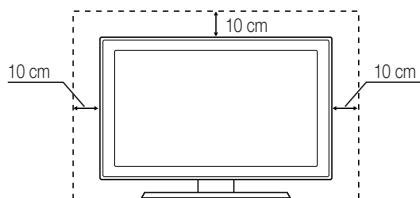
Plaatsing met een wandbevestiging.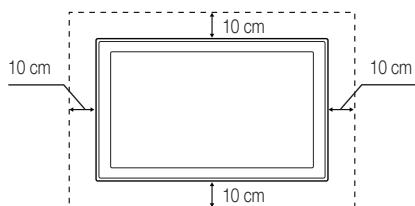

Correcte verwijdering van dit product (elektrische & elektronische afvalapparatuur)
Dit merkteken op het product, de accessoires of het informatiemateriaal duidt erop dat het product en zijn elektronische accessoires (bv. lader, headset, USB-kabel) niet met ander huishoudelijk afval verwijderd mogen worden aan het einde van hun gebruiksduur. Om mogelijke schade aan het milieu of de menselijke gezondheid door ongecontroleerde afvalverwijdering te voorkomen, moet u deze artikelen van andere soorten afval scheiden en op een verantwoorde manier recyclen, zodat het duurzame hergebruik van materiaalbronnen wordt bevorderd. Huishoudelijke gebruikers moeten contact opnemen met de winkel waar ze dit product hebben gekocht of met de gemeente waar ze wonen om te vernemen waar en hoe ze deze artikelen milieuvriendelijk kunnen laten recyclen. Zakelijke gebruikers moeten contact opnemen met hun leverancier en de algemene voorwaarden van de koopovereenkomst nalezen. Dit product en zijn elektronische accessoires mogen niet met ander bedrijfsafval voor verwijdering worden gemengd.

Correcte behandeling van een gebruikte accu uit dit product
(Van toepassing op de Europese Unie en andere Europese landen met afzonderlijke inzamelingssystemen voor accu's en batterijen.)
Dit merkteken op de accu, handleiding of verpakking geeft aan dat de accu in dit product aan het einde van de levensduur niet samen met ander huishoudelijk afval mag worden weggegooid. De chemische symbolen Hg, Cd of Pb geven aan dat het kwik-, cadmium- of loodgehalte in de accu hoger is dan de referentieniveaus in de Richtlijn 2006/66/EC. Indien de gebruikte accu niet op de juiste wijze wordt behandeld, kunnen deze stoffen schadelijk zijn voor de gezondheid van mensen of het milieu. Ter bescherming van de natuurlijke hulpbronnen en ter bevordering van het hergebruik van materialen, verzoeken wij u afgedankte accu's en batterijen te scheiden van andere soorten afval en voor recycling aan te bieden bij het gratis inzamelingssysteem voor accu's en batterijen in uw omgeving.
Aan de slag
4 Accessoires 5 Overzicht van het bedieningspaneel 6 Overzicht van de afstandsbediening 7 Aansluiten op een antenne 7 Plug & Play (eerste instelling)
Aansluitingen
8 Aansluiten op een AV-apparaat 10 Aansluiten op een audioapparaat 11 De ingangsbron wijzigen
Basisfuncties
12 De menu's gebruiken 12 De toets INFO gebruiken (Now & Next-gids) 12 Programma's plannen 14 Het menu Kanaal 17 Het menu Beeld 20 Het menu Geluid 22 Het menu Instellingen 26 Het menu Ondersteuning
Uitgebreide functies
27 Aansluiten op een pc 28 Netwerkverbinding 35 Media Play 44 Anynet+ 47 Internet@TV 50 AllShare
52 De teletekstfunctie van het analoge kanaal 53 De snoeren bij elkaar houden 54 De wandbevestigingsplaatsen 56 Kensington-antidiefstalslot 56 De tv vastzetten aan de wand 57 Problemen oplossen 60 Specificaties 62 Index
Let op de symbolen!

Deze functie kan met een druk
op de toets TOOLS op de
afstandsbediening worden gebruikt.
Opmerking
Toets Eenmaal drukken
Aan de slag
Accessoires

Controller of de volgende onderdelen bij uw LED-TV zich geleverd. Neem contact op met uw verkoper als er onderdelen ontbreken.

De vorm en kleur van de items kunnen enigszins afwijken. Dit is afhankelijk van het model.

Kabels die niet bij het product worden geleverd, kunnen apart worden aangeschaft.

LET OP: STEVIG BEVESTIGEN ZODAT DE ADAPTER GOED IS VASTGEKOPPELD
- Afstandsbediening en batterijen (AAA x 2)
- Schoonmaakdoekje
- Garantiekaart/veiligheidsvoorschriften
- Gebruikershandleiding
(niet op alle locaties beschikbaar)

(M4 X L8)
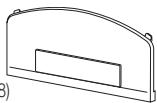

Afdichtingsplaat en schroef (X1)

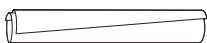
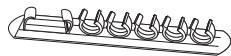
Snoerenwikkel

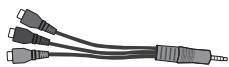
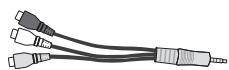
AV-adapter
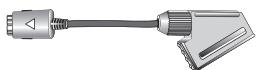
SCART-adapter
UE32C6800 / UE37C6800 / UE40C6800 / UE46C6800
Zie de aparte gebruiksaanwijzing voor plaatsing van de voet.

Voet (1EA)
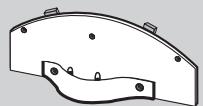
Voetgeleider (1EA)

(M4X L12)

(M4 X L8)
Schroeven (10EA)
UE32C6820 / UE37C6820 / UE40C6820 / UE46C6820
Zie de aparte gebruiksaanwijzing voor plaatsing van de voet.
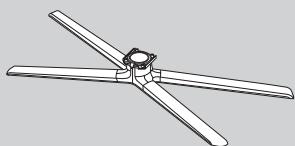
Voet (1EA)
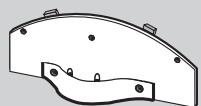
Voetgeleider (1EA)

(M4 X L8)
Schroeven (9EA)

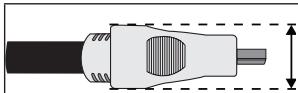
Gebruik voor de beste kabelverbinding van dit product kabels met een maximale dikte die hieronder worden aangegeven:
Overzicht van het bedieningspaneel

De vorm en kleur van het product kunnen afhankelijk van het model variëren.
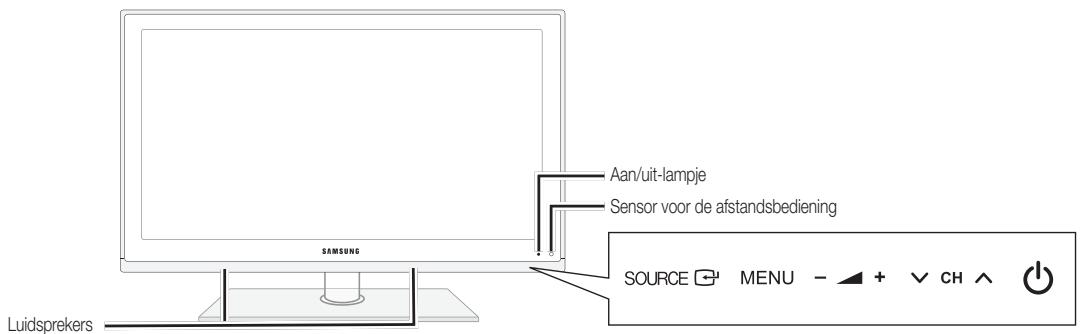
| Aan/uit-lampje | Als de stroom is ingeschakeld, knippert het lampje even en gaat het verwolgens uit. In de stand-bymodus blijft het aan. |
| Sensor voor de afstandsbediening | Richt de afstandsbediening op dit punt van de tv. |
| SOURCE | Hiermee schakelt uussen de beschikbare ingangsbronnen. Gebruik deze knop in het schermmenu zoals u de toets ENTER op de afstandsbediening gebruikt. |
| MENUm | Hiermee worden het schermmenu (OSD; On Screen Display) met de functies van de tv weergegeven. |
| -▲+ | Hiermee regelt u het volume. Gebruik de -▲+toetsen in het schermmenu zoals u de toetsen < en > op de afstandsbediening gebruikt. |
| ✓CH▲ | Hiermee wisselt u van kanaal. Gebruik de ✓CH▲-toetsen in het schermmenu zoals u de toetsen▼ en ▲ op de afstandsbediening gebruikt. |
| ( Aan/uit) | Hiermee schakelt u de tv in en uit. |
Stand-bymodus
Laat de tv niet gedurende lange tijd in de stand-bymodus staan (bijvoorbeeld wanneer u op vakantie bent). Zelfs wanneer het apparaat via de aan/uit-knop is uitgeschakeld, wordt er een kleine hoeveelheid stroom gebruikt. U kunt het netsnoer het beste loskoppelen.
Overzicht van de afstandsbediening
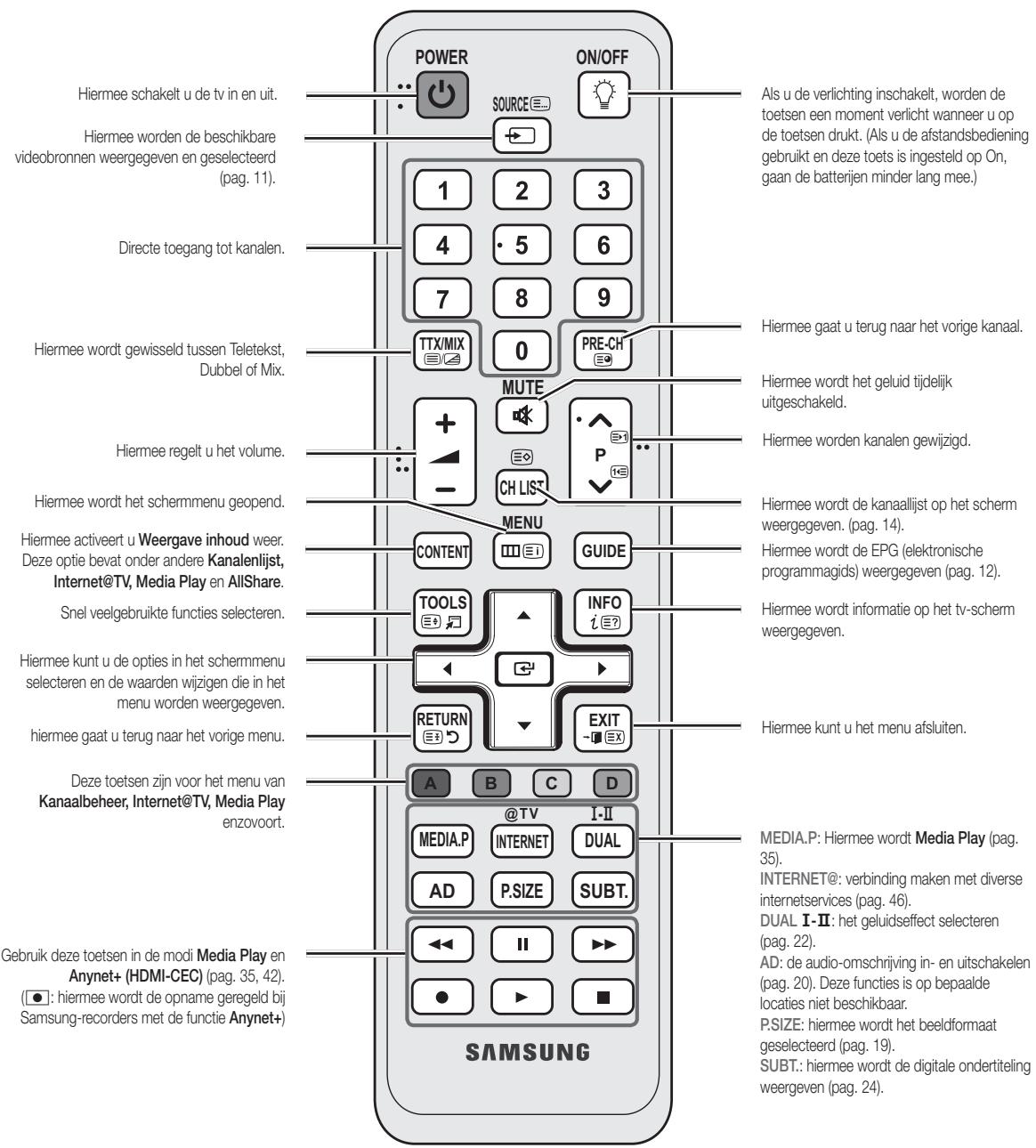
Batterijen plaatsen (batterijformaat: AAA)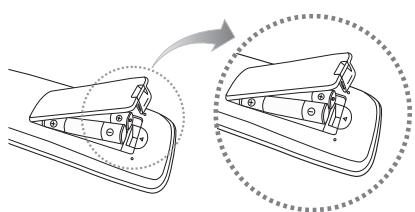

OPMERKING
- Gebruik de afstandsbediening binnen een afstand van 7 meter van de tv.
- Fel licht kan de werking van de afstandsbediening beïnvloeden. Vermijd gebruik in de nabijheid van speciaal tl-licht of neonborden.
- De vorm en kleur kunnen afhankelijk van het model variëren.
Aansluiten op een antenne
Wanneer u de tv voor het eerst inschakelt, worden er automatisch enkele basisinstellingen uitgevoerd.

Vooraf doen: het netsnoer en de antenne aansluiten.
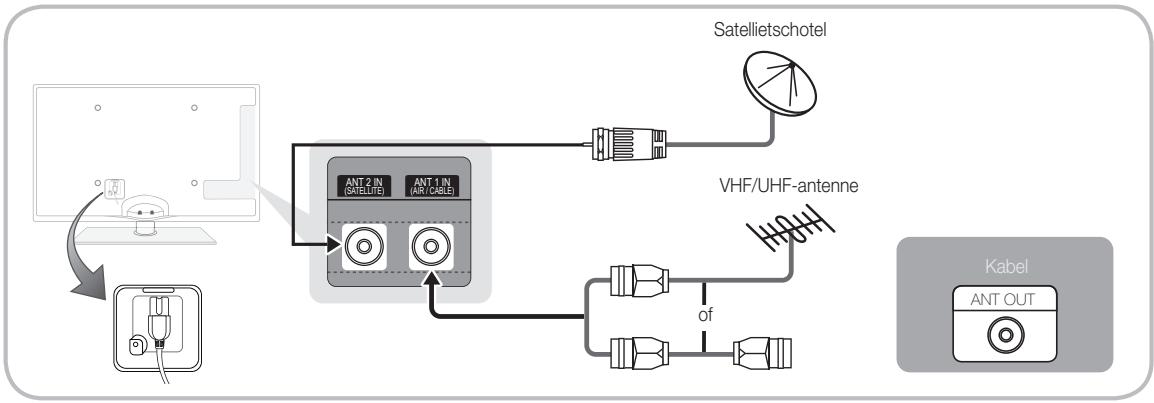
Plug & Play (eerste instelling)
Wanneer de tv voor het eerst wordt ingeschakeld, verschijnen er enkele instructies op het scherm die u helpen de basisinstellingen te configureren. Druk op de toets POWER. Plug & Play is alleen beschikbaar wanneer de invoer is ingesteld op TV.

Om terug te keren naar het vorige menu, drukt u op de rode toets.
| 1 | Een taal selecteren | Druk op de toets ▲ of ▼ en druk vervolgens op de toets ENTER ☐.
Selecteer de gewenste taal voor het schermmenu. |
| 2 | Winkeldemo of Thuisgebruik selecteren | Druk op de toets ▲ of ▶ en druk vervolgens op de toets ENTER ☐.
• Selecteer de modus Thuisgebruik. De modus Winkeldemo is alleen bedoeld voor gebruik in winkels.
• De instellenen van het apparaat van Winkeldemo terugzetten op Thuisgebruik (standaard): druk op de volumeknop op de tv. Wanner het schermmenu voor het volume worden weergegeven, houdt u de toets MENU 5 seconden ingedrukt. |
| 3 | Uw land selecteren | Druk op de toets ▲ of ▼ en druk vervolgens op de toets ENTER ☐.
Selecteer uw land.
Voor bepaalde modellen要去 u een pincode instellen nadat u in het menu Land uw land hebt geseleerd.
• Bij het invoeren van de pincode is 0-0-0-0 nicht beschikbaar. |
| 4 | Een antennae selecteren | Druk op de toets ▲ of ▼ en druk vervolgens op de toets ENTER ☐.
Selecteer Ant, Kabel of Satelliet. |
| 5 | Een kanaal selecteren | Druk op de toets ▲ of ▼ en druk vervolgens op de toets ENTER ☐.
Selecteer de kanaalbron die moet worden onthonden. Wanner u de antennebron als Kabel instelt,kest u numerieke waarden (kanaalfrequencies) voor de kanalen opgeven. Zie voor meer informatie Kanaal → Automatisch opslaan (pag. 14).
• Wanner Ant of Kabel als eerste is geseleerd: nadat alle kanalen voor Ant of Kabel�n opgeslagen,wordt de stap voor het opstaan van kanalen voor Satelliet weergegeven.
• Wanner Satelliet als eerste is geseleerd: nadat alle kanalen voor Satelliet�n opgeslagen,wordt de stap voor het opstaan van kanalen voor Ant of Kabel weergegeven.
• Druk op elk gewenst moment op de toets ENTER ☐ om de opslagproceduree te onderbreken. |
| 6 | De Klokmodus instellen | Stel de Klokmodus automatisch of handmatig in.
Druk op de toets ▲ of ▼ om Auto te selecteren en druk vervolgens op de toets ENTER ☐. |
| 7 | Tijdzone | Druk op de knop ▲ of ▼ om de tijdzone te selecteren en druk vervolgens op ENTER ☐.
(afhankelijk van het land) |
| 8 | De Handleiding HD-verbinding weergeven. | De verbindsmethode voor de Beste HD-schemkwaliteit worden weergegeven. |
| 9 | Veel kijkplezier. | Druk op de toets ENTER ☐. |
Als u deze functie wilt resetten...
Selecteer Instellingen - Plug & Play (eerste instelling). Voer uw viercijferige pincode in. De standaardpincode is '0-0-0-0'. Als u de pincode wilt wijzigen, gebruikt u de functie PIN wijzigen.
Gebruik van een HDMI- of HDMI/DVI-kabel: HD-aansluiting (tot 1080p)
Beschikbare apparaten: DVD-speler/blu-rayspeler/HD-kabelbox/HD STB-satellietontvanger (set-top-box), kabelbox, satellietontvanger (STB)
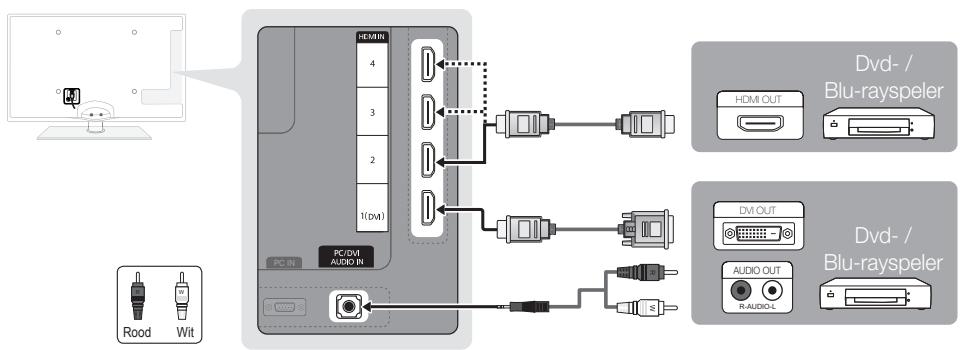

HDMI IN 1(DVI), 2, 3, 4, PC/DVI AUDIO IN
- Bij gebruik van de HDMI/DVI-kabelverbinding moet u de HDMI IN 1(DVI)-aansluiting gebruiken. Gebruik voor de DVI-kabelaansluiting een DVI-naar-HDMI-kabel of een DVI-HDMI-adapter (DVI-naar-HDMI) voor video-aansluiting en de PC/DVI AUDIO IN-ingangen voor audio.
- Als er een extern apparaat is aangesloten, zoals een DVD-speler / Blu-rayspeler / kabelbox / STB-satellietontvanger, dat een HDMI-versie ondersteunt die lager is dan 1.3, werkt de tv mogelijk niet naar behoren (bijvoorbeeld geen beeld, geen geluid, geflikker of een abnormale kleur).
- Als er na het aansluiten van een HDMI-kabel geen geluid is, moet u de HDMI-versie van het externe apparaat controleren. Als u denkt dat het een oudere versie dan 1.3 betreft, neemt u contact op met de leverancier van het apparaat om de versie te controleren en indien nodig een upgrade te vragen.
- We adviseren u een gecertificeerde HDMI-kabel aan te schaffen. Anders worden er mogelijk niets weergegeven op het scherm of treedt er een verbindingsfout op.
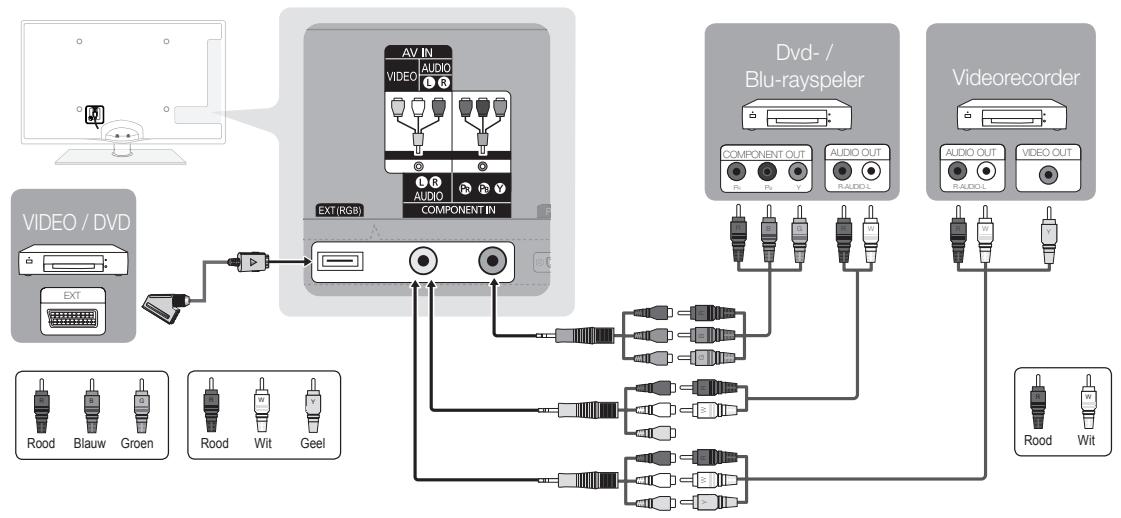
In de modus Ext.1, Ext.2 ondersteunt DTV Out alleen MPEG SD-video en -audio. Voor de beste beeldkwaliteit kunt u beter de componentaansluiting in plaats van de A/V-aansluiting gebruiken.
Een optische (digitale) of audio (analoge) aansluiting of een hoofdtelefoonaansluiting gebruiken
Beschikbare apparaten: digitaal audiosysteem, versterker, DVD-thuisbioscoop
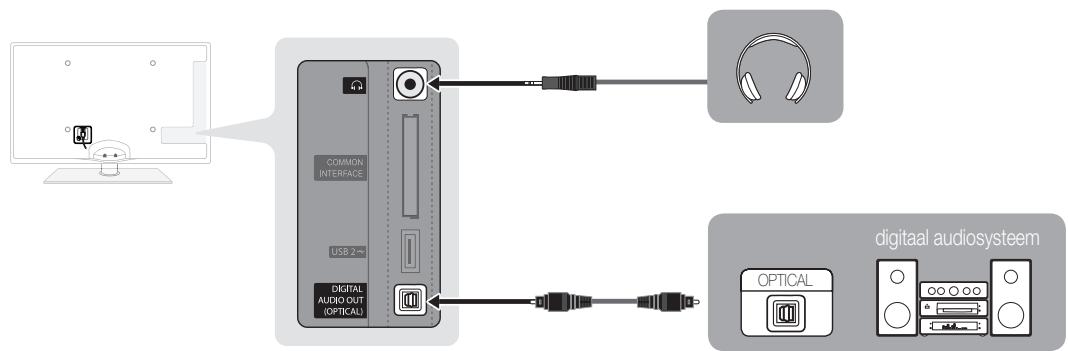
- Wanneer een digitaal audiosysteem op de DIGITAL AUDIO OUT (OPTICAL)-aansluiting wordt aangesloten, moet u het volume van zowel de tv als het audiosysteem verlagen.
- 5.1-kanaals audio is mogelijk wanneer de tv op een extern apparaat is aangesloten dat dit ondersteunt.
- Wanneer de ontvanger (thuisbioscoop) is ingeschakeld, hoort u alleen geluid via de Optical-aansluiting van de tv. Wanneer de tv een DTV-signaal ontvangt, zendt de tv een 5.1-kanaalsgeluid naar de ontvanger van de thuisbioscoop. Wanneer de bron een digitaal component is, zoals een DVD-speler/blu-rayspeler/kabelbox/satellietontvanger (STB), en dit via HDMI op de tv is aangesloten, geeft de ontvanger van de thuisbioscoop alleen 2-kanaalsgeluid weer. Als u 5.1-kanaalsgeluid wilt horen, sluit u de digitale uitgang van de DVD-speler/ Blu-rayspeler/kabelbox/satellietontvanger (STB) rechtstreeks op een versterker of thuisbioscoop aan.
Headphones: u kunt een hoofdtelefoon op de desbetreffende uitgang van uw set aansluiten. Wanneer de hoofdtelefoon is aangesloten, worden de ingebouwde luidsprekers uitgeschakeld.
Mogelijk kunt u de geluidsfunctie beperkt gebruiken wanneer er een hoofdtelefoon op de tv is aangesloten. - Het volume van de hoofdtelefoon en het volume van de tv worden apart geregeld.
AUDIO OUT: Voor verbinding met de audio-ingangen op de versterker/thuisbioscoop.
- Gebruik bij het aansluiten de juiste stekker.
- Wanneer een audioversterker is aangesloten op de AUDIO OUT-aansluitingen: verlaag het volume van de tv en pas het geluidsniveau met de volumeregeling van de versterker aan.
Voor betaalde kanalen moet een 'CI- of CI+kaart' zijn geplaatst.
- Als u de CI-/CI+-kaart niet plaatst, wordt bij sommige kanalen het bericht 'Gecodeerd signaal' weergegeven.
- De koppelingsgegevens met een telefoonnummer, de ID van de CI- of CI+-kaart, de host-ID en andere informatie worden gedurende circa 2-3 minuten weergegeven. Neem contact op met uw serviceprovider als er een foutbericht wordt weergegeven.
- Wanneer de kanaalgegevens zijn geconfigureerd, wordt het bericht 'Update voltooid' weergegeven. Hiermee wordt aangegeven dat de kanaallijst is bijgewerkt.
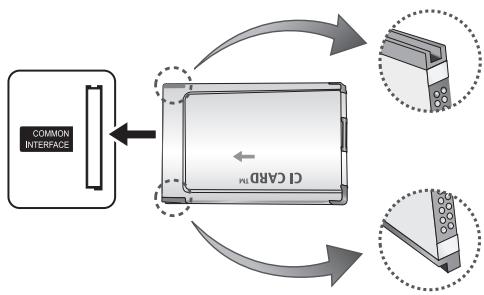

OPMERKING
- U kunt een 'CI- of CI+-kaart' bij een lokale kabelaanbieder aanschaffen.
- Wanneer u de CI-/CI+-kaart wilt verwijderen, doet u dat door de kaart er met uw handen voorzichtig uit te trekken, want de kaart kan beschadigen als u deze laat vallen.
- Plaats de 'CI- of CI+-kaart' in de richting die op de kaart staat gemarkeerd.
- De plaat van de COMMON INTERFACE-aansluiting kan per model verschillen.
- 'CI-/CI+-kaarten' worden in sommige landen en regio's niet ondersteund. Controleer dit bij uw geautoriseerde verkoper.
- Neem contact op met uw serviceprovider als u problemen ondervindt.
- Plaats de Cl- of Cl+-kaart die de huidige antenne-instellingen ondersteunt. Er worden een vervormd beeld of helemaal geen beeld weergegeven.
De ingangsbron wijzigen
Bronlijst
Hiermee kunt u de tv of andere externe ingangsbronnen zoals dvd-spelers, Blu-ray-spelers, kabelboxen, STB-satellietontvangers die op de tv zijn aangesloten, selecteren.

Tv/Ext./PC/AV/Component/HDMI1/DVI/HDMI2/HDMI3/HDMI4/USB
In de Bronlijst worden aangesloten ingangen gemarkeerd. Ext. en PC blijven altijd geactiveerd.
Naam wijzigen
VCR / DVD / Kabel STB / Satelliet STB / PVR STB / AV-ontvanger / Spelcomputer / Camcorder / PC / DVI PC / DVI-apparaten / Tv / IPTV / Blu-ray / HD DVD / DMA: geef het apparaat dat op de ingangen is aangesloten een naam om de selectie van de ingangsbron gemakkelijker te maken.
Wanneer een pc met een resolutie van 1920 x 1080 bij 60 Hz op de HDMI IN 1(DVI)-poort is aangesloten, moet u bij Naam wijzigen de poort instellen op de modus DVI PC. Wanneer u een HDMI/DVI-kabel op de HDMI IN 1(DVI)-poort aansluit, moet u bij Naam wijzigen de poort instellen op de modus DVI PC of DVI-apparaten.
Basisfuncties
Voordat u de tv gebruikt, moet u de stappen hieronder volgen om te leren hoe u het menu kunt gebruiken en hoe u verschillende functies kunt selecteren en aanpassen.
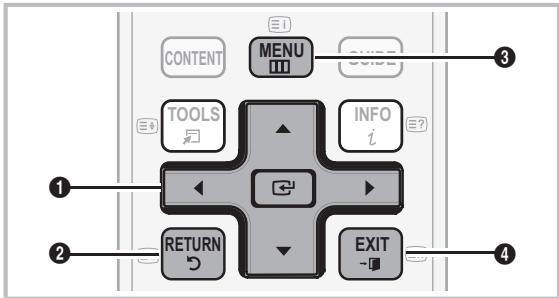
● ENTER / Richtingstoets: de cursor verplaatsen en een item selecteren. De instelling bevestigen. 2 RETURN-toets: hiermee gaat u terug naar het vorige menu. 3 MENU-toets: hiermee geeft u het hoofdmenu weer. ● EXIT-toets: hiermee wordt het schermmenu afgesloten.
Afhankelijk van het geselecteerde menu kunnen de toegangsstappen verschillen.
| 1 | MENU III | De opties van het hoofdmenu worden op het scherm weergegeven: Beeld, Geluid, Kanaal, Instellingen, Invoer, Toepassing, Ondersteuning. |
| 2 | ▲ /▼ | Selecteer een pictogram met de toets ▲ of ▼. |
| 3 | ENTER □ | Druk op de toets ENTER □ om hetsubmenu te openen. |
| 4 | ▲ /▼ | Selecteer het gewenste submenu met de toets ▲ of ▼. |
| 5 | ▲ /▲ | Pas de waarde van een item aan met de toets ▲ of ▲. Afhankelijk van het geseleerde menu kan de aanpassing verschillen. |
| 6 | ENTER □ | Druk op ENTER □ om de configuratie te voltooien. |
| 7 | EXIT →□ | Druk op EXIT. |
De toets INFO gebruiken (Now & Next-gids)
Op het scherm worden het huidige kanaal en de status van bepaalde audio/video-instellingen weergegeven.
In de Now & Next-gids vindt u de dagelijkse programma-informatie voor elk kanaal op basis van het uitzendtijdstip.
- Scroll of om informatie over een gewenst programma te bekijken terwijl u naar het huidige kanaal kijkt.
- Scroll of om informatie voor andere kanalen te bekijken. Als u naar het huidige geselecteerde kanaal wilt gaan, drukt u op de toets ENTER.

Programma's plannen
Gids
De EPG-informatie (Electronic Programme Guide) wordt door de omroepen verstrekt. Met behulp van de programmaschema's van de omroepen kunt u van tevoren instellen naar welke programma's u wilt kijken, zodat u op het ingestelde tijdstip automatisch naar het geselecteerde programmakanaal gaat. Afhankelijk van de kanaalstatus kunnen programmaopties leeg of verouderd zijn.

Kanaalweergave gebruiken
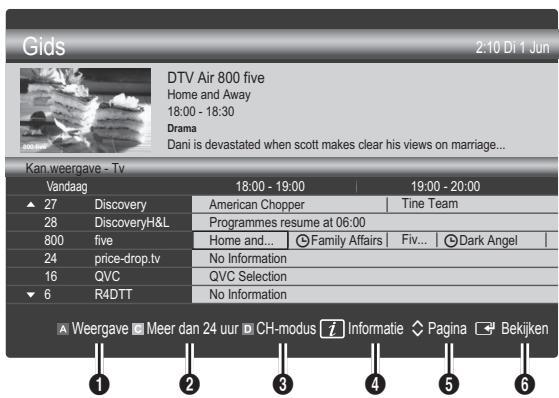
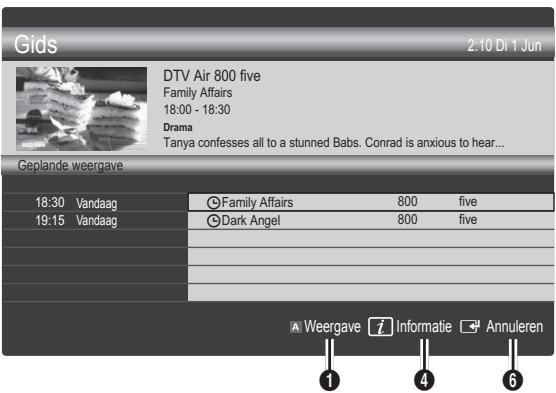
1 Rood (Weergave): een lijst weergeven met programma's die nu of binnenkort worden uitgezonden. Geel (Meer dan 24 uur): een lijst weergeven met programma's die over 24 uur en later worden uitgezonden. 3 Blauw (CH-modus): Selecteer het type kanalen dat u in het venster Kanaalweergave wilt weergeven.
- Welke CH-modus worden weergegeven, is afhankelijk van de antennebron.
4 Informatie: hiermee wordt meer informatie over het geselecteerde programma weergegeven. (5) (Pagina): waar de volgende of vorige pagina gaan. 6 ENTER-toets
- Wanneer u het huidige programma selecteert, kunt u naar het geselecteerde programma kijken.
- Wanneer u een programma in de toekomst selecteert, kunt u dit reserveren om te bekijken. U kunt de planning annuleren door nogmaals op de toets ENTER te drukken en Progr. annuleren te selecteren.
Kanaalbeheer
U kunt favoriete kanalen verwijderen of instellen en de programmagids voor digitale uitzendingen gebruiken.
Selecteer een kanaal in het scherm Kanalen, Mijn kanalen, Satelliet of Gepland.
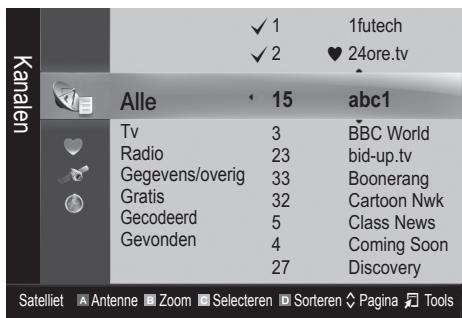
Kanalen: hier wordt de kanalenlijst weergegeven op basis van het kanaaltype. Mijn kanalen: hier worden de favoriete kanalen weergegeven. Satelliet: hier wordt de kanalenlijst weergegeven op basis van het satellietsignaal. Gepland: hier worden alle momenteel gereserveerde programma's weergegeven.
De gekleurde toetsen met Kanaalbeheer gebruiken
- Rood (Antenne): schakelen tussen Ant, Kabel en Satelliet. Groen (Zoom): een kanaalnummer vergroten of verkleinen.
- Geel (Selecteren): selecteer de gewenste kanalen en druk op de gele toets om alle geselecteerde kanalen tegelijkertijd in te stellen. Het symbool wordt links van de geselecteerde kanalen weergegeven.
- Blauw (Sorteren): de lijst die op kanaalnaam of kanaalnummer is gesorteerd, wijzigen.
- (Pagina): ga naar de volgende of vorige pagina.
- (Tools): het optiemenu van Kanaalbeheer wordt weergegeven. (De opties kunnen per situatie verschillen.)
Pictogrammen van de kanaalstatus
| Pictogram | Betekenis |
| A | Een analoog kanaal. |
| ✓ | Een geseleeteerd kanaal. |
| ♥ | Een kanaal dat als favoriet is ingesteld. |
| ◎ | Een programme dat momenteel wordenuit gezonden. |
| ■ | Een vergrendeld kanaal. |
| ◎ | Een gerezureveerd programma. |
Mijn kanalen
(in Kanaalbeheer)
Hier worden alle favoriete kanalen weergegeven.
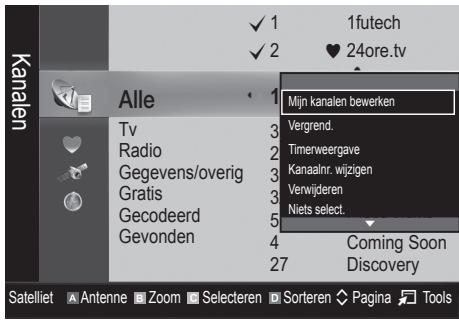
Mijn kanalen bewerken TOOLS: u kunt de geselecteerde kanalen aan de gewenste groep kanalen toevoegen.
Het symbool '♥' wordt weergegeven en het kanaal wordt als een van 'Mijn kanalen' ingesteld.
- Selecteer een kanaal en druk op de toets TOOLS.
- Voeg een kanaal toe of verwijder een kanaal in de Mijn kanaal-groepen 1, 2, 3 en 4.
- U kunt een of meer groepen selecteren.
- Nadat u de instellingen hebt gewijzigd, kunt u de kanalenlijst voor elke groep in uw kanalen weergeven.
Kanalenlijst
Hier vindt u een overzicht van alle gezochte kanalen.

Terugkerende kanalen
Antenne (Ant/Kabel/Satelliet)
Voordat de beschikbare kanalen in het geheugen van uw televisie worden opgeslagen, moet u het type signaalbron opgeven dat op de tv is aangesloten (oftewel Ant, Kabel of Satelliet).
Land
Het invoerscherm voor de pincode wordt weergegeven. Voer uw viercijferige pincode in.
- Digitaal kanaal: hier kunt u het land voor digitale kanalen wijzigen. Analoog kanaal: hier kunt u het land voor analoge kanalen wijzigen.
Automatisch opslaan
Scant automatisch op een kanaal en slaat het op in het geheugen van de tv.
Automatisch toegewezen programmanummers komen mogelijk niet overeen met de feitelijke of gewenste programmanummers. Wanneer een kanaal met de functie Kinderslot is vergrendeld, wordt er een venster weergegeven waarin u een pincode kunt opgeven.
Antennebron (Ant / Kabel / Satelliet): selecteer de antennebron die moet worden onthouden.
Wanneer Antennebron is ingesteld op Ant of Kabel:
Kanaalbron (Digitaal en Analoog / Digitaal / Analoog): Selecteer de kanaalbron die moet worden onthouden.
Wanneer u Kabel → Digitaal en Analoog of Digitaal selecteert: moet u een waarde opgeven voor het scannen van kabelkanalen.
Zoekmodus (Volledig / Netwerk / Snel): scant op alle kanalen met actieve zenders en slaat deze op in het geheugen van de tv.
Als u Snel selecteert, kunt u Netwerk, Netwerk-ID, Frequentie, Modulatie en Symboolfrequentie met de toetsen van de afstandsbediening handmatig instellen.
Netwerk (Auto / Handmatig): hiermee selecteert u de instelmodus voor Netwerk-ID tussen Auto of Handmatig.
Netwerk-ID: Als Netwerk Handmatig is, kunt u met de numerieke toetsen de Netwerk-ID instellen.
Frequentie: geeft de frequentie voor het kanaal weer. (Verschilt per land.)
Modulatie: geeft de beschikbare modulatiewaarden weer.
Symboolfrequentie: geeft de beschikbare symboolfrequenties weer.
Wanneer Antennebron is ingesteld op Satelliet:
Type kanaal (Alle / Tv / Radio): selecteer het type kanaal dat moet worden onthouden. Satelliet: selecteert de satelliet die moet worden gescand. Scanmodus (Alle kanalen / Alleen vrij kan.): selecteert de scanmodus voor de geselecteerde satelliet.
Handm. opslaan
Scant handmatig op een kanaal en slaat het op in het geheugen van de TV.
Wanneer een kanaal met de functie Kinderslot is vergrendeld, wordt er een venster weergegeven waar u een pincode kunt opgeven.
Wanneer Antennebron is ingesteld op Ant of Kabel:
- Digitaal kanaal: zodra het scannen is voltooid, worden de kanalen in de kanalenlijst bijgewerkt.

Wanneer u Antenne selecteert → Ant: Kanaal, Frequentie, Bandbreedte

Wanneer u Antenne selecteert → Kabel: Frequentie, Modulatie, Symboolfrequentie
Analoog kanaal (Prog., Kleursysteem, Geluidssysteem, Kanaal, Zoeken): als er geen geluid is of als het geluid vervormd klinkt, selecteert u nogmaals de gewenste geluidsstandaard.
Kanaalmodus
- P (programmamodus): als u klaar bent met afstemmen, worden de zenders die u kunt ontvangen, toegewezen aan de positienummers P0 tot P99. In deze modus kunt u een kanaalnummer selecteren door het positienummer in te toetsen.
- C (antennekanaalmodus) / S (kabelkanaalmodus): in deze twee modi kunt u een kanaal selecteren door het nummer in te toetsen dat aan de antenne- of kabelzender is toegewezen.
Wanneer Antennebron is ingesteld op Satelliet:
Satelliet: selecteer de satelliet met de toetsen voor omhoog/omlaag. Transponder: selecteer de transponder met de toetsen voor omhoog/omlaag. Scanmodus (Alle kanalen / Alleen vrije kan.): selecteer de vrije of alle kanalen voor opslag. ■ Netwerk zoeken (Uitschakelen / Inschakelen): schakel Netwerk zoeken in/uit met de toetsen voor omhoog/omlaag. Kwaliteit signaal: hiermee geeft u de huidige status van het uitzendsignaal weer. De informatie over een satelliet en de bijbehorende transponder kan variëren. Dit is afhankelijk van de uitzendomstandigheden. Wanneer de instellingen zijn voltooid, gaat u naar Zoeken en drukt u op ENTER. De kanalen worden gescand.
Installatie satellietsysteem
Het invoerscherm voor de pincode wordt weergegeven. Voer uw viercijferige pincode in. Installatie satellietsysteem is beschikbaar wanneer Antenne is ingesteld op Satelliet. Voordat u Automatisch opslaan uitvoert, geeft u de instellingen voor Installatie satellietsysteem op. Vervolgens worden de kanalen normaal gescand.
Satellietselectie: u kunt de satellieten voor deze tv selecteren. LNB in-/uitschakelen (Uit / Aan): hiermee schakelt u stroomtoevoer voor de LNB in en uit. LNB-instellingen: hiermee configureert u de buitenapparatuur.
- Satelliet: hiermee selecteert u de satelliet voor het ontvangen van digitale uitzendingen.
- Transponder: hiermee selecteert u een transponder uit de lijst of voegt een nieuwe transponder toe. Modus DiSEqC: hiermee selecteert u de DiSEqC-modus voor de geselecteerde LNB.
- LNB-oscillators lager: hiermee verlaagt u de frequentie van de LNB-oscillators.
- LNB-oscillators hoger: hiermee verhoogt u de frequentie van de LNB-oscillators. Toon 22kHz (Uit / Aan / Auto): hiermee selecteert u de 22kHz-toon, afhankelijk van het type LNB. Voor universele LNB moet dit Auto zijn. Kwaliteit signaal: hiermee geeft u de huidige status van het uitzendsignaal weer.
Instellingen Positioner: hiermee configureert u de antennepositioner.
Positioner (Aan / Uit): hiermee schakelt u de besturing van de positioner in of uit.
Type positioner (USALS / DiSEqC 1.2): hiermee stelt u het type positioner in; DiSEqC 1.2 of USALS (Universal Satellite Automatic Location System).
- Lengte: hiermee stelt u de lengte van mijn locatie in.
- Breedte: hiermee stelt u de breedte van uw locatie in.
- Inst. lengtegraad satelliet: hiermee stelt u de lengte in van de satellieten die u heeft gedefinieerd.
Gebruikersmodus: hiermee stelt u de satellietschotel in op basis van de satelliet. Als u de huidige positie voor een satellietschotel instelt op basis van een bepaalde satelliet, kan de satellietschotel de vooraf ingestelde positie verplaatsen wanneer u het signaal van de satelliet nodig hebt.
- Satelliet: hiermee selecteert u de satelliet waarvoor u de positie wilt instellen.
- Transponder: hiermee selecteert u een transponder uit de lijst voor het ontvangen van een signaal. - Bewegingsmodus: hiermee schakelt u tussen de bewegingsmodi; afzonderlijke of doorlopende beweging.
- Stapgrootte: hiermee stelt u het aantal graden in voor de stapgrootte van de antennerotatie. Stapgrootte is beschikbaar wanneer Bewegingsmodus is ingesteld op Stapsgewijs.
- Naar opgeslagen positie: hiermee draait u de
Basisfuncties
antenne naar de opgeslagen satellietpositie.
- Antennepositie: hiermee stelt u de antennepositie voor de geselecteerde satelliet in.
- Huidige positie opslaan: hiermee worden de huidige positie opgeslagen als de geselecteerde limiet voor de positioner. Kwaliteit signaal: hiermee geeft u de huidige status van het uitzendsignaal weer.
Installatiemodus: hiermee stelt u de limieten in voor het draaibereik van de satellietschotel of reset u de positie. Deze functie wordt voornamelijk gebruikt in de installatiehandleiding.
- Positie begrenzen (Oost / West): hiermee stelt u de richting van de positioneringslimiet in.
- Antennepositie: hiermee stelt u de antennepositie voor de geselecteerde satelliet in.
- Huidige positie opslaan: hiermee worden de huidige positie opgeslagen als de geselecteerde limiet voor de positioner.
- Positie resetten: hiermee beweegt u de antenne naar de referentiepositie.
- Positioneringslimiet resetten: staat de antenne volledig roteren.
Instellingen resetten (OK / Annuleren): alle satellietinstellingen worden teruggezet naar de beginwaarden.
Kanalen bewerken
Het optie-menu van Kanaalbeheer gebruiken
(in Kanaalbeheer)
- Selecteer een kanaal en druk op de toets TOOLS.
- Wijzig de naam of het nummer van het kanaal via het menu Kanaalnaam bewerken of Kanaalnr. wijzigen.
Kanaalnaam bewerken (alleen analoge kanalen): zelf een kanaalnaam invoeren. Kanaalnr. wijzigen (alleen digitale kanalen): het nummer instellen met de toepasselijke nummertoetsen.
Overige functies
Optie Kabel Zoeken
(afhankelijk van het land)
Hiermee worden extra zoekopties ingesteld, zoals de frequentiesnelheid en de symboolfrequentie voor het zoeken naar een kabelnetwerk.
Startfrequentie / Stopfrequentie: hiermee stelt u de start- en stopfrequentie in (verschilt per land). Symboolfrequentie: geeft de beschikbare symboolfrequenties weer. Modulatie: geeft de beschikbare modulatiewaarden weer.
Kanaalbeheer
Stel de diverse kanalen in met behulp van de opties in het menu Kanaalbeheer (Vergrend. / Slot UIT, Timeropname, Timerweergave, Sorteren, Verwijderen, Alles select.
/ Niets select.). Menuopties kunnen, afhankelijk van de kanaalstatus, verschillen.
- Selecteer een kanaal en druk op de toets TOOLS.
- Selecteer een functie en wijzig eventuele instellingen. ■ Vergrend. / Slot UIT: u kunt een kanaal vergrendelen, zodat het niet geselecteerd en bekeken kan worden.
OPMERKING
- Deze functie is alleen beschikbaar wanneer Kinderslot is ingesteld op Aan.
- Het invoerscherm voor de pincode wordt weergegeven. Voer uw viercijferige pincode in; standaard is dit '0-0-0-0'. U kunt de pincode wijzigen met de optie PIN wijzigen.
Timeropname (alleen digitale kanalen): hiermee kunt u een programma opnemen dat momenteel wordt uitgezonden of een opname reserveren voor een programma dat staat gepland.

Er moet een USB-apparaat op de tv worden aangesloten met een geheugen van 4 GB of meer.

Een USB-opslagapparaat kan geen gegevens opslaan totdat Prestatietest apparaat is voltooid.
Timerweergave: U kunt instellen dat een kanaal automatisch op een ingesteld tijdstip wordt weergegeven. Om deze optie te kunnen gebruiken, moet u eerst de huidige tijd instellen.

Wanneer bij Kanaalbeheer een digitaal kanaal is geselecteerd, drukt u op de toets om het digitale programma te bekijken.
Sorteren (alleen analoge kanalen): hiermee kunt u de programmanummers van de opgeslagen kanalen wijzigen. Deze bewerking kan nodig zijn nadat u de functie voor het automatisch opslaan van kanalen hebt gebruikt. Opnieuw indelen (wanneer Antenne is ingesteld op Satelliet): de kanalenlijst opnieuw indelen op numerieke volgorde. Verwijderen: U kunt een kanaal toevoegen of verwijderen uit de weergave van de door u gewenste kanalen. Alles select. / Niets select.: selecteer alle kanalen of geen van de kanalen in Kanaalbeheer.

Gepland
(in Kanaalbeheer)
U kunt een programma dat u hebt gereserveerd bekijken, bewerken of verwijderen.
Info wijzigen: Een programma wijzigen dat u hebt gereserveerd om te bekijken. Progr. annuleren: een programma annuleren dat u hebt gereserveerd. Informatie: een programma dat u hebt gereserveerd weergeven. (U kunt de reserveringsinformatie ook wijzigen.) Alles select. / Niets select.: alle gereserveerde programma's selecteren of de selectie ervan opheffen.
Overdracht kanalenlijst
Het invoerscherm voor de pincode wordt weergegeven. Geef uw viercijferige pincode op.
Hiermee kunt u het kanalenoverzicht importeren of exporteren. U moet een USB-opslagapparaat aansluiten om deze functie te kunnen gebruiken.
■ Importeren via USB: hiermee kunt u de lijst met kanalen van uw USB-apparaat importeren. - Exporteren via USB: hiermee kunt u de lijst met kanalen naar een USB-apparaat exporteren. Deze functie is beschikbaar wanneer er een USB-apparaat is aangesloten.
Fijnafstemming
Als de ontvangst zwak is of wordt gestoord, kunt u een kanaal handmatig nauwkeuriger instellen.
Fijnafgestemde kanalen zijn met een sterretje ** gemarkeerd. Als u de fijnafstellingen wilt resetten, selecteert u Resetten.
De vooraf ingestelde beeldmodus wijzigen
Selecteer het beeldtype dat uw voorkeur heeft.
Dynamisch: geschikt voor een heldere kamer. Standaard: geschikt voor een normale omgeving. Natural: geschikt om vermoeide ogen tegen te gaan.
Natural is niet beschikbaar in de pc-modus.
■ Film: geschikt om films in een donkere kamer te kijken.
De beeldinstellingen aanpassen
Backlight / Contrast / Helderheid / Scherpte / Kleur / Tint (G/R)
De tv heeft verschillende instelmogelijkheden voor de beeldkwaliteit.

OPMERKING
- In de analoge modi Tv, Ext., AV van het PAL-systeem kunt u de functie Tint (G/R) niet gebruiken.
- In de pc-modus kunt u alleen wijzigingen aanbrengen in Backlight, Contrast en Helderheid.
- De instellingen voor elk extern apparaat dat u op de tv hebt aangesloten, kunnen worden aangepast en opgeslagen.
Economische oplossingen
ECO-oplossing
Spaarstand (Uit / Laag / Middel / Hoog / Beelduit / Auto) TOOLS: de helderheid van de tv aanpassen om het energieverbruik te verminderen. Als u de optie Beelduit selecteert, wordt het scherm uitgeschakeld, maar blijft u het geluid horen. Druk op een willekeurige knop behalve de volumeknop om het scherm in te schakelen. ECO-sensor (Uit/Aan): voor een nog hogere energiebesparing worden hiermee de beeldinstellingen automatisch aan het omgevingslicht in de kamer aangepast.
Als u de optie Backlight aanpast, wordt de ECO-sensor ingesteld op Uit.
Min. backlight: als ECO-sensor is ingesteld op Aan kan de minimale schermhelderheid handmatig worden aangepast.
Als ECO-sensor is ingesteld op Aan, wordt de helderheid van het scherm mogelijk aangepast (iets donkerder of lichter) afhankelijk van de intensiteit van het omgevingslicht. Geen signaal standby (Uit / 15 min / 30 min / 60 min): Om onnodig energieverbruik te voorkomen kunt u instellen hoe lang de tv ingeschakeld moet blijven wanneer er geen signaal wordt ontvangen. Uitgeschakeld wanneer de pc zich in de energiebesparingsmodus bevindt.
Geavanceerde instellingen
(beschikbaar in de modi Standaard / Film)
U kunt de gedetailleerde instellingen voor uw scherm wijzigen, waaronder kleur en contrast.

In de PC-modus kunt u alleen wijzigingen aanbrengen in Dynamisch contrast, Gamma, Witbalans en LED Motion Plus.
Geavanceerde instellingen
| Zwarttinten : Uit |
| Dynamisch contrast : Middel |
| Schaduwdetail : -2 |
| Gamma : 0 |
| Expertpatroon : Uit |
| RGB-modus : Uit |
| Kleurruimte : Eigen |
| Verplaatsen Enter Terug |
Zwarttinten (Uit / Donker / Donkerder / Donkerste): selecteer het zwartniveau om de schermdiepte aan te passen. Dynamisch contrast (Uit / Laag / Middel / Hoog): het schermcontrast aanpassen. Schaduwdetail (-2 +2) : de helderheid van donkere beelden aanpassen. Gamma: de intensiteit van primaire kleuren aanpassen. Expertpatroon (Uit / Patroon1 / Patroon2): door de functie Expertpatroon uit te voeren, kunt u het beeld kalibreren zonder generator of filter. Als het schermmenu verdwijnt of er een ander menu dan het menu Beeld wordt geopend, worden de kalibratie opgeslagen en wordt het venster Expertpatroon gesloten.

Wanneer Expertpatroon wordt uitgevoerd, wordt er geen geluid weergegeven.

Alleen beschikbaar in de modi DTV, Component en HDMI.
RGB-modus (Uit / Rood / Groen / Blauw): u kunt de Kleur of Tint (G/R) van Rood, Groen en Blauw voor het beeld van een extern apparaat (dvd-speler, thuisbioscoop, enz.) aanpassen.
Kleurruimte (Auto / Eigen / Aangepast): De reeks beschikbare kleuren voor het beeld instellen. Als u Kleur, Rood, Groen, Blauw en Resetten wilt aanpassen, stelt u de optie Kleurruimte in op Aangepast. - Witbalans: de kleurtemperatuur aanpassen voor een natuurlijker beeld.
R-basis / G-basis / B-basis: de donkerheid voor elke kleur (rood, groen, blauw) aanpassen.
R-niveau / G-niveau / B-niveau: de helderheid voor elke kleur (rood, groen, blauw) aanpassen.
Resetten: hiermee zet u de Witbalans terug naar de standaardinstellingen.
10p witbalans (Uit / Aan): hiermee regelt u de witbalans door de helderheid van de rode, groene en blauwe kleur aan te passen met intervallen van 10 punten.

Beschikbaar wanneer de beeldmodus is ingesteld op Film en wanneer de externe invoer is ingesteld op HDMI of Component.

Sommige externe apparaten ondersteunen deze functie mogelijk niet.
Interval: hiermee kunt u aangeven met welke stappen de waarde wordt gewijzigd.
Rood: het roodniveau aanpassen.
Groen: het groenniveau aanpassen.
Blauw: het blauwniveau aanpassen.
Resetten: hiermee herstelt u de standaardinstellingen voor de witbalans.
Huidkleur: benadrukken van roze 'Huidkleur'. ■ Randverbetering (Uit / Aan): de randen van objecten versterken. - xvYCC (Uit / Aan): Door de modus xvYCC in te stellen op On (Aan) worden details versterkt en de kleurruimte vergroot wanneer u films afspeelt vanaf een extern apparaat (zoals een DVD-speler) dat is aangesloten op de HDMI- of Component IN-aansluiting.

Beschikbaar wanneer de beeldmodus is ingesteld op Film en wanneer de externe invoer is ingesteld op HDMI of Component.

Sommige externe apparaten ondersteunen deze functie mogelijk niet.
LED Motion Plus (Uit / Aan): hiermee worden vertragingen uit snelle scènes met veel beweging verwijderd voor een scherper beeld.

In de PC-modus kunt u alleen wijzigingen aanbrengen in Kleurtint, Grootte en Autom. beeldtijd.
Beeldopties
| Kleur tint : Normaal |
| Grotte : Auto-breed |
| Schermmodus : 16:9 |
| Digital Noise Filter : Auto |
| MPEG-ruisfilter : Auto |
| HDMI-zwartniveau : Normaal |
| Filmmodus : Uit |
| Verplaatsen ☑ Enter ☐ Terug |
Kleurtint (Koel / Normaal / Warm1 / Warm2)

Warm1 of Warm2 wordt in de afbeeldingsmodus Dynamisch uitgeschakeld.

De instellingen voor elk extern apparaat dat u op een van de tv-ingangen hebt aangesloten, kunnen worden aangepast en opgeslagen.
Grootte: de kabelbox/satellietontvanger heeft mogelijk ook een eigen reeks schermformaten. U wordt daarom ten sterkste aangeraden om meestal de 16:9-modus te gebruiken.

Auto-breed: hiermee wordt het beeldformaat automatisch op 16:9 ingesteld.
16:9: hiermee wordt het beeldformaat op 16:9 ingesteld voor dvd's of breedbeeld uitzendingen.
Breedbeeldzoom: hiermee wordt het beeld verder dan 4:3 vergroot.

Pas de positie aan met de toetsen △ en ∇.
Zoom: hiermee vergroot u het 16:9-breedbeeldformaat verticaal zodat het schermvullend wordt.

Pas de positie of grootte aan met de toetsen
△, ∇
4:3: dit is de standaardinstelling voor een film of normale uitzending.

Gebruik de tv niet langdurig in 4:3-formaat.
Randen kunnen links, rechts en midden in het scherm zichtbaar blijven en inbranden en dit wordt niet door de garantie gedekt.
Volledig scherm: geeft het volledige, niet-afgekapte beeld weer wanneer er een HDMI-signaal (720p / 1080i / 1080p) of Component-signaal (1080i / 1080p) wordt.
OPMERKING
- Afhankelijk van de ingangsbron kunnen de opties voor beeldformaat variëren.
- De beschikbare onderdelen kunnen, afhankelijk van de geselecteerde modus, verschillen.
- In de PC-modus kunt u alleen de modi 16:9 en 4:3 aanpassen.
- De instellingen voor elk extern apparaat dat u op een van de tv-ingangen hebt aangesloten, kunnen worden aangepast en opgeslagen.
- Nadat u Volledig scherm in de modus HDMI (1080i / 1080p) of Component (1080i / 1080p) hebt gekozen: pas de Positie of Grootte aan met de toetsen ◀, ▲, ▼, ▶.
- Als u de functie Volledig scherm gebruikt met een ingangssignaal HDMI 720p, wordt 1 kader verwijderd aan de bovenkant, onderkant, linkerkant en rechterkant, zoals in de functie Overscan.
Schermmodus (16:9 / Breedbeeldzoom / Zoom / 4:3): alleen beschikbaar wanneer het beeldformaat is ingesteld op Auto-breed. U kunt de gewenste beeldgrootte bepalen op het 4:3 WSS-formaat (Wide Screen Service) of het originele formaat. De diverse Europese landen hanteren verschillende beeldformaten.

Niet beschikbaar in de PC-, Component- of HDMI-modus.
- Digitale ruisfilter (Uit / Laag / Middel / Hoog / Auto / Autom. visualisatie): als het uitgezonden signaal zwak is, kunnen er ruis en echobeelden optreden. Probeer de verschillende opties totdat het beeld het best wordt weergegeven.
Autom. visualisatie: geeft bij het wisselen van analoge kanalen de sterkte van het huidige signaal weer en definieert de ruisreductie van het scherm.

Alleen beschikbaar voor analoge kanalen.
MPEG-ruisfilter (Uit / Laag / Middel / Hoog / Auto): vermindert MPEG-ruis voor een betere beeldkwaliteit.
HDMI-zwartniveau (Normaal / Laag): selecteert het zwartniveau op het scherm om de schermdiepte aan te passen.

Alleen beschikbaar in de HDMI-modus (RGB-signalen).
■ Filmmodus (Uit / Auto1 / Auto2): stelt de tv in om filmsignalen van alle bronnen automatisch te herkennen en te verwerken en om het beeld aan te passen voor optimale kwaliteit.

Beschikbaar in de modi TV, AV, COMPONENT (480i/1080i) en HDMI (480i/1080i).
Basisfuncties
100Hz Motion Plus (Uit / Helder / Standaard / Soepel / Aangepast / Demo): hiermee worden vertragingen uit snelle scènes met veel beweging verwijderd voor een scherper beeld.

Als er ruis op het beeld verschijnt, stelt u 100Hz Motion Plus in op Uit. Als voor 100Hz Motion Plus de optie Aangepast is geselecteerd, kunt u Wazigheidsverm., Trilvermindering of Resetten handmatig instellen.

Als 100Hz Motion Plus is ingesteld op Demo, kunt u zien wat de verschillen zijn wanneer de modi in- en uitgeschakeld worden.
Wazigheidsverm.: Stelt het wazigheidsverminderingsniveau bij in videobronnen.
Trilvermindering: Stelt het trilverminderingsniveau bij voor videobronnen tijdens het afspelen van films.
Autom. beveilig.tijd (2 uur / 4 uur / 8 uur / 10 uur / Uit): Wanneer het scherm niet wordt gebruikt en een niet-bewegend beeld gedurende een door de gebruiker gedefinieerde tijd wordt weergegeven, wordt de schermbeveiliging geactiveerd om de vorming van ingebrande beelden op het scherm te voorkomen.
Beeld resetten (OK / Annuleren)
Zet de huidige beeldmodus op de standaardinstellingen terug.
De tv instellen voor uw pc
Stel de ingangsbron in op PC.
Pas de frequentiewaarden/posities aan en stem de instellingen automatisch fijn af.
Niet beschikbaar bij een aansluiting met een HDMI-/DVI-kabel.
Scherm
Grof / Fijn: beeldruis verwijderen of verminderen. Als door een fijnafstemming van het kanaal de ruis niet verdwijnt, stelt u de frequentie zo goed mogelijk in (Grof) en voer opnieuw een fijnafstemming uit. Stel het beeld opnieuw in het midden van het scherm in nadat de ruis is verminderd. Positie: pas de positie van het pc-scherm aan met de richtingstoetsen (/ / /). Beeld resetten: het beeld wordt naar de standaardinstellingen teruggezet.
Uw tv als een computermonitor (pc) gebruiken
Software configureren (gebaseerd op Windows XP) Afhankelijk van de Windows-versie en de videokaart kunnen de schermen op de pc verschillen. Desondanks moeten bijna altijd dezelfde basisinstellingen worden toegepast. (Neem contact op met de computerfabrikant of Samsung-leverancier als dit niet het geval is.)
- Klik eerst op 'Configuratiescherm' in het menu Start van Windows.
- Klik op 'Beeldscherm' in het 'Configuratiescherm'. Er verschijnt een dialoogvenster.
- Klik op 'Monitor', waarna een dialoogvenster wordt weergegeven.
- Selecteer het tabblad 'Instellingen' in het dialoogvenster.
- De juiste beeldgrootte (resolutie) [Optimaal: 1920 X 1080 pixels]
- Als het dialoogvenster een optie bevat voor het instellen van de verticale frequentie, is de juiste waarde '60' of '60 Hz'. Klik anders op 'OK' om het dialoogvenster te sluiten.
De vooraf ingestelde geluidsmodus wijzigen
Standaard: selecteert de normale geluidsmodus. Muziek: geeft voorrang aan muziek ten opzichte van stemmen. Film: geeft optimaal geluid voor films. Heldere spraak: hiermee legt u meer nadruk op stemmen dan op andere geluiden. Versterken: hiermee versterkt u de intensiteit van hoge frequenties in het geluid zodat slechthorenden het beter kunnen volgen.
Geluidsinstellingen aanpassen
Toonregeling
Hiermee wordt de geluidsmodus geregeld (alleen de standaard geluidsmodus).
Balans L/R: regelt de balans tussen de linker- en de rechterluidspreker. 100Hz / 300Hz / 1kHz / 3kHz / 10kHz (bandbreedteaanpassing): hiermee wordt het niveau van specifieke bandbreedtefrequenties geregeld. - Resetten: hiermee worden de equalizer en de standaardinstellingen teruggezet.
SRS TruSurround HD (Uit / Aan)
(alleen bij geluidsmodus)
Deze functie zorgt door middel van HRTF-technologie (Head Related Transfer Function) voor een virtuele beleving van 5.1-kanaals surroundgeluid via een paar luidsprekers of een koptelefoon.
SRS TruDialog (Uit / Aan)
(alleen bij geluidsmodus)
Met deze functie kunt u de intensiteit van een stem versterken zodat deze boven de achtergrondmuziek of geluidseffecten uitkomt en dialogen tijdens een programma beter te volgen zijn.
Taal voor audio
Wijzig de standaardinstelling voor audiotalen.

Welke taal beschikbaar is, kan per uitzending verschillen.
Wanneer de hoofdluidspreker en de audio-ontvanger beiden geluid voortbrengen, kan er echo optreden omdat het geluid in de hoofdluidspreker en de audio-ontvanger niet op gelijke snelheid worden gedecodeerd. Gebruik in dat geval de functie TV-luidspreker.

De optie van Geluidsformaat kan per uitzending verschillen. 5.1-kanaals Dolby digital-geluid is alleen beschikbaar wanneer u een externe luidspreker via een optische kabel aansluit.
Audiobeschrijving
(niet in alle locaties beschikbaar) (alleen digitale kanalen)
Deze functie verwerkt het geluidsspoor voor de AD (Audio Description), dat samen met het hoofdgeluid wordt gezonden.
■ Audiobeschrijving (Uit / Aan): de geluidsbeschrijving in- of uitschakelen.
Volume: het volume voor de audiobeschrijving regelen.

Auto Volume (Uit / Normaal / Nacht)
Als u het volume op elk kanaal gelijk wilt zetten, stelt u Normaal in.
Nacht: deze modus biedt een verbeterde geluidsbeleving in vergelijking met de modus Normaal, maar met weinig geluid. Dit is 's nachts erg handig.
Luidspreker selecteren (Ext. luidspreker / TV-luidspreker)
Door een verschil in decodeersnelheid tussen de hoofdluidspreker en de audio-ontvanger kan er een echo ontstaan. Zet de tv in dat geval op Ext. luidspreker.

Als Luidspreker selecteren is ingesteld op Ext. luidspreker, werken de volume- en MUTE-toetsen niet en zijn de geluidsinstellingen beperkt.

Wanneer Luidspreker selecteren is ingesteld op Ext. luidspreker
- TV-luidspreker: Uit, Ext. luidspreker: Aan

Wanneer Luidspreker selecteren is ingesteld op TV-luidspreker
- TV-luidspreker: Aan, Ext. luidspreker: Aan

Als er geen videosignaal is, komt er uit beide luidsprekers geen geluid.
- DTV-geluidsniveau (MPEG / HE-AAC): met deze functie kunt u de dispariteit van een spraaksignaal (een van de signalen die tijdens een digitale tv-uitzending worden ontvangen) reduceren tot het gewenste niveau.

Afhankelijk van het uitgezonden signaaltype kan MPEG / HE-AAC tussen -10 dB en 0 dB worden afgesteld.

Als u het volume wilt verhogen of verlagen, stelt u dit bij: tussen 0 en -10.
SPDIF-uitvoer: SPDIF (Sony Philips Digital InterFace) wordt gebruikt voor de levering van digitaal geluid, waardoor de interferentie aan luidsprekers en diverse digitale apparaten zoals DVD-spelers wordt tegengegaan.
Geluidsformaat: tijdens de ontvangst van een digitale tv-uitzending kunt u SPDIF-uitvoer (Digital Audio-formaat) kiezen bij de opties PCM of Dolby Digital.

Wanneer u 5.1-kanaals luidsprekers op een Dolby Digital-installatie aansluit, haalt u het maximale uit uw interactieve 3D-geluidsbeleving.
Geluidsvertraging: corrigeer het verschil tussen beeld en geluid wanneer u een tv-programma of een video bekijkt en luistert naar digitale audio via een extern apparaat zoals een AV-ontvanger (0 ms - 250 ms).
Basisfuncties
Dolby Digital Comp (Line / RF): met deze functie minimaliseert u signaaldispariteit tussen een Dolby Digital-signaal en een spraaksignaal (MPEG Audio, HE-AAC, ATV Sound).

Selecteer Line voor een dynamisch geluid en RF om het verschil tussen harde en zachte geluiden 's nachts te verkleinen.
Line: stel het uitvoerniveau voor signalen van meer of minder dan -31 dB (referentie) op -20 dB of -31 dB.
RF: stel het uitvoerniveau voor signalen van meer of minder dan -20 dB (referentie) in op -10 dB of -20 dB.
Geluid resetten (OK / Annuleren)
Zet alle geluidsinstellingen terug naar de standaard fabrieksinstellingen.
De geluidsmodus selecteren
Wanneer u de optie Dual I-II instelt, worden de huidige geluidsmodus op het scherm weergegeven.
| Type geluid | Dual I-II | Standaard |
| A2 Stereo | Mono | Mono | Automatisch wijdigen |
| Stereo | Stereo ↔ Mono |
| Dual | Dual I ↔ Dual II | Dual I |
| NICAM Stereo | Mono | Mono | Automatisch wijdigen |
| Stereo | Mono ↔ Stereo |
| Dual | Mono ↔ Dual « Dual II « | Dual I |

Wanneer het stereosignaal te zwak is en er automatische zenderverdringing optreedt, kunt u beter overschakelen naar mono.

Alleen ingeschakeld bij een stereogeluidssignaal.

Alleen beschikbaar als de Invoer is ingesteld op Tv.
De tijd instellen
Tijd
Klok: het instellen van de klok is belangrijk voor de diverse timerfuncties van de tv.

De huidige tijd wordt telkens weergegeven wanneer u op de toets INFO drukt.

Als u het netsnoer hebt losgekoppeld, moet u de klok opnieuw instellen.
Afhankelijk van de zender en het signaal wordt de tijd wellicht niet juist ingesteld. In dat geval stelt u de tijd handmatig in.

De antennes moeten zijn aangesloten als u de tijd automatisch wilt kunnen instellen.
Klok instellen: stel Dag, Maand, Jaar, Uur en Minuut handmatig in.

Alleen beschikbaar als Klokmodus op Handmatig is ingesteld.
Tijdzone (afhankelijk van het land): Selecteer uw tijdzone.

Wanneer Land is ingesteld op Ander, kunt u deze functie gebruiken.

Deze functie is alleen beschikbaar wanneer Klokmodus is ingesteld op Auto.
De Slaaptimer gebruiken
Slaaptimer TOOLS: de tv wordt hiermee automatisch na een ingestelde tijdsduur uitgeschakeld. (30, 60, 90, 120, 150 en 180 minuten).

Om de functie Slaaptimer te annuleren, selecteert u Uit.
De In- / uitschakeltijd instellen
Timer 1 / Timer 2 / Timer 3: u kunt drie verschillende timerinstellingen opgeven. Daarvoor moet u wel eerst de klok instellen.
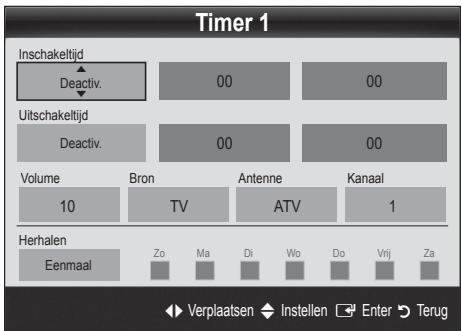
Inschakeltijd / Uitschakeltijd: de uren en minuten opgeven en activeren/deactiveren. (Als u de timer met de gewenste instelling wilt activeren, kiest u Activeren.)
Volume: het gewenste geluidsvolume instellen.
Bron: selecteer Tv- of USB-inhoud om af te spelen wanneer de tv automatisch wordt ingeschakeld. (USB kan alleen worden geselecteerd als er een USB-apparaat op de tv is aangesloten)
Kanaal (wanneer Bron is ingesteld op Tv): selecteer het gewenste kanaal.
Inhoud (wanneer Bron is ingesteld op USB): selecteer een map op het USB-apparaat met muziek- of fotobestanden die u wilt afspelen wanneer de tv automatisch wordt ingeschakeld.

OPMERKING
- Als het USB-apparaat geen muziekbestanden bevat of de map met muziekbestanden niet is geselecteerd, werkt de timerfunctie niet goed.
- Als er slechts een fotobestand op het USB-apparaat aanwezig is, worden er geen presentaties weergegeven.
- Als een mapnaam te lang is, kan de map niet worden geselecteerd.
- Elk USB-apparaat dat u gebruikt, krijgt een eigen map toegewezen. Gebruikt u meerdere USB-apparaten van hetzelfde type, zorg dan dat de mappings die eraan zijn toegewezen een verschillende naam hebben.
Herhalen: selecteer Eenmaal, Dagel., Ma~Vr, Ma~Za, Za~Zo of Handmatig. Wanneer u Handmatig selecteert, kunt u de dag instellen waarop u de timer wilt activeren. De markering ✓ geeft aan dat de dag is geselecteerd.
Automatisch uitschakelen (alleen beschikbaar als de tv door de timer wordt ingeschakeld): de tv wordt automatisch na 3 uur inactiviteit uitgeschakeld om oververhitting te voorkomen.
Programma's vergrendelen
Beveiliging
Voordat het instellingenscherm wordt geopend, verschijnt het invoerscherm voor de pincode. Voer uw viercijferige pincode in; standaard is dit '0-0-0-0'. U kunt de pincode wijzigen met de optie PIN wijzigen.
Kinderslot (Uit / Aan): kanalen in Kanaalbeheer vergrendelen om te voorkomen dat ongeautoriseerde gebruikers, zoals kinderen, naar ongeschikte programma's kijken. Alleen beschikbaar als de invoer is ingesteld op Tv. Kinderslot (afhankelijk van het land): met een zelf ingestelde viercijferige pincode voorkomen dat ongeautoriseerde gebruikers, zoals kinderen, naar ongeschikte programma's kijken. Als het geselecteerde kanaal is vergrendeld, wordt het symbool * weergegeven. Alles toestaan: hiermee ontgrendelt u alle tv-classificaties (wordt niet ondersteund in Frankrijk). Wanneer Kinderslot is ingesteld op 18, verschijnt er een invoerscherm waarin een pincode moet worden opgegeven om tussen de kanalen te kunnen schakelen (alleen in Frankrijk). PIN wijzigen: uw persoonlijke code wijzigen die vereist is voor het instellen van de tv. Als u de pincode bent vergeten, drukt u achtereenvolgens op de volgende toetsen van de afstandsbediening zodat de pincode opnieuw wordt ingesteld op '0-0-0-0': POWER (uit) → MUTE → 8 → 2 → 4 → POWER (aan).
Overige functies
Taalkeuze
Taalkeuze: de menutaal instellen. Teletekstaal: de gewenste taal voor teletekst instellen.
Engels is de standaardtaal als de geselecteerde taal niet beschikbaar is in de uitzending.
Voorkeur (Eerste taal voor audio / Tweede taal voor audio / Eerste taal ondertitel / Tweede taal ondertitel / Eerste taal teletekst / Tweede taal teletekst):
selecteer een taal als standaardtaal voor wanneer een kanaal wordt geselecteerd.
Ondertiteling
Gebruik dit menu om de modus
Ondertiteling in te stellen.
Ondertiteling (Uit / Aan): ondertiteling in- of uitschakelen. Modus (Normaal / Slechthorenden): hiermee wordt de ondertitelingsmodus ingesteld. Ondertitelingstaal: hiermee wordt de ondertitelingstaal ingesteld.
Wanneer u een programma bekijkt dat de functie Slechthorenden niet ondersteunt, wordt Normaal automatisch geactiveerd, zelfs wanneer de modus Slechthorenden is geselecteerd. Engels is de standaardtaal als de geselecteerde taal niet beschikbaar is in de uitzending.
Digitale tekst (Uitschakelen / Inschakelen)
(uitsluitend Verenigd Koninkrijk)
Als het programma wordt uitgezonden met digitale tekst, is deze functie beschikbaar.
Netwerk (Type netwerk / Netwerk instellen / Netwerktest / SWL (Samsung Wireless Link) / SWL-verbinding)
Raadpleeg de instructies in het gedeelte 'Netwerkverbinding' voor meer informatie over het instellen van de opties (pag. 28).
Algemeen
Spelmodus (Uit / Aan): als u een spelcomputer aansluit, zoals de PlayStation™ of Xbox™, kunt u een realistischere spelbeleving krijgen door deze modus te selecteren.
OPMERKING
- Voorzorgen en beperkingen voor de spelmodus
- Als u de spelcomputer wilt loskoppelen en een ander extern apparaat aansluiten, zet u in het instellingenmenu Spelmodus op Uit.
- Als u in de Spelmodus het tv-menu weergeeft, zal het beeld een beetje trillen.
- Spelmodus is beschikbaar wanneer de invoerbron is ingesteld op Tv of PC.
- Nadat u de spelcomputer hebt aangesloten, schakelt u de Spelmodus in door Aan te selecteren. Helaas is het mogelijk dat de beeldkwaliteit niet optimaal is.
- Als Spelmodus is ingesteld op Aan:
- Beeld is ingesteld op Standaard en de modus Geluid is ingesteld op Film.
- Toonregeling is niet beschikbaar.
BD Wise (Uit / Aan): geeft de optimale beeldkwaliteit voor SAMSUNG-dvd- en blu-rayspelers en thuisbioscoopproducten die BD Wise ondersteunen. Als BD Wise is ingesteld op Aan, wordt de beeldmodus automatisch op de optimale resolutie ingesteld.

Beschikbaar wanneer u Samsung-producten die BD Wise ondersteunen via een HDMI-kabel aansluit.
Transp. menu (Helder / Donker): de transparantie van het menu instellen. Melodie (Uit / Laag / Middel / Hoog): instellen dat een melodie wordt afgespeeld als de tv wordt in- of uitgeschakeld.
Algemene interface
- Cl-menu: hiermee kunt u het CAM-menu selecteren. Selecteer het Cl-menu op basis van het menu PC Card. Toepassingsinfo: informatie bekijken op de CAM die in de Cl-sleuf is geplaatst en op de Cl-/Cl+-kaart die in de CAM is geplaatst. U kunt de CAM altijd installeren, ongeacht of de tv is in- of uitgeschakeld.
- De Cl CAM-module kunt u verkrijgen bij uw lokale leverancier of door deze telefonisch te bestellen.
- Steek de Cl- of Cl+-kaart stevig in de CAM in de richting van de pijl.
- Steek de CAM met de Cl- of Cl+-kaart in de common interface-aansluiting, in de richting van de pijl, zodat de kaart parallel met de sleuf is.
- Controleer of u een beeld op een kanaal met een verstoord signaal kunt bekijken.
Draadloze afstandsbediening
Schakel draadloze afstandsbedieningen in of uit, of geef toestemming voor het gebruik van draadloze afstandsbedieningen.
Picture In Picture (PIP)
U kunt tegelijkertijd een tv-programma en een externe videobron weergeven. PIP (Picture-in-Picture) werkt niet in dezelfde modus.
OPMERKING
- Raadpleeg voor PIP-geluid de instructies voor Geluidskeuze.
- Als u tijdens weergave in de PIP-modus de tv uitschakelt, verdwijnt het PIP-venster.
- Het beeld in het PIP-venster kan er enigszins onnatuurlijk uitzien wanneer u het hoofdscherm gebruikt voor een videospel of karaoke.
- Terwijl Internet@TV actief is, kan de PIP-functie niet worden gebruikt.
- PIP-instellingen
| Hoofdbeeld | Subbeeld |
| Component, HDMI1/DVI, HDMI2, HDMI3, HDMI4, PC | Tv |
PIP (Uit / Aan): de PIP-functie in- of uitschakelen. Kanaal: selecteer het kanaal voor het subbeeld. Grootte (vierkant / vierkant): een grootte voor het subbeeld selecteren. Positie (vierkant / vierkant / vierkant / vierkant): een positie voor het subbeeld selecteren. Geluidskeuze (Hoofdtuner / subschema): u kunt het gewenste geluid kiezen (Hoofdtuner / subschema) in de PIP-modus.
Zelfdiagnose
Het beeld testen (Ja / Nee): gebruik deze optie om te controleren of er problemen met het beeld zijn. Het geluid testen (Ja / Nee): gebruik de ingebouwde melodie om te controleren of er geluidsproblemen zijn.
Als u geen geluid hoort via de luidsprekers van de tv, controleert u voordat u de geluidstest uitvoert of in het menu Geluid de optie Luidspreker selecteren is ingesteld op TV-luidspreker. U kunt de melodie tijdens de test horen als Luidspreker selecteren is ingesteld op Ext. luidspreker of als het geluid is gedempt doordat er op de toets MUTE is gedrukt.
■ Signaalinformatie: (alleen digitale kanalen) de ontvangstkwaliteit van het HDTV-kanaal is ofwel perfect, ofwel de kanalen zijn niet beschikbaar. Stel de antenne bij om de signaalsterkte te vergroten. Problemen oplossen: raadpleeg deze beschrijving als er een probleem met de tv lijkt te zijn.
Als geen van deze tips om problemen op te lossen van toepassing is, neemt u contact op met de klantenservice van Samsung.
Software-upgrade
Een Software-upgrade kan worden uitgevoerd via een uitzendsignaal of door de nieuwe firmware van samsung.com naar een USB-geheugenapparaat te downloaden.
Huidige versie is de software die al op de tv is geïnstalleerd.
De softwareversies worden weergegeven als Jaar/Maand/Dag_Versie.
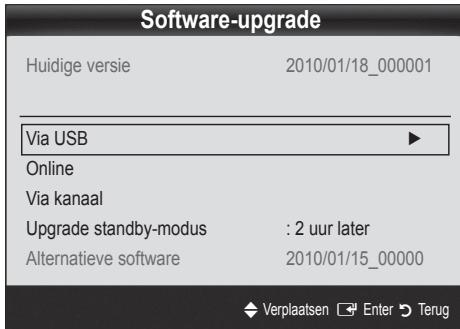
De nieuwste versie installeren
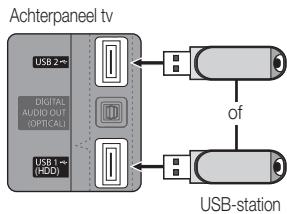
Via USB: Plaats een USB-stick met het firmware-upgradebestand dat van 'www.samsung.com' is gedownload in de tv. Let op dat u het apparaat niet uitschakelt of de USB-geheugenschijf niet verwijdert totdat de firmware-upgrade is voltooid. Het is raadzaam om de tv na de upgrade terug te zetten naar de standaardinstellingen (fabrieksinstellingen).
Configureer allereerst het netwerk. Raadpleeg het gedeelte 'Netwerkverbinding' voor meer informatie over het gebruik van Netwerk instellen. Als de internetverbinding niet goed werkt, is deze mogelijk verbroken. Probeer opnieuw te downloaden. Als het probleem aanhoudt, downloadt u het bestand naar een USB-stick en voert u de upgrade daarmee uit.
Via kanaal: hiermee worden firmware-upgrades via het uitzendkanaal uitgevoerd.
Als de functie tijdens de softwareverdrachtperiode wordt geselecteerd, wordt er automatisch naar software gezocht en wordt deze gedownload. De benodigde tijd voor het downloaden van de software wordt door de signaalstatus bepaald.
Upgrade standby-modus: er wordt op de geselecteerde tijd automatisch een handmatige upgrade uitgevoerd. Omdat de tv intern wordt ingeschakeld, kan dit ertoe leiden dat op het LED-product vage beelden verschijnen. Dit kan meer dan een uur duren totdat de software-upgrade is voltooid. Alternatieve software (back-up): hiermee geeft u de softwareversie weer die u via Online hebt gedownload. Zodra het bijwerken van de software is voltooid, kunt u deze functie activeren.
Handleiding HD-verbinding
Raadpleeg deze informatie wanneer u externe apparaten op de tv aansluit.
Bekijk deze informatie wanneer uw tv niet naar behoren werkt of wanneer u de software wilt bijwerken. U vindt hier informatie over onze callcenters en over hoe u producten en software kunt downloaden.
Aansluiten op een pc
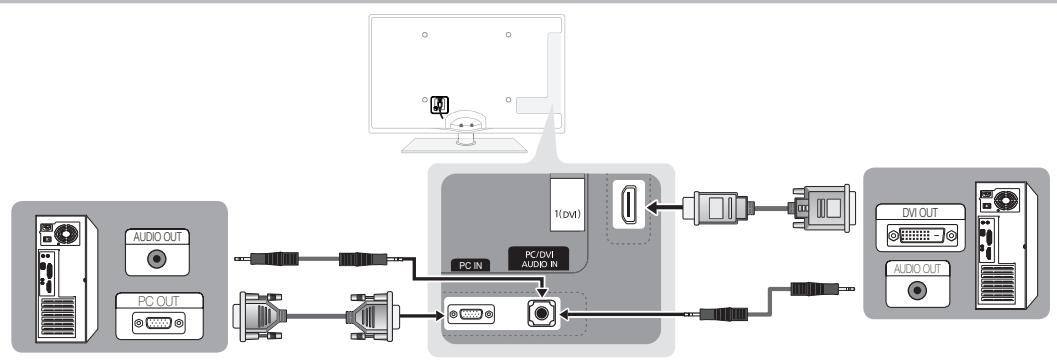
Gebruik van een HDMI/DVI-kabel of D-Sub-kabel
Weergavemodi (D-Sub en HDMI/DVI-invoer)
De optimale resolutie is 1920 × 1080 bij 60Hz.
| Modus | Resolutie | Horizontale frequenta (kHz) | Verticale frequenta (Hz) | Pixelklokfrequentie (MHz) | Synchronisatie-polariteit (H/V) |
| IBM | 640 x 350 | 31,469 | 70,086 | 25,175 | +/- |
| 720 x 400 | 31,469 | 70,087 | 28,322 | -/+ |
| MAC | 640 x 480 | 35,000 | 66,667 | 30,240 | -/- |
| 832 x 624 | 49,726 | 74,551 | 57,284 | -/- |
| 1152 x 870 | 68,681 | 75,062 | 100,000 | -/- |
| VESA CVT | 720 x 576 | 35,910 | 59,950 | 32,750 | -/+ |
| 1152 x 864 | 53,783 | 59,959 | 81,750 | -/+ |
| 1280 x 720 | 56,456 | 74,777 | 95,750 | -/+ |
| 1280 x 960 | 75,231 | 74,857 | 130,000 | -/+ |
| VESA DMT | 640 x 480 | 31,469 | 59,940 | 25,175 | -/- |
| 640 x 480 | 37,861 | 72,809 | 31,500 | -/- |
| 640 x 480 | 37,500 | 75,000 | 31,500 | -/- |
| 800 x 600 | 37,879 | 60,317 | 40,000 | +/+ |
| 800 x 600 | 48,077 | 72,188 | 50,000 | +/+ |
| 800 x 600 | 46,875 | 75,000 | 49,500 | +/+ |
| 1024 x 768 | 48,363 | 60,004 | 65,000 | -/- |
| 1024 x 768 | 56,476 | 70,069 | 75,000 | -/- |
| 1024 x 768 | 60,023 | 75,029 | 78,750 | +/+ |
| 1152 x 864 | 67,500 | 75,000 | 108,000 | +/+ |
| 1280 x 1024 | 63,981 | 60,020 | 108,000 | +/+ |
| 1280 x 1024 | 79,976 | 75,025 | 135,000 | +/+ |
| 1280 x 720 | 45,000 | 60,000 | 74,250 | +/+ |
| 1280 x 800 | 49,702 | 59,810 | 83,500 | -/+ |
| 1280 x 800 | 62,795 | 74,934 | 106,500 | -/+ |
| 1280 x 960 | 60,000 | 60,000 | 108,000 | +/+ |
| 1360 x 768 | 47,712 | 60,015 | 85,500 | +/+ |
| 1440 x 900 | 55,935 | 59,887 | 106,500 | -/+ |
| 1440 x 900 | 70,635 | 74,984 | 136,750 | -/+ |
| 1600 x 1200 | 75,000 | 60,000 | 162,000 | +/+ |
| 1680 x 1050 | 65,290 | 59,954 | 146,250 | -/+ |
| VESA GTF | 1280 x 720 | 52,500 | 70,000 | 89,040 | -/+ |
| 1280 x 1024 | 74,620 | 70,000 | 128,943 | -/- |
| VESA DMT / DTV CEA | 1920 x 1080p | 67,500 | 60,000 | 148,500 | +/+ |

OPMERKING
- Bij gebruik van de HDMI/DVI-kabelaansluiting moet u de HDMI IN 1(DVI)-aansluiting gebruiken.
- De interlace-modus wordt niet ondersteund.
- De tv werkt mogelijk niet normaal als een afwijkend videoformaat wordt geselecteerd.
- Afzonderlijke modus en composietmodus worden ondersteund. SOG (Sync On Green) wordt niet ondersteund.
Netwerkverbinding
U kunt uw tv zodanig instellen dat u uw LAN-netwerkkabel kunt gebruiken om bedraad of draadloos verbinding te maken met internet.
Aansluiten op een bekabeld netwerk
U kunt de tv op drie manieren via kabels aansluiten op uw LAN:
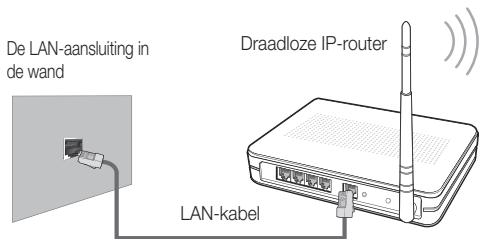
- U kunt de tv aansluiten op uw LAN door de LAN-poort aan de achterkant van de tv via een categorie 5-kabel aan te sluiten op een externe modem. Zie het onderstaande diagram.
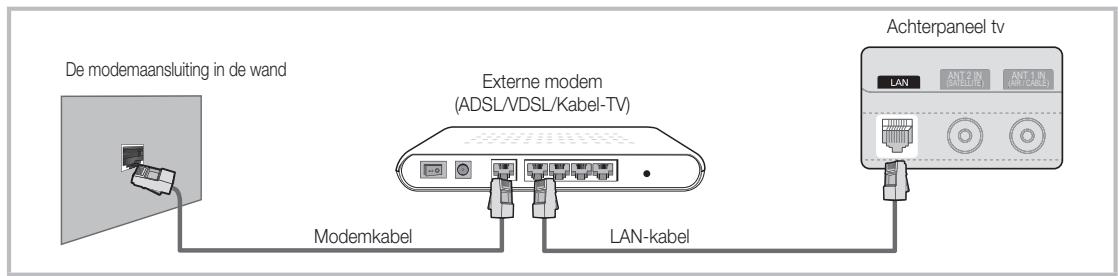
- U kunt de tv op uw LAN aansluiten door de LAN-poort aan de zijkant van uw tv aan te sluiten op een IP-router die is aangesloten op een externe modem. Gebruik een categorie 5-kabel voor de verbinding. Zie het onderstaande diagram.
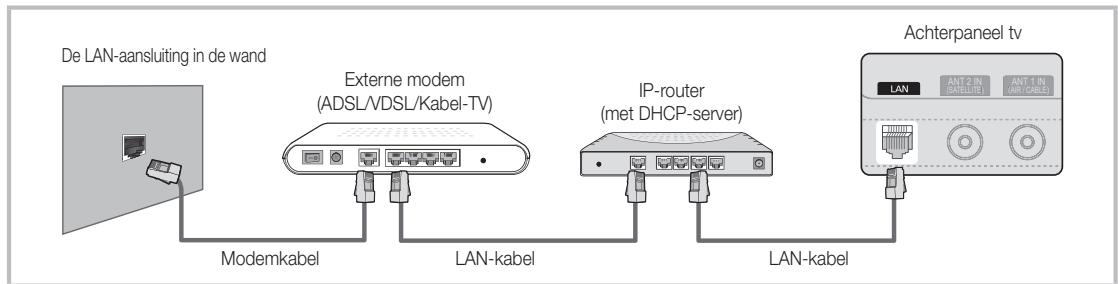
- Afhankelijk van de configuratie van uw netwerk kunt u de tv mogelijk aansluiten op uw LAN door de LAN-poort aan de zijkant van de tv rechtstreeks via een categorie 5-kabel aan te sluiten op een netwerkaansluiting aan de muur. Zie het onderstaande diagram. De aansluiting aan de muur moet zijn aangesloten op een modem of router elders in het huis.
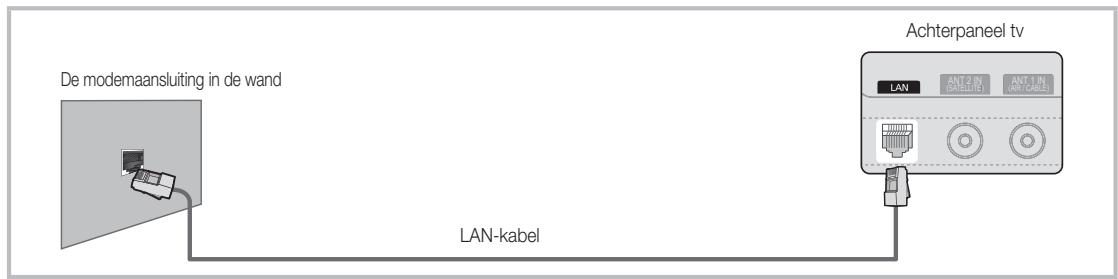
Als u een dynamisch netwerk hebt, moet u een ADSL-modem of -router gebruiken die het DHCP-protocol (Dynamic Host Configuration Protocol) ondersteunt. Bij modems en routers die het DHCP-protocol ondersteunen, worden automatisch de waarden voor het IP-adres, het subnetmasker, de gateway en de DNS opgegeven die uw tv nodig heeft voor toegang tot internet en hoeft u deze waarden dus niet handmatig op te geven. De meeste thuisnetwerken zijn dynamische netwerken. Voor sommige netwerken is een statisch IP-adres nodig. Als u een statisch IP-adres voor uw netwerk nodig hebt, moet u de waarden voor het IP-adres, het subnetmasker, de gateway en de DNS handmatig opgeven in het instellingenscherm van uw tv wanneer u de netwerkverbinding instelt. Neem voor de waarden voor het IP-adres, het subnetmasker, de gateway en de DNS contact op met uw internetprovider (ISP). Als u een Windows-computer hebt, kunt u deze waarden ook achterhalen via uw computer.

U kunt een ADSL-modem gebruiken die DHCP ondersteunt, als u een statisch IP-adres voor uw netwerk nodig hebt. Wanneer u een ADSL-modem gebruikt die DHCP ondersteunt, kunt u ook een statisch IP-adres gebruiken.
Netwerk instellen (Auto)
Gebruik de automatische functie Netwerk instellen wanneer u de tv aansluit op een netwerk dat DHCP ondersteunt. Ga als volgt te werk om automatisch uw kabelnetwerkaansluiting voor uw tv in te stellen:
- Sluit uw tv aan op uw LAN, zoals in het vorige gedeelte is uitgelegd.
- Schakel uw tv in, druk op de toets MENU op uw afstandsbediening, gebruik de toets of om Instellingen te selecteren en druk op ENTER.
- Gebruik de toets of om in het menu Instellingen de optie Netwerk te selecteren en druk vervolgens op ENTER. Het netwerkschema wordt weergegeven.
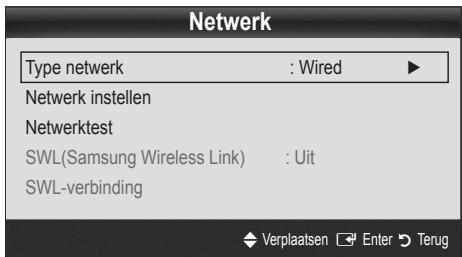
- Selecteer in het scherm Netwerk de optie Type netwerk.
- Stel Type netwerk in op Kabel.
- Selecteer Netwerk instellen. Het scherm Netwerk instellen wordt weergegeven.
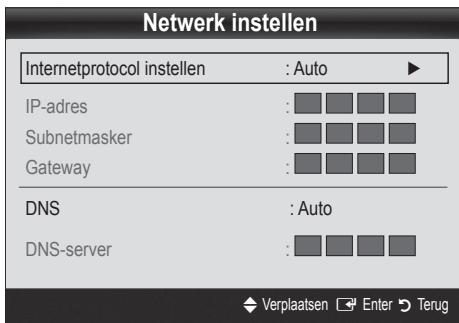
- Selecteer bij Internetprotocol instellen de optie Auto.
- Met Auto worden de benodigde internetwaarden automatisch opgehaald en ingevoerd. Zodra u klaar bent, drukt u op de toets RETURN op uw afstandsbediening.
- Selecteer Netwerktest om de internetverbinding te controleren.
- Als de verbindingswaarden niet via de functie Netwerk worden opgehaald, raadpleegt u de instructies voor Handmatig.
Stel de functie Netwerk instellen handmatig in wanneer u de tv aansluit op een netwerk waarvoor u een statisch IP-adres nodig hebt.
De instellingen voor de netwerkverbinding verkrijgen
Voor de meeste Windows-computers moet u de volgende stappen uitvoeren om de waarden voor de netwerkverbinding te verkrijgen:
- Klik met de rechtermuisknop op het netwerkpictogram rechtsonder in het scherm.
- Klik in het pop-upmenu dat wordt weergegeven, op Status.
- Klik in het dialoogvenster dat wordt weergegeven, op het tabblad Ondersteuning.
- Klik in het tabblad Ondersteuning op de knop Details. De waarden voor de netwerkverbinding worden weergegeven.
Handmatig instellen
Ga als volgt te werk om handmatig uw kabelnetwerkaansluiting voor uw tv in te stellen:
- Volg stap 1 tot en met 6 van de procedures 'Handmatig instellen'.
- Stel Internetprotocol instellen in op Handmatig.
- Druk op de toets op uw afstandsbediening om naar het eerste veld te gaan.
- Geef de instellingen voor IP-adres, Subnetmasker, Gateway en DNS-server op. Gebruik de cijfertoetsen op uw afstandsbediening om cijfers op te geven en gebruik de pijltjestoetsen om tussen de velden te schakelen.
- Zodra u klaar bent, drukt u op de toets RETURN op uw afstandsbediening.
- Selecteer Netwerktest om de internetverbinding te controleren.
Uitgebreide functies
Aansluiten op een draadloos netwerk
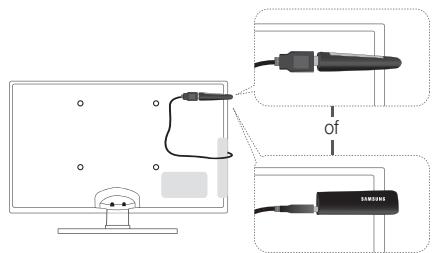
Als u de tv wilt aansluiten op een draadloos netwerk, hebt u een draadloze modem of router nodig en een Samsung Wireless LAN Adapter (WIS09ABGN) die u op de USB-aansluiting aan de zijkant of achterkant van de tv kunt aansluiten. Zie de onderstaande afbeelding.

Als u de functie SWL (Samsung Wireless Link) wilt gebruiken, moet u verbinding maken met de USB 1 (HDD)-poort.
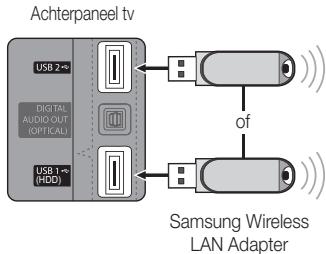
De Samsung Wireless LAN Adapter wordt afzonderlijk verkocht en is verkrijgbaar via bepaalde detailhandels, e-commerce sites en Samsungparts.com. De Samsung Wireless LAN Adapter ondersteunt het IEEE 802.11A/B/G- en -N-communicatieprotocol. Samsung raadt u aan IEEE 802.11N te gebruiken. Wanneer u de video over een IEEE 802.11B/G-verbinding afspeelt, wordt de video mogelijk niet vloeiend weergegeven.

OPMERKING
- U dient de Samsung Wireless LAN Adapter (WIS09ABGN) te gebruiken om een draadloos netwerk te kunnen gebruiken.
- De Samsung Wireless LAN Adapter wordt apart verkocht. De WIS09ABGN Wireless LAN Adapter is verkrijgbaar bij bepaalde detailhandels, e-commercewebsites en via Samsungparts.com.
- Voor het gebruik van een draadloos netwerk dient uw tv aangesloten te zijn op een draadloze IP-router. Wanneer de draadloze IP-router DHCP ondersteunt, kan uw tv een DHCP-adres of een statisch IP-adres gebruiken om verbinding te maken met het draadloze netwerk.
- Selecteer een kanaal voor de draadloze IP-router dat momenteel niet wordt gebruikt. Wanneer het voor de draadloze IP-router ingestelde kanaal momenteel wordt gebruikt door een ander dichtbijzijnd apparaat, treedt er storing op en kan de communicatie mislukken.
- Wanneer u een ander veiligheidssysteem toepast dan de hieronder genoemde systemen, werkt dit niet bij de tv.
- Als de modus Pure High-throughput (Greenfield) 802.11n is geselecteerd en het type codering voor uw toegangspunt is ingesteld op WEP, TKIP of TKIP-AES (WPS2Mixed), ondersteunt de Samsung-TV geen verbinding die voldoet aan de nieuwe Wi-Fi-certificeringsspecificaties.
- Als uw toegangspunt WPS (Wi-Fi Protected Setup) ondersteunt, kunt u verbinding met het netwerk maken via PBC (Push Button Configuration) of PIN (Personal Identification Number). WPS zal in beide modi automatisch de SSID- en WPA-code configureren.
- Als het apparaat niet is gecertificeerd, kan het mogelijk geen verbinding met de tv maken via de Samsung Wireless LAN Adapter.
- Verbindingsmethode: U kunt op zes manieren een draadloze verbinding instellen.
Samsung Auto Configuration PBC (WPS) - Automatisch instellen (via de functie Automatisch netwerk Zoeken) - Handmatig instellen - SWL (Samsung Wireless Link) - Ad-hoc
- De Samsung Wireless LAN Adapter moet rechtstreeks worden aangesloten op de USB-poort van de tv. USB-hubs worden niet ondersteund.
Opmerking
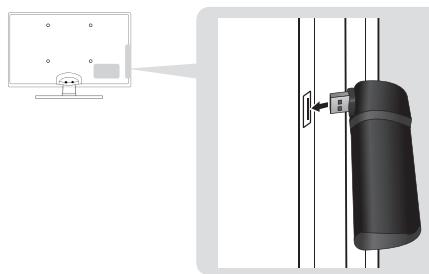
Het beeld voor sommige kanalen wordt niet goed of gestoord weergegeven wanneer de tv is aangesloten op de Samsung Wireless LAN Adapter. In dat geval gebruikt u een van de volgende methoden om verbinding te maken:
Methode 1
Verbinding maken via een rechte USB-adapter
Methode 2
Verbinding maken via een verlengkabel
Netwerk instellen (Samsung Auto Configuration)
Deze functie is beschikbaar in toegangspunten (AP's; Access Points) die ondersteuning bieden voor een automatische configuratie. Als uw toegangspunt deze ondersteuning niet biedt, kunt u verbinding maken via PBC (WPS), of u kunt verbinding maken.
Deze functie is beschikbaar wanneer SWL (Samsung Wireless Link) is ingesteld op Uit. U kunt op www.samsung.com controleren welke apparatuur Samsung Auto Configuration ondersteunt.
Instellen via Samsung Auto Configuration
- Plaats het toegangspunt (AP) en de tv naast elkaar en schakel ze in.
Omdat de opstarttijd van de toepassingen verschilt, moet u mogelijk ongeveer 2 minuten wachten. Als de LAN-kabel is aangesloten op de WAN-poort van het toegangspunt terwijl u Samsung Auto Configuration uitvoert, kunt u de internetverbinding testen. Als er geen LAN-kabel is aangesloten, controleert Samsung Auto Configuration alleen de apparaatverbinding van het toegangspunt (niet de internetverbinding).
- Sluit de Samsung Wireless LAN Adapter na twee minuten aan op de tv. Zodra de Samsung Wireless LAN Adapter is aangesloten, verschijnt er een pop-upvenster.
- Zodra er verbinding is gemaakt, zet u het toegangspunt parallel aan de Samsung Wireless LAN Adapter. Zorg dat de afstand tussen de apparaten niet groter is dan 25 cm.
- Wacht totdat er automatisch verbinding is gemaakt.
Als er geen verbinding wordt gemaakt, reset u het toegangspunt en probeert u het opnieuw. Als Samsung Auto Configuration geen verbinding tussen uw tv en het toegangspunt tot stand kan brengen, verschijnt er een pop-upvenster op het scherm met het bericht dat er geen verbinding kan worden gemaakt. Reset het toegangspunt en probeer het opnieuw. Als er opnieuw geen verbinding kan worden gemaakt, kiest u een van de andere methoden voor het instellen van een verbinding, PBC (WPS), Auto of Manual (Handmatig).
- Nadat er verbinding is gemaakt, zoekt u de router op de gewenste locatie.
Als de instellingen voor het toegangspunt zijn gewijzigd of als u het nieuwe toegangspunt voor de eerste keer na aanschaf gebruikt, moet u de instellingen vanaf Stap 1 opnieuw opgeven.
Netwerk instellen (PBC (WPS))
Instellen via PBC (WPS)
Als uw router is voorzien van de knop PBC (WPS), voert u de volgende stappen UIT:
- Sluit uw tv aan op uw LAN, zoals in het vorige gedeelte is uitgelegd.
- Schakel uw tv in, druk op de toets MENU op uw afstandsbediening, gebruik de toets of om Instellingen te selecteren en druk op ENTER.
- Gebruik de toets of om in het menu Instellingen de optie Network te selecteren en druk vervolgens op ENTER.
- Selecteer in het scherm Network de optie Type network.
- Stel Type network in op Draadloos.
- Selecteer Netwerk instellen. Het scherm Netwerk instellen wordt weergegeven.
Uitgebreide functies
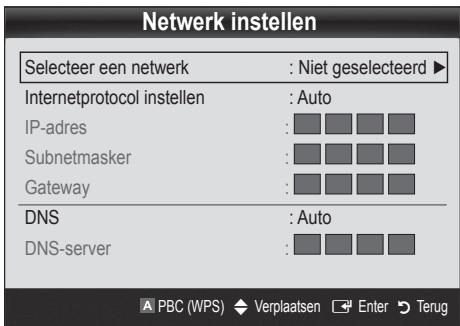
- Druk op de rode toets op de afstandsbediening.
- Druk binnen twee minuten op de knop PBC (WPS) op uw router. De benodigde netwerkinstellingen voor uw tv worden automatisch geconfigureerd en er wordt automatisch verbinding met het netwerk gemaakt.
- Nadat de netwerkverbinding is ingesteld, drukt u op RETURN om het scherm Netwerk installeren te sluiten.
Netwerk instellen (Auto)
De meeste draadloze netwerken hebben een optioneel beveiligingssysteem waarbij apparaten die toegang tot het netwerk zoeken, een gecodeerde beveiligingscode moeten versturen, een zogenaamde toegangs- of beveiligingssleutel. De beveiligingssleutel is gebaseerd op een wachtwoord, doorgaans een woord of een serie letters en cijfers met een bepaalde lengte die u hebt moeten opgeven toen u de beveiliging voor uw draadloos netwerk hebt ingesteld. Als u deze methode gebruikt om een netwerkverbinding in te stellen en u een beveiligingssleutel voor het draadloze netwerk hebt opgegeven, moet u tijdens de configuratieprocedure het wachtwoord opgeven.
Ga als volgt te werk om automatisch een draadloze verbinding in te stellen:
- Volg stap 1 tot en met 6 in het bovenstaande gedeelte 'Instellen via PBC' (pag. 31).
- Druk op de toets om Internetprotocol instellen te selecteren en druk vervolgens op de toets ENTER. Druk op de toets of om Auto te selecteren en druk vervolgens op de toets ENTER.
- Druk op de toets om naar Selecteer een netwerk te gaan en druk vervolgens op ENTER. De functie Network zoekt naar de beschikbare draadloze netwerken. Zodra het zoeken is voltooid, wordt er een lijst met beschikbare netwerken weergegeven.
- Gebruik de toets of om een netwerk in de lijst met netwerken te selecteren en druk vervolgens op ENTER.
Als het toegangspunt is ingesteld op Hidden (Verborgen) (onzichtbaar), moet u Network toevoegen selecteren en bij Netwerknaam en Beveil.sleutel de juiste naam en sleutel opgeven om verbinding te maken.
- Als het pop-upvenster voor de pincode of beveiliging wordt weergegeven, gaat u naar Stap 6. Als het verbindingsscherm wordt weergegeven, gaat u naar Stap 10.
- Druk op de toets of om Beveiliging of Pincode te selecteren. Voor de meeste thuisnetwerken moet u Beveiliging (bij Beveil.sleutel) selecteren. Het scherm Beveiliging wordt geopend.
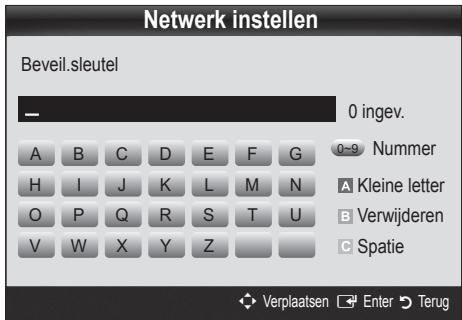
- Geef in het scherm Beveiliging het wachtwoord voor het netwerk op.
U kunt het wachtwoord vinden in een van de instellingenschermen die u hebt gebruikt om uw router of modem in te stellen.
- Volg de onderstaande algemene instructies om het wachtwoord op te geven:
- Druk op de cijfertoetsen op uw afstandsbediening om cijfers op te geven.
- Gebruik de richtingstoetsen op uw afstandsbediening om in het scherm Beveiliging tussen de knoppen te schakelen.
- Druk op de rode toets om tussen hoofdletters en kleine letters te schakelen of om speciale tekens/symbolen weer te geven.
- Als u een letter of symbool wilt opgeven, gaat u naar de letter of het symbool en drukt u vervolgens op ENTER.
- Als u een letter of cijfer wilt verwijderen, drukt u op de groene toets op uw afstandsbediening.
- Zodra u klaar bent, drukt u op de blauwe toets op uw afstandsbediening. Het scherm voor de netwerkverbinding wordt weergegeven.
- Wacht totdat er een bevestigingsbericht wordt weergegeven dat er verbinding is gemaakt en druk vervolgens op ENTER. Het scherm Netwerk instellen wordt opnieuw weergegeven.
- Als u de verbinding wilt testen, drukt u op RETURN om Netwerktest te selecteren. Vervolgens drukt u op ENTER.
Netwerk instellen (Ad-hoc)
U kunt via de Samsung Wireless LAN Adapter zonder toegangspunt verbinding met een mobiel apparaat maken door een zogenaamd peer-to-peer-netwerk te gebruiken.
Deze functie is beschikbaar wanneer SWL (Samsung Wireless Link) is ingesteld op Uit.
Verbinding maken met een nieuw ad-hocapparaat
- Volg stap 1 tot en met 6 in het bovenstaande gedeelte 'Instellen via PBC' (pag. 31).
- Kies 'Selecteer een netwerk'. Er wordt een lijst met apparaten/netwerken weergegeven.
- Wanneer u zich in de lijst met apparaten bevindt, drukt u op de blauwe toets op de afstandsbediening.
Het bericht 'Ad-hoc is een directe WiFi-verbinding per mobiele telefoon of pc. Het aanwezige netwerksysteem heeft mogelijk beperkte functionaliteit. Wilt u de netwerkverbinding wijzigen?' wordt weergegeven.
- Voer de gegenereerde netwerknaam en beveiligingssleutel in op het apparaat waarmee u verbinding wilt maken.
Verbinding maken met een eerder gebruikt ad-hocapparaat
- Volg stap 1 tot en met 6 in het bovenstaande gedeelte 'Instellen via PBC' (pag. 31).
- Kies 'Selecteer een netwerk'. De lijst met apparaten/netwerken wordt weergegeven.
- Selecteer het gewenste apparaat in de lijst.
- Als er een beveiligingssleutel is vereist, geeft u de beveiligingssleutel op.
Als het netwerk niet normaal werkt, controleert u de netwerknaam en beveiligingssleutel weer. Een onjuiste beveiligingssleutel kan ervoor zorgen dat de verbinding niet werkt.
Als de andere methoden niet werken, moet u de netwerkinstellingen handmatig opgeven.
De instellingen voor de netwerkverbinding verkrijgen
Voor de meeste Windows-computers moet u de volgende stappen uitvoeren om de waarden voor de netwerkverbinding te verkrijgen:
- Klik met de rechtermuisknop op het netwerkpictogram rechtsonder in het scherm.
- Klik in het pop-upmenu op Status.
- Klik in het dialoogvenster dat wordt weergegeven, op het tabblad Ondersteuning.
- Klik in het tabblad Ondersteuning op de knop Details. De netwerkinstellingen worden weergegeven.
Handmatig instellen
Ga als volgt te werk om de instellingen voor de netwerkverbinding handmatig op te geven:
- Volg stap 1 tot en met 6 in het bovenstaande gedeelte 'Instellen via PBC' (pag. 31).
- Druk op de toets om Internetprotocol in te stellen en druk vervolgens op de toets ENTER. Druk op de toets of om Handmatig te selecteren en druk vervolgens op de toets ENTER.
- Druk op de toets om naar het eerste veld te gaan (IP-adres).
- Gebruik de cijfertoetsen om cijfers op te geven.
- Wanneer een veld is ingevuld, gebruikt u de toets om naar het volgende veld te gaan. U kunt ook de andere pijltjestoetsen gebruiken om omhoog, omlaag of terug te gaan.
- Geef de waarden voor IP-adres, Subnetmasker en Gateway op.
- Druk op de toets om naar DNS te gaan.
- Druk op de toets om naar het eerste DNS-veld te gaan. Geef de cijfers op zoals hierboven.
- Als u klaar bent, drukt u op de toets om naar Selecteer een netwerk te gaan. Selecteer uw netwerk en druk vervolgens op ENTER.
- Ga naar stap 4 in het gedeelte 'Automatisch instellen' (p. 32) en volg de instructies vanaf dat punt.
Uitgebreide functies
SWL (Samsung Wireless Link)
Met deze functie kunt u een Samsung-apparaat op uw tv aansluiten dat PBC (WPS) ondersteunt. U kunt apparaten op uw tv aansluiten als er geen router op de tv is aangesloten.
Als u Internet@TV wilt gebruiken, moet het toegangspunt (AP; Access Point) zijn aangesloten op het draadloze netwerk. Als er een Samsung Wireless Lan Adapter is aangesloten op de USB 2-poort, werkt het netwerk mogelijk niet naar behoren. We raden u aan de adapter aan te sluiten op de USB 1 (HDD)-poort. Alleen routers met een bandbreedte van 2,4 GHz worden ondersteund. Routers met een bandbreedte van 5 GHz worden niet ondersteund.
SWL-verbinding
U kunt een apparaat dat PBC (WPS) ondersteunt, rechtstreeks aansluiten op de tv. Deze functie is beschikbaar wanneer SWL (Samsung Wireless Link) is ingesteld op Aan.
Verbinding maken met een Samsung Wireless Link
Voor de procedures om een verbinding tot stand te brengen, raadpleegt u de volgende instructies:
- Volg stap 1 tot en met 5 in het bovenstaande gedeelte 'Instellen via PBC' (pag. 31).
- Gebruik de toets om SWL (Samsung Wireless Link) te selecteren en druk op ENTER om deze in te schakelen.
- Gebruik de toets om SWL-verbinding te selecteren en druk op ENTER.
- Als het bericht 'Druk op de knop PBC op het door PBC (WPS) ondersteunde apparaat om binnen 120 seconden verbinding te maken.' wordt weergegeven, drukt u op de PBC-knop op het apparaat om verbinding te maken.
Raadpleeg de handleiding bij het apparaat waarmee u verbinding wilt maken voor meer informatie over het instellen van een draadloos netwerk.
- Zodra het apparaat goed op de tv is aangesloten, zal het telbericht dat wordt weergegeven, automatisch weer verdwijnen. Als er geen verbinding kan worden gemaakt, probeert u het na twee minuten nogmaals.
Als uw tv geen verbinding met internet kan maken
Uw tv kan mogelijk geen verbinding met internet maken, omdat uw internetprovider een vast MAC-adres (een unieke identificatiecode) voor uw pc of modem heeft geregistreerd, die telkens wordt gecontroleerd wanneer u verbinding met internet maakt om ongeoorloofde toegang te voorkomen.
Aangezien uw tv een ander MAC-adres heeft, kan uw internetprovider dit adres niet verifiëren en kan uw tv geen verbinding maken.
Om dit probleem op te lossen, kunt u uw internetprovider vragen naar de procedures die moeten worden uitgevoerd om verbinding met internet te maken via andere apparaten dan de pc (bijvoorbeeld uw tv).
Wanneer u een ID of wachtwoord moet opgeven voor de internetverbinding, kan uw tv wellicht geen verbinding met internet maken. In dat geval moet u een ID of wachtwoord opgeven om verbinding met internet te maken. Mogelijk kunt u geen verbinding met internet maken vanwege een probleem met een firewall. Neem in dat geval contact op met uw internetprovider.
Wanneer u geen verbinding met internet kunt maken, zelfs als u de procedures van uw internetprovider hebt gevolgd, kunt u contact opnemen met Samsung Electronics via het nummer 1-800-SAMSUNG.

Geniet van tv-opnamen, foto-, muziek- en filmbestanden die op een USB MSC-apparaat en/of uw pc zijn opgeslagen.
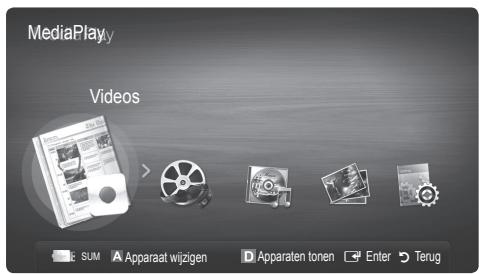
Een USB-apparaat aansluiten
- Zet de tv aan.
- Sluit een USB-apparaat met tv-opnamen, foto-, muziek- en/of filmbestanden aan op de USB 1 (HDD)- of USB 2-aansluiting aan de zijkant van de tv.
- Wanneer het USB-apparaat op de tv is aangesloten, verschijnt er een pop-upvenster. Vervolgens kunt u Media Play selecteren.
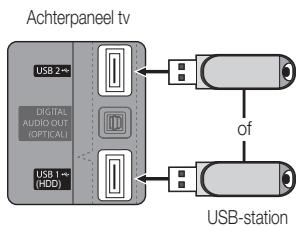
Via een netwerkverbinding verbinding maken met de pc
U kunt foto-, muziek- en videobestanden die op uw pc zijn opgeslagen via een netwerkverbinding in de modus Media Play op uw tv bekijken en afspelen.

Als u Media Play gebruikt voor de bestanden die u hebt opgeslagen op uw pc, moet u 'PC Share Manager' en de bijbehorende gebruikershandleiding downloaden via 'www.samsung.com'.
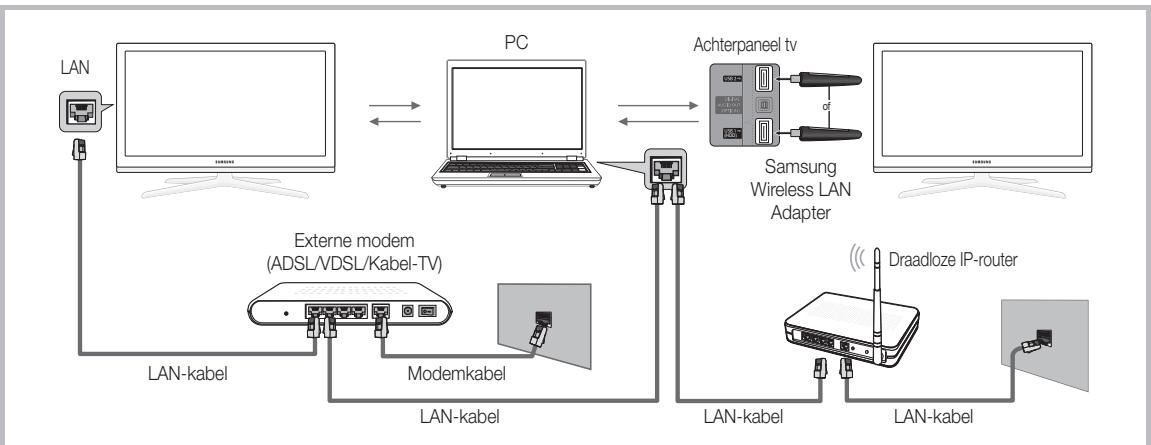
- Raadpleeg 'Netwerkverbinding' voor meer informatie over het configureren van uw netwerk (pag. 28).
- Het wordt aanbevolen om de tv en de pc in hetzelfde subnet op te nemen. De eerste 3 delen van het subnetadres van de tv en het IP-adres van de pc moeten gelijk zijn en alleen het laatste deel (het hostadres) mag worden gewijzigd. (bijvoorbeeld IP-adres: 123.456.789.)
- Gebruik een LAN-kabel voor de verbinding tussen het externe modem en de pc waarop Samsung PC Share Manager wordt geïnstalleerd.
- U kunt de tv rechtstreeks op de pc aansluiten, zonder de verbinding door een verdeler (router) te laten lopen.
Uitgebreide functies
Geen ondersteunde functies bij een verbinding met de pc via een netwerk:
- De functies Achtergr.muz en Instellingen achtergrondmuziek.
- Bestanden in de mappen Foto's, Muziek en Video's naar wens sorteren.
- De toets (REW) of (FF) wanneer er een film wordt afgespeeld.
Divx DRM, Multi-audio en de bijgevoegde ondertiteling worden niet ondersteund. Samsung PC Share Manager moet door de pc-firewall worden toegestaan. Wanneer de modus Media Play via een netwerkverbinding wordt gebruikt in overeenstemming met de beschikbare server:
- De sorteermethode kan verschillen.
- De functie voor het zoeken naar scènes wordt mogelijk niet ondersteund.
- De functie Doorlopend voor het hervatten van een video wordt mogelijk niet ondersteund.
- De functie Doorlopend biedt geen ondersteuning voor meerdere gebruikers. (Alleen het punt waar de meest recente gebruiker het afspelen heeft gestopt, wordt onthouden.)
- De toets ◁ of ▷ werkt mogelijk niet. Dit is afhankelijk van de inhoudsgegevens.
- Wanneer een videobestand hapert bij het afspelen via een draadloos netwerk, kunt u het beste een kabelnetwerk gebruiken.
Dit werkt mogelijk niet naar behoren bij multimediabestanden zonder licentie. Wat u moet weten voordat u Media Play gaat gebruiken
- MTP (Media Transfer Protocol) wordt niet ondersteund.
- Het bestandssysteem ondersteunt FAT16, FAT32 en NTFS.
- Bepaalde types digitale camera's en geluidsapparatuur zijn mogelijk niet compatibel met dit toestel.
- Media Play ondersteunt alleen USB-massaopslagapparatuur (MSC). MSC staat voor Mass Storage Class, een apparaat waarop grote hoeveelheden gegevens tegelijk kunnen worden opgeslagen en getransporteerd. Voorbeelden van MSC's zijn USB-sticks, Flash-kaartlezers en USB HDD's (USB-HUB's worden niet ondersteund.) Apparaten moeten rechtstreeks op de USB-aansluiting van de tv worden aangesloten. Maak een back-up van uw bestanden voordat u het apparaat aansluit op de tv om beschadiging of verlies van uw gegevens te voorkomen. SAMSUNG is niet verantwoordelijk voor beschadiging of verlies van gegevens.
- Sluit een USB-vaste schijf op de daarvoor bestemde poort aan, de USB 1 (HDD)-poort.
- Verwijder het USB-apparaat niet terwijl gegevens worden geladen. Hoe hoger de resolutie van het beeld, hoe langer het duurt voordat het op het scherm wordt weergegeven.
- De maximaal ondersteunde JPEG-resolutie is 15360 × 8640 pixels.
- Bij bestanden die niet worden ondersteund of die beschadigd zijn, wordt het bericht 'Niet-ondersteunde bestandsindeling' weergegeven.
- Als de bestanden op Alg. weergave zijn gesorteerd, kunnen er in elke map maximaal 1000 bestanden worden weergegeven.
- MP3-bestanden met DRM die tegen betaling zijn gedownload, kunnen niet worden afgespeeld. Digital Rights Management (DRM) is een technologie voor het creëren van inhoud en de distributie en het beheer van de inhoud op een geïntegreerde en veelzijdige wijze, inclusief de bescherming van de rechten en belangen van de producenten, het voorkomen van het illegaal kopiëren van de inhoud en het beheren van rekeningen en betalingen.
- Als er meer dan 2 PTP-apparaten zijn aangesloten, kunt u er slechts één tegelijkertijd gebruiken.
- Als er meer dan twee MSC-apparaten zijn aangesloten, worden sommige mogelijk niet herkend. Als een USB-apparaat meer stroom nodig heeft (meer dan 500 mA of 5 V), wordt het mogelijk niet ondersteund.
- Als er een waarschuwing van te veel spanning wordt weergegeven wanneer u een USB-apparaat aansluit, wordt het apparaat mogelijk niet herkend of werkt het mogelijk niet goed.
- Als de tv gedurende de tijd die is opgegeven bij Autom. beveilig.tijd, geen invoer ontvangt, wordt de schermbeveiliging uitgevoerd.
- De energiebesparende modus van bepaalde externe vaste schijven wordt mogelijk automatisch opgeheven bij aansluiting op een tv.
- Als er een USB-verlengkabel wordt gebruikt, wordt het USB-apparaat mogelijk niet herkend of kunnen de bestanden op het apparaat mogelijk niet worden gelezen.
- Als het USB-apparaat dat op de tv is aangesloten, niet wordt herkend, is de lijst met bestanden op het apparaat mogelijk beschadigd of wordt een bestand in de lijst niet afgespeeld. Sluit het USB-apparaat aan op de pc, formatteer het apparaat en controleer de aansluiting.
- Als een bestand dat van de pc is verwijderd, nog steeds wordt gezonden wanneer Media Play wordt uitgevoerd, gebruikt u de functie 'Prullenbak leegmaken' om het bestand definitief te verwijderen.
Ga naar het gewenste bestand met de toetsen voor omhoog/omlaag/links/rechts en druk op de toets ENTER of (Afspelen). Het bestand wordt afgespeeld.

Ondersteunt de opties Apparaten tonen en Start in het beginscherm van Media Play.
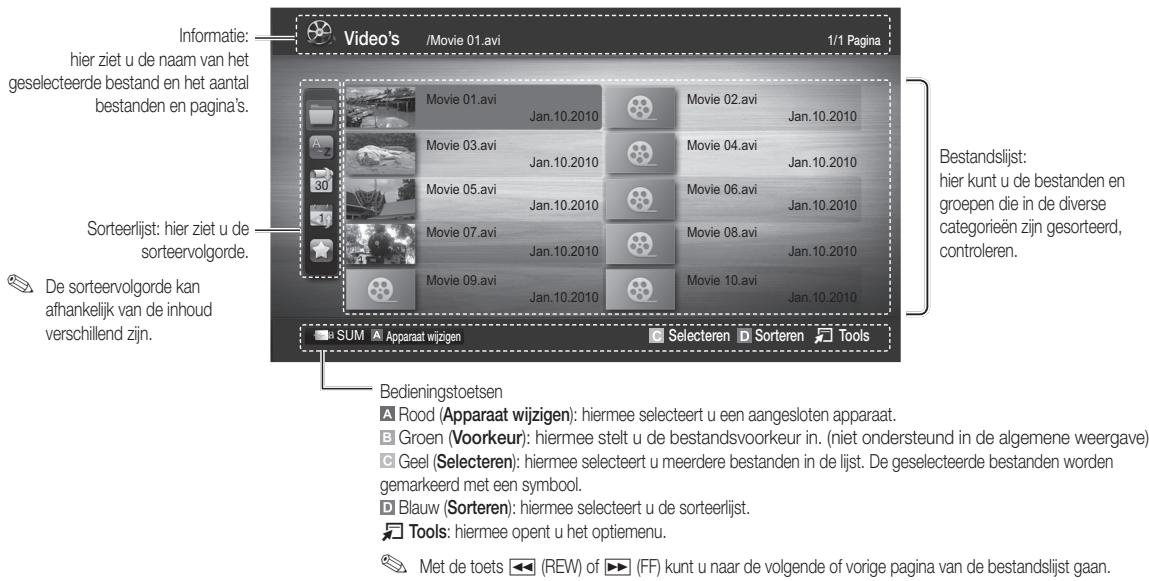
Opgenomen tv-prog.
Als u de functies voor opnemen en terugspoelen wilt gebruiken, moet het aangesloten USB-apparaat beschikbaar zijn voor opnamen. Apparaat[Yaatt. wordt aanbevolen voor het gebruik van USB HDD.

Koppel het apparaat niet los terwijl het apparaat wordt geformatteerd. Bij formatteren van het apparaat worden alle bestanden verwijderd.
Een opgenomen tv-programma afspelen
- Druk op de toets of om Opgenomen tv-prog. te selecteren en druk vervolgens op de toets ENTER in het menu Media Play.
- Druk op de toets / / / om het gewenste bestand in de bestandslijst te selecteren.
- Druk op de toets ENTER of op de toets (Afspelen).
- Het geselecteerde bestand wordt bovenaan afgebeeld, compleet met speeltijd.
- Tijdens het afspelen van het tv-programma kunt u zoeken met de toetsen en
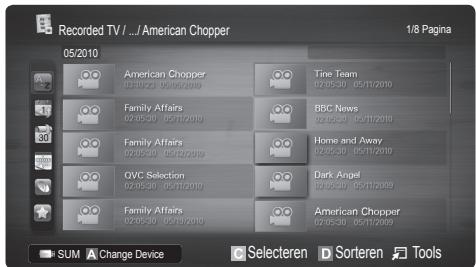
Uitgebreide functies

OPMERKING
Videobestanden afspelen
- Druk op de toets of om Video's te selecteren en druk vervolgens op de toets ENTER in het menu Media Play.
- Druk op de toets / / om het gewenste bestand in de bestandslijst te selecteren.
- Druk op de toets ENTER of op de toets (Afselen).
- Het geselecteerde bestand wordt bovenaan afgebeeld, compleet met speeltijd.
- Wanneer er geen gegevens voor de videotijd bekend zijn, worden de afspeeltijd en voortgangsbalk niet weergegeven.
- Tijdens het afspelen van de video kunt u zoeken met de toetsen ◄ en ►.
In deze modus kunt u de filmclips van een spel weergeven, maar kunt u het spel niet spelen.
- Ondersteunde ondertitelindelingen
| Naam | Bestandsextensie | Indeling |
| MPEG-4 tekst op tijdbasis | .txt | XML |
| SAMI | .smì | HTML |
| SubRip | .srt | aan tekenreeks gekoppeld |
| Subscriber | .sub | aan tekenreeks gekoppeld |
| Micro DVD | .sub of .txt | aan tekenreeks gekoppeld |
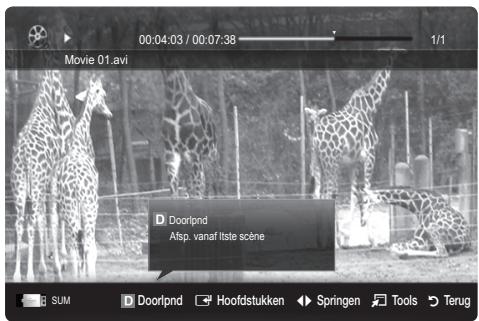
- Ondersteunde videobestandsindelingen
| Bestandsextensie | Container | Videocodec | Resolute | Framesnelheid (fps) | Bitsnelheid (Mbps) | Audiocode |
| *.avi*.mkv | AVIMKV | Divx 3.11 / 4.x / 5.1 / 6.0 | 1920x1080 | 6 ~ 30 | 8 | MP3 / AC3 / LPCM / ADPCM / DTS Core |
| XviD | 1920x1080 | 6 ~ 30 | 8 |
| H.264 BP / MP / HP | 1920x1080 | 6 ~ 30 | 25 |
| MPEG4 SP / ASP | 1920x1080 | 6 ~ 30 | 8 |
| Motion JPEG | 800x600 | 6 ~ 30 | 8 |
| *.asf | ASF | Divx 3.11 / 4.x / 5.1 / 6.0 | 1920x1080 | 6 ~ 30 | 8 | MP3 / AC3 / LPCM / ADPCM / WMA |
| XviD | 1920x1080 | 6 ~ 30 | 8 |
| H.264 BP / MP / HP | 1920x1080 | 6 ~ 30 | 25 |
| MPEG4 SP / ASP | 1920x1080 | 6 ~ 30 | 8 |
| Motion JPEG | | | |
| *.wmv | ASF | Window Media Video v9 | 1920x1080 | 6 ~ 30 | 25 | WMA |
| *.mp4 | MP4 | H.264 BP / MP / HP | 1920x1080 | 6 ~ 30 | 25 | MP3 / ADPCM / AAC |
| MPEG4 SP / ASP | 1920x1080 | 6 ~ 30 | 8 |
| XVID | 1920x1080 | 6 ~ 30 | 8 |
| *.3gp | 3GPP | H.264 BP / MP / HP | 1920x1080 | 6 ~ 30 | 25 | ADPCM / AAC / HE-AAC |
| MPEG4 SP / ASP | 1920x1080 | 6 ~ 30 | 8 |
| *.vro | VROVOB | MPEG1 | 1920x1080 | 24 / 25 / 30 | 30 | AC3 / MPEG / LPCM |
| MPEG2 | 1920x1080 | 24 / 25 / 30 | 30 |
| *.mpg*.mpeg | PS | MPEG1 | 1920x1080 | 24 / 25 / 30 | 30 | AC3 / MPEG / LPCM / AAC |
| MPEG2 | 1920x1080 | 24 / 25 / 30 | 30 |
| H.264 | 1920x1080 | 6 ~ 30 | 25 |
| *.ts*.tp*.trp | TS | MPEG2 | 1920x1080 | 24 / 25 / 30 | 30 | AC3 / AAC / MP3 / DD+ / HE-AAC |
| H.264 | 1920x1080 | 6 ~ 30 | 25 |
| VC1 | 1920x1080 | 6 ~ 30 | 25 |
Uitgebreide functies
Overige beperkingen

OPMERKING
- Als er problemen met de inhoud van een codec zijn, wordt de codec niet ondersteund.
- Als de informatie voor een container incorrect is en het bestand is beschadigd, kan de container niet correct worden afgespeeld.
- Het geluid of de video kan mogelijk niet worden weergegeven als de inhoud een standaard bitsnelheid/framesnelheid heeft die hoger is dan het compatibele aantal frames per seconde dat wordt weergegeven in de bovenstaande tabel.
- Als de indexabel is beschadigd, worden de Zoekfunctie (Springen) niet ondersteund.
| Videodecoder | Audiodecoder |
| • Ondersteuning tot H.264, niveau 4.1
• H.264 FMO / ASO / RS, VC1 SP / MP / AP L4 en AVCHD worden nicht ondersteund.
• XVID, MPEG4 SP, ASP:
- Lager dan 1280 x 720: maximaal 60 frames
- Hoger dan 1280 x 720: maximaal 30 frames
• GMC 2 of hoger worden nicht ondersteund.
• H.263 worden nicht ondersteund.
• Alleen Samsung Techwin MUPEG worden ondersteund. | • Ondersteuning tot WMA 7, 8, 9, STD
• WMA 9 PRO biedt geen ondersteuning voor meer dan 2 kanalen of lossless audio.
• WMA-samplingfrequentie van 22050Hz mono worden nicht ondersteund. |
Tv-opnamen of filmbestanden doorlopend afspelen (Afspelen hervatten)
Als u de functie voor het afspelen van een opgenomen tv-programma of video afsluit, kan het betreffende bestand worden hervat op het punt waar het was gestopt.

Als u tijdens het afspelen van het bestand op ENTER (Hoofdstukken) drukt, kunt u de scenes in de afzonderlijke
hoofdstukken zoeken.
- Selecteer het filmbestand dat u doorlopend wilt afspelen door het met de toets ◁ of ▷ in de bestandenlijst te selecteren.
- Druk op de toets (Afspelen)/ENTER
- Selecteer Doorlopend (Afspelen hervatten) door op de blauwe toets te drukken. De film wordt afgespeeld vanaf het punt waar deze is gestopt.

De blauwe toets is beschikbaar wanneer u het afspelen hervat.

Als de functie Herinn. doorl. afsp. Film in het menu Instelling. is ingesteld op Aan, verschijnt er een pop-upbericht wanneer het afspelen van een filmbestand wordt hervat.
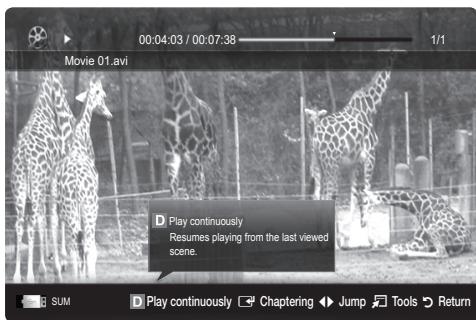
Muziek afspelen
- Druk op de toets ◁ of ▷ om Muziek te selecteren en druk vervolgens op de toets ENTER in het menu Media Play.
- Druk op de toets ◁ / ▷ / ◁ om het gewenste bestand in de bestandslijst te selecteren.
- Druk op de toets ENTER of op de toets (Afspelen).
- Tijdens het afspelen van de muziek kunt u zoeken met de toetsen en.
- (REW) en (FF) werken niet tijdens het afspelen.
U ziet hier alleen bestanden met de extensie .MP3 en .PCM. Bestanden met andere extensies worden niet weergegeven, ook al staan ze wel op het USB-apparaat.
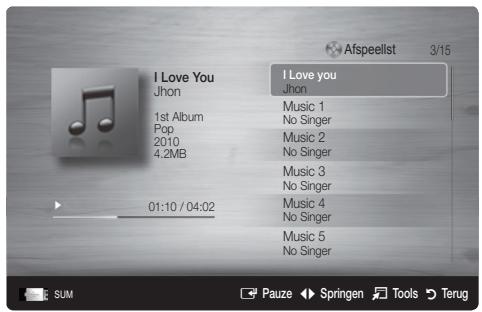
Als het geluid bij het afspelen van MP3-bestanden ongewoon klinkt, past u de Toonregeling in het menu Geluid aan. (Een overgemoduleerd MP3-bestand kan geluidsproblemen veroorzaken.) U kunt een Mijn afspeellijst maken door de gewenste muziek in het bestand te selecteren. U kunt de Mijn afspeellijst vervolgens afspelen.
Foto's
Een foto (of presentatie) weergeven
- Druk op de toets ◄ of ► om Foto's te selecteren en druk vervolgens op de toets ENTER in het menu Media Play.
- Druk op de toets ◄ / ► / ▲ om het gewenste bestand in de bestandslijst te selecteren.
- Druk op de toets ENTER of op de toets (Afspelen).
- Druk op het moment dat een fotolijst wordt weergegeven op de toets [Afspelen] / ENTER op de afstandsbediening om de presentatie te starten.
- Alle bestanden in de bestandenlijst worden in de presentatie weergegeven.
- Tijdens de presentatie worden de bestanden in volgorde afgebeeld vanaf het huidige bestand.
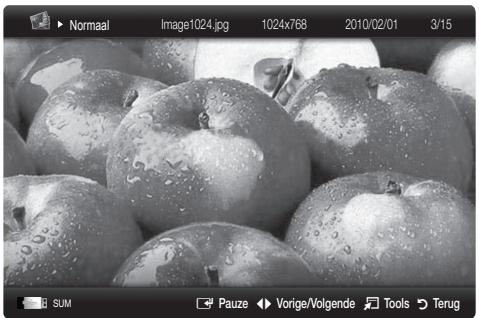
U kunt automatisch muziekbestanden latent afspelen tijdens een diashow als de instelling Achtergr.muz op Aan is gezet. De BGM-modus kan niet worden gewijzigd voordat de BGM is geladen.
De geselecteerde tv-opnamen/video-/muziek-/fotobestanden afspelen
- Druk op de gele toets om het gewenste bestand in de bestandslijst te selecteren.
- Herhaal deze procedure om meerdere bestanden te selecteren.

OPMERKING
- Het symbool √ verschijnt links van de geselecteerde bestanden.
- U annuleert een selectie door nogmaals op de gele toets te drukken.
- Als u de selectie van alle bestanden ongedaan wilt maken, drukt u op de toets TOOLS en selecteert u Niets select.
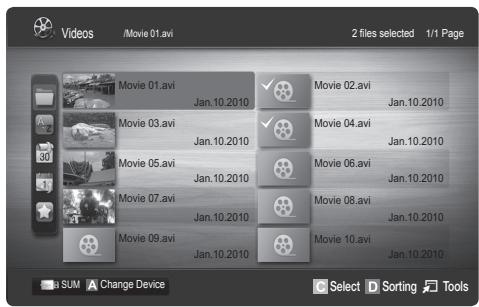
- Druk op de toets TOOLS en selecteer Gesel. inhoud afspelen.
De groep met tv-opnamen/video-/muziek-/fotobestanden afspelen
- Ga terwijl er een bestandenlijst wordt weergegeven naar een willekeurig bestand in de gewenste groep.
- Druk op de toets TOOLS en selecteer Huid. afsp.
De bestandslijst sorteren
Druk in de bestandslijst op de blauwe toets om de bestanden te sorteren.
| Category | Operations | Recorded TV | Videos | Music | Photos |
| Alg. weergave | Hiermee worden de volledige map weergeveen. U knot de Foto weergeven door de map te selecteren. | | ✓ | ✓ | ✓ |
| Titel | De bestanden worden op titel gesorteerd en weergevegen in de volgorde symbol/cijfer/letter/special. | ✓ | ✓ | ✓ | ✓ |
| Voorkeur | Hiermee worden bestanden op voorkeur gesorteerd en weergevegen. U knot de bestandsvoorkeur in de bestandslijst aanpassen met behulp van de groene toets. | ✓ | ✓ | ✓ | ✓ |
| Laatste datum | Hiermee wordenFoto's aflopend op datum gesorteerd en weergevegen. | ✓ | ✓ | | ✓ |
| Vroegste datum | Hiermee wordenFoto's oplopend op datum gesorteerd en weergevegen. | ✓ | ✓ | | ✓ |
| Artiest | Hiermee worden de muziek in alfabetische volgorde op artiest gesorteerd. | | | ✓ | |
| Album | Hiermee worden de muziek in alfabetische volgorde op album gesorteerd. | | | ✓ | |
| Genre | Hiermee worden de muziekbestanden op genre gesorteerd. | | | ✓ | |
| Stemming | Hiermee worden de muziekbestanden op stemming gesorteerd. U knot de stemminginfo van de muziek zich instellen. | | | ✓ | |
| Maand. | Hiermee worden deFoto's op maand gesorteerd en weergevegen. De sortingering gebeurt alleen per maand (van januari tot december), ongeacht hetaar. | ✓ | | | ✓ |
| Kanaal | De opgenomen bestand worden gesorteerd op排名第一 van de kanalen. | ✓ | | | |
Druktijdens het afspelen van een bestand op de toets TOOLS.
Opties voor het afspelen van Opgenomen tv-prog./Video's/Muziek/Foto's
| Categorie | Betekenis | Ogenomen tv-prog. | Video's | Muziek | Foto's |
| Titel | U kurz het andere bestand rechtstreeks verplaaten. | ✓ | ✓ | | |
| Herhalingsmodus | Hiermee kurz u tv-opnames en film- en muziekbestanden herhaald afspelen. | ✓ | ✓ | ✓ | |
| Beeldiformaat | Hiermee kurz u het beeldiformaat aan uw voorkeur aanpassen. | ✓ | ✓ | | |
| Beeldinstelling | Hiermee kurz u de beeldinstelling aanpassen (p. 17-23). | ✓ | ✓ | | ✓ |
| Geluidinstellungen | Hiermee kurz u de geluidinstellungen aanpassen (p. 23, 24, 25). | ✓ | ✓ | ✓ | ✓ |
| Instelling ontdertiteling | U kurz het videobestand met ontderteling afspelen. Deze functie werkkt alleen als de ontderteling bezelfde bestandsnaam heeft als het videobestand. | ✓ | ✓ | | |
| Audio | U kurz那次 wens in een van de ondersteunde talen video afspelen. De functie is alleen ingeschakeld wanneer er streambestanden worden afgespeeld die Meerdere audio-indelingen ondersteunen. | ✓ | ✓ | | |
| Audiobeschrijving | U kurz de audiobeschrijving aanpassen (p. 24). | ✓ | | | |
| Stop Slide Show / Begin diashow | Hiermee kurz u een diashow beginnen en stoppen. | | | | ✓ |
| Snelh. Diashow | Hiermee kurz u tijdens een diashow de snelheid van de weergave regelen. | | | | ✓ |
| Effect presentatie | Hiermee kurz u verschilende effecten voor de presentatie instellen. | | | | ✓ |
| Achtergr.muz | Hiermee kurz u tijdens een diashow achtergrundmuziek selecteren en instellen. | | | | ✓ |
| Zoom | Hiermee kurz u in de volledige-schemmodus op afbeildingen inzoomen. | | | | ✓ |
| Roteren | Hiermee kurz u de afbeildingen in de volledige-schemmodus draaien. | | | | ✓ |
| Startachtergrund | U kurz een bestand verplaatenaar het bureaublad van Media Play. | | | | ✓ |
| Informatie | Hiermee kurz gedetailleerde informatie over het actuèle bestand krijgen. | ✓ | ✓ | ✓ | ✓ |
Installeren.
Achtergrond instellen: de achtergrond selecteren die u wilt weergeven. ■ Hervat afspelen (Aan/Uit): hiermee kunt u de helptekst weergeven voor het voortgezet afspelen van een film. De registratiecode voor DivX® VOD: hiermee geeft u de geautoriseerde registratiecode voor de tv weer. Als u met de DivX-website verbinding maakt en de registratiecode bij een persoonlijke account registreert, kunt u een VOD-registratiebestand downloaden. Als u de VOD-registratie via Media Play afspeelt, is de registratie voltooid.
Meer informatie over DivX® VOD vindt u op 'www.DivX.com'.
De deactiveringscode voor DivX® VOD: wanneer DivX® VOD niet is geregistreerd, wordt de registratiedeactiveringscode weergegeven. Als u deze functie uitvoert wanneer DivX® VOD is geregistreerd, worden de actuele DivX® VOD-registraties gedeactiveerd. Informatie: hiermee kunt u informatie over het aangesloten apparaat weergeven.
Anynet+ is een functie waarmee u alle aangesloten Samsung-apparaten die Anynet+ ondersteunen, kunt bedienen met de afstandsbediening van de Samsung-TV. Het Anynet+-systeem kan alleen worden gebruikt bij Samsung-apparaten die voorzien zijn van de Anynet+-functie. Om u ervan te verzekeren dat uw Samsung-apparaat deze functie heeft, kunt u controleren of er een Anynet+-logo op het apparaat staat.
Op een thuisbioscoop aansluiten
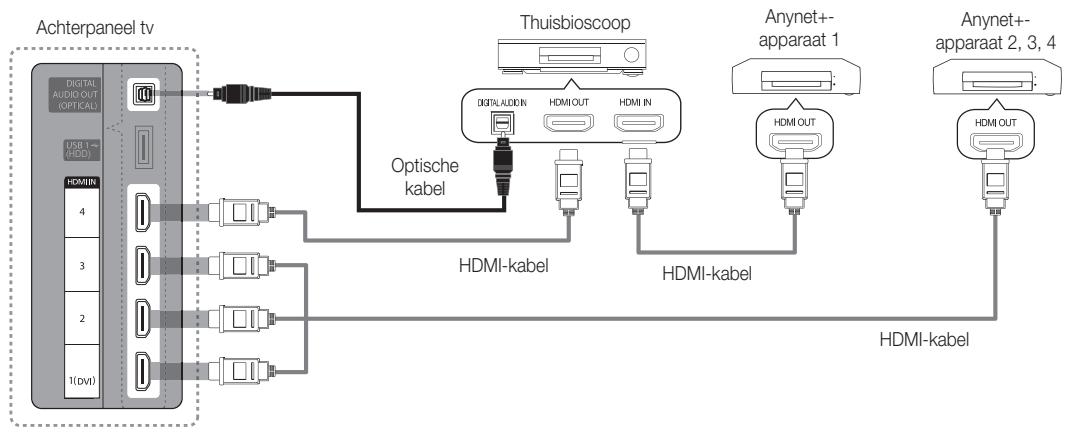
- Verbind de HDMI IN (1(DVI), 2, 3 of 4)-aansluiting van de tv met behulp van een HDMI-kabel met de HDMI OUT-aansluiting van het betreffende Anynet+-apparaat.
- Verbind de HDMI IN-aansluiting van de thuisbioscoop en de HDMI OUT-aansluiting van het desbetreffende Anynet+-apparaat via een HDMI-kabel met elkaar.
OPMERKING
- Sluit de optische kabel aan op de DIGITAL AUDIO OUT (OPTICAL)-aansluiting van de tv en de Digital Audio Input-aansluiting van de thuisbioscoop.
- Wanneer de bovenstaande verbindingen worden gevolgd, voert de optische aansluiting alleen een 2-kanaals audiosignaal uit. U hoort alleen geluid uit de linker- en rechterluidspreker van de thuisbioscoop en de subwoofer. Voor een 5.1-kanaals audiosignaal sluit u de DIGITAL AUDIO OUT (OPTICAL)-aansluiting van de DVD-speler of satellietontvanger (Anynet-apparaat 1 of 2) rechtstreeks aan op een versterker of op de thuisbioscoop en niet op de tv.
- Alleen één thuisbioscoop aansluiten.
- U kunt een Anynet+-apparaat aansluiten met de HDMI-kabel. Sommige HDMI-kabels ondersteunen mogelijk geen Anynet+-functies.
- Anynet+ werkt wanneer het AV-apparaat dat Anynet+ ondersteunt, op stand-by staat of is ingeschakeld.
- Anynet+ ondersteunt in totaal 12 AV-apparaten. U kunt maximaal 3 apparaten van hetzelfde type aansluiten.
Het menu Anynet+ verandert overeenkomstig het type en de status van de Anynet+-apparaten die op de tv zijn aangesloten.
| Menu Anynet+ | Beschrijving |
| Tv weergeven | Hiermee schakelt de Anynet+-modus over maar de tv-uitzendmodus. |
| Apparatenlijst | Hier worden de lijst met Anynet+-apparaten weergeveven. |
| MENU (apparaatnaam) | Toont de menu's van het aangesloten apparaat. Wanner er bijvoorbeeld eenDVD-recorder is aangesloten, verschijnt het diskmenu van deDVD-recorder. |
| INFO (apparaatnaam) | Toont de afspeelmenu's van het aangesloten apparaat. Wanner er bijvoorbeeld eenDVD-recorder is aangesloten, verschijnt het afspeelmenu van deDVD-recorder. |
| Opname: (*recorder) | De recorder begint onmiddelijk met opnemen. (Deze functie alleen beschikkaar voor apparaten die de opnamefunctie ondersteunen). |
| Opname stoppen: (*recorder) | Hiermee worden het opnemen beëindigd. |
| Receiver | Geluid worden uitgevoerd via de ontvanger. |
Wanneer er meerdere opnameapparaten zijn aangesloten, worden deze weergegeven als (recorder) en wanneer er slechts één opnameapparaat is aangesloten, wordt dit weergegeven als (apparaatnaam).
Anynet+ instellen
Instellingen
Anynet+ (HDMI-CEC) (Uit / Aan): voor het gebruik van de Anynet+-functie dient Anynet+ (HDMI-CEC) op Aan te zijn ingesteld.

Wanneer de functie Anynet+ (HDMI-CEC) is uitgeschakeld, worden alle met Anynet+ verwante bewerkingen uitgeschakeld.
Automatisch uitschakelen (Nee / Ja): hiermee stelt u in dat een Anynet+-apparaat automatisch uitschakelt wanneer de tv wordt uitgeschakeld.

Voor het gebruik van de Anynet+-functie dient de actieve bron op de tv te zijn ingesteld op TV (Tv).

Zelfs als een extern apparaat nog bezig is met opnemen, kan het worden uitgeschakeld.
Tussen Anynet+-apparaten schakelen
- De Anynet+-apparaten die op de tv zijn aangesloten, worden weergegeven.

Wanneer u het door u gewenste apparaat niet kunt vinden, kunt u op de rode toets drukken om de lijst te vernieuwen.
- Selecteer een apparaat en druk op de toets ENTER. U kunt hier het geselecteerde apparaat schakelen.

Alleen wanneer u Anynet+ (HDMI-CEC) in het menu Toepassing instelt op Aan, verschijnt het menu Apparatenlijst.
- Het overschakelen naar het geselecteerde apparaat kan 2 minuten duren. U kunt de bewerking niet tussentijds annuleren.
- Als u een externe invoermodus heeft geselecteerd door op de toets SOURCE te drukken, kunt u de Anynet+-functie niet gebruiken. Zorg ervoor dat u via de Apparatenlijst naar het Anynet+-apparaat schakelt.
Opname
U kunt een tv-programma opnemen met een Samsung-recorder.
1. Selecteer Opname.
Bij meer dan twee opnameapparaten - Wanneer er meerdere opnameapparaten zijn aangesloten, worden de opnameapparaten weergegeven. Selecteer een opnameapparaat in de Apparatenlijst. Wanneer het opnameapparaat niet wordt weergegeven, selecteert u Apparatenlijst en drukt u op de rode toets om apparaten te zoeken.
- Druk op de toets EXIT om het menu te verlaten.
U kunt bronsignalen opnemen door Opname: (apparaatnaam) te selecteren. Wanneer u op de toets (REC) drukt, wordt datgene waar u op dat moment naar kijkt, opgenomen. Wanneer u vanaf een ander apparaat een video bekijkt, wordt de video van dat apparaat opgenomen. Controleer voordat u begint met opnemen of de antenne correct is aangesloten op het opnameapparaat. Voor het correct aansluiten van een antenne op een opnameapparaat kunt u de gebruikershandleiding van het opnameapparaat raadplegen.
Uitgebreide functies
Luisteren via een ontvanger
U kunt geluid beluisteren via een ontvanger (oftewel een thuisbioscoop) in plaats van de TV-luidspreker.
- Selecteer Receiver en stel deze optie in op Aan.
- Druk op de toets EXIT om het menu te verlaten.
Als uw ontvanger alleen audio ondersteunt, verschijnt deze wellicht niet in de apparatenlijst. De ontvanger werkt wanneer u de optical in-aansluiting van de ontvanger correct hebt aangesloten op de DIGITAL AUDIO OUT (OPTICAL)-aansluiting van de tv. Wanneer de ontvanger (thuisbioscoop) is ingesteld op On (Aan), hoort u alleen geluid via de Optical-aansluiting van de tv. Wanneer de tv een DTV-signaal (antenne) weergeeft, zendt de tv een 5.1-kanaals geluid maar de ontvanger van de thuisbioscoopuit. Wanneer de bron een digitaal onderdeel is, zoals een DVD en deze op de tv aangesloten is via HDMI, geeft de ontvanger alleen een 2-kanaals signaal weer. Wanneer de stroomvoorziening aan de tv wordt onderbroken (bijvoorbeeld doordat het netsnoer wordt losgekoppeld of door een stroomstoring) en de Ontvanger is ingesteld op Aan is het mogelijk dat de optie Luidspreker selecteren wordt ingesteld op Ext. luidspreker wanneer de tv opnieuw wordt ingeschakeld.
OPMERKING
- U kunt Anynet+-apparaten alleen met de afstandsbediening van de tv bedienen, niet met de knoppen op de tv.
- De afstandsbediening van de tv werkt mogelijk niet in bepaalde omstandigheden. Selecteer in dat geval opnieuw het Anynet+-apparaat.
- De Anynet+-functies werken niet bij producten van andere fabrikanten.
Problemen oplossen met betrekking tot Anynet+
| Probleem | Mogelijk oplossing |
| Anynet+ werkkt nicht. | • Controller of het apparaat een Anynet+-apparaat is. Het Anynet+-systeme ondersteunt alleen Anynet+-apparaten.
• Sluit Nieteer dan een ontvanger aan (thuisbioscoop).
• Controller of het netsnoor van het Anynet+-apparaat jeust is aangesloten.
• Controller de video-/audio-/HDMI-kabelverbindingen van het Anynet+-apparaat.
• Controller of Anynet+ (HDMI-CEC) is ingesteld op Aan in het instillingenmenu van Anynet+.
• Controller de afstandsbediening van de tv in de tv-modus staat.
• Controller of het de exclusive afstandsbediening van Anynet+ is.
• In bepaalde situatuies werkkt Anynet+ Niet. (Kanalen zoeken, Media Play uitvoeren, Plug & Play (eerste instelling), enzooort.)
• Wanner u de HDMI-kabel aansluit of verwijdert, dient u opnieuwaar apparaat te zoeken of uw television uit te schakenen en opnieuw in te schakenen.
• Controller of de Anynet+-functie van het Anynet+-apparaat is geactiveerd. |
| Ik wil Anynet+ starten. | • Controller of het Anynet+-apparaat op de juiste manier is aangesloten op de tv en controller of Anynet+ (HDMI-CEC) is ingesteld op Aan in het menu Setup (Instillingen) van Anynet+.
• Druk op de toets TOOLS om het menu Anynet+ to openen en selecteer het gewenste menu. |
| Ik wil Anynet+ sluiten. | • Selecteer Tv weergeven in het menu Anynet+.
• Druk op de toets SOURCE op de afstandsbediening van de tv en selecteer een ander apparaat dan een Anynet+-apparaat.
• Druk op P √ / ∧ en PRE-CH om de tv-modus te wijzigen. (De kanaaltoets werkelt alleen wanner er geen Anynet+apparaat met een ingebouwde tuner is aangesloten.) |
| Het bericht 'Verbinden met Anynet+ apparaat...' verschijt op het scherm. | • U kunt de afstandsbediening Niet gebruiken wanner u Anynet+ configurerert of maar een weergavemodus schakelt.
• Gebruik de afstandsbediening wanner u Anynet+ hebt ingesteld of alaar een weergavemodus hebts geschakeld. |
| Het Anynet+-apparaat speelt niets af. | • U kunt de afspeelfunctie Niet gebruiken wanner Plug & Play (eerste instelling) actief is. |
| Het aangesloten apparaat worden nicht weergegeven. | • Controller of het apparaat ondersteuning besteht voor Anynet+-functies.
• Controller of de HDMI-kabel op de juiste manier is aangesloten.
• Controller of Anynet+ (HDMI-CEC) is ingesteld op Aan in het instillingenmenu van Anynet+.
• Zoek opnieuwaar Anynet+-apparaten.
• U kunt een Anynet+-apparaat alleen met de HDMI-kabel aansluten. Sommige HDMI-kabels ondersteunen möglichk geen Anynet+-functies.
• Wanner het scannen op apparaten worden beëindigd door een bijzondere situatie, bijvoorbeld wanner de HDMI-kabel of het netsnoor wordt losegakkopeld, of wanner er een stroomstoring optreetd, herhaait u het scannen. |
| Het televisionprogramma kan nicht worden opgenomen. | • Controller of de antennaeansluiting op het opnameapparaat correct is aangesloten. |
| Het geluid van de television worden nicht via de ontvanger uitgevoerd. | • Sluit de tv en de ontvanger met de optische kabel op elkaar aan.
• Met de ARC-functie kunt u via de HDMI IN 2(ARC)-poort digitaal muziek uitvoeren. Deze functie werkeltECHter alleen als tv is aangesloten op een audioreceiver die de ARC-functie ondersteunt. |
Aan de slag met Internet@TV

Met Internet@TV geniet u rechtstreeks op uw tv van nuttige en leuke inhoud en services op internet.
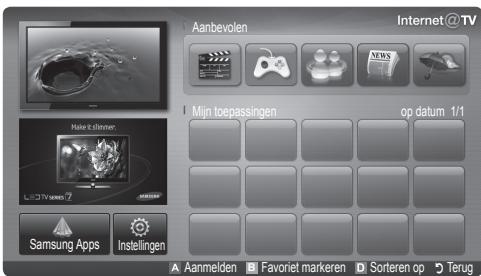

OPMERKING
- Zorg dat de netwerkinstellingen zijn geconfigureerd voordat u Internet@TV gaat gebruiken. Voor meer informatie raadpleegt u het gedeelte 'Netwerkverbinding' (pag. 28).
- Niet-ondersteunde lettertypen in de inhoud van de provider worden niet normaal weergegeven.
- De verbinding is van tijd tot tijd mogelijk erg traag of wordt onderbroken. Dit is afhankelijk van de netwerkomstandigheden.
- Afhankelijk van de regio ondersteunt de toepassing mogelijk alleen Engels.
- Deze functies zijn op bepaalde locaties niet beschikbaar.
- Als u problemen ondervindt met het gebruik van een toepassing, neemt u contact op met de leverancier van de desbetreffende inhoud.
- Afhankelijk van de omstandigheden van de inhoudprovider kunnen de updates voor de toepassing of de toepassing zelf worden beëindigd.
- Afhankelijk van de regelgeving in uw land is het mogelijk dat de dienstverlening voor bepaalde toepassingen beperkt is of dat bepaalde toepassingen niet worden ondersteund.
Schemweergave
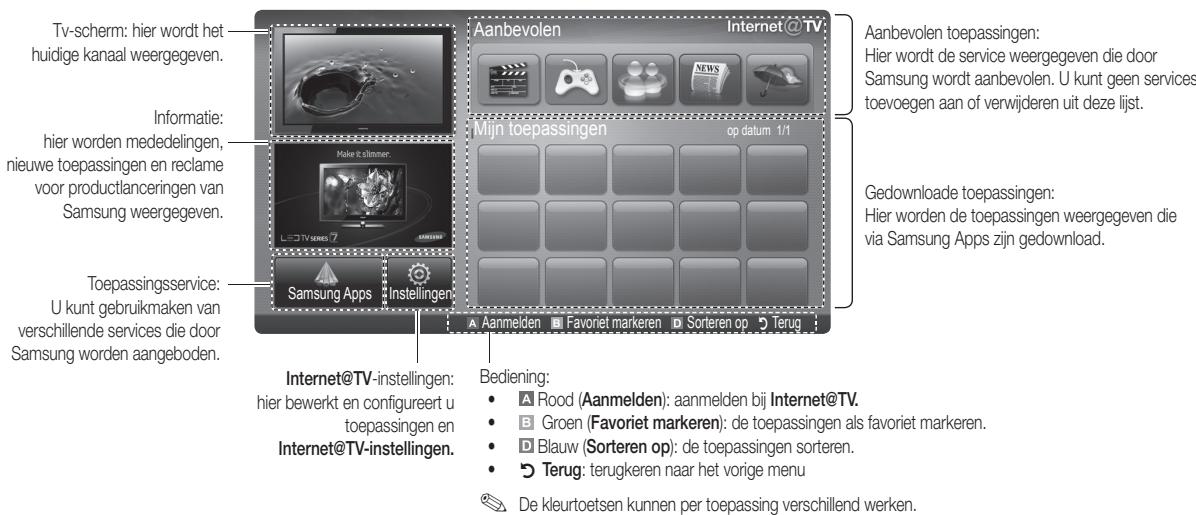
Uitgebreide functies
Aanmelden bij een account
Bij een toepassing met meerdere accounts gebruikt u de toetsen en om naar de diverse accounts te gaan.
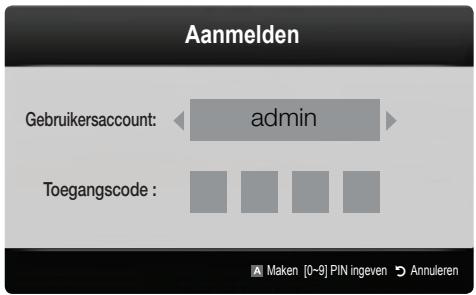
Om optimaal van de toepassingen te profiteren kunt u zich het beste registreren en aanmelden bij uw account. Instructies voor het maken van een account vindt u in Instellingen → Internet@TV-ID → Maken.
- Klik op de rode knop op de startpagina van Internet@TV.
- Selecteer de gewenste gebruikersaccount en druk op de toets ENTER.
Als u een account wilt maken, klikt u op de rode knop. Er verschijnt een OSD-scherm om een account te maken.
- Geef het wachtwoord op.
Zodra u zich hebt aangemeld, worden de Gebruikersaccount op het scherm weergegeven.
Internet@TV instellen
Instellingen
In dit scherm maakt u ID's en configureert u de instellingen van Internet@TV. Selecteer Instellingen met de toetsen
en druk op de toets ENTER.
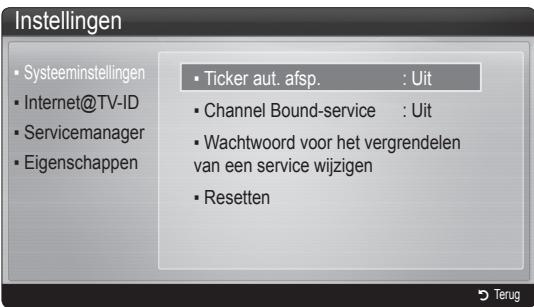
Systeeminst.
Ticker aut. afsp. (Uit / Aan): hier kiest u of de ticker bij het inschakelen van de tv automatisch wordt gestart.
De toepassing Beeldkrant biedt handige informatie, zoals het nieuws, het weer en aandeleninformatie. Als u deze toepassing wilt gebruiken, moet u Beeldkrant downloaden via Internet@TV. Voor het gebruik van deze toepassing moet u Beeldkrant downloaden via Internet@TV.
Channel Bound-service (Uit / Aan): sommige kanalen ondersteunen toepassingen als internetgegevensservice, zodat u tijdens het tv-kijken toegang tot de internetdienst hebt.
Alleen beschikbaar als dit door de omroep wordt ondersteund.
Wachtwoord voor vergrendelen service wijzigen
Het standaardwachtwoord is '0-0-0-0'. Als u het wachtwoord bent vergeten, drukt u achtereenvolgens op de volgende toetsen van de afstandsbediening zodat het wachtwoord opnieuw wordt ingesteld op '0-0-0-0': POWER (uit) → MUTE → 8 → 2 → 4 → POWER (aan). Resetten: hiermee zet u de fabrieksinstellingen van Internet@TV terug.
Internet@TV-ID
Dit menu kunt u gebruiken bij het maken en verwijderen van een account. U kunt er uw account beheren, evenals de accountgegevens van de inhoudsite.
De account is alleen voor Internet@TV.
- U kunt niet meer dan 10 accounts maken.
- Het maximumaantal tekens is 8.
Beheer
- Servicesite: de aanmeldingsgegevens voor servicesites registreren.
- Wachtwoord wijzigen: hier wijzigt u het wachtwoord van uw account.
- Verwijderen: hier kunt u de account verwijderen.
TV geïnstalleerde toepassingen verwijderen en vergrendelen.
Vergrend.: de toepassing vergrendelen.
Als een toepassing is vergrendeld, hebt u een wachtwoord nodig om deze te openen. Verwijderen: de toepassing verwijderen. Eigenschappen: informatie over Internet@TV weergeven. Gebruik de optie Test de snelheid van uw internetverbinding om uw netwerkverbinding te testen.
Samsung Apps
Samsung Apps is een winkel waar u toepassingen voor uw tv of AV-apparatuur van Samsung kunt downloaden.
Gebruikers kunnen met de gedownloade toepassingen genieten van verschillende inhoud, zoals video's, muziek, foto's, games, handige informatie, enzovoort.
In de toekomst komen er aanvullende toepassingen beschikbaar.
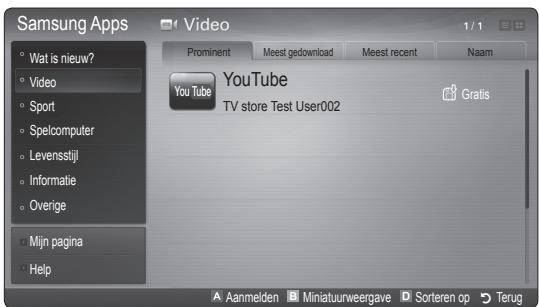

De gekleurde toetsen met de Samsung Apps gebruiken. - Rood (Aanmelden): aanmelden bij de internetservice. Groen (Miniatuurweergave): de weergavemodus wijzigen. - Blauw (Sorteren op): de widgets sorteren op Prominent, Meest gedownload, Meest recent of Naam. - Terug: hiermee gaat u terug naar het vorige menu.
Samsung Apps op categorie gebruiken
De volgende categorieën zijn beschikbaar:
- Wat is nieuw?: bevat geregistreerde toepassingen. Video: bevat verschillende videomedia, zoals films, tv-shows en korte video's. Sport: bevat verschillende sportmedia, zoals wedstrijdinformatie, afbeeldingen en korte video's.
- Spelcomputer: bevat verschillende spellen, zoals sudoku en schaak. Levensstijl: bevat verschillende levensstijlmedia, zoals muziek, tools voor het beheren van persoonlijke foto's en sociale netwerksites als Facebook en Twitter.
- Informatie: bevat verschillende informatieservices, zoals nieuws, aandelen en meer. Overige: bevat andere gevarieerde services.
- Mijn pagina: Mijn pagina biedt informatie over de geïnstalleerde toepassingen op de tv, zoals gedetailleerde informatie, downloadinhoud, enzovoort. Hier kunt u tevens toepassingen verwijderen of vergrendelen. Help: als u vragen over Internet@TV hebt, raadpleegt u eerst dit gedeelte.
Over AllShare
AllShare verbindt uw TV, mobiele telefoons en andere apparaten die compatibel zijn, via een netwerk. Op uw tv kunt u binnenkomende oproepen, sms-berichten en agenda-items op uw mobiele telefoons zien. Tevens kunt u multimedia zoals video's, foto's en muziek die op uw mobiele telefoons of andere apparaten (bijv. uw pc) zijn opgeslagen via het netwerk op de TV afspelen en regelen. Bovendien kunt u uw TV als monitor voor uw mobiele telefoon gebruiken wanneer u op internet surft.

Voor meer informatie gaat u naar 'www.samsung.com' of neemt u contact op met de klantenservice van Samsung. Het is mogelijk dat er extra software op de mobiele apparaten moet worden geïnstalleerd. Raadpleeg de gebruikershandleiding van het desbetreffende apparaat voor meer informatie.
AllShare instellen
Instellingen
■ Bericht (Aan / Uit): hier schakelt u de berichtenfunctie (voor binnenkomende oproepen, sms-berichten en agenda-items op uw mobiele telefoon) in en uit. Media (Aan / Uit): hier schakelt u de mediafunctie in en uit. Als de mediafunctie is ingeschakeld, worden hiermee video's, foto's en muziek afgespeeld van een mobiele telefoon of ander apparaat dat AllShare ondersteunt. - ScreenShare (Aan / Uit): hiermee schakelt u de ScreenShare-functie voor het gebruik van een mobiele telefoon als afstandsbediening in en uit. Tv-naam: hier stelt u een naam voor de TV in, zodat u deze gemakkelijk op een mobiel apparaat kunt terugvinden.

Als u Gebruiker Invoer selecteert, kunt u met het schermtoetsenbord (OSK, On Screen Keyboard) op de TV typen.
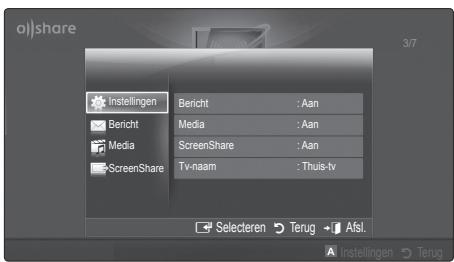
Hier ziet u een lijst met mobiele telefoons of andere verbonden apparaten die zijn ingesteld voor gebruik van deze TV via de functie Bericht, Media of ScreenShare.

De functie Media is beschikbaar op alle mobiele apparaten die AllShare ondersteunen.
Toestaan / Weigeren: de mobiele telefoon wordt toegestaan of geweigerd. Verwijderen: hiermee wordt de mobiele telefoon uit de lijst verwijderd.

Met deze functie wordt alleen de naam van het mobiele apparaat uit de lijst verwijderd. Als het mobiele apparaat wordt aangezet of probeert verbinding met de TV te maken, kan het weer in de lijst verschijnen.
De functie Bericht gebruiken
Met deze functie kunt u tijdens het tv-kijken binnenkomende oproepen, sms-berichten en de agenda van de mobiele telefoon via het alarmvenster weergeven.

OPMERKING
- Als u het alarmvenster wilt uitschakelen, stelt u bij Instellingen van AllShare voor Bericht de optie Uit in.
- Als OK wordt geselecteerd, of als OK is geselecteerd terwijl het bericht drie keer is weergegeven, wordt het bericht verwijderd. Het bericht wordt ook van de mobiele telefoon verwijderd.
- Het alarmvenster kan worden weergegeven terwijl u bepaalde toepassingen, zoals Media Play enz., gebruikt. Om de inhoud van een bericht waar te nemen, schakelt u over op de TV-weergavemodus.
- Als er een bericht van een onbekende mobiele telefoon wordt weergegeven, selecteert u de mobiele telefoon in het berichtmenu van AllShare en selecteert u Weigeren om de telefoon te blokkeren.
Berichtweergave
Als er een nieuw sms-bericht binnenkomt terwijl u TV kijkt, wordt het alarmvenster weergegeven. Als u op de OK-toets drukt, wordt de inhoud van het bericht weergegeven.

U kunt de weergave-instellingen voor sms-berichten op uw mobiele telefoon instellen. Raadpleeg voor de juiste procedures de handleiding van de mobiele telefoon.

Bepaalde speciale tekens worden mogelijk blanco of als kapotte tekens weergegeven.
Alarm bij binnenkomende oproep
Als er een oproep binnenkomt terwijl u tv-kijkt, wordt het alarmvenster weergegeven.
Agenda-alarm
Als er een agenda-item actief wordt terwijl u tv-kijkt, verschijnt het alarmvenster met dit item.

U kunt de weergave-instellingen voor agenda-items op uw mobiele telefoon instellen. Raadpleeg voor de juiste procedures de handleiding van de mobiele telefoon.

Bepaalde speciale tekens worden mogelijk blanco of als kapotte tekens weergegeven.
Er verschijnt een alarmvenster waarin de gebruiker wordt geïnformeerd dat de multimedia (foto's, video's en muziek) die van een mobiele telefoon zijn verzonden, op de tv worden weergegeven. De multimedia worden automatisch 3 seconden na het verschijnen van het alarmvenster weergegeven of afgespeeld. Als u bij het verschijnen van het alarmvenster op de toets RETURN of EXIT drukt, worden de multimedia niet afgespeeld of weergegeven.

OPMERKING
- Als de mediafunctie voor de eerste keer wordt uitgevoerd, verschijnt er een pop-upvenster met een waarschuwing. Druk op de knop ENTER om Toestemming te selecteren. Nu kunt u de mediafunctie op het betreffende apparaat gebruiken.
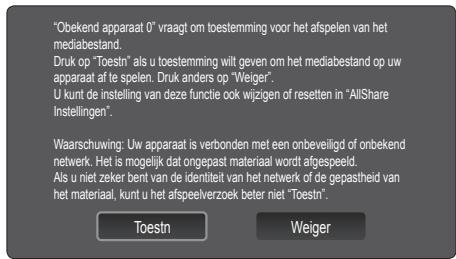
- Als u de verzending van multimedia vanaf de mobiele telefoon wilt uitschakelen, stelt u in de AllShare-instellingen Media in op Uit.
- Afhankelijk van de resolutie en indeling worden bepaalde multimedia mogelijk niet op de tv weergegeven of afgespeeld.
- De toetsen ENTER en / > werken mogelijk niet. Dit is afhankelijk van het type media-inhoud.
- Met behulp van het mobiele apparaat kunt u de afgespeelde multimedia bedienen. Raadpleeg de gebruikershandleiding van het desbetreffende apparaat voor meer informatie.
- Als u multimedia van uw pc wilt afspelen, selecteert u het pc-pictogram in het hoofdscherm van AllShare. Het Media Play-menu van de tv verandert dan automatisch. Raadpleeg het gedeelte 'Media Play' voor meer informatie (pag. 35).
De ScreenShare-functie gebruiken
Screenshare geeft dezelfde webpagina weer als op uw mobiel. Met ScreenShare kunt u allerlei inhoud van uw mobiele telefoon openen. De afbeelding hieronder geeft bijvoorbeeld een toegangspagina voor inhoud op een mobiele telefoon weer. U kunt hiermee op de tv de bestanden op de mobiele telefoon lezen en het telefoonboek en de agenda weergeven. U kunt via het telefoonboek ook anderen bellen of een sms verzenden.

OPMERKING
- Als u de ScreenShare-functie wilt gebruiken, moeten ScreenShare op de mobiele telefoon van Samsung zijn geïnstalleerd en moet de ondersteunende toepassing worden uitgevoerd.
- Welke toetsen op de afstandsbediening beschikbaar zijn, kan per pagina verschillen.
- Met Doc Viewer kunt u bestanden lezen met een doc-indeling, maar u kunt de bestanden niet bewerken.
- De schermweergave kan per verbonden apparaat verschillen.
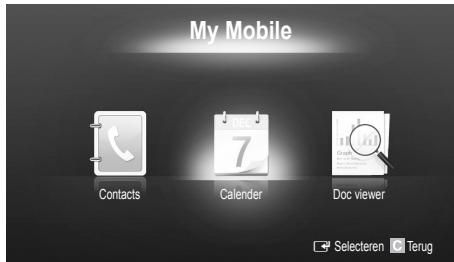
Eenvoudig uw Samsung-telefoon gebruiken voor de bediening van de tv
Voordat u deze functie kunt gebruiken, moet u een mobiele Samsung-telefoon aansluiten die de ScreenShare-functie ondersteunt. Wanneer u de tv bedient met uw mobiele telefoon, worden alleen de toetsen POWER, - +, P ∧ / √ en MUTE ondersteund.

Zelfs als u een bedieningstoets (kanaal of volume) op de mobiele telefoon ingedrukt houdt, neemt de waarde slechts met een eenheid toe of af.
De teletekstfunctie van het analoge kanaal
Op de indexpagina van de teletekstdienst vindt u informatie over het gebruik van de dienst. Voor een juiste weergave van teletekstinformatie is een stabiele kanaalontvangst vereist. Anders kan bepaalde informatie ontbreken of worden bepaalde pagina's niet weergegeven.
U kunt de teletekstpagina's veranderen met de numerieke toetsen op de afstandsbediening.
1 (Teletekst aan/mix): activeert de teletekstmodus voor het huidige kanaal. Druk twee keer op deze toets om het huidige televisiebeeld over de teletekstpagina heen even te tonen. 2 (opslaan): de teletekstpagina's opslaan. 3 (grootte): de tekst in de bovenste helft van het scherm twee keer zo groot weergeven. Druk nogmaals op deze toets om naar de tekst in de onderste helft van het scherm te gaan. Druk nogmaals op deze toets voor een normale weergave. 4 (vastzetten): de huidige pagina blijft weergegeven, in het geval er meerdere secundaire pagina's zijn die automatisch achtereenvolgens worden weergegeven. Druk nogmaals op deze toets om het opvolgen te hervatten. Gekleurde toetsen (rood, groen, geel, blauw): als de omroep gebruikmaakt van het FASTEXT-systeem, worden de verschillende onderwerpen op een teletekstpagina van een kleurcodering voorzien, die u kunt selecteren met behulp van de gekleurde toetsen. Druk op de kleur die overeenkomt met het gewenste onderwerp. Er wordt een nieuwe pagina met kleurcodes weergegeven. De items kunnen op dezelfde manier worden geselecteerd. Om de vorige of volgende pagina te geven, drukt u op de toets met de overeenkomstige kleur. 6 (modus): de teletekstmodus (LIST/FLOF) selecteren. Als u tijdens de LIST-modus op de toets drukt, schakelt u naar de LIST-opslagmodus. In deze modus kunt u teletekstpagina's met behulp van de toets (opslaan) in een lijst opslaan. 7 (subpagina): de beschikbare subpagina weergeven.
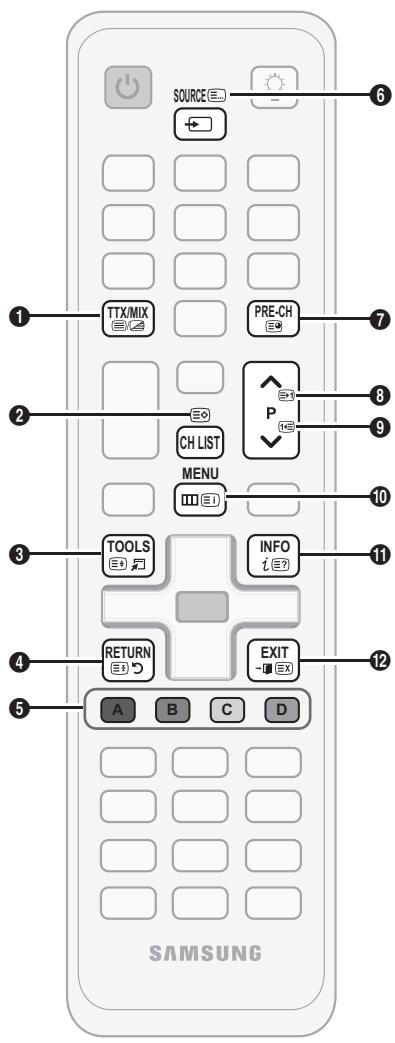
(3-1) (volgende pagina): de volgende teletekstpagina weergeven.
8
(vorige pagina): de vorige teletekstpagina weergeven.
9
(31) (index): de indexpagina (inhoudspagina) tijdens het gebruik van teletekst weergeven.
10
(tonen): verborgen tekst weergeven (bijvoorbeeld antwoorden op quizvragen). Druk nogmaals op deze toets voor de normale weergave.
11
(3x) (annuleren): de teletekstweergave wordt zodanig verkleind, dat deze overlapt met de huidige uitzending.
12
Typische teletekstpagina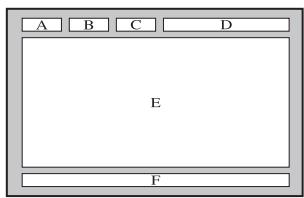
| Onderdeel | Inhoud |
| A | Geselecteerd
paginanummer. |
| B | Aanduiding
zendkanaal. |
| C | Huidig paginanummer
of Zoekindicaties. |
| D | Datum enijd. |
| E | Tekst. |
| F | Statusinformatie.
FASTEXT-informatie. |
Staand
Stop de snoeren in de snoerenwikkel, zodat ze niet door de transparante standaard heen zichtbaar zijn.
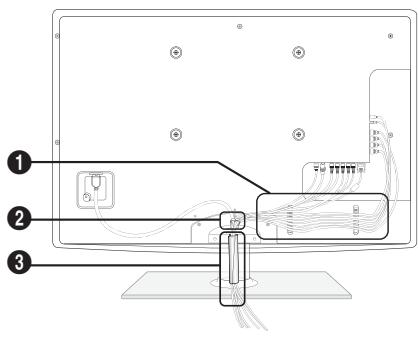
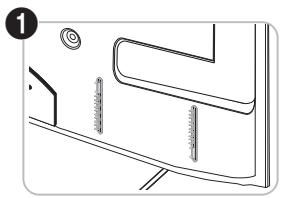
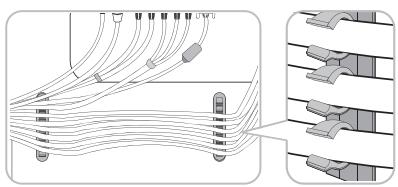
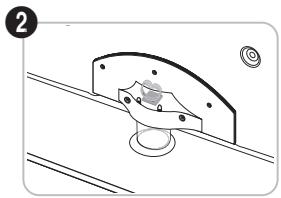
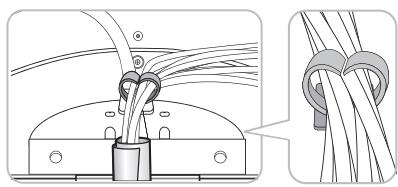
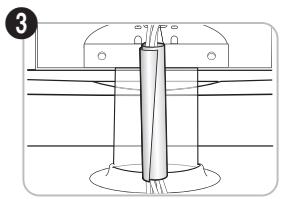
Wandbevestiging
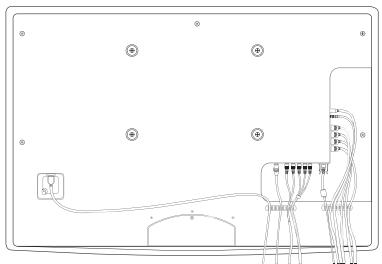
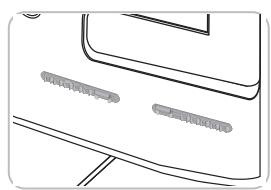
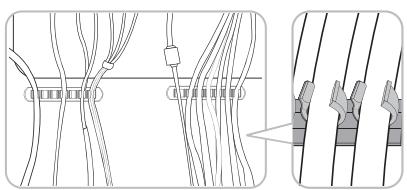
Trek niet te hard aan de kabels wanneer u deze rechttrekt. Dit kan schade toebrengen aan de aansluitpunten van het product.
De afdichtingsplaat monteren
Wanneer u de televisie aan een muur monteert, dient u de afdichtingsplaat te bevestigen zoals aangegeven.
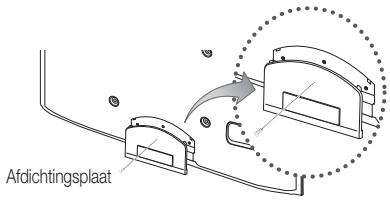
Het netsnoer aansluiten
Wanneer u de tv aan een muur monteert, bevestigt u het netsnoer zoals aangegeven.
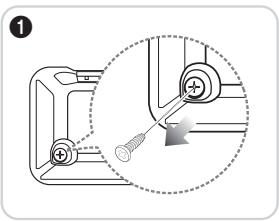
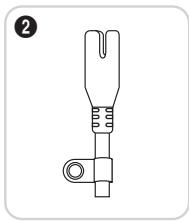
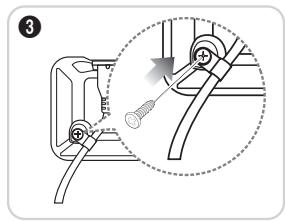
- Verwijder de schroef die op de eerste afbeelding hierboven is aangegeven.
- Bevestig de netsnoerklem aan het netsnoer.
- Bevestig de netsnoerklem aan de tv met de verwijderde schroef, zoals aangegeven.
Voorbereiding voor installatie van de muurbevestiging
Situatie A. De muurbevestiging van SAMSUNG plaatsen. Situatie B. De muurbevestiging van een andere fabrikant plaatsen.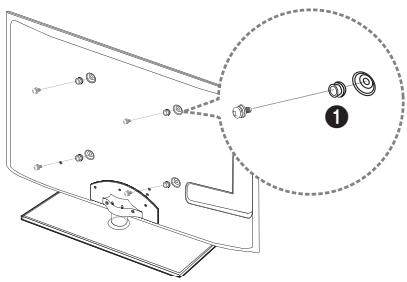
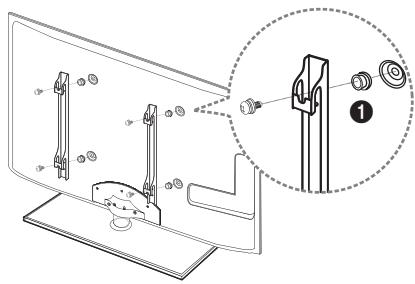
Als u een muurbevestiging wilt installeren, gebruikt u de houderring 1.
De wandbevestigingsset monteren
Met de wandbevestigingsset (apart verkrijgbaar) kunt u de tv aan de muur bevestigen.
Zie de instructies bij de onderdelen voor wandbevestiging als u wilt weten hoe u de wandbevestiging installeert. Neem contact op met een technicus voor hulp alvorens de wandbeugel te bevestigen.
Samsung Electronics is niet verantwoordelijk voor schade aan het product of voor verwondingen die u zichzelf of anderen oploopt wanneer u besluit de tv zelfstandig te installeren.
Specificaties voor de wandbevestigingsset (VESA)

De wandbevestigingsset is niet meegeleverd, maar wordt apart verkocht.
Monteer de wandbevestiging op een stevige muur die loodrecht op de vloer staat. Wanneer de steun aan andere bouwmaterialen bevestigd moet worden, dient u contact op te nemen met de dichtstbijzijnde leverancier. Als u de wandbevestiging aan het plafond of een schuin muur monteert, kan de tv vallen en daarmee tot zwaar lichamelijk letsel leiden.

OPMERKING
- In de onderstaande tabel vindt u de standaardafmetingen voor wandbevestigingssets.
- Wanneer u onze wandbevestigingsset aanschaft, zit er een gedetailleerde installatiegids en alle vereiste montageonderdelen bij inbegrepen. Gebruik geen schroeven die niet aan de standaard VESA-schroefspecificaties voldoen.
- Gebruik geen schroeven die langer zijn dan de standaardafmeting of die niet aan de standaard VESA-schroefspecificaties voldoen. Schroeven die te lang zijn, kunnen de binnenkant van de televisie beschadigen.
- Voor wandbevestigingen die niet voldoen aan de standaardspecificaties voor VESA-schroeven, kan de lengte van de schroeven afwijken, afhankelijk van de specificaties voor wandbevestiging.
- Draai de schroeven niet te vast. Hierdoor kan het product beschadigd raken of vallen, wat kan leiden tot lichamelijk letsel. Samsung is voor dit soort ongevallen niet aansprakelijk. Samsung is niet aansprakelijk voor productschade of lichamelijk letsel wanneer een niet-VESA of niet-gespecificeerde wandbevestiging is gebruikt of wanneer de consument de installatie-instructies voor het product niet in acht heeft genomen.
- Bevestig de televisie niet in een hoek van meer dan 15 graden.
| Productgroep | formaat in cm | VESA-spec. (A * B) | Standaardschroef | Aantal |
| LED-tv [Ultra-Slim] | 19~22 | 75 X 75 | M4 | 4 |
| 23~29 | 200 X 100 | M8 |
| 32~37 | 200 X 200 |
| 40~55 | 400 X 400 |
| 56~65 | 600 X 400 |
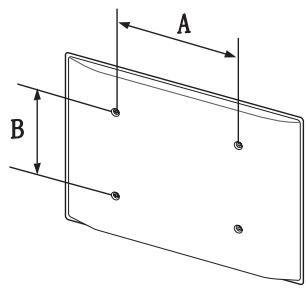

Monteer de wandbevestigingsset niet terwijl de tv is ingeschakeld. Dit kan resulteren in lichamelijk letsel door elektrische schokken.
Kensington-antidiefstalslot
Het Kensington-slot wordt niet door Samsung geleverd. Het is een vergrendeling waarmee u het systeem fysiek kunt vastzetten voor gebruik in het openbaar. Afhankelijk van de fabrikant kan het uiterlijk en de vergrendelmethode enigszins afwijken van de afbeelding. Raadpleeg de handleiding bij het Kensington-slot voor aanvullende informatie over het juiste gebruik.
Zoek het 'R'-symbool aan de rechterkant van de tv. Naast het 'R'-symbool bevindt zich een bevestigingspunt voor het Kensington-slot. 1. Plaats het vergrendelingsapparaat in het Kensington-slot op de lcd-tv ① op de LED-tv en draai deze in de vergrendelingsrichting ②. 2. Sluit de Kensington-vergrendelingskabel aan ③. 3. Maak het Kensington-slot vast aan een bureau of een ander zwaar voorwerp dat niet kan worden verplaatst. De vergrendeling moet apart worden aangeschaft. De plaats van het Kensington-slot kan afwijken afhankelijk van het model.
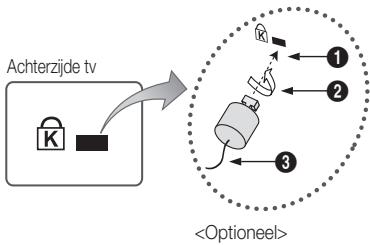
De tv vastzetten aan de wand

Let op: als u duwt of trekt aan de tv of op de tv klimt, kan de tv vallen. Zie er met name op toe dat uw kinderen niet aan de tv gaan hangen of deze uit balans brengen. De tv kan dan omvallen, hetgeen verwondingen kan veroorzaken of zelfs fatale gevolgen kan hebben. Neem alle voorzorgsmaatregelen die in de bijgesloten veiligheidsfolder worden genoemd. Om veiligheidsredenen is het raadzaam de antivalvoorziening te installeren om de stabiliteit van het toestel te verhogen.
Voorkomen dat de tv valt
- Plaats de schroeven in de beugels en bevestig deze stevig aan de wand. Controleer of de schroeven stevig in de wand zijn gedraaid.
Afhankelijk van het wandtype hebt u mogelijk aanvullend materiaal nodig om het geheel te verankeren. De benodigde beugels, schroeven en draad worden niet meegeleverd. Deze moeten apart worden aangeschaft.
- Verwijder de schroeven in het midden aan de achterkant van de tv, steek de schroeven door de beugels en draai de schroeven weer vast in de tv.
Het is mogelijk dat de schroeven niet bij het product worden meegeleverd. In dat geval moet u schroeven met de volgende specificaties aanschaffen. Specificaties van de schroeven
Voor een 23 - 65 inch: M8
- Verbind de beugels die aan de tv zijn bevestigd met een sterke draad aan de beugels die aan de muur zijn bevestigd en knoop de draad stevig vast.
OPMERKING
- Plaats de tv dicht bij de muur zodat deze niet achterover kan vallen.
- Het is veilig om de draad zodanig aan te brengen dat de beugels die aan de muur zijn bevestigd zich boven de beugels op de tv of op gelijke hoogte daarmee bevinden.
- Haal de draad los voordat u de tv verplaatst.
- Controleer of alle bevestigingen goed zijn aangebracht. Controleer de bevestigingspunten regelmatig op tekenen van moeheid of verzwakking. Neem in geval van twijfel over de veiligheid van de bevestiging contact op met een professionele installateur.
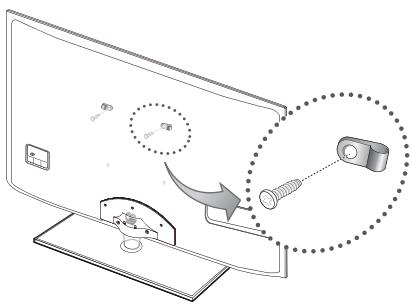
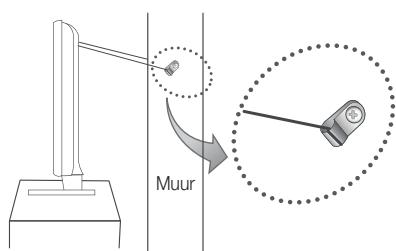
Problemen oplossen
Wanneer u vragen over deze televisie hebt, kunt u eerst deze lijst raadplegen. Als geen van de tips in deze lijst van toepassing zijn, gaat u naar 'www.samsung.com' en klikt u daar op Ondersteuning, of neemt u contact op met een van de callcenters die u op de achterkant van deze handleiding vindt.
| Probleem | Oplossingen en uitleg |
| Beeldkwaliteit | Voor eerst de functie Het beeld testen uit om te controlleden of uw televisione het testbeeldJUST weergeeft.(ga waar MENU - Ondersteuning - Zelfdiagnose - Het beeld testen) (pag. 26)Als het testbeeld correct worden weergegeven, worden het slechte beeld möglichveroorzaakt door de bron of het signaal. |
| Het tv-beeld ziet er nicht zo fraai UIT als in de winkel. | • Hebt u een analoge kabelbox of settopbox? Voer een upgrade uit maar een digitale settopbox. Gebruik HDMI- of Component-kabel om beeld van HD-kwaliteit (high-definition) wee ter goven.• Abonnees kabel/satellit: probeer HD-zenders uit het kanalenoverzicht.• Antenneverbinding: probeer HD-zenders wee ter goven nadat u de automatische zenderprogrammering hebuitgevoerd.Bij vrij HD-zenders is sprake van het opwaarderen van SD-inhoud (Standard Definition).• Stel de resolutie voor de video-uitvoer van de kabelbox/settopbox in op 1080i of 720p.• Controller of uaar de tv kijkt op de aanbevolen minimumafstand, die gebaseerd is op het tv-formaat en dedefinitie van het signaal. |
| Het beeld is verrormd: macroblok, Klein bloc, punctjes, pixelvorming | • Compressie van video-inhoud kan tot beeldvervorming leiden, met name bij uitzendingen met snelle bewegingen,zoals sportprogramma's en actiefilns.• Een laag signaalniveau of slechte signaalkwaliteit kan beeldvervorming voorzaken.Dit is geen defect van de tv. |
| De kleuren zijn verkeerd of ontbreken. | • Als u gebruikmaakt van een componentaansluting, controleert u of de componentkabels op de jeiste ingangen zijn aangesloten. Onjuiste of losse aanslutingen können tot kleurproblemen of een leeg scherm leiden. |
| De herderheid of kleuren latent te wensen over. | • Pas de opties voor Beeld aan in het tv-menu. (gaaar de modus Beeld/Kleur / Helderheid / Scherpte) (pag. 17)• Pas de optie voor Spaarstand aan in het tv-menu. (gaaar MEN - Beeld - ECO-oplossing - Spaarstand)(pag. 17)• Zet het beeld terug�ak de standaardbeeldinstellingen. (gaaar MEN - Beeld - Beeld resetten) (pag. 20) |
| Aan de rand van het scherm is een streepjeslijn zichtaar. | • Als het beeldformaat is ingesteld op Volledig scherm, wijzigt u deleze in 16:9. (pag. 19)• Wijzig de resolutie van de kabelbox/settopbox. |
| Het beeld is zwart-wit. | • Als u gebruikmaakt van een AV composite-invoer, sluit u de videokabel (geel) aan op de groene aansluting van component ingang 1 op de tv. |
| Bij het van kanaal wisselen bevriest het beeld of wordt het verrormd of vertraagd. | • Wanner de tv is aangesloten met een kabelbox kurz u proberen de kabelbox te resetten. Sluit het netsnoer opnieuw aan en wacht totdat de kabelbox opnieuw wordt opgestart. Dit kan 20 minuten duren.• Stel de uitvoerresolutie van de kabelbox in op 1080i of 720p. |
| Geluidskwaliteit | Voer eerst de functie Het geluid testen uit om te controlleden of het geluid van uw televisione maar behoren werkt.(gaaar MEN - Ondersteuning - Zelfdiagnose - Het geluid testen) (pag. 26)Als het geluid in orde is, worden het geluidsprobleem möglichk voorzaakt door de bron of het signaal. |
| Er is geen geluid of het geluid is op het maximale volume te zacht. | • Controller het volume van het externe apparaat dat op de tv is aangesloten. |
| Het beeld is goed, maar er is geen geluid. | • Stel in het geluidsmenu de optie Luidspreker selecteren in op TV-luidspreker. (pag. 21)• Als u een extern apparaat gebruikt, contrôleert u of de audiokabels op de juiste audioaanslutingen van de tv+zijn aangesloten.• Als u een extern apparaat gebruikt, contrôleert u de audio-uitvoeroptie van dat aparaat (mogelijk moet u deaudio-optie van de kabelbox op HDMI instellen als u een HDMI-kabel op de tv hebts aangesloten).• Wanner u een DVI-HDMI-kabel gebruikt, is een afzonderlijke audiokabel vereist.• Als de tv een koptelefoonaansluting heeft, controlleriert u of deren niets op is aangesloten. |
| Er komt ongewenst geluid uit de luidsprekers. | • Controller de kabelaansluitingen. Controller of een videokabel Niet is aangesloten op een audio-ingang.• Controller bij anteene- of kabelaansluitingen de signalsterkte. Een zwak signaal kan geluidsvervormingverozaken. |
| Probleem | Oplossingen en uitleg |
| Geen beeld, geen video |
| De tv kan nicht worden ingeschakeld. | • Controller of het netsnoor stevig op het stopcontact en op de tv is aangesloten.
• Controller of het stopcontact werk.
• Druk op de POWER-toets op de tv om te controlleren of het probleem net bij de afstandsbediening ligt. Als de tv wordt ingeschakeld, raadpleegt u 'De afstandsbediening werk net' hieronder. |
| De tv wordt automatisch uitzgeschakeld. | • Zorg dat de Slaaptimer in het menu Instellingen is ingesteld op Uit. (pag. 22)
• Als de tv is aangesloten op uw pc, controleert u de voedingsinstellenen van de pc.
• Controller of de stekker op juiste wize in het stopcontact is gestoken en op de television is aangesloten.
• Wanner u tv-kijkt via een antenne of kabelaansluiting, wordt de tv uitzgeschakeld als er 10-15 minuten geen signal is. |
| Geen beeld, geen video | • Controller de babelverbindingen (haal alle kabels die op de tv en externe apparaten zijn aangesloten los en sluit ze verwolgens weeer aan).
• Stel de video-uitgang van de externe apparaten (kabelbox, settopbox,DVD-speler, Blu-raysper, enzooort) zodanig in dit de aansluitingen van de tv-ingang hiermee overeenkomen. Als bijoorbeeld de HDMI-uitgang van een extern apparaat wordt gebruikt,要去 deze op de HDMI-ingang van de tv worden aangesloten.
• Controller of de aangesloten apparaten+zijn ingeschakeld.
• Selecteer de juiste bron voor de tv door op de knop SOURCE op de afstandsbediening van de tv te drukken. |
| RF-aansluiting (kabel/antenne) |
| De tv ontvangt Niet alle kanalen. | • Zorg dat de antennekabel stevig is aangesloten.
• Voer de functie Plug & Play (eerste instilling) ut om beschikbare zenders aan de kanalenlijst toe te voegen. Ga waar MENU -Instelingen - Plug & Play (eerste instilling) en wacht tot alle beschikbare kanalen zich opgeslagen (pag. 7).
• Controller of de Antenne just is geplaatst. |
| Het beeld is verromd: macroblok, Klein blok, puntes, pixelvorming | • Compressie van video-inhoud kan tot beelvdvermonthen, met name bij uitzendingen met snelle bewegingen, zaals sportprogramma's en actiefilmis.
• Een zwak signaal kan tot beelvdvermonthen. Dit is geen defect van de tv. |
| Pc-aansluiting |
| De melding 'Niet ondersteund.' verschijnt. | • Stel de uitvoerresolutie en freqüentie van uw pc zodanig in dit deleze overeenkomen met de resoluties die door de tv worden ondersteund. (pag. 27) |
| 'PC' wordt altijd in de bronnenlijst weergegeven, ook als er geen pc is aangesloten. | • Dit is normala; 'PC' wordt altijd in de bronnenlijst weergegeven, ongeacht of er een pc is aangesloten. |
| De video is prima, maar er is geen audio. | • Als u een HDMI-aansluiting gebruikt, controleert u de audio-uitvoerconfiguratie op de pc. |
| Netwerkverbinding (afblankelijk van model) |
| Draadloze netwerkverbinding Niet gelukt. | • Als u een draadloos network wilt gebruiken, is de Samsung Wireless-USB-dongle vereist.
• Zorg ervoor dat de Netwerkverbinding is ingesteld op Draadloos (pag. 30).
• Controller of de tv op een draadloze IP-ruter is aangesloten. |
| Opname / Timeshiftmodus |
| De opnamefungtie werkct Niet. | • Controller of een USB-apparat is aangesloten.
• Controller of het kanaal een digitaal kanaal met opnamegemeligelijkheid is.
• Als het signaal zwak is of net bestaat, wordt de opnamefungtie automatisch afgesloten.
• De tv neemt Niet op als het USB-apparat geen vrije ruimte bevat. Controleer of dit het geval is. |
| Timeshiftmodus werkct Niet. | • Controller of een USB-apparat is aangesloten.
• Radiokanalen en analoge uitzendingen worden net ondersteund.
• Kanalen voor gevegensuizendering worden net ondersteund.
• Als het signaal zwak is of net bestaat, wordt de functie Timeshiftmodus automatisch afgesloten.
• Timeshiftmodus kan Niet worden uitzevoerd als het USB-apparat geen vrije ruimte hebts. Controleer of dit het geval is. |
| Er worden bericht weergegeven met de boodschap dat een prestatietest is misukt en de Timeshiftmodus-functie Niet werkct. | • Dit probleem kan zich voordoen wanneer u een USB-apparat met lage capaciteit gebruikt dat opnemen nicht ondersteunt. |
| Een geplande opname is misukt. | Een geplande opname wordt uitzeschakeld bij bepaalde bewerkingen (formatteren, prestatietest, foutencontrole, verwijderen) die het bestandssystem van een USB-apparat gebruiken.
• Als er geen USB-apparat is aangesloten, za de tv net opnemen, zelfs al is de geplande opnametijd aangebroken.
• De tv neemt Niet op als het USB-apparat geen vrije ruimte bevat. Controleer of dit het geval is.
• Als u een opneemt vanaf een kanaal met Kinderslot, verschint het pin-invoenvenster wanneer u de opname probeert af te spelien. |
| Er+zijn verschilnde opname-apparaten aangesloten, maar de tv neemt Niet meer op. | • Als verschilnde opname-apparaten zijn aangesloten en het apparaat is ingesteld als Standaard opname-apparaat geen vrij ruimte heeft, za de opnamefunctie worden afgesloten. Probeer nogmaals een opname te starten. Het apparaat met de meeste vrij ruimte worden automatisch ingesteld als Standaard opname-apparaat en de tv begint met opnemen. |
| Overig |
| Het beeld kan nicht schermvullend worden weergegeven. | • HD-kanalen hebben Zwarte balken aan beiden zijden van het scherm wonneer ze opgewaardeerde SD-inhoud (4:3) weergeven.
• Zwarte balken onder en boven in het scherm worden weergegeven bij films die beeldformaten hebden die afwijken van die van uw television.
• Stel de optie voor het beeldformaat op uw exter apparaat of tv in op volledig scherm. |
| De afstandsbediening werkst Niet. | • Vervang de batterijen van de afstandsbediening en plaats de batterijen met de polen (+/-) in de juiste richting.
• Reining het venster van de zender op de afstandsbediening.
• Richt vanaf circa 1,5 tot 2 meter afstand de afstandsbediening directaar de television. |
| Met de afstandsbediening van de kabelbox/settopbox kan de tv Niet worden in- ofuitgeschakeld of kan het volume Niet worden geregeld. | • Programmeer de afstandsbediening voor de kabelbox/settopbox zonderig dat deze werkst voor de tv. Raadpleeg de gebruikershandleiding van uw kabelbox/settopbox voor de code voor de SAMSUNG-tv. |
| De melding 'Niet ondersteund.' verschijnt. | • Controller de ondersteunde resolutie van de tv en pas de uitgangsresolutie van het externe apparaat daaraan aan. Raadpleeg de resolutie-installingen op pagina 27 van deze handleding. |
| De tv geeft een plasticgeur af. | • Deze geur is normal aan verwijdnjnt na verloop van tijd. |
| De Signa informationatie van de tv is Niet beschikbaar in het testmenu Zelfdiagnose. | • Deze functie is alleen beschikbaar voor digitale zenders met een antenn-/RF-/coxaansluiting. (pag. 26) |
| De tv staat schuin aan een Kant. | • Verwijder de voet van de tv en monteer deze opnieuw. |
| Er+zijn problemen bij het monteren van de voet. | • Zorg dat de tv op een vlakte ondergrund staat. U要去en magnetische schroevendraier gebruiken als u de schroeven Niet uit de tv kunt verwijdenen. |
| Het menu Kanaal worden grijs weergegeven. (niet beschikbaar) | • Het menu Kanaal is alleen beschikbaar als de tv-bron is geselecteerd. |
| Uw instillingen verdwijnen na 30 minuten of telkens wonneer de televisie worden uitzeschakeld. | • Als de tv zich in de modus Winkeldemo bevindt, worden de audio- en beeldinstillingen elke 30 minuten gereset. Wijzig de modus in de procedure Plug & Play (eerste instilling) van Winkeldemo in Thuisgebruik. Druk op de toets SOURCE om de modus Tv te selecteren en ga waar MENU → Installingen → Plug & Play (eerste instillingen) → ENTER (pag. 7). |
| Metussenpozen valt het geluid of beeld weg. | • Controller de kabelansluitingen en sluit de kabels eventuele opnieuw aan.
• Veries van audio of video kan het gezolgarend van te stijve of ditke kabels. Zorgervoordat de kabels flexibel genoeg� voor langdurig gebruik. Bij bevestigging van de tv aan de muur raden we het gebruik van kabels met 90-gradenaansluitingen aan. |
| U ziet keine deeltjes als u de rand van de tv van zichbijk bewiek. | • Dit.maakt deel uit van het productontwerp en is geen defect. |
| Het menu PIP is Niet beschikbaar. | • PIP-functionaliteit is alleen beschikbaar als u een HDMI-, PC- of Component-bron gebruikt. (pag. 25). |
| Het bericht 'Vervormd signal' of 'Zwak signal/leen signal' wordt weergeven. | • Als u gebruikmaakt van een CAM CARD (CI/CI+) controleert u of deze op de algemene-interfaceansluiting is aangesloten.
• Als het probleem aanhoudt, haait u de CAM CARD uit de tv enplaatst u de kaart vervolgens wee terug in de aansluiting. |
| U hebt de tv 45 minuten geleeden uit gezet en het apparaat is werk ingeschakeld. | • Dit is normal. De tv gebruikt zichstandig de OTA-functie (Over The Aerial) voor het upgraden van firmware die tijdens het tv-kijken is gedownload. |
| Er+zijn herhaaldeijk problemen met beeld en/of geluid. | • Controller het signal of de bron en wijzig deze indien nodig. |
| Er kan soms een reactie optreden zusammen de rubber kussentjes op de voet en de toplaag van bepaald meubilar. | • U kunst dit voorkomen door viltkussentjes te gebruiken op oppervlakken waar de tv in direct contact komt met het meubilar. |

Het paneel van dit TFT LED-scherm bestaat uit subpixels die met geavanceerde technologie zijn geproduceerd. Het scherm kan enkele heldere of donkere pixels bevatten. Deze pixels zijn niet van invloed op de prestaties van het product.

Geproduceerd onder licentie van Dolby Laboratories. Dolby en het symbool met de dubbele D zijn handelsmerken van Dolby Laboratories.

| Modelnaam | UE32C6800 | UE37C6800 |
| Schemformaat(Diagonal) | 32 inch | 37 inch |
| Geluid(Uitgang) | 10W x 2 |
| Afmetingen (B x D x H)Behuizing | 771 X 29,9 X 480 mm | 894 X 29,9 X 550 mm |
| Met voet | 771 X 240 X 543 mm | 894 X 255 X 614 mm |
| GewichtZonder voet | 8,3 kg | 10,8 kg |
| Met voet | 11,1 kg | 14,4 kg |
|
| Modelnaam | UE40C6800 | UE46C6800 |
| Schemformaat(Diagonal) | 40 inch | 46 inch |
| Geluid(Uitgang) | 10W x 2 |
| Afmetingen (B x D x H)Behuizing | 958 X 29,9 X 585 mm | 1093 X 29,9 X 660 mm |
| Met voet | 958 X 255 X 649 mm | 1093 X 275 X 723 mm |
| GewichtZonder voet | 12,3 kg | 16 kg |
| Met voet | 15,9 kg | 20 kg |
|
| Modelnaam | UE32C6820 | UE37C6820 |
| Schemformulaat(Diagonal) | 32 inch | 37 inch |
| Geluid(Uitgang) | 10 W X 2 |
| Afmetingen (B x D x H)Behuizing | 557 X 240 X 85,9 mm | 630 X 270 X 88,9 mm |
| Met voet | 771 X 240 X 542 mm | 894 X 270X 615 mm |
| GewichtZonder voet | 8,5 kg | 10,9 kg |
| Met voet | 10,2 kg | 13,6 kg |
|
| Modelnaam | UE40C6820 | UE46C6820 |
| Schemformulaat(Diagonal) | 40 inch | 46 inch |
| Geluid(Uitgang) | 10 W X 2 |
| Afmetingen (B x D x H)Behuizing | 630 X 270 X 88,9 mm | 721 X 305 X 90,9 mm |
| Met voet | 958 X 270 X 650 mm | 1093 X 305 X 727 mm |
| GewichtZonder voet | 12,6 kg | 16,1 kg |
| Met voet | 15,3 kg | 20,8 kg |
Vormgeving en specificaties kunnen zonder kennisgeving worden gewijzigd. Zie voor informatie over de stroomvoorziening en het energieverbruik het etiket op het product.
Index
A
Aan/uit-lampje 5
Aansluiten op een audioapparaat 10
Aansluitingen openen 27
Afdichtingsplaat 54
Afstandsbediening 6
Algemene weergave 42
Alle selectors 16
AllShare 50
Antenne 14
Anynet+ 44
AUDIO UIT 10
Auto Volume 21
Automatisch afstellen 20
B
Achtergrondmuziek 43
Balans L/R 20
Batterijen 6
Bronlijst 11
C
Klok 22
Component 9
DIGITAL AUDIO OUT 10,44
DivX® VOD 43
D-sub 27
Dynamisch 17
Dynamisch contrast 18
ECO-sensor 17
External luidspreker 21
Fijnafstemming 17
Filmmodus 19
Frequentie 14
HDMI 8,44
Helderheid 17
Het menu Kanaal 14
Hoofdtelefoon 10
Huidkleur 18
1
Installatieruimte 2
Internet@TV 47
Kanalen bewerken 16
Kleur tint 18
L
Licentie-informatie 60
Luidspreker selecteren 21
M
Media Play 35
Melodie 25
Transp. Menu 25
Muziek 41
N
Naam wijzigen 11
Navigeren 12
Netwerk instellen 29
Netwerkverbinding 28
0
ON/OFF-toets 6
Ondertiteling 24
Opnemen 45