Notice-Facile
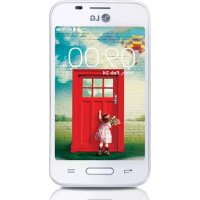
 E 410 OPTIMUS L 1 II - Smartphone LG - Gratis gebruiksaanwijzing en handleiding
Vind de handleiding van het apparaat gratis E 410 OPTIMUS L 1 II LG in PDF-formaat.


Download de handleiding voor uw Smartphone in PDF-formaat gratis! Vind uw handleiding E 410 OPTIMUS L 1 II - LG en neem uw elektronisch apparaat weer in handen. Op deze pagina staan alle documenten die nodig zijn voor het gebruik van uw apparaat. E 410 OPTIMUS L 1 II van het merk LG.
GEBRUIKSAANWIJZING E 410 OPTIMUS L 1 II LG
NEDERLANDS Over deze gebruikershandleiding Hartelijk dank voor het kiezen van dit LG-product. Lees deze gebruikershandleiding zorgvuldig door alvorens u het apparaat voor het eerst gebruikt om een veilig en juist gebruik te verzekeren. • Gebruik altijd originele LG-accessoires. De meegeleverde items zijn alleen voor dit apparaat ontworpen en zijn mogelijk niet compatibel met andere apparaten. • Dit apparaat is vanwege het toetsenbord op het aanraakscherm niet geschikt voor mensen met een visuele handicap. • De beschrijvingen zijn gebaseerd op de standaardinstellingen van het apparaat. • De standaardapps op het apparaat kunnen worden bijgewerkt en de ondersteuning van deze apps kan zonder voorafgaande kennisgeving worden stopgezet. Bij eventuele vragen over een app die bij het apparaat wordt meegeleverd, neemt u contact op met een servicecenter van LG. In het geval van apps die u zelf hebt geïnstalleerd, neemt u contact op met de relevante serviceprovider. • Wijzigingen aan het besturingssysteem van het apparaat en de installatie van software afkomstig van onofficiële bronnen kan schade aan het apparaat veroorzaken en leiden tot de beschadiging of het verlies van gegevens. Door dergelijke handelingen schendt u de LG-licentieovereenkomst in en wordt de garantie ongeldig. • Bepaalde inhoud en afbeeldingen wijken mogelijk af van uw apparaat, afhankelijk van de regio, de serviceprovider, de softwareversie of de versie van het besturingssysteem, en kunnen zonder voorafgaande kennisgeving worden gewijzigd. • De bij het apparaat meegeleverde software, audio, achtergronden, afbeeldingen en andere media zijn voor een beperkt gebruik gelicentieerd. Als u dit materiaal extraheert of gebruikt voor commerciële of andere doeleinden, overtreedt u mogelijk de auteursrechten. U bent als gebruiker volledig verantwoordelijk voor het onwettig gebruik van media. 1
• Bij het gebruik van dataservices zoals chatten, uploaden, downloaden, automatisch synchroniseren en locatievoorzieningen worden mogelijk extra kosten in rekening gebracht. Kies een data-abonnement dat aan uw wensen voldoet om extra kosten te vermijden. Neem voor meer informatie contact op met uw serviceprovider.
Aandachtspunten in dit document WAARSCHUWING: situaties die kunnen leiden tot letsel bij de gebruiker en derden. OPGELET: situaties die kunnen leiden tot gering letsel of geringe schade aan het apparaat. OPMERKING: kennisgevingen of aanvullende informatie.
Richtlijnen voor veilig en efficiënt gebruik
Speciaal ontworpen functies
Overzicht van onderdelen
Telefoon in- en uitschakelen
SIM kaart en batterij installeren
Het delen van content
De levensduur van de batterij optimaliseren
De geheugenkaart plaatsen
Schermafbeeldingen maken
Beltoon voor contact
Apps installeren en verwijderen
114 Software van telefoon bijwerken
116 Veelgestelde vragen
Recent verwijderde apps
Richtlijnen voor veilig en efficiënt gebruik Lees deze eenvoudige richtlijnen door. Deze richtlijnen moeten worden gevolgd. Er is een hulpprogramma op uw apparaat geïnstalleerd dat eventuele fouten registreert. Dit hulpprogramma registreert alleen specifieke gegevens met betrekking tot de fout, zoals signaalsterkte, de Cell ID Position bij het onverwacht wegvallen van een telefoongesprek en geactiveerde apps. Het logboek kan als referentie worden gebruikt bij het bepalen van de oorzaak van een fout. De logbestanden zijn gecodeerd. Alleen medewerkers van LG Repair Centres hebben toegang tot deze bestanden. Zij zullen deze bestanden raadplegen als u uw apparaat ter reparatie opstuurt.
Blootstelling aan radiogolven Informatie over blootstelling aan radiogolven en SAR (Specific Absorption Rate). Deze mobiele telefoon, model LG-K520, is ontwikkeld conform de geldende veiligheidsvoorschriften voor blootstelling aan radiogolven. Deze voorschriften worden gebaseerd op wetenschappelijke richtlijnen waarin veiligheidsmarges zijn ingebouwd om de veiligheid van alle personen te kunnen waarborgen, ongeacht de leeftijd of gezondheidstoestand. • De richtlijnen voor blootstelling aan radiogolven hanteren de maateenheid SAR (Specific Absorption Rate). Bij tests voor SAR worden de standaardmethoden gebruikt, waarbij de telefoon in alle gemeten frequentiebanden het hoogst toegestane energieniveau gebruikt. • Hoewel de verschillende modellen telefoons van LG kunnen opereren op onderling verschillende SAR-niveaus, zijn ze allemaal zodanig ontwikkeld dat naleving van de geldende richtlijnen wordt gewaarborgd. • De SAR-limiet die wordt aanbevolen door de ICNIRP (International Commission on Non-Ionizing Radiation Protection) bedraagt 2 W/kg evenredig verdeeld over tien gram lichaamsweefsel. • De hoogst geteste SAR-waarde voor dit model telefoon voor gebruik op het oor is 0,404 W/kg (10 g) en voor gebruik op het lichaam 1,110 W/kg (10 g).
• Dit apparaat voldoet aan de richtlijnen voor blootstelling aan RF-signalen wanneer het op normale wijze tegen het oor wordt gehouden of wanneer het zich op een afstand van minimaal 5 mm van het lichaam bevindt. Wanneer het apparaat in een draagtasje, riemclip of houder op het lichaam wordt gedragen, mogen deze hulpmiddelen geen metaal bevatten en moet het product zich op een afstand van minimaal 5 mm van het lichaam bevinden. Voor het overbrengen van databestanden of berichten moet dit apparaat kunnen beschikken over een goede verbinding met het netwerk. In sommige gevallen kan het overbrengen van databestanden of berichten vertraging oplopen tot een dergelijke verbinding beschikbaar is. Houd u aan de bovenstaande afstandsrichtlijnen tot de gegevensoverdracht is voltooid.
Onderhoud van het product • Gebruik altijd batterijen, laders en accessoires van LG die voor gebruik bij dit type telefoon zijn goedgekeurd. Het gebruik van andere typen batterijen kan gevaarlijk zijn en kan ertoe leiden dat de garantie vervalt. • Bepaalde inhoud en afbeeldingen kunnen zonder voorafgaande kennisgeving afwijken van uw toestel. • Demonteer het apparaat niet. Laat eventuele noodzakelijke reparaties uitvoeren door een gekwalificeerd onderhoudstechnicus. • Reparaties die na beoordeling van LG onder de garantie vallen, omvatten mogelijk vervangende onderdelen of kaarten die ofwel nieuw ofwel gereviseerd zijn, op voorwaarde dat deze onderdelen of kaarten een gelijkwaardige werking hebben als de onderdelen die worden vervangen. • Houd het apparaat uit de buurt van elektrische apparaten zoals tv’s, radio’s en pc’s. • Houd het apparaat uit de buurt van warmtebronnen zoals radiatoren en kookplaten. • Laat het apparaat niet vallen. • Stel het apparaat niet bloot aan mechanische trillingen of schokken. • Schakel de telefoon uit wanneer dit door speciale voorschriften wordt vereist. Gebruik de telefoon bijvoorbeeld niet in ziekenhuizen, aangezien door het gebruik gevoelige medische apparatuur beschadigd kan raken of kan worden beïnvloed.
Richtlijnen voor veilig en efficiënt gebruik
• Houd de telefoon tijdens het opladen niet met natte handen vast. Hierdoor zou u namelijk elektrische schokken kunnen oplopen en de telefoon zou kunnen beschadigen. • Laad een telefoon niet op in de buurt van brandbare materialen. De telefoon kan heet worden, waardoor brand kan ontstaan. • Gebruik een droge doek om het toestel aan de buitenzijde te reinigen (gebruik geen oplosmiddelen zoals benzeen, verdunners of alcohol). • Laad de telefoon niet op wanneer deze op zachte bekleding ligt. • Laad de telefoon op in een goed geventileerde ruimte. • Stel het apparaat niet bloot aan extreme omstandigheden met rook en stof. • Bewaar de telefoon niet in de buurt van creditcards, bibliotheekpasjes en dergelijke, omdat de telefoon de informatie op de magnetische strip kan beïnvloeden. • Tik niet op het scherm met een scherp voorwerp, om beschadiging van de telefoon te voorkomen. • Stel de telefoon niet bloot aan vloeistoffen en vocht. • Ga behoedzaam om met de accessoires, zoals oordopjes. Raak de antenne niet onnodig aan. • Gebruik nooit gebroken, gesplinterd of gebarsten glas, raak het niet aan en probeer het niet te verwijderen of te repareren. Schade aan het glazen weergavescherm ten gevolge van verwaarlozing of verkeerd gebruik wordt niet door de garantie gedekt. • Uw telefoon is een elektronisch apparaat dat tijdens normaal gebruik warmte genereert. Langdurig direct contact met de huid zonder voldoende ventilatie leidt mogelijk tot ongemak of kleine brandwonden. Wees daarom voorzichtig tijdens en vlak na het gebruik van uw telefoon. • Als uw telefoon nat is geworden, koppelt u deze dan onmiddellijk los en laat het toestel volledig opdrogen. Probeer de telefoon niet sneller op te drogen met behulp een externe hittebron, zoals een oven, magnetron of haardroger. • Door het vocht in uw natte telefoon verandert de kleur van het productlabel binnen in uw telefoon. Schade aan het apparaat ten gevolge van blootstelling aan vloeistof wordt niet door de garantie gedekt.
Richtlijnen voor veilig en efficiënt gebruik
Efficiënt telefoongebruik Elektronische apparaten Alle mobiele telefoons kunnen storingen opvangen die de werking kunnen beïnvloeden. • Vraag eerst toestemming voordat u uw telefoon in de buurt van medische apparatuur gebruikt. Bewaar de telefoon niet in de buurt van een pacemaker (zoals in uw borstzak). • Sommige hoortoestellen zijn gevoelig voor storing door mobiele telefoons. • Een geringe storing kan al van invloed zijn op TV’s, radio’s, PC’s enz. • Gebruik uw toestel bij temperaturen tussen 0 ºC en 40 ºC, indien mogelijk. Blootstellen van de telefoon aan extreem lage of hoge temperaturen kan leiden tot schade, storingen of zelfs explosie.
Veiligheid onderweg Stel u op de hoogte van de wetten en voorschriften voor het gebruik van mobiele telefoons in de gebieden waar u rijdt. • Gebruik tijdens het rijden geen handheld-telefoon. • Concentreer u op het rijden. • Verlaat de weg en parkeer de auto voordat u een oproep beantwoordt, als de verkeerssituatie dat vereist. • RF-energie kan bepaalde elektronische systemen in de auto ontregelen, zoals stereo-apparatuur en veiligheidsfuncties. • Als uw auto is voorzien van een airbag, mag u deze niet door geïnstalleerde of draagbare, draadloze apparatuur blokkeren. Als u dit wel doet, kan dit ertoe leiden dat de airbag niet of niet goed functioneert met mogelijk ernstige verwondingen tot gevolg. • Zet het volume niet te hoog als u buitenshuis naar muziek luistert, zodat u de geluiden uit uw omgeving nog kunt horen. Dit is vooral belangrijk in het verkeer.
Richtlijnen voor veilig en efficiënt gebruik
Voorkom gehoorbeschadiging Vermijd lang muziek luisteren op hoge geluidsniveaus om mogelijke gehoorschade te voorkomen. Gehoorbeschadiging kan optreden als u te lang aan hard geluid wordt blootgesteld. Daarom raden wij u aan de handset niet te dicht bij uw oren in of uit te schakelen. Zet het muziek- en gespreksvolume niet te hoog. • Als u een hoofdtelefoon gebruikt, zet het volume dan laag als u personen die vlakbij u staan niet kunt verstaan of als de persoon die naast u zit, kan horen waar u naar luistert. • Hoge geluidsniveaus en overmatige druk van uw oordopjes en hoofdtelefoon kunnen leiden tot gehoorverlies.
Onderdelen van glas Bepaalde onderdelen van uw mobiele telefoon zijn van glas. Dit glas kan breken als u uw mobiele telefoon op een hard oppervlak laat vallen of als het een harde klap krijgt. Raak gebroken glas niet aan en probeer het niet te verwijderen. Gebruik uw mobiele telefoon niet totdat het glas door een geautoriseerde serviceprovider is vervangen.
Explosiewerkzaamheden Gebruik de telefoon niet in de buurt van explosiewerkzaamheden. Neem beperkende maatregelen in acht en houd u aan regels en voorschriften.
Explosiegevaar • Gebruik de telefoon niet bij pompstations. • Gebruik de telefoon niet in de buurt van brandstoffen en chemicaliën. • Vervoer geen brandbare gassen, vloeistoffen en explosieven en sla deze ook niet op in dezelfde ruimte van een voertuig waarin zich ook de mobiele telefoon en eventuele accessoires bevinden.
Richtlijnen voor veilig en efficiënt gebruik
In vliegtuigen Draadloze apparaten kunnen storingen veroorzaken in vliegtuigen. • Schakel uw mobiele telefoon uit voordat u aan boord van een vliegtuig gaat. • Gebruik het toestel niet op het terrein van de luchthaven zonder toestemming van de bemanning.
Kinderen Bewaar de telefoon op een veilige plaats, buiten het bereik van kleine kinderen. De telefoon bevat kleine onderdelen die, indien losgemaakt, verstikking kunnen veroorzaken.
Noodoproepen Noodoproepen zijn mogelijk niet via alle draadloze netwerken beschikbaar. U dient daarom voor noodoproepen nooit volledig afhankelijk te zijn van de telefoon. Vraag dit na bij uw plaatselijke serviceprovider.
Batterij en onderhoud • De batterij hoeft niet volledig ontladen te zijn voordat u deze weer kunt opladen. In tegenstelling tot andere typen batterijen heeft de batterij geen geheugen dat van invloed is op de prestaties. • Gebruik alleen batterijen en laders van LG. De laders van LG zijn zodanig ontwikkeld dat deze de levensduur van de batterij optimaliseren. • Demonteer de batterij niet en voorkom kortsluiting. • Houd de metalen contactpunten van de batterij schoon. • Vervang de batterij wanneer deze niet meer voldoende presteert. De batterij kan honderden keren worden opgeladen, voordat deze moet worden vervangen. • Laad de batterij opnieuw op als deze gedurende langere tijd niet is gebruikt, om de levensduur te verlengen. • Stel de batterijlader niet bloot aan direct zonlicht en gebruik deze niet in vochtige ruimten zoals een badkamer.
Richtlijnen voor veilig en efficiënt gebruik
• Bewaar de batterij niet in erg warme of koude ruimten; dat kan ten koste gaan van de prestaties van de batterij. • Er bestaat explosiegevaar als de batterij wordt vervangen door een batterij van een verkeerd type. Verwijder de gebruikte batterijen volgens de instructies. • Als de batterij moet worden vervangen, kunt u dit laten doen bij het dichtstbijzijnde erkende LG Electronics-servicepunt of de dichtstbijzijnde dealer van LG Electronics. • Haal de stekker van de lader uit het stopcontact als de batterij van de telefoon volledig is opgeladen, om te voorkomen dat de lader onnodig energie verbruikt. • De werkelijke levensduur van de batterij hangt af van de netwerkconfiguratie, de productinstellingen, de gebruikspatronen en de omstandigheden waarin de batterij wordt gebruikt. • Zorg dat er geen scherpe voorwerpen zoals tanden en nagels van huisdieren in contact komen met de batterij. Dit kan brand veroorzaken.
Richtlijnen voor veilig en efficiënt gebruik
01 Speciaal ontworpen functies
Quick Share U kunt een foto of een video maken en deze daarna delen via een app. en maak dan een foto of een video. 1 Tik op 2 Houd uw vinger op het voorbeeldpictogram op het foto- of
videoscherm en versleep het naar het pictogram Quick Share. Of sleep het pictogram Quick Share op het scherm met het voorbeeld en selecteer een app om de foto te delen. • De app die wordt weergegeven door het pictogram Quick Share kan verschillen naargelang het type van de app en de frequentie waarmee de geïnstalleerde app op het apparaat wordt gebruikt.
Speciaal ontworpen functies
Mini-weergave U kunt het scherm verkleinen voor gebruik met één hand door naar links of rechts over de knoppen Terug, Thuis en Overzicht te vegen. : sluit de mini-weergave. • : past de grootte van de mini-weergave aan. •
Speciaal ontworpen functies
Dual Window De functie Dual Window splitst het scherm voor multitasking, slepen en neerzetten, automatisch koppelen en recent gebruikte applicaties.
De functie Dual Window activeren 1 Tik op 2 Schuif
Instellingen Algemeen Dual Window.
om het te activeren. • Schakel het selectievakje Automatisch openen in om de functie Dual Window automatisch te openen wanneer u tikt op een koppeling in het volledige scherm of op een afbeeldingsbijlage bij een e-mail.
Het Dual Window gebruiken 1 Tik op
• Als u een app hebt geopend, kunt u op Dual Window tikken om die app automatisch in te stellen in het bovenste venster, waarna u de volgende app kunt selecteren.
2 Tik op het pictogram van de app die u wilt gebruiken. De eerste
app waarop u tikt, wordt geopend in een venster boven aan het scherm. De tweede app wordt geopend in het onderste venster.
3 Tik op een venster om dit te selecteren en gebruiken. • Rond het geselecteerde venster wordt een blauw kader weergegeven met een blauwe halfronde handgreep tussen de beide vensters. • Sleep de blauwe handgreep om de grootte van de vensters te wijzigen (het ene groter en het andere kleiner).
Speciaal ontworpen functies
QuickMemo+ Overzicht van QuickMemo+ U kunt creatieve notities maken met talrijke opties van deze geavanceerde versie van kladblok (zoals het beheer van afbeeldingen en schermafbeeldingen) die niet worden ondersteund door de traditionele versie van kladblok.
Een notitie maken 1 Tik op 2 Tik op • • • • • • • •
om een notitie in vrije vorm te maken. : sla een notitie op. : maak de laatste bewerking ongedaan. : herstel de laatste bewerking die u ongedaan hebt gemaakt. : typ een notitie met behulp van het toetsenblok. : schrijf notities met de hand. : wis handgeschreven notities. : bewerk of wis delen van een handgeschreven notitie. : geef extra opties weer, zoals het delen en het vergrendelen van notities, het wijzigen van de stijl van het kladblok en het invoegen van inhoud.
om de notitie op te slaan.
Speciaal ontworpen functies
Notities op een schermafbeelding schrijven 1 Sleep de statusbalk omlaag en tik dan op . • De schermafbeelding verschijnt als het achtergrondthema van het kladblok. Boven in het scherm verschijnen tools voor memo’s.
2 Schrijf notities op het vast te leggen scherm. • Als u een deel van het scherm wilt bijsnijden en opslaan, tikt u op en gebruikt u de tool voor bijsnijden om een deel op te geven. • Als u een schermafbeelding wilt toevoegen aan het kladblok, tikt u op .
en sla de notities op de gewenste plaats op. • Opgeslagen notities kunt u bekijken in QuickMemo+ of Galerij. • Als u alle notities op dezelfde plaats wilt opslaan, schakelt u het selectievakje Als standaard instellen in en selecteert u een app.
Mappen beheren U kunt notities groeperen op type. QuickMemo+. 1 Tik op 2 Tik boven in het scherm op
en selecteer een menuoptie: • Alle memo's: bekijk notities die in QuickMemo+ zijn opgeslagen. • Mijn memo: bekijk notities die in QuickMemo+ zijn gemaakt. • Capture+: bekijk notities die met zijn gemaakt. • Prullenbak: bekijk verwijderde notities. • Nieuwe categorie: voeg categorieën toe. • : verplaats, verwijder of voeg categorieën toe. Tik op de categorie om de naam ervan te wijzigen.
Speciaal ontworpen functies
• Bepaalde mappen verschijnen niet wanneer u QuickMemo+ voor het eerst start. Uitgeschakelde mappen zijn ingeschakeld en verschijnen als ze minstens één gerelateerde notitie bevatten.
QSlide U kunt verschillende apps tegelijk weergeven op hetzelfde scherm en er tussen schakelen. Gebruik bijvoorbeeld tijdens het afspelen van een video de rekenmachine of de agenda. QSlide. Wanneer een app actief is, tikt u op • Deze functie wordt mogelijk niet ondersteund door bepaalde apps.
: schakel de QSlide-modus uit om naar de schermvullende modus te gaan. : pas de transparantie van het QSlide-venster aan. Als • het QSlide-venster transparant is, kan het niet reageren op aanrakingen. : sluit het QSlide-venster. • : pas de grootte van het QSlide-venster aan. •
Speciaal ontworpen functies
Potlood-pop Met de Potlood-pop-functie kunt u snel en eenvoudig toegang krijgen tot de opties om een memo te maken. Verwijder het potlood om Potlood-pop te openen.
Potlood-pop instellen Tik op
Instellingen Algemeen Potlood.
Opties Potlood-pop • • •
: opties voor Potlood-pop weergeven/verbergen. : open het Pop-memo om een memo te schrijven. : open de Capture+ en gebruik de huidige schermafbeelding in een memo. : open de Pop Scanner om met de camera een foto te maken en • in een memo te gebruiken. : open QuickMemo+ en bekijk de huidige memo's. • : voeg een snelkoppeling toe aan de app van uw keuze. • • U kunt de gepersonaliseerde snelkoppeling wijzigen door het pictogram in de opties van Potlood-pop ingedrukt te houden.
Speciaal ontworpen functies
Het delen van content Inhoud afspelen U kunt uw inhoud van uw toestel op uw TV afspelen. Speel opgeslagen content af, zoals foto's, muziek en video's.
1 Verbind voor het afspelen de telefoon en de TV met hetzelfde Wi-Fi-netwerk.
2 Selecteer Inhoud afspelen in de detailweergave van Galerij, Muziek om een afspeelapparaat te selecteren.
• Voor Chromecast zouden de Google Play-services bijgewerkt moeten zijn.
Bestanden verzenden of ontvangen U kunt snel bestanden verzenden en ontvangen tussen LG-telefoons en -tablets.
1 Sleep de statusbalk omlaag en schakel Bestand delen in om
bestanden te ontvangen. Voor apparaten die Bestand delen niet ondersteunen, schakelt u SmartShare Beam in via Instellingen Netwerken Share & Connect.
2 U kunt bestanden sneller verzenden als beide apparaten zijn
verbonden met hetzelfde Wi-Fi-netwerk. U kunt bestanden naar DLNA-compatibele telefoons en tablets verzenden, ongeacht of het een LG-apparaat is.
Speciaal ontworpen functies
Bestanden naar een ander apparaat versturen SmartShare Beam. Of tik op 1 Selecteer een bestand en tik op
in de lijst met bestanden en selecteer bestanden. Tik vervolgens op DELEN SmartShare Beam.
2 Selecteer een apparaat uit de lijst met apparaten in de buurt die SmartShare Beam ondersteunen. • Het bestand wordt naar het apparaat verstuurd.
Apparaten in de buurt gebruiken U kunt via uw toestel muziek afspelen en andere functies gebruiken die zijn opgeslagen op het aangesloten apparaat.
1 Selecteer in de app Galerij of Muziek achtereenvolgens Apparaten in de buurt.
2 Selecteer een apparaat in de lijst met apparaten. • Als het gewenste apparaat niet voorkomt in de lijst met apparaten, controleert u of DLNA is ingeschakeld en tikt u vervolgens op Zoeken naar apparaten in de buurt.
3 Speel inhoud af dat op het geselecteerde apparaat is opgeslagen.
Prioriteit U kunt meldingen beperken of het geluid ervan uitschakelen zodat u gedurende bepaalde tijdstippen niet wordt gestoord.
1 Tik achtereenvolgens op
Instellingen Geluid & Notificaties Prioriteit Geluiden en trillingen.
2 Selecteer de gewenste modus en schakel deze in: • Alleen prioriteit: ontvang meldingen met geluid of trilling voor de geselecteerde apps. Wanneer Alleen prioriteit is uitgeschakeld, gaan alarmen altijd af. • Totale stilte: schakel zowel het geluid als de trilfunctie uit. Speciaal ontworpen functies
Beltoon voor contact U kunt het apparaat instellen om een automatisch gemaakte beltoon af te spelen bij een inkomende oproep van een geselecteerd contact.
1 Tik achtereenvolgens op
Instellingen Geluid & Notificaties Beltoon voor contact en versleep dan om de functie te activeren.
2 Selecteer een contact. • De standaardbeltoon wordt afgespeeld bij inkomende oproepen van contacten, behalve voor het geselecteerde contact.
Speciaal ontworpen functies
Productonderdelen en accessoires Zorg ervoor dat u de volgende onderdelen hebt: • Apparaat • Batterij • Stereoheadset
• USB-kabel • Lader • Snelstartgids
• Gebruik altijd originele LG Electronics-accessoires. Het gebruik van accessoires van andere fabrikanten is mogelijk van invloed op de prestaties van uw apparaat en kan storingen veroorzaken. Problemen die te wijten zijn aan het gebruik van accessoires van andere fabrikanten worden mogelijk niet gedekt door de reparatieservice van LG. • Als een van deze basisonderdelen ontbreekt, neemt u contact op met de dealer die u het apparaat heeft verkocht. • Voor de aankoop van extra basisonderdelen neemt u contact op met de klantenservice van LG. • Voor de aankoop van optionele onderdelen neemt u contact op met de klantenservice van LG en vraagt u naar dealers. Koop de onderdelen daarna online aan. • Bepaalde onderdelen in de verpakking kunnen zonder voorafgaande kennisgeving wijzigen. • Het uiterlijk en de specificaties van het apparaat kunnen zonder voorafgaande kennisgeving wijzigen. • Het aantal meegeleverde batterijen wordt op het etiket op de verpakking aangegeven.
Overzicht van onderdelen Nabijheids-/ Omgevingslichtsensor Cameralens voorzijde
Oortelefoon Microfoon
Meldings-LED Hoofdtelefoonaansluiting Stylus-pen
Lader/USB-poort Cameralens achterzijde Flitser
NFC-aanraakpunt Volumetoetsen Aan-uittoets/ vergrendeltoets
Luidspreker Basisfuncties
• Nabijheids-/omgevingslichtsensor - Nabijheidssensor: de nabijheidssensor schakelt het scherm en de aanraakfunctionaliteit uit wanneer het apparaat dicht bij het lichaam wordt gehouden. Deze schakelt ook het scherm en de aanraakfunctionaliteit opnieuw in wanneer het apparaat op een bepaalde afstand wordt gehouden. - Omgevingslichtsensor: de omgevingslichtsensor analyseert de intensiteit van het licht in de omgeving wanneer de modus voor de automatische regeling van de helderheid is ingeschakeld. • Volumetoetsen - Pas het volume voor beltonen, oproepen of meldingen aan. - Druk voorzichtig op een volumeknop om een foto te maken. Houd de volumeknop ingedrukt om meerdere foto’s achtereen te maken. - Druk tweemaal op de knop Volume lager (-) om de app Camera te starten wanneer het scherm is vergrendeld of uitgeschakeld. Druk tweemaal op de knop Volume hoger (+) om Capture+ te starten. • Aan-uittoets/vergrendeltoets - Druk kort op de knop als u het scherm wilt inschakelen of uitschakelen. - Houd de knop ingedrukt als u een optie voor de telefoonstatus wilt selecteren.
• Afhankelijk van de specificaties van het apparaat is de toegang tot bepaalde functies mogelijk beperkt. • In de achterkant van het apparaat is een NFC-antenne ingebouwd. Zorg ervoor dat de NFC-antenne niet beschadigd raakt. • Plaats geen zware voorwerpen op het apparaat en ga er niet op zitten omdat u hierdoor het scherm kunt beschadigen. • Een beschermingsfolie voor het scherm of accessoires kunnen de werking van de nabijheidssensor hinderen. • Als het apparaat nat is of in een vochtige omgeving wordt gebruikt, werken de aanraaksensor of knoppen mogelijk niet naar behoren.
Telefoon in- en uitschakelen Telefoon inschakelen Als de telefoon is uitgeschakeld, houdt u de knop Aan/Uit/ Vergrendelen ingedrukt. • Wanneer het apparaat voor het eerst wordt ingeschakeld, vindt de initiële configuratie plaats. De eerste opstart van de smartphone duurt mogelijk langer dan gewoonlijk.
Telefoon uitschakelen Houd de knop Aan/Uit/Vergrendelen ingedrukt en selecteer dan Uitschakelen.
Opties voor telefoonstatus Houd uw vinger op de knop Aan/Uit/Vergrendelen en selecteer een optie. • Uitschakelen: schakel het apparaat uit. • Opnieuw opstarten: start het apparaat opnieuw op.
• Flightmode activeren: blokkeer alle functies voor telecommunicatie zoals telefoongesprekken, berichten en internet. Andere functies blijven beschikbaar.
SIM kaart en batterij installeren Plaats de SIM-kaart van de serviceprovider en de meegeleverde batterij in het toestel. • Plaats geen geheugenkaart in het SIM-kaartslot. Als er een geheugenkaart in het SIM-kaartslot blijft vastzitten, neemt u het apparaat naar een LG-servicecentrum om de geheugenkaart te laten verwijderen.
• U kunt alleen de nano SIM kaarten in dit toestel gebruiken.
1 Om het klepje aan de achterzijde te verwijderen, pakt u het toestel stevig vast in één hand. Til met de duimnagel van de andere hand de batterijafdekking op zoals getoond in de afbeelding.
2 Schuif de SIM kaart in de SIM kaartslot zoals in de afbeelding getoond. Zorg dat de SIM-kaart met het goudkleurige contactpunt naar beneden is geplaatst.
3 Plaats de batterij.
4 U plaatst de afdekking weer terug op het apparaat door het
klepje aan de achterzijde over het batterijvak te leggen en dit naar beneden te drukken tot het op zijn plaats vastklikt.
De batterij opladen Laad de batterij op voordat u deze voor het eerst gebruikt. Gebruik de oplader om de batterij op te laden. U kunt de batterij ook via een computer opladen door het toestel met een USB-kabel op de computer aan te sluiten. • Gebruik uitsluitend door LG goedgekeurde laders, batterijen en kabels. Als u niet-goedgekeurde laders, batterijen of kabels gebruikt, kan het opladen van de batterij worden vertraagd. Ook kan hierdoor de batterij exploderen of het apparaat beschadigd raken. Dit wordt niet gedekt door de garantie.
De opladeraansluiting bevindt zich aan de onderkant van het toestel. Sluit de oplader op de telefoon en op een stopcontact aan.
• Open de klep aan de achterzijde niet terwijl uw toestel wordt opgeladen.
De levensduur van de batterij optimaliseren U kunt de levensduur van uw batterij verlengen door functies uit te schakelen die u niet constant op de achtergrond nodig hebt. U kunt bijhouden hoe applicaties en systeembronnen energie verbruiken.
Levensduur van de batterij van uw toestel verlengen •
Schakel radiocommunicatie uit als u dit niet gebruikt. Schakel WiFi, Bluetooth® of GPS uit als u deze niet gebruikt. Verlaag de helderheid van het scherm en stel een kortere timeout van het scherm in. Schakel automatisch synchroniseren met Google Mail, Agenda, Contacten en andere applicaties uit. Sommige applicaties die u downloadt, verbruiken mogelijk stroom. Controleer het batterijniveau tijdens het gebruik van gedownloade applicaties.
De geheugenkaart plaatsen Uw toestel ondersteunt een microSD-kaart van maximaal 128 GB. Afhankelijk van de fabrikant en het type geheugenkaart zijn sommige geheugenkaarten mogelijk niet compatibel met uw apparaat. • Sommige geheugenkaarten zijn mogelijk niet volledig compatibel met het apparaat. Als u een niet-compatibele kaart gebruikt, kan het toestel of de geheugenkaart defect raken of kunnen de opgeslagen data beschadigd raken. • Als data te vaak worden weggeschreven en gewist, wordt de levensduur van geheugenkaarten verkort.
1 Verwijder het klepje aan de achterzijde. 2 Plaats een geheugenkaart met de goudkleurige contactpunten omlaag.
3 Plaats het klepje aan de achterzijde terug.
Aanraakscherm U kunt zich vertrouwd maken met de bediening van het apparaat door middel van bewegingen op het aanraakscherm.
Tikken Tik zacht met uw vingertop om een app of een optie te selecteren of te starten.
Vinger op het scherm houden Houd uw vinger enkele seconden op het scherm om een verborgen functie te starten.
Dubbel tikken Tik tweemaal snel om in of uit te zoomen op een afbeelding of kaart.
Vegen Houd uw vinger op een item zoals een app of een widget en veeg deze dan naar een andere plaats. U kunt deze beweging gebruiken om een item te verplaatsen.
Snel vegen Houd uw vinger op het scherm en veeg dan snel naar links of naar rechts om snel naar een ander paneel te gaan.
Samenknijpen en uiteenduwen Schuif twee vingers naar elkaar toe om uit te zoomen, zoals op een foto of kaart. Om in te zoomen, schuift u uw vingers uit elkaar.
• Stel het aanraakscherm niet bloot aan sterke schokken. Hierdoor beschadigt u mogelijk de aanraaksensor. • Het aanraakscherm werkt mogelijk niet naar behoren als u het apparaat in de buurt van magnetisch, metalen of geleidend materiaal gebruikt. • Als u het apparaat onder een fel licht gebruikt, zoals rechtstreeks zonlicht, is het scherm mogelijk niet zichtbaar, afhankelijk van uw locatie. Gebruik het apparaat in de schaduw of in een omgeving met een licht dat net voldoende helder is om boeken te lezen. • Druk niet te hard op het scherm. • Tik zacht met uw vingertop op de gewenste optie. • De aanraakbediening werkt mogelijk niet naar behoren als u op het scherm tikt wanneer u een handschoen draagt of het puntje van uw nagel gebruikt. • De aanraakbediening werkt mogelijk niet naar behoren als het scherm vochtig of nat is. • Het aanraakscherm werkt mogelijk niet naar behoren als een beschermingsfolie is aangebracht of een accessoire aan het apparaat is vastgemaakt.
Home screen Overzicht van beginscherm Het beginscherm is het uitgangspunt voor toegang tot diverse functies en apps op uw apparaat. Tik op op een scherm. Hierdoor gaat u onmiddellijk naar het beginscherm. Op het beginscherm vindt u een lijst met apps. U kunt apps rechtstreeks vanaf het beginscherm starten zonder de schermen van de apps te openen. Sleep het beginscherm naar links of naar rechts. De beschikbare apps worden weergegeven. De door de gebruiker geïnstalleerde apps en de standaardapps kunnen vanuit de lijst met apps worden gestart.
Lay-out van beginscherm U kunt vaak gebruikte apps, widgets en mappen toevoegen aan het beginscherm. Hierdoor kunt u ze makkelijker openen. Statusbalk Widget
Map Pagina-pictogram Dockgedeelte Aanraakknoppen voor het homescreen • Afhankelijk van de serviceprovider en de softwareversie kan het beginscherm er anders uitzien. Basisfuncties
• Statusbalk: bekijk statuspictogrammen, de tijd en het batterijniveau. • Widget: voeg widgets aan het beginscherm toe om snel toegang te krijgen tot noodzakelijke informatie zonder de apps één voor één te starten. • Map: maak mappen om apps te groeperen op bepaalde criteria. • Pagina-pictogram: bekijk het totale aantal beginschermen en het huidig weergegeven scherm dat gemarkeerd is. • Dockgedeelte: zet de belangrijkste apps vast onder in het scherm zodat u ze makkelijk kunt openen vanaf elk beginscherm. • Aanraakknoppen voor het homescreen : ga terug naar het vorige scherm. Sluit het toetsenblok of de pop-upvensters. : tik hierop om naar het beginscherm te gaan. Houd uw vinger hierop om Google te openen. : bekijk een lijst met recent gebruikte apps of start een app uit de lijst. Gebruik de optie Alles wissen om alle recent gebruikte apps te verwijderen. In bepaalde apps krijgt u toegang tot extra opties als u uw vinger op de knop houdt.
Touchtoetsen bewerken U kunt de touchtoetsen verplaatsen of vaak gebruikte functies toevoegen aan de touchtoetsen. Instellingen Weergave Tik achtereenvolgens op Touchtoetsen en pas de instellingen aan. • U kunt kiezen uit verschillende functies waaronder QSlide, het meldingenpaneel en Capture+. Maximaal vijf items kunnen worden toegevoegd.
Statuspictogrammen Wanneer er een melding voor een ongelezen bericht, een agendaactiviteit of een alarm is, geeft de statusbalk het overeenkomstige pictogram van de melding weer. Bekijk de pictogrammen van meldingen in de statusbalk om de status van uw apparaat te controleren. : geen signaal • • : gegevensoverdracht via het netwerk : alarm ingesteld • : trilmodus ingeschakeld • : Bluetooth ingeschakeld • • : USB-verbinding met een computer • : batterijniveau : vliegtuigmodus ingeschakeld • : gemiste oproepen • : Wi-Fi ingeschakeld • : geluid uitgeschakeld • • : GPS ingeschakeld : Hotspot ingeschakeld • : geen simkaart • : NFC is ingeschakeld • • Afhankelijk van de status van het apparaat kunnen sommige van deze pictogrammen anders of helemaal niet worden weergegeven. Raadpleeg de pictogrammen volgens de huidige omgeving waarin u het apparaat gebruikt. • Afhankelijk van de regio of de serviceproviders kunnen de weergegeven pictogrammen verschillen.
Meldingenpaneel U kunt het meldingenpaneel openen door de statusbalk omlaag te slepen. Gebruik pictogrammen voor snelle toegang in het meldingenpaneel om een functie eenvoudig en snel in of uit te schakelen. Sleep naar links of naar rechts over de lijst met pictogrammen voor snelle toegang om de gewenste functie te selecteren. • Als u uw vinger op het pictogram houdt, verschijnt het scherm met de instellingen voor de desbetreffende functie.
Pictogrammen voor snelle toegang tonen.
De app Instellingen openen.
De helderheid aanpassen. Ontvangst van bestanden van apparaten in de buurt toestaan. Meldingen wissen. Meldingen tonen.
Instellingen van meldingenpaneel U kunt items selecteren om in het meldingenpaneel weer te geven. Tik op in het meldingenpaneel. • Als u de pictogrammen voor snelle toegang wilt verplaatsen, houdt u uw vinger op een pictogram en sleept u het naar een andere plaats. • Selecteer de pictogrammen die u in de lijst wilt weergeven.
Schermstand wijzigen U kunt de schermstand instellen om automatisch te wijzigen volgens de stand van het apparaat. Tik in het meldingenpaneel op Rotatie in de lijst met pictogrammen voor snelle toegang. Instellingen Weergave Automatische U kunt ook tikken op om het te activeren. rotatie en dan schuiven
Beginscherm bewerken Houd uw vinger op een lege ruimte op het beginscherm en start vervolgens de gewenste functie. • Als u de beginschermen opnieuw wilt ordenen, houdt u uw vinger op een scherm en sleept u het naar een andere locatie. • Als u widgets aan het beginscherm wilt toevoegen, tikt u op Widgets en sleept u een widget naar het beginscherm. • Om het achtergrondthema van het Homescreen te wijzigen, tikt u op Homescreen-instellingen en kiest u een Thema. • Als u de instellingen van het beginscherm wilt wijzigen, tikt u op Homescreen-instellingen en past u de opties aan. Raadpleeg Instellingen van beginscherm voor meer informatie.
Achtergrondthema bekijken U kunt de achtergrondafbeelding alleen bekijken door de apps en de widgets op het beginscherm te verbergen. Duw twee vingers uiteen op het beginscherm. • Als u wilt teruggaan naar het originele scherm met apps en widgets, knijpt u uw vingers op het beginscherm samen.
Apps op het beginscherm verplaatsen Houd uw vinger op een app op het beginscherm en sleep deze naar een andere plaats. • Om veelgebruikte apps onder aan het Homescreen weer te geven, houdt u een app ingedrukt en sleept u hem naar het dockgedeelte. • Sleep het pictogram van het dockgedeelte naar het Homescreen om het te verwijderen.
Mappen op het beginscherm gebruiken Mappen maken Houd uw vinger op een app op het beginscherm en sleep deze over een andere app. • Een nieuwe map wordt gemaakt en de app wordt aan de map toegevoegd.
Mappen bewerken Tik op een map op het beginscherm en start dan de gewenste functie. • Als u de naam en de kleur van de map wilt bewerken, tikt u op het invoerveld voor de naam van de map. • Als u een app uit de map wilt verwijderen, houdt u uw vinger op de app en sleept u deze uit de map. De map verdwijnt automatisch als er slechts één app in de map overblijft.
Home screen settings U kunt de instellingen van het beginscherm aanpassen.
1 Tik achtereenvolgens op
Instellingen Weergave
2 Pas deze instellingen aan: • Selecteer launcher: selecteer een modus voor het beginscherm. • Achtergrond: wijzig het achtergrondthema van het beginscherm. • Scroll effect: selecteer een effect om toe te passen wanneer u van beginscherm wisselt. • Thema: hiermee stelt u het schermthema in voor uw toestel. U kunt nieuwe thema's downloaden van LG SmartWorld. • Apps sorteren op: wijzig de volgorde van de apps voor het Homescreen. • Raster: wijzig de verplaatsingsmodus van apps voor het beginscherm. • Apps verbergen: kies de apps die u wilt verbergen.
Screen lock Overzicht van schermvergrendeling Het scherm van uw apparaat wordt uitgeschakeld en vergrendeld wanneer u de knop Aan/Uit/Vergrendelen indrukt. Dit gebeurt ook nadat het apparaat een bepaalde tijd inactief was. Als u de knop Aan/Uit/Vergrendelen indrukt wanneer geen schermvergrendeling is ingesteld, wordt het beginscherm onmiddellijk weergegeven. Stel een schermvergrendeling in om uw apparaat te beveiligen en ongewenste toegang te voorkomen. Basisfuncties
• Met de schermvergrendeling voorkomt u onnodige invoer via het aanraakscherm van het apparaat en minimaliseert u het batterijverbruik. In deze modus wordt het batterijverbruik tot een minimum herleid.
Instellingen van vergrendelscherm configureren U kunt kiezen uit verschillende opties voor het vergrendelscherm.
1 Tik achtereenvolgens op
Instellingen Weergave Lockscreen Kies scherm slot en selecteer vervolgens de gewenste methode.
2 Pas de instellingen voor de vergrendeling aan: • Schuiven : veeg op het scherm om het te ontgrendelen. • Knock Code : tik op verschillende ruimten na elkaar om het scherm te ontgrendelen. • Patroon : teken een patroon om het scherm te ontgrendelen. • PIN : voer een numeriek wachtwoord in om het scherm te ontgrendelen. • Wachtwoord : voer een alfanumeriek wachtwoord in om het scherm te ontgrendelen. • Als u de schermvergrendeling wilt instellen met een patroon, maakt u eerst een Google-account of een reservepincode. Mocht u het verkeerde patroon meer dan een ingesteld aantal keren na elkaar invoeren, ontgrendelt u het apparaat met uw reservepincode of Google-account. • Wanneer het scherm is vergrendeld met een Knock Code, patroon, PIN of wachtwoord en u meer dan een opgegeven aantal keren een verkeerde code of een onjuist patroon invoert, wordt de wachtwoordinvoer 30 seconden geblokkeerd. • U kunt het vergrendelde scherm initialiseren door het gedeelte voor mobiele telefoons op de website van LG te raadplegen (www.lg.com/nl/).
1 Tik achtereenvolgens op
Instellingen Weergave
2 Pas deze instellingen aan: • Kies scherm slot: selecteer een methode voor de schermvergrendeling. Als u geen schermvergrendeling wilt gebruiken, tikt u op Geen. • Smart Lock: geef vertrouwde apparaten of plaatsen op om het scherm automatisch te ontgrendelen bij die apparaten of op die plaatsen. • Scroll effect: stel overgangseffecten voor het scherm in die u wilt toepassen wanneer het scherm is ontgrendeld. Deze optie wordt weergegeven als de methode voor de schermvergrendeling is ingesteld op Vegen. • Wallpaper: wijzig het achtergrondthema van het vergrendelscherm. • Snelkoppelingen: voeg een snelkoppeling voor een app toe en open de app rechtstreeks vanaf het vergrendelscherm door de app uit de grote cirkel te slepen. Deze optie wordt weergegeven als de methode voor de schermvergrendeling is ingesteld op Vegen. • Contactinformatie voor verloren toestel: geef op het vergrendelscherm contactgegevens voor noodgevallen weer. • Vergrendel timer: stel in hoelang het apparaat inactief moet zijn voordat het scherm automatisch wordt vergrendeld. • Uit-knop blokkeert onmiddellijk: vergrendel het scherm onmiddellijk wanneer de knop Aan/Uit/Vergrendelen wordt ingedrukt. • Afhankelijk van de geselecteerde methode voor de schermvergrendeling kunnen de beschikbare instellingen verschillen. Basisfuncties
Zet het scherm aan U kunt het scherm in- of uitschakelen door dubbel te tikken op het scherm. • Deze optie is alleen beschikbaar op het beginscherm dat door LG is ingesteld. De optie werkt mogelijk niet naar behoren bij een aangepaste opstart of op het beginscherm dat de gebruiker heeft geïnstalleerd. • Gebruik uw vingertop om op het scherm te tikken. Gebruik uw nagel niet. • Als u de functie ‘Zet het scherm aan’ wilt gebruiken, zorgt u ervoor dat de nabijheidssensor/omgevingslichtsensor niet is afgedekt door een sticker of een ander vreemd voorwerp.
Scherm inschakelen Tik dubbel op het midden van het scherm. • Als u boven of onder op het scherm tikt, neemt de snelheid van de herkenning mogelijk af.
Scherm uitschakelen U schakelt het scherm uit door tweemaal te tikken op de statusbalk, op een leeg gedeelte van het Homescreen of op het vergrendelscherm.
Knock Code U kunt het scherm ontgrendelen door uw eigen knock code te maken. Wanneer het scherm is vergrendeld, hebt u onmiddellijk toegang tot het beginscherm door in een bepaalde volgorde op het scherm te tikken. • U kunt uw knock code samen met de functie ‘Zet het scherm aan’ gebruiken. • Mocht u de verkeerde knock code meer dan een ingesteld aantal keren na elkaar invoeren, ontgrendelt u het apparaat met uw reservepincode of Google-account. • Zorg ervoor dat u op het scherm tikt met uw vingertop.
Een knock code maken 1 Tik achtereenvolgens op
Instellingen Weergave Lockscreen Kies scherm slot Knock Code.
2 Tik op de vierkanten in een patroon naar keuze om een knock code te maken en tik op VOLGENDE.
3 Voer de gemaakte knock code opnieuw in ter bevestiging en tik op BEVESTIGEN.
4 Stel een reservepincode in die u kunt gebruiken als u de knock code vergeet.
Het scherm ontgrendelen met een knock code Ontgrendel het scherm door de knock code in te voeren die u hebt gemaakt. Voer uw knock code op het aanraakscherm in wanneer het scherm is uitgeschakeld. • U kunt een knock code ook invoeren wanneer het vergrendelscherm is ingeschakeld.
Apparaat coderen Het apparaat coderen Op deze manier zijn de gegevens beveiligd. Zelfs als de apparaatcodering is ingesteld, kunnen gegevens worden gelezen, geschreven en gekopieerd. Het apparaat kan het ook een venster weergeven waarin de gebruiker om een bevestiging wordt gevraagd als de schermvergrendeling van het apparaat actief is.
Voorzorgsmaatregelen voor apparaatcodering U kunt op het vergrendelscherm het slot van de mobiele telefoon gebruiken om de beveiliging van het apparaat te verhogen. • Als het slot van de mobiele telefoon is ingeschakeld en het verkeerde wachtwoord wordt meer dan een ingesteld aantal keren ingevoerd, wordt het apparaat automatisch opnieuw ingesteld. • Als u het wachtwoord voor de decodering vergeet, stelt u het apparaat opnieuw in. Door de initialisatie gaan alle opgeslagen gegevens verloren. • Als u de codering stopt voordat het proces voltooid is, kunnen gegevens beschadigd raken. Verwijder of plaats bijvoorbeeld geen batterij wanneer de codering aan de gang is. Wacht tot het proces is voltooid.
SD-kaart coderen U kunt de gegevens die worden opgeslagen op de SD-kaart coderen en beveiligen. De gecodeerde gegevens op de SD-kaart kunnen niet vanaf een ander apparaat worden geopend.
1 Tik achtereenvolgens op
Instellingen Algemeen Beveiliging Encrypt microSD.
2 Lees het overzicht van de codering van de SD-kaart op het scherm en tik vervolgens op DOORGAAN om door te gaan.
3 Selecteer een optie en tik op NU ENRYPTEN: • Nieuwe bestandscodering: codeer alleen gegevens die na de codering worden opgeslagen op de SD-kaart. • Volledige encryptie: codeer alle huidige gegevens op de SDkaart. • Mediabestanden uitsluiten: codeer alle bestanden behalve mediabestanden zoals muziek, foto’s en video’s. • Zorg ervoor dat een pincode of een wachtwoord voor de schermvergrendeling moet worden ingevoerd om de SD-kaart te coderen. • Zodra de codering van de SD-kaart is gestart, kunnen bepaalde functies niet worden gebruikt. • Als u het apparaat uitschakelt wanneer de codering aan de gang is, mislukt de codering en kunnen gegevens beschadigd raken. • Gecodeerde bestanden kunnen alleen worden geopend op het apparaat waarmee de bestanden zijn gecodeerd. • De gecodeerde SD-kaart kan niet op een ander LG-apparaat worden gebruikt. Als u de gecodeerde SD-kaart wilt gebruiken op een ander mobiel apparaat, initialiseert u de kaart. • Met uw apparaat kunt u de codering van een SD-kaart starten zelfs als er geen SD-kaart is geplaatst. De SD-kaart die u daarna plaatst, wordt automatisch gecodeerd.
Schermafbeeldingen maken U kunt schermafbeeldingen van een actief scherm maken.
Via een snelkoppeling Houd de knoppen Aan/Uit/Vergrendelen en Volume lager (-) minstens twee seconden tegelijk ingedrukt. • Schermafbeeldingen kunnen via de map Screenshots in Galerij worden bekeken.
Via Capture+ Op het scherm waarvan u een schermafbeelding wilt maken, sleept u de statusbalk omlaag en tikt u op Capture+. • Wanneer het scherm is uitgeschakeld of vergrendeld, kunt u Capture+ openen door tweemaal op de knop Volume hoger (+) te drukken. Tik eerst op Instellingen Algemeen en schakel dan Sneltoets in. • Raadpleeg Notities op een schermafbeelding schrijven voor meer informatie.
Tekst invoeren Smart keyboard gebruiken U kunt Smart keyboard gebruiken om tekst in te voeren en te bewerken. Met Smart keyboard kunt u tekst bekijken terwijl u deze typt zonder dat u tussen het scherm en een conventioneel toetsenbord hoeft te schakelen. Zo kunt u tijdens het typen eenvoudig fouten vinden en corrigeren.
Cursor verplaatsen Met Smart keyboard kunt u de cursor verplaatsen naar de gewenste plaats. Houd uw vinger op de spatiebalk tijdens het typen en sleep dan naar links of naar rechts totdat de cursor op de gewenste plaats in de tekst staat.
• Deze optie is alleen beschikbaar bij de QWERTYtoetsenbordindeling en de toetsenbordindeling met korte klinkers.
Woorden voorstellen Smart keyboard analyseert automatisch uw gebruikspatronen om tijdens het typen vaak gebruikte woorden voor te stellen. Hoe meer u het apparaat gebruikt, hoe nauwkeuriger de suggesties zijn. Voer tekst in en tik op een voorgesteld woord of sleep de linker- of rechterkant van het toetsenbord traag omhoog. • Het geselecteerde woord wordt automatisch ingevoerd. U moet niet elke letter van het woord handmatig typen.
QWERTY-toetsenbordindeling wijzigen U kunt de toetsen op de onderste rij van het toetsenbord verwijderen en verplaatsen of u kunt nieuwe toetsen er aan toevoegen.
1 Tik achtereenvolgens op
Instellingen Algemeen Taal en toetsenbord LG-toetsenbord Toetsenbord formaat en indeling QWERTY-opmaak. Of tik op op het toetsenbord en tik dan op Toetsenbord formaat en indeling QWERTY-opmaak.
2 Tik op een toets op de onderste rij en sleep deze naar een andere plaats.
• Deze optie is beschikbaar bij de QWERTY-, QWERTZ- en AZERTYtoetsenborden. • Deze optie wordt mogelijk niet ondersteund voor bepaalde talen.
Hoogte van het toetsenbord aanpassen U kunt de hoogte van het toetsenbord aanpassen voor een maximaal comfort tijdens het typen.
1 Tik achtereenvolgens op
Instellingen Algemeen Taal en toetsenbord LG-toetsenbord Toetsenbord formaat en indeling Hoogte van het toetsenbord. U kunt ook op op het toetsenbord tikken en dan op Toetsenbord formaat en indeling Hoogte van het toetsenbord.
2 Pas de hoogte van het toetsenbord aan.
Liggende toetsenbordmodus selecteren U hebt verschillende opties voor de liggende toetsenbordmodus.
1 Tik achtereenvolgens op
Instellingen Algemeen Taal en toetsenbord LG-toetsenbord Toetsenbord formaat en indeling Toetsenbordtype in liggende weergave. Of tik op op het toetsenbord en tik dan op Toetsenbord formaat en indeling Toetsenbordtype in liggende weergave.
2 Selecteer een toetsenbordmodus.
Toetsenbord splitsen U kunt het toetsenbord splitsen in twee delen en elk deel aan een zijde van het scherm plaatsen wanneer het scherm in de liggende stand wordt gebruikt.
1 Tik achtereenvolgens op
Instellingen Algemeen Taal en toetsenbord LG-toetsenbord Toetsenbord formaat en indeling Gesplits toetsenbord. Of tik op op het toetsenbord en tik dan op Toetsenbord formaat en indeling Gesplits toetsenbord.
2 Duw uw vingers horizontaal uiteen op het toetsenbord. • Als u het gesplitste toetsenbord wilt samenvoegen, knijpt u uw vingers samen op het toetsenbord.
Bediening met één hand U kunt het toetsenbord naar een zijde van het scherm verplaatsen zodat u het toetsenbord met één hand kunt gebruiken.
1 Tik achtereenvolgens op
Instellingen Algemeen Taal en toetsenbord LG-toetsenbord Toetsenbord formaat en indeling Enkelhandige bediening. Of tik op op het toetsenbord en tik dan op Toetsenbord formaat en indeling Enkelhandige bediening.
2 Sleep het toetsenbord naar links of naar rechts naargelang de
plaats waar u het toetsenbord wilt gebruiken. Of druk op de pijl naast het toetsenbord om het in de gewenste richting te verplaatsen.
Gesproken tekst invoeren Houd uw vinger op
op het toetsenbord en selecteer dan .
• Spreek duidelijk voor een betere herkenning van stemopdrachten. • Voor de invoer van gesproken tekst zorgt u ervoor dat het apparaat is verbonden met een netwerk.
Toetsenbord wijzigen U kunt de invoertaal wijzigen. U kunt ook het soort toetsenbord voor elke taal wijzigen.
1 Tik achtereenvolgens op
Instellingen Algemeen Taal en toetsenbord LG-toetsenbord Taal kiezen.
2 Selecteer een taal en pas het soort toetsenbord aan.
Kopiëren en plakken U kunt tekst knippen, kopiëren en plakken tussen apps.
1 Houd uw vinger op de tekst die u wilt kopiëren of knippen. 2 Sleep / om het gebied op te geven dat u wilt kopiëren of knippen.
3 Selecteer KNIPPEN of KOPIËREN. • De geknipte of gekopieerde tekst wordt automatisch aan het klembord toegevoegd.
4 Houd uw vinger op het venster waar u de tekst wilt invoeren en selecteer PLAKKEN.
• Als er geen item is gekopieerd of geknipt, wordt de optie PLAKKEN niet weergegeven.
Clip-lade Als u een afbeelding of een tekst kopieert of knipt, wordt deze automatisch op het klembord geplaatst en kunt u deze plakken waar en wanneer u maar wilt.
op het toetsenbord en selecteer . Of houd uw vinger op het venster waar u de tekst wilt invoeren en selecteer Clip-lade.
2 Selecteer en plak een item vanaf het klembord. • Tik op om geplaatste items te vergrendelen zodat ze niet kunnen worden verwijderd, zelfs als het maximale aantal wordt overschreden. U kunt maximaal tien items vergrendelen. Als u vergrendelde items wilt verwijderen, moet u ze eerst ontgrendelen. • Tik op om de geplaatste items op het klembord te verwijderen. • Het klembord wordt mogelijk niet ondersteund door bepaalde apps die door de gebruiker zijn gedownload. Basisfuncties
Apps installeren en verwijderen Apps installeren Open een app store om een app te zoeken en te downloaden. • U kunt Play Store en de app store van uw mobiele serviceprovider gebruiken. • Bij bepaalde app stores moet u mogelijk een account aanmaken en moet u zich aanmelden. • Voor bepaalde apps worden mogelijk kosten in rekening gebracht. • Afhankelijk van uw abonnement worden mogelijk kosten in rekening gebracht als u mobiele data gebruikt.
Apps verwijderen Verwijder apps op het apparaat die u niet langer gebruikt. • Bepaalde apps kunnen niet door gebruikers worden verwijderd.
Apps verwijderen door uw vinger op de app te houden Houd op het beginscherm uw vinger op de app die u wilt verwijderen en sleep deze naar Verwijderen boven in het scherm.
Apps verwijderen via het menu Instellingen Tik achtereenvolgens op Instellingen Algemeen Applicaties, selecteer een app en tik dan op Verwijderen.
Apps verwijderen vanuit de app store Als u een app wilt verwijderen, opent u de app store vanwaar u de app hebt gedownload en verwijdert u de app.
Toestel Telefoongesprek Gebruik een van de beschikbare methoden om te bellen: een telefoonnummer handmatig invoeren, een contact uit de lijst met contacten bellen of een nummer uit de lijst met recente oproepen bellen.
Een nummer met het toetsenblok bellen Bellen. 1 Tik op 2 Gebruik de gewenste methode om te bellen: • Voer een telefoonnummer in en tik op . • Houd uw vinger op een snelkiesnummer. • Zoek een contact door op de eerste letter van diens naam in de lijst met contacten te tikken en tik vervolgens op . • Houd uw vinger op 0 om ‘+’ in te voeren wanneer u naar het buitenland wilt bellen. • Raadpleeg Contacten toevoegen aan de lijst met snelkiesnummers voor informatie over hoe u telefoonnummers toevoegt aan de lijst met snelkiesnummers.
Een contact uit de lijst met contacten bellen Contacten. 1 Tik op 2 Selecteer in de lijst met contacten een contact en tik op .
Een oproep beantwoorden Als u een oproep wilt beantwoorden, sleept u uit de cirkel op het scherm van de inkomende oproep. • Wanneer de stereoheadset is aangesloten, kunt u bellen met de knop Gesprek starten/stoppen op de headset. • Als u een oproep wilt beëindigen door gewoon de knop Aan/ Uit/Vergrendelen in te drukken, tikt u achtereenvolgens op Instellingen Netwerken Oproep Gesprekken beantwoorden en beëindigen en schakelt u Beëindig gesprekken met de Power key in.
Een oproep afwijzen Als u een inkomende oproep wilt afwijzen, sleept u uit de cirkel op het scherm van de inkomende oproep. • Om een afwijsbericht te versturen, sleept u het afwijsbericht uit de cirkel. • Om een afwijsbericht toe te voegen of te bewerken, tikt u Instellingen Netwerken Oproep achtereenvolgens op Gesprekken afslaan en weigeren Afwijzen met bericht. • Bij een inkomende oproep kunt u drukken op de knop Volume lager (-) om het geluid uit te schakelen. Druk op de knop Aan/Uit/ Vergrendelen om de oproep in de wacht te plaatsen.
Gemiste oproepen bekijken Bij een gemiste oproep wordt in de statusbalk boven in het scherm weergegeven. Sleep de statusbalk omlaag om de gegevens van de gemiste Oproepinfo. oproepen te bekijken. Of tik op
Toegankelijke functies tijdens een oproep Tijdens een oproep kunt u talrijke functies openen door op de knoppen op het scherm te tikken: • Contacten: ga vanaf het scherm van de oproep onmiddellijk naar de lijst met contacten. Tijdens de oproep kunt u de lijst met contacten bekijken. • Ophangen: beëindig de oproep. • Toetsen: geef het toetsenblok weer of verberg het. • Speaker: schakel de luidsprekerfunctie in. • Dempen: schakel de microfoon uit zodat uw gesprekspartner u niet kan horen. • Bluetooth: gebruik een Bluetooth-apparaat om te bellen. Zorg ervoor dat een Bluetooth-apparaat is verbonden. • : open diverse opties voor oproepen. • Afhankelijk van de regio en de mobiele serviceprovider kunnen de beschikbare opties verschillen.
Een nummer tijdens een oproep bellen U kunt tijdens een oproep een ander contact bellen.
1 Tik tijdens een oproep op Oproep toevoegen. 2 Voer een telefoonnummer in en tik op . • De twee schermen van de oproepen worden tegelijkertijd weergegeven en de eerste oproep wordt in de wacht geplaatst.
3 Als u van oproep wilt wisselen, tikt u op het andere nummer op het scherm. Tik op om een conferentiegesprek te starten.
• Voor elke oproep worden kosten in rekening gebracht.
Belgeschiedenis bekijken Tik achtereenvolgens op Oproepinfo om uw recente belgeschiedenis te bekijken. U kunt dan de volgende functies gebruiken: • Selecteer een contact om een gedetailleerde belgeschiedenis te bekijken. Tik op om het geselecteerde contact te bellen. Alles wissen om de belgeschiedenis te verwijderen. • Tik op • De weergegeven gespreksduur verschilt mogelijk van de gespreksduur die in rekening wordt gebracht. Neem contact op met uw mobiele serviceprovider voor informatie over de kosten van gesprekken.
Opties voor oproepen configureren U kunt opties voor oproepen configureren. Bellen of Oproepinfo. 1 Tik achtereenvolgens op 2 Tik op Oproepinstellingen en configureer dan de gewenste opties.
Berichten Een bericht versturen U kunt berichten versturen. • Voor de verzending van berichten naar het buitenland worden mogelijk extra kosten in rekening gebracht.
. 1 Tik op 2 Tik op . 3 Geef een ontvanger op en maak een bericht. • Tik op • Tik op
om bestanden toe te voegen. om optionele menuopties te openen.
4 Tik op Zenden om het bericht te versturen.
Een bericht lezen U kunt de uitgewisselde berichten met elk contact bekijken. . 1 Tik op 2 Selecteer een contact in de lijst met berichten.
Instellingen voor berichten configureren U kunt de instellingen voor berichten naar wens wijzigen.
. Instellingen vanuit de lijst met berichten.
Camera Camera starten U kunt foto’s en video’s maken en ze op het apparaat opslaan. . Tik op • Veeg de cameralens schoon met een microvezeldoek voordat u een foto maakt. Als u de cameralens aanraakt met uw vinger, zijn de foto’s mogelijk wazig. • Als het batterijniveau lager dan 5% is, laadt u de batterij op voordat u de camera gebruikt. • De afbeeldingen in deze gebruikershandleiding kunnen afwijken van het werkelijke apparaat. • In Galerij kunt u foto’s en video’s bekijken en bewerken. Raadpleeg Overzicht van Galerij voor meer informatie.
Schakelen tussen camera’s U kunt schakelen tussen de camera aan de voorkant en de camera aan de achterkant. Tik op het scherm van de camera op of sleep het scherm omhoog of omlaag of naar links of naar rechts om tussen de camera aan de voorkant en de camera aan de achterkant te schakelen. • Gebruik de camera aan de voorkant om selfies te maken. Raadpleeg Selfies maken voor meer informatie.
Automatische modus U kunt foto’s of video’s maken door talrijke opnamemodi en opties te selecteren. Opties weergeven/ verbergen Flitser in- of uitschakelen. Tussen camera's aan de voor- en achterzijde schakelen. Modus kiezen. Camera-instellingen wijzigen.
Galerij starten. Video's opnemen. Foto's nemen.
Terug naar het vorige scherm.
Een foto maken 1 Selecteer een opnamemodus en tik op het doel waarop u de camera wilt scherpstellen.
om een foto te maken. Of druk op een volumeknop. • Wanneer het scherm is uitgeschakeld of vergrendeld, kunt u de camera starten door tweemaal op de knop Volume lager (-) te drukken. Tik op Instellingen Algemeen en schakel Sneltoets in om deze functie te activeren.
Een video maken 1 Selecteer een opnamemodus en tik op het doel waarop u de camera wilt scherpstellen.
. • Tik op om tijdens een video-opname een foto te maken. • Tik op om de video-opname te pauzeren. Tik op om de video-opname te hervatten.
om de video-opname te beëindigen.
Panorama U kunt een panoramische foto maken door de camera in een richting te bewegen om beelden continu te fotograferen en samen te voegen zodat u een breed beeld verkrijgt. . 1 Tik in de automatische modus op MODUS 2 Tik op en beweeg dan de camera traag in een richting. • Beweeg het apparaat door de richting van de pijl op het scherm te volgen.
om de opname te beëindigen.
Burstfoto’s U kunt meerdere foto’s achtereen maken om bewegende beelden te maken. Houd in de automatische modus uw vinger op . • De foto’s worden snel achtereen gemaakt terwijl u uw vinger op houdt.
Opties voor camera configureren U kunt talrijke camera-opties naar wens aanpassen. Tik in de automatische modus op . • Afhankelijk van de geselecteerde opnamemodus kunnen de beschikbare opties verschillen. Selecteer een verhouding voor foto’s of een beeldkwaliteit voor video’s. Verkrijg foto’s met een gecorrigeerde achtergrondverlichting. Stel de timer in om na een opgegeven tijdsduur automatisch foto’s te maken. Maak foto’s met gesproken opdrachten. (Beschikbare keuzes: cheese, smile, whisky, kimchi, LG) Geef een raster weer zodat u foto’s kunt nemen met behulp van de horizontale en verticale referentielijnen.
Stel de opslaglocatie voor foto’s en video’s in. Deze opties worden weergegeven wanneer een externe SD-kaart is geplaatst. : Sla op de interne opslag op. : in externe opslagruimte opslaan.
Spiegel het beeld. Deze opties worden weergegeven wanneer u de camera aan de voorkant gebruikt. : Spiegel het beeld niet. : Spiegel het beeld horizontaal.
Pas de instellingen voor het automatisch maken van een foto aan. Deze opties worden weergegeven wanneer u de camera aan de voorkant gebruikt. : Maak een foto met de functie Opname met handgebaar. : Maak een foto wanneer de camera een gezicht detecteert.
Selfies maken U kunt de camera aan de voorkant gebruiken om uw gezicht op het scherm te zien en selfies te maken. • Wanneer u de camera aan de voorkant gebruikt, worden met een gebaaropname automatisch selfies gemaakt. Als u de methode voor het maken van selfies wilt wijzigen, raadpleegt u Opties voor camera configureren voor meer informatie.
Opname met handgebaar U kunt selfies maken met behulp van gebaren. Toon uw handpalm aan de camera aan de voorkant en bal dan uw vuist. • Binnen drie seconden wordt een foto gemaakt. • Als u deze functie wilt gebruiken, zorgt u ervoor dat in de camera-opties is geselecteerd. • Een andere manier om foto’s met gebaren te maken, is een vuist ballen en deze vervolgens openen in de richting van de camera aan de voorkant. • Zorg ervoor dat uw handpalm en vuist zich binnen de referentielijn bevinden zodat de camera ze kan detecteren. • De toegang tot bepaalde functies is tijdens Multi-View-opnamen mogelijk beperkt.
Intervalopname U kunt meerdere selfies achtereen maken. Houd ingedrukt als u de camera aan de voorkant gebruikt. U kunt ook uw handpalm voor de camera houden en twee keer een knijpbeweging maken. • Vier foto’s worden met een interval van drie seconden gemaakt. • Als u deze functie wilt gebruiken, zorgt u ervoor dat camera-opties is geselecteerd. Nuttige apps
Foto’s automatisch maken Wanneer u naar de camera aan de voorkant schakelt, detecteert de camera uw gezicht en neemt het automatisch een selfie. • Als u deze functie wilt gebruiken, zorgt u ervoor dat camera-opties is geselecteerd.
Galerij Overzicht van Galerij U kunt foto’s en video’s die zijn opgeslagen op uw apparaat bekijken en beheren.
. • Opgeslagen foto’s en video’s worden in mappen weergegeven.
2 Selecteer een bestand. • Bekijk het geselecteerde bestand in de schermvullende modus. • Sleep de weergegeven foto of video naar links of naar rechts om het vorige of volgende bestand te bekijken. • Afhankelijk van de geïnstalleerde software worden bepaalde bestandsindelingen mogelijk niet ondersteund. • Bepaalde bestanden kunnen vanwege de codering niet worden geopend. • Bestanden die groter zijn dan de maximale bestandsgrootte kunnen een fout veroorzaken.
Foto’s bekijken Terug naar het vorige scherm. Favorieten toevoegen of wissen Afbeeldingen bewerken. Camera starten.
Toegang tot extra opties. Afbeeldingen wissen. Afbeeldingen delen.
Foto’s bewerken 1 Tik op het scherm met de foto op . 2 Gebruik talrijke effecten en bewerkingstools om de foto te bewerken.
3 Tik op om de wijzigingen toe te passen. 4 Tik op OPSLAAN om de wijzigingen op te slaan. • De originele foto wordt door de bewerkte foto vervangen. • Als u de bewerkte foto als een ander bestand wilt opslaan, tikt Kopie opslaan. u op
Een video afspelen Favorieten toevoegen of wissen.
Schakelen naar een popupvenster. Toegang tot extra opties. De video bewerken.
Het geluidsvolume aanpassen. De video terugspoelen.
Het scherm vergrendelen of ontgrendelen. De video vooruitspoelen. De video afspelen of pauzeren.
• Als u het volume wilt aanpassen, sleept u de rechterkant van het scherm met de video omhoog of omlaag. • Om de helderheid van het scherm aan te passen, sleept u de linkerkant van het videoscherm omhoog of omlaag.
Bestanden verwijderen U kunt een bestand verwijderen met een van de volgende opties: • Houd uw vinger op een bestand uit de lijst met bestanden en tik op WISSEN. • Tik op in de lijst met bestanden en selecteer een bestand.
Bestanden delen U kunt een bestand delen met een van de volgende opties: • Tik op het scherm met de foto of video op om het bestand via de gewenste methode te delen. • Tik op in de lijst met bestanden om een bestand te selecteren en het bestand via de gewenste methode te delen.
Bestands beheerder U kunt bestanden die zijn opgeslagen op uw apparaat bekijken en beheren. Tools Bestands beheerder. 1 Tik achtereenvolgens op 2 Tik op en selecteer een opslagruimte.
Weer U kunt de weersverwachting voor een bepaalde regio bekijken. Tools Weer. 1 Tik achtereenvolgens op 2 Tik op en voeg de gewenste plaats toe. • Tik op het scherm met de gedetailleerde weersverwachting op / of sleep het scherm naar links of naar rechts om de weersverwachting voor andere plaatsen te bekijken.
Calculator U kunt twee soorten calculators gebruiken: de eenvoudige calculator en de wetenschappelijke calculator. Tools Calculator. 1 Tik achtereenvolgens op 2 Gebruik het toetsenblok om een berekening uit te voeren. Wetenschappelijke modus om de • Tik op wetenschappelijke calculator te gebruiken. • Als u de rekengeschiedenis wilt bekijken, tikt u op berekeningen.
Taken U kunt taken op uw apparaat opslaan om een planning eenvoudig te beheren. Tools Taken. 1 Tik op 2 Tik op om een taak toe te voegen. 3 Voer de gegevens van de taak in en tik op OPSLAAN.
Voice-recorder Bij belangrijke evenementen kunt u opnemen en opslaan wat u en anderen zeggen. Opnamen kunnen worden afgespeeld of gedeeld.
1 Tik achtereenvolgens op 2 Tik op .
Tools Voice-recorder.
• Als u de opname wilt pauzeren, tikt u op . • Als u de locatiegegevens van een opname wilt opslaan, tikt u op Locatie. • Als u een evenement wilt toevoegen, tikt u op Afspraak en voegt u een evenement aan de gewenste datum toe. Nuttige apps
om de opname te beëindigen. • Het bestand wordt automatisch opgeslagen en u ziet een scherm om een voorbeeld van de opname te beluisteren.
om de opname af te spelen.
• Als u op tikt, worden de gesproken opnamen weergegeven. U kunt een gesproken opname uit de lijst afspelen.
Downloads U kunt bestanden die u hebt gedownload vanaf het internet of via apps bekijken, verwijderen of delen. Tools Downloads. Tik achtereenvolgens op
FM-radio U kunt luisteren naar FM-radio. Tools FM-radio. Tik op • Als u deze app wilt gebruiken, sluit u eerst een headset op het apparaat aan. De headset wordt de antenne voor de radio. • Afhankelijk van de regio wordt deze optie mogelijk niet ondersteund.
DAB+ U kunt naar DAB+-radio luisteren en DMB bekijken met de DAB+service op het apparaat. Om deze app te gebruiken, sluit u eerst de stereokoptelefoon aan op het apparaat. De headset wordt de radioen DMB-antenne. DAB+. 1 Tik op 2 Gebruik DAB+ op het apparaat om DAB+/DAB-radio te beluisteren of DMB-inhoud te bekijken.
• Gebruik geen DMB tijdens het rijden/fietsen of andere activiteiten waarbij u zich moet concentreren op uw omgeving of waarbij aandacht voor een mobiel scherm uzelf of anderen in gevaar kan brengen. • De DAB+-service is mogelijk niet overal beschikbaar. • Wanneer er niets wordt uitgezonden vanwege het netwerk, kunt u opnieuw proberen om naar kanalen te zoeken. • De DMB-service wordt in sommige gebieden ondersteund.
Klok Alarm U kunt een alarm instellen om het op een bepaald tijdstip te laten afgaan. Klok Alarm. 1 Tik achtereenvolgens op 2 Tik op om een nieuw alarm toe te voegen. 3 Configureer de alarminstellingen en tik op OPSLAAN.
• Als u een eerder ingesteld alarm selecteert, kunt u het alarm bewerken. • Voor de verwijdering van een alarm tikt u op boven in het scherm. Of houd uw vinger op het alarm.
Wereldklok U kunt de huidige tijd in steden over de hele wereld bekijken. Klok Wereldklok. 1 Tik achtereenvolgens op Tik op en voeg een stad toe. 2
Timer U kunt de timer instellen om een alarm na een opgegeven tijdsduur te laten afgaan. Klok Timer. 1 Tik achtereenvolgens op 2 Stel de tijd in en tik op Start. • Tik op Stoppen om de timer te onderbreken. Tik op Hervat om de timer te hervatten. • Tik op Herstellen om de instellingen van de timer te initialiseren.
3 Tik op STOP om de timer te stoppen.
Stopwatch U kunt de stopwatch gebruiken om een rondetijd vast te leggen. Klok Stopwatch. 1 Tik achtereenvolgens op Tik op Start om de stopwatch te starten. 2 • Als u een rondetijd wilt vastleggen, tikt u op Ronde.
3 Tik op Stoppen om de stopwatch te onderbreken. • Als u de stopwatch wilt hervatten, tikt u op Hervat. • Als u de geschiedenis van de stopwatch wilt verwijderen, tikt u op Herstellen. Nuttige apps
Muziek U kunt muziekbestanden die zijn opgeslagen op uw apparaat afspelen en beheren. Muziek. 1 Tik op 2 Selecteer een categorie. 3 Selecteer een muziekbestand. Terug naar het vorige scherm.
Verander naar lijst weergave. Toegang tot extra opties.
Favorieten toevoegen of wissen.
In willekeurige volgorde afspelen. Het geluidsvolume aanpassen. Tik om vanaf het begin van het huidige bestand af te spelen / Dubbeltik om het vorige bestand af te spelen / Houd ingedrukt om terug te spoelen.
Zoeken in muziekbestanden.
Herhaalmodus kiezen. Geluidseffecten instellen. Tik om het volgende bestand af te spelen / Houd ingedrukt om vooruit te spoelen. De video afspelen of pauzeren.
• Afhankelijk van de geïnstalleerde software worden bepaalde bestandsindelingen mogelijk niet ondersteund. • Bestanden die groter zijn dan de maximale bestandsgrootte kunnen een fout veroorzaken. • Muziekbestanden zijn mogelijk beveiligd door de eigenaren van het internationaal auteursrecht of de auteursrechtelijke wetgeving. Voordat u een muziekbestand kopieert, moet u wettelijke toestemming hebben. Controleer eerst de auteursrechtelijke wetgeving van het desbetreffende land alvorens een muziekbestand te downloaden of te kopiëren. Nuttige apps
E-mail Overzicht van E-mail U kunt een e-mailaccount op uw apparaat configureren om te controleren of u e-mails hebt ontvangen en om e-mails vanaf uw apparaat te versturen. • Afhankelijk van uw abonnement worden mogelijk kosten in rekening gebracht als u mobiele data gebruikt.
E-mailaccounts configureren Wanneer u de app E-mail voor het eerst gebruikt, configureert u uw e-mailaccount. E-mail. 1 Tik op 2 Selecteer een e-mailprovider. 3 Voer uw e-mailadres en wachtwoord in en tik dan op VOLGENDE om uw account te configureren. • Als u een e-mailaccount handmatig wilt configureren of als u e-mailaccounts wilt configureren die niet in de lijst voorkomen, tikt u op HANDMATIG INSTELLEN.
E-mailaccounts beheren Tik op Opties om de instellingen van uw e-mailaccount te bekijken of te bewerken. • Als u een account wilt toevoegen, tikt u op Account toevoegen. Account • Als u een account wilt verwijderen, tikt u op verwijderen.
Een andere e-mailaccount openen Als u verschillende e-mailaccounts hebt geconfigureerd en een ander en selecteert u het andere account account wilt bekijken, tikt u op in de lijst met accounts. Nuttige apps
E-mail controleren 1 Tik op en selecteer een postvak. 2 Selecteer een e-mail in de lijst met e-mails. • Het e-mailbericht wordt weergegeven.
E-mail versturen 1 Tik op . 2 Voer het e-mailadres van een ontvanger in. 3 Typ een onderwerp en een bericht. • Tik op • Tik op
om bestanden toe te voegen. om optionele menuopties te openen. om de e-mail te versturen.
Contacten Overzicht van Contacten U kunt contacten opslaan en beheren. Contacten. Tik op
Contacten toevoegen Nieuwe contacten toevoegen 1 Tik in de lijst met contacten op . 2 Voer de gegevens van het contact in en tik op OPSLAAN.
Contacten importeren U kunt een contact vanaf een ander opslagapparaat importeren.
1 Tik in de lijst met contacten achtereenvolgens op
Contacten beheren Importeren.
2 Selecteer de bron- en doellocaties van het contact dat u wilt importeren en tik dan op OK.
3 Selecteer een contact en tik op IMPORTEREN. Contacten toevoegen aan de lijst met snelkiesnummers 1 Tik in de lijst met contacten op Snelkeuze. 2 Tik op Contact toevoegen bij een snelkiesnummer. 3 Selecteer een contact.
Contacten zoeken U kunt contacten zoeken met een van de volgende opties: • Typ in de lijst met contacten de naam van een contact in het zoekvak. • Sleep de lijst met contacten omhoog of omlaag. • Tik in de index van de lijst met contacten op de eerste letter van een contact.
Lijst met contacten Contacten bewerken 1 Selecteer in de lijst met contacten een contact. 2 Tik op het scherm met de gegevens van het contact op
3 Tik op OPSLAAN om de wijzigingen op te slaan. Nuttige apps
Contacten verwijderen 1 Houd in de lijst met contacten uw vinger op een contact. 2 Tik op Contact wissen. Favorieten toevoegen U kunt vaak gebruikte contacten instellen als favorieten.
1 Selecteer in de lijst met contacten een contact. 2 Tik op het scherm met de gegevens van het contact op . Groepen maken 1 Tik in de lijst met contacten achtereenvolgens op Groepen Nieuwe groep.
2 Voer de naam van een nieuwe groep in. 3 Tik op Leden toevoegen, selecteer de contacten en tik vervolgens op NIEUW.
4 Tik op OPSLAAN om de nieuwe groep op te slaan.
Agenda Overzicht van Agenda U kunt de agenda gebruiken om evenementen en taken te beheren.
Evenementen toevoegen Agenda. 1 Tik op 2 Selecteer een datum en tik dan op . 3 Voer de gegevens van het evenement in en tik op OPSLAAN. • Als u op een datum in de agenda tikt en er zijn al evenementen op die datum gepland, wordt een pop-upvenster weergegeven waarin u een lijst met de evenementen ziet. Tik op een Nuttige apps
evenement in het pop-upvenster om de gegevens van het evenement te bekijken.
Evenementen synchroniseren Tik achtereenvolgens op synchroniseren.
• Evenementen die in uw Google-account op het apparaat zijn opgeslagen, worden met de Google-agenda gesynchroniseerd. Zo kunt u evenementen beheren vanaf andere apparaten dan uw apparaat.
Event pocket U kunt Event pocket gebruiken om evenementen te maken. Tik op om Event pocket te openen en sleep vervolgens inhoud naar een datum in de agenda. : beheer afbeeldingen, tekst, notities en tijdelijk opgeslagen • evenementen. U kunt ook tekst, afbeeldingen en notities uit een andere app delen en ze in Event pocket opslaan. Als u tijdens het maken van een evenement op POCKET tikt, wordt het evenement tijdelijk opgeslagen in Event pocket. : beheer taken zonder deadline, zoals evenementen. •
Evernote U kunt belangrijke gegevens opschrijven en verzamelen en ze vervolgens delen met andere apparaten die Evernote ondersteunen. Evernote. Tik op
Cell Broadcast U kunt realtime overheidsmeldingen voor noodsituaties bekijken, zoals voor tyfoons, overstromingen en aardbevingen. Cell Broadcast. Tik op
LG Backup U kunt een back-up maken van de gegevens die zijn opgeslagen op uw apparaat alsook die gegevens terugzetten en verplaatsen.
1 Tik achtereenvolgens op Of tik achtereenvolgens op up & reset LG Backup.
Management LG Backup. Instellingen Algemeen Back-
2 Volg de instructies op het scherm om de gegevens op uw
apparaat te bewaren of deel de gegevens met andere apparaten. • Tijdens de initialisatie van uw apparaat worden mogelijk backupbestanden verwijderd die zijn opgeslagen in de interne opslag. Om gegevensverlies te minimaliseren, kopieert u belangrijke backupbestanden van de map LG Backup in de interne opslag naar een computer of een externe opslag. • Er wordt geen back-up gemaakt van gegevens in een Googleaccount. Wanneer u uw Google-account synchroniseert, worden de Google-contacten, Google-agenda, gegevens van de app Google memo en apps die u hebt gedownload vanaf de Play Store automatisch bewaard in de app Drive. • Back-upbestanden worden met de bestandsextensie LBF opslagen in de map LG Backup op de SD-kaart of in de interne opslag. • Laad de batterij volledig op alvorens een back-up van gegevens te maken of gegevens terug te zetten zodat het apparaat tijdens deze processen niet wordt uitgeschakeld.
Recent verwijderde apps U kunt apps die in de afgelopen 24 uur zijn verwijderd, bekijken en opnieuw installeren.
Recentelijk verwijderde apps. U kunt ook op tikken, een leeg gedeelde ingedrukt houden en dan Verwijderde apps kiezen.
2 Tik op de apps of Opnieuw installeren.
Google-apps U kunt Google-apps gebruiken door een Google-account in te stellen. Het registratievenster voor het Google-account verschijnt automatisch wanneer u een Google-app voor het eerst gebruikt. Als u geen Google-account hebt, maakt u er een aan op uw apparaat. Voor meer informatie over hoe u een app gebruikt, raadpleegt u de Help in de app. • Afhankelijk van de regio en de serviceprovider werken bepaalde apps mogelijk niet.
Drive Upload, open, deel, organiseer en sla bestanden op vanaf uw apparaat. Bestanden die vanuit apps kunnen worden geopend, kunnen overal worden geopend, inclusief online en offline omgevingen.
Docs Maak documenten of bewerk documenten die online of op een ander apparaat zijn gemaakt. Deel en bewerk documenten samen met anderen.
Voice Search Zoek informatie op in Google door een trefwoord te zeggen in plaats van er een te typen.
Maps Zoek uw locatie of de locatie van een plaats op de kaart. Bekijk geografische gegevens.
Photos Bekijk of deel foto’s of albums die op het apparaat zijn opgeslagen.
Slides Maak presentatiemateriaal of bewerk presentatiemateriaal dat online of op een ander apparaat is gemaakt. Deel en bewerk presentatiemateriaal samen met anderen.
Hangouts Wissel berichten uit. Start een videogesprek met een andere persoon of een groep.
Chrome Meld u aan bij Chrome en importeer geopende tabbladen, bladwijzers en adresbalkgegevens vanaf een computer naar het apparaat.
Gmail Configureer uw e-mailaccount van Google op uw apparaat om uw e-mail te controleren of e-mail te versturen.
Sheets Maak spreadsheets of bewerk spreadsheets die online of op een ander apparaat zijn gemaakt. Deel en bewerk spreadsheets samen met anderen.
Play Movies & TV Gebruik uw Google-account om films te huren of te kopen. Koop materiaal en speel het overal af.
YouTube Zoek en speel video’s af. Upload video’s naar YouTube om ze met personen over de hele wereld te delen.
Play Music Koop muziek in de Play Store. Speel muziek af die op het apparaat is opgeslagen.
04 Telefooninstellingen
Instellingen U kunt de instellingen van uw apparaat aanpassen. Instellingen. Tik op • Tik op en voer een trefwoord in het zoekvak in voor toegang tot een onderdeel van de instellingen. • Tik op om de weergavemodus te wijzigen. In deze gebruikershandleiding wordt aangenomen dat u de Tabbladweergave gebruikt.
Netwerken Wi-Fi U kunt via een Wi-Fi-netwerk verbinding maken met apparaten in de buurt.
Verbinding maken met een Wi-Fi-netwerk 1 Tik op het scherm met de instellingen op Netwerken Wi-Fi. om de functie te activeren. 2 Veeg met uw vinger over • De beschikbare Wi-Fi-netwerken verschijnen automatisch.
Selecteer een netwerk. • U moet wellicht het wachtwoord van het Wi-F-i-netwerk invoeren. • Het apparaat slaat deze stap over als u verbinding maakt met eerder verbonden Wi-Fi-netwerken. Als u niet automatisch verbinding wilt maken met een bepaald Wi-Fi-netwerk, houdt u uw vinger op het netwerk en tikt u op Netwerk vergeten.
Telefooninstellingen
Instellingen van Wi-Fi-netwerk Tik op het scherm met de instellingen op Netwerken Wi-Fi. • Overschakelen naar mobiele data: Als de verbinding met een Wi-Fi-netwerk wordt verbroken wanneer mobiele data is ingeschakeld, wordt het apparaat automatisch verbonden via mobiele data in plaats van via Wi-Fi. Aan het gebruik van mobiele data kunnen kosten verbonden zijn. • : Pas de instellingen van het Wi-Fi-netwerk aan.
Wi-Fi Direct U kunt uw apparaat verbinden met andere apparaten die Wi-Fi Direct ondersteunen om direct met deze apparaten gegevens te delen. U hebt geen toegangspunt nodig. Met Wi-Fi Direct kunt u verbinding maken met meer dan twee apparaten.
1 Tik op het scherm met de instellingen achtereenvolgens op
Geavanceerd Wi-Fi Direct. Netwerken Wi-Fi • Apparaten met ondersteuning voor Wi-Fi Direct in de buurt verschijnen automatisch.
2 Selecteer een apparaat. • De verbinding wordt gemaakt wanneer het apparaat het verzoek accepteert. • Bij gebruik van Wi-Fi Direct kan de batterij sneller leeglopen.
Telefooninstellingen
Bluetooth U kunt uw apparaat verbinden met apparaten in de buurt die Bluetooth ondersteunen om met deze apparaten gegevens uit te wisselen. Sluit uw apparaat aan op een Bluetooth-headset en -toetsenbord. Hierdoor kan het apparaat eenvoudiger worden bediend.
Koppelen met een ander apparaat 1 Tik op het scherm met de instellingen op Netwerken Bluetooth. om de functie te activeren. 2 Veeg met uw vinger over • De beschikbare apparaten verschijnen automatisch. • Tik op ZOEKEN om de lijst met apparaten te vernieuwen. • In de lijst verschijnen alleen de apps waarbij de zoekoptie is ingeschakeld.
3 Selecteer een apparaat in de lijst. 4 Volg de instructies op het scherm om de identiteitscontrole uit te voeren.
• Deze stap wordt overgeslagen op apparaten waarmee eerder verbinding is gemaakt.
Gegevens versturen via Bluetooth 1 Selecteer een bestand. • U kunt multimediabestanden of contacten versturen. Bluetooth. 2 Tik op 3 Selecteer een doelapparaat voor het bestand. • Het bestand wordt verstuurd wanneer het doelapparaat het accepteert. • Afhankelijk van het bestand kan het proces voor het delen van bestanden verschillen. Telefooninstellingen
Dataverbinding U kunt mobiele data in- of uitschakelen. Bovendien kunt u ook het gebruik van mobiele data beheren.
Mobiele data inschakelen 1 Tik op het scherm met de instellingen op Netwerken Dataverbinding.
2 Veeg met uw vinger over
om de functie te activeren.
Instellingen van mobiele data aanpassen 1 Tik op het scherm met de instellingen op Netwerken Dataverbinding.
2 Pas deze instellingen aan: • Dataverbinding: stel deze optie in om dataverbindingen met een mobiel netwerk te gebruiken. • Mobiele datalimiet: stel een limiet voor het gebruik van mobiele data in om mobiele data te blokkeren als de limiet is bereikt. • : pas de instellingen van mobiele data aan.
Oproep U kunt de oproepinstellingen aanpassen, zoals de opties voor audiogesprekken en internationale gesprekken. • Afhankelijk van de fabrikant van het apparaat of de serviceprovider worden bepaalde functies mogelijk niet ondersteund.
1 Tik op het scherm met de instellingen op Netwerken Oproep. 2 Pas deze instellingen aan: • Voicemail: wijzig het nummer voor voicemail-berichten en de instellingen voor meldingen. • Gesprekken afslaan en weigeren Afwijzen met bericht: stel een tekstbericht in dat wordt verstuurd wanneer een oproep Telefooninstellingen
wordt afgewezen. Beheer afwijsberichten. • Gesprekken afslaan en weigeren Weiger oproepen van: blokkeer inkomende oproepen van bepaalde nummers of beheer geblokkeerde nummers. • Gesprekken afslaan en weigeren Privénummer: blokkeer inkomende oproepen van onbekende nummers. • Gesprekken beantwoorden en beëindigen Beëindig gesprekken met de Power key: beëindig een oproep wanneer de knop Aan/Uit/Vergrendelen wordt ingedrukt. • Gesprekken beantwoorden en beëindigen Automatisch beantwoorden: schakel deze optie in om een oproep na een bepaalde tijd automatisch te beantwoorden als u met een handsfree-apparaat bent verbonden. • Meer Binnenkomende oproep pop-up: stel in dat een popupvenster voor een inkomende oproep wordt weergegeven wanneer u een app gebruikt. • Meer Trilfunctie inschakelen: stel in dat het apparaat trilt wanneer uw gesprekspartner de oproep beantwoordt. • Meer Gestures: gebruik een gebaar om oproepen te weigeren. Schakel de beltoon van een inkomende oproep uit. • Meer Vaste nummers: beperk uitgaande oproepen tot nummers met specifieke netnummers. • Meer Bewaar onbekende nummers: voeg na een oproep een nieuw nummer toe aan de contacten. • Meer Oproep doorschakelen: stel in wanneer oproepen moeten worden doorgeschakeld. • Meer Oproep blokkeren: beperk inkomende, uitgaande of internationale oproepen. • Meer Oproepduur: bekijk meer informatie over de gespreksduur. • Meer Overige instellingen: pas andere oproepinstellingen aan. Telefooninstellingen
NFC Dankzij de ingebouwde NFC-antenne kunt u gegevens delen met andere apparaten.
1 Tik op het scherm met de instellingen achtereenvolgens op Netwerken Share & Connect NFC.
2 Schakel het selectievakje NFC in. • Raak de NFC-antenne van een ander apparaat aan met de NFC-antenne van uw apparaat om gegevens te delen. • Afhankelijk van het apparaat bevindt de NFC-antenne zich op een andere locatie. • Deel webpagina’s, contacten, foto’s, muziek en meer door Android Beam in te schakelen. • Afhankelijk van het apparaat bevindt de NFC-antenne zich op een andere plaats.
Android Beam Wanneer deze functie is ingeschakeld, kunt u appinhoud overbrengen naar een ander NFC-apparaat door de apparaten dicht bij elkaar te houden. Houd de apparaten dicht bij elkaar (meestal met de achterkant naar elkaar toe) en tik op het scherm. De applicatie bepaalt wat er verzonden gaat worden. Tik in het scherm Instellingen op het tabblad Netwerken Share & Connect Android Beam.
om Android Beam in te schakelen. (Schakel Android Beam op elk toestel in.)
2 Selecteer het scherm dat of de bestanden die u wilt delen (bijvoorbeeld afbeeldingen uit Galerij).
3 Houd de apparaten dicht bij elkaar. 4 Tik op het scherm dat u wilt delen nadat u het kleiner hebt
gemaakt (elke app bepaalt wat wordt verzonden of ontvangen).
Telefooninstellingen
Bestand delen U kunt bestanden uitwisselen tussen uw apparaat en andere apparaten of tablets van LG. • Raadpleeg Bestanden versturen of ontvangen voor meer informatie.
1 Tik op het scherm met de instellingen achtereenvolgens op Netwerken Share & Connect Bestand delen.
2 Pas deze instellingen aan: • LG Stylus2: wijzig de naam van het apparaat. • Opslaan in: stel de doelmap in voor het opslaan van bestanden die vanaf andere apparaten zijn verstuurd. • Bestand delen: sta de ontvangst van bestanden vanaf andere apparaten toe. • SmartShare Beam: deel bestanden met andere apparaten via SmartShare Beam.
Mediaserver U kunt media op uw apparaat delen met apparaten in de buurt die DLNA ondersteunen.
1 Tik op het scherm met de instellingen achtereenvolgens op Netwerken Share & Connect Mediaserver.
2 Voer de volgende acties uit: • Het delen van content: deel de inhoud van uw apparaat met apparaten in de buurt. • LG Stylus2: stel de naam van uw apparaat in. • Mijn gedeelde inhoud: selecteer het type media dat u met andere apparaten wilt delen.
Telefooninstellingen
• Toegestane apparaten: bekijk een lijst met apparaten die toegang hebben tot de inhoud van uw apparaat. • Niet-toegestane apparaten: bekijk een lijst met apparaten die geen toegang hebben tot de inhoud van uw apparaat.
LG AirDrive U kunt uw LG-account op een computer gebruiken om de bestanden op het apparaat te beheren. U hebt geen USB-verbinding nodig.
1 Tik op het scherm met de instellingen achtereenvolgens op Netwerken Share & Connect LG AirDrive.
2 Log met hetzelfde LG-account in bij LG Bridge op de computer en bij LG AirDrive op het apparaat. • U kunt de LG Bridge-software downloaden vanaf www.lg.com/nl.
3 Beheer de bestanden op het apparaat vanaf de computer.
Afdrukken U kunt de inhoud van bepaalde schermen (zoals webpagina's in Chrome) afdrukken via een printer die met hetzelfde Wi-Fi-netwerk is verbonden als uw Android-toestel.
USB-tethering U kunt het apparaat via USB aansluiten op een ander apparaat en mobiele data delen.
1 Tik op het scherm met de instellingen achtereenvolgens op
Netwerken Tetheren USB-tethering en veeg met uw vinger om de functie te activeren. over
2 Sluit de apparaten op elkaar aan met behulp van een USB-kabel.
Telefooninstellingen
• Deze optie gebruikt mobiele data en afhankelijk van uw tarief kunnen hieraan kosten verbonden zijn. • Wanneer u het apparaat op uw computer aansluit, downloadt u het USB-stuurprogramma vanaf www.lg.com/nl naar de computer. • U kunt geen bestanden uitwisselen tussen uw apparaat en een computer terwijl USB-tethering is ingeschakeld. Schakel USBtethering uit om bestanden te delen. • Besturingssystemen met ondersteuning voor tethering zijn Windows XP of hoger, of Linux.
Wi-Fi hotspot U kunt het apparaat als draadloze router instellen zodat andere apparaten verbinding kunnen maken met het internet via de mobiele data van uw apparaat.
1 Tik op het scherm met de instellingen achtereenvolgens op
Netwerken Tetheren Wi-Fi hotspot en veeg met uw vinger om de functie te activeren. over
2 Voer de naam (SSID) en het wachtwoord van het Wi-Fi-netwerk in.
3 Schakel Wi-Fi op het andere apparaat in en selecteer de naam van het netwerk van het apparaat in de lijst met Wi-Fi-netwerken.
4 Voer het wachtwoord van het netwerk in. • Deze optie gebruikt mobiele data en afhankelijk van uw tarief kunnen hieraan kosten verbonden zijn. • U vindt meer informatie op deze website: http://www.android.com/tether#wifi
Telefooninstellingen
Bluetooth-tethering Een apparaat dat via Bluetooth is verbonden, kan verbinding maken met het internet via de mobiele data van uw apparaat.
1 Tik op het scherm met de instellingen achtereenvolgens op
Netwerken Tetheren Bluetooth-tethering en veeg met uw om de functie te activeren. vinger over
2 Schakel Bluetooth op beide apparaten in en koppel ze met elkaar. • Deze optie gebruikt mobiele data en afhankelijk van uw tarief kunnen hieraan kosten verbonden zijn. • U vindt meer informatie op deze website: http://www.android.com/tether#Bluetooth_tethering
Flightmode U kunt inkomende en uitgaande oproepen en mobiele data uitschakelen. Wanneer deze modus is ingeschakeld, kunt u nog steeds andere functies gebruiken die geen data vereisen, zoals games en muziek.
1 Tik op het scherm met de instellingen achtereenvolgens op Netwerken Meer Flightmode.
om de functie te activeren. 2 Veeg met uw vinger over Tik in het bevestigingsvenster op AANZETTEN. 3
Mobiele netwerken U kunt de instellingen van mobiele data aanpassen.
1 Tik op het scherm met de instellingen achtereenvolgens op Netwerken Meer Mobiele netwerken.
2 Pas deze instellingen aan: • Dataverbinding: schakel mobiele data in of uit.
Telefooninstellingen
• Data-roaming: surf op het internet, verstuur en ontvang e-mails en multimediaberichten en gebruik andere dataservices in het buitenland. • Netwerkmodus: Selecteer een netwerktype. • Toegangspunten: bekijk of wijzig het toegangspunt voor het gebruik van mobiele dataservices. Als u het toegangspunt wilt wijzigen, maakt u uw keuze uit de lijst met toegangspunten. • Mobiele providers: zoek netwerkproviders en maak automatisch verbinding met een netwerk.
VPN U kunt verbinding maken met een veilig virtueel netwerk, zoals een intranet. U kunt ook verbonden virtuele particuliere netwerken beheren. VPN-netwerken toevoegen
1 Tik op het scherm met de instellingen achtereenvolgens op Netwerken Meer VPN.
• Als het scherm niet is vergrendeld, verschijnt een scherm met een melding. Tik in het scherm met de melding op Instellingen en vergrendel het scherm. Raadpleeg Instellingen van vergrendelscherm configureren voor meer informatie.
2 Tik op VPN-netwerk toevoegen. 3 Voer de gegevens van het VPN-netwerk in en tik op OPSLAAN. VPN-instellingen configureren
1 Tik op een VPN in de lijst VPNS. 2 Voer de accountgegevens van de VPN-gebruiker in en tik op
VERBINDEN. • Schakel het selectievakje Bewaar account informatie in om de accountgegevens op te slaan.
Telefooninstellingen
Geluid & Notificaties U kunt de instellingen voor geluid, trillen en meldingen aanpassen. Tik op het scherm met de instellingen op Geluid & Notificaties en pas de instellingen aan: • Profielen: schakel het geluid van het apparaat in of uit of schakel de trilmodus in. • Volume: pas het volume aan. • Beltoon: selecteer een beltoon voor inkomende oproepen. Voeg beltonen toe of verwijder ze. • Beltoon voor contact: stel het apparaat in om automatisch een beltoon te maken voor een inkomende oproep van een bepaald contact. Raadpleeg Beltoon voor contact voor meer informatie. • Geluid met trillingen: stel het apparaat in om tegelijkertijd te trillen en een beltoon af te spelen. • Triltype: selecteer een trilpatroon. • Prioriteit: stel in wanneer en van welk type app u meldingen wilt ontvangen. Ontvang meldingen op specifieke dagen van de week. Raadpleeg Niet storen voor meer informatie. • Lockscreen: kies of u een melding op het vergrendelscherm wilt weergeven of verbergen. • Applicaties: selecteer een app om meldingen weer te geven en stel de prioriteit voor de meldingen in. • Notificatie LED: geef de status van het apparaat weer met de LED. • Meer Notificatie geluid: selecteer een beltoon voor meldingen. Stel muziek die is opgeslagen op het apparaat in als beltoon voor meldingen. • Meer Trillen bij het aantikken: stel het apparaat in om te trillen wanneer u op bepaalde onderdelen van het scherm tikt. • Meer Geluidseffecten: selecteer het geluidseffect dat u wilt afspelen wanneer u op het toetsenblok tikt, een optie selecteert of het scherm vergrendelt of ontgrendelt. Telefooninstellingen
• Meer Spraaknotificatie bericht/oproep: stel het apparaat in om oproepen of berichten voor te lezen.
Weergave U kunt gedetailleerde instellingen aanpassen voor elk type scherm. Tik op het scherm met de instellingen op Weergave en pas de instellingen aan: • Homescreen: pas de instellingen voor het beginscherm aan. Raadpleeg Beginscherm voor meer informatie. • Lockscreen: pas de instellingen van het vergrendelscherm aan. Raadpleeg Schermvergrendeling voor meer informatie. • Touchtoetsen: verplaats de touchtoetsen of wijzig de achtergrondkleuren ervan Verberg de touchtoetsen op het scherm. • Lettertype: wijzig het lettertype. • Lettergrootte: wijzig de lettergrootte. • Dikgedrukte tekst: geef de tekst op het scherm in het vet weer. • Helderheid: gebruik de schuifbalk om de helderheid van het scherm van het apparaat te wijzigen. Als u de helderheid van het scherm automatisch aan het omgevingslicht wilt aanpassen, veegt u over de schakelaar voor automatische helderheid. • Reader mode: hiermee verlaagt u de hoeveelheid blauw licht op het scherm om vermoeidheid aan de ogen te verminderen. • Automatische rotatie: draai het scherm automatisch naargelang de stand van het apparaat. • Time-out scherm: schakel het scherm automatisch uit wanneer het apparaat gedurende een bepaalde tijd niet wordt gebruikt. • Meer Daydream: geef een schermbeveiliging weer wanneer het apparaat in het houder staat of wordt opgeladen. Selecteer het type schermbeveiliging dat u wilt weergeven.
Telefooninstellingen
• Meer Calibratie van bewegingssensor: stel de hoek en de snelheid van de bewegingssensor in om de nauwkeurigheid van het kantelen en de snelheid van de sensor te verbeteren. • Zorg ervoor dat u het apparaat op een vlak oppervlak plaatst wanneer u de bewegingssensor corrigeert. Als u dit niet doet, kan de bewegingssensor fouten vertonen, zoals bij de automatische schermrotatie.
Algemeen Taal en toetsenbord U kunt de instellingen voor de taal en het toetsenbord van het apparaat aanpassen.
1 Tik op het scherm met de instellingen op Algemeen Taal en toetsenbord.
2 Pas deze instellingen aan: • Taal: stel de weergavetaal van het apparaat in. • Huidig toetsenbord: bekijk welk type toetsenbord momenteel wordt gebruikt. Selecteer welk toetsenbord u wilt gebruiken om tekst in te voeren. U kunt ook een toegevoegd toetsenbord als actief toetsenbord instellen. • LG-toetsenbord: pas de instellingen van het LG-toetsenbord aan. Deze optie is beschikbaar wanneer een LG-toetsenbord als het actieve toetsenbord is geselecteerd. • Google Spraakgestuurd Typen: schakel dicteren in. Dit zet spraak om in tekst. • Text-to-speech uitvoer: schakel deze modus in om tekst voor te lezen. • Pointer snelheid: pas de snelheid van de aanwijzer van een muis of trackpad aan. Telefooninstellingen
• Knoppen omkeren: voer de primaire acties uit met de rechtermuisknop.
Locatie U kunt de instellingen aanpassen voor toegang tot uw locatiegegevens vanaf een bepaalde app.
1 Tik op het scherm met de instellingen op Algemeen Locatie. 2 Pas deze instellingen aan: • Modus: selecteer hoe u uw locatiegegevens wilt weergeven. • RECENT LOCATIEVERZOEK: bekijk de apps die recent uw locatiegegevens hebben opgevraagd. • Camera: sla locatiegegevens op wanneer u foto’s of video’s maakt. • Locatiegeschiedenis van Google: sta toe dat Google-services uw locatiegegevens verzamelen.
Accounts en synchronisatie U kunt accounts, inclusief een Google-account, toevoegen of beheren. U kunt ook gegevens van bepaalde apps of gebruikers automatisch synchroniseren.
1 Tik op het scherm met de instellingen op Algemeen Accounts en synchronisatie.
2 Pas deze instellingen aan: • Automatische data sync: synchroniseer alle geconfigureerde accounts automatisch. • ACCOUNTS: bekijk een lijst met geconfigureerde accounts. Tik op een account om de gegevens ervan weer te geven of te wijzigen. • ACCOUNT TOEVOEGEN: voeg accounts toe.
Telefooninstellingen
Toegankelijkheid U kunt de toegankelijkheidsplug-ins beheren die op het apparaat zijn geïnstalleerd.
1 Tik op het scherm met de instellingen op Algemeen Toegankelijkheid.
2 Pas deze instellingen aan: • Visie TalkBack: stel het apparaat in om gesproken meldingen over de status van het scherm en acties te geven. • Visie Spraaknotificatie bericht/oproep: laat het toestel de inhoud van de oproep of het bericht voorlezen. • Visie Lettergrootte: wijzig de lettergrootte. • Visie Dikgedrukte tekst: geef de tekst op het scherm in het vet weer. • Visie Aanraakzoom: tik driemaal op het scherm om in of uit te zoomen. • Visie Omkering schermkleur: verhoog het contrast van het scherm voor slechtzienden. • Visie Afstelling scherm kleuren: pas de kleuren van het scherm aan. • Visie Grijsschaal: wijzig de kleuren van het scherm in grijstinten. • Visie Beëindig gesprekken met de Power key: beëindig een oproep door de knop Aan/Uit/Vergrendelen in te drukken. • Horend Bijschrift: schakel bij het afspelen van video’s de ondertiteling in voor slechthorenden. • Horend Notificatie LED: geef de status van het apparaat weer met de LED. • Horend Flash waarschuwingen: stel het apparaat in om bij inkomende oproepen en meldingen een lampje te laten knipperen. • Horend Zet alle geluiden uit: schakel alle geluiden uit en verlaag het volume van de ontvanger. Telefooninstellingen
• Horend Audiotype: selecteer het audiotype. • Horend Geluidsbalans: pas de balans van de audio-uitvoer aan. Gebruik de schuifbalk om de balans te wijzigen. • Motoriek & cognitie Touch assistant: schakel het aanraakbord in om knoppen en gebaren eenvoudiger te gebruiken. • Motoriek & cognitie Raak met uw vinger Vertraging aan en laat uw vinger erop rusten: pas de duur van aanrakingen aan. • Motoriek & cognitie Ingedrukt houden voor oproepen: beantwoord of wijs oproepen af door uw vinger op de beltoets te houden in plaats van deze te verslepen. • Motoriek & cognitie Time-out scherm: schakel het scherm automatisch uit wanneer het apparaat gedurende een bepaalde tijd niet wordt gebruikt. • Motoriek & cognitie Aanraakcontrolegebieden: beperk het aanraakgebied zodat slechts een specifiek deel van het scherm kan worden bediend met aanrakingen. • Snelkoppeling toegankelijkheidsfuncties: krijg snel toegang tot een veelgebruikte functie door driemaal te tikken op . • Auto-rotatie scherm: wijzig de schermstand automatisch overeenkomstig het apparaat. • Toegang via schakelaar: maak toetscombinaties om het apparaat te bedienen.
Mini-weergave Schakel dit menu in om het scherm te verkleinen voor gebruik met één hand door naar links of rechts te vegen over de touchtoetsen. Zie Mini-weergave voor meer informatie. Tik in het scherm Instellingen op Algemeen Mini-weergave.
Telefooninstellingen
Sneltoets u kunt de volumeknoppen gebruiken om apps onmiddellijk te starten wanneer het scherm is uitgeschakeld of vergrendeld.
1 Tik op het scherm met de instellingen op Algemeen Sneltoets. om de functie te activeren. 2 Veeg met uw vinger over • Druk tweemaal op de knop Volume lager (-) om de app Camera te starten wanneer het scherm is vergrendeld of uitgeschakeld. Druk tweemaal op de knop Volume hoger (+) om Capture+ te starten.
Google-services Gebruik Google-instellingen om uw Google-apps en -accountinstellingen te beheren. Tik in het scherm Instellingen op Algemeen Google-services.
Beveiliging 1 Tik op het scherm met de instellingen op Algemeen Beveiliging. 2 Pas deze instellingen aan: • Contentvergrendeling : stel een methode in om bestanden te vergrendelen in QuickMemo+. • Toestel encrypten: stel een wachtwoord op het apparaat in voor privacy. Maak een pincode of een wachtwoord dat u moet invoeren telkens als het apparaat wordt ingeschakeld. Raadpleeg Het apparaat coderen voor meer informatie. • Encrypt microSD: codeer de SD-kaart zodat deze niet op een ander apparaat kan worden gebruikt. Raadpleeg SD-kaart coderen voor meer informatie. • SIM-vergrendeling instellen: vergrendel of ontgrendel de usimkaart of wijzig het wachtwoord (pincode).
Telefooninstellingen
• Wachtwoord typen zichtbaar: geef het wachtwoord weer wanneer u het invoert. • Apparaatbeheerders: stel bevoegdheden in om de bediening of het gebruik van het apparaat te beperken tot bepaalde apps. • Onbekende bronnen: sta de installatie van apps toe die niet uit de Play Store afkomstig zijn. • Controleer apps: blokkeer de installatie van kwaadaardige apps. Geef een waarschuwingsbericht weer wanneer een kwaadaardige app wordt geïnstalleerd. • Opslagtype: bekijk het type opslag waar het beveiligingscertificaat wordt opgeslagen. • Certificaatbeheer: beheer het beveiligingscertificaat dat op het apparaat is opgeslagen. • Trust agents: bekijk en gebruik de trust agents die op het apparaat zijn geïnstalleerd. • Scherm pinnen: vergrendel het scherm van de app zodat alleen de actieve app kan worden gebruikt. • Gubruikstoegang voor apps: bekijk gegevens over het gebruik van apps op het apparaat.
Quick Cover View Met Quick Cover-hoes kunt u inkomende oproepen controleren en de wekker/timer stoppen als het deksel wordt gesloten. De Schermvergrendeling moet zijn ingesteld op Schuiven om met de cover te ontgrendelen. Tik in het scherm Instellingen op Algemeen Quick Cover View.
Telefooninstellingen
Potlood Gebruik de Potlood-instellingen om in te stellen wat er gebeurt als het potlood wordt verwijderd. Zie Potlood-pop voor meer informatie. Tik in het scherm Instellingen op Algemeen Potlood. • Openen indien verwijderd: kies een functie die automatisch wordt gestart als het potlood wordt verwijderd. • Applicatiesnelkoppelingen: stel veelgebruikte apps in. • Screen-off Memo: maak notities op het uitgeschakelde scherm wanneer het potlood is verwijderd. • Pendetectie: geef een melding via een geluidssignaal of de trilfunctie als het potlood wordt verwijderd of teruggeplaatst. • Pen Keeper: geef een audio- of een visuele melding als het toestel zonder potlood wordt verplaatst.
Dual Window Hiermee kunt u de functie Dual Window configureren. Zie Dual Window voor meer informatie. Tik in het scherm Instellingen op Algemeen Dual Window. • Automatisch openen: schakel deze optie in om in het volledige scherm op een koppeling of op bijlagen bij e-mails te kunnen tikken om Dual Window te openen. • Help: tips voor gebruik van Dual Window.
Datum en tijd U kunt de instellingen voor de datum en tijd van het apparaat aanpassen.
1 Tik op het scherm met de instellingen op Algemeen Datum en tijd.
2 Pas de instellingen aan.
Telefooninstellingen
Opslag & USB U kunt de interne opslagruimte van het apparaat of de opslagruimte van de SD-kaart bekijken en beheren.
1 Tik op het scherm met de instellingen op Algemeen Opslag & USB.
2 Pas deze instellingen aan: • Intern geheugen: bekijk de totale opslagruimte en de vrije ruimte van de interne opslag van het apparaat. Bekijk een lijst met gebruikte apps en de opslagcapaciteit van elke app. • DRAAGBARE OPSLAG: bekijk de totale opslagruimte en de vrije ruimte van de SD-kaart. Deze optie verschijnt alleen wanneer een SD-kaart is geplaatst. Tik op om de SD-kaart te verwijderen.
Batterij & energiebesparing U kunt actuele informatie over de batterij weergeven of de energiebesparingsmodus inschakelen.
1 Tik op het scherm met de instellingen op Algemeen Batterij & energiebesparing.
2 Pas deze instellingen aan: • Batterijgebruik: bekijk de informatie over het batterijgebruik. Selecteer een specifiek onderdeel voor meer informatie. • Batterijpercentage op statusbalk: geef het resterende batterijpercentage in de statusbalk weer. • Spaarstand: verminder het batterijverbruik door sommige apparaatinstellingen te verlagen, zoals de helderheid van het scherm, de snelheid van het besturingssysteem en de intensiteit van de trilfunctie. Wanneer de energiebesparingsmodus is in de statusbalk. ingeschakeld, verschijnt
Telefooninstellingen
Geheugen U kunt zien hoeveel geheugen gedurende een bepaalde tijd is gebruikt en hoeveel geheugen een app gebruikt.
1 Tik op het scherm met de instellingen op Algemeen Geheugen. 2 Tik op om de periode in te stellen waarvoor u gegevens wilt ophalen.
Applicaties U kunt een lijst met geïnstalleerde apps bekijken. Sluit of verwijder indien nodig apps.
1 Tik op het scherm met de instellingen op Algemeen Applicaties. 2 Selecteer een app en voer de nodige acties uit.
Tik & betalen U kunt betalingen doen met het apparaat in plaats van met een creditcard. Tik op het scherm met de instellingen op Algemeen Tik & betalen.
Back-up & reset U kunt een back-up van de gegevens op uw apparaat maken op een ander apparaat of in een ander account. Stel indien nodig het apparaat opnieuw in.
1 Tik op het scherm met de instellingen op Algemeen Back-up & reset.
2 Pas deze instellingen aan: • LG Backup: maak een back-up van alle gegevens op het apparaat en zet deze terug. Raadpleeg LG Backup voor meer informatie.
Telefooninstellingen
• Back-up maken: maak op de Google-server een back-up van appgegevens, het Wi-Fi-wachtwoord en andere instellingen. • Back-upaccount: bekijk welk account momenteel wordt gebruikt voor back-ups. • Automatisch terugzetten: zet automatisch de instellingen en de gegevens van een back-up terug wanneer een app opnieuw wordt geïnstalleerd. • Reset netwerkinstellingen: stel de instellingen van Wi-Fi, Bluetooth en andere netwerkinstellingen opnieuw in. • Fabrieksinstellingen: stel alle instellingen van het apparaat opnieuw in en verwijder de gegevens. • Als u het apparaat opnieuw instelt, wist u alle opgeslagen gegevens. Voer de apparaatnaam, uw Google-account en andere oorspronkelijke gegevens in.
Over het toestel U kunt informatie over het apparaat bekijken, zoals de naam, status, softwaredetails en wettelijke informatie. Tik op het scherm met de instellingen op Algemeen Over het toestel en bekijk de informatie.
Telefooninstellingen
Software van telefoon bijwerken Software van mobiele telefoons van LG bijwerken via het internet Ga voor meer informatie over het gebruik van deze functie naar http://www.lg.com/common/index.jsp en selecteer uw land en taal. Met deze functie kunt u via het internet de firmware van de telefoon eenvoudig bijwerken naar de nieuwste versie zonder dat u daarvoor naar een servicecenter hoeft te gaan. Deze functie is alleen beschikbaar als en wanneer LG een nieuwere firmwareversie beschikbaar maakt voor het apparaat. De firmware-update voor de mobiele telefoon vereist de volledige aandacht van de gebruiker tijdens het gehele proces. Lees alle instructies en opmerkingen voordat u doorgaat naar de volgende stap. Koppel de USB-kabel niet los tijdens de upgrade. Hierdoor kan de mobiele telefoon immers ernstig beschadigd raken. • LG behoudt zich het recht voor om updates naar eigen goeddunken beschikbaar te maken voor specifieke modellen en kan de beschikbaarheid van nieuwe firmwareversies niet garanderen voor alle handsets.
Software van mobiele telefoons van LG bijwerken via de ether Met deze functie kunt u via de ether de software van de telefoon eenvoudig bijwerken naar de nieuwste versie zonder een USB-kabel aan te sluiten. Deze functie is alleen beschikbaar als en wanneer LG een nieuwere firmwareversie beschikbaar maakt voor het apparaat. Controleer eerst de softwareversie van uw mobiele telefoon: Instellingen Algemeen Over het toestel Update Center Software-update Controleer nu voor update. • Uw persoonlijke gegevens in de interne opslag van de telefoon (zoals gegevens van uw Google-account en andere accounts, gegevens en instellingen van het systeem en apps, gedownloade apps en uw DRM-licentie) kunnen verloren gaan wanneer u de software van de telefoon bijwerkt. Daarom raadt LG u aan een back-up te maken van uw persoonlijke gegevens voordat u de software van de telefoon bijwerkt. LG kan niet aansprakelijk worden gesteld voor het eventuele verlies van persoonlijke gegevens. • De beschikbaarheid van deze functie is afhankelijk van uw serviceprovider, regio en land.
Veelgestelde vragen In dit hoofdstuk vindt u enkele problemen die u mogelijk ervaart wanneer u de telefoon gebruikt. Voor bepaalde problemen moet u bellen naar uw serviceprovider maar de meeste problemen kunt u zelf eenvoudig oplossen. Bericht
Mogelijke oplossingen
Foutmelding over simkaart
Er is geen simkaart in de telefoon geplaatst of de simkaart is verkeerd geplaatst.
Zorg ervoor dat de simkaart juist is geplaatst.
Signaal is zwak of u bevindt zich buiten het netwerk van de aanbieder.
Ga naar een raam of een open ruimte. Ga na in welke gebieden de netwerkaanbieder dekking heeft.
Geen netwerkverbinding / Netwerkverbinding De aanbieder heeft valt weg nieuwe services toegepast.
Codes komen niet overeen
Als u de beveiligingscode wilt wijzigen, moet u de nieuwe code bevestigen door deze opnieuw in te voeren.
Controleer of de simkaart meer dan 6 - 12 maanden oud is. Als dit het geval is, wisselt u uw simkaart of usimkaart om in de dichtstbijzijnde winkel van uw netwerkaanbieder. Neem contact op met uw serviceprovider.
Neem contact op met uw serviceprovider als u de code bent vergeten.
De twee codes die u hebt ingevoerd, komen niet overeen.
Mogelijke oplossingen
Er kunnen geen apps worden geïnstalleerd
Serviceprovider biedt geen ondersteuning of u moet zich registreren.
Neem contact op met uw serviceprovider.
1. Tik op Instellingen. 2. Tik op Algemeen Applicaties. 3. Tik op de app Verwijderen.
Fout tijdens het kiezen van het nummer
Nieuw netwerk is niet toegestaan.
Nieuwe simkaart geplaatst
Controleer op nieuwe beperkingen.
Prepaid limiet bereikt
Neem contact op met de serviceprovider of stel limiet opnieuw in met PIN2.
Aan/uit-knop is te kort ingedrukt.
Druk minimaal twee seconden op de Aan/uitknop.
Batterij is niet opgeladen.
Laad de batterij op. Controleer de laadindicator op het scherm.
Gedownloade app veroorzaakt veel fouten
Geen oproepen mogelijk
Telefoon kan niet worden ingeschakeld
Mogelijke oplossingen
Batterij is niet opgeladen.
Laad de batterij op.
Zorg ervoor dat de telefoon De buitentemperatuur bij een normale temperatuur is te hoog of te laag. wordt opgeladen. Fout tijdens laden
Probleem bij contactpunten
Controleer de lader en controleer of deze goed is aangesloten op de telefoon.
Steek de lader in een ander stopcontact.
Gebruik alleen originele LGaccessoires.
Nummer is niet toegestaan
De functie Vast oproepnummer is ingeschakeld.
Controleer het menu Instellingen en schakel de functie uit.
Ontvangen / versturen van smsberichten en foto’s lukt niet
Verwijder enkele gegevens, zoals apps of berichten, van de telefoon om geheugen vrij te maken.
Bestanden worden niet geopend
Niet-ondersteunde bestandsindeling
Controleer de ondersteunde bestandsindelingen.
Probleem met nabijheidssensor
Als u een beschermfolie of een beschermhoes gebruikt, zorgt u ervoor dat het gebied rond de nabijheidssensor niet is afgedekt. Zorg ervoor dat het gebied rond de nabijheidssensor schoon is.
Het scherm wordt niet ingeschakeld wanneer ik word gebeld.
Mogelijke oplossingen
Controleer in het menu met de geluidsinstellingen of u de trilmodus of de stille modus hebt ingeschakeld.
Oproepen worden Periodiek beëindigd of het softwareprobleem apparaat loopt vast
Als het scherm vastloopt of de telefoon niet reageert wanneer u deze probeert te bedienen, haalt u de batterij uit de telefoon en plaatst u deze terug. Schakel vervolgens de telefoon opnieuw in. Of probeer de software bij te werken vanaf de website.
Anti-diefstal Configureer uw apparaat zodanig dat anderen het niet kunnen gebruiken als de fabrieksinstellingen zijn hersteld zonder uw toestemming. Als u bijvoorbeeld uw apparaat verliest of als het wordt gestolen of gewist, kan alleen iemand die de gegevens van uw Google-account of schermvergrendeling weet het apparaat gebruiken. Het enige dat u moet doen om uw apparaat te beveiligen, is: • Een schermvergrendeling instellen: als u het apparaat verliest of als het wordt gestolen maar u hebt een schermvergrendeling ingesteld, kan het apparaat niet worden gewist via het menu Instellingen tenzij het scherm is ontgrendeld. • Uw Google-account toevoegen op het apparaat: als het apparaat wordt gewist maar u hebt uw Google-account er op ingesteld, kan het apparaat het configuratieproces pas voltooien wanneer uw Google-accountgegevens opnieuw worden ingevoerd. Nadat u het apparaat hebt beveiligd, moet u het scherm ontgrendelen of het wachtwoord van uw Google-account invoeren als u de fabrieksinstellingen wilt herstellen. Op deze manier weet u zeker dat u of een vertrouwenspersoon het apparaat opnieuw instelt. • Zorg ervoor dat u de gebruikersnaam en het wachtwoord van uw Google-account niet vergeet dat u op het apparaat had ingesteld alvorens u de fabrieksinstellingen begint te herstellen. Als u tijdens het configuratieproces de accountgegevens niet kunt opgeven, kunt u het apparaat niet meer gebruiken nadat de fabrieksinstellingen zijn hersteld.
Meer informatie Informatiebericht over Open Source-software Ga naar http://opensource.lge.com om de broncode onder GPL, LGPL, MPL en andere licenties voor open sources in dit product te achterhalen. Naast de broncode zijn alle licentievoorwaarden, beperkingen van garantie en auteursrechtaanduidingen beschikbaar om te downloaden. LG Electronics verleent u de open source-code op cd-rom tegen een vergoeding die de kosten van een dergelijke levering dekt, zoals de kosten van de media, de verzending en de verwerking. Een dergelijk verzoek kunt u per e-mail richten aan: opensource@lge.com. Dit aanbod is drie (3) jaar geldig vanaf de dag van aankoop van het product.
Handelsmerken • Copyright© 2016 LG Electronics, Inc. Alle rechten voorbehouden. LG en het LG-logo zijn gedeponeerde handelsmerken van LG Group en diens gelieerde entiteiten. • Google™, Google Maps™, Gmail™, YouTube™, Hangouts™ en Play Store™ zijn handelsmerken van Google, Inc. • Bluetooth® is wereldwijd een gedeponeerd handelsmerk van Bluetooth SIG, Inc. • Wi-Fi® en het Wi-Fi-logo zijn gedeponeerde handelsmerken van de Wi-Fi Alliance. • Alle andere handelsmerken en auteursrechten zijn het eigendom van hun respectieve eigenaren.
VERKLARING VAN OVEREENSTEMMING Hierbij verklaart LG Electronics dat dit LG-K520-product voldoet aan de belangrijkste voorschriften en andere relevante bepalingen van richtlijn 1999/5/EC. U vindt een kopie van de verklaring van overeenstemming op http://www.lg.com/global/declaration
Verwijdering van uw oude apparaat 1 Dit symbool van de doorgekruiste vuilnisbak geeft
aan dat afgedankte elektrische en elektronische producten (WEEE) afzonderlijk van het huishoudelijke afval moeten worden verwijderd.
2 Oude elektrische producten kunnen gevaarlijke
stoffen bevatten, dus een juiste verwijdering van uw oude apparaat helpt bij het voorkomen van mogelijke negatieve gevolgen voor het milieu en de volksgezondheid. Uw oude apparaat kan herbruikbare onderdelen bevatten die gebruikt zouden kunnen worden voor het repareren van andere producten, en andere waardevolle materialen die kunnen worden gerecycleerd voor het behoud van beperkte grondstoffen.
3 U kunt uw apparaat meenemen naar de winkel
waar u het product hebt gekocht, of u kunt contact opnemen met uw plaatselijke afvalinstantie voor de gegevens van uw dichtstbijzijnde geautoriseerde WEEE-verzamelpunt. Voor de meest geactualiseerde informatie voor uw land wordt verwezen naar www.lg.com/global/recycling
Batterijen wegdoen 1 Dit symbool kan worden gebruikt in combinatie met chemische symbolen voor kwik (Hg), cadmium (Cd) of lood (Pb) als de accu meer dan 0,0005% kwik, 0,002% cadmium of 0,004% lood bevat.
2 Alle batterijen/accu's mogen niet worden meegegeven met het huishoudelijk afval, maar moeten worden ingeleverd bij speciale inzamelingspunten die door de lokale of landelijke overheid zijn aangewezen.
3 De correcte verwijdering van uw oude batterijen/
accu's helpt negatieve gevolgen voor het milieu en de gezondheid van mens en dier voorkomen.
4 Wilt u meer informatie over de verwijdering van uw
oude batterijen/accu's? Neem dan contact op met de plaatselijke autoriteiten, de afvalophaaldienst of de winkel waar u het product hebt gekocht.