M-1 - GPS INFORAD - Gratis gebruiksaanwijzing en handleiding

Vind de handleiding van het apparaat gratis M-1 INFORAD in PDF-formaat.

📄 36 pagina's Nederlands NL 💬 AI-vraag
Notice INFORAD M-1 - page 27
Bekijk de handleiding : Français FR English EN Español ES Nederlands NL
Handleidingassistent
Aangedreven door ChatGPT
Wachten op uw bericht
Productinformatie

Merk : INFORAD

Model : M-1

Categorie : GPS

Download de handleiding voor uw GPS in PDF-formaat gratis! Vind uw handleiding M-1 - INFORAD en neem uw elektronisch apparaat weer in handen. Op deze pagina staan alle documenten die nodig zijn voor het gebruik van uw apparaat. M-1 van het merk INFORAD.

GEBRUIKSAANWIJZING M-1 INFORAD

Handleiding voor snelle start

INFORAD is bedoeld voor een beter besef van gevaarlijke verkeerszones en grotere voorzichtigheid van de bestuurder. Het heeft ten doel u te helpen de verkeersregels op de snelweg beter in acht te nemen en de kans op ongelukken te verkleinen. INFORAD is geen detectietoestel en bemoeit zich niet met de doppler- of laser-radars van de Politie. Het gebruik ervan is volkomen wettig. Specifications ... 35 Contents © INFORAD Ltd 2005 - Quick Start guide v1.2 How does INFORAD work? INFORAD uses the GPS (Global Positioning System) satellite network to constantly monitor your position and compare it with an onboard database of fixed speed cameras. This database is preloaded and will operate straight out of the box. Nevertheless, since speed camera locations may change from time to time, we advise you to register your device on our web site and update this database every so often using INFORAD MANAGER; an MS® Windows 98SE (or greater) application that connects you over the Internet to a central database maintained by INFORAD personnel.

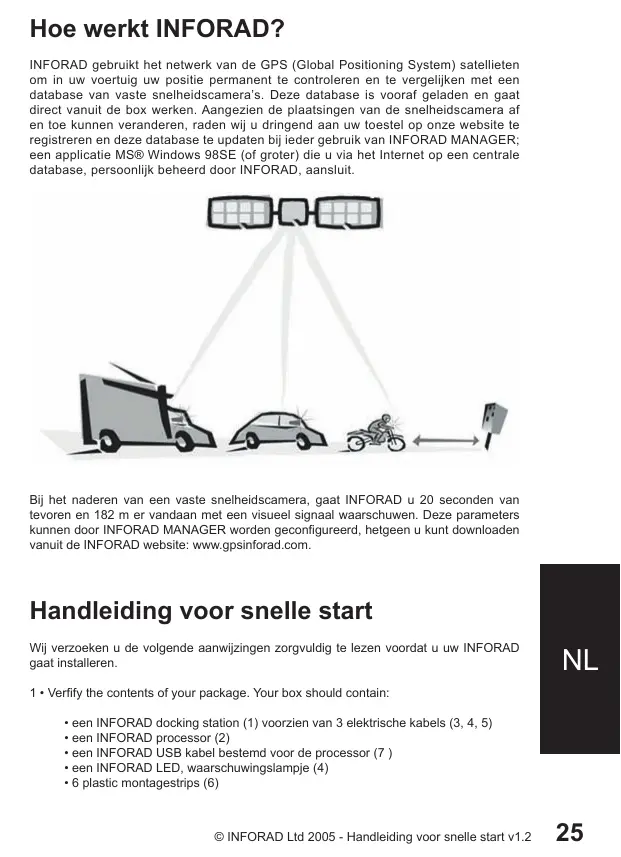
© INFORAD Ltd 2005 - Guía rápida de utilización v1.2 Hoe werkt INFORAD? INFORAD gebruikt het netwerk van de GPS (Global Positioning System) satellieten om in uw voertuig uw positie permanent te controleren en te vergelijken met een database van vaste snelheidscamera’s. Deze database is vooraf geladen en gaat direct vanuit de box werken. Aangezien de plaatsingen van de snelheidscamera af en toe kunnen veranderen, raden wij u dringend aan uw toestel op onze website te registreren en deze database te updaten bij ieder gebruik van INFORAD MANAGER; een applicatie MS® Windows 98SE (of groter) die u via het Internet op een centrale database, persoonlijk beheerd door INFORAD, aansluit. Bij het naderen van een vaste snelheidscamera, gaat INFORAD u 20 seconden van tevoren en 182 m er vandaan met een visueel signaal waarschuwen. Deze parameters kunnen door INFORAD MANAGER worden geconfigureerd, hetgeen u kunt downloaden vanuit de INFORAD website: www.gpsinforad.com. Handleiding voor snelle start Wij verzoeken u de volgende aanwijzingen zorgvuldig te lezen voordat u uw INFORAD gaat installeren.

1 • Verfify the contents of your package. Your box should contain:

  • een INFORAD docking station (1) voorzien van 3 elektrische kabels (3, 4, 5)
  • een INFORAD processor (2)
  • een INFORAD USB kabel bestemd voor de processor (7 )
  • een INFORAD LED, waarschuwingslampje (4)
  • 6 plastic montagestrips (6) © INFORAD Ltd 2005 - Handleiding voor snelle start v1.2

© INFORAD Ltd 2005 - Handleiding voor snelle start v1.2 2 • Downloaden van de applicatie INFORAD MANAGER PC INFORAD MANAGER stelt u in staat a) bepaalde parameters te wijzigen zoals i) de afstand van nadering en ontwijking, ii) invoer van u eigen gevaarzones, iii) bepaling of u de laatste databaseversie van de snelheidscamera heeft en b) uw toestel te registreren om de updates van de database te ontvangen. Het stelt u tevens in staat de diagnostiektesten uit te voeren om u ervan te verzekeren dat het toestel goed werkt. Ga naar de website www.gpsinforad.com om INFORAD MANAGER te downloaden. Zodra u INFORAD MANAGER op de harde schijf van uw PC heeft gedownload, installeert u dit door op het gedownloade bestand te klikken en de helpbestanden van het hoofdmenu te raadplegen. Het installatieproces gaat u aangeven wanneer u de INFORAD processor (2) op uw PC moet aansluiten met de bijgeleverde USB kabel (7). In deze installatiefase zult u het serienummer van uw toestel moeten registreren om te profiteren van de één jaar durende gratis toegang tot updates van de database. N.B. Gelieve uw INFORAD USB kabel (7) niet op uw PC aan te sluiten voordat de installatiesoftware u hiertoe aanzet. 3 • Installatie van INFORAD op uw motorfiets INFORAD is ontworpen voor een zo flexibel mogelijke montage op uw voertuig. Het docking station (1) en de voorziene kabels (3,4,5) zijn bestemd om permanent gemonteerd te blijven. De INFORAD processor (2) zorgt als uitzender voor PC update van database en nieuwe configuratiedoeleinden. (a) Installatie van het docking station: Het docking station (1) kan worden geïnstalleerd hetzij d.m.v. bevestiging met de bijgeleverde plastic strips (6), met schroeven (niet bijgeleverd) of zelfklevende strip (niet bijgeleverd). Zorg ervoor dat u een plaats kiest die ongelukken voorkomt wanneer het docking station losraakt. Wij raden u aan het vak onder de bestuurderszitting te ontzien. Als u het docking station niet permanent wenst te monteren, kunt u een zelfklevende strip gebruiken. Wij raden u sterk aan het toestel ergens te plaatsen waar niet het door de trillingen losraakt. Wij raden u sterk af zelfklevende strips te gebruiken wanneer u het docking station aan de buitenkant van uw motorfiets wilt bevestigen.

Het volgende schema laat de verschillende montagemanieren van het toestel zien: (1,3,4) : d.m.v. bevestiging met plastic strips. (2) : met schroeven. © INFORAD Ltd 2005 - Handleiding voor snelle start v1.2

© INFORAD Ltd 2005 - Handleiding voor snelle start v1.2 (b) Installatie van e GPS antenne (3): De GPS antenne is een kritiek onderdeel voor de werking van uw INFORAD. Deze vangt satellietsignalen op die uw voertuig positioneren. Zonder de antenne kan uw INFORAD niet functioneren. Als deze slecht is gemonteerd, wordt hierdoor de optimale ontvangst van het satellietsignaal belemmerd, monteer deze dus zorgvuldig. De GPS antenne werkt via een direct-zichtverbinding op een satellietennetwerk in banen rondom de aarde. Dit betekent dat deze moet worden geïnstalleerd waar geen obstakels deze gezichtslijn belemmeren. De spatborden aan achter- en voorkant van uw motorfiets zijn goede plaatsen. De antenne gebruikt een speciaal waterbestendig kleefmengsel voor montagedoeleinden. Verwijder de beschermingslaag en druk de antenne gedurende enkele seconden stevig op een droog en schoon oppervlak. N.B. Laat om veiligheidsredenen nooit de antennekabel hangen waar deze in aanraking kan komen met de wielen of bewegende delen van uw voertuig. (c) Installatie van de LED, waarschuwingslampje (4) : De buigzame LED, waarschuwingslampje meldt u de nadering van gevaarzones door groen, oranje of rood te knipperen. Deze moet duidelijk in het zicht van de bestuurder worden bevestigd, bij voorkeur op de voorvorken of het stuur d.m.v. de bijgeleverde plastic montagestrips (zie onderstaand schema).

N.B. Laat om veiligheidsredenen nooit de antennekabel hangen waar deze in aanraking kan komen met de wielen of bewegende delen van uw voertuig. © INFORAD Ltd 2005 - Handleiding voor snelle start v1.2

(d) Stroomkabel van docking station (5): INFORAD vereist een elektrische stroombron van 5 tot 24 V (400mW), geleverd via de kabel (5). Bevestig de rode kabel aan de positieve en de zwarte kabel aan de negatieve pool of de aarde. BELANGRIJK: In het geval dat u de stroomkabel direct aan de batterij van de motorfiets bevestigt, dient u de INFORAD processor altijd los te schakelen om de ontlading ervan te voorkomen. 4 • Het starten van uw INFORAD Wanneer de INFORAD processor (2) op het docking station is aangesloten (1), begint het LED lampje (4) groen te knipperen. Dit vertelt u dat het toestel aanstaat en het proces van ‘satellietopvang’ is begonnen. Dit proces duurt afhankelijk van het directe zicht op het satellietennetwerk 1 tot 5 minuten. De aanwezigheid van hoge gebouwen of overdekking met bomen kunnen het proces van satellietopvang vertragen. Wanneer voldoende satellieten zijn opgevangen (minstens 3 zijn nodig voor de werking), geeft het LED lampje permanent groen licht. Visuele waarschuwingssignalen Kleur van lampje Betekenis Groen knipperend Het toestel is nog niet operationeel, zoekt naar satellieten. Permanent groen INFORAD is operationeel. Oranje knipperend Naderen van de door gebruiker bepaalde gevaarzone (Punt van belang). Permanent rood Waarschuwing – Nadering van snelheidscamera . Rood knipperend Waarschuwing – Overschrijding van snelheidslimiet.

© INFORAD Ltd 2005 - Handleiding voor snelle start v1.2 Foutopsporing

Het groene lichtje blijft knipperen: Als het groene lichtje van INFORAD blijft knipperen (langer dan 15 minuten), geeft dit aan dat het benodigde aantal satellieten (minstens 3) niet kan worden gevonden en moet u het volgende controleren: Wanneer u voor de eerste keer uw Inforad inschakelt kan het verwerven van de satellieten iets meer tijd nemen. Even geduld a.u.b.; het behoort niet meer dan 5 minuten te duren.

2. Het is makkelijker voor uw Inforad het opvangen van de satellieten te

beginnen met uw voertuig in stilstand. Even wachten voor het overzetten is alles wat doorgaans nodig is.

3. Als het groene lichtje blijft knipperen, controleert u of er tussen de

antenne en de lucht duidelijk zicht is. Misschien belemmert het zadel of vastgebonden bagage achter op uw fiets het signaal.

4. U kunt ook in de buurt zijn van een hoog gebouw, bedekking van

bomen of een ander obstakel dat het GPS signaal verstoort. Zorg ervoor dat uw Inforad is gemonteerd met de zorg voor een directe gezichtslijn.

INFORAD MANAGER kan het toestel niet opsporen Voordat u contact opneemt met de Technische Dienst, verzoeken wij u eerst de volgende aantekeningen te lezen aangezien vele kwesties snel kunnen worden opgelost:

1. Gelieve te controleren dat de INFORAD MANAGER correct op

uw PC/Laptop/Notebook is gedownload. Als dit niet het geval is of u het programma niet in het systeem kunt vinden, gelieve u dan te verwijzen naar het gedeelte ‘Download & Registerer’ op de website www.gpsinforad.com en de aanwijzingen on line te volgen. Heeft u correct gedownload, dan leest u verder. INFORAD MANAGER vereist een aansluiting op de INFORAD processor via uw PC om alle functies uit te kunnen voeren. Gelieve u ervan te verzekeren dat de USB kabel goed is ingebracht wanneer INFORAD MANAGER problemen heeft met de detectie van het toestel. De ‘Welkom’ pagina’s van INFORAD MANAGER geven u de status van de aansluiting van het toestel aan. Als de detectie van de software niet kan uitvoeren of niet aansluiten op uw INFORAD, gelieve dan een andere USB ‘com’ poort te proberen. Als het toestel herkend is door INFORAD MANAGER, leest u verder naar het volgende punt. © INFORAD Ltd 2005 - Handleiding voor snelle start v1.2

N.B. INFORAD moet direct op uw PC worden aangesloten, en niet op een PC docking bay of USB hub.

Zodra de INFORAD MANAGER de INFORAD processor heeft opgespoord, moet een aansluiting op Internet worden uitgevoerd naar onze website. Gelieve te controleren of uw ‘Breedband’ of ‘Kies’ aansluitingen goed werken. Als u ontdekt dat u niet bent aangesloten, herhaalt u de aansluiting. Als uw breedband of kiesaansluiting werkt, leest u verder naar het laatste punt. In sommige gevallen, kan de antivirus of persoonlijke firewall software het downloaden of de registratie hinderen en zelfs aansluitingen van en naar de applicatie INFORAD MANAGER blokkeren. Zet de veiligheidsinstellingen tijdelijk uit of lager en probeer opnieuw aan te sluiten. Als u met de bovenstaande punten uw probleem niet kunt oplossen, gelieve dan naar de link ‘Contact Technical Support’ te gaan die te vinden is in de afdeling ‘About’ van uw applicatie INFORAD MANAGER. U kunt daar een formulier invullen met de beschrijving van uw probleem. Wanneer u het probleem voorlegt, wordt de gedetailleerde informatie over uw configuratie automatisch doorgestuurd naar het personeel van onze technische dienst. We gaan uw probleem dan uitzoeken om daarna zo snel mogelijk met u contact op te nemen. Technische dienst on line Als u met uw INFORAD problemen heeft bij de installatie of de werking, kunt u naar de on line helpafdeling gaan in INFORAD MANAGER of de afdeling Frequently Asked Questions (FAQ) raadplegen op onze web site www.gpsinforad.com of ons een e-mail zenden naar support@gpsinforad.com.