
AMILO DESKTOP PI 3635 - Desktopcomputer FUJITSU SIEMENS - Gratis gebruiksaanwijzing en handleiding
Vind de handleiding van het apparaat gratis AMILO DESKTOP PI 3635 FUJITSU SIEMENS in PDF-formaat.



| Producttype | Desktop computer (Desktop) |
| Merk | Fujitsu Siemens |
| Model | AMILO Desktop PI 3635 |
| Afmetingen (L x B x H) | 373 mm x 175 mm x 398 mm |
| Gewicht (basisversie) | 9,6 kg |
| Voeding | 220 V - 240 V, 50 Hz - 60 Hz |
| Processor | Intel energiezuinig |
| Besturingssysteem | Microsoft Windows voorgeïnstalleerd en geconfigureerd |
| USB-poorten | USB 2.0 (meerdere poorten) |
| FireWire-poort | Ja (IEEE-1394) |
| Audio-aansluiting | Line In, Line Out, Mic (3,5 mm jack) |
| Video-aansluiting | VGA, DVI, S-Video (afhankelijk van configuratie), HDMI optioneel |
| Netwerk | LAN RJ-45 |
| Geheugenkaartlezer | Ja (CF, SD, MMC, MS, xD, enz.) |
| Indicatielampjes | Aan/Uit (wit vast/knipperend), harde schijf activiteit (geel) |
| Bedrijfstemperatuur | 15 °C tot 35 °C |
| Vochtigheid | Geen condensatie toegestaan tijdens gebruik |
| Beschermingsklasse | I (geaard stopcontact) |
| Veiligheidsnormen | CE, LVD, EMC, RoHS |
| Onderhoud en reiniging | Haal de stekker uit het stopcontact voor reiniging; ventilerende openingen niet blokkeren; beschermen tegen stof, vocht en hitte |
| Onderdelen en reparatie | Mogelijke uitbreidingen (schijven, modules): raadpleeg de handleiding van de AMILO Desktop |
| Algemene informatie | Handleiding beschikbaar in meerdere talen. Online ondersteuning: www.fujitsu-siemens.com/support |
Veelgestelde vragen - AMILO DESKTOP PI 3635 FUJITSU SIEMENS
Gebruikersvragen over AMILO DESKTOP PI 3635 FUJITSU SIEMENS
0 vraag over dit apparaat. Beantwoord die u kent of stel uw eigen vraag.
Stel een nieuwe vraag over dit apparaat
Download de handleiding voor uw Desktopcomputer in PDF-formaat gratis! Vind uw handleiding AMILO DESKTOP PI 3635 - FUJITSU SIEMENS en neem uw elektronisch apparaat weer in handen. Op deze pagina staan alle documenten die nodig zijn voor het gebruik van uw apparaat. AMILO DESKTOP PI 3635 van het merk FUJITSU SIEMENS.
GEBRUIKSAANWIJZING AMILO DESKTOP PI 3635 FUJITSU SIEMENS
Eerste ingebruikname
Meer informatie 1
Gebruiksaanwijzing "AMILO Desktop" 1
Verklaring van symbolen 1
Belangrijke aanwijzingen 2
Aansluitingen en bedieningselementen 3
Aansluitingen 4
Indications en bedieningselementen 6
Ingebruikname 6
Inhoud van de levering uitpakken en controleren 7
Stappen van de eerste ingebruikname 7
Toestel opstellen 8
Externaltoestellen aansluiten 8
Bedradingen aansluiten 8
Bedradingen losmaken 9
Beeldscherm aansluiten 9
Muis en toetsenbord 9
Externaltoestellenaansluitopen deUSB-poorten 9
Apparaat aansluiten op de netspanning 10
Voor het eerst inschaken: de software worden geinstalleerd 10
Beeldscherm en apparatus inschaken 11
Installatie van de software 11
Bediening 11
Toestel inschakelen 12
Toestel uitschakelen 12
Indicaties op het apparatus 12
Geheugenkaartlezer 14
Geheugenkaartplaatsen 15
Geheugenkaart verwijderen 15
Technische gegevens 15
AMILO Desktop L / AMILO Desktop P 16
Inhoud
Innovatieve technologie
... en ergonomisch design make uw AMILO Desktop tot een gebruiksvriendelijk en betrouwbare desktop-pc.
Uw apparaat is voorzien van een Microsoft Windows-besturingsystem. Dit is al vooraf geinstalleerd en optimaal voor u geconfigureerd. Het apparaat is meteen startklaar, als u het voor het eerst inschakelt.
Uw apparaat is voorzien van de{nieuwste technologie, zodat u uw computerervaring optimaal kunt toepassen.
- stroombesparende Intel CPU
behuzing in niewz zwart-wit design van Fujitsu Siemens Computers
Met de gebruiksvriendelijkke "BIOS-setup-utility"kest u de hardware van uw apparaat besturen en uw systeme beter beschermen gegen onbevoegde toegang door de krachtige wachtwoord-eigenschappen te gebruiken.
Deze gebruiksaaanwijzingThat uondermeer zienhoeuuwapparaat in gebruikneemt en bedient.
Meer informatie

Algemene informatatie over uw apparaat vindt u in de gebruiksaanwijzing "AMILO Desktop". De gedeelten van deze gebruiksaanwijzing die over software gaan, gelden voor Microsoft-producten, indien deze met uw apparaat zijn meegeleverd.
Neem bij installmentie van andere softwareproducten de gebruiksaanwijzingen van de fabrikant in acht.
Gebruiksaanwijzing "AMILO Desktop"
De gebruiksaanwijzing "AMILO Desktop" vindt u in het Windows-startmenu onder Alle programma's - Fujitsu Siemens Computers of op het internet onder "www.fujitsu-siemens.com/support".
Verklaring van symbolen
| ! | Besteed in het bijzonder aandacht aan teksten met dit symbool. Als u deze waarschuwing Niet in ache nemeit, brengt u uw leven in gevaar, beschadigt u het systeme, of kan er gegevensverlies optreden. De garantie verralt als het toestel defect raakt doordat u deze instructies nicht heeft opgevolgd. |
| i | duidt op belangrijke informatatie voor de correcte behandeling van het toestel. |
| ▶ | duidt op een handeling die u moet uitvoeren. |
| L | duidt op een resultaat |
| Dit letemterype | duidt op ingaven die u met het toetsenbord in een programme-dialoogvenster of in een commandoregel kurz uitvoeren (bijvoorbeeld uw wachtwoord) (Naam123) of een commando om een programme te starten (start.exe) |
| Dit letemterype | duidt op informatatie die door een programma op het scherm wordengetoond, bijv.: De installmentatie is voltooid! |
| Dit letemterype | duidt op · begrippen en teksten in een software-item, bijv.: Klik op Opslaan. · Namev an programa's of bestanden, bijv. Windows of setup.exe. |
| "Det letemterype" | duidt op · Kuisverwijzingenaar een andere paragraaf, bijv. "Veiligheidsinstrumenties" · Kuisverwijzingenaar een externe bron, bijv. een webadres: Leesmeer op "www.fujitsu-siemens.com" · Namev van harde schijven, CD's, DVD's en betekenissen en titelsvan andere materiailen, bijvoorbeeld: "CD/DVD Drivers & Utilities" ofhandboek "Veiligheid" |
| Abc | duidt op een toets van het toetsenbord, bijv.: F10 |
| Dit letemterype | duidt op begrippen en teksten die benadrukt worden, bijv.: Toestel nietsuitschakelen |
Belangrijke aanwijzingen

Houd u aan de veiligheidsaanwijzingen in de handleiding "Veiligheid" en in de gebruiksaanwijzing "AMILO Desktop".

Aansluitingen en bedieningselementen
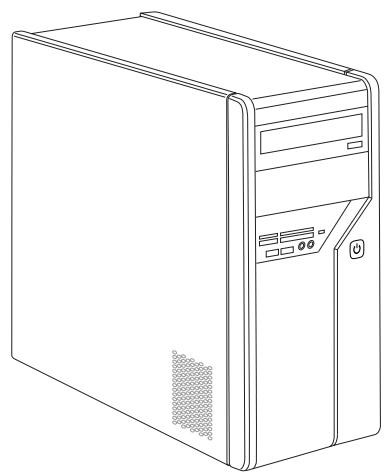
In dit hoofdstuk worden de verschillende hardwarecomponenten van uw apparaat gekenteerd. U krijgt een overzicht van de indications en de aansluitingen van het apparaat. Maak u vertrouwd met deze elementen, voordat u met het apparaat werkt.
i
De onderstaande afbeelding kan afwijken van uw configuratie.
Aansluitingen
| Omschrijving | Afbeelding | Symbool |
| Voeding van de pc | Netaansluiting | |
| Omschrijving | Afbeeling | Symbool |
| Sound (external geluidsbronnen, bijv. actieve luidspreker, microfoon) • Sound onboard Bij extra ingebouwde geluidskaart is de geluidsfunctie op het moederbord niet geactiveerd of is „Sound onboard“ nicht beschikbaar. | 3,5-mm-klinkstekkerbussen | Line In Line Out Mic |
| Digitale geluidsaansluiting,违法犯罪 | Cinch-aansluiting (Coax) | SPDIF Out |
| Aansluiting voor USB-apparaten (bijv. toetsbord, mistr IR-zender/ontvanger-module, scatterer, printer)USB 2.0 Belangrijke aanwijzing voor USB 2.0: om een betrouwbare datatransmissiesnelheid te garanderen, adviseren wij u USB-aansluitkabels met een lenghte van max. 3 m te gebruiken. | USB-bus | of USB |
| Aansluiting voor Firewire- of IEEE-1394-compatiblele apparaten (bijv. videorecorder, digitale camera) FireWire | FireWire-bus | 1394 |
| Netwerk of DSL-modem | RJ-45-bus | of of of LAN |
| Omschrijving | Afbeelding | Symbool |
| Aansluiting voor video-ingang en -uitgang (optioneel) (zie documentatie van de VGA-kaart) | 4- ofmeerpolige bus | SVIDEO IN SVIDEO OUT |
| Aansluiting voor digitaal videosignaal (monitor) | DVI | |
| Digitale audio-video-interface | HDMI | |
Indications en bedieningselementen
| Omschrijving | Symbool | Betekenis |
| Hoofdschakelaar | Schakelaar om in/uit te schakelen. Het apparaat kan nicht meer vanuit het netwerk worden gestart (Wake on LAN). | |
| Aan/Uit-schakelaar | Schakelaar om het systeme op te starten. • Aan/Uit-schakelaar brandt wit: het systeme is ingeschakeld. • Aan/Uit-schakelaar knippert geel: er wordt toegang gezocht tot de harde schijf. • Aan/Uit-schakelaar knippert wit: het systeme is in de energiebesparingsmodus. |
Ingebruikname

Houd u aan de veiligheidsinstructies in het hoofdstuk "Belangrijke aanwijzingen", pagina 2.
Inhoud van de levering uitpakken en controleren
De originele verpakking van de apparaten dient u te bewaren voor een eventuele transport.
Pak alle onderdelenuit.
Controller de verpakkingsinhoud op zichbare transportschade.
Controller of de levering overeenkomt met wat op de pakbon is aangegeven.
Als u transportschade of gegenstrijdigheden tussen verpakkingsinhoud en pakbon constateert, stel het verkooppunt hier dan onmiddelijk van op de hoogte!
Stappen van de eerste ingebruikname
Er zijn maar een paar stappen nodig om uw nieuwe apparaat de eerste keer in gebruik te nemen:
- Standplaats voor het apparaat kiezen en het apparaatplaatsen
- Externe apparaten aansluiten
- Nominale spanning controlleren en het apparaat aansluien op het lichtnet
- Apparaat inschakelen
Over de verschillende stappen leest umeer in de volgende hoofdstukken.
External apparatus

Als u naast uw apparaat andere externe apparaten hebt ontvangen (bijv. een printer), sluit deze dan pas na de eerste installmentie aan. Hoe u.Deze externe apparaten aansluit, is in de volgende hoofdstukken beschreiben.
Stations en modules

Als u naast uw apparaat stations of modules hebt ontvangen, bouw deze dan pas in na de eerste installmentie. Het inbouwen van stations en modules is in de handleiding "AMILO Desktop" in het hoofdstuk"Systeemuitbreidingen" beschreiben.
Toestel opstellen

Hou u bij het opstellen van het toestel aan de aanbevelingen en veiligheidsinstrumenties in het handboek "Veilighheid".
Plaats het apparaat uitsluitend in de waarvoort bedoelde werkingspositie (rechtop op de standvoeten).
We raden u aan het toestel op een slipvaste ondergrund teplaatsen. Gezien de diversiteit van de bekledingen en lakken die voor meubels gelebruikt worden, is het Nietuit te sluiten dat de kunststof voeten schadeveroorzaken aan het vlak waarop ze staan.
Plaats nooit verschillende toestellen boven elkaar.
Het apparaat mag alleen in gebruik worden genomen als het op de standvoeten staat.
Afhankelijk van de standplaats van uw apparaat kunnen er storende trillingen en geluiden ontstaan. Om dit te voorkomen要去 bij zijkanten van de behuizing die geen ventilatieruihte hebben, een minimumafstand van 3 mm ten opzichte van andere apparaten of voorwerpen worden aangehouden.
Let op dat het toestel voldoende worden geventileerd. De verluchtingsvlakken van het beeldschem en van het toestel mogen nicht worden afgedekt, om oververhitting te vermijden.
Stel het toestel Niet bloot aan extreme omgevingsvoorwaarden (zie "AMILO Desktop L / AMILO Desktop P", paging 16, paragraaf "Omgevingsvoorwaarden"). Bescherm het toestel gegen stof, vocht en hitte.
External tostellens aansluten

Lees de documentatie bij het externe toestel voordat u dit aansluit.
Behalve voor USB-toestellen moet de netstekker uitgetrokken zijn als u externe toestellen aansluit!
Tijdens een onweer mag u kabels Niet aansluiten of loskoppelen.
Neem bij het losmaken van de bedrading steeds de stekker vast. Trek Niet aan de draad!
Respecteer bij het aansluiten of losmaken van de bedrading de hierna beschreiben volgorde.
Bedradingen aansluiten
Alle betrokken toestellen uitschakelen.
De netstekker van de betrokken toestellen uit de geaarde stopcontacten trekken.
Alle kabels op het toestel en op de externe toestellen steken. Let in ieder geval op de veiligheidsinstrumentes in het hoofdstub "Belangrijke aanwijzingen", pagina 2.
Alle bedradingen voor de gegeventransmissie aansluien op de Voorziene stopcontacten voor data- en telecommunicatieten.
Alle netstekkers in de stopcontacten steken.
Bedradingen losmaken
Schakel alle betrokken toestellen UIT.
De netstekker van de betrokken toestellen uit de geaarde stopcontacten trekken.
Alle bedradingen voor de gegeventransmissie uit de stopcontacten van de data/telecommunicationenetten trekken.
Alle kabels van het toestel en de externe toestellen losmaken.
Beeldscherm aansluiten
Maak het beeldscherm klaar zoals beschreiben in de gebruiksaanwijzing bij het beeldscherm (bijv. kabels insteken).
Steek de datakabel in de beeldschermaansluiting van het toestel.

Afhankelijk van het uitbreidingsniveau van uw apparaat en uw beeldscherm, kunt u de datakabel aansluiten op de DVI-interface.
Sluit de netkabel van het beeldscherm op een geaarde beveiligde stopcontact.
Muis en toetsenbord
Met uw apparaat+zijn een muis en een toetsbord meegeleverd. Een beschrijving hiervan vindt u in de gebruiksaanwijzing "AMILO Desktop".
Muis en toetsbord aansluten
Sluit mistris en toetsenbord elk aan op een USB-aansluiting,zie "Externe toestellen aansluten op de USB-poorten", pagina 9.
External toestellen aansluiten op de USB-poorten
U kurz diverse externe toestellen (bijv. printer, scanner, modem of toetsenbord) aansluiten op de USB-poorten.

USB-toestellen zijn hot-plug-compatible. U kunt de kabels van USB-toestellen dus bij ingeschakeld toestel aansluiten en loskoppelen.
Meer informatatie vindt u in de documentatie bij de USB-toestellen.
Sluit de datakabel aan op het externe toestel.
Sluit de数据分析 aan op een USB-poort van het toestel.

Drivers

De externe USB-toestellen die u op eén van de USB-poorten aansluit, hebben normalaal gezien geen eigen driver nodig, want de vereiste software zit reeds in het besturingsystem. Als het externe USB-toestel toch eigen software nodig heeft,kest u die installereren vanaf de gevevensdrager die bij het USB-toestel werk geleverd.
Vanaf de voorste USB-poort van het toestel maar het externe USB-toestel mag slechts een 3 meter lange kabel worden gezrukt om USB 2.0 te waarborgen.
Apparaat aansluiten op de netspanning
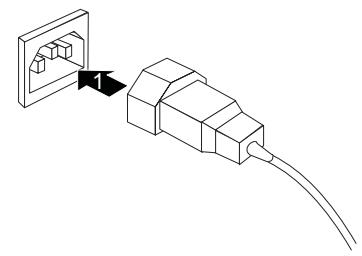
Sluit de netvoedingskabel bij (1) aan op het apparatusat.
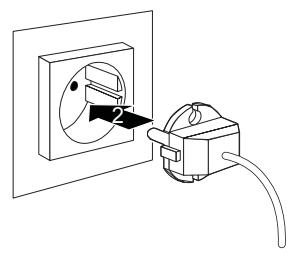
Steek de netstekker in een geaarde veiligheidscontactdoos (2).
Voor het eerst inschakelen: de software worden geinstalleerd
Als het toestel in een network worden geplaatst, dient uijdens de software-installatie informatie op te gehen over de gebruiker, de server en het netwerkprotocol.
Wonneer u het toestel voor de eerste maal inschakelt, worden de bijgeleverde software geinstalleerd en geconfigureerd. Hiervoor dient u enigeijduit te trekken, want deze procedure mag Niet worden onderbroken.

Als de installmentie begonnen is, mag het toestel nicht worden uitgeschakeld zolang de installmentie Niet voltoid is!
Tijdens de installmentie mag het toestel enkel opnieuw worden opgestart als hierom worden gezvaagd!
Anders wordt de installmentie Niet correct uitgevoerd en moet de inhoud van de harde schijf volledig worden hersteld.
Beeldscherm en apparaat inschakelen
Schakel het beeldschem in (zie gebruiksaanwijzing van het beeldschem).
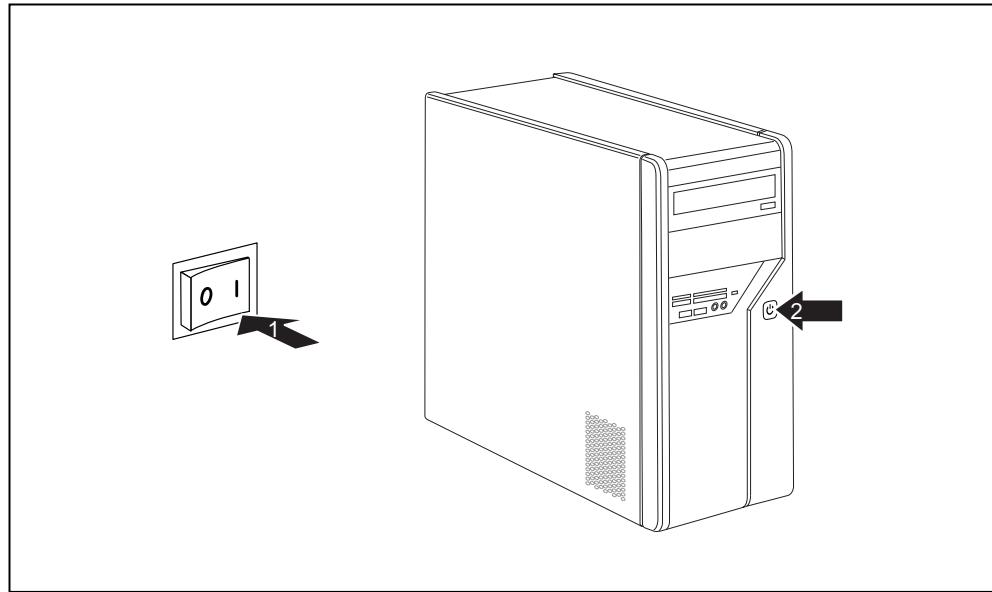
Zet de hoofdschakelaar aan dechterzijde van het apparaat op stand "I" (1).
Druk op de Aan/Uit-schakelaar aan de voorzijde van het apparatusa.
De bedrijsindicatie brandt, het apparatus start.
Installatie van de software
Volg tijdens de installmente de aanwijzingen op het beeldschemr.
Mochten er onduuidelijkheden zijn over de bevraagde invoergegevens, lees het dan na in de Help van uw besturingsystem.

Meer informatatie over het systemen en over drivers, utilities en updates vindt u in de handleiding over herstel van geinstalleerde software en op het internet onder "http://www.fujitsu-siemens.com/support".
Bediening
Toestel inschakelen
Schakel eventueel het beeldschem in (zie gebruikshandleiding bij het beeldschem).
Druk op de aan-/uitschakelaar op de voorkant van het toestel.
Toestel uitschakelen
Sluit uw besturingsysteme op de voorgeschreveen manier af.
Als het besturingsystem het toestel Niet automatisch in een energiespaarmodusplaatst of uitschakelt, drukt u minimaal 4 seconden op de aan-/uitschakelaar.
Het toestel verbruikt dan zo weinig möglichk energia.

De aan-/uitschakelaar sluit het toestel Niet van het netwerk af. Voor een volledige aft Scheiding van de netspanning moet u de stekker uit het stopcontact trekken.
Schakel eventueel het beeldschemt uit (zie gebruiksaanwijzing bij het beeldschemt).
Indications op het apparatus
Deindicatiesbenvindenzichaan devoorzijdevan debehuiizing.
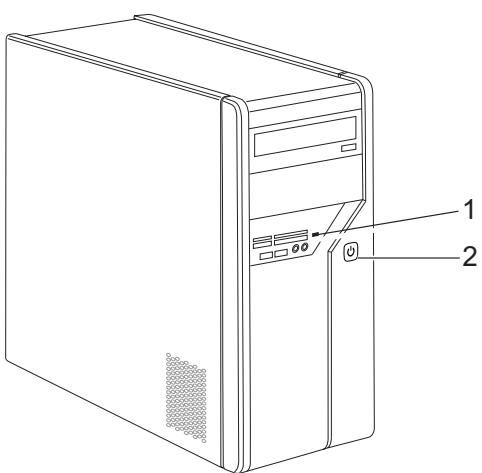
1 = Statusindicatie geheugenkaartlezer
2 = Bedrijfsindicatie
Statusindicatie geheugenkaartlezer
- De individatie brandt permanent: er is een geheugenkaart geplaatst.
- De indicatek knippert: er worden toegang gezocht tot de geplaatste geheugenkaart.
- De individatie brandt nicht: er bevindt sich geen geheugenkaart in de geheugenkaartlezer.
Bedrijfsindicatie

In de energiebesparingsmodus mag het apparaat Niet van het lichtnet worden gehaald, waar dat dit anders tot gegevensverlies kan leiden.
- De indicate brandt wit: het apparaat is ingeschakeld.
- De indicatek knippert wit: het apparaat bevindt zich in de energiebesparingsmodus. Na het inschakenen met de Aan/Uit-schakelaar schakelt het apparaat in of keert het terug in de toestand waarin het zich voord de energiebesparingsmodus bevond.
- De indicatek knippert geel: er wordt toegang gezocht tot de harde schijf.
- De individatie brandt nicht: het apparaat is van het lichtnet gehaald of is bedrijfsklaar. Als het apparaat bedrijfsklaar is, kan het apparaat worden ingeschakeld met de Aan/Uit-schakelaar.

Geheugenkaartlezer
Uw apparaat is aan de voorzijde voorzien van een geheugenkaartlezer.
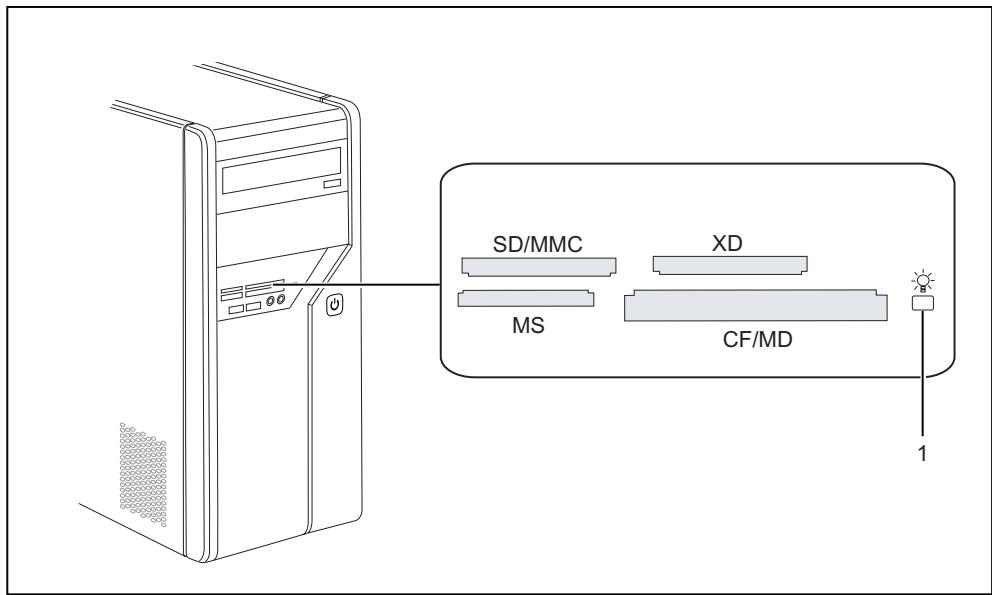
1 = Statusindicatie geheugenkaartlezer
Mogelijkke kaarttypen zonder adapter:
- CompactFlash Card (type I en II) (CF)
- CompactFlash Ultra DMA
IBM Microdrive (MD) - SecureDigital Card (SD)
- SecureDigital Card HC (SD HC)
MultiMedia Card (MMC)
Memory Stick (MS)
Memory Stick Pro - xD Picture Card (xD)
- xD Picture Card M type
- xD Picture Card H type
Mogelijkke kaarttypen met adapter:
Memory Stick Duo
Memory Stick Pro Duo
Memory Stick Micro
- Reduced-Size MultiMedia Card (RS-MMC)
MultiMedia Card micro (MMC micro)
MultiMedia Card mobile (MMC mobile)
- Mini-SecureDigital Card (Mini SD)
- Micro SecureDigital Card (Micro SD)
i
Neem bij het gebruik van geheugenkaarten de aanwijzingen van de fabrikant in acht.
Adapters voor uw geheugenkaart zijn in de vakhandel verkrijgbaar.
Geheugenkaartplaatsen
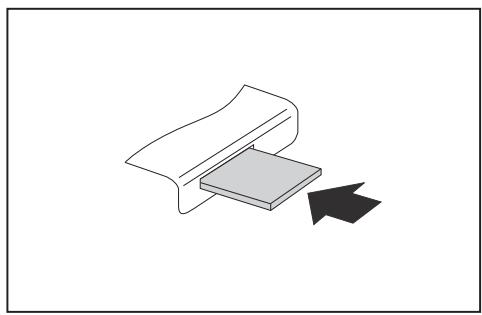
Schuif de geheugenkaart voorzichtig in het slot. Het gedeelte met opschrift要去 hier boven wijzen. Gebruik geen kracht, waar dat gevoelige contactvlakken anders beschadigd+kennen raken.
De statusindicatie van de geheugenkaartlezer brandt permanent.
Geheugenkaart verwijdersen

Wacht beslist tot de statusindicatie Nieteer knippert,voordat u de kaart verwijdert.
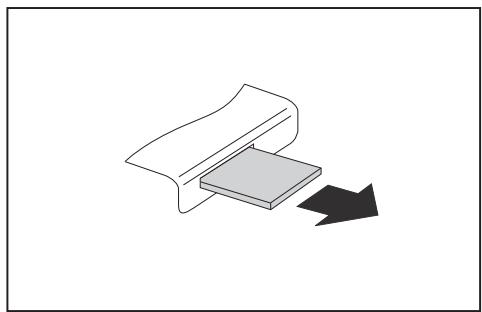
Trek de geheugenkaart uit het slot.


Technische gegevens
| Elektrische gegevens | |
| Veiligheidsnormen waaraan is voldaan: | CE, productveiligheid: laagspanningsrichtlijn (LVD) 2006/95/EG, IEC60950-1, EN60950-1, EMC: 2004/108/EG, EN55022, klasse B, EN55024, EN61000-3-2/3, RTTE 1999/5/EG, milieuunormen: RoHS FSC-03230 |
| Beschermingsklasse: | I |
| Nominaal spanningsbereik | 220 V -240 V |
| Nominale freiertie | 50 Hz - 60 Hz |
| Afmetingen | |
| Breedte/diepte/hoogte: | 373 mm x 175 mm x 398 mm |
| Gewicht | |
| in basisomvang: | 9,6 kg |
| Omgevingscondities | |
| Temperatuur | |
| Gebruik | 15 °C .... 35 °C |
| Transport | -25 °C .... 60 °C |
| Condensatie isijdens het gebruik Niet toegestaan! | |
i
Het informatieblad voor dit apparaat biedt更是 technische gevevens. U vindt het informatieblad op het internet onder "www.fujitsu-siemens.com".
- Innovatieve technologie
- Meer informatie
- Gebruiksaanwijzing "AMILO Desktop"
- Verklaring van symbolen
- Belangrijke aanwijzingen
- Aansluitingen en bedieningselementen
- Ingebruikname
- Inhoud van de levering uitpakken en controleren
- Stappen van de eerste ingebruikname
- External apparatus
- Stations en modules
- Toestel opstellen
- External tostellens aansluten
- Bedradingen aansluiten
- Bedradingen losmaken
- Beeldscherm aansluiten
- Muis en toetsenbord
- Muis en toetsbord aansluten
- External toestellen aansluiten op de USB-poorten
- Drivers
- Apparaat aansluiten op de netspanning
- Voor het eerst inschakelen: de software worden geinstalleerd
- Beeldscherm en apparaat inschakelen
- Installatie van de software
- Bediening
- Toestel inschakelen
- Toestel uitschakelen
- Indications op het apparatus
- Statusindicatie geheugenkaartlezer
- Bedrijfsindicatie
- Geheugenkaartlezer
- = Statusindicatie geheugenkaartlezer
- Geheugenkaartplaatsen
- Geheugenkaart verwijdersen
- Technische gegevens
Merk : FUJITSU SIEMENS
Model : AMILO DESKTOP PI 3635
Categorie : Desktopcomputer