
DIGITAL CAMERA LIFE P42001 MD 85919 - Digitale camera MEDION - Gratis gebruiksaanwijzing en handleiding
Vind de handleiding van het apparaat gratis DIGITAL CAMERA LIFE P42001 MD 85919 MEDION in PDF-formaat.


| Type product | Digitale camera |
| Merk | MEDION |
| Model | DIGITAL CAMERA LIFE P42001 MD 85919 |
| Voeding | Oplaadbare lithium-ionbatterij |
| Opslag | SD-geheugenkaart (extern) en intern geheugen |
| Scherm | LCD-kleurenscherm |
| Zoom | Digitale zoom (in/uit) |
| Ingebouwde flitser | Ja, automatische modi, rode-ogenreductie, enz. |
| Macro-modus | Ja, voor close-upfotografie |
| Beeldstabilisatie | Anti-schok (in-/uitschakelen) |
| Video-opname | Ja |
| Audio-opname | Ja (spraakclips) |
| Connectiviteit | USB/AV-poort, USB-uitgang |
| Inbegrepen software | CD-ROM met stuurprogramma en gebruikershandleiding (PDF) |
| Onderhoud en reiniging | Reinigen met een zachte, droge doek, vermijd vocht |
| Veiligheid | Niet blootstellen aan water, schokken of extreme temperaturen |
| Reserveonderdelen en repareerbaarheid | Raadpleeg de MEDION-klantenservice |
Veelgestelde vragen - DIGITAL CAMERA LIFE P42001 MD 85919 MEDION
Gebruikersvragen over DIGITAL CAMERA LIFE P42001 MD 85919 MEDION
0 vraag over dit apparaat. Beantwoord die u kent of stel uw eigen vraag.
Stel een nieuwe vraag over dit apparaat
Download de handleiding voor uw Digitale camera in PDF-formaat gratis! Vind uw handleiding DIGITAL CAMERA LIFE P42001 MD 85919 - MEDION en neem uw elektronisch apparaat weer in handen. Op deze pagina staan alle documenten die nodig zijn voor het gebruik van uw apparaat. DIGITAL CAMERA LIFE P42001 MD 85919 van het merk MEDION.
GEBRUIKSAANWIJZING DIGITAL CAMERA LIFE P42001 MD 85919 MEDION
Voor / Achter / Boven / Onderaanzicht
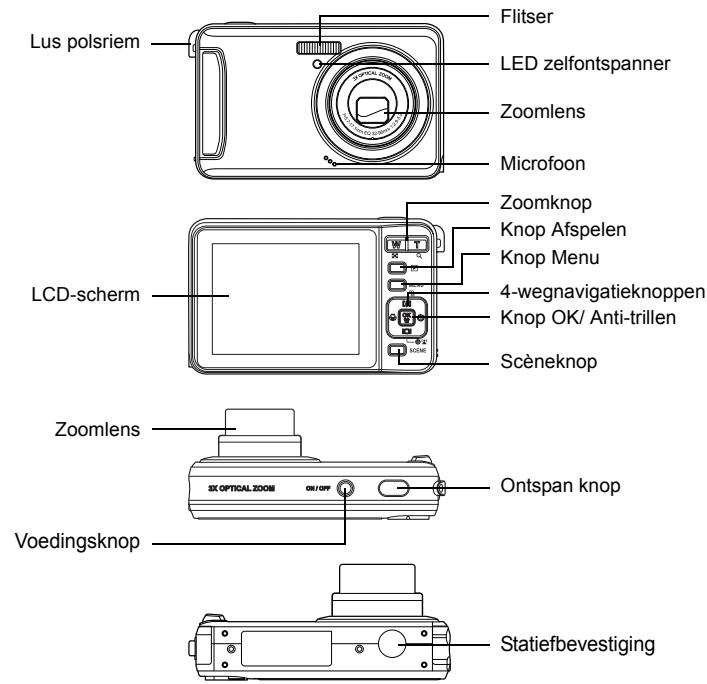
DU
Linker-/Rechteraanzicht
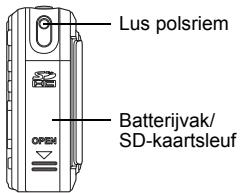
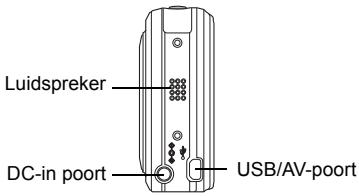
De Batterijen en Geheugenkaart Plaatsen
De batterijenplaatsen
- Open het batterijvak aan de linkerzijde van de digitale camera.
- Plaats de batterijen in het batterijvak en houd rekening met de correcte polariteit. Sluit het batterij-vak.
Een SD-Geheugenkaart Plaatsen
- Open hetvak voor de SD-kaart aan de linkerzijde van de digitale camera.
- Plaats de SD-kaart in de geheugenkaartsleuf en let op de juiste richting.
- Om de SD-kaart te verwijderen, duwt u voorzichtig gegen de kaart tot deze uit de sleuft springt. Trek de kaart voorzichtig uit.
De Camera In- en Uitschakelen
- Om de camera in te schakelen, houdt u de knop Voeding ingedrukt. Het initialesatzern wird weergegeven en de camera is nu klaar om Foto's te makes of videoclips op te nemen.
- Druk op de knop Voeding om de camera uit te schakelen. De camera wordenuitgeschakeld.
Eerste Gebruik
- Druk op de knop Voeding. Een welkomstscherm worden weergegeven op het LCD-schemr.
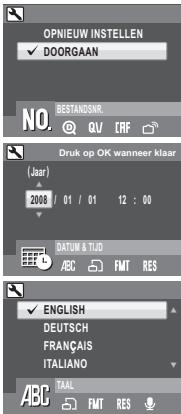
- Als de camera voor de eerste koer wordt ingeschakend, verschijt het menu Taal automatisch nadat u de camera hebt ingeschakend.
-
Nadat u de gewenste taal hebt geselecteerd, verschijnt het menu Datum & tijd. Gebruik de Navigatieknopen om elk veld te schakenen en de waarde aan te passen. Druk op de knop OK om te bevestigten.
-
Het installemssmenu is beschikbaar in elke opname- en weergavemodus.
- Druk op de knop MENU en kies Instelling druk verzolgens op OK om hetsubmenu te openen.
- Gebruik de navigatieknoppen links/rechts om door de opties te schuiven en druk op de knop OK om verdere submenu's te openen en uw selectie te bevestigien.
De datum enijd instellen
- Gebruik de navigatieknoppen links/rechts om een waarde te selecteren in de velden Jaar, Maand, Datum, Uur en Minuut.
- Gebruik de navigatieknopen Omhoog/Omaag om de correcte waarde in te stellen.
- Druk op de knop OK om te bevestigen.
De taal Instellen
Met de optie Taal sunt u de taal van uw keuze selecteren.
Foto's, Video's, Audio's opnemen
De opname-/Videomodus-/Audiomodus instellen
- Druk op de knop Scène om de opname/video.audio-modus te selecteren die u wilt gebruiken, en druk op de knop OK om de gewenste modus in te schaken.
- Druk op de knop Ontspan om een foto te make of een film op te nemen.
De Flitsermodus instellen
Druk op de navigatieknop Omhoog/flitser [4]/ verwijden om door de flitsopties te rollen.
Antitrilfungtie
Deze functie is beschikbaar in de opnamemodus Auto en Video. Druk op de knop OK/ om de antitrilfunctie in te schakelen en druk opniewu om deze uit te schakelen. Een pictogram voor De Anti-trilfunctie wordt weergegeven op het LCD-schem wanner de functie is geacteerd.
De Functie in-/uitzoomen Gebruiken
1.Druk op de rechterkant van de knop Zoom T O om in te zoomen op het onderwerp zodat u Foto's met meer details maakt. De zoomschuif worden op het LCD-schem getoond.
2. Druk op de linkerkart van de knop Zoom W om uit te zoomen en een Foto met een grotere beeldhoek te makeen.
De Macromodus Gebruiken
De macromodus is ontworpen voor close-upfotografie en kan alle details opnemen, zichs wanneer uw onderwerp maar zich bij de camera staat. Druk op de navigatieknop Maar links/Macro om de modus Macro te openen. Het macropictogram verschijnt op het LCD-schem.
Snelweergave gebruiken
Een Foto verwijderenijdens het gebruik van Snelweergave:
Druk op de knop Omhoog/Flitser [5]/ verwijdenen waarna een bevestigsschem verschijt.
Selecteer Ja om de Foto te verwijderen of op Nee om de Foto te bewaren.
U kurz ook Foto's verwijden via het menu Weergave. Zie gebruikershandleiding voor meer gedetailleerde informatie.
Foto's en Video's Bekijken
- Druk op de knop Afspelen om maar de modus Afspelen te gaan.
- Gebruik de navigatieknuppen links/rechts om door de fot's, video- en audioclips te bladeren.
De software en het hardwarestuurprogramma installereren
- Plaats de software-cd in het cd-romstation. De cd zou automatisch moeten starten en het installatiemenu worden weergegeven (zie hieronder). Als de cd Niet automatisch worden gestart, gaat u maar: start Uitvoeren en typt u "D:\setup.exe" in waar bij D:\ staat voor het cd-romstation..
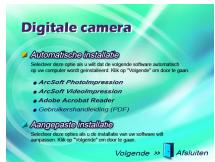
2.Twee installmentopties: Automatische installation en Aangepaste installation.
Automatische Installatie is aanbeven. Volg de instructies op het scherm om het stuurprogramma en de software te installereren.
3.Start uw computer opnieuw in voordat u uw camera aansluit.
Bestanden Downloaden en Overdragenaar uw Computer
1.Sluit hetkleine uiteinde van de USB-kabel aan op de USB-/AV-poort van uw camera.
1.Sluit het andere uiteinde van de USB-kabel aan op de USB-poort van uw computer.
2. Controller of de batterij correct is geplaatst en druk op de knop Voedings.
3.Gaaar"Mijn Computer"en openVerwisselbare schijf(D:)"of de volgende beschikbare letter voor de verwisselbare schijf. (Deze camera gebrukt massaopslag zodat de computer hardware za detectoren.) Een map "DCIM"verschijnt (voort extern SD-geheugen en intern camerageheugen) bennen deze schijf. Klik om deze map te openen en klik nogmaals om de volgende map "nnnA1030"(nnn = 100 999 ) te openen. In deze mapঀwn video-, audio- en fotobestanden opgeslagen.
OPMERKING:
Als u Windows XP gebrukt, worden de Windows-wizard geopend en kurz u de opdrachten van Windows gebruiken voor het downloaden, weergeven of aftspelen van uw digitale bestanden (zoals weergegeven).
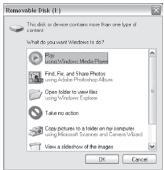
- Om de bestanden aan uw computer te downloaden, seleetert u de bestenden die u wilt opslaan en kiest u een van de volgende manieren om uw bestanden te verplaatsen.
a. Kopiären en Plakken
Klik met de rechterknop op de geseleeteerde bestanden en selecteer "Kopiernen" in het menu. Ga waar de doellocatie op uw computer, klikt met de rechtermuisknop in het mapvenster en selecteer "Plakken" in het menu.
b. Slepen en Neerzetten
Terwij zowel de bron- als doellocaties zich weergegeven, houdt u de muisknop ingedrukt op de geselecteerde bestanden in de doellocatie. Sleep de bestanden maar de doellocatie en laat de knop los.
De Gebruikershandleiding Opensen
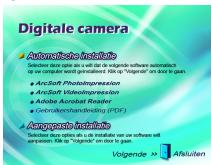
Raadpleeg de gebruikershandleiding voor meer gedetailleerde informatatie over deze functies. U kunst de gebruikershandleiding openen vanaf de bijgeleverde cd-rom of kiezen voor: skrivebord DigiCam Owner's Manual (PDF). De handleiding worden in Acrobat Reader geopend in PDF-indeling.
Opmerking:
Adobe Acrobat Reader moet op uw computer zijn geinstalleerd om deze handleiding te kuren weergeven.
- Voor / Achter / Boven / Onderaanzicht
- Linker-/Rechteraanzicht
- De Batterijen en Geheugenkaart Plaatsen
- De batterijenplaatsen
- Een SD-Geheugenkaart Plaatsen
- De Camera In- en Uitschakelen
- Eerste Gebruik
- Foto's, Video's, Audio's opnemen
- De Functie in-/uitzoomen Gebruiken
- De Macromodus Gebruiken
- Snelweergave gebruiken
- Foto's en Video's Bekijken
- De software en het hardwarestuurprogramma installereren
- Bestanden Downloaden en Overdragenaar uw Computer
- OPMERKING:
- De Gebruikershandleiding Opensen
Merk : MEDION
Model : DIGITAL CAMERA LIFE P42001 MD 85919
Categorie : Digitale camera