
LEU55V800S - Televisie HAIER - Gratis gebruiksaanwijzing en handleiding
Vind de handleiding van het apparaat gratis LEU55V800S HAIER in PDF-formaat.


| Productsoort | LED-televisie |
| Merk | Haier |
| Model | LEU55V800S |
| Schermdiagonaal | 55 inch (diagonaal) |
| Beeldschermtechnologie | LED-achtergrondverlichting LCD |
| Resolutie | 4K UHD (3840 x 2160) |
| Afmetingen met standaard | Ongeveer 1240 x 770 x 240 mm |
| Afmetingen zonder standaard | Ongeveer 1240 x 720 x 80 mm |
| Gewicht met standaard | Ongeveer 18,5 kg |
| Gewicht zonder standaard | Ongeveer 17,0 kg |
| Stroomverbruik (typisch) | 120 W |
| Stroomverbruik (stand-by) | < 0,5 W |
| Voedingsspanning | AC 100-240 V, 50/60 Hz |
| Aansluitingen | HDMI (3), USB (2), Ethernet, Wi-Fi, Bluetooth |
| Audio-uitgang | 2 x 10 W luidsprekers |
| Energielabel | A+ |
| Tuner | DVB-T/T2/C/S/S2 |
| Smart TV-platform | Android TV / Eigen besturingssysteem (modelspecifiek) |
| Afstandsbediening | Ja, inbegrepen |
| Reinigingsinstructies | Afvegen met een zachte, droge doek. Geen vloeibare reinigingsmiddelen gebruiken. |
| Veiligheidswaarschuwingen | Niet blootstellen aan vocht; gebruik alleen de meegeleverde standaard of wandbeugel. |
| Beschikbaarheid van reserveonderdelen | Neem contact op met de klantenservice van Haier of erkende servicecentra. |
| Herstelbaarheidsindex | 5,0 / 10 (geschat) |
| Documentatie | Gebruikershandleiding beschikbaar voor download (116 pagina's, PDF) |
Veelgestelde vragen - LEU55V800S HAIER
Gebruikersvragen over LEU55V800S HAIER
0 vraag over dit apparaat. Beantwoord die u kent of stel uw eigen vraag.
Stel een nieuwe vraag over dit apparaat
Download de handleiding voor uw Televisie in PDF-formaat gratis! Vind uw handleiding LEU55V800S - HAIER en neem uw elektronisch apparaat weer in handen. Op deze pagina staan alle documenten die nodig zijn voor het gebruik van uw apparaat. LEU55V800S van het merk HAIER.
GEBRUIKSAANWIJZING LEU55V800S HAIER
Veiligheidsinformatie....58
Markeringen op het product....58
Milieu-informatie 60
Functies....60
Accessoires inbegrepen 60
De batterijen in de afstandsbediening plaatsen....61
Sluit de stroom aan 61
Antenneaansluitingen....61
Melding 62
Specificaties 62
Afstandsbediening 63
Aansluitingen....64
Aan/Uitschakelen....65
Eerste installatie 65
Het gebruik van de SatcoDX-functie ....66
Media afspelen via USB-ingang 66
Media Browser Menu....66
FollowMe TV (indien beschikbaar) 67
CEC en CEC RC Passthrough....67
E-handleiding....67
TV Menu Inhoud 68
Algemene TV Bediening....73
Het Gebruik van de Zenderlijst....73
Ouderlijk toezicht instellingen configureren....73
AV en HDMI- signaal compatibiliteit ....76
Ondersteunde video bestandsformaten voor de USB-modus....77
Ondersteunde fotobestandsformaten voor de USB-modus....77
Ondersteunde geluidsbestandsformaten voor de USB-modus....78
Ondersteunde DVI-Resoluties....79
Internetportaal 84
Internetbrowser....84
Smart Center 85
Veiligheidsinformatie

In extreme weersomstandigheden (storm, bliksem) en tijdens lange perioden van inactiviteit (vertrek op vakantie) moet u de tv loskoppelen van het netwerk.
De stekker dient om het tv-toestel los te koppelen van het elektriciteitsnet en moet daarom gemakkelijk te bedienen zijn. Als het televisietoestel niet elektrisch wordt losgekoppeld van het elektrisch net, zal het apparaat stroom verbruiken voor alle situaties, zelfs als de televisie in stand-by staat of uitgeschakeld is.
OPMERKING: Volg de instructies op het scherm om de verwante functie te bewerken.
BELANGRIJK – Lees deze instructies volledig voor u de TV installeert en in gebruik neemt.
⚠ WAARSCHUWING: Laat nooit personen (inclusief kinderen) met fysieke, gevoelsmatige of mentale zwakheden of met gebrek aan ervaring en/of kennis het elektrische apparaat gebruiken zonder toezicht.
- Gebruik dit televisietoestel op een hoogte van minder dan 2000 meter boven de zeespiegel, in droge locaties en in regio's met een gematigd of tropisch klimaat.
- Het televisietoestel is bedoeld voor huishoudelijk en gelijkaardig algemeen gebruik, maar het mag ook in openbare ruimten worden gebruikt.
- Voor ventilatiedoeleinden moet u minimum 5 cm vrije ruimte laten rond de televisie.
- De ventilatie mag niet worden belemmerd door de ventilatieopeningen te bedekken of te blokkeren met items zoals een krant, tafelkleedjes, gordijnen, etc.
- De stekker van het netsnoer moet gemakkelijk bereikbaar zijn. Plaats het toestel, een meubelstuk of andere objecten niet op het netsnoer. Een beschadigd snoer/stekker kan brand veroorzaken of een elektrische schok veroorzaken. Neem het netsnoer beet bij de stekker en verwijder de stekker niet uit het stopcontact door aan het snoer te trekken. Raak het netsnoer/de stekker nooit aan met natte handen, want dit kan kortsluitingen of elektrische schokken veroorzaken. Leg geen knopen in het snoer of bind het niet samen met andere snoeren. Indien beschadigd, moet u hem
vervangen. Dit mag uitsluitend worden uitgevoerd door gekwalificeerd personeel.
- Stel de televisie niet bloot aan spatten of druppels en plaats geen voorwerpen die gevuld zijn met een vloeistof zoals vazen, kopjes, etc. op of boven de televisie (bijv. op een rek boven het toestel).
- Stel de televisie niet bloot aan direct zonlicht en plaats geen open vuur, zoals brandende kaarsen, op of in de buurt van de televisie.
- Plaats geen warmtebronnen, zoals een elektrische verwarming of radiator, in de buurt van het televisietoestel.
- Plaats de televisie niet op de vloer of op hellende oppervlakken.
- Om verstikkingsgevaar te voorkomen, moet u plastic zakken uit de buurt van baby's, kinderen en huisdieren houden.
- Bevestig de standaard zorgvuldig op de televisie. Als de standaard voorzien is van schroeven, draai deze dan stevig aan om te voorkomen dat de televisie kantelt. Draai de schroeven niet te vast en breng de rubberen afdichtingen correct aan.
- Gooi batterijen niet in het vuur en gooi ze niet weg met gevaarlijk of brandbaar materiaal.
Waarschuwing: Batterijen mogen niet worden blootgesteld aan warmtebronnen zoals zonlicht, vuur of andere warmtebronnen.
| ! Opgelet | Risico op ernstige letsels of fatale gevolgen |
| ! Risico op elektrische schokken | Risico op gevaarlijke spanningen |
| ! Onderhoud | Belangrijk onderhoudscomponent |
Markeringen op het product
De volgende symbolen worden op het product gebruikt als markering voor beperkingen, voorzorgsmaatregelen en veiligheidsinstructies. Elke verklaring is van toepassing op het product voor zover het de betreffende markering draagt. Houd er rekening mee dat dergelijke informatie belangrijk is voor de veiligheid.
Klasse II-apparatuur: Dit apparaat is zodanig ontworpen dat het geen veilige aansluiting op een elektrische aarding vereist.
Klasse II-apparatuur met functionele aarding: Dit apparaat is zodanig ontworpen dat het geen veilige aansluiting op een elektrische aarding vereist; de aarding wordt gebruikt voor functionele doeleinden.
elektrische aarding, de aarding wordt gebruikt voor functionele doeleinden.
Beschermende aarding: De gemarkeerde terminal is bedoeld voor de aansluiting van de beschermende aarding die bij de voedingsbedrading hoort.

Spanningvoerende terminal: De
gemarkeerde terminal(s) is/zijn spanningvoerend onder normale bedrijfsomstandigheden.
voorwaarden.

Opgelet, volg de operationele instructies:
De gemarkeerde zone(s) bevat(ten) door de gebruiker vervangbare knoop/celbatterijen.
CLASS 1
LASER PRODUCT
KLASSE 1 LASER
PRODUCT: Dit product bevat een Klasse 1 laserbron die veilig is onder redelijk voorzienbare operationele
voorwaarden.
WAARSCHUWING
U mag de batterij niet inslikken, want dit houdt een risico in op chemische brandwonden.
Dit product of de accessoires die worden geleverd met het product kunnen een knoop/celbatterij bevatten. Als deze knoop/celbatterij wordt ingeslikt, kan dit al na 2 uur ernstige interne brandwonden veroorzaken en fataal aflopen.
Bewaar nieuwe en oude batterijen uit de buurt van kinderen.
Als het batterijcompartiment niet veilig afsluit, mag u het product niet blijven gebruiken en moet u het uit de buurt van kinderen bewaren.
Als u denkt dat batterijen mogelijk werden ingeslikt of in een lichaamsdeel werden gestoken, moet u onmiddellijk medische zorg inroepen.
WAARSCHUWING
Plaats de televisie nooit op een onstabiele of hellende ondergrond. Een televisietoestel kan vallen, ernstige verwondingen veroorzaken of fataal aflopen. Veel verwondingen, vooral bij kinderen, kunnen worden voorkomen door eenvoudige voorzorgsmaatregelen te nemen, zoals:
- Gebruik kasten of standaards die door de fabrikant van de televisie worden aanbevolen.
- Gebruik alleen meubels die de televisie veilig kunnen dragen.
- Zorg ervoor dat de televisie niet over de rand van het meubelstuk uitsteekt.
- Plaats het televisietoestel niet op meubels (bijvoorbeeld kasten of boekenplanken) zonder zowel het meubelstuk als de televisie aan een geschikte steun te bevestigen.
- Plaats het televisietoestel niet op stof of ander materiaal dat tussen de televisie en het meubelstuk wordt geplaatst.
- Informeer kinderen over de gevaren van het klimmen op meubels om bij de televisie of de bedieningsknoppen te komen. Als u uw bestaande televisietoestel bewaart en verplaatst, moeten dezelfde overwegingen als hierboven worden gerespecteerd.
MUURBEVESTIGINGSSET
- Lees de instructies voordat u uw televisie aan de muur bevestigt.
- De muurbevestigingsset is optioneel. Deze is verkrijgbaar bij uw lokale dealer, als deze niet bij uw televisie is geleverd.
- U mag de televisie niet aan het plafond of aan een hellende muur monteren.
- Gebruik de specifieke muurbevestigingsschroeven en andere accessoires.
- Draai de muurbevestigingsschroeven stevig aan om te voorkomen dat de televisie valt. Draai de schroeven niet te vast aan.
WAARSCHUWING
Apparaten die zijn aangesloten via de HOOFDVERBINDING of via andere apparaten met een aardverbinding met de aarding van de gebouwinstallatie – en met een televisiedistributiesysteem dat coaxiale kabel gebruikt, kunnen in sommige omstandigheden brandgevaar veroorzaken. De verbinding met een televisiedistributiesysteem moet daarom worden gemaakt via een apparaat met elektrische isolatie onder een bepaald frequentiebereik (galvanische isolator, zie EN 60728-11).
Milieu-informatie
Deze televisie is milieuvriendelijk ontworpen. Om het energieverbruik te verlagen, kunt u de volgende stappen uitvoeren:
Als u Energiebesparing op Minimum, Medium, Maximum of Auto zet, zal de tv de energieconsumptie dienovereenkomstig aanpassen. Als u de achtergrondverlichting wilt instellen op een vaste waarde, stel in als Aangepast en pas de achtergrondverlichting manueel aan (onder Energiebesparing instelling) met de links- of rechtsknoppen op de afstandsbediening. Stel in als Uit om deze instelling uit te schakelen.
Opmerking: Beschikbare Energiebesparing opties kunnen variëren naargelang de geselecteerde Modus in het Systeem>Beeldmenu.
De Energiebesparing instellingen staan in het Systeem>Beeldmenu. Merk op dat bepaalde beeldinstellingen niet kunnen worden gewijzigd.
Als de Rechts toets wordt ingedrukt wanneer de Auto optie geselecteerd is, of de Links toets wanneer de optie Aangepast geselecteerd is, zal het bericht "Scherm wordt uitgeschakeld in 15 seconden." getoond worden op het scherm. Selecteer Verdergaan en druk op OK om het scherm uit te schakelen. Als u geen knop indrukt, schakelt het scherm uit na 15 seconden. Druk op een knop op de afstandsbediening of op de tv om het scherm opnieuw in te schakelen.
Opmerking: Scherm uit optie is niet beschikbaar als de Modus ingesteld is op Spel.
Als de TV niet in gebruik is, moet u de tv uitschakelen of verwijderen uit het stopcontact. Dit vermindert het energieverbruik.
Functies
- De TV ondersteunt Ultra HD (Ultra High Definition - ook wel 4K genoemd) die een resolutie biedt van 3840 x 2160 (4K:2K). Het is gelijk aan 4 maal de resolutie van Full HD TV door het aantal pixels te verdubbelen van de Full HD TV, zowel horizontaal als verticaal. Ultra HD inhoud wordt ondersteund via HDMI USB ingangen en DVB-T2 en DVB-S2 uitzendingen.
- Kleuren-LED-tv met afstandsbediening
- Volledig geïntegreerde digitale/kabel/satelliet TV (DVB-T-T2/C/S-S2)
- HDMI-ingangen om andere apparaten aan te sluiten met HDMI-aansluitingen
- USB-ingang
- Instelmenu op scherm (On-screen Display)
- Scart-aansluiting voor externe apparaten (zoals dvd-spelers, PVR, videospelletjes, audioset, enz.)
- Stereo-geluidssysteem
- Teletekst • Hoofdtelefoonaansluiting • Automatisch programmeersysteem
- Handmatige afstemming
- Automatische uitschakeling na acht uur.
- Slaaptimer
- Kinderslot
- Automatische geluidsdemping indien er geen uitzending is.
- NTSC-weergave • AVL (automatische volumebeperking)
- PLL (frequentie zoeken)
- Pc-ingang
- Spelmodus (optioneel)
- Beeld-uit-functie
- Ethernet (LAN) voor internetverbinding en diensten • 802.11 a/b/g/n ingebouwde wifi-ondersteuning

- Audio Video Delen
• HbbTV
Accessoires inbegrepen
- Afstandsbediening
- Batterijen: 2 x AAA
- Gebruikshandleiding
- Snelle Start Gids
Stand by Meldingen
Als de TV geen ingangssignaal ontvangt (bijv. van een antenne of HDMI-bron) gedurende 5 minuten, schakelt de TV op stand-by. Wanneer u de TV de volgende maal inschakelt, verschijnt het volgende bericht: "TV automatisch overgeschakeld op de stand by modus omdat er gedurende een lange periode geen signaal was". Druk op OK om door te gaan.
Als de TV ingeschakeld is en hij niet wordt gebruikt tijdens een zekere periode, schakelt het toestel over op stand by. Wanneer u de TV de volgende maal inschakelt, verschijnt het volgende bericht: "TV automatisch overgeschakeld op de stand by modus omdat er gedurende een lange periode geen operatie was." Druk op OK om door te gaan.
De joystick biedt u de mogelijkheid het Volume/Programma/Bron en de Stand-by aan functies te bedienen van de tv.
Opmerking: De positie van de joystick kan verschillen naargelang het model.
Volume wijzigen: Verhoog het volume door de joystick in te drukken. Verlaag het volume door de joystick omlaag te drukken.
Zenders wijzigen: Blader doorheen de opgeslagen zenders door de joystick omhoog of omlaag te drukken.
De bron wijzigen: Druk twee maal in het midden van de joystick en de bronlijst verschijnt op het scherm. Blader doorheen de beschikbare bronnen door de joystick omhoog of omlaag te duwen.
Om de TV uit te schakelen: Druk in het midden van de joystick en houd hem ingedrukt gedurende een aantal seconden. De TV schakelt over op de stand-by modus.
De televisie inschakelen: Druk in het midden van de joystick en de televisie schakelt in.
Opmerking: Het hoofdscherm OSD kan niet weergegeven worden met de bedieningsknop.
Bediening via de afstandsbediening
Druk op de Menu toets van de afstandsbediening om het hoofdmenu weer te geven. Gebruik de navigatieknoppen om een menutab te selecteren en druk op OK voor toegang. Gebruik de navigatieknoppen om een item te selecteren of in te stellen. Druk op de knop Return/Back of Menu om een menuscherm af te sluiten.
Selecteren van de ingang
Van zodra u externe systemen hebt aangesloten op uw tv, kunt u overschakelen naar verschillende ingangsbronnen. Druk op de Source knop van uw afstandsbediening om rechtsreeks de ingangen te veranderen.
Zenders en volume wijzigen
U kunt de zender wijzigen en het volume aanpassen met de Volume +/- en Programma +/- knoppen op de afstandsbediening.
De batterijen in de afstandsbediening plaatsen
Verwijder het deksel achteraan om het batterijcompartiment te openen. Installeer twee AAA batterijen. Zorg ervoor dat de (+) en (-) tekens overeenstemmen (let op de correcte polariteit). Gebruik geen combinatie van oude en nieuwe batterijen. Uitsluitend met hetzelfde of gelijkwaardig type vervangen. Breng het deksel opnieuw aan.

BELANGRIJK: Het TV-toestel is ontworpen voor een stopcontact met een vermogen van 220-240V AC, 50 Hz. Nadat u de televisie uitgepakt hebt, moet u de TV op kamertemperatuur laten komen voor u hem aansluit op het elektrisch net. Steek het netsnoer in het stopcontact.
Antenne aansluitingen
Sluit de "antenne" of de "kabel TV" stekker aan op de ANTENNE INGANG (ANT) of satellietstekker op SATELLIET INGANG (LNB) aan de achterzijde van de TV.
Achterzijde onderaan van de TV:
Melding
ERKENNING VAN HANDELSMERK
HDMI, het HDMI-logo en de High-Definition Multimedia Interface zijn handelsmerken of geregistreerde handelsmerken van HDMI Licensing LLC in de Verenigde Staten en andere landen.

Geproduceerd onder licentie van Dolby Laboratories. Dolby en het dubbele-D-symbool zijn handelsmerken van Dolby Laboratories.

DOLBY DIGITAL PLUS
YouTube en het YouTube-logo zijn handelsmerken van Google Inc.
Voor DTS-patenten verwijzen wij u naar http://patents.dts.com. Gefabriceerd onder licentie van DTS Licensing Limited. DTS, het symbool & DTS en het symbool samen zijn geregistreerde handelsmerken en DTS TruSurround is een handelsmerk van DTS, Inc. © DTS, Inc. Alle rechten voorbehouden.

DTS TruSurround
Voor DTS-patenten verwijzen wij u naar http://patents.dts.com. Gefabriceerd onder licentie van DTS Licensing Limited. DTS, DTS-HD, het symbool, & DTS of DTS-HD en het symbool samen zijn geregistreerde handelsmerken van DTS, Inc. © DTS, Inc. Alle rechten voorbehouden.

DTS-HD®
Informatie voor de gebruiker betreffende het wegwerpen van oude apparatuur en batterijen
[Enkel Europese Unie]
Deze symbolen geven aan dat apparatuur met deze symbolen niet als algemeen huishoudelijk afval mag worden weggegooid.
Breng deze producten naar de juiste recyclinginstallaties om ze te verwijderen.
Opmerking: Het Pb-symbool onder het symbool voor de batterijen geeft aan dat deze batterij lood bevat.
![HAIER LEU55V800S - [Enkel Europese Unie] - 1](/content/2026/06/1333745/images/2b2f15c11fb1b8a21f24e9857900984e10b5e71bb66cbc1449ed4e7f2a0e7e8a.jpg)
Producten![HAIER LEU55V800S - [Enkel Europese Unie] - 2](/content/2026/06/1333745/images/303454eb14f05162f4177c4d98512f9d34c1c3e891ef1a6166b1263ebca945c5.jpg)
Specificaties
| TV-Uitzending | PAL BG/I/DK/LL' SECAM BG/DK |
| Kanalen ontvangen | VHF (BAND I/III) - UHF (BAND U) - HYPERBAND |
| Digitale ontvangst | Volledig geïntegreerde digitale aardse/kabel-satelliet TV (DVB-T-C-S) (DVB-S2 compatibel) |
| Aantal instelbare kanalen | 10,000 |
| Kanaalindicator Weergave op het scherm | |
| RF Antenne-Input 75 Ohm (niet gebalanceerd) | |
| Werkingsspanning 220-240V AC, 50Hz. | |
| Geluid DTS TruSurround HD | |
| Geluidsuitgang stroom (WRMS.) (10% THD) | 2 x 10 |
| Stroomverbruik (W) | 140 |
| TV afmetingen BxLxH (met voet) (mm) | 221 x 1236 x 763 |
| TV afmetingen BxLxH (zonder voet) (mm) | 36/56 x 1236 x 712 |
| Beeldscherm | 55" |
| Operationele temperatuur en operationele vochtigheid | 0°C tot 40°C, 85% max. vochtigheid |
Afstandsbediening

(*) MIJN KNOP 1 & MIJN KNOP 2:
Deze knoppen kunnen standaardfuncties hebben, afhankelijk van het model. U kunt echter een speciale functie voor deze knoppen instellen door ze 5 seconden ingedrukt te houden op een gewenste bron of kanaal. Er wordt een bevestiging op het scherm weergegeven. De geselecteerde MIJN KNOP is nu gekoppeld aan de geselecteerde functie.
Let op: MIJN KNOP 1 en 2 keren tijdens de Eerste Installatie terug naar de standaardfunctie.
- Bron: Toont alle beschikbare uitzendingen en inhoudsbronnen.
- Netflix: Start de Netflix-toepassing.
- YouTube: Start de YouTube-toepassing.
- Afspelen: Start het afspelen van de geselecteerde media.
- Geen functie
- Snel terug: Gaat terug in media, zoals films.
- Taal: Schakelt tussen geluidsmodi (analoge tv) en geeft de taal van audio/ondertiteling aan (waar beschikbaar, digitale tv).
- Rode toets
- Groene toets
- Numerieke toetsen: Schakelen tussen zenders, voeren een nummer of letter in het tekstvak op het scherm.
- TV: Toont zenderlijst / Terug naar TV-bron
- Menu: Geeft het TV-menu weer
- Internet: Opent de portaalpagina waar u tal van internetgebaseerde toepassingen kunt bereiken
- Volume +/-
- Terug / Terugkeren: Keert terug naar het vorige scherm, opent de inhoudstafel (in TXT-modus)
- Favorieten: Geeft door de gebruiker gespecificeerde favoriete zenders weer
- Scherm: Wijzigt de beeldverhouding van het scherm
- Mijn toets 1(*)
- Mijn toets 2(*)
- Tekst: Geeft de teletekst weer (indien beschikbaar). Druk opnieuw om de teletekst over een normale uitzending te plaatsen (mix)
- EPG (Elektronische Zendergids): Geeft de elektronische zendergids weer
- Geluid dempen: Schakelt het volume van de TV volledig uit
- Informatie: Geeft informatie weer over de inhoud in het scherm
- Uitgang: Sluit en verlaat de weergegeven menu's of keert terug naar het vorige scherm
- OK: Bevestigt gebruikerselecties, houdt de pagina (in TXT-modus), Geeft de zenderlijst weer (DTV-modus)
- Programma +/-
- Navigatietoetsen: Helpt te navigeren in menu's, inhoud, etc. en geeft de subpagina's weer in TXT-modus indien links of rechts ingedrukt
- Snel Menu: Geeft een menulijst weer voor snelle toegang
- Wisselen: Schakelt snel tussen de vorige en huidige zenders of bronnen
- Gele toets
- Blauwe toets
- Ondertitels: Schakelt de ondertiteling in en uit (indien beschikbaar)
- Snel vooruit: Beweegt voorwaarts in media zoals films
- Stoppen: Stopt de afgespeelde media
- Pauze: Pauzeert de afgespeelde media
- Mediabrowser: Opent het media bladerscherm
- Stand-by: Schakelt de TV Aan/Uit
Aansluitingen
| Connector Type Kabels Apparaat | |||
 | Scartaansluiting(achterkant) |  |  |
| YPBPRPrPsY / Video | YPbPr video-aansluiting(Achteraan) | YPbPr verbindingskabel | |
| [X/C08] | HDMI-aansluiting(onderaan &zijkant) |  | |
 | VGA-aansluiting(onderaan) |  |  |
AUDIO IN  | PC/YPbPr/Achter AVgeluidsaansluiting(achteraan) |  YPbPr/PCgeluidskabel YPbPr/PCgeluidskabel | |
SPDIF | SPDIF (Optischuit) Aansluiting(onderaan) |  |  |
| ACHTER AV[IMAGE] | Achter AV(Audio/Video)Aansluiting(achteraan) |  Audio/Video kabel Audio/Video kabel |  |
KOPTELEFOON | Hoofdtelefoonaansluiting(zijkant) |  | |
 | USB-aansluiting(Achteraan &zijkant) |  |  |
 | Cl-aansluiting(zijde) |  |  |
LAN | Ethernet-aansluiting(onderaan) |  LAN / Ethernetkabel LAN / Ethernetkabel | [CK42] |
 | SubwooferAansluiting(Achteraan) |  |  |

OPMERKING: Indien u een
apparaat aansluit via de YPbPr of AV ingang achteraan moet u de geleverde verbindingskabels gebruiken om een verbinding in te schakelen. Raadpleeg de afbeeldingen op linkerzijde. Om PC/YPbPr audio in te schakelen, moet u de audio-ingangen aan achteraan gebruiken met een YPbPr/PC audiokabel voor audioverbinding. | Indien een extern apparaat verbonden is via de SCART-aansluiting schakelt de tv automatisch op de AV-modus. Als u DTV-zenders ontvangt (Mpeg4 H.264) of in de Mediabrowser modus is de uitgang niet beschikbaar via de scartaansluiting. | Wanneer u de wandmontage kit (beschikbaar van een derde partij in de markt indien niet meegeleverd) gebruikt, raden we aan alle kabels in de achterzijde van de tv te steken voor u het toestel monteert op de wand. | Verwijder of voeg de CI module enkel in wanneer de tv UITGESCHAKELD is. U moet de module handleiding doornemen voor meer informatie over de instellingen. | De USB 2.0 ingangen op de achterzijde en op de linkerzijde van de tv ondersteunen apparaten tot 500mA. Apparaten aansluiten met een stroomwaarde van meer dan 500mA kan uw tv beschadigen. Indien beschikbaar, voor de optionele USB 3.0 ingang aan de linkerzijde van de televisie die boven de andere USB-ingang kan worden gepositioneerd is deze waarde 1A. Als u een HDMI-kabel aansluit met uw Sharp LCD TV mag u enkel een afgeschermde (hoge kwaliteit) HDMI-kabel met ferrieten gebruiken om voldoende immuniteit en emissies te garanderen tegen parasitaire frequentiestraling. En zorg ervoor een hoge snelheid HDMI-kabel te gebruiken die hoge definitiesignalen kan verzenden zoals 4K inhoud, voor een probleemloze transmissie.

Als u een apparaat wilt verbinden met de tv moet u ervoor zorgen dat
zowel de tv als het apparaat uitgeschakeld zijn voordat u een verbinding legt. Als de verbinding tot stand is gebracht, kunt u de apparaten inschakelen en ze gebruiken.
Aan/Uitschakelen
De tv inschakelen
Verbind het netsnoer met een stroombron zoals een stopcontact (220-240V AC, 50 Hz).
Om de tv in te schakelen vanuit de stand-bymodus kunt u:
- Druk op de knop Stand-by, Zender +/- of op een van de numerieke knoppen op de afstandsbediening.
- Druk in het midden van de joystick op de tv of duw hem omhoog/omlaag tot de TV inschakelt vanuit stand-by.
De tv uitschakelen
Druk op de Stand-by toets van de afstandsbediening of druk in het midden van de bedieningstoets op de TV en houd hem een aantal seconden ingedrukt om de TV in te schakelen vanuit stand-by modus.
Om de tv volledig uit te schakelen, trekt u de stekker van de tv uit het stopcontact.
Opmerking: Wanneer de tv in stand-bymodus staat, knippert het stand-by indicatorlampje om aan te geven dat functies zoals 'Stand-by zoeken', 'Downloaden over de ether' of 'Timer' actief zijn. De LED-indicator kan ook knipperen wanneer u de TV overschakelt van de stand-by modus.
Eerste Installatie
Indien ingeschakeld voor de eerste maal verschijnt het taalselectie scherm. Selecteer de gewenste taal en druk op OK.
Stel uw voorkeuren in op het volgende scherm met de navigatieknoppen.
Opmerking: Afhankelijk van de landselectie wordt u mogelijk gevraagd een pincode in te stellen en te bevestigen. De geselecteerde pincode mag niet 0000 zijn. U moet deze invoeren wanneer u later bij een menubewerking om een pincode wordt gevraagd.
Selectie van uitzendingstypen
Digitale antenne: Als de zoekoptie voor digitale antenne-uitzendingen is ingeschakeld, zoekt de tv naar digitale aardse uitzendingen nadat de andere initiële instellingen zijn uitgevoerd.
Digitale kabel: Als de zoekoptie voor digitale kabeluitzendingen is ingeschakeld, zoekt de televisie naar digitale kabeluitzendingen nadat de andere initiële instellingen zijn voltooid. Afhankelijk van uw andere voorkeuren wordt een bevestigingsbericht weergegeven voordat de zoekopdracht start. Selecteer JA en druk op OK om door te gaan. Om de bewerking te annuleren selecteert u NEE en drukt u op OK. U kunt een netwerk selecteren of waarden instellen zoals frequentie, netwerk-ID en zoekstap. Druk aan het einde op OK.
Opmerking: De duur van de zoekopdracht hangt af van de geselecteerde zoekstap.
Satelliet: Als de zoekoptie voor satellietuitzendingen is ingeschakeld, zoekt de tv naar digitale satellietuitzendingen nadat de andere initiële instellingen zijn uitgevoerd. Voordat de satellietzoekopdracht wordt uitgevoerd, moeten er een aantal instellingen worden uitgevoerd. Het menu Type antenne verschijnt eerst. U kunt het type antenne selecteren als Direct, Single Satellite Cable of DiSEqC met de toetsen “◀” of “▶”.
- Direct: Als u een enkele ontvanger en een directe satellietschotel hebt, selecteert u dit type antenne. Druk op OK om door te gaan. Selecteer een beschikbare satelliet op het volgende scherm en druk op OK om naar diensten te scannen.
- Single Satellite kabel: Als u meerdere ontvangers hebt en een single satellietkabelsysteem, selecteert u dit type antenne. Druk op OK om door te gaan. Configureer de instellingen door de instructies op het scherm te volgen. Druk op OK om naar diensten te scannen.
- DiSEqC-schakelaar: Als u meerdere satellietschotels hebt en een DiSEqC-schakelaar, selecteert u dit type antenne. Druk op OK om door te gaan. U kunt vier DiSEqC-opties instellen (indien beschikbaar) op het volgende scherm. Druk op de OK-toets om de eerste satelliet in de lijst te scannen.
Analoog: Als de zoekoptie voor analoge uitzendingen is ingeschakeld, zoekt de tv naar analoge kabeluitzendingen nadat de andere initiële instellingen zijn uitgevoerd.
U kunt ook een uitzendingstype instellen als uw favoriet. De prioriteit wordt gegeven aan het geselecteerde type uitzending tijdens het zoekproces en de zenders worden bovenaan de zenderlijst gerangschikt. Druk aan het einde op OK om door te gaan.
U kunt de Winkelmodus optie hier activeren. Deze optie configureert de instellingen van uw tv voor een optimale beeldkwaliteit en de ondersteunde functies van de tv wordt weergegeven bovenaan het scherm als een informatievaandel. Deze optie is enkel bedoeld voor gebruik in de winkel. Het wordt aanbevolen de Thuismodus te selecteren voor thuisgebruik. Deze optie is beschikbaar in het menu Systeem>Instellingen>Meer en kan later in/uitgeschakeld worden.
Druk op de knop OK op de afstandsbediening en het menu Netwerk/Internetinstellingen wordt weergegeven als u het eerder weergegeven bericht bevestigt of u de netwerkinstellingen wilt uitvoeren. Raadpleeg de sectie Connectiviteit om een bedrade of draadloze verbinding te configureren. Wanneer de instellingen voltooid zijn, drukt u op de OK knop om door te gaan. Om de volgende stap over te slaan zonder iets te doen, selecteert u Nee en drukt u op de knop OK wanneer het bericht verschijnt met de vraag of u de netwerkinstellingen wilt uitvoeren.
Nadat de initiële instellingen werden uitgevoerd, zal de tv op zoek gaan naar beschikbare uitzendingen van de geselecteerde uitzendingstypes.
Nadat alle kanalen zijn opgeslagen, verschijnen de scanresultaten op het scherm. Druk op OK om door te gaan. De Zender Bewerken Lijst wordt hierna getoond. U kunt de zenderlijst aanpassen aan uw voorkeuren, of druk op de Menu toets om de lijst te verlaten en tv te kijken.
Tijdens de zoekopdracht verschijnt een bericht met de vraag of u de zenders wilt sorteren in overeenstemming met de LCN (*). Selecteer Ja en druk op OK om te bevestigen.
(*) LCN is het Logisch kanaalnummer systeem dat de beschikbare uitzendingen organiseert in overeenstemming met een herkenbare zendersequentie (indien beschikbaar).
Opmerking: Schakel de Tv niet uit zonder de Eerste installatie gestart te hebben. (*) Sommige opties zijn mogelijk niet beschikbaar afhankelijk van de landselectie.
Het gebruik van de SatcoDX-functie
U kunt SatcoDX bewerkingen uitvoeren met het satelliet instellingen menu. In het SatcoDX menu zijn er twee opties voor de SatcoDx.
U kunt SatcoDX gegevens downloaden of uploaden. Om deze functies uit te voeren, moet een usb-apparaat worden aangesloten op de tv.
U kunt huidige diensten en verwante satellieten & transponders uploaden naar de TV, naar een USB toestel.
U kunt bovendien een van de SatcoDx-bestanden downloaden die opgeslagen zijn op het usb-apparaat op de tv.
Als u een van deze bestanden selecteert, worden alle diensten en verwante satellieten en transponders in het geselecteerde bestand opgeslagen op de TV. Als er geïnstalleerde aardse, kabel en/of analoge diensten zijn, worden ze bewaard en enkel de satellietdiensten worden verwijderd.
Daarna controleert u uw antenne-instellingen en kunt u wijzigingen uitvoeren indien noodzakelijk. Het is mogelijk dat een foutbericht 'Geen signaal' verschijnt als de antenne-instellingen incorrect geconfigureerd zijn.
Media afspelen via USB-ingang
U kunt een 2.5" en 3.5" inch (hdd met externe voeding) externe harde schijven of USB geheugensticks aansluiten op uw tv via de USB ingangen van de tv.
BELANGRIJK! Maak een back-up van de bestanden op uw opslagapparaten voor u ze aansluit op de tv. De fabrikant is niet aansprakelijk voor eventuele schade aan bestanden of gegevensverlies. Sommige types USB-apparaten (bv. MP3-spelers) of USB-harde schijven/geheugensticks zijn mogelijk niet compatibel met deze tv. De TV ondersteunt de FAT32 en NTFS schijf-formattering.
Wanneer u usb harde schijven formatteert van meer dan 1TB (Tera Byte) opslagruimte is het mogelijk dat u problemen ondervindt met de formattering.
Wacht even voor u ze als de speler aansluit of loskoppelt want de speler kan nog steeds bestanden lezen. Dit kan materiële schade veroorzaken aan de USB-speler en in het bijzonder aan het USB-apparaat zelf. Verwijder de USB-module niet tijdens de weergave van een bestand.
U kunt usb-hubs gebruiken met de usb-ingangen van uw tv. De externe voeding usb-hubs worden in een dergelijk geval aanbevolen.
Het wordt aanbevolen de USB-ingang(en) van de tv rechtstreeks te gebruiken als u een usb-harde schijf wilt aansluiten.
Opmerking: Wanneer u fotobestanden weergeeft kan het menu Media Browser enkel 1000 fotobestanden weergeven die werden opgeslagen op het verbonden USB-apparaat.
Media Browser Menu
U kunt foto's, muziek en filmbestanden afspelen die opgeslagen zijn op een USB-schijf door ze aan te sluiten op uw tv. Sluit een USB-schijf aan op een van de USB-ingangen op de zijkant van de tv. Druk op de Menu knop in de Media Browser modus voor toegang tot de foto, geluid en instellingen menu opties. Druk opnieuw op de knop Menu om dit scherm af te sluiten. U kunt uw Mediabrowser voorkeuren instellen met het Instellingen menu.
| Lus/Willekeurige weergave bediening | |
| Start de weergave met de knop Afspelen en schakel in [IMAGE] | Alle bestanden in de lijst worden doorlopend afgespeeld in de originele volgorde |
| Start de weergave met de knop OK en schakel in [IMAGE] | Hetzelfde bestand wordt doorlopend afgespeeld (herhalen) |
| Start de weergave met de knop Afspelen en schakel in [IMAGE] | Alle bestanden in de lijst worden een maal afgespeeld in willekeurige volgorde |
| Start de weergave met de knop Afspelen en schakel in [IMAGE] | Alle bestanden in de lijst worden doorlopend afgespeeld in dezelfde willekeurige volgorde. |
Aangepast opstartlogo
U kunt uw tv een persoonlijk karakter geven en uw favoriete afbeelding of foto op het scherm weergeven wanneer de tv opstart. Kopieer hiervoor uw favoriete afbeeldingbestanden op een usb-stick en open ze in het Mediabrowser menu. Wanneer u de gewenste afbeelding hebt gekozen, markeert u ze en klikt u op OK om ze weer te geven in volledig scherm. Klik opnieuw op OK om de afbeelding als aangepast logo te selecteren. Een bevestiging verschijnt. Selecteer Ja en druk op OK om te bevestigen. Als de afbeelding geschikt(*) is, verschijnt ze op het scherm de volgende maal de tv opstart.
Opmerking: Als u de eerste maal installeert, keert de tv terug naar het standaard-logo.
(*) Afbeeldingen moeten een beeldverhouding hebben tussen 4:3 tot 16:9 en ze moeten worden opgeslagen in .jpeg, .jpg of .jpe bestandsformaten. De afbeelding kan niet als boot logo worden ingesteld. De resolutie verschijnt niet in het informatievaandel.
FollowMe TV (indien beschikbaar)
Met uw mobiel apparaat kunt u de huidige uitzending streamen van uw smart tv met de FollowMe TV-functie. Installeer de geschikte Smart Center-toepassing op uw mobiel apparaat. Start de applicatie. Voor bijkomende informatie over het gebruik van deze functie verwijzen wij u naar de instructies van uw toepassing.
Opmerking: Deze toepassing is mogelijk niet compatibel met alle mobiele apparaten. Beide apparaten moeten aangesloten zijn op hetzelfde netwerk.
CEC en CEC RC Passthrough
Deze functie biedt de mogelijkheid de CEC-ingeschakelde apparaten die verbonden zijn via HDMI-poorten te bedienen met de afstandsbediening van de tv.
De CEC-optie in het menu Systeem>Instellingen>Meer moet aanvankelijk ingeschakeld zijn. Druk op de knop Bron en selecteer de HDMI-ingang van het verbonden CEC-apparaat in het menu Bronnenlijst. Wanneer een nieuw CEC-bronapparaat wordt aangesloten, verschijnt het in de lijst in het bronmenu met haar eigen naam in de plaats van de naam van de aangesloten HDMI-poorten (Dvd-speler, Recorder 1 etc.).
De afstandsbediening van de tv kan automatisch de hoofdfuncties uitvoeren nadat de aangesloten HDMI-bron werd geselecteerd.
Om deze bewerking te beëindigen en de tv te bedienen met de afstandsbediening drukt u op de knop QUICK Menu op de afstandsbediening, u markeert de CEC RC Passthrough en stelt in op Uit met de Links of Rechts knoppen. Deze functie kan ook worden in- of uitgeschakeld in het menu Systeem>Instellingen>Meer.
De tv ondersteunt ook de ARC (Audio Return Channel) functie. Deze functie is een audio-link met als doel andere kabels tussen de tv en het geluidsysteem te vervangen (A/V ontvanger of luidsprekersysteem).
Wanneer ARC actief is, dempt de tv haar andere geluidsuitgangen niet automatisch. U moet het volume van de tv dus handmatig doen dalen tot nul als u enkel geluid wenst te horen via het aangesloten geluidsapparaat (net als andere optische of coaxiale digitale geluidsuitgangen). Als u volumeniveau van het aangesloten apparaat wilt wijzigen, moet u dat apparaat selecteren in de bronlijst. In dat geval worden de volume bedieningstoetsen naar het aangesloten geluidsapparaat gericht.
Opmerking: ARC wordt alleen ondersteund via de HDMI3-ingang.
Systeem geluidscontrole
Biedt de mogelijkheid een Geluidsversterker/Ontvanger te gebruiken met de tv. Het volume kan worden aangepast met de afstandsbediening van de tv. Om deze functie in te schakelen, moet u de optie Luidsprekers in het menu Systeem>Instellingen>Meer instellen als Versterker. De geluid van de tv-luidsprekers wordt gedempt en het geluid van de weergegeven bron wordt geleverd via het aangesloten geluidsysteem.
Opmerking: Het geluidsapparaat moet de System Audio Control functie ondersteunen en de CEC optie moet ingesteld worden als Ingeschakeld.
E-handleiding
U vindt de instructies voor de functies van uw tv in de E-handleiding.
Als u de E-handleiding wilt gebruiken, drukt u op de knop Info wanneer het hoofdmenu op het scherm wordt weergegeven, of druk op de knop Snel menu, selecteer Informatie brochure en druk op OK.
Selecteer de gewenste categorie met de navigatieknoppen. Elke categorie omvat uiteenlopende onderwerpen. Selecteer een onderwerp en druk op OK om de instructies te lezen.
Druk op de Afsluiten of Menu knop om het E-handleiding scherm te sluiten.
Opmerking: De inhoud van de E-handleiding kan variëren naargelang het model.
TV Menu Inhoud
| Systeem - Beeldmenu inhoud | ||
| Modus | U kunt de beeldmodus wijzigen naargelang uw voorkeuren of vereisten. De beeldmodus kan worden ingesteld op een van deze opties: Bioscoop, Spel (optionele), Sport, Dynamisch en Natuurlijk. | |
| Contrast | Om het contrast tussen donker en licht van het scherm in te stellen. | |
| Helderheid | Om de helderheid van het scherm in te stellen. | |
| Scherpte | Om de scherpte van de objecten op het scherm in te stellen. | |
| Kleur | Stelt de kleurwaarde in, de kleuren worden aangepast. | |
| Energiebesparing | Om Energiebesparing in te stellen op Aangepast, Minimum, Medium, Maximum, Auto, Scherm uit of Uit.Opmerking: Sommige opties kunnen variëren naargelang het model. | |
| Achtergrond verlichting | Deze instelling bestuurt de achtergrondverlichting.. De achtergrondverlichting zal inactief zijn wanneer Energiebesparing is ingesteld op een andere optie dan Aangepast. | |
| Geavanceerde instellingen | ||
| Dynamisch contrast | U kunt de Dynamische contrastverhouding instellen op de gewenste waarde. | |
| Ruisonderdrukking | Indien het signaal zwak is en het beeld ruis bevat, kunt u de Ruisreductie instelling gebruiken om de hoeveelheid ruis te onderdrukken. | |
| Kleurtemp | Om de gewenste kleurtemperatuurwaarde te stellen. Koel, Normaal, Warm en Aangepast opties zijn beschikbaar. | |
| Als de Kleurtemp optie ingesteld is al Aangepast, is deze instelling beschikbaar. Laat de 'warmte' of 'koelheid' van het beeld toenemen door op de links- of rechtsknoppen te drukken. | ||
| Beeld scherpstellen | Stel het gewenste beeldformaat in. | |
| Filmmodus | Films worden aan een ander aantal frames per seconde opgenomen dan normale televisieprogramma's. Schakel deze functie aan wanneer u films bekijkt om de snel bewegende scènes duidelijk weer te geven. | |
| Huidtoon | De huidtoon kan worden gewijzigd tussen -5 en 5. | |
| Kleurverschuiving | De gewenste kleurtoon aanpassen. | |
| HDMI Volledig bereik | Terwijl u een HDMI-bron bekijkt, is deze functie zichtbaar. U kunt deze functie gebruiken om de zwarte tinten van het beeld te verbeteren. | |
| PC Positie | Verschijnt alleen als de invoerbron ingesteld is op VGA/PC. | |
| Autopositie | Optimaliseert het scherm automatisch. Druk op OK om te selecteren. | |
| H-Positie | Dit item verschuift het beeld horizontaal naar de rechter of linkerzijde van het scherm. | |
| V-Positie | Dit item verschuift het beeld verticaal naar de boven of onderzijde van het scherm. | |
| Dotclock | Dit corrigeert de storingen die zich voordoen als verticale banden in presentaties met een hoog aantal pixels zoals rekenbladen, paragrafen of tekst in kleinere lettertypen. | |
| Fase | Afhankelijk van de invoerbron (computer etc.) ziet u mogelijk een onduidelijke foto op het scherm. U kunt fase gebruiken om een duidelijkere foto te krijgen door meerdere malen te proberen. | |
| Reset | Om het beeldformaat terug op de fabrieksmatige standaardinstelling te zetten (Behalve Spelmodus). | |
| In VGA (pc)-modus, zijn sommige opties in het menu Beeld niet beschikbaar. In plaats daarvan worden in pc-modus de VGA-modusinstellingen toegevoegd aan Beeldinstelling. | ||
| Systeem - Geluidsmenu inhoud | ||
| Volume | Past het volumeniveau aan. | |
| Equalizer | Selecteert de equalizer modus. Aangepaste instellingen kunnen enkel in de gebruiker modus worden uitgevoerd. | |
| Balans | Regelt of het geluid uit de rechtse of linkse luidspreker komt. | |
| Koptelefoon | Stelt het geluidsvolume van de hoofdtelefoon in.Zorg er ook voor dat het volume van de hoofdtelefoon op een laag niveau is geschakeld voor u uw hoofdtelefoon begint te gebruiken om gehoorschade te voorkomen. | |
| Geluidsmodus | U kunt een geluidsmodus selecteren (als dit wordt ondersteund door de geselecteerde zender). | |
| Audio link | Druk op OK om het Audio link menuscherm te openen. In dit scherm kunt u de afstandsbedieningen van uw televisie draadloos ontdekken en verbinden. | |
| AVL (Automatische volumebeperking) | Deze functie stelt het geluid in om een vast uitvoerniveau te bereiken tussen programma's. | |
| Hoofdtelefoon/lijn-uit | Als u een externe versterker aansluit op uw tv via de hoofdtelefoon aansluiting kunt u deze optie selecteren als lijn-uit. Als u een hoofdtelefoon hebt aangesloten op de tv stelt u deze optie in als hoofdtelefoon.Zorg ervoor dat dit menu-item ingesteld is op Hoofdtelefoon voor u uw hoofdtelefoon begint te gebruiken. Als dit ingesteld is op Lijn Uitgang. De Uitgang van de hoofdtelefoonaansluiting wordt ingesteld op maximum en dit kan uw gehoor beschadigen. | |
| Dynamische lage tonen | Schakelt de Dynamische lage tonen in of uit. | |
| Surround geluid | De Surround sound modus kan In of Uit worden geschakeld. | |
| Digitale Uitgang | Om het type van digitale audio uitgang in te stellen. | |
| DTS TruSurround HD | Schakelt DTS TruSurround HD in of uit. | |
| Systeem - Inhoud Instellingenmenu | ||
| Voorwaardelijke Toegang | Bestuurt modules met voorwaardelijke toegang indien aanwezig. | |
| Taal | U kunt een andere taal instellen afhankelijk van de uitzender en het land. | |
| Ouderlijk | Voer het correcte wachtwoord in om de ouderlijke instellingen te wijzigen. U kunt de Menuvergrendeling, Maturiteitsvergrendeling, Kinderslot of Begeleiding eenvoudig wijzigen in dit menu. U kunt ook een nieuw PIN-code instellen of de Standaard CICAM PIN wijzigen met de relevante opties.Opmerking: Sommige opties zijn mogelijk niet beschikbaar afhankelijk van de landselectie in de Eerste Installatie. Het standaard PIN-nummer kan worden ingesteld op 0000 of 1234. Als u het PIN-nummer hebt gedefinieerd (gevraagd naargelang de landselectie) tijdens de Eerste Installatie kunt u het PIN-nummer gebruiken dat u gedefinieerd hebt. | |
| Timers | Stelt de slaaptimer in om de tv uit te schakelen na een bepaalde periode. Stelt de timers in voor bepaalde programma's. | |
| Datum/Tijd | Stelt datum en tijd in. | |
| Bronnen | Activeert of deactiveert bepaalde bronopties. Er zijn Regelmatige, Verbeterde en Uitgeschakelde opties beschikbaar voor HDMI bronnen. De Regelmatige en Verbeterde opties beïnvloeden de kleurinstellingen van de geselecteerde HDMI-bron. Om 4K-beelden te bekijken van een HDMI-bron moet de betrokken broninstellingen ingesteld worden als Verbeterde als het verbonden apparaat HDMI 2.0 compatibel. Stel in als Regelmatige als het verbonden apparaat HDMI 1.4 compatibel is. Stel dienovereenkomstig in of schakel de betrokken HDMI-bron uit door in te stellen als Uitgeschakeld. | |
| Netwerk/Internet instellingen | Geeft de netwerk/internet instellingen weer. | |
| Toegankelijkheid | Geeft de andere toegankelijkheidsopties voor het tv-toestel weer. | |
| Hardhorenden Schakelt iedere speciale functie in die wordt verzonden door de uitzender. | ||
| Geluid Beschrijving Een verhaalspoor wordt afgespeeld voor blinden of slechtzienden. Druk op OK om alle beschikbare Geluid Beschrijving menu-opties te bekijken. Deze functie is enkel beschikbaar als de uitzender ze ondersteunt. | ||
| Netflix | Als deze functie ondersteund wordt door uw televisie kunt u uw ESN(*) nummer weergeven en Netflix uitschakelen.(*) Het ESN-nummer is een uniek ID-nummer voor Netflix, speciaal aangemaakt om uw tv te identificere | |
| Meer | Geeft de andere Instellingsopties voor het TV toestel weer. | |
| Menu Time Out | Om de time-out voor menuschermen te wijzigen. | |
| HBBTV | U kunt deze functie in- of uitschakelen door ze in te stellen alsAanof Uit. | |
| Software upgrade | Zorgt ervoor dat uw tv voorzien is van de meest recente firmware. Druk opOKom de menuopties weer te geven. | |
| Applicatie Versie | Geeft de huidige softwareversie weer. | |
| Ondertitelingmodus | Deze optie wordt gebruikt om een selectie te maken welke ondertitelingmodus op het scherm verschijnt (DVB ondertiteling /Teletekstondertiteling) als beide beschikbaar zijn. De standaardwaarde is deDVB-ondertiteling. Deze functie is alleen beschikbaar voor de landoptie Noorwegen. | |
| Auto TV UIT | Stelt de gewenste tijdsduur in voor de tv om automatisch over te schakelen op de stand-by modus indien het toestel niet wordt bediend. | |
| Biss Toets | Biss is een satellietsignaal codeersysteem dat wordt gebruikt voor sommige uitzendingen. Als u Biss Toets moet ingeven op een uitzending, kunt u deze instelling gebruiken. MarkeerBiss Sleutelen druk opOKom toetsen in te voeren op de gewenste uitzending. | |
| Opslagmodus | Selecteer deze modus om weergavedoeleinden op te slaan. Met deOpslagmodusingeschakeld is het mogelijk dat sommige items in het tv-menu niet beschikbaar zijn. | |
| Audio Video Delen | DeAudio Video Delenfunctie biedt u de mogelijkheid bestanden te delen die opgeslagen zijn op uw smartphone of tablet pc. Als u een compatibele smartphone of tablet pc hebt en de correcte software is geïnstalleerd, kunt u foto's afspelen/delen op uw tv. Raadpleeg de instructies van uw dele software voor meer informatie.Audio Video Delenmodus is niet beschikbaar met internet portal functie. | |
| Inschakelmodus | Deze instelling configureert de inschakelmodus voorkeur.Laatste statusenStand-byopties zijn beschikbaar. | |
| Virtual Remote | Schakelt de virtuele remote functie in of uit. | |
| CEC | Met deze instelling kunt u de CEC-functionaliteit volledig in of uitschakelen. Druk op de knop Links of Rechts om de functie in of uit te schakelen. | |
| CEC Automatisch Inschakelen | Deze functie biedt de mogelijkheid de tv in te schakelen met het aangesloten HDMI-CEC compatibele apparaat en automatisch over te schakelen naar de invoerbron. Druk op de knopLinks of Rechtsom de functie in of uit te schakelen. | |
| Luidsprekers | Om het tv-geluid te horen uit de verbonden compatibele geluidstoestellen ingesteld alsVersterker.U kunt de afstandsbediening van de tv gebruiken om het volume van het geluidstoestel te beheren. | |
| Smart Remote functie | Druk opOKom het Smart Remote menuscherm te openen. In dit scherm kunt u de afstandsbedieningen detecteren en draadloos verbinden met uw televisie via Bluetooth. | |
| OSS | Geeft de Open Soure Software licentieinformatie weer. | |
| Instellingenmenu Inhoud | ||
| Automatische Zenderscan (Opnieuw Afstemmen) | Geeft automatisch afstemmingsopties weer. Digitaal Antenne: Zoekt antenne DVB-zenders en slaat ze op. Digitale Kabel: Zoekt kabel DVB-zenders en slaat ze op. Analoog: Zoekt analoge stations en slaagt ze op. Satelliet: Zoekt satellietzenders en slaat ze op. | |
| Handmatige Kanaalscan | Deze functie kan worden gebruikt voor het opslagen van rechtstreekse uitzendingen. | |
| Netwerk Zenderscan | Zoekt de gekoppelde zenders in het uitzendsysteem. Digitaal Antenne: Zoekopdrachten naar netwerkzenders verkrijgbaar via antenne. Digitale kabel: Zoekopdrachten naar netwerkzenders verkrijgbaar via kabel. | |
| Analoge Fijnafstemmen | U kunt deze instelling gebruiken om analoge zenders fijn af te stemmen. Deze functie is niet beschikbaar indien er geen analoge zenders opgeslagen zijn. | |
| Satellietinstellingen | Configureert de satellietinstellingen. Satellietlijst: Beschikbare satellieten weergeven. U kunt satellieten Toevoegen, Verwijderen of satelliet instellingen op de lijst Bewerken. Antenne Installatie: U kunt de satellietantenne-instellingen wijzigen en een nieuwe satellietscan te starten. SatcoDX: U kunt SatcoDX-gegevens uploaden of downloaden via de verwante opties. | |
| Installatie-Instellingen | Geeft installatie-instellingenmenu weer. Stand-by Zoeken (Optioneel): Uw tv zoekt nieuwe of ontbrekende zenders vanuit de stand-by modus. Alle nieuw gevonden uitzendingen worden weergegeven. | |
| Servicelijst Wissen | Gebruik deze instelling om de opgeslagen kanalen te wissen. Deze instelling is enkel zichtbaar wanneer de Landoptie is ingesteld op Denemarken, Zweden, Noorwegen of Finland. | |
| Actief Netwerk Selecteren | Met deze instelling kunt u alleen de uitzendingen selecteren binnen het geselecteerde netwerk om weergeven te worden in de zenderlijst. Deze functie is alleen beschikbaar voor de landoptie Noorwegen. | |
| Eerste Installatie | Verwijdert alle opgeslagen zenders en instellingen, voert een reset uit van de tv naar de fabrieksinstellingen. | |
Algemene TV Bediening
Het Gebruik van de Zenderlijst
Het tv-toestel sorteert alle opgeslagen zenders in de zenderlijst. Aan de hand van de opties van de Zenderlijst kunt u deze zenderlijst bewerken, uw favoriete kanalen instellen of de actieve kanalen selecteren die u wenst op te nemen in de lijst. Druk op de OK/TV knop om de zenderlijst te openen. U kunt de zenders in de lijst filteren door op de Blauwe knop te drukken of het menu Zenderlijst Bewerken openen door op de Groene knop te drukken om gevorderde wijzigingen te maken in de huidige lijst.
Favorietenlijst Beheren
U kunt vier verschillende lijsten met uw favoriete zenders maken. Voer de Zenderlijst in het hoofdmenu in of druk op de Groene knop terwijl de Zenderlijst op het scherm wordt weergegeven om het menu Zenderlijst Bewerken te openen. Selecteer de gewenste zender op de lijst. U kunt meerdere keuzes maken door de Gele toets in te drukken. Druk dan op de OK knop om het menu Zender bewerken opties te openen en selecteer de Favorieten toevoegen/Verwijderen optie. Druk opnieuw op de knop OK. Stel de gewenste lijstoptie op Aan. De geselecteerde zender(s) worden toegevoegd aan de lijst. Om een zender of zenders te verwijderen van een favorietenlijst, volg dezelfde stappen en stel de gewenste lijstoptie in op Uit.
U kunt de Filterfunctie gebruiken in het menu Zenderlijst Bewerken om de zenders definitief te filteren in de Zenderlijst in overeenstemming met uw voorkeuren. Met de filteroptie kunt u instellen dat een van uw favoriete lijsten getoond wordt telkens als de Zenderlijst geopend wordt. De filterfunctie in het menu Zenderlijst zal alleen de huidig getoonde Zenderlijst filteren om een zender te vinden en in te stellen. Deze wijzigingen blijven niet van kracht wanneer de Zenderlijst de volgende keer geopend wordt.
Ouderlijk toezicht instellingen configureren
De opties in het Ouderlijk toezichtmenu kunnen gebruikt worden om gebruikers te verbieden bepaalde programma's of kanalen te bekijken en menu's te gebruiken. Deze instellingen bevinden zich in het menu Systeem>Instellingen>Ouderlijk.
Om de menuopties voor ouderlijk toezicht weer te geven, dient u een pincode in te voeren. Als u de juiste pincode invoert, verschijnt het ouderlijk toezichtmenu.
Menuvergrendeling: Deze instelling schakelt toegang tot alle menu's of installatie van tv-menu's in of uit.
Volwassenvergrendeling: Als deze optie is ingesteld, ontvangt de tv de maturiteitsinformatie van de uitzending en als deze maturiteitsvergrendeling is uitgeschakeld, wordt de toegang tot de uitzending uitgeschakeld.
Opmerking: Als de landoptie bij de eerste installatie is ingesteld als Frankrijk, Italië of Oostenrijk, dan is de Volwassenvergrendeling automatisch ingesteld op 18.
Kinderslot: Als het kinderslot is ingesteld op AAN, kan de tv alleen worden bediend met de afstandsbediening. In dat geval werken de bedieningstoetsen op de tv niet.
Internetvergrendeling: Als deze optie is ingeschakeld, wordt de open browsertoepassing in de portaalsite uitgeschakeld. Schakel UIT om de toepassing vrij te geven.
PIN instellen: Om een nieuw pincode in te stellen.
Standaard CICAM-pin: Deze optie wordt grijs weergegeven als er geen CI-module is ingebracht in de CI-kaartsleuf van de tv. U kunt de standaard pin van de CICAM wijzigen met deze optie.
Opmerking: Het standaard pincode kan worden ingesteld op 0000 of 1234. Als u het pincode hebt gedefinieerd (gevraagd naargelang de landselectie) tijdens de Eerste Installatie, kunt u het pincode gebruiken dat u hebt gedefinieerd.
Sommige opties zijn mogelijk niet beschikbaar, afhankelijk van de landselectie in de eerste installatie.
Sommige zenders verzenden informatie over hun uitzendschema's. Druk op de knop EPG om het menu Programmagids weer te geven.
Er zijn 3 verschillende lay-outschema's beschikbaar: Tijdlijn Schema, Lijst Schema en Nu/Volgende Schema. Om tussen de schema's te wisselen, volg de instructie onder aan het scherm.
Tijdlijn Schema
Zoom (Gele knop): Druk op de Gele knop om gebeurtenissen in een bredere tijdsinterval weer te geven.
Filter (Blauwe toets): Geeft filteropties weer.
Selecteer Genre (Ondertitels optie): Geeft het menu Selecteer Genre weer. Gebruik deze functie om de zendergidsdatabank te doorzoeken in overeenstemming met het genre. De beschikbare informatie in de programmagids wordt doorzocht en de resultaten die overeenstemmen met uw criteria worden gemarkeerd.
Opties (OK toets): Geeft zenderopties weer.
Gebeurtenissen Details (Infoknop): Geeft gedetailleerde informatie weer over de geselecteerde programma's.
Volgende/Vorige Dag (Programma +/- toetsen):
Geeft de programma's weer van de volgende dag.
Zoeken (Tekstknop): Geeft het menu Gids Zoeken weer.
Nu (Wisseltoets): Geeft de huidige gebeurtenis weer van het gemarkeerde kanaal.
Lijst schema (*)
(*) In deze lay-out optie, worden alleen de gebeurtenissen van de gemarkeerde zender getoond.
Vorig. Tijdschijf (Rode knop): Geeft de programma's weer van de vorige tijdschijf.
Volgende/Vorige dag (Programma +/- toetsen):
Geeft de programma's weer van de volgende dag.
Gebeurtenissen Details (Infoknop): Geeft gedetailleerde informatie weer over de geselecteerde programma's.
Filter (Tekstknop): Geeft filteropties weer.
Volgende Tijdschijf (Groene knop): Geeft de programma's weer van de volgende tijdschijf.
Opties (OK toets): Geeft zenderopties weer.
Nu/Volgende Schema
Navigeren (Navigatietoetsen): Druk op de Navigatietoetsen om door de zenders en programma's te navigeren.
Opties (OK toets): Geeft zenderopties weer.
Gebeurtenissen Details (Infoknop): Geeft gedetailleerde informatie weer over de geselecteerde programma's.
Filter (Blauwe toets): Geeft filteropties weer.
Zender Opties
Gebruik de navigatieknoppen om een zender te markeren en druk op OK om het menu Gebeurtenissenopties weer te geven. De volgende opties zijn beschikbaar.
Kanaal Selecteren: Met deze optie kunt u overschakelen naar de geselecteerde zender.
Timer Ingeschakeld Gebeurtenis / Timer op Gebeurtenis verwijderen: Nadat u een programma hebt geselecteerd in het EPG menu drukt u op de OK knop. Selecteer de timer instellen op gebeurtenis optie en druk op de OK toets. U kunt een timer instellen voor programma's in de toekomst. Om een reeds ingestelde timer te annuleren, markeert u dat programma en u drukt op de OK toets. Selecteer daarna Timer op gebeurtenis verwijderen optie. De timer wordt geannuleerd.
Opmerkingen: U kunt niet overschakelen naar een andere zender als er een actieve timer is op de huidige zender.
Het is niet mogelijk een timer in te stellen voor twee of meerdere individuele gebeurtenissen voor dezelfde tijdsinterval.
Teletekst Diensten
Druk op de Text toets voor toegang. Druk opnieuw om de mix-modus te activeren die u de mogelijkheid biedt de teletekstpagina en de tv-uitzending gelijktijdig weer te geven. Druk opnieuw om af te sluiten. Wanneer fastext systeem beschikbaar is, worden delen in een teletekstpagina kleurgecodeerd en kunnen, door op de gekleurde toetsen te drukken, geselecteerd worden. Volg de instructies op het scherm.
Digitale Teletekst
Druk op de Text toets om de digitale teletekstinformatie weer te geven. Gebruik de gekleurde toetsen, de cursortoetsen en de OK toets om dit menu te bedienen. De bedieningsmethode kan verschillen afhankelijk van de inhoud van de digitale teletekst. Volg de instructies op het digitale teletekstschem. Wanneer de Text toets ingedrukt wordt, keert de TV terug naar de televisie uitzending.
Software upgrade
Uw tv kan automatisch firmware zoeken en bijwerken via het uitzendingssignaal of via het internet.
Software-upgrade zoeken via gebruikersinterface
In het hoofdmenu selecteert u Systeem > Opties en dan Meer. Navigeer naar Software Upgrade en druk op de OK-knop. In het Upgrade Opties-menu selecteert u Scannen voor upgrade en drukt u op de OK-knop om te controleren of er een software-upgrade beschikbaar is.
Indien een nieuwe upgrade wordt gevonden, wordt deze gedownload. Nadat de download voltooid is, bevestigt u de vraag over het herstarten van de tv door op OK te drukken om verder te gaan met de herstartoperatie.
3 AM zoeken en upgrademodus
Uw tv zoekt nieuwe upgrades om 3:00 uur als de optie Automatisch scannen in het Upgrade-optiesmenu is ingeschakeld en als de tv is aangesloten op een antennesignaal of het internet. Als nieuwe software succesvol is gedownload, wordt die geïnstalleerd wanneer de tv de volgende keer wordt ingeschakeld.
Opmerking: Verwijder het netsnoer niet wanneer de led-lamp knippert tijdens het herstarten van de tv. Als de tv niet inschakelt na de upgrade, verwijdert u de stekker, wacht u twee minuten en daarna voert u het apparaat opnieuw in.
Probleemoplossing en tips
De tv schakelt niet in
Zorg ervoor dat het netsnoer stevig in het stopcontact is gestoken. Controleer of de batterijen leeg zijn. Druk op de powerknop van de tv.
Zwakke beeldkwaliteit
- Hebt u het verkeerde tv-systeem geselecteerd?
- Een laag signaalniveau kan beeldvervorming veroorzaken. Controleer de antenneaansluiting.
- Controleer of u de juiste kanaalfrequentie hebt ingevoerd als u een handmatige afstemming hebt uitgevoerd.
- De beeldkwaliteit kan verminderen wanneer twee randapparaten gelijktijdig op de tv zijn aangesloten. In dat geval kunt u een van beide apparaten loskoppelen.
Geen beeld
- Geen beeld betekent dat uw TV geen uitzending ontvangt. Zorg er ook voor dat de correcte invoerbron geselecteerd werd. • Is de antenne correct aangesloten?
- Is de antennekabel beschadigd?
- Werden de correcte stekkers gebruikt voor de aansluiting van de antenne?
- Indien u twijfelt, neemt u contact op met de verdeler.
Geen geluid
- Controleer of het geluid van de TV gedempt is. Druk op de Geluid dempen knop of verhoog het volume om te controleren.
- Het geluid komt slechts uit een van de luidsprekers. Controleer de balansinstellingen in het Geluid menu.
Afstandsbediening - geen werking
- Het is mogelijk dat de batterijen leeg zijn. Batterijen vervangen.
Invoerbronnen – kunnen niet worden geselecteerd
- Indien u geen invoerbronnen kunt selecteren, is het mogelijk dat het toestel niet is aangesloten. Zo niet:
- Controleer de AV kabels en verbindingen als u de ingangsbron voor het aangewezen toestel probeert over te schakelen.
Onderstaande tabel is een illustratie van een aantal van de normale video schermmodi. Het is mogelijk dat uw TV niet alle resoluties ondersteunt.
| Inhoudsopgave Resolutie Interval | ||
| 1 | 85Hz | |
| 2 | 60Hz | |
| 3 | 72Hz | |
| 4 | 75Hz | |
| 5 | 56Hz | |
| 6 | 60Hz | |
| 7 | 72Hz | |
| 8 | 75Hz | |
| 9 | 8 60Hz | |
| 10 | 8 70Hz | |
| 11 | 8 75Hz | |
| 12 | 8 85Hz | |
| 13 | 4 75Hz | |
| 14 | 8 60Hz | |
| 15 | 8 75Hz | |
| 16 | 0 60Hz | |
| 17 | 0 75Hz | |
| 18 | 24 60Hz | |
| 19 | 24 75Hz | |
| 20 | 8 60Hz | |
| 21 | 8 60Hz | |
| 22 | 50 59Hz | |
| 23 | 50 60Hz | |
| 24 | 50 75Hz | |
| 25 | 0 60Hz | |
| 26 | 0 75Hz | |
| 27 | 00 60Hz | |
| 28 | 50 59Hz | |
| 29 | 50 60Hz | |
| 30 | 80 60Hz | |
AV en HDMI- signaal compatibiliteit
| Bron Ondersteunde signalen | Beschikbaar | ||
| EXT(SCART) | PAL O | ||
| SECAM O | |||
| NTSC4.43 O | |||
| NTSC3.58 | |||
| RGB 50/60 O | |||
| Back AV | PAL O | ||
| SECAM O | |||
| NTSC4.43 O | |||
| NTSC3.58 O | |||
| YPbPr | 480i, 480p | 60Hz | O |
| 576i, 576p | 50Hz | O | |
| 720p | 50Hz,60Hz | O | |
| 1080i | 50Hz,60Hz | O | |
| HDMI | 480i | 60Hz | O |
| 480p | 60Hz | O | |
| 576i, 576p | 50Hz | O | |
| 720p | 50Hz,60Hz | O | |
| 1080i | 50Hz,60Hz | O | |
| 1080p | 24Hz,25Hz,30Hz,50Hz, 60Hz | O | |
| 3840x2160p | 24Hz,25Hz,30Hz,50Hz, 60Hz | O | |
| 4096x2160p | 24Hz,25Hz,30Hz,50Hz, 60Hz | O | |
(X: Niet beschikbaar, O: Beschikbaar)
In bepaalde gevallen kan een signaal op de tv incorrect worden weergegeven. Het probleem kan een onverenigbaarheid zijn met de standaarden van het brontoestel (DVD, set-top-box, etc.) Indien een dergelijk probleem zich voordoet, neemt u contact op met uw verdeler en de fabrikant van het bronmateriaal.
Ondersteunde video bestandsformaten voor de USB-modus
| Video Codec Resolutie Bitsnelheid Container | |||
| MPEG1/2 | 1080Px2@30fps, 1080P@60fps mov), AVI (.avi), MKV (.mkv), ASF (.asf) | 40Mbps | MPEG programmastroom (.DAT, .VOB, .MPG, .MPEG), MPEG transportstroom (.ts, .trp, .tp), MP4 (.mp4, .mov), 3GPP (.3gpp, .3gp), AVI (.avi), MKV (.mkv), ASF (.asf) |
| MPEG4 | MPEG programmastroom (.MPG, .MPEG), MP4 (.mp4, .mov), 3GPP (.3gpp, .3gp), AVI (.avi), MKV (.mkv), ASF (.asf) | ||
| XviD MP4 (.mp4, .mov), AVI (.avi), MKV (.mkv), ASF (.asf) | |||
| Sorenson H.263 FLV (.flv), AVI (.avi), SWF (.swf) | |||
| H.263 | MP4 (.mp4, .mov), 3GPP (.3gpp, .3gp), AVI (.avi), MKV (.mkv) | ||
| H.264 | 3840x2160@30fps, 1080P@60fps | 135Mbps | FLV (.flv), MP4 (.mp4, .mov), 3GPP (.3gpp, .3gp), MPEG transportstroom (.ts, .trp, .tp), ASF (.asf), AVI (.avi), MKV (.mkv) |
| Motion JPEG 720P | @30fps 10Mbps | AVI (.avi), 3GPP (.3gpp, .3gp), MP4 (.mp4, .mov), MKV (.mkv), ASF (.asf) | |
| VP8 1080P@30fps | 20Mbps MKV (.mkv), WebM (.webm) | ||
| HEVC/H.265 | 4K2K@60fps 100Mbps | MP4 (.mp4, .mov), MKV (.mkv), MPEG transportstroom (.ts, .trp, .tp) | |
| 1080P@60fps 50Mbps | MP4 (.mp4, .mov), MKV (.mkv), MPEG transportstroom (.ts, .trp, .tp), 3GPP (.3gpp, .3gp) | ||
| VP9 4K2K@30fps | 100Mbps MKV (.mkv), WebM (.webm) | ||
Ondersteunde fotobestandsformaten voor de USB-modus
| Afbeelding Foto | Resolutie (breedte x hoogte) | Opmerkingen | |
| JPEG | Basislijn | 15360x8640 | De limiet voor max resolutie hangt af van de DRAM afmeting. |
| Progressief | 1024x768 | ||
| PNG | non-interlace | 9600x6400 | |
| interlaced | 1200x800 | ||
| BMP | 9600x6400 | ||
Ondersteunde geluidsbestandsformaten voor de USB-modus
| Audio codec Sample rate Bitsnelheid | Container | ||
| MPEG1/2 Layer1 16KHz ~ 48KHz | 32Kbps ~ 448Kbps | MP3 (.mp3), AVI (.avi), ASF (.asf), Matroska (.mkv, .mka), MPEG transportstroom (.ts, .trp, .tp), MPEG programmastroom (.DAT, .VOB, .MPG, .MPEG), WAV (.wav) | |
| MPEG1/2 Layer2 16KHz ~ 48KHz 8Kbps ~ 384Kbps | MP3 (.mp3), AVI (.avi), ASF (.asf), Matroska (.mkv, .mka), MPEG transportstroom (.ts, .trp, .tp), MPEG programmastroom (.DAT, .VOB, .MPG, .MPEG), WAV (.wav) | ||
| MPEG1/2 Layer3 16KHz ~ 48KHz 8Kbps ~ 320Kbps | MP3 (.mp3), AVI (.avi), ASF (.asf), Matroska (.mkv, .mka), 3GPP (.3gpp, .3gp), MP4 (.mp4, .mov, m4a), MPEG transportstroom (.ts, .trp, .tp), MPEG programma stroom (.DAT, .VOB, .MPG, .MPEG), FLV (.flv), WAV (.wav), SWF (.swf) | ||
| AC3 | 32KHz, 44,1KHz, 48KHz | 32Kbps ~ 640Kbps | AC3 (.ac3), AVI (.avi), Matroska (.mkv, .mka), 3GPP (.3gpp, .3gp), MP4 (.mp4, .mov, m4a), MPEG transportstroom (.ts, .trp, .tp), MPEG programma stroom (.DAT, .VOB, .MPG, .MPEG) |
| EAC3 | 32KHz, 44,1KHz, 48KHz | 32Kbps, 6 bytes | EAC3 (.ec3), 3GPP (.3gpp, .3gp), MP4 (.mp4, .mov, m4a), MPEG transportstroom (.ts, .trp, .tp), MPEG programma stroom (.DAT, .VOB, .MPG, .MPEG) |
| AAC, HEAAC 8KHz ~ 48KHz | AAC (.aac), AVI (.avi), Matroska (.mkv, .mka), 3GPP (.3gpp, .3gp), MP4 (.mp4, .mov, m4a), MPEG transportstroom (.ts, .trp, .tp), MPEG programma stroom (.DAT, .VOB, .MPG, .MPEG), FLV (.flv), RM (.ra) | ||
| WMA 8KHz ~ 48KHz | 128bps ~ 320Kbps | ASF (.wma, .asf), AVI (.avi), Matroska (.mkv, .mka) | |
| WMA 10 Pro M0 48KHz < 192kbps | |||
| WMA 10 Pro M1 48KHz < 384kbps | |||
| WMA 10 Pro M2 96KHz < 768kbps | |||
| G711 A/mu-law 8KHz | 64Kbps ~ 128Kbps | WAV (.wav), AVI (.avi), Matroska (.mkv, .mka), 3GPP (.3gpp, .3gp), MP4 (.mp4, .mov, m4a) | |
| LBR (cook) | 8KHz, 11,025KHz, 22,05KHz, 44,1KHz | 6Kbps ~ 128Kbps | RM (.ra) |
| FLAC 8KHz ~ 96KHz < 1.6Mbps Matroska (.mkv, .mka) | |||
Ondersteunde DVI-Resoluties
Als u apparaten wilt aansluiten op de connectoren van uw televisie met DVI naar HDMI convertorkabels (niet geleverd) kunt u de onderstaande resolutie-informatie raadplegen.
| 56Hz 60Hz | 66Hz 70Hz | 72Hz 75Hz | ||||
| 640x480 | ☑ | ☑ | ||||
| 800x600 | ☑ ☑ ☑ | |||||
| 1024x768 | ☑ ☑ ☑ | |||||
| 1280x768 | ☑ | ☑ | ||||
| 1280x960 | ☑ | |||||
| 1360x768 | ☑ | |||||
| 1366x768 | ☑ | |||||
| 1280x1024 | ☑ ☑ ☑ | |||||
| 1400x1050 | ☑ | |||||
| 1600x900 | ☑ |
Verbindingen
Bedrade connectiviteit
Aansluiten op een bedraad netwerk
- U moet een modem/router aangesloten hebben op een actieve breedbandverbinding.
- Zorg ervoor dat de Nero Media Home software geïnstalleerd is op uw PC (voor Audio Video delenfunctie). Raadpleeg de sectie Nero Media Home installatie.
- Sluit uw pc aan op uw modem/router. Dit kan een bedrade of draadloze verbinding zijn.
- Sluit uw tv aan op uw modem/router via een ethernetkabel. Er is een LAN-poort achteraan op uw tv.
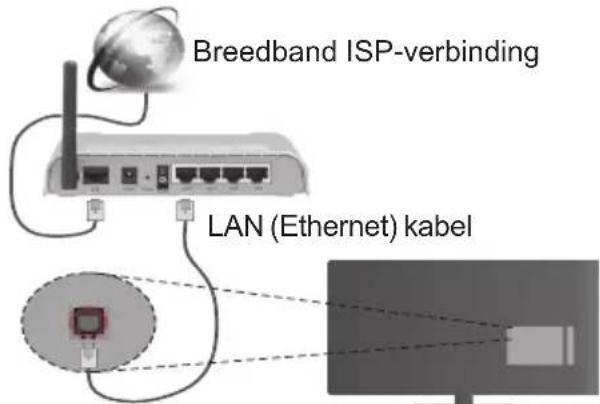
LAN-ingang op de achterzijde van de tv
- Voor toegang tot en het afspelen van gedeelde bestanden moet u Media Browser selecteren. Druk op de Menu knop en selecteer Media Browser. Druk op OK om door te gaan. Selecteer het gewenste bestandstype en druk op OK. U moet steeds het Mediabrowser scherm gebruiken om zich toegang te verlenen tot gedeelde netwerkbestanden en om ze af te spelen.
- PC/HDD/Media Player of alle andere apparaten die compatibel zijn, moeten worden gebruikt met bedrade verbinding voor een hogere afspeelkwaliteit.
Om de bedrade instellingen te configureren, verwijzen wij u naar de sectie Netwerk/Internetstellingen in het menu Systeem>Instellingen.
- Het is mogelijk dat u uw TV kunt aansluiten op uw LAN-netwerk afhankelijk van uw netwerkconfiguratie. In een dergelijk geval gebruikt u een ethernetkabel om uw TV rechtstreeks aan te sluiten op de netwerk muurstekker.

De instellingen van een bedraad apparaat configureren
Netwerk type
Het netwerktype kan worden geselecteerd als bedraad apparaat, draadloos apparaat of Uitgeschakeld in overeenstemming met de actieve verbinding op het televisietoestel. Selecteer dit als Bedraad apparaat als u een verbinding maakt via een ethernet.
Internet snelheidstest
Markeer Internet Speed Test en druk op OK. De televisie controleert de bandbreedte van uw internet-verbinding en geeft het resultaat weer.
Geavanceerde instellingen
Markeer Geavanceerde instellingen en druk daarna op OK. In het volgende scherm kunt u de IP- en DNS-instellingen van de televisie wijzigen. Markeer de gewenste optie en druk op de Links of Rechts knop om de instelling te wijzigen van Automatisch op Manueel. Nu kunt u de Manual IP en/of Manual DNS waarden invoeren. Selecteer het betrokken item in de vervolgkeuzelijkst en voer de nieuwe waarden in met de numerieke toetsen van de afstandsbediening. Druk op OK om de instellingen op te slaan.
Draadloze connectiviteit
Aansluiten op een draadloos netwerk
De TV kan geen verbinding maken met de netwerken met een verborgen SSID. Om de SSID van uw modem zichtbaar te maken, moet u de SSID-instellingen wijzigen via de software van de modem.
Om een aansluiting tot stand te brengen met een bedraad LAN-netwerk moet u de volgende stappen uitvoeren:
- Zorg ervoor dat de Nero Media Home software geïnstalleerd is op uw PC (voor Audio Video deelfunctie).
- Om de draadloze instellingen te configureren, verwijzen wij u naar de sectie Netwerk/Internetinstellingen in het menu Systeem>Instellingen.
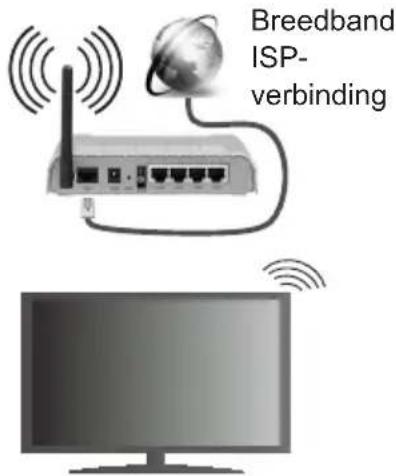
Een Draadloze-N router (IEEE 802.11a/b/g/n) met gelijktijdig 2.4 en 5 GHz banden ontworpen om de bandbreedte te verhogen. Deze werden geoptimaliseerd voor een vlottere en snellere HD video streaming, bestandsoverdrachten en draadloze spelletjes.
- Gebruik de LAN-aansluiting om sneller bestanden te kunnen delen met andere apparaten zoals computers.
- De frequentie en het kanaal verschillen naargelang de regio.
- De overdrachtssnelheid verschilt naargelang de afstand en het aantal obstructies tussen de overdrachtsproducten, de configuratie van deze producten, de radiogolfcondities, het verkeer op de lijn en de producten die u gebruikt. De overdracht kan ook worden afgesloten of de verbinding kan worden verbroken afhankelijk van de radiogolfcondities, DECT-telefoons, of ieder ander WiFi 11b apparaat. De standaardwaarden van de overdrachtssnelheid zijn de theoretische maximumwaarden voor de draadloze standaarden. Dit zijn niet de reële snelheden van gegevensoverdracht.
- De locatie waar de overdracht het meest efficiënt is, verschilt naargelang de gebruiksomgeving.
- De draadloze functie van de televisie ondersteunt 802.11 a,b,g & n type modems. Het wordt sterk aanbevolen het IEEE 802.11n communicatieprotocol te gebruiken om mogelijke problemen te vermijden wanneer u video's bekijkt.
- U moet de SSID van uw modem wijzigen als er andere modems in de buurt zijn met dezelfde SSID. Zo niet kunt u verbindingsproblemen ervaren. Gebruik de bedrade verbinding als u problemen ondervindt met de draadloze verbinding.
De instellingen van een draadloos apparaat configureren
Open het menu Netwerk/Internetinstellingen en selecteer Netwerktype als Draadloos apparaat om de verbinding te starten. De televisie zal de draadloze netwerken automatisch scannen. Een lijst van beschikbare netwerken verschijnt. Selecteer uw gewenste netwerk uit deze lijst.
Opmerking: Als de modem de N-modus ondersteunt, moet u de N-modusinstellingen instellen.
Als het geselecteerde netwerk wordt beschermd met een wachtwoord moet u het correcte wachtwoord invoeren via het toetsenbord. U kunt dit toetsenbord gebruiken met de navigatietoetsen (links/rechts/omhoog/omlaag) en de OK toets op de afstandsbediening.
Wacht tot het IP-adres verschijnt op het scherm.
Dit betekent dat de aansluiting nu tot stand is gebracht. Om de verbinding met een draadloos netwerk te verbreken, markeert u Netwerktype en druk op de Links en Rechts knoppen om in te stellen als Uitgeschakeld.
Markeer Internet Speed Test en druk op OK om uw internetsnelheid te controleren. Markeer Geavanceerde instellingen en druk op OK om het geavanceerde instellingenmenu te openen. Gebruik de navigatie- en numerieke toetsen om in te stellen. Druk op OK om de instellingen op te slaan.
Overige informatie
De status van de verbinding wordt weergegeven als verbonden of Niet verbonden en het huidige IP-adres, als een verbinding tot stand is gebracht.
Uw mobiele apparaat verbinden via WiFi
- Als uw mobiel apparaat een WiFi-functie heeft, kunt u het aansluiten op uw tv via een router om toegang te krijgen tot de inhoud op uw apparaat. Hiervoor moet uw mobiele apparaat uitgerust zijn met de geschikte delen software.
- Sluit uw router aan volgens de hierboven vermelde stappen in de Draadloze verbinding sectie.
- Daarna verbindt u uw mobiele apparaat met de router en u activeert de delen software op uw mobiele apparaat. Daarna selecteert u de bestanden die u wilt delen met uw TV.
- Als de verbinding correct tot stand is gebracht, hebt u nu toegang tot de gedeelde bestanden van uw mobiele telefoon via de mediabrowser van uw tv.
- Ga naar het mediabrowser menu en het afspeelapparaat selectie OSD verschijnt. Selecteer uw mobiele apparaat en druk op de OK knop om door te gaan.
- Indien beschikbaar kunt u een virtuele remote controller toepassing downloaden van de server van uw mobiele apparaat toepassing provider.
Opmerking: Het is mogelijk dat deze functie niet wordt ondersteund op alle mobiele apparaten.
Wireless Display
Wireless Display is een standaard voor het streamen van video en geluidsinhoud via Wi-Fi Alliance. Deze functies biedt de mogelijkheid uw televisie als draadloos beeldscherm te gebruiken.
Het gebruik met mobiele apparaten
Er bestaan verschillende standaarden die de mogelijkheid bieden schermen te delen, inclusief grafische, video en geluidsinhoud tussen uw mobiel apparaat en uw televisie.
Voer de draadloze USB-dongle eerst in uw televisie als de televisie niet voorzien is van een interne WiFi-functie.
Druk daarna op de knop Source op de afstandsbediening en schakel over naar de Wireless Display bron.
Er verschijnt een scherm met vermelding dat de televisie klaar is voor de verbinding.
Open de delen-toepassing op uw mobiel apparaat. Deze toepassingen hebben een verschillende naam voor elk merk. Raadpleeg de handleiding van uw mobiel apparaat voor gedetailleerde informatie.
Scannen voor apparaten. Nadat u uw televisie geselecteerd hebt en de verbinding gemaakt hebt, verschijnt het scherm van uw apparaat op uw televisie.
Opmerking: Deze functie kan enkel worden gebruikt als het mobiele apparaat deze functie ondersteunt. De scan- en aansluitingsprocedures verschillen naargelang het programma dat u gebruikt. Software versie V4.2.2 of hoger moet geïnstalleerd zijn op Android gebaseerde mobiele apparaten.
Andere Draadloze Apparaten Verbinden
Uw televisie ondersteunt ook een andere korteafstand draadloze verbindingstechnologie. Er is een koppeling vereist voordat dit type draadloze apparaten kan worden gebruikt met het televisietoestel. U moet de volgende stappen uitvoeren om uw apparaat te koppelen met de televisie:
- Schakel het apparaat in de koppelingsmodus.
- Start de apparaatdetectie op de televisie.
Opmerking: Raadpleeg de handleiding van het draadloze apparaat om te zien hoe het apparaat in de koppelingsmodus kan worden geschakeld.
U kunt geluidsapparaten of afstandsbedieningen draadloos verbinden met uw televisie. Ontkoppel alle andere verbonden geluidsapparaten of schakel ze uit om de draadloze verbinding correct te laten werken. Voor geluidsapparaten moet u de optie Audio Link gebruiken in het menu Systeem > Geluid, voor afstandsbedieningen de optie Smart Remote in het menu Systeem > Instellingen > Meer. Selecteer de menuoptie en druk op de knop OK om het verwante menu te openen. In dit menu kunt u de apparaten ontdekken en verbinden die dezelfde draadloze technologie gebruiken en u kunt ze beginnen gebruiken. Volg de instructies op het scherm. Start de apparaatdetectie. Er verschijnt een lijst met beschikbare draadloze apparaten. Selecteer het apparaat dat u wilt verbinden in de lijst en druk op de knop OK om de verbinding te maken. Als het bericht "Apparaat verbonden" verschijnt, wijst dit erop dat de verbinding tot stand is gebracht. Als de verbinding mislukt, kunt u het opnieuw proberen.
Opmerking: Draadloze apparaten kunnen werken binnen hetzelfde radiofrequentiebereik en elkaar storen. Om de prestatie van uw draadloze apparaat te verbeteren, moet u het minimum 1 meter van alle andere draadloze apparaten verwijderd houden.
Verbindingen Probleemoplossing
Draadloos netwerk niet beschikbaar
- Zorg ervoor dat de firewalls van uw netwerk de draadloze verbinding van de tv toestaan.
- Als u opnieuw draadloze netwerken wilt zoeken, kunt u het menu Netwerk/Internetinstellingen gebruiken.
Als het draadloze netwerk niet correct werkt, kunt u het bedrade netwerk bij u thuis gebruiken. Raadpleeg de sectie Bedrade verbinding voor meer informatie over deze procedure.
Als de tv niet werkt met de bedrade verbinding, moet u de modem (router) controleren. Als de router geen probleem heeft, moet u de internetverbinding van uw modem controleren.
De verbinding is langzaam
Raadpleeg de instructies in het handboek van uw draadloze modem voor informatie over de interne onderhoudszone, verbindingssnelheid, signaalkwaliteit en overige instellingen. U moet een snelle verbinding hebben voor uw modem.
Storingen tijdens de weergave of langzame reacties
In dit geval kunt u het volgende proberen:
Houd minimaal drie meter afstand van magnetrons, mobiele telefoons, bluetooth-apparaten of andere Wi-Fi-compatibele apparaten. Probeer het actieve kanaal te wijzigen op de WLAN-router.
Internetverbinding niet beschikbaar / Audio Video delen werkt niet
Als het MAC-adres (een uniek identificatienummer) van uw pc of modem permanent werd geregistreerd, is het mogelijk dat uw tv niet kan worden aangesloten op het internet. In een dergelijke situatie wordt het MAC-adres gecertificeerd elke keer dat u een verbinding maakt met het internet. Dit is een voorzorgsmaatregel tegen ongeoorloofde toegang. Aangezien uw tv zijn eigen MAC-adres heeft, kan uw internetprovider het MAC-adres van uw tv niet valideren. Om die reden kan uw tv geen verbinding maken met het internet. Neem contact op
met uw internetprovider en vraag informatie over hoe u een ander apparaat, zoals uw tv, kunt verbinden met het internet.
Het is ook mogelijk dat de verbinding niet beschikbaar is vanwege een firewallprobleem. Als u denkt dat dit de oorzaak is van uw probleem, kunt u contact opnemen met uw internetprovider. Een firewall kan de reden zijn van een connectiviteits- en ontdekkingsprobleem tijdens het gebruik van de tv in de Audio Video delen-modus of tijdens het bladeren via Audio Video delen.
Ongeldig domein
Zorg ervoor dat u reeds aangemeld bent op uw pc met een bevoegde gebruikersnaam/wachtwoord en zorg er ook voor dat uw domein actief is voordat u bestanden deelt in uw mediaserverprogramma op uw pc. Als het domein ongeldig is, kan dit problemen veroorzaken tijdens het bladeren in bestanden in de Audio Video delen-modus.
Het gebruik van de Audio Video Delen Netwerkservice
De Audio Video delen functie gebruikt een standaard die de weergave van digitale elektronica vereenvoudigt en ze gebruiksvriendelijker maakt op een thuisnetwerk.
Deze standaard biedt u de mogelijkheid foto's, muziek en video's weer te geven en af te spelen die werden opgeslagen op de mediaserver verbonden met uw thuisnetwerk.
1. Nero Media Home installatie
De Audio Video delen functie kan niet worden gebruikt als het serverprogramma niet geïnstalleerd is op uw PC of als de vereiste mediaserver software niet geïnstalleerd is op het begeleidende apparaat. Bereid uw PC voor met het geleverde Nero Media Home programma. Voor meer informatie over de installatie verwijzen wij u naar de "Nero Media Home" installatiesectie.
2. Aansluiten op een bedraad of draadloos netwerk
Raadpleeg de Bedrade/draadloze connectiviteit hoofdstukken voor gedetailleerde configuratie-informatie.
3. Gedeelde bestanden afspelen via mediabrowser
Selecteer Media Browser met de navigatieknoppen in het hoofdmenu en druk op OK. De Mediabrowser verschijnt.
Audio Video Delen
Selecteer het gewenste mediatype in het hoofd mediabrowser menu en druk op OK. Indien de gedeelde configuraties correct werden ingesteld, verschijnt het volgende OSD bericht op het scherm nadat u het gewenste mediatype hebt geselecteerd. Als er beschikbare netwerken worden gevonden, worden ze in dit scherm vermeld. Selecteer de mediaserver of het netwerk dat u wilt aansluiten met de Omhoog of Omlaag toetsen en druk op OK Als u de lijst met apparaten wilt vernieuwen, drukt u op de Groene toets. U kunt Menu indrukken om af te sluiten. Als u het mediatype selecteert als Video en een toestel kiest in het selectiemenu. Selecteer daarna de map met videobestanden op het volgende scherm en een lijst met alle beschikbare videobestanden wordt weergegeven.
Om andere mediatypes in dit scherm weer te geven, moet u teruggaan naar het hoofd Media Browser scherm en selecteer het gewenste mediatype en voer daarna de netwerkselectie opnieuw uit. Of druk op de Blauwe knop om snel te schakelen naar het volgende mediatype zonder van netwerk te moeten veranderen. Raadpleeg de Media Browser menusectie voor bijkomende informatie over de weergave van bestanden.
Als er een probleem optreedt met het netwerk moet u uw televisie uitschakelen en opnieuw inschakelen. Trickmodus en verspringen worden niet ondersteund door de Audio Video delen functie.
Opmerking: Het is mogelijk dat er Pc's bestaan die de Audio Video delen functie niet kunnen gebruiken omwille van de beheerder en veiligheidsinstellingen (zoals bedrijf pc's).
Voor een optimaal netwerk streaming met deze tv moet de Nero software worden geïnstalleerd.
Nero MediaHome installatie
Om Nero MediaHome te installeren, gaat u als volgt te werk:
Opmerking: De functie Audio Video delen kan niet worden gebruikt als het serverprogramma niet op uw pc is geïnstalleerd of als de vereiste mediaserversoftware niet op het bijbehorende apparaat is geïnstalleerd.
- Voer de onderstaande link volledig in de adresbalk van uw webbrowser in.
http://www.nero.com/mediahome-tv
- Klik op de knop Download op de geopende pagina. Het installatiebestand wordt naar uw pc gedownload.
- Nadat de download is voltooid, dubbelklikt u op het installatiebestand om de installatie te starten. De installatiewizard begeleidt u door het installatieproces.
- Het scherm met vereisten verschijnt eerst. De installatiewizard controleert of de vereiste software beschikbaar is.
van derden op uw pc. Als bepaalde toepassingen ontbreken, worden ze vermeld en moeten ze worden geïnstalleerd voordat u de installatie kunt voortzetten.
- Klik op de knop Installeren. Het geïntegreerde serienummer wordt weergegeven. Wijzig dit nummer niet.
- Klik op Volgende. Het scherm met de licentievoorwaarden (EULA) wordt weergegeven. Lees de licentieovereenkomst zorgvuldig door en selecteer het juiste vakje als u akkoord gaat met de voorwaarden van de overeenkomst. De installatie is niet mogelijk zonder deze overeenkomst.
- Klik op Volgende. In het volgende scherm kunt u uw installatievoorkeuren instellen.
- Klik op de knop Installeren. De installatie begint en eindigt automatisch. Een voortgangsbalk geeft de voortgang van de installatieprocedure aan.
- Klik op de knop Voltooien. De installatie is voltooid. U wordt naar de website van de Nero-software geleid.
- Een snelkoppeling wordt op uw bureaublad geplaatst.
Gefeliciteerd! De installatie van Nero MediaHome is voltooid op uw pc.
Open Nero MediaHome door te dubbelklikken op het snelkoppelingspictogram.
Internetportaal
TIP: Een breedbandinternetverbinding is vereist voor een weergave van hoge kwaliteit. U moet de landoptie correct instellen tijdens de eerste installatie voor een correcte werking van het internetportaal.
De portaalfunctie voegt een functie toe aan uw tv waarmee u een server kunt verbinden met het internet en de inhoud van die server via uw internetverbinding kunt weergeven. De portaalfunctie biedt u de mogelijkheid om muziek-, video-, clip- of internetinhoud weer te geven met gedefinieerde sneltoetsen. Of u deze inhoud zonder storingen kunt bekijken, hangt af van de verbindingssnelheid die uw internetprovider levert.
Druk op de knop Internet op de afstandsbediening om de internetportaalpagina te openen. De pictogrammen van de beschikbare toepassingen en diensten verschijnen op het portaalscherm. Gebruik de navigatieknoppen op uw afstandsbediening om de gewenste optie te selecteren. U kunt de gewenste inhoud weergeven door op OK te drukken na de selectie. Druk op de knop Terug/Return om terug te keren naar het vorige scherm.
U krijgt bovendien toegang tot bepaalde functies met de sneltoetsfunctie die is gedefinieerd voor de gekleurde of numerieke knoppen van uw afstandsbediening.
Druk op AFSLUITEN om de internetportaalmodus af te sluiten.
PIP-venster (afhankelijk van de portaalservice)
De huidige broninhoud wordt weergegeven in het PIP-venster als u overschakelt naar de portaalmodus terwijl u een andere actieve bron bekijkt.
Als u overschakelt naar de portaalmodus terwijl u tv-zenders bekijkt, wordt het huidige programma weergegeven in het PIP-venster. U kunt schakelen tussen zenders met de knoppen Programma +/-.
Opmerkingen:
Mogelijke applicatie-afhankelijke problemen kunnen worden veroorzaakt door de leverancier van de inhoud.
Portaaldienst inhoud en de interface kunnen op ieder moment worden gewijzigd zonder voorafgaande kennisgeving.
Derde partij internetdiensten kunnen veranderen, worden onderbroken of beperkt op ieder moment.
Internetbrowser
Als u de internet browser wilt gebruiken, gaat u eerst naar de portaalpagina. Start daarna de Internet toepassing op de portaalpagina.
(*)Het uiterlijk van het internet browser-logo kan veranderen
In het initiële scherm van de browser worden de miniaturen van de vooraf gedefinieerde (indien aanwezig) links naar websites weergegeven als Speed Dial opties samen met de opties Speed dial bewerken en Toevoegen aan speed dial.
Gebruik de pijltoetsen op de afstandsbediening of een verbonden muis om te navigeren in de webbrowser. Om de browser opties balk weer te geven, verplaatst u de cursor naar boven of drukt u op de knop Terug. Geschiedenis, Tabs en Bladwijzers opties en de browser balk die de vorige/volgende knoppen, de vernieuwen knop, de adres/zoeken balk, de Speed dial en de Opera knoppen zijn beschikbaar.
Om een gewenste website toe te voegen aan de Speed Dial lijst voor een snelle toegang, verplaatst u de cursor naar boven of drukt u op de knop Terug. De browserbalk verschijnt. Markeer de Speed Dial - knop en druk op OK. Selecteer daarna de optie Toevoegen aan Speed Dial en druk op OK. Vul de velden Naam en Adres in, markeer OK en druk op OK om toe te voegen. Terwijl u zich op de site bevindt, wilt u toevoegen aan de Speed Dial lijst, markeer de Opera- Oknop en druk op OK. Markeer daarna de optie Toevoegen aan Speed Dial in het submenu en druk opnieuw op OK. Naam en Adres worden automatisch ingevuld op de site die u bezoekt. Markeer OK en druk op OK om toe te voegen.
U kunt de Opera menuopties ook gebruiken om de browser te beheren. Markeer de Opera- Oknop en druk op OK om de beschikbare pagina-specifieke en de algemene opties weer te geven.
Er zijn uiteenlopende methoden om websites te zoeken of te bezoeken met de webbrowser.
Voer het adres van een website(URL) in de zoek/adresbalk en markeer de knop Indienen op het virtuele toetsenbord en druk op OK om de site te bezoeken.
Voer het (de) trefwoord(en) in de zoek/adresbalk en markeer de knop Indienen op het virtuele toetsenbord en druk op OK om een zoekopdracht te starten voor de gerelateerde websites.
Markeer een Speed Dial miniatuur en druk op OK om de gerelateerde website te bezoeken.
Uw tv is compatibel met een usb-muis. Voer uw muis of draadloze muisadapter in de usb-ingang van uw tv voor een eenvoudigere en snellere navigatie.
Sommige internetpagina's bevatten flash-inhoud. Deze worden niet ondersteund door de browser.
Uw tv ondersteunt geen downloadprocessen van het internet via de browser.
Het is mogelijk dat niet alle sites op het internet ondersteund worden. Afhankelijk van de site kunnen content-problemen optreden. In sommige situaties is het mogelijk dat de video-inhoud niet kan worden weergegeven.
Smart Center
Smart Center is mobiele toepassingen in het iOS en Android platform. Met uw tablet of telefoon kunt u uw favoriete live shows en programma's eenvoudig stromen van uw smart TV. U kunt ook uw portaaltoepassingen starten, uw tablet als afstandsbediening gebruiken voor uw tv en mediabestanden delen.
Opmerking: Het gebruik van alle functies hangt af van de functies van uw tv.
Aan de Slag
Om de Smart Center functies te gebruiken, moeten de aansluitingen correct zijn uitgevoerd. Om een draadloze verbinding te maken met uw netwerk moet u de wifi-dongle in een van de USB-poorten voeren als uw tv geen interne wifi-functie heeft. Om de internetgebaseerde functies te gebruiken, moet uw modem/router verbonden zijn met het internet.
BELANGRIJK: Zorg ervoor dat de tv en het mobiel apparaat verbonden zijn met hetzelfde netwerk.
Voor de Media delen functie moet de Audio Video delen optie ingeschakeld zijn (indien beschikbaar). Druk op de knop Menu op de afstandsbediening, selecteer Systeem>Instellingen>Meer en druk op OK. Markeer Audio Video delen en wijzig in Ingeschakeld. Uw tv kan nu worden aangesloten op uw mobiel apparaat.
Installeer de Smart Center toepassing op uw mobiel apparaat.
Start de smart center toepassing. Als de verbinding correct geconfigureerd is, verschijnt de naam van uw tv op uw mobiel apparaat. Als de naam van uw tv niet verschijnt in de lijst moet u even wachten en de Vernieuwen widget aantikken. Selecteer uw tv in de lijst.
Mobiel apparaat scherm
Het hoofdscherm bevat tabs voor toegang tot uiteenlopende functies.
De toepassing haalt eerst de recente zenderlijst op van de tv wanneer deze wordt ingeschakeld.
MIJN ZENDERS: De programma's van de eerste vier zenders die werden opgehaald van de zenderlijst verschijnen op de tv. U kunt de naam van de zenders wijzigen. Druk op het miniatuur van de zender en houd ingedrukt. Een lijst van zenders verschijnt en u kunt uw gewenste zender selecteren die u wilt vervangen.
TV: U kunt de inhoud weergeven via de tv-tab. In deze modus kunt u navigeren in de zenderlijst opgehaald van uw tv en op de miniaturen klikken om de detailpagina's weer te geven.
OPNAMES: U kunt uw actieve opnames en herinneringen (indien beschikbaar) weergeven via deze tab. Om een item te verwijderen, drukt u eenvoudig op het verwijderpictogram in iedere rij.
EPZ: U kunt de uitzendingsschema's weergeven van de geselecteerde zenderlijst in deze tab. U kunt ook navigeren in de zenders door te drukken op de geselecteerde zender in het EPZ-rooster. Merk op dat de EPZ-informatie bijwerken/vernieuwen even kan duren afhankelijk van de kwaliteit van uw netwerk en internet service.
Opmerking: Er is een internetverbinding vereist voor de INTERNET gebaseerde EPG-informatie.
PORTAAL: Deze tab geeft de portaaltoepassingen weer in een gescrolde weergave. Tenzij FollowMeTV (indien beschikbaar) actief is, wordt de geselecteerde toepassingen weergegeven op uw tv-scherm.
Opmerking: Er is een internetverbinding vereist. Deze tab wordt ingeschakeld indien een portaalpagina wordt gebruikt.
INSTELLINGEN: Configureer de gewenste toepassing. U kunt de volgende elementen wijzigen:
Auto-vergrendeling (enkel in iOS): Het scherm van het apparaat schakelt automatisch uit na een bepaalde tijdsduur. De standaardinstelling is uitgeschakeld. Dit betekent dat het scherm steeds ingeschakeld blijft.
FollowMeTV automatisch inschakelen: De FollowMeTV-functie (indien beschikbaar) start automatisch wanneer deze instelling ingeschakeld wordt. De standaardwaarde is uitgeschakeld.
Automatische verbinding met de tv: Indien ingeschakeld wordt uw mobiel apparaat automatisch verbonden met de laatst verbonden tv en slaat het tv-zoekscherm over.
TV wijzigen (enkel in iOS): Geeft de momenteel verbonden tv weer. U kunt drukken op deze instelling om naar het "Tv zoeken"-scherm te gaan en over te schakelen naar een andere tv.
De aangepaste zenderlijst bewerken: U kunt uw aangepaste zenderlijst bewerken via deze instelling.
Zenderlijst bron zoeken: U kunt de zenderlijstbron kiezen die u wilt gebruiken in de toepassing. De opties zijn "Tv-lijst" en "Aangepaste lijst". U kunt ook de optie "Mijn keuze herinneren" inschakelen om de geselecteerde zenderlijstbron in te stellen als een permanente keuze. In dit geval, als de geselecteerde bron beschikbaar is, wordt ze in de toepassing gebruikt.
Versienr.: Geeft de huidige versie weer van de toepassing.
Detailpagina
Om de detailpagina te openen tikt u op een programma. In het detailpagina-scherm kunt u gedetailleerde informatie ophalen van de programma's die u selecteert. Er zijn "Details", "Cast&Crew" en "Video's" tabs om deze pagina te doorzoeken.
DETAILS: Deze tab biedt een samenvatting en informatie over het geselecteerde programma. Er zijn ook links naar Facebook- en Twitter-pagina's van het geselecteerde programma.
CAST&CREW: Geeft alle personen weer die hebben deelgenomen aan het huidige programma.
VIDEO'S: Biedt video's op YouTube met betrekking tot het geselecteerde programma.
Opmerking: Voor sommige functies kan een internetverbinding vereist zijn.
FollowMe TV-functie (indien beschikbaar)
Tik op het FOLLOW ME TV-widget linksonder in het scherm van uw mobiele apparaat om de lay-out van de FollowMe-functie te wijzigen.
Tik op het afspeelpictogram om de inhoud van de tv naar uw mobiele apparaat te streamen. Beschikbaar als uw apparaat binnen het operationele bereik van uw router valt.
Spiegelmodus
Deze modus van de FollowMe TV-functie is standaard ingeschakeld en biedt de mogelijkheid om inhoud te streamen van andere geselecteerde TV-bronnen en Media Browser.
Opmerkingen:
Let erop dat alleen digitale (DVB-T/C/S) SD- en HD-zenders worden ondersteund.
Meertalige audio-ondersteuning en de ondertiteling aan/uit-functie werken niet.
De stroomprestaties kunnen variëren afhankelijk van de kwaliteit van uw verbinding.
Media delen pagina
Voor toegang tot de Media delen widget tikt u op de Pijl omhoog links onderin het scherm.
Als de Media delen widget wordt ingedrukt, verschijnt een scherm waar u het media bestandstype kunt selecteren om te delen met uw tv.
Opmerking: Niet alle formaten van afbeeldingsbestanden worden ondersteund. Deze functie werkt niet als Audio Video delen niet ondersteund wordt.
Portal Launcher
Voor toegang tot de Portal Launcher widget tikt u op de Pijl omhoog links onderin het scherm.
U krijgt toegang tot de portaalpagina door te tikken op de Portal Launcher widget.
Opmerking: Er is een internetverbinding vereist. Deze functie werkt niet indien een portaalpagina wordt gebruikt.
Smart Remote functie
U kunt uw mobiel apparaat gebruiken als afstandsbediening voor uw tv zodra het verbonden is met de tv. Om alle functies van de smart remote te gebruiken, tikt u op de Pijl omhoog links onderin het scherm.
Stemherkenning
U kunt tikken op de Microfoon widget en uw toepassing beheren en spraakcommando's geven als "Portal!" (Portaal!), "Volume Up/Down!" (Volume omhoog/omlaag!), "Programme Up/Down!" (Programma omhoog/omlaag!).
Opmerking: Deze functie is enkel beschikbaar voor Android-apparaten.
Toetsenbordpagina
De toetsenbordpagina kan op twee manieren worden geopend; door te drukken op de Toetsenbord widget in het toepassingscherm of automatisch door een commando te ontvangen van de tv.
Vereisten
- Smart TV
- Netwerkverbinding
- Mobiel apparaat gebaseerd op het Android of iOS platform (Android OS 4.0 of hoger; iOS 6 of hoger)
- Smart Center app (beschikbaar in online winkels van toepassingen op basis van de Android en iOS platforms)
- Router modem
- USB opslagapparaat in FAT32-formaat (vereist voor de PVR-functie, indien van toepassing)
Opmerkingen:
Voor Android apparaten worden de Normal (mdpi), Large (hdpi) en Extra Large (xhdpi) schermafmetingen ondersteund. Apparaten met 3" of kleinere schermafmetingen worden niet ondersteund.
Voor iOS apparaten worden alle schermafmetingen ondersteund.
De gebruikersinterface van de Smart Center toepassing is onderhevig aan wijzigingen in overeenstemming met de versie die geïnstalleerd is op uw apparaat.
- VEILIGHEIDSINFORMATIE
- BELANGRIJK – LEES DEZE INSTRUCTIES VOLLEDIG VOOR U DE TV INSTALLEERT EN IN GEBRUIK NEEMT
- MARKERINGEN OP HET PRODUCT
- WAARSCHUWING
- MUURBEVESTIGINGSSET
- MILIEU-INFORMATIE
- FUNCTIES
- ACCESSOIRES INBEGREPEN
- STAND BY MELDINGEN
- BEDIENING VIA DE AFSTANDSBEDIENING
- SELECTEREN VAN DE INGANG
- ZENDERS EN VOLUME WIJZIGEN
- DE BATTERIJEN IN DE AFSTANDSBEDIENING PLAATSEN
- ANTENNE AANSLUITINGEN
- MELDING
- ERKENNING VAN HANDELSMERK
- DOLBY DIGITAL PLUS
- DTS TRUSURROUND
- DTS-HD®
- INFORMATIE VOOR DE GEBRUIKER BETREFFENDE HET WEGWERPEN VAN OUDE APPARATUUR EN BATTERIJEN
- [ENKEL EUROPESE UNIE]
- AFSTANDSBEDIENING
- (*) MIJN KNOP 1 & MIJN KNOP
- AAN/UITSCHAKELEN
- DE TV INSCHAKELEN
- DE TV UITSCHAKELEN
- OM DE TV VOLLEDIG UIT TE SCHAKELEN, TREKT U DE STEKKER VAN DE TV UIT HET STOPCONTACT
- EERSTE INSTALLATIE
- SELECTIE VAN UITZENDINGSTYPEN
- HET GEBRUIK VAN DE SATCODX-FUNCTIE
- MEDIA AFSPELEN VIA USB-INGANG
- MEDIA BROWSER MENU
- AANGEPAST OPSTARTLOGO
- FOLLOWME TV (INDIEN BESCHIKBAAR)
- CEC EN CEC RC PASSTHROUGH
- SYSTEEM GELUIDSCONTROLE
- E-HANDLEIDING
- ALGEMENE TV BEDIENING
- HET GEBRUIK VAN DE ZENDERLIJST
- FAVORIETENLIJST BEHEREN
- OUDERLIJK TOEZICHT INSTELLINGEN CONFIGUREREN
- TIJDLIJN SCHEMA
- LIJST SCHEMA (*)
- NU/VOLGENDE SCHEMA
- ZENDER OPTIES
- TELETEKST DIENSTEN
- DIGITALE TELETEKST
- SOFTWARE UPGRADE
- SOFTWARE-UPGRADE ZOEKEN VIA GEBRUIKERSINTERFACE
- AM ZOEKEN EN UPGRADEMODUS
- PROBLEEMOPLOSSING EN TIPS
- DE TV SCHAKELT NIET IN
- ZWAKKE BEELDKWALITEIT
- GEEN BEELD
- GEEN GELUID
- AFSTANDSBEDIENING - GEEN WERKING
- INVOERBRONNEN – KUNNEN NIET WORDEN GESELECTEERD
- ONDERSTEUNDE DVI-RESOLUTIES
- VERBINDINGEN
- BEDRADE CONNECTIVITEIT
- AANSLUITEN OP EEN BEDRAAD NETWERK
- OM DE BEDRADE INSTELLINGEN TE CONFIGUREREN, VERWIJZEN WIJ U NAAR DE SECTIE NETWERK/INTERNETSTELLINGEN IN HET MENU SYSTEEM>INSTELLINGEN
- DE INSTELLINGEN VAN EEN BEDRAAD APPARAAT CONFIGUREREN
- NETWERK TYPE
- INTERNET SNELHEIDSTEST
- GEAVANCEERDE INSTELLINGEN
- DRAADLOZE CONNECTIVITEIT
- AANSLUITEN OP EEN DRAADLOOS NETWERK
- OM EEN AANSLUITING TOT STAND TE BRENGEN MET EEN BEDRAAD LAN-NETWERK MOET U DE VOLGENDE STAPPEN UITVOEREN
- DE INSTELLINGEN VAN EEN DRAADLOOS APPARAAT CONFIGUREREN
- OVERIGE INFORMATIE
- UW MOBIELE APPARAAT VERBINDEN VIA WIFI
- WIRELESS DISPLAY
- HET GEBRUIK MET MOBIELE APPARATEN
- ANDERE DRAADLOZE APPARATEN VERBINDEN
- VERBINDINGEN PROBLEEMOPLOSSING
- DRAADLOOS NETWERK NIET BESCHIKBAAR
- DE VERBINDING IS LANGZAAM
- STORINGEN TIJDENS DE WEERGAVE OF LANGZAME REACTIES
- INTERNETVERBINDING NIET BESCHIKBAAR / AUDIO VIDEO DELEN WERKT NIET
- ONGELDIG DOMEIN
- HET GEBRUIK VAN DE AUDIO VIDEO DELEN NETWERKSERVICE
- NERO MEDIA HOME INSTALLATIE
- AANSLUITEN OP EEN BEDRAAD OF DRAADLOOS NETWERK
- GEDEELDE BESTANDEN AFSPELEN VIA MEDIABROWSER
- AUDIO VIDEO DELEN
- NERO MEDIAHOME INSTALLATIE
- OM NERO MEDIAHOME TE INSTALLEREN, GAAT U ALS VOLGT TE WERK
- INTERNETPORTAAL
- PIP-VENSTER (AFHANKELIJK VAN DE PORTAALSERVICE)
- OPMERKINGEN
- INTERNETBROWSER
- SMART CENTER
- AAN DE SLAG
- MOBIEL APPARAAT SCHERM
- DETAILPAGINA
- FOLLOWME TV-FUNCTIE (INDIEN BESCHIKBAAR)
- SPIEGELMODUS
- MEDIA DELEN PAGINA
- PORTAL LAUNCHER
- SMART REMOTE FUNCTIE
- STEMHERKENNING
- TOETSENBORDPAGINA
- VEREISTEN
Merk : HAIER
Model : LEU55V800S
Categorie : Televisie