AV-E701 - E-reader Autovision - Gratis gebruiksaanwijzing en handleiding
Vind de handleiding van het apparaat gratis AV-E701 Autovision in PDF-formaat.


Gebruikersvragen over AV-E701 Autovision
0 vraag over dit apparaat. Beantwoord die u kent of stel uw eigen vraag.
Stel een nieuwe vraag over dit apparaat
Download de handleiding voor uw E-reader in PDF-formaat gratis! Vind uw handleiding AV-E701 - Autovision en neem uw elektronisch apparaat weer in handen. Op deze pagina staan alle documenten die nodig zijn voor het gebruik van uw apparaat. AV-E701 van het merk Autovision.
GEBRUIKSAANWIJZING AV-E701 Autovision
| Introductie 3 | |
| Regulatory Information: FCC Part 15 / Copyright 4 | |
| Belangrijke veiligheids maatregelen 5 | |
| Inhoud pakket 6 | |
| Hoofd Functies 7 | |
| Overzicht 8 | |
| Beginnen 9 | |
| De e-Book reader aanzetten 9 | |
| Aansluiten op de PC & Downloaden bestanden van PC 9 | |
| Informatie over e-Books, epub, DRM, Adobe Digital Edition 10 | |
| Afkoppelen van de PC / Plaatsen SD/MMC card 11 | |
| Opladen van de accu 12 | |
| Gebruik van het hoofdscherm | 13 |
| Item introductie | |
| Tips voor gebruik | 14 |
| Lezen van een e-Book | 15 |
| Gebruik van de e-Book boekenplank | |
| Verder lezen / Lezen van een boek uit de geschiedenis | |
16
| e-Book functies menu 17 | |
| Lezen e-Book met achtergrond muziek 18 | |
| Luisteren naar muziek 19 | |
| Muziek afspelen 19 | |
| Muziek functies menu / Herhalen / Equalizer 20 | |
| Lyric weergave 21 | |
| Foto's bekijken 22 | |
| Afspelen van een diashow 22 | |
| Wijzigen van e-Book Reader instellingen 23 | |
| Kalender 23 | |
| Weergave / helderheid / schermverlichting / Automatisch beeld draaien / Activatie bestand /bibliotheek update | 24 |
| Taal | 25 |
| Tijd / Datum | 25 |
| Systeem Informatie 25 | |
| Verkenner - Door bestanden bladeren en een bestand wissen | 26 |
| Fout meldingen / Storingen | 27 |
| Specificaties | 28 |
Introductie
Dank u voor aanschaf van deze e-Book Reader.
Deze handleiding bevat belangrijke veiligheidsinformatie en bedieningsinstructies, dus gelieve deze instructies zorgvuldig door te lezen voordat u de e-Book Reader in gebruik neemt en bewaar het voor toekomstige referentie.
Deze handleiding helpt u gebruik te maken van alle functies van uw e-Book, en veraangenaamt het lezen. Voor updates van handleidingen, laatste nieuws of ondersteuning bij problemen kunt u kijken op onze website onder "service", www.autovision.nl
Wij hebben ons best gedaan om een volledige en nauwkeurige handleiding te maken, maar we kunnen niet garanderen dat deze foutloos is. We hebben ook geen enkele verantwoordelijkheid voor schade of verlies van gegevens veroorzaakt door ondeskundig gebruik.
De handleiding kan onderhevig zijn aan verandering voor verbetering zonder voorafgaande kennisgeving.
Handelsmerken en handelsnamen in deze gebruiksaanwijzing zijn eigendom van hun respectieve bedrijven of organisaties.
Deze E-reader bevat Reader ^® Mobile technology by Adobe Systems Incorporated en stelt u in staat E-Books te kopen, downloaden en lezen beveiligd met DRM. (Digital Rights Management)
Belangrijke veiligheid voorschriften
Volg altijd deze veiligheidsmaatregelen bij het gebruik van uw toestel. Dit vermindert het risico van schade aan het product en persoonlijk letsel.
- Het apparaat niet demonteren, repareren of aanpassen. Laat onderhoud over aan gekwalificeerd personeel. Garantie vervalt indien niet gekwalificeerd personeel aan het apparaat werkt.
• Stel het apparaat niet bloot aan vuur om ontploffing te voorkomen, het apparaat heeft een ingebouwde accu. - Raak het apparaat niet aan met blote handen indien de ingebouwde accu mocht lekken. In dit geval contact opnemen met het servicecentrum voor hulp, omdat de vloeistof aanwezig blijft in het apparaat. Als uw lichaam of kleding in contact is geweest met de accu vloeistof, was dit dan grondig met water. Als u wat van de vloeistof in uw ogen krijgt, wrijf dan niet uw ogen, maar was ze onmiddellijk met schoon water en raadpleeg een arts
• Houdt het apparaat weg van direct zonlicht en andere warmte bronnen. - Gebruikt het apparaat niet in een relatief droge omgeving om statische elektriciteit te voorkomen.
- Het apparaat nooit aan schokken blootstellen, zoals laten vallen of op/in de buurt van een magneet plaatsen.
• Zorg altijd dat de bekabeling van bv USB of netvoeding op een veilige manier geplaatst is.
• Koppel de USB kabel af van de PC indien het apparaat langere tijd niet gebruikt wordt. - Het uitgeschakelde apparaat met een droge schone doek reinigen. Gebruik geen vloeibare schoonmaakmiddelen.
- Maak altijd een Back Up van uw data. Wij zijn niet verantwoordelijk voor het data verlies door verkeerd gebruik, reparatie of andere oorzaken.
• Luisteren naar muziek met maximaal volume kan schade aan u gehoor veroorzaken dus wees hiermee voorzichtig. - De garantie termijn op fabrieksfouten is 24 maanden, accu 6 manden, met overleg van aankoopbon.
• H e t a p p a r a a t n i e t b l o o t s t
Voorzorgsmaatregelen als U van de oortelefoon gebruik maakt.
- Gebruik de oortelefoon niet tijdens het besturen van een voertuig of bv rijden op een fiets. Het is niet alleen gevaarlijk, maar ook tegen de wet. En om een ongeval te voorkomen, niet het volume van de oortelefoon te hoog instellen tijdens het lopen.
- Het is niet aan te raden dat u de hoofdtelefoon gebruikt op een hoog volume voor een langere tijd, omdat dit kan leiden tot gehoorschade!

INHOUD PAKKET
e-Reader
Zachte opberghoes (AV701)
Lederen bescherm omslag (AV701L)
Oortelefoon
USB kabel
100-240 Volt adapter
Handleiding
Hoofd Functies
• 7 " TFT k l e u r e n d i s p l a y 8 0 0 * 4 8 0
• Ingebouwde oplaadbare lithium accu
• Het lezen van e - Book in PDF / e - PUB / TXT f
- Snel verder lezen in een e-book
- Snel een e - Book k i ezen van de boekenplank
- Snel een boek lezen via e-Book geschiedenis
- Draai het scherm tijdens het lezen om het scherm automatisch horizontaal of vertikaal in te stellen (G-sensor)
- Weergave van WAV, APE, FLAC, OGG, MP3,
- Verschillende equalizer instellingen (EQ
• Weergave van titels, artiesten en albums van de muziek bestanden (ID3 tag)
• L y r i c s s y n c h r o n i s a t i e t i j dens het muziek afspelen
• Ondersteund JPEG/GIF/PNG foto bestander
• Verkenner om te navigeren in bestanden €
- Intern 2 Gb geheugen voor een flinke med
- SD / M M C card slot (tot 16 G b)
- USB 2.0 high speed data over dracht
Overzicht
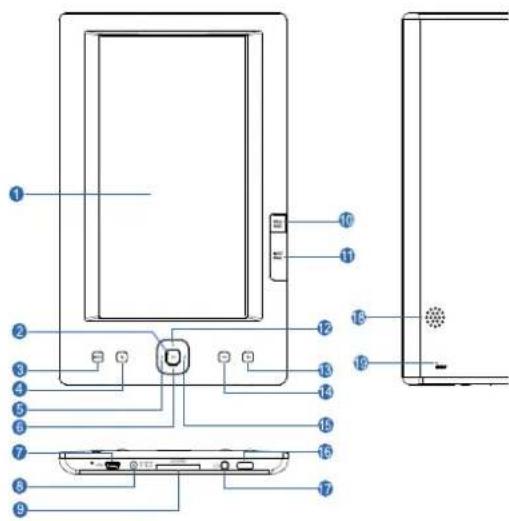
- Display scherm
- [OK] bevestiging van de keuze
- [MENU] Open het menu voor elke mode
- [●] Open Zoom-in optie scherm
- [◀] Vorige optie; Snel achteruit zoeken; verplaats de cursor naar links
- [↓] Het volume verlagen; cursor naar beneden
- Mini USB aansluiting tbv PC
- 5V 2A DC aansluiting net adapter
- SD/MMC-kaart lezer
- [PREV PAGE] Ga naar de vorige bladzijde
- [NEXT PAGE] Ga naar de volgende bladzijde
- [▲] Het volume verhogen; cursor omhoog
- [◀] Exit knop, een stap terug gaan.
- [■] Starts/Pauze/afspelen hervatten.
- [▶] Volgende optie; Snel vooruit zoeken; verplaats cursor naar rechts
- [4] Power on/off – aan/uit schakelen
- Oortelefoon uitgang
- Luid speaker
- RESET knop
Beginnen - Aanzetten van de e-Book reader
Houdt de [∅knop ingedrukt om de e-Book reader aan te zetten.
Indien de accu bijna leeg is, sluit dan de netvoeding aan op de e-Book reader.
Noot: Om de e-Book reader uit te schakelen: houdt de [6] knop weer ingedrukt tot deze uitschakelt.
Aansluiten op de PC en Downloaden bestanden van de PC
Sluit de e-Book reader aan op de PC om bestanden te downloaden of het apparaat op te laden.
- Schakel de pc aan voordat u begint.
- Sluit de bijgeleverde USB kabel aan op de mini USB stekker van de e-Book reader en de andere kant aan op een vrije USB aansluiting van uw PC.
- Indien het apparaat is aangesloten op de PC verschijnt er een "verwisselbare schijf" in "Mijn computer".
- Open de Windows "verkenner" of "Mijn computer". "verwisselbare schijf" wordt getoond..
- Sleep en kopieer de bestanden van uw PC naar het apparaat (verwisselbare schijf).
Noot:
* Indien de reader niet automatisch herkend wordt, zie website voor windows drivers
* De accu van het apparaat wordt automatisch opgeladen wanneer aangesloten op de computer.
* Niet de USB-kabel tijdens de bestandsoverdracht loskoppelen. Dit kan leiden tot storingen van het apparaat en beschadiging van de bestanden.
BELANGRIJKE NOOT OVER e-Books:
e-Books in ePub formaat, zijn beveiligd met DRM (Digital Rights Management)
Om digitale E-Books te downloaden en lezen, ePub formaat, heeft u het programma “Adobe Digital Editions” (ADE) nodig.
Dit kunt u vinden op internet via de link: http://www.adobe.com/nl/products/digitaleditions/help/ hier kunt de laatste software versie vinden en kunt u ook alle informatie vinden over ADE en DRM. Bij problemen met DRM dient u ook contact op te nemen via de Adobe website, de hardware leverancier kan u daarbij niet ondersteunen. Kopieer dit programma naar uw bureaublad en installeer het op uw pc.
Dan maakt u via de website een Adobe Account aan, u krijgt een Adobe-id, en dient u de e-Book Reader te autoriseren als u deze aansluit op uw pc. Nu kunt u een e-book aanschaffen op internet.
Let op: De eReader is dan geautoriseerd voor die specifieke PC en er kunnen dan gemakkelijk e-Books van de PC gesleept worden naar de eReader met het programma ADE.
Er kunnen dan geen ePub bestanden van een andere PC op de eReader gezet worden, of de eReader moet worden geautoriseerd voor de andere pc.
Als u de eReader geautoriseerd heeft, is er een map op de eReader aangemaakt "adobe-digital-editions".
Deze map NIET verwijderen of de eReader formatteren, u dient anders het apparaat opnieuw te autoriseren.
Afkoppelen van de PC
Na het overzetten van bestanden, koppelt u het apparaat als volgt van uw pc af;
1 Klik op het "icon onder in de taakbalk. (Hardware veilig verwijderen)
2 Klik op het bericht "USB apparaat voor massaopslag station (X) veilig verwijderen". (X = afhankelijk van benaming)
3 Indien het bericht "Hardware kan veilig worden verwijderd" ziet, kunt u de e-Reader afkoppelen van uw PC.
Plaatsen van een SD/MMC card
NOOT: Plaats of verwijder de kaart met een uitgeschakelde e-Reader, anders kunnen bestanden beschadigd worden
U kunt een SD(HC) of MMC geheugen kaart in de e-Book reader plaatsen. Max 16Gb
- Plaats de geheugen kaart op de juiste manier in de kaartlezer. (contacten onderkant boven)
- Druk de kaart in totdat een klik gehoord wordt.
Om de geheugenkaart te verwijderen: druk kort op de kaart zodat deze naar buiten komt en neem de kaart uit.
Opladen van de accu
- De accu van de e-Book reader wordt automatisch opgeladen indien deze is aangesloten op de PC of op de 220 Volt adapter. Tijdens het opladen is de Led indicatie rood, deze zal groen worden als het laden klaar is.
• Onderstaande accu capaciteit wordt recht


Vol 3 kwart vol Half vol Laag Leeg
BELANGRIJK:
- Aanbevolen omgevingstemperatuur om op te laden: 0 C tot 35 C.
- Volledig opladen VOOR het eerste gebruik of na lange tijd de eReader niet gebruikt te hebben.
- Direct de eReader opladen indien het bericht "lage accu" verschijnt.
- Niet de eReader overladen of geheel ontladen, dit verkort de levensduur van de accu aanzienlijk.
- De accu kan geheel ontladen indien de eReader lange tijd (meer dan 3 maanden) niet gebruikt wordt. Om dit te voorkomen; laadt de accu elke 3 maanden op en zorg dat de accucapaciteit altijd boven de 50% is.
- Indien de eReader lange tijd niet gebruikt wordt, bewaar het op een temperatuur lager dan 23±5C en luchtvochtigheid van 65±20% RH om de accu capaciteit op peil te houden.
Gebruik van het hoofdmenu
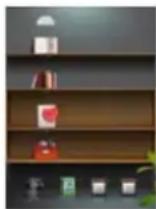
- Houdt de [j]knop ingedrukt om de eReader aan te zetten, het start menu verschijnt op het scherm. Of, in andere mode, druk de [◀] knop om terug te keren naar het start menu.
- Druk de [◀], [◀], [◀] of [◀] knoppen om te selecteren: Verder lezen, Geschiedenis, mijn favoriten, e-Boek, Muziek, Foto, Kalender en Toepassingen.
- Druk dan op de [OK] knop om de mode te selecteren.
Item introductie
| Start menu items | Omschrijving Start menu | items | Omschrijving |
| Verder Lezen Verder lezen in het laatste boek Mijn favorieten | De bewaarde favoriete | boeken | |
| Geschiedenis Blader door uw e-Book historie, en verder gaan met lezen. | Muziek Afspelen van muziek tracks. | ||
| e-Boek | Alle e-Books bekijken | Foto | Foto's bekijken. |
| Kalender | Kalender | Toepassingen | Instellingen, verkenner |
Tips voor gebruik
- Pagina omhoog/omlaag: tijdens het lezen van een boek kunt u de [PREV PAGE] en [NEXT PAGE] knop om een pagina terug of verder te bladeren. Dit kan afhankelijk zijn van de pagina grootte en indeling.
- Zoom in: tijdens het lezen van een boek kunt u de [●] knop gebruiken en de [◀, [▶] knoppen om het zoom niveau in te stellen en druk op [OK] om te bevestigen.
- Functie menu: Tijdens het lezen van een boek, luisteren naar muziek of bladeren door de foto's kunt u de [MENU] knop gebruiken om het functie menu te openen.
- Verlaten: druk op de [◀] knop, u verlaat het huidige scherm en keert terug naar het vorige menu.
- Reset de e-Book reader: In geval van storing, vastlopen, kunt u het apparaat resetten. Gebruik bv een paperclip om de reset knop aan de achterkant 2 a 3 seconden in te drukken (doe dit voorzichtig en zonder kracht!).
De basisinstellingen worden weer ingesteld op de eReader.
Lezen van een e-Boek

- In het hoofd menu, druk de [◀], [▲], [▶] of [▼] knoppen voor de E-Boek mode.
- Druk op [OK] om de boekenplank te openen.
- Gebruik de [▲],[↓], [↓], of [ ]knop om het gewenste e-Book te kiezen.
- Druk op [OK] om het lezen te beginnen.
Noot: De e-Book reader kan de e-Books met DRM synchroniseren met gebruik van ADE zie pag 8. De verschillende e-Books kunnen verschillende laadtijden hebben, het is normaal dat een groot formaat e-Book meer tijd nodig heeft dan gebruikelijk.
Tijdens het lezen van een boek kunt u:
• Page up/down: Druk op [PREV PAGE] en [NEXT PAGE] voor een pagina terug of verder
- Zoom in: Druk de [ ◎] knop voor de zoom-in opties pop-up window. Gebruik [◀], [▶], knop om de lettergrootte te kiezen en [OK] om te bevestigen.
(Noot: bij verschillende bestandstypes kunnen deze opties variëren.)
- Draaien: Druk de [ ] knop om te wisselen tussen vertikaal of horizontal scherm weergave. (Noot: u kunt dit ook automatisch instellen in het systeem instelling menu. Dan draait het scherm automatisch als u het apparaat kantelt)
- Verlaten: Druk [◀] om terug te keren naar de e-Book bibliotheek
Gebruik van de e-Boek boekenplank
Nadat u e-Boek mode gekozen heeft in het hoofd menu, kunt u e-Boek boekenplank openen.

Verder lezen
U kunt direct verder gaan met lezen van het laatste boek met de "verder Lezen" functie in het hoofdmenu.

Een boek lezen uit de geschiedenis
- In het start menu, druk op [◀], [▲], [▶] of [▼] om geschiedenis mode te selecteren.
- Gebruik de [▲] of [▼] knop om het laatst gelezen boek te selecteren.
- Druk op [OK] om te beginnen met lezen.
e-Boek functie menu
Gebruik tijdens het lezen van een boek de [MENU] knop om het e-Boek functie menu te openen Gebruik de [◀] of [▶][▲] of [▼] knop om het gewenste item te selecteren. Druk [OK] om te bevestigen.
- Favoriet: bewaar het e-Boek als mijn favoriete e-Boek, Druk [OK] om te bevestigen.
- Ga naar: gebruik de [◀] of [▶] knop om het percentage (of hoofdstuk of inhoud, deze functie is alleen van toepassing op een eBoek met die indeling) waar u wilt beginnen met lezen te kiezen, Druk [OK] om te bevestigen.
- Achtergrond: met [◀] of [▶] kunt u de achtergrond selecteren. Druk [OK] om te bevestigen.. (Functie alleen beschikbaar voor een boek in .TXT format.)
- Helderheid: met [◀] of [▶] kunt u de helderheid van het scherm instellen Druk [OK] om te bevestigen
Tijden het lezen van een boek, druk op [OK] om het e-Boek bookmark functie menu te openen,
- Favoriet opslaan; Sla de huidige pagina op als favoriet. Gebruik de [▲] of [▼] knop om de kolom te selecteren, en druk [OK] om te bevestigen
- Laden, wissen en vervangen favoriet: gebruik [▲] of [▼] om een favoriet te selecteren, druk op [OK], gebruik dan de [◀] of [▶] knop om → favoriet te laden, ✗ om favoriet te wissen, en + om de oude favoriet te vervangen voor een nieuwe.
Lezen e-Book met achter grond muziek
- In het start menu, [◀], [▲], [▶] of [▼] knop om de Muziek mode te kiezen.
- [OK] om de muziek bibliotheek te openen.
- Gebruik [▲] of [▼] om de media bibliotheek te kiezen en [OK] om te openen.
- Selecteer het muziek nummer, en [OK] om af te spelen.
- Druk enkele malen op [←] om naar het start menu terug te keren.
- In het start menu, gebruik de [◀], [▲], [▶] of [ ] knoppen om e-Book mode te kiezen.
- Druk op [OK] om de e-Boek bibliotheek te openen.
- Gebruik [▲] of [▼] om de categorie te kiezen, en [OK] om de gewenste e-Boek bibliotheek te openen.
- Selecteer het gewenste e-Boek.
- Druk op [OK] om met lezen te beginnen.
- U kunt met [▶] de muziek pauzeren
Nu kunt u lezen met de muziek op de achtergrond.
Luisteren naar muziek
Muziek afspelen
- In het start menu, druk op [◀], [▲], [▶] of [▼] om de Muziek mode te selecteren.
- [OK] om de muziek bibliotheek te openen.
- Gebruik [▲] of [▼] om de media bibliotheek te kiezen en [OK] om te openen.
- Selecteer het muziek nummer.
- [OK] om af te spelen.
Tijdens muziek afspelen kunt u:
- Pauze/Afspelen hervatten: [▶] om de muziek te pauzeren en [▶] om weer te hervatten.
- Wisselen nummers: [◀] of [▶] om naar vorige of volgende nummer te gaan.
- Zoeken: [ ◀] indrukken en vasthouden om versneld achteruit af te spelen; [▶] indrukken en vasthouden om versneld vooruit af te spelen.
• Volume aanpassen: [ ▲] of [▼] om volume te verhogen of verlagen. - Verlaten: [ ←] om weer in het muziek menu te komen.
- Uit schakelen: houdt de [ ⏻] knop ingedrukt om de e-Book Reader uit te schakelen.
Muziek functie menu
Tijdens muziek afspelen, druk op [MENU] om het muziek functie menu te openen,
- Gebruik [▲] of [▼] om het gewenste tem te selecteren. [OK] om het item te bevestigen.
- Herhaal Mode: herhaal mode instellen [▲] of [▼] om te kiezen uit: Eenmalig, herhaal, herhaal alles, All Repeat, en Intro. En [OK] om te bevestigen, en/of [◀] om terug te gan naar vorige scherm.
a) Eenmalig: Speelt het huidige nummer 1 maal af
b) Herhaal: Herhaalt het huidige nummer.
c) Alles: Speelt alles in de huidige map 1 keer af.
d) Herhaal alles: Herhaalt alle nummers.
e) Intro: Speelt een kort stukje af van een alle nummers.
- Afspeel mode: [▲] of [▼] om de afspeel te kiezen: volgorde of willekeurig.
a) In volgorde: speelt alle nummers af in volgorde.
b) Willekeurig: speelt alle nummers af in willekeurige volgorde.
- MSEQ: [▲] of [▼] om de equalizer in te stellen: 3D, Bass of LEQ.
- EQ Sel: [▲] of [▼] om de equalizer te kiezen: Normaal, MSEQ, Rock, Pop, Klassiek, Bass, Jazz of Gebruikers EQ.
Gebruikers EQ Setup: instellen van de gebruikers EQ.
a) [◀] of [▶] om de toon te selecteren welke u wilt wijzigen.
b) [ ▲] of [▼] om de toon aan te passen.
c) [◀] of [▶] en JA of NEE om de instellingen te bevestigen.
• Weergave: Druk [▲] of [▼] om Lyric of afgesloten te kiezen..
a) Lyric: Synchronisatie met lyrics tijdens muziek weergave. (muziek bestand afhankelijk)
b) Afgesloten: sluit de lyric weergave.
Lyric Weergave
De AV E701 ondersteund lyrics weergave tijdens muziek weergave. Uitsluitend lyrics in LRC formaat kunnen worden weergegeven.
Om lyrics aan de muziek toe te voegen aan de muziek, bij voorbeeld het nummer "love music.mp3":
- Download de corresponderende lyrics met bestands extensie ".lrc" van het Internet.
- Herbenoem het lyrics bestand als "love music.lrc". wees er zeker van de bestandsnamen van het muziek bestand en lyrics bestand hetzelfde zijn.
- Kopieer beide bestanden in de zelfde map op de e-Book Reader.
- Druk [MENU] button om de muziek functie te openen, en dan open lyric weergave.
- De lyrics zullen worden getoond op de display tijdens het weergeven van muziek.
Foto's bekijken
Het bekijken van een foto

- In het start menu, gebruik [◀], [▲], [▶] of [▼] om Foto mode te selecteren.
- Druk op [OK] om de bestanden lijst te zien.
- Gebruik [▲] of [▼] om de map foto te selecteren, en druk op [OK].
- Selecteer het gewenste foto bestand.
- Druk [OK] om de foto weer te geven.
Tijdens foto's bekijken kunt u:
- Start/Pauze Dia show afspelen: Druk [ ] om een dia show te starten en nogmaals om te pauzeren.
- Bladeren foto's: Druk [◀] of [▶] om naar de volgende of de vorige foto te gaan.
- Zoeken: Houdt [ ◀] ingedrukt om snel een vorige foto te zoeken en [▶] om snel de volgende te zoeken.
- Verlaat: Druk [ ←] om terug te keren naar het foto menu.
Afspelen van een diashow
- Tijdens het bekijken van een foto, druk de [MENU] knop om de in het foto functie menu te komen.
- In Bladeren, gebruik de [▲] of [▼] knop om verschillende dia show tijden te kiezen.
- Druk [OK] om te bevestigen.
- Druk [▶] om de dia show te beginnen vanaf de huidige foto.
-Kalender-
- Gebruik [▲] of [▼] om Kalender in het instelling menu te kiezen
- Druk [OK] om de kalender te tonen.
- Gebruik de [◀], [▲], [▶] of [ ]toetsen om in de kalender te navigeren.
e-Boek Reader Instellingen wijzigen
De systeem setup laat u toe uw e-Book Reader te configureren.
In het start menu, gebruik de [◀], [▲], [▶] of [▼] knop om de Toepassing mode te selecteren.
In het toepassing menu, kunt u instellingen en verkenner,
druk [ok] om te bevestigen
- In het instellingen menu, druk [◀], [▲], [▶] of [▼] en [ok] om de instelling te selecteren.
- Druk dan op [ok] om in het sub menu te komen.
- Gebruik [▲] of [▼] om een waarde te kiezen.
- Druk [ok] om te bevestigen of [◀] om niet te wijzigen en het scherm te verlaten.
-Instellingen-
Helderheid
- Gebruik [▲] of [▼] om de Helderheid te kiezen, en dan [ok].
- Gebruik [▲] of [▼] om het helderheids niveau in te stellen. (1 t/m 5) en druk op [ok].
Achtergrond verlichting tijd
- Gebruik [▲] of [▼] om de Achtergrond verlichting tijd te selecteren, en druk op [ok].
- Gebruik [▲] of [▼] om de tijd in te stellen. (1 t/m 6) en druk op [ok].
Automatisch de weergave draaien (G-sensor)
- Gebruik [▲] of [▼] om Automatisch Draaien in het instelling menu te kiezen.
- Gebruik [▲] of [▼] om te selecteren: UIT of AAN en [OK] om te bevestigen.
Wissen van activatie bestand (Adobe)
ATTENTIE: U kunt deze optie gebruiken om het apparaat opnieuw te autoriseren voor gebruik met Adobe Digital Editions op uw PC. HET WISSEN VAN DIT BESTAND KAN TOT GEVOLG HEBBEN DAT U EERDER GEKOCHTE BOEKEN MET DRM MET UW OUDE ACCOUNT NIET MEER KAN LEZEN.(zie pag. 10)
Updating van de bibliotheek
Indien u bestanden heeft toegevoegd of verwijdert kunt u de bibliotheek vernieuwen, druk op [OK] om te updaten.
-Taal -
Hier kunt u de OSD (On Screen Display) taal instellen van de e Reader
- Gebruik [▲] of [▼] om de Taal in het in het instelling menu te kiezen.
- Gebruik [▲] of [▼] om de taal te kiezen en [ok]. Om te bevestigen.
-Tijd en Datum instellen-
- Gebruik [▲] of [▼] om Tijd te selecteren in het instelling menu te kiezen.
- Gebruik [◀] of [▶] om (uur/minuten of jaar/maand/dag) te selecteren, en dan [▲] of [▼]om de tijd en datum aan te passen.
- Druk op [ok] om de instellingen te bevestigen.
-Systeem Informatie-
- Gebruik [▲] of [▼] om Systeem Informatie in het instelling menu te kiezen.
- Druk [OK] om de apparaat informatie te kunnen lezen.
-Verkenner-
Bladeren door, openen van, bestanden en verwijderen van bestanden
- Druk op [▲] of [▼] om het geheugen te selecteren, intern of indien geplaatst een geheugen kaart.
- Druk [ ▲] of [▼] om het gewenste bestand te selecteren en [OK] om te openen.
- Met [▲] of [▼] selecteert u het bestand en na [OK] kunt u:
● M e ten [ok] het bestand openen.
- M e ten [ok] het bestand verwijderen.
[◀] om naar het vorige scherm terug te keren.
NB Als u de eReader geautoriseerd heeft, is er een map op de eReader aangemaakt "adobe-digital-editions".
Deze map NIET verwijderen, u dient anders het apparaat opnieuw te autoriseren.
Foutmeldingen / storingen
Bij problemen, raadpleeg dan eerst onderstand lijst voordat u contact opneemt met uw leverancier.
Kan het apparaat niet aanzetten / uitzetten
Accu leeg? Sluit het apparaat aan op de net voeding of op de PC.
De display gaat steeds uit
- P a s d e v e r l i c h t i n g a a n i n
Bestanden kunnen niet worden gedownload
- Wordt de e-Book reader herkent op de PC in de verkenner? Zo nee, installeer drivers.zie website.
• Koppel de e-Book reader van de PC af, wacht even en koppel weer aan. Controleer de USB kabel.
Geen geluid uit oortelefoon.
• V o l u m e n i e t 0 ?
- Controleer het format van het geluidsbestand, moet zijn: WAV,APE, FLAC, OGG, MP3, WMA.
Woorden niet leesbaar op LCD display
• J u i s t e t a a l g e s e l e c t e e r d ? • P a s d e l e t t e r g r o o t t e o f h e
De knoppen reageren niet / apparaat schakelt niet uit
• Houdt de uitknop enkele seconden ingedrukt totdat de eReader uitschakelt.
• D r u k o p d e r e s e t k n o p o m
Vlekken, streep, barst in LCD scherm
- Apparaat is gevallen of door druk van buitenaf defect geraakt, dit valt niet onder garantie.
e-Book is niet te lezen / downloaden / kopiëren van PC naar eReader
- Z i e p a g i n a 1 0 , D R M , a p p a r a a t - J u i s t e e - B o e k f o r m a t ? M o e t z i
Specifications
| Model type AV-701 | |||
| Display 7" TFT LCD | 16:9 Afm. L*B*D: (mm) | 135*205*13mm | |
| Resolutie 800*480 G | Geheugen kaart SD(HC) | MMC tot 16Gb | |
| Helderheid 200cd/m2 | Intern geheugen 2Gb | ||
| Stroomvoorziening | AC Adapter 5V 2A | Bewaarcondities | Luchtvochtigheid<90%,-20~60°C |
| Systeem compatible | Windows 7, VISTA, XP, MAC OS 10.0 en hoger | Bedrijfscondities | Luchtvochtigheid<80%,0~45°C |
| E-BOOK | PDF, e-Pub, TXT | ||
| Foto formaat | JPEG 8000*8000pixels, GIF 1000*1000pixels, PNG 960*720pixels | ||
| Muziek formaat | WAV,APE, FLAC, OGG, MP3, WMA | ||
| Accu | Oplaadbare accu 2900mAhAudio speeltijd>10-uur via oortelefoon, e-Book lezen ca 8 uur. | ||
AEEA (Richtlijn voor Afval van Elektrische en Elektronische Apparaten)
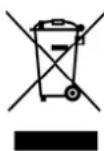
Bedenkt u zich dat uw apparaat als consumentenelektronica onderworpen is aan de Europese richtlijn 2002/96/EC ter vermindering van elektronisch afval. Daarom mag u uw apparaat niet met het huisvuil wegdoen. Informatie over het verwijderen van oude apparaten krijgt u bij uw gemeenteadministratie, de reinigingsdienst en de zaak waar u dit product heeft gekocht. U kunt uw apparaat kosteloos bij een gemeentelijke inzamelpunt afgeven. Door oude apparaten volgens de voorschriften te verwijderen verhindert u schade aan het milieu en loopt u geen risico voor uw gezondheid. Bedenkt u zich dat u als eindverbruiker verplicht bent batterijen af te geven bij een verkoper of bij een door de publiekrechtelijk verantwoordelijke instantie voor afvalverwijdering ingesteld teruggavenpunt.
Batterij bij het afval doen
Controleer de plaatselijke verordeningen omtrent het verwerken van batterijen of neem contact op met het gemeentehuis of uw afvalverwerkingsbedrijf of met de winkel waar u het product heeft gekocht. De batterij mogen nooit bij het normale afval worden aangeboden. Gebruik een batterijverwerkingsinstantie in uw omgeving of gemeenschap als deze er is.
Uitvoering, wijzigingen, zetfouten onder voorbehoud, AV G\$ © 2011 V-01