24LED2015TDW - Televisie SALORA - Gratis gebruiksaanwijzing en handleiding
Vind de handleiding van het apparaat gratis 24LED2015TDW SALORA in PDF-formaat.


Gebruikersvragen over 24LED2015TDW SALORA
0 vraag over dit apparaat. Beantwoord die u kent of stel uw eigen vraag.
Stel een nieuwe vraag over dit apparaat
Download de handleiding voor uw Televisie in PDF-formaat gratis! Vind uw handleiding 24LED2015TDW - SALORA en neem uw elektronisch apparaat weer in handen. Op deze pagina staan alle documenten die nodig zijn voor het gebruik van uw apparaat. 24LED2015TDW van het merk SALORA.
GEBRUIKSAANWIJZING 24LED2015TDW SALORA
Dit symbool geeft aan dat dit product gevaarlijke spanning gebruikt, wat een risico op elektrische schokken of letsel kan vormen.

Dit symbool geeft aan dat belangrijke instructies met het product zijn meegeleverd.
Lees deze handleiding vóór het gebruik zorgvuldig door.
- Voordat u het AC-netsnoer aansluit op de DC-adapter, controleer of de spanningspecificaties van de LED TV overeenkomen met de lokale elektrische toevoer. Als u hierover twijfelt, neem dan contact op met uw stroomleverancier.
- Steek nooit metalen voorwerpen in de openingen van de LED TV/monitor; dit brengt een risico op elektrische schokken met zich mee.
- Om elektrische schokken te vermijden, raak nooit de binnenkant van de LED TV/monitor en adapter aan. Enkel een gekwalificeerde technicus mag de LED TV/monitor/adapter openen.
- Gebruik uw LED TV/monitor/adapter nooit als het netsnoer beschadigd is. Plaats geen objecten op het netsnoer, en houd het snoer zo dat niemand erover kan struikelen.
- Houd de stekker, niet het snoer vast als u de adapter uit het stopcontact haalt.
- Te hoge geluidsdruk van oor- en hoofdtelefoons kan tot gehoorverlies leiden.
- Batterijen dienen nooit blootgesteld te worden aan overmatige hitte, zoals zonlicht, open vlammen e.d.
- Zorg voor een vrije ruimte van minimaal 5 cm rondom het apparaat voor voldoende ventilatie.
- Zorg ervoor dat de ventilatie nooit verhinderd wordt door de ventilatieopeningen te bedekken met bijv. kranten, tafellakens, gordijnen, enz.
- Plaats geen bronnen met een open vlam op het apparaat, zoals brandende kaarsen.
- Ga op milieubewuste wijze om met uitgeputte batterijen.
- Gebruik het apparaat alleen in gematigde klimaten (niet in tropische klimaten).
-
De stekker moet gemakkelijk bereikbaar blijven.
-
Openingen in de LED TV/monitor/adapter zijn geplaatst voor de ventilatie. Om oververhitting te voorkomen, mogen deze openingen niet worden geblokkeerd of afgedekt. Vermijd ook het gebruik van de LED TV/monitor op een bed, sofa, tapijt of ander zacht oppervlak. Dit kan namelijk de ventilatieopeningen aan de onderkant blokkeren. Als u de LED TV/monitor in een boekenkast of een andere gesloten plek plaatst, zorg voor voldoende ventilatie.
- Stel de LED TV/monitor niet aan extreme temperaturen of aan extreme vochtigheid bloot.
- Het apparaat mag niet aan druip- of spatwater worden blootgesteld en er mogen geen voorwerpen gevuld met vloeistoffen, zoals vazen, op het product geplaatst worden.
- Plaats de LED TV/monitor niet op een instabiele kar, stand, driepoot, plankdrager, tafel of bodem waar het kan vallen. Indien het valt, gestoten of gekrast wordt, is het beschadigd. Maak de voorkant niet schoon met keton-type materialen (zoals aceton), ethyl alcohol, tolueen, ethylzuur, methyl of chloride, dit kan het paneel beschadigen.
- Plaats uw DC-adapter in de buurt van een gemakkelijk bereikbare wandcontactdoos.
- Als uw LED TV/monitor niet normaal functioneert, als er vreemde geluiden of geuren ontstaan, haal dan direct de stekker uit het stopcontact en neem contact op met een geautoriseerde verkoper of uw servicecentrum.
- Hoge temperaturen kunnen problemen veroorzaken. Gebruik uw LED TV/monitor niet in direct zonlicht, houd het weg van verwarmingen, ovens, open haarden en andere warmtebronnen.
- Haal de DC-adapter eruit als het apparaat voor een langere periode niet gebruikt gaat worden.
- Om het risico op brand of elektrische schokken, en stroomstoringen te verminderen, raden wij u aan enkel de aanbevolen accessoires te gebruiken.
- Probeer niet zelf de LED TV/monitor te repareren als deze kapot is. Neem contact op met gekwalificeerd onderhoudspersoneel.
- Haal de stekker van uw DC-adapter uit het stopcontact voordat u het laat repareren.
- Wees er zeker van de onderhoudsexpert goedgekeurde vervangende onderdelen, of gelijkwaardig, gebruikt. Niet goedgekeurde onderdelen kunnen brand, elektrische schokken en andere gevaren veroorzaken.
- Na iedere onderhoud of reparatie, controleer of de onderhoudsexpert veiligheidscontroles uitvoert om te bevestigen dat uw TFT-LED TV/monitor weer veilig gebruikt kan worden.
- Apparatuur met een KLASSE 1-constructie dient te worden aangesloten op een stopcontact met een beschermende aardverbinding.

WAARSCHUWING: leg de TV, vóór het plaatsen van de standaard, op een deken met het scherm omlaag om beschadigingen te voorkomen.
INHOUDSOPGAVE
TOETSFUNCTIONS BEDIENINGSPANEEL
Voorpaneel ....1
EXTERNE APPARATUUR
Zijpaneel 2
Achterpaneel....
Aansluitschema .........
AFSTANDSBEDIENING
Afstandbedieningstoetsen....4
%DWWHULWHQ□SODDWWHQ□□□□□□□□□□
AAN DE SLAG
Inschakelen....
Selecteer bron .........
DTV-MENU INSTELLEN
Kanaal .........
Beeld
Geluid ....
Tijd....
6CR
6HIXS....
Pvr bestandsysteem
Afspelen MP3/JPEG....
Functie-instellingen....
Pagina algemene instellingen....
Pagina luidsprekerinstellingen....4
Dolby digital - instellingen....4
Voorkeurspagina....4
PROBLEEMOPLOSSING
=RUJHQQRQGHUKRXG……4
Scherm problemen oplossen....41
Geluid en tv problemen oplossen....4
DVD problemen oplossen....4
SPECIFICATIES 4
VOORPANEEL
- Indicator (de indicator wordt rood in stand-by modus en groene als de TV is ingeschakeld).
- IR sensorraampje.
- Netschakelaar.

- Afspelen starten of pauzeren
- Diskhouder openen
- Ingangsbron selecteren
- TV menu openen of sluiten
- Programmanummer omlaag
- Programmanummer omhoog
- Volume verlagen
- Volume verhogen
- Wisselen tussen stand-by en ingeschakelde modus)

text_image
DVD VIDEO™ ETIKETZIJDEZIJPANEEL
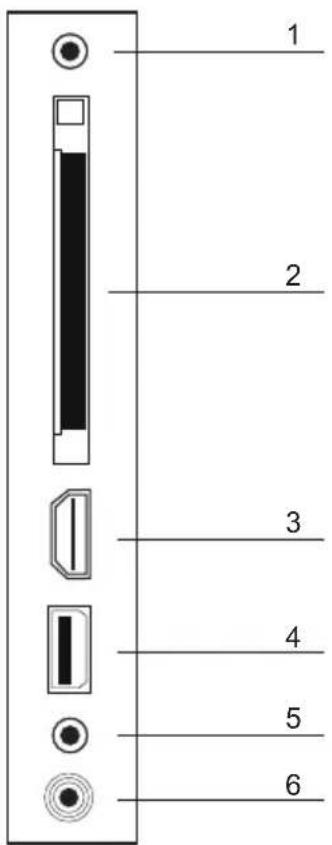
text_image
1 2 3 4 5 6- Audio-ingang koptelefoon
- Cl-connector
- HDMI-ingang
- USB-poort
- Component-ingang
- Coaxiale uitgang
ACHTERPANEEL

text_image
1 2 3 4 5 6 7- CVBS-ingang
- CVBS / S-Video Linker audio-ingang
- CVBS / S-Video Rechter audio-ingang
- PC VGA-ingang
- SCART-aansluiting
- PC-audio-ingang
- TV-signaalingang
AANSLUITSCHEMA
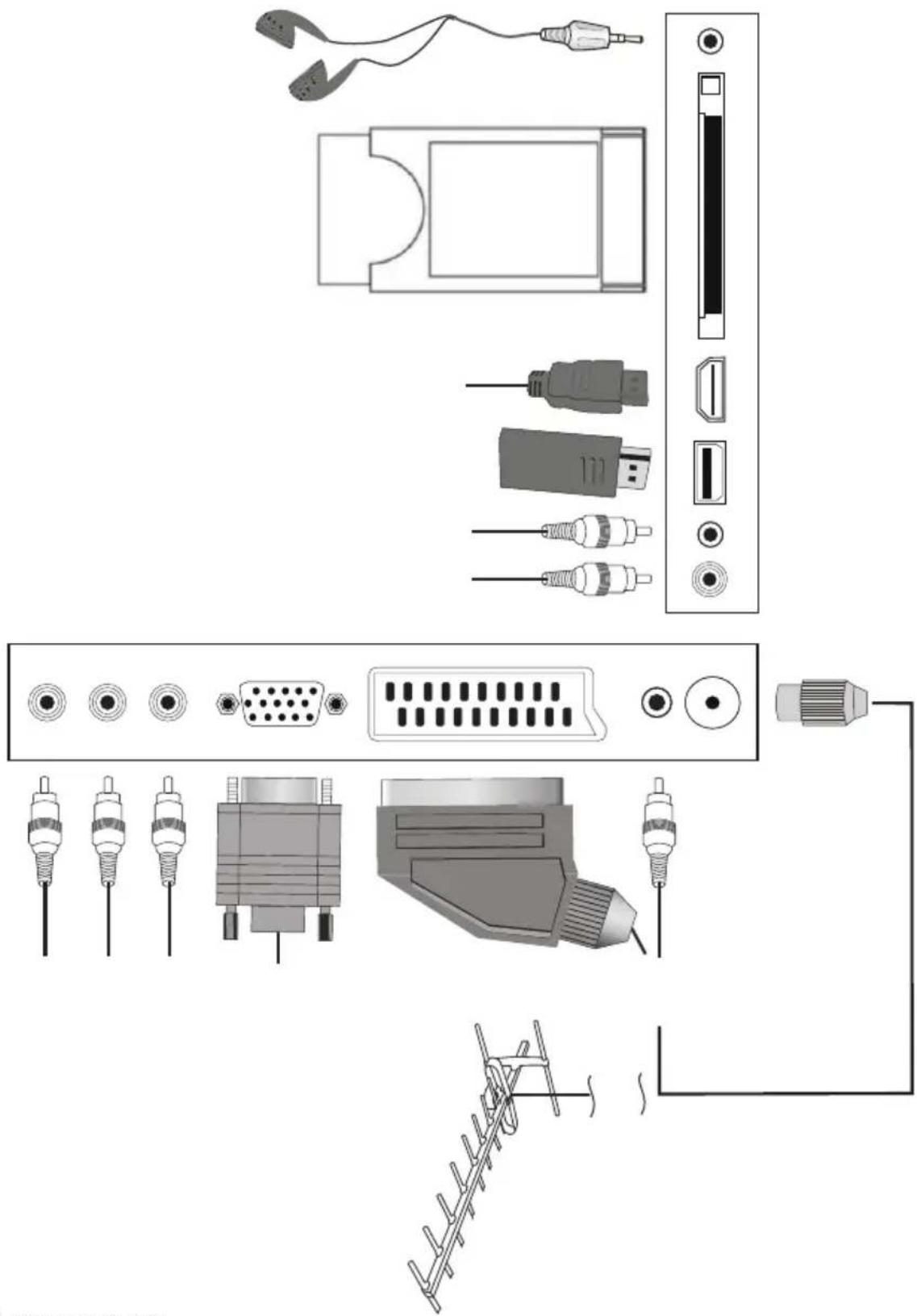
U dient eerst alle vereiste kabels aan te sluiten VOORDAT u de stekker in het stopcontact steekt.
AFSTANDBEDIENINGSTOETSEN

text_image
1 25 STANDBY AUTO MUTE 1 2 3 4 5 6 7 8 9 -/-- 0 CD ASPECT AUDIO 26 27 VOL CH DISPLAY 28 LCD MENU OK DVD SETUP- 29 INPUT PMODE SMODE SLEEP EXIT 30 10 11 12 31 13 32 FAV FAV- FAV- EPG 33 TEXT HOLD TV/RADIO SUBTITLE 34 MODE ROOM 35 INDEX SIZE REVEAT SUBPAGE 36 NEW TITLE GO/TO 37 MEDIA PROG INTRO REPEAT A-B 38 39 40 20 21 22 41 23 42 24 431. AUTO/EJECT
Disc in/uit, bij gebruik in de DVD-modus of bij Autoconfiguratie direct in de VGA-modus.
2. MUTE
Schakelaar om het geluid uit te schakelen.
3. CIJFER-to ets
Voor het kiezen van een programmanummer.
4. RECALL

Om tussen een vorig programma en het huidige programma te wisselen in analoge en digitale TV.
5. AUDIO
Om de audiotaal en geluidstrack te wijzigen, bij gebruik in de digitale TV- en DVD-modus.
6. DISPLAY
Om informatie weer te geven in de digitale TV- en DVD-modus.
7. CH+/-
Om het programmanummer te verhogen of verlagen, bij gebruik in de analoge en digitale TV-modus.
Om met de selectiebalk in het menu omhoog/omlaag te navigeren.
9. OK-toets
Voor het bevestigen van de selectie.
10. DVD SETUP/EXIT
Om naar het DVD-menu te gaan, bij gebruik in de DVD-modus of om het menu te verlaten.
11. S-MODE
Om een geluidmodus te selecteren.
12. SLEEP
Voor het instellen van de slaaptimer.
13. FAV+
Om het favoriete programmanummer te verhogen, bij gebruik in de analoge en digitale TV-modus.
14. EPG
Om de programmagids weer te geven, bij gebruik in de digitale TV-modus.
15. TV/RADIO
Om te schakelen tussen TV- en radiomodus, bij gebruik in de digitale TV-modus.
16. SUBTITLE
Om de ondertitelingstaal te selecteren, bij gebruik in de digitale TV-modus.
17. REVEAL/D.DISP
Om de verborgen teletekstinformatie weer te geven, bij gebruik in de analoge TV-modus of om informatie (tracktijd, hoofdstuk enz.) in de DVD-modus weer te geven.
18. SUBPAGE/GOTO
Om direct een subpagina van teletekst te selecteren, bij gebruik in de ATV-modus of af te spelen vanaf een bepaald tijdstip, bij gebruik in DVD-modus
19.
Voor het snel achteruit afspelen, bij gebruik in de DVD- en USB-modus.
20. ▶▶
Voor het snel vooruit afspelen, bij gebruik in de DVD- en USB-modus.
21.
Voor het selecteren van het vorige hoofdstuk, bij gebruik in de DVD- en USB-modus.
22. ▶▶I
Voor het selecteren van het vorige hoofdstuk, bij gebruik in de DVD- en USB-modus.
23. REPEAT/GEEL
Om het afspelen te herhalen, bij gebruik in de DVD- en USB-modus of bij het selecteren van een pagina in de analoge TV-teletekstmodus.
24. A-B/BLAUW
Om een segment te herhalen, bij gebruik in de DVD-modus of bij het selecteren van een pagina in de analoge TV-teletekstmodus.
25. STANDBY
Om te wissel tussen de stand-by- en inschakelmodus
26. ASPECT
Om het videoformaat te schakelen.
27. VOL+/-
Voor het verhogen of verlagen van het geluidsniveau.
28. LINKER/RECHTER cursor (menu instelling)
Om naar links/rechts te verplaatsen of om het geselecteerde menuonderdeel aan te passen.
29. LCD-MENU
Voor het weergeven van het LCD-menu, verschillend in de bronmodus.
30. INPUT
Voor het selecteren van de ingangsbron.
31. P-MODE
Voor het selecteren van de afbeeldingmodus.
32. FAV
Om te schakelen naar de favorietenlijst, bij gebruik in de DTV/ATV-modus.
33. FAV-
Om het favoriete programmanummer te verlagen, bij gebruik in de analoge en digitale TV-modus.
34. TEXT/ANGLE
Voor het in- of uitschakelen van de teletekst- of MHEG5-functie of voor het wijzigen van de camerahoek in de DVD-modus bij het afspelen van een DVD-disc.
35. HOLD/ZOOM
Voor het bevriezen van de huidige teletekstpagina in de analoge TV-modus of op een afbeelding in te zoomen bij gebruik in de DVD-modus.
36. INDEX/D.MENU
Voor het weergeven van de hoofdindexpagina, bij gebruik van teletekst in de analoge TV-modus of voor het schakelen naar het DVD-hoofdmenu, bij gebruik in de DVD-modus.
37. SIZE/TITLE
Voor het uitvergroten van de teletekstpagina in de analoge TV-modus of voor het schakelen naar het DVD-titelmenu, bij gebruik in de DVD-modus.
38. MEDIA I▶
Voor het direct overschakelen naar de mediamodus. Niet bij gebruik in de DVD-modus.
39. ▶II
Voor het pauzeren/afspelen, bij gebruik in de DVD- en USB-modus.
40.
Voor het opnemen naar een USB-apparaat in de DTV-modus.
41. ■
Om het afspelen te stoppen, bij gebruik in de DVD- of USB-modus.
42. PROG/ROOD
Voor het geprogrammeerd afspelen in de DVD-modus of voor het selecteren van een pagina in de analoge TV-teletekstmodus, of voor het verwijderen van een bestand in de USB-modus.
43. INTRO/GROEN
Voor het selecteren van een pagina in de analoge TV-teletekstmodus.
BATTERIJEN PLAATSEN
Open de batterijhouder. Plaats twee SUM-4 (AAA) batterijen waarbij de +/- polariteitmarkeringen binnenin de batterijhouder moeten corresponderen met de +/- van de batterijen, zoals hieronder afgebeeld:

- Gewoonlijk gaat de batterij langer dan een jaar mee.
- Als de afstandsbediening niet functioneert, zelfs niet wanneer dicht in de buurt van de IR-sensor op de TV, gebruik dan nieuwe batterijen.
- Gebruik SUM-4 (AAA) batterijen.

NOTES
- Gebruik nooit oplaadbare batterijen.
- Laad de batterij nooit op, vermijd kortsluitingen, demontage en het verwarmen van de batterij en gooi het niet in het vuur.
- Let op dat u de afstandsbediening niet laat vallen of stoot, dit zal schade of storingen veroorzaken.
- Combineer geen oude en nieuwe batterijen.
- Als u de afstandsbediening voor langere tijd niet gebruikt, verwijder dan de batterijen om lekkage van elektrolyt te voorkomen. Veeg het elektrolyt in de afstandsbediening weg voordat u nieuwe batterijen installeert.
- Indien uw huid in contact komt met elektrolyt, spoel onmiddellijk met water af.
OPGELET:
Bewaar batterijen op een plek buiten bereik van kinderen. Indien per ongeluk doorgeslikt, neem dan direct contact op met een arts.
INSCHAKELEN
Ga als volgt te werk nadat het apparaat correct op een bureau of tegen de wand geplaatst is en alle vereiste kabels, waaronder de voedingskabel, zijn aangesloten:
Druk op de [STANDBY]-toets van de afstandsbediening om het apparaat in te schakelen - u zult zien dat de LED-indicator groen oplicht. Nu kunt u van de vele features van uw nieuwe TV genieten.
SELECTEER BRON
U kunt de ingangsbron kiezen met behulp van het "Bron"-menu. Druk op de [INPUT]-toets van de afstandsbediening om het menu als volgt weer te geven:
| Ingangsbron |
| ATV |
| DTV |
| DMP |
| AV |
| PC |
| Component |
| DVD |
| SCART |
| HDMI |
| OK |
De huidige bron is gemarkeerd. Druk op de [▲/▼]-toets van de afstandsbediening om uw keuze te maken. Druk op de [OK]-toets om uw keuze te bevestigen.
Druk in de DTV-modus op de [LCD MENU]-toets van de afstandsbediening.
Door op de [◀/▶]-toets van de afstandsbediening te drukken, kunt u de "LED"-menusecties selecteren (de menusecties bestaan uit "KANAAL", "BEELD", "GELUID", "TIJD", "SLOT" en "SETUP").
Druk op de [▲/▼]-toets van de afstandsbediening om het menuonderdeel in deze menusectie te selecteren, en druk vervolgens op de [◀/▶]-toets om de parameterwaarde aan te passen. Druk op de [EXIT]- of [LCD MENU]-toets om de menutabellen te verlaten.
KANAAL
Selecteer de "KANAAL"-sectie om de DTV-kanalen in te stellen. U kunt uit "Auto afstemmen", "ATV handmatig afstemmen" (beschreven in het hoofdstuk "ATV-MENU INSTELLEN"), "DTV handmatig afstemmen", "Programma Bewerken", "Signaalinformatie" en "CI-informatie".

text_image
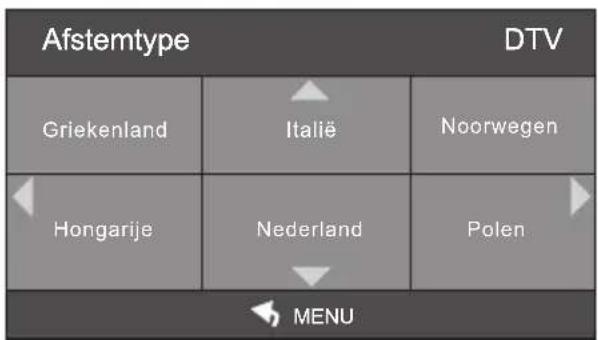
Auto afstemmen ATV handmatig afstemmen DTV handmatig afstemmen Programma bewerken Signaalinformatie CI-informatie KANAAL Verplaatsen MENU Terugkeren OK Selecteer EXIT UitgangHet menuonderdeel "Auto afstemmen" maakt het mogelijk om de kanalen automatisch af te stemmen. Selecteer het menuonderdeel "Auto afstemmen", en druk op de [▶]- of [OK]-toets om het "Afstemtype/Land"-selectiemenu te openen.
text_image
Afstemtype DTV Griekenland Italië Noorwegen Hongarije Nederland Polen MENUDruk op de [◀/▶]-toets om het afstemtype "DTV", "DTV+ATV" of "ATV"te selecteren.
Druk op de [▼]-toets om het "Land"-menu te openen.
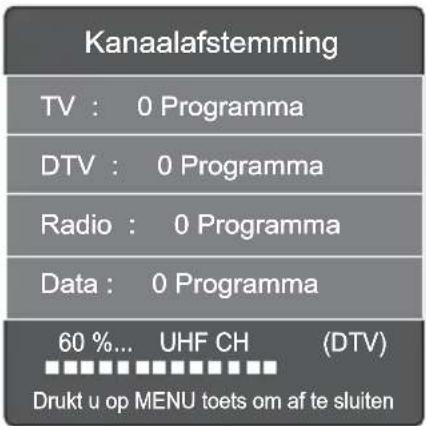
Druk op de [▲/▼] of [◀/▶]-toetsen om het land te selecteren en druk op de [OK]-toets om het automatisch zoeken te starten.
text_image
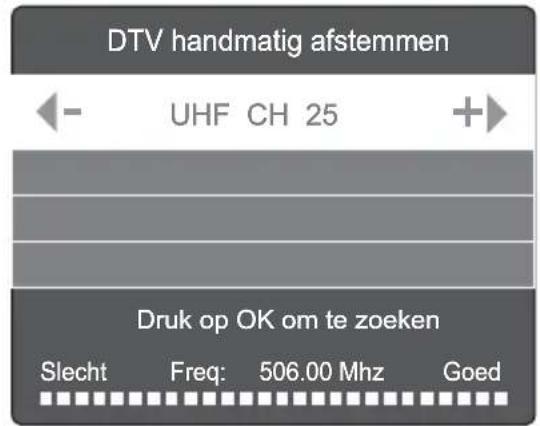
Kanaalafstemming TV : 0 Programma DTV : 0 Programma Radio : 0 Programma Data : 0 Programma 60 %... UHF CH (DTV) Drukt u op MENU toets om af te sluitenSelecteer het menuonderdeel "DTV handmatig afstemmen", druk op de [◀/▶]-toets om het kanaalnummer te selecteren en druk op de [OK]-toets om met zoeken te starten.
Het menuonderdeel "Programma Bewerken" maakt het mogelijk om het submenu te openen om het kanaal te "Verwijderen", "Verplaatsen", "Overslaan" en aan de favorietenlijst "Fav" toe te voegen.
Het menuonderdeel "Signaalinformatie" maakt het mogelijk om informatie over het kanaalnummer, Frequentie, Kwaliteit en Sterkte van het signaal te verkrijgen.
Het menuonderdeel "CI-informatie" maakt het mogelijk om informatie over de "Conditionele Toegang" te verkrijgen, indien een CI-module is geplaatst.
text_image
DTV handmatig afstemmen UHF CH 25 Druk op OK om te zoeken Slecht Freq: 506.00 Mhz Goed
text_image
Programma Bewerken 17 Digital DTV Verwijd.. Verplaa.. Overslaan OK FAV Fav MENU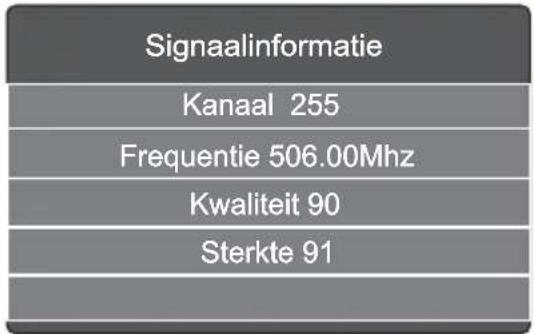
text_image
Signaalinformatie Kanaal 255 Frequentie 506.00Mhz Kwaliteit 90 Sterkte 91
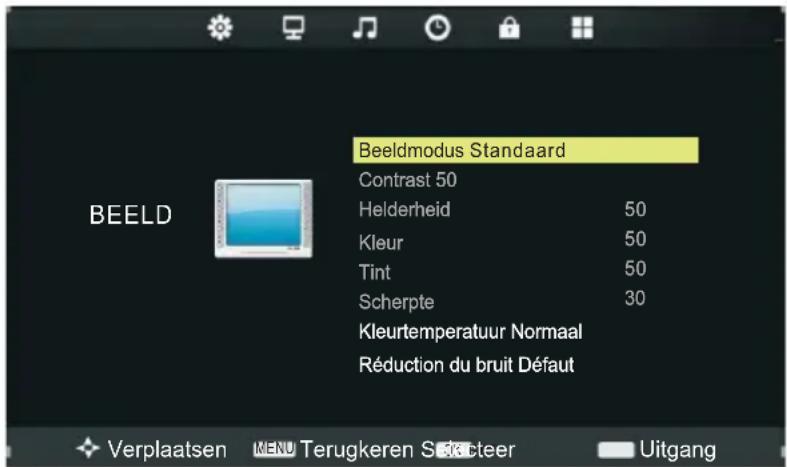
Selecteer de "BEELD"-sectie om de beeldparameters aan te passen. U kunt kiezen uit "Beeldmodus", "Kleurtemperatuur" en "Ruisonderdrukking".
text_image
Beeldmodus Standaard Contrast 50 Helderheid 50 Kleur 50 Tint 50 Scherpte 30 Kleurtemperatuur Normaal Réduction du bruit Défaut VERplaatsen MENU Terugkeren Sekteter UitgangHet menuonderdeel "Beeldmodus" kan gewijzigd worden naar "Persoonlijk", "Dynamisch", "Standaard" of "Mild".
U kunt contrast, helderheid, kleur, scherpte en tint voor de "Persoonlijk"-modus instellen.
Het menuonderdeel "Kleurtemperatuur" kan worden gewijzigd naar "Koud", "Normaal" of "Warm".
Het menuonderdeel "Ruisonderdrukking" kan worden gewijzigd naar de ruisonderdrukkingsmodi: "Uit", "Laag", "Middel", "Hoog" en "Default".
GELUID
Selecteer de "GELUID"-sectie om de geluidsparameters aan te passen. U kunt kiezen uit "Geluidsmodus", "Balans", "Auto volume", "SPDIF MODUS" en "AD Schakelaar".

text_image
GELUID Geluidsmodus Standaard Hoog 50 Laag 50 Balans 0 Auto volume Uit SPDIF MODUS Uit AD Schakelaar Uit Verplaatsen MENU Terugkeren Selecteer UitgangHet menuonderdeel "Geluidsmodus" kan gewijzigd worden naar "Persoonlijk", "Standaard", "Muziek", "Film" of "Sport". U kunt Hoog en Laag voor de "Persoonlijk"-modus instellen.
Het menuonderdeel "Balans" kan worden ingesteld van -50 tot +50 voor de L- en R-geluidsbalans. De standaardwaarde is 0.
Het menuonderdeel "Auto volume" kan worden gewijzigd naar "Aan" of "Uit".
Het menuonderdeel "SPDIF MODUS" kan worden gewijzigd naar de "Uit", "PCM" of "Auto".
Het menuonderdeel "AD Schakelaar" kan worden gewijzigd naar "Aan" of "Uit".
TIJD
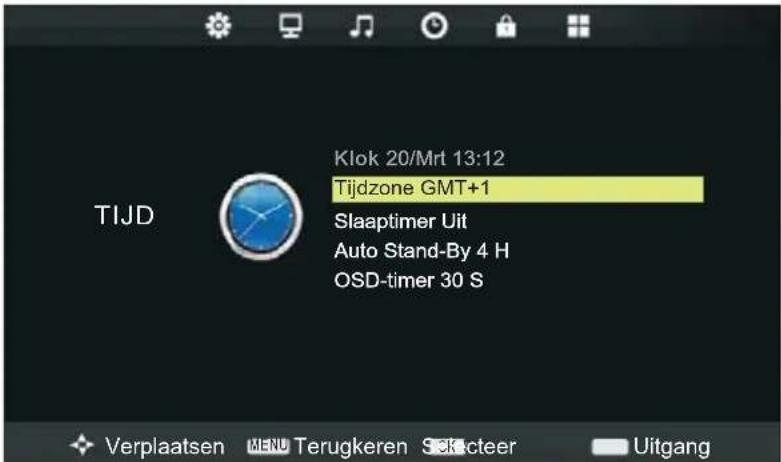
Selecteer de "TIJD"-sectie om "Tijdzone", "Slaaptimer", "Auto Stand-By", "OSD-timer" te selecteren.
text_image
TIJD Klok 20/Mrt 13:12 Tijdzone GMT+1 Slaaptimer Uit Auto Stand-By 4 H OSD-timer 30 S Verplaatsen MENU Terugkeren Sokcteer UitgangHet menuonderdeel "Tijdzone" maakt het mogelijk om de lokale tijdzone in te stellen. Het menuonderdeel "Slaaptimer" maakt het mogelijk om de slaaptimer in te stellen ("Uit", "10 min", "20 min", "30 min", "60 min", "90 min", "120 min", "180 min" en "240 min"). Het menuonderdeel "Auto Stand-by" maakt het mogelijk om een automatische stand-by-functie in te stellen ("Uit", "3 uur", "4 uur" en "5 uur"). De standaard Auto Stand-by instelling is 4 uur - de TV zal automatisch overschakelen naar de Standby mode als het 4 uur niet actief gebruikt. Het menuonderdeel "OSD-timer" maakt het mogelijk om de weergaveduur (5 S, 10 S, 15 S, 20 S, 25 S et 30 S) van de OSD op het scherm in te stellen.
SLOT
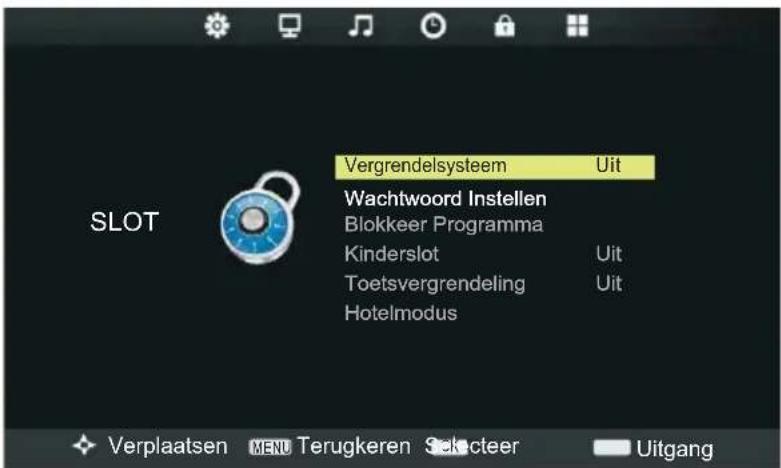
Selecteer de "SLOT"-sectie voor het instellen van "Vergrendelsysteem", "Wachtwoord Instellen", "Blokkeer Programma", "Kinderslot" en "Toetsvergrendeling".
text_image
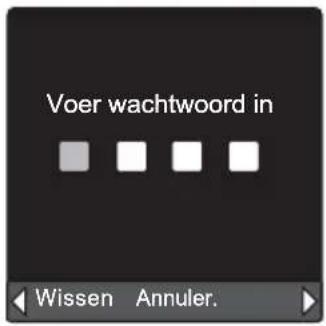
SLOT Vergrendelsysteem Uit Wachtwoord Instellen Blokkeer Programma Kinderslot Uit Toetsvergrendeling Uit Hotelmodus Verplaatsen MENU Terugkeren Selecteer UitgangU kunt het geselecteerde programma of het toetsenbord vergrendelen, en het ouderlijke toezicht instellen, als het menuonderdeel "Vergrendelsysteem" naar "Aan" is geschakeld. Als u het menuonderdeel "Vergrendelsysteem" wilt wijzigen, moet u eerst het standaardwachtwoord invoeren: 0000.
Als u het standaardwachtwoord wilt wijzigen, moet u het menuonderdeel "Wachtwoord Instellen" selecteren.
text_image
Voer wachtwoord in Wissen Annuler.
text_image
Voer oud wachtwoord in Voer nieuw wachtwoord in Bevestig nieuw wachtwoord Wissen Annuler.Het menuonderdeel "Blokkeer Programma" maakt het mogelijk om de toegang tot ongewenste programma's te blokkeren.

text_image
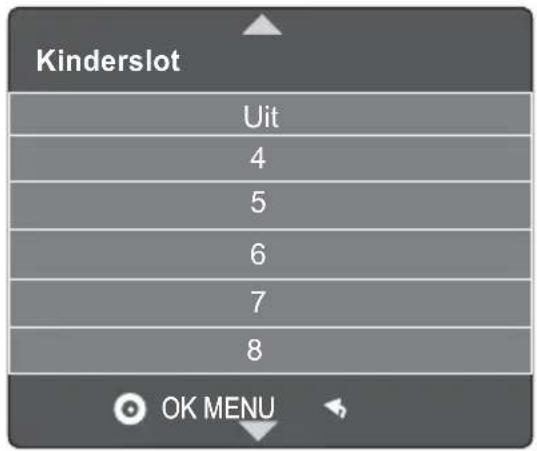
Blokkeer Programma 1 BBC ONE DTV 2 BBC TWO DTV 7 BBC CHOICE DTV 10 BBC FOUR DTV 12 CBBC DTV • Vergr. OK MENUHet menuonderdeel "Kinderslot" maakt het mogelijk om een leeftijdsgrens voor de programma's in te stellen.
text_image
Kinderslot Uit 4 5 6 7 8 OK MENUHet menuonderdeel "Toetsvergrendeling" kan worden gewijzigd naar "Aan" of "Uit".
SETUP
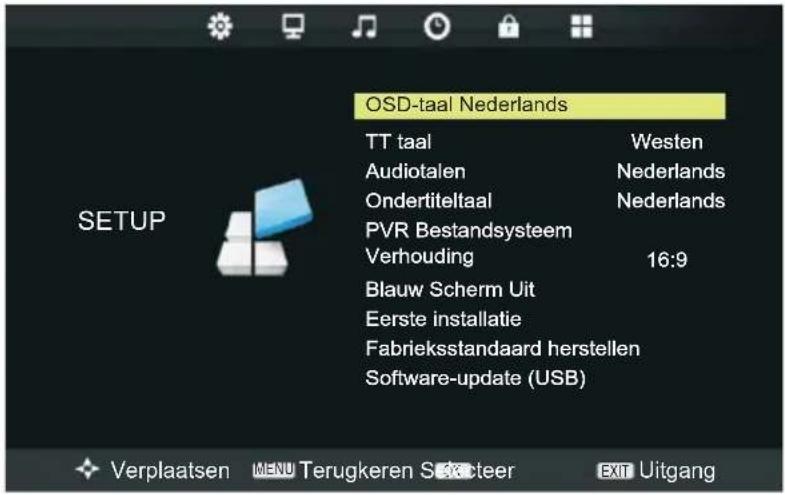
Selecteer de "SETUP"-sectie om de opties "OSD-taal", "TT taal", "Audiotalen", "Ondertiteltaal", "PVR Bestandsysteem", "Verhouding", "Blauw Scherm", "Eerste installatie", "Fabrieksstandaard herstellen", "Software-update (USB)" in te stellen.
text_image
OSD-taal Nederlands TT taal Westen Audiotalen Nederlands Ondertiteltaal Nederlands PVR Bestandsysteem Verhouding 16:9 Blauw Scherm Uit Eerste installatie Fabrieksstandaard herstellen Software-update (USB) SETUP Verplaatsen MENU Terugkeren S#acteer EXIT UitgangHet menuonderdeel "OSD-taal" maakt het mogelijk om de OSD taal in te stellen.
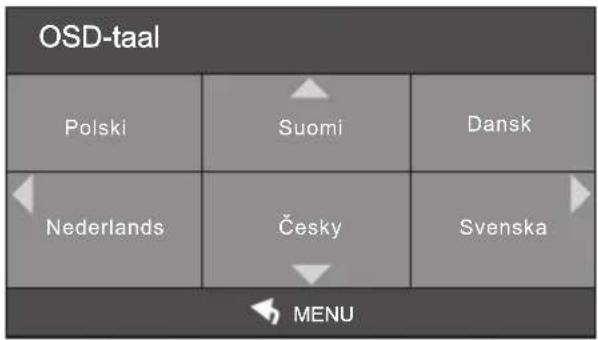
text_image
OSD-taal Polski Suomi Dansk Nederlands Česky Svenska MENUHet menuonderdeel "TT taal" maakt het mogelijk om de teletekst taal in te stellen.
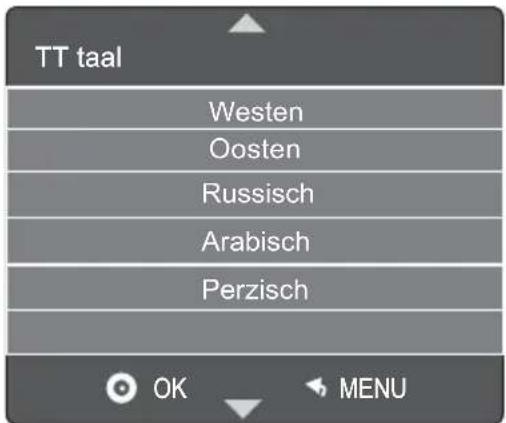
text_image
TT taal Westen Oosten Russisch Arabisch Perzisch OK MENUHet menuonderdeel "Audiotalen" maakt het mogelijk om een audiotaal van een programma te selecteren (alleen van toepassing in DTV-modus als de programma-provider de meertalige functie ondersteunt).

text_image
Audiotalen Primair Nederlands Suomi Hrvatski Norsk Português Русский Polski Svenska Română OK MENUHet menuonderdeel "Ondertiteltaal" maakt het selecteren van een ondertitelingstaal van een programma mogelijk.
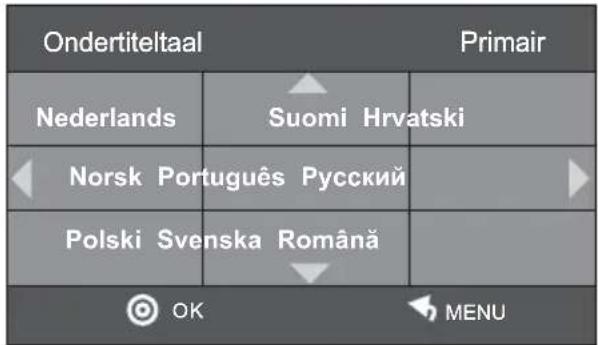
text_image
Ondertiteltaal Primair Nederlands Suomi Hrvatski Norsk Português Русский Polski Svenska Română OK MENUPVR BESTANDSYSTEEM
TOETSFUNCTIONS PVR-AFSTANDSBEDIENING
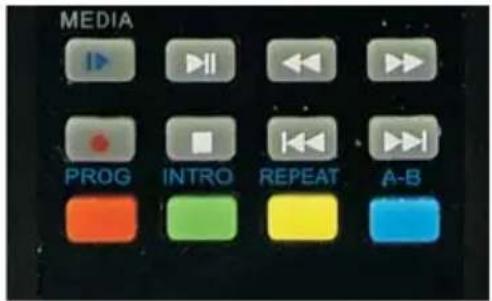
Opnemen van een programma.
Speel de opgenomen programma's in DTV of mediamodus af.
Elke keer dat u op deze toets drukt wordt de afspeelsnelheid tot 16x verlaagd.
PVR-TERUGSPOEL-toets: ◀◀
Spoelt op hoge snelheid terug. Elke keer dat u op deze toets drukt wordt de terugspoelsnelheid verhoogd.
Spoel op hoge snelheid snel vooruit. Elke keer dat u op deze toets drukt wordt de vooruitspoelsnelheid verhoogd.
Pauzeer het afspelen van het opgenomen programma, of start het TSR-programma. TSR neemt tijdelijk het programma op; deze opnamefunctie neemt het programma permanent op, zodat u het opgenomen programma op elk moment kunt afspelen.
PVR-VORIGE-toets: I
Om terug te keren naar het vorige opgenomen programma.
Om vooruit te spoelen naar het volgende opgenomen programma.
Voor het selecteren van de herhaalmodus van het opgenomen programma.
Voor het selecteren van een segment van het opgenomen programma om te herhalen.
PVR-FUNCTIES
Stelt u zichzelf voor om thuis te komen bij uw eigen persoonlijke bibliotheek van televisieprogramma's, films en sporten die u kunt bekijken wanneer het u uitkomt. Het is TV kijken volgens uw planning.
Pauzeren van live-televisie!
Programma's terugspoelen en opnieuw afspelen, zodat u geen moment hoeft te missen.
Neem uw favoriete programma's op en bekijk ze zo vaak als u wilt.
Menubeschrijving van het PVR-bestandssysteem
Plaats een USB-schijf, selecteer het "SETUP"-menu onder het menuonderdeel "PVR Bestandsysteem", en selecteer de "Controleer PVR systeem"-optie. Indien de USB-schijf niet vooraf geformatteerd is, zal het systeem automatisch vragen om de USB-schijf te formatteren.
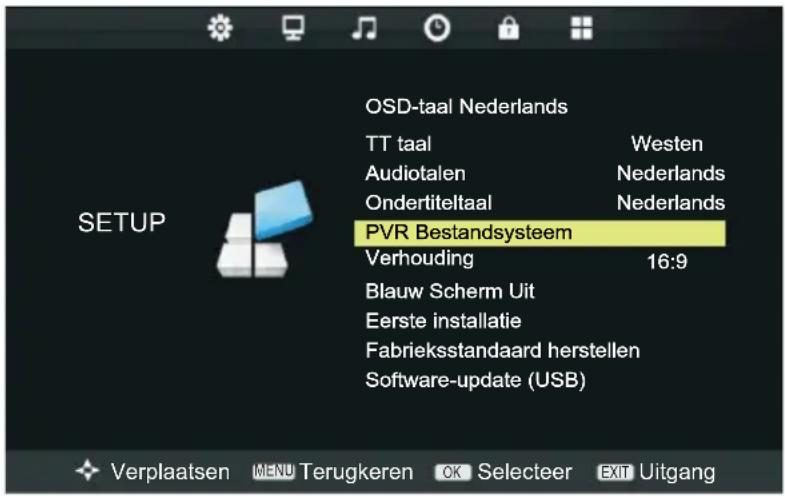
text_image
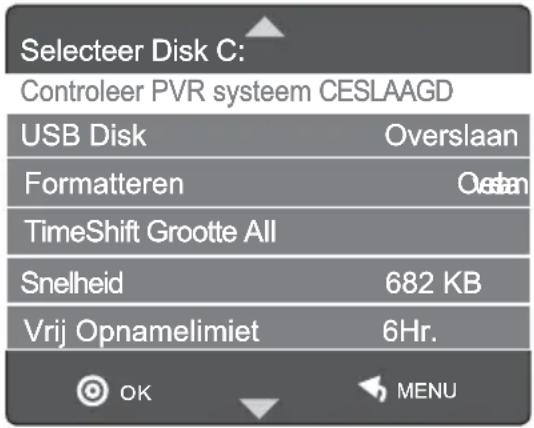
OSD-taal Nederlands TT taal Audiotalen Ondertiteltaal Westen Nederlands Nederlands PVR Bestandsysteem Verhouding 16:9 Blauw Scherm Uit Eerste installatie Fabrieksstandaard herstellen Software-update (USB) SETUP Verplaatsen MENU Terugkeren OK Selecteer EXIT UitgangSelecteer Disk: selecteer de disk als een PVR-bestandssysteemschijf.
Controleer PVR systeem: Controleer het bestandsformaat van de schijf.
USB Disk: geef de activeringsstatus van de USB-schijf weer, een "Overslaan"- vlag betekent dat de USB-schijf geactiveerd is.
Formatteren: formatteer de USB-schijf, en maak een PVR-bestandssysteemindeling op de USB-schijf.
Time Shift Grootte: Geeft de TSR-capaciteit weer.
Snelheid: lees- en schrijfsnelheid.
Vrij Opnamelimiet: de grootste insteltijd voor opnemen, eenheden in uren.
text_image
Selecteer Disk C: Controleer PVR systeem CESLAAGD USB Disk Overslaan Formatteren Osten TimeShift Grootte All Snelheid 682 KB Vrij Opnamelimiet 6Hr. OK MENUDigitale video opnemen
Drukken op de [o]-toets terwijl geen menu is geopend zal de video-opnamefunctie starten, totdat [Stop] in de opdrachtbalk is geselecteerd of de USB-schijf vol is. U kunt de opdrachtbalk met de [RC]-toets [■] weergeven.

text_image
Spelen SA SV Vor. Volg. Pauze StopSpeel de opgenomen programma's
Speel de opgenomen programma's in DTV: u kunt het record lijst door te drukken op [INDEX] knop schakelaar. Selecteer Opnemen wilde de cursor te verplaatsen [▲ / ▼] en druk op [OK]. Druk op [PROG/ROOD] knop om de opname te wissen, [INTRO/GROEN] - om het vastgelegde beeld.

text_image
Opnamelijst Programma ↓ Opname 1 Opname 2 Verwijder Info OK IndexSpeel de opgenomen programma's in Media-Mode: Wijzig naar Media-modus door te drukken op [MEDIA/I►]-toets om te selecteren FILM> Disk> MST PVR> opnemen. Druk op [OK] om te spelen in een volledig scherm. Terwijl u kijken naar de opname, drukt u op [OK] om de opdrachtregel te bellen.
Command-line functies
Pauze; SA; SV; Vorige; Volgende; Stop; Herhalen (Herh. Alle > Herh. Geen > Herhaal 1); Stel A / B; Afspeellijst; Info.; Traag Vooruit; Stap Vooruit; Ganaar Tijd; Inzoomen; Uitzoomen; Verhouding (Auto > Zoom 1 > Zoom 2 > 16:9 > 4:3); Verpl. bekijk.
PVR met EPG-menu
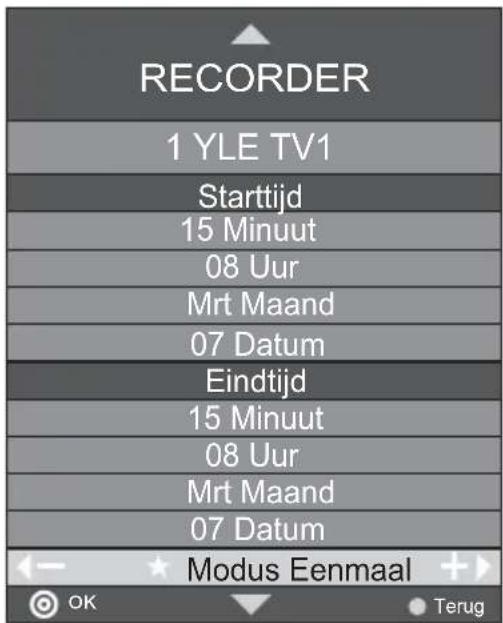
Druk op [EPG] knop op de afstandsbediening om de EPG op te roepen. Schakel over naar de VCR modus door op de [o]-knop. Stel kanaal, starttijd, eindtijd en druk op [OK].
U kunt kiezen uit de frequentie van de toelating tot een bottom line: Modus Eenmaal > Modus Dagelijks > Modus Wekelijks. PVR functie op de EPG-menu is ook beschikbaar in standby-modus.
text_image
RECORDER 1 YLE TV1 Starttijd 15 Minuut 08 Uur Mrt Maand 07 Datum Eindtijd 15 Minuut 08 Uur Mrt Maand 07 Datum Modus Eenmaal OK TerugTijdsverschuivingsopname (TSR)
De schijfgrootte van de tijdsverschuiving kan naar behoefte van de gebruiker worden ingesteld, waarbij een grotere capaciteit in een langere opnametijd resulteert.

text_image
[00:00:42] Spelen SA SV Vor. Volg. Pauze Stop (0000:42:51) 15:46Drukken op de [▶II]-toets terwijl geen menu is geopend zal de video-opnamefunctie starten, totdat [■]- of [Stop] in de opdrachtbalk is geselecteerd of de USB-schijf vol is. Druk op de [▶II]-toets of selecteer de opdracht [Spelen] in de opdrachtbalk om af te spelen. Druk op de [▶▶I]-toets of selecteer de opdracht [Volgende] in de opdrachtbalk om 30 seconden lang vooruit te gaan. Druk op de [I◀◀]-toets of selecteer de opdracht [Vorige] in de opdrachtbalk om 30 seconden lang achteruit te gaan. Eveneens kan op de [◀◀]- of [▶▶]-toetsen gedrukt worden of de opdracht [SA] of [SV] in de opdrachtbalk geselecteerd worden om snel terug of vooruit af te spelen.
Druk nu op de [■]-toets of de opdracht [Stop] in de opdrachtbalk om de TSR-functie te stoppen en terug te keren naar de normale status.
Aandachtspunten bij het bedienen van de PVR
De USB-schijf dient ten minste 1 GB capaciteit te hebben; de opnameduur bepaalt de capaciteit van de schijf. Hoge snelheid USB-apparaten met hoge snelheid FS-bestandssystemen worden aanbevolen voor multimedia- en PVR-toepassingen. Mobiele harde schijven of hoge snelheid USB-sticks worden aanbevolen voor betere prestaties in PVR- en tijdverschuivingstoepassingen. Het formatteren zal alle inhoud verwijderen, besteed aandacht aan het behouden van belangrijke informatie. Als de USB-schijf virussen bevat, zal de formatteerfunctie mislukken. De PVR-functionaliteit is alleen effectief in DTV.
In het geval van meerdere partities, zoals het gebruik van mobiele harde schijf, kunt u het "PVR-bestandssysteem"-menu openen en de bijbehorende stationsletter voor de PVR selecteren.
Het "PVR-bestandssysteem"-menu van de recorder heeft de maximale capaciteit om één keer op te nemen. Op dat moment zal het automatisch afsluiten. Het opnemen van de maximaal vastgestelde duur is ingesteld op 24 uur. Signaal formaten voor DTV-videoformaat (TS streams). De PVR-functie is alleen beschikbaar in de DTV-bron. PVR-bestanden zullen alleen als het bestand groter is dan 5 Mb in de USB-modus worden afgespeeld. Het USB-apparaat moet compatibel met de USB 2.0 HS-specificaties zijn.
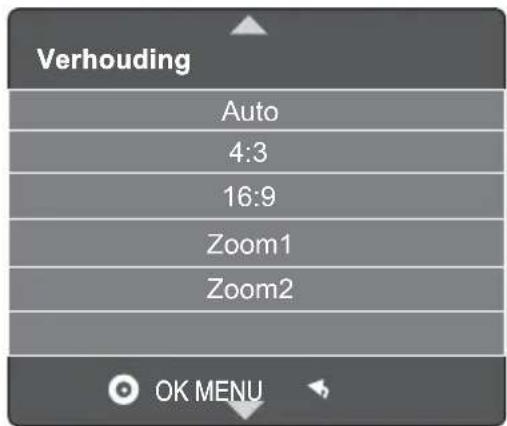
Het menuonderdeel "Verhouding" kan worden gewijzigd naar "Auto", "4:3", "16:9", "Zoom1" of "Zoom2".
Het menuonderdeel "Blauw Scherm" kan gewijzigd worden naar "Aan" of "Uit".
Het menuonderdeel "Eerste installatie" faciliteert onderzoeksprogramma's.
Het menuonderdeel "Fabrieksstandaard herstellen" maakt het mogelijk om alle waarden naar de standaardinstellingen te herstellen.
Het menuonderdeel "Software-update (USB)" maakt het actualiseren van de software via de USB-ingang mogelijk.
text_image
Verhouding Auto 4:3 16:9 Zoom1 Zoom2 OK MENUELEKTRONISCHE PROGRAMMAGIDS (EPG)
Door op de [EPG]-toets van de afstandsbediening te drukken, wordt een Elektronische Programmagids weergegeven. De EPG geeft informatie, zoals programmalijsten, start- en eindtijden van alle beschikbare kanalen. Bovendien is de gedetailleerde informatie over het programma vaak in de EPG beschikbaar. (De beschikbaarheid en de hoeveelheid programmadetails zal variëren afhankelijk van de zender).

text_image
PROGRAMMAGIDS 07 Mrt 2012 04:00-05:00 07 Mrt 2012 04:21 Tom thinks helil rumours of baby bashing start to circulate 07 Mrt 1 7Digital 04:00-05:00 BLUE HEELERS 2 7HD Digital 05:00-06:00 PASSIONS 3 AFD0 4:3 Opname Display Schedule Herinner Verpl. bekijken JVolg. dag Vorige dag OKINFORMATIE
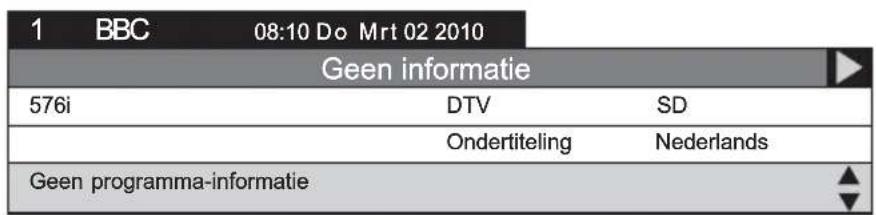
Voor het verkrijgen van meer informatie over de huidige en volgende gebeurtenissen, kunt u op de [DISPLAY]-toets drukken. Net als voorheen wordt de volgende gebeurtenis weergegeven door op de [◀/▶]-toetsen te drukken (schakelen tussen de huidige en volgende gebeurtenissen):
text_image
1 BBC 08:10 Do Mrt 02 2010 Geen informatie 576i DTV SD Ondertiteling Nederlands Geen programma-informatieDit product kan maximaal 100-kanaalprogramma's opslaan. U kunt uw favoriete zenders selecteren door op de [CH+/-]- of de cijfertoetsen te drukken, en u kunt met de handmatige of automatische modus alle kanalen scannen en opslaan. Druk in de ATV-modus op de [LCD MENU]-toets van de afstandsbediening.
Door op de [◀/▶]-toets van de afstandsbediening te drukken, kunt u de "LED"-menusecties selecteren (de menusecties bestaan uit "KANAAL", "BEELD", "GELUID", "TIJD", "SLOT" en "SETUP"). Druk op de [▲/▼]- of [OK]-toets om deze menusectie te openen.
Druk op de [▲/▼]- of [OK]-toets van de afstandsbediening om het onderdeel in deze menusectie te selecteren, en druk vervolgens op de [◀/▶]-toets om de parameterwaarde aan te passen. Druk op de [LCD MENU]-toets om naar het hoofdmenu terug te keren of druk op de [EXIT]-toets om de menutabellen af te sluiten.
KANAAL
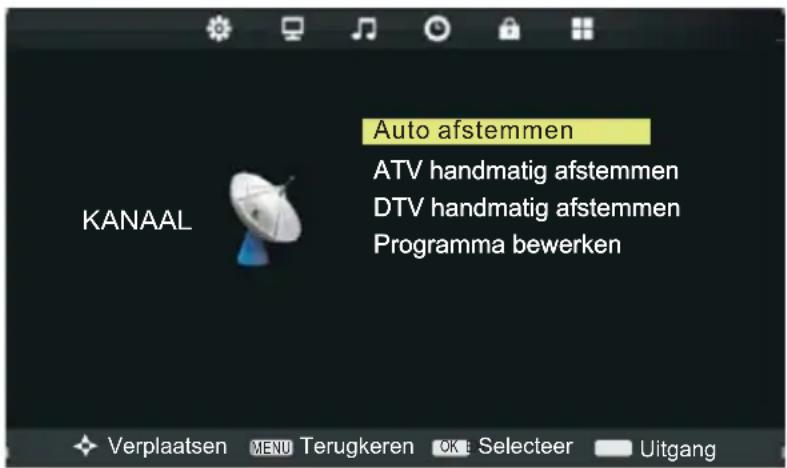
Selecteer de "KANAAL"-sectie om de DTV-kanalen in te stellen. U kunt uit "Auto afstemmen", "ATV handmatig afstemmen" (beschreven in het hoofdstuk "ATV-MENU INSTELLEN"), "DTV handmatig afstemmen" en "Programma Bewerken".
text_image
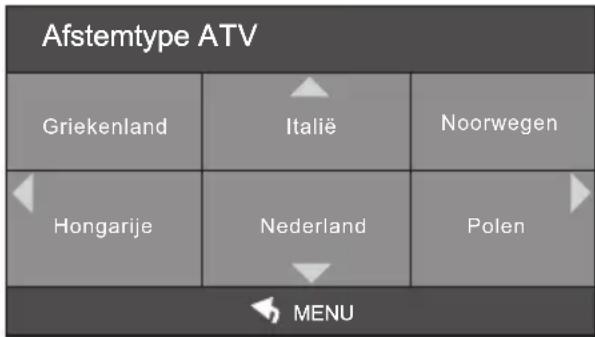
Auto afstemmen ATV handmatig afstemmen DTV handmatig afstemmen Programma bewerken KANAAL Verplaatsen MENU Terugkeren OK Selecteer UitgangHet menuonderdeel "Auto afstemmen" maakt het mogelijk om de kanalen automatisch af te stemmen. Selecteer het menuonderdeel "Auto afstemmen", en druk op de [▶]- of [OK]-toets om het "Afstemtype/Land"-selectiemenu te openen.
text_image
Afstemtype ATV Griekenland Italië Noorwegen Hongarije Nederland Polen MENUDruk op de [◀/▶]-toets om het afstemtype "DTV", "DTV+ATV" of "ATV"te selecteren. Druk op de [▼]-toets om het "Land"-menu te openen. Druk op de [▲/▼] of [◀/▶]-toetsen om het land te selecteren en druk op de [OK]-toets om het automatisch zoeken te starten.
| Kanaalafstemming | |
| TV : 0 Programma | |
| DTV : 0 Programma | |
| Radio : 0 Programma | |
| Data : 0 Programma | |
| 60%... 350.50 MHz (TV) | |
| Drukt u op MENU toets om af te sluiten |
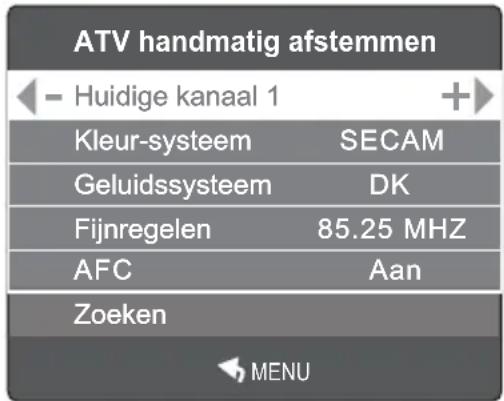
Selecteer het menuonderdeel "ATV handmatig afstemmen", en druk op de [◀/▶]-toets om het "ATV handmatig afstemmen"-menu te selecteren.
U kunt kiezen uit "Huidige kanaal", "Kleur-systeem", "Geluidssysteem", "Fijnregelen", "AFC", "Zoeken".
Het menuonderdeel "Huidig Kanaal" maakt het mogelijk om het kanaalnummer te selecteren.
Het menuonderdeel "Kleur-systeem" maakt het mogelijk om het kleur-systeem "Auto", "SECAM" of "PAL" te selecteren.
Het menuonderdeel "Geluidssysteem" maakt het mogelijk om het geluidssysteem "DK", "I", "L" of "BG" te selecteren.
Het menuonderdeel "Fijnregelen" maakt het mogelijk om de kanaalfrequentie nauwkeurig af te stemmen om de beeld- en geluidkwaliteit te verbeteren (of stel de kanaalfrequentie direct met de cijfertoetsen in).
Het menuonderdeel "AFC" kan worden gewijzigd naar "Aan" of "Uit".
Het menuonderdeel "Zoeken" maakt het mogelijk om het TV-kanaal af te stemmen.
Het menuonderdeel "Programma bewerken" maakt het mogelijk om het submenu te openen om het kanaal te "Verwijderen", "Hernoemen", "Verplaatsen", "Overslaan" en aan de favorietenlijst "Fav" toe te voegen.
text_image
ATV handmatig afstemmen ← - Huidige kanaal 1 Kleur-systeem SECAM Geluidssysteem DK Fijnregelen 85.25 MHZ AFC Aan Zoeken ← MENU
text_image
Programma bewerken 17 Digital ATV Verwijd.. Hernoeme.. Verplaa.. Overslaan OK Fav MENUBEELD
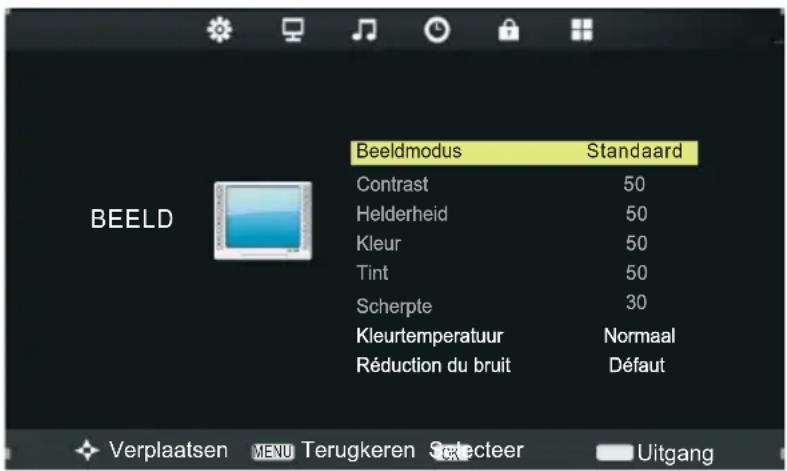
Selecteer de "BEELD"-sectie om de beeldparameters aan te passen. U kunt kiezen uit "Beeldmodus", "Kleurtemperatuur" en "Ruisonderdrukking".
text_image
Beeldmodus Contrast Helderheid Kleur Tint Scherpte Kleurtemperatuur Réduction du bruit Standaard 50 50 50 50 30 Normaal Défaut Verplaatsen MENU Terugkeren Selecteer UitgangHet menuonderdeel "Beeldmodus" kan gewijzigd worden naar "Persoonlijk", "Dynamisch", "Standaard" of "Mild".
U kunt contrast, helderheid, kleur en scherpte voor de "Persoonlijk"-modus instellen.
Het menuonderdeel "Kleurtemperatuur" kan worden gewijzigd naar "Koud", "Normaal" of "Warm". Het menuonderdeel "Ruisonderdrukking" kan worden gewijzigd naar de ruisonderdrukkingsmodi: "Uit", "Laag", "Middel", "Hoog" en "Default".
GELUID
Selecteer de "GELUID"-sectie om de opties "Geluidsmodus", "Balans", "Auto volume" en "SPDIF MODUS" in te stellen.
De menu-onderdelen "Geluidsmodus", "Balans", "Auto volume" en "SPDIF MODUS" zijn besproken in het hoofdstuk "DTV-MENU INSTELLEN" van de handleiding. Raadpleeg het voor de gedetailleerde instructies.
TIJD
Selecteer de "TIJD"-sectie om de opties "Slaaptimer", "Auto Stand-By", "OSD-timer" in te stellen. De menu-onderdelen "Slaaptimer", "Auto Stand-By" en "OSD-timer" zijn besproken in het hoofdstuk "DTV-MENU INSTELLEN" van de handleiding. Raadpleeg het voor de gedetailleerde instructies.
SLOT
Selecteer de "SLOT"-sectie om de opties "Vergrendelsysteem", "Wachtwoord Instellen", "Blokkeer Programma" en "Toetsvergrendeling" in te stellen.
De menu-onderdelen "Vergrendelsysteem", "Wachtwoord Instellen", "Blokkeer Programma" en "Toetsvergrendeling" zijn besproken in het hoofdstuk "DTV-MENU INSTELLEN" van de handleiding. Raadpleeg het voor de gedetailleerde instructies.
SETUP
Selecteer de "SETUP"-sectie om de opties "OSD-taal", "TT taal", "Verhouding", "Blauw Scherm", "Eerste installatie", "Fabrieksstandaard herstellen" en "Software-update (USB)" in te stellen.
De menu-onderdelen "OSD-taal", "TT taal", "Verhouding", "Blauw Scherm", "Eerste installatie", "Fabrieksstandaard herstellen" en "Software-update (USB)" zijn besproken in het hoofdstuk "DTV-MENU INSTELLEN" van de handleiding. Raadpleeg het voor de gedetailleerde instructies.
De meeste TV-zenders bieden gratis teletekstinformatie, inclusief het laatste nieuws, weerberichten, TV-programma's en beursinformatie, etc. aan. U hoeft enkel de gewenste teletekstpagina in te voeren om de bijbehorende inhoud te kunnen lezen.
TELETEKSTWEERGAVE
Selecteer het kanaal met teletektsignaal.
Druk op de [TEXT]-toets.
Selecteer de betreffende pagina op basis van de gekleurde toetsen op de afstandsbediening.
Druk nogmaals twee keer op de [TEXT]-toets en alleen het TV-scherm wordt weergegeven.
PAGINASELECTIE
U kunt via de cijfertoetsen 3-cijferige nummers invoeren om de pagina op te roepen die u wilt bekijken. Als het ingevoerde nummer ongeldig is, moet u opnieuw de 3-cijferige nummers correct invoeren.
U kunt ervoor kiezen om pagina's vooruit of achteruit te bladeren door op de [CH+/-]- of [▲/▼]-toets te drukken.
MIXMODUS
Met deze functie kunt u op hetzelfde moment van TV en teletekstinformatie genieten.
Wanneer een bepaalde teletekstpagina wordt weergegeven, druk opnieuw op de [TEXT]-toets en TV en teletekstinformatie worden op hetzelfde moment op het scherm weergegeven.
Druk nogmaals op de [TEXT]-toets en alleen het TV-scherm wordt weergegeven.
VERGRENDELEN
U kunt op de [HOLD]-toets drukken om de teletekstpagina vast te houden. Druk nogmaals op deze toets om het vergrendelen te annuleren.
INDEX
Druk op de [INDEX]-toets om de indexpagina op te roepen.
Open een bepaalde teletekstpagina door met de cijfertoetsen het corresponderende nummer in te voeren.
TELETEKST INZOOMEN
- Wanneer een teletekstpagina wordt weergegeven kunt u de weergave dubbel inzoomen;
- Druk op de [SIZE]-toets om de bovenste helft van de teletekstpagina in te zoomen;
- Druk nogmaals op de [SIZE]-toets om de onderste helft te openen;
- Druk een derde keer op deze toets om de originele weergavemodus te herstellen.
WEERGAVEMODUS
Druk op de [REVEAL]-toets om de verborgen teletekstinformatie op te roepen. Druk nogmaals op deze toets om te annuleren.
GEKLEURDE TOETSEN (ROOD, GROEN, GEEL, BLAUW)
Selecteer de corresponderende teletekstpagina via de gekleurde toetsen.
VIDEO-INSTELLINGENMENU
De menu-instellingen van de "DMP/AV/COMPONENT/SCART/HDMI"-modi zijn hetzelfde als die van de TV-modus, met uitzondering van de "KANAAL"-sectie. U kunt deze vinden op de voorgaande bladzijden.
OPMERKING
Als er geen ingangssignaal is in DTV, ATV, DMP/AV/COMPONENT/SCART/HDMI, zal het scherm zoals hieronder worden weergegeven.
Geen Signaal
Dit toestel zal automatisch overschakelen naar de stand-by-modus als er langer dan 15 minuten geen ingangssignaal is.
De VGA-modus ondersteunt tot maximaal 1920x1080 bij 60 Hz, en kunt u dit toestel gebruiken als een multimedia PC-monitor. Wanneer dit toestel in de PC-modus werkt, kan de volgende instelling worden gedaan. Druk op de [LCD MENU]-toets van de afstandsbediening.
Door op de [◀/▶]-toets van de afstandsbediening te drukken, kunt u de "LED"-menusecties selecteren (de menusecties bestaan uit "SCREEN", "BEELD", "GELUID", "TIJD", "SLOT" en "SETUP"). Druk op de [▲/▼]- of [OK]-toets om deze menusectie te openen.
Druk op de [▲/▼]- of [OK]-toets van de afstandsbediening om het onderdeel in deze menusectie te selecteren, en druk vervolgens op de [◀/▶]-toets om de parameterwaarde aan te passen. Druk op de [LCD MENU]-toets om naar het hoofdmenu terug te keren of druk op de [EXIT]-toets om de menutabellen af te sluiten.
Geen Signaal
SCREEN
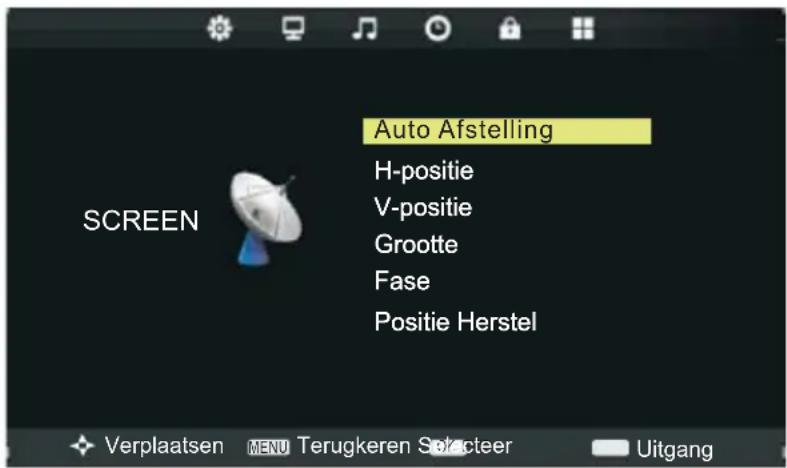
Selecteer de "SCREEN"-sectie om de PC-schermparameters aan te passen (alleen beschikbaar bij het invoeren van PC-RGB-signaal). U kunt kiezen uit "Auto Afstelling", "H-positie", "V-positie", "Grootte", "Fase" en "Positie Herstel".
text_image
Auto Afstelling H-positie V-positie Grootte Fase Positie Herstel SCREEN Verplaatsen MENU Terugkeren Sotecteer UitgangOPMERKING
Als uw PC in de standby-modus gaat, zal het scherm zoals hieronder worden weergegeven. Dit toestel zal in de slaapmodus gaan als er gedurende 5-20 minuten (afhankelijk van de keuze in het "TIJD"-menu) geen ingangssignaal is. U kunt het uit de slaapmodus halen door uw PC te ontwaken of door op de [STANDBY]-toets van de afstandsbediening te drukken.
BEELD
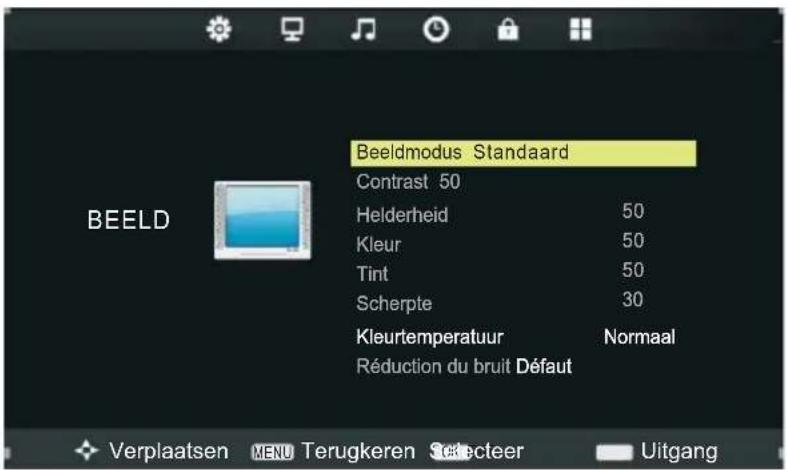
Selecteer de "BEELD"-sectie om de beeldparameters aan te passen. U kunt kiezen uit "Beeldmodus", "Kleurtemperatuur" en "Ruisonderdrukking".
text_image
Beeldmodus Standaard Contrast 50 Helderheid 50 Kleur 50 Tint 50 Scherpte 30 Kleurtemperatuur Normaal Réduction du bruit Défaut VERplaatsen MENU Terugkeren Selecteer UitgangHet menuonderdeel "Beeldmodus" kan gewijzigd worden naar "Persoonlijk", "Dynamisch", "Standaard" of "Mild".
U kunt contrast, helderheid, kleur en scherpte voor de "Persoonlijk"-modus instellen.
Het menuonderdeel "Kleurtemperatuur" kan worden gewijzigd naar "Koud", "Normaal" of "Warm".
GELUID
Selecteer de "GELUID"-sectie om de opties "Geluidsmodus", "Balans", "Auto volume" en "SPDIF MODUS" in te stellen.
De menu-onderdelen "Geluidsmodus", "Balans", "Auto volume" en "SPDIF MODUS" zijn besproken in het hoofdstuk "DTV-MENU INSTELLEN" van de handleiding. Raadpleeg het voor de gedetailleerde instructies.
TIJD
Selecteer de "TIJD"-sectie om de opties "Slaaptimer", "Auto Stand-By", "OSD-timer" in te stellen. De menu-onderdelen "Slaaptimer", "Auto Stand-By" en "OSD-timer" zijn besproken in het hoofdstuk "DTV-MENU INSTELLEN" van de handleiding. Raadpleeg het voor de gedetailleerde instructies.
SLOT
Selecteer de "SLOT"-sectie om de opties "Vergrendelsysteem", "Wachtwoord Instellen", "Blokkeer Programma" en "Toetsvergrendeling" in te stellen.
De menu-onderdelen "Vergrendelsysteem", "Wachtwoord Instellen", "Blokkeer Programma" en "Toetsvergrendeling" zijn besproken in het hoofdstuk "DTV-MENU INSTELLEN" van de handleiding. Raadpleeg het voor de gedetailleerde instructies.
SETUP
Selecteer de "SETUP"-sectie om de opties "OSD-taal", "TT taal", "Verhouding", "Blauw Scherm", "Eerste installatie", "Fabrieksstandaard herstellen" en "Software-update (USB)" in te stellen. De menu-onderdelen "OSD-taal", "TT taal", "Verhouding", "Blauw Scherm", "Eerste installatie", "Fabrieksstandaard herstellen" en "Software-update (USB)" zijn besproken in het hoofdstuk "DTV-MENU INSTELLEN" van de handleiding. Raadpleeg het voor de gedetailleerde instructies.
KORTE INLEIDING
Dit product heeft een USB 2.0-interface; U kunt muziek-, film- en fotobestanden afspelen vanaf USB-apparatuur.
USB verwijst naar Universal Serial Bus. De meeste van USB-apparaten verkrijgbaar op de markt zijn USB1.1 of USB2.0. Er zijn een aantal soorten USB1.1-apparaten:
Monitoren Communicatie-apparatuur, Audio, Menselijk Invoerapparaat (HID),
Massa-opslag, meeste flashgeheugens, USB, HDD enz. die tot de Massa-opslagklasse behoren. De Massa-opslagklasse bestaat uit 2 transportmethoden:
- USB1.1 Massa-opslagklasse Control/Bulk/Interrupt (CBI)-transport.
- USB1.1 Massa-opslagklasse (Alleen Bulk)-transport. Dit apparaat ondersteunt USB1.1 Massa-opslagklasse (Alleen Bulk)-transport. We zijn niet zeker of andere USB-apparaten worden ondersteund! Stel uzelf vóór gebruik op de hoogte over de kenmerken van de USB-apparatuur.
OPMERKINGEN
- Dit product ondersteunt MP3-, MPEG1-, MPEG2-, AVI-, JPEG- en BMP-bestanden.
- Het bestandssysteem ondersteunt FAT16, FAT32 en NTFS.
- MTP (Media Transfer Protocol) wordt niet ondersteund.
- Sluit direct op de USB-poort van uw TV aan. Als u een aparte kabelverbinding gebruikt, kan er een USB-compatibiliteitsprobleem bestaan.
- Voordat u uw apparaat op de TV aansluit, maak een back-up van uw bestanden, om beschadiging of verlies van gegevens te voorkomen. De fabrikant is niet verantwoordelijk voor eventuele schade aan bestanden of verlies van gegevens.
- Koppel het USB-apparaat niet los tijdens het laden.
- Als u de afspeelmodus wilt wijzigen, dient als eerste de huidige afspeelmodus te verlaten door op de [AFSLUITEN]-toets te drukken.
- Hoe hoger de resolutie van de afbeelding, hoe langer het duurt om op het beeld weer te geven.
- Voor niet-ondersteunde of beschadigde bestanden, wordt het bericht "Niet-ondersteunde indeling" weergegeven.
WEERGAVEFORMAAT VAN USB-MULTIMEDIA
| Media | Bestands ext. | Code | |
| Video | Audio | ||
| Film | .avi | MP3,WMA,AAC | |
| .mpg | MPEG-1,MPEG-2 | ||
| .dat | MPEG-1 | ||
| .vob | MPEG-2 | ||
| Muziek | .mp3 | -- | MP3 |
| .wma | -- | WMA | |
| .m4a/.aac | -- | AAC | |
| Foto | .jpg/.jpeg | Progressieve JPEG | |
| Primaire JPEG | |||
| .bmp | BMP | ||
| .png | Non-Interlaced | ||
| Interlaced | |||
OPMERKING
Alvorens het Media-menu te bedienen, plug het USB-apparaat in, druk vervolgens op de [INPUT]-toets om de ingangsbron op "DMP" in te stellen.
Druk op de [▲/▼]-toets om "DMP" te selecteren in het "Ingangsbron"-menu, en druk vervolgens op de [OK]-toets om te openen.
Druk op de [◀/▶]-toets om de optie in het Media-hoofdmenu te selecteren die u wilt aanpassen, en druk vervolgens op de [OK]-toets om te openen.
FOTO-MENU
Druk op de [◀/▶]-toets om "FOTO" in het hoofdmenu te selecteren, en druk vervolgens op de [OK]-toets om te openen. Druk op de [EXIT]-toets om naar het vorige menu
terug te keren.

text_image
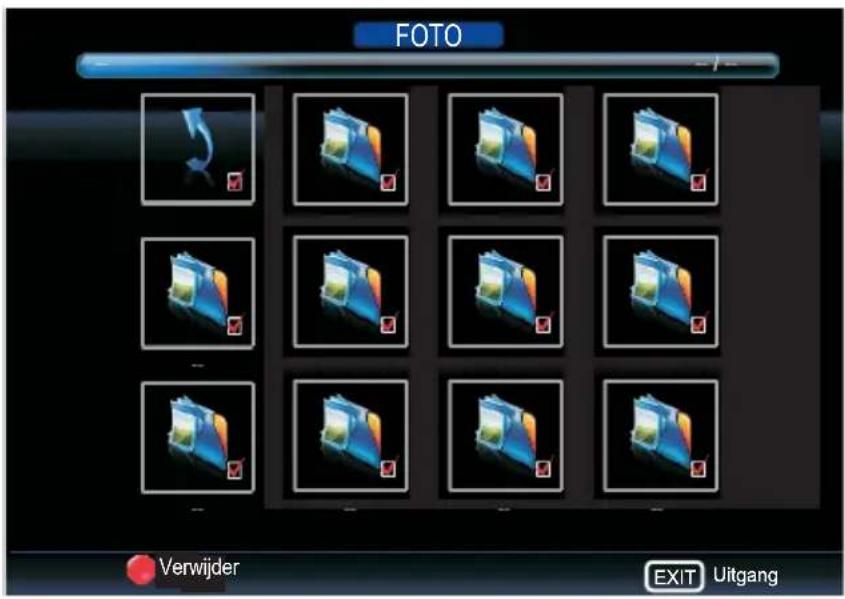
USB2.0 FOTO MUZIEK FILM TEKSTDruk op de [◀/▶]-toets om het schijfstation te selecteren die u wilt bekijken, druk vervolgens op de [OK]-toets om te openen. Druk op de [◀/▶]-toets om de "Teruggaan"-optie te selecteren om naar het vorige menu terug te keren.
text_image
FOTO Verwijder EXIT UitgangDruk op de [◀/▶]-toets om in het bestandselectiemenu het bestand te selecteren die u wilt bekijken, en druk vervolgens op de [OK]-toets om de afbeelding weer te geven.
Wanneer u de optie markeert bij het selecteren, zal de bestandsinformatie rechts verschijnen en de afbeelding zal in klein formaat in het centrum worden weergegeven.

text_image
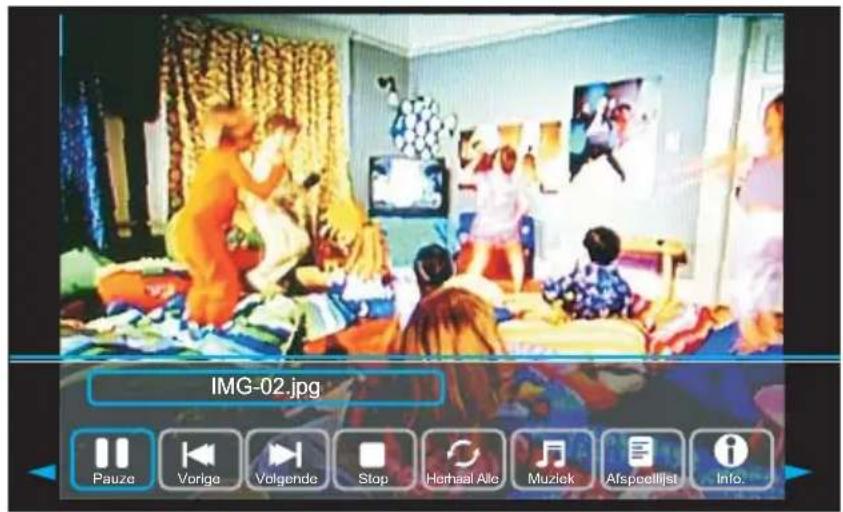
FOTO C:\F IMAGES 1 / 1 Resolutie.: 2900 X 2100 Grootte: 397 KBytes Datum: 2010 / 05 / 07 Tijd: 12 : 07 ; 09 IMG-02.jpg Verwijder EXIT UitgangDruk op de [OK]-toets om het geselecteerde bestand af te spelen. Druk op de [OK]-toets om het menu onderaan weer te geven.
text_image
IMG-02.jpg Pauze Vorige Volgende Stop Herhaal Aliø Muzlek Afspeelijst Info.Druk op de [◀/▶]-toets om de optie onderaan in het menu te selecteren die u wilt uitvoeren, en druk vervolgens op de [OK]-toets om uit te voeren.
Druk op de [EXIT]-toets om naar het vorige menu terug te keren.
Druk op de [◀/▶]-toets om de bestandenmap te selecteren die u in het bestandselectiemenu wilt doorzoeken, en druk vervolgens op de [OK]-toets van de afstandsbediening om het submenu te openen. Druk op de [◀/▶]-toets om het bestand te selecteren die u in het bestandselectiemenu wilt wissen, en druk vervolgens op de [RODE]-toets van de afstandsbediening om het bestand te wissen.
MUZIEKMENU
Druk op de [◀/▶]-toets om "MUZIEK" in het hoofdmenu te selecteren, en druk vervolgens op de [OK]-toets om te openen.
Druk op de [EXIT]-toets om naar het vorige menu terug te keren.

text_image
USB2.0 FOTO MUZIEK FILM TEKSTDruk op de [◀/▶]-toets om het schijfstation te selecteren die u wilt bekijken, druk vervolgens op de [OK]-toets om te openen.
Druk op de [◀/▶]-toets om de "Teruggaan"-optie te selecteren om naar het vorige menu terug te keren.
Wanneer u de optie markeert bij het selecteren, zal de bestandsinformatie rechts verschijnen en de muziek zal in klein formaat in het centrum worden weergegeven.

text_image
MUZIEK Verwijder EXIT UitgangDruk op de [◀/▶]-toets om in het bestandselectiemenu het bestand te selecteren die u wilt bekijken, en druk vervolgens op de [OK]-toets om het bestand aan de afspeellijst toe te voegen.
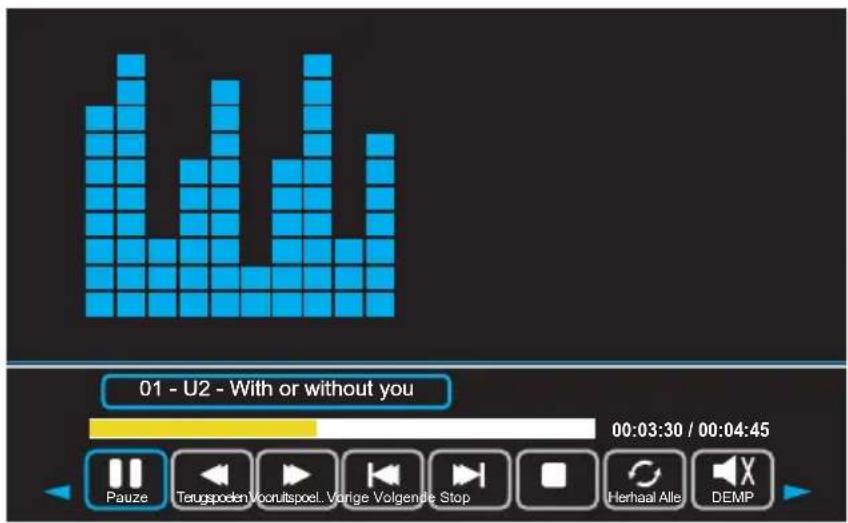
Druk op de [OK]-toets om het afspelen van muziek te starten.
Druk op de [◀/▶]-toets om de optie onderaan in het menu te selecteren die u wilt uitvoeren, en druk vervolgens op de [OK]-toets om uit te voeren.
Druk op de [EXIT]-toets om naar het vorige menu terug te keren.
text_image
01 - U2 - With or without you 00:03:30 / 00:04:45 Pauze Terugpoden Voorutspoel. Vorige Volgende Stop Herhaal Alle DEMPFILMMENU
Druk op de [◀/▶]-toets om "FILM" in het hoofdmenu te selecteren, en druk vervolgens op de [OK]-toets om te openen.
Druk op de [EXIT]-toets om naar het vorige menu terug te keren.

text_image
USB2.0 FOTO MUZIEK FILM TEKSTDruk op de [◀/▶]-toets om het schijfstation te selecteren die u wilt bekijken, druk vervolgens op de [OK]-toets om te openen.
Druk op de [◀/▶]-toets om de "Teruggaan"-optie te selecteren om naar het vorige menu terug te keren.
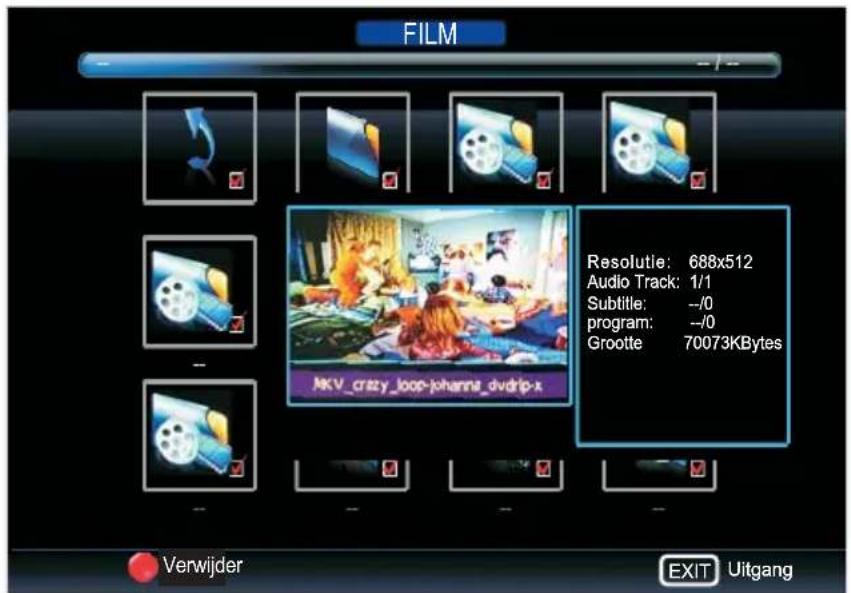
Wanneer u de optie markeert bij het selecteren, zal de bestandsinformatie rechts verschijnen en de film zal in klein formaat in het centrum worden weergegeven.
text_image
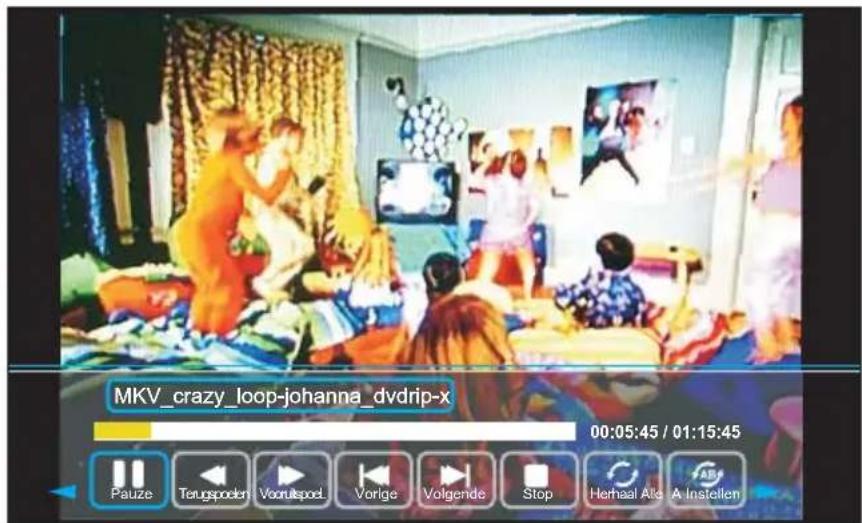
FILM Resolutie: 688x512 Audio Track: 1/1 Subtitle: --/0 program: --/0 Grootte 70073KBytes MKV_crazy_loop-johanna_dvdrip-x Verwijder EXIT UitgangDruk op de [OK]-toets om de geselecteerde film af te spelen. Druk op de [OK]-toets om het menu onderaan weer te geven.
text_image
MKV_crazy_loop-johanna_dvdrip-x 00:05:45 / 01:15:45 Pauze Terugspoelen Voorulspoel Vorige Volgende Stop Herhaal Ate A InstellenDruk op de [◀/▶]-toets om de optie onderaan in het menu te selecteren die u wilt uitvoeren, en druk vervolgens op de [OK]-toets om uit te voeren. Druk op de [EXIT]-toets om naar het vorige menu terug te keren.
TEKST MENU
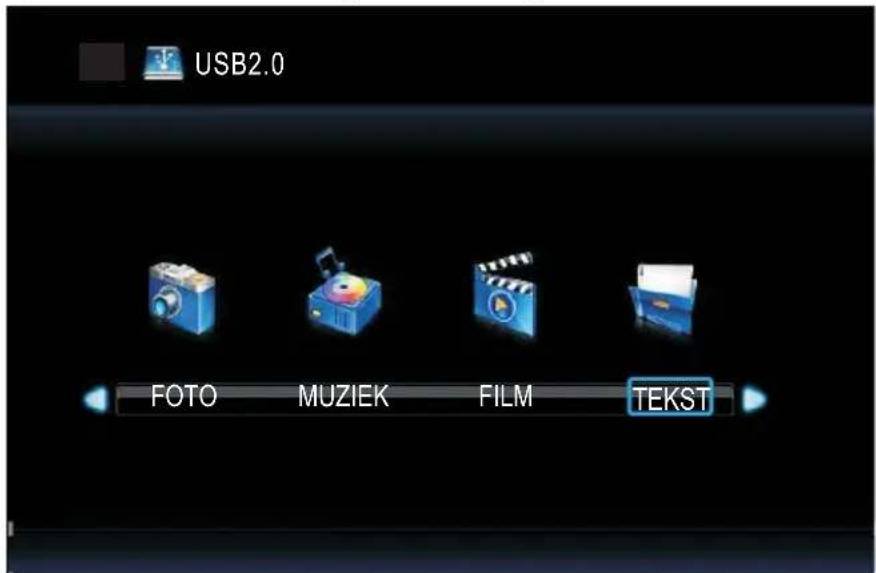
Druk op de [◀/▶]-toets om TEXT in het hoofdmenu te selecteren, en druk vervolgens op de [OK]-toets om te openen.
Druk op de [EXIT]-toets om naar het vorige menu terug te keren.
text_image
USB2.0 FOTO MUZIEK FILM TEKSTDruk op de [◀/▶]-toets om het schijfstation te selecteren die u wilt bekijken, druk vervolgens op de [OK]-toets om te openen.
Druk op de [◀/▶]-toets om de "Teruggaan"-optie te selecteren om naar het vorige menu terug te keren.
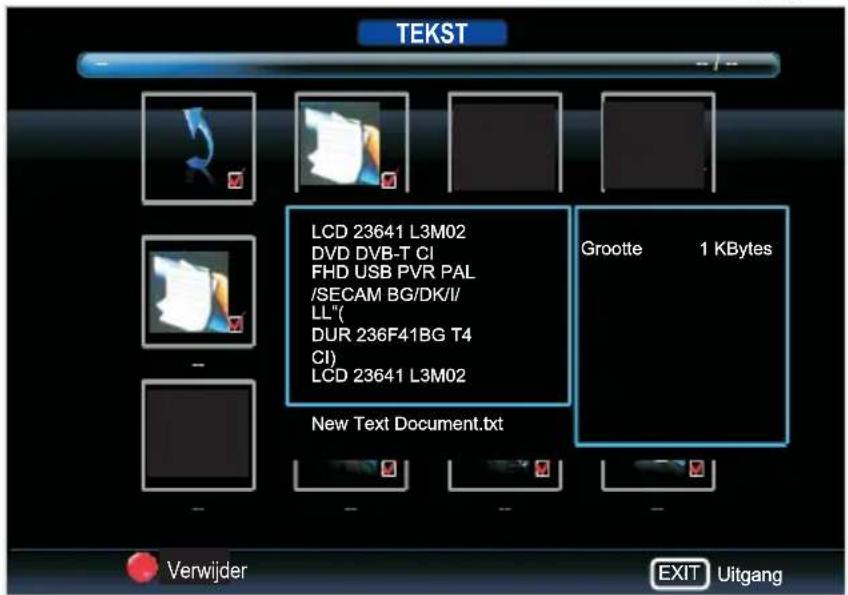
Wanneer u de optie markeert bij het selecteren, zal de bestandsinformatie rechts verschijnen en de tekst zal in klein formaat in het centrum worden weergegeven.
text_image
TEKST LCD 23641 L3M02 DVD DVB-T CI FHD USB PVR PAL /SECAM BG/DK/I/ LL"(DUR 236F41BG T4 CI) LCD 23641 L3M02 Grootte 1 KBytes New Text Document.txt Verwijder EXIT UitgangDruk op de [OK]-toets om de geselecteerde tekst te bekijken.
Druk op de [OK]-toets om het menu onderaan weer te geven.
Druk op de [◀/▶]-toets om de optie onderaan in het menu te selecteren die u wilt uitvoeren, en druk vervolgens op de [OK]-toets om uit te voeren.
Druk op de [EXIT]-toets om naar het vorige menu terug te keren.
BASISBEDIENING
- Aan- en uitschakelen van de DVD-funties.
- Schakel de LED-TV aan en druk vervolgens herhaaldelijk op SOURCE om de "DVD"-modus te selecteren.
- Plaats een disc in de DVD-speler.
- Plaats de disc in de discsleuf (de spiegelende (opname) zijde van de disc moet naar voorzijde van het apparaat gekeerd zijn), en de speler zal de disc automatisch laden. Er zal op het scherm een "CLOSE"-indicator en vervolgens een "LOADING"-indicator getoond worden. Na het laden van de inhoud van de disc, zal het automatisch overschakelen naar de afspeelmodus. Als de disc er al in is geplaatst, zal de disc automatisch worden gelezen.
OPMERKING: - Bij sommige discs, moet na het laden van de inhoud van de disc, op de ▶II-toets worden gedrukt of vanuit het "DISC"-menu worden geselecteerd om te starten.
- Zorg ervoor dat bij het plaatsen van de disc, de spiegelende (record) zijde van de disc naar u toe is gekeerd. Bij het onjuist plaatsen van de disc, kunt u schade aan het DVD-mechanisme veroorzaken.
- Afspelen van de DVD
- Het "DISC"-menu zal de inhoud, in overeenstemming met van de disc, voor u weergeven om te selecteren. Bij het afspelen van de disc, kunt u de ▶II-toets gebruiken om te schakelen tussen afspeel- en pauzemodus. Dit product ondersteunt ook de weergave van het menu en de titel, en het sequentieel en geprogrammeerd afspelen.
- STOPPEN
- Druk één keer op de ■-toets om te stoppen. Druk op de ▶II-toets om door te gaan waar u gestopt bent.
- Druk tweemaal op de ■-toets om te stoppen. Druk op de ▶II-toets om vanaf het begin te starten.
Om de disc te beschermen, druk op de ■-toets en druk vervolgens op de ▲-toets om de disc eruit te halen.
- Als de disc is uitgeworpen, houd de disc licht aan de rand vast en neem het uit de uitwerpinrichting om krassen te voorkomen. Wanneer de DVD-functie niet wordt gebruikt (in de stand-by-modus of bij gebruik van andere modi voor een lange tijd), neem de disc eruit om de DVD-lader en de disc te beschermen.
- Titelweergave (alleen voor DVD-disc)
- Druk op de TITLE-toets, en op het scherm zal de "Titel Menu"-indicatie worden weergegeven. - Druk op de pijl- of cijfertoetsen om uw favoriete titel te selecteren.
- Dan zal de gekozen titel vanaf het eerste hoofdstuk worden afgespeeld.
ONDERSTEUNING DVD-FORMAAT
Dit product kan de volgende DVD-discformaten afspelen.
| Disctype Disc | grootte (diameter) | Opnametijd | Opgenomen inhoud | Opmerkingen |
| DVD | 12 cm | Enkelzijdig: 120 min. Ongeveer | DVD-formaat: Gecomprimeerde digitale audio en video | |
| Dubbelzijdig: 240 mins. Ongeveer | ||||
| Super VCD | 12 cm | Ongeveer 45 min. | MPEG2 Gecomprimeerde digitale audio en video | Digitale audio |
| VCD | 12 cm | Ongeveer 74 min. | MPEG1 Gecomprimeerde digitale audio en video | Inclusief: VCD2.0/VCD1.1 VCD1.0/DVCD |
| CD | 12 cm | Ongeveer 74 min. | CD-DA: Digitale audio | |
| HD-CD | 12 cm | Ongeveer 74 min. | HD-DA: Digitale audio | |
| MP3/JPEG | 12 cm | Ongeveer 600 min. | Digitale audio |

OPMERKING: Ook ondersteuning voor het afspelen van DVD-R, CD-R, CD-RW.
WAARSCHUWING! GEBRUIK OF SPEEL GEEN 8 CM DISC AF, ZE ZULLEN VAST KOMEN TE ZITTEN.
Regiocode


Zoals gebruikelijk voor DVD-films die op verschillende tijdstippen in verschillende regio's van de wereld worden uitgebracht, hebben alle spelers regiocodes en discs kunnen een optionele regiocode hebben.
Als u een disc van een andere regiocode in uw speler laadt, zult u de regiocodemededeling op het scherm te zien krijgen. De disc wordt niet afgespeeld en moet worden uitgenomen.
BEDIENINGSVOORSCHRIFTEN DVD-FUNCTIES
1. Afspelen (voor DVD/Super VCD/VCD/CD/CD-G/HD-CD en MP3/JPEG discs)
- Voor DVD-discs, druk op de ▶II-toets voor het hoofd- of titelmenu; tijdens het afspelen van de DVD, kunt u direct uw favoriete titel met titelselectie afspelen door op de TITLE-toets te drukken.
- Voor Super VCD & VCD-discs, terwijl de disc wordt af gespeeld, kunt u met de cijfertoetsen uw favoriete track afspelen. (OPMERKING: Bij gebruik van geprogrammeerd afspelen of wanneer de status "PBC ON" is, kunt u alleen de ▶▶▶I / I◀◀◀-toetsen gebruiken om de track te wijzigen.)
- Voor CD, CD-G & HD-CD-discs, terwijl de disc wordt af gespeeld, kunt u met de cijfertoetsen uw favoriete track afspelen.
- Voor MP3/JPEG-discs, terwijl de disc wordt afgespeeld, kunt u met de cijfertoetsen uw favoriete track van het inhoudmenu afspelen.
- als het ingevoerde tracknummer niet juist is, zal het niet werken.
OPMERKING: Voor meer dan 10 tracks, gebruik direct de cijfertoetsen of druk eerst op de [-/--]-toets (bijv. track 15, druk op de [-/--]-toets en vul dan "15" in)
2. Vorige/Volgende (voor DVD/Super VCD/VCD/CD/CD-G/HD-CD en MP3/JPEG discs)
- Tijdens het afspelen van de disc;
- Druk op de ◀◀◀-toets om de laatste titel/hoofdstuk/track af te spelen.
- Druk op de ▶▶▶I-toets om de laatste titel/hoofdstuk/track af te spelen.
- Voor Super VCD & VCD-discs, in de "PBC OFF"-status;
- Als de huidige track de eerste is, zal het drukken op de I◀◀-toets het afspelen stoppen.
- Als de huidige track de laatste is, zal het drukken op de ▶▶▶I-toets het afspelen stoppen.
- Voor DVD-discs, kunnen de bovengenoemde functies variëren als gevolg van de structuur van de verschillende DVD's.
3. Vooruit/Achteruit (voor DVD/Super VCD/VCD/CD/CD-G/HD-CD en MP3/JPEG discs)
- Tijdens het afspelen van de disc, kunt u gebruik maken van de vooruit- of achteruitfunctie.
- Er zijn 5 snelheden voor vooruit of achteruit afspelen. Druk op de ◀◀/▶▶-toetsen om te schakelen tussen de verschillende snelheden in de sequentie.
(FFx2/FFx4/FFx8/FFx16/FFx32/Afspelen, of FRx2/FRx4/FRx8/FRx16/FRx32/Afspelen). - Tijdens het vooruit of achteruit afspelen, kunt u op de ▶II-toets drukken om de normale snelheid te hervatten.
- Voor CD, HD-CD, MP3 is bij het vooruit of achteruit afspelen ook geluid.
- Voor DVD-discs, indien achteruit naar de eerste titel/hoofdstuk wordt afgespeeld, zullen vanaf het begin starten.
- Voor Super VCD & VCD-discs, in de status "PBC ON", als deze achteruit naar het eerste nummer worden afgespeeld, zullen vanaf het begin starten.
OPMERKING: Tijdens het vooruit of achteruit afspelen, wordt het geluid uitgeschakeld.
4. Pauzeren (voor DVD/Super VCD/VCD/CD/CD-G/HD-CD en MP3/JPEG discs)
- Voor CD, CD-G, HD-CD & MP3/JPEG-discs, druk op de ▶II-toets om te pauzeren; Druk op de
▶ II-toets om verder te gaan.
5. Herhalen (voor DVD/Super VCD/VCD/CD/CD-G/HD-CD en MP3/JPEG discs)
- Druk één keer op de REPEAT-toets om de huidige herhaalmodus weer te geven.
- Voor Super VCD, VCD, CD, CD-G, HD-CD-discs, tijdens het afspelen in sequentie, kunt u gebruik maken van het herhaald afspelen. Er zijn 2 herhaalmodi. Druk op de REPEAT-toets om tussen de verschillende modi in de sequentie te schakelen. (HERHALEN (UIT) / HERHAAL (1) / HERHAAL (ALLES)).
- Voor DVD-discs, kunt u de herhaalde afspeelmodus instellen. Er zijn 2 herhaalmodi. Druk op de REPEAT-toets om tussen de verschillende modi in de sequentie te schakelen. (HERH: (UIT) / HERH: (HOOFDSTUK) / HERH: (TITEL) / HERH: (ALLES)).
- Voor MP3/JPEG-discs, kunt u tijdens het afspelen van de disc gebruik maken van het herhaald afspelen. Er zijn 3 herhaalmodi. Druk op de REPEAT-toets om tussen de verschillende modi in de sequentie te schakelen (HERHALEN (UIT) / HERHAAL (1) / HERHAAL (DIR) / HERHAAL (ALLES)).
6. Weergave (voor DVD/Super VCD/VCD/CD/CD-G/HD-CD en MP3/JPEG discs)
- Druk op de DISPLAY-toets om het scrolldown-menu op het scherm te activeren voor de huidige titel, het hoofdstuk, de tijd en andere informatie.
7. Ga Naar (voor DVD/Super VCD/VCD/CD/CD-G/HD-CD en MP3/JPEG discs)
- Met deze functie kunt u uw favoriete titel/hoofdstuk/track afspelen. Druk op de GOTO-toets om het scrolldown-menu op het scherm te activeren voor bewerken. Vul met de cijfertoetsen, in het gemarkeerde gebied, uw favoriete titel/hoofdstuk/tracknummer in, of voer de afspeeltijd in. Na het bewerken, druk op de OK-toets om te beginnen. Als de invoer onjuist is, zal het niet werken.
OPMERKING: Tijdens het bewerken zal de GOTO-toets is niet functioneren.
- Als de status "PBC ON" is, zal deze functie het op "OFF" schakelen.
- Voor MP3/JPEG-discs, gebruik direct de cijfertoetsen om uw favoriete muziek of foto's te selecteren.
8. Audio (voor DVD/Super VCD/VCD/CD/CD-G/HD-CD en MP3/JPEG discs)
- Druk één keer op de AUDIO-toets om de huidige audiomodus weer te geven.
- Druk nog een keer om tussen de verschillende audiomodi in de sequentie te schakelen.
- Voor Super VCD & VCD, CD, CD-G, HD-CD, MP3-discs: (L/L, R/R, STEREO, MIX MONO)
OPMERKING: Overschakelen naar Auto L/R audiokanaal kan verschillen door een verschillende inhoud van de discs. Bij tweetalige VCD-schijven kan gebruik worden gemaakt van de AUDIO-toets om te schakelen tussen de verschillende talen.
9. Taal (voor DVD- en Super VCD-discs)
- Druk op de AUDIO-toets om de huidige audiomodus weer te geven.
- Druk nog een keer om tussen de verschillende taalmodi in de sequentie te schakelen.
OPMERKING: Voor multitalige DVD- & Super VCD-discs, druk op de AUDIO-toets om de gewenste taal te selecteren.
10. Ondertiteling (voor DVD- en Super VCD-discs)
- Druk op de SUBTITLE-toets om de huidige ondertiteling weer te geven.
- Druk nog een keer om tussen de verschillende ondertitelingsmodi in de sequentie te schakelen.
OPMERKING: Voor multitalige DVD- & Super VCD-discs, druk op de SUBTITLE-toets om de gewenste ondertitelingstaal te selecteren.
11. Hoek (voor DVD disc)
- Druk op de ANGLE-toets om de huidige beeldhoek weer te geven.
- Druk nog een keer om tussen de verschillende beeldhoekmodi in de sequentie te schakelen. (bijv. Beeldhoek - / - (Huidige/Volledig) of UIT)
OPMERKING: Alleen voor DVD met multi-beeldhoek, druk op ANGLE-toets om het afspelen van uw favoriete beeldhoek te selecteren. Selecteerbare beeldhoekweergave hangt af van de beschikbaarheid van de DVD-inhoud.
12. Mute (voor DVD/Super VCD/VCD/CD/CD-G/HD-CD en Mp3/JPEG-discs)
- Druk op MUTE-toets om het geluid te dempen. Er zal op het scherm een "MUTE"-indicatie getoond worden.
- Druk nogmaals om te annuleren, of druk op de VOL + -toets om te annuleren en om het volume te regelen.
- In het geval dat er geen geluid te horen is, probeer het dempen te annuleren door op de MUTE-toets te drukken.
13. ZOOMEN (voor DVD/Super VCD/VCD/MP3 en JPEG-discs)
- Druk op ZOOM+-toets om het beeld in te zoomen.
- Er zijn 3 zoommodi. Druk op de ZOOM+-toets om tussen de verschillende zoommodi in de sequentie te schakelen. (Zoomen UIT, Zoomen x2, Zoomen x3, Zoomen x4)
- In Zoomen x2, Zoomen x3 en Zoomen x4, kunt u gebruik maken van de navigatietoetsen om uw favoriete gedeelte in beeld te schuiven.
14. A-B (voor DVD/Super VCD/VCD/ CD/CD-G/HD-CD en MP3/JPEG-discs)
- Tijdens het normaal afspelen, gebruik de I◀◀/▶▶I -toetsen, en druk nogmaals op de A-B-toets waar u het gedeelte van de herhaling wilt starten. Er zal op het scherm een "REPEAT A"-indicator getoond worden.
- Tijdens het normaal afspelen, gebruik de I◀◀/▶▶I-toetsen, en druk nogmaals op de A-B-toets waar u het gedeelte van de herhaling wilt stoppen. Er zal op het scherm een "REPEAT A B"-indicator getoond worden.
- De herhaalfunctie wordt gestart om automatisch het gedeelte van A naar B af te spelen.
-
Druk nogmaals op de A-B-toets om te annuleren. Er zal op het scherm een "REPEAT OFF"-indicator getoond worden.
-
Voor Super VCD, VCD & CD-discs, werkt het "A-B"-herhalen alleen binnen dezelfde track. Bij het afspelen van de andere types, zal het "A-B"-herhalen automatisch worden geannuleerd.
-
Voor Super DVD-discs, werkt het "A-B"-herhalen alleen binnen dezelfde titel/hoofdstuk. Bij het afspelen van de andere types, zal het "A-B"-herhalen automatisch worden geannuleerd.
-
Volume (voor DVD/Super VCD/VCD/CD/CD-G/HD-CD en MP3/JPEG discs)
- Druk op de VOL - / VOL + -toetsen om het volumeniveau aan te passen.
OPMERKING: Afspelen van DVD-discs in de oorspronkelijke code, is niet instelbaar.
- INTRO (voor Super VCD/VCD/ CD/ CD-G/HD-CD)
- Intro/Scan/9-beeldjes weergave.
Afspelen MP3/JPEG
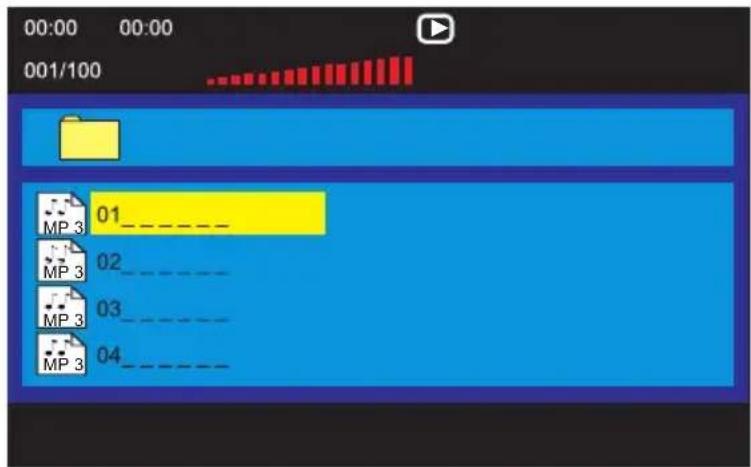
Na het laden van de MP3/JPEG-disc, zal het beginnen te zoeken naar de opgeslagen MP3/JPEG-mappen. Dan zal eerst automatisch de MP3-inhoud weergeven. Het scherm verschijnt als volgt:
text_image
00:00 00:00 001/100 MP 3 01_ _ _ MP 3 02_ _ MP 3 03_ _ MP 3 04_ _ _ _ 00:00 00:00Gebruik de navigatietoetsen om uw favoriete map te selecteren en speel het eerste bestand af of verplaats deze naar uw favoriete bestand.
OPMERKING:
- Druk op de ◀/► -toetsen om het gemarkeerde naar mappen, documenten of selectiemodus te verplaatsen.
- Druk op cijfertoetsen om direct de inhoud te selecteren. Voor meer dan 10 tracks, gebruik direct de cijfertoetsen of druk eerst op de [-/--]-toets (bijv. track 15, druk op de [-/--]-toets en vul dan "5" in).
- Bij het afspelen van MP3-bestanden, is er geen beeldweergave, alleen geluid.
- Bij het afspelen of pauzeren met afbeeldingweergave, kunt u gebruik maken van de navigatietoetsen om de afbeelding te spiegelen/draaien.
- ▲-piiltoets om horizontaal te spiegelen.
- -piiltoets om vertikaal te spiegelen.
- -pijltoets om linksom 90° te roteren.
• ▶-piiltoets om rechtsom 90° te roteren.
- Bij het afspelen of pauzeren met afbeelding afspelen, druk op de I ◀◀ / ▶▶ I toetsen om de volgende/vorige pagina te selecteren, of druk op de cijfertoetsen om de bijbehorende afbeeldingen te bekijken.
Functie-instellingen
text_image
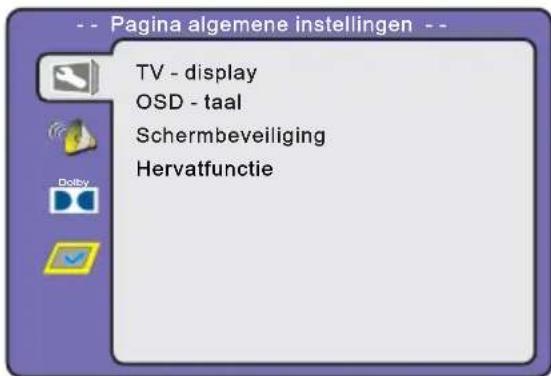
-- Pagina algemene instellingen -- TV - display OSD - taal Schermbeveiliging HervatfunctieDruk op [DVD MENU]-toets om het OSD-menu van de DVD-speler te activeren;
De Instel Modus levert de menu's voor Pagina algemene instellingen, Pagina luidsprekerinstellingen, Dolby Digital-instellingen en de Voorkeurspagina.
Gebruik de [▲/▼] toetsen om tussen deze mogelijkheden te kiezen. Druk op [OK] of [▶] om naar het submenu te gaan. Druk op [◀] om terug naar het OSD menu te gaan en druk op [DVD-MENU] om het OSD menu te verlaten.
OPMERKING: In de Setup-modus, zullen de volgende functies worden geannuleerd of gepauzeerd:
TITEL, ONDERTITELING, WEERGAVE, AFSPELEN, INSTELLINGEN, STOP, LANGZAAM / STAP, AUDIO, SNEL VOORUIT, SNEL ACHTERUIT, VORIG, VOLGEND, GA NAAR, ZOOMEN, BEELDHOEK, PROGRAMMA, VOORBEELD, HERHAAL, A-B.
Pagina algemene instellingen
text_image
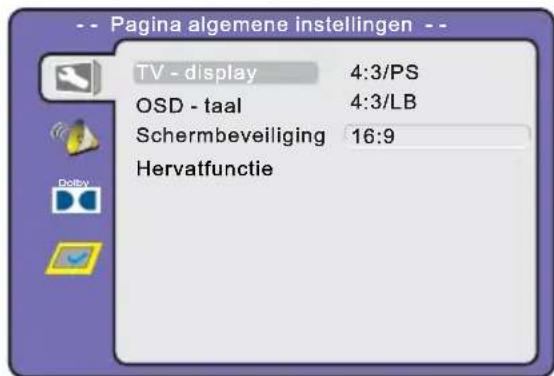
-- Pagina algemene instellingen -- TV - display 4:3/PS OSD - taal 4:3/LB Schermbeveiliging 16:9 HervatfunctieTV - display
DVD's worden geproduceerd in een verscheidenheid aan het beeldschermformaten. In dit menu kunt u één van de drie beeldverhoudingen kiezen:
4:3/ PS
4:3/ LB
16:9
Selecteer de meest geschikte aspectratio voor de DVD die wordt bekeken.
4:3 PS
Pan en Scan wordt gebruikt voor de meeste, normale televisie-uitzendingen en het is de standaardinstelling. Het heeft een aspectratio van 4:3. Als u deze instelling kiest voor het bekijken van een DVD, zal žhet beeld het scherm vullen, maar u zult niet de linker- en rechterkant van het beeld zien.
4:3 LB
Letter Box geeft de DVD in de oorspronkelijke beeldverhouding weer, dus afhankelijk van de grootte van uw TV-scherm, kunt u bovenaan en onderaan het beeld zwarte randen te zien krijgen.
16:9
Kies deze instelling als u een breedbeeld-televisie hebt.
OPMERKING:
- De schermgrootte bij afspelen kan variëren naar gelang de inhoud van de discs.
- Voor discs met 4:3 inhoud, zal ongeacht de modus alleen een 4:3-scherm worden weergeven.
- De keuze van de schermratio dient in overeenstemming te zijn met de aspect ratio van de aangesloten TV/Display.
text_image
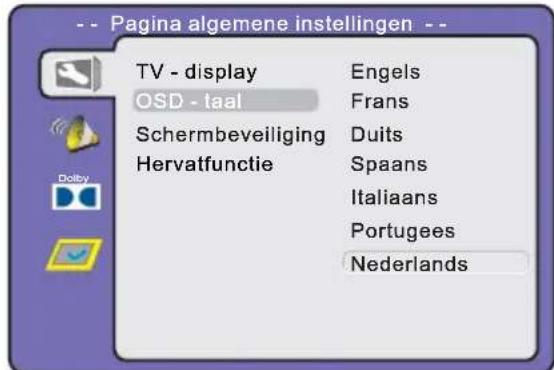
-- Pagina algemene instellingen -- TV - display Engels OSD - taal Frans Schermbeveiliging Duits Hervatfunctie Spaans Italiaans Portugees NederlandsOSD - taal
Gebruik de navigatietoetsen om het OSD - taal
setup-pictogram te selecteren, en druk op de [OK]-toets om te bevestigen. Er zijn een paar talen om uit te selecteren, druk op de
[▲/▼]-pijltoetsen om tussen de verschillende talen te wisselen.
Druk op de [OK]-toets om te bevestigen
OPMERKING: Als de geselecteerde taal niet is opgenomen in de discinhoud van uw DVD, zal het automatisch de standaardtaal van de disc kiezen.
De standaard taalinstelling is Engels.


text_image
-- Pagina algemene instellingen -- TV - display Aan OSD - taal Uit Schermbeveiliging HervatfunctieSchermbeveiliging
Om de Schermbeveiliging in of uit te schakelen. De schermbeveiliging verschijnt als de speler stopt of wanneer het beeld gedurende enkele minuten bevroren wordt. De schermbeveiliging dient om ervoor te zorgen dat het beeldscherm niet beschadigd raakt.

text_image
-- Pagina algemene instellingen -- TV - display Aan OSD - taal Uit Schermbeveiliging HervatfunctieHervatfunctie
Om het Hervatfunctie in of uit te schakelen.
Aan: als u de volgende keer de weergave start, begint deze bij het punt waar u gestopt bent en herneemt hij alle vorige instellingen.
Uit: gaat automatisch terug naar de standaard instellingen.
Pagina luidsprekerinstellingen

text_image
-- Pagina luidsprekerinstellingen -- Downmix Surround StereoDownmix
Gebruik de navigatietoetsen om de Surround of Stereo-optie te selecteren.
Stereo: Selecteer deze optie indien u geen 5.1 kanaalversterker hebt.
Dolby Digital-instellingen
text_image
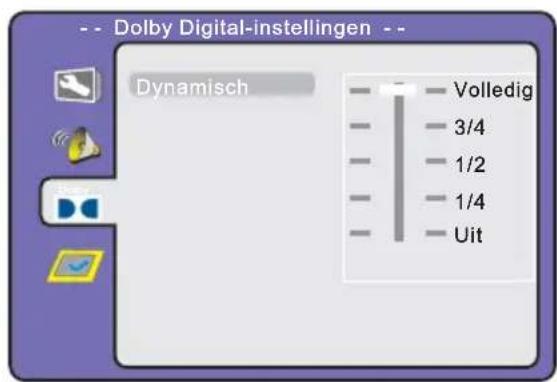
-- Dolby Digital-instellingen -- Dynamisch Volledig 3/4 1/2 1/4 UitDynamisch
Deze optie dient om de compressieverhouding in te stellen en aldus het geluidcontrast (volume) te controleren.
Voorkeurspagina
Voorkeurspagina optie is alleen geldig wanneer u tweemaal op de ■ (stop)-toets drukt om het af te spelen en vervolgens het Setup-menu binnen gaat.
text_image
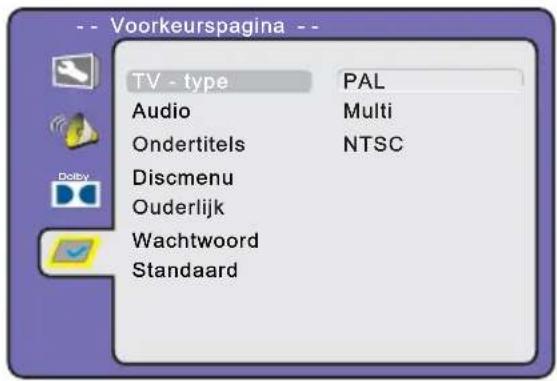
Voorkeurspagina -- TV - type PAL Audio Multi Ondertitels NTSC Discmenu Ouderlijk Wachtwoord StandaardTV - type
In dit menu kunt u het beeldformaat voor uw TV/DVD instellen. PAL - Dit is het formaat dat in EUROPA wordt gebruikt en de standaardinstelling is.
Multi - DVD-speler zal het TV-systeem volgens de disc. NTSC - Dit formaat wordt gebruikt door sommige andere landen, bijvoorbeeld de Verenigde Staten.
text_image
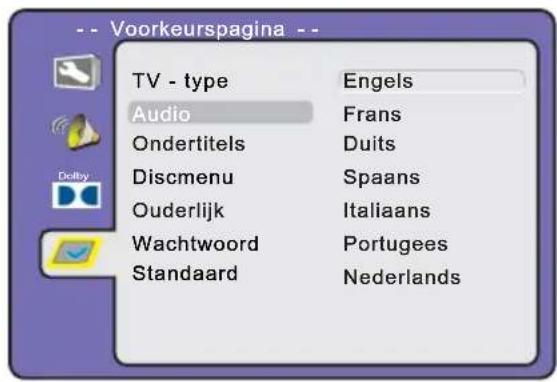
-- Voorkeurspagina -- TV - type Engels Audio Frans Ondertitels Duits Discmenu Spaans Ouderlijk'Italiaans Wachtwoord Portugees Standaard NederlandsAudio
Gebruik de navigatietoetsen om het Audio setup-pictogram te selecteren, en druk op de [OK]-toets om te bevestigen. Er zijn een paar talen om uit te selecteren, druk op de [▲/▼]-pijltoetsen om tussen de verschillende talen te wisselen. Druk op de [OK]-toets om te bevestigen.
OPMERKING: Als de geselecteerde taal niet is opgenomen in de discinhoud van uw DVD, zal het automatisch de standaardtaal van de disc kiezen. De standaard taalinstelling is Engels.
text_image
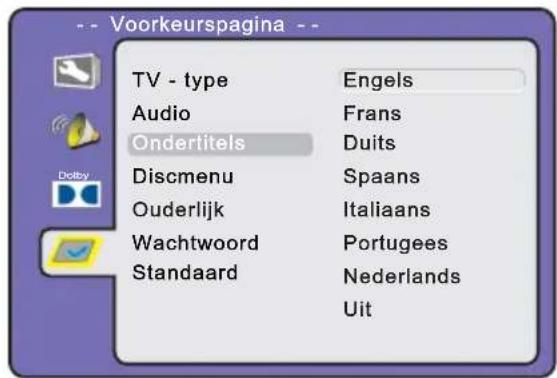
Voorkeurspagina -- TV - type Engels Audio Frans Ondertitels Duits Discmenu Spaans Ouderlijk'Italiaans Wachtwoord Portugees Standaard Nederlands UitOndertitels
Gebruik de navigatietoetsen om het Ondertitels setup-pictogram te selecteren, en druk op de [OK]-toets om te bevestigen. Er zijn een paar talen om uit te selecteren, druk op de [▲/▼]-pijltoetsen om tussen de verschillende talen te wisselen. Druk op de [OK]-toets om te bevestigen.
OPMERKING: Als de geselecteerde taal niet is opgenomen in de discinhoud van uw DVD, zal het automatisch de standaardtaal van de disc kiezen. De standaard taalinstelling is Engels.
text_image
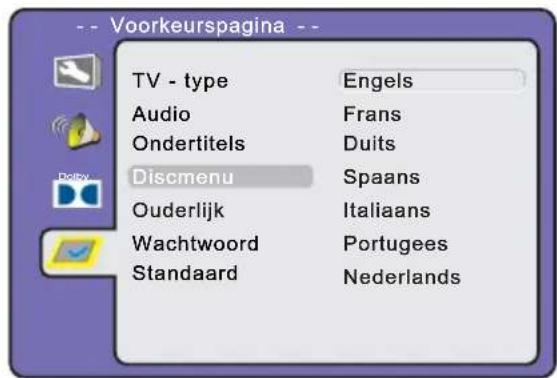
Voorkeurspagina TV - type Engels Audio Frans Ondertitels Duits Discmenu Spaans Ouderlijk'Italiaans Wachtwoord Portugees Standaard NederlandsDiscmenu
Gebruik de navigatietoetsen om het Discmenu setup-pictogram te selecteren, en druk op de [OK]-toets om te bevestigen. Er zijn een paar talen om uit te selecteren, druk op de [▲/▼]-pijltoetsen om tussen de verschillende talen te wisselen. Druk op de [OK]-toets om te bevestigen.
OPMERKING: Als de geselecteerde taal niet is opgenomen in de discinhoud van uw DVD, zal het automatisch de standaardtaal van de disc kiezen.
De standaard taalinstelling is Engels.
text_image
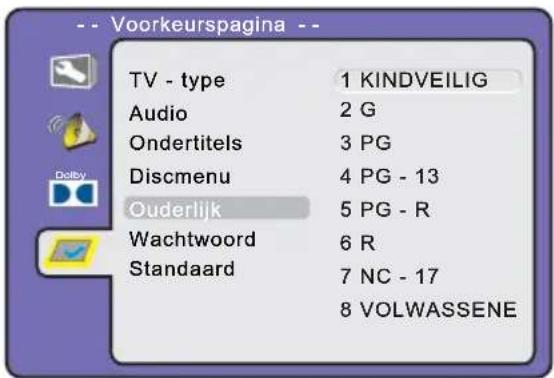
-- Voorkeurspagina -- TV - type 1 KINDVEILIG Audio 2 G Ondertitels 3 PG Discmenu 4 PG - 13 Ouderlijk 5 PG - R Wachtwoord 6 R Standaard 7 NC - 17 8 VOLWASSENEOuderlijk
Bij het afspelen van sommige discs met Ouderlijk, kunt u de leeftijdinstelling selecteren op basis van uw voorkeur. De leeftijdbeperking is verdeeld in acht verschillende categorieën van kindveilig tot bestemd voor volwassenen.
OPMERKING: Alleen bewerkbaar wanneer Wachtwoord is ontgrendeld. En kan alleen functioneren als het Wachtwoord is vergrendeld. Het zal echter niet, het Wachtwoord of de Ouderlijk resetten.
text_image
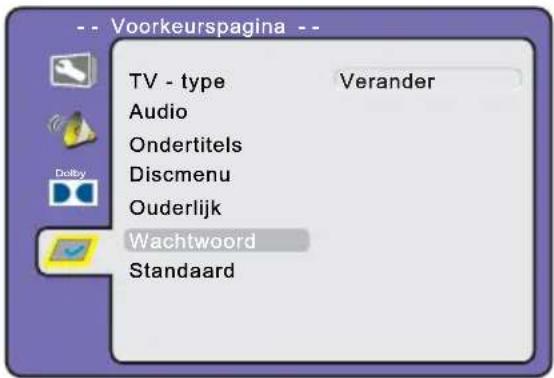
Voorkeurspagina TV - type Verander Audio Ondertitels Discmenu Ouderlijk Wachtwoord StandaardWachtwoord
De standaardinstelling is geblokkeerd. Geen Ouderlijk selectie of Wachtwoord wijziging kunnen worden gedaan. Om de ratinginstelling te bewerken, vul met de cijfertoetsen het standaardwachtwoord 136900 in, en druk vervolgens op de [OK]-toets om te bevestigen.
Om het wachtwoord te wijzigen, voer een 6-cijferige nummer in wanneer de blokkering is opgeheven. Zodra de 6-cijferige nummer is ingevoerd, zal dat uw nieuwe wachtwoord zijn.
text_image
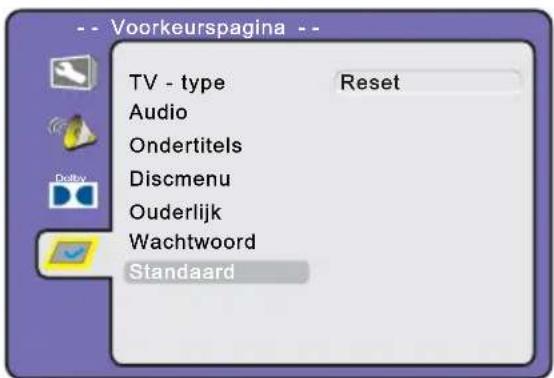
Voorkeurspagina TV - type Reset Audio Ondertitels Discmenu Ouderlijk Wachtwoord StandaardStandaard
Druk op [OK] of [▶] om Standaard item te selecteren, druk vervolgens op de [OK] / [▶]-toets om de fabrieksinstellingen te herstellen.
ZORG EN ONDERHOUD
Vroegtijdige storingen kunnen worden voorkomen. Zorgvuldige en regelmatige reiniging kan de levensduur van uw nieuwe TV verlengen. Zorg ervoor de stroom uit te schakelen en de stekker uit het stopcontact te halen, voordat u met schoonmaken begint.
Het scherm schoonmaken
- Hier is geweldige manier om voor een tijdje stof van uw scherm te houden. Bevochtig een zachte doek in een mengsel van lauw water en een beetje wasverzachter of wasmiddel. Wring de doek uit tot het bijna droog is, en gebruik het vervolgens om het beeldscherm af te vegen.
- Zorg ervoor het overtollige water van het scherm te verwijderen, en laat deze aan de lucht drogen voordat u uw TV aanzet.
REINIGEN VAN DE BEHUIZING
Voor het verwijderen van vuil of stof, veeg de behuizing met een zachte, droge en pluisvrije doek af. Zorg ervoor om geen natte doek te gebruiken.
Langdurige afwezigheid

Als u verwacht om uw TV voor een lange tijd ongebruikt achter te laten (zoals een v akantie), is het verstandig om de stekker uit het stopcontact te halen om het toestel tegen mogelijke schade door blikseminslag of spanningspieken te beschermen.
OMGAAN MET DISKS
- Als u een disc uit de opbergdoos haalt, druk op het midden van de doos en neem de disc eruit.
- Houd de disc bij de randen vast, om het aanraken van de opnamezijde van de disc te voorkomen.

- Vingerafdrukken en stof moeten zorgvuldig met een zachte doek van het CD-oppervlak worden geveegd. Audio- en DVD-discs hebben geen groeven om stof en microscopische deeltjes te verzamelen, daarom zal het voorzichtig afvegen met een doek, de meeste deeltjes verwijderen. Veeg in één constante beweging vanuit de binnenkant naar de buitenkant van de disc. Kleine stofdeeltjes en lichte vlekken hebben geen effect op de weergavekwaliteit.
- Gebruik nooit chemische stoffen zoals platensprays, antistatische sprays, wasbenzine of thinner om de discs te reinigen. Deze chemicaliën kunnen onherstelbare schade toebrengen aan het oppervlak van de disc.
- De discs moeten na gebruik in hun houders worden opgeborgen. Dit voorkomt ernstige krassen die het overslaan van de laser pick-up zouden kunnen veroorzaken.
- Stel de discs niet bloot aan direct zonlicht, hoge luchtvochtigheid of hoge temperatuur gedurende langere periodes. Blootstelling aan hoge temperaturen kunnen de disc vervormen.
- Plak geen papier of schrijf niet met een balpen op de etiketzijde van de disc.

Controleer a.u.b. de oorzaak van problemen volgens de onderstaande tabel voordat u contact opneemt met onderhoudspersoneel.
| Symptoom Oorzaken en Oplossing | |
| Zwart scherm, “aan/uit”- indicatielampje is uit | • Controleer of de voedingskabel goed is aangesloten en het apparaat is ingeschakeld |
| • Controleer of het signaalsnoer van het ingangsapparaat goed is aangesloten• Controleer of het ingangsapparaat is ingeschakeld | |
| Weergave flikkert, onstabiel | • Controleer of het signaal van het ingangsapparaat binnen de specificaties van dit apparaat valt |
| • Controleer de uitgangsmodus van de computer: controleer paneel-displayinstellingen• Indien de instelling niet voldoet aan de specificaties van dit apparaat, dient u de displayinstellingen te wijzigen | |
| • Horizontale scanfrequentie: 30 KHz ~ 75 KHz• Verticale scanfrequentie: 50 Hz ~ 75 Hz | |
| Symptoom | Oorzaken en Oplossing |
| Inschakelen onmogelijk | Controleer of de voedingskabel goed is aangesloten |
| Geen geluid | Controleer of de audiokabel goed is aangesloten |
| Controleer het volume | |
| Zorg ervoor dat niets is aangesloten op de hoofdtelefooningang | |
| Te laag volume | Controleer het volume |
| Indien het volume nog steeds te laag is nadat de volumeregeling op maximaal is ingesteld, controleer dan of het ingangsapparaat goed is ingesteld | |
| Sneeuw op het scherm | Ingangsantenne beschadigd of niet goed aangesloten |
| Storing in afstandsbediening | Controleer of de batterijen van de afstandsbediening uitgeput zijnControleer of de batterijen correct geplaatst zijnVerwijder obstakels tussen de afstandsbediening en de IR-sensor van het apparaatControleer of de IR-sensor wordt blootgesteld aan een sterke lichtbron |
| Symptoom | Oorzaken | |
| Speelt niet af 1. | Condensatie op laserkop2. Disk verkeerd geladen3. Disk niet compatibel met het apparaat | 1. Inschakelen en 1 to 2 uur wachten2. Zorg ervoor de disk met de bedrukte zijde omhoog te plaatsen3. Controleer of dit apparaat compatibel is met de geladen disk |
| Vervorms geluid 1. | Te hoog volume van aangesloten apparaat2. Audioveld modus ongeschikt voor disk | 1. Pas het volume aan2. Selecteer een geschikt audioveld |
| Geen geluid 1. | Disk verbogen of vuil2. Apparaat is gedempt | 1. Maak de disk schoon2. Druk op de MUTE (Demp) toets om te annuleren |
| Geen weergave 1. | TV niet ingesteld op het juiste systeem | 1. Stel de AV/TV modus van de TV terug |
| Geen kleur 1. TV | systeem incorrect2. TV kleur niet goed afgesteld | 1. Probeer het kleurensysteem aan te passen2. Stel de TV kleuren terug |
| Disk wordt niet ingelezen | 1. Disk verbogen of vuil2. Disk verkeerd geladen3. Condensatie op laserkop | 1. Maak de disk schoon2. Laad de disk opnieuw met de bedrukte zijde omhoog3. Inschakelen, disk verwijderen en ca. 1 uur wachten |
| Tijdelijke functiestoring | 1. Fabricagefout in gebruikte disk2. Verkeerde toetsen ingedrukt3. Statische lekkage in het apparaat van buitenaf | 1. Wacht 5 tot 10 minuten om automatisch de normale staat te herstellen2. Nogmaals bedienen3. Uitschakelen en na 1 tot 2 minuten weer inschakelen |
| Geen ondertiteling | 1. Disk niet opgenomen met ondertiteling2. Ondertiteling is uitgeschakeld | 1. Diskprobleem2. Druk op de Subtitle (ondertiteling) toets om te selecteren |
| Weergave rolt 1. | Systeeminstelling ongeschikt voor de disk | 1. Pas de systeemmodus aan |
Oplossing
- Indien de bovenstaande methoden de probleem niet verhelpen of het een uitzonderlijk probleem is, neem dan a.u.b. contact op met uw dichtstbijzijnde onderhoudscentrum.
| LED-scherm | AfmetingType | 23,6": 60 cmTFT-kleur |
| Frequentie | Hor. scanfrequentieVer. scanfrequentieDisplaykleur | 30 kHz - 80 kHz50 Hz - 75 Hz16,7 M (kleur) |
| Displaymodus | Aanbevolen modusMax modus | 1920 x 1080 (Full HD) |
| Levensduur van Paneel | Uren | 50 000 |
| Ingangssignaal | Synchroon signaalVideosignaal | H/V-scheiding, TTL positief/negatief;H/V-composite, TTL positief/negatiefGroen synchroon, 0,3V p_p, negatief0,7 V p_p @ 75 ohm |
| TV/Video | WeergavesysteemAudiosysteemVideoformaat | PAL/SECAM/NTSC(In videomodus)DK/I/BG/LCVBS, RGB, S-VIDEO, VGA |
| Voeding | Vanaf wisselspanningsbronVanaf gelijkspanningsbron (auto) | ~ 100 V-240 V (50/60 Hz)= 12 V/2,7A |
| Omgevingsfactor | BedrijfstemperatuurVochtigheid voor gebruikOpslagtemperatuurVochtigheid voor opslag | 5°C ~ 35°C10%~80%-20°C ~ 45°C5%~95% |
| Media afspelen (USB) | Bestandsformaat | MP3, MPEG1, MPEG2, AVI, JPEG- en BMP |
| Audioparameters | Audio-ingangFrequentieresponsie | ø3,5 jack(L, R),0,5 ±0,3 VrmsTV-signaal: 100 Hz~12 kHz(-3 dB)AV: 100 Hz~15 kHz (-3 dB) |
| DVD Disktype | DVD VIDEOMPEG4 *; SVCD**VCD1.0, 1.1, 2.0 versie; CD-DA | |
| Digitale TV | IngangsconnectorFrequentiebereik (VHF/UHF)Kanaalbereik (VHF/UHF)Digitale tuner | IEC-Type, IEC 169-2, Vrouwelijk174 MHz ~ 858 MHz7 & 8 MhzDVB-T/C MPEG2, MPEG4 (H.264) |
Hint: de onderwerpen met een " ◆"-symbool hebben betrekking op het LED-scherm. Specificaties en ontwerp kunnen zonder kennisgeving worden gewijzigd.
* Sommige disks op de markt gemarkeerd met MPEG4 zijn in feite *.rm/*.ra/*.ram/*.rmm en andere incompatibele disks. Wees dus voorzichtig wanneer u disks aanschaft.
** Dit apparaat kan bepaalde SVCD-disk met VCD-formaat niet afspelen.
Wegens de verschillen in diskkwaliteit en -formaat kunnen we niet garanderen dat alle disks soepel worden ingelezen. Bepaalde functies zijn ongeldig voor sommige disks, dit ligt dus niet aan een storing van de speler.

Verwijdering van gebruikte elektrische en elektronische apparatuur
De betekenis van het symbool op het product, de accessoires of verpakking duidt aan dat dit product niet als huishoudelijk afval mag worden behandeld. Lever deze apparatuur in bij uw inzamelpunt voor de recycling van elektrische en elektronische afval. In de Europese Unie en andere Europese landen zijn er aparte inzamelsystemen voor gebruikte elektrische en elektronische producten. Door voor de juiste verwijdering van dit product te zorgen, helpt u potentiële gevaren voor het milieu en de gezondheid van de mens te voorkomen, die anders door ongeschikte afvalverwerking van dit product veroorzaakt zouden kunnen worden. De recycling van materialen draagt bij aan de instandhouding van natuurlijke hulpbronnen. Zet dus niet uw oude elektrische en elektronische apparatuur bij uw huishoudelijk afval. Voor meer gedetailleerde informatie over recycling van dit product, neem contact op met de gemeente, de dienst belast met de verwijdering van uw huishoudelijk afval of de winkel waar u het product heeft gekocht.
