
43P71K - Televisie TCL - Gratis gebruiksaanwijzing en handleiding
Vind de handleiding van het apparaat gratis 43P71K TCL in PDF-formaat.


| Type product | Televisie |
| Merk | TCL |
| Model | 43P71K |
| Schermdiagonaal | 43 inch (109 cm) |
| Besturingssysteem | Google TV |
| Smart TV-platform | Google TV, inclusief apps zoals Netflix, YouTube, Prime Video, TCL Channel |
| Ingebouwde tuner | DVB-T/T2/C, DVB-S/S2 |
| Connectiviteit | HDMI (eARC/ARC), USB, Ethernet, CI+ ingang, hoofdtelefoonuitgang (3,5 mm) |
| Draadloze verbindingen | Wi-Fi 2,4 GHz & 5 GHz |
| Bluetooth | Ja, Bluetooth 5.0 (2,4 GHz) |
| Spraakbesturing | Google Assistent (handsfree met ingebouwde microfoon) |
| Apple AirPlay & HomeKit | Ja |
| Energieverbruik | Typisch 70-100 W (stand-by: <0,5 W) |
| Afmetingen (zonder voet) | Ca. 96,5 x 56,5 x 8,5 cm (B x H x D) |
| Gewicht (zonder voet) | Ca. 8,5 kg |
| VESA-montage | 200 x 200 mm |
| Inclusief afstandsbediening | Ja, met Google Assistent-knop en sneltoetsen voor Netflix, Prime Video, YouTube |
| Reiniging | Gebruik een zachte, droge doek; bij hardnekkig vuur glasreiniger voor het scherm en mild schoonmaakmiddel voor de behuizing |
| Veiligheid | Niet blootstellen aan regen of vocht; houd voldoende ventilatieruimte (min. 10 cm); plaats niet op instabiele meubels; gebruik altijd de juiste muurbevestiging |
| Garantie | Raadpleeg garantiekaart: standaard 2 jaar (kan variëren per regio) |
Veelgestelde vragen - 43P71K TCL
Gebruikersvragen over 43P71K TCL
0 vraag over dit apparaat. Beantwoord die u kent of stel uw eigen vraag.
Stel een nieuwe vraag over dit apparaat
Download de handleiding voor uw Televisie in PDF-formaat gratis! Vind uw handleiding 43P71K - TCL en neem uw elektronisch apparaat weer in handen. Op deze pagina staan alle documenten die nodig zijn voor het gebruik van uw apparaat. 43P71K van het merk TCL.
GEBRUIKSAANWIJZING 43P71K TCL
Zorg ervoor dat de spanning van uw elektriciteitsnet overeenkomt met de spanning aangegeven op het typeplaatje aan de achterzijde van uw TV-toestel. Als de netstekker, de AC-ingang of een apparaatkoppelaar wordt gebruikt om dit product van de voeding los te koppelen, moet deze altijd bereikbaar en gereed worden gehouden.
Op bepaalde modellen bevindt het indicatielampje zich aan de zijkant van het TV-toestel. Wanneer het indicatielampje aan de voorzijde uit is, dan betekent dat niet dat het TV-toestel volledig van het elektriciteitsnet ontkoppeld is. Om het TV-toestel helemaal te ontkoppelen, moet de stekker eruit getrokken worden.
De onderdelen van het TV-toestel zijn hittegevoelig. De maximale omgevingstemperatuur mag niet hoger dan 35° Celsius zijn. Dek de ventilatieopeningen aan de achterzijde of zijkanten van het TV-toestel niet af. Laat voldoende ruimte rondom de TV vrij voor een goede ventilatie. Plaats het apparaat uit de buurt van hittebronnen (open haarden enz.) of apparaten die sterke magnetische of elektronische velden produceren.
De vochtigheidsgraad in kamers waar het TV-toestel geïnstalleerd wordt, mag niet hoger zijn dan 75%. Het verplaatsen van het TV-toestel vanuit een koude naar een warme ruimte kan condensvorming op het scherm (en op sommige onderdelen in het TV-toestel) veroorzaken. Laat de condens verdampen voordat u het TV-toestel weer inschakelt.
De "○" of " POWER/○"-knop op het TV-toestel of de "○"-toets op de afstandsbediening kan gebruikt worden om het TV-toestel aan te zetten en in de stand-by-modus te schakelen. Als u voor langere tijd niet naar de TV gaat kijken, schakel het dan helemaal uit door de stekker uit het stopcontact te halen.
Wij raden u aan om tijdens onweersbuien de stekker uit het stopcontact te halen (ook van de antenne) zodat het TV-toestel niet beïnvloed wordt door elektrische of elektromagnetische pieken die schade kunnen aanrichten. Dit is de reden om stopcontacten en antenneaansluitingen toegankelijk te houden zodat ze ontkoppeld kunnen worden, indien noodzakelijk.
Ontkoppel het TV-toestel onmiddellijk als u een brandgeur of rook bespeurt. U mag nooit, in welke omstandigheden dan ook het TV-toestel zelf openen, omdat u het risico op een elektrische schok loopt wanneer u dat doet.
WAARSCHUWINGEN
Dit apparaat is alleen bestemd voor huishoudelijk gebruik en mag voor geen andere toepassing worden gebruikt, zoals voor niet-huishoudelijk gebruik of in een commerciële omgeving.

Kies een goede locatie voor de televisie, op een schone plaats, uit de buurt van warmtebronnen (zon, radiatoren, open haarden), planten (pollen, stof, water) en de grond (risico op stoten, stof).

Plaats geen doeken, papier of andere materialen over de openingen aan de bovenkant, zijkanten of onderkant van het apparaat.
Als de externe flexibele kabel of het snoer van dit product beschadigd is, moet het door de fabrikant, een onderhoudsvertegenwoordiger van de fabrikant of door een vergelijkbaar gekwalificeerde persoon worden vervangen om een gevaar te voorkomen.
Laat meer dan 10 cm ruimte rond de televisie vrij om voldoende ventilatie mogelijk te maken. De ventilatie mag niet worden belemmerd door het bedekken van de ventilatieopeningen met voorwerpen zoals kranten, tafelkleden, gordijnen enz.
Het toestel mag niet aan druip- of spatwater worden blootgesteld en er mogen geen voorwerpen gevuld met vloeistoffen, zoals vazen, op het product geplaatst worden.
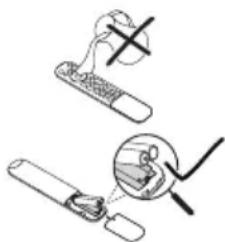
Bewaar de afstandsbediening zorgvuldig, stel hem niet bloot aan vloeistoffen en controleer regelmatig de staat van de batterijen van de afstandsbediening om corrosie van de contacten te voorkomen.
Batterijen (geïnstalleerd batterijblok of geïnstalleerde batterijen) mogen niet worden blootgesteld aan teveel hitte, zoals zonlicht, vuur, e.d.
Stel dit apparaat nooit bloot aan regen of vocht, om het risico op brand of elektrische schokken te voorkomen.
Het televisietoestel zou kunnen vallen en leiden tot ernstig persoonlijk letsel of overlijden. Veel ongevallen, vooral bij kinderen, kunnen worden voorkomen door eenvoudige voorzorgsmaatregelen zoals:
- Gebruik ALTIJD de door de fabrikant of het televisietoestel aanbeloven kasten, stands of montagemethodes.
- Gebruik ALTIJD meubelen die het televisietoestel veilig kunnen dragen.
- Zorg er ALTIJD voor dat het televisietoestel niet uitsteekt buiten de rand van het meubel waarop het is geplaatst.
- Vertel kinderen ALTIJD over de gevaren van klimmen
op de meubelen om bij het televisietoestel of zijn bediening te komen.
- Snoeren en kabels moeten ALTIJD op de televisie zijn aangesloten dat niemand erover kan struikelen, dat er niet aan getrokken kunnen worden en dat ze niet losgetrokken kunnen worden.
- Plaats het televisietoestel NOOIT op een instabiele plaats.
- Plaats het televisietoestel NOOIT op een hoog meubelstuk (b.v. kasten of boekenkasten) zonder zowel de meubel als het televisietoestel goed aan een geschikte ondersteuning te bevestigen.
- Plaats het televisietoestel NOOIT op de kleding of andere materialen tussen het televisietoestel en het meubel waarop het televisietoestel is geplaatst.
- Plaats NOOIT voorwerpen die kinderen verleiden erop te klimmen, bijvoorbeeld speelgoed en afstandsbedieningen aan de bovenkant van het televisietoestel of het meubel waarop het televisietoestel is geplaatst.
Als het bestaande televisietoestel wordt behouden en overgebracht, moeten dezelfde overwegingen als hierboven van toepassing zijn.

Apparatuur met dit symbool is een klasse II of dubbel geïsoleerd elektrisch apparaat. Het is zodanig ontworpen dat het geen beveiligende aansluiting op elektrische massa vereist. Apparatuur zonder dit symbool is een Klasse I elektrisch apparaat. Dit type apparaat moet worden aangesloten op een stopcontact met een beveiligende massaverbinding.

Om brand te voorkomen, houd kaarsen of andere open vlammen te allen tijde uit de buurt van dit product.

Dit symbool geeft aan dat er binnen hoogspanning aanwezig is. Het is gevaarlijk om contact te maken met interne onderdelen van dit product.

Dit symbool geeft aan dat de zekering mogelijk in de nul staat en dat de netvoeding moet worden losgekoppeld om de fasegeleiders spanningsloos te maken.
Om letsel te voorkomen, moet dit apparaat veilig tegen de vloer/muur worden bevestigd in overeenstemming met de installatie-instructies.
Om het risico op RF-straling te voorkomen, dient de gebruiksaftstand van dit apparaat minstens 100cm te zijn.
Als er een buitenantenne of kabelsysteem is aangesloten op het product, zorg er dan voor dat het antenne- of kabelsysteem door een ervaren persoon is geaard, om zo een bepaalde mate van bescherming te bieden tegen spanningspieken en opbouw van statische elektriciteit.
TV-scherm
Het TV-scherm gebruikt in dit product is van glas gemaakt. Het kan daarom breken wanneer u het product
laat vallen of klappen van andere voorwerpen laat opvangen.
Het TV-scherm is een product met een zeer geavanceerde technologie en levert een uiterst gedetailleerde weergave. Soms kunnen enkele inactieve pixels op het scherm verschijnen als een vast blauw, groen of rood puntje. Dit zal de prestatie van uw product echter niet aantasten.
Zorg
Gebruik een glasreiniger om het scherm en een zachte doek en mild schoonmaakmiddel om de rest van het TV-toestel schoon te maken.
Belangrijk:

Reinig het scherm met een zachte, droge doek nadat u de televisie hebt uitgeschakeld en de stekker uit het stopcontact hebt gehaald.
En vermijd glassprays en andere huishoudelijke schoonmaakmiddelen.
Stof de ventilatieopeningen aan de achterkant en zijkanten regelmatig af. Oplosmiddelen, schurende of op alcohol gebaseerde producten kunnen uw TV-toestel beschadigen. Als een voorwerp of vloeistof in het apparaat binnendringt, haal dan onmiddellijk de stekker uit het stopcontact en laat het nakijken door een geautoriseerde reparateur. Open het apparaat nooit zelf aangezien u gevaar kunt lopen of het apparaat kunt beschadigen.
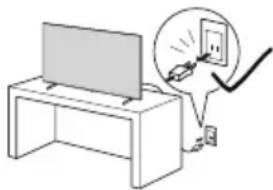
Zet de televisie uit na gebruik en haal de stekker uit het stopcontact als je hem niet gaat gebruiken.
ESD-voorschriften

Dit apparaat voldoet aan de ESD-prestatiecriteria. In het geval dat het apparaat naar de Ethernet-verbindingsmodus of USB-afspeelmodus gaat door een elektrostatische ontlading, is gebruikersinterventie vereist.
Bluetooth®-technologie (indien beschikbaar in uw TV) gebruikt de 2,4GHz frequentie waardoor in de nabijheid van Wi-Fi-toegangspunten, routers of magnetrons de Bluetooth-audiostreaming verstoord kan worden. Indien u te maken hebt met onderbrekingen in de audio-ontvangst, start dan uw Bluetooth-apparaat opnieuw op om een frequentie te vinden met minder storing. Verklein uw afstand tot de tv of vergroot de afstand tussen de tv en de bron van de storing indien dit het probleem niet verhelpt.
Het TV-toestel ophangen aan de muur
Waarschuwing: Voor deze bewerking zijn minimaal twee personen nodig, afhankelijk van de grootte van uw tv.
Om voor een veilige installatie te zorgen, neem de volgende veiligheidsaanwijzingen in acht:
- Controleer of de muur het gewicht van het TV-toestel en de muursteun kan dragen.
- Volg de bevestigingsaanwijzingen op die meegeleverd zijn bij de muursteun. U dient voor sommige modellen de zeskantige VESA-muurmontage schroefnaven (en schroeven), meegeleverd met de set, in de moeren voor de muursteun achterop uw set te schroeven voordat u de steun op de muur bevestigt.
- Het TV-toestel moet tegen een verticale muur gehangen worden.
- Gebruik alleen schroeven die geschikt zijn voor het materiaal van de muur.
- Zorg ervoor dat de TV-kabels zodanig gelegd zijn dat er geen struikelgevaar is.
Alle overige veiligheidsaanwijzingen m.b.t. onze TV-toestellen zijn ook hier van toepassing.
Gebruikershandleiding voor meerdere producten
De functies die in deze handleiding worden beschreven zijn voor de meeste modellen gebruikelijk. Sommige functies zijn mogelijk niet beschikbaar op uw TV en/of uw TV kan functies bevatten die niet in deze gebruikershandleiding zijn beschreven. De illustraties in deze gebruiksaanwijzing kunnen afwijken van het echte product. Raadpleeg het echte product.
Apparaat actualiseren
Meestal vindt er per kwartaal een update van het apparaat plaats, maar niet in alle gevallen zo specifiek. Sommige apparaten die meer dan drie jaar geleden werden verkocht kunnen alleen worden geactualiseerd als er een ernstig lek is gevonden en gerepareerd.

Producten

Pb
Batterij
Notificatie: Het teken "Pb" onder het symbool voor batterijen geeft aan dat deze batterij lood bevat.
Informatie voor gebruikers over de verwijdering van oude apparatuur en batterijen [Europese Unie]
Deze symbolen geven aan dat de elektrische en elektronische apparatuur en de batterij met dit symbool aan het einde van de levensduur niet als gewoon huishoudelijk afval weggegooid mogen worden. De producten dienen daarentegen te worden ingeleverd bij specifieke inzamelpunten voor de recycling van elektrische en elektronische apparatuur en tevens batterijen, voor de juiste behandeling, terugwinning en recycling in overeenstemming met uw landelijke wetgeving en de Richtlijn 2012/19/EU, 2006/66/EC en 2008/12/EC.
Door deze producten correct te verwijderen, zult u bijdragen aan de instandhouding van de natuurlijke hulpbronnen en helpen om potentiële negatieve effecten op het milieu en de volksgezondheid te voorkomen die anders door onjuiste afvalverwerking van deze producten zouden kunnen worden veroorzaakt.
Voor meer informatie over inzamelpunten en recycling van deze producten, neem contact op met het gemeentekantoor, de dienst belast met de verwijdering van uw huishoudelijk afval of de winkel waar u het product hebt gekocht.
Sancties kunnen gelden voor onjuiste verwijdering van deze afvalstoffen, in overeenstemming met de nationale wetgeving.
[Zakelijke gebruikers]
Als u dit product wenst te verwijderen, neem dan contact op met uw leverancier en controleer de bepalingen en voorwaarden van de koopovereenkomst.
[Andere landen buiten de Europese Unie]
Deze symbolen gelden alleen in de Europese Unie. Als u deze artikelen wenst te verwijderen, doe dat in overeenstemming met de toepasselijke nationale wetgeving of andere regels in uw land voor de behandeling van oude elektrische apparatuur en batterijen.
Verklaring van overeenstemming

TCL verklaart hierbij dat de radioapparatuur van het type TV voldoet aan Richtlijn 2014/53/EU. De volledige tekst van de EU-verklaring van overeenstemming is beschikbaar op het volgende internetadres: www.tcl.com. Selecteer de modelnaam en ga naar DOWNLOADEN.
De afbeeldingen en illustraties in deze handleiding dienen louter ter referentie en kunnen in uiterlijk van het werkelijk product afwijken. Productontwerp en specificaties kunnen zonder voorafgaande kennisgeving worden gewijzigd.
Belangrijke informatie 1
Hoofdstuk 1 - Aansluitingen
Het netsnoer en antenne aansluiten 5
Een Blu-ray diskspeler, HD gameconsole, HD camcorder, hoofdtelefoom of CI-module aansluiten 5
Verbinding met het internet....6
Hoofdstuk 2 - Aan de slag
Exclusieve afstandsbediening 7
Batterijen installeren 8
De TV in/uitschakelen 9
Eerste instelling 9
Hoofdstuk 3 - Algemene tv-bediening
Toegang tot kanalen.... 10
Aangesloten apparaten bekijken 10
Volume aanpassen 10
De Smart TV-homepagina openen 10
Menu Instellingen gebruiken 10
Gebruikershandleiding gebruiken 10
Hoofdstuk 4 - Meer van uw TV gebruiken
Kanalen installeren 11
Gemeenschappelijke interface 11
De common interface-module gebruiken ..... 11
Toegang tot common interface-diensten 11
Ondertitels gebruiken 11
Ondertitels in-/uitschakelen 11
Ondertitelingstalen voor digitale TV-kanalen inschakelen 12
Een ondertitelingtype op digitale TV-kanalen selecteren 12
Teletekst gebruiken 12
De taal selecteren van de decodeerpagina ..... 12
Taal van digitale teletekst....12
Consumentenelektronica (CEC) 12
Inof uitschakelen van CEC 12
Schakel de tv synchroon in 12
Apparaat stand-by gesynchroniseerd 12
HbbTV 12
HbbTV-toegang 13
HbbTV-deactivatie....13
De EPG gebruiken (Elektronische Programmagids) 13
Bluetooth-functie 13
Snelle start functie 14
Automatische inschakeling via netwerk 14
Resetten naar standaardinstellingen.... 14
De handsfree sprakbediening van de televisie gebruiken 14
Apple AirPlay en HomeKit 15
Filter voor blauw licht 15
Hoofdstuk 5 - Andere informatie
Wachtwoord in Ouderlijk toezicht 16
Probleemoplossing 16
Het netsnoer en antenne aansluiten
Om na het aansluiten van het netsnoer de TV in te schakelen, druk op of POWER/
Opmerkingen:
- De plaats van het netsnoer hangt af van het TV model.
- Haal de stekker uit het stopcontact voordat u apparaten aansluit.

Een Blu-ray diskspeler, HD gameconsole, HD camcorder, hoofdtelefoom of CI-module aansluiten

Verbinding met het internet
Opmerking: De volgende instructies gelden slechts voor de gebruikelijke manieren waarop uw tv met het kabelnetwerk of draadloze netwerk wordt verbonden. De verbindingsmethode kan verschillen afhankelijk van uw daadwerkelijke netwerkconfiguratie. Als u nog vragen hebt over uw thuisnetwerk, neem dan a.u.b. contact op met uw internetserviceprovider.

flowchart
graph TD
    A["Kabelaansluiting"] --> B["Router"]
    B --> C["Modem Internet"]
    C --> D["LAN-poort"]
    D --> E["Computer"]

flowchart
graph TD
    A["Draadloze verbinding"] --> B["Modem Internet"]
    B --> C["Modem Internet"]
    C --> D["Draadloze router"]
    D --> E["Modem Internet"]
    style A fill:#f9f,stroke:#333
    style B fill:#ccf,stroke:#333
    style C fill:#cfc,stroke:#333
    style D fill:#fcc,stroke:#333
Netwerkinstellingen:
- Druk op op de afstandsbediening om het dashboardmenu weer te geven.
- Selecteer Settings (Instellingen) en druk op OK om het instellingenmenu te openen.
- Druk op ∧/∨ om Network and Internet (Netwerk en Internet) te selecteren, druk op OK om het submenu te openen en volg de aanwijzingen op het scherm om uw netwerk in te stellen.
Opmerkingen:
- Uw tv is mogelijk niet voorzien van alle aansluitingen te zien in het diagram hierboven. Het aantal USB- en HDMI-poorten kan per tv-model verschillen.
- De locaties van toetsen en aansluitingen kan per tv-model verschillen.
- De USB-connectors zijn voor gegevensinvoer vanaf USB-schijven en voor het aansluiten van andere relevante USB-apparaten waar van toepassing.
- Alle USB-apparaten moeten rechtstreeks aangesloten worden op de tv-set zonder gebruik van verlengkabels. In het geval dat een verlengkabel moet worden gebruikt, raden wij aan een maximale kabellengte van 50cm aanbevolen. Langere verlengkabels dienen ferrietbeads te hebben.
- De eARC/ARC (Audio Return Channel)-functie wordt alleen ondersteund op de HDMI-poort die is geïdentificeerd met eARC/ARC. Om de eARC/ARC-functie te gebruiken, schakel a.u.b. eerst de functie CEC in zoals beschreven in de sectie CEC.
- Wij raden u aan goed afgeschermde HDMI-kabels van hoge kwaliteit te gebruiken om mogelijke interferentie te voorkomen.
- Gebruik a.u.b. een hoofdtelefoon met een 3,5 mm TRS-stekker. Een te hoge geluidsdruk uit een hoofdtelefoon kan gehoorverlies veroorzaken.
Exclusieve afstandsbediening
De meeste functies van uw televisie zijn via de menu's beschikbaar die op het scherm verschijnen. De afstandsbediening die met uw TV-toestel meegeleverd is, kan worden gebruikt om door de menu's te navigeren en de algemene instellingen te configureren.

Voor het dempen en weer inschakelen van het geluid.
Stand-by / Stand-by opheffen.
Cijfertoetsen Voor het invoeren van zendernummer of een cijfer.
→ Voor het kiezen van de invoerbron.
■ Voor het laten verschijnen van het paneel met de snelle instellingen.
Kleurtoetsen Voor het selecteren van taken of Teletekstpagina's; voor de HbbTV-functie
Voor het openen van het Gebruikerscentrum.
Druk op de knop Google Assistant om uw afstandsbediening om een gesprek aan te gaan met de Google Assistant. (Alleen beschikbaar in de Google TV-modus en als de netwerkverbinding normaal functioneert.)
* Voor het weergeven van het dashboard-menu.
∧/∨/〈〉 Navigatieknoppen.
OK Voor het bevestigen van invoer of een keuze. (Beschikbaar om de lijst met zenders in de TV-modus weer te geven.)
← Voor het terugkeren naar het vorig menu of om een app af te sluiten.
Voor het openen van de homepage van Smart TV.
Voor het openen van de Elektronische programmagids (EPG) (alleen beschikbaar voor digitale zenders). Of voor het openen van DTV EPG (Alleen beschikbaar in de Google TV-modus.)
VOL# — Voor het instellen van het volume.
LIST Voor het openen van de lijst met DTV-zenders.
* Voor het openen van freeviewPlay.
① Voor het weergegeven van programma-informatie, indien beschikbaar.
CH↗ ∨ Voor het wisselen van zender.
NETFLIX Voor het openen van Netflix indien beschikbaar.
prime video Voor het openen van Prime Video indien beschikbaar.
Youtube Voor het openen van YouTube indien beschikbaar.
TCL CHANNEL Voor het openen van TCL Channel.
TCL HOME Voor het openen van TCL Home.
Web Voor het openen van TCL BrowseHere.
Opmerkingen:
- Deze afstandsbediening is alleen beschikbaar voor bepaalde modellen. Het type afstandsbediening kan zonder kennisgeving worden veranderd.
- De app-knoppen kunnen per model verschillen. De App-knop wordt gebruikt om toegang te krijgen tot de bijbehorende App.
- Volg de aanwijzingen op het scherm om de afstandsbediening met de tv te paren wanneer u voor het eerst op de toets Google Assistant (Google Assistent) drukt.
- Google TV is de naam van de software-ervaring op dit apparaat en een handelsmerk van Google LLC.
- De Google Assistent is niet beschikbaar in bepaalde talen en landen.
Batterijen installeren
- Indrukken om het klepie op de achterzijde te openen zoals afgebeeld.
- Installeer twee type AAA batterijen volgens de polariteitmarkeringen op de batterijhouder.
- Plaats het klepje op de achterzijde terug zoals afgebeeld.

Opmerking: Het type afstandsbediening kan zonder kennisgeving worden veranderd.
LET OP: Risico op brand of explosie bij vervanging van verkeerde type batterijen.
Belangrijk:
Batterijen dienen nooit aan overmatige hitte, zoals zonlicht, open vlammen e.d. blootgesteld te worden. Haal de batterijen uit de afstandsbediening als deze voor een lange tijd niet wordt gebruikt. In de apparatuur achtergebleven batterijen kunnen door verslechtering en corrosieve lekkage schade veroorzaken en de garantie ongeldig maken.
Breng uitgeputte batterijen naar plaatselijke recyclebedrijven voor het verwijderen van batterijen om het milieu te beschermen. Verwijder de batterijen op de voorgeschreven wijze.
VOORZICHTIG: Ontploffingsgevaar als de batterijen door een onjuist type worden vervangen. Vervang alleen door het hetzelfde of gelijkwaardig type dat door de fabrikant van de apparatuur aanbevolen wordt.
Als de batterijen in uw afstandsbediening leeg zijn, dan kunt u de toets op uw tv gebruiken.
U kunt de tv vanuit de stand-bymodus aanzetten door op de toets ♦op uw tv-toestel te drukken.
Terwijl de tv is ingeschakeld, verschijnt het multifunctionele menu door op de toets op uw tv-toestel te drukken. Raadpleeg de onderstaande afbeelding voor meer informatie over het gebruik van het multifunctionele menu.

- Druk op de toets om de markering naar de volgende functieselectie te verplaatsen.
- Houd de toetsølanger dan 2 seconden ingedrukt om uw selectie te bevestigen
Opmerking: Raadpleeg de snelstartgids om de toets op uw tv-toestel te vinden.
De TV in/uitschakelen
- Wanneer het netsnoer wordt aangesloten, zal de TV direct worden ingeschakeld of in de stand-by-modus worden geschakeld. Druk in de stand-by-modus op de of POWER/knop op het TV-toestel of de doets op de afstandsbediening om de TV in te schakelen.
- Druk op de toets op de afstandsbediening om de tv op stand-by te schakelen. Het TV-toestel blijft vervolgens ingeschakeld, echter met een zeer laag energieverbruik.
- U kunt de TV uitschakelen door de stekker uit het stopcontact te halen.
Opmerking: Om energie en milieubescherming te besparen, zijn sommige modellen ontworpen met relaisschakelaars. Wanneer de tv wordt in- of uitgeschakeld, is het normaal om het geluid van het relais te horen.
Eerste instelling
Wanneer u de tv voor het eerst inschakelt, zal het scherm Welcome (welkom) verschijnen en wordt u begeleid door de aanvankelijke instellingprocedure. Volg de instructies op het scherm om de aanvankelijke instellingprocedure af te ronden, waaronder de taalselectie, netwerkverbinding, kanaalscan en meer. Maak een keuze voor elke stap of sla een stap over. Als u een stap overslaat, kunt u de instelling later via het instellingsmenu alsnog instellen.
Opmerking: Als de gevonden kanalen na de kanaalscan alleen analoog zijn, kan dit liggen aan een zwakke uitzending, dit wordt dus niet door de garantie van de fabrikant gedekt. Fabrikanten kunnen niet aansprakelijk worden gesteld voor een zwakke of geen uitzending in bepaalde gebieden.
Toegang tot kanalen
De navigatierichtingsknoppen gebruiken: druk op ∧ / ∨ op de afstandsbediening om door de kanalen te bladeren.
De OK-knop gebruiken: druk op de OK-knop om de zenderlijst weer te geven en druk op ∧/∨/〈〉en OK om de zenders te selecteren.
Met de CH/√ Knoppen: druk op de CH/√ knoppen op de afstandsbediening om door de kanalen te bladeren.
De LIST (LIST)-knop gebruiken: Druk op de LIST (LIST)-knop op de afstandsbediening om naar de lijst met zenders te gaan en druk op ∧ ∨ √ K >en OK om zenders te kiezen.
Aangesloten apparaten bekijken
Druk op ▶op de afstandsbediening om de bronnenlijst te weergeven. Druk op </> om tv of andere signaalbronnen te selecteren en druk op OK om te bevestigen.
Opmerking: Ingangsbronnen zoals HDMI1 verschijnen mogelijk niet in de bronnenlijst, u kunt op drukken knop en druk op > tot het einde van de bronnenlijst, selecteer Edit (Bewerken) en druk op OK om de ingangsbronnen op AAN, UIT of te zetten AUTO.
Volume aanpassen
Volumeregeling:druk op de toetsen VOL# — op de afstandsbediening om het volume te verhogen of verlagen.
Het geluid dempen: druk op de ✕toets om het geluid tijdelijk te dempen. Druk opnieuw op deze knop of op de knop VOL+ om het geluid te herstellen.
De Smart TV-homepagina openen
Hiermee profiteert u van internetapplicaties (Apps) speciaal aangepaste internetwebsites en kunt u systeeminstellingen uitvoeren voor uw tv. U kunt dit beheren met de afstandsbediening van de tv.
WAARSCHUWING:
- Configureer de netwerkinstellingen voordat u applicaties van Smart TV gebruikt.
- Langzame reacties en/of onderbrekingen kunnen optreden, afhankelijk van uw netwerkcondities.
- Indien u bij het gebruik van een applicatie een probleem ondervindt, neemt u dan contact op met de inhoudsleverancier.
- Naar gelang de omstandigheden van de inhoudsleverancier kan het bijwerken van een applicatie of de applicatie zelf worden gestaakt.
-
Afhankelijk van de geldende voorschriften in uw land, kunnen sommige applicaties beperkte service hebben die al dan niet worden ondersteund.
-
Wijzigingen in applicatie-inhoud kunnen worden gemaakt zonder voorafgaande kennisgeving van de serviceprovider.
- Druk op hop de afstandsbediening om de Android tv-homepagina op te roepen.
- Druk op ∧/∨/〈〉en op OK om naar de gewenste apps, functies of instellingen te gaan.
- Druk op om terug te keren naar de startpagina. Opmerking: Aangezien het verbinden met internet tijd kost, wordt het aangeraden dat u na activering van de TV vanuit stand-by een paar minuten wacht met het gebruik van de functie van Smart TV.
Menu Instellingen gebruiken
Hiermee kun je tv-instellingen aanpassen, zoals beeld en geluid.
- Druk op op de afstandsbediening om het dashboardmenu weer te geven.
- Selecteer Settings (Instellingen) en druk op OK om het instellingenmenu te openen.
- Druk in submenu's op ∧/∨ om menu-opties te selecteren en druk vervolgens op OK/> om de optielijst of het bijbehorende submenu te openen, of druk op OK om in of uit te schakelen, of druk op </> om de instelling aan te passen.
- Druk op <om terug te keren naar het vorige menu.
Gebruikershandleiding gebruiken
Gebruikershandleiding is een elektronische gebruikershandleiding voor het product. U kunt instructies vinden voor de functies van Netwerk en Internet, Afstandsbedieningen en Accessoires, Kanalen en Ingangen, Google Assistent enzovoort.
- Druk op 📤 op de afstandsbediening, selecteer Apps > Your apps > User Guide (Apps > Uw apps > Gebruikershandleiding) en druk op OK om te openen.
- Druk op ∧ I ∨ I < > en OK om de instructies te bekijken.
- Druk op ← om terug te keren naar de vorige pagina. Opmerking: Functies kunnen variëren afhankelijk van de softwareversie.
Kanalen installeren
Dit hoofdstuk beschrijft het automatisch zoeken en opslaan van kanalen. Dit kan in elk van de volgende gevallen worden uitgevoerd:
- u hebt de stap voor het installeren van kanalen overgeslagen bij de eerste installatie;
- u krijgt een bericht dat er geen kanalen zijn in tvmodus;
-
u wilt uw kanalen bijwerken.
-
Druk in de tv-modus op op de afstandsbediening en selecteer Settings > Channels and inputs > Channels > Channel scan (Instellingen > Kanalen en ingangen > Kanalen > Kanaalscan). Druk op OK/> om te openen.
-
De tv installeert en zet de kanalen op volgorde volgens uw land of regio. Druk op ∧/∨ om Country/Region (Land/Regio) te selecteren en druk op OK/> om te openen. Voer het wachtwoord in dat u hebt ingesteld in Settings > System > Lock (Instellingen > Systeem > Vergrendelmenu). Druk op ∧ om uw land of regio te selecteren en druk op OK om te openen.
-
Druk op ∧/∨ om Automatic search (Automatisch zoeken) te selecteren en druk op OK om het te openen.
-
Druk op ∧ I ∨ om Tuner mode (Tunermodus) te selecteren en druk op om Cable (Kabel), Antenna (Antenne) of Satellite (Satelliet) te selecteren. (Opmerking: Satellite (Satelliet) optie is alleen beschikbaar voor geselecteerde modellen.)
-
Druk op ∧/∨ om andere configuratieopties te selecteren.
-
Nadat de configuratie is voltooid, drukt u op √ om Search (zoeken) te selecteren en drukt u op OK om kanalen te scannen.
-
Het zoeken naar zenders kan enkele minuten duren. Na het automatisch zoeken worden de zenders in een vooraf ingestelde volgorde gerangschikt. Als u de zenderlijst wilt bewerken, drukt u op op de afstandsbediening, selecteert u Settings > Channels and inputs > Channels > Edit Channels (Instellingen > Kanalen en ingangen > Kanalen > Zenders bewerken) en drukt u op OK om te openen.
Opmerking: Als Tuner Mode (Tunermodus) is ingesteld op Antenna (Antenne) en Country/Region (Land/Regio) is ingesteld op UK, is de optie Edit Channels (Zenders bewerken) niet beschikbaar.
Gemeenschappelijke interface
Gecodeerde digitale TV-kanalen kunnen gedecodeerd worden met een common interface-module en een kaart die leverbaar is via een digitale TV-dienstverlener.
De common interface-module kan enkele digitale diensten mogelijk maken, afhankelijk van de provider en diensten die u kiest (bijvoorbeeld betaal-TV). Neem contact op met uw TV-dienstverlener voor meer informatie over diensten en voorwaarden.
De common interface-module gebruiken
WAARSCHUWING: Schakel uw TV uit voordat u een common interface-module aansluit. Zorg ervoor om de hieronder beschreven instructies op te volgen. Verkeerd aansluiten van een common interface-module kan zowel de module als uw TV beschadigen.
- Volg de instructies op die op de common interface-module gedrukt zijn, steek voorzichtig de module in de sleuf in de TV die daarvoor is bestemd.
- Druk de module er zover mogelijk in.
- Schakel de TV in en wacht totdat de functie van common interface wordt geactiveerd. Dit kan enkele minuten duren.
Opmerking: Haal de common interface-module niet uit de sleuf. Het eruit halen van de module zal de digitale diensten deactiveren.
Toegang tot common interface-diensten
Na de common interface-module te hebben aangesloten en geactiveerd, druk op op de afstandsbediening, selecteer Settings > Channels and inputs > Channels > Common interface (Instellingen > Kanalen en ingangen > Kanalen > Gemeenschappelijke interface) en druk op OK om te openen.
Deze menuoptie is alleen beschikbaar als de common interface-module correct ingestoken en geactiveerd is. On-screen toepassingen en inhoud worden door uw digitale TV-dienstverlener geleverd.
Ondertitels gebruiken
U kunt ondertiteling voor elk TV-kanaal inschakelen. Ondertitels worden uitgezonden via teletekst of DVB-T/DVB-C/DVB-S/DVB-T2/DVB-S2 digitale uitzendingen. Bij digitale uitzendingen hebt u de extra optie om de gewenste ondertitelingstaal te selecteren.
Ondertitels in-/uitschakelen
- Druk op op de afstandsbediening, selecteer Settings > Channels and inputs > Channels > Subtitle (Instellingen > Kanalen en ingangen > Kanalen > Ondertiteling) en druk op OK/ > om te openen.
- Selecteer de Subtitle (Ondertiteling) optie en druk op OK om te schakelen tussen aan of uit.
- Druk op <om terug te keren naar het vorige menu.
Ondertitelingstalen voor digitale TV-kanalen inschakelen
- Druk op op de afstandsbediening, selecteer Settings > Channels and inputs > Channels > Subtitle > Digital subtitle language 1st (Instellingen > Kanalen en ingangen > Kanalen > Ondertitel > 1ste digitale ondertitelingstaal) en druk op OK/ > om te openen.
- Druk op ∧/∨ om een ondertitelingstaal als uw gewenste taal te selecteren en druk ter bevestiging op OK.
- Druk op ∧/∨ om Digital subtitle language 2nd (2de digitale ondertitelingstaal) te selecteren en druk op OK/> om te openen.
- Druk op ∧/∨ om een secundaire ondertitelingstaal te selecteren en druk ter bevestiging op OK.
- Druk op <om terug te keren naar het vorige menu.
Een ondertitelingtype op digitale TV-kanalen selecteren
- Druk op ♦p de afstandsbediening, selecteer Settings > Channels and inputs > Channels > Subtitle > Subtitle type (Instellingen > Kanalen en ingangen > Kanalen > Ondertitel > Ondertitelingstype) en druk op OK/ > om te openen.
- Druk op ∧/∨ om een ondertitelingstype te selecteren en druk ter bevestiging op OK U kunt de optie Hearing impaired (Slechthorenden) selecteren om ondertiteling voor slechthorenden weer te geven in uw geselecteerde taal.
- Druk op om terug te keren naar het vorige menu.
Teletekst gebruiken
De taal selecteren van de decodeerpagina
- Druk op op deafstandsbediening, selecteer Settings > Channels and inputs > Channels > Teletext > Decoding page language (Instellingen > Kanalen en ingangen > Kanalen > Teletekst > Taal v. decodeerpagina) en druk op OK/ > om te openen.
- Druk op ∧/∨ om het juiste taaltype te selecteren waarin de teletekst moet worden weergegeven en druk ter bevestiging op OK.
- Druk op <om terug te keren naar het vorige menu.
Taal van digitale teletekst
Afhankelijk van de omroep, is het op digitale TV-kanalen mogelijk om van een service met meerdere eerste teletekstpagina's in verschillende talen te genieten. Deze functie stelt u in staat om een beschikbare taal als eerste taal voor de openingspagina van Teletekst te selecteren.
- Druk op op de afstandsbediening, selecteer Settings > Channels and inputs > Channels > Teletext > Digital teletext language (Instellingen
Kanalen en ingangen > Kanalen > Teletekst Digitale teleteksttaal) en druk op OK/ > om te openen.
- Druk op ∧ / ∨ om een taal te selecteren en druk ter bevestiging op OK.
- Druk op <om terug te keren naar het vorige menu.
Consumentenelektronica (CEC)
Gebruik deze functie om naar CEC-apparaten te zoeken die op de HDMI-aansluitingen van uw TV zijn aangesloten en schakel one-touch afspelen en one-touch stand-by tussen CEC-apparaten in.
Inof uitschakelen van CEC
- Druk op op de afstandsbediening, selecteer Settings > Channels and inputs > External Inputs > External devices control (CEC) (Instellingen > Kanalen en ingangen > Externe ingangen > Bediening externe apparaten (CEC)) en druk op OK/ > om te openen.
- Selecteer de optie HDMI Control (HDMI-bediening) en druk op OK om tussen aan of uit te schakelen.
- Druk op <om terug te keren naar het vorige menu.
Schakel de tv synchroon in
Deze functie schakelt de tv automatisch in wanneer u een CEC-apparaat (bijv. DVD) inschakelt met de afstandsbediening van het apparaat. Druk op OK om het in te schakelen om deze functie in te schakelen.
Apparaat stand-by gesynchroniseerd
Schakelt alle CEC-apparaten automatisch op stand-by wanneer u de tv uitschakelt met de tv-afstandsbediening. Druk op OK om het in te schakelen om deze functie in te schakelen.
Opmerking: De CEC-functies zijn afhankelijk van de aangesloten apparatuur en het kan gebeuren dat correcte onderlinge werking van bepaalde apparatuur niet mogelijk is wanneer aangesloten op deze TV. Raadpleeg de gebruikshandleiding of de fabrikant van de problematische apparatuur voor meer informatie.
HbbTV
HbbTV (Hybrid broadcast broadband TV) is een dienst die aangeboden wordt door bepaalde omroepen
en die alleen beschikbaar is op bepaalde digitale tv-kanalen. HbbTV biedt interactieve television via breedbandinternet. Deze interactieve functies worden toegevoegd aan de normale digitale programma's en verrijken de ervaring. Dit zijn diensten zoals digitale teletekst, elektronische tv-gidsen, games, stemmen, specifieke informatie gerelateerd aan het huidige programma, interactieve advertenties, informatiemagazines, programma's later terugkijken, etc.
Om HbbTV te gebruiken, zorg er a.u.b. voor dat uw tv is verbonden met het internet en HbbTV is ingeschakeld.
Opmerkingen:
- HbbTV-diensten zijn afhankelijk van zenders of land en zijn mogelijk niet beschikbaar in uw omgeving.
- U kunt geen bestanden downloaden naar uw televisie met de HbbTV-functie.
- Applicatieprovider- of uitzendinggerelateerde omstandigheden kunnen ervoor zorgen dat een HbbTV-applicatie tijdelijk onbeschikbaar raakt.
- Voor toegang tot HbbTV-applicaties, moet uw tv verbonden zijn met het internet via een breedbandlink. HbbTV-applicaties werken mogelijk niet correct wegens netwerkgerelateerde problemen.
HbbTV-toegang
- Druk op ♣ op de afstandsbediening, selecteer Settings > System > HbbTV settings (Instellingen > Systeem > HbbTV-instellingen) en druk op OK/ > om te openen.
- Selecteer de optie HbbTV en druk op OK om deze in te schakelen.
- Wanneer u afstemt op een digitaal tv-kanaal dat HbbTV aanbiedt, wordt u hier opmerkzaam op gemaakt door een indicatie op het scherm (normaal gesproken een rode knop, maar andere kleuren kunnen ook worden gebruikt). Druk op de geïndiceerde gekleurde knop om de interactieve pagina's te openen.
- Gebruik ∧/∨/〈〉en de kleurenknoppen om door de HbbTV-pagina's te bladeren en druk op OK om te bevestigen.
HbbTV-deactivatie
Om storingen te voorkomen die kunnen worden veroorzaakt door HbbTV-testuitzendingen, kunt u de HbbTV-functie uitschakelen:
- Druk op op de afstandsbediening, selecteer Settings > System > HbbTV settings (Instellingen > Systeem > HbbTV-instellingen) en druk op OK/ > om te openen.
- Selecteer de optie HbbTV en druk op OK om deze uit te schakelen.
De EPG gebruiken (Elektronische Programmagids)
EPG is een gids op het scherm waarin u kunt zien welke digitale tv-programma's zijn gepland. U kunt de programma's navigeren, selecteren en weergeven.
-
Druk op op de afstandsbediening, selecteer Settings > Channels and inputs > Channels > EPG (Instellingen > Kanalen en ingangen > Kanalen > EPG) en druk op OK om te openen, of druk op op de afstandsbediening (indien beschikbaar), het menu Programmagids verschijnt, waarmee u informatie over de huidige of volgende programma dat op elk kanaal wordt afgespeeld. Navigeer door de verschillende programma's met de ∧/∨/〈〉 knoppen op de afstandsbediening.
-
Gebruik de gerelateerde knoppen links op het scherm om de EPG te bekijken.
-
Filter(Filter): Filter voor programmagids voor digitale televisieprogramma's.
- Gebruik de /ʌ knoppen op de afstandsbediening om door de verschillende typen te bladeren.
- Kies één of meerdere typen uit de typelijst die u wilt markeren, en druk op OK om te selecteren of deselecteren. Er verschijnt een vinkje links van het geselecteerde type.
-
Schedule List(Programmalijst): Druk op de knop OK om te openen en selecteer Schedule reminder (Herinnering plannen) om Kanaal, Datum, Herinneringstijd enzovoort in te stellen.
-
Druk op om terug te keren naar het vorige menu.
Bluetooth-functie
(* niet beschikbaar voor sommige modellen) Bluetooth® is een draadloos technologiestandaard voor het uitwisselen van gegevens op een korte afstand tussen Bluetooth-apparatuur. U kunt een Bluetooth-audioapparaat, muis of toetsenbord verbinden via de tv.
-
Druk op op de afstandsbediening, selecteer Settings > Remotes and accessories (Instellingen > Afstandsbedieningen en accessoires) en druk op OK/> om te openen.
-
Selecteer Pair accessory (Paar accessoire) en druk op OK om te openen. De tv zoekt automatisch naar Bluetooth-apparaten in de buurt. Selecteer een beschikbaar apparaat, druk op OK en volg de instructies op het scherm om verbinding te maken. Opmerking: Bluetooth-technologie (indien beschikbaar op uw tv) maakt gebruik van 2,4GHz frequentie, waardoor de nabijheid van Wi-Fi-toegangspunten,
routers of magnetronovens de Bluetooth-audiostreaming kan hinderen. Als u onderbrekingen onvervindt in de audio-ontvangst, dient u uw Bluetooth-apparaat opnieuw te starten om een frequentie met minder interferentie te vinden en als de problemen nog steeds aanhouden, dient u dichter bij de tv te blijven of de afstand tussen de tv en interferentiebronnen te vergroten.
Het woordmerk en de logo's van Bluetooth® zijn gedeponeerde handelsmerken van Bluetooth SIG, Inc. en elk gebruik van dergelijke merken door TTE Corporation is onder licentie. Andere handelsmerken en handelsnamen zijn die van hun respectievelijke eigenaren.
Snelle start functie
U kunt hierdoor uw tv vanuit stand-by-modus sneller inschakelen dan wanneer deze functie is uitgeschakeld, maar het stroomverbruik in stand-by-modus zal wel hoger zijn.
- Druk op ♦p de afstandsbediening, selecteer Settings > System > Power and energy > Quick start (Instellingen > Systeem > Stroom en energie > Snel aan de slag) en druk op OK/ > om te openen.
- Selecteer de optie Quick start (Snel aan de slag) en druk op OK om te schakelen tussen aan en uit.
- Druk op om terug te keren naar het vorige menu.
Automatische inschakeling via netwerk
Met deze functie kunt u de tv aanzetten vanuit stand-by via een netwerk. Om deze functie te gebruiken, moet u ervoor zorgen dat:
- Uw tv verbonden is met een effectief draadloos thuisnetwerk;
- De gewenste controller, zoals een smartphone, verbonden is met hetzelfde draadloze netwerk als uw tv;
- Een app die een wekfunctie via het netwerk ondersteunt, zoals Youtube, geïnstalleerd is op de controller;
- Druk in de Google TV-modus op ♦op de afstandsbediening, selecteer Settings > Network and Internet > Networked standby (Instellingen > Netwerk en internet > Genetwerkt stand-by) en druk op OKom deze in te schakelen.
Als de televisie in de netwerk standby-modus staat, dan kunt u de App gebruiken om de televisie op afstand in te schakelen.
Opmerkingen:
- Deze functie wordt uitgeschakeld als u de knop op afstandsbediening ingedrukt houd en het uitschakelen van de televisie bevestigd.
- Controleer of de functie voor het snelstarten is ingeschakeld voordat het inschakelen via het netwerk wordt gebruikt.
- Deze functie is niet op alle modellen beschikbaar.
- Deze functie is alleen beschikbaar in de Google TV-modus.
Resetten naar standaardinstellingen
Stelt u in staat om de instellingen van de televisie terug in te stellen op de standaardinstellingen.
-
Druk op op de afstandsbediening, kies Settings
System > About > Reset > Factory reset (Instellingen > Systeem > Over > Resetten
Fabrieksinstellingen) en druk op OK om te bevestigen. -
Kies de optie Factory reset (Fabrieksinstellingen), en druk op OK om dit te openen. Selecteer daarna Erase everything (Wissen alles) en druk op OK om dit te bevestigen.
-
Voer het wachtwoord in dat u hebt ingesteld of de PIN volgens de prompt op het scherm.
-
Kies OK en druk op OK om te bevestigen.
-
Het Welkomstscherm verschijnt. Volg de aanwijzingen in het deel Eerste instellingen.
De handsfree sprakbediening van de televisie gebruiken
Sluit de televisie eerst aan op het netwerk en zorg ervoor dat deze toegang heeft tot de website van Google voordat de handsfree spraakbediening gebruikt gaat worden. Voer daarna de onderstaande procedure uit om te starten.
-
De ingebouwde MIC-schakelaar (raadpleeg de snelstartgids voor het vinden van de MIC-schakelaar op uw televisie) moet worden ingeschakeld voordat deze functie kan worden gebruikt.
-
Druk op op de afstandsbediening in de modus Google TV.
-
Kies "Ja, ik doe mee".
-
Zeg "OK Google" of "Hey Google" om het te activeren.
Opmerkingen:
- Deze handsfree spraakbediening is alleen beschikbaar bij bepaalde modellen. Neem contact op met uw locale dealer voor meer informatie.
- De spraakbediening functioneert beter in een stille omgeving. De aanbevolen afstand voor het gebruik van de spraakbediening is 2 meter of korter recht voor de televisie.
- Schakel de ingebouwde MIC uit als u deze niet gaat gebruiken.
- De beschikbaarheid van de handsfree sprakbediening is afhankelijk van uw regio/land/taal.
- Schakel zowel de Quick start (Snelstart) als de Screenless service (Schermloze service) in Settings > System > Power and energy (Instellingen > Systeem > Voedings- en energiemenu) in om gebruik te kunnen maken van de handsfree bediening als de televisie in de standby-modus is.
- In de standby-modus zal het energieverbruik toenemen omdat de ingebouwde MIC altijd luister als de Google Assistant of spraakbediening met de ingebouwde MIC is ingeschakeld.
- Deze functie is alleen beschikbaar in de Google TV-modus.
Apple AirPlay en HomeKit
(* Beschikbaar afhankelijk van de softwareversie)
Deel op draadloze wijze de content met uw televisie door middel van AirPlay en bedien uw televisie met de Home App op uw iPhone, iPad of Mac. U kunt AirPlay en HomeKit ten alle tijden instellen in het menu Instellingen.
Deze functie is standaard ingeschakeld. Controleer of uw iPhone, iPad, of Mac iOS of iPadOS heeft, en dat de WiFi op de iOS- of iPadOS-apparaat is ingeschakeld. Voer daarna de onderstaande procedure uit om te starten.
- Druk op op de afstandsbediening en kies Settings > System > AirPlay and HomeKit Settings > Apple AirPlay and HomeKit (Instellingen > Systeem > Instellingen AirPlay en HomeKit > Apple AirPlay en HomeKit), Druk met de afstandsbediening op en selecteer AirPlay > AirPlay and HomeKit Settings (AirPlay > Instellingen Airplay en HomeKit) en druk op OK om te openen.
- Druk op ∧ / ∨ om het gewenste item te selecteren en druk op OK om naar het bijbehorende submenu te gaan.
- Druk op om terug te keren naar het vorige menu.
- Activeer voor het eerst de weerspiegelfunctie op uw iPhone, iPad, of Mac en kies de naam van de televisie waar u verbinding mee wilt maken uit de zoeklijst.
-
Voer de passcode in op uw iOS- of iPadOS-apparaat als een AirPlay passcode op uw televisiescherm verschijnt.
-
Tik op Weerspiegelen scherm en daarna op Weerspiegelen stoppen om het weerspiegelen van uw iOS- en iPadOS-apparaat te stoppen. Opmerkingen:
-
Als u WiFi is uitgeschakeld, druk dan op op de afstandsbediening, kies Settings > Network and Internet > Wi-Fi (Instellingen > Netwerk en Internet > WiFi), en druk op OK om dit in te schakelen.
- Kies Settings > System > AirPlay and HomeKit
Settings > Apple AirPlay and HomeKit >
AirPlay (Instellingen > Systeem > Instellingen
AirPlay en HomeKit > Apple AirPlay en HomeKit
AirPlay) en druk op OK om dit uit te schakelen als u de functie wilt uitschakelen.
- Apple, AirPlay, HomeKit en Siri zijn gedeponeerde handelsmerken van Apple Inc. in de Verenigde Staten en andere landen.
- Het wordt aangeraden om de meest recente versie van iOS, iPadOS of macOS te gebruiken met deze Smart TV Pro om AirPlay en HomeKit te kunnen gebruiken.
Filter voor blauw licht
(* niet beschikbaar voor sommige modellen)
Dit reduceert de hoeveelheid blauwe licht dat door het scherm wordt uitgestraald, en reduceert de visuele vermoeidheid geassocieerd met het kijken naar een scherm.
- Druk op ♣ op de afstandsbediening om het dashboard weer te geven, kies Picture > Advanced settings > Colour (Afbeelding > Geavanceerde instellingen > Kleur) en druk op OK/ > om dit te openen.
-
Kies de optie Filter blauw licht en druk op OK om te switchen tussen aan of uit. Opmerkingen:
-
Stop met het kijken naar de televisie als u dit een half uur hebt gedaan en laat uw ogen rusten.
- Kijk tijdens het rusten in de verte om de musculus ciliaris van de ogen aan te passen zodat vermoeide ogen worden voorkomen.
- Neem de goede gewoonte over om uw ogen te oefenen om uw zicht te beschermen en myopie (bijziendheid) te voorkomen.
Wachtwoord in Ouderlijk toezicht
- Stel het wachtwoord in Settings > System > Lock (Instellingen > Systeem > Vergrendel) menu in.
- Het superwachtwoord is 0423. Als u uw code bent vergeten, kunt u het superwachtwoord invoeren om bestaande codes te overschrijven.
Probleemoplossing
Controleer de volgende lijst voordat u om service vraagt.
Er is geen beeld of geluid.
- Zorg ervoor dat het netsnoer correct op het stopcontact is aangesloten.
- Zorg ervoor dat het brontype correct is ingesteld.
- Controleer of de antenne goed is aangesloten.
- Zorg ervoor dat het volume niet op minimaal is ingesteld of het geluid niet op dempen is ingesteld.
- Controleer of de hoofdtelefoons niet zijn aangesloten.
- De TV kan een signaal ontvangen anders dan van de TV-omroep.
Het beeld is niet duidelijk.
- Controleer of de antennekabel goed is aangesloten.
• Overweeg of uw TV-signaal goed wordt ontvangen. - Slechte beeldkwaliteit kan optreden als gevolg van een VHS-camera, camcorder of ander randapparaat dat op hetzelfde moment is aangesloten. Schakel één van de andere randapparaten uit.
- Het "spookbeeld" of dubbel beeld kan door een obstructie van de antenne als gevolg van hoge gebouwen of heuvels worden veroorzaakt. Met behulp van een zeer directionele antenne kan de beeldkwaliteit verbeteren.
- De horizontale stippellijnen weergegeven op de beelden kunnen door elektrische storingen worden veroorzaakt, bijvoorbeeld, een haardroger, nabije neonlichten, enz. Schakel deze uit of verwijder ze.
Het beeld is te donker, te licht of getint.
- Controleer de kleureninstelling.
- Controleer de instelling van de helderheid.
- Controleer de scherptefunctie.
De afstandsbediening werkt niet.
- Controleer de batterijen van de afstandsbediening.
- Controleer of het venster met de afstandsbedieningssensor op de voorkant van de tv niet blootgesteld is aan sterk fluorescerend licht.
- Probeer het venster van de afstandsbedieningssensor schoon te maken aan de voorkant van de tv met een zachte doek.
Als de bovenstaande suggesties het technische probleem niet oplossen, raadpleeg de garantiekaart voor service-informatie.
Werkcondities
Temperatuur 5°C – 35°C (41°F – 95°F) Vochtigheid 20–75% (niet-condenserend)
Opslagcondities
Temperatuur -15°C – 45°C (5°F – 113°F) Vochtigheid 10–90% (niet-condenserend)
Radio-informatie
- Frequentiebereik van Bluetooth®-zender: 2402 - 2480MHz
- Vermogen van Bluetooth®-zender: 6dBm (+/-4dB)
- Frequentiebereik van 2,4G WiFi-zender: 2412 – 2472MHz
- Vermogen van 2,4G WiFi-zender: 14dBm (+/-2dB)
- Frequentiebereik van 5G WiFi-zender:
- Band 1: 5150 – 5250MHz
- Band 2: 5250 – 5350MHz
- Band 3: 5470 – 5725MHz
-
Band 4: 5725 – 5850MHz
-
5G WiFi zendvermogen: 14dBm (+/-2dB)
• DVB-T/T2/C tuner frequentiebereik: 50,5 – 858MHz
• DVB-S/S2 tuner frequentiebereik: 950 – 2150MHz
* 5150–5350MHz uitsluitend beperkt tot binnenshuis gebruik.
| BE | BG | OZ | DK | DE | EE | IE | |||
| EL | ES | FR | HR | IT | CY | LV | |||
| LT | LU | HU | MT | NL | AT | PL | |||
| PT | RO | SI | SK | FI | SE | UK | NI) |
OSS aankondiging
Dit product maakt gebruik van de GPL (versie 2 en 3) en LGPL (versie 2.1) en MPL (versie 1.1).
Neem contact op met het dichtstbijzijnde TCL-kantoor voor aanvragen en informatie over open bron.
Dit product maakt gebruik van een aantal softwareprogramma's die worden verspreid onder de Independent JPEG Group.
Dit product maakt gebruik van een aantal softwareprogramma's die worden verspreid onder het libpng Project.
Dit product maakt gebruik van een aantal softwareprogramma's die worden verspreid onder het Freetype Project.
Dit product maakt gebruik van een aantal softwareprogramma's die worden verspreid onder het zlib Project.
Dit product maakt gebruik van een aantal softwareprogramma's (libxml2, curl, expat, c-areas) die worden verspreid on der de MIT.
Dit product maakt gebruik van CyberLink voor C wat wordt verspreid onder het Open Source Project.
Dit product maakt gebruik van opensl, xerces wat wordt verspreid onder het Apache License Project. GPL-software: Linux Kernel, glib, libiconv, gcc libgcc, gcc libstdc++, u-Boot loader, ffmepg, util-linux-ng, e2fsprogs, wget, iptables
[Wettelijke verklaring] van TCL - fabrikant van dit TV-toestel
Vanwege de diverse mogelijkheden van producten met Smart TV-diensten, evenals beperkingen in de beschikbare inhoud, kunnen bepaalde functies, applicaties en diensten niet beschikbaar zijn op alle apparaten of in alle territoria. Sommige functies op Smart TV vereisen eventueel afzonderlijk aan te schaffen extra randapparatuur of een lidmaatschap. Bezoek onze website voor meer informatie over specifieke informatie over het apparaat en de beschikbaarheid van de inhoud. De diensten en de beschikbaarheid van de inhoud via Smart TV zijn van tijd tot tijd onderhevig aan wijzigen zonder voorafgaande kennisgeving.
Alle inhoud en diensten toegankelijk via dit apparaat zijn eigendom van derden en worden beschermd door auteursrecht, octrooirecht, merkenrecht en/of andere intellectuele eigendomsrechten. Dergelijke inhoud en diensten worden uitsluitend aangeboden voor uw persoonlijk niet-commercieel gebruik. Het is niet toegestaan enige inhoud of diensten op een manier te gebruiken die niet is geautoriseerd door de eigenaar van de inhoud of dienstverlener. Zonder het voorgaande te beperken, tenzij uitdrukkelijk toegestaan door de van toepassing zijnde eigenaar van de inhoud of dienstverlener, mag u de inhoud of diensten met betrekking tot dit apparaat op geen enkele manier of met geen enkel middel wijzigen, kopieren, publiceren, uploaden, posten, verzenden, vertalen, verkopen, ander werk uit afleiden, exploiteren of distribueren.
U ERKENT UITDRUKKELIJK EN GAAT ERMEE AKKOORD DAT HET GEBRUIK VAN HET APPARAAT GEHEEL OP UW EIGEN RISICO IS EN DAT HET VOLLEDIGE RISICO VOOR GOEDE KWALITEIT, PRESTATIES EN NAUWKEURIGHEID OOK OP UW RISICO IS. HET APPARAAT EN ALLE INHOUD EN DIENSTEN VAN DERDEN WORDEN GELEVERD "ZOALS ZE ZIJN" ZONDER ENIGE VORM VAN GARANTIE, HETZIJ EXPLICIET OF IMPLICIET. TCL WIJST ALLE GARANTIES VAN DE HAND MET BETREKKING TOT HET APPARAAT EN ALLE INHOUD EN DIENSTEN, HETZIJ EXPLICIET OF
IMPLICIET, INCLUSIEF MAAR NIET BEPERKT TOT, GARANTIES VAN VERKOOPBAARHEID, GOEDE KWALITEIT, GESCHIKTHEID VOOR EEN BEPAALD DOEL, NAUWKEURIGHEID, ONGESTOORD GENIETEN EN GEEN INBREUK OP RECHTEN VAN DERDEN. TCL BIEDT GEEN GARANTIE MET BETREKKING TOT DE GELDIGHEID, TIJDIGHEID, WETTIGHEID, VOLLEDIGHEID VAN INFORMATIE OF DIENSTEN DIE VIA DIT APPARAAT TER BESCHIKKING GESTELD ZIJN EN GARANDEERT NIET DAT HET APPARAAT MET INHOUD OF DIENSTEN AAN UW EISEN VOLDOET, OF DAT DE WERKING VAN HET APPARAAT OF DIENSTEN ONONDERBROKEN OF FOUTLOOS ZULLEN VERLOPEN. IN GEEN GEVAL, INCLUSIEF NALATIGHEID, ZAL TCL AANSPRAKELIJK ZIJN, HETZIJ IN CONTRACT OF ONRECHTMATIG, VOOR DIRECT, INDIRECT, INCIDENTEEL, BIJZONDERE OF GEVOLGSCHADE, ADVOCAATKOSTEN, OF ENIGE ANDERE SCHADE ALS GEVOLG VAN OF IN VERBAND MET ENIGE INFORMATIE IN, OF ALS GEVOLG VAN HET GEBRUIK VAN HET APPARAAT, OF ENIGE INHOUD OF DIENSTEN TOEGANKELIJK DOOR U OF DERDEN, ZELFS ALS U OP DE HOOGTE BENT VAN DERGELIJKE MOGELIJKE SCHADE.
Diensten van derden kunnen worden gewijzigd, geschorst, verwijderd, beëindigd of onderbroken worden, of toegang kan op ieder moment worden uitgeschakeld zonder voorafgaande kennisgeving, en TCL geeft geen garantie dat de inhoud of diensten beschikbaar blijven voor een bepaalde periode. Inhoud en diensten door derden worden overgebracht door middel van netwerken transmissiefaciliteiten waarover TCL geen controle heeft. Zonder de algemeenheid van deze voorwaarden te beperken, wijst TCL uitdrukkelijk elke verantwoordelijkheid of aansprakelijkheid af voor elke wijziging, onderbreking, uitschakeling, verwijdering van of opschorting van enige inhoud of dienst die via dit apparaat ter beschikking is gesteld. TCL kan beperkingen opleggen met betrekking tot het gebruik of toegang tot bepaalde diensten of inhoud, op elk moment en zonder kennisgeving of aansprakelijkheid. TCL is niet verantwoordelijk of aansprakelijk voor de klantenservice met betrekking tot de inhoud en de diensten. Mocht u een vraag of verzoek hebben met betrekking tot de dienstverlening van de inhoud of diensten dan moet u rechtstreeks contact opnemen met de desbetreffende eigenaar van de inhoud en/of dienstverleners.



- WAARSCHUWINGEN
- TV-scherm
- Zorg
- Belangrijk:
- ESD-voorschriften
- Het TV-toestel ophangen aan de muur
- Waarschuwing: Voor deze bewerking zijn minimaal twee personen nodig, afhankelijk van de grootte van uw tv.
- Gebruikershandleiding voor meerdere producten
- Apparaat actualiseren
- Informatie voor gebruikers over de verwijdering van oude apparatuur en batterijen [Europese Unie]
- [Zakelijke gebruikers]
- [Andere landen buiten de Europese Unie]
- Verklaring van overeenstemming
- Hoofdstuk 1 - Aansluitingen
- Hoofdstuk 2 - Aan de slag
- Hoofdstuk 3 - Algemene tv-bediening
- Hoofdstuk 4 - Meer van uw TV gebruiken
- Hoofdstuk 5 - Andere informatie
- Het netsnoer en antenne aansluiten
- Verbinding met het internet
- Netwerkinstellingen:
- Opmerkingen:
- Exclusieve afstandsbediening
- Batterijen installeren
- De TV in/uitschakelen
- Eerste instelling
- Toegang tot kanalen
- Aangesloten apparaten bekijken
- Volume aanpassen
- De Smart TV-homepagina openen
- WAARSCHUWING:
- Menu Instellingen gebruiken
- Gebruikershandleiding gebruiken
- Kanalen installeren
- Gemeenschappelijke interface
- De common interface-module gebruiken
- Toegang tot common interface-diensten
- Ondertitels gebruiken
- Ondertitels in-/uitschakelen
- Ondertitelingstalen voor digitale TV-kanalen inschakelen
- Een ondertitelingtype op digitale TV-kanalen selecteren
- Teletekst gebruiken
- De taal selecteren van de decodeerpagina
- Taal van digitale teletekst
- Consumentenelektronica (CEC)
- Inof uitschakelen van CEC
- Schakel de tv synchroon in
- Apparaat stand-by gesynchroniseerd
- HbbTV
- HbbTV-toegang
- HbbTV-deactivatie
- De EPG gebruiken (Elektronische Programmagids)
- Bluetooth-functie
- Snelle start functie
- Automatische inschakeling via netwerk
- Resetten naar standaardinstellingen
- De handsfree sprakbediening van de televisie gebruiken
- Apple AirPlay en HomeKit
- Filter voor blauw licht
- Wachtwoord in Ouderlijk toezicht
- Probleemoplossing
- Er is geen beeld of geluid.
- Het beeld is niet duidelijk.
- Het beeld is te donker, te licht of getint.
- De afstandsbediening werkt niet.
- Werkcondities
- Opslagcondities
- Radio-informatie
- OSS aankondiging
- [Wettelijke verklaring] van TCL - fabrikant van dit TV-toestel
Merk : TCL
Model : 43P71K
Categorie : Televisie