
Pulsar - Batterijlader Wallbox - Gratis gebruiksaanwijzing en handleiding
Vind de handleiding van het apparaat gratis Pulsar Wallbox in PDF-formaat.


| Type product | Batterijlader voor elektrische voertuigen |
| Merk | Wallbox |
| Model | Pulsar |
| Gewicht | 2,5 kg (geschat) |
| Voeding | 230 V AC |
| Aansluiting | Type 2 stekker |
| Laadvermogen | Instelbaar tot 22 kW (afhankelijk van configuratie) |
| Maximale stroom per fase | Instelbaar via app |
| Omgevingstemperatuur | -25 °C tot 40 °C |
| Connectiviteit | Bluetooth, WiFi (via myWallbox-portal) |
| Statusindicatie | LED-halo met kleurcode (gereed, aangesloten, laden, etc.) |
| Bediening | Via Wallbox-app (iOS/Android) en myWallbox-portal |
| Hoofdfuncties | Opladen, plannen, energiebeheer, gebruikersbeheer, statistieken |
| Veiligheid | Niet gebruiken bij schade; alleen gekwalificeerd elektricien mag openen; geen aanpassingen; bescherm tegen regen |
| Onderhoud en reiniging | Schoonmaken met zachte, droge of vochtige doek; geen spray of waterstraal |
| Garantie | Garantie vervalt bij ongeoorloofde wijzigingen |
| Afmetingen | Niet gespecificeerd in handleiding |
Veelgestelde vragen - Pulsar Wallbox
Gebruikersvragen over Pulsar Wallbox
0 vraag over dit apparaat. Beantwoord die u kent of stel uw eigen vraag.
Stel een nieuwe vraag over dit apparaat
Download de handleiding voor uw Batterijlader in PDF-formaat gratis! Vind uw handleiding Pulsar - Wallbox en neem uw elektronisch apparaat weer in handen. Op deze pagina staan alle documenten die nodig zijn voor het gebruik van uw apparaat. Pulsar van het merk Wallbox.
GEBRUIKSAANWIJZING Pulsar Wallbox
Gebruikershandleiding
PULSAR
NEDERLANDS
Inhoud
Veiligheidsaanbevelingen 3
Wettelijke kennisgeving 3
Veiligheidsinstructies 3
Aanbevelingen ten aanzien van aansluitingen 4
Welkom bij Wallbox 5
Ken je Wallbox Pulsar 6
Status oplader 7
Ontdek myWallbox 9
Wallbox-app 10
1-Download de app 10
2-Een myWallbox-account aanmaken/ Inloggen 10
3-Je eerste oplader toevoegen 11
4-Lijst met opladers 11
5-Je oplader synchroniseren 12
6-De oplader beheren 12
7-Configuratie 14
myWallbox-portal 16
Een myWallbox-account aanmaken 16
Toegang tot de website 18
Eerste toegang 19
Een oplader aan je account toevoegen 19
Opladers 22
Statistieken 24
Gebruikers 25
Menu Gebruikersaccount 28
Onderhoud 29
Probleemoplossing 29
Service 31
Veiligheidsaanbevelingen
De gebruiker moet de meegeleverde veiligheidsinstructies lezen en volledig begrijpen. Het negeren van of verrichten van handelingen die in strijd zijn met de veiligheidsinformatie en -instructies in deze handleiding en die op het apparaat zijn afgedrukt, kan leiden tot elektrische schokken, brand en/of ernstig letsel en schade aan het voertuig of aan het Wallbox-apparaat. Schade die hieruit voortvloeit, is uitgesloten van de garantie. De installatie van het Wallbox-apparaat moet overeenkomstig geldende voorschriften worden uitgevoerd door een gekwalificeerd elektricien. De informatie in deze installatiegids ontslaat de gebruiker niet van de verantwoordelijkheid om alle normen en standaarden of lokale regelgeving die van toepassing kunnen zijn, na te leven. De Wallbox-oplader is ontworpen, ontwikkeld en geproduceerd om te voldoen aan de vereisten, veiligheidsmaatregelen en normen van de richtlijnen in de conformiteitsverklaring.
Wettelijke kennisgeving
Dit document is bedoeld als naslagwerk voor de bediening van de oplader. De getoonde productafbeeldingen dienen slechts ter illustratie en zijn mogelijk geen exacte weergave van het product. Wallbox behoudt zich het recht voor om te allen tijde zonder voorafgaande kennisgeving wijzigingen aan te brengen in de specificaties en processen van het product en de documentatie.
Veiligheidsinstructies
- Niet gebruiken als fysieke mankementen als scheuren, breuken, corrosie of andere schade worden waargenomen. Neem in een dergelijk geval contact op met je distributeur.
- Alleen een geautoriseerde en gekwalificeerde technicus mag het Wallbox-apparaat openen, demonteren, repareren, wijzigen of aanpassen. Ongeoorloofde wijziging van de Wallbox-apparatuur heeft als gevolg dat de garantie van de fabrikant komt te vervallen.
- Ongeoorloofde wijzigingen of aanpassingen zijn verboden.
- Bij elektronische implantaten moeten speciale voorzorgsmaatregelen worden genomen. Neem contact op met de fabrikant van je medisch apparaat om te achterhalen wat de mogelijke effecten van het laadproces kunnen zijn.
- Verwijder nooit waarschuwingen die op het apparaat zijn aangebracht, zoals veiligheidssymbolen, waarschuwingsaanwijzingen, typeplaatjes, identificatieplaatjes of kabelmarkeringen.
- Bescherm je Wallbox-apparaat tegen eventuele schokken waaraan het kan worden blootgesteld.
- Het laadstation heeft geen eigen stroomschakelaar. Respecteer altijd de relevante plaatselijke elektriciteitsregels en -voorschriften.
- Wallbox-opladers mogen alleen worden gebruikt onder de aangegeven bedrijfsparameters en bij een omgevingstemperatuur tussen -25 °C en 40 °C.
- Gebruik je Wallbox-lader niet onder ongunstige klimatologische omstandigheden die het voertuig of het Wallbox-apparaat kunnen beïnvloeden. Open de behuizing niet in de regen.
Aanbevelingen ten aanzien van aansluitingen
- Controleer voor gebruik altijd de laadkabel en de contacten op beschadiging en vervuiling
- Gebruik nooit een beschadigde oplaadkabel, de voertuigstekker of de outlet van de infrastructuur om je voertuig op te laden.
- Gebruik nooit vuile of natte contacten.
- Koppel de aansluiting alleen aan de stekker van het voertuig en outlets van de infrastructuur die zijn beschermd tegen water, vocht en vlocistoffen.
- Na het stoppen van het laadproces kunnen de aansluiting op het voertuig en de stekker van het apparaat worden losgekoppeld. Gebruik nooit veel kracht om de aansluiting op het voertuig los te koppelen van de inlaat, of de voedingsuitlaat van de apparatuur. Dergelijke gevaarlijke activiteiten kunnen ernstige verwondingen of zelfs de dood tot gevolg hebben.
- Afhankelijk van het laadstation en het elektrische voertuig, kan de tijd die nodig is om het laadproces te voltooien en de duur van de ontgrendeling variëren.
- Sommige voertuigen kunnen worden gestart met de oplaadkabel aangesloten. Zorg ervoor dat je de stekker uit de outlet haalt voordat je wegrijdt.
- Gebruik de laadkabel niet met een verlengkabel of een adapter.
- Raak de laadkabel nooit aan als de connector rook afgeeft of begint te smelten. Stop indien mogelijk het laadproces. Stop hoe dan ook de stroomtoevoer naar het Wallbox-apparaat.
- Houd de laadkabel buiten het bereik van kinderen.
- Wees voorzichtig met de connector. Stap er niet op en ook niet op de kabel.
- De kabel mag ONDER GEEN ENKELE OMSTANDIGHEID worden vastgezet terwijl deze op het voertuig is aangesloten.

Belangrijke informatic voor de juiste verwijdering van het product in overeenstemming met Richtlijn 2012/19/EG. Aan het einde van de nuttige levensduur van het product mag het niet als huishoudelijk afval worden afgevoerd. Het product moet naar een inzamelpunt voor gescheiden afval worden gebracht of worden ingeleverd bij een distributeur die deze dienst levert.
Welkom bij Wallbox.
Gefeliciteerd met je aankoop van het revolutionaire oplaadsysteem voor elektrische voertuigen, ontworpen met geavanceerde technologie om aan je dagelijkse behoeften te voldoen. Deze gebruikershandleiding toont je hoe je je elektrische voertuig kunt opladen en legt de basisfuncties uit voor interactie met de Wallbox Pulsar.
Ken je Wallbox Pulsar
Bekijk je Wallbox Pulsar even snel voor je begint.
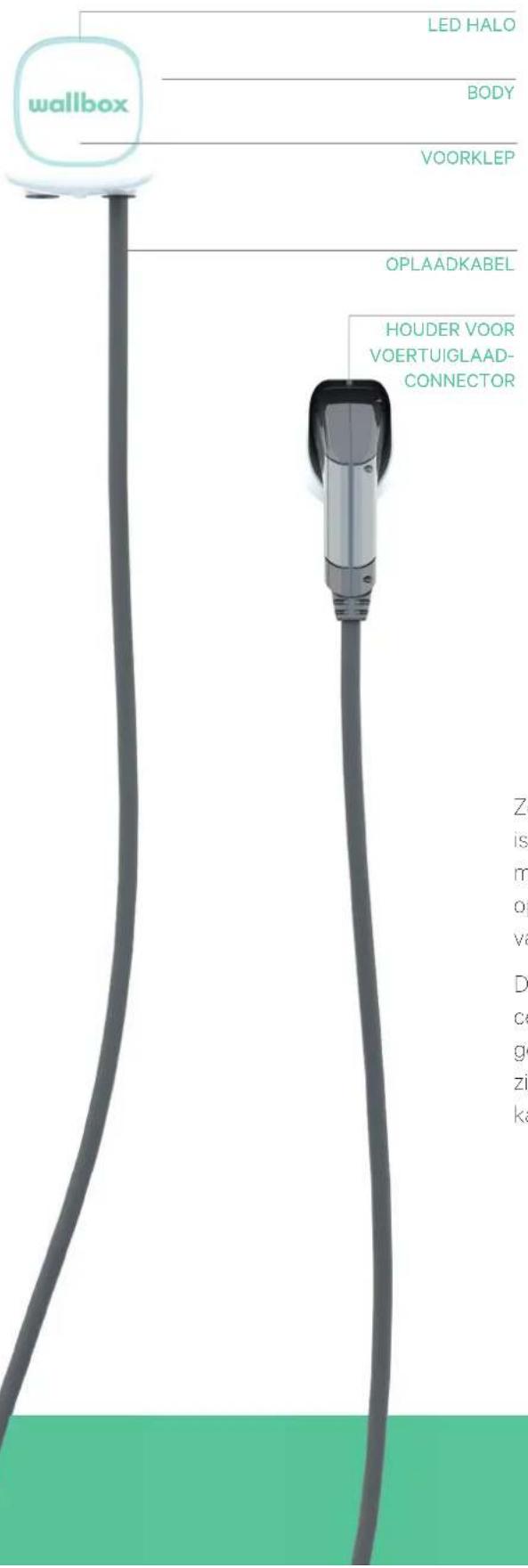
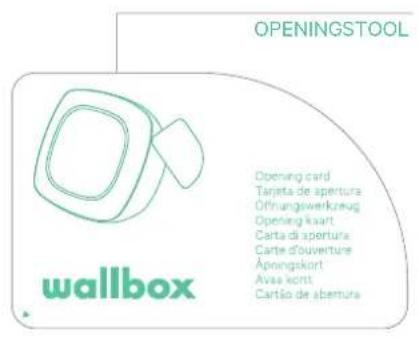
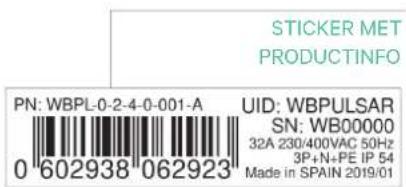
Zodra je Wallbox Pulsar klaar en ingeschakeld is, bodien je hem via de Wallbox-app. Gebruik het myWallbox-portal voor informatie over verbruik, oplaadtijd, energiekosten en de geüploade sessies van je oplader.
De firmware is speciaal ontworpen om het oplaadproces volledig te bedienen en te beheren met eenvoudige opdrachten, maar onthoud dat je altijd in staat zult zijn om gewoon aan te sluiten en op te laden. Zo simpel kan het zijn.
Status oplader
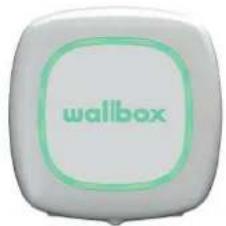
De Wallbox Pulsar heeft een LED-halodie de laadactiviteit aangeeft met behulp van een intuitieve klcurcode.
GEREED
De oplader blijft in deze toestand wanneer deze niet is aangesloten op een auto en klaar is voor gebruik.
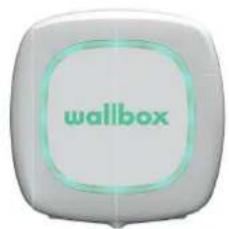
AANGESLOTEN
De oplader detecteert dat deze is aangesloten op een auto. Er zijn een paar situaties waarin de oplader in deze staat kan blijven:
- Wachten op verzoek van de auto deze situatie doct zich voor wannecr de auto niet wil opladen, hoewel de oplader klaar is. Dit heeft een van de volgende oorzaken:
- De batterij van de auto is volledig opgeladen
- De overgang tussen het aansluiten van de auto en het opladen
- De overgang tussen het opnieuw opladen en de start van het opladen.
- Opladen gepauzeerd: de gebruiker heeft het opladen gepauzeerd via de app.
- Einde van de planning: wanneer een planning is voltooid, stopt de oplader het opladen.

Wanneer de Pulsar is aangesloten op de auto, als de halo turkocsis is en pulseert, dan is er een laadsessie gepland binnen de komende 12 uur. Hij laadt niet op tot de starttijd van het geprogrammeerde schema.
Status oplader
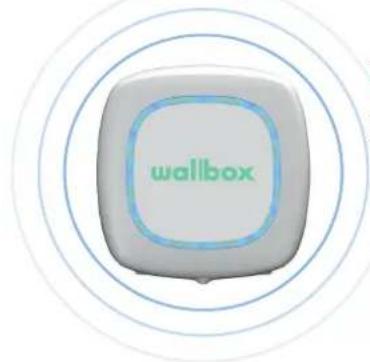
Het oplaadproces is gestart en de auto wordt opgeladen voor de volgende rit.

BEZIG MET SYNCHRONISEREN
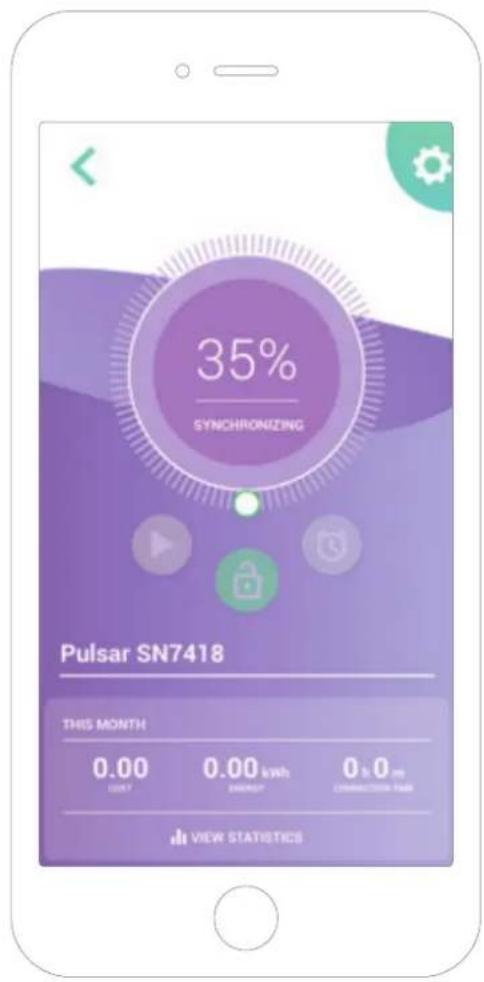
Wanneer de app via Bluetooth op de Pulsar is aangesloten, verschijnt er gedurende enkele seconden een paars roulettewiel. In dit proces wordt de Pulsar bijgewerkt met de datum van de telefoon. Daarnaast worden alle gegevens van de Pulsar naar de app en de cloud gestuurd, zodat je alle gegevens op de portal kunt zien.

VERGRENDELD
De oplader is vergrendeld. Alleen een geautoriseerde gebruiker kan hem ontgrendelen. Gebruikersauthenticatie moet plaatsvinden via de Wallbox-app.

FOUT
De oplader is in foutmodus. Probeer niet om in deze toestand op te laden. Neem contact op met Wallbox Service zodat ze je kunnen adviseren over dit onderwerp.
Ontdek myWallbox.
Wallbox-app
1 De app downloaden

Voordat je begint, adviseren we je om de Wallbox-app op je smartphone te downloaden en een myWallbox-account aan te maken om de oplader op afstand te beheren. De Wallbox-app is beschikbaar in PlayStore en AppStore.
Scan de QR-code om de Wallbox-app te downloaden.
2 Een myWallbox-account aanmaken/ inloggen
Gebruik je e-mailadres en wachtwoord om in te loggen bij de app als je al een account hebt.
Voor het eerste gebruik heb je een account nodig om toegang te krijgen tot de Wallbox-app. Klik op de knop 'Registreren' zodat je je persoonlijke gegevens in het registratieformulier kunt invullen. Er verschijnt een pop-upbevestiging op het scherm.
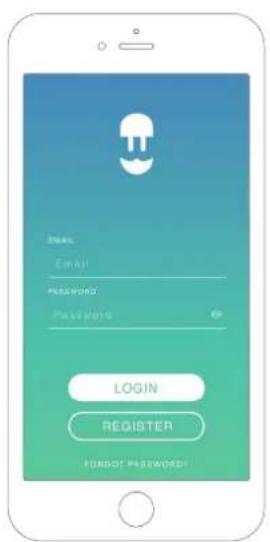
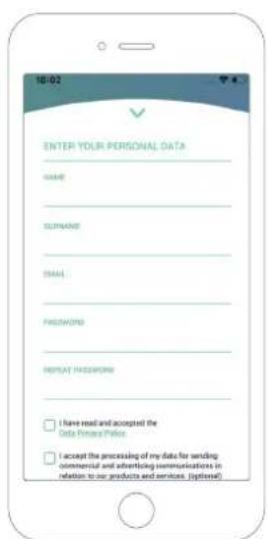
Je ontvangt een e-mail in je inbox om je account to bevestigen. Als je de e-mail niet in je inbox hebt, controleer je de spammap.
Klik in de e-mail op de knop 'Bevestigen' om je account te gaan gebruiken.

3 Je eerste oplader toevoegen
Als je nog geen oplader aan je account hebt gekoppeld, klik dan op 'Ik heb al een oplader' om een oplader aan je account toe te voegen.
Voer het serienummer en UID of PUK van de oplader in. Deze informatie is te vinden in de installatiehandleiding van de oplader en op het etiket op de buitenkant van de oplader.

4 Lijst met opladers
In dit scherm vind je de volgende informatie over de oplader:
- Naam oplader: standaard wordt het serienummer van de oplader weergegeven. Dit kan echter worden bewerkt.
- Huidig verbindingstype: De Bluetooth-verbinding wordt alleen weergegeven als de oplader is ingeschakeld en in de buurt is.
- Status oplader: In het grijs is de oplader onbereikbaar, anders is hij groen.
Wallbox-app
5 Met je oplader synchroniseren
Als je verbinding maakt met een oplader, worden de oplaadsessies via de app gesynchroniseerd met myWallbox cloud. Het percentage gesynchroniseerde sessies wordt weergegeven.
6 Je oplader beheren
Dit scherm wordt woergegoven wannecr je verbonden bent met de oplader. Met de bedieningsknoppen in de bovenste helft van het scherm kun je de volgende acties uitvoeren:
- Selecteer de laadstroom met behulp van het wieltje.
- Oplader vergrendelen/ontgrendelen.


- Open het configuratiemenu van de oplader.
- Plan een laadsessie.

Wallbox-app
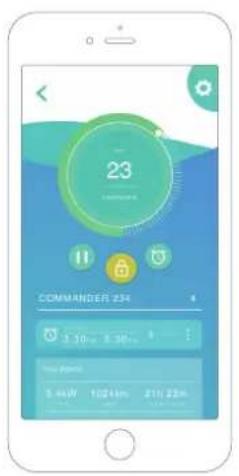
De onderste helft van het scherm toont de geprogrammeerde schema's. Als je een schema wilt bewerken of verwijderen, tik je op de drie verticale punten rechts van het schema.
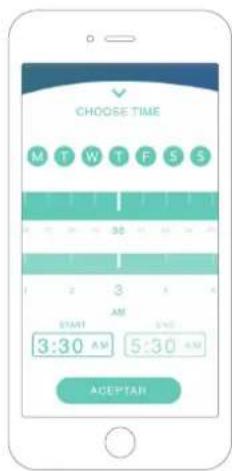
Tik op de klokknop om een nieuwe schema in te stellen. Het volgende menu verschijnt.
Selecteer de START-en EIND-tijd van de planning en de dagen van de week naar wens. Je ziet dat standaard alle weekdagen actief zijn op een blauwe achtergrond.
Tik ten slotte op ACCEPTEREN om het naar opla- den te verzenden.
STATISTIEKEN
De onderste helft van het scherm, onder de schema's, toont een overzicht van de oplaadstatistieken van de huidige maand.
In het geopend statistiekenscherm worden de sessies van de huidige maand weergegeven. Het scherm kan in twee delen verdeeld worden:
Sessie filterdatum: Je kunt elk gewenst datumbereik selecteren en de sessies tussen die datums weergeven.
Weergave van de gegevens met betrekking tot het filter: Je kunt de gegevens op twee manieren weergeven: grafiekmodus en lijstmodus.
- Grafiekmodus: Hier worden de gegevens getoond afhankelijk van energie of oplaadtijd.
- Lijstmodus: Dit toont een lijst met alle sessies tussen de geselecteerde datums.

In de linkknop voor de opladerconfiguratie vind je de actieve configuratieopties van de oplader.
INFORMATIE OPLADER
GEAVANCEERDE OPTIES
FIRMWARE-UPDATE (INDIEN BESCHIKBAAR)

POWER SHARING
INSTALLATIE OPTIES

INFORMATIE OPLADER
Dit toont informatie over de oplader.
• Naam: Klik om te bewerken.
- Serienummer
- Versie oplader
• Max. stroom per fase
• Instelbare stroombegrenzing
Zorg ervoor dat je na elke wijziging in dit gedeelte op 'Opslaan' klikt om ervoor te zorgen dat de wijzigingen worden opgeslagen.
GEAVANCEERDE OPTIES
In geavanceerde opties kun je de energiekosten voor de oplader wijzigen om een schatting te maken van kosten met sessies. Je kunt vanaf dit scherm ook een systeemherstel uitvoeren naar je oplader.
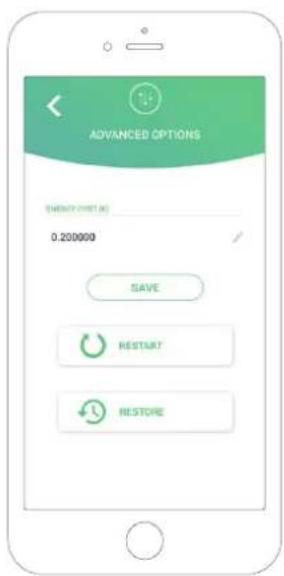
Wallbox-app

INSTALLATIEOPTIES
De installatieopties voor de oplader die in dit scherm kunnen worden aangemaakt, zijn:
- Configureer het aardingssysteem van de installatie.
- Koppel de oplader los van je gebruikersaccount.
POWER SHARING
Als je oplader deel gaat uitmaken van een Power Sharing Smart-infrastructuur, zorg er dan voor dat je de instructies hebt om deze installatie uit te voeren. Neem in geval van twijfel contact op met je verkoper.
FIRMWARE-UPDATE
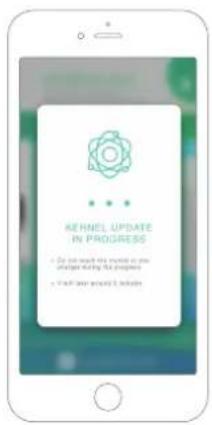
Het updateproces van de oplader doorloopt twee verschillende fason:
- De kernel installeren
• De firmware installeren
Aan het einde van deze twee processen verschijnt het bevestigingsbericht van de update.
Eerste toegang tot het myWallbox-portal. URL: https://my.wallbox.com/login
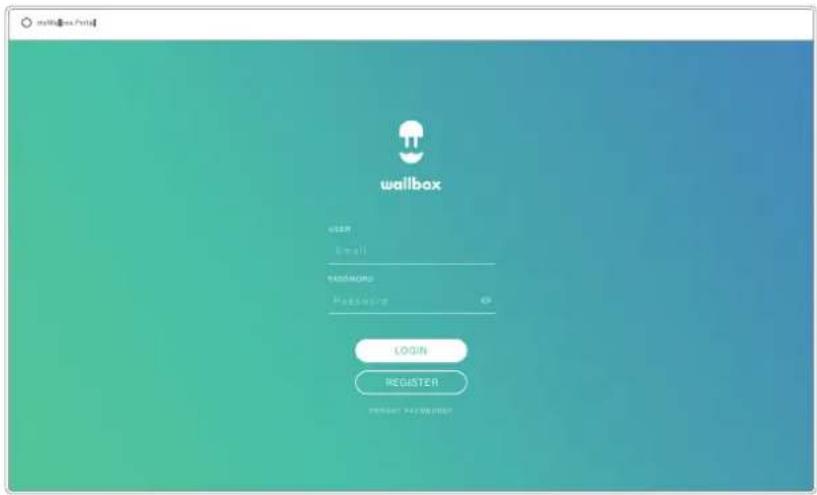
Als je al een account hebt aangemaakt met de Wal- lbox-app, gebruik dan dezelfde gebruikersnaam en hetzelfde wachtwoord wanneer je de website bezoekt. Maak anders via de website een nieuwe account aan.
Een myWallbox-account aanmaken
Klik op de knop Registreren. Een pop-up voor registratie verschijnt.

Vul je persoonlijke informatie in en ga verder.
myWallbox-portal
Hierna verschijnt een pop-upbevestiging.

Je ontvangt een e-mail in je inbox om je account te bevestigen.
Als je de e-mail niet in je inbox hebt, controleer je de spammap.
Klik in je e-mail op de knop 'Bevestigen' om je account te gaan gebruiken.
Nadat je op 'Bevestigen' hebt geklikt, wordt je doorgestuurd naar een pop-upvenster voor licentieregistratie.

Als je geen licentie hebt aangeschaft, ben je een standaardgebruiker van Wallbox. Klik op 'Doorgaan met dit abonnement'.
Als je een Wallbox Pro-li- centie hebt aangeschaft, klik je op 'Upper Plan activeren' en voig je de licentiestroom.

Als je account eenmaal is aangemaakt, maak je deel uit van een groep waarin je de superbeheerder bent. Wanneer andere gebruikers je uitnodigen om lid to worden van hun groopen, ben je niet de superbeheerder. Je bent slechts een beheerder of gebruiker, afhankelijk van de specificaties van hun groepsuitnodiging.
Toegang tot de website
INLOGGEN
Zodra je account is bevestigd, hoef je alleen maar in te loggen op de myWallbox-website.

Je wordt doorge- linkt naar de myWall- box-hoofdpagina
WACHTWOORD VERGETEN
Klik op de link 'Wachtwoord vergeten?' onder het inlogformulier als je je wachtwoord bent vergeten.
Vul je e-mailadres op het formulier in en ga verder.

Hierna verschijnt een pop-upbevestiging.

Vervolgens ontvang je een e-mail met instructies voor het aanmaken van een nieuw wachtwoord. Controleer de spammap als je de e-mail niet in je inbox vindt.

Klik in je e-mail op de knop 'Wachtwoord herstellen' om je account te gaan gebruiken.

Nadat je op deze link hebt geklikt, word je opnieuw doorgestuurd naar de site en verschijnt het pop-upvenster Wachtwoord herstellen.
Vul het formulier twee keer in mel je nieuwe wachtwoord en ga verder.

Er verschijnt een pop-upbevestiging. Nu kun je inloggen met je nieuwe wachtwoord.
Eerste toegang
Zodra je bent ingelogd op de myWallbox-website, word je doorgestuurd naar de hoofdpagina van myWallbox met de lijst van alle opladers die aan je account zijn gekoppeld.

Een oplader aan je account toevoegen
Klik op 'Oplader toevoegen' op de hoofdpagina van myWallbox.

myWallbox-portal
Er verschijnt een pop-up met de melding 'Oplader toevoegen'. Voor het scrienummer en UID van je Pulsar in. Deze informatie is te vinden in de installatiehandleiding van de oplader en op het etiket/de sticker op de buitenkant van de oplader. Vervolgens zie je een melding dat de oplader aan je account is toegevoegd.

Vervolgens verschijnt de oplader automatisch in je lijst met opladers.

Houd er rekening mee dat Wallbox Standard-klanten maximaal vijf gebruikers en twee opladers mogen hebben. Wallbox Pro-klanten kunnen een onbeperkt aantal gebruikers en opladers toevoegen.
myWallbox-portal
INFORMATIE OPLADER
Zodra de oplader aan de account is gekoppeld, is het mogelijk om de huidige opladerinformatie van de myWallbox-gebruikersaccount te controleren.

De volgende informatie wordt weergegeven:
Vergrendelingsstatus: In het geel is de oplader vergrendeld. In het groen is de oplader ontgrendeld.
Beeld oplader.
Naam oplader/serienummer oplader. In het begin wordt het serienummer van de oplader weergegeven. Je kunt de naam echter wijzigen in het gedeelte Opladergegevens en in plaats daarvan wordt de nieuwe naam weergegeven.
Huidig type internetverbinding. Er verschijnt een pictogram met de verbinding vanaf de eerste keer dat de oplader op het internet is aangesloten (vóór de eerste verbinding is er geen pictogram). De weergegeven verbindingtypes zijn: wifi, 3G/4G en Ethernet. De Bluetooth-verbinding wordt hier niet weergegeven.
Status oplader:
- Off line
• Gereed
• Power Sharing: Master niet geconfigureerd - Verbonden: Wachten op de volgende planning
-
Verbonden: Gepauzeerd door gebruiker
• Verbonden: Wachten op verzoek auto
• Verbonden: einde planning -
Bezig met opladen
- Status niet beschikbaar
• Vergrendeld, wordt niet opgeladen - Wachten tot de oplader ontgrendelt om op te laden
• Verbonden: in wachtrij door Power Boost - Fout
Wanneer de oplader is verbonden: Huidige oplaadinformatie.
Voor een losgekoppelde oplader: Laatste verbindings-/synchronisatiedatum.
Als je op het informatie-element klikt, word je doorgestuurd naar de detailpagina van de oplader.
myWallbox-portal
Opladers
Open de gegevens van de oplader door te klikken op de oplader in de lijst met opladers.
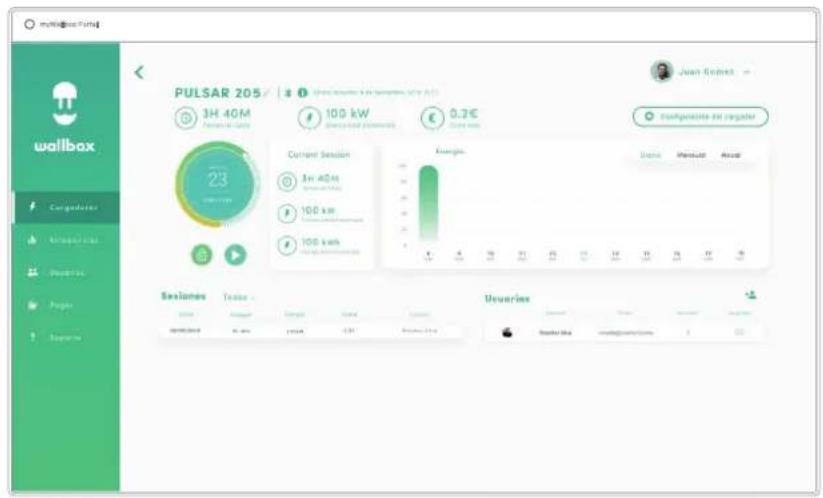
Vanaf hier kun je:
- De 'opladernaam' wijzigen
• De opladerinformatie ophalen
• Met de oplader interageren. - Statistische grafieken voor het lopende jaar bekijken
- De lijst met sessies van de opladers bekijken.
- De lijst met gebruikers ophalen die toegang hebben tot de oplader en gebruikers aan de oplader toewijzen/de t.
DE NAAM VAN DE OPLADER WIJZIGEN
Als er geen naam is opgegeven, worden standaard het type oplader en het serienummer weergegeven.
Klik op de bewerkingsknop (het potloodpictogram) om de naam van de oplader te wijzigen.
PULSAR 205 | * i Úrismu recastrin K de Septiembre, 2018 13:11
Hier vind je informatie over het type internetverbinding naast de naam van de oplader. Er verschijnt een pictogram met de verbinding vanaf de eerste keer dat de oplader met internet is verbonden (vóór de eerste verbinding is er geen pictogram). De hier weergegeven verbindingstypes zijn: wifi, 3G/4G en Ethernet. De Bluetooth-verbinding wordt hier nooit weergegeven.
myWallbox-portal
Door de cursor op de informatieknop (pictogram 'i') te plaatsen, verschijnt ook informatie over de oplader.

INTERACTIE MET DE OPLADER
Interacties zijn niet beschikbaar voor Pulsar-modellen. Gebruik de Wallbox-app voor interactie met je Wallbox Pulsar.
STATISTIEKEN/SESSIES
Hier vind je informatie over de oplaadsessies.

Statistische grafiek voor het lopende jaar.
| Fecha | Tiempo* | Energía | Gra |
| 13/09/2018 | 3h 40m | 100kW | Empre |
| 13/09/2018 | 3h 40m | 100kW | Empre |
| 13/09/2018 | 3h 40m | 100kW | Empre |
| 13/09/2018 | 3h 40m | 100kW | Empre |
| 13/09/2016 | 3h 40m | 100kW | Empre |
Lijst van sessies die met de oplader worden uitgevoerd.
Als je meer informatie over de laadsessies nodig hebt en een rapport wilt downloaden, moet je dit doen vanaf de pagina Statistieken.
myWallbox-portal
GEBRUIKERSLIJST
Lijst van gebruikers die toegang hebben tot de huidige oplader. De lijst bevat de functies om te controleren welke gebruikers in staat zijn om de opladers te gebruiken en gebruikers aan de oplader toe te wijzen of de toewijzing te annuleren. Alleen superbeheerders en beheerders kunnen deze lijst zien en gebruiken.
Usuarios
| Nombre | Sesiones | Asignado | ||
| Brandon Silva | wburke@avamm.name | 1 | ||
| Matthew Lina | hparker@buzzdog.org | 1 | ||
| Carla Wildner | sjordan@quamba.mil | 1 |
Kleurbetekenis:
Niet mogelijk om de toewijzing van de oplader aan te passen omdat het een beheerder is.
Gebruiker toegewezen aan de oplader. Door op de schakelaar te klikken, wordt de toewijzing van de gebruiker geannuleerd.
Gebruiker niet toegewezen aan de oplader. Door op de schakelaar te klikken, wordt de gebruiker aan de oplader toegewezen.
Statistieken
Ga naar statistieken in het hoofdmenu aan de linkerkant van de myWallbox-website.

Bekijk de sessies van alle opladers waaraan je op dit moment bent gekoppeld.
Beschikbare filters voor de sessies zijn:
Per groep: filteren op de verschillende groepen die aan je gebruiker zijn gekoppeld. Per
gebruiker: filteren op gebruikers in je groepen
Per oplader: filteren op opladers in je groepen
Op start- en einddatums : selecteer de start- en einddatums die je wilt zien.
myWallbox-portal
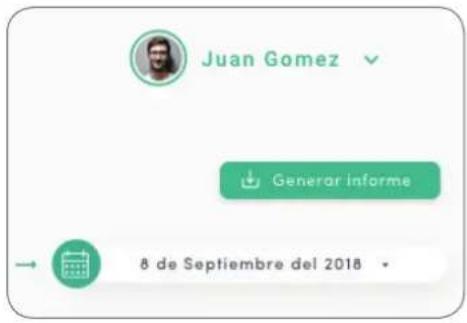
Je kunt op elk moment een Excel-rapport genereren door te klikken op 'Rapport genereren'.
Gebruikers
Beheer de gebruikers die toegang hebben tot de opladers.

EEN GEBRUIKER AAN JE GROEP TOEVOEGEN
Voeg een nieuwe/bestaande gebruiker toe aan de groep om hem toegang te geven tot de opladers.

Vul de gebruikersinformatie in en stel gebruikers- of beheerdersrechten in.
Gebruiker: Geef hem toegang tot de opladers die zijn geselecteerd in onderstaande lijst met opladers.
Beheerder: Geef hem toegang tot alle opladers uit je groep en laat hem daar opladers en gebruikers beheren.
myWallbox-portal

Zodra de uitnodiging is verzonden, verschijnt er een pop-upvenster met een bevestiging dat er een uitnodiging naar de gebruiker is verzonden.

Vervolgens verschijnt de uitgenodigde gebruiker automatisch in de gebruikerslijst (als deze niet verschijnt, druk je op Alt+F5 of vernieuw je de browser).
GEBRUIKERSINFO
Zodra de gebruiker aan de groep is gekoppeld, is het mogelijk om de belangrijkste informatie uit de gebruikerslijst te zien.

Gebruikersnaam en achternaam.
E-mail gebruiker.
Gebruikerstype:

Superbecheerder

Beheerder

Gebruiker
Sessienummer: Aantal sessies uitgevoerd door betreff onde gebruiker.
Identificatie: RFID, gezichtsherkenning en Commander PIN. Ingeschakelde/Uitgeschakelde waarde wordt gegeven door de opgeslagen gegevens in alle gebruikersaccounts.


es ingeschakeld


een Commander PIN ingeschakeld
Registratiedatum.
Knop Verwijderen. Verwijder de gebruiker uit de huidige groep (verwijdert de gebruikersaccount niet). Dit is niet altijd beschikbaar.
myWallbox-portal
GEBRUIKERSGEGEVENS
Toegang tot gegevens van gebruikersaccount door te klikken op de gebruiker in de gebruikerslijst.

Vanaf hier kun je:
- Haal de belangrijkste informatie van de gebruiker op.
- Wijzig RFID-waarde (geldt alleen voor Wallbox Commander 2 en Copper-modellen).
- Haal de lijst op met opladers die wel/niet aan de gebruiker uit de groep zijn toegewezen, opladers toewijzen aan de gebruiker of de toewijzing annuleren.
Gebruikersinfo
Gebruikersinformatie is beschikbaar om te zien, maar niet om te wijzigen, behalve de RFID-waarde.
Opladerslijst
Lijst met opladers uit gebruikersgroepen. Deze lijst bevat de functies om te controleren welke opladers beschikbaar zijn voor de gebruiker en het toewijzen/annuleren van de toewijzing van de opladers aan de gebruiker.

bar
| Grupo | Number | | :--- | :--- | | Emprima | 20 | | Pubsat DN13 | 1 | | Crisper TA | 1 | | Pubsat DN15 | 1 | | Crisper T2 | 1 | | Pubsat DN19 | 1 | | Pubsat DN14 | 1 | | Pubsat DN10 | 1 | | Crisper T2 | 1 | | Pubsat DN14 | 1 | | Comerogaster EN18 | 1 |Kleurbetekenis:

Het is niet mogelijk om de toewijzing van de oplader te wijzigen omdat het een beheerder is.

Gebruiker toegewezen aan de oplader. Door op de schakelaar te klikken, wordt de toewijzing van de gebruiker geannuleerd.

Gebruiker niet toegewezen aan de oplader. Door op de schakelaar te klikken, wordt de gebruiker aan de oplader toegewezen.
myWallbox-portal
Menu Gebruikersaccount
Rechtsboven op het scherm krijg je toegang tot de gebruikersconfiguratie.
Hier kun je je gebruikersconfiguratie wijzigen.
Onderhoud
Neem enkele voorzorgsmaatregelen om juist onderhoud te garanderen:
- Er bevinden zich geen onderdelen aan de binnenkant van je Wallbox die de gebruiker moet onderhouden. Alleen een gekwalificeerd elektricien mag je Wallbox openen en aanpassen.
- Vergeet niet dat je ervoor moet zorgen dat de stroomtoevoer is uitgeschakeld voordat je begint met het schoonmaken van je oplader.
- Als u je Wallbox wilt schoonmaken, raden wij aan om een zachte, droge of vochtige doek te gebruiken. Gebruik geen spray en richt geen waterstraal rechtstreecks op je Wallbox-oplader om deze schoon te maken.
- Het is verplicht om het als accessoire meegeleverde element of de beschermingssteun te gebruiken om de stekker te beschermen tegen vallen, vuil en weersomstandigheden.
- Als het nodig is om het apparaat opnieuw te openen, gebruik dan alleen het gereedschap dat voor deze procedure in de doos van de Wallbox is meegeleverd. Het gebruik van ander gereedschap of andere hulpmiddelen kan de oplader beschadigen. In dat geval kan geen beroep worden gedaan op de garantie.
Probleemoplossing
ALGEMEEN
Oplader start niet
Dit kan betekenen dat de Wallbox geen stroom krijgt. De stroomonderbreker kan uitgeschakeld of afgeslagen zijn. Controleer de stroomonderbreker en zorg ervoor dat deze werkt. Druk op de testknop op de stroomonderbreker - deze moet zichzelf loskoppelen.
Oplaadsessie is niet gestart
Dit kan de volgende reden hebben:
- Het voertuig is gepland om op een later tijdstip te worden opgeladen.
- Het voertuig is volledig opgeladen.
- Het voertuig kan een fout vertonen, controleer het voertuig.
- De oplaadstekker is niet goed aangesloten, sluit de stekker opnieuw aan.
- De oplaadstekker kan vuil of beschadigd zijn, zorg ervoor dat deze in goede staat is.
Het voertuig is niet volledig opgeladen, de laadtijd is langer dan normaal of het voertuig laadt alleen op een laag vermogen op
Wanneer de oplaadsessie van het voertuig bijna is voltooid, begint de oplaadsnelheid te dalen.
Anderzijds, als de oplader of het voertuig een te hoge temperatuur detecteert, wordt het laadvermogen om veiligheidsredenen verlaagd.
Het kan ook zijn dat je de firmware van de Pulsar moet updaten. Open je Wallbox-app en selecteer Instellingen en kijk of er onderaan een pop-upvenster staat met de tekst "Updates zijn beschikbaar voor deze oplader". Selecteer dit en update de firmware van de Pulsar.
Als het voertuig alleen wordt opgeladen op een laag vermogen en nooit op een hoger vermogen heeft opgeladen, neem dan contact op met de installateur, zodat deze de keuzeschakelaar voor stroomsterkte in de Pulsar kan controleren.
De oplaadkabel koppelt niet los van het voertuig
De laadsessie is niet beëindigd door het voertuig. Beëindig de laadsessie van het voertuig voordat je de laadkabel verwijdert. Controleer de gebruikershandleiding van het voertuig om na te gaan hoe je dit moet doen, omdat elk voertuig verschillende vereisten heeft. Gebruik de sleutel van de auto om deze te openen. In sommige autos stopt deze actie de laadsessie en wordt de laadkabel ontgrendeld.
VERBINDING
De Wallbox-app maakt geen verbinding met de oplader
Zorg ervoor dat Bluetooth is ingeschakeld op je smartphone of tablet.
Het BLE-bereik is minder dan 10 meter - blijf binnen dat bereik. Schakel Bluetooth op je telefoon uit/in en probeer opnieuw verbinding te maken.
Sluit de Wallbox-app en open deze opnieuw.
Controleer of de nieuwste versie van de app op je telefoon is gedownload. De makkelijkste manier om dit te doen is om de Wallbox-app te deïnstalleren en vervolgens opnieuw te installeren.
Als je Bluetooth met veel andere apparaten tegelijk gebruikt, worden de signalen soms gekruist, zodat ze niet altijd kunnen communiceren. Als dit het geval is, schakel dan Bluetooth in en uit en probeer opnieuw verbinding te maken met de Pulsar.
Waarschuwingsberichten
De voeding wordt voortdurend gecontroleerd door de Wallbox om een veilige werking te garanderen. Als een van de parameters buiten het juiste werkbereik valt, kun je je voertuig niet opladen met de Wallbox en verschijnt er een waarschuwingsbericht op het scherm:
Onbeschikbaarheid van het oplaadstation:
- Schakel de stroomonderbreker uit en wacht een paar seconden voordat je deze weer inschakelt
- Als dit niet werkt, overleg dan met je installateur om te controleren dat de keuzeschakelaar voor stroomsterkte niet op positie 0, 8 of 9 staat.
Geen stroom naar het laadstation:
- Maak de laadkabel los van het voertuig. Schakel vervolgens de stroomonderbreker uit, wacht 10 seconden en schakel de stroomonderbreker weer in. Sluit daarna de oplaadkabel opnieuw aan op het voertuig.
De oplaadlogbestanden worden niet weergegeven op de myWallbox-website of de Wallbox-app
Om de oplaadstatistieken in de app of het myWallbox-portaal weer te geven, moet de Pulsar volledig worden gesynchroniseerd met de Wallbox-app op je telefoon via Bluetooth.
Als de oplaadstatistieken nog steeds niet worden weergegeven, kun je het volgende doen:
1 Zorg ervoor dat je Pulsar de nieuwste versie van firmware heeft geïnstalleerd
2 Verwijder de Wallbox-app van je telefoon, download de app opnieuw, maak verbinding met je Pulsar via Bluetooth en laat het apparaat synchroniseren met je telefoon.
3 Herstel de oplader. Ga in de Wallbox-app naar: Instellingen > Geavanceerde opties > Herstellen. Laat vervolgens de fabrieksinstellingen van de Pulsar herstellen. Laad vervolgens de firmware opnieuw door Instellingen te selecteren en vervolgens op het pop-upvenster onderaan het scherm te klikken met de tekst "Updates zijn beschikbaar voor dit apparaat".
Service
Meer hulp nodig? Je kunt ons bereiken:
| België/België/België | Frankrijk | Noorwegen | Zwitserland |
| +32 28082353 | +33 186260541 | +47 51742000 | +41 435084675 |
| Denemarken | Italië | Portugal | Zwoden |
| +45 89870290 | +39 694804494 | +351 308809158 | +46 852503203 |
| Duitsland | Nederland | Oostenrijk | Verenigd Koninkrijk |
| +49 303 11 99629 | +31 202410845 | +43 720882116 | +44 2039097682 |
Spanje
+34 930181668
www.wallbox.com
service@wallbox.com
- Gebruikershandleiding
- Inhoud
- Veiligheidsaanbevelingen
- Wettelijke kennisgeving
- Veiligheidsinstructies
- Aanbevelingen ten aanzien van aansluitingen
- Welkom bij Wallbox.
- Ken je Wallbox Pulsar
- Status oplader
- GEREED
- AANGESLOTEN
- BEZIG MET SYNCHRONISEREN
- VERGRENDELD
- FOUT
- Ontdek myWallbox.
- Wallbox-app
- De app downloaden
- Een myWallbox-account aanmaken/ inloggen
- Je eerste oplader toevoegen
- Lijst met opladers
- Met je oplader synchroniseren
- Je oplader beheren
- STATISTIEKEN
- INFORMATIE OPLADER
- GEAVANCEERDE OPTIES
- INSTALLATIEOPTIES
- POWER SHARING
- FIRMWARE-UPDATE
- Een myWallbox-account aanmaken
- myWallbox-portal
- Toegang tot de website
- INLOGGEN
- WACHTWOORD VERGETEN
- Eerste toegang
- Een oplader aan je account toevoegen
- Beeld oplader.
- Status oplader:
- Opladers
- DE NAAM VAN DE OPLADER WIJZIGEN
- INTERACTIE MET DE OPLADER
- STATISTIEKEN/SESSIES
- GEBRUIKERSLIJST
- Gebruikers
- EEN GEBRUIKER AAN JE GROEP TOEVOEGEN
- GEBRUIKERSINFO
- Registratiedatum.
- GEBRUIKERSGEGEVENS
- Opladerslijst
- Kleurbetekenis:
- Onderhoud
- Probleemoplossing
- Oplader start niet
- Oplaadsessie is niet gestart
- Het voertuig is niet volledig opgeladen, de laadtijd is langer dan normaal of het voertuig laadt alleen op een laag vermogen op
- De oplaadkabel koppelt niet los van het voertuig
- VERBINDING
- De Wallbox-app maakt geen verbinding met de oplader
- Waarschuwingsberichten
- De oplaadlogbestanden worden niet weergegeven op de myWallbox-website of de Wallbox-app
- Service
Merk : Wallbox
Model : Pulsar
Categorie : Batterijlader