
Touch E3 - Thermostaat RADSON - Gratis gebruiksaanwijzing en handleiding
Vind de handleiding van het apparaat gratis Touch E3 RADSON in PDF-formaat.


| Type product | Thermostaat |
| Merk | RADSON |
| Model | Touch E3 |
| Afmetingen (B x H x D) | 80 x 80 x 20 mm |
| Gewicht | 100 g |
| Voeding | 2 x AAA batterijen (niet inbegrepen) |
| Display | Touchscreen, LCD |
| Functies | Programmeerbaar, dag/week schema, handmatige modus, vakantiemodus, kinderslot |
| Temperatuurbereik | 5 °C tot 35 °C |
| Nauwkeurigheid | ±0,5 °C |
| Regeling | Aan/uit of modulerend (afhankelijk van installatie) |
| Communicatie | Draadloos 868 MHz (OpenTherm-compatibel) |
| Montage | Wandmontage of op voet (meegeleverd) |
| Omgevingstemperatuur | 0 °C tot 40 °C |
| Beschermingsgraad | IP20 |
| Onderhoud en reiniging | Veeg het touchscreen af met een droge, zachte doek. Gebruik geen reinigingsmiddelen. |
| Veiligheid | Laagspanning, automatische uitschakeling bij fout, batterij-indicator |
| Vervangbare onderdelen | Batterijen |
| Reparatie-informatie | Neem contact op met een erkende installateur voor reparaties. |
| Garantie | 2 jaar |
| Inhoud van de verpakking | Thermostaat, handleiding, montagemateriaal |
Veelgestelde vragen - Touch E3 RADSON
Gebruikersvragen over Touch E3 RADSON
0 vraag over dit apparaat. Beantwoord die u kent of stel uw eigen vraag.
Stel een nieuwe vraag over dit apparaat
Download de handleiding voor uw Thermostaat in PDF-formaat gratis! Vind uw handleiding Touch E3 - RADSON en neem uw elektronisch apparaat weer in handen. Op deze pagina staan alle documenten die nodig zijn voor het gebruik van uw apparaat. Touch E3 van het merk RADSON.
GEBRUIKSAANWIJZING Touch E3 RADSON
- Aanraakscherm
• Interface via internet (WiFi) - Kan aan de muur worden gemonteerd met voeding 85-265 V (50-60) Hz
- Kan op tafel worden geplaatst met geleverde beugel en mini USB-voeding (0-5 V) afzonderlijk verkocht
- Werking op batterijen (uitsluitend voor instellingen)
• RF-communicatie met andere apparaten - Bediening van meerdere verwarmings-/koelingsapparaten
- Update met SD-kaart
- Intuitieve menu's voor apparaatbeheer
Laad de centrale unit ten minste één uur op voordat u de reeds gemonteerde apparaten verbindt.
APPARATEN DIE GESCHIKT ZIJN VOOR TOUCH E3 - CENTRALE UNIT
| Hydraulische paneelradiator | Elektrische paneelverwarming | Verwarming | Koeling | Hydraulische vloerregeling | Elektrische vloerverwarming | Stuurdraad | ||
| Tempco Flush |  | xxxxxx | ||||||
| Muurmontage ontvanger | [K40K] | xxxxxx | ||||||
| Tempco Plug | 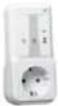 | xxx | ||||||
| Master aansluitmodule 6 zones |  | xxxx | ||||||
| Thermostaat-knop LCD | 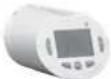 | x | x | |||||
| Tempco Basic / Digital RF | 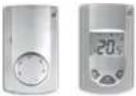 | xxxxxx | ||||||
| Signaal versterker |  |
- 50 master-apparaten voor verwarmen/koelen (thermostaten) en 50 slave-apparaten voor verwarmen/koelen (ontvangers).
INSTALLATIE
A. Montage aan de muur
- Sluit de voeding aan als hieronder beschreven:

- Schroef de voedingseenheid aan de muur. Let goed op: de tab moet aan de bovenkant zitten!

- Zet de schakelaar op de ingeschakelde stand (ON).
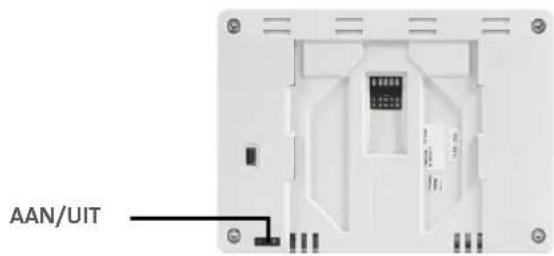
- Monteer de centrale unit op de voedings-eenheid en schuif deze op de onderzijde om vast te klemmen. De centrale unit Touch E3 is klaar voor gebruik.
- 25 AAN/UIT-apparaten met weekprogramma met stappen van 15 minuten. - Het kan zijn dat u een signaalversterker moet gebruiken als u de RF-reeks wilt uitbreiden.
B. Installatie op tafel
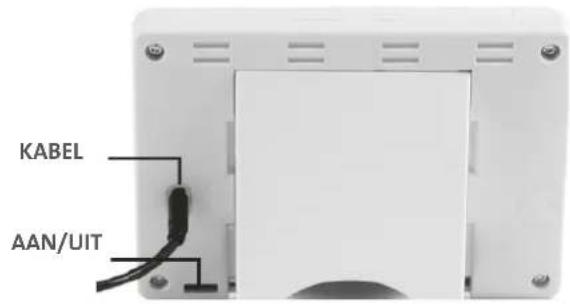
Sluit de centrale unit aan op de kabel (5V, 1A) en monteer vervolgens de voetsteun. Zet de schakelaar op de ingeschakelde stand (ON). De centrale unit Touch E3 is klaar voor gebruik.
ALGEMENE SYMBOLEN
 | Terug naar het hoofdmenu |
 | Terug naar het vorige scherm |
 | Toetsen met een rode stip dienen langer te worden ingedrukt (min. 5 tellen) |
HOOFDSCHERM

- Datum.
- Geeft de tijd weer of de ruimtetemperatuur (T°) van de kamer of zone. Maak uw keuze door op het middelste gedeelte van het scherm te drukken.
- Sensor buitentemperatuur.
- Schermvergrendeling. Door lang te drukken wisselt u tussen vergrendeld en niet vergrendeld.
- Storingsmelding voor het systeem (RF, limieten,
alarmen, onregelmatigheden met batterij...).
Open de lijst door op dit symbool te drukken.
-
Het apparaat werkt op batterijen (uitsluitend voor instellen en verbinden).
-
Toegang tot kamers (zelfs actief als de centrale unit is vergrendeld, maar alleen om te raadplegen, niet om instellingen te wijzigen).
-
HOOFDMENU.
-
Status vakantiemodus.
-
Status tank, weergegeven indien verbonden met de centrale unit.
TIJDINSTELLING

Tijd en datum instellen. Indien AUTO modus geselecteerd is, zullen de datum en tijd worden aangepast via de server, tevens is het mogelijk om een tijdszone te selecteren. Automatische zomer/winter omschakeling kan eveneens geselecteerd worden.
Druk vervolgens op of
HUIS AANMAKEN

Alle kamers aanmaken
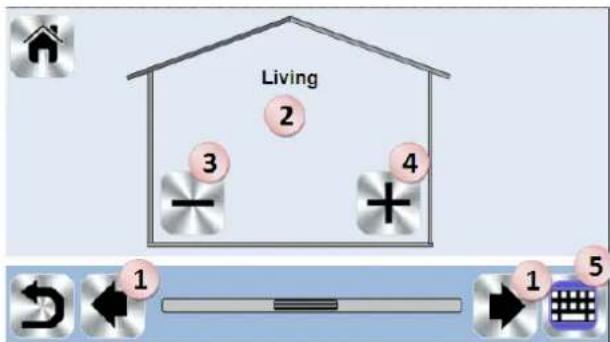
- Blader door de kamers
- Naam huidige kamer
- Een kamer (zone) wissen
- Een kamer (zone) aanmaken of toevoegen
- Huidige naam van de kamer (zone) wijzigen
HOOFDMENU
Druk op om naar het hoofdmenu te gaan.

1. Menu met verbruiksegegevens
2. Taal
(de vlag van de actuele taal wordt weergegeven)
3. Menu met algemene opdrachten
Gebruik dit menu om alle apparaten van hetzelfde type in dezelfde bedieningsmodus te zetten.

a- Modus selecteren van de verwarmings-/koelingsapparaten voor de hele installatie.
b- Modus selecteren van de AAN/UIT-apparaten voor de hele installatie.
c- De keuzes bevestigen.
4. Menu voor het beheren van de verwarmings-/koelingsmodus
Zie hoofdstuk "Instellingen verwarmen en koelen"

enu met gebruikersinstellingen
In dit menu kunt u het volgende instellen:
- Tijd, Datum
- Zomer-Winter (Handmatig, Automatisch)
- Temperatureureenheid (°C, °F)
- Achtergrondkleur
- Kleur knoppen
- Achtergrondverlichting
- Schermbeveiliging (Ingeschakeld, Uitgeschakeld)
- Schermreiniger
- Fabrieksinstellingen gebruiker (interface)

Fi-menu

nop (refresh).
Met het wachtwoord voor internettoegang kunt u uw centrale unit verbinden met uw internet-account (zie hierna) voor het op afstand bedienen van uw systeem via internet of uw smart phone.
n.b.: Bij het eerste gebruik of bij een update van de software moet u even wachten tot het groene statussymbool is geactiveerd.

kantiemenu
- De datum en tijd van vertrek/terugkeer instellen.
- Gebruik < of > om jaar/maand/dag, uur en minuut te selecteren.
- Stel de bedrijfsmodus van de apparaten tijdens vakantie in en bevestig deze (hetzelfde menu als het menu met algemene opdrachten).

tallatiemenu (lang indrukken 3 - 4 tellen)

flowchart
graph TD
    A["Accueil"] --> B["Installation"]
    B --> C["Radio pairing"]
    B --> D["Delete a device"]
    B --> E["Delete all devices"]
    F["Menu+"] --> G["Menu-"]
    G --> H["Identify a device"]
    I["Retour"] --> J["General factory default"]
    J --> K["Update Firmware"]
    L["D"] --> M["E"]
    M --> N["F"]
    N --> O["G"]
    O --> P["H"]
    P --> Q["H"]
    Q --> R["I"]
    R --> S["J"]
Huis aanmaken.
Zie het hoofdstuk over huis aanmaken.
A. Radio koppelen
Zie het hoofdstuk over radio koppelen.
B. Een apparaat wissen
Selecteer een type apparaat en vervolgens het apparaat.
Alle apparaten die in het systeem zijn geïnstalleerd worden gewist (kamers blijven behouden).
D. Een apparaat identificeren
Om een apparaat van de installatie te identificeren

a- Om het menu in ontvangstmodus te zetten. b- Om toegang te krijgen tot de apparaat- parameters.
Proces:
- Druk op 'a' om de centrale unit te laten luisteren
- Druk op de apparaatontvanger en wacht een paar tellen totdat er een radio-communicatie-frame is verzonden.
Opmerking:
ID-nummer wordt op het scherm weergegeven, herhaal dit nummer om er zeker van te zijn dat het dezelfde ID is.
- Druk lang op om de apparaat-parameters te wijzigen (naam, voeding ...).
E. Schermbeveiliging:
Voer uw schermbeveiling wachtwoord, max 4 karakters, en bevesting met √.
Nota: Indien u geen eigen password definieert in dit menu zal het geheugen leeg zijn en is het voldoende om met de groene knop het scherm te blokkeren of te deblokkeren.
Scherm blokkeren: druk op het desbetreffende icoon en vul uw wachtwoord in, u kunt tevens gebruik maken van een default code "1066" om uw scherm te deblokkeren.
F. Instellingen verwarmen
U kunt setpoint-limieten (min/max) vastzetten per zone en de offset die is toegewezen aan apparaten die de regeling van de vloersensor verzorgen.
G. Instellingen verwarmen/koelen
Hier kan men bepalen hoe de verwarming- en koeling- omschakeling dient plaats te vinden. Manueel verwarmen, manueel koelen of via een automatische omschakeling.
H. WiFi-instellingen
De WiFi-configuraties instellen (SSID/Bescherm-de Toegang Type Sleutel/Wachtwoord). U kunt dit handmatig doen of u kunt de actieve netwerken scannen.
Configuratie die vraagt om registratie op een webpagina wordt niet ondersteund.
WiFi-status:
0/2 : Centrale unit niet verbonden met de WiFi-router en server
1/2 : Centrale unit verbonden met de WiFi-router
2/2: Centrale unit verbonden met de WiFi-router en de server (koppelen van de centrale aan een account is vereist)
n.b.: Verbinding met internet via gecertificeerde WiFi-routers wordt aanbevolen (http://www.wi-fi.org/certification).
n.b.: Automatische koppeltijd aan WiFi-router met WEP-sleutel: 3 - 4 min, met WPA2-sleutel: 1 min.
n.b.: Voor de netwerkscan, herhaal de handeling ten minste twee keer als het gewenste WiFi-netwerk niet wordt weergegeven. Als het gewenste WiFi-netwerk nog steeds niet wordt weergegeven moet u de WiFi-instellingen handmatig invoeren.
I. Algemene fabrieksinstellingen:
Het systeem resetten met de fabrieksinstellingen, maar de softwareversie blijft gelijk.
J. Update van Firmware:
Software updaten met de SD-kaart. Het systeem is geschikt om te werken met SD-kaarten van 16GB of minder. Kies ☑ om verder te gaan.
Wacht tot de update-procedure is voltooid (het WiFi-symbol moet beschikbaar zijn voor de WiFi van de centrale unit) voordat de microSD uit de centrale unit wordt gehaald.
BEHEER VERWARMINGS- / KOELAPPARATEN
Druk op 📁 in het hoofdscherm en na selectie van de kamer, druk op 📁

-
Keuze type apparaat (verwarmen/koelen, AAN/UIT). Deze knoppen worden alleen getoond als één type apparaat in de kamer is geïnstalleerd (gekleurd indien actief).
-
Kamer wijzigen.
-
Huidige modus, druk op dit symbool om naar het menu te gaan waar u de huidige bedrijfsmo dus kunt wijzigen.
-
Kamertemperatuur of ingestelde temperatuur (setpoint) of vochtigheid na een druk op 10.
-
Indicator verwarming / koeling (geanimeerd bij vraag).
-
Informatie over de in de kamer geïnstalleerde verwarmings-/koelapparaten.
-
Stel het huidige setpoint in (gedeactiveerd als het scherm is vergrendeld).
-
Naam huidige kamer.
-
Snelle toegang tot de gewenste kamer.
-
Om de kamertemperatuur of ingestelde temperatuur of vochtigheid te tonen in 4.
-
Status hulpdraad.
- Vloertemperatuur bij vloerregeling.
- Alleen getoond bij vergrendeld scherm.
Druk op « 3 » in het vorige menu om toegang te krijgen tot dit modusmenu.
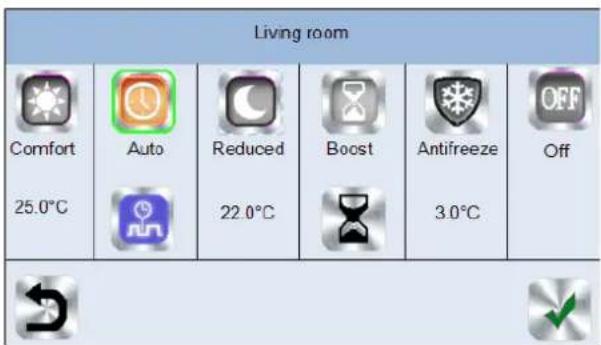
- Comfortmodus : Stel de kamer in op comfortmodus. Als deze actief blijft, wordt de comforttemperatuur te allen tijde gevolgd.
- Verlaagde modus : Stel de kamer in op verlaagde modus. Als deze actief blijft, wordt de verlaagde temperatuur te allen tijde gevolgd.
- Timer of Boost-modus Tijdelijke afwijking Stel de tijd (dagen, uren, minuten) van de timer in door op de knop te drukken en deze ver volgens te bevestigen, en stel de gewenste temperatuur in op het hoofdscherm.
- Vorstbeveiliging : Gebruik deze modus om de kamer in de modus voor vorstbeveiliging te zetten (de temperatuur wordt ingesteld in het Installatiemenu)
- UIT-stand OFF uit apparaat UIT-schakelen. Let goed op: In deze instelling is de installatie niet beveiligd tegen vorst!
- Automatische modus In deze modus volgt de kamertemperatuur het geselecteerde programma. U kunt tussen bestaande programma's kiezen of u kunt een nieuw aanmaken dat u naar wens kunt aanpassen.
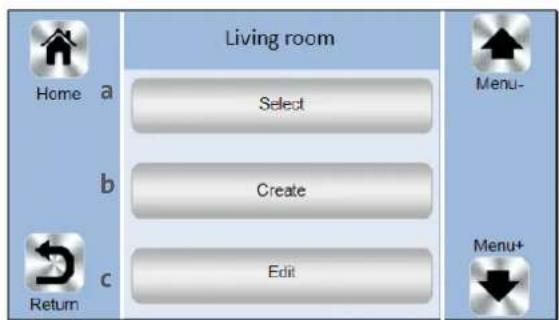
Druk op om te kiezen tussen :
flowchart
graph TD
    A["Home"] --> B["Select"]
    C["Return"] --> D["Create"]
    E["Edit"] --> F["Menu-"]
    G["Menu+"] --> H["Menu-"]
d

a Selecteren: Selecteer een bestaand programma b Aanmaken: Maak een nieuw programma aan
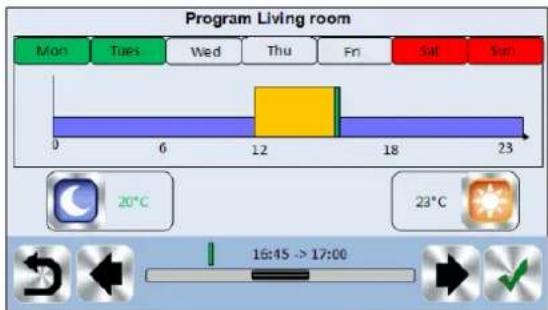
Selecteer de dagen waarop u hetzelfde programma wilt hebben (bijv. woensdag, donderdag en vrijdag). Gebruik de Comfort-knop om de tijdbereiken te selecteren gedurende welke de comforttemperatuur zal worden gevolgd (bruin bereik) en de Verlaagd-knop om de tijdbereiken te selecteren gedurende welke de verlaagde temperatuur zal worden gevolgd (blauw bereik).
Gebruik pijltjes en om de cursor op de gewenste tijden te zetten. Bevestig het programma; de bevestigde dagen zijn vervolgens in het groen gemarkeerd (in dit voorbeeld: maandag en dinsdag).
De dagen die niet zijn geprogrammeerd worden in het rood weergegeven.
c Bewerken: Een bestaand programma bekijken en aanpassen
d Informatie: het actuele programma bekijken
P1: ochtend, avond & weekend
P2: ochtend, middaguur, avond & weekend
P3: dag & weekend
P4: avond & weekend
P5: ochtend, avond (badkamer)
BEHEER AAN / UIT-APPARATEN
Druk op het hoofdscherm en druk op


flowchart
graph TD
    A["1"] --> B["Receiver"]
    B --> C["2"]
    C --> D["Living room"]
    D --> E["3"]
    E --> F["4"]
    F --> G["5"]
    G --> H["6"]
    H --> I["7"]
    I --> J["8"]
    J --> K["9"]
    K --> L["10"]
    L --> M["11"]
    M --> N["12"]
    N --> O["ON"]
    style A fill:#f9f,stroke:#333
    style B fill:#ccf,stroke:#333
    style C fill:#cfc,stroke:#333
    style D fill:#fcc,stroke:#333
    style E fill:#cff,stroke:#333
    style F fill:#ffc,stroke:#333
    style G fill:#cfc,stroke:#333
    style H fill:#cfc,stroke:#333
    style I fill:#cfc,stroke:#333
    style J fill:#cfc,stroke:#333
    style K fill:#cfc,stroke:#333
    style L fill:#cfc,stroke:#333
    style M fill:#cfc,stroke:#333
    style N fill:#cfc,stroke:#333
    style O fill:#cfc,stroke:#333
    style P fill:#cfc,stroke:#333
    style Q fill:#cfc,stroke:#333
    style R fill:#cfc,stroke:#333
    style S fill:#cfc,stroke:#333
    style T fill:#cfc,stroke:#333
    style U fill:#cfc,stroke:#333
    style V fill:#cfc,stroke:#333
    style W fill:#cfc,stroke:#333
    style X fill:#cfc,stroke:#333
    style Y fill:#cfc,stroke:#333
    style Z fill:#cfc,stroke:#333
- Keuze type apparaat (verwarmen / koelen, AAN/ UIT). Deze knoppen worden alleen getoond als één type apparaat in de kamer is geïnstalleerd (gekleurd indien actief)
- Kamer wijzigen
- Informatie over het apparaat
- Geeft het aantal aan van het huidige apparaat/aantal apparaten in de kamer
- Geeft de AAN/UIT-status aan. Druk hierop om de status van het apparaat te wijzigen
-
Algemeen management voor alle AAN/UIT-apparaten in de kamer
-
Huidige kamer
- Snelle toegang tot de gewenste kamer
- Alleen getoond als het aantal apparaten hoger dan 1 is; gebruikt om de apparaten in de kamer te selecteren
- Druk hier lang op om te schakelen tussen automatische modus en normale modus (gekleurd indien actief)
- Alleen getoond als het apparaat in Automatische modus is, druk erop om toegang te krijgen tot het apparaatprogramma en het te bewerken
- Alleen getoond bij vergrendeld scherm
KOPPELEN
- Maak de kamer aan als deze nog niet bestaat Huis aanmaken


- Radio koppelen


- Kies het type apparaat (verwarmen, AAN/UIT, externe voeler, verwarmingskring)
- Kies de kamer
Opmerking: De master aansluitunit moet het eerst gekoppelde apparaat zijn. - Zet het apparaat in koppelmodus (zie de handleiding bij het apparaat)
- Start het koppelen op de centrale unit
- Volg de instructies van de centrale unit (controleer op het apparaat of de koppeling succesvol is, zie handleiding bij het apparaat)
- n.b: Automatische koppeltijd bij verlies RF-communicatie: 10 sec.
- Als u klaar bent met het koppelen van alle apparaten en alle apparaten op hun uite indelijke locaties hebt geïnstalleerd, dient u te controleren of de reeks een goede communicatie tussen de apparaten toestaat. Pas de verwarmings-/koelmodus of het setpoint aan op de centrale unit en controleer of de informatie wordt ontvangen door de thermostaat en de ontvanger.
- Controleer of de installatie succesvol is

- Er verschijnen waarschuwingen in het home- menu ▲voor fouten in de RF-communicatie.
Deze fouten moeten na maximaal 10 minuten zijn verdwenen. Zo niet, controleer de apparaten die nog steeds RF-fouten hebben, zet ze op een andere plek en herhaal de procedure.
HYDRAULISCHE SYSTEMEN
Als uw installatie hydraulische elementen heeft, kan het zijn dat u pompen of tanks moet aansturen. Met de centrale unit kunt u tot en met 4 hydraulische circuits direct aansturen. En voor elk van deze circuits kan er een RF-apparaat voor afstandsbediening worden aangesloten. Dit werkt heel eenvoudig: als ten minste één element van het circuit vraagt om te verwarmen / koelen, stuurt het element het circuit aan en gaat het water stromen.
Eerste stap:
stel vast bij welk circuit een element behoort
Stel vast, met het plan van uw installatie, welke elementen zich bevinden op "circuit 1". Als dit is gedaan dient u op de centrale unit alle elementen (verwarmings- / koelapparaat) te configure-ren die op circuit 1 zitten.
Om dit te doen drukt u in het hoofdmenu op 📄, voert u een zone op circuit 1 in, drukt u vervolgens op 📄 en selecteert u één apparaat van circuit 1 en drukt u op 📄 gedurende 5 tellen. Nu hebt u het configuratiemenu van het apparaat geopend.
Kies menu "HC", nu kunt u kiezen tussen Elektrisch en Hydraulisch, selecteer Hydraulisch en druk vervolgens op de knop. Nu kunt u het circuit selecteren waar het apparaat op werkt. Herhaal dit voor ieder verwarmings-/koelapparaat van dit circuit.
Als alle elementen van circuit 1 eenmaal zijn ingesteld, doet u hetzelfde voor de overige hydraulische circuits.
Tweede stap:
de circuits besturen
Voor ieder circuit kunt u een element koppelen om de pomp/tank van het circuit aan te sturen. Dit kan bijv. worden gedaan door middel van een Sturing productie warmte en koeling.
Vanaf het hoofdscherm, druk op en vervolgens op. Kies "Radio koppelen" en vervolgens "Circuit" in de lijst. Selecteer het nummer van het circuit, zet het te koppelen element (Sturing pro-

ductie warmte en koeling) in koppelmodus en start vervolgens het proces door te drukken op Doe hetzelfde voor andere circuits, als u er meerde hebt.
Installaties met verwarmen en koelen
Als uw installatie kan koelen, kunt u handmatig of automatisch tussen verwarmen en koelen schakelen.
- Als er een PAC module in uw installatie zit die is ingesteld als "master" (zie handleiding van het apparaat), zal alles automatisch gaan en hoeft u niets te doen
- In alle andere gevallen moet u handmatig schakelen: druk in het hoofdscherm op en vervolgens op ga naar "H&C". Hier kunt u kiezen tussen "Alleen verwarmen" "Alleen koelen" of "Handmatig wisselbaar". Met deze laatste optie kunt u een snelkoppeling in het hoofdmenu (symbool 4) maken, waarmee eenvoudig tussen verwarmen / koelen kan worden geschakeld.
Opmerkingen:
- Tijdens het koelen zijn de Verlaagd-modus en de Vorstbeveiliging inactief: symbool wordt weergegeven in plaats van of.
- In de thermostaat kan de gebruiker de parameter "Cold" configureren waarmee de zone in staat wordt gesteld om te koelen of niet. Indien ingesteld op "Nee", zal de zone niet koelen als de modus van de zone "Koelen" is.
SOORTEN INSTALLATIE (VERWARMEN / KOELEN)
Type 1 :

flowchart
graph TD
    A["ROOM 1"] -->|Master| B["Display"]
    A --> C["And/or"]
    A --> D["And/or"]
    A --> E["End"]
    B --> F["210μF"]
    D --> F
    E --> F
In deze configuratie:
- Koppel eerst de thermostaat (master) met de centrale unit Touch E3 voordat de overige apparaten worden gekoppeld.
- De afsluiters reguleren op basis van de temperatuur op de thermostaat.
Type 2 :

flowchart
graph TD
    A["ROOM 1"] -->|Master| B["210μF"]
    C["And/or"] --> D["210μF"]
    E["And/or"] --> F["210μF"]
In deze configuratie:
- Koppel eerst de thermostaat (master) met de centrale unit voordat de overige apparaten worden gekoppeld.
- De twee apparaten reguleren op basis van de temperatuur op de thermostaat.
Waarschuwing:
in dit type installatie dient de thermostaat te worden ingesteld op omgevingsregeling en geen vloer- of gecombineerde modus.
Type 3 :

flowchart
graph TD
    A["ROOM 1"] -->|Master| B["Display Unit"]
    C["And/or"] --> D["And/or"]
    E["And/or"] --> F["And/or"]
In deze configuratie kunnen alle eenkanaals-ontvangers geconfigureerd worden als AAN/UIT apparaten.
Type 4 :

flowchart
graph TD
    A["Room 1"] --> B["Max 4 UFH1"]
    C["Room 2"] --> B
    D["Room 3"] --> B
    E["Room 12"] --> B
    B --> F["Output Display"]
    style A fill:#f9f,stroke:#333
    style C fill:#f9f,stroke:#333
    style D fill:#f9f,stroke:#333
    style E fill:#f9f,stroke:#333
In deze configuratie:
Iedere Master is gekoppeld met de centrale unit Touch E3 en de thermostaten zijn gekoppeld met de Master.
Tijdens het koppelen creëert de centrale unit automatisch kamers aan de hand van het aantal thermostaten (kamers) van de Master. Er worden standaard namen gegeven aan de kamers. U kunt ze aanpassen in het menu "Huis aanma- ken" (u kunt deze kamers identificeren met verschillende insteltemperaturen)
AFSTANDSBEDIENING
U moet de centrale unit met WiFi verbinden: Zie de WiFi-instelling hierboven.
Zorg ervoor dat de centrale unit is verbonden met het WiFi-netwerk met een IP-adres (zie WiFi-status hierboven) anders moet u de centrale unit met WiFi verbinden.
Maak verbinding met de webpagina's om uw centrale unit aan te sturen of download de Touch E3 applicatie van de App Store of Google Play op uw smartphone.
- Maak een account aan.
-
Bevestig uw e-mail.
-
Vraag een koppelingscode aan om uw centrale unit aan uw account te koppelen. De koppelingscode (24 uur geldig) wordt naar uw mailbox gestuurd.
- Voer de koppelingscode in het WiFi-statusmenu in van de centrale unit. Na een paar minuten moet uw centrale unit verschijnen in de applicatie of de webpagina. Het kan een paar uur duren voordat alle kamers en apparaten in de applicatie worden weergegeven. Vervolgens kunt u uw centrale unit overal vandaan aansturen.
TECHNISCHE SPECIFICATIES
| Bedrijfstemperatuur, aangesloten.Bedrijfstemperatuur, batterijTransport- en opslagtemperatuur | -30°C tot +40°C0°C tot +40°C-30°C tot +50°C |
| Elektrische isolatieElektrische isolatie | IP30Klasse II |
| Nauwkeurigheid temp. 0.1°C | |
| Instelbereik temperatuur- Comfort- Verlaagd- Vorstbeveiliging | 5°C tot 30°C in stappen van 0,5°C5°C tot 30°C in stappen van 0,5°C5°C tot 10°C |
| Stroomvoorziening 85-265V 50-60 Hz | |
| Radiofrequentie 868 MHz, <10mW. | |
| Softwareversie Gebruikersinterface: Weergegeven | op hoofdmenuV.xx.xxWiFi-communicatie: Weergegeven op hetWiFi-menu xx.xx |
| CE-richtlijnen:Dit product voldoet aan de Europese Richtlijnen. | R&TTE 1999/5/EGLVD 2006/95/EGEMC 2004/108/EGRoHS 2011/65/EU |
| SD-kaart | <=16GB (FAT) |
| WIFI | 802.11b – 2.4GHz802.11g – 2.4GHz |
Touch E3 - handleiding centrale unit - 09/2017
- APPARATEN DIE GESCHIKT ZIJN VOOR TOUCH E3 - CENTRALE UNIT
- INSTALLATIE
- Montage aan de muur
- Installatie op tafel
- ALGEMENE SYMBOLEN
- HOOFDSCHERM
- TIJDINSTELLING
- HUIS AANMAKEN
- HOOFDMENU
- Menu met verbruiksegegevens
- Taal
- Menu met algemene opdrachten
- Menu voor het beheren van de verwarmings-/koelingsmodus
- enu met gebruikersinstellingen
- Fi-menu
- kantiemenu
- tallatiemenu (lang indrukken 3 - 4 tellen)
- Huis aanmaken.
- Radio koppelen
- Een apparaat wissen
- Een apparaat identificeren
- Opmerking:
- Schermbeveiliging:
- Instellingen verwarmen
- Instellingen verwarmen/koelen
- WiFi-instellingen
- WiFi-status:
- Algemene fabrieksinstellingen:
- Update van Firmware:
- BEHEER VERWARMINGS- / KOELAPPARATEN
- BEHEER AAN / UIT-APPARATEN
- KOPPELEN
- HYDRAULISCHE SYSTEMEN
- Eerste stap:
- stel vast bij welk circuit een element behoort
- Tweede stap:
- de circuits besturen
- Installaties met verwarmen en koelen
- Opmerkingen:
- SOORTEN INSTALLATIE (VERWARMEN / KOELEN)
- Waarschuwing:
- AFSTANDSBEDIENING
Merk : RADSON
Model : Touch E3
Categorie : Thermostaat