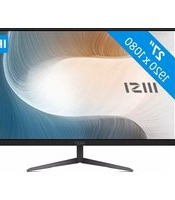
Modern AM271 - Desktopcomputer MSI - Gratis gebruiksaanwijzing en handleiding
Vind de handleiding van het apparaat gratis Modern AM271 MSI in PDF-formaat.


| Type product | All-in-one desktopcomputer |
| Model | Modern AM271 |
| Merk | MSI |
| Schermdiagonaal | 27 inch (68,6 cm) |
| Resolutie | 1920 x 1080 pixels (Full HD) |
| Processor | Intel Core i5 of i7 (11e generatie) (geschat) |
| Werkgeheugen (RAM) | 8 GB of 16 GB DDR4 |
| Opslagcapaciteit | 256 GB of 512 GB SSD |
| Besturingssysteem | Windows 10 Home (of 11) |
| Grafische kaart | Geïntegreerde Intel UHD Graphics |
| Connectiviteit | Wi-Fi 6, Bluetooth 5.1, Ethernet RJ-45 |
| Poorten | 2x USB 3.2, 2x USB 2.0, HDMI-in, HDMI-uit, USB-C, audio-aansluitingen |
| Webcam | Ingebouwde 1080p webcam met privacy shutter |
| Luidsprekers | 2x 3W stereoluidsprekers |
| Afmetingen (met voet) | Ong. 61 x 45 x 20 cm (b x h x d) |
| Gewicht | Ong. 7,5 kg |
| Voeding | Externe adapter, 120W |
| Stroomverbruik (typisch) | 65 W |
| Energielabel | Energieklasse A |
| VESA-montage | Ja, 100 x 100 mm |
| Inclusief toebehoren | Voedingsadapter, stroomkabel, draadloos toetsenbord en muis |
| Onderhoud en reiniging | Gebruik een zachte, droge doek; geen agressieve reinigingsmiddelen |
| Veiligheid | Kensington-slot, privacy shutter voor webcam |
| Reparatie en reserveonderdelen | Neem contact op met MSI support; sommige onderdelen (RAM, SSD) kunnen door gebruiker worden vervangen |
Veelgestelde vragen - Modern AM271 MSI
Gebruikersvragen over Modern AM271 MSI
0 vraag over dit apparaat. Beantwoord die u kent of stel uw eigen vraag.
Stel een nieuwe vraag over dit apparaat
Download de handleiding voor uw Desktopcomputer in PDF-formaat gratis! Vind uw handleiding Modern AM271 - MSI en neem uw elektronisch apparaat weer in handen. Op deze pagina staan alle documenten die nodig zijn voor het gebruik van uw apparaat. Modern AM271 van het merk MSI.
GEBRUIKSAANWIJZING Modern AM271 MSI
Tips voor veiligheid en comfort ____ 3
Systeemoverzicht 4
De stroom aansluiten ____ 9
De monitor aanpassen 10
OSD-instelling 11
Vervangen en upgraden van componenten ____ 15
Systeembewerkingen 16
Energiebeheer 16
Netwerkverbinding (Windows 10) ____ ____ ____ ____ ____ 18
Systemherstel (Windows 10) ____ ____ ____ ____ 21
Systeemherstel (F3-snel to eits Herstel) 25
Problemen oplossen 26
Veiligheidsrichtlijnen 28
TÜV Rheinland-certificering 30
Regelgevingsberichten 31
Aan de slag
Dit hoofdstuk biedt u informatie over de procedures voor de hardwareinstellingen. Tijdens het aansluiten van apparaten moet u voorzichtig te werk gaan bij het hanteren van de apparaten en een ge aarde polsniem gebruiken om statische elektriciteit te voorkomen.
Inhoud verpakking
| Alles-in-één PC | Modern AM24 1, Modern AM241T, Modern AM24 1P,Modern AM24 1TP, Modern AM271, Modern AM27 1P |
| Documentatie | Handleiding (optioneel) |
| Korte handleiding (optioneel) | |
| Garantiekaart en garantieboekje | |
| Accessoires | Muis (optioneel) |
| Toetsenbord (optioneel) | |
| Wisse Istroom/gelijk stroomadapter | |
| Netsnoer |

Belangrijk
- Neem contact op met uw plaats van aanschaf of lokale distributeur indien enige van de itomo zijn be schadied af eenkkelan
- Vermijd het gebruik van uw pc op een plaats waar u niet comfortabel kunt werken (zoals op een bed).
- De computer is een elektrisch apparaat. Hanteer het met de grootste zorg om persoonlijk letsel te voorkomen.
Systeemoverzicht
Vooraanzicht
1
Achteraanzicht

| [08HZ] | HDMI-uitgang HDMIDe HDMI-interface (High-Definition Multimedia) is een volledig digitale audio/video-interface die in staat is niet-gecomprimeer de stromen te verzenden. HDMI ondersteunt alle tv-formaten, inclusief standaard, verbeterde of hoge-definitie video, plus meerkanaals digitale audio op één kabel. | ||
 | USB 2.0-poortDe ze aansluiting is bedoeld voor een USB-randapparatuur. (Snelheid tot 480 Mbps)[AYZ0]BelangrijkVoor USB 3.2-poarten worden snelle apparaten aanbevolen, terwijl ge adviseerd wordt om langzame apparaten, zoals een muis of toetsenbord, aan te sluiten op de USB 2.0-poarten. | ||
| [6HZ] | LAN-aansluitingDe standaard RJ-45-aansluiting is bedoeld voor aansluiting op een Local Area Network (LAN). U kunt daar een netwerkkabel op aansluiten.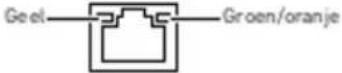 | ||
| LED-kleur | LED-status | Ömstandigheid | |
| Geel | Uit | Geen verbinding met LAN. | |
| Aan [continu] | Verbinding met LAN. | ||
HDMI-uitgang HDMI
USB 2.0-poort
Belangrijk
LAN-aansluiting
| LED-kleur | LED-status | Omstandigheid |
| Geel | Uit | Geen verbinding met LAN. |
| Aan [continu] | Verbinding met LAN. |
Zijaanzicht

| 6 | Systeemvoedingsknop/ LEDDruk op de aan/uit-knop om het systeem in of uit te schakelen. De voedings-LED brandt wanneer het systeem wordt ingeschakeld en gaat uit wanneer het systeem wordt uitgeschakeld. Op het vlak van energiebesparing knippert de LED in de S3-modus (Suspend to RAM) en doolt deze in S4-modus (Suspend to Disk). |
| 7 | HDD-station van 2,5" |
Boven- en onderaanzicht

De stroom aansluiten
Sluit de adapter aan op de AIO PC en sluit de voedingskabel aan.
• (Optie 1) 100-240V, 19.5V ≡ 6.15A
• (Optie 2) 100-240V, 19V = 4.74A

Druk op de voedingsknop om de A10 PC in te schakelen.

De monitor aanpassen
Deze AID PC is ontworpen voor het maximaliseren van uw we ergave comfort met de afstelcapaciteiten.

Belangrijk
- De illustraties zijn uitsluitend informatief bedoeld. Uw AIO PC kan er anders uitzien.
- Zorg dat de AlO PC ge aard is via de wisselstroomkabel en het stop contact voordat u de AlO PC inschakelt.
- Gebruik geen scherpte objecten op het scherm.
- Vermijd het drukken op het scherm bij het aanpassen.
Dit hooldstuk bevat belangrijke informatie over OSD-instelling.

Belangrijk
Alle informatie is onderhevig aan wijzigingen zonder voorafgaande kennisgeving.
Navi Key (Navigatietoets)
De AIO wordt geleverd met een Navi Key (Navigatietoets), een bediening in meerderer richtingen die helpt bij het navigeren in het OSD-menu.
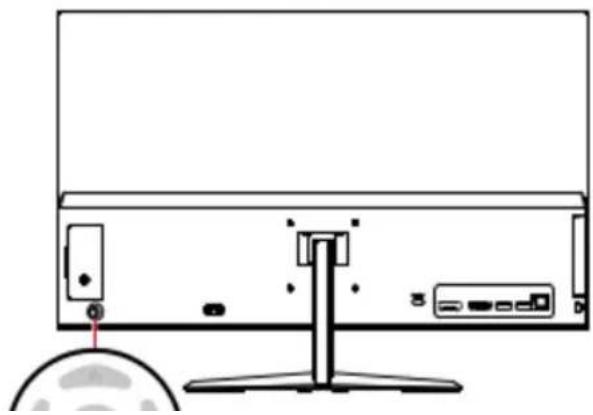
Druk op de middelste knop van Navi Key (Navigatietoets) voor starten van OSD-hoofdmenu. Gebruik de knoppen Omhoog, Omlaag, Links, Rechts om de gewenste functie menu's af te stemmen volgens uw persoonlijke voorkeuren. Druk 3 seconden op Menu om het paneel uit te schakelen. Druk nogmaals op Menu om het uit de slaapstand te halen.

| Menu 1ste niveau | Menu 2de/3 de niveau | Omschrijving | |
| Eye Saver(Oogbescherming) | OFF (UIT) | • Standaard is UIT. • Oogbescherming moet ingeschakeld zijn in de modus Lezer. | |
| ON (AAN) | |||
| Color Temperature(Kleurtemperatuur) | Cool (Koel) | • Standaard is Normaal. • Koele modus is 9300K; Normale modus is 6500K; Warme modus is 5000K. • Standaardwaarde aanpassingsmodus R/G/B is 50/50/50. • Kleurtemperatuur moet grijs worden weergegeven wanneer sRGB -modus is geselecteerd. | |
| Normal (Normaal) | |||
| Warm | |||
| Customization(Aan passing) | R(0-100) | ||
| G(0-100) | |||
| B(0-100) | |||
| Screen Size(Schermformaat) | 4:3 | • Standaard is 16:9. | |
| 16:9 | |||
Input Source (Ingangshron)
| Menu 1ste niveau | Menu 2de niveau | Omschrijving |
| Language (Taal) | English | Standaard is Engels.Taal is een onafhankelijke instelling. De eigen taa linstelling van gebruikers gaat voor bij aan de standaard fabrieksinstelling. Wanneer de gebruiker Restten instelt op Ja, wordt Taal niet gewijzigd. |
| 繁體中文 | ||
| 简体中文 | ||
| Italiano | ||
| Español | ||
| Français | ||
| Português | ||
| Deutsch | ||
| 日本語 | ||
| Русский | ||
| Transparency (Transparantie) | 0-5 | Standaard is 0. |
| OSD Time Out (OSD-onder brekinal) | 5-30 | Standaard is 20s. |
Vervangen en upgraden van componenten
Bepaalde componenten die vooraf in het product zijn geinstalleerd, kunnen worden bijgewerkt of vervangen op aanvraag van de gebruikers, afhankelijk van de modellen die door gebruikers zijn aangeschaft.

Dit hoofdstuk bevat belangrijke informatie over het gebruik van het systeem.

Belangrijk
Alle informatie is onderhevig aan wijzigingen zonder voorafgaande kennisgeving
Energiebeheer
Dank zijn het energiebeheer van pc's en monitoren, kunt u een aanzienlijke hoeveelheid stroom besparen en kunt u genieten van de milieuvriendelijke voordelen.
Om energie-efficiënt te zijn, schakelt u het scherm uit of stelt u de pc in de slaapmodus in na een periode van inactiviteit van de gebruiker.
Energiebeheer onder Windows 10
- Met [Power Options] [Energiebeheer] in de Windows-besturingssysteem, kunt u de energiebesparingsfuncties van uw scherm, de harde schijf en de batterij bedienen. Klik met de rechter muisknop op [Start] ■, selecteer [Control Panel] [Configuratie scherm] in de lijst en klik op [System and Security] [Systeem en beveiliging].
- Selecteer [Power Options] en selecteer een energieplan dat voldoet aan uw
Het systeem activeren
De computer kan worden geactiveerd uit de energie besparingsmodus als reactie op een opdracht van een van de volgende items:
• de voedingsknop,
• hot network (Wake On LAN),
• de muis,
- het toetsenbord.

Tips voor energiebesparing:
- Schakel de monitor uit door na een periode van inactiviteit van de gebruiker op de LCD-voedingsknop te drukken.
- Stem de instellingen in de voedingsopties af in het Windows-besturingssysteem om het Power Options (Energiebeheer) van uw pcte optimaliseren.
- Installeer de energiebe sparingssoftware om het energieverbruik van uw pc te beheren.
- Koppel de wisselstroomkabel altijd los of schakel de wandcontactdoos uit als de pc ongebruikt blijft voor een bepaalde tijd om een energieverbruik van nul te bereiken.
Netwerkverbinding (Windows 10)
Bekabeld netwerk
- Klik met de rechter muisknop op [Start] en selecteer [Network Connections] (Netwerkverbindingen) in de lijst.
- Selecteer [Ethernet] en vervolgens [Network and Sharing Center] (Netwerkcentrum).

- Selecteer [Broadband (PPPoE)] [Breedband (PPPoE) om een verbinding te maken via DSL of kabel die een gebruikersnaam en wachtwoord vereist.
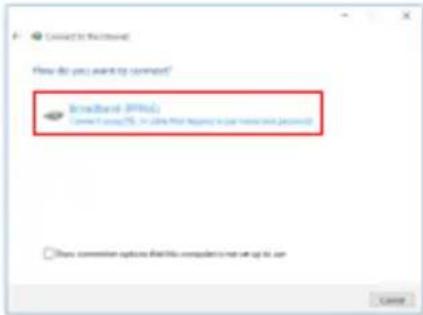
- Geef de gegevens van de internetprovider op en klik op [Connect] (Verbinden) om uw LAN-verbinding tot stand te brengen.

- Ga naar [Start] ■, klik op [Settings] (Instellingen) en selecteer [Network and Internet] (Netwerk en internet).
- Een lijst met beschikbare WLAN-verbindingen wordt weergegeven. Selecteer een verbinding uit de lijst.
- Selecteer [Network and Sharing Center] (Netwerkcentrum) om een nieuwe verbinding in te stellen.

- Selecteer [Set up a new connection or network] (Een nieuwe verbinding of een nieuw netwerk instellen).
- Kies vervolgens (Manually connect to a wireless network) (Handmatig verbinden met een draadloos netwerk) en klik op [Next] (Volgende) om door te gaan.
- Voer informatie in voor het draadloos netwerk dat u wilt toevoegen en klik op [Next] (Volgende) om door te gaan.

Systeemherstel (Windows 10)
De functie voor het systeemherstel kan voor de volgende doeleinden worden gebruikt:
- Het systeem herstellen naar de oorspronkelijke status van de originele standaardin stellingen van de fabrikant.
- Wanneer er enkele fouten zijn opgetreden in het besturingssysteem dat in gebruik is.
- Wanneer het besturingssysteem is ge?fecteerd door een virus en niet normaal kan werken.
- Wanneer u de OS wilt installeren met andere ingebouwde talen.
Voordat u de functie Systeemherstel gebruikt, moet u een back-up maken op een ander op slagapparaat van de be langrijke gegevens die op uw systeemstation zijn opgeslagen.
Als de volgende oplossing uw systeem niet kan herstellen, moet u contact opnemen met de erkende lokale verde ler of service centrum voor verdere hulp.
Deze pc resetten
- Ga naar [Start] ■ klik op [Settings] (Instellingen) en selecteer [Update and security] (Update en beveiliging).
- Selecteer [Recovery] (Herstellen) en klik op [Get started] (Aan de slag) onder [Reset this PC] (Deze pc resetten) om systeemherstel te starten.
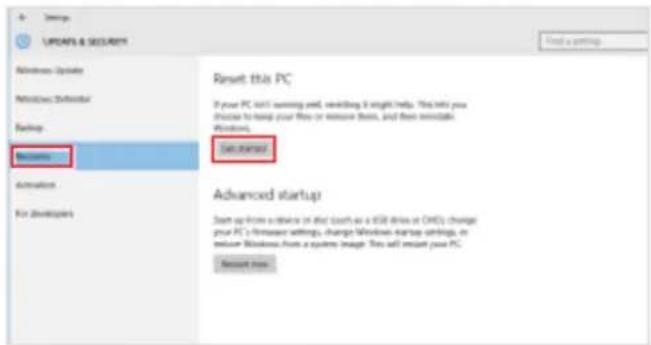
- Het scherm [Choose an option] (Kies een optie) verschijnt. Kies tussen [Keep my files] (Mijn bestanden behouden) en [Remove everything] (Alles verwijderen).

Mijn bestanden behouden
- Selecteer [Keep my files] (Mijn bestanden behouden).

- Het scherm [Your apps will be removed] (Uw apps worden verwijderd) toont een lijst met apps die opnieuw moeten worden geinstalleerd vanaf het web of de installatieschijven. Klik op [Next] (Volgende) om door te gaan.

- Het valoende scherm toont de veranderingen die tijdens het proces worden
Alles verwijderen
- Selecteer [Remove everything] (Alles verwijderen).

- Als u meerdere harde schijven hebt, verschijnt een scherm waarin u wordt gevraagd om te kiezen tussen [Only the drive where Windows is installed] (Alleen het station waarop Windows is geinstalleerd) en [All drives] (Alle schijven).
- Kies vervolgens tussen [Just remove my files] (Alleen mijn bestanden verwijderen) en [Remove files and clean the drive] (Bestanden verwijderen en de schijf schoonmaken).

Voorzorgmaatregelen bij gebruik van System Recovery-functie
- Als on her stelbare problemen optreden met de harde schijf en het systeem, gebruik dan eerst de Hotkey om de System Recover-functie te activeren.
- Maak back-ups van belangrijke gegevens op uw systeem op een ander opslagapparaat voordat u de System Recovery-functie gebruikt.
Het systeem herstellen met de F3 Hotkey
Volg hiervoor de onderstaande stappen:
- Start de pc opnieuw.
- Druk direct bij verschijnen van de MSI-begroeting op de sneltoets F3 op het toetsenbord.
- Tik op het scherm "Choose an Option (Kies een optie)" op "Troubleshoot (Probleemoplossing)".
- Tik op het scherm "Troubleshoot (Probleemoplossing)" op "Restore MSI factory (MSI-fabrieksinstelling opnieuwinstellen)" om de standaardinstellingen van het systeem te resetten.
- Tik o p het scherm "RECOVERY SYSTEM (HERSTELSYSTEEM)" op "System Partition Recovery (Herstel systeempartitie)".
- Volg de richtlijnen op het scherm om door te gaan en de herstelfunctie te voltooien.
Problemen oplossen
Mijn systeem start niet:
- Controleer of het systeem op een stopcontact is aangesloten en is ingeschakeld.
- Controleer of het netsnoer en alle kabels stevig vast zitten.
Als ik mijn computer inschakel, verschijnt het bericht "Operating system not found (Besturingssysteem niet gevonden)" of Windows start niet.
- Controleer of het optische schijlstation een niet-opstartbare cd of dvd bevat. Verwijder deze in dat geval en herstart de computer.
- Controleer de instellingen voor het opstartapparaat in de BIOS Setup.
Het systeem sluit niet af.
U kunt de computer het beste afsluiten met het pictogram Afsluiten in het besturingssysteem. Andere methoden, waaronder degene die hieronder zijn genoemd, kunnen gegevensverlies opleveren. Als de afsluitprocedure niet werkt, moet u een van de volgende stappen volgen:
• Druk op Ctrl+Alt+Del en kies Alsluiten.
- Houd de aan/uit-knop ingedrukt to t het systeem wordt uitgeschakeld.
- Trek de voedingskabel uit het apparaat.
Mijn microfoon werkt niet
- Ga voor een ingebouwde microfoon naar Start > Control Panel (Confluera/sohern) > Sounds and Audio Devices (Kabiden on audio system).
- Als u een audiokabel in de aansluiting voor de hoofdtelefoon hebt gesloten, moet u deze losmaiken.
- Als het systeem een OSD-functie heeft, moet u het volume van het OSD instellen.
De systeemmonitor geeft niets weer.
- Controleer of het systeem op een stopcontact is aangesloten en is ingeschakeld.
- Het systeem staat mogelijk in de stand-bymodus. Druk op een toets om het scherm te activeren.
Veiligheidsrichtlijnen
- Lees de veiligheidsrichtlijnen aandachtig en grondig door.
- Houd rekening met alle waarschuwingen op het apparaat of in de gebruikersh and leiding.
- Verwijs onderhoud alleen naar gekwalifice erd personeel.
Voeding
- Zorg dat de stroomspanning binnen een veilig bereik valten dat deze correct werd aangepast aan de waarde van 100\~240V voordatu het apparaat aansluit op het stopcontact.
- Als het stroom snoer wordt geleverd met een stekker met 3 pennen, schakelt u de beschermende aardingspin op de stekker niet uit. Het apparaat moet aangesloten zijn op een geaard stopcontact.
- Bevestig dat het stroomdistributiesysteem op de installatielocatie voorziet in de stroomonderbreker met specificatie van 120/240V, 20A (maximum).
- Koppel altijd het netsnoer los voordat u een add-on-kaart of module installeert op het apparaat.
- Koppel de stroomkabel altijd los of schakel de wandcontactdoos uit als het apparaat ongebruikt blijft voor een bepaalde tijd om een energieverbruik van nul te bereiken.
- Plaats de voedingskabel zo, dat er geen mensen op kunnen trappen. Plaats geen objecten op de voedingskabel.
- Als dit apparaat wordt geleverd met een adapter, gebruik dan alleen de door MSI gelever de adapter die is goedgekeurd voor gebruik met dit apparaat.
Batterij
Neem speciale voorzorosmaatregelen als dit annaraat wordt geleverd met een
Taiwan:

廢電池請回收
Voor een betere bescherming van het milieu, moeten lege batterijen afzonderlijk worden gesorteerd voor recyclingdo eleinden of voor een speciale afvalverwijdering.
California, V.S.:

de knoopcel batterij kan perchloor materiaal bevatten en vere ist een speciale behandeling wanneer het wordt gerecycled of weggegooid in California.
Voor meer informatie kunt u een bezoek brengen aan: https://dtsc.ca.gov/perchlorate/
Omgeving
- Voor het reduceren van de kans op hittegerelateerd letsel of oververhitting van het apparaat, moet u het apparaat niet plaatsen op een zacht, onstabiel oppervlak en moet u de luchtventilators niet obstrueren.
- Gebruik dit apparaat alleen op een hard, vlak en stevig oppervlak.
- Om het kantelen van het apparaat te voorkomen, moet u het apparaat bevestigen aan een bureau, wand of vast object met een bevestigingsmiddel tegen kantelen dat helipt bij het goed ondersteunen van het apparaaten het veilig op de plaats te houden.
- Om risico op brand of een schok te voorkomen, moet u dit apparaat weg houden van vochtigheid en hoge temperatuur.
- Laat het apparaat niet achter in een onaangepaste omgeving met een
TÜV Rheinland-certificering
TÜV Rheinland-certificering voor Low Blue Light (Weinig Blauw Licht)
Van blauw licht is aangetoond dat het leidt tot vermoeide ogen en ongemak. MSI biedt nu monitors met TÜV Rheinland-certificering voor weinig blauw licht om te zorgen voor comfort voor de ogen en welzijn van de gebruikers. Volg de instructies hieronder voor het reduceren van de symptomen van langdunige blootstelling aan het scherm en blauw licht.

- Plaats het scherm op 20 - 28 inch (50 - 70 cm) van uw ogen en een klein beetje onder ooghoogte.
- Af en toe bewust met de ogen knipperen helpt bij het reduceren van vermoeide ogen na langdurig naar het scherm kijken.
- Neem om de 2 uur een pauze van 20 minuten.
- Kijk weg van het scherm en staar gedurende ten minste 20 seconden naar een object in de verte tijdens pauzes.
- Doe rek- en strekoefeningen voor het verlichten van vermoeidheid van het lichaam of pijn tijdens pauzes.
- Gebruik de modus Lezer/Anti-blauw of schakel de optionele functie Weinig blauw licht in.
Regelgevingsberichten
CE-conformiteit
Producten met de CE-markering voldoen aan een of meerdere van de volgende EU-nichtlijnen zoals van toepassing kan zijn:
• RED 2014/53/EU
• Laagspanningsrichtlijn 2014/35/EU
• EMC-richtlijn 2014/30/EU
• RoHS-nichtlijn 2011/65/EU
• ErP-nichtlijn 2009/125/EG
Naleving van deze richtlijnen wordt beoordeeld met gebruik van toepasselijke Europese Geharmoniseerde Normen.
Het punt van contact voor regelgevingskwesties is MSI, MSI-NL Eindhoven 5706 5692 ER Son.

Producten met radiofunctionaliteit (EMF)
Dit product bevat een radiozender en -ontvanger. Voor computers met normaal gebruik zorgt een scheidingsafstand van 20 cm ervoor dat niveaus van blootstelling aan radiofrequentie voldoen aan EU-vereisten. Producten die zijn ontworpen voor werking op grotere nabijheid, zoals tabletcomputers, voldoen aan toepasselijke EU-vereisten in typische bedrijfsposities. Producten kunnen worden bediend zonder het onderhouden van een scheidingsafstand, tenzij anderszins aangegeven in specifieke instructies voor het product.
FCC-verklaring Klasse B radiofrequentiestoringen
Dit apparaat werd getest en voldoet aan de beperkingen voor een klasse B digitaal apparaat, conform deel 15 van de FCC -voorschriften.
Deze beperkingen zijn ontwikkeld om een redelijke beveiliging te bieden tegen schadelijke storingen in een residentielle installatie.
Deze apparatuur genereert, gebruikt en kan radio frequentie-
energie uitstralen die, indien niet geinstalleerd en gebruikt in overeenstemming met de instructies, schadelijke storingen kan veroorzaken aan radiocommunicatie. Er kan echter geen garantie worden gegeven dat er geen interferentie zal optreden in een specifieke installatie. Als dit apparaat toch schadelijke storingen veroorzaakt aan radio- of televisieontvangst, wat kan worden vastgesteld door het apparaat in en uit te schakelen, moet de gebruiker deze storing proberen te corrigeren door een of meer van de volgende maatregelen te nemen:

- Wijzig de richting van de ontvangstantenne of verplaats de antenne.
- Vergroot de afstand tussen de apparatuur en de ontvanger.
- Sluit de apparatuur aan op een ander circuit dan dat waar de ontvanger op is aangesloten.
- Raadpleeg de leverancier of een ervaren radio/tv-technicus voor hulp.
Melding 1
De wijzigingen of aanpassingen die niet uitdrukkelijk zijn goedgekeurd door de partij die verantwoordelijk is voor de naleving hiervan, kunnen de bevoegdheid van de gebruiker om het apparaat te bedienen nietig verklaren.
Melding 2
Om aan de emissie beperkingen te voldo en, moet gebruik worden gemaakt van a lgeschermde interfacekabels en een wisselstroomkabel.
Eigenschappen groen product
- Verminderd energieverbruik tijdens het gebruik en in stand-by
- Beperkt gebruik van substanties die schadelijk zijn voor het milieu en de gezondheid
• Gemakkelijke demontage en recycling - Verminderd gebruik van natuurlijke bronnen door het stimuleren van recycling
- Langere levensduur van het product door gemakkelijke upgrades
- Minder productie van vast afval door terugnamebeleid
Milieubeleid
- Het product is ontworpen om een geschikt hergebruik van onderdelen en recycling mogelijk te maken en mag niet worden weggegooid aan het einde van zijn levensduur.
- Gebruikers moeten contact opnemen met het lokale erkende inzamelpunt voor het recyclen en verwijderen van producten aan het einde van hun levensduur.
- Bezoek de MSI -website en zoek een verdeler in de buurt voor meer informatie over recycling.
- Gebruikers kunnen ons ook bereiken op gpcontdev@msi.com voor informatie betreffende het weggooien, terugbrengen, recyclen en demonteren van MSI-producten.

Waarschuwing!
Overmatig gebruik van schermen zal waarschijnlijk invloed hebben op het gezichtsvermogen.
Aanschaffen van vervangbare onderdelen
Houd ermee rekening dat de aanschaf van vervangbare (of compatibele) onderdelen van het product dat is aangeschaft in bepaalde landen of regio's, door de fabrikant kan worden voorzien tot maximum 5 jaart nadat de productie werd stopgezet, afhankelijk van de officiële voorschriften die op dat ogenblik zijn bepaald. Neem contact op met de fabrikant via https://www.msi.com/support/ voor gede taillieerde informatie over de aanschaf van reserve onderdelen.
Verklaring van copyright en handelsmerken
Copyright © Micro-Star Int'l Co., Ltd. Alle rechten voor behouden. Het gebruikte MSI-logo is een gede poneerd handelsmerk van Micro-Star Int'l Co., Ltd. Alle andere merken en namen die worden vermeld, kunnen handelsmerken zijn van hun respectievelijke eigenaren. Er is geen sprake van expliciete of impliciete garantie wat betreft nauwke unigheid of volledigheid. MSI behoudt het recht voor om zonder voorgaande kennisgeving wijzigingen aan dit document aan te brengen.
Technische ondersteuning
Als er zich een probleem voordoet met uw systeem en u de oplossing niet in de gebruiksaanwijzing kunt vinden, dient u contact op te nemen met het verkooppunt waar u het product hebt aangeschaft of met een lokale distributeur. Of probeer de volgende hulpbronnen voor verdere ondersteuning. Bezoek de website van MSI voor technische gidsen, BIOS-updates, updates van stuurprogramma's en andere informatie. https://www.msi.com/support/

- Aan de slag
- Belangrijk
- Systeemoverzicht
- HDMI-uitgang HDMI
- USB 2.0-poort
- LAN-aansluiting
- De stroom aansluiten
- De monitor aanpassen
- Navi Key (Navigatietoets)
- Vervangen en upgraden van componenten
- Energiebeheer
- Energiebeheer onder Windows 10
- Het systeem activeren
- Tips voor energiebesparing:
- Netwerkverbinding (Windows 10)
- Bekabeld netwerk
- Systeemherstel (Windows 10)
- Deze pc resetten
- Mijn bestanden behouden
- Alles verwijderen
- Voorzorgmaatregelen bij gebruik van System Recovery-functie
- Het systeem herstellen met de F3 Hotkey
- Problemen oplossen
- Mijn systeem start niet:
- Als ik mijn computer inschakel, verschijnt het bericht "Operating system not found (Besturingssysteem niet gevonden)" of Windows start niet.
- Het systeem sluit niet af.
- Mijn microfoon werkt niet
- De systeemmonitor geeft niets weer.
- Veiligheidsrichtlijnen
- Voeding
- Batterij
- Taiwan:
- 廢電池請回收
- California, V.S.:
- Omgeving
- TÜV Rheinland-certificering
- TÜV Rheinland-certificering voor Low Blue Light (Weinig Blauw Licht)
- Regelgevingsberichten
- CE-conformiteit
- Producten met radiofunctionaliteit (EMF)
- FCC-verklaring Klasse B radiofrequentiestoringen
- Melding 1
- Melding 2
- Eigenschappen groen product
- Milieubeleid
- Waarschuwing!
- Aanschaffen van vervangbare onderdelen
- Verklaring van copyright en handelsmerken
- Technische ondersteuning
Merk : MSI
Model : Modern AM271
Categorie : Desktopcomputer