
Erazer Defender MD61895 - Laptop MEDION - Gratis gebruiksaanwijzing en handleiding
Vind de handleiding van het apparaat gratis Erazer Defender MD61895 MEDION in PDF-formaat.


| Producttype | Laptop / Notebook |
| Merk | MEDION |
| Model | Erazer Defender MD61895 |
| Beeldschermdiagonaal | 15,6 inch (geschat) |
| Resolutie | 1920 x 1080 (Full HD) |
| Processor | Intel Core (generatie niet gespecificeerd) |
| Werkgeheugen | Niet gespecificeerd in handleiding |
| Opslag | Hardeschijf of SSD (niet gespecificeerd) |
| Grafische kaart | Geïntegreerd of dedicated (niet gespecificeerd) |
| Draadloos netwerk | WiFi 802.11 a/b/g/n/ac, 2,4/5 GHz |
| Bluetooth | Ja |
| USB-poorten | 2x USB 3.1 Type A, 1x USB 2.0, 1x USB 3.1 Type C (optioneel) |
| HDMI | Ja |
| Mini DisplayPort | Ja (optioneel) |
| Netwerkpoort | RJ-45 Gigabit Ethernet |
| Kaartlezer | SD, SDHC, SDXC |
| Audio | 2 luidsprekers (Dolby™), microfoon, hoofdtelefoon |
| Webcam | Ja |
| Accu | 14,4 V, 3275 mAh, 48,96 Wh |
| Accuduur | Tot 4 uur (afhankelijk van gebruik) |
| Netadapter | AC 100-240 V~ 50/60 Hz |
| Gewicht | Ca. 2,5 kg (geschat) |
| Afmetingen (B x D x H) | Ca. 36 x 25 x 2,5 cm (geschat) |
| Besturingssysteem | Windows (waarschijnlijk Windows 10 Home) |
| Veiligheid | Kensington-slot, opstartwachtwoord |
| Inhoud levering | Notebook, accu, netadapter, documentatie |
| Reiniging | Zachte, pluisvrije doek; geen oplosmiddelen |
| Milieu | Recycling volgens EU-richtlijnen; accu apart inleveren |
Veelgestelde vragen - Erazer Defender MD61895 MEDION
Gebruikersvragen over Erazer Defender MD61895 MEDION
0 vraag over dit apparaat. Beantwoord die u kent of stel uw eigen vraag.
Stel een nieuwe vraag over dit apparaat
Download de handleiding voor uw Laptop in PDF-formaat gratis! Vind uw handleiding Erazer Defender MD61895 - MEDION en neem uw elektronisch apparaat weer in handen. Op deze pagina staan alle documenten die nodig zijn voor het gebruik van uw apparaat. Erazer Defender MD61895 van het merk MEDION.
GEBRUIKSAANWIJZING Erazer Defender MD61895 MEDION
1. Informatie over deze gebruiksaanwijzing...... 4
1.1. Symbolenuitleg 4
1.2. Gebruiksdoel 6
2. Conformiteitsinformatie van de EU 6
2.1. Informatie over wifi 7
3. Informatie over handelsmerken....8
4. Veiligheidsvoorschriften 8
4.1. Gevaren voor kinderen en personen met een beperkt vermogen om apparaten te bedienen....8
4.2. Bedrijfszekerheid....9
4.3. Nooit zelf repareren....11
4.4. Plaats van opstelling....11
4.5. Omgevingscondities....12
4.6. Stroomvoorziening 13
4.7. Aanwijzingen over de accu....14
4.8. Bekabeling....15
4.9. Aanwijzingen over de touchpad 16
4.10. Aanwijzingen over het beeldscherm....16
4.11. Back-up....17
4.12. Ergonomie 17
5. Inhoud van de levering 19
6. Uitpakken....19
7. Aanzichten en beschrijving van de bedieningselementen....20
7.1. Open Notebook....20
7.2. Linkerkant....21
7.3. Voorzijde 21
7.4. Rechterkant....22
7.5. Achterkant 22
7.6. Onderkant....23
8. Controle- en statuslampjes....24
9. Stroomvoorziening 24
9.1. Aan-uitschakelaar 24
10. Ingebruikneming....24
10.1. Notebook starten....25
11. Gebruik op netstroom 26
12. Gebruik op accustroom.... 27
12.1. Omgaan met accu's in het algemeen 27
13. Energiebeheer 29
13.1. Tips om energie te besparen 29
14. Beeldscherm 30
14.1. Beeldscherm openen en sluiten....30
14.2. Een externe monitor aansluiten 30
15. Gegevensinvoer 31
15.1. Toetsenbord....31
15.2. Touchpad 32
16. Geluidssysteem....32
16.1. Externe audio-aansluitingen....32
17. Netwerken 33
17.1. Netwerkaansluiting....33
17.2. Wifi (draadloos netwerk) 33
17.3. Bluetooth ® 34
17.4. Vliegtuigmodus 35
18. Kaartlezer 35
18.1. Geheugenkaart plaatsen....35
18.2. Geheugenkaart verwijderen....35
19. USB-aansluiting 36
20. Notebook beveiligen 36
20.1. Opstartwachtwoord....36
20.2. Kensington veiligheidsslot 37
21. Notebook resetten naar de fabrieksinstellingen....37
21.1. Systeemherstel met PowerRecover (optioneel)....37
21.2. Systeemherstel met Windows herstelopties 38
22. UEFI-instelling....40
22.1. UEFI-instelling uitvoeren....40
23. FAQ - veelgestelde vragen 40
24. Klantenservice 42
24.1. Eerste hulp bij hardwareproblemen 42
24.2. De oorzaak opsporen 42
24.3. Hebt u verder nog hulp nodig?......43
24.4. Driverondersteuning 43
24.5. Transport....43
24.6. Reiniging en onderhoud 44
24.7. Opslag bij niet-gebruik 45
25. Upgrade/aanpassing en reparatie 46
25.1. Aanwijzingen voor de servicemonteur....46
26. Recycling en afvalverwerking 46
27. Aanwijzingen over pixelfouten 47
27.1. Europese norm EN ISO 9241-307 klasse II....47
28. Specificaties van de accu 49
29. Service-informatie....50
30. Colofon 51
31. Privacy statement....52
32. Index 53
1. Informatie over deze gebruiksaanwijzing

Hartelijk dank, dat u voor ons product heeft gekozen. Wij wensen u veel plezier met het apparaat.
Lees de veiligheidsvoorschriften en de volledige gebruiksaanwijzing aandachtig door, voordat u het apparaat in gebruik neemt. Neem de waarschuwingen op het apparaat en in de gebruiksaanwijzing in acht. Houd de gebruiksaanwijzing altijd binnen handbereik. Wanneer u het apparaat verkoopt of doorgeeft, geef van ook deze gebruiksaanwijzing door omdat dit een wezenlijk onderdeel van het product is.
1.1. Symbolenuitleg
Als een tekstgedeelte is gemarkeerd met een van de volgende waarschuwingssymbolen, moet het in de tekst beschreven gevaar worden vermeden om de daar beschreven mogelijke consequenties te voorkomen.

GEVAAR!
Waarschuwing voor direct levensgevaar!

WAARSCHUWING!
Waarschuwing voor gevaar door een elektrische schok!

WAARSCHUWING!
Waarschuwing voor mogelijk levensgevaar en/of zware verwondingen met blijvend letsel!

WAARSCHUWING!
Waarschuwing voor gevaar door een hoog geluidsvolume!

VOORZICHTIG!
Waarschuwing voor mogelijke matig ernstige en/of lichte verwondingen!

LET OP!
Neem de aanwijzingen in acht om materiële schade te voorkomen!

Nadere informatie over het gebruik van het product!

Neem de aanwijzingen in de gebruiksaanwijzing in acht!
Opsommingsteken/informatie over voorvallen die zich tijdens de bediening kunnen voordoen
Instructie voor een uit te voeren handeling

Producten die zijn gemarkeerd met dit symbool, voldoen aan de eisen van de EU-richtlijnen.

Vanwege het 5 GHz-frequentiegebied van de gebruikte wifi-op-lossing is gebruik van het product in EU-landen alleen toegestaan binnen gebouwen.

Gebruik binnenshuis
Apparaten met dit symbool zijn uitsluitend geschikt voor gebruik binnenshuis.

Polariteitsaanduiding
Bij apparaten met holle stekkers geven deze symbolen de polariteit van de stekker aan; in dit geval de variant binnen plus en buiten minus (afb. A) of binnen minus en buiten plus (afb. B).

Symbool voor gelijkstroom

Symbool voor wisselstroom


Dit symbool betekent dat de verpakking en/of het apparaat lithiumbatterijen of accu's bevat.
1.2. Gebruiksdoel
Dit product is een apparaat op het gebied van de informatie-techniek dat uitsluitend bedoeld is voor het gebruik, het be-heer en de bewerking van elektronische documenten en multimedia-content en voor digitale communicatie. Het product is uitsluitend bedoeld voor privégebruik en niet voor industri-eel/commercieel gebruik. Houd er rekening mee dat bij gebruik van het apparaat voor een ander doel dan dat waarvoor het be-stemd is, de aansprakelijkheid komt te vervallen:
- Bouw het product zonder onze toestemming niet om en gebruik uitsluitend door ons geleverde of goedgekeurde vervangende onderdelen en accessoires.
- Neem alle informatie in deze gebruiksaanwijzing in acht en houd u in het bijzonder aan de veiligheidsvoorschriften. le-dere andere vorm van gebruik geldt als niet in overeenstem-ming met de voorschriften en kan persoonlijk letsel of materi-ele schade tot gevolg hebben.
- Gebruik het apparaat niet bij extreme omgevingscondities.
2. Conformiteitsinformatie van de EU
Hierbij verklaart MEDION AG, dat dit apparaat in overeenstemming is met de fundamentele eisen en de overige toepasselijke voorschriften:
• RE-richtlijn 2014/53/EU
- Ecodesignrichtlijn 2009/125/EG (en ecodesignrichtlijn 2019/1782)
• RoHS-richtlijn 2011/65/EU
De volledige conformiteitsverklaring van de EU kan worden gedownload via www.medion.com/conformity.
Vanwege het 5 GHz-frequentiegebied van de ingebouwde wifi-oplossing is gebruik van het product in EU-landen (zie de tabel) alleen toegestaan binnen gebouwen.
Neem altijd de in het land van gebruik geldende wetgeving in acht.
CE
 | ||||
| AT BE | BG CZ | DK | ||
| EE FR | DE IS | E | ||
| IT EL | ES CY | LV | ||
| LI LT | LU HU | MT | ||
| NL NO | PL PT | RO | ||
| SI SK | TR FI | SE | ||
| CH UK | HR | |||
AT = Oostenrijk, BE = België, CZ = Tsjechië, DK = Denemarken, EE = Estland, FR = Frankrijk, DE = Duitsland, IS = IJsland, IE = Ierland, IT = Italië, EL = Griekenland, ES = Spanje, CY = Cyprus, LV = Letland, LT = Litouwen, LU = Luxemburg, HU = Hongarije, MT = Malta, NL = Nederland, NO = Noorwegen, PL = Polen, PT = Portugal, RO = Roemenië, SI = Slovenië, SK = Slowakije, TR = Turkije, FI = Finland, SE = Zweden, CH = Zwitserland, UK = Verenigd Koninkrijk, HR = Kroatië
2.1. Informatie over wifi
Frequentiebereik: 2,4 GHz / 5 GHz WLAN-standaard: 802.11 a/b/g/n/ac Encryptie: WEP/WPA/WPA2
| Frequentiegebied/MHz | Kanaal | Max. zendvermogen/dBm |
| 2400 - 2483,5 | 1 - 13 | < 20 |
| 5150 - 5250 | 36 - 48 | < 23 |
| 5250 - 5350 | 52 - 64 | < 23 |
| 5470 - 5725 | 100 - 140 | < 30 |
| 5735 - 5835 | 149 - 165 | -- (indien voorhanden < 14) |
3. Informatie over handelsmerken
Windows® is een gedeponeerd handelsmerk van Microsoft®.
Intel ® , het Intel ® -logo, Intel Inside ® , Intel Core ® , Ultrabook ™ en Core Inside ® zijn handelsmerken van Intel ® Corporation in de VS en andere landen.
Het HDMI-logo en High Definition Multimedia Interface zijn gedeponeerde handelsmerken van HDMI Licensing LLC.
Het Bluetooth®-woordmerk en de logo's zijn gedeponeerde handelsmerken van Bluetooth SIG, Inc. en worden door MEDION onder licentie gebruikt.
Het USB™-woordmerk en de logo's zijn gedeponeerde handelsmerken van USB Implementers Forum, Inc. en worden door MEDION onder licentie gebruikt.
Dolby TM is een geregistreerd handelsmerk van Dolby Laboratories.
Andere handelsmerken zijn het eigendom van de resp. houders.
4. Veiligheidsvoorschriften
4.1. Gevaren voor kinderen en personen met een beperkt vermogen om apparaten te bedienen
Dit apparaat kan worden gebruikt door kinderen vanaf 8 jaar en door personen met lichamelijke, zintuiglijke of geestelijke beperkingen of gebrek aan kennis en ervaring, als er iemand toe-zicht op hen houdt of als hun is geleerd hoe ze het apparaat veilig kunnen gebruiken en ze hebben begrepen welke gevaren het gebruik van het apparaat met zich meebrengt.
- Houd toezicht op kinderen om ervoor te zorgen dat ze niet met het apparaat spelen.
- Reiniging en gebruikersonderhoud mogen niet worden uitgevoerd door kinderen zonder dat er iemand toezicht op hen houdt.
- Bewaar het apparaat en de accessoires buiten het bereik van kinderen.

GEVAAR!
Verstikkingsgevaar!
Verpakkingsmateriaal is geen speelgoed!
Verpakkingsfolie kan worden ingeslikt of verkeerd worden gebruikt. Hierdoor bestaat er gevaar voor verstikking!
Houd het verpakkingsmateriaal, zoals folie of plastic zakken, uit de buurt van kinderen.

WAARSCHUWING!
Gehoorbeschadiging!
Een te hoog geluidsvolume bij het gebruik van oortelefoons of hoofdtelefoons en verandering van de basisinstellingen van de equalizer, de drivers, de software of het besturingssysteem leiden tot een te grote geluidsdruk en kunnen gehoorschade of -verlies tot gevolg hebben.
Stel het geluidsvolume in op de laagste waarde, voordat met de weergave wordt begonnen.
▶ Start de weergave en verhoog het geluidsvolume tot het niveau dat u prettig vindt.
4.2. Bedrijfszekerheid
Lees dit hoofdstuk aandachtig door en neem alle hierin opgenomen aanwijzingen in acht. Zo waarborgt u een betrouwbare werking en een lange levensduur van uw product.
Binnendringende vloeistof kan de elektrische veiligheid in gevaar brengen.
▶ Bescherm het apparaat tegen druip- en spatwater en zet geen met vloeistof gevulde voorwerpen, bijv. vazen, op of in de directe nabijheid van het apparaat.
▶ Giet geen vloeistoffen in het notebook.
- Om beschadigingen te voorkomen, moet u ervoor zorgen dat de steekcontacten in geen geval met water in aanraking ko-
men. Als dit toch gebeurt, moeten de steekcontacten eerst goed droog worden gewreven, voordat het apparaat op-nieuw wordt gebruikt.

WAARSCHUWING!
Gevaar voor elektrische schokken!
Bij geopende netvoeding bestaat er gevaar voor elektrische schokken en brand!
▶ Maak de behuizing van het apparaat, de accu of de netadapter nooit open!
▶ Gebruik het apparaat nooit met geopende behui-
zing.
▶ Probeer nooit om iets aan de netvoeding of de stroomvoerende onderdelen te veranderen!
De sleuven en openingen van het apparaat zijn bedoeld voor ventilatie.
Dek deze openingen niet af, omdat het apparaat anders oververhit kan raken en er zelfs brand kan ontstaan.
▶ Steek geen voorwerpen door de sleuven en openingen in het apparaat. Hierdoor kunt u een elektrische schok krijgen en kan er kortsluiting of zelfs brand ontstaan met beschadiging van uw apparaat als gevolg.
Schakel het notebook onmiddellijk uit resp. schakel hem helemaal niet in en neem contact op met de klantenservice, als:
- er vreemde geluiden uit de netvoeding of het notebook komen of er rook uit het notebook of de netvoeding komt.
- er op de netadapter of op het daaraan bevestigde netsnoer of de stekker schroeiplekken te zien zijn of deze beschadigd zijn.
Laat het defecte netsnoer/de defecte netadapter vervangen door originele onderdelen. Ze mogen in geen geval worden gerepareerd. - de behuizing van het notebook beschadigd is of er vloeistof in het apparaat is terechtgekomen.
Laat het notebook eerst door de klantenservice controleren. Anders is het mogelijk dat het notebook niet veilig kan worden gebruikt. Er kan levensgevaar bestaan door elektrische schokken!

WAARSCHUWING!
Explosiegevaar!
Gevaar voor explosie van de accu.
▶ Gooi het notebook nooit in open vuur.
4.3. Nooit zelf repareren

WAARSCHUWING!
Gevaar voor elektrische schokken!
Bij ondeskundige reparatie bestaat er gevaar voor een elektrische schok!
▶ Maak de behuizing van het notebook en de net-adapter nooit open!
Neem bij storingen contact op met het Service Center of een ander professioneel reparatiebedrijf.
4.4. Plaats van opstelling
- Vanwege de gebruikte 5 Ghz-wifi-techniek mag het notebook uitsluitend binnenshuis worden gebruikt.
- Gebruik het apparaat niet in explosiegevaarlijke omgevingen. Hiertoe behoren bijv. tankinstallaties, opslagplaatsen voor brandstof en ruimtes waar oplosmiddelen worden verwerkt. Ook in omgevingen waar de lucht is belast met fijne deeltjes (bijv. meel- of houtstof), mag dit apparaat niet worden gebruikt.
- Houd uw notebook en alle aangesloten apparaten uit de buurt van vocht en vermijd stof, hitte en directe zonnestra- ling. Als deze aanwijzingen niet in acht worden genomen, kunnen er storingen optreden en kan het notebook beschadigd raken.
-
Gebruik uw notebook niet buiten, omdat externe invloeden zoals regen, sneeuw, enz. het apparaat kunnen beschadigen.
-
Plaats en gebruik alle componenten op een stabiele, vlakke en trillingvrije ondergrond om te voorkomen dat het notebook valt.
- Houd ten minste één meter afstand van hoogfrequente en magnetische storingsbronnen (tv-toestellen, luidspreker-boxen, mobiele telefoons, DECT-telefoons, enz.) om storingen in de werking en gegevensverlies te voorkomen.
- Houd het notebook en de netadapter tijdens gebruik niet gedurende langere tijd op uw schoot of op een ander lichaamsdeel, omdat de warmte die aan de onderkant wordt afgevoerd, onprettige opwarming tot gevolg kan hebben.
4.5. Omgevingscondities
- Het notebook kan worden gebruikt bij een omgevingstemperatuur van 5 °C tot 30 °C en bij een relatieve luchtvochtigheid van 20% tot 80% (niet condenserend).
- In uitgeschakelde toestand kan het notebook tot vier weken worden opgeslagen bij een temperatuur van 0 °C tot 60 °C. Bij een langere opslag kan het notebook bij 0 °C tot 25 °C worden bewaard, waarbij een opslag van 20 °C ± 5 °C wordt geadviseerd.
- Haal bij onweer altijd de netadapter uit het stopcontact. Wij adviseren u om ter vergroting van de veiligheid een overspanningsbeveiliging te gebruiken, zodat uw notebook beschermd is tegen beschadiging door spanningspieken en blikseminslag vanuit het elektriciteitsnet.

LET OP!
Gevaar voor beschadiging!
Bij grote schommelingen in temperatuur of luchtvochtigheid kan er door condensatie vocht in het notebook terechtkomen, waardoor er kortsluiting kan ontstaan.
Neem het notebook nadat deze is vervoerd, pas weer in gebruik als hij de omgevingstemperatuur heeft aangenomen.
4.6. Stroomvoorziening

WAARSCHUWING! Gevaar voor elektrische schokken!
Binnen in de netadapter bevinden zich stroomvoerende onderdelen. Bij deze onderdelen bestaat er gevaar voor elektrische schokken en brand door onbedoelde kortsluiting!
▶ Open de behuizing van de netadapter niet.
▶ Dek de netadapter niet af.
Pak de netadapter nooit vast met natte handen.
- Het stopcontact moet zich altijd in de buurt van het notebook bevinden en goed toegankelijk zijn.
- Om de stroomvoorziening naar uw notebook (via de netadapter) te onderbreken, haalt u de netadapter uit het stopcontact. Trek niet aan de kabel om schade te voorkomen. Zolang de netvoeding verbonden is met het elektriciteitsnet, verbruikt hij altijd een kleine hoeveelheid stroom.
- Gebruik de netadapter alleen in geaarde stopcontacten met AC 100 - 240 V\~ 50/60 Hz. Als u twijfels hebt over de stroom- voorziening op de plaats van installatie, neem dan contact op met het betreffende energiebedrijf.
- Wij adviseren u om ter vergroting van de veiligheid een overspanningsbeveiliging te gebruiken, zodat uw notebook beschermd is tegen beschadiging door spanningspieken en blikseminslag vanuit het elektriciteitsnet.
- Op het notebook mogen alleen apparaten worden aangesloten die voldoen aan de norm EN60950 / EN62368-1 'Veiligheid van apparatuur voor informatietechniek – Veiligheid' of de norm EN60065 'Audio-, video- en soortgelijke elektronische toestellen – Veiligheidseisen'.

LET OP!
Gevaar voor beschadiging!
Netadapters die niet geschikt zijn, kunnen beschadigingen aan het apparaat tot gevolg hebben.
Gebruik voor het opladen van het apparaat uitsluitend de meegeleverde netadapter.
4.7. Aanwijzingen over de accu

WAARSCHUWING!
Gevaar voor explosie!
Bij ondeskundige vervanging van de accu bestaat ge- vaar voor explosie.
▶ Verwarm de accu niet boven de bij de omgevings-temperaturen genoemde maximumtemperatuur.
De accu mag nooit worden geopend.
▶ Gooi de accu niet in open vuur.
▶ Sluit de accu niet kort.
De accu mag uitsluitend worden vervangen door hetzelfde of een gelijkwaardig type zoals aangegeven door de fabrikant.
▶ Voer een verbruikte accu af volgens de voorschriften van de fabrikant.
Om de levensduur van uw accu te verlengen, het prestatiever- mogen te verbeteren en een veilige werking te waarborgen, moet u de volgende aanwijzingen in acht nemen:
- Voorkom verontreiniging en contact met elektrisch geleiden-de materialen, chemische stoffen en schoonmaakmiddelen.
- Gebruik voor het opladen van de accu uitsluitend de mee-geleverde originele netadapter. Controleer (aan de hand van een melding of geluidssignaal van het notebook) of de accu helemaal ontladen is, voordat u hem opnieuw oplaadt.
- Verwijder de accu niet terwijl het notebook in gebruik is omdat u dan gegevens kunt verliezen.
- Let er bij opslag van de accu en gebruik van het notebook op dat de contacten van de accu en het notebook niet beschadigd kunnen worden. Beschadigde contacten kunnen leiden tot storingen.
- Vervang de accu uitsluitend wanneer het notebook is uitgeschakeld.
4.8. Bekabeling
- Leg de kabels zo, dat er niemand op kan gaan staan of over kan struikelen.
- Zet geen voorwerpen op de kabels, omdat deze anders beschadigd kunnen raken.
- Sluit randapparatuur zoals een toetsenbord, muis, monitor, enz. alleen aan, als het notebook uitgeschakeld is om beschadigingen aan het notebook en de andere apparaten te voorkomen. Bepaalde apparaten kunnen ook worden aangesloten, terwijl het notebook in gebruik is. Dit is bij de meeste apparaten met een USB-aansluiting het geval. Volg in elk geval de aanwijzingen in de bijbehorende gebruiksaanwijzing op.
- Houd ten minste één meter afstand van hoogfrequente en magnetische storingsbronnen (tv-toestellen, luidspreker-boxen, mobiele telefoons, DECT-telefoons, enz.) om storingen in de werking en gegevensverlies te voorkomen.
- Houd er rekening mee dat bij deze notebook voor de externe interfaces alleen afgeschermde kabels mogen worden gebruikt die korter zijn dan 3 meter.
- Gebruik uitsluitend de meegeleverde kabels, omdat deze in ons laboratorium uitgebreid zijn getest.
-
Gebruik voor de aansluiting van uw randapparatuur ook alleen de met de betreffende apparaten meegeleverde aansluitkabels.
-
Om stoorstraling te voorkomen, moet u ervoor zorgen dat alle aansluitkabels verbonden zijn met de randapparaten waarbij ze horen.
- Verwijder alle onnodige kabels van uw notebook om eventuele storingen te voorkomen.
4.9. Aanwijzingen over de touchpad

LET OP!
Gevaar voor beschadiging!
De touchpad is een bijzonder gevoelig invoerapparaat dat al reageert op lichte aanrakingen en minimale druk.
Oefen bij het bedienen van de touchpad nooit te veel kracht uit, omdat de touchpad hierdoor beschadigd of zelfs onherstelbaar defect kan raken.
De touchpad wordt bediend met de duim of een andere vinger en reageert op de door de huid afgegeven energie. Stof of vet op de touchpad tast de gevoeligheid aan.
- Gebruik geen balpennen of andere voorwerpen, omdat uw touchpad hierdoor defect kan raken.
- Verwijder stof en vet van het oppervlak van de touchpad met een zachte, droge en pluisvrije doek.
4.10. Aanwijzingen over het beeldscherm
Het beeldscherm is het meest gevoelige onderdeel van het notebook, omdat dit is gemaakt van glas.
Als het beeldscherm zwaar wordt belast, kan het beschadigd raken.
- Laat niets op het beeldscherm vallen.
- Leg niets op het apparaat.
- Raak het beeldscherm niet aan met scherpe voorwerpen.
- Til het apparaat niet op aan het beeldscherm, omdat de scharnieren hierdoor kunnen breken.
- Kras niet met uw nagels of met harde voorwerpen op het
beeldscherm.
- Klap het display niet verder open dan 130°. Houd het beeldscherm bij het openklappen, positioneren en sluiten altijd vast in het midden.
- Er bestaat gevaar voor letsel, als het beeldscherm breekt. Als dit gebeurt, doe dan veiligheidshandschoenen aan, pak de gebroken onderdelen in en stuur deze op naar uw Service Center om ze volgens de daarvoor geldende voorschriften te laten afvoeren. Was uw handen daarna met zeep, omdat niet kan worden uitgesloten dat er chemicaliën uit het apparaat naar buiten zijn gekomen.
- Vermijd contact tussen het beeldscherm en harde voorwerpen (bijv. knopen of een horlogeband).
4.11. Back-up

Maak vóór elke update van uw gegevens back-ups op externe opslag-media. Het indienen van schadeclaims wegens gegevensverlies en daaruit voortvloeiende gevolgschade is uitgesloten
4.12. Ergonomie

Voorkom verblindingseffecten, weerspiegelingen en te sterke licht-don-kercontrasten om uw ogen te sparen.
Het notebook mag niet vlak bij het raam staan, omdat het daglicht de werkruimte hier het felst verlicht. Dit felle licht maakt het moeilijker voor uw ogen om zich aan te passen aan het donkere beeldscherm. Het notebook moet zo worden neergezet, dat de richting waarin u ernaar kijkt, parallel loopt aan het raam.
Het is niet goed om het apparaat zo op te stellen dat u met uw rug naar het raam zit, omdat weerspiegelingen van de lichte ramen op het beeldscherm dan onvermijdelijk zijn. Ook is het niet goed om het apparaat zo op te stellen dat uw blik naar het raam is gericht, omdat het contrast tussen het donkere beeldscherm en het felle daglicht aanpassingsproblemen van de ogen tot gevolg kan hebben en tot klachten kan leiden.
De parallelle kijkrichting moet ook in acht worden genomen bij kunstlicht.
Dat wil zeggen: bij verlichting van de werkruimte met kunstlicht gelden in principe dezelfde criteria en dezelfde redenen. Als het in een ruimte niet mogelijk is om het beeldscherm op te stellen zoals hiervoor beschreven, kunt u verblindingseffecten,
weerspiegelingen en te sterke licht-donkercontrasten voorkomen door het beeldscherm/het notebook op de juiste manier te positioneren (draaien, schuin zetten). Horizontale of verticale lamellen voor de ramen, verplaatsbare wanden en veranderingen in de verlichting kunnen in veel gevallen ook voor verbetering zorgen.
Neem tijdens het werken met het notebook regelmatig een pauze om verkramping en vermoeidheid te voorkomen.
Lang zitten zonder van houding te veranderen, kan oncomfortabel zijn. Een juiste houding is van groot belang om de risico's op lichamelijke klachten en letsel te minimaliseren.

- Algemeen – Verander regelmatig (eens in de 20-30 minuten) van houding en pauzeer regelmatig om vermoeidheid te voorkomen.
- Rug – Tijdens het zitten op de werkplek moet de rug worden ondersteund door de rugleuning van de werkstoel, die hiervoor rechtop moet staan of iets achterover moet hellen.
- Armen – De armen en ellebogen moeten ontspannen zijn. De ellebogen moeten dicht tegen het lichaam aan worden gehouden. Houd de onderarmen en handen ongeveer parallel aan de grond.
- Polsen – De polsen moeten bij het werken met het toetsenbord, de muis of de trackball zoveel mogelijk gestrekt worden gehouden en mogen niet meer dan 10° gebogen zijn. Zorg ervoor dat u uw polsen niet te dicht bij de rand van het bureau houdt.
- Benen – De bovenbenen moeten horizontaal of iets schuin naar beneden worden gehouden. De onderbenen moeten met de bovenbenen een hoek van ongeveer 90° maken. De voeten moeten plat op de grond rusten. Gebruik eventueel een voetensteun, maar controleer dan wel eerst of de zithoogte correct is
ingesteld.
- Hoofd – Het hoofd moet rechtop of licht naar voren gebogen worden gehouden. Houd uw hoofd en uw bovenlichaam tijdens het werk niet verdraaid. De bovenkant van de monitor moet zich tijdens het werk op ooghoogte of iets daaronder bevinden. Hoe groot de afstand moet zijn tussen het beeldscherm en degene die ernaar kijkt, is afhankelijk van de situatie. Vaak wordt een afstand tussen 50 en 70 cm aangehouden.
5. Inhoud van de levering

GEVAAR!
Verstikkingsgevaar!
Verpakkingsmateriaal is geen speelgoed!
Verpakkingsfolie kan worden ingeslikt of verkeerd worden gebruikt. Hierdoor bestaat er gevaar voor verstikking!
Houd het verpakkingsmateriaal, zoals folie of plastic zakken, uit de buurt van kinderen.
- Controleer de levering op volledigheid en informeer ons binnen 14 dagen na aankoop, als de levering niet compleet is.
Neem bij beschadigingen contact op met ons servicecentrum.
De levering van het door u aangeschafte product omvat:
- notebook
- accu
- netadapter met verbindingskabel
- documentatie
6. Uitpakken
Kies voordat u het apparaat gaat uitpakken, een geschikte plaats om het neer te zetten.
▶ Verwijder al het verpakkingsmateriaal.
Bewaar het verpakkingsmateriaal goed en gebruik alleen dit om het notebook te transporteren.

Beschermende folies bevinden zich op de oppervlakken om het apparaat te beschermen tegen krassen tijdens productie en transport.
Verwijder alle folies nadat u het apparaat correct hebt geïnstalleerd en voordat u het in gebruik neemt.
7. Aanzichten en beschrijving van de bedieningselementen
7.1. Open Notebook

(Afbeelding vergelijkbaar)
1 Webkamera led
2 Webkamera
3 Microfoon
4 Beeldscherm
5 Aan-/uitschakelaar
6 Toetsenbord
7 Touchpad
8 Touchpad toetsen
7.2. Linkerkant

(Afbeelding vergelijkbaar)
9 Aansluiting Kensington-slot®
10 USB 3.1-aansluiting (type A)
11 USB 2.0-aansluiting (type A)
12 Microfoon-aansluiting
13 Audio-combi-aansluiting (Mic-in, hoofdtelefoon) (CTIA-standaard)
7.3. Voorzijde

(Afbeelding vergelijkbaar)
14 Controle- en statuslampjes
7.4. Rechterkant

(Afbeelding vergelijkbaar)
15 USB 3.1-aansluiting (type A)
16 afhankelijk van
het model
USB 3.1-aansluiting (type C)

of

Mini DisplayPort
17 Kaartlezer
7.5. Achterkant

(Afbeelding vergelijkbaar)
18 Ventilation Openings
19 afhankelijk van
het model

Mini DisplayPort
USB 3.1-aansluiting (type C) met HDMI-functie (uitsluitend met bijpassende adapter, niet meegeleverd)

20 HDMI-aansluiting
21 LAN poort RJ-45
22 Aansluiting voor netadapter
7.6. Onderkant

(Afbeelding vergelijkbaar)
18 Ventilation Openings
23 Batterij
24 Ontgrendelen / vergrendelen van het batterij
25 Stereo luidsprekers
8. Controle- en statuslampjes
Het systeem geeft door middel van leds informatie over de stroomvoorziening en de operationele status van het apparaat. De controlelampjes lichten op bij de betreffende activiteit van het notebook:
Dit lampje licht op, als het apparaat ingeschakeld is.
Deze led licht op wanneer de accu wordt opgeladen.
Deze led brandt wanneer het systeem in de vliegtuigmodus.
Wanneer deze LED oplicht resp. knippert, spreekt het notebook de harde schijf aan.

Controlelampje

Led accu oplaad

Vliegtuigmodus

Toegangsweergave
9. Stroomvoorziening
9.1. Aan-uitschakelaar
Klap het notebook open en houd de aan-uitschakelaar even ingedrukt om het notebook in resp. uit te schakelen.

Als het niet meer lukt om het notebook uit te schakelen via de software, houd de aan-uitschakelaar dan 10 seconden ingedrukt.
Schakel uw notebook niet uit, terwijl de harde schijf of het optische station in gebruik is. Anders kunnen er gegevens verloren gaan. Ter bescherming van de harde schijf dient u na het uitschakelen van het notebook altijd minstens 5 seconden te wachten voordat u deze weer inschakelt.
10. Ingebruikneming
Om uw notebook veilig te kunnen gebruiken en er zeker van te zijn dat hij lang meegaat, moet u het hoofdstuk 'Bedrijfszekerheid' aan het begin van dit handboek hebben gelezen. Het notebook is al helemaal voorgeïnstalleerd, zodat u geen drivers meer hoeft te laden en meteen kunt starten.
Plaats voor de ingebruikname de accu in het toestel door de accupack in het vak te laten glijden. Vergrendel in ieder geval de accu om te vermijden dat hij er per ongeluk uit zou vallen.
Sluit de meegeleverde netadapter op het notebook aan. Verbind vervolgens de netkabel met de adapter en vervolgens met het stopcontact.
Klap het beeldscherm met uw duim en wijsvinger open tot het in de gewenste stand staat. Het beeldscherm moet niet volledig, nl. 130°, worden opengeklapt. Houd het beeldscherm bij het openklappen, positioneren en sluiten altijd vast in het midden. Bij niet-inachtneming van dit voorschrift kan het beeldscherm beschadigd raken. Probeer nooit om het met kracht te openen.

Zorg er bij ingebruikneming van uw notebook voor dat de accu is ingelegd en de netvoeding aangesloten is.
▶ Schakel het notebook in door de aan-uitschakelaar te bedienen. Het notebook start en doorloopt vervolgens verschillende installatiefasen.
Om het besturingssysteem te kunnen gebruiken, moet u zich tijdens de installatie-procedure akkoord verklaren met de gebruiksvoorwaarden. Houd de toegangsgegevens voor wifi of uw e-mail-account bij de hand, als u dit nu al wilt instellen.
Het laden van het besturingssysteem duurt bij het installeren wat langer. Pas nadat alle benodigde gegevens zijn ingevoerd, is het besturingssysteem geïnstalleerd. Als het Windows®-bureaublad op het scherm verschijnt, is het besturingssysteem helemaal geladen.

LET OP!
Gegevensverlies!
De installatie kan een paar minuten duren. Koppel het notebook tijdens het installeren niet los van het elektriciteitsnet en schakel hem niet uit. Dit kan negatieve gevolgen hebben voor de installatie.
▶ Schakel het notebook pas uit, als de installatie met succes is afgesloten en het startscherm verschijnt.
10.1. Notebook starten
Klap het beeldscherm open zoals hierboven beschreven en bedien de aan-uit-schakelaar.
▶ Volg de instructies op het beeldscherm op. In de verschillende dialoogvensters wordt uitgelegd wat u precies moet doen.
De welkomstprocedure leidt u door diverse beeldschermen en dialoogvensters.
▶ Selecteer de gewenste taal en daarna de bijbehorende landinstellingen.
Maak verbinding met het internet, voor zover u over een hiervoor geschikte internetaansluiting beschikt.
Als u dit punt overslaat, kunt u later met behulp van het Windows®-bureaublad altijd nog verbinding maken met het internet. Voor zover u al verbinding met het internet hebt gemaakt, kunt u nu met een Microsoft-account inloggen op uw notebook.
De Microsoft Store biedt u de mogelijkheid om bijvoorbeeld nieuwe apps te kopen of al voorgeinstalleerde apps te updaten.
Als u zich aanmeldt met een lokaal account, kunt u zich achteraf altijd nog aanmelden met een Microsoft-account.
Licentieovereenkomst
Lees de licentieovereenkomst goed door. Deze bevat belangrijke juridische informatie over het gebruik van uw softwareproduct. Om de volledige tekst te zien, moet u de scrollbar met de muis omlaag schuiven tot u het einde van het document hebt bereikt. Door op Accepteren te klikken, verklaart u zich akkoord met de overeenkomst. Alleen hierdoor hebt u het recht om gebruik te maken van het product volgens de voorwaarden.
De geanimeerde vensters die nu volgen, bevatten uitsluitend informatie over de bediening van het nieuwe Windows®-besturingssysteem. Het invoeren van gegevens is tijdens de animatie niet mogelijk. Na de aanmeldingsprocedure verschijnt het Windows®-bureaublad.

LET OP!
Gegevensverlies!
Het is mogelijk dat Windows® de eerste dagen na de installatie gegevens bijwerkt en configureert (bijv. door nieuwe updates), waardoor het uitschakelen en starten van het notebook langer kan duren.
▶ Schakel het notebook daarom niet voortijdig uit. Dit kan negatieve gevolgen hebben voor de installatie.
11. Gebruik op netstroom
Uw notebook wordt geleverd met een universele netadapter voor wisselstroom die automatisch wordt ingesteld op de aangeboden netspanning/frequentie. De volgende waarden worden ondersteund: AC 100 - 240 V\~ 50/60 Hz. Neem de veiligheidsvoorschriften voor de stroomvoorziening in acht.
De adapter voorziet het notebook van stroom en laadt bovendien de accu op. Uw accu wordt ook opgeladen, als u met uw notebook werkt terwijl de netadapter aangesloten is. De netadapter verbruikt ook stroom, als het notebook niet op de netadapter is aangesloten. Haal daarom de stekker van de netadapter uit het stopcontact, als deze niet op het notebook is aangesloten.

Gebruik deze notebook en de meegeleverde netadapter uitsluitend in combinatie.
12. Gebruik op accustroom

Accu's slaan in hun cellen elektrische energie op en geven deze zo nodig weer af. Laad en ontlaad een nieuwe accu twee- tot driemaal achter elkaar volledig, zodat deze zijn volle capaciteit kan bereiken!
12.1. Omgaan met accu's in het algemeen
Bij het omgaan met accu's moet erop worden gelet dat deze op de juiste manier worden gebruikt en opgeladen, zodat de capaciteit van de accu volledig wordt benut en deze zo lang mogelijk meegaat. De optimale oplaadtemperatuur bedraagt 20° C. Neem ook altijd de veiligheidsvoorschriften in acht.
Let op de juiste opslag van de accu als het apparaat langere tijd niet wordt gebruikt.
▶ Voer minimaal een keer per maand een volledige ontlad- en laadcyclus uit. Als u het apparaat gedurende langere tijd niet gebruikt, berg dit dan vervolgens op met een accucapaciteit van 50%. Zo wordt voorkomen dat de accu volledig wordt ontladen en permanent beschadigd raakt/niet meer opgeladen kan worden.
De accu mag niet worden opgeladen zonder dat er iemand bij is.
De accu mag tijdens het opladen niet worden neergezet op kwetsbare of licht ontvlambare materialen.
▶ Dek het notebook tijdens het opladen van de accu niet af.
12.1.1. Transportmodus
Het notebook staat na het uitpakken in een beveiligde transportmodus die voorkomt dat het apparaat per ongeluk wordt ingeschakeld, waardoor de accu ontladen zou worden.
▶ Voordat u het apparaat voor het eerst inschakelt, moet u eerst de meegeleverde netvoeding aansluiten. Wacht vervolgens 8 seconden, voordat u de aan-uitschakelaar bedient.
12.1.2. Plaatsen van de accupack
U plaatst het accupack in het daarvoor voorziene batterijvak.Vergrendel in ieder geval de accu om te vermijden dat hij er per ongeluk uit zou vallen.
12.1.3. Verwijderen van de accu
- Controleer of het notebook is uitgeschakeld en niet is aangesloten op het stroomnet.
▶ Draai het notebook om.
Ontgrendel de batterij door de vergrendeling in de positie te schuiven.
Als de batterijvergrendeling zich in de ontgrendelde positie bevindt, kunt u de batterij verwijderen.

LET OP!
Gevaar voor beschadiging!
Beschadigde of verontreinigde contacten op het notebook kunnen storingen veroorzaken.
Neem bij het gebruik van het notebook in acht dat de contacten niet beschadigd of verontreinigd raken.

LET OP!
Gegevensverlies!
Een plotselinge stroomuitval kan leiden tot gegevensverlies.
▶ Verwijder de accu niet terwijl het notebook in gebruik is omdat u dan gegevens kunt verliezen.
12.1.4. Accu opladen
De accu wordt opgeladen met behulp van de netadapter. Als de netadapter aangesloten is, wordt de accu automatisch opgeladen, onafhankelijk van het feit of het notebook wel of niet ingeschakeld is. Bij uitgeschakelhet notebook duurt het een paar uur, voordat de accu helemaal is opgeladen. Als het notebook ingeschakeld is, duurt het opladen duidelijk langer.

Het opladen wordt onderbroken, als de temperatuur van de accu te hoog is. Met een linksklik op het accusymbool op de taakbalk kunt u de accustatus laten weergeven en met de toets F1 kunt u eventueel Windows Help oproepen.
Gebruik het notebook alleen tot u een waarschuwing krijgt.

LET OP!
Gegevensverlies!
Door plotselinge stroomuitval kunnen er gegevens ver- loren gaan.
▶ Vergeet niet om tijdig een back-up te maken van uw geopende bestanden om eventueel gegevensverlies te voorkomen.
12.1.6. Gebruiksduur van de accu
Hoe lang de accu gebruikt kan worden, varieert afhankelijk van de instelling van de energiebesparende functies. Voor het uitvoeren van bepaalde toepassingen heeft uw notebook meer vermogen nodig.
Als de processor of de grafische componenten van het notebook gedurende lange tijd zwaar worden belast, neemt de gebruiksduur van de accu af. Dit kan bijvoorbeeld gebeuren bij games met complexe graphics, video's, het bewerken van muziek en grafische bewerkingen.

Als u de waarschuwingssignalen bij een bijna lege accu negeert, wordt uw notebook uitgeschakeld.
13. Energiebeheer
Uw notebook beschikt over automatische en instelbare stroom- en energiebesparende functies waarmee u de gebruiksduur van de accu kunt maximaliseren en de totale exploitatiekosten kunt verlagen.

Als u hulp nodig hebt bij het energiebeheer van uw notebook, drukt u op de toets F1 om Windows Help op te roepen.
13.1. Tips om energie te besparen
- Gebruik de toets Fn+F12 voor de slaapstand om de energiezuinige stand in te schakelen.
- Met behulp van de instellingen van de energieopties kunt u het energiebeheer van uw computer optimaliseren.
- Als de computer gedurende langere tijd niet wordt gebruikt, moet u in ieder geval de voeding loskoppelen, zodat er geen energie wordt verbruikt. Haal hiervoor de netstekker uit het stopcontact.
Dankzij de energiebeheerfunctie kan het apparaat, als het gedurende een bepaalde tijd niet is gebruikt, omschakelen naar de energiebesparende modus of de slaapmodus.
Om van dit energiebesparende potentieel gebruik te kunnen maken, is de energiebeheerfunctie zo vooringesteld, dat het systeem zich bij gebruik met een netadapter als volgt gedraagt:
- Na 10 minuten wordt het beeldscherm uitgeschakeld
- Na 30 minuten wordt de energiebesparende modus ingeschakeld
Bij gebruik op accustroom gedraagt het systeem zich als volgt:
- Na 5 minuten wordt het beeldscherm uitgeschakeld
- Na 15 minuten wordt de energiebesparende modus ingeschakeld
Door het indrukken van de aan-uitschakelaar kunt u de energiebesparende modus beëindigen.
14. Beeldscherm
14.1. Beeldscherm openen en sluiten
De speciale constructie van de beeldschermscharnieren zorgt ervoor dat het beeldscherm wordt afgesloten, zodat het niet nodig is om het nog eens extra te vergrendelen.
- Om het beeldscherm te openen, klapt u het met uw duim en wijsvinger open tot het in de gewenste stand staat.

LET OP!
Gevaar voor beschadiging!
Door hardhandig openklappen van het beeldscherm kan het apparaat beschadigd raken.
Houd het beeldscherm bij het openklappen, positioneren en sluiten altijd vast in het midden.
Klap het display niet verder dan 130° open.
Met de instellingen -> Systeem -> Energiebeheer en slaapstand kunnen er aan het sluiten en openen van het beeldscherm verschillende functies worden toegewezen, zoals energie besparen, slaapstand en uitschakelen.
14.2. Een externe monitor aansluiten
Het notebook beschikt over een HDMI-aansluiting, een Mini DisplayPort en een USB 3.1-aansluiting (type C) met HDMI-functie (optioneel) voor een externe monitor.
▶ Schakel uw notebook op de juiste manier uit.
Sluit de signaalkabel van de externe monitor (wordt niet meegeleverd) aan op de HDMI-aansluiting van het notebook.
Op de Mini DisplayPort of de USB 3.1-aansluiting (type C) met HDMI-functie kunt u een tweede monitor aansluiten. Houd er rekening mee dat u hiervoor een speciale adapter moet gebruiken (wordt niet meegeleverd).
Sluit de externe monitor aan op het elektriciteitsnet en schakel hem in.
▶ Schakel daarna uw notebook in.
15. Gegevensinvoer
15.1. Toetsenbord
Doordat enkele toetsen een dubbele functie hebben, biedt het notebook u dezelf-de functionaliteit als een conventioneel Windows-toetsenbord. Enkele functies worden geactiveerd met behulp van de voor notebooks karakteristieke Fn-toets.
15.1.1. Voor het notebook specifieke toetsencombinaties
| Omschrijving | |
| Fn + F1 | TouchpadSchakelt de touchpad in of uit. |
| Fn + F2 | Achtergrondverlichting van het beeldschermMet deze toetscombinatie kan de ingebouwde achtergrondver-lichting worden uitgeschakeld om energie te besparen. De ver-lichting kan door het indrukken van een willekeurige toets weer worden ingeschakeld. |
| Fn + F3 | Geluid uitschakelenSchakelt de geluidsweergave in of uit. |
| Fn + F5 | ZachterVerlaagt het volume van de geluidsweergave |
| Fn + F6 | HarderVerhoogt het volume van de geluidsweergave. |
| Fn + F7 | WeergaveSchakelt om tussen lcd-schermweergave, schermweergave via een externe monitor en gelijktijdige weergave. |
| Fn + F8 | DonkerderVermindert de helderheid van het beeldscherm |
| Fn + F9 | LichterVersterkt de helderheid van het beeldscherm. |
| Fn + F10 | WebcamSchakelt de webcam in of uit. |
| Fn + F11 | VliegtuigmodusMet deze toetsencombinatie activeert, resp. deactiveert u de vliegteuigmodus. |
| Fn + F12 | SleepNa het indrukken van deze toetsencombinatie staat het note-book in de energiebesparende modus. |
15.2. Touchpad

LET OP!
Gevaar voor beschadiging!
Bij gebruik van ongeschikte voorwerpen voor de besturing van het apparaat kan de touchpad blijvend worden beschadigd.
- Gebruik geen balpennen of andere voorwerpen, omdat uw touchpad hierdoor defect kan raken.
16. Geluidssysteem
Uw notebook is uitgerust met een High Definition audiosysteem met 2 luidsprekers (Dolby™). Met de Dolby-applicatie kunt u persoonlijke instellingen vastleggen. Dit waarborgt een optimale ondersteuning van alle gangbare programma's en games.
16.1. Externe audio-aansluitingen
Het gebruik van de externe aansluitingen biedt u een goede mogelijkheid om uw notebook aan te sluiten op externe apparaten.
Met de toetsencombinaties Fn+F5 en Fn+F6 kunt u het geluidsvolume regelen. Met een rechtsklik op het luidsprekersymbool op de taakbalk kunt u de instellingen wijzigen.

WAARSCHUWING!
Gehoorbeschadiging!
Een te hoog geluidsvolume bij het gebruik van oortelefoons of hoofdtelefoons en verandering van de basisinstellingen van de equalizer, de drivers, de software of het besturingssysteem leiden tot een te grote geluidsdruk en kunnen gehoorschade of -verlies tot gevolg hebben.
Stel het geluidsvolume in op de laagste waarde, voordat met de weergave wordt begonnen.
▶ Start de weergave en verhoog het geluidsvolume tot het niveau dat u prettig vindt.
17. Netwerken
17.1. Netwerkaansluiting
Sluit het ene uiteinde van de kabel met een RJ45-aansluiting (Westernstekker) aan op de netwerkaansluiting van uw notebook en het andere uiteinde op een andere computer of een hub. Verdere informatie over netwerken vindt u de Windows®-help.
17.2. Wifi (draadloos netwerk)
Deze functie stelt u in staat om een draadloze netwerkverbinding op te bouwen met een basisstation. Lees aan welke voorwaarden hiervoor moet worden voldaan. De wifi-functie kan met het icoon rechts op de taakbalk worden in- en uitgeschakeld en is bij aflevering geactiveerd.
17.2.1. Gebruiksbeperkingen
Schakel het product in de volgende situaties altijd uit:
- in ziekenhuizen, klinieken en andere gezondheidsinstellingen en overal waar zich in de directe nabijheid medische apparaten bevinden,
• overal waar explosiegevaar bestaat (bijv. bij tankstations of in een omgeving met veel stof, bijv. metaalstof), - op plaatsen waar het verplicht is om draadloze apparaten uit te schakelen (bijv. op grote bouwterreinen en op plaatsen waar wordt gewerkt met springstoffen).

WAARSCHUWING!
Gevaar door radiosignalen en elektromagnetische straling
Radiosignalen en elektromagnetische straling kunnen de functionaliteit van gevoelige elektronische apparaten (bijv. pacemakers en implanteerbare cardioverter-defibrillatoren) beïnvloeden.
Houd het product op minimaal 20 cm afstand van dergelijke apparaten, omdat de functionaliteit door radiosignalen en elektromagnetische straling beïnvloed kan worden.

De uitgezonden radiogolven kunnen bij hoorapparaten interferentie veroorzaken.
17.2.2. Gegevensbeveiliging
De fabrikant is niet aansprakelijk voor gegevensverlies door het verkrijgen van toegang tot onbeveiligde gegevens door derden.

Beveilig uw wifi-netwerk door middel van een adequate versleuteling, zodat uitgesloten is dat uw gegevens toegankelijk zijn voor derden.
17.2.3. Voorwaarden
Als basisstation kan een zogenaamd access point worden gebruikt. Een access point is een draadloos zend- en ontvangstation dat communiceert met uw notebook en de toegang tot het aangesloten netwerk regelt.
Wifi access points zijn vaak te vinden in grote kantoorruimtes, op luchthavens, in stations, op universiteiten en in internetcafés. Ze geven toegang tot eigen diensten en netwerken of tot het internet.
Meestal zijn er toegangsrechten nodig, waarvoor gewoonlijk betaald moet worden. Veel access points hebben een geïntegreerde DSL-modem. Deze zogenaamde routers brengen de verbinding tot stand tussen een bestaande DSL-internetaansluiting en wifi.
Het is ook mogelijk om zonder access point verbinding te maken met een ander eindapparaat met wifi-functionaliteit. Wel is een netwerk zonder router beperkt tot de direct verbonden apparaten.
Als er bij de overdracht een versleuteling wordt gebruikt, moet deze bij alle apparaten werken volgens dezelfde techniek en met dezelfde instellingen. Versleuteling is een procedure die het netwerk beschermt tegen onbevoegde toegang.
De overdrachtssnelheid kan afhankelijk van de afstand en de belasting van het basisstation variëren.
17.3. Bluetooth®
De Bluetooth-technologie wordt gebruikt om korte afstanden draadloos te overbruggen. Bluetooth-apparaten verzenden gegevens draadloos, zodat computers, mobiele telefoons, printers, toetsenborden, muizen en andere apparaten zonder kabel met elkaar kunnen communiceren.
De snelheid waarmee gegevens met de draadloze Bluetooth-technologie worden verzonden, kan afhankelijk van het apparaat en de omgevingsfactoren verschillend zijn. Met een Bluetooth-apparaat kunnen gegevens worden verzonden door muren, jaszakken en aktetassen heen. De overdracht tussen Bluetooth-apparaten vindt plaats met de hoge frequentie van 2,4 gigahertz (GHz).

Gebruik de Bluetooth-functie niet op plaatsen waar apparaten staan die gevoelig zijn voor radiogolven (bijv. in ziekenhuizen e.d.). Schakel deze optie uit, als u niet zeker weet of er hierdoor storingen in deze apparaten kunnen optreden of ze op een andere manier negatief kunnen worden beïnvloed.
17.4. Vliegtuigmodus
In de vliegtuigmodus worden alle draadloze verbindingen (bijv. wifi, Bluetooth®) uitgeschakeld. De vliegtuigmodus is standaard uitgeschakeld, zodat alle draadloze verbindingen beschikbaar zijn.
18. Kaartlezer
Geheugenkaarten zijn media die bijv. in de digitale fotografie worden gebruikt. U kunt volgende kaarttypen gebruiken: SD, SDHC, SDXC.

Geheugenkaarten zijn niet inbegrepen.
18.1. Geheugenkaart plaatsen

LET OP!
Gevaar voor beschadiging!
Als de geheugenkaart verkeerd wordt geplaatst, kan het apparaat beschadigd raken.
▶ Schuif de geheugenkaart altijd met de contacten omlaag in de kaartsleuf.
▶ Schuif de kaart tegen de veer in de sleuf tot de kaart vastklikt.
18.2. Geheugenkaart verwijderen
Meld de geheugenkaart eerst af, om verlies van gegevens te voorkomen.
- Om de kaart te verwijderen, duwt u deze eerst verder de sleuf in om hem te ont-grendelen.
▶ Trek de kaart daarna uit de sleuf en berg hem goed op.

Geheugenkaarten zijn verbruiksartikelen en moeten nadat ze een tijd zijn gebruikt, worden vervangen.
Informatie over de schrijfbeveiliging van uw geheugenkaart kunt u zo nodig vinden in de bijbehorende gebruiksaanwijzing. Vergeet niet om tijdig een back-up te maken van uw geopende bestanden om eventueel gegevensverlies te voorkomen.
19. USB-aansluiting
De Universal Serial Bus is een standaard voor het aansluiten van invoerapparaten, scanners en andere randapparaten. De USB 3.1-aansluitingen zijn volledig achterwaarts compatibel.

Controleer of de stekker en de bus precies bij elkaar passen om beschadiging van de contacten te voorkomen. Door de plaatsing van de contacten past de stekker maar in één stand in de bus (uitzondering: USB type C).
Sluit uw USB-apparaten zo mogelijk altijd aan op de poort waarop ze zijn geïnstalleerd. Anders krijgen de apparaten een nieuwe ID en moeten de drivers opnieuw worden geïnstalleerd.
20. Notebook beveiligen
20.1. Opstartwachtwoord
U kunt uw notebook met een opstartwachtwoord beschermen tegen onbevoegd gebruik. Tijdens het inschakelen van het notebook verschijnt dan op het beeldscherm de vraag om het wachtwoord in te voeren. Het wachtwoord wordt aangemaakt bij de UEFI-instelling.

LET OP!
Gevaar voor beschadiging!
Houd er rekening mee dat alleen zeer ervaren gebruikers veranderingen mogen aanbrengen, omdat veranderingen in de UEFI-instelling de stabiliteit van het notebook kunnen beïnvloeden.
Bewaar u wachtwoord op een veilige plek. Als u uw wachtwoord vergeet, is het niet mogelijk om dit te verwijderen. Neem in dit geval contact op met de klantenservice.
U kunt ook de beveiligingsoptie van Windows® gebruiken om uw gegevens tegen onbevoegde toegang te beschermen.
20.2. Kensington veiligheidsslot
Met een zgn. Kensington veiligheidsslot kunt u uw notebook beveiligen tegen diefstal. In de vakhandel kunt u deze veiligheidssloten met een staalkabel als accessoire aanschaffen.
Om het veiligheidsslot aan te brengen, wikkelt u de staalkabel om een stationair voorwerp, bijv. een tafelpoot. Steek het slot in de Kensington voorziening en draai de sleutel om het slot af te sluiten. Bewaar uw sleutel op een veilige plaats.
21. Notebook resetten naar de fabrieksinstellingen
Als uw systeem niet goed meer reageert en het nodig is om het te herstellen, gebruik dan afhankelijk van de uitvoering van uw notebook Cyberlink PowerRecover of de systeemherstelopties van Windows zelf.

LET OP!
Gevaar voor beschadiging!
Een lege accu tijdens de herstelprocedure kan gegevensverlies of beschadiging van het systeem tot gevolg hebben.
▶ Sluit voordat u het systeem gaat herstellen, altijd de netadapter aan, omdat de herstelprocedure een paar uur kan duren.
21.1. Systeemherstel met PowerRecover (optioneel)
Bij problemen met de installatie of andere softwareproblemen waarbij het noodzakelijk is m de software opnieuw te installeren, biedt Windows® u meerdere mogelijkheden om Windows® opnieuw op uw notebook te installeren.
Voor dat u dit doet moet u controleren of u een back-up heeft gemaakt van alle belangrijke gegevens of programma's.
▶ Start het toestel opnieuw op en druk tijdens het opstarten op de toets F11 om PowerRecover te starten.
of
Klik in het menu Start op de app PowerRecover om het programma te starten.
De volgende mogelijke opties worden aangeboden:
- Stuurprogramma en hulpprogramma voor mediaherstel maken
Er wordt een back-up van de stuur- en hulpprogramma's gemaakt op een opslagmedium.
-Stuurprogramma en hulpprogramma voor mediaherstel maken
Maken van een Support Disc
-USB-herstelschijf maken voor stuur- en hulpprogramma's
Er wordt een USB-opslagmedium voor Support aangemaakt
- Uw PC opfrissen zonder uw bestanden te verliezen
Het toestel wordt bijgewerkt met behulp van de opties voor systeemherstel van Windows.
-Mijn bestanden behouden
Alle apps en instellingen worden verwijderd, maar de persoonlijke gegevens blijven behouden.
-Alles verwijderen
Alle gegevens, apps en instellingen worden verwijderd.
- Herstellen
Het toestel wordt opnieuw opgestart en de toestand bij levering wordt hersteld.
—Herstellen op HDD - geen back-up maken van de gebruikersgegevens
Alle gegevens op het toestel worden permanent gewist.
De toestand bij levering wordt hersteld.
—Herstellen op HDD - met back-up van de gebruikersgegevens
De toestand bij levering wordt hersteld en er wordt een back-up gemaakt van alle gebruikersgegevens onder C:\USERS.
Klik op Volgende en volg de verdere instructies op het scherm om de toestand bij levering te herstellen.

Wanneer uw toestel, nadat u op toets F11 heeft gedrukt, niet reageert met het opstarten van het programma PowerRecover, maakt uw toestel gebruik van de eigen herstelopties van Windows. Lees in dat geval verder in het hoofdstuk "Systeemherstel met Windows herstelopties".
21.2. Systeemherstel met Windows herstelopties
Als zich problemen voordoen met uw apparaat, kunt u het opnieuw instellen of re-setten. Bij het opnieuw instellen van het apparaat wordt Windows opnieuw geïn-stalleerd. Uw persoonlijke gegevens en instellingen blijven behouden.
Bij het resetten van het apparaat wordt Windows eveneens opnieuw geïnstalleerd. Met uitzondering van de apps die op het apparaat waren voorgeïnstalleerd, worden al uw bestanden, instellingen en apps verwijderd.

Als het notebook drie keer achterelkaar niet goed is gestart, verschijnt automatisch het Windowsherstel-menu.
21.2.1. Zo stelt u uw notebook opnieuw in
▶ Open het startmenu.
▶ Selecteer de app Instellingen uit de lijst.
Tip of klik op Update en beveiliging.
Tip of klik op de menu-optie Herstellen.
Tip of klik op de menu-optie Begin.
Er wordt een keuzevenster geopend. Selecteer hierin de hersteloptie Eigen bestanden behouden om de pc te opnieuw in te stellen.
21.2.2. Zo reset u uw notebook
▶ Open het startmenu.
▶ Selecteer de app Instellingen uit de lijst.
Tip of klik op Update en beveiliging.
Tip of klik op de menu-optie Herstellen.
Tip of klik op de menu-optie Begin.
Er wordt een keuzevenster geopend. Selecteer hierin de hersteloptie Alles wissen om Windows helemaal opnieuw te installeren.

LET OP!
Gegevensverlies!
Als u uw notebook reset, worden alle in het notebook opgeslagen gegevens verwijderd.
Maak een back-up van uw gegevens, voordat u het notebook reset.

Voer de herstelopties altijd uit met aangesloten netvoeding.
Als u het Windows wachtwoord van uw apparaat vergeten bent, kunt u het notebook ook resetten door hem opnieuw op te starten vanaf het aanmeldscherm.
Houd hiervoor in het aanmeldscherm de Shift-toets ingedrukt en selecteer vervolgens Aan/uit ➕ Opnieuw starten rechts onder. Selecteer na het opnieuw opstarten van het apparaat Problemen oplossen > Deze PC resetten.
22. UEFI-instelling
De UEFI-instelling (hardware-basisconfiguratie van uw systeem) biedt u een breed scala aan instellingsmogelijkheden voor het gebruik van uw notebook. Zo kunt u bijvoorbeeld de werking van de interfaces, de veiligheidskenmerken en het beheer van de stroomvoorziening wijzigen. Het notebook is in de fabriek al zo ingesteld, dat een optimale werking gewaarborgd is.

LET OP!
Gegevensverlies!
Het notebook is in de fabriek al zo ingesteld, dat een optimale werking gewaarborgd is. Wijzigingen kunnen de stabiele en betrouwbare werking van het systeem beïnvloeden.
Wijzigingen mogen alleen worden aangebracht door vakmensen en zeer ervaren gebruikers.
22.1. UEFI-instelling uitvoeren
U kunt het configuratieprogramma alleen kort na het opstarten van het systeem uitvoeren. Als het notebook al is opgestart, schakel hem dan uit en start hem opnieuw op.
Druk op de F2-functietoets om de UEFI-instelling te starten.
23. FAQ - veelgestelde vragen
Hoe activeer ik Windows®?
- Windows ® wordt automatisch geactiveerd, zodra er verbinding met het internet wordt gemaakt.
De tijd is niet correct.
Klik met de rechter muisknop op de klok in de rechter onderhoek van uw beeldscherm en klik daarna op 'Datum en tijd wijzigen'.
In het venster dat nu wordt geopend, kunt u de tijd en eventueel ook de tijdzone aanpassen.
In welke situaties verdient het aanbeveling om de fabrieksinstellingen terug te zetten?
- Kies alleen voor deze methode, als er geen andere oplossing is. Lees het hoofdstuk over systeemherstel voor alternatieve opties.
Hoe maak ik een back-up?
- Maak een back-up van uw gegevens op externe media. Als u hulp nodig hebt bij het maken van een back-up, drukt u op de toets F1 om Windows Help op te roepen.
Waarom moet ik mijn USB-apparaat opnieuw installeren, hoewel ik dit al heb gedaan?
- Als het apparaat niet wordt gebruikt op dezelfde USB-aansluiting waarop het is geïnstalleerd, krijgt het automatisch een nieuwe identificatie. Het besturingssysteem behandelt het dan als een nieuw apparaat met als gevolg dat de drivers mogelijk opnieuw moeten worden geïnstalleerd.
- Gebruik de geïnstalleerde driver of sluit het apparaat aan op de poort waarop het is geïnstalleerd.
Het lukt niet om het notebook in te schakelen.
Als het notebook wordt gebruikt op accustroom, sluit het notebook dan aan op de netadapter en controleer of de accu opgeladen is of wordt.
Als u het notebook al met de netadapter gebruikt, haal dan de netadapter uit het stopcontact en steek bij wijze van test de stekker van bijv. een lamp in hetzelfde stopcontact. Roep de hulp in van een elektricien, als de lamp het ook niet doet.
- Deze fout kan verschillende oorzaken hebben.
- Het controlelampje (aan-uitschakelaar) brandt niet en het notebook staat in de slaapmodus.
Oplossing:
Bedien de aan-uitschakelaar.
De achtergrondverlichting is uitgeschakeld met behulp van de toetscombinatie Fn+F2.
Oplossing:
De achtergrondverlichting wordt opnieuw ingeschakeld wanneer een willekeurige toets wordt ingedrukt.
Het notebook wordt tijdens gebruik uitgeschakeld.
Mogelijk is de accu leeg. Sluit het notebook aan op de netadapter en laad de accu op.
Het lukt niet om het notebook in te schakelen.
Als u het notebook gebruikt op de accu, controleer dan of de accu is correct geplaatst en opgeladen.
De wifi-/Bluetooth-verbindingen werken niet.
▶ Controleer of de vliegtuigmodus uitgeschakeld is.
De touchpad werkt niet.
Druk op de toetsencombinatie Fn+F1 om de touchpad te activeren.
Apps (bijv. de weer-app) kunnen niet als live-tegels worden weergegeven.
▶ Controleer de datum, de tijdzone en de tijd.
Probleem met het herkennen van een tweede harde schijf (flashgeheugen).
Als u uw apparaat uitbreidt met een extra harde schijf, is het mogelijk dat deze onder Windows niet onmiddellijk zichtbaar is. Mocht dit het geval zijn, ga dan als volgt te werk:
Klik met de rechter muisknop op de startknop.
Klik met de linker muisknop op Schijfbeheer en bevestig het venster dat nu wordt geopend, met OK.
Maximaliseer het volgende venster, zodat u het beter kunt bewerken.

In het onderste gedeelte van het venster ① ziet u nu de extra harde schijf.
Klik met de rechter muisknop in het hierboven gemarkeerde gebied ①.
▶ Selecteer de als eerste aangegeven optie en bevestig deze met een klik met de linker muisknop.
Klik nu zolang op Volgende tot Voltooien verschijnt en bevestig dit.
Na een paar seconden is de harde schijf zichtbaar in Windows Explorer en staat deze u ter beschikking.

Bij vragen over het besturingssysteem kunt u de helpfunctie van het systeem gebruik door de toets F1 in te drukken. Ook kunt u in dit geval de internetpagina www.microsoft.com bezoeken.
24. Klantenservice
24.1. Eerste hulp bij hardwareproblemen
Storingen kunnen triviale oorzaken hebben, maar zijn soms ook afkomstig van defecte componenten. Wij geven u hierbij graag een leidraad om het probleem op te lossen.
Als de hier vermelde maatregelen niet werken, helpen wij u graag verder. Bel ons gerust!
24.2. De oorzaak opsporen
Begin met een uitgebreide visuele inspectie van alle kabelverbindingen. Als het notebook is aangesloten op randapparaten, controleer dan ook de stekkerverbindingen van alle kabels van deze apparaten.
24.3. Hebt u verder nog hulp nodig?
Als u ondanks de suggesties in de vorige paragraaf nog altijd problemen hebt, neem dan contact op met de hotline of raadpleeg www.medion.com. Wij helpen u graag verder.
Als u contact opneemt met het technologisch centrum, zorg er dan voor dat u de volgende vragen kunt beantwoorden:
- Hebt u wijzigingen of verbeteringen aangebracht in de oorspronkelijke configuratie?
- Wat voor extra randapparaten gebruikt u?
- Welke meldingen verschijnen er, als dit al gebeurt?
- Welke software was er in gebruik, toen de fout optrad?
- Wat hebt u al gedaan om het probleem op te lossen?
24.4. Driverondersteuning
Het systeem is in onze testlaboratoria met de geïnstalleerde drivers uitvoerig en met succes getest. In de computerbranche is het echter gebruikelijk dat de drivers van tijd tot tijd worden geüpdatet. De reden hiervoor kan bijvoorbeeld zijn dat er compatibiliteitsproblemen zijn met andere componenten (programma's, apparaten) die nog niet zijn getest.

Bij kritieke resp. veiligheidsrelevante updates worden de drivers automatisch geladen en geïnstalleerd, voor zover het apparaat is verbonden met het internet.
De zogenaamde optionele driver-updates kunnen handmatig worden geladen en geïnstalleerd via de Windows update-functie.
Actuele drivers kunt u ook vinden op de servicepagina's van onze homepage op www.medion.com.
Neem contact op met het service-adres van het land waar het apparaat is aangeschaft.
24.5. Transport
Neem de volgende aanwijzingen in acht, als u het notebook wilt transporteren:
▶ Schakel het notebook uit.
Neem het notebook nadat deze is vervoerd, pas weer in gebruik als hij de omgevingstemperatuur heeft aangenomen. Bij grote schommelingen in temperatuur of luchtvochtigheid kan er door condensatie vocht in het notebook terechtkomen, waardoor er kortsluiting kan ontstaan.
- Gebruik altijd een notebooktas om het notebook te beschermen tegen vuil, vocht, schokken en krassen.
- Gebruik bij het verzenden van uw notebook altijd de originele kartonnen doos en vraag om advies bij uw transportbedrijf.
▶ Laad uw accu voor aanvang van een langere reis altijd volledig op en vergeet niet om de netadapter mee te nemen.
Informeer voordat u op reis gaat, naar de op de plaats van bestemming aanwezige stroomvoorziening en communicatiemogelijkheden.
▶ Schaf voordat u op reis gaat, zo nodig de vereiste stroomadapters aan.
Leg de accu bij verzending apart in de verpakking.
Als u de handbagagecontrole op de luchthaven passeert, verdient het aanbeveling om het notebook en alle magnetische opslagmedia (bijv. externe harde schijven) door de röntgenscanner (het apparaat waarop u uw tassen neerzet) te laten gaan. Vermijd de metaaldetectoren (de constructie waar u doorheen loopt, en de handscanner van het beveiligingspersoneel), omdat deze uw gegevens onder bepaalde omstandigheden kunnen vernietigen.
24.6. Reiniging en onderhoud

WAARSCHUWING!
Gevaar voor elektrische schokken!
Bij geopende behuizing en bij aanraking van onder- delen binnen in het apparaat bestaat er levensgevaar door elektrische schokken!
▶ Open de behuizing van het notebook niet. Hierin zitten geen onderdelen die onderhouden moeten worden. Koppel voor het reinigen altijd de netadapter en alle aansluitkabels los!
Met de volgende maatregelen kunt u de levensduur van het notebook verlengen:
▶ Reinig het notebook alleen met een licht bevochtigde, pluisvrije doek.
Gebruik geen oplosmiddelen en geen bijtende of gasvormige schoonmaakmiddelen.
▶ Reinig het beeldscherm en de touchpad met speciale schoonmaakmiddelen (bijv. glasreiniger).
- Om schade aan het apparaat te voorkomen, mag er in geen geval vloeistof binnen in het apparaat terechtkomen.
Stel het beeldscherm niet bloot aan fel zonlicht of ultraviolette straling.

LET OP!
Gevaar voor beschadiging!
Om beschadigingen te voorkomen, moet u ervoor zorgen dat de steekcontacten in geen geval met water in aanraking komen.
Als dit toch gebeurt, moeten de steekcontacten eerst goed droog worden gewreven, voordat het apparaat opnieuw wordt gebruikt.
24.7. Opslag bij niet-gebruik
Als u het notebook gedurende langere tijd niet gebruikt, berg hem dan op een droge, koele plaats op en zorg ervoor dat het apparaat is beschermd tegen stof en extreme temperatuurschommelingen.
▶ Verwijder de accu uit het apparaat wanneer u het langere tijd niet gebruikt en sla de accu op een koele, droge plek op.
▶ Voer eens per maand een volledige laad- en ontlaadcyclus uit. Zo wordt voorkomen dat de accu volledig wordt ontladen en permanent beschadigd raakt/niet meer opgeladen kan worden.
▶ Verwijder alle media uit de USB-poorten en de kaartlezer.
▶ Verwijder alle kabels en aangesloten randapparaten.

Wij adviseren u om het notebook wanneer u deze niet gebruikt, op te bergen in een tas, zodat het apparaat beschermd is tegen stof en vuil.
24.7.1. Automatische beveiliging van de accu

LET OP!
Gegevensverlies!
Onbedoelde of toevallige wijzigingen in de UEFI-instellingen kunnen het stabiele en betrouwbare gebruik van het systeem beïnvloeden.
Wijzigingen mogen alleen worden aangebracht door vakmensen en zeer ervaren gebruikers.
Als u uw notebook langere tijd (bijv. als u op vakantie bent) niet kunt gebruiken, activeer dan de automatische beveiliging van de accu handmatig in de UEFI van uw apparaat. Zo beschermt u de accu tegen diepontlading.
In de UEFI vindt u de optie Shipping Mode onder de menu-optie Exit.
▶ Selecteer de optie Shipping Mode met de pijltjestoetsen en bevestig de gemaakte keuze met Enter.
▶ Bevestig ook de waarschuwing die nu verschijnt, met Enter.
▶ Het notebook wordt uitgeschakeld.
Koppel de stekker van de netadapter van de notebook los.
Houd de aan-/uitschakelaar kort ingedrukt.
Het notebook staat nu in de transportmodus. Lees hierover ook het hoofdstuk „Transportmodus“.
25. Upgrade/aanpassing en reparatie
Laat het upgraden/aanpassen van uw notebook uitsluitend over aan gekwalificeerde vakspecialisten. Als u niet over de vereiste kwalificaties beschikt, geef de betreffende werkzaamheden dan in opdracht aan een servicemonteur. Neem contact op met de klantenservice, als u technische problemen hebt met uw notebook.
Als er een reparatie nodig is, neem dan uitsluitend contact op met onze geautoriseerde servicepartners.
25.1. Aanwijzingen voor de servicemonteur
Alleen servicemonteurs mogen de behuizing van het notebook openen en deze upgraden/aanpassen.
- Gebruik uitsluitend originele reserveonderdelen.
Koppel alle stroom- en verbindingskabels los en verwijder de accu voordat u de behuizing opent. Als het notebook voor het openen niet wordt losgekoppeld van het elektriciteitsnet, bestaat het risico dat er componenten beschadigd raken.
Interne componenten van het notebook kunnen beschadigd raken door elek- trostatische ontlading (ESD). Voer reparaties en systeemuitbreidingen en -wijzig- gingen uit op een ESD-werkplek. Als een dergelijke werkplek niet aanwezig is, draag dan een antistatische polsband of raak een goed geleidend metalen voor- werp aan. Voor het herstel van schade die ontstaat doordat er verkeerd met het apparaat wordt omgegaan, brengen wij kosten in rekening.
26. Recycling en afvalverwerking

VERPAKKING
Uw apparaat zit ter bescherming tegen transportschade in een verpakking. De verpakking bestaat uit materialen die milieuvriendelijk kunnen worden afgevoerd en vakkundig kunnen worden gerecycled.

APPARAAT
Alle apparaten die zijn gemarkeerd met het hiernaast afgebeelde symbool, mogen bij afdanking niet bij het normale huisvuil worden gedaan.
Volgens richtlijn 2012/19/EU moet het apparaat aan het einde van zijn levensduur op een passende manier worden afgevoerd.
Hierbij worden voor hergebruik geschikte stoffen in het apparaat gerecycled, zodat belasting van het milieu wordt voorkomen.
Geef het afgedankte apparaat af op een inzamelpunt voor afgedankte elektrische apparaten of bij een afvalsorteercentrum. Haal van tevoren de batterijen uit het apparaat en geef deze gescheiden bij een inzamelpunt voor oude batterijen af.
Neem voor meer informatie contact op met de milieudienst bij u ter plaatse of met uw gemeente.

BATTERIJEN
Verbruikte batterijen horen niet thuis bij het huisvuil. Batterijen moeten volgens de lokale voorschriften worden weggegooid. Hiervoor zijn er bij winkels die batterijen verkopen, en bij lokale inzamelpunten bakken aanwezig waarin batterijen kunnen worden gedeponeerd. Neem voor meer informatie contact op met uw lokale afvalverwerkingsbedrijf of uw gemeente. Bij de verkoop van batterijen en bij de levering van apparaten die batterijen bevatten, zijn wij verplicht om u te wijzen op het volgende:
Als consument bent u wettelijk verplicht om gebruikte batterijen in te leveren. Het symbool met de doorgekruiste afvalbak geeft aan dat de batterij niet bij het huisvuil mag worden gedaan.
27. Aanwijzingen over pixelfouten
27.1. Europese norm EN ISO 9241-307 klasse II
Vanwege het zeer grote aantal transistors en het daaraan gerelateerde uiterst complexe productieproces is het mogelijk dat er af en toe pixels of afzonderlijke subpixels uitvallen of verkeerd worden aangestuurd.
In het verleden waren er iedere keer weer andere benaderingen voor het definiëren van het aantal toegestane pixelfouten. Deze waren echter doorgaans zeer complex en van fabrikant tot fabrikant totaal verschillend. MEDION hanteert daarom bij de afwikkeling van de garantie voor alle producten met een TFT-beeldscherm de strenge en transparante eisen van de norm EN ISO 9241-307 klasse II, die hieronder kort worden samengevat.
De standaard EN ISO 9241-307 definieert o.a. algemeen geldende richtlijnen voor pixelfouten. De pixelfouten worden gecategoriseerd in vier foutklassen en drie fout-types. Iedere afzonderlijke pixel bestaat op zijn beurt uit drie subpixels met elk zijn eigen basiskleur (rood, groen, blauw).
Pixelopbouw

Types pixelfouten:
- type 1: pixel blijft oplichten (heldere, witte punt), hoewel hij niet wordt aangestuurd; een witte pixel ontstaat door het oplichten van alle drie de subpixels
- type 2: pixel licht niet op (donkere, zwarte punt), hoewel hij wordt aangestuurd
- type 3: abnormale of defecte subpixel met de kleur rood, groen of blauw (bijv. voort-durend oplichtend op halve helderheid, niet oplichten van een van de kleuren, knipperen of flikkeren, maar geen type 1 of 2)
Aanvulling: clusters van type 3 (= uitval van twee of meer subpixels in een blok van 5 x 5 pixels; een cluster is een veld van 5 x 5 pixels (15 x 5 subpixels).
EN ISO 9241-307, foutklasse II
| Resolutie Type 1 Type 2 Type 3 | Cluster type 1, type 2 | Cluster type 3 | ||
| 1024 x 768 2 2 4 0 2 | ||||
| 1280 x 800 3 3 6 0 3 | ||||
| 1280 x 854 3 3 6 0 3 | ||||
| 1280 x 1024 3 3 7 0 3 | ||||
| 1366 x 768 3 3 7 0 3 | ||||
| 1400 x 1050 3 3 8 0 3 | ||||
| 1600 x 900 3 3 8 0 3 | ||||
| 1920 x 1080 4 4 9 0 3 | ||||
| 1920 x 1200 4 4 9 0 3 | ||||
28. Specificaties van de accu
| Accu Simplo, NH50BAT-4 | |
| Spanning 14,4 V | |
| Capaciteit 3275 mAh | |
| Energie 48,96 W | |
| Gebruiksduur | tot 4 uren(afhankelijk van het notebook-instellingen en het gebruiksgedrag na inschakeling) |
29. Service-informatie
Wanneer uw apparaat niet zoals gewenst of verwacht functioneert, neem dan contact op met onze klantenservice. U heeft verschillende mogelijkheden, om met ons contact op te nemen:
- In onze Service Community vindt u andere gebruikers en onze medewerkers en daar kunt u uw ervaringen uitwisselen en uw kennis delen.
U vindt onze Service Community onder http://community.medion.com.
- U kunt natuurlijk ook ons contactformulier gebruiken onder www.medion.com/contact.
- En bovendien staat ons serviceteam ook via de hotline of per post ter beschikking.
| Nederland | |
| Openingstijden Hotline Klantenservice | |
| Werkdagen: 08.30 - 21.00 uurZaterdag: 10.00 - 18:00 uurFeestdagen: 10.00 - 14.00 uur | Ⓤ 0900 - 2352534 |
| Buiten deze tijden kunt u op het genoemde nummer te allen tijde gebruik maken van onze voicemaildienst met terugbeloptie. | |
| Serviceadres | |
| MEDION B.V.John F.Kennedylaan 16a5981 XC PanningenNederland | |
| België | |
| Openingstijden Service Hotline | |
| Ma - vr: 09:00 - 19:00 | Ⓤ 02 - 200 61 98 |
| Serviceadres | |
| MEDION B.V.John F.Kennedylaan 16a5981 XC PanningenNederland | |
30. Colofon
Copyright © 2020
Stand: 20.04.2020
Alle rechten voorbehouden.
Deze gebruiksaanwijzing is auteursrechtelijk beschermd.
Verveelvoudiging in mechanische, elektronische of welke andere vorm dan ook zonder schriftelijke toestemming van de fabrikant is verboden.
Het copyright berust bij de distributeur:
MEDION AG
Am Zehnthof 77
45307 Essen
Duitsland
Houd er rekening mee dat het bovenstaande adres geen retouradres is. Neem eerst contact op met onze klantenservice.
31. Privacy statement
Beste klant!
Wij delen u mee dat wij, MEDION AG, Am Zehnthof 77, 45307 Essen, als verwerkingsverantwoordelijke uw persoonsgegevens verwerken.
In aangelegenheden die te maken hebben met het recht op gegevensbescherming, worden wij bijgestaan door de functionaris voor gegevensbescherming van onze onderneming, die bereikbaar is onder MEDION AG, Datenschutz, Am Zehnthof 77, D-45307 Essen; datenschutz@medion.com. Wij verwerken uw gegevens ten behoeve van de garantieafwikkeling en daarmee samenhangende processen (bijv. reparaties) en baseren ons bij de verwerking van uw gegevens op de met ons gesloten koopovereenkomst.
Wij zullen uw gegevens voor de garantieafwikkeling en daarmee samenhangende processen (bijv. reparaties) doorgeven aan de dienstverleners die de reparaties in opdracht van ons uitvoeren. Wij slaan uw persoonsgegevens gewoonlijk op voor de duur van drie jaar om ervoor te zorgen dat uw wettelijke garantieaanspraken kunnen worden vervuld.
U hebt tegenover ons het recht op informatie over de betreffende persoonsgegevens en op rectificatie, wissing, beperking van de verwerking, bezwaar tegen de verwerking en op gegevensoverdraagbaarheid.
Ten aanzien van het recht op informatie en wissing gelden evenwel beperkingen volgens § 34 en § 35 van de Duitse wet bescherming persoonsgegevens (BDSG) (art. 23 AVG). Bovendien hebt u het recht om een klacht in te dienen bij een toezichthoudende autoriteit (art. 77 AVG juncto § 19 BDSG). Voor MEDION AG is dat de functionaris voor gegevensbescherming en informatievrijheid van de deelstaat Noordrijn-Westfalen (Landesbeauftragte für Datenschutz und Informationsfreiheit Nordrhein Westfalen), Postbus 200444, 40212 Düsseldorf. www.ldi.nrw.de.
De verwerking van uw gegevens is noodzakelijk voor de garantieafwikkeling; zonder dat de vereiste gegevens beschikbaar worden gesteld, is het niet mogelijk om de garantie af te wikkelen.
32. Index
A
Aanzichten....20
Accu....16
Gebruik op accustroom......27
Ontladen 28
Opladen....28
Accubedrijf
Plaatsen van de accupack......27
Verwijderen van de accu....27
Afvalverwerking......46
B
Back-ups 11, 17
Bedrijfszekerheid....9
Accu 14
Beeldscherm....16
Omgevingscondities 12
Stroomvoorziening 13
Touchpad 16
Beeldscherm 30
Externe monitor 30
Openen en sluiten 30
Bluetooth ® 34
C
Controle- en statuslampjes......24
D
Driverondersteuning......43
E
Een externe monitor aansluiten ...... 30
Eerste hulp bij hardwareproblemen ... 42
Energiebeheer 29
Ergonomie
Algemeen 18
Armen 18
Benen 18
Hoofd.... 19
Polsen....18
Rug 18
Externe audio-aansluitingen......32
F
Fabrieksinstellingen 37
G
Gebruiksdoel......6
Gegevensinvoer
Toetsenbord....31
Toetsencombinaties....31
Geluidssysteem
Externe audio-aansluitingen ...... 32
|
Ingebruikneming 24
K
Kaartlezer 35
Klantenservice 42
L
Licentieovereenkomst......26
M
Meervoudige kaartlezer
Geheugenkaart plaatsen 35
Geheugenkaart verwijderen......35
N
Netwerken
Netwerkaansluiting....33
Voorwaarden....34
Notebook beveiligen 36
Kensington veiligheidsslot......37
Opstartwachtwoord 36
P
Pixelfout....47
Plaats van opstelling 11
R
Reparatie 46
S
Stroomvoorziening....13, 26
Gebruik op accustroom....27
Gebruik op netstroom......26
Systeemherstel
PowerRecovery 37
Stuur- en hulpprogramma's op een
optische schijf branden 37
Herstellen op HDD - geen back-up maken van de gebruikersgegevens 38
Herstellen op HDD - met back-up
van de gebruikersgegevens......38
T
Technische gegevens
Accu 49
Tips om energie te besparen......29
Toetsenbord 31
Toetsencombinaties....31
Transport 43
U
UEFI-instelling.... 36, 40
USB-aansluiting....36
V
Vliegtuigmodus 35
W
Wifi....33


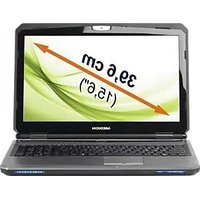
- INFORMATIE OVER DEZE GEBRUIKSAANWIJZING...... 4
- CONFORMITEITSINFORMATIE VAN DE EU 6
- INFORMATIE OVER HANDELSMERKEN....8
- VEILIGHEIDSVOORSCHRIFTEN 8
- INHOUD VAN DE LEVERING 19
- UITPAKKEN....19
- AANZICHTEN EN BESCHRIJVING VAN DE BEDIENINGSELEMENTEN....20
- CONTROLE- EN STATUSLAMPJES....24
- STROOMVOORZIENING 24
- INGEBRUIKNEMING....24
- GEBRUIK OP NETSTROOM 26
- GEBRUIK OP ACCUSTROOM.... 27
- ENERGIEBEHEER 29
- BEELDSCHERM 30
- GEGEVENSINVOER 31
- GELUIDSSYSTEEM....32
- NETWERKEN 33
- KAARTLEZER 35
- USB-AANSLUITING 36
- NOTEBOOK BEVEILIGEN 36
- NOTEBOOK RESETTEN NAAR DE FABRIEKSINSTELLINGEN....37
- UEFI-INSTELLING....40
- FAQ - VEELGESTELDE VRAGEN 40
- KLANTENSERVICE 42
- UPGRADE/AANPASSING EN REPARATIE 46
- RECYCLING EN AFVALVERWERKING 46
- AANWIJZINGEN OVER PIXELFOUTEN 47
- SPECIFICATIES VAN DE ACCU 49
- SERVICE-INFORMATIE....50
- COLOFON 51
- PRIVACY STATEMENT....52
- INDEX 53
- INFORMATIE OVER DEZE GEBRUIKSAANWIJZING
- SYMBOLENUITLEG
- GEVAAR
- WAARSCHUWING
- VOORZICHTIG
- LET OP
- GEBRUIK BINNENSHUIS
- POLARITEITSAANDUIDING
- GEBRUIKSDOEL
- CONFORMITEITSINFORMATIE VAN DE EU
- INFORMATIE OVER WIFI
- INFORMATIE OVER HANDELSMERKEN
- VEILIGHEIDSVOORSCHRIFTEN
- GEVAREN VOOR KINDEREN EN PERSONEN MET EEN BEPERKT VERMOGEN OM APPARATEN TE BEDIENEN
- VERSTIKKINGSGEVAAR
- GEHOORBESCHADIGING
- BEDRIJFSZEKERHEID
- BINNENDRINGENDE VLOEISTOF KAN DE ELEKTRISCHE VEILIGHEID IN GEVAAR BRENGEN
- GEVAAR VOOR ELEKTRISCHE SCHOKKEN
- DE SLEUVEN EN OPENINGEN VAN HET APPARAAT ZIJN BEDOELD VOOR VENTILATIE
- SCHAKEL HET NOTEBOOK ONMIDDELLIJK UIT RESP. SCHAKEL HEM HELEMAAL NIET IN EN NEEM CONTACT OP MET DE KLANTENSERVICE, ALS
- EXPLOSIEGEVAAR
- NOOIT ZELF REPAREREN
- PLAATS VAN OPSTELLING
- OMGEVINGSCONDITIES
- GEVAAR VOOR BESCHADIGING
- STROOMVOORZIENING
- WAARSCHUWING! GEVAAR VOOR ELEKTRISCHE SCHOKKEN
- AANWIJZINGEN OVER DE ACCU
- GEVAAR VOOR EXPLOSIE
- BEKABELING
- AANWIJZINGEN OVER DE TOUCHPAD
- AANWIJZINGEN OVER HET BEELDSCHERM
- ALS HET BEELDSCHERM ZWAAR WORDT BELAST, KAN HET BESCHADIGD RAKEN
- BACK-UP
- ERGONOMIE
- INHOUD VAN DE LEVERING
- UITPAKKEN
- AANZICHTEN EN BESCHRIJVING VAN DE BEDIENINGSELEMENTEN
- OPEN NOTEBOOK
- LINKERKANT
- VOORZIJDE
- RECHTERKANT
- ACHTERKANT
- CONTROLE- EN STATUSLAMPJES
- CONTROLELAMPJE
- LED ACCU OPLAAD
- VLIEGTUIGMODUS
- TOEGANGSWEERGAVE
- AAN-UITSCHAKELAAR
- INGEBRUIKNEMING
- GEGEVENSVERLIES
- NOTEBOOK STARTEN
- LICENTIEOVEREENKOMST
- GEBRUIK OP NETSTROOM
- GEBRUIK OP ACCUSTROOM
- OMGAAN MET ACCU'S IN HET ALGEMEEN
- TRANSPORTMODUS
- PLAATSEN VAN DE ACCUPACK
- VERWIJDEREN VAN DE ACCU
- ACCU OPLADEN
- GEBRUIKSDUUR VAN DE ACCU
- ENERGIEBEHEER
- TIPS OM ENERGIE TE BESPAREN
- BEELDSCHERM
- BEELDSCHERM OPENEN EN SLUITEN
- EEN EXTERNE MONITOR AANSLUITEN
- GEGEVENSINVOER
- TOETSENBORD
- TOUCHPAD
- GELUIDSSYSTEEM
- EXTERNE AUDIO-AANSLUITINGEN
- NETWERKEN
- NETWERKAANSLUITING
- WIFI (DRAADLOOS NETWERK)
- GEBRUIKSBEPERKINGEN
- GEVAAR DOOR RADIOSIGNALEN EN ELEKTROMAGNETISCHE STRALING
- GEGEVENSBEVEILIGING
- VOORWAARDEN
- BLUETOOTH®
- KAARTLEZER
- GEHEUGENKAART PLAATSEN
- GEHEUGENKAART VERWIJDEREN
- USB-AANSLUITING
- NOTEBOOK BEVEILIGEN
- OPSTARTWACHTWOORD
- KENSINGTON VEILIGHEIDSSLOT
- NOTEBOOK RESETTEN NAAR DE FABRIEKSINSTELLINGEN
- SYSTEEMHERSTEL MET POWERRECOVER (OPTIONEEL)
- OF
- UW PC OPFRISSEN ZONDER UW BESTANDEN TE VERLIEZEN
- HERSTELLEN
- SYSTEEMHERSTEL MET WINDOWS HERSTELOPTIES
- ZO STELT U UW NOTEBOOK OPNIEUW IN
- ZO RESET U UW NOTEBOOK
- UEFI-INSTELLING
- UEFI-INSTELLING UITVOEREN
- FAQ - VEELGESTELDE VRAGEN
- HOE ACTIVEER IK WINDOWS®
- DE TIJD IS NIET CORRECT
- IN WELKE SITUATIES VERDIENT HET AANBEVELING OM DE FABRIEKSINSTELLINGEN TERUG TE ZETTEN
- HOE MAAK IK EEN BACK-UP
- WAAROM MOET IK MIJN USB-APPARAAT OPNIEUW INSTALLEREN, HOEWEL IK DIT AL HEB GEDAAN
- HET LUKT NIET OM HET NOTEBOOK IN TE SCHAKELEN
- OPLOSSING
- HET NOTEBOOK WORDT TIJDENS GEBRUIK UITGESCHAKELD
- DE WIFI-/BLUETOOTH-VERBINDINGEN WERKEN NIET
- DE TOUCHPAD WERKT NIET
- APPS (BIJV. DE WEER-APP) KUNNEN NIET ALS LIVE-TEGELS WORDEN WEERGEGEVEN
- PROBLEEM MET HET HERKENNEN VAN EEN TWEEDE HARDE SCHIJF (FLASHGEHEUGEN)
- KLANTENSERVICE
- EERSTE HULP BIJ HARDWAREPROBLEMEN
- DE OORZAAK OPSPOREN
- HEBT U VERDER NOG HULP NODIG
- DRIVERONDERSTEUNING
- TRANSPORT
- REINIGING EN ONDERHOUD
- OPSLAG BIJ NIET-GEBRUIK
- AUTOMATISCHE BEVEILIGING VAN DE ACCU
- UPGRADE/AANPASSING EN REPARATIE
- AANWIJZINGEN VOOR DE SERVICEMONTEUR
- RECYCLING EN AFVALVERWERKING
- VERPAKKING
- APPARAAT
- BATTERIJEN
- AANWIJZINGEN OVER PIXELFOUTEN
- EUROPESE NORM EN ISO 9241-307 KLASSE II
- PIXELOPBOUW
- TYPES PIXELFOUTEN
- SPECIFICATIES VAN DE ACCU
- SERVICE-INFORMATIE
- COLOFON
- PRIVACY STATEMENT
- INDEX
- A
- B
- C
- D
- E
- F
- G
- K
- L
- M
- N
- P
- R
- S
- T
- TECHNISCHE GEGEVENS
- U
- V
- W
Merk : MEDION
Model : Erazer Defender MD61895
Categorie : Laptop