
Akoya E6215-MD 97466 - Laptop MEDION - Gratis gebruiksaanwijzing en handleiding
Vind de handleiding van het apparaat gratis Akoya E6215-MD 97466 MEDION in PDF-formaat.


| Productcategorie | Laptop / Notebook |
| Merk | MEDION |
| Model | Akoya E6215-MD 97466 |
| Besturingssysteem | Microsoft Windows 7 |
| Beeldschermresolutie | 1366 x 768 pixels (WXGA) |
| Beeldschermtype | TFT-LCD (actieve matrix) |
| Harde schijf | Interne harde schijf, capaciteit niet gespecificeerd (meerdere partities) |
| Optische drive | DVD±RW (CD/DVD-ReWriter) |
| Geheugenkaartlezer | SD, MMC, Memory Stick, Memory Stick Pro |
| Netwerkaansluitingen | Fast Ethernet (RJ-45) 10/100 Mbit/s, Wireless LAN IEEE 802.11b/g/n, Bluetooth (optioneel) |
| Aansluitingen | 3x USB 2.0, 1x eSATA, 1x HDMI, 1x VGA, 1x audio line-out, 1x microfoon, 1x ExpressCard/34-sleuf, 1x Kensington-slot |
| Audio | Geïntegreerde stereo geluidskaart, ingebouwde luidsprekers |
| Webcam | Ingebouwde webcam (optioneel) |
| Invoer | Toetsenbord met Fn-toetsen, touchpad met multi-touch gebaren |
| Accu | Li-ion, oplaadbaar |
| Voeding | Netadapter, AC 100-240V~ 50/60 Hz |
| Energiebeheer | Slaapstand, sluimerstand (Hibernate) |
| Beveiliging | Kensington-slot, BIOS opstartwachtwoord |
| Software | Windows 7, Media Center, BullGuard (veiligheidspakket) |
| Afmetingen en gewicht | Niet vermeld in de handleiding |
Veelgestelde vragen - Akoya E6215-MD 97466 MEDION
Gebruikersvragen over Akoya E6215-MD 97466 MEDION
0 vraag over dit apparaat. Beantwoord die u kent of stel uw eigen vraag.
Stel een nieuwe vraag over dit apparaat
Download de handleiding voor uw Laptop in PDF-formaat gratis! Vind uw handleiding Akoya E6215-MD 97466 - MEDION en neem uw elektronisch apparaat weer in handen. Op deze pagina staan alle documenten die nodig zijn voor het gebruik van uw apparaat. Akoya E6215-MD 97466 van het merk MEDION.
GEBRUIKSAANWIJZING Akoya E6215-MD 97466 MEDION
Tips voor deze handleiding
Houd deze handleiding steeds binnen handbereik in de buurt van uw Notebook. Bewaar deze gebruikshandleiding zorgvuldig om ze in geval van doorverkoop aan de nieuwe eigenaar te kunnen doorgeven.
Wij hebben dit document zo opgebouwd, zodat u altijd via de inhoudsopgave de benodigde informatie thematisch na kunt lezen.
Om de Notebook meteen in gebruik te nemen, lees a.u.b de hoofdstukken „Veiligheidsvoorschriften“ (vanaf Blz. 3) en „Bediening“ (vanaf Blz. 19).
Wij raden u aan, ook de andere hoofdstukken te lezen, om gedetailleerde verklaringen en gebruikstips voor uw Notebook te verkrijgen. Doel van deze handleiding is om, u de bediening van uw Notebook in simpele taal te verklaren.
Voor de bediening van programma 's en het besturingssysteem kunt u de uitgebreide helpfuncties gebruiken, die u de Programma 's met een toets (meestal F1) of een muisklik bieden.
Deze helpfuncties worden u tijdens het gebruik van het besturingssysteem Microsoft Windows ® of het desbetreffende programma ter beschikking gesteld.
Meer zinvolle informatiebronnen hebben wij vanaf Blz. 63 geplaatst.
Doelgroep
Deze handleiding is vooral bedoeld voor eerste gebruikers en gevorderde gebruikers. Ongeacht het mogelijk beroepsmatig gebruik is de PC geconcipieerd voor gebruik in een privé-woning. De vele toepassingsmogelijkheden staan ter beschikking voor het hele huisgezin.
Persoonlijk
Gelieve uw eigendomsbewijs te noteren:
Serienummer
Aankoopdatum
Plaats van aankoop ....
Het serienummer van uw PC vindt u op de achterkant van uw PC. Neem dit nummer eventueel ook op in uw waarborgdocumenten.
Kwaliteit
We hebben voor de componenten de aandacht vooral gevestigd op hoge functionaliteit, eenvoudige bediening, veiligheid en betrouwbaarheid. Door een afgewogen hard- en softwareconcept kunnen we u een PC voor de toekomst voorstellen die u veel plezier zal leveren tijdens uw werk en uw vrije tijd. We danken u voor uw vertrouwen in onze producten en zijn verheugd om u als nieuwe klant te mogen begroeten.
Kopiëren, fotokopiëren en verveelvoudigen van dit handboek
Dit document bevat wettelijk beschermde informaties. Alle rechten voorbehouden. Niets uit dit document mag worden gekopieerd, gefotokopieerd, verveelvoudigd, vertaald, verzonden of opgeslagen op een elektronisch leesbaar medium zonder voorafgaande schriftelijke toestemming van de fabrikant.
Copyright © 2010
Alle rechten voorbehouden.
Dit handboek is door de auteurswet beschermd.
Handelsmerk:
MS-DOS en Windows zijn geregistreerde handelsmerken van de firma Microsoft * .
Pentium is een geregistreerd handelsmerk van de firma Intel .
Andere handelsmerken zijn het eigendom van hun desbetreffende houder.
Technische wijzigingen voorbehouden.
Inhoud:
Veiligheidsvoorschriften 1
Veiligheidsvoorschriften 3
Beveiliging van gegevens.... 4
Plaats van opstelling 4
Omgevingsvoorwaarden 5
Ergonomie 5
Comfortabel werken 6
Aansluiten....7
Stroomvoorziening 7
Bekabeling 8
Conformiteitsinformatie R&TTE....9
Tips voor het touchpad 9
Accuwerking 10
Aanzichten en Ingebruikneming 11
Ingebruikneming.... 20
Zo start u: 20
Stap 1 20
Stap 2 22
Stap 3 22
Korte beschrijving van de Windows-omgeving 23
Hoofdcomponenten....27
Stroomvoorziening.... 29
Aan-/Uitschakelaar 29
Stroomvoorziening 30
Accuwerking 31
Plaatsen van de accu.... 31
Verwijderen van de Accu 32
Accu opladen.... 33
Ontladen van de batterij 33
Accuvermogen 34
Openen en sluiten van het beeldscherm 36
Beeldschermresolutie 36
Vormgeving en persoonlijke instellingen 37
Windows Switch 38
Virtual Desktop 38
Externe monitor aansluiten 39
Bureaublad dupliceren 40
Bureaublad uitbreiden 40
Het bureaublad alleen op 1 weergeven 40
Het bureaublad alleen op 2 weergeven 40
Gegevensinvoer 41
Toetsenbord....41
Toetsencombinaties, specifiek voor de Notebook...... 41
FunctionSmart 42
Muisveld (Touchpad) 44
Besturing van het touchpad met meerdere vingers 44
De harde schijf 45
Belangrijke Mappen 46
Het optische station.... 47
CD/DVD invoeren 47
Handmatig verwijderen van een geblokkeerde disc 49
Discs afspelen en uitlezen 49
Regionale Weergave Informatie bij DVD 50
De CD/DVD-ReWriter 50
Media (CD-R / DVD R / CD-RW / DVD RW).... 50
Belangrijke informatie over videoformaten met hoge resoluties (optioneel) 51
Geluidskaart 52
Externe audioverbindingen 53
Netwerkgebruik.... 54
Wat is een Netwerk? 54
Fast Ethernet Netwerkaansluiting.... 54
Wireless LAN (Draadloos-Netwerk) 55
Probleemoplossing in het Netwerk 56
Bluetooth (optioneel) 57
De multimedia kaartlezer.... 58
Geheugenkaart plaatsen 58
Geheugenkaart verwijderen 58
Express kaart 59
Express kaart installeren 59
Express kaart verwijderen.... 59
De Webcam (optioneel) 60
Gebruiksvoorbeeld met Windows Messenger 60
Universal Serial Bus-Aansluiting....61
eSATA-aansluiting 61
eSATA-toestellen verwijderen....61
Notebook beveiligen 62
Opstartwachtwoord....62
Gebruik van een veiligheidsslot.... 62
Software....63
Windows ® 7 leren kennen 63
Windows * 7 - Nieuwigheden....63
Windows 7 - Help en ondersteuning....65
Windows 7 - Introductie....66
Windows 7 – Gebruikersaccountbeheer....67
Windows 7 - Configuratiescherm 68
Windows Media Center....69
Software installatie....72
Verwijderen van Software 73
Windows Activering 74
Productactivering bij uw notebook 74
BIOS-setupprogramma 75
BIOS-setup uitvoeren.... 75
Tips en trucs....76
Bedieninghulpjes 76
Eerste Hulp 79
Bestand en Systeemveiligheid.... 81
Back-up....81
Onderhoudprogramma's 81
Windows Update....82
Windows Update-Informatie over Gegevensbeveiliging 83
Systeemherstel 84
Foutoplossing 84
Kooptoestand herstellen.... 85
Beperking van de systeemherstelling 85
Uitvoering van de herstelling 86
FAQ 87
Klantenservice 88
Eerste Hulp bij fout functioneren.... 88
Lokaliseren van de oorzaak 88
Fouten en oorzaken 89
Heeft u meer ondersteuning nodig ?...... 90
Driver - ondersteuning 90
Transport 91
Onderhoud 92
Onderhoud van het beeldscherm.... 92
Montage, uitrusting en herstellingen 93
Tips voor de onderhoudstechnicus 93
Recycling en afvalverwerking 94
Appendix 95
Richtlijnen 97
Elektromagnetische verdraagzaamheid 97
ISO 13406-2 Klasse II....97
Garantievoorwaarden voor Nederland 99
Index....104
Veiligheidsvoorschriften
Thema
Blz.
Beveiliging van gegevens 3
Plaats van opstelling 4
Omgevingsvoorwaarden 4
Ergonomie....5
Aansluiten 7
Conformiteitsinformatie R&TTE 9
Tips voor het Touchpad 9
Accuwerking....10
Veiligheidsvoorschriften
Gelieve dit hoofdstuk aandachtig te lezen en alle vermelde voorschriften in acht te nemen. Zo garandeert u een betrouwbare werking en een lange levensduur van uw PC.
- Laat kinderen niet zonder toezicht met elektrische toestellen spelen. Kinderen kunnen mogelijke gevaren niet altijd juist herkennen.
- Bewaar het verpakkingsmateriaal, zoals de folies, buiten het bereik van kinderen. Bij verkeerd gebruik bestaat er verstikkingsgevaar.
- Open nooit de behuizing van de notebook, accu of netadapter! Dit kan leiden tot elektrische kortsluiting of zelfs tot brand, waardoor uw Notebook zou worden beschadigd.
- Bij CD-ROM-/CDRW-/DVD-eenheden gaat het om installaties van Laserklasse 1, voorzover deze toestellen in een gesloten Notebook behuizing worden gebruikt. Verwijder de afdekking van de eenheden niet, omdat onzichtbare laserstraling vrijkomt. Kijk niet in de laserstraal, ook niet met optische instrumenten.
- Steek geen voorwerpen door de gleuven en openingen in de binnenkant van de Notebook. Dit kan leiden tot elektrische kortsluiting of zelfs tot brand, waardoor uw Notebook zou worden beschadigd.
- De gleuven en openingen van de Notebook dienen voor de verluchting. Dek deze openingen niet af, omdat anders een oververhitting kan ontstaan.
- De Notebook is niet geschikt om in een industriële onderneming te worden gebruikt.
- Gebruik de notebook niet bij onweer om schade door blikseminslag te voorkomen.
- Leg geen voorwerpen op de Notebook en oefen geen druk uit op het beeldscherm. Het gevaar bestaat dat het beeldscherm breekt.
- Er bestaat gevaar voor verwondingen, als het TFT-beeldscherm breekt. Neem de gebarsten onderdelen vast met beschermingshandschoenen en stuur ze op naar uw servicecenter voor deskundige verwijdering.
Was vervolgens uw handen met zeep, omdat niet kan worden uitgesloten dat er chemicaliën vrijkomen. - Het beeldscherm moet niet volledig, nl. 120°, worden opengeklapt. Probeer het niet met geweld te openen.
- Raak het beeldscherm niet aan met uw vingers of met scherpe voorwerpen om beschadigingen te vermijden.
- Pak het notebook nooit bij het beeldschem vast, omdat de scharnieren anders kunnen breken.
Schakel de notebook onmiddellijk uit of schakel hem zelfs niet in, trek de stekker uit het stopcontact en neem contact op met het servicecenter-wanneer...
- ... de netadapter of de daaraan aangebrachte netkabel- of stekker eventjes gesmoord of beschadigd is. Vervang de defecte netkabel/voedingseenheid door originele onderdelen. Deze mogen in geen geval gerepareerd worden.
- ... de behuizing van de notebook beschadigd is of wanneer er vloeistoffen in de behuizing binnengedrongen zijn. Laat de notebook eerst door de klantendienst controlleren. Anders zou het kunnen dat de notebook niet meer veilig gebruikt kan worden. Er kan levensgevaar zijn door elektrische schok of/en laserstraling optreden die schadelijk is voor de gezondheid!
Beveiliging van gegevens
Opgelet!
Maak na elke update van uw gegevens een reservekopie op externe informatiedragers (disc...). Schadevergoedingsclaims voor gegevensverlies en de daaruit voortvloeiende schade zijn uitgesloten.
Plaats van opstelling
- Houd uw Notebook en alle aangesloten toestellen weg van vocht en vermijd stof, warmte en rechtstreekse zonnestralen. De niet-inachtneming van deze tips kunnen leiden tot storingen of tot beschadiging van de Notebook.
- Gebruik uw Notebook niet in open lucht, gezien invloeden van buitenaf, zoals regen, sneeuw e.d. uw notebook kunnen beschadigen.
- Plaats en gebruik alle componenten op een stabiel, vlak en trillingvrij oppervlak om te vermijden dat de Notebook zou omvallen.
- Gebruik het Notebook niet over langere tijd op uw schoot of een ander lichaamsdeel, omdat de hitteontwikkeling aan de onderkant tot onaangename verwarming kan leiden.
- Nieuwe toestellen kunnen tijdens hun eerste werkingsuren een typische, onvermijdelijke, maar volledig ongevaarlijke geur afgeven. In de loop van de tijd zal deze geur gestaag afnemen.
Om deze geurontwikkeling tegen te gaan, raden wij u aan uw werkkamer regelmatig te luchten. Wij hebben er bij de ontwikkeling van dit product zorg voor gedragen de geldende grenswaarden nooit te overschrijden.
Omgevingsvoorwaarden
- Het Notebook kan worden gebruikt bij een omgevings-temperatuur van 5°C tot 35°C en bij een relatieve luchtvochtigheid van 20% - 80% (niet condenserend).
- In uitgeschakelde modus kan het Notebook over een kortere tijd worden opgeslagen bij 0°C tot 60°C.
- Trek bij een onweer de stekker uit en verwijder in het bijzonder de antennekabel, indien voorhanden. Wij raden bij wijze van extra veiligheid het gebruik aan van een overspanningbescherming, om uw notebook te beschermen tegen spanningspieken of blikseminslag via het stroomnet te beschermen.
- Na een transport van een notebook wacht u best met de ingebruikname van het toestel tot het de temperatuur van de omgeving heeft aangenomen, Bij grote temperatuur- of vochtigheidsverschillen kan er zich door condensatie vocht ophopen binnenin uw notebook. Op die manier kan het tot een elektrische kortsluiting komen.
- Bewaar de originele verpakking, voor het geval dat u het toestel op een gegeven moment moet vervoeren.
Ergonomie
Opmerking
Vermijd verblindingeffecten, weerkaatsingen en te sterke contrasten tussen licht en donker om uw ogen te beschermen.
De beeldscherm mag nooit in direct in de buurt van ramen staan, omdat op deze plek in de werkruimte door het daglicht het sterkst belicht is. Deze lichtintensiteit maakt het moeizaam voor de ogen, zich aan de donkerdere monitor aan te passen. De monitor, moet steeds met een naar de raamkant parallelle kijkrichting opgebouwd zijn.
Fout is de opstelling, met van het raam afgekeerde kijkrichting, omdat dan spiegelingen van de lichte ramen op het beeldscherm onvermijdbaar zijn. Net zo fout is een opstelling met kijkrichting naar het raam, omdat het contrast tussen donkere beeldscherm en helder daglicht tot aanpassingsmoeilijkheden van de ogen en tot klachten leiden kan. De parallelle kijkrichting zou, ook in betrekking op kunstmatige belichtingsinrichtingen, ingehouden worden. Dit betekent, dat voor de verlichting van de werkruimte met kunstmatig licht dezelfde eisen gelden. Als de ruimte het niet toelaat, het beeldscherm zoals beschreven op te bouwen, gelden er nog een reeks van mogelijkheden, om verblindingen, spiegelingen, te sterke licht-/ donkercontrasten enz. te vermijden: Bij voorbeeld draaien, schuinzetten of neigen van het beeldschemapparaat. Door lamellen aan de ramen, door tussenmuren of door veranderingen van de belichtingsinrichting kan ook in veel gevallen een verbetering worden bereikt.
Comfortabel werken

Langdurig in dezelfde houding zitten is op den duur niet prettig. Een goede houding verkleint de kans op lichamelijke aandoeningen of letsel.
- Rug - Als u aan uw bureau zit, moet uw rug gesteund worden door de rugleuning van de stoel, terwijl uw rug recht is of iets naar achteren gebogen.
- Armen - Ontspan uw armen, houd uw ellebogen dichtbij uw zij, terwijl de onderarmen en handen ongeveer horizontaal liggen.
- Polsen - Houd uw polsen zo recht mogelijk als u het toetsenbord, de muis of de trackball gebruikt. Beweeg ze niet zijwaarts of meer dan 10 graden omhoog of omlaag.
- Benen - Uw bovenbenen moeten horizontaal zijn of iets schuin naar beneden gericht. Uw onderbenen moeten vrijwel een rechte hoek met uw bovenbenen vormen. Uw voeten moeten plat op de vloer rusten. Indien gewenst kunt u een voetensteun gebruiken. In dat geval moet u echter extra controleren of de hoogte van uw stoel goed is ingesteld op het gebruik van de voetensteun.
- Hoofd - Houd uw hoofd recht of iets voorover gebogen. Probeer te vermijden dat u met een gedraaid hoofd of een gedraaide romp moet werken.
- Algemeen - Verander regelmatig van houding en neem geregeld pauzes om vermoeidheid te voorkomen.
Aansluiten
Let op de volgende tips om uw Notebook volgens de voorschriften aan te sluiten:
Stroomvoorziening
- Open de behuizing van de stekker niet. Bij geopende behuizing bestaat doodsgevaar door elektrische schokken. Het bevat geen te onderhouden onderdelen.
- Het stopcontact moet zich in de buurt van het Notebook bevinden en gemakkelijk bereikbaar zijn.
- Om de stroomvoorziening te onderbreken trekt u de stekker uit het stopcontact.
- Steek de stekker van het Notebook enkel in geaarde stopcontacten met AC 100-240V\~/ 50-60 Hz. Als u niet zeker bent van de spanning van het elektriciteitsnet op de plaats van opstelling, raadpleegt u best uw elektriciteitsleverancier.
- Gebruik enkel de bijgeleverde stekker en aansluitingskabel.
- Wij raden voor de veiligheid aan, een beveiliging tegen spanningspieken, om Uw notebook tegen beschadiging door spanningspieken of bliksemslag van uit het stroomnet te beschermen.
- Als u de netadapter van stroomnet wilt trekken, trek dan eerst de stekker uit het stopcontact en vervolgens de stekker uit het Notebook. Een omgekeerde volgorde zou de netadapter of het notebook beschadigen. Houd bij het loskoppelen van de verbinding altijd de stekker zelf vast. Trek nooit aan de kabel.
Bekabeling
- Leg de kabel zo dat niemand erop kan gaan staan of erover kan vallen.
- Zet geen voorwerpen op de kabel, omdat deze anders kunnen worden beschadigd.
- Zorg ervoor dat, bijvoorbeeld van opzij, geen zware druk wordt uitgeoefend op stopcontacten. Dit leidt tot beschadiging aan en in het apparaat.
- Oefen geen druk uit bij het aansluiten van kabels en stekkers en zorg ervoor dat de stekkers op correcte wijze worden aangesloten.
- Als u een aansluitkabel van het apparaat loskoppelt, trek dan steeds aan de stekker en niet aan de kabel.
- Voorkom kortsluiting en dat de kabels breken: oefen geen druk uit op de kabels en buig de kabels niet.
- Sluit de randapparatuur zoals het toetsenbord, muis, monitor etc. alleen aan, als de PC is uitgeschakeld, om beschadigingen van apparatuur te voorkomen. Sommige apparatuur kan ook aangesloten worden, als de PC aanstaat. Dit zijn meestal apparaten die door een USB-aansluiting met de PC worden verbonden. Volg in ieder geval de veiligheidsinstructies van de desbetreffende handleiding.
- Hou tenminste één meter afstand tussen de PC en magnetische stoorbronnen en stoorbronnen met hoge frequentie (Tv-toestel, luidsprekers, GSM's, enz.) om functiestoringen en gegevensverlies te vermijden.
- Gelieve er bovendien op te letten dat in verbinding met deze PC enkel afgeschermde kabels (max. 3 m) mogen worden gebruikt. Voor printerkabels gebruikt u enkel de dubbel afgeschermde kabels.
- Vervang de meegeleverde kabels niet door andere. Gebruik uitsluitend de bij de levering horende kabels aangezien deze in onze labs uitvoerig getest werden.
- Gebruik voor het aansluiten van uw randapparatuur enkel de kabels die samen met de apparaten geleverd worden.
- Verzeker u ervan dat alle verbindingskabels met hun specifieke randapparatuur verbonden zijn; zo vermijdt u storingsstralingen. Verwijder alle kabels die u niet gebruikt.
- U mag aan uw PC enkel randapparatuur aansluiten die beantwoordt aan de EN60950 norm voor „Veiligheid van inrichtingen van de informatietechniek“ ofwel apparatuur die aan de EN60065 „Veiligheidsvereisten - audio-, video- en gelijkende elektronische apparaten“ voldoet.
Conformiteitsinformatie R&TTE
Met deze PC wordt de volgende draadloze apparatuur meegeleverd:
- Wireless LAN
- Bluetooth (optioneel)
Bepaald door het vermogen van de ingebouwde draadloze LAN oplossing (>100mW) is het gebruik in Frankrijk alleen binnenin gebouwen toegestaan.
In alle andere EU-landen gelden er momenteel geen beperkingen. Gelieve ter plaatse informatie in te winnen betreffende de wettelijk geldende regels in voorschriften wat betreft het gebruik in andere landen.
Hierbij verklaart MEDION AG dat deze apparaten conform zijn aan de fundamentele vereisten en aan de overige desbetreffende bepalingen van de richtlijn 1999/5/EG. Volledige conformiteitsverklaringen vindt u onder www.medion.com/conformity.

Tips voor het touchpad
- Het touchpad wordt met de duim of een andere vinger bedient en reageert op die van de huid afgegeven energie. Gebruik geen balpen of andere object, omdat dit tot een defect van uw Touchpad kan leiden.
Accuwerking
Om de levensduur en het prestatievermogen van uw accu te verlengen, alsook om een goede werking te waarborgen moet op het volgende worden gelet::
- Stel de accu nooit bloot aan langdurige, rechtstreekse zonnestralen of warmte.
- Werp de accu niet in een vlam.
- Grove niet-naleving van deze tips leiden tot beschadiging en onder bepaalde omstandigheden zelfs tot ontploffing van de batterij.
- Open de accu nooit, deze bevat geen te onderhouden onderdelen.
- Vermijd vervuiling en contact met elektrische geleiders, alsook met chemische substanties en reinigingsmiddelen.
- Gebruik enkel de bijgeleverde, originele stekker om de accu op te laden.
- Verzeker u ervan (door lampje of signaaltoon van de notebook) dat de accu volledig ontladen is vooraleer haar opnieuw op te laden..
- Verwissel de accu enkel door een accu van hetzelfde type of door een door de fabrikant aanbevolen type.
- Laad de accu altijd zolang op, totdat de oplaadlampje begint te branden. Gelieve tevens de tips „Accu opladen“ op blz. 33 in acht te nemen om de laadmodus van uw accu te kunnen beoordelen.
- Vervang de accu enkel, als het toestel is uitgeschakeld.
- Batterijen zijn bijzonder afval. Breng niet meer gebruikte batterijen naar een deskundige afvalverwerking. Uw klantendienst is hiervoor het juiste aanspreekpunt.
Aanzichten en Ingebruikneming
Thema
Blz.
Leveringsomvang 13
Aanzichten....14
Open Notebook 14
Vooraanzicht....15
Linkerkant 15
Rechterkant....16
Onderkant....16
Status leds 17
Functie toetsen 19
Multimedia sensor toetsen 19
Inbebruikneming....20
Zo start U 20
Korte beschrijving van de Windows -omgeving......23
Leveringsomvang
Gelieve de volledigheid van de levering te controleren en ons binnen 14 dagen na aankoop contact op te nemen met het servicecenter, indien de levering niet compleet is. Gelieve hiervoor zeker het serienummer op te geven. Met het product dat u verworven heeft, heeft u gekregen:
- Notebook
- Li-ion accu
• Stekker met aansluitingskabel - OEM versie van het besturingssysteem
- Documentatie
Aanzichten
Open Notebook
9
8
7
6
5
4
3
(vergelijkbare afbeelding)
1
2
1 - Multimedia sensor toetsen ..... (⇒ blz. 19)
2 - Status leds ...... (⇒ blz. 17)
3 - Touchpad......(⇒ blz. 43)
4 - Toetsenbord .....(⇒ blz. 41)
5 - Functie toetsen ...... (⇒ blz. 19)
6 - Aan- / Uitschakelaar ...... (⇒ blz. 29)
7 - Luidsprekers
8 - Beeldscherm....(⇒ blz. 36)
9 - Webcam (optioneel)....(⇒ blz. 60)
Vooraanzicht

10 - Multimedia kaartlezer ..... (⇒ blz. 58)
Linkerkant

(vergelijkbare afbeelding)
11 - Aansluiting Kensington-slat....(⇒ blz. 62)
12 - Ext. monitor VGA poort ..... (⇒ blz. 38)
13 - LAN poort (RJ-45) .....(⇒ blz. 54)
14 - e-SATA poort ..... (⇒ blz. 61)
15 - USB poort ...... (⇒ blz. 61)
16 - Express kaart aansluiting......(⇒ blz. 59)
17 - HDMI poort......(⇒ blz. 38)
Rechterkant

(vergelijkbare afbeelding)
15 - USB poort ..... (⇒ blz. 61)
18 - Line Out ...... (⇒ blz. 51)
19 - Microfoon .... (⇒ blz. 51)
20 - Optische drive ..... (⇒ blz. 47)
21 - Netadapter-aansluiting ..... (⇒ blz. 30)
Onderkant

22 - Accuvak
23 - schacht harde schijf
24 - Reset-opening
25 - Opslagschacht
Status leds
Het systeem toont via LED 's stroomverzorging en gebruikstoestand aan. De functie- LED 's branden bij de desbetreffende activiteit van het Notebook:
![graph LR A["① Signal"] --> B["② Opt"] B --> C["③ Power"]](/content/2026/06/1159789/images/528f944980281eb5eae2cfa48cabf69d34b464c32da81ce37457fca7eb47ea5f.jpg)
① Wireless LAN
Weergave voor draadloze gegevensuitwisseling. Licht de weergave onophoudend op, dan is de draadloze LAN functie geïnstalleerd.
② Weergave Touchpad
Licht op, wanneer het touchpad gedeactiveerd is.
③ Functieweergave
Licht op, wanneer het notebook ingeschakelt is.
![graph LR A["④"] --> B["锁圈"] C["⑤"] --> D["无线信号"] E["⑥"] --> F["数据库"] G["⑦"] --> H["风轮图标"] I["⑧"] --> J["PWR"]](/content/2026/06/1159789/images/159641459183a3e73c759b13f7ce2e1e194c0b7030c5d1de42eaa04b7169b031.jpg)
④ Capital Lock – Hoofdletters
De hoofdlettertoets [Caps Lock] werd d.m.v. de vergrendeltoets geactiveerd, als de LED oplicht. U schrijft uw letters met het toetsenbord dan automatisch als hoofdletters.
⑤ Wireless LAN
Weergave voor draadloze gegevensuitwisseling. Licht de weergave onophoudend op, dan is de draadloze LAN functie geïnstalleerd.
⑥ Toegangsweergave
Wanneer deze LED oplicht resp. knippert, spreekt de notebook de harde schijf of optisch station aan.
⑦ LED Accu oplaad
Deze led licht op wanneer de accu wordt opgeladen.
⑧ Energie-aanduiding
Deze aanduiding licht op wanneer her systeem ingeschakeld is en knippert wanneer de notebook in de spaarstand staat.
Functietoetsen

WLAN
Met deze toets (zie ook pagina Fehler! Textmarke nicht definiert.) activeert, respectievelijk deactiveert u de WLAN-functie.

Touchpad deactiveren
Met deze functietoets kunt u de Touchpad aan- of uitzetten.
Multimedia sensortoetsen

Toets Afspelen/ Pausz
Start door op dit veld te klikken de weergave van Multimedia bestanden.

Stop Toets
Stopt de weergave van Multimedia bestanden.

Vorige Titel
Gaat naar de vorige titel bij de weergave van multimediabestanden.

Volgende Titel
Gaat naar de volgende titel bij de weergave van multimediabestanden.

Zachter
Vermindert het volume van de geluidsweergave.
Harder
Verhoogt het volume van de geluidsweergave.
Ingebruikneming
Om uw Notebook met de nodige zorgvuldigheid te gebruiken en een hoge levensverwachting ervan te garanderen moet u het hoofdstuk Veiligheidsvoorschriften Blz. 1 op het begin van dit handboek hebben gelezen. De Notebook is van tevoren reeds volledig geïnstalleerd, zodat u geen stuurprogramma 's moet installeren en u meteen kunt starten.
Zo start u:
Stap 1
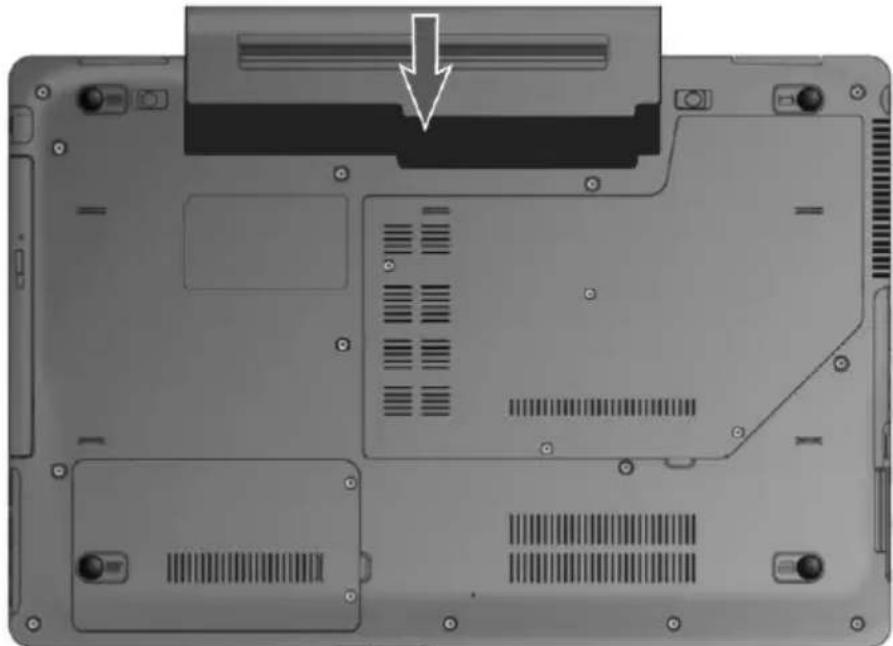
- Plaats voor de ingebruikneming de accuvak in het toestel door de accu in het vak te laten glijden. Vergrendel in ieder geval de accu om te vermijden dat hij er per ongeluk uit zou vallen.
- Sluit het netsnoer aan op de adapter (①) en steek het vervolgens in het stopcontact (②). Steek de netstekker in de netstekkeraansluiting aan de rechterkant van uw notebook (③).
Zet de schakelaar op de netadapter op stand I om de notebook van stroom te voorzien en de accu op te laden. (Zet deze schakelaar op stand 0 om de stroomtoevoer te onderbreken.).

(vergelijkbare afbeelding)
- Open de display met de duim en dan kan u de display met duim en wijsvinger in de gewenste stand naar boven klappen. Het beeldscherm moet niet volledig, nl. 120°, worden opengeklapt. Probeer ze niet met geweld te openen.
Opmerking
Verzeker u ervan dat bij het eerste gebruik van uw notebook de accu is ingelegd en de netvoeding is aangesloten. Dit is nodig, zodat Windows® 7 de performance index correct kan berekenen.
- Schakel de notebook in door middel van de aan-/uitschakelaar (6). De notebook start op en doorloopt nu verschillende fases.
Opmerking
Er mag zich geen systeemschijf (bijv. de Recovery-Disc) in de optische drive bevinden aangezien anders het besturingssysteem niet van de harde schijf geladen wordt.
Het Besturingssysteem wordt van de harde schijf geladen. De eerste keer duurt het opstarten iets langer. Pas nadat alle nodige gegevens zijn ingevoerd, is het besturingssysteem geïnstalleerd. Het besturingssysteem is volledig geladen, als een welkomstscherm word getoond.
Stap 2
Volg de instructies op het scherm. De dialogen verklaren de uit te voeren stappen.
De begroetingsprocedure leidt u o.a. door navolgende schermen en dialogen.
• Licentieovereenkomst
Lees het licentiecontract aub. Zorgvuldig door.
U krijgt belangrijke rechtelijke Informatie voor het gebruik van uw softwareproduct.
Om de complete tekst te bekijken, moet u met de muis de rolbalken naar beneden schuiven, tot u het einde van het document hebt bereikt. U stemt het contract toe, indien u op het optieveld „Ik neem het contract aan“ klikken.
Alleen dit geeft u het recht, het product volgens de regels te gebruiken.
Stap 3
Na het aanmeldproces verschijnt de interface van Windows * op uw scherm.
Korte beschrijving van de Windows-omgeving*
① De start-knop
Door een keer met de linker muistoets op deze knop te klikken roept u het afgebeelde startmenu op.
② Alle programma's
Hier vindt u een lijst van alle programma's die op uw PC zijn geïnstalleerd. Met de rechter muistoets kunt u de onderwerpen in de lijst bewerken.
③ Taakbalk
Vanaf de taakbalk onderaan het beeldscherm kunt u programma's starten en tussen reeds opgestarte programma's switchen. Onder Windows® 7 kunt u elk programma in de taakbalk zetten, zodat u het steeds met één enkele muisklik kunt openen. Bovendien kunt u de symbolen op de taakbalk ook opnieuw organiseren, door er gewoon op te klikken en ze naar de gewenste positie te slepen. Beweeg de muisaanwijzer over de symbolen en er worden miniaturen van elk bestand of elk venster getoond dat in dit programma geopend is. Wanneer u met de muis over de miniatuur beweegt, wordt een full screen preview van het desbetreffende venster getoond. Wanneer u de muisaanwijzer weg van de miniatuur beweegt, wordt ook het full screen gesloten.
④ Windows Search
Windows Search helpt u om alle bestanden die op het systeem staan snel en eenvoudig te vinden. Met Windows® 7 worden de zoekresultaten bovendien relevanter, en zijn ze makkelijker te begrijpen.
⑤ Programmalijst
De meest gebruikte programma's worden hierin opgenomen. Het besturingssysteem herkent deze vanzelf. Als u met de rechter muistoets op een onderwerp klikt, dan kunt u zelf bepalen welk onderwerp in de lijst zou moeten worden bewaard of verwijderd. Het programma, dat aan het onderwerp is verbonden, wordt niet gewist.
⑥ Uitschakelen
Om uw PC uit te zetten, klikt u met de linker muistoets op deze knop en kiest u de optie Afsluiten.
⑦ Bureaublad weergeven
Wanneer u alle geopende vensters op de taakbalk wil minimaliseren om een vrij zicht op de desktop te hebben, klik dan op dit venster.
⑧ „Pictrogrammen“ op het bureaublad
Pictrogrammen zijn programmalinks, die gebruikt worden om het bijhorende programma op te roepen. Met een dubbele klik (de linker muistoets twee keer kort achtereen drukken) op het symbool wordt de toepassing gestart.
Het bureaublad omvat nagenoeg het volledige scherm en is ook de bewaarplaats voor deze soort van snelkoppelingen en andere snelkoppelingen, waar u snelle toegang toe wilt hebben.
⑨ Aangemelde gebruiker
Hier wordt de aangemelde gebruiker weergegeven. Als u op het beeld klikt, kunt u het wijzigen.
⑩ Configuratiescherm
Dit is het besturingscenter van uw PC. Hier kunt u uw PC naar wens aanpassen. We bevelen u aan in „Help en ondersteuning“ na te lezen, wat de effecten van bepaalde aanpassingen kunnen zijn.
① Systeemvak
Informatie over het huidige tijd. Wanneer er zich bepaalde evenementen voordoen, bijvoorbeeld het ontvangen van een e-mailbericht of bij het openen van de Task-Manager, kan het gebeuren dat er te veel berichtsymbolen in deze zone worden getoond. Windows® toont een waarschuwingssymbool, wanneer er zich een evenement voordoet. Na korte tijd zet Windows® het symbool op de achtergrond, om de zone overzichtelijk te houden. U heeft toegang tot symbolen, die op de achtergrond werden geplaatst, door op een scherm in de infozone te drukken.

Hoofdcomponenten
Thema
Blz.
Stroomvoorziening....29
Beeldscherm 36
Gegevensinvoer 41
Harde schijf 45
Optische station 47
Geluidskaart 51
Netwerkgebruik....54
WLAN (optioneel) 55
Bluetooth (optioneel) 57
Multimedia kaartlezer 58
Express kaart aansluiting 59
Webcam (optioneel) 60
Universal Serial Bus-Aansluiting 61
eSATA-aansluiting 61
Notebook beveiligen.... 62
Software 62
Tips en trucs 76
Stroomvoorziening
Aan-/Uitschakelaar
Met de aan-/uitschakelaar wordt de Notebook in- of uitgeschakeld.
Het statuslampje informeert u over de huidige energietoestand. Onafhankelijk van het besturingssysteem wordt het Notebook uitgeschakeld, wanneer de schakelaar langer dan 4 seconden ononderbroken wordt bediend.
Opgelet!
Schakel uw Notebook niet uit, terwijl de harde schijf of het optische station actief zijn en de toegangslampjes branden. Anders kunnen er gegevens verloren gaan. Om de harde schijf te beschermen moet u na het uitschakelen van het Notebook steeds minstens 5 seconden wachten voor dat U deze opnieuw aanschakelt.
Stroomvoorziening
Uw notebook wordt met een universele adapter voor wisselstroom uitgeleverd, die zich automatisch instelt op de aangeboden stroombron. De volgende waarden worden ondersteund: AC 100-240V\~/ 50-60 Hz. Let op de veiligheidsvoorschriften voor de stroomvoorziening op blz. 7 e.v.
De adapter wordt via een elektrische kabel aangesloten aan een stopcontact met wisselstroom. Het elektrische kabel met gelijkstroom wordt aan de rechterkant van de notebook aangesloten (21).

(vergelijkbare afbeelding)
De adapter beschikt over een aan-/uit-knop. Staat de knop op UIT (0), dan wordt er geen stroom verbruikt en wordt de Notebook niet van stroom voorzien.
De adapter voorziet het Notebook van stroom op AAN (I) en laat ook de accu op. De lampjes voor de stroomvoorziening op de Notebook geven informatie over de functiemodus. Uw accu wordt ook opgeladen, wanneer u met uw Notebook, aangesloten op het stroomnet, werkt. De adapter verbruikt ook stroom, wanneer de Notebook niet is verbonden met de adapter. Trek daarom de stekker van de adapter uit het stopcontact, wanneer deze niet met de Notebook is verbonden of zet de knop op UIT (O).
Opgelet!
Gebruik enkel de bijgeleverde stekker en aansluitingskabel.
Accuwerking
Opmerking
Gelieve de nieuwe accu drie keer na elkaar volledig op te laden en te ontladen zodat de accu zijn vol vermogen bereikt!
Accu's slaan in hun cellen elektrische energie op en geven die indien nodig weer af.
De levensduur en het vermogen van uw accu worden bepaald door een zorgvuldig gebruik.
De accu dient voor het laadproces steeds volledig opgebruikt te zijn en compleet herladen te worden om de levensduur en het vermogen te optimaliseren.
Lees steeds de veiligheidsaanwijzingen na vanaf bladzijde 9.
Plaatsen van de accu
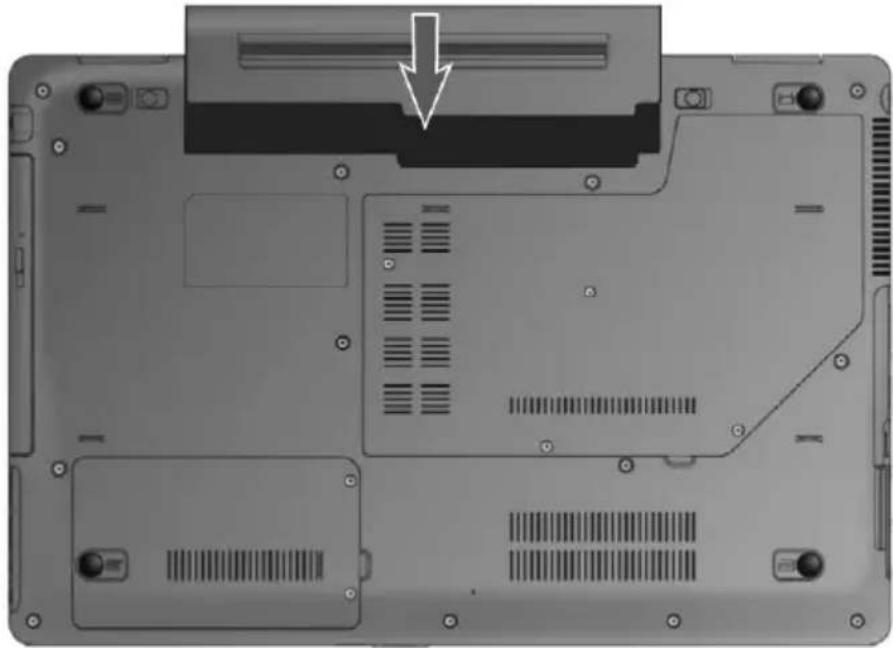
U plaatst het accupak in het daarvoor voorziene accuvak. Vergrendel in ieder geval de accu om te vermijden dat hij er per ongeluk uit zou vallen.
Verwijderen van de Accu
Om de accu te verwijderen, schuift u de veiligheidsgrendels naar buiten en neemt u de accu uit het vak.

Verwijder de accu niet, wanneer het LED acculampje brandt, omdat hierdoor gegevens kunnen verloren gaan en het notebook beschadigd kan worden.
Opgelet!
Zorg er bij de bewaring van de accu en het gebruik van de notebook voor dat de contacten niet bevuild of beschadigd worden. Dit zou een slechte werking tot gevolg kunnen hebben.
Accu opladen
De accu wordt via de stekker opgeladen. Als de stekker is aangesloten, wordt de accu automatisch opgeladen, onafhankelijk van het feit of het Notebook wel of niet is aangeschakeld.
Het duurt voor het volledig opladen van de accu enkele uren, als het Notebook is uitgeschakeld. Als de Notebook is aangeschakeld, duur dit omdat er stroom word gebruikt iets langer.
Opmerking
Het opladen wordt onderbroken, wanneer temperatuur of accuspanning te hoog zijn.
Ontladen van de batterij
U werkt met uw notebook via de accu tot deze zichzelf uitschakelt wanneer ze bijna leeg is.
Opmerking
Vergeet niet uw geopende bestanden op tijd op te slaan om eventueel gegevensverlies te vermijden.
Accuvermogen
De respectievelijke bedrijfsduur varieert naargelang de instelling van de energiebesparingsfuncties. Deze kunt u in het Configuratiescherm onder Energiebeheer aan uw wensen aanpassen. Bovendien verbruikt uw Notebook meer vermogen bij het uitvoeren van bepaalde toepassingen.
Testen van de acculading
Om de huidige laadtoestand van de accu te testen beweegt u de muispijl over het energiesymbool op de taakbalk. In de accumodus wordt het symbool van een accu weergegeven.
Bij het gebruik van batterijen wordt het symbool van een batterij aangeduid.
Meer inlichtingen over de instellingen vindt u, als u dubbelklik op het desbetreffende symbool maakt.

Opmerking
Als u in geval van een lage accustand niet op de waarschuwingssignalen let, gaat uw Notebook in de slaapmodus.
Opgelet!
Verwijder de accu nooit, wanneer het Notebook is ingeschakeld of wanneer het Notebook nog niet in de slaapmodus is gegaan, omdat hierdoor gegevens verloren kunnen gaan, en uw Notebook daar door stuk kan gaan.
Uw Notebook biedt automatische en instelbare energiebeheer functies, die u voor een optimale gebruiksduur van de accu en een vermindering van alle functiekosten kan gebruiken.
Weergavemodus
Als u »Weergavenmodus« instelt, blijft de inhoud van het geheugen van uw Notebook bewaard, terwijl praktisch alle andere onderdelen van uw Notebook volledig worden uitgeschakeld of uw stroomverbruik tot een minimum wordt herleid.
Sluimerstand (Hibernate)
Opslaan op de harde schijf is een zinvol alternatief voor het volledig uitschakelen van het Notebook. In deze modus worden alle gegevens uit het werkgeheugen (systeem en grafiek) in de vorm van een bestand op de vaste schijf gekopieerd. Zodra alle gegevens veilig zijn opgeslagen, wordt het Notebook uitgeschakeld. Als u het Notebook opnieuw inschakelt, wordt dit bestand door het BIOS terug naar het werkgeheugen geschreven.
In enkele ogenblikken bevindt het Notebook zich in precies dezelfde toestand waarin u deze de laatste keer hebt verlaten. Als u ook tijdens het bewerken van een document de deksel dichtklapt (onder voorwaarde dat de ACPI is ingesteld), doet het Notebook de rest automatisch voor u.
Als u het Notebook opnieuw opstart, bent u precies op de regel die u vóór de werkonderbreking had bewerkt.
Het beeldscherm
Openen en sluiten van het beeldscherm
Het display wordt dankzij de speciale constructie van de display-scharnieren gesloten zodat een bijkomende vergrendeling niet noodzakelijk is.
- Om te openen klapt u het display met duim en wijsvinger open tot in de gewenste positie.
Opgelet!
Het beeldscherm moet niet volledig, nl. 120°, worden opengeklapt. Probeer ze niet met geweld te openen.
Aan het openen en sluiten van het beeldscherm kan via het energiebeheer verschillende functies worden toegewezen.
Beeldschermresolutie
Het ingebouwde beeldscherm geeft 1366 x 768 pixels weer. Als u in het Windows hulpprogramma “Configuratiescherm ⇒ Persoonlijke instellingen voor vormgeving en geluiden” naar een weergave met afwijkende instellingen gaat, verschijnt de weergave soms niet op het volledige beeldschermoppervlak. Door de vergroting komt het, vooral bij bepaalde lettertypes, tot vervormingen in de weergave. Maar u kan met een hogere resolutie werken, als u een extern beeldscherm met hogere resolutie aansluit. U moet echter de beeldschermresolutie verhogen of de kleurdiepte verlagen, omdat de videokaart maar een beperkte capaciteit toelaat.
Met het Windows hulpprogramma "Configuratiescherm ⇒ Persoonlijke instellingen voor vormgeving en geluiden" past u de weergave van de ondersteunde modi aan.
Vormgeving en persoonlijke instellingen
Dit programma biedt u de mogelijkheid de vormgeving op uw beeldscherm aan te passen. Daartoe behoort bijvoorbeeld de bureaublad achtergrond, de schermbeveiliging, de active desktop (web) evenals meer gespecialiseerde instellingen van uw beeldscherm en uw grafische kaart. Het programma kan als volgt worden opgestart:
- Rechter muisklik op het windows bureaublad (desktop) en linker muisklik op Persoonlijke instellingen.
of
- Via Start ⇒ Configuratiescherm ⇒ Vormgeving en persoonlijke instellingen door te dubbelklikken met de linkermuisknop.

U kunt uit verschillende modi kiezen:
- Persoonlijke instellingen
- Beeldscherm
• Bureaubladgadgets
• Taakbalk en menu Start
• Toegankelijkheidscentrum - Mapopties
- Lettertypen
Windows Switch
Wanneer u meerdere toepassingen opgestart hebt, kunt u alle toepassingen tegelijkertijd gedurende ca. 3 sec. op het scherm tonen door achtereenvolgens de toetsen Fn + Fn + 4 te drukken.
Een toepassing kiest u via
- De pijltjestoetsen,
• Via het touchpad of
- Door herhaaldelijk te drukken op de toetsencombinatie Fn + 4.
Virtual Desktop
Via de toetsencombinatie Fn + Fn + 2 kunt u maximaal 4 desktops instellen en onafhankelijk van elkaar gebruiken
Met een rechtermuisklik op het symbool kunt u meer instellingen uitvoeren.

op de taakbalk opent u het submenu en
Externe monitor aansluiten
Het Notebook beschikt over een VGA-aansluitpoort (12) voor een externe monitor.
- Sluit uw notebook af zoals voorgeschreven.
-
Sluit de signaalstekker van een externe monitor aan op de VGA poort van de computer (12).
Als uw toestel (TV of monitor) over een HDMI-aansluiting (High Definiton Multimedia Interface) (17) beschikt, dan kunt u deze ook voor het overdragen van beeld- en toonsignalen gebruiken. -
Verbind de externe monitor met het net en zet hem aan.
-
Schakel nu uw notebook in.
Nadat het besturingssysteem geladen werd, wordt het externe beeldscherm onderzocht. U heeft meerdere mogelijkheden ter beschikking. Die roept u als volgt op:
- Rechter muisklik op het display.
- Kies in het keuzevenster de optie beeldschermresolutie.

-
Onder „Merdere schermen“ kunt U uit verschillende modi kiezen*:
-
Deze beedscherm uitbreiden
- Deze beedscherm dupliceren
• Het bureaublad alleen weergeven op 1
• Het bureaublad alleen weergeven op 2
Bureaublad dupliceren
Bij deze modus wordt het scherm van de notebook op de externe monitor gekloond.
Opmerking
Bij deze modus moet op beide toestellen dezelfde resolutie zijn ingesteld.
Bureaublad uitbreiden*
Bij deze modus wordt op de tweede (externe) monitor een leeg bureaublad getoond. Vensters op het eerste scherm kunnen naar het tweede scherm worden verschoven en andersom.
De schermresolutie en de kleurkwaliteit van de individuele schermen kunnen apart worden ingesteld via Start ⇒ Configuratiescherm ⇒ Vormgeving en persoonlijke instellingen.
Het bureaublad alleen op 1 weergeven
De desktop wordt op hoofdmonitor 1 aangeduid.
Het bureaublad alleen op 2 weergeven
De desktop wordt nu op de tweede (externe) hoofdmonitor aangeduid.
Gegevensinvoer
Toetsenbord
Door de dubbele functie van bepaalde toetsen beschikt u over dezelfde functieomvang als op een normaal Windows toetsenbord. Bepaalde functies worden ingevoerd met behulp van de voor de Notebook typische Fn-toets.
Toetsencombinaties, specifiek voor de Notebook
| Combinatie | Beschrijving |
| Fn + F1 Functie van het energiebeheer | |
| Deze toetsencombinatie is standaard op Sluimerstand ingesteld. U kunt deze toets aan uw eigen behoeften aanpassen via Persoonlijke instellingen ⇒ Schermbeveiliging ⇒ Energiebeheer. | |
| Fn + F2 Wireless LAN | |
| Schakelt de WLAN functie in/uit. | |
| Fn + F3 Bluetooth (optioneel) | |
| Schakelt de Bluetooth functie in/uit. | |
| Fn + F4 Smart Power | |
| Met deze toetsencombinatie kunt u uit verschillende mogelijkheden kiezen: Superspaarmodus, Energiespaarmodus, evenwichtig en supersnel. | |
| Fn + F5 Donker | |
| Vermindert de schermhelderheid. | |
| Fn + F6 Helder | |
| Verhoogt de schermhelderheid. | |
| Fn + F7 Achtergrondverlichting | |
| Schakelt de achtergrondverlichting uit om energie te besparen De verlichting wordt inge-schakeld door op een willekeurige toets te drukken. | |
| Fn + F8 Beeldschermweergave | |
| Wisselt de beeldschermweergave tussen LCD, externe monitor en gelijktijdige weergave. | |
| Fn + F9 Touchpad | |
| Schakelt het touchpad in/uit. | |
| Fn + F10 Schakelt de luidsprekers in/uit. | |
| Fn + F11 Zachter | |
| Vermindert het volume van de geluidsweergave. | |
| Fn + F12 | HarderVerhoogt het volume van de geluidsweergave. |
| Fn + Num Lk | CijferblokMet deze toetsencombinatie activeert, resp. deactiveert u het cijferblok. |
| Fn + Scr Lk Wordt in de meeste toepassingsprogramma's gebruikt om over het beeldscherm te rollen zonder de cursor te moeten verplaatsen. | |
FunctionSmart
Deze functie vergemakkelijkt de omgang met de Fn-toetsen.
- Druk op de „Fn“-toets, om de toetsen F1 – F12 gedurende ca. 4 sec. op het onderste gedeelte van het beeldscherm op te roepen:

- Druk nu op de gewenste F-toets om de dienovereenkomstige functie op te roepen.
- Druk op de dienovereenkomstige toetsencombinatie (Fn + F-toets), om binnen de gekozen functie een instelling uit te voeren.
- Wanneer u onmiddellijk na punt 1 nog een keer op de „Fn“-toets drukt, worden de ter beschikking staande uitgebreide functies getoond:

- Kies de gewenste functie door te drukken op de toetsen 1 - 4 of -/+, om in de desbetreffende submenu's te komen en de instellingen uit te voeren.
Hieronder vindt u een overzicht van de uitgebreide functies:
Icon
Volgorde toetsen
van
Fundée

Fn + Fn + 1 Outdoor Contrast
Past het beeldscherm aan een lichte buitenomgeving aan.
Fn + Fn + 2 Virtual Desktop
Met deze functie kunt u alle in de achtergrond geopende toepassingen laten zien en de gewenste toepassing uitkiezen (blz. 38).

Fn + Fn + - Screen Zoom out
De muispijl volgt de richting die op het touchpad wordt aangegeven door uw vinger of duim in die richting te bewegen.
Opgelet!
Gebruik geen balpen of andere voorwerpen, omdat dit kan tot een defect van het touchpad leiden.
Onder het touchpad bevindt zich de linke en rechte muisknop, die als bij een gewone muis kunnen worden gebruikt.
U kunt echter ook rechtstreeks met het touchpad klikken of dubbelklikken door een - of tweemaal op het oppervlak van het touchpad te drukken.
In het configuratiescherm van Windows vindt u onder de optie „Muis“ veel handige instellingen die uw dagelijks werk vergemakkelijken.
Besturing van het touchpad met meerdere vingers
Uw touchpad ondersteunt de besturing met meerdere vingers, waardoor bij sommige toepassingen bepaalde commando's kunnen worden uitgevoerd.
Deze commando's kunnen met het touchpad worden uitgevoerd:
| Afbeelding | Commando Functie | |
 | vergroten / verkleinen | Uit en object uitzoomen /In een object inzoomen |
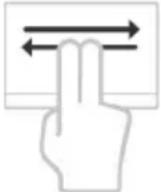 | Van links naar rechts slepen/van rechts naar links schuiven | Voorwaarts bladeren / terugbladeren |
 | Scrollen | Scrollfunctie. Wordt in de meeste toepassingsprogramma’s gebruikt, om over het beeldscherm te rollen, zonder de cursor te moeten bewegen. |
De harde schijf
De harde schijf is uw hoofdopslagmedia, met hoge opslagcapaciteit en snelle gegevensoverdracht ineen.
Met uw Notebook hebt u een OEM- versie* van het besturingssysteem Microsoft Windows* gekocht, dat complete prestatievermogen van uw PC vol ondersteunt.
Wij hebben de harde schijf van uw Notebook reeds zo geconfigureerd, zodat u er normaal gesproken optimaal ermee kunt werken, zonder dat u zelf iets hoeft te installeren. Het Besturingssysteem Windows* neemt een klein gedeelte van de capaciteit voor de administratie van de harde schijf in, daarom staat niet de complete capaciteit van de harde schijf ter beschikking. Dit verklaart mogelijke verschillen tussen BIOS- informatie en Besturingssysteeminformatie. Op de harde schijf bevindt zich het besturingssysteem van de Notebook, verdere toepassingsprogramma's en veiligheidsbestanden, zodat de volle capaciteit reeds verlaagd is. De harde schijf word als station C en D aangesproken.
Uw harde schijf is normaalgesproken in meerdere partities (delen) ingedeeld (uw configuratie kan afwijken, zoek in de Windows-Help onder „Schijfbeheer“).
Op de eerste partitie (C:) bevinden zich het besturingssysteem, de toepassingsprogramma 's en de documenten en instellingen van de ingerichte gebruikers.
De tweede partitie (D:) dient ter beveiliging van informatie en bevat extra stuurprogramma's (D: \Driver) en software (D: \Tools) voor uw notebook.
Opgelet!
Bovendien vindt u in nog twee andere, niet-overschrijfbare partities de startbestanden voor systeemherstel (⇒ p. 84), evenals de installatiebestanden van Windows® 7. Deze partities zijn niet zichtbaar en mogen niet worden gewist.
Belangrijke Mappen
Hieronder hebben wij de belangrijkste mappen opgenoemd en de inhoud beschreven.
Opgelet!
Wis of wijzig deze directories of de inhoud ervan niet aangezien gegevens daardoor verloren zouden kunnen gaan of de systeemfunctionaliteit in gevaar zou kunnen komen.
C:\ In de hoofdmap van station C: bevinden zich belangrijke, voor de start van Windows noodzakelijke bestanden. In de kooptoestand zijn deze bestanden uit veiligheidsredenen niet te zien.
C:\Program Files Als de naam al laat vermoeden, installeren programma 's in deze mappen de bij toepassingen behorende bestanden.
C:\Windows De hoofdmap van Windows. Hier slaat het besturingssysteem zijn bestanden op.
D:\Driver In deze map vind u het voor uw PC noodzakelijke stuurprogramma's (reeds geïnstalleerd).
D:\Tools Hier vind u extra programma 's en verdere documentatie voor uw notebook.
D:\Recover In deze map staan de herstelbestanden om uw notebook in de kooptoestand te herstellen, zie ook bladzijde 85.
Het optische station
CD/DVD invoeren
Anders dan bij CD-ROMs in een PC gebruikt de Notebook een klem om de CD vast te houden.
Als u een CD invoert, moet u erop letten dat deze precies op de klem wordt gedrukt.
Opmerking
Kleef geen beschermfolies of andere etiketten op de disc. Gebruik geen vervormde of beschadigde discs teneinde uw drive niet te beschadigen.
Opgelet!
Gebruik geen gekraste, gebarsten, vuile discs of discs van slechte kwaliteit. Door de hoge snelheden van de drive kunnen deze breken en uw gegevens vernietigen alsook uw toestel beschadigen. Controleer de discs nauwgezet vooraleer ze in het toestel te plaatsen. Indien er schade of vuil te bespeuren is, mag u deze niet gebruiken . Schade die door defecte media ontstaan, vallen niet onder de garantie en worden niet gratis hersteld.
Opgelet!
Als de CD niet correct op de klem wordt geplaatst, kan deze bij het sluiten van de schijflade beschadigen.
-
Druk op de ejecttoets aan het CD-station om de lade te openen.
-
Trek de lade er voorzichtig helemaal uit.
-
Neem de CD uit zijn hoes, indien mogelijk zonder de onbedrukte zijde aan te raken (gegevens).
-
Leg de disk met de tekst naar boven op de lade en druk hem voorzichtig naar beneden,
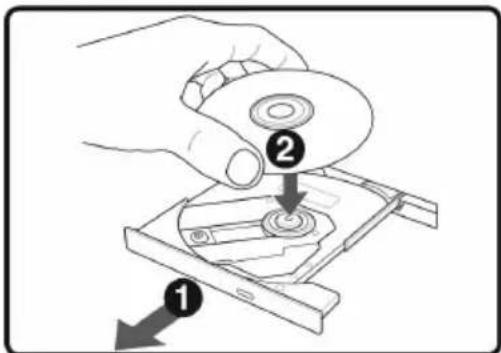
zodat de disk vlak op de lade ligt en hoorbaar in de CD-klem ineensluit.
- Controleer of de CD vrij kan draaien en schuif de lade voorzichtig terug in het CD-ROM-station.
In de uitleveringstoestand is aan uw optische drive de letter „E“ toegewezen. Met Windows Verkenner (Computer) kan u gemakkelijk gegevens van uw schijf ophalen. U start het hulpprogramma Computer via de link op het bureaublad of door gelijktijdig de Windows-toets en de toets „E“ in te drukken. De Windows-Verkenner opent u via Start → Alle programma’s → Bureau-accessoires. Bij het ophalen van gegevens van dvd-video’s (resp. Audio –en videobestanden op traditionele gegevens-cd’s) wordt automatisch de voorgedefinieerde mediaweergave gebruikt.
- Om een disk te verwijderen, drukt u de ejecttoets.
Opgelet!
Zolang het Notebook informatie van het CD-ROM-station leest, brandt het toegangslampje. Probeer dan niet de CD uit het station te halen.
Handmatig verwijderen van een geblokkeerde disc
Als de lade niet automatisch meer kan worden geopend, kan ze manueel worden geopend, voor zover uw toestel een "nooduitgang" heeft.
- Beëindig Windows en schakel de computer uit.
- Steek een lang en scherp voorwerp (bvb. een opengebogen paperclip) zover in de nood eject tot u een weerstand voelt. Door een lichte druk opent u nu de lade.
- Neem de CD eruit en starten de computer opnieuw op.

Discs afspelen en uitlezen
Uw PC is in staat om van elk mogelijk station audio-CD's, DVD-speelfilms of data-CD's / - DVD's weer te geven.
Zodra een disk is ingebracht, opent er zich een keuzedialoog met verschillende opties i.v.m. weergave.
Voor het geval dat de keuzedialoog niet verschijnt, kunt u altijd via de
Windows Verkenner of Computer het optische station benaderen.

Regionale Weergave Informatie bij DVD
DVD films zijn gecodeerd met MPEG2-video, digitale AC3 audio informatie en ontsleuteling van CSS-beschermde inhoud. CSS (soms ook Copy Guard genoemd) is de benaming van een informatie-beschermingprogramma, die van de filmindustrie als maatregel tegen illegale kopieën opgenomen heeft. Onder de vele reglementeringen voor CSS- Licentienemers zijn is een va de belangrijkste de weergavebeperking bij landspecifieke inhoud. Om geografisch film releases per regio mogelijk te maken, worden DVD- titels voor bepaalde regio's vrijgegeven middels regiocode's. Copyright- wetten verlangen, dat iedere DVD-Film op een bepaalde regio beperkt wordt (meestal de regio waarin deze verkocht wordt). Weliswaar kunnen DVD- filmversies in meerdere regio 's gepubliceerd worden, maar de CSS- regels verlangen, dat ieder CSS-decoderingssysteem alleen voor een regio inzetbaar mag zijn.
Opmerking
De regiocode kan via de software tot 5 keer toe gewijzigd worden. Hierna is de regiocode niet meer te wijzigen! De laatst gekozen regiocode is dan geldig. Indien u de regiocode toch weer wilt wijzigen kan dit alleen nog fabrieksmatig. De kosten voor verzending en herstel komen volledig voor rekening van de opdrachtgever.
De CD/DVD-ReWriter
Eerst krijgt u informatie over het zog. Media.
Deze media, die een CD/DVD-ReWriter (Brander) nodig heeft, om CD's/DVD's te compileren heten CD/DVD-Recordable (beschrijfbaar) of CD/DVD-Rewritable (opnieuw beschrijfbaar).
Media (CD-R / DVD R / CD-RW / DVD RW)
Normale Discs worden door een glas-master geperst en daarna verzegeld.
Bij een CD-Recordable worden de "nullen" en "enen" met de laser van de CD-ReWriter ingebrand. Daarom zijn ze gevoeliger dan de gebruikelijke CD's.
Vermijd daarom, vooral bij onbeschreven CD's, absoluut:
- bestraling door zonlicht (UVA/UVB)
- krassen en beschadigingen
• extreme temperaturen
Belangrijke informatie over videoformaten met hoge resoluties (optioneel)
Uw systeem wordt geleverd met een HD-/Blu-Ray-loopwerk.
Het gaat daarbij om technologieën die twee verschillende videoformats met hoge resolutie ondersteunen.
U kunt met u loopwerk net als voordien volgende media afspelen:
- Audio cd's
- cd-R
- cd-RW
- DVD+R / DVD-R
- DVD +RW / DVD-R
Om de nieuwe videoformaten, resp. de nieuwe media (HD-DVD en Blu-Ray-Discs) te kunnen afspelen, moeten onder meer de onderstaande voorwaarden vervuld worden:
- De inhoud van een HD-DVD of een Blu-Ray-Disc kan enkel met de meegeleverde Power DVD toepassing of met Media Center worden weergegeven.
Opmerking
Windows Media Player ondersteunt geen videoformaten met hoge resolutie.
- De afspeelsoftware moet regelmatig via internet worden bijgewerkt, opdat de weergave van de nieuwste titels telkens gegarandeerd zou zijn. Wanneer u een internetaansluiting hebt, geeft de software aan wanneer de software moet worden bijgewerkt.
- Bij aansluiting aan een digitale bron (bijv. TFT-monitor of LCD-TV) moeten de aansluitingen (DVI of HMDI) de HDCP –norm ondersteunen. Deze informatie vindt u in de gebruiksaanwijzing van uw toestel.
Geluidskaart
Uw Notebook heeft een geïntegreerde stereo geluidskaart met 16-bits en ruime klankeffecten (3D). De geluidskaart is compatibel met de industrienorm Sound Blaster en Microsoft Sound System Version 2.0. Dit garandeerd een optimale ondersteuning voor alle gebruikelijke programma's en spelletjes. U kunt het volume instellen met de desbetreffende schuifbalken. Als u het basisvolume wilt wijzigen, klikt u op het luidsprekersymbool op uw taakbalk.

U klikt op Mixer, om het mengpaneel voor het geluidsvolume te openen.

Met behulp van de toetsencombinaties Fn + F11 en Fn + F12 heeft u ook nog eens de mogelijkheid om de geluidssterkte te regelen.
Externe audioverbindingen
Uw Notebook beschikt over luidsprekers. De aansluiting aan een hifi-installatie via de geluidsuitgang verhoogt de klankkwaliteit aanzienlijk. Het gebruik van de externe aansluitingen is het heel goed mogelijk uw notebook met externe apparaten te verbinden.
Opgelet!
U kunt permanente schade aan uw gehoor oplopen bij het gebruik van een koptelefoon met hoge luidsterkte. U stelt de luidsterkte voor begin van de weergave op de laagste waarde in. Dan start u de weergave en regelt u het geluidsniveau zo, dat het voor u aangenaam is.

Als een toestel langdurig met hoge geluidsterkte via een koptelefoon wordt gebruikt, dan kan dat schade aan het gehoor van de luisteraar berokkenen.
Audio-uitgang (18)
Microfoon (19)
Voor de geluidsweergave via externe stereoapparaten zoals luidsprekers (actief) of koptelefoon.
Om op te nemen via een externe microfoon.
Netwerkgebruik
Wat is een Netwerk?
Men spreekt over een netwerk, als meerdere PCs met elkaar zijn verbonden. Op deze manier kunnen de PC- gebruikers informatie en Bestanden van PC tot PC oversturen en zich hun ressources (printer en stations) delen.
Hier een paar voorbeelden uit de praktijk:
- In een bureau worden Mededelingen via E-mail verstuurd en afspraken worden central opgeslagen.
- PC-gebruikers delen zich een printer in het netwerk en slaan hun informatie op een centrale computer op (Server).
- Twee of meer PC's worden met elkaar verbonden, om netwerk spelletjes te spelen of informatie te delen.
Fast Ethernet Netwerkaansluiting
Als uw PC is uitgerust met een Fast Ethernet-Netwerk-aansluiting, dan kunt u deze aan een netwerk aansluiten. De volgende verklaringen hebben betrekking op notebooks met een netwerkaansluiting.
Sluit één uiteinde met de RJ45-aansluiting (westernstekker) aan op de netwerkinterface van uw Notebook (13) en het andere uiteinde op een andere PC of Hub/Switch.
Nog meer verklaringen voor het netwerk vindt u in het Windows ® -Help in het Start-menu.
Wireless LAN (Draadloos-Netwerk)
Wireless LAN is een optionele uitrusting. Deze functie biedt u de mogelijkheid om draadloos een netwerkverbinding naar een bepaalde transmitter op te bouwen.
De Wireless LAN functie wordt geactiveerd of gedeactiveerd met de toetsencombinatie Fn + F2.
Opgelet!
Gebruik de WLAN-functie niet op plaatsen (Bv.: ziekenhuizen, vliegtuig enz.) waar zich apparaten bevinden waarvan de werking kan beïnvloed worden door radiostralen. Schakel het apparaat enkel in wanneer er zekerheid over bestaat dat geen interferentie van/met andere apparaten mogelijk is.
Voorwaarden
Als transmitter kan men een zogenaamde LAN Access Point gebruiken. Een Access Point is een draadloos transfertoestel, dat met uw notebook communiceert en de toegang naar het aangesloten netwerk stuurt.
LAN Access Points vindt men dikwijls in grote kantoren, luchthavens, stations, universiteiten of internet-cafés. Ze bieden toegang tot eigen diensten en netwerken of het internet.
Meestal worden toegangsrechten gevraagd, die overigens doorgaans betalend zijn. Vaak vindt men ook Access Points met geïntegreerd DSL-modem. Deze zogenaamde routers bouwen de verbinding op tussen de aanwezige DSL-internetaansluiting en de Wireless LAN.
Ook zonder Access Point kan er een verbinding worden gemaakt met een ander eindtoestel met Wireless LAN-functionaliteit. Hier is het echter zo, dat het netwerk zonder router zich beperkt tot de direct verbonden toestellen.
De draadloze netwerkverbinding werkt volgens de standaard IEEE 802.11n (compatibel volgens de standaard 802.11b/g).
Indien bij de transfer een encryptie wordt gebruikt, moet deze bij alle toestellen volgens dezelfde handelswijze gebeuren. De encryptie is een manier om het netwerk voor toegang door onbevoegden te beschermen.
De transfersnelheid van maximaal 300 Mbps kan verschillen volgens afstand en belasting van de transmitter.
Probleemoplossing in het Netwerk

Waarom worden in de netwerkomgeving de gedeelde bestanden niet getoond?

De Netwerkomgeving is tijd vertraagd. Controleer de gedeelde mappen, indien u naar de desbetreffende Computernamen zoekt.

Waarom krijg ik een foutmelding als ik op de netwerkomgeving klik?

De Computernaam moet in het netwerk uniek zijn en mag niet precies zo heten als de Werkgroep.

Het ziet er zo uit, als of de netwerkkaarten niet kunnen communiceren. Waaraan kan dit liggen?

Misschien werkt een van de gebruikte netwerkkaarten met een andere snelheid (bijv. 10 in plaats van 100 Mbit/s) en uw netwerk-PC is niet in staat dit te herkennen. Stel zo nodig, de compatible snelheid in het netwerk stuurprogramma in.
Moeten twee PC's met elkaar verbonden worden, heeft u een
Cross-Link Kabel nodig, anders gebruikt u gewoon een Patch kabel.
Controller ook de Protocollen en de configuratie.

De gegevensoverdracht geeft fouten of is zeer langzaam. Waaraan kan dat liggen?

U hebt misschien de verkeerde kabel (UTP / CAT3 of lager) of de kabel liegt in de buurt van een stroomkabel of een andere storingsbron.
Bluetooth (optioneel)
De draadloze Bluetooth-technologie is ontworpen ter vervanging van de kabels tussen apparaten als de printer, het toetsenbord en de muis. Draadloze Bluetooth-technologie functioneert slechts over een korte afstand. Bluetooth-apparaten maken gebruik van radiogolven zodat communicatie tussen computers, mobiele telefoons, printers, toetsenborden, muizen en andere apparaten mogelijk is zonder kabels.
Draadloze Bluetooth-technologie kan op allerlei manieren worden gebruikt. Zo kunt u bijvoorbeeld:
- Een draadloze verbinding met internet maken via een mobiele telefoon.
- Bestanden overzetten van de ene op de andere computer of van een computer op een ander apparaat (en andersom).
- Afdrukken maken met een draadloze Bluetooth-printer.
- Een Bluetooth-toetsenbord en -muis gebruiken (draadloos).
- Deelnemen aan een PAN (personal area network).
- Een PDA (persoonlijke digitale assistent) synchroniseren met een computer of een ander apparaat via draadloze Bluetooth-technologie.
De snelheid van draadloze gegevensoverdracht met behulp van Bluetooth-technologie bedraagt maximaal 700 kbps (kilobits per seconde). De gegevensoverdrachtssnelheid kan per apparaat en omgeving verschillen. De radiogolven van een Bluetooth-apparaat gaan door muren, zakken en aktetassen. De overdracht tussen Bluetoothtoestellen gebeurt met een hoge frequentie van 2,4 Gigahertz (GHz).
Omdat voor de toepassing van WLAN dezelfde frequentie voorzien is, kunnen er aan beide kanten storingen optreden.
Het kan dan vaak noodzakelijk zijn de niet benodigde functie tijdelijk te deactiveren.
De Bluetooth functie kan worden geactiveert of de deactiveert met de toetsencombinatie Fn+F3.
Opgelet!
Gebruik de Bluetooth-functie van uw computer niet op plaatsen (Bv.: ziekenhuizen enz.) waar radiogevoelige apparatuur staat. Is het niet zeker dat er geen gevaar voor schade aan of storing van die apparatuur bestaat, deactiveer dan deze optie.
De multimedia kaartlezer
Geheugenkaarten zijn media, die bvb. bij de digitale fotografie worden gebruikt en meer en meer het medium diskette vervangen. De vorm en capaciteit van een geheugenkaart kan per producent verschillen.
Uw adapter ondersteunt de volgende formaten:
- MMC (MultiMediaCard)
- SD (Secure Digital)
• Memory Stick/Memory Stick Pro
Gelieve, bij het inbrengen van de kaarten, erop te letten dat de contacten, zoals hieronder wordt beschreven, in de juiste richting wijzen. Een kaart verkeerd plaatsen kan de adapter en/of de kaart beschadigen.
| Kaarttype | Verbindingscontacten |
| SD (Secure Digital)MMC (MultiMediaCard)Memory StickMemory Stick Pro | Wijzen naar benedenWijzen naar benedenWijzen naar benedenWijzen naar beneden |
Geheugenkaart plaatsen
Opmerking
De geheugenkaarten kunnen slechts in één enkele richting worden geïnstalleerd. Houdt u alstublieft rekening met de bovenstaande opmerkingen.
Schuif de kaart tot aan de aanslag naar binnen.
Geheugenkaart verwijderen
Om de SD/MMC-kaarten of memorysticks te verwijderen, trekt u die uit de schacht.
Express kaart
Uw notebook ondersteunt de Express Standaard.
In de vakhandel zijn de kaarten Express/34 en Express/54 te verkrijgen, waarvan de gegevens betrekking hebben op de grootte van de kaart. Uw notebook ondersteunt kaarten Express/34.
Express kaart installeren
Opmerking
Gelieve voordat u met de installatie begint in elk geval de handleiding van de producent door te nemen. Dergelijke handleiding wordt samen met uw Express kaart meegeleverd. Verwijder vóór de installatie de dummy kaart uit de opening. Breng ze opnieuw in, om de contacten te beschermen tegen vuil als u geen kaart gebruikt.
Express kaart verwijderen
Gelieve de volgende raadgevingen op te volgen voordat u de Express kaart verwijdert:
- U beëindigt het programma waarvoor u de kaart heeft toegepast.
- U klikt met de linker muistoets op het symbool uit de takenlijst m.b.t. een veilige verwijdering van de hardware, u kiest vervolgens de kaart uit en klikt tenslotte op beëindigen.
Om de kaart te verwijderen, drukt u de kaart vervolgens in de aansluiting in, waardoor u de beveiliging opheft. U trekt dan de kaart uit de sleuf en bergt ze op een correcte manier op.
De Webcam (optioneel)
De ingebouwde webcam laat het gebruik van verschillende diensten zoals Windows Messenger toe.
Gebruiksvoorbeeld met Windows Messenger
-
Start hier de Windows Messenger en installeer een gebruikersrekening, voor zover dat nog niet gebeurde. Deze dienst is gratis. Alleen de kosten voor de internetverbinding worden aangerekend.
-
Kies uw gesprekspartner uit de lijst, klik op het camera symbool onder uw aangeefscherm.

(Afb.: Messengervenster onmiddellijk bericht)
Een assistent helpt u de optimale instellingen voor uw luidsprekers, uw microfoon en uw webcam in te stellen. Volg de aanwijzingen op uw scherm
-
Klik op Klaarzette, om uw beeld met de webcam over te brengen.
-
Wanneer uw gesprekspartner eveneens een webcam aangesloten heeft; klik dan op het symbool onder het aangeefscherm van uw gesprekspartner; om het live beeld te ontvangen
Universal Serial Bus-Aansluiting
De Universal Serial Bus (USB 1.1 en USB 2.0) (15) is een standaard om invoertoestellen, scanners en ander randapparatuur aan te sluiten. Op de USB kunnen tot 127 toestellen via één enkele kabel worden aangesloten.
Uw Notebook beschikt over 3 USB-poort 2.0 (USB 1.1 compatibel).
Toestellen die rechtstreeks op de USB-poort zijn aangesloten, mogen niet meer dan 500 mA nodig hebben. Als de toestellen een hoger vermogen nodig hebben, moet u een verdeler/versterker aanschaffen.
De transfer-snelheid van gegevens ligt tussen 1,5 Mbit/s en 12 Mbit, is afhankelijk van het daaraan aangesloten toestel. USB 2.0 kan 480 Mbit/s bereiken.
Opmerking
Indien mogelijk sluit u uw apparaten steeds aan de aansluiting aan, waaraan ze werden geïnstalleerd. Anders krijgt u een nieuwe ID en is een bijkomende installatie van de drivers nodig.
eSATA-aansluiting
eSATA staat voor „external Serial ATA“ e is een aansluiting voor een externe vaste schijf. In tegenstelling tot de gangbare USB-standaards is de overdrachtssnelheid bij een eSATA-aansluiting hoger dan bij externe USB harde schijven.
eSATA-toestellen verwijderen
Alvorens u een eSATA externe vaste schijf van uw notebook verwijdert, klikt u op het icoontje „Veilige verwijdering van de hardware “ onderaan in de taaklijst en dan op het te verwijderen toestel.
Notebook beveiligen
Tegen toegang door onbevoegden stelt uw nieuwe notebook software- en hardwaretoepassingen ter beschikking.
Opstartwachtwoord
U kunt uw Notebook met een opstart wachtwoord tegen onbevoegd gebruik beschermen. Bij het aanzetten van het notebook verschijnt dan een verzoek het wachtwoord in te typen op het scherm.
Het wachtwoord word in het BIOS opgeslagen.
Opgelet!
Bewaar uw wachtwoord op een veilige plek. Als u uw wachtwoord hebt vergeten, heeft u geen mogelijkheid dit te wissen. Neem dan aub. contact met uw klantenservice op.
U kunt ook de beveiligingsinstelling van Windows gebruiken, om uw gegevens tegen onbevoegden te beschermen. Zie verdere aanwijzingen in hoofdstuk „Bestand en Systeemveiligheid “ vanaf pagina 81.
Gebruik van een veiligheidsslot
Met een zogenoemde Kensington veiligheidsslot kunt u uw Notebook tegen diefstal beschermen. In de computerhandel vind u dit veiligheidsslot met kabel als toebehoor.
Om het veiligheidsslot aan te brengen, draai het kabel om een stationair voorwerp, bvb. een tafelpoot. steek het slot in de Kensingtonfitting en draai de sleutel, om het af te sluiten. Bewaar de sleutel op een veilige plek.
Software
Dit gedeelte houdt zich bezig met het thema software. Daarbij maken wij een onderscheid tussen het besturingssysteem, de software (de toepassingsprogramma's), de Windows-activering, de BIOS evenals het meegeleverde veiligheidspakket BullGuard.
Windows® 7 leren kennen
Met Windows® 7 stelt Microsoft het nieuwe besturingssysteem en de opvolger van Vista® voor. Windows® 7 bevat een reeks innovatieve functies en nieuwe technologieën, waarmee uw notebook snel en betrouwbaar werkt en nog eenvoudig te bedienen is ook.
Windows ® 7 - Nieuwigheden
Verbeterde taakbalk*
Van op de taakbalk onderaan het beeldscherm kunt u programma's starten en tussen reeds opgestarte programma's switchen. Onder Windows® 7 kunt u elk programma in de taakbalk zetten, zodat u het steeds met één enkele muisklik kunt openen. Bovendien kunt u de symbolen op de taakbalk ook opnieuw organiseren, door er gewoon op te klikken en ze naar de gewenste positie te slepen. De vormgeving van de symbolen werd ook een stuk groter, zodat ze makkelijker te bedienen zijn. Beweeg de muisaanwijzer over de symbolen en er worden miniaturen van elk bestand of elk venster getoond dat in dit programma geopend is. Wanneer u met de muis over de miniatuur beweegt, wordt een full screen preview aan het desbetreffende venster getoond. Wanneer u de muisaanwijzer weg van de miniatuur beweegt, wordt ook het full screen gesloten.
Spronglijsten*
Spronglijsten bieden een praktische mogelijkheid om bestanden te openen, die u de afgelopen tijd heeft bewerkt. Voor het aangeven van de bestanden die u de afgelopen tijd heeft gebruikt, klikt u gewoon met de rechtermuisknop op het toepassingssymbool op de taakbalk. Wanneer u dus met de rechtermuisknop op het Word-symbool klikt, worden de Word-documenten getoond die u de afgelopen tijd heeft gebruikt. Bovendien kunt u ook andere bestanden, die u snel bij de hand wil hebben, eenvoudig in de spronglijst zetten, opdat ze altijd zouden worden getoond. Op die manier hebt u met slechts enkele muiskliks toegang tot de bestanden die u vaker gebruikt.
De spronglijsten van enkele programma's zoals Windows® Media Player kunnen vooraf met vaak gebruikte commando's worden gevuld. Zo ziet u in de spronglijst voor Windows® Media Player bijvoorbeeld opties voor het afspelen van alle muziek of voor het opnieuw openen van de laatste weergavelijst.
In de spronglijst voor Internet Explorer worden de vaak en laatst bezochte websites aangegeven. Bij enkele programma's kunt u hiermee zelfs snel toegang hebben tot
bepaalde commando's, die in het verleden enkel vanuit het programma zelf konden worden opgeroepen, zoals het commando om een nieuw e-mailbericht op te stellen.
Verbeterde Desktop*
Windows® 7 vereenvoudigt het werken met vensters op de desktop. U beschikt daarmee over meer intuïtieve mogelijkheden voor openen en sluiten, voor het wijzigen van de grootte en voor het sorteren.
Met Windows® 7 wordt het afhandelen van dagelijkse taken nog eenvoudiger. Met de inschakelfunctie ("Snaps") wordt het bijvoorbeeld makkelijker dan ooit, om twee geopende vensters te vergelijken. U moet de grootte van de geopende vensters voor het vergelijken niet manueel aanpassen. Sleep het venster gewoon met de muis naar een van de zijranden van het beeldscherm, en het vult het halve beeldscherm.
Sluit de vensters aan beide zijden in elkaar en het is eenvoudiger dan ooit om de vensters te vergelijken.
Wanneer u alle desktop-minitoepassingen wil tonen, beweegt u dan gewoon met de muis in de rechterbenedenhoek van de desktop. Daarmee worden alle geopende vensters transparant, zodat de desktop en de minitoepassingen die zich erop bevinden onmiddellijk zichtbaar worden.
Klik op de titelbalk van het venster, "schud" ermee, en alle andere geopende vensters worden als symbool op de taakbalk aangeduid. "Schud" het venster nog een keer en de andere vensters worden weer aangeduid.
Beter beheer van de toestellen*
Met Windows® 7 kunt u alle toestellen via de centrale functie "Apparaten en printers" aansluiten, beheren en gebruiken.
Alle toestellen worden op een centrale plaats aangeduid.
Met de nieuwe Device Stage-technologie gaat Windows® 7 bij het beheer van toestellen evenwel nog een stapje verder. Device Stage helpt u bij het gebruik van alle compatibele toestellen, die op de computer aangesloten zijn. Dankzij Device Stage kunt u nu in een enkel venster de toestelstatus aanduiden en vaak gebruikte commando's uitvoeren. Hier vindt u zelfs foto's van toestellen, zodat u heel eenvoudig kunt zien welke toestellen er aangesloten zijn. De fabrikanten van de toestellen kunnen Device Stage zelfs aanpassen. Wanneer de fabrikant bijvoorbeeld voor uw camera een aangepaste versie van Device Stage ter beschikking stelt, kunt u vermeldingen zoals het aantal foto's op de camera zien en krijgt u links in verband met nuttige informatie voor wanneer u de camera op de notebook aansluit.
Thuisgroep*
Met thuisgroepen, een nieuwe functie van Windows® 7, wordt het aansluiten van thuiscomputers kinderspel. Een thuisnetwerk wordt automatisch ingesteld, wanneer u de eerste pc onder Windows® 7 met het thuisnetwerk verbindt. Het toevoegen van meer pc's met Windows® 7 aan het thuisnetwerk is dan snel gebeurd. U kunt exact aangeven wat op elke pc voor alle andere pc's in het thuisnetwerk moet worden vrijgegeven. Aansluitend is het gemeenschappelijke gebruik van bestanden op verschillende homecomputers – en op vele andere toestellen – net zo eenvoudig, als zouden alle bestanden zich op één enkele harde schijf bevinden. Op deze manier kunt u digitale foto's op de computer in uw werkkamer opslaan en ze dan in een andere ruimte op uw laptop bekijken. Ook de printer in uw werkkamer wordt dan automatisch voor alle pc's in huis vrijgegeven, eens hij zich in het thuisnetwerk bevindt.
Windows® 7 - Help en ondersteuning
Hier vindt u een uitgebreide verzameling van handleidingen, hulpjes en voorstellen voor de probleemoplossing.
Deze hulp bespreekt het gehele spectrum van het Windows-Besturingssysteem.
Deze is voor beginners als ook voor professionals aangeraden. De in thema 's opgedeelde informatie kan worden afgedrukt of kan digitaal worden doorgenomen. Zo start U:
- Klik op Start
- Kies nu Help en ondersteuning


Windows ® 7 - Introductie
Verneem alles, wat u moet weten over het installeren van de notebook.
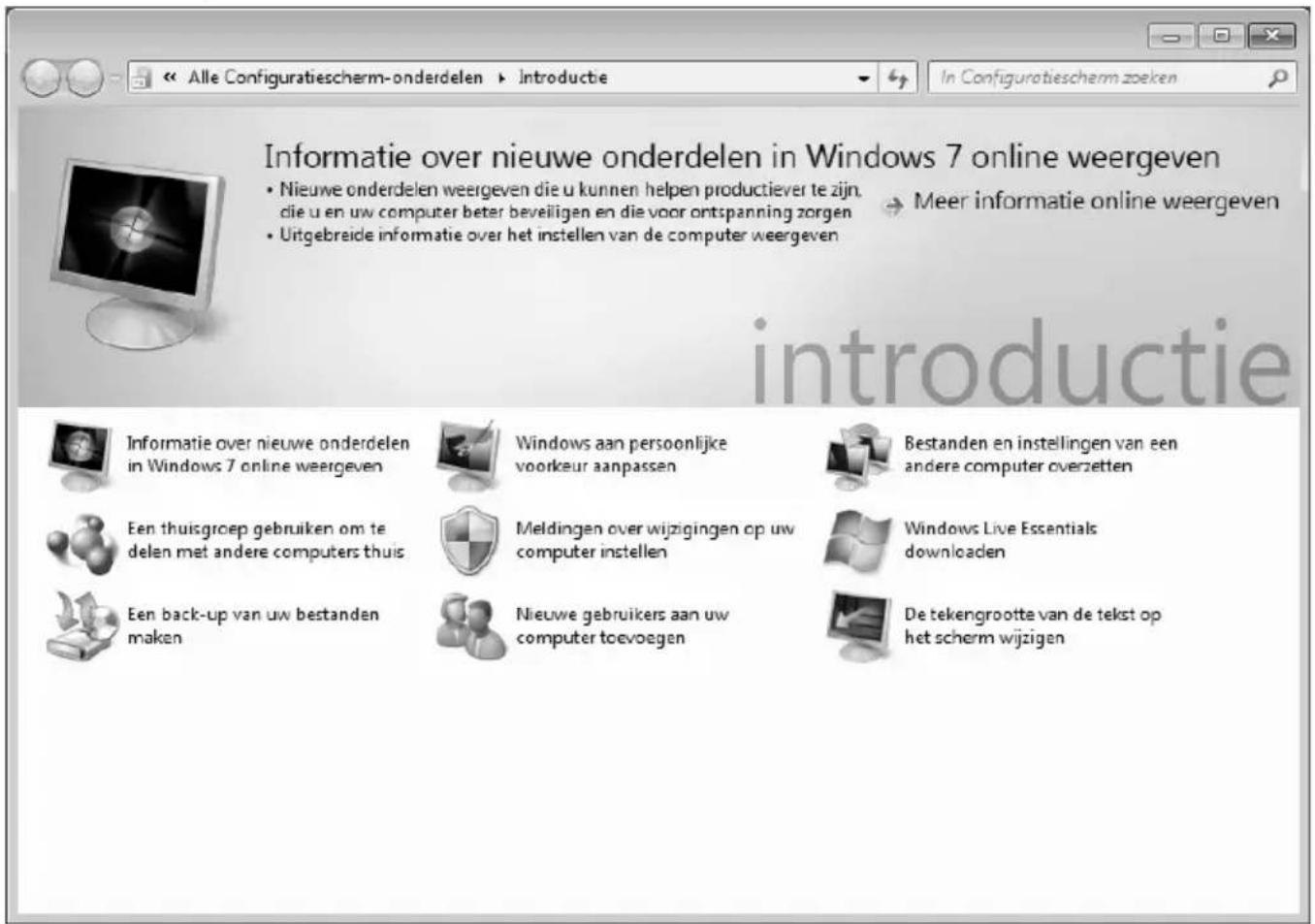
Het doel van dit kenmerk bestaat erin beginners maar ook ervaren gebruikers, na de eerste ingebruikname, bijkomende instellingen te doen om Windows® 7 optimaal te kunnen gebruiken.
Introductie is in vele kleine thema's onderverdeeld, om de gebruiker de mogelijkheid te bieden, de inhoud optimaal op zijn kennis af te stemmen. Hierna enige links:
- Informatie over nieuwe onderdelen in Windows®7 online weergeven
- Windows aan persoonlijke voorkeur aanpassen
- Bestanden en instellingen van een andere computer overzetten
- Een thuisgroep gebruiken om te delen met andere computers thuis
- Meldingen over wijzgingen op uw computer instellen
- Een back-up van uw bestanden maken
- Nieuwe gebruikers aan uw computer toevoegen
- De tekengrootte an de tekst op het scherm wijzigen
Gebruik Introductie, om uw notebook beter te begrijpen en hem optimaal te kunnen bedienen. Het is bedoeld als bijkomende bron van informatie voor het herkennen en verhelpen van mogelijke problemen.
Roep Introductie als volgt op:
- U klikt op Start

- Uit de programmalijst kiest u

Introductie.
Windows ® 7 – Gebruikersaccountbeheer
Het gebruikersaccountbeheer helpt, om niet geautoriseerde wijzigingen aan de notebook te voorkomen.
Zodra u een niet geautoriseerde wijziging wilt doorvoeren, verschijnt een dialoog met de volgende opmerking: „ Wilt u het volgende programma toestaan wijzigingen aan deze computer aan te brengen?“.
- U klikt op Doorgaan om met de actie door te gaan.
- U klikt op Annuleren om de actie te annuleren.
Windows ® 7 - Configuratiescherm
Met behulp van de systeembesturing kunt u de instellingen voor Windows wijzigen. Deze instellingen besturen bijna alles voor de voorstelling en de manier van functioneren van Windows, en zij laten u toe Windows in te stellen volgens uw eisen.
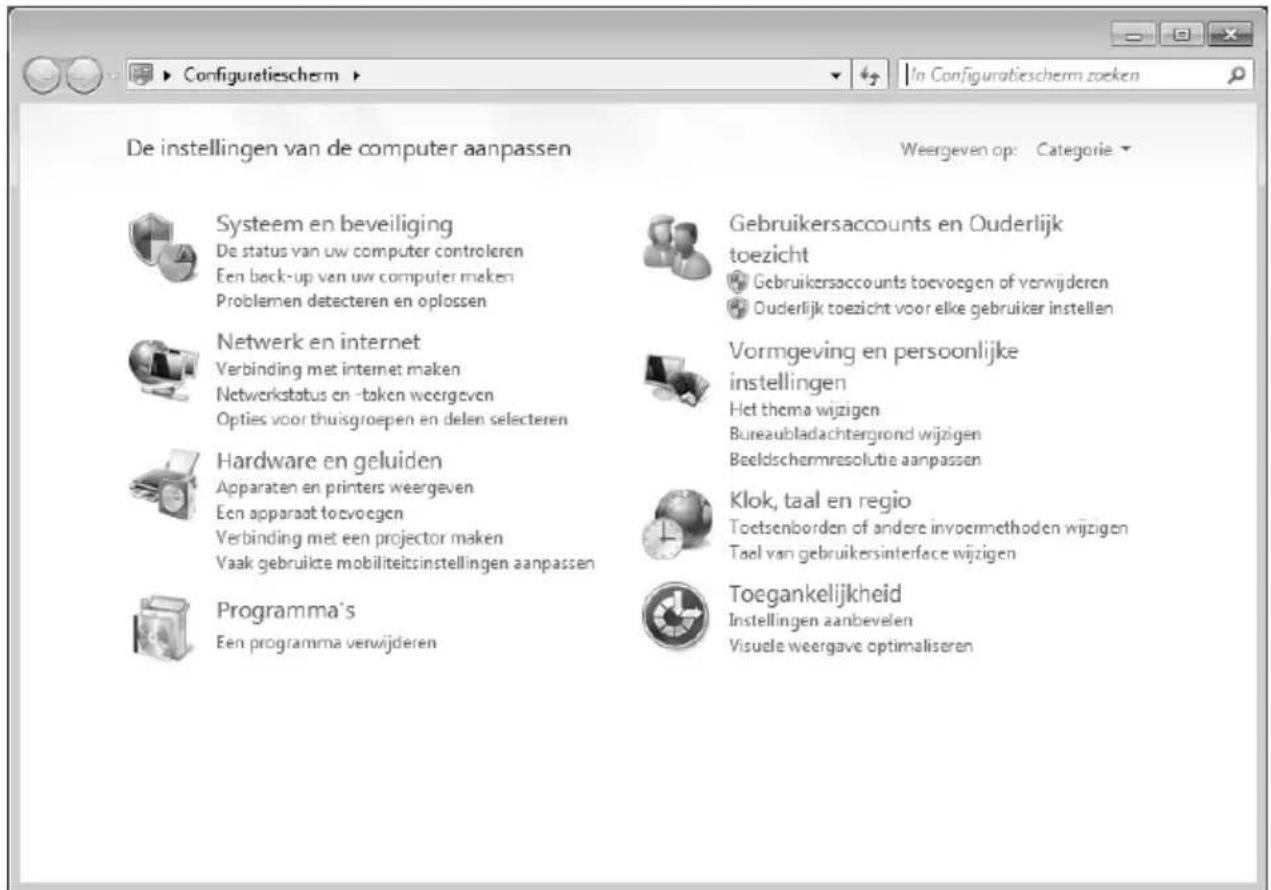
Wanneer u het Configuratiescherm voor het eerst opent, worden er enkel van de meest gebruikte elementen van de systeembesturing, gegroepeerd volgens categorie, aangeduid.
Heeft u in de categoriereeks meet informatie nodig over een element van de systeembesturing, moet u met de muisaanwijzer over het symbool of de categorienaam plaatsen en dan de daarin aangeduide tekst lezen.
Om een van deze elementen te openen, moet u op het desbetreffende symbool of de desbetreffende categorie klikken.
Voor enkele van deze elementen wordt een lijst met uitvoerbare opdrachten en een keuze van afzonderlijke systeembesturingselementen geopend.
Voor het zoeken naar de gewenste besturingselement zijn er de twee hiernavolgende methods:
- Geef een woord of een uitdrukking op in het zoekveld.
- Klik onder Beeldscherminstellingen op Grote pictogrammen of Kleine pictogrammen, om een lijst van alle systeembesturingselementen aan te geven.
Windows Media Center is het platform voor uw individuele home-entertainment in Windows® 7. Met Windows Media Center kunt u televisie kijken, televisie-uitzendingen opnemen, dvd's en muziek afspelen, foto's bekijken en nog veel meer- met de afstandsbediening (niet bijgeleverd) of met een muisklik.
Opmerking
De mate waarin de functies worden ondersteund, hangt af van de hardware-uitrusting van de notebook. Zo is voor de functie TV een TV-tuner vereist (niet bijgeleverd).
En zo start u uw individuele home-entertainment op:
- Zet de all-in-one-pc aan.
- Klik op Start
- Klik op Windows Media Center.
Hierna volgt een overzicht van de functies van Windows Media Center:
| Hoofdmenu | Submenu |
| Tv + films Opnames | Bij gebruik van een tuner kunt uitzendingen opnemen. Via dit menu-item kunt u de opgenomen uitzendingen weergeven, wissen of op externe media branden. |
| Dvd weergevenVia dit item speelt u dvd's af. | |
| Tv instellenConfigureer via dit item het tv-signaal | |
| Onlinemedia | Programma'sDeze programmabibliotheek biedt een oplijsting van verschillende onlinemedia. Via onlinemedia roept u een inhoud op via internet-uit de onlinevideotheek via nieuwsportalen tot de muziekshop. Voorwaarde om deze functie te gebruiken is dat u een internetverbinding heeft. |
| Taken | InstellingenPas hier het Windows Media Center aan uw eisen en behoeften aan. Hier kunt u bijvoorbeeld de kinderbeveiligingsinstellingen uitvoeren. |
| AfsluitenZo beëindigt u niet alleen Windows Media Center, maar kunt u tevens het gehele bestuurssysteem afsluiten. Let erop dat alle andere toepassingen al afgesloten werden, alvorens u het systeem afsluit. | |
| cd/dvd brandenRoep uw brandsoftware op, om het branden op te starten | |
| SynchroniserenSluit een extern toestel zoals bijvoorbeeld een MP3-speler of een digitale camera aan, u kunt dan de gegevens op het externe toestel met de all-in-one-pc synchroniseren. | |
| Extender-SetupVia dit item kunt u een Windows Media Center Extender instellen. Via een kabelnetwerk of ook een draadloos netwerk heeft u dan toegang tot de gegevens van uw all-in-one-pc. | |
| "Alleen media"Via dit item schakelt u naar de ,volledig beeld’-modus van het Media Center om. | |
| Foto’s en video’s Fotobibliothek | In de fotobibliothek bevinden zich alle foto’s die op uw all-in-one-pc staan. Start hier de weergave voor een slideshow op. |
| Alles weergevenOm onmiddellijk met de weergave van een diashow te starten, kiest u "alles weeregeven". | |
| VideobibliothekIn de videobibliothek bevinden zich alle video’s die op uw all-in-one-pc staan. | |
| Muziek | MuziekbibliotheekIn de muziekbibliotheek bevinden zich alle muziektitels die op uw all-in-one-pc staan. Hier kunt u een welbepaalde album of nummer, dan wel een welbepaalde artiest weergeven. |
| Alles weergevenVia dit item start u de weergave van alle bestanden op die zich in de muziekbibliotheek bevinden. | |
| RadioIn zoverre u over externe radiotunerhardware beschikt, kunt u hier de radiozenders beluisteren en beheren. | |
| ZoekenVia dit item kunt u gericht naar muziektitels, componisten, vertolkers, albums enz. zoeken. De zoektocht begint van zodra u de eerste letter heeft ingevoerd. |
Software installatie
Opmerking
Zou uw besturingssysteem zo zijn ingesteld, dat de installatie van software en stuurprogramma 's alleen worden aangenomen, als deze zijn gesigneerd (van Microsoft vrijgegeven), verschijnt een dialoog.
De meegeleverde software is reeds compleet geïnstalleerd.

Bij de installatie van programma 's of stuurprogramma 's kunnen belangrijke bestanden overschreven en verandert worden. Om bij eventuele problemen na de installatie op de originele bestanden te kunnen toegrijpen, raden wij aan dat u voor de installatie een back-up van de harde schijf maken.
Volg de instructies die de softwareleverancier bij het softwarepakket heeft bijgevoegd. Als u de CD invoert, wordt automatisch het installatiemenu gestart.
Opmerking
Zou de automatische start niet werken, is waarschijnlijk het zog. „Autorun“-functie gedeactiveerd. Kijk in de Windows® 7 help na, om dit te veranderen.
Voorbeeld voor een handmatige installatie zonder Autorun:
- Klik op Start
-
Klik op ▶ Alle programma's.
-
U opent het programmapunt Bureau-accessoires.
-
Kies de optie Uitvoeren.
-
Voer nu de stationsletter van de CD-ROM station in, gevolgd van een dubbele punt en de programmanaam setup in het veld "Openen" in.

- Bevestig uw invoer met een klik op „OK“.
- Volg de instructies van het programma.
Verwijderen van Software
Om de geïnstalleerde software van uw PC te verwijderen, volgt u a.u.b de volgende stappen:
- klik op Start
- Klik op Configuratiescherm.
- Daarna kiest u de optie Programma's en onderdelen.
- Selecteer het betreffende programma, start de de-installatie en volg de instructies op het scherm.
Windows Activering
Ter bescherming tegen softwarepiraterij heeft Microsoft de productactivering ingevoerd. De op uw PC geïnstalleerde als ook de met de PC geleverde Windows® 7 - versie hoeft u niet te activeren, omdat deze door ons voor uw PC is geactiveerd.
Een activering is alleen dan noodzakelijk, als u meerdere belangrijke onderdelen van de PC uitwisselt of een niet geautoriseerd BIOS gebruikt. U kunt Windows® 7 zo vaak als u wilt activeren, als dit noodzakelijk zou zijn. Gedetailleerde informatie vind u in het helpsysteem en op volgende Internetpagina:
www.microsoft.com/belux/nl/piracy/mpa/default.aspx
Productactivering bij uw notebook
In enkele gevallen is het toch noodzakelijk, om Windows® 7 te activeren. Indien de activering via Internet met een foutmelding wordt beantwoord, moeten de volgende stappen worden uitgevoerd.
- U kiest telefonische activering.
- Vervolgens klikt u op Product Key veranderen. Hierop verschijnt een nieuw venster. U geeft hier de Product Key in. U vindt deze op het certificaat van echtheid (Certificate of Authenticity, COA), dat zich op de onderkant van uw notebook bevindt.
- Bevestig uw invoer en volg verder de aanwijzingen op het beeldscherm. In het geval dat u een OEM-versie in verbinding met uw notebook heeft, deelt u dit de Microsoft-contactpersoon mee.
BIOS-setupprogramma
In het BIOS-setup (basisconfiguratie van uw systeem-hardware) heeft u veel instelmogelijkheden voor het gebruik van uw Notebook. Zo kan u bijvoorbeeld de functie van de aansluitingen, de beveiligingskenmerken of het beheer van de stroomvoorziening wijzigen.
Het Notebook is reeds in de fabriek zo ingesteld dat een optimaal functioneren wordt gegarandeerd.
Opgelet!
Verander de instellingen alleen, als dit absoluut noodzakelijk is of als u vertrouwd bent met de configuratiemogelijkheden.
BIOS-setup uitvoeren
U kunt het configuratieprogramma alleen even na het opstarten van het systeem uitvoeren. Als het Notebook reeds is opgestart, schakel deze dan uit en start opnieuw op. Druk op de F2-functietoets om de BIOS-SETUP op te starten.
Tips en trucs
Bedieninghulpjes
Windows – Toetsenbordbesturing
Tips voor het Toetsenbord vindt u vanaf Blz. 41.
• Met ALT + TAB wisselt u het actieve venster.
- Met de TAB -toets springt u naar het volgende Tekst-/invoer veld, met SHIFT + TAB naar de vorige.
- ALT + F4 sluit het actuele venster/programma.
- Ctrl + F4 sluit een venster van een programma.
- Hebt u geen Windows ( )-toetsen op het toetsenbord, kunt u het startmenu ook via Ctrl + ESC oproepen. Met de Windows -toets + M kan men alle vensters minimaliseren. Het actuele venster wordt met ALT + SPATIE + N geminimaliseerd.
- Met de ALT - toets komt u het programmamenu in door welke u met de pijltoetsen kunt navigeren.
- Met de Windows ( 📁) -toets + TAB schakelt u tussen de actieve vensters heen en weer.
Instellingen van de muis veranderen
De instellingsmogelijkheden van de muis vindt u in het Configuratiescherm:
- Klik op Start
- Klik op Configuratiescherm.
- Open Hardware en geluiden en klik op de optie Muis.
- Nu kunt u de muis naar uw behoeftes (knoppenconfiguratie, Dubbelklik snelheid, Muispijl e.t.c.) aanpassen.
Hoe kan ik bestanden, Tekst of plaatjes naar een andere plek kopiëren?
Het best via het Klembord. Markeer de Tekst met de muis (sleep de muispijl met ingedrukte linker toets over de tekst) of klik het plaatje aan.
Druk Ctrl + C, om het gemarkeerde op het klembord te kopiëren. Nu ga naar de plek, waar het gemarkeerde ingevoegd moet worden. Druk Ctrl + V, om de inhoud van het klembord daar te plakken.
| Functie | Bevel |
| Knippen | [Ctrl]+[X] |
| Plakken | [Crtl]+[V] |
| Kopiëren | [Ctrl]+[C] |
| Wissen | [Del] |
Hoofdstuk 4
Eerste Hulp
Thema
Blz.
Bestand en systeemveiligheid 79
Systeemherstel 84
Kooptoestand herstellen 85
FAQ 87
Klantenservice 88
Montage, uitrusting en herstellingen 93
Recycling en afvalverwerking 94
Bestand en Systeemveiligheid
De beschreven programma 's zijn reeds in Windows verwerkt. Gedetailleerde informatie vindt u onder weergave van de vetgeschreven trefwoorden in de Windows-Help in het startmenu.
Back-up
Maak regelmatig Back-ups op externe media, zoals CD-R of CD-RW. Windows bied u daarvoor het programma „Status en configuratie van back-up“.
Dit vindt u onder Bureau-accessoires ⇒ Systeemwerkset. Maak Veiligheidsdiskettes van uw wachtwoorden en van de systeem-configuratie.
Onderhoudprogramma's
Het regelmatige uitvoeren van de programma 's „Schijfdefragmentatie“ en „Schijfopruiming “ kan foutbronnen verwijderen en de systeemprestatie verhogen. Zeer behulpzaam is ook het Helpprogramma „Systeeminformatie“, welke u gedetailleerde informatie over uw systeemconfiguratie geeft. Ook deze programma 's vind u in de programmamap onder Bureau-accessoires ⇒ Systeemwerkset.
Windows® Update
Windows Update is de Online uitbreiding van Windows. U gebruikt Windows Update, om elementen zoals beveiligingsupdates, belangrijke updates, de nieuwste hulpbestanden, driver en internetproducten via het internet te downloaden.
De website wordt regelmatig met nieuwe inhoud aangevuld, zodat u op elk gegeven moment de meest recente updates en foutcorrecties kunt laden, om uw notebook te beschermen. U bent op die manier verzekerd van een optimale functionaliteit.
Windows Update doorzoekt uw notebook en maakt een lijst op van individuele updates die specifiek op de configuratie van uw notebook zijn bedacht.
Elke update, die Microsoft belangrijk acht voor de werking van het besturingssysteem, van programma's of hardware-componenten, wordt als "belangrijke Update" vermeld en automatisch voor u uitgekozen om geïnstalleerd te worden.
Belangrijke updates worden ter beschikking gesteld, om gekende problemen op te lossen en uw notebook te beschermen tegen gekende beveiligingsrisico's.
U voert de volgende stappen uit, waardoor u de nodige updates kunt laden en uw computer op een actuele stand kunt houden.
Opmerking
Updates uitvoeren werkt enkel via het internet. U dient er dan ook zeker van te zijn dat uw notebook online is, als u de updates aan het laden bent.
- U klikt op Start ..
-
U klikt op ▶ Alle programma's.
-
U opent Windows Update.
-
U klikt op Naar updates zoeken.
-
Vervolgens klikt u op Bijvoegen, terwijl u de beschikbare updates in elke categorie doorzoekt, om de gewenste update uit te kiezen en bij de te installeren updates te voegen. U kunt tevens een volledige beschrijving van elk element apart lezen, als u op de snelkoppeling Verder lezen klikt.
-
Tenslotte klikt u op Updates nakijken en installeren, nadat u alle gewenste updates heeft uitgekozen. U klikt als laatste op Nu installeren.
Windows Update-Informatie over Gegevensbeveiliging
Omdat er voor u een gepaste lijst met updates kan worden samengesteld, heeft Windows Update bepaalde informatiegegevens nodig over elk notebook. Deze informatiegegevens bevatten het volgende:
- Versienummer van het besturingssysteem
• Versienummer van Internet Explorer - Versienummers van verdere softwareprogramma's
- Plug&Play-ID van de hardwaretoestellen
Windows Update komt op voor de bescherming van uw persoonlijke gegevens en registreert noch uw naam, adres, e-mail adres of andere vormen van persoonlijke gegevens. De verzamelde informatie wordt enkel op het moment gebruikt, wanneer u de website bezoekt. Deze informatie wordt ook niet opgeslagen in het geheugen.
Systeemherstel
Windows® 7 levert een nuttige functie (Systeemherstel) die het mogelijk maakt zogenoemde Herstelpunten op te slaan.
Het systeem onthoudt de actuele configuratie als momentopname en gaat als het nodig is naar deze terug. Dit heeft het voordeel dat een mislukte installatie weer ongedaan gemaakt kan worden.
Herstelpunten worden automatisch van het systeem gemaakt, maar kunnen ook manueel gemaakt worden. U kunt dit zelf bepalen en configureren, hoeveel opslagruimte maximaal daarvoor in aanmerking moet komen. Dit programma vindt u in de programmamap onder Bureau-accessoires ⇒ Systeemwerkset.
Wij raden u aan, voor de installatie van een nieuwe software of stuurprogramma een Herstelpunt te maken. Zou uw systeem niet meer stabiel lopen, hebt u zo meestal de mogelijkheid naar een goed werkende configuratie terug te keren, zonder dat nieuw gemaakte documenten gewist worden. Lees in het volgende hoofdstuk welke mogelijkheden u voor de reparatie van een corrupte installatie hebt.
Foutoplossing
Windows® 7 omvat verschillende functies, die er voor zorgen, dat de PC zowel als de geïnstalleerde toepassingen en apparaten correct te gebruiken zijn. Deze functies helpen u bij het oplossen van problemen, die door toevoegen, verwijderen of vervangen van bestanden kunnen ontstaan, die voor de functionaliteit van het besturingssysteem, toepassingen en apparaten noodzakelijk zijn. Welke herstellingsfunctie of -functies u gebruikt, is afhankelijk van het type van het opgetreden probleem of fout. In de Windows-help vindt u gedetailleerde informatie hierover.
Kooptoestand herstellen
Zou uw systeem onlangs de hiervoor beschreven Foutoplossingen niet meer goed functioneren, kunt u de kooptoestand herstellen.
Beperking van de systeemherstelling
- Achteraf aangebrachte configuratieveranderingen (Desktop-/Internetinstelling) en software-installaties worden niet hersteld.
- Er wordt geen rekening gehouden met achteraf gebeurde stuurprogramma - actualisatie en hardware uitbreidingen.
Opgelet!
Alle Bestanden op station C, ook die voor de bestandsopslag van de gebruiker specifieke mappen „Documenten“, worden gewist. Maak evt. een Back-up op station D en op externe Media.
Er wordt altijd de kooptoestand hersteld. Door u uitgevoerde installaties en configuraties moeten evt. opnieuw plaatsvinden.
Uitvoering van de herstelling
- Verwijder alle eventueel ingezette massa-opslagtoestellen(geheugenkaarten, usbstick, enz.).
- Zet de notebook aan.
- Druk bij de melding „Press F11 to run recovery“ of „Press F12 to run recovery“ op de desbetreffende toets.
Na enkele seconden verschijnt de melding „Windows is loading files“. Wacht af tot de bestanden geladen zijn. Op het einde verschijnt het menu „Power Recover“.
- Kies de taal voor het herstelmenu.
- Klik op „Next“.
- U kunt nu kiezen tussen twee beveiligingen
- Herstellen naar harde schijf – geen back-up van gebruikersgegevens Alle gegevens op de notebook worden onherroepelijk gewist. De fabrieksinstellingen worden hersteld.
- Herstellen naar harde schijf – met back-up van gebruikersgegevens Fabrieksinstellingen worden hersteld en alle gebruiksgegevens onder C:\User worden beveiligd.
In elk geval in acht nemen!
Bij de optie met back-up van gebruikersgegevens duurt de beveiliging erg lang. Alleen die gegevens worden beveiligd die zich in de map C:\user bevinden. Alle andere gegevens worden gewist. Maak daarom regelmatig een backup op externe media. U kunt geen aanspraak op schadevergoeding maken voor verlies van gegevens en de daardoor ontstane gevolgschade.
- Klik op Next en volg dan de aanwijzingen op het beeldscherm om de fabrieksinstellingen opnieuw in te stellen.
FAQ

Moet ik de bijgevoegde disk nog installeren?

Neen. Normaal gesproken zijn alle programma's reeds geïnstalleerd. De disks zijn enkel bedoeld als veiligheidskopieën.

Waar vind ik de nodige drivers voor mijn notebook?

De drivers staan in de mappen Driver en Tools op de tweede partitie van de harde schijf.

In uw handleiding vindt u in het desbetreffende hoofdstuk gedetailleerde informatie m.b.t. dit onderwerp.

Wanneer moet ik Windows activeren?

Uw software werd in de fabriek vooraf geactiveerd. Een activering is enkel nodig, wanneer...
... meerder hoofdcomponenten door andere werden vervangen.
... een onbekende BIOS-versie werd geïnstalleerd.
... u de software op een andere PC installeert.

Hoe voer ik een gegevensbeveiliging uit?

Maak een beveiliging en een extra beveiliging van de geselecteerde gegevens op externe media (CD-R), zodat u met deze techniek vertrouwd wordt.
Een beveiliging is onbruikbaar, als u de gegevens niet opnieuw kunt aanmaken, het medium (CD-R) defect is, of niet meer voorhanden is.

Wanneer raadt u aan om het geheel opnieuw naar zijn toestand bij uitlevering te brengen?

Deze methode dient u enkel als laatste redmiddel te gebruiken. U kunt in het hoofdstuk „Systeemherstel“ nalezen welke de alternatieven zijn.
Klantenservice
Eerste Hulp bij fout functioneren
Een fout functioneren kan soms banale oorzaken hebben maar vaak ook te wijten zijn aan defecte componenten. We willen u hier een leidraad geven om het probleem op te lossen. Als de hier vermelde maatregelen geen succes hebben, helpen wij u graag verder. Bel ons dan gerust op!
Lokaliseren van de oorzaak
Begin met het zorgvuldig nakijken van alle kabelverbindingen. Als de lampjes niet functioneren, zorg er dan voor dat het Notebook en alle randapparatuur naar behoren voorzien zijn van stroom.
- Als u met de accu werkt, sluit het Notebook dan aan op de netadapter en zorg ervoor dat de accu opgeladen is.
- Als u met netstroom aan het Notebook werkt, controleer dan het stopcontact, de kabels en alle schakelaars in de schakelkring van het stopcontact.
- Schakel het Notebook uit en controleer alle kabelverbindingen. Als het Notebook is aangesloten op randapparatuur, controleer dan ook hier de stekkerverbindingen van alle kabels. Verwissel de kabels voor verschillende toestellen niet willekeurig, ook al zien ze er precies hetzelfde uit. De pinbezettingen in de kabel zijn misschien anders. Als u met zekerheid heeft vastgesteld dat het toestel stroom krijgt en dat alle verbindingen intact zijn, schakel het Notebook dan opnieuw in.
Het regelmatig uitvoeren van de Windows* programma's „Schijfdefragmentatie“ en kan fouten helpen voorkomen en de algemene prestaties verhogen.
Heel nuttig is ook het hulpprogramma „Systeeminformatie“, dat u in de programmamap „Systeemwerkset“ vindt.
Fouten en oorzaken
Het beeldscherm is zwart:
- Deze fouten kunnen verschillende oorzaken hebben:
- De bedrijfsindicator (aan-/uitknop) licht niet op en het notebook bevindt zich in opslagtoestand.
Oplossing:
Druk op de aan-/uitknop. - De stand-by-indicator knippert. Het notebook bevindt zich in stand-bymodus.
Oplossing:
Druk op de aan-/uitknop. - De achtergrondverlichting werd met de toetsencombinatie Fn + F7 gedesactiveerd.
Oplossing:
Druk op een toets naar keuze om de achtergrondverlichting weer aan te zetten.
De notebook schakelt zich tijdens de werking uit.
- De accu is misschien leeg. Sluit de notebook via de netadapter aan en laadt de acc u weer op.
De notebook kan niet ingeschakeld worden.
- Indien u de notebook met de accu gebruikt, controleert u of deze juist geplaatst en geladen is.
Foute weergave van tijd en datum.
- Klik op de weergave in de taakbalk en stel vervolgens de juiste waarden in.
Van een CD-ROM kunnen geen gegevens worden gelezen.
- Controleer of de CD er naar behoren is ingelegd.
- Wordt het station in uw Explorer/Verkenner weergegeven? Zo ja, test dan een andere CD.
De WLAN-verbinding werkt niet.
- De Wireless LAN functie wordt activeert of desactiveert met de toetsencombinatie-toets Fn + F2.
De Bluetooth-verbinding (optioneel) werkt niet.
- De Bluetooth functie wordt activeert of desactiveert met de toetsencombinatie-toets Fn + F3.
Het touchpad werkt niet.
- Het touchpad wordt activeert of desactiveert met de toetsencombinatie-toets Fn + F9.
Heeft u meer ondersteuning nodig ?
Als u ondanks de voorstellen in het vorige hoofdstuk nog altijd problemen hebt, neem dan contact op met uw Helpdesk. We zullen u telefonisch verder helpen. Voor dat u zich aan uw servicecenter wend, hou aub. de volgende gegevens bij de hand:
- Heeft u uitbreidingen of wijzigingen aan de beginconfiguratie uitgevoerd?
- Wat voor extra randapparatuur gebruikt u?
- Welke eventuele meldingen verschijnen op het beeldscherm?
- Welke software gebruikte u, toen de fout opdook?
- Welke stappen heeft u reeds ondernomen om het probleem op te lossen?
Driver - ondersteuning
Het systeem is met de geïnstalleerde drivers in onze testlaboratoria uitvoerig en met succes getest. In de computerbranche is het echter gebruikelijk, dat de drivers van tijd tot tijd worden geactualiseerd. Dit gebeurt, omdat bijv. eventuele comptabiliteitsproblemen met andere nog niet geteste componenten (programma's, apparaten) optraden.
Transport
Neem de volgende tips in acht, als u het Notebook wil transporteren:
- Schakel het Notebook uit. Om beschadigingen te vermijden worden de koppen van de vaste schijf in zekere mate bewogen.
- Wacht na het transporteren van het Notebook zolang met de ingebruikneming tot het toestel de omgevingstemperatuur heeft aangenomen. Bij grote temperatuur of vochtigheidschommelingen kan condensatie door vorming van vochtigheid ontstaan binnen in het Notebook, wat een elektrische kortsluiting kan veroorzaken.
- Sluit het Notebook en zorg ervoor dat het deksel goed is gesloten.
- Gebruik steeds een Notebook tas om het Notebook te beschermen tegen vuil, vochtigheid, trillingen en krassen.
- Gebruik voor het versturen van uw Notebook steeds de originele verpakking en laat u door de transporteur informeren.
- Laad uw accu en eventueel voorhanden zijnde vervangaccu's zeker volledig op alvorens lange reizen te maken.
- Informeer u voor een reis over die aan het doel van de reis aanwezige stroom en communicatieverzorging.
- Koop voor dat u op reis gaat evt. de benodigde adapter voor stroom en evt. communicatie (LAN etc.).
- Leg bij het verzenden van het Notebook, de accu in de doos.
- Als u de handbagagecontrole bij een vliegveld passeert, is het aan te raden, dat u het Notebook en alle magnetische opslagmedia (diskettes, externe harde schijven) door de röntgeninstallatie (de voorrichting, op die u uw tassen neerzet) stuurt. Vermijd de magneetdetector (het apparaat, waar u doorheen gaat) of de magneetstaaf (het handapparaat van het veiligheidspersoneel), omdat dit evt. uw opgeslagen informatie zou kunnen vernietigen.
Onderhoud
Opgelet!
Er zijn geen te onderhouden of te reinigen onderdelen in de behuizing van het Notebook.
De levensduur van het Notebook kan u door de volgende maatregelen verlengen:
Trek alvorens te reinigen steeds de stekkers van alle verbindingskabels uit het stopcontact en verwijder de accu.
Reinig het Notebook met een vochtige, pluisvrije doek.
Gebruik geen oplosmiddelen, bijtende of gasvormige reinigingsmiddelen.
Gebruik voor het reinigen van uw CD-ROM-/ CDRW-/DVD-station geen CD-ROM-reinigingsdisc of gelijkaardige producten die de lens van de laser zuiveren.
Stof of vet op het touchpad zal de gevoeligheid van het touchpad negatief beïnvloeden. U krijgt stof of vet op de oppervlakte van het touchpad weg d.m.v. een plakstrook.
Onderhoud van het beeldscherm
Sluit het Notebook, als er niet mee wordt gewerkt. Vermijd krassen op het oppervlak van het beeldscherm, omdat dit snel kan worden beschadigd.
Let erop dat er geen waterdruppels op het beeldscherm achterblijven. Water kan ernstige verkleuringen veroorzaken.
Reinig het beeldscherm met een zachte, pluisvrije doek.
Stel het beeldscherm niet bloot aan fel zonlicht of ultraviolette straling.
Het Notebook en zijn verpakking zijn recyclebaar.
Montage, uitrusting en herstellingen
- Laat de montage of uitrusting van uw Notebook uitsluitend door gekwalificeerd vakpersoneel uitvoeren.
- Mocht u niet over de nodige kwalificatie beschikken, gelieve dan een geschikte onderhoudstechnicus te raadplegen. Gelieve contact op te nemen met ons service center, als u technische problemen heeft met uw Notebook.
- Gelieve u te wenden tot onze geautoriseerde servicepartner in geval van een noodzakelijke herstelling.
Tips voor de onderhoudstechnicus
- De behuizing van de Notebook, alsook de montage en uitrusting ervan, is enkel voorbehouden voor onderhoudstechnici.
- Gelieve enkel originele reserveonderdelen te gebruiken.
- Trek vóór het openen van de behuizing alle stroom- en aansluitingskabels uit en verwijder de batterij. Wordt de Notebook vóór het openen niet losgekoppeld van het stroomnet, dan bestaat het gevaar dat de componenten kunnen worden beschadigd.
- Interne componenten van de Notebook kunnen door elektrostatische ontlading (ESD) worden beschadigd. Voer de systeemverwijderingen en –wijzigingen alsook herstellingen uit op een ESD-werkplaats. Is een dergelijke werkplaats niet voorhanden, draag dan een antistatische manchet of raak een goed geleidend metalen lichaam aan. Schade die door ondeskundige bediening ontstaat, wordt door ons hersteld mits betaling van de kosten.
Tips voor laserstraling
- In de Notebook kunnen laserinstallaties van Laserklasse 1 tot Laserklasse 3b worden gebruikt. Bij ongeopende Notebook behuizing voldoet de installatie aan de normen van Laserklasse 1.
- Door de Notebook behuizing te openen krijgt u toegang tot laserinstallaties tot en met Laserklasse 3b.
Bij het uitbreiden en/of openen van deze laserinstallaties moet op het volgende worden gelet:
- De ingebouwde CD-ROM-/CDRW-/DVD-stations hebben geen onderdelen, voorzien voor onderhoud of herstellingen.
- De herstelling van de CD-ROM-/CDRW-/DVD-stations is uitsluitend voorbehouden aan de fabrikant.
- Kijk niet in de laserstraal, ook niet met optische instrumenten.
- Stel u niet bloot aan de laserstraal.
- Vermijd de bestraling van uw ogen of huid door rechtstreekse of verspreide straling.
Recycling en afvalverwerking
Apparaat

Behandel het apparaat op het eind van de levensduur in geen geval als gewoon huisvuil. Informeer naar de mogelijkheden om het milieuvriendelijk als afval te verwijderen.
Batterijen

Lege batterijen horen niet bij het huisvuill! Ze moeten bij een verzamelpunt voor lege batterijen worden ingeleverd.
Verpakking

Om uw toestel tijdens het transport tegen beschadiging te beschermen, wordt het in een verpakking geplaatst. Verpakkingen zijn uit materialen vervaardigd die op een milieuvriendelijke manier behandeld en op een correcte manier gerecycleerd kunnen worden.
Als u vragen heeft i.v.m. de verwerking, gelieve dan uw handelaar of onze dienst-na-verkoop te contacteren.
Hoofdstuk 5
Appendix
Thema
Blz.
Richtlijnen....97
Garantievoorwaarden 99
Index 104
Richtlijnen
Dit toestel voldoet aan de basisvereisten en de relevante regelingen van de eco-design richtlijn 2009/125/EG (decreet 1275/2008).
Elektromagnetische verdraagzaamheid
- Bij het aansluiten van bijkomende of andere componenten moeten de Richtlijnen voor elektromagnetische verdraagzaamheid (EMV) in acht worden genomen. Gelieve er bovendien op te letten die in verbinding met deze Notebook enkel afgeschermde kabels (max. 3 m) mogen worden gebruikt.
- Hou tenminste één meter afstand tussen het Notebook en magnetische stoorbronnen en stoorbronnen met hoge frequentie (Tv-toestel, luidsprekers, GSM 's, enz.) om functiestoringen en gegevensverlies te vermijden.
ISO 13406-2 Klasse II
Bij actieve Matrix LCD's (TFT) met een resolutie van 1366 x 768 Pixels, die telkens uit drie sub-pixels (rood, groen, blauw) worden opgebouwd, worden er in totaal ongeveer 3,1 miljoen aangestuurde transitors ingezet. Door dit zeer grote aantal transitore en het uiterst complexe productieproces dat hiermee samenhangt, kan er zich sporadisch een uitval of een foutieve aansturing van pixels of afzonderlijke sub-pixels voordoen.
In het verleden kenden we verschillende aanleidingen om het toegelaten aantal pixelfouten te definiëren. Meestal waren die zeer moeilijk en sterk producent-afhankelijk en hierdoor ook compleet verschillend. Bijgevolg volgt MEDION voor alle TFT-Display producten bij de garantievoorwaarden de strenge en duidelijke voorschriften van de ISO 13406-2, Klasse II norm die hieronder kort worden gebundeld.
De ISO-norm 13406-2 definieert o.a. de algemeen geldende richtlijnen m.b.t. de pixelfouten.
De pixelfouten worden in vier foutklassen en drie fouttypes ondergebracht. Elke pixel is verder opgebouwd uit drie sub-pixels met elk hun respectievelijke basiskleur (rood, groen, blauw).

Pixelfouten -Type:
- Type 1: voortdurend oplichtende pixels (heldere, witte punt), maar niet aangestuurd. Een witte pixel ontstaat door het oplichten van alle drie de sub-pixels.
- Type 2: niet oplichtende pixel (donkere, zwarte punt), hoewel aangestuurd.
- Type 3: abnormale of defecte sub-pixel van rode, groene of blauwe kleur. (bvb. voortdurend oplichten aan halve helderheid, niet oplichten van een kleur, flikkerend of knipperend, maar niet van het type 1 of 2)
Vervollediging: cluster van type 3 (= het uitvallen van twee of meer sub-pixels in een blok van 5 x 5 Pixels. Een cluster is een veld van 5 x 5 Pixels (15 x 5 sub-pixels).
ISO 13406-2, foutenklasse II
| Resolutie Type 1 | Type 2 Type 3 Cluster | Type 1, Type 2 | Cluster Type 3 | |
| 1024 x 768 2 2 | 4 0 2 | |||
| 1280 x 800 3 3 | 6 0 3 | |||
| 1280 x 854 3 3 | 6 0 3 | |||
| 1280 x 1024 3 | 3 7 0 3 | |||
| 1366 x 768 3 3 | 7 0 3 | |||
| 1400 x 1050 3 | 3 8 0 3 | |||
| 1680 x 945 3 3 | 8 0 3 |
Voorbeeld:
Een ca. 43 cm (17") - SXGA-Display bestaat uit 1280 horizontale en 1024 verticale beeldpunten (pixels), d.w.z. 1.31 miljoen pixels in totaal. In verhouding met een miljoen pixels geeft dit een factor van ongeveer 1,31.
De foutenklasse II laat hiermee telkens drie fouten van het type 1 en type 2 toe en zeven fouten van het type 3 en 3 clusters van het type 3.
Het gaat hier dan in de regel niet om een garantiezaak.
In bepaalde omstandigheden spreken we van een garantiezaak als de boven-genoemde foutenaantallen in een bepaalde categorie werden overschreden.
Garantievoorwaarden voor Nederland
I. Algemene garantievoorwaarden
1. Algemeen
De garantie begint altijd op de dag dat het MEDION product bij MEDION of bij een officiële MEDION handelspartner is gekocht (koopdatum aankoopbewijs of datum origele afleveringsbon) en heeft betrekking op alle soorten materiaal- en productiefouten die bij normaal gebruik kunnen ontstaan. Het type en de duur van de garantie voor uw product treft u aan op de garantiekaart. De garantietermijn is geldig met de garantiekaart die bij het product gevoegd is tezamen met de aankoopnota van de geautoriseerde MEDION handelspartner en (indien van toepassing) de afleveringsbon.
Om aanspraak te kunnen maken op enige garantie dient u aan ons te kunnen overleggen:
- het originele aankoopbewijs;
- (indien van toepassing) de originele afleveringsbon;
- de garantiekaart
Bewaart u a.u.b. het originele aankoopbewijs, de originele afleveringsbon en de garantiekaart goed. MEDION en haar geautoriseerde handelspartners behouden zich het recht voor om de garantie aanspraak te weigeren als dit aankoopbewijs en/of de afleveringsbon en/of de garantiekaart niet overgelegd kunnen worden.
Indien u het product naar ons moet opsturen, bent u er zelf verantwoordelijk voor dat het product transportzeker verpakt is. Voor zover niet anders op de garantiekaart is aangegeven zijn de verzendkosten en het transportrisico voor uw rekening.
U dient het defecte product aan ons aan te bieden voorzien van een begeleidend schrijven met daarin vermeld de duidelijke en zo gedetailleerd mogelijke omschrijving van de klacht(en), uw naam en adresgegevens, uw telefoonnummer, en alle noodzakelijke toebehoren voor de reparatie. Bij de uitvoering van de werkzaamheden gaat MEDION uit van de klachten zoals beschreven zijn in uw begeleidend schrijven. MEDION kan in ieder geval niet tot meer gehouden worden dan in deze beschrijving vermeld staat.
Om recht te hebben op de garantie dient u, voordat u het product aan ons opstuurt, altijd contact op te nemen met onze hotline. In de hotline krijgt u een referentienummer (het zgn. RMA-nummer) dat u aan de buitenzijde van het pakket dient te vermelden.
Het product moet compleet, d.w.z. met alle bij de aankoop meegeleverde accessoires opgestuurd worden. Indien het product niet compleet is leidt, dat tot vertraging van de reparatie/omruiling. Voor aanvullende ingestuurde producten die niet behoren bij de bij de oorspronkelijke aankoop meegeleverde accessoires is MEDION op geen enkele wijze verantwoordelijk.
Deze garantie heeft geen gevolgen voor uw wettelijke aanspraken en is onderworpen aan het geldende recht in het betreffende land waar u als eerste het product heeft gekocht van een door MEDION geautoriseerde handelspartner. Indien en voor zover deze
garantievoorwaarden inbreuk maken op uw wettelijke rechten gaan uw wettelijke rechten natuurlijk voor.
Garantiegevallen leiden niet tot een vernieuwing en/of verlenging van de oorspronkelijke garantietermijn.
2. Omvang en levering van garantieprestaties
In het geval er sprake is van een door deze garantie gedekt defect aan uw MEDION product, garandeert MEDION met deze garantie de reparatie of de vervanging van het MEDION product of een onderdeel hiervan. De beslissing tussen reparatie dan wel vervanging van het product berust bij MEDION. In zoverre kan MEDION naar eigen inzicht beslissen om het voor reparatie ingestuurde product te vervangen door een product van dezelfde kwaliteit.
De garantie beperkt zich tot het herstel of de vervanging van de hardware-functionaliteiten naar de toestand van het originele product voor het defect zich heeft voorgedaan. De garantie omvat niet het herstellen van gegevens, data of software. U dient vóór het opsturen van het product zelf ervoor zorg te dragen dat u een reserve-kopie (back-up) maakt van eventuele in het product opgeslagen gegevens, data of software, inclusief toepassings- en systeemsoftware. MEDION aanvaardt - behoudens aan MEDION toerekenbare opzet of bewuste roekeloosheid - geen aansprakelijkheid voor het verlies van deze gegevens en informatie.
De vervanging van defecte onderdelen gebeurt bij materiaal- of productiefouten door nieuwe onderdelen. Eventueel wordt het volledige product vervangen door een gelijk of functioneel gelijkwaardig product. In elk geval is de waarde van de garantieprestatie beperkt tot de waarde van het defecte product.
Defecte onderdelen, die door ons worden vervangen worden ons eigendom.
In de garantie zijn de arbeidsuren van (medewerkers van) MEDION alsmede de kosten van verpakking en van de verzending door MEDION naar de Afnemer begrepen.
Het is u – op straffe van verval van elke aanspraak – niet toegestaan zelf of door derden reparatiewerkzaamheden aan door MEDION geleverde zaken te (laten) verrichten.
3. Uitsluitingen
Niet onder de garantie vallen:
- normale slijtage;
- verbruiksmaterialen;
• zoals bv. projectielampen in beamers; - producten waarvan merk-, typeaanduiding en/of serienummer zijn veranderd of verwijderd;
- de beschikbaarstelling van driver- of software-updates/upgrades;
- geringe afwijkingen die voor de functionaliteit van de zaak niet van belang zijn;
- defecten als gevolg van onjuist of onoordeelkundig gebruik;
- defecten als gevolg van verwaarlozing of gebrek aan of ondeugdelijk onderhoud;
- gebruik, montage of installatie van de zaken of onderdelen in strijd met de gebruiksaanwijzing/documentatie;
- defecten als gevolg van niet aan MEDION toerekenbare computervirussen of softwarefouten;
- defecten of foutmeldingen die een gevolg zijn van een onjuiste voedingsspanning;
- gebreken die een gevolg zijn van blootstelling aan vocht of van chemische of elektrochemische inwerking van water;
- gebreken die een gevolg zijn van gebruik van niet originele onderdelen, randapparatuur en/of programmatuur;
- producten die tweedehands in omloop zijn gebracht;
- de afnemende capaciteit van batterijen en accu's;
- pixelfouten (defecte beeldpunten) binnen de in de gebruiksaanwijzing/handleiding van uw product toegestane marge;
- defecten als gevolg van inbranding of helderheidsverlies bij plasma- of LCD-producten die ontstaan zijn door ondeskundig gebruik; de precieze handelwijze voor het gebruik van het plasma- of LCD-product vindt u in de gebruiksaanwijzing/handleiding;
- weergavefouten van datadragers die in een niet compatibel formaat dan wel met niet geëigende software opgebouwd zijn;
- defecten als gevolg van overmacht (zoals oorlog, oorlogsgevaar, burgeroorlog, terrorisme, oproer, molest, brand, blikseminslag, waterschade, overstroming, werkstaking, bedrijfsbezetting, staking, stiptheidsacties, in- en invoerbelemmeringen, overheidsmaatregelen, defecten aan machines, storingen in de levering van gas, water- en elektriciteit, vervoersproblemen);
Mocht tijdens het onderzoek naar het defecte product blijken dat het defect niet wordt gedekt door de garantie, dan zal MEDION u hiervan op de hoogte stellen en u hierbij in de gelegenheid stellen om aan de hand van een offerte een beslissing te nemen over de vraag of u het defecte product toch gerepareerd/vervangen wenst te zien. In deze offerte zal een opgave worden verstrekt van de met de reparatie/vervanging gemoeide kosten.
4. Servicehotline
Voordat u uw product aan MEDION opstuurt, dient u contact op te nemen met de service hotline. Hier krijgt u alle noodzakelijke informatie hoe u aanspraak kunt maken op de garantie.
(De service hotline staat u 365 dagen per jaar, ook op zon- en feestdagen ter beschikking. De kosten bedragen 0,15 per minuut).
De service hotline ondersteunt in geen geval een gebruikerstraining voor soft- en hardware, het opzoeken in de handleiding dan wel de ondersteuning van niet van MEDION afkomstige producten.
II. Bijzondere garantievoorwaarden voor MEDION PC, Notebook, Pocket PC (PDA) u verwijderen en producten met navigatie-functie (PNA)
Heeft een van de meegeleverde opties een defect dan heeft u ook aanspraak op een reparatie of omruiling. De garantie dekt de materiaal- en arbeidskosten voor het herstel van de functionaliteit van het betreffende MEDION product.
Gebruik van hardware bij uw product die niet door MEDION is geproduceerd dan wel door MEDION is verkocht, is verwijderen kan de garantie doen vervallen als daardoor bewijsbaar schade aan het MEDION product of de meegeleverde opties ontstaan is.
Voor meegeleverde software wordt een beperkte garantie verstrekt. Dat geldt voor de voor-geïnstalleerde systeem- en besturingssoftware alsmede voor meegeleverde toepassingsprogramma's. Bij de door MEDION meegeleverde software garandeert MEDION voor de gegevensdragers (bv. diskettes en CD-roms waarop de software geleverd wordt) een vrijheid van materiaal- en verwerkingsfouten voor de duur van zes maanden, te rekenen vanaf de aankoopdatum van het MEDION product bij MEDION dan wel bij een officiële handelspartner van MEDION.
Voor meegeleverd kaartmateriaal van producten met een navigatiefunctie wordt geen garantie geleverd op de volledigheid.
Bij de levering van een defecte gegevensdrager vervangt MEDION deze zonder kosten.
III. Bijzondere garantiebepalingen voor de reparatie aan huis respectievelijk de omruiling aan huis
Voor zover uit garantiekaart behorende bij het product blijkt dat u recht heeft op een reparatie dan wel een omruiling aan huis gelden deze bijzondere garantiebepalingen alleen voor de reparatie dan wel omruiling aan huis.
Om de reparatie/omruiling aan huis mogelijk te maken dient van uw zijde het volgende zeker gesteld te worden :
- De medewerker van MEDION moet onbeperkt, zeker en zonder vertraging toegang tot het product geboden worden;
- Telecommunicatiemiddelen die noodzakelijkerwijs gebruikt dienen te worden door de MEDION medewerker om zijn opdracht uit te kunnen voeren, voor test- en diagnosedoeleinden alsmede voor het oplossen van de klacht spatie verwijderen, moeten door u kostenlos ter beschikking gesteld worden.
- U bent zelf verantwoordelijk voor het herstel van uw eigen gebruikerssoftware na de gebruikmaking van de dienstverlening van MEDION; .
- U dient alle overige maatregelen te treffen die voor het uitvoeren van de opdracht volgens de voorschriften benodigd zijn.
- U bent zelf verantwoordelijk voor de configuratie en verbinding van de eventuele beschikbare externe producten na de gebruikmaking van de dienstverlening van MEDION;
- De kostenvrije annuleringsperiode van de aan huis reparatie/omruilopdracht bedraagt minimaal 24 uur, daarna worden de kosten veroorzaakt door de vertraagde annulering aan u in rekening gebracht;
Index
A
Aan-/Uitschakelaar 29
Aansluiten 7
eSATA/USB-Port 15
Express kaart 15
Line in 16
Microfoon....16
Netadapter 16
Optische drive 16
USB poort 15,16
VGA 15
Aanzichten
Aan- / uit schakelaar 15
Aansluiting Kensington ...... 15
Beeldscherm 15
eSATA/USB-Port 15
Express kaart aansluiting ..... 15
HDMI poort 15
LAN poort 15
Luidsprekers 15
Multimedia kaartlezer 15
Multimedia toetsen 15
Netadapter-aansluiting 16
Optische drive 16
Status leds 15
USB poort 15,16
VGA 15
Accu opladen 33
Accugebruik
Accu opladen 33
Accuvermogen 34
Accuwerking......10,31
Accuvermogen 34
Audio-uitgang 53
Autorun....72
Autostart 72
B
Back-up 81
Bedieninghulpjes 76
Beeldscherm
Openen en sluiten van het beeldscherm 36
Beeldschermresolutie 36
Bekabeling 8
Bestand- en systeemveiligheid..... 81
Bestanden kopieren 77
Bij fout functioneren 88
BIOS-setup uitvoeren 75
BIOS-setupprogramma 75
BIOS-setup uitvoeren 75
Bluetooth (optioneel) 57
C
CD/DVD invoeren 47
CD/DVD-ReWriter 50
CD's....50
Configuratiescherm 68
D
Defragmentering 81
Deïnstallatie van software 73
Discs afspelen en uitlezen 49
Display
Virtual Desktop 38
Windows switch 38
eSATA-/USB-aansluiting 61
Express kaart 59
Express kaart installeren 59
Express kaart verwijderen 59
Externe audioverbindingen .... 53
Externe monitor 39
F
Fast Ethernet 54
Fouten en oorzaken 89
Foutoplossing....84
Functietoetsen
Touchpad deactiveren 19
WLAN / Bluetooth (optioneel) ... 19
FunctionSmart 42
G
Garantievoorwaarden 99
Gegevensinvoer......41
Geheugenkaart verwijderen ..... 58
Geluidskaart 52
Externe audioverbindingen ..... 53
H
Harde schijf 45
Helpdesk 90
Herstellingen 93
Hibernate (Sluimerstand 35
Hoofdcomponenten
Geluidskaart 52
Multimedia kaartaansluiting ..... 58
Optische station 47
Touchpad 44
Universal Serial Bus (USB) ...... 61
1
Indeling van de Harde schijf ...... 45
Ingebruikneming 20
Installatie van nieuwe software ..... 72
ISO 13406-2 97
K
Kensington-Veiligheidsslot......62
Kooptoestand 85
L
Laserstraling 93
Leveringsomvang 13
Licentieovereenkomst......22
Lokaliseren van de oorzaak 88
M
Mappen......46
Memory Stick 58
Microfoon 53
MMC 58
Multimedia kaartaansluiting ..... 58
Multimedia sensortoetsen 19
MultiMediaCard....58
N
Netwerk
Fast Ethernet netwerk- aansluiting .... 54
LAN Access Point 55
Probleemoplossing in het netwerk....56
Wat is een Netwerk? 54
Netwerkgebruik 54
Notebook beveiligen 62
Opstart wachtwoord......62
0
Omgevingstemperatuur 5
Onderhoud....92
Onderhoud van de display ..... 92
Onderhoudprogramma's......81
Ontladen van de accu 33
Openen en sluiten van het beeldscherm 36
P
Plaats van opstelling 4
Plaatsen van de accu 31
Productactivering bij uw notebook 74
R
R&TTE....9
Recycling en afvalverwerking ..... 94
Reinigingsmiddelen 92
Richtlijnen 97
s
SD....58
Secure Digital 58
Software 63
Software installatie 72
Windows Activering 74
Status leds
Capital Lock 18
Energie-aanduiding 18
Functieweergave 17
LED Accu oplaad 18
Toegangsweergave......18
Touchpad 17
WLAN 17,18
Stroombron 30
Stroomvoorziening 7,29,30
Aan-/Uitschakelaar 29
Energiebeheer....35
Stroombron 30
Weergavemodus....35
Systeemherstelling 84
Systeemprestatie 81
T
Testen van de acculading 34
Tips en trucks 76
Kopieren van bestanden en plaatjes 77
Tips voor het Touchpad 9
Toetsenbord 41
FunctionSmart 42
Toetsencombinaties......41
Transport......91
U
Universal Serial Bus 61
USB 61
V
Veiligheid
Gebruik van een veiligheidsslot . 62
Veiligheidsslot....62
Veiligheidsvoorschriften
Aansluiten 7
Accuwerking 10
Bekabeling 8
Omgevingstemperatuur......5
Plaats van opstelling 4
Stroomvoorziening 7
Veiligheidsvoorziening 62
Virtueller Desktop 38
Vormgeving en persoonlijke instellingen .... 37
W
Webcam....60
Weergavemodus 35
Weergaves Status leds .... 15
Werken met de accu Ontladen....33
Werkplaats van het beeldscherm ..... 5
Windows Activering 74
Windows switch 38
Windows 7 Configuratiescherm....68
Introductie 66
Nieuwigheden 63
Windows Update 82
Windows -bureaublad......23
Wireless LAN (Draadloos-Netwerk) 55
Z
Zelfhulp
Bestand- en systeemveiligheid ... 81
Systeemherstelling 84
Vaak gestelde vragen 87
Medion B.V.
John F. Kennedylaan 16a
5981 XC Panningen
Nederland
Hotline: 0900/6334660
Fax: 0900/6546540
www.medion.nl
40033363


- TIPS VOOR DEZE HANDLEIDING
- DOELGROEP
- PERSOONLIJK
- KWALITEIT
- KOPIËREN, FOTOKOPIËREN EN VERVEELVOUDIGEN VAN DIT HANDBOEK
- INHOUD
- VEILIGHEIDSVOORSCHRIFTEN 1
- AANZICHTEN EN INGEBRUIKNEMING 11
- HOOFDCOMPONENTEN....27
- EERSTE HULP 79
- APPENDIX 95
- VEILIGHEIDSVOORSCHRIFTEN
- THEMA
- BLZ
- BEVEILIGING VAN GEGEVENS
- OPGELET
- PLAATS VAN OPSTELLING
- OMGEVINGSVOORWAARDEN
- ERGONOMIE
- OPMERKING
- COMFORTABEL WERKEN
- AANSLUITEN
- STROOMVOORZIENING
- BEKABELING
- CONFORMITEITSINFORMATIE R&TTE
- TIPS VOOR HET TOUCHPAD
- ACCUWERKING
- AANZICHTEN EN INGEBRUIKNEMING
- LEVERINGSOMVANG
- AANZICHTEN
- OPEN NOTEBOOK
- VOORAANZICHT
- LINKERKANT
- (VERGELIJKBARE AFBEELDING)
- RECHTERKANT
- ONDERKANT
- STATUS LEDS
- ① WIRELESS LAN
- ② WEERGAVE TOUCHPAD
- ③ FUNCTIEWEERGAVE
- ④ CAPITAL LOCK – HOOFDLETTERS
- ⑤ WIRELESS LAN
- ⑥ TOEGANGSWEERGAVE
- ⑦ LED ACCU OPLAAD
- ⑧ ENERGIE-AANDUIDING
- FUNCTIETOETSEN
- WLAN
- TOUCHPAD DEACTIVEREN
- MULTIMEDIA SENSORTOETSEN
- TOETS AFSPELEN/ PAUSZ
- STOP TOETS
- VORIGE TITEL
- VOLGENDE TITEL
- ZACHTER
- HARDER
- INGEBRUIKNEMING
- ZO START U
- STAP 1
- STAP 2
- LICENTIEOVEREENKOMST
- STAP 3
- KORTE BESCHRIJVING VAN DE WINDOWS-OMGEVING
- ① DE START-KNOP
- ② ALLE PROGRAMMA'S
- ③ TAAKBALK
- ④ WINDOWS SEARCH
- ⑤ PROGRAMMALIJST
- ⑥ UITSCHAKELEN
- ⑦ BUREAUBLAD WEERGEVEN
- ⑧ „PICTROGRAMMEN“ OP HET BUREAUBLAD
- ⑨ AANGEMELDE GEBRUIKER
- ⑩ CONFIGURATIESCHERM
- ① SYSTEEMVAK
- HOOFDCOMPONENTEN
- AAN-/UITSCHAKELAAR
- PLAATSEN VAN DE ACCU
- VERWIJDEREN VAN DE ACCU
- ACCU OPLADEN
- ONTLADEN VAN DE BATTERIJ
- ACCUVERMOGEN
- TESTEN VAN DE ACCULADING
- WEERGAVEMODUS
- SLUIMERSTAND (HIBERNATE)
- HET BEELDSCHERM
- OPENEN EN SLUITEN VAN HET BEELDSCHERM
- BEELDSCHERMRESOLUTIE
- VORMGEVING EN PERSOONLIJKE INSTELLINGEN
- OF
- WINDOWS SWITCH
- VIRTUAL DESKTOP
- EXTERNE MONITOR AANSLUITEN
- BUREAUBLAD DUPLICEREN
- BUREAUBLAD UITBREIDEN
- HET BUREAUBLAD ALLEEN OP 1 WEERGEVEN
- HET BUREAUBLAD ALLEEN OP 2 WEERGEVEN
- GEGEVENSINVOER
- TOETSENBORD
- FUNCTIONSMART
- BESTURING VAN HET TOUCHPAD MET MEERDERE VINGERS
- DE HARDE SCHIJF
- BELANGRIJKE MAPPEN
- HET OPTISCHE STATION
- CD/DVD INVOEREN
- HANDMATIG VERWIJDEREN VAN EEN GEBLOKKEERDE DISC
- DISCS AFSPELEN EN UITLEZEN
- REGIONALE WEERGAVE INFORMATIE BIJ DVD
- DE CD/DVD-REWRITER
- MEDIA (CD-R / DVD R / CD-RW / DVD RW)
- BELANGRIJKE INFORMATIE OVER VIDEOFORMATEN MET HOGE RESOLUTIES (OPTIONEEL)
- GELUIDSKAART
- EXTERNE AUDIOVERBINDINGEN
- NETWERKGEBRUIK
- WAT IS EEN NETWERK
- FAST ETHERNET NETWERKAANSLUITING
- WIRELESS LAN (DRAADLOOS-NETWERK)
- VOORWAARDEN
- PROBLEEMOPLOSSING IN HET NETWERK
- BLUETOOTH (OPTIONEEL)
- DE MULTIMEDIA KAARTLEZER
- GEHEUGENKAART PLAATSEN
- GEHEUGENKAART VERWIJDEREN
- EXPRESS KAART
- EXPRESS KAART INSTALLEREN
- EXPRESS KAART VERWIJDEREN
- DE WEBCAM (OPTIONEEL)
- GEBRUIKSVOORBEELD MET WINDOWS MESSENGER
- UNIVERSAL SERIAL BUS-AANSLUITING
- ESATA-AANSLUITING
- ESATA-TOESTELLEN VERWIJDEREN
- NOTEBOOK BEVEILIGEN
- OPSTARTWACHTWOORD
- GEBRUIK VAN EEN VEILIGHEIDSSLOT
- SOFTWARE
- WINDOWS® 7 LEREN KENNEN
- WINDOWS ® 7 - NIEUWIGHEDEN
- VERBETERDE TAAKBALK
- SPRONGLIJSTEN
- VERBETERDE DESKTOP
- BETER BEHEER VAN DE TOESTELLEN
- THUISGROEP
- WINDOWS® 7 - HELP EN ONDERSTEUNING
- WINDOWS ® 7 - INTRODUCTIE
- WINDOWS ® 7 – GEBRUIKERSACCOUNTBEHEER
- WINDOWS ® 7 - CONFIGURATIESCHERM
- SOFTWARE INSTALLATIE
- VERWIJDEREN VAN SOFTWARE
- WINDOWS ACTIVERING
- PRODUCTACTIVERING BIJ UW NOTEBOOK
- BIOS-SETUPPROGRAMMA
- BIOS-SETUP UITVOEREN
- TIPS EN TRUCS
- BEDIENINGHULPJES
- WINDOWS – TOETSENBORDBESTURING
- INSTELLINGEN VAN DE MUIS VERANDEREN
- HOE KAN IK BESTANDEN, TEKST OF PLAATJES NAAR EEN ANDERE PLEK KOPIËREN
- HOOFDSTUK 4
- EERSTE HULP
- BESTAND EN SYSTEEMVEILIGHEID
- BACK-UP
- ONDERHOUDPROGRAMMA'S
- WINDOWS® UPDATE
- WINDOWS UPDATE-INFORMATIE OVER GEGEVENSBEVEILIGING
- SYSTEEMHERSTEL
- FOUTOPLOSSING
- KOOPTOESTAND HERSTELLEN
- BEPERKING VAN DE SYSTEEMHERSTELLING
- UITVOERING VAN DE HERSTELLING
- IN ELK GEVAL IN ACHT NEMEN
- FAQ
- KLANTENSERVICE
- EERSTE HULP BIJ FOUT FUNCTIONEREN
- LOKALISEREN VAN DE OORZAAK
- FOUTEN EN OORZAKEN
- HET BEELDSCHERM IS ZWART
- DE NOTEBOOK SCHAKELT ZICH TIJDENS DE WERKING UIT
- DE NOTEBOOK KAN NIET INGESCHAKELD WORDEN
- FOUTE WEERGAVE VAN TIJD EN DATUM
- VAN EEN CD-ROM KUNNEN GEEN GEGEVENS WORDEN GELEZEN
- DE WLAN-VERBINDING WERKT NIET
- DE BLUETOOTH-VERBINDING (OPTIONEEL) WERKT NIET
- HET TOUCHPAD WERKT NIET
- HEEFT U MEER ONDERSTEUNING NODIG
- DRIVER - ONDERSTEUNING
- TRANSPORT
- ONDERHOUD
- ONDERHOUD VAN HET BEELDSCHERM
- MONTAGE, UITRUSTING EN HERSTELLINGEN
- TIPS VOOR DE ONDERHOUDSTECHNICUS
- TIPS VOOR LASERSTRALING
- RECYCLING EN AFVALVERWERKING
- APPARAAT
- BATTERIJEN
- VERPAKKING
- HOOFDSTUK 5
- APPENDIX
- RICHTLIJNEN
- ELEKTROMAGNETISCHE VERDRAAGZAAMHEID
- ISO 13406-2 KLASSE II
- PIXELFOUTEN -TYPE
- VOORBEELD
- GARANTIEVOORWAARDEN VOOR NEDERLAND
- ALGEMENE GARANTIEVOORWAARDEN
- ALGEMEEN
- OMVANG EN LEVERING VAN GARANTIEPRESTATIES
- UITSLUITINGEN
- SERVICEHOTLINE
- BIJZONDERE GARANTIEVOORWAARDEN VOOR MEDION PC, NOTEBOOK, POCKET PC (PDA) U VERWIJDEREN EN PRODUCTEN MET NAVIGATIE-FUNCTIE (PNA)
- BIJZONDERE GARANTIEBEPALINGEN VOOR DE REPARATIE AAN HUIS RESPECTIEVELIJK DE OMRUILING AAN HUIS
- INDEX
- A
- B
- C
- D
- F
- G
- H
- 1
- K
- L
- M
- N
- 0
- P
- R
- S
- T
- U
- V
- W
- Z
Merk : MEDION
Model : Akoya E6215-MD 97466
Categorie : Laptop