
Desk 5 Pro - Scanner IRIS - Gratis gebruiksaanwijzing en handleiding
Vind de handleiding van het apparaat gratis Desk 5 Pro IRIS in PDF-formaat.


| Type product | Scanblad (documentcamera) |
| Model | IRIScan Desk 5 Pro |
| Afmetingen (ingeklapt) | 375 x 85 x 75 mm (h x b x d) |
| Afmetingen (uitgeklapt) | 375 x 85 x 270 mm (h x b x d) |
| Gewicht | 800 g |
| Voeding | 5 V USB via USB 2.0 of 3.0 poort |
| Scantechnologie | 12-megapixel CMOS-sensor |
| Maximale resolutie | 4032 x 3024 pixels (12 MP) |
| Maximaal scanformaat | A3 (420 x 297 mm, liggend) |
| Scansnelheid | 1,5 seconde per A4 pagina in kleur (30 ppm) |
| Uitvoerresolutie | 300 dpi |
| Functies | Scannen van documenten, boeken, barcodes, ID-documenten; video-opname met facecam; OCR in 138 talen; automatisch bijsnijden; randherstelling; vingers verbergen (boekmodus) |
| Uitvoerformaten documenten | JPG, PDF (afbeelding), PDF (doorzoekbaar), PDF (tekst), Word, Tekst, Excel, EPUB |
| Uitvoerformaten video | AVI, MP4, FLV, WMV |
| Ondersteunde barcode types (Pro) | 1D (EAN-13, Code 39, etc.) en 2D (QR, PDF417, Data Matrix) |
| Ingebouwde verlichting | 4 LED-lampen met 3 lichtsterktes |
| Autofocus | Ja (Pro versie) |
| Software | IRIScan Desk software (Windows® 7, 8, 8.1, 10 32/64-bit) |
| Inhoud verpakking | Scanner, USB-kabel, ScanPad, verkorte handleiding, losse scan-/opnameknop |
| Onderhoud en reiniging | Reinig de lens met een zachte, droge doek. Gebruik geen agressieve schoonmaakmiddelen. |
| Veiligheid | Niet openen, niet gebruiken met natte handen, plaats op stabiele ondergrond. Bij oververhitting uitschakelen en contact opnemen met ondersteuning. |
| Reparatie en reserveonderdelen | Neem voor reparaties contact op met de klantenservice van I.R.I.S. Er zijn geen door de gebruiker vervangbare onderdelen. |
| Garantie | Raadpleeg de garantievoorwaarden op de website van I.R.I.S. |
Veelgestelde vragen - Desk 5 Pro IRIS
Gebruikersvragen over Desk 5 Pro IRIS
0 vraag over dit apparaat. Beantwoord die u kent of stel uw eigen vraag.
Stel een nieuwe vraag over dit apparaat
Download de handleiding voor uw Scanner in PDF-formaat gratis! Vind uw handleiding Desk 5 Pro - IRIS en neem uw elektronisch apparaat weer in handen. Op deze pagina staan alle documenten die nodig zijn voor het gebruik van uw apparaat. Desk 5 Pro van het merk IRIS.
GEBRUIKSAANWIJZING Desk 5 Pro IRIS
3.1 Inhoud van de verpakking....6
3.2 Registreren, downloaden en installeren van de software 6
3.3 Installeren van de hardware 7
3.3.1 Ingebouwde lamp 7
3.3.2 Losse scan-/opnameknop (Pro 5) 7
- Kennismaking met de interface 8
4.1 Overzicht van het hoofdscherm....8
4.1.1 De algemene instellingen....8
4.1.2 Het lint: hoofdfuncties 9
4.1.3 De scannerwerkbalk....9
4.1.4 Het voorbeeldweergavevenster....10
4.1.5 De scannerinstellingenbalk 11
4.1.6 Het uitvoerdeelvenster 11
4.2 De hoofdfuncties en de bijbehorende instelopties....13
4.2.1 Document....13
4.2.2 Boek 16
4.2.3 Barcode (Pro 5) ...... 17
4.2.4 Id-documenten (Pro 5)....19
4.2.5 Video 19
- Gebruik van de geïntegreerde hulpfuncties 20
5.1 Gebruik van de vergelijkingsfunctie 20
Vergelijken van afbeeldingen....20
Opslaan van het resultaat 21
5.2 Gebruik van het hulpprogramma voor bestandsconversie.... 22
De afbeeldingsbestandslijst 22
De uitvoeropties....23
De voorbeeldafbeeldingsweergave 23
De knop Exporteren 23
5.3 Gebruik van de Document-/Boekpagina-editor 24
- Maken van nieuwe documenten: vraag en antwoord 26
6.1 Hoe scant men een document met één pagina? 26
6.2 Hoe scant men een document met meerdere pagina's? 27
6.3 Hoe voegt men meerdere afbeeldingsbestanden samen in één PDF-bestand? 29
6.4 Hoe opent en converteert men een afbeeldingsbestand? 30
6.5 Hoe scant men een boek? 31
6.6 Hoe scant men barcodes en geeft men het resultaat weer in een Excel + JPG-bestand? (Pro 5) 33
Gebruikershandleiding – IRIScan™ Desk 5 / Pro 5
6.7 Hoe scant men barcodes en gebruikt men het barcodenummer om het afbeeldingsbestand te benoemen? (Pro 5)....34
6.8 Hoe scant men een MRZ-code en slaat men het resultaat op in een Excel-bestand? (Pro 5)....35
6.9 Hoe combineert men een scan van een id-document met een foto van de persoon? (Pro 5) 37
6.10 Hoe scant men meerdere id-kaarten naar één PDF-bestand? (Pro 5)....38
6.11 Hoe maakt men een video met een facecam? 39
7. Probleemoplossing....40
7.1 Vaak voorkomende problemen ....40
7.2 IRIScan™ Desk niet gedetecteerd....42
7.3 Productondersteuning 43
8. Specificaties van de scanners....44
9. Wettelijke vermeldingen....45
1. Inleiding
1.1 Voordelen
Opnames / scans
Deze software is een krachtige toepassing voor het maken en verwerken van scans en video-opnames en is bedoeld voor gebruik samen met een USB-camera/scanner. U kunt met deze softwaretoepassing:
- foto's scannen,
- documenten scannen,
- afbeeldingen naar PDF-bestanden scannen,
• video's opnemen (inclusief facecam),
• barcodes scannen (Pro 5),
- id-documenten scannen met de geïntegreerde I.R.I.S. OCR-functie om het resultaat te exporteren naar Word-/ tekst-/ Excel-formaat (Pro 5).
Verwerken
Deze software beschikt over een geïntegreerde meertalige OCR-functie die meer dan 125 verschillende talen ondersteunt (OCR-technologie van I.R.I.S. NV).
Verdere functies zijn:
- intelligente herkenningsalgoritmes, automatisch bijsnijden van beelden, herstellen van de papierranden, automatische paginaoriëntatie en barcodeherkenning (barcodetechnologie van I.R.I.S. NV).
Exporteren
Deze software is voorzien van de meest gangbare uitvoerformaten voor het exporteren van uw werk.
Gebruik
Wanneer op de juiste manier gebruikt, kan deze software, in combinatie met een passende camera/scanner, een krachtige vervanging bieden voor veel traditionele apparaten in werk- of lesomgevingen.
1.2 IRIScan™ Desk-versies: specificaties
| IRIScanTM Desk 5 | IRIScanTM Desk PRO 5 | |
| Cameraresolutie | 8 mpx | 12 mpx |
| Scanformaat | Tot A4 | Tot A3 |
| USB-voeding | √ | √ |
| 138 OCR-talen | √ | √ |
| Converteren naar PDF, Word, Excel | √ | √ |
| Scannen van documenten | √ | √ |
| Scannen van boeken | √(alleen pocketformaat) | √ |
| Maken van video-opnames (+ facecam) | √ | √ |
| Scannen van barcodes | √ | |
| Scannen van id-kaarten en paspoorten | √ | |
| Scannen van visitekaartjes (CardirisTM) | √ | |
| Losse scan-/opnameknop | √ |
2. Systeemvereisten
Voor optimale prestaties van deze software is de volgende hardware vereist:
| Minimale systeemvereisten | |
| Besturingssysteem | Windows® 7 SP1, 8, 8.1, 10 (32- of 64-bits) |
| CPU | Intel®- of AMD-processor |
| RAM | 4 GB of 6 GB |
| Grafische kaart | Standaard grafische kaart met minimaal SVGA-resolutie. |
| Beschikbare schijfruimte | 4 GB |
| USB | USB 2.0 of hoger (1 vrije poort) |
WAARSCHUWING: Deze softwareversie werkt niet met Apple macOS- of Linux-systemen.
3. Van start gaan
3.1 Inhoud van de verpakking
U heeft een nieuwe IRIScan™ Desk aangeschaft. In de verpakking vindt u de volgende elementen:
(1) IRIScan™ Desk-scanner,
(2) USB-kabel,
(3) ScanPad,
(4) Verkorte handleiding,
(5) Losse scan-/opnameknop (Pro 5).
3.2 Registreren, downloaden en installeren van de software
WAARSCHUWING:
Voor u deze softwaretoepassing installeert, adviseren wij u het antivirusprogramma of de beveiligingssoftware op uw systeem af te sluiten. Installeer de software vóór de hardware.
- Ga naar http://www.irislink.com/start
- Scroll omlaag naar IRIScan™ Desk.
- Selecteer de versie die u aangeschaft heeft en klik op Getting Started (Starten).
- Klik vervolgens op Start now (Nu starten).
- Vul het formulier in en klik op Register now (Nu registreren).
- Selecteer het besturingssysteem.
- Klik op Download (Downloaden) om de software te downloaden.
- Ga naar de locatie waar u de software gedownload heeft en voer het installatiebestand (.exe) uit.
- Volg als het installatieprogramma opgestart is de instructies op het scherm.
OPMERKING: De installatietaal is dezelfde als die van uw besturingssysteem.
- Klik op Voltooien om de installatie af te ronden.
WAARSCHUWING: Wij adviseren u de computer opnieuw op te starten.
IRIScan Desk - InstallShield Wizard

3.3 Installeren van de hardware
Na het installeren van de IRIScan™ Desk-software kunt u uw IRIScan™ Desk-scanner installeren. Controleer goed deze procedure voor u verder gaat:
- Plaats de ScanPad op uw bureau naast uw pc en plaats de IRIScan™ Desk vervolgens op de rand van de ScanPad (de plek staat gemarkeerd op de mat).
WAARSCHUWING: De donkere kleur van de ScanPad zorgt voor een goed beeld en een nauwkeurige bijsnijding van de scanobjecten. Als deze niet wordt gebruikt, dan kunnen de resultaten van mindere kwaliteit zijn.
- Sluit de IRIScan™ Desk-scanner aan op uw pc via de USB-kabel.
- U bent nu klaar om naar de volgende stap van de software-installatie te gaan.
Als het apparaat niet correct gedetecteerd wordt, dan blijft de detectie draaien en verschijnt er een bericht op het scherm om u verder te helpen. Zie ook Probleemoplossing.
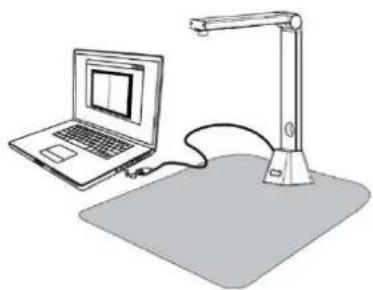
WAARSCHUWING: Deze softwaretoepassing wordt geleverd bij een specifieke scanner: de IRIScan™ Desk. De mogelijkheden van deze softwaretoepassing kunnen enkel ten volle benut worden in combinatie met de juiste scannerhardware. Bij ongeschikte scanners kan het zijn dat bepaalde of alle functies van deze software NIET werken.
3.3.1 Ingebouwde lamp
De IRIScan™ Desk heeft een ingebouwde lamp met 3 lichtsterktes.
Dit kan van pas komen als uw scanomgeving redelijk donker is.
Schakel de lamp in door de voorkant van de arm van de scanner (2) aan te raken. Standaard is de eerste lichtsterkte de sterkste. Druk nogmaals om de lichtsterkte te wijzigen. De vierde keer dat u drukt, wordt de lamp uitgeschakeld.
3.3.2 Losse scan-/opnameknop (Pro 5)
U kunt de losse scan-/opnameknop aansluiten op de IRIScan™ Desk-scanner of direct op uw pc via de USB-aansluiting. Deze kan gebruikt worden in plaats van de knop Scannen / Opnemen in het lint van de verschillende tabbladen in de softwaretoepassing.

4. Kennismaking met de interface
4.1 Overzicht van het hoofdscherm
Dubbelklik op het pictogram op het bureaublad om de IRIScan™ Desk-toepassing op te starten.

De IRIScan™ Desk-interface bevat de volgende elementen:
4.1.1 De algemene instellingen
In de rechterbovenhoek van het scherm bevinden zich twee bedieningsknoppen.

| Knoppen | Uitleg | Opmerking |
 | Taal gebruikersinterface | De gebruikersinterface wordt standaard ingesteld op dezelfde taal als uw besturingssysteem. U heeft echter de keuze uit 9 talen voor de gebruikersinterface (Engels, Frans, Duits, Spaans, Italiaans, Nederlands, Portugees, Traditioneel Chinees of Vereenvoudigd Chinees). |
 | 1. Instellingen2. Help3. Over | 1. Instellingen:Menuopties: U kunt kiezen om de tooltips wel of niet weer te geven als u de muis boven een optie beweegt.Beeldopties: De PDF-compressietechnologie van I.R.I.S. heet iHQC. Er zijn drie compressieniveaus beschikbaar voor PDF (afbeelding) en PDF (doorzoekbaar): standaard, laag en hoog. Het compressieniveau is van invloed op de afbeeldingsbestandsgrootte en de beeldkwaliteit. Hoe meer u comprimeert, hoe kleiner de bestandsgrootte is; de beeldkwaliteit wordt echter minder. Hoe minder u comprimeert, hoe groter de bestandsgrootte is; de beeldkwaliteit blijft echter behouden.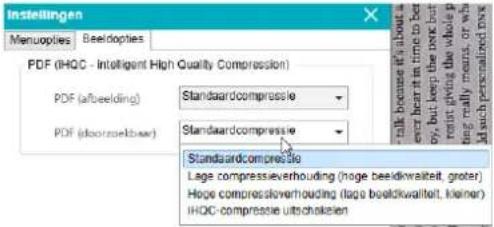 2. Help: Als u op Help klikt, dan wordt uw browser geopend en verschijnt de pagina voor technische ondersteuning op onze website irislink.com/support.3. Over: Informatie over de versie van deze software. 2. Help: Als u op Help klikt, dan wordt uw browser geopend en verschijnt de pagina voor technische ondersteuning op onze website irislink.com/support.3. Over: Informatie over de versie van deze software. |
4.1.2 Het lint: hoofdfuncties
In het lint vindt u de hoofdfuncties van deze software. Elk tabblad bevat de instellingen voor een bepaalde functie.
| Document | Boek | Barcode | Id-documenten | Video |
| Functies | Uitleg |
| Document | Scannen van documenten, verbeteren van de beeldkwaliteit, uitvoeren van OCR om tekst te extraherenOpslaan van het resultaat in:Afbeeldingsformaten: JPG, PDF (afbeelding)Formaten met herkende tekst: PDF (doorzoekbaar) / Word / Tekst / Excel |
| Boek | Scannen van pagina's in een boek, uitvoeren van OCR om tekst te extraherenOpslaan van het resultaat in:Afbeeldingsformaten: JPG, PDF (afbeelding)Formaten met herkende tekst: PDF (doorzoekbaar), EPUB |
| Barcode(Pro 5) | Scannen van barcodesOpslaan van het resultaat als Excel + JPG / Tekst + JPG / Excel (lijst) / Tekst (lijst) / JPG / PDF (afbeelding) |
| Id-documenten(Pro 5) | Scannen van id-kaarten of paspoorten, uitvoeren van OCR om tekst te herkennenOpslaan van het resultaat als PDF (doorzoekbaar) |
| Video | Opnemen van video's (met de videocompressiestandaard H.264)Opslaan van de video in AVI-/MP4-/FLV-/WMV-formaatOptie voor toevoegen van facecamopnames |
OPMERKING: Elk functietabblad bevat alle opdrachten die nodig zijn om uw documenten te verwerken.
4.1.3 De scannerwerkbalk
Aan de linkerkant van het scherm worden de bedieningsknoppen voor de scanner weergegeven.

| Knoppen | Uitleg | Opmerking | |
 | 90 graden linksom draaien | ||
 | 90 graden rechtsom draaien | ||
 | Inzoomen | Inzoomen in stappen van 10% | |
 | Uitzoomen | Uitzoomen in stappen van 10% | |
 |  | Aanpassen aan scherm / 1:1-weergave | 1:1-weergave: De zoomwaarde is 100%.Aanpassen aan scherm: De ware zoomwaarde wordt berekend en ingesteld, bv. 32%. |
 | Watermerk (een watermerk toevoegen aan afbeeldingen) | Er wordt een pop-upvenster geopend waarin de instellingen van het watermerk opgegeven kunnen worden.Niet beschikbaar voor Video.WAARSCHUWING: Als het uitvoerformaat OCR uitvoert, zorg er dan voor dat het watermerk buiten de tekst valt.Zie Vaak voorkomende problemen. | |
 | Focussen (de autofocusfunctie activeren) | Kan nodig zijn als het licht op uw originele document verandert. | |
 | Handmatig bijsnijden | ||
 | Volledig scherm (naar weergave op het hele scherm schakelen) | Enkel beschikbaar op het tabblad Video. | |
 Onder aan de werkbalk Onder aan de werkbalk | Webcam | Beschikbaar bij Id-documenten en Video (als uw computer een webcam heeft).Met deze knop kunt u een gezicht toevoegen aan de video (facecam).Zeer handig voor het maken van tutorials. | |
4.1.4 Het voorbeeldweergavevenster
In het middelste gedeelte van het scherm ziet u de voorbeeldweergave van de scanner.
Als u de voorbeeldweergave van de scanner niet ziet, controleer dan de volgende punten:
- Controleer of de IRIScan™ Desk aangesloten is op uw pc via de USB-kabel;
- Controleer of de horizontale arm van uw scanner uitgeklapt is; deze moet een hoek van 90 graden vormen met de verticale staander. (Als de scannerarm dichtgeklapt is, dan ziet u een volledig zwarte achtergrond zelfs als de scanner correct functioneert.)
De voorbeeldminiaturen
De miniaturen zijn voorbeeldweergaven van al uw pagina's vóór het exporteren. Bij elke miniatuur zijn een aantal acties mogelijk: u kunt ze 90° linksom of 90° rechtsom draaien, een pagina omhoog of omlaag verplaatsen of een pagina verwijderen.

Met de prullenbak onder aan het scherm worden alle pagina's verwijderd. Er verschijnt een bericht waarin gevraagd wordt om te bevestigen.

Met dit pictogram kunt u alle miniaturen selecteren of deselecteren.

Voorbeeldminiaturen en voorbeeldweergavevenster
Door te dubbelklikken op een miniatuur wordt de Documentpagina-editor geopend. Met deze editor kunt u de scanresultaten pagina voor pagina bewerken.
4.1.5 De scannerinstellingenbalk
Aan de onderkant van het scherm zijn enkele instelfuncties voor het apparaat beschikbaar:
| Apparaat DocumentScanner ▲ | Resolutie 4480X3360 (15MP) ▲ | In-/uitzoomen 28% ▲ | Grootte 2969X4203 / 2MB |
| Instellingen | Uitleg | ||
| Apparaat | Documentscanner | ||
| Resolutie | Selecteren van de scanner-/videoresolutie in megapixel (MP).Als u een document scant of een stilstaand beeld vastlegt, selecteer dan de hoogste beschikbare resolutie.Als u een video opneemt, dan kunt u door een lagere resolutie te selecteren een vloeiendere video verkrijgen (het selecteren van hogere resoluties leidt tot lagere videoframerates). | ||
| In-/uitzoomen | Selecteren van de zoomfactor voor de voorbeeldweergave. 100% is de ware grootte van de camera/scanner.U kunt 1,5 keer (150%), 2 keer (200%) of 3 keer inzoomen (300%).U kunt ook het scrollwieltje van de muis gebruiken om de zoomwaarde stap voor stap te wijzigen. | ||
| Grootte | De grootte van het geselecteerde bestand in hetuitvoerdeelvenster. | ||
4.1.6 Het uitvoerdeelvenster
Aan de rechterkant van het scherm bevinden zich de instelopties voor het opslaan van de bestanden:

| Knop | Uitleg |
 | Openen van het venster om door de bestanden te bladeren van Windows® en een map te selecteren.De opgeslagen bestanden bevinden zich dan in de geselecteerde map. |
 [z632] [z632] | Openen van de huidige bestandsmap (vgl. Windows® Verkenner). |
OPMERKING: Na het installeren van deze software is voor alle hoofdfuncties het pad naar de opslaglocatie standaard ingesteld op ... \Documents.
TIP: Door te klikken op Uitvoermap op elk van de tabbladen, kunt u voor elk van hen een andere opslaglocatie opgeven. Zo kunt u de verschillende bestandstypes in verschillende mappen opslaan.
Als u met de rechtermuisknop op een bestand in de kolom onder Uitvoermap klikt, dan verschijnt een snelmenu met de volgende opties:

| Snelmenuopties | Uitleg |
| Openen | Openen van het bestand. |
| Kopiëren | Kopiëren van het bestand naar het klembord. |
| Naam wijzigen | Wijzigen van de naam van het bestand. |
| Verwijderen | Verwijderen van het bestand. U kunt ook op de Delete-toets op uw toetsenbord drukken. Er wordt gevraagd om te bevestigen.WAARSCHUWING: Als bestanden verwijderd worden via dit uitvoerdeelvenster, dan worden deze ook verwijderd in de bronmap (vgl. Windows® Verkenner). |
| Documenten samenvoegen | Openen van de vergelijkings- en samenvoegfunctie om meerdere afbeeldingen naast elkaar te vergelijken. |
| Converteren naar PDF | Bestand converteren naar een PDF-bestand. Het hulpprogramma voor bestandsconversie wordt geopend. |
| Converteren naar TIFF | Bestand converteren naar een TIFF-bestand. Het hulpprogramma voor bestandsconversie wordt geopend. |
Gebruikershandleiding – IRIScan™ Desk 5 / Pro 5
| Converteren naar tekst | Bestand converteren naar tekst. Het hulpprogramma voor bestandsconversie wordt geopend. |
| Converteren naar Word | Bestand converteren naar Word. Het hulpprogramma voor bestandsconversie wordt geopend. |
| Converteren naar Excel | Bestand converteren naar Excel. Het hulpprogramma voor bestandsconversie wordt geopend. |
| Converteren naar EPUB | Bestand converteren naar EPUB. Het hulpprogramma voor bestandsconversie wordt geopend. |
Openen van uw e-mailclient om het bestand te verzenden als e-mailbijlage (.zip-formaat). | |
| Afdrukken | Afdrukken van een afbeeldingsbestand op de printer (er moet een printer geconfigureerd zijn). |
| Eigenschappen | Openen van het venster met de eigenschappen van het bestand. |
TIP: De vergelijkings- en samenvoegfunctie kan gebruikt worden voor een afbeeldingsbestand of meerdere tegelijk. Houd de 'Shift'-toets of de 'Ctrl'-toets op het toetsenbord ingedrukt om meerdere afbeeldingsbestanden te selecteren.
U kunt dit venster verbergen door op de samenvouwknop te klikken.

Knop voor verbergen
4.2 De hoofdfuncties en de bijbehorende instelopties
Elke functie beschikt over verschillende instellingen; deze worden hieronder beschreven en uitgelegd. Voor gedetailleerde gebruiksvoorbeelden, zie het hoofdstuk Maken van nieuwe documenten: vraag en antwoord.
4.2.1 Document
| Document | Boek | Barcode | Id-documenten | Video | |||||
| Bijsnijden | Automatisch | ✓ | Randen herstellen | Uitvoerformaat | JPG | ✓ | Voorvoegsel | IMG_ | |
| Scanmodus | Meerdere pagina | ✓ | Automatische paginaoriëntatie | Beeldinstellingen | Kleur (origineel) | ✓ | Sorteren op | Serienummer | |
| Scaninterval | Handmatig | ✓ | Taal | English | ✓ | ||||
| Functie | Instelopties | Uitleg |
| Bijsnijden | Automatisch | Automatisch bijsnijden op basis van het contrast tussen de donkere ScanPad en het document dat erop geplaatst is. |
| Niet bijsnijden | Niet bijsnijden | |
| Zelf gedefinieerd | Handmatig bijsnijden | |
| Scanmodus | Eén pagina | Scannen van één pagina tegelijk. Het exporteren gebeurt na elke pagina. Eén afbeelding = één document. |
| Meerdere pagina's | 2 stappen: Eerst scant u meerdere pagina's. U ziet de gescande pagina's als voorbeeldminiaturen. Vervolgens exporteert / slaat u alles tegelijk op als u klaar bent.Het resultaat van de export is één document als het uitvoerformaat meerdere pagina's ondersteunt. Zo niet, dan wordt er één bestand per pagina gegenereerd (bv. bij het uitvoerformaat JPEG). | |
| Horizontaal samenvoegen | U scant 2 pagina's: A en B. A en B worden naast elkaar samengevoegd. Bij de voorbeeldminiaturen ziet u het verwachte resultaat. Indien nodig kunt u de optie voor het draaien van de miniatuur gebruiken. | |
| Verticaal samenvoegen | U scant 2 pagina's: A en B. A en B worden boven elkaar samengevoegd. Bij de voorbeeldminiaturen ziet u het verwachte resultaat. Indien nodig kunt u de optie voor het draaien van de miniatuur gebruiken. | |
| Scaninterval | Handmatig | De scan wordt handmatig geactiveerd met de knopScannen. |
| Automatisch | Het systeem detecteert automatisch dat de pagina veranderd is en activeert de knopScannen. | |
| Herhalen (5 sec.) | Automatisch scannen na 5 seconden | |
| Herhalen (7 sec.) | Automatisch scannen na 7 seconden | |
| Randen herstellen | Ja of Nee | Automatische correctie van de documentranden als de randen van het papier beschadigd zijn.Als bijvoorbeeld een hoek afgescheurd is vanwege een nietje, dan voegt de functie voor het herstellen van de randen een namaakhoek toe voor dit vel papier (het ontbrekende stuk wordt wit gemaakt).WAARSCHUWING:Mogelijk nadeel: De functieRanden herstellenkan mogelijkkerwijs ook bepaalde delen van een afbeelding in het document verbergen omdat de kleur zwart ook gedetecteerd wordt als een zone die verborgen moet worden.Zie Vaak voorkomende problemen. |
| Automatische paginaoriëntatie | Ja of Nee | Automatisch oriënteren van de pagina. Deze automatische instelling vindt enkel plaats vóór het scannen.Als u de oriëntatie wilt corrigeren tussen het scannen en het exporteren, dan kunt u de acties van deminiaturengebruiken. |
| Uitvoerformaat(OCR-technologie van I.R.I.S. als OCR van toepassing is) | JPG | Opslaan in JPEG-formaat. Er wordt één JPG-bestand per pagina gegenereerd. |
| PDF (afbeelding) | Opslaan in PDF-formaat (als afbeelding). Er wordt geen tekstherkenning (OCR) uitgevoerd op uw document. Uw PDF-bestand is niet doorzoekbaar; het bevat alleen de afbeelding van uw originele document.Standaard wordt bij het exporteren naar dit formaat 'Standaardcompressie' toegepast.Zie Instellingen (IHQC) bij deAlgemene instellingen. | |
| PDF (doorzoekbaar)PDF (tekst) | Scannen,OCRuitvoeren om de tekst te extraheren en het resultaat opslaan in doorzoekbaar PDF-formaat.Dit bestandstype is het meest gebruikte. Het bevat twee lagen: de herkende tekst en de originele afbeelding bovenop de tekst. Zo kunt u zowel over de herkende tekst beschikken als de originele afbeelding zien.OPMERKING:Aangezien de afbeelding de tekst bedekt, zijn eventuele herkenningsfouten niet zichtbaar.Standaard wordt bij het exporteren naar dit formaat 'Standaardcompressie' toegepast.Zie Instellingen (IHQC) bij deAlgemene instellingen.OPMERKING:Bij het exporteren naar dit formaat, wordt het achtervoegselSCH toegevoegd aan de bestandsnaam.OCR uitvoeren om de tekst te extraheren en het resultaat opslaan in doorzoekbaar PDF-formaat. Dit bestandstype bevat de herkende tekst, maar niet het originele beeld van uw document. Eventuele afbeeldingen in het originele document worden als grafische elementen in het PDF-bestand ingesloten.OPMERKING: Bij het exporteren naar dit formaat, wordt het achtervoegsel TXT toegevoegd aan de bestandsnaam. | |
| Tekst | OCR uitvoeren om de tekst te extraheren en het resultaat opslaan in tekstformaat (.txt). | |
| Word | OCR uitvoeren om de tekst te extraheren en het resultaat opslaan in Word-formaat (.docx). | |
| Excel | OCR uitvoeren om de tekst te extraheren en het resultaat opslaan in Excel-formaat (.xlsx). | |
| Beeldinstellingen | Zwart-wit(document) | Het beeld uitvoeren in zwart-wit. |
| Kleur (origineel) | Het beeld uitvoeren in de kleuren van het origineel. | |
| Grijstinten | Het beeld uitvoeren in grijstinten. | |
| Taal | Uitgebreide lijst met talen | Beschikbare talen voor OCR (Optical Character Recognition-technologie van I.R.I.S.). De beschikbaarheid van het vervolgkeuzemenu is afhankelijk van het gekozen uitvoerformaat. |
| Voorvoegsel | IMG_(standaard) | Om een voorvoegsel voor de bestandsnaam op te geven. |
| Sorteren op | Serienummer | Om het opgeslagen bestand te benoemen en te sorteren op basis van het serienummer. |
| Datum en tijd | Om het opgeslagen bestand te benoemen en te sorteren op basis van de datum en tijd. |
4.2.2 Boek

| Functie | Instelopties | Uitleg |
| Bijsnijden | Gebogen randen | Automatisch bijsnijden rekening houdende met de gebogen randen van de pagina's (boekmodus). |
| Rechte randen | Automatisch bijsnijden in rechte lijnen alsof de pagina's vlak zijn (tijdschriftmodus). | |
| Scaninterval | Handmatig | De scan wordt handmatig geactiveerd met de knopScannen. |
| Automatisch | Het systeem detecteert automatisch dat de pagina omgeslagen is en activeert de knopScannen. | |
| Herhalen (5 sec.) | Automatisch scannen na 5 seconden | |
| Herhalen (7 sec.) | Automatisch scannen na 7 seconden | |
| Randen herstellen | Ja of Nee | Automatische correctie van de documentranden als de randen van het papier beschadigd zijn.Als bijvoorbeeld een hoek afgescheurd is vanwege een nietje, dan voegt de functie voor het herstellen van de randen een namaakhoek toe voor dit vel papier (het ontbrekende stuk wordt wit gemaakt).WAARSCHUWING:Mogelijk nadeel: De functieRanden herstellenkan mogelijkerwijs ook bepaalde delen van een afbeelding in het document verbergen omdat de kleur zwart ook gedetecteerd wordt als een zone die verborgen moet worden.Zie Vaak voorkomende problemen. |
| Vingers verbergen | Ja of Nee | Vingers worden verborgen op de opgegeven plekken.Zie deDemonstratievideo.TIP: Voor een beter resultaat moet u:Zorgen dat u zwarte randen heeft rond het boek.Zorgen dat de randen bovenaan en onderaan parallel lopen.Zorgen dat het documentmargesheeft die groot genoeg zijn voor uw vingers.Zie Vaak voorkomende problemen. |
| Uitvoerformaat | JPEG | Opslaan in JPEG-formaat.WAARSCHUWING:Bij dit formaat wordt één JPG-bestand per pagina gegenereerd. |
| EPUB | EPUB is een gratis en open e-bookstandaard van het International Digital Publishing Forum (IDPF). EPUB is ontworpen voor 'reflowable' content, wat betekent dat de weergave van de content automatisch aangepast wordt aan het apparaat waarop deze geopend wordt. EPUB ondersteunt ook content met een vaste lay-out.WAARSCHUWING: IRIScanTMDesk maakt enkel platte tekst (regelterugloop) in EPUB-bestanden. Afbeeldingen worden niet opgenomen!TIP: .epub-bestanden kunnen gelezen worden door de browser Microsoft® Edge. | |
| PDF (afbeelding) | Opslaan in PDF-formaat (als afbeelding). Ziebovenvoor meer informatie. | |
| PDF (doorzoekbaar) | Scannen, OCR uitvoeren om de tekst te extraheren en het resultaat opslaan in doorzoekbaar PDF-formaat. Ziebovenvoor meer informatie. | |
| Beeldinstellingen | Zwart-wit (document) | Het beeld uitvoeren in zwart-wit. |
| Kleur (origineel) | Het beeld uitvoeren in de kleuren van het origineel. | |
| Grijstinten | Het beeld uitvoeren in grijstinten. | |
| Taal | Uitgebreide lijst met talen | Beschikbare talen voor OCR.Het vervolgkeuzemenu is beschikbaar als het uitvoerformaat PDF (doorzoekbaar) is. |
| Voorvoegsel | Book_(standaard) | Om een voorvoegsel voor de bestandsnaam op te geven. |
| Sorteren op | Serienummer | Om het opgeslagen bestand te sorteren op serienummer. |
| Datum en tijd | Om het opgeslagen bestand te sorteren op datum en tijd. |
Voor een gedetailleerd voorbeeld van het scannen van een boek, zie het hoofdstuk Maken van nieuwe documenten: vraag en antwoord.
4.2.3 Barcode (Pro 5)

| Functie | Instelopties | Uitleg | |
| Bijsnijden | Automatisch | Automatisch bijsnijden. Er wordt één uitvoerbestand gemaakt (zelfs als er meerdere barcodes gescand zijn). | |
| Automatisch (meerdere) | Automatisch bijsnijden. Er worden meerdere uitvoerbestanden gemaakt (één per herkende barcode) als elke barcode duidelijk afgescheiden wordt op de ScanPad. Er worden groene kaders weergegeven om hierbij te helpen. | ||
| Niet bijsnijden | Niet bijsnijden | ||
| Zelf gedefinieerd | Handmatig bijsnijden / selecteren | ||
| Scaninterval | Handmatig | De scan wordt handmatig geactiveerd met de knopScannen. | |
| Automatisch | Het systeem detecteert automatisch dat de pagina omgeslagen is en activeert de knop Scannen. | ||
| Barcode | Barcodes | Eendimensionale of lineaire streepjescodes (eerste generatie) (EAN-13, EAN-8, MSI Plessey, MSI Pharma, UPC-A, UPC-E, Codabar, Interleaved 2 of 5, Code 39, Code 39 | |
| Extended, Code 39 HIBC, Code 9, Code 128, Postnet, Postnet 32, Postnet 52, Postnet 6, Patchcode, UCC-128). | |||
| QR | Matrixcodes die de informatie op een tweedimensionale manier weergeven. (QR-codes, PDF417, Data Matrix) | ||
| Scan voor (geactiveerd als 'Bijsnijden' ingesteld is op 'Automatisch', 'Niet bijsnijden' of 'Zelf gedefinieerd') | Meerdere codes | Er kunnen meerdere barcodes tegelijk (van hetzelfde type) gescand en herkend worden. | |
| Eén code | Voor het selecteren van één barcode tussen verschillende andere. Als bij 'Bijsnijden' de optie Zelf gedefinieerd geselecteerd is, dan beperkt de JPG-uitvoer zich tot de geselecteerde barcode. | ||
| Uitvoerformaat | Excel + JPG | Er worden 2 of meer bestanden gegenereerd:• Eén JPG-bestand per barcodeafbeelding (als Bijsnijden ingesteld is op 'Automatisch (meerdere)'; anders slechts één afbeeldingsbestand).• Eén Excel-bestand met de herkende barcodes samen met een link naar de gescande afbeelding(en). | |
| Tekst + JPG | Er worden 2 of meer bestanden gegenereerd:• Eén JPG-bestand per barcodeafbeelding (als Bijsnijden ingesteld is op 'Automatisch (meerdere)'; anders slechts één afbeeldingsbestand).• Eén tekstbestand met de herkende barcodes. Er is geen link naar de gescande afbeelding(en). | ||
| Excel | Het resultaat opslaan als een lijst in Excel-formaat; geen afbeelding. | ||
| Tekst | Het resultaat opslaan als een lijst in tekstformaat; geen afbeelding. | ||
| JPG | Het resultaat enkel opslaan als afbeeldingsbestand. | ||
| PDF (afbeelding) | Het resultaat opslaan als afbeelding in PDF-formaat. Zie boven voor meer informatie. | ||
| Beeldinstellingen | Kleur (origineel) | Het beeld uitvoeren in de kleuren van het origineel. | |
| Zwart-wit (document) | Het beeld uitvoeren in zwart-wit. | ||
| Grijstinten | Het beeld uitvoeren in grijstinten. | ||
| Voorvoegsel | IMG_(standaard) | Om een voorvoegsel voor de bestandsnaam op te geven. | |
| Sorteren op | Barcode | Om het opgeslagen bestand te benoemen en te sorteren op basis van de barcodewaarde (herkend op de scan). | |
| Serienummer | Om het opgeslagen bestand te benoemen en te sorteren op basis van het serienummer. | ||
| Datum en tijd | Om het opgeslagen bestand te benoemen en te sorteren op basis van de datum en tijd. | ||
4.2.4 Id-documenten (Pro 5)

Zie de instellingen van het tabblad Document en het tabblad Barcode.
4.2.5 Video

| Functie | Instelopties | Uitleg |
| Uitvoerformaat | AVI | Oud Microsoft®-videoformaat. AVI-bestanden kunnen uitgevoerd worden op een aantal verschillende systemen zoals Windows, Macintosh en Linux; ze worden ook ondersteund door de populaire webbrowsers. Er wordt minimale compressie toegepast. |
| MP4 | Het MP4-bestandsformaat is een formaat voor het delen van bestanden voor het internet. MP4-bestanden zijn relatief klein maar de kwaliteit blijft goed zelfs na compressie. De MP4-standaard is ook populair aan het worden voor het online delen van video's, omdat deze compatibel is met zowel internet- als mobiele browsers en ook ondersteund wordt door de nieuwe HTML5. MP4 is een open standaard die iedereen mag gebruiken. | |
| FLV | Het Flash-videoformaat is populair voor websites die video's streamen zoals YouTube en Google Video. FLV-bestanden zijn meestal zeer klein en kunnen snel worden gedownload. | |
| WMV | Microsoft®-videoformaat. WMV-bestanden zijn de kleinste videobestanden op het internet; de bestandsgrootte wordt beduidend kleiner na compressie, wat een mindere kwaliteit tot gevolg heeft. Het voordeel van deze kleine bestandsgrootte echter is dat u uw video's kunt uploaden en delen via e-mail. | |
| Audio-instellingen | ... | De opties zijn afhankelijk van de audiorandapparatuur die geïnstalleerd is op uw systeem. Selecteer de juiste. |
| Voorvoegsel | VIDEO_(standaard) | Om een voorvoegsel voor de bestandsnaam op te geven. |
| Sorteren op | Serienummer | Om het opgeslagen bestand te benoemen en te sorteren op basis van het serienummer. |
| Datum en tijd | Om het opgeslagen bestand te benoemen en te sorteren op basis van de datum en tijd. |
Wij wijzen u op de facecamoptie met behulp van het webcampictogram in de camera/scanner-werkbalk. Zie Hoe maakt men een video met facecam?
5. Gebruik van de geïntegreerde hulpfuncties
5.1 Gebruik van de vergelijkingsfunctie
- Klik met de rechtermuisknop op een van de afbeeldingsbestanden (JPG) in het uitvoerdeelvenster. Het snelmenu wordt geopend.
- Selecteer de optie Vergelijken. De vergelijkingsfunctie wordt geopend.

Snelmenu rechtermuisknop: Vergelijken
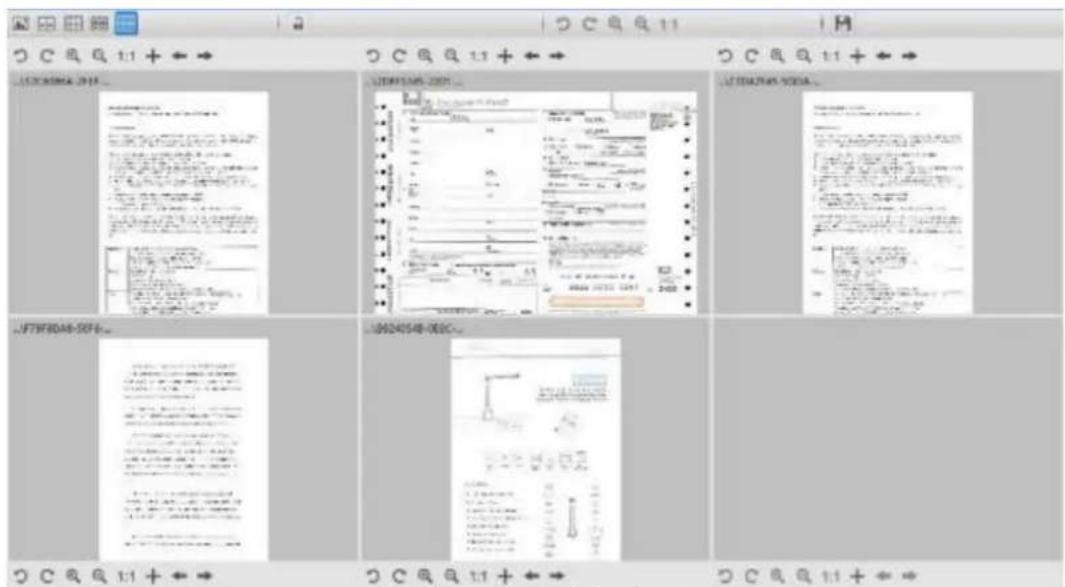
Interface van de vergelijkingsfunctie
Vergelijken van afbeeldingen
Met de vergelijkingsfunctie kunt u tot 6 afbeeldingen naast elkaar vergelijken.

Knoppen voor afbeeldingsvergelijking
Als het hangslotje open is 📄, kunt u elke voorbeeldafbeelding apart bewerken met behulp van de bedieningsknoppen boven of onder elk van de afbeeldingskaders.

| Knoppen | Uitleg | |
 | 90 graden linksom draaien | |
 | 90 graden rechtsom draaien | |
 | Inzoomen | |
 | Uitzoomen | |
 |  | Aanpassen aan scherm / 1:1-weergave |
 | Een afbeelding toevoegen. Het venster om door de bestanden te bladeren wordt geopend. Daarin kunt u een lokale afbeelding in een andere map selecteren. | |
 |  | Met de pijlen Vorige en Volgende bladert u door de afbeeldingen in de huidige geselecteerde map! |
Als u het hangslotje vergrendelt, dan kunt u alle afbeeldingen tegelijk bewerken met behulp van de bedieningsknoppen boven aan het scherm (de knoppen bij elk van de kaders zijn dan uitgeschakeld).

Opslaan van het resultaat
U kunt een screenshot van uw vergeleken afbeeldingen opslaan als één nieuw bestand.

- Klik op Opslaan. Het venster Opslaan als wordt geopend.
- Voer een Bestandsnaam in. Klik op Opslaan.
- Er wordt een nieuw afbeeldingsbestand aangemaakt in het uitvoerdeelvenster.
5.2 Gebruik van het hulpprogramma voor bestandsconversie
- Klik met de rechtermuisknop op een van de afbeeldingsbestanden (JPG) in het uitvoerdeelvenster. Het snelmenu wordt geopend.
- Selecteer een van de Converteren naar-opties. Het hulpprogramma voor bestandsconversie wordt geopend.
De optie voor converteren is ingeschakeld voor de afbeeldingsbestanden die nog niet geconverteerd zijn naar een bewerkbaar formaat of naar PDF. Daarnaast kunt u ook een JPG-bestand converteren naar TIFF-formaat.
OPMERKING: Het hulpprogramma converteert niet alleen de afbeeldingen naar een ander formaat, maar exporteert ze ook in één document (samenvoegen).
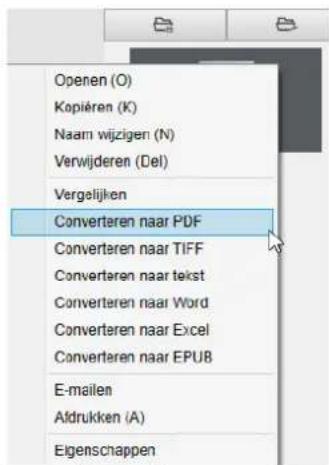
Snelmenu rechtermuisknop: Converteren naar...
De interface van het hulpprogramma bevat de volgende onderdelen:
De afbeeldingsbestandslijst
| Hulpprogramma voor bestandsconversie | |
| Nr. | Afbeeldingsbestandslijst |
| 1 | D:\Output IRIScan Desk\IMG_0012.jpg |
| 2 | D:\Output IRIScan Desk\Test\IMG_20190307_122738_001.jpg |
Met de knoppen Toevoegen, Omhoog, Omlaag, Bovenaan, Onderaan en Verwijderen kunt u eenvoudig uw lijst met bestanden voor het converteren vullen en indelen.
Toevoegen
Omhoog
Omlaag
Bovenaan
Onderaan
Verwijderen
De uitvoeropties
U kunt de volgende uitvoerinstellingen opgeven vóór het exporteren: het Uitvoerformaat, de Taal voor OCR, het pad naar de uitvoermap voor het opslaan en de Bestandsnaam.
Als het geselecteerde uitvoerformaat PDF is, dan kunt u ook een grootte selecteren, die van invloed kan zijn op de beeldkwaliteit: Klein (lagere kwaliteit), Normaal (gemiddelde kwaliteit) of Groot (hogere kwaliteit).
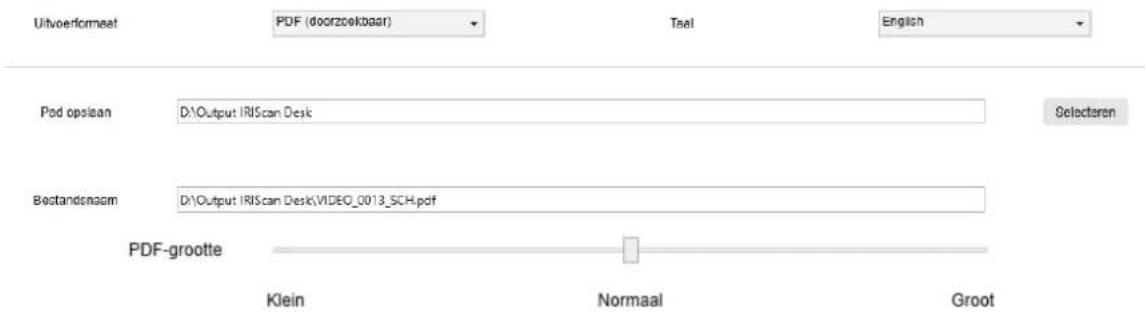
De voorbeeldafbeeldingsweergave
De Voorbeeldafbeelding toont het in de afbeeldingsbestandslijst geselecteerde document.
De knop Exporteren
Aan het einde exporteert u uw lijst met bestanden door te klikken op Exporteren.
Exporteren
OPMERKING: Alle bestanden in de lijst worden geëxporteerd in één document (samenvoegen).
TIP: U kunt ook een lokaal afbeeldingsbestand openen en converteren.
5.3 Gebruik van de Document-/Boekpagina-editor
U opent de editor door te klikken op een miniatuur in het voorbeeldminiaturendeelvenster. Met deze editor kunt u de scanresultaten pagina voor pagina bewerken.
De beschikbare instellingen komen grotendeels overeen met die op het tabblad Document of Boek, maar hier kunt u ze controleren en pagina voor pagina bepalen welke u toepast.

Boekpagina-editor: volledige weergave
- Selecteer een pagina in het voorbeeldminiaturendeelvenster.
- Klik op Bewerken in het deelvenster aan de rechterkant.

Selecteer een pagina.
De kant L (links) of R (rechts) wordt aangegeven.

Klik op Bewerken om de instellingen te bewerken (per pagina).
3. Selecteer de Instellingen die u wilt toepassen.
Beschikbare instellingen:
| Boek | Document |
| Gebogen randenRechte randenNiet bijsnijdenRanden herstellenVingers verbergenBeeldinstellingen | Automatisch bijsnijdenNiet bijsnijdenRanden herstellenBeeldinstellingen |
- Klik in het deelvenster aan de rechterkant op Toepassen om het resultaat te zien.
- Klik op Opslaan als u uw wijzigingen wilt bewaren of klik op Annuleren als u uw wijzigingen wilt verwijderen.
- Klik op Volgende om naar de volgende pagina te gaan. Of klik op een nieuwe pagina bij de miniaturen om verder te gaan met een andere pagina.
- Klik op Afsluiten om terug te keren naar het hoofdscherm als u klaar bent met bewerken.

Deelvenster aan de rechterkant: opdrachten
6. Maken van nieuwe documenten: vraag en antwoord
De lijst met gebruiksvoorbeelden in dit hoofdstuk is niet volledig. We hebben ons beperkt tot de gebruiksvoorbeelden die volgens ons het meest voorkomen. U kunt ze gebruiken om de verschillende mogelijkheden te ontdekken op basis van de geselecteerde instellingen (met name de uitvoerformaten).
6.1 Hoe scant men een document met één pagina?
Voor het scannen van een document met één pagina volgt u de volgende stappen:
- Klik op het tabblad Document in het lint.
- Stel de optie voor Bijsnijden in op Automatisch.
De software gaat dan op zoek naar één duidelijk document in de voorbeeldweergave en het beeld wordt correct bijgesneden. Als een duidelijk object gedetecteerd is, dan ziet u een groen kader om het document heen in het voorbeeldweergavevenster zoals in de onderstaande afbeelding. De software herstelt ook de randen van het beeld en verwijdert eventuele ongewenste schaduwen.
- Stel de Scanmodus in op Eén pagina. De software scant dan slechts één pagina van het document en het exporteren gebeurt meteen na het scannen.
- Stel het Uitvoerformaat in op het uitvoerformaat van uw keuze (.jpg, .pdf, .docx, .xlsx, .txt).
- Stel de Beeldinstellingen in op Kleur (origineel).
- Als u een uitvoerformaat met tekstherkenning selecteert (PDF (doorzoekbaar), Word, Excel, Tekst), selecteer dan de juiste Taal voor de OCR.
- Stel de optie voor Sorteren op in op Serienummer of op Datum en tijd.
- Klik op Scannen in het lint. Het uitvoerbestand wordt geëxporteerd naar het uitvoerdeelvenster.
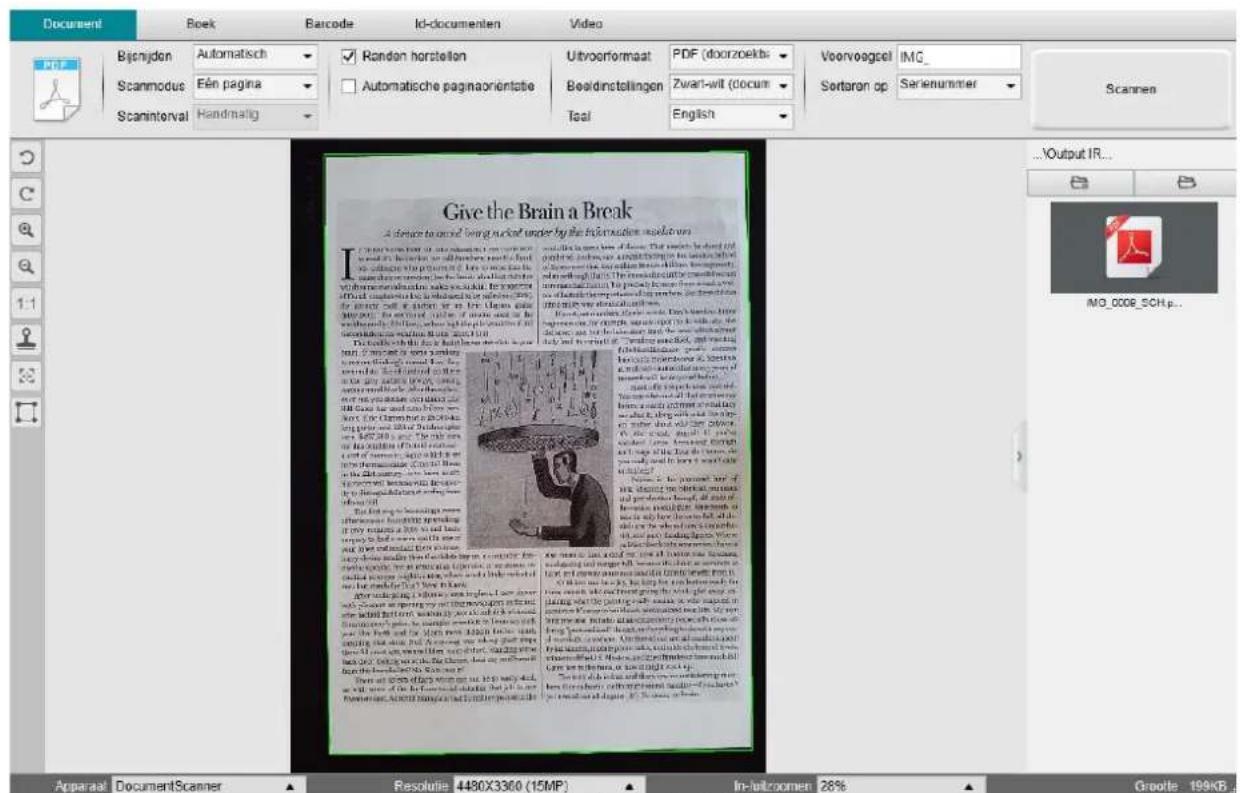
Scannen van een document met één pagina
6.2 Hoe scant men een document met meerdere pagina's?
Voor het scannen van een document met meerdere pagina's volgt u de volgende stappen:
- Klik op het tabblad Document in het lint.
- Stel de optie voor Bijsnijden in op 'Automatisch'.
- Stel de Scanmodus in op 'Meerdere pagina's'. De software scant dan meerdere documentpagina's.
- Stel de Scaninterval in op 'Handmatig'.
De software wacht dan tot de gebruiker op Scannen klikt voor elke scan. (U kunt ook de optie 'Automatisch' selecteren zodat de software zelf het veranderen van de pagina's detecteert of de opties 'Herhalen (5 of 7 sec.)' selecteren zodat de software het scannen herhaalt na 5 of 7 seconden.)
- Stel het Uitvoerformaat in op het uitvoerformaat van uw keuze (.jpg, .pdf, .docx, .xlsx, .txt).
- Stel de Beeldinstellingen in op Kleur (origineel).
- Als u een uitvoerformaat met tekstherkenning selecteert (PDF (doorzoekbaar), Word, Excel, Tekst), selecteer dan de juiste Taal voor de OCR.
- Stel de optie voor Sorteren op in op 'Serienummer' of op 'Datum en tijd'.
- Klik op Scannen om één pagina te scannen. Er wordt een nieuwe pagina toegevoegd aan de voorbeeldminiaturen. Herhaal dit.
- Klik als alle pagina's gescand zijn op Exporteren. Er wordt een nieuw uitvoerbestand geëxporteerd naar het uitvoerdeelvenster.
TIP: Gedurende het scanproces kunt u de tijdelijke afbeeldingen bij de voorbeeldminiaturen bewerken, zoals een afbeelding draaien, omhoog of omlaag verplaatsen of verwijderen of kunt u een nieuwe afbeelding toevoegen. U kunt ook op de knop Alles wissen (de prullenbak) klikken om alle afbeeldingen te verwijderen als u klaar bent.
Door te dubbelklikken op een miniatuur wordt de Documentpagina-editor geopend. Met deze editor kunt u de scanresultaten pagina voor pagina bewerken.

Scannen van een document met meerdere pagina's naar een doorzoekbaar PDF-bestand (OCR)

Scannen en exporteren naar een Word-bestand (OCR)
6.3 Hoe voegt men meerdere afbeeldingsbestanden samen in één PDF-bestand?
Als u meerdere gescande afbeeldingen heeft in uw bestandsmap, dan kunt u deze eenvoudig samenvoegen in één PDF-bestand:
- Houd de 'Shift'-toets of de 'Ctrl'-toets ingedrukt en klik met de muis op meerdere JPEG-afbeeldingsbestanden in het uitvoerdeelvenster om deze te selecteren.
- Klik met de rechtermuisknop op een van de geselecteerde afbeeldingsbestanden. Het snelmenu wordt geopend.
- Selecteer de optie Converteren naar PDF. Het hulpprogramma voor bestandsconversie wordt geopend.

- Daar kunt u een afbeelding Toevoegen, Verwijderen, Omhoog of Omlaag verplaatsen, kunt u de grootte van het PDF-bestand aanpassen of kunt u de naam voor het betreffende PDF-uitvoerbestand invoeren.
- Als u klaar bent, klik dan op Exporteren om één PDF (afbeelding)-bestand te maken.

Samenvoegen van meerdere afbeeldingsbestanden in één PDF-bestand
6.4 Hoe opent en converteert men een afbeeldingsbestand?
Voor het openen en converteren van een afbeeldingsbestand volgt u de volgende stappen:
(Voor de stappen 1 en 2 kunt u kiezen.)
- Klik op Uitvoermap in het uitvoerdeelvenster. Het venster om door de bestanden te bladeren van Windows™ wordt geopend.
-
Blader en selecteer de map op uw lokale computer met de afbeeldingsbestanden die u wilt converteren. Klik op OK.
-
Klik op Map openen in het uitvoerdeelvenster. Het venster om door de bestanden te bladeren van Windows™ wordt geopend.
-
Blader en selecteer de afbeeldingsbestanden die u wilt converteren. Kopieer deze naar de uitvoermap die u geconfigureerd heeft.
-
De bestanden zijn nu beschikbaar in het uitvoerdeelvenster. Klik met de rechtermuisknop op het gewenste bestand. Het snelmenu wordt geopend.
- Selecteer de optie Converteren naar PDF. Het hulpprogramma voor bestandsconversie wordt geopend.
- Klik op Toevoegen om te bladeren en nog een bestand te selecteren om te converteren. U kunt zoveel bestanden toevoegen als u wilt. Gebruik de knoppen Omhoog, Omlaag, Bovenaan of Onderaan om uw lijst met bestanden in te delen. Denk erom dat uw bestanden geëxporteerd worden in één document (samenvoegen).
- Stel het Uitvoerformaat in op bijvoorbeeld PDF (doorzoekbaar).
- Selecteer de Taal van uw document voor OCR.
- Selecteer het Pad naar de locatie waar u uw uitvoer / export wilt opslaan.
- Bewerk indien nodig de Bestandsnaam.
- Selecteer de PDF-grootte. Standaard wordt de 'Standaardcompressie' toegepast. Zie Instellingen (iHQC) bij de Algemene instellingen.
- Klik op Exporteren. Er wordt een nieuw doorzoekbaar PDF-bestand aangemaakt.

Openen en converteren van een bestand met het hulpprogramma voor bestandsconversie
6.5 Hoe scant men een boek?
Bekijk eerst de Demonstratievideo die laat zien hoe u het boek vast moet houden voor een goede scan. U kunt deze op elk moment opnieuw bekijken: klik op Demonstratievideo in het lint (tabblad Boek).
Als de optie Vingers verbergen aangevinkt is, dan worden uw vingers, als u ze houdt zoals in de demonstratievideo, verborgen.
Voor het scannen van een boek naar één PDF-bestand volgt u de volgende stappen:
- Klik op het tabblad Boek in het lint.
- Stel de Scaninterval in op 'Automatisch'. De software detecteert dan zelf het omslaan van de pagina's. U kunt ook de opties 'Herhalen (5 of 7 sec.)' selecteren zodat de software het scannen herhaalt na 5 of 7 seconden.
Tip: In de boekmodus kunt u een Voorkant en een Achterkant scannen: Klik op Voorkant bij de voorbeeldminiaturen en vervolgens op Scannen. Klik op Achterkant en vervolgens op Scannen. Als u de voor-/achterkant selecteert, dan worden bepaalde instellingen in het lint uitgeschakeld. Deselecteer deze om deze instellingen weer in te schakelen.
-
Vink het vakje bij Vingers verbergen aan.
-
Stel de Beeldinstellingen in op 'Kleur (origineel)'.
-
Stel het Uitvoerformaat in op bijvoorbeeld 'PDF (doorzoekbaar)';
-
Stel de optie voor Sorteren op in op 'Serienummer' of op 'Datum en tijd'.
-
Klik op Scannen om één keer twee pagina's naast elkaar te scannen; u ziet dan een nieuwe dubbele pagina verschijnen bij de voorbeeldminiaturen aan de linkerkant. Klik op Stoppen als u de Scaninterval ingesteld heeft op 'Automatisch' of 'Herhalen' en u het scannen wilt stoppen.
-
Klik als alle pagina's gescand zijn op Exporteren. Het venster Exportinstellingen wordt geopend.
-
Selecteer Linker- en rechterpagina's samenvoegen (standaardselectie).
-
Klik op Exporteren. Er wordt een nieuw PDF-bestand aangemaakt in het uitvoerdeelvenster.
Gedurende het scanproces kunt u de tijdelijke afbeeldingen in de kolom met voorbeeldminiaturen bewerken, zoals een afbeelding omhoog of omlaag verplaatsen of een afbeelding verwijderen. U kunt ook gebruik maken van de knoppen Alles wissen of Alles selecteren/deselecteren onder aan de kolom met de miniaturen.

Scannen van een boek
Door te dubbelklikken op een miniatuur wordt de Boekpagina-editor geopend. Met deze editor kunt u de scanresultaten pagina voor pagina bewerken (met name het bijsnijden).
Het venster Exportinstellingen
- Klik als u klaar bent op Exporteren. Het venster Exportinstellingen wordt geopend.
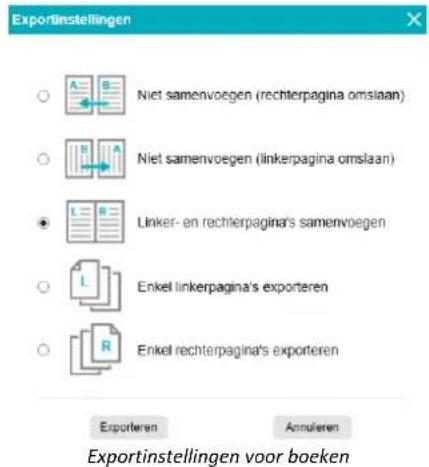
- Selecteer de gewenste exportoptie.
- Klik op Exporteren.
| Optie | Uitleg |
| Niet samenvoegen (rechterpagina omslaan) | Voor elke boekpagina verschijnt één uitvoerpagina. Eerst komt de linkerpagina en dan de rechterpagina.(van links naar rechts lezen) |
| Niet samenvoegen (linkerpagina omslaan) | Voor elke boekpagina verschijnt één uitvoerpagina. Eerst komt de rechterpagina en dan de linkerpagina.(van rechts naar links lezen) |
| Linker- en rechterpagina's samenvoegen | Voor elke dubbele pagina (linker- en rechterboekpagina) verschijnt één uitvoerpagina. |
| Enkel linkerpagina's exporteren | Voor één boekpagina verschijnt één uitvoerpagina, maar alleen de linkerpagina's. |
| Enkel rechterpagina's exporteren | Voor één boekpagina verschijnt één uitvoerpagina, maar alleen de rechterpagina's. |
6.6 Hoe scant men barcodes en geeft men het resultaat weer in een Excel + JPG-bestand? (Pro 5)
Voor het scannen van barcodes en het weergeven van het resultaat in een Excel + JPG-bestand volgt u de volgende stappen:
- Klik op het tabblad Barcode in het lint.
- Stel de optie voor Bijsnijden in op 'Automatisch (meerdere)' om voor elke barcode een apart uitvoerbestand te genereren ('Automatisch' maakt één beeld van de set barcodes en genereert één uitvoerbestand).
- Stel de Scaninterval in op 'Handmatig'.
- Stel de optie voor Barcode in op 'Barcode' of 'QR-code' afhankelijk van het type.
- Stel de instelling Scan voor in op 'Meerdere codes'.
- Stel het Uitvoerformaat in op 'Excel + JPG'. De software exporteert dan de gescande barcode naar een Excel-bestand, maar slaat ook een afbeeldingsbestand op (u kunt ook de 'Tekst'-opties selecteren om het scanresultaat uit te voeren naar een tekstbestand). In het Excel-bestand staat een link naar het afbeeldingsbestand.
- Stel de Beeldinstellingen in op 'Kleur (origineel)'.
- Stel de optie voor Sorteren op in op 'Barcode', op 'Serienummer' of op 'Datum en tijd'.
- Klik op Scannen in het lint. Er worden meerdere afbeeldingsbestanden aangemaakt (één per barcode) in het uitvoerdeelvenster plus een Excel-bestand met de gescande barcodewaarden.

Scannen van barcodes en het resultaat weergeven in een Excel-bestand
6.7 Hoe scant men barcodes en gebruikt men het barcodenummer om het afbeeldingsbestand te benoemen?
(Pro 5)
Voor het scannen van barcodes en het gebruiken van het barcodenummer voor het benoemen van het afbeeldingsbestand volgt u de volgende stappen:
- Klik op het tabblad Barcode in het lint.
- Stel de optie voor Bijsnijden in op 'Automatisch (meerdere)'.
- Stel de optie voor Sorteren op in op 'Barcode'. De software slaat het afbeeldingsbestand dan op en geeft het een naam op basis van de gescande barcodewaarde.
- Stel de Beeldinstellingen in op 'Kleur (origineel)'.
- Stel het Uitvoerformaat in op 'JPEG'. De software slaat het afbeeldingsbestand dan op in JPEG-formaat.
- Stel de optie voor Barcode in op 'Barcode'. De software scant dan een 1-dimensionale barcode.
- Klik op Scannen in het lint. Er wordt een JPEG-bestand toegevoegd in het uitvoerdeelvenster met als naam de barcodeijfers.
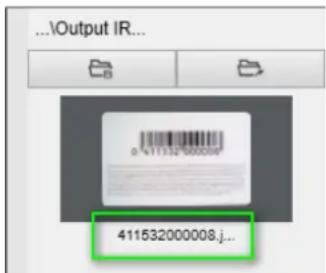
Resultaat: barcodewaarde gebruikt voor de bestandsnaam
6.8 Hoe scant men een MRZ-code en slaat men het resultaat op in een Excel-bestand? (Pro 5)
Voor het scannen van een MRZ-code (op een id-kaart) en het exporteren van het resultaat naar een Excel-bestand volgt u de volgende stappen:
- Klik op het tabblad Id-documenten in het lint.
- Stel de optie voor het Bijsnijden in op 'Automatisch'.
- Stel de Scanmodus in op 'Meerdere pagina's'. U kunt dan meerdere MRZ-codes scannen alvorens te exporteren.
- U kunt de gewenste Scaninterval selecteren.
- Stel het Uitvoerformaat in op 'Excel'. De software exporteert de gescande codes dan naar een Excel-bestand (zonder afbeeldingsbestand).
- Stel de Beeldinstellingen in op 'Kleur (origineel)'.
- Stel de optie voor Sorteren op in op 'Serienummer' of op 'Datum en tijd'.
- Selecteer in de camera/scanner-werkbalk de optie Handmatig bijsnijden. Snijd de afbeelding bij door alleen de MRZ-code te selecteren.
- Klik op Scannen in het lint.
- Plaats een andere id-kaart en zorg ervoor dat de MRZ-code in het handmatig geselecteerde gedeelte voor het bijsnijden past.
- Herhaal de stappen 9 en 10 zo vaak als nodig.
- Klik als u klaar bent op Exporteren. Er wordt een Excel-bestand aangemaakt in het uitvoerdeelvenster.

Instellingen voor het scannen van een MRZ-code
| PGBRFELLMAN<<JOSEPH<PEREGRINE<GRENVILLE<<801234567GBR7510025M2007070<<<<<<00 | ||
| PGBRFELLMAN<<JOSEPH<PEREGRINE<GRENVILLE<<801234567GBR7510025M2007070<<<<<<00 |
Uitvoer in Excel
- Gebruik voor het opsplitsen van de aparte cellen de functies van Excel (of een andere spreadsheetapplicatie). Selecteer de cellen die u wilt opsplitsen via het menu Gegevens > Hulpmiddelen voor gegevens > Tekst naar kolommen. Volg de instructies van de wizard. Voor meer details, raadpleeg de Excel Help-informatie.
Als u deze bewerking vaker moet herhalen, dan kunt u een macro opnemen in Excel (op het tabblad Beeld). Voor meer details over macro's, raadpleeg de Excel Help-informatie.

6.10 Hoe scant men meerdere id-kaarten naar één PDF-bestand? (Pro 5)
Voor het scannen van meerdere id-documenten naar één PDF-bestand volgt u de volgende stappen: 1. Klik op het tabblad Id-documenten in het lint. 2. Stel de optie voor Bijsnijden in op 'Automatisch (meerdere)' om voor elk id-object een apart uitvoerbestand te genereren. 3. Stel de Scanmodus in op 'Meerdere pagina's'. Met deze instelling kunt u de tijdelijke afbeeldingen bij de voorbeeldminiaturen bewerken. 4. Stel de Scaninterval in op de gewenste optie. 5. Stel het Uitvoerformaat in op 'PDF (afbeelding)'. Als u PDF (doorzoekbaar) selecteert, vergeet dan niet ook de Taal voor de OCR juist in te stellen. 6. Stel de Beeldinstellingen in op 'Kleur (origineel)'. 7. Plaats uw id-kaarten in het midden van de ScanPad. 8. Klik op Scannen in het lint. Er wordt een nieuwe pagina toegevoegd aan de voorbeeldminiaturen. Herhaal indien nodig. 9. Klik als u klaar bent op Exporteren. Er wordt een PDF-bestand aangemaakt in het uitvoerdeelvenster.  Scannen van meerdere id-documenten naar één PDF-bestand6.11 Hoe maakt men een video met een facecam?
Voor het opnemen van een video en een facecam toe te voegen volgt u de volgende stappen: 1. Klik op het tabblad Video in het lint. 2. Stel de gewenste instellingen in. 3. Plaats het object dat u wilt demonstreren onder de scanner. 4. Klik op het webcampictogram in de camera/scanner-werkbalk om een webcamvenster te openen (uw computer moet uitgerust zijn met een webcam). 5. Versleep het webcamvenster en plaats het op de gewenste plek op het scherm. 6. Ga zelf of laat een andere persoon die de uitleg zal geven voor de webcam plaatsnemen. 7. Klik op Opnemen in het lint. Begin het demonstreren en het geven van de uitleg. 8. Klik op Stoppen als u klaar bent. Er wordt een videobestand toegevoegd in het uitvoerdeelvenster.  Opname met facecam7. Probleemoplossing
7.1 Vaak voorkomende problemen
| ONDERWERP | UITLEG | |
| Randen herstellen | Het herstellen van de randen kan van invloed zijn op de afbeeldingen in het document. De kleur zwart kan namelijk ook gedetecteerd worden als een zone die verborgen moet worden.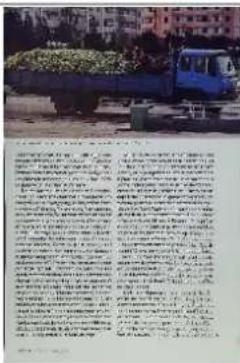  Randen herstellen UIT Randen herstellen AAN Randen herstellen UIT Randen herstellen AAN | |
| Vingers verbergen (boekmodus) | Voor betere resultaten, let erop dat:• u zwarte randen heeft rondom het boek.• de randen bovenaan en onderaan parallel lopen.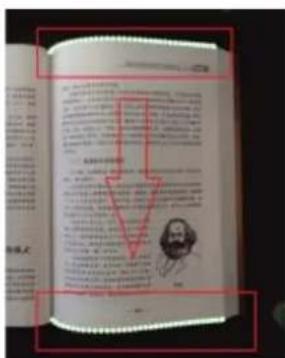 Vingers verbergen: de randen bovenaan en onderaan lopen parallel• het document marges heeft die groot genoeg zijn voor uw vingers. Zonder marges kan het resultaat van de optie 'Vingers verbergen' namelijk niet gegarandeerd worden omdat vingers op teksten en afbeeldingen niet gedetecteerd worden.• pagina's met kleurentekeningen vermeden worden. Vingers verbergen: de randen bovenaan en onderaan lopen parallel• het document marges heeft die groot genoeg zijn voor uw vingers. Zonder marges kan het resultaat van de optie 'Vingers verbergen' namelijk niet gegarandeerd worden omdat vingers op teksten en afbeeldingen niet gedetecteerd worden.• pagina's met kleurentekeningen vermeden worden.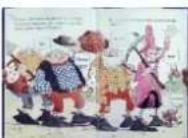 Vingers verbergen: vermijd pagina's met kleurentekeningen Vingers verbergen: vermijd pagina's met kleurentekeningen | |
| Zonlicht | Als direct fel zonlicht op uw document valt, denk er dan om dat:de schaduw van de IRIScanTM Desk op uw document kan vallen bij het scannen. Na het scannen is de schaduw dan onderdeel van de originele inhoud. Deze kan niet verborgen of verwijderd worden.Hierdoor kan de kwaliteit van de OCR minder worden.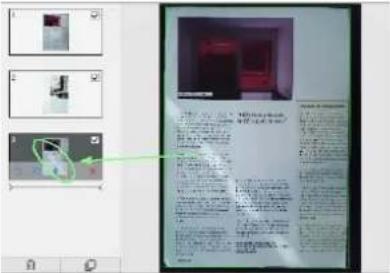 TIP: De optie voor het draaien kan gebruikt worden om een schaduw of het zonlicht buiten het zicht van de scannerlens te verplaatsen.er reflecties kunnen verschijnen afhankelijk van de kleur of de kwaliteit van het papier. TIP: De optie voor het draaien kan gebruikt worden om een schaduw of het zonlicht buiten het zicht van de scannerlens te verplaatsen.er reflecties kunnen verschijnen afhankelijk van de kleur of de kwaliteit van het papier. | |
| Glanzend papier | Glanzend papier wordt AFGERADEN omdat de kwaliteit minder wordt door lichtreflecties. | |
| Witbalans | De kleur wit kan blauw- of geelachtig worden als wit niet de overheersende kleur is in uw afbeelding (afbeeldingen met grote gekleurde gedeelten). Als dit gebeurt, dan kunt u proberen een wit A4-vel onder het document te plaatsen om de kleur zoveel mogelijk te corrigeren. Witbalans - blauwachtig resultaat voor de kleur wit Witbalans - blauwachtig resultaat voor de kleur wit |  Witbalans - correctie van de kleur wit met toegevoegde witte achtergrond Witbalans - correctie van de kleur wit met toegevoegde witte achtergrond |
| Video-opnames | In- of uitzoomen wordt niet geregistreerd tijdens video-opnames. | |
| Barcodes(Pro 5) | Er kan slechts één barcodetype op dezelfde pagina herkend worden. Een combinatie van twee types (streepjes en QR) kan een gedeeltelijk resultaat geven. | |
| Watermerk | Voor optimale OCR-resultaten moet u erop letten dat het watermerk zich buiten de tekst bevindt (van toepassing bij de uitvoerformaten PDF (doorzoekbaar), PDF (tekst), Word, Tekst, Excel). | |
| Tekengrootte / lettertype | Bij tekengroottes kleiner dan 8 en/of Light-lettertypes kunnen de beeldkwaliteit en de nauwkeurigheid van de OCR minder zijn. | |
7.2 IRIScan™ Desk niet gedetecteerd
Als het apparaat niet gedetecteerd wordt, volg dan de volgende stappen: 1. Ga op uw bureaublad naar de taakbalk en selecteer Zoeken in Windows.  2. Typ Apparaatbeheer in en druk op Enter. 3. Zorg ervoor dat er geen uitroepteken staat naast een van de componenten, vooral de Universal Serial Bus (USB)-controller.  Apparaatbeheer in Windows® 4. Als er uitroeptekens staan, dan betekent dit dat u uw Windows®-besturingssysteem moet updaten. Zie hiervoor de Windows®-handleiding. Zie ook de Systeemvereisten voor de minimaal vereiste Windows®-versie. 5. Als uw Windows® up-to-date is, ga dan naar onze website voor verdere ondersteuning.7.3 Productondersteuning
Ga voor verdere productondersteuning naar onze website www.irislink.com/support/.8. Specificaties van de scanners
Wijzigingen van alle specificaties voorbehouden zonder voorafgaande kennisgeving. IRIScan™ Desk 5| Scantechnologie | 8-megapixel CMOS-sensor |
| Max. resolutie | 3264 x 2448 pixels |
| Documentgrootte | A4 (297 x 210 mm / liggend) |
| Scansnelheid | 1,5 seconde per pagina in kleurenmodus |
| 30 ppm | |
| Ingebouwde ledlichten | 4 stuks |
| Uitvoerresolutie | 300 dpi |
| Uitgangsniveau | Kleur / Zwart-wit / Grijstinten |
| Interface | USB 2.0. USB 3.0-compatibel |
| Voeding | 5 V USB-voeding |
| Uitvoerformaten | Document: JPG, PDF (afbeelding), PDF (doorzoekbaar), PDF (tekst), Word, Tekst, Excel, EPUB |
| Video: AVI, MPEG, FLV, WMV | |
| Afmetingen (h x b x d) | Dichtgeklapt: 267 (h) x 85 (b) x 75 (d) mm |
| Gebruiksstand: 267 (h) x 85 (b) x 221 (d) mm | |
| Gewicht | 780 g |
| Aanbevolen dagelijks scanvolume | Tot 500 pagina's per dag |
| Scantechnologie | 12-megapixel CMOS-sensor |
| Max. resolutie | 4032 x 3024 pixels |
| Documentgrootte | A3 (420 x 297 mm) / liggend) |
| Scansnelheid | 1,5 seconde per A4-pagina in kleurenmodus |
| 30 ppm | |
| Focussen | Autofocus |
| Video-opnameresolutie | 2048 x 1546 (QXGA), 1600 x 1200 (UXGA), 1280 x 1024 (SXGA), 640 x 480 (VGA) |
| Ingebouwde ledlichten | 4 stuks |
| Uitvoerresolutie | 300 dpi |
| Uitgangsniveau | Kleur / Zwart-wit / Grijstinten |
| Interface | USB 2.0. USB 3.0-compatibel |
| Voeding | 5 V USB-voeding |
| Uitvoerformaten | Document: JPG, PDF (afbeelding), PDF (doorzoekbaar), PDF (tekst), Word, Tekst, Excel, EPUB |
| Video: AVI, MPEG, FLV, WMV | |
| Afmetingen (h x b x d) | Dichtgeklapt: 375 (h) x 85 (b) x 75 (d) mm |
| Gebruiksstand: 375 (h) x 85 (b) x 270 (d) mm | |
| Gewicht | 800 g |
| Aanbevolen dagelijks scanvolume | Tot 500 pagina's per dag |
9. Wettelijke vermeldingen
Gebruikershandleiding IRIScan™ Desk
De informatie in dit document is eigendom van I.R.I.S. De in dit document beschreven software wordt ter beschikking gesteld onder een licentieovereenkomst die de gebruiksvoorwaarden van dit product bepaalt. De software mag alleen overeenkomstig de voorwaarden van die overeenkomst worden gebruikt of gekopieerd. Geen enkel deel van deze publicatie mag worden gereproduceerd, verzonden, opgeslagen in een retrievalsysteem of vertaald in een andere taal zonder de voorafgaande schriftelijke toestemming van I.R.I.S. Bij functies die enkel beschikbaar zijn bij de PRO-versie staat (Pro 5) vermeld.Copyright
© 2019 I.R.I.S. N.V. — Alle rechten voorbehouden. I.R.I.S. is eigenaar van de auteursrechten op de IRIScan™ Desk-software en deze publicatie.Documentatie versie 1.1
De specificaties van deze software en de inhoud van deze gebruikershandleiding zijn onderhevig aan wijzigingen zonder voorafgaande kennisgeving. Eventuele wijzigingen, foutcorrecties of functie-updates in de laatste software zijn mogelijkkerwijs niet tijdig opgenomen in deze gebruikershandleiding. Wij verwijzen u naar de software zelf voor de meest actuele informatie. Drukfouten, vertaalfouten of functies die afwijken van de huidige software worden tijdig bijgewerkt. Deze handleiding maakt gebruik van fictieve namen bij wijze van voorbeeld; verwijzingen naar bestaande personen, bedrijven of organisaties zijn zuiver toevallig.Handelsmerken
IRIScan™ Desk is een handelsmerk van Image Recognition Integrated Systems N.V. OCR- en barcodetechnologie van I.R.I.S. AutoFormat- en linguïstische technologie van I.R.I.S. BCR- en veldanalysetechnologie van I.R.I.S. iHQC-compressietechnologie van I.R.I.S. Microsoft® is een in de V.S. geregistreerd handelsmerk van Microsoft Corporation. Windows® en Windows® 10 zijn geregistreerde handelsmerken of handelsmerken van Microsoft Corporation in de Verenigde Staten en/of andere landen. Alle andere vermelde producten in deze documentatie zijn handelsmerken of geregistreerde handelsmerken van hun respectieve eigenaars.Garantie
I.R.I.S. geeft geen garanties af met betrekking tot dit materiaal, met inbegrip van maar niet beperkt tot impliciete garanties van geschiktheid voor een bepaald doel. I.R.I.S. kan niet aansprakelijk worden gesteld voor eventueel voorkomende fouten of voor incidentele of gevolgschade gerelateerd aan het aanleveren, de kwaliteit of het gebruik van dit materiaal.Veiligheidsinstructies
Leef deze veiligheidsinstructies na bij het installeren en het gebruik van de scanner: - Lees deze instructies aandachtig door en leef alle waarschuwingen en instructies in dit document na. - Plaats de scanner dicht genoeg bij de computer zodat de interfacekabel er gemakkelijk bij komt. - Gebruik de scanner nooit met vochtige of natte handen, niet mobiel en niet als vast apparaat. - Wanneer u dit product aansluit op een computer of een ander bedraad apparaat, let dan op de juiste richting van de connectoren. Elke connector heeft slechts één juiste richting. Als een connector in de verkeerde richting aangesloten wordt, dan kunnen beide apparaten die verbonden zijn door de kabel beschadigd raken. - Stop geen voorwerpen in de openingen. Deze kunnen gevaarlijke spanningspunten raken of onderdelen kortsluiten en elektrocutiegevaar veroorzaken. - Plaats het product en de ScanPad op een vlakke, stabiele ondergrond die groot genoeg is om het product er veilig op te laten staan en het document te scannen. - Haal de scanner nooit uit elkaar. - Als het product oververhit raakt, als er rook of een ongebruikelijke geur uitkomt of als het verkleurt of vervormd raakt, schakel de scanner dan onmiddellijk uit, verwijder indien van toepassing de batterijen en koppel de kabels los. Gebruik de scanner niet meer en neem contact op met uw leverancier of met de IRIS-klantenservice voor instructies over de te volgen procedure. • Zorg ervoor dat de scanner niet valt en dat er niets op kan vallen. - Plaats of bewaar de scanner niet buiten, in een auto, in de buurt van warmtebronnen of op plaatsen waar vuil, stof, schokken, trillingen, condensvorming, hoge temperaturen, zonlicht, fel licht of snelle temperatuurs- of vochtigheidsschommelingen kunnen voorkomen. • Probeer de scanner of de bijbehorende accessoires nooit uit elkaar te halen, te modificeren of zelf te repareren.FCC-voorschriften
Dit apparaat is getest en voldoet aan de grenswaarden voor digitale apparatuur van klasse B, overeenkomstig hoofdstuk 15 van de FCC-voorschriften. Deze grenswaarden zijn opgesteld om een redelijke bescherming tegen schadelijke interferentie in een woonomgeving te kunnen bieden. Dit apparaat genereert en gebruikt radiofrequentie-energie en kan deze ook afgeven. Indien het apparaat niet geïnstalleerd en gebruikt wordt overeenkomstig de gebruikershandleiding, dan kan dit leiden tot schadelijke interferentie voor radiocommunicatie. Er bestaat geen garantie dat dit apparaat in alle gevallen geen interferentie veroorzaakt. Als dit apparaat schadelijke interferentie voor de ontvangst van radio- of televisiesignalen veroorzaakt (wat kan worden vastgesteld door het apparaat in en uit te schakelen), dan wordt de gebruiker verzocht te proberen de interferentie door een van de volgende maatregelen te corrigeren: - Vergroot de afstand tussen de apparatuur en de radio of tv. - Sluit het apparaat aan op een stopcontact in een andere groep dan de ontvanger. - Vraag uw leverancier of een ervaren radio/tv-technicus om advies. Dit apparaat voldoet aan hoofdstuk 15 van de FCC-voorschriften. Het apparaat mag alleen onder de volgende twee voorwaarden worden gebruikt: (1) dit apparaat veroorzaakt geen schadelijke interferentie en (2) dit apparaat accepteert alle interferentie die het ontvangt, inclusief interferentie die kan leiden tot een ongewenste werking. Wijzigingen of aanpassingen die niet expliciet goedgekeurd zijn door IRIS kunnen het recht van de gebruiker om het apparaat te gebruiken tenietdoen. Om te blijven voldoen aan de FCC-voorschriften, moeten bij dit apparaat afgeschermde kabels worden gebruikt. Richtlijnen van de Europese Unie
Producten met de CE-markering voldoen aan de volgende EU-richtlijnen: • Laagspanningsrichtlijn 2014/35/EG • EMC-richtlijn 2014/30/EG • RoHS-richtlijn 2011/65/EU betreffende de beperking van bepaalde gevaarlijke stoffen • Radioapparatuurrichtlijn (RED; Radio Equipment Directive) (2014/53/EU) De CE-markering van dit product is geldig indien het gevoed wordt door de juiste van een CE-markering voorziene wisselstroomadapter geleverd door I.R.I.S. n.v. Dit product voldoet aan de klasse B-grenswaarden van EN 55022, EN 55024, de veiligheidseisen van EN 60950 en de RoHS-vereisten van EN 50581.Verwijderen van afgedankte apparatuur door particuliere huishoudens in de Europese Unie
Als op het product of op de bijbehorende verpakking dit symbool staat, dan mag het niet weggegooid worden bij het huishoudelijke afval. Ter bescherming van de gezondheid van de mens en het milieu dient het te worden ingeleverd bij de daarvoor bestemde inzamel- en recyclinginstanties. Neem voor meer informatie over waar u uw oude apparatuur kunt inleveren voor recycling contact op met de lokale instanties, uw afvalophaaldienst of de winkel waar u het product aangeschaft heeft.  
- GEBRUIKERSHANDLEIDING – IRISCAN™ DESK 5 / PRO 5
- INLEIDING
- 1.1 VOORDELEN
- OPNAMES / SCANS
- VERWERKEN
- EXPORTEREN
- GEBRUIK
- SYSTEEMVEREISTEN
- VAN START GAAN
- 3.1 INHOUD VAN DE VERPAKKING
- 3.2 REGISTREREN, DOWNLOADEN EN INSTALLEREN VAN DE SOFTWARE
- WAARSCHUWING
- 3.3 INSTALLEREN VAN DE HARDWARE
- 3.3.1 INGEBOUWDE LAMP
- 3.3.2 LOSSE SCAN-/OPNAMEKNOP (PRO 5)
- KENNISMAKING MET DE INTERFACE
- 4.1 OVERZICHT VAN HET HOOFDSCHERM
- 4.1.1 DE ALGEMENE INSTELLINGEN
- 4.1.2 HET LINT: HOOFDFUNCTIES
- 4.1.3 DE SCANNERWERKBALK
- 4.1.4 HET VOORBEELDWEERGAVEVENSTER
- DE VOORBEELDMINIATUREN
- 4.1.5 DE SCANNERINSTELLINGENBALK
- 4.1.6 HET UITVOERDEELVENSTER
- 4.2 DE HOOFDFUNCTIES EN DE BIJBEHORENDE INSTELOPTIES
- 4.2.1 DOCUMENT
- 4.2.2 BOEK
- 4.2.3 BARCODE (PRO 5)
- 4.2.4 ID-DOCUMENTEN (PRO 5)
- 4.2.5 VIDEO
- GEBRUIK VAN DE GEÏNTEGREERDE HULPFUNCTIES
- 5.1 GEBRUIK VAN DE VERGELIJKINGSFUNCTIE
- OPSLAAN VAN HET RESULTAAT
- 5.2 GEBRUIK VAN HET HULPPROGRAMMA VOOR BESTANDSCONVERSIE
- DE UITVOEROPTIES
- 5.3 GEBRUIK VAN DE DOCUMENT-/BOEKPAGINA-EDITOR
- SELECTEER DE INSTELLINGEN DIE U WILT TOEPASSEN
- MAKEN VAN NIEUWE DOCUMENTEN: VRAAG EN ANTWOORD
- 6.1 HOE SCANT MEN EEN DOCUMENT MET ÉÉN PAGINA
- 6.2 HOE SCANT MEN EEN DOCUMENT MET MEERDERE PAGINA'S
- 6.3 HOE VOEGT MEN MEERDERE AFBEELDINGSBESTANDEN SAMEN IN ÉÉN PDF-BESTAND
- 6.4 HOE OPENT EN CONVERTEERT MEN EEN AFBEELDINGSBESTAND
- (VOOR DE STAPPEN 1 EN 2 KUNT U KIEZEN.)
- 6.5 HOE SCANT MEN EEN BOEK
- HET VENSTER EXPORTINSTELLINGEN
- 6.6 HOE SCANT MEN BARCODES EN GEEFT MEN HET RESULTAAT WEER IN EEN EXCEL + JPG-BESTAND? (PRO 5)
- 6.7 HOE SCANT MEN BARCODES EN GEBRUIKT MEN HET BARCODENUMMER OM HET AFBEELDINGSBESTAND TE BENOEMEN
- (PRO 5)
- 6.8 HOE SCANT MEN EEN MRZ-CODE EN SLAAT MEN HET RESULTAAT OP IN EEN EXCEL-BESTAND? (PRO 5)
- 6.9 HOE COMBINEERT MEN EEN SCAN VAN EEN ID-DOCUMENT MET EEN FOTO VAN DE PERSOON? (PRO 5)
- 6.10 HOE SCANT MEN MEERDERE ID-KAARTEN NAAR ÉÉN PDF-BESTAND? (PRO 5)
- 6.11 HOE MAAKT MEN EEN VIDEO MET EEN FACECAM
- PROBLEEMOPLOSSING
- 7.1 VAAK VOORKOMENDE PROBLEMEN
- 7.2 IRISCAN™ DESK NIET GEDETECTEERD
- 7.3 PRODUCTONDERSTEUNING
- SPECIFICATIES VAN DE SCANNERS
- WETTELIJKE VERMELDINGEN
- GEBRUIKERSHANDLEIDING IRISCAN™ DESK
- COPYRIGHT
- DOCUMENTATIE VERSIE 1.1
- HANDELSMERKEN
- GARANTIE
- VEILIGHEIDSINSTRUCTIES
- FCC-VOORSCHRIFTEN
- RICHTLIJNEN VAN DE EUROPESE UNIE
- VERWIJDEREN VAN AFGEDANKTE APPARATUUR DOOR PARTICULIERE HUISHOUDENS IN DE EUROPESE UNIE
Merk : IRIS
Model : Desk 5 Pro
Categorie : Scanner