
Vaio PCG-Z1M - Laptop SONY - Gratis gebruiksaanwijzing en handleiding
Vind de handleiding van het apparaat gratis Vaio PCG-Z1M SONY in PDF-formaat.


| Producttype | Notebook (laptop) |
| Merk | Sony |
| Model | Vaio PCG-Z1M |
| Processor | Intel Pentium M (snel) |
| Besturingssysteem | Microsoft Windows XP Professional of Home Edition met Service Pack 1 |
| Geheugen (RAM) | 512 MB (standaard, uitbreidbaar) |
| Opslag | Harde schijf, CD-RW/DVD-ROM-combostation |
| Beeldscherm | 14,1 inch LCD-scherm met hoge resolutie (XGA) |
| Grafische kaart | ATI Mobility Radeon (geïntegreerd) |
| Connectiviteit | Ethernet (10BASE-T/100BASE-TX), WLAN (IEEE 802.11b), Bluetooth, modem (56k), i.LINK (IEEE 1394), USB 2.0 (2 poorten), MagicGate Memory Stick-sleuf, PC Card-sleuf |
| Audio | Ingebouwde luidsprekers, hoofdtelefoonuitgang, microfooningang |
| Stroomvoorziening | Netadapter (19,5V DC) en oplaadbare lithium-ionbatterij (opladen: 3,5 uur voor 85%) |
| Gewicht | Ongeveer 2,7 kg (met batterij) |
| Afmetingen (b x d x h) | 316 x 277 x 39 mm |
| Energiebeheer | Normale modus, Standby-modus, Slaap-modus (Hibernate) |
| Software | Adobe Photoshop Elements, Adobe Premiere, WinDVD for VAIO, SonicStage, PowerPanel, Norton AntiVirus |
| Veiligheid | CE-markering, Laserproduct Klasse 1, ENERGY STAR, waarschuwingen voor elektrische schokken en brand |
| Onderhoud en reiniging | Reinig met een zachte, droge doek; gebruik geen oplosmiddelen |
| Garantie en service | Neem contact op met VAIO-Link (http://www.vaio-link.com) voor ondersteuning |
Veelgestelde vragen - Vaio PCG-Z1M SONY
Gebruikersvragen over Vaio PCG-Z1M SONY
0 vraag over dit apparaat. Beantwoord die u kent of stel uw eigen vraag.
Stel een nieuwe vraag over dit apparaat
Download de handleiding voor uw Laptop in PDF-formaat gratis! Vind uw handleiding Vaio PCG-Z1M - SONY en neem uw elektronisch apparaat weer in handen. Op deze pagina staan alle documenten die nodig zijn voor het gebruik van uw apparaat. Vaio PCG-Z1M van het merk SONY.
GEBRUIKSAANWIJZING Vaio PCG-Z1M SONY
Sony notebook handleiding
PCG-Z serie

Lees eerst dit
Opmerking
© 2003 Sony Corporation. Alle rechten voorbehouden.
Deze handleiding en de hierin beschreven software mag noch geheel noch gedeeltelijk worden gereproduceerd, vertaald of omgezet in machinaal leesbare vorm zonder voorafgaande schriftelijke toestemming.
Sony Corporation biedt geen garantie met betrekking tot deze handleiding, de software of andere hierin opgenomen informatie en wijst hierbij uitdrukkelijk alle impliciete garanties van de hand betreffende de verkoopbaarheid of de geschiktheid voor een bepaald doel van deze handleiding, de software of andere hierin opgenomen informatie. Sony Corporation is in geen geval aansprakelijk voor incidentele schade, gevolgschade of bijzondere schade, hetzij als gevolg van een onrechtmatige daad, een overeenkomst of om andere redenen, die voortvloeit uit of verband houdt met deze handleiding, de software of andere hierin opgenomen informatie of het gebruik daarvan.
Macrovision: Dit product bevat copyrightbeschermingstechnologie die is beschermd door 'method claims' van bepaalde Amerikaanse patenten en door andere intellectuele-eigendomsrechten die berusten bij Macrovision Corporation en andere houders van rechten. Het gebruik van deze copyrightbeschermingstechnologie is onderworpen aan de goedkeuring van Macrovision Corporation. Deze technologie is uitsluitend bestemd voor gebruik thuis of in beperkte kring, tenzij Macrovision Corporation heeft ingestemd met een ander gebruiksdoel. Terugwerkend ontsleutelen ("reverse engineering") of disassembleren is niet toegestaan.
Sony Corporation behoudt zich het recht voor op elk moment en zonder voorafgaande kennisgeving wijzigingen aan te brengen aan deze handleiding of de hierin opgenomen informatie. Het gebruik van de hierin beschreven software is onderworpen aan de bepalingen van een afzonderlijke gebruiksrechtovereenkomst.

Windows, het Windows XP Professional-logo en het Windows XP Home Edition-logo zijn gedeponeerde handelsmerken van Microsoft Corporation.
i.LINK is een handelsmerk van Sony, dat enkel aanduidt dat het product een IEEE1394-aansluiting bevat.
Adobe, Adobe Photoshop Elements, Adobe Premiere en Adobe Acrobat Reader zijn handelsmerken van Adobe Systems Incorporated. WinDVD for VAIO is een handelsmerk of gedeponeerd handelsmerk van InterVideo, Inc.
QuickTime en het logo van QuickTime zijn onder licentie gebruikte handelsmerken. QuickTime is geregistreerd in de Verenigde Staten en andere landen.
RealOne Player is een handelsmerk of gedeponeerd handelsmerk van RealNetworks, Inc. in de Verenigde Staten en andere landen. PowerPanel is een handelsmerk van Phoenix Technologies Ltd.
Symantec Norton AntiVirus is een handelsmerk van Symantec Corporation. EverQuest is een handelsmerk van Sony Computer Entertainment America Inc.
Alle andere namen van systemen, producten en diensten zijn handelsmerken van hun respectieve eigenaars. In de handleiding zijn de handelsmerksymbolen ^TM en ® weggelaten.
De specificaties kunnen zonder voorafgaande kennisgeving worden gewijzigd. Alle andere handelsmerken zijn handelsmerken van hun respectieve eigenaars.
Lees eerst dit

ENERGY STAR®
Als ENERGY STAR®-partner heeft Sony ervoor gezorgd dat dit product in overeenstemming is met de ENERGY STAR®-richtlijnen voor een zuinig energieverbruik.
Het International ENERGY STAR® Office Equipment Program is een internationaal programma dat energiebesparing bij het gebruik van computers en kantoorapparatuur bevordert. Het programma steunt de ontwikkeling en verkoop van producten die voorzien zijn van functies om het energieverbruik effectief te reduceren. Het is een open systeem waaraan handelaars vrijwillig kunnen deelnemen. Het programma richt zich op kantoorapparatuur, zoals computers, beeldschermen, printers, faxapparaten en kopieermachines. De standaarden en logo's van het programma zijn dezelfde voor alle deelnemende landen.
ENERGY STAR is een Amerikaans handelsmerk.

Veiligheidsinformatie
Gegevens over de eigenaar
Het serienummer en modelnummer staan vermeld aan de onderkant van uw Sony-notebook. Vermeld het model- en serienummer als u contact opneemt met VAIO-Link.
Waarschuwingen
Algemeen
Als u de notebook om eender welke reden opent, kan dit leiden tot schade die niet wordt gedekt door de garantie.
Open de behuizing niet om elektrische schokken te vermijden. De notebook mag enkel worden nagekeken door gekwalificeerd personeel.
Stel uw VAIO-notebook niet bloot aan regen of vocht om brand of elektrische schokken te vermijden.
- Gebruik de modem niet tijdens een zwaar onweer.
Maak geen gebruik van de modem of een telefoon om een gaslek te melden als u zich in de nabijheid van het lek bevindt.
Om de noodstroombatterij te vervangen, contacteert u uw dichtstbijzijnde Sony-servicecentrum.
Schakel de notebook en alle randapparaten uit vóór u een randapparaat aansluit.
Steek het netsnoer pas in het stopcontact nadat u alle kabels hebt aangesloten.
□ Zet de notebook pas aan nadat u alle randapparaten hebt uitgeschakeld.
□ Verplaats uw computer niet terwijl het systeem zich in Standby-modus bevindt.
Sommige objecten hebben magnetische eigenschappen die ernstige gevolgen kunnen hebben voor de harde schijf. Ze kunnen de gegevens op de harde schijf wissen en een defect of storing veroorzaken in de notebook. Plaats de notebook niet in de nabijheid van of op voorwerpen die een magnetisch veld uitstralen. Het gaat hier voornamelijk om:
□ tv-toestellen
□ luidsprekers
□ magneten
□ magnetische armbanden.
Audio/video
Als de notebook zich bevindt in de nabijheid van apparatuur die elektromagnetische stralen uitzendt, is het mogelijk dat het geluid en beeld worden vervormd.
Connectiviteit
□ Installeer modem- of telefoonbedrading nooit tijdens een zwaar onweer.
□ Installeer een telefooncontactdoos nooit op een vochtige plaats, tenzij de contactdoos specifiek hiervoor is ontworpen.
□ Wees voorzichtig als u telefoonlijnen installeert of aanpast.
- Gebruik uw notebook alleen met de bijgeleverde netadapter. Als u de netstroom naar de notebook volledig wilt verbreken, trekt u de netadapter uit.
□ Zorg ervoor dat het stopcontact gemakkelijk toegankelijk is.
Raak nooit ongeïsoleerde telefoondraden of aansluitpunten aan, tenzij de stekker van de telefoonkabel niet in de wandcontactdoos van de telefoon zit.
Optische-schijfstation
Een verkeerd gebruik van de optische componenten in uw notebook kan oogletsels veroorzaken. Tracht de notebook niet te demonteren, omdat de laserstraal die in de notebook wordt gebruikt schadelijk is voor de ogen. De notebook mag enkel worden nagekeken door gekwalificeerd personeel.
Er zijn zichtbare en onzichtbare stralingen als het station voor optische schijven open is: vermijd rechtstreekse blootstelling aan de laserstraal.
Voorschriften
Sony verklaart hierbij dat dit product in overeenstemming is met de essentiële voorschriften en andere toepasselijke bepalingen van de Europese Richtlijn 1999/5/EC (richtlijn betreffende radioapparatuur en eindapparatuur voor telecommunicatie).
Verklaring van overeenstemming
De Europese Unie streeft naar een vrij verkeer van goederen op de interne markt en naar het opheffen van technische belemmeringen voor de handel. Dit streven heeft geleid tot verschillende EU-richtlijnen waarin van fabrikanten wordt gevraagd dat hun producten voldoen aan een aantal essentiële standaarden. Fabrikanten zijn verplicht het "CE"-kenmerk te plaatsen op de producten die ze verkopen en om een Verklaring van overeenstemming (Declaration of Conformity of DoC) op te stellen. Deze verklaringen zijn in eerste instantie bedoeld voor de toezichthouders op de markt, als bewijs dat de producten voldoen aan de vereiste standaarden. Daarnaast publiceert Sony als service aan onze klanten de Verklaringen van overeenstemming op de website http://www.compliance.sony.de. U kunt in het bovenstaande tekstvak een modelnaam typen om te zoeken naar alle Verklaringen van overeenstemming voor een specifiek product. Vervolgens wordt een overzicht weergegeven van de desbetreffende documenten, die u desgewenst kunt downloaden. NB: de beschikbaarheid van verklaringen is afhankelijk van de inhoud van de EU-richtlijnen en de specificaties van de afzonderlijke producten.

Dit product is in overeenstemming met EN 55022 Klasse B en EN 55024 voor thuisgebruik, voor commercieel gebruik en voor gebruik in de lichte industrie.
Dit product is getest en in overeenstemming bevonden met de beperkingen beschreven in de EMC-richtlijn voor gebruik van aansluitkabels met een lengte van minder dan 3 meter.
Het station voor optische schijven is geclassificeerd als een LASERPRODUCT VAN KLASSE 1 en is in overeenstemming met EN 60825-1, een veiligheidsnorm voor laserproducten. Reparaties en onderhoudswerken mogen alleen worden uitgevoerd door erkende Sonytechnici. Slecht uitgevoerde reparaties en een verkeerd gebruik kunnen veiligheidsrisico's inhouden.

Lees de folder Modemvoorschriften voor u de ingebouwde modem activeert.
Lees eerst dit

In sommige landen gelden beperkingen wat betreft het gebruik van de Bluetooth™-functie. Raadpleeg de folder Veiligheidsvoorschriften i.v.m. Bluetooth™ voor landspecifieke informatie.
In sommige landen gelden beperkingen wat betreft het gebruik van de functie Draadloos LAN. Raadpleeg de folder Voorschriften i.v.m. de functie Draadloze LAN voor landspecifieke informatie. De Draadloze LAN PC Card in deze eenheid is voorzien van het Wi-Fi-certificaat en voldoet aan de interoperabiliteitsspecificaties die zijn vastgelegd door WECA (Wireless Ethernet Compatibility Alliance).

Lithium-ionbatterij als afval
Raak beschadigde of lekkende lithiumionbatterijen niet aan met de blote hand.
□ Gooi de batterij niet weg, maar lever deze in als klein chemisch afval (KCA).
Er bestaat explosiegevaar als de batterij wordt geplaatst. Vervang de batterij uitsluitend door hetzelfde of een gelijkwaardig type, zoals aanbevolen door de fabrikant. Ontdoe u van gebruikte batterijen volgens de aanwijzigingen van de fabrikant.
De batterij in dit apparaat kan bij onjuiste behandeling gevaar van brand of chemische ontbranding veroorzaken. De batterij mag niet worden gedemonteerd, verhit boven 60°C (140°F) of verbrand. Ontdoe u onmiddellijk van gebruikte batterijen.
☐ Houd batterijen uit de buurt van kinderen.
Interne memory back-up batterij als afval
☐ Dit apparaat bevat een interne back-up batterij die niet vervangen hoeft te worden tijdens de levensduur van het apparaat. Raadpleeg VAIO-Link indien deze batterij toch vervangen moet worden. De batterij mag alleen vervangen worden door vakbekwaam servicepersoneel.
☐ Gooi de batterij niet weg, maar lever deze in als klein chemisch afval (KCA).
☐ Lever het apparaat aan het einde van het levensduur in voor recycling, de batterij zal dan op correcte wijze verwerkt worden.

Welkom
Gefeliciteerd met de aankoop van uw Sony VAIO-notebook. Sony heeft speerpunttechnologie op het vlak van audio, video, computertechnologie en communicatie gecombineerd en geïntegreerd in deze uiterst geavanceerde notebook.
Wat volgt is slechts een greep uit de mogelijkheden, functies en eigenschappen van uw VAIO-notebook:
Uitzonderlijke prestaties – Uw notebook is uitgerust met een snelle processor, een snel CD-RW/DVD-ROM-combistation en een interne modem.
- Mobiliteit – Dankzij de oplaadbare batterij kunt u urenlang werken zonder netstroom.
Sublieme audio- en videokwaliteit – Dankzij het LCD-scherm met hoge resolutie kunt u optimaal genieten van geavanceerde multmediatoepassingen, spelletjes en entertainmentsoftware.
Multimediafuncties – U kunt naar hartelust audio- en video-CD's afspelen.
Interconnectiviteit – Uw notebook is Ethernet, MagicGate Memory Stick™- en i.LINK™-compatibel. Memory Stick™ is het universele opslagmedium van Sony. i.LINK™ is een bidirectionele digitale interface voor het uitwisselen van gegevens.
- Technologie voor draadloze communicatie – Dankzij de technologie Draadloze LAN (IEEE 802.11b) en Bluetooth™ kunt u vrij communiceren, zonder kabels of draden.
Windows ^® – Uw notebook wordt geleverd met het besturingssysteem Microsoft Windows ^® XP Professional of XP Home Edition met Service Pack 1*.
- Communicatie – U hebt toegang tot populaire on line diensten, kunt e-mailberichten verzenden en ontvangen, surfen op het Internet, enz.
- Uitstekende klantenservice – Als u problemen hebt met uw notebook, kunt u terecht op de website van VAIO-Link voor mogelijke oplossingen:
http://www.vaio-link.com
Vóór u contact opneemt met VAIO-Link, kunt u een oplossing voor het probleem trachten te vinden in de gebruikershandleiding of de handleidingen en Help-bestanden voor de randapparaten of software.
*Depending on your model
Documentatiepakket
Uw documentatiepakket omvat zowel gedrukte handleidingen als online gebruikershandleidingen op de harde schijf.
Gedrukte documentatie
Het gedrukte deel van de documentatie bestaat uit:
□ Een brochure Getting Started. Deze brochure bevat een beknopte beschrijving van de items in de doos en aanwijzingen over hoe u uw notebook instelt;
De Specificaties;
□ Een handleiding Probleemoplossing. Hierin vindt u alle basisinformatie die u nodig hebt om te beginnen werken met uw notebook, evenals informatie over het oplossen van problemen en over VAIO-Link;
□ Een Applicatie-CD Handleiding waarin uitgelegd wordt waarom en hoe u de laatste systeem herstel CD moet gebruiken. Gebruik dit wanneer u de meegeleverde software wil (her)installeren.
□Uw Sony-garantiebepalingen;
□ Een brochure Veiligheidsvoorschriften;
□ Een folder Voorschriften i.v.m. de functie Draadloze LAN;
□ Een brochure Modemvoorschriften.
□ Een folder Voorschriften i.v.m. de functie Bluetooth™.

On line documentatie
De on line documentatie bevat de volgende naslagwerken:
1 Gebruikershandleiding van uw Sony-notebook:
Gebruik van uw Sony-notebook legt u uit hoe u de standaardonderdelen van uw notebook gebruikt. In dit deel van de handleiding komt u ook te weten wat u kunt doen met een Memory Stick™ en hoe u de functie Draadloze LAN en Bluetooth™ gebruikt.
Aansluiting van randapparatuur verklaart hoe u de functionaliteit van uw notebook kunt uitbreiden door diverse randapparaten aan te sluiten.
Ondersteuning beschrijft op welke ondersteuning u een beroep kunt doen en geeft tips in verband met het oplossen van problemen.
□ Voorzorgsmaatregelen geeft informatie en advies over het gebruik van uw notebook.
☐ Woordenlijst bevat een verklaring van termen die in deze handleiding worden gebruikt.
2 Raadpleeg de Softwarehandleiding voor informatie over de bijgeleverde software en de Sony-toepassingen.
Software op uw Sony computer bevat een beknopte beschrijving van de functies van de software.
□ Videosoftware gebruiken verklaart hoe u videosoftware van Sony gebruikt: DVgate, MovieShaker en Smart Capture.
□ Audiobestanden beheren met SonicStage verklaart hoe u MP3-, WMA- en WAV-bestanden converteert naar ATRAC3-bestanden.
DigitalPrint gebruiken beschrijft hoe u optimaal plezier kunt beleven aan foto's die werden gemaakt met een digitale camera.
□ Uw computer aanpassen legt uit hoe u de notebook en het energiebeheer instelt.
Toepassingen installeren en bijwerken verklaart hoe u een softwaretoepassing installeert, opstart of de installatie ervan ongedaan maakt.
Stuurprogramma's beheren verklaart hoe u een stuurprogramma installeert, bijwerkt of de installatie ervan ongedaan maakt.
De herstel-CD-ROM's gebruiken beschrijft hoe u het systeem en de toepassingen kunt herstellen.
Werken met gepartitioneerde stations beschrijft wat u kunt doen met gepartitioneerde stations.
3 In de VAIO-Link Online Service Gids vindt u alle informatie over VAIO-Link die u nodig hebt, inclusief telefoonnummers en adressen voor elk land.
4 Raadpleeg de Online Help van de gebruikte software voor gedetailleerde informatie over de functies en het oplossen van problemen.
5 Raadpleeg de handleiding Snel starten van Microsoft voor meer informatie over Windows®.
6 Surf naar http://www.club-vaio.sony-europe.com voor on line interactieve handleidingen over uw favoriete VAIO-software.

Uw notebook en zijn toebehoren
De doos bevat de volgende hardware-items:

Zit er een extra telefoonstekker in de doos zit, ga naar De juiste telefoonstekker gebruiken (pagina 54).
U zult uw notebook waarschijnlijk op verschillende plaatsen gebruiken. Indien mogelijk moet u rekening houden met de volgende ergonomische overwegingen die zowel betrekking hebben op gewone als draagbare computers:
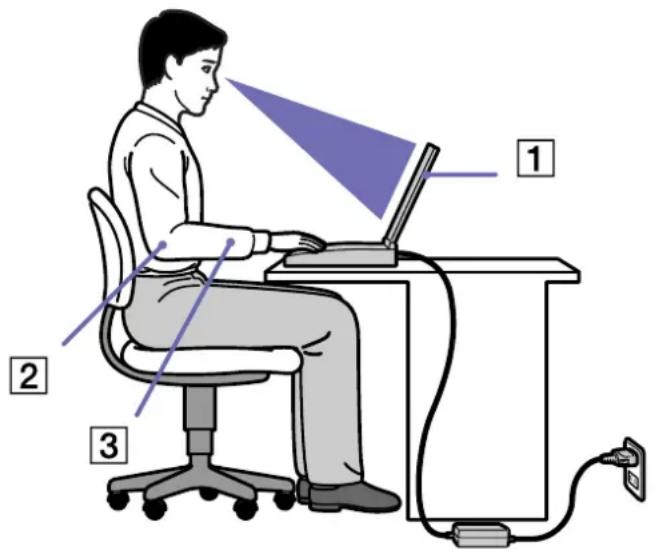
- Positie van de notebook – Plaats de notebook direct voor u (1). Houd uw onderarmen horizontaal (2), met uw polsen in een neutrale, comfortabele positie (3) als u het toetsenbord, het touchpad of de muis gebruikt. Houd uw bovenarmen ontspannen naast uw bovenlichaam. Las af en toe een pauze in tijdens het gebruik van de notebook. Als u te veel met de notebook werkt, kunt u uw spieren of pezen overbelasten.
☐ Meubilair en houding – Gebruik een stoel met een goede rugsteun. Stel de hoogte van de stoel zo in dat uw voeten plat op de grond staan. Gebruik een voetbankje als u daar comfortabeler mee zit. Neem een ontspannen houding aan, houd uw rug recht en neig niet te ver naar voor (ronde rug) of naar achter.
Gezichtshoek t.o.v. het scherm – Kantel het scherm tot u de optimale gezichtshoek vindt. Dit is minder belastend voor uw ogen en spieren. Stel ook de helderheid van het scherm optimaal in.
Verlichting – Zorg ervoor dat het zonlicht of kunstlicht niet direct invalt op het scherm om reflectie en schittering te vermijden. Werk met indirecte verlichting om lichtvlakken op het scherm te vermijden. U kunt ook een schermfilter kopen om de schittering te reduceren. Met de juiste verlichting werkt u niet alleen comfortabeler, maar ook efficiënter.
- Opstelling van een externe monitor – Als u een externe monitor gebruikt, plaatst u deze op een comfortabele gezichtsafstand. Plaats het scherm op ooghoogte of iets lager als u vlak voor de monitor zit.
Uw notebook gebruiken
Dit deel beschrijft hoe u begint te werken met uw notebook en hoe u de interne en externe apparaten van uw notebook gebruikt.
☐ Regelknoppen en connectors lokaliseren (pagina 17)
□ Een stroombron aansluiten (pagina 22)
□ Uw notebook opstarten (pagina 27)
□ Uw notebook uitschakelen (pagina 28)
☐ Het toetsenbord gebruiken (pagina 29)
☐ Het touchpad gebruiken (pagina 35)
☐ Het CD-RW/DVD-ROM-station gebruiken (pagina 36)
☐ PC Cards gebruiken (pagina 39)
☐ Gebruik van Memory Sticks™ (pagina 43)
☐ De modem gebruiken (pagina 52)
☐ De juiste telefoonstekker gebruiken (pagina 54)
☐ Energiebesparende modi gebruiken (pagina 55)
De Bluetooth™-functionaliteit gebruiken (pagina 58)
Draadloze LAN (WLAN) gebruiken (pagina 60)

Regelknoppen en connectors lokaliseren
Rechts

| 1 MagicGate Memory StickTM-sleuf | (pagina 43) |
| 2 Wireless LAN knop (pagina 60) | |
| 3 P1/P2 knoppen (pagina 33) | |
| 4 CD-RW/DVD-ROM station (pagina 36) | |
| 5 CD-RW/DVD-ROM stationuitwerpknop | (pagina 36) |
| 6 Ventilatiesleuf | |
| 7 Modemconnector (pagina 52) | |
| 8 aan-/en uitknop (pagina 27) |
! Dek de ventilatiesleuf niet af als u met de notebook werkt.
Links
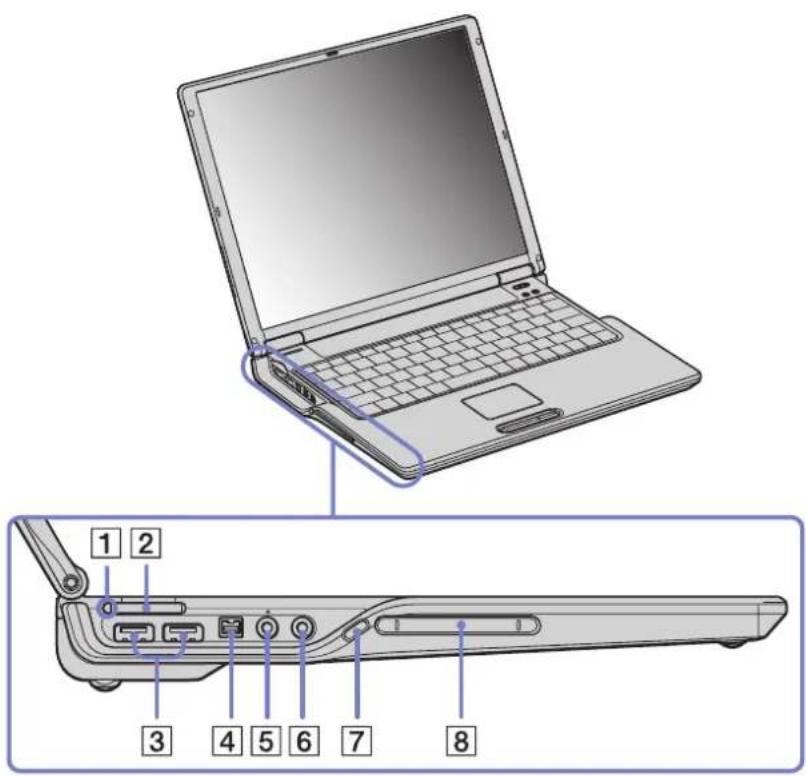
! Dek de ventilatiesleuf niet af als u met de notebook werkt.

Voorkant

| 1 harde schijf-lampje (pagina 33) |
| 2 Num Lock-lampje (pagina 33) |
| 3 Caps Lock-lampje (pagina 33) |
| 4 Scroll Lock-lampje (pagina 33) |
| 5 aan-/en uitknopje (pagina 27) |
| 6 batterijlampje (pagina 33) |
| 7 Wireless LAN lampje (pagina 33) |
| 8 BluetoothTM-lampje (pagina 33) |
| 9 toetsenbord (pagina 29) |
| 10 touchpad (pagina 35) |
| 11 knoppen links/rechts (pagina 35) |
| 12 luidspreker (pagina 32) |
| 13 LCD scherm (pagina 32) |
Achterkant

Een stroombron aansluiten
De notebook kan werken op netstroom (via een netadapter) of op een oplaadbare batterij.
De netadapter gebruiken
Om de netadapter te gebruiken, gaat u als volgt te werk:
1 Steek de stekker van de netadapter (1) in de netadapterconnector (2) van de notebook.
2 Steek het éne uiteinde van het netsnoer (3) in de netadapter.
3 Steek het andere uiteinde van het netsnoer in een stopcontact.
Het LED-lampje aan het einde van de stroomkabel licht groen op (4) zodra de netspanningsadapter wordt aangesloten op het stroomnet.
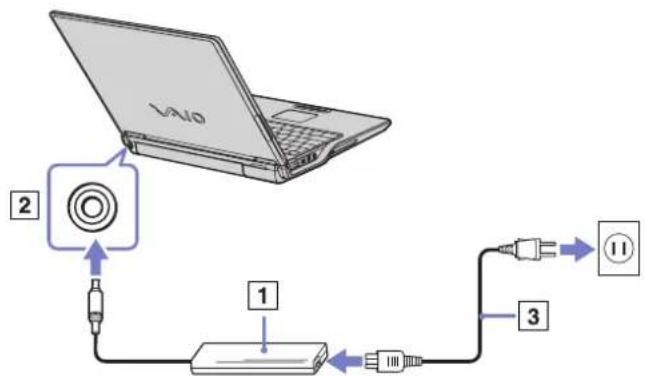


Gebruik uw notebook alleen met de bijgeleverde netadapter.
Als de notebook is aangesloten op een basisstation, kunt u alleen de netadapterconnector van het basisstation gebruiken.
Als u de netstroom naar de notebook volledig wilt verbreken, trekt u de netadapter uit.
Zorg ervoor dat het stopcontact gemakkelijk toegankelijk is.

De batterij gebruiken
U kunt een batterij gebruiken als stroombron voor de notebook. Uw notebook wordt geleverd met een batterij die niet volledig is opgeladen.
De batterij plaatsen
Om de batterij te plaatsen, gaat u als volgt te werk:
1 Schuif het vergrendelingsnokje (1) aan de onderkant van de notebook in de ontgrendelde stand (Unlock).
2 Houd de inkepingen (2) en lipjes van de batterij (3) tegenover de lipjes en inkepingen aan de achterkant van de notebook, en duw de batterij tegen de notebook tot ze vastklikt.
3 Schuif het vergrendelingsnokje in de vergrendelde stand (Lock) zodat de batterij niet kan loskomen.

Als de notebook via de netadapter is aangesloten op de netstroom en het batterijcompartiment een batterij bevat, werkt de notebook op de netstroom en niet op de batterij.
! Vóór u de batterij plaatst, moet u eerst de klep van de notebook sluiten.
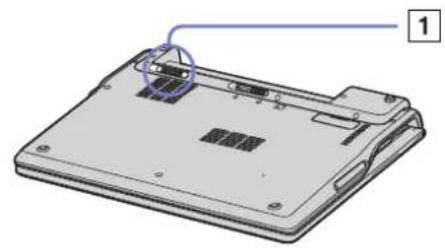
Om de batterij op te laden, gaat u als volgt te werk:
1 Sluit de netadapter aan op de notebook.
2 Plaats de batterij in het batterijcompartiment.
De notebook laadt de batterij automatisch op. Het batterijlampje knippert telkens twee keer kort na elkaar terwijl de batterij wordt opgeladen. Als de batterij voor 85% is opgeladen, gaat het batterijlampje uit. Dit duurt ongeveer 3,5 uur wanneer het systeem aan staat. Om de batterij volledig op te laden, laadt u deze het best nog 1 uur op.
Geeft de status van de batterij aan.

status van het batterijlampje
betekenis
| Aan De notebook werkt op de batterijstroom. |
| Enkel knipperen De batterij is bijna leeg. |
| Dubbel knipperen De batterij wordt opgeladen. |
| Uit De notebook werkt op netstroom. |

Als de batterij bijna leeg is, knippert zowel het batterij- als het stroomlampje.
Laat de batterij in het batterijcompartiment terwijl de notebook via de netadapter
is aangesloten op de netstroom. De batterij wordt verder opgeladen terwijl u de notebook gebruikt.
Als de batterijlading minder dan 10% bedraagt, moet u de netadapter aansluiten zodat de batterij kan worden opgeladen of moet u de notebook uitschakelen en een volle batterij plaatsen.
U kunt ervoor zorgen dat de batterij minder snel leeg raakt door de energiebeheermodi te wijzigen in het hulpprogramma PowerPanel.
Uw notebook wordt geleverd met een oplaadbare lithiumionbatterij. Het opladen van een batterij die nog niet volledig leeg is heeft geen invloed op de levensduur van de batterij.
Uw notebook gebruiken

Het batterijlampje brandt als de notebook op de batterijstroom werkt. Als de batterij bijna leeg is, beginnen het batterijlampje en stroomlampje te knipperen.
Bij sommige toepassingen en randapparaten is het mogelijk dat uw notebook niet overschakelt op de Slaap-modus, zelfs niet als de batterij bijna leeg is. Om te vermijden dat u gegevens verliest als uw notebook op batterijstroom werkt, moet u uw gegevens geregeld opslaan en handmatig een energiebeheermodus activeren, bijvoorbeeld Standby of Slaap.
Als de notebook via de netadapter is aangesloten op de netstroom en het batterijcompartiment een batterij bevat, werkt de notebook op de netstroom en niet op de batterij.
De batterij verwijderen
Om de batterij te verwijderen, gaat u als volgt te werk:
1 Schakel de notebook uit en sluit de klep.
2 Schuif het vergrendelingsnokje (1) in de ontgrendelde stand (Unlock).
3 Schuif en houd het vergrendelingsnokje (2) vast en trek de batterij uit de notebook (Release).

Als de notebook via de netadapter op de netstroom werkt, kunt u de batterij verwijderen zonder dat u eerst de notebook moet uitschakelen.
Sluit de klep van de notebook vóór u de batterij verwijdert.
U kunt gegevens verliezen als u de batterij verwijdert terwijl de notebook aan staat en niet is aangesloten op de netstroom, of terwijl de notebook in de Standby-modus staat.

Uw notebook opstarten
Om de notebook op te starten, gaat u als volgt te werk:
1 Open de klep van de notebook in de richting van de pijl.
2 Houd de aan/uit-knop van de notebook ingedrukt tot het groene stroomlampje oplicht.
3 Indien nodig drukt u op

Als u de aan/uit-knop langer dan vier seconden ingedrukt houdt, wordt de notebook uitgeschakeld.
Uw notebook uitschakelen
Het is belangrijk dat u de notebook op de juiste manier afsluit om te vermijden dat u niet-opgeslagen gegevens verliest.
Om de notebook af te sluiten, gaat u als volgt te werk:
1 Klik op de knop Start.
2 Klik op Turn Off Computer.
Het venster Tum off computer verschijnt.
3 Klik op Turn Off.
Wacht tot de notebook zichzelf heeft uitgeschakeld.
Het stroomlampje gaat uit.
4 Schakel alle op de notebook aangesloten randapparaten uit.

Antwoord op alle waarschuwingen om documenten op te slaan of rekening te houden met andere gebruikers.
Als u er niet in slaagt de computer uit te schakelen:
- Sluit alle geopende programma's af.
- Indien van toepassing, verwijdert u de PC Card. Hiervoor dubbelklikt u op het pictogram Safely Remove Hardware op de taakbalk. Selecteer de hardware die u wilt ontkoppelen en klik op Stop.
- Koppel alle USB-apparaten los.
Druk op
Als dit niet werkt, houdt u de aan/uit-knop langer dan vier seconden ingedrukt. De notebook wordt nu uitgeschakeld. Bij deze laatste methode bestaat de kans dat u gegevens verliest.
Als u de notebook korte tijd niet gebruikt, kunt u stroom besparen door de Standby-modus te activeren. Om de Standby-modus te activeren, drukt u tegelijk op de

Het toetsenbord gebruiken
Het toetsenbord van uw notebook is vergelijkbaar met dat van een gewone computer, maar is voorzien van extra toetsen waarmee u specifieke taken voor een notebook kunt uitvoeren.
![1 Esc F1 F2 F3 F4 F5 F6 F7 F8 F9 F10 F11 F12 Num Lk Prt S Sect ! 1 " 2 £ 3 S 4 € % 5 ^ 6 & 7 * 8 ( ) 9 0 - + = ← Q W E R T Y U I O P [ Enter ] Caps Lock A S D F G H J K L : @ ~ # Z X C V B N M < > ? ↑ Pg Up Fn Ctrl Fn Alt Alt Gr Ctrl Home Pg Dn End 10 9 8 7 6 4 5 9 5](/content/2026/06/1162356/images/99a12e807395914ac5174b0ab0fde9ca98cdf7d510108b097c71d700317657a6.jpg)

Toetsen Beschrijvingen
| Escape-toets (1) | De- toets (Escape) wordt gebruikt om opdrachten te annuleren. |
| Functietoetsen (2) De 12 functietoetsen bovenaan op het toetsenbord worden gebruikt om specifieke taken uit te voeren.Bijvoorbeeld in vele toepassingen isde Help-toets. De taken die worden uitgevoerd met de individuele functietoetsen kunnen verschillen van toepassing tot toepassing. | |
| Print Screen-toets (3) | De-toets maakt een elektronische kopie van het beeld op het scherm en plaatst deze op het Klembord van Windows. U kunt de schermafdruk vervolgens in een bestand plakken en afdrukken. |
| Correctietoetsen (4) | Met de toetsen, enkunt u tikfouten corrigeren. |
| -toets (5) | De-toets wordt gebruikt in combinatie met andere toetsen om bepaalde opdrachten uit te voeren. |
| Cursortoetsen (6) Met deze toetsen kunt u de cursor verplaatsen op het scherm. | |
| Toepassingstoets (7) [IMAGE] | Als u op de toepassingstoets drukt, verschijnt een snelmenu. U kunt dit menu ook oproepen door op de rechtermuisknop te klikken. |
| Numeriek toetsenblok (8) Bevat de toetsen die u ook terugvindt op een gewone rekenmachine. Gebruik het numerieke toetsenblok om cijfers in te voeren of om wiskundige berekeningen (bv. optellingen en aftrekkingen) uit te voeren. Om het numerieke toetsenblok te activeren, drukt u op de-toets.Vervolgens licht het Num Lock-lampje op. | |
| Sneltoetsen (9) | Er zijn drie toetsen die altijd worden gebruikt in combinatie met minstens één andere toets:,en.Als u de-toets (Control) of-toets (Alternate) ingedrukt houdt en vervolgens op een andere toets drukt, kunt u bepaalde opdrachten uitvoeren zonder de muis te moeten gebruiken om bv. een opdracht te selecteren in een menu. In plaats van bijvoorbeeld de opdracht Opslaante kiezen in een menu, kunt u in vele toepassingen de-toets ingedrukt houden en op de letterdrukken (+). De-toets wordt gebruikt voor hoofdletters of speciale tekens zoals @ en $. |
| Windows®-toets (10) [IMAGE] | Aku op de toets met het Windows®-logodrukt, verschijnt het menu Start van Windows®. U kunt dit menu ook openen door op de taakbalk van Windows op de knop Startte klikken. |

Combinaties en functies met de Windows®-toets
Combinaties Functies
| + | Roept Windows Help and Support op. | |
| [173V][XAK] | + | Schakelt tussen de knoppen op de taakbalk. |
| [32Y5] | + | Geeft My Computer weer. |
 | + | Geeft het venster Search Results weer, waarin u kunt zoeken naar bestanden of mappen. U kunt dit venster ook openen door Search te selecteren in het menu Start. |
[10E] | + | Geeft het venster Search Results - Computers weer, waarin u andere computers kunt zoeken. |
[7W40] | + | Minimaliseert alle weergegeven vensters. |
| [K3D0] | ft> + | Herstelt het vorige formaat van alle geminimaliseerde vensters. |
[6V60] | + | Geeft het venster Run weer. U kunt dit venster ook openen door Run te selecteren in het menu Start. |
[27AH] | + | Geeft het venster System Properties weer. U kunt dit venster ook openen door te dubbelklikken op het pictogram System in het Control Panel, of door met de rechtermuisknop te klikken op My computer (selecteer Properties) in het menu Start. |
| [34B3] |


[Non-Text]


Combinaties en functies met de -toets
Combinaties / Functie Functies
| Activeert de Standby-modus, een energiebeheertoestand. Om terug te keren naar de actieve toestand, drukt u op een willekeurige toets. | |
| Schakelt de ingebouwde luidspreker in en uit. | |
| Hiermee regelt u het volume van de ingebouwde luidspreker. Om het volume te verhogen, drukt u open vervolgens op of .Om het volume te verlagen, drukt u open vervolgens op of . | |
| Hiermee regelt u de helderheid van het LCD-scherm. Om de lichtintensiteit te verhogen, drukt u open vervolgens op of .Om de lichtintensiteit te verlagen, drukt u open vervolgens op of . | |
| Schakelt over tussen de weergave op het LCD-scherm, op de externe monitor (aangesloten op de monitorconnector) en op beide. Enkel de gebruiker die zich het eerst inolgt, kan deze functie gebruiken. Deze functie werkt niet meer wanneer een andere gebruiker inlogt. | |
| In deze modus verbruikt de notebook het minste stroom. Als u deze opdracht uitvoert, wordt de toestand van het systeem en de randapparaten opgeslagen op de harde schijf en wordt de systeemstroom uitgeschakeld. Om terug te keren naar de oorspronkelijke toestand van het systeem, schakelt u de stroom in met de aan/uit-knop. | |
| Activeert BassBoost. Hierdoor wordt de geluidssterkte van de bas op alle niveaus verbeterd zonder dat andere frequenties vervormd raken. |
* Deze functie kan alleen worden gebruikt door de eerste gebruiker die zich aanmeldt en zal niet werken nadat u bent overgeschakeld op een andere gebruikersaccount.
Lampjes
Lampje Functies
| Aan/Uit [IMAGE] | Stroom aan: brandt (groen).Standby-modus: knippert (oranje). |
| Batterij [IMAGE] | Geeft de status aan van de batterij die zich bevindt in het batterijcompartiment aan de linkerkant van de notebook. |
| MagicGate Memory StickTM MAGICGATE | Brandt als de Memory StickTM in gebruik is. Brandt niet als de Memory StickTM niet in gebruik is. |
| P1/P2 Buttons U kunt voor iedere knop | functies configureren. Voor meer details, zie het hoofdstuk over Sony Notebook Setup in de software gids. |
Lampje Aan Uit
| harde schijf | Er worden gegevens gelezen van of geschreven naar de harde schijf. | Er worden geen gegevens geschreven naar of gelezen van de harde schijf. |
| Num Lock | Brandt als de cijfertoetsen van het numerieke toetsenblok actief zijn. | Brandt niet als de alfanumerieke toetsen van het numerieke toetsenblok actief zijn. |
| Caps Lock | Als dit lampje brandt, verschijnen alle letters die u typt in hoofdletters. AlsCaps Lockis ingeschakeld en u opnieuw kleine letters wilt invoeren, drukt u op de- toets. | Als dit lampje niet brandt, verschijnen alle letters die u typt in kleine letters (tenzij u de- toets ingedrukt houdt). |
| Scroll Lock | Brandt als het scherm anders schuift (hangt af van de toepassing, maar heeft in vele toepassingen geen effect). | Brandt niet als de informatie normaal over het scherm schuift. |
| Wireless LAN Licht groen op als de Wireless LAN in gebruik is. Brandt niet als de Wireless LAN niet in gebruik is. | ||
Uw notebook gebruiken

Lampje Aan Uit
| BluetoothTM | Licht groen op als BluetoothTM in gebruik is. Brandt niet als BluetoothTM niet in gebruik is |
Het touchpad gebruiken
Het toetsenbord is voorzien van een touchpad (1), waarmee u de cursor kunt verplaatsen. U kunt objecten op het scherm aanwijzen, selecteren en slepen en u kunt door een lijst van items schuiven met behulp van het ingebouwde touchpad.

| aanwijzen Schuif één vinger over het touchpad om de aanwijzer op een item of object te plaatsen. | |
| klikken Druk één keer op de linkerknop (2). | |
| dubbelklikken Druk twee keer op de linkerknop. | |
| klikken met de rechtermuisknop | Druk één keer op de rechterknop (3). In vele toepassingen verschijnt in dit geval een snelmenu. |
| slepen Schuif één vinger over het touchpad terwijl u de linkerknop ingedrukt houdt. | |
| bladeren Schuif uw vinger langs de rechterkant van het touchpad om verticaal te bladeren.Schuif uw vinger langs de onderkant van het touchpad om horizontaal te bladeren.(Dit werkt alleen bij toepassingen die deze touchpadfunctie ondersteunen.) | |
Het CD-RW/DVD-ROM-station gebruiken
Uw notebook is uitgerust met een CD-RW/DVD-ROM-station.
Om een schijf te plaatsen, gaat u als volgt te werk:
1 Zet de notebook aan.
2 Druk op de uitwerpknop (1) om het station te openen. De lade schuift uit het station.
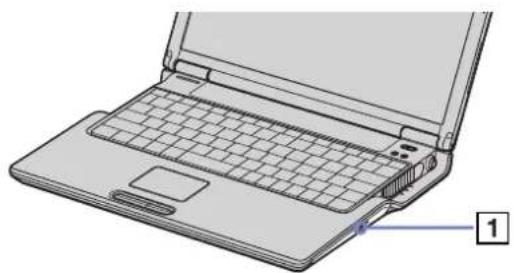
3 Plaats een schijf met het label naar boven in het midden van de lade en duw de schijf op de lade tot ze vastklikt.
4 Sluit de lade door ze voorzichtig in het station te duwen.
Als de Standby-modus of Slaap-modus is geactiveerd, kunt u geen schijf plaatsen of verwijderen.
De schijf moet goed vastzitten onder de vingers van de lade. Als de schijf niet goed vastzit, kan het station worden beschadigd en is het mogelijk dat de lade niet meer kan worden geopend.
Als u een schijf wilt verwijderen, wacht u tot het LED-lampje uitgaat, waarna u op de uitwerpknop drukt.
Als de CD niet wordt uitgeworpen wanneer u op de uitwerpknop drukt, opent u Windows Explorer of My Computer. Selecteer het station, klik op de rechtermuisknop en selecteer Eject of druk de
De CD-RW-functie gebruiken\*
Uw notebook is uitgerust met een CD-RW/DVD-ROM-station.
Voor het branden van CD's kunt u zowel herschrijfbare als beschrijfbare CD's gebruiken:
□ Een CD-RW (herschrijfbare CD) is een opslagmedium dat kan worden gebruikt om een programma of andere gegevens te schrijven, wissen en overschrijven.
Een CD-R (beschrijfbare CD) is een opslagmedium dat kan worden gebruikt om een programma of andere gegevens eenmalig te schrijven.
Voor optimale prestaties bij het schrijven van gegevens op een CD-RW, volgt u de onderstaande aanbevelingen :
Om ervoor te zorgen dat een CD-ROM-station de gegevens op een CD-R kan lezen, moet u de sessie sluiten voor u de schijf uitwerpt. Hoe u daarbij te werk gaat, leest u in de aanwijzingen bij uw software.
- Gebruik alleen ronde schijven. Gebruik geen schijven met een andere vorm (ster, hart, kaart, ...) omdat deze het CD-RW-station kunnen beschadigen.
De notebook mag niet worden blootgesteld aan schokken tijdens het beschrijven van een schijf.
□ Voor een optimale schrijfsnelheid schakelt u de schermbeveiliging uit vóór u gegevens naar een schijf schrijft.
Geheugenresidente schijfhulpprogramma's kunnen een onstabiele werking of gegevensverlies veroorzaken. Schakel deze hulpprogramma's uit vóór u gegevens naar een schijf schrijft.
Als u een toepassing gebruikt om CD's te branden, moet u alle andere toepassingen afsluiten.
Raak nooit het oppervlak van een schijf aan. Vingerafdrukken en stof op het oppervlak van een schijf kunnen schrijffouten veroorzaken.
Activeer geen energiebesparende modus terwijl u de vooraf geïnstalleerde software gebruikt.
De DVD-functie gebruiken
Voor optimale prestaties bij het afspelen van DVD-ROM's, volgt u de onderstaande aanbevelingen.
☐ U kunt DVD's afspelen met behulp van het DVD-ROM-station en het programma WinDVD for VAIO. Raadpleeg het Help-bestand van WinDVD for VAIO voor meer informatie.
☐ Sluit alle geopende toepassingen vóór u een DVD-ROM-film afspeelt.
Als u een DVD-film afspeelt op de batterijstroom, stelt u het energiebeheerprofiel in op DVD. Als u een ander profiel instelt, is het mogelijk dat de film niet vloeiend wordt weergegeven.
Schakel niet over op een andere energiebesparende modus tijdens het afspelen van een DVD-video.
- Gebruik geen residente schijfhulpprogramma's of residente hulpprogramma's om de toegang tot schijven te versnellen, omdat het systeem hierdoor onstabiel kan worden.
□ Zorg ervoor dat de schermbeveiliging is uitgeschakeld.
☐ Afhankelijk van de geselecteerde beeldschermeigenschappen kunt u de opdracht
Op elke DVD staat een regiocode vermeld om aan te geven in welke regio en op welk type speler u de DVD kunt afspelen. Tenzij een '2' (Europa behoort tot regio '2') of 'alle' (dit betekent dat u de DVD overal ter wereld kunt afspelen) vermeld staat op uw DVD of op de verpakking, kunt u de DVD niet afspelen op deze speler.
☐ Probeer de regiocode-instellingen van het DVD-ROM-station niet te wijzigen. Problemen als gevolg van het wijzigen van de regiocode-instellingen van het DVD-ROM-station vallen niet onder de garantie.
Als een TV is aangesloten op de notebook, zal een deel van het beeld niet zichtbaar zijn met de fabrieksinstellingen. Stel de beeldschermresolutie in op 800 x 600 of 1024 x 768.
PC Cards gebruiken
Uw notebook is uitgerust met een PC Card-sleuf. Een PC Card laat u toe draagbare externe apparaten aan te sluiten.
Een PC Card plaatsen
Om een PC Card te plaatsen, gaat u als volgt te werk:
1 Steek de PC Card in de PC Card-sleuf met het voorste label naar boven gericht.

2 Duw de kaart voorzichtig in de sleuf tot ze vastzit in de connector.

Bij sommige PC Cards moet u niet-actieve apparaten uitschakelen als u de PC Card gebruikt. U kunt apparaten uitschakelen met het hulpprogramma Sony Notebook Setup.
Gebruik het recentste stuurprogramma van de fabrikant van de PC Card.
Als op het tabblad Device Manager van het dialoogvenster System Properties een uitroepteken verschijnt, verwijdert u het stuurprogramma en installeert u het opnieuw.
U hoeft de notebook niet uit te schakelen vóór u een PC Card plaatst of verwijdert.
Uw notebook gebruiken

Forceer een PC Card nooit in de sleuf. Dit zou immers de connectorpinnen kunnen beschadigen. Als u problemen hebt om een PC Card te plaatsen, controleert u of u de kaart wel met de juiste kant in de sleuf steekt. Raadpleeg de handleiding van uw PC Card voor meer informatie over het gebruik van de kaart.
Als de PC Card zich in de notebook bevindt en u overschakelt van de Normaal-modus naar de Standby-modus of Slaap-modus (of omgekeerd), is het bij sommige PC Cards mogelijk dat een op de notebook aangesloten apparaat niet wordt herkend. Start de notebook opnieuw op om dit probleem op te lossen.
De notebook zal terugkeren naar zijn oorspronkelijke toestand als u de notebook opnieuw opstart.
U kunt het optionele PCGA-CD51/A CD-ROM-station of het optionele PCGA-CDRW52 CD-RW-station aansluiten op de PC Card-sleuf van de notebook. Sluit deze stations echter niet aan als de notebook is aangesloten op het basisstation. Een gelijktijdig gebruik kan defecten veroorzaken.
Een PC Card verwijderen
Volg de onderstaande stappen om de PC Card te verwijderen terwijl de notebook aan staat. Als u de kaart niet juist verwijdert, zal uw systeem mogelijk niet meer behoorlijk werken. Als u een PC Card wilt verwijderen terwijl de notebook uit staat, slaat u stap 1 tot en met 7 over.
Om een PC Card te verwijderen, gaat u als volgt te werk:
1 Dubbelklik op het pictogram Safely Remove Hardware in het systeemvak. Het dialoogvenster Safely Remove Hardware verschijnt.
2 Selecteer de hardware die u wilt ontkoppelen.
3 Klik op Stop.
4 Controleer in het dialoogvenster Stop a Hardware Device of het apparaat veilig kan worden losgekoppeld van het systeem.
5 Klik op OK.
Er verschijnt een dialoogvenster met de melding dat het apparaat veilig kan worden verwijderd.
6 Klik op OK.
7 Klik op Close.
8 Duw de ontgrendelingsknop (1) van de PC
Card uit en druk ze vervolgens in om de kaart uit te werpen.
9 Trek de kaart voorzichtig uit de sleuf.
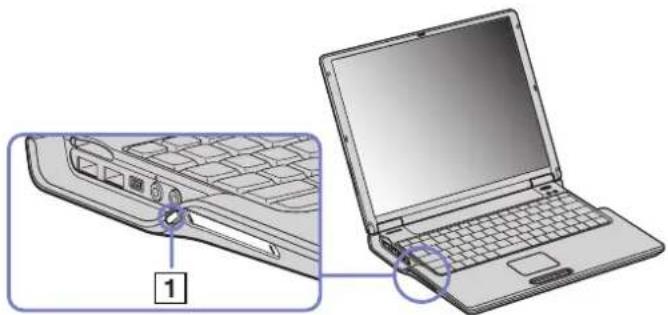
Als u de PC Card verwijdert terwijl de notebook aan staat, kan het systeem vastlopen en kunt u niet-opgeslagen gegevens verliezen.
Als de kaart in de sleuf zit, mag de notebook niet overschakelen op de Slaap-modus. De notebook mag echter wel overschakelen op de Standby-modus. Het verdient aanbeveling de kaart te verwijderen (i) vor de notebook overschakelt op de Slaap-modus via
Het is mogelijk dat bepaalde PC Cards of hun functies niet compatibel zijn met deze notebook.
! Selecteer en stop geen USB-schijfstation, een Sony i.LINK™ CD-RW/DVD-ROM-station of een Sony i.LINK™ DVD-ROM-station.
! Als u per vergissing een Sony i.LINK™ CD-RW/DVD-ROM-station of een Sony i.LINK™ DVD-ROM-station hebt gestopt, koppelt u de notebook los van het basisstation, waarna u de notebook opnieuw aansluit op het basisstation.
Gebruik van Memory Sticks™
Uw VAIO-notebook ondersteunt Memory Sticks™. Een Memory Stick™ is een compact, draagbaar en veelzijdig opslagmedium dat specifiek is ontworpen om digitale gegevens uit te wisselen en te delen met compatibele producten. Omdat de Memory Stick™ verwisselbaar is, kan hij worden gebruikt om gegevens extern op te slaan.
Met de flashgeheugentechnologie kunt u alles downloaden wat kan worden omgezet in digitale gegevens, zoals beelden, muziek, woorden, geluiden, films en foto's.
De Memory Stick™ wordt gezien als het universele gegevensopslagapparaat van de toekomst, en kan al worden gebruikt met een steeds groter aantal compatibele producten, waaronder:
□ audiosystemen
□ visuele apparaten
□ VAIO-producten
CLIE-handhelds
□ GSM's.
Er zijn momenteel twee verschillende soorten Memory Sticks™:
☐ De blauwe generieke Memory Stick™.
De witte MagicGate Memory Stick ^TM .
U kunt Memory Sticks™ kopen op de Sony Style-website (http://www.sonystyle-europe.com) of bij uw lokale Sony-dealer.
Waarom Memory Sticks™?
Sony streeft ernaar de wereld van communicatie uit te breiden door de portabiliteit van digitale gegevens te bevorderen. Dit streven heeft geleid tot de ontwikkeling van de Memory Stick™, waarmee digitale apparaten onmiddellijk met elkaar kunnen worden verbonden. Met een Memory Stick™ kunt u gegevens downloaden van elk compatibel apparaat, en ze vervolgens in één keer en onmiddellijk overdragen naar een ander compatibel apparaat.
De voornaamste voordelen van de Memory Stick™ zijn:
Compactheid: met afmetingen van slechts 21,5 mm (B) x 2,8 mm (H) x 50 mm (D) kunnen compatibele producten ook klein en licht zijn met een aantrekkelijk design.
Capaciteit: de opslagcapaciteit is veel groter dan die van een diskette.
☐ Beveiliging: met het wispreventienokje kunt u voorkomen dat u uw gegevens per ongeluk zou wissen.
☐ Veelzijdigheid: de opslagcapaciteit gaat van 4 MB tot 128 MB (dezelfde capaciteit als 88 diskettes).
Betrouwbaarheid: om de hardware en de gegevens op de Memory Stick™ te beschermen, werd het aantal terminals beperkt tot slechts 10 pinnen. Dit en de algemene robuuste structuur maken dat de Memory Stick™ langer meegaat dan andere opslagapparaten.
Duurzaamheid: een Memory Stick™ kan duizenden keren worden gebruikt.
☐ Voorwaartse compatibiliteit: de huidige Memory Sticks™ zijn ontworpen om compatibel te zijn met toekomstige producten en Memory Sticks™ met een grotere opslagcapaciteit.
Generieke Memory Stick™
De oorspronkelijke blauwe of paarse Memory Stick™ kan worden gebruikt om beeldgegevens van een digitaal fototoestel, ... of gegevens van de PC op te nemen. Met een Memory Stick™ kunt u op elk moment verschillende soorten gegevens opnemen, afspelen en overdragen.

Omdat Memory Sticks™ gemakkelijk kunnen worden verwijderd en veilig kunnen worden vervoerd, kunt u ze overal gebruiken door ze in een compatibel apparaat te steken om de opgeslagen informatie over te dragen en te delen.
Dit betekent dat u de capaciteit van uw VAIO-notebook kunt uitbreiden in de volgende scenario's:
U kunt vakantiefoto's gemaakt met een digitaal fototoestel onmiddellijk doorsturen via e-mail.
U kunt opgenomen beelden (bv. met een handycam) bewerken met de filmbewerkingsprogramma's van VAIO.
U kunt afbeeldingen meenemen door afbeeldingsbestanden van het Internet te kopieren naar uw VAIO-notebook en vervolgens naar uw CLIE-handheld.
U kunt met een spraakopnameapparaat spraakberichten toevoegen aan e-mailberichten, zodat uw toon nooit verkeerd wordt begrepen.
De blauwe Memory Stick™ is momenteel verkrijgbaar met een geheugen van 4, 8, 16, 32, 64 of 128 MB (dezelfde opslagcapaciteit als 88 diskettes).

Generieke Memory Sticks™ kunnen niet worden gebruikt met de Memory Stick™ Walkman of met auteursrechtelijk beschermde gegevens.
MagicGate Memory Stick™
De witte MagicGate Memory Stick™ neemt PC-en beeldgegevens op net zoals zijn blauwe broertje; het verschil is dat de MagicGate Memory Stick™ werkt met de MagicGate-copyrightbeschermingstechnologie.

Met dit type Memory Stick™, ook de MG Memory Stick™ genoemd, beschikt u over de volgende mogelijkheden:
☐ Opslagcapaciteit van 32, 64 of 128 MB.
☐ Opslag van maximum 120 minuten audiogegevens.
U kunt digitale muziek, foto's (afbeeldingen), films en nog veel meer downloaden en opslaan.
U kunt gegevensbestanden combineren om bijvoorbeeld muziek toe te voegen aan uw eigen films (home video's).
□ U kunt gegevens overdragen en delen tussen diverse digitale producten.
☐ MagicGate-copyrightbeschermingstechnologie.
☐ Conform SDMI (Secure Digital Music Initiative).
SonicStage-software.
U kunt een MagicGate Memory Stick™ ook onderscheiden van een generieke Memory Stick™ via:
het MAGICGATE logo op de MagicGate Memory Stick™ en een uitstekende punt aan de achterkant.

MagicGate is een copyrightbeschermingstechnologie die in overeenstemming is met de standaarden van het SDMI (Secure Digital Music Initiative, een organisatie die industrienormspecificaties opstelt om auteursrechten van digitale muziek te beschermen).
Het MAGICGATE logo wijst op het door Sony ontworpen copyrightbeschermingssysteem. Het is niet bedoeld om compatibiliteit met andere media te garanderen.
MagicGate
MagicGate verwijst naar de copyrightbeschermingstechnologie die wordt gebruikt door de MagicGate Memory Stick™ en andere apparaten die compatibel zijn met de MagicGate Memory Stick™. De Memory Stick™ Walkman en MagicGate Memory Stick™ werken samen om de gegevens te controleren en te verzekeren dat ze voldoen aan de copyrightbescherming.
Als geen problemen worden gedetecteerd, worden de gegevens uitgewisseld in gecodeerde vorm. Als de gegevens de verificatie niet doorstaan, kunnen ze niet worden uitgewisseld of afgespeeld.
SonicStage
Dit is een copyrightbeschermingstechnologie die wordt gebruikt om digitale muziek te beheren die wordt gedownload naar een computer vanaf een CD, het Internet en/of andere bronnen.
Software die is geïnstalleerd op de computer neemt de muziek in gecodeerde vorm op op de harde schijf. Deze technologie laat u niet alleen toe muziek af te spelen op een computer, maar beschermt ook tegen onrechtmatige verdeling van de muziek op het Internet. Aangezien deze technologie compatibel is met MagicGate, kunt u SonicStage gebruiken om muziek die u hebt gedownload naar uw computer over te dragen naar een MG Memory Stick™ en af te spelen op andere MagicGate-compatibele apparaten en media.
Copyrightbescherming
Mensen die artistieke werken maken, zoals muziek, hebben recht op een 'copyright', wat betekent dat ze exclusieve rechten hebben om te bepalen hoe hun werk wordt gebruikt. Artistieke werken worden automatisch beschermd door een copyright zonder dat de maker een kennisgeving of registratie moet indienen, en mogen niet worden gebruikt zonder de toestemming van de persoon die het werk maakte. Recent echter neemt in de muziekwereld de onwettige distributie van muziek zonder de toestemming van de artiest toe, met name via het het Internet. Dat is de reden waarom de Recording Industry Association of America (RIAA) het initiatief nam om een forum te organiseren, Secure Music Digital Initiative (SDMI) genoemd, met de bedoeling technologieën te ontwikkelen voor de bescherming van auteursrechten bij de
elektronische distributie van muziek.
Sony biedt de MagicGate Memory Stick™ en Memory Stick™ Walkman aan met een copyrightbeschermingsfunctie die in overeenstemming is met de SDMI-standaarden, en maakt het hierdoor mogelijk om muziek van derden op te nemen en af te spelen zonder zich zorgen te moeten maken over een schending van de auteursrechten.
Artistieke werken die zijn opgenomen door individuen zijn enkel toegestaan voor privé-gebruik.
Compatibele apparaten
Er zijn bijna 80 Memory Stick™-compatibele producten die al op de markt zijn of waarvan de wereldwijde lancing werd aangekondigd, gaande van camcorders en draagbare muziekspelers tot spraakopnameapparaten en vele andere elektronisch apparaten.
U kunt Memory Sticks™ momenteel gebruiken met de volgende producten van Sony:
Visueel:
□ Cybershot digitale camera
Mavica digitale camera
□ Digitale videocamera's van de PC-, TRV- en VX-serie
□ LC-dataprojector
Audio:
MS Walkman
MS Hi-fi-systeem
Network Walkmans
□ Spraakopnameapparaten
Andere:
VAIO-notebooks
□ VAIO-desktops
□ CLIE Handheld Entertainment Organiser
□ Sony-GSM's
□ Digitale printers
□ AIBO, de Sony Entertainment Robot
Meer informatie over de producten die verkrijgbaar zijn in uw land vindt u op de volgende website:
http://www.sonystyle-europe.com
De schrijfbeveiliging van een Memory Stick™ inschakelen
Memory Sticks™ zijn voorzien van een wispreventienokje om te vermijden dat u waardevolle gegevens per ongeluk zou wissen of overschrijven.
Schuif het nokje naar rechts of links om de schrijfbeveiliging in te stellen of op te heffen*. Als het wispreventienokje in de ontgrendelde stand staat, kunt u gegevens opslaan op de Memory Stick™. Als het wispreventienokje in de vergrendelde stand staat, kunt u enkel gegevens aflezen van maar niet opslaan op de Memory Stick™.

* De 128 MB Memory Stick™ heeft een verticale schrijfbeveiliging.

Een Memory Stick™ plaatsen
Er zijn twee manieren om een Memory Stick™ in uw notebook te plaatsen:
□ Via de Memory Stick™-sleuf;
Via één van de PC Card-sleuven. Hiervoor hebt u een optionele PC Card-adapter nodig.
U kunt slechts 1 Memory Stick™ tegelijk in de notebook plaatsen!
Om een Memory Stick™ in de Memory Stick™-sleuf te plaatsen, gaat u als volgt te werk:
1 Nadat u uw gegevens hebt opgeslagen van uw digitaal apparaat, steekt u de Memory Stick™ in de Memory Stick™-sleuf (de pijl op de Memory Stick™ moet naar boven en in de richting van de sleuf wijzen!).
2 Schuif de Memory Stick™ voorzichtig in de sleuf tot hij vastklikt.
De Memory Stick™ wordt automatisch gedetecteerd door uw systeem en verschijnt in het venster My Computer als een lokaal station onder de respectieve letter (afhankelijk van de configuratie van uw notebook).

Als u de Memory Stick™ in de sleuf steekt, moet u erop letten dat de pijl in de juiste richting wijst. Forceer de Memory Stick™ nooit in de sleuf om beschadiging van de notebook of Memory Stick™ te vermijden.
Een Memory Stick™ verwijderen
Om een Memory Stick™ te verwijderen uit de Memory Stick™-sleuf, gaat u als volgt te werk:
1 Controleer of het toegangslampje uit is.
2 Duw de Memory Stick™ in de sleuf. De Memory Stick™ wordt uitgeworpen.
3 Trek de Memory Stick™ uit de sleuf.
Verwijder de Memory Stick™ altijd voorzichtig om te vermijden dat de kaart onverwachts uit de sleuf springt. Het verdient aanbeveling de Memory Stick™ te verwijderen vóór u de notebook afsluit.
De modem gebruiken
Uw notebook is uitgerust met een interne modem. Sluit de notebook aan op een telefoonlijn om toegang te krijgen tot on line diensten en het Internet, om uw notebook en software on line te registreren en om VAIO-Link te contacteren.
Om de notebook aan te sluiten op een telefoonlijn, gaat u als volgt te werk:
1 Steek het ene uiteinde van de telefoonkabel (1) in de telefoonconnector van de notebook.
2 Steek het andere uiteinde van de telefoonkabel in een telefooncontactdoos (2).

Frequency) (toonkeuze) wordt ondersteund.
Trek niet te hard aan de flexibele afscherming.
Uw VAIO-notebook wordt geleverd met een telefoonstekker voor uw land, zodat u de telefoonkabel in een telefooncontactdoos kunt steken.
Het verdient aanbeveling de bijgeleverde stekker te gebruiken, omdat het gebruik van een andere telefoonstekker de kwaliteit van de verbinding negatief kan beïnvloeden.
U kunt uw notebook niet aansluiten op een telefoontoestel dat met munten werkt. Mogelijk werkt uw notebook niet met meerdere telefoonlijnen of een huistelefooncentrale (PBX). Als u de modem aansluit op een telefoonlijn waarop ook een ander apparaat is aangesloten, is het mogelijk dat de modem of het andere apparaat niet behoorlijk functioneert. Sommige van deze aansluitingen kunnen leiden tot een te hoge elektrische stroom en kunnen de interne modem beschadigen.
Uw notebook gebruiken
Vóór u de modem gebruikt, moet u het land selecteren waarin u de modem gebruikt. De werkwijze voor het selecteren van het land staat in detail beschreven onder Uw modem configureren in de Softwarehandleiding.

De juiste telefoonstekker gebruiken
In de doos vindt u twee telefoonstekkers. Zorg ervoor dat u de stekker gebruikt die bestemd is voor het land waarin u zich bevindt:
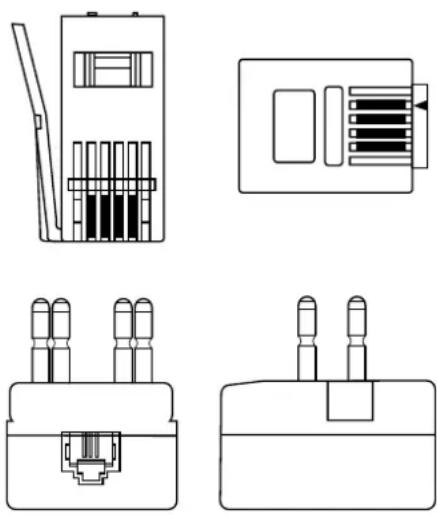
Verenigd Koninkrijk: Gebruik de stekker die al aan de telefoonkabel bevestigd is. U herkent de connector aan zijn rechthoekige vorm en de platte stekker.
Nederland: Neem de bijgeleverde plug met de uitstekende stekkers en bevestig deze aan de telefoonkabel.
Energiebesparende modi gebruiken
Als u een batterij gebruikt als stroombron voor de notebook, kunt u via de instellingen voor energiebeheer ervoor zorgen dat de batterij minder snel leeg raakt. Naast de normale werkingsmodus, die u in staat stelt specifieke apparaten uit te schakelen, heeft uw notebook twee andere energiebesparende modi: De Standby-modus en Slaap-modus. Als de notebook werkt op de batterijstroom, schakelt hij automatisch over op de Slaap-modus als de batterijlading minder dan 7% van de capaciteit bedraagt, ongeacht de geselecteerde energiebeheerinstelling.

Als de batterijlading minder dan 10% bedraagt, moet u de netadapter aansluiten zodat de batterij kan worden opgeladen, of moet u de notebook uitschakelen en een volle batterij plaatsen.
De normale modus gebruiken
Dit is de normale toestand als de notebook in gebruik is. In deze modus brandt het groene stroomlampje. Om stroom te besparen als u de notebook niet gebruikt, kunt u een specifiek apparaat (bv. het LCD-scherm of de harde schijf) uitschakelen.
De Standby-modus gebruiken
De notebook slaat de huidige toestand van het systeem op in het RAM-geheugen en schakelt de stroom naar de processor uit. In deze modus knippert het stroomlampje (oranje).
Om de Standby-modus te activeren, gaat u als volgt te werk:
Druk tegelijk op
Of,
1 Klik op Start en selecteer Turn Off Computer.
2 Klik in het venster Turn off computer op Standby.
De computer wordt in de Standby-modus geschakeld.
Om terug te keren naar de normale modus, gaat u als volgt te werk:
Druk op een willekeurige toets.
Als u de aan/uit-knop langer dan vier seconden ingedrukt houdt, wordt de notebook automatisch uitgeschakeld.
Als de Standby-modus is geactiveerd, kunt u geen schijf plaatsen.
Het activeren van de Standby-modus gaat sneller dan het overschakelen op de Slaap-modus.
In de Standby-modus verbruikt de notebook meer stroom dan in de Slaap-modus.
Als de notebookcomputer op het stroomnet is aangesloten en langer dan 25 minuten niet is gebruikt, komt hij terecht in de stand System Standby. Als de notebookcomputer batterijstroom gebruikt, komt hij na 5 minuten terecht in de stand System Standby. Om dit te vermijden, kunt u de instellingen wijzigen in het Control Panel of in PowerPanel (klik met de rechtermuisknop op het pictogram PowerPanel en selecteer Edit/Create Profile). De instellingen van het Control Panel blijven geldig totdat u uw machine opnieuw opstart.
De Slaap-modus gebruiken
De toestand van het systeem wordt opgeslagen op de harde schijf en de stroom wordt uitgeschakeld. In deze modus brandt het stroomlampje niet.
Om de Slaap-modus te activeren, gaat u als volgt te werk:
Ga naar het menu Start, klik op Shut Down..., en selecteer vervolgens Hibernate uit de vervolgkeuzelijst of druk op
Om de Slaap-modus te activeren, gaat u als volgt te werk:
Druk op
Het venster Hibernating verschijnt en de notebook schakelt over op de Slaap-modus.
Of,
Klik op Start en selecteer Turn Off Computer.
Houd in het venster Turn off computer de
Om terug te keren naar de normale modus, gaat u als volgt te werk:
Zet de notebook aan door op de aan/uit-knop te drukken.
De notebook keert terug naar zijn vorige toestand.

Als u de aan/uit-knop langer dan vier seconden ingedrukt houdt, wordt de notebook automatisch uitgeschakeld.
Als de Slaap-modus is geactiveerd, kunt u geen schijf plaatsen.
Het activeren van de Slaap-modus duurt langer dan het activeren van de Standby-modus.
Het duurt langer om terug te keren naar de normale modus vanuit de Slaap-modus dan vanuit de Standby-modus.
In de Slaap-modus verbruikt de notebook minder stroom dan in de Standby-modus.
Verplaats de notebook niet tot het stroomlampje uitgaat.
De Bluetooth™-functionaliteit gebruiken
Met Bluetooth™ kunt u uw notebook draadloos laten communiceren met andere Bluetooth™-apparaten (bv. een notebook, een GSM of een modemstation) binnen een bereik van 10 meter in een open ruimte.
Alle Bluetooth™-communicatie wordt tot stand gebracht via de BlueSpace NE-software.
Voor dial-up networking, zoals een modem, human aided devices, zoals een muis of een toetsenbord en draadloze printers, ga eerst naar Control Panel en klik Wireless Link om het toestel van uw keuze te configureren.

Om een verbinding te maken met een Bluetooth™-apparaat, gaat u als volgt te werk:
1 Zet de schakelaar voor draadloze communicatie boven het toetsenbord van uw computer aan. Het dialoogvenster Switch wireless devices verschijnt.
2 Selecteer het keuzerondje Bluetooth™.
3 Klik op OK.
Het Bluetooth™-pictogram verschijnt op de taakbalk.
Lees de folder Veiligheidsvoorschriften i.v.m. Bluetooth vóór u de Bluetooth™-functie gebruikt.
De 2,4 GHz-band wordt niet alleen gebruikt door Bluetooth™-apparaten of draadloze LAN-apparaten, maar ook door verschillende andere apparaten. Bluetooth™-apparaten gebruiken een specifieke technologie om interferentie van andere apparaten die dezelfde golffengte gebruiken tot een minimum te beperken. De communicatiesnelheid en het communicatiebereik kunnen kleiner zijn dan de standaardwaarden. Interferentie van andere apparaten zou de communicatie kunnen belemmeren of onmogelijk maken.
De software voor het Bluetooth™-modemstation (PCGA-BM1) staat op de harde schijf van uw notebook. Lees de documentatie van het Bluetooth™-modemstation voor u dit station gebruikt.
! Het is mogelijk dat de Bluetooth™-functies niet werken met sommige apparaten of softwareversies.
! Let dus op de gebruiksvoorwaarden als u een Bluetooth™-apparaat koopt.
Bluetooth™-beveiliging
De technologie voor draadloze communicatie Bluetooth™ heeft een verificatiefunctie waarmee u kunt controlleren met welk apparaat u communiceert. Dankzij deze verificatiefunctie kunt u vermijden dat een anoniem Bluetooth™-apparaat toegang krijgt tot uw notebook.
De eerste keer dat twee Bluetooth™-apparaten met elkaar communiceren, moet een gemeenschappelijke Passkey worden vastgelegd waarmee beide apparaten worden geregistreerd. Nadat een apparaat is geregistreerd, moet de Passkey niet opnieuw worden ingevoerd.
U kunt de instellingen wijzigen zodat uw notebook niet kan worden gedetecteerd door andere Bluetooth™-apparaten, of u kunt een limiet instellen. Meer informatie vindt u in de on line Help van BlueSpace NE.
Draadloze LAN (WLAN) gebruiken
Dankzij de functie Draadloze LAN (WLAN of Wireless LAN) van Sony, kunnen al uw digitale apparaten met ingebouwde WLAN-functionaliteit vrij met elkaar communiceren via een krachtig netwerk. Een WLAN is een netwerk waarin een mobiele gebruiker een verbinding kan maken met een lokaal netwerk (LAN) via een draadloze (radio)verbinding. Het is dus niet langer nodig om kabels of draden te trekken door muren en plafonds.
Sony's WLAN ondersteunt alle normale Ethernet-activiteiten, maar biedt twee extra voordelen: mobiliteit en roaming. U hebt nog altijd toegang tot informatie, het internet/intranet en netwerkbronnen, zelfs in volle vergadering of terwijl u zich verplaatst.
U kunt communiceren zonder een toegangspunt. Dit betekent dat u een verbinding tot stand kunt brengen tussen een beperkt aantal computers (ad hoc), of dat u kunt communiceren via een toegangspunt, wat u in staat stelt een volledig infrastructuurnetwerk (infrastructuur) te creëren.
WLAN gebruikt de standaard IEEE 802.11b. Deze standaard specificeert de gebruikte technologie. De standaard omvat de coderingsmethode Wired Equivalent Privacy (WEP). Dit is een beveiligingsprotocol. Gegevenscodering beschermt de kwetsbare draadloze verbinding tussen clients en toegangspunten. Daarnaast zijn er andere typische LAN-beveiligingsmechanismen om de privacy te verzekeren, zoals: wachtwoordbeveiliging, end-to-end-codering, virtuele particuliere netwerken en verificatie.
Draadloze LAN-apparaten die werken met de standaard IEEE 802.11a kunnen niet communiceren met draadloze LAN-apparaten die werken met de standaard IEEE 802.11b omdat de frequenties verschillen.
De standaardtoegang is 11 Mbps, of ongeveer 30 tot 100 keer sneller dan een standaard inbelverbinding.
Communiceren zonder toegangspunt (ad-hoc)
Een ad hoc-netwerk is een netwerk waarin een lokaal netwerk enkel door de draadloze apparaten zelf tot stand wordt gebracht, zonder een andere centrale controller of een ander toegangspunt. Elk apparaat communiceert rechtstreeks met andere apparaten in het netwerk. U kunt thuis gemakkelijk een ad hoc-netwerk tot stand brengen.
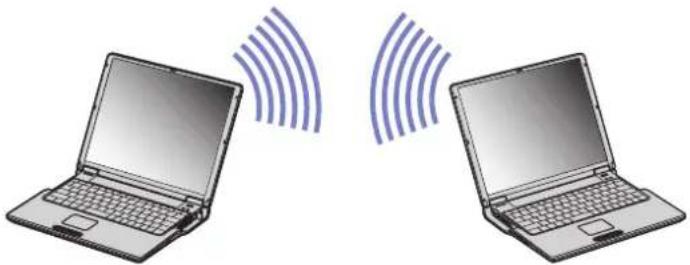
Om te communiceren zonder toegangspunt (ad hoc), gaat u als volgt te werk:
1 Zet de schakelaar voor de functie Draadloze LAN aan de voorkant van de notebook aan.
2 Selecteer het keuzerondje Draadloze LAN. Klik op OK.
3 Dubbelklik op het netwerkpictogram in de taakbalk, waar Wireless Network Connection verschijnt.
Het dialoogvenster Connect to Wireless Network verschijnt.
4 Klik op de knop Advanced.
Het dialoogvenster Wireless Network Connection Properties verschijnt.
5 Selecteer het tabblad Wireless Networks.
Sony notebook handleiding
6 Klik op de knop Add...
Het dialoogvenster Wireless Network Properties verschijnt.
7 Voer een netwerknaam (SSID)* in.
Vink het selectievakje Data encryption (WEP enabled) aan.
8 Vink het selectievakje Network Authentication (Shared mode) aan.
9 Vink het selectievakje The key is provided for me automatically aan. Er verschijnt enige informatie.
10 Voer de netwerksleutel* in.
De netwerksleutel moet bestaan uit 5 of 13 ASCII karakters of 10 of 26 hexadecimale karakters.
11 Klik op OK.
De netwerknaam (SSID) verschijnt in het vak Preferred networks.
12 Klik op Advanced.
Het dialoogvenster Advanced verschijnt.
13 Schakel het selectievakje Computer-to-computer (ad hoc) networks only in.
14 Klik op Close.
15 Klik op OK.
Uw notebook is klaar om te communiceren met een andere notebook.
* Als u een communicatieverbinding tussen twee of meer computers tot stand wilt brengen, moet u al deze computers op exact dezelfde wijze configureren.
Dit betekent dat u op alle computers dezelfde netwerknaam (SSID) en netwerksleutel moet invoeren als op de eerste computer die u hebt geconfigureerd.

In Frankrijk zijn alleen kanalen 10 en 11 wettelijk toegelaten als u WLAN gebruikt. Dat betekent dat kanaalselectie noodzakelijk is bij gebruik van WLAN in Frankrijk.
Lees voor meer infomatie de folder Wireless LAN Reglementering.
Communiceren met een toegangspunt (infrastructuur)
Een infrastructuurnetwerk is een netwerk dat een bestaand bedraad lokaal netwerk uitbreidt naar draadloze apparaten door middel van een toegangspunt (bv. het toegangspunt PCWA-A200 van Sony). Het toegangspunt slaat een brug tussen het draadloze en bedrade LAN en fungeert als centrale controller voor het draadloze lokale netwerk. Het toegangspunt coördineert de transmissie en ontvangst van meerdere draadloze apparaten binnen een specifiek bereik.

Om een communicatieverbinding tot stand te brengen met een toegangspunt (infrastructuur), gaat u als volgt te werk:
1 Zet de schakelaar voor draadloze communicatie aan de voorkant van de notebook aan.
2 Klik met de rechtermuisknop op het netwerkpictogram op de taakbalk, waar de knopinfo Wireless Network Connection verschijnt.
3 Klik op View Available Wireless Networks.
Het dialoogvenster Connect to Wireless Network verschijnt.
4 Selecteer het netwerk dat u wilt gebruiken.
5 Voer de netwerksleutel in.
Als u de Sony Access Point PCWA-A200 gebruikt, dan neemt de netwerk key de naam aan van het netwerk ID, op het eerste karakter na.
- ID van het netwerk: 09316a (6 cijfers)
- Netwerksleutel: 9316a (5 cijfers)
6 Voer de netwerksleutel\* een tweede keer in ter bevestiging.
7 Klik op Connect.
Na 30 seconden is de verbinding tot stand gebracht.

In Frankrijk zijn alleen kanalen 10 en 11 wettelijk toegelaten als u WLAN gebruikt. Dat betekent dat kanaalselectie noodzakelijk is bij gebruik van WLAN in Frankrijk.
Lees voor meer infomatie de folder Wireless LAN Reglementering.
Kanaalselectie Draadloze LAN
Als u de functie Draadloze LAN gebruikt, worden radiofrequenties gebruikt om gegevens te verzenden van de ene naar de andere computer. Radiofrequenties worden opgesplitst in verschillende kanalen (1 tot 14). In Frankrijk moet u echter kanaal 10 of 11 gebruiken (zowel binnen als buiten).
Netwerkinfrastructuur
Het kanaal wordt automatisch ingesteld door het Access Point.
Ad-hoc-netwerk
Het kanaal is standaard ingesteld op 11.

Als u het kanaalnummer wijzigt op een computer, moet u het kanaalnummer handmatig wijzigen op alle andere apparaten die u draadloos wilt verbinden met deze computer.
Als u een toegangspunt gebruikt van een andere fabrikant dan Sony, leest u de handleiding van dit toegangspunt zodat u zeker weet welk kanaal u moet gebruiken.
Voor meer informatie over de functie Draadloze LAN verwijzen we naar de folder Voorschriften i.v.m. de functie Draadloze LAN (Wireless LAN Regulations).
Randapparatuur aansluiten
U kunt de functionaliteit van uw notebook uitbreiden door één of meer van deze randapparaten aan te sluiten.
Schakel de notebook en alle randapparaten uit vóór u een randapparaat aansluit. Steek het netsnoer pas in het stopcontact nadat u alle kabels hebt aangesloten. Zet de notebook pas aan nadat u alle randapparaten hebt ingeschakeld.
□ Een port replicator aansluiten (pagina 66)
□ Een externe monitor aansluiten (pagina 70)
☐ Externe luidsprekers aansluiten (pagina 74)
□ Een externe microfoon aansluiten (pagina 75)
□ Een USB-apparaat aansluiten (Universal Serial Bus) (pagina 76)
□ Een printer aansluiten (pagina 81)
□ Een i.LINK™-apparaat aansluiten (pagina 83)
☐ Aansluiten op een LAN (pagina 86)

Hot pluggable-apparaten moeten worden aangesloten als de computer aan staat.
USB-apparaten zijn hot pluggable-apparaten. U hoeft de notebook niet uit te schakelen vóór u deze apparaten aansluit, tenzij anders vermeld in de handleiding van het apparaat.
Een port replicator aansluiten
Uw notebook ondersteunt het gebruik van een optionele port replicator PCGA-PRV1. Als u een port replicator aansluit, kunt u bijkomende randapparaten (bv. een printer of een externe monitor) aansluiten op uw notebook.
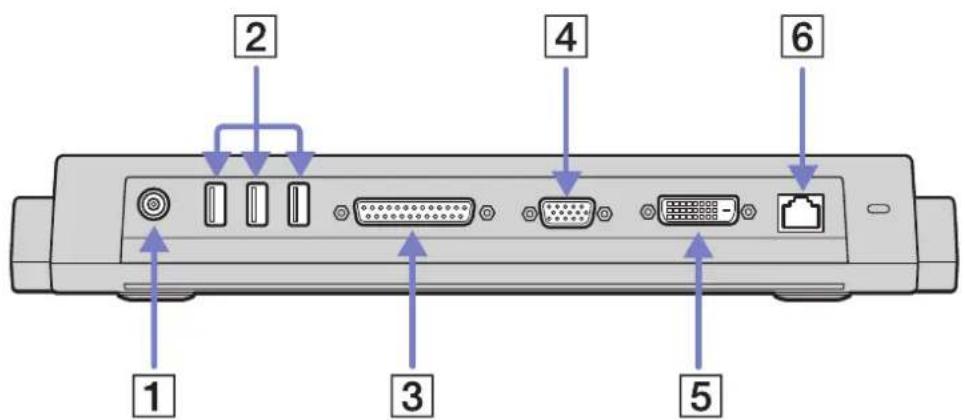
| 1 | Netadapterpoort | (pagina 22) | 4 | Monitor/VGA-poort | (pagina 71) |
| 2 | 3 USB-poorten | (pagina 76) | 5 | DVI-D connector | (pagina 70) |
| 3 | Printerpoort | (pagina 81) | 6 | Ethernet-poort (10BASE-T/100BASE-TX) | (pagina 86) |

De port replicator werkt enkel op de netadapter die werd geleverd met uw notebook. Trek de netadapter niet uit de port replicator of het stopcontact tijdens het gebruik van de port replicator. Dit kan de gegevens beschadigen of kan hardwarestoringen veroorzaken.

Uw computer aansluiten op de port replicator
Om uw notebook aan te sluiten op de port replicator, gaat u als volgt te werk:
1 Koppel alle randapparaten los.
2 Steek de kabel van de netadapter (1) in de netadapterpoort van de port replicator.
3 Steek het éne uiteinde van het netsnoer (2) in de netadapter en het andere uiteinde in een stopcontact.

flowchart
graph TD
    A["Device 1"] -->|Resistor| B["Resistor"]
    B --> C["Power Supply"]
    C --> D["Capacitor ⑪"]
    D --> E["Power Supply"]
    style A fill:#f9f,stroke:#333
    style B fill:#ccf,stroke:#333
    style C fill:#cfc,stroke:#333
    style D fill:#fcc,stroke:#333
4 Open de port replicator cover onderaan uw computer (3).

5 Plaats de onderste connector van de notebook tegenover de connector op de port replicator en druk de notebook naar beneden tot hij vastklikt.

6 Zet de notebook aan.

Als u de port replicator voor de eerste keer gebruikt, worden de de netwerkstuurprogramma's automatisch geïnstalleerd.
Als u de notebook aansluit op de port replicator, mag u de batterij niet verwijderen of plaatsen. Als u de notebook optilt of draait terwijl deze is aangesloten op de port replicator, kan een tijdelijk stroomverlies optreden.
Gebruik de netadapter die werd geleverd met uw notebook of de optionele Sony-adapter.

Uw computer loskoppelen van de port replicator
Om uw notebook los te koppelen van de port replicator, gaat u als volgt te werk:
1 Schakel de aangesloten randapparaten uit met behulp van het pictogram Unplug/Eject in de taakbalk.
2 Sluit de klep van de notebook en trek aan de hendels aan beide kanten van de port replicator (1) om de notebook los te koppelen van de port replicator.
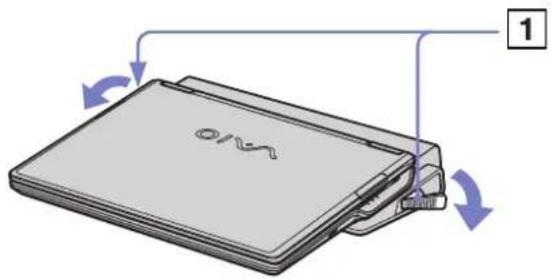
3 Til de notebook op van de port replicator.
4 Sluit de klep van de connector van de port replicator aan de onderkant van de notebook.

Het is zeer belangrijk dat u de klep van de connector van de port replicator sluit nadat u de notebook hebt losgekoppeld van de port replicator. Als de klep blijft openstaan, kan stof binnendringen en de notebook beschadigen.
Als u de netstroom naar de port replicator volledig wilt verbreken, trekt u de netadapter uit.
Een externe monitor aansluiten
U kunt een externe monitor aansluiten op de notebook. U kunt bijvoorbeeld uw notebook gebruiken met de volgende apparaten:
Computerscherm (monitor)
Projector.
Schakel de notebook en de randapparaten uit en trek de netadapter en het netsnoer uit vóór u een externe monitor aansluit.
Steek het netsnoer pas in nadat u alle andere kabels hebt aangesloten.
Schakel de randapparaten in en zet vervolgens de notebook aan.
Een aangesloten externe monitor wordt gebruikt als tweede scherm.
U kunt ook een externe monitor gebruiken om een virtueel bureaublad in te stellen (enkel mogelijk op Windows®-systemen).

Een monitor aansluiten
U kunt een computerscherm (monitor) direct op de notebook of via de (optionele) port replicator aansluiten.
Om een monitor aan te sluiten op de notebook, gaat u als volgt te werk:
1 Monitor VGA: Steek de monitorkabel (1) (niet meegeleverd) in de monitor/VGA-connector □ van de notebook.
Monitor TFT: Steek de monitorkabel (2) (niet meegeleverd) in de DVI-D-connector op de port replicator.
2 Indien nodig steekt u het ene uiteinde van het netsnoer (3) van de monitor in de monitor en het andere uiteinde in een stopcontact.

flowchart
graph TD
    A["1 VGA"] --> B["2 USB cable"]
    B --> C["3 Monitor"]
    C --> D["4 USB cable"]
    D --> E["Laptop"]

DVI-D staat voor Digital Visual Interface - Digital. Deze DVI-connector ondersteunt alleen digitale videosignalen. Analoge videosignalen worden niet ondersteund. De connector beschikt over 24 pinnen
Een DVI-I-connector (Digital Visual Interface - Integrated) ondersteunt digitale en analoge videosignalen. De connector beschikt over 29 pinnen
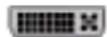
Dit betekent dat afhankelijk van de monitor die u wilt aansluiten, u een bepaalde connector en een bepaalde kabel moet gebruiken:
- Een DVI-monitor kan worden aangesloten op zowel een DVI-D-connector als een DVI-I-connector met behulp van een DVI-D naar DVI-D-kabel.
- U kunt een analoge RBG-monitor of -projector alleen aansluiten op een DVI-I connector met behulp van een DVI-I naar VGA-kabel.
! Een DVI-I naar VGA-kabel kan niet op een DVI-D-connector worden aangesloten!

Een projector aansluiten
U kunt een projector (zoals de Sony LCD-projector) rechtstreeks op de notebook of via de port replicator aansluiten.
Om een projector aan te sluiten, gaat u als volgt te werk:
1 Steek de RGB-signaalkabel (1) in de monitor/VGA-connector aangeduid met het symbool □
2 Steek de audiokabel (2) (niet meegeleverd) in de hoofdtelefoonconnector aangeduid met het symbool
3 Steek de RGB-signaalkabel en de audiokabel in de connectors van de projector.
4 Steek het netsnoer (3) van de projector in een stopcontact.

Afhankelijk van het type monitor en projector is het mogelijk dat het beeld niet tegelijk kan worden weergegeven op het LCD-scherm en de externe monitor. Met de toetscombinatie

Externe luidsprekers aansluiten
Als u een betere geluidskwaliteit wenst, kunt u externe luidsprekers aansluiten.
Om externe luidsprekers aan te sluiten, gaat u als volgt te werk:
1 Steek de luidsprekerkabel in de hoofdtelefoonconnector.
2 Steek het andere uiteinde van de luidsprekerkabel in de externe luidspreker.
3 Verlaag het volume vóór u de luidsprekers inschakelt.

Sluit alleen luidsprekers aan die zijn ontworpen voor gebruik met een computer.
Plaats geen diskettes op de luidsprekers. Het magnetisch veld van een luidspreker kan de gegevens op een diskette beschadigen.

Een externe microfoon aansluiten
Uw VAIO-notebook bevat geen interne microfoon. Als u een geluidsinvoerapparaat nodig hebt (bv. om te chatten op het Internet), moet u een externe microfoon aansluiten.
Om een externe microfoon aan te sluiten, gaat u als volgt te werk:
Steek de microfoonkabel in de microfoonconnector aangeduid met het symbool

Sluit alleen microfoons aan die zijn ontworpen voor gebruik met een computer.
Een USB-apparaat aansluiten (Universal Serial Bus)
U kunt een USB-apparaat (bijvoorbeeld een muis, een diskettestation, een toetsenbord of een printer) aansluiten op uw notebook. U hoeft de notebook niet af te sluiten vóór u een USB-randapparaat aansluit of loskoppelt. Mogelijk moet u software (stuurprogramma's) installeren die werd geleverd met uw USB-apparaat vóór u het apparaat kunt gebruiken.
Er zijn 2 USB-poorten aan uw notebook en 3 USB-poorten aan de achterkant van de optionele port replicator.
□ Een USB-muis aansluiten (pagina 77)
□ Een USB-diskettesstation aansluiten (pagina 78)

Een USB-muis aansluiten
Om een USB-muis aan te sluiten, gaat u als volgt te werk:
1 Kies de USB-connector die u wilt gebruiken (aan de notebook of de optionele port replicator).
2 Steek de USB-muiskabel in de USB-connector.
U kunt de USB-muis gebruiken.
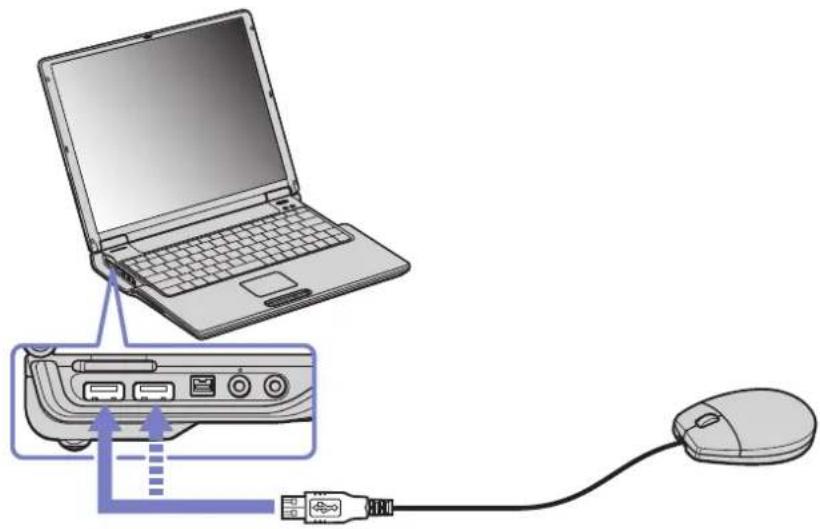
Het stuurprogramma voor de VAIO USB-muis is vooraf geïnstalleerd op uw notebook. U hoeft alleen maar de USB-muis in de USB-connector te steken, en u kunt beginnen werken.

Een USB-diskettesstation aansluiten
U kunt een USB-diskettestation kopen en aansluiten op uw notebook.
Om een USB-diskettesstation aan te sluiten, gaat u als volgt te werk:
1 Kies de USB-connector die u wilt gebruiken.
2 Steek de kabel van het USB-diskettestation in de USB-connector. Het VAIO-logo op het diskettestation moet naar boven gericht zijn.
Uw USB-diskettesstation is nu klaar voor gebruik.
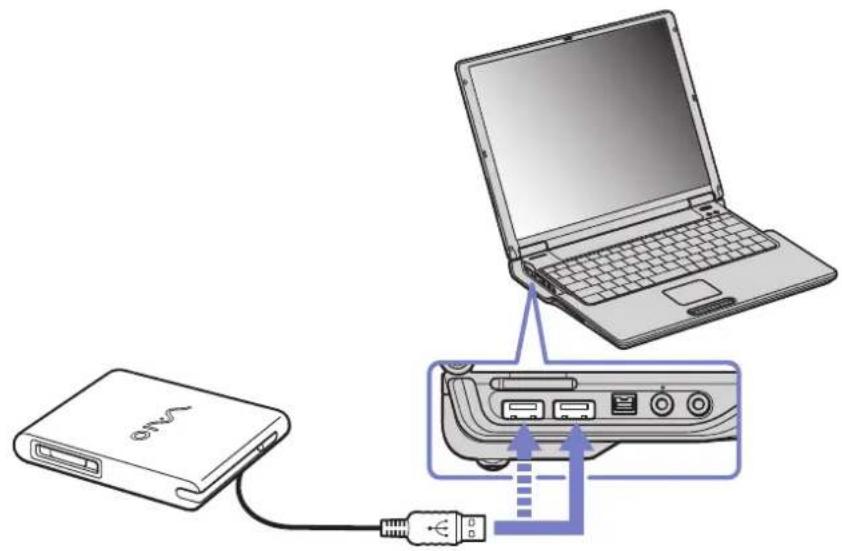
Om een USB-diskettestation los te koppelen, gaat u als volgt te werk:
Als de notebook aan staat, wacht u tot het LED-lampje van het diskettestation uitgaat, waarna u de USB-kabel uit de notebook trekt. Als u het diskettestation niet juist loskoppelt, kan het systeem vastlopen en kunt u niet-opgeslagen gegevens verliezen.
Als de notebook is uitgeschakeld, kunt u de USB-kabel direct uit de notebook trekken.
Een diskette plaatsen
Om een diskette te plaatsen, gaat u als volgt te werk:
1 Houd de diskette (1) met het label naar boven gericht.
2 Duw de diskette voorzichtig in het station (2) tot de diskette vastklikt.

Een diskette verwijderen
Om een diskette te verwijderen gaat u als volgt te werk:
Als u de diskette niet meer nodig hebt, wacht u tot het LED-lampje (1) uitgaat, waarna u op de uitwerpknop (2) drukt om de diskette te verwijderen.


Het LED-lampje mag niet branden op het moment dat u op de uitwerpknop drukt.
Als de diskette niet wordt uitgeworpen wanneer u op de uitwerpknop drukt, koppelt u het diskettesation los van de notebook.
! Druk nooit op de uitwerpknop als het LED-lampje brandt. Dit zou de diskette kunnen beschadigen.

Een printer aansluiten
U kunt een Windows®-compatibele printer aansluiten op de notebook om bestanden af te drukken.
Een printer met een USB-connector aansluiten
U kunt een USB-printer die compatibel is met uw versie van Windows® aansluiten op de notebook.
Om een printer aan te sluiten via de USB-connector, gaat u als volgt te werk:
1 Steek een USB-printerkabel (1) in één van de USB-connectors van uw notebook of port replicator. Een USB-connector wordt aangeduid met het symbool op uw notebook en printer.
2 Steek het netsnoer van de printer (2) in een stopcontact.

Vóór u de printer gebruikt, moet u mogelijk eerst de printerinstellingen wijzigen in het programma Sony Notebook Setup.
Schakel de notebook en de printer uit en trek de netadapter en het netsnoer uit vóór u de printer aansluit.

Een printer met de printerconnector aansluiten
Om een printer aan te sluiten via de printerconnector, gaat u als volgt te werk:
1 Steek de printerkabel (1) die werd geleverd met de printer in de printerconnector (aangeduid met het symbool Hop de port replicator.
2 Steek het netsnoer (2) van de printer in een stopcontact.

Vóór u de printer gebruikt, moet u mogelijk eerst de printerinstellingen wijzigen in het programma Sony Notebook Setup.
Een i.LINK™-apparaat aansluiten
Uw notebook is voorzien van een i.LINK™-connector (IEEE1394) waarmee u een i.LINK™-apparaat (bv. een digitale videocamera) kunt aansluiten of waarmee u twee VAIO-notebooks met elkaar kunt verbinden om bestanden te kopieren, te verwijderen of te bewerken.
De i.LINK™-connector van uw notebook levert geen stroom voor externe apparaten die normaal wel stroom ontvangen via een i.LINK™-connector.
De i.LINK™-connector ondersteunt transmissiesnelheden van maximum 400 Mbps. De eigenlijke transmissiesnelheid is echter afhankelijk van de transmissiesnelheid van het externe apparaat.
Welke i.LINK™-functies beschikbaar zijn, is afhankelijk van de gebruikte toepassing. Voor meer informatie verwijzen we naar de documentatie die werd geleverd met uw software. De i.LINK™-kabels die compatibel zijn met uw VAIO-notebook zijn onder meer kabels met de volgende artikelnummers: VMC-IL4415A (een 1,5 meter lange kabel met een 4-pins connector aan elk uiteinde), VMC-IL4408-serie (een 0,8 meter lange kabel met een 4-pins connector aan elk uiteinde).
Een i.LINK™-verbinding met andere compatibele apparaten is niet volledig gegarandeerd.
De i.LINK™-verbinding varieert afhankelijk van de toepassing, het besturingssysteem en de i.LINK™-compatibele apparaten die u gebruikt. Voor meer informatie verwijzen we naar de documentatie die werd meegeleverd met uw software.
Controleer de gebruiksvoorwaarden en de besturingssysteemcompatibiliteit van i.LINK™-compatibele PC-randapparaten (harde-schijfstation, CD-RW-station, ...) vóór u deze aansluit op uw notebook.

Een digitale videocamera aansluiten
Om een digitale videocamera aan te sluiten op de notebook, gaat u als volgt te werk:
1 Steek het ene uiteinde van de i.LINK™-kabel (1) in de i.LINK™-connector (2) van de notebook en het andere uiteinde in de DV-uitgang (3) van de digitale videocamera.

Bij digitale videocamera's van Sony zijn de connectors met de aanduiding DV Out, DV In/Out of i.LINK™ i.LINK™-compatibel.
De digitale videocamera van Sony is maar een voorbeeld. Mogelijk moet uw digitale videocamera anders worden aangesloten.
Als uw digitale videocamera is voorzien van een Memory Stick™ sleuf, kunt u opgenomen beelden of videoclips kopieren naar de notebook via een Memory Stick™. Kopieer de beelden gewoon naar de Memory Stick™ en steek de kaart vervolgens in de Memory Stick™-sleuf van de notebook.
U kunt niet werken met afbeeldingen die op een Memory Stick™ bewaard zijn wanneer u een i.LINK™- connectie aan het gebruiken bent.

Twee VAIO-notebooks met elkaar verbinden
U kunt bestanden kopiëren, bewerken of verwijderen op een andere VAIO computer die via een optionele i.LINK™-kabel is aangesloten op uw notebook.
U kunt ook een bestand afdrukken op een printer die is aangesloten op een andere VAIO-notebook.

Aansluiten op een LAN
U kunt uw notebook aansluiten op netwerken van het type 10BASE-T/100BASE-TX via een Ethernet-netwerkkabel. Raadpleeg uw netwerkbeheerder voor de gedetailleerde instellingen en de apparaten die nodig zijn voor de aansluiting op het netwerk.

De standaardinstellingen maken het mogelijk om uw notebook aan te sluiten op het netwerk.
Meer informatie over de aansluiting van uw notebook op een netwerk vindt u in het deel Hardwareproblemen oplossen (Hardware troubleshooting) op de website van VAIO-Link:
Hoe netwerkproblemen op te lossen
! Steek geen telefoonkabel in de netwerkaansluiting van uw notebook.
Ondersteuning krijgen
Dit deel beschrijft hoe u hulp en ondersteuning kunt krijgen van Sony, en geeft tips voor het oplossen van problemen met de notebook.
Sony-ondersteuningsopties
Sony biedt verschillende ondersteuningsopties voor uw notebook aan. Indien u meer wilt weten over de on line documentatie bij uw notebook, ga dan naar Documentatiepakket (pagina 10).
Andere informatiebronnen
De on line Help-bestanden van de vooraf geïnstalleerde software bevatten aanwijzingen voor het gebruik van de software.
Website van VAIO-Link: Als u een probleem hebt met uw notebook, kunt u eens een kijkje gaan nemen op de website van VAIO-Link. Ga naar:
http://www.vaio-link.com
VAIO-Link: Vóór u contact opneemt met VAIO-Link, kunt u een oplossing voor het probleem trachten te vinden in de gebruikershandleidingen of de Help-bestanden voor de randapparaten of de software.
U moet de notebook aansluiten op de telefoonlijn en de modem configureren vóór u de in deze handleiding beschreven communicatiefuncties kunt gebruiken.
Probleemoplossing
Dit deel beschrijft hoe u eenvoudige problemen oplost die zich zouden kunnen voordoen met uw notebook. De oplossing is vaak simpel. Probeer steeds de voorgestelde oplossing vóór u VAIO-Link contacteert.
☐ Info over de computer en de software (pagina 89)
☐ Info over het beeldscherm (pagina 93)
☐ Info over CD-ROM's en diskettes (pagina 94)
☐ Info over geluid (pagina 98)
☐ Info over de modem (pagina 99)
☐ Info over randapparaten (pagina 101)
☐ Info over digitale video-opnames en DVgate (pagina 103)
☐ Info over energiebeheer (pagina 104)
☐ Info over i.LINK™-apparaten (pagina 105)
☐ Info over draadloze LAN (pagina 106)
Info over de computer en de software
Mijn computer start niet op
Controleer of de notebook is aangesloten op een stroombron en of de notebook is ingeschakeld.
Controleer of het stroomlampje op het voorpaneel van de notebook aangeeft dat de notebook stroom ontvangt.
Controleer of de batterijen juist zijn geplaatst en of ze zijn opgeladen.
□ Zorg ervoor dat het diskettestation geen diskette bevat.
□ Controleer of het netsnoer en alle kabels goed bevestigd zijn.
Als u de notebook hebt aangesloten op een noodvoeding, controleert u of de noodvoeding is ingeschakeld en werkt.
Als u gebruik maakt van een externe monitor, controleer dan of deze is aangesloten op een stroombron en of de monitor is ingeschakeld. Controleer of u hebt overgeschakeld op de externe monitor en of de helderheidsregeling en de contrastregeling correct is afgesteld.
Het zou kunnen dat het probleem wordt veroorzaakt door condensatie. Laat de notebook minstens 1 uur ingeschakeld zonder ermee te werken.
Als de interne noodstroombatterij bijna leeg is, is het mogelijk dat deze batterij het systeem niet behoorlijk kan starten. Laat de machine staan totdat de batterij heropgeladen is. Probeer nu op te starten.
Het bericht 'Press to resume, to setup' verschijnt bij het opstarten
Om het BIOS te initialiseren, zorgt u er eerst voor dat het diskettestation geen diskette bevat. Daarna gaat u als volgt te werk:
1 Schakel de notebook uit.
2 Koppel alle aangesloten randapparaten los.
3 Zet de notebook aan en druk op
4 Stel de datum in (maand/dag/jaar).
5 Druk op Enter.
6 Selecteer System Time met behulp van de pijltoetsen.
7 Stel de tijd in (uur:minuten:seconden).
8 Druk op Enter.
9 Selecteer het menu Exit met behulp van de pijltoetsen.
10 Selecteer Get Default Values met behulp van de pijltoetsen en druk vervolgens op
11 Selecteer Yes en druk op
12 Selecteer Exit (save changes) met behulp van de pijltoetsen en druk op
13 Selecteer Yes en druk op
Ik kan mijn computer niet uitzetten
Het verdient aanbeveling de notebook af te sluiten met de opdracht Turn Off in het menu Start van Windows®. Andere methoden, inclusief de methoden die hier zijn beschreven, kunnen ertoe leiden dat u niet-opgeslagen gegevens verliest. Als u de notebook niet kunt afsluiten met de opdracht Turn Off, gaat u als volgt te werk:
Druk op
Als deze procedure niet werkt, drukt u op
Als dit niet werkt, houdt u de aan/uit-knop minstens 4 seconden ingedrukt. Hiermee schakelt u de stroom uit.
☐ Trek de netadapter uit de notebook en verwijder de batterij uit de notebook.
Mijn computer blijft hangen
Als u vermoedt dat een bepaalde toepassing de notebook doet vastlopen, kunt u deze toepassing trachten te beeindigen. Hiervoor drukt u op
Als de bovenstaande methode niet werkt of als u niet weet welke toepassing of welk proces het systeem doet vastlopen, start u de notebook opnieuw op. Klik op de knop Start op de taakbalk van Windows®, klik op Turn Off Computer, en klik vervolgens op Turn Off.
Als de bovenstaande methode niet werkt, houdt u de aan/uit-knop minstens vier seconden ingedrukt. Hiermee schakelt u de stroom uit.
Als de notebook vastloopt tijdens het afspelen van een CD-ROM, stopt u de CD-ROM en sluit u de notebook als volgt af: druk op
Mijn programma blijft hangen of loopt vast
Neemt contact op met de softwarefabrikant of -leverancier voor technische ondersteuning.
Controleer of de software compatibel is met uw hardware en besturingssysteem.
☐ Probeer de software opnieuw te installeren.
Het touchpad interpreteert een enkele tik als een dubbelklik
Dubbelklik op het pictogram Mouse in het configuratiescherm en wijzig de knoptoewijzingen in het dialoogvenster Mouse Properties. Een van de knoppen is toegewezen aan de actie 'dubbelklikken'.
De muis werkt niet
Als u een optionele USB-muis van Sony gebruikt, controleert u of het juiste stuurprogramma en de software correct zijn geïnstalleerd.
Controleer of de USB-muis is aangesloten op de USB-connector.
Kan ik een audio-cd branden met SonicStage?
☐ U kunt een audio-cd maken met behulp van de CD-R-module van SonicStage.
SonicStage loopt vast zodra ik probeer audiogegevens op een cd te schrijven.
□ Installeer de software opnieuw.
SonicStage herkent de MagicGate Memory Stick™ niet. Het foutbericht "External Device/Media not found" wordt weergegeven.
Zorg ervoor dat de Memory Stick™ in het slot voor de MagicGate Memory Stick™ is geplaatst, en niet in het PC Card slot.
Kan ik SonicStage installeren op computers van andere leveranciers dan Sony?
Het is niet mogelijk SonicStage vanaf de applicatie-cd te installeren op computers van andere leveranciers.
Zorg ervoor dat uw energiebeheerprofiel niet is ingesteld op Ultimate Battery Life. Maak gebruik van AC Power, indien u gebruikmaakt van het stroomnet of van Maximum Battery Life, indien u gebruikmaakt van de batterij.
Als u een ander probleem hebt met SonicStage, kunt u op de website VAIO-Link zoeken naar een update voor SonicStage: http://www.vaio-link.com.
Info over het beeldscherm
Mijn LCD-scherm geeft niets weer
Controleer of de notebook en het scherm beide zijn aangesloten op een stroombron en of ze zijn ingeschakeld.
□ Controleer of het stroomlampje aan de voorkant van de notebook brandt.
Controleer of de batterijen juist zijn geplaatst en of ze zijn opgeladen.
☐ Regel de helderheid van het LCD-scherm.
De notebook kan in de LCD (video) Standby-modus staan. Druk op een willekeurige toets om het scherm te activeren.
Mogelijk is de weergave op de externe monitor ingesteld. Houd de
Het beeld op mijn extern scherm is niet gecentreerd of niet goed geproportioneerd
Regel het beeld met behulp van de regelknoppen op de externe monitor.
Het venster dat ik net gesloten heb, blijft op mijn LCD-scherm verschijnen
Druk twee keer op de
Info over CD-ROM's en diskettes
Mijn CD-RW/DVD-ROM-station gaat niet open
☐ Ga na of de notebook aan staat.
Druk op de uitwerpknop van het CD-ROM-station.
Als de CD niet wordt uitgeworpen wanneer u op de uitwerpknop drukt, opent u Windows Explorer of My Computer. Selecteer het station, klik op de rechtermuisknop en selecteer Eject of druk de
Als de uitwerpknop niet werkt, kunt u de lade openen door een scherp, puntig voorwerp in het gaatje rechts van de uitwerpknop te steken.
Ik kan geen CD-ROM afspelen
Nadat u de CD hebt geplaatst, wacht u enkele seconden vóór u toegang tracht te krijgen tot de CD, zodat het systeem de CD kan detecteren.
□ Controleer of het label van de CD naar boven is gericht.
Als speciale software vereist is om de CD te lezen of af te spelen, controleert u of deze software op de juiste manier is geïnstalleerd.
Kijk even of het volume van de luidspreker niet is uitgeschakeld.
□ Maak de CD schoon met een geschikt reinigingsmiddel.
Het zou kunnen dat het probleem wordt veroorzaakt door condensatie. Schakel de notebook uit, wacht minstens 1 uur en zet de notebook vervolgens opnieuw aan.
Indien Ultimate Battery Life is geselecteerd als energiebeheerprofiel in het programma PowerPanel, wordt de energietoevoer naar de optische schijf geheel afgesloten om energie te besparen, zodat de batterij zo min mogelijk wordt belast. Hierdoor kan het systeem noch van de optische schijf lezen noch ernaar schrijven. De schijf draait zelfs niet. Indien u de optische schijf wilt gebruiken en u batterijstroom gebruikt, ga dan terug naar Maximum Battery Life.
Ik kan geen DVD-ROM afspelen
Als tijdens het gebruik van de DVD-speler een waarschuwing i.v.m. de regiocode verschijnt, is het mogelijk dat de DVD-ROM die u tracht af te spelen incompatibel is met het DVD-ROM-station van uw notebook. De regiocode staat op de verpakking van de DVD.
Als u geluid hoort maar geen beeld ziet, is de beeldresolutie van uw notebook mogelijk te hoog ingesteld. Voor een optimaal resultaat wijzigt u de resolutie via het Windows®-configuratiescherm (Control Panel - Display - Settings) in andere kleuren.
Als u wel beeld krijgt maar geen geluid hoort, controleert u alle onderstaande punten:
Controleer of de functie van uw DVD-speler voor het dempen van het geluid uit staat.
Controleer de hoofdvolume-instelling van de Volume Control. Als u externe luidsprekers hebt aangesloten, controleert u de volume-instellingen van de luidspreker van uw notebook en controleert u de aansluitingen tussen uw luidsprekers en de notebook.
Controleer in de Device Manager of de juiste stuurprogramma's correct zijn geïnstalleerd. Om de Device Manager te starten, klikt u op Start, en vervolgens op Control Panel. Dubbelklik op het pictogram System. Klik op de knop Device Manager op het tabblad Hardware.
Als de notebook tijdens het lezen van een schijf vastloopt, is het mogelijk dat dit wordt veroorzaakt doordat de schijf vuil of beschadigd is. Indien nodig start u de notebook opnieuw op, verwijdert u de schijf en controleert u of ze niet vuil of beschadigd is.
Controleer of 'PG' (Parental Guidance -- 'Ouderlijke begeleiding aanbevolen') is geactiveerd in de DVD-software, omdat dit het afspelen van bepaalde DVD's kan beletten.
Indien Ultimate Battery Life is geselecteerd als energiebeheerprofiel in het programma PowerPanel, wordt de energietoevoer naar de optische schijf geheel afgesloten om energie te besparen, zodat de batterij zo min mogelijk wordt belast. Hierdoor kan het systeem noch van de optische schijf lezen noch ernaar schrijven. De schijf draait zelfs niet. Indien u de optische schijf wilt gebruiken en u batterijstroom gebruikt, ga dan terug naar Maximum Battery Life.
De standaard DVD-regiocode op uw notebook is 2. Wijzig deze instelling niet via de functie Region Code Change in Windows® of via een andere softwaretoepassing. Systeemstoringen veroorzaakt doordat de gebruiker de DVD-regiocode wijzigde vallen niet onder de garantie en worden enkel gerepareerd tegen betaling.
Mijn USB-diskettestation kan de diskette niet beschrijven
De diskette is beveiligd tegen schrijven. Schuif het wispreventienokje weg of gebruik een diskette die niet tegen schrijven is beveiligd.
Controleer of de diskette juist in het diskettesstation zit.
Mogelijk is uw diskette beschadigd. Probeer het nogmaals met een andere diskette.
Als ik dubbelklik op een pictogram van een toepassing, verschijnt er een bericht in de trant van 'You must insert the application CD into your CD-ROM drive' en start de toepassing niet op
Sommige titels vereisen specifieke bestanden die zich bevinden op de CD-ROM van de toepassing. Plaats de CD-ROM in het CD-ROM-station en probeer het programma opnieuw te starten.
□ Plaats de CD in de lade met het label naar boven gericht.
De lade komt niet uit het station als ik op de uitwerpknop druk
□ Controleer of de notebook is ingeschakeld.
Misschien verhindert de software van de CD-schrijver dat de CD wordt uitgeworpen.
De leessnelheid van de CD-RW's is traag
Over het algemeen is de leessnelheid van de CD-RW trager dan die van een CD-ROM of van een CD-R. De leessnelheid kan ook afhangen van het formaattype.
De lade komt uit het station hoewel de blokkeringshendel is vastgeklikt
☐ Zorg ervoor dat de CD in de lade liegt met het label naar boven gericht.
Mogelijk is de CD bekrast. Plaats een andere CD om na te gaan of dit de reden is.
Mogelijk bevat het station condens. Verwijder de CD en laat het station ongeveer één uur open staan.
Het optionele PCGA-UFD5IA (USB)-diskettesstation wordt niet herkend als station A:
Om de UFD5/A in te stellen op A, gaat u als volgt te werk:
1 Schakel de stroom in.
2 Sluit de UFD5/A aan.
3 Klik Starten klik Control Panel.
4 Dubbelklik op het pictogram System.
5 Selecteer het tabblad Hardware en klik op de knop Device Manager.
6 Dubbelklik op Universal Serial Bus controllers en selecteer Y-E Data USB Floppy.
7 Klik op Uninstall in het menu Action.
8 Klik telkens op OK tot het bericht Confirmation of deletion of device verschijnt.
9 Selecteer Scan for hardware changes in het menu Action.
De UFD5/A zal worden herkend als station A.
Info over geluid
Er komt geen geluid uit mijn luidsprekers
Mogelijk is de ingebouwde luidspreker uitgeschakeld. Druk op
Mogelijk staat het luidsprekervolume op de laagste stand. Druk op
Als de notebook op de batterijstroom werkt, controleert u of de batterij juist is geplaatst en is opgeladen.
Als u een toepassing met een eigen volumeregeling gebruikt, controleert u of het volume aan staat.
Controleer de volumeregelingen in Windows ^® .
Als u externe luidsprekers gebruikt, controleert u of de luidsprekers juist zijn aangesloten en of het volume aan staat. Als de luidsprekers zijn voorzien van een knop om het geluid te dempen, controleert u of deze knop uit staat. Als de luidsprekers werken op batterijen, controleert u of de batterijen juist zijn geplaatst en of ze zijn opgeladen.
Als u een audiokabel of een hoofdtelefoon hebt aangesloten op de hoofdtelefoonconnector, trekt u de kabel uit.
De ventilator van mijn notebook maakt te veel lawaai
Gebruik het hulpprogramma PowerPanel om de instelling voor Thermal Control Strategy te wijzigen in Quiet. Deze instelling vertraagt de kloksnelheid van de processor. Zie het Help-bestand van PowerPanel voor meer informatie.
Mijn microfoon werkt niet
Als u een externe microfoon gebruikt, controleert u of de microfoon correct is aangesloten op de microfoonconnector.
Info over de modem
Mijn interne modem werkt niet
□ Controleer of de stekker van de telefoonlijn in de notebook zit.
Controleer of de telefoonlijn werkt. U kunt de lijn controleren door een gewone telefoon aan te sluiten op de telefoonlijn en na te gaan of u een kiestoon hoort.
☐ Controleer of het programma het juiste telefoonnummer kiest.
☐ Controleer in het dialoogvenster Phone and Modem Options (Control Panel / Phone and Modem Options) of uw modem vermeld staat op het tabblad Modems en of de locatiegegevens op het tabblad Dialing Rules juist zijn.
Telkens als u uw modem gebruikt in het buitenland, controleert u of het land van de actieve locatie dat is gedefinieerd in het dialoogvenster Phone and Modem Options overeenstemt met het land waarin u zich bevindt.
Mijn modem kan geen verbinding maken
Mogelijk is de kiesmodus van de modem niet compatibel met uw telefoonlijn.
Werken met de modem gaat traag
De verbindingssnelheid van de modem wordt beïnvloed door vele factoren, zoals lijnruis of de compatibiliteit met communicatieapparaten (bv. faxtoestellen of andere modems). Als u vermoedt dat uw modem geen goede verbinding maakt met andere computermodems, faxtoestellen of uw Internet-provider, controleert u de volgende zaken:
□ Laat uw telefoonmaatschappij controleren of uw telefoonlijn vrij is van lijnruis.
Als het probleem te maken heeft met een fax, controleert u of er geen problemen zijn met het faxtoestel waarmee u een verbinding tracht te maken en of dit toestel compatibel is met faxmodems.
Ondersteuning krijgen

Als u problemen hebt om een verbinding te maken met uw Internet-provider, controleert u of de Internet-provider niet kampt met technische problemen.
Als u beschikt over een tweede telefoonlijn, sluit u de modem aan op die lijn en probeert u opnieuw een verbinding te maken.
Info over randapparaten
Ik kan geen DV-apparaten gebruiken. Het bericht 'DV equipment seems to be disconnected or turned off' verschijnt
Controleer of het DV-apparaat is ingeschakeld en of de kabels juist zijn aangesloten.
Als u meerdere i.LINK™-apparaten gebruikt, is het mogelijk dat de combinatie van de aangesloten apparaten een onstabiele werking veroorzaakt. In dit geval schakelt u de stroom van alle aangesloten apparaten uit en koppelt u de apparaten die u niet gebruikt los. Controleer de verbinding en schakel vervolgens de stroom opnieuw in.
- Gebruik de handmatige import/exportfunctie in DVgate Motion als zich problemen voordoen met camera's van een andere leverancier dan Sony.
Het verdient ten zeerste aanbeveling enkel i.LINK™-kabels van Sony te gebruiken, omdat andere merken problemen kunnen veroorzaken met de i.LINK™-apparaten.
Mijn PC Card werkt niet
□ Controleer of de PC Card compatibel is met uw versie van Windows ^® .
Gebruik het hulpprogramma Sony Notebook Setup om apparaten die u niet gebruikt uit te schakelen.
Als u twee PC Cards gebruikt, gebruikt u het hulpprogramma Sony Notebook Setup om de apparaten die u niet gebruikt uit te schakelen.
Ik kan niet afdrukken
Controleer of de printerkabels juist zijn aangesloten.
Controleer of uw printer juist is geconfigureerd en of de stuurprogramma's up-to-date zijn. Neem indien nodig contact op met uw dealer.
De standaardinstelling voor de printerpoortmodus werkt goed voor de meeste printers. Als u niet kunt afdrukken, kunt u het probleem trachten te verhelpen door de printerpoortmodus te wijzigen. Selecteer het tabblad Printer in Sony Notebook Setup. Als de printerpoortmodus is ingesteld op ECP, wijzigt u deze in Bi-directional. Als de printerpoortmodus is ingesteld op Bi-directional, wijzigt u deze in ECP.
Controleer de stekker om na te gaan of er geen pinnen ontbreken of krom staan.
Laat de printer een zelftest uitvoeren (indien deze functie beschikbaar is) om na te gaan of de printer nog behoorlijk werkt. Voor meer informatie verwijzen wij naar de handleiding die werd geleverd met uw printer.
Sommige printers hebben een specifieke installatieprocedure. Raadpleeg de handleiding van uw printer.
Info over digitale video-opnames en DVgate
Als ik beelden naar een digitaal videoestel wil wegschrijven met DVgate, verschijnt er op mijn systeem het bericht 'Recording to DV device failed. Check the power and cable connections to the DV device and try the operation again...'
Sluit alle geopende toepassingen en start de notebook opnieuw op. Deze fout wordt soms veroorzaakt door het frequent opnemen van beelden op een digitaal videoapparaat terwijl u DVgate gebruikt.
U kunt bestanden alleen doorsturen naar het DV-apparaat als dit apparaat is voorzien van een DV-ingang/uitgang.
Info over energiebeheer
De instelling voor energiebeheer werkt niet
Het besturingssysteem van uw notebook kan onstabiel worden als een lagere energiemodus, zoals de Slaap-modus wordt geactiveerd en vervolgens gewijzigd vóór de notebook volledig is overgeschakeld op deze lagere energiemodus.
Om de normale stabiliteit van de notebook te herstellen, gaat u als volgt te werk:
1 Sluit alle geopende toepassingen.
2 Druk op
3 Als deze methode niet werkt, houdt u de aan/uit-knop minstens vier seconden ingedrukt om de notebook af te sluiten.
Info over i.LINK™-apparaten
Ik kan geen i.LINK™-verbinding tot stand brengen tussen twee VAIO computers
Koppel de i.LINK™-kabel los en sluit hem opnieuw aan. Als na enige tijd nog steeds geen verbinding tot stand is gekomen, start u beide computers opnieuw op.
Als een van de computers pas is teruggekeerd vanuit een energiebeheermodus, kan dit de verbinding beïnvloeden. Start de computers in dat geval opnieuw op vóór u ze met elkaar verbindt.
Info over draadloze LAN
Ik kan de functie Draadloze LAN niet gebruiken
Controleer of de schakelaar voor draadloze communicatie aan de voorkant van de notebook aan staat.
Het toegangspunt van het Draadloze LAN en uw notebook kunnen niet communiceren
Controleer of de schakelaar voor de functie Draadloos LAN aan de voorkant van de notebook aanstaat.
Controleer of de stroom naar het toegangspunt is ingeschakeld.
Controleer of het toegangspunt wordt weergegeven in het venster Available networks.
☐ Om dit te controleren, klikt u achtereenvolgens op Start en Control Panel.
☐ Dubbelklik op het pictogram Network Connections.
Klik met de rechtermuisknop op het pictogram Wireless Network Connection en selecteer Properties.
□ Selecteer het tabblad Wireless Networks.
☐ Controleer of het toegangspunt wordt weergegeven onder Available networks.
De beschikbaarheid van de verbinding wordt beïnvloed door de afstand en door obstakels. Mogelijk moet u de notebook verder weg van obstakels of dichter bij een gebruikt toegangspunt plaatsen.
De gegevensoverdracht verloopt traag
De maximale communicatiesnelheid hangt niet alleen af van de obstakels of de afstand tussen de communicatieapparaten, maar ook van de kwaliteit van de radiogolven, het besturingssysteem of de gebruikte software. Verwijder het obstakel of plaats het toegangspunt en de notebook dichter bij elkaar.
Het is mogelijk dat uw toegangspunt tegelijk communiceert met een ander toegangspunt. Lees de handleiding van het toegangspunt.
Als meerdere computers communiceren met hetzelfde toegangspunt, kan de concentratie te hoog zijn. Wacht enkele minuten en probeer opnieuw een verbinding tot stand te brengen.
Ik kan geen toegang krijgen tot het Internet
Controleer de instellingen van het toegangspunt. Raadpleeg de handleiding van het toegangspunt.
□ Controleer of uw notebook en het toegangspunt communiceren.
Plaats het toegangspunt en de notebook dichter bij elkaar.
De maximale verbindungssnelheid wordt niet bereikt
De maximale verbindingssnelheid is 11 Mbps, maar deze wordt nooit bereikt. De normale snelheid ligt tussen 4 en 5 Mbps. Het afspelen van MPEG2-gegevens kan worden vertraagd tijdens een draadloze overdracht. Voor MPEG2 is een bandbreedte nodig van 11 Mbps. Dit kan met WiFi niet continu worden bereikt.
De bestandsoverdracht wordt onderbroken
Dit kan gebeuren als het bestand te groot is.
U dient een instelling tijdelijk te wijzigen. Na de overdracht van de nodige bestanden, moet u de oorspronkelijke instelling opnieuw instellen.
Om de instelling te wijzigen, gaat u als volgt te werk:
1 Klik op de knop Start en selecteer Control Panel.
2 Dubbelklik op het pictogram Network Connections.
3 Klik met de rechtermuisknop op het pictogram Wireless Network Connection en selecteer Properties.
4 Selecteer het tabblad Wireless Networks.
5 Schakel het selectievakje Use Windows to configure my wireless network settings uit.
6 Klik op OK.
Voorzorgsmaatregelen
Dit deel beschrijft de veiligheidsrichtlijnen en voorzorgsmaatregelen om beschadiging van uw notebook te voorkomen.
De notebook en geheugenmodules bevatten precisieonderdelen en werken op basis van een elektronische-connectortechnologie. Om te vermijden dat de garantie vervalt als gevolg van een verkeerde behandeling, volgt u de onderstaande aanbevelingen:
□ Contacteer uw dealer als u een nieuwe geheugenmodule wilt installeren.
□ Installeer geheugenmodules nooit zelf, tenzij u hiermee vertrouwd bent.
□ Raak de connectors niet aan en open het geheugenpaneel niet.
Neem contact op met VAIO-Link als u hulp nodig hebt.
Geheugen toevoegen en verwijderen\*
Het zou kunnen dat u in de toekomst bijkomende of nieuwe geheugenmodules wilt installeren om de capaciteit van uw notebook uit te breiden. U beschikt over 256 MBgeheugen, vooraf geïnstalleerd.
U kunt het geheugen uitbreiden tot 1 GB.
Gebruik uitsluitend geheugenmodules van het type DDR266 (CL=2,5) DDR-SDRAM SO-DIMMs (bladgoudcontacten).
Elektrostatische ontlading kan elektronische componenten beschadigen. Vóór u de geheugenkaart aanraakt, moet u de volgende zaken in acht nemen:
□ Behandel de geheugenmodule voorzichtig.
Bij de stappen die zijn beschreven in dit document wordt verondersteld dat u vertrouwd bent met algemene computerterminologie en met de veiligheidsgebruiken en wettelijke voorschriften inzake het gebruik en de aanpassing van elektronische apparatuur.
Koppel de notebook los van de stroombron en van alle telecommunicatieverbindingen, netwerken of modems vóór u de notebook opent. Doet u dit niet, kan dit leiden tot lichamelijk letsel en/of materiële schade.
Elektrostatische ontlading (ESO) kan geheugenmodules en andere onderdelen beschadigen. Installeer de geheugenmodule alleen op een ESO-werkstation. Als geen ESO-werkstation beschikbaar is, mag u niet werken in een ruimte met een vloertapijt en mag u geen materialen hanteren die statische elektriciteit kunnen opwekken of vasthouden (bv. cellofaanverpakking). Maak een verbinding tussen uzelf en de aarde door een ongelakt, metalen deel van de behuizing vast te houden terwijl u het werk uitvoert.
Open de verpakking van de geheugenmodule pas op het moment dat u klaar bent om de module te installeren. De verpakking beschermt de module tegen elektrostatische ontladingen.
- Gebruik het speciale zakje dat wordt geleverd met de geheugenmodule of wikkel de module in aluminiumfolie om ze te beschermen tegen elektrostatische ontlading.
! Leg de geheugenmodule niet op plaatsen die blootstaan aan:
- warmtebronnen (bv. radiators of luchtkanalen),
- direct zonlicht,
- veel stof,
- mechanische trillingen of schokken,
- sterke magneten of luidsprekers die niet magnetisch zijn afgeschermd,
- omgevingstemperaturen van meer dan 35°C of minder dan 5°C,
- hoge vochtigheid.
! Het binnendringen van vloeistoffen of andere substanties of objecten in de geheugenslots of in andere interne componenten van de computer leidt tot schade aan de computer. De herstellingen vallen dan niet meer onder de garantie.
! Wees voorzichtig als u het geheugen uitbreidt. Als u fouten maakt bij het installeren of verwijderen van een geheugenmodule, kan dit een defect veroorzaken.
* Afhankelijk van de configuratie van uw notebook, kan het aantal sleuven verschillen.

Een geheugenmodule verwijderen en toevoegen
Om een geheugenmodule te verwijderen of toevoegen, gaat u als volgt te werk:
1 Sluit de notebook af en koppel alle randapparaten los.
2 Trek de netstekker van de notebook uit en verwijder de batterij.
3 Wacht tot de notebook is afgekoeld.
4 Draai de schroef aan de onderkant van de notebook los.

5 Keer de computer om en open de klep van de computer.

6 Steek een scherp objekt (zoals een fijne schroevendraaier) tussen de toetsen, zoals aangegeven in de prent (1), en til ze vervolgens op..
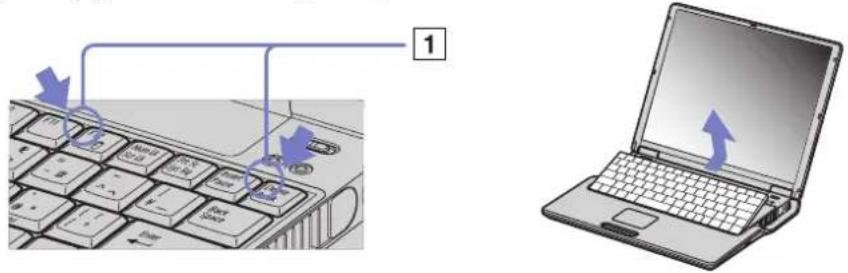
7 Til het toetsenbord op aan de kant van het LCD-scherm en draai het voorzichtig over het touchpad. Let er op dat u de kabel (1) niet lostrekt als u het toetsenbord optilt.
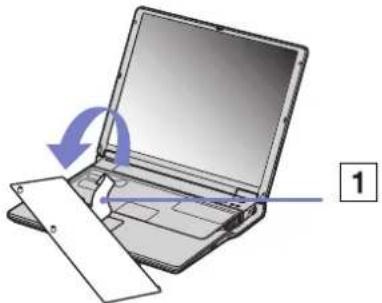
8 Raak een metalen voorwerp aan (bv. het connectorpaneel aan de achterkant van de notebook) om de statische elektriciteit te ontladen.

9 Verwijder de geheugenmodule:
□ Trek de nokjes in de richting van de pijlen. De geheugenmodule komt los.
□ Trek de geheugenmodule in de richting van de pijl.

10 Verwijder de nieuwe geheugenmodule uit de verpakking.
11 Installeer de geheugenmodule. Let er op dat u de andere onderdelen op het moederbord niet aanraakt.
□ Schuif de geheugenmodule in de sleuf.
Klik de connectors vast als de geheugenmodule goed in de sleuf zit.

12 Plaats het toetsenbord voorzichtig terug en duw het vervolgens vast op de notebook.

13 Sluit de klep van de notebook en draai de schroeven aan de onderkant van de notebook vast.
14 Plaats het toetsenbord voorzichtig terug en duw het vervolgens vast op de notebook. Let er op dat u de kabel niet lostrekt als u het toetsenbord optilt.
15 Sluit de klep van de notebook en draai de schroeven aan de onderkant van de notebook vast.
De hoeveelheid geheugen weergeven
Om de hoeveelheid geheugen te controleren, gaat u als volgt te werk:
1 Zet de notebook aan.
2 Ga naar Sony Notebook Setup via het menu Start. Het dialoogvenster Sony Notebook Setup verschijnt.
3 Op het tabblad About this Computer verschijnt de hoeveelheid systeemgeheugen. Als het nieuw geïnstalleerde geheugen niet verschijnt, herhaalt u de volledige procedure en start u de notebook opnieuw op.
Andere voorzorgsmaatregelen
☐ Hoe met de harde schijf omgaan (pagina 116)
☐ Hoe met het LCD-scherm omgaan (pagina 116)
☐ Hoe een stroombron gebruiken (pagina 117)
☐ Hoe uw notebook behandelen (pagina 118)
☐ Hoe diskettes behandelen (pagina 119)
☐ Hoe CD-ROM's behandelen (pagina 119)
☐ Hoe de batterij gebruiken (pagina 120)
☐ Hoe hoofdtelefoons gebruiken (pagina 121)
☐ Hoe met een Memory Stick™ omgaan (pagina 121)
Hoe met de harde schijf omgaan
De vaste schijf heeft een hoge opslagdichtheid en leest of schrijft gegevens op korte tijd. Toch kan deze schijf gemakkelijk beschadigd worden door mechanische trillingen, schokken of stof.
Hoewel de harde schijf beschikt over een veiligheidsvoorziening om gegevensverlies als gevolg van mechanische trillingen, schokken of stof te vermijden, moet u voorzichtig omspringen met uw notebook.
Om beschadiging van de harde schijf te vermijden:
□ Stel de notebook niet bloot aan schokken.
☐ Plaats de notebook nooit in de buurt van een magneet.
Plaats de notebook niet op een plaats die blootstaat aan mechanische trillingen of die niet stabiel is.
□ Verplaats de notebook niet terwijl de stroom is ingeschakeld.
☐ Schakel de stroom niet uit of start de notebook niet opnieuw op terwijl gegevens worden gelezen of geschreven.
- Gebruik de notebook niet op een plaats die blootstaat aan extreme temperatuurschommelingen.
Verplaats uw computer niet terwijl het systeem zich in Standby-modus bevindt.
Als de harde schijf beschadigd is, kunnen de gegevens niet worden hersteld.
Hoe met het LCD-scherm omgaan
Stel het LCD-scherm niet bloot aan direct zonlicht omdat het scherm hierdoor kan worden beschadigd. Wees voorzichtig als u de notebook gebruikt in de nabijheid van een venster.
Kras niet over het LCD-scherm en oefen er geen druk op uit. Dit kan een defect veroorzaken.
Als u de notebook gebruikt bij een lage omgevingstemperatuur, kan het beeld op het scherm wat blijven hangen. Dit is geen defect. Als de notebook terug op normale temperatuur komt, doet dit probleem zich niet meer voor.
Het beeld op het scherm kan enigszins blijven hangen als hetzelfde beeld geruime tijd wordt weergegeven. Na enige tijd verdwijnt dit 'beeldrestant'. U kunt een schermbeveiliging gebruiken om te vermijden dat het beeld inbrandt in het scherm.
Het scherm wordt warm tijdens het gebruik van de notebook. Dit is normaal en wijst niet op een defect.
Het LCD-scherm is geproduceerd met behulp van precisietechnologie. Het is echter mogelijk dat voortdurend heel kleine zwarte en/of heldere puntjes (rood, blauw of groen) verschijnen op het LCD-scherm. Dit is een normaal resultaat van het productieproces en wijst niet op een defect.
Wrijf niet over het LCD-scherm omdat het scherm hierdoor kan worden beschadigd. Gebruik een zachte, droge doek om het LCD-scherm schoon te wrijven.
Hoe een stroombron gebruiken
□ Uw notebook werkt op 100V-240V AC 50/60 Hz.
☐ Sluit op het stopcontact waarop de notebook is aangesloten geen andere toestellen aan die stroom verbruiken (bv. een kopieerapparaat of papierversnipperaar).
U kunt een contactdoos met een stroomstootbeveiliging kopen. Dit apparaat voorkomt dat uw notebook wordt beschadigd door plotse stroomstoten die zich bijvoorbeeld kunnen voordoen tijdens een onweer met bliksem.
- Plaats geen zware voorwerpen op het netsnoer.
Houd het netsnoer altijd vast bij de stekker als u het uit het stopcontact trekt. Trek nooit aan het snoer zelf.
☐ Trek de stekker van het netsnoer uit de notebook als u de notebook langere tijd niet gebruikt.
☐ Trek de netadapter uit het stopcontact als u de netadapter niet gebruikt.
- Gebruik uitsluitend de netadapter die werd geleverd met uw notebook. Gebruik geen enkele andere netadapter.
Hoe uw notebook behandelen
Reinig de notebook met een zachte, droge doek of een zachte doek die u lichtjes bevochtigt met een zachte reinigingsoplossing. Gebruik geen schuursponsje, schuurpoeder of oplosmiddel zoals alcohol of (was)benzine, omdat deze producten het oppervlak van de notebook kunnen beschadigen.
Als een vast voorwerp of vloeistof in de notebook terechtkomt, sluit u de notebook af en trekt u de stekker uit het stopcontact. U kunt de notebook dan best laten nakijken door een computertechnicus vóór u de notebook opnieuw gebruikt.
□ Laat de notebook niet vallen en plaats geen zware voorwerpen op de notebook.
☐ Plaats de notebook niet op een plaats die blootstaat aan:
□ warmtebronnen (bv. radiators of luchtkanalen),
□ direct zonlicht,
□ veel stof,
□ vocht of regen,
□ mechanische trillingen of schokken,
□ sterke magneten of luidsprekers die niet magnetisch zijn afgeschermd,
☐ omgevingstemperaturen van meer dan 35°C of minder dan 10°C,
□ hoge vochtigheid.
Plaats geen elektronische apparatuur in de nabijheid van de notebook. Het elektromagnetisch veld van de notebook kan een storing veroorzaken.
Zorg voor voldoende luchtcirculatie om te vermijden dat de warmte in de notebook zich opstapelt. Plaats de notebook niet op poreuze oppervlakken zoals vloerkleden of dekens, of in de nabijheid van materialen zoals gordijnen of draperieën die de ventilatiesleuven kunnen blokkeren.
De notebook gebruikt hoogfrequente radiosignalen die de radio- of tv-ontvangst kunnen storen. Als dit probleem zich voordoet, plaatst u de notebook verder weg van het betreffende toestel.
- Gebruik alleen de aanbevolen randapparaten en interfacekabels, anders kunnen zich problemen voordoen.
- Gebruik geen beschadigde aansluitkabels.
☐ U kunt de notebook niet aansluiten op een telefoontoestel dat met munten werkt. Mogelijk werkt uw notebook niet met een huistelefooncentrale (PBX).
Als u de notebook direct verplaatst van een koude naar een warme plaats, kan vocht condenseren in de notebook. Wacht in dit geval minstens 1 uur vóór u de notebook inschakelt. Als zich een probleem voordoet, trekt u de stekker van de netadapter uit de notebook en contacteert u VAIO-Link.
☐ Trek de netstekker uit het stopcontact vóór u de notebook reinigt.
Maak geregeld een reservekopie van uw gegevens om te vermijden dat u belangrijke gegevens zou verliezen als uw notebook beschadigd raakt. Herstel de oorspronkelijke toepassingen met behulp van de herstel-CD-ROM.
Hoe diskettes behandelen
Open het schuifje van de diskette niet handmatig en raak het oppervlak van de diskette niet aan.
Leg diskettes nooit in de buurt van een magneet.
Leg diskettes nooit in direct zonlicht of in de nabijheid van een warmtebron.
Hoe CD-ROM's behandelen
□ Raak het oppervlak van een CD nooit aan.
□ Laat een CD nooit vallen en buig een CD niet.
□ Vingerafdrukken en stof op het oppervlak van een CD kunnen leesfouten veroorzaken. Houd een CD altijd vast met één vinger in de middelste opening en een andere vinger aan de rand, zoals afgebeeld:

Het is belangrijk dat u uw CD's juist behandelt zodat ze in goede staat blijven. Gebruik geen oplosmiddelen zoals (was)benzine, verdunners, in de handel verkrijgbare reinigingsmiddelen of antistatische spray, omdat deze producten een CD kunnen beschadigen.
Als u een CD wilt reinigen, houdt u hem vast aan de rand en wijft u hem met een zacht doekje van binnen naar buiten schoon.
Als de CD erg vuil is, bevochtigt u een zacht doekje met water, wringt u het goed uit en wrijft u het oppervlak van de CD van binnen naar buiten schoon. Wrijf de schijf vervolgens goed droog met een droge, zachte doek.
Hoe de batterij gebruiken
Stel de batterij nooit bloot aan een temperatuur van meer dan 60°C (bv. in direct zonlicht of in een auto die geparkeerd staat in de zon).
De batterij raakt sneller leeg bij lage temperaturen. Dit komt omdat het rendement van de batterij afneemt bij lage temperaturen.
☐ Laad de batterijen op bij temperaturen tussen 10°C en 30°C. Bij lagere temperaturen duurt het opladen langer.
De batterij warmt op terwijl ze wordt gebruikt of ontladen. Dit is normaal en is geen reden tot bezorgdheid.
Plaats de batterij nooit in de buurt van een warmtebron.
Houd de batterij droog.
Open de batterij niet en tracht ze niet uit elkaar te halen.
□ Stel de batterij niet bloot aan mechanische schokken.
Als u de notebook geruime tijd niet gebruikt, verwijdert u de batterij uit de notebook om te vermijden dat ze wordt beschadigd.
Als u de batterij volledig hebt opgeladen maar de batterij toch vrij snel leeg raakt, is het mogelijk dat de batterij bijna versleten is en moet worden vervangen.
□ U hoeft de batterij niet te ontladen vóór u ze opnieuw oplaadt.
Als u de batterij geruime tijd niet hebt gebruikt, moet u ze opnieuw opladen.
Hoe hoofdtelefoons gebruiken
Verkeersveiligheid – Gebruik geen hoofdtelefoon terwijl u een voertuig/rijtuig bestuurt, fietst of een gemotoriseerd voertuig bedient. Dit is niet alleen gevaarlijk, maar is in sommige landen zelfs bij wet verboden. Loop niet rond met een hoofdtelefoon met luide muziek. Dit kan gevaarlijk zijn, vooral op zebrapaden.
☐ Gehoorbeschadiging voorkomen – Zet het volume van de hoofdtelefoon niet te hoog. Oorartsen raden af voortdurend en langdurig luide muziek te beluisteren. Als uw oren beginnen suizen, verlaagt u het volume of zet u de hoofdtelefoon af.
Hoe met een Memory Stick™ omgaan
Raak de connector van een Memory Stick™ niet aan met uw vingers of een metalen voorwerp.
- Gebruik alleen het label dat werd geleverd met de Memory Stick™.
Buig een Memory Stick™ niet, laat hem niet vallen of stel hem niet bloot aan krachtige schokken.
☐ Haal een Memory Stick™ niet uit elkaar of wijzig een Memory Stick™ niet.
□ Laat een Memory Stick™ nooit nat worden.
- Gebruik of bewaar een Memory Stick™ niet op plaatsen die blootstaan aan:
□ extreem hoge temperaturen (bv. in een auto die geparkeerd staat in de zon),
□ direct zonlicht,
☐ hoge vochtigheid of corrosieve stoffen.
- Gebruik het opbergdoosje dat werd geleverd bij de Memory Stick™.
Woordenlijst
Dit deel bevat een verklaring van termen die in deze handleiding worden gebruikt. Deze termen en definities zijn bedoeld om u meer inzicht te geven in uw VAIO-notebook.
Term Definitie
| - toets geeft u toegang tot de online Help van de meeste programma's. | |
| 10BASE-T/100BASE-TX | Ethernet-systeem met gegevenstransmissiesnelheden van 10 Mbps (megabits per seconde) en 100 Mbps. 100BASE-TX is direct afgeleid van 10BASE-T. De snelheid van 100 Mbps wordt gerealiseerd door het signaal 10 keer sneller te verzenden. |
| ACPI | Afkorting voor Advanced Configuration and Power Interface, een energiebeheerspecificatie. ACPI laat het besturingssysteem toe randapparaten in- en uit te schakelen en de stroom te regelen die wordt doorgestuurd naar elk apparaat dat is aangesloten op de computer. Met ACPI kan een CD-ROM-station worden uitgeschakeld door het besturingssysteem als het station niet in gebruik is. |
| Toepassingsherstel-CD-ROM | CD-ROM waarmee de gebruiker van een VAIO-notebook alle vooraf geïnstalleerde toepassingen kan herstellen. Deze CD-ROM wordt geleverd met de notebook. |
| Basisstation | Een apparaat dat u kunt aansluiten op uw notebook. Het basisstation bevat sleuven voor uitbreidingskaarten, compartimenten voor opslagapparaten en poorten voor randapparaten (zoals printers of monitors). |
| Besturingssysteem | Het besturingssysteem is de software die alle andere programma's op een computer beheert. Het definieert hoe de computer gegevens afleest van en wegschrijft naar de schijven (en andere hardware). Windows 2000, Windows Millennium Edition, Windows XP Professional en Windows XP Home Edition zijn voorbeelden van besturingssystemen die worden geïnstalleerd op VAIO-notebooks. |
Sony notebook handleiding
Term Definitie
| BIOS | Een acroniem voor Basic Input/Output System. Het BIOS is een programma dat de computer toelaat te starten als u de computer aanzet. Het controleert de gegevensstroom tussen het besturingssysteem en de hardware (apparaten) van de computer. |
| CardBus | CardBus is de handelsnaam voor een geavanceerde PC Card. De CardBus-technologie verhoogt de gegevenstransmissie- en werkingssnelheid van een computer. Zie PCMCIA. |
| CD-ROM | Afkorting voor Compact Disc Read-Only Memory. Een optische schijf met een grote capaciteit, meestal 650 MB, waarvan gegevens kunnen worden afgelezen maar waarnaar geen gegevens kunnen worden weggeschreven. |
| CD-ROM's met herstelsoftware | De herstel-CD-ROM's omvatten de CD-ROM voor het herstellen van toepassingen en de CD-ROM('s) voor het herstellen van het systeem. |
| CD-RW | Afkorting van Compact Disc-ReWriteable. Een CD die kan worden gebruikt om gegevens te schrijven en overschrijven. Een CD-RW kan meermaals worden beschreven, terwijl een CD-R slechts één keer kan worden beschreven. |
| CVE | De CVE (Centrale VerwerkingsEenheid) is het brein van de computer. De CVE verwerkt de instructies van de programma's. De CVE wordt ook de processor of microprocessor genoemd en bevindt zich op het moederbord van de computer. |
| DVD-ROM | Afkorting van Digital Versatile Disc. Een soort CD die enkel kan worden gelezen en die een opslagcapaciteit van minimum 4,7 GB en maximum 17 GB heeft. Dankzij deze enorme opslagcapaciteit is een DVD-ROM het ideale medium voor het opslaan van films. |
| ECP | Afkorting van Extended Capabilities Port. De ECP-modus is ontworpen voor printers en ondersteunt tweerichtingscommunicatie (bidirectionele communicatie) tussen een computer en een printer. |
Term Definitie
| Ethernet | Ethernet is de meest gebruikte LAN-technologie (technologie voor lokale netwerken). Het Ethernet-systeem 10BASE-T ondersteunt gegevenstransmissiesnelheden van 10 Mbps (megabits per seconde). Een recentere versie van Ethernet, 100BASE-T genoemd, ondersteunt gegevenstransmissiesnelheden van 100 Mbps. Gigabit Ethernet ondersteunt gegevenstransmissiesnelheden van 1 gigabit (1.000 megabits) per seconde. |
| Gebruiksrechtovereen-komst voor de eindgebruiker | De gebruiksrechtovereenkomst voor de eindgebruiker (EULA in het Engels) is een licentie op de software van uw computer. Deze overeenkomst vindt u in het deel 'Lees dit eerst' in het begin van de softwarehandleiding of direct op het VAIO-bureaublad. |
| i.LINKTM | i.LINKTM is Sony's versie van de standaard IEEE 1394 voor snelle digitale seriële interfaces. De standaard wordt in de audio/video- en IT-sector beschouwd als de meest geschikte interface om computers en digitale audio/videoapparaten (zoals digitale camera's) met elkaar te verbinden. |
| ISP | Een ISP (Internet-provider) is een bedrijf dat u een gebruikersnaam, wachtwoord en telefoonnummer verschaft om een verbinding te maken met het Internet. |
| L2-cachegeheugen | Cachegeheugen is een RAM-achtig geheugen dat snel toegang geeft tot gegevens die reeds werden gelezen door de computer. L1 en L2 zijn cachegeheugenniveaus in een computer. |
| LAN | Een LAN (lokaal netwerk) is een groep computers die met elkaar zijn verbonden binnen een beperkt geografisch gebied. Het laat gebruikers toe apparaten (zoals printers) en informatie te delen via één processor of server. |
| LCD | Afkorting van Liquid Crystal Display. Technologie voor vlakke notebookschermen op basis van vloeibare kristallen (en lichtpolarisatie) voor een scherp, flikkervrij beeld op een scherm bestaande uit miljoenen minuscule cellen. Kleuren kunnen worden weergegeven via twee basistechnieken. Passieve matrix is de goedkoopste van de twee technieken. De actieve-matrixtechnologie (of TFT) produceert een betere kwaliteit, maar is ook duurder. |
Term Definitie
| LED | Afkorting van Light-Emitting Diode (lichtdiode). Een halfgeleidercomponent die oplicht als er elektriciteit doorstroomt. |
| Lithiumionenbatterij | Een lithiumionenbatterij gebruikt lithiumkobaltoxide en koolstof als elektroden. De ionen verplaatsen zich van de ene elektrode naar de andere tijdens het opladen en ontladen. Lithiumionenbatterijen zijn de eerste keuze voor notebooks wegens hun licht gewicht en hoge energiedichtheid en omdat ze geen geheugeneffect hebben. Bovendien bevatten ze geen zware metalen zoals lood, kwik of cadmium. |
| MAPI | Afkorting van Messaging Application Programming Interface. Een Microsoft Windows-interface die u toelaat e-mailberichten te verzenden. MAPI laat toegang tot e-mail en distributie tussen toepassingen toe. Het menu Bestand van MAPI-compatibele toepassingen bevat de opdracht E-mail verzenden of Verzenden. |
| Maximum RAM | De maximale hoeveelheid RAM die uw computer kan bevatten. Als deze hoeveelheid is bereikt, kunt u geen RAM meer toevoegen aan uw computer. |
| Moederbord | Het moederbord is de voornaamste printplaat in uw computer. Het bevat de CVE, het BIOS, het geheugen, .... |
| MPEG | MPEG staat voor Moving Pictures Experts Group en is een standaard voor audiovisuele compressie van videobeelden. MPEG bereikt een hoge compressie door alleen de wijzigingen tussen twee opeenvolgende beelden op te slaan. Hierdoor wordt de hoeveelheid gegevens gereduceerd, wat het menselijk oog over het algemeen niet kan waarnemen. MPEG-1 werd ontwikkeld voor de digitale opslag van video- en audiogegevens op een CD-ROM. MPEG-2 bereikt een betere beeld- en geluidskwaliteit en is meer gericht op TV-uitzendingen en DVD. |
| Netadapterconnector | De gelijkstroominterface waarop u de netadapter van uw notebook aansluit. |
Term Definitie
| Partitie | Een partitie is een logische verdeling van de harde schijf van een computer. Een harde schijf met twee partities bevat doorgaans een station C: en station D:. Partitionering is vooral nuttig als u meer dan één besturingssysteem wilt installeren of als u uw gegevensbestanden gescheiden wilt houden van de geïnstalleerde software. |
| PBX | PBX staat voor Private Branch Exchange en is een privé-telefoonnet binnen een bedrijf. In dit systeem zijn de oproepen tussen de werknemers in het bedrijf lokaal en bestaan de telefoonnummers uit 3 of 4 cijfers. Bedrijven kiezen doorgaans dit telefoonsysteem voor interne communicatie omdat het minder duur is dan het gewone telefoonnet. De gebruikers kunnen nog altijd een aantal buitenlijnen delen om oproepen buiten de PBX tot stand te brengen. |
| PC Card | Een PCMCIA-kaart. De term PC Card wordt meer gebruikt dan PCMCIA. Zie PCMCIA. |
| PCMCIA | PCMCIA is de afkorting van Personal Computer Memory Card International Association. Dit is de naam van de groep die de specificatie voor insteekkaarten (formaat van een creditcard) voor laptopcomputers ontwierp. De kaarten werden vroeger PCMCIA-kaarten genoemd, maar omdat dit moeilijk uit te spreken is, worden de kaarten nu PC Cards genoemd. Een voorbeeld van een PC Card is een modemkaart met het formaat van een creditcard. |
| Pixel | Een pixel (samentrekking van Picture Element) is een deel van een scherm (een beeldpunt). Een scherm bestaat uit duizenden pixels, die u toelaten kleuren en beelden op het scherm te zien. Hoe meer pixels, hoe hoger de resolutie en hoe beter de beeldkwaliteit. |
| Port replicator | Een apparaat dat u kunt aansluiten op uw notebook. Een port replicator bevat poorten die u toelaten randapparaten (bv. een printer of een monitor) aan te sluiten op uw VAIO-notebook. Een port replicator is vergelijkbaar met een basisstation, maar bevat geen extra sleuven voor uitbreidingskaarten of opslagapparaten. |
| Processor | De processor is het brein van een computer. Hij verwerkt de instructies van de programma's. De processor wordt ook wel CVE of microprocessor genoemd en bevindt zich op het moederbord (zie 'moederbord') van de computer. |
Term Definitie
| PS/2 | Een type muis- of toetsenbordpoort. De stekker die wordt aangesloten op de poort heeft altijd 6 pins. |
| PSTN | PSTN is de afkorting van Public Switched Telephone Network. PSTN verwijst naar het gewone oude telefoonnet, de nationale telecommunicatienetwerken voor spraktransmissie met behulp van analoge signalen. |
| RAM | Afkorting van Random Access Memory, het geheugen dat wordt gebruikt om programma's uit te voeren en gebruikte gegevens op te slaan. RAM is het snelste type geheugen om gegevens uit af te lezen of naar weg te schrijven. Informatie die is opgeslagen in het RAM-geheugen gaat verloren als u de computer uitschakelt. Hoe meer RAM, hoe sneller gegevens kunnen worden verwerkt. |
| Resolutie | De graad van scherpte en duidelijkheid van een beeld. De resolutie wordt uitgedrukt in pixels. Vaak voorkomende computerschermresoluties zijn 640 x 480 pixels (VGA-resolutie; geschikt voor een 14 inch scherm), 800 x 600 (geschikt voor een 15 inch scherm), 1.024 x 768 (geschikt voor een 17 inch scherm) en 1.280 x 1.024. LCD-schermen werken meestal met een hogere resolutie dan een gewone monitor (CRT) van dezelfde grootte. |
| RGB-signaalkabel | RGB staat voor Rood, Groen, Blauw. Een kabel die afzonderlijke transmissietypen vereist voor de drie kleuren op het scherm. |
| SDRAM | Synchroon DRAM is een soort dynamisch RAM-geheugen dat werkt met een veel hogere kloksnelheid dan gewoon geheugen. |
| SELV | Afkorting van Safety Extra Low Voltage. Een secundair circuit dat zo is ontworpen en beschermd dat zijn spanningen een veilige waarde niet overschrijden onder normale bedrijfsomstandigheden. |
| Standaard RAM | De hoeveelheid RAM waarmee uw computer wordt geleverd. |
| Systeemherstel | Een herstelproces waarmee u de op de harde schijf opgeslagen installatiekopie van de computer kunt herstellen. Het herstellen van het systeem is nuttig als het systeem ernstig is vastgelopen of als u de grootte van de partities wilt wijzigen. |
Term Definitie
| Stuurprogramma | Een stuurprogramma is software die u toelaat hardware te gebruiken. Als u bijvoorbeeld een printer wilt gebruiken, moet u eerst het stuurprogramma voor deze printer installeren. Vele stuurprogramma's, zoals het muisstuurprogramma, zijn opgenomen in het besturingssysteem. |
| Systeemherstel-CD-ROM | CD-ROM die wordt geleverd met uw VAIO-notebook en waarmee u de vooraf op de harde schijf geïnstalleerde installatiekopie kunt herstellen. |
| TFT | Afkorting van Thin Film Transistor. Allerbeste notebookscherm voor een uitstekende beeldkwaliteit. De TFT-technologie biedt de scherpste resolutie voor LCD-schermen; elke pixel wordt ondersteund door één tot vier transistors. |
| TNV | Afkorting van Telecommunications Network Voltage. Een secundair circuit dat, onder normale bedrijfsomstandigheden, telecommunicatiesignalen transporteert. Een typisch TNV-circuit is een PSTN-modem. |
| Toepassing herstellen | Een herstelproces waarmee u vooraf geïnstalleerde toepassingen op de computer kunt herstellen. Dit is nuttig als een individuele toepassing niet behoorlijk wordt uitgevoerd of als u een stuurprogramma opnieuw wilt installeren omdat een apparaat niet behoorlijk werkt. |
| UPS | UPS is de afkorting van Uninterruptible Power Supply (noodvoeding). Dit is een apparaat dat een batterij bevat die uw computer beschermt tegen gegevensverlies ingeval van een stroomonderbreking. De batterij neemt over zodra een stroomonderbreking wordt gedetecteerd. Als u werkt met de notebook op het moment dat een stroomonderbreking optreedt, hebt u tijd om alle niet-opgeslagen gegevens op te slaan en de notebook af te sluiten. |
| USB | USB (Universele Seriële Bus) is een hardware-interface voor de aansluiting van apparaten (zoals een toetsenbord, muis, joystick, scanner of printer). U kunt maximum 127 apparaten aansluiten op een USB-poort. De USB-standaard is Hot Plug and Play. |
Term Definitie
| VAIO | Afkorting van Video Audio Integrated Operation. Merknaam voor de computerproducten, randapparaten, accessoires en software van Sony. Producten met de merknaam VAIO zijn alle ontworpen om optimaal gebruik te maken van Sony's knowhow op het vlak van audio/video (AV) en informatietechnologie (IT). |
| WAN | WAN (Wide Area Network) is een interlokaal netwerk van computers die met elkaar zijn verbonden over een relatief groot geografisch gebied. WAN staat in tegenstelling tot een lokaal netwerk (LAN), dat meestal beperkt is tot één gebouw of een klein geografisch gebied. Het allergrootste WAN is het Internet. |
| XGA | Afkorting van Extended Graphic Array, een grafische standaard. Een XGA-kaart kan maximum 1.024 x 768 pixels weergeven en ondersteunt tot 65.000 kleuren. |
- Sony notebook handleiding
- Lees eerst dit
- Opmerking
- ENERGY STAR®
- Veiligheidsinformatie
- Gegevens over de eigenaar
- Waarschuwingen
- Algemeen
- Audio/video
- Connectiviteit
- Optische-schijfstation
- Voorschriften
- Verklaring van overeenstemming
- Lithium-ionbatterij als afval
- Interne memory back-up batterij als afval
- Welkom
- Documentatiepakket
- Gedrukte documentatie
- On line documentatie
- Uw notebook en zijn toebehoren
- Uw notebook gebruiken
- Achterkant
- Een stroombron aansluiten
- De netadapter gebruiken
- De batterij gebruiken
- De batterij plaatsen
- De batterij verwijderen
- Uw notebook opstarten
- Uw notebook uitschakelen
- Het toetsenbord gebruiken
- Combinaties en functies met de Windows®-toets
- Combinaties en functies met de -toets
- Lampjes
- Het touchpad gebruiken
- Het CD-RW/DVD-ROM-station gebruiken
- De CD-RW-functie gebruiken\*
- De DVD-functie gebruiken
- PC Cards gebruiken
- Een PC Card plaatsen
- Een PC Card verwijderen
- Gebruik van Memory Sticks™
- Waarom Memory Sticks™?
- Generieke Memory Stick™
- MagicGate Memory Stick™
- MagicGate
- SonicStage
- Copyrightbescherming
- Compatibele apparaten
- Visueel:
- Audio:
- Andere:
- De schrijfbeveiliging van een Memory Stick™ inschakelen
- Een Memory Stick™ plaatsen
- Een Memory Stick™ verwijderen
- De modem gebruiken
- De juiste telefoonstekker gebruiken
- Energiebesparende modi gebruiken
- De normale modus gebruiken
- De Standby-modus gebruiken
- De Slaap-modus gebruiken
- De Bluetooth™-functionaliteit gebruiken
- Bluetooth™-beveiliging
- Draadloze LAN (WLAN) gebruiken
- Communiceren zonder toegangspunt (ad-hoc)
- Communiceren met een toegangspunt (infrastructuur)
- Voer de netwerksleutel in.
- Voer de netwerksleutel\* een tweede keer in ter bevestiging.
- Klik op Connect.
- Kanaalselectie Draadloze LAN
- Netwerkinfrastructuur
- Ad-hoc-netwerk
- Het kanaal is standaard ingesteld op 11.
- Randapparatuur aansluiten
- Een port replicator aansluiten
- Uw computer aansluiten op de port replicator
- Uw computer loskoppelen van de port replicator
- Een externe monitor aansluiten
- Een monitor aansluiten
- Een projector aansluiten
- Externe luidsprekers aansluiten
- Een externe microfoon aansluiten
- Een USB-apparaat aansluiten (Universal Serial Bus)
- Een USB-muis aansluiten
- Een USB-diskettesstation aansluiten
- Een diskette plaatsen
- Een diskette verwijderen
- Een printer aansluiten
- Een printer met een USB-connector aansluiten
- Een printer met de printerconnector aansluiten
- Een i.LINK™-apparaat aansluiten
- Een digitale videocamera aansluiten
- Twee VAIO-notebooks met elkaar verbinden
- Aansluiten op een LAN
- Ondersteuning krijgen
- Sony-ondersteuningsopties
- Andere informatiebronnen
- Probleemoplossing
- Info over de computer en de software
- Mijn computer start niet op
- Het bericht 'Press to resume, to setup' verschijnt bij het opstarten
- Ik kan mijn computer niet uitzetten
- Mijn computer blijft hangen
- Mijn programma blijft hangen of loopt vast
- Het touchpad interpreteert een enkele tik als een dubbelklik
- De muis werkt niet
- Kan ik een audio-cd branden met SonicStage?
- Kan ik SonicStage installeren op computers van andere leveranciers dan Sony?
- Info over het beeldscherm
- Mijn LCD-scherm geeft niets weer
- Info over CD-ROM's en diskettes
- Mijn CD-RW/DVD-ROM-station gaat niet open
- Ik kan geen CD-ROM afspelen
- Ik kan geen DVD-ROM afspelen
- Mijn USB-diskettestation kan de diskette niet beschrijven
- Info over geluid
- Er komt geen geluid uit mijn luidsprekers
- De ventilator van mijn notebook maakt te veel lawaai
- Mijn microfoon werkt niet
- Info over de modem
- Mijn interne modem werkt niet
- Mijn modem kan geen verbinding maken
- Werken met de modem gaat traag
- Info over randapparaten
- Mijn PC Card werkt niet
- Ik kan niet afdrukken
- Info over digitale video-opnames en DVgate
- Info over energiebeheer
- Info over i.LINK™-apparaten
- Info over draadloze LAN
- De gegevensoverdracht verloopt traag
- De maximale verbindungssnelheid wordt niet bereikt
- De bestandsoverdracht wordt onderbroken
- Voorzorgsmaatregelen
- Geheugen toevoegen en verwijderen\*
- Een geheugenmodule verwijderen en toevoegen
- De hoeveelheid geheugen weergeven
- Andere voorzorgsmaatregelen
- Hoe met de harde schijf omgaan
- Hoe met het LCD-scherm omgaan
- Hoe een stroombron gebruiken
- Hoe uw notebook behandelen
- Hoe diskettes behandelen
- Hoe CD-ROM's behandelen
- Hoe de batterij gebruiken
- Hoe hoofdtelefoons gebruiken
- Hoe met een Memory Stick™ omgaan
- Woordenlijst
Merk : SONY
Model : Vaio PCG-Z1M
Categorie : Laptop