
Vaio VPCX13K7E - Laptop SONY - Gratis gebruiksaanwijzing en handleiding
Vind de handleiding van het apparaat gratis Vaio VPCX13K7E SONY in PDF-formaat.


| Type product | Personal computer (laptop) |
| Merk | SONY |
| Model | Vaio VPCX13K7E |
| Serie | VPCX13-serie |
| Afmetingen (ongeveer) | 298 x 210 x 25 mm |
| Gewicht (ongeveer) | 1,2 kg |
| Beeldscherm | LCD-scherm |
| Processor (geschat) | Intel Atom |
| Besturingssysteem | Windows 7 (waarschijnlijk) |
| Ingebouwde camera | MOTION EYE-camera |
| Draadloos LAN | IEEE 802.11a/b/g/n |
| Bluetooth | Ja |
| Draadloos WAN | Optioneel (simkaart vereist) |
| Poorten | USB 2.0 (x2), Netwerk (LAN), Hoofdtelefoon, Monitor, Memory Stick Duo, SD-kaart, SIM-kaart |
| Batterij | Oplaadbare lithium-ion |
| Voeding | Netadapter (AC) |
| Toetsenbord | QWERTY met Fn-toetsen |
| Touchpad | Multi-touch met blader- en knijpfuncties |
| Software | VAIO Control Center, VAIO Energiebeheer, VAIO Care, VAIO Update |
| Beveiliging | Opstartwachtwoord, Windows-wachtwoord, harde schijf wachtwoord |
| Energiebesparing | Slaapstand, sluimerstand |
| Onderhoud en reiniging | Reinig behuizing met zachte droge doek; LCD-scherm met zachte droge doek |
| Veiligheid | Gebruik alleen originele Sony-accessoires; vermijd hoge temperaturen |
Veelgestelde vragen - Vaio VPCX13K7E SONY
Gebruikersvragen over Vaio VPCX13K7E SONY
0 vraag over dit apparaat. Beantwoord die u kent of stel uw eigen vraag.
Stel een nieuwe vraag over dit apparaat
Download de handleiding voor uw Laptop in PDF-formaat gratis! Vind uw handleiding Vaio VPCX13K7E - SONY en neem uw elektronisch apparaat weer in handen. Op deze pagina staan alle documenten die nodig zijn voor het gebruik van uw apparaat. Vaio VPCX13K7E van het merk SONY.
GEBRUIKSAANWIJZING Vaio VPCX13K7E SONY
Gebruikershandleiding
Personal computer
VPCX13-serie

Inhoudsgave
Voor gebruik 4
Meer informatie over uw VAIO-computer.... 5
De besturingselementen en poorten 11
De lampjes 17
Een stroombron aansluiten 18
De batterij gebruiken 20
De computer veilig uitschakelen 27
Modi voor energiebesparing gebruiken.... 28
Uw computer in optimale toestand houden.... 31
De VAIO-computer gebruiken.... 33
Het toetsenbord gebruiken.... 34
Het touchpad gebruiken 36
De ingebouwde camera gebruiken 37
Een 'Memory Stick' gebruiken.... 38
Andere modules/geheugenkaarten gebruiken 45
Het internet gebruiken.... 49
Het netwerk (LAN) gebruiken.... 50
Draadloos LAN gebruiken 51
Draadloos WAN gebruiken.... 56
De Bluetooth-functie gebruiken.... 60
Randapparaten gebruiken....66
Een optisch station aansluiten 67
Externe luidsprekers of een hoofdtelefoon aansluiten 69
Een externe monitor aansluiten 70
Weergavemodi selecteren 72
De meerdere-monitorsmodus gebruiken ....73
Een USB-apparaat aansluiten 75
Uw VAIO-computer aanpassen....77
Het wachtwoord instellen....78
Intel(R) VT gebruiken 89
VAIO Control Center gebruiken 90
VAIO Energiebeheer gebruiken....91
Voorzorgsmaatregelen 93
Veiligheidsinformatie 94
Verzorging en onderhoud.... 97
Met de computer omgaan 98
Met het LCD-scherm omgaan 100
De stroomvoorziening gebruiken 101
Met de ingebouwde camera omgaan.... 102
Met schijven omgaan 103
De batterij gebruiken 104
Met 'Memory Sticks' omgaan 105
Met het ingebouwde opslagapparaat omgaan 106
Problemen oplossen 107
Computerbediening.... 109
Systeemupdate/beveiliging 116
Herstel.... 118
Batterij 121
Ingebouwde camera.... 123
Netwerk (LAN/draadloos LAN) 125
Draadloos WAN 128
Bluetooth-technologie 129
Optische schijven 133
Beeldscherm 134
Afdrukken 137
Microfoon 138
Luidsprekers ....139
Touchpad....141
Toetsenbord 142
Diskettes 143
Audio/video....144
Randapparatuur....147
Handelsmerken 148
Opmerking....150
Voor gebruik
Gefeliciteerd met de aankoop van deze Sony VAIO®-computer en welkom bij de Gebruikershandleiding op het scherm. Sony heeft de allernieuwste technologie op het gebied van audio, video, computertechnologie en communicatie gecombineerd voor uiterst geavanceerd computergebruik.
! De weergaven van de buitenkant van de computer in deze handleiding kunnen iets afwijken van hoe uw computer er werkelijk uitziet.

De specificaties vinden
Sommige functies, opties en geleverde artikelen zijn mogelijk niet beschikbaar voor uw computer.
Voor informatie over de configuratie van uw computer gaat u naar de VAIO Link-website op http://support.vaio.sony.eu/.
Meer informatie over uw VAIO-computer
In dit deel vindt u ondersteuningsinformatie over uw VAIO-computer.
1. Gedrukte documentatie
□ Handleiding Snel aan de slag: een overzicht voor het aansluiten van onderdelen, installatie-informatie enz.
□Gids systeemherstel, back-up en probleemoplossing
□Voorschriften, Garantie en Ondersteuning
[Non-Text]
Lees de Voorschriften, Garantie en Ondersteuning zorgvuldig door voordat u draadloze functies activeert zoals de draadloze LAN en de Bluetooth-technologie.
2. Documentatie op het scherm
- Gebruikershandleiding (deze handleiding): functies van de computer en informatie over het oplossen van veelvoorkomende problemen.
U geeft deze handleiding als volgt op het scherm weer:
1 Klik op Start 📋, ga naar Alle programma's en klik vervolgens op VAIO Documentation.
2 Open de map voor uw taal.
3 Kies de handleiding die u wilt lezen.
[Non-Text]
U kunt de gebruikershandleidingen ook vinden door handmatig te bladeren naar Computer > VAIO (C:) (de C-schijf) > Documentatie (Documentation) > Documentatie (Documentation) en vervolgens de map van uw taal te openen.
Windows Help en ondersteuning: een uitgebreide bron voor praktisch advies, zelfstudies en demo's die u leren uw computer te gebruiken.
Voor toegang tot Windows Help en ondersteuning klikt u op Start en vervolgens op Help en ondersteuning, of houdt u de Microsoft Windows-toets ingedrukt en drukt u op F1.
3. Ondersteuningswebsites
Als u problemen hebt met de computer gaat u naar de VAIO-Link-website op http://support.vaio.sony.eu/ voor het oplossen van problemen.
Er zijn tevens andere informatiebronnen beschikbaar:
□Bij de Club VAIO-gemeenschap op http://club-vaio.com kunt u vragen stellen aan andere VAIO-gebruikers.
☐ Voor productinformatie kunt u onze productwebsite bezoeken op http://www.vaio.eu/, of onze online winkel op http://www.sonystyle-europe.com.
Houd het serienummer van uw VAIO-computer bij de hand wanneer u contact opneemt met VAIO-Link. U vindt het serienummer op de onderzijde, de achterzijde of in het batterijcompartiment van uw VAIO-computer. Als u het serienummer niet kunt vinden, gaat u naar de website van VAIO-Link voor meer aanwijzingen.
U zult uw computer waarschijnlijk op verschillende plaatsen gebruiken. Indien mogelijk moet u rekening houden met de volgende ergonomische overwegingen die zowel betrekking hebben op gewone als op draagbare computers:

- Positie van de computer: plaats de computer direct voor u. Houd uw onderarmen horizontaal, met uw polsen in een neutrale, comfortabele positie als u het toetsenbord of het aanwijsapparaat gebruikt. Houd uw bovenarmen ontspannen naast uw bovenlichaam. Neem regelmatig pauze wanneer u uw computer gebruikt. Als u te veel met de computer werkt, kunt u uw ogen, spieren of pezen overbelasten.
☐ Meubilair en houding: gebruik een stoel met een goede rugsteun. Stel de hoogte van de stoel zo in dat uw voeten plat op de grond staan. Gebruik een voetbankje als u daar comfortabeler mee zit. Neem een ontspannen houding aan, houd uw rug recht en neig niet te ver naar voren (ronde rug) of naar achteren.
Gezichtshoek t.o.v. het scherm: gebruik de kantelfunctie van het beeldscherm om de juiste positie te bepalen.
Dit is minder belastend voor uw ogen en spieren. Stel ook het helderheidsniveau van het scherm optimaal in.
□ Verlichting: zorg ervoor dat zonlicht of kunstlicht niet direct op het scherm valt om reflectie en schittering te vermijden.
Werk met indirecte verlichting om lichtvlekken op het scherm te vermijden. Met de juiste verlichting werkt u niet alleen comfortabeler, maar ook efficiënter.
☐ Opstelling van een externe monitor: als u een externe monitor gebruikt, plaatst u deze op een comfortabele gezichtsafstand. Plaats het scherm op ooghoogte of iets lager als u voor de monitor zit.
Aan de slag
In dit deel wordt beschreven hoe u aan de slag kunt met de VAIO-computer.
□De besturingselementen en poorten (pagina 11)
□De lampjes (pagina 17)
□Een stroombron aansluiten (pagina 18)
□De batterij gebruiken (pagina 20)
☐De computer veilig uitschakelen (pagina 27)
□Modi voor energiebesparing gebruiken (pagina 28)
□Uw computer in optimale toestand houden (pagina 31)
De besturingselementen en poorten
Bekijk de besturingselementen en poorten op de volgende pagina's.
Het uiterlijk van de computer verschilt mogelijk van de illustraties in deze handleiding vanwege variaties in specificaties.
Voorzijde

1 WIRELESS-schakelaar (pagina 51), (pagina 56), (pagina 60)
2Ingebouwde microfoon (mono)
3 Num Lock-lampje (pagina 17)
4 Caps Lock-lampje (pagina 17)
⑤ Scroll Lock-lampje (pagina 17)
6 LCD-scherm (pagina 100)
7Aan/uit-knop/Aan/uit-lampje (pagina 17)
8 Toetsenbord (pagina 34)
9 Touchpad (pagina 36)
10 Linkerknop (pagina 36)
11Rechterknop (pagina 36)

1 Lampje voor ingebouwde MOTION EYE-camera (pagina 17)
2 Ingebouwde MOTION EYE-camera (pagina 37)
3 Lampje voor batterijlading (pagina 17)
4 Stationsindicatielampje (pagina 17)
5 WIRELESS-lampje (pagina 17)
6 Sleuf voor SD-geheugenkaart (pagina 45)
7 Lampje voor mediatoegang (pagina 17)
8'Memory Stick Duo'-sleuf* (pagina 38)
* De computer ondersteunt alleen 'Memory Sticks' in Duo-formaat.
Aan de slag > De besturingselementen en poorten
13
Achterzijde

1 Netwerkpoort (LAN) (pagina 50) Trek het poortkapje naar beneden voordat u de netwerkpoort (LAN) gebruikt.
Wanneer het poortkapje losraakt: Het poortkapje kan losraken als u er druk op uitoefent bij het openen of bij het loskoppelen van een LAN-kabel. U maakt het poortkapje vast door het kapje uit te lijnen met de rand (1) van de poort en het kapje omlaag te drukken totdat het op zijn plaats klikt.

3USB-poorten* (pagina 75)
4 Hoofdtelefoonconnector (pagina 69)
* Voldoet aan de USB 2.0-standaard en ondersteunt hoge/volle/lage snelheid.
Onderzijde
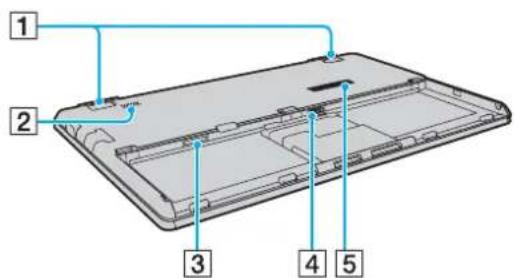
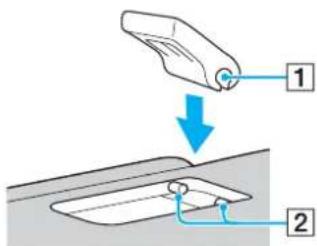
1 Uitklappootjes Klap de pootjes uit om de hoek van uw computer aan te passen voordat u de netwerkpoort (LAN) en monitorpoort gebruikt.
Wanneer een pootje losraakt: Een pootje kan losraken als u er druk op uitoefent bij het uitklappen. U maakt een pootje vast door het naar beneden te duwen terwijl u het klikscharnier (1) uitlijnt met de uitsteeksels (2), totdat het op zijn plaats klikt.
2 Ingebouwde luidspreker (mono)
3 Sleuf voor simkaart (pagina 56)
4 Batterijconnector (pagina 20)
5 Ventilatieopening
* Alleen op bepaalde modellen.
De lampjes
Uw computer is voorzien van de volgende lampjes:
| Lampjes Functies | |
| Aan/Uit ⏻ | Brandt groen wanneer de computer in de normale modus is, knippert langzaam oranje wanneer de computer in de slaapstandmodus staat en brandt niet als de computer in de sluimerstand staat of is uitgeschakeld. |
| Batterijlading ➔☐ | Brandt wanneer de batterij wordt opgeladen. Zie De batterij opladen (pagina 23) voor meer informatie. |
| Ingebouwde MOTION EYE-camera | Brandt als de ingebouwde camera in gebruik is. |
| Mediatoegang | Brandt wanneer er gegevens worden gelezen van een geheugenkaart zoals een 'Memory Stick' en een SD-geheugenkaart. (Zet de computer niet in de Slaapstandmodus of schakel de computer niet uit als dit lampje brandt.) Als het lampje niet brandt, wordt de geheugenkaart niet gebruikt. |
| Station ☐ | Brandt wanneer er gegevens worden gelezen van het ingebouwde opslagapparaat. Zet de computer niet in de Slaapstandmodus of schakel de computer niet uit als dit lampje brandt. |
| Num Lock ⏱ | Druk op de toets Num Lk om het numerieke toetsenblok in te schakelen. Druk er nogmaals op om het numerieke toetsenblok uit te schakelen. Als het lampje niet brandt, is het numerieke toetsenblok uitgeschakeld. |
| Caps Lock ⚠ | Druk op de toets Caps Lock als u hoofdletters wilt typen. Letters worden als kleine letters weergegeven als u op de toets Shift drukt terwijl het lampje brandt. Druk nogmaals op de toets om het lampje uit te schakelen. U kunt weer normaal typen als het lampje Caps Lock niet meer brandt. |
| Scroll Lock ⚡ | Druk op de toetsen Fn+Scr Lk om het bladeren op het scherm te wijzigen. U kunt weer normaal schuiven als het lampje Scroll Lock niet meer brandt. De functies van de toets Scr Lk kunnen verschillen, afhankelijk van het gebruikte programma. De toets werkt niet in alle programma's. |
| WIRELESS Brandt wanneer één of m | meer draadloze opties zijn ingeschakeld. |
Een stroombron aansluiten
De computer kan werken op netstroom (via een netadapter) of op een oplaadbare batterij. Sluit de netadapter aan op de computer voordat u de computer voor het eerst gebruikt.
! Gebruik de computer niet zonder dat de batterij geplaatst is, dit kan leiden tot storingen.
De netadapter gebruiken
Wanneer de computer rechtstreeks op netspanning is aangesloten en er een batterij is geplaatst, wordt netspanning gebruikt.

Gebruik alleen de netadapter die is meegeleverd voor uw computer.
De netadapter gebruiken
1 Steek het ene uiteinde van het netsnoer (1) in de netadapter (3).
2 Steek het andere uiteinde van het netsnoer in een stopcontact (2).
3 Sluit de kabel van de netadapter (3) aan op de DC IN-poort (4) van de computer.

flowchart
graph LR
    A["Sensor"] --> B["Router"]
    B --> C["Port 3"]
    C --> D["Port 1"]
    D --> E["Port 2"]
    style A fill:#fff,stroke:#000
    style E fill:#fff,stroke:#000
    linkStyle 0 stroke:#000,stroke-width:2px
    linkStyle 1 stroke:#000,stroke-width:2px
    linkStyle 2 stroke:#000,stroke-width:2px
    linkStyle 3 stroke:#000,stroke-width:2px
    linkStyle 4 stroke:#000,stroke-width:2px
De vorm van de netadapterconnector kan variëren, afhankelijk van de netadapter.

Als u de netstroom naar de computer volledig wilt verbreken, koppelt u de netadapter los van het wandcontact.
Zorg ervoor dat het stopcontact gemakkelijk toegankelijk is.
Als u de computer lange tijd niet gaat gebruiken, zet u deze in de sluimerstand. Zie De sluimerstand gebruiken (pagina 30).
De batterij gebruiken
De batterij is al in de computer geplaatst, maar is niet volledig opgeladen op het moment van de levering.
Gebruik de computer niet zonder dat de batterij geplaatst is, dit kan leiden tot storingen.
De batterij plaatsen/verwijderen
De batterij plaatsen
1 Schakel de computer uit en sluit het LCD-scherm.
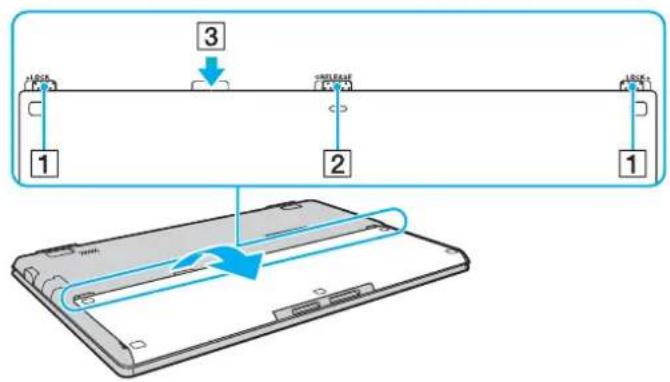
2 Schuif de vergrendelingen van de batterij LOCK (1) naar binnen.

3 Plaats de batterij in het batterijcompartiment tot de uitsteeksels (2) aan beide kanten van de batterij in de U-vormige uitsparingen (3) aan beide kanten van het batterijcompartiment zitten.

4 Druk op het omcirkelde gedeelte van de batterij (zie onder) totdat de batterij op zijn plaats klikt.

5 Schuif de vergrendelingslipjes LOCK van de batterij naar buiten om de batterij aan de computer vast te koppelen.
De batterij verwijderen
! Alle niet opgeslagen gegevens gaan verloren als de batterij verwijderd wordt wanneer de computer aan is en niet is aangesloten op de netadapter.
1 Schakel de computer uit en sluit het LCD-scherm.
2 Schuif de vergrendelingen van de batterij LOCK (1) naar binnen.
3 Schuif en houd de RELEASE-pal voor de batterij (2) naar binnen, plaats een vingertop onder het lipje (3) op de batterij en til de batterij in de richting van de pijl. Schuif de batterij vervolgens uit de computer.
! Voor uw veiligheid wordt het ten zeerste aanbevolen alleen originele oplaadbare batterijen en netadapters van Sony te gebruiken die voldoen aan de kwaliteitsstandaard. Deze worden door Sony geleverd voor uw VAIO-computer. Sommige VAIO-computers werken alleen met een goedgekeurde Sony-batterij.
De batterij opladen
De batterij die bij uw computer wordt geleverd, is niet volledig opgeladen op het moment van de levering.
De batterij opladen
1 Plaats de batterij.
2 Sluit de computer met de netadapter aan op een stopcontact.
Het lampje voor batterijlading gaat branden wanneer de batterij wordt opgeladen. Wanneer de batterij dicht bij het door u geselecteerde maximale oplaadniveau wordt geladen, gaat het lampje voor batterijlading uit.
| Status van het lampje voor batterijlading | Betekenis |
| Brandt oranje De batterij wordt opgeladen. | |
| Knippert samen met het groene aan/uit-lampje | De batterij is bijna leeg.(Normale modus) |
| Knippert samen met het oranje aan/uit-lampje | De batterij is bijna leeg.(Slaapstandmodus) |
| Knippert snel oranje Er is een batterijfout | opgetreden door een batterijstoring of een niet-vergrendelde batterij. |
! Laad de batterij op net als de eerste keer zoals in deze handleiding is beschreven.

Laat de batterij in de computer zitten als deze rechtstreeks op netspanning is aangesloten. De batterij wordt verder opgeladen terwijl u de computer gebruikt.
Als de batterij bijna leeg is en zowel het batterijlampje als het stroomlampje knipperen, sluit u de netadapter aan zodat de batterij weer kan worden opgeladen, of schakelt u de computer uit om een volledig opgeladen batterij te plaatsen.
De computer wordt geleverd met een oplaadbare lithium-ionbatterij. Het opladen van een gedeeltelijk ontladen batterij heeft geen invloed op de levensduur van de batterij.
Wanneer sommige toepassingen en randapparaten worden gebruikt, is het mogelijk dat de computer niet overschakelt op de sluimerstand, zelfs niet als de batterij bijna leeg is. Om te vermijden dat u gegevens verliest wanneer de computer op batterijstroom werkt, moet u uw gegevens geregeld opslaan en handmatig een energiebeheermodus activeren, bijvoorbeeld de slaapstand of sluimerstand.
Als de batterij leeg raakt terwijl de computer in de Slaapstandmodus staat, verliest u alle gegevens die nog niet zijn opgeslagen. Het is niet mogelijk terug te keren naar de voorgaande werksituatie. Om te vermijden dat u gegevens verliest, moet u uw gegevens geregeld opslaan.
De oplaadcapaciteit van de batterij controleren
De oplaadcapaciteit van de batterij gaat langzaam achteruit naarmate de batterij vaker is opgeladen en de batterij langer wordt gebruikt. Om het meeste uit uw batterij te halen, controleert u de oplaadcapaciteit van de batterij en wijzigt u de batterijinstellingen.
De oplaadcapaciteit van de batterij controleren
1 Klik op Start, ga naar Alle programma's en klik vervolgens op VAIO Control Center.
2 Klik op Energiebeheer (Power Management) en Batterij (Battery).

U kunt tevens de functies voor de batterijlading inschakelen om de levensduur van de batterij te verlengen.
De batterij langer laten meegaan
Wanneer de computer op de batterij werkt, kunt u de batterij met de volgende methoden langer laten meegaan.
□Verlaag de helderheid van uw computerscherm.
- Gebruik de modus voor energiebesparing. Zie Modi voor energiebesparing gebruiken (pagina 28) voor meer informatie.
U kunt de energiebesparende instellingen wijzigen onder Energiebeheer. Zie VAIO Energiebeheer gebruiken (pagina 91) voor meer informatie. - Gebruik Een energiebesparende wallpaper instellen (Long Battery Life Wallpaper Setting) voor het instellen van een bureaubladachtergrond met VAIO Control Center.
De computer veilig uitschakelen
Zorg ervoor dat u de computer op de juiste manier afsluit om te vermijden dat u gegevens verliest, zoals hieronder wordt beschreven.
De computer afsluiten
1 Schakel alle op de computer aangesloten randapparaten uit.
2 Klik op Start en vervolgens op de knop Afsluiten.
3 Antwoord op alle waarschuwingen om documenten op te slaan of rekening te houden met andere gebruikers en wacht tot de computer is uitgeschakeld.
Het stroomlampje gaat uit.
Modi voor energiebesparing gebruiken
U kunt via de instellingen voor energiebeheer ervoor zorgen dat de batterij minder snel leeg raakt. Naast de normale werkingsmodus, heeft de computer twee andere modi voor energiebesparing: Slaapstand en sluimerstand.
! Als u de computer lange tijd niet gaat gebruiken en deze niet is aangesloten op de netstroom, zet u de computer in de sluimerstand of schakelt u deze uit. Als de batterij leeg raakt terwijl de computer in de slaapstand staat, verliest u alle gegevens die nog niet zijn opgeslagen. Het is niet mogelijk terug te keren naar de voorgaande werksituatie. Om te vermijden dat u gegevens verliest, moet u uw gegevens geregeld opslaan.
| Modus Beschrijving | |
| Normale modus | Dit is de normale toestand als de computer in gebruik is. In deze modus brandt het groene stroomlampje van de computer. |
| Slaapstandmodus Met de slaapstand | wordt het LCD-scherm uitgeschakeld en worden de ingebouwde opslagapparaten en de CPU ingesteld op laag energieverbruik. In deze stand knippert het oranje stroomlampje van de computer langzaam. De computer komt sneller uit de slaapstand dan uit de sluimerstand. De computer verbruikt in de slaapstand echter meer stroom dan in de sluimerstand. |
| Sluimerstand In de sluimerstand wordt | de toestand van het systeem opgeslagen op het ingebouwde opslagapparaat en wordt de stroom uitgeschakeld. Zelfs als de batterij leeg raakt, zullen er geen gegevens verloren gaan. In deze stand brandt het stroomlampje van de computer niet. |
De slaapstand gebruiken
De slaapstand activeren
Klik op Start, vervolgens op de pijl naast de knop Afsluiten en daarna op Slaapstand.
Terugkeren naar de normale modus
□Druk op een willekeurige toets.
☐Druk op de aan/uit-knop van uw computer.
! Als u de aan/uit-knop langer dan vier seconden ingedrukt houdt, wordt de computer automatisch uitgeschakeld. Alle nog niet opgeslagen gegevens gaan hierbij verloren.
De sluimerstand gebruiken
De sluimerstand activeren
Druk op Fn+F12.
U kunt ook op Start klikken, vervolgens op de pijl naast de knop Afsluiten en daarna op Sluimerstand.
! Verplaats de computer niet tot het stroomlampje uitgaat.
Terugkeren naar de normale modus
Druk op de aan/uit-knop.
! Als u de aan/uit-knop langer dan vier seconden ingedrukt houdt, wordt de computer automatisch uitgeschakeld.
Uw computer in optimale toestand houden
Uw computer bijwerken
Zorg ervoor dat u de laatste updates met de volgende softwaretoepassingen op uw VAIO-computer installeert, ter verbetering van de efficiëntie, veiligheid en functionaliteit van de computer.
U wordt door VAIO Update gewaarschuwd als er nieuwe updates op internet beschikbaar zijn. Deze worden automatisch gedownload en geïnstalleerd op de computer.
□Windows Update
Klik op Start, Alle programma's en Windows Update en volg de instructies op het scherm.
□VAIO Update 5
Klik op Start, Alle programma's en VAIO Update 5 en volg de instructies op het scherm.
! Uw computer moet verbinding hebben met internet voordat u updates kunt downloaden.
VAIO Care gebruiken
Met VAIO Care kunt u regelmatig prestatiecontroles uitvoeren en de computer afstellen om deze op een optimaal niveau te laten presteren. Open VAIO Care wanneer er een probleem op de computer is aangetroffen. Met VAIO Care kunt u de juiste maatregelen treffen om het probleem op te lossen.
VAIO Care openen
□Op modellen met de toets ASSIST
Druk op de toets ASSIST terwijl uw computer is ingeschakeld.
□Op modellen zonder de toets ASSIST
Klik op Start, ga naar Alle programma's, VAIO Care en klik vervolgens op VAIO Care.
1
Druk niet op de toets ASSIST terwijl de computer in de sluimerstand staat.
[NO TEXT]
Raadpleeg het Help-bestand van VAIO Care voor meer informatie.
Als u op modellen met de toets ASSIST op de toets ASSIST drukt terwijl de computer is uitgeschakeld, wordt VAIO Care Rescue geopend. VAIO Care Rescue kan worden gebruikt om uw computer te herstellen in geval van nood, bijvoorbeeld wanneer Windows niet wordt gestar
De VAIO-computer gebruiken
In dit deel wordt beschreven hoe u optimaal kunt gebruikmaken van alle mogelijkheden van de VAIO-computer.
□Het toetsenbord gebruiken (pagina 34)
□Het touchpad gebruiken (pagina 36)
□De ingebouwde camera gebruiken (pagina 37)
□Een 'Memory Stick' gebruiken (pagina 38)
□Andere modules/geheugenkaarten gebruiken (pagina 45)
□Het internet gebruiken (pagina 49)
□Het netwerk (LAN) gebruiken (pagina 50)
□Draadloos LAN gebruiken (pagina 51)
□Draadloos WAN gebruiken (pagina 56)
□De Bluetooth-functie gebruiken (pagina 60)
Het toetsenbord gebruiken
Het toetsenbord is voorzien van extra toetsen waarmee u specifieke taken kunt uitvoeren.
Combinaties en functies met de Fn-toets

Sommige toetsenbordfuncties kunnen pas worden gebruikt wanneer het besturingssysteem volledig is opgestart.
| Combinatie/Functie Functie | |
| Fn + ☑ (F2): dempen | Hiermee worden de ingebouwde luidsprekers of de hoofdtelefoon in- en uitgeschakeld. |
| Fn + △ (F3/F4): volumeregeling | Hiermee past u het volumeniveau aan.Houd om het volume te verhogen Fn+F4 ingedrukt of druk op Fn+F4 en vervolgens op of .Houd om het volume te verlagen Fn+F3 ingedrukt of druk op Fn+F3 en vervolgens op of . |
| Fn + ⚙ (F5/F6): helderheidsregeling | Hiermee regelt u de helderheid van uw computerscherm.Houd om de helderheid van het scherm te verhogen Fn+F6 ingedrukt of druk op Fn+F6 en vervolgens op of .Houd om de helderheid van het scherm te verlagen Fn+F5 ingedrukt of druk op Fn+F5 en vervolgens op of . |
| Fn + / (F7): schermuitvoerFn + /⊕ (F9/F10): in- en uitzoomen | Hiermee schakelt u de weergave tussen uw computerscherm en een extern beeldscherm.Druk op Enter om de uitvoer te selecteren.Àls u een beeldschermkabel loskoppelt van uw computer wanneer een extern beeldscherm is geselecteerd als het uitvoerdoel, wordt het computerscherm zwart. Druk in dat geval twee keer op F7 terwijl u de Fn-toets ingedrukt houdt en druk vervolgens op Enter om de uitvoer in te stellen op het computerscherm.Het gebruik van meerdere beeldschermen wordt mogelijk niet ondersteund afhankelijk van het aangesloten externe beeldscherm.Hiermee wordt het formaat van een afbeelding of document in sommige programma's gewijzigd.Druk op Fn+F9 als u de weergave er kleiner en verder weg wilt laten uitzien (uitzoomen).Druk op Fn+F10 als u de schermweergave er groter en dichterbij wilt laten uitzien (inzoomen). Raadpleeg het Help-bestand van VAIO Control Center voor meer informatie. |
| Fn + ^2 (F12): sluimerstand | In deze stand verbruikt de notebook de minste stroom. Als u deze opdracht uitvoert, wordt de status van het systeem en de aangesloten randapparaten opgeslagen op het ingebouwde opslagapparaat en wordt de systeemstroom uitgeschakeld. Om terug te keren naar de oorspronkelijke status van het systeem, schakelt u de stroom in met de aan/uit-knop.Zie Modi voor energiebesparing gebruiken (pagina 28) voor meer informatie over energiebeheer. |
Het touchpad gebruiken
U kunt objecten op het scherm aanwijzen, selecteren en slepen, en u kunt door een lijst met items bladeren met behulp van het touchpad.

| Actie Beschrijving | |
| Aanwijzen | Schuif uw vinger over het touchpad (1) om de aanwijzer (2) op een item of object te plaatsen. |
| Klikken Druk één keer op de linkerknop (3). | |
| Dubbelklikken Druk twee keer achter elkaar op de linkerknop. | |
| Klikken met de rechtermuisknop | Druk één keer op de rechterknop (4). Bij veel toepassingen verschijnt in dit geval een contextueel snelmenu (indien beschikbaar). |
| Slepen Schuif uw vinger over het touchpad terwijl u de linkerknop ingedrukt houdt. | |
| Bladeren | Schuif uw vinger langs de rechterkant van het touchpad om verticaal te bladeren. Schuif uw vinger langs de onderkant van het touchpad om horizontaal te bladeren. Wanneer u bent begonnen met verticaal of horizontaal bladeren, kunt u met een draaiende beweging van uw vinger blijven bladeren zonder uw vinger van het touchpad te halen (de bladerfunctie is alleen beschikbaar in toepassingen met ondersteuning van bladeren met het touchpad). |
| Vegen Schuif met twee vingers naast elkaar met een vlugge beweging over het touchpad. In internetbrowsers of software voor het bekijken van afbeeldingen kunt naar links vegen om terug te gaan en naar rechts vegen om vooruit te gaan. | |
| Knijpbeweging | In sommige softwaretoepassingen kunt u met twee vingers een knijpbeweging maken op het touchpad om in of uit te zoomen. Maak een openende knijpbeweging om in te zoomen en een sluitende knijpbeweging om uit te zoomen. |
(2)
U kunt het touchpad in- of uitschakelen wanneer er een muis op de computer is aangesloten. Gebruik VAIO Control Center om de instellingen van het touchpad te wijzigen.
1
Sluit een muis aan voordat u het touchpad uitschakelt. Als u het touchpad uitschakelt voordat u een muis op de computer hebt aangesloten, kunt u alleen het toetsenbord als aanwijzer gebruiken.
De ingebouwde camera gebruiken
Uw computer is uitgerust met een ingebouwde MOTION EYE-camera.
Met communicatiesoftware zoals Skype kunt u via internet een videogesprek voeren.

Bij het inschakelen van de computer wordt de ingebouwde camera geactiveerd.
U kunt videogesprekken voeren met de juiste software.

Als u software voor expresberichten of videobewerkingsssoftware start of afsluit, wordt de ingebouwde camera niet in- of uitgeschakeld.
Zet de computer nooit in de Slaapstand of in de Sluimerstand als u de ingebouwde camera gebruikt.
Een 'Memory Stick' gebruiken
Een 'Memory Stick' is een compact, draagbaar en veelzijdig IC-opnamemedium dat speciaal is ontworpen voor het uitwisselen en delen van digitale gegevens met compatibele producten, zoals digitale camera's en mobiele telefoons. Doordat een 'Memory Stick' uitneembaar is, kan deze worden gebruikt voor externe gegevensopslag.
Voordat u een 'Memory Stick' gebruikt
In de 'Memory Stick Duo'-sleuf op uw computer passen de volgende formaten en types:
□'Memory Stick Duo'
□'Memory Stick PRO Duo'
Alleen 'Memory Sticks' van Duo-formaat worden ondersteund, 'Memory Sticks' van standaardformaat worden niet ondersteund.
Ga voor meer informatie over 'Memory Stick' naar [memorystick.com] op http://www.memorystick.com/en/.
Een 'Memory Stick' plaatsen en verwijderen
Zo plaatst u een 'Memory Stick'
1 Zoek de 'Memory Stick Duo'-sleuf.
2 Houd de 'Memory Stick' zo vast dat de pijl in de richting van de sleuf wijst.
3 Schuif de 'Memory Stick' voorzichtig in de sleuf tot deze vastklikt.
Forceer het medium nooit in de sleuf.

Als de 'Memory Stick' niet gemakkelijk in de sleuf kan worden geplaatst, verwijdert u de kaart voorzichtig en controleert u of de kaart in de juiste richting is geplaatst.
Wanneer u voor het eerst een 'Memory Stick' in de sleuf plaatst, wordt u mogelijk gevraagd stuurprogramma's te installeren. Wanneer dit gebeurt, volgt u de instructies op het scherm om de software te installeren.
De 'Memory Stick' wordt automatisch door het systeem gedetecteerd en de inhoud van de 'Memory Stick' wordt weergegeven. Als er niets op het bureaublad verschijnt, klikt u op Start, Computer en dubbelklikt u op het 'Memory Stick'-pictogram.
Het 'Memory Stick'-pictogram wordt weergegeven in het venster Computer nadat de 'Memory Stick' in de sleuf is geplaatst.
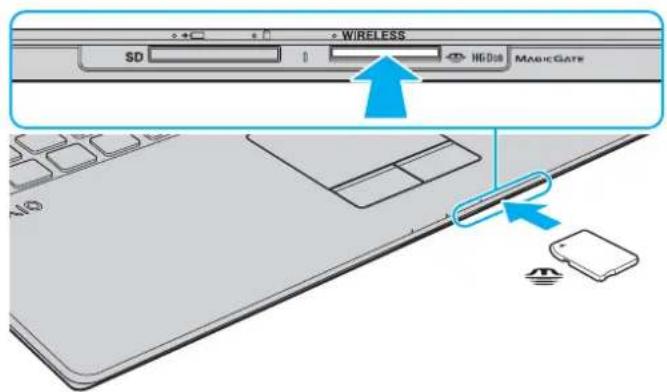
Een 'Memory Stick Micro' ('M2') moet u eerst in een 'M2' Duo-adapter steken. Als u deze media rechtstreeks in de 'Memory Stick Duo'-sleuf steekt zonder de adapter te gebruiken, kunt u ze mogelijk niet meer uit de sleuf verwijderen.
Zo verwijdert u een 'Memory Stick'
! Verwijder de 'Memory Stick' niet terwijl het lampje voor mediatoegang brandt. Als u dit doet, kunnen gegevens verloren gaan. Het duurt even voordat grote volumes gegevens worden geladen. Controleer dus of het lampje uit is voordat u de 'Memory Stick' verwijdert.
1 Zoek de 'Memory Stick Duo'-sleuf.
2 Controleer of het lampje voor mediatoegang uit is.
3 Druk op de 'Memory Stick' in de sleuf en laat deze los.
De 'Memory Stick' wordt uitgeworpen.
4 Trek de 'Memory Stick' uit de sleuf.
! Verwijder de 'Memory Stick' altijd voorzichtig om te vermijden dat deze onverwachts uit de sleuf springt.
Een 'Memory Stick' formatteren
Zo formatteert u een 'Memory Stick'
De 'Memory Stick' is standaard geformatteerd en is gereed voor gebruik.
Als u het medium met uw computer opnieuw wilt formatteren, voert u de volgende stappen uit.
Gebruik een apparaat dat geschikt is voor het formatteren van het medium en 'Memory Stick' ondersteunt om de 'Memory Stick' te formatteren. Als u een 'Memory Stick' formatteert, worden alle gegevens op het medium verwijderd. Zorg dat het medium geen waardevolle gegevens bevat voordat u deze formatteert. Verwijder de 'Memory Stick' niet uit de sleuf tijdens het formatteren. Dit kan een defect veroorzaken.
1 Zoek de 'Memory Stick Duo'-sleuf.
2 Schuif de 'Memory Stick' voorzichtig in de sleuf tot deze vastklikt.
3 Klik op Start en selecteer Computer.
4 Klik met de rechtermuisknop op het 'Memory Stick'-pictogram en selecteer Formatteren.
5 Klik op Standaardinstellingen voor apparaten.
! De grootte van de toewijzingseenheid en het bestandssysteem kan veranderen. Selecteer niet NTFS in de vervolgkeuzelijst Bestandssysteem, omdat dit een storing kan veroorzaken.
Het formatteringsproces wordt sneller uitgevoerd als u Snelformatteren in Opties voor formatteren selecteert.
6 Klik op Starten.
7 Volg de instructies op het scherm.
Het hangt van het medium af hoe lang het duurt om een 'Memory Stick' te formatteren.
Opmerkingen over het gebruik van 'Memory Sticks'
□ Uw computer is getest en compatibel bevonden met 'Memory Sticks' van Sony met een capaciteit van maximaal 32 GB die sinds januari 2010 beschikbaar zijn. Niet voor elke 'Memory Stick' kan evenwel de compatibiliteit worden gegarandeerd.
Als u de 'Memory Stick' in de sleuf steekt, moet u erop letten dat de pijl in de juiste richting wijst. Forceer de 'Memory Stick' nooit in de sleuf om beschadiging aan de computer of de 'Memory Stick' te voorkomen.
☐ Wees voorzichtig bij het plaatsen en verwijderen van een 'Memory Stick'. Forceer de module nooit in of uit de sleuf.
☐ De compatibiliteit kan niet worden gegarandeerd als u 'Memory Sticks' met meerdere conversieadapters plaatst.
'MagicGate' is de algemene naam van de auteursrechtbeschermingstechnologie die door Sony is ontwikkeld. Gebruik 'Memory Sticks' met het 'MagicGate'-logo als u van deze technologie wilt profiteren.
- Uitgezonderd voor persoonlijk gebruik is het in strijd met de auteursrechtwetten om audio- en/of afbeeldingsgegevens te gebruiken die u hebt opgenomen zonder voorafgaande toestemming van de respectieve houders van het auteursrecht. 'Memory Sticks' met dergelijke gegevens waarop auteursrecht rust mogen daarom alleen conform de wet worden gebruikt.
Plaats niet meer dan één 'Memory Stick' in de sleuf. Onjuiste plaatsing van de media kan zowel de computer als de media beschadigen.
Andere modules/geheugenkaarten gebruiken
Een SD-geheugenkaart gebruiken
U computer is uitgerust met een SD-geheugenkaartsleuf. U kunt deze sleuf gebruiken voor de overdracht van gegevens tussen digitale camera's, camcorders, muziekspelers en andere audio- en videoapparaten.
Voordat u de SD-geheugenkaart gebruikt
De sleuf voor de SD-geheugenkaart op de computer ondersteunt de volgende geheugenkaarten:
□SD-geheugenkaart
□SDHC-geheugenkaart
Raadpleeg voor de meest recente informatie over compatibele geheugenkaarten Meer informatie over uw VAIO-computer (pagina 5) om naar de desbetreffende website met ondersteuning te gaan.
Zo plaatst u een SD-geheugenkaart
1 Zoek de SD-geheugenkaartsleuf.
2 Houd de SD-geheugenkaart zo vast dat de pijl in de richting van de sleuf wijst.
3 Schuif de SD-geheugenkaart voorzichtig in de sleuf tot deze vastklikt. Forceer de kaart nooit in de sleuf.
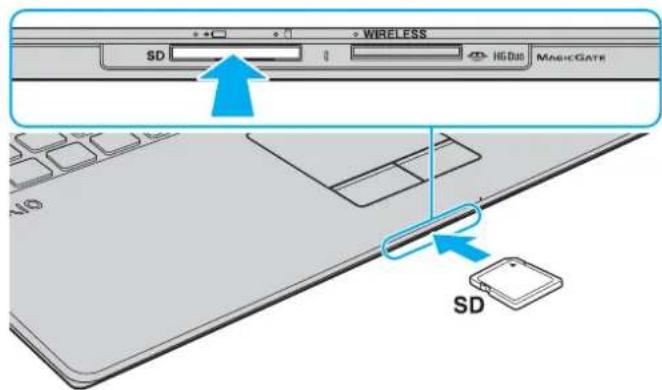

Wanneer u voor het eerst een SD-geheugenkaart in de sleuf plaatst, wordt u mogelijk gevraagd stuurprogramma's te installeren. Wanneer dit gebeurt, volgt u de instructies op het scherm om de software te installeren.
Het pictogram van de SD-geheugenkaart wordt weergegeven in het venster Computer nadat de kaart in de sleuf is geplaatst.
Zo verwijdert u een SD-geheugenkaart
1 Zoek de SD-geheugenkaartsleuf.
2 Controleer of het lampje voor mediatoegang uit is.
3 Druk op de SD-geheugenkaart in de sleuf en laat deze los. De SD-geheugenkaart wordt uitgeworpen.
4 Trek de SD-geheugenkaart uit de sleuf.
Opmerkingen over het gebruik van geheugenkaarten
Algemene opmerkingen over het gebruik van de geheugenkaart
☐ Zorg dat de geheugenkaarten die u gebruikt voldoen aan de door uw computer ondersteunde standaarden.
Als u de geheugenkaart in de sleuf steekt, moet u erop letten dat de pijl in de juiste richting wijst. Forceer de geheugenkaart nooit in de sleuf om beschadiging aan de computer of de kaart te voorkomen.
☐ Wees voorzichtig bij het plaatsen en verwijderen van de geheugenkaart. Forceer de module nooit in of uit de sleuf.
□ Verwijder de geheugenkaart niet terwijl het lampje voor mediatoegang brandt. Als u dit doet, kunnen gegevens verloren gaan.
☐ Probeer geen geheugenkaart of geheugenkaartadapter van een ander type in de geheugenkaartsleuf te plaatsen. Als u een niet-compatibele geheugenkaart of geheugenkaartadapter plaatst, is deze mogelijk moeilijk uit de sleuf te verwijderen. De geheugenkaart of -adapter kan bovendien de computer beschadigen.
Opmerkingen over het gebruik van de SD-geheugenkaart
□ Uw computer is alleen getest en compatibel bevonden met geheugenkaarten van de belangrijkste fabrikanten die vanaf januari 2010 verkrijgbaar zijn. Niet voor alle geheugenkaarten kan evenwel de compatibiliteit worden gegarandeerd.
☐ SD-geheugenkaarten met een capaciteit van maximaal 2 GB en SDHC-geheugenkaarten met een capaciteit van maximaal 32 GB zijn getest en compatibel bevonden met uw computer.
Het internet gebruiken
Voordat u internet kunt gebruiken moet u een abonnement nemen bij een internetprovider en apparaten instellen die nodig zijn om op uw computer verbinding te maken met internet.
De volgende types internetverbindingen zijn verkrijgbaar van internetproviders:
□Glasvezel (FTTH)
☐DSL (Digital Subscriber Line)
□Via een kabelmodem
□Via satelliet
□Inbelverbinding
Vraag uw internetprovider voor meer informatie over de benodigde apparatuur en voor instructies voor het verbinden van uw computer met internet.

Om een draadloze internetverbinding te maken met uw computer, moet u een draadloos LAN-netwerk instellen. Zie Draadloos LAN gebruiken (pagina 51) voor meer informatie.

Neem de nodige beveiligingsmaatregelen om uw computer te beveiligen tegen gevaren online wanneer u verbinding maakt met internet.
Afhankelijk van het servicecontract met uw internetprovider moet u voor de internetverbinding mogelijk een externe modem aansluiten, bijvoorbeeld een USB-telefoonmodem, een DSL-modem of een kabelmodem. Voor gedetailleerde instructies over het aansluiten en configureren van uw modem raadpleegt u de handleiding van uw modem.
Het netwerk (LAN) gebruiken
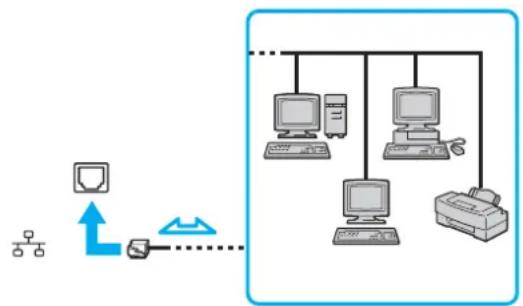
U kunt de computer aansluiten op netwerken van het type 1000BASE-T/100BASE-TX/10BASE-T met een LAN-kabel. Sluit het ene uiteinde van een LAN-kabel (niet meegeleverd) aan op de netwerkpoort (LAN) van de computer en het andere uiteinde op het netwerk. Raadpleeg de netwerkbeheerder voor de gedetailleerde instellingen en de apparaten die nodig zijn voor toegang tot het LAN-netwerk.
Klap de pootjes uit voordat u de netwerkpoort (LAN) van uw computer gebruikt.
flowchart
graph TD
    A["Device"] -->|Up/Down| B["Printer"]
    B --> C["Desktop Computer"]
    C --> D["Desktop Computer"]
    D --> E["Desktop Computer"]
    E --> F["Desktop Computer"]
    style A fill:#f9f,stroke:#333
    style B fill:#ccf,stroke:#333
    style C fill:#cfc,stroke:#333
    style D fill:#fcc,stroke:#333
    style E fill:#cff,stroke:#333
    style F fill:#ffc,stroke:#333

U kunt uw computer op verschillende netwerken aansluiten zonder de standaardinstellingen te wijzigen.

Sluit geen telefoonkabel aan op de netwerkpoort (LAN) van uw computer.
Als de netwerkpoort (LAN) is aangesloten op de hieronder genoemde telefoonlijnen, kan door hoge elektrische stroom naar de poort schade, oververhitting of brand worden veroorzaakt.
- Telefoonlijnen voor thuisgebruik (intercom-luidsprekertelefoon) of zakelijk gebruik (bedrijfstelefoon met meerdere lijnen)
- De lijnen van het openbare telefoonnet
- PBX (private branch exchange)
Draadloos LAN gebruiken
Met draadloos LAN (WLAN) kan uw computer draadloos verbinding maken met een netwerk.

Het WLAN maakt gebruik van de volgende standaard IEEE 802.11a/b/g/n, die de specificaties voor de gebruikte technologie bevat. Zie de specificaties voor informatie over de configuratie van uw computer.

| WLAN-standaard Frequentieband Opmerkingen | |
| IEEE 802.11a 5 GHz - | |
| IEEE 802.11b/g 2,4 GHz | De IEEE 802.11g-standaard biedt snellere communicatie dan de IEEE 802.11b-standaard. |
| IEEE 802.11n 5 GHz/2,4 GHz | GHz Op modellen die voldoen aan de standaard IEEE 802.11b/g/n, kan alleen de band van 2,4 GHz worden gebruikt. |
Opmerkingen over het gebruik van de functie voor draadloos LAN
Algemene opmerkingen over het gebruik van de functie voor draadloos LAN
In sommige landen of regio's is het gebruik van WLAN-producten onderworpen aan lokale regelgeving (bijvoorbeeld een beperkt aantal kanalen).
□De standaard IEEE 802.11a en IEEE 802.11n zijn niet beschikbaar op ad-hocnetwerken.
De 2,4 GHz-band, waar draadloze LAN-apparaten mee werken, wordt door verschillende apparaten gebruikt. Hoewel de draadloze LAN-apparaten technologie gebruiken om de radio-interferentie van apparaten die dezelfde band gebruiken te minimaliseren, kan dergelijke interferentie toch leiden tot langzamere communicatie en een lager communicatiebereik, of mislukte communicatie.
☐ De communicatiesnelheid en het bereik kunnen variëren, afhankelijk van de volgende omstandigheden:
□De afstand tussen de communicatieapparaten
□De aanwezigheid van obstakels tussen apparaten
□De configuratie van de apparaten
□Radio-omstandigheden
- De onmiddellijke omgeving, waaronder de aanwezigheid van muren en de materialen waarvan deze gemaakt zijn - De gebruikte software
□De communicaties kunnen worden afgesneden, afhankelijk van de zendcondities.
☐ De eigenlijk communicatiesnelheid is mogelijk niet zo snel als wordt weergegeven op uw computer.
Als u WLAN-producten die voldoen aan verschillende standaarden en die dezelfde band gebruiken implementeert op hetzelfde draadloze netwerk, kan de communicatiesnelheid lager worden als gevolg van radiostoring. Bovendien zijn WLAN-producten zodanig ontworpen dat ze de communicatiesnelheid verlagen om communicatie met een ander WLAN-product te garanderen als dit voldoet aan een andere standaard die dezelfde band gebruikt. Wanneer de communicatiesnelheid lager is dan verwacht, kan de communicatiesnelheid hoger worden door het draadloze kanaal op het toegangspunt te veranderen.
Opmerking over de gegevenscodering
De WLAN-standaard bevat de volgende coderingssystemen: Wired Equivalent Privacy (WEP), een beveiligingsprotocol, Wi-Fi Protected Access 2 (WPA2) en Wi-Fi Protected Access (WPA). WPA2 en WPA zijn ontstaan uit een gezamenlijk voorstel van de IEEE en de Wi-Fi Alliance. Beide zijn specificaties van op standaarden gebaseerde, onderling uitwisselbare verbeteringen in de beveiliging waardoor de bescherming van de gegevens en de toegangscontrole van de bestaande Wi-Fi-netwerken worden verbeterd. WPA is ontwikkeld om voorwaarts compatibel te zijn met de specificatie IEEE 802.11i. Het maakt gebruik van het verbeterde gegevenscodeersysteem TKIP (Temporal Key Integrity Protocol) naast de gebruikersidentificatie met behulp van 802.1X en EAP (Extensible Authentication Protocol). De kwetsbare draadloze verbinding tussen de clients en de toegangspunten wordt beveiligd door middel van codering. Daarnaast zijn er een aantal speciaal voor LAN's ontwikkelde beveiligingsmechanismen voor het beschermen van de privacy zoals: wachtwoordbeveiliging, end-to-end codering, VPN's (virtual private networks) en verificatie. WPA2, de tweede generatie van WPA, biedt betere gegevensbeveiliging en netwerktoegangscontrole, en is ook ontworpen om alle versies van 802.11-apparaten te beveiligen, inclusief de standaarden 802.11b, 802.11a, 802.11g en 802.11n en multi-band en multi-mode. Bovendien biedt WPA2 op basis van de geratificeerde norm IEEE 802.11i beveiliging van overheidsniveau door toepassing van de AES-coderingsalgoritme die voldoet aan NIST (National Institute of Standards and Technology) FIPS 140-2, en op 802.1X-gebaseerde verificatie. WPA2 is achterwaarts compatibel met WPA.
Draadloze LAN-communicatie starten
Eerst moet er draadloze LAN-communicatie tot stand worden gebracht tussen uw computer en een toegangspunt (niet meegeleverd). Zie Windows Help en ondersteuning voor meer informatie.
1
Verdere informatie over hoe u het kanaal selecteert dat door het toegangspunt zal worden gebruikt, vindt u in de handleiding bij uw toegangspunt.
Zo start u draadloze LAN-communicatie
1 Controleer of een toegangspunt is ingesteld.
Raadpleeg de handleiding van uw toegangspunt voor meer informatie.
2 Schakel de schakelaar WIRELESS in.
3 Klik op het pictogram VAIO Smart Network op de taakbalk.
4 Klik op de schakelaar naast de gewenste draadloze optie(s) om deze Aan (On) te zetten in het venster VAIO Smart Network.
Controleer of het WIRELESS-lampje aan gaat.
5 Klik op of op de taakbalk.
6 Selecteer het gewenste toegangspunt en klik op Verbinding maken.
[NO TEXT]
Voor WPA-PSK of WPA2-PSK verificatie moet u een woordgroep invoeren. De woordgroep is hoofdlettergevoelig en moet een tekstreeks zijn met tussen de 8 en 63 tekens, of een hexadecimale reeks van 64 tekens.
Draadloze LAN-communicatie stoppen
Draadloze LAN-communicatie stoppen
Klik op de schakelaar naast Draadloos LAN (Wireless LAN) om deze optie Uit (Off) te zetten in het venster VAIO Smart Network.
! Als u de WLAN-functie uitschakelt terwijl externe documenten, bestanden of bronnen worden gebruikt, kan gegevensverlies optreden.
Draadloos WAN gebruiken
Met draadloos WAN (WWAN) kunt u met uw computer verbinding maken met internet via een draadloos netwerk waar er dekking voor mobiele telefonie is.
WWAN is mogelijk niet in alle landen of regio's beschikbaar.

Sommige functies en opties in dit deel zijn mogelijk niet beschikbaar op uw computer.
Zie de specificaties voor informatie over de configuratie van uw computer.
Een simkaart plaatsen
Om de functie voor draadloos WAN te kunnen gebruiken, plaatst u eerst een simkaart in de simkaartsleuf van uw computer. Uw simkaart zit in een kaart ter grootte van een creditcard.

Afhankelijk van uw land en computermodel ontvangt u mogelijk een aanbieding van de voor VAIO geselecteerde telecomprovider. In dat geval bevindt de simkaart zich in het simpakket van de provider in de doos of is de simkaart al in de sleuf geplaatst. Als er geen simkaart bij uw computer is geleverd, kunt u een simkaart aanschaffen bij de provider van uw keuze.
Zo plaatst u een simkaart
1 Zet de computer uit.
2 Haal de batterij van de computer.

Zie De batterij verwijderen (pagina 22) voor gedetailleerde instructies.
3 Verwijder de simkaart (1) door deze uit de kaart te drukken.

4 Steek de simkaart in de simkaartsleuf met het elektronische circuit naar boven.
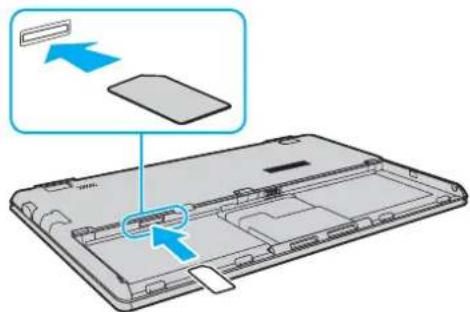
Raak het circuit van de simkaart niet aan. Houd de computer stevig vast wanneer u de kaart plaatst of verwijdert. Beschadig de simkaart niet, bijvoorbeeld door deze te buigen of door er druk op uit te oefenen.
5 Plaats de batterij terug.
! Zorg dat de batterij correct is geplaatst.
Communicatie starten via draadloos WAN
Zo start u communicatie via draadloos WAN
1 Schakel de schakelaar WIRELESS in.
2 Klik op het pictogram VAIO Smart Network op de taakbalk.
3 Zorg dat de schakelaar naast Draadloos WAN (Wireless WAN) op Aan (On) staat in het venster VAIO Smart Network.
4 Klik op de pijl naast de schakelaar Draadloos WAN (Wireless WAN) en op de knop Verbinden (Connect) om, afhankelijk van uw model of land, de software voor verbindingsbeheer, of de vooraf geïnstalleerde software van een telecomprovider te openen.
5 Voer uw pincode in wanneer hierom wordt gevraagd.
6 Klik op Verbinding maken.
Zie voor meer informatie over het gebruik van de functie voor draadloos WAN het helpbestand van VAIO Smart Network of de documentatie van uw telecomprovider.
De Bluetooth-functie gebruiken
U kunt draadloze communicatie tot stand brengen tussen uw computer en andere Bluetooth®-apparaten, zoals andere computers of mobiele telefoons. U kunt zonder kabels informatie tussen deze apparaten uitwisselen tot op een afstand van 10 meter in een open ruimte.
De draadloze technologie van Bluetooth beschikt over een identificatiefunctie waarmee u kunt vaststellen met wie u communiceert. Met de identificatiefunctie kunt u voorkomen dat anonieme Bluetooth-apparaten toegang kunnen krijgen tot uw computer.
De eerste keer dat twee Bluetooth-apparaten met elkaar communiceren, dient voor beide apparaten een sleutel (een wachtwoord dat nodig is voor de verificatie) te worden vastgesteld. Hiermee worden deze apparaten geregistreerd. Wanneer een apparaat eenmaal is geregistreerd, hoeft u deze sleutel niet opnieuw in te voeren.
De sleutel kan iedere keer verschillend zijn, maar moet wel aan beide zijden hetzelfde zijn.
Voor bepaalde apparaten, zoals een muis, kan geen sleutel worden ingevoerd.

Communiceren met een ander Bluetooth-apparaat
U kunt een draadloze verbinding tot stand brengen tussen de computer en een Bluetooth-apparaat, bijvoorbeeld een andere computer, een mobiele telefoon, PDA, headset, muis of digitale camera.

Communiceren met een ander Bluetooth-apparaat
Voor de communicatie met een ander Bluetooth-apparaat moet u eerst de Bluetooth-functie instellen. Zoek voor informatie over het instellen en gebruiken van de Bluetooth-functie naar informatie over Bluetooth in Windows Help en ondersteuning.
1 Schakel de schakelaar WIRELESS in.
2 Klik op het pictogram VAIO Smart Network op de taakbalk.
3 Klik op de schakelaar naast Bluetooth om deze optie Aan (On) te zetten in het venster VAIO Smart Network. Controleer of het WIRELESS-lampje aan gaat.
Bluetooth-communicatie stoppen
Zo stopt u de Bluetooth-communicatie
1 Schakel het Bluetooth-apparaat uit dat met de computer communiceert.
2 Klik op de schakelaar naast Bluetooth om deze optie Uit (Off) te zetten in het venster VAIO Smart Network.
Opmerkingen over het gebruik van de Bluetooth-functie
□De gegevensoverdrachtsnelheid varieert, afhankelijk van de volgende omstandigheden:
□Obstakels, zoals muren, die zich tussen apparaten bevinden
□De afstand tussen de apparaten
□Het in de muren gebruikte materiaal
□De nabijheid van magnetrons en draadloze telefoons
☐Radiofrequentie-interferentie en andere omgevingsfactoren
□De configuratie van de apparaten
□Het type softwaretoepassing
□Het type besturingssysteem
□De grootte van het bestand dat wordt uitgewisseld
☐ Het gelijktijdig gebruik van zowel draadloos LAN als Bluetooth-functies op uw computer
Vanwege de beperkingen van de Bluetooth-standaard kunnen grote bestanden tijdens de continue overdracht soms beschadigd raken als gevolg van elektromagnetische interferentie in de omgeving.
Alle Bluetooth-apparaten moeten zijn gecertificeerd om ervoor te zorgen dat de geldende standaardvereisten worden aangehouden. Zelfs als aan de standaarden wordt voldaan, kunnen de prestaties, specificaties en bedieningsprocedures van afzonderlijke apparaten verschillen. Niet in alle situaties is het mogelijk gegevens uit te wisselen.
Video en geluid lopen mogelijk niet synchroon als u video's op uw computer afspeelt met het geluid op een aangesloten Bluetooth-apparaat. Dit komt vaker voor met Bluetooth-technologie en is geen defect.
De 2,4 GHz-band, waar Bluetooth-apparaten of draadloze LAN-apparaten mee werken, wordt door verschillende apparaten gebruikt. Hoewel de Bluetooth-apparaten technologie gebruiken om de radio-interferentie van apparaten die dezelfde band gebruiken te minimaliseren, kan dergelijke interferentie toch leiden tot langzamere communicatie op kortere afstand, of mislukte communicatie.
De Bluetooth-functie werkt mogelijk niet met andere apparaten, afhankelijk van de fabrikant of de softwareversie die wordt gebruikt door de fabrikant.
Als u meerdere Bluetooth-apparaten op de computer aansluit, kan het gehele kanaal in beslag worden genomen, waardoor de prestaties van de apparaten verminderen. Dit is een normale eigenschap van Bluetooth-technologie en is geen defect.
Randapparaten gebruiken
U kunt de functies van de VAIO-computer uitbreiden met behulp van de verschillende poorten op de computer.
□Een optisch station aansluiten (pagina 67)
☐ Externe luidsprekers of een hoofdtelefoon aansluiten (pagina 69)
□Een externe monitor aansluiten (pagina 70)
□Weergavemodi selecteren (pagina 72)
□De meerdere-monitorsmodus gebruiken (pagina 73)
□Een USB-apparaat aansluiten (pagina 75)
Een optisch station aansluiten
Sluit een extern optisch station (niet meegeleverd) aan op uw computer om optische schijven met uw computer te kunnen gebruiken.
Een optisch station aansluiten
! Sluit een extern optisch station altijd aan op uw computer voordat u een vooraf geïnstalleerd schijfbedieningsprogramma start.
Sluit een extern optisch station altijd aan op de netvoeding voordat u het station gebruikt. Uw computer ondersteunt alleen optische stations die rechtstreeks op de netvoeding worden aangesloten.
Zo sluit u een optisch station aan
1 Sluit het externe optische station aan op de netvoeding (1).
2 Kies de USB-poort (2) die u wilt gebruiken.
3 Sluit het ene uiteinde van een USB-kabel (3) aan op de USB-poort en het andere uiteinde op het optische station.
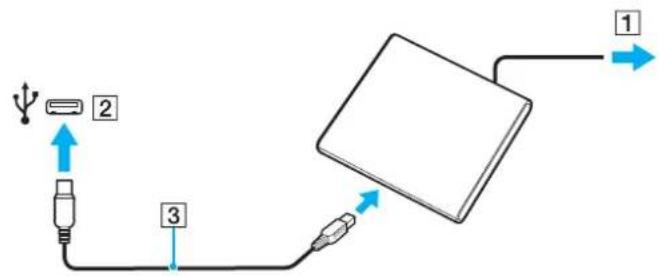
Zie de handleiding van het externe optische station voor gedetailleerde instructies voor het aansluiten van de USB-kabel op het station.
Als u het station loskoppelt terwijl de computer zich in een energiebesparende modus (slapstand of sluimerstand) bevindt, kan er een storing optreden.
Externe luidsprekers of een hoofdtelefoon aansluiten
U kunt externe geluidsapparatuur, zoals luidsprekers of een hoofdtelefoon (niet meegeleverd) aansluiten op uw computer.
Externe luidsprekers aansluiten
Sluit alleen luidsprekers aan die zijn ontworpen voor gebruik met een computer. ! Verlaag het volume vóór u de luidsprekers inschakelt.
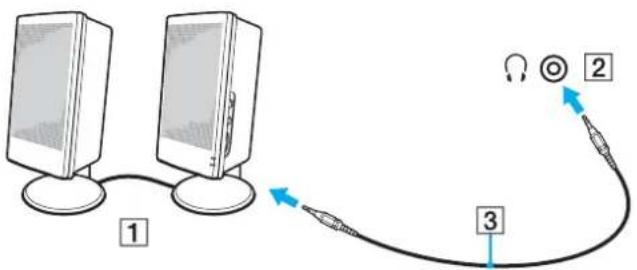
Sluit externe luidsprekers (1) aan op de hoofdtelefoonconnector (2) met een luidsprekerkabel (3) (niet meegeleverd).
Een externe monitor aansluiten

Sommige functies en opties in dit deel zijn mogelijk niet beschikbaar op uw computer.
Een beeldscherm of projector aansluiten
U kunt een extern beeldscherm aansluiten op uw computer, zoals een computermonitor of een projector.

Klap de pootjes uit voordat u de monitorpoort van uw computer gebruikt.
Zo sluit u een beeldscherm of projector aan
1 Klap de pootjes uit (pagina 16).
2 Steek het netsnoer (1) van het externe beeldscherm of de projector in het stopcontact.
3 Sluit het externe beeldscherm of de projector aan op de monitorpoort (2) van de computer met een monitorkabel (3).

flowchart
graph TD
    A["Monitor"] -->|1| B["Printer"]
    A -->|2| C["Switch"]
    A -->|3| D["Switch"]
    A -->|4| E["Switch"]
    A -->|5| F["Switch"]
    C --> G["Computer"]
    D --> G
    E --> G
    F --> G
Indien nodig verbindt u de hoofdtelefoonaansluiting van de projector met de hoofdtelefoonaansluiting (4) Ⓡ van de computer met een luidsprekerkabel (5).
Weergavemodi selecteren
Wanneer er een externe monitor is aangesloten, kunt u het scherm van uw computer of de aangesloten monitor gebruiken als het hoofdscherm.
Klap de pootjes uit voordat u de monitorpoort van uw computer gebruikt.
Het kan zijn dat gelijktijdige weergave van dezelfde inhoud op uw computerscherm en op de externe monitor of projector niet mogelijk is, afhankelijk van het type externe monitor of projector.
Schakel de externe monitor in voordat u de computer inschakelt.
Zo selecteert u een weergavemodus met de toetsencombinatie Fn+F7
U kunt een weergavemodus selecteren met de toetsen Fn+F7. Zie Combinaties en functies met de Fn-toets (pagina 34) voor meer informatie.
Zo selecteert u een weergavemodus via de beeldscherminstellingen
1 Klik met de rechtermuisknop op het bureaublad en selecteer Schermresolutie.
2 Klik op de vervolgkeuzelijst naast Meerdere schermen, selecteer de gewenste instelling en klik op OK.
De meerdere-monitorsmodus gebruiken
Dankzij de meerdere-monitorsmodus kunt u specifieke delen van het bureaublad weergeven op verschillende monitoren. Als u bijvoorbeeld een extern beeldscherm op de monitorpoort hebt aangesloten, kunnen uw computerscherm en het externe beeldscherm als één bureaubladmonitor fungeren.
U kunt de cursor van het ene naar het andere scherm verplaatsen. Hierdoor kunt u objecten (bijvoorbeeld een toepassingsvenster of een werkbalk) van het ene scherm naar het andere slepen.

Zo gebruikt u de meerdere-monitorsmodus
! Klap de pootjes uit voordat u de monitorpoort van uw computer gebruikt.
Het is mogelijk dat het externe beeldscherm de functie van de meerdere-monitorsmodus niet ondersteunt.
Het is mogelijk dat bepaalde software niet compatibel is met de instellingen van de meerdere-monitorsmodus.
Zorg ervoor dat de computer niet in de slaapstand of in de sluimerstand kan worden gezet tijdens het gebruik van de functie voor meerdere monitors, anders bestaat de kans dat de computer niet terugkeert naar de normale modus.
Als u voor elk scherm andere kleuren instelt, mag u één venster niet uitbreiden over twee schermen, anders is het mogelijk dat de software niet behoorlijk werkt.
1 Klik met de rechtermuisknop op het bureaublad en selecteer Schermresolutie.
2 Klik op de vervolgkeuzelijst naast Meerdere schermen, selecteer Deze beeldschermen uitbreiden en klik op OK.
U kunt de schermkleuren en resolutie voor elke monitor instellen en de functie voor meerdere monitors aanpassen.
Stel minder kleuren of een lagere resolutie in voor elk scherm.
Een USB-apparaat aansluiten
U kunt een USB-apparaat (Universal Serial Bus), zoals een muis, diskettestation, luidspreker of printer, aansluiten op de computer.
Een USB-apparaat aansluiten
1 Kies de USB-poort (1) die u wilt gebruiken.
2 Steek de USB-kabel (2) van het apparaat in de USB-poort.

Opmerkingen over het aansluiten van een USB-apparaat
☐ U moet voor gebruik mogelijk het stuurprogramma installeren dat bij het USB-apparaat werd geleverd. Raadpleeg de handleiding bij het USB-apparaat voor meer informatie.
- Gebruik voor het afdrukken van documenten een USB-printer die compatibel is met uw versie van Windows.
Raadpleeg de handleiding van het USB-apparaat voor meer informatie over het verwijderen van het apparaat.
☐ Om te voorkomen dat de computer en/of de USB-apparaten beschadigd worden, let u op de volgende punten:
Als u de computer verplaatst terwijl er USB-apparaten zijn aangesloten, let u erop dat de USB-poorten niet worden blootgesteld aan schokken of grote druk.
☐ Plaats de computer niet in een tas of koffertje terwijl er USB-apparaten zijn aangesloten.
Uw VAIO-computer aanpassen
In dit deel wordt kort beschreven hoe u de standaardinstellingen van uw VAIO-computer kunt aanpassen. U leert onder andere hoe u uw Sony-software en -hulpprogramma's kunt gebruiken en het uiterlijk ervan kunt aanpassen.
□Het wachtwoord instellen (pagina 78)
☐Intel(R) VT gebruiken (pagina 89)
☐VAIO Control Center gebruiken (pagina 90)
□VAIO Energiebeheer gebruiken (pagina 91)
Het wachtwoord instellen
Door het wachtwoord in te stellen kunt u uw computer beschermen tegen ongeoorloofde toegang, door gebruikers het wachtwoord in te laten voeren wanneer de computer wordt ingeschakeld of van de slaapstandmodus of de sluimerstand weer terugkeert naar de normale modus.
! Vergeet uw wachtwoord niet. Schrijf het wachtwoord op en bewaar het op een veilige plaats.
| Type wachtwoord Beschrijving | |
| Opstartwachtwoord U kunt | BIOS-functies gebruiken om twee typen wachtwoorden in te stellen:- Computerwachtwoord: hiermee stelt u gebruikers met beheerdersrechten in staat alle configuratieopties van de BIOS-configuratie te wijzigen en om de computer op te starten.- Gebruikerswachtwoord: hiermee kunnen gewone gebruikers sommige van de BIOS-configuratieopties wijzigen en de computer opstarten. U kunt het gebruikerswachtwoord pas instellen nadat u het wachtwoord voor de computer hebt ingesteld.Om de computer op te starten voert u het opstartwachtwoord in nadat het VAIO-logo wordt weergegeven.Als u het computerwachtwoord vergeet, moet het wachtwoord opnieuw worden ingesteld waarvoor kosten in rekening worden gebracht. Neem contact op met een geautoriseerd service-/ondersteuningscentrum van Sony om het wachtwoord opnieuw te laten instellen. ZieMeerinformatie over uw VAIO-computer (pagina 5)voor een centrum of vertegenwoordiger bij u in de buurt.U kunt het gebruikerswachtwoord opnieuw instellen in het BIOS-configuratiescherm door het computerwachtwoord in te voeren. |
| Windows-wachtwoord | Hiermee kunnen gebruikers zich aanmelden bij de computer en kunt u elke gebruikersaccount beschermen met een eigen wachtwoord.U wordt gevraagd het Windows-wachtwoord in te voeren wanneer u uw gebruikersaccount selecteert. |
| Wachtwoord voor de harde schijf | Biedt aanvullende beveiliging van de gegevens die op het ingebouwde opslagapparaat zijn opgeslagen. Zelfs als het met een wachtwoord beveiligde ingebouwde opslagapparaat uit uw computer is verwijderd en in een andere computer is geïnstalleerd, krijgen andere gebruikers geen toegang tot de gegevens als ze het wachtwoord niet kennen.U voert het wachtwoord van de harde schijf in samen met het opstartwachtwoord om de computer op te starten (indien ingesteld) nadat het VAIO-logo wordt weergegeven.Als u het wachtwoord voor de harde schijf vergeet of als het toetsenbord het niet meer doet, zodat u geen wachtwoord kunt invoeren, is het onmogelijk om toegang te krijgen tot de gegevens die op het ingebouwde opslagapparaat zijn opgeslagen. Dit wachtwoord kan NIET OPNIEUW WORDEN INGESTELD. U moet dan voor eigen rekening het ingebouwde opslagapparaat vervangen en u bent alle gegevens kwijt die op het apparaat waren opgeslagen. |
Het opstartwachtwoord instellen
Het opstartwachtwoord toevoegen (wachtwoord voor de computer)
1 Zet de computer aan en druk herhaaldelijk op de toets F2 totdat het VAIO-logo verdwijnt.
Het scherm BIOS Setup verschijnt. Als het scherm niet wordt weergegeven, start u de computer opnieuw op en probeert u het opnieuw.
2 Druk op de toets of om Security te selecteren om het tabblad Security weer te geven, selecteer Set Machine Password en druk op de toets Enter.
3 Voer in het scherm voor invoer van het wachtwoord tweemaal het wachtwoord in en druk vervolgens op Enter. Het wachtwoord mag maximaal 32 alfanumerieke tekens lang zijn (inclusief spaties).
4 Selecteer Password when Power On onder Security en druk vervolgens op Enter.
5 Wijzig de instelling van Disabled in Enabled.
6 Druk op de toets of om Exit te selecteren en selecteer Exit Setup. Druk vervolgens op de toets Enter. Druk wanneer om bevestiging wordt gevraagd op Enter.
Het opstartwachtwoord toevoegen (gebruikerswachtwoord)
Zorg dat u het wachtwoord voor de computer eerder instelt dan het gebruikerswachtwoord.
1 Zet de computer aan en druk herhaaldelijk op de toets F2 totdat het VAIO-logo verdwijnt.
Het scherm BIOS Setup verschijnt. Als het scherm niet wordt weergegeven, start u de computer opnieuw op en probeert u het opnieuw.
2 Voer het wachtwoord voor de computer in en druk op Enter.
3 Druk op de toets of om Security te selecteren om het tabblad Security weer te geven, selecteer Set User Password en druk op de toets Enter.
4 Voer in het scherm voor invoer van het wachtwoord tweemaal het wachtwoord in en druk vervolgens op Enter. Het wachtwoord mag maximaal 32 alfanumerieke tekens lang zijn (inclusief spaties).
5 Druk op de toets of om Exit te selecteren en selecteer Exit Setup. Druk vervolgens op de toets Enter. Druk wanneer om bevestiging wordt gevraagd op Enter.
Het opstartwachtwoord wijzigen of verwijderen (wachtwoord voor de computer)
1 Zet de computer aan en druk herhaaldelijk op de toets F2 totdat het VAIO-logo verdwijnt.
Het scherm BIOS Setup verschijnt. Als het scherm niet wordt weergegeven, start u de computer opnieuw op en probeert u het opnieuw.
2 Voer het wachtwoord voor de computer in en druk op Enter.
3 Druk op de toets of om Security te selecteren om het tabblad Security weer te geven, selecteer
Set Machine Password en druk op de toets Enter.
4 Voer in het scherm voor invoer van het wachtwoord eenmaal het huidige wachtwoord in en voer vervolgens tweemaal een nieuw wachtwoord in. Druk op Enter.
Als u het wachtwoord wilt verwijderen, laat u Enter New Password en Confirm New Password leeg en drukt u op Enter.
5 Druk op de toets of om Exit te selecteren en selecteer Exit Setup. Druk vervolgens op de toets Enter.
Druk wanneer om bevestiging wordt gevraagd op Enter.
Het opstartwachtwoord wijzigen of verwijderen (gebruikerswachtwoord)
1 Zet de computer aan en druk herhaaldelijk op de toets F2 totdat het VAIO-logo verdwijnt.
Het scherm BIOS Setup verschijnt. Als het scherm niet wordt weergegeven, start u de computer opnieuw op en probeert u het opnieuw.
2 Voer het gebruikerswachtwoord in en druk op Enter.
3 Druk op de toets of om Security te selecteren om het tabblad Security weer te geven, selecteer Set User Password en druk op de toets Enter.
4 Voer in het scherm voor invoer van het wachtwoord eenmaal het huidige wachtwoord in en voer vervolgens tweemaal een nieuw wachtwoord in. Druk op Enter.
Als u het wachtwoord wilt verwijderen, laat u Enter New Password en Confirm New Password leeg en drukt u op Enter.
5 Druk op de toets of om Exit te selecteren en selecteer Exit Setup. Druk vervolgens op de toets Enter. Druk wanneer om bevestiging wordt gevraagd op Enter.
Het Windows-wachtwoord instellen
Het Windows-wachtwoord toevoegen
1 Klik op Start en selecteer Configuratiescherm.
2 Klik op het pictogram Gebruikersaccounts en Ouderlijk toezicht of Gebruikersaccounts.
3 Klik op Gebruikersaccounts.
4 Klik op Een wachtwoord voor uw account instellen onder Uw gebruikersaccount wijzigen.
5 Voer in de velden Nieuw wachtwoord en Bevestig het nieuwe wachtwoord het wachtwoord van de account in.
6 Klik op Wachtwoord instellen.

Zie Windows Help en ondersteuning voor meer informatie over het Windows-wachtwoord.
Het Windows-wachtwoord wijzigen
1 Klik op Start en selecteer Configuratiescherm.
2 Klik op het pictogram Gebruikersaccounts en Ouderlijk toezicht of Gebruikersaccounts.
3 Klik op Gebruikersaccounts.
4 Klik op Uw wachtwoord wijzigen.
5 Voer in het veld Huidig wachtwoord het huidige wachtwoord in.
6 Voer in de velden Nieuw wachtwoord en Bevestig het nieuwe wachtwoord een nieuw wachtwoord in.
7 Klik op Wachtwoord wijzigen.
Het Windows-wachtwoord verwijderen
1 Klik op Start en selecteer Configuratiescherm.
2 Klik op het pictogram Gebruikersaccounts en Ouderlijk toezicht of Gebruikersaccounts.
3 Klik op Gebruikersaccounts.
4 Klik op Uw wachtwoord verwijderen.
5 Voer in het veld Huidig wachtwoord het huidige wachtwoord in dat u wilt verwijderen.
6 Klik op Wachtwoord verwijderen.
Het wachtwoord voor de harde schijf instellen
Zo voegt u het wachtwoord voor de harde schijf toe

1 Zet de computer aan en druk herhaaldelijk op de toets F2 totdat het VAIO-logo verdwijnt.
Het scherm BIOS Setup verschijnt. Als het scherm niet wordt weergegeven, start u de computer opnieuw op en probeert u het opnieuw.
Als u het opstartwachtwoord hebt ingesteld, voert u dit in.
2 Druk op de toets of om Security te selecteren om het tabblad Security weer te geven, selecteer Hard Disk Password en druk op de toets Enter. Het invoerscherm Hard Disk Password verschijnt.
3 Selecteer Enter Master and User Passwords en druk op Enter.
4 Selecteer Continue in het waarschuwingsscherm en druk op Enter.
5 Voer het hoofdwachtwoord tweemaal in en druk op Enter.
Het wachtwoord mag maximaal 32 alfanumerieke tekens lang zijn (inclusief spaties).
6 Voer het gebruikerswachtwoord tweemaal in en druk op Enter.
Het wachtwoord mag maximaal 32 alfanumerieke tekens lang zijn (inclusief spaties).
7 Druk wanneer om bevestiging wordt gevraagd op Enter.
8 Druk op Esc en vervolgens op of om het tabblad Exit te selecteren.
9 Druk op ↑ of ↓ om Exit Setup te selecteren en druk op vervolgens op Enter. Druk wanneer om bevestiging wordt gevraagd op Enter.
Zo wijzigt u het wachtwoord voor de harde schijf
1 Zet de computer aan en druk herhaaldelijk op de toets F2 totdat het VAIO-logo verdwijnt.
Het scherm BIOS Setup verschijnt. Als het scherm niet wordt weergegeven, start u de computer opnieuw op en probeert u het opnieuw.
Als u het opstartwachtwoord hebt ingesteld, voert u dit in.
2 Druk op de toets of om Security te selecteren om het tabblad Security weer te geven, selecteer Hard Disk Password en druk op de toets Enter. Het invoerscherm Hard Disk Password verschijnt.
3 Selecteer Change Master Password of Change User Password en druk vervolgens op Enter.
4 Voer het huidige wachtwoord eenmaal in en daarna het nieuwe wachtwoord tweemaal.
5 Druk op Enter.
6 Druk op Enter wanneer het bevestigingsbericht verschijnt.
7 Druk op Esc en vervolgens op of om het tabblad Exit te selecteren.
8 Druk op ↑ of ↓ om Exit Setup te selecteren en druk op vervolgens op Enter. Druk wanneer om bevestiging wordt gevraagd op Enter.
Zo verwijdert u het wachtwoord voor de harde schijf
1 Zet de computer aan en druk herhaaldelijk op de toets F2 totdat het VAIO-logo verdwijnt.
Het scherm BIOS Setup verschijnt. Als het scherm niet wordt weergegeven, start u de computer opnieuw op en probeert u het opnieuw.
[NO TEXT]
Als u het opstartwachtwoord hebt ingesteld, voert u dit in.
2 Druk op de toets of om Security te selecteren om het tabblad Security weer te geven, selecteer
Hard Disk Password en druk op de toets Enter.
Het invoerscherm Hard Disk Password verschijnt.
3 Selecteer Enter Master and User Passwords en druk op Enter.
4 Voer bij Enter Current Hard Disk Master Password het huidige wachtwoord in en druk op Enter.
5 Druk op Enter zonder dat u een letter voor de resterende velden hebt ingevoerd.
6 Druk op Enter wanneer het bevestigingsbericht verschijnt.
7 Druk op Esc en vervolgens op of om het tabblad Exit te selecteren.
8 Druk op ↑ of ↓ om Exit Setup te selecteren en druk op vervolgens op Enter.
Druk wanneer om bevestiging wordt gevraagd op Enter.
Intel(R) VT gebruiken
Met Intel(R) Virtualization Technology (VT) kunt u software voor hardwarevirtualisatie gebruiken om de prestaties van uw computer te verhogen.
! Intel VT is mogelijk niet beschikbaar, afhankelijk van de in uw computer geïnstalleerde processor.
Neem contact op met de software-uitgever voor informatie over virtualisatie en het gebruik van software voor hardwarevirtualisatie.
Zo gebruikt u Intel VT
1 Zet de computer aan en druk herhaaldelijk op de toets F2 totdat het VAIO-logo verdwijnt. Het scherm BIOS Setup verschijnt. Als het scherm niet wordt weergegeven, start u de computer opnieuw op en probeert u het opnieuw.
2 Druk op de toets ← of → om Advanced te selecteren.
3 Druk op ↑ of ↓ om Intel(R) Virtualization Technology of Intel(R) VT te selecteren, druk op Enter, selecteer Enabled en druk nogmaals op Enter.
! Als het tabblad Advanced niet wordt weergegeven in het BIOS-venster, of als u Intel(R) Virtualization Technology niet kunt selecteren, dan is Intel VT niet beschikbaar op de computer.
4 Druk op de toets of om Exit te selecteren en selecteer Exit Setup. Druk vervolgens op de toets Enter. Druk wanneer om bevestiging wordt gevraagd op Enter.
VAIO Control Center gebruiken
Met het hulpprogramma VAIO Control Center kunt u systeeminformatie weergeven en voorkeuren voor de werking van het systeem instellen.
VAIO Control Center gebruiken
1 Klik op Start, ga naar Alle programma's en klik vervolgens op VAIO Control Center.
2 Selecteer het gewenste besturingselement en wijzig de instellingen.
3 Als u klaar bent, klikt u op OK.
De instelling van het gewenste item is gewijzigd.
[NO TEXT]
Raadpleeg het Help-bestand van VAIO Control Center voor meer informatie over de opties.
Niet alle besturingselementen zijn zichtbaar als u VAIO Control Center opent als een gebruiker met beperkte toegangsrechten.
VAIO Energiebeheer gebruiken
Dankzij energiebeheer kunt u energiebeheerschema's instellen voor werking op netstroom of batterijstroom, geheel aangepast aan uw eisen op het gebied van energieverbruik.
VAIO Energiebeheer (VAIO Power Management) wordt toegevoegd aan Energiebeheer van Windows. Met deze softwaretoepassing kunt u de functies van Windows Energiebeheer gebruiken om een betere werking van de computer en een langere levensduur van de batterijen zeker te stellen.
Een energieschema selecteren
Wanneer u de computer start, verschijnt een pictogram met de energiebeheerstatus op de taakbalk. Dit pictogram geeft aan welke voedingsbron u momenteel gebruikt. Klik op dit pictogram om een venster te openen waarin de energiebeheerstatus wordt weergegeven.
Een energiebeheerschema selecteren
1 Rechtsklik op het pictogram met de energiebeheerstatus op de taakbalk en selecteer Energiebeheer.
2 Selecteer het gewenste energiebeheerschema.
Met de standaardinstellingen wordt in het energiebeheerschema Energiebesparing de netwerkpoort (LAN) uitgeschakeld wanneer de computer op de batterij werkt. Om de netwerkpoort (LAN) te kunnen gebruiken in het energiebeheerschema Energiebesparing volgt u de stappen hieronder in De energiebeheerschema-instellingen wijzigen en selecteert u Inschakelen (Enable) voor de netwerkpoort (LAN) op het tabblad VAIO Energiebeheer (VAIO Power Management).
De energiebeheerschema-instellingen wijzigen
1 Klik op De schema-instellingen wijzigen rechts van het gewenste energiebeheerschema in het venster Energiebeheer. Wijzig indien nodig de instellingen voor de slaapstand en het beeldscherm.
2 Als u de geavanceerde instellingen wilt wijzigen klikt u op Geavanceerde energie-instellingen wijzigen en gaat u naar stap 3.
Klik anders op Wijzigingen opslaan.
3 Klik op het tabblad VAIO Energiebeheer (VAIO Power Management). Wijzig de instellingen voor elk item.
4 Klik op OK.
U kunt de huidige energiebeheerinstellingen controleren met De weergave van VAIO Energiebeheer (VAIO Power Management Viewer) in VAIO Control Center.
Voorzorgsmaatregelen
In dit deel worden de veiligheidsrichtlijnen en voorzorgsmaatregelen beschreven om beschadiging van de VAIO-computer te voorkomen.
□Veiligheidsinformatie (pagina 94)
□Verzorging en onderhoud (pagina 97)
□Met de computer omgaan (pagina 98)
□Met het LCD-scherm omgaan (pagina 100)
□De stroomvoorziening gebruiken (pagina 101)
□Met de ingebouwde camera omgaan (pagina 102)
□Met schijven omgaan (pagina 103)
□De batterij gebruiken (pagina 104)
□Met 'Memory Sticks' omgaan (pagina 105)
□ Met het ingebouwde opslagapparaat omgaan (pagina 106)
Veiligheidsinformatie
Computer
□Gebruik de computer op een stevig en stabiel oppervlak.
Zorg voor voldoende luchtcirculatie om te voorkomen dat de temperatuur in de computer te hoog oploopt. Plaats de computer nooit op zachte oppervlakken zoals tapijten, dekens, banken of bedden, of in de nabijheid van gordijnen, omdat hierdoor de ventilatieopeningen geblokkeerd kunnen raken.
U wordt aangeraden de computer niet rechtstreeks op uw schoot te plaatsen. De temperatuur van de onderkant van het apparaat kan stijgen bij normaal gebruik en kan na verloop van tijd ongemak of brandplekken veroorzaken.
□Gebruik alleen bepaalde randapparatuur en interfacekabels.
Voeding
Plaats de netadapter niet direct op uw huid. Houd de netadapter uit de buurt van uw lichaam als deze warm wordt en ongemak veroorzaakt.
□Plaats geen zware voorwerpen op het netsnoer, dit kan brand veroorzaken.
Houd het netsnoer altijd vast bij de stekker als u het uit het stopcontact trekt. Trek nooit aan het snoer zelf.
□ Verwijder de stekker van de computer uit het stopcontact als u van plan bent de computer gedurende lange tijd niet te gebruiken.
□Trek de netadapter uit het stopcontact als u deze niet gebruikt.
□Zorg ervoor dat het stopcontact gemakkelijk toegankelijk is.
Batterij
Stel de batterij nooit bloot aan een temperatuur van meer dan 60°C (bijvoorbeeld in direct zonlicht of in een auto die geparkeerd staat in de zon).
□ Voor uw veiligheid wordt het ten zeerste aanbevolen alleen originele oplaadbare batterijen en netadapters van Sony te gebruiken die voldoen aan de kwaliteitsstandaard. Deze worden door Sony geleverd voor uw VAIO-computer. Sommige VAIO-computers werken alleen met een goedgekeurde Sony-batterij.
□Plaats de batterij nooit in de buurt van een warmtebron.
□Houd de batterij droog.
□Open de batterij niet en probeer deze niet uit elkaar te halen.
Stel de batterij niet bloot aan mechanische schokken, bijvoorbeeld door deze te laten vallen op een hard oppervlak.
Als u de computer geruime tijd niet gebruikt, verwijdert u de batterij uit de computer om te vermijden dat deze beschadigd raakt.
Als u de batterij geruime tijd niet hebt gebruikt, kan deze bijna leegraken. Dit is normaal en wijst niet op een defect. De batterij raakt na verloop van tijd leeg, ook wanneer deze niet wordt gebruikt. Sluit de netadapter aan op de computer en laad de batterij opnieuw op voordat u de computer weer gaat gebruiken.
Hoofdtelefoon
☐ Verkeersveiligheid: gebruik geen hoofdtelefoon terwijl u een voertuig/rijtuig bestuurt, fietst of een gemotoriseerd voertuig bedient. Dit is niet alleen gevaarlijk, maar is in sommige landen zelfs bij wet verboden. Loop niet rond met een hoofdtelefoon met luide muziek. Dit kan gevaarlijk zijn, vooral op zebrapaden.
☐ Gehoorbeschadiging voorkomen: zet het volume van de hoofdtelefoon niet te hoog. Oorartsen raden af voortdurend en langdurig luide muziek te beluisteren. Als uw oren beginnen te suizen, verlaagt u het volume of zet u de hoofdtelefoon af.
Voorzorgsmaatregelen > Veiligheidsinformatie
96
'Memory Stick'
Houd 'Memory Sticks' en 'Memory Stick'-adapters buiten het bereik van kinderen. Ze kunnen deze inslikken.
Verzorging en onderhoud
Computer
☐ Reinig de behuizing met een zachte, droge doek, of eventueel met een licht bevochtigde doek met een milde oplossing van een schoonmaakmiddel. Gebruik nooit schuursponsjes, schuurmiddelen of oplosmiddelen zoals alcohol en benzeen, omdat deze de afwerkingslaag van de computer kunnen beschadigen.
☐ Zorg dat u altijd de netadapter en de batterij verwijdert voordat u de computer schoonmaakt.
LCD-scherm
- Gebruik een zachte, droge doek om het oppervlak van het LCD-scherm schoon te vegen. Het scherm kan door hard wrijven beschadigd raken.
☐ Om het LCD-scherm en het toetsenbord te beschermen tegen schade, bijvoorbeeld bij het vervoeren van de computer, spreidt u de schoonmaakdoek zonder vouwen op het toetsenbord voordat u het LCD-scherm dichtklapt.
Ingebouwde camera
Maak het lensbeschermoppervlak aan de voorzijde van de ingebouwde camera schoon met een lensblazer of een zachte borstel. Als het lensbeschermoppervlak extreem vuil is, maakt u dit schoon met een zachte, droge doek. Wrijf niet over het oppervlak, aangezien dit gevoelig is voor druk.
Schijven
De betrouwbaarheid van een schijf is alleen gewaarborgd wanneer u hier zorgvuldig mee omgaat. Gebruik nooit wasbenzine of andere oplosmiddelen, thinner, alcohol, schoonmaakmiddelen of antistatische sprays, omdat de schijf hierdoor beschadigd kan raken.
Als u een schijf wilt reinigen, houdt u de schijf vast aan de randen en wrijft u deze met een zacht doekje van binnen naar buiten schoon.
Als de schijf erg vuil is, bevochtigt u een zacht doekje met water, wringt u het goed uit en wrijft u het oppervlak van de schijf van binnen naar buiten schoon. Wrijf de schijf vervolgens goed droog met een droge, zachte doek.
Met de computer omgaan
Als er een voorwerp of vloeistof in de computer terechtkomt, sluit u de computer onmiddellijk af, haalt u de stekker uit het stopcontact en verwijdert u de batterij. Het is aan te raden de computer door een gekwalificeerde reparateur te laten nakijken voordat u de computer weer gebruikt.
□Laat de computer niet vallen en plaats geen voorwerpen op de computer.
□Plaats de computer niet op een locatie die blootstaat aan:
□Warmtebronnen (bijvoorbeeld radiators of luchtkanalen)
□Direct zonlicht
□Veel stof
□Vocht of regen
□Mechanische trillingen of schokken
□Sterke magneten of luidsprekers die niet magnetisch zijn afgeschermd
☐Omgevingstemperaturen van meer dan 35°C of minder dan 5°C
□Hoge vochtigheid
Plaats geen elektronische apparatuur in de nabijheid van de computer. Het elektromagnetische veld van de apparatuur kan een computerstoring veroorzaken.
- Gebruik de computer niet zonder dat de batterij geplaatst is, dit kan leiden tot storingen.
☐ De computer gebruikt hoogfrequente radiosignalen die de radio- of tv-ontvangst kunnen storen. Als dit probleem zich voordoet, plaatst u de computer verder weg van de radio of tv.
□Gebruik geen beschadigde aansluitkabels.
☐ Wanneer de computer snel van een koude naar een warme ruimte wordt overgebracht, kan er in de computer condensatie van waterdamp optreden. Wacht in een dergelijke situatie minimaal een uur voordat u de computer inschakelt. Als zich een probleem voordoet, schakelt u de computer uit, verwijdert u de stekker uit het stopcontact en neemt u contact op met een geautoriseerd service-/ondersteuningscentrum van Sony. Zie Meer informatie over uw VAIO-computer (pagina 5) voor een centrum of vertegenwoordiger bij u in de buurt.
Maak regelmatig een reservekopie van uw gegevens om te voorkomen dat er gegevens verloren gaan wanneer de computer beschadigd raakt.
☐ Oefen geen druk uit op het LCD-scherm of op de randen ervan bij het openen van LCD-scherm of bij het optillen van uw computer. Het LCD-scherm is gevoelig voor druk. Dit kan het scherm beschadigen of leiden tot defecten. Houd om de computer te openen deze in de ene hand en klap het LCD-scherm voorzichtig open met uw andere hand. Houd de computer met twee handen vast wanneer u deze tilt met de klep open.

□Gebruik een draagtas die speciaal voor uw computer is ontworpen.
Met het LCD-scherm omgaan
Stel het LCD-scherm niet bloot aan direct zonlicht. Hierdoor kan het LCD-scherm beschadigd raken. Vermijd direct zonlicht als u de computer gebruikt in de nabijheid van een venster.
Kras niet over het oppervlak van het LCD-scherm en oefen er geen druk op uit. Dit kan schade veroorzaken.
Als u de computer gebruikt bij een lage omgevingstemperatuur, kan het beeld op het LCD-scherm wat blijven hangen. Dit is geen defect. Als de computer terug op normale temperatuur komt, doet dit probleem zich niet meer voor.
Het beeld op het LCD-scherm kan enigszins blijven hangen als hetzelfde beeld geruime tijd wordt weergegeven. Na enige tijd verdwijnt dit 'beeldrestant'. U kunt een schermbeveiliging gebruiken om te vermijden dat het beeld inbrandt in het scherm.
☐ Het LCD-scherm wordt warm tijdens het gebruik van de computer. Dit is normaal en wijst niet op een defect.
☐ Het LCD-scherm is geproduceerd met behulp van precisietechnologie. Het is echter mogelijk dat voortdurend heel kleine zwarte en/of heldere puntjes (rood, blauw of groen) verschijnen op het LCD-scherm. Dit is een normaal gevolg van het productieproces en wijst niet op een defect.
Wijzig de standinstelling van het LCD-scherm niet in het venster Tablet PC-instellingen, zelfs niet wanneer er wijzigingsopties beschikbaar zijn, aangezien dit de computer instabiel maakt. Sony accepteert geen aansprakelijkheid voor defecten die voortvloeien uit gewijzigde instellingen.
☐ Oefen geen druk uit op het LCD-scherm wanneer u dit dichtklapt. Dit kan krassen veroorzaken op het scherm of het LCD-scherm vervuilen.
De stroomvoorziening gebruiken

Zie de specificaties voor informatie over de configuratie van uw computer.
☐ Sluit op het stopcontact waarop de computer is aangesloten geen andere toestellen aan die stroom verbruiken (bijvoorbeeld een kopieerapparaat of een papierversnipperaar).
☐ U kunt een contactdoos met een stroomstootbeveiliging kopen. Dit apparaat helpt voorkomen dat de computer beschadigd raakt door stroomstoten, die zich bijvoorbeeld kunnen voordoen tijdens onweer met bliksem.
- Gebruik uitsluitend de netadapter die wordt geleverd met de computer of originele Sony-producten. Gebruik geen enkele andere netadapter omdat hierdoor een storing kan worden veroorzaakt.
Met de ingebouwde camera omgaan
Raak het lensbeschermoppervlak aan de voorzijde van de ingebouwde camera niet aan. Als u dit wel doet, kunnen er krassen in het oppervlak ontstaan, die te zien zijn op de vastgelegde beelden.
☐ Laat geen direct zonlicht in de lens van de ingebouwde camera vallen, ongeacht de energiemodus van de computer. Dit kan namelijk een defect aan de camera veroorzaken.
Met schijven omgaan
Vingerafdrukken en stof op het oppervlak van een schijf kunnen tot leesfouten leiden. Houd een schijf altijd vast bij de rand en het gat in het midden, zoals hieronder wordt weergegeven:

Plak nooit een label op de schijf. Het gebruik van de schijf wordt beïnvloed en het kan leiden tot onherstelbare schade.
De batterij gebruiken
De batterij raakt sneller leeg bij lage temperaturen. Dit komt omdat het rendement van de batterij afneemt bij lage temperaturen.
☐ Laad de batterijen op bij een temperatuur tussen 10°C en 30°C. Bij lagere temperaturen duurt het opladen langer.
Er wordt hitte gecumuleerd in de batterij terwijl deze wordt gebruikt of opgeladen. Dit is normaal en is geen reden tot bezorgdheid.
□U hoeft de batterij niet te ontladen vóór u deze opnieuw oplaadt.
Als de batterij snel leegloopt nadat deze volledig is opgeladen, heeft deze waarschijnlijk het einde van de gebruiksduur bereikt en dient u deze te vervangen.
Met 'Memory Sticks' omgaan
Raak de connector van een 'Memory Stick' niet aan met uw vingers of een metalen voorwerp.
□Gebruik alleen het label dat wordt geleverd bij de 'Memory Stick'.
☐ U moet de 'Memory Stick' niet buigen, laten vallen of blootstellen aan schokken.
☐Haal een 'Memory Stick' niet uit elkaar en wijzig deze niet.
☐Houd een 'Memory Stick' droog.
□Gebruik of bewaar een 'Memory Stick' niet op plaatsen die blootstaan aan:
□Statische elektriciteit
□Elektrische ruis
□Extreem hoge temperaturen (bijvoorbeeld in een auto die geparkeerd staat in de zon)
□Direct zonlicht
□Hoge vochtigheid
□Corrosieve stoffen
□Gebruik het opbergdoosje dat is geleverd bij de 'Memory Stick'.
□Zorg ervoor dat u een back-up maakt van belangrijke gegevens.
- Gebruik bij het gebruik van een 'Memory Stick Duo' geen pen met een fijne punt om het label van de 'Memory Stick Duo' te beschrijven. Als u druk uitoefent op het medium, kunt u interne onderdelen beschadigen.
Met het ingebouwde opslagapparaat omgaan
Het ingebouwde opslagapparaat, harde schijf of SSD (solid state drive), heeft een hoge opslagdichtheid en kan in hoog tempo gegevens lezen of schrijven. Het is echter kwetsbaar wanneer het onjuist wordt gebruikt. Als het ingebouwde opslagapparaat beschadigd is, kunnen de gegevens niet worden hersteld. Om verlies van gegevens te voorkomen is het belangrijk dat u de computer voorzichtig behandelt.
#
Sommige functies en opties in dit deel zijn mogelijk niet beschikbaar op uw computer.
Zie de specificaties voor informatie over de configuratie van uw computer.
Beschadiging van de harde schijf vermijden
□Stel de computer nooit bloot aan plotselinge bewegingen.
□Plaats de computer nooit in de buurt van een magneet.
☐ Plaats de computer niet op een locatie die blootstaat aan mechanische trillingen of die niet stabiel is.
□Verplaats de computer niet terwijl de stroom is ingeschakeld.
☐ Schakel de stroom niet uit of start de computer niet opnieuw op terwijl gegevens worden gelezen van of geschreven naar de harde schijf.
- Gebruik de computer niet op een plaats die blootstaat aan extreme temperatuurschommelingen.
☐Haal de harde schijf niet uit de computer.
Beschadiging van de SSD vermijden
☐ Schakel de stroom niet uit of start de computer niet opnieuw op terwijl gegevens worden gelezen van of geschreven naar de SSD.
☐Haal de SSD niet uit de computer.
Problemen oplossen
In dit deel wordt beschreven hoe u veelvoorkomende problemen met de VAIO-computer kunt oplossen. Veel problemen zijn eenvoudig op te lossen. Gebruik VAIO Care als u met deze suggesties uw problemen niet kunt oplossen. Zie VAIO Care gebruiken (pagina 32) om de software te openen.
Als u de problemen nog steeds niet kunt oplossen en hulp nodig hebt, neemt u contact op met een geautoriseerd service-/ondersteuningscentrum van Sony.

Sommige functies en opties in dit deel zijn mogelijk niet beschikbaar op uw computer.
□Computerbediening (pagina 109)
□Systeemupdate/beveiliging (pagina 116)
□Herstel (pagina 118)
□Batterij (pagina 121)
□Ingebouwde camera (pagina 123)
□Netwerk (LAN/draadloos LAN) (pagina 125)
□Draadloos WAN (pagina 128)
□Bluetooth-technologie (pagina 129)
□Optische schijven (pagina 133)
□Beeldscherm (pagina 134)
□Afdrukken (pagina 137)
□Microfoon (pagina 138)
□Luidsprekers (pagina 139)
□Touchpad (pagina 141)
□Toetsenbord (pagina 142)
□Diskettes (pagina 143)
□Audio/video (pagina 144)
□'Memory Stick' (pagina 146)
□Randapparatuur (pagina 147)
Computerbediening
Wat moet ik doen als mijn computer niet opstart?
☐ Controleer of uw computer correct is aangesloten op een stopcontact en is ingeschakeld en dat het stroomlampje brandt.
□Zorg dat de batterij correct is geïnstalleerd en is opgeladen.
☐Koppel alle aangesloten USB-apparaten los en start uw computer opnieuw op.
Als uw computer is aangesloten op een contactdoos of een UPS (Uninterruptible Power Supply of noodvoeding), controleert u of de contactdoos of UPS op het stopcontact is aangesloten en is ingeschakeld.
Als u een extern beeldscherm gebruikt, controleert u of dit op het stopcontact is aangesloten en is ingeschakeld. Zorg dat de helderheid en het contrast correct zijn ingesteld. Raadpleeg de handleiding van het beeldscherm voor meer informatie.
☐ Koppel de netadapter los en verwijder de batterij. Wacht drie tot vijf minuten. Plaats de batterij terug, sluit de netadapter opnieuw aan en druk op de aan/uit-knop om uw computer aan te zetten.
☐ Condens kan een storing in uw computer veroorzaken. Als dit gebeurt, mag u de computer gedurende ten minste één uur niet gebruiken.
Controleer of u de meegeleverde Sony-netadapter gebruikt. Voor uw veiligheid dient u alleen de originele oplaadbare batterij en netadapter van Sony te gebruiken. Deze worden door Sony geleverd voor uw VAIO-computer.
Wat moet ik doen als het groene stroomlampje gaat branden, maar er niets op mijn scherm verschijnt?
☐ Druk meerdere keren op Alt+F4 om het toepassingsvenster te sluiten. Er kan zich een toepassingsfout hebben voorgedaan.
Als de toetsen Alt+F4 geen effect hebben, klikt u op Start, vervolgens op de pijl naast de knop Afsluiten en daarna op Opnieuw opstarten om de computer opnieuw op te starten.
Als de computer niet opnieuw wordt opgestart, drukt u op de toetsen Ctrl+Alt+Delete en klikt u op de pijl naast de knop Afsluiten en daarna op Opnieuw opstarten.
Wanneer het venster Windows-beveiliging verschijnt, klikt u op Opnieuw opstarten.
Als deze methode niet werkt, houdt u de aan/uit-knop minstens vier seconden ingedrukt om de computer af te sluiten. Koppel de netadapter los een houd de computer vijf minuten uitgeschakeld. Sluit de netadapter aan en schakel de computer weer in.
! Als u de computer uitschakelt met de toetsen Ctrl+Alt+Delete of met de aan/uit-knop, kunnen er niet-opgeslagen gegevens verloren gaan.
Wat moet ik doen als de computer of software niet meer reageert?
Als de computer niet meer reageert terwijl er een softwaretoepassing wordt uitgevoerd, drukt u op de toetsen Alt+F4 om het toepassingsvenster te sluiten.
Als de toetsen Alt+F4 geen effect hebben, klikt u op Start en vervolgens op de knop Afsluiten om de computer uit te schakelen.
Als uw computer niet wordt uitgeschakeld, drukt u op de toetsen Ctrl+Alt+Delete en klikt u op de knop Afsluiten. Wanneer het venster Windows-beveiliging verschijnt, klikt u op Afsluiten.
Als deze procedure niet werkt, houdt u de aan/uit-knop ingedrukt totdat de computer wordt uitgeschakeld.
! Als u de computer uitschakelt met de toetsen Ctrl+Alt+Delete of met de aan/uit-knop, kunnen er niet-opgeslagen gegevens verloren gaan.
Koppel de netadapter los en verwijder de batterij. Wacht drie tot vijf minuten. Plaats de batterij terug, sluit de netadapter opnieuw aan en druk op de aan/uit-knop om uw computer aan te zetten.
☐Probeer het probleem te verhelpen door de software opnieuw te installeren.
□ Neem contact op met de maker of leverancier van de software voor technische ondersteuning.
Waarom wordt mijn computer niet in de slaapstand of sluimerstand gezet?
Uw computer kan instabiel worden als de werkingsmodus wordt gewijzigd voordat de computer volledig in de slaapstand of sluimerstand is gegaan.
De normale modus van uw computer herstellen
1 Sluit alle geopende programma's.
2 Klik op Start, vervolgens op de pijl naast de knop Afsluiten en daarna op Opnieuw opstarten.
3 Als de computer niet opnieuw wordt opgestart, drukt u op de toetsen Ctrl+Alt+Delete en klikt u op de pijl naast de knop Afsluiten en daarna op Opnieuw opstarten.
Wanneer het venster Windows-beveiliging verschijnt, klikt u op Opnieuw opstarten.
4 Als deze procedure niet werkt, houdt u de aan/uit-knop ingedrukt totdat de computer wordt uitgeschakeld.
! Als u de computer uitschakelt met de toetsen Ctrl+Alt+Delete of met de aan/uit-knop, kunnen er niet-opgeslagen gegevens verloren gaan.
Wat moet ik doen als het lampje voor batterijlading snel knippert en mijn computer niet opstart?
☐ Dit probleem kan worden veroorzaakt doordat de batterij niet correct is geplaatst. U verhelpt dit probleem door uw computer uit te schakelen en de batterij te verwijderen. Plaats vervolgens de batterij terug in de computer. Zie De batterij plaatsen/verwijderen (pagina 20) voor meer informatie.
Als het probleem zich blijft voordoen, betekent dit dat de batterij niet compatibel is. Verwijder de batterij en neem contact op met een geautoriseerd service-/ondersteuningscentrum van Sony. Zie Meer informatie over uw VAIO-computer (pagina 5) voor een centrum of vertegenwoordiger bij u in de buurt.
Waarom wordt in het venster Systeemeigenschappen een lagere processorsnelheid weergegeven dan de maximale snelheid?
Dit is normaal. Aangezien uw computerprocessor een technologie voor regeling van de processorsnelheid gebruikt om energie te besparen, kan in Systeemeigenschappen de huidige processorsnelheid worden weergegeven in plaats van de maximale snelheid.
Wat moet ik doen als mijn wachtwoord niet wordt geaccepteerd op mijn computer en het bericht Enter Onetime Password wordt weergegeven?
Als u driemaal achter elkaar een verkeerd opstartwachtwoord invoert, verschijnt het bericht Enter Onetime Password en zal Windows niet meer starten. Houd de aan/uit-knop gedurende meer dan vier seconden ingedrukt om te controleren of het stroomlampje uit gaat. Wacht 10 tot 15 seconden, zet uw computer opnieuw aan en voer het juiste wachtwoord in. Het wachtwoord is hoofdlettergevoelig, dus controleer het hoofdlettergebruik wanneer u het wachtwoord invoert.
Wat moet ik doen als mijn spelsoftware niet werkt of steeds vastloopt?
□Kijk op de website van het spel of er patches of updates kunnen worden gedownload.
□Zorg dat u het meest recente videostuurprogramma hebt geïnstalleerd.
☐ Op sommige VAIO-modellen wordt het grafische geheugen gedeeld met het systeem. In dat geval kunnen geen optimale grafische prestaties worden gegarandeerd.
Hoe kan ik de volgorde wijzigen waarin apparaten worden opgestart?
U kunt een van de BIOS-functies gebruiken om deze volgorde te wijzigen. Voer de volgende stappen uit:
1 Zet de computer aan en druk herhaaldelijk op de toets F2 totdat het VAIO-logo verdwijnt.
Het scherm BIOS Setup verschijnt. Als het scherm niet wordt weergegeven, start u de computer opnieuw op en probeert u het opnieuw.
2 Druk op de toets of om Boot te selecteren.
3 Druk op de toets ↑ of ↓ om het station te selecteren waarvoor u de opstartvolgorde van apparaten wilt wijzigen.
4 Druk op F5 of F6 om de opstartvolgorde van de apparaten te wijzigen.
5 Druk op de toets of om Exit te selecteren en selecteer Exit Setup. Druk vervolgens op de toets Enter. Druk wanneer om bevestiging wordt gevraagd op Enter.
Waarom wordt mijn scherm niet uitgeschakeld nadat de tijd voor automatisch uitschakelen is verstreken?
Sommige schermbeveiliging of softwaretoepassingen zijn ontworpen om tijdelijk de functie van het besturingssysteem uit te schakelen waarmee na een bepaalde periode zonder activiteit het computerscherm wordt uitgeschakeld of de computer in de slaapstand wordt gezet. Sluit alle geopende softwaretoepassingen of wijzig de huidige schermbeveiliging om dit probleem op te lossen.
Wat moet ik doen als ik de computer niet kan opstarten vanaf een aangesloten extern apparaat?
Als u de computer wilt opstarten vanaf een extern apparaat, bijvoorbeeld een USB-diskettestation of een optisch USB-station, dient u het opstartapparaat te wijzigen. Om het opstartapparaat te wijzigen, zet u de computer aan en drukt u herhaaldelijk op de toets F11 totdat het VAIO-logo verdwijnt.
Waarom reageert mijn computer niet snel genoeg wanneer Windows Aero is geactiveerd?
De prestaties van uw computer kunnen niet worden gegarandeerd wanneer Windows Aero is geactiveerd. Voor optimale prestaties wordt aangeraden Windows Aero uit te schakelen.
Voer de volgende stappen uit om Windows Aero uit te schakelen:
1 Klik met de rechtermuisknop op het bureaublad en selecteer Aan persoonlijke voorkeur aanpassen.
2 Selecteer een ander thema dan Aero-thema's.
Systeemupdate/beveiliging
Hoe vind ik belangrijke updates voor mijn computer?
U kunt de nieuwste updates vinden en installeren op uw computer met de softwaretoepassingen Windows Update en VAIO Update. Zie Uw computer bijwerken (pagina 31) voor meer informatie.
Hoe kan ik mijn computer beschermen tegen beveiligingsproblemen, zoals virussen?
Het besturingssysteem Microsoft Windows is vooraf op uw computer geïnstalleerd. De beste manier om uw computer te beschermen tegen beveiligingsproblemen, zoals virussen, is regelmatig de nieuwste Windows-updates te downloaden en te installeren.
U ontvangt belangrijke Windows-updates door de volgende stappen uit te voeren:
! Uw computer moet verbinding hebben met internet voordat u updates kunt downloaden.
1 Klik op Start en selecteer Configuratiescherm.
2 Klik op Systeem en beveiliging.
3 Klik op Onderhoudscentrum.
4 Volg de aanwijzingen op het scherm om automatische of geplande updates in te stellen.
Hoe zorg ik dat de antivirussoftware bijgewerkt blijft?
U kunt de programma's voor internetbeveiliging bijgewerkt houden met de recentste updates door deze te downloaden en te installeren van de website van de fabrikant.
! Uw computer moet verbinding hebben met internet voordat u updates kunt downloaden.
□ Wanneer u McAfee gebruikt:
1 Klik op Start, Alle programma's, McAfee en McAfee SecurityCenter.
2 Klik op de knop in de linkerbovenhoek van het venster om de software bij te werken.
3 Volg de aanwijzingen op het scherm om updates te voltooien.
□ Wanneer u Norton Internet Security gebruikt:
1 Klik op Start, Alle programma's, Norton Internet Security en LiveUpdate of Norton Internet Security.
2 Volg de aanwijzingen op het scherm om updates te voltooien.

Raadpleeg het Help-bestand van het softwareprogramma voor meer informatie.

De eigenlijke procedures kunnen afwijken van het bovenstaande, afhankelijk van de geïnstalleerde updates op uw computer. Volg in dat geval de instructies op het scherm.
Herstel
Hoe maak ik herstelmedia?
U kunt herstelmedia maken met VAIO Care. De media worden gebruikt om uw computersysteem te herstellen naar de standaardfabrieksinstellingen. Voor het maken van de media, opent u VAIO Care (pagina 32) en klikt u vervolgens op Herstel (Recovery & restore), Herstel (Recovery) en Herstelmedia maken (Create Recovery Media).
! Als uw computer niet is uitgerust met een ingebouwd optisch station, sluit u een extern optisch station aan (niet meegeleverd).
Zie de Gids systeemherstel, back-up en probleemoplossing voor meer informatie.
Hoe herstel ik mijn computersysteem naar de standaardfabrieksinstellingen?
U kunt uw computersysteem op twee manieren herstellen: vanaf herstelmedia en vanaf het herstelgebied. Zie de Gids systeemherstel, back-up en probleemoplossing voor meer informatie.
Hoe installeer ik de originele software en stuurprogramma's?
U kunt de vooraf geïnstalleerde software herstellen met VAIO Care. Voor het herstel, opent u VAIO Care (pagina 32) en klikt u vervolgens op Herstel (Recovery & restore), Herstel (Recovery) en Toepassingen en stuurprogramma's opnieuw installeren (Reinstall Applications and Drivers).
Raadpleeg het Help-bestand van VAIO Care voor meer informatie.
Hoe controleer ik de grootte van het herstelgebied?
Op het ingebouwde opslagapparaat staat het herstelgebied waarin de gegevens voor systeemherstel zijn opgeslagen. Voer de volgende stappen uit om de grootte van het herstelgebied te controleren.
1 Klik op Start, klik met de rechtermuisknop op Computer en selecteer Beheren.
2 Klik op Schijfbeheer onder Opslag in het linkerdeelvenster.
De grootte van het herstelgebied en de totale grootte van de C-schijf wordt weergegeven in de rij Schijf 0 in het middelste deelvenster.
Hoe verklein ik de grootte van het herstelgebied?
Op het ingebouwde opslagapparaat staat het herstelgebied waarin de gegevens voor systeemherstel zijn opgeslagen. Indien uw computer een ingebouwd SSD-station bevat, kunt u het herstelgebied minimaliseren door deze gegevens te verwijderen.
1 Plaats een herstelmedia in het optische schijfstation terwijl de computer in de normale modus staat, schakel de computer uit en schakel deze weer in.
! Gebruik de herstelmedia die u hebt gemaakt toen u uw computer ontving.
Als u een extern optisch station gebruikt (niet meegeleverd), start u de computer opnieuw op en drukt u herhaaldelijk op de toets F11 totdat het VAIO-logo verdwijnt.
2 Druk op de toets ↑ of ↓ om VAIO Care Rescue te selecteren en druk op Enter.
3 Klik op Extra (Tools) en vervolgens op Wizard voor geavanceerd herstel starten (Start advanced recovery wizard).
Wanneer het bericht Wilt u uw gegevens herstellen? (Do you need to rescue data?) verschijnt, maakt u indien nodig een back-up van uw gegevens.
4 Volg de instructies op het scherm wanneer het venster Hersteltype selecteren (Select recovery type) verschijnt.
5 Selecteer Aangepast herstel - Herstelinhoud verwijderen (Custom recovery - Remove recovery contents).
6 Volg de instructies op het scherm.
De hierboven beschreven procedure heeft betrekking op systeemherstel. Alle toepassingen en gegevens die u voor het verwijderen van de gegevens voor systeemherstel op het opslagapparaat had gezet, gaan allemaal verloren.
Nadat u de gegevens voor systeemherstel hebt verwijderd, hebt u voortaan de herstelmedia nodig om het systeem te kunnen herstellen.
Batterij
Hoe weet ik wat de oplaadstatus van de batterij is?
Aan de hand van het lampje voor batterijlading kunt u controleren hoever de batterij is opgeladen. Zie De batterij opladen (pagina 23) voor meer informatie.
Wanneer werkt de computer op netstroom?
Als uw computer met de netadapter op een stopcontact is aangesloten, werkt deze op netstroom, zelfs als de batterij is geplaatst.
Wanneer moet ik de batterij opnieuw opladen?
Laad de batterij op in de volgende gevallen:
□Als de batterij bijna leeg is en zowel het batterij- als het stroomlampje knipperen.
□Als u de batterij gedurende lange tijd niet hebt gebruikt.
Wanneer moet ik de batterij vervangen?
Wanneer de batterij het einde van de gebruiksduur bereikt, wordt een bericht weergegeven om aan te geven dat de batterij moet worden vervangen. U kunt de oplaadcapaciteit van de batterij controleren met de functie Batterij (Battery) van VAIO Control Center.
Moet ik me zorgen maken als de geplaatste batterij warm is?
Nee, het is normaal dat de batterij warm wordt wanneer uw computer op batterijstroom werkt.
Kan mijn computer in de sluimerstand gaan terwijl de batterij wordt gebruikt?
Uw computer kan in de sluimerstand gaan terwijl de batterij wordt gebruikt, maar sommige softwareprogramma's en randapparaten kunnen voorkomen dat de sluimerstand wordt geactiveerd. Als u een programma gebruikt dat voorkomt dat de sluimerstand wordt geactiveerd, slaat u uw gegevens regelmatig op om te voorkomen dat u gegevens kwijtraakt. Raadpleeg De sluimerstand gebruiken (pagina 30) voor informatie over hoe u de sluimerstand handmatig activeert.
Waarom kan ik de batterij niet volledig opladen?
De functie batterijbeheer is ingeschakeld met VAIO Control Center om de levensduur van uw batterij te verlengen. Controleer de instellingen in VAIO Control Center.
Wat moet ik doen als er een venster verschijnt met het bericht dat de batterij incompatibel of verkeerd geplaatst is, en mijn computer overgaat op de sluimerstand?
☐ Dit probleem kan worden veroorzaakt doordat de batterij niet correct is geplaatst. U verhelpt dit probleem door uw computer uit te schakelen en de batterij te verwijderen. Plaats vervolgens de batterij terug in de computer. Zie De batterij plaatsen/verwijderen (pagina 20) voor meer informatie.
Als het probleem zich blijft voordoen, betekent dit dat de batterij niet compatibel is. Verwijder de batterij en neem contact op met een geautoriseerd service-/ondersteuningscentrum van Sony. Zie Meer informatie over uw VAIO-computer (pagina 5) voor een centrum of vertegenwoordiger bij u in de buurt.
Ingebouwde camera
Waarom worden er in de zoeker geen beelden of beelden van slechte kwaliteit weergegeven?
De ingebouwde camera kan niet tegelijk worden gebruikt in meer dan één softwaretoepassing. Sluit de huidige toepassing af voor u een andere opent.
Als u een snel bewegend object bekijkt, kan de zoeker wat ruis vertonen, zoals horizontale strepen. Dit is normaal en wijst niet op een defect.
□Als het probleem zich blijft voordoen, start u uw computer opnieuw op.
Waarom zijn de vastgelegde beelden van slechte kwaliteit?
Als de beelden zijn vastgelegd bij tl-licht, kan de reflectie van het licht worden weergegeven.
□Donkere gedeelten van vastgelegde beelden kunnen worden weergegeven met ruis.
Als het lensbeschermoppervlak vuil is, kunt u geen scherpe opnamen maken. Maak het oppervlak schoon. Zie Ingebouwde camera (pagina 97).
Waarom wordt de video-invoer van de ingebouwde camera een paar seconden onderbroken?
De video-invoer kan een paar seconden worden onderbroken als:
□ u een sneltoets met de toets Fn gebruikt.
□de belasting van de CPU hoger wordt.
Dit is normaal en wijst niet op een defect.
Wat moet ik doen als mijn computer instabiel gedrag vertoont wanneer hij in een energiebesparingsmodus wordt gezet terwijl de ingebouwde camera in gebruik is?
Als de computer automatisch in de slaapstand of sluimerstand wordt gezet, wijzigt u de instellingen van de overeenkomstige energiebesparingsmodus. Zie Modi voor energiebesparing gebruiken (pagina 28) om de instelling te wijzigen.
Netwerk (LAN/draadloos LAN)
Wat moet ik doen als mijn computer geen verbinding kan maken met een draadloos LAN-toegangspunt?
De beschikbaarheid van de verbinding wordt beïnvloed door de afstand en door obstakels. Mogelijk moet u uw computer verder weg van obstakels of dichter bij een gebruikt toegangspunt plaatsen.
☐ Controleer of de WIRELESS-schakelaar is ingeschakeld en of het WIRELESS-lampje op uw computer brandt.
□Controleer of het toegangspunt is ingeschakeld.
☐Voer de volgende stappen uit om de instellingen te controleren:
1 Klik op Start en selecteer Configuratiescherm.
2 Klik op Netwerkstatus en -taken weergeven onder Netwerk en internet.
3 Klik op Verbinding met een netwerk maken om te controleren of uw toegangspunt is geselecteerd.
□Controleer of de coderingssleutel correct is.
Zorg ervoor dat Maximale prestaties is geselecteerd voor Instellingen voor de adapter voor draadloos netwerk in het venster Energiebeheer. Als er een andere optie is geselecteerd, kan er een communicatiefout optreden. Voer de volgende stappen uit om de instellingen te wijzigen:
1 Rechtsklik op het pictogram met de energiebeheerstatus op de taakbalk en selecteer Energiebeheer.
2 Klik op De schema-instellingen wijzigen.
3 Klik op Geavanceerde energie-instellingen wijzigen.
4 Klik op het tabblad Geavanceerde instellingen.
5 Dubbelklik op Instellingen voor de adapter voor draadloos netwerk en Modus voor energiebesparing.
6 Selecteer Maximale prestaties in de vervolgkeuzelijst voor zowel Op accu als Netstroom.
Wat moet ik doen als ik geen toegang tot het internet krijg?
Controleer de instellingen voor het toegangspunt. Raadpleeg de handleiding van uw toegangspunt voor meer informatie.
□Controleer of uw computer en het toegangspunt verbinding met elkaar hebben.
Plaats uw computer verder weg van obstakels of dichter bij het toegangspunt dat u gebruikt.
☐Controleer of uw computer correct is geconfigureerd voor internettoegang.
Zorg ervoor dat Maximale prestaties is geselecteerd voor Instellingen voor de adapter voor draadloos netwerk in het venster Energiebeheer. Als er een andere optie is geselecteerd, kan er een communicatiefout optreden. Voer de stappen in Wat moet ik doen als mijn computer geen verbinding kan maken met een draadloos LAN-toegangspunt? (pagina 125) uit om de instellingen te wijzigen.
Controleer als u de netwerkpoort (LAN) gebruikt voor een internetverbinding of de energie-instelling voor de netwerkpoort (LAN) is ingesteld op Inschakelen (Enable) op het tabblad VAIO Energiebeheer (VAIO Power Management). Zie VAIO Energiebeheer gebruiken (pagina 91) voor informatie over het wijzigen van de instelling.
Waarom verloopt de gegevensoverdracht traag?
De gegevensoverdrachtsnelheid van het draadloze LAN wordt beïnvloed door de afstand en obstakels tussen apparaten en toegangspunten. Andere factoren zijn apparaatconfiguraties, zendomstandigheden en softwarecompatibiliteit. Voor een maximale overdrachtsnelheid moet u uw computer mogelijk verder weg van obstakels of dichter bij een gebruikt toegangspunt plaatsen.
Als u een draadloos LAN-toegangspunt gebruikt, kan het apparaat tijdelijk zijn overbelast, afhankelijk van het aantal apparaten dat communiceert via het toegangspunt.
Als het toegangspunt de werking van andere toegangspunten verstoort, wijzigt u het kanaal voor het toegangspunt. Raadpleeg de handleiding van uw toegangspunt voor meer informatie.
Zorg ervoor dat Maximale prestaties is geselecteerd voor Instellingen voor de adapter voor draadloos netwerk in het venster Energiebeheer. Als er een andere optie is geselecteerd, kan er een communicatiefout optreden. Voer de stappen in Wat moet ik doen als mijn computer geen verbinding kan maken met een draadloos LAN-toegangspunt? (pagina 125) uit om de instellingen te wijzigen.
Hoe voorkom ik onderbrekingen in de gegevensoverdracht?
Als uw computer verbinding heeft met een toegangspunt, kan de gegevensoverdracht worden onderbroken bij verzending van grote bestanden of als de computer in de buurt van een magnetron of draadloze telefoon staat.
□Plaats uw computer dichter bij het toegangspunt.
□Controleer of de verbinding met het toegangspunt intact is.
□ Wijzig het kanaal van het toegangspunt. Raadpleeg de handleiding van uw toegangspunt voor meer informatie.
☐ Zorg ervoor dat Maximale prestaties is geselecteerd voor Instellingen voor de adapter voor draadloos netwerk in het venster Energiebeheer. Als er een andere optie is geselecteerd, kan er een communicatiefout optreden. Voer de stappen in Wat moet ik doen als mijn computer geen verbinding kan maken met een draadloos LAN-toegangspunt? (pagina 125) uit om de instellingen te wijzigen.
Wat zijn kanalen?
Draadloze LAN-communicatie vindt plaats over gedeelde frequentiebanden, kanalen genoemd. Draadloze LAN-toegangspunten van andere fabrikanten kunnen zijn ingesteld op andere kanalen dan Sony-apparaten.
Als u een draadloos LAN-toegangspunt gebruikt, raadpleegt u de verbindingsinformatie in de handleiding bij uw toegangspunt.
Waarom wordt de netwerkverbinding verbroken als ik de coderingssleutel wijzig?
De peer-to-peer netwerkverbinding tussen twee computers met de functie voor draadloze LAN kan worden verbroken als de coderingssleutel wordt gewijzigd. U kunt de coderingssleutel uit het oorspronkelijke profiel herstellen of de sleutel opnieuw invoeren op beide computers, zodat de sleutels overeenstemmen.
Draadloos WAN
Wat moet ik doen als mijn computer geen verbinding kan maken met draadloos WAN?
□Zorg dat de batterij correct is geïnstalleerd en is opgeladen.
☐ Controleer of de simkaart 3G-mogelijkheden heeft en is geactiveerd door uw telecomprovider. Volg bij het plaatsen van de simkaart de procedure in Een simkaart plaatsen (pagina 57).
□ Uw mobiele netwerk moet dekking bieden in uw omgeving. Neem contact op met uw netwerkprovider voor informatie over netwerkdekking.
□ Controleer of de WIRELESS-schakelaar is ingeschakeld en of het WIRELESS-lampje op uw computer brandt.
☐ Zorg dat de schakelaar naast Draadloos WAN (Wireless WAN) op Aan (On) staat in het venster VAIO Smart Network.
Zorg dat de APN-gegevens (Access Point Name) correct zijn geconfigureerd in het verbindingsbeheer. Neem anders contact op met uw telecomprovider voor de juiste APN. Raadpleeg het Help-bestand van de verbindingsbeheersoftware voor meer informatie over de APN-configuratie.
- Controleer of de verbindingsbeheersoftware de modem voor draadloos WAN heeft gedetecteerd. Het kan enige tijd duren voordat de software de modem voor draadloos WAN heeft gevonden.

Bezoek voor meer informatie over draadloos WAN de VAIO-ondersteuningswebsite.
Bluetooth-technologie
Wat moet ik doen als andere Bluetooth-apparaten mijn computer niet kunnen vinden?
☐Controleer of de Bluetooth-functie op beide apparaten is ingeschakeld.
☐ Controleer of de WIRELESS-schakelaar is ingeschakeld en of het WIRELESS-lampje op uw computer brandt.
☐ U kunt de Bluetooth-functie niet gebruiken wanneer de computer in een modus voor energiebesparing staat. Zet de computer terug in de normale modus en schakel de schakelaar WIRELESS in.
Mogelijk is de afstand tussen de computer en het apparaat te groot. De draadloze technologie van Bluetooth werkt het beste als de apparaten niet meer dan 10 meter van elkaar verwijderd zijn.
Wat moet ik doen als ik het Bluetooth-apparaat waarmee ik wil communiceren niet kan vinden?
- Controleer of de Bluetooth-functie van het apparaat waarmee u wilt communiceren, is ingeschakeld. Raadpleeg de handleiding van het andere apparaat voor meer informatie.
☐ Wanneer het apparaat waarmee u wilt communiceren al met een ander Bluetooth-apparaat communiceert, is het mogelijk dat het niet wordt gevonden of dat het niet met de computer kan communiceren.
Als u wilt dat andere Bluetooth-apparaten met de computer kunnen communiceren, volgt u deze stappen:
1 Klik op Start en selecteer Apparaten en printers.
2 Klik met de rechtermuisknop op het Bluetooth-pictogram en klik op Instellingen voor Bluetooth.
3 Klik op het tabblad Opties en selecteer Bluetooth-apparaten kunnen deze computer vinden.
Wat moet ik doen als andere Bluetooth-apparaten geen verbinding met mijn computer kunnen maken?
☐ Bekijk de suggesties in Wat moet ik doen als ik het Bluetooth-apparaat waarmee ik wil communiceren niet kan vinden? (pagina 129).
□Controleer of de andere apparaten zijn geverifieerd.
De afstand waarover gegevens kunnen worden uitgewisseld, kan minder zijn dan 10 meter, afhankelijk van de obstakels tussen de twee apparaten, de kwaliteit van de radiogolven, het besturingssysteem of de gebruikte software. Zet uw computer en Bluetooth-apparaten dichter bij elkaar.
Waarom is mijn Bluetooth-verbinding traag?
De snelheid van de gegevensoverdracht hangt af van de obstakels en/of de afstand tussen de twee apparaten, de kwaliteit van de radiogolven, het besturingssysteem of de gebruikte software. Zet uw computer en Bluetooth-apparaten dichter bij elkaar.
De 2,4 GHz-band, waar Bluetooth-apparaten of draadloze LAN-apparaten mee werken, wordt door verschillende apparaten gebruikt. Hoewel de Bluetooth-apparaten technologie gebruiken om de radio-interferentie van apparaten die dezelfde band gebruiken te minimaliseren, kan dergelijke interferentie toch leiden tot langzamere communicatie op kortere afstand, of mislukte communicatie.
Als de versie van een Bluetooth-standaard op het Bluetooth-apparaat waarmee u wilt communiceren niet dezelfde versie is als de versie op uw computer wordt de communicatiesnelheid langzamer.
Waarom kan ik de services die worden ondersteund door het verbonden Bluetooth-apparaat niet gebruiken?
Verbinding is alleen mogelijk voor services die ook worden ondersteund op de computer met de Bluetooth-functie. Zoek voor meer informatie naar informatie over Bluetooth in Windows Help en ondersteuning.
Kan ik een apparaat met Bluetooth-technologie in vliegtuigen gebruiken?
Met Bluetooth-technologie verzendt de computer een radiofrequentie van 2,4 GHz. Op gevoelige locaties, zoals ziekenhuizen en vliegtuigen, kunnen beperkingen gelden voor het gebruik van Bluetooth-apparaten om radiostoring te voorkomen. Vraag het personeel of het gebruik van de Bluetooth-functie op de computer is toegestaan.
Waarom kan ik de Bluetooth-functie niet gebruiken wanneer ik me bij de computer aanmeld als een gebruiker met een standaardgebruikersaccount?
De Bluetooth-functie is mogelijk niet beschikbaar voor gebruikers met een standaardgebruikersaccount op de computer. Meld u bij de computer aan als gebruiker met beheerdersrechten.
Waarom kan ik de Bluetooth-apparaten niet gebruiken als een andere gebruiker?
Als de vorige gebruiker zich niet afmeldt van het systeem, werken de Bluetooth-apparaten niet voor de nieuwe gebruiker. Meld u af voordat u de software gebruikt als een andere gebruiker. U meldt zich af bij het systeem door te klikken op Start, vervolgens op de pijl naast de knop Afsluiten en daarna op Afmelden.
Waarom kan ik geen gegevens van visitekaartjes met een mobiele telefoon uitwisselen?
De functie voor het uitwisselen van gegevens van visitekaartjes wordt niet ondersteund.
Wat moet ik doen als ik geen geluid hoor via mijn hoofdtelefoon of audio-/videocontroller?
Controleer of uw hoofdtelefoon of audio-/videocontroller de SCMS-T-inhoudsbeveiliging ondersteunt. Wijzig anders de SCMS-T-instellingen om het apparaat te verbinden met A2DP (Advanced Audio Distribution Profile). Voer de volgende stappen uit om de SCMS-T-instellingen te wijzigen:

Sommige modellen detecteren ondersteuning van de inhoudsbeveiliging op een doelapparaat voor automatisch opnieuw configureren van de SCMS-T-instellingen. Op dergelijke modellen wordt SCMS-T Settings in stap 3 niet weergegeven omdat het niet nodig is om de instellingen handmatig te wijzigen.
1 Klik op Start en selecteer Apparaten en printers.
2 Klik met de rechtermuisknop op het pictogram van het apparaat dat u via A2DP wilt aansluiten en selecteer Control.
3 Klik op SCMS-T Settings.
4 Klik op Nee wanneer het bericht Connect to a device only if it supports SCMS-T content protection wordt weergegeven.
Wat moet ik doen als het Bluetooth-pictogram niet op de taakbalk wordt weergegeven?
☐ Zorg dat de schakelaar naast Bluetooth op Aan (On) staat in het venster VAIO Smart Network.
☐Voer de volgende stappen uit om het Bluetooth-pictogram op de taakbalk weer te geven:
1 Klik op Start en selecteer Apparaten en printers.
2 Klik met de rechtermuisknop op het Bluetooth-pictogram en klik op Instellingen voor Bluetooth.
3 Klik op het tabblad Opties en selecteer Het Bluetooth-pictogram in het systeemvak weergeven.
Optische schijven
Wat moet ik doen als het externe optische station niet goed werkt?
Zorg dat het externe optische station is aangesloten op de netvoeding en op de USB-poort van uw computer. Als het niet goed is aangesloten, werkt het optische station mogelijk niet goed.
Beeldscherm
Waarom gaat mijn scherm uit?
□ Uw computerscherm kan uitgaan als de computer geen stroom meer krijgt of als een energiebesparingsmodus wordt geactiveerd (slapstand of sluimerstand). Als de computer op LCD (Video) slaapstand staat, drukt u op een toets om het computerscherm te activeren. Zie Modi voor energiebesparing gebruiken (pagina 28) voor meer informatie.
- Controleer of uw computer correct is aangesloten op een stopcontact en is ingeschakeld en dat het stroomlampje brandt.
Als uw computer op batterijstroom werkt, controleert u of de batterij correct is geplaatst en is opgeladen. Zie De batterij gebruiken (pagina 20) voor meer informatie.
Als het beeld wordt weergegeven op een extern beeldscherm, drukt u op de toetsen Fn+F7. Zie Combinaties en functies met de Fn-toets (pagina 34) voor meer informatie.
Wat moet ik doen als ik geen goed beeld heb?
☐ Selecteer Ware kleuren (32-bits) voor de weergavekleuren voordat u software voor video's of afbeeldingen gebruikt of u een DVD bekijkt. Door een andere optie te selecteren kan dergelijke software beelden mogelijk niet goed weergeven. Voer de volgende stappen uit om de weergavekleuren te wijzigen:
1 Klik met de rechtermuisknop op het bureaublad en selecteer Schermresolutie.
2 Klik op Geavanceerde instellingen.
3 Klik op het tabblad Beeldscherm.
4 Selecteer Ware kleuren (32-bits) onder Hoeveelheid kleuren.
Wijzig de schermresolutie of kleuren niet terwijl u software voor video of afbeeldingen gebruikt of tijdens het afspelen van DVD's. Dit kan leiden tot fouten bij het afspelen of weergeven of tot een instabiel systeem.
Daarnaast wordt het aanbevolen om voor het afspelen van DVD's uw schermbeveiliging uit te schakelen. Een ingeschakelde schermbeveiliging wordt mogelijk geactiveerd tijdens het afspelen van DVD's, wat tot problemen kan leiden bij het afspelen. Soms kan de schermbeveiliging zelfs de resolutie en kleuren van het scherm wijzigen.
Waarom geeft mijn scherm geen video weer?
Als het externe beeldscherm voor de uitvoer is geselecteerd, maar het externe beeldscherm niet is aangesloten, kunt u geen videobbeeld op uw computerscherm zien. Stop het afspelen van de video, wijzig de uitvoer naar het computerscherm en speel de video opnieuw af. Zie Weergavemodi selecteren (pagina 72) om de uitvoer te wijzigen. U kunt ook op Fn+F7 drukken om de uitvoer te wijzigen. Zie Combinaties en functies met de Fn-toets (pagina 34) voor meer informatie.
Er is mogelijk onvoldoende videogeheugen om video's met hoge resolutie weer te geven. Verlaag in dat geval de resolutie van het LCD-scherm.
Voer de volgende stappen uit om de schermresolutie te wijzigen:
1 Klik met de rechtermuisknop op het bureaublad en selecteer Schermresolutie.
2 Klik op de vervolgkeuzelijst naast Resolutie.
3 Schuif de schuifregelaar omhoog of omlaag om de schermresolutie te verhogen of te verlagen.

U kunt de totaal beschikbare hoeveelheid grafisch geheugen en videogeheugen controleren. Klik met de rechtermuisknop op het bureaublad, selecteer Schermresolutie, klik op Geavanceerde instellingen en op het tabblad Adapter. De weergegeven waarde kan afwijken van de werkelijke beschikbare hoeveelheid geheugen op uw computer.
Wat moet ik doen als mijn scherm donker is?
Druk op Fn+F6 om uw computerscherm lichter te maken.
Wat moet ik doen als er niets op de externe monitor verschijnt?
Druk op Fn+F7 om de uitvoer te wijzigen. Zie Combinaties en functies met de Fn-toets (pagina 34) voor meer informatie.
Afdrukken
Wat moet ik doen als ik geen document kan afdrukken?
☐ Controleer of uw printer aanstaat en of de printkabel correct is aangesloten op de poorten van de printer en uw computer.
☐ Controleer of uw printer compatibel is met het Windows-besturingssysteem dat op uw computer is geïnstalleerd.
☐ U moet mogelijk een printerstuurprogramma installeren voordat u uw printer kunt gebruiken. Raadpleeg de handleiding bij uw printer voor meer informatie.
Als uw printer niet werkt nadat uw computer weer wordt geactiveerd vanuit een energiebesparingsmodus (slaapstand of sluimerstand), start u de computer opnieuw op.
Als uw printer over functies voor bidirectionele communicatie beschikt, kunt u mogelijk afdrukken door deze functies op uw computer uit te schakelen. Voer de volgende stappen uit:
1 Klik op Start en selecteer Apparaten en printers.
2 Klik met de rechtermuisknop op het pictogram voor de printer en selecteer Eigenschappen.
3 Klik op het tabblad Poorten.
4 Schakel het selectievakje Ondersteuning in twee richtingen inschakelen uit.
5 Klik op OK.
Hiermee schakelt u de functies voor bidirectionele communicatie van de printer, zoals gegevensoverdracht, statuscontrole en extern bedieningspaneel, uit.
Microfoon
Wat moet ik doen als de microfoon niet werkt?
□Uw computer heeft geen microfoonaansluiting. U kunt geen externe microfoon gebruiken.
Mogelijk is uw geluidsinvoerapparaat verkeerd geconfigureerd. U configureert het geluidsinvoerapparaat door de volgende stappen uit te voeren:
1 Sluit alle geopende programma's.
2 Klik op Start en selecteer Configuratiescherm.
3 Klik op Hardware en geluiden.
4 Klik op Audioapparaten beheren onder Geluid.
5 Selecteer op het tabblad Opnemen het gewenste apparaat voor de geluidsinvoer en klik op Als standaard instellen.
Hoe voorkom ik feedback van de microfoon?
Microfoonfeedback treedt op wanneer de microfoon het geluid opvangt van een geluidsuitvoerapparaat, zoals een luidspreker.
U voorkomt dit probleem als volgt:
☐Houd de microfoon uit de buurt van een geluidsuitvoerapparaat.
□Zet het volume van de luidsprekers en de microfoon lager.
Luidsprekers
Wat moet ik doen als ik geen geluid hoor via de ingebouwde luidspreker?
Als u een programma gebruikt dat een eigen volumeregeling heeft, controleert u of het volume correct is ingesteld. Raadpleeg de Help van dat programma voor meer informatie.
☐ Het volume is mogelijk gedempt met de toetsen Fn+F2. Druk nogmaals op deze toetsen.
☐ Het volume is mogelijk geminimaliseerd met de toetsen Fn+F3. Houd de toetsen Fn+F4 ingedrukt om het volume te verhogen tot u geluid kunt horen.
- Controleer de Windows-volumeregeling door op het volumepictogram op de taakbalk te klikken.
Mogelijk is uw geluidsuitvoerapparaat verkeerd geconfigureerd. Zie Hoe wijzig ik het geluidsuitvoerapparaat? (pagina 144) om het apparaat voor de geluidsuitvoer te wijzigen.
Wat moet ik doen als de externe luidsprekers niet werken?
☐ Bekijk de suggesties in Wat moet ik doen als ik geen geluid hoor via de ingebouwde luidspreker? (pagina 139).
Als u een programma gebruikt dat een eigen volumeregeling heeft, controleert u of het volume correct is ingesteld. Raadpleeg de Help van dat programma voor meer informatie.
- Controleer of uw luidsprekers correct zijn aangesloten en of het volume hoog genoeg staat om geluid te horen.
□Sluit alleen luidsprekers aan die zijn ontworpen voor gebruik met een computer.
Als uw luidsprekers zijn voorzien van een knop om het geluid te dempen, schakelt u deze knop uit.
Als uw luidsprekers een externe stroomvoorziening vereisen, controleert u of de luidsprekers zijn aangesloten op een stroombron. Raadpleeg de handleiding bij uw luidsprekers voor meer informatie.
□ Controleer de Windows-volumeregeling door op het volumepictogram op de taakbalk te klikken.
Mogelijk is uw geluidsuitvoerapparaat verkeerd geconfigureerd. Zie Hoe wijzig ik het geluidsuitvoerapparaat? (pagina 144) om het apparaat voor de geluidsuitvoer te wijzigen.
Touchpad
Wat moet ik doen als het touchpad niet werkt?
Mogelijk hebt u het touchpad uitgeschakeld voor u een muis op uw computer hebt aangesloten. Zie Het touchpad gebruiken (pagina 36).
□Zorg ervoor dat er geen muis op de computer is aangesloten.
Als u de aanwijzer niet meer kunt verplaatsen terwijl er een softwaretoepassing wordt uitgevoerd, drukt u op de toetsen Alt+F4 om het toepassingsvenster te sluiten.
□ Als de toetsencombinatie Alt+F4 niet werkt, drukt u één keer op de Windows-toets en vervolgens meerdere malen op →. Selecteer Opnieuw opstarten met de toetsen ↑ of ↓ en druk op Enter om de computer opnieuw op te starten.
Als uw computer niet opnieuw wordt opgestart, drukt u op Ctrl+Alt+Delete, selecteert u de pijl naast de knop Afsluiten met de toetsen ↓ en → en druk op Enter. Selecteer Opnieuw opstarten met de toets ↑ of ↓ en druk op Enter om de computer opnieuw op te starten.
Als deze procedure niet werkt, houdt u de aan/uit-knop ingedrukt totdat de computer wordt uitgeschakeld.
! Als u de computer uitschakelt met de toetsen Ctrl+Alt+Delete of met de aan/uit-knop, kunnen er niet-opgeslagen gegevens verloren gaan.
Toetsenbord
Wat moet ik doen als de toetsenbordconfiguratie onjuist is?
De taalindeling van het toetsenbord van uw computer staat vermeld op de doos. Als u een andere toetsenbordindeling kiest tijdens de installatie van Windows, komt de toetsenconfiguratie niet overeen.
Voer de volgende stappen uit om de toetsenbordconfiguratie te wijzigen:
1 Klik op Start en selecteer Configuratiescherm.
2 Klik op Klok, taal en regio en klik op Toetsenborden of andere invoermethoden wijzigen onder Land en taal.
3 Klik op Toetsenborden wijzigen op het tabblad Toetsenborden en talen.
4 Wijzig de instellingen naar wens.
Wat moet ik doen als ik bepaalde tekens niet met het toetsenbord kan invoeren?
Als u de U, I, O, P, J, K, L, M en dergelijk niet kunt invoeren, is de toets Num Lk mogelijk geactiveerd. Controleer of het lampje voor de Num Lock-toets uit is. Als het Num Lock-lampje brandt, drukt u op de toets Num Lk om deze uit te schakelen voordat u deze tekens invoert.
Diskettes
Waarom verschijnt het pictogram Hardware veilig verwijderen en media uitwerpen niet op de taakbalk wanneer het diskettestation is aangesloten?
Uw computer herkent het diskettestation niet. Controleer eerst of de USB-kabel correct is aangesloten op de USB-poort.
Als u de aansluiting moet herstellen, wacht dan enkele ogenblikken, zodat de computer het station kan herkennen.
Als het pictogram nog steeds niet wordt weergegeven, voert u de volgende stappen uit:
1 Sluit alle programma's waarin het diskettestation wordt gebruikt.
2 Wacht tot het lampje op het diskettestation uit gaat.
3 Druk op de uitwerpknop om de diskette te verwijderen en koppel het USB-diskettesstation los van uw computer.
4 Sluit het diskettestation opnieuw aan door de USB-kabel in de USB-poort te steken.
5 Start de computer opnieuw op door te klikken op Start, vervolgens op de pijl naast de knop Afsluiten en daarna op Opnieuw opstarten.
Wat moet ik doen als ik geen gegevens op een diskette kan schrijven?
□Controleer of de diskette correct in het station is geplaatst.
Als de diskette correct is geplaatst, maar u nog steeds geen gegevens op de diskette kunt schrijven, is de diskette mogelijk vol of tegen schrijven beveiligd. Gebruik een diskette die niet tegen schrijven is beveiligd of schakel de schrijfbeveiliging uit.
Audio/video
Hoe schakel ik het Windows-opstartgeluid uit?
U schakelt het Windows-opstartgeluid uit door de volgende stappen uit te voeren:
1 Klik op Start en selecteer Configuratiescherm.
2 Klik op Hardware en geluiden.
3 Klik op Audioapparaten beheren onder Geluid.
4 Schakel op het tabblad Geluiden het selectievakje Geluid van Windows starten afspelen in.
5 Klik op OK.
Hoe wijzig ik het geluidsuitvoerapparaat?
Als u geen geluid hoort via het op een poort aangesloten apparaat (zoals de USB-poort, HDMI-uitgang, optische uitgang of hoofdtelefoonaansluiting) moet u het apparaat voor geluidsuitvoer wijzigen.
1 Sluit alle geopende programma's.
2 Klik op Start en selecteer Configuratiescherm.
3 Klik op Hardware en geluiden.
4 Klik op Audioapparaten beheren onder Geluid.
5 Selecteer op het tabblad Afspelen het gewenste apparaat voor de geluidsuitvoer en klik op Als standaard instellen.
Wat moet ik doen als ik geen geluid hoor via het geluidsuitvoerapparaat dat op de HDMI-uitvoerpoort, optische uitvoerpoort of hoofdtelefoonaansluiting is aangesloten?
U moet het geluiduitvoerapparaat wijzigen als u geluid wilt horen via het apparaat dat op een poort is aangesloten, zoals de HDMI-uitvoerpoort, optische uitvoerpoort of hoofdtelefoonaansluiting. Zie Hoe wijzig ik het geluidsuitvoerapparaat? (pagina 144) voor de gedetailleerde procedure.
Waarom wordt het geluid onderbroken en/of ontbreken er frames wanneer ik video's in hoge definitie afspeel, zoals opgenomen met een digitale AVCHD-videocamera?
Het afspelen van video's in hoge definitie vergt veel van de hardware zoals CPU en GPU of van het systeemgeheugen van uw computer. Tijdens het afspelen van video zijn sommige bewerkingen en/of functies niet beschikbaar en kunnen het geluid en beeld worden onderbroken of haperen of mislukt het afspelen, afhankelijk van de configuratie van uw computer.
'Memory Stick'
Wat moet ik doen als ik een 'Memory Stick' die op een VAIO-computer is geformatteerd, niet op andere apparaten kan gebruiken?
U moet uw 'Memory Stick' mogelijk opnieuw formatteren.
Als u een 'Memory Stick' formatteert, worden alle gegevens die er eerder op zijn opgeslagen, zoals muziekgegevens, verwijderd. Maak voordat u een 'Memory Stick' opnieuw formatteert daarom een reservekopie van belangrijke gegevens erop en controleer of de 'Memory Stick' geen gegevens bevat die u wilt bewaren.
1 Kopieer de gegevens van de 'Memory Stick' naar het ingebouwde opslagapparaat om de gegevens of foto's te bewaren.
2 Formatteer de 'Memory Stick' door de stappen te volgen in Een 'Memory Stick' formatteren (pagina 42).
Kan ik beelden van een digitale camera kopieren met een 'Memory Stick'?
Ja, en u kunt videoclips bekijken die u hebt opgenomen met een met 'Memory Stick' compatibele digitale camera.
Waarom kan ik geen gegevens schrijven naar een 'Memory Stick'?
Sommige 'Memory Sticks' zijn voorzien van een schrijfbeveiliging om te voorkomen dat gegevens per ongeluk worden gewist of overschreven. Zorg ervoor dat de schrijfbeveiliging is uitgeschakeld.
Randapparatuur
Wat moet ik doen als ik een USB-apparaat niet kan aansluiten?
Controleer indien van toepassing of het USB-apparaat is ingeschakeld en een eigen stroomvoorziening gebruikt. Als u bijvoorbeeld een digitale camera gebruikt, controleert u of de batterij is opgeladen. Als u een printer gebruikt, controleert u of de stroomkabel correct is aangesloten op het stopcontact.
☐ Probeer een andere USB-poort van uw computer. Het stuurprogramma kan zijn geconfigureerd voor de poort die u gebruikte toen u het apparaat voor het eerst aansloot.
Raadpleeg de handleiding bij uw USB-apparaat voor meer informatie. Mogelijk moet u software installeren voordat u het apparaat aansluit.
☐ Probeer een eenvoudig apparaat met een laag stroomverbruik, zoals een muis, aan te sluiten om te testen of de poort wel werkt.
☐ USB-hubs kunnen ertoe leiden dat een apparaat niet werkt vanwege een stroomverdelingsfout. Het wordt aanbevolen het apparaat rechtstreeks zonder hub op uw computer aan te sluiten.
Handelsmerken
SONY, het SONY-logo, VAIO en het VAIO-logo zijn gedeponeerde handelsmerken van Sony Corporation.
"BRAVIA" is een handelsmerk van Sony Corporation.

en "Memory Stick", "Memory Stick Duo", "MagicGate", "OpenMG", "Memory Stick PRO", "Memory Stick PRO Duo", "Memory Stick PRO-HG Duo", "Memory Stick Micro", "M2" en het "Memory Stick"-logo zijn handelsmerken of gedeponeerde handelsmerken van Sony Corporation.
Walkman is een gedeponeerd handelsmerk van Sony Corporation.
i.LINK is een naam om te verwijzen naar IEEE 1394. i.LINK en het i.LINK-logo "i" zijn handelsmerken van Sony Corporation.
Intel, Pentium, Intel SpeedStep en Atom zijn handelsmerken of gedeponeerde handelsmerken van Intel Corporation.
Microsoft, MS-DOS, Windows, Windows Vista, BitLocker, Aero en het Windows-logo zijn handelsmerken van de Microsoft-bedrijvengroep.
Blu-ray Disc™ en het Blu-ray Disc-logo zijn handelsmerken van de Blu-ray Disc Association.
Het Bluetooth-woordmerk en -logo zijn geregistreerde handelsmerken van Bluetooth SIG, Inc. en het gebruik van dergelijke merken door Sony Corporation valt onder een licentieovereenkomst. Andere handelsmerken en handelsnamen zijn eigendom van hun respectieve eigenaars.
Roxio Easy Media Creator is een handelsmerk van Sonic Solutions.
WinDVD for VAIO en WinDVD BD zijn handelsmerken van InterVideo, Inc.
ArcSoft en het ArcSoft logo zijn gedeponeerde handelsmerken van ArcSoft, Inc. ArcSoft WebCam Companion is een handelsmerk van ArcSoft, Inc.
ATI en ATI Catalyst zijn handelsmerken van Advanced Micro Devices, Inc.
SD-logo is een handelsmerk.

SDHC-logo is een handelsmerk.

Het ExpressCard-woordmerk en -logo zijn eigendom van PCMCIA en het gebruik van dergelijke merken door Sony Corporation valt onder een licentieovereenkomst. Andere handelsmerken en handelsnamen zijn eigendom van hun respectieve eigenaars.
HDMI, het HDMI-logo en High-Definition Multimedia Interface zijn handelsmerken of gedeponeerde handelsmerken van HDMI Licensing LLC in de Verenigde Staten en andere landen.
CompactFlash ^® is een handelsmerk van SanDisk Corporation.
", "XMB" en "xross media bar" zijn handelsmerken van Sony Corporation en Sony Computer Entertainment Inc.
"PlaceEngine" is een gedeponeerd handelsmerk van Koozyt, Inc.
"PlaceEngine" is ontwikkeld door Sony Computer Science Laboratories, Inc. en wordt in licentie gegeven door Koozyt, Inc.
"AVCHD" is een handelsmerk van Panasonic Corporation en Sony Corporation.
Alle andere namen van systemen, producten en diensten zijn handelsmerken van hun respectieve eigenaars.
In de handleiding zijn de handelsmerksymbolen ^TM en weggelaten.
Functies en specificaties kunnen zonder voorafgaande kennisgeving worden gewijzigd.
Alle andere handelsmerken zijn handelsmerken van hun respectieve eigenaars.
Mogelijk wordt niet alle hierboven vermelde software met uw model geleverd.
Opmerking
© 2010 Sony Corporation. Alle rechten voorbehouden.
Deze handleiding en de hierin beschreven software mag noch geheel noch gedeeltelijk worden gereproduceerd, vertaald of omgezet in machinaal leesbare vorm zonder voorafgaande schriftelijke toestemming.
Sony Corporation biedt geen garantie met betrekking tot deze handleiding, de software of andere hierin opgenomen informatie en wijst hierbij uitdrukkelijk alle impliciete garanties van de hand betreffende de verkoopbaarheid of de geschiktheid voor een bepaald doel van deze handleiding, de software of andere hierin opgenomen informatie. Sony Corporation is in geen geval aansprakelijk voor incidentele schade, gevolgschade of bijzondere schade, hetzij als gevolg van een onrechtmatige daad, een overeenkomst of om andere redenen, die voortvloeit uit of verband houdt met deze handleiding, de software of andere hierin opgenomen informatie of het gebruik daarvan.
In de handleiding zijn de handelsmerksymbolen ^TM en weggelaten.
Sony Corporation behoudt zich het recht voor op elk moment en zonder voorafgaande kennisgeving wijzigingen aan te brengen aan deze handleiding of de hierin opgenomen informatie. Het gebruik van de hierin beschreven software is onderworpen aan de bepalingen van een afzonderlijke gebruiksrechtovereenkomst.
Sony Corporation is niet aansprakelijk en biedt geen compensatie voor verloren opnamen gemaakt op uw computer, op externe opnamemedia of opnameapparaten, of voor belangrijke verliezen, inclusief wanneer opnamen door bijvoorbeeld gebreken aan uw computer niet worden gemaakt, of wanneer de inhoud van een opname verloren gaat of beschadigd raakt tengevolge van gebreken of reparaties aan uw computer. Sony Corporation zal de opgenomen inhoud op uw computer, externe opnamemedia of opnameapparaten in geen geval herstellen, terugzetten of kopieren.
- Gebruikershandleiding
- Inhoudsgave
- Voor gebruik
- De specificaties vinden
- Meer informatie over uw VAIO-computer
- Gedrukte documentatie
- Documentatie op het scherm
- Ondersteuningswebsites
- Aan de slag
- De besturingselementen en poorten
- Voorzijde
- Achterzijde
- Onderzijde
- De lampjes
- Een stroombron aansluiten
- De netadapter gebruiken
- De batterij gebruiken
- De batterij plaatsen/verwijderen
- De batterij verwijderen
- De batterij opladen
- De oplaadcapaciteit van de batterij controleren
- De batterij langer laten meegaan
- De computer veilig uitschakelen
- De computer afsluiten
- Modi voor energiebesparing gebruiken
- De slaapstand gebruiken
- De sluimerstand gebruiken
- Uw computer in optimale toestand houden
- Uw computer bijwerken
- □Windows Update
- □VAIO Update 5
- VAIO Care gebruiken
- VAIO Care openen
- De VAIO-computer gebruiken
- Het toetsenbord gebruiken
- Combinaties en functies met de Fn-toets
- Het touchpad gebruiken
- De ingebouwde camera gebruiken
- Een 'Memory Stick' gebruiken
- Voordat u een 'Memory Stick' gebruikt
- Een 'Memory Stick' plaatsen en verwijderen
- Zo verwijdert u een 'Memory Stick'
- Een 'Memory Stick' formatteren
- Opmerkingen over het gebruik van 'Memory Sticks'
- Andere modules/geheugenkaarten gebruiken
- Een SD-geheugenkaart gebruiken
- Zo plaatst u een SD-geheugenkaart
- Zo verwijdert u een SD-geheugenkaart
- Opmerkingen over het gebruik van geheugenkaarten
- Het internet gebruiken
- Het netwerk (LAN) gebruiken
- Draadloos LAN gebruiken
- Opmerkingen over het gebruik van de functie voor draadloos LAN
- Opmerking over de gegevenscodering
- Draadloze LAN-communicatie starten
- Zo start u draadloze LAN-communicatie
- Draadloze LAN-communicatie stoppen
- Draadloos WAN gebruiken
- Een simkaart plaatsen
- Zo plaatst u een simkaart
- Communicatie starten via draadloos WAN
- De Bluetooth-functie gebruiken
- Communiceren met een ander Bluetooth-apparaat
- Bluetooth-communicatie stoppen
- Opmerkingen over het gebruik van de Bluetooth-functie
- Randapparaten gebruiken
- Een optisch station aansluiten
- Zo sluit u een optisch station aan
- Externe luidsprekers of een hoofdtelefoon aansluiten
- Een externe monitor aansluiten
- Een beeldscherm of projector aansluiten
- Zo sluit u een beeldscherm of projector aan
- Weergavemodi selecteren
- De meerdere-monitorsmodus gebruiken
- Zo gebruikt u de meerdere-monitorsmodus
- Een USB-apparaat aansluiten
- Opmerkingen over het aansluiten van een USB-apparaat
- Uw VAIO-computer aanpassen
- Het wachtwoord instellen
- Het opstartwachtwoord instellen
- Het opstartwachtwoord toevoegen (gebruikerswachtwoord)
- Het Windows-wachtwoord instellen
- Het Windows-wachtwoord toevoegen
- Het Windows-wachtwoord wijzigen
- Het Windows-wachtwoord verwijderen
- Het wachtwoord voor de harde schijf instellen
- Zo voegt u het wachtwoord voor de harde schijf toe
- Zo wijzigt u het wachtwoord voor de harde schijf
- Zo verwijdert u het wachtwoord voor de harde schijf
- Intel(R) VT gebruiken
- Zo gebruikt u Intel VT
- VAIO Control Center gebruiken
- VAIO Energiebeheer gebruiken
- Een energieschema selecteren
- Een energiebeheerschema selecteren
- De energiebeheerschema-instellingen wijzigen
- Klik op OK.
- Voorzorgsmaatregelen
- Veiligheidsinformatie
- Computer
- Voeding
- Batterij
- Hoofdtelefoon
- 'Memory Stick'
- Verzorging en onderhoud
- LCD-scherm
- Ingebouwde camera
- Schijven
- Met de computer omgaan
- Met het LCD-scherm omgaan
- De stroomvoorziening gebruiken
- Met de ingebouwde camera omgaan
- Met schijven omgaan
- Met 'Memory Sticks' omgaan
- Met het ingebouwde opslagapparaat omgaan
- #
- Problemen oplossen
- Computerbediening
- Wat moet ik doen als mijn computer niet opstart?
- Wat moet ik doen als het groene stroomlampje gaat branden, maar er niets op mijn scherm verschijnt?
- Wat moet ik doen als de computer of software niet meer reageert?
- Waarom wordt mijn computer niet in de slaapstand of sluimerstand gezet?
- Wat moet ik doen als het lampje voor batterijlading snel knippert en mijn computer niet opstart?
- Hoe kan ik de volgorde wijzigen waarin apparaten worden opgestart?
- Waarom wordt mijn scherm niet uitgeschakeld nadat de tijd voor automatisch uitschakelen is verstreken?
- Wat moet ik doen als ik de computer niet kan opstarten vanaf een aangesloten extern apparaat?
- Waarom reageert mijn computer niet snel genoeg wanneer Windows Aero is geactiveerd?
- Systeemupdate/beveiliging
- Hoe zorg ik dat de antivirussoftware bijgewerkt blijft?
- Herstel
- Hoe maak ik herstelmedia?
- Hoe herstel ik mijn computersysteem naar de standaardfabrieksinstellingen?
- Hoe installeer ik de originele software en stuurprogramma's?
- Hoe controleer ik de grootte van het herstelgebied?
- Hoe verklein ik de grootte van het herstelgebied?
- Waarom worden er in de zoeker geen beelden of beelden van slechte kwaliteit weergegeven?
- Waarom zijn de vastgelegde beelden van slechte kwaliteit?
- Waarom wordt de video-invoer van de ingebouwde camera een paar seconden onderbroken?
- Netwerk (LAN/draadloos LAN)
- Wat moet ik doen als mijn computer geen verbinding kan maken met een draadloos LAN-toegangspunt?
- Wat moet ik doen als ik geen toegang tot het internet krijg?
- Waarom verloopt de gegevensoverdracht traag?
- Hoe voorkom ik onderbrekingen in de gegevensoverdracht?
- Wat zijn kanalen?
- Waarom wordt de netwerkverbinding verbroken als ik de coderingssleutel wijzig?
- Draadloos WAN
- Bluetooth-technologie
- Wat moet ik doen als andere Bluetooth-apparaten geen verbinding met mijn computer kunnen maken?
- Waarom is mijn Bluetooth-verbinding traag?
- Waarom kan ik de services die worden ondersteund door het verbonden Bluetooth-apparaat niet gebruiken?
- Wat moet ik doen als ik geen geluid hoor via mijn hoofdtelefoon of audio-/videocontroller?
- Wat moet ik doen als het Bluetooth-pictogram niet op de taakbalk wordt weergegeven?
- Optische schijven
- Beeldscherm
- Waarom gaat mijn scherm uit?
- Wat moet ik doen als ik geen goed beeld heb?
- Waarom geeft mijn scherm geen video weer?
- Wat moet ik doen als mijn scherm donker is?
- Wat moet ik doen als er niets op de externe monitor verschijnt?
- Afdrukken
- Wat moet ik doen als ik geen document kan afdrukken?
- Microfoon
- Wat moet ik doen als de microfoon niet werkt?
- Hoe voorkom ik feedback van de microfoon?
- Luidsprekers
- Wat moet ik doen als de externe luidsprekers niet werken?
- Touchpad
- Wat moet ik doen als het touchpad niet werkt?
- Toetsenbord
- Wat moet ik doen als de toetsenbordconfiguratie onjuist is?
- Wat moet ik doen als ik bepaalde tekens niet met het toetsenbord kan invoeren?
- Diskettes
- Waarom verschijnt het pictogram Hardware veilig verwijderen en media uitwerpen niet op de taakbalk wanneer het diskettestation is aangesloten?
- Wat moet ik doen als ik geen gegevens op een diskette kan schrijven?
- Audio/video
- Hoe schakel ik het Windows-opstartgeluid uit?
- Hoe wijzig ik het geluidsuitvoerapparaat?
- Randapparatuur
- Wat moet ik doen als ik een USB-apparaat niet kan aansluiten?
- Handelsmerken
- Opmerking
Merk : SONY
Model : Vaio VPCX13K7E
Categorie : Laptop