
EM6304 - Videorecorder Eminent - Gratis gebruiksaanwijzing en handleiding
Vind de handleiding van het apparaat gratis EM6304 Eminent in PDF-formaat.


| Type product | Netwerkvideorecorder (NVR) |
| Merk | Eminent |
| Model | EM6304 |
| Aantal kanalen | 4 |
| Video-uitgangen | HDMI, VGA, BNC (via verloop) |
| Audio | Line-in, Audio-out |
| Netwerk | Ethernet RJ45, 10/100 Mbps |
| USB-poorten | 2x USB 2.0 (1 voor muis, 1 voor opslag) |
| Interne opslag | 1x SATA harde schijf (niet meegeleverd) |
| Voeding | DC 12V, 2A (adapter meegeleverd) |
| Compatibiliteit camera's | Onvif tot versie 2.4, Eminent Camline Pro |
| PTZ-ondersteuning | Ja (Pelco-D) |
| Resolutie opnames | Instelbaar (CIF tot 5MP, afhankelijk van camera) |
| Framerate | Max. 25 fps per kanaal |
| Opnamemodi | Continu, schema, bewegingsdetectie |
| Alarmmeldingen | Zoemer, e-mail, snapshot, alarmuitgang |
| Afmetingen (ca.) | 260 x 220 x 45 mm |
| Gewicht (ca.) | 1,5 kg |
| Meegeleverd | Voedingsadapter, afstandsbediening, muis, schroeven, handleiding |
| Remote toegang | Webinterface, smartphone-app (iOS/Android), DDNS |
| Garantie | Zie garantievoorwaarden op www.eminent-online.com |
Veelgestelde vragen - EM6304 Eminent
Gebruikersvragen over EM6304 Eminent
0 vraag over dit apparaat. Beantwoord die u kent of stel uw eigen vraag.
Stel een nieuwe vraag over dit apparaat
Download de handleiding voor uw Videorecorder in PDF-formaat gratis! Vind uw handleiding EM6304 - Eminent en neem uw elektronisch apparaat weer in handen. Op deze pagina staan alle documenten die nodig zijn voor het gebruik van uw apparaat. EM6304 van het merk Eminent.
GEBRUIKSAANWIJZING EM6304 Eminent
1.0 Introductie ....3
1.1 Inhoud van de verpakking....3
3.0 De beveiligingsrecorder gebruiken....4
3.1 De beveiligingsrecorder op je televisie of monitor aansluiten ....5
3.2 De muis op de beveiligingsrecorder aansluiten....5
3.3 De beveiligingsrecorder op je netwerk aansluiten ....5
3.4 De beveiligingsrecorder op het lichtnet aansluiten 5
4.0 De installatiewizard gebruiken ....6
5.0 Handmatig instellen....14
5.1 Wachtwoorden instellen....14
5.1.1 Een gebruikersaccount instellen 14
5.1.2 Een administrator account instellen ....18
5.2 Datum en Tijd instellen ....20
5.3 Netwerk instellen 22
5.4 De taal instellen....22
6.0 Een camera aansluiten....24
6.2 Het camerabeeld controleren....27
6.3 De beveiligingsrecorder instellen voor het gebruik van een PTZ camera ......28
6.4 De PTZ camera controlleren....30
6.5 De resolutie van de beveiligingsrecorder aanpassen 30
7.0 Opnames maken....32
7.1 Resolutie en bitrate van de opnames....32
7.2 Handmatig opnames maken 35
7.3 Continu opnames maken....37
7.4 Opnames maken met bewegingsdetectie 39
7.5 Tijd gebaseerde opnames met bewegingsdetectie ....42
8.0 Een alarmmelding instellen....45
8.1 Alarmmelding tijdens bewegingsdetectie instellen 46
8.2 Een e-mail versturen tijdens een alarmmelding....48
9.0 De opnames beheren van je bewakingsrecorder 51
9.1 Tijd gebaseerde opnames zoeken....51
9.2 Een backup maken van een opname....54
10.0 De beveiligingsrecorder benaderen via het lokale netwerk....56
10.1 Een screenshot maken met behulp van de inlogpagina 62
10.2 Een opname maken via de webinterface 63
10.3 De opnames afspelen....64
11.0 De beveiligingsrecorder extern benaderen door middel van DDNS....67
11.1 De beveiligingsrecorder benaderen via het internet 67
3 | NEDERLANDS
11.2 DDNS gebruiken....68
11.2.1 Wat is DDNS? 68
11.2.2 DDNS op de beveiligingsrecorder instellen....68
12.0 De beelden bekijken met je smartphone of tablet....71
12.1 De beveiligingsrecorder instellen voor je smartphone of tablet....71
12.3 Je smartphone of tablet instellen 71
13.0 Overige functies....77
14.0 Veel gestelde vragen en andere relevante informatie ....78
15.0 Service en ondersteuning 78
16.0 Waarschuwingen en aandachtspunten....78
17.0 Garantievoorwaarden 79
1.0 Introductie
Gefeliciteerd met de aankoop van dit hoogwaardige Eminent product! Dit product is door de technische experts van Eminent uitgebreid getest. Mocht dit product ondanks alle zorg problemen vertonen, dan kun je een beroep doen op de Eminent garantie. Bewaar deze handleiding samen met het bewijs van aankoop daarom zorgvuldig.
Registreer je aankoop nu op www.eminent-online.com en ontvang product updates!
1.1 Inhoud van de verpakking
De volgende onderdelen zijn aanwezig in het pakket:
• EM6304 beveiligingsrecorder
- Voedingsadapter
- Afstandsbediening
- 2 batterijen
- Muis
• 4 schroeven voor de harde schijf
- Handleiding
- Line-In: Wordt gebruikt om microfoons op aan te sluiten.
- Audio-Out: Deze aansluiting kan worden gebruikt om een analoge gevoede luidspreker of analoge versterker op aan te sluiten.
- Video-Out: Kan worden gebruikt om een analoge videokabel op aan te sluiten om de beelden van de beveiligingsrecorder te kunnen zien
- VGA aansluiting. Op deze aansluiting wordt een VGA kabel aangesloten om de beelden van de beveiligingsrecorder te kunnen zien.
- HDMI aansluiting: Op deze aansluiting wordt een HDMI kabel aangesloten om de beelden van de beveiligingsrecorder te kunnen zien (HDMI is aanbevolen).
- LAN aansluiting.
- De bovenste USB poort wordt gebruikt door de USB muis. De onderste USB poort is bedoeld voor USB geheugensticks.
- Stroomaansluiting.
3.0 De beveiligingsrecorder gebruiken
Gedurende de volgende stappen leggen we uit hoe je de beveiligingsrecorder kunt instellen.
3.1 De beveiligingsrecorder op je televisie of monitor aansluiten
-
Haal de beveiligingsrecorder uit de verpakking.
-
Sluit de beveiligingsrecorder op een scherm met een HDMI of VGA aansluiting aan. Eventueel kun je de beveiligingsrecorder via een BNC verloop aansluiten op een scherm met een tulp aansluiting. (De beveiligingsrecorder kan na het instellen ook worden gebruikt zonder monitor. Je kunt de recorder dan via het netwerk benaderen).

3.2 De muis op de beveiligingsrecorder aansluiten
-
Neem de muis uit de verpakking.
-
Sluit de muis op de 'Mouse' poort van de beveiligingsrecorder aan.
3.3 De beveiligingsrecorder op je netwerk aansluiten
-
Sluit een netwerkkabel op de 'RJ45' poort van de beveiligingsrecorder aan.
-
Sluit de andere kant van de netwerkkabel op je modem, router of switch aan.
3.4 De beveiligingsrecorder op het lichtnet aansluiten
-
Sluit de stroomplug van de voedingsadapter op de 'DC +12V IN' van de beveiligingsrecorder aan.
-
Sluit de voedingsadapter op het lichtnet aan.
-
De beveiligingsrecorder start automatisch op. Gedurende de opstartperiode kan het tot 90 seconden duren voor je beeld ziet.
4.0 De installatiewizard gebruiken
Zodra de beveiligingsrecorder is gestart, wordt er een installatiewizard getoond. Door deze wizard te volgen kun je de standaardopties van de beveiligingsrecorder eenvoudig instellen.
Let op: De beveiligingsrecorder start altijd op in de Engelse taal totdat je zelf een andere taal hebt gekozen! De taal wordt pas aangepast nadat de wizard is voltooid!
Tip: Als je de installatiewizard niet wilt gebruiken, dan dien je de optie ‘‘don’t display this window again’ aan te klikken.
Stap 1:
De wizard start met de tekst 'Welcome to the Setup Wizard'. Klik op 'Next'.

In het volgende scherm kun je een wachtwoord instellen voor de 'Admin' gebruiker. Vul een wachtwoord in bij het 'Password' veld. Herhaal het ingevulde wachtwoord bij het 'Retype password' veld. Klik op 'Next'.

Selecteer het gewenste videoformaat in het 'Video format' veld. Selecteer 'PAL'. Je kunt tevens de juiste taal selecteren. In dit geval 'Nederlands'.

Klik op 'Time' als je de datum en tijd wilt instellen. Je kunt dan ook de 'Time format' en 'Time zone' aanpassen. Bij 'Time server' kun je een tijdserver selecteren. Deze zal dan automatisch de juiste tijd instellen op de beveiligingsrecorder. Markeer 'Auto update' als u wilt dat de tijd en datum automatisch worden bijgewerkt.
Belangrijk: om een Eminent IP-camera op de juiste manier toe te voegen, is het noodzakelijk om de juiste datum en tijd in te stellen. U kunt de tijd handmatig wijzigen of "Auto-update" markeren. Wanneer u "Auto update" inschakelt, raden wij u aan de NVR opnieuw op te starten nadat u klaar bent met de wizard. U vindt de optie "Reboot" onder het tabblad "Maintenance"

Klik op 'DST'. In het volgende scherm kun je kiezen om de zomertijd in te stellen door een vinkje te zetten bij 'Enable'. Je kunt de zogenaamde 'Offset' in uren instellen (+1 of +2 uur, afhankelijk van de zomer- of wintertijd). Je kunt tevens de begin- en einddatum en tijd van de zomertijd instellen in de 'From' en 'To' velden. Klik op 'Next'.

In het volgende scherm dien je aan te geven of je een automatisch IP-Adres wenst te ontvangen, of dat je deze handmatig wilt instellen. Normaliter volstaat het om een IP-Adres automatisch toe te laten wijzen. Klik in geval van een automatisch IP-Adres op 'Next'.

Echter, in sommige gevallen kan het handig zijn om een IP-Adres handmatig in te vullen. Bijvoorbeeld wanneer er geen DHCP server in het je netwerk aanwezig is. Je dient dan handmatig de IP gegevens zoals het 'IP address, subnet mask' en 'default gateway' in te vullen. Om deze gegevens in te kunnen vullen, dien je op Use the following IP address' te klikken. Vul de gegevens in en klik op 'Next'.
Stap 5:
Een nieuw scherm verschijnt waarin je kunt zien dat het netwerk wordt getest. Daarna verschijnt er een overzicht met daarin de netwerkgegevens. Tevens wordt het internet IP-Adres ook getoond bij 'Internet IP address (WAN). Klik op 'Next'.

Indien je een DDNS account wenst te gebruiken, dien je de 'DDNS' optie op 'Enable' te zetten en daarna dien jij je DDNS provider te selecteren. Vul tevens je DDNS account gegevens in zoals de 'Hostname', Username' en 'Password'.
Klik op 'Port'. In het nieuwe scherm worden de 'Media port' en de Web port' getoond.
De 'Media port' ofwel de 'Mediapoort' wordt door mobiele apparaten zoals smartphones gebruikt wanneer deze de beveiligingsrecorder extern benaderen. De 'Web port', ofwel de 'Web poort', wordt gebruikt door computers wanneer deze de beveiligingsrecorder extern benaderen. Indien gewenst kun je deze poortnummers handmatig aanpassen. Klik op 'Next'.

In het volgende scherm kun je selecteren welk kanaal 'CH' opgenomen dient te worden. Elk kanaal is een aangesloten camera. Is er bij een kanaal een vinkje geplaatst bij 'Enable', dan betekent dit dat dit kanaal wordt gebruikt om opnames te maken. Je kunt tevens aangeven of er geluid opgenomen dient te worden. Elk kanaal heeft een 'Audio' optie. Als je een vinkje zet bij 'Audio' dan betekent het dat geluid wordt opgenomen bij dit betreffende kanaal. Bij 'Mode' kun je aangeven of opnames continue (Always), of op geselecteerde momenten (Schedule) dienen plaats te vinden.

In het volgende scherm kun je de status van de interne harde schijf zien, zoals de hoeveelheid beschikbare schijfruimte. Bij 'Overwrite' kun je aangeven of de oudste opnames het eerst worden gewist wanneer de interne schijf vol raakt. In dat geval dien je 'by capacity' te selecteren.
Wil je dat de bestanden worden overschreven na een vooraf ingestelde hoeveelheid dagen, selecteer dan 'by days'.
Zet een vinkje bij 'Format' en klik dan op 'Format' om de interne harde schijf te formatteren. Wees geduldig tijdens het formatteren. Deze procedure kan enige tijd duren. Klik op 'Save' zodra de harde schijf is geformatteerd.

Klik op 'OK' om de installatiewizard te sluiten.

Als je de installatiewizard niet hebt gebruikt, of je wilt handmatig de opties aanpassen zoals het wachtwoord om zodoende derden toegang tot de beveiligingsrecorder te ontzeggen, of je wilt handmatig de datum en tijd instellen, dan kun je gebruik maken van de mogelijkheid om de beveiligingsrecorder handmatig in te stellen. Is je beveiligingsrecorder verbonden met je netwerk, dan kun je ook handmatig de IP-Adres gegevens instellen.
5.1 Wachtwoorden instellen
Om te voorkomen dat derden toegang tot de beveiligingsrecorder krijgen en zodoende de instellingen kunnen aanpassen, kun je accounts en wachtwoorden instellen op de beveiligingsrecorder. Er zijn twee typen accounts beschikbaar. Een gebruikersaccount met een wachtwoord en een administrator account met een wachtwoord. Een gebruikersaccount wordt normaliter gebruikt om andere toegang te geven tot het bekijken van de camerabeelden, zeg maar de 'gewone' gebruiker, zonder de mogelijkheid om instellingen aan te passen.
Een administrator is bedoeld voor degene die de 'beheerder' van de beveiligingsrecorder is en die dan ook de instellingen kan en mag aanpassen en dus alle rechten heeft.
5.1.1 Een gebruikersaccount instellen
-
Zorg ervoor dat de beveiligingsrecorder volledig is gestart en dat je het beeld van de beveiligingsrecorder op je scherm ziet.
-
Klik op 'Start'.

15 | NEDERLANDS
- Vul het Administrator wachtwoord in dat je tijdens de installatiewizard hebt ingesteld en klik op 'Inloggen', of wanneer je geen wachtwoord hebt ingesteld, vul je geen wachtwoord in en klik je op 'inloggen'.

- Klik op 'Basic' en dan klik op 'Gebruiker'.

5. Klik op 'Toevoegen'.

- Vul een naam voor de gebruiker in bij 'Gebruiker'. Je kunt de muis gebruiken om de letters te selecteren en klik op de on screen 'Enter' knop om je invoer te bevestigen.
- Vul een wachtwoord in bij 'Wachtwoord'. Je kunt de muis gebruiken om de letters te selecteren en klik op de on screen 'Enter' knop om je invoer te bevestigen.
- Bevestig het wachtwoord bij 'Herhaal wachtwoord'. Je kunt de muis gebruiken om de letters te selecteren en klik op de on screen 'Enter' knop om je invoer te bevestigen.
- Klik op 'Bevoegdheid'.

- Indien deze gebruiker alleen toegang mag krijgen tot het bekijken van de camerabeelden (zonder de mogelijkheid om iets aan te passen), dan klik je op 'Wissen'.

-
Klik op 'OK'.
-
Klik op 'OK' bij de 'Succesvol opgeslagen!' melding.

- Klik op 'Afsluiten' totdat je het gebruikersscherm weer ziet.
Let op: Het wachtwoord mag maximaal 16 karakters bevatten.
5.1.2 Een administrator account instellen
1. Klik op 'Toevoegen'.

- Vul een naam voor de gebruiker in bij 'Gebruiker'. Je kunt de muis gebruiken om de letters te selecteren en druk op de on screen 'Enter' knop om je invoer te bevestigen.
- Vul een wachtwoord in bij 'Wachtwoord'. Je kunt de muis gebruiken om de letters te selecteren en klik op de on screen 'Enter' knop om je invoer te bevestigen
- Bevestig het wachtwoord bij 'Herhaal wachtwoord'. Je kunt de muis gebruiken om de letters te selecteren en druk op de on screen 'Enter' knop om je invoer te bevestigen.
- Klik op 'Bevoegdheid'.

- Aangezien deze gebruiker als 'Administrator' moet gelden, dien je ervoor te zorgen dat alle opties zijn aangevinkt

-
Klik op 'OK'.
-
Klik op 'OK' bij de 'Succesvol opgeslagen!' melding.

- Klik op 'Afsluiten' totdat je het gebruikersscherm weer ziet.
Let op: Het wachtwoord mag maximaal 16 karakters bevatten.
5.2 Datum en Tijd instellen
- Klik op 'Basic'.
- Klik op "Datum/Tijd".

- Vul de datum, het jaar en de tijd in bij 'Datum/Tijd'.
- Je kunt de datumweergave instellen bij 'Datum formaat'.
- Stel de tijdsweergave in bij 'Tijd formaat'. Je kunt kiezen tussen '24- Uur' en '12-Uur'.
- Selecteer de juiste tijdzone bij 'Tijd zone'.
- Zet een vinkje bij 'Automatisch updaten' als je wilt dat de datum en tijd automatisch worden bijgewerkt.
- Selecteer een tijdserver bij 'Tijd server'. Je kunt een online tijdserver selecteren die automatisch de datum en tijd zal synchroniseren.

21 | NEDERLANDS
- Klik op 'Zomertijd'. In het volgende scherm kun je de zomertijd instellen door een vinkje te zetten bij 'Inschakelen'. Je kunt tevens het tijdsverschil instellen bij 'Verschil'. Bijvoorbeeld: '1 uur'. Je kunt tevens de begin- en einddatum en tijd voor de zomertijd instellen bij 'Van' en 'Tot'.
- Klik op 'OK' om deze instellingen op te slaan.
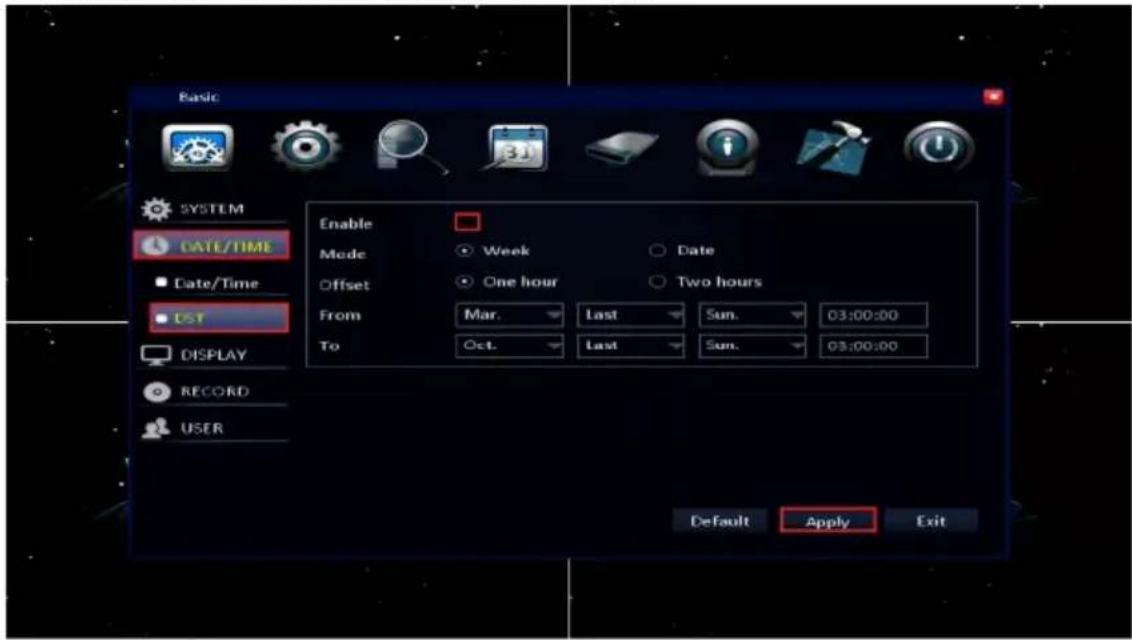
- Klik op 'OK' bij de 'Succesvol opgeslagen!' melding.
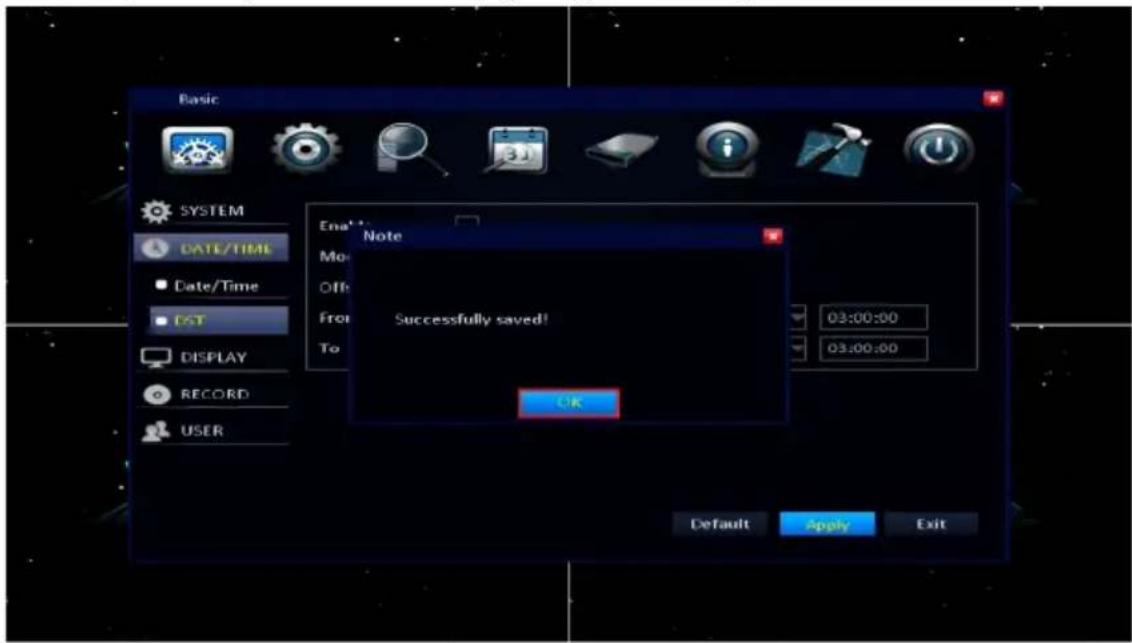
- Klik op 'Afsluiten' totdat je het gebruikersscherm weer ziet.
5.3 Netwerk instellen
- Klik op 'Advance'.
- Klik op 'Netwerk'.

- Automatisch IP-adres' staat standaard aangestipt net als 'Automatisch DNS-serveradressen'. Dit zijn de ideale instellingen als je een DHCP server in je netwerk hebt, en wanneer je de IP gegevens niet handmatig wilt instellen.
- Als er geen DHCP server in je netwerk aanwezig, of je wilt de IP gegevens handmatig instellen, dan dien je een stipje te zetten bij 'Vast IP-adres' gebruiken. 'Vaste DNS-server' is dan ook automatisch aangestipt. Je dient nu het juiste 'IP-adres', 'Subnetmasker', 'Standaardgateway', 'Voorkeur DNS-server' en 'Alternatieve DNS-server' in te vullen.
- Klik op 'OK'.
- Klik op 'OK' bij de 'Succesvol opgeslagen!' melding.
- Klik op 'Afsluiten' totdat je het hoofdmenu weer ziet.
Let op: Om van buitenaf toegang te kunnen krijgen tot je beveiligingsrecorder dienen de gegevens zoals het IP-Adres e.d. correct ingevuld te zijn. Is dit niet het geval, dan zal je geen verbinding kunnen krijgen met de beveiligingsrecorder.
5.4 De taal instellen
Je kunt de beveiligingsrecorder in meerdere talen instellen. Deze handleiding is gebaseerd op de Nederlandse taal. Je kunt je eigen gewenste taal instellen middels de volgende stappen:
23 | NEDERLANDS
1. Klik op 'Basic'.

- Selecteer je taal bij 'Taal'.
- Klik op 'OK'.
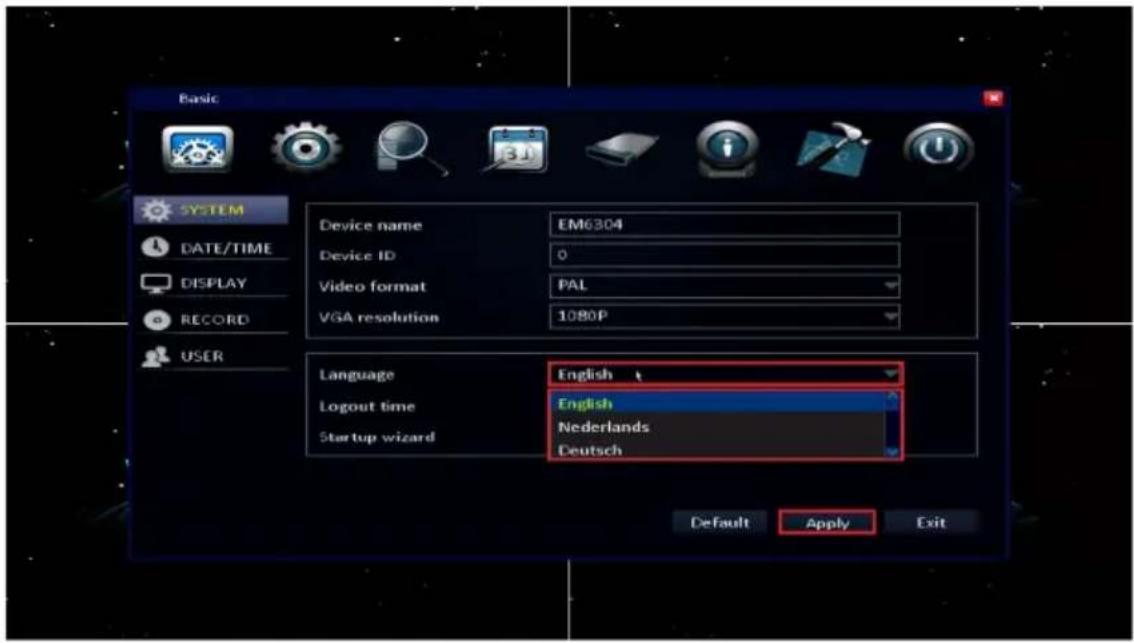
- Klik op 'OK' bij de 'Succesvol opgeslagen!' melding.

- Klik op 'Afsluiten' totdat je het hoofdmenu weer ziet.
6.0 Een camera aansluiten
De EM6304 Network Video Recorder werkt samen met de Eminent Camline Pro-camera en de meeste Onvif-ondersteunde camera's. De recorder ondersteunt maximaal Onvif versie 2.4 en lager. Als de Onvif-versie van uw camera hoger is dan 2,4, kunnen we niet garanderen dat alle functies van je camera met de recorder werken.
In het volgende hoofdstuk leggen we uit hoe je jouw camera kunt aansluiten.
Voordat je de camera's gaat monteren op de door jou uitgekozen plek, is het belangrijk de volgende punten door te lezen:
- Zorg ervoor dat de camera's daadwerkelijk het gebied kunnen 'zien' die je zelf voor ogen hebt. Het kan handig zijn om eerst een aantal locaties nader te onderzoeken voordat je de camera's op hun locatie monteert.
- Plaats de camera's niet in direct zonlicht of direct achter glas waardoor er reflecties kunnen ontstaan.
-
De nachtvisie van de camera's is vergeleken met het dagzicht beperkt. Zorg er dus voor dat de camera's op zo'n manier zijn gemonteerd, dat je tijdens nachtzicht ook het te bewaken gebied kan bekijken
-
Voorkom blootstelling aan zonlicht om zodoende overbelichting te voorkomen
-
Monteer de camera's op zo'n manier dat onbevoegden je camera's niet makkelijk kunnen saboteren.
-
Zorg eerst dat je IP-camera is aangesloten op je thuisnetwerk.
- Klik op de knop "Start" en log in met standaard inloggegevens. Gebruikersnaam = admin. Laat het wachtwoord leeg. Klik op "Login".

- Klik op "Geavanceerd".
- Ga naar "Remote". Je zult zien dat de netwerk video recorder automatisch je IP camera's detecteert en deze weergeeft die op je thuisnetwerk zijn aangesloten.
- Selecteer de IP camera die je aan de netwerk videorecorder wilt toevoegen en klik op de menuknop naast het vergrootglas.

- Vul de gebruikersnaam en het wachtwoord van je IP-camera in.
- Druk op "OK".
- Klik op "OK" om de instellingen op te slaan.

- U ziet de notitie "Succesvol" opgeslagen.

-
Klik op "OK".
-
Je zou nu moeten zien dat de camera is toegevoegd aan het camera overzicht.
6.2 Het camerabeeld controleren
-
Once the camera is connected, the image can be checked.
-
Zodra de beveiligingsrecorder is gestart, zie je dat het scherm in meerdere vierkanten is verdeeld. Elk vierkant vertegenwoordigt een camera-aansluiting.
Dubbelklik op het camerabeeld om het beeld op een volledig scherm te zien.
6.3 De beveiligingsrecorder instellen voor het gebruik van een PTZ camera
- Zorg ervoor dat de beveiligingsrecorder volledig is gestart en dat je het beeld van de beveiligingsrecorder op je scherm ziet.
- Klik op 'Start'.

- Vul het Administrator wachtwoord in dat je tijdens de installatiewizard hebt ingesteld en klik op 'Inloggen', of wanneer je geen wachtwoord hebt ingesteld, vul je geen wachtwoord in en klik je op 'inloggen'.

4. Klik op 'Advance'.

- Klik op 'P.T.Z.'.
- Selecteer het kanaal waar de PTZ camera op aangesloten is en zet een vinkje bij 'Inschakelen'.
- Zorg ervoor dat 'Pelco-D' is geselecteerd bij het kanaal van je PTZ camera.
- Zorg ervoor dat de 'Baud rate' van de PZT camera en de beveiligingsrecorder overeenkomen. Raadpleeg eventueel de handleiding van je camera voor meer informatie.
- Zorg ervoor dat het juiste adres is geselecteerd bij 'Adres'.
- Klik op 'OK'.
- Klik op 'OK' bij de 'Succesvol opgeslagen!' melding.

- Klik op 'Afsluiten' totdat je het hoofdmenu weer ziet.
6.4 De PTZ camera controlleren
- Nu je de PTZ camera hebt aangesloten, kun je het camerabeeld en de functies van de PTZ camera controleren.
- Klik op het 'P.T.Z' icoontie rechts onderin het scherm.
- Vul het wachtwoord in dat je tijdens de installatiewizard hebt ingesteld en klik op 'Inloggen', of wanneer je geen wachtwoord hebt ingesteld, vul je geen wachtwoord in en klik je op 'inloggen'.
- Er verschijnt een nieuw scherm met diverse nieuwe icoontjes en functies. Als je de PTZ camera correct hebt aangesloten, dan kun je nu de PTZ functies van de camera gebruiken. Bijvoorbeeld: Als je camera 'Pan/Tilt' functies heeft en de 'Baud rate' is juist ingesteld, dan kun je navigatietoetsen op het scherm gebruiken om het camerabeeld te bewegen. Je kunt de 'Focus – en Focus +' knoppen gebruiken om in te zoomen en uit te zoomen.
6.5 De resolutie van de beveiligingsrecorder aanpassen
Het is mogelijk om de schermresolutie van de beveiligingsrecorder aan te passen. Gebruik daarvoor de volgende stappen:
- Zorg ervoor dat de beveiligingsrecorder volledig is gestart en dat je het beeld van de beveiligingsrecorder op je scherm ziet.
- Klik op 'Start'.

- Vul het Administrator wachtwoord in dat je tijdens de installatiewizard hebt ingesteld en klik op 'Inloggen', of wanneer je geen wachtwoord hebt ingesteld, vul je geen wachtwoord in en klik je op 'inloggen'.

4. Klik op 'Basic'.

- Selecteer 'VGA resolutie' aan de rechterkant van het scherm.
- Selecteer de gewenste resolutie.
- Klik op 'OK'.
- Klik op 'OK' bij de 'Succesvol opgeslagen!' melding.

- Klik op 'Afsluiten' totdat je het hoofdmenu weer ziet.
7.0 Opnames maken
De beveiligingsrecorder is standaard zo ingesteld dat deze ten allen tijde opnames kan maken. Er zijn echter meerdere manieren om opnames te maken. Je kunt handmatig opnames maken, je kunt tijd gebaseerde opnames maken, je kunt opnames maken tijdens bewegingsdetectie, maar, je kunt ook opnames maken die én tijd gebaseerd zijn én met bewegingsdetectie werken. Behalve de genoemde manieren om opnames te maken, kun je ook de kwaliteit en resolutie van de opnames instellen. We leggen uit op welke manier deze instellingen zijn aan te passen.
Om ervoor te zorgen dat de beveiligingsrecorder blijft opnemen, ook als de harde schijf bijna vol is, is de 'Overschrijven' optie standaard ingeschakeld. Met de standaard instelling worden de oudste opnames als eerste overschreven om zodoende de schijfruimte zo effectief mogelijk te benutten.
7.1 Resolutie en bitrate van de opnames
- Zorg ervoor dat de beveiligingsrecorder volledig is gestart en dat je het beeld van de beveiligingsrecorder op je scherm ziet.
- Klik op 'Start'.

- Vul het Administrator wachtwoord in dat je tijdens de installatiewizard hebt ingesteld en klik op 'Inloggen', of wanneer je geen wachtwoord hebt ingesteld, vul je geen wachtwoord in en klik je op 'inloggen'.
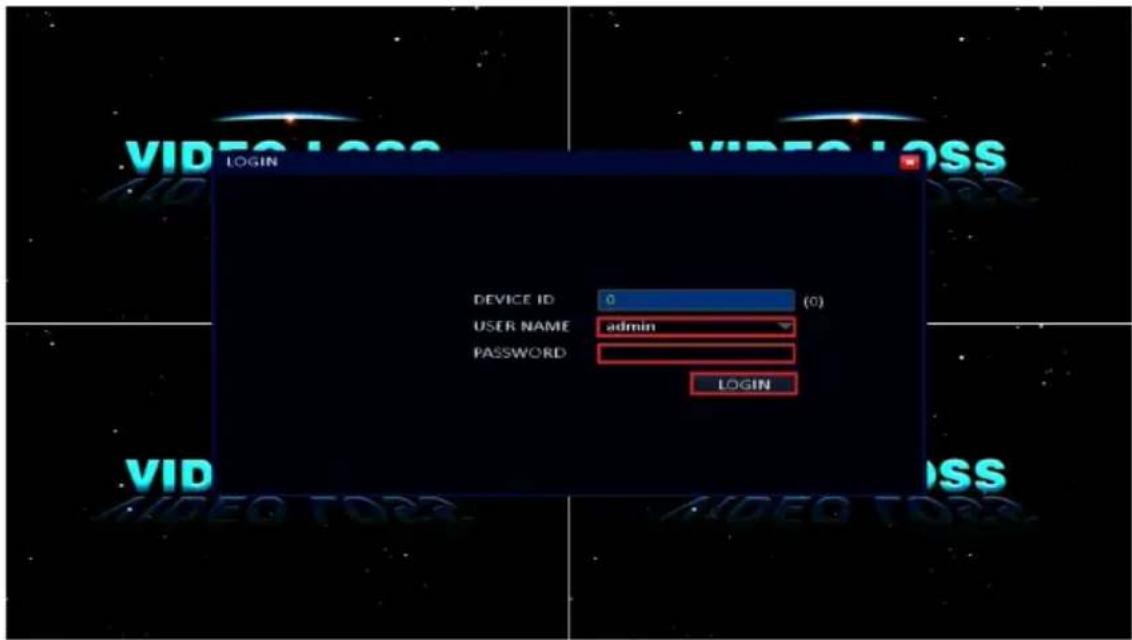
4. Klik op 'Basic'.

- Klik op 'Opname'.
- Klik op 'Bit rate'.
- Kies de gewenste resolutie bij 'Resolutie'.
- Bij 'Frame rate' kun je de hoeveelheid beeldjes per seconde instellen. '25' is de hoogst mogelijke hoeveelheid en zorgt voor de meest vloeiende beeldweergave. Hoe lager de frame rate is, hoe minder vloeiend de beelden worden getoond. Een hogere framerate zorgt ervoor dat er meer opslagruimte nodig is.
- Klik op 'Kwaliteit'.
- Hier kun je de kwaliteit van het beelden bepalen. De instellingen op 'Best' zetten betekent dat de beste kwaliteit wordt gebruikt. Echter, hoe hoger deze instelling, hoe meer schijfruimte er wordt gebruikt.
- Klik op 'OK' bij de 'Succesvol opgeslagen!' melding.
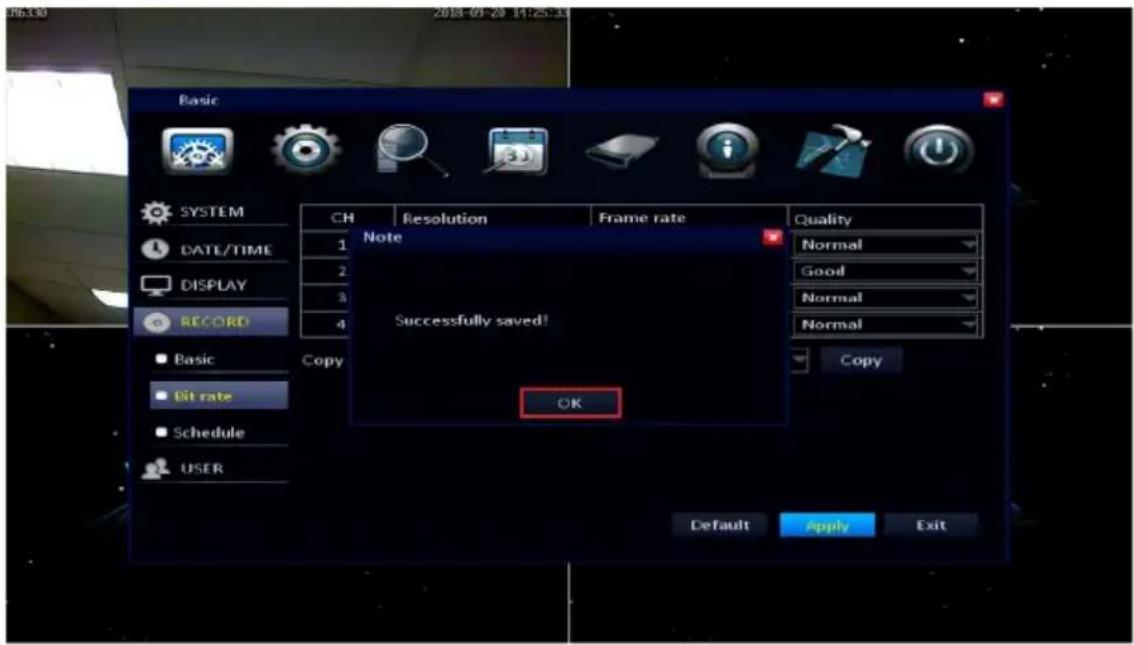
- Klik op 'Afsluiten' totdat je het hoofdmenu weer ziet.
HOW LONG CAN YOU RECORD WITH AN HDD?
Let op: Hoe hoger de resolutie, framerate en kwaliteit, hoe beter het getoond beeld eruit ziet. Echter, dit zorgt er tevens voor dat er meer schijfruimte benodigd is voor de opnames.
7.2 Handmatig opnames maken
- Zorg ervoor dat de beveiligingsrecorder volledig is gestart en dat je het beeld van de beveiligingsrecorder op je scherm ziet.
- Klik op 'Start'.
- Vul het Administrator wachtwoord in dat je tijdens de installatiewizard hebt ingesteld en klik op 'Inloggen', of wanneer je geen wachtwoord hebt ingesteld, vul je geen wachtwoord in en klik je op 'inloggen'.
-
Klik op 'Rec' ofwel de 'Start opname' knop rechts onderin het scherm.
-
De beveiligingsrecorder begint met het maken van opnames.
- Wanneer je de opname wilt stoppen, dien je op de 'Rec' ofwel de 'Stop opname' knop rechts onderin het scherm te klikken.
37 | NEDERLANDS
7.3 Continu opnames maken
-
Zorg ervoor dat de beveiligingsrecorder volledig is gestart en dat je het beeld van de beveiligingsrecorder op je scherm ziet.
-
Klik op 'Start'.
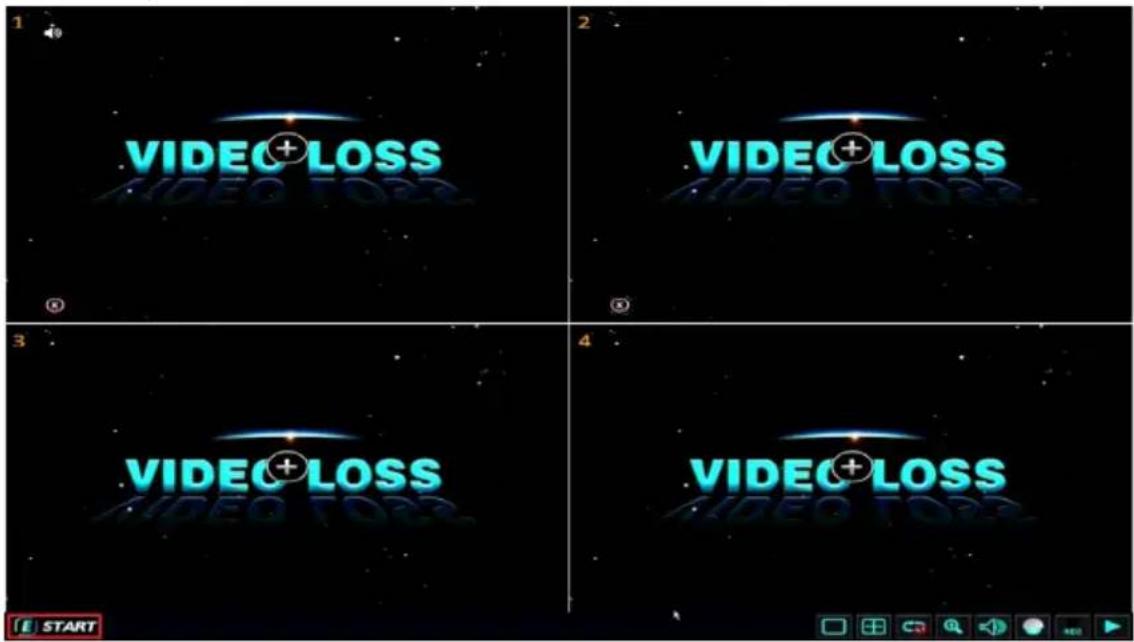
- Vul het Administrator wachtwoord in dat je tijdens de installatiewizard hebt ingesteld en klik op 'Inloggen', of wanneer je geen wachtwoord hebt ingesteld, vul je geen wachtwoord in en klik je op 'inloggen'.

- Klik op 'Basic'.
- Klik op 'Opname'.
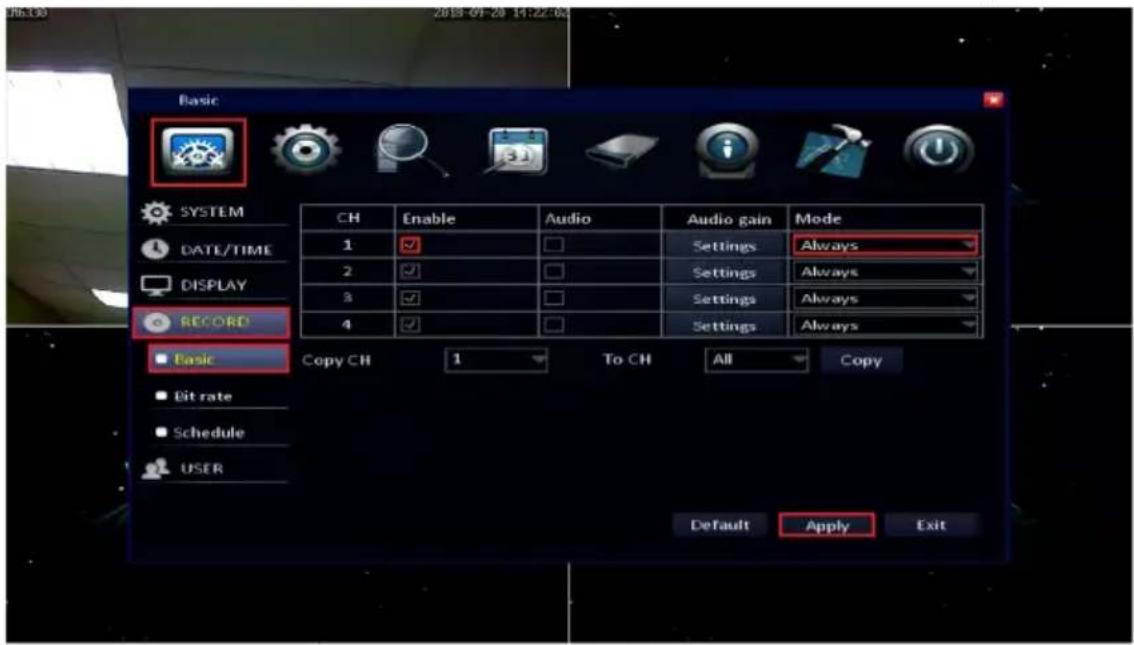
- Zorg ervoor dat de kanalen (camera's) waarmee je wilt opnemen zijn aangevinkt. Je dient hiervoor een vinkje te zetten bij 'Inschakelen'. Tevens dient 'Opname' op 'Altijd' te staan.
- Klik op 'OK'.
- Klik op 'OK' bij de 'Succesvol opgeslagen!' melding.

- Klik op 'Afsluiten' totdat je het hoofdmenu weer ziet.
7.4 Opnames maken met bewegingsdetectie
- Zorg ervoor dat de beveiligingsrecorder volledig is gestart en dat je het beeld van de beveiligingsrecorder op je scherm ziet.
- Klik op 'Start'.

- Vul het Administrator wachtwoord in dat je tijdens de installatiewizard hebt ingesteld en klik op 'Inloggen', of wanneer je geen wachtwoord hebt ingesteld, vul je geen wachtwoord in en klik je op 'inloggen'.

4. Klik op 'Advance'.

-
Zorg ervoor dat de kanalen (camera's) waarmee je wilt opnemen zijn aangevinkt. Je dient hiervoor een vinkje te zetten bij 'Inschakelen'.
-
Klik in het veld bij 'Gevoeligheid'.

- Selecteer de gewenste gevoeligheid van de bewegingsdetectie. Je kunt een keuze maken van '1' tot '8'. '1' is het meest gevoelig, '8' is het minst gevoelig.
- Klik op 'Instellen' onder 'Gebied'.

- Het beeld van de geselecteerde camera wordt getoond. Standaard wordt het gehele scherm als bewegingsdetectie omgeving ingesteld (groene kleur). Door de linkermuisknop in te drukken en ingedrukt te houden en tegelijkertijd over het scherm te slepen, kun je gedeelten van het scherm selecteren of markeren. Deze gedeelten worden dan in een andere kleur weergegeven (grijze kleur). Als een gedeelte grijs is, dan betekent het dat dit gedeelte van het scherm geen deel uitmaakt van de bewegingsdetectie omgeving. Als er beweging wordt gedetecteerd in een groen gedeelte van het scherm, dan zal het gedeelte van het scherm waar beweging wordt waargenomen in een rode kleur worden gemarkeerd.
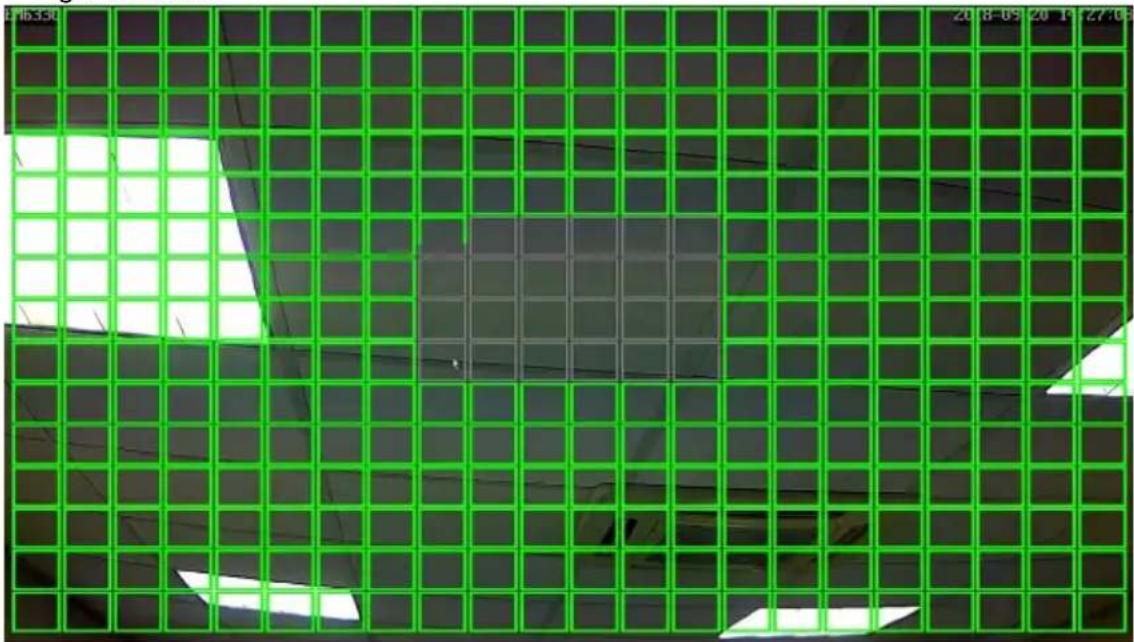
- Klik eenmaal met de rechtermuisknop om het scherm te verlaten..
- Klik op 'OK'.
12. Klik op 'OK' bij de 'Succesvol opgeslagen!' melding.

13. Klik op 'Afsluiten' totdat je het hoofdmenu weer ziet.
7.5 Tijd gebaseerde opnames met bewegingsdetectie
Opnames maken met bewegingsdetectie op specifieke tijden bespaart schijfruimte in vergelijking met andere opnamemethodes. Daardoor blijven de oudere opnames langer bewaard. Het is dan ook aanbevolen om opnames te maken met bewegingsdetectie op specifieke tijden.
- Zorg ervoor dat de beveiligingsrecorder volledig is gestart en dat je het beeld van de beveiligingsrecorder op je scherm ziet.
- Klik op 'Start'.

43 | NEDERLANDS
- Vul het Administrator wachtwoord in dat je tijdens de installatiewizard hebt ingesteld en klik op 'Inloggen', of wanneer je geen wachtwoord hebt ingesteld, vul je geen wachtwoord in en klik je op 'inloggen'.

4. Klik op 'Advance'

- Click the 'Settings' field below 'Schedule'.
- Klik op 'Instellen' bij 'Planning'.
- In het volgende scherm zie je de dagen van de week (Zo t/m Za).

- Als u wilt dat de bewakingsrecorder begint met opnemen als er zich een gebeurtenis voordoet tijdens een geselecteerd tijds frame, moet u ervoor zorgen dat 'Alarm' is geselecteerd. Zie ook hoofdstuk 8.
- Selecteer een rood vierkantje naast een dag en dubbelklik op dit vierkantje.
- Wil je dat de beveiligingsrecorder opnames gaat maken in geval van een alarmmelding zoals bewegingsdetectie, op specifieke tijden, dan dien je te zorgen dat 'Alarm' is aangestipt. Raadpleeg tevens hoofdstuk 8 voor uitleg over de alarminstellingen.
- Selecteer een rood vlak bij een specifieke dag en dubbelklik op dit rode vlak.
- Je kunt nu een 'Start tijd' en een 'Eind tijd' invullen. Dit betekent, als je '22:00:00' invult bij 'Start tijd' en 23:59:00' bij 'Eind tijd', dat de alarmmelding actief wordt tussen '22:00' en '23:59' op de door jou geselecteerde dag. Wordt er tussen deze tijdstippen beweging gedetecteerd, dan wordt deze 'alarmmelding' opgeslagen.
- Klik op 'OK'.

- Klik op 'OK' bij de 'Succesvol opgeslagen!' melding.
- Klik op 'Afsluiten' totdat je het hoofdmenu weer ziet.
Wil je de normale methode van opnemen hanteren op een specifieke tijd, dan dien je niet 'Alarm' te selecteren maar 'Geen'. Er wordt dan alleen opgenomen op de tijdstippen die je zelf hebt ingesteld.
8.0 Een alarmmelding instellen
Je kunt de beveiligingsrecorder op zo'n manier instellen dat er een alarmmelding wordt gegenereerd op het moment dat er beweging is gedetecteerd. Je kunt tevens aangeven hoelang de alarmmelding dient te duren. Een alarmmelding kan onder meer zijn: Een zoemer, e-mail, screenshot(s) en een alarmsignaal.
8.1 Alarmmelding tijdens bewegingsdetectie instellen
-
Zorg ervoor dat de beveiligingsrecorder volledig is gestart en dat je het beeld van de beveiligingsrecorder op je scherm ziet.
-
Klik op 'Start'.

- Vul het Administrator wachtwoord in dat je tijdens de installatiewizard hebt ingesteld en klik op 'Inloggen', of wanneer je geen wachtwoord hebt ingesteld, vul je geen wachtwoord in en klik je op 'inloggen'.
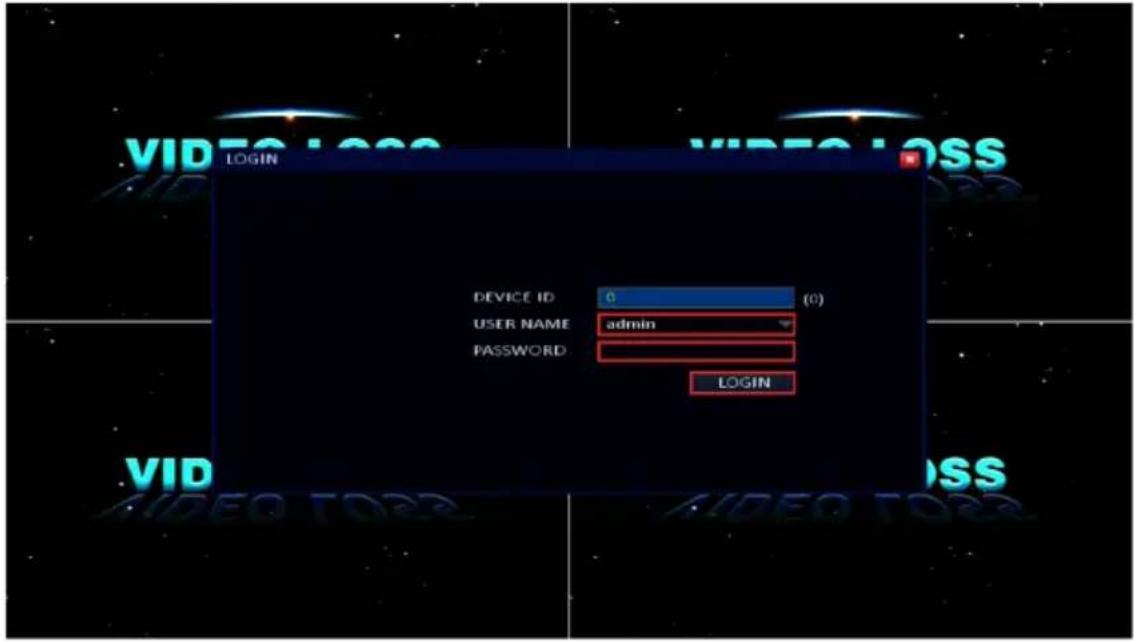
47 | NEDERLANDS
4. Klik op 'Advance'.

5. Klik op 'Instellen' bij 'Gebeurtenis'. Let er wel op dat je het juiste kanaal kiest.

- Kies het type alarmmelding: Je kunt kiezen tussen 'Opname', 'Snapshot', 'Verstuur E-mail' en 'Alarm uitgang'. Je kunt ook een 'Buzzer' instellen, ofwel een zoemer. Selecteer je bijvoorbeeld '10s' bij 'Buzzer', dan klinkt er gedurende 10 seconden een zoemer in geval van bewegingsdetectie. Je kunt tevens de duratie van de opnames instellen bij 'Opnametijd voor alarm' en 'Opnametijd na alarm'. 'Opname' dient dan wel aangevinkt te zijn
7. Klik op 'OK'.

- Klik op 'OK' bij de 'Succesvol opgeslagen!' melding.
- Klik op 'Afsluiten' totdat je het hoofdmenu weer ziet.
8.2 Een e-mail versturen tijdens een alarmmelding
Tip: Het is ook mogelijk om de (onderstaande) e-mail instellingen via de webinterface van de beveiligingsrecorder in te stellen. Deze methode is doorgaans sneller en eenvoudiger dan via het menu van de beveiligingsrecorder zelf. Zodra je de instellingen via de webinterface hebt ingevuld en je slaat deze instellingen op, dan worden de instellingen automatisch naar de beveiligingsrecorder gekopieerd.
- Zorg ervoor dat de beveiligingsrecorder volledig is gestart en dat je het beeld van de beveiligingsrecorder op je scherm ziet.
- Klik op 'Start'.

- Vul het Administrator wachtwoord in dat je tijdens de installatiewizard hebt ingesteld en klik op 'Inloggen', of wanneer je geen wachtwoord hebt ingesteld, vul je geen wachtwoord in en klik je op 'inloggen'.

- Klik op 'Advance'.
- Klik op 'Comm'.
- Klik op 'E-mail'.
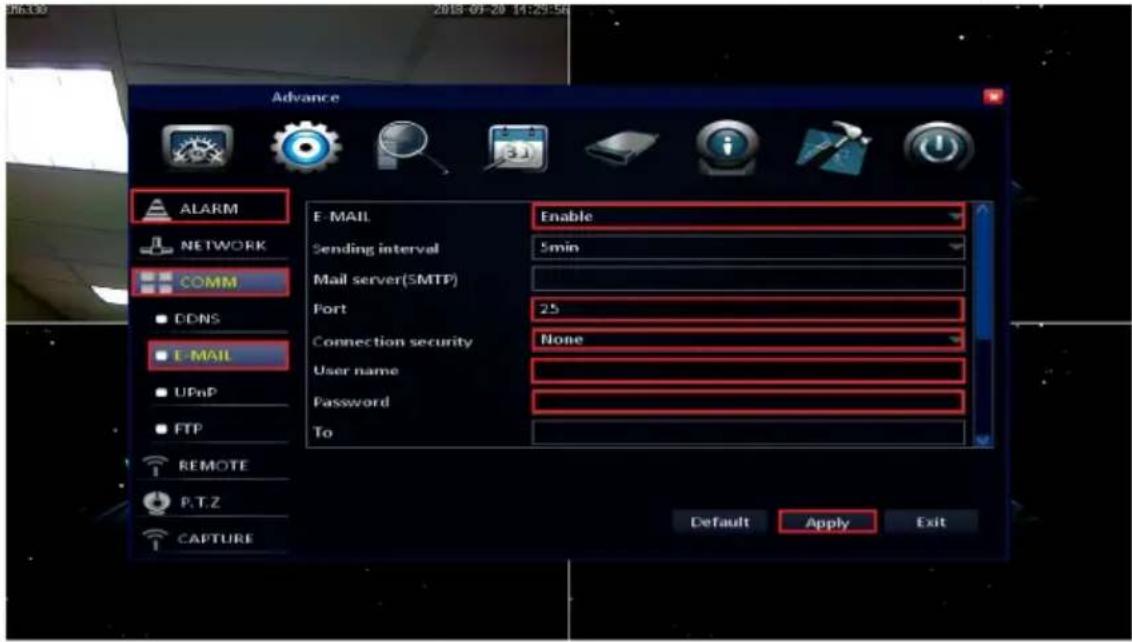
- Zorg ervoor dat 'E-mail' op 'Inschakelen' staat.
- Selecteer de interval waarop e-mails moeten worden verzonden. Stel je bijvoorbeeld '30s' in, dan wordt er elke 30 seconden een e-mail verzonden in geval er bewegingsdetectie plaatsvindt.
- Vul de uitgaande e-mail server van je provider in bij 'SMTP server adres'.
- Vul het poortnummer in die je provider gebruikt. Veelal wordt er gebruik gemaakt van poort 25. Echter, sommige mail providers gebruiken een andere poort. 'Gmail' gebruikt bijvoorbeeld poortnummer 465 voor SSL beveiliging en poortnummer 587 voor TLS beveiliging. Weet je niet zeker welk poortnummer er gebruikt moet worden, neem dan contact op met je mail provider.
- Gebruikt je mail provider beveiliging, dan dien je 'Versleutelde verbinding' in te stellen op 'SSL/TLS'.
- Vul de gebruikersnaam van je e-mail account in bij 'Gebruiker'.
- Vul het wachtwoord van je account in bij 'Wachtwoord'.
- Vul bij 'E-mail naar' het e-mailadres in waar je de e-mails naar toe gezonden wilt hebben. Bijvoorbeeld: als u een melding naar uw eigen e-mailadres wilt sturen, moet u uw eigen e-mailadres invullen in het veld "Naar"(max. 30 karakters).
- Click 'OK.

- Klik op 'OK' bij de 'Succesvol opgeslagen!' melding.
- Klik op 'Afsluiten' totdat je het hoofdmenu weer ziet.
Tip: Je kunt ook een alarmmelding instellen voor het geval de camera's niet meer verbonden zijn of wanneer er geen videobbeeld meer aanwezig is. Dit kun je instellen door 'Advance' aan te klikken in het hoofdmenu. Klik dan op 'Alarm' en klik op 'Verbroken'. Hier kun je de gewenste alarmmeldingen instellen.
9.0 De opnames beheren van je bewakingsrecorder
Als de beveiligingsrecorder opnames heeft gemaakt, dan kun je deze opnames opzoeken en opnieuw afspelen. Er zijn meerdere manieren om de opnames af te spelen. Je kunt zoeken op opnames die zijn gemaakt aan de hand van tijd gebaseerde opnames, maar je kunt ook zoeken naar opnames die zijn gemaakt tijdens bewegingsdetectie. Deze opnames kun je tevens opslaan op een aangesloten USB stick of schijf. Dit is zeer handig, in geval een opname overgedragen dient te worden aan de daartoe bevoegde instanties.
9.1 Tijd gebaseerde opnames zoeken
- Zorg ervoor dat de beveiligingsrecorder volledig is gestart en dat je het beeld van de beveiligingsrecorder op je scherm ziet.
- Klik op 'Start'.

- Vul het Administrator wachtwoord in dat je tijdens de installatiewizard hebt ingesteld en klik op 'Inloggen', of wanneer je geen wachtwoord hebt ingesteld, vul je geen wachtwoord in en klik je op 'inloggen'.

- Klik op 'Search'.
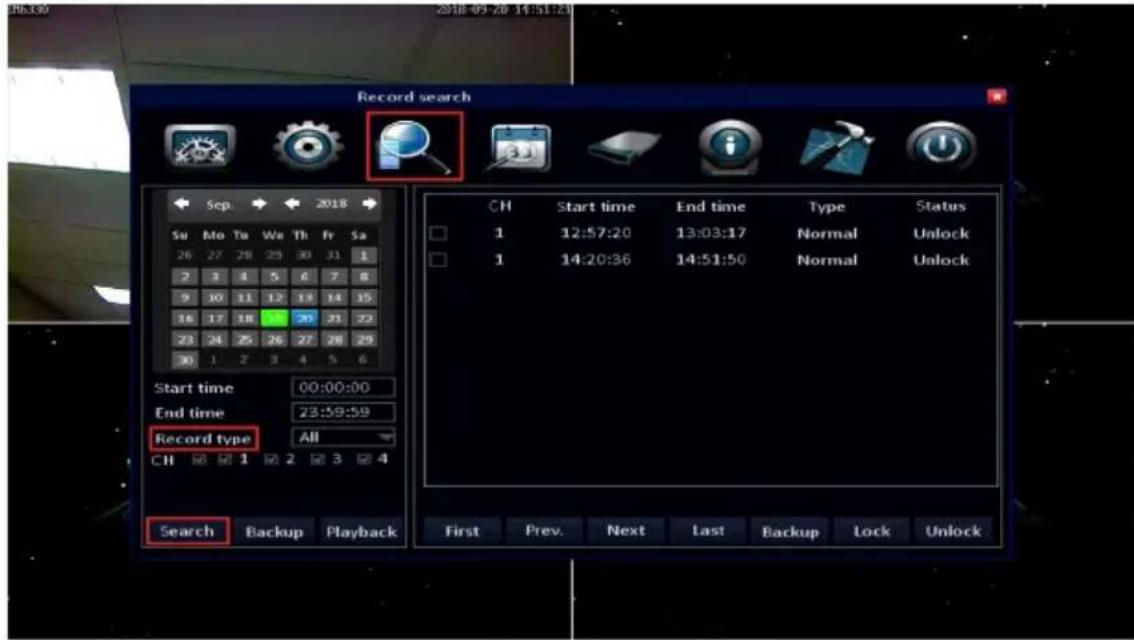
- Aan de linkerkant van het scherm zie je 'Opname' staan.
- Wil je zoeken naar een reguliere opname, dan dien je 'Opname' op 'Normaal' te zetten. Je kunt tevens een datum en tijd opgeven als je opnames wilt zoeken die op een bepaalde datum en tijd zijn gemaakt.
- Click 'Search' after which the 'normal' recordings of the chosen date will be shown at the right part of the screen.
- Klik op 'Zoeken' waarna de opnames die op de ingestelde tijden zijn gemaakt worden gezocht en aan de rechterkant van het scherm worden getoond.
- Wil je een opname zoeken die tijdens een 'Alarm' melding is gemaakt, dan dien je 'Alarm' te selecteren bij 'Opname'. Je kunt tevens een datum en tijd opgeven als je opnames wilt zoeken die op een bepaalde datum en tijd zijn gemaakt.
- Klik op 'Zoeken' waarna de opnames die op de ingestelde tijden zijn gemaakt worden gezocht en aan de rechterkant van het scherm worden getoond.
- Dubbelklik op een opname om deze af te spelen.

- Klik met de rechtermuisknop om naar het hoofdmenu terug te keren.
Let op: Als je een backup van een opname wilt maken, dien je verder te gaan met hoofdstuk 9.2
Tip 1: Je kunt bij het zoeken tevens een onderscheid maken in de beschikbare kanalen (camera's). Wil je voorbeeld opnames zoeken van een specifieke camera, vink dan alleen dit betreffende kanaal aan.
Tip 2: Je kunt de 'Start tijd' en 'Eind tijd' instellen waartussen gezocht moet worden naar opnames.
9.2 Een backup maken van een opname
De beveiligingsrecorder is in staat om een opname naar een aangesloten USB stick of schijf te kopieren door middel van de USB 2.0 poort van de beveiligingsrecorder. Op deze manier kunnen opgenomen beelden als eventueel bewijsmateriaal dienen. Het kopieren van de opnames kan, naar gelang de grootte van de opnames, enige tijd duren.
- Plaats een USB geheugenstick in de USB 2.0 poort van de beveiligingsrecorder.
- Als je eenmaal een opname hebt gezocht en hebt gevonden zoals in hoofdstuk 9.1 staat beschreven, dien je een vinkje te zetten bij de betreffende opname(s).

3. Klik dan op 'Backup'.

- Er wordt dan een melding op je scherm weergegeven dat er een backup wordt gemaakt.
- Zodra de backup gemaakt is, zie je de melding dat het maken van een backup succesvol is verlopen.

- Klik op 'OK'.
- Je hebt nu een backup van de opname(s) gemaakt.
- Klik met de rechtermuisknop totdat je in het hoofdmenu bent.
- De bestanden waarvan je zojuist een backup hebt gemaakt zijn in het zogenaamde AVI formaat gemaakt. AVI is een zeer bekend formaat dat door vrijwel alle mediaspeler kan worden afgespeeld.
10.0 De beveiligingsrecorder benaderen via het lokale netwerk
Je kunt de beelden van de beveiligingsrecorder bekijken en de instellingen aanpassen met behulp van Internet Explorer.
Om de beveiligingsrecorder te benaderen via je computer, dient de beveiligingsrecorder op je netwerk aangesloten te zijn.
- Zorg ervoor dat de beveiligingsrecorder volledig is gestart en dat je het beeld van de beveiligingsrecorder op je scherm ziet.
- Klik op 'Start'.
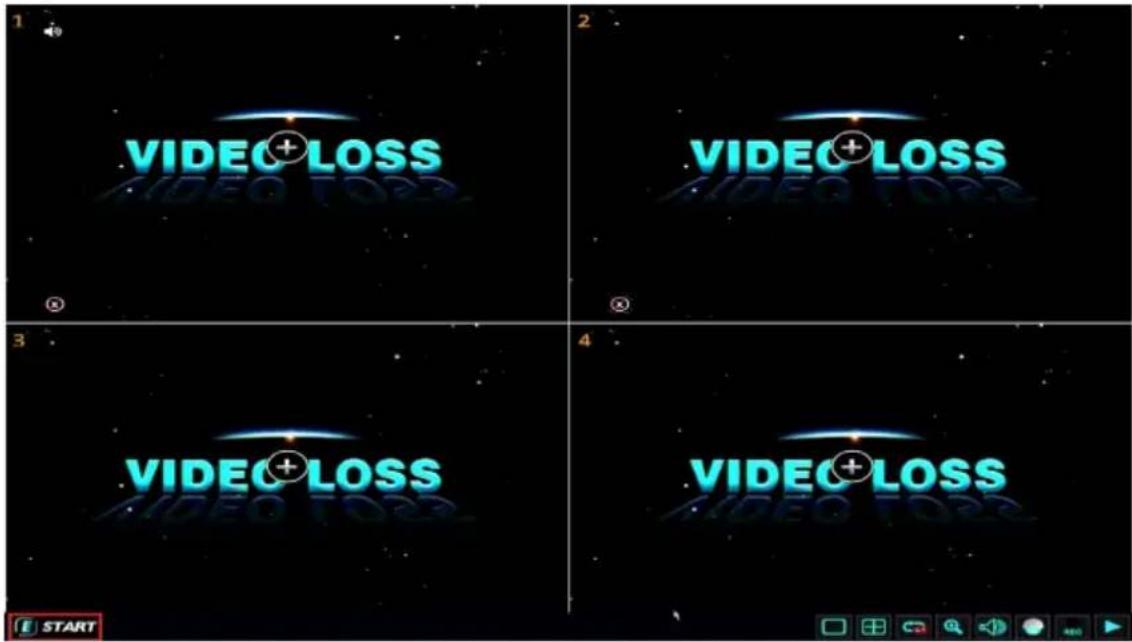
- Vul het Administrator wachtwoord in dat je tijdens de installatiewizard hebt ingesteld en klik op 'Inloggen', of wanneer je geen wachtwoord hebt ingesteld, vul je geen wachtwoord in en klik je op 'inloggen'.

- Klik op 'Information'.
- Klik op 'Netwerk'.

- Controleer of de beveiligingsrecorder een IP-Adres heeft ontvangen en controleer het 'Web poort' nummer".
- Voer de webbrowser "Internet Explorer" van uw computer uit als administrator door met de rechtermuisknop op het pictogram "Internet Explorer" te klikken.

- Voer het IP-adres van de NVR in de adresbalk in gevolgd door het nummer van de webpoort. Als de NVR bijvoorbeeld het IP-adres 192.168.1.120 en webpoortnummer '1024' heeft, moet u 'http://192.168.1.120:1024' in de adresbalk invoeren.
- Druk op de "Enter" toets van je toetsenbord om de webpagina te openen.

- U ziet nu een inlogpagina waar u uw gebruikersnaam en / of wachtwoord kunt invoeren. Vul het wachtwoord in dat je hebt ingesteld tijdens de wizard en druk op de 'Enter' toets op je toetsenbord.
- De NVR zal u vragen om het wachtwoord te wijzigen.
- Het NVR-wachtwoord moet ten minste één hoofdletter bevatten en het totale wachtwoord moet uit minimaal 8 tekens bestaan. U ziet het volgende scherm:

- Nadat het wachtwoord met succes is gewijzigd, zal de NVR u verzoeken opnieuw in te loggen.
- Voer de nieuwe inloggegevens opnieuw in.

- Wanneer u de NVR web interface voor de eerste keer opent, wordt u gevraagd om een plug-in te installeren. Hiervoor zijn een aantal aanpassingen nodig met betrekking tot ActiveX. Hanteer de volgende stappen voordat u de plug-in wilt installeren.
61 | NEDERLANDS
- Open uw internet browser en klik op het tandwieltje rechtsboven in de pagina.

- Klik vervolgens op "Internetopties".
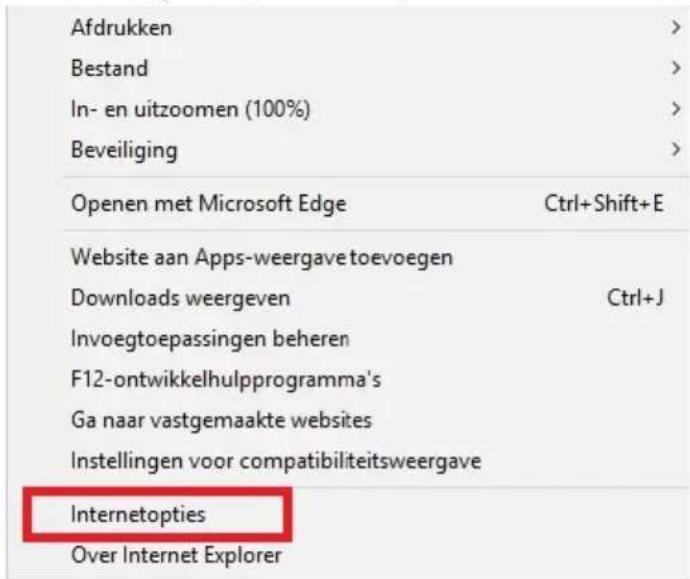
- Ga naar tabblad "Beveiliging" en klik op "aangepast niveau". Klik op "OK"

- Neem de instellingen over zoals onderstaande afbeelding:

- Klik op "OK".
- Log nu weer in op de web interface van de NVR middels het bijbehorende IP adres, gebruikersnaam en wachtwoord. De browser vraagt nu om een plugin te installeren. Klik op installeren.
De installatie van een ActiveX-besturingselement door deze website is door Internet Explorer geblokkeerd. Wat is het risico?

10.1 Een screenshot maken met behulp van de inlogpagina
- Vul het IP-Adres van de beveiligingsrecorder op de adresbalk van je webbrowser in en druk op de 'Enter' toets van je toetsenbord. Vul het IP-Adres van de beveiligingsrecorder in, gevolgd door het poortnummer. Heb je bijvoorbeeld het 'Web poort' nummer aangepast naar poortnummer '80", dan dien je in te vullen : 'http://192.168.1.25:80'
- Vul het Administrator wachtwoord in dat je tijdens de installatiewizard hebt ingesteld en klik op 'Inloggen', of wanneer je geen wachtwoord hebt ingesteld, vul je geen wachtwoord in en klik je op 'inloggen'.
- Klik op de 'Live weergave' knop waarna de live afbeeldingen van je camera wordt getoond.

- Klik op de 'Capture' knop onderaan de pagina waarna er een screenshot wordt gemaakt.
- De screenshot wordt direct getoond.
Tip: Je kunt de aangemaakte screenshots altijd terugvinden en opnieuw bekijken. Klik op 'Instellen' en dan op 'Lokale instellingen'. Kopieer of schrijf dan het 'Pad voor snapshot' over. Open daarna wederom je Internet Explorer of je Windows Explorer en plak het gekopieerde adres, of tik het pad op de adresbalk in en druk op de 'Enter' toets van je toetsenbord. Je ziet dan een map staan met als naam het IP-Adres van je beveiligingsrecorder. Open deze map en open dan de map 'Capture'. Open daarna de map die naar het juiste kanaal verwijst en selecteer dan de screenshot.
10.2 Een opname maken via de webinterface
Je kunt ook een opname en/of een backup maken met behulp van de webinterface van de beveiligingsrecorder. Gebruik daarvoor de volgende stappen:
Tip: Om opnames te kunnen maken wanneer je gebruik maakt van Windows Vista, Windows 7 of Windows 8, dien je Internet Explorer met de rechtermuisknop aan te klikken en te kiezen voor 'Uitvoeren als Administrator'
- Vul het IP-Adres van de beveiligingsrecorder op de adresbalk van je webbrowser in en druk op de 'Enter' toets van je toetsenbord. Vul het IP-Adres van de beveiligingsrecorder in gevolgd door het poortnummer. Heb je bijvoorbeeld het 'Web poort' nummer aangepast naar poortnummer '80, dan dien je in te vullen : 'http://192.168.1.25:80
- Vul het Administrator wachtwoord in dat je tijdens de installatiewizard hebt ingesteld en klik op 'Inloggen', of wanneer je geen wachtwoord hebt ingesteld, vul
je geen wachtwoord in en klik je op 'inloggen'.
- Klik op de 'Live weergave' knop waarna de live afbeeldingen van je camera wordt getoond.

- Klik op de 'Record' knop op een opname te starten.
- Klik wederom op de 'Record' knop om het opnemen te stoppen.
Let op: Van alle aangesloten kanalen wordt een opname gemaakt zodra je de 'Record' knop indrukt.
Tip: Het is mogelijk om een 'Sub-stream' en een 'Hoofd-stream' opname te maken. Een sub-stream opname is een opname die minder frames per seconde bevat en die een lagere resolutie heeft. Hierdoor wordt er minder schijfruimte gebruikt ten opzichte van een 'Hoofd-stream' opname. Een 'Hoofd-stream' opname gebruikt namelijk de standaard (hogere) resolutie en hogere hoeveelheid frames per seconde, waardoor de beelden meer vloeiend worden weergegeven.
Tevens heeft een 'Sub-stream' als voordeel dat een smartphone of tablet de opnames of live beelden daardoor makkelijker kan weergeven. De 'Sub-stream' en 'Hoofd-stream' opties kun je onderaan de inlogpagina vinden.
10.3 De opnames afspelen
- Zorg er eerst voor dat u de "MiniPlayer" software downloadt van onze Eminent EM6304 ondersteuningspagina om ervoor te zorgen dat u de opgenomen video's op uw Windows-pc / laptop kunt openen.
- Zorg ervoor dat de webpagina van de beveiligingsrecorder is geopend.
- Klik op de 'Instellingen' knop.

- Klik op 'Lokale instellingen'.

- Je ziet een regel staan genaamd 'Pad voor video'. Selecteer en kopieer dit pad of schrijf dit pad op.

- Open de software die je hebt geïnstalleerd in hoofdstuk 3.5.
- Klik op de 'Open' knop links onderin het scherm.
- Klik op 'Open bestand'.
- Plak het pad op de regel of tik het pad in en klik op 'Openen'.
- Als het goed is, wordt er een map aangegeven die als naam het IP-Adres van de beveiligingsrecorder heeft.
- Open deze map.
- Open de 'Record' map.
- Er worden meerdere mappen getoond. Elke map staat voor een kanaal.
- Open de juiste map.
- Je ziet een bestand staan. Dit bestand is de opname die je zojuist hebt gemaakt.
- Dubbelklik dit bestand waarna het bestand wordt afgespeeld.
Let op: De bijgeleverde software is alleen bedoeld om opgenomen bestanden mee af te spelen. Deze software kan niet worden gebruikt om opgenomen bestanden te converteren!
11.0 De beveiligingsrecorder extern benaderen door middel van DDNS
Het is mogelijk om via internet, toegang te krijgen tot de bewakingsrecorder. In dit geval moet u het WAN IP-adres weten.
11.1 De beveiligingsrecorder benaderen via het internet
In je router dien je poort 80 en poort 9000 open te zetten naar het lokale IP adres van je beveiligingsrecorder. Kijk in de handleiding van je router hoe je de poorten kunt open zetten.
Heb je alles goed ingesteld, tik dan het volgende in om de beveiligingsrecorder te benaderen op afstand via internet: http://12.34.56.78 (waarbij je het eigen WAN IP-adres op de plek van de getallen invult).
Let op: Als het 'Web poort' nummer anders dan poort ;1024' is, dan dien je het aangepaste poortnummer te gebruiken. Bijvoorbeeld: Heb je de 'Web poort' aangepast naar poort '80', dan dien je poort '80' te forwarden in je router.
Tip: Om je WAN IP-Adres te achterhalen kun je in de adresbalk van je webbrowser www.eminent-online.com/ip in typen en druk dan op de 'Enter' toets van je toetsenbord. Het WAN IP-Adres wordt dan getoond
11.2 DDNS gebruiken
Sommige providers veranderen het WAN IP adres elke week of elke maand zodat inloggen op het door jou genoteerde WAN IP adres na een tijdje niet meer werkt. In dat geval is DDNS de ideale oplossing: dankzij DDNS kun je toch je beveiligingsrecorder via internet bereiken, ook als je WAN IP adres verandert.
11.2.1 Wat is DDNS?
Bij DynDNS gebruik je een domeinnaam die altijd gekoppeld is aan je WAN IP-adres, ook als deze verandert. Zonder deze koppeling zou de verbinding met je apparatuur niet tot stand komen zodra je WAN IP-adres verandert.
Een groot voordeel van het gebruik van DynDNS is dat je gebruik maakt van een vaste naam in plaats van een IP-adres. Je hoeft alleen maar een zelf gecreëerde domeinnaam te onthouden. Dat is natuurlijk veel makkelijker dan het onthouden van een hele getallenreeks! Tevens blijft je netwerkapparatuur benaderbaar, ook al verandert het WAN IP-adres. De naam die je aan het IP-adres gekoppeld hebt, blijft altijd hetzelfde. Je kunt dus altijd inloggen op je beveiligingsrecorder als je een internetverbinding tot je beschikking hebt.
Tip: Maak een DDNS account op www.dynsdns.org (betaalde service voor nieuwe klanten) of maak een gratis account aan op http://www.no-ip.com. Er zijn nog vele andere DDNS aanbieders die je kunt vinden via het internet.
11.2.2 DDNS op de beveiligingsrecorder instellen
- Zorg ervoor dat de beveiligingsrecorder volledig is gestart en dat je het beeld van de beveiligingsrecorder op je scherm ziet.
- Klik op 'Start'.
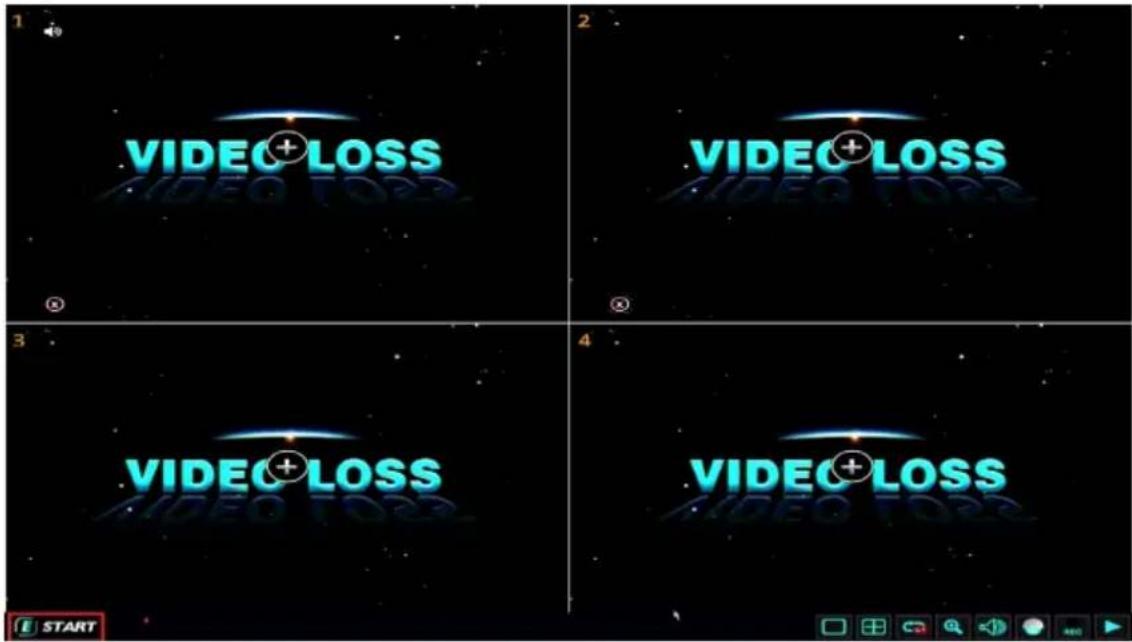
- Vul het wachtwoord in dat je tijdens de installatiewizard hebt ingesteld en klik op 'Inloggen', of wanneer je geen wachtwoord hebt ingesteld, vul je geen wachtwoord in en klik je op 'inloggen'.

4. Klik op 'Advance'.

- Klik op 'Comm'.
- Zet 'DDNS' op 'Enable'.
- Selecteer je DDNS provider bij 'DDNS Server'.
- Vul je hostnaam of domeinnaam in bij 'Host naam',
- Vul de gebruikersnaam van je DDNS account in bij 'Gebruiker'.
- Vul het wachtwoord van je DDNS account in bij 'Wachtwoord'.
- Klik op 'OK' bij de 'Succesvol opgeslagen!' melding.

- Klik op 'Afsluiten' totdat je het hoofdmenu weer ziet.
Tip: Als je reeds een DDNS account in je router hebt ingesteld, dan hoef je in de beveiligingsrecorder niet nogmaals je DDNS account in te stellen.
12.0 De beelden bekijken met je smartphone of tablet
Het is mogelijk de camerabeelden te bekijken met behulp van je smartphone of tablet. Android en iOS besturingssystemen worden door de speciaal door Eminent ontworpen App ondersteund.
Android gebruikers: Ga naar Google 'Play Store'. Zoek naar de 'Eminent DVR/NVR' App en installeer deze App. IOS gebruikers: Ga naar Apple 'App Store'. Zoek naar de 'Eminent DVR/NVR' App en installeer deze App.
12.1 De beveiligingsrecorder instellen voor je smartphone of tablet
- Zorg ervoor dat de beveiligingsrecorder volledig is gestart en dat je het beeld van de beveiligingsrecorder op je scherm ziet.
- Klik op 'Start'.
- Vul het wachtwoord in dat je tijdens de installatiewizard hebt ingesteld en klik op 'Inloggen', of wanneer je geen wachtwoord hebt ingesteld, vul je geen wachtwoord in en klik je op 'inloggen'.
- Klik op 'Advance.
- Klik op 'Netwerk'.
- Klik op 'Poort'.
- Je ziet een tweetal poortnummers staan bij 'Media poort' en 'Web poort'. Noteer deze nummers. Mochten deze nummers echter al worden gebruikt in je netwerk, dan kun je deze poortnummers aanklikken en aanpassen.
Tip: De getoonde poortnummers bij 'Media poort' en 'Web poort, dienen geforward te worden in de firewall van je router. Doe je dit niet, dan kunnen de beelden van je beveiligingsrecorder niet worden getoond op je smartphone of tablet. Raadpleeg de handleiding van je router voor meer informatie hoe je poorten dient te forwarden.
12.3 Je smartphone of tablet instellen
De beveiligingsrecorder kan worden gebruikt in combinatie met smartphones en tablets die gebruik maken van het Android of het iOS besturingssysteem.
- Android apparaten: Ga naar Google 'Play Store'. IOS apparaten: Ga naar Apple 'Appstore'.
- Search for the 'Eminent DVR/NVR' App.
- Download en installeer de App.
- Open de App.
- Druk op 'Device'.

- Druk op 'Add' en selecteer "add device".
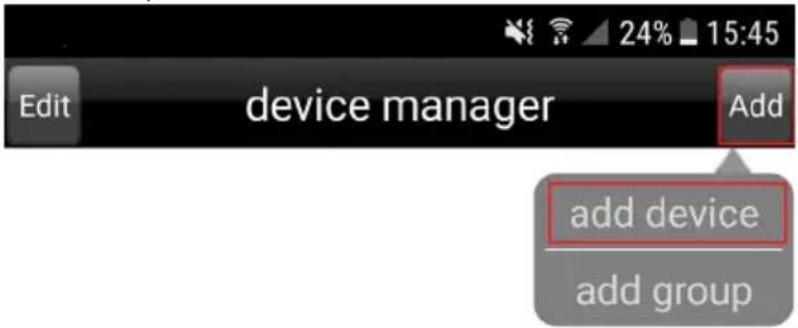
Het volgend scherm verschijnt:


- Vul een naam in voor de beveiligingsrecorder bij 'device name'. Bijvoorbeeld 'Surveillance recorder'.
- Vul het IP-Adres van de beveiligingsrecorder in bij 'IP'. Gebruik je de software lokaal, dan dien je het lokale IP-Adres van de beveiligingsrecorder in te vullen. Wil je de software gebruiken om van buitenaf (dus via het internet) de beveiligingsrecorder te benaderen, dan dien je het WAN IP-Adres in te vullen van de beveiligingsrecorder.
- Vul het poortnummer van de 'Media poort' in bij 'Media Port'. Standaard is deze poort ingevuld als 9000.
- Vul bij 'Web Port' het 'Web poort' nummer in. Standaard is deze poort ingevuld als 1024.
- Vul de beheerders gebruikersnaam van de bewakingsrecorder in als u wilt inloggen als beheerder bij het veld 'Gebruikersnaam'. Vul de gebruikersbenaming van de bewakingsrecorder in als u wilt inloggen als een normale gebruiker in het veld 'Gebruikersnaam'.
- Vul het beheerderswachtwoord van de bewakingsrecorder in als u wilt inloggen als beheerder in het veld 'wachtwoord'. Vul het gebruikerswachtwoord van de bewakingsrecorder in als u wilt inloggen als een normale gebruiker in het veld 'wachtwoord'.
- Selecteer bij 'Channel' de hoeveelheid kanalen (camera aansluitingen) die je beveiligingsrecorder heeft.
- Druk op de 'Save' knop om deze instellingen op te slaan.
- Een overzicht met de door jou ingestelde gegevens wordt getoond. Druk op de naam die je het apparaat hebt gegeven om het beeld van de camera('s) te bekijken.
- Gebruik de functieknoppen op het scherm om beelden op te nemen.
13.0 Een (nieuwe) harde schijf inbouwen
Na de eerste start van de NVR hoort u een zoemer, wat betekent dat de network videorecorder geen harde schijf kan detecteren. Dit gebeurt als u geen harde schijf hebt geïnstalleerd of als uw harde schijf nog niet is geformatteerd. Om ervoor te zorgen dat de network videorecorder de zoemer stopt, kunt u de harde schijf formatteren wanneer u de wizard volgt in het geval u een nieuwe harde schijf gebruikt. Als u nog geen harde schijf hebt geïnstalleerd, gaat u als volgt te werk:
- Klik op de knop "Start" en log in met standaard inloggegevens. Gebruikersnaam = admin. Laat het wachtwoord leeg. Klik op "Inloggen"

- Klik op "Advance" - "Alarm" en dan op "Others".
- Je ziet nu de optie: "Disk Error".
- Klik nu op het pijltje om het keuze menu te openen.

- Selecteer "Disable" en klik op "Apply".
- Je ziet nu de melding "Successfully saved" in het scherm staan. Dit betekent dat de zoemer is gestopt. Klik op 'OK' bij de 'Succesvol opgeslagen!' melding.

13.0 Overige functies
In het menu van de beveiligingsrecorder kun je een aantal functies vinden die nog niet benoemd zijn. In dit hoofdstuk leggen we een aantal van deze functies uit.
Hoofdmenu (standaard scherm)
Auto Sequence:
Deze functie zit in het hoofdmenu van de beveiligingsrecorder. Door deze functie te gebruiken, zal de beveiligingsrecorder de beschikbare kanalen stuk voor stuk langs gaan en wordt er telkens een ander kanaal getoond. Je kunt de 'Auto Sequence' instellingen aanpassen via 'Basic→Beeld→ Auto sequence.
Hoofdmenu (wanneer ingelogd)
Schijf:
Hier kun je gedetailleerde informatie van de interne harde schijf vinden. Je kunt tevens de harde schijf formatteren. Je kunt ook de 'Overschrijven' optie instellen, die standaard al is ingeschakeld.
Informatie:
Hier kun je de status van de interne software bekijken, het MAC-Adres bekijken en bij 'Serienummer' kun je het serienummer zien. Bij 'Netwerk' kun je de netwerkgegevens zien. Wanneer je op 'Opname' klikt, dan kun je zien hoeveel MB ruimte er per uur benodigd is voor de opname(s). Tevens worden hier de 'Resolutie', Frame rate' en 'Kwaliteit' getoond. Bedenk wel: Hoe hoger de resolutie, frame rate en kwaliteit, des te meer schijfruimte er nodig zal zijn.
Onderhoud: Hier kun je een firmware update uitvoeren, het apparaat terugzetten naar de fabrieksinstellingen of het apparaat herstarten.
14.0 Veel gestelde vragen en andere relevante informatie
De meest recente veel gestelde vragen voor je product kun je vinden op de supportpagina van je product. Eminent zal deze veel gestelde vragen regelmatig bijwerken zodat je bent voorzien van de meest recente informatie. Bezoek de Eminent website voor meer informatie: www.eminent-online.com
15.0 Service en ondersteuning
Deze handleiding is door de technische experts van Eminent met zorg opgesteld. Mocht je desondanks problemen ervaren bij de installatie of in het gebruik van je Eminent product, vul dan het supportformulier in op de website www.eminent-online.com/support.
Je kunt tevens gebruik maken van het Eminent servicenummer. Kijk op www.eminent-online.com/support voor het telefoonnummer en de openingstijden.
16.0 Waarschuwingen en aandachtspunten
Vanwege wet- en regelgeving bepaald door het Europese parlement, kan sommige (draadloze) apparatuur onderhevig zijn aan beperkingen omtrent het gebruik in bepaalde Europese lidstaten. In sommige Europese lidstaten kan het gebruik van deze apparatuur verboden zijn. Neem contact op met je (lokale) overheid voor meer informatie over deze beperkingen.
Volg te allen tijde de instructies in de handleiding*, speciaal wanneer het apparatuur betreft wat geassembleerd dient te worden.
Waarschuwing: In de meeste gevallen gaat het om een elektronisch apparaat. Verkeerd of oneigenlijk gebruik van het apparaat kan leiden tot (zware) verwondingen.
Wanneer je het apparaat aansluit op het lichtnet zorg er dan voor dat het niet wordt beschadigd of onder (hoge) druk komt te staan. Zorg dat het stopcontact dichtbij en gemakkelijk bereikbaar is vanaf het apparaat.
Het repareren van het apparaat dient uitgevoerd te worden door gekwalificeerd Eminent personeel. Probeer dit apparaat nooit zelf te repareren. De garantie vervalt per direct indien het apparaat zelf gerepareerd is en/of wanneer het product misbruikt is. Voor uitgebreide garantie voorwaarden, ga naar www.eminent-online.com/warranty

Dit apparaat moet na gebruik op de juiste wijze worden afgedankt. Volg hiervoor de geldende regels voor het verwijderen van elektronische goederen.
Lees de onderstaande veiligheidsinstructies zorgvuldig:
- Gebruik geen externe kracht op de kabels
- Verwijder het apparaat niet uit het stopcontact door aan de stroomkabel te trekken
- Plaats het apparaat niet in de buurt van warmtebronnen
- Houd het apparaat uit de buurt van water of andere vloeistoffen
- Verwijder het apparaat direct uit het stopcontact als je een vreemd geluid, rook of geur waarneemt
- Stop geen scherpe voorwerpen in de ontluchtingsgaten van het apparaat
- Gebruik geen beschadigde kabels (dit kan mogelijk een elektrische schok veroorzaken)
- Houd het apparaat uit de buurt van kinderen
- Reinig het apparaat met een zachte droge doek
- Houd de stekker en het stopcontact schoon
- Trek de stekker nooit met natte handen uit het stopcontact
- Verwijder de stekker uit het stopcontact wanneer het apparaat voor langere tijd niet wordt gebruikt
- Gebruik het apparaat in een goed geventileerde ruimte.
*Tip: Eminent handleidingen worden met de grootste zorgvuldigheid gemaakt. Door nieuwe technische ontwikkelingen kan het echter gebeuren dat een geprinte handleiding niet meer de meest recente informatie bevat. De online handleiding wordt altijd direct geüpdatet met de nieuwste informatie.
Mocht je een probleem ervaren met de geprinte handleiding, check dan altijd eerst onze website www.eminent-online.com waar de meest recente handleiding te downloaden is.
Tevens vind je op onze website in de Vaak gestelde Vragen (FAQ) Sectie veel informatie over je product. Het is zeer raadzaam eerst de FAQ sectie te raadplegen, vaak is je antwoord hier terug te vinden.
17.0 Garantievoorwaarden
De garantie geldt voor alle Eminent producten. Bij aankoop van een tweedehands Eminent product resteert de garantieperiode gemeten vanaf het moment van de aankoop door de eerste eigenaar. De Eminent garantieregeling is van toepassing op alle Eminent producten en onderdelen onlosmakelijk verbonden met het betreffende product. Voedingen, batterijen, accu's, antennes en alle andere producten niet geïntegreerd in of direct verbonden met het hoofdproduct of producten waarvan redelijkerwijs mag worden aangenomen dat deze een ander slijtagepatroon kennen dan het hoofdproduct, vallen derhalve niet onder de Eminent garantieregeling. De garantie vervalt tevens bij onjuist of oneigenlijk gebruik, externe invloeden en/of bij
opening van de behuizing van het betreffende product door partijen anders dan Eminent. Eminent kan gereviseerde materialen gebruiken bij het herstellen of vervangen van uw defecte product. Eminent is niet aansprakelijk voor veranderingen in de netwerkinstellingen door internet providers. Eminent biedt geen garantie voor het niet functioneren van een netwerkproduct dat veroorzaakt wordt door wijzigingen in de netwerkstructuur en/of protocollen van een internetaanbieder. Tevens kan Eminent niet aansprakelijk gesteld worden voor het niet functioneren van web services, apps en andere inhoud van derden die beschikbaar is via producten van Eminent.
Als mijn product defect raakt
Mocht uw product om andere dan de bovengenoemde oorzaken defect raken: neem dan alstublieft contact op met uw verkoper.

WWW.EMINENT-ONLINE.COM


- 3 | NEDERLANDS
- 1.0 INTRODUCTIE
- 1.1 INHOUD VAN DE VERPAKKING
- 3.0 DE BEVEILIGINGSRECORDER GEBRUIKEN
- 3.1 DE BEVEILIGINGSRECORDER OP JE TELEVISIE OF MONITOR AANSLUITEN
- 3.2 DE MUIS OP DE BEVEILIGINGSRECORDER AANSLUITEN
- 3.3 DE BEVEILIGINGSRECORDER OP JE NETWERK AANSLUITEN
- 3.4 DE BEVEILIGINGSRECORDER OP HET LICHTNET AANSLUITEN
- 4.0 DE INSTALLATIEWIZARD GEBRUIKEN
- STAP 1
- STAP 5
- 5.1 WACHTWOORDEN INSTELLEN
- 5.1.1 EEN GEBRUIKERSACCOUNT INSTELLEN
- 15 | NEDERLANDS
- KLIK OP 'TOEVOEGEN
- 5.1.2 EEN ADMINISTRATOR ACCOUNT INSTELLEN
- 5.2 DATUM EN TIJD INSTELLEN
- 21 | NEDERLANDS
- 5.3 NETWERK INSTELLEN
- 5.4 DE TAAL INSTELLEN
- 23 | NEDERLANDS
- KLIK OP 'BASIC
- 6.0 EEN CAMERA AANSLUITEN
- 6.2 HET CAMERABEELD CONTROLEREN
- 6.3 DE BEVEILIGINGSRECORDER INSTELLEN VOOR HET GEBRUIK VAN EEN PTZ CAMERA
- KLIK OP 'ADVANCE
- 6.4 DE PTZ CAMERA CONTROLLEREN
- 6.5 DE RESOLUTIE VAN DE BEVEILIGINGSRECORDER AANPASSEN
- 7.0 OPNAMES MAKEN
- 7.1 RESOLUTIE EN BITRATE VAN DE OPNAMES
- HOW LONG CAN YOU RECORD WITH AN HDD
- 7.2 HANDMATIG OPNAMES MAKEN
- 37 | NEDERLANDS
- 7.3 CONTINU OPNAMES MAKEN
- 7.4 OPNAMES MAKEN MET BEWEGINGSDETECTIE
- KLIK OP 'OK' BIJ DE 'SUCCESVOL OPGESLAGEN!' MELDING
- KLIK OP 'AFSLUITEN' TOTDAT JE HET HOOFDMENU WEER ZIET
- 7.5 TIJD GEBASEERDE OPNAMES MET BEWEGINGSDETECTIE
- 43 | NEDERLANDS
- 8.0 EEN ALARMMELDING INSTELLEN
- 8.1 ALARMMELDING TIJDENS BEWEGINGSDETECTIE INSTELLEN
- 47 | NEDERLANDS
- KLIK OP 'INSTELLEN' BIJ 'GEBEURTENIS'. LET ER WEL OP DAT JE HET JUISTE KANAAL KIEST
- KLIK OP 'OK
- 8.2 EEN E-MAIL VERSTUREN TIJDENS EEN ALARMMELDING
- 9.0 DE OPNAMES BEHEREN VAN JE BEWAKINGSRECORDER
- 9.1 TIJD GEBASEERDE OPNAMES ZOEKEN
- 9.2 EEN BACKUP MAKEN VAN EEN OPNAME
- KLIK DAN OP 'BACKUP
- 10.0 DE BEVEILIGINGSRECORDER BENADEREN VIA HET LOKALE NETWERK
- 61 | NEDERLANDS
- 10.1 EEN SCREENSHOT MAKEN MET BEHULP VAN DE INLOGPAGINA
- 10.2 EEN OPNAME MAKEN VIA DE WEBINTERFACE
- 10.3 DE OPNAMES AFSPELEN
- 11.0 DE BEVEILIGINGSRECORDER EXTERN BENADEREN DOOR MIDDEL VAN DDNS
- 11.1 DE BEVEILIGINGSRECORDER BENADEREN VIA HET INTERNET
- 11.2 DDNS GEBRUIKEN
- 11.2.1 WAT IS DDNS
- 11.2.2 DDNS OP DE BEVEILIGINGSRECORDER INSTELLEN
- 12.0 DE BEELDEN BEKIJKEN MET JE SMARTPHONE OF TABLET
- 12.1 DE BEVEILIGINGSRECORDER INSTELLEN VOOR JE SMARTPHONE OF TABLET
- 12.3 JE SMARTPHONE OF TABLET INSTELLEN
- 13.0 EEN (NIEUWE) HARDE SCHIJF INBOUWEN
- 13.0 OVERIGE FUNCTIES
- HOOFDMENU (STANDAARD SCHERM)
- HOOFDMENU (WANNEER INGELOGD)
- 14.0 VEEL GESTELDE VRAGEN EN ANDERE RELEVANTE INFORMATIE
- 15.0 SERVICE EN ONDERSTEUNING
- 16.0 WAARSCHUWINGEN EN AANDACHTSPUNTEN
- 17.0 GARANTIEVOORWAARDEN
- ALS MIJN PRODUCT DEFECT RAAKT
Merk : Eminent
Model : EM6304
Categorie : Videorecorder