
KX-FL611NL - Fax PANASONIC - Gratis gebruiksaanwijzing en handleiding
Vind de handleiding van het apparaat gratis KX-FL611NL PANASONIC in PDF-formaat.


| Producttype | Faxapparaat |
| Merk | Panasonic |
| Model | KX-FL611NL |
| Afmetingen (B x D x H) | Ongeveer 360 x 240 x 130 mm |
| Gewicht | Ongeveer 3,5 kg |
| Stroomvoorziening | 220-240 V AC, 50/60 Hz |
| Stroomverbruik (stand-by) | Ongeveer 4 W |
| Stroomverbruik (in gebruik) | Ongeveer 30 W |
| Papierformaat | A4 |
| Functies | Faxen, kopiëren, telefoonfunctie |
| Modemsnelheid | 33,6 kbps |
| Geheugen (pagina's) | Ongeveer 30 pagina's |
| Onderhoud | Reinig de scanner en papierrol regelmatig met een zachte, droge doek |
| Veiligheid | Alleen gebruiken met geaarde stopcontacten; niet blootstellen aan vocht |
| Reparatie & reserveonderdelen | Neem contact op met een erkende Panasonic-servicepartner voor tonercartridges en onderdelen |
| Inhoud van de doos | Faxapparaat, telefoonsnoer, stroomsnoer, gebruikershandleiding |
Veelgestelde vragen - KX-FL611NL PANASONIC
Gebruikersvragen over KX-FL611NL PANASONIC
0 vraag over dit apparaat. Beantwoord die u kent of stel uw eigen vraag.
Stel een nieuwe vraag over dit apparaat
Download de handleiding voor uw Fax in PDF-formaat gratis! Vind uw handleiding KX-FL611NL - PANASONIC en neem uw elektronisch apparaat weer in handen. Op deze pagina staan alle documenten die nodig zijn voor het gebruik van uw apparaat. KX-FL611NL van het merk PANASONIC.
GEBRUIKSAANWIJZING KX-FL611NL PANASONIC
Lees deze gebruikshandleiding aandachtig door, voordat u het apparaat gebruikt. Bewaar de handleiding voor latere naslag.
Op dit toestel kunt u nummerweergave gebruiken. Hiervoor moet u bij de telefoonmaatschappij nummerweergave inschakelen.
Zorg ervoor dat u de telefoonkabel gebruikt die bij het apparaat is geleverd.
Dit model is uitsluitend bestemd voor gebruik in Nederland.
De gebruiksaanwijzing volgen
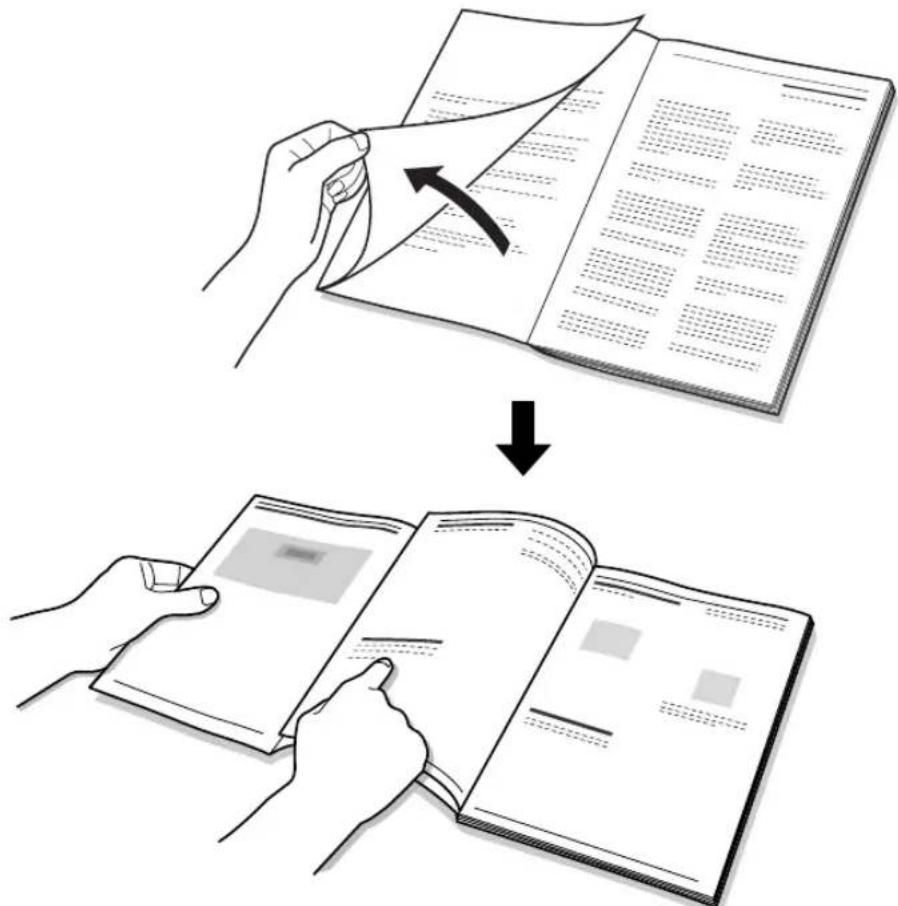
Houd bij het volgen van de gebruiksaanwijzing altijd de uitvouwpagina (volgende pagina) open, zodat u direct de toetsen kunt opzoeken.
OPEN

Het bedieningspaneel
Houd deze pagina open als u de gebruikshandleiding volgt.
Voor een beschrijving van de toetsen zie blz. 8.
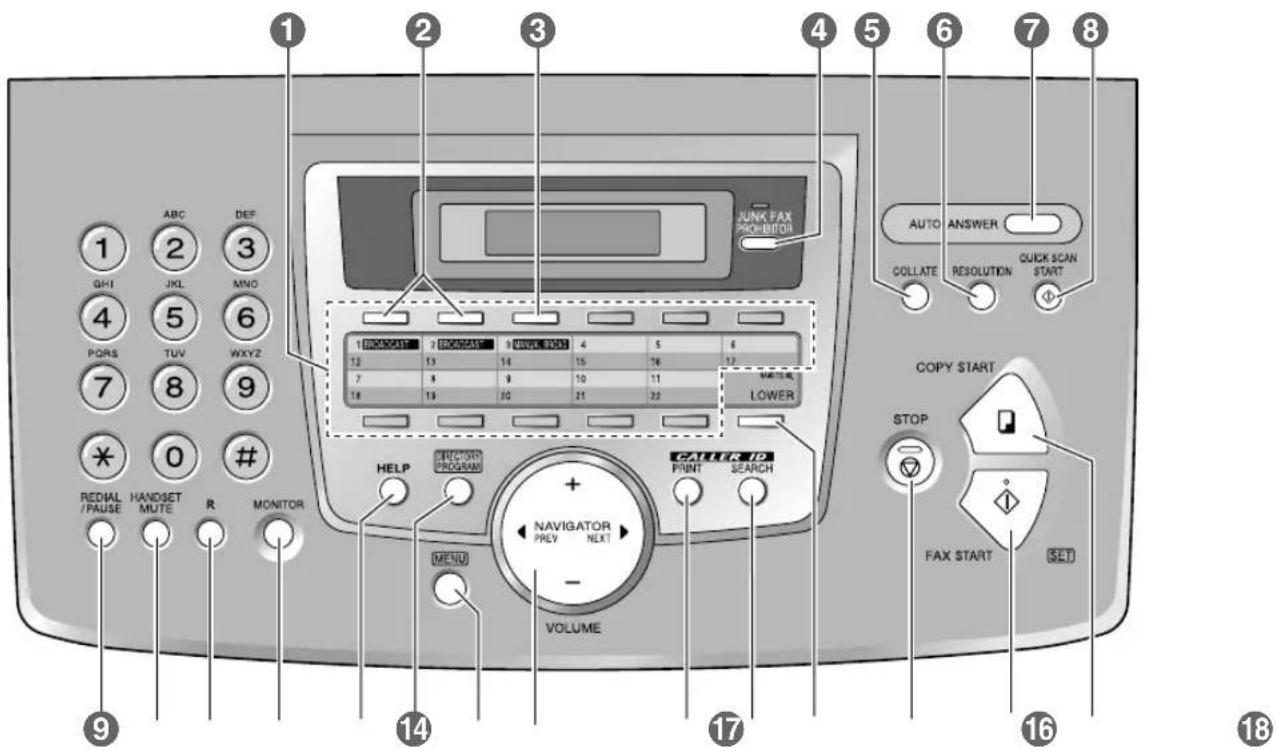
Toetsen (in alfabetische volgorde)
AUTO ANSWER⑦
BROADCAST②
CALLER ID PRINT 17
CALLER ID SEARCH 18
COLLATE⑤
COPY START 22
DIRECTORY PROGRAM 14
FAX START②1
HANDSET MUTE 10
HELP 13
JUNK FAX PROHIBITOR 4
LOWER 19
MANUAL BROAD ③
MENU 15
MONITOR 12
NAME/TEL NO. 19
NAVIGATOR 16
QUICK SCAN START⑧
R 11
REDIAL/PAUSE⑨
RESOLUTION 6
SET 21
Snelkiestoetsen 1
STOP 20
VOLUME 16
Bedankt dat u heeft gekozen voor een fax van Panasonic.
Gegevens die u moet bewaren
Bevestig hier uw aankoopbon.
Voor referentie
Aankoopdatum
Serienummer (aanwezig op achterkant apparaat)
Naam en adres verkoper
Telefoonnummer verkoper
Als taal kunt u Nederlands of Engels selecteren.
- De weergave en rapportage is in de geselecteerde taal. De standaardinstelling is Nederlands. Zie functie #48 op blz. 39 als u de instelling wilt wijzigen in Engels.
Waarschuwing:
- Wrijf en gum niet over de bedrukte zijde van het papier. Dit kan vegen veroorzaken op de afdruk.
- Neem bij problemen in eerste instantie contact op met de leverancier van de apparatuur.
- Deze apparatuur is ontworpen voor gebruik op het Nederlandse analoge telefoonnetwerk.
Verklaring van overeenstemming:
- Panasonic Communications Co., Ltd. verklaart dat deze apparatuur voldoet aan de van toepassing zijnde vereisten en andere relevante voorwaarden van Richtlijn 1999/5/EC voor radioapparatuur en telecommunicatie-eindapparatuur (R&TTE). De overeenstemmingsverklaring voor de relevante Panasonic-producten die in deze handleiding worden beschreven, kunnen worden gedownload op: http://www.doc.panasonic.de
Contactadres:
Panasonic Services Europe GmbH
Winsbergring 15, 22525 Hamburg, F.R. Duitsland
Opmerking:
- Dit apparaat bevat een lithiumbatterij voor het bewaren van het geheugen.
- Gooi de batterij niet weg. Lever deze in als klein chemisch afval.

Copyright:
- Dit materiaal valt onder auteursrecht van Panasonic Communications Co., Ltd. en mag alleen voor intern gebruik worden vermenigvuldigd. Alle andere vermenigvuldiging, geheel of gedeeltelijk, is verboden zonder geschreven toestemming van Panasonic Communications Co., Ltd.
© 2005 Panasonic Communications Co., Ltd. Alle rechten voorbehouden.
Belangrijke veiligheidsinstructies
Volg als u het apparaat gebruikt altijd de veiligheidsvoorschriften ter voorkoming van brand, elektrische schokken of persoonlijk letsel.
- Lees en begrijp alle instructies.
- Volg alle waarschuwingen en instructies op het apparaat op.
-
Trek de stekker van het apparaat uit het stopcontact voordat u het apparaat reinigt. Gebruik geen vloeibare reinigingsmiddelen of spuitbussen. Gebruik voor reinigen een vochtige doek.
-
Gebruik het apparaat niet bij water, zoals badkuipen, wastafels, aanrechten, enzovoorts.
-
Plaats het apparaat stevig op een stabiel oppervlak. Als het apparaat valt, kan het ernstige schade en/of letsel veroorzaken.
-
Dek de sleuven en openingen van het apparaat niet af. Deze zorgen voor ventilatie en beschermen tegen oververhitting. Plaats het apparaat niet bij de verwarming of op een plaats zonder goede ventilatie.
-
Gebruik alleen de stroombron die op het apparaat wordt aangegeven. Als u niet zeker weet welke spanning bij u thuis beschikbaar is, neemt u contact op met uw dealer of het energiebedrijf.
-
Voor de veiligheid is het apparaat voorzien van een geaarde stekker. Als u geen geaard stopcontact hebt, laat u er een installeren. Omzeil deze veiligheidsmaatregel niet door de stekker te veranderen.
-
Zet niets op de voedingskabel. Installeer het apparaat waar niemand op het snoer kan stappen of erover kan struikelen.
-
Overbelast stopcontact en verlengsnoeren niet. Dit kan leiden tot risico op brand of elektrische schokken.
-
Duw niets door de sleuven van het apparaat. Dit kan leiden tot risico op brand of elektrische schokken. Mors geen vloeistoffen op het apparaat.
-
Haal ter voorkoming van risico op elektrische schokken het apparaat niet uit elkaar. Breng het apparaat naar een goedgekeurd servicecentrum als het moet worden gerepareerd. Als u deksels opent of verwijdert, kunt u worden blootgesteld aan gevaarlijke voltages en andere gevaren. Onjuist opnieuw in elkaar zetten kan elektrische schokken veroorzaken als het apparaat vervolgens wordt gebruikt.
-
Haal de stekker van het apparaat uit het stopcontact en neem voor reparatie contact op met een goedgekeurd servicecentrum als het volgende het geval is:
A. Als de voedingskabel is beschadigd of versleten.
B. Als er vloeistof in het apparaat is gemorst.
C. Als het apparaat is blootgesteld aan regen of water.
D. Als het apparaat niet normaal werkt als u de gebruikshandleiding opvolgt. Bedien alleen zoals beschreven in de gebruikshandleiding. Onjuiste bediening kan leiden tot uitgebreide reparaties door een goedgekeurd servicecentrum.
E. Als het apparaat is gevallen of is beschadigd.
F. Als de prestaties van het apparaat duidelijk zijn veranderd.
-
Gebruik tijdens onweer geen telefoon, tenzij deze draadloos is. Er bestaat een kleine kans op elektrische schokken door bliksem.
-
Gebruik het apparaat niet voor het rapporteren van een gaslek als het daar in de buurt staat.
BEWAAR DEZE INSTRUCTIES
Opgelet:
Installatie
- Laat het apparaat als u dit van een koude naar een warmere plek hebt verplaatst eerst op temperatuur komen, en sluit het apparaat pas na ongeveer 30 minuten aan. Als het apparaat te snel na verandering van omgevingsomstandigheden wordt aangesloten, kan condensatie optreden, waardoor het apparaat niet goed werkt.
- Installeer telefoondraden nooit tijdens onweer.
- Installeer telefooncontacten nooit op natte plaatsen, tenzij het contact specifiek hiervoor is ontworpen.
- Raak nooit ongeïsoleerde telefoondraden of pluggen aan, tenzij deze niet met de netwerkinterface zijn verbonden.
- Werk voorzichtig bij het installeren of aanpassen van telefoonlijnen.
- Steek de stekker niet met natte handen in het stopcontact.
Laserstraling
- De printer van dit apparaat maakt gebruik van laserstraling. Bediening, bijstelling of uitvoeren van procedures anders dan hierin beschreven kan leiden tot blootstelling aan gevaarlijke straling.
Fixeereenheid
- De fixeereenheid wordt heet. Raak deze niet aan.
- Gedurende en direct na het afdrukken wordt het gebied rond de papieruitvoer (①) ook warm. Dit is normaal.

- Let bij het hanteren van de tonercartridge op het volgende:
- Laat de tonercartridge niet te lang uit de beschermende verpakking. Dit gaat ten koste van de levensduur van de toner.
- Drink als u toner binnenkrijgt enkele glazen water om de maaginhoud te verdunnen en zorg voor medische behandeling.
- Spoel als er toner in uw ogen komt uw ogen grondig met water en zorg voor medische behandeling.
- Was als er toner op uw huid komt het blootstellingsgebied grondig met water en zeep.
- Ga als u toner inademt naar een gebied met schone lucht en raadpleeg medisch personeel ter plekke.
Drumeenheid
- Lees de instructies op blz. 10 voordat u de drumeenheid installeert. Na het lezen ervan opent u de beschermende verpakking van de drumeenheid. De drumeenheid bevat een lichtgevoelige eenheid.
Blootstelling aan licht kan deze beschadigen. Na het openen van de beschermende verpakking:
- Stel de drumeenheid niet langer dan vijf minuten bloot aan licht.
- Raak het groene drumoppervlak niet aan en maak er geen krassen op.
- Plaats de drumeenheid niet in een stoffige, vuile of zeer vochtige omgeving.
- Stel de drumeenheid niet bloot aan direct zonlicht.
Waarschuwing:
- Vermijd ter voorkoming van vuur en elektrische schokken blootstelling van dit product aan regen of vocht.
- Haal dit apparaat uit het stopcontact als er rook uitkomt, een abnormale geur afgeeft of een ongebruikelijk geluid maakt. Deze omstandigheden kunnen vuur of elektrische schokken veroorzaken. Controleer of de rook gestopt is en neem contact op met een geautoriseerd service centrum.
Voor de beste prestaties
Tonercartridge en drumeenheid
- In het afdrukproces wordt de toner met behulp van hitte op de pagina aangebracht. Het is hierdoor normaal dat de machine tijdens en kort na afdrukken een geur produceert. Gebruik het apparaat op een goed geventileerde plaats.
- U verlengt de levensduur van de drumeenheid door het apparaat nooit direct na het afdrukken uit te schakelen. Laat na afdrukken het apparaat minimaal 30 minuten ingeschakeld.
- Dek de sleuven en openingen van het apparaat niet af. Inspecteer regelmatig de ventilatieopeningen en verwijder stof met een stofzuiger (②).
- Zorg er bij het vervangen van de tonercartridge of de drumeenheid voor dat er geen stof, water of vloeistoffen op de drum komen. Dit kan de afdrukkwaliteit beïnvloeden.
Omgeving
- Zorg ervoor dat er geen apparaten in de buurt van het apparaat zijn die elektrische interferentie genereren, zoals fluorescerende lampen en motoren.
- Stel het apparaat niet bloot aan stof, hoge temperaturen of trillingen.
- Stel het apparaat niet bloot aan direct zonlicht.
- Plaats geen zware objecten op het apparaat.
- Als het apparaat gedurende langere tijd niet wordt gebruikt, haalt u de stekker ervan uit het stopcontact.
- Hou dit apparaat uit de buurt van warmtebronnen, zoals verwarming, kooktoestellen enzovoort. Plaats het product niet in een kamer waarin de temperatuur
lager is dan 10 °C of hoger dan 32,5 °C of in vochtige kelders.
Afdrukpapier
- Bewaar het nog ongebruikte papier in de originele verpakking, op een koele en droge plaats. Als u dit niet doet, kan dit van invloed zijn op de afdrukkwaliteit.
Algemene verzorging
- Veeg het oppervlak van het apparaat schoon met een zachte doek. Gebruik geen benzine, verdunner of schuurmiddel.
1. Inleiding en installatie
Accessoires
1.1 Meegeleverde accessoires.... 7
1.2 Aanvullende informatie.... 8
Locatie van de bedieningstoetsen
1.3 Beschrijving van toetsen 8
1.4 Overzicht 9
Installatie
1.5 Tonercartridge en drumeenheid 10
1.6 Papierhouder en papierhouderdeksel ..... 11
1.7 Papieropvanglade 12
1.8 Documentlade 13
1.9 Krulsnoer.... 13
1.10 Afdrukpapier 13
2. Voorbereiding
Aansluiten en instellen
2.1 Aansluitingen.... 15
Help-toets
2.2 Help-functie 16
Volume
2.3 Het volume aanpassen 16
Startprogrammering
2.4 Datum en tijd 17
2.5 Uw logo 18
2.6 Uw faxnummer 19
3. Telefoon
Automatisch nummers kiezen
3.1 Namen en telefoonnummers opslaan voor snelkiezen en het telefoonboek....20
3.2 Opbellen met behulp van snelkiezen of het telefoonboek 21
Nummerweergave (Beller-identificatie)
3.3 Nummerweergave 22
3.4 Gegevens van de better weergeven en terugbellen 22
3.5 Gegevens van bellers opslaan voor snelkiezen en het telefoonboek 24
4. Fax
Faxen verzenden
4.1 Faxen handmatig verzenden 25
4.2 Welke documenten u kunt verzenden ..... 26
4.3 Faxen met behulp van snelkiezen en het telefoonboek 26
4.4 Groepsverzending (Broadcast) 27
Faxberichten ontvangen
4.5 De manier waarop u de fax gebruikt instellen.
29
4.6 Faxen handmatig ontvangen – Automatische beantwoording uitgeschakeld....30
4.7 Faxen automatisch ontvangen – Automatische
beantwoording ingeschakeld....31
4.8 Faxapparaat samen met antwoordapparaat 32
4.9 Ontvangstpolling (faxen op andere faxmachines ophalen) 32
4.10 Blokkering van ongewenste faxen (voorkomen van ontvangst van faxen van ongewenste bronnen)....33
5. Kopie
Kopiëren
5.1 Kopieën maken 34
6. Programmeerbare functies
Overzicht van functies
6.1 Programmeren 36
6.2 Basisfuncties 37
6.3 Geavanceerde functies 38
6.4 Directe opdrachten voor het programmeren van functies....40
7. Help
Foutmeldingen
7.1 Foutmeldingen – Rapporten 42
7.2 Foutmeldingen – Weergave 42
Problemen oplossen
7.3 Probleemoplossingen.... 45
Vervanging
7.4 De drumeenheid en de tonercartridge vervangen ....49
Papierstoringen
7.5 Storing afdrukpapier 51
7.6 Documentstoringen - verzending 54
Reinigen
7.7 De binnenkant van het apparaat reinigen ... 55
8. Algemene informatie
Afgedrukte rapporten
8.1 Referentielijsten en rapporten 57
Specifications
| Nr. Onderdeel Aantal Opmerkingen | |||
| 1 | Voedingskabel 1 ---- | ||
| 2 | Telefoonkabel 1 ---- | ||
| 3 | Telefoonhoorn 1 ---- | ||
| 4 | Krulsnoer 1 ---- | ||
| 5 | Documentenuitvoer 1 ---- | ||
| 6 | Papier opvanghouder 1 ---- | ||
| 7 | Papier beschermklep 1 ---- | ||
| 8 | Drum eenheid 1 Zie blz. 60. | ||
| 9 | Toner cartridge(starter-tonercartridge) | 1 | voor ongeveer 800 A4-pagina's met 5% bedekking (blz. 59). |
| 10 | Gebruikshandleiding | 1 ---- | |
| 11 | Snelle Installatie gids 1 ---- | ||
①
②
③
④
⑤

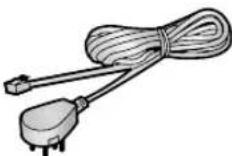


- Als er onderdelen ontbreken of beschadigd zijn, neemt u contact op met de leverancier.
- Bewaar de oorspronkelijke doos en verpakkingsmaterialen voor toekomstig vervoer van het apparaat.
1.2 Aanvullende informatie
Voor een goede werking van het apparaat wordt aanbevolen Panasonic-tonercartridges en drumeenheden te gebruiken.
1.2.1 Beschikbare accessoires
- Nieuwe tonercartridge (KX-FA83X)
Zie blz. 59 voor specificaties.
1.3 Beschrijving van toetsen
- Sla de uitvouwpagina open voor de positie van de toetsen.
① Snelkiestoetsen
- Snelkiezen (blz. 20, 21, 26).
② [BROADCAST]
- Documenten verzenden naar meerdere adressen (blz. 27, 28).
③ [MANUAL BROAD]
- Documenten handmatig verzenden naar meerdere adressen (blz. 27, 28).
- Ongewenste faxen blokkeren (blz. 33).
⑤ [COLLATE]
• Gesorteerd kopiëren (blz. 34).
6 [RESOLUTION]
- De resolutie selecteren (blz. 25, 34).
7 [AUTO ANSWER]
- Automatische beantwoording in-/uitschakelen (blz. 30, 31).
⑧ [QUICK SCAN START]
- Gescande documenten in het geheugen opslaan en vervolgens verzenden (blz. 25).
9 [REDIAL/PAUSE]
- Het laatst gekozen nummer opnieuw bellen. Als de lijn bezet is wanneer u belt met de toets [MONITOR], zal het nummer automatisch tot vijfmaal toe opnieuw worden gebeld.
- Een pauze invoegen tijdens het kiezen van het nummer.
10 [HANDSET MUTE]
- De microfoon uitschakelen tijdens een gesprek, zodat uw gesprekspartner u niet meer hoort. Druk nogmaals op deze knop om het gesprek te hervatten.
11 [R]
- Speciale telefoondiensten voor het doorschakelen naar interne nummers.
12 [MONITOR]
- Kiezen.
13 [HELP]
- Handige bedieningsinformatie afdrukken (blz. 16).
14 [DIRECTORY PROGRAM]
- Namen en telefoonnummers opslaan en bewerken (blz. 20).
15 [MENU]
- Programmeren starten of stoppen.
16 [NAVIGATOR][VOLUME]
• Volume aanpassen (blz. 16).
- Opgeslagen zaken zoeken (blz. 21, 26).
- Functies of instellingen selecteren tijdens het programmeren (blz. 36).
- Naar de volgende stap gaan.
17 [CALLER ID PRINT]
- De bellerlijst afdrukken (blz. 23).
18 [CALLER ID SEARCH]
- Bellergegevens weergeven (blz. 22).
19 [LOWER][NAME/TEL NO.]
- Voor toetsen 12–22 voor snelkiezen (blz. 20, 21, 26).
- De weergave van bellergegevens wijzigen (blz. 23).
20 [STOP]
- Een handeling onderbreken of programmeren annuleren.
21 [FAX START][SET]
- Faxen verzenden of ontvangen.
- Een instelling opslaan tijdens het programmeren.
22 [COPY START]
- Documenten kopiëren (blz. 34).
1.4 Overzicht

⑥ Papier opvanghouder
⑦ Documentenuitvoer *1
⑧ Documentlade*1
⑨ Papieruitvoer
⑩ Documentuitvoer
⑪ Voordeksel
⑫ Documentinvoer
*1 De papieropvanglade en documentlade worden mogelijk niet in alle afbeeldingen weergegeven.
1.5 Tonercartridge en drumeenheid
De meegeleverde tonercartridge is een starter-tonercartridge. Deze is goed voor ongeveer 800 A4-pagina's met 5% bedekking (blz. 59).
Let op:
- Neem de onderstaande aanwijzingen door vóór de installatie. Na het lezen ervan opent u de beschermende verpakking van de drumeenheid. De drumeenheid bevat een lichtgevoelige eenheid. Blootstelling aan licht kan deze beschadigen. Na het openen van de beschermende verpakking:
- Stel de drumeenheid niet langer dan vijf minuten bloot aan licht.
- Raak het groene drumoppervlak niet aan en maak er geen krassen op.
- Plaats de drumeenheid niet in een stoffige, vuile of zeer vochtige omgeving.
- Stel de drumeenheid niet bloot aan direct zonlicht.
- Laat de tonercartridge niet te lang uit de beschermende verpakking. Dit gaat ten koste van de levensduur van de toner.
1 Schud voor het openen de beschermende zak van de nieuwe tonercartridge 5 keer verticaal.

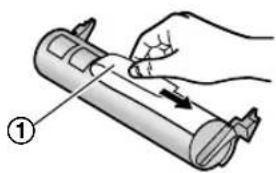
2 Haal de tonercartridge en de drumeenheid uit de beschermende verpakking. Verwijder de verzegeling (①) van de tonercartridge.
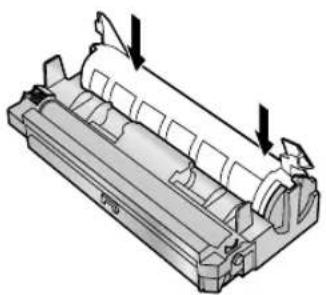
3 Plaats de tonercartridge (①) verticaal in de drumeenheid (②).

4 Druk de tonercartridge stevig naar beneden, totdat deze in positie klikt.
6 Zorg voor goede plaatsing van de tonercartridge ervoor dat de driehoeken (①) overeenkomen.

7 Til de voorkant op (①) aan de rand met het woord OPEN (②).
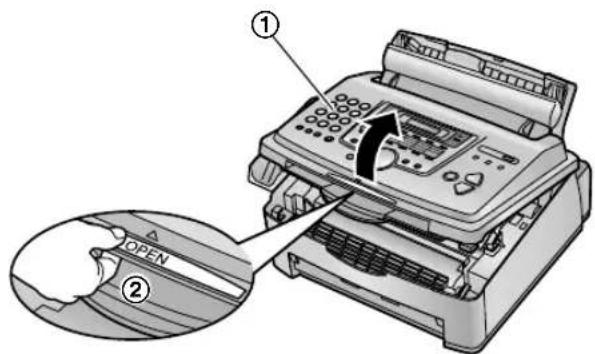
- Als het onderste glas (③) vuil is, maakt u het schoon met een zachte en droge doek.

8 Houd de drum- en tonereenheid (①) vast aan de uitsteeksels aan de uiteinden en plaats het geheel in het apparaat.

- Raak de overdrachtsrol niet aan (2).
9 Sluit de voorkant (①) door beide zijden omlaag te drukken tot deze vastklikt.

- Als op het apparaat "EVEN GEDULD" wordt weergegeven, opent u de voorkant niet en maakt u het stroomsnoer niet los.
Toner besparen
Als u minder toner wilt verbruiken, kunt u de speciale functie hiervoor inschakelen (functie #79 op blz. 40). De tonercartridge gaat dan ongeveer 40% langer mee. Door deze functie kan de afdrukkwaliteit afnemen.
1.6 Papierhouder en papierhouderdeksel
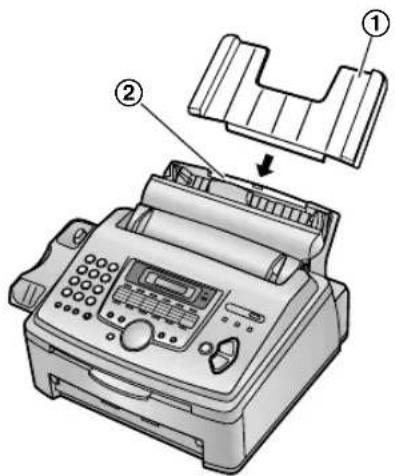
1 Steek de papier opvang houder (①) in de daarvoor bestemde uitsparing (②) achterop het apparaat.
1. Inleiding en installatie
2 Trek de spanner naar voren (1) en breng het papierhouderdeksel aan (2). Druk vervolgens de spanner terug (3).

- Zet het apparaat niet op een plaats waar de papier opvang houder wordt belemmerd door bijvoorbeeld een muur.
- Zorg ervoor dat voor het afkoelen van het apparaat dit oppervlak (④) ten minste 50 mm van muren en dergelijke is verwijderd.
De papierlade verwijderen
Trek de papierlade naar voren in de richting van de pijl.

Plaats de uitsparingen (①) in de papieropvanglade tegen de pinnen (②) onderop het apparaat en steek de twee uitsteeksels van de papieropvanglade in de uitsparingen in het apparaat (③).

- Plaats het apparaat niet op een plek waar mensen gemakkelijk tegen de papieropvanglade stoten.
- Documenten en bedrukt papier worden aan de voorkant uit het apparaat gevoerd. Plaats daarom niets voor het apparaat.
- De papieropvanglade kan maximaal zo'n honderd bedrukte vellen papier dragen. Verwijder het bedrukte papier voordat de papieropvanglade vol is.
1.8 Documentlade
Trek de documentlade (①) rustig naar voren, tot deze vastklikt. Druk vervolgens op het midden van de documentlade (②) voor het uitschuiven van de uitbreiding (③).

Sluit het krulsnoer aan (①).

U kunt de faxen laten afdrukken op papier met het formaat A4.
Het apparaat kan bevatten:
- maximaal 250 vel papier van 60 g/m 2 tot 75 g/m 2 .
- maximaal 230 vel papier van 80 g/m 2 .
- maximaal 200 vel papier van 90 g/m 2 .
Zie blz. 59 voor meer informatie over afdrukpapier.
1 Waaier ter voorkoming van storingen het papier uit voordat u het plaatst.

1. Inleiding en installatie
2 Trek de spanner naar voren ①).

3 Verwijder het papierladedeksel (①).

4 Plaats het papier met de afdrukzijde naar beneden (①).

- De papierstapel mag niet over de vulmarkering komen (②).
- Als het papier niet correct is geplaatst, kan dat papierstoringen veroorzaken. Zorg er dus voor dat het papier altijd goed ligt.
Goed Fout

5 Breng het papierladedeksel aan (①).

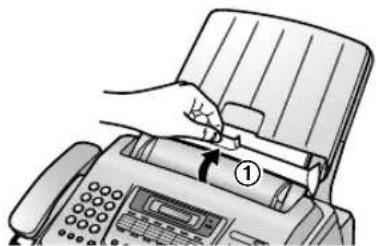
6 Druk de spanner terug (①).
- Kies voor dit apparaat een goed bereikbaar stopcontact.
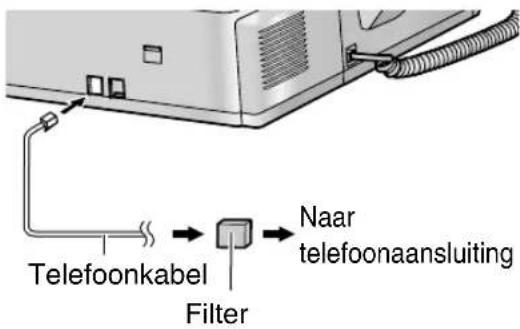
- Zorg ervoor dat u de telefoonkabel gebruikt die bij het apparaat is geleverd.
- Gebruik voor de telefoonkabel geen verlengsnoer.
① Telefoonkabel
- Aansluiten op de telefoonaansluiting.
② Voedingskabel
- Aansluiten op het stopcontact (220 – 240 V, 50 Hz).
③ [EXT]-ingang
- Verwijder de stop als deze aangebracht is.
④ Antwoordapparaat (niet bijgeleverd)

- Plaats ter voorkoming van storingen de fax nooit bij apparatuur, zoals televisies en luidsprekers, die een sterk magnetisch veld opwekken.
- Indien ook andere apparatuur op dezelfde telefoonlijn is aangesloten, kan deze fax storing veroorzaken in het netwerk.
- Zie blz. 32 voor het aansluiten van een antwoordapparaat op de fax.
- Als u het apparaat gebruikt met een computer en uw internetaanbieder u vertelt dat u een filter moet aanbrengen, sluit u het filter als volgt aan.
2.2 Help-functie
Het apparaat bevat handige informatie, die voor het gemak kan worden afgedrukt.
Basisinstellingen:
Datum, tijd, uw logo en faxnummer instellen.
Lijst van mogelijkheden:
Functies programmeren.
Telefoonboek:
Namen en nummers opslaan in het telefoonboek en vervolgens bellen.
Fax ontvangst:
Hulp bij problemen met het ontvangen van faxen.
Kopieerfunctie:
Werken met de kopieerfunctie.
Rapporten:
Lijst met beschikbare rapporten.
Nummerweergave (belleridentificatie):
Werken met de functie BELLER ID (nummerweergave).

2 Druk op [◀] of [▶] tot het gewenste onderdeel wordt weergegeven.
3 Druk op [SET].
- Het geselecteerde onderdeel wordt afgedrukt.
2.3 Het volume aanpassen

Volume van het belsignaal
Er zijn vier standen mogelijk (hoog/middel/laag/uit).
Druk, wanneer het apparaat niet in gebruik is, op [+] of [−].
- Als er documenten in de documentinvoer aanwezig zijn, kunt u het volume niet wijzigen. Zorg dat er geen document in de invoer aanwezig is.
Het belsignaal uitschakelen
- Druk op [—] tot "SIGNAAL UIT OK?" wordt weergegeven.
-
Druk op [SET].
-
Als nu een oproep binnenkomt, hoort u geen belsignaal en ziet "BINNENK GESPREK" op de display.
- Als u het belsignaal weer wilt inschakelen, drukt u op [+].
Toon van het belsignaal
- U kunt een van de drie belsignalen selecteren (functie #17 op blz. 37).
Volume van de monitorfunctie
Er zijn acht standen mogelijk (van hoog naar laag).
Druk, wanneer de monitorfunctie in gebruik is, op [+] of [-].
2.4 Datum en tijd
U moet de datum en tijd instellen.
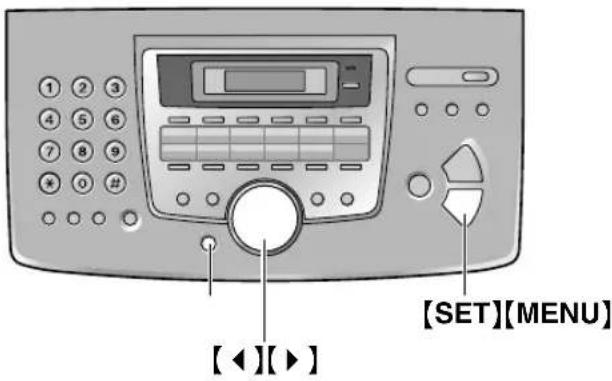
2 Druk op [◀] of [▶] tot het volgende wordt weergegeven.
- De cursor (☐) wordt weergegeven.
D: 01/M:01/J:05 TIJD: 00:00
4 Voer de huidige datumgegevens in door voor elk onderdeel twee cijfers te selecteren.
Voorbeeld: 10 augustus 2005
Druk op [1][0] [0][8] [0][5].
D:10/M:08/J:05 TIJD: 00:00
5 Voer de huidige tijd in door voor elk onderdeel twee cijfers te selecteren.
Voorbeeld: 15:15
Druk op [1][5] [1][5].
D: 10/M:08/J:05 TIJD: 15:15
6 Druk op [SET].
- De volgende functie wordt weergegeven.
- Als u als taal Engels selecteert (functie #48 op blz. 39), wordt de tijd ingesteld met een 12-uurs weergave.
Voorbeeld: 3:15PM (15:15)
- Druk op [0][3] [1][5].
-
Druk op [★] tot "PM" wordt weergegeven.
-
De fax van de andere partij drukt de datum en tijd af bovenaan elke pagina die u verzendt, aan de hand van de ingestelde datum en tijd op uw apparaat.
- De klok heeft een nauwkeurigheid van ±60 seconden per maand.
Fouten corrigeren
Plaats de cursor met [◀] of [▶] op het verkeerde cijfer en voer de correctie uit.
Als u nummerherkenning hebt ingeschakeld
De datum en tijd worden automatisch ingesteld aan de hand van de ontvangen bellerinformatie.
- Als de tijd niet eerder is ingesteld, wordt deze niet bijgesteld door nummerweergave.
2.5 Uw logo
Het logo kan uw naam zijn of de naam van uw bedrijf.

2 Druk op [◀] of [▶] tot het volgende wordt weergegeven.
UW LOGO
DRUK OP SET
3 Druk op [SET].
- De cursor (☐) wordt weergegeven.
LOGO=
4 Voer uw logo van maximaal 30 tekens in. Zie voor meer details de onderstaande tekentabel.
5 Druk op [SET].
- De volgende functie wordt weergegeven.
- Uw logo wordt bovenaan elke pagina afgedrukt die u met het apparaat verzendt.
Tekens invoeren met de kiestoetsen
| Toetsenblok Tekens | |
| [1] | 1 [ ] { } + -/ = , . _ : ; ? l |
| [2] | A B C a b c 2 |
| [3] | D E F d e f 3 |
| [4] | G H I g h i 4 |
| [5] | J K L j k l 5 |
| [6] | M N O m n o 6 |
| Toetsenblok | Tekens |
| [7] | P Q R S p q r s 7 |
| [8] | T U V t u v 8 |
| [9] | W X Y Z w x y z 9 |
| [0] | 0 ( ) < > ! " # $ % & ¥ * @ ^ ' → |
| [11] | Omschakelen van hoofdletters naar kleine letters en omgekeerd. |
| [R] | Een afbreekstreepje invoeren. |
| [HANDSET MUTE] | Een spatie invoegen. |
| [STOP] | Een cijfer verwijderen. |
Opmerking:
- Als u met dezelfde cijfertoets een volgend teken wilt invoeren, drukt u op【▶】om de cursor naar de volgende positie te verplaatsen.
Het logo invoeren
Voorbeeld: "BILL"
- Druk tweemaal op [2].
LOGO = B
- Druk driemaal op [4].
LOGO = B I
- Druk driemaal op [5].
LOGO = B I L
- Druk op [▶] om de cursor naar de volgende positie te verplaatsen en druk 3 keer op [5].
LOGO = B I L
Hoofdletters en kleine letters gebruiken
Druk op de toets [1] om over te schakelen van hoofdletters naar kleine letters en omgekeerd.
- Druk tweemaal op [2].
LOGO = B
- Druk driemaal op [4].
LOGO = B I
- Druk op [#].
LOGO = B i
- Druk driemaal op [5].
LOGO=Bi 1
Fouten corrigeren
Plaats de cursor met [◀] of [▶] op het verkeerde teken en voer de correctie uit.
Tekens verwijderen
Druk op [◀] of [▶] om de cursor op het teken te plaatsen dat u wilt verwijderen en druk op[STOP].
- Als u alle tekens wilt wissen, houdt u [STOP] ingedrukt.
Tekens invoegen
-
Plaats de cursor met【◀】of【▶】rechts naast de positie waar u het teken wilt invoegen.
-
Druk op [HANDSET MUTE] om een spatie in te voegen en voer het gewenste teken in.
Tekens selecteren met[+] of [-]
In plaats van met de kiestoetsen kunt u ook tekens selecteren met [+] of [-].
- Druk op [—] tot het gewenste teken wordt weergegeven. De tekens worden in de volgende volgorde weergegeven:
① Hoofdletters
② Cijfer
③ Symbol
④ Kleine letters
- Als u op [+] drukt, draait u de volgorde om.
- Voeg het teken in met [▶].
- Keer terug naar stap 1 om het volgende teken in te voeren.
2.6 Uw faxnummer

2 Druk op [◀] of [▶] tot het volgende wordt weergegeven.
- De cursor (■) wordt weergegeven.
NR.=
4 Voer uw faxnummer van maximaal 20 cijfers in.
Voorbeeld: NR.=1234567
5 Druk op [SET].
- De volgende functie wordt weergegeven.
- Uw faxnummer wordt bovenaan elke pagina afgedrukt die u met het apparaat verzendt.
- Met de knop [★] voegt u een “+” in, en met de toets [#] een spatie.
Voorbeeld: +234 5678
Druk op [★][2][3][4][#][5][6][7][8]. - Als u een koppelteken in een telefoonnummer wilt invoegen, drukt u op[R].
Fouten corrigeren
Plaats de cursor met [◀] of [▶] op het verkeerde cijfer en voer de correctie uit.
Cijfers verwijderen
Druk op [◀] of [▶] om de cursor op het cijfer te plaatsen dat u wilt verwijderen en druk op[STOP].
- Als u alle cijfers wilt wissen, houdt u [STOP] ingedrukt.
3.1 Namen en telefoonnummers opslaan voor snelkiezen en het telefoonboek
Voor snelle toegang tot nummers die vaak worden gebruikt, beschikt het apparaat over snelkiezen (22 nummers) en een telefoonboek (100 nummers).
- De snelkiesnummers 1-3 kunnen ook worden gebruikt voor geprogrammeerd verzenden, ook wel groepsverzending genoemd (blz. 27).
- U kunt ook faxen verzenden via snelkiezen of het telefoonboek (blz. 26).
![Snelkiestoetsen [◀][▶][+][-] [STOP] [SET][LOWER] [DIRECTORY PROGRAM]](/content/2026/06/1161702/images/60d281dbf415bee152bb33a59a51fa3db57c9451717ce6334815429db4e7666a.jpg)
3.1.1 Snelkiesnummers opslaan
1 Druk op [DIRECTORY PROGRAM].
2 Selecteer de gewenste snelkiestoets.
Voor snelkiesnummer 1–3:
- Druk op een van de snelkiestoetsen.
Voorbeeld: KIESNUMMER 1 TELEFOON MODE [±]
- Druk op [SET].
Voor snelkiesnummer 4–11:
Druk op een van de snelkiestoetsen.
Voor snelkiesnummer 12–22:
Druk op [LOWER] en druk vervolgens op een van de snelkiestoetsen.
3 Voer de naam in van maximaal 10 tekens (zie blz. 18 voor specifieke aanwijzingen).
4 Druk op [SET].
5 Voer het telefoonnummer van maximaal 30 cijfers in.
6 Druk op [SET].
- Als u nog meer nummers wilt programmeren, voert u stap 2 t/m 6 opnieuw uit.
7 Druk op [DIRECTORY PROGRAM].
Tip:
- U kunt de opgeslagen ingangen controleren door de lijst met telefoonnummers af te drukken (blz. 57).
Opmerking:
- Een koppelteken of spatie in een telefoonnummer telt voor twee cijfers.
Fouten corrigeren
Plaats de cursor met [◀] of [▶] op het verkeerde teken/cijfer en voer de correctie uit.
Tekens/cijfers verwijderen
Druk op【◀】of【▶】om de cursor op het teken/cijfer te plaatsen dat u wilt verwijderen en druk op [STOP].
- Als u alle tekens/cijfers wilt wissen, houdt u[STOP] ingedrukt.
3.1.2 Nummers in het telefoonboek opslaan
1 Druk op [DIRECTORY PROGRAM].
2 Druk op [▶].
3 Voer de naam in van maximaal 10 tekens (zie blz. 18 voor specifieke aanwijzingen).
4 Druk op [SET].
5 Voer het telefoonnummer van maximaal 30 cijfers in.
6 Druk op [SET].
- De display geeft kort het aantal in het telefoonboek opgeslagen nummers weer.
- Als u nog meer nummers wilt programmeren, voert u stap 3 t/m 6 opnieuw uit.
7 Druk op [DIRECTORY PROGRAM].
Tip:
- U kunt de opgeslagen ingangen controleren door de lijst met telefoonnummers af te drukken (blz. 57).
Opmerking:
- Als "RUIMTE=5 DIR" wordt weergegeven, kunt u nog maar 5 nummers opslaan.
- Een koppelteken of spatie in een telefoonnummer telt voor twee cijfers.
Fouten corrigeren
Plaats de cursor met [◀] of [▶] op het verkeerde teken/cijfer en voer de correctie uit.
Tekens/cijfers verwijderen
Druk op [◀] of [▶] om de cursor op het teken/cijfer te plaatsen dat u wilt verwijderen en druk op[STOP].
- Als u alle tekens/cijfers wilt wissen, houdt u [STOP] ingedrukt.
3.1.3 Opgeslagen nummers wijzigen
1 Druk op [▶].
- Zorg dat er geen document in de invoer aanwezig is.
2 Druk op [+] of [−] tot het gewenste onderdeel wordt weergegeven.
3 Druk op [DIRECTORY PROGRAM].
4 Druk op [★].
- Als er aan de naam niets veranderd hoeft te worden, gaat u direct naar stap 6.
5 Bewerk de naam. Zie voor meer details de opslagprocedure op blz. 20.
6 Druk op [SET].
- Als er aan het telefoonnummer niets veranderd hoeft te worden, gaat u direct naar stap 8.
7 Wijzig het telefoonnummer. Zie voor meer details de opslagprocedure op blz. 20.
8 Druk op [SET].
- Als u nog meer ingangen wilt bewerken, voert u stap 2 t/m 8 opnieuw uit.
9 Druk op [STOP].
3.1.4 Opgeslagen nummers verwijderen
1 Druk op [▶].
- Zorg dat er geen document in de invoer aanwezig is.
2 Druk op [+] of [=] tot het gewenste onderdeel wordt weergegeven.
3 Druk op [DIRECTORY PROGRAM].
4 Druk op [#].
- Druk op[STOP] om het wissen te annuleren.
5 Druk op [SET].
- Als u nog meer ingangen wilt wissen, voert u stap 2 t/m 5 opnieuw uit.
6 Druk op [STOP].
3.2 Opbellen met behulp van snelkiezen of het telefoonboek
Voordat u deze functie gebruikt, slaat u de gewenste namen en telefoonnummers voor snelkiezen en het telefoonboek op (blz. 20).
- Sla de uitvouwpagina open voor de positie van de toetsen.
3.2.1 Bellen met snelkiezen
1 Druk op [MONITOR] of neem de telefoonhoorn op.
2 Selecteer de gewenste snelkiestoets.
Voor snelkiesnummer 1–11:
Druk op de toets van het gewenste snelkiesnummer.
Voor snelkiesnummer 12–22:
Druk op [LOWER] en vervolgens op de toets van het gewenste snelkiesnummer.
- Het nummer wordt automatisch gekozen.
3.2.2 Bellen met het telefoonboek
1 Druk op [▶].
- Zorg dat er geen document in de invoer aanwezig is.
2 Druk op [+] of [−] tot het gewenste onderdeel wordt weergegeven.
3 Druk op [MONITOR] of neem de telefoonhoorn op.
- Het nummer wordt automatisch gekozen.
Een naam zoeken met behulp van de eerste letter
Voorbeeld: "LISA"
- Druk op [▶].
- Zorg dat er geen document in de invoer aanwezig is.
-
Druk op [+] of [−] om het telefoonboek te openen.
-
Druk meerdere keren op [5] tot een naam met de letter "L" op de display wordt weergegeven (zie de tekentabel op blz. 18).
- Als u wilt zoeken op symbolen (dus niet op letters of cijfers), drukt u op 【*】.
- Druk op [+] of [−] tot "LISA" wordt weergegeven.
- Als u het zoeken wilt stoppen, drukt u op [STOP].
- Bel het weergegeven nummer met [MONITOR] of neem de telefoonhoorn op.
3.3 Nummerweergave
Dit apparaat is geschikt voor de nummerweergave functie van de telefoonmaatschappij. Om deze functie te kunnen gebruiken moet u er wel op zijn geabonneerd.
Belangrijk:
- Dit apparaat is ontworpen in overeenstemming met het "DTMF based subscriber line protocol" in de ETS (European Telecommunication Standard) norm en ondersteunt alleen de basis-CLIP (Calling Line Identification Presentation) functies.
- Dit apparaat geeft alleen het nummer en de naam van de beller weer.
- Dit apparaat ondersteunt geen aanvullende telefoondiensten.
- Dit apparaat ondersteunt geen services die gebaseerd zijn op het "FSK based subscriber protocol".
- Afhankelijk van de diensten van de telefoonmaatschappij worden de datum/tijd van het gesprek of de naam van de beller mogelijk niet weergegeven.
Controleer of de volgende belinstelling 2 of meer keer overgaan is.
– Belinstelling fax (functie #06 op blz. 37)
– Belinstelling telefoon/fax (functie #78 op blz. 40)
3.3.1 Hoe de beller wordt geïdentificeerd
Het telefoonnummer of de naam van de better wordt weergegeven na het 1ste belsignaal. U kunt dan kiezen het gesprek al dan niet aan te nemen.
Dit apparaat slaat automatisch de gegevens van de beller op (telefoonnummer en tijd van het gesprek) van de 30 meest recente gesprekken. De bellergegevens worden opgeslagen van meest recent tot oudste. Als de 31ste oproep wordt ontvangen, worden de gegevens van de oudste oproep gewist.
U kunt de bellergegevens per ingang bekijken (blz. 23) of bevestigen door de bellerlijst af te drukken (blz. 23).
- Als er bellergegevens worden ontvangen die overeenkomen met een nummer dat voor snelkiezen of in het telefoonboek is opgeslagen, wordt de opgeslagen naam weergegeven.
- Als het apparaat is aangesloten op een huiscentrale (PBX), kunt u mogelijk de identificatiegegevens van de better niet ontvangen. Neem contact op met de leverancier van de centrale.
- Als het apparaat geen identificatiegegevens kan ontvangen, wordt het volgende weergegeven: "PRIVE GESPREK": De better heeft ervoor gekozen om zijn gegevens niet te verzenden.
Gegevens van de beller controleren door de bellerlijst af te drukken
– Zie blz. 23 als u deze gegevens handmatig wilt afdrukken.
- Als u de gegevens automatisch na elke 30 nieuwe oproepen wilt afdrukken, activeert u functie #26 (blz. 38).
3.4 Gegevens van de beller weergeven en terugbellen
U kunt de gegevens van de beller gemakkelijk raadplegen en de beller terugbellen.
Belangrijk:
- Terugbellen is niet mogelijk in de volgende gevallen:
- het telefoonnummer bevat meer dan alleen cijfers (bijvoorbeeld × of # ),
- de gegevens van de beller bevatten geen telefoonnummer.
![[MONITOR] [NAME/TEL NO.] ◀][▶][+][-] [CALLER ID PRINT] [CALLER ID SEARCH] [STOP][MENU] [FAX START] [SET]](/content/2026/06/1161702/images/9bb288f03faf80da6da1f60546e60b6706f2cef82e5c9358a6df5a1e781b6f4c.jpg)
1 Druk op [CALLER ID SEARCH].
2 Druk op [+] als u in de lijst van meest recente bellers wilt zoeken.
- Als u op [—] drukt, draait u de volgorde om.
3 Druk op [MONITOR] of neem de hoorn op om de oproep aan te nemen.
- Het nummer wordt automatisch gekozen.
- Plaats voor het verzenden van een fax het document met DE BEDRUKTE ZIJDE NAAR BENEDEN en druk op [FAX START].
De manier waarop bellerinformatie wordt weergegeven wijzigen
Druk na stap 2 meermaals op [NAME/TEL NO.].
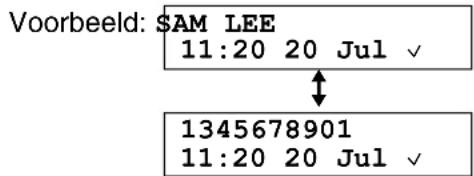
- Als er een vinkje (v) op de display wordt weergegeven, betekent dit dat de oproep al is weergegeven of beantwoord.
Display tijdens raadpleging
- Als er geen oproepen zijn ontvangen, wordt op de display "GEEN BELLER GEG" weergegeven.
Weergave stoppen
Druk na stap 2 op [STOP].
3.4.1 De bellerlijst afdrukken
1 Druk op[ CALLER ID PRINT]om het afdrukken te starten.
- Op de display wordt na afdrukken "WIS ALLES OK?" weergegeven.
2 Druk op[STOP] om het programmeren te stoppen.
- Als u alle opgeslagen bellergegevens wilt wissen, drukt u op[SET] in plaats van [STOP]
3.4.2 Telefoonnummers van bellers bewerken voordat u terugbelt
1 Druk op[ CALLER ID SEARCH].
2 Druk op[+] of[−] tot het gewenste nummer wordt weergegeven.
3 Geef het telefoonnummer weer met [NAME/TEL NO.].
4 Open de bewerkingsmodus door op een kiestoets (0 t/m 9) of [★] te drukken en wijzig het telefoonnummer.
5 Druk op[MONITOR] of neem de telefoonhoorn op om het bewerkte nummer terug te bellen.
- Het nummer wordt automatisch gekozen.
- Plaats voor het verzenden van een fax het document met DE BEDRUKTE ZIJDE NAAR BENEDEN en druk op [FAX START].
Opmerking:
- Het bewerkte telefoonnummer wordt niet in de bellergegevens opgeslagen. Zie blz. 24 voor opslaan in het telefoonboek.
Fouten corrigeren
- Druk op [◀] of [▶] om de cursor naar het foute cijfer te brengen.
- Verwijder het cijfer met[STOP].
- Voer het juiste cijfer in.
Cijfers verwijderen
Druk op [◀] of [▶] om de cursor op het cijfer te plaatsen dat u wilt verwijderen en druk op[STOP].
Een nummer invoegen
- Plaats de cursor met [◀] of [▶]rechts naast de positie waar u het nummer wilt invoegen.
- Voer het cijfer in.
3.4.3 Gegevens van alle bellers wissen
1 Druk op [MENU] tot "BELLER INST." wordt weergegeven.
2 Druk op [SET].
- "BELLIJST WISSEN" wordt weergegeven.
3 Druk op [SET].
- Druk op [STOP] en vervolgens op [MENU] om het wissen te annuleren.
4 Druk op [SET].
5 Druk op [STOP] om het programmeren te stoppen.
3.4.4 Gegevens van een bepaalde beller wissen
1 Druk op [CALLER ID SEARCH].
2 Druk op [+] of [−] tot het gewenste onderdeel wordt weergegeven.
3 Druk op [◀].
- Druk 2 maal op [STOP] om het wissen te annuleren.
4 Druk op [SET].
- Als u nog meer ingangen wilt wissen, voert u stap 2 t/m 4 opnieuw uit.
5 Druk op [STOP] om het programmeren te stoppen.
3.5 Gegevens van bellers opslaan voor snelkiezen en het telefoonboek
- Sla de uitvouwpagina open voor de positie van de toetsen.
Belangrijk:
- Deze functie kan niet worden gebruikt in de volgende gevallen:
- het telefoonnummer bevat meer dan alleen cijfers (bijvoorbeeld of # ),
- de gegevens van de beiler bevatten geen telefoonnummer.
1 Druk op [CALLER ID SEARCH].
2 Druk op [+] of [−] tot het gewenste onderdeel wordt weergegeven.
3 Druk op [DIRECTORY PROGRAM].
4 Selecteer de snelkiestoets of het telefoonboek.
Voor snelkiesnummer 1–3:
- Druk op de toets van het gewenste snelkiesnummer.
- Druk op [SET].
- Druk op [SET].
Voor snelkiesnummer 4–11:
- Druk op de toets van het gewenste snelkiesnummer.
- Druk op [SET].
Voor snelkiesnummer 12–22:
- Druk op [LOWER] en vervolgens op de toets van het gewenste snelkiesnummer.
- Druk op [SET].
Voor het telefoonboek:
- Druk op [◀] of [▶].
- Druk op [SET].
5 Druk op [SET].
Opmerking:
- U kunt de opgeslagen ingangen controleren door de lijst met telefoonnummers af te drukken (blz. 57).
- Het apparaat kan alleen namen van maximaal tien tekens opslaan.
- Zie blz. 21 als u een naam of nummer wilt bewerken.
-
Als de bellergegevens niet de naam van de better bevatten, voert u deze met de hand in. Zie de instructies op blz. 20.
-
Als u een nummer aan een toets toewijst die al aan een nummer is toegewezen, wordt het vorige nummer vervangen.
- Als u snelkiesnummer 1–3 gebruikt voor een geprogrammeerde verzending, kunt u voor de snelkiesnummers 1–3 geen gegevens van bellers opslaan (blz. 27).
4.1 Faxen handmatig verzenden
![[MONITOR] [STOP] [FAX START] [SET] [REDIAL/PAUSE] [RESOLUTION] [QUICK SCAN START]](/content/2026/06/1161702/images/886faa67e95a1457903977b15df9564a474df16878f36ea81d08a04a4b25b468.jpg)
1 Pas de documentgeleiders (①) aan het werkelijke formaat van het document aan.
2 Voer het document (maximaal 20 pagina's) in met DE BEDRUKTE ZIJDE NAAR BENEDEN tot het apparaat het document vastgrijpt. - Als de documentgeleiders niet op het document zijn aangepast, doet u dit alsnog.
3 Druk indien nodig meerdere keren op [RESOLUTION] voor de gewenste resolutie.
4 Druk op [MONITOR].
5 Kies het faxnummer.
6 Als u een faxtoon hoort:
Druk op [FAX START].
Wanneer uw oproep wordt beantwoord door een persoon:
Neem de hoorn van de haak en vraag of hij of zij op Start wil drukken. Als u een faxtoon hoort, drukt u op [FAX START].
Opmerking:
- Leg de hoorn op de haak, na het drukken op [FAX START].
De resolutie selecteren
Selecteer de juiste resolutie voor het documenttype.
- "STANDAARD": voor afgedrukte of met de typemachine geschreven documenten met een gewoon lettertype.
- "FIJN": voor documenten met een klein lettertype.
- "SUPERFIJN": voor documenten met een heel klein lettertype. Deze instelling werkt alleen als de andere partij een compatibele fax heeft.
- "FOTO": voor documenten met foto's, gearceerde tekeningen, enzovoort.
- "FOTO MET TEKST": voor documenten met foto's en tekst.
- De instellingen "FIJN", "SUPERFIJN", "FOTO" en "FOTO MET TEKST" vergroten de verzendtijd.
- Als u de resolutie tijdens het invoeren van het document wijzigt, is de nieuwe resolutie pas van toepassing vanaf de volgende pagina.
Het laatste nummer opnieuw bellen
- Druk op [REDIAL/PAUSE].
- Druk op [FAX START].
- Als de lijn bezet is, zal het nummer automatisch maximaal 5 keer opnieuw worden gebeld.
- Druk op [STOP] en vervolgens op [SET] om het opnieuw bellen te annuleren.
Meer dan 20 pagina's tegelijk verzenden
Plaats de eerste 20 pagina's van het document in het faxapparaat. Leg de overige pagina's (maximaal 20 tegelijk) bovenop de eerder ingevoerde pagina's in het apparaat, voordat de laatste pagina wordt ingevoerd.
Vooraf een faxnummer kiezen
U kunt het faxnummer al kiezen voordat u het document invoert. Dit is gemakkelijk als u het faxnummer van het document af moet halen.
- Voer het faxnummer in.
- Plaats het document in het apparaat.
- Druk op [FAX START].
Verzenden vanuit geheugen (scannen)
U kunt het document in het geheugen scannen voordat u het verzendt.
- Plaats het document in het apparaat.
- Voer het faxnummer in.
- Druk op [QUICK SCAN START].
Functie Verzendreservering (Dual Access)
U kunt het document zelfs verzenden als het apparaat een fax ontvangt of vanuit het geheugen verzendt (maximaal 3 reserveringen).
-
Plaats het document tijdens het ontvangen of vanuit geheugen verzenden van een fax.
-
Voer het faxnummer in met kiestoetsen, snelkiestoetsen of telefoonboek.
-
Druk op [QUICK SCAN START] of [FAX START].
- Het document wordt in het apparaat gevoerd, gescand en opgeslagen in het geheugen. Hierna worden de gegevens verzonden. Als de geheugencapaciteit voor het document onvoldoende is, wordt de verzending geannuleerd. Verzend het volledige document met de hand.
Verzending stoppen
Druk op [STOP].
Verzendrapport afdrukken
Verzendrapporten bieden een overzicht van de verzendresultaten. Zorg er voor het afdrukken van verzendrapporten voor dat functie #04 is ingeschakeld (blz. 37). Zie blz. 42 voor een uitleg over de foutmeldingen.
Activiteitenrapporten afdrukken
Activiteitenrapporten omvatten de afgedrukte gegevens over de laatste 30 faxen. Zie blz. 57 als u deze gegevens handmatig wilt afdrukken. Zorg er voor het automatisch afdrukken na elke 30 nieuwe faxen voor dat functie #22 is ingeschakeld (blz. 38). Zie blz. 42 voor een uitleg over de foutmeldingen.
4.2 Welke documenten u kunt verzenden
Minimumdocumentformaat

Maximumdocumentformaat

Effectief scangebied
- Het grijze gebied wordt gescand.

Documentgewicht
- Eén vel: 45 g/m 2 tot 90 g/m 2
- Meerdere vellen: 60 g/m 2 tot 80 g/m 2
Opmerking:
- Verwijder paperclips, nietjes en dergelijke van het document.
- Verzend nooit de volgende typen documenten: (Maak een kopie van het document en verzend de kopie.)
– chemisch behandeld papier, zoals carbonpapier of doorslagpapier,
– elektrostatisch geladen papier, - sterk gekruld, gescheurd of gekreukeld papier,
– papier met een speciale coating, - papier met een bleke afbeelding,
- papier met een bedrukte achterzijde die doorschijnt op de voorkant (een krant bijvoorbeeld).
- Controleer of de inkt en de eventueel aanwezige lijm of correctievloeistof helemaal droog zijn.
- Voor het verzenden van documenten smaller dan 210 mm wordt aangeraden het origineel met een kopieermachine op A4-papier te kopieren en de kopie te verzenden.
4.3 Faxen met behulp van snelkiezen en het telefoonboek
Voordat u deze functie gebruikt, slaat u de gewenste namen en telefoonnummers voor snelkiezen en het telefoonboek op (blz. 20).
- Sla de uitvouwpagina open voor de positie van de toetsen.
1 Pas de documentgeleiders aan het werkelijke formaat van het document aan.
2 Voer het document (maximaal 20 pagina's) in met DE BEDRUKTE ZIJDE NAAR BENEDEN tot het apparaat het document vastgrijpt.
- Als de documentgeleiders niet op het document zijn aangepast, doet u dit alsnog.
3 Druk indien nodig meerdere keren op 【RESOLUTION】 voor de gewenste resolutie (blz. 25).
4 Voer het faxnummer in.
Snelkiesnummer 1–11:
Druk op de toets van het gewenste snelkiesnummer.
Snelkiesnummer 12–22:
Druk op [LOWER] en vervolgens op de toets van het gewenste snelkiesnummer.
Met behulp van:
Druk op [◀] of [▶] en druk vervolgens op [+] of [—] tot het gewenste onderdeel wordt weergegeven, en druk op [FAX START].
Als de lijn bezet is of als er niet wordt opgenomen, zal het nummer automatisch maximaal vijf keer opnieuw worden gebeld.
- Druk op [STOP] en vervolgens op [SET] om het opnieuw bellen te annuleren.
Als de fax niet wordt verzonden
- Controleer of u het nummer goed hebt ingevoerd en of het nummer een faxnummer is.
- Controleer of de fax van de andere partij antwoordt door de verbindingstoonfunctie in te schakelen (functie #76, blz. 39).
4.4 Groepsverzending (Broadcast)
U kunt één document naar meerdere nummers verzenden (maximaal 20) door nummers uit snelkiezen en telefoonboek (blz. 20) in het groepsverzendgeheugen te plaatsen. De ingevoerde nummers blijven in het groepsverzendgeheugen, zodat u deze opnieuw kunt gebruiken.
- De functie voor groepsverzending maakt gebruik van de snelkiesnummers 1–3. Snelkiezen wordt uitgeschakeld.
- Sla de uitvouwpagina open voor de positie van de toetsen.
4.4.1 Snelkiesnummers in het Broadcastgeheugen programmeren
1 Druk op [DIRECTORY PROGRAM].
2 Selecteer de gewenste verzendtoets.
Voor BROADCAST 1-2:
- Druk op de gewenste [BROADCAST]-toets.
- Druk op [+] of [−] om "BROADCAST" te selecteren.
Snelkiesnummer 1–11:
Druk op de toets van het gewenste snelkiesnummer.
Snelkiesnummer 12–22:
Druk op [LOWER] en vervolgens op de toets van het gewenste snelkiesnummer.
Met behulp van:
Druk op [+] of [−] tot het gewenste nummer wordt weergegeven, en druk op [SET].
Cijfertoetsen (alleen voor MANUAL BROAD):
Voer het faxnummer in en druk op[SET].
- Als u nog meer nummers wilt programmeren, herhaalt u deze stap (maximaal 20 nummers).
5 Druk op [SET] als u alle gewenste nummers hebt geprogrammeerd.
- Als u nog een toets voor geprogrammeerd verzenden wilt programmeren, voert u stap 2 t/m 5 opnieuw uit.
6 Klik op [STOP] om af te sluiten.
Opmerking:
- Als u het verkeerde snelkiesnummer programmeert, drukt u na stap 4 op [STOP] om het snelkiesnummer te wissen.
- Controleer de opgeslagen nummers door een overzicht van de geprogrammeerde snelkiesnummers af te drukken (blz. 57).
4.4.2 Nieuwe snelkiesnummers toevoegen
Na het opzetten kunt u nieuwe ingangen toevoegen (tot in totaal 20 nummers).
1 Druk op [▶].
- Zorg dat er geen document in de invoer aanwezig is.
2 Druk op (+) of (−) tot het gewenste groepsverzendgeheugen wordt weergegeven
("
3 Druk op [DIRECTORY PROGRAM].
4 Druk op [★].
5 Druk op [+] of [−] tot het nummer dat u wilt toevoegen wordt weergegeven.
6 Druk op [SET].
- Als u nog meer snelkiesnummers wilt toevoegen, voert u stap 5 en 6 opnieuw uit (maximaal 20 snelkiesnummers).
7 Klik op [DIRECTORY PROGRAM] om af te sluiten.
Opmerking:
- Als u nieuwe nummers aan het geheugen voor handmatige groepsverzending toevoegt, kunt u alleen opgeslagen nummers selecteren.
4.4.3 Nummers uit het groepsverzendgeheugen wissen
1 Druk op [▶].
- Zorg dat er geen document in de invoer aanwezig is.
2 Druk op [+] of [−] tot het gewenste groepsverzendgeheugen wordt weergegeven (“
3 Druk op [DIRECTORY PROGRAM].
4 Druk op【#】.
5 Druk op [+] of[−] tot het nummer dat u wilt wissen wordt weergegeven.
- Druk op [STOP] om het wissen te annuleren.
6 Druk op [SET].
7 Druk op [SET].
- Als u nog meer ingangen wilt wissen, voert u stap 5 t/m 7 opnieuw uit.
8 Klik op [DIRECTORY PROGRAM] om af te sluiten.
4.4.4 Hetzelfde document naar meerdere geprogrammeerde nummers verzenden
1 Plaats het document met DE BEDRUKTE ZIJDE NAAR BENEDEN.
2 Druk indien nodig meerdere keren op [RESOLUTION] voor de gewenste resolutie (blz. 25).
- Het document wordt in het apparaat gevoerd, gescand en opgeslagen in het geheugen. Daarna worden de gegevens verzonden naar elk afzonderlijk nummer.
- Na verzending wordt het opgeslagen document automatisch uit het geheugen gewist. Het apparaat drukt automatisch een verzendrapport af (groepsverzendingsrapport).
Opmerking:
- Als u de resolutie "FIJN", "SUPERFIJN", "FOTO" of "FOTO MET TEKST" selecteert, vermindert het aantal pagina's dat door het apparaat kan worden verzonden.
- Als de geheugencapaciteit voor het document onvoldoende is, wordt de verzending geannuleerd.
- Als een van de nummers bezet is of niet antwoordt, wordt dit nummer overgeslagen en later nog maximaal 5 keer opnieuw gebeld.
Groepsverzending annuleren
- Druk op [STOP] terwijl "BROADCASTING" wordt weergegeven.
- Op de display wordt "ANNULEREN?" weergegeven.
- Druk op [SET].
4.5 De manier waarop u de fax gebruikt instellen
Afhankelijk van uw situatie stelt u in hoe u de fax wilt gebruiken.
- Alleen faxapparaat
- Telefoon en/of fax
- Merendeels voor telefoongesprekken
- Met antwoordapparaat
4.5.1 Alleen faxapparaat
Uw situatie
U heeft een apart telefoonnummer alleen voor faxen.
Hoe instellen
Stel de fax in op alleen faxen (blz. 31) door meermaals op [AUTO ANSWER] te drukken.

Opmerking:
- Zorg er vooraf voor dat functie #77 is ingesteld op "ALLEEN FAX" (blz. 40).
Oproepen ontvangen
Alle binnenkomende oproepen worden aangenomen als faxbericht.
4.5.2 Telefoon en/of fax
Uw situatie
U wilt alle gesprekken zelf aannemen en faxen automatisch ontvangen, zonder dat het toestel overgaat.
De instellingen maken
Stel de fax in op TEL/FAX (blz. 31) door herhaaldelijk op [AUTO ANSWER] te drukken.
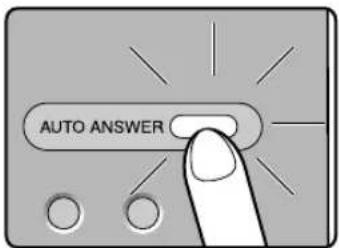
Opmerking:
- Zorg er vooraf voor dat functie #77 is ingesteld op "TEL/FAX" (blz. 40).
Hoe gesprekken en faxen worden ontvangen
Als de oproep een gesprek is, gaat het toestel over. Als de oproep een fax is, wordt deze automatisch ontvangen, zonder dat het toestel overgaat.
4.5.3 Merendeels voor telefoongesprekken
Uw situatie
U wilt alle oproepen zelf aannemen.
Hoe instellen
Stel de fax in op telefoon (blz. 30) door meermaals op [AUTO ANSWER] te drukken.
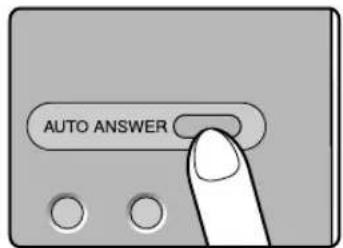
Oproepen ontvangen
U moet alle oproepen handmatig aannemen. Als u een fax wilt ontvangen, drukt u op[FAX START] bij elke fax die binnenkomt.
4.5.4 Met antwoordapparaat
Uw situatie
U wilt het faxapparaat gebruiken met een antwoordapparaat.
Hoe instellen
Sluit een extern antwoordapparaat aan en stel het aantal belsignalen van het antwoordapparaat op minder dan 4 in.
- Stel als u automatisch beantwoording gebruikt het aantal keer overgaan in faxmodus op meer dan 4 keer in.
Oproepen ontvangen
Als u oproepen ontvangt, worden gesproken berichten op het antwoordapparaat vastgelegd.
4.6 Faxen handmatig ontvangen – Automatische beantwoording uitgeschakeld
4.6.1 Modus TEL inschakelen
Stel de fax in op telefoon door meermaals op [AUTO ANSWER] te drukken, zodat het volgende wordt weergegeven.
TEL MODUS
- Het lampje [AUTO ANSWER] is uit.
![AUTO ANSWER [STOP] [FAX START]](/content/2026/06/1161702/images/1cbdf496bda5b99ee75e9520937bfca2796ad9d0cfcedd4d992a76f1c2a4f69f.jpg)
Gesprekken en faxen ontvangen
- Pak de hoorn op om de oproep aan te nemen.
-
Als:
-
u een faxbericht moet ontvangen,
- u een faxtoon (langzame pieptoon) hoort,
- u helemaal niets hoort,
drukt u op [FAX START].
VERBINDEN.....
-
Leg de hoorn weer op de haak.
-
De fax wordt ontvangen.
- Als u de oproep niet binnen tien belsignalen beantwoordt, schakelt het apparaat tijdelijk over op faxontvangst. De better kan dan zijn of haar fax verzenden.
Ontvangst stoppen
Druk op [STOP].
Faxen ontvangen in combinatie met een extra telefoon
Als u een andere telefoon op dezelfde lijn hebt aangesloten (extra telefoon), kunt u deze gebruiken voor het ontvangen van faxen.
- Als de extra telefoon overgaat, neemt u de hoorn van de haak.
-
Als:
-
u een faxbericht moet ontvangen,
- u een faxtoon (langzame pieptoon) hoort,
- u helemaal niets hoort,
drukt u stevig op [∗][#][9] (de standaardactiveringscode voor de fax).
- De fax wordt ontvangen.
- Leg de hoorn weer op de haak.
Opmerking:
- Zorg dat externe faxactivering vooraf is ingeschakeld voor het ontvangen van faxen via de extra telefoon (functie #41 op blz. 38). De standaardinstelling is ingeschakeld.
4.7 Faxen automatisch ontvangen – Automatische beantwoording ingeschakeld
4.7.1 Modus FAX ONLY inschakelen
1 Zorg er vooraf voor dat functie #77 is ingesteld op "ALLEEN FAX" (blz. 40).
2 Druk op [AUTO ANSWER] tot het volgende wordt weergegeven.
ALLEEN FAX MODUS
- Het lampje [AUTO ANSWER] is aan.

Hoe faxen worden ontvangen
Als er oproepen binnenkomen, zal het apparaat al deze oproepen aannemen en alleen faxen ontvangen.
Opmerking:
- U kunt zelf instellen na hoeveel belsignalen het apparaat de binnenkomende oproep opneemt in de modus FAX ONLY (functie #06 op blz. 37).
4.7.2 Modus TEL/FAX inschakelen
1 Zorg er vooraf voor dat functie #77 is ingesteld op "TEL/FAX" (blz. 40).
2 Druk op [AUTO ANSWER] tot het volgende wordt weergegeven.
TEL/FAX MODUS
- Het lampje [AUTO ANSWER] is aan.
3 Het belvolume moet zijn ingeschakeld (blz. 16).
![AUTO ANSWER [STOP]](/content/2026/06/1161702/images/5c6388bfc72a4a5123f16fbc07e7cb2caa93c76bd974d74bc819d4159c7e8a6a.jpg)
Hoe gesprekken en faxen worden ontvangen
- " BINNENK GESPREK" wordt weergegeven, maar het toestel gaat niet over.
-
Het toestel wacht 2 keer overgaan voordat de oproep wordt aangenomen.
-
Het aantal keer overgaan stelt u in met de "instelling TEL/FAX uitgesteld overgaan" (functie #78 op blz. 40).
-
Gedurende deze periode gaat de externe telefoon over (indien op dezelfde lijn aangesloten).
-
De oproep wordt door het toestel aangenomen, waarna het een faxtoon probeert te detecteren.
Als er een faxtoon wordt gedetecteerd
De fax wordt automatisch en zonder overgaan ontvangen.
Als er geen faxtoon wordt gedetecteerd
① Het toestel gaat 3 keer over. U kunt de oproep aannemen.
- Het aantal keer overgaan stelt u in met de "instelling Stille faxherkenning" (functie #30 op blz. 38).
- De better hoort een andere oproeptoon dan de toon die door de telefoonmaatschappij wordt weergegeven.
- Gedurende deze periode gaat de extra telefoon (indien op dezelfde lijn aangesloten) niet over. Als u de oproep op de extra telefoon wilt aannemen, pakt u de handset op en drukt u op
[*][0] (standaardcode voor automatisch ophangen) terwijl de fax overgaat.
② Als u de oproep niet aanneemt, wordt de faxfunctie geactiveerd.
- Sommige faxen geven geen faxtoon bij het verzenden van faxen. Daarom wordt nu geprobeerd de fax te ontvangen, ook al wordt er geen faxtoon gedetecteerd.
Opmerking:
- De code voor automatisch ophangen kan worden gewijzigd met functie #49 op blz. 39.
- Zelfs als u de oproep op de extra telefoon opneemt en de code voor automatisch ophangen invoert, kan afhankelijk van het type extra telefoon de faxfunctie van de fax worden geactiveerd. Druk op de fax op [STOP] om met de beller te praten.
4.8 Faxapparaat samen met antwoordapparaat
4.8.1 Het faxapparaat en een apart antwoordapparaat installeren
1 Sluit het antwoordapparaat aan. Verwijder de stop (①).

2 Stel het aantal belsignalen van het antwoordapparaat in op minder dan 4.
- Zo kan het antwoordapparaat de oproep als eerste aannemen.
3 Spreek een begroeting in op het antwoordapparaat.
- Wij raden aan de boodschap niet langer te maken dan 10 seconden. Laat in de boodschap ook geen pauze vallen van meer dan 4
seconden. Anders functioneren beide apparaten niet goed.
4 Zet het antwoordapparaat aan.
5 Zet het faxapparaat in de gewenste ontvangstmodus (blz. 30, 31).
- Als u FAX ONLY instelt, moet u het aantal belsignalen voor FAX ONLY instellen op meer dan 4 (functie #06 op blz. 37).
6 Controleer of iets of alles van het onderstaande niet overeenkomt:
- de externe toegangscode voor het antwoordapparaat - de faxactivatiecode (functie #41 o
Een gesproken bericht en een fax ontvangen in één oproep
De beller kan in één oproep een bericht inspreken en een fax verzenden. Geef de beller eerst aanwijzingen over de juiste werkwijze.
- De better belt naar uw apparaat.
-
Het antwoordapparaat beantwoordt de oproep.
-
De better kan een bericht inspreken na de begroeting.
- De better drukt op #9 (de voorgeselecteerde activeringscode voor de fax).
- Het faxapparaat activeert de faxfunctie.
- De better drukt op de starttoets van zijn apparaat om het document te verzenden.
Opmerking:
- De activeringscode voor de fax kan worden gewijzigd met functie #41 (blz. 38).
4.9 Ontvangstpolling (faxen op andere faxmachines ophalen)
Met deze functie haalt u documenten op vanaf andere, compatibele apparaten. U betaalt dus voor de verbinding. Zorg ervoor dat er geen documenten in uw apparaat worden ingevoerd en dat de fax aan de andere kant gereed is voor de verbinding.
- Sla de uitvouwpagina open voor de positie van de toetsen.
1 Druk op [MENU] tot "POLLING" wordt weergegeven.
2 Druk op [SET].
3 Kies het faxnummer.
4 Druk op [SET].
- Het apparaat begint met ontvangen.
4.10 Blokkering van ongewenste faxen (voorkomen van ontvangst van faxen van ongewenste bronnen)
Als u nummerherkenning inschakelt, kunt u met deze functie voorkomen dat u faxen ontvangt van oproepen zonder nummeridentificatie.
Daarnaast kunt u ongewenste telefoonnummers opslaan in de blokkeringslijst voor ongewenste faxen. Faxen vanaf deze nummers worden niet door de fax aangenomen.
- Sla de uitvouwpagina open voor de positie van de toetsen.
Belangrijk:
- Deze functie werkt niet als u faxen handmatig ontvangt.
4.10.1 Blokkering van ongewenste faxen inschakelen

- Als de blokkering van ongewenste faxen actief is, is de indicator JUNK FAX PROHIBITOR aan.
4.10.2 Ongewenste bellers opslaan
U kunt maximaal 10 ongewenste nummers in de bellerlijst plaatsen (blz. 22) waarvan u geen faxen wilt ontvangen.
1 Druk op [CALLER ID SEARCH].
2 Druk op [+] of [−] tot de ingang wordt weergegeven waarvan u geen faxen wilt ontvangen.
3 Druk op [JUNK FAX PROHIBITOR].
4 Druk op [SET].
- Als u nog meer ingangen wilt programmeren, voert u stap 2 t/m 4 opnieuw uit.
5 Druk op [STOP] om het programmeren te stoppen.
Opmerking:
- Als er geen plaats meer is voor nieuwe nummers, wordt bij stap 4 "LIJST VOL" weergegeven. Wis overbodige nummers.
De blokkeringslijst voor ongewenste faxen weergeven
- Druk op [JUNK FAX PROHIBITOR].
- Druk op [▶] tot "JUNK LIST DISP." wordt weergegeven.
- Druk op [SET].
- Druk op [+] of [−] voor het weergegeven van de nummers in de lijst.
- Druk op [STOP] om de lijst te sluiten.
- Druk op [STOP] om de lijst te sluiten.
De blokkeringslijst voor ongewenste faxen afdrukken
- Druk op [JUNK FAX PROHIBITOR].
- Druk op [▶] tot "JUNK LIST PRINT" wordt weergegeven.
- Druk op [SET].
- Druk op [STOP] om de lijst te sluiten.
Een nummer van de blokkeringslijst voor ongewenste faxen wissen
- Druk op [JUNK FAX PROHIBITOR].
- Druk op [▶] tot "JUNK LIST DISP." wordt weergegeven.
- Druk op [SET].
- Druk op [+] of [−] tot het gewenste onderdeel wordt weergegeven.
- Druk op [◀].
- Druk op [STOP] om het wissen te annuleren.
-
Druk op [SET].
-
Het nummer wordt gewist.
-
Als u nog meer ingangen wilt wissen, voert u stap 4 t/m 6 opnieuw uit.
-
Druk tweemaal op [STOP].
5.1 Kopieën maken
![[+][-] [COLLATE] [STOP] [COPY START] [RESOLUTION]](/content/2026/06/1161702/images/0ea22e28142036eca6ec8881fdbd7e86f89aeaceceb3109ec35d4f71fa833634.jpg)
1 Pas de documentgeleiders (①) aan het werkelijke formaat van het document aan.
2 Voer het document (maximaal 20 pagina's) in met DE BEDRUKTE ZIJDE NAAR BENEDEN tot het apparaat het document vastgrijpt.
- Als de documentgeleiders niet op het document zijn aangepast, doet u dit alsnog.
3 Druk indien nodig meerdere keren op [RESOLUTION] voor de gewenste resolutie.
4 Druk op [COPY START].
- Voer indien nodig het aantal kopieën in (maximaal 99).
5 Druk op [COPY START], of wacht 20 seconden.
- Het apparaat begint met kopieren.
Opmerking:
- Elk document dat kan worden gefaxt kan ook worden gekopieerd (blz. 26).
De resolutie selecteren
Selecteer de juiste resolutie voor het documenttype.
- "FIJN": voor afgedrukte of met de typemachine geschreven documenten met kleine letters.
- "SUPERFIJN": voor documenten met een heel klein lettertype.
-
"FOTO": voor documenten met foto's, gearceerde tekeningen, enzovoort.
-
"FOTO MET TEKST": voor documenten met foto's en tekst.
- Als u "STANDAARD" selecteert, wordt er gekopieerd met de resolutie "FIJN".
Stoppen met kopiëren
Druk op [STOP].
5.1.1 Meer kopieerfuncties
Documenten vergroten
- Plaats het document en druk op [COPY START].
- Druk herhaaldeijk op [+] om van "105%" tot"200%" te selecteren door telkens te vergroten in stappen van 5%.
- Druk op [COPY START].
- Alleen het midden van het bovendeel van het document wordt vergroot. Voor vergrotingen van het onderste deel van het document draait u het document om voordat u een kopie maakt.
Voorbeeld: 150% vergroten
Origineel document Vergrote kopie

Documenten verkleinen
- Plaats het document en druk op [COPY START].
- Druk herhaaldelijk op [—] om van "50%" tot "95%" te selecteren door telkens te vergroten in stappen van 5%.
- Druk op [COPY START].
Voorbeeld: Tot 70% verkleinen
Origineel document Verkleinde kopie

Meerdere kopieën sorteren
Het apparaat kan meerdere kopieën sorteren in dezelfde volgorde als de pagina's van het oorspronkelijke document.
- Voer het document in en druk dan herhaaldelijk op [COLLATE] om "COLLATE=AAN" weer te geven.
- Geef het aantal exemplaren op (maximaal 99).
3. Druk op [COPY START].
Voorbeeld: twee kopieën maken van een origineel van vier pagina's
![PANASONIC KX-FL611NL - Druk op [COPY START]. - 1](/content/2026/06/1161702/images/e6f82d6a53b1cb99f9894941d58a8bb47a5afd3e655460241bebee8ba3603729.jpg)
Gesorteerde pagina's
Ongesorteerde pagina's
Opmerking:
- Het apparaat slaat de documenten in het geheugen op terwijl de kopieën worden gesorteerd. Als tijdens het opslaan het geheugen vol raakt, worden alleen de opgeslagen pagina's afgedrukt.
- Na het kopiëren wordt het sorteren automatisch uitgeschakeld.
6.1 Programmeren
![[←][▶][+][-] [SET][MENU]](/content/2026/06/1161702/images/ebdd83cb1cfa410c38a39520de3084582133e6dcc106e46ae2c953ff2c4788e6.jpg)
6.1.1 Basisfuncties programmeren
1 Druk op [MENU].
2 Selecteer de functie die u wilt programmeren.
Druk op [◀] of [▶] tot de gewenste functie wordt weergegeven.
- De huidige instelling van de functie wordt weergegeven.
3 Druk op [+] of [−] tot de gewenste instelling wordt weergegeven.
- Deze stap varieert per functie.
4 Druk op [SET].
- De geselecteerde instelling is afgerond en de volgende functie wordt weergegeven.
5 Als u met programmeren wilt stoppen, drukt u op [MENU].
6.1.2 Geavanceerde functies programmeren
1 Druk op [MENU].
2 Druk op [◀] of [▶] tot "UITGEBR. INSTEL." wordt weergegeven.
3 Druk op [SET].
4 Selecteer de functie die u wilt programmeren.
Druk op [◀] of [▶] tot de gewenste functie wordt weergegeven.
- De huidige instelling van de functie wordt weergegeven.
5 Druk op [+] of [−] tot de gewenste instelling wordt weergegeven.
- Deze stap varieert per functie.
6 Druk op [SET].
- De geselecteerde instelling is afgerond en de volgende functie wordt weergegeven.
7 Als u met programmeren wilt stoppen, drukt u op [MENU].
Opmerking:
- Als u met programmeren wilt stoppen, kunt u op elk moment op [MENU] drukken.
Programmeren door direct programmacodenummers in te voeren
U kunt functies selecteren door direct de programmacode (# en tweecijferig nummer) in te voeren, in plaats van [◀] of [▶] te gebruiken.
- Druk op [MENU].
- Druk op [#] en de tweecijferige code (blz. 37 t/m blz. 40).
- Druk op [+] of [−] tot de gewenste instelling wordt weergegeven.
- Deze stap varieert per functie.
- Druk op [SET].
- Als u met programmeren wilt stoppen, drukt u op [MENU].
6.2 Basisfuncties
Code #01: Datum en tijd instellen
Zie blz. 17 voor meer informatie.
Code #02: Het logo instellen
UW LOGO
DRUK OP SET
Zie blz. 18 voor meer informatie.
Code #03: Het faxnummer instellen
Zie blz. 19 voor meer informatie.
Code #04: Verzendrapport afdrukken
ZENDT VERSLAG
=FOUT [±]
Het verzendrapport met de resultaten van het verzenden van faxberichten afdrukken (blz. 26).
"FOUT" (standaard): Een verzendrapport wordt alleen afgedrukt als de verzending niet is gelukt.
"AAN": Een verzendrapport wordt na elke verzending afgedrukt.
"UIT": Er worden geen verzendrapporten afgedrukt.
Code #06: Het aantal belsignalen wijzigen voor de modus FAX ONLY
FAX SIGN.TELLER
SIGNALEN=2 [±]
Aanpassen na hoeveel belsignalen het apparaat een oproep aanneemt in de modus FAX ONLY. U kunt "1", "2" (standaard), "3", "4", "5", "6", "7", "8" of "9" selecteren. Als u het apparaat gebruikt met een antwoordapparaat, kiest u hier een waarde van meer dan 4 (blz. 32).
Code #12: Externe bediening van antwoordapparaat inschakelen
Als u het apparaat met een antwoordapparaat gebruikt, schakelt u deze functie in en programmeert u de code voor externe bediening. U kunt het antwoordapparaat extern bedienen door deze code in te toetsen, waarna u opgenomen berichten kunt afluisteren.
- Druk op [MENU].
- Druk op [‡]en vervolgens op [1][2].
-
Druk op [+] of [−] om “AAN” te selecteren.
-
Druk op [SET].
- Voer uw code van 1 tot 5 cijfers in, met 0–9,【*】en 【#】.
-
De standaardcode is "11".
-
Druk op [SET].
-
Druk op [MENU].
Code #17: Toon van het belsignaal instellen
BEL PATROON
=A [±]
U kunt "A" (standaard), "B" of "C" selecteren.
6.3 Geavanceerde functies
Code #22: Het activiteitenrapport automatisch laten afdrukken
"AAN" (standaard): Het apparaat drukt het activiteitenrapport automatisch af na elke 30 nieuwe faxen (blz. 26).
"UIT": Er wordt geen activiteitenrapport afgedrukt, maar de laatste 30 faxen worden bijgehouden.
Code #23: Documenten overzee verzenden
Activeer deze functie voordat u met verzenden begint als u niet kunt faxen, ook al is het nummer juist en de telefoonlijn aangesloten.
Deze functie verbetert de betrouwbaarheid door de verzendsnelheid te verlagen.
"VOLGENDE FAX": Deze instelling geldt alleen voor de volgende keer dat u een fax probeert te verzenden. Na verzending worden de oorspronkelijke instellingen hersteld.
"FOUT" (standaard): Als de eerdere faxverzending mislukt en u het document opnieuw wilt verzenden.
"UIT": Schakelt deze functie uit.
Opmerking:
- Deze functie kan niet worden gebruikt voor groepsverzending (broadcast).
- De telefoonkosten kunnen hoger zijn dan normaal.
Code #25: Fax op een specifiek tijdstip verzenden
UITGESTELD VERZ
=UIT [±]
Met deze functie kunt u profiteren van het (goedkopere) daltarief van uw telefoonmaatschappij. U kunt deze functie maximaal 24 uur vóór het gewenste tijdstip instellen.
Document verzenden:
- Plaats het document in het apparaat.
- Druk indien nodig meerdere keren op [RESOLUTION] voor de gewenste resolutie (blz. 25).
- Druk op [MENU].
- Druk op [#] en vervolgens op [2][5].
- Druk op [÷] of [=] om "AAN" te selecteren.
- Druk op [SET].
- Voer het faxnummer in.
-
Druk op [SET].
-
Voer het tijdstip in waarop het verzenden moet beginnen.
- Als u als taal Engels selecteert (functie #48 op blz. 39), wordt de tijd ingesteld met een 12-uurs weergave. Druk op [★] voor "AM" of "PM".
- Druk op [SET].
- Om na het programmeren te annuleren drukt u op [STOP], gevolgd door [SET].
Code #26: De bellerlijst automatisch laten afdrukken
AUTOM. BELLIJST
=AAN [±]
"AAN" (standaard): Het apparaat drukt de bellerlijst automatisch af na elke dertig nieuwe oproepen (blz. 22). "UIT": Het apparaat drukt de bellerlijst niet af, maar houdt de informatie over de laatste 30 bellers bij.
Code #30: De belinstelling voor stille faxherkenning wijzigen
STILLE FAXONTV.
SIGNALEN=3 [±]
Het aantal keer wijzigen dat het apparaat in TEL/FAX-modus overgaat. U kunt "3" (standaard), "4", "5", "6", "7", "8" of "9" selecteren. Zie blz. 31 voor meer informatie.
Code #37: Documenten met een afwijkend formaat ontvangen
AUTOM. VERKL.
=AAN [±]
Voor het ontvangen van faxen die langer zijn dan het papier waarop wordt afgedrukt.
"AAN" (standaard): Het apparaat zorgt er zelf voor dat het ontvangen document op uw afdrukpapier past. "UIT": Het oorspronkelijke formaat wordt afgedrukt.
Code #39: Contrast van display instellen
LCD CONTRAST
=NORMAAL [±]
"NORMAAL" (standaard): Voor normaal contrast. "DONKER": Als de display te licht is.
Code #41: Faxacteringscode wijzigen
Als u een extra telefoon wilt gebruiken voor het ontvangen van faxen, activeert u deze functie en programmeert u de activeringscode.
- Druk op [MENU].
- Druk op [☐] en vervolgens op [4][1]
- Druk op [+] of [−] om "AAN" te selecteren.
-
Druk op [SET].
-
Voer uw code van 2 tot 4 cijfers in, met 0–9, 【*】en 【#】.
-
De standaardcode is “*#9”.
-
Gebruik een andere code dan "0000".
-
Druk op [SET].
-
Druk op [MENU].
Code #44: Waarschuwing bij ontvangst in geheugen instellen
Voor een pieptoon als een ontvangen document in het geheugen is opgeslagen als gevolg van een probleem. De langzame pieptoon blijft aanhouden, tot u het afdrukprobleem oplost en het papier bijvult, zodat het opgeslagen document kan worden afgedrukt.
"AAN" (standaard): U wordt met een pieptoon geattendeerd op ontvangstproblemen.
"UIT": Schakelt deze functie uit.
Code #46: Vriendelijke ontvangst instellen
VRIENDELYKE ONT
=AAN [±]
Voor het automatisch ontvangen van faxen als u opneemt en een faxtoon hoort (langzame pieptoon).
"AAN" (standaard): U hoeft niet op [FAX START] te drukken op het faxapparaat zelf.
"UIT": U moet op [FAX START] drukken voor ontvangst van faxen.
Code #48: taal selecteren
TAAL
=NEDERLANDS [±]
De weergave en rapportage is in de geselecteerde taal. "NEDERLANDS" (standaard): Nederlands.
"ENGELS": Engels.
- Druk op [MENU].
- Druk op [☐] en vervolgens op [4][8].
- Druk op [+] of [−] tot de gewenste taal wordt weergegeven.
- Druk op [SET].
- Druk op [MENU].
Als u in TEL/FAX-modus een oproep met een extra telefoon wilt opnemen (blz. 31), schakelt u deze functie in en programmeert u de code.
- Druk op [MENU].
- Druk op [‡] en vervolgens op [4][9].
- Druk op [+] of [−] om "AAN" te selecteren.
- Druk op [SET].
- Voer uw code (2–4 cijfers) in met de kiestoetsen 0–9 en [★].
- De standaardcode is “*0”.
- Druk op [SET].
- Druk op [MENU].
Code #58: Scancontrast instellen
SCAN CONTRAST
=NORMAAL [±]
Voor het verzenden of kopieren van documenten met lichte of donkere letters stelt u voorafgaand aan verzenden of kopieren deze instelling in.
“NORMAAL” (standaard): voor normaal schrift.
"LICHT": voor licht schrift.
“DONKER”: voor donker schrift.
Code #68: Foutcorrectie (ECM, Error Correction Mode) instellen
ECM SELECTIE
=AAN [±]
Deze functie kan worden gebruikt als beide faxen ECM ondersteunen.
"AAN" (standaard): Voor het versturen van faxen bij storing op de lijn.
"UIT": Schakelt deze functie uit.
Code #76: Verbindingstoon instellen
VERBINDINGSTOON
=AAN [±]
Als u vaak problemen heeft bij het verzenden van faxen, kunt u met deze functie de verschillende verbindingstonen horen: faxtoon, belsignaal en bezettoon. Met deze tonen komt u de status van het faxapparaat aan de andere kant van de lijn te weten.
"AAN" (standaard): U hoort de verbindingstonen. "UIT": Schakelt deze functie uit.
- Als het belsignaal aanhoudt, is het apparaat aan de andere kant misschien geen fax of heeft het apparaat geen papier meer. Neem contact op met de andere partij.
- Het volume van de verbindingstoon kan niet worden aangepast.
Code #77: De ontvangstmodus voor automatische beantwoording wijzigen
AUTOM.BEANTW. = ALLEEN FAX [±]
"ALLEEN FAX" (standaard): Modus FAX ONLY (blz. 31) "TEL/FAX": TEL/FAX-modus (blz. 31)
Code #78: De belinstelling voor TEL/FAX uitgesteld overgaan wijzigen
TEL / FAX SIGNAAL SIGNALEN = 2 [±]
Als u in TEL/FAX-modus een extra telefoon gebruikt, selecteert u het gewenste aantal keer dat de extra telefoon overgaat, voordat het apparaat de oproep opneemt. U kunt "1", "2" (standaard), "3", "4", "5", "6", "7", "8" of "9" selecteren. Zie blz. 31 voor meer informatie.
Code #79: Tonerbesparing instellen
TONER BESPARING = UIT [±]
"AAN": De tonercartridge gaat langer mee. "UIT" (standaard): Schakelt deze functie uit.
Opmerking:
- Met deze functie kan de afdrukkwaliteit verlagen door verminderd tonerverbruik.
Code #80: Standaardinstellingen van geavanceerde functies herstellen
FABR. INSTELLING RESET = NEE [±]
Geavanceerde functies herstellen:
- Druk op [MENU].
- Druk op [☐] en vervolgens op [8][0].
- Druk op (+) of (−) om "JA" te selecteren.
- Druk op [SET].
- Druk nogmaals op [SET].
- Druk op [MENU].
Opmerking:
- De taalinstelling (functie #48, blz. 39) blijft hetzelfde.
6.4 Directe opdrachten voor het programmeren van functies
U kunt de gewenste instelling ook selecteren door direct de programmacode in te voeren (# en een tweecijferig nummer) of via directe opdrachten.
Zie blz. 37 t/m blz. 40 voor meer informatie over de functies.
1 Druk op [MENU].
2 Druk op [‡] en het tweecijferige codenummer.
3 Druk op de gewenste directe opdracht voor het weergeven van de gewenste instelling.
- Deze stap varieert per functie.
4 Druk op [SET].
5 Als u met programmeren wilt stoppen, drukt u op [MENU].
6.4.1 Programmacode en directe opdrachttoets
[#][0][1] Datum en tijd
- Voer de datum en tijd in met de kiestoetsen. Zie blz. 17 voor meer informatie.
[#][0][2] Uw logo
- Voer het logo in met de kiestoetsen. Zie blz. 18 voor meer informatie.
[‡][0][3] Uw faxnummer
- Voer het faxnummer in met de kiestoetsen. Zie blz. 19 voor meer informatie.
- 【2】:“2” (standaard)
- 【3】:“3”
- 【4】:“4”
- 【5】:“5”
- [6]:“6”
- [7]:“7”
- 【8】:“8”
- 【9】:“9”
[#][1][2] Code activatie op afstand
- 【1】:“AAN”
- 【2】:“UIT” (standaard)
- Als u "AAN" selecteert, voert u uw code van 1 tot 5 cijfers in, met 0-9, [★] en [‡].
[‡][1][7] Toon van het belsignaal
- 【1】:“A” (standaard)
- [2]:“B”
- 【3】:“c”
[‡][2][2] Automatisch activiteitenrapport
- 【1】:“AAN” (standaard)
- [2]:“UIT”
[#][2][3] Internationale modus
- 【1】:“VOLGENDE FAX”
- [2]:“UIT”
- 【3】:“FOUT” (standaard)
[#][2][5] Uitgestelde verzending
- 【1】:“AAN”
- 【2】:“UIT” (standaard)
- Als u "AAN" selecteert, voert u het faxnummer en de tijd voor verzending in met de kiestoetsen (zie functie #25 op blz. 38 voor details).
[#][2][6] Automatische bellerlijst
- 【1】:“AAN” (standaard)
- [2]:“UIT”
[‡][3][0] Stille belinstelling fax
- [3]:“3” (standaard)
- [4]:“4”
- [5]:“5”
- 【6】:“6”
- [7]:“7”
- [8]:“8”
- [9]:“9”
- 【1】:“AAN” (standaard)
- [2]:“UIT”
[1][3][9] Contrast display
- 【1】:“NORMAAL” (standaard)
- [2]:“DONKER”
[#][4][1] Faxactivatiecode
- 【1】:“AAN” (standaard)
- [2]:“UIT”
- Als u “AAN” selecteert, voert u uw code van 2 tot 4 cijfers in, met 0-9, [✗] en [☐].
- 【1】:“AAN” (standaard)
- [2]:“UIT”
[#][4][6] Vriendelijke ontvangst
- 【1】:“AAN” (standaard)
- 【2】:“UIT”
[‡][4][8] Taal
- 【1】:“ENGELS”
- 【2】:“NEDERLANDS” (standaard)
[#][4][9] Automatisch ophangen
- 【1】:“AAN” (standaard)
- [2]:“UIT”
[‡][5][8] Scancontrast
- 【1】: "NORMAAL" (standaard)
- 【2】: "LICHT"
- 【3】: "DONKER"
[#][6][8] ECM-selectie
- 【1】:“AAN” (standaard)
- [2]:“UIT”
- 【1】:“AAN” (standaard)
- 【2】:“UIT”
[#][7][7] Automatische beantwoording
- 【1】:“TEL/FAX”
- [2]:“ALLEEN FAX” (standaard)
[‡][7][8] Belinstelling TEL/FAX
- [1]:“1”
- 【2】:“2” (standaard)
- [3]:“3”
- 【4】:“4”
- 【5】:“5”
- 【6】:“6”
- [7]:“7”
- 【8】:“8”
- [9]:“9”
[‡][7][9] Tonerbesparing
- 【1】:“AAN”
- 【2】:“UIT” (standaard)
[‡][8][0] Standaard instellen
- 【1】:“JA”
- 【2】:“NEE” (standaard)
- Als u "JA" selecteert, drukt u 2 keer op [SET] en sluit u af met [MENU].
7.1 Foutmeldingen – Rapporten
Als er tijdens het verzenden of ontvangen van een fax een probleem optreedt, wordt een van de volgende meldingen afgedrukt op de verzend- en activiteitenrapporten (blz. 26).
COMMUNICATIE STORING
- Er is een overdrachts- of ontvangstfout opgetreden. Probeer het opnieuw of neem contact op met de andere partij.
COMMUNICATIE STORING
(Code: 43, 44)
- Er is een probleem met de lijn opgetreden. Sluit de telefoonkabel op een andere aansluiting aan en probeer het opnieuw.
- Er is een probleem opgetreden tijdens internationale overdracht. Probeer de internationale modus (functie #23, blz. 38).
DOCUMENT VASTGELOPEN
- Het document is vastgelopen. Verwijder het vastgelopen document (blz. 54).
STORING-NIET UW APPARAAT
(Code: 54, 59, 70)
- Er is een overdrachts- of ontvangstfout opgetreden vanwege een probleem met de fax van de andere partij. Neem contact op met de andere partij.
JUNK FAX VOORKOMEN
- De blokkering van ongewenste faxen op het faxapparaat heeft de ontvangst van een fax geweigerd.
GEHEUGEN VOL
- Het geheugen zit vol ontvangen documenten door een tekort aan afdrukpapier of een papierstoring. Plaats papier (blz. 13) of verwijder het vastgelopen papier (blz. 51).
GEEN DOCUMENT
- Het document is niet goed in het apparaat geplaatst. Plaats opnieuw en probeer het opnieuw.
ANDERE FAX ANTWOORD NIET
- De fax van de andere partij is bezet of het papier ervan is op. Probeer het opnieuw.
- De fax van de andere partij neemt niet snel genoeg op. Verzend de fax handmatig (blz. 25).
- Het apparaat van de andere partij is geen fax. Neem contact op met de andere partij.
- Het nummer dat u belt is buiten gebruik.
- 【STOP】is ingedrukt en de fax is geannuleerd.
DEKSEL WAS GEOPEND
- De voordeksel is geopend. Sluit deze en probeer het opnieuw.
OK
- Faxverzending of -ontvangst is gelukt.
7.2 Foutmeldingen – Weergave
Als het apparaat een probleem waarneemt, worden een of meer van de volgende meldingen op de display weergegeven.
BEL LEV.
- Er is iets mis met het apparaat. Neem contact op met de dealer.
VERVANG DRUM

VERV. TONER/DRUM
- Er is iets mis met de drumeenheid. Vervang de drumeenheid en de tonercartridge (blz. 49).
CHECK DOCUMENT
- Het document is niet goed in het apparaat geplaatst. Plaats opnieuw het document in het apparaat. Als het document vaak verkeerd wordt ingevoerd, maakt u de documentrollers schoon (blz. 55) en probeert u het opnieuw.
CHECK DRUM
- De drumeenheid is niet goed geplaatst. Plaats deze opnieuw op de juiste manier (blz. 10).
CHECK MEMORY
CHECK GEHEUGEN
- Het geheugen (telefoonnummers, parameters enz.) is gewist. Programmeer opnieuw.
DEKSEL OPEN
- Het voordeksel is geopend. Sluit deze.
GEHEUGEN IS VOL
- Er is geen ruimte voor het opslaan van nieuwe nummers in het telefoonboek. Wis overbodige nummers (blz. 21).
DRUM IS OP VERVANG DRUM

VERV. TONER/DRUM
- De levensduur van de drum is verlopen. Vervang de drumeenheid direct (blz. 49).
PAPIER OPN.INV.
- Het afdrukpapier wordt niet goed in het apparaat gevoerd. Plaats het afdrukpapier opnieuw (blz. 54).
FAX IN GEHEUGEN
- Het apparaat heeft een document in het geheugen. Zie de overige weergegeven meldingen voor het afdrukken van het document. Zie blz. 58 voor meer informatie over de faxgeheugencapaciteit.
FAXGEHEUGEN VOL
- Het geheugen zit vol ontvangen documenten door een tekort aan afdrukpapier of een papierstoring. Plaats papier (blz. 13) of verwijder het vastgelopen papier (blz. 51).
- Bij verzending vanuit het geheugen overschrijdt het document dat wordt opgeslagen de geheugencapaciteit van het apparaat. Verzend het volledige document met de hand.
TEMPERATUUR LAAG
- De binnenkant van het apparaat is erg koud, en het apparaat werkt niet. Plaats het apparaat op een warmere plek. Zolang het apparaat niet werkt, worden de ontvangen documenten tijdelijk in het geheugen opgeslagen. De documenten worden automatisch afgedrukt als het apparaat is opgewarmd.
GEHEUGEN VOL
- Bij het maken van een kopie overschrijdt het document dat wordt opgeslagen de geheugencapaciteit van het apparaat. Wis de
melding door op [STOP] te drukken. Verdeel het document in stukken.
MODEM FOUT
- Er is iets mis met de modem van het apparaat. Neem contact op met de dealer.
GEEN FAX ANTW.
- De fax van de andere partij is bezet of het papier ervan is op. Probeer het opnieuw.
PAPIER BYVULLEN
- Geen afdrukpapier geplaatst of afdrukpapier op. Plaats papier (blz. 13).
- Het afdrukpapier wordt niet goed in het apparaat gevoerd. Plaats het papier opnieuw (blz. 13).
PAPIER VAST
- Het afdrukpapier is vastgelopen. Verwijder het vastgelopen papier (blz. 51).
EVEN GEDULD
- Het apparaat is aan het opwarmen. Wacht even.
POLLING FOUT
- De fax aan de andere kant van de lijn ondersteunt polling niet. Neem contact op met de andere partij.
REDIAL TIJD OM
- De fax van de andere partij is bezet of het papier ervan is op. Probeer het opnieuw.
VERWIJDER DOC.
- Het document is vastgelopen. Verwijder het vastgelopen document (blz. 54).
- U probeert een document te verzenden dat langer is dan 600 mm. Druk op [STOP] om het document te verwijderen. Deel het document op in twee of meer vellen en probeer het opnieuw.
VERVANG DRUM SNEL
- De levensduur van de drum is bijna verstreken. Vervang de drumeenheid zo snel mogelijk (blz. 49).
![graph TD A["TONER LEEG"] <--> B["VERV. TONER/DRUM"]](/content/2026/06/1161702/images/a5a0033ecda0c1b64b5a3e529e3413e389c6af814c8cf40f5c46e00b1ec22699.jpg)
- De levensduur van de toner is verlopen. Vervang de tonercartridge direct (blz. 49).
![graph TD A["TONER BYNA LEEG"] <--> B["VERV. TONER/DRUM"]](/content/2026/06/1161702/images/708e36dfc2496ff8b2928c73db43b3da633899c2c430d3bad2aee0a18cdf7d9e.jpg)
- De levensduur van de toner is bijna verstreken. Vervang de tonercartridge zo snel mogelijk (blz. 49).

- Er is een overdrachtsfout opgetreden. Probeer het opnieuw.

- De binnenkant van het apparaat is te koud. Laat het apparaat op temperatuur komen. Wacht even.

- Er is een fax afgedrukt op papier korter dan A4-papier. Gebruik het juiste papierformaat (blz. 59).
7.3 Probleemoplossingen
7.3.1 Standaardinstellingen
| Probleem Oorzaak en oplossing | |
| Ik hoor geen kiestoon. | De telefoonlijn is verbonden met de [EXT]-aansluiting van het apparaat. Sluit de lijn aan op [LINE] (blz. 15).Als u een splitter voor het aansluiten van het apparaat gebruikt, verwijdert u de splitter en sluit u het apparaat direct op het wandcontact aan. Als het apparaat goed werkt, controleert u de splitter.Haal de telefoonlijn van het apparaat en sluit hem aan op een werkende telefoon. Als de telefoon het normaal doet, neemt u voor reparatie van de fax contact op met de dealer. Als de telefoon het niet normaal doet, neemt u contact op met het telefoonbedrijf.De voedingskabel of de telefoonkabel is niet aangesloten. Controleer de aansluitingen.Als u de fax via de modem van een computer hebt aangesloten, verbindt u de fax direct met de telefoonaansluiting. |
| Het apparaat gaat niet over. | Het belvolume is uitgeschakeld. Stel het bij (blz. 16). |
7.3.2 Algemeen
| Probleem Oorzaak en oplossing | |
| De andere partij klaagt dat hij alleen een faxtoon hoort en dat een gesprek niet mogelijk is. | De modus FAX ONLY is ingesteld. Vertel de andere partij dat het nummer alleen voor faxen bestemd is.Overschakelen op TEL-modus (blz. 30) of TEL/FAX-modus (blz. 31). |
| De knop [REDIAL/PAUSE] werkt niet goed. | Als u tijdens het bellen op de knop drukt, wordt een pauze ingevoegd. Als u op de knop drukt direct na een kiestoon, wordt het laatst gebelde nummer opnieuw gebeld. |
| Tijdens het programmeren kan ik geen code of identificatienummer invoeren. | Geheel of een deel van het nummer is hetzelfde. Wijzig het nummer: functie #12 (blz. 37), #41 (blz. 38) en #49 (blz. 39). |
| Het apparaat geeft een pieptoon. | Het afdrukpapier is op. Druk op [STOP] zodat het piepen stopt en plaats papier. |
7.3.3 Faxen – verzenden
| Probleem Oorzaak en oplossing | |
| Ik kan geen documenten verzenden. | De telefoonlijn is verbonden met de [EXT]-aansluiting van het apparaat. Sluit de lijn aan op [LINE] (blz. 15).De fax van de andere partij is bezet of het papier ervan is op. Probeer het opnieuw.Het apparaat van de andere partij is geen fax. Neem contact op met de andere partij.De fax aan de andere kant beantwoordt de fax niet automatisch. Verzend de fax handmatig (blz. 25). |
| Ik kan niet internationale faxen. | Gebruik de internationale modus (functie #23 op blz. 38).Voeg twee pauzes toe aan het einde van het telefoonnummer of bel handmatig. |
| De andere partij klaagt dat de letters op het ontvangen document vervormd of onduidelijk zijn. | Als de lijn speciale telefoondiensten heeft, zoals tweede oproep (wisselgesprek), kan deze service tijdens het faxen zijn geactiveerd. Sluit het apparaat aan op een lijn die deze diensten niet heeft.Een andere telefoon op dezelfde lijn ligt van de haak. Hang de telefoon op en probeer het opnieuw.Probeer het document te kopieren. Als de kopie helder is, kan er iets mis zijn met de machine van de andere partij. |
| De andere partij klaagt over vuil of witte of zwarte lijnen op het ontvangen document. | Het glas of de rollers zijn vies door correctievloeistof o.i.d. Maak deze schoon (blz. 55). Plaats geen documenten voordat de correctievloeistof volledig is opgedroogd. |
7.3.4 Faxen – ontvangen
| Probleem Oorzaak en oplossing | |
| Ik kan geen documenten ontvangen. | De telefoonlijn is verbonden met de [EXT]-aansluiting van het apparaat. Sluit de lijn aan op [LINE] (blz. 15). |
| Ik kan documenten niet automatisch ontvangen. | De ontvangstmodus is ingesteld op TEL. Stel in op FAX ONLY-modus (blz. 31) of TEL/FAX-modus (blz. 31).De tijd voor het opnemen is te lang. Verlaag het aantal beltonen voordat het apparaat opneemt (functie #06 op blz. 37 of functie #78 op blz. 40). |
| Op de display wordt “VERBINDEN . . . .” weergegeven, maar er worden geen faxen ontvangen. | Het gesprek is geen fax. Wijzig de ontvangstmodus in TEL-modus (blz. 30) of TEL/FAX-modus (blz. 31). |
| Er wordt een leeg vel uitgevoerd. | De andere partij heeft het document verkeerdom in de fax geplaatst. Neem contact op met de andere partij. |
| De afdrukkwaliteit is slecht. | Als u goed documenten kunt kopieren, werkt het apparaat normaal. De andere partij kan een vaag document hebben verzonden, of er kan iets mis zijn met de fax van de andere partij. Vraag hen een duidelijkere kopie van het document te sturen of hun fax te controleren.Op sommige papiersoorten kan slechts op één zijde worden afgedrukt. Draai het papier om.Wellicht hebt u papier gebruikt met meer dan 20% katoen of andere stoffen, zoals postpapier met briefhoofd of kringlooppapier.De toner is bijna op. Vervang de tonercartridge (blz. 49).Het wordt aanbevolen de drumeenheid om de vier tonercartridges te vervangen (blz. 49). Druk de printertestlijst af als u de levensduur en kwaliteit van de drumeenheid wilt controleren (blz. 57).De tonerbesparing is ingeschakeld (functie #79 op blz. 40). |
| De andere partij klaagt dat zij geen document kan verzenden. | Het geheugen zit vol ontvangen documenten door een tekort aan afdrukpapier of een papierstoring. Plaats papier (blz. 13) of verwijder het vastgelopen papier (blz. 51).Het apparaat is niet ingesteld op FAX ONLY. Druk op [AUTO ANSWER] tot het lampje [AUTO ANSWER] aan gaat. |
| Ik kan de gewenste ontvangstmodus niet selecteren. | Als u FAX ONLY-modus of TEL/FAX-modus wilt instellen:– stel de gewenste modus in met functie #77 (blz. 40) en druk op [AUTO ANSWER] tot het lampje [AUTO ANSWER] aan gaat.U stelt als volgt de modus TEL in:– druk op [AUTO ANSWER] tot het lampje [AUTO ANSWER] uit gaat. |
7.3.5 Kopiëren
| Probleem Oorzaak en oplossing | |
| Het apparaat kopieert niet. | U kunt niet kopieren tijdens het programmeren. Kopieer na het programmeren.Het document is niet goed in het apparaat geplaatst. Plaats opnieuw het document in het apparaat.Geen afdrukpapier geplaatst of afdrukpapier op. Plaats papier (blz. 13). |
| Op de kopie is een zwarte lijn, witte lijn of vuil zichtbaar. | Het glas of de rollers zijn vies door correctievloeistof o.i.d. Maak deze schoon (blz. 55). Plaats geen documenten voordat de correctievloeistof volledig is opgedroogd. |
| De afdrukkwaliteit is slecht. | Origineel Kopie  Op sommige papiersoorten kan slechts op één zijde worden afgedrukt. Draai het papier om.Wellicht hebt u papier gebruikt met meer dan 20% katoen of andere stoffen, zoals postpapier met briefhoofd of kringlooppapier.De toner is bijna op. Vervang de tonercartridge (blz. 49).Het wordt aanbevolen de drumeenheid om de vier tonercartridges te vervangen (blz. 49). Druk de printertestlijst af als u de levensduur en kwaliteit van de drumeenheid wilt controleren (blz. 57).De tonerbesparingsmodus van functie #79 is ingeschakeld (blz. 40). Op sommige papiersoorten kan slechts op één zijde worden afgedrukt. Draai het papier om.Wellicht hebt u papier gebruikt met meer dan 20% katoen of andere stoffen, zoals postpapier met briefhoofd of kringlooppapier.De toner is bijna op. Vervang de tonercartridge (blz. 49).Het wordt aanbevolen de drumeenheid om de vier tonercartridges te vervangen (blz. 49). Druk de printertestlijst af als u de levensduur en kwaliteit van de drumeenheid wilt controleren (blz. 57).De tonerbesparingsmodus van functie #79 is ingeschakeld (blz. 40). |
7.3.6 Een antwoordapparaat gebruiken
| Probleem Oorzaak en oplossing | |
| Ik kan documenten niet automatisch ontvangen. | ● Het begroetingsbericht op het antwoordapparaat is te lang. Maak het bericht korter. Neem een bericht van maximaal 10 seconden op.● Het antwoordapparaat laat de telefoon te vaak overgaan. Stel het in op 1 of 2 beltonen. |
| Ik kan geen telefoongesprekken ontvangen. | ● Controleer of het antwoordapparaat aanstaat en goed met de fax is verbonden (blz. 32).● Stel het aantal beltonen voor het antwoordapparaat in op 1 of 2. |
| Ik kan opgenomen berichten van het antwoordapparaat niet telefonisch afluisteren. | ● U hebt de code hiervoor niet goed op de fax geprogrammeerd. Programmeer dezelfde code op antwoordapparaat en fax met functie #12 (blz. 37). |
| Ik heb de toegangscode voor telefonisch afluisteren van het antwoordapparaat ingedrukt, maar de verbinding werd verbroken. | ● De code kan “#” bevatten, wat voor bepaalde functies wordt gebruikt door telefoonmaatschappijen. Wijzig de code op het antwoordapparaat in een nummer zonder “#”. Wijzig ook de code op de fax met functie #12 (blz. 37). |
| Bellers klagen dat ze geen document kunnen verzenden. | ● De opnametape van het antwoordapparaat is op. Spoel de tape terug, zodat berichten kunnen worden opgenomen.● U heeft het antwoordapparaat zodanig ingesteld, dat alleen een begroetingsbericht wordt gegeven. |
7.3.7 Als er een stroomstoring optreedt
- Het apparaat functioneert niet.
- Het apparaat is in geval van stroomstoring onbruikbaar; in nood-/spoedsituaties dient u zelf te zorgen voor alternatieve faciliteiten. Zorg voor andere mogelijkheden voor toegang tot nooddiensten.
- Het ontvangen en verzenden van faxen is tijdelijk niet mogelijk.
7. Help
- Faxdocumenten in het geheugen gaan verloren. Wanneer de stroomvoorziening is hersteld, wordt er een stroomstoringsrapport afgedrukt waarin staat welke documenten in het geheugen verloren zijn gegaan.
7.4 De drumeenheid en de tonercartridge vervangen
Vervang de tonercartridge als het volgende wordt weergegeven.
TONER BYNA LEEG
TONER LEEG
Het wordt aanbevolen de drumeenheid om de vier tonercartridges te vervangen. Druk de printertestlijst af als u de levensduur en kwaliteit van de drumeenheid wilt controleren (blz. 57). Voor een goede werking van het apparaat wordt aanbevolen Panasonic-tonercartridges (Modelnr. KX-FA83X) en drumeenheden (Modelnr. KX-FA84X) te gebruiken. Zie blz. 8 voor aanvullende informatie.
Voor het behoud van de afdrukkwaliteit en het verlengen van de levensduur van de machine wordt het aanbevolen de gleuven en openingen (blz. 4) en de binnenkant van het apparaat (blz. 55) te reinigen als u de tonercartridge en/of drumeenheid vervangt.
Let op:
- Panasonic is niet verantwoordelijk voor schade aan het apparaat of slechte afdrukkwaliteit door het gebruik van tonercartridges en drumeenheden van andere fabrikanten.
- De drumeenheid bevat een lichtgevoelige eenheid. Blootstelling aan licht kan deze beschadigen.
Na het openen van de beschermende verpakking:
- Stel de drumeenheid niet langer dan vijf minuten bloot aan licht.
- Raak het groene drumoppervlak niet aan en maak er geen krassen op.
- Plaats de drumeenheid niet in een stoffige, vuile of zeer vochtige omgeving.
-
Stel de drumeenheid niet bloot aan direct zonlicht.
-
Verbreek de stroomtoevoer van de fax niet. Hierdoor kunnen faxdocumenten in het geheugen verloren gaan.
- Laat de tonercartridge niet te lang uit de beschermende verpakking. Dit gaat ten koste van de levensduur van de toner.
- Voeg geen toner toe aan de tonercartridge.
1 Schud voor het openen de beschermende zak van de nieuwe tonercartridge 5 keer verticaal.

2 Haal de nieuwe tonercartridge uit de beschermende verpakking. Verwijder de verzegeling (①) van de tonercartridge.
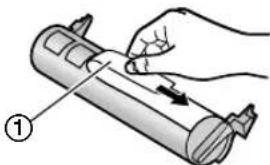
3 Til de voorkant op (①) aan de rand met het woord OPEN (②).

Let op: De fixeereenheid (③) wordt heet. Raak deze niet aan.
4 Tik een paar keer op de gebruikte tonercartridge, zodat de overgebleven toner in de drumeenheid valt.
7. Help
Verwijder de drumeenheid en tonercartridge (①) aan de twee lippen.

- Raak de overdrachtsrol niet aan ②).
- Ga naar stap 7 als u de tonercartridge en de drumeenheid tegelijk vervangt.
5 Haal de twee hendels (①) van de tonercartridge stevig om, tot de driehoeken (②) overeenkomen.
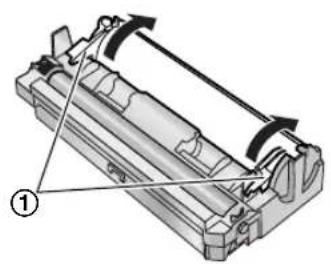
6 Verwijder de gebruikte cartridge (①) uit de drumeenheid (②).

- De toner kan aan de cartridge en de drumeenheid plakken. Werk voorzichtig. Zie blz. 4 voor meer informatie.
- Mors geen toner op het groene drumoppervlak (③).
- Doe de gebruikte tonercartridge in de beschermende verpakking.
7 Als u ook de drumeenheid vervangt, haalt u de nieuwe drumeenheid uit de beschermende verpakking.
Plaats de nieuwe tonercartridge (①) verticaal in de drumeenheid (②).

8 Druk de tonercartridge stevig naar beneden, totdat deze in positie klikt.
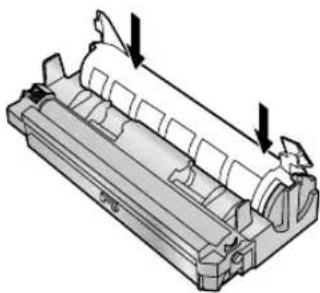
10 Zorg voor goede plaatsing van de tonercartridge ervoor dat de driehoeken (①) overeenkomen.

- Als het onderste glas (②) vuil is, maakt u het schoon met een zachte en droge doek.

11 Houd de drum- en tonereenheid ( ①) vast aan de uitsteeksels aan de uiteinden en plaats het geheel in het apparaat.

12 Sluit de voorkant (①) door beide zijden omlaag te drukken tot deze vastklikt.

- Als op het apparaat "EVEN GEDULD" wordt weergegeven, opent u de voorkant niet en maakt u het stroomsnoer niet los.
Afvalverwijderingsmethode
Afvalmateriaal moet worden afgevoerd onder omstandigheden die aan de landelijke en plaatselijke milieuregels voldoen.
7.5 Storing afdrukpapier
7.5.1 Als het afdrukpapier in het apparaat is vastgelopen
Op de display wordt het volgende bericht weergegeven.
PAPIER VAST
7. Help
1 Til de voorkant op (①) aan de rand met het woord OPEN (②).

De fixeereenheid (③) wordt heet. Raak deze niet aan.
2 Verwijder het vastgelopen papier.
Als het afdrukpapier is vastgelopen bij de drumeenheid en tonercartridge:
Verwijder het vastgelopen papier (1) voorzichtig door het naar u toe te trekken.

- Raak de overdrachtsrol niet aan (②).
Als het afdrukpapier is vastgelopen bij de uitvoer:
- Trek de spanner naar voren (①) en verwijder het deksel van de papierhouder (②).
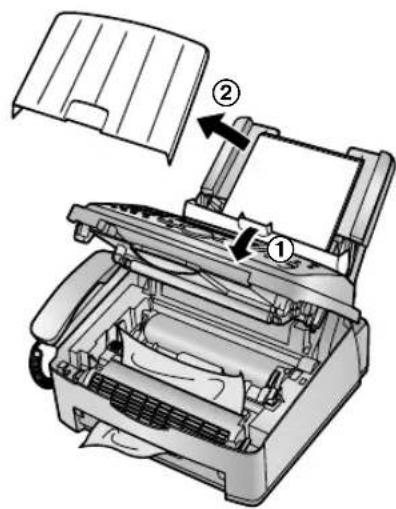
- Verwijder het afdrukpapier (1) en daarna de drumeenheid en tonercartridge (2), zodat u het vastgelopen papier uit de achterbehuizing kunt trekken (3).

- Haal beide groene hendels (①) naar voren tot deze niet verder kunnen.
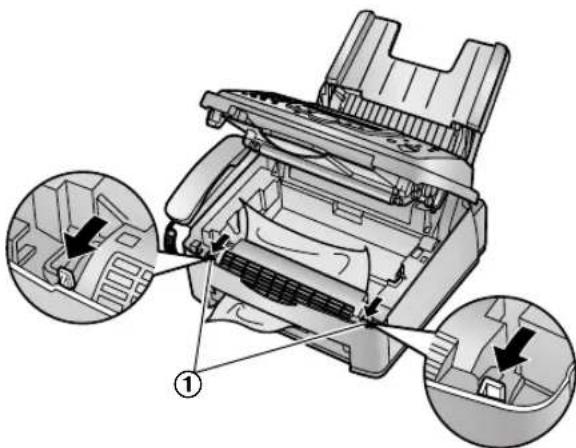
- Verwijder het vastgelopen papier (①) uit de fixeereenheid door het voorzichtig naar boven te trekken. Plaats vervolgens de drum- en tonereenheid terug.
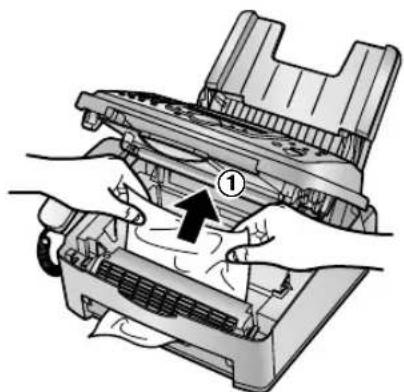
- Druk de hendels (①) terug in de oorspronkelijke stand.

3 Sluit de voorkant (①) door beide zijden omlaag te drukken tot deze vastklikt.

4 Plaats het afdrukpapier opnieuw (①).
- Waaier het papier en sla het recht, voordat u het opnieuw plaatst.
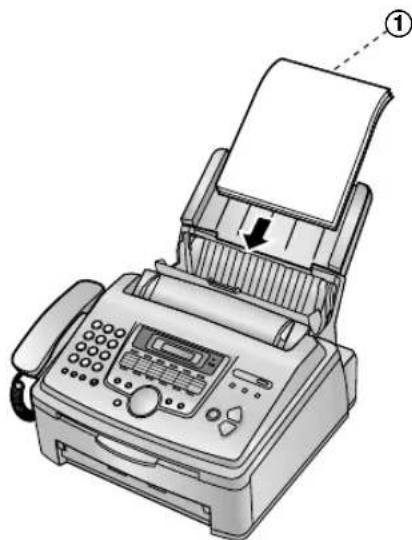
5 Breng het deksel van de papierhouder aan (①) en druk de spanner terug (②).

7.5.2 Als het afdrukpapier niet goed in het apparaat wordt gevoerd
Op de display wordt het volgende bericht weergegeven.
PAPIER OPN.INV.
1 Trek de spanner naar voren ①) en verwijder het deksel van de papierhouder ②). Verwijder het afdrukpapier (③).

2 Plaats het afdrukpapier opnieuw. Breng het deksel van de papierhouder aan en druk de spanner terug (zie stap 5 t/m 6 op blz. 14).
- Waaier het papier en sla het recht, voordat u het opnieuw plaatst.
7.6 Documentstoringen - verzending
1 Til de voorkant op (①) aan de rand met het woord OPEN (②).

De fixeereenheid (③) wordt heet. Raak deze niet aan.
2 Houd het midden van de voorkant vast (①) en trek het binnendeksel open (②).
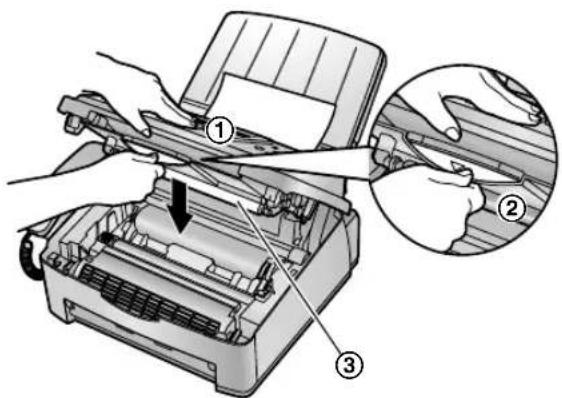
- Raak de overdrachtsrol niet aan (③).
3 Verwijder het vastgelopen document voorzichtig (①).

4 Druk het binnendeksel terug.
5 Sluit de voorkant (①) door beide zijden omlaag te drukken tot deze vastklikt.
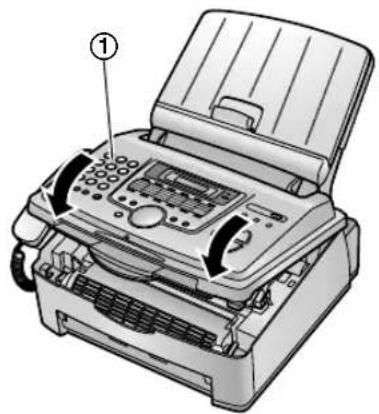
- Trek het vastgelopen document niet met geweld weg voordat u de voorkant hebt geopend.

7.7 De binnenkant van het apparaat reinigen
Reinig de binnenkant van het apparaat als:
- Documenten regelmatig verkeerd worden ingevoerd.
- Er zwarte lijnen, witte lijnen of vlekken op het origineel komen tijdens verzenden of kopieren.
Let op:
- Ga voorzichtig om met de drumeenheid en tonereenheid. Zie de waarschuwing voor de drumeenheid op blz. 49 voor meer informatie.
- Gebruik geen papieren producten, zoals papieren doekjes of zakdoekjes, voor het schoonmaken van de binnenkant van het apparaat.
1 Maak de voedingskabel en de telefoonkabel los.
2 Til de voorkant op (①) aan de rand met het woord OPEN (②).
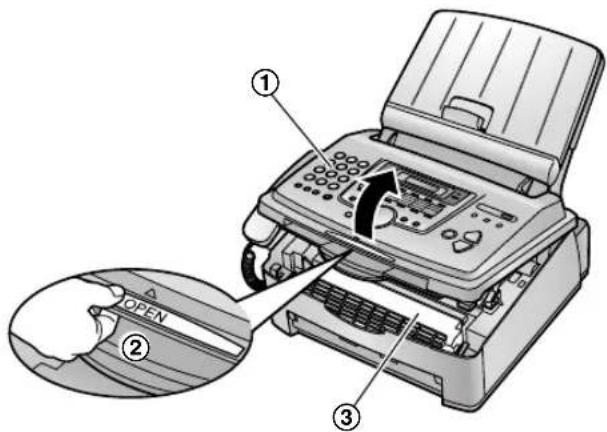
De fixeereenheid (③) wordt heet. Raak deze niet aan.
3 Reinig de documentscheidingsrol (①) met een doek met isopropylalcohol en laat alle onderdelen goed drogen.

4 Houd het midden van de voorkant vast (①) en trek het binnendeksel open (②).
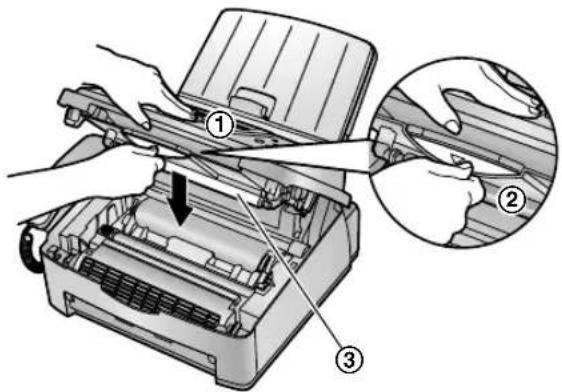
- Raak de overdrachtsrol niet aan (③).
5 Reinig de documentinvoerrol (①) met een doek met isopropylalcohol en laat alle onderdelen goed drogen.
Reinig het bovenglas (②) met een zachte, droge doek.
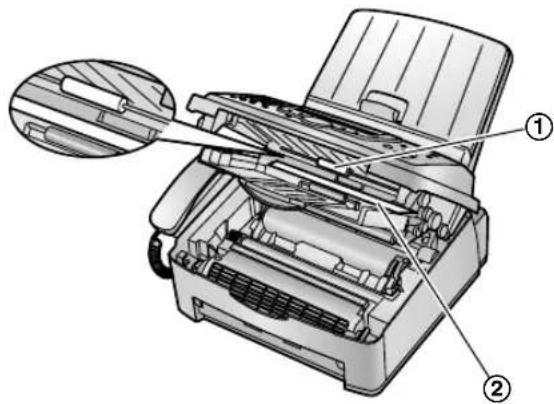
6 Druk het binnendeksel terug.
7. Help
7 Verwijder de drumeenheid en tonercartridge (①) aan de twee lippen.
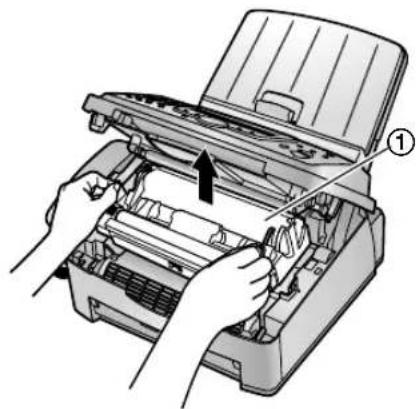
8 Reinig het onderglas (①) met een zachte, droge doek.

9 Houd de drum- en tonereenheid (①) vast aan de uitsteeksels aan de uiteinden en plaats het geheel terug in het apparaat.
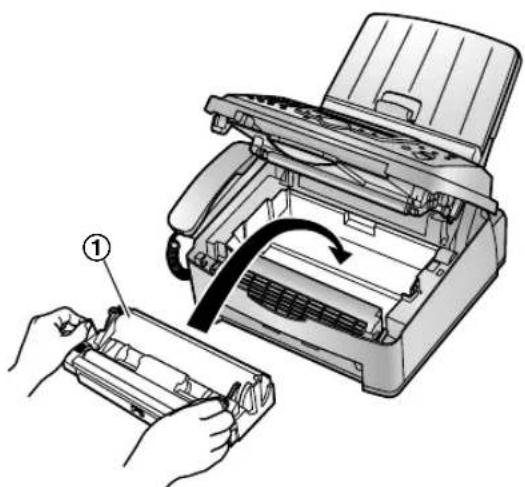
10 Sluit de voorkant (①) door beide zijden omlaag te drukken tot deze vastklikt.
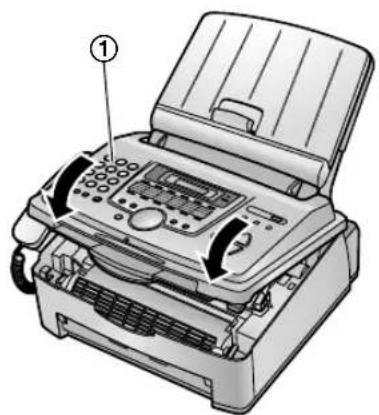
11 Sluit het telefoonsnoer en het stroomsnoer opnieuw aan.
Opmerking:
- Raak de overdrachtsrol niet aan (①).

8.1 Referentielijsten en
rapporten
U kunt de volgende lijsten en rapporten afdrukken ter referentie.
Instellingslijst:
vermeldt de huidige instellingen van de basisfuncties en de meer geavanceerde programmeerfuncties (blz. 37 t/m blz. 40).
Telefoonnummerlijst:
vermeldt de namen en nummers die zijn opgeslagen voor snelkiezen en het telefoonboek.
Journaal:
houdt de ontvangen en verzonden faxen bij. Dit rapport kan automatisch worden afgedrukt na elke 30 faxverbindingen (functie #22 op blz. 38).
Uitzend lijst:
vermeldt de namen en nummers die zijn opgeslagen voor de functie voor groepsverzending (blz. 27).
Printertest:
hiermee kunt u de afdrukkwaliteit van het faxapparaat controleren. Als de testafdruk een vuil patroon heeft of onduidelijke punten en lijnen vertoont, maakt u de binnenkant van het apparaat schoon (blz. 55). Als de afdrukkwaliteit slecht blijft, vervangt u de tonercartridge en drumeenheid.

1 Druk op [MENU] tot "PRINTVERSLAG" wordt weergegeven.
2 Druk op [◀] of [▶] tot het gewenste onderdeel wordt weergegeven.
3 Druk op [SET] om het afdrukken te starten. - Als u het afdrukken wilt stoppen, drukt u op [STOP].
4 Druk op [MENU].
8.2 Specifications
Type aansluiting:
Openbaar geschakeld telefoonnet (analoog)
Documentformaat:
Max. 216 mm breed en max. 600 mm lang
Effectieve scanbreedte:
208 mm
Effectieve afdrukbreedte:
202 mm
Verzendsnelheid *1 :
Circa 8 seconden/pagina (ECM-MMR) *2
Scanresolutie:
Horizontaal: 8 pixels/mm
Verticaal: 3,85 regels/mm – bij standaardresolutie,
7,7 regels/mm – bij resolutie fijn/foto/foto met tekst,
15,4 regels/mm – bij resolutie superfijn
Fotoresolutie:
64 grijswaarden
Type scanner:
Contact Image Sensor
Type printer:
Laserprinter
Gegevenscompressie:
14.400 / 12.000 / 9.600 / 7.200 / 4.800 / 2.400 bps (indien nodig wordt automatisch overgegaan op een lagere snelheid)
Omgeving:
10 °C - 32,5 °C, 20% - 80% RH (relatieve
luchtvochtigheid)
Afmetingen:
hoogte 370 mm × breedte 430 mm × diepte 480 mm, bij benadering
Gewicht:
Circa 9,2 kg
Stroomverbruik:
Stand-by: ongeveer 4 W
Verzenden: ongeveer 12 W
Ontvangen: ongeveer 290 W
Kopiëren: ongeveer 290 W
Maximum: ongeveer 950 W (op het moment dat de
fixeerlamp wordt ingeschakeld)
Voeding:
220 - 240 V AC, 50 Hz
Faxgeheugencapaciteit:
Circa 120 pagina's verzenden vanuit het geheugen
Circa 170 pagina's ontvangen in het geheugen
(Op basis van testblad nr. 1 van het ITU-T bij de standaardresolutie.)
Laserdiodes:
Laservermogen: max. 5 mW
Golflengte: 760 nm – 800 nm
Emissieduur: continu
Afdruksnelheid:
Circa 14 ppm (pagina's per minuut)
Afdrukresolutie:
600 × 600 dpi
*1 De verzendsnelheid hangt af van de inhoud van de pagina's, de resolutie, de kwaliteit van de telefoonlijn en de mogelijkheden van het faxapparaat aan de andere kant van de lijn.
*2 De hier vermelde verzendsnelheid is gebaseerd op testblad nr. 1 van de ITU-T. Als het faxapparaat aan de andere kant van de lijn minder mogelijkheden heeft dan uw apparaat, kan de verzending langer duren.
Testblad nr. 1 van ITU-T

Specificaties afdrukpapier
- De volgende typen papier kunt u beter niet gebruiken:
- papier met een katoen en/of vezelgehalte van meer dan 20%, zoals zwaar briefpapier,
- zeer glad of glanzend papier of papier met reliëf,
- gecoat, beschadigd of gekreukeld papier,
- papier met vreemde voorwerpen, zoals tabbladen of nietjes,
- bevuild papier (met stof, olie en dergelijke),
- papier dat smelt, verdampt, verkleurt, verschroeit of gevaarlijke dampen verspreidt bij temperaturen van circa 200 °C, zoals velijnpapier. Dergelijke materialen kunnen zich vastzetten aan de smeltrol en schade veroorzaken,
- vochtig papier,
-
papier voor inkjetprinters.
-
Sommige papiersoorten kunnen maar aan één zijde worden bedrukt. Probeer de andere zijde van het papier als de afdrukkwaliteit te wensen overlaat of als het papier niet goed kan worden ingevoerd.
- Voor een vlotte doorvoer van het papier en voor het beste afdrukresultaat raden wij papier aan met lange vezels.
- Gebruik geen vellen papier van verschillende dikte door elkaar. Dit kan een papierstoring veroorzaken.
- Vermijd dubbelzijdig afdrukken.
- Gebruik geen door dit apparaat bedrukt papier voor het dubbelzijdig afdrukken met andere kopieerapparaten of printers. Dit kan een papierstoring veroorzaken.
- Open een pak papier pas op het moment dat u het papier gaat gebruiken. Zo voorkomt u dat het gaat krullen. Bewaar het nog ongebruikte papier in de originele verpakking, op een koele en droge plaats.
Levensduur toner
De levensduur van de toner hangt af van de zwarting van de ontvangen, gekopieerde of afgedrukte documenten. Hierna volgt de geraamde verhouding tussen de zwarting en de levensduur van de toner voor vervanging van de tonercartridge (Modelnr. KX-FA83X). De levensduur van de toner hangt af van het gebruik.
5% zwarting

Goed voor circa 2.500 vel A4-papier.
10% zwarting
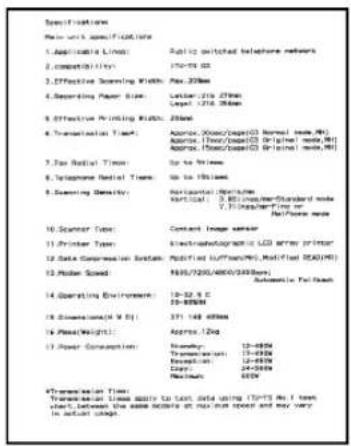
Goed voor circa 1.200 vel A4-papier.
15% zwarting

Goed voor circa 800 vel A4-papier.
Opmerking:
- De zwarting varieert met de dikte en grootte van de tekens.
- Als u de functie voor tonerbesparing inschakelt, bespaart u circa 40% op tonerverbruik.
Levensduur drumeenheid
De meegeleverde drumeenheid of Modelnr. KX-FA84X kan ongeveer 10.000 vel A4 afdrukken in taken van 20 vel en ongeveer 5.000 vel A4 bij 1 vel per taak, onafhankelijk van de inhoud van het beeldgebied. De werkelijke levensduur van de drum hangt van meerdere factoren af, zoals temperatuur, vochtigheid, papiertype enzovoorts.
Opmerking:
- Ontwerp en specificaties kunnen zonder waarschuwing worden gewijzigd.
- De afbeeldingen en illustraties in deze publicatie kunnen ietwat afwijken van het eigenlijke product.
9.1 Index
# #01 Datum en tijd: 17
02 Uw logo: 18
03 Uw faxnummer: 19
04 Verzendingsrapport: 26, 37
06 Aantal belsignalen fax: 37
12 Code voor externe activering: 37
17 Belsignaal: 16
22 Automatisch activiteitenrapport: 26, 38
23 Overzee (modus): 38
25 Uitgestelde verzending: 38
26 Automatische bellerlijst: 38
30 Stil overgaan fax: 31, 38
44 Waarschuwing ontvangst in geheugen: 39
46 Vriendelijke ontvangst: 39
48 Taal: 39
Documentenuitvoer: 12
Papierhouder: 11
Papierhouderdeksel: 11
Activiteitenrapport (functie 22): 26, 38
Afdrukpapier: 13
Automatisch ophangen (functie #49): 39
Automatisch verkleinen (functie 37): 38
B Basisfuncties: 37
Belinstelling
alleen fax (functie #06): 37
stille fax (functie #30): 38
TEL/FAX (functie #78): 40
Bellerlijst (functie #26): 22, 38
Belsignaal (functie #17): 16, 37
Blokkering van ongewenste faxen: 33
C Code voor externe activering (functie 12): 37
D Datum en tijd (functie #01): 17
Directe opdracht: 40
Display
Contrast (functie #39): 38
Foutmeldingen: 42
Documentformaat: 26
Drumeenheid: 10, 49
E ECM-selectie (functie #68): 39
Extra telefoon: 30
F Faxactiveringscode (functie #41): 38
Faxen verzenden
Geprogrammeerd: 28
Handmatig: 25
Snelkiezen: 26
Telefoonboek: 26
Vanuit geheugen: 25
Faxnummer (functie #03): 19
Formaat afdrukpapier: 59
Foutmeldingen: 42
G Geavanceerde functies: 38
Geheugenontvangstalarm (functie #44): 39
Groepsverzending (Broadcast): 27
H Help: 16
I Instelling automatische beantwoording (functie #77): 40
K Kopie: 34
Sorteren: 34
Vergroten: 34
Verkleinen: 34
L Levensduur toner: 59
Levensduur trommel: 60
Logo (functie #02): 18
O Ontvangst faxen
Automatisch: 31
Handmatig: 30
Opnieuw kiezen: 25, 27
Opslaan
Geprogrammeerd verzenden: 27
Snelkiezen: 20
Telefoonboek: 20
Overzee (modus) (functie #23): 38
P Polling: 32
Programmeren: 36
R Rapporten
Activiteitenrapport: 26, 57
Geprogrammeerd verzenden: 28
Installatie: 57
Printertest: 57
Stroomonderbreking: 47
Telefoonnummer: 57
Verzending: 26, 37
Verzending programmeren: 57
Weergave oproeper: 23, 38
Reinigen: 55
Reset (functie #80): 40
Resolutie: 25, 34
S Scancontrast (functie #58): 39
Scannen: 25
Snelkiezen
Bellen: 21
Standaardinstelling (functie #80): 40
Storingen
Afdrukpapier: 51
Document: 54
Stroomonderbreking: 47
T Taalselectie (functie #48): 39
Tekentabel: 18
Telefoonboek
Bellen: 21
Toner besparen (functie #79): 11, 40
Tonercartridge
Plaatsen: 10
Vervangen: 49
U Uitgestelde verzending (functie #25): 38
V Verbindingen: 15
Verbindingstoon (functie #76): 39
Verzendrapport (functie #04): 26, 37
Volume: 16
Vriendelijke ontvangst (functie #46): 39
W Waarschuwing
Ontvangst in geheugen (functie 44): 39
Weergave oproeper
Opslaan: 24
Terugbellen: 22
CE 0682
Sales Department:
HAAGTECHNO BV
POSTBUS 236
5201 AE DEN BOSCH, Nederland
Telephone number: 073-6402802
Web site: www.panasonic.nl
Fabrikant:

- DE GEBRUIKSAANWIJZING VOLGEN
- HET BEDIENINGSPANEEL
- TOETSEN (IN ALFABETISCHE VOLGORDE)
- GEGEVENS DIE U MOET BEWAREN
- BEVESTIG HIER UW AANKOOPBON
- VOOR REFERENTIE
- ALS TAAL KUNT U NEDERLANDS OF ENGELS SELECTEREN
- WAARSCHUWING
- VERKLARING VAN OVEREENSTEMMING
- OPMERKING
- COPYRIGHT
- BELANGRIJKE VEILIGHEIDSINSTRUCTIES
- BEWAAR DEZE INSTRUCTIES
- OPGELET
- INSTALLATIE
- LASERSTRALING
- FIXEEREENHEID
- DRUMEENHEID
- VOOR DE BESTE PRESTATIES
- TONERCARTRIDGE EN DRUMEENHEID
- OMGEVING
- AFDRUKPAPIER
- ALGEMENE VERZORGING
- INLEIDING EN INSTALLATIE
- ACCESSOIRES
- LOCATIE VAN DE BEDIENINGSTOETSEN
- VOORBEREIDING
- AANSLUITEN EN INSTELLEN
- HELP-TOETS
- VOLUME
- STARTPROGRAMMERING
- TELEFOON
- AUTOMATISCH NUMMERS KIEZEN
- NUMMERWEERGAVE (BELLER-IDENTIFICATIE)
- FAX
- FAXEN VERZENDEN
- FAXBERICHTEN ONTVANGEN
- KOPIE
- KOPIËREN
- PROGRAMMEERBARE FUNCTIES
- OVERZICHT VAN FUNCTIES
- HELP
- FOUTMELDINGEN
- PROBLEMEN OPLOSSEN
- VERVANGING
- PAPIERSTORINGEN
- REINIGEN
- ALGEMENE INFORMATIE
- AFGEDRUKTE RAPPORTEN
- SPECIFICATIONS
- 1.2 AANVULLENDE INFORMATIE
- 1.2.1 BESCHIKBARE ACCESSOIRES
- 1.3 BESCHRIJVING VAN TOETSEN
- 1.4 OVERZICHT
- 1.5 TONERCARTRIDGE EN DRUMEENHEID
- LET OP
- TONER BESPAREN
- 1.6 PAPIERHOUDER EN PAPIERHOUDERDEKSEL
- DE PAPIERLADE VERWIJDEREN
- 1.8 DOCUMENTLADE
- 2.2 HELP-FUNCTIE
- BASISINSTELLINGEN
- LIJST VAN MOGELIJKHEDEN
- TELEFOONBOEK
- FAX ONTVANGST
- KOPIEERFUNCTIE
- RAPPORTEN
- NUMMERWEERGAVE (BELLERIDENTIFICATIE)
- 2.3 HET VOLUME AANPASSEN
- VOLUME VAN HET BELSIGNAAL
- HET BELSIGNAAL UITSCHAKELEN
- TOON VAN HET BELSIGNAAL
- VOLUME VAN DE MONITORFUNCTIE
- 2.4 DATUM EN TIJD
- FOUTEN CORRIGEREN
- ALS U NUMMERHERKENNING HEBT INGESCHAKELD
- 2.5 UW LOGO
- HET LOGO INVOEREN
- HOOFDLETTERS EN KLEINE LETTERS GEBRUIKEN
- TEKENS VERWIJDEREN
- TEKENS INVOEGEN
- TEKENS SELECTEREN MET[+] OF [-]
- 2.6 UW FAXNUMMER
- CIJFERS VERWIJDEREN
- 3.1 NAMEN EN TELEFOONNUMMERS OPSLAAN VOOR SNELKIEZEN EN HET TELEFOONBOEK
- 3.1.1 SNELKIESNUMMERS OPSLAAN
- 7 DRUK OP [DIRECTORY PROGRAM]
- TIP
- TEKENS/CIJFERS VERWIJDEREN
- 3.1.2 NUMMERS IN HET TELEFOONBOEK OPSLAAN
- 3.1.3 OPGESLAGEN NUMMERS WIJZIGEN
- 3.1.4 OPGESLAGEN NUMMERS VERWIJDEREN
- 3.2 OPBELLEN MET BEHULP VAN SNELKIEZEN OF HET TELEFOONBOEK
- 3.2.1 BELLEN MET SNELKIEZEN
- 3.2.2 BELLEN MET HET TELEFOONBOEK
- EEN NAAM ZOEKEN MET BEHULP VAN DE EERSTE LETTER
- 3.3 NUMMERWEERGAVE
- BELANGRIJK
- 3.3.1 HOE DE BELLER WORDT GEÏDENTIFICEERD
- GEGEVENS VAN DE BELLER CONTROLEREN DOOR DE BELLERLIJST AF TE DRUKKEN
- 3.4 GEGEVENS VAN DE BELLER WEERGEVEN EN TERUGBELLEN
- DE MANIER WAAROP BELLERINFORMATIE WORDT WEERGEGEVEN WIJZIGEN
- DISPLAY TIJDENS RAADPLEGING
- WEERGAVE STOPPEN
- 3.4.1 DE BELLERLIJST AFDRUKKEN
- 3.4.2 TELEFOONNUMMERS VAN BELLERS BEWERKEN VOORDAT U TERUGBELT
- EEN NUMMER INVOEGEN
- 3.4.3 GEGEVENS VAN ALLE BELLERS WISSEN
- 3.4.4 GEGEVENS VAN EEN BEPAALDE BELLER WISSEN
- 3.5 GEGEVENS VAN BELLERS OPSLAAN VOOR SNELKIEZEN EN HET TELEFOONBOEK
- VOOR SNELKIESNUMMER 1–3
- VOOR SNELKIESNUMMER 4–11
- VOOR SNELKIESNUMMER 12–22
- VOOR HET TELEFOONBOEK
- 5 DRUK OP [SET]
- 4.1 FAXEN HANDMATIG VERZENDEN
- DE RESOLUTIE SELECTEREN
- HET LAATSTE NUMMER OPNIEUW BELLEN
- MEER DAN 20 PAGINA'S TEGELIJK VERZENDEN
- VOORAF EEN FAXNUMMER KIEZEN
- VERZENDEN VANUIT GEHEUGEN (SCANNEN)
- FUNCTIE VERZENDRESERVERING (DUAL ACCESS)
- VERZENDING STOPPEN
- VERZENDRAPPORT AFDRUKKEN
- ACTIVITEITENRAPPORTEN AFDRUKKEN
- 4.2 WELKE DOCUMENTEN U KUNT VERZENDEN
- EFFECTIEF SCANGEBIED
- DOCUMENTGEWICHT
- 4.3 FAXEN MET BEHULP VAN SNELKIEZEN EN HET TELEFOONBOEK
- ALS DE FAX NIET WORDT VERZONDEN
- 4.4 GROEPSVERZENDING (BROADCAST)
- 4.4.1 SNELKIESNUMMERS IN HET BROADCASTGEHEUGEN PROGRAMMEREN
- VOOR BROADCAST 1-2
- MET BEHULP VAN
- CIJFERTOETSEN (ALLEEN VOOR MANUAL BROAD)
- 4.4.2 NIEUWE SNELKIESNUMMERS TOEVOEGEN
- 4.4.3 NUMMERS UIT HET GROEPSVERZENDGEHEUGEN WISSEN
- 4.4.4 HETZELFDE DOCUMENT NAAR MEERDERE GEPROGRAMMEERDE NUMMERS VERZENDEN
- GROEPSVERZENDING ANNULEREN
- 4.5 DE MANIER WAAROP U DE FAX GEBRUIKT INSTELLEN
- 4.5.1 ALLEEN FAXAPPARAAT
- UW SITUATIE
- HOE INSTELLEN
- OPROEPEN ONTVANGEN
- 4.5.2 TELEFOON EN/OF FAX
- DE INSTELLINGEN MAKEN
- HOE GESPREKKEN EN FAXEN WORDEN ONTVANGEN
- 4.5.3 MERENDEELS VOOR TELEFOONGESPREKKEN
- 4.5.4 MET ANTWOORDAPPARAAT
- 4.6 FAXEN HANDMATIG ONTVANGEN – AUTOMATISCHE BEANTWOORDING UITGESCHAKELD
- 4.6.1 MODUS TEL INSCHAKELEN
- GESPREKKEN EN FAXEN ONTVANGEN
- ONTVANGST STOPPEN
- FAXEN ONTVANGEN IN COMBINATIE MET EEN EXTRA TELEFOON
- 4.7 FAXEN AUTOMATISCH ONTVANGEN – AUTOMATISCHE BEANTWOORDING INGESCHAKELD
- 4.7.1 MODUS FAX ONLY INSCHAKELEN
- HOE FAXEN WORDEN ONTVANGEN
- 4.7.2 MODUS TEL/FAX INSCHAKELEN
- ALS ER EEN FAXTOON WORDT GEDETECTEERD
- ALS ER GEEN FAXTOON WORDT GEDETECTEERD
- 4.8 FAXAPPARAAT SAMEN MET ANTWOORDAPPARAAT
- 4.8.1 HET FAXAPPARAAT EN EEN APART ANTWOORDAPPARAAT INSTALLEREN
- EEN GESPROKEN BERICHT EN EEN FAX ONTVANGEN IN ÉÉN OPROEP
- 4.9 ONTVANGSTPOLLING (FAXEN OP ANDERE FAXMACHINES OPHALEN)
- 4.10 BLOKKERING VAN ONGEWENSTE FAXEN (VOORKOMEN VAN ONTVANGST VAN FAXEN VAN ONGEWENSTE BRONNEN)
- 4.10.1 BLOKKERING VAN ONGEWENSTE FAXEN INSCHAKELEN
- 4.10.2 ONGEWENSTE BELLERS OPSLAAN
- DE BLOKKERINGSLIJST VOOR ONGEWENSTE FAXEN WEERGEVEN
- DE BLOKKERINGSLIJST VOOR ONGEWENSTE FAXEN AFDRUKKEN
- EEN NUMMER VAN DE BLOKKERINGSLIJST VOOR ONGEWENSTE FAXEN WISSEN
- 5.1 KOPIEËN MAKEN
- STOPPEN MET KOPIËREN
- 5.1.1 MEER KOPIEERFUNCTIES
- DOCUMENTEN VERGROTEN
- VOORBEELD: 150% VERGROTEN
- DOCUMENTEN VERKLEINEN
- MEERDERE KOPIEËN SORTEREN
- DRUK OP [COPY START]
- 6.1 PROGRAMMEREN
- 6.1.1 BASISFUNCTIES PROGRAMMEREN
- 6.1.2 GEAVANCEERDE FUNCTIES PROGRAMMEREN
- PROGRAMMEREN DOOR DIRECT PROGRAMMACODENUMMERS IN TE VOEREN
- 6.2 BASISFUNCTIES
- 6.3 GEAVANCEERDE FUNCTIES
- CODE #44: WAARSCHUWING BIJ ONTVANGST IN GEHEUGEN INSTELLEN
- CODE #46: VRIENDELIJKE ONTVANGST INSTELLEN
- CODE #48: TAAL SELECTEREN
- CODE #58: SCANCONTRAST INSTELLEN
- CODE #68: FOUTCORRECTIE (ECM, ERROR CORRECTION MODE) INSTELLEN
- CODE #76: VERBINDINGSTOON INSTELLEN
- 6.4 DIRECTE OPDRACHTEN VOOR HET PROGRAMMEREN VAN FUNCTIES
- 6.4.1 PROGRAMMACODE EN DIRECTE OPDRACHTTOETS
- [‡][1][7] TOON VAN HET BELSIGNAAL
- [‡][2][2] AUTOMATISCH ACTIVITEITENRAPPORT
- [#][2][3] INTERNATIONALE MODUS
- [#][2][5] UITGESTELDE VERZENDING
- [#][2][6] AUTOMATISCHE BELLERLIJST
- [‡][3][0] STILLE BELINSTELLING FAX
- [1][3][9] CONTRAST DISPLAY
- [#][4][1] FAXACTIVATIECODE
- [#][4][6] VRIENDELIJKE ONTVANGST
- [‡][4][8] TAAL
- [#][4][9] AUTOMATISCH OPHANGEN
- [‡][5][8] SCANCONTRAST
- [#][6][8] ECM-SELECTIE
- [#][7][7] AUTOMATISCHE BEANTWOORDING
- [‡][7][8] BELINSTELLING TEL/FAX
- [‡][7][9] TONERBESPARING
- [‡][8][0] STANDAARD INSTELLEN
- 7.1 FOUTMELDINGEN – RAPPORTEN
- COMMUNICATIE STORING
- (CODE: 43, 44)
- DOCUMENT VASTGELOPEN
- STORING-NIET UW APPARAAT
- (CODE: 54, 59, 70)
- JUNK FAX VOORKOMEN
- GEHEUGEN VOL
- GEEN DOCUMENT
- ANDERE FAX ANTWOORD NIET
- DEKSEL WAS GEOPEND
- OK
- 7.2 FOUTMELDINGEN – WEERGAVE
- BEL LEV
- VERVANG DRUM
- VERV. TONER/DRUM
- CHECK DOCUMENT
- CHECK DRUM
- CHECK MEMORY
- CHECK GEHEUGEN
- DEKSEL OPEN
- GEHEUGEN IS VOL
- PAPIER OPN.INV
- FAX IN GEHEUGEN
- FAXGEHEUGEN VOL
- TEMPERATUUR LAAG
- MODEM FOUT
- GEEN FAX ANTW
- PAPIER BYVULLEN
- PAPIER VAST
- EVEN GEDULD
- POLLING FOUT
- REDIAL TIJD OM
- VERWIJDER DOC
- VERVANG DRUM SNEL
- 7.3 PROBLEEMOPLOSSINGEN
- 7.3.1 STANDAARDINSTELLINGEN
- 7.3.2 ALGEMEEN
- 7.3.3 FAXEN – VERZENDEN
- 7.3.5 KOPIËREN
- 7.3.6 EEN ANTWOORDAPPARAAT GEBRUIKEN
- 7.3.7 ALS ER EEN STROOMSTORING OPTREEDT
- 7.4 DE DRUMEENHEID EN DE TONERCARTRIDGE VERVANGEN
- AFVALVERWIJDERINGSMETHODE
- 7.5 STORING AFDRUKPAPIER
- 7.5.1 ALS HET AFDRUKPAPIER IN HET APPARAAT IS VASTGELOPEN
- ALS HET AFDRUKPAPIER IS VASTGELOPEN BIJ DE UITVOER
- 7.5.2 ALS HET AFDRUKPAPIER NIET GOED IN HET APPARAAT WORDT GEVOERD
- 7.6 DOCUMENTSTORINGEN - VERZENDING
- 7.7 DE BINNENKANT VAN HET APPARAAT REINIGEN
- 8.1 REFERENTIELIJSTEN EN
- INSTELLINGSLIJST
- TELEFOONNUMMERLIJST
- JOURNAAL
- UITZEND LIJST
- PRINTERTEST
- 8.2 SPECIFICATIONS
- SPECIFICATIES AFDRUKPAPIER
- LEVENSDUUR TONER
- LEVENSDUUR DRUMEENHEID
- 9.1 INDEX
- 02 UW LOGO: 18
- 03 UW FAXNUMMER: 19
- 04 VERZENDINGSRAPPORT: 26, 37
- 06 AANTAL BELSIGNALEN FAX: 37
- 12 CODE VOOR EXTERNE ACTIVERING: 37
- 17 BELSIGNAAL: 16
- 22 AUTOMATISCH ACTIVITEITENRAPPORT: 26, 38
- 23 OVERZEE (MODUS): 38
- 25 UITGESTELDE VERZENDING: 38
- 26 AUTOMATISCHE BELLERLIJST: 38
- 30 STIL OVERGAAN FAX: 31, 38
- 44 WAARSCHUWING ONTVANGST IN GEHEUGEN: 39
- 46 VRIENDELIJKE ONTVANGST: 39
- 48 TAAL: 39
- CE 0682
Merk : PANASONIC
Model : KX-FL611NL
Categorie : Fax