
DP-150 - Fax PANASONIC - Gratis gebruiksaanwijzing en handleiding
Vind de handleiding van het apparaat gratis DP-150 PANASONIC in PDF-formaat.


| Producttype | Faxapparaat |
| Merk | Panasonic |
| Model | DP-150 |
| Afmetingen (B x D x H) | ca. 355 x 265 x 120 mm |
| Gewicht | ca. 3,5 kg |
| Stroomvoorziening | 220-240 V AC, 50/60 Hz |
| Vermogen (stand-by/transmissie) | ca. 10 W / 20 W |
| Papierformaat | A4, Brief, Legal |
| Papiercapaciteit (invoer) | 50 vel |
| Papieruitvoer | 20 vel |
| Transmissiesnelheid (modem) | 9.6 kbps (V.29), G3 |
| Resolutie transmissie | 203 x 98 dpi (standaard), 203 x 196 dpi (fijn) |
| Geheugen | 28 pagina's (geïntegreerd) |
| Telefoonfuncties | Kiestoestel, nummerherkenning, handsfree |
| Scannerresolutie | 203 x 392 dpi (maximaal) |
| Kopieerfunctie | Ja, 1 naar 1 |
| Onderhoud en reiniging | Reinig de glasplaat met een zachte, droge doek; gebruik geen oplosmiddelen. |
| Veiligheid | Houd het apparaat uit de buurt van water; schakel het uit bij onweer. |
| Repareerbaarheid / reserveonderdelen | Voor onderdelen neem contact op met een erkende Panasonic-dealer. |
Veelgestelde vragen - DP-150 PANASONIC
Gebruikersvragen over DP-150 PANASONIC
0 vraag over dit apparaat. Beantwoord die u kent of stel uw eigen vraag.
Stel een nieuwe vraag over dit apparaat
Download de handleiding voor uw Fax in PDF-formaat gratis! Vind uw handleiding DP-150 - PANASONIC en neem uw elektronisch apparaat weer in handen. Op deze pagina staan alle documenten die nodig zijn voor het gebruik van uw apparaat. DP-150 van het merk PANASONIC.
GEBRUIKSAANWIJZING DP-150 PANASONIC
Digitaal Document Systeem
Handleiding
Modelnr.
DP-130/150

Lees voor het gebruik van het kopieersysteem alle instrukties aandachtig door en bewaar deze handleiding als naslagwerk.
Nederlands
Algemene kenmerken
■ Kopiëren op ware grootte
100%

■ Plaats van de originelen

Geleider voor origineel
Plaats het origineel op de corresponderende lijnen (zie schema).
- Plaats het origineel met de tekst naar beneden.
- Als het origineel niet juist op de glasplaat ligt kan op de kopie een gedeelte van het origineel ontbreken.
■ Als de belichting handmatig wordt ingesteld:

- Het kopieersysteem heeft automatische belichting waardoor aanpassingen zelden nodig zijn.
Kies Foto om foto's en zwart/wit afbeeldingen te kopiëren. Kies Auto om te kopiëren met automatische belichting.
Kies Donker om lichte originelen te kopieren. Kies Licht om originelen met gekleurde achtergrond te kopieren.
Opmerking
- Verwijder de opgestapelde kopieën uit de opvang bak bij elke 200 vel.
Inhoudsopgave
Voor het gebruik
Aan de gebruiker/Energy Star 4
Onderdelen ■ Extern/intern 7
■ Bedieningspaneel 8
Instelprocedure ■ Voor het instellen 10
■ Maak de Scanner vrij/Verwijder transportmaterialen 11
■ De Toner Cartridge installeren .... 12
■ Papier installeren .... 13
Functie-instellingen 14
Het maken van kopieën
Algemene kenmerken ■ Kopiëren op ware grootte....2
■ Verkleinen of vergroten 15
■ Kopiëren met de zoom instelling 16
■ Gebruik van de handinvoer 17
Onderhoud
Behandeling ■ Papier toevoegen 18
■ Verander papier formaat .... 19
■ Toner Cartridge vervangen ....20
■ Drum Unit vervangen....21
■ Vastgelopen papier verwijderen 22
Controle
Het verhelpen van storingen 24
Overigen
Specificaties/Lijst verbruiksmaterialen 27
Voorzorgsmaatregelen/Energy Star
Voor uw veiligheid
■ Laser
Dit produkt maakt gebruik van een laser.
Als de bediening, aanpassingen of de uitvoering van procedures anders geschieden dan hierin beschreven, bestaat het gevaar dat u wordt blootgesteld aan straling.
LASER KLASSE 1
LASER CLASSE 1
RANGO LASER 1
■ Waarschuwingslabels

Het DP-130/150 kopieersysteem is in overeenstemming met Rang 2 van het "Environmental Protection Agency's Energy Star Program. Dit vrijwillige programma specificeert het energie verbruik en de verbruiksstandaarden voor kopiersystemen. De DP-130/150 zal automatisch uitschakelen na een aangegeven periode waarin deze niet wordt gebruikt. Door het gebruik van kopieersystemen met de "Energy Star" zal het stroomverbruik verminderd worden wat uiteindelijk leidt tot een beter milieu.
De standaard instellingen kunnen worden veranderd afhankelijk van uw wensen. Neem kontakt op met uw verkoper voor meer details.
Behandeling

■ Kijk niet rechtstreeks in de belichtingslamp.
■ Schakel de stroom tijdens het kopieren niet uit en open het voorpaneel niet. (zie pag. 7)
- Laat geen paperclips of andere metalen voorwerpen in de kopieërmachine vallen.
Toner en papier

■ Sla toner, developer en papier op in een koele omgeving met een lage luchtvochtigheid.
- Hoge kwaliteit papier van 60-90 g-m² mag worden gebruikt. Een door Panasonic aanbevolen merk verzekert u van optimale prestaties.
- Voor een optimale kopie kwaliteit raden wij u aan toner van het merk Panasonic te gebruiken.
Ventilatie

■ Zorg ervoor dat de kopieermachine in een open of goed geventileerde ruimte wordt opgesteld zodat het ozongehalte niet oploopt. Omdat ozon zwaarder is dan lucht is het verstandig om dicht bij de vloer goed te ventileren.
Voorzorgsmaatregelen
Installatie
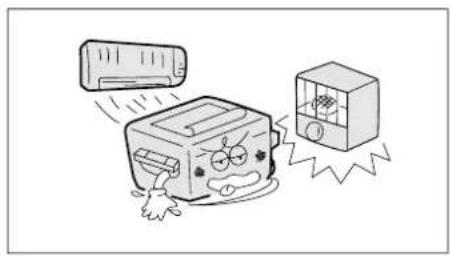
■ Plaats de kopieermachine niet in de volgende ruimtes:
- Extreem hoge of lage temperatuur en hoge luchtvochtigheid.
Omgeving
Temperatuur: 10°C – 30°C
Relatieve Luchtvochtigheid: 30% – 80%
- Omgeving waar de temperatuur en luchtvochtigheid snel kunnen veranderen.
- Direkte blootstelling aan zonlicht.
- Direkt in de luchtstroom van de airconditioning.
• In stofrijke omgeving. - Slecht geventileerde omgeving.
- Omgeving waar chemische dampen hangen.
- Omgeving met extreme vibratie.
- Onstabiele of ongelijke ondergrond.
Belangrijk
De hoofdschakelaar op dit kopieersysteem moet gebruikt worden om de spanning uit te schakelen. Let erop dat deze schakelaar eenvoudig bereikbaar is.
Onderdelen
Extern/Intern
■ Extern
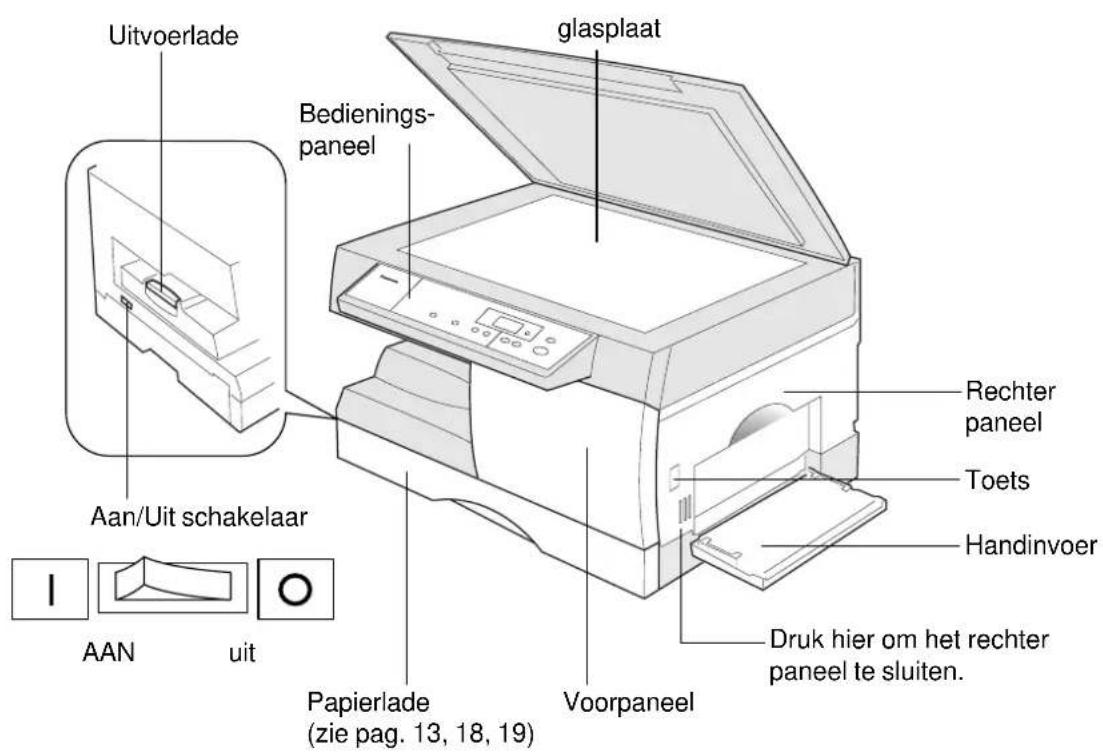
Intern

Onderdelen
Bedieningspaneel

flowchart
graph TD
    A["Panasonic"] --> B["Aanduiding automatische belichting/foto functie (zie pag. 2)"]
    A --> C["Toets voor automatische belichting/foto-toets (zie pag. 2)"]
    A --> D["Belichtingsaanduiding (▷: Normale positie) (zie pag. 2)"]
    D --> E["Door de Automatische Belichtingstoets in te drukken zal de Automatische Belichting als volgt worden aangeduid."]
    E --> F["DARK"]
    E --> G["LIGHT"]
    F --> H["Normale positie"]
    G --> I["DARK Donkerder Lichter LIGHT"]
    H --> J["Toets voor belichtingscontrole (zie pag. 2)"]
    I --> K["Toets voor vergroten of verkleinen in vaste stappen (zie pag. 15)"]
    J --> L["141% A5 ▶ A4 100%"]
    K --> M["82% FLS ▸ B4 ▶ A4"]
    K --> N["71% A4 ▶ A5"]
    K --> O["58% FLS ▸ B4 ▶ A5"]
    L --> P["Papier lade toets Druk hierop om papierlade of handinvoer te kiezen"]

Instelprocedure
Voor het instellen
■ Verwijder de verpakking en installeer op een stabiel glad oppervlak. Opm.: Schakel de stroom nog niet in voordat u daar opdracht toe krijgt.

■ Installeer de basis unit volgens deze procedure
①Verwijder alle transporttape en piepschuim.
②Maak de Scanner vrij/Verwijder transportmaterialen (zie pag. 11)
③Installatie van de Toner Cartridge (zie pag. 12)
④Papier laden (zie pag. 13)
⑤ Installeer de kopieermachine op een plaats die voldoet aan de minimaal benodigde ruimte of deze overschrijdt (zie onderstaande tekening).

Waarschuwing
- Gebruik alleen de door Panasonic aangegeven installatie onderdelen. Indien het kopieersysteem beschadigd raakt door gebruik van andere onderdelen, onthoudt Panasonic zich van elke verantwoordelijkheid.
- De Drum unit zit al in het kopieersysteem geïnstalleerd.
Maak de Scanner vrij/Verwijder transportmaterialen
■ Herinnering: Schakel de stroom niet in, voordat u daar opdracht toe heeft gekregen.
1
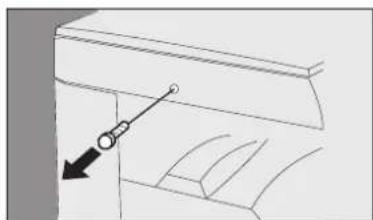
Verwijder de transportschroeven uit het optische gedeelte.
2

Trek de papierlade uit de copier en bevestig de schroef aan de bovem van de papierlade voor opslag.
Opm.: Als het kopieersysteem verplaatst wordt, dient de transportschroef opnieuw bevestigd te worden.
3
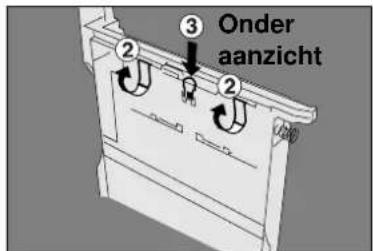
①Verwijder de papierlade geheel van het kopieersysteem.
②Verwijder de transporttape (2 stuks) van de bodem.
③Druk de bodemplaat vergrendelingsknop aan.
4

Verwijder de transporttape van de bodem. (2 stuks)
5
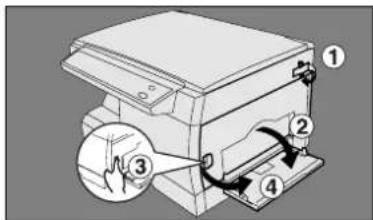
①Verwijder de transporttape.
②Open de handinvoer.
③Druk op de knop.
④Open het rechter paneel.
Waarschuwing
- Schakel de stroom niet in voordat de installatie gereed is.
Instelprocedure
Verwijder transportmaterialen/Installeer Toner Cartridge
6
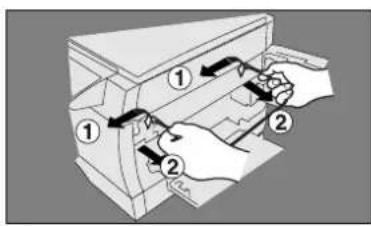
Verwijder de verpakkingsmaterialen van de fuser unit.
①Verwijder de tape.
(2 stuks)
②Trek de transportmaterialen (witte band met 2 blauwe stoppen) van de fuser unit.
7

Open het voorpaneel.
- Het voorpaneel kan niet geopend worden als het rechter paneel nog open is. Zie procedure 5.
8
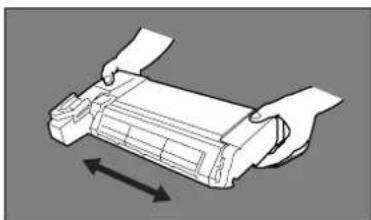
①Schud het toner cartridge een aantal keer.
②Verwijder de beschermlaag van de toner cartridge (wit plastic).
Raak de magnetische roller niet aan! Plaats het toner cartridge niet op zijn kant!
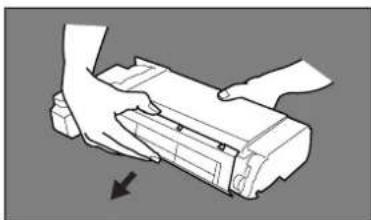
Installeer het toner-patroon.
10
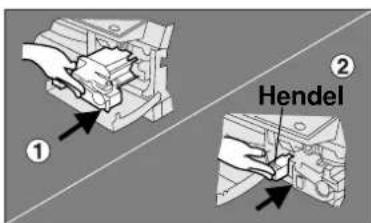
①Druk het toner cartridge zover mogelijk aan.
②Druk op groene hendel totdat deze blokkeert.
③Sluit het voorpaneel.
④ Sluit het rechter paneel. (zie pag. 7)
⑤Sluit de handinvoer.
Waarschuwing
- Gebruik de geadviseerde Panasonic toner cartridge voor een optimale kopiekwaliteit. Bewaar toner op een koele donkere plaats. Installeer de toner cartridge meteen nadat het zegel verwijderd is.
Papier installeren
■ Plaats de papierlade terug in de copier. Stop de stekker van de copier in het stopcontact en zet hem aan. Als de papier bijvullen indicatie (✉) gaat branden, gebruik dan de volgende procedure om bij te vullen.

Lichtjes optillen en de papierlade zover mogelijk uit de copier trekken.
Druk de bodemplaat naar
beneden totdat deze vergrendelt.
Plaats de papiergeleiders in de gaten die overeenkomen met het papierformaat dat u gaat gebruiken.
Plaats het papier.
maximaal 250 vel.
①Schuif de papiergeleiders (voorkant) naar de papierrand.
②Druk de papierlade terug in de copier.
De installatie is gereed. Nu kunt u een kopie gaan maken.
Waarschuwing
- Bij het maken van dubbelzijdige kopieën, gebruik dan de handinvoer.
- Als de papierlade niet geheel gesloten is, zal de Papier Bijvullen indicatie op het bedieningspaneel gaan branden, sluit dan de papierlade helemaal.
- Zie pag. 19 voor het veranderen van het papierformaat.
Functie-instellingen
■ Energiebesparingsinstelling/Auto UIT mode
Energiebesparingsinstelling
①Funktie aktiveren
Druk op de Energiebesparingstoets. Het indicatielampje zal gaan branden.
Activeert automatisch 15 minuten na de laatste kopie.
②Om deze instelling te annuleren.
Druk nogmaals op de energiebesparings toets.
Auto UIT mode
①Activeert automatisch 30 minuten na de laatste kopie.
Stroomverbruik zal verminderen en de Energiebesparingsindcatie zal gaan branden.
②Om deze instelling te annuleren.
Druk op de Energiebesparingstoets.
Als u bovenstaande instelling wilt wijzigen of meer informatie nodig heeft, neem dan contact op met uw Panasonic geauthoriseerde dealer.
| Stroomverbruik Opwarmtijd | ||
| Normale werking Ongeveer 60 W GeenEnergiebesparingsinstelling Ongeveer 35 W 5 sec.Auto UIT mode Ongeveer 1,5 W 20 sec. |
■ Toner Bespaar Instelling
①Funktie aktiveren
Houdt de% keuzetoets ingedrukt en druk dan op de papierlade toets.
②Om deze instelling te annuleren.
Houdt de% keuzetoets ingedrukt en druk dan op de papierlade toets.
De Toner Bespaar Instelling bespaart tonerverbruik door donkere originelen lichter af te drukken.
De belichtingsindicatie "LICHT" brandt als de Toner Bespaar Instelling ingeschakeld is.
■ Kopie reserveringsfunktie
Terwijl het kopieersysteem opwarmt, kunt u vast uw origineel op de glasplaat leggen, uw opdracht selecteren en op start drukken. Het wachtlampje (starttoets) zal branden totdat het opwarmproces beeindigd is, waarna de kopieeropdracht automatisch zal starten.
Opm.: Geef uw kopieeropdracht in als "1" in het display verschijnt.
Algemene kenmerken
Verkleinen of vergroten
■ U heeft de keuze uit 3 vaste verkleiningsinstellingen of 1 vaste vergrotingsinstelling.
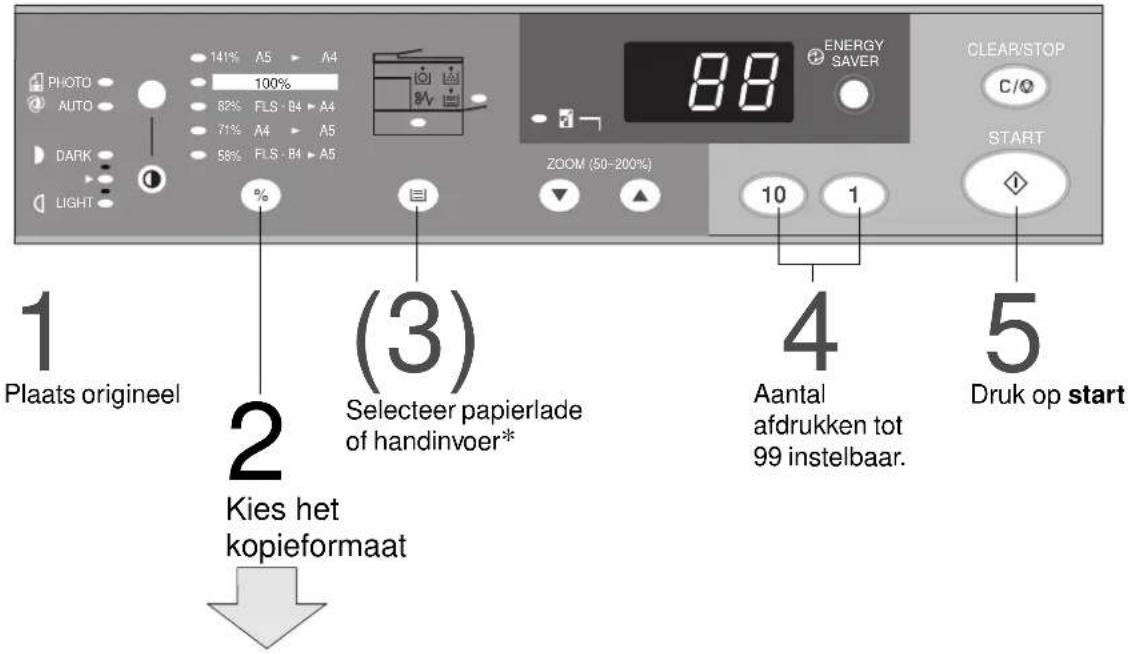
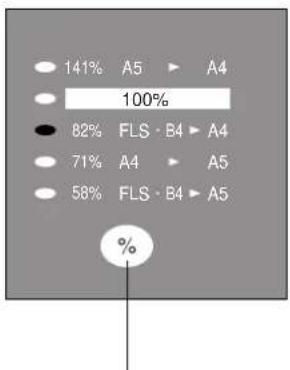
Toets voor vergroten of verkleinen in vaste stappen
Voorbeeld: verkleinen
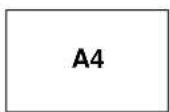
Origineel formaat


Kopie formaat
De juiste instelling wordt automatisch gekozen.
* Gebruik van de Papierlade toets

Als het kopieerformaat verschilt van het papierformaat in de papierlade, selecteer dan de handinvoer door op de Papierlade toets te drukken en het papier in de handinvoer te plaatsen. (zie pag. 17)
Opmerking
- Zie pag. 19 voor het veranderen van het papierformaat in de papierlade.
Algemene kenmerken
Kopiëren met de zoom instelling
■ Een zoom faktor kan worden gekozen van 50% tot 200% in stappen van 1%.


\*1 Gebruik van de Papierlade toets

Als het kopieerformaat verschilt van het papierformaat in de papierlade, selecteer dan de handinvoer door op de Papierlade toets te drukken en het papier in de handinvoer te plaatsen. (zie pag. 17)
Opmerking
- Zie pag. 19 voor het veranderen van het papierformaat in de papierlade.
*2 Met de Clear/stop toets kun je niet het zoom ratio herstellen. Om het zoomratio te annuleren, druk op % , waarna het ratio terugvalt naar de basisinstelling volledig formaat (100%).
Gebruik van de handinvoer
■ Om op briefpapier, adresstickers, overhead sheets en vreemdformaat papier te kopieëren of om de handinvoer te gebruiken als extra papierbron.
| 1 | Plaats het origineel.Kies het kopieformaat.(zie pag. 15, 16) | |
| 2 |  | Open de handinvoer. |
| 3 |  | Maak de lade open. |
| 4 |  | 1Plaats het papier in de lade.(maximaal 50 vel)Vul het papier bij tot het stopt. Plaats het papier met de tekstnaar beneden om te kopiëren opbriefpapier of mailinggetiketten.2Pas de zijgeleiding aan depapierbreedte aan.Foutieve instelling kan ertoe leiden dat hetpapier kreukt, vastloopt of scheef trekt. Plaats het papier met de tekstnaar beneden om te kopiëren opbriefpapier of mailinggetiketten.2Pas de zijgeleiding aan depapierbreedte aan.Foutieve instelling kan ertoe leiden dat hetpapier kreukt, vastloopt of scheef trekt. |
 | ||
| 5 | Selecteer handinvoer met depapiercassette-keuzetoets. |
Opmerking
- Plaats niet meer dan 25 (80 g/m²) vel in de handinvoer als u dubbelzijdige kopieën gebruikt.
- Sommige adresstickers en overhead sheets kunnen uw machine beschadigen. Neem contact op met uw servicedienst voor advies betreffende niet standaard papiersoorten.
- Als er geen papier meer ligt op de handinvoer zal op het kopieteller display een "P" te zien zijn.
Behandeling
Papier toevoegen
■ Volg deze stappen om papier bij te voegen.
1

Til de papierlade op en trek deze zover mogelijk uit de copier.
2

Druk de bodemplaat naar beneden totdat deze vergrendelt.
3
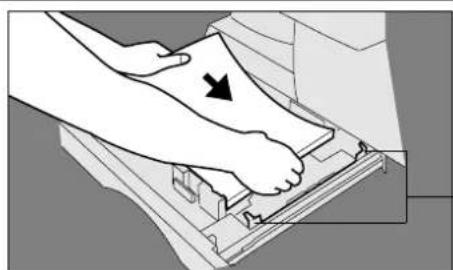
Plaats het papier in de lade.
Hoe papier te plaatsen: Plaats het papier met de te kopieren kant naar boven.

4

Zorg ervoor dat het papier niet verder dan de vol-indicator bijgevuld wordt in de papierlade.
Vulmarkering

← Enkelzijdige kopie
5

Plaats de papierlade terug in de copier.
Opmerking
- Speciaal papier, zoals glanzend papier, adresstickers en overhead sheets kunnen niet in de papierlade geplaatst worden. Gebruik de handinvoer voor speciaal papier.
- Bij het maken van dubbelzijdige kopieën, gebruik dan de handinvoer.
- Als de papierlade niet geheel gesloten is, zal de Papier Bijvullen indicatie op het bedieningspaneel gaan branden, sluit dan de papierlade helemaal.
Verander papier formaat
■ In de papierlade kunt u A5, A4 en FLS formaat papier laden.
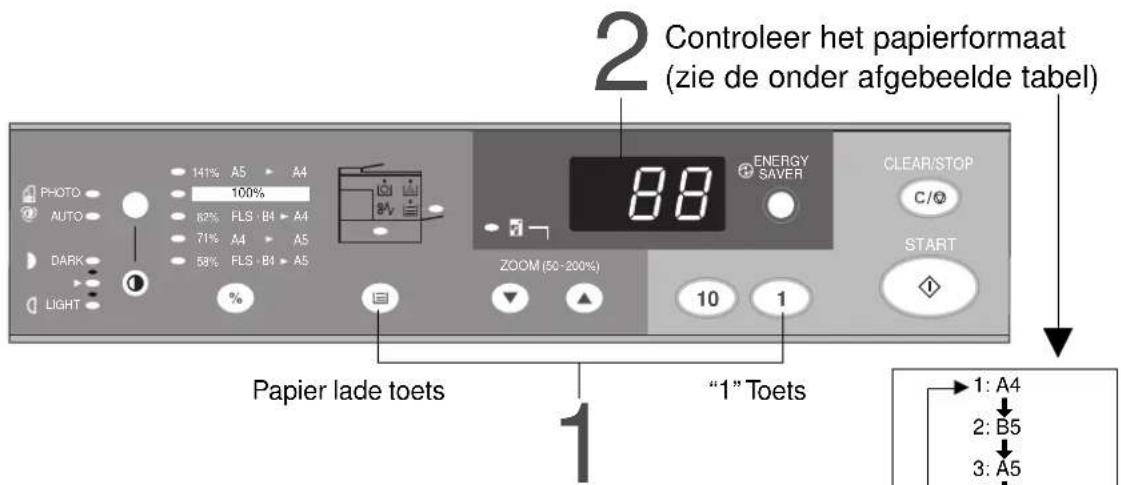
Houdt de papierlade toets ingedrukt en druk herhaaldelijk op de "1" toets totdat het nummer in het display gelijk is aan het gewenste papierformaat.
Gebruik de rechter tabel.

flowchart
graph TD
    A["1: A4"] --> B["2: B5"]
    B --> C["3: A5"]
    C --> D["4: 13" · 8""]
    D --> E["5: 13" · 8.5""]
    E --> F["6: LETTER"]
    F --> G["7: LEGAL"]
    G --> H["8: INVOICE"]
3
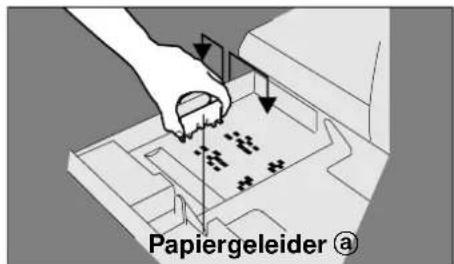
①Til de papierlade op en trek deze zover mogelijk uit de copier.
② Pas papiergeleider ⓐ aan aan de papierlengte.
4

① Pas papiergeleider ⑥ aan aan de papierbreedte.
Schuif de eindstop om de papiergeleider ⑥ op het juiste formaat in te stellen.
②Plaats de papierlade terug in de copier.
Behandeling
Toner Cartridge vervangen


Toner Cartridge vervangen indicatie
Als de indicatie gaat flikkeren, dient de cartridge op korte termijn vervangen te worden. Zodra de indicatie stopt met flikkeren en volledig verlicht is, moet de cartridge direct worden vervangen.
1

①Open de handinvoer.
②Druk op de knop.
③Open het rechter paneel.
2

①Open het voorpaneel.
Het voorpaneel kan niet geopend worden
als het rechter paneel nog open is.
Zie procedure 5.
②Trek aan de groene haak van de toner cartridge.
3

Verwijder het toner-patroon.
4

①Schud het toner cartridge een aantal keer.
②Verwijder de beschermlaag van de toner cartridge (wit plastic).
Plaats het toner cartridge niet op zijn kant! Raak de magnetische roller niet aan! (zie pag. 12)
5

①Plaats de nieuwe toner cartridge.
②Druk op groene hendel totdat deze blokkeert.
③Sluit het voorpaneel.
④ Sluit het rechter paneel. (zie pag. 7)
⑤Sluit de handinvoer.
Waarschuwing
- Gebruik de geadviseerde Panasonic toner cartridge voor een optimale kopiekwaliteit. Bewaar toner op een koele donkere plaats. Installeer de toner cartridge meteen nadat het zegel verwijderd is.
Drum Unit vervangen


Drum unit vervangen indicatie
Vervang de drum unit als het indicatielampje gaat branden.
1
①Open de handinvoer.
②Druk op de knop en open het rechter paneel.
③Open het voorpaneel.
④Verwijder het toner-patroon.
Zie pag. 20 voor de gedetailleerde procedure.
(Procedure 1 t/m 3)
2

Verwijder de drum unit door aan de hendel met het groene label te trekken.
3
Neem de nieuwe drum unit uit de plastic zak.
4
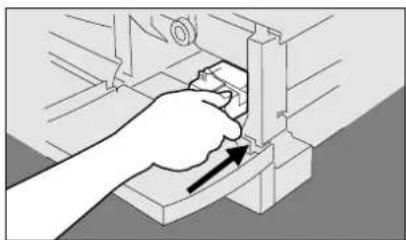
Plaats de nieuwe drum unit door de pijlen op de drum unit in dezelfde richting als die van de copier te laten wijzen.
5
①Vervang de toner cartridge.
(zie pag. 20)
②Sluit het voorpaneel.
③ Sluit het rechter paneel. (zie pag. 7)
④Sluit de handinvoer.
Waarschuwing
- Gebruik de aanbevolen Panasonic Drum Unit voor optimale kopiekwaliteit. Bewaar de drum unit op een koele donkere plaats. Verwijder voor gebruik niet het drumzegel. Nadat het zegel is verwijderd dient u de drum unit zo snel mogelijk te gebruiken.
- Raak de drum niet aan.
Behandeling
Vastgelopen papier verwijderen
■ Papiertransport en papierinvoer gebieden

8V
Aanduiding Papierstoring
De indicatie zal gaan branden als het papier verkeerd is ingevoerd.
1

①Open de handinvoer.
②Druk op de knop.
③Open het rechter paneel.
2

Verwijder het vastgelopen papier.
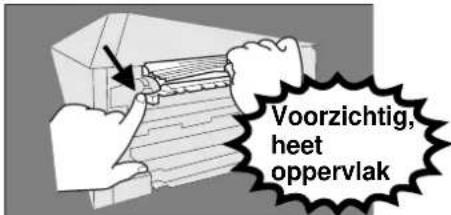
Als de storing in de fuser unit zit:
①Open de fuser bescherming.
② Verwijder het vastgelopen papier.
Voorzichtig. Dit gebied kan heet zijn.
3

Sluit het rechter paneel.
4
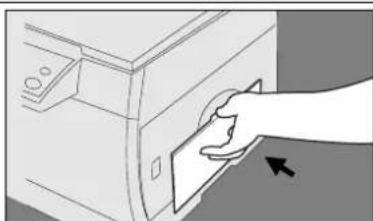
Sluit de handinvoer.
Waarschuwing
- Controleer of de aanduiding voor vastgelopen papier uit gaat, nadat het vastgelopen papier is verwijderd.
De aanduiding zal niet uit gaan als het papier zich nog in de kopieermachine bevindt. Controleer opnieuw en verwijder al het vastgelopen papier.
• Raak de drum niet aan.
Vastgelopen papier verwijderen
■ In het papier uitvoergebied

8V
Aanduiding Papierstoring
De indicatie zal gaan branden als het papier verkeerd is ingevoerd.
1

①Open de handinvoer.
②Druk op de knop.
③Open het rechter paneel.
2

Open het voorpaneel.
Het voorpaneel kan niet geopend worden als het rechter paneel nog open is. Zie procedure 5.
3

①Draai aan de knop.
②Verwijder het vastgelopen papier.
4
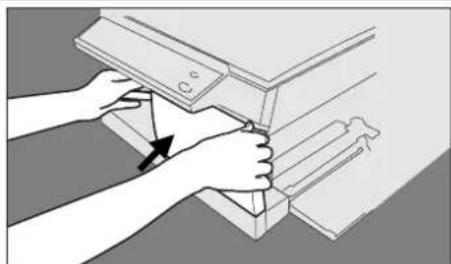
①Sluit het voorpaneel.
②Sluit het rechter paneel.
(zie pag. 7)
③Sluit de handinvoer.
Waarschuwing
- Controleer of de aanduiding voor vastgelopen papier uit gaat, nadat het vastgelopen papier is verwijderd.
De aanduiding zal niet uit gaan als het papier zich nog in de kopieermachine bevindt. Controleer opnieuw en verwijder al het vastgelopen papier.
Het verhelpen van storingen
Controle Aktie
De kopieermachine werkt niet.
Licht het display op?
(zie pag. 8, 9)
Brandt de energiebesparingstoets?
Is het display UIT geschakeld?
(zie pag. 14)
Verschijnt de Papier bijvullen indicatie op het display? (≡)
Verschijnt de Papierstoring indicatie op het display? (8V)
Brandt de "U1" aanduiding op het display?
Brandt de "P##" aanduiding op het display?
Opm.: “##” in het display betekent hoeveel kopieën er nog gemaakt moeten worden.
Verschijnt een van de E### indicaties en boodschappen op het display?

Kijk of de aan/uit schakelaar in de aanstand staat en of de stekker in het stopcontact zit.

Druk op de energiebesparingstoets op het bedieningspaneel.

Papier bijvullen. (Zie pag. 18) Of controleer of de papierlade geheel gesloten is.

Verwijder het vastgelopen papier. (zie pag. 22, 23)

Rechter paneel is open. Sluit deze aub.

Het kopieren is onderbroken door een van de volgende zaken.
- Papier
Vul papier bij in de papierlade als de Papierstoringsindicatie aan is.
2.Toner Cartridge
Vervang de toner cartridge als de Vervang Toner Cartridge indicatie flikkert.
- Papierstoring
Verwijder vastgelopen papier als de Papierstoringsindicatie brandt.

Zet de stroomschakelaar van de copier uit en dan weer aan. Als de foutcode nogmaals verschijnt, bel dan uw Panasonic geauthoriseerde dealer.
Blanke kopieën
Kopieën komen er blank uit.

Controleer of de toner cartridge geplaatst is.
Controle Aktie
De kopieën zijn gevlekt
Is de glasplaat of de afdekplaat vies?

Maak de Plaat schoon.
(Zie onder)
U heeft lichte kopieën
Geeft de belichtingsaanduiding licht aan?

Druk op de Auto/Foto Keuze toets om de automatische instelling te kiezen. (zie pag. 2)
Verschijnt de toner toevoegen indicatie?

Vervang de toner cartridge. (zie pag. 20)
Brandt de belichtingsindicatie "Licht"?

Druk op de % keuze toets en de Papierlade toets en annuleer de toner bespaar instelling.
Vuile kopie
Beeldlijnen op de kopie.

De corona dient schoongemaakt te worden. (zie pag. 26)
Licht beeld aan de voorzijde van de copier
Voorbeeld van een kopiebeeld
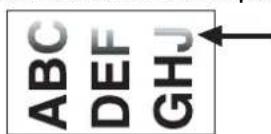
Het beeld naar de voorzijde van de copier is licht

Druk de groene hendel van de tonercartridge naar rechts
← Richting van papieruitvoer
■ Als bovenstaande maatregelen het probleem niet oplossen belt u dan de technische dienst.
■ Schoonmaken
Maak regelmatig, bijv. iedere week schoon.

Glasplaat/afdekplaat
①Poets het vuil weg met een doek en een neutraal schoonmaak-middel.
②Poets opnieuw met een droge doek.
glasplaat
Het verhelpen van storingen
Corona aan het schoonmaken.
■ Als de kopieën onduidelijk worden, maak dan de Corona schoon volgens deze procedure.

Beeldlijnen op de kopie.
(Voorbeeld)
1
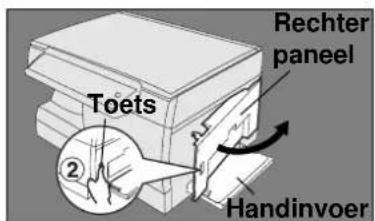
①Open de handinvoer.
②Druk op de knop.
③Open het rechter paneel.
④Open het voorpaneel.
⑤Trek aan de groene haak van de toner cartridge.
2

①Verwijder het toner-patroon.
②Verwijder de drum unit door aan de hendel met het groene label te trekken.
3
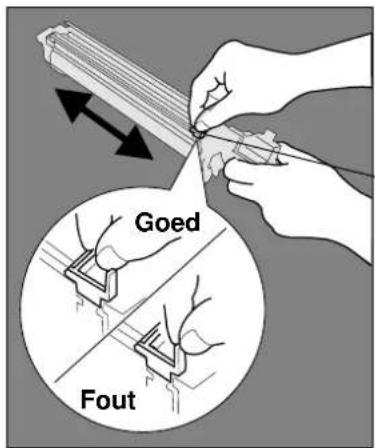
①Schuif de corona cleaner (groen) verschillende keren heen en weer.
②Plaats de corona cleaner in de basispositie.
Corona Cleaner (Basis positie)
4
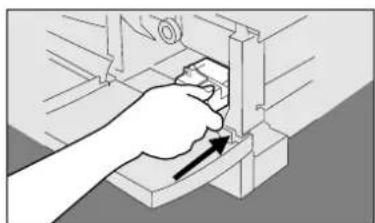
Herplaats de drum unit.
5
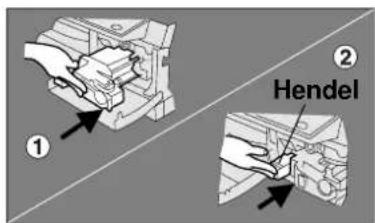
①Herplaats de toner cartridge.
②Druk op groene hendel totdat deze blokkeert.
③Sluit het voorpaneel.
④Sluit het rechter paneel.
(zie pag. 7)
⑤ Sluit de handinvoer.
Specificaties/Lijst verbruiksmaterialen
| Model: Desk top | |
| Kopieer/print proces: Laser/electrostatische fotografische methode | |
| Proces: Droog, new Magnefine High definition toner | |
| Resolutie: Max. 600 dpi | |
| Snelheid meervoudige kopieën: | 13 A4 formaat kopieën per minuut (DP-130)15 A4 formaat kopieën per minuut (DP-150) |
| Maximaal Origineel Formaat: | B4 (257 · 364 mm)Lege gebieden: max. 5,0 mm |
| Kopieerformaat: | A4R – A5R via papierladeA4R – A5R via handinvoer |
| Verkleiningspercentages: | Vaste instellingen: 82%, 71%, 58%Variablel: van 99% naar 50% in stappen van 1% |
| Vergrotingspercentages: | Vaste instellingen: 141%Variablel: van 101% naar 200% in stappen van 1% |
| 250 vel papierlade plus 50 vel handinvoerPapierinvoer: | |
| Hoeveelheidskeuze: | 1 – 99, automatisch herhalen, automatisch terug naar 1 |
| Papier gewicht: | 60 – 90 g/m2(Papierlade)55 – 130 g/m2(Handinvoer) |
| Belichting: Automatisch/handmatig plus foto-instelling | |
| Afmetingen: | 496 (B) · 438 (D) · 273 (H) mm |
| Gewicht: 19,0 kg | |
| Elektrische aansluiting: 220 – 240 V AC, 50/60 Hz, 4,5A | |
Wijzigingen voorbehouden.
■ Lijst verbruiksmaterialen
Gebruik de juiste artikelnummers, als onder aangegeven, als u verbruiksmaterialen besteld.
| Verbruiksartikel Onderdeel | nummer | Verbruik | |
| Toner Cartridge | DQ-UG15A | Circa 5.000 vel* | |
| Drum Unit | DQ-UH32A | Circa 30.000 vel | |
*Gebaseerd op het kopieëren van een A4 formaat origineel met 6% zwartdekking.
Opm.: Om het totaal aantal kopieën te zien dient u de % keuzetoets ingedrukt te houden en op de CLEAR/STOP toets te drukken.
BELANGRIJKE INFORMATIE
Als u informatie, onderdelen of service nodig heeft, refereer dan aan het model- en serienummer van uw machine. Het model- en serienummerplaatje (Basis naamplaat) is op de achterkant van de machine geplaatst. Gemakshalve is hieronder ruimte opengelaten om belangrijke gegeven die u nodig zou kunnen hebben te kunnen opschrijven.
Modelnr.
Serienummer
Aankoopdatum
Dealer
Adres
Telefoonnummer ( )
Onderdelen telefoonnummer ( )
Serive telefoonnummer ( )

- Digitaal Document Systeem
- Handleiding
- DP-130/150
- Algemene kenmerken
- ■ Kopiëren op ware grootte
- ■ Plaats van de originelen
- Geleider voor origineel
- ■ Als de belichting handmatig wordt ingesteld:
- Inhoudsopgave
- Voor het gebruik
- Aan de gebruiker/Energy Star 4
- Het maken van kopieën
- Onderhoud
- Controle
- Overigen
- Voorzorgsmaatregelen/Energy Star
- Voor uw veiligheid
- ■ Laser
- Dit produkt maakt gebruik van een laser.
- ■ Waarschuwingslabels
- Behandeling
- Toner en papier
- Ventilatie
- Voorzorgsmaatregelen
- Installatie
- Belangrijk
- Onderdelen
- Extern/Intern
- Bedieningspaneel
- Instelprocedure
- Voor het instellen
- Waarschuwing
- Maak de Scanner vrij/Verwijder transportmaterialen
- Verwijder transportmaterialen/Installeer Toner Cartridge
- Papier installeren
- Functie-instellingen
- ■ Energiebesparingsinstelling/Auto UIT mode
- Energiebesparingsinstelling
- Auto UIT mode
- ■ Toner Bespaar Instelling
- ■ Kopie reserveringsfunktie
- Verkleinen of vergroten
- Kopiëren met de zoom instelling
- \*1 Gebruik van de Papierlade toets
- Opmerking
- Gebruik van de handinvoer
- ■ Om op briefpapier, adresstickers, overhead sheets en vreemdformaat papier te kopieëren of om de handinvoer te gebruiken als extra papierbron.
- Papier toevoegen
- ■ Volg deze stappen om papier bij te voegen.
- Verander papier formaat
- ■ In de papierlade kunt u A5, A4 en FLS formaat papier laden.
- 3
- 4
- Toner Cartridge vervangen
- Toner Cartridge vervangen indicatie
- Drum Unit vervangen
- Drum unit vervangen indicatie
- 1
- 2
- 5
- Vastgelopen papier verwijderen
- ■ Papiertransport en papierinvoer gebieden
- Aanduiding Papierstoring
- ■ In het papier uitvoergebied
- Het verhelpen van storingen
- Controle Aktie
- De kopieermachine werkt niet.
- Blanke kopieën
- De kopieën zijn gevlekt
- U heeft lichte kopieën
- Vuile kopie
- Licht beeld aan de voorzijde van de copier
- ■ Schoonmaken
- Corona aan het schoonmaken.
- ■ Als de kopieën onduidelijk worden, maak dan de Corona schoon volgens deze procedure.
- Specificaties/Lijst verbruiksmaterialen
- ■ Lijst verbruiksmaterialen
- BELANGRIJKE INFORMATIE
Merk : PANASONIC
Model : DP-150
Categorie : Fax