DDJ-WeGO4 - DJ Materiaal PIONEER - Gratis gebruiksaanwijzing en handleiding
Vind de handleiding van het apparaat gratis DDJ-WeGO4 PIONEER in PDF-formaat.


| Producttype | DJ-controller |
| Voeding | Netstroomadapter (DC IN) en USB-busvoeding |
| Stroomverbruik | Via netstroomadapter: 5 V, 1 A (geschat) |
| Aansluitingen ingang | MIC (1/4" TS), USB-A (iPhone/iPad), USB-B (computer/Android) |
| Aansluitingen uitgang | MASTER (RCA tulp), PHONES (6,3 mm stereo & 3,5 mm stereo) |
| Ondersteunde besturingssystemen | iOS 10/9/8, Android 6.0/5.1/5.0/4.4, Windows 10/8.1/7, macOS Sierra/OS X 10.11/10.10/10.9 |
| DJ-software compatibiliteit | WeDJ, djay 2, vjay, rekordbox, VirtualDJ LE 8 |
| Aantal decks | 2 |
| Crossfader | Ja |
| Equalizer | HI en LOW per kanaal, FILTER per kanaal |
| Effecten | Pad FX, CFX (Color FX) |
| Jog-draaiknop | Capacitief met LED-verlichting (PULSE CONTROL) |
| Hot cue per track | Tot 8 hot cue punten (4 bedienbaar via toetsen) |
| Sampler | Ja, 4 banken met 16 posities |
| Microfooningang | Ja, met MIC LEVEL regeling en talkover functie |
| Meegeleverde accessoires | Handleiding (snelstartgids), netstroomadapter, stroomsnoer, USB-kabel, garantiekaart, rekordbox dj-licentiecodekaart, Virtual DJ LE 8-licentiecodekaart |
| Onderhoud & reiniging | Jog-draaiknop reinigen met droge zachte doek; hardnekkig vuil met milde zeepoplossing |
Veelgestelde vragen - DDJ-WeGO4 PIONEER
Gebruikersvragen over DDJ-WeGO4 PIONEER
0 vraag over dit apparaat. Beantwoord die u kent of stel uw eigen vraag.
Stel een nieuwe vraag over dit apparaat
Download de handleiding voor uw DJ Materiaal in PDF-formaat gratis! Vind uw handleiding DDJ-WeGO4 - PIONEER en neem uw elektronisch apparaat weer in handen. Op deze pagina staan alle documenten die nodig zijn voor het gebruik van uw apparaat. DDJ-WeGO4 van het merk PIONEER.
GEBRUIKSAANWIJZING DDJ-WeGO4 PIONEER
http://pioneerdj.com/support/
http://rekordbox.com/
Bezoek de bovenstaande website voor vaak gestelde vragen en andere informatie over ondersteuning voor dit product.
Handleiding
Inhoud
Opmerkingen over deze handleiding
- Hartelijk dank voor uw aankoop van dit Pioneer DJ product. Lees zowel deze handleiding als de meegeleverde "Handleiding (Snelstartgids)" goed door. Beide documenten bevatten belangrijke informatie die je moet begrijpen voordat je dit apparaat gaat gebruiken.
- In deze handleiding worden namen van menu's op het product en op het computerscherm en namen van knoppen en aansluitingen enz. tussen rechte haken weergegeven. (Bijvoorbeeld: [Bestand], [CUE]-knop en [PHONES]-uitgangsaansluiting)
- Wij wijzen u erop dat de schermen en de specificaties van de in deze handleiding beschreven software en het uiterlijk en de specificaties van de hardware op moment van schrijven nog onder ontwikkeling zijn en derhalve kunnen afwijken van de uiteindelijke specificaties.
- Let op, want afhankelijk van de versie van uw besturingssysteem, instellingen van uw webbrowser enz. kan de bediening afwijken van de procedures zoals beschreven in deze handleiding.
- De softwareschermen in het echte systeem kunnen in een andere taal verschijnen dan in deze gebruiksaanwijzing.
Deze handleiding bestaat voornamelijk uit uitleg over de functies van de hardware van dit toestel. Voor meer informatie over het gebruik van de DJ-software raadpleegt u de handleiding van de DJ-software.
01 Alvorens te beginnen
Kenmerken....3
Inhoud van de doos 3
02 Overzicht van de bedieningstoetsen
Bovenpaneel van het toestel 4
Achterpaneel....7
Zijpaneel 7
03 Gebruik van WeDJ for iPhone / iPad
Start het systeem op....9
Bedening 9
Geavanceerde bediening van WeDJ....10
04 Gebruik van djay 2 for iPhone / iPad, vjay for iPhone / iPad
Voor u djay 2 for iPhone / iPad of vjay for iPhone / iPad gebruikt ..... 13
Aansluitingen....13
Start het systeem op....14
Bediening 14
05 Gebruik van djay 2 for Android
Voor u djay 2 for Android gebruikt....16
Aansluitingen....16
Start het systeem op....18
De instellingen van het audioapparaat controleren (alleen voor Android
4.4)....18
Bedening 19
06 Gebruik van rekordbox
De handleidingen raadplegen....21
Installeer rekordbox....21
rekordbox voorbereiden 23
Muziekstukbestanden toevoegen aan [Verzameling] 25
Geavanceerde bediening van rekordbox 26
07 Gebruik van VirtualDJ LE 8
Voordat u VirtualDJ LE 8 installeert 29
Installeren van VirtualDJ LE 8....30
Over de stuurprogrammatuur en de hulpprogrammatuur voor het instellen 32
Aansluitingen....32
Start het systeem op....33
Bediening 34
08 Instellingen aanpassen
Opstarten van de hulpprogrammatuurstand.... 36
Standen voor hulpprogrammatuur 36
De instellingen wijzigen met rekordbox 36
Over de stuurprogrammatuur en de hulpprogrammatuur voor het instellen....37
09 Aanvullende informatie
Verhelpen van storingen 38
Gebruik als bedieningspaneel voor andere DJ-software .... 40
Over handelsmerken en gedeponeerde handelsmerken .... 40
Dit toestel is een compacte DJ Controller waarmee je DJ-opwoeringen kunt brengen met dynamische geluidseffecten en talrijke lichteffecten. DJ'en is mogelijk vanaf een computer maar ook vanaf een iPhone / iPad. De functie "PULSE CONTROL" activeert de leds van dit toestel in uiteen-lopende kleuren.
Bovendien worden voeding via een netstroomadapter en USB-busvoeding ondersteund, zodat je het toestel in lijn met je eigen DJ-voorkeuren en stijl kunt inzetten.
DJ Controller voor DJ-amusement op een computer en een iPhone/iPad.
De gebruiker kan afhankelijk van de situatie een computer of een iPhone / iPad gebruiken en dus veelzijdige DJ-optredens verzorgen.
iPhone / iPad-VERBINDING
De inhoud van een iPhone / iPad kan gemakkelijk worden gebruikt voor DJ-optredens, door dit toestel en de iPhone / iPad aan te sluiten met de kabel die bij de iPhone / iPad is geleverd.
Bovendien kan de iPhone / iPad tijdens het DJ-en worden opgeladen, zodat je tijdens een opvoering geen zorgen meer hoeft te hebben over de resterende levensduur van de batterij.
PULSE CONTROL
Zorgt voor een mengeling van geluids- en lichtanimaties bij DJ-optredens.
Wanneer een muziekstuk geladen is, stroomt led-licht naar de jog-draai-knop, zodat je in één oogopslag weet dat het muziekstuk geladen is. De led draait tijdens het afspelen van een muziekstuk, zodat de gebruiker meteen kan zien dat een muziekstuk wordt afgespeeld.
Design
Een vlak, compact ontwerp dat je gemakkelijk kunt meenemen. Bij installatie neemt het weinig ruimte in en ziet het er slim en cool uit. Een ronde lay-out zodat ook beginnende DJ's gemakkelijk aan de slag kunnen. Het eenvoudige ontwerp wordt benadrukt door het aluminium bovenpaneel.
Bovendien is een blauwe led aangebracht op de jog-draaiknop om geluid en licht te combineren met FX PULSE of een andere functie. Hiermee worden DJ-optredens en geluidsmanipulaties nog opwindender.
Compatibiliteit met diverse DJ-softwareprogramma's
Het toestel is compatibel met MIDI zodat je uiteenlopende DJ-software kunt gebruiken voor de hot-cues, sampler en andere functies.
Bezoek de ondersteuningssile voor Pioneer DJ voor de meest recente informatie over ondersteunde software.
http://pioneerdj.com/support/
Inhoud van de doos
- Handleiding (Snelstartgids)
- Netstroomadapter
- Stroomsoer
- USB-kabel
• Garantie (voor bepaalde regio's) 1
• rekordbox dj-licentiecodekaart
• Virtual DJ LE 8-licentiecodekaart
1 De garantie is alleen inbegrepen voor de regio Europa.
— Voor de regio Noord-Amerika vind je de betreffende informatie op de laatste bladzijde van de Engelse en de Franse versie van de "Handleiding (Snelstartgids)".
— Voor de regio Japan wordt de corresponderende informatie geleverd op de laatste pagina van de "Handleiding (Snelstartgids)".
Waarschuwing
De licentiecode kan niet opnieuw worden uitgegeven. Let op dat u de code niet kwijt raakt.
Overzicht van de bedieningstoetsen
Bovenpaneel van het toestel

1 Voedingsgedeelte
Hiermee wordt dit toestel aan en uit gezet.
2 Bladergedeelte
Hiermee selecteert u de muziekstukken en worden ze geladen in elk deck.
3 Deckgedeelte
Het deckgedeelte wordt gebruikt om de twee decks te bedienen. Er zijn instellingen en toetsen voor de bediening van deck 1 aan de linkerkant van de controller en instellingen en toetsen voor de bediening van deck 2 aan de rechterkant van de controller.
4 Mengpaneel-gedeelte
Hiermee regelt u het niveau van elk kanaal, muziekstukken mixen, enz.
De functies van de knoppen en bedieningselementen in combinatie met rekordbox dj of WeDJ.
Voor informatie over de functies in combinatie met djay 2, vjay of Virtual DJ LE 8, zie [DDJ-WeGO4] van de [DJ CONTROLLER] categorie op de pagina [SOFTWARE INFORMATION] van de website van Pioneer DJ hieronder.
http://www.pioneerdj.com/en/support/software-information/
Voedingsgedeelte

1 STANDBY/ON-indicator
Toont de voedingsstatus van het toestel.
◆ Rood
Het toestel staat stand-by.
Groen
Het toestel is ingeschakeld.
2 STANDBY/ON-knop
- Wanneer het toestel stand-by staat — Druk op: Schakel dit apparaat in.
- Wanneer het toestel ingeschakeld is — Langer dan 1 seconde ingedrukt houden: Zet deze unit uit (stand-by).
Bladergedeelte

Laadt de geselecteerde muziekstukken op de respectievelijke decks.
Indrukken (twee keer):
Laadt de muziekstukken die in het deck aan de zijde ertegenover zijn geladen, in het deck waarvan u de [LOAD] toets hebt ingedrukt. Wanneer u dit doet terwijl er een muziekstuk wordt afgespeeld, wordt het muziekstuk vanaf dezelfde positie afgespeeld. (Instant Doubles) (rekordbox dj)
[SHIFT] + indrukken:
Sorteert de lijst met muziekstukken als een van de [LOAD]-knoppen is ingedrukt. (rekordbox dj)
- De muziekstukken worden gesorteerd op BPM aan de zijde van kanaal 1 en op artiest aan de zijde van kanaal 2.
2 Draaiknop
Draaien:
Verplaatst de cursor verticaal. (rekordbox dj)
Schakelt van het bovenste scherm naar het bladerscherm. Verplaatst de cursor verticaal op het bladerscherm. (WeDJ)
Druk op:
Wisselt tussen de boomweergave en de lijst met muziekstukken of opent een map. (rekordbox dj)
- Als het afspeellijst-palet wordt weergegeven, beweegt de cursor ook nog naar de afspeellijsten naast de boomweergave en de lijst met muziekstukken.
- De boomweergave, de lijst met muziekstukken en het afspeel- lijstpalet bevinden zich in het bladergedeelte van rekordbox dj. Raadpleeg de handleiding van rekordbox voor details over deze onderdelen.
Druk de draaiknop in om naar het volgende niveau van het bladerscherm te gaan. (WeDJ)
— Voorbeeld: [Artiest] > Artiestenlijst
[SHIFT] + indrukken:
Wisselt tussen de boomweergave en de lijst met muziekstukken of sluit een map. (rekordbox dj)
Druk de draaiknop in om naar het vorige niveau van het bladerscherm te gaan. (WeDJ)
— Voorbeeld: [Artiest] < Artiestenlijst
Deckgedeelte

1 TEMPO schuifregelaar
Wijzigt de weergavesnelheid van muzieknummers.
2 Jog-draaiknop
Bovenkant draaien:
Scratchen wordt geactiveerd.
Buitenste deel draaien:
U kunt de toonhoogte verbuigen (de afspeelsnelheid regelen).
[SHIFT] + Bovenkant draaien:
Slaat de afspeelpositie over.
3 Knop voor overschakelen van de HOT CUE/SAMPLER-stand
Schakelt de stand van de prestatieknop over tussen de hot-cuestand en de samplerstand.
4 Indicator voor HOT CUE-stand
Licht op wanneer de prestatieknoppen in de hot-cuestand staan.
5 Indicator voor SAMPLER-stand
Licht op wanneer de prestatieknoppen in de samplerstand staan.
6 Prestatieknoppen
◆ In de hot-cuestand
— Druk op:
Het hot-cuepunt instellen.
— [SHIFT] + indrukken:
Wissen van de hot-cue die is ingesteld voor die toets.
◆ In de samplerstand
— Druk op:
Speelt de samplerpositie af.
— [SHIFT] + indrukken:
Stopt het afspelen van de samplerpositie. (rekordbox dj)
Speelt een ander soort samplerpositie af. (WeDJ)
7 PLAY/PAUSE ▶/II knop
Speelt een muziekstuk af of pauzeert dit.
8 CUE knop
Druk op:
Stelt het cue-punt in. Of gaat naar een cue-punt.
[SHIFT] + indrukken:
Verplaatst de afspeelpositie naar het begin van het muziekstuk.
9 SHIFT-knop
Wanneer er op een andere knop wordt gedrukt terwijl de [SHIFT] wordt ingedrukt, wordt er een andere functie opgeroepen.
10 SYNC knop
Druk op:
Synchroniseert automatisch met de tempo's (toonhoogtes) en beatpatronen van de deckset als de master voor synchronisatie. (rekordbox dj)
Dit schakelt automatisch synchroniseren met de tempo's (toonhoogtes) en beatpatronen van het deck tegenover het ingedrukte deck in. (WeDJ)
[SHIFT] + indrukken:
Stelt het deck waarvan de knop wordt ingedrukt in als masterdeck voor synchronisatie. (rekordbox dj)
11 Knop voor halveren van lus
Druk op:
Zet de breedte van het lusinterval op 1/2.
[SHIFT] + indrukken:
Een lus-beginpunt instellen.
12 Lus-knop
Druk op:
Schakelt automatische lus van beats in.
Schakelt lusafspelen uit tijdens lusafspelen.
[SHIFT] + indrukken:
Een lus-eindpunt instellen en de lus-weergave starten.
13 Knop voor verdubbelen van lus
Druk op:
Zet de breedte van het lusinterval op 2.
◆ Tijdens lusafspelen
— [SHIFT] + indrukken:
Annuleert lusweergave. (Lus-exit)
◆ Na annuleren van lusafspelen
— [SHIFT] + indrukken:
Hervat het lusafspelen dat de laatste keer is ingesteld. (Reloop)
14 FX-toets
Druk op:
De pad FX staat aan terwijl de toets wordt ingedrukt.
[SHIFT] + indrukken:
Een ander soort pad FX staat aan terwijl de toets wordt ingedrukt.
Mengpaneel-gedeelte

1 MIC LEVEL-instelling
Regelt het niveau van de audio-ingang naar de [MIC]-ingangsaansluitingen.
- Zet het geluid op het laagste niveau als u geen microfoon gebruikt.
2 MASTER LEVEL instelling
Regelt het niveau van de audio-uitgang van de [MASTER]-uitgangsaansluitingen.
• Dit is niet gekoppeld aan [MASTER] van rekordbox dj.
3 EQ HI instelling
Regelt het hogere bereik van de respectievelijke kanalen.
4 EQ LOW instelling
Regelt het lagere bereik van de respectievelijke kanalen.
- Met rekordbox dj en WeDJ kan dit worden omgeschakeld naar de functie om de middentonen af te stellen in [Voorkeuren] van de applicatie.
5 FILTER-instelling
Past het filtereffect toe op het betreffende kanaal.
Het oorspronkelijke geluid wordt uitgestuurd wanneer de instelling in de middenpositie staat.
Tegen de klok in draaien: Vermindert de grensfrequentie van het laagdoorlaatfilter geleidelijk.
Met de klok mee draaien: Verhoogt de grensfrequentie van het hoogdoorlaatfilter geleidelijk.
- Wanneer FILTER met rekordbox dj wordt gebruikt, geeft u het CFX-paneel weer en klikt u op de [FILTER]-toets om FILTER in te schakelen.
- Met rekordbox dj en WeDJ kan dit worden omgeschakeld naar de functie om de lage tonen af te stellen in [Voorkeuren] van de applicatie.
6 Kanaal-fader
Regelt het niveau van de geluidssignalen die worden uitgestuurd via elk kanaal.
7 Crossfader-regelaar
Schakelt het geluid voor weergave van de kanalen om die zijn toegewezen naar de linker- en rechterkant van de crossfader.
8 HEADPHONES LEVEL instelling
Regelt het niveau van de audio-uitgang van de [PHONES]-uitgangsaansluitingen.
9 HEADPHONES CUE MASTER-selectieknop
Zendt het mastergeluid van de koptelefoon uit.
- Wanneer er nog een keer op de toets voor de hoofdtelefoon wordt gedrukt, wordt het uitzenden geannuleerd.
10 HEADPHONES CUE 1/2-selectieknop
Zendt het geluid uit van de kanalen waarop is gedrukt via de hoofdtelefoon.
- Wanneer er nog een keer op de toets voor de hoofdtelefoon wordt gedrukt, wordt het uitzenden geannuleerd.
Voorzorgen bij gebruik van de iPhone / iPad-standaard
iPhone / iPad-standaard

- Deze standaard is uitsluitend voor gebruik met een iPhone / iPad. Plaats geen andere tablet dan een ondersteund model of groot apparaat op de standaard.
- Zet de iPhone / iPad in horizontale richting op de standaard. Bij verticale plaatsing kan hij onstabiel zijn.
- Oefen niet teveel kracht uit op de standaard. Hierdoor kan dit toestel beschadigd raken.
- Let op, want Pioneer aanvaardt geen aansprakelijkheid voor schade of storingen aan het toestel, of voor letsel enz. omdat het toestel ten val komt o.i.d.
- Verplaats het toestel niet als een iPhone / iPad op de standaard staat. De iPhone / iPad kan ervanaf vallen.
- Als de iPhone / iPad in een hoes zit, verwijder die dan voordat u de iPhone / iPad op de standaard zet. Als de iPhone / iPad met de hoes erop wordt gezet, kan hij onstabiel staan.
Achterpaneel

1 Snoerhaak
Zet het stroomsnoer van de netstroomadapter en de USB-kabel met deze haak vast.
- Hierdoor voorkomt u dat het stroomsnoer en de USB-kabel per ongeluk los worden getrokken zodat de stekkers uit de aansluitingen komen.
- Als het stroomsoer van de netstroomadapter of de USB-kabel tijdens gebruik losraakt, kan de geluidsweergave worden onderbroken of kan het toestel opnieuw opstarten.
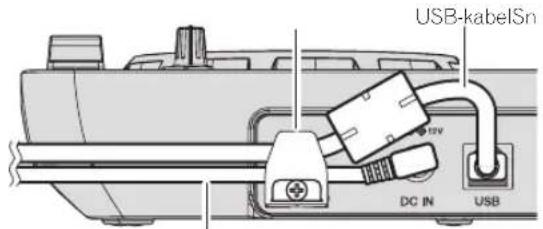
Stroomsoer netstroomadapter
2 DC IN-aansluiting
Sluit de gelijkstroomstekker van de bijgeleverde netstroomadapter aan.
- Sluit het netnoer pas aan nadat alle aansluitingen tussen de apparatuur volledig zijn gemaakt.
- U moet het stroomsnoer en de netstroomadapter gebruiken die worden meegeleverd met dit product.
3 USB-B aansluiting
Aansluiten op een computer of Android-apparaat.
- Maak direct verbinding met de USB-kabel die wordt meegeleverd met dit product.
- Een USB-verdeelstekker (hub) kan niet worden gebruikt.
- Wanneer een Android-apparaat wordt aangesloten, is een afzonderlijk verkrijgbare USB-conversiekabel vereist.
Kies een USB-conversiekabel die overeenkomt met de vorm van de USB-aansluiting van uw Android-apparaat. - De toetsen en de JOG-verlichting lichten minder helder op wanneer het toestel via de USB-aansluiting van stroom wordt voorzien.
4 USB-A aansluiting
Aansluiten op een iPhone / iPad.
- Maak een directe verbinding met de kabel die is meegeleverd met de iPhone / iPad.
- Een USB-verdeelstekker (hub) kan niet worden gebruikt.
- Sluit de netstroomadapter aan wanneer u een iPhone / iPad aansluit. Dit toestel kan niet van stroom worden voorzien via de USB-aansluiting.
- Dit toestel kan een iPhone / iPad opladen via de bij de iPhone / iPad geleverde kabel.
- Een iPhone / iPad kan niet worden opgeladen wanneer de stroom van de iPhone / iPad is uitgeschakeld of wanneer de batterijen leeg zijn.
5 Kensington-beveiligingsgleuf
Deze opening wordt gebruikt om een antidiefstalslot te bevestigen.
6 MASTER-uitgangsaansluitingen (tulpstekkerbussen)
Luidsprekers met ingebouwde versterker, versterker, enz aansluiten.
- Ongebalanceerde uitgang wordt ondersteund.
7 MIC-ingangsaansluiting (1/4" TS-stekker)
Sluit hierop een microfoon aan.
- Biedt alleen ondersteuning voor ongebalanceerde invoer.
Zijpaneel

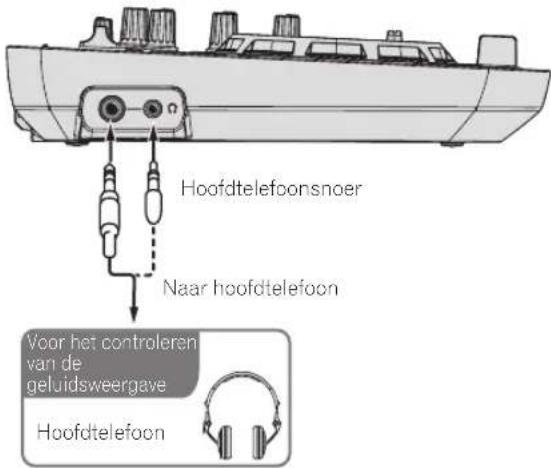
Zowel stereostekkers (∅ 6,3 mm) als mini-stereostekkers (∅ 3,5 mm) kunnen worden gebruikt.
- Sluit een stereohoofdtelefoon aan met een impedantie van 32 Ω of meer. Hoofdtelefoons met een impedantie van minder dan 32 Ω en monohoofdtelefoons worden niet ondersteund.
- Sluit niet legelijkertijd hoofdtelefoons aan op zowel de stereo hoofdtelefoonaansluiting als de stereo mini-hoofdtelefoonaansluiting.
Gebruik van WeDJ for iPhone / iPad
- WeDJ for iPhone / iPad is een applicatie voor DJ-optredens met een iPhone / iPad.
• WeDJ for iPhone / iPad kan via de App Store worden aangeschaft.
Systeemvereisten
| WeDJ for iPad WeDJ for iPhone | ||
| iOS | iOS 10, 9, 8 iOS 10, 9, 8 | |
| Compatibele modellen | Pad Pro (9,7 inch), iPad Air 2, iPad Air, iPad mini 4, Pad mini 3, iPad mini 2 | iPhone 7, iPhone 7 Plus, iPhone 6s, iPhone 6s Plus, iPhone 6, iPhone 6 Plus, iPhone SE, iPhone 5s |
- Voor de meest recente informatie over de systeemvereisten, compatibiliteit en ondersteunde besturingssystemen, raadpleeg [DDJ-WeGO4] in de categorie [DJ CONTROLLER] op de pagina [SOFTWARE INFORMATION] van de ondersteuningssite voor Pioneer DJ hieronder.
http://www.pioneerdj.com/en/support/software-information/
- Er is geen garantie dat dit zal werken op alle iPhones en iPads die voldoen aan de bovenstaande systeemvereisten.
- Afhankelijk van de instellingen voor energiebesparing en andere kenmerken van de iPhone of iPad kunnen de prestaties onvoldoende zijn.
- Er kunnen problemen optreden tijdens het gebruik afhankelijk van andere software die wordt gebruikt.
- Bezoek de App Store voor de meest recente systeemvereisten voor WeDJ for iPhone / iPad.
- Voor toegang tot de App Store is een internetverbinding vereist.
Aansluitingen
1 Sluit luidsprekers met een ingebouwde versterker, versterker, enz. aan op de [MASTER]-uitgangsaansluitingen van dit toestel.
- Een audiokabel (RCA) wordt niet met dit product geleverd. U moet hier zelf voor zorgen.

- Zie bladzijde 7 voor de verbindingen met de in-/uitgangsaansluitingen.
- Zet het volume van het apparaat dat is aangesloten op de uitgangen [MASTER] (luidsprekers met ingebouwde versterker, versterker, enz.) op een geschikt niveau. Merk op dat het geluid hard kan zijn wanneer het volume te hoog is ingesteld.
2 Sluit een hoofdtelefoon aan op een [PHONES]-uitgangsaansluiting van dit toestel.
- Sluit een stereohoofdtelefoon aan met een impedantie van 32 Ω of meer. Hoofdtelefoons met een impedantie van minder dan 32 Ω en monohoofdtelefoons worden niet ondersteund.
- Sluit niet tegelijkertijd hoofdtelefoons aan op zowel de stereo hoofd-telefoonaansluiting als de stereo mini-hoofdtelefoonaansluiting.

3 Sluit dit toestel aan op de iPhone / iPad met de bij de iPhone / iPad geleverde kabel.
- Maak een directe verbinding met de kabel die is meegeleverd met de iPhone / iPad. Een USB-verdeelstekker (hub) kan niet worden gebruikt.

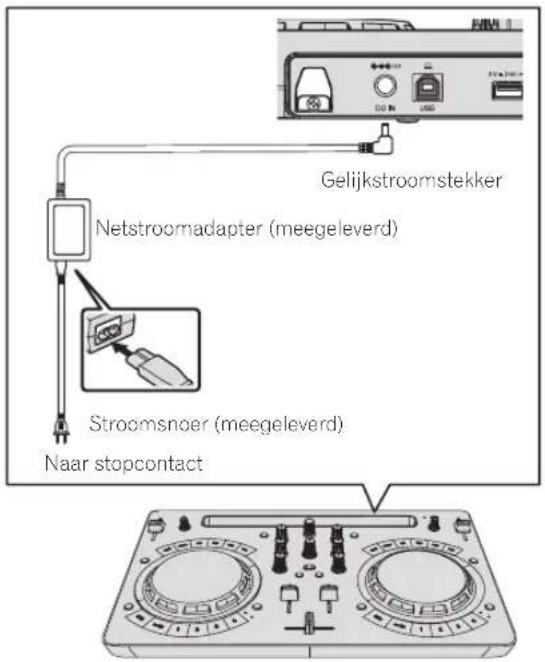
4 Sluit de meegeleverde gelijkstroomstekker van de netstroomadapter op dit toestel aan, en sluit vervolgens de voedingskabel aan.
- Sluit het netnoer pas aan nadat alle aansluitingen tussen de apparatuur volledig zijn gemaakt.
- U moet het stroomsnoer en de netstroomadapter gebruiken die worden meegeleverd met dit product.
Start het systeem op
1 Zet de iPhone / iPad aan.
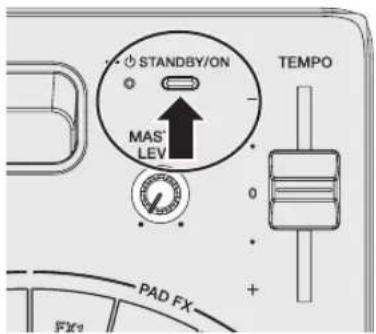
2 Druk op de knop [STANDBY/ON] van dit toestel om dit toestel aan te zetten.
Het toestel is gereed voor gebruik wanneer de startverlichting dooft.
3 Zet het apparaat (luidsprekers met ingebouwde versterker, versterker, enz.) aan dat op de uitgangsaansluitingen is aangesloten.
4 Start WeDJ for iPhone / iPad.
Bediening
Muziekstukken in een deck laden
Hieronder wordt als voorbeeld de procedure beschreven voor het laden van muziekstukken in deck 1 (linkerzijde).
1 Draai aan de draaiknop om naar het bladerscherm te gaan.
2 Draai aan de draaiknop om de cursor te verplaatsen naar [TRACKS] op het bladerscherm.
3 Druk op de draaiknop om de cursor naar de muziekstukkenlijst te verplaatsen.
- Als op de draaiknop wordt gedrukt terwijl op de [SHIFT]-toets wordt gedrukt, gaat de cursor naar de keuzemogelijkheden [TAG LIST] / [TRACKS] / [PLAYLISTS] / [ARTISTS] / [ALBUMS] / [REC LIST] / [HISTORY] op het bladerscherm.
4 Draai de draaiknop om een muziekstuk te selecteren in [TRACKS]en druk vervolgens op de knop [LOAD] van deck 1 (linkerzijde).
De track wordt in het deck geladen.

flowchart
graph LR
    A["BROWSE/LOAD\nDDJ-WeGO4\nDJ CONTROLLER"] --> B["BROWSE/LOAD\nDDJ-WeGO4\nDJ CONTROLLER"]
    B --> C["BROWSE/LOAD\nDDJ-WeGO4\nDJ CONTROLLER"]
    C --> D["LOAD"]
Een muziekbestand afspelen
Hieronder wordt als voorbeeld de procedure beschreven voor het weergeven van het geluid van deck 1 (linkerzijde).
1 Stel de instellingen enz. in zoals u hieronder kunt zien.
Namen van instellingen enz. Stand
| EQ (HI. LOW) instellingen | Midden |
| FILTER-instelling Midden | |
| Kanaal-fader Naar voren verplaatst | |
| MASTER LEVEL instelling Helemaal tegen de klok in gedraaid | |
| Crossfader-regelaar Midden | |
2 Druk op de knop [PLAY/PAUSE▶/III] om het muziekstuk af te spelen.

3 Beweeg de kanaalfader van u af.

4 Draai aan de [MASTER LEVEL]-instelling om het audioniveau van de luidsprekers in te stellen.
Stel het audioniveau dat geproduceerd wordt via de [MASTER]-aansluitingen in op een geschikt niveau.

Het geluid wordt weergegeven via de luidsprekers.
Meeluisteren via een hoofdtelefoon
1 Stel de instellingen enz. in zoals u hieronder kunt zien.
Namen van instellingen enz. Stand
[HEADPHONES LEVEL]-instelling
Helemaal tegen de klok in gedraaid
2 Druk op de [HEADPHONES SELECT 1] toets.
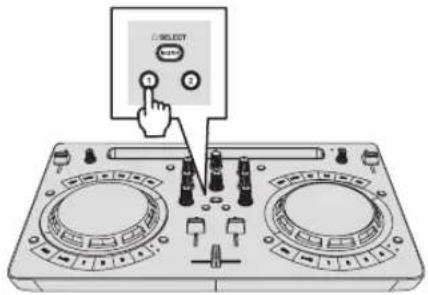
Stel het geluidsniveau dat geproduceerd wordt via de hoofdtelefoon in op een geschikt niveau.

Invoeren van het geluidssignaal van de microfoon
Het geluid van de microfoon die aangesloten is op de [MIC] ingangsaansluiting kan worden gemengd.
1 Sluit de microfoon aan op de [MIC]-ingangsaansluiting.

2 Draai aan de [MIC LEVEL]-instelling om het audioniveau van de microfoon in te stellen.
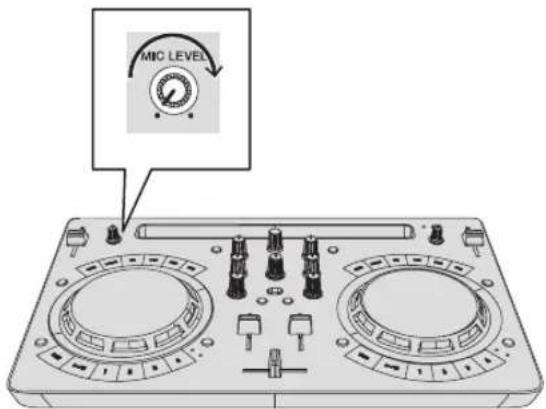
Afsluiten van het systeem
1 Verlaat WeDJ for iPhone / iPad.
2 Druk op de knop [STANDBY/ON] tot het toestel overschakelt naar stand-by.
Geavanceerde bediening van WeDJ
Zie de introductievideo in WeDJ voor gedetailleerde bedieningsinstructies.
Gebruiken van hot-cues
De weergave kan onmiddellijk worden begonnen vanaf de positie waar- voor een hot-cue is ingesteld. Behalve hot-cues kunnen lussen worden ingesteld en onmiddellijk worden opgeroepen.
- Er kunnen per muziekstuk tot vier hot-cuepunten worden ingesteld en opgeslagen.
- Een hot-cue instellen en oproepen
1 Wanneer de [HOT CUE]-indicator uit is, drukt u op de [HOT CUE/SAMPLER]-toets om de stand te wisselen.
Het toestel schakelt over naar de hot-cuestand en de indicator gaat branden.
2 Druk op een performancetoets om een hotcue-punt in te stellen tijdens het afspelen of pauzeren.
Hot-cuepunten worden toegewezen aan de verschillende performancetoetsen zoals hieronder wordt getoond.
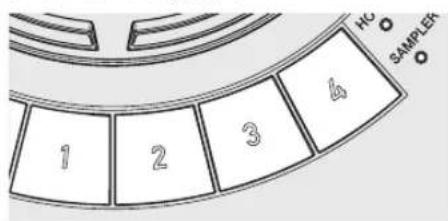
3 Druk op de performancetoets waarop het hot-cuepunt is ingesteld.
Het afspelen begint vanaf het hot-cuepunt.
- Een ingesteld hot-cuepunt kan worden gewist door op een performancetoets en tegelijkertijd op de [SHIFT]-toets te drukken.
- Een automatische beatlus instellen en oproepen
1 Wanneer de [HOT CUE]-indicator uit is, drukt u op de [HOT CUE/SAMPLER]-toets om de stand te wisselen.
Het toestel schakelt over naar de hot-cuestand en de indicator gaat branden.
2 Druk op de toets voor halveren van lus of de toets voor verdubbelen van lus om de lengte van de automatische beatlus in te stellen.
3 Druk tijdens het afspelen op de lustoets.
4 Druk op een performancetoets tijdens het afspelen van de automatische beatlus om de lus in te stellen.
5 Druk op de performancetoets waarop de lus is ingesteld.
De lusweergave begint van het lus-beginpunt van de ingestelde lus.
- Een ingestelde lus kan worden gewist door op een performancetoets en tegelijkertijd op de [SHIFT]-toets te drukken.
- Een handmatige lus instellen en oproepen
1 Wanneer de [HOT CUE]-indicator uit is, drukt u op de [HOT CUE/SAMPLER]-toets om de stand te wisselen.
Het toestel schakelt over naar de hot-cuestand en de indicator gaat branden.
2 Druk op de toets voor halveren van de lus en tegelijkertijd op de [SHIFT]-toets tijdens het afspelen en druk vervolgens op de lustoets.
De lus-weergave begint.
3 Druk op een performancetoets tijdens het afspelen van de lus om de lus in te stellen.
4 Druk op de performancetoets waarop de lus is ingesteld.
De lusweergave begint van het lus-beginpunt van de ingestelde lus.
- Een ingestelde lus kan worden gewist door op een performancetoets en tegelijkertijd op de [SHIFT]-toets te drukken.
Gebruik van de samplerfunctie
De muziekstukken die in de samplepositions van de sampler zijn geladen, kunnen worden afgespeeld met behulp van de performancetoetsen.
De performancetoetsen gebruiken om de sampler af te spelen
1 Wanneer de [SAMPLER]-indicator uit is, drukt u op de [HOT CUE/SAMPLER]-toets om de stand te wisselen.
Het toestel schakelt over naar de samplerstand en de indicator gaat branden.
2 Zet de [SAMPLER VOL]-fader in WeDJ omhoog.
Als u op de [ ]toets drukt, wordt [ SAMPLER VOL] weergegeven.
3 Druk op een performancetoets.
Het geluid voor de positie die is toegewezen aan de ingedrukte toets zal worden afgespeeld.
- De eerste samplerbank wordt toegewezen aan de respectievelijke toets.

4 Druk op een performancetoets terwijl u op de [SHIFT]-toets drukt.
Het geluid voor de positie die is toegewezen aan de ingedrukte toets zal worden afgespeeld.
- De tweede samplerbank wordt toegewezen aan de respectievelijke toets.
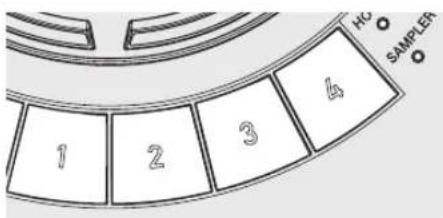
- Een sample geluidsbron laden in een samplerpositie
Een interne voorbeeldgeluidsbron kan worden geladen vanuit het samplergebied van het WeDJ-scherm.
1 Wanneer de [SAMPLER]-indicator uit is, drukt u op de [HOT CUE/SAMPLER]-toets om de stand te wisselen.
Het toestel schakelt over naar de samplerstand en de indicator gaat branden.
2 Selecteer het samplerpakket.
Raak [▼] aan om te kiezen uit de interne samplerpakketlijst.

Een interne sample geluidsbron kan ook in elke positie worden geladen.
De pad FX gebruiken
Door gewoon op toetsen te drukken en de toetsen los te laten kunnen veel verschillende effecten worden verkregen.
◆ Pad FX inschakelen via de [FX]-toets
1 Houd [FX] ingedrukt of houd de [FX]-toets ingedrukt terwijl u op de [SHIFT]-toets drukt.
Het effect wordt ingeschakeld op basis van het effect dat is toegewezen aan de toets en de instelling voor het aantal beats die werd ingedrukt.

- U kunt kiezen welke effecten u aan de [FX]-toetsen toewijst. (U kunt de effecten aanpassen terwijl dit toestel is verbonden.)
2 Laat uw vinger los van de [FX]-toets.
Het effect wordt uitgeschakeld.
Effecten aanpassen
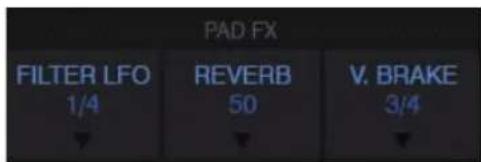
Effecten kunnen worden aangepast vanaf het PAD FX-gebied op het WeDJ-scherm.
Een effect selecteren
Raak [▼] aan om te kiezen uit de interne effectenlijst.
CFX gebruiken
Effecten kunnen worden verkregen door gewoon aan een knop te draaien.
❖ CFX inschakelen via de [FILTER]-knop
Het effect wordt toegepast op het geluid van het overeenkomstige kanaal door aan de [FILTER]-knop te draaien.
![PIONEER DDJ-WeGO4 - ❖ CFX inschakelen via de [FILTER]-knop - 1](/content/2026/06/1161548/images/2af7a3b2229a97e43fd3a1a87670e24101450c9a18b8e47c08920834a4cd9fc1.jpg)
CFX aanpassen
Effecten kunnen worden aangepast vanaf het CFX-gebied op het WeDJ-scherm.
Selecteer CFX.
Raak [▼] aan om te kiezen uit de interne effectenlijst.

- Als het CFX-gebied niet wordt weergegeven, zet u [CFX] aan in het item [Controller] van [Settings] in WeDJ.
Opnamefuncties gebruiken
WeDJ heeft opnamefuncties en kan gemixt geluid opnemen.
1 Raak op het WeDJ-scherm aan om de opname te starten.
2 Raak opnieuw aan om de opname te stoppen.
- Als de opname voltooid is, wordt het bestand automatisch opgeslagen in [REC LIST].
Gebruik van djay 2 for iPhone / iPad, vjay for iPhone / iPad
Voor u djay 2 for iPhone / iPad of vjay for iPhone / iPad gebruikt
djay 2 for iPhone / iPad en vjay for iPhone / iPad zijn te koop in de App Store. Controleer ook de meest recente systeemvereisten.
- Als je djay 2 for iPhone / iPad of vjay for iPhone / iPad al hebt, dien je die bij te werken naar de meest recente versie.
Waarschuwing
djay 2 for iPhone / iPad en vjay for iPhone / iPad zijn producten van algoriddim GmbH. Pioneer DJ behandelt in de regel geen vragen over de bediening van djay 2 for iPhone / iPad en vjay for iPhone / iPad. Voor de functies van djay 2 for iPhone / iPad en vjay for iPhone / iPad en de bedieningsprocedures, zie [DDJ-WeGO4] onder de categorie [DJ CONTROLLER] van de pagina [SOFTWARE INFORMATION] op de ondersteuningssite van Pioneer DJ hieronder. http://www.pioneerdj.com/en/support/software-information/
Systeemvereisten
De systeemvereisten om dit toestel en djay 2 for iPhone / iPad of vjay for iPhone / iPad te combineren zijn als volgt.
Bezoek de App Store voor informatie over de meest recente systeemvereisten voor djay 2 for iPhone / iPad en vjay for iPhone / iPad.
| djay 2 for iPad | vjay for iPad | djay 2 for iPhone | vjay for iPhone | |
| iOS | iOS 10, 9, 8 | |||
| Compatibele modellen | iPad Pro (9.7 inch), iPad Air 2, iPad Air, iPad mini 4, iPad mini 3, iPad mini 2, iPad mini, iPad (4e generatie), iPad (3e generatie), iPad2 | iPhone 7, iPhone 7 plus, iPhone SE, iPhone 6s plus, iPhone 6s, iPhone 6 plus, iPhone 6, iPhone 5s, iPhone 5c, iPhone 5, iPhone 4s, iPod touch (6e generatie), iPod touch (5e generatie) | ||
- Voor de meest recente informatie over de systeemvereisten, compatibilitieit en ondersteunde besturingssystemen, raadpleeg [DDJ-WeGO4] in de categorie [DJ CONTROLLER] op de pagina [SOFTWARE INFORMATION] van de ondersteuningssite voor Pioneer DJ hieronder. http://www.pioneerdj.com/en/support/software-information/
- De werking wordt niet gegarandeerd op alle iPhones en iPads, ook niet als aan bovenvermelde systeemvereisten is voldaan.
- Afhankelijk van de instellingen voor energiebesparing en andere kenmerken van de iPad of iPhone kunnen de prestaties onvoldoende zijn.
- Er kunnen problemen optreden tijdens het gebruik afhankelijk van andere software die wordt gebruikt.
- Voor toegang tot de App Store is een internetverbinding vereist.
Aansluitingen
1 Sluit luidsprekers met een ingebouwde versterker, versterker, enz. aan op de [MASTER]-uitgangsaansluitingen van dit toestel.
- Een audiokabel (RCA) wordt niet met dit product geleverd. U moet hier zelf voor zorgen.

- Zie bladzijde 7 voor de verbindingen met de in-/uitgangsaansluitingen.
- Zet het volume van het apparaat dat is aangesloten op de uitgangen [MASTER] (luidsprekers met ingebouwde versterker, versterker, enz.) op een geschikt niveau. Merk op dat het geluid hard kan zijn wanneer het volume te hoog is ingesteld.
2 Sluit een hoofdtelefoon aan op een [PHONES]-uitgangsaansluiting van dit toestel.
- Sluit een stereohoofdtelefoon aan met een impedantie van 32 Ω of meer. Hoofdtelefoons met een impedantie van minder dan 32 Ω en monohoofdtelefoons worden niet ondersteund.
- Sluit niet tegelijkertijd hoofdtelefoons aan op zowel de stereo hoofd-telefoonaansluiting als de stereo mini-hoofdtelefoonaansluiting.
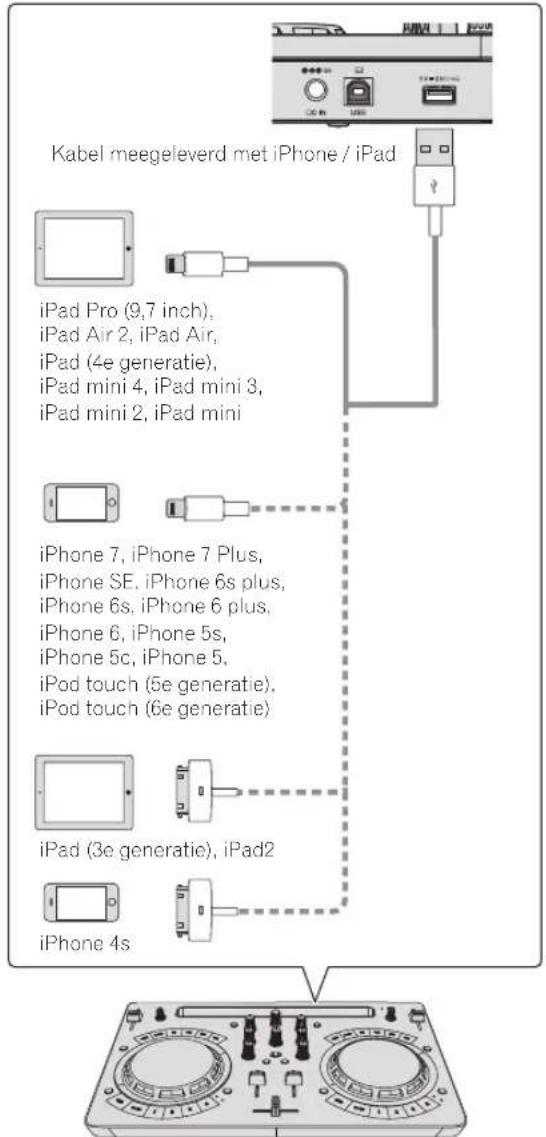
3 Sluit dit toestel aan op de iPhone / iPad met de bij de iPhone / iPad geleverde kabel.
- Maak een directe verbinding met de kabel die is meegeleverd met de iPhone/iPad. Een USB-verdeelstekker (hub) kan niet worden gebruikt.
flowchart
graph TD
    A["Kabel meegeleverd met iPhone / iPad"] --> B["iPad Pro (9,7 inch), iPad Air 2, iPad Air, iPad (4e generatie), iPad mini 4, iPad mini 3, iPad mini 2, iPad mini"]
    B --> C["iPhone 7, iPhone 7 Plus, iPhone SE, iPhone 6s plus, iPhone 6s, iPhone 6 plus, iPhone 6, iPhone 5s, iPhone 5c, iPhone 5, iPod touch (5e generatie), iPod touch (6e generatie)"]
    C --> D["iPad (3e generatie), iPad2"]
    D --> E["iPhone 4s"]
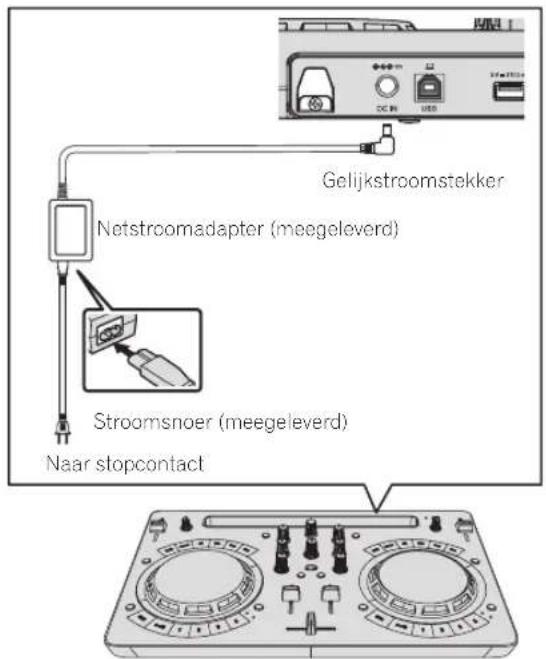
4 Sluit de meegeleverde gelijkstroomstekker van de netstroomadapter op dit toestel aan, en sluit vervolgens de voedingskabel aan.
- Sluit het netnoer pas aan nadat alle aansluitingen tussen de apparatuur volledig zijn gemaakt.
- U moet het stroomsnoer en de netstroomadapter gebruiken die worden meegeleverd met dit product.
Start het systeem op.
1 Zet de iPhone / iPad aan.
2 Druk op de knop [STANDBY/ON] van dit toestel om dit toestel aan te zetten.
Het toestel is gereed voor gebruik wanneer de startverlichting dooft.

3 Zet het apparaat (luidsprekers met ingebouwde versterker, versterker, enz.) aan dat op de uitgangsaansluitingen is aangesloten.
4 Start djay 2 for iPhone / iPad of vjay for iPhone / iPad Het logo van Pioneer DJ verschijnt. Het volgende is een weergavevoor- beeld van djay 2 for iPad.

Waarschuwing
Als bovenstaand scherm na een tijdje nog niet verschijnt, ontkoppelt u de iPhone / iPad-verbindingskabel uit de iPhone of iPad en herhaalt u de procedure vanaf stap 3 van Aansluitingen. Als bovenstaand scherm nog steeds niet verschijnt, start u de iPhone of iPad opnieuw nadat u de procedure hebt uitgevoerd tot stap 2 van Start het systeem op. en voert u daarna stap 3 van Start het systeem op. uit.
Bediening
Muziekstukken in een deck laden
Hieronder wordt als voorbeeld de procedure beschreven voor het laden van muziekstukken in deck 1 (linkerzijde).
Draai de draaiknop om een muziekstuk te selecteren in [Muziekbibliotheek] en druk vervolgens op de knop [LOAD] van deck 1 (linkerzijde).
De track wordt in het deck geladen.

flowchart
graph TD
    A["BRD2-WEGO4 DJ CONTROLLER"] --> B["LOAD"]
    style A fill:#f9f,stroke:#333
    style B fill:#ccf,stroke:#333
Een muziekbestand afspelen
Hieronder wordt als voorbeeld de procedure beschreven voor het weergeven van het geluid van deck 1 (linkerzijde).
1 Stel de instellingen enz. in zoals u hieronder kunt zien.
| Namen van instellingen enz. Stand | |
| EQ (HI, LOW) instellingen | Midden |
| FILTER-instelling Midden | |
| Kanaal fader Naar voren verplaatst | |
| MASTER LEVEL instelling Helamaal tegen de klok in gedraaid | |
| Crossfader-regelaar Midden | |
2 Druk op de knop [PLAY/PAUSE▶/III] om het muziekstuk af te spelen.
![PIONEER DDJ-WeGO4 - Druk op de knop [PLAY/PAUSE▶/III] om het muziekstuk af te spelen. - 1](/content/2026/06/1161548/images/2be205044f826c100cffa370bdb550b443e079a3abf7683f0fa52d304bd91c31.jpg)
3 Beweeg de kanaalfader van u af.
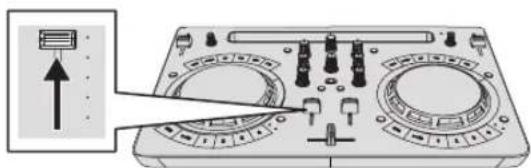
4 Draai aan de [MASTER LEVEL]-instelling om het audioniveau van de luidsprekers in te stellen.
Stel het audioniveau dat geproduceerd wordt via de [MASTER]-aansluitingen in op een geschikt niveau.

Het geluid wordt weergegeven via de luidsprekers.
Meeluisteren via een hoofdtelefoon
1 Stel de instellingen enz. in zoals u hieronder kunt zien.
| Namen van instellingen enz. Stand | |
| [HEADPHONES LEVEL]-instelling | Helemaal tegen de klok in gedraaid |
2 Druk op de [HEADPHONES SELECT 1] toets.

3 Draai aan de [HEADPHONES LEVEL] instelling.
Stel het geluidsniveau dat geproduceerd wordt via de hoofdtelefoon in op een geschikt niveau.
![PIONEER DDJ-WeGO4 - Draai aan de [HEADPHONES LEVEL] instelling. - 1](/content/2026/06/1161548/images/345c99397898432c3f131562601a847196f35a6468aba911301163145a050dc4.jpg)
Invoeren van het geluidssignaal van de microfoon
Het geluid van de microfoon die aangesloten is op de [MIC]ingangsaansluiting kan worden gemengd.
1 Sluit de microfoon aan op de [MIC]-ingangsaansluiting.
![PIONEER DDJ-WeGO4 - Sluit de microfoon aan op de [MIC]-ingangsaansluiting. - 1](/content/2026/06/1161548/images/e6f97fd2f5fdac9fe080738ad5076c9ca0e3fc210f1cbc0c0098892f6bdd5381.jpg)
2 Draai aan de [MIC LEVEL]-instelling om het audioniveau van de microfoon in te stellen.
![PIONEER DDJ-WeGO4 - Draai aan de [MIC LEVEL]-instelling om het audioniveau van de microfoon in te stellen. - 1](/content/2026/06/1161548/images/8c3e24b4ff231c7dc4debc3dfacbd50e787af7a65cfd3e47ed3614b505ed20de.jpg)
Afsluiten van het systeem
1 Sluit djay 2 for iPhone / iPad of vjay for iPhone / iPad.
2 Druk op de knop [STANDBY/ON] tot het toestel overschakelt naar stand-by.
Gebruik van djay 2 for Android
Voor u djay 2 for Android gebruikt
djay 2 for Android kan worden aangeschaft via Google Play. Raadpleeg ook de recentste systeemvereisten.
- Als u djay 2 for Android al hebt, werk deze dan bij naar de meest recente versie.
Waarschuwing
djay 2 for Android is een product van algoriddim GmbH. Pioneer DJ behandelt in de regel geen vragen over de bediening van djay 2 for Android.
Voor de functies van djay 2 for Android, zie [DDJ-WeGO4] in de categorie [DJ CONTROLLER] op de pagina [SOFTWARE INFORMATION] op de ondersteuningssite van Pioneer DJ hieronder.
http://www.pioneerdj.com/en/support/software-information/
Systeemvereisten
Android-versie 6.0, 5.1, 5.0, 4.4
| Kabel | Een USB-conversiekabel (afzonderlijk verkrijgbaar) is vereist. |
| Internetverbinding | Voor toegang tot Google Play is een internetverbinding vereist. |
| Overige | Uw Android-apparaat moet de USB-hostmodus ondersteunen. |
- Voor de meest recente informatie over de systeemvereisten, compatibiliteit en ondersteunde besturingssystemen, raadpleeg [DDJ-WeGO4] in de categorie [DJ CONTROLLER] op de pagina [SOFTWARE INFORMATION] van de ondersteuningssite voor Pioneer DJ hieronder.
http://www.pioneerdj.com/en/support/software-information/
- Er is geen garantie dat dit zal werken op alle Android-apparaten.
- De bij het Android-apparaat geleverde kabel kan niet worden gebruikt.
- Een Android-apparaat opladen is niet mogelijk.
Aansluitingen
Als de versie van uw Android-apparaat 6.0, 5.1 of 5.0 is
1 Sluit luidsprekers met een ingebouwde versterker, versterker, enz. aan op de [MASTER]-uitgangsaansluitingen van dit toestel.

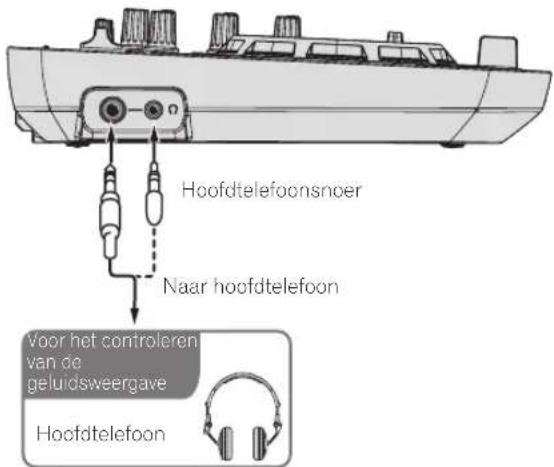
2 Sluit een hoofdtelefoon aan op een [PHONES]-uitgangsaansluiting van dit toestel.
- Sluit een stereohoofdtelefoon aan met een impedantie van 32 Ω of meer. Hoofdtelefoons met een impedantie van minder dan 32 Ω en monohoofdtelefoons worden niet ondersleund.
- Sluit niet tegelijkertijd hoofdtelefoons aan op zowel de stereo hoofd-telefoonaansluiting als de stereo mini-hoofdtelefoonaansluiting.
3 Sluit dit toestel aan op de USB-conversiekabel (afzonderlijk verkrijgbaar) met de bijgeleverde USB-kabel.
Kies een USB-conversiekabel die overeenkomt met de vorm van de USB-aansluiting van uw Android-apparaat.
- Maak direct verbinding met de USB-kabel die wordt meegeleverd met dit product. Een USB-verdeelstekker (hub) kan niet worden gebruikt.
- De stroomkabel bij het Android-apparaat kan niet worden aangesloten op de [USB-A]-aansluiting van dit toestel.
| Vorm van de aansluiting van een Android-apparaat | Vorm van de stekkers van de conversiekabel |
| USB micro A-aansluiting | USB micro A (mannelijk) naar USB A (vrouwelijk) |
| USB micro B-aansluiting | USB micro B (mannelijk) naar USB A (vrouwelijk) |
| USB Type-C-aansluiting USB Type-C (mannelijk) naar USB A (vrouwelijk) | |
4 Sluit de USB-conversiekabel aan op uw Android-apparaat.

flowchart
graph TD
    A["Device"] --> B["USB-kabel (meegeleverd)"]
    B --> C["USB-conversiekabel"]
    C --> D["Naar USB-poort"]
    D --> E["djay 2 Android-apparaat"]
5 Sluit de meegeleverde gelijkstroomstekker van de netstroomadapter op dit toestel aan, en sluit vervolgens de voedingskabel aan.

Als de versie van uw Android-apparaat 4.4 is

flowchart
graph TD
    A["Android-apparaat"] -->|Aansluiting voor hoofdtelefoon| B["1"]
    B --> C["Gesplitste kabel"]
    C --> D["2 L"]
    D --> E["Audiokabel"]
    E --> F["Links (L)"]
    E --> G["Audio-ingang"]
    G --> H["Rechts (R)"]
    H --> I["Voor productie van geluidssignalen Apparatuur, versterkers, luidsprekers met eigen stroomvoorziening enz."]
    style A fill:#f9f,stroke:#333
    style B fill:#ccf,stroke:#333
    style C fill:#cfc,stroke:#333
    style D fill:#fcc,stroke:#333
    style E fill:#cff,stroke:#333
    style F fill:#ffc,stroke:#333
    style G fill:#cfc,stroke:#333
    style H fill:#fcc,stroke:#333
    style I fill:#ffc,stroke:#333
1 Sluit een gesplitste kabel (afzonderlijk verkrijgbaar) aan op de hoofdtelefoonaansluiting van het Android-apparaat.
Een gesplitste kabel is een kabel die de audio-uitgang van de stereo-hoofdtelefoonaansluiting opsplitst in een L-kanaal en een R-kanaal.
2 Gebruik een conversiekabel van 3,5 mm van stereoministekker (mannelijk) naar RCA mannelijk (afzonderlijk verkrijgbaar) om luidsprekers met een ingebouwde versterker of versterker aan te sluiten op het L-kanaal van de gesplitste kabel.
De [MASTER]-uitgangsaansluitingen van dit toestel kunnen niet worden gebruikt.
3 Sluit een hoofdtelefoon aan op het R-kanaal van de gesplitste kabel.
De [PHONES]-uitgangsaansluitingen van dit toestel kunnen niet worden gebruikt.
4 Sluit dit toestel aan op de USB-conversiekabel (afzonderlijk verkrijgbaar) met de bijgeleverde USB-kabel.
Kies een USB conversiekabel die overeenkomt met de vorm van de USB aansluiting van uw Android-apparaat.
- Maak direct verbinding met de USB-kabel die wordt meegeleverd met dit product. Een USB-verdeelstekker (hub) kan niet worden gebruikt.
- De stroomkabel bij het Android-apparaat kan niet worden aangesloten op de [USB-A]-aansluiting van dit toestel.
| Vorm van de aansluiting van een Android-apparaat | Vorm van de stekkers van de conversiekabel |
| USB micro A-aansluiting | USB micro A (mannelijk) naar USB A (vrouwelijk) |
| USB micro B-aansluiting | USB micro B (mannelijk) naar USB A (vrouwelijk) |
| USB Type-C-aansluiting USB Type-C (mannelijk) naar USB A (vrouwelijk) | |
5 Sluit de USB-conversiekabel aan op uw Android-apparaat.

flowchart
graph TD
    A["Device"] --> B["USB-kabel (meegeleverd)"]
    B --> C["USB-conversiekabel"]
    C --> D["Naar USB-poort"]
    D --> E["djay 2"]
    E --> F["Android-apparaat"]
6 Sluit de meegeleverde gelijkstroomstekker van de netstroomadapter op dit toestel aan, en sluit vervolgens de voedingskabel aan.

Start het systeem op
1 Zet het Android-apparaat aan.
2 Druk op de knop [STANDBY/ON] van dit toestel om dit toestel aan te zetten.
Het toestel is gereed voor gebruik wanneer de startverlichting dooft.

3 Zet het randapparaat (luidsprekers met ingebouwde versterker, versterker, enz.) aan.
4 Start djay 2 for Android.
Het logo van Pioneer DJ verschijnt.

- Als het logo van Pioneer DJ niet wordt weergegeven, ontkoppelt u de USB-conversiekabel van de USB-aansluiting van uw Android-apparaat en sluit u deze kabel weer aan.
De instellingen van het audioapparaat controleren (alleen voor Android 4.4)
1 Tik op [

2 Zet [Sprit output] aan.

3 Tik op [ Xechtsboven op het scherm om de instellingen voor het audioapparaat te sluiten.
Bediening
Muziekstukken in een deck laden
Hieronder wordt als voorbeeld de procedure beschreven voor het laden van muziekstukken in deck 1 (linkerzijde).
1 Tik op [van djay 2 for Android en tik vervolgens op de [My Music]-toets.
• [Muziekbibliotheek] verschijnt.
2 Tik op het muziekstuk dat u wilt laden.
De track wordt in het deck geladen.
Een muziekbestand afspelen
- Als het geluid vervormd is of het afspelen onstabiel wordt wanneer het tempo van een muziekstuk is aangepast terwijl de toonsoortvergrendeling is ingeschakeld, zet de vergrendeling dan uit. Hieronder wordt als voorbeeld de procedure beschreven voor het weergeven van het geluid van deck 1 (linkerzijde).
1 Stel de instellingen enz. in zoals u hieronder kunt zien.
Namen van instellingen enz. Stand
| EQ (HI, LOW) instellingen | Midden |
| FILTER-instelling Midden | |
| Kanaal-fader Naar voren verplaatst | |
| MASTER LEVEL instelling Holarmaal tegen de klok in gedraaid | |
| Crossfader-regelaar Midden | |
2 Druk op de knop [PLAY/PAUSE▶/III] om het muziekstuk af te spelen.

3 Beweeg de kanaalfader van u af.
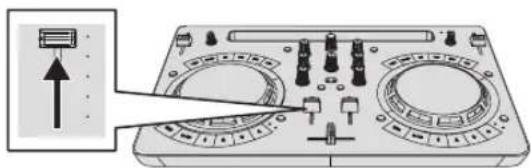
4 Draai aan de [MASTER LEVEL]-knop om het geluidsniveau van de luidsprekers te regelen (alleen bij Android 6.0, 5.1 of 5.0).
Stel het audioniveau dat geproduceerd wordt via de [MASTER]-aansluitingen in op een geschikt niveau.
- Als er geen geluid wordt uitgevoerd uit de [MASTER]-uitgangsaansluitingen of als het uitgevoerde geluid stil klinkt, zet het volume van het Android-apparaat dan hoger.

Het geluid wordt weergegeven via de luidsprekers.
Geluid volgen met hoofdtelefoon (alleen bij Android 6.0, 5.1 of 5.0)
1 Stel de instellingen enz. in zoals u hieronder kunt zien.
Namen van instellingen enz. Stand
[HEADPHONES LEVEL]-instelling Helemaal tegen de klok in gedraaid
2 Zet de crossfader in de stand van deck 2 (rechterzijde).
De hoofdtelefoonmonitor van deck 1 (linkerzijde) wordt ingeschakeld.
- djay 2 for Android schakelt de hoofdtelefoonmonitor van het deck aan de tegenoverliggende zijde van de positie van de crossfader in.

Stel het geluidsniveau dat geproduceerd wordt via de hoofdtelefoon in op een geschikt niveau.

Microfoongeluid invoeren (alleen bij Android 6.0, 5.1 of 5.0)
Het geluid van de microfoon die aangesloten is op de [MIC]-ingangsaansluiting kan worden gemengd.
1 Sluit de microfoon aan op de [MIC]-ingangsaansluiting.

2 Draai aan de [MIC LEVEL]-instelling om het audioniveau van de microfoon in te stellen.

Afsluiten van het systeem
1 Verlaat djay 2 for Android.
2 Druk op de knop [STANDBY/ON] tot het toestel overschakelt naar stand-by.
Gebruik van rekordbox
De handleidingen raadplegen
Instructies worden soms geleverd als PDF-bestanden. U kunt PDF-bestanden lezen als Adobe® Reader® geinstalleerd is.
De bedieningshandleiding van rekordbox raadplegen
1 Open een webbrowser op de computer en ga naar de productwebsite van rekordbox hieronder.
http://rekordbox.com/
2 Klik op [Support].
3 Klik op [Manual].
4 Klik op de handleiding in de gewenste taal.
- Voor inlichtingen over rekordbox kunt u terecht op bovengenoemde productwebsite van rekordbox.
Omtrent rekordbox
- rekordbox is gecombineerde software voor het beheren van tracks en het uitvoeren van DJ-optredens.
- De functie voor DJ-optredens van rekordbox heet rekordbox dj. Voer de licentiecode in die staat op de licentiecodekaart van rekordbox dj die bij dit product is geleverd om rekordbox dj te gebruiken.
Minimum eisen gebruiksomgeving
| Geschikte besturingssystemen | CPU en vereist geheugen |
| Mac: macOS Sierra 10.12, OS X 10.11/10.10/10.9(meest recente update) | Intel®-processor CoreTM i3/i5/i7, Intel®-processor CoreTM 2 Duo |
| 4 GB of meer aan RAM-geheugen | |
| Windows: 32-bits versie of 64-bits versie van Windows 10/Windows 8.1/Windows 7 (meest recente servicepack) | Intel®-processor CoreTM i3/i5/i7, Intel®-processor CoreTM 2 Duo |
| 4 GB of meer aan RAM-geheugen |
| Overige | |
| USB-aansluiting | Er is een USB 2.0-aansluiting vereist om dit toestel aan te kunnen sluiten op de computer. |
| Schemresolutie Resolutie van 1280 x 768 of meer | |
| Internetverbinding | Er is verbinding met het Internet vereist om uw rekordbox-gebruikersaccount te kunnen registreren en de software te downloaden. |
- Voor de meest recente informatie over de systeemvereisten, compatibilititeit en ondersteunde besturingssystemen voor rekordbox. raadpleeg [System Requirements] op de productwebsite van rekordbox hieronder. http://rekordbox.com/
- De werking kan niet worden gegarandeerd op alle computers, ook niet als aan alle hier aangegeven eisen wat betreft de gebruiksomgeving wordt voldaan.
- Afhankelijk van de instellingen voor stroombesparing e.d. van de computer bestaat de kans dat de CPU en de vaste schijf niet volledig toereikend zijn. Vooral bij laptops moet u ervoor zorgen dat de computer in de juiste toestand verkeert om doorlopend hoge prestaties te kunnen leveren (door bijvoorbeeld de netstroomadapter aangesloten te houden) wanneer u rekordbox gebruikt.
- Gebruik van het Internet vereist een aparte overeenkomst met een aanbieder van Internetdiensten en betaling van de daaraan verbonden kosten.
- Gebruik de nieuwste versie/servicepakket van het besturingssysteem.
Installeer rekordbox
Voordat u rekordbox installeert
Als dit de eerste keer is dat je rekordbox gebruikt of als je rekordbox 3 of eerder gebruikt, volg dan deze procedure om de software te installeren. Als je rekordbox 4 al geïnstalleerd hebt, dien je die bij te werken naar de meest recente versie.
De software rekordbox is niet inbegrepen. Bezoek de productwebsite van rekordbox en download de software. http://rekordbox.com/
- De gebruiker is verantwoordelijk voor het correct voorbereiden van de computer, netwerkapparatuur en andere elementen van de internet-gebruiksomgeving die vereist zijn voor verbinding met het internet.
- Als u rekordbox4 al gebruikt, kan rekordbox dj worden gebruikt door de software bij te werken naar de laatste versie.
De software rekordbox verkrijgen
1 Bezoek de productwebsite van rekordbox. https://rekordbox.com/en/store/
- De pagina kan zonder kennisgeving gewijzigd worden.
2 Selecteer de startgids en klik op [Free To Download].

3 Lees aandachtig de voorwaarden van de softwarelicentieovereenkomst en selecteer het vakje [Akkoord] als je akkoord gaat.
Als u het vakje selecteert, kan [Download] aangeklikt worden.
4 Klik op [Download].
Het downloaden van rekordbox begint.
Installeren van de rekordbox-software
De installatieprocedure hangt af van het besturingssysteem (OS) van de gebruikte computer.
Sluit dit toestel niet op de computer aan voor de installatie voltooid is.
- Als er andere programma's geopend zijn op de computer, sluit u die dan.
◆ Installatieprocedure (Mac)
1 Pak het gedownloade softwarebestand rekordbox uit.
2 Dubbelklik op het uitgepakte softwarebestand om het installatieprogramma te starten.
3 Lees de voorwaarden van de licentie-overeenkomst zorgvuldig door en klik op [Akkoord] als u daarmee akkoord gaat.

- Als u niet akkoord gaat met de licentie-overeenkomst, klikt u op [Niet akkoord] om de installatie te annuleren.
4 Als het scherm dat de installatie is voltooid verschijnt, klikt u op [Sluit] om de rekordbox installatiehulp te sluiten.
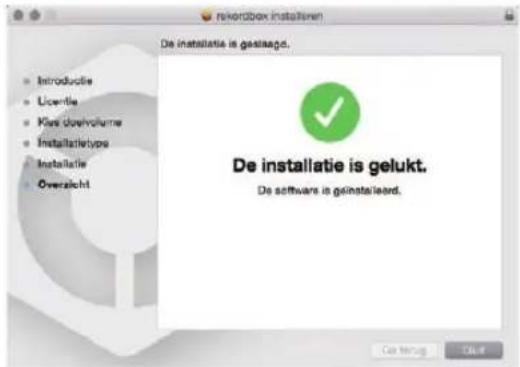
◆ Installatieprocedure (Windows)
- Meld u aan als gebruiker met de rechten van computerbeheerder voordat u met installeren begint.
1 Pak het gedownloade softwarebestand rekordbox uit.
2 Dubbelklik op het uitgepakte softwarebestand om het installatieprogramma te starten.
3 Lees de voorwaarden van de licentie-overeenkomst zorgvuldig door, klik op [Akkoord] als u daarmee akkoord gaat en klik dan op [Volgende].

- Als u niet akkoord gaat met de licentieovereenkomst, klikt u op [Annuleren] om de installatie te annuleren.
- Na het opgeven van de installatiebestemming, start de installatie. Wanneer de installatie met succes is voltooid, zal er een melding van die strekking verschijnen.
4 Klik op [Afsluiten] om het rekordbox installatieprogramma af te sluiten.

Hiermee is de installatie voltooid.
Aansluitingen
1 Sluit luidsprekers met een ingebouwde versterker, versterker, enz. aan op de [MASTER]-uitgangsaansluitingen van dit toestel.
- Een audiokabel (RCA) wordt niet met dit product geleverd. U moet hier zelf voor zorgen.

- Zie bladzijde 7 voor de verbindingen met de in-/uitgangsaansluitingen.
- Zet het volume van het apparaat dat is aangesloten op de uitgangen [MASTER] (luidsprekers met ingebouwde versterker, versterker, enz.) op een geschikt niveau. Merk op dat het geluid hard kan zijn wanneer het volume te hoog is ingesteld.
2 Sluit een hoofdtelefoon aan op een [PHONES]-uitgangsaansluiting van dit toestel.
- Sluit een stereohoofdtelefoon aan met een impedantie van 32 Ω of meer. Hoofdtelefoons met een impedantie van minder dan 32 Ω en monohoofdtelefoons worden niet ondersteund.
- Sluit niet tegelijkertijd hoofdtelefoons aan op zowel de stereo hoofd-telefoonaansluiting als de stereo mini-hoofdtelefoonaansluiting.

3 Sluit dit apparaat aan op uw computer via een USB-kabel.
- Maak direct verbinding met de USB-kabel die wordt meegeleverd met dit product. Een USB-verdeelstekker (hub) kan niet worden gebruikt.
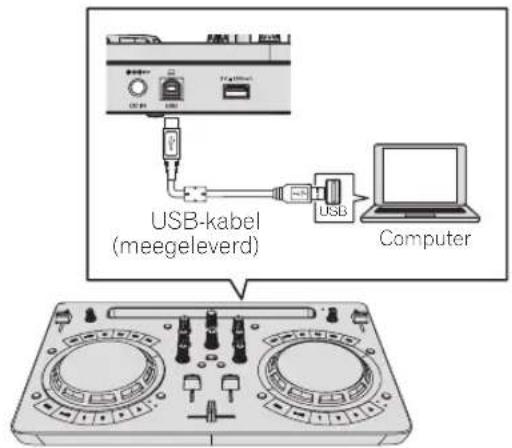
4 Sluit de meegeleverde gelijkstroomstekker van de netstroomadapter op dit toestel aan, en sluit vervolgens de voedingskabel aan.
- Sluit het netnoer pas aan nadat alle aansluitingen tussen de apparatuur volledig zijn gemaakt.
- Verbinding is niet nodig bij gebruik met busvoeding van een USB-poort van de computer.
- U moet het stroomsnoer en de netstroomadapter gebruiken die worden meegeleverd met dit product.

Start het systeem op.
Waarschuwing bij gebruik van Windows
Wanneer u dit toestel voor het eerst aansluit of het toestel aansluit op een andere USB-aansluiting, kan de [Apparaatstuurprogramma installeren]-waarschuwing verschijnen. Als deze waarschuwing verschijnt, moet u wachten totdat de installatie is voltooid.
1 Zet de computer aan.
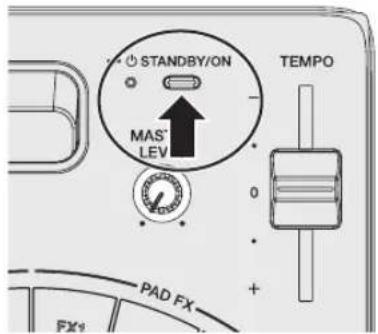
2 Druk op de knop [STANDBY/ON] van dit toestel om dit toestel aan te zetten.
Het toestel is gereed voor gebruik wanneer de startverlichting dooft.
3 Zet het apparaat (luidsprekers met ingebouwde versterker, versterker, enz.) aan dat op de uitgangsaansluitingen is aangesloten.
4 Starten van de rekordbox
Deze handleiding bestaat hoofdzakelijk uit beschrijvingen van de functies met betrekking tot de hardware van dit toestel. Zie de softwarehandleiding van rekordbox voor gedetailleerde instructies over het bedienen van rekordbox dj.
Klik op het pictogram [rekordbox].
— Voor macOS Sierra 10.12 en OS X 10.11/10.10/10.9
Open de map [Applicatie] in Finder en dubbelklik op het pictogram [rekordbox] in de map [rekordbox4].
— Voor Windows 10/8.1
Klik in [Apps-weergave] op het pictogram [rekordbox].
— Voor Windows 7
Klik op het Windows [Starten]-menu op het [rekordbox]-pictogram onder [Alle programma's] > [Pioneer] > [rekordbox X.X.X].
rekordbox voorbereiden
- Deze procedure is alleen vereist bij de eerste keer starten.
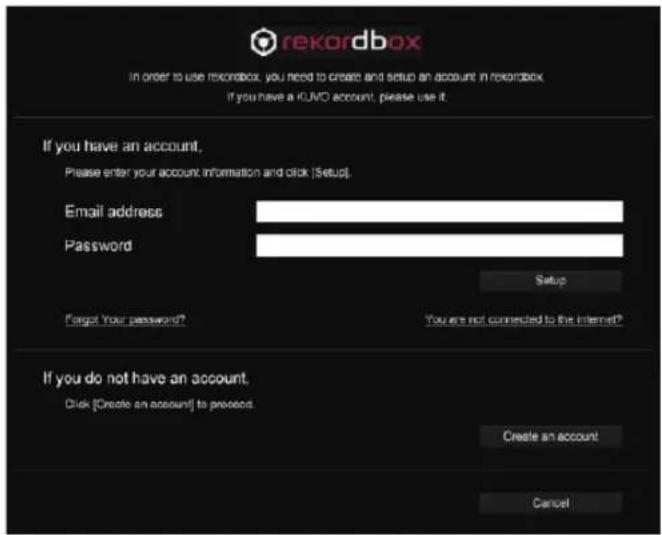
Voer de accountinformatie in.
Als u al een account hebt, voert u de accountinformatie in en klikt u op [Instellen].
Als u nog geen account hebt, klikt u op [Account maken] om naar de webpagina voor het aanmaken van een account te gaan en maakt u daar een account.
- Details over de procedure voor het aanmaken van een account vindt u op de productwebsite van rekordbox hieronder en in de bedieningshandleiding voor rekordbox onder [Support].
http://rekordbox.com/
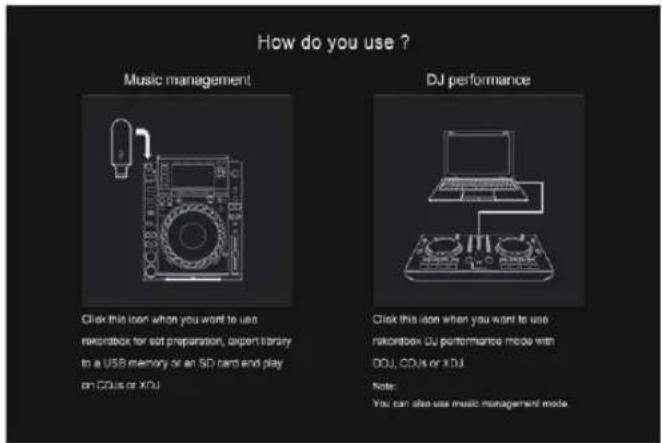
Selecteer de gebruikswijze.
Klik op het pictogram [DJ-optreden].
Voer de licentiecode in die staat op de licentiecodekaart van rekordbox dj die bij dit product is geleverd, en volg de instructies op het scherm om de software te activeren.
- De gebruikers van dit product hoeven de rekordbox dj-licentiecode niet apart te kopen.
- Details over de activeringsprocedure vindt u op de productwebsite van rekordbox hieronder en in de bedieningshandleiding van rekordbox onder [Support]. http://rekordbox.com/
Installeren van het stuurprogramma
De audiosoftware is een exclusief stuurprogramma voor het weergeven van geluidssignalen van het toestel via een computer.
Als u een Mac gebruikt hoeft u het stuurprogramma niet te installeren.
Ga verder naar Bevestig of u gebruiksinformatie over rekordbox wilt verzenden.
1 Maak de USB-kabel die dit toestel met de computer verbindt los.
2 Selecteer [DDJ-WeGO4] in het keuzemenu en klik op [Installeren] in het installatiescherm van het audiostuurprogramma.

- Als [Overslaan] wordt geselecteerd, wordt de audiosoftware niet geinstalleerd.
Om de audiosoftware later te installeren, selecteert u "DDJ_WeGO4_Driver_X.XXX.exe" in de procedure van [Voorkeuren] > [Audio] > [Audio] > [Stuurprogramma] in rekordbox dj en voert u vervolgens de installatie uit.
◆ Installatieprocedure (Windows)
Sluit dit toestel niet op de computer aan voor de installatie voltooid is.
- Meld u aan als gebruiker met de rechten van computerbeheerder voordat u met installeren begint.
- Als er andere programma's geopend zijn op de computer, sluit u die dan.
1 Selecteer de te gebruiken taal en klik op [OK].
2 Lees de Licentie-overeenkomst voor deze Software nauwgezet door, vink het vak [Akkoord] aan als u akkoord gaat met de algemene voorwaarden van de Licentie-overeenkomst voor deze Software en klik op [Installeren].
Als u niet akkoord gaat met de voorwaarden in de Licentie-overeenkomst voor deze Software, klikt u op [Annuleren] om het installeren te stoppen.
3 Volg voor de installatieprocedure de aanwijzingen die op uw scherm verschijnen.
Als er [Windows-beveiliging] op het scherm verschijnt tijdens het installationproces, klikt u op [Dit stuurprogramma toch installeren] om door te gaan met installeren.
Wanneer het installatieproces voltooid is, verschijnt er een mededeling ter afsluiting.
4 Sluit dit apparaat aan op uw computer via een USB-kabel.
Bevestig of u gebruiksinformatie over rekordbox wilt verzenden
Als je gegevens over je gebruiksomstandigheden wilt delen voor verbetering van het product en rekordbox, klik dan op [Ja]; klik op [Nee] als je deze gegevens niet wilt verzenden.

Start rekordbox om [Luidspreker selecteren] weer te geven terwijl dit toestel is aangesloten.
Selecteer een van de opties voor uw audio-omgeving en klik op [OK].

Muziekstukbestanden toevoegen aan [Verzameling]
[Verzameling] is een scherm voor het weergeven van een lijst van de muziekstukbestanden die beheerd worden door rekordbox.
Door de muziekstukbestanden op de computer te registreren als de muziekcollectie van rekordbox en ze te analyseren, kunnen de muziekstukken gebruikt worden met rekordbox.
1 Klik op [Verzameling] in de boomweergave.
Er wordt een lijst getoond van de muziekstukken die geregistreerd zijn in [Verzameling].
2 Open bestandsbeheer of Windows Verkenner en sleep de muziekstukbestanden of mappen met muziekstukbestanden dan naar de lijst met muziekstukken.
De muziekstukbestanden worden toegevoegd aan [Verzameling] en de analyse van de golfvorminformatie van de muziekstukbestanden start. Wacht tot de analyse van alle muziekstukbestanden is voltooid.

Muziekstukken in een deck laden
Hieronder wordt als voorbeeld de procedure beschreven voor het laden van muziekstukken in deck 1 (linkerzijde).
Draai de draaiknop om een muziekstuk te selecteren in [Verzameling] en druk vervolgens op de knop [LOAD] van deck 1 (linkerzijde).
De track wordt in het deck geladen.
![PIONEER DDJ-WeGO4 - Draai de draaiknop om een muziekstuk te selecteren in [Verzameling] en druk vervolgens op de knop [LOAD] van deck 1 (linkerzijde). - 1](/content/2026/06/1161548/images/cb7767a543e6798e01ebddf060cdf4f2da2527dd128cdbf605cece67de3a8d22.jpg)
flowchart
graph TD
    A["BRONIC-500"] --> B["DDJ-WeGO4 DJ CONTROLLER"]
    B --> C["LOAD"]
Een muziekbestand afspelen
Hieronder wordt als voorbeeld de procedure beschreven voor het weergeven van het geluid van deck 1 (linkerzijde).
1 Stel de instellingen enz. in zoals u hieronder kunt zien.
Namen van instellingen enz. Stand
| 1 EQ-regeling (HI, LOW) | Midden |
| 2 FILTER-regeling | Midden |
| 3 Kanaalfader | Naar voren verplaatst |
| 4 MASTER LEVEL-regeling | Helamaal tegen de klok in gedraaid |
| 5 Crossfader | Midden |

2 Druk op de knop [PLAY/PAUSE▶/II] om het muziekstuk af te spelen.
![PIONEER DDJ-WeGO4 - Druk op de knop [PLAY/PAUSE▶/II] om het muziekstuk af te spelen. - 1](/content/2026/06/1161548/images/698d7b5404c55a63e60580b686e9620d3182edce55428c0d4dcf32fef6471af7.jpg)
3 Beweeg de kanaalfader van u af.
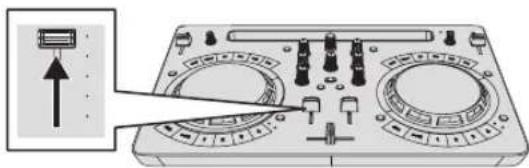
4 Draai aan de [MASTER LEVEL]-instelling om het audioniveau van de luidsprekers in te stellen.
Stel het audioniveau dat geproduceerd wordt via de [MASTER]-aansluitingen in op een geschikt niveau.

Het geluid uit de luidsprekers is aangepast aan uw audio-omgeving. Gebruik de volumeregeling van de computer om het volume van de geluidsuitvoer vanaf een computer te regelen.
Meeluisteren via een hoofdtelefoon
1 Stel de instellingen enz. in zoals u hieronder kunt zien.
Namen van instellingen enz. Stand
[HEADPHONES LEVEL]-instelling
Helemaal tegen de klok in gedraaid
2 Druk op de [HEADPHONES SELECT 1] toets.
![PIONEER DDJ-WeGO4 - Druk op de [HEADPHONES SELECT 1] toets. - 1](/content/2026/06/1161548/images/4c9d67417516792b305bf877b6e5450c9c5ecdbee208d048483059cbe1a8c751.jpg)
Stel het geluidsniveau dat geproduceerd wordt via de hoofdtelefoon in op een geschikt niveau.
![PIONEER DDJ-WeGO4 - Druk op de [HEADPHONES SELECT 1] toets. - 2](/content/2026/06/1161548/images/240514c3a037c66d3dfdfd17d489a7d80dba90c3e80d96f5d741fc2e36c8afe7.jpg)
Invoeren van het geluidssignaal van de microfoon
Het geluid van de microfoon die aangesloten is op de [MIC]ingangsaansluiting kan worden gemengd.
1 Sluit de microfoon aan op de [MIC]-ingangsaansluiting.
![PIONEER DDJ-WeGO4 - Sluit de microfoon aan op de [MIC]-ingangsaansluiting. - 1](/content/2026/06/1161548/images/ac43a7ac699f2533a99832cd9b712d5c985cb71e4ffcdba618bcfb856a4936be.jpg)
2 Klik op de [MIXER/MIC]-toets in rekordbox dj om het mengpaneel weer te geven.
![PIONEER DDJ-WeGO4 - Klik op de [MIXER/MIC]-toets in rekordbox dj om het mengpaneel weer te geven. - 1](/content/2026/06/1161548/images/f3398b10a2560b384d2acec1fcb0d9c25b915bb1a437192cce70e70f4f820c15.jpg)
3 Klik op de [MIC ON]-toets in rekordbox dj.
![PIONEER DDJ-WeGO4 - Klik op de [MIC ON]-toets in rekordbox dj. - 1](/content/2026/06/1161548/images/e64d6315cf5a35ab3966bec68cc80e6f5e58ea1ab0dfdad1f38833785ac60b6d.jpg)
4 Draai aan de [MIC LEVEL]-instelling om het audioniveau van de microfoon in te stellen.
De equalizer kan worden aangepast en effecten kunnen worden toegepast door verbinding te maken met rekordbox. Zie de handleiding van rekordbox voor gedetailleerde bedieningsinstructies.
![PIONEER DDJ-WeGO4 - Draai aan de [MIC LEVEL]-instelling om het audioniveau van de microfoon in te stellen. - 1](/content/2026/06/1161548/images/5e915ba697ec041c1f7df096d26ea2beddfa58220f60eb4bef11bf55ae00d6b9.jpg)
Afsluiten van het systeem
1 Verlaat rekordbox.
2 Druk op de knop [STANDBY/ON] tot het toestel overschakelt naar stand-by.
Geavanceerde bediening van rekordbox
De volgende beschrijvingen zijn specifiek voor functies wanneer dit toestel en rekordbox dj samen worden gebruikt, en worden niet beschreven in de handleiding van rekordbox.
Gebruiken van hot-cues
De weergave kan onmiddellijk worden begonnen vanaf de positie waar- voor een hot-cue is ingesteld. Behalve hot-cues kunnen lussen worden ingesteld en onmiddellijk worden opgeroepen.
- Per muziekstuk kunnen er acht hot-cuepunten worden ingesteld en opgeslagen, maar er kunnen slechts vier hot-cuepunten worden bediend met de toetsen van dit toestel.
- Een hot-cue instellen en oproepen
1 Wanneer de [HOT CUE]-indicator uit is, drukt u op de [HOT CUE/SAMPLER]-toets om de stand te wisselen. Het toestel schakelt over naar de hot-cuestand en de indicator gaat branden.
2 Druk op een performancetoets om een hotcue-punt in te stellen tijdens het afspelen of pauzeren.
Hot-cuepunten worden toegewezen aan de verschillende performance-toetsen zoals hieronder wordt getoond.

3 Druk op de performancetoets waarop het hotcuepunt is ingesteld.
Het afspelen begint vanaf het hot-cuepunt.
- Een ingesteld hot-cuepunt kan worden gewist door op een performancetoets en tegelijkertijd op de [SHIFT]-toets te drukken.
- Een automatische beatlus instellen en oproepen
1 Wanneer de [HOT CUE]-indicator uit is, drukt u op de [HOT CUE/SAMPLER]-toets om de stand te wisselen.
Het toestel schakelt over naar de hot-cuestand en de indicator gaat branden.
2 Druk op de toets voor halveren van lus of de toets voor verdubbelen van lus om de lengte van de automatische beatlus in te stellen.
3 Druk tijdens het afspelen op de lustoets.
4 Druk op een performancetoets tijdens het afspelen van de automatische beatlus om de lus in te stellen.
5 Druk op de performancetoets waarop de lus is ingesteld.
De lusweergave begint van het lus-beginpunt van de ingestelde lus.
- Een ingestelde lus kan worden gewist door op een performancetoets en tegelijkertijd op de [SHIFT]-toets te drukken.
- Een handmatige lus instellen en oproepen
1 Wanneer de [HOT CUE]-indicator uit is, drukt u op de [HOT CUE/SAMPLER]-toets om de stand te wisselen.
Het toestel schakelt over naar de hot-cuestand en de indicator gaat branden.
2 Druk op de toets voor halveren van de lus en tegelijkertijd op de [SHIFT]-toets tijdens het afspelen en druk vervolgens op de lustoets.
De lus-weergave begint.
3 Druk op een performancetoets tijdens het afspelen van de lus om de lus in te stellen.
4 Druk op de performancetoets waarop de lus is ingesteld.
De lusweergave begint van het lus-beginpunt van de ingestelde lus.
- Een ingestelde lus kan worden gewist door op een performancetoets en tegelijkertijd op de [SHIFT]-toets te drukken.
Gebruik van de samplerfunctie
De muziekstukken die in de samplepositions van de sampler zijn geladen, kunnen worden afgespeeld met behulp van de performancetoetsen.
- Het gebruik van de sampler voorbereiden
Klik in het bovenste deel van het rekordbox dj-scherm op de [SAMPLER]-toets om het samplerpaneel weer te geven en klik op de [MIXER/MIC]-toets om het mengpaneel weer te geven.

- Een muziekstuk laden in een samplerpositie
1 Wanneer de [SAMPLER]-indicator uit is, drukt u op de [HOT CUE/SAMPLER]-toets om de stand te wisselen.
Het toestel schakelt over naar de samplerstand en de indicator gaat branden.
2 Druk op de draaiknop om de cursor naar de muziekstukkenlijst te verplaatsen.
3 Draai aan de draaiknop.
Selecteer het muziekstuk dat u in de samplerpositie wilt laden.
4 Sleep het muziekstuk dat u wilt laden naar een lege positie van het samplerpaneel in rekordbox dj.
Het geselecteerde muziekstuk wordt in de samplepositie geladen.
De performancetoetsen gebruiken om de sampler af te spelen
1 Wanneer de [SAMPLER]-indicator uit is, drukt u op de [HOT CUE/SAMPLER]-toets om de stand te wisselen.
Het toestel schakelt over naar de samplerstand en de indicator gaat branden.
2 Klik op de [Samplerbank omschakelen]-toets op het samplerpaneelscherm van rekordbox dj.
Er wordt naar een andere samplebank overgeschakeld. De sampler heeft vier banken en elke bank heeft zestien sampleposities.
3 Zet de [SAMPLER VOL]-fader in rekordbox dj omhoog.
4 Druk op een performancetoets.
Het geluid voor de positie die is toegewezen aan de ingedrukte toets zal worden afgespeeld.
- De eerste samplerbank wordt toegewezen aan de respectievelijke toets.

5 Druk op een performancetoets terwijl u op de [SHIFT]-toets drukt.
Het afspelen van het geluid voor de positie die is toegewezen aan de ingedrukte toets wordt gestopt.
De pad FX gebruiken
Door gewoon op toetsen te drukken en de toetsen los te laten kunnen veel verschillende effecten worden verkregen.
1 Houd [FX] ingedrukt of houd de [FX]-toets ingedrukt terwijl u op de [SHIFT]-toets drukt.
Het effect wordt ingeschakeld op basis van het effect dat is toegewezen aan de toets en de instelling voor het aantal beats die werd ingedrukt.
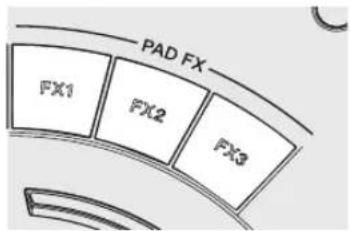
- U kunt kiezen welke effecten u aan de [FX]-toetsen toewijst. (U kunt de effecten aanpassen terwijl dit toestel is verbonden.)
- Zie de handleiding van rekordbox voor gedetailleerde bedieningsinstructies.
2 Laat uw vinger los van de [FX]-toets.
Het effect wordt uitgeschakeld.
CFX gebruiken
Effecten kunnen worden verkregen door gewoon aan een knop te draaien.
1 Klik op de [CFX]-toets in rekordbox dj om het CFXpaneel weer te geven.
![PIONEER DDJ-WeGO4 - Klik op de [CFX]-toets in rekordbox dj om het CFXpaneel weer te geven. - 1](/content/2026/06/1161548/images/60da3f34c35edcfc15979decc07c9ab4794d33e9f96670507683ada72a7ecc8e.jpg)
2 Klik op de [FILTER]-toets in rekordbox dj.

❖ CFX inschakelen via de [FILTER]-knop
Het effect wordt toegepast op het geluid van het overeenkomstige kanaal door aan de [FILTER]-knop te draaien.
![PIONEER DDJ-WeGO4 - ❖ CFX inschakelen via de [FILTER]-knop - 1](/content/2026/06/1161548/images/1a555be23acf5f8803e974b630da2afd943229f5087294566f0a35a0f88e445d.jpg)
CFX aanpassen
Effecten kunnen worden aangepast vanaf het CFX-gebied op het rekordbox dj-scherm.
Zie de handleiding van rekordbox voor gedetailleerde bedieningsinstructies.
Opnamefuncties gebruiken
rekordbox dj heeft opnamefuncties en kan gemixt geluid opnemen. Zie de handleiding van rekordbox voor gedetailleerde bedieningsinstructies.
1 Klik op de [REC]-toets in het algemene gedeelte van rekordbox dj.
Het opnamepaneel verschijnt op het rekordbox dj-scherm.
2 Klik op ▶p het opnamepaneel van rekordbox dj om de opname in stand-by te zetten.
- Wanneer het geluid wordt ingevoerd, begint de opname automatisch.
- Als u opnieuw op klikt, wordt de opname gestopt. Als er langer dan 20 seconden geen geluid is, wordt de opname automatisch gestopt.
- Als de opname voltooid is, wordt het bestand automatisch opgeslagen.
- De opslagbestemming voor het bestand kan worden gewijzigd van op het tabblad [Voorkeuren] > [Controller] > [Opnemen] van rekordbox.
Gebruik van VirtualDJ LE 8
Voordat u VirtualDJ LE 8 installeert
Het exclusieve stuurprogramma voor dit toestel op de computer installeren
Dit stuurprogramma is een exclusief ASIO-stuurprogramma voor het weergeven van geluidssignalen via de computer.
- Als u Mac gebruikt hoeft u het stuurprogramma niet te installeren. Ga naar Installatieprocedure (Mac) van Installeren van VirtualDJ LE 8.
Systeemvereisten
| Geschikte besturingssystemen | ||
| Windows® 10 / Windows® 8.1 / Windows® 7 | 32-bit versie | √ |
| 64-bit versie | √ | |
Het meest recente stuurprogramma downloaden
Ga naar de pagina [DDJ-WeGO4] in de categorie [DJ CONTROLLER] vanaf de pagina [SOFTWARE- EN FIRMWARE-UPDATES] van de ondersteuningssite van Pioneer DJ hieronder en download de exclusieve software voor dit toestel. http://www.pioneerdj.com/en/support/software/
Voor het installeren van een stuurprogramma
- Houd de knop [STANDBY/ON] ten minste 1 seconde ingedrukt, zet het toestel stand-by, en verwijder de USB-kabel tussen het toestel en de computer.
- Als er andere programma's geopend zijn op de computer, sluit u die dan.
Licentie-overeenkomst voor deze Software
Deze Licentie-overeenkomst voor deze Software ("Overeenkomst") geldt tussen u (zowel de persoon die het Programma installeert als een enkele rechtspersoon waarvoor de persoon optreedt) ("U" of "Uw") en Pioneer DJ Corporation ("Pioneer DJ"). UITVOEREN VAN ENIGE HANDELING VOOR SET-UP OF INSTALLATIE VAN HET PROGRAMMA BETEKENT DAT U AKKOORD GAAT MET ALLE VOORWAARDEN VAN DEZE LICENTIE-OVEREENKOMST. TOESTEMMING VOOR HET DOWNLOADEN EN/OF GEBRUIKEN VAN HET PROGRAMMA IS EXPLICIET AFHANKELIJK VAN HET OPVOLGEN DOOR U VAN DEZE VOORWAARDEN. SCHRIFTELIJKE OF ELEKTRONISCHE TOESTEMMING IS NIET VEREIST OM DEZE OVEREENKOMST GELDIG EN AFDWINGBAAR TE MAKEN. ALS U NIET AKKOORD GAAT MET ALLE VOORWAARDEN VAN DEZE OVEREENKOMST, KRIJGT U GEEN TOESTEMMING HET PROGRAMMA TE GEBRUIKEN EN MOET U STOPPEN MET DE INSTALLATIE OF, INDIEN VAN TOEPASSING, HET PROGRAMMA VERWIJDEREN.
1 DEFINITIES
1 "Documentatie" betekent in dit verband de schriftelijke documentatie, specificaties en hulpinhoud beschikbaar gesteld door Pioneer DJ ter assistentie bij de installatie en het gebruik van het Programma.
2 "Programma" betekent in dit verband alle Pioneer DJ software of een deel daarvan waarop door Pioneer DJ aan U licentie verleend wordt onder deze Overeenkomst.
2 PROGRAMMA LICENTIE
1 Beperkte licentie. Onder de voorwaarden van deze Overeenkomst verleent Pioneer DJ aan U een beperkte, niet-exclusieve,
niet-overdraagbare licentie (zonder het recht om sublicenties te verlenen):
a Om een enkele kopie van het Programma te installeren op uw computer of mobiele apparatuur, om het Programma uitsluitend voor uw persoonlijk gebruik in te zetten in overeenstemming met deze Overeenkomst en de Documentatie ("toegestaan gebruik");
b Om de Documentatie te gebruiken in het kader van uw Toegestaan gebruik; en
c Om één kopie te maken van het Programma uitsluitend als reservekopie, met dien verstande dat alle titels en handelsmerken, meldingen met betrekking tot auteursrechten en andere beperkte rechten op de kopie worden vermeld.
2 Beperkingen. U mag het Programma of de Documentatie niet kopiëren of gebruiken behalve zoals uitdrukkelijk toegestaan door deze Overeenkomst. U mag niet het Programma overdragen, er een sublicentie op verlenen, het verhuren, leasen of uitlenen, of het gebruiken voor het opleiden van derden, voor gedeeld gebruik op commerciële basis, of voor gebruik op een servicefaciliteit. U mag niet Zelf of via een derde het Programma modificeren, reverse engineeren, disassembleren of decompileren, behalve in zoverre uitdrukkelijk toegestaan door ter zake geldende regelgeving, en ook dan alleen nadat U Pioneer DJ schriftelijk op de hoogte hebt gesteld van Uw intenties.
3 Eigendom. Pioneer DJ of de licentiegever behoudt alle rechten, titels en belangen op en met betrekking tot alle octrooien, auteursrechten, handelsmerken, handelsgeheimen en andere intellectuele eigendomsrechten op het Programma en de Documentatie, en op eventuele afleidingen daarvan. U verwerft geen andere rechten, expliciet of impliciet, dan de beperkte licentie zoals vervat in deze Overeenkomst.
4 Geen ondersteuning. Pioneer DJ heeft geen verplichting tot het verlenen van ondersteuning, onderhoud, upgrades, wijzigingen of nieuwe versies van het Programma of de Documentatie onder deze Overeenkomst.
U mag het Programma niet gebruiken of anderszins uitvoeren of opnieuw uitvoeren, anders dan als toegestaan door de Amerikaanse wet en de wetten van het rechtsgebied waarin u het Programma heeft verkregen. Het Programma mag met name, doch niet uitsluitend, niet worden uitgevoerd of opnieuw uitgevoerd (a) naar landen waartegen de V.S. een embargo hebben ingesteld (b) naar personen op de Specially Designated Nationals List van het Amerikaanse Ministerie van Financiën of de Denied Persons List of de Entity List van het Amerikaanse Ministerie van Handel. Door uw gebruik van het Programma zegt u toe en garandeert u, dat u zich niet in een dergelijk land bevindt en niet op een dergelijke lijst staat. U stemt er tevens mee in dat u het Programma niet zult gebruiken voor doeleinden verboden door de Amerikaanse wet, met inbegrip van doch niet beperkt tot, de ontwikkeling, het ontwerp, de fabricage of de productie van nucleaire wapens, raketten of chemische of biologische wapens.
U gaat ermee akkoord dat elke inbreuk op de bepalingen van deze Overeenkomst Pioneer DJ onherstelbare schade zou berokkenen die niet
alleen door geld vergoed kan worden. In aanvulling op schadeloosstelling en eventueel andere maatregelen waartoe Pioneer DJ gerechtigd kan zijn, gaat U ermee akkoord dat Pioneer DJ gerechtelijke stappen mag ondernemen om daadwerkelijke, dreigende of doorgaande inbreuk op deze Overeenkomst te voorkomen.
6 ONTBINDING
Pioneer DJ mag deze Overeenkomst op elk moment beëindigen als U een bepaling schendt. Als deze Overeenkomst wordt beëindigd, moet U stoppen met het gebruiken van het Programma, het blijvend verwijderen van uw computer of mobiele apparatuur waarop het aanwezig is, en alle kopieën van het Programma en de Documentatie in Uw bezit vernietigen, en Pioneer DJ schriftelijk in kennis stellen van het feit dat U zulks gedaan heeft. De paragrafen 2.2, 2.3, 2.4, 3, 4, 5, 6 en 7 blijven van kracht nadat deze Overeenkomst is beëindigd.
7 ALGEMENE VOORWAARDEN
1 Beperking van aansprakelijkheid. In geen geval en onder geen enkele interpretatie zal Pioneer DJ of een dochterbedrijf aansprakelijk zijn met betrekking tot deze Overeenkomst of het onderwerp daarvan, voor enige indirecte, bijkomende, bijzondere of gevolgschade, of voor als strafmaatregel opgelegde vergoedingen, of schadevergoeding voor verlies van winst, omzet, zaken, besparingen, gegevens, gebruik, of voor vervangingskosten, ook niet indien zij van tevoren op de hoogte gesteld is van de mogelijkheid van dergelijke schade of indien dergelijke schade voorzienbaar geacht moest worden. In geen geval zal de aansprakelijkheid van Pioneer DJ voor alle schade de bedragen overschrijden die U aan Pioneer DJ of haar dochtermaatschappijen voor het Programma heeft betaald. De partijen erkennen dat de beperkingen van de aansprakelijkheid en de risicoverdeling in deze Overeenkomst worden weerspiegeld in de prijs van het Programma en essentieel onderdeel uitmaken van de wilsovereenkomst tussen de partijen, zonder welke Pioneer DJ het Programma niet ter beschikking zou hebben gesteld of deze Overeenkomst niet zou zijn aangegaan.
2 Eventuele beperkingen op of uitsluitingen van garantie en aansprakelijkheid zoals vervat in deze Overeenkomst hebben geen invloed op uw wettelijke rechten als consument en zijn alleen op u van toepassing voorzover dergelijke beperkingen en uitsluitingen zijn toegestaan onder de regelgeving zoals die geldt in de jurisdictie waar u zich bevindt.
3 Annulering en afstand. Als een bepaling in deze Overeenkomst wederrechtelijk, ongeldig of anderszins niet afdwingbaar blijkt te zijn, zal deze bepaling voor zover mogelijk toepassing vinden, of, indien dit niet mogelijk is, geannuleerd worden en worden geschrapt uit deze Overeenkomst, terwijl de rest daarvan onverkort van kracht blijft. Wanneer één van beide partijen afstand doet van haar rechten als gevolg van een inbreuk op deze Overeenkomst, wordt daarmee niet vanzelfsprekend afstand van deze rechten gedaan bij een eventuele volgende inbreuk daarop.
4 Geen overdracht. U mag deze Overeenkomst of enige rechten of verplichtingen daaronder niet toewijzen, verkopen, overdragen, delegeren, of op andere wijze daarover beschikken, vrijwillig of onvrijwillig, van rechtswege of op een andere wijze, zonder voorafgaande schriftelijke toestemming van Pioneer DJ. Een eventuele poging door U tot toewijzing, overdracht of delegatie is nietig. Overeenkomstig het hierboven bepaalde is deze Overeenkomst van kracht op en zal deze strekken tot het voordeel van de partijen en hun respectievelijke opvolgers en aangewezenen.
5 Gehele overeenkomst. Deze Overeenkomst omvat de gehele overeenkomst tussen de partijen en treedt in de plaats van alle voorgaande of nog geldige overeenkomsten of aanspraken, schriftelijk of mondeling, met betrekking tot het onderwerp daarvan. Deze Overeenkomst mag niet worden gewijzigd of geamendeerd zonder voorafgaande en uitdrukkelijke schriftelijke toestemming van Pioneer DJ, en geen andere handeling, document, gebruik of gewoonte kan deze Overeenkomst wijzigen of amenderen.
6 U gaat ermee akkoord dat deze overeenkomst en alle mogelijke geschillen met betrekking tot deze overeenkomst zijn onderworpen aan Japans recht.
Installatieprocedure
Sluit dit toestel niet op de computer aan voor de installatie voltooid is.
- Meld u aan als gebruiker met de rechten van computerbeheerder voordat u met installeren begint.
- Als er andere programma's geopend zijn op de computer, sluit u die dan.
1 Download het installatieprogramma met het stuurprogramma van de ondersteuningssite voor Pioneer DJ.
2 Wanneer het downloaden voltooid is, dubbelklikt u op het pictogram [DDJ\_WeGO4\_Driver\_x.xxx.exe].
3 Volg voor de installatieprocedure de aanwijzingen die op uw scherm verschijnen.
Als er [Windows-beveiliging] op het scherm verschijnt tijdens het installationproces, klikt u op [Dit stuurprogramma toch installeren] om door te gaan met installeren.
Wanneer het installatieproces voltooid is, verschijnt er een mededeling ter afsluiting.
Nadat u de stuurprogrammatuur (driver) hebt geïnstalleerd, moet u de VirtualDJ LE 8-software installeren.
Installeren van VirtualDJ LE 8
Informatie over VirtualDJ LE 8
VirtualDJ LE 8 is een DJ-applicatie van Atomix productions.
DJ-optredens zijn mogelijk door de computer waarop deze software is geinstalleerd te verbinden met dit toestel.
Als Virtual DJ al is geïnstalleerd op uw computer, zal de software niet goed werken. Verwijder alle versies van Virtual DJ die op uw computer zijn geïnstalleerd voordat u VirtualDJ LE 8 voor dit toestel installeert. Zie voor instructies voor het verwijderen van VIRTUAL DJ de Pioneer DJ ondersteuningssite, die hieronder wordt vermeld. http://pioneerdj.com/support/
Minimum eisen gebruiksomgeving
| Geschikte besturingssystemen | CPU en vereist geheugen |
| Mac: macOS Sierra 10.12,OS X 10.11/10.10/10.9 | Intel®processor |
| 1 024 MB of meer aan RAM-geheugen | |
| Windows; Windows®10,Windows®8.1, Windows®7 | Intel®Pentium®4 of AMD AthlonTM XP |
| 512 MB of meer aan RAM-geheugen |
| Overige | |
| Vaste schijf | Vrije ruimte van 20 MB of meer (Windows)Vrije ruimte van 30 MB of meer (Mac) |
| USB-aansluiting | Er is een USB 2.0-aansluiting vereist om dit toestel aan te kunnen sluiten op de computer. |
| Internetverbinding | Een internetverbinding is vereist voor registratie van de account en het downloaden van VirtualDJ LE 8. |
Er moet worden voldaan aan de onderstaande voorwaarden om video's te kunnen mengen.
• Mac
— ATI ^TM of NVIDIA ^® video chipset met 256 MB eigen DDR3 RAM
— Videokaart met ondersteuning voor gescheiden weergave op twee beeldschermen.
- Windows
— ATI ^TM of NVIDIA ^® videokaart met 256 MB eigen DDR3 RAM
— Videokaart met ondersteuning voor gescheiden weergave op twee beeldschermen.
- Voor de meest recente informatie over de systeemvereisten, compatibiliteit en ondersteunde besturingssystemen, raadpleeg [DDJ-WeGO4] in de categorie [DJ CONTROLLER] op de pagina [SOFTWARE INFORMATION] van de ondersteuningssite voor Pioneer DJ hieronder.
http://www.pioneerdj.com/en/support/software-information/
- Gebruik een computer die aan bovenvermelde systeemvereisten voldoet. De systeemvereisten voor de DJ-software kunnen hiervan verschillen.
- De juiste werking kan niet worden gegarandeerd voor alle computers, zelfs niet voor die met een werkomgeving zoals hierboven beschreven.
- Ook met de vereiste hoeveelheid geheugen voor de hierboven genoemde gebruiksomgeving is het mogelijk dat er te weinig geheugen beschikbaar is om de software optimaal te laten functioneren vanwege andere programma's, services e.d. die op de achtergrond worden uitgevoerd. Maak in een dergelijk geval voldoende werkgeheugen vrij.
- Afhankelijk van de instellingen voor energiebesparing en andere kenmerken van de computer, de CPU en de harde schijf. kan het systeem onvoldoende capaciteit hebben. Vooral als u een notebook gebruikt, moet u de netvoeding aansluiten en de computer altijd gebruiken in een configuratie met instellingen voor de boste prestaties.
- Er kunnen problemen optreden tijdens het gebruik afhankelijk van andere software die wordt gebruikt.
- Gebruik van het Internet vereist een aparte overeenkomst met een aanbieder van Internetdiensten en betaling van de daaraan verbonden kosten.
Installatieprocedure (Windows)
1 Ga naar de pagina [DDJ-WeGO4] in de categorie [DJ CONTROLLER] op de pagina [SOFTWARE INFORMATION] van, de ondersteuningssite van Pioneer DJ hieronder.
http://www.pioneerdj.com/en/support/software-information/
2 Klik op [VirtualDJ] in de categorie [OVERVIEW] en klik vervolgens op de koppeling voor de downloadpagina voor VirtualDJ LE 8.
De downloadpagina van VirtualDJ LE 8 wordt weergegeven.
3 Voer het serienummer dat staat op de licentiecodekaart van Virtual DJ LE 8 die bij dit product is geleverd in op de weergegeven pagina en klik op [OK].
4 De koppeling voor het downloaden van het installatieprorgramma wordt weergegeven. Klik op het installatieprogramma voor Windows om het te downloaden.
5 Dubbelklik op het bestand dat u gedownload heeft.
Het installatieprogramma wordt gestart.
6 Volg de instructies op het scherm en installeer de software.
① Klik op [Next].
Als u de installatie wilt annuleren, klikt u op [Cancel].

② Lees de voorwaarden van de licentieovereenkomst zorgvuldig door, selecteer [I accept the terms in the License Agreement] als u ermee akkoord gaat en klik dan op [Next]. — Als u niet akkoord gaat met de licentieovereenkomst, klikt u op [Cancel] om de installatie te annuleren.

③ Selecteer het soort installatie voor Virtual DJ LE 8 en klik. Normaal gesproken selecteert u [Typical].
Als u [Typical] selecteert, worden plug-ins en andere componenten tegelijk geïnstalleerd.

Hiermee is de installatie voltooid.
Installatieprocedure (Mac)
1 Ga naar de pagina [DDJ-WeGO4] in de categorie [DJ CONTROLLER] op de pagina [SOFTWARE INFORMATION] van, de ondersteuningssite van Pioneer DJ hieronder.
http://www.pioneerdj.com/en/support/software-information/
2 Klik op [VirtualDJ] in de categorie [OVERVIEW] en klik vervolgens op de koppeling voor de downloadpagina voor VirtualDJ LE 8.
De downloadpagina van VirtualDJ LE 8 wordt weergegeven.
3 Voer het serienummer dat staat op de licentiecodekaart van Virtual DJ LE 8 die bij dit product is geleverd in op de weergegeven pagina en klik op [OK].
4 De koppeling voor het downloaden van het installatieprorgramma wordt weergeven. Klik op het installatieprogramma voor Mac om het te downloaden.
5 Dubbelklik op het bestand dat u gedownload heeft.
Het installatieprogramma wordt gestart.
6 Volg de instructies op het scherm en installeer de software.
Hiermee is de installatie voltooid.
Over de stuurprogrammatuur en de hulpprogrammatuur voor het instellen
Dit apparaat functioneert als een audio-apparaat volgens de ASIO-normen.
Gebruiken van de hulpprogrammatuur voor het instellen
Deze functie kan alleen worden gebruikt onder een Windows besturingssysteem.
❖ Opstarten van de hulpprogrammatuur voor het instellen
Voor Windows 10/8.1
Klik op [Pioneer] > [DDJ_WeGO4 ASIO instellingen hulpprogramma] vanaf [Apps-weergave].
Voor Windows 7
Klik op [Alle programma's] > [Pioneer] > [DDJ_WeGO4] > [DDJ_WeGO4 ASIO instellingen hulpprogramma] in het [Starten]-menu van Windows.
Aanpassen van de buffercapaciteit
Net zoals de instelling van de buffergrootte in de VirtualDJ LE 8-software, zal verlaging van de waarde van [Kernel Buffers] de overdrachtsvertraging (latentie) van de audiogegevens verminderen. Een verhoging van deze waarde vermindert het risico van onderbrekingen in de audiogegevens (geluidsonderbrekingen).
- Als de [Buffergrootte] of [Kernel Buffers] waarde groot wordt gemaakt, zullen onderbrekingen van de gegevensstroom (onderbrekingen van het geluid), enz., minder makkelijk kunnen gebeuren, maar zal de vertraging vanwege de tragere overdracht van audiogegevens (latentie) toenemen.
Als de geluidsweergave onderbroken wordt bij de standaardinstelling
Start [DDJ_WeGO4 ASIO instellingen hulpprogramma] op en verander [Kernel Buffers] in [4].
Als de geluidsweergave niet onderbroken wordt bij de standaardinstelling
Start [DDJ_WeGO4 ASIO instellingen hulpprogramma] op, verander [Kernel Buffers] in [2] en controleer of de geluidsweergave niet onderbroken wordt.
- Als er geluidsonderbrekingen zijn, wijzigt u [Kernel Buffers] van [DDJ_WeGO4 ASIO instellingen hulpprogramma] in [3].
Controleren welke versie van het stuurprogramma u heeft
Voor Windows 10/8.1
Klik in [Apps-weergave] op [Pioneer] > [Hulpprogramma voor het tonen van de versie van de DDJ_WeGO4].
Voor Windows 7
Klik op [Alle programma's] > [Pioneer] > [DDJ_WeGO4]
[Hulpprogramma voor het tonen van de versie van de DDJ WeGO4] in het Windows-menu [Starten].
- In dit scherm kunt u de firmware-versie van dit apparaat controleren.
- De firmware-versie wordt niet aangegeven als dit toestel niet is aangesloten op de computer of als dit toestel en de computer niet goed kunnen communiceren.
Aansluitingen
1 Sluit luidsprekers met een ingebouwde versterker, versterker, enz. aan op de [MASTER]-uitgangsaansluitingen van dit toestel.
- Een audiokabel (RCA) wordt niet met dit product geleverd. U moet hier zelf voor zorgen.

- Zie bladzijde 7 voor de verbindingen met de in-/uitgangsaansluitingen.
- Zet het volume van het apparaat dat is aangesloten op de uitgangen [MASTER] (luidsprekers met ingebouwde versterker, versterker, enz.) op een geschikt niveau. Merk op dat het geluid hard kan zijn wanneer het volume te hoog is ingesteld.
2 Sluit een hoofdtelefoon aan op een [PHONES]-uitgangsaansluiting van dit toestel.
- Sluit een stereohoofdtelefoon aan met een impedantie van 32 Ω of meer. Hoofdtelefoons met een impedantie van minder dan 32 Ω en monohoofdtelefoons worden niet ondersteund.
- Sluit niet tegelijkertijd hoofdtelefoons aan op zowel de stereo hoofd-telefoonaansluiting als de stereo mini-hoofdtelefoonaansluiting.

3 Sluit dit apparaat aan op uw computer via een USB-kabel.
- Maak direct verbinding met de USB-kabel die wordt meegeleverd met dit product. Een USB-verdeelstekker (hub) kan niet worden gebruikt.

4 Sluit de meegeleverde gelijkstroomstekker van de netstroomadapter op dit toestel aan, en sluit vervolgens de voedingskabel aan.
- Sluit het netnoer pas aan nadat alle aansluitingen tussen de apparatuur volledig zijn gemaakt.
- Verbinding is niet nodig bij gebruik met busvoeding van een USB-poort van de computer.
- U moet het stroomsnoer en de netstroomadapter gebruiken die worden meegeleverd met dit product.

Start het systeem op
Waarschuwing bij gebruik van Windows
Wanneer u dit toestel voor het eerst aansluit of het toestel aansluit op een andere USB-aansluiting, kan de [Apparaatstuurprogramma installeren]-waarschuwing verschijnen. Als deze waarschuwing verschijnt, moet u wachten totdat de installatie is voltooid.
1 Zet de computer aan.
2 Druk op de knop [STANDBY/ON] van dit toestel om dit toestel aan te zetten.
Het toestel is gereed voor gebruik wanneer de startverlichting dooft.
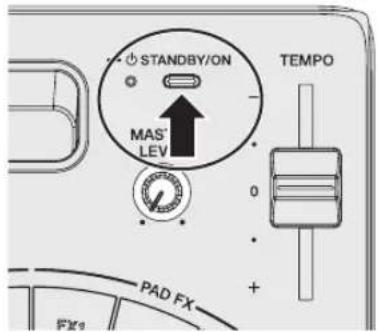
3 Zet het apparaat (luidsprekers met ingebouwde versterker, versterker, enz.) aan dat op de uitgangsaansluitingen is aangesloten.
4 Starten van VirtualDJ LE 8.
— Voor Windows 10/8.1
Klik op het pictogram [VirtualDJ 8] van [Apps-weergave].
— Voor Windows 7
Klik op het pictogram [Alle programma's] > [VirtualDJ] >
[VirtualDJ 8] in het [Starten]-menu van Windows.
— Voor macOS Sierra 10.12 en OS X 10.11/10.10/10.9
Ga naar het bestandsbeheer, open eerst the [Applicatie] map en dubbelklik dan op [VirtualDJ 8].
5 Meld uzelf aan.
- U kunt VirtualDJ LE 8 gebruiken zonder u aan te melden.
Als u zich niet wilt aanmelden, sluit u het aanmeldvenster en gaat u verder naar de volgende stap. - Als Virtual DJ LE 8 wordt gestart, verschijnt het aanmeldvenster.
— Als u een Virtual DJ-account hebt
Voer in het aanmeldvenster de nodige gegevens in om u aan te melden.
— Als u geen Virtual DJ-account hebt
Maak in het aanmeldvenster een nieuwe account en meld u aan.
6 Voer het serienummer in.
Voer het serienummer dat staat op de licentiecodekaart van VirtualDJ LE 8 die bij dit product is geleverd in volgens de instructes op het weergegeven scherm en klik op [OK].
- Als u het serienummer invoert zonder u aan te melden, wordt het aanmeldvenster opnieuw weergegeven. U kunt VirtualDJ LE 8 echter gebruiken zonder u aan te melden.
Als u zich niet wilt aanmelden, sluit u het aanmeldvenster.
Bediening
Muziekstukken in een deck laden
Hieronder wordt als voorbeeld de procedure beschreven voor het laden van muziekstukken in deck 1 (linkerzijde).
1 Draai aan de draaiknop terwijl u de [SHIFT]-toets ingedrukt houdt en selecteer een map met muziekstukken.
- Druk op de draaiknop terwijl u de [SHIFT]-toets ingedrukt houdt om de map te openen of te sluiten.
2 Draai aan de draaiknop om een muziekstuk in de map te selecteren en druk vervolgens op de [LOAD]-toets van deck 1 (linkerzijde).
De track wordt in het deck geladen.
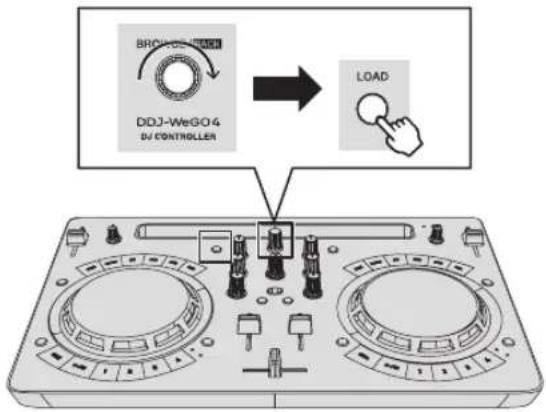
flowchart
graph TD
    A["Brown Switch"] --> B["DJ Controller"]
    B --> C["Load"]
    C --> D["Switch Control"]
    D --> E["Control Signals"]
    style A fill:#f9f,stroke:#333
    style B fill:#ccf,stroke:#333
    style C fill:#cfc,stroke:#333
    style D fill:#fcc,stroke:#333
    style E fill:#ffc,stroke:#333
Een muziekbestand afspelen
Hieronder wordt als voorbeeld de procedure beschreven voor het weergeven van het geluid van deck 1 (linkerzijde).
1 Stel de instellingen enz. in zoals u hieronder kunt zien.
Namen van instellingen enz. Stand
| EQ (HI. LOW) instellingen | Midden |
| FILTER instelling Midden | |
| Kanaal-fader Naar voren verplaatst | |
| MASTER LEVEL instelling Helemaal tegen de klok in gedraaid | |
| Crossfader-regelaar Midden | |
2 Druk op de knop [PLAY/PAUSE▶/II] om het muziekstuk af te spelen.
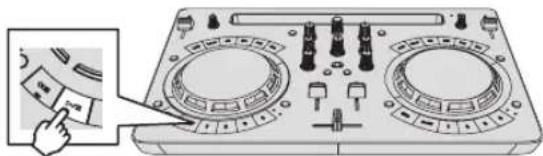
3 Beweeg de kanaalfader van u af.
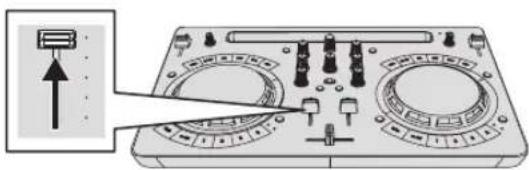
4 Draai aan de [MASTER LEVEL]-instelling om het audioniveau van de luidsprekers in te stellen.
Stel het audioniveau dat geproduceerd wordt via de [MASTER]-aansluitingen in op een geschikt niveau.
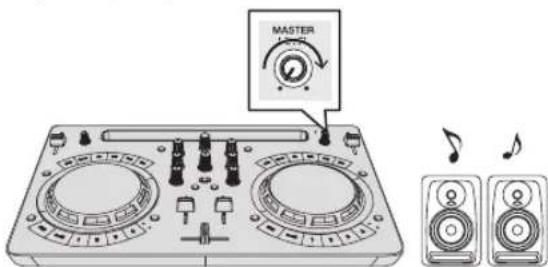
Het geluid wordt weergegeven via de luidsprekers.
Meeluisteren via een hoofdtelefoon
1 Stel de instellingen enz. in zoals u hieronder kunt zien.
Namen van instellingen enz. Stand
[HEADPHONES LEVEL]-instelling
Helemaal tegen de klok in gedraaid
2 Druk op de [HEADPHONES SELECT 1] toets.

Stel het geluidsniveau dat geproduceerd wordt via de hoofdtelefoon in op een geschikt niveau.

Invoeren van het geluidssignaal van de microfoon
Het geluid van de microfoon die aangesloten is op de [MIC]-ingangsaansluiting kan worden gemengd.
1 Sluit de microfoon aan op de [MIC]-ingangsaansluiting.

2 Draai aan de [MIC LEVEL]-instelling om het audioniveau van de microfoon in te stellen.
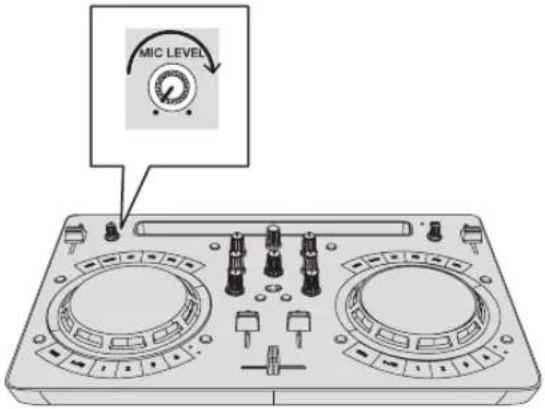
Afsluiten van het systeem
1 Sluit VirtualDJ LE 8 af.
2 Druk op de knop [STANDBY/ON] tot het toestel overschakelt naar stand-by.

Opmerking
De softwarehandleiding van VirtualDJ LE 8 kunt u downloaden vanaf de Atomix productions website.
Zie [DDJ-WeGO4] in de categorie [DJ CONTROLLER] op de pagina [SOFTWARE INFORMATION] van de ondersteuningssite van Pioneer DJ hieronder voor meer informatie. http://www.pioneerdj.com/en/support/software-information/
Instellingen aanpassen
Opstarten van de hulpprogrammatuurstand
Als de stand voor de hulpprogrammatuur wordt opgestart terwijl de DJ-applicatie loopt, is het mogelijk dat de instelstatus niet correct wordt weergegeven.
1 Als de USB-kabel is aangesloten, maak de kabel dan los van de computer.
2 Als de bij de iPhone / iPad geleverde kabel is aangesloten, maak deze kabel dan los van de iPhone / iPad.
3 Zet het toestel stand-by.
De led naast de [STANDBY/ON]-knop rechts boven op het toestel licht rood op.
4 Houd de [LOAD]-knop op het linker deck en de [LOAD]-knop op het rechter deck ingedrukt, en druk op de [STANDBY/ON]-knop.
Het toestel wordt opgestart in de utiliteitsstand. (De [SYNC]-knoppen op beide decks lichten op.)
5 Wijzig de gewenste items.
Zie Standen voor hulpprogrammatuur hieronder voor instellingen die je kunt wijzigen en hoe je dat doet.
6 Controleer of de [SYNC]-knop is opgelicht, en druk op de [STANDBY/ON]-knop om het toestel opnieuw op te starten.
Je moet het toestel wellicht opnieuw opstarten om de gewijzigde instellingen toe te passen.
Waarschuwing
Wanneer de [SYNC]-knop knippert, wordt de instelling opgeslagen. Als je op de [STANDBY/ON]-knop drukt terwijl de [SYNC]-knop knippert, worden de ingestelde waarden niet opgeslagen.
Standen voor hulpprogrammatuur
Je kunt de volgende instellingen wijzigen:
- Instelling Demo-stand
- Instelling laadstand
- Instelling voor pulsstand (verlichting)
Instelling Demo-stand
Als je het toestel opnieuw start en enige tijd niets doet, start de demo-stand. Je kunt instellen na hoeveel tijd de demo-stand begint.
Druk op de knop voor overschakelen van de [HOT CUE/SAMPLER]-stand op het linker deck.
[1]-toets op linker deck brandt: 10 min [Standaardwaarde]
[2]-knop op linker deck licht op: 5 minuten
[3]-knop op linker deck licht op: 1 minuut
[CUE]-knop op linker deck licht op: uitgeschakeld
Instelling laadstand
De laadstand instellen wanneer een iPhone / iPad is aangesloten op het toestel.
Druk op de knop voor overschakelen van de [HOT CUE/SAMPLER]-stand op het rechter deck.
[1]-toets op rechter deck brandt: Laden is alleen mogelijk wanneer het toestel is ingeschakeld en automatisch stand-by is ingeschakeld. [Standaardinstelling]
[2]-toets op rechter deck brandt: Laden is alleen mogelijk wanneer het toestel is ingeschakeld en automatisch stand-by is uitgeschakeld.
[3]-toets op rechter deck brandt: Laden is steeds mogelijk.
- Om een iPhone / iPad op te laden, moet de netstroomadapter het toestel van stroom voorzien.
- Als de automatische stand-by-instelling is ingeschakeld, schakelt het toestel in het volgende geval na vier uur automatisch over naar stand-by.
1 Behalve de [MIC LEVEL]-regeling werken de toetsen of knoppen enz. op dit toestel niet.
2 Er wordt geen audiosignaal in het toestel ingevoerd (behalve de audio-ingang van de microfoon).
- Wanneer het toestel is ingesteld om laden steeds toe te laten, is automatisch stand-by uitschakeld.
Instelling voor pulsstand (verlichting)
Het toestel is voorzien van twee typen pulsstanden (verlichting brandt/ knippert).
Druk op de [HEADPHONES SELECT MASTER]-knop.
[HEADPHONES SELECT 1]-toets brandt: Normal (standaard led brandt/ knipperpatroon) [Standaardwaarde]
[HEADPHONES SELECT 2]-knop licht op: Moderate (zacht patroon voor verlichting/knipperen van led)
De instellingen wijzigen met rekordbox
De instellingen voor de DJ-speler kunnen gewijzigd worden met rekordbox.
Wijzig de instelitems in [Controller] van [Voorkeuren].
De volgende instellingen kunnen alleen gewijzigd worden wanneer rekordbox en dit toestel verbonden zijn.
- De [Low Cut Filter]-instelling van de [MIC]-invoer, de [Talkover Mode]-instelling van de [MIC]-invoer en de [Talkover Level]-instelling van de [MIC]-invoer worden alleen weerspiegeld als het toestel in combinatie met rekordbox wordt gebruikt.
Stel in of voor het microfoongeluid een filter wordt gebruikt voor het verzwakken van klanken die zachter zijn dan de menselijke stem.
Dit hoogdoorlaatfilter vermindert de invoer van achtergrondruis door luidsprekers e.d. in de microfoon.
— Aan: Het hoogdoorlaatfilter voor het microfoongeluid inschakelen.
— Uit: Het hoogdoorlaatfilter voor het microfoongeluid uitschakelen.
— [Advanced] (Geavanceerde talk-over-functie): Alleen de middentonen van het geluid, behalve die van de microfoon, worden verzwakt, overeenkomstig het ingestelde niveau van de talk-over-functie.

— [Normal] (Normale talk-over-functie): Alleen het geluid, behalve dat van de microfoon, wordt verzwakt, overeenkomstig het ingestelde niveau van de talk-over-functie.

Stelt het verzwakkingsniveau in voor de talk-over functie (inspreekniveau).
Instelwaarden: -6 dB / -12 dB / -18 dB / -24 dB
Over de stuurprogrammatuur en de hulpprogrammatuur voor het instellen
Dit apparaat functioneert als een audio-apparaat volgens de ASIO-normen.
Gebruiken van de hulpprogrammatuur voor het instellen
Deze functie kan alleen worden gebruikt onder een Windows besturingssysteem.
❖ Opstarten van de hulpprogrammatuur voor het instellen
Voor Windows 10/8.1
Klik op [Pioneer] > [DDJ_WeGO4 ASIO instellingen hulpprogramma] vanaf [Apps-weergave].
Voor Windows 7
Klik op [Alle programma's] > [Pioneer] > [DDJ_WeGO4] > [DDJ_WeGO4 ASIO instellingen hulpprogramma] in het [Starten]-menu van Windows.
Aanpassen van de buffercapaciteit
Net zoals bij de instelling van [Buffergrootte] wordt bij een lagere waarde van [Kernel Buffers] de overdrachtsvertraging (latentie) van de audiogegevens verminderd. Een hogere waarde vermindert de kans op drop-outs (geluidsonderbrekingen) in de audiogegevens (De standaardinstelling van [Buffergrootte] is 512 samples/10 ms en [Kernel Buffers] is [3]).
- Als de [Buffergrootte] of [Kernel Buffers] waarde groot wordt gemaakt, zullen onderbrekingen van de gegevensstroom (onderbrekingen van het geluid), enz., minder makkelijk kunnen gebeuren, maar zal de vertraging vanwege de tragere overdracht van audiogegevens (latentie) toenemen.
Als de geluidsweergave onderbroken wordt bij de standaardinstelling
1 Start [DDJ_WeGO4 ASIO instellingen hulpprogramma] op en verander [Kernel Buffers] in [4].
2 Stel de minimumwaarde voor [Buffergrootte] in waarbij geen geluidsonderbrekingen voorkomen.
Als de geluidsweergave niet onderbroken wordt bij de standaardinstelling
1 Start [DDJ_WeGO4 ASIO instellingen hulpprogramma] en stel de minimumwaarde voor [Buffergrootte] in waarbij geen geluidsonderbrekingen voorkomen.
2 Wijzig [Kernel Buffers] in [2] en controleer of er geen geluidsonderbrekingen zijn.
3 Als er geen onderbrekingen zijn, stel dan de minimale [Buffergrootte] in. Als er wel geluidsonderbrekingen zijn, wijzig dan [Kernel Buffers] in [3].
Controleren welke versie van het stuurprogramma u heeft
Voor Windows 10/8.1
Klik in [Apps-weergave] op [Pioneer] > [Hulpprogramma voor het tonen van de versie van de DDJ_WeGO4].
Voor Windows 7
Klik op [Alle programma's] > [Pioneer] > [DDJ_WeGO4]
[Hulpprogramma voor het tonen van de versie van de DDJ_WeGO4] in het Windows-menu [Starten].
- In dit scherm kunt u de firmware-versie van dit apparaat controleren.
- De firmware-versie wordt niet aangegeven als dit toestel niet is aangesloten op de computer of als dit toestel en de computer niet goed kunnen communiceren.
Controleren van de meest recente informatie over het stuurprogramma
Zie voor de recentste informatie over de software voor exclusief gebruik bij dit toestel [DDJ-WeGO4] in de categorie [DJ CONTROLLER] van [SOFTWARE & FIRMWARE UPDATES] van de site van Pioneer DJ hieronder.
http://www.pioneerdj.com/en/support/software/
Aanvullende informatie
Verhelpen van storingen
- Als u denkt dat er iets verkeerd is met dit toestel, controleer dan de onderstaande onderwerpen, en bezoek de website van Pioneer DJ en lees het gedeelte [FAQ] voor de [DDJ-WeGO4].
http://pioneerdj.com/
Soms wordt het probleem door een andere component veroorzaakt. Inspecteer de andere componenten en elektrische apparaten die gebruikt worden. Als u het probleem niet kunt verhelpen, vraag dan uw dichtstbijzijnde servicecentrum of uw vakhandelaar om het apparaat te laten repareren.
- Statische elektriciteit of andere externe invloeden kunnen ervoor zorgen dat de speler niet goed werkt. In zulke gevallen kan de normale werking hersteld worden door de stroom uit te zetten en weer aan te zetten.
Probleem Controle Oplossing
| Het toestel kan niet worden ingeschakeld. | Is de meegelverde netstroomadapter correct aangesloten? | Bij gebruik van dit toestel in combinatie met een iPhone / iPad, moet u de bijgeleverde netstroomadapter zeker goed aansluiten. |
| Is de meegeleverde USB-kabel naar behoren aangesloten? | Bij gebruik van dit toestel in combinatie met een computer, moet u de bijgeleverde USB-kabel zeker goed aansluiten. | |
| Is de stroomvoorziening via de USB-poort van de aangesloten computer onvoldoende? | Bij gebruik van een computer en dit toestel in combinatie met de USB-aansluiting van de computer, moet u aansluiten op een USB-poort die voldoende stroom kan leveren. | |
| Als er apparatuur die niet wordt gebruikt voor de DJ-uitvoering is aangesloten op andere USB-poort, moet u deze loskoppelen om te zorgen voor een voldoende stroomvoorziening. | ||
| Laat de aangesloten computer draaien op de netstroomadapter in plaats van op de accu. | ||
| Dit toestel wordt niet herkend op de computer. | Is de indicator [STANDBY/ON] groen? | Druk op de [STANDBY/ON]-knop om de stroom aan te zetten. |
| Is de meegeleverde USB-kabel naar behoren aangesloten? | Bij gebruik van dit toestel in combinatie met een computer, moet u de bijgeleverde USB-kabel zeker goed aansluiten. | |
| Gebruikt u een USB-verdeelstekker (hub)? | USB-verdeelhubs zijn niet bruikbaar. Sluit dit toestel en de computer direct op elkaar aan met behulp van de meegelverde USB-kabel. | |
| Is er een iPhone / iPad aangesloten? Koppel de iPhone / iPad los. | ||
| Dit toestel wordt niet herkend door een iPhone / iPad. (De iPhone / iPad reageert niet wanneer dit toestel wordt bodicend.) | Is de meegeleverde netstroomadapter correct aangesloten? | Bij gebruik van dit toestel in combinatie met een iPhone / iPad, moet u de bijgeleverde netstroomadapter zeker goed aansluiten. |
| Is de bij de iPhone / iPad geleverde kabel goed aangesloten? | Sluit de bij de iPhone / iPad geleverde kabel goed aan. | |
| Is er een computer aangesloten? Ontkoppel de computer. | ||
| De regelaars en de schuifknoppen hebben een verschillende positie op het toestel en de DJ-software. | — Als je regelaars en schuifknoppen op het toestel beweegt, worden de regelaars en schuifknoppen van de DJ-software gesynchroniscerd. | |
| Vervorming in het geluid. Staat de [MASTER LEVEL]-instelling in de correcte stand? | Stel de [MASTER LEVEL]-instelling in aan de hand van de aan te sluiten apparatuur. | |
| Staat de [HEADPHONES LEVEL]-instelling in de correcte stand? | ||
| Is het niveau van de audio-invoer naar de [MIC]-ingangsaansluiting op een geschikt niveau ingesleld? | ||
| Geluid dat wordt weergegeven zal worden onderbroken bij gebruik van DJ-software. | Is de met dit toestel verbonden computer aangesloten op netstroom? | Wanneer u een laptop op de accu gebruikt, kan het stroombeheer de spaarstand inschakelen en de klokfrequentie van de CPU lager zellen. In een dergelijk geval kan er ruis onlstaan en kan de bediening langzamer worden. Sluit de computer waarmee dit toestel is verbonden aan op netsstroom. |
| Is de latentiewaarde van de driversoftware op een geschikle waarde ingesteld? (Windows) | Stel de latentiewaarde van de driversoftware correct in. | |
| Is de buffergrootte (latentie) van de DJ-software correct ingesteld? | Stel de buffergrootte (latentie) van de DJ-software correct in. | |
Probleem Controle Oplossing
| Er klinkt niet of nauwelijks geluid. Staan de kanaalfaders, de crosslader en de [MASTER LEVEL]-instelling correct ingesteld? | Stol de kanaalfaders, de crosslader en de [MASTER LEVEL]-instelling correct in. | |
| Zijn de aangesloten eindversterkers, luidsprekers met eigen versterking enz. juist ingesteld? | ||
| Is de meegeleverde USB-kabel naar behoren aan-gesloten? (In combinatie met een computer) | ||
| Is de bij de iPhone / iPad geleverde kabel goed aangesloten? (In combinatie met een iPhone / iPad) | ||
| Zijn de aansluitbussen en de stekkers vuil? Maak de aansluitbussen en de stekkers schoon voordat u aasluitingen gaat maken. | ||
| Is de driversoftware correct ingesteld? (alleon voor Windows) | ||
| Zijn de aansluitsnocren good aangesloten? Zorg dat de aansluitsnocren juist zijn aangesloten. | ||
| Is het volume van het Android-apparaat correct ingesteld? (In combinatie met een Android-apparaat) | ||
| De geluidsweergave wordt onder-broken wanneer de ASIO-driver is ingesteld. | Is het ASIO-stuurprogramma ingesteld terwijl de DJ-software werd uitgevoerd? | |
| Er klinkt geen geluid uit de [MIC]-ingangsaansluiting. | Staat de [MIC ON]-toets op het microfoonpanel van rekordbox uit? | |
| Er is geen reactie wanneer de instel-knop wordt aangeraakt. | Is de jog-draaiknop vuil? De jog-draaiknop van dit toestel gebruikt een elektrostatisch detectiesysteem.Daarom werkt de detectie mogelijk niet als de jog-draaiknop vuil is of je bijvoor-beeld crème aan je handen hebt. Veeg de jog-draaiknop bij reiniging droog met een zachte doek. Hardnekig vuil verwijder je met een 5:1 of 6:1 oplossing van water met een neutral schoonmaakmiddel. Dompel een zachte doek in de oplossing, wring hem goed uit, reinig de jog-draaiknop, en veeg hem af met een droge doek. | |
| Reageert de jog-draaiknop als je hem aanraakt terwijl je ook een ander metalen onderdeel van het toestel aanraakt? | ||
| De iPhone / iPad kan niet opgeladen worden. | Wordt het toestel gevoed via de USB-bus? | |
| Is de laadstand van dit toestel ingesteld op "Laden is alleen mogelijk wanneer het toestel aan staat" en is de [STANDBY/ON]-indicator rood? | ||
| Is er een computer aangesloten? Ontkoppel de computer. | ||
| Is de iPhone / iPad uitgeschakeld? Een iPhone / iPad kan niet worden opgeladen wanneer de stroom van de iPhone / iPad is uitgeschakeld.Zet de iPhone / iPad aan, en sluit vervolgens de iPhone / iPad op het toestel aan. | ||
| Heeft de iPhone / iPad voldoende resterend batterijvermogen? | ||
| Knipport do indicator [STANDBY/ON]? | ||
| De indicator [STANDBY/ON] knippert. | — Als het toestel ongewoon werkt of niet wil starten, ontkoppel dan de netstroomadapter of USB-kabel, wacht even, en start hem opnieuw op.Als het probleem niet is verholpen, informeer dan of het toestel gerepareerd moet worden. | |
| Er klinkt ruis door het geluid. | — | |
Gebruik als bedieningspaneel voor andere DJ-software
Dit toestel geeft ook de bedieningsgegevens voor de toetsen en instellingen door in het MIDI-formaat. Door via een USB-kabel een computer met ingebouwde MIDI-geschikte DJ-software aan te sluiten, kunt u de DJ-software bedienen via dit apparaat. Ook kunt u het geluid van muziekbestanden die u afspeelt op de computer laten weergeven via de DDJ-WEGO4.
Stel de instellingen voor audio en MIDI in de DJ-software in.
Zie voor nadere details de handleiding van uw DJ-software.
Over MIDI-meldingen
Zie "List of MIDI Messages" voor details omtrent de MIDI-meldingen van dit toestel.
- "List of MIDI Messages" is verkrijgbaar via [MIDI-compatible software] van [SOFTWARE INFORMATION] onder [DDJ-WeGO4] op de ondersteuningssite voor Pioneer DJ hieronder. http://pioneerdj.com/support/
Over handelsmerken en gedeponeerde handelsmerken
- "Pioneer DJ" is een handelsmerk van PIONEER CORPORATION en wordt in licentie gebruikt.
- rekordbox en WeDJ zijn gedeponeerde handelsmerken of handelsmerken van Pioneer DJ Corporation.
- djay en vjay zijn handelsmerken van algoriddim GmbH.
- Windows is een gedeponeerd handelsmerk van Microsoft Corporation in de Verenigde Staten en andere landen.
- iPhone, iPad, iPad Air, iPod touch, Finder, Mac, macOS en OS X zijn handelsmerken van Apple Inc., gedeponeerd in de VS en andere landen.
- iPad mini en iPad Pro zijn handelsmerken van Apple Inc.
- App Store is een dienstenmerk van Apple Inc.
- "Made for iPod," "Made for iPhone," en "Made for iPad" wil zeggen dat een elektronische accessoire speciaal ontwikkeld is voor verbinding met respectievelijk een iPod, iPhone of iPad, en door de maker gewaarborgd is als conform de Apple werkingsnormen. Apple is niet verantwoordelijk voor de werking van dit apparaat en voor het voldoen aan de veiligheidsnormen en wettelijke normen. Houd er rekening mee dat het gebruik van dit accessoire met iPod, iPhone of iPad invloed kan hebben op de draadloze prestatie.
Made for

- iOS is een handelsmerk waarvan Cisco de handelsmerkrechten bezit in de VS en bepaalde andere landen.
- Intel en Intel Core zijn handelsmerken van Intel Corporation in de V.S. en/of andere landen.
- ASIO is een handelsmerk van Steinberg Media Technologies GmbH. De hierin vermelde namen van bedrijven en hun producten zijn de handelsmerken of geregistreerde handelsmerken van hun respectieve eigenaars.
rekordbox en WeDJ zijn gedeponeerde handelsmerken of handelsmerken van Pioneer DJ Corporation.
- Wanneer er gecodeerde gegevens e.d. voor auteursrechtbescherming zijn opgenomen in de muziek, kan het niet altijd mogelijk zijn het programma normaal te gebruiken.
- Wanneer rekordbox waarneemt dat er gecodeerde gegevens e.d. voor auteursrechtbescherming zijn opgenomen in de muziek, kan de bewerking (afspelen, lezen e.d.) tussentijds stoppen.
Opnemen die u hebt gemaakt kunnen slechts dienen voor uw eigen luisterplezier en kunnen onder de auteursrechtwetten niet voor andere doeleinden worden gebruikt zonder toestemming van de auteursrechthouder.
- Muziek die is opgenomen vanaf CD's e.d. wordt beschermd door de auteursrechtwetten van de meeste landen en door internationale verdragen. Het valt onder de verantwoordelijkheid van de persoon die de muziek heeft opgenomen er op toe te zien dat de opnamen op legale wijze worden gebruikt.
- Bij het behandelen van muziek die door downloaden van Internet e.d. is verkregen, is het de volledige verantwoordelijkheid van de persoon die het downloaden heeft verricht er op toe te zien dat de muziek wordt gebruikt in overeenstemming met de voorwaarden van het download-contract.
— De technische gegevens en het ontwerp van dit product kunnen vanwege voortgaande verbetering zonder voorafgaande kennisgeving worden gewijzigd.
© 2016 Pioneer DJ Corporation. Alle rechten voorbehouden.

- Inhoud
- Opmerkingen over deze handleiding
- Alvorens te beginnen
- Overzicht van de bedieningstoetsen
- Gebruik van WeDJ for iPhone / iPad
- Gebruik van djay 2 for iPhone / iPad, vjay for iPhone / iPad
- Gebruik van djay 2 for Android
- Gebruik van rekordbox
- Gebruik van VirtualDJ LE 8
- Instellingen aanpassen
- Aanvullende informatie
- iPhone / iPad-VERBINDING
- PULSE CONTROL
- Design
- Compatibiliteit met diverse DJ-softwareprogramma's
- Inhoud van de doos
- Waarschuwing
- Overzicht van de bedieningstoetsen
- Bovenpaneel van het toestel
- Voedingsgedeelte
- Bladergedeelte
- Draaiknop
- TEMPO schuifregelaar
- Jog-draaiknop
- Knop voor overschakelen van de HOT CUE/SAMPLER-stand
- Indicator voor HOT CUE-stand
- Indicator voor SAMPLER-stand
- Prestatieknoppen
- PLAY/PAUSE ▶/II knop
- CUE knop
- SHIFT-knop
- SYNC knop
- Knop voor halveren van lus
- Lus-knop
- Knop voor verdubbelen van lus
- FX-toets
- Mengpaneel-gedeelte
- MIC LEVEL-instelling
- MASTER LEVEL instelling
- EQ HI instelling
- EQ LOW instelling
- FILTER-instelling
- Kanaal-fader
- Crossfader-regelaar
- HEADPHONES LEVEL instelling
- HEADPHONES CUE MASTER-selectieknop
- HEADPHONES CUE 1/2-selectieknop
- Voorzorgen bij gebruik van de iPhone / iPad-standaard
- Achterpaneel
- Snoerhaak
- DC IN-aansluiting
- USB-B aansluiting
- USB-A aansluiting
- Kensington-beveiligingsgleuf
- MASTER-uitgangsaansluitingen (tulpstekkerbussen)
- MIC-ingangsaansluiting (1/4" TS-stekker)
- Zijpaneel
- Gebruik van WeDJ for iPhone / iPad
- Aansluitingen
- Sluit luidsprekers met een ingebouwde versterker, versterker, enz. aan op de [MASTER]-uitgangsaansluitingen van dit toestel.
- Sluit een hoofdtelefoon aan op een [PHONES]-uitgangsaansluiting van dit toestel.
- Sluit dit toestel aan op de iPhone / iPad met de bij de iPhone / iPad geleverde kabel.
- Sluit de meegeleverde gelijkstroomstekker van de netstroomadapter op dit toestel aan, en sluit vervolgens de voedingskabel aan.
- Start het systeem op
- Bediening
- Muziekstukken in een deck laden
- Een muziekbestand afspelen
- Meeluisteren via een hoofdtelefoon
- Invoeren van het geluidssignaal van de microfoon
- Afsluiten van het systeem
- Geavanceerde bediening van WeDJ
- Gebruiken van hot-cues
- - Een hot-cue instellen en oproepen
- - Een automatische beatlus instellen en oproepen
- Gebruik van de samplerfunctie
- De pad FX gebruiken
- CFX gebruiken
- ❖ CFX inschakelen via de [FILTER]-knop
- CFX aanpassen
- Opnamefuncties gebruiken
- Gebruik van djay 2 for iPhone / iPad, vjay for iPhone / iPad
- Voor u djay 2 for iPhone / iPad of vjay for iPhone / iPad gebruikt
- Systeemvereisten
- Start het systeem op.
- Stel de instellingen enz. in zoals u hieronder kunt zien.
- Druk op de knop [PLAY/PAUSE▶/III] om het muziekstuk af te spelen.
- Beweeg de kanaalfader van u af.
- Draai aan de [MASTER LEVEL]-instelling om het audioniveau van de luidsprekers in te stellen.
- Druk op de [HEADPHONES SELECT 1] toets.
- Draai aan de [HEADPHONES LEVEL] instelling.
- Sluit de microfoon aan op de [MIC]-ingangsaansluiting.
- Draai aan de [MIC LEVEL]-instelling om het audioniveau van de microfoon in te stellen.
- Gebruik van djay 2 for Android
- Voor u djay 2 for Android gebruikt
- Als de versie van uw Android-apparaat 6.0, 5.1 of 5.0 is
- Als de versie van uw Android-apparaat 4.4 is
- Sluit een gesplitste kabel (afzonderlijk verkrijgbaar) aan op de hoofdtelefoonaansluiting van het Android-apparaat.
- Gebruik een conversiekabel van 3,5 mm van stereoministekker (mannelijk) naar RCA mannelijk (afzonderlijk verkrijgbaar) om luidsprekers met een ingebouwde versterker of versterker aan te sluiten op het L-kanaal van de gesplitste kabel.
- Sluit een hoofdtelefoon aan op het R-kanaal van de gesplitste kabel.
- Sluit dit toestel aan op de USB-conversiekabel (afzonderlijk verkrijgbaar) met de bijgeleverde USB-kabel.
- De instellingen van het audioapparaat controleren (alleen voor Android 4.4)
- Geluid volgen met hoofdtelefoon (alleen bij Android 6.0, 5.1 of 5.0)
- Namen van instellingen enz. Stand
- Microfoongeluid invoeren (alleen bij Android 6.0, 5.1 of 5.0)
- Gebruik van rekordbox
- De handleidingen raadplegen
- De bedieningshandleiding van rekordbox raadplegen
- Open een webbrowser op de computer en ga naar de productwebsite van rekordbox hieronder.
- Klik op [Support].
- Klik op [Manual].
- Klik op de handleiding in de gewenste taal.
- Omtrent rekordbox
- Installeer rekordbox
- Voordat u rekordbox installeert
- De software rekordbox verkrijgen
- Installeren van de rekordbox-software
- ◆ Installatieprocedure (Mac)
- ◆ Installatieprocedure (Windows)
- rekordbox 4.0.1 starien
- Sluit dit apparaat aan op uw computer via een USB-kabel.
- Waarschuwing bij gebruik van Windows
- Zet de computer aan.
- Druk op de knop [STANDBY/ON] van dit toestel om dit toestel aan te zetten.
- Zet het apparaat (luidsprekers met ingebouwde versterker, versterker, enz.) aan dat op de uitgangsaansluitingen is aangesloten.
- Starten van de rekordbox
- rekordbox voorbereiden
- Voer de accountinformatie in.
- Selecteer de gebruikswijze.
- Installeren van het stuurprogramma
- Maak de USB-kabel die dit toestel met de computer verbindt los.
- Bevestig of u gebruiksinformatie over rekordbox wilt verzenden
- Muziekstukbestanden toevoegen aan [Verzameling]
- Klik op [Verzameling] in de boomweergave.
- Open bestandsbeheer of Windows Verkenner en sleep de muziekstukbestanden of mappen met muziekstukbestanden dan naar de lijst met muziekstukken.
- Draai de draaiknop om een muziekstuk te selecteren in [Verzameling] en druk vervolgens op de knop [LOAD] van deck 1 (linkerzijde).
- Druk op de knop [PLAY/PAUSE▶/II] om het muziekstuk af te spelen.
- Klik op de [MIXER/MIC]-toets in rekordbox dj om het mengpaneel weer te geven.
- Klik op de [MIC ON]-toets in rekordbox dj.
- Draai aan de [MIC LEVEL]-instelling om het audioniveau van de microfoon in te stellen.
- Verlaat rekordbox.
- Druk op de knop [STANDBY/ON] tot het toestel overschakelt naar stand-by.
- Geavanceerde bediening van rekordbox
- Druk op een performancetoets terwijl u op de [SHIFT]-toets drukt.
- Houd [FX] ingedrukt of houd de [FX]-toets ingedrukt terwijl u op de [SHIFT]-toets drukt.
- Laat uw vinger los van de [FX]-toets.
- Klik op de [CFX]-toets in rekordbox dj om het CFXpaneel weer te geven.
- Klik op de [FILTER]-toets in rekordbox dj.
- Klik op de [REC]-toets in het algemene gedeelte van rekordbox dj.
- Klik op ▶p het opnamepaneel van rekordbox dj om de opname in stand-by te zetten.
- Gebruik van VirtualDJ LE 8
- Voordat u VirtualDJ LE 8 installeert
- Het exclusieve stuurprogramma voor dit toestel op de computer installeren
- Het meest recente stuurprogramma downloaden
- Voor het installeren van een stuurprogramma
- Licentie-overeenkomst voor deze Software
- DEFINITIES
- PROGRAMMA LICENTIE
- ONTBINDING
- ALGEMENE VOORWAARDEN
- Installatieprocedure
- Download het installatieprogramma met het stuurprogramma van de ondersteuningssite voor Pioneer DJ.
- Wanneer het downloaden voltooid is, dubbelklikt u op het pictogram [DDJ\_WeGO4\_Driver\_x.xxx.exe].
- Volg voor de installatieprocedure de aanwijzingen die op uw scherm verschijnen.
- Installeren van VirtualDJ LE 8
- Informatie over VirtualDJ LE 8
- Installatieprocedure (Windows)
- Installatieprocedure (Mac)
- Over de stuurprogrammatuur en de hulpprogrammatuur voor het instellen
- Gebruiken van de hulpprogrammatuur voor het instellen
- ❖ Opstarten van de hulpprogrammatuur voor het instellen
- Voor Windows 10/8.1
- Voor Windows 7
- Aanpassen van de buffercapaciteit
- Als de geluidsweergave onderbroken wordt bij de standaardinstelling
- Als de geluidsweergave niet onderbroken wordt bij de standaardinstelling
- Controleren welke versie van het stuurprogramma u heeft
- Starten van VirtualDJ LE 8.
- Meld uzelf aan.
- Voer het serienummer in.
- Opmerking
- Instellingen aanpassen
- Opstarten van de hulpprogrammatuurstand
- Standen voor hulpprogrammatuur
- Instelling Demo-stand
- Druk op de knop voor overschakelen van de [HOT CUE/SAMPLER]-stand op het linker deck.
- Instelling laadstand
- Druk op de knop voor overschakelen van de [HOT CUE/SAMPLER]-stand op het rechter deck.
- Instelling voor pulsstand (verlichting)
- Druk op de [HEADPHONES SELECT MASTER]-knop.
- De instellingen wijzigen met rekordbox
- Controleren van de meest recente informatie over het stuurprogramma
- Aanvullende informatie
- Verhelpen van storingen
- Gebruik als bedieningspaneel voor andere DJ-software
- Over MIDI-meldingen
- Over handelsmerken en gedeponeerde handelsmerken
Merk : PIONEER
Model : DDJ-WeGO4
Categorie : DJ Materiaal