
DDJ-ERGOLimited - DJ Materiaal PIONEER - Gratis gebruiksaanwijzing en handleiding
Vind de handleiding van het apparaat gratis DDJ-ERGOLimited PIONEER in PDF-formaat.


| Type product | DJ-controller met 2 decks |
| Merk | Pioneer |
| Model | DDJ-ERGOLimited |
| Afmetingen (B x H x D) | 554,8 x 103,2 x 279,8 mm |
| Gewicht | 2,9 kg |
| Voeding | 5 V gelijkstroom, 500 mA (via USB) |
| Ondersteunde besturingssystemen | Windows 7/Vista/XP (32/64-bit) en Mac OS X 10.6.x of hoger |
| Meegeleverde software | Traktor LE 2 (upgrade naar Traktor PRO 2 mogelijk) |
| Jog-wielen | Pure Platter met witte LED's, Pulse Control (Mix Pulse, Beat Pulse, Launch Pulse, FX Pulse) |
| Laptopdock | Ingebouwd, toetsenbord schuift onder controller |
| Aansluitingen achter | MASTER OUT 1 (TRS), MASTER OUT 2 (RCA), MIC (6,3 mm), AUX IN (RCA), USB type B, Kensington-slot |
| Aansluitingen voor | PHONES (6,3 mm stereo en 3,5 mm stereo) |
| Audio-uitgangsniveau MASTER OUT 1 | 4,2 Vrms |
| Audio-uitgangsniveau MASTER OUT 2 | 2,1 Vrms |
| Frequentiebereik | 20 Hz - 20 kHz |
| Signaal-ruisverhouding MASTER OUT | 101 dB |
| Ondersteunde DJ-software | Traktor 2 (LE en PRO), andere MIDI-compatibele software |
| Effecten | 3 effecten tegelijk (Traktor PRO 2), filter, FX-toewijzing |
| Faders | Kanaalfaders met LED's, crossfader |
| Onderhoud en reiniging | Gebruik een zachte, droge doek; geen oplosmiddelen |
| Veiligheid | Niet blootstellen aan vocht; alleen gebruiken met meegeleverde USB-kabel |
| Repareerbaarheid | Neem contact op met een erkend Pioneer-servicecentrum |
Veelgestelde vragen - DDJ-ERGOLimited PIONEER
Gebruikersvragen over DDJ-ERGOLimited PIONEER
0 vraag over dit apparaat. Beantwoord die u kent of stel uw eigen vraag.
Stel een nieuwe vraag over dit apparaat
Download de handleiding voor uw DJ Materiaal in PDF-formaat gratis! Vind uw handleiding DDJ-ERGOLimited - PIONEER en neem uw elektronisch apparaat weer in handen. Op deze pagina staan alle documenten die nodig zijn voor het gebruik van uw apparaat. DDJ-ERGOLimited van het merk PIONEER.
GEBRUIKSAANWIJZING DDJ-ERGOLimited PIONEER
http://pioneerdj.com/support/
De bovengenoemde Pioneer website biedt een overzicht van de vaak gestelde vragen, informatie over software, tips en hulpfuncties om uw gebruik van dit product te veraangenamen.
Handleiding
Inhoud
Opmerkingen over deze handleiding
- In deze handleiding worden de namen van schermen en menu's op het computerscherm en de namen van toetsen en aansluitingen op het product enz. aangegeven tussen haakjes. (bijv.: [RECORD]-paneel, [Preferences]-menu, [CUE]-toets, [VINYL]-stand, [AUX IN]-aansluitingen)
- Uitleg over TRAKTOR PRO 2-functies worden aangegeven met
TRAKTOR PRO 2
01 Alvorens te beginnen
Kenmerken....3
Voorbeeld systeemconfiguratie....3
Inhoud van de doos 4
Gebruiken van het LAPTOP DOCK....4
Gebruiken zonder de voetjes....4
02 Voordat u begint
Omtrent het stuurprogramma (Windows) 5
Over de TRAKTOR LE 2-software....7
Starten van de TRAKTOR 2....9
Activeren van het product....9
Updaten van de TRAKTOR 2-software....10
Beigininstellingen....10
03 Aansluitingen
Benaming van de aansluitingen....13
Aansluiten van de in/uitgangsaansluitingen.... 14
04 Overzicht van de bedieningstoetsen
Regelpaneel 15
1 Browser....16
2 Deck 16
3 Mengpaneel 18
4 Effect....19
5 Lus-recorder....19
05 Basisbediening
Opstarten van het systeem 20
Muziekstukken laden en afspelen....20
Geluid weergeven 20
Mengen....21
Voor geluidssignalen van externe apparatuur of van een microfoon.. 21
Afsluiten van het systeem....21
06 Geavanceerde bediening
Gebruik van de CUE-functie 22
Gebruik van de LOOP-functie 22
Gebruik van de EFFECT-functie 22
Omschakelen van de verlichtingsfunctie van de jog-draaiknoppen ... 22
07 Lijst van MIDI-berichten
1 Browser....23
2 Deck....24
3 Mengpaneel 27
4 Effect 28
5 Lus-recorder 30
08 Aanvullende informatie
Verhelpen van storingen 31
Gebruik als bedieningspaneel voor andere DJ-software 32
Over handelsmerken en gedeponeerde handelsmerken .... 32
Waarschuwingen betreffende auteursrechten 32
Specifications....32
Alvorens te beginnen
Kenmerken
Dit toestel gebruikt dezelfde lay-out voor het bedieningspaneel als de professionele DJ-apparatuur van Pioneer, maar heeft vriendelijke, afge- ronde vormen. Het is ontworpen voor allerlei gebruikers – van DJ's die aan het begin van hun carrière staan tot DJ's die al ervaring hebben met optredens, thuis of ook buitenshuis – zodat iedereen in allerlei omstandigheden kan genieten van een perfect DJ-optreden.
PULSE CONTROL
Dankzij de nieuw ontwikkelde "Pure Platter" jog-draaiknoppen met vier witte led-lampjes en kanaalfaders met ingebouwde led-lampjes reageert de verlichting op de uitgevoerde DJ-handelingen, effecten enz. zodat je DJ-optreden nog indrukwekkender wordt.
- Mix Pulse: De offset (het basisverschil) tussen de tempo's van de twee decks wordt aangegeven door de witte verlichting van de jogdraaiknoppen. De witte verlichting wordt feller wanneer de tempo's van beide decks worden gesynchroniseerd en zwakker naarmate de tempo's verder uit elkaar liggen.
- Beat Pulse: De verlichting van de kanaalfaders knippert aan de hand van de audioniveaus van de decks.
- Launch Pulse: De verlichting van het deck verandert wanneer er een muziekstuk wordt geladen.
- FX Pulse: De verlichting van de jog-draaiknop verandert aan de hand van de gebruikte effecten.
TRAKTOR PRO 2
DESIGN
Dit toestel is ontworpen met afgeronde vormen zodat het past binnen een grote verscheidenheid aan lifestyles en in allerlei interieurs. Bovendien past het zwarte design niet alleen goed in allerlei interieurs, maar geeft dit het toestel ook een professionele look. Bovendien hebben de bedieningsorganen en instellingen op het bedieningspaneel dezelfde lay-out als de professionele DJ-apparatuur van Pioneer.
LAPTOP DOCK
Dit toestel maakt gebruik van een nieuw "Laptopdock" waarmee, onder een hoek geïnstalleerd, het toetsenbord van een laptop onder de controller schuift.
De controller kan niet alleen worden geïnstalleerd in kleine ruimtes, hij kan ook onder een hoek worden gezet met de voetjes er nog aan en kan bediend worden uit een stoel, of je haalt de voetjes eraf en gebruikt het toestel staande, wat je maar wilt.
TRAKTOR LE 2
De "TRAKTOR LE 2" DJ-software met een volledig scala aan basisfuncties voor DJ-optredens wordt meegeleverd.
Ook maakt upgraden naar TRAKTOR PRO 2 het mogelijk om niet alleen een enorme hoeveelheid functies te gebruiken, maar ook om diverse andere DJ-programma's aan te sturen.
Stroomvoorziening via de USB-aansluiting
Dit product biedt ondersteuning voor stroomvoorziening via de USB-aansluiting. Het kan gewoon worden gebruikt door het toestel via een USB-kabel aan te sluiten op een computer.
Dit product profiteert van de technologie en de geluidskwaliteit die door de jaren heen is ontwikkeld voor Pioneer DJ-hardware om de beste geluidskwaliteit in zijn klasse te kunnen realiseren.
Voorbeeld systeemconfiguratie
Een DJ-systeem zoals dat in het onderstaande schema kunt u opzetten door dit apparaal te combineren met een computer en randapparatuur.

flowchart
graph TD
    A["DJ software"] --> B["Computer"]
    C["Voor ontvangst van geluidssignalen"] --> D["Dispositivi portatili audio"]
    E["Voor ontvangst van geluidssignalen"] --> F["Microfoon"]
    G["Voor productie van geluidssignalen"] --> H["Apparatuur, versterkers, luidsprekers met eigen stroomvoorziening enz."]
    I["Voor controle geproduceerde/binnenkomende geluidssignalen"] --> J["Hoofdtelefoon"]
    B --> K["Control面板"]
    D --> K
    F --> K
    H --> K
    J --> K
Inhoud van de doos
• TRAKTOR LE 2 software CD-ROM
- Driversoftware/handleiding CD-ROM
- USB-kabel
• Lees dit voor gebruik (Belangrijk)
- Snelstartgids
• Service-centrumgids (voor klanten in Japan)
- Garantiekaart
Gebruiken van het LAPTOP DOCK
Het toetsenbord van de computer past onder dit toestel.
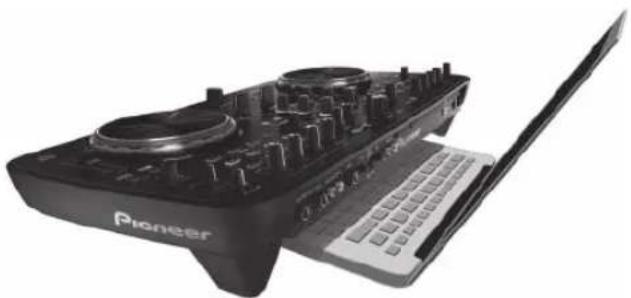
- Afhankelijk van de afmetingen van uw (laptop) computer is het mogelijk dat het toetsenbord niet in het LAPTOP DOCK past.
- Installeer de apparatuur zo dat de computer dit toestel niet raakt.
- Installeer de apparatuur zo dat de bedrading van de computer niet klem komt te zitten onder dit toestel.
Gebruiken zonder de voetjes
De twee voetjes van dit toestel kunnen worden verwijderd.
Gebruik een kruiskopschroevendraaier om de schroeven van de voetjes links en recht te verwijderen.
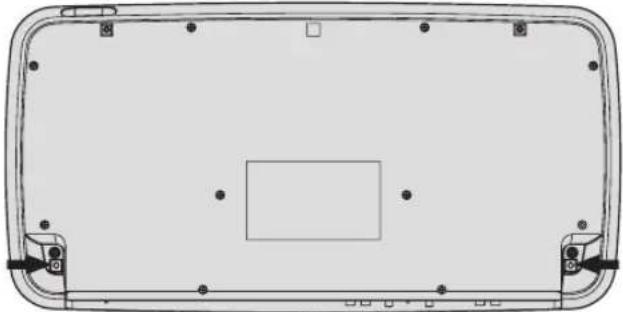
- De schroeven die u heeft verwijderd zijn weer nodig wanneer de voetjes bevestigd moeten worden. Let op dat u ze niet kwijt raakt. De voetjes kunnen niet goed worden bevestigd met andere schroeven.
Voordat u begint
Omtrent het stuurprogramma (Windows)
Dit stuurprogramma is een exclusief ASIO-stuurprogramma voor het weergeven van geluidssignalen via de computer.
- Het installeren van een stuurprogramma is niet nodig wanneer u Mac OS X gebruikt.
Licentie-overeenkomst voor deze Software
Deze Licentie-overeenkomst voor deze Software ("de Overeenkomst") geldt tussen u (zowel voor u als u als individu het programma installeert, als voor een eventuele rechtspersoon waarvoor u optreedt) ("u" of "uw") en PIONEER CORPORATION ("Pioneer"). UITVOEREN VAN ENIGE HANDELING VOOR SET-UP OF INSTALLATIE VAN HET PROGRAMMA BETEKENT DAT U AKKOORD GAAT MET ALLE VOORWAARDEN VAN DEZE LICENTIE-OVEREENKOMST. TOESTEMMING VOOR HET DOWNLOADEN EN/OF GEBRUIKEN VAN HET PROGRAMMA IS EXPLICIET AFHANKELIJK VAN HET OPVOLGEN DOOR U VAN DEZE VOORWAARDEN. SCHRIFTELIJKE OF ELEKTRONISCHE TOESTEMMING IS NIET VEREIST OM DEZE OVEREENKOMST GELDIG EN AFDWINGBAAR TE MAKEN. ALS U NIET AKKOORD GAAT MET ALLE VOORWAARDEN VAN DEZE OVEREENKOMST, KRIJGT U GEEN TOESTEMMING HET PROGRAMMA TE GEBRUIKEN EN MOET U STOPPEN MET DE INSTALLATIE OF, INDIEN VAN TOEPASSING, HET PROGRAMMA VERWIJDEREN.
1 DEFINITIES
1 "Documentatie" betekent in dit verband de schriftelijke documentatie, specificaties en de hulpbestanden beschikbaar gesteld door Pioneer ter assistentie bij de installatie en het gebruik van het Programma.
2 "Programma" betekent in dit verband alle Pioneer software, of gedeeltes daarvan, waarop door Pioneer aan u licentie verleend is onder deze Overeenkomst.
2 PROGRAMMA LICENTIE
1 Beperkte licentie. Onder de voorwaarden van deze Overeenkomst verleent Pioneer u een beperkte, niet-exclusieve, nietoverdraagbare licentie (zonder het recht sub-licenties te verlenen):
a Om een enkele kopie van het Programma te installeren op uw computer of mobiele apparatuur, om het Programma uitsluitend voor uw persoonlijk gebruik in te zetten in overeenstemming met deze Overeenkomst en de Documentatie ("toegestaan gebruik");
b Om de Documentatie te gebruiken in het kader van uw Toegestaan gebruik; en
c Om één kopie te maken van het Programma uitsluitend als reservekopie, met dien verstande dat alle titels en handelsmerken, meldingen met betrekking tot auteursrechten en andere beperkte rechten op de kopie worden vermeld.
2 Beperkingen. Behalve indien uitdrukkelijk toegestaan door deze Overeenkomst mag u het Programma of de Documentatie niet kopieren of gebruiken. U mag het Programma niet overdragen aan derden, er sublicenties op verlenen, het verhuren, uitleasen of uitlenen, noch het gebruiken voor het opleiden van derden, voor gedeeld gebruik op commerciële basis, of voor gebruik op een servicefaciliteit. U mag niet zelf of via een derde het Programma modificeren, reverse engineeren, disassembleren of decompileren, behalve in zoverre toegestaan door ter zake geldende regelgeving, en ook dan alleen nadat u Pioneer schriftelijk op de hoogte hebt gesteld van uw intenties.
3 Eigendom. Pioneer of de licentiegever behoudt zich alle rechten, titels en belangen voor met betrekking tot alle octrooien, auteursrechten, handelsgeheimen en andere intellectuele eigendomsrechten op het Programma en de Documentatie en op eventuele afleidingen daarvan. U verwerft geen andere rechten,
explicit of impliciet dan de beperkte licentie zoals vervat in deze Overeenkomst.
4 Geen ondersteuning. Pioneer heeft geen enkele verplichting tot het verlenen van ondersteuning, uitvoeren van onderhoud, of het uitgeven van upgrades, wijzigingen of nieuwe versies van het Programma of de Documentatie onder deze Overeenkomst.
U gaat ermee akkoord dat enige inbreuk op de bepalingen van deze Overeenkomst Pioneer schade berokkent die niet alleen door geld vergoed kan worden. In aanvulling op enige geldelijke schadeloosstelling en eventueel andere maatregelen waartoe Pioneer gerechtigd is, gaat u ermee akkoord dat Pioneer eventueel gerechtelijke stappen mag ondernemen om toekomstig, daadwerkelijk, of doorgaande inbreuken op deze Overeenkomst te voorkomen.
5 ONTBINDING
Pioneer kan deze Overeenkomst op elk moment beëindigen, zodra u een bepaling schendt. Als deze Overeenkomst wordt beëindigd, moet u stoppen met het gebruiken van het Programma, moet u het blijvend verwijderen van uw computer of mobiele apparatuur waarop het aanwezig is, en moet u alle kopieën van het Programma en de Documentatie in uw bezit vernietigen, waarna u Pioneer schriftelijk in kennis stelt van het feit dat u zulks gedaan heeft. De paragrafen 2.2, 2.3, 2.4, 3, 4, 5 en 6 blijven van kracht nadat deze Overeenkomst is beëindigd.
6 ALGEMENE VOORWAARDEN
1 Beperking aansprakelijkheid. In geen geval en onder geen enkele interpretatie aanvaardt Pioneer of een dochterbedrijf aansprakelijkheid met betrekking tot deze Overeenkomst of het onderwerp daarvan, voor enige indirecte, bijkomende, bijzondere of gevolgschade, of voor als strafmaatregel opgelegde vergoedingen, of voor gederfde winst, niet gerealiseerde opbrengsten, omzet of besparingen, verloren gegane gegevens, of voor gebruiks- of verwangingskosten, ook niet indien zij van tevoren op de hoogte gesteld is van de mogelijkheid van dergelijke schade of indien dergelijke schade voorzienbaar geacht moest worden. In geen geval zal de aansprakelijkheid van Pioneer voor geleden schade het bedrag dat u aan Pioneer of één van haar dochtermaatschappijen voor het Programma heeft betaald overschrijden. Partijen erkennen hierbij dat de beperking van de aansprakelijkheid en de risicoverdeling in deze Overeenkomst worden weerspiegeld in de prijs van het Programma en essentieel onderdeel uitmaken van de wilsovereenkomst tussen de partijen, zonder welke Pioneer het Programma niet ter beschikking zou hebben gesteld of deze Overeenkomst niet zou zijn aangegaan.
2 Eventuele beperkingen op of uitsluitingen van garantie en aansprakelijkheid zoals vervat in deze Overeenkomst hebben geen invloed op uw wettelijke rechten als consument en zijn alleen op u van toepassing voorzover dergelijke beperkingen en uitsluitingen zijn toegestaan onder de regelgeving zoals die geldt in de jurisdictie waar u zich bevindt.
3 Annulering en afstand. Als een bepaling in deze Overeenkomst wederrechtelijk, ongeldig of anderszins niet afdwingbaar blijkt te zijn, zal deze bepaling voor zover mogelijk toepassing vinden, of, indien dit niet mogelijk is, geannuleerd worden en worden geschrapt uit deze Overeenkomst, terwijl de rest daarvan
onverkort van kracht blijft. Wanneer één van beide partijen afstand doet van haar rechten als gevolg van een inbreuk op deze Overeenkomst, wordt daarmee niet vanzelfsprekend afstand van deze rechten gedaan bij een eventuele volgende inbreuk daarop.
4 Geen overdracht. U mag deze Overeenkomst of enig recht of verplichting daaronder verkregen of aangegaan, niet overdragen, verkopen, overdoen aan anderen, of op andere wijze daarover beschikken, vrijwillig of onvrijwillig, van rechtswege of op een andere wijze, zonder voorafgaande schriftelijke toestemming daartoe van Pioneer. Een eventuele poging door u tot overdracht of verdeling is nietig. Overeenkomstig het hierboven bepaalde is deze Overeenkomst van kracht om reden van en zal strekken tot voordeel van beide partijen en hun respectievelijke rechtsopvolgers.
5 Volledige overeenkomst. Deze Overeenkomst omvat alle van kracht zijnde bepalingen tussen de partijen en treedt in de plaats van alle voorgaande of nog geldige overeenkomsten of aanspraken, schriftelijk of mondeling, met betrekking tot het onderwerp daarvan. Deze Overeenkomst mag niet worden gewijzigd of geamendeerd zonder uitdrukkelijke en voorafgaande schriftelijke toestemming daartoe van Pioneer, en geen andere handeling, document, gebruik of gewoonte kan deze Overeenkomst wijzigen of amenderen.
6 U gaat ermee akkoord dat deze overeenkomst en alle mogelijke geschillen met betrekking tot deze overeenkomst zijn onderworpen aan Japans recht.
Installeren van het stuurprogramma
- Het installeren van een stuurprogramma is niet nodig wanneer u Mac OS X gebruikt.
Bedrijfsomgeving
| Geschikte besturingssystemen2 | ||
| Windows® 7 Home Premium/Professional/Ultimate | 32-bit versie | √ |
| 64-bit versie | √1 | |
| Windows Vista® Homo Basic/Home Premium/Business/Ultimate | 32-bit versie | √ |
| 64-bit versie | √1 | |
| Windows® XP Home Edition/Professional Edition (SP2 of recenter) | 32-bit versie | √ |
1 Bij gebruik van een 64-bit versie van Windows kan het stuurprogramma alleen worden gebruikt voor 32-bit applicaties.
② Windows 7 of hoger is vereist om te kunnen gebruiken in combinatie met TRAKTOR 2.
Voor het installeren van een stuurprogramma
• Lees eerst zorgvuldig Licentie-overeenkomst voor deze Software.
- Schakel dit apparaat uit met de aan/uit-schakelaar en maak de USB-kabel tussen dit apparaat en de computer los.
- Als er andere programma's geopend zijn op de computer, sluit u die dan.
- Voor het installeren of verwijderen van het stuurprogramma zult u wellicht toestemming nodig hebben van de beheerder van uw computer. Meld u aan als de beheerder van uw computer voordat u begint met het installeren.
- Als u dit apparaat aansluit op uw computer zonder eerst het stuurprogramma te installeren, kan er iets fout gaan in uw computer, afhankelijk van uw besturingssysteem.
- Als de installatie van een stuurprogramma om enige reden tussen- tijs wordt onderbroken, start u de installatieprocedure dan weer helemaal opnieuw vanaf het begin.
1 Zet de computer aan.
2 Plaats de bijgeleverde CD-ROM met stuurprogramma's in het CD-station van de computer.
3 Wanneer het menu van de CD-ROM verschijnt, dubbelklikt u op [Pioneer\_DDJ\_Driver\_XXXXX.exe].
4 Volg voor de installatieprocedure de aanwijzingen die op uw scherm verschijnen.
Als er [Windows-beveiliging] op het scherm verschijnt tijdens het installationproces, klikt u op [Dit stuurprogramma toch installeren] om door te gaan met installeren.
• Bij installeren onder Windows XP
Als er [Hardware-installatie] op het scherm verschijnt tijdens het installationproces, klikt u op [Toch doorgaan] om door te gaan met installeren.
- Wanneer het installatieproces voltooid is, verschijnt er een mededeling ter afsluiting.
Verbinding maken tussen dit toestel en een computer
1 Sluit dit apparaat aan op uw computer via een USB-kabel.
Nadere aanwijzingen voor het aansluiten vindt u onder Aansluiten van de in/uitgangsaansluitingen op bladzijde 14.
2 Schuif de [ON/OFF]-schakelaar van dit toestel naar de [ON]-stand.
Schakel dit apparaat in.
- De melding [Apparaatstuurprogramma installeren] kan verschijnen wanneer dit toestel voor het eerst op de computer wordt aangesloten of wanneer het wordt aangesloten op een andere USB-poort van de computer. Wacht eventjes tot de mededeling [De apparaten zijn gereed voor gebruik] verschijnt.
Aanpassen van de buffercapaciteit
Dit apparaat functioneert als een audio-apparaat volgens de ASIO-normen.
- Als er applicatieprogramma's dit apparaat gebruiken als hun vaste audio-apparaat (zoals DJ-programma's, enz.), sluit u die programma's dan voordat u de buffercapaciteit aanpast.
Klik op het Windows [Starten]-menu >[Alle programma's)]>[Pioneer]>[DDJ]>[Pioneer DDJ ASIO instellingen hulpprogramma].

- Een ruime buffercapaciteit is nuttig om de kans op het wegvallen van geluid (dropouts) te voorkomen, maar verhoogt daarentegen de geringe vertraging in de audiosignaaltransmissie (latency).
- Als de kernel buffer groot is, kunnen er minder makkelijk onderbrekingen in de geluidsweergave voorkomen, maar zal daarentegen wel de vertraging toenemen.
- Gebruik de procedure hieronder om de buffergrootte en kernelbuffer in te stellen.
Als de geluidsweergave niet wordt onderbroken bij de standaarinstellingen
① Verlaag de buffergrootte geleidelijk aan en stel de kleinste waarde in waarbij de geluidsweergave niet worden onderbroken.
② Stel de kernelbuffergrootte in op [2] en controleer of de geluids-weergave wordt onderbroken.
— Als de geluidsweergave wordt onderbroken, stelt u de kernelbuffergrootte in op [3].
Als de geluidsweergave wordt onderbroken bij de standaarinstellingen
① Stel de kernelbuffergrootte in op [4] en stel de buffergrootte vervolgens in op de minimumwaarde waarbij de geluidsweergave niet wordt onderbroken.
Controleren welke versie van het stuurprogramma u heeft
Klik op het Windows [Starten]-menu >[Alle programma's)]>[Pioneer]![DDJ]![Hulpprogramma voor het tonen van de versie van de Pioneer DDJ].

- In dit scherm kunt u de firmware-versie van dit apparaat controleren.
- De firmware-versie wordt niet aangegeven als dit toestel niet is aangesloten op de computer of als dit toestel en de computer niet goed kunnen communiceren.
Controleren van de meest recente informatie over het stuurprogramma
Bezoek onze webiste, hieronder vermeld, voor de meest recente informatie over het stuurprogramma voor exclusief gebruik met dit apparaat. http://pioneerdj.com/support/
Over de TRAKTOR LE 2-software
TRAKTOR LE 2 is een DJ-applicatie van Native Instruments. DJ-optredens zijn mogelijk door de computer waarop deze software is geinstalleerd te verbinden met dit toestel.
- Raadpleeg de onderstaande website voor een vergelijking van de functies van de verschillende versies van TRAKTOR LE 2 en TRAKTOR 2. http://pioneerdj.com/support/
- De DDJ-ERGO-K ondersteunt TRAKTOR PRO 2 en TRAKTOR SCRATCH PRO 2.
Als u TRAKTOR PRO 2 en TRAKTOR SCRATCH PRO 2 heeft, moet u de software laten bijwerken tot de nieuwste versie voor u deze gaat gebruiken.
Minimum eisen gebruiksomgeving
| Geschikte besturingssystemen | CPU en vereist geheugen | |
| Mac OS X 10.6.x | Intel®CoreTM2 Duo | |
| 2 GB of meer aan RAM-geheugen | ||
| Windows®7Home Premium/Professional/Ultimate | 32 bit versie | PC/AT-compatiblele computer met Intel®CoreTM2 Duo 2,0 GHz of hager of AMDAthlonTM64 x 2 |
| 2 GB of meer aan RAM-gcheugen | ||
Overige
| Vaste schijf Vrije ruimte van 1 GB of meer | |
| Optisch station | Optisch disc-station waarop de CD-ROM gelezen kan worden |
| USB-aansluiting | Er is een USB 2.0-aansluiting vereist om dit toestel aan te kunnen sluiten op de computer. |
| Schermresolutie Resolutie van 1 024 x 768 of meer | |
| Internetverbinding | Een internetverbinding is nodig voor de gebruikers- registratie bij Native Instruments, om de TRAKTOR- software bij te kunnen werken enz. |
Aanbevolen gebruiksomgeving
| Geschikte besturingssystemen | CPU en vereist geheugen | |
| Mac OS X 10.7.x | Intel® CoreTM 2 Duo | |
| 4 GB of meer aan RAM-geheugen | ||
| Windows® 7Professional | 64-bit versie | Intel® CoreTM 2 of AMD AthlonTM X2 processor |
| 4 GB of meer aan RAM-geheugen | ||
- De juiste werking kan niet worden gegarandeerd voor alle computers, zelfs niet voor die met een werkomgeving zoals hierboven beschreven.
- Ook met de verciste hoeveelheid geheugen voor de hierboven geschetste gebruiksomgeving is het mogelijk dat er te weinig geheugen beschikbaar is vanwege programma's, services enz. op de achtergrond om de software optimaal te laten functioneren. Maak in een dorgelijk geval voldoende werkgeheugen vrij. Voor een betrouwbare werking raden we u aan meer werkgeheugen te installeren.
- Afhankelijk van de instellingen voor stroombesparing e.d. van de computer bestaat de kans dat de CPU en de vaste schijf niet volledig toereikend zijn. Vooral bij laptops moet u ervoor zorgen dat de computer in de juiste toestand verkeert om doorlopend hoge prestaties te kunnen leveren (door bijvoorbeeld de netstroomadapter aangesloten te houden) wanneer u TRAKTOR LE 2 gebruikt.
- Wij wijzen u erop dat er problemen kunnen optreden met de werking van TRAKTOR LE 2 vanwege andere software op uw computer.
- Er is een apart contract met, en aparte betaling aan, een provider die Interneldiensten levert vereist.
Installeren van de TRAKTOR LE 2-software
❖ Omtrent de installatieprocedure (Windows)
1 Plaats de meegeleverde CD-ROM met de TRAKTOR LE 2-software in het CD-station van de computer.
2 Ga naar het Windows [Starten] menu en dubbelklik op [Computer (of Deze computer)] > [Traktor 2].
De inhoud van de CD-ROM wordt getoond.
3 Dubbelklik op [Traktor 2 Setup.exe].
Het TRAKTOR 2-installatieprogramma wordt opgestart.
4 Wanneer het TRAKTOR 2-installatieprogramma is opgestart, moet u op [Next] drukken.
— Terug naar het vorige scherm: Klik op [Back].
— Annuleren van de installatie: Klik op [Cancel].

5 Lees de [License Agreement] zorgvuldig door en vink [I accept the terms of the license agreement] aan en klik dan op [Next] als u ermee akkoord gaat.
Als u niet akkoord gaat met de voorwaarden in de [License Agreement], klikt u op [Cancel] om de installatie te annuleren.
![PIONEER DDJ-ERGOLimited - Lees de [License Agreement] zorgvuldig door en vink [I accept the terms of the license agreement] aan en klik dan op [Next] als u ermee akkoord gaat. - 1](/content/2026/05/1119753/images/9ac232010986028f7ebc08343e4546d3c3c03514c14e764ac60484c0e89845a1.jpg)
6 Er verschijnt een scherm voor het kiezen van het type installatie voor TRAKTOR 2. Klik op [Next].
7 Kies waar u TRAKTOR 2 wilt installeren en klik dan op [Next].
Om de normale locatie voor de installatie te kiezen hoeft u alleen maar op [Next] te klikken.
Als u de software wilt installeren in een andere locatie, klikt u op [Change...], waarna u de locatie opgeeft en op [Next] klikt.
8 Selecteer de Native Instruments hardwaredriver en klik op [Next].
Vink het keuzevakje voor uw hardware aan.
9 Om de Traktor Kontrol X1 of Traktor Kontrol S4-driver te installeren moet u het vakje aanvinken en dan op [Next] klikken.
10 Klik op [Next] wanneer het volgende scherm verschijnt.
De installatie zal nu beginnen.
Wanneer de installatie voltooid is, zal er een venster met een boodschap van deze strekking verschijnen.
![PIONEER DDJ-ERGOLimited - Klik op [Next] wanneer het volgende scherm verschijnt. - 1](/content/2026/05/1119753/images/fdf41950666efbc621b3a11755886b5391cf47f22584e5a12046e3de950cb194.jpg)
Hiermee is de installatieprocedure afgesloten.
Omtrent de installatieprocedure (Mac OS X)
1 Plaats de meegeleverde CD-ROM met de TRAKTOR LE 2-software in het CD-station van de computer.
Het [Traktor 2] pictogram verschijnt op het scherm.
2 Dubbelklik op het [Traktor 2] pictogram.
De inhoud van de CD-ROM wordt getoond.
3 Dubbelklik op [Traktor 2 Installer.mpkg].
Het TRAKTOR 2-installatieprogramma wordt opgestart.
4 Wanneer het TRAKTOR 2-installatieprogramma is opgestart, moet u op [Ga door] drukken.
5 Lees de licentie-overeenkomst zorgvuldig door en klik dan op [Ga door].
6 Als u akkoord gaat met de eindgebruikersovereenkomst, klik u op [Akkoord].
Als u niet akkoord gaat met de eindgebruikersovereenkomst, klikt u op [Niet akkoord] om de installatie te annuleren.
7 Selecteer de Native Instruments hardwaredriver en klik op [Ga door].
Vink het keuzevakje voor uw hardware aan.
8 Kies waar u TRAKTOR 2 wilt installeren en klik dan op [Installeer].
Om de normale locatie voor de installatie te kiezen hoeft u alleen maar op [Installeer] te klikken.
Als u de software wilt installeren in een andere locatie, klikt u op [Wijzig locatie voor installatie...], waarna u de locatie opgeeft en op [Installeer] klikt.
De installatie zal nu beginnen.
Wanneer de installatie voltocid is, zal er een venster met een boodschap van deze strekking verschijnen.
9 Klik op [Herstart].
Hiermee is de installatieprocedure afgesloten.
Starten van de TRAKTOR 2
Voor Windows
Ga naar het Windows [Starten] menu, open [Alle programma's] > [Native Instruments] > [Traktor 2] en klik op het [Traktor 2] pictogram.
Voor Mac OS X
Ga naar het bestandsbeheer, open eerst the [Applicatie] map en dan [Native Instruments] > [Traktor 2], en dubbelklik vervolgens op het [Traktor] pictogram.
Activeren van het product
Om TRAKTOR LE 2 te kunnen gebruiken moet het product eerst geactiveerd (in het vervolg "activeren") worden met Native Instruments SERVICE CENTER (in het vervolg "SERVICE CENTER").
Opstarten van SERVICE CENTER
Er zijn drie manieren om dit te doen:
— Opstarten via de dialoog die verschijnt bij het starten van TRAKTOR 2
— Opstarten via het TRAKTOR 2 [Help] menu
— Direct opstarten van SERVICE CENTER
❖ Opstarten via de dialoog die verschijnt bij het starten van TRAKTOR 2
1 Start TRAKTOR 2 op.
Het scherm hieronder verschijnt.
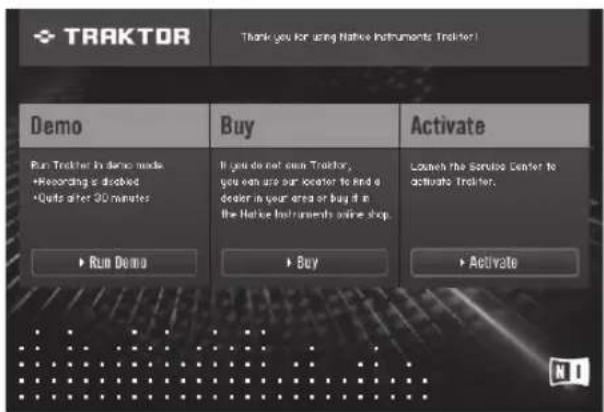
- Tot de activering via het SERVICE CENTER voltooid is, zal deze dialoog verschijnen telkens wanneer TRAKTOR 2 wordt opgestart.
2 Selecteer [Activate] en klik.
— [Run Demo]: Start TRAKTOR 2 op in de demonstratiefunctie.
— [Buy]: Schaf TRAKTOR 2 aan via de Native Instruments onlinewinkel.
— [Activate]: SERVICE CENTER wordt opgestart.
❖ Opstarten via het TRAKTOR 2 [Help] menu
Ga naar het TRAKTOR 2 [Help] menu en klik op [Launch Service Center].
Direct opstarten van het SERVICE CENTER
Voor Windows
Ga naar het Windows [Starten] menu en klik op [Native Instruments] > [Service Center] > [Service Center].
Voor Mac OS X
Ga naar het bestandsbeheer, open eerst the [Applicatie] map en dubbelklik op [Service Center] > [Service Center].
Activeringsprocedure
— Online-activering: Wanneer uw computer verbonden is met het internet
— Offline-activering: Wanneer uw computer niet verbonden is met het internet
Online-activering
1 Start SERVICE CENTER op.
Het aanmeldingsscherm verschijnt.

2 Voer uw e-mailadres en wachtwoord in en klik dan op [Log in].
- Wanneer u zich voor het eerst aanmeldt, moet u eerst een nieuwe gebruikersaccount aanmaken.
Wanneer u op [Create new User Account] klikt, zal het registratie-scherm voor een nieuwe gebruikersaccount verschijnen.
Voer de vereiste gegevens (e-mailadres, voornaam en familienaam) in, selecteer uw land/regio en klik dan op [Next].
Controleer de inhoud van het bevestigingsscherm voor de registratiegegevens en klik dan op [OK].
Er zal nu een wachtwoord naar het ingevoerde e-mailadres worden verstuurd. Keer terug naar het aanmeldingsscherm en meldt u aan. - De persoonlijke gegevens die u heeft ingevoerd voor het registreren van uw nieuwe gebruikersaccount mogen worden verzameld, verwerkt en gebruikt op basis van het privacybeleid zoals uiteengezet op de Native Instruments website.
PIONEER CORPORATION verzamelt, verwerkt of gebruikt deze persoonlijke gegevens niet.
3 Voer het serienummer in dat u kunt vinden op de verpakking van de TRAKTOR LE 2 software CD-ROM en klik dan op [Activate].
![PIONEER DDJ-ERGOLimited - Voer het serienummer in dat u kunt vinden op de verpakking van de TRAKTOR LE 2 software CD-ROM en klik dan op [Activate]. - 1](/content/2026/05/1119753/images/68aaf4d86156440fd40d7a47761542bb8f102c25ca1fc5d22441b0f72826834d.jpg)
4 Klik op [Exit] wanneer "Activated" (Geactiveerd) verschijnt.
Offline-activering
Om TRAKTOR LE 2 te activeren wanneer de computer niet is verbonden met het internet, kunt u het SERVICE CENTER offline gebruiken. Bij deze procedure is een tweede computer vereist die wel verbinding heeft met het internet.
1 Start het SERVICE CENTER op de computer waarop TRAKTOR LE 2 moet worden geïnstalleerd.
2 Klik op [Offline] bij
[Continue without connecting to the internet].
3 Klik op [Create] bij [Create Activation Request File].

4 Voer het serienummer in dat u kunt vinden op de verpakking van de TRAKTOR LE 2 software CD-ROM en klik dan op [Create].
Er wordt nu een opstartverzoekbestand aangemaakt. Bewaar dit bestand op een USB-geheugenstick o.i.d.
5 Sluit de USB-geheugenstick met het opstartverzoekbestand aan op de computer met de internetverbinding.
6 Dubbelklik het opstartverzoekbestand op de computer met de internetverbinding.
De webbrowser wordt nu opgestart.
7 Klik op [Send] wanneer het scherm voor de productactivering verschijnt.
8 Voer uw e-mailadres en wachtwoord in en klik dan op [SUBMIT].
- Wanneer u zich voor het eerst aanmeldt, moet u eerst een nieuwe gebruikersaccount aanmaken.
Wanneer u [No - I do not have an NI account.] aanvinkt en op [SUBMIT] klikt, zal het registratiescherm voor een nieuwe gebruikersaccount verschijnen.
Voer de vereiste gegevens (e-mailadres, voornaam en familienaam, woonadres, stad en postcode) in, selecteer uw land/regio en klik dan op [NEXT].
Wanneer er een enquêtescherm verschijnt, kunt u de diverse vragen beantwoorden en dan op [SUBMIT] klikken.
Er zal nu een wachtwoord naar het ingevoerde e-mailadres worden verstuurd. Keer terug naar het aanmeldingsscherm en meldt u aan. - De persoonlijke gegevens die u heeft ingevoerd voor het registreren van uw nieuwe gebruikersaccount mogen worden verzameld, verwerkt en gebruikt op basis van het privacybeleid zoals uiteengezet op de Native Instruments website.
PIONEER CORPORATION verzamelt, verwerkt of gebruikt deze persoonlijke gegevens niet.
9 Wanneer het [Service Center Activation Page] verschijnt, klikt u op [NEXT].
10 Controleer of [Product] is ingesteld op [TRAKTOR LE 2] en [Status] op [OK], en klik vervolgens op [NEXT].
Er wordt nu een opstartantwoordbestand aangemaakt. Bewaar dit bestand op een USB-geheugenstick o.i.d.
11 Start het SERVICE CENTER op de computer waarop TRAKTOR LE 2 moet worden geïnstalleerd.
12 Klik op [Offline] bij
[Continue without connecting to the internet].
13 Klik op [Open] bij [Open Activation Return File].
Het opstartantwoordbestand wordt geladen.
14 Controleer in het SERVICE CENTER of de productactivering voltooid is.
Updaten van de TRAKTOR 2-software
Wanneer de computer is verbonden met het internet, kan de TRAKTOR 2 software worden bijgewerkt via het Native Instruments SERVICE CENTER (in het vervolg "SERVICE CENTER").
1 Start het SERVICE CENTER op en meldt uzelf aan.
Voor instructies over het opstarten van het SERVICE CENTER en het aanmelden, verwijzen we u naar Opstarten van SERVICE CENTER op bladzijde 9.
2 Klik op de [Update] tab.
Er wordt vervolgens gecontroleerd of er updates beschikbaar zijn.
3 Vink het keuzevakje aan.
Geef op welke update u wilt downloaden.

Het updaten (bijwerken) zal nu beginnen.
Beigininstellingen
De begininstellingen voor TRAKTOR LE 2 kunnen worden gemaakt met de instelwizard (Setup Wizard).
Waarschuwingen
- Voor Windows-gebruikers moet de stuurprogrammatuur (driver) van tevoren worden geïnstalleerd.
- Alle instellingen van TRAKTOR LE 2 worden teruggezet op hun standaardinstellingen.
Doe het volgende voor gebruik:
- Werk dit toestel bij tot de nieuwste firmware versie.
• Voor Windows gebruikers
U moet dit toestel aan zetten voor u TRAKTOR LE 2 opstart.
Als dit toestel aan wordt gezet nadat TRAKTOR LE 2 is opgestart, is het mogelijk dat de DDJ-ASIO-stuurprogrammatuur (driver) niet herkend kan worden.
Als de DDJ-ASIO-stuurprogrammatuur (driver) niet herkend wordt, moet u TRAKTOR LE 2 sluiten en dan dit toestel opnieuw opstarten.
Instelprocedure
1 Sluit dit toestel en de computer op elkaar aan met een USB-kabel en zet de [ON/OFF]-schakelaar vervolgens op [ON].
2 Start TRAKTOR LE 2 op wanneer dit toestel is opgestart.
- U moet dit toestel opstarten voordat TRAKTOR LE 2 wordt opgestart.
3 Ga naar het menu [Help] links bovenaan het scherm, open [Start Setup Wizard] en klik dan op [Next].

4 Selecteer bij [Are you using an external controller?] (Gebruikt u een externe controller?) [Yes] en klik vervolgens op [Next].
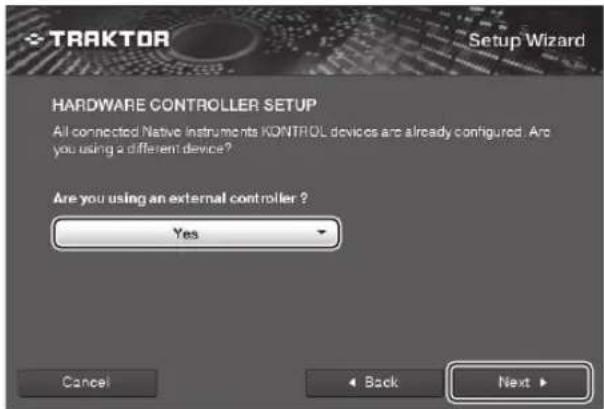
5 Selecteer [Pioneer] bij [Choose your manufacturer] (Kies uw fabrikant.) en [DDJ-ERGO LE] bij [Choose your model] (Kies uw model.) en klik vervolgens op [Next].
- Wanneer TRAKTOR PRO 2 gebruikt wordt, moet u [DDJ-ERGO] selecteren.
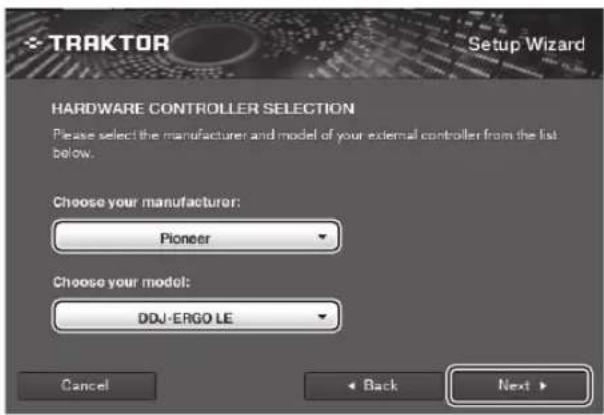
6 Selecteer bij [Are you using an external mixer?] (Gebruikt u een extern mengpaneel?) [Yes] als u een extern mengpaneel gebruikt, [No] als dat niet het geval is en klik vervolgens op [Next].

7 Klik op [Finish] rechts onderaan het scherm om de instelwizard te voltooien.

Waarschuwingen
De voorkeuren worden teruggezet nadat de instelwizard de instellingen heeft gemaakt.
Bij gebruik van de DDJ-ERGO-K moet u erop letten dat de audio-instellingen hieronder minimaal vereist zijn.
- Audio Setup
— Audio Device:
Pioneer DDJ ASIO (Windows 7)
De begininstellingen voor TRAKTOR LE 2 staan hieronder vermeld.
Om externe signaalbronnen te kunnen gebruiken met de begininstel-
lingen, moet u de instellingen hieronder maken.
Deze instellingen zijn niet vereist wanneer er geen externe signaalbronnen worden gebruikt.
— Input Aux:
L(Mono) 1:DDJ-ERGO AUX/MIC L
8 Open [File]>[Controller Manager...] als u Windows gebruikt, [Traktor]>[Preferences]>[Controller Manager] als u Mac OS X gebruikt, ga vervolgens naar [Device] onder [Device Setup], selecteer [PIONEER DDJ-ERGO - Generic MIDI] en stel het apparaat dat overeenkomt met dit toestel in voor [In-port] en [Out-port].

9 Sluit TRAKTOR 2, zet dit toestel uit en dan weer aan en start vervolgens TRAKTOR 2 weer op.
Hiermee zijn alle instellingen voltooid.
Aansluitingen
De stroom moet uitgeschakeld zijn wanneer er apparatuur wordt aangesloten of verbindingen worden veranderd.
Gebruik uitsluitend de USB-kabel die wordt meegeleverd met dit product.
Zie tevens de gebruiksaanwijzingen van de aan te sluiten apparatuur.
Dit toestel wordt van stroom voorzien via de USB-aansluiting. Het toestel kan gewoon worden gebruikt door het met de USB-kabel aan te sluiten op een computer.
- Sluit dit toestel en de computer direct op elkaar aan met behulp van de meegeleverde USB-kabel.
- Sluit de computer waarmee dit toestel is verbonden aan op netstroom.
- Een USB-verdeelstekker (hub) kan niet worden gebruikt.
- In gevallen zoals hieronder beschreven kan de stroomvoorziening tekortschieten en kan dit toestel geen gebruik maken van de USB-aansluiting voor de stroomvoorziening.
— Wanneer de stroomcapaciteit van de USB-aansluiting van de computer ontoereikend is.
— Wanneer er andere USB-apparatuur is aangesloten op de computer.
— Wanneer er een hoofdtelefoon met een impedantie van minder dan 32 Ω is aangesloten.
— Wanneer er tegelijkertijd hoofdtelefoons zijn aangesloten op de stereo hoofdtelefoonaansluiting en de stereo mini-hoofdtelefoonaansluiting.
— Wanneer er een mono-stekker in de [PHONES]-aansluiting zit.
- Als dit toestel niet werkt met stroomvoorziening via de USB-aansluiting, staat het misschien in de noodstand (met beperkte functionaliteit).
De volgende beperkingen gelden in de noodstand:
— Het volume voor de hoofdtelefoon zal lager zijn.
— De [DECK]-toets op het geselecteerde deck knippert.
Benaming van de aansluitingen
Achterpaneel

1 MASTER OUT 1-aansluitingen
Hierop kunt u luidsprekers met eigen stroomvoorziening enz. aansluiten.
Dit is een TRS-aansluiting, dus zowel gebalanceerde als ongebalanceerde uitgangssignalen worden ondersteund.
- Het geluid zal vervormd raken als het niveau te hoog wordt opgevoerd bij gebruik van ongebalanceerde uitgangssignalen.
2 MASTER OUT 2-aansluitingen
Voor aansluiten van een eindversterker e.d.
3 MIC-aansluiting
Sluit hierop een microfoon aan.
4 MIC VOL instelling
Regelt het niveau van de geluidssignalen die binnenkomen via de [MIC]-aansluiting.
5 AUX/MIC keuzeschakelaar
Schakelt de audio-ingang heen en weert tussen externe apparatuur en de microfoon.
— [AUX]: Een extern apparaat aangesloten op de [AUX]-aansluiting wordt gekozen.
— [MIC]: De microfoon die is aangesloten op de [MIC]-aansluiting wordt gekozen.
- De geluidssignalen die binnenkomen via de [MIC] en [AUX]-aansluitingen worden gemengd in het [MASTER OUT]-geluid.
6 AUX IN VOL instelling
Regelt het niveau van de geluidssignalen die binnenkomen via de [AUX IN]-aansluitingen.
7 AUX IN-aansluitingen
Aansluiten op de uitgangsaansluiting van een extern apparaat (sampler, draagbare muziekspeler, enz.)
8 Kensington-beveiligingsgleuf
9 ON/OFF-schakelaar
Voor aanzetten en uitschakelen van dit apparaat.
10 USB-aansluiting
Voor het aansluiten op een computer.
- Sluit dit toestel en de computer direct op elkaar aan met behulp van de meegeleverde USB-kabel.
- Een USB-verdeelstekker (hub) kan niet worden gebruikt.
Voorpaneel
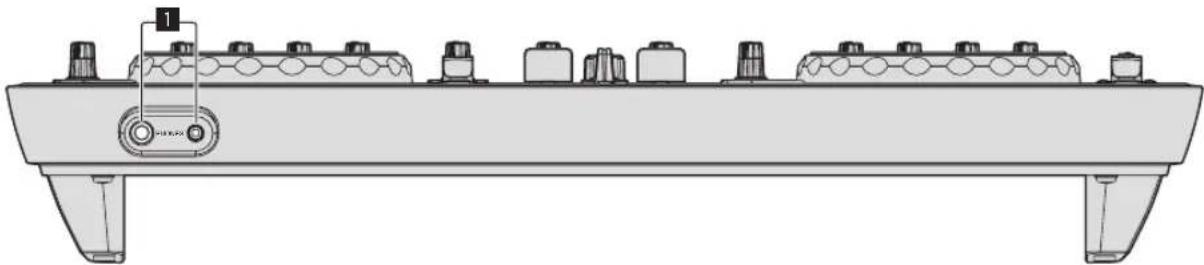
1 PHONES-aansluitingen
Sluit hierop een hoofdtelefoon aan.
Zowel stereostekkers (∅ 6,3 mm) als mini-stereostekkers (∅ 3,5 mm) kunnen worden gebruikt.
- Sluit een hoofdtelefoon aan met een impedantie van minstens 32 Ω. Hoofdtelefoons met een impedantie van minder dan 32 Ω worden niet ondersteund.
- Sluit niet tegelijkertijd hoofdtelefoons aan op zowel de stereo hoofdtelefoonaansluiting als de stereo mini-hoofdtelefoonaansluiting.
Aansluiten van de in/uitgangsaansluitingen
Achterpaneel
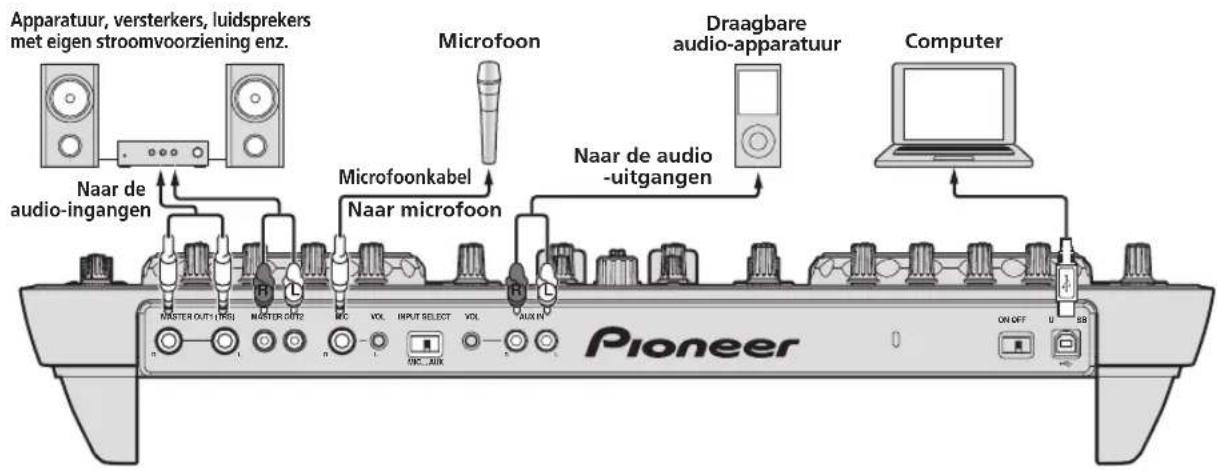
Voorpaneel

Overzicht van de bedieningstoetsen
De functies van de bedieningsorganen en de schermafbeeldingen zijn gebaseerd op die van TRAKTOR PRO 2.
Uitleg over TRAKTOR PRO 2-functies worden aangegeven met TRAKTOR PRO 2
Raadpleeg ook de handleiding van de TRAKTOR 2. De handleiding van TRAKTOR 2 kunt u bekijken via het TRAKTOR PRO 2 helpmenu.
Displays met 2 decks worden gebruikt voor de meegeleverde TRAKTOR LE 2.
Regelpaneel
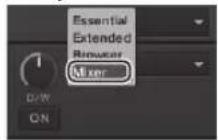
Wanneer TRAKTOR PRO 2 voor het eerst wordt opgestart, wordt de scherm-layout ingesteld op [Essential].
Om alle hieronder beschreven onderdelen te laten zien, moet u [Mixer] selecteren via de lay-out selectie.
Lay-out selectie
1 Browser (bladzijde 16)
2 Deck (bladzijde 16)
3 Mengpaneel (bladzijde 18)
4 Effect (bladzijde 19)
5 Lus-recorder (bladzijde 19)


1 Browser

De cursor wordt verplaatst in het A-gedeelte op de bovenstaande afbeelding.
- Druk op:
De vergrote weergave van het [BROWSE] gebied wordt in- en uitgeschakeld.
• [SHIFT] + draaien:
De cursor wordt verplaatst in het B-gedeelte op de bovenstaande afbeelding.
• [SHIFT] + indrukken:
Mappen in het B-gedeelte van de bovenstaande afbeelding openen en sluiten.
2 LOAD knop
Laadt het met de cursor geselecteerde fragment in elk van de decks.
2 Deck

- De TRAKTOR 2-decks bestaan uit het TRACK DECK en het REMIX DECK.
- Om te beginnen is TRACK DECK toegewezen aan DECK A(B), en REMIX DECK aan DECK C(D), maar dit kan naar wens worden gewijzigd.
- Met TRAKTOR LE 2, kan het REMIX DECK niet worden gebruikt.
- Het REMIX DECK kan worden gebruikt als u de upgrade naar TRAKTOR PRO 2 uitvoert (tegen betaling).
TRACK DECK

1 ▶/II-toets
Hiermee kunt u muziekstukken weergeven/pauzeren.
2 CUE knop
• Druk op:
Stelt een cue-punt in of verplaatst het cue-punt.
• [SHIFT] + indrukken:
De weergavepositie verplaatst naar het begin van het muziekstuk.
3 SHIFT-toets
Wanneer er op een andere knop wordt gedrukt terwijl de [SHIFT] wordt ingedrukt, wordt er een andere functie opgeroepen.
4 IN-toets
• Druk op:
Stelt de positie in waar de lus-weergave begint (lus-startpunt).
• [SHIFT] + indrukken:
TRAKTOR PRO 2
Verplaatst het gedeelte voor de lus-weergave één beat naar het begin van het muziekstuk.
5 OUT-toets
• Druk op:
Stelt de positie in waar de lus-weergave eindigt (lus-eindpunt).
• [SHIFT] + indrukken:
TRAKTOR PRO 2
Verplaatst het gedeelte voor de lus-weergave één beat naar het einde van het muziekstuk.
6 AUTO LOOP (MOVE GRID) knop
- Draaien:
Wijzigt de breedte van het gedeelte voor lus-weergave.
• Druk op:
Schakelt lusweergave in en uit.
• [SHIFT] + draaien:
Verplaatst de positie van het beatpatroon.
• [SHIFT] + indrukken:
Schakelt lusweergave in/uit.
7 DECK toetsen
TRAKTOR PRO 2
Schakelt het te bedienen deck om.
8 HOT CUE/DELETE toetsen
TRAKTOR PRO 2
• Druk op:
Instellen van hot-cuepunten en oproepen van hot-cues.
• [SHIFT] + indrukken:
Wissen van de hot-cue die is ingesteld voor die toets.
9 KEYLOCK (TEMPO RANGE) knop
• Druk op:
Zet de toonsoortvergrendeling aan en uit.
• [SHIFT] + indrukken:
Het instelbereik van de [TEMPO] schuifregelaar wordt veranderd met elke druk op deze knop.
10 VINYL (PULSE MODE)-toets
• Druk op:
Hiermee schakelt u de [VINYL]-stand in/uit.
• [SHIFT] + indrukken:
Schakelt de verlichtingsfunctie van de jog-draaiknoppen om (Pulse Mode).
11 TEMPO schuifregelaar
Wijzigt de weergavesnelheid.
12 SYNC (MASTER) knop
• Druk op:
Synchroniseert met het tempo van het masterdeck.
• [SHIFT] + indrukken:
Stelt het masterdeck voor synchronisatie in.
13 Jog-draaiknop
- Scratch-afspelen
Wanneer de [VINYL]-stand is ingeschakeld en de jog-draaiknop wordt verdraaid terwijl erop gedrukt wordt, zal het muziekstuk worden weergegeven aan de hand van de richting en de snelheid waarmee de jog-draaiknop wordt verdraaid. - Toonhoogte verbuigen
De weergavesnelheid kan worden geregeld door tijdens weergave aan het buitenste deel van de jog-draaiknop te draaien.
De bopvenkant van de instelknop heeft een ingebouwde schakelaar. Plaats geen voorwerpen bovenop de instelknop en laat er niets op vallen of tegenaan stoten. Mors ook geen water of andere vloeistof op het apparaat, want daardoor kan het defect raken.
REMIX DECK
TRAKTOR PRO 2
Het maximum aantal samplepositions dat kan worden bediend met dit toestel is 4 per REMIX DECK.
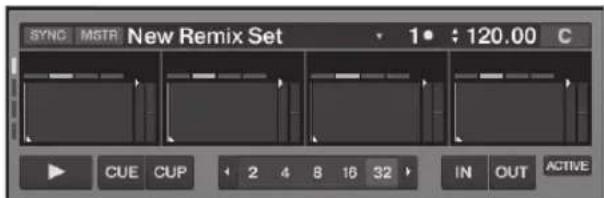
1 ▶/II-toets
Afspelen van alle sampleposities tegelijk. Stoppen van het afspelen van alle sampleposities indien ingedrukt tijdens het afspelen.
2 CUE knop
Triggeren van alle samples tegelijk.
3 SHIFT-toets
Wanneer er op een andere knop wordt gedrukt terwijl de [SHIFT] wordt ingedrukt, wordt er een andere functie opgeroepen.
4 IN-toets
Instellen van sample-weergave op de eenmalige weergavefunctie voor alle samples tegelijk. Nadat de samples één keer zijn afgespeeld, zal de sample-weergave stoppen.
5 OUT-toets
Instellen van sample-weergave op de lus-weergavefunctie voor alle samples tegelijk. De samples worden in een lus afgespeeld.
6 AUTO LOOP (MOVE GRID) knop
- Draaien:
Halveren of verdubbelen van de lengte van alle samples tegelijk.
• Druk op:
Terugzetten van de lusgrootte van alle samples tegelijk.
7 DECK toetsen
Schakelt het te bedienen deck om.
8 HOT CUE/DELETE toetsen
• Druk op:
Het afspelen begint vanaf het begin indien ingedrukt tijdens weergave.
• [SHIFT] + indrukken:
Aan en uit zetten van de individuele bedieningsfunctie voor de sample-positie.
Alleen posities waarvan de indicators knipperen kunnen worden bediend.
9 KEYLOCK (TEMPO RANGE) knop
Aan en uit zetten van de vergrendeling voor alle sample-posities tegelijk.
11 TEMPO schuifregelaar
Regelen van de weergavesnelheid voor alle samples tegelijk.
12 SYNC (MASTER) knop
Synchroniseren van de fase voor alle samples tegelijk.
13 Jog-draaiknop
Draai aan de instelknop terwijl u op de bovenkant drukt tijdens weergave.
- Scratch-afspelen
Wanneer de [VINYL]-stand is ingeschakeld, wordt de bron afgespeeld volgens de richting en de snelheid waarmee de instelknop wordt verdraaid. - Toonhoogte verbuigen
Wanneer de [VINYL]-stand is uitgeschakeld, kan de weergavesnelheid worden geregeld.
14 SAMPLER-toets
• Druk op:
Start/stopt de weergave van het sample.
Het sample wordt geladen van het TRACK DECK terwijl het REMIX DECK leeg start.
Wanneer het sample wordt weergegeven, keert de sample-weergave terug naar het begin en wordt vervolgens weer voortgezet.
Schakelt tijdens lus-weergave de geluidsweergave in en uit (dempen).
• [SHIFT] + indrukken:
Wanneer er een sample wordt weergegeven, zal de weergave terugkeren naar het begin van het sample en dan stoppen. Het sample wordt geladen van de lijst met het REMIX DECK, te beginnen vanuit lege loestand. Indien nogmaals ingedrukt, zal het sample worden verwijderd uit het REMIX DECK.
15 SAMPLE VOL-instelling
- Draaien:
Regelt het audioniveau van alle samplerpositions.
• Druk op:
Zet het audioniveau van alle samplepositions terug.
• [SHIFT] + draaien:
Past het filter toe op alle samplepositions.
• [SHIFT] + indrukken:
Zet het filter terug voor alle samplepositions.
3 Mengpaneel

1 MASTER VOL instelling
Regel het uitgangsniveau van de geluidsweergave via de master.
2 AUX/MIC VOL-instelling
Regelt het niveau van de geluidssignalen die worden geproduceerd via de [AUX IN] en [MIC]-aansluitingen.
3 GAIN instellingen
Regelen van het niveau van de geluidssignalen die binnenkomen bij de diverse decks.
4 FUNCTION (REC)-toets
- Druk op:
Laden van het muziekstuk dat is geselecteerd met de cursor in de voorbeeldspeler en afspelen daarvan.
• [SHIFT] + indrukken: TRAKTOR PRO 2
Klik hierop om de opname te beginnen/stoppen.
5 HEADPHONES MIX instelling
Regelt de balans van het meeluistervolume tussen het geluid van het deck waarvoor de [CUE] -toets wordt ingedrukt en het mastergeluid.

Regelt de geluidssterkte van de weergave via de [PHONES]-aansluiting.
7 EQ (HI, MID, LOW) instellingen
Deze regelen geluidskwaliteit van de signalen die binnenkomen bij de diverse decks. [HI] (bereik hoge tonen), [MID] (bereik middentonen), [LOW] (bereik lage tonen)
8 CUE (Hoofdtelefoon cue-toetsen)
Gebruik dit om via de hoofdtelefoon mee te luisteren met de respectievelijke decks.
9 Kanaalfaders
Regelen van het uitgangsniveau van de geluidsweergave van de diverse decks.
10 Crossfader-regelaar
Schakelt het geluid voor weergave van de decks om die zijn toegewezen naar de linker- en rechterkant van de crossfader.
Trek niet te hard aan de knoppen voor de kanaalfader en crossfader. De knoppen zijn zo gemaakt dat ze niet gemakkelijk los kunnen komen. Te hard aan de knoppen trekken kan leiden tot schade aan het toestel.
4 Effect
Met TRAKTOR LE 2, kunnen [FX1-1] en [FX2-1] worden gebruikt, met [FX1-1] vastgezet op deck A, [FX2-1] vastgezet op deck B. [FX1-2], [FX1-3], [FX2-2] en [FX2-3] kunnen niet worden gebruikt.

[Group]-stand effectpaneel
• Voor TRAKTOR LE 2
Er kan slechts één effect worden bediend.

- Voor TRAKTOR PRO 2
Er kunnen drie effecten tegelijk worden bediend.

[Single]-stand effectpaneel
TRAKTOR PRO 2

- TRAKTOR 2-effecten kunnen gebruikt worden in de [Group]-stand en de [Single]-stand.
- Bij TRAKTOR LE 2 kan de [Single]-stand niet worden geselecteerd.
- Als u de upgrade uitvoert naar TRAKTOR PRO 2 (tegen betaling), kan het effectpaneel worden omgeschakeld naar de [Single]-stand.
1 CONTROL-draaiknop
Regelt de balans tussen het effectgeluid en het oorspronkelijke geluid.
In de [Single]-stand wordt het effecttype omgeschakeld.
2 Instellingen effectparameters
De gekoppelde functies verschillen afhankelijk van de stand van het TRAKTOR 2 effectpanel.
— [Group]-stand: Regelt de parameters voor de diverse effecten.
— [Single] functie:
TRAKTOR PRO 2
Regelt de diverse parameters voor het geselecteerde effect.
• [SHIFT] + draaien:
In de [Group]-stand wordt het effecttype omgeschakeld.
3 FILTER-instelling
- Met de klok meedraaien om het hoogdoorlaatfilter toe te passen.
- Tegen de klok in draaien om het laagdoorlaatfilter toe te passen.
4 FX ON-toets
TRAKTOR PRO 2
Hiermee kunt u de effecten uitsluitend in de [Single]-stand in- en uitschakelen.
- [SHIFT] + indrukken: Schakelt over naar de [Group] of [Single]-stand voor de effecten.
5 Toetsen effectparameters
De gekoppelde functies verschillen afhankelijk van de stand van het TRAKTOR 2 effectpaneel.
— [Group] functie: Zet de diverse effecten aan/uit.
— [Single] functie:
TRAKTOR PRO 2
Wanneer de [1] knop voor de effectregeling wordt ingedrukt, keren alle effectwaarden terug naar hun standaardinstellingen. Wanneer de effect-regelknoppen [2] en [3] worden ingedrukt, worden de diverse parameters aan of uit gezet. De types parameters hangen mede af van het effect.
6 Effect-toewijzingsknoppen
TRAKTOR PRO 2
Druk op de [1] of [2] knop om de TRAKTOR PRO 2 effectgenerator [FX1] of [FX2] toe te wijzen aan het deck.
- Bij TRAKTOR LE 2 kunnen de effecttoewijzingen niet worden gewijzigd.
5 Lus-recorder
TRAKTOR PRO 2


- De lus-opnamefunctie kan niet worden gebruikt met TRAKTOR LE 2.
Wanneer u de upgrade uitvoert naar TRAKTOR PRO 2 (tegen beta- ling), kan de lus-opnamefunctie wel worden gebruikt.
1 F1-instelling
Regelt de balans van het volume van de lus en de hoofd-geluidsweergave.
2 F2-toets
- Druk op:
Start/stopt de lus-opname.
Overdubben is mogelijk indien ingedrukt tijdens weergave.
• [SHIFT] + indrukken: Schakelt de opgenomen lusgrootte om.

3 F3-toets
• Druk op:
Start/stopt de weergave van de opgenomen lus.
• [SHIFT] + indrukken:
De opname wordt geannuleerd en opnieuw gestart indien ingedrukt terwijl de lus-recorder aan het opnemen is (UNDO). De lus-recorder keert terug naar de opnamefunctie indien opnieuw ingedrukt op dit moment (REDO).
Alle inhoud zal worden gewist indien ingedrukt terwijl de lusrecorder is gestopt (DEL).
Basisbediening
Opstarten van het systeem
Opstarten van dit toestel
1 Sluit dit apparaat aan op uw computer via een USB-kabel.

2 Start de aangesloten computer op.
3 Schuif de [ON/OFF]-schakelaar van dit toestel naar de [ON]-stand.

- De melding [Apparaatstuurprogramma installeren] kan verschijnen wanneer dit toestel voor het eerst op de computer wordt aangesloten of wanneer het wordt aangesloten op een andere USB-poort van de computer. Wacht eventjes tot de mededeling [De apparaten zijn gereed voor gebruik] verschijnt.
4 Zet de aangesloten microfoon en externe apparatuur aan.
Starten van de TRAKTOR LE 2
Wanneer dit toestel net is opgestart, moet u wachten tot de verlichting uit gaat voor u TRAKTOR LE 2 opstart.
Voor Windows
Ga naar het Windows [Starten] menu, open [Alle programma's] > [Native Instruments] > [Traktor 2] en klik op het [Traktor 2] pictogram.
Voor Mac OS X
Ga naar het bestandsbeheer, open eerst the [Applicatie] map en dan [Native Instruments] > [Traktor 2], en dubbelklik vervolgens op het [Traktor] pictogram.
Muziekstukken laden en afspelen
Hier volgt een voorbeeld van hoe u muziekstukken kunt afspelen in een lay-out met 2 decks.
1 Draai aan de draaiknop terwijl u de [SHIFT]-toets ingedrukt houdt en selecteer een map of item.
- Wanneer er een map of item met een [+] teken wordt geselecteerd en de draaiknop wordt ingedrukt terwijl de [SHIFT]-toets ingedrukt
wordt gehouden, zal die map of dat item worden geopend of gesloten.
2 Laat de [SHIFT]-toets los en verdraai de draaiknop om het muziekstuk te selecteren.
3 Druk op de [LOAD]-toets om het geselecteerde muziekstuk in het deck te laden.
4 Druk op de [▶/II]-toets om het muziekstuk af te spelen.
- Wanneer er tijdens het afspelen opnieuw op deze toets wordt gedrukt, zal de weergave pauzeren.
Geluid weergeven
- Stel de geluidssterkte van de eindversterkers aangesloten op de [MASTER OUT 1] en [MASTER OUT 2]-aansluitingen in op een geschikt niveau. Let op, want als het volume te hoog wordt ingesteld, kan het geproduceerde geluid veel te hard zijn.
1 Bedien de [GAIN]-instelling en de kanaalfaders om het audioniveau dat door de respectievelijke decks wordt geproduceerd bij te stellen.
2 Bedien de crossfader om het deck dat via de luidsprekers wordt weergegeven om te schakelen.
— Linkerkant: Het geluid wordt weergegeven via deck [A] of [C].
— Midden: Het geluid van alle decks wordt gemengd en weergegeven.
— Rechterkant: Het geluid wordt weergegeven via deck [B] of [D].
3 Draai aan de [MASTER VOL]-instelling om het audioniveau van de luidsprekers in te stellen.
Meeluisteren via een hoofdtelefoon
1 Sluit een hoofdtelefoon aan op de [PHONES]-aansluiting.
2 Druk op de hoofdtelefoon [CUE] knop voor het deck waar u naar wilt luisteren.
3 Draai aan de [HEADPHONES MIX] instelling.
— Draai tegen de klok in: Het geluid van het deck waarvoor de hoofdtelefoon [CUE] knop is ingedrukt wordt relatief luider.
— Middenpositie: Het geluid voor het deck waarvoor de hoofdtelefoon [CUE] knop is ingedrukt en het [MASTER OUT 1, MASTER OUT 2] geluid hebben hetzelfde volume.
— Wanneer u de knop naar rechts draait: Het geluid van [MASTER OUT 1] en [MASTER OUT 2] gaat relatief luider klinken.
4 Draai aan de [HEADPHONES VOL] instelling.
Het geluid van het deck waarvoor de hoofdtelefoon [CUE] knop is ingedrukt wordt weergegeven via de hoofdtelefoon.
- Wanneer er nog een keer op de hoofdtelefoon [CUE] knop wordt gedrukt, wordt het meeluisteren geannuleerd.
Mengen
1 Bedien de [TEMPO]-schuifregelaar zodat de weergavesnelheid op het ene deck overeenkomt met de weergavesnelheid op het andere deck.
- Schuif naar de + (voor) kant: De weergavesnelheid gaat omhoog.
- Schuif naar de – (achter) kant: De weergavesnelheid gaat omlaag.
2 Als de beats van de twee decks niet overeenkomen, kunt u dit corrigeren met de functie voor het verbuigen van de toonhoogte van de jog-draaiknop.
De weergavesnelheid kan worden geregeld door tijdens weergave aan het buitenste deel van de jog-draaiknop te draaien.
— Met de klok mee draaien: De weergavesnelheid gaat omhoog.
— Tegen de klok in draaien: De weergavesnelheid gaat omlaag.
— Stoppen met draaien: De weergave wordt hervat met de normale weergavesnelheid.
- Wanneer de [VINYL]-stand uit staat, kan de weergavesnelheid ook worden geregeld door aan de jog-draaiknop te draaien terwijl erop gedrukt wordt.
- Wanneer de [SYNC (MASTER)]-toets wordt ingedrukt, worden de weergavesnelheden en de beats van de twee decks onmiddellijk gesynchroniseerd.
3 Bedien de kanaalfaders of de crossfader om het geluid van de twee decks te mengen en om daartussen heen en weer te schakelen.
Voor geluidssignalen van externe apparatuur of van een microfoon
De geluidssignalen van de externe apparatuur die is verbonden met de [AUX IN]-aansluitingen, of die van de microfoon die is verbonden met de [MIC]-aansluiting, kunnen worden gemengd.
1 Sluit de externe apparatuur aan op de [AUX IN] of [MIC]-aansluiting.
2 Schakelt de [AUX, MIC] keuzeschakelaar om.
— [AUX]: Selecteert de externe apparatuur die is aangesloten op de [AUX IN]-aansluitingen.
— [MIC]: Selecteert de microfoon die is aangesloten op de [MIC]-aansluiting.
3 Verricht in de TRAKTOR LE 2 software de [Preferences] > [Input Routing] instelling.
Stel [Input Aux] in zoals hieronder staat aangegeven.
— [L(Mono)]:DDJ-ERGO AUX/MIC L
— [R]:DDJ-ERGO AUX/MIC R
4 Regel het niveau van de geluidssignalen die binnenkomen via de [AUX IN] of [MIC]-aansluitingen.
— Verdraai de [MIC VOL] regeling op het achterpaneel van het hoofdtoestel: Het niveau van de geluidssignalen die binnenkomen via de [MIC]-aansluitingen wordt geregeld.
— Verdraai de [AUX IN VOL] regeling op het achterpaneel van het hoofdtoestel: Het niveau van de geluidssignalen die binnenkomen via de [AUX IN]-aansluitingen wordt geregeld.
Pioneer DJ player: Zet de instelling in het midden.
Draagbare audiospeler, of andere apparatuur met een laag volume: Zet de instelling rechts van het midden (met de klok mee).
5 Verdraaien van de [AUX/MIC VOL]-instelling van dit toestel.
Verdraai de [AUX/MIC VOL]-instelling van dit toestel om het volume op een geschikt niveau in te stellen.
Afsluiten van het systeem
1 Sluit TRAKTOR LE 2 af.
2 Schuif de [ON/OFF]-schakelaar van dit toestel naar de [OFF]-stand.
3 Koppel de USB-kabel los van uw computer.
4 Zet de aangesloten microfoon en externe apparatuur uit.
Geavanceerde bediening
Gebruik van de CUE-functie
1 Druk in de pauzestand op de [CUE]-toets om een cue-punt in te stellen op de plek waar de weergave is gepauzeerd.
2 Wanneer er tijdens weergave op de [CUE]-toets wordt gedrukt, keert de weergave terug naar het cue-punt dat direct daarvoor was ingesteld en gaat daar in de pauzestand (Back cue; terug naar cue).
3 Houd na terugkeer naar het hotcue-punt de [CUE]-toets ingedrukt om de weergave voort te zetten (Cue Sampler).
Gebruik van de LOOP-functie
Handmatig lussen weergeven
1 Druk tijdens weergave op de [IN]-toets om het lusstartpunt in te stellen.
2 Druk op de [OUT]-toets om het lus-eindpunt in te stellen en de lus-weergave te laten beginnen.
- Wanneer de [OUT]-toets wordt ingedrukt tijdens lus-weergave, wordt de lus-weergave geannuleerd.
Automatisch weergeven van lussen
1 Draai tijdens de weergave aan de [AUTO LOOP]-instelling om de lengte van de weer te geven lus in te stellen in het aantal beats.
2 Druk op de [AUTO LOOP]-instelling om de lus-weergave te laten beginnen.
- De lengte van de lus kan worden veranderd door tijdens de lus-weergave aan de [AUTO LOOP]-instelling te draaien.
- Wanneer de [AUTO LOOP]-instelling wordt ingedrukt tijdens lus-weergave, wordt de lus-weergave geannuleerd.
Gebruik van de EFFECT-functie
Er kunnen aparte audio-effecten worden toegepast op de respectievelijke decks.
1 Draai aan een effect-parameterinstelling terwijl u de [SHIFT]-toets ingedrukt houdt om het effecttype te selecteren.
2 Druk op een effect-parametertoets.
3 Draai aan de effect-parameterinstellingen om de parameters van de verschillende effecten in te stellen.
Omschakelen van de verlichtingsfunctie van de jog-draaiknoppen
Dit toestel is uitgerust met twee soorten verlichting voor de jog-draaiknoppen.
Druk op de [VINYL (PULSE MODE)]-toets terwijl de[SHIFT]-toets ingedrukt wordt gehouden om de verlichting om te schakelen.
— Pulse Mode Active: De offset (het basisverschil) van het beatpatroon wordt aangegeven door de witte verlichting van de jog-draaiknoppen. De verlichting is het felst voor het masterdeck en decks waarvan het beatpatroon daarmee overeenkomt. De verlichting van de jog-draaiknoppen licht ook op aan de hand van het gebruik van de [FILTER]-instelling.
— Pulse Mode Normal: De witte verlichting licht op wanneer er op de bovenkant van de jog-draaiknop wordt gedrukt.
- De instelling voor de verlichting wordt niet gewist wanneer dit toestel wordt uitgeschakeld. Wanneer de stroom de volgende keer weer wordt ingeschakeld, start het toestel op in de stand die was ingesteld toen het uit werd gezet.
Lijst van MIDI-berichten
Bij TRAKTOR 2 worden MIDI-meldingen voor het toewijzen van TRAKTOR 2-functies aan MIDI uitgedrukt als "Note ^1 + Noot als letter ^2 " of "CO ^3 + instelnummer".
In de tabel hieronder worden de MIDI-meldingen die worden geproduceerd door de toetsen en instellingen van dit toestel op dezelfde manier aangegeven als in TRAKTOR 2.
1 "Note" is een MIDI term die wordt gebruikt wanneer er tonen worden aangeslagen of losgelaten op een piano of ander toetsenbord.
2 De noten worden aangegeven met de letters C, D, E, F, G, A en B, en “#” om halve tonen aan te geven.
3 "CC" is de afkorting voor "control change". Een control change is een type MIDI-signaal voor het verzenden van diverse soorten bedieningsinformatie, zoals timbre, volume enz.
Op dit toestel worden waarden van 0 t/m 127 voornamelijk geproduceerd als CC wanneer instellingen en faders worden gebruikt. CC-signalen worden ook geproduceerd wanneer bepaalde toetsen worden gebruikt.
- Bij gebruik terwijl de [SHIFT]-toets wordt ingedrukt, is dit de code voor wanneer de [SHIFT]-toets op aan is ingesteld.
- MIDI-meldingen kunnen niet worden toegewezen aan de [SHIFT]-toets.
Bij dit toestel zijn de diverse gedeelten verbonden met de hieronder vermelde MIDI-kanalen.
| MIDI-kanaal | |
| Deck A 1 | |
| Deck B 2 | |
| Deck C 3 | |
| Deck D 4 | |
| Effect A/C 5 | |
| Effect B/D 6 | |
| Browser, mengpaneel, algemeen gedeelle 7 | |
| Samplepositie 1 8 | |
| Samplepositie 2 9 | |
| Samplepositie 3 10 | |
| Samplepositie 4 11 |
We raden u aan de MIDI-kanalen 12 en 13 niet te gebruiken.
1 Browser
| SW-naam Decktype | MIDI-melding (van dit toestel aan de computer) | Opmerkingen | ||||||
| Wanneer de SHIFT knop uit is | Wanneer de SHIFT knop aan is | |||||||
| Ch CC/Note Aantal Ch CC/Note Aantal | ||||||||
| Draaiknop (draaien) | TRACK/SAMPLE | 07 | CC | 64 07 | CC | 100 | Verschilteller-waarde vergeleken met eerder gebruikMet de klok mee draaien: 1 – (max) 30Tegen de klok in draaien: 127 – (min) 98 | |
| Draaiknop (indrukken) | TRACK/SAMPLE | 07 | Note | F4 07 | Note | F#4 UIT=0, AN=127 | ||
| LOAD-toets (deck A) | TRACK | 07 | Note | A#4 | 07 | Note | E6 | UIT=0, AN=127 |
| LOAD-toets (deck B) | TRACK | 07 | Note | B4 07 | Note | F6 UIT=0, AN=127 | ||
| LOAD-toets (deck C) | TRACK | 07 | Note | C5 07 | Note | F#6 UIT=0, AN=127 | ||
| LOAD-toets (deck D) | TRACK | 07 | Note | C#5 | 07 | Note | G6 UIT=0, AN=127 | |
| LOAD knop | SAMPLE | 08, 09, 10, 11 | Note | A#5 | — | — | — | UIT=0, AAN=127 ^1 |
| 08, 09, 10, 11 | Note | D6 | — | — | — | |||
| 08, 09, 10, 11 | Note | F#6 — | — | — | ||||
| 08, 09, 10, 11 | Note | A#6 | — | — | — | |||
1 Alleen verzonden als positie leeg is.
2 Deck
| SW-naam Decktype | MIDI-melding (van dit toestel aan de computer) | Opmerkingen | |||||
| Wanneer de SHIFT knop uit is Wanneer de SHIFT knop aan is | |||||||
| Ch CC/Note Aantal | Ch CC/Note Aantal | ||||||
| ►/II toets | TRACK | 01, 02, 03, 04 | Note | B1 01, 02, 03, 04 | Note | B4 UIT=0, AN=127 | |
| SAMPLE | 08, 09, 10, 11 | Note | A#0 08, 09, 10, 11 | Note | G#0 | UIT=0, AAN=127 ^5 | |
| 08, 09, 10, 11 | Note | B0 08, 09, 10, 11 | Note | A0 | |||
| 08, 09, 10, 11 | Note | C1 08, 09, 10, 11 | Note | D1 | |||
| 08, 09, 10, 11 | Note | C#1 08, 09, 10, 11 | Note | D#1 | |||
| 08, 09, 10, 11 | Note | D9 — — — UIT=0, AAN=127 | ^1 | ||||
| CUE knop | TRACK | 01, 02, 03, 04 | Note | C0 01, 02, 03, 04 | Note | C5 UIT=0, AN=127 | |
| SAMPLE | 08, 09, 10, 11 | Note | A#4 08, 09, 10, 11 | Note | E1 | UIT=0, AAN=127 ^5 | |
| 08, 09, 10, 11 | Note | C5 08, 09, 10, 11 | Note | F1 | |||
| 08, 09, 10, 11 | Note | D5 08, 09, 10, 11 | Note | F#1 | |||
| 08, 09, 10, 11 | Note | E5 08, 09, 10, 11 | Note | G1 | |||
| IN-toets | TRACK | 01, 02, 03, 04 | Note | E0 01, 02, 03, 04 | Note | E5 UIT=0, AN=127 | |
| SAMPLE | 08, 09, 10, 11 | Note | C4 08, 09, 10, 11 | Note | F#5 | UIT=0, AAN=127 ^5 | |
| 08, 09, 10, 11 | Note | C#4 08, 09, 10, 11 | Note | G5 | |||
| 08, 09, 10, 11 | Note | D4 08, 09, 10, 11 | Note | G#5 | |||
| 08, 09, 10, 11 | Note | D#4 08, 09, 10, 11 | Note | A5 | |||
| OUT-toets | TRACK | 01, 02, 03, 04 | Note | F0 01, 02, 03, 04 | Note | F5 UIT=0, AN=127 | |
| SAMPLE | 08, 09, 10, 11 | Note | E7 08, 09, 10, 11 | Note | A#7 | UIT=0, AAN=127 ^5 | |
| 08, 09, 10, 11 | Note | F7 08, 09, 10, 11 | Note | B7 | |||
| 08, 09, 10, 11 | Note | F#7 08, 09, 10, 11 | Note | C8 | |||
| 08, 09, 10, 11 | Note | G7 08, 09, 10, 11 | Note | C#8 | |||
| AUTO LOOP regeling (draaion) | TRACK | 01, 02, 03, 04 | CC | 19 01, 02, 03, 04 79 G5 | Verschilteller-waarde vergeleken met eerder gebruikMet de klok mcc draaien: 1 = (max) 30Tegen de klok in draaien: 127 – (min) 98 | ||
| AUTO LOOP-instelling (met de klok mcc) | SAMPLE | 08, 09, 10, 11 | Note | C3 08, 09, 10, 11 | CC | 68 | Verschilteller-waarde vergeleken met eerder gebruik ^2 Met de klok mcc draaien: 1 = (max) 30 |
| 08, 09, 10, 11 | Note | C#3 08, 09, 10, 11 | CC | 69 | |||
| 08, 09, 10, 11 | Note | D3 08, 09, 10, 11 | CC | 126 | |||
| 08, 09, 10, 11 | Note | D#3 08, 09, 10, 11 | CC | 127 | |||
| AUTO LOOP-instelling (tegen de klok in) | 08, 09, 10, 11 | Note | E3 08, 09, 10, 11 | CC | 68 | Verschilteller-waarde vergeleken met eerder gebruik ^2 Tegen de klok in draaien: 127 – (min) 98 | |
| 08, 09, 10, 11 | Note | F3 08, 09, 10, 11 | CC | 69 | |||
| 08, 09, 10, 11 | Note | F#3 08, 09, 10, 11 | CC | 126 | |||
| 08, 09, 10, 11 | Note | G3 08, 09, 10, 11 | CC | 127 | |||
| AUTO LOOP regeling (indrukken) | TRACK | 01, 02, 03, 04 | Note | G#0 01, 02, C3. 04 | Note | G#5 UIT=0, AN=127 | |
| SAMPLE | 08, 09, 10, 11 | Note | G#3 08, 09, 10, 11 | Note | C2 | UIT=0, AAN=127 ^5 | |
| 08, 09, 10, 11 | Note | A3 08, 09, 10, 11 | Note | C#2 | |||
| 08, 09, 10, 11 | Note | A#3 08, 09, 10, 11 | Note | D2 | |||
| 08, 09, 10, 11 | Note | B3 08, 09, 10, 11 | Note | D#2 | |||
| DECK knop | TRACK/SAMPLE | 01, 02, 03, 04 | Note | F#8 — — — UIT=0, AN=127 | |||
| HOT CUE/DELETE 1-toets | TRACK | 01, 02, 03, 04 | Note | A#2 01, 02, C3. 04 | Note | B6 UIT=0, AN=127 | |
| SAMPLE | 08, 09, 10, 11 | Note | A#4 — — — UIT=0, AN=127 | ||||
| HOT CUE/DELETE 2-toets | TRACK | 01, 02, 03, 04 | Note | B2 01, 02, C3. 04 | Note | C7 UIT=0, AN=127 | |
| SAMPLE | 08, 09, 10, 11 | Note | C5 — — — UIT=0, AN=127 | ||||
| HOT CUE/DELETE 3-toets | TRACK | 01, 02, 03, 04 | Note | C3 01, 02, C3. 04 | Note | C#7 UIT=0, AN=127 | |
| SAMPLE | 08, 09, 10, 11 | Note | D5 — — — UIT=0, AN=127 | ||||
| HOT CUE/DELETE 4-toets | TRACK | 01, 02, 03, 04 | Note | C#3 01, 02, C3. 04 | Note | D7 UIT=0, AN=127 | |
| SAMPLE | 08, 09, 10, 11 | Note | E5 — — — UIT=0, AN=127 | ||||
| KEYLOCK (TEMPORANGE) knop | TRACK | 01, 02, 03, 04 | Note | D1 01, 02, C3. 04 | Note | D#1 | UIT=0, AAN=127 ^6 |
| Note | E1 | ||||||
| Note | F1 | ||||||
| Note | F#1 | ||||||
| SAMPLE | 08, 09, 10, 11 | Note | G#1 — — — | UIT=0, AAN=127 ^5 | |||
| 08, 09, 10, 11 | Note | A1 — — — | |||||
| 08, 09, 10, 11 | Note | A#1 — — — | |||||
| 08, 09, 10, 11 | Note | B1 — — — | |||||
| VINYL (PULSE MODE)-toets | TRACK | — — — — — | |||||
| SW-naam Decktype | MIDI-melding (van dit toestel aan de computer) | Opmerkingen | ||||||
| Wanneer de SHIFT knop uit is Wanneer de SHIFT knop aan is | ||||||||
| Ch CC/ | Note Aanta | Ch CC/Note Aantal | ||||||
| TEMPO schuifregelaar | TRACK | 01, 02, 03, 04 | CCC | 032 | 01, 02, 03, 04 | CCC | 537 | 0-163830 aan achterzijde, 16383 aan voorzijde |
| SYNC (MASTER) knop | TRACK | 01, 02, 03, 04 | Note | E6 01, 02, 03, 04 | Note | G#6 UIT=0, AN=127 | ||
| SAMPLE | 08, 09, 10, 11 | Note | D8 — — — | UIT=0, AAN=1272 | ||||
| 08, 09, 10, 11 | Note | D#8 — — — | ||||||
| 08, 09, 10, 11 | Note | E8 — — — | ||||||
| 08, 09, 10, 11 | Note | F8 — — — | ||||||
| Jog-draaiknop (wanneer er aan de buitenkant wordt gedraaid) | TRACK | 01, 02, 03, 04 | CC | 33 01, 02, 03, 04 | CC | 38 | Verschilteller-waarde vergeleken met eerder gebruikMet de klok meegedraaid: Tellen vanaf 64Tegen de klok in gedraaid: Aftellen vanaf 64 | |
| SAMPLE | 08, 09, 10, 11 | CC | 0 — — — | Verschilteller-waarde vergeleken met eerder gebruik2Met de klok meegedraaid: Tellen vanaf 64Tegen de klok in gedraaid: Aftellen vanaf 64 | ||||
| 08, 09, 10, 11 | CC | 1 — — — | ||||||
| 08, 09, 10, 11 | CC | 2 — — — | ||||||
| 08, 09, 10, 11 | CC | 3 — — — | ||||||
| Jog-draaiknop (wanneer er aan het bovenste deel wordt gedraaid: [VINYL]-stand aan) | TRACK | 01, 02, 03, 04 | CC | 34 01, 02, 03, 04 | CC | 39 | Verschilteller-waarde vergeleken met eerder gebruikMet de klok meegedraaid: Tellen vanaf 64Tegen de klok in gedraaid: Aftellen vanaf 64 | |
| SAMPLE | 08, 09, 10, 11 | CC | 8 — — — | Verschilteller-waarde vergeleken met eerder gebruik2Met de klok meegedraaid: Tellen vanaf 64Tegen de klok in gedraaid: Aftellen vanaf 64 | ||||
| 08, 09, 10, 11 | CC | 9 — — — | ||||||
| 08, 09, 10, 11 | CC | 10 — — — | ||||||
| 08, 09, 10, 11 | CC | 11 — — — | ||||||
| Jog-draaiknop (wanneer er aan het bovenste deel wordt gedraaid: [VINYL]-stand uit) | TRACK | 01, 02, 03, 04 | CC | 35 01, 02, 03, 04 | CC | 39 | Verschilteller-waarde vergeleken met eerder gebruikMet de klok meegedraaid: Tellen vanaf 64Tegen de klok in gedraaid: Aftellen vanaf 64 | |
| SAMPLE | 08, 09, 10, 11 | CC | 12 — — — | Verschilteller-waarde vergeleken met eerder gebruik2Met de klok meegedraaid: Tellen vanaf 64Tegen de klok in gedraaid: Aftellen vanaf 64 | ||||
| 08, 09, 10, 11 | CC | 13 — — — | ||||||
| 08, 09, 10, 11 | CC | 14 — — — | ||||||
| 08, 09, 10, 11 | CC | 15 — — — | ||||||
| Jog-draaiknop (wanneer er op het bovenste deel wordt gedrukt: [VINYL]-stand aan) | TRACK | 01, 02, 03, 04 | Note | F#3 01, 02, 03, 04 | Note | G7 UIT=0, AN=127 | ||
| SAMPLE | 08, 09, 10, 11 | Note | E1 — — — | UIT=0, AAN=1272 | ||||
| 08, 09, 10, 11 | Note | F1 — — — | ||||||
| 08, 09, 10, 11 | Note | F#1 — — — | ||||||
| 08, 09, 10, 11 | Note | G1 — — — | ||||||
| Jog-draaiknop (wanneer er op het bovenste deel wordt gedrukt: [VINYL]-stand uit) | TRACK | 01, 02, 03, 04 | Note | G3 01, 02, 03, 04 | Note | G7 UIT=0, AN=127 | ||
| SAMPLE | 08, 09, 10, 11 | Note | E0 — — — | UIT=0, AAN=1272 | ||||
| 08, 09, 10, 11 | Note | F#0 — — — | ||||||
| 08, 09, 10, 11 | Note | F0 — — — | ||||||
| 08, 09, 10, 11 | Note | G0 — — — | ||||||
| SAMPLER 1-toets | TRACK | 01, 02, 03, 04 | Note | C4 01, 02, 03, 04 | Note | C#4 UIT=0, AN=127 | ||
| SAMPLE | 08, 09, 10, 11 | Note | A#5 08, 09, 10, 11 | Note | B5 UIT=0, AAN=1271 | |||
| 08, 09, 10, 11 | Note | C6 08, 09, 10, 11 | Note | C#6 UIT=0, AN=127 | ||||
| 08, 09, 10, 11 | Note | E2 — — — | UIT=0, AAN=127 | 5 | ||||
| SAMPLER 2-toets | TRACK | 01, 02, 03, 04 | Note | D4 01, 02, 03, 04 | Note | D#4 UIT=0, AN=127 | ||
| SAMPLE | 08, 09, 10, 11 | Note | D6 08, 09, 10, 11 | Note | D#6 UIT=0, AAN=1271 | |||
| 08, 09, 10, 11 | Note | E6 08, 09, 10, 11 | Note | F6 UIT=0, AN=127 | ||||
| 08, 09, 10, 11 | Note | F2 — — — | UIT=0, AAN=127 | 5 | ||||
| SAMPLER 3-toets | TRACK | 01, 02, 03, 04 | Note | F4 01, 02, 03, 04 | Note | F4 UIT=0, AN=127 | ||
| SAMPLE | 08, 09, 10, 11 | Note | F#6 08, 09, 10, 11 | Note | G6 UIT=0, AAN=1271 | |||
| 08, 09, 10, 11 | Note | G#6 08, 09, 10, 11 | Note | A6 UIT=0, AN=127 | ||||
| 08, 09, 10, 11 | Note | F#2 — — — | UIT=0, AAN=127 | 5 | ||||
| SAMPLER 4-toets | TRACK | 01, 02, 03, 04 | Note | F#4 01, 02, 03, 04 | Note | G4 UIT=0, AN=127 | ||
| SAMPLE | 08, 09, 10, 11 | Note | A#6 08, 09, 10, 11 | Note | B6 UIT=0, AAN=1271 | |||
| 08, 09, 10, 11 | Note | C7 08, 09, 10, 11 | Note | C#7 UIT=0, AN=127 | ||||
| 08, 09, 10, 11 | Note | G2 — — — | UIT=0, AAN=127 | 5 | ||||
| SAMPLE VOL-instelling(draaien) | TRACK | 01, 02, 03, 04 | CC | 68 01, 02, 03, 04 | CC | 73 | Verschilteller-waarde vergeleken met eerder gebruikMet de klok mee draaien: 1 – (max) 30Tegen de klok in draaien: 127 – (min) 98 | |
| SAMPLE | 08, 09, 10, 11 | CC | 98 08, 09, 10, 11 | CC | 114 | Verschilteller-waarde vergeleken met eerder gebruik[2]Met de klok mee draaien: 1 – (max) 30Tegen de klok in draaien: 127 – (min) 98 | ||
| 08, 09, 10, 11 | CC | 99 08, 09, 10, 11 | CC | 115 | ||||
| 08, 09, 10, 11 | CC | 100 08, 09, 10, 11 | CC | 116 | ||||
| 08, 09, 10, 11 | CC | 101 08, 09, 10, 11 | CC | 117 | ||||
| SAMPLE VOL-instelling(indrukken) | TRACK | 01, 02, 03, 04 | Note | A4 01, 02, 03, 04 | Note | D5 UIT=0, AN=127 | ||
| SAMPLE | 08, 09, 10, 11 | Note | F#7 08, 09, 10, 11 | Note | A#8 | UIT=0, AAN=127[2] | ||
| 08, 09, 10, 11 | Note | G7 08, 09, 10, 11 | Note | B8 | ||||
| 08, 09, 10, 11 | Note | G#7 08, 09, 10, 11 | Note | C9 | ||||
| 08, 09, 10, 11 | Note | A7 08, 09, 10, 11 | Note | C#9 | ||||
① Alleen verzonden als positie leeg is.
② Verzonden naar geselecteerde positie (individuele bedieningsfunctie).
3 Verzonden indien niet in de individuele bedieningsfunctie.
4 Wanneer de [SHIFT]-toets wordt ingedrukt, worden de vier MIDI-IN-meldingen omgeschakeld en verzonden.
5 Alleen verzonden tijdens weergave in de eenmalige weergavefunctie.
| Naam indicator Decktype | MIDI-melding (van de computer aan dit toestel) | Kleur indicator | Opmerkingen | ||||||
| Wanneer de SHIFT knop uit is Wanneer de SHIFT knop aan is | |||||||||
| Ch CC/N | Note Aantal | Ch CC/Note Aantal | |||||||
| ►/II toets | TRACK | 01, 02, 03, 04 | Note | B1 01, 02, 03, 04 | Note | B4 Rood Uit = 0, brandend = 127 | |||
| CUE knop | TRACK | 01, 02, 03, 04 | Note | C0 01, 02, 03, 04 | Note | C5 Rood Uit = 0, brandend = 127 | |||
| IN-toets | TRACK | 01, 02, 03, 04 | Note | E0 | 01, 02, 03, 04 | Note | E5 | Rood Uit = 0, brandend = 127 | |
| OUT-toets | TRACK | 01, 02, 03, 04 | Note | F0 | 01, 02, 03, 04 | Note | F5 | Rood Uit = 0, brandend = 127 | |
| DECK knop | TRACK/SAMPLE | 01, 02, 03, 04 | Note | F#8 | — | — | — | DecksA/B-rood, decks C/D-oranje | Uit = 0, brandend = 127 |
| HOT CUE/DELETE 1-toets | TRACK | 01, 02, 03, 04 | Note | A#2 | 01, 02, 03, 04 | Note | B6 Rood Uit = 0, brandend = 127 | ||
| HOT CUE/DELETE 2-toets | TRACK | 01, 02, 03, 04 | Note | B2 01, 02, 03, 04 | Note | C7 Rood Uit = 0, brandend = 127 | |||
| HOT CUE/DELETE 3-toets | TRACK | 01, 02, 03, 04 | Note | C3 01, 02, 03, 04 | Note | C#7 | Rood Uit = 0, brandend = 127 | ||
| HOT CUE/DELETE 4-toets | TRACK | 01, 02, 03, 04 | Note | C#3 | 01, 02, 03, 04 | Note | D7 Rood Uit = 0, brandend = 127 | ||
| KEYLOCK (TEMPO RANGE) knop | TRACK | 01, 02, 03, 04 | Note | D1 01, 02, 03, 04 | Note | D#1 Rood Uit = 0, brandend = 127 | |||
| VINYL (PULSE MODE) toets | TRACK | — | — | — | — | — | |||
| SYNC (MASTER) knop | TRACK | 01, 02, 03, 04 | Note | E6 | 01, 02, 03, 04 | Note | G#6 | Rood Uit = 0, brandend = 127 | |
| SAMPLE | 08, 09, 10, 11 | Note | D8 | — | — | — | Rood | Uit = 0, brandend = 127 | |
| SAMPLER 1-toets | TRACK | 01, 02, 03, 04 | Note | C4 01, 02, 03, 04 | Note | C#4 | Rood Uit = 0, brandend = 127 | ||
| SAMPLER 2-toets | TRACK | 01, 02, 03, 04 | Note | D4 01, 02, 03, 04 | Note | D#4 Rood Uit = 0, brandend = 127 | |||
| SAMPLER 3-toets | TRACK | 01, 02, 03, 04 | Note | E4 | 01, 02, 03, 04 | Note | F4 | Rood Uit = 0, brandend = 127 | |
| SAMPLER 4-toets | TRACK | 01, 02, 03, 04 | Note | F#4 | 01, 02, 03, 04 | Note | G4 Rood Uit = 0, brandend = 127 | ||
3 Mengpaneel
| SW-naam | MIDI-melding (van dit toestel aan de computer) | Opmerkingen | ||||||
| Wanneer de SHIFT knopuit is | Wanneer de SHIFT knopaan is | |||||||
| Ch CC/Note Aantal Ch CC/Note Aantal | ||||||||
| MASTER VOL instelling 07 | CCC | 032 | —— | —— | —— | 0-16383Wanner u de knop helemaal naar links draait: 0 /Wanner u de knop helemaal naar rechts draait: 16383 | ||
| AUX/MIC VOL-instelling 07 | CCC | 2052 | —— | —— | —— | 0-16383Wanner u de knop helemaal naar links draait: 0 /Wanner u de knop helemaal naar rechts draait: 16383 | ||
| GAIN instelling | Deck A 07 | CCC | 335 | —— | —— | —— | 0-16383Wanner u de knop helemaal naar links draait: 0 /Wanner u de knop helemaal naar rechts draait: 16383 | |
| Deck B 07 | CCC | 436 | —— | —— | —— | 0-16383Wanner u de knop helemaal naar links draait: 0 /Wanner u de knop helemaal naar rechts draait: 16383 | ||
| Deck C 07 | CCC | 537 | —— | —— | —— | 0-16383Wanner u de knop helemaal naar links draait: 0 /Wanner u de knop helemaal naar rechts draait: 16383 | ||
| Deck D 07 | CCC | 638 | —— | —— | —— | 0-16383Wanner u de knop helemaal naar links draait: 0 /Wanner u de knop helemaal naar rechts draait: 16383 | ||
| FUNCTION (REC)-toets 07 | Note | F7 07 | Note | F#7 UIT=0 .AN=127 | ||||
| HEADPHONES MIX instelling 07 | CCC | 133 | —— | —— | —— | 0-16383Wanner u de knop helemaal naar links draait: 0 /Wanner u de knop helemaal naar rechts draait: 16383 | ||
| HEADPHONES VOL instelling 07 | CCC | 234 | —— | —— | —— | 0-16383Wanner u de knop helemaal naar links draait: 0 /Wanner u de knop helemaal naar rechts draait: 16383 | ||
| EQ [HI] instelling | Deck A 07 | CCC | 739 | —— | —— | —— | 0-16383Wanner u de knop helemaal naar links draait: 0 /Wanner u de knop helemaal naar rechts draait: 16383 | |
| Deck B 07 | CCC | 840 | —— | —— | —— | 0-16383Wanner u de knop helemaal naar links draait: 0 /Wanner u de knop helemaal naar rechts draait: 16383 | ||
| Deck C 07 | CCC | 941 | —— | —— | —— | 0-16383Wanner u de knop helemaal naar links draait: 0 /Wanner u de knop helemaal naar rechts draait: 16383 | ||
| Deck D 07 | CCC | 1042 | —— | —— | —— | 0-16383Wanner u de knop helemaal naar links draait: 0 /Wanner u de knop helemaal naar rechts draait: 16383 | ||
| EQ [MID] instelling | Deck A 07 | CCC | 1143 | —— | —— | —— | 0-16383Wanner u de knop helemaal naar links draait: 0 /Wanner u de knop helemaal naar rechts draait: 16383 | |
| Deck B 07 | CCC | 1244 | —— | —— | —— | 0-16383Wanner u de knop helemaal naar links draait: 0 /Wanner u de knop helemaal naar rechts draait: 16383 | ||
| Deck C 07 | CCC | 1345 | —— | —— | —— | 0-16383Wanner u de knop helemaal naar links draait: 0 /Wanner u de knop helemaal naar rechts draait: 16383 | ||
| Deck D 07 | CCC | 1446 | —— | —— | —— | 0-16383Wanner u de knop helemaal naar links draait: 0 /Wanner u de knop helemaal naar rechts draait: 16383 | ||
| EQ [LOW] instelling | Deck A 07 | CCC | 1547 | —— | —— | —— | 0-16383Wanner u de knop helemaal naar links draait: 0 /Wanner u de knop helemaal naar rechts draait: 16383 | |
| Deck B 07 | CCC | 1648 | —— | —— | —— | 0-16383Wanner u de knop helemaal naar links draait: 0 /Wanner u de knop helemaal naar rechts draait: 16383 | ||
| Deck C 07 | CCC | 1749 | —— | —— | —— | 0-16383Wanner u de knop helemaal naar links draait: 0 /Wanner u de knop helemaal naar rechts draait: 16383 | ||
| Deck D 07 | CCC | 1850 | —— | —— | —— | 0-16383Wanner u de knop helemaal naar links draait: 0 /Wanner u de knop helemaal naar rechts draait: 16383 | ||
| CUE (Hoofdtelefoon cue-toets) | Deck A 07 | Note | C6 — — — | UIT=0 .AN=127 | ||||
| Deck B 07 | Note | C#6 — — — | UIT=0 .AN=127 | |||||
| Deck C 07 | Note | D6 — — — | UIT=0 .AN=127 | |||||
| Deck D 07 | Note | D#6 | ——— | UIT=0 .AN=27 | ||||
| Kanaal-fader | Deck A 07 | CCC | 1951 | — | — | — | 0-16383Wanneer u de knop helemaal naar links draait: 0 /Wanneer u de knop helemaal naar rechts draait: 16383 | |
| Deck B 07 | CCC | 2153 | — | — | — | 0-16383Wanneer u de knop helemaal naar links draait: 0 /Wanneer u de knop helemaal naar rechts draait: 16383 | ||
| Deck C 07 | CCC | 2355 | — | — | — | 0-16383Wanneer u de knop helemaal naar links draait: 0 /Wanneer u de knop helemaal naar rechts draait: 16383 | ||
| Deck D 07 | CCC | 2557 | — | — | — | 0-16383Wanneer u de knop helemaal naar links draait: 0 /Wanneer u de knop helemaal naar rechts draait: 16383 | ||
| Crossfader-regelaar 07 | CCC | 3163 | — | — | — | 0-163830 aan linkorzijde, 16383 aan rechterzijde | ||
| Naam indicator | MIDI-melding (van de computer aan dit toestel) | Kleur indicator | Opmerkingen | ||||||
| Wanneer de SHIFT knopuit is | Wanneer de SHIFT knopaan is | ||||||||
| Ch CC/Note Aantal Ch CC/Note Aantal | |||||||||
| FUNCTION (REC)-toets 07 | Note | F7 07 | Note | F#7 Rood Uit = 0, brandend = 127 | 127 | ||||
| CUE (Hoofdtelefoon cue-toets) | Deck A 07 | Note | C6 — — — Rood Uit = 0, brandend = 127 | ||||||
| Deck B 07 | Note | C#6 | — — — | Rood Uit = 0, brandend = 127 | |||||
| Deck C 07 | Note | D6 | — — — | Rood Uit = 0, brandend = 127 | |||||
| Deck D 07 | Note | D#6 | — — — | Rood Uit = 0, brandend = 127 | |||||
4 Effect
| SW-naam | MIDI-melding (van dit toestel aan de computer) | Opmerkingen | ||||||
| Wanneer de SHIFT knopuit is | Wanneer de SHIFT knopaan is | |||||||
| Ch | CC/Note | Aantal Ch | CC/N | Note Aantal | ||||
| CONTROL draaiknop | Group | 05 | CCC | 032 | 05 | CCC | 1648 | 0-16383Wanneer u de knop helemaal naar links draait: 0/Wanneer u de knop helemaal naar rechts draait: 16383 |
| 06 | CCCCC | 032 | 06 | CCC | 1648 | 0-16383Wanneer u de knop helemaal naar links draait: 0/Wanneer u de knop helemaal naar rechts draait: 16383 | ||
| Single | 05 | CCCCC | 840 | 05 | CCC | 2456 | 0-16383Wanneer u de knop helemaal naar links draait: 0/Wanneer u de knop helemaal naar rechts draait: 16383 | |
| 06 | CCCCC | 840 | 06 | CCC | 2456 | 0-16383Wanneer u de knop helemaal naar links draait: 0/Wanneer u de knop helemaal naar rechts draait: 16383 | ||
| Effectparameter instelling 1 | Group | 05 | CCCCC | 234 | 05 | CCC | 1850 | 0-16383Wanneer u de knop helemaal naar links draait: 0/Wanneer u de knop helemaal naar rechts draait: 16383 |
| 06 | CCCCC | 234 | 06 | CCC | 1850 | 0-16383Wanneer u de knop helemaal naar links draait: 0/Wanneer u de knop helemaal naar rechts draait: 16383 | ||
| Single | 05 | CCCCC | 1042 | 05 | CCC | 2658 | 0-16383Wanneer u de knop helemaal naar links draait: 0/Wanneer u de knop helemaal naar rechts draait: 16383 | |
| 06 | CCCCC | 1042 | 06 | CCC | 2658 | 0-16383Wanneer u de knop helemaal naar links draait: 0/Wanneer u de knop helemaal naar rechts draait: 16383 | ||
| Effectparameter instelling 2 | Group | 05 | CCC | 436 | 05 | CCC | 2052 | 0-16383Wanneer u de knop helemaal naar links draait: 0/Wanneer u de knop helemaal naar rechts draait: 16383 |
| 06 | CCC | 436 | 06 | CCC | 2052 | 0-16383Wanneer u de knop helemaal naar links draait: 0/Wanneer u de knop helemaal naar rechts draait: 16383 | ||
| Single | 05 | CCC | 1244 | 05 | CCC | 2860 | 0-16383Wanneer u de knop helemaal naar links draait: 0/Wanneer u de knop helemaal naar rechts draait: 16383 | |
| 06 | CCC | 1244 | 06 | CCC | 2860 | 0-16383Wanneer u de knop helemaal naar links draait: 0/Wanneer u de knop helemaal naar rechts draait: 16383 | ||
| Effectparameter instelling 3 | Group | 05 | CCC | 638 | 05 | CCC | 2254 | 0-16383Wanneer u de knop helemaal naar links draait: 0/Wanneer u de knop helemaal naar rechts draait: 16383 |
| 06 | CCC | 638 | 06 | CCC | 2254 | 0-16383Wanneer u de knop helemaal naar links draait: 0/Wanneer u de knop helemaal naar rechts draait: 16383 | ||
| Single | 05 | CCC | 1446 | 05 | CCC | 3062 | 0-16383Wanneer u de knop helemaal naar links draait: 0/Wanneer u de knop helemaal naar rechts draait: 16383 | |
| 06 | CCC | 1446 | 06 | CCC | 3062 | 0-16383Wanneer u de knop helemaal naar links draait: 0/Wanneer u de knop helemaal naar rechts draait: 16383 | ||
| FILTER instelling | Deck A 07 | CCC | 2759 | — | — | — | 0-16383Wanneer u de knop helemaal naar links draait: 0/Wanneer u de knop helemaal naar rechts draait: 16383 | |
| Note | G#8 — — — | Andere stand dan in het midden: Note On verzondenIn middenpositie: Note Off verzonden | ||||||
| Deck B 07 | CCC | 2860 | — | — | — | 0-16383Wanneer u de knop helemaal naar links draait: 0/Wanneer u de knop helemaal naar rechts draait: 16383 | ||
| Note | A8 — — — | Andere stand dan in het midden: Note On verzondenIn middenpositie: Note Off verzonden | ||||||
| Deck C 07 | CCC | 2961 | — | — | — | 0-16383Wanneer u de knop helemaal naar links draait: 0/Wanneer u de knop helemaal naar rechts draait: 16383 | ||
| Note | A#8 — — — | Andere stand dan in het midden: Note On verzondenIn middenpositie: Note Off verzonden | ||||||
| Deck D 07 | CCC | 3062 | — | — | — | 0-16383Wanneer u de knop helemaal naar links draait: 0/Wanneer u de knop helemaal naar rechts draait: 16383 | ||
| Note | B8 — — — | Andere stand dan in het midden: Note On verzondenIn middenpositie: Note Off verzonden | ||||||
| FX ON toets | Group | 05 | Note | G4 05 | Note | E4 UIT=0, AN=127 | ||
| 06 | Note | G4 06 | Note | E4 UIT=0, AN=127 | ||||
| Single | 05 | Note | D5 05 | Note | F#7 UIT=0, AN=127 | |||
| 06 | Note | D5 06 | Note | F#7 UIT=0, AN=127 | ||||
| Effectparameter toets 1 | Group | 05 | Note | B4 05 | Note | D#7 UIT=0, AN=127 | ||
| 06 | Note | B4 06 | Note | D#7 UIT=0, AN=127 | ||||
| Single | 05 | Note | D#5 05 | Note | G7 UIT=0, AN=127 | |||
| 06 | Note | D#5 06 | Note | G7 UIT=0, AN=127 | ||||
| Effectparameter toets 2 | Group | 05 | Note | C5 05 | Note | E7 UIT=0, AN=127 | ||
| 06 | Note | C5 06 | Note | E7 UIT=0, AN=127 | ||||
| Single | 05 | Note | E5 05 | Note | G#7 UIT=0, AN=127 | |||
| 06 | Note | E5 06 | Note | G#7 UIT=0, AN=127 | ||||
| Effectparameter toets 3 | Group | 05 | Note | C#5 05 | Note | F7 UIT=0, AN=127 | ||
| 06 | Note | C#5 06 | Note | F7 UIT=0, AN=127 | ||||
| Single | 05 | Note | F5 05 | Note | A7 UIT=0, AN=127 | |||
| 06 | Note | F5 06 | Note | A7 UIT=0, AN=127 | ||||
| FX1 toets | Deck A 07 | Note | E5 — — — UIT=0, AN=127 | |||||
| Deck B 07 | Note | F5 — — — UIT=0, AN=127 | ||||||
| Deck C 07 | Note | F#5 — — — UIT=0, AN=127 | ||||||
| Deck D 07 | Note | G5 — — — UIT=0, AN=127 | ||||||
| FX2-toets | Deck A 07 | Note | G#5 — — — | UIT=0, AN=127 | ||||
| Deck B 07 | Note | A5 — — — | UIT=0, AN=127 | |||||
| Deck C 07 | Note | A#5 — — — | UIT=0, AN=127 | |||||
| Deck D 07 | Note | B5 — — — | UIT=0, AN=127 | |||||
| Naam indicator | MIDI-melding (van de computer aan dit toestel) | Kleur indicator | Opmerkingen | ||||||
| Wanneer de SHIFT knopuit is | Wanneer de SHIFT knopaan is | ||||||||
| Ch CC/Note Aantal Ch CC/Note Aantal | |||||||||
| FX ON toets | Group | 05 | Note | G4 05 | Note | E4 Rood Uit = 0, brandend = 127 | |||
| 06 | Note | G4 06 | Note | E4 Rood Uit = 0, brandend = 127 | |||||
| Single | 05 | Note | D5 05 | Note | F#7 Rood Uit = 0, brandend = 127 | ||||
| 06 | Note | D5 06 | Note | F#7 Rood Uit = 0, brandend = 127 | |||||
| Effectparameter toets 1 | Group | 05 | Note | B4 05 | Note | D#7 Rood Uit = 0, brandend = 127 | |||
| 06 | Note | B4 06 | Note | D#7 Rood Uit = 0, brandend = 127 | |||||
| Single | 05 | Note | D#5 05 | Note | G7 Rood Uit = 0, brandend = 127 | ||||
| 06 | Note | D#5 06 | Note | G7 Rood Uit = 0, brandend = 127 | |||||
| Effectparameter toets 2 | Group | 05 | Note | C5 05 | Note | E7 Rood Uit = 0, brandend = 127 | |||
| 06 | Note | C5 06 | Note | E7 Rood Uit = 0, brandend = 127 | |||||
| Single | 05 | Note | E5 05 | Note | G#7 Rood Uit = 0, brandend = 127 | ||||
| 06 | Note | E5 06 | Note | G#7 Rood Uit = 0, brandend = 127 | |||||
| Effectparameter toets 3 | Group | 05 | Note | C#5 05 | Note | F7 Rood Uit = 0, brandend = 127 | |||
| 06 | Note | C#5 06 | Note | F7 Rood Uit = 0, brandend = 127 | |||||
| Single | 05 | Note | F5 05 | Note | A7 Rood Uit = 0, brandend = 127 | ||||
| 06 | Note | F5 06 | Note | A7 Rood Uit = 0, brandend = 127 | |||||
| FX1-toets | Deck A 07 | Note | E5 — — — Food Uit = 0, brandend = 127 | ||||||
| Deck B | 07 | Note | F5 — — — Food Uit = 0, brandend = 127 | ||||||
| Deck C | 07 | Note | F#5 — — — Food Uit = 0, brandend = 127 | ||||||
| Deck D 07 | Note | G5 — — — Food Uit = 0, brandend = 127 | |||||||
| FX2 toets | Deck A 07 | Note | G#5 — — — Food Uit = 0, brandend = 127 | ||||||
| Deck B | 07 | Note | A5 — — — Food Uit = 0, brandend = 127 | ||||||
| Deck C | 07 | Note | A#5 — — — Food Uit = 0, brandend = 127 | ||||||
| Deck D 07 | Note | B5 — — — Food Uit = 0, brandend = 127 | |||||||
5 Lus-recorder
| SW-naam | MIDI-melding (van dit toestel aan de computer) | Opmerkingen | |||||
| Wanneer de SHIFT knop uit is | Wanneer de SHIFT knop aan is | ||||||
| Ch CC | Note Aantal | Ch CC/Note Aantal | |||||
| F1-instelling | 07 | CCC | 2254 | —— | —— | —— | 0-16383Wanneer u de knop helermaal naar links draait: 0 /Wanneer u de knop helermaal naar rechts draait: 16383 |
| F2-toets | 07 | Note | A7 07 | Note | A#7 UIT=0, AN=127 | ||
| F3-toets | 07 | Note | B7 07 | Note | C8 UIT=0, AAN=127 12 | ||
| 07 | Note | C#8 UIT=0, AAN=127 22 | |||||
[1] Verzonden wanneer de lus-recorder is gestopt.
[2] Verzonden wanneer de lus-recorder aan het spelen is.
| Naam indicator | MIDI-melding (van de computer aan dit toestel) | Kleur indicator | Opmerkingen | |||||
| Wanneer de SHIFT knop uit is | Wanneer de SHIFT knop aan is | |||||||
| Ch CC | Note Aantal | Ch CC/Note Aantal | ||||||
| F2-toets | 07 | Note | A7 07 | Note | A#7 Rood Uit = 0, brandend = 127 | |||
| F3-toets | 07 | Note | B7 07 | Note | C8 Rood Uit = 0, brandend = 27 | |||
Aanvullende informatie
Verhelpen van storingen
- Verkeerde bediening kan vaak de oorzaak zijn van een schijnbare storing of foutieve werking. Wanneer u denkt dat er iets mis is met dit apparaat, controleert u eerst de onderstaande punten. Soms ligt de oorzaak van het probleem bij een ander apparaat. Controleer daarom ook de andere componenten en elektrische apparatuur die gebruikt wordt. Als u het probleem aan de hand van de onderstaande controlepunten niet kunt verhelpen, verzoekt u dan uw dichtstbijzijnde officiële Pioneer onderhoudsdienst of uw vakhandelaar om het apparaat te laten repareren.
- Dit apparaat kan soms niet goed werken vanwege statische elektriciteit of andere externe invloeden. In dat geval kunt u de juiste werking herstellen door de stroom uit te schakelen, 1 minuut te wachten en dan de stroom weer in te schakelen.
| Probleem Controle Oplossing | ||
| Dit toestel wordt niet herkend. | Staat de [ON/OFF]-schakelaar voor de stroomvoorziening op [ON]? | Zet de [ON/OFF] schakelaar voor de stroomvoorziening op [ON]. |
| Is de meegeleverde USB-kabel naar behoren aangesloten? | Zorg dat de meegeleverde USB-kabel goed is aangesloten. (pagina 14) | |
| Gebruikt u een USB-verdeelstekker (hub)? | USB-verdeelhubs zijn niet bruikbaar. Sluit dit toestel en de computer direct op elkaar aan met behulp van de meegeleverde USB-kabel. (pagina 14) | |
| — | Bij gebruik van Windows, moet u op het TRAKTOR LE 2 -pictogram ([Preferences -toets) drukken en controleren of [Pioneer DDJ ASIO] is ingesteld op [Audio Setup]. (pagina 11) | |
| — | Bij gebruik van Mac OS X, moet u op het TRAKTOR LE 2 -pictogram ([Preferences -toets) drukken en controleren of [PIONEER DDJ-ERGO] is ingesteld op [Audio Setup]. (pagina 11) | |
| Is TRAKTOR LE 2 opgestart voordat dit toestel helemaal opgestart was? | Sluit TRAKTOR LE 2 af en zet dit toestel uit. Zet dit toestel weer aan, controleer of de opstartverlichting helemaal klaar is en start dan pas TRAKTOR LE 2 op. | |
| Is de ASIO-stuurprogrammatuur (driver) geïnstalleerd? | Bij gebruik van Windows moet de ASIO-stuurprogrammatuur (driver) zijn geïnstalleerd. (pagina 6) | |
| De positios van bedieningsorganen en schuifregelaars op dit toestel komen niet overeen met die in TRAKTOR LE 2. | — Wanneer bedieningsorganen en schuifregelaars op dit toestel worden verzet, worden de bedieningsorganen en schuifregelaars in TRAKTOR LE 2 gesynchroniseerd. | |
| Muzickbestanden kunnen niet worden weergegeven. | Zijn de muzickbestanden beschadigd? Probeer muziekbestanden clic niet beschadigd zijn. | |
| Vervorming in het geluid. | Staat de [GAIN]-instelling in de juiste stand? | Regel de [GAIN]-instelling terwijl u de niveaumeter in TRAKTOR LE 2 in de gaten houdt. |
| Is de geluidssterkte van de signalen die binnenkomen via de [AUX IN] en [MIC] aansluitingen ingesteld op een geschikl nivcau? | Stel het audioniveau van de signalen die binnenkomen op deze aansluitingen in op een geschikt niveau voor de aangesloten apparatuur. | |
| Zijn de [MASTER OUT 1] aansluitingen ingesteld voor ongebalanceerde uitgangssignalen met een monokabel? | Bij ongebalanceerde uitgangssignalen wordt het geluid vervormd wanneer het uitgangsniveau niet op een geschikte waarde is ingesteld. Gebruik de [MASTER VOL] instelling om het uitgangssignaal op een geschikt niveau in te stellen. | |
| Geluid dat wordt weergegeven zal worden onderbroken bij gebruik van DJ software. | Is de met dit toestel verbonden computer aangesloten op netsstroom? | Wanneer u een laptop of zo op de accu gebruikt, kan het stroombeheer de spaarstand inschakelen en de klokfrequentie van de CPU lager zetten. In een dergelijk geval kan er ruis ontstaan en kan de bediening langzamer worden. Sluit de computer waarmee dit toestel is verbonden aan op netsstroom. |
| Is de buffergrootle van de stuurprogrammatuur correct ingesteld? | Stel de buffergrootle van de stuurprogrammatuur correct in. (pagina 6) | |
| Geluid van externe apparatuur of microfoon kan niet worden weergegeven. | Staat de [AUX, MIC]-kouzeschakolaar in de juiste stand? | Zet de [AUX, MIC]-kouzeschakolaar in de juiste stand voor het apparaat waarvan het geluid moet worden geproduceerd. (pagina 21) |
| Staat het volume van dit toestel correct ingesteld? | Stel voor de [AUX IN] en [MIC]-aansluitingen de bijbehorende [VOL]-instellingen correct in. (pagina 21) | |
| Staat TRAKTOR 2 juist ingesteld? | Druk op het TRAKTOR LE 2 -pictogram ([Preferences]-toets) en controleer of [DDJ-ERGO AUX/MIC] is ingesteld op [Input Aux] op het [Input Routing]-scherm. (pagina 11) | |
| Het volume van de hoofdtelefoon is laag. | Knipport de [DECK]-toets [A], [B], [C] of [D]? | Het toestel staat in de noodstand (met beperkte functionaliteit). Controler de computer of hoofdtelefoon. (Pagina 13) |
| Er wordt geen geluid weergegeven. Is de meegeleverde USB-kabel naar behoren aangesloten? | Sluit dit toestel en de computer direct op elkaar aan met behulp van de meegeleverde USB-kabel. USB-verdeelhubs zijn niet bruikbaar. (pagina 14) | |
| Zijn er aansluitingen of stekkers vuil geworden? | Veeg eventueel vuil van de aansluitingen en de stekkers voor u ze aansluit. | |
| Is de driversoftware correct ingesteld? Stel de driversoftware correct in. (pagina 6) | ||
| Zijn de aangesloten apparaten en versterkers correct ingesteld? | Zorg dat de externe geluidsbronkeuze en de geluidssterkte op de apparatuur en versterkers correct zijn ingesteld. | |
| Staat het volume van dit toestel correct ingesteld? | Stel de kanaalfaders, de crossfader en het maslervolume correct in. (pagina 20) | |
| [SYNC]-functie werkt niet goed. | Zijn de muzickbestanden op de juiste manier geanalyseerd? | Als de resultaten van de analyse van de muziekbestanden niet correct zijn, kunt u het beatpatroon met de hand bewerken. |
Probleem Controle Oplossing
| De geluidsweergave wordt onderbroken wanneer de ASIO-driver is ingesteld. | Is de ASIO-driver ingesteld terwijl TRAKTOR LE 2 al was opgestart? | Stel de ASIO-driver in voordal TRAKTOR LE 2 wordt opgestart. (pagina 6) |
| De bedieningstoetsen doen het niet. Bent u TRAKTOR LE 2 aan het gebruiken? Bij gebruik van TRAKTOR LE 2 kunnen bepaalde toetsen niet worden gebruikt.(pagina 10) | De toelsen kunnen worden gebruikt wanneer u de upgrade uitvoert naar TRAKTOR PRO 2 (tegen betaling). | |
Gebruik als bedieningspaneel voor andere DJ-software
Dit toestel geeft ook de bedieningsgegevens voor de toetsen en draaiknoppen door in het MIDI-formaat. Door via een USB-kabel een computer met ingebouwde MIDI-geschikte DJ-software aan te sluiten, kunt u de DJ-software bedienen via dit apparaat. Ook kunt u het geluid van muziekbestanden die u afspeelt op computer laten weergeven via de DDJ-ERGO-K.
Om dit toestel te kunnen gebruiken als bedieningspaneel voor andere DJ-software, moet u eerst de vereiste audio en MIDI-instellingen voor de DJ-software in kwestie maken.
Zie voor nadere details de handleiding van uw DJ-software.
Over handelsmerken en gedeponeerde handelsmerken
- Pioneer is een gedeponeerd handelsmerk van PIONEER CORPORATION.
- Microsoft ^® , Windows Vista ^® , Windows ^® en Internet Explorer ^® zijn handelsmerken of gedeponeerde handelsmerken van Microsoft Corporation in de Verenigde Staten en/of andere landen.
- Apple, Macintosh, Mac OS, Safari, iTunes en Finder zijn handelsmerken van Apple Inc., gedeponeerd in de V.S. en andere landen.
- Intel, Intel Core en Pentium zijn handelsmerken van Intel Corporation in de V.S. en andere landen.
• AMD Athlon is een handelsmerk van Advanced Micro Devices, Inc.
• ASIO is een handelsmerk van Steinberg Media Technologies GmbH. - TRAKTOR is een gedeponeerd handelsmerk van Native Instruments. De hierin vermelde namen van bedrijven en hun producten zijn de handelsmerken van hun respectieve eigenaars.
Dit product wordt geleverd onder licensie voor toepassing zonder winstbejag. Dit product draagt geen licentie voor commerciële doel-einden (met winstbejag), zoals voor uitzendingen (via zendstations, satelliet, kabel of andere vormen van uitzending), voor streamen over Internet, Intranet (bedrijfsnetwerken) of andere soorten netwerken of verspreiding van elektronische informatie (online digitale muziekvers-preidingsdiensten). Voor dergelijke toepassingen zult u een aanvul-lende licensie moeten verkrijgen. Zie voor nadere details de website http://www.mp3licensing.com.
Opnemen die u hebt gemaakt kunnen slechts dienen voor uw eigen luisterplezier en kunnen onder de auteursrechtwetten niet voor andere doeleinden worden gebruikt zonder toestemming van de auteursrechthouder.
- Muziek die is opgenomen vanaf CD's e.d. wordt beschermd door de auteursrechtwetten van de meeste landen en door internationale verdragen. Het valt onder de verantwoordelijkheid van de persoon die de muziek heeft opgenomen er op toe te zien dat de opnamen op legale wijze worden gebruikt.
- Bij het behandelen van muziek die door downloaden van Internet e.d. is verkregen, is het de volledige verantwoordelijkheid van de persoon die het downloaden heeft verricht er op toe te zien dat de muziek wordt gebruikt in overeenstemming met de voorwaarden van het download-contract.
Specifications
Algemeen – Hoofdtoestel
Stroomvoorziening....5 V gelijkstroom
Stroomverbruik 500 mA
Gewicht hoofdapparaat 2,9 kg
Buitenafmetingen....554,8 mm (B) × 103,2 mm (H) × 279,8 mm (D)
Toegestane bedrijfstemperatuur....+5 °C tot +35 °C
Toegestane luchtvochtigheid ....5 % tot 85 % (zonder condensatie)
Audiogedeelte
Opgegeven uitgangsniveau
MASTER OUT 1 4,2 Vrms
MASTER OUT 2....2,1 Vrms
Totale harmonische vervorming
MASTER OUT 1....0,006%
MASTER OUT 2 0.006 %
Frequentiekarakteristiek
MASTER OUT 1....20 Hz tot 20 kHz
MASTER OUT 2....20 Hz tot 20 kHz
S/r verhouding (bij weergave via computer)
MASTER OUT 1....101 dB (bij opgegeven uitgangsvermogen)
MASTER OUT 2......101 dB (bij opgegeven uitgangsvermogen)
Ingangsimpedantie
AUX 24 kΩ
MIC 11 kΩ
Uitgangsimpedantie
MASTER OUT 1....1 kΩ of minder
In / uitgangsaansluitingen
USB-aansluiting B type....1 st.
MASTER OUT 1 uitgangsaansluiting TRS-klinkstekkerbus (∅ 6,3 mm) .... 1 st.
MASTER OUT 2 uitgangsaansluiting Tulpstekkerbussen ....1 st.
PHONES-uitgangsaansluiting Stereo-klinkstekkerbus (∅ 6,3 mm)....1 st. Stereo-miniklinkstekkerbus (∅ 3,5 mm)....1 st.
AUX-ingangsaansluiting Tulpstekkerbussen ....1 st.
MIC ingangsaansluiting Klinkstekkerbus (∅ 6,3 mm) ....1 st.
— Met het oog op verbeteringen kunnen specificaties en ontwerp van dit toestel en de meegeleverde software zonder kennisgeving gewijzigd worden.
Alle rechten voorbehouden. PIONEER CORPORATION
1-1, Shin-ogura, Saiwai-ku, Kawasaki-shi, Kanagawa 212-0031, Japan
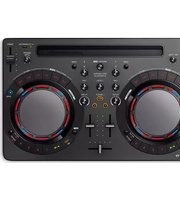
- Inhoud
- Opmerkingen over deze handleiding
- Alvorens te beginnen
- Voordat u begint
- Aansluitingen
- Overzicht van de bedieningstoetsen
- Basisbediening
- Geavanceerde bediening
- Lijst van MIDI-berichten
- Aanvullende informatie
- Alvorens te beginnen
- Kenmerken
- PULSE CONTROL
- DESIGN
- LAPTOP DOCK
- TRAKTOR LE 2
- Stroomvoorziening via de USB-aansluiting
- Voorbeeld systeemconfiguratie
- Inhoud van de doos
- Gebruiken van het LAPTOP DOCK
- Gebruiken zonder de voetjes
- Voordat u begint
- Omtrent het stuurprogramma (Windows)
- Licentie-overeenkomst voor deze Software
- DEFINITIES
- PROGRAMMA LICENTIE
- ONTBINDING
- ALGEMENE VOORWAARDEN
- Installeren van het stuurprogramma
- Voor het installeren van een stuurprogramma
- Zet de computer aan.
- Plaats de bijgeleverde CD-ROM met stuurprogramma's in het CD-station van de computer.
- Wanneer het menu van de CD-ROM verschijnt, dubbelklikt u op [Pioneer\_DDJ\_Driver\_XXXXX.exe].
- Volg voor de installatieprocedure de aanwijzingen die op uw scherm verschijnen.
- Verbinding maken tussen dit toestel en een computer
- Sluit dit apparaat aan op uw computer via een USB-kabel.
- Schuif de [ON/OFF]-schakelaar van dit toestel naar de [ON]-stand.
- Aanpassen van de buffercapaciteit
- Klik op het Windows [Starten]-menu >[Alle programma's)]>[Pioneer]>[DDJ]>[Pioneer DDJ ASIO instellingen hulpprogramma].
- Als de geluidsweergave niet wordt onderbroken bij de standaarinstellingen
- Als de geluidsweergave wordt onderbroken bij de standaarinstellingen
- Controleren welke versie van het stuurprogramma u heeft
- Controleren van de meest recente informatie over het stuurprogramma
- Over de TRAKTOR LE 2-software
- Installeren van de TRAKTOR LE 2-software
- ❖ Omtrent de installatieprocedure (Windows)
- Lees de [License Agreement] zorgvuldig door en vink [I accept the terms of the license agreement] aan en klik dan op [Next] als u ermee akkoord gaat.
- Er verschijnt een scherm voor het kiezen van het type installatie voor TRAKTOR 2. Klik op [Next].
- Kies waar u TRAKTOR 2 wilt installeren en klik dan op [Next].
- Selecteer de Native Instruments hardwaredriver en klik op [Next].
- Om de Traktor Kontrol X1 of Traktor Kontrol S4-driver te installeren moet u het vakje aanvinken en dan op [Next] klikken.
- Klik op [Next] wanneer het volgende scherm verschijnt.
- Omtrent de installatieprocedure (Mac OS X)
- Plaats de meegeleverde CD-ROM met de TRAKTOR LE 2-software in het CD-station van de computer.
- Dubbelklik op het [Traktor 2] pictogram.
- Dubbelklik op [Traktor 2 Installer.mpkg].
- Wanneer het TRAKTOR 2-installatieprogramma is opgestart, moet u op [Ga door] drukken.
- Lees de licentie-overeenkomst zorgvuldig door en klik dan op [Ga door].
- Als u akkoord gaat met de eindgebruikersovereenkomst, klik u op [Akkoord].
- Selecteer de Native Instruments hardwaredriver en klik op [Ga door].
- Kies waar u TRAKTOR 2 wilt installeren en klik dan op [Installeer].
- Klik op [Herstart].
- Starten van de TRAKTOR 2
- Voor Windows
- Voor Mac OS X
- Activeren van het product
- Opstarten van SERVICE CENTER
- Start TRAKTOR 2 op.
- Selecteer [Activate] en klik.
- Activeringsprocedure
- Start SERVICE CENTER op.
- Voer uw e-mailadres en wachtwoord in en klik dan op [Log in].
- Voer het serienummer in dat u kunt vinden op de verpakking van de TRAKTOR LE 2 software CD-ROM en klik dan op [Activate].
- Offline-activering
- Updaten van de TRAKTOR 2-software
- Beigininstellingen
- Waarschuwingen
- Doe het volgende voor gebruik:
- Instelprocedure
- — Input Aux:
- Aansluitingen
- Benaming van de aansluitingen
- MASTER OUT 1-aansluitingen
- MASTER OUT 2-aansluitingen
- MIC-aansluiting
- MIC VOL instelling
- AUX/MIC keuzeschakelaar
- AUX IN VOL instelling
- AUX IN-aansluitingen
- Kensington-beveiligingsgleuf
- ON/OFF-schakelaar
- USB-aansluiting
- Voorpaneel
- PHONES-aansluitingen
- Aansluiten van de in/uitgangsaansluitingen
- Achterpaneel
- Overzicht van de bedieningstoetsen
- Regelpaneel
- LOAD knop
- ▶/II-toets
- CUE knop
- SHIFT-toets
- IN-toets
- OUT-toets
- AUTO LOOP (MOVE GRID) knop
- DECK toetsen
- HOT CUE/DELETE toetsen
- KEYLOCK (TEMPO RANGE) knop
- VINYL (PULSE MODE)-toets
- TEMPO schuifregelaar
- SYNC (MASTER) knop
- Jog-draaiknop
- REMIX DECK
- TRAKTOR PRO 2
- SAMPLER-toets
- SAMPLE VOL-instelling
- Mengpaneel
- MASTER VOL instelling
- AUX/MIC VOL-instelling
- GAIN instellingen
- FUNCTION (REC)-toets
- HEADPHONES MIX instelling
- EQ (HI, MID, LOW) instellingen
- CUE (Hoofdtelefoon cue-toetsen)
- Kanaalfaders
- Crossfader-regelaar
- Effect
- CONTROL-draaiknop
- Instellingen effectparameters
- FILTER-instelling
- FX ON-toets
- Toetsen effectparameters
- Effect-toewijzingsknoppen
- Lus-recorder
- F1-instelling
- F2-toets
- F3-toets
- Basisbediening
- Opstarten van het systeem
- Opstarten van dit toestel
- Starten van de TRAKTOR LE 2
- Muziekstukken laden en afspelen
- Geluid weergeven
- Meeluisteren via een hoofdtelefoon
- Mengen
- Voor geluidssignalen van externe apparatuur of van een microfoon
- Afsluiten van het systeem
- Geavanceerde bediening
- Gebruik van de CUE-functie
- Gebruik van de LOOP-functie
- Handmatig lussen weergeven
- Automatisch weergeven van lussen
- Gebruik van de EFFECT-functie
- Omschakelen van de verlichtingsfunctie van de jog-draaiknoppen
- Lijst van MIDI-berichten
- Aanvullende informatie
- Verhelpen van storingen
- Gebruik als bedieningspaneel voor andere DJ-software
- Over handelsmerken en gedeponeerde handelsmerken
- Specifications
- Algemeen – Hoofdtoestel
- Audiogedeelte
Merk : PIONEER
Model : DDJ-ERGOLimited
Categorie : DJ Materiaal