
EM6325 - Bewakingscamera Eminent - Gratis gebruiksaanwijzing en handleiding
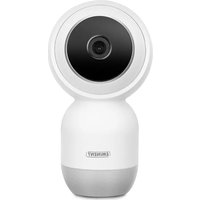
Vind de handleiding van het apparaat gratis EM6325 Eminent in PDF-formaat.


| Type product | Bewakingscamera |
| Merk | Eminent |
| Model | EM6325 |
| Afmetingen | Ongeveer 120 x 100 x 100 mm |
| Gewicht | Ongeveer 300 gram |
| Stroomvoorziening | 5V 2.0A via meegeleverde adapter |
| Werkingsfrequentie | 2,4 GHz WiFi (802.11 b/g/n) |
| IR-verlichting | Ja, voor nachtzicht |
| Microfoon | Ja, ingebouwd |
| Luidspreker | Ja, ingebouwd |
| Pan/Tilt | Ja, via app en pc-software |
| Bewegingsdetectie | Ja, instelbare gevoeligheid |
| Geluidsdetectie | Ja |
| Opslag | Micro SD-kaart (max. 128 GB, niet inbegrepen) |
| Connectiviteit | Ethernet (RJ45) en WiFi |
| App-ondersteuning | CamLine Pro voor iOS en Android |
| PC-software | CamLine Pro voor Windows |
| Beeldresolutie | HD (720p of 1080p, afhankelijk van instelling) |
| Webinterface | Ja, via browser |
| Alarmmeldingen | E-mail, FTP, pushmelding via app |
| Onderhoud en reiniging | Reinig met een zachte, droge doek. Gebruik geen vloeistoffen. |
| Veiligheid | Buiten bereik van kinderen houden. Niet in de buurt van water of warmtebronnen. Gebruik geen beschadigde kabels. |
| Reparatie | Alleen door gekwalificeerd personeel van Eminent. Open de behuizing niet zelf. |
| Garantie | Zie garantievoorwaarden op www.eminent-online.com |
| Inhoud verpakking | EM6325, voeding, netwerkkabel, montagebeugel, snelle installatiegids, ID/Password-kaart, raamsticker |
Veelgestelde vragen - EM6325 Eminent
Gebruikersvragen over EM6325 Eminent
0 vraag over dit apparaat. Beantwoord die u kent of stel uw eigen vraag.
Stel een nieuwe vraag over dit apparaat
Download de handleiding voor uw Bewakingscamera in PDF-formaat gratis! Vind uw handleiding EM6325 - Eminent en neem uw elektronisch apparaat weer in handen. Op deze pagina staan alle documenten die nodig zijn voor het gebruik van uw apparaat. EM6325 van het merk Eminent.
GEBRUIKSAANWIJZING EM6325 Eminent
1.0 Introductie ....3
1.1 Inhoud van de verpakking....4
1.2 Wat heb je nodig om de camera te benaderen....4
1.3 Hardware Componenten....4
2.0 De camera installeren....6
2.1 micro SD kaart installeren....6
2.2 De camera installeren aan de wand/plafond 6
2.3 De camera aansluiten op je netwerk via een netwerkkabel....7
2.4 De CamLine Pro APP installeren op je Apple of Android apparaat....7
2.5 De camera installeren/aanmelden op een Apple/Android toestel ....8
2.5.1 Camera verwijderen uit de cameralijst 9
2.5.2 Video stream verwijderen uit het camera overzicht in het hoofdscherm ..... 9
2.6 De camera installeren/aanmelden op een PC of notebook (Windows). .....9
2.7 De camera opnemen in een draadloos netwerk....10
2.7.1 Draadloos aanmelden via de WiFi Smart Config....10
2.7.2 Draadloos aanmelden via de App....11
2.7.3 Draadloos aanmelden via de PC software (Windows)....12
3.0 Beelden bekijken 14
3.1 Via je smartphone/tablet (Android, iPhone, iPad)....14
3.2 Via je PC (Windows) op afstand. 14
4.0 CamLine Pro op iPhone/iPad/Android 14
4.1 Het overzicht van CamLine Pro ....14
4.2 Menu van de app....15
4.3 Overzicht en besturing van de camera....16
4.4 Instellingen van de camera....17
4.4.1 Camera verplaatsen naar de top van de camera lijst. 18
4.4.2 Opnames vanaf de SD kaart bekijken....18
4.4.3 Moment opnames/video opnames vanaf de telefoon bekijken .....19
4.4.4 Camera verwijderen uit het overzicht....19
4.4.5 Camera instellingen....19
4.5 Camera instellingen....20
4.5.1 Opnieuw verbinden....20
4.5.2 Apparaat verwijderen uit de camera lijst 20
4.5.3 Apparaat herstarten....20
4.6 Geavanceerde instellingen ....21
4.6.1 Camera wachtwoord....21
4.6.2 Tijdzone instellingen....21
4.6.3 WiFi instellingen 22
4.6.4 Alarm instellingen ....23
4.6.5 FTP instellingen....25
4.6.6 Mail instellingen....25
3 | NEDERLANDS
4.6.7 SD-kaart instellingen....26
4.6.8 PTZ instellingen....27
5.0 CamLine Pro PC software 28
5.1 Het overzicht van CamLine Pro 28
5.2 Software instellingen....29
5.2.1 Software instellingen....29
5.2.2 Configuratie manager....29
5.2.3 Gebruikers instellingen....29
5.2.4 Opname instellingen....29
5.2.5 Alarm instellingen....29
5.3 Camera instellingen....29
5.3.1 UID....30
5.3.2 Opname instellingen....30
5.3.3 Alarm instellingen....31
5.3.4 WiFi instellingen 32
5.3.5 Datum en tijd 32
5.3.6 Apparaat instellingen....33
5.4 Terugspelen van lokale opnames....37
5.5 Pan/Tilt 39
6.0 De webpagina van de camera 39
6.1 Inloggen via web browser 39
6.2 Het overzicht van de webpagina 40
6.3 FTP instellingen....41
6.4 Alarm instellingen....41
6.5 System maintenance 42
7.0 Herstellen naar fabriek instellingen....42
8.0 Upgraden Firmware....43
9.0 Veel gestelde vragen en andere relevante informatie ....43
10.0 Service en ondersteuning....43
11.0 Waarschuwingen en aandachtspunten 43
12.0 Garantievoorwaarden 45
1.0 Introductie
Gefeliciteerd met de aankoop van dit hoogwaardige Eminent product! Dit product is door de technische experts van Eminent uitgebreid getest. Mocht dit product ondanks alle zorg problemen vertonen, dan kun je een beroep doen op de Eminent garantie. Bewaar deze handleiding samen met het bewijs van aankoop daarom zorgvuldig.
Registreer je aankoop nu op www.eminent-online.com en ontvang product updates!
1.1 Inhoud van de verpakking
De volgende onderdelen zijn aanwezig in het pakket:
- EM6325
- Voeding adapter
- Snelle installatie gids
- Netwerk kabel
- Montage beugel met schroeven en pluggen
- Raam sticker
• ID/Password Kaart
1.2 Wat heb je nodig om de camera te benaderen.
Het is erg simpel om de video beelden van de EM6325 op je smartphone, tablet of PC te zien. Je hoeft alleen het ID en Wachtwoord in te voeren waar dan ook in de wereld. Je hoeft geen IP adres, domein naam of poort nummer te onthouden. Ook hoef je geen instellingen op je modem/router aan te passen.
1.3 Hardware Componenten
De componenten aan de voorzijde van de EM6325 zijn:

- Lens – de focus van de lens is gefixeerd
- IR LED - Infra rood verlichting voor beeldweergave in het donker
- Day/Night sensor - voor het in/uitschakelen van IR LED tussen dag en nacht
De componenten aan de achterzijde van de EM6325 zijn:

- Power aansluiting – Hier wordt de stroom adapter aangesloten 5V 2.0A
- Microfoon - voor het ontvangen van geluid signalen.
- Micro-SD kaart lezer
- WiFi Antenne
- Ethernet aansluiting – Ethernet aansluiting voor een RJ45 ethernet kabel.
- Reset knop hiermee kun je de camera naar fabriek instellingen herstellen. Dit doe je met behulp van bijv. een paperclip en houd de knop ingedrukt tot er een toon te horen is. Voor meer informatie hierover zie sectie 7.0
- Interne Speaker
De componenten aan de onderzijde van de EM6325 zijn:
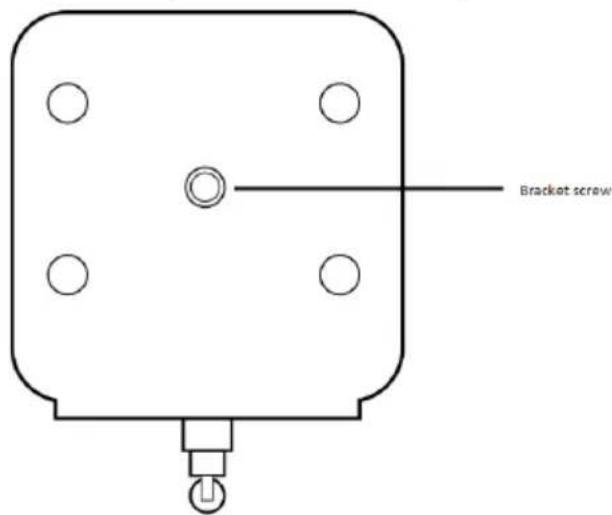
- Bevestiging van de bevestigingsbeugel/standaard van de EM6325.
2.0 De camera installeren
Er zijn slechts een aantal korte en eenvoudige stappen nodig om de camera aan te sluiten en aan te melden op smartphone en/of tablet (Apple, Android) en te laten functioneren. Volg de onderstaande stappen om de camera aan te sluiten.
2.1 micro SD kaart installeren
De video streams kunnen worden opgenomen op een Micro SD kaart.
Om deze functionaliteit te gebruiken dien je een micro SD kaart te installeren. Deze kun je installeren door de micro SD kaart in de micro SD kaart lezer te steken aan de achterzijde van de camera.

LET OP!: Wanneer u micro SD kaart in de camera steekt wanneer de camera nog gevoed wordt, dan dient u de camera opnieuw op te starten om de micro SD-kaart goed te laten werken.
2.2 De camera installeren aan de wand/plafond
- Gebruik de meegeleverde standaard om de gaten te markeren op de muur.
- Boor de gaten en vul de gaten met de meegeleverde pluggen.
- Monteer de standaard met de meegeleverde schroeven aan de muur.
- Monteer de camera op de standaard.
- Sluit de voeding aan op het stopcontact en sluit de voeding aan op de camera.
7 | NEDERLANDS
2.3 De camera aansluiten op je netwerk via een netwerkkabel
Deze stap is niet nodig wanneer je de camera wilt configureren via WiFi Smart config
- Sluit de camera aan op de netspanning via de meegeleverde voeding.
- Sluit de camera aan op je modem/router of switch door middel van de meegeleverde netwerkkabel.
![graph TD A["NAT/Router"] -->|WAN| B["Internet"] A -->|LAN| C["Ethernet Cable"] D["IP Camera"] -->|Power Adapter| E["Power Adapter"] style A fill:#f9f,stroke:#333 style D fill:#ccf,stroke:#333 style B fill:#cfc,stroke:#333 style C fill:#fcc,stroke:#333 style E fill:#cff,stroke:#333](/content/2026/06/1161472/images/a061b022ccae99f50036ba64a11d348de104d0de308e961a8abed01f0434d7d6.jpg)
2.4 De CamLine Pro APP installeren op je Apple of Android apparaat
De EM6325 kan worden gecontroleerd en geconfigureerd via de App "CamLine Pro" die je via de "Play Store of App Store" kunt downloaden en installeren.


ANDROID APP ON
Google play

Download on the
App Store
2.5 De camera installeren/aanmelden op een Apple/Android toestel
1. Open "CamLine Pro".

- Klik op de "+" (A).
- Kies voor optie 1,2 of 3 (B) de optie die overeen komt met jou situatie en druk vervolgens op "Camera toevoegen".
- Volg de aanwijzingen op het scherm.
- Druk op "Toevoegen" om de camera toe te voegen.
2.5.1 Camera verwijderen uit de cameralijst
iOS:
- Om een camera te verwijderen van de camera lijst, druk op de menu knop in de linker bovenhoek en selecteer "Cameralijst".
- Veeg de camera die je wilt verwijderen van rechts naar links en druk vervolgens op "Verwijderen" om deze uit de lijst te verwijderen.
- Druk nogmaals op "Verwijderen" om de camera uit de lijst te verwijderen
Android:
- Om een camera te verwijderen van de camera lijst, druk op de menu knop in de linker bovenhoek en selecteer "Cameralijst".
- Druk op "Aanpassen".
- Er verschijnt een knop naast de camera.
- Druk op de knop naast de camera die je wilt verwijderen om de camera te verwijderen uit de lijst.
2.5.2 Video stream verwijderen uit het camera overzicht in het hoofdscherm
Wanneer je een video stream wilt verwijderen uit het hoofdscherm dan druk je op het
icoon van de video stream die je wilt verwijderen en druk vervolgens op on deze uit het hoofdscherm te verwijderen.

2.6 De camera installeren/aanmelden op een PC of notebook (Windows).
Voordat je de video beelden van de camera kunt bekijken dien je eerst de software "CamLine Pro" te installeren.
- Download de PC software van onze website www.eminent-online.com
- Pak het bestand uit op je windows PC
- Klik vervolgens op setup.exe
- Voer de installatie wizard uit om de applicatie CamLine Pro te installeren.
- De applicatie is nu geïnstalleerd op de PC.
- Open "CamLine Pro". (Wanneer je een melding van de firewall krijgt klik dan op altijd toestaan).
-
Een scherm wordt weergegeven om de inlog gegevens in te voeren. Standaard gebruiker = admin, standaard wachtwoord = admin.
-
Klik op het icoon om de camera toe te voegen.
-
Geef de camera die je wilt toevoegen een naam bijv. "Woonkamer".
-
Voor het handmatig toevoegen van de camera vul je het ID in van de camera die op de ID/Password kaart staat vermeld (ga verder naar stap 13).
-
Wanneer de EM6325 en de PC in hetzelfde netwerk aangesloten zijn dan kun je de camera laten detecteren door te klikken op "LAN search"
-
De ID van de camera (te vinden op de onderkant van de camera of op de ID/Password Kaart) verschijnt nu in de lijst en kan worden geselecteerd in de lijst.
-
Druk vervolgens op "OK".
- Het standaard wachtwoord dat voor de camera wordt ingevuld is "ipcam" wijzig dit wachtwoord naar het wachtwoord dat op de ID/Password kaart staat vermeld in het veld "Wachtwoord" en druk op "OK".


2.7 De camera opnemen in een draadloos netwerk
Er zijn drie manieren om de camera draadloos in het netwerk te laten opnemen.
Je kan deze toevoegen via de WiFi Smart configuratie, de APP instellingen en de PC software.
Let op: Het apparaat zal zich herstarten indien nodig de camera zal dan een zelfkalibratie opnieuw uitvoeren.
2.7.1 Draadloos aanmelden via de WiFi Smart Config.
Deze functie is alleen beschikbaar wanneer de camera voor het eerst wordt aangesloten of wanneer deze is hersteld naar de fabriek instellingen.
Let op: Zorg ervoor dat je smartphone/tablet met het zelfde WiFi netwerk is verbonden als waarmee je de camera mee wilt verbinden (zorg ervoor dat dit een 2,4GHz WiFi netwerk is).
- Open de APP "CamLine Pro".

Volg de instructies op het scherm.
2.7.2 Draadloos aanmelden via de App.

- Zorg ervoor dat de camera via een netwerkkabel met het netwerk is verbonden.
- Start de App "CamLine Pro"
- Controleer of de camera die je wilt configureren via WiFi al is toegevoegd aan de camera lijst en ook zichtbaar is in het camera overzicht.
- Open het menu van de camera die je aan het WiFi netwerk wilt koppelen
- Druk op
- Druk op "Geavanceerde instellingen".
- Druk op "WiFi".

-
Er wordt een lijst weergegeven van alle beschikbare draadloze netwerken.
-
Selecteer het netwerk waarmee je verbinding wilt maken.

- Vul het encryptie wachtwoord in en druk op "Verbinden".
- Om het draadloze netwerk te activeren moet wel nog de netwerkkabel verwijderd worden.
2.7.3 Draadloos aanmelden via de PC software (Windows).
- Zorg ervoor dat de camera via een netwerkkabel met het netwerk is verbonden.
- Zorg ervoor dat de camera is toegevoegd aan de cameralijst (zie 2.6)

- Selecteer de gewenste camera in de cameralijst.
- Druk op in het scherm van de camera die je op WiFi wilt aanmelden.
- Het instellingen menu wordt geopend
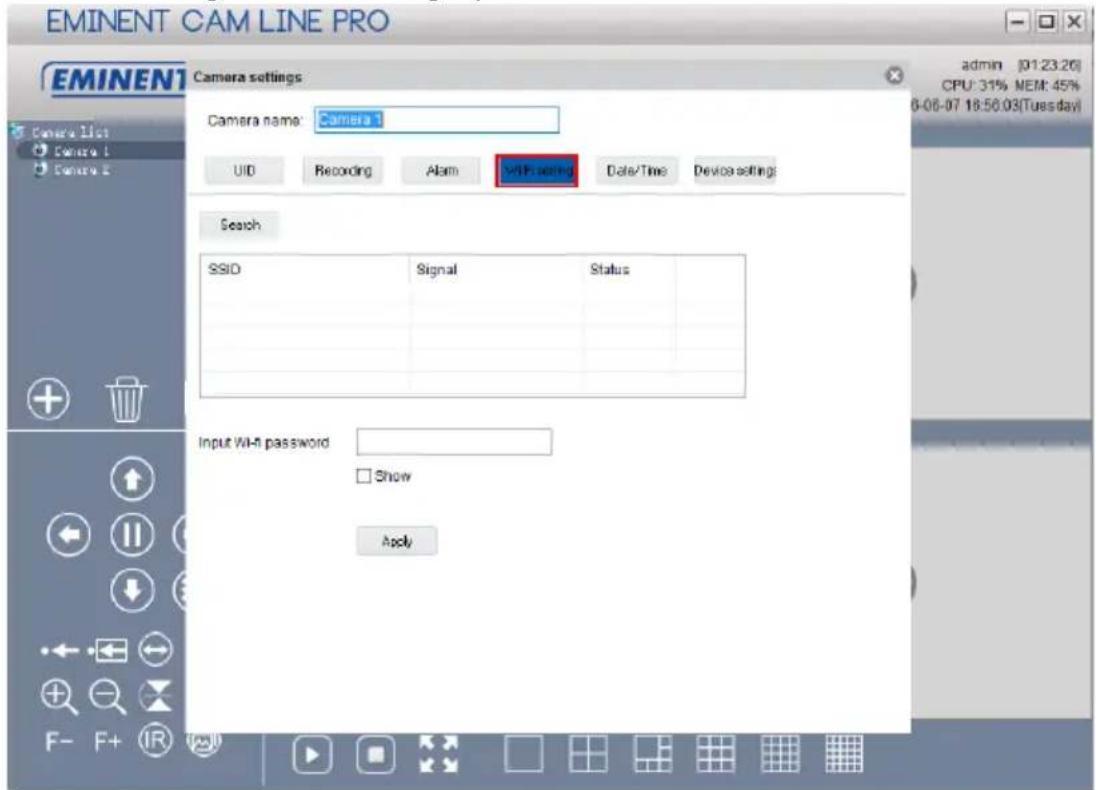
6. Ga naar menu optie "WiFi setting".

- Druk op "Search" om naar beschikbare draadloze netwerken te zoeken.
- Selecteer het gewenste draadloze netwerk (Wanneer het apparaat recentelijk is herstart wacht dan geduldig totdat het draadloze netwerk in de lijst vermeld wordt door op "Search" herhaaldelijk te blijven drukken).
- Vul bij netwerk sleutel de netwerk sleutel van het WiFi netwerk in.
- Druk op "Apply".
- Om het draadloze netwerk te activeren moet wel nog de netwerkkabel verwijderd worden.
3.0 Beelden bekijken
Je kunt de beelden bekijken op je computer en via het scherm van je smartphone, zoals we in onderstaande paragrafen uitleggen.
Optioneel kun je ook de software downloaden en installeren om beelden te bekijken, opnames te maken en deze opnames te beheren op je computer.
3.1 Via je smartphone/tablet (Android, iPhone, iPad)
Start de app CamLine Pro op en selecteer de camera die je wilt bekijken/ besturen vanuit het Camera overzicht. Nu zal er een verbinding gemaakt worden met de camera en zal vervolgens live beelden worden weergegeven inclusief de knoppen om de camera te besturen. Wanneer de smartphone wordt gekanteld naar landschap modus dan wordt de video stream op volledig scherm getoond (Rotatie functie van de smartphone dient wel aan te staan).
3.2 Via je PC (Windows) op afstand.
Wanneer de CamLine Pro software geïnstalleerd is. Is het heel simpel om een camera toe te voegen in de camera lijst van de CamLine Pro software, druk op de "+" knop, toets de CAM ID en wachtwoord (vermeldt op de ID/Password kaart) en druk op "OK". De camera is nu toegevoegd aan de camera lijst. Wanneer je nu de camera sleept naar een leeg camera veld dan verschijnen de videobeelden op het scherm. Het is niet nodig om NAT/Router instellingen in te voeren. De camera kan ook bekeken/bestuurd worden van op afstand.
4.0 CamLine Pro op iPhone/iPad/Android
4.1 Het overzicht van CamLine Pro
![graph LR A["EMINENT"] --> B["Menu"] B --> C["EMINENT"] D["iOS"] --> E["+"] F["Android"] --> G["+"] H["Camera toeogen"] --> I["+"]](/content/2026/06/1161472/images/fcba68d655339c40bf1de08f5d652fe169169419dd37a8736927dfce36152843.jpg)
4.2 Menu van de app
iOS
![graph TD A["EMINENT Setup Video"] --> B["App info"] B --> C["Installatie video"] C --> D["WiFi Smart config instructie video"] style A fill:#4CAF50,stroke:#333 style B fill:#4CAF50,stroke:#333 style C fill:#4CAF50,stroke:#333 style D fill:#4CAF50,stroke:#333](/content/2026/06/1161472/images/8479430cd8a524bf91ad8e107ac38235b572586ca001c1c6f2e8aef06decb89e.jpg)
Android
![graph TD A["EMINENT"] --> B["Installatie video"] B --> C["Over"] B --> D["Sluiten"] E["CamLine Pro WiFi Smart C..."] --> F["Net maar toen"] F --> G["Overstaan"] H["Hallo!"] --> I["Bedankt voor het kopen van de CamLine Pro IP-camera. We hebben een speciale video voorbereid om je gemakkelijk door de W…](/content/2026/06/1161472/images/32b0326b00585fb5181659f0d6c3759adb19efb1fbd7ef20661c175492718d87.jpg)
4.3 Overzicht en besturing van de camera
Portret weergave
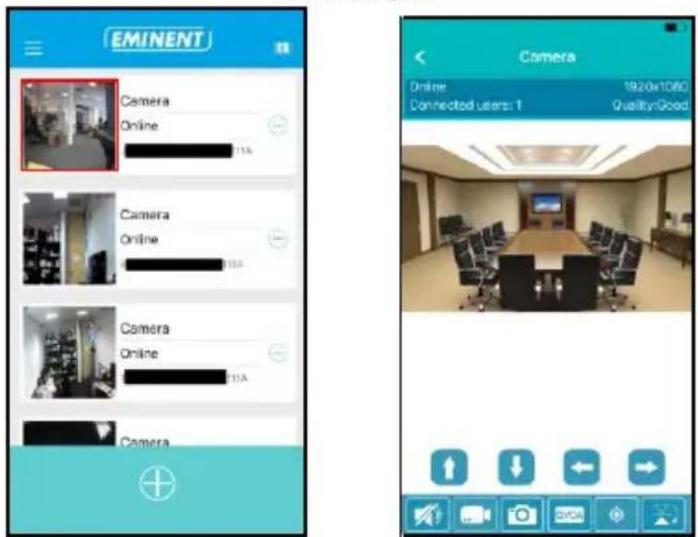
Druk op de camera weergave om meer opties te verkrijgen

Optie overzicht (sleep naar links voor alle knoppen weer te geven)

- Geluid dempen
- Beeld opnemen (op de telefoon)
- Momentopname maken (op de telefoon)
- Video kwaliteit aanpassen
- Camera punten beheren
- Beeld horizontaal spiegelen
- Beeld verticaal spiegelen
- Omgevingsfrequentie aanpassen
- Optisch inzoomen (niet beschikbaar voor dit model)
- Optisch uitzoomen (niet beschikbaar voor dit model)
- Contrast aanpassen
- Helderheid aanpassen
- IR LED in-/uitschakelen
- Standaard video instellingen herstellen
4.4 Instellingen van de camera
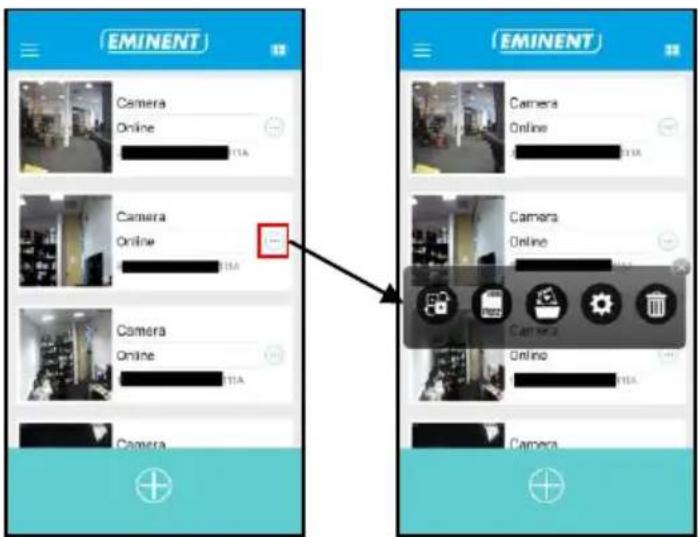
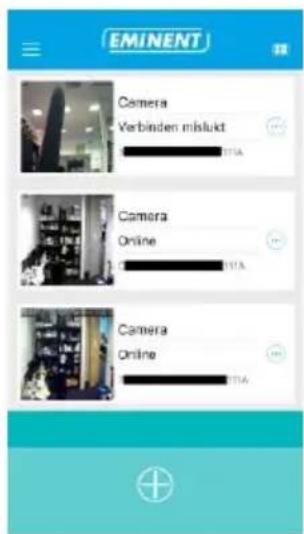
- Camera verplaatsen naar de top van de camera lijst.
- Opnames vanaf de SD kaart bekijken
- Opnames vanaf de telefoon bekijken
- Camera instellingen

4.4.1 Camera verplaatsen naar de top van de camera lijst.
Via deze optie kun je een andere camera selecteren die bovenaan de camera lijst komt om deze ook als eerste weer te geven.

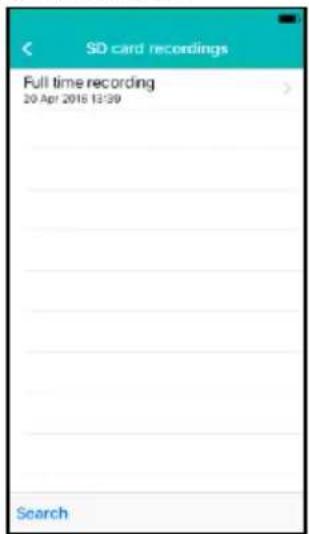
4.4.2 Opnames vanaf de SD kaart bekijken

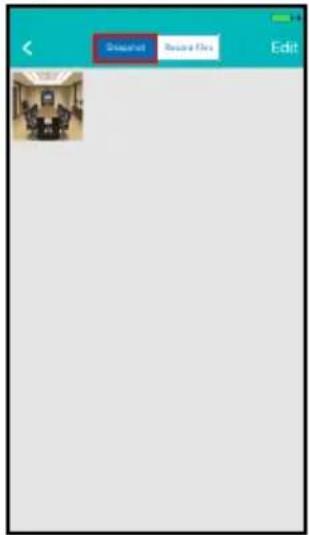
4.4.3 Moment opnames/video opnames vanaf de telefoon bekijken

4.4.4 Camera verwijderen uit het overzicht

4.4.5 Camera instellingen

4.5 Camera instellingen
4.5.1 Opnieuw verbinden

4.5.2 Apparaat verwijderen uit de camera lijst


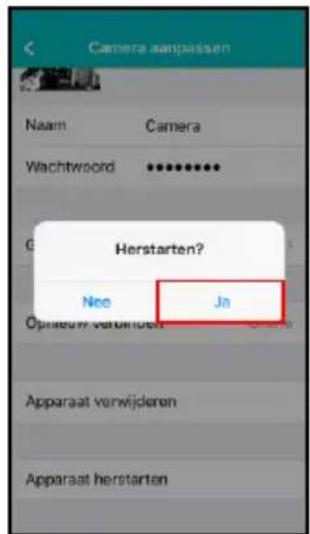
4.5.3 Apparaat herstarten

4.6 Geavanceerde instellingen
De instellingen van de camera zijn te vinden onder het menu optie "Geavanceerde instellingen".
4.6.1 Camera wachtwoord
Hier kun je het wachtwoord van de camera wijzigen.

Nieuw wachtwoord instellen

4.6.2 Tijdzone instellingen
Hier kun je de tijdzone wijzigen en de DST (zomertijd) in-/uitschakelen.


Tijdzone selecteren

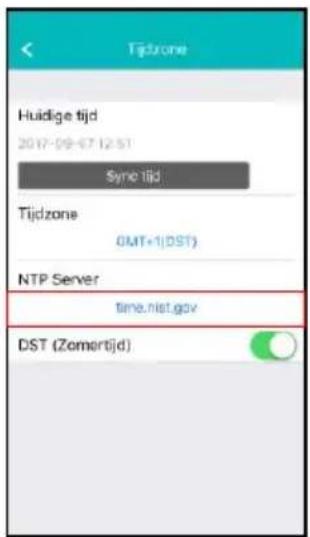
Tijd server selecteren


Zomertijd in-uitschakelen
4.6.3 WiFi instellingen
Hier kun je instellen of de EM6325 via WiFi verbinding moet maken met een draadloze AP of Router.

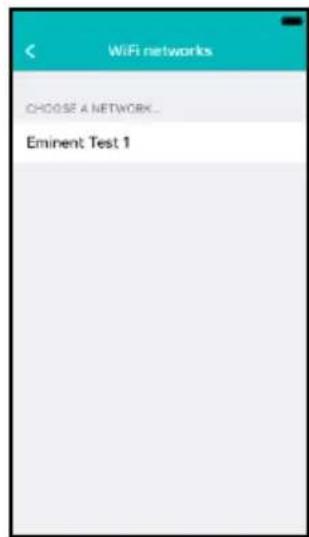
WiFi netwerk selecteren
WiFi wachtwoord invullen
4.6.4 Alarm instellingen
Stel hier het alarm in.
iOS
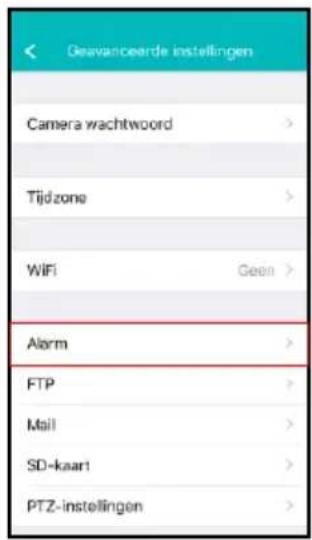
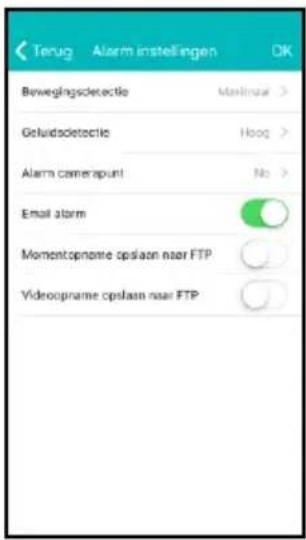
Bewegings- en/of Geluidsdetectie in-uitschakelen Selecteren wat te doen bij een alarm melding.

Gevoeligheid instellen van de bewegingsdetectie.

Gevoeligheid instellen van de geluidsdetectie.

Camera punt selecteren om naartoe te gaan bij een alarm melding.
Android

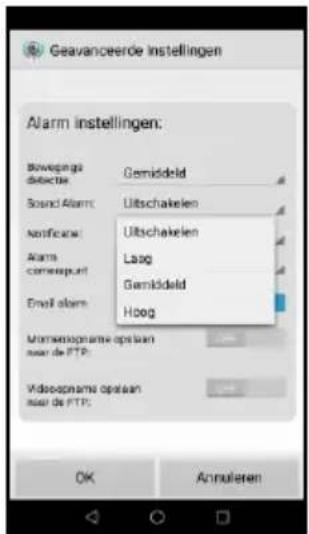

Stel de gevoeligheid van de bewegings
detectie in
Configureer de wijze waarop de telefoon kenbaar maakt dat er een notificatie is. stil, beltoon, vibratie of beltoon en vibratie.

Selecteer een camerapunt waarnaar de camera zich richt bij een alarm melding.

Stel in wat de camera dient te doen bij een alarm melding: e-mail verzenden, momentopname maken naar een FTP server, video opnemen naar FTP server
4.6.5 FTP instellingen
Hier kun je een FTP server instellen voor het opslaan van foto's/video's die gemaakt zijn bij een alarm melding.
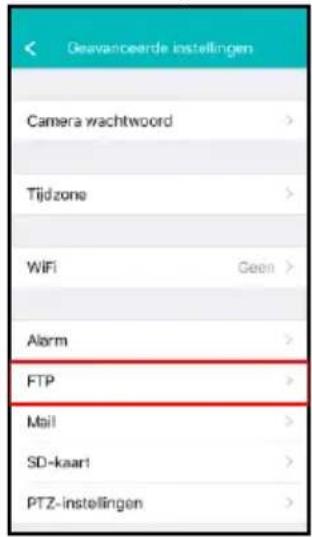

FTP server instellingen invoeren
4.6.6 Mail instellingen
Stel hier de server instellingen voor je e-mail server in zodat de camera bij een alarm melding een e-mail kan versturen.
Eminent heeft populaire e-mail servers toegevoegd aan de voor gedefinieerde SMTP server lijst. Wanneer je een van de volgende email providers wilt gebruiken gebruik dan de “>” bij de server optie en selecteer de corresponderende mail provider vanuit de lijst.
Gmail.com, Outlook.com (Live, Hotmail), Ziggo.nl, Proximus.be (skynet.be, belgacom.be), Yahoo.com, Telenet.be

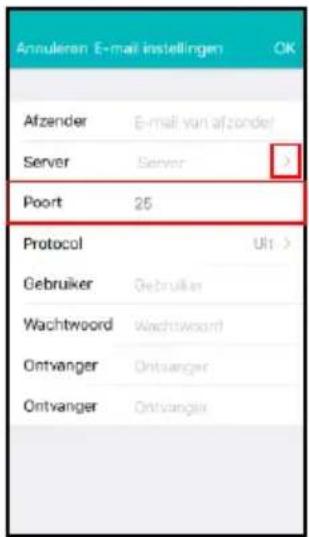

Voor gedefinieerde e-mail providers waaruit gekozen kan worden
De server instellingen worden nu voor je ingesteld, je dient nog steeds het afzender e-mail adres, gebruikersaccount, wachtwoord en het e-mail adres van de ontvanger in te vullen en druk op "OK".
Wanneer de e-mail provider niet in de lijst staat kun je de e-mail server ook handmatig instellen.

Vul hier de SMTP server instellingen in van je e-mail provider. Wanneer je e-mail server een specifiek protocol nodig heeft druk dan op “>” naast de optie protocol
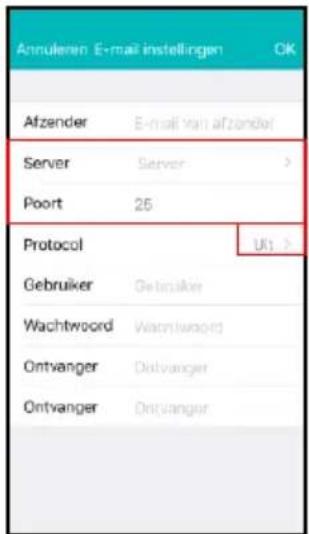
Selecteer het corresponderende e-mail protocol voor jou e-mail provider.

Vul vervolgens de volgende gegevens in het afzender e-mail adres,
gebruikersaccount, wachtwoord en het e-mail adres van de ontvanger in te vullen en druk op "OK".
4.6.7 SD-kaart instellingen
Stel hier de opnames in voor de SD-kaart. Ook kun je hier de totale capaciteit en beschikbare capaciteit van de SD-kaart zien en ook de SD-kaart formatteren.
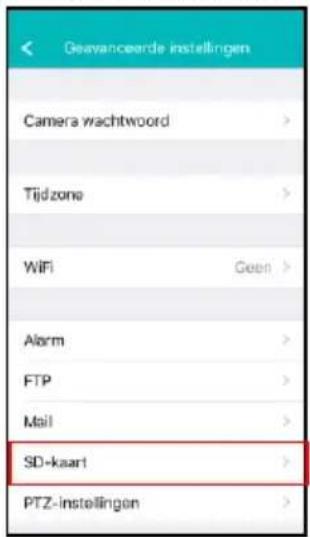

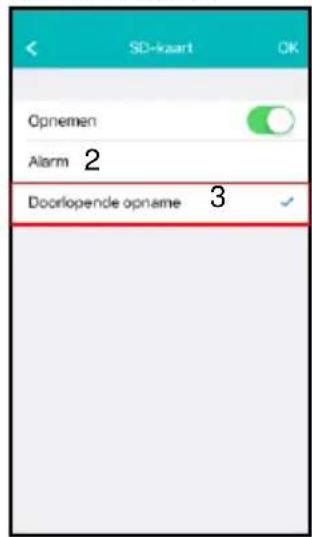

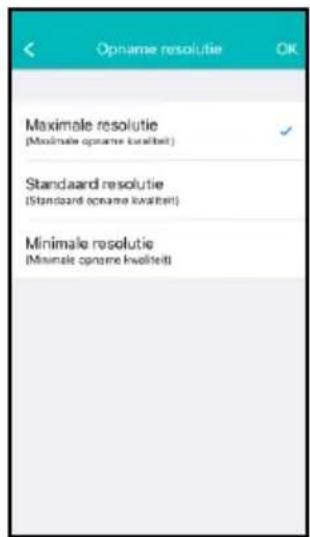
De volgende opname instellingen zijn mogelijk:
- Formatteren SD-kaart: De SD kaart wordt geformatteerd (alle data en opnames op de kaart worden gewist).
- Alarm: Er wordt een opname opgeslagen op de SD kaart wanneer er een alarm melding gegeven wordt door de camera (bewegingsdetectie dient aan te staan).
- Doorlopende opname: Er wordt continue opgenomen op de SD kaart zodra de SD-kaart vol is overschrijft de camera de oudste opnames.
- Opname tijd: Bepaal de opname lengte van de opnames (waardes zijn in seconden).
- Opname resolutie: Hier kun je de kwaliteit van de opname bepalen (Hoe hoger de kwaliteit hoe groter de hoeveelheid data die nodig is om op te nemen)
- Start: Geef een specifieke start tijd op waarop de camera dient op te nemen op SD-kaart.
- Eind: Geef een specifieke eind tijd op waarop de camera dient te stoppen met opnemen op de SD-kaart.
4.6.8 PTZ instellingen


5.1 Het overzicht van CamLine Pro
![EMINENT CAM LINE PRO EMINENT admin [00:02:20] CPU: 33% MEM: 31% 2016-05-04 11:41:45(Wednesday) 1 2 3 4 5 6 7 8 9 10 11 12 13 14 15 16 17 18 19 20 21 F- F+ IR 22 23 24 25 4 26 27 28 29 30 31 32 33 34](/content/2026/06/1161472/images/6117185f7429b4894a2e427ee12e1da9b06038f56563f884a714aff93a517df0.jpg)
| 1. Camera lijst | 18. Focus – |
| 2. Camera toevoegen | 19. Focus + |
| 3. Camera verwijderen | 20. IR LED besturing |
| 4. Camera instellingen | 21. Beeld kwaliteit |
| 5. Camera weergave | 22. Start/Stop opname |
| 6. Software instellingen | 23. Moment opname maken |
| 7. Terugspelen van opnames | 24. In/uitschakelen microfoon |
| 8. Pan/Tilt besturing | 25. In/uitschakelen speaker |
| 9. Pan/Tilt snelheid | 26. Open all streams |
| 10. Positie opslaan | 27. Close all streams |
| 11. Ga naar positie | 28. Volledig scherm |
| 12. Horizontale patrouille | 29. 1 scherm |
| 13. Verticale patrouille | 30. 4 schermen |
| 14. In zoomen | 31. 6 schermen |
| 15. Uit zoomen | 32. 9 schermen |
| 16. Horizontaal spiegelen | 33. 16 schermen |
| 17. Verticaal spiegelen | 34. 25 schermen |
5.2 Software instellingen
5.2.1 Software instellingen
- Run at startup (Software wordt automatisch gestart wanneer windows wordt opgestart).
- Use last viewed streams at startup (open de laatst bekeken streams bij het opstarten)
- Exit to verify identity
• Auto login (automatically login with last used user) - Display background (achtergrond in lege velden tonen)
- Running only one instance (De software kan maar 1 keer geopend worden op de PC)
- Minimize to system tray (minimaliseren naar de systeem balk)
- Skin type (hier kun je een andere skin type selecteren)
- Language (hier kun je een andere taal selecteren)
- Index manager (hier kun je de index instellingen wijzigen)
5.2.2 Configuratie manager
De configuratie manager geeft je de mogelijkheid om een reservekopie van de aangepaste instellingen te maken en te herstellen.
5.2.3 Gebruikers instellingen
Hier kun je gebruikers voor de software toevoegen/wijzigen/verwijderen.
Verder kun je ook de rechten wijzigen per gebruiker rol.
5.2.4 Opname instellingen
Hier kun je aangeven wanneer er opgenomen dient te worden, hoe lang elke opname duurt en ook op welk opslagmedium(s) de opname opgeslagen dient te worden.
Standaard worden de afbeeldingen en opnames opgeslagen in D:\pictures, D:\Record.
5.2.5 Alarm instellingen
Hier kun je de instellingen wijzigen per camera wanneer, hoe en wat je PC software doet met een alarmmelding vanuit de camera.
5.3 Camera instellingen
Te bereiken via het icoon dat je te zien krijgt als je met de muisaanwijzer over het scherm gaat waar de video wordt weergegeven.
5.3.1 UID
Hier wordt het UID weergegeven dat aan de camera is gekoppeld en hier kun je ook het wachtwoord van de camera wijzigen.

Hier kun je het opname schema, doel locatie voor de opnamebestanden en ook de totale tijd per opname beheren.

5.3.3 Alarm instellingen
Hier kun je de instellingen wijzigen bij een alarmmelding.

Hier kun je een FTP server instellen voor het opslaan van foto's die gemaakt zijn bij een alarm melding.
Voorbeeld van een FTP server adres: ftp.server.com
E-mail settings
Hier kun je je e-mail server instellen om bij een alarm melding een bericht te kunnen versturen naar een of meerdere email adressen.

Hier kun je de tijd en de tijdzone instellen.
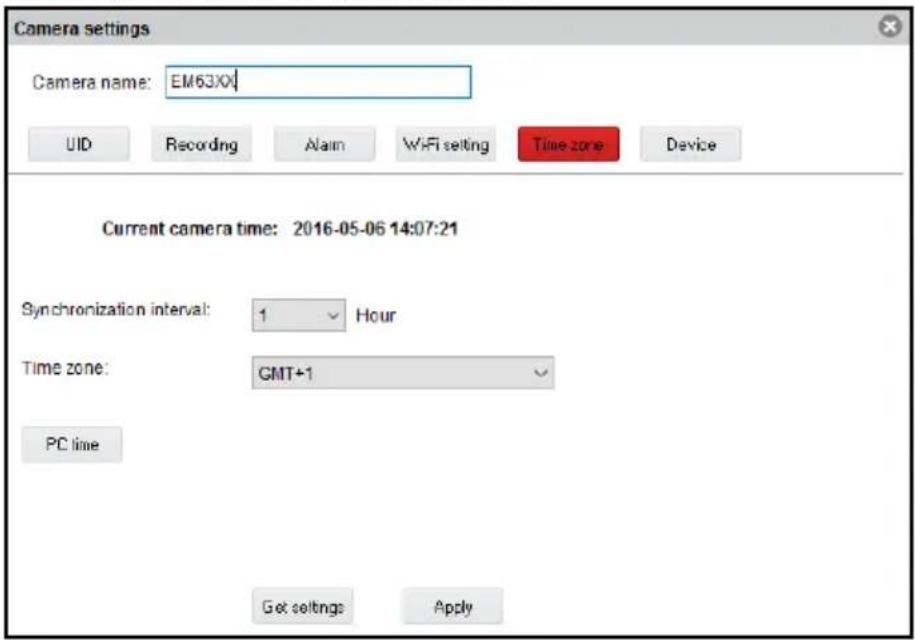
Pan/Tilt: Wijzig de instellingen voor de Pan/Tilt functie
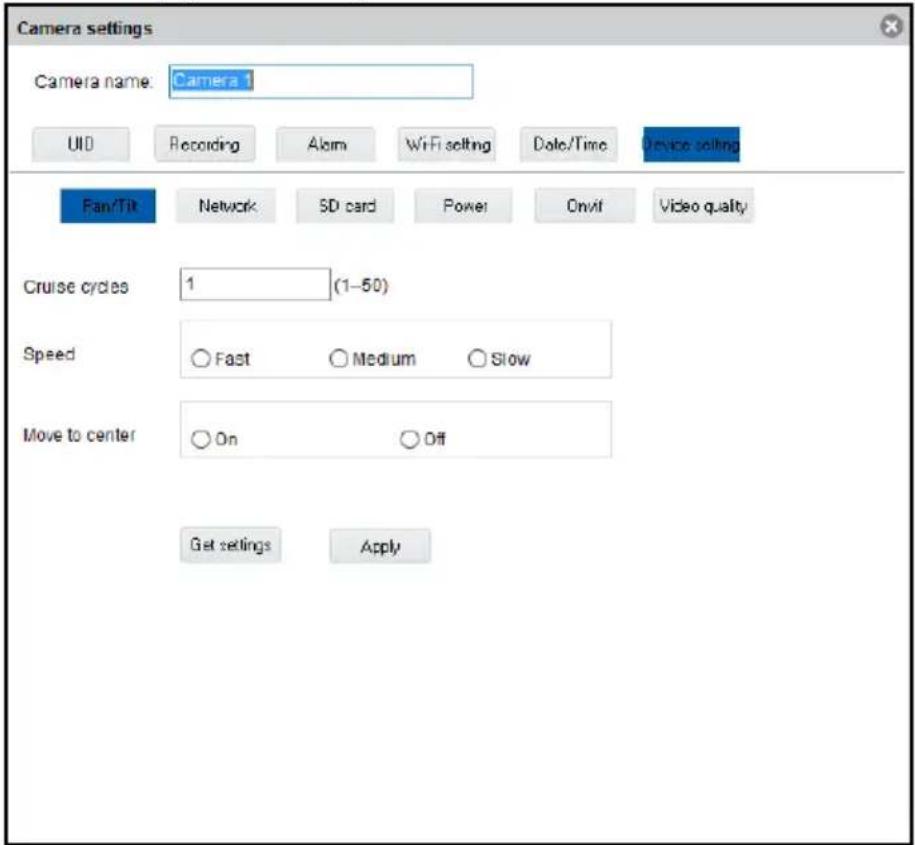
Network: Deze functie geeft de mogelijkheid om de netwerk instellingen handmatig in te stellen.

SD card: SD kaart instellingen wijzigen. Stel hier de opnames in voor de SD-kaart. Opnames op de SD-kaart bekijken en ook kun je de SD-kaart formatteren.

De volgende opname instellingen zijn mogelijk:
Alarm recording: Neemt op bij registratie van beweging.
Full time recording: Neemt continu op.
No recording: Neemt niet op.
Format SD: De SD kaart wordt geformatteerd (alle data en opnames op de kaart worden gewist).
Power: Frequentie instellingen wijzigen

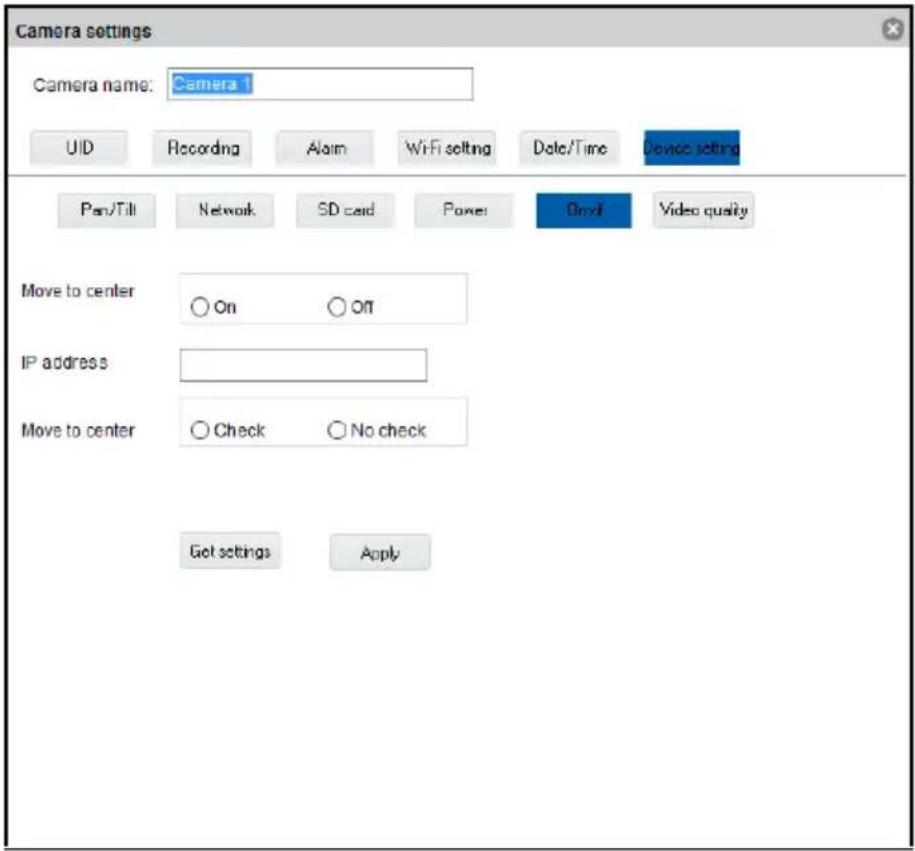
De ONVIF-specificatie definieert een gemeenschappelijk protocol voor de uitwisseling van informatie tussen netwerk videoapparaten waaronder: automatische apparaat ontdekking, video streaming en intelligentie metadata.
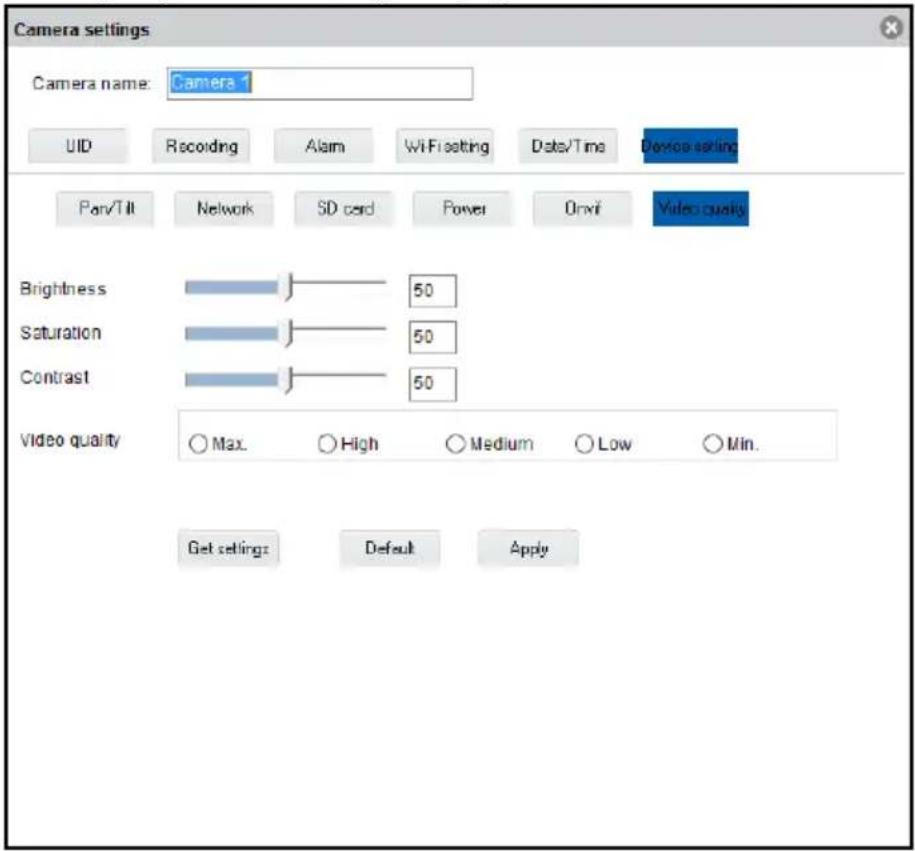
Video quality: Video instellingen wijzigen
5.4 Terugspelen van lokale opnames
Open de terugspeel functie door op de knop te klikken.
Hier kun je de lokale opnames terug kijken op je PC.
-
Zorg er eerst voor dat de camera's waarvan je de opname wilt terugkijken is geselecteerd (dubbel klik op de camera of sleep de camera naar een beschikbaar scherm).
-
(Optioneel) Indien gewenst kun je het type van opname specificeren in het selectie menu "Record type" in de hoek links onderin.
-
Druk vervolgens op de knop om te beginnen met zoeken naar beschikbare lokale opnames.
-
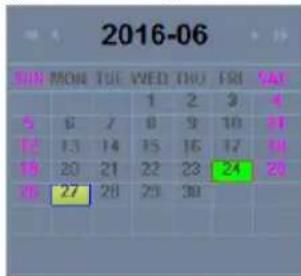
In de kalender zie je nu de datums groen gemarkeerd waarvan opnames gevonden zijn.
-
Selecteer de dag die je wilt bekijken.
-
Onder het camera overzicht zie je een aantal markeringen in de tijdbalk, deze markeringen geven de tijd periodes weer waar er opnames zijn gemaakt en gevonden door de software.

- Sleep de rode lijn naar het tijdstip waarvan je de opname wilt terug zien.
De markeringen in het groen geven de opnames weer die volgens het schema zijn gemaakt.
De markeringen in het geel geven de opnames weer die handmatig zijn gemaakt.
Om een handmatige opname (gemarkkeerd in geel) succesvol te kunnen selecteren adviseren wij om een minimum tijd van 1 minuut aan te houden per opname.
![EMINENT CAM LINE PRO EMINENT admin [00.04.12] CPU: 44% MEM: 43% 2016-08-24 11:32:31(F40a) Eurero 3int EM530 EM530 EM530s EM9360 EM9330 Eur0330s Please select the camera you wish to playback. 2016-06 Record type [All] Search type Auto 00:00 01:00 02:00 03:00 04:00 05:00 06:00 07:00 08:00 09:00 10:00…](/content/2026/06/1161472/images/9844bf1aae5bdd8c2be50773b35169f9e5a5ffb7110404c69d70ad6f11288483.jpg)
- De opname zal worden afgespeeld in het geselecteerde venster.
Functie balk voor het terugspelen van opnames:

- Play
- Stop
- Volgende
- Stop alles
- Dempen
- Volume
- Momentopname
- Selectie verwijderen
- Synchroniseer tijd
- Back-up
- Bestand openen
- Zoom in/uit op de tijd lijn
- Schuif de tijd lijn naar links
- Schuif de tijd lijn naar rechts
5.5 Pan/Tilt
Hier kun je de instellingen voor Pan/Tilt wijzigen zoals beginpunt, snelheid.

| 1. Pan/Tilt besturing: Camera bewegen: links,rechts, boven en onder. |
| 2. Pan/Tilt snelheid: Aanpassen van Pan/Tilt snelheid |
| 3. Positie opslaan: Een specifiek camera positie opslaan |
| 4. Ga naar positie: Naar een opgeslagen camera positie gaan |
| 5. Horizontale patrouille |
| 6. Verticale patrouille |
6.0 De webpagina van de camera
De Eminent camera is ook een IP-camera met zijn eigen webpagina. Dit betekent dat je op de camera kunt inloggen door het IP-adres van de camera in de adresbalk van je webbrowser in te tikken. Gebruik de volgende stappen om in de webpagina van de camera in te loggen en camera-instellingen aan te passen.
In het hoofdstuk hierna gaan we er vanuit dat je Internet Explorer als browser gebruikt. Het menu kan iets anders uitzien wanneer er een andere browser is geselecteerd.
6.1 Inloggen via web browser
- Zorg ervoor dat de camera met het netwerk is verbonden.
- Achterhaal het IP adres en poort nummer van de camera via de PC software of de APP (druk op "+" om een camera toe te voegen en kies voor de optie "Lokaal zoeken" (LAN search) de camera ID wordt nu in een lijst weergegeven samen met het IP adres en poort nummer)

- Vul het IP adres in adresbalk van je webbrowser in gevolgd door : en het poort nummer bijv. http://192.168.100.101:443 (wanneer je een oude firmware hebt geïnstalleerd vervang dan 443 met 81)
- Login met gebruikersnaam: admin
Wachtwoord: (Leeg laten)
6.2 Het overzicht van de webpagina

De menu opties zijn hetzelfde als de instellingen van de PC software met uitzondering van de menu opties: FTP service settings en Maintenance.
6.3 FTP instellingen
Hier kun je een FTP server instellen.
Voorbeeld van een FTP server adres: ftp.server.com

Om gebruik te kunnen maken van de optie om video's op te slaan op een FTP server heeft de camera een micro SD kaart nodig.
6.4 Alarm instellingen
Hier kun je aangeven wat er dient te gebeuren bij een alarm melding.
Je kunt hier kiezen uit één of meerdere optie:
- E-mail alarm: Er wordt een e-mail verstuurd naar een e-mail ontvanger bij een alarm melding.
- Save image on FTP: Er wordt een momentopname opgeslagen op de FTP server.
- Save the video to FTP server: Er wordt een video opname opgeslagen op de FTP server (er dient een micro SD-kaart geïnstalleerd te worden in de camera om deze optie te gebruiken).
- Save image on SD card: Er wordt een momentopname opgeslagen op de micro SD kaart.
- Save video on SD card: Er wordt een video opname opgeslagen op de micro SD kaart.
- Alarm preset: Ga naar een opgeslagen camerapunt.
- Image capture number: Stel hier het aantal moment opnames in die verstuurd wordt via e-mail.

Deze optie biedt de mogelijkheid om de camera te herstarten, fabriek instellingen herstellen, back-up maken van de configuratie, herstellen van de back-up van de configuratie of de firmware te updaten.
7.0 Herstellen naar fabriek instellingen.
In sommige gevallen kan het zijn dat je de EM6325 naar fabriek instellingen wilt herstellen. Bijvoorbeeld je bent je login gegevens kwijt van de EM6325. De enige oplossing is dan de camera naar fabriek instellingen herstellen. Zorg ervoor dat de camera aanstaat, druk met een smal pinnetje de "Reset" knop in aan de achterkant van de EM6325 en houdt deze 15 seconden ingedrukt. De EM6325 is nu hersteld naar de fabriek instellingen en zal herstarten.

Let op: De login gebruikersnaam is "admin" zonder wachtwoord, het wachtwoord om de EM6325 te bekijken is na deze reset "ipcam".
Wanneer de camera is hersteld naar fabriek instellingen en je voegt de camera toe in de APP dan zal de APP herkennen dat je het standaard wachtwoord gebruikt, je krijgt dan onderstaande melding wij om het wachtwoord te wijzigen wij adviseren dit ook z.s.m. uit te voeren om je privacy te beschermen.
| Tip | |
| Standaard wachtwoord van de camera is ipcam, verander het wachtwoord voor je eigen privacy/ beveiliging.○ Niet meer tonen | |
| Later | Wachtwoord wijzigen |
Wanneer er een nieuwe firmware beschikbaar is voor de EM6325 dan kan deze via dit menu worden ge-update. Download de firmware. Klik op "updaten vanaf lokaal bestand" druk op de knop "bladeren" en geef aan waar de gedownloade firmware is opgeslagen, Klik nu op "Updaten". Een status balk zal de voortgang van de upgrade weergeven. Wanneer het updaten gelukt is al de EM6325 automatisch herstarten. Let op: Schakel de camera niet uit tijden de update procedure.
Voor meer informatie over de firmware update zie de handleiding die bij de firmware is bijgevoegd.
9.0 Veel gestelde vragen en andere relevante informatie
De meest recente veel gestelde vragen voor je product kun je vinden op de supportpagina van je product. Eminent zal deze veel gestelde vragen regelmatig bijwerken zodat je bent voorzien van de meest recente informatie. Bezoek de Eminent website voor meer informatie: www.eminent-online.com
10.0 Service en ondersteuning
Deze handleiding is door de technische experts van Eminent met zorg opgesteld. Mocht je desondanks problemen ervaren bij de installatie of in het gebruik van je Eminent product, vul dan het supportformulier in op de website www.eminent-online.com/support.
Je kunt tevens gebruik maken van het Eminent servicenummer. Kijk op www.eminent-online.com/support voor het telefoonnummer en de openingstijden.
11.0 Waarschuwingen en aandachtspunten
Vanwege wet- en regelgeving bepaald door het Europese parlement, kan sommige (draadloze) apparatuur onderhevig zijn aan beperkingen omtrent het gebruik in bepaalde Europese lidstaten. In sommige Europese lidstaten kan het gebruik van deze apparatuur verboden zijn. Neem contact op met je (lokale) overheid voor meer informatie over deze beperkingen.
Volg te allen tijde de instructies in de handleiding*, speciaal wanneer het apparatuur betreft wat geassembleerd dient te worden.
Waarschuwing: In de meeste gevallen gaat het om een elektronisch apparaat. Verkeerd of oneigenlijk gebruik van het apparaat kan leiden tot (zware) verwondingen.

Wanneer je het apparaat aansluit op het lichtnet zorg er dan voor dat het niet wordt beschadigd of onder (hoge) druk komt te staan.
Zorg dat het stopcontact dichtbij en gemakkelijk bereikbaar is vanaf het apparaat.
Het repareren van het apparaat dient uitgevoerd te worden door gekwalificeerd Eminent personeel. Probeer dit apparaat nooit zelf te repareren. De garantie vervalt per direct indien het apparaat zelf gerepareerd is en/of wanneer het product misbruikt is. Voor uitgebreide garantie voorwaarden, ga naar www.eminent-online.com/warranty
Dit apparaat moet na gebruik op de juiste wijze worden afgedankt. Volg hiervoor de geldende regels voor het verwijderen van elektronische goederen.
Lees de onderstaande veiligheidsinstructies zorgvuldig:
- Gebruik geen externe kracht op de kabels
- Verwijder het apparaat niet uit het stopcontact door aan de stroomkabel te trekken
- Plaats het apparaat niet in de buurt van warmtebronnen
- Houd het apparaat uit de buurt van water of andere vloeistoffen
- Verwijder het apparaat direct uit het stopcontact als je een vreemd geluid, rook of geur waarneemt
- Stop geen scherpe voorwerpen in de ontluchtingsgaten van het apparaat
- Gebruik geen beschadigde kabels (dit kan mogelijk een elektrische schok veroorzaken)
- Houd het apparaat uit de buurt van kinderen
- Reinig het apparaat met een zachte droge doek
- Houd de stekker en het stopcontact schoon
- Trek de stekker nooit met natte handen uit het stopcontact
- Verwijder de stekker uit het stopcontact wanneer het apparaat voor langere tijd niet wordt gebruikt
- Gebruik het apparaat in een goed geventileerde ruimte.
*Tip: Eminent handleidingen worden met de grootste zorgvuldigheid gemaakt. Door nieuwe technische ontwikkelingen kán het echter gebeuren dat een geprinte handleiding niet meer de meest recente informatie bevat. De online handleiding wordt altijd direct geüpdatet met de nieuwste informatie.
Mocht je een probleem ervaren met de geprinte handleiding, check dan altijd eerst onze website www.eminent-online.com waar de meest recente handleiding te downloaden is.
Tevens vind je op onze website in de Vaak gestelde Vragen (FAQ) Sectie veel informatie over je product. Het is zeer raadzaam eerst de FAQ sectie te raadplegen, vaak is je antwoord hier terug te vinden.
12.0 Garantievoorwaarden
De garantie geldt voor alle Eminent producten. Bij aankoop van een tweedehands Eminent product resteert de garantieperiode gemeten vanaf het moment van de aankoop door de eerste eigenaar. De Eminent garantieregeling is van toepassing op alle Eminent producten en onderdelen onlosmakelijk verbonden met het betreffende product. Voedingen, batterijen, accu's, antennes en alle andere producten niet geïntegreerd in of direct verbonden met het hoofdproduct of producten waarvan redelijkerwijs mag worden aangenomen dat deze een ander slijtagepatroon kennen dan het hoofdproduct, vallen derhalve niet onder de Eminent garantieregeling. De garantie vervalt tevens bij onjuist of oneigenlijk gebruik, externe invloeden en/of bij opening van de behuizing van het betreffende product door partijen anders dan Eminent. Eminent kan gereviseerde materialen gebruiken bij het herstellen of vervangen van uw defecte product. Eminent is niet aansprakelijk voor veranderingen in de netwerkinstellingen door internet providers. Eminent biedt geen garantie voor het niet functioneren van een netwerkproduct dat veroorzaakt wordt door wijzigingen in de netwerkstructuur en/of protocollen van een internetaanbieder. Tevens kan Eminent niet aansprakelijk gesteld worden voor het niet functioneren van web services, apps en andere inhoud van derden die beschikbaar is via producten van Eminent.
Als mijn product defect raakt
Mocht uw product om andere dan de bovengenoemde oorzaken defect raken: neem dan alstublieft contact op met uw verkoper.

WWW.EMINENT-ONLINE.COM


- 1.0 INTRODUCTIE ....3
- 2.0 DE CAMERA INSTALLEREN....6
- 2.6 DE CAMERA INSTALLEREN/AANMELDEN OP EEN PC OF NOTEBOOK (WINDOWS). .....9
- 3.0 BEELDEN BEKIJKEN 14
- 4.0 CAMLINE PRO OP IPHONE/IPAD/ANDROID 14
- 4.5 CAMERA INSTELLINGEN....20
- 4.6 GEAVANCEERDE INSTELLINGEN ....21
- 3 | NEDERLANDS
- 1.0 INTRODUCTIE
- 1.1 INHOUD VAN DE VERPAKKING
- 1.2 WAT HEB JE NODIG OM DE CAMERA TE BENADEREN
- 1.3 HARDWARE COMPONENTEN
- 2.0 DE CAMERA INSTALLEREN
- 2.1 MICRO SD KAART INSTALLEREN
- 2.2 DE CAMERA INSTALLEREN AAN DE WAND/PLAFOND
- 7 | NEDERLANDS
- 2.3 DE CAMERA AANSLUITEN OP JE NETWERK VIA EEN NETWERKKABEL
- 2.4 DE CAMLINE PRO APP INSTALLEREN OP JE APPLE OF ANDROID APPARAAT
- 2.5 DE CAMERA INSTALLEREN/AANMELDEN OP EEN APPLE/ANDROID TOESTEL
- OPEN "CAMLINE PRO
- 2.5.1 CAMERA VERWIJDEREN UIT DE CAMERALIJST
- IOS
- ANDROID
- 2.5.2 VIDEO STREAM VERWIJDEREN UIT HET CAMERA OVERZICHT IN HET HOOFDSCHERM
- 2.6 DE CAMERA INSTALLEREN/AANMELDEN OP EEN PC OF NOTEBOOK (WINDOWS)
- 2.7 DE CAMERA OPNEMEN IN EEN DRAADLOOS NETWERK
- 2.7.1 DRAADLOOS AANMELDEN VIA DE WIFI SMART CONFIG
- 2.7.2 DRAADLOOS AANMELDEN VIA DE APP
- 2.7.3 DRAADLOOS AANMELDEN VIA DE PC SOFTWARE (WINDOWS)
- GA NAAR MENU OPTIE "WIFI SETTING
- 3.0 BEELDEN BEKIJKEN
- 3.1 VIA JE SMARTPHONE/TABLET (ANDROID, IPHONE, IPAD)
- 3.2 VIA JE PC (WINDOWS) OP AFSTAND
- 4.0 CAMLINE PRO OP IPHONE/IPAD/ANDROID
- 4.1 HET OVERZICHT VAN CAMLINE PRO
- 4.2 MENU VAN DE APP
- 4.3 OVERZICHT EN BESTURING VAN DE CAMERA
- 4.4 INSTELLINGEN VAN DE CAMERA
- 4.4.1 CAMERA VERPLAATSEN NAAR DE TOP VAN DE CAMERA LIJST
- 4.4.2 OPNAMES VANAF DE SD KAART BEKIJKEN
- 4.4.3 MOMENT OPNAMES/VIDEO OPNAMES VANAF DE TELEFOON BEKIJKEN
- 4.4.4 CAMERA VERWIJDEREN UIT HET OVERZICHT
- 4.4.5 CAMERA INSTELLINGEN
- 4.5 CAMERA INSTELLINGEN
- 4.5.1 OPNIEUW VERBINDEN
- 4.5.2 APPARAAT VERWIJDEREN UIT DE CAMERA LIJST
- 4.5.3 APPARAAT HERSTARTEN
- 4.6 GEAVANCEERDE INSTELLINGEN
- 4.6.1 CAMERA WACHTWOORD
- 4.6.2 TIJDZONE INSTELLINGEN
- 4.6.3 WIFI INSTELLINGEN
- 4.6.4 ALARM INSTELLINGEN
- 4.6.5 FTP INSTELLINGEN
- 4.6.6 MAIL INSTELLINGEN
- 4.6.7 SD-KAART INSTELLINGEN
- 4.6.8 PTZ INSTELLINGEN
- 5.1 HET OVERZICHT VAN CAMLINE PRO
- 5.2 SOFTWARE INSTELLINGEN
- 5.2.1 SOFTWARE INSTELLINGEN
- 5.2.2 CONFIGURATIE MANAGER
- 5.2.3 GEBRUIKERS INSTELLINGEN
- 5.2.4 OPNAME INSTELLINGEN
- 5.2.5 ALARM INSTELLINGEN
- 5.3 CAMERA INSTELLINGEN
- 5.3.1 UID
- 5.3.3 ALARM INSTELLINGEN
- 5.4 TERUGSPELEN VAN LOKALE OPNAMES
- 00:00 01:00 02:00 03:00 04:00 05:00 06:00 07:00 08:00 09:00 10:00 11:00 12:00
- 5.5 PAN/TILT
- 6.0 DE WEBPAGINA VAN DE CAMERA
- 6.1 INLOGGEN VIA WEB BROWSER
- 6.2 HET OVERZICHT VAN DE WEBPAGINA
- 6.3 FTP INSTELLINGEN
- 6.4 ALARM INSTELLINGEN
- 7.0 HERSTELLEN NAAR FABRIEK INSTELLINGEN
- 9.0 VEEL GESTELDE VRAGEN EN ANDERE RELEVANTE INFORMATIE
- 10.0 SERVICE EN ONDERSTEUNING
- 11.0 WAARSCHUWINGEN EN AANDACHTSPUNTEN
- 12.0 GARANTIEVOORWAARDEN
- ALS MIJN PRODUCT DEFECT RAAKT
Merk : Eminent
Model : EM6325
Categorie : Bewakingscamera