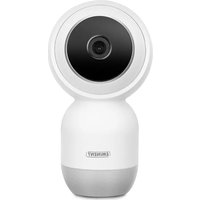
EM6410 - Bewakingscamera Eminent - Gratis gebruiksaanwijzing en handleiding
Vind de handleiding van het apparaat gratis EM6410 Eminent in PDF-formaat.


| Type product | Bewakingscamera |
| Merk | Eminent |
| Model | EM6410 |
| Resolutie | Full HD 1080p (1920x1080) |
| Lens | 3.6 mm, vaste lens |
| Kijkhoek | 90 graden |
| Nachtzicht | Ja, IR-LED's tot 10 meter |
| Connectiviteit | Wi-Fi 802.11 b/g/n, 2.4 GHz |
| Stroomvoorziening | DC 5V / 1A (USB-adapter) |
| Afmetingen (LxBxH) | 70 x 70 x 120 mm |
| Gewicht | 200 gram |
| Opslag | MicroSD-kaart (max. 128 GB) |
| Bewegingsdetectie | Ja, met push-notificaties |
| Tweeweg audio | Ja, ingebouwde microfoon en luidspreker |
| Weerbestendigheid | IP65 (buiten gebruik) |
| Montage | Muur- of plafondmontage |
| App-ondersteuning | iOS en Android |
| Voeding | Inclusief 5V adapter |
| Garantie | 2 jaar |
| Onderhoud | Reinig de lens met een droge microvezeldoek |
| Veiligheid | Wachtwoordbeveiliging, encryptie |
| Reparatie | Neem contact op met de klantenservice voor reserveonderdelen |
Veelgestelde vragen - EM6410 Eminent
Gebruikersvragen over EM6410 Eminent
0 vraag over dit apparaat. Beantwoord die u kent of stel uw eigen vraag.
Stel een nieuwe vraag over dit apparaat
Download de handleiding voor uw Bewakingscamera in PDF-formaat gratis! Vind uw handleiding EM6410 - Eminent en neem uw elektronisch apparaat weer in handen. Op deze pagina staan alle documenten die nodig zijn voor het gebruik van uw apparaat. EM6410 van het merk Eminent.
GEBRUIKSAANWIJZING EM6410 Eminent
2.1 Account aanmaken:....3
2.2 Apparaat toevoegen (QR-code configuratie)....3
2.3 Apparaat toevoegen (Wi-Fi smart configuratie)....4
7.0 E-SmartLife verbinden met Amazon Alexa 11
7.1 Vereisten....11
7.2 Verbinding maken met Amazon Alexa....11
8.0 Veel gestelde vragen en andere relevante informatie 12
9.0 Service en ondersteuning....12
10.0 Waarschuwingen en aandachtspunten 12
11.0 Garantievoorwaarden 14
1.0 Introductie
Gefeliciteerd met de aankoop van dit hoogwaardige Eminent product! Dit product is door de technische experts van Eminent uitgebreid getest. Mocht dit product ondanks alle zorg problemen vertonen, dan kun je een beroep doen op de vijf jaar Eminent garantie. Bewaar deze handleiding samen met het bewijs van aankoop daarom zorgvuldig.
Registreer je aankoop nu op www.eminent-online.com en ontvang product updates!
2.0 Download en installeer de app.
Download de app: E-SmartLife van de Apple App store of de Google Play Store
2.1 Account aanmaken:
- Druk op "Maak een nieuwe account aan"
- Druk op "Akkoord"
- Selecteer de landcode en vul je e-mailadres of het volledige telefoon nummer in en druk op "Haal verificatiecode op".
- Controleer je e-mail of je SMS berichten voor je verificatiecode.
- Vul je verificatiecode in en maak een wachtwoord aan.
- Druk op "Locatie aanmaken"
- Vul een locatie naam in
- Stel een geografische locatie in door op “>” te drukken.
- Druk op "Bevestigen"
- Druk op "Voltooid"
2.2 Apparaat toevoegen (QR-code configuratie)
- Tik op "Apparaat toevoegen" of "+" (rechter bovenhoek). Er verschijnt een lijst met potentiële producten.
- Selecteer het apparaat type dat je wilt toevoegen in de lijst
- Activeer het toe te voegen apparaat door het aan te sluiten.
- Zorg ervoor dat je een toon hoort (zoals getoond in het voorbeeld in de toepassing) en tik op de knop "Naar de volgende stap" om te bevestigen. Als je geen toon hoort, houdt je de resetknop ingedrukt.
- Bevestig dat je telefoon is verbonden met het Wi-Fi-netwerk waaraan je het apparaat aan wilt koppelen (LET OP!!! Het apparaat kan alleen aan 2,4GHz WiFi netwerken worden gekoppeld), voer het Wi-Fi-wachtwoord in en druk op "Bevestigen".
- Lees de instructies in de app en tik op "Doorgaan"
- Houd de QR-code voor de camera en wacht op een bevestigingstoon.
- Nu wordt het apparaat gezocht, zorg ervoor dat je telefoon en het apparaat zich in de buurt van de router bevinden om de ontvangst te optimaliseren.
- Nadat het product is gevonden en toegevoegd, hernoem je het zodat je het gemakkelijk kunt herkennen.
Als de bovenstaande methode mislukt (dit kan te wijten zijn aan een onstabiel netwerk of specifieke netwerkbeveiliging), voeg dan het apparaat toe via de WiFi Smart- configuratie door de onderstaande stappen te volgen.
2.3 Apparaat toevoegen (Wi-Fi smart configuratie)
- Tik op "Apparaat toevoegen" of "+" (rechter bovenhoek). Er verschijnt een lijst met potentiële producten.
- Selecteer het apparaat type dat je wilt toevoegen in de lijst
- Tik op "Anders" (rechterbovenhoek)
- Selecteer "Wi-Fi Smart configuratie"
- Zorg ervoor dat je een toon hoort (zoals getoond in het voorbeeld in de toepassing) en tik op de knop "Naar de volgende stap" om te bevestigen. Als je geen toon hoort, druk dan de resetknop in en laat deze weer los.
- Bevestig dat je telefoon is verbonden met het Wi-Fi-netwerk waaraan je het apparaat aan wilt koppelen (LET OP!!! Het apparaat kan alleen aan 2,4GHz WiFi netwerken worden gekoppeld), voer het Wi-Fi-wachtwoord in en druk op "Bevestigen".
- Nu wordt het apparaat gezocht en geconfigureerd, zorg ervoor dat je telefoon en het apparaat dicht bij de router staan om de ontvangst te optimaliseren.
- Nadat het apparaat is gevonden en toegevoegd, hernoem je het zodat je het gemakkelijk kunt herkennen.
3.0 App interface:
3.1 Hoofd scherm

-
"Mijn locatie" selecteer dit om verschillende locaties te selecteren/beheren (bijv. Thuis, kantoor, etc.) Hier kun je wijzigen:
-
Naam
- Kamers
- Locatie
- Apparaat delen met andere E-SmartLife gebruikers
-
Locatie leden toevoegen om de apparaten in een locatie te delen met andere E-SmartLife gebruikers.
-
“+” Tik hierop om een nieuw product toe te voegen (in de geselecteerde locatie), zie instructies.
-
Weer informatie: geschatte weersinformatie wordt getoond, gebaseerd op je ingestelde locatie.
-
Scènes: bij het maken van een scène kan worden geselecteerd of deze op de hoofd pagina moet worden weergegeven. Als dit is ingesteld voor één of meerdere scènes dan worden deze hier getoond.
-
Kamers: Selecteer een specifieke kamer om alleen de producten weer te geven die aan deze kamer zijn toegewezen. Hiermee vindt je snel de producten die relevant zijn voor die specifieke kamer (alleen als je kamers hebt toegewezen aan apparaten).
-
Kamerbeheer: Tik op het tandwiel rechts om kamers toe te voegen of te bewerken. Kies een vooraf gedefinieerde kamer of voer een aangepaste naam in en bevestig. Tik op de kamer om producten toe te wijzen of om producten te ontkoppelen van de kamer. Wanneer de koppeling ongedaan wordt gemaakt, worden de producten niet verwijderd, maar zijn ze nog steeds beschikbaar onder 'Alle apparaten'.
-
Alle geïnstalleerde apparaten worden hier weergegeven. Tik op het apparaat om toegang te krijgen tot het apparaat en de bijbehorende instellingen en opties.
-
Hoofdnavigatie tussen verschillende schermen
-
Mijn locatie = apparatenlijst (hoofdpagina zoals hierboven vermeld)
- Scene = Scenes and Automatische scenes
- Profiel = Persoonlijk profiel en algemene app-instellingen
3.2 Scenes and Automatische scenes
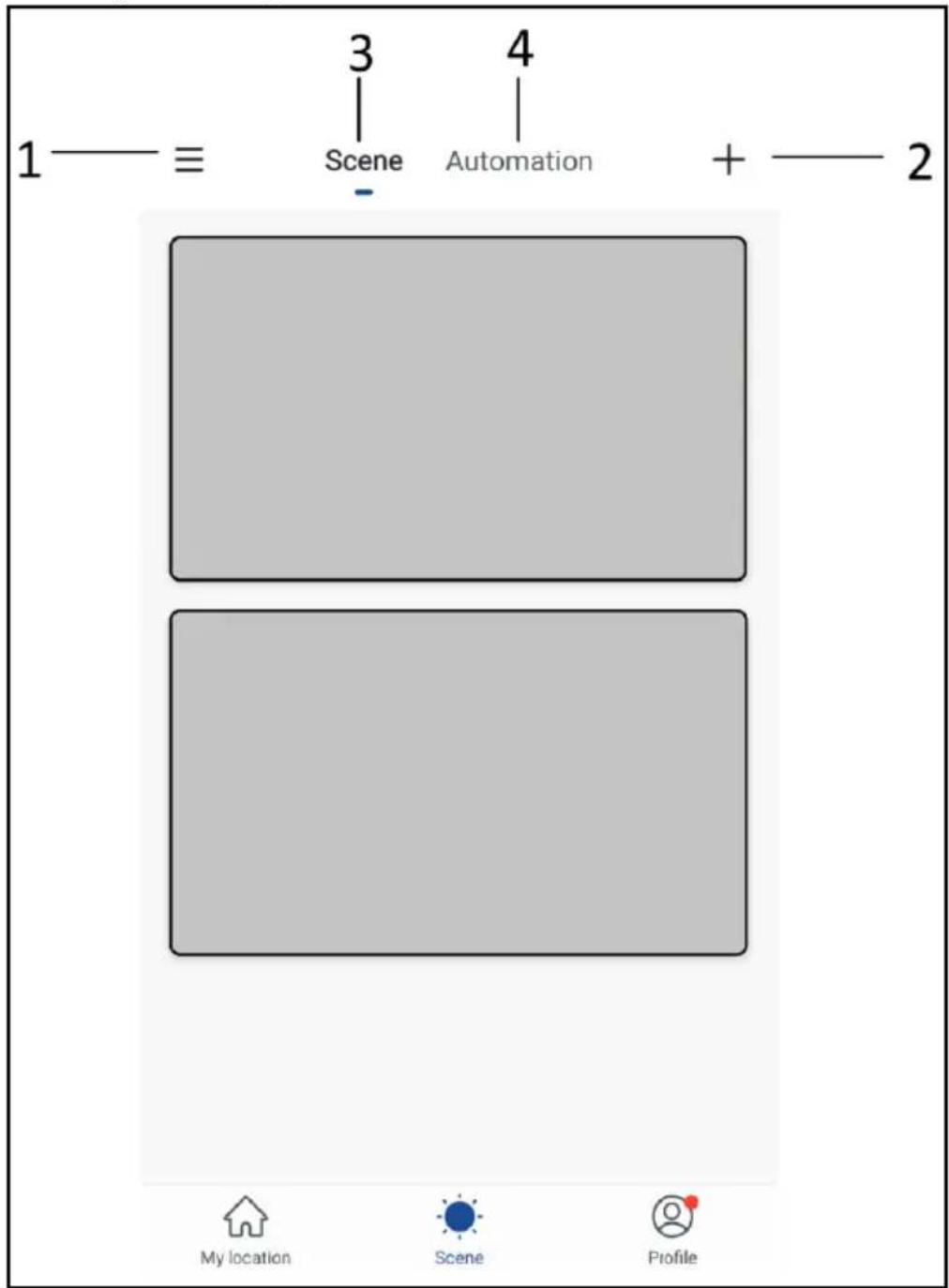
Hier kun je handmatige en automatische scenes aanmaken en beheren.
-
Tik op "≡" om huidige scènes of automatiseringen te verplaatsen of te verwijderen.
-
De volgorde wijzigen wordt eenvoudig gedaan door verticaal te schuiven
-
Verwijderen gebeurt door een specifieke scène of automatisering naar links te schuiven en op "Verwijderen" te tikken
-
Tik op "+" in de rechterbovenhoek om een nieuwe scène of automatisering toe te voegen. De opties voor elk worden hieronder beschreven.
- Scènes: scènes worden hier gemaakt en weergegeven en kunnen worden geactiveerd door erop te tikken.
- Automatisering: automatisering wordt hier gemaakt en getoond
Scenes
Een scène is een snelkoppeling om meerdere vooraf ingestelde dingen tegelijk te doen, je kunt instellen:
- Naam van de scène (ook gebruikt op het hoofdscherm en door opdrachten voor spraakassistenten)
- Afbeelding (kies een van de vooraf ingestelde afbeeldingen)
- Ongelimiteerd aantal acties (inclusief het in- of uitschakelen van een automatisering)
- Al dan niet op de eerste pagina weergeven
Rechts onderaan elke tegel staat een kleine knop om deze specifieke scène te bewerken
Automations
Automatisering is het instellen van een of meer acties die worden geactiveerd door een of meer evenementen.
Hier kunt je het volgende instellen:
- Naam (wordt gebruikt op het hoofdscherm en door opdrachten voor spraakassistenten)
- Afbeelding (kies een van de vooraf ingestelde afbeeldingen)
-
Type voorwaarden (alleen van toepassing wanneer meerdere voorwaarden als trigger worden gecombineerd)
-
Wanneer aan ALLE ingestelde voorwaarden is voldaan
- Wanneer aan ELK van de ingestelde voorwaarden is voldaan
De volgende voorwaarden kunnen worden geselecteerd:
○ Elke melding van een sensor, detector of camera
- Elke status van een product die handmatig of automatisch wordt ingesteld
- Een specifieke tijd van de dag (die op geselecteerde dagen kan worden herhaald)
○ De zonsopgang of zonsondergang
- Weersomstandigheden (dit zijn schattingen op basis van je ingestelde locatie)
Elke voorwaarde kan eenvoudig worden verwijderd door deze naar links te schuiven en op 'Verwijderen' te tikken
Uit te voeren acties kunnen zijn:
- Scène activeren
- Een andere automatisering activeren (om een bestaande automatisering in of uit te schakelen)
○ Een product in- / uitschakelen - Stel een verlichtingsproduct in op een bepaalde modus, helderheid of temperatuur
Voorbeeld: je kunt een scène instellen voor de IP-camera om een Plug-in-stroomschakelaar in te schakelen wanneer beweging wordt gedetecteerd en na 10 seconden weer uit te schakelen

Hier kunt je de basisinformatie van je profiel instellen en controleren.
- Home management (Set locaties toevoegen of bewerken)
- Berichtencentrum (toont alle meldingen van camera's met een bijbehorende foto, sensoren of detectoren)
- Scan QR-code (alleen vereist in geval van nood)
- Feedback (stuur ons je feedback, zowel positieve als negatieve)
- Instellingen
a. Schakel het geluid van meldingen in / uit in de app
b. Meldingen van app-berichten in-/uitschakelen
c. Integratie (hier vindt je instructies voor het verbinden van je producten met Amazon Alexa of Google Home
d. Over (hier kunt je ons je beoordeling geven, versie-informatie vinden en handmatig controleren op updates)
e. Leeg cachegeheugen om schijfruimte vrij te maken (dit zal echter resulteren in een tijdelijk langzamere interactie omdat interfaces opnieuw moeten worden geladen)
5.0 Productpagina
5.1 Productmenu
Tik op de knop in de rechterbovenhoek van de productpagina. Via dit menu kunt je het volgende doen (afhankelijk van het type product)
a. Wijzig de productnaam (ook gebruikt door Amazon Alexa en Google Home)
b. Stel apparaat delen in om andere mensen toegang tot dit product te geven, want deze locatieleden moeten worden toegevoegd
c. Maak een productgroep om meerdere vergelijkbare producten tegelijkertijd te bedienen.
Alleen camera's:
d. Basisfunctie-instelling waar je de statusindicator, het watermerk of de audiomodus kunt wijzigen of het beeld voor de camera aan het plafond kunt omdraaien.
e. Geluidsdetectie kan worden in- / uitgeschakeld en de gevoeligheid kan worden ingesteld
f. Bewegingsdetectie kan worden in- / uitgeschakeld en de gevoeligheid kan worden ingesteld
g. Opslag kan worden bewaakt of geformatteerd
6.0 E-SmartLife verbinden met Google Home / Assistant
6.1 Vereisten
Voordat je de Google Home-vaardigheden voor je EM64XX-product kunt instellen, moet je eerst het EM64XX-product toevoegen aan de E-SmartLife APP op een Android- of iOS-apparaat.
Verder moet de Google Home APP op je Android- of iOS-apparaat worden geïnstalleerd en moet je Google Home-apparaat worden geconfigureerd.
In deze instructie wordt alleen uitgelegd hoe je je E-SmartLife-account als een vaardigheid kunt verbinden met je Google Home-account.
6.2 Verbinding maken met Google Home / Google Assistant
Je hoeft de verbinding tussen E-SmartLife en Google Home slechts eenmaal in te stellen voor al je E-SmartLife-apparaten.
- Open de Google Home-app
- Tik nu op het accountpictogram in de rechterbovenhoek en selecteer "Instellingen"
- Selecteer "Home" en tik op "+".
- Selecteer nu "Apparaat instellen".
- Selecteer "Werkt met Google".
- Tik op het "Vergrootglas" om te beginnen met zoeken naar vaardigheid.
- Zoek naar "Smart Life".
- Selecteer de vaardigheid "Smart Life" in de lijst met zoekresultaten.
- Selecteer je land en voer je E-SmartLife-account en wachtwoord in en tik op "Nu koppelen".
- Selecteer "E-SmartLife" in de lijst met beschikbare APP's en tik op "Link Now".
- Autoriseer Google om je profiel te gebruiken en verbinding te maken met je producten door op "Authorize" te tikken.
- Alle geïnstalleerde producten en gemaakte scènes of automatiseringen worden automatisch gekoppeld. je kunt aan elk product een ruimte toewijzen.
- Nadat je nieuwe producten hebt geïnstalleerd of nieuwe scènes of automatiseringen in de E-SmartLife APP hebt gemaakt, vraagt u "Hey Google, apparaten synchroniseren" zodat ze kunnen worden bestuurd of geactiveerd met behulp van Google Home.
7.0 E-SmartLife verbinden met Amazon Alexa
7.1 Vereisten
Voordat je de Amazon Alexa-vaardigheden voor je EM64XX-product kunt instellen, moet je eerst het EM64XX-product toevoegen aan de E-SmartLife APP op een Android- of iOS-apparaat.
Verder moet de Amazon Alexa-app op je Android- of iOS-apparaat worden geïnstalleerd en moet je Amazon Alexa-apparaat worden geconfigureerd.
In deze instructie wordt alleen uitgelegd hoe je je E-SmartLife-account als een vaardigheid kunt verbinden met je Amazon Alexa-account. Er wordt niet uitgelegd hoe je je Amazon Alexa-apparaat instelt voor het eerste gebruik.
7.2 Verbinding maken met Amazon Alexa
U hoeft de verbinding tussen E-SmartLife en Amazon Alexa slechts eenmaal in te stellen voor al je E-SmartLife-apparaten.
- Open de Amazon Alexa-app op je smartphone / tablet
- Druk op de menuknop in de linkerbovenhoek.
- Selecteer "Skills & Games".
- Tik op het "Vergrootglas" om te beginnen met zoeken naar vaardigheid.
- Zoek naar "Smart Life".
- Selecteer de vaardigheid 'Smart Life' in de lijst met zoekresultaten.
- Tik op "Inschakelen om te gebruiken"
- Selecteer je land en voer je E-SmartLife-account en wachtwoord in en tik op "Link Now".
- Selecteer "E-SmartLife" in de lijst met beschikbare APP's en tik op "Link Now".
- Autoriseer Amazon Alexa om je profiel te gebruiken en verbinding te maken met je producten door op "Authorize" te tikken.
- Alle geïnstalleerde producten en gemaakte scènes of automatiseringen worden automatisch gekoppeld. je kunt aan elk product een ruimte toewijzen.
- Nadat je nieuwe producten hebt geïnstalleerd of nieuwe scènes of automatiseringen in de E-SmartLife APP hebt gemaakt, vraag je binnen ongeveer 20 seconden aan Alexa "Alexa, apparaten ontdekken", de producten worden automatisch toegevoegd aan de Alexa-productlijst en kunnen worden bestuurd of geactiveerd met behulp van Amazon Alexa.
8.0 Veel gestelde vragen en andere relevante informatie
De meest recente veel gestelde vragen voor je product kun je vinden op de supportpagina van je product. Eminent zal deze veel gestelde vragen regelmatig bijwerken zodat je bent voorzien van de meest recente informatie. Bezoek de Eminent website voor meer informatie: www.eminent-online.com
9.0 Service en ondersteuning
Deze handleiding is door de technische experts van Eminent met zorg opgesteld. Mocht je desondanks problemen ervaren bij de installatie of in het gebruik van je Eminent product, vul dan het supportformulier in op de website www.eminent-online.com/support.
Je kunt tevens gebruik maken van het Eminent servicenummer. Kijk op www.eminent-online.com/support voor het telefoonnummer en de openingstijden.
10.0 Waarschuwingen en aandachtspunten
Vanwege wet- en regelgeving bepaald door het Europese parlement, kan sommige (draadloze) apparatuur onderhevig zijn aan beperkingen omtrent het gebruik in bepaalde Europese lidstaten. In sommige Europese lidstaten kan het gebruik van deze apparatuur verboden zijn. Neem contact op met je (lokale) overheid voor meer informatie over deze beperkingen.
Volg te allen tijde de instructies in de handleiding*, speciaal wanneer het apparatuur betreft wat geassembleerd dient te worden.
Waarschuwing: In de meeste gevallen gaat het om een elektronisch apparaat. Verkeerd of oneigenlijk gebruik van het apparaat kan leiden tot (zware) verwondingen.
Wanneer je het apparaat aansluit op het lichtnet zorg er dan voor dat het niet wordt beschadigd of onder (hoge) druk komt te staan. Zorg dat het stopcontact dichtbij en gemakkelijk bereikbaar is vanaf het apparaat.
Het repareren van het apparaat dient uitgevoerd te worden door gekwalificeerd Eminent personeel. Probeer dit apparaat nooit zelf te repareren. De garantie vervalt per direct indien het apparaat zelf gerepareerd is en/of wanneer het product misbruikt is. Voor uitgebreide garantievoorwaarden, ga naar www.eminent-online.com/warranty
Dit apparaat moet na gebruik op de juiste wijze worden afgedankt. Volg hiervoor de geldende regels voor het verwijderen van elektronische goederen.

Lees de onderstaande veiligheidsinstructies zorgvuldig:
- Gebruik geen externe kracht op de kabels
- Verwijder het apparaat niet uit het stopcontact door aan de stroomkabel te trekken
- Plaats het apparaat niet in de buurt van warmtebronnen
- Houd het apparaat uit de buurt van water of andere vloeistoffen
- Verwijder het apparaat direct uit het stopcontact als je een vreemd geluid, rook of geur waarneemt
- Stop geen scherpe voorwerpen in de ontluchtingsgaten van het apparaat
- Gebruik geen beschadigde kabels (dit kan mogelijk een elektrische schok veroorzaken)
- Houd het apparaat uit de buurt van kinderen
- Reinig het apparaat met een zachte droge doek
- Houd de stekker en het stopcontact schoon
- Trek de stekker nooit met natte handen uit het stopcontact
- Verwijder de stekker uit het stopcontact wanneer het apparaat voor langere tijd niet wordt gebruikt
- Gebruik het apparaat in een goed geventileerde ruimte.
*Tip: Eminent handleidingen worden met de grootste zorgvuldigheid gemaakt. Door nieuwe technische ontwikkelingen kán het echter gebeuren dat een geprinte handleiding niet meer de meest recente informatie bevat. De online handleiding wordt altijd direct geüpdatet met de nieuwste informatie.
Mocht je een probleem ervaren met de geprinte handleiding, check dan altijd eerst onze website www.eminent-online.com waar de meest recente handleiding te downloaden is.
Tevens vind je op onze website in de Vaak gestelde Vragen (FAQ) Sectie veel informatie over je product. Het is zeer raadzaam eerst de FAQ-sectie te raadplegen, vaak is je antwoord hier terug te vinden.
11.0 Garantievoorwaarden
De garantie geldt voor alle Eminent producten. Bij aankoop van een tweedehands Eminent product resteert de garantieperiode gemeten vanaf het moment van de aankoop door de eerste eigenaar. De Eminent garantieregeling is van toepassing op alle Eminent producten en onderdelen onlosmakelijk verbonden met het betreffende product. Voedingen, batterijen, accu's, antennes en alle andere producten niet geïntegreerd in of direct verbonden met het hoofdproduct of producten waarvan redelijkerwijs mag worden aangenomen dat deze een ander slijtagepatroon kennen dan het hoofdproduct, vallen derhalve niet onder de Eminent garantieregeling. De garantie vervalt tevens bij onjuist of oneigenlijk gebruik, externe invloeden en/of bij opening van de behuizing van het betreffende product door partijen anders dan Eminent. Eminent kan gereviseerde materialen gebruiken bij het herstellen of vervangen van je defecte product. Eminent is niet aansprakelijk voor veranderingen in de netwerkinstellingen door internetproviders. Eminent biedt geen garantie voor het niet functioneren van een netwerkproduct dat veroorzaakt wordt door wijzigingen in de netwerkstructuur en/of protocollen van een internetaanbieder. Tevens kan Eminent niet aansprakelijk gesteld worden voor het niet functioneren van webservices, apps en andere inhoud van derden die beschikbaar is via producten van Eminent.
Als mijn product defect raakt
Mocht je product om andere dan de bovengenoemde oorzaken defect raken: neem dan alstublieft contact op met je verkoper.

WWW.EMINENT-ONLINE.COM



- 1.0 INTRODUCTIE
- 2.0 DOWNLOAD EN INSTALLEER DE APP
- 2.1 ACCOUNT AANMAKEN
- 2.2 APPARAAT TOEVOEGEN (QR-CODE CONFIGURATIE)
- 2.3 APPARAAT TOEVOEGEN (WI-FI SMART CONFIGURATIE)
- 3.0 APP INTERFACE
- 3.1 HOOFD SCHERM
- 3.2 SCENES AND AUTOMATISCHE SCENES
- SCENES
- AUTOMATIONS
- 5.0 PRODUCTPAGINA
- 5.1 PRODUCTMENU
- ALLEEN CAMERA'S
- 6.0 E-SMARTLIFE VERBINDEN MET GOOGLE HOME / ASSISTANT
- 6.1 VEREISTEN
- 6.2 VERBINDING MAKEN MET GOOGLE HOME / GOOGLE ASSISTANT
- 7.0 E-SMARTLIFE VERBINDEN MET AMAZON ALEXA
- 7.1 VEREISTEN
- 7.2 VERBINDING MAKEN MET AMAZON ALEXA
- 8.0 VEEL GESTELDE VRAGEN EN ANDERE RELEVANTE INFORMATIE
- 9.0 SERVICE EN ONDERSTEUNING
- 10.0 WAARSCHUWINGEN EN AANDACHTSPUNTEN
- 11.0 GARANTIEVOORWAARDEN
- ALS MIJN PRODUCT DEFECT RAAKT
Merk : Eminent
Model : EM6410
Categorie : Bewakingscamera