
LX-UH1 - Projector JVC - Gratis gebruiksaanwijzing en handleiding
Vind de handleiding van het apparaat gratis LX-UH1 JVC in PDF-formaat.


| Type product | Video-projector |
| Merk | JVC |
| Model | LX-UH1 |
| Afmetingen (B x D x H) | 333 mm x 324 mm x 122 mm |
| Gewicht | 4,8 kg |
| Voeding | AC 100-240 V, 4,5 A, 50-60 Hz |
| Stroomverbruik | 370 W (max), < 0,5 W (stand-by) |
| Lamp | 240 W; vervangbaar (type PK-L2417U) |
| Weergavesysteem | DLP™-systeem met één chip |
| Resolutie | 3840 x 2160 (met e-shift) |
| Objectief | F = 1,809, f = 14,3 – 22,9 mm |
| Lensverschuiving | Handmatig; verticaal (max 60% beeldhoogte), horizontaal (max 23% beeldbreedte) |
| Keystone-correctie | Handmatig (verticaal) |
| Ingangen | 2x HDMI (HDMI 1: HDCP 2.2, 4K/HDR; HDMI 2: HDCP 1.4, max FHD), 1x Computer (D-Sub 15-pins), 1x RS-232, 1x Mini-USB (service), 1x USB Type-A (5V/1,5A uit) |
| Triggeruitgang | 12 V DC (max 0,1 A) |
| Geluidsniveau | ≤ 60 dB(A) (ISO 7779) |
| Bedrijfstemperatuur | 0 °C – 40 °C (op zeeniveau); met hoogtemodus: 0 °C – 30 °C (1500-3000 m) |
| Onderhoud lens | Reinigen met lensreinigingsdoekje of perslucht; geen agressieve middelen |
| Behuizing reinigen | Zachte, droge doek; indien nodig licht vochtig met neutraal reinigingsmiddel |
| Veiligheid | RG2 IEC 62471-5:2015; niet in lens kijken; plafondmontage alleen met geschikte set |
Veelgestelde vragen - LX-UH1 JVC
Gebruikersvragen over LX-UH1 JVC
0 vraag over dit apparaat. Beantwoord die u kent of stel uw eigen vraag.
Stel een nieuwe vraag over dit apparaat
Download de handleiding voor uw Projector in PDF-formaat gratis! Vind uw handleiding LX-UH1 - JVC en neem uw elektronisch apparaat weer in handen. Op deze pagina staan alle documenten die nodig zijn voor het gebruik van uw apparaat. LX-UH1 van het merk JVC.
GEBRUIKSAANWIJZING LX-UH1 JVC
Veiligheidsmaatregelen ..... 3
Belangrijke
veiligheidsinstructies .... 4
Overzicht 7
Inhoud van de verpakking 7
Buitenkant van de projector...... 8
Bedieningselementen en functies ....9
Besturingspaneel....9
Afstandsbediening 10
Installatie 12
Het kiezen van een plek ......12
De gewenste beeldgrootte van de projectie instellen......13
Aansluitingen.... 15
Bediening 16
De projector opstarten......16
De projector uitschakelen......16
Een ingangssignaal selecteren....17
Het geprojecteerde beeld aanpassen....18
De projectiehoek aanpassen .....18
Het beeldformaat en de helderheid fijn afstellen....18
Keystone corrigeren ....18
Menufuncties 19
Info over de OSD-menu's...... 19
Met het OSD-menu ......19
BEELD menu 20
WEERGAVE menu....24
INSTALLATIE menu .....25
SYSTEEMINSTLL: Basis menu .....26
SYSTEEMINSTLL: Geavanceerd
menu....26
INFORMATIE menu 28
OSD-menustructuur....29
Onderhoud 31
Onderhoud van de projector ..... 31
Informatie over de lamp 32
Het aantal lampuren opzoeken...... 32
De levensduur van de lamp verlengen 32
De timing van de lampvervanging ... 33
De lamp vervangen.... 34
Indicatoren 37
Problemen oplossen 38
Specifications.... 39
Projectorspecificaties.... 39
Afmetingen.... 40
Timingdiagram 41
Informatie over garantie en auteursrechten 46
Garantie 46
Copyright 46
Aansprakelijkheid...... 46
Veiligheidsmaatregelen
Dit product bevat een High Intensity Discharge (HID) lamp die kwik bevat. Wegwerpen dient uitsluitend te geschieden volgens geldende wetgeving. Het wegwerpen van dit materiaal wordt in uw gemeente gereguleerd op grond van milieuwetgeving. Voor informatie over wegwerpen of hergebruiken, neemt u contact op met uw gemeente of, in de VS, met de Electronic Industries Alliance: http://www.eiae.org. of bel 1-800-252-5722 (in de VS) of 1-800-964-2650 (in Canada).
FCC-INFORMATIE (alleen voor VS)
LET OP:
Veranderingen en wijzigingen die niet goedgekeurd zijn door JVCKENWOOD Corporation kunnen tot gevolg hebben dat de gebruiker niet meer bevoegd is de apparatuur te bedienen.
OPMERKING:
Deze apparatuur is getest en bleek te voldoen aan de eisen voor een digitaal apparaat van klasse B, volgens deel 15 van de FCC-voorschriften. Deze eisen zijn opgesteld om een redelijke bescherming tegen schadelijke interferentie te bieden bij gebruik in een woning. Deze apparatuur genereert en gebruikt radiofrequente energie en kan die energie uitstralen. Wordt hij niet geïnstalleerd en gebruikt volgens de instructies, dan kan dat schadelijke interferentie veroorzaken in radiocommunicatie. Er is echter geen garantie dat interferentie in een bepaalde installatie niet zal voorkomen. Als deze apparatuur schadelijke interferentie veroorzaakt in radioen televisieontvangst, wat gecontroleerd kan worden door de apparatuur uit en weer in te schakelen, dan wordt de gebruiker geadviseerd dat de corrigeren met een of meer van de volgende maatregelen.
- Verander de richting en de locatie van de ontvangstantenne.
- Verhoog de afstand tussen apparatuur en ontvanger.
- Sluit de apparatuur aan op een andere groep dan waarop de ontvanger is aangesloten.
- Raadpleeg de leverancier of een ervaren radio- en televisietechnicus.
Conformiteitsverklaring
Modelnummer: LX-UH1B, LX-UH1W
Handelsnaam: JVC
Verantwoordelijke partij: JVCKENWOOD USA Corporation
Adres: 1700 Valley Road Wayne, N. J. 07470
Telefoonnummer: 973-317-5000
Dit apparaat is in overeenstemming met Deel 15 van de FCC regels. De werking is onderhevig aan de volgende twee voorwaarden: (1) Dit apparaat mag geen schadelijke interferentie veroorzaken, en (2) dit apparaat moet alle ontvangen interferentie aanvaarden, inclusief interferentie die een ongewenste werking kan veroorzaken.
VERKLARING M.B.T. GELUIDSEMISSIE
Het geluidsdrukniveau op de positie van de bediener is gelijk aan of kleiner dan 60dB(A) volgens ISO7779.
Geachte klant,
Dit toestel voldoet aan de geldende Europese richtlijnen en standaarden betreffende elektromagnetische compatibiliteit en elektrische veiligheid.
De Europese vertegenwoordiging van JVC KENWOOD Corporation is: JVCKENWOOD
Informatie voor gebruikers over het wegwerpen van oude apparatuur en batterijen


Producte

Batterij
[alleen voor de Europese Unie]
Deze symbolen geven aan dat apparatuur met deze symbolen niet bij het huishoudelijk afval mag worden weggeworpen. Als u het product of de batterij wilt wegwerpen, maak dan gebruik van het inzamelingssysteem en -mogelijkheden voor de correcte verwerking.
Let op: Het teken Pb onder het batterijsymbool geeft aan dat deze batterij lood bevat.
Belangrijke veiligheidsinstructies
De projector is ontwikkeld en getest volgens de nieuwste veiligheidsstandaards voor ict-apparatuur. Voor een veilig gebruik van dit product dient u de instructies in deze handleiding en op de verpakking van het product nauwkeurig op te volgen.
- Lees deze gebruikershandleiding aandachtig door voordat u de projector gaat gebruiken. Bewaar deze handleiding op een veilige plek voor naslag in de toekomst.
-
Plaats de projector tijdens het gebruik altijd op een stabiel en niet hellend oppervlak.
-
Plaats de projector nooit op een instabiel wagentje, standaard of tafel omdat deze dan kan vallen en kan worden beschadigd.
- Plaats geen ontvlambare stoffen in de buurt van de projector.
-
Maak geen gebruik van de projector als deze gekanteld staat in een hoek van meer dan 10 graden (naar links of rechts) of in een hoek van meer dan 15 graden (voor naar achter).
-
Plaats de projector niet verticaal. De projector kan dan vallen en letsel veroorzaken of beschadigd raken.
-
Plaats de projector niet in de volgende omgevingen:
-
Slecht geventileerde of gesloten ruimtes. Zorg dat de projector ten minste 50 cm van de muur staat en laat voldoende ruimte vrij rondom de projector.
- Plekken waar de temperatuur extreem hoog kan oplopen, zoals in een auto met gesloten ramen.
- Erg vochtige, stoffige of rokerige plaatsen die optische componenten mogelijk aantasten. Dit verkort de levensduur van de projector en verdonkert het beeld.
- Plekken in de buurt van een brandalarm.
-
Locaties met omstandigheden die niet zijn vermeld in "Projectorspecificaties".
-
Blokkeer nooit de ventilatieopeningen als de projector is ingeschakeld (zelfs in stand-bystand).
-
Bedek de projector nooit met een voorwerp.
-
Plaats deze projector niet op een deken, beddengoed of op een ander zacht oppervlak.
-
Op plekken waar het voltage van het elektriciteitsnet kan fluctueren met ±10 volt, wordt aanbevolen de projector via een stroomstabilisator, spanningspiekbeveiliging of ononderbroken voeding (UPS) aan te sluiten, afhankelijk van wat het beste past in uw situatie.
-
Trap niet op de projector of leg er geen voorwerpen op.
-
Plaats geen vloeistoffen in de buurt van of op de projector. Mocht er enige vloeistof in de projector zijn gemorst, dan wordt die niet gedekt door de garantie. Mocht de projector nat worden, trek dan de stekker uit het stopcontact en neem contact op met om de projector corporation te laten repareren.
-
Kijk tijdens het projecteren niet rechtstreeks in de lens van de projector. Dit kan uw ogen beschadigen.

RG2 IEC 62471-5:2015
- Gebruik de projectorlamp niet langer dan de voorgeschreven levensduur. Als u de lamp toch langer gebruikt, kan deze in zeldzame gevallen breken.
- De lamp wordt erg heet tijdens het gebruik. Laat de projector ongeveer 45 minuten afkoelen voordat u de lamp vervangt.
- Probeer de lampcomponenten nooit te vervangen voordat de projector is afgekoeld en de stekker uit het stopcontact is getrokken.
- Dit product kan beelden omgekeerd weergeven, zodat plafondmontage mogelijk is. Gebruik alleen een geschikte plafondmontageset voor de montage.
- DEZE APPARATUUR MOET WORDEN GEAARD.
- Als u het apparaat installeert, monteert u een goed toegankelijke schakelaar in de bedrading, of steek de stekker in een goed bereikbaar stopcontact in de buurt van het apparaat. Als een probleem optreedt tijdens het gebruik van het apparaat, drukt u op de schakelaar om de stroom uit te schakelen of trekt u de stekker uit het stopcontact.
Waarschuwing m.b.t. hoge temperatuur
De temperatuur van de behuizing rond en boven de luchtopeningen kan hoog oplopen als de projector wordt gebruikt. Het aanraken van deze plekken tijdens het gebruik kan resulteren in brandwonden op de handen. Raak deze plekken niet aan. Doet u dit toch, dan kan dat brandwonden veroorzaken. Let er bijzonder goed op dat kleine kinderen deze plekken niet aanraken. Plaats bovendien geen metalen voorwerpen op deze plekken. Vanwege de warmte van de projector kan dit namelijk ongelukken of letsel veroorzaken.
Montage van de projector op het plafond
Als u de projector tegen het plafond wilt bevestigen, is het raadzaam de plafondmontageset voor projectoren te gebruiken voor een veilige en stevige montage.
Doet u dit niet, is het risico aanwezig dat de projector kan vallen wegens onjuiste bevestiging aan het plafond door schroeven van de onjuiste dikte of lengte te gebruiken.
U kunt de plafondmontageset voor projectoren kopen bij de leverancier van uw projector. We raden u aan een aparte veiligheidskabel aan te schaffen die compatibel is met het Kensington-slot. Maak deze kabel vast aan de sleuf voor het Kensington-slot op de projector en aan de houder. Wanneer de projector loskomt van de houder, blijft het apparaat toch veilig zitten.
Open deze projector niet zelf. De onderdelen van het apparaat staan onder hoge, levensgevaarlijke spanning. Het enige onderdeel dat u zelf kunt vervangen, is de lamp. Zie pagina 34.
U mag nooit andere onderdelen losmaken of verwijderen. Laat reparaties uitsluitend over aan gekwalificeerde professionele reparateurs.

Bewaar de originele verpakking voor eventueel vervoer in de toekomst. Als u de projector na gebruik moet vervoeren, stel dan de lenspositie in op een geschikte positie, plaats het lenskussen rond de lens en pas het lenskussen in het projectorkussen om beschadiging tijdens het transport tegen te gaan.
Als u denkt dat de projector moet worden gerepareerd, breng de projector dan uitsluitend naar een gekwalificeerde reparateur.
Vochtcondensatie
Gebruik de projector nooit onmiddellijk nadat de projector van een koude naar een warme plek is gebracht. Als de projector aan zo'n temperatuurverandering wordt blootgesteld, kan vocht op belangrijke interne onderdelen condenseren. Bij zo'n temperatuurverandering gebruikt u de projector niet gedurende ten minste 2 uur, om te voorkomen dat de projector beschadigt.
Vermijd vluchtige vloeistoffen
Gebruik geen vluchtige vloeistoffen, zoals insecticide of bepaalde reinigingsmiddelen, in de buurt van de projector. Plaats geen rubberen of plastic producten gedurende langere tijd tegen de projector. Deze kunnen vlekken op de buitenkant achterlaten. Mocht u de projector met een chemisch behandelde doek reinigen, volg dan de veiligheidsinstructies van het schoonmaakmiddel.
Wegwerpen
Dit product bevat de volgende materialen, welke schadelijk kunnen zijn voor het menselijke lichaam en het milieu.
- Lood, dit zit in het soldeer.
• Kwik, dit zit in de lamp.
Wilt u het product of gebruikte lampen wegwerpen, neem dan contact op met uw gemeente met informatie over de regelgeving.
Overzicht
Inhoud van de verpakking
Pak alles voorzichtig uit en controleer of alle onderstaande items aanwezig zijn. Afhankelijk van de plaats van aankoop, zijn bepaalde items wellicht niet beschikbaar. Controleer dit op de plek van aankoop.

Bepaalde accessoires kunnen verschillen per regio.
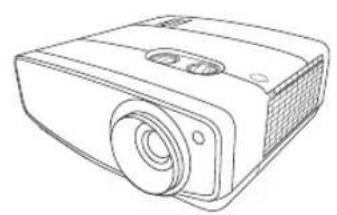
Cd met gebruikershandleiding Snelgids
Buitenkant van de projector
Voorkant en bovenkant
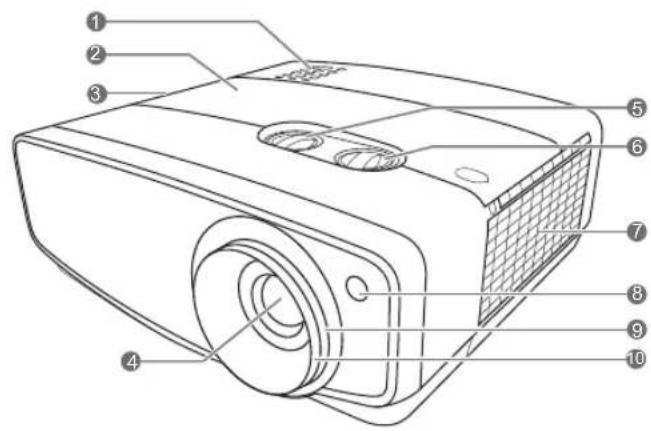
Achterkant/onderkant

-
Bedieningspaneel (zie "Besturingspaneel" voor details.)
-
Lampdeksel
-
Ventilatie (warme lucht uit)
-
Projectielens
-
Lensverschuivingsknop (links/rechts)
Hiermee past u de horizontale positie van het geprojecteerde beeld aan.
- Lensverschuivingsknop (omhoog/omlaag)
Hiermee past u de vertikale positie van het geprojecteerde beeld aan.
-
Ventilatie (koele lucht in)
-
IR-sensor afstandsbediening voorkant
-
Zoomring
Hiermee past u de grootte van het geprojecteerde beeld aan.
- Focusring
Hiermee past u de scherpstelling van het geprojecteerde beeld aan.
-
Aansluiting netsnoer
-
Computer-ingang (D-Sub 15pin)
13.HDMI 1-poort (HDCP 2.2)
14.HDMI 2-poort
- Mini-usb-poort
Voor onderhoud.
16.RS-232-besturingspoort
- Usb-type-A-poort
Voor het opladen van externe apparaten.
18.12 VDC-uit-aansluiting
Te gebruiken om externe apparaten aan te sturen, zoals een elektrisch scherm of belichtingsbesturing, enz. Neem contact op met uw verkoper voor informatie over de aansluiting van deze apparaten.
19.Sleuf voor veiligheidsslot
20.Verstelvoetjes
21.Gaten voor plafondmontage
22.Beveiligingsbalk
Bedieningselementen en functies
Besturingspaneel
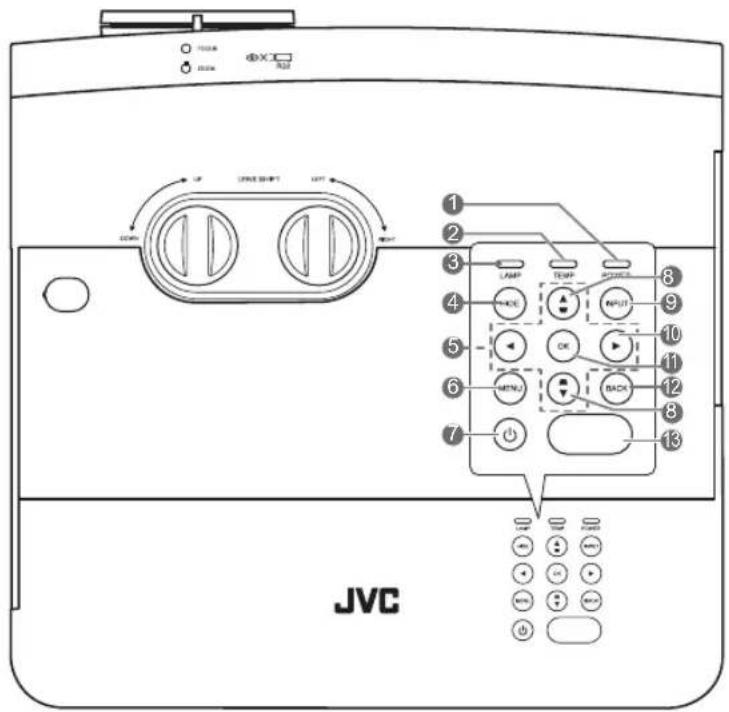
1. POWER (Aan/uit-indicator)
Brandt of knippert als de projector wordt gebruikt.
2. TEMP (waarschuwingslampje temperatuur)
Brandt rood als de temperatuur van de projector te hoog wordt.
Geeft de status van de lamp aan. Brandt of knippert als er een probleem is met de lamp.
4. HIDE
Maakt het beeld leeg. Druk op een willekeurige toets op de projector of afstandsbediening om het beeld te herstellen.
5. Pijltoetsen ( ,◀, ▲) ▶ ▼
Als het On-Screen Display (OSD)-menu is geactiveerd, gebruikt u deze toetsen als pijltoetsen om de gewenste menu-items te selecteren en om aanpassingen uit te voeren.
6. MENU
- Opent het On-Screen Display (OSD)-menu.
- Keert terug naar het vorige OSD-menu, sluit en bewaart de menu-instellingen.
7. AAN/UIT
Dit zet de projector aan of op stand-by.
Opent het venster Keystone. Gebruik ▲, ▼ om handmatig beelden te corrigeren die vervormd zijn door projectie onder een hoek.
9. INPUT
Opent de ingangselectiebalk.
10.
Activeert de paneeltoetsblokkering.
Ontgrendel de toetsen door ▶drie seconden ingedrukt te houden of via de instelling in het OSD-menu met de afstandsbediening.
11. OK
Hiermee activeert u het geselecteerde menu-item in het schermmenu (OSD).
12.BACK
Gaat terug naar eerdere OSD-menu's, verlaat het OSD-menu en bewaart alle gemaakte veranderingen in het schermmenu (OSD).
13.IR-sensor bovenkant
Afstandsbediening

1. INPUT
Opent de ingangselectiebalk.
2. LIGHT
Activeert de verlichting van de afstandsbediening voor enkele seconden. Druk op een andere toets terwijl de verlichting brandt en deze blijft branden. Druk nogmaals op de toets om de verlichting uit te schakelen.
3. NATURAL
Selecteert de beeldmodus: Natuurlijk.
4. CINEMA
Selecteert de beeldmodus: Bioscoop.
5. USER1
Selecteert de beeldmodus: Gebruiker 1.
6. USER2
Selecteert de beeldmodus: Gebruiker 2.
7. HIDE
Maakt het beeld leeg. Druk op een willekeurige toets op de projector of afstandsbediening om het beeld te herstellen.
8. OK
Hiermee activeert u het geselecteerde menu-item in het schermmenu (OSD).
9. MENU
- Opent het On-Screen Display (OSD)-menu.
- Keert terug naar het vorige OSD-menu, sluit en bewaart de menu-instellingen.
10.BRIGHTNESS
Toont de instellingenbalk voor het aanpassen van de helderheid.
11. AAN/UIT
Dit zet de projector aan of op stand-by.
12.DYNAMIC
Selecteert de beeldmodus: Dynamisch.
13.GAMMA
Geeft het Gamma selecteren-menu weer.
14.TEST
Geeft het testpatroon weer.
15. Rechts
Activeert de paneeltoetsblokkering. Ontgrendel de toetsen door ▶drie seconden ingedrukt te houden of via de instelling in het OSD-menu met de afstandsbediening.
16. Pijltoetsen (links, rechts, omhoog, ▼ omlaag)
Als het On-Screen Display (OSD)-menu is geactiveerd, gebruikt u deze toetsen als pijltoetsen om de gewenste menu-items te selecteren en om aanpassingen uit te voeren.
17.BACK
Keert terug naar het vorige OSD-menu, sluit en bewaart de menu-instellingen.
18.CONTRAST
Toont de instellingenbalk voor het aanpassen van het contrast.
De batterij van de afstandsbediening plaatsen/vervangen
- U opent het batterijdeksel door de afstandsbediening om te draaien. Druk vervolgens op de vingergrendel van het deksel en schuif het deksel omhoog in de richting van de pijl in de afbeelding.
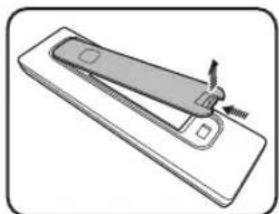
- Verwijder de aanwezige batterijen (indien nodig) en installeer twee AA-batterijen. Let
bij het plaatsen op de batterijpolen die in de batterijnis zijn aangegeven. Positief (+) hoort bij positief en negatief (-) bij negatief.
- Plaats het deksel terug door eerst de inkepingen van het deksel in de uitsparingen van de afstandsbediening te plaatsen. Druk het deksel terug in positie. Stop als u een klik hoort.

- Leg de afstandsbediening en de batterij niet in extreem warme of vochtige omgevingen, zoals in een keuken, badkamer, sauna, solarium of in een gesloten auto.
- Gebruik alleen dezelfde batterijen of batterijen van hetzelfde type dat door de fabrikant van de batterij wordt aanbevolen.
- Gooi batterijen weg volgens de instructies van de fabrikant en volgens de plaatselijke milieuregelgeving.
- Werp batterijen nooit in vuur. Dit kan een explosie veroorzaken.
- Als de batterijen leeg zijn of als u de afstandsbediening gedurende langere tijd niet gebruikt, verwijdert u de batterijen om beschadiging van de afstandsbediening door lekkende batterijen te voorkomen.
Effectief bereik van de afstandsbediening
De afstandsbediening moet in een hoek van 30 graden ten opzichte van de IR-sensor van de projector worden gehouden om correct te functioneren. De afstand tussen de afstandsbediening en de sensor(en) mag niet meer dan 8 meter (\~ 26 voet) bedragen.
Zorg dat geen obstakels tussen de afstandsbediening en de IR-sensor(en) op de projector zijn geplaatst.
- De projector bedienen via de voorkant De projector bedienen via de bovenkant

Het kiezen van een plek
Voordat u een plek voor de projector kiest, houdt u rekening met de volgende zaken:
- Formaat en positie van het scherm
- Plek van het stopcontact
- Locatie en afstand tussen de projector en de rest van de apparatuur
U kunt de projector op de volgende manieren installeren.
| 1. Voorkant:Selecteer deze plek als u de projector op de vloer en voor het scherm plaatst.Als u een snelle opstelling en draagbaarheid wenst, is dit de meest gebruikte opstelling.Schakel de projector in en maak de volgende instellingen:INSTALLATIE >Projectormodus >Voorkant |  | 3. Plafond voor:Selecteer deze locatie als de projector aan het plafond voor het scherm wordt gehangen.Schakel de projector in en maak de volgende instellingen:INSTALLATIE >Projectormodus >Plafond voor | 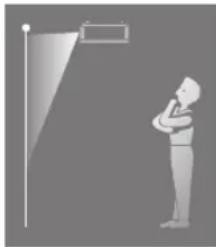 |
| Koop bij uw verkoper een geschikte plafondmontageset voor de projector voor montage aan het plafond. | |||
| 2. Achterkant:Selecteer deze plek als u de projector op de vloer en achter het scherm plaatst.Schakel de projector in en maak de volgende instellingen:INSTALLATIE >Projectormodus >Achterkant | 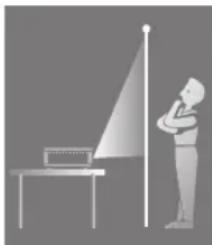 | 4. Plafond achter:Selecteer deze locatie als de projector aan het plafond achter het scherm wordt gehangen.Schakel de projector in en maak de volgende instellingen:INSTALLATIE >Projectormodus >Plafond achter |  |
| Hiervoor is een speciaal scherm voor achterwaartse projectie vereist. | Hiervoor zijn een scherm voor achterwaartse projectie en een geschikte plafondmontageset vereist. | ||
De gewenste beeldgrootte van de projectie instellen
De grootte van het geprojecteerde beeld wordt bepaald door de afstand van de projectorlens tot het scherm, de zoominstelling en het videoformaat. U verschuift de lens door aan de lensverschuivingsknoppen op de projector te draaien. Zo schuif u de projectielens in elke gewenste richting binnen het toelaatbare bereik en verandert u de positie van het beeld.
Naar voren projecteren
- De projectiepositie verticaal aanpassen met lensverschuiving
- De projectiepositie horizontaal aanpassen met lensverschuiving

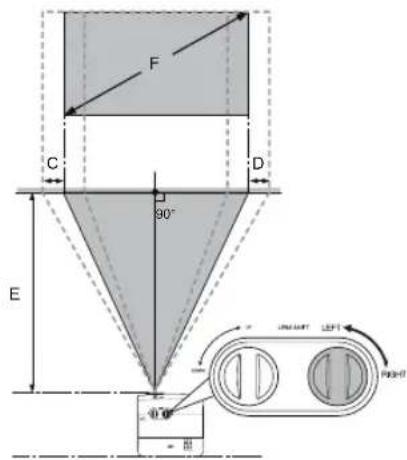
A: Afstand van het midden van de lens tot de onderrand van het geprojecteerde beeld (als lensverschuiving op het hoogste niveau is ingesteld).
B: Afstand van het midden van de lens tot de onderrand van het geprojecteerde beeld (als lensverschuiving op het laagste niveau is ingesteld).
C: Bewegingsafstand van het midden van de lens (als lensverschuiving volledig naar links is ingesteld).
D: Bewegingsafstand van het midden van de lens (als lensverschuiving volledig naar rechts is ingesteld).
E: Projectieafstand van de projector tot het scherm.
F: Grootte van het geprojecteerde beeld.
- De beeldverhouding van het scherm is 16:9 en de beeldverhouding van het geprojecteerde beeld is 16:9.
| Schermg-rootte | Grootte van het geprojecteerde beeld (F) | Projectieafstand (E) | Verschuiv-ing (A) | Verschuiving (B) | Verschuiv-ing (C, D) | ||||||||||
| Diagonaal | Hoogte Breedte | Kortste (breed) | Langste (tele) | ||||||||||||
| Inch | cm | Inch | cm | Inch | cm | Inch | cm | Inch | cm | Inch | cm | Inch | cm | Inch | cm |
| 95 | 241 | 47 | 118 | 83 | 210 | 112 | 285 | 180 | 456 | 4,7 | 12 | 51,2 | 130 | 19,0 | 48 |
| 100 | 254 | 49 | 125 | 87 | 221 | 118 | 300 | 189 | 480 | 4,9 | 12 | 53,9 | 137 | 20,0 | 51 |
| 120 | 305 | 59 | 149 | 105 | 266 | 142 | 360 | 227 | 576 | 5,9 | 15 | 64,7 | 164 | 24,1 | 61 |
| 150 | 381 | 74 | 187 | 131 | 332 | 177 | 450 | 283 | 720 | 7,4 | 19 | 80,9 | 205 | 30,1 | 76 |
| 180 | 457 | 88 | 224 | 157 | 398 | 213 | 540 | 340 | 864 | 8,8 | 22 | 97,1 | 247 | 36,1 | 92 |
| 200 | 508 | 98 | 249 | 174 | 443 | 236 | 600 | 378 | 960 | 9,8 | 25 | 107,9 | 274 | 40,1 | 102 |

Alle maten zijn benaderingen en kunnen afwijken van de daadwerkelijke formaten. Als u de projector in een permanente opstelling installeert, wordt aanbevolen dat u de projectiegrootte, afstand en optische karakteristieken met de projector zelf uitprobeert voordat u de projector daadwerkelijk installeert. Op deze manier kunt u de exacte montagepositie bepalen die het beste past in uw opstelling.
Het projectiebereik van lensverschuiving

a: Maximaal horizontaal bereik (H × 23%)
b: Maximaal vertikaal bereik (V × 60%)
c: 1/2 van de vertikale hoogte van het beeld
d: 1/2 van de horizontale breedte van het beeld

Stop met draaien aan de verstelknop als u een klik hoort die aangeeft dat de knop niet verder kan. Als u de knop te ver draait, kan de projector beschadigd raken.

- U kunt het beeld niet zowel horizontaal als vertikaal op een maximumwaarde instellen.
- Het aanpassen van de lensverschuiving heeft geen invloed op de beeldkwaliteit. In het onwaarschijnlijke geval dat het beeld vervormd wordt geprojecteerd, zie "Het geprojecteerde beeld aanpassen" voor details.
Aansluitingen
Als u een signaalbron aansluit op de projector, volg dan deze instructies:
- Schakel alle apparatuur uit voordat deze aansluit.
- Gebruik de juiste signaalkabels voor elke bron.
- Zorg dat de kabels goed zijn geplaatst.
In de afbeeldingen van de verbindingen die hieronder staan, zijn niet alle kabels weergegeven die bij de projector worden geleverd (zie "Inhoud van de verpakking"). Deze kabels zijn verkrijgbaar in elektronicawinkels.
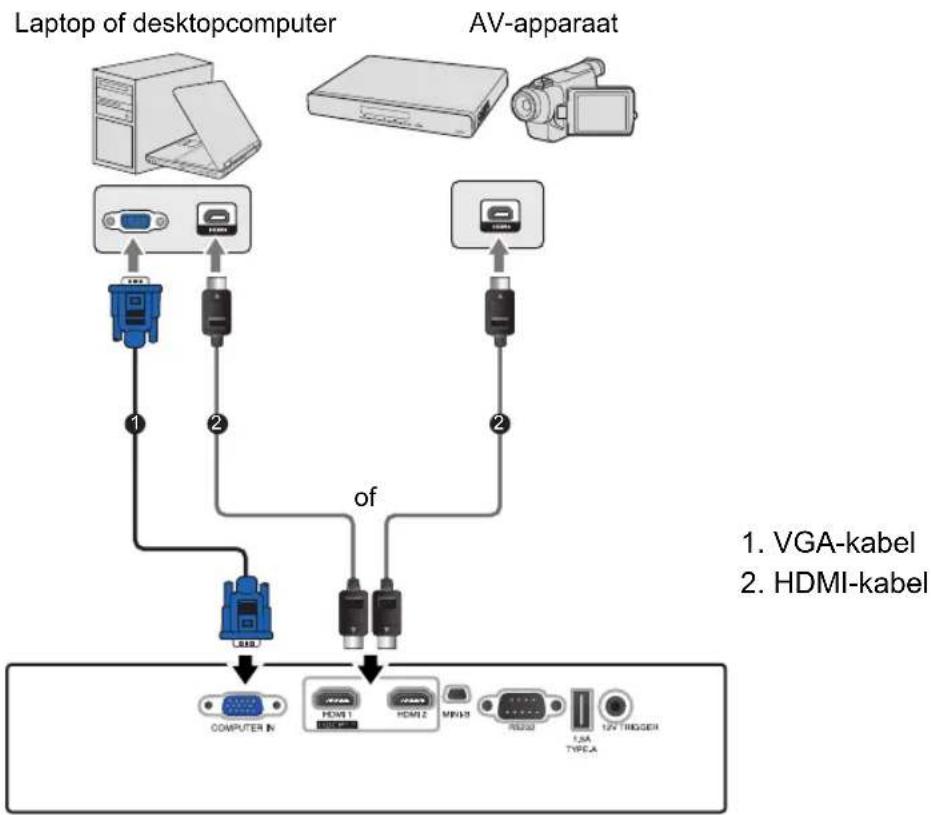
flowchart
graph TD
    A["Laptop of desktopcomputer"] -->|1| B["USB"]
    C["AV-apparaat"] -->|2| D["USB"]
    B --> E["COMPUTER IN"]
    D --> F["HDMI1"]
    D --> G["HDMI2"]
    F --> H["1/2V THIGGER TYPEA"]
    G --> I["1/2V THIGGER TYPEA"]
    style A fill:#f9f,stroke:#333
    style C fill:#f9f,stroke:#333
    style B fill:#bbf,stroke:#333
    style D fill:#bbf,stroke:#333
    style E fill:#dfd,stroke:#333
    style F fill:#dfd,stroke:#333
    style G fill:#dfd,stroke:#333
    style H fill:#dfd,stroke:#333
    style I fill:#dfd,stroke:#333
| Aansluiting HDCP ver. Gebruiken voor | |
| HDMI 1 2.2 4K/HDR-bron | |
| HDMI 2 1.4 Maximaal FHD (2K)-bron |
Alleen de HDMI 1-aansluiting ondersteunt 4K (Ultra HD)/HDR.
Bediening
De projector opstarten
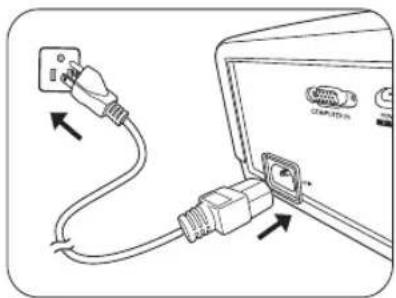
- Sluit het netsnoer aan op de projector en stop de stekker in een stopcontact. Schakel het stopcontact in (indien nodig). POWER (Aan/uit-indicator) op de projector brandt oranje zodra de stroom is ingeschakeld.

Gebruik het bijgesloten netsnoer om mogelijk gevaar, zoals een elektrische schok of brand, te voorkomen.
- Druk op om de projector te starten. POWER (Aan/uit-indicator) knippert groen en blijft groen als de projector is ingeschakeld.
Tijdens het opwarmen gaan de ventilatoren draaien en een opstartbeeld verschijnt in beeld. De projector reageert tijdens het opwarmen niet op verdere opdrachten.
De projector uitschakelen
-
Druk op .Als de projector wordt uitgeschakeld, verschijnt een bevestiging.
-
Druk nogmaals op ⏻ De POWER (Aan/uit-indicator) knippert oranje en de ventilatoren blijven ongeveer twee minuten draaien om de lamp af te koelen. Tijdens het afkoelen reageert de projector niet op opdrachten.
-
Als het afkoelen klaar is, brandt de POWER (Aan/uit-indicator) oranje. Als de projector gedurende langere tijd niet wordt gebruikt, trek dan het netsnoer uit het stopcontact.

Probeer de projector niet onmiddellijk weer in te schakelen als deze net is uitgeschakeld, aangezien grote hitte nadelig is voor de levensduur van de lamp. De daadwerkelijke levensduur van de lamp kan variëren, afhankelijk van de omgevingsomstandigheden en het gebruik.
Een ingangssignaal selecteren
De projector kan tegelijkertijd op verschillende apparaten worden aangesloten. Er kan echter op slechts één scherm op volledig scherm worden weergegeven. Tijdens het opstarten zoekt de projector automatisch beschikbare signalen.
Als u wilt dat de projector altijd automatisch signalen zoekt:
- Ga naar het menu SYSTEEMINSTLL: Basis en activeer Ingangssignaal automatisch zoeken. (zie "Ingangssignaal automatisch zoeken" op pagina 26)
De video-ingang selecteren:
- Druk op INPUT om de ingangselectiebalk te openen.

- Druk op ▲/▼ totdat het gewenste signaal is geselecteerd en druk op OK.
Zodra het signaal is gevonden, wordt de informatie over de geselecteerde ingang een aantal seconden in beeld gebracht. Als er meerdere apparaten op de projector zijn aangesloten, herhaal dan stappen 1-2 om een ander signaal te zoeken.
Zie "Projectorspecificaties" voor de eigenresolutie van deze projetor. Voor het beste beeldresultaat kiest u een ingangssignaal dat ook gebruik maakt van deze resolutie. Andere resoluties worden door de projector aangepast, afhankelijk van de instelling Beeldverhouding, waardoor enige beeldvervorming of verlies van beeldkwaliteit kan optreden. Zie "Beeldverhouding" voor details.
Het geprojecteerde beeld aanpassen
De projectiehoek aanpassen
De projector beschikt over 2 verstelvoetjes. Deze verstellervoeten wijzigen de beeldhoogte en de projectiehoek. Schroef de voet zover in of uit als nodig is om de projectiehoek te richten en recht te krijgen.
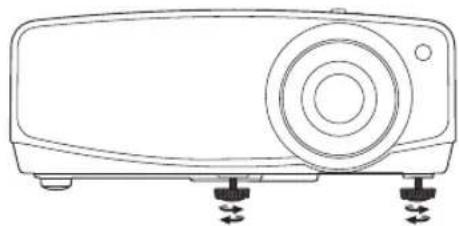
Kijk niet in de lens wanneer de projectorlamp brandt. Het felle licht kan schade toebrengen aan uw ogen.

Als het scherm en projector niet loodrecht tegenover elkaar staan, krijgt het geprojecteerde beeld de vorm van een verticale trapezoïde. Zie "Keystone corrigeren" voor details om dit te corrigeren.
Het beeldformaat en de helderheid fijn afstellen
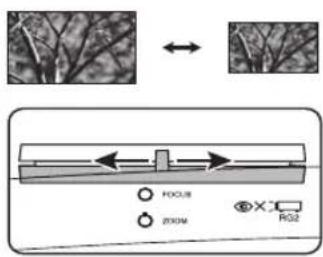
Draai aan de zoomring van de projector om de grootte van het geprojecteerde beeld aan te passen.
Draai aan de focusring van de projector om het beeld scherper te maken.
Keystone verwijst naar het effect waarbij het geprojecteerde beeld merkbaar groter is aan bovenkant of onderkant. Dit doet zich voor als de projector niet loodrecht op het scherm staat.
Behalve door de hoogte van de projector aan te passen, kunt u dit als volgt handmatig aanpassen:
- Gebruik een van de volgende stappen om het venster Keystone te openen:
• Druk op / of / op de projector.
- Druk op / of/ op de afstandsbediening.
- Onderstaande illustraties tonen hoe de keystonevervorming wordt gecorrigeerd:

- Corrigeer keystone aan de onderkant van het beeld met ▲ of ▲/▼.
- Corrigeer keystone aan de bovenkant van het beeld met ▼ of ▲.
Als u klaar bent, drukt u op BACK om de wijzigingen op te slaan en af te sluiten.
Menufuncties
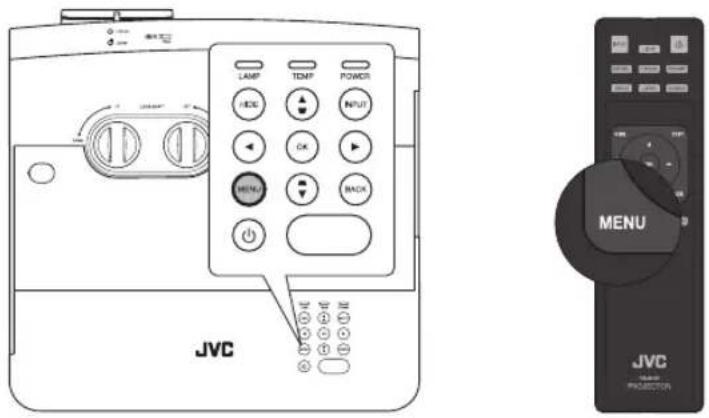
Open het OSD-menu door op MENU te drukken.
Met het OSD-menu

U opent het OSD-menu door op MENU op de projector of afstandsbediening te drukken. Het bevat de volgende hoofdmenu's. Zie de koppelingen van alle menu-items hieronder voor meer informatie.
- BEELD menu (zie pagina 20)
- WEERGAVE menu (zie pagina 24)
- INSTALLATIE menu (zie pagina 25)
- SYSTEEMINSTLL: Basis menu (zie pagina 26)
- SYSTEEMINSTLL: Geavanceerd menu (zie pagina 26)
- INFORMATIE menu (zie pagina 28)
Welke menu-items beschikbaar zijn, is afhankelijk van de aangesloten videoingangen of de specifieke instellingen. Menu-items die niet beschikbaar zijn, worden grijs gemaakt.
- Navigeer door de menu-items met de pijltoetsen ( /◀/ ▶op ▶de ▶projector of afstandsbediening.
- Bevestig het geselecteerde menu-item met OK.
BEELD menu
| Submenu Functies en beschrijvingen | |
| Beeldmodus | Selecteert een vooraf ingestelde beeldus die past bij de gebruiksomgeving en beeldtype van het ingangssignaal.De vooraf ingestelde beeldmodi worden hieronder beschreven:Natuurlijk: met een uitgebalanceerde kleurverzadiging en contrast bij een lage helderheid, is dit met name geschikt voor videobeelden.Bioscoop: met goed gebalanceerde kleurverzadiging en contrast bij lage helderheid, is dit met name geschikt voor het genieten van films in een volledig donkere omgeving (zoals in een bioscoop).Dynamisch: maximaliseert de helderheid van het geprojecteerde beeld. Deze modus is geschikt voor omgevingen waar buitengewoon hoge helderheid nodig is, zoals in goedverlichte ruimtes.Gebruiker 1/Gebruiker 2: roept aangepaste instellingen op. Nadat Gebruiker 1/Gebruiker 2 is geselecteerd, kunnen bepaalde submenu's van het menu WEERGAVE worden aangepast. Dit is afhankelijk van het geselecteerde ingangssignaal.Gebruiker 1 standaardinstelling is geschikt voor videobeelden. Gebruiker 2 standaardinstelling is geschikt voor HLG-beelden (Hybrid Log-Gamma). Als HDR 10-beelden zoals een UHD-BD-signaal wordt ingevoerd op de projector, schakelt deze automatisch over naar de correcte beeldmodus. (*Beeldmodus kan niet worden geschakeld) |
| De volgende functies zijn uitsluitend beschikbaar als Beeldmodus is ingesteld op Gebruiker 1 of Gebruiker 2.Gebruikers-modusinstelling | Instellingen laden: selecteert een beeldmodus die het beste past bij de beeldkwaliteit die u nodig hebt en is een startpunt. U kunt het beeld verder afstellen op basis van de onderstaande selecties.Gebr.mod.naam wz: selecteren om de naam van aangepaste beeldmodi te veranderen (Gebruiker 1 of Gebruiker 2). De nieuwe naam kan maximaal negen tekens bevatten, waaronder letters (A-Z, a-z), cijfers (0-9) en spatie (_). |
| Helderheid | Hiermee past u de helderheid van het beeld aan. Pas deze optie zodanig aan, dat de zwarte gedeelten van het beeld daadwerkelijk zwart zijn en dat er nog details zichtbaar zijn in de donkere gedeelten.   Hoe hoger de waarde, hoe helderder het beeld. Hoe lager de waarde, hoe donkerder het beeld. Hoe hoger de waarde, hoe helderder het beeld. Hoe lager de waarde, hoe donkerder het beeld. |
| Contrast | Stelt de mate van verschil tussen donker en licht in het beeld in. Na het aanpassen van de waarde van Helderheid, past u Contrast aan om de piekwaarde van het witniveau in te stellen.   Hoe hoger de waarde, hoe groter het contrast.[3050] [70] Hoe hoger de waarde, hoe groter het contrast.[3050] [70] |
| Kleur | Hiermee past u het verzadigingsniveau van de kleuren aan - de sterkte van elke kleur in een videobeeld. Lagere instellingen produceren minder verzadigde kleuren. Wanneer u de minimumwaarde instelt, wordt het beeld zwart-wit.Als de instelling te hoog staat, worden de kleuren op het beeld te fel, waardoor het beeld onrealistisch wordt. |
| Tint | Hiermee past u de rode en groene kleurtonen van het beeld aan.Hoe hoger de waarde, hoe roder het beeld. Hoe lager de waarde, hoe groener het beeld. |
| Scherpte | Maakt het beeld scherper of zachter.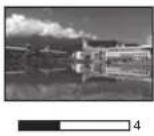 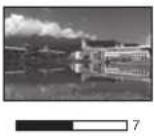  Hoe hoger de waarde, hoe scherper het beeld. Hoe lager de waarde, hoe zachter het beeld. Hoe hoger de waarde, hoe scherper het beeld. Hoe lager de waarde, hoe zachter het beeld. |
| Geavanceerd | • Gamma selecterenGamma verwijst naar de relatie tussen ingangssignaal en beeldhelderheid.• 2,2: normale gammawaarde.• 1,8/2,0/2,1/2,3/2,4/2,6: hoe hoger de waarde hoe donkerder het beeld.• Prioriteit contrast: legt vergeleken met de instelling Normaal meer nadruk op contrast.• Prioriteit helderheid: legt vergeleken met de instelling Normaal meer nadruk op helderheid.• HLG: voor Hybrid Log-Gamma inhoud. |
| • Kleurtemperatuur• Voorinstelling: er zijn diverse vooraf ingestelde instellingen voor kleurtemperatuur beschikbaar. De beschikbare instellingen zijn afhankelijk van het geselecteerde signaaltype.- Hoog: maakt het beeld blauwachtig wit.- Normaal: de witte kleur behoudt de normale schakering.- Laag: maakt het beeld roodachtig wit.U kunt ook een voorkeurskleurtemperatuur instellen door de volgende opties aan te passen.• Rood effect/Groen effect/Blauw effect: past het contrast van Rood, Groen en Blauw aan.• Rode hoek/Groene hoek/Blauwe hoek: past de helderheid van Rood, Groen en Blauw aan. | |
| Als u HLG-beelden weergeeftStandaardinstelling van Gebruiker 2 is geschikt voor HLG-beelden.Het wordt aangeraden om "Gebruiker 2" in de beeldmodus te kiezen als u HLG-beelden (Hybrid Log-Gamma) weergeeft. | |
| Geavanceerd | 3D-kleurbeheerLevert zes kleurreeksen (RGBCMY) die kunnen worden aangepast. U kunt deze seelcteren of het kleurbereik en verzadiging aanpassen.Druk op OK om het venster 3D-kleurbeheer te openen.Selecteer Primaire kleur en gebruik ◀/► om een kleur te selecteren uit R (Rood), G (Groen), B (Blauw), C (Cyaan), M (Magenta) en Y (Geel).Druk op ▼ om Tint te selecteren en gebruik ◀/► om het bereik ervan in te stellen. Een verhoging van het bereik omvat de kleuren die de twee naastliggende kleuren bevatten.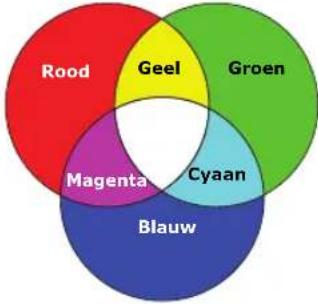 De illustratie laat zien hoe de kleuren met elkaar samenhangen.Als u bijvoorbeeld R kiest en het bereik instelt op 0, wordt alleen puur rode kleur geselecteerd. Het verhogen van het bereik neemt ook rood op dat dicht bij geel en dicht bij magenta ligt.4. Druk op ▼ om Effect te selecteren en gebruik ◀/► om de waardes in te stellen. Het contrastniveau van de geselecteerde primaire kleur wordt beïnvloed. Elke aangebrachte aanpassing is direct terug te vinden in het beeld.5. Druk op ▼ om Verzadiging* te selecteren en druk op ◀/► om de waardes ervan in te stellen. Elke aangebrachte aanpassing is direct terug te vinden in het beeld.6. Herhaal de stappen 2 tot en met 5 totdat u alle gewenste aanpassingen hebt aangebracht.7. Als u klaar bent, drukt u op BACK om af te sluiten.*Uitleg over verzadigingDit is de hoeveelheid van de betreffende kleur in een videobeeld. Lagere instellingen produceren minder verzadigde kleuren; een instelling van "0" verwijdert de betreffende kleur volledig uit het beeld. Als de verzadiging te hoog is, wordt de betreffende kleur te sterk en onrealistisch. De illustratie laat zien hoe de kleuren met elkaar samenhangen.Als u bijvoorbeeld R kiest en het bereik instelt op 0, wordt alleen puur rode kleur geselecteerd. Het verhogen van het bereik neemt ook rood op dat dicht bij geel en dicht bij magenta ligt.4. Druk op ▼ om Effect te selecteren en gebruik ◀/► om de waardes in te stellen. Het contrastniveau van de geselecteerde primaire kleur wordt beïnvloed. Elke aangebrachte aanpassing is direct terug te vinden in het beeld.5. Druk op ▼ om Verzadiging* te selecteren en druk op ◀/► om de waardes ervan in te stellen. Elke aangebrachte aanpassing is direct terug te vinden in het beeld.6. Herhaal de stappen 2 tot en met 5 totdat u alle gewenste aanpassingen hebt aangebracht.7. Als u klaar bent, drukt u op BACK om af te sluiten.*Uitleg over verzadigingDit is de hoeveelheid van de betreffende kleur in een videobeeld. Lagere instellingen produceren minder verzadigde kleuren; een instelling van "0" verwijdert de betreffende kleur volledig uit het beeld. Als de verzadiging te hoog is, wordt de betreffende kleur te sterk en onrealistisch. |
| Geavanceerd | MovieProKleurverbetering:hiermee kunt u de verzadiging van kleuren nog flexibeler aanpassen. Het moduleert complexe kleuralgoritmes om verzadigde kleuren, fijne schakeringen, tussenliggende tinten en subtiele pigmenten perfect te renderen.Huidskleur:biedt een slimme aanpassing van tint, speciaal voor het aanpassen van alleen huidskleur en geen andere kleuren in het beeld. Het compenseert voor verkleuringen van huidtinten door het licht van de projectiestraal, waardoor elke huidtint een prachtige schakering krijgt.Superresolutie:dit is een technologie voor superresolutie, waardoor kleuren, contrast en structuur van Full HD-beelden aanzienlijk worden verbeterd. Daarnaast is het een technologie voor detailverbetering, die details levensecht van het scherm laat knallen. U kunt het niveau van de scherpte en detailverbetering naar eigen inzicht optimaliseren. |
| AutodiafragmaUit:schakelt de functie automatische lensopening uit.Laag:automatische lensopening blijft binnen een beperkt bereik.Hoog:het volledige bereik van de lensopening wordt dynamisch gebruikt voor een optimale ervaring. | |
| Actuele beeldmod.resetten | Herstelt alle gemaakte aanpassingen van de geselecteerde Beeldmodus(waaronder voorinstellingen, Gebruiker 1 en Gebruiker 2) naar de fabriekswaarden. |
WEERGAVE menu
| Submenu Functies en beschrijvingen | |
| Beeldverhouding | In de onderstaande afbeeldingen zijn de zwarte gedeelten inactief en de witte gedeelten actief.Auto 15:9-beeld Past de grootte van een beeld proportioneel aan zodat de horizontale of verticale zijde bij de eigen resolutie van de projector past. Hierdoor wordt het meeste van het scherm benut en blijft de beeldverhouding ongewijzigd.4:3 15:9-beeld Past de grootte van een beeld proportioneel aan zodat de horizontale of verticale zijde bij de eigen resolutie van de projector past. Hierdoor wordt het meeste van het scherm benut en blijft de beeldverhouding ongewijzigd.4:3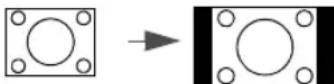 4:3-beeld Past het beeld zodanig aan dat het in het midden van het scherm wordt weergegeven met een beeldverhouding van 4:3.16:9 4:3-beeld Past het beeld zodanig aan dat het in het midden van het scherm wordt weergegeven met een beeldverhouding van 4:3.16:9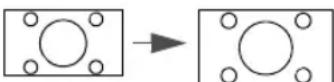 16:9-beeld Past het beeld zodanig aan dat het in het midden van het scherm wordt weergegeven in een beeldverhouding van 16:9.16:10 16:9-beeld Past het beeld zodanig aan dat het in het midden van het scherm wordt weergegeven in een beeldverhouding van 16:9.16:10 16:10-beeld Past het beeld zodanig aan dat het in het midden van het scherm wordt weergegeven in een beeldverhouding van 16:10. 16:10-beeld Past het beeld zodanig aan dat het in het midden van het scherm wordt weergegeven in een beeldverhouding van 16:10. |
| Beeldpositie | Geeft het Beeldpositie-venster weer. Gebruik de pijltoetsen op de projector of afstandsbediening om de positie van het geprojecteerde beeld aan te passen.De waardes onderin het venster veranderen met elke druk op de toets.Deze functie is alleen beschikbaar als het signaal PC is geselecteerd. |
| Overscanaan-passing | Verbergt slechte beeldkwaliteit in de vier randen.Hoe hoger de waarde, hoe groter het deel van het beeld dat wordt verborgen terwijl het scherm blijft opgevuld en geometrische accuraat blijft. Instelling 0 betekent dat het beeld voor 100% wordt weergegeven. |
| Fase | Hiermee past u de klokfase aan om vervorming van het beeld te verminderen.Deze functie is alleen beschikbaar als het signaal PC is geselecteerd. |
| Horizontale afmeting | Stelt de horizontale breedte van het beeld in.Deze functie is alleen beschikbaar als het signaal PC is geselecteerd. |
| e-shift | Schakelt de beeldresolutie.Uit: schakelt naar 2K-resolutie.Beeldmodus wordt automatisch ingesteld op vaste modus.Aan (aanbevolen): schakelt naar 4K-resolutie. |
INSTALLATIE menu
| Submenu Functies en beschrijvingen | |
| Projectormodus | Zie "Het kiezen van een plek" voor details. |
| Testpatroon | Wordt gebruikt om de beeldgrootte en focus aan te passen om te controleren of het geprojecteerde beeld geen vervormingen vertoont. U sluit het testpatroon door terug te gaan naar dit menu enUitte selecteren. 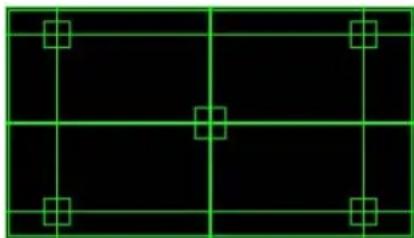 |
| Lampinstellingen | • LampmodusStel het energieverbruik van de projectorlamp in op de volgende modi.•Normaal: de lamp brandt op volle sterkte.•Eco: beperkt systeemruis en energieverbruik van de lamp met 30%. Als de modusEcois geselecteerd wordt minder licht geproduceerd en worden de geprojecteerde beelden donkerder. Zie "Instellen van Lampmodus" voor details.•Lamptimer herst.Activeer deze functie uitsluitend nadat een nieuwe lamp is geïnstalleerd. Als uResetkiest, verschijnt de melding "Opnieuw instellen gelukt" om aan te geven dat de lamptijd is ingesteld op "0".•LampinformatieSelecteren om te zien hoelang de lamp is gebruikt (in uren). Dit wordt automatisch berekend door de ingebouwde timer. |
| 12V-trigger | Er is één 12V-trigger die u voor diverse installaties kunt gebruiken. Er zijn twee opties beschikbaar:•Uit: als dit wordt geselecteerd, stuurt de projector geen elektronisch signaal als deze wordt ingeschakeld.•Aan: de projector verstuurt een laag naar hoog elektronisch signaal als deze wordt ingeschakeld en een hoog naar laag signaal als de projector wordt uitgeschakeld. |
| Hoogtemodus | Selecteer deze modus wanneer u de projector op grote hoogte of bij hoge temperaturen gebruikt. Activeer deze functie als u zich op een hoogte tussen 1500 m – 3000 m boven zeeniveau bevindt en de omgevingstemperatuur tussen 0°C – 30°C ligt.Tijdens het gebruik van deHoogtemoduswordt er wellicht meer geluid geproduceerd omdat de ventilatoren sneller moeten draaien voor een betere koeling en optimale prestaties.Als u de projector in andere dan deze extreme omstandigheden gebruikt, wordt het apparaat mogelijk automatisch uitgeschakeld om te voorkomen dat de projector oververhit geraakt. Schakel over naarHoogtemodusom deze symptomen op te lossen. Dit betekent echter niet dat de projector in alle ruwe of extreme omstandigheden kan worden gebruikt. |
SYSTEEMINSTLL: Basis menu
| Submenu Functies en beschrijvingen | |
| Taal | Hiermee stelt u de taal van de OSD-menu's in. |
| Achtergrondkleur | Stelt de achtergrondkleur van de projector in. |
| Opstartscherm | Hiermee selecteert u het logoscherm dat wordt weergegeven bij het opstarten van de projector. U kunt kiezen uit het JVC-logo, een Blauw scherm of een Zwart scherm. |
| Automatisch uitschakelen | Voorkomt onnodige projectie als gedurende langere tijd geen signaal wordt gedetecteerd. Zie "Instellen van Automatisch uitschakelen" voor details. |
| Direct inschakelen | Hiermee kan de projector automatisch worden ingeschakeld zodra spanning op het netsnoer staat. |
| Menu-instellingen | • MenupositieStelt de OSD-menupositie in.• Weergaveduur menuBepaalt hoe lang het OSD op het scherm wordt weergegeven nadat u op de knop hebt gedrukt.• HerinneringZet herinneringen aan of uit. |
| Naam van ingangssignaal wijzigen | Verandert de naam van de huidige ingangsbron in de gewenste naam.Gebruik ▲/▼/◄/► en OK om de gewenste tekens voor het verbonden bronitem in te stellen. |
| Ingangssignaal automatisch zoeken | Stelt in of de projector automatisch naar ingangsignalen zoekt.Selecteer Aan zodat de projector ingangssignalen zoekt totdat eentje wordt gevonden. Als de functie is ingesteld op Uit, selecteert de projector het laatst gebruikte ingangssignaal. |
SYSTEEMINSTLL: Geavanceerd menu
| Submenu Functies en beschrijvingen | |
| HDR | • HDRDe projector ondersteunt HDR-beeldbronnen. Het apparaat kan automatisch het dynamische bereik van de bron detecteren en instellingen optimaliseren voor beelden onder diverse lichtomstandigheden. Als de ingangsbron geen dynamische bereik heeft, kunt u zelf HDR of SDR instellen.• EOTFDe projector kan automatisch de helderheid van het beeld aanpassen op basis van de ingangsbron. U kunt ook een helderheid kiezen voor een betere beeldkwaliteit. Als de waarde hoger is, wordt het beeld helderder. Als de waarde lager is, wordt het beeld donkerder. |
| HDMI-bereik | • Auto: stelt de projector in om het hdmi-bereik van het ingangssignaal automatisch te detecteren.• Verbeteren: stelt het hdmi-kleurbereik in op een waarde tussen 0 - 255.• Standaard: stelt het hdmi-kleurbereik in op een waarde tussen 16 - 235. |
| Wachtwoord | Uit veiligheidsoogpunt en om ongeoorloofd gebruik tegen te gaan, kunt u een wachtwoord instellen voor de projector. Dit beperkt het gebruik van de projector tot degenen die het juiste wachtwoord kennen. Wanneer u 5 keer achter elkaar het verkeerde wachtwoord invoert, wordt de projector na korte tijd automatisch uitgeschakeld.⚠ Het is buitengewoon vervelend als u deze functie inschakelt en toch het wachtwoord vergeet. Schrijf het wachtwoord ergens op en bewaar dit op een veilige plek.Als niet eerder een wachtwoord is ingevoerd, wordt u gevraagd een nieuw wachtwoord in te stellen. Zoals in de afbeelding is aangegeven, vertegenwoordigen de vier pijltoetsen ( ▲/ ▶ ) de ▼ier cijfers (1, 2, 3 en 4). Gebruik de pijltoetsen om een wachtwoord van zes tekens in te stellen. Als u deze tekens invoert, ziet u dit als *****.• Wachtwoord wijzigenVoordat u een nieuw wachtwoord kunt invoeren, dient u het huidige wachtwoord in te voeren.• InschakelblokkeringVoordat u de instelling kunt wijzigen, dient u het huidige wachtwoord in te voeren.⚠ Als u een wachtwoord hebt ingesteld en de inschakelblokkering is ingeschakeld, kunt u de projector alleen gebruiken als het wachtwoord wordt ingevoerd. Telkens wanneer u de projector start, moet u het wachtwoord opgeven.⚠ Als u het wachtwoord bent vergeten, gaat u als volgt te werk:1. Houd OK drie seconden ingedrukt terwijl de foutmelding van het wachtwoord verschijnt. De projector toont een codenummer op het scherm.2. Schrijf dit nummer op en schakel de projector uit.3. Zoek hulp bij de klantenservice van JVC om het nummer te decoderen. Eventueel moet u een aankoopbewijs laten zien om te bewijzen dat u de projector ook echt mag gebruiken. |
| Paneeltoetsblokkering | Als de besturingstoetsen op de projector geblokkeerd zijn, kunnen de instellingen van de projector niet per ongeluk worden veranderd (bijvoorbeeld door kinderen).Als uAan instelt voor deze functie, kunt u de projector niet bedienen met de besturingstoetsen, met uitzondering van 🔊 AAN/UIT.U kunt de toetsblokkering opheffen door ▶ep de projector of afstandsbediening gedurende drie seconden ingedrukt te houden of door met de afstandsbediening Uit te selecteren.⇨ De functie is toegankelijk via de afstandsbediening of projectortoetsen. |
| Instll.herstellen | Zet alle instellingen terug op de fabrieksinstellingen.⇨ De volgende instellingen blijven behouden: Taal, Projectormodus, Hoogtemodus, Wachtwoord. |
INFORMATIE menu
| Submenu Functies en beschrijvingen | |
| Ingangssignaal | Geeft het huidige ingangssignaal weer. |
| Beeldmodus | Toont de huidige beeldmodus onder het menu BEELD. |
| Resolutie | Geeft de eigenresolutie van het ingangssignaal weer. |
| Kleursysteem | Geeft de indeling van het ingangsysteem aan. |
| Gebruikstijd lamp | Geeft het aantal uur weer dat de lamp is gebruikt. |
| Firmware-versie | Geeft de firmwareversie van de projector weer. |

Sommige informatie is uitsluitend beschikbaar als bepaalde ingangen in gebruik zijn.
OSD-menustructuur

De OSD-menu's variëren afhankelijk van het geselecteerde signaaltype.
Hoofdmenu Submenu Opties
| BEELD | Beeldmodus | Natuurlijk/Bioscoop/Dynamisch/Gebruiker 1/ Gebruiker 2 | |
| Gebruikersmodusinstelling | Instellingen laden | Natuurlijk/Bioscoop/Dynamisch/Gebruiker 1/ Gebruiker 2 | |
| Gebr.mod.naam wz | |||
| Helderheid | |||
| Contrast | |||
| Kleur | |||
| Tint | |||
| Scherpte | |||
| Geavanceerd | Gamma selecteren | 1,8/2,0/2,1/2,2/2,3/2,4/2,6/Prioriteit contrast/ Prioriteit helderheid/HLG | |
| Kleurtemperatuur | Voorinstelling | ||
| Rood effect | |||
| Groen effect | |||
| Blauw effect | |||
| Rode hoek | |||
| Groene hoek | |||
| Blauwe hoek | |||
| 3D-kleurbeheer | Primaire kleur | ||
| Tint | |||
| Effect | |||
| Verzadiging | |||
| MoviePro | Kleurverbetering | ||
| Huidskleur | |||
| Superresolutie | |||
| Autodiafragma Uit/Laag/Hoog | |||
| Actuele beeldmod. resetten | |||
| WEERGAVE | Beeldverhouding Auto/4:3/16:9/16:10 | ||
| Beeldpositie | |||
| Overscanaanpassing 0-3 | |||
| Fase | |||
| Horizontale afmeting | |||
| e-shift Uit/Aan | |||
| INSTALLATIE | Projectormodus | Voorkant/Achterkant/Plafond voor/Plafond achter | |
| Testpatroon Uit/Aan | |||
| Lampinstellingen | Lampmodus Normaal/Eco | ||
| Lamptimer herst. Reset/Annul. | |||
| Lampinformatie Gebruikstijd lamp | |||
| 12V-trigger Uit/Aan | |||
| Hoogtemodus Aan/Uit | |||
Hoofdmenu Submenu Opties
| SYSTEEMINSTLL: Basis | Taal | English/Français/Deutsch/Italiano/Espanol/Pyccskiy/繁體中文/简体中文/日本語/Svenska/Türkçe/Ceština/PortuguêsNorsk/Nederlands/Polski | |
| Achtergrondkleur Groen/Zwart/Blauw | |||
| Opstartscherm Zwart/Blauw/JVC | |||
| Automatischuitschakelen | Uit/5 min./10 min./15 min./20 min./25 min./30 min. | ||
| Direct inschakelen Uit/Aan | |||
| Menu-instellingen | Menupositie | Midden/Links bovenaan/Rechts bovenaan/Rechts onderaan/Links onderaan | |
| Weergaveduur menu | Altijd aan/5 sec./10 sec./15 sec./20 sec./25 sec./30 sec. | ||
| Herinnering Uit/Aan | |||
| Naam van ingangssignaal wijzigen | |||
| Ingangssignaal automatisch zoeken | Uit/Aan | ||
| SYSTEEMINSTLL: Geavanceerd | HDR Auto/SDR | ||
| EOTF Laag/Midden/Hoog | |||
| HDMI-bereik Auto/Standaard/Verbeteren | |||
| Wachtwoord | Wachtwoord wijzigen | ||
| Inschakelblokkering Aan/Uit | |||
| Paneeltoetsblokkering Uit/Aan | |||
| Instll. herstellen Reset/Annul. | |||
| INFORMATIE | Ingangssignaal | ||
| Beeldmodus | |||
| Resolutie | |||
| Kleursysteem | |||
| Gebruikstijd lamp | |||
| Firmware-versie | |||
Onderhoud
Onderhoud van de projector
De lens reinigen
Reinig de lens als u vuil of stof op het oppervlak ziet.
Voordat u een onderdeel van de projector reinigt, schakelt u de projector uit via de correcte procedure voor uitschakelen (zie "De projector uitschakelen"), trekt u het netsnoer uit het stopcontact en laat u de projector volledig afkoelen.
- Verwijder stof met een fles met gecomprimeerde lucht.
- Bij vuil of vlekken gebruikt u papier voor het reinigen van cameralenzen of bevochtigt u een zachte doek met reinigingsvloeistof voor cameralenzen en veegt u het oppervlak van de lens voorzichtig schoon.
- Gebruik nooit een schuursponsje, reinigingsmiddel met alkaline/zuur, schuurmiddel of vluchtig oplosmiddel, zoals alcohol, wasbenzine, thinner of insecticide. Het gebruik van zulke stoffen of langdurig contact met materiaal van rubber of vinyl, kan resulteren in beschadiging van het oppervlak en behuizing van de projector.
Raak nooit met uw vinger de lens aan en wrijf nooit met schuurmiddelen over de lens. Zelfs papieren doekjes kunnen de lenscoating beschadigen. Gebruik uitsluitend lensborstels, doekjes en schoonmaakmiddelen die speciaal gericht zijn op optische apparatuur. Maak de lens nooit schoon als de projector is ingeschakeld of als deze nog warm is van het gebruik.
De projectorbehuizing reinigen
Voordat u een onderdeel van de projector reinigt, schakelt u de projector uit via de correcte procedure voor uitschakelen (zie "De projector uitschakelen"), trekt u het netsnoer uit het stopcontact en laat u de projector volledig afkoelen.
- Verwijder vuil of stof met een zachte, droge en pluisvrije reinigingsdoek.
- Voor het verwijderen van hardnekkige vlekken gebruikt u een zachte doek die u hebt bevochtigd met water en een neutraal schoonmaakmiddel. Veeg hiermee de behuizing schoon.
Gebruik nooit was, alcohol, benzine, thinner of andere chemische schoonmaakmiddelen. Hierdoor kan de behuizing beschadigd raken.
De projector opbergen
De project voor langere tijd opbergen:
- Zorg dat de temperatuur en de luchtvochtigheid van de opslagruimte binnen het aanbevolen bereik voor de projector vallen. Zie "Specificaties" of neem contact op met uw leverancier voor het bereik.
- Schuif de verstelvoetjes in.
- Haal de batterijen uit de afstandsbediening.
- Verpak de projector in de oorspronkelijke of een soortgelijke verpakking.
De projector vervoeren
Het wordt aanbevolen dat de projector in de oorspronkelijke of een gelijkwaardige verpakking wordt getransporteerd.
Informatie over de lamp
Het aantal lampuren opzoeken
Als de projector wordt gebruikt, wordt de gebruiksduur van de lamp (lampuren) automatisch berekend door de ingebouwde timer.
Informatie over het aantal lampuur verkrijgen:
- Druk op MENU.
- Gebruik de pijltoetsen (◀/▶/▲/▼) om naar INFORMATIE te gaan of om het menu INSTALLATIE > Lampinstellingen > Lampinformatie te openen.
- De Gebruikstijd lamp-informatie wordt geopend.
- Druk op MENU om dit af te sluiten.
De levensduur van de lamp verlengen
De projectielamp is een verbruiksartikel. Door de volgende instellingen in het OSD-menu te veranderen kunt u de levensduur van de lamp maximaliseren.
Zie "Met het OSD-menu" voor details over het openen van het OSD-menu.
Instellen van Lampmodus
De modus Eco verlengt de levensduur van de projectorlamp.
- Ga naar INSTALLATIE > Lampinstellingen > Lampmodus.
- Druk op ◀/► om naar de gewenste modus te gaan en druk op OK.
- Als u klaar bent, drukt u op MENU om de wijzigingen op te slaan en af te sluiten.
Instellen van Automatisch uitschakelen
Via deze functie wordt de projector automatisch uitgeschakeld als er gedurende een ingestelde periode geen ingangsignaal wordt gedetecteerd.
- Ga naar SYSTEEMINSTLL: Basis > Automatisch uitschakelen.
- Druk op /kom een tijdperiode te selecteren. Als de vooraf ingestelde tijdperiodes niet geschikt zijn als u bijvoorbeeld een presentatie geeft, kiest u Uit en de projector wordt niet automatisch na een bepaalde tijd uitgeschakeld.
- Als u klaar bent, drukt u op MENU om de wijzigingen op te slaan en af te sluiten.
De timing van de lampvervanging
Als het Lamp-indicator rood oplicht of als een bericht in beeld komt, dat aangeeft dat u de lamp moet vervangen, dient u een nieuwe lamp te installeren of met het apparaat naar uw leverancier te gaan. Een oude lamp kan storing in de projector veroorzaken. In sommige gevallen kan de lamp ontploffen.
LAMP (Lamp-indicator) en TEMP (waarschuwingslampje temperatuur) gaan branden als de lamp te heet wordt. Zet de stroom uit en laat de projector 45 minuten afkoelen. Als de LAMP (Lamp-indicator) of TEMP (waarschuwingslampje temperatuur) nog steeds branden als het apparaat weer wordt ingeschakeld, neemt u contact op met uw verkoper. Zie "Indicatoren" voor details.
De volgende lampwaarschuwingen worden weergegeven om u eraan te herinneren dat u de lamp dient te vervangen.

Onderstaande afbeeldingen dienen slechts ter referentie en kunnen afwijken van het daadwerkelijke ontwerp.
| Status Bericht | |
| De totale gebruiksduur van de lamp bedraagt meer dan 3500 uur. Installeer een nieuwe lamp voor optimale prestaties. Als de projector meestal de modus Eco gebruikt (zie "Het aantal lampuren opzoeken"), kunt u de projector nog blijven gebruiken totdat de waarschuwing 3950 lampuur verschijnt. | 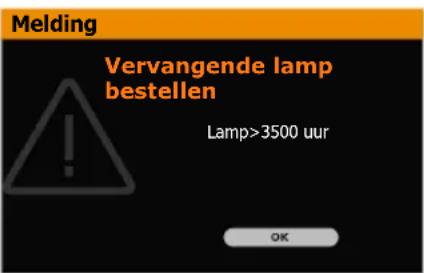 |
| De totale gebruiksduur van de lamp bedraagt meer dan 3950 uur. Er dient een nieuwe lamp geplaatst te worden om problemen te voorkomen in het geval dat de lamp van de projector niet langer functioneert. | 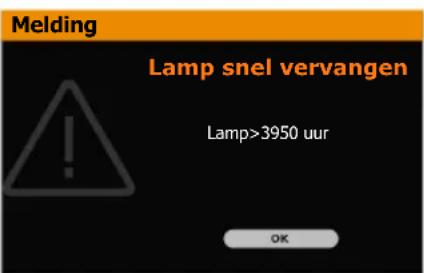 |
| De totale gebruiksduur van de lamp bedraagt meer dan 4000 uur.Het wordt ten zeerste aanbevolen dat u de lamp vervangt.⚠ De lamp is een verbruiksitem. De helderheid van de lamp vermindert na verloop van tijd. Dit is normaal. U kunt de lamp vervangen als de helderheid aanzienlijk is afgenomen. Als de lamp nog niet is vervangen, moet u deze vervangen na 4000 gebruiksuren. |  |
| De lamp MOET worden vervangen voordat de projector opnieuw normaal functioneert. |  |
De lamp vervangen

- Om het risico van een elektrische schok te vermijden, dient u altijd de projector uit te schakelen en de stekker van het netsnoer uit het stopcontact te verwijderen voordat u de lamp vervangt.
- Om de kans op brandwonden te verkleinen, dient u de projector gedurende ten minste 45 minuten te laten afkoelen alvorens u de lamp vervangt.
- Om de kans op verwondingen aan vingers of schade aan onderdelen binnen in de projector te verkleinen, dient u voorzichtig te werk te gaan wanneer u lampglas verwijdert dat in scherpe stukjes uit elkaar is gespat.
- Om de kans op verwondingen aan vingers en/of een slechtere beeldkwaliteit door aanraking van de lens te verkleinen, mag u uw hand niet in de lege kast steken nadat de lamp is verwijderd.
- Deze lamp bevat kwik. Gooi deze lamp bij het klein chemisch afval overeenkomstig de toepasselijke lokale regelgeving.
- Aanbevolen wordt een geschikte projectorlamp aan te schaffen als vervanging om de optimale prestaties van de projector te verzekeren.
-
Zorg altijd voor goede ventilatie als u omgaat met gebroken lampen. We raden u aan een stofmasker, veiligheidsbril of gezichtmasker te gebruiken en beschermende kleding, zoals handschoenen, te dragen.
-
Schakel het apparaat uit en trek de stekker van de projector uit het stopcontact. Als de lamp heet is, wacht u ongeveer 45 minuten totdat de lamp is afgekoeld. Zo voorkomt u letsel.
-
Gebruik een pincet om eerst de schroefkap aan de bovenkant van de lampklep te verwijderen. Draai de schroeven los die de lampklep aan zij- en bovenkant van de projector bevestigen totdat de lampklep los komt.
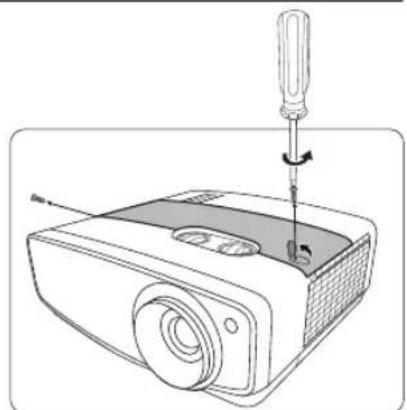
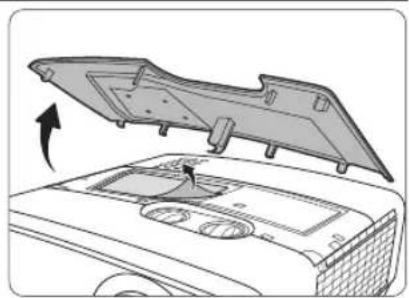
- Verwijder de lampklep van de projector.
- Controleer de positie van de lampbeschermingslaag zodat u later op dezelfde plek een nieuwe laag kunt aanbrengen. Verwijder vervolgens de lampbeschermingslaag.
- Zet de projector niet aan als de lampklep is verwijderd.
- Plaats nooit uw vingers tussen de lamp en de projector, aangezien de scherpre randen aan de binnenkant van de projector verwondingen kunnen veroorzaken.
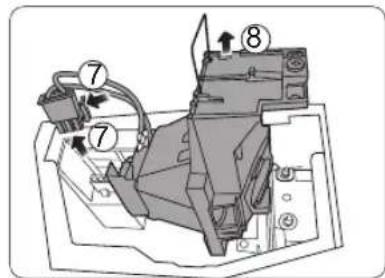
- Maak de schroef los die de lamp bevestigt.
- Trek aan de hendel zodat deze omhoog gaat staan.
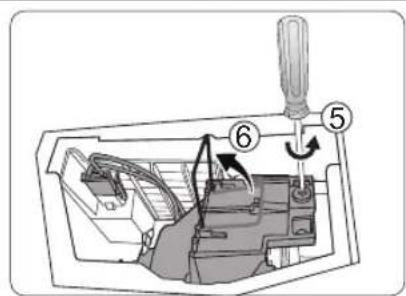
- Maak de lampstekker los van de projector.
- Trek de lamp langzaam aan de hendel uit de projector.

- Als u te snel trekt, kan de lamp breken waardoor glasscherven in de projector terecht kunnen komen.
- Plaats de lamp niet in de buurt van water, binnen het bereik van kinderen, of bij ontvlambare stoffen.
-
Steek uw handen niet in de projector nadat de lamp is verwijderd. Als u de optische componenten aan de binnenkant aanraakt, kan dit kleurafwijkingen en vervormingen opleveren in het geprojecteerde beeld.
-
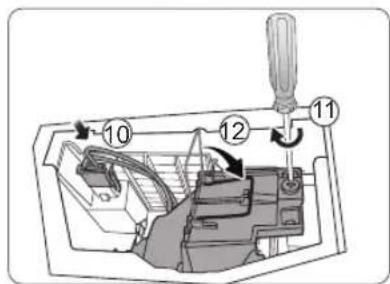
Laat de nieuwe lamp zakken zoals in de afbeelding wordt weergegeven. (vervangende lamp: PK-L2417U). Steek de verdikking aan de onderkant van de lamp stevig in de opening in de projector. Als deze niet correct wordt geplaatst, kan dit de helderheid van het apparaat verminderen of het apparaat beschadigen.
- Bevestig de lampstekker.
- Draai de schroef vast die de lamp bevestigt.
12.Zorg dat de hendel volledig plat ligt en goed vast op z'n plek zit.

- Een losse schroef kan tot een slechte verbinding leiden, met storingen tot gevolg.
-
Draai de schroef niet te vast.
-
Vervang het beschermingsfolie van de lamp.
-
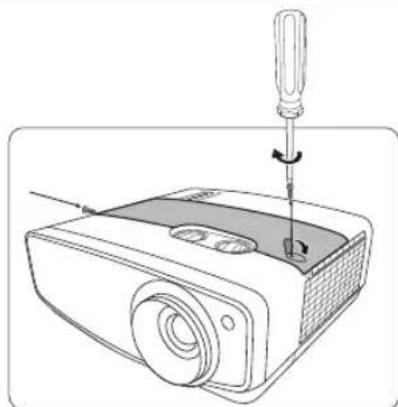
Vervang de lampklep van de projector.
- Draai de schroeven van het deksel weer vast.
- Plaats de schroefkap terug.

- Een losse schroef kan tot een slechte verbinding leiden, met storingen tot gevolg.
• Draai de schroef niet te vast.
- Sluit het netsnoer aan en start de projector.

- Nadat het opstartlogo is weergegeven, stelt u de lamptimer opnieuw in via het OSD-menu.
Stel de gebruiksduur van de lamp niet op nul in als de lamp niet is vervangen. Als u dat wel doet, kan dat tot schade leiden.
De melding "Opnieuw instellen gelukt" verschijnt om aan te geven dat de lamptijd is ingesteld op "0".
Indicatoren
Er zij drie indicatoren die de status van de projector aangeven. Lees de volgende informatie over de indicatoren. Als er een probleem is opgetreden, schakel de projector uit en neem contact op met uw verkoper.
| Lampje | Status en beschrijving | ||
| LAMP | TEMP | POWER | |
| Situaties gerelateerd aan de stroomtoevoer | |||
| Uit Uit Oranje | Stand-bymodus | ||
| Uit Uit | Groen Knippert | Opstarten | |
| Uit Uit Groen | Normale werking | ||
| Uit Uit | Oranje Knippert | Afkoelen bij normaal uitschakelen | |
| Rood Knippert | Rood Knippert | Rood Knippert | Downloaden |
| Rood Uit | Groen | Starten van CW mislukt | |
| Rood Knippert | Uit Groen | CW draaien mislukt | |
| Rood Uit | Rood | Uitschakelen van de schaler mislukt (data afbreken) | |
| Uit Uit Groen | Inbranden AAN | ||
| Groen Groen | Groen | Inbranden UIT | |
| Situaties gerelateerd aan de lamp | |||
| Rood Uit | Uit | Storing bij lamp bij normaal gebruik | |
| Oranje Knippert | Uit Uit | Lamp brandt niet | |
| Oranje Uit | Groen | Levensduur van de lamp verstreken | |
| Situaties gerelateerd aan de temperatuur | |||
| Uit Rood | Rood | Storing bij ventilator 1 (de daadwerkelijke snelheid van de ventilator wijkt af van de gewenste snelheid) | |
| Uit | Rood Knippert | Rood | Storing bij ventilator 2 (de daadwerkelijke snelheid van de ventilator wijkt af van de gewenste snelheid) |
| Uit Groen | Rood | Storing bij ventilator 3 (de daadwerkelijke snelheid van de ventilator wijkt af van de gewenste snelheid) | |
| Uit | Groen Knippert | Rood | Storing bij ventilator 4 (de daadwerkelijke snelheid van de ventilator wijkt af van de gewenste snelheid) |
| Uit Rood | Rood Knippert | Storing bij ventilator 5 (de daadwerkelijke snelheid van de ventilator wijkt af van de gewenste snelheid) | |
| Uit Rood | Groen | Storing bij temperatuur 1 (overschrijding van temperatuurlimiet) | |
Problemen oplossen
| Probleem Oorzaak Oplossing | ||
| U kunt de projector niet inschakelen. | Het netsnoer levert geen stroom. | Stop het ene uiteinde van het netsnoer in de netsnoeraansluiting aan de achterkant van de projector en het andere uiteinde in het stopcontact. Zorg dat het stopcontact is ingeschakeld (indien van toepassing). |
| Tijdens het afkoelproces is geprobeerd de projector weer in te schakelen. | Wacht tot de projector volledig is afgekoeld. | |
| Het lampdeksel is niet correct bevestigd. | Bevestig het lampdeksel op de juiste wijze. | |
| Geen beeld. | De videobron is niet ingeschakeld of niet correct aangesloten. | Schakel de videobron in en controleer of de signaalkabel correct is aangesloten. |
| De projector is niet correct aangesloten op het bronapparaat. | Controleer de aansluiting. | |
| Het ingangsignaal is verkeerd geselecteerd. | Kies het juiste ingangsignaal met de knop INPUT op de projector of afstandsbediening. | |
| Beel is instabiel. | De verbindingskabels zijn niet stevig aangesloten op de projector of apparatuur. | Sluit de kabels correct aan op de juiste aansluitingen. |
| Beeld is onscherp. | De projectielens is niet correct scherpgesteld. | Pas de scherpstelling van de lens aan met de focusring. |
| De projector en het scherm staan scheef. | Pas indien nodig de projectiehoek, -richting en -hoogte van de projector aan. | |
| De lensklep is nog gesloten. (indien beschikbaar) | Verwijder de lensklep. (indien beschikbaar) | |
| De afstandsbediening functioneert niet correct. | De batterij is leeg. Vervang de batterij met een nieuwe. | |
| Er bevindt zich een voorwerp tussen de afstandsbediening en de projector. | Verwijder het obstakel. | |
| U bevindt zich te ver van de projector. | Blijf binnen een afstand van 8 meter (26,2 voet) tot de projector. | |
Specifications
Projectorspecificaties

Alle specificaties kunnen zonder voorafgaande kennisgeving worden gewijzigd.
Optisch
Resolutie
3840 x 2160 met e-shift
Weergavesysteem
DLP™-systeem met één chip
Objectief
F = 1,809, f = 14,3 tot 22,9 mm
Lamp
Lamp van 240 W
Elektrisch
Voeding
AC100-240 V, 4,5 A, 50-60 Hz
(automatisch)
Energieverbruik
370 W (max); < 0,5 W (stand-by);
Uitgangen
12 V gelijkstroom (max. 0,1 A) x 1
DC 5V uit (Max. 1,5 A) x 1
Besturing
RS-232 seriële besturing
9 pins x 1
IR-ontvanger x 2
Usb mini-B x 1
Ingangen
Computeringang
RGB-ingang
D-Sub 15-pins (contrastekker) x 1
Video-ingangssignaal
0°C–40°C op zeeniveau
Relatieve vochtigheid van omgeving
10%–90% (zonder condens)
Bedrijfshoogte
0–1499 m bij 0°C–35°C
1500–3000 m bij 0°C–30°C (met
Hoogtemodus aan)
Mechanisch
Gewicht
4,8 kg (10,56 lbs)
Afmetingen
333 mm x 324 mm x 122 mm (13 1/8" x 12 7/8" x 4 7/8") (B x D x H)
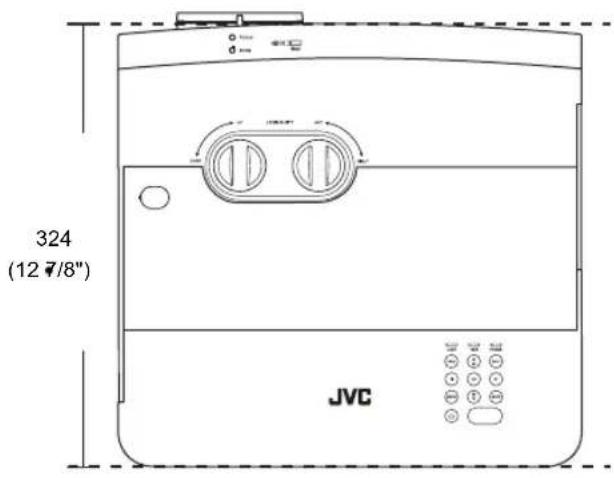
Eenheid: mm (inches)
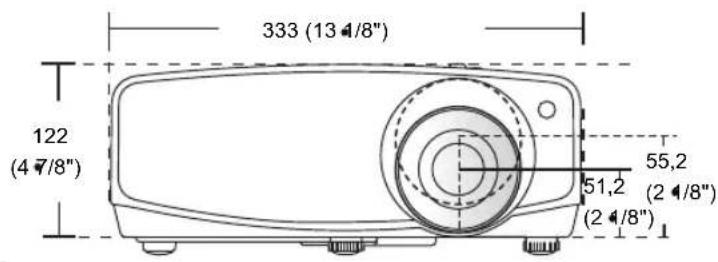
Schroeven voor plafondmontage: M4
max. L = 25 mm; min. L = 20 mm
(max. L=1"; min. L=7/8")

Timingdiagram
Ondersteunde timing voor pc-signaal
| Formaat Resolutie | Vernieuwings frequentie (Hz) | Horizontale frequentie (kHz) | Pixelfrequentie (MHz) | |
| 720 x 400 720 x | 400_70 70,087 31,469 | 28,3221 | ||
| 640 x 480 | VGA_60 | 59,940 | 31,469 | 25,175 |
| VGA_72 | 72,809 | 37,861 | 31,500 | |
| VGA_75 | 75,000 | 37,500 | 31,500 | |
| VGA_85 | 85,008 | 43,269 | 36,000 | |
| 800 x 600 | SVGA_60 | 60,317 | 37,879 | 40,000 |
| SVGA_72 | 72,188 | 48,077 | 50,000 | |
| SVGA_75 | 75,000 | 46,875 | 49,500 | |
| SVGA_85 | 85,061 | 53,674 | 56,250 | |
| SVGA_120 (Reduce blanking) | 119,854 77,425 | 83,000 | ||
| 1024 x 768 | XGA_60 | 60,004 | 48,363 | 65,000 |
| XGA_70 | 70,069 | 56,476 | 75,000 | |
| XGA_75 | 75,029 | 60,023 | 78,750 | |
| XGA_85 | 84,997 | 68,667 | 94,500 | |
| XGA_120 (Reduce blanking) | 119,989 97,551 | 115,500 | ||
| 1152 x 864 1152 x 864_75 75,00 67,500 | 108,000 | |||
| 1280 x 720 | 1280 x 720_60 | 60 | 45,000 74,250 | |
| 1280 x 720_120 | 120 | 90,000 148,500 | ||
| 1280 x 768 | 1280 x 768_60 (Reduce blanking) | 60 | 47,396 | 68,25 |
| 1280 x 768_60 | 59,870 47,776 | 79,5 | ||
| 1280 x 800 | WXGA_60 | 59,810 49,702 | 83,500 | |
| WXGA_75 | 74,934 62,795 | 106,500 | ||
| WXGA_85 | 84,880 71,554 | 122,500 | ||
| WXGA_120 (Reduce blanking) | 119,909 101,563 | 146,25 | ||
| 1280 x 1024 | SXGA_60 | 60,020 | 63,981 | 1 |
| SXGA_75 75,025 | 79,976 135,000 | |||
| SXGA_85 85,024 | 91,146 157,500 | |||
| 1280 x 960 | 1280 x 960_60 60,000 | 60,000 108 | ||
| 1280 x 960_85 85,002 | 85,938 148,500 | |||
| 1360 x 768 1360 x 768_60 60,015 47,712 | 85,500 | |||
| 1440 x 900 | WXGA+_60(Reduce blanking) | 60 55,469 88,75 | ||
| WXGA+_60 59,887 | 55,935 106,500 | |||
| 1400 x 1050 SXGA+_60 59,978 65,317 | 121,750 | |||
| 1600 x 1200 UXGA 60,000 75,000 162,000 | ||||
| 1680 x 1050 | 1680 x 1050_60(Reduce blanking) | 59,883 64,674 | 119,000 | |
| 1680 x 1050_60 | 59,954 65,290 | 146,250 | ||
| 640 x 480@67Hz | MAC13 | 66,667 35,000 | 30,240 | |
| 832 x 624@75Hz | MAC16 | 74,546 49,722 | 57,280 | |
| 1024 x 768@75Hz MAC19 74,93 | 60,241 80,000 | |||
| 1152 x 870@75Hz | MAC21 75,06 | 68,68 100,00 | ||
| 1920 x 1080@60Hz | 1920 x 1080_60(Reduce blanking) | 60 | 67,5 | 148,5 |
| 1920 x 1200@60Hz | 1920 x 1200_60(Reduce blanking) | 59,95 74,038 | 154 | |
108,000

Bovenstaande timingen worden eventueel niet ondersteund vanwege beperkingen van EDID-bestanden of beperkingen van de videokaart. Wellicht kunnen bepaalde timingen niet worden gekozen.
Ondersteunde timing voor HDMI (HDCP)-ingang
| Formaat Resolutie | Verticale frequentie (Hz) | Horizontale frequentie (kHz) | Pixelfrequentie (MHz) | |
| 640 x 480 | VGA_60 | 59,940 | 31,469 | 25,175 |
| VGA_72 | 72,809 | 37,861 | 31,500 | |
| VGA_75 | 75,000 | 37,500 | 31,500 | |
| VGA_85 | 85,008 | 43,269 | 36,000 | |
| 720 x 400 720 x 400_70 70,087 31,469 | 28,3221 | |||
| 800 x 600 | SVGA_60 | 60,317 | 37,879 | 40,000 |
| SVGA_72 | 72,188 | 48,077 | 50,000 | |
| SVGA_75 | 75,000 | 46,875 | 49,500 | |
| SVGA_85 | 85,061 | 53,674 | 56,250 | |
| SVGA_120 (Reduce blanking) | 119,854 77,425 | 83,000 | ||
| 1024 x 768 | XGA_60 | 60,004 | 48,363 | 65,000 |
| XGA_70 | 70,069 | 56,476 | 75,000 | |
| XGA_75 | 75,029 | 60,023 | 78,750 | |
| XGA_85 | 84,997 | 68,667 | 94,500 | |
| XGA_120 (Reduce blanking) | 119,989 97,551 | 115,500 | ||
| 1152 x 864 1152 x 864_75 75,00 67,500 | 108,000 | |||
| 1280 x 720 | 1280 x 720_60 60 | 45,000 74,250 | ||
| 1280 x 720_120 | 120 | 90,000 148,500 | ||
| 1280 x 768 | 1280 x 768_60 (Reduce blanking) | 60 47,396 | 68,25 | |
| 1280 x 768_60 | 59,870 47,776 | 79,5 | ||
| 1280 x 800 | WXGA_60 | 59,810 49,702 | 83,500 | |
| WXGA_75 | 74,934 62,795 | 106,500 | ||
| WXGA_85 | 84,880 71,554 | 122,500 | ||
| WXGA_120 (Reduce blanking) | 119,909 101,563 | 146,25 | ||
| 1280 x 1024 | SXGA_60 | 60,020 | 63,981 | 108,000 |
| SXGA_75 75,025 | 79,976 135,000 | |||
| SXGA_85 85,024 | 91,146 157,500 | |||
| 1280 x 960 | 1280 x 960_60 60,000 60,000 108 | |||
| 1280 x 960_85 85,002 85,938 148,500 | ||||
| 1360 x 768 1360 x 768_60 60,015 47,712 85,500 | ||||
| 1440 x 900 | WXGA+_60(Reduce blanking) | 60 55,469 88,75 | ||
| WXGA+_60 59,887 55,935 106,500 | ||||
| 1400 x 1050 SXGA+_60 59,978 65,317 121,750 | ||||
| 1600 x 1200 UXGA 60,000 75,000 162,000 | ||||
| 1680 x 1050 | 1680 x 1050_60(Reduce blanking) | 59,883 64,674 | 119,000 | |
| 1680 x 1050_60 | 59,954 65,290 | 146,250 | ||
| 640 x 480@67Hz | MAC13 | 66,667 35,000 | 30,240 | |
| 832 x 624@75Hz | MAC16 | 74,546 49,722 | 57,280 | |
| 1024 x 768@75Hz MAC19 75,020 60,241 80,000 | ||||
| 1152 x 870@75Hz MAC21 75,06 68,68 100,00 | ||||
| 1920 x 1080@60Hz | 1920 x 1080_60(Reduce blanking) | 60 | 67,5 | |
| 1920 x 1200@60Hz | 1920 x 1200_60(Reduce blanking) | 59,95 74,038 | 154 | |
| 3840 x 2160 | 3840 x 2160_30 | 30 | 67,5 | |
| 3840 x 2160 | 3840 x 2160_60(Alleen via HDMI 1-poort) | 60 | 135 | |

Bovenstaande timingen worden eventueel niet ondersteund vanwege beperkingen van EDID-bestanden of beperkingen van de videokaart. Wellicht kunnen bepaalde timingen niet worden gekozen.
| Timing Resolutie | Verticale frequentie (Hz) | Horizontale frequentie (kHz) | Pixelfrequentie (MHz) | |
| 480i 720 (1440) x 480 59,94 15,73 | 27 | |||
| 480p 720 x 480 59,94 31,47 27 | ||||
| 576i 720 (1440) x 576 50 15,63 27 | ||||
| 576p 720 x 576 50 31,25 27 | ||||
| 720/50p 1280 x 720 50 37,5 | 74,25 | |||
| 720/60p 1280 x 720 60 45,00 | 74,25 | |||
| 1080/24P | 1920 x 1080 | 24 | 27 74,25 | |
| 1080/25P | 1920 x 1080 | 25 28,13 | 74,25 | |
| 1080/30P | 1920 x 1080 | 30 33,75 | 74,25 | |
| 1080/50i | 1920 x 1080 | 50 28,13 | 74,25 | |
| 1080/60i | 1920 x 1080 | 60 33,75 | 74,25 | |
| 1080/50P | 1920 x 1080 | 50 56,25 | 148,5 | |
| 1080/60P | 1920 x 1080 | 60 67,5 | 148,5 | |
| 2160/24P | 3840 x 2160 | 24 | 54 297 | |
| 2160/25P | 3840 x 2160 | 25 56,25 | 297 | |
| 2160/30P | 3840 x 2160 | 30 67,5 297 | ||
| 2160/50P | 3840 x 2160 (Alleen via HDMI 1-poort) | 50 | 112,5 | 594 |
| 2160/60P | 3840 x 2160 (Alleen via HDMI 1-poort) | 60 | 135 594 | |
Informatie over garantie en auteursrechten
Garantie
De garantie van voek dit product heeft betrekking op productie- en materiaalfouten die zich bij normaal gebruik van het apparaat voordoen.
Wanneer u een beroep wilt doen op de garantie, dient u een geldig aankoopbewijs te overleggen. Wanneer dit product tijdens de garantieperiode defect raakt,
is alleen verpicht de defecte onderdelen te vervangen (inclusief
arbeidsloon). Om in geval van een defect reparatie- of servicewerkzaamheden te laten uitvoeren die onder de garantie vallen, dient u zich zo snel mogelijk te wenden tot de leverancier bij wie u het product hebt gekocht.
Belangrijk: Bovenstaande garantie is niet geldig als de gebruiker het product niet bedient volgens de geschreven instructies van JmetEnamoe de vochtigheid en
hoogte van de omgeving moeten voldoen aan de omgevingsvereisten die beschreven zijn in de gebruikershandleiding, en bovendien mag de projector niet worden gebruikt in een stoffige omgeving. Deze garantie verleent de koper van het apparaat bepaalde rechten, evenals het zogenaamde consumentenrecht, dat echter per land kan verschillen.
Copyright
Copyright © 2018. Alle rechten voorbehouden. Niets uit deze uitgave mag worden gereproduceerd, verzonden, opgeslagen in een zoeksysteem of vertaald in een andere taal of computertaal, onder geen enkele vorm en op geen enkele wijze, hetzij elektronisch, mechanisch, magnetisch, optisch, chemisch, handmatig of op andere wijze, zonder voorafgaande schriftelijke toestemming van JVCKENWOOD Corporation
Alle handelsmerken en geregistreerde handelsmerken zijn het eigendom van de respectieve eigenaren.
Aansprakelijkheid
JVCKENWOOD Corporation is niet aansprakelijk en geeft geen garanties, uitdrukkelijk noch stilzwijgend, ten aanzien van de inhoud van deze publicatie en wijst alle garanties van verkoopbaarheid of geschiktheid voor een bepaald doel af. behoudt VOOD Corporation zich het recht voor deze publicatie te herzien en de inhoud ervan van tijd tot tijd te wijzigen zonder verplicht te zijn aan enige persoon mededeling van die herzieningen of wijzigingen te doen.


- Veiligheidsmaatregelen
- FCC-INFORMATIE (alleen voor VS)
- LET OP:
- OPMERKING:
- VERKLARING M.B.T. GELUIDSEMISSIE
- Informatie voor gebruikers over het wegwerpen van oude apparatuur en batterijen
- [alleen voor de Europese Unie]
- Belangrijke veiligheidsinstructies
- Waarschuwing m.b.t. hoge temperatuur
- Montage van de projector op het plafond
- Vochtcondensatie
- Vermijd vluchtige vloeistoffen
- Wegwerpen
- Overzicht
- Inhoud van de verpakking
- Buitenkant van de projector
- Voorkant en bovenkant
- Bedieningselementen en functies
- Besturingspaneel
- POWER (Aan/uit-indicator)
- TEMP (waarschuwingslampje temperatuur)
- HIDE
- Pijltoetsen ( ,◀, ▲) ▶ ▼
- MENU
- AAN/UIT
- INPUT
- 10.
- OK
- 12.BACK
- 13.IR-sensor bovenkant
- Afstandsbediening
- INPUT
- LIGHT
- NATURAL
- CINEMA
- USER1
- USER2
- HIDE
- OK
- MENU
- 10.BRIGHTNESS
- AAN/UIT
- 12.DYNAMIC
- 13.GAMMA
- 14.TEST
- Rechts
- Pijltoetsen (links, rechts, omhoog, ▼ omlaag)
- 17.BACK
- 18.CONTRAST
- De batterij van de afstandsbediening plaatsen/vervangen
- Effectief bereik van de afstandsbediening
- Het kiezen van een plek
- De gewenste beeldgrootte van de projectie instellen
- Naar voren projecteren
- Het projectiebereik van lensverschuiving
- Aansluitingen
- Bediening
- De projector opstarten
- De projector uitschakelen
- Een ingangssignaal selecteren
- Het geprojecteerde beeld aanpassen
- De projectiehoek aanpassen
- Het beeldformaat en de helderheid fijn afstellen
- Menufuncties
- Met het OSD-menu
- BEELD menu
- OSD-menustructuur
- Onderhoud
- Onderhoud van de projector
- De lens reinigen
- De projectorbehuizing reinigen
- De projector opbergen
- De projector vervoeren
- Informatie over de lamp
- Het aantal lampuren opzoeken
- De levensduur van de lamp verlengen
- Instellen van Lampmodus
- Instellen van Automatisch uitschakelen
- De timing van de lampvervanging
- De lamp vervangen
- Indicatoren
- Specifications
- Projectorspecificaties
- Optisch
- Elektrisch
- Uitgangen
- Besturing
- Ingangen
- Mechanisch
- Afmetingen
- Timingdiagram
- Informatie over garantie en auteursrechten
- Garantie
- Copyright
- Aansprakelijkheid
Merk : JVC
Model : LX-UH1
Categorie : Projector