
DLA-X5000BE - Projector JVC - Gratis gebruiksaanwijzing en handleiding
Vind de handleiding van het apparaat gratis DLA-X5000BE JVC in PDF-formaat.


| Type product | D-ILA-projector (3× 0,7" D-ILA-panelen) |
| Model | DLA-X5000BE |
| Resolutie (weergave) | 3840 × 2160 pixels (4K e-shift) |
| Natieve resolutie | 1920 × 1080 per paneel |
| Lichtbron | 265W ultrahogedrukkwiklamp (levensduur ca. 4500 uur in lage modus) |
| Helderheid | 1700 lumen |
| Contrastverhouding | Dynamisch via lensopening (Auto 1/Auto 2/Handmatig) |
| Projectielens | 2,0× power zoom, gemotoriseerde zoom/focus, lens shift (verticaal ±80%, horizontaal ±34%) |
| Schermformaat | 60" tot 200" (16:9) |
| Ingangen | 2× HDMI 19-pins (HDCP 2.2), 1× LAN (RJ-45), 1× RS-232C (D-sub 9), 1× 3D SYNC, 1× Trigger (12V/100mA) |
| Ondersteunde videosignalen | 480p, 576p, 720p, 1080i, 1080p, 4K (3840×2160/4096×2160 tot 60Hz), 3D (Frame packing, Side-by-side, Top-and-bottom) |
| Afmetingen (B×H×D) | Ca. 455 × 179 × 472 mm (excl. voetjes en uitsteeksels) |
| Gewicht | 15,4 kg |
| Stroomverbruik | 380 W (netwerk stand-by: 1,5 W, eco stand-by: 0,4 W) |
| Voeding | AC 100-240 V, 50/60 Hz |
| Geluidsniveau | ≤ 30 dB(A) volgens ISO 7779 |
| Bedrijfstemperatuur | 5°C tot 35°C |
| Luchtfilter | Reinigbaar/vervangbaar (onderhoud elke 3 jaar aanbevolen) |
| Veiligheid | Oververhittingsbeveiliging, automatische uitschakeling, lenskap, waarschuwingslampjes |
| Reparatie & reserveonderdelen | Lamp (PK-L2615U), filter, 3D-bril (PK-AG3), 3D-emitter (PK-EM2) |
Veelgestelde vragen - DLA-X5000BE JVC
Gebruikersvragen over DLA-X5000BE JVC
0 vraag over dit apparaat. Beantwoord die u kent of stel uw eigen vraag.
Stel een nieuwe vraag over dit apparaat
Download de handleiding voor uw Projector in PDF-formaat gratis! Vind uw handleiding DLA-X5000BE - JVC en neem uw elektronisch apparaat weer in handen. Op deze pagina staan alle documenten die nodig zijn voor het gebruik van uw apparaat. DLA-X5000BE van het merk JVC.
GEBRUIKSAANWIJZING DLA-X5000BE JVC
Mobiele Gebruikersgids
- http://manual3.jvckenwood.com/projector/mobile/global/
De Mobiele Gebruikersgids kan bekeken worden op mobiele internetapparaten, zoals smartphones en tablets.

Niet geschikt voor huishoudelijke verlichting.
Veiligheidsvoorschriften
BELANGRIJKE INFORMATIE
WAARSCHUWING:
OM BRAND OF ELEKTRISCHE SCHOKKEN TE VERMIJDEN, STELT U DIT APPARAAT NIET BLOOT AAN REGEN OF VOCHT.
WAARSCHUWING:
Om elektrische schokken te vermijden, mag de behuizing niet geopend worden. Laat reparaties ver richten door bevoegd servicepersoneel.
Deze projector is voorzien van een driepolige net stekker, in overeenstemming met de FCC-voorschrif ten. Kunt u het toestel niet op een stopcontact aansluiten, raadpleeg dan een elektricien.
GELUIDSEMISSIEVERKLARING
Het niveau van de geluidsdruk is op de positie van de bestuurder gelijk aan of minder dan 30 dB (A) in overeenstemming met ISO7779.
De installatieplaats
Zet de projector niet op een plaats waar het gewicht niet goed ondersteund kan worden. Is de ondergrond niet stevig genoeg, dan zou de projector kunnen vallen, wellicht met persoonlijk letsel als gevolg.
BELANGRIJKE VEILIGHEIDS MAATREGELEN
Elektrische energie kan veel functies verrichten. Dit toestel is ontworpen en gefabriceerd om uw persoonlijke veiligheid te verzekeren. ONJUIST GEBRUIK KAN RESULTEREN IN ELEKTRISCHE SCHOKKEN EN BRANDGEVAAR. Om de ingebouwde veiligheid niet onklaar te maken, volgt u de volgende basisinstructies voor montage, gebruik en herstel. Lees de belangrijke veiligheidsmaatregelen voor gebruik nauwkeurig door.
- Alle veiligheids- en bedieningsinstructies moeten gelezen worden voordat het toestel bediend wordt.
- De veiligheids- en bedieningsinstructies moeten bewaard blijven voor latere naslag.
- Alle waarschuwingen op het toestel en in de bedieningsinstructies moeten opgevolgd worden.
- Alle bedieningsinstructies moeten opgevolgd worden.
- Zet de projector in de buurt van een stopcontact zodat de netverbinding gemakkelijk verbroken kan worden.
- Neem de stekker uit het stopcontact voordat u het toestel schoonmaakt. Gebruik geen vloeibare schoonmaakmiddelen of aerosol. Gebruik een vochtige doek voor het schoonmaken.
- Gebruik geen toebehoren die niet door de fabrikant aanbevolen zijn. Ze kunnen gevaarlijk zijn.
- Gebruik het toestel niet bij water. Gebruik het niet direct nadat het van een lage naar een hoge temperatuur is gebracht, aangezien dit condensatie veroorzaakt, met brand, elektrische schokken en ander gevaren tot gevolg.
- Zet het toestel niet op een instabiele wagen, standaard of tafel. Het zou kunnen vallen met ernstig letsel voor een kind of volwassene, en ernstige schade aan het toestel tot gevolg, Het toestel moet gemonteerd worden volgens de instructies van de fabrikant met hulpmiddelen die door de fabrikant zijn aanbevolen.
- Wordt het toestel gebruikt op een wagen, pas dan op voor ruwe bewegingen, snelle stops, te veel kracht en ongelijke vloeren waardoor de wagen met het toestel kan omvallen, met als gevolg schade aan de apparatuur en letsel voor de gebruiker.
- Gleuven en openingen in de behuizing dienen voor ventilatie. Ze zorgen voor een betrouwbare werking en beschermen het toestel tegen oververhitting. Deze openingen mogen dan ook niet afgesloten of afgedekt worden. (De openingen mogen niet geblokkeerd worden door het toestel op een bed, bank, kleed of dergelijke ondergrond te zetten. Evenmin mag het toestel gemonteerd worden in een ingebouwde installatie zoals een boekenkast of rek, tenzij er gezorgd wordt voor voldoende ventilatie en de instructies van de fabrikant worden opgevolgd.)

- Om de warmte beter te dissiperen, moet er ruimte blijven tussen het toestel en de omgeving. Bevindt het toestel zich in een ruimte met de hieronder getoonde afmetingen, gebruik dan een airconditioner zodat de binnen- en buitentemperatuur gelijk blijven. Oververhitting kan schade veroorzaken.
- Energiebron op het etiket. Weet u niet zeker welke netvoeding bij u in gebruikt is, raadpleeg dan de leverancier of het elektriciteitsbedrijf.
- Dit toestel is voorzien van een driepolige stekker die alleen past in een geaard stopcontact. Kunt u de stekker niet in het stopcontact krijgen, raadpleeg dan een elektricien om het stopcontact te vervangen. Maak de beveiliging van de geaarde stekker niet onklaar.
- Leg het netsnoer op een plek zodat er niet op gelopen kan worden en het niet gekneld kan raken, Let vooral op deuren, stekkers, stopcontacten en op de plek waar het snoer op de stekkers aangesloten is.
- Voor extra bescherming tijdens onweer, of als het toestel langere tijd ongebruikt en zonder toezicht is, neemt u de stekker uit het stopcontact en maakt u de kabels los. Hiermee verhindert u schade door blikseminslag en lichtnetvervuiling.
- Overbelast het stopcontact niet. Verlengsnoeren, tafelcontactdozen en soortgelijke apparatuur kunnen de kans op brand en elektrische schokken verhogen.
- Steek geen voorwerpen, van welke aard dan ook, door openingen in het toestel. Ze kunnen in contact komen met gevaarlijke spanningen en kortsluiting veroorzaken, met brand of elektrische schokken als gevolg. Giet geen vloeistoffen, van welke aard dan ook, in het toestel.
- Probeer het toestel niet zelf te repareren. Door de behuizing te openen of te verwijderen stelt u zich bloot aan gevaarlijke spanningen en andere gevaren. Laat reparaties verrichten door bevoegd personeel.
- Neem de stekker uit het stopcontact en waarschuw bevoegd reparatiepersoneel in de volgende gevallen:
a) Als het netsnoer of de stekker beschadigd is.
b) Als er vloeistof of een voorwerp in het toestel is gekomen.
c) Als het toestel blootgesteld is geweest aan regen of water.
d) Als het toestel niet normaal werkt als u de volgende bedieningsinstructies opvolgt. Kom alleen aan de bedieningsorganen die behandeld zijn in de handleiding. Onjuiste instelling kan resulteren in schade en vaak is er dan veel werk nodig door een bevoegde technicus om de normale werking van het toestel te herstellen.
e) Als het toestel gevallen is of op enige wijze beschadigd is.
f) Als het toestel abnormaal functioneert. Dit duidt erop dat reparatie nodig is.
- Zijn er vervangingsonderdelen nodig, zorg er dan voor dat de reparatietechnicus de onderdelen gebruikt heeft zoals door de fabrikant gespecificeerd is, of althans met dezelfde eigenschappen. Onjuiste vervangingen kunnen resulteren in brand, elektrische schokken en andere gevaren.
- Vraag na het voltooien van een reparatie aan de technicus om een veiligheidstest uit te voeren om vast te stellen dat het toestel in de normale bedrijfsconditie is.
- Zet het toestel minstens 30 cm ver van warmtebronnen zoals radiatoren, warmteregisters, ovens en andere producten (waaronder versterkers) die warmte produceren.
- Sluit u een ander toestel aan, zoals een videorecorder of dvd-speler, schakel dan eerst de voeding uit om u te beschermen tegen elektrische schokken.
- Zet geen ontbrandbare voorwerpen bij de koelventilator. Bijvoorbeeld textiel, papier, lucifer, spuitbussen en gasaanstekers die een speciaal gevaar vormen als ze oververhit worden.
- Kijk niet in de projectorlens als de lamp ingeschakeld is. U kunt uw ogen beschadigen door ze bloot te stellen aan het sterke licht.
- Kijkt niet in het toestel door de openingen (ventilatiegaten). Kijk niet direct in de lamp door de behuizing te openen terwijl de lamp brandt. Het licht bevat ultravioletstralen en is zo krachtig dat uw ogen beschadigd zouden kunnen worden.
- Laat de lamp niet vallen, sla er niet op en beschadig hem niet, op welke wijze dan ook. De lamp zou kunnen breken, wat tot verwondingen leidt. gebruik een beschadigde lamp niet. Is de lamp gebroken, vraag de leverancier dan om reparatie. Brokken van een gebroken lamp kunnen verwondingen veroorzaken.
- De lamp in deze projector werkt met kwik onder hoge druk. De lamp moet zorgvuldig verwijderd worden. Als er iets niet duidelijk is, raadpleeg dan de leverancier.
- Monteer de beamer niet op het plafond op een plaats waar trillingen kunnen voorkomen. De montagebeugel van de beamer kan door de trillingen breken, waardoor de beamer valt, wat tot persoonlijk letsel kan leiden.
- Gebruik alleen kabels die voor dit toestel bedoeld zijn om schokken te vermijden.
- Om gezondheidsredenen neemt u elke 30 à 60 minuten een pauze van ongeveer 5 à 15 minuten om uw ogen rust te gunnen. Kijk niet naar stereobeelden als u moe of ziek bent of als u een ander ongemak voelt. Verder, ziet u een dubbel beeld, stel dan de apparatuur en de software in voor de juiste weergave. gebruik het toestel niet meer als u na instelling nog steeds een dubbel beeld ziet.
- Voer een keer per drie jaar een interne test uit. Dit toestel is voorzien van vervangingsonderdelen die nodig zijn om functioneel te zijn (zoals koelventilatoren). De geschatte vervangingstijd van deze onderdelen kan zeer variëren, afhankelijk van de gebruiksfrequentie en de omgeving. Voor vervanging raadpleegt u de leverancier of het dichtstbijzijnde bevoegde JVC-servicecenter.
- Is het toestel op het plafond gemonteerd, let er dan op dat wij geen verantwoordelijkheid aanvaarden, zelfs niet tijdens de garantieperiode, als het toestel beschadigd is door het gebruik van metalen bevestigingsmiddelen die niet door ons zijn geleverd of als de installatieomgeving of de metalen bevestigingsmiddelen niet juist zijn. Hangt het toestel tijdens gebruik aan het plafond, let dan op de omgevingstemperatuur van het toestel. Is er centrale verwarming, dan zal de temperatuur vlak bij het plafond hoger zijn dan elders in de kamer.
- Videobeelden kunnen op de elektronische componenten inbranden. Toon geen scherm met stilstaande beelden of beelden met een hoge helderheid of een hoog contrast, zoals in sommige videospellen en computerprogramma's. Op den duur kan het beeld op het scherm inbranden. Er is geen probleem met het afspelen van bewegende beelden, dus bij een normale film.
- Wordt het toestel langere tijd niet gebruikt, dan kan dat tot een storing leiden. Schakel het toestel af en te in en laat het even werken. Vermijd gebruik in een kamer waar sigaretten worden gerookt. het is onmogelijk optische componenten te reinigen als ze vervuild zijn door nicotine of teer. Dit leidt tot slechtere prestaties.
- Kijk van een afstand die drie keer zo groot is als de hoogte van het geprojecteerde beeld. Personen met lichtgevoeligheid, enige hartkwaal of een zwakke gezondheid moeten geen stereobril gebruiken.
- Het kijken naar stereobeelden kan ziekte veroorzaken. Voelt u enige verandering in uw fysieke conditie, stop dan direct met kijken en raadpleeg zo nodig een arts.
- Kijkt u naar stereobeelden, dan is het aan te bevelen af en toe een pauze te nemen. Hoe vaak en hoe lang, dat verschilt per persoon en moet naar uw eigen conditie beoordeeld worden.
- Kijkt een kind met gebruik van een stereobril, dan is toezicht van de ouders of een volwassene nodig. De volwassene moet erop letten situaties te vermijden waarin de ogen van het kind vermoeid raken, aangezien symptomen als vermoeidheid en ongemak moeilijk te constateren zijn en de fysieke conditie snel slechter kan worden. Bij kinderen onder zes jaar is het zicht nog niet volledig ontwikkeld. Raadpleeg desnoods een arts als er problemen zijn bij het kijken naar stereobeelden.
- Maakt u gebruik van stereo, dan kan het beeld verschillen van het oorspronkelijke beeld door de beeldconversie in het apparaat.
\*Sta NIET toe dat het toestel gemonteerd wordt door een onbevoegd persoon.
Vraag uw leverancier om het toestel te monteren (bijvoorbeeld bevestiging aan het plafond). er is namelijk speciale technische kennis en vaardigheid nodig voor de montage. Wordt de installatie door een onbevoegd persoon uitgevoerd, dan kan dat resulteren in persoonlijk letsel en elektrische schokken.
Netaansluiting
In de Verenigde Staten en canada gebruikt u alleen het volgende netsnoer.
Netsnoer

De netspanning van dit toestel is tussen 100 en 240 volt wisselspanning. gebruik alleen het door onze leverancier aangewezen netsnoer om zeker te zijn van veiligheid en EMC.
Zorg ervoor dat het netsnoer voor de beamer van het juiste type is voor het stopcontact uw land.
Raadpleeg de leverancier van het product.
Netsnoer
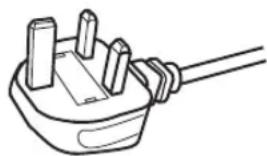
Voor Verenigd Koninkrijk

Voor landen op het Europese continent
WAARSCHUWING:
Snij de netstekker niet van het apparaat af.
Past de gemonteerde stekker niet op het stopcontact in uw woning of is het snoer te kort om bij het stopcontact te komen, zorg dan voor een geschikt verlengsnoer of verloopstuk of raadpleeg de leverancier. Wordt desondanks de stekker van het snoer afgesneden, vernietig de stekker dan onmiddellijk, want een ernstige schok zou het gevolg kunnen zijn als de stekker per ongeluk op het net wordt aangesloten. Wordt er een nieuwe stekker gemonteerd, volg dan onderstaande instructies op.
WAARSCHUWING:
Dit toestel voldoet aan de geldende Europese richtlijnen en standaarden betreffende elektromagnetische
compatibiliteit en elektrische veiligheid.
De Europese vertegenwoordiging van JVC
BELANGRIJK (alleen voor Europa):
De aders in het netsnoer van dit toestel zijn als volgt gekleurd:
Groen en geel : Aarde
Blauw : Nul
Bruin : Fase
Deze kleuren komen wellicht niet overeen met de kleuren in uw stekker. Ga daarom als volgt te werk:
De ader die groen en geel gekleurd is, moet gemonteerd worden op de klem met de markering M, E, met het aardesymbool of die groen of groen en geel gekeurd is.
De ader die blauw gekleurd is, moet gemonteerd worden op de klem met de markering N of die zwart gekleurd is.
De ader die bruin gekleurd is, moet gemonteerd worden op de klem met de markering L of die rood gekleurd is.
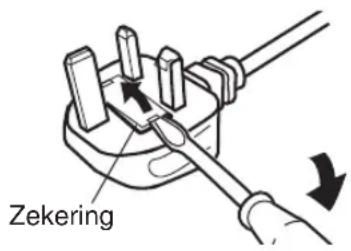
NETAANSLUTING (alleen voor Verenigd Koninkrijk)
DE ZEKERING VERVANGEN:
Vervangt u de zekering, gebruik dan altijd een zekering van het juiste type. Doe het deksel van de zekering weer dicht.
RAADPLEEG BIJ TWIJFEL EEN BEVOEGDE ELEKTRICIEN.
Open het zekeringvak met een gewone schroevendraaier en vervang de zekering.
(* U ziet een voorbeeld in de afbeelding hieronder)
INFORMATIE Fabrikant:
JVC KENWOOD Corporation
3-12, Moriya-cho, Kanagawa-ku, Yokohama-shi,
Kanagawa, 221-0022, JAPAN
Importeur (alleen EU):
Zie onze website voor meer informatie.
http://www.jvc.net/
ENGLISH
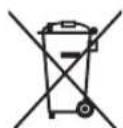
Informatie voor gebruikers over het verwijderen van oude apparatuur en batterijen


Producten
Batterij
[Alleen Europese Unie]
Deze symbolen geven aan dat appara tuur met dit symbool niet mag worden weggegooid als algemeen huishoudelijk afval. Als u het product of de batterij wilt weggooien, kun t u inzamelsystemen of faciliteiten voor een geschikte recycling gebruiken.
Opmerking: Het teken Pb onder het batterijsymboo I geeft aan dat deze batterij lood bevat.
Locatie-informatie van de etiketten
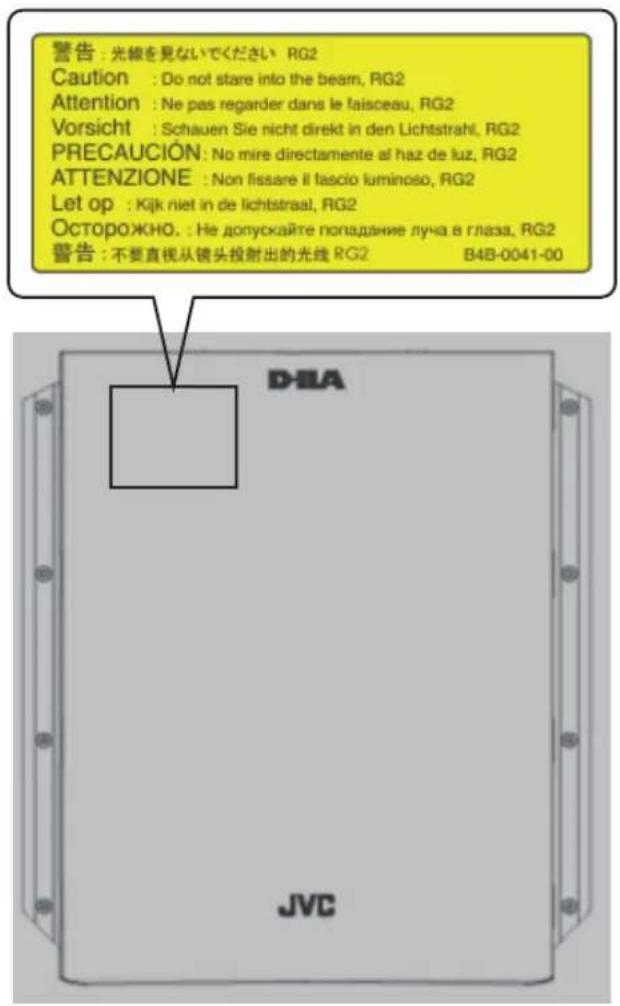
Net als bij andere felle lichtbron, kijk niet in de laserstraal, RG2 IEC 62471-5:2015
Inhoud
Om te beginnen
Veiligheidsvoorschriften 2
Accessoires/Optionele accessoires 9
Accessoires controleren 9
Optionele accessoires 9
Bedieningselementen en onderdelen 10
Hoofdeenheid - Voorzijde 10
Hoofdeenheid - Onderzijde 10
Hoofdeenheid - Achterzijde 11
Hoofdeenheid - Ingangspoorten 12
Afstandsbediening 13
Baterijen in afstandsbediening plaatsen 14
Effectief bereik van afstandsbedieningseenheid ..... 14
Installatie
Installatie van de projector 15
Voorzorgsmaatregelen tijdens installatie 15
Voorzorgsmaatregelen tijdens montage 16
Instelling van de positie 17
Aansluiting van de projector 18
Aansluiting op de HDMI-ingangspoort (digitale ingang) 18
Aansluiting op de LAN-poort 19
Aansluiting op de RS-232C-poort 19
Aansluiting op de TRIGGER-poort 20
Aansluiting van het stroomsnoer (bijgeleverd accessoire) ..... 20
Gebruik
Video's bekijken 21
Instelling van het projectorscherm 23
Instelling van de lens in overeenstemming met de projectiepositie 23
Instellingen opslaan en ophalen 24
Schermcorrectie instellen 26
De schermgrootte (hoogte/breedte) aanpassen ..... 27
3D-films bekijken 28
De 3D SYNCHRO-EMITTER installeren ..... 28
3D-films bekijken 29
3D-films aanpassen 29
Aanpassen/instellen
Een beeldkwaliteit selecteren in overeenstemming met het videotype 30
De beeldmodus instellen 30
Het kleurpropfiel instellen 31
Instellen van de gewenste kleur (Kleur Management) 33
Films aanpassen voor een hogere expressiviteit (meervoudige pixelbesturing) 34
Nauwkeurige instelling van de beeldkwaliteit ..... 36
De uitgangswaarde van het geprojecteerde beeld aanpassen (Gamma) 36
Fijnafstelling naar de gewenste gamma-instelling 37
Het nabeeld van snel bewegende beelden verminderen (Onscherptecorrectie) 39
Bekijken van foto's met een hoog contrast (Lens Opening) 40
Aanpassingen en instellingen in het menu 41
Lijst van menu-items 41
Beeld Aanp. 43
Input Signaal 46
Installatie 48
Display Inst. 54
Functie 54
Informatie 56
Onderhoud
De lamp vervangen 57
Procedure voor vervanging van de lamp 57
De lamptijd resetten 59
Onderhoud van de kast en afstandsbediening ..... 59
Reiniging en vervanging van het filter 60
Storingzoeken
Storingzoeken 61
Wanneer de volgende berichten worden weergegeven.... 65
Andere
Externe bediening 66
Specificaties van RS-232C 66
TCP/IP-aansluiting 66
Instructieformaat 67
Afstandbedieningscode 68
Voorbeelden van mededelingen 69
Specifications 70
Index 77
Symbolen die gebruikt worden in deze handleiding
X9000 geeft een functie aan die ondersteund wordt door DLA-X9000.
X7000 geeft een functie aan die ondersteund wordt door DLA-X7000.
X5000 geeft een functie aan die ondersteund wordt door DLA-X5000.
Items waarbij niet een van de bovenstaande symbolen is vermeld, worden ondersteund door alle modellen.
Accessoires/Optionele accessoires
Accessoires controleren
* Ze is bij de verzending op de hoofdeenheid bevestigd.
Afstandsbediening .... 1 stuk
Batterijen van AAA-formaat (voor werkingscontrole) ...... 2 stukken
Stroomsnoer (voor VS) (ongeveer 2 m) 1 stuk
Stroomsnoer (voor VK) (ongeveer 2 m) .... 1 stuk
Stroomsnoer (voor EU) (ongeveer 2 m) .... 1 stuk

- Snelle Handleiding, veiligheidsmaatregelen, garantiekaart en ander gedrukt materiaal is ook bijgeleverd.
- Zorg dat u de "Veiligheidsmaatregelen" leest voorafgaand aan het gebruik van deze projector.
Optionele accessoires
• Vervangingslamp: productnr. PK-L2615U
• 3D-BRIL: model PK-AG3
• 3D SYNCHRO-EMITTER: model PK-EM2
Compatibiliteitstabel voor 3D SYNCHRO-EMITTER en 3D-BRIL
| 3D-BRIL | ||||
| PK-AG1 * (Communicatiemethode: IR (Infrarood)) | PK-AG2 * (Communicatiemethode: IR (Infrarood)) | PK-AG3 (Communicatiemethode: RF (Radiofrequentie)) | ||
| 3D SYNCHRO-EMITTER | PK-EM1 * (Communicatiemethode: IR (Infrarood)) | ○ ○ — | ||
| PK-EM2 (Communicatiemethode: RF (Radiofrequentie)) | ——○ | |||
* Verouderd product
Vraag uw erkende dealer om meer informatie.
Bedieningselementen en onderdelen
Hoofdeenheid - Voorzijde

Dit is een projectielens.Kijk niet door de lens wanneer er een beeld wordt geprojecteerd.
② Lenskap X9000 X7000
De lenskap wordt geopend/gesloten wanneer de voeding wordt in-/uitgeschakeld. (P. 48)
- Bevestig voor X5000 de lenskap wanneer het apparaat niet wordt gebruikt.
③ Afstandssensor (voorzijde)
Wanneer u de afstandsbediening gebruikt, moet u ze op deze zone richten.
* Er is ook een afstandssensor op de achterzijde.
④ Controlelampje
Zie "Weergave van controlelampjes op de hoofdeenheid" P. 74.
⑤ Luchtuitlaatopening
Warme lucht wordt uitgestoten, om de binnentemperatuur te verlagen. De luchtopeningen mogen niet worden afgedekt.
Hoofdeenheid - Onderzijde

⑥ Inlaatopeningen (op 3 punten op de achterzijde/onderzijde)
De inlaatopeningen zuigen lucht naar binnen om de binnentemperatuur te verlagen. De uitstroom van warme lucht mag niet worden afgedekt of belemmerd. Als dit wel gebeurt, kan het apparaat defect raken.
* Er zijn twee inlaatopeningen op de rechter- en linkerzijde achteraan op het apparaat.
⑦ Handbedieningsknop voor lenskap X9000 X7000
De lenskap kan worden geopend door ze omlaag te drukken. Ze wordt gebruikt voor onderhoudsdoeleinden. U kunt ze ook gebruiken wanneer u de lenskap dringend moet openen.
⑧ Voeten
De hoogte en de hoek van de projector kunnen worden afgesteld door aan de voet te draaien. (0 tot 5 mm) (P. 17)
Wanneer de voet is verwijderd, kunnen de gaten worden gebruikt als montagegaten voor de plafondbevestigingsbeugel.
Hoofdeenheid - Achterzijde

⑨ Ingangspoorten
Naast de video-ingangspoort zijn er nog andere aansluitpoorten voor apparaten zoals controllers en optionele apparatuur.
Zie "Hoofdeenheid - Ingangspoorten" P. 12 voor meer details over de aansluitingen.
⑩ Lampdeksel
Verwijder dit deksel wanneer u de lichtbronlamp vervangt.
⑪ Bedieningspaneel
Zie voor meer informatie het "Bedieningspaneel" op het onderstaande schema.
Bedieningspaneel
⑫ Afstandssensor (achterzijde)
Wanneer u de afstandsbediening gebruikt, moet u ze op deze zone richten.
* Er is ook een afstandssensor op de voorzijde.
⑬ Voedingsingangspoort
Sluit het bijgeleverde stroomsnoer aan op deze poort.
![Ø/I STANDBY/ON INPUT [INPUT]: verandert de ingang OK [OK]: bevestigt een selectie [MENU]: geeft het menu weer MENU BACK Ø/I [STANDBY/ON]: schakelt de stroom "in"/"uit" [▲▼◀▶]-toetsen: selecteert een item [BACK]: keert terug naar het vorige menu](/content/2026/06/1159424/images/347eb1dc303b099301930175bf22a1b4538cc0da7cc76053473166d5205b961d.jpg)
Hoofdeenheid - Ingangspoorten

① [HDMI 1] ingangspoort
② [HDMI 2] ingangspoort
Voor de aansluiting op apparaten die HDMI-uitvoer ondersteunen. (P. 18)
Hij is bevestigd op het M3 vergrendelingsgat. De diepte van het schroefgat is 3 mm.
③ [LAN]-poort (RJ-45)
De projector kan worden bediend via het computernetwerk als hij wordt aangesloten op de pc, om bedieningscommando's naar de projector te verzenden.
④ [RS-232C]-poort (D-sub 9-pins mannelijk)
De projector kan worden bediend door de aansluiting van een pc op deze poort.
⑤ [3D SYNCHRO]-poort
Als u een 3D SYNCHRO-EMITTER (apart verkrijgbaar) aansluit op deze poort, kunt u 3D-films bekijken.
⑥ [TRIGGER]-poort (⊖-⊖-⊕)
Uitgangsaansluiting voor 12 V gelijkstroom, 100 mA voeding. Het wordt gebruikt voor het verzenden van uitgangssignalen om apparaten te bedienen, zoals een opheffend scherm datis uitgerust met een triggerfunctie.
Houd ermee rekening dat een slechte aansluiting schade kan toebrengen aan de projector. (Tip=DC +12 V, Sleeve=GND)
Afstandsbediening

flowchart
graph TD
    A["1 STAND BY"] --> B["2 ON"]
    B --> C["3 INPUT"]
    C --> D["4 HDMI 1"]
    C --> E["5 MEMORY MENU"]
    C --> F["6 LENS MEMORY"]
    D --> G["7 LENS CONTROL"]
    D --> H["8 LENS AP"]
    D --> I["9 C.M.D."]
    E --> J["10 HIDE"]
    E --> K["11 LIGHT"]
    J --> L["12 PICTURE MODE"]
    K --> M["13 OK"]
    L --> N["14 MENU"]
    L --> O["15 BACK"]
    M --> P["16 PICTURE MODE"]
    N --> Q["17 FILM CINEMA ANIME."]
    O --> R["18 NATURAL THX USER"]
    P --> S["19 MPC P.ANALYZER ADVANCED MENU"]
    Q --> T["20 GAMMA COLOR TEMP. 3D FORMAT PIC ADJ."]
    R --> U["21 22 23 24"]
    S --> V["X5000 PICTURE MODE"]
    T --> W["X5000 PICTURE MODE"]
    U --> X["X5000 PICTURE MODE"]
    V --> Y["X5000 PICTURE MODE"]
    W --> Z["X5000 PICTURE MODE"]
① ⏻ [STAND BY]
Schakelt de stroom uit. (P. 22)
② I [ON]
Schakelt de stroom in. (P. 21)
③ [INPUT]
Selecteer een invoer van [HDMI 1]
en [HDMI 2]. (P. 21)
④ [INFO.]
Geeft het informatiemenu weer.
(P. 56)
⑤ [MEMORY MENU]
Schakelt tussen opslaan, ophalen en bewerken van het lensgeheugen. (P. 24)
⑥ [MEMORY 1]
Herwint LENS MEMORY 1.
⑦ [MEMORY 2]
Herwint LENS MEMORY 2.
⑧ [LENS CONTROL]
Voor de instelling van focus, zoom en shift. (P. 23)
⑨ [LENS AP.]
Voor de instelling van de lensopening. (P. 40)
⑩ [C.M.D.]
Voor de instelling van de frame-
interpolatie. (P. 39)
⑪ [HIDE]
Verbergt het beeld tijdelijk.
(P. 21)
⑫ [LIGHT]
Verlicht de knoppen op de afstandsbediening.
⑬ [▲▼◀▶]-toetsen
Voor de selectie van een item.
⑭ [OK]
Bevestigt een geselecteerd item.
⑮ [MENU] Geeft het menu weer of verbergt het menu als het wordt weergegeven.
⑯ [BACK] Keert terug naar het vorige menu.
⑰ [PICTURE MODE] Schakelt de Beeldmodus naar [FILM]*1, [CINEMA], [ANIME.], [NATURAL], [THX]*1, of [USER]*2. (P. 30) *1 X9000 X7000 alleen *2 [USER1], [USER2] en [USER3] zijn beschikbaar voor X5000.
⑱ [ADVANCED MENU] Bij het indrukken van de toets verandert telkens het menu in de volgende volgorde: "Beeld Mode" → "Kleurprofiel" → "Kleurtemperatuur" → "Gamma"
⑲ [MPC] Voor de instelling van het MPC- niveau. (P. 34)
⑳ [P.ANALYZER] Schakelt het analysescherm aan/uit. (P. 35)
②1 [GAMMA] Voor de instelling van het gammaniveau. (P. 36)
⑳ [COLOR TEMP.] Voor de instelling van de kleurtemperatuur. (P. 44)
②3 [3D FORMAT] Verandert het 3D-formaat. (P. 29)
②4 [PIC. ADJ.] Verandert de items voor de instelling van de beeldkwaliteit, zoals contrast, helderheid enz. (P. 45)
Baterijen in afstandsbediening plaatsen
De batterijen plaatsen
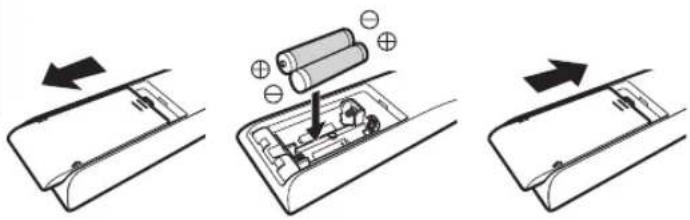
De batterijen verwijderen

- Als de afstandsbediening dichter bij de projector moet worden gehouden om te werken, betekent dit dat de batterijen bijna leeg zijn. Vervang de batterijen (AAA).
- Plaats de batterijen volgens de -markeringen. Breng het -uiteinde eerst in. Verwijder de batterijen vanaf de kant.
- Verwijder de batterijen en wacht vijf minuten als er zich een fout voordoet tijdens het gebruik van de afstandsbediening. Plaats de batterijen terug en gebruik de afstandsbediening.
LET OP
- Leg de afstandsbediening niet op een plaats die is blootgesteld aan direct zonlicht of hoge temperaturen. Deze kan vervormd raken door de hitte of de interne onderdelen kunnen ongunstig beïnvloed worden, waardoor brandgevaar ontstaat.
- Verwijder de batterijen uit de afstandsbediening wanneer u deze opbergt. De afstandsbediening gedurende een langere periode opbergen zonder de batterijen te verwijderen kan ertoe leiden dat de batterijen gaan lekken.
Effectief bereik van afstandsbedieningseenheid
Wanneer u de afstandsbediening naar de sensor op dit apparaat (op de voor- of achterzijde) richt, moet u ervoor zorgen dat de afstand tot de sensor maximaal 7 m is.
Ga dichter bij het apparaat staan als de afstandsbediening niet goed werkt.

Bediening door de weerspiegeling van een scherm enz.
Zorg ervoor dat het totaal van afstand A (tussen dit apparaat en het scherm) en afstand B (tussen de afstandsbediening en het scherm) maximaal 7 m is.
* Omdat de efficiëntie van de signalen die weerspiegeld worden vanaf de afstandsbediening varieert in functie van het gebruikte schermtype, kan de bruikbare afstand lager zijn.

LET OP
- Leg de afstandsbediening niet op een plaats die is blootgesteld aan direct zonlicht of hoge temperaturen. Deze kan vervormd raken door de hitte of de interne onderdelen kunnen ongunstig beïnvloed worden, waardoor brandgevaar ontstaat.
- Verwijder de batterijen uit de afstandsbediening wanneer u deze opbergt. De afstandsbediening gedurende een langere periode opbergen zonder de batterijen te verwijderen kan ertoe leiden dat de batterijen gaan lekken.
Installatie van de projector
Voorzorgsmaatregelen tijdens installatie
Lees de volgende voorzorgsmaatregelen aandachtig voor u dit apparaat installeert.
Niet installeren op de volgende plaatsen
Dit apparaat is een precisietoestel. Het mag niet geïnstalleerd of gebruikt worden op de volgende plaatsen. Als dit wel gebeurt, kan dit leiden tot brand of een defect.
- Stoffige, natte en vochtige plaatsen
- Plaatsen waar oliehoudende rook of sigarettenrook kan voorkomen
- Bovenop een tapijt of bed, of op andere zachte oppervlakken
- Plaatsen die zijn blootgesteld aan direct zonlicht
- Plaatsen waar hoge of lage temperaturen heersen
- Installeer dit apparaat niet in een ruimte die oliehoudend is of waar sigarettenrook kan voorkomen. Zelfs een kleine hoeveelheid rook of olie kan een lange-termijnimpact hebben op dit apparaat.
* Dit apparaat brengt een grote hoeveelheid warmte voort, en is ontworpenom koele lucht in te zuigen voor de afkoeling van de optische onderdelen. Als het apparaat op de bovenstaande plaatsen gebruikt wordt, kan er zich vuil aan het lichtpad hechten, met als gevolg donkere beelden of matte kleuren.
* Vuil dat vastkleeft aan de optische onderdelen kan niet verwijderd worden.
Plaats het apparaat op een afstand van de muur enz.
Omdat het apparaat een grote hoeveelheid warmte uitstoot, moet het opvoldoende afstand van de omgeving geïnstalleerd worden, zoals hieronder getoond is.
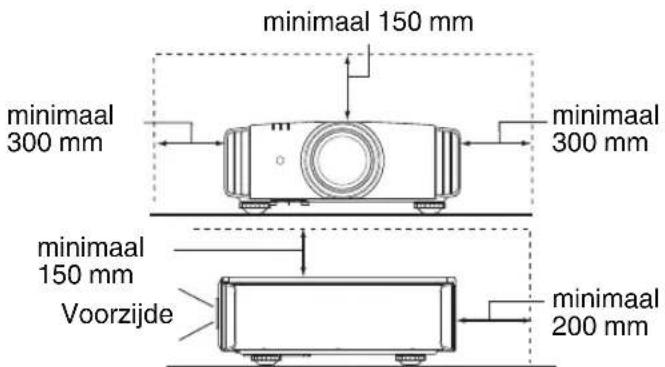
Laat het voorgedeelte van het apparaat vrij. Als er zich een versperrend voorwerp voor de luchtuitlaatopening bevindt, stroomt de warme lucht terug naar het apparaat, waardoor het oververhit kan raken. Hete lucht die uit het apparaat stroomt, kan schaduwen werpen op het scherm (verwarmingswazigheidsfenomeen).
Gebruik van de projector
Dit apparaat maakt gebruik van een projectielamp, die warm wordt tijdens het gebruik.
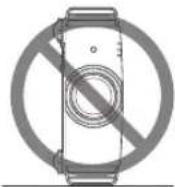
Projecteer niet onder volgende omstandigheden. Als dit wel gebeurt, kan dit leiden tot brand of een defect.
- Projectie met het apparaat in verticale stand
- Projectie met het apparaat in een hellingshoek Horizontale helling: maximaal ± 5°

- Er kan een storing optreden als de hoek niet wordt ingesteld binnen het bovenvermelde bereik.
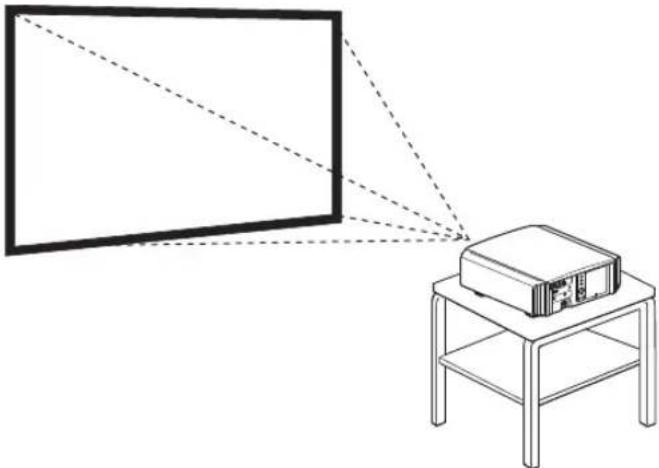
Installatie van het scherm
Installeer het apparaat en het scherm zo dat ze loodrecht op elkaar staan.

- Kies een schermmateriaal met niet-uniforme patronen. Uniforme patronen zoals ruitpatronen kunnen leiden tot het voorkomen van interferentiepatronen.
- In dat geval kunt u de grootte van het scherm wijzigen om de inteferentiepatronen minder zichtbaar te maken.
Gebruik van de projector op grote hoogte
Als u dit apparaat gebruikt op een plaats die hoger ligt dan 900 m boven het zeeniveau (lage luchtdruk), dient u de "Grote-Hoogtemodus" in te stellen op "Aan". (P. 50)
Voorzorgsmaatregelen tijdens montage
Vastzetten (montage) van de projector
- Installeer het apparaat horizontaalals het in een vaste gebruikspositie moet gemonteerd worden.
- Zorg ervoor dat de hoofdeenheid vastgezet is, om ongevallen te voorkomen, bijvoorbeeld bij een aardbeving.
Vastzetten met schroeven
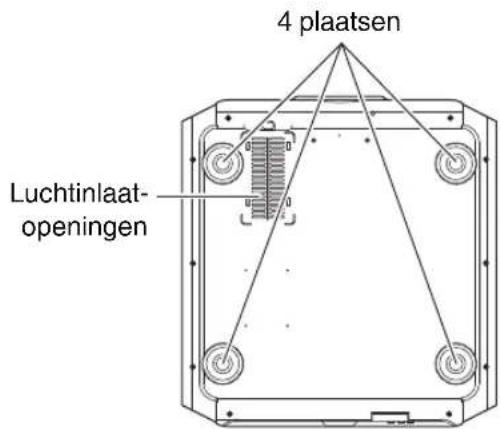
Verwijder de vier voeten op de onderzijde, en zet het apparaat vast met de schroeven (M5-schroeven, 13 tot 23 mm).
* Als u andere schroeven gebruikt dan de vermelde modellen, kan het apparaat defect raken.
* Laat minstens 10 mm tussenruimte vanaf het onderoppervlak van het apparaat, opdat het koele lucht kan aanzuigen.
Vastzetten van de projector (plafondmontage)
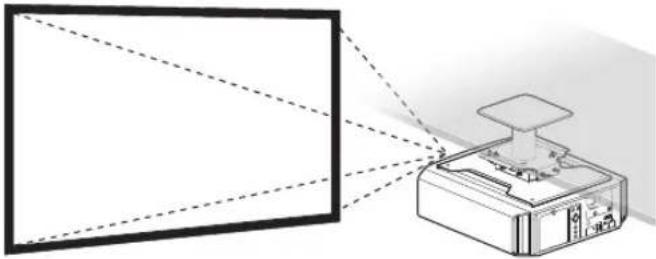
- Vraag uw dealer om het toestel voor u te installeren. Als u het toestel zelf installeert kan deze vallen, met verwondingen als gevolg.
- Neem de nodige maatregelen om te voorkomen dat de hoofdeenheid naar benden valt, bijvoorbeeld tijdens een aardbeving.
- Ongeacht de garantieperiode kan JVC niet aansprakelijk worden gesteld voor enige schade aan het product die veroorzaakt wordt door de montage van het apparaat met montagestukken die niet van JVC zijn of op een plaats die niet geschikt is voor plafondmontage.
- Let op de omgevingstemperatuur bij gebruik van het apparaat als het aan het plafond hangt. Als er verwarming wordt gebruikt, is de temperatuur tegen het plafond mogelijk hoger dan verwacht.
- Bevestig het apparaat aan de plafondbevestigingsbeugel, stel het aanhaalmoment in op het bereik tussen 1,5 Nm en 2,0 Nm. Aanhaalmoment vastdraaien met meer dan het bovenstaande bereik kan schade aan het toestel veroorzaken, wat ertoe kan leiden dat het apparaat valt.
- Installeer het stopcontact op een toegankelijke hoogte om de stekker uit te trekken. Of installeer de schakelaar op een toegankelijke hoogte om de projector uit te schakelen. Als u informatie nodig hebt, neem dan contact op met uw geautoriseerde dealer of specialist.
Instelling van de positie
Instelling van de elevatiehoek van de projector
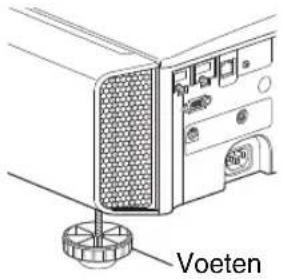
De hoogte en helling van het apparaat (0 tot 5 mm) kan worden ingesteld door aan de voeten te draaien. Til het apparaat op en stel de vier voeten af.

Instelling van de positie van het beeld
Met behulp van delens shift-functie van dit apparaat kunt u het beeld omhoog/omlaag of naar links/rechts verschuiven. Stel het in op de gewenste positie.
→ "Instelling van de lens in overeenstemming met de projectiepositie" (P. 23)
■ Horizontale positie
Verticale positie: 0 % (midden)

■ Verticale positie
Horizontale positie: 0 % (midden)

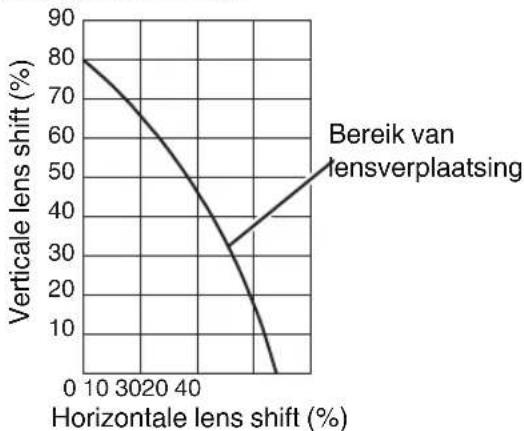
Bereik van lens shift
line
| Horizontale lens shift (%) | Verticale lens shift (%) | | -------------------------- | ------------------------ | | 0 | 80 | | 10 | 75 | | 20 | 65 | | 30 | 55 | | 40 | 45 | | 50 | 35 | | 60 | 25 | | 70 | 15 | | 80 | 5 |- De maximale verticale verschuiving varieert in functie van de grootte van de horizontale verschuiving. De maximale horizontale verschuiving verandert zo ook in functie van de grootte van de verticale verschuiving.
- De waarden in de grafiek zijn indicatief bedoeld. Gebruik ze als referentie tijdens de installatie.
Aansluiting van de projector
- Schakel de stroom niet in voor de aansluiting is voltooid.
- De aansluitingsprocedures verschillen in functie van het gebruikte toestel. Raadpleeg voor meer informatie de gebruiksaanwijzing van het toestel dat moet worden aangesloten.
- Deze projector wordt gebruikt voor de projectie van beelden. Om de audio van aangesloten toestellen weer te geven, moet een apart audioweergaveapparaat zoals een versterker of luidspreker aangesloten worden.
- De beelden worden mogelijk niet weergegeven, afhankelijk van de toestellen en kabels die moeten worden aangesloten.
Gebruik van een hoge snelheid HDMI-kabel (apart verkrijgbaar) die HDMI-gecertificeerd is wordt aanbevolen. Wanneer u een standaardkabel gebruikt, wordt u aanbevolen de resolutie van de apparatuur die de video overbrengt in te stellen op 1080i of lager. - Raadpleegt u alstublieft ook "HDMI2 EDID"P. 47.
- Sommige kabels kunnen niet aangesloten worden op dit apparaat, omwille van de grootte van hun stekkerkap.
Aansluiting op de HDMI-ingangspoort (digitale ingang)
Aansluiting via HDMI-kabel
![Dit apparaat Op [HDMI 1]- of [HDMI 2]-ingangspoort HDMI-kabel (apart verkrijgbaar) BD/DVD-recorder enz. Laptop enz. HDMI-uitgangspoort](/content/2026/06/1159424/images/cbb5e97ff1055e445e5b60fc88ccee2609640f60d042d374edb4a313ca4737fb.jpg)
- Als er ruis optreedt, plaats de laptop dan verder van het apparaat.
Aansluiten via en AV-versterker
![Dit apparaat Op [HDMI 1]- of [HDMI 2]-ingangspoort HDMI-kabel (apart verkrijgbaar) BD/DVD-recorder enz. HDMI-kabel (apart verkrijgbaar) AV-versterker Luidsprekers Luidsprekerkabel (los verkrijgbaar)](/content/2026/06/1159424/images/f25374a845edf02c3dcc6b80cad2a562cccb30d528342706e22640ebbeb4c4b8.jpg)
- Als de bron aangesloten is op de projector via tussenliggende apparatuur zoals een AV-versterker of -verdeler, verschijnt het videobeeld mogelijk niet, afhankelijk van de specificaties van de tussenliggende apparatuur. Sluit in dat geval het bronapparaat rechtstreeks op de projector aan en controleer of het videobeeld wordt weergegeven.
Aansluiting via HDMI-DVI-conversiekabel
![Dit apparaat Op [HDMI 1]- of [HDMI 2]-ingangspoort HDMI-DVI-conversiekabel (apart verkrijgbaar) Desktop-pc enz. DVI-uitgangspoort](/content/2026/06/1159424/images/3d07662646a25bd780e75ff0b9d3bf899e9c60e4dc4e05d450f6414f6341f51b.jpg)
- Als er ruis optreedt, plaats de desktop-pc dan verder van het apparaat.
- Probeer als de video niet wordt weergegeven de lengte van de kabel te verkleinen of de resolutie van de videotransmissieapparatuur te verlagen.
Aansluiting op de LAN-poort

flowchart
graph TD
    A[" Dit apparaat "] --> B[" Naar [LAN"]-poort ]
    B --> C["Aansluitkabel (apart verkrijgbaar) "]
    C --> D[" Desktop-pc enz. "]
    D --> E[" Hub "]
    E --> F[" Server "]
    F --> G[" Netwerk "]
    G --> H[" Hub "]
- Het netwerk wordt gebruikt voor de bediening van dit apparaat. Het wordt niet gebruikt voor het verzenden of ontvangen van videosignalen.
- Neem contact op met uw netwerkbeheerder voor informatie over de netwerkverbinding.
- Stel "ECO Mode" in op "Uit" als LAN-communicatie tot stand wordt gebracht in de Stand-bymodus. (P. 55)
- Zie "Externe bediening" P. 66 voor meer informatie over de bediening.
Aansluiting op de RS-232C-poort
![Dit apparaat Naar [RS-232C]-poort RS-232C Aansluitkabel (apart verkrijgbaar) Laptop enz. RS-232C-poort](/content/2026/06/1159424/images/83699384cba3024f6790b2c82c6a6c0d69a9a5c74616a5ed50db040c2fdde9e3.jpg)
- Stel "ECO Mode" in op "Uit" als RS-232C LAN-communicatie tot stand wordt gebracht in de Standbymodus. (P. 55)
- Zie "Externe bediening" P. 66 voor meer informatie over de bediening.
Aansluiting op de TRIGGER-poort
![Dit apparaat Naar [TRIGGER]-poort Trigger-kabel (apart verkrijgbaar) Scherm Trigger-ingangspoort (∅3,5)](/content/2026/06/1159424/images/030038c4ed03e98104355f95d15d1fcc70bf0d895e812fdddb7c64c41f45b7dc.jpg)
- Gebruik deze niet om stroom te leveren aan andere toestellen.
- Een aansluiting op de audiopoort van een ander toestel kan een storing of defect in het toestel veroorzaken.
- Een gebruik beneden de nominale waarde veroorzaakt storingen in het apparaat.
- De trigger-poort levert een spanning van 12 V. Ga voorzichtig te werk om een kortsluiting te voorkomen.
- De fabrieksinstelling is "Uit". Configureer om de instelling te wijzigen het item "Trigger" in het menu (P. 54).
Aansluiting van het stroomsnoer (bijgeleverd accessoire)
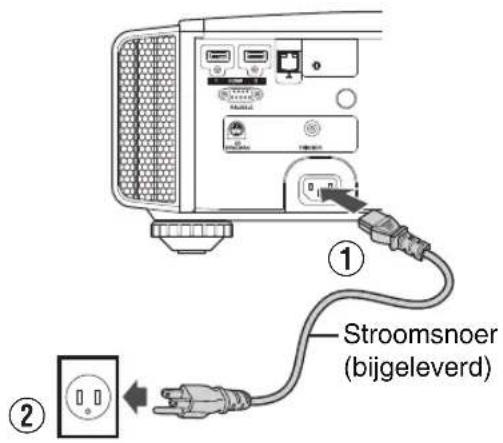
① Sluit het bijgeleverde stroomsnoer aan op de voedingsingangspoort op de hoofdeenheid
② Steek de bijgeleverde stroomstekker in de wandcontactdoos.

Voorzorgsmaatregelen om brand en elektrische schokken te voorkomen
- Het stroomverbruik van dit toestel is groot. Gelieve het rechtstreeks aan te sluiten op de wandcontactdoos.
- Trek de stekker uit het stopcontact wanneer u de projector niet gebruikt.
- Sluit het apparaat alleen aan met het bijgeleverde stroomsnoer.
- Gebruik geen andere spanning dan de aangeduide voedingsspanning.
- Het stroomsnoer mag niet beschadigd, stuk of gewijzigd zijn. Plaats geen zwaar voorwerp op het stroomsnoer, verwarm het niet of trek er niet aan. Als u dit doet kan het stroomsnoer beschadigd raken.
- Trek het stroomsnoer niet uit met natte handen.
Video's bekijken

- Als u X5000 gebruikt, dient u de lenskap te verwijderen.
- Sluit het stroomsnoer aan, en controleer of het "STANDBY/ON"-controlelampje rood gaat branden.
1 Schakelt de stroom in
Afstandsbediening: druk op de I [ON]-knop
Projectoreenheid: druk op de Ⓔ/I [STANDBY/ON]-knop
- Het "STANDBY/ON"-controlelampje verandert van rood naar groen (het lampje gaat uit nadat het apparaat is opgestart).
• X9000 (X7000) De lenskap wordt geopend.
"STANDBY/ON" gaat branden (rood)"STANDBY/ON" gaat branden (groen) In stand-by-status Tijdens opstarten van lamp

2 Kies het beeld dat geprojecteerd moet worden
Afstandsbediening: druk op de [HDMI 1] of [HDMI 2]-knop
Projectoreenheid: druk op de [INPUT]-knop om het ingangssignaal te schakelen
- Laat het geselecteerde toestel afspelen om het beeld te projecteren.
Het beeld tijdelijk verbergen
Druk op de [HIDE]-knop op de projectoreenheid of de afstandsbediening
- Het "STANDBY/ON"-controlelampje begint in het groen te knipperen.
- Druk nogmaals op de [HIDE]-knop om de weergave van het beeld te hervatten.
- De stroom kan niet uitgeschakeld worden wanneer het beeld tijdelijk verborgen is.
3 Schakel de stroom uit
Afstandsbediening: druk op de ⏻ [STAND BY]-knop
Projectoreenheid: druk op de ⏻/I [STANDBY/ON]-knop
- Druk terwijl het bericht "Apparaat uitschakelen ?" wordt weergegeven opnieuw op de knop.
- De lamp gaat uit en het "STANDBY/ON"-controlelampje verandert van een groen licht in een rood knipperend licht.
- Nadat het lampje is uitgegaan, draait de ventilator nog ongeveer 100 seconden om de lamp af te koelen (Afkoelingsmodus).
Koppel het stroomsnoer niet los terwijl de afkoeling aan de gang is. - Na ongeveer 100 seconden verandert het "STANDBY/ON"-controlelampje van knipperend rood in continu rood.
"STANDBY/ON" knipperend (rood) "STANDBY/ON" gaat branden (rood)
In de Afkoelingsmodus In stand-by-status

- Bevestig de lenskap handmatig voor X5000.
- Voor X9000 X7000 gaat de lenskap dicht nadat de stroom wordt uitgeschakeld.
LET OP
- De stroom kan na het inschakelen gedurende ongeveer 60 seconden niet worden uitgeschakeld.
- De stroom kan niet opnieuw worden ingeschakeld terwijl de afkoeling aan de gang is (100 seconden).
- Trek de stroomstekker uit als het apparaat gedurende lange tijd niet zal gebruikt worden.
- Als de aanduiding van de indicator verschilt met de beschrijving, raadpleeg "Weergave van controlelampjes op de hoofdeenheid" P. 74 voor meer informatie.
Instelling van het projectorscherm
Instelling van de lens in overeenstemming met de projectiepositie

1
Druk op de [LENS CONTROL]-knop, en gebruik de
[▲▼◀▶]-toetsen om de Focus, de Zoom (schermgrootte) en de Shift (schermpositie) in te stellen
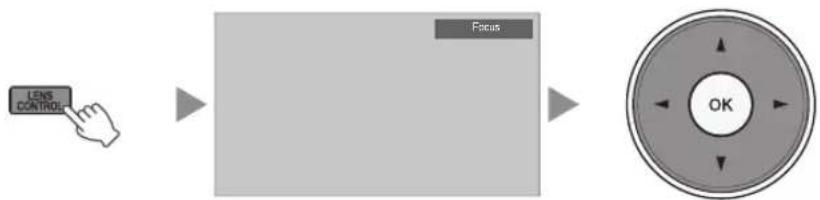
flowchart
graph LR
    A["LENS CONTROLS"] --> B["Focus"]
    B --> C["OK"]
- Bij elke druk op de [LENS CONTROL]- of [OK]-knop wordt de modus veranderd in de onderstaande volgorde: "Focus" → "Zoom" → "Shift" → "Focus"...
- Bediening van de lensbedieningsfunctie is gedeactiveerd wanneer het lensslot op "Aan" is ingesteld.
- Zie "Lens Controle"P. 48 voor meer gedetailleerde informatie.
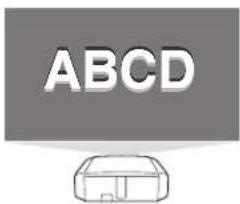
Focus Instelling

Instelling Zoom (schermgrootte)
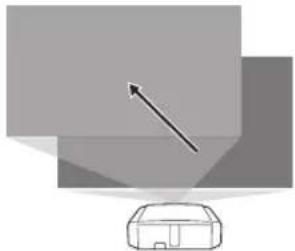
Instelling Shift (schermpositie)
2
Druk eenmaal op de [MENU]-knop of tweemaal op het [BACK] om de instelling te voltooien.
Instellingen opslaan en ophalen

De Focus-, Zoom- en Shift-instellingen kunnen worden opgeslagen of opgeroepen, zodat u eenvoudig kunt overschakelen naar een andere beeldverhouding (schermformaat) volgens de afbeelding.
- In de status zonder opgeslagen instellingen (fabrieksstandaard) wordt alleen "Lensgeheugen - Opslaan" weergegeven.
- Bediening van de lensbedieningsfunctie is gedeactiveerd wanneer het lensslot op "Aan" is ingesteld.
Een instelling opslaan
2 Druk op de [MEMORY MENU]-knop om "Lensgeheugen - Opslaan" weer te geven
- U kunt een instelling ook opslaan door "Installatie"→"Lens Controle"→"Lensgeheugen - Opslaan" te selecteren in het menu.

3 Selecteer het item dat moet worden opgeslagen, en druk op de [OK]-knop
- De instelling wordt opgeslagen.
- Items waarvoor geen instellingis opgeslagen worden weergegeven als [----].
- Als u een item selecteert waarvoor al een instelling is opgeslagen, worden de oude gegevens overschreven.
- U kunt wanneer u een item opslaat de naam wijzigen. (P. 25)
- Het maximale aantal items dat kan worden opgeslagen is 10 voor X9000 X7000 en 5 voor X5000.
4 Druk op de [MENU]-knop om af te sluiten
Een instelling ophalen
1 Druk op de [MEMORY MENU]-knop om "Lensgeheugen - Keuze" weer te geven
- U kunt een instelling ook ophalen door "Installatie"→"Lens Controle"→"Lensgeheugen - Keuze" te selecteren in het menu. - GEHEUGEN1 en 2 kunnen ook opnieuw worden verkregen met gebruik van de directe toetsen op de afstandbediening.
![JVC DLA-X5000BE - Druk op de [MEMORY MENU]-knop om "Lensgeheugen - Keuze" weer te geven - 1](/content/2026/06/1159424/images/610ed834f7b983b4bb512178a378263dc6cb2da50e467815d0ee6dc873ac5e56.jpg)
2 Selecteer de instelling die moet worden opgehaald, en druk op de [OK]-knop
- De opgehaalde instelling wordt automatisch toegepast.
- Als er geen instelling is opgeslagen, wordt het item in het grijs weergegeven en kan het niet geselecteerd worden.
De naam van een instelling wijzigen
1 Druk op de [MEMORY MENU]-knop om "Lensgeheugen - Naam Wijzigen" weer te geven
- U kunt een instelling ook wijzigen door "Installatie"→"Lens Controle"→"Lensgeheugen - Naam Wijzigen" te selecteren in het menu.
![JVC DLA-X5000BE - Druk op de [MEMORY MENU]-knop om "Lensgeheugen - Naam Wijzigen" weer te geven - 1](/content/2026/06/1159424/images/dbf8067a1ba50eb967ebd4602ad89d68093bb334f2b505b41164b2d65a3b57f6.jpg)
2 Selecteer de instelling die moet worden gewijzigd, en druk op de [OK]-knop
- Er verschijnt een bewerkingsscherm.

• U kunt maximaal 10 tekens invoeren.
- De tekens die kunnen gebruikt worden zijn tekens van het alfabet (grote letters en kleine letters), numerieke tekens en symbolen.
- Als u op de [Back]-knop drukt wordt de inhoud geannuleerd die op dat moment wordt gewijzigd, en wordt de bewerkingsmodus afgesloten.
3 Selecteer "OK" na het wijzigen van de naam, en druk op de [OK]-knop
4 Druk op de [MENU]-knop om af te sluiten
Schermcorrectie instellen
1 Stel Scherm Instelling in
Als u de optimale correctiemodus selecteert in functie van de kenmerken van het scherm dat wordt gebruikt, kunnen er correcties worden toegepast voor de weergave van natuurlijke beelden met uitgebalanceerde kleuren.

- Dit item is niet beschikbaar wanneer "Kleurprofiel" is ingesteld op "Uit".
- Bezoek onze website voor informatie over het scherm en de overeenkomstige correctiemodus.
http://www3.jvckenwood.com/english/projector/screen/
OPMERKING
- U kunt gebruik maken van de optionele optische sensor en speciale software voor kalibratie van de projector om fijnere afstellingen te maken. Bezoek onze website voor meer informatie over de speciale software voor kalibratie van de projector.
http://www3.jvckenwood.com/english/download/index.html
De schermgrootte (hoogte/breedte) aanpassen
De schermgrootte van het geprojecteerde beeld kan optimaal ingesteld worden in overeenstemming met de originele schermgrootte (hoogte/breedte) die werd ingevoerd.
1 Druk op de [MENU]-knop om het menu weer te geven
2 Selecteer "Input Signaal"→"Aspect" uit het menu

| Instelling Beschrijving | ||
| 4:3 Stelt de schermgrootte in op 4:3. Voor HD-signalen kunnen de twee zijden worden verkleind. | Alleen weergegeven tijdens invoer van videosignaal . | |
| 16:9 Stelt de schermgrootte in op 16:9. Voor SD-signalen worden de twee zijden vergroot. | ||
| Zoom Vergroot het ganse beeld.* Kan niet geselecteerd worden in het geval van HD-signalen. | ||
| Auto Plaatst het beeld in het midden, met vergroting van het ganse beeld. | Alleen weergegeven tijdens invoer van PC-signaal. | |
| 1:1 Geeft het ingangsbeeld weer in de werkelijke grootte. | ||
| Vol Vult het volledige scherm met het beeld, zonder rekening te houden met de grootte (hoogte/breedte) van het ingangsbeeld. | ||
- Dit item wordt grijs weergegeven en kan niet worden aangepast wanneer er geen signaal is, het signaal buiten bereik is, of tijdens 3D- of 4K-invoer.
3 Druk op de [MENU]-knop om af te sluiten
Voorbeeld van ingangsbeeld en schermgrootte
HDMI-signaalinvoer
| UitgangsbeeldIngangsbeeld | Instelling | |||
| 4:3 | 16:9 | Zoom | ||
| 4:3 |  |  |  |  |
| 2,35:1(Cinema Scope) |  |  |  | |
PC Signaalinvoer
| UitgangsbeeldIngangsbeeld | Instelling | |||
| Auto | 1:1 | Vol | ||
| 1280×1024 |  | 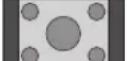 | 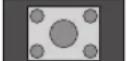 | 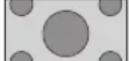 |
3D-films bekijken
Als u gebruik maakt van de 3D-BRIL (PK-AG1, PK-AG2 of PK-AG3) en de 3D SYNCHRO-EMITTER (PK-EM1 of PK-EM2), beide apart verkrijgbaar, kunt u genieten van 3D-videobeelden.
- Zie "Optionele accessoires"P. 9 voor 3D-BRIL en 3D SYNCHRO-EMITTER die compatibel zijn met dit apparaat.
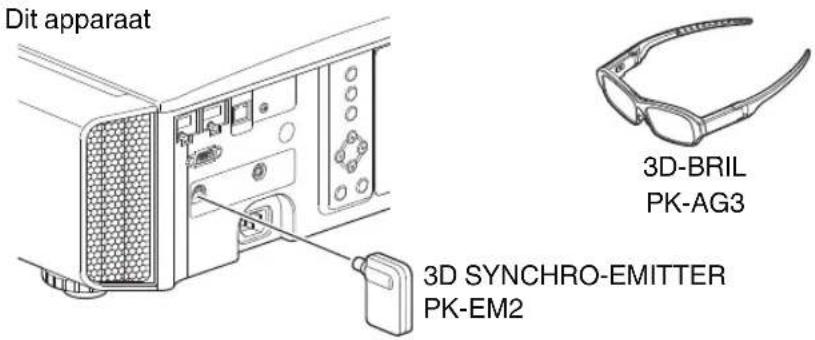
De 3D SYNCHRO-EMITTER installeren
1
Sluit de 3D SYNCHRO-EMITTER aan op de [3D SYNCHRO]-poort van de hoofdeenheid
Installatievoorbeeld

LET OP
- Als PK-EM1 wordt gebruikt, stel de positie van de 3D SYNCHRO-EMITTER dan zo af dat de 3D-BRIL het signaal kan ontvangen van de 3D SYNCHRO-EMITTER.
Voor meer informatie, raadpleeg de gebruiksaanwijzing van PK-EM1.
3D-films bekijken
1
Sluit dit apparaat aan op een 3D-compatibel HDMI-toestel, en schakel de stroom in om het 3D-videobbeeld af te spelen
- Zie de gebruiksaanwijzing van de speler of recorder die u gebruikt voor meer informatie over het afspelen van 3D-videobeelden.
- Wanneer er 3D-signalen worden ontvangen, schakelt het videobbeeld automatisch over op het 3D-formaat.
- Dit apparaat ondersteunt de volgende 3D-formaten.
- Frame packing
- Side-by-side
- Top-and-bottom
- In de standaardinstelling is "3D Formaat" ingesteld op "Auto" voor de automatische projectie van 3D-beelden.
Als het beeld niet automatisch op 3D overschakelt
① Selecteer "3D Formaat"

- Bij elke druk op de [3D FORMAT]-knop wordt de modus veranderd in de onderstaande volgorde: "Auto" → "Naast Elkaar" → "Boven- en Bodem" → "2D" → "Auto"...
- U kunt ook instelling uitvoeren vanuit "Input Signaal"→"3D Instelling"→"3D Formaat" in het menu.
| Formaat Beschrijving | |
| Auto Het formaat wordt automatisch gedetecteerd en geconfigureerd. | |
| Naast Elkaar Selecteer deze instelling als het 3D-ingangssignaal van het side-by-side-formaat is. | |
| Boven- en Bodem Selecteer deze instelling als het 3D-ingangssignaal van het top-and-bottom-formaat is. | |
| 2D Selecteer deze instelling als 2D-beelden onterecht herkend worden als 3D-beelden. |
* Als een signaal niet weergegeven kan worden als een 3D afbeelding, zal het selecteren van het formaat de afbeelding niet naar 3D veranderen.
Raadpleeg ("Soorten mogelijke ingangssignalen"P. 73) voor meer informatie over compatibele ingangssignalen.
2
Schakel de stroom van de 3D-BRIL uit en zet hem op
- De PK-AG1 wordt automatisch ingeschakeld.
3D-films aanpassen
3D-videobeelden worden mogelijk anders waargenomen door verschillende kijkers. Ook uw lichamelijke toestand op het moment van het kijken kan een rol spelen.
Daarom wordt u aanbevolen om de videobeelden op gepaste wijze in te stellen.
1
Selecteer "Input Signaal" → "3D Instelling" uit het menu
Instelling van parallax (Parallax)
Stel de verplaatsing van het beeld voor het linker en rechter oog apart in om het beste 3D-effect te verkrijgen.
- Gebruik hiertoe de ◀▶-toetsen om de cursor te verplaatsen.
- Instelbereik: -15 tot +15
Instelling van crosstalk (Overspraak Reductie)
Dubbele beelden (overlapping van het linkse beeld door het rechtse of vice versa) kunnen beperkt worden, opdat een heldere kwaliteit verkregen wordt.
- Gebruik hiertoe de ◀▶-toetsen om de cursor te verplaatsen.
- Instelbereik: -8 tot +8
2
Druk op de [MENU]-knop om af te sluiten
Een beeldkwaliteit selecteren in overeenstemming met het videotype
De beeldmodus instellen
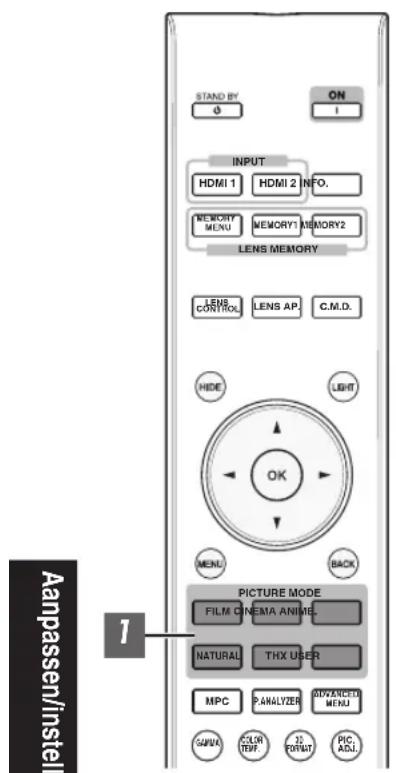
U kunt de beeldkwaliteit instellen in functie van het type videobeeld dat u bekijkt.

Druk op de [PICTURE MODE]-knop en selecteer "Beeld Mode"
- U kunt ook instelling uitvoeren vanuit "Beeld Aanp."→"Beeld Mode" in het menu.
| Item Beschrijving | |
| Film*1 X9000 X7000 | Reproduceert getrouw de textuur van films. |
| Bioscoop*1 | Reproduceert het beeld in levendige kleuren. Geschikt voor alle films. |
| Animatie*1 Geschikt voor animatiefilms. | |
| Natuurlijk*1 | Beeldkwaliteit die gericht is op de weergave van natuurlijke kleur en gradatie. Geschikt voor films van toneel enz. |
| THX*1 X9000 X7000 Beeldkwaliteit gecertificeerd door THX. | |
| User 1 tot User 6 *2 *3 Creëert de mogelijkheid tot de opslag en het ophalen van door de gebruiker ingestelde beeldkwaliteitsgegevens. | |
*1 Voor Beeldmodi met de markering *1 worden de optimale instellingen voor 2D- en 3D-signalen apart opgeslagen en automatisch toegepast afhankelijk van de geselecteerde modus.
- Aangepaste instellingen zullen ook afzonderlijk worden opgeslagen. - Er zullen geen wijzigingen worden aangebracht aan de Beeldmodusnaam.
*2 Voor X5000, kunnen "User 4" naar "User 6" niet worden geconfigureerd met de [PICTURE MODE]-knop. Configureer de instelling met gebruik van "Beeld Aanp."→"Beeld Mode" in het menu.
*3 Voor het bekijken van video's die geschikt zijn voor het x.v.Color-formaat selecteert u een gebruikersinstelling ("User 1" tot "User 6") in "Beeld Mode" en stelt u "Kleurprofiel" op "x.v.Color" in.
Het kleurpropfiel instellen
Als u het "Kleurprofiel" (informatie over de kleurruimte) instelt in functie van de "Beeld Mode", kunt u de beeldkwaliteit nauwkeurig instellen in functie van de film die u bekijkt.
1 Configureer "Beeld Mode" (P. 30) en selecteer vervolgens "Beeld Aanp."→"Kleurprofiel" in het menu
- De selecteerbare "Kleurprofiel"-instellingen variëren naargelang de "Beeld Mode" en ook of het signaal 2D of 3D is.
| Lijst van "Kleurprofiel" voor "Beeld Mode" X5000 | |||
| Beeld Mode 2D | Signaalinvoer 3D-Signaalinvoer Beschrijving | ||
| Bioscoop Bioscoop | — | Kleurruimte geschikt voor alle films. | |
| Standaard Standaard Kleurruimte van de HDTV-standaard. *1 | |||
| — | 3D Bioscoop Kleurruimte geschikt voor alle 3D-films. | ||
| Animatie Animatie | — | Kleurruimte die geschikt is voor animatiefilms. | |
| Standaard Standaard Kleurruimte van de HDTV-standaard. *1 | |||
| — | 3D Animatie Kleurruimte geschikt voor 3D-animaties. | ||
| Natuurlijk Video | — | Kleurruimte die geschikt is voor films van toneel enz. | |
| Standaard Standaard Kleurruimte van de HDTV-standaard. *1 | |||
| — | 3D Video Kleurruimte geschikt voor uitzendingen in 3D. | ||
| User 1 tot User 6 Standaard Wanneer "Beeld Mode" is ingesteld op een van de instellingen van "User 1" tot "User 6", kunt u kiezen uit de "Kleurprofiel" die aan de linkerkant wordt getoond.Zie bovenstaande voor de beschrijving van het desbetreffende "Kleurprofiel". | |||
*1 HDTV is de afkorting van High Definition Television.
*2 Voor het bekijken van video's die geschikt zijn voor het x.v.Color-formaat selecteert u een gebruikersinstelling ("User 1" tot "User 6") in "Beeld Mode" en stelt u "Kleurprofiel" op "x.v.Color" in.
*3 x.v.Color is een brede kleurruimte die standaard wordt gebruikt in video's, waaronder een bredere kleurenserie dan de HDTV-standaard.
*4 Afhankelijk van de versie van de beeldkwaliteit gegevens (P. 56), wordt "Custom 1" in plaats van "BT.2020" weergegeven. In dit geval kunt u een optimaal kleurprofiel voor de BT.2020 kleurengamma instellen, met behulp van de importfunctie van de software voor kalibratie van de projector. Voor meer informatie, raadpleeg http://www3.jvckenwood.com/english/download/dla-x950r_x750r_x550r_x9000_x7000_x5000_xc7890r_xc6890r_xc5890r_rs600_rs500_rs400_uhd.html.
Lijst van "Kleurprofiel" voor "Beeld Mode" X9000 X7000
| Beeld Mode | 2D-Signaalinvoer | 3D-Signaalinvoer | Beschrijving |
| Film Film 1 | — | Kleurruimte die nauw aansluit bij de kenmerken van de films van Eastman Kodak Company. | |
| Film 2 | — | Kleurruimte die nauw aansluit bij de kenmerken van de films van FUJIFILM Corporation. | |
| Film 3 | — | Kleurruimte die geschikt is voor digitaal geremasterd kunstwerk gebaseerd op een Technicolor-film. | |
| — | 3D Film*1 Kleurruimte geschikt voor 3D-films opgenomen in film. | ||
| Bioscoop Bioscoop | op 1 3D Bioscoop | Originele JVC cinema-specifieke kleurengamma die een zorgt voor een evenwicht tussen toename van helderheid en levendigheid van kleur. | |
| Bioscoop 2 | — | Kleurruimte die nauw aansluit bij die van de DCI-standard. | |
| Standaard Standaard Kleurruimte van de HDTV-standaard. *2 | |||
| — | 3D Bioscoop Kleurruimte geschikt voor alle 3D-films. | ||
| Animatie Animatie | 1 3D Animatie | Kleurruimte die geschikt is voor CG-animatiefilms. Ideaal voor animatiefilms met heldere kleuren. | |
| Animatie 2 | — | Kleurruimte die geschikt is voor celanimatiefilms. Ideaal voor animatiefilms met lichte kleuren. | |
| Standaard Standaard Kleurruimte van de HDTV-standaard. *2 | |||
| — | 3D Animatie Kleurruimte geschikt voor 3D-animaties. | ||
| Natuurlijk Video | 3D Video Kleurruimte die geschikt is voor films van toneel, enz. met behulp van toegenomen helderheid. | ||
| Standaard Standaard Kleurruimte van de HDTV-standaard. *2 | |||
| Verwijzing | — | Kleurruimte die de video getrouw reproduceert zoals deze is. | |
| — | 3D Video Kleurruimte geschikt voor 3D-videomaterialen. | ||
| THX THX*3 3D THX*3 Kleurruimte van de THX-standaard. | |||
| User 1 tot User 6 | Standaard | Wanneer "Beeld Mode" is ingesteld op een van de instellingen van "User 1" tot "User 6", kunt u kiezen uit de "Kleurprofiel" die aan de linkerkant wordt getoond.Zie bovenstaande voor de beschrijving van het desbetreffende "Kleurprofiel". | |
| Bioscoop 1 | |||
| Bioscoop 2 | |||
| Animatie 1 | |||
| Animatie 2 | |||
| Video | |||
| Verwijzing | |||
| 3D Bioscoop | |||
| 3D Video | |||
| 3D Animatie | |||
| x.v.Color*4*5 | Kleurruimte van de x.v.Color-standaard. | ||
| Uit | Schakelt de instelling van de kleurruimte uit. | ||
| BT.2020 | Kleurruimte die geschikt is voor BT.2020. *6 | ||
| Custom 2 tot Custom 6 | Slaat de waarden van de automatische kalibratie op.Om een automatische kalibratie uit te voeren, moet u beschikken over een in de handel verkrijgbare optische sensor en een softwareprogramma voor de kalibratie van de projector. Zie onze website voor meer informatie. | ||
*1 De waarde is vast tijdens de invoer van 3D-signaal en selectie kan niet worden uitgevoerd.
*2 HDTV is de afkorting van High Definition Television.
*3 Kleurprofiel is vast wanneer "THX" is geselecteerd als de "Beeld Mode".
*4 Voor het bekijken van video's die geschikt zijn voor het x.v.Color-formaat selecteert u een gebruikersinstelling ("User 1" tot "User 6") in "Beeld Mode" en stelt u "Kleurprofiel" op "x.v.Color" in.
*5 x.v.Color is een brede kleurruimte die standaard wordt gebruikt in video's, waaronder een bredere kleurenserie dan de HDTV-standaard.
*6 Afhankelijk van de versie van de beeldkwaliteit gegevens (P. 56), wordt "Custom 1" in plaats van "BT.2020" weergegeven. In dit geval kunt u een optimaal kleurprofiel voor de BT.2020 kleurengamma instellen, met behulp van de importfunctie van de software voor kalibratie van de projector. Voor meer informatie, raadpleeg http://www3.jvckenwood.com/english/download/dla-x950r_x750r_x550r_x9000_x7000_x5000_xc7890r_xc6890r_xc5890r_rs600_rs500_rs400_uhd.html.
Instellen van de gewenste kleur (Kleur Management)
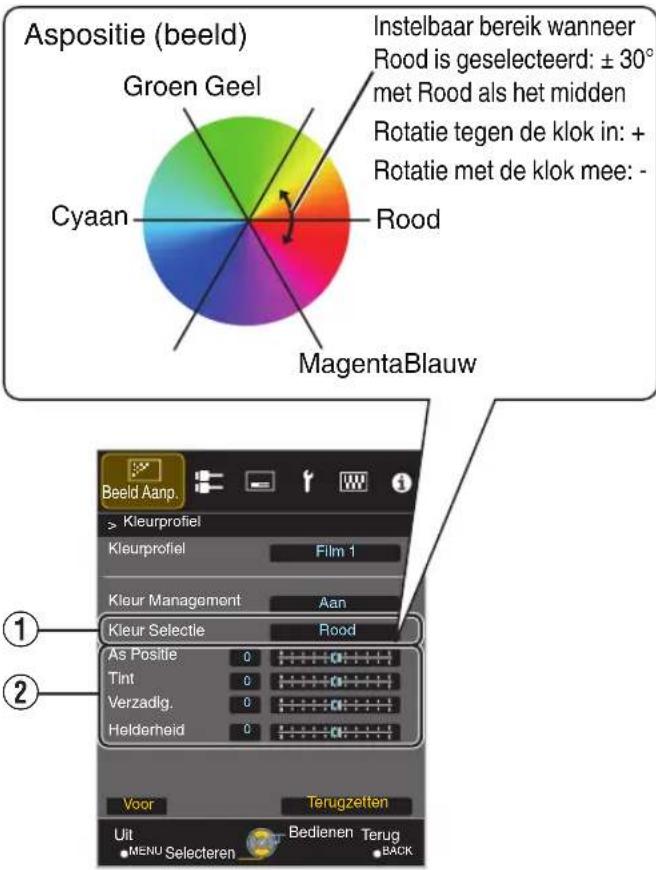
Op basis van de instelling van de geselecteerde "Kleurprofiel" kunt u elk van de volgende kleuren volgens uw voorkeur aanpassen: Rood, Geel, Groen, Cyaan, Blauw en Magenta.
1 Druk op de [ADVANCED MENU]-knop om het "Kleurprofiel"-menu weer te geven
2 Stel "Kleur Management" in op "Aan" en druk op de [OK]-knop
- U kunt ook instelling uitvoeren vanuit "Beeld Aanp."→"Kleurprofiel"→"Kleur Management" in het menu.

3 Stel de gewenste kleur in.
① Selecteer "Kleur Selectie" endruk op de ◀▶-toetsen om de kleur te selecteren die moet ingesteld worden
- Maak voor de kleurinstelling een keuze uit de volgende kleuren: "Rood", "Geel", "Groen", "Cyaan", "Blauw", "Magenta".
② Stel de geselecteerde kleur in
| Item | Instelbereik | Beschrijving |
| As Positie -30 tot 30 Stel nauwkeurig de positie in van de middenas van de geselecteerde kleur. | ||
| Tint -30 tot 30 Steit de schakering (kleurtoon) in. | ||
| Verzadig. -30 tot 30 Stelt de kleurintensiteit (helderheid) in.-30 (mat) tot +30 (helder) | ||
| Helderheid -30 tot 30 Stelt de helderheid in.-30 (donker) tot +30 (helder) | ||
- Als "Terugzetten" geselecteerd wordt, worden alle instellingsgegevens gereset.
- Als u op de [HIDE]-knop drukt op de afstandsbediening kunt u het beeld controleren voordat u aanpast.
4 Druk op de [MENU]-knop om af te sluiten
Films aanpassen voor een hogere expressiviteit (meervoudige pixelbesturing)
Het nieuwe beeldverwerkingsalgoritme ontwikkeld door JVC helpt een natuurlijke indruk creëren die scherper is in de zones die in focus liggen, en zachter in zones die niet in focus liggen, zodat u kunt genieten van zeer expressieve 4K-beelden met een groter dieptegevoel.
1 Druk op de [MPC]-khop om het instellingenmenu weer te geven
- U kunt ook instelling uitvoeren vanuit "Beeld Aanp."→"MPC Niveau" in het menu.
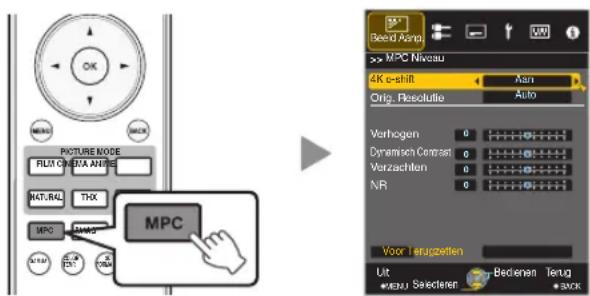
2 basis van de instelling van de geselecteerde "Beeld Mode"
* De fabrieksinstelling varieert in functie van de "Beeld Mode".
| Item Instelling Beschrijving | ||
| 4K e-shift | Aan (4K)/Uit (2K) | Schakelt de weergaveresolutie. |
| Orig. Resolutie | Auto/4K/1080p | Voor het selecteren van een resolutie voor de inhoud die u bekijkt. |
| Verhogen* 0 tot 10 Vergroot de scherpte van het beeld. | ||
| Dynamisch Contrast | 0 tot 10 Vergroot het contrast van het beeld. | |
| Verzachten | 0 tot 10 Vergroot de wazigheid van het beeld voor een zachter effect. | |
| NR 0 tot 10 | Voor de beperking van de ruis in het videobbeeld. | |
* In het geval van 4K 50/60p en andere ingangssignalen, worden de respectievelijke instellingswaarden opgeslagen.
- In de standaard "Orig. Resolutie"-instelling ("Auto") wordt de resolutie automatisch ingesteld.
- Bij een uitbreiding van het instelbereik kunt u verbeterde effecten verwachten.
- De beelden worden weergegeven in de originele resolutie (2K) als "4K e-shift" ingesteld is op "Uit".
- "Orig. Resolutie", "Verhogen", "Dynamisch Contrast" en "NR" kunnen ook ingesteld worden als "4K e-shift" ingesteld is op "Uit".
- "4K e-shift" is ingesteld op "Aan" tijdens 4K signaalingang.
- "Orig. Resolutie" is ingesteld op "Auto" tijdens 4K 50/60p signaalingang. "Dynamisch Contrast", "Verzachten" en "NR" worden grijs weergegeven.
- "4K e-shift" is ingesteld op "Uit" tijdens 3D signaalingang.
3 Druk op de [MENO]-knop om af te sluiten
Schakelen tussen de Toestanden vóór en na het Afstellen
Als u op de [HIDE]-knop drukt op de afstandsbediening kunt u schakelen tussende toestanden vóór de afstelling en tijdens de afstelling.

Het analysescherm
Als u op de[P.ANALYZER]-knop drukt op de afstandsbediening wordt het analysescherm weergegeven. De bediening verschilt afhankelijk van de toestand van het OSD.
* Het analysescherm wordt niet weergegeven tijdens 4K 50/60p signaalinvoer.

Druk op de [P.ANALYZER]-knop
De frequentiecomponenten van het invoerbeeld worden weergegeven.
![JVC DLA-X5000BE - Druk op de [P.ANALYZER]-knop - 1](/content/2026/06/1159424/images/006adad2e32c402090a113801c9097982bbf4f1049df5114644aa15ad015f492.jpg)
- De frequentiecomponenten worden gekenmerkt door middel van verschillende kleuren.
- Bij het handmatig instellen van de "Orig. Resolutie" selecteert u "4K" indien componenten van hoge frequentie in de meerderheid zijn en een lagere resolutie indien componenten met lage frequentie in de meerderheid zijn.
| RoodGeelGroenCyaan | Blauw | Paars | |
| Frequentie | LaagHæg |
![JVC DLA-X5000BE - Druk op de [P.ANALYZER]-knop - 2](/content/2026/06/1159424/images/63c02a42d5c30e509798515c52d1421049857393c2e44a9e87d9a4254f9765d1.jpg)
Maak aanpassingen terwijl u kijkt naar het analysescherm
① Druk op de [MPC]-knop om het instellingenmenu weer te geven
U kunt ook instelling uitvoeren vanuit "Beeld Aanp."→"MPC Niveau" in het menu.
② Maak aanpassingen volgens uw voorkeur op basis van de instelling van de geselecteerde "Beeld Mode"*
- Met "Verhogen" geselecteerd, zalhet indrukken van de [P.ANALYZER] knop het analysescherm weergeven en het gebied waar het "Verhogen" effect toegepast is zal dan in een "lichtblauwe" kleur verschijnen.
- Met "Dynamisch Contrast" geselecteerd, zal het indrukken van de [P.ANALYZER] knop het analysescherm weergeven en het gebied waar het "Dynamisch Contrast" effect toegepast is zal dan in een "gele" kleur verschijnen.
- Met "Verzachten" en "NR" geselecteerd, zal het indrukken van de [P.ANALYZER] knop het analysescherm weergeven en het gebied waar de "Verzachten" en "NR" effecten toegepast zijn zal dan in een "magenta" kleur verschijnen.
* U kunt aanpassingen maken met het analysescherm weergegeven. Het verhogen van de waarde vergroot het effect en de weergegeven kleur is donkerder.

Druk op de [P.ANALYZER] om het analysescherm te verlaten
Nauwkeurige instelling van de beeldkwaliteit
De uitgangswaarde van het geprojecteerde beeld aanpassen (Gamma)
U kunt de uitgangswaarde van het geprojecteerde beeld instellen in verhouding tot de videosignaalingang.
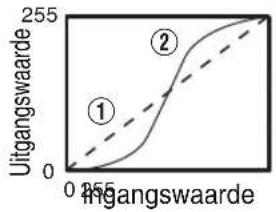
Voorbeeld van gamma-instelling
Het algemene beeld ziet er helderder uit ten opzichte van het originele beeld, waardoor de donkere gedeeltes zichtbaarder worden.

line
| Uitgangswaarde | Line 1 | Line 2 | | -------------- | ------ | ------ | | 0 | 0 | 0 | | 255 | 255 | 255 |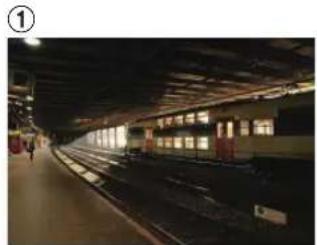
De foto's zijn alleen voor illustratieve doeleinden
Vergroot het contrast ten opzichte van het originele beeld, waardoor een groter dieptegevoel wordt gecreëerd.
line
| uitgangswaarde | uitgangswaarde | | -------------- | -------------- | | 0 | 0 | | 255 | 255 |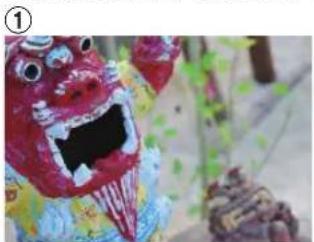
De foto's zijn alleen voor illustratieve doeleinden
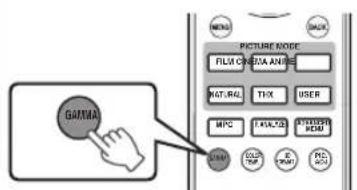
1 Druk op de [GAMMA]-knop
- Bij elke druk op de [GAMMA]-knop wordt de instelling veranderd in de onderstaande volgorde.
- U kunt ook instelling uitvoeren vanuit "Beeld Aanp."→"Gamma" in het menu.
*1 De instellingswaarde varieert afhankelijk van het model in gebruik, evenals de "Beeld Mode".
*2 Als HDR (hoog dynamisch bereik) signaal wordt gedetecteerd, schakelt de instellingswaarde automatisch over naar "D". Als de instellingswaarde niet automatisch schakelt bij het bekijken van HDR inhoud, kunt u proberen "D" handmatig in te stellen. Als het beeld donker lijkt na het overschakelen naar "D", is het aanbevolen om het beeld aan te passen volgens de procedures in "Procedures voor het aanpassen van het beeld als gamma is ingesteld op "D""P. 39.
Gamma Instellingen voor Verschillende "Kleurprofiel" X5000
| Kleurprofiel Selecteerbare Instellingen Beschrijving | ||
| Standaard Bioscoop Animatie Video 3D Bioscoop 3D Video 3D Animatie Uit | Normaal Aanbevolen instelling voor | normale weergave. |
| A Legt meer nadruk op de gradatie | vergeleken met de Normaal-instelling. | |
| B Hiermee plaatst u meer nadruk op | het contrast in vergelijking met de Normaal-instelling. | |
| C Hiermee plaatst u meer nadruk op | de helderheid in vergelijking met de Normaal-instelling. | |
| D | Gamma geschikt voor het bekijken van HDR (High Dynamic Range) inhoud. | |
| Aangepast 1 tot Aangepast 3 Fijnafstelling van de gammainstelling volgens de voorkeur van de gebruiker. | ||
| x.v.Color Normaal* Aanbevolen instelling voor normale weergave. | ||
* Als "Kleurprofiel" is ingesteld op "x.v.Color", is de instelling vastgelegd op "Normaal".
Gamma Instellingen voor Verschillende "Kleurprofiel" X9000 X7000
| Kleurprofiel Selecteerbare Instellingen Beschrijving | ||
| Film 1 Film 1 Het beeld | sluit nauw aan bij de kenmerken van | Eastman KodakCompany-films. |
| Film 2 Legt meer nadruk op de gradatie vergeleken met de "Film 1"-instelling. | ||
| Aangepast 1 tot Aangepast 3 Fijnafstelling van de gammainstelling volgens de voorkeur van de gebruiker. | ||
| Film 2 Film 1 Hiermee plaatst u meer nadruk op het contrast in vergelijking met de "Film 2"-instelling. | ||
| Film 3 Film 1 Plaatst de nadruk op het contrast. | ||
| 3D Film Film 1 Plaatst de nadruk op het contrast. | ||
| Standaard Bioscoop 1/Bioscoop 2 Animatie 1/Animatie 2 Video Verwijzing3D Bioscoop3D Video3D Animatie Uit | Normaal Aanbevolen instelling voor normale weergave. | |
| A Legt meer nadruk op de gradatie vergeleken met de Normaal-instelling. | ||
| B Hiermee plaatst u meer nadruk op het contrast in vergelijking met de Normaal-instelling. | ||
| C Hiermee plaatst u meer nadruk op de helderheid in vergelijking met de Normaal-instelling. | ||
| D Gamma geschikt voor het bekijken van HDR (High Dynamic Range) inhoud. | ||
| Aangepast 1 tot Aangepast 3 Fijnafstelling van de gammainstelling volgens de voorkeur van de gebruiker. | ||
| x.v.Color Normaal*1 Aanbevolen instelling voor normale weergave. | ||
| THX3D THX | THX*2 Video van de THX-standaard. | |
*1 Als "Kleurprofiel" is ingesteld op "x.v.Color", is de instelling vastgelegd op "Normaal".
*2 Wanneer "Kleurprofiel" is ingesteld op "THX"/"3D THX", wordt de instelling vast bij "THX".
Fijnafstelling naar de gewenste gamma-instelling
U kunt fijnafstellingen uitvoeren op basis van de geselecteerde gamma-aanpassingsinstelling.
1 Druk op de [ADVANCED MENU]-knop om het gammamenu weer te geven
- U kunt ook instelling uitvoeren vanuit "Beeld Aanp."→"Gamma" in het menu.
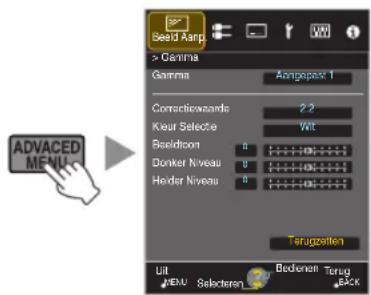
2 Pas aan naar de gewenste instelling
| Item Beschrijving Instelling | ||
| Kleur Selectie Selecteer "Kleur Selectie" en selecteer de kleur om aan te passen | Wit/Rood/Groen/Blauw | |
| Beeldtoon Past | de algemene helderheid automatisch aan voor een evenwichtig resultaat zonder afbreuk te doen aan de gradatie van het beeld. | -16 (verdonkert het beeld voor een onderbelichtingseffect) tot +16 (verheldert het beeld voor een overbelichtingseffect) |
| Donker Niveau | Hiermee past u de donkere gedeelten van het invoerbeeld aan. (Elke Wit/Rood/Groen/Blauw is instelbaar.)Gebruik hiertoe de ◀►-toetsen om de cursor te verplaatsen. | -7 (verdonkert de schaduwen) tot +7 (verheldert de schaduwen) |
| Helder Niveau | Past de heldere delen van het invoerbeeld aan. (Elke Wit/Rood/Groen/Blauw is instelbaar.)Gebruik hiertoe de ◀►-toetsen om de cursor te verplaatsen. | -7 (maakt de lichte delen donkerder) tot +7 (maakt de lichte delen helderder) |
* De instelling kan niet worden geregeld als "Kleurprofiel" ingesteld is op "x.v.Color".
De standaardwaarde selecteren om aanpassingen te maken
- Wanneer een van de "Aangepast 1" tot "Aangepast 3" is geselecteerd in "Gamma", kunt u de optie "Correctiewaarde" selecteren.
- Selecteer "Correctiewaarde" en druk op de ◀▶-toetsen om een correctiewaarde (instellingswaarde) als basiswaarde voor aanpassing in te stellen.
- Voor details over de correctiewaarde (instellingswaarde), raadpleeg P. 36 en P. 37.
X5000
Normaal, A, B, C, D, 1.8, 1.9, 2.0, 2.1, 2.2, 2.3, 2.4, 2.5, 2.6, Import
X9000 X7000
Wanneer "Beeld Mode" is ingesteld op "Film":
Film 1, Film 2, Import
Wanneer "Beeld Mode" is ingesteld op een andere waarde dan "Film":
Normaal, A, B, C, D, 1.8, 1.9, 2.0, 2.1, 2.2, 2.3, 2.4, 2.5, 2.6, Import
- Hoe kleiner de waarde, hoe helderder de donkere gedeeltes van het beeld worden. Tegelijkertijd lijken de heldere gedeeltes uitgelopen te zijn.
- Selecteren van "Import" stelt u in staat om gammagegevens te selecteren die extern werden gemaakt. De fabrieksinstelling voor "Import" is hetzelfde als de "Normaal"-instelling.
- U kunt de kalibratiesoftware van de projector gebruiken om de afstelling van de gammagegevens aan te passen en de aangemaakte gammagegevens te importeren.
Zie onze website voor meer informatie.
http://www3.jvckenwood.com/english/download/index.html
Gamma-instelling

area
| Region | Value | | ------------ | ----- | | Donker | 0 | | Helder | 255 | | Donker | 0255 | | Helder | 255 |- Als de gammacurve een rechte lijn is:
De helderheid en het contrast van de video-ingang zijn hetzelfde als die van de video-uitgang. - Gebied waarvoor de gammacurve boven de rechte lijn (A) liegt:
De video-uitgang wordt helderder weergegeven dat de ingang. - Gebied waarvoor de gammacurve onder de rechte lijn (B) ligt:
De video-uitgang wordt donkerder weergegeven dat de ingang. - Gebied waarvoor de helling van de gammacurve steil is (halftoon) (C):
Het bereik van de grijsschaal van de video-uitgang wordt breder, en het contrast wordt vergroot (D→D').

Procedures voor het aanpassen van het beeld als gamma is ingesteld op "D"
Als het beeld donker lijkt als gamma is ingesteld op "D", is het aanbevolen om het beeld aan te passen volgens de volgende procedures.
① Terwijl u het algemene beeld controleert, past u de instellingswaarde van "Beeldtoon" aan in de + richting.
② Richt u zich op het heldere gebied van het beeld en pas de instellingswaarde van "Helder Niveau" aan in de + richting tot het heldere gebied passend lijkt.
③ Richt u zich op het donkere gebied van het beeld en pas de instellingswaarde van "Donker Niveau" aan in de + of - richting tot het donkere gebied passend lijkt.
Het nabeeld van snel bewegende beelden verminderen (Onscherptecorrectie)
Optimale interpolatie volgens de inhoud wordt mogelijk gemaakt door de nieuwe interpolatietechnologie voor beelden van hoge resolutie die 3D-beelden ondersteunt.
Voor bepaalde scènes kan de interpolatie een storing in het beeld veroorzaken. Stel in dit geval de functie in op "Uit".
Origineel beeld
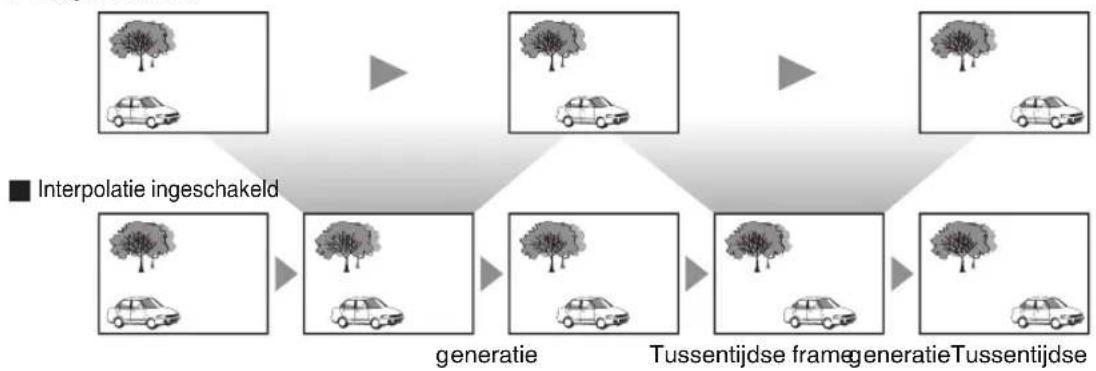
flowchart
graph TD
    A["Tree"] --> B["Generatie"]
    C["Tree"] --> B
    D["Tree"] --> E["Tussentijdse frame"]
    F["Tree"] --> E
    G["Tree"] --> H["Tussentijdse"]
    I["Interpolatie ingeschakeld"] --> A
    I --> C
    I --> D
    I --> E
    I --> F

1 Druk op de [C.M.D.]-knop
- Bij elke druk op de [C.M.D.]-knop wordt de modus veranderd in de onderstaande volgorde: "Uit"→"Laag"→"Hoog"→"Omgek. Telecine"→"Uit"...
| Instelling Beschrijving | |
| Uit Interpolatie wordt niet toegepast. | |
| Laag Verzacht de beeldkwaliteit. | |
| Hoog De beeldkwaliteit wordt zachter dan die van de "Laag"-instelling. | |
| Omgek. Telecine 60i/60p-videobeelden zoals die van TV's en DVD's. Geschikt voor originele beelden die 24-frame-filmbronnen zijn.Werkt niet voor 24p-videobeelden. |
* C.M.D. is de afkorting van Clear Motion Drive.
Beweging verbetering
Optimale beeldkwaliteit met verminderde onscherpte van beelden wordt mogelijk gemaakt door het verbeteren van de respons van het LCD-scherm.
Als de beeldomtrek onnatuurlijk is, stel dit item dan in op "Uit".
1 Selecteer "Beeld Aanp." → "Onscherptecorrectie" → "Beweging verbetering" uit het menu
| Instelling Beschrijving | |
| Uit Voert geen correctie uit. | |
| Laag Vermindert onscherpe beelden. | |
| Hoog Vermindert onscherpe beelden meer dan "Laag". | |
- Als "Keystone" wordt ingesteld op een waarde anders dan "0", wordt de "Beweging verbetering" ingesteld op "Uit" en grijs weergegeven.
- Als "Anamorphic" wordt ingesteld op een waarde anders dan "Uit", wordt de "Beweging verbetering" ingesteld op "Uit" en grijs weergegeven.
Bekijken van foto's met een hoog contrast (Lens Opening)
JVC heeft een algoritme voor beeldanalyse ontwikkeld die de toestand van het videobeeld in real-time analyseert en het diafragma dynamisch aanpast, afhankelijk van de beeldinformatie.
Deze technologie stelt kijkers in staat om te genieten van videobeelden met verbeterd contrast.

1 Druk op de [LENS AP.]-knop
Bij elke druk op de [LENS AP.]-knop wordt de instelling veranderd in de onderstaande volgorde.
| Instelling Beschrijving | |
| Auto 1 Beeldcontrast is verbeterd. | |
| Auto 2 Plaatst | de nadruk op de gradatie. |
| Handmatig | Voert geen dynamische controle uit.Selecteer deze instelling voor het handmatig uitvoeren van de afstelling. |
*1 Handmatige afstelling is uitgeschakeld in de "Auto 1"- en "Auto 2"-instelling. Voor het handmatig uitvoeren van de afstelling, selecteer "Handmatig".
*2 Wanneer de instelling is gewijzigd naar automatisch na het uitvoeren van handmatige aanpassing zal de handmatig ingestelde waarde worden gebruikt als openingswaarde voor automatisch.
Aanpassingen en instellingen in het menu
Als u drukt op de [MENU]-knop wordt het menu weergegeven.
Druk op de [▲▼◀▶]-toetsen om een item te selecteren, en druk vervolgens op de [OK]-knop om de selectie te bevestigen.
Lijst van menu-items
Beeld Aanp.
▶ Beeld Mode ...... P. 30
→ Duidelijk Zwart P. 43
→ Lampvermogen P. 43
→ Lens Opening P. 43
→ Gebruikersnaam Wijzigen P. 43
▶ Kleurprofiel ...... P. 31
Kleur Management P. 33
▶ Kleurtemperatuur ...... P. 44
▶ Gamma ...... P. 36
Beeldtoon P. 38
Donker Niveau/Helder Niveau P. 38
▶ MPC Niveau ...... P. 34
▶ Onscherptecorrectie P. 39
▶ Helderheid ...... P. 45
▶ Contrast P. 45
▶Kleur P. 46
▶Tint P.46
Input Signaal
▶ Ingangsniveau ...... P. 46
▶Kleur Ruimte P. 46
▶ Aspect ...... P. 47
▶ Progressief P. 47
▶ Masker P. 47
▶ 3D Instelling P. 28
▶ Beeldpositie P. 47
▶HDMI2 EDID P. 47
Installatie
▶ Lens Controle ...... P. 23
→ Focus P. 23
→ Zoom P.23
→ Shift P. 23
→ Beeld Patroon P. 48
→ Slot P. 48
→ Lensgeheugen - Keuze P. 25
→ Lensgeheugen - Opslaan P. 24
→ Lensgeheugen - Naam Wijzigen P. 25
→ Lens Center P. 48
→ Lenskap X9000 X7000 P. 48
▶ Pixelinstelling ...... P. 49
▶ Installatie Stijl P. 50
▶ Keystone P. 50
▶ Anamorphic P. 50
▶ Grote-Hoogtemodus ...... P. 50
▶ Scherm Instelling ...... P. 26
Display Inst.
▶ Achtergrondkleur ...... P. 54
▶ Menupositie ...... P. 54
▶ Signaalweergave P. 54
▶ Logo ...... P. 54
▶ Taal ...... P. 54
Functie
Trigger P. 54
▶ Timer P. 54
▶ ECO Mode ...... P. 55
▶ Netwerk ...... P. 55
▶ Afstandsbedieningscode P. 56
▶ Lamp Resetten P. 59
Informatie
▶ Informatie P. 56
Beeld Aanp.
Beeld Mode
U kunt de beeldkwaliteit instellen in functie van het type videobeeld dat u bekijkt.
→ "De beeldmodus instellen" (P. 30)
Duidelijk Zwart
Dit past elektrisch het verschil in helderheid aan in een beeld om een afbeelding te produceren met contrast.
| Instelling Beschrijving | |
| Uit Voert geen correctie uit. | |
| Laag Modus met een mild effect. | |
| Hoog Modus met een sterk effect. |
Lampvermogen
De helderheid van de lamp kan ingesteld worden op "Laag" of "Hoog".
- De fabrieksinstelling varieert in functie van de "Beeld Mode".
- Bij voortdurend gebruik in de instelling "Hoog" kan de lamp sneller donker worden.
Lens Opening
JVC heeft een algoritme voor beeldanalyse ontwikkeld die de toestand van het videobeeld in real-time analyseert en het diafragma dynamisch aanpast, afhankelijk van de beeldinformatie.
Deze technologie stelt kijkers in staat om te genieten van videobeelden met verbeterd contrast.
→ "Bekijken van foto's met een hoog contrast (Lens Opening)" (P. 40)
- Stoppen van het diafragma vermindert de helderheid en verhoogt het contrast.
- Instelbereik: -15 (wordt gediafragmeerd) to 0 (wordt geopend)
Gebruikersnaam Wijzigen
U kunt de namen van "User 1" tot "User 6" wijzigen in de Beeldmodus.
- De tekens die kunnen gebruikt worden zijn tekens van het alfabet (grote letters en kleine letters), numerieke tekens en symbolen.
• Voer niet meer dan 10 tekens in.
![Beeld Aamp. >> Gebruikersnaam Wijzigen Name User 1 Selectiecursor Invoercursor A B C D E F G H I J K L M N O P Q R S T U V W X Y Z a b c d e f g h i j k l m n o p q r s t y v w x y z 1 2 3 4 5 6 7 8 9 0 . . ^ ! ' # $ % & * + - / = ? @ : ; | ~ ( ) < > [ ] { } \ SPACE OKAlles Waas Selecteer "OK" na het invoeren, en druk op de [OK]-knop Uit MENU Selecteren Bedienen Terug BACK](/content/2026/06/1159424/images/b0423e073aba365cd9029c4bcf67478604090224d5799832869c9f089fe8627f.jpg)
Kleurprofiel
Als u het "Kleurprofiel" (informatie over de kleurruimte) instelt in functie van de "Beeld Mode", kunt u de beeldkwaliteit nauwkeurig instellen in functie van de film die u bekijkt.
→ "Het kleurpropfiel instellen" (P. 31)
Kleur Management
Elk van de kleuren is instelbaar in overeenstemming met de voorkeur van de gebruiker.
→ "Instellen van de gewenste kleur (Kleur Management)" (P. 33)
Kleurtemperatuur
Voor de instelling van de kleurtemperatuur van het videobeeld.
- Wanneer "Beeld Mode" is ingesteld op "THX" en wanneer "Kleurprofiel" is ingesteld op "x.v.Color", is de instelling vastgelegd op 6500K.
Voorinstelling
| Instelling Beschrijving | |
| Xenon 1 tot Xenon 3 X9000 X7000* Selecteerbaar wanneer "Beeld Mode" is ingesteld op "Film" of "Bioscoop". | Kleurtemperatuur die de kenmerken weergeeft van een xenonlamp die gebruikt wordt in cinema's.Xenon 1: een lichtbronkleur die uitgestraald wordt door een filmprojectorXenon 2: een lichtbronkleur die uitgestraald wordt door een projector die gebruikt wordt voor digitale cinemaXenon 3: een lichtbronkleur die er koeler uitziet dan die van "Xenon 2" |
| 5500K, 6500K, 7500K, 9300K Als de waarde wordt | verhoogd, wordt de blauwe kleurtoon van het videobeeld verbeterd, terwijl bij een verlaging van de waarde de rode kleurtoon wordt verbeterd. |
| Aangepast 1 tot Aangepast 3 De kleurtemperatuur | van videobeelden kan handmatig ingesteld worden en opgeslagen worden als een van de drie aangepaste instellingen. |
| Hoog Helder Kleurtemperatuur die prioriteit geeft aan helderheid. | |
Aangepaste instelling
| Instelling Beschrijving | |
| Verhoog Rood, Verhoog Groen, Verhoog Blauw Steltelke kleur in de heldere delen van het videobeld in.Instelbereik: -255 (vermindert de rode/groene/blauwe kleurtoon) tot 0 (verbetert de rode/groene/blauwe kleurtoon) | |
| Verlaag Rood, Verlaag Groen, Verlaag Blauw Steltelke kleur in de donkere delen van het videobeld in.Instelbereik: -50 (vermindert de rode/groene/blauwe kleurtoon) tot +50 (verbetert de rode/groene/blauwe kleurtoon) | |
Gamma
U kunt de uitgangswaarde van het geprojecteerde beeld instellen in verhouding tot de videosignaalingang.
→ "De uitgangswaarde van het geprojecteerde beeld aanpassen (Gamma)" (P. 36)
Beeldtoon
Past de algemene helderheid automatisch aan voor een evenwichtig resultaat zonder afbreuk te doen aan de gradatie van het beeld.
→ "Fijnafstelling naar de gewenste gamma-instelling" (P. 38)
Donker Niveau/Helder Niveau
U kunt de beeldkwaliteit zo instellen dat u een scherp contrast produceert in de helderheid.
→ "Fijnafstelling naar de gewenste gamma-instelling" (P. 38)
MPC Niveau
U kunt genieten van natuurlijke, expressieve 4K-beelden met een sterker dieptegevoel.
→ "Films aanpassen voor een hogere expressiviteit (meervoudige pixelbesturing)" (P. 34)
4K e-shift
Schakelt de weergaveresolutie.
• Instelwaarden: Aan (4K), Uit (2K)
Orig. Resolutie
Voor het selecteren van een resolutie voor de inhoud die u bekijkt.
- Instelwaarden: Auto, 4K en 1080p
* De standaard "Orig. Resolutie"-instelling is "Auto", die de resolutie automatisch omschakelt afhankelijk van het soort ingangssignaal.
Verhogen
Voor het afstellen van de gebieden met hoge frequentie. De waarde verhogen, verbetert de definitie voor een scherpere beeldkwaliteit.
- Instelbereik: 0 tot 10
* In het geval van 4K 50/60p en andere ingangssignalen, worden de respectievelijke instellingswaarden opgeslagen.
Dynamisch Contrast
Voor het afstellen van de gebieden met medium frequentie. De waarde verhogen verbetert het contrast voor een meer dynamische beeldkwaliteit.
- Instelbereik: 0 tot 10
Verzachten
Voor het afstellen van de gebieden met lage frequentie. De waarde verhogen verbetert de onscherpte van het beeld voor een zachter effect.
- Instelbereik: 0 tot 10
NR
Voorkomt dat ruis te sterk wordt.
- Instelbereik: 0 (zwak) tot 10 (sterk)

OPMERKING
- "4K e-shift" is ingesteld op "Aan" tijdens 4K signaalingang.
- "Orig. Resolutie" is ingesteld op "Auto" tijdens 4K 50/60p signaalingang. "Dynamisch Contrast", "Verzachten" en "NR" worden grijs weergegeven.
- "4K e-shift" is ingesteld op "Uit" tijdens 3D signaalingang.
Onscherptecorrectie
Voor het beperken van het nabeeld, dat voorkomt in een snel bewegende scène.
→ "Het nabeeld van snel bewegende beelden verminderen (Onscherptecorrectie)" (P. 39)
Helderheid
Voor de instelling van de helderheid van het videobeeld.
- Instelbereik: -50 (donkerder) tot +50 (helderder)
* De instelling kan niet worden geregeld als "Kleurprofiel" ingesteld is op "x.v.Color".
Contrast
Voor de instelling van het verschil in helderheid, om een beeld met contrast te creëren.
- Instelbereik: -50 (klein verschil in helderheid) tot +50 (groot verschil in helderheid)
* De instelling kan niet worden geregeld als "Kleurprofiel" ingesteld is op "x.v.Color".
Kleur
Voor de instelling van de kleurendensiteit van het videobbeeld.
- Instelbereik: -50 (lichter) tot +50 (dieper)
* De instelling kan niet worden geregeld als "Kleurprofiel" ingesteld is op "x.v.Color".
Tint
Voor de instelling van de schakering van het videobbeeld.
- Instelbereik: -50 (roodachtig) tot +50 (groenachtig)
* De instelling kan niet worden geregeld als "Kleurprofiel" ingesteld is op "x.v.Color".
Input Signaal
Ingangsniveau
Voor de instelling van het dynamische bereik (de gradatie) van de video-ingang.
Als het beeld niet juist wordt weergegeven, zelfs na het selecteren van "Auto", selecteer dan een gewenste instelling.
- Als het dynamische bereik niet gepast is, worden de lichte gebieden overbelicht en de donkere gebieden onderbelicht.
| Instelling Beschrijving | |
| Auto Stelt het invoersignaalniveau | automatisch in. |
| Standaard Selecteer deze instelling | als u videosignalen invoert (dynamisch bereik: 16 - 235). |
| Verbeterd Selecteer deze instelling | als u pc-signalen invoert (dynamisch bereik: 0 - 255). |
| Superwit Selecteer deze instelling | bij het invoeren van Super White-compatibele apparatuursignalen (dynamisch bereik: 16 - 255). |
* Als Beeld Mode is ingesteld op "THX", is de instelling vastgelegd op "Superwit".
Kleur Ruimte
Voor de instelling van de kleurruimte van het ingangssignaal.
Als het beeld niet juist wordt weergegeven, zelfs na het selecteren van "Auto", selecteer dan een gewenste instelling.
| Instelling Beschrijving | |
| Auto Detecteert "YCbCr (4:4:4)", "YCbCr (4:2:2)" en "RGB" automatisch. | |
| YCbCr (4:4:4) Selecteer deze instelling wanneer u YCbCr (4:4:4)-videosignalen invoert. | |
| YCbCr (4:2:2) Selecteer deze instelling wanneer u YCbCr (4:2:2)-videosignalen invoert. | |
| RGB Selecteer deze instelling wanneer u RGB-videosignalen invoert. | |
Aspect
De schermgrootte van het geprojecteerde beeld kan optimaal ingesteld worden in overeenstemming met de originele schermgrootte (hoogte/breedte) die werd ingevoerd.
→ "De schermgrootte (hoogte/breedte) aanpassen" (P. 27)
Progressief
Voor instelling van de interpolatiemethode voor de geïnterlinieerde signalen. Als de beeldomtrek onnatuurlijk is, stel dit item dan in op "Uit".
| Instelling Beschrijving | |
| Auto Past interpolatie toe door automatisch te detecteren of de geïnterlinieerde signalen geconverteerd worden van 24p-videobeelden, zoals de beelden in films, of geïnterlinieerde signalen van videomateriaal. | |
| Uit Interpoleert videobeelden als geïnterlinieerde signalen van videomateriaal enz. | |
Masker
Voor het verbergen van het randoppervlak van het beeld met een afdekking (zwarte strook).
Uit

| Instelling Beschrijving | |
| Uit Niet afgedekt. | |
| Aangepast 1 tot Aangepast 3 | Dekt ongeveer 0 tot 220 pixels van de vier zijden van het beeld af.* Het aantal pixels is 1920 in de horizontale richting en 1080 pixels in de verticale richting. |

Afdekking: zwarte strook op de rand
3D Instelling
Voor de instelling van 3D-films voor het bekijken ervan.
→ "3D-films bekijken" (P. 28)
Beeldpositie (Horizontaal/Verticaal)
Regelt de positie als een deel van de randen van het beeld niet weergegeven worden door de timing van de horizontale en verticale synchronisatiesignalen.
* Deze aanpassing kan niet gemaakt worden tijdens 4K, 3D en 1080i-signaalingang.
HDMI2 EDID
Voor wijziging van de EDID-modus van de [HDMI 2]-terminal. Stel in op "A" onder normale omstandigheden.
Beelden met een 1920x1080 resolutie of lager worden mogelijk niet weergegeven wanneer sommige oude apparaten worden gebruikt.
Sluit in dat geval aan op de [HDMI 2]-terminal en stel "HDMI2 EDID" in op "B".
* EDID (Uitgebreide schermidentificatiegegevens) verwijst naar de informatie, zoals ondersteunde resoluties, die tussen apparaten wordt uitgewisseld.
Installatie
Lens Controle
Focus / Zoom / Shift
Voor de instelling van de lens in functie van de projectiepositie
→ "Instelling van de lens in overeenstemming met de projectiepositie" (P. 23)
Beeld Patroon
| Instelling Beschrijving | |
| Aan Geeft het lensinstellingspatroon weer. | |
| Uit Geeft externe signalen weer, en geeft het lensinstellingspatroon niet weer. | |
Slot
| Instelling Beschrijving | |
| Aan Vergrendelt de lens om een verkeerde werking na de instellingen te verhinderen. Het gebruik van de lensbedieningsfunctie is gedeactiveerd wanneer "Aan" geselecteerd is. | |
| Uit Vergrendelt de lens niet. | |
Lensgeheugen - Keuze / Lensgeheugen - Opslaan / Lensgeheugen - Naam Wijzigen
De Focus-, Zoom- en Shift-instellingen kunnen worden opgeslagen of opgeroepen, zodat u eenvoudig kunt overschakelen naar een andere beeldverhouding (schermformaat) volgens de afbeelding.
→ "Instellingen opslaan en ophalen" (P. 24)
Lens Center
Brengt de lenspositie terug naar het midden.
Lenskap
X9000 X7000
| Instelling Beschrijving | |
| Auto Opent/sluit de lenskap in overeenstemming met de in-/uitschakeling. | |
| Open Laat de lenskap open, ongeacht de in-/uitschakelmodus. | |
Pixelinstelling
Afstel.
Voor het instellen van de aanpassingsfunctie op Aan (Geheugen 1 of Geheugen 2) of Uit.
* U kunt de instellingen afzonderlijk opslaan wanneer een anamorfotische lens wordt gebruikt en wanneer u de projector met een scherm gebruikt.
Instelgebied
| Instelling Beschrijving | |
| Geheel Stelt het ganse beeld in. | |
| Zone Maakt een nauwkeurige instelling mogelijk van elke zone door het scherm op tedelen in 11 verticale x 11 horizontale zones. | |
Kleurinstelling
Voor de selectie van de kleur die moet worden ingesteld ("Rood" of "Blauw").
Kleurpatrooninstelling
Voor de instelling van de kleur van het instellingspatroon op "Wit" of "Geel / Cyaan".
Geheel bijstelling (Pixel)
Als "Instelgebied" ingesteld is op "Geheel", kan de instelling worden geregeld door eenheden van één pixel op het scherm te plaatsen van de kleur die geselecteerd werd in "Kleurinstelling".
→ "Geheel Bijstelling (Pixel) -bedieningsprocedure" (P. 51)
* De instelling kan niet worden geregeld als "Instelgebied" ingesteld is op "Zone".
| Instelling Beschrijving | |
| H (Horizontaal) Instelbereik: -2 (verplaatst rood/blauw naar links) tot +2 (verplaatst rood/blauw naarrechts) | |
| V (Verticaal) Instelbereik: -2 (verplaatst rood/blauw naar beneden) tot +2 (verplaatst rood/blauwnaar boven) | |
Bijstelling (Pixel)
Als "Instelgebied" ingesteld is op "Geheel", kan de instelling worden geregeld door eenheden van 1/16 pixel op het scherm te plaatsen van de kleur die geselecteerd werd in "Kleurinstelling".
→ "Geheel Bijstelling (Pixel) -bedieningsprocedure" (P. 52)
Wanneer "Instelgebied" ingesteld is op "Zone", wordt het scherm opgedeeld in 11 verticale x 11 horizontale zones, en is een nauwkeurige instelling van elke zone mogelijk.
→ "Zone Bijstelling -bedieningsprocedure" (P. 53)
| Instelling Beschrijving | |
| H (Horizontaal) Instelbereik: -31 (verplaatst rood/blauw naar links) tot +31 (verplaatst rood/blauw naar rechts) | |
| V (Verticaal) Instelbereik: -31 (verplaatst rood/blauw naar beneden) tot +31 (verplaatst rood/blauw naar boven) | |
Terugzetten
Zet alle pixelinstellingsgegevens terug op de fabrieksstandaard.
Installatie Stijl
Voor instelling op "Voor", "Plafond (Voor)", "Achter" of "Plafond (Achter)" in functie van de installatiestatus van de projector.
- "Voor" of "Plafond (Voor)" wordt ingesteld wanneer de projector aan de voorkant ten opzichte van het scherm geïnstalleerd wordt.
- "Achter" of "Plafond (Achter)" wordt ingesteld wanneer de projector aan de achterkant ten opzichte van het scherm geïnstalleerd wordt.
Keystone
Voor de correctie van een trapeziumvertekening die zich voordoet wanneer de projector schuin ten opzichte van het scherm geïnstalleerd wordt.
• Verticaal instelbereik: -16 tot +16
*1 De waarde verhogen verandert het aspect enigszins.
*2 Deze aanpassing kan niet gemaakt worden tijdens 4K 50/60p-signaalinvoer.
Anamorphic
Configureer deze instelling wanneer een anamorfe lens gebruikt wordt.
| Instelling Beschrijving | |
| A Projecteert het 2,35:1-beeld, dat | alleen in de verticale richting uitgerokken is. |
| B Projecteert het 16:9-beeld, dat al | leen in de horizontale richting samengedrukt is. |
| Uit Projecteert het 2,35:1-beeld zonder enige wijzigingen. | |
Grote-Hoogtemodus
Stel deze optie in op "Aan" wanneer u de projector gebruikt op een plaats met lage atmosferische druk (hoger dan 900 m boven zeeniveau).
Scherm Instelling
Als u de optimale correctiemodus selecteert in functie van de kenmerken van het scherm dat wordt gebruikt, kunnen er correcties worden toegepast voor de weergave van natuurlijke beelden met uitgebalanceerde kleuren.
→ "Schermcorrectie instellen" (P. 26)
Geheel Bijstelling (Pixel) -bedieningsprocedure
Voor het regelen van algemene aanpassingen van de lichte kleurranden in de horizontale/verticale richting van het videobeeld.
① Stel "Instelgebied" in op "Geheel"
② Selecteer "Kleurinstelling" en "Kleurpatrooninstelling"
③ Selecteer "Geheel bijstelling (Pixel)" en druk op de [OK]-knop
- Het geselecteerde instellingspatroon en het venster Instelling (Pixel) worden weergegeven.

④ Druk op de [OK]-knop om de Instellingsmodus in te schakelen
⑤ Gebruik de [▲▼◀▶]-toetsen om de pixels te verplaatsen en in te stellen in de verticale en horizontale richting over het ganse scherm.
- De instelling verschijnt in het midden van het venster Instelling (Pixel).

⑥ Druk als de instelling voltooid is op de [BACK]-knop om de instellingsmodus af te sluiten.
Bedieningsgids voor afstandsbediening
| Naam van knop Beschrijving van werking | |
| [GAMMA] Wijzigt "Kleurinstelling". | |
| [COLOR TEMP.] Verandert tussen "Geheel bijstelling (Pixel)" en "Bijstelling (Pixel)".Schakelt over op "Geheel bijstelling (Pixel)" wanneer "Instelgebied" ingesteld is op "Zone". | |
| [3D FORMAT] Wijzigt "Kleurpatrooninstelling". | |
| [PIC ADJ.] Verandert "Instelgebied".Er verschijnt een zonecursor op het instellingspatroon wanneer de "Zone"-instelling geselecteerd wordt. |
Geheel Bijstelling (Pixel) -bedieningsprocedure
Voor het aanbrengen vanalgemene aanpassingen bij de afwijking van het ganse scherm met "Geheel bijstelling (Pixel)", en vervolgens het regelen van de fijne instellingen.
① Stel "Instelgebied" in op "Geheel"
② Selecteer "Kleurinstelling" en "Kleurpatrooninstelling"
③ Selecteer Bijstelling (Pixel) en druk op de [OK]-knop
- Het geselecteerde instellingspatroon en het venster Nauwkeurig worden weergegeven.
- Het instelbare bereik kan kleiner zijn, afhankelijk van de pixels die worden ingesteld op het ganse scherm.

④ Druk op de [OK]-knop om de Instellingsmodus in te schakelen
⑤ Gebruik de [▲▼◀▶]-toetsen om de pixels te verplaatsen en in te stellen in de verticale en horizontale richting over het ganse scherm.
- De instelling verschijnt in het midden van venster Nauwkeurig.

⑥ Druk als de instelling voltooid is op de [BACK]-knop om de instellingsmodus af te sluiten.

OPMERKING
- Als zowel de maximale totale schermafwijking van H (horizontale richting) als van V (verticale richting) "31" zijn, kunt u geen waarde selecteren die groter is dan de weergegeven instelling, zelfs niet als de aangepaste instelling lager is dan de maximale waarde.
- Als de minimale totale schermafwijking "-31" is, kunt u geen waarde selecteren die kleiner is dan de weergegeven instelling, zelfs niet als de aangepaste instelling hoger is dan de minimale waarde.
Zone Bijstelling -bedieningsprocedure
Voor de nauwkeurige instelling van afwijkingen op een deel van het scherm na de aanpassing van totale schermafwijking met behulp van "Geheel bijstelling (Pixel)" en "Bijstelling (Pixel)".
- Het scherm kan verticaal en horizontaal opgedeeld worden in 10 secties voor de regeling van gedeeltelijke instellingen.
① Stel "Instelgebied" in op "Zone"
② Selecteer "Kleurinstelling" en "Kleurpatrooninstelling"
③ Selecteer Bijstelling (Pixel) en druk op de [OK]-knop
- Het geselecteerde instellingspatroon en het venster Zone-instelling worden weergegeven.
- Het instelbare bereik kan kleiner zijn, afhankelijk van de pixels die worden ingesteld op het ganse scherm.

④ Druk op de [▲▼◀▶]-toetsen om de cursor te verplaatsen naar het punt dat moet worden ingesteld
⑤ Druk op de [OK]-knop om de Instellingsmodus in te schakelen
⑥ Gebruik de [▲▼◀▶]-toetsen om de pixelste verplaatsen en in te stellen in de verticale en horizontale richting over het ganse scherm.
- De instelling verschijnt in het midden van het venster Zone-instelling.

⑦ Druk als de instelling voltooid is op de [BACK]-knop om de instellingsmodus af te sluiten.
Display Inst.
Achtergrondkleur
Voor het instellen van de kleur van de achtergrond naar "Blauw" of "Zwart" wanneer er geen signaalinvoer is.
Menupositie
Voor de instelling van de weergavepositie van het menu.
Signaalweergave
| Instelling Beschrijving | |
| Aan Toont de ingangspoort gedurende 5 seconden wanneer de ingang veranderd wordt. | |
| Uit Niet weergegeven. | |
Logo
| Instelling Beschrijving | |
| Aan Geeft het "D-ILA"-logo gedurende 5 seconden weer tijdens het opstarten. | |
| Uit Niet weergegeven. | |
Taal
Voor de instelling van de weergavetaal op "
日本語", "English", "Deutsch", "Español", "Italiano", "Français", "Português", "Nederlands", "Svenska", "Norsk", "Русский", "中文" of "繁體中文".
Functie
Trigger
Om in te stellen of een 12 V-uitgang moet worden geleverd naar apparaten zoals een extern scherm dat is uitgerust met een trigger-functie.
| Instelling Beschrijving | |
| Uit Geen uitgang. | |
| Aan (Power) Voert besturingssignalen (12 V) uit via de trigger-poort wanneer de stroom is ingeschakeld.Het controlesignaal wordt gestopt als de afkoelfunctie gestart wordt wanneer de stroom wordt uitgeschakeld. | |
| Aan (Anamorph.) Voert bedieningsignalen uit wanneer de "Anamorphic" instelling veranderd wordt van "Uit" in "A" of "B". | |
Timer
Voor het instellen van de tijdsduur voordat de stroom automatisch uitschakelt wanneer de projector niet wordt bediend.
- Instelwaarden: "Uit", "1 uur", "2 uur", "3 uur" en "4 uur"
ECO Mode
| Instelling Beschrijving | |
| Aan Laat "ECO Mode" het stroomverbruik minimaliseren in de stand-by-modus.RS-232C / LAN communicatie kan niet worden gebruikt in de stand-by-modus.Indien er geen signaaloverdracht en werking is gedurende 20 minuten terwijl een beeld wordt geprojecteerd, schakelt de stroombeheerfunctie het apparaat automatisch over naar de stand-by-stand. | |
| Uit Selecteer deze optie om te bedienen via RS-232C/LAN communicatie in de stand-bymodes of als Control4 gebruikt moet worden. | |
Netwerk
Specificeer de onderstaande instellingen tijdens de externe controle, zoals van een PC of een smartphone.
| Instelling Beschrijving | ||
| DHCP Client Aan Haalt | het IP-adres | automatisch op van de DHCP-server in het aangesloten netwerk. |
| Uit Voor de | handmatige configuratie van de netwerkinstellingen. | |
| IP Adres Voor de configuratie van het IP-adres. | ||
| Subnet Mask Voor de configuratie van het subnetmasker. | ||
| Standaard Gateway Voor de configuratie van de standaardgateway. | ||
| MAC Adres Geeft het MAC-adres van het apparaat weer. | ||
| Set Past de netwerkinstellingen toe. | ||
| Control4 Stel in op "Aan" om Control4 SDDP dit apparaat te laten detecteren.Wanneer dit apparaat niet is aangesloten op een omgeving die door de controller wordt bestuurd en Control4 SDDP van de Control4 Corporation, stel dit dan in op "Uit". | ||

Woordenlijst van netwerkterminologie
DHCP : Afkorting voor Dynamic Host Configuration Protocol. Dit is een protocol om het netwerk automatisch een IP-adres te laten toewijzen aan het aangesloten toestel.
IP Adres : Numerieke tekens voor de identificatie van het toestel dat aangesloten is op het netwerk.
Subnet Mask : Numerieke tekens die de bittelling definiëren die gebruikt wordt voor het netwerkadres dat een segment is van het IP-adres.
Standaard Gateway : Server voor communicatie buiten het netwerk dat is opgedeeld door het subnetmasker.
MAC Adres : Afkorting voor Media Access Control-adres. Dit is een nummer dat uniek is voor elke netwerkadapter. Elk van de netwerkadapters wordt toegewezen met een uniek MAC-adres.
Afstandsbedieningscode
Voor de wijziging van de afstandsbedieningscode.
- U dient de afstandsbediening te configureren in overeenstemming met de instellingen van dit apparaat.
Druk op de afstandsbediening de knoppen [MENU] en [BACK] gedurende drie seconden of langer tegelijk in in de code te veranderen. - De achterverlichting van de afstandsbediening knippert 3 keer: de afstandsbedieningscode wijzigen in "A"
- De achterverlichting van de afstandsbediening knippert 2 keer: de afstandsbedieningscode wijzigen in "B"
| Instelling Beschrijving | |
| A De afstandsbedieningscode wijzigen van "B" in "A". | |
| B De afstandsbedieningscode wijzigen van "A" in "B". | |
Lamp Resetten
Voor het resetten van de lamptijd op "0".
→ "De lamptijd resetten" (P. 59)
Informatie
| Instelling Beschrijving | |
| Ingang Geeft video-ingangspoort weer. | |
| Bron(Alleen weergegeven tijdens invoer van videosignaal) | Geeft de ingangsbron weer. |
| Resolutie(Alleen weergegeven tijdens invoer van PC-signalen) | Geeft de beeldresolutie weer. |
| H Frequentie(Alleen weergegeven tijdens invoer van PC-signalen) | Geeft de horizontale frequentie weer. |
| V Frequentie(Alleen weergegeven tijdens invoer van PC-signalen) | Geeft de verticale frequentie weer. |
| Diepe Kleur Geeft de kleurbitdiepte van het ingangsvideosignaal weer.Wordt niet weergegeven wanneer YCbCr (4:2:2) wordt ingevoerd.Wordt weergegeven wanneer Deep Color-gegevens ontvangen worden van het brontoestel. | |
| Kleur Ruimte Geeft de kleurruimte van het ingangssignaal weer. | |
| Lamptijd Geeft de lamptijd weer. | |
| Soft. Vs. Geeft de firmware-versie weer. | |
| PS Ver. Geeft de versie van beeldkwaliteitdata weer. | |
De lamp vervangen
De lamp is een verbruiksonderdeel. Vervang de lampeenheid als het beeld donker wordt weergegeven of als de lamp uitgaat.
- Wanneer het tijdstip voor de vervanging van de lamp nadert, wordt de gebruiker hiervan op de hoogte gebracht met een bericht dat weergegeven wordt op het scherm en door het controlelampje. (P. 74)
Procedure voor vervanging van de lamp

LET OP
- Steek uw handen niet in het lampcompartiment. Hierdoor kan de prestatie van de apparatuur aanzienlijk verslechteren, of het kan leiden tot letsels en een elektrische schok.
- Vervang de lamp niet onmiddellijk na het gebruik van de lamp. Laat ze minstens één uur afkoelen voor u ze vervangt. De temperatuur van de lamp blijft hoog, en kan brandwonden veroorzaken.
- Zorg dat de lampeenheid geen schokken ondergaat. Hierdoor kan de lamp klappen.
- Gebruik geen ontvlambare luchtspray voor de reiniging van de interne onderdelen van het apparaat. Hierdoor kan brand ontstaan.
- Gebruik alleen originele vervangingsonderdelen voor de lampeenheid. Probeer ook nooit een oude lampeenheid terug in gebruik te nemen. Hierdoor kan het apparaat defect raken.
- Raak het oppervlak vaneen nieuwe lamp niet aan. Dit kan de levensduur van de lamp verkorten en leiden tot het klappen van de lamp.
- Let wanneer u delamp vervangt op dat u geen letsels oploopt, omdat de lamp stuk kan zijn.
- Bij de vervanging van de lamp van een projector die aan het plafond hangtis hoogtewerk vereist. Dit is een gevaarlijke onderneming. Raadpleeg ons onderhoudscentrum.

Trek de stroomstekker uit de contactdoos

Verwijder het lampdeksel
- Verwijder de schroef van het lampdeksel met een -schroevendraaier.

Draai de schroeven van de lampeenheid los
- Draai de schroeven los met een -schroevendraaier.

Trek de lampeenheid naar buiten
- Pak het lamphuis vast bij de inkepingen aan de boven- en onderkant en trek deze eruit.
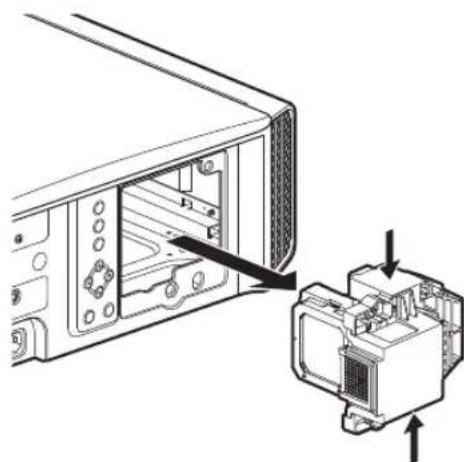
5 Monteer de nieuwe lampeenheid
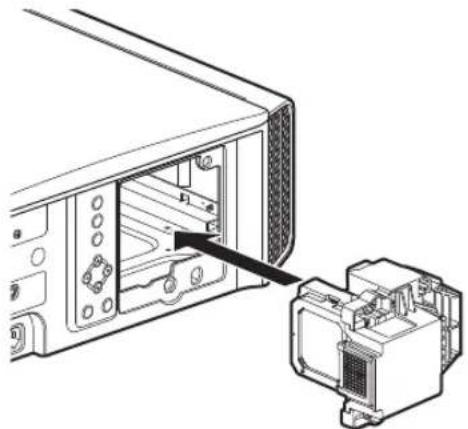
6 Draal de schroeven van de nieuwe lampeenheid vast
- Draai de schroeven vast met een -schroevendraaier.

7 Bevestig het lampdeksel
- Steek de twee lipjes op de boven- en onderzijde van het lampdeksel in het apparaat.
- Draai de schroeven vast met een ⊕-schroevendraaier.
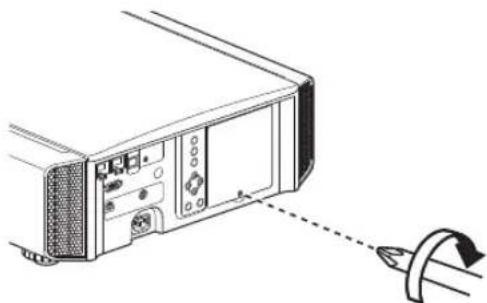
Bruikbare levensduur van lamp
- Wanneer de lamp gebruikt wordt met het "Lampvermogen" ingesteld op "Laag", is de levensduur van de lamp in dit apparaat ongeveer 4500 uur. Dit is de gemiddelde bruikbaarheidstijd, het is geen garantie.
- De lamp haalt mogelijk geen levensduur van 4500 uur, afhankelijk van de gebruiksomstandigheden.
- Wanneer de lamp het einde van haar bruikbaarheidstijd heeft bereikt, neemtde slijtage snel toe.
- Vervang de lampeenheid onmiddellijk wanneer het videobbeeld donker weergegeven wordt, wanneer de kleurtoon er onnatuurlijk uitziet of wanneer het beeld flikkert.
Aankoop van een lampeenheid
Raadpleeg uw erkende dealer of het onderhoudscentrum in uw buurt.
• Lampeenheid
Productnr.: PK-L2615U
* Niet geschikt voor huishoudelijke verlichting.
* Lampen met een ander productnummer of lampen voor andere projectormodellen mogen niet gebruikt worden.
Informatie over de lamp
In de processor wordt een ultra-hogedrukkwiklamp met een hoge interne druk gebruikt.
Omwille van de eigenschappen van de lamp kan deze klappen metluide knal of uitdoven wanneer ze een schok ondergaat of gedurende lange tijd is gebruikt (de tijdsduur voor de lamp klapt of uitdooft varieert aanzienlijk voor elke lamp en is ook afhankelijk van de gebruiksomstandigheden).
Na de vervanging van de lamp
- Leg de verwijderde lampeenheid niet op een plaats binnen het bereik van kinderen of ergens in de buurt van ontvlambare producten.
- Verwijder versleten lampeenheden op dezelfde wijze als fluorescentielampen. Volg voor de verwijdering de regelgeving van uw plaatselijke gemeenschap.
De lamptijd resetten
Stel de lamptijd opnieuw in wanneer u de lamp hebt vervangen. Het geeft een schatting van de timing voor vervanging van de lamp
De lamptijd resetten via het menuscherm
1 Druk op de [MENU]-knop om het menu weer te geven
2 Selecteer "Functie" → Lamp Resetten" in het menu

3 resetten?" de optie "Ja" en druk op de [OK]-knop
- De lamptijd wordt op nul gereset.
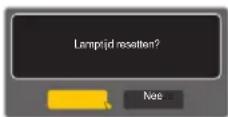
De lamptijd resetten met de afstandsbediening
1 Steek de str stopcontact
2
Zorg ervoor dat u de afstandsbediening bedient in de Stand-by-modus (de stroomstekker steekt in het stopcontact maar de stroom is niet ingeschakeld)
• Druk in de afgebeelde volgorde.
- Zorg ervoor dat u de knoppen indrukt binnen de twee seconden na het indrukken van de vorige knop. Houd de laatste knop minstens twee seconden ingedrukt.

flowchart
graph LR
    A["BACK"] --> B["OK"]
    B --> C["HIDE"]
    C --> D["ON"]
2 seconden of langer ingedrukt houden
- Het "LAMP"-controlelampje en het "STANDBY/ON"-controlelampje knipperen afwisselend gedurende drie seconden. Daarna gaat het apparaat over in de Stand-by-modus.
OPMERKING
- Reset de lamptijd alleen wanneer u de lamp vervangen hebt. Als de lamptijd gereset wordt terwijl er een lamp in gebruik is, kunt ude timing voor de vervanging van de lamp uit het oog verliezen. Dit kan ertoe leiden dat u de lamp langer gebruikt dan de geschatte gebruiksduur, en zo het klappen van de lamp veroorzaakt.
Onderhoud van de kast en afstandsbediening
- Veeg het vuil op de kast voorzichtig af met een zachte doek.
- Als ze zeer vuil is, kunt u een doek in water bevochtigen, en deze uitwringen en gebruiken om het vuil af te vegen. Veeg de kast daarna opnieuw af met een droge doek.
- Houd rekening met het volgende, omdat de staat van de kast kan verslechteren of de lak kan loskomen.
• Veeg de kast niet af met verdunner of benzine - Laat ze niet langdurig in contact komen met rubber of plastic producten
- Bespuit ze niet met vluchtige chemische producten zoals insecticide
Reiniging en vervanging van het filter
Reinig het filter regelmatig. Als u dit niet doet, kan de luchtinlaatefficiëntie erop achteruitgaan en kan er zich een defect voordoen.

LET OP
- Zorg ervoor dat ude stroomstekker uit het stopcontact trekt voor u het filter reinigt of vervangt.
- Breng voor u dit apparaat omkeert en op de vloer of op een tafel legt een zachte doek aan, om te verhinderen dat er krassen op de projector komen.
1 Verwijder het binnenfilter
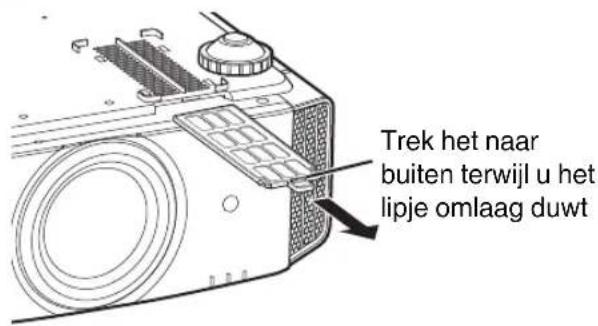
2 Reinig het filter

- Was het filter en laat het drogen op een plaats in de schaduw.
- Reinig het filter met een neutraal detergent als het zeer vuil is. Draag rubberen handschoenen wanneer u een neutraal detergent gebruikt.
- Controleer nadat u het filter met water hebt gewassen of het volledig droog is voor u het opnieuw installeert. Als u dit niet doet, kan er zich een elektrische schok of defect voordoen.
- Reinig het filter niet met een stofzuiger of luchtspray. Het filter is zacht en raakt gemakkelijk beschadigd.
3 Installeer opnieuw het binnenfilter

Als het filter beschadigd is of te vuil is voor reiniging
- Vervang het door eennieuw filter. Een vuil filter bevuilt de interene onderdelen van het apparaat en veroorzaakt schaduwen op het videobbeeld.
- Raadpleeg uw erkende dealer of het onderhoudscentrum in uw buurtvoor de aankoop van een nieuw filter of als er vuil aanwezig is in de interne onderdelen van het apparaat.
• Binnenfilter (vervangbaar filter) Productnr.: PC010661199
Storingzoeken
Controleer de volgende punten voor u het apparaat opstuurt naar uw erkende dealer voor reparatie.
De volgende symptomen zijn geen defecten.
U dient zich geen zorgen te maken over de volgende symptomen als er niets abnormaals te zien is op het scherm.
- Een deel van het boven-of vooroppervlak is warm.
- Er is een krakend geluid hoorbaar van het apparaat.
- Er is een bedieningsgeluid hoorbaar binnenin het apparaat.
- Op sommige schermen komt kleursmeer voor.
Dit apparaat is een digitaal toestel. Dit apparaat kan mogelijk niet normaal bediend worden ten gevolge van externe statische elektriciteit of ruis.
Voer de volgende handelingen uit wanneer dergelijke storingen zich voordoen.
① Trek als het apparaat in Stand-by-modus staat de stroomstekker uit en steek deze vervolgens terug in
② Druk op de ⏻/I [STANDBY/ON]-knop op de hoofdeenheid om de stroom terug in te schakelen
Als "Grote-Hoogtemodus" is ingesteld op "Aan", en "Lampvermogen" is ingesteld op "Hoog" tijdens de 3D-modus, maakt de ventilator een luider geluid dan gewoonlijk, omdat hij ontworpen is om op hoge snelheid te draaien in 3D-modus.
Er wordt geen stroom toegevoerd
| Controleren Actie Zie | ||
| Is het stroomsnoer losgekoppeld? Steek het stroomsnoer (de stekker) stevig in. P. 20 | ||
| Is het lampdeksel goed gesloten? Trek als het apparaat in de Stand-by-modus staat de stroomstekker uit en sluit het lampdeksel goed. Steek vervolgens de stekker terug in. | P. 58 | |
| Is de lamp in de Afkoelingsmodus? Schakel de stroom terug in nadat de Afkoelingsmodus is afgesloten. | P. 22 | |
Voeding sluit automatisch af
| Controleren Actie Zie | ||
| Is "ECO Mode" geconfigureerd? Stel "ECO | Mode" in op "Uit". P. 55 | |
| Is "Timer" geconfigureerd? Stel "Timer" in op "Uit". P. 54 | ||
| Zijn de luchtinlaten en de luchtuitlaatopening afgedekt? | Laat voldoende ruimte bij de installatie van het apparaat. P. 10, 11P. 15 | |
| Is het filter vuil? Reinig het filter. P. 60 |
Het videobbeeld wordt niet weergegeven
| Controleren Actie Zie | ||
| Is de juiste externe ingang geselecteerd? Selecteer de juiste externe ingangspoort. P. 21 | ||
| Is de stroom van het AV-toestel ingeschakeld? | Schakel de stroom van het AV-toestel in en speel de video af. | P. 18 |
| Is het AV-toestel goed aangesloten? Sluit het AV-toestel goed aan. P. 18 | ||
| Worden de juiste signalen uitgevoerd uit het AV-toestel? | Stel het AV-toestel goed in. P. 18 | |
| Is de kabel die gebruikt wordt een HDMI-gecertificeerde kabel? | Gebruik een HDMI-gecertificeerde hogesnelheidskabel.Gebruik ook een zo kort mogelijke kabel. | P. 18 |
| Is er een tussenliggend apparaat (AV-versterker, -verdeler, enz.) in gebruik? | Verander de volgorde van het draaien op het bronapparaat, tussenliggende apparaat en de projector. En zorg er na het inschakelen van ieder apparaat voor dat de signaaluitgang stabiel is voordat u het volgende apparaat inschakelt. | P. 18 |
| Is er een oud bronapparaat in gebruik? Wijzig de resolutie-instelling van het bronapparaat. Zie de gebruiksaanwijzing van het bronapparaat voor informatie over wijzigen van de instelling. Of probeert u te verbinden met de HDMI2-terminal en stel "HDMI2 EDID" in op "B". | P. 47 | |
3D-beelden verschijnen niet
| Controleren Actie Zie | ||
| Ziet u twee foto's naast elkaar weergegeven? | Stel "3D Formaat" in op "Naast Elkaar" Videobeelden in het "Naast Elkaar"-formaat worden mogelijk niet automatisch herkend in het geval van 3D-videobeelden. | P. 29 |
| Is er een tussenliggend apparaat (AV-versterker, -verdeler, enz.) in gebruik? | Sluit de bron rechtstreeks aan op de projector, en controleer of er een verbetering van de toestand is.Als de toestand verbetert, is het aannemelijk dat deze niet wordt veroorzaakt door een storing van de projector. | P. 18 |
| Is de kabel die gebruikt wordt een HDMI-gecertificeerde kabel? | Gebruik een HDMI-gecertificeerde hogesnelheidskabel.Gebruik ook een zo kort mogelijke kabel. | P. 18 |
| Is de stroom van de 3D-BRIL ingeschakeld? | Schakel als u de PK-AG2 of PK-AG33D-BRIL gebruikt de stroom handmatig in. | Lees de gebruiksaanwijzing van de 3D-BRIL en 3D SYNCHRO-EMITTER. |
| Zijn de 3D-BRIL opgeladen? Controleer of | de PK-AG1-batterij van de 3D-BRIL leeg is en of PK-AG2 en PK-AG3 zijn opgeladen. | |
| Zijn de 3D-BRIL en de 3D SYNCHRO-EMITTER te ver van elkaar verwijderd? | Plaats ze op een gepaste afstand. | |
| Is de 3D-BRIL en 3D SYNCHRO-EMITTER combinatie correct? | Controleer de modelnaam van 3D-BRIL en 3D SYNCHRO-EMITTER en gebruik de juiste combinatie. | P. 9 |
3D-videobeeld ziet er onnatuurlijk uit
| Controleren Actie Zie | ||
| Zijn er overlappende videobeelden? Als er | deels overlappende videobeelden zijn, dan is dit fenomeen vanwege de interferentie.Pas in een dergelijk geval "Overspraak Reductie" overeenkomstig aan. | P. 29 |
| Als er deels overlappende videobeelden zijn, dan is dit fenomeen vanwege de interferentie.Dit verschijnsel doet zich vaak voor bij grote veranderingen in de helderheid.Stel in dit geval Lampvermogen in op "Hoog" | P. 43 |
Videobeeld ziet er onnatuurlijk uit
Kleuren zijn onnatuurlijk
| Controleren Actie Zie | ||
| Is de kleurruimte van het ingangssignaal correct ingesteld? | De kleur kan onnatuurlijk uitkomen wanneer het ingangssignaal niet overeenkomt met het signaal in de projectorinstelling.Stel de "Kleur Ruimte" voor "Input Signaal" correct in. | P. 46 |
| Is het beeld correct ingesteld? Stel "Kleur" | en "Tint" op gepaste wijze in. P. 46 | |
| Is het AV-toestel goed aangesloten? Sluit | het AV-toestel goed aan. P. 18 |
* Het videobbeeld kan enigszins roodachtig tonen onmiddellijk na het opstarten. Dit is geen defect.
Het videobeeld is vaag
| Controleren Actie Zie | ||
| Is de focus correct ingesteld? Stel de focus in. P. 23 | ||
| Is het apparaat te dicht bij of te ver van het scherm geplaatst? | Plaats het apparaat op een correcte afstand van het scherm. | P. 71 |
Videobeeld knippert
| Controleren Actie Zie | ||
| Ziet u horizontaal uitgetrokken, overlappende videobeelden? | Stel in dit geval "3D Formaat" in op "Auto" P. 29 | |
| Ziet u de videobeelden onder een fluorescerend licht? | Dit wordt veroorzaakt door de interferentie tussen de 3D-bril met het flikkeren van het fluorescerend licht.Weergave met het fluorescerend licht uitgeschakeld. | — |
| Is "Lens Opening" ingesteld op "Auto 1" of "Auto 2"? | Stel "Lens Opening" in op "Handmatig" P. 40 |
* Knipperen kan soms voorkomen bij het opstarten van de projectoreenheid, of meteen nadat de projector is veranderd van vloerstaand naar aan het plafondhangend. Dit is te wijten aan de lamp of het aandrijfmechanisme en is waarschijnlijk niet als gevolg van een slechte werking van de projector.
Het geprojecteerde beeld is donker
| Controleren Actie Zie | ||
| Is de lamp bijna versleten? Controleer de lamptijd in het menu "Informatie". Maak een nieuwe lampeenheid klaar of vervang de eenheid zo spoedig mogelijk als de lamp bijna versleten is. | P. 56P. 57 | |
| Is het diafragma gesloten? Stel "Lens Opening" in op "Auto 1" of "Auto 2", of stel in op "Handmatig" en open het diafragma handmatig. | P. 40 | |
| Is "Lampvermogen" ingesteld op "Laag"? | Stel "Lampvermogen" in op "Hoog" | P. 43 |
Videobeeld wordt horizontaal (verticaal) uitgerekt weergegeven
| Controleren Actie Zie | ||
| Is "3D Formaat" ingesteld op "Naast Elkaar"? | Stel "3D Formaat" in op "Auto" | P. 29 |
| Is "Anamorphic" ingesteld op een andere waarde dan "Uit"? | Stel "Anamorphic" in op "Uit" | P. 50 |
Gestreepte patronen verschijnen op het scherm
| Controleren Actie Zie | ||
| Heeft de stof van het scherm een normaal patroon? | Soms kan interferentieschifting optreden tussen het stofpatroon en de pixels. Neem contact op met de erkende dealer. | — |
Er ontbreken videobeelden
| Controleren Actie Zie | ||
| Is de schermafdekking geconfigureerd? Stel "Masker" in op "Uit". P. 47 | ||
| Is de weergavepositie verkeerd uitgelijnd? | Wijzig de waarde van de "Beeldpositie", zodat het volledige beeld weergegeven wordt op het scherm. | P. 47 |
Afstandsbediening werkt niet
| Controleren Actie Zie | ||
| Zijn de batterijen goed opgeladen? Zorg dat de polariteiten ( ) goed overeenkomen wanneer u de batterijen oplaadt. | P. 14 | |
| Zijn de batterijen leeg? Vervang ze door nieeuwe batterijen. P. 14 | ||
| Bevindt er zich een versperrend voorwerp tussen de afstandsbediening en de sensor voor de afstandsbediening? | Verwijder alle versperrende voorwerpen. P. 14 | |
| Wordt de afstandsbediening te ver van het apparaat gehouden? | Houd de afstandsbediening tijdens het gebruik dichter bij de sensor. | P. 14 |
| Worden de IR (infrarood) 3D-BRIL en 3D SYNCHRO-EMITTER gebruikt? | Omdat er zich mogelijk een signaalinterferentie voordoet wanneer u de IR (infrared) 3D-BRIL gebruikt in combinatie met de 3D SYNCHRO-EMITTER, kunt u proberen de richting van de 3D SYNCHRO-EMITTER aan te passen. | P. 28 |
De lenskap wordt niet gesloten X9000 X7000
| Controleren Actie Zie | ||
| Is "Lenskap" ingesteld op "Open"? Stel in het instellingenmenu "Lenskap" onder "Lens Controle" in op "Auto". | P. 48 |
Er is ruis hoorbaar
| Controleren Actie Zie | ||
| Is de luchtuitlaatopening afgedekt?Bevindt het apparaat zich in de buurt van een verwarming of air-conditioning? | Controleer de installatietoestand van de projector.Wanneer de omgevingstemperatuur van de projector hoog is, zal het toerental van de ventilator verhogen om de projector te beschermen, dus zal een harder werkingsgeluid optreden. | P. 15 |
| Bent u 3D-videobeelden aan het bekijken? | "Lampvermogen" wordt automatisch ingesteld op "Hoog" om het bekijken van 3D-videobeelden te vergemakkelijken, waardoor een hoger ventilatorgeluid ontstaat.Indien het geluid u stoort, zet het dan op "Laag". | P. 43 |
| Is de "Beeld Mode" of "Kleurprofiel" gewijzigd?X9000 X7000 alleen | Werkingsgeluid wordt gegenereerd door de bioscoopfilter. Dit is geen defect. | — |
| Heeft u de "4K e-shift"-instelling voor "MPC Niveau" gewijzigd? | Omschakelen van het geluid wordt gegenereerd. Dit is geen defect. | — |
Er worden kleine zwarte of gekleurde stippen weergegeven op het scherm
Het D-ILA-toestel is gefabriceerd met hoge-precisietechnologieën, maar er kunnen enkele pixels (minder dan 0,01 %) ontbreken of permanent opgelicht blijven. Dit is geen defect.
Wanneer de volgende berichten worden weergegeven...
| Bericht Beschrijving Actie | ||
 | Er is geen toestel aangesloten op de ingangspoort.De ingangspoort is aangeslotermaar er is geen signaal. | Voer de videosignalen in. |
 | Een videosignaal dat niet kan worden gebruikt met dit toestel werd ingevoerd (De namen van de ingangsaansluitingen zoals "HDMI-1" en "HDMI-2" worden in geel weergegeven). | Voer videosignalen in die gebruikt kunnen worden. (P. 73) |
 | Geeft aan dat de lamp snel moet worden vervangen.Om de boodschap op te heffen, druk op de [BACK]-toets op het bedieningspaneel van de projector of de afstandsbediening. | Maak een nieuwe lampeenheid klaar en vervang de oude zo spoedig mogelijk.Reset de lamptijd nadat u de lamp vervangen heeft. (P. 57, 59) |
Externe bediening
Dit apparaat kan bediend worden door aansluiting op een pc met behulp van een gekruiste RS-232C-kabel (D-sub 9-pins).
De projector kan worden bediend via het computernetwerk als hij wordt aangesloten op de pc met een LAN-kabel, om bedieningscommando's naar de projector te verzenden.
→ "Netwerk" (P. 55)
- Gelieve voor u deze toepassing gebruikt hierover een goed inzicht te verwerven in professionele boeken of door de systeembeheerder te raadplegen.
Specificaties van RS-232C
Dit apparaat

| Aant. pins Signaal | Functie Signaalrichting | ||
| 2 RxD Data ontvangen | PC → Dit apparaat | ||
| 3 TxD Transmissiegege | evens Dit apparaat → PC | ||
| 5 GND Signaalwaarde | — | ||
| 1, 4, 6 - 9 N/C | — | — |
- PC verwijst naar de controller, zoals een personal computer.

| Modus Niet-synchroon | |
| Tekenlengte 8 bits | |
| Pariteit Geen | |
| Startbit | 1 |
| Stopbit | 1 |
| Transmissiesnelheid | 19200 bps |
| Gegevensformaat | Binair |
TCP/IP-aansluiting
Voor u de bediening regelt via een LAN, moet eerst een verbinding tot stand gebracht worden van de TCP-laag via een "drievoudige handdruk", gevolgd door de verzending van "PJREQ" en de ontvangst van "PJACK" binnen de vijf seconden nadat de projector "PJ_OK" uitzendt voor de verbindingsauthenticatie.
Als het niet mogelijk is om de verzending te voltooien binnen vijf seconden, of wanneer "PJ_NG" of "PJNAK" wordt ontvangen, controleer dan de bedrijfsstatus van de projector, gevolgd door het opnieuw uitvoeren van de stappen vanaf de totstandkoming van een TCP-verbinding.

flowchart
graph TD
    A["Projector"] --> B["Tot stand brengen van TCP-verbinding TCP-poort nr. 20554 Drievoudige handdruk"]
    B --> C["Bedienings-pc"]
    C --> D["Verbindingsauthenticatieprocedure"]
    D --> E["PJREQ"]
    E --> F["PJ_OK"]
    F --> G["PJACK"]
    G --> H["Projectorbediening"]
    style A fill:#f9f,stroke:#333
    style B fill:#ccf,stroke:#333
    style C fill:#cfc,stroke:#333
    style D fill:#fcc,stroke:#333
    style E fill:#cff,stroke:#333
    style F fill:#ffc,stroke:#333
    style G fill:#fcf,stroke:#333
    style H fill:#cff,stroke:#333
Instructieformaat
Het commando tussen dit apparaat en de computer bestaat uit "Aanhef", "Apparaat-ID", "Commando", "Gegevens" en "Einde".
- Aanhef (1 byte), Apparaat-ID (2 bytes), Commando (2 bytes), Gegevens (n bytes), Einde (1 byte)
Aanhef
Deze binaire code geeft het begin van de communicatie aan.
| Binaire code Type | Beschrijving | |
| 21 Bedieningscommando | do PC → Dit apparaat | |
| 3F Referentiecommando | do PC → | Dit apparaat |
| 40 Antwoordcommando | do Dit apparaat → PC | |
| 06 ACK Dit | apparaat → PC (keert terugnaar pc nadat het commando aanvaard is zonder fout) |
Apparaat-ID
Dit is een code die het apparaat specificeert. De binaire code is vastgelegd op "8901".
Commando en gegevens
Bedieningscommando en gegevens (binaire code)
| Commando | Type Beschrijving | |
| 0000 | Verbindingscontrole | Controleren of tijdens stand-by de communicatie is toegestaan tussen dit apparaat en de pc. |
| 5057 Voeding | Tijdens | stand-by31: Schakelt de stroom in Wanneer de stroom is ingeschakeld30: Schakelt de stroom uit (Stand-by-modus) |
| 4950 Ingang | Wanneer | de stroom is ingeschakeld36: HDMI 137: HDMI 2 |
| 5243 | Afstandsbediening | Verzendt dezelfde code als de bijgeleverde afstandsbediening."Afstandbedieningscode"P. 68 |
Referentiecommando en -gegevens (binaire code)
| Commando | Type Beschrijving |
| 5057 Voeding Tijdens | stand-by of wanneer de stroom is ingeschakeld30: Stand-by-modus31: Wanneer de stroom is ingeschakeld32: In de Afkoelingsmodus34: Wanneer er zich een fout voordoet op dit apparaat |
| 4950 Ingang Wanneer | de stroom is ingeschakeld36: HDMI 137: HDMI 2 |
Einde
Deze code geeft het einde van de communicatie aan. De binaire code is vastgelegd op "0A".
Afstandbedieningscode
Tijdens de communicatie wordt de binaire code verzonden.
- Het volgende is van toepassing in het geval dat de afstandsbedieningscode "A" is. In het geval van "B", moet "36" toegevoegd worden aan het begin van de code.
| Naam van afstandsbedieningsknop B | naire code |
| STAND BY 37 33 30 36 | |
| ON 37 33 30 35 | |
| HDMI 1 37 33 37 30 | |
| HDMI 2 37 33 37 31 | |
| INFO. 37 33 37 34 | |
| C.M.D. 37 33 38 41 | |
| LENS CONTROL 37 33 33 30 | |
| MEMORY MENU 37 33 44 34 | |
| MEMORY 1 37 33 44 38 | |
| MEMORY 2 37 33 44 39 | |
| LENS AP. 37 33 32 30 | |
| MPC 37 33 46 30 | |
| P.ANALYZER 37 33 35 43 | |
| HIDE 37 33 31 44 | |
| ▲ | 37 33 30 31 |
| ▼ | 37 33 30 32 |
| ▶ | 37 33 33 34 |
| ◀ | 37 33 33 36 |
| OK 37 33 32 46 |
| Naam van afstandsbedieningsknop Binaire code | |
| MENU 37 33 32 45 | |
| BACK 37 33 30 33 | |
| FILM X9000 X7000 | 37 33 36 39 |
| CINEMA | 37 33 36 38 |
| ANIME. | 37 33 36 36 |
| THX X9000 X7000 | 37 33 36 46 |
| USER 37 33 44 37 | |
| USER1 | 37 33 36 43 |
| USER2 | 37 33 36 44 |
| USER3 | 37 33 36 45 |
| 3D FORMAT | 37 33 44 36 |
| ADVANCED MENU | 37 33 37 33 |
| GAMMA | 37 33 37 35 |
| COLOR TEMP. | 37 33 37 36 |
| COLOR PROFILE | 37 33 38 38 |
| PIC. ADJ. | 37 33 37 32 |
Voorbeelden van mededelingen
In dit hoofdstuk worden de communicatievoorbeelden van RS-232C getoond.
Bedieningscommando
| Type Commando Beschrijving | ||
| Verbindingscontrole PC → Dit apparaat: 21 89 01 00 00 0ADit apparaat → PC: 06 89 01 00 00 0A | Verbindingscontrole | |
| Stroom (Aan) PC → | Dit apparaat: 21 89 01 50 57 31 0ADit apparaat → PC: 06 89 01 50 57 0A | Wanneer de stroom ingeschakeld wordt vanuit de Stand-by-modus |
| Stroom (Uit) PC → | Dit apparaat: 21 89 01 50 57 30 0ADit apparaat → PC: 06 89 01 50 57 0A | Wanneer de stroom uitgeschakeld wordt (Stand-by-modus) vanuit de inschakelmodus |
| Afstandsbediening (MENU) | PC → Dit apparaat: 21 89 01 52 43 37 33 32 45 0ADit apparaat → PC: 06 89 01 52 43 0A | Wanneer dezelfde handeling als het indrukken van de [MENU]-knop op de afstandsbediening wordt uitgevoerd |
Referentiecommando
| Type Commando Beschrijving | ||
| Stroom (Aan) PC → Dit apparaat: 3F 89 01 50 57 0ADit apparaat → PC: 06 89 01 50 57 0ADit apparaat → PC: 40 89 01 50 57 31 0A | Wanneer informatie over de inschakelingsstatus wordt opgehaald | |
| Ingang (HDMI 1) | PC → Dit apparaat: 3F 89 01 49 50 0ADit apparaat → PC: 06 89 01 49 50 0ADit apparaat → PC: 40 89 01 49 50 36 0A | Wanneer informatie over de HDMI 1-ingang wordt verkregen |
Specifications
| Productnaam D-ILA Projector | ||
| Modelnaam DLA-X9000B, DLA-X7000B, DLA-X5000B/W *1, 2 | ||
| Displaypaneel/grootte D-ILA-toestel *3, 4 | 0,7" (1920 x 1080pixels) × 3 (totaal aantal pixels: ongev. 6,22 miljoen) | |
| Projectielens 2,0 x power zoom-lens (1,4:1 tot 2,8:1), gemotoriseerde zoom en focus | ||
| Lichtbronlamp Ultra-hogedrukkwiklamp van 265 W [productnr.: PK-L2615U]Gemiddelde levensduur: 4500 uur ("Laag"-modus) | ||
| Schermgrootte Ongev. 60" tot 200" (Hoogte-breedteverhouding 16:9) | ||
| Helderheid 1900 lm X9000 | 1800 lm X70001700 lm X5000 | |
| Projectieafstand Zie P. 71. | ||
| Invoercompatibiliteitssignaal Zie P. 73. | ||
| Schermresolutie 3840 x 2160 pixels *5 | ||
| Ingangspoort HD | MI-ingang Tweeledig, HDMI | 19-pins x 2 (HDCP 2.2-compatibel) *6 |
| Uitgangspoort Tr | igger-poort 1 systeem, ∅ 3,5 | mm DC-stroomstekker (⊖-⊕)DC UIT 12 V, 0,1 A |
| 3D synchro | Specifieke poort voor 3D SYNCHRO-EMITTER (1 systeem, mini-DIN 3-pins) | |
| Bedieningspoort | RS-232C-poort | 1 systeem, D-sub 9-pins (mannelijk) (externe bediening) |
| LAN-poort | 1 systeem, RJ-45-stekker | |
| Benodigd vermogen | AC 100 V tot 240 V, 50 Hz/60 Hz | |
| Opgenomen vermogen | 380 W (tijdens netwerkstand-by: 1,5 W *7, tijdens stand-by: 0,4 W *8) | |
| Gebruiksomgeving | Temperatuur: 5°C tot 35°C; vochtigheid: 20 % tot 80 %;opslagtemperatuur: -10°C tot 60°C | |
| Installatiehoogte | Lager dan 1524 m | |
| Afmetingen (Breedte x Hoogte x Diepte) | Ongev. 455 mm x 179 mm x 472 mm (voeten en uitstekende delen niet inbegrepen) | |
| Gewicht | 15,6 kg (X9000 X7000)15,4 kg (X5000) | |
| Accessoires | Zie P. 9. | |
*1 "W" geeft aan dat de hoofdeenheid wit van kleur is."B" geeft aan dat de hoofdeenheid zwart van kleur is.
*2 E-model alleen in het geval van DLA-X5000W.
*3 D-ILA is de afkorting van Direct drive Image Light Amplifier.
*4 D-ILA-toestellen worden gefabriceerd met uiterst hoge-precisietechnologie, met een pixelefficiëntie van 99,99 %. Slechts 0,01 % van de pixels of minder kunnen ontbreken of blijven permanent opgelicht.
*5 Tijdens het afspelen van 3D wordt de pixel ingesteld op 1920 x 1080.
*6 HDCP is de afkorting van High-bandwidth Digital Content Protection-systeem. In sommige gevallen is het mogelijk dat het beeld van de HDMI-ingangspoort niet weergegeven wordt ten gevolge van wijzigingen in de HDCP-specificaties.
*7 Het stroomverbruik van dit apparaat tijdens netwerkstand-by wanneer alle bedraden netwerkpoorten zijn aangesloten is 1,5 W.
*8 "Tijdens stand-by" verwijst naar Eco Modus-stand-by (P. 55).
- Het design en de specificaties zijn onderhevig aan wijzigingen zonder voorafgaande kennisgeving.
- Houd ermee rekening dat sommige van de foto's en illustraties mogelijk ingekort, vergroot of gecontextualiseerd zijn voor een beter begrip. De afbeeldingen kunnen verschillen van het eigenlijke product.

Voor X9000 X7000 werd een "THX 3D Beeldschermcertificatie" door THX verkregen.
U kunt niet alleen genieten van 2D-beelden, maar ook van een getrouwe weergave van beelden in een "kwaliteit zoals ze beoogd wordt door filmmakers" bij het afspelen van 3D-films.
De THX 3D-certificatie is "een indicatie van hoge definitie en hoge resolutie", die wordt toegekend aan producten die meer dan 400 beeldkwaliteitstests hebben doorstaan.

X9000 X7000 zijn isf-gecertificeerd, zodat de kalibratie kan worden uitgevoerd door een isf-gecertificeerde trainer.
Nadat de kalibratie is uitgevoerd wordt een isf-modus toegevoegd aan de Beeldmodus.
Zie de isf-website voor meer details.
http://www.imagingscience.com/
Handelsmerken en auteursrechten

HDMI, het HDMI-logo en High-Definition Multimedia Interface zijn handelsmerken of gedeponeerde handelsmerken van HDMI Licensing LCC.

"x.v.Color" en het "x.v.Color"-logo zijn handelsmerken van Sony Corporation
Schermgrootte en projectieafstand
Wanneer een 16:9 scherm wordt gebruikt
| Schermgrootte Projectieafstand | ||||
| Diagonaal (Model) Breedte (mm) Hoogte (mm) Groothoek (m) Tele (m) | ||||
| 60 1328 747 1,78 3,66 | ||||
| 70 1549 872 2,09 4,28 | ||||
| 80 1771 996 2,4 4,89 | ||||
| 90 1992 1121 2,7 5,51 | ||||
| 100 2214 1245 3,01 6,13 | ||||
| 110 2435 1370 3,31 6,75 | ||||
| 120 2656 1494 3,62 7,36 | ||||
| 130 2878 1619 3,92 7,98 | ||||
| 140 3099 1743 4,23 8,60 | ||||
| 150 3320 1868 4,53 9,22 | ||||
| 160 3542 1992 4,84 9,84 | ||||
| 170 3763 2117 5,14 10,45 | ||||
| 180 3984 2241 5,45 11,07 | ||||
| 190 4206 2366 5,75 11,68 | ||||
| 200 4427 2490 6,06 12,30 | ||||
Wanneer een 4:3 scherm wordt gebruikt
| Schermgrootte Projectieafstand | ||||
| Diagonaal (Model) Breedte (mm) Hoogte (mm) Groothoek (m) Tele (m) | ||||
| 60 1219 914 2,22 4,49 | ||||
| 70 1422 1067 2,60 5,24 | ||||
| 80 1626 1219 2,98 6,00 | ||||
| 90 1829 1372 3,36 6,75 | ||||
| 100 2032 1524 3,74 7,51 | ||||
| 110 2235 1676 4,11 8,26 | ||||
| 120 2438 1829 4,49 9,02 | ||||
| 130 2642 1981 4,87 9,77 | ||||
| 140 2845 2134 5,25 10,53 | ||||
| 150 3048 2286 5,63 11,28 | ||||
| 160 3251 2438 6,00 12,04 | ||||
* Een projectie op een 4:3 scherm groter dan 163" staat gelijk met een grootte die de 200" overstijgt in het 16:9 formaat, en wordt niet gedekt door onze garantie.
Wanneer een 2,35:1 scherm wordt gebruikt
| Schermgrootte Projectieafstand | ||||
| Diagonaal (Model) Breedte (mm) Hoogte (mm) Groothoek (m) Tele (m) | ||||
| 60 1402 597 1,95 3,91 | ||||
| 70 1636 696 2,28 4,56 | ||||
| 80 1870 796 2,60 5,21 | ||||
| 90 2103 895 2,93 5,86 | ||||
| 100 2337 995 3,26 6,51 | ||||
| 110 2571 1094 3,58 7,16 | ||||
| 120 2805 1193 3,91 7,81 | ||||
| 130 3038 1293 4,23 8,47 | ||||
| 140 3272 1392 4,56 9,12 | ||||
| 150 3506 1492 4,88 9,77 | ||||
| 160 3740 1591 5,21 10,42 | ||||
| 170 3973 1691 5,53 11,07 | ||||
| 180 4207 1790 5,86 11,72 | ||||
| 190 4441 1890 6,19 12,37 | ||||
| 200 4674 1989 6,51 13,02 | ||||
Soorten mogelijke ingangssignalen
Video
| Digitaal videosignaal 480p, 576p, 720p/5 | 50 Hz, 720p/60 Hz, 1080i/50 Hz, 1080i/60 Hz, 1080p/24Hz, 1080p/50 Hz, 1080p/60 Hz, 3840×2160/24Hz, 3840×2160/25Hz, 3840×2160/30Hz, 3840×2160/50Hz*1, 3840×2160/60Hz*1, 4096×2160/24Hz*2, 4096×2160/25Hz*2, 4096×2160/30Hz*2, 4096×2160/50Hz*1, 2, 4096×2160/60Hz*1, 2 | |
| 3D-signaal Frame packing 720p/50 Hz, 720p/60 Hz, 1080p/24 Hz | ||
| Side-by-side 1080i/60 Hz, 1080p/60 Hz, 1080i/50 Hz, 1080p/50 Hz, 1080p/24 Hz, 720p/50 Hz, 720p/60 Hz | ||
| Top-and-bottom 720p/50 Hz, 720p/60 Hz, 1080p/24 Hz | ||
*1 Wanneer de kleurruimte RGB/YCbCr(4:4:4) is, wordt alleen 8-but invoer ondersteund.
*2 Het weergavebeeld wanneer het invoersignaal 4096×2160 is
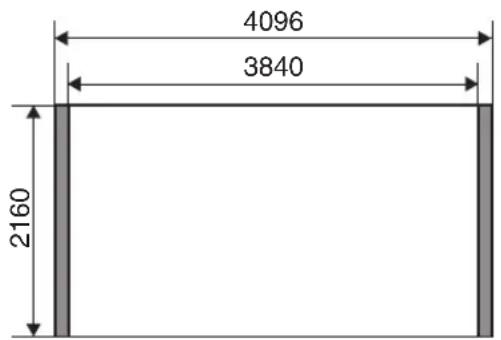
□ Weergavegebied
PC-signaal (HDMI)
| Nr. | Benaming Resolutie fh [kHz] fv [Hz] | dot CLK [MHz] | Totaal aantal punten [punt] | Totaal aantal lijnen [lijn] | Totaal aantal effectieve punten [punt] | Totaal aantal effectieve lijnen [lijn] | |||
| 1 VGA | 60 640×480 | 31,500 60,000 | 25,200 800 | 525 640 480 | |||||
| 2 VGA | 59,94 | 640×480 31,469 | 59,940 25,175 | 800 525 | 640 480 | ||||
| 3 SVGA | 60 | 800×600 37,879 | 60,317 40,000 | 1.056 | 628 800 | 600 | |||
| 4 | XGA 60 | 1024×768 | 48,363 | 60,004 | 65,000 | 1.344 | 806 | 1.024 | 768 |
| 5 WXGA | 60 1280×768 | 47,760 60,000 | 79,998 | 1.675 | 796 1.280 | 768 | |||
| 6 | WXGA+ 60 | 1440×900 | 55,919 | 59,999 | 106,470 | 1.904 | 932 | 1.440 | 900 |
| 7 | SXGA 60 | 1280×1024 | 63,981 | 60,020 | 108,000 | 1,688 | 1.066 | 1.280 | 1.024 |
| 8 | WSXGA+ 60 | 1680×1050 | 65,222 | 60,002 | 147,140 | 2.256 | 1.087 | 1.680 | 1.050 |
* Zelfs wanneer er signalen kunnen ingevoerd worden, bestaat de mogelijkheid dat de videobeelden niet goed geprojecteerd worden, afhankelijk van de pc of de kabel die gebruikt wordt. Wanneer deze situatie zich voordoet, kan het overschakelen op een andere resolutie of een vervanging van de kabel het probleem in sommige gevallen helpen oplossen.
Weergave van controlelampjes op de hoofdeenheid
Betekenis van de afbeeldingen voor brandende controlelampjes
Het controlelampje gaat branden.
STANDBY/ON LAMP WARNING
Het controlelampje knippert.
Weergaven waarin de verschillende kleuren en het continu brandende/knipperende licht van het "STANDBY/ON"-controlelampje gebruikt worden.
"STANDBY/ON" gaat branden (rood) In stand-by-status
STANDBY/ON LAMP WARNING
"STANDBY/ON" gaat branden (groen) Tijdens opstarten van lamp
STANDEY/ON LAMP WARNING
Alle lampjes uit Tijdens projectie
STANDBY/ON LAMP WARNING
"STANDBY/ON" knipperend (rood) In de Afkoelingsmodus
STANDRY/ON LAMP WARNING
"STANDBY/ON" knipperend (groen)
Wanneer het videobeeld tijdelijk verborgen is (HIDE is aan)
STANDRY/ON LAMP WARNING
Weergaven waarin de verschillende kleuren en het continu brandende/knipperende licht van het "LAMP"-controlelampje gebruikt worden. Het"STANDBY/ON"-controlelampje, dat de bedieningsmodus van het apparaat toont, wordt tegelijkertijd weergegeven, zoals hierboven beschreven is.
"LAMP" gaat branden (oranje)
STANDBY/ON
LAMPWARNING
Wanneer het vervangen van de lamp naderbij komt
Weergave van waarschuwingen
U kunt de informatievan een waarschuwing afleiden uit de (herhaaldelijke) weergaven van de "WARNING"- en "LAMP"-controlelampjes. Het "STANDBY/ON"-controlelampje, dat de bedieningsmodus van het apparaat toont, wordt tegelijkertijd weergegeven, zoals hierboven beschreven is.
De Waarschuwingsmodus wordt geactiveerd zodra het bericht wordt weergegeven. De projectie wordt onderbroken, en de koelventilator wordt gedurende ongeveer 100 seconden ingeschakeld.
De stroom kan niet opnieuw worden ingeschakeld terwijl de afkoeling aan de gang is. Controleer het volgende nadat de afkoeling voltooid is.
| Status van controlelampjes (continu brandend/knipperend) | Knipperfrequentie | Beschrijving Controleren en tegenmaatregel | |
 van modus *)' van modus *)' | x1 Abnormaliteit in de voeding | • Controleer of er niets is dat de luchtinlaten verspert.• Controleer of de buitentemperatuur normaal is.Tegenmaatregel: Laat het apparaat onbediend tot het afgekoeld is. Schakel daarna de stroom terug in. | |
| x2 Koelventilator is op abnormale wijze gestopt | |||
| x3 Binnentemperatuur is ongewoon hoog | |||
| x4 Buitentemperatuur is te hoog | |||
| x5 Abnormale werking van circuit | |||
 Weergave (Oranje) (Rood) van modus Tegelijk knipperend Weergave (Oranje) (Rood) van modus Tegelijk knipperend | x1 Abnormale werking van circuit | ||
| x2 | |||
| x3 | |||
| x4 Abnormale werking van de lenskap | • Controleer of de lenskap niet geblokkeerd wordt.Tegenmaatregel: schakel de stroom terug in. | ||
 Weergave (Oranje) (Rood) van modus Weergave (Oranje) (Rood) van modus | x1 Lamp gaat niet branden en apparaat kan niet projecteren | • Controleer of de lampeenheid en het lampdeksel correct geïnstalleerd zijn.Tegenmaatregel: schakel de stroom terug in. | |
| x2 Lamp gaat uit tijdens projectie | |||
| x3 Wanneer het lampdeksel is verwijderd | |||
Als de Waarschuwingsmodus opnieuw geactiveerd wordt, moet u wachten tot de koelventilator tot stilstand komt, en vervolgens de stroomstekker uit het stopcontact trekken.
Vraag een reparatie aan bij uw erkende dealer of een onderhoudscentrum in uw buurt.
(*) Als het geplande tijdstip voor de vervanging van de lamp al voorbij is, gaat het controlelampje mogelijk branden.
Afmetingen
(Apparaat: mm)
Bovenoppervlak
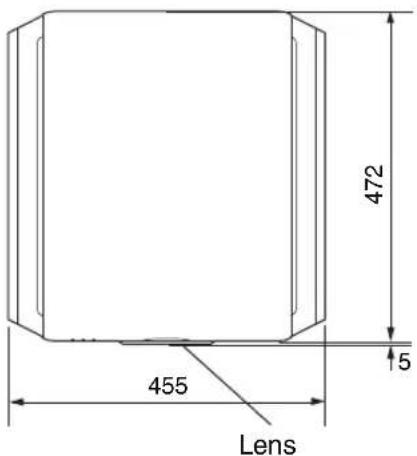
Onderoppervlak
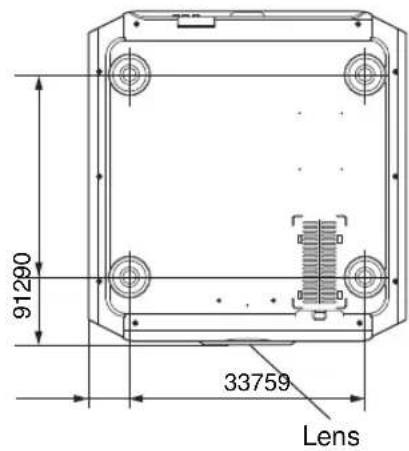
Voorzijde

Achteroppervlak
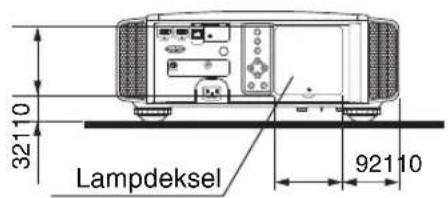
- De afmetingen zijn identiek voor alle modellen.
Index
A Aangepast gamma 37
Aanpassing en instelling via het menu 41
Aansluiting 18
Accessoires 9
GEAVANCEERD MENU 13
Afmetingen 76
Afstandsbediening 13
Anamorf 50
B Bedieningselementen en onderdelen 10
Beeldmodus 30
Beeldtoon 44
C Clear Motion Drive 39
Clear Motion Drive 39
COLOR P.FILE 31
Contrast 45
Correctie van schaduw/lichte delen 38
D De lamp vervangen .... 57 .... 0
E Eco-modus .... 55 Externe bediening .... 66
F Filterproductnr. 60
Filtervervanging 60
Focus 24
Frame packing 29
Frame-interpolatie 39
I INFO 13
Ingangspoorten 12
Ingangsresolutie 56,73
Ingangssignaal 56,73
Installatie van de 3D Syncro Emitter 28
Installatiemethode 15
Instelling van de beeldkwaliteit 43
Instelling van vertekening van het projectiescherm 23
K Kleurafwijking 46 Kleurbeheer 33
Kleurdensiteit 46
Kleurprofiel 31
Kleurruimte 46
Kleurtemperatuur 44
L Lamp 9
Lamptijd 56
Lampvermogen 43
Lens 10
LENS AP. 13
Lens Shift 23
Lensbediening 23
Lensgeheugen 23
Lenskap 10
Lenskap 9
Lensopening 40, 43
Lijnweergave 54
Logoweergave 54
M Menu-items 41
Menupositie 54
Modus voor grote hoogte 50
MPC-NIVEAU 34
N Netwerk 55
NR 45
0 Optionele accessoires 9
P P.ANALYZER 13
PIC. ADJ. 45
Pixelinstelling 49
Plafondmontage 16
Progressief 47
Projectieafstand 71
R Reiniging en vervanging van het filter 60
Resetten van de lamp 56
RGB 46
RS-232C 19
S Schermafdekking 47
Schermcorrectie 26
Schermgrootte en projectieafstand 71
Shift 24
Side-by-side 29
Softwareversie 56
Specifications 70
Storingzoeken 61
T Taalselectie 54
THX 71
Top-and-bottom 29
Trapeziumcorrectie 50
Trigger 54
U Uit-timer 54
V Video's bekijken 21
Voorzorgsmaatregelen tijdens installatie 15
W Wanneer de volgende berichten worden weergegeven.... 65
Weergave van controlelampjes 74
Weergave van signalen 56
Weergavepositie 47
Wijziging van gebruikersnaam 43
Z Zoom 24
Zwarte kleur 54
Symbool
3D Crosstalk annuleren 29
3D Synchro Emitter 9,28
3D-bril 9,28
3D-films bekijken 28
3D-formaat 29
3D-instelling 47
DLA PROJECTION DLA-X5000 DLA-X7000 DLA-X9000
JVC


- Mobiele Gebruikersgids
- Veiligheidsvoorschriften
- BELANGRIJKE INFORMATIE
- WAARSCHUWING:
- GELUIDSEMISSIEVERKLARING
- De installatieplaats
- BELANGRIJKE VEILIGHEIDS MAATREGELEN
- \*Sta NIET toe dat het toestel gemonteerd wordt door een onbevoegd persoon.
- Netaansluiting
- BELANGRIJK (alleen voor Europa):
- NETAANSLUTING (alleen voor Verenigd Koninkrijk)
- DE ZEKERING VERVANGEN:
- RAADPLEEG BIJ TWIJFEL EEN BEVOEGDE ELEKTRICIEN.
- INFORMATIE Fabrikant:
- Importeur (alleen EU):
- ENGLISH
- Informatie voor gebruikers over het verwijderen van oude apparatuur en batterijen
- [Alleen Europese Unie]
- Locatie-informatie van de etiketten
- Inhoud
- Om te beginnen
- Installatie
- Gebruik
- Aanpassen/instellen
- Onderhoud
- Storingzoeken
- Andere
- Symbolen die gebruikt worden in deze handleiding
- Accessoires/Optionele accessoires
- Accessoires controleren
- Optionele accessoires
- Bedieningselementen en onderdelen
- Hoofdeenheid - Voorzijde
- ② Lenskap X9000 X7000
- ③ Afstandssensor (voorzijde)
- ④ Controlelampje
- ⑤ Luchtuitlaatopening
- Hoofdeenheid - Onderzijde
- ⑥ Inlaatopeningen (op 3 punten op de achterzijde/onderzijde)
- ⑦ Handbedieningsknop voor lenskap X9000 X7000
- ⑧ Voeten
- Hoofdeenheid - Achterzijde
- ⑨ Ingangspoorten
- ⑩ Lampdeksel
- ⑪ Bedieningspaneel
- Bedieningspaneel
- ⑫ Afstandssensor (achterzijde)
- ⑬ Voedingsingangspoort
- Hoofdeenheid - Ingangspoorten
- Afstandsbediening
- Baterijen in afstandsbediening plaatsen
- De batterijen plaatsen
- De batterijen verwijderen
- LET OP
- Effectief bereik van afstandsbedieningseenheid
- Bediening door de weerspiegeling van een scherm enz.
- Installatie van de projector
- Voorzorgsmaatregelen tijdens installatie
- Niet installeren op de volgende plaatsen
- Plaats het apparaat op een afstand van de muur enz.
- Gebruik van de projector
- Installatie van het scherm
- Gebruik van de projector op grote hoogte
- Voorzorgsmaatregelen tijdens montage
- Instelling van de positie
- Instelling van de elevatiehoek van de projector
- Instelling van de positie van het beeld
- Aansluiting van de projector
- Aansluiting op de HDMI-ingangspoort (digitale ingang)
- Aansluiting via HDMI-DVI-conversiekabel
- Aansluiting op de LAN-poort
- Aansluiting op de RS-232C-poort
- Aansluiting op de TRIGGER-poort
- Aansluiting van het stroomsnoer (bijgeleverd accessoire)
- Voorzorgsmaatregelen om brand en elektrische schokken te voorkomen
- Video's bekijken
- Schakelt de stroom in
- Kies het beeld dat geprojecteerd moet worden
- Schakel de stroom uit
- Instelling van het projectorscherm
- Instelling van de lens in overeenstemming met de projectiepositie
- 1
- 2
- Instellingen opslaan en ophalen
- Een instelling opslaan
- Druk op de [MEMORY MENU]-knop om "Lensgeheugen - Opslaan" weer te geven
- Back
- Selecteer het item dat moet worden opgeslagen, en druk op de [OK]-knop
- Druk op de [MENU]-knop om af te sluiten
- Een instelling ophalen
- Druk op de [MEMORY MENU]-knop om "Lensgeheugen - Keuze" weer te geven
- Selecteer de instelling die moet worden opgehaald, en druk op de [OK]-knop
- De naam van een instelling wijzigen
- Druk op de [MEMORY MENU]-knop om "Lensgeheugen - Naam Wijzigen" weer te geven
- Selecteer de instelling die moet worden gewijzigd, en druk op de [OK]-knop
- Selecteer "OK" na het wijzigen van de naam, en druk op de [OK]-knop
- Schermcorrectie instellen
- Stel Scherm Instelling in
- OPMERKING
- De schermgrootte (hoogte/breedte) aanpassen
- Voorbeeld van ingangsbeeld en schermgrootte
- 3D-films bekijken
- ① Selecteer "3D Formaat"
- 3D-films aanpassen
- Instelling van parallax (Parallax)
- Instelling van crosstalk (Overspraak Reductie)
- Een beeldkwaliteit selecteren in overeenstemming met het videotype
- De beeldmodus instellen
- Druk op de [PICTURE MODE]-knop en selecteer "Beeld Mode"
- Het kleurpropfiel instellen
- Configureer "Beeld Mode" (P. 30) en selecteer vervolgens "Beeld Aanp."→"Kleurprofiel" in het menu
- Instellen van de gewenste kleur (Kleur Management)
- Druk op de [ADVANCED MENU]-knop om het "Kleurprofiel"-menu weer te geven
- Stel "Kleur Management" in op "Aan" en druk op de [OK]-knop
- Stel de gewenste kleur in.
- Films aanpassen voor een hogere expressiviteit (meervoudige pixelbesturing)
- Druk op de [MPC]-khop om het instellingenmenu weer te geven
- basis van de instelling van de geselecteerde "Beeld Mode"
- Druk op de [MENO]-knop om af te sluiten
- Schakelen tussen de Toestanden vóór en na het Afstellen
- Het analysescherm
- Druk op de [P.ANALYZER]-knop
- Maak aanpassingen terwijl u kijkt naar het analysescherm
- Druk op de [P.ANALYZER] om het analysescherm te verlaten
- Nauwkeurige instelling van de beeldkwaliteit
- De uitgangswaarde van het geprojecteerde beeld aanpassen (Gamma)
- Voorbeeld van gamma-instelling
- Druk op de [GAMMA]-knop
- Fijnafstelling naar de gewenste gamma-instelling
- Druk op de [ADVANCED MENU]-knop om het gammamenu weer te geven
- Pas aan naar de gewenste instelling
- De standaardwaarde selecteren om aanpassingen te maken
- X5000
- X9000 X7000
- Gamma-instelling
- Procedures voor het aanpassen van het beeld als gamma is ingesteld op "D"
- Het nabeeld van snel bewegende beelden verminderen (Onscherptecorrectie)
- Druk op de [C.M.D.]-knop
- Beweging verbetering
- Selecteer "Beeld Aanp." → "Onscherptecorrectie" → "Beweging verbetering" uit het menu
- Bekijken van foto's met een hoog contrast (Lens Opening)
- Druk op de [LENS AP.]-knop
- Aanpassingen en instellingen in het menu
- Lijst van menu-items
- Beeld Aanp.
- Input Signaal
- Display Inst.
- Functie
- Informatie
- Beeld Mode
- Duidelijk Zwart
- Lampvermogen
- Lens Opening
- Gebruikersnaam Wijzigen
- Kleurprofiel
- Kleur Management
- Kleurtemperatuur
- Gamma
- Beeldtoon
- Donker Niveau/Helder Niveau
- MPC Niveau
- 4K e-shift
- Orig. Resolutie
- Verhogen
- Dynamisch Contrast
- Verzachten
- NR
- Onscherptecorrectie
- Helderheid
- Contrast
- Kleur
- Tint
- Ingangsniveau
- Kleur Ruimte
- Aspect
- Progressief
- Masker
- 3D Instelling
- Beeldpositie (Horizontaal/Verticaal)
- HDMI2 EDID
- Lens Controle
- Focus / Zoom / Shift
- Lensgeheugen - Keuze / Lensgeheugen - Opslaan / Lensgeheugen - Naam Wijzigen
- Lens Center
- Pixelinstelling
- Afstel.
- Kleurinstelling
- Kleurpatrooninstelling
- Geheel bijstelling (Pixel)
- Bijstelling (Pixel)
- Terugzetten
- Installatie Stijl
- Keystone
- Anamorphic
- Grote-Hoogtemodus
- Scherm Instelling
- Geheel Bijstelling (Pixel) -bedieningsprocedure
- Zone Bijstelling -bedieningsprocedure
- Achtergrondkleur
- Menupositie
- Taal
- Trigger
- Timer
- Netwerk
- Woordenlijst van netwerkterminologie
- Afstandsbedieningscode
- Lamp Resetten
- De lamp vervangen
- Procedure voor vervanging van de lamp
- Trek de stroomstekker uit de contactdoos
- Verwijder het lampdeksel
- Draai de schroeven van de lampeenheid los
- Trek de lampeenheid naar buiten
- Monteer de nieuwe lampeenheid
- Draal de schroeven van de nieuwe lampeenheid vast
- Bevestig het lampdeksel
- Bruikbare levensduur van lamp
- Aankoop van een lampeenheid
- Informatie over de lamp
- Na de vervanging van de lamp
- De lamptijd resetten
- De lamptijd resetten via het menuscherm
- De lamptijd resetten met de afstandsbediening
- Onderhoud van de kast en afstandsbediening
- Reiniging en vervanging van het filter
- Verwijder het binnenfilter
- Reinig het filter
- Installeer opnieuw het binnenfilter
- Als het filter beschadigd is of te vuil is voor reiniging
- Videobeeld ziet er onnatuurlijk uit
- Er worden kleine zwarte of gekleurde stippen weergegeven op het scherm
- Wanneer de volgende berichten worden weergegeven...
- Externe bediening
- Specificaties van RS-232C
- TCP/IP-aansluiting
- Instructieformaat
- Aanhef
- Apparaat-ID
- Commando en gegevens
- Einde
- Afstandbedieningscode
- Voorbeelden van mededelingen
- Specifications
- Handelsmerken en auteursrechten
- Schermgrootte en projectieafstand
- Soorten mogelijke ingangssignalen
- Weergave van controlelampjes op de hoofdeenheid
- Betekenis van de afbeeldingen voor brandende controlelampjes
- Weergave van waarschuwingen
- Afmetingen
- Index
- Symbool
- JVC
Merk : JVC
Model : DLA-X5000BE
Categorie : Projector