
Frameo PFF-1010 - Digitale fotolijst DENVER - Gratis gebruiksaanwijzing en handleiding
Vind de handleiding van het apparaat gratis Frameo PFF-1010 DENVER in PDF-formaat.


| Type product | Digitaal fotolijst |
| Merk | Denver |
| Model | Frameo PFF-1010 |
| Schermgrootte | 10,1 inch (25,65 cm) |
| Resolutie | 1280 x 800 pixels |
| Intern geheugen | 8 GB (opslag voor foto's) |
| Connectiviteit | Wi-Fi (802.11 b/g/n) |
| Stroomvoorziening | 5V DC, 2A (netadapter meegeleverd) |
| Gewicht | Ca. 600 gram |
| Afmetingen (bxhxd) | 262 x 182 x 35 mm |
| Bediening | Aanraakscherm + Frameo app (iOS/Android) |
| Functies | Direct delen via Frameo, diavoorstelling, klok, weersvoorspelling |
| Materiaal | Kunststof (zwarte lijst) |
| Kleur | Zwart |
| Accessoires | Netadapter, snelle startgids, wandmontagebeugel |
| Garantie | 2 jaar |
| Onderhoud | Afnemen met zachte, droge doek; geen vloeistoffen gebruiken |
| Veiligheid | CE-markering, geschikt voor binnengebruik |
| Reparatie | Neem contact op met Denver klantenservice; geen zelfreparatie |
| Inhoud doos | Fotolijst, netadapter, handleiding, wandmontageset |
Veelgestelde vragen - Frameo PFF-1010 DENVER
Gebruikersvragen over Frameo PFF-1010 DENVER
0 vraag over dit apparaat. Beantwoord die u kent of stel uw eigen vraag.
Stel een nieuwe vraag over dit apparaat
Download de handleiding voor uw Digitale fotolijst in PDF-formaat gratis! Vind uw handleiding Frameo PFF-1010 - DENVER en neem uw elektronisch apparaat weer in handen. Op deze pagina staan alle documenten die nodig zijn voor het gebruik van uw apparaat. Frameo PFF-1010 van het merk DENVER.
GEBRUIKSAANWIJZING Frameo PFF-1010 DENVER
Lees vóór het aansluiten, bedienen of instellen van dit product, deze handleiding zorgvuldig door.
NEDERLANDS
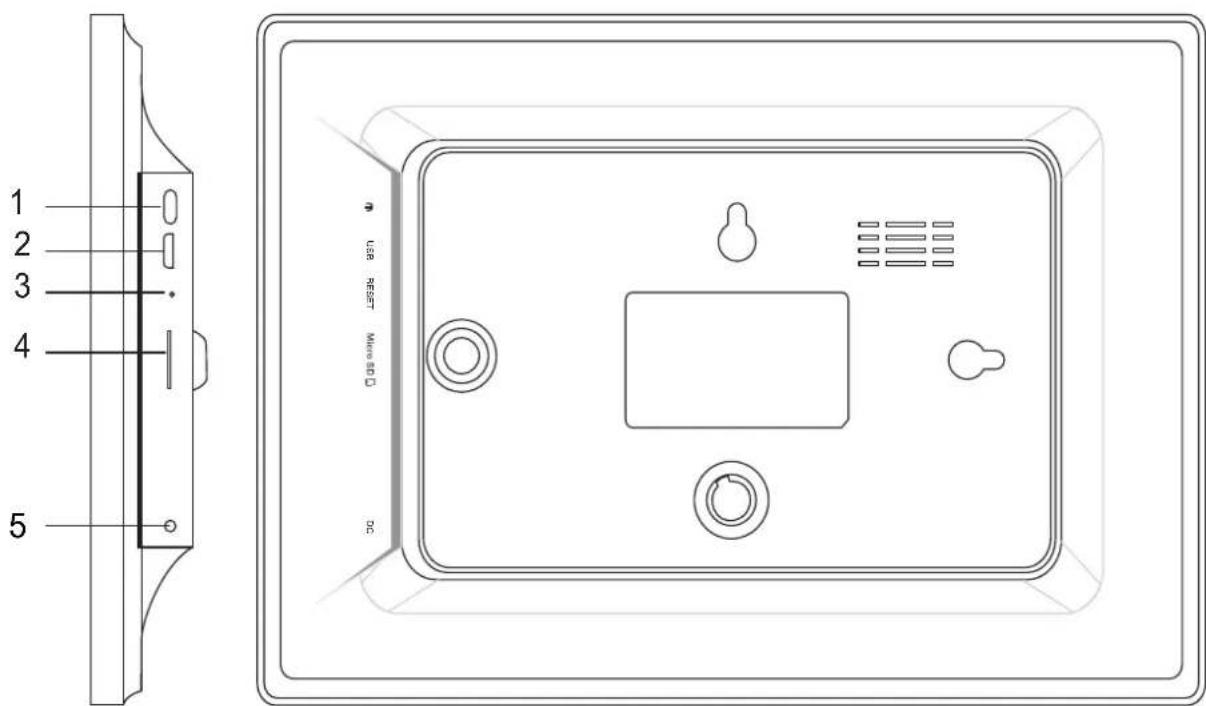
1. Voeding
Indrukken om het scherm in of uit te schakelen of ongeveer 5 seconden ingedrukt houden om het terugstelmenu te openen.
2. USB
Aansluiten op een USB-apparaat of computer voor gegevensoverdracht.
3. Reset
Gebruik een naald of paperclip om het apparaat terug te stellen.
4. Micro-SD
Laad hier externe micro-SD-geheugenkaarten.
5. DC
Sluit de DC-adapter aan om het apparaat in te schakelen.

Aan de slag met frameo....3
Uw frameo navigeren....4
Instellingen.... 5
Mijn fotolijst....5
Fotobeheer....5
Mijn vrienden....6
Weergave en diashow....6
WiFi....6
Back-up en herstellen....6
Over....7
Privacy....7
Garantie, Compliantie, Ondersteuning en Veiligheidsinformatie....7
A and deslag
Hartelijk bedankt met het aanschaffen van uw nieuwe frameo.
Om uw fotolijst in t e stellen, dient u eerst de 'Snelle starchandleiding' t e volgen die in de verpakking is t e vinden.
Als u een nieuwe gebruiker bent van frameo, ga dan aan de slag door de frameo snelle instelling op pagina 3 t e volgen of volg de instructies op het scherm wanneer u het apparaat voor het eerst inschakelt.
Nadat u uw frameo eenmaal hebt ingesteld, zet deze dan onmiddellijk in verbinding met uw vrienden e n familie.
frameo app
Gebruik de frameo app voor iOS of Android om foto's naar uw fotolijst t e sturen

De frameo app is verkrijgbaar op:
Google play door naar "frameo" t e zoeken
App Store door naar "frameo" t e zoeken
frameo snelle instelling
Wanneer u de fotolijst voor het eerst inschakelt, zult u deze moeten instellen.
ALLE INSTELLINGEN KUNNEN LATER V I A HET INSTELLINGSMENU NOG WORDEN VERANDERD.
- U begint eerst met de taalselectie. Deze taal zal door frameo voor alles w o r d e n gebruikt.
- Verbind uw fotolijst met het internet via een WiFi-verbinding.
ALSE E N NI EU WERE V E R S I E BESCHIKBAAR IS V A N DE FRAMEO SOFTWARE, DAN ZULT U HIEROVER WO GEÏNFORMEERD V I A E E N UPDATEDIALOG. WIJ RADEN U AAN UW FOTOLIJST ONMIDDELLIJK BIJ TE WERKEN WANNEER U DEZE MELDING ONTVANGT.
- Voer uw naam in en de locatie waar u de fotolijst hebt geplaatst, zoals "Woonkamer", Keuken" of "Kantoor".
A andeslagmetframeo
Ga aan de slag door contact te maken met uw vrienden en familie door hun een unieke code te geven van uw fotolijst.
Als u zelf foto's naar uw fotolijst wilt kunnen sturen, begin dan door de app voor iOS of Android te downloaden via App Store of Google Play. Gebruik vervolgens de code om een verbinding tot stand te brengen tussen uw fotolijst en de app zoals hieronder staat beschreven.
Contact maken met een nieuwe vriend:
- Zorg ervoor dat uw vriend de frameo app heeft gedownload en geïnstalleerd.
- Klik op het icoontje "Vriend toevoegen" op uw fotolijst. Er zal een dialoog verschijnen met daarin een unieke code die voor 24 uur geldig blijft.
- Deel nu deze code op de gewenste manier met uw vriend, bijv. via sms, e-mail, IM, telefoon, enz.
ZODRA UW VRIENDEN DEZE CODE EENMAAL HEBBEN TOEGEVOEGD AAN HUN FRAMEO APP, ZULLEN ZIJ AUTOMATISCH OP UW FOTOLIJST VERSCHIJNEN EN KUNNEN ZIJ FOTO'S NAAR U STUREN.

U bedient uw fotolijst via het aanraakscherm ervan.
Schuif naar links of rechts om uw foto's te doorlopen.
Open de menubalk door gewoon eenmaal op het scherm te drukken, hierdoor zal het menu verschijnen.
U hebt in de menubalk snel toegang tot de dialoog "vrienden toevoegen" en het instellingsmenu
Instellingen
U kunt via de instellingen uw fotolijst naar wens instellen.
Mijn fotolijst
Fotolijstnaam:
Deze optie verandert de naam van uw fotolijst. Dit is ook de naam die vrienden en familie in contact met uw fotolijst in de lijst met verbonden fotolijsten zullen zien.
Fotolijstlocatie:
Deze optie verandert de locatienaam van uw fotolijst. Dit is de locatie weergegeven in de lijst met verbonden fotolijsten van uw vrienden en familie; dit helpt de ene fotolijst van de andere te onderscheiden.
Taal instellen:
Deze optie stelt de taal in die door uw fotolijst wordt gebruikt.
Slaapmodus:
frameo biedt een slaapmodus die het scherm uitschakelt wanneer u bijvoorbeeld slaapt om het stroomverbruik te verlagen. De standaard instelling van deze optie is het scherm uitschakelen om 23:00 en het scherm weer inschakelen om 07:00.
U kunt dit veranderen door slechts de start-/eindtijd van de slaapmodus aan te passen.
UW FOTOLIJST WORDT NIET UIT OF OP STAND-BY GESCHAKELD; U KUNT TIJDENS DE SLAAPMODUS DUS NOG GEWOON FOTO'S ONTVANGEN.
Fotobeheer
Foto's weergeven/verbergen:
Selecteer welke foto's moeten worden weergegeven/verborgen door op de betreffende foto's te drukken die u wilt weergeven/verbergen. Verborgen foto's zullen NIET uit uw fotolijst worden gewist; u kunt deze altijd selecteren om ze opnieuw weer te geven.
Gebruik om alles te selecteren of de-selecteren
Foto's wissen:
Selecteer de foto's die u permanent uit uw fotolijst wilt wissen door op de betreffende foto te drukken.
Gebruik om alles te selecteren of de-selecteren en om de geselecteerde foto's te wissen.
Foto's importeren:
U kunt met deze opties foto's importeren vanuit een externe SD-kaart.
VOORDAT U PROBEERT FOTO'S TE IMPORTEREN, DIENT U ERVOOR TE ZORGEN DAT ER EEN SD-KAART MET FOTO'S IS AANGESLOTEN OP UW FOTOLIJST.
Begin door de foto's te selecteren die u op uw fotolijst wilt importeren.
Eenmaal geselecteerd, druk op de importeertoets om het importeerproces te starten.
HET IS MOMENTEEL NIET MOGELIJK BIJSCHRIFTEN TOE TE VOEGEN OF HET BELANGRIJKSTE GEDEELTE VAN DE FOTO TE BEPALEN WANNEER U DE IMPORTEERFUNCTIE GEBRUIKT. U KUNT OOK UZELF AAN UW VRIENDENLIJST TOEVOEGEN EN DE FOTO'S STUREN DOOR DE APP TE GEBRUIKEN.
Mijn vrienden
Deze lijst bevat alle personen die foto's naar uw fotolijst mogen sturen.
Persoon verwijderen
U kunt met deze optie een persoon uit de lijst verwijderen en dus hun autorisatie om u foto's te sturen annuleren; druk hiervoor op het wisicoontje. U zult worden gevraagd de verwijdering te bevestigen en of u alle foto's ontvangen van deze persoon wilt wissen.
Persoon toevoegen
Om een nieuwe persoon autorisatie te geven om u foto's te sturen, hoeft u slechts op de toets "vriend toevoegen" te drukken en de ontvangen code op de gewenste wijze te delen.
Weergave en diashow
Timer
Bepaal met deze optie hoe lang een foto moet worden weergegeven.
Bijschrijft tonen
Gebruik deze optie om bijschriften wel of niet te tonen die uw vrienden met de foto mee hebben gestuurd. Vink af om bijschriften weer te geven. Verwijder het vinkje om bijschriften te verbergen.
Helderheidniveau
Pas met deze optie het helderheidniveau aan van het scherm.
WiFi
Stel met deze optie in met welke WiFi de fotolijst moet worden verbonden.
Back-up en herstellen
Maak een back-up van de fotolijst op een SD-kaart
Druk op deze optie om een back-up te maken van uw foto's, vrienden en instellingen. De tijd van de laatste geslaagde back-up zal worden weergegeven.
ENIGERLEI BESTAANDE BACK-UP OP DE SD-KAART ZAL WORDEN OVERSCHREVEN!
Wanneer afgevinkt, zal uw fotolijst automatisch een back-up maken binnen 30 uur nadat u een foto hebt ontvangen of de instellingen van uw fotolijst hebt veranderd.
HIERVOOR MOET EEN SCHRIJFBARE SD-KAART ZIJN AANGESLOTEN OP DE FOTOLIJST.
Back-up herstellen
VOORDAT U PROBEERT UW FOTOLIJST TE HERSTELLEN, VERIFIEER EERST DAT UW BACK-UP NIET IS VEROUDERD.
U dient de fotolijst eerst terug te stellen voordat u deze via een back-up kunt herstellen. Het is belangrijk er rekening mee te houden dat u niet kunt herstellen naar een nieuwe Frameo fotolijst
Fotolijst terugstellen
Dit verwijdert alle gegevens van uw fotolijst. Dit zal al uw foto's, vrienden/verbindingen en instellingen verwijderen.
Over
Controleren op update
Deze optie controleert of er een update beschikbaar is voor uw fotolijst.
Anonieme analytische gegevens delen
Anonieme analytische gegevens delen helpt ons enorm in de verbetering van de frameo software. Wij begrijpen het als u deze informatie niet met ons wilt delen. Vink deze optie af als u ons wilt helpen frameo te verbeteren. Verwijder het vinkje als u geen anonieme analytische gegevens wilt delen.
Handleiding
Deze optie opent de snelle starthandleiding die ook was weergegeven toen u de fotolijst voor het eerst inschakelde.
Privacy
Bezoek voor meer informatie over privacy a.u.b. privacy.frameo.net
Garantie, Compliantie, Ondersteuning en Veiligheidsinformatie
Voor meer informatie over garantie, hardwarecompliantie, ondersteuning en veiligheid, raadpleeg a.u.b. de documentatie meegeleverd in de doos.
DENVER®
www.denver-electronics.com


Elektrische en elektronische apparatuur bevatten materialen, componenten en stoffen die schadelijk kunnen zijn voor uw gezondheid en het milieu, indien de afvalproducten (afgedankte elektrische en elektronische apparatuur en batterijen) niet correct wo r d e n verwerkt.
Elektrische en elektronische apparatuur zijn gemarkeerd met het doorgekruiste vuilnisbaksymbooltje, zoals hierboven afgebeeld. Dit symbool is bestemd om de gebruiker er op te w i j z e n dat elektrische en elektronische apparatuur niet bij het overige huisvuil mogen w o r d e n weggegooid, maar gescheiden moeten w o r d e n ingezameld.
Alle steden hebben specifieke inzamelpunten, waar elektrische en elektronische apparatuur bij recyclestations of andere inzamellocaties kosteloos ingeleverd kunnen w o r d e n . In bepaalde gevallen k a n het ook aan huis w o r d e n opgehaald. Vraag om meer informatie bij uw plaatselijke autoriteiten.
Importeur:
DENVER ELECTRONICS A/S
Omega 5A, Soeften
DK-8382 Hinnerup
www.facebook.com/denverelectronics



- Voeding
- USB
- Reset
- Micro-SD
- DC
- A and deslag
- frameo app
- frameo snelle instelling
- A andeslagmetframeo
- Instellingen
- Mijn fotolijst
- Fotolijstnaam:
- Fotolijstlocatie:
- Taal instellen:
- Slaapmodus:
- Fotobeheer
- Foto's weergeven/verbergen:
- Foto's wissen:
- Foto's importeren:
- Mijn vrienden
- Persoon verwijderen
- Persoon toevoegen
- Weergave en diashow
- Timer
- Bijschrijft tonen
- Helderheidniveau
- WiFi
- Back-up en herstellen
- Maak een back-up van de fotolijst op een SD-kaart
- Back-up herstellen
- VOORDAT U PROBEERT UW FOTOLIJST TE HERSTELLEN, VERIFIEER EERST DAT UW BACK-UP NIET IS VEROUDERD.
- Fotolijst terugstellen
- Over
- Controleren op update
- Anonieme analytische gegevens delen
- Handleiding
- Privacy
- Garantie, Compliantie, Ondersteuning en Veiligheidsinformatie
- DENVER®
Merk : DENVER
Model : Frameo PFF-1010
Categorie : Digitale fotolijst