
RPF15 - Digitale fotolijst Ricatech - Gratis gebruiksaanwijzing en handleiding
Vind de handleiding van het apparaat gratis RPF15 Ricatech in PDF-formaat.


| Producttype | Digitale fotolijst |
| Merk | Ricatech |
| Model | RPF15 |
| Schermdiagonaal | 15 inch |
| Resolutie | 1024 x 768 pixels |
| Beeldverhouding | 4:3 |
| Intern geheugen | 256 MB |
| Geheugenkaart | SD, MMC, MS (max. 32 GB) |
| Ondersteunde afbeeldingsformaten | JPEG, BMP, GIF, PNG |
| Connectiviteit | USB 2.0, geïntegreerde kaartlezer |
| Stroomvoorziening | AC-adapter (100-240V, 50/60Hz) |
| Afmetingen (met standaard) | 400 x 280 x 30 mm |
| Gewicht | 1,2 kg |
| Kleur | Zwart / Zilver |
| Functies | Diavoorstelling, klok, agenda, instelbare helderheid, automatisch aan/uit |
| Horizontaal of verticaal | Beide (staande en liggende stand) |
| Reiniging | Stofvrij zachte doek; geen vloeistoffen |
| Veiligheidsinstructies | Gebruik alleen bijgeleverde adapter; niet blootstellen aan vocht |
| Reparatie | Neem contact op met de Ricatech klantenservice; geen zelfreparatie |
Veelgestelde vragen - RPF15 Ricatech
Gebruikersvragen over RPF15 Ricatech
0 vraag over dit apparaat. Beantwoord die u kent of stel uw eigen vraag.
Stel een nieuwe vraag over dit apparaat
Download de handleiding voor uw Digitale fotolijst in PDF-formaat gratis! Vind uw handleiding RPF15 - Ricatech en neem uw elektronisch apparaat weer in handen. Op deze pagina staan alle documenten die nodig zijn voor het gebruik van uw apparaat. RPF15 van het merk Ricatech.
GEBRUIKSAANWIJZING RPF15 Ricatech
Kleuren digitale fotolijst
Gebruikershandleiding (Nederlands)
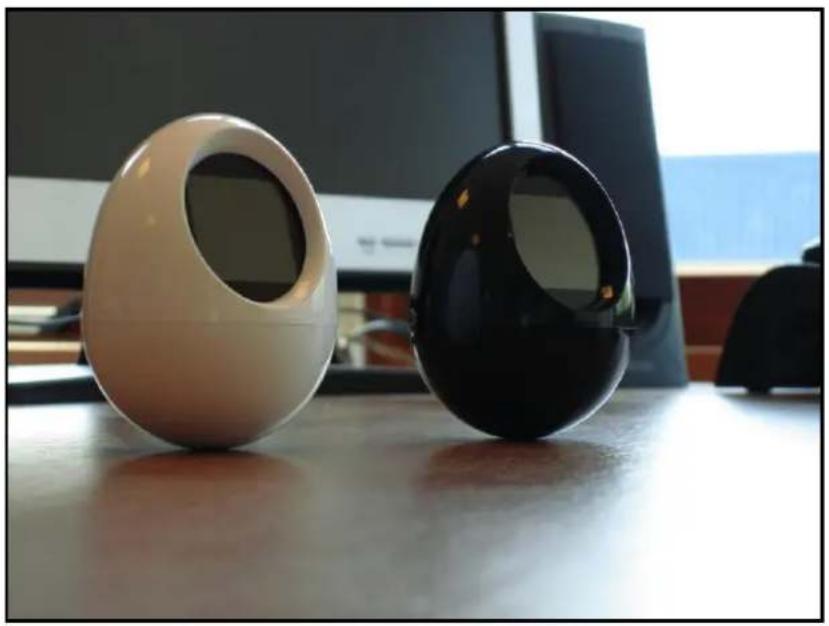
Belangrijke mededeling:
Attentie: Bedien de fotolijst niet tijdens het besturen van een voertuig.
In sommige gevallen kunnen er dode (Sub)pixels optreden in het beeldscherm. Dit is een veelvoorkomend fenomeen bij de productie van LCD en TFT monitoren. Probeer dit niet zelf te verhelpen, Het fotoframe bestaat uit vele gevoelige onderdelen. Wanneer meer dan 13 pixels defect zijn verzoeken wij u contact met ons op te nemen via telefoon of email. (Details op de laatste bladzijde van de henleiding).
Voorwoord.
Gefeliciteerd met de aanschaf van uw nieuwe digitale fotolijst. Sluit tijdens het laden het fotoframe alvast aan op een vrije USB aansluiting van uw computer zodat de interne batterij geladen wordt. (8 Uur)
Veiligheid en onderhoud.
- Voor correct gebruik van het fotoframe raden wij u aan de handleiding aandachtig door te nemen.
Gebruik het fotoframe niet in de buurt van water, of vocht. Voorkom dat er vloeistof op het apparaat spat. - Laat het fotoframe niet vallen of stoten, en gebruik deze niet bij een hittebron zoals een open vuur.
- Het LCD beeldscherm is erg gevoelig. Maak deze alleen schoon met een droge, schone doek.
- Maak het fotoframe zelf eveneens schoon met een droge doek en gebruik geen schoonmaakmiddelen.
Inhoud
VEILIGHEID EN ONDERHOUD Pagina 2
BEDIENING Pagina 4
FUNCTIONS Pagina 4
MENU INTRODUCTIE Pagina 5
FOTOCONVERSIE Pagina 7
TECHNISCHE SPECIFICATIES Pagina 9
ACCESSOIRES Pagina 9
GARANTIEVOORWAARDEN Pagina 9
CONTACTGEGEVENS Pagina 9

1. Bediening.
-Menu : Druk om aan en uit te schakelen / bevestigen van selecties
-Volgende : Vorige foto / item
-Vorige : Volgende foto / item
-USB : Aansluiting om de batterij op te laden en data over te dragen naar het interne geheugen.
-Reset toets : Om het fotoframe te herstarten wanneer deze niet meer werkt
*Interne batterij
De Ricatech RPF-15 is uitgerust met een interne batterij. De eerste keer dient deze 8 uren opgeladen te worden en geheel ontladen (gebruiken). Pas daarna kan de interne batterij tussentijds geladen worden. Dit heeft een positief effect op de levensduur van de batterij.
-Wanneer de batterij bijna leeg is, zal "Low Power," in het beeldscherm verschijnen.
-De batterij wordt opgeladen zelfs bij gebruik via de USB aansluiting.
2. Functies.
-Digital fotoalbum : Ondersteund JPG en BMP fotobestanden
-Multi-Functioneel : Klok, beeldscherm instellingen, automatisch uit en tiidsweergave.
-Ruimte voor ongeveer 80 foto's. (uitgaand van 100KB per foto)
-Diaweergave met 14 verschillende overgangseffecten.
*Gebruik de automatisch-startende software om uw foto's te converteren naar het juiste formaat.
3. Menu Introductie
A. Druk op de menu "Menu" toets om het hoofdmenu te starten.
- Druk op de "<>" toetsen en selecteer het gewenste item met de menu toets.

-Beschikbare menu items: USB connect, Slide ShowAuto off, LCD Contrast LCD Backlight Display Clock, Set Clock
- Waneer er geen foto's gevonden worden wordt de volgende afbeelding getoond:
-Uitschakelen : Houdt de "Menu" toets 2 seconden ingedrukt. Het apparaat zal zichzelf uitschakelen.
B. Aansluiten op uw computer:
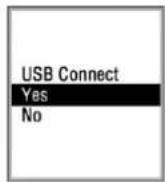
-Sluit het fotoframe aan op uw computer, selecteereer "USB connect" en druk op de "Menu" toets.
-Selecteer "Ja" om de speler met de computer te verbinden.
-Selecteer "Nee" om het connectie menu te sluiten.
(Wanneer u de speler niet softwarematig aansluit kunt u deze gebruiken terwijl de batterij geladen wordt)

C. Diaweergave
-Selecteer "Slide Show" en druk op de "Menu" toets.
-Pas de instellingen aan met de "<>" toets (van 00 tot 15, 0 is handmatig wisselen).
-Druk op de "Menu" toets om te bevestigen en het menu te verlaten
D. Automatisch uitschakelen
-Selecteer "Auto off" en druk op de "Menu" toets.
- Pas de instellingen aan met de "<>" toets (van 00 tot 30 minuten, 0 is uitgeschakeld).
E. Contrast instellen
-Selecteer "Contrast adjusting" en druk op de "Menu" toets
-Pas de instellingen aan met de "<>" toetsen.
-Druk op de "Menu" toets om te bevestigen en het menu te verlaten
-Selecteer "Backlight" en druk op de "Menu" toets.
-Druk op de "Menu" toets om te bevestigen en het menu te verlaten


G. Tijd weergave:
-Selecteer "Time Display" en druk op de "Menu" toets.
-Druk op een willekeurige toets om te sluiten
-Druk op de "<>" toets (2 seconden) voor tijdsweergave tijdens een diashow
-Druk nogmaals op de "<>" toets (2 seconden) om de tijdweergave te stoppen.
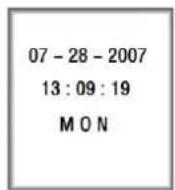
F. De klok instellen:
-Selecteer "Clock Set" en druk op de "Menu" toets.
-Druk op de "Menu" toets en gebruik de "<>" toets om de tijd en datum aan te passen
G. Een foto wissen:
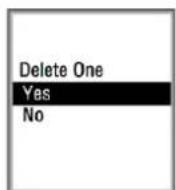
-Selecteer "Delete One" en druk op de "Menu" toets.
-Selecteer een foto met de "<>" toetsen
-Selecteer "Yes" en druk op de "Menu" toets om de foto te verwijderen.
Of:
-Selecteer "No" en druk op de "Menu" om het menu te verlaten.
H. Alle foto's wissen:
-Selecteer "Delete All" en druk op de "Menu" toets.
-Selecteer "Yes" en druk op de "Menu" toets om alle foto's te verwijderen.
Of:
-Selecteer "No" en druk op de "Menu" om het menu te verlaten.
Note: Bewaar al uw belangrijke foto's altijd op de computer, of een mobiele harde schijf!!!
I. Menu sluiten:
-Selecteer "Exit" en druk op de "Menu" om het menu te sluiten.



4. Fotoconversie:
Noot : Wanneer de speler aangesloten wordt, zal er automatisch een virtuele CD-ROM speler geinstallerd worden. Omdat dit een geheel automatisch proces is, wordt de installatie door sommige virus scanners gezien als een inbraak op het systeem. Selecteer in dit geval "Toestaan" of voeg de applicatie toe aan de toegestane processen in uw antivirus software.
-Sluit het fotoframe aan op uw computer met de bijgeleverde USB kabel
- Selecteer "Connect", druk op de "Menu" toets en selecteer "Yes" druk nogmaals op de "Menu" toets om te bevestigen.

-De software wordt automatisch geinstalleerd en de software wordt gestart.

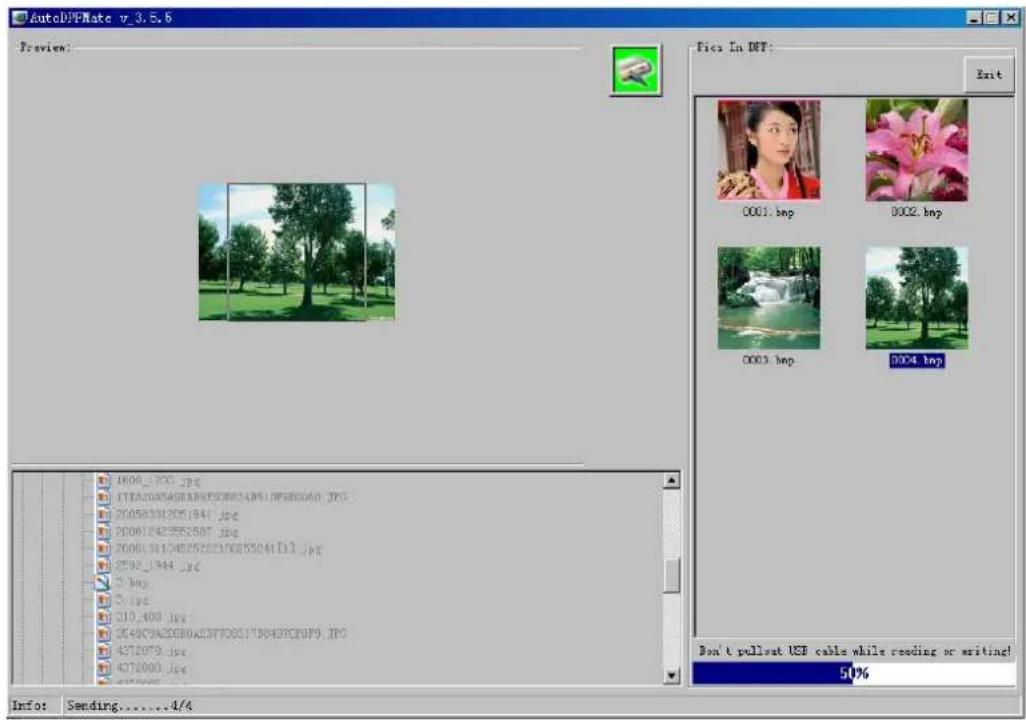
-Aan de linkerzijde kunt u de foto's selecteren die u wilt converteren.
Noot: Maak altijd een kopie van uw foto's, overschrijf de originele hoge resolutie foto's niet.
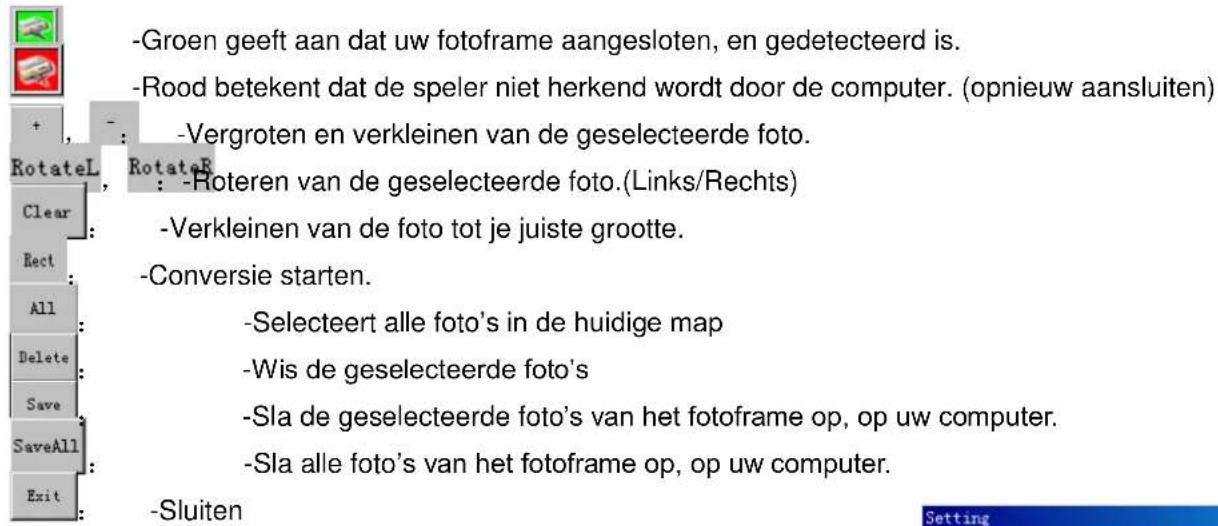
-Genbruik het settings menu om de kleuren en letter types aan te passen.

-Druk op de “ ” toets om de conversie te starten. -Klik op “ ” (Download) om de geconverteerde bestanden op te slaan op uw fotoframe.
5. Technische specificaties
| Beeldscherm | 1.5 Inch CSTN kleuren LCD scherm |
| Stroomvoorziening | Ingebouwde 3.7V Li-ion battery |
| Ondersteunde formaten | JPEG, BMP |
6 Assesoires:
-USB Kabel
-Handleiding
-Key chain
Garantie:
Ricatech BV biedt eindgebruikers een garantie gedurende 2 jaren na aanschaf op alle hardwarefouten veroorzaakt door een fabricagefout. Fysieke schade wordt nooit onder garantie hersteld. Op accessoires is geen fabrieksgarantie van toepassing.
| Garantie: | Alle hardware fouten binnen 2 jaar na aanschaf behalve veroorzaakt door onderstaand. |
| No Warranty : | Fouten veroorzaakt door:*Demontage door ieder anders dan ons service center.*Firmware upgrade*Water en vochtschade*Val-en-stoot schade*Gebruik met niet-Ricatech goedgekeurde accessoires.*Kortsluiting of overvoltage van de hostcomputer (PC)*Fysieke schade in elke vorm aan het product of accessoires. |
| Reparatie buiten garantie | Neem direct contact op met ons service center. Wij voorzien u van een prijsopgave met de verwachte kosten.Goederen buiten garantie kunt u niet via uw winkelier opsturen. |

Ricatech BV
Tinstraat 103
2984AN Ridderkerk
The Netherlens
For technische ondersteuning en prijsopgaven kunt u direct contact opnemen met onze helpdesk.


- GEBRUIKERSHANDLEIDING (NEDERLANDS)
- BELANGRIJKE MEDEDELING
- VOORWOORD
- VEILIGHEID EN ONDERHOUD
- INHOUD
- BEDIENING
- INTERNE BATTERIJ
- FUNCTIES
- MENU INTRODUCTIE
- AANSLUITEN OP UW COMPUTER
- DIAWEERGAVE
- AUTOMATISCH UITSCHAKELEN
- CONTRAST INSTELLEN
- TIJD WEERGAVE
- DE KLOK INSTELLEN
- EEN FOTO WISSEN
- ALLE FOTO'S WISSEN
- MENU SLUITEN
- FOTOCONVERSIE
- TECHNISCHE SPECIFICATIES
- 6 ASSESOIRES
- GARANTIE
Merk : Ricatech
Model : RPF15
Categorie : Digitale fotolijst