
RPF250 - Digitale fotolijst Ricatech - Gratis gebruiksaanwijzing en handleiding
Vind de handleiding van het apparaat gratis RPF250 Ricatech in PDF-formaat.


| Type product | Digitaal fotolijst |
| Merk | Ricatech |
| Model | RPF250 |
| Schermgrootte | 7 inch (17,8 cm) diagonaal |
| Resolutie | 800 x 480 pixels |
| Ondersteunde afbeeldingsformaten | JPEG, BMP, PNG |
| Ondersteunde geheugenkaarten | SD, SDHC, MMC (max. 32 GB) |
| USB-aansluiting | USB 2.0 type A voor USB-stick |
| Stroomvoorziening | 5V DC via netadapter (inbegrepen) of USB |
| Stroomverbruik | 5W (max.) |
| Afmetingen (zonder standaard) | 190 x 130 x 25 mm |
| Gewicht | 320 g |
| Bediening | Touchscreen of afstandsbediening (inbegrepen) |
| Montage | Losse standaard of wandmontage met sleuven |
| Automatische diavoorstelling | Ja, met instelbare interval (3, 5, 10, 30 seconden) |
| Klok & kalender | Ja, instelbaar |
| Framemateriaal | Kunststof, zwart of wit |
| Garantie | 2 jaar |
| Reparabiliteit | Reparaties uitvoerbaar door erkend servicecentrum; reserveonderdelen beschikbaar |
| Inhoud verpakking | Fotolijst, netadapter, USB-kabel, afstandsbediening, handleiding |
Veelgestelde vragen - RPF250 Ricatech
Gebruikersvragen over RPF250 Ricatech
0 vraag over dit apparaat. Beantwoord die u kent of stel uw eigen vraag.
Stel een nieuwe vraag over dit apparaat
Download de handleiding voor uw Digitale fotolijst in PDF-formaat gratis! Vind uw handleiding RPF250 - Ricatech en neem uw elektronisch apparaat weer in handen. Op deze pagina staan alle documenten die nodig zijn voor het gebruik van uw apparaat. RPF250 van het merk Ricatech.
GEBRUIKSAANWIJZING RPF250 Ricatech
Voorzorgsmaatregelen:
- Zorg ervoor dat het apparaat niet stoot en laat deze niet vallen.
- Plaats het apparaat niet in direct zonlicht en gebruik deze niet in een extreme stoffige omgeving.
- Gebruik het apparaat niet in een sterk magnetisch veld.
- Houdt het apparaat buiten het bereik van water. Wanneer het apparaat nat word dient u onmiddellijk de adapter te ontkoppelen en onze technische dienst te raadplegen voor herstel.
- Gebruik geen chemische middelen om de fotolijst schoon te maken. Gebruik altijd een schone, pluis-vrije doek.
- Wij zijn niet verantwoordelijk voor schade of data verlies veroorzaakt door het gebruik van, of defect raken van dit apparaat. Houdt altijd een back-up van uw dierbare foto's en andere databestanden op uw computer!
- Probeer nooit zelf het apparaat te demonteren. Bij demontage vervalt automatisch de fabrieksgarantie.
- Laat de luchtsleuven aan de achterzijde onbedekt om oververhitting te voorkomen.
- Deze handleiding en technische specificaties kunnen zonder voorafgaande kennisgeving gewijzigd worden.
Het beeldscherm schoonmaken:
- Het scherm is gemaakt van een zacht type kunststof. Deze kan gemakkelijk beschadigen. Reinig deze met een zachte, pluisvrije doek.
- Gebruik geen vloeistoffen direct op de fotolijst, maak de doek vochtig met een niet-bijtend reinigingsmiddel en maak hiermee de fotolijst schoon.
Inhoudsopgave
Productoverzicht 4
Hoofdfuncties....4
Inhoud van het pakket 4
De afstandsbediening 5
- Knop toewijzingen...... Error! Bookmark not defined.
- Een batterij plaatsen of vervangen ... Error! Bookmark not defined.
Knoppen & Aansluitingen 6
De fotolijst monteren en plaatsen 6
- De standaard monteren ....... Error! Bookmark not defined.
● De adapter aansluiten...... Error! Bookmark not defined. - Een USB stick of geheugenkaart invoeren...... Error! Bookmark not
defined.
Het apparaat inschakelen 8
Een geheugenapparaat selecteren 8
Een functie selecteren 8
Video spelen 9
Muziek spelen 10
Foto's bekijken 11
Bestandsverkenner 12
Instellingen 13
Kalender....14
Problemen en oplossingen....15
Technische specificaties....16
■ || Product Overzicht
De RPF250 is een multimedia fotolijst waarop u naast uw mooiste foto's ook video bestanden en MP3 bestanden kunt afspelen. De RPF250 bied zelfs de mogelijkheid tot weergave van MP3 bestanden als achtergrond muziek bij uw diaweergave. Naast de multimediafuncties heft de RPF250 ook een digitale klok en kalenderfunctie.
■ || Hoofdfuncties en eigenschappen
• 7.0-inch LCD beeldscherm
- Foto weergave in JPG formaat
- MP3 Weergave
• MP4/AVI video weergave
- Directe weergave van SD,MMC en MS geheugenkaarten
- Directe weergave van een USB geheugenstick
- Hoge resolutie beeldscherm met een antireflectie coating
- Automatische diaweergave met achtergrondmuziek
- Compacte afstandsbediening bijgeleverd
• Diverse aanpasbare instellingen
■ || Inhoud van het pakket
• RPF250 Digitale Fotolijst
- Afstandsbediening
- AC Adapter
- Deze Handleiding
■ || De afstandsbediening
- Knop toewijzingen

Note: Voor ingebruikname van de afstandsbediening dient u de plastic strip los te trekken!
- Een batterij plaatsen of vervangen
(1) Druk de flexibele vergrendelingclip van de batterijlade naar boven en trek de lade naar buiten

(2) Plaats een 3 Volt knoopcel batterij in de lade (let op de oriëntatie)
(3) Druk de lade in de afstandsbediening tot deze vast klikt.
■ || Knoppen en aansluitingen
1- LCD Beeldscherm
2- Sensor (Afstandsbediening)
3- Geheugenkaart slot
4- DC Stroom ingang
5- Standaard (Gemonteerd)
6- Aan knop
7- Menu knop
8- Sluiten (Escape)
9- Links
10- Rechts
11- Boven
12- Beneden
13- USB Aansluiting
14- Luidsprekers

■ || De fotolijst monteren en plaatsen
- De standaard monteren.
(1) Houdt de standaard tegen de aansluiting en zorg dat deze in de
sleuf valt.
(2) Plaats de slotmoer horizontal op de standaard
(3) Draai de slotmoer naar rechts totdat deze vast klikt

- De adapter aansluiten
De RPF250 kan uitsluitend gebruikt worden met de bijgeleverde 5V adapter. Sluit eerst de connector op de fotolijst aan, en doe daarna de stekker in het stopcontact.
(Gebruik alleen de bijgeleverde adapter!!!)

- Een USB stick of geheugenkaart invoeren.
(1) De RPF250 heeft geen eigen intern geheugen maar is uitsluitend bedoeld om foto's weer te geven vanaf een geheugenkaart of USB geheugenstick. Voer de kaart of stick in, in de daarvoor bestemde aansluiting.

■ || Het apparaat inschakelen
Houdt de ♦knop ingedrukt om de fotolijst in te schakelen.
Druk nogmaals op de ♦knop om de fotolijst uit te schakelen.
Noot: Met de knop op de afstandsbediening kunt u de fotolijst alleen op stand-by modus zetten. Gebruik de knop op het apparaat zelf om de fotolijst geheel uit te schakelen.
■ || Een geheugenapparaat selecteren.
Wanneer een geheugenkaart gevonden is, wordt het volgende menu weer gegeven.

-Beschikbare opties-
- SD/MMC/MS
• USB
- Kalender
- Setup (instellingen)
Selecteer het gewenste geheugenapparaat met de ◀ ▶ of ◀◀ ▶◀ knoppen en druk op ENTER of “M” knop om uw keuze te bevestigen.
■ || Een functie selecteren
Na het selecteren van het gewenste geheugen apparaat kunt u de gewenste afspeelfunctie selecteren.
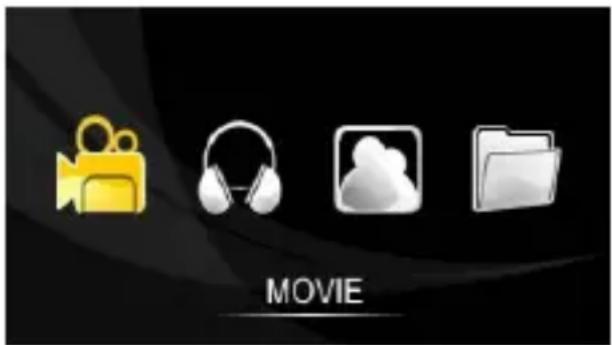
-Beschikbare Functies-
Movie – Videobestanden spelen
Music – Muziekbestanden spelen
Photo – Foto's kijken
File – Door mappen bladeren
Gebruik de
of
◀
▶▶▶
knoppen op de gewenste functie te selecteren en druk op ENTER of “M” om uw keuze te bevestigen.
Gebruik de ■ of ESC toets op de afstandsbediening om terug te keren naar het menu.
■ || Videobestanden spelen.
Start de video modus door "MOVIE" te selecteren of op de MOVIE knop te drukken.
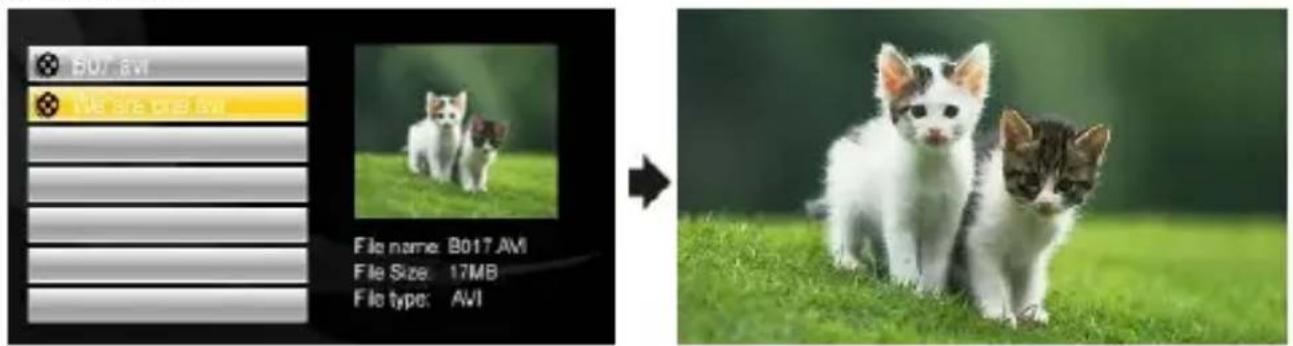
- Een videobestand selecteren
Gebruik de teetsen om een videobestand te selecteren. U ziet een voorbeeld van de geselecteerde video aan de rechter zijde Druk op de ENTER of "M" knop om uw keuze te bevestigen en weergave te starten.
- Spelen/Pauze/Stop
U kunt de weergave pauzeren/hervatten met de toets Om weergave te stoppen drukt u op de toets.
• Vorige/Volgende video
U kunt de vorige/volgende video bekijken met de ◀ toetsen Met de ◀◀ ▶▶ kunt u “spoelen” met een met 1, 2, 3, of 4 keer de normale snelheid. Met de ▶tbets kunt u het spoelen stoppen en de weergave hervatten met de normale snelheid.
- Het volume aanpassen.
Gebruik de VOL+ / VOL- knoppen om het volume aan te passen.
Noot: Afhankelijk van het bestandsformaat en codering van het videobestand kan het voorkomen dat deze niet of slecht weer gegeven word. Zorg ervoor dat videobestanden niet gecodeerd zijn.
■ || Muziek spelen
Selecteer de MUSIC modus door de "MUSIC" modus te selecteren of de knop "Music" in te drukken.

- Een nummer selecteren.
Gebruik de ▲toetsen om een nummer te selecteren.
Druk op de ENTER toets om de weergave te starten
- Play/Pauze/Stop
Druk op de ▶toets om de weergave te pauzeren en hervatten.
Druk op de toets om de weergave te stoppen en terug te keren naar het menu.
• Vorige/Volgende nummer.
Bij weergave kunt u met behulp van de of ▲ toetsen ▶ een vorig/volgend nummer weergeven
- Heen en terug spoelen.
Houdt de knoppen in gedrukt om heen/terug te spoelen.
Druk op de ▶■ toets om de weergave op normale snelheid te hervatten
- Het volume aanpassen.
Gebruik de VOL+ / VOL- knoppen om het volume aan te passen.
- Sluiten
Stop de muziek, en druk op de toets om terug te gaan naar het vorige menu.
■ || Foto" s bekijken
Selecteer de PHOTO modus door de "Photo" modus te selecteren of de knop "Photo" in te drukken.

- Miniatuur weergave
Bij het selecteren van het foto menu worden alle foto's in miniatuurweergave weer gegeven
Druk op de toetsen om de gewenste foto te selecteren of
gebruik de ◀◀ ▶▶ of ◀◀ ▶▶ toetsen om een pagina verder te gaan.
Druk op de "ENTER" toets om uw keuze te bevestigen en de foto op volledig scherm weer te geven.
• Vorige/Volgende
Bij volledige schermweergave kunt u een volgende of vorige foto weergeven met de kootsen.
• Automatische Dia weergave
Bij volledige scherm weergave kunt u de diavoorstelling starten door op de ▶toets te drukken
U kunt de diavoorstelling pauzeren en hervatten met de ▶II toets.
Druk op de ■ toets om de weergave te stoppen en terug te keren naar het vorige menu.
- Uw foto roteren.
In volledige scherm weergave kunt u uw foto roteren met de ROTATE knop in stappen van 90°, 180°en 270°met de klok mee.
- inzoomen
U kunt inzoomen op uw foto met de ZOOM knop.
Wanneer uw foto uitvergroot is kunt u het weergaveveld verschuiven met de ◀deten.
- Diavoorstelling met achtergrondmuziek.
Druk op de SLIDE toets om een diavoorstelling te starten met achtergrond muziek. Hiervoor worden uw MP3 bestanden gebruikt (indien aanwezig)
Tijdens weergave kunt u het volume aanpassen met de VOL-/VOL+ knoppen
Druk op de ■ toets om de diavoorstelling te beëindigen.
Noot: Alleen MP3 bestanden kunnen gebruikt worden als achtergrond muziek.
■ || Bestandsverkenner
Met de bestandsverkenner kunt u door uw bestanden bladeren.
(1) Selecteer de "File" modus, en druk op ENTER om uw keuze te bevestigen.
(2) Druk op de toetsen om een bestand te selecteren en gebruik de ◀◀ ▶▶ toetsen om een pagina terug/verder te gaan.

(3) Druk op de ENTER toets om uw keuze te bevestigen en druk op de “◀” toets om de huidige map te sluiten en terug te gaan naar de vorige map.
(4) Druk op de toets om te sluiten.
■ || Instellingen
Selecteer het "SETUP" menu om de systeem instellingen aan te passen.
Gebruik de ▲toetsen om een instelling de selecteren.
Gebruik de ◀ toetsen om een instelling aan te passen
Druk op de ENTER toets om uw keuze te bevestigen en druk op de
■ toets om het menu te sluiten.
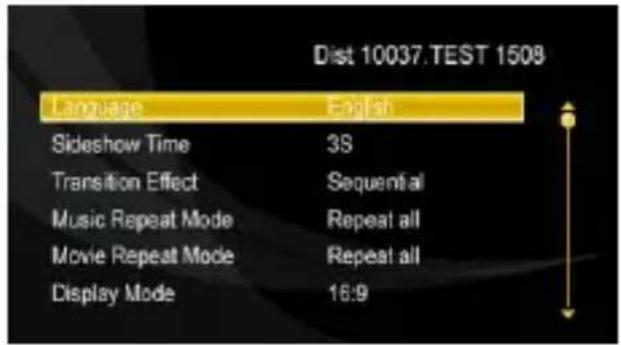
De volgende opties zijn beschikbaar:
| Taal | Stel de gewenste taal in |
| Dia weergave tijd | Stel hier de interval tussen de dia's in |
| Overgangseffect | Stel heir het gewenste overgangseffect in |
| Muziek herhaal modus | Stel hier de gewenste herhaal modus in.Herhaal een – Herhaal het huidige nummerHerhaal alles – Herhaal allesHerhalen Uit – Speel alle nummers |
| Video herhaal modus | Stel hier de gewenste herhaal modus in.Herhaal een – Herhaal het huidige videobestandHerhaal alles – Herhaal allesHerhalen Uit – Speel alle video bestanden |
| Weergave Modus | Stel de weergavemodus inNormaal, Volledig en Uitrekken. (dit heeft betrekking tot de weergave van foto's) |
| Tijd | Datum en tijd instellen..(1) Selecteer het jaar, de maand, dag en tijd met de teetsen(2) Verander de warden met de teetsen.(3) Druk op ENTER om te bevestigen |
| Alarm | Stel het alarm in.(1) Selecteer het Uur/minuut en frequentie in met de toetsen.(2) Gebruik de ▲▼ toetsen om een optie te selecteren.(3) Druk op de ENTER toets om te bevestigen |
| TFT Helderheid | Stel de helderheid van het beeldscherm in |
| TFT Contrast | Stel het contrast van het beeldscherm in |
| TFT Verzadiging | Stel de verzadiging van het beeldscherm in |
| Standaard inst. | Herstel de standaard fabrieksinstellingen |
Kalender
De RPF250 Fotolijst kan ook als kalender gebruikt worden. In de kalender functie word de tijd, datum en een kalender weer gegeven. Aan de rechter zijkant kan tevens een diavoorstelling in miniatuur weergave weergegeven worden.
Selecteer de "Kalender" modus en bevestig uw keuze met de ENTER toets om weergave te starten.
Druk op de ◀ knoppen om de vorige/volgende maand weer te geven. Druk op de ▲oersen om het vorige/volgende jaar weer te geven.

■ || Problemen en oplossingen
| De fotolijst gaat niet aan | · Ga na of de adapter goed is aangesloten en zorg ervoor dat de adapter stevig in het stopcontact zit. |
| Mijn muziek speelt niet af. | De RPF250 ondersteunt alleen MP3 bestanden. |
| De afstandsbediening werkt niet | Zorg ervoor dat er een batterij is ingevoerd en de plastic vergrendelingclip verwijderd is. |
| Mijn video of foto word niet in de lijst weergegeven. | Zorg ervoor dat de video en foto bestanden in het juiste formaat zijn opgeslagen. .AVI (on gecomprimeerd) en MP3 bestanden worden ondersteund. |
| De video ziet er erg wazig uit. | De resolutie van het video bestand is te laag, of te hoog. Wij raden een resolutie aan van 480X234 pixels. |
| De video stottert bij weergave. | De geheugenkaart heeft niet voldoende bandbreedte om video vloeiend weer te geven. Gebruik een “snellere” kaart. |
| De Fotolijst werkt erg traag. | Er staan (te) veel bestanden en mappen op de geheugenkaart. |
■ || Technische Specificaties
| Item | Beschrijving |
| Beeldscherm | 7.0-inch TFT screen |
| USB Interface | USB 2.0 Host(High Speed) |
| Fotoformaat | JPEG (base line) |
| Video Formaat | MPEG 1 and MPEG 2 – layer I, II, III, (*.mpg, *.mpeg, *.dat)MPEG4 – MP3 audio (*.avi)M-JPEG –MP3 audio (*.avi) |
| Audio Formaat | MP3 |
| Klok en kalender | Available |
| Luidsprekers | 2 Ingebouwde stereo luidsprekers |
| Ondersteunde geheugenkaarten | SD(HC)/MMC/MS |
| Beeldscherm resolutie | 480 x 234 pixels |
| Bit Rate | 32-320kbps |
| Max. capaciteit geheugenkaart | 8GB (MS/SD(HC) tot 8GB, MMC tot 2GB) |
| USB Geheugenstick | Tot 8GB |
| Stroomtoevoer | AC Adapter, In AC100-240V, Uit DC 5V/2A |
| Opslagtemperatuur | -20°C ~ +65°C |
| Werkingstemperatuur | 0°C ~ +50°C |
| Luchtvochtigheid bij gebruik | 20% ~ 90% (40°C) |
| Luchtvochtigheid bij opslag | 20% ~ 93% (40°C) |
Remark: Specificaties kunnen veranderd worden zonder voorafgaande kennisgeving.
Garantie
Ricatech BV geeft op al haar producten(Excl. Accessoires) 2 jaren garantie op defecten ontstaan door fabricagefouten. Externe, fysieke schade valt niet onder de fabrieksgarantie!
| Warranty: | Alle hardwarematige fouten die voorkomen binnen 2 (twee) jaar na aanschaf tenzij deze veroorzaakt worden door een van de punten hieronder vermeld. |
| Geen garantie : | Fauten veroorzaakt door:*Demontage dan een ieder anders dan ons service center.*Firmware upgrade*Water en vocht schade*Val en stoot schade*Gebruik met niet-originele Ricatech accessoires.*Kortsluiting van/door accessoires*Fysieke schade of verlies aan/van accessoires |
| Reparaties buiten garantie | Voor reparaties buiten garantie dient u eerst contact te zoeken met ons service center.Deze zal u een prijsopgave doen toekomen met de verwachte kosten.Reparaties met fysieke schade kunt u niet retourneren aan uw winkelier. |
Contact Details
| Ricatech BVTinstraat 1032984AN – RidderkerkThe Netherlands | Technical SupportTel :0031 (0)180446023Mail:support@ricatech.com |
| Tel:0031(0)180446020Fax:0031(0)180446029Mail: info@ricatech.com | WWW.RICATECH.COM |


- VOORZORGSMAATREGELEN
- HET BEELDSCHERM SCHOONMAKEN
- INHOUDSOPGAVE
- DEFINED
- PRODUCT OVERZICHT
- HOOFDFUNCTIES EN EIGENSCHAPPEN
- INHOUD VAN HET PAKKET
- DE AFSTANDSBEDIENING
- KNOP TOEWIJZINGEN
- EEN BATTERIJ PLAATSEN OF VERVANGEN
- KNOPPEN EN AANSLUITINGEN
- DE FOTOLIJST MONTEREN EN PLAATSEN
- DE STANDAARD MONTEREN
- DE ADAPTER AANSLUITEN
- EEN USB STICK OF GEHEUGENKAART INVOEREN
- HET APPARAAT INSCHAKELEN
- EEN GEHEUGENAPPARAAT SELECTEREN
- EEN FUNCTIE SELECTEREN
- VIDEOBESTANDEN SPELEN
- EEN VIDEOBESTAND SELECTEREN
- SPELEN/PAUZE/STOP
- VORIGE/VOLGENDE VIDEO
- HET VOLUME AANPASSEN
- MUZIEK SPELEN
- FOTO" S BEKIJKEN
- MINIATUUR WEERGAVE
- VORIGE/VOLGENDE
- AUTOMATISCHE DIA WEERGAVE
- UW FOTO ROTEREN
- INZOOMEN
- DIAVOORSTELLING MET ACHTERGRONDMUZIEK
- BESTANDSVERKENNER
- INSTELLINGEN
- KALENDER
- GARANTIE
Merk : Ricatech
Model : RPF250
Categorie : Digitale fotolijst