
Light Manager Pro - Domotica KlikaanKlikuit - Gratis gebruiksaanwijzing en handleiding
Vind de handleiding van het apparaat gratis Light Manager Pro KlikaanKlikuit in PDF-formaat.


| Type product | Domotica - lichtcontroller |
| Merk | KlikaanKlikuit |
| Model | Light Manager Pro |
| Afmetingen | 8 x 8 x 2,5 cm |
| Gewicht | Ca. 100 g |
| Voeding | 5 V via USB-adapter of USB-poort pc |
| Stroomverbruik | Ca. 0,35 W |
| Radiofrequentie | 433,92 MHz en 868,35 MHz |
| Bereik | Ca. 20 m binnenshuis, tot 100 m in open veld |
| Infrarood ontvanger frequentie | 30 - 40 kHz |
| Infrarood zender frequentie | 38 kHz |
| Ondersteunde ontvangers | KlikAanKlikUit en compatibele modellen op 434/868 MHz |
| Max. aantal lichtscènes | 350 (met 1 ontvanger) tot 1 scène met 600 ontvangers |
| Bediening | Universele afstandsbediening (IR-leermodus), timer, voorzijdeknop, webinterface |
| Software | Lightman Studio (gratis download) |
| Besturingssystemen | Windows 2000, XP, Vista, 7 |
| USB-modus | Human Interface Device (HID) - geen drivers nodig |
| Geheugenbehoud zonder stroom | Meer dan 10 jaar |
| Reinigen | Alleen met droge doek |
| Veiligheid | Niet openen/repareren, alleen binnenshuis, niet voor life-support |
| Verpakkingsinhoud | Light Manager Pro, 5V-adapter met USB, USB-kabel (1m), handleiding |
Veelgestelde vragen - Light Manager Pro KlikaanKlikuit
Gebruikersvragen over Light Manager Pro KlikaanKlikuit
0 vraag over dit apparaat. Beantwoord die u kent of stel uw eigen vraag.
Stel een nieuwe vraag over dit apparaat
Download de handleiding voor uw Domotica in PDF-formaat gratis! Vind uw handleiding Light Manager Pro - KlikaanKlikuit en neem uw elektronisch apparaat weer in handen. Op deze pagina staan alle documenten die nodig zijn voor het gebruik van uw apparaat. Light Manager Pro van het merk KlikaanKlikuit.
GEBRUIKSAANWIJZING Light Manager Pro KlikaanKlikuit
Dit product wordt u aangeboden door:
Belangrijke informatie

Het bovenstaande KCA-symbool (Klein Chemisch Afval) betekent dat dit product na gebruik bij een inzamelpunt voor hergebruik ingeleverd dient te worden. Gooi het product niet weg bij het huishoudafval. Dit geldt voor alle landen binnen de EER*.
*EER = Europese Economische Ruimte, ofwel alle EU-lidstaten en Noorwegen, IJsland en Liechtenstein.
Instructies voor gebruik
- Open dit product nooit en probeer dit product niet zelf te repareren. Stuur het product retour indien het product beschadigd is, of indien u twijfelt over de correcte werking.
• De Light Manager is uitsluitend bedoeld voor gebruik binnenshuis. - Gebruik de Light Manager Pro nooit voor zogenaamde "life support"-systemen of overige toepassingen waar storingen van apparatuur levensbedreigend kunnen zijn.
- Gebruik dit product niet in vochtige omgevingen.
• Reinig dit product uitsluitend met een droog doek.
Light Manager Pro voor universele afstandsbedieningen
Bedankt voor het kiezen van de Light Manager Pro. De Light Manager Pro is compatible met iedere universele afstandsbediening die een infrarood leermodus heeft. Enkele voorbeelden zijn de Logitech Harmony, de Philips Pronto en de Nevo SL serie. De Light Manager Pro ondersteunt verschillende radiografische ontvangers op de frequenties 434 MHz en 868 MHz, bijvoorbeeld de radiografische ontvangers van KlikAanKlikUit.
De Light Manager Pro kan als standalone apparaat worden gebruikt of via een USB-poort worden aangesloten op een PC. In het eerste geval dient u de voedingsadapter aan te sluiten. Als u de Light Manager Pro aansluit op uw PC wordt deze gevoed via de USB poort van de PC. De configuratie van de Light Manager is zeer eenvoudig via de Lightman Studio software, gratis te downloaden (zie ook pagina 5).
Met de Light Manager Pro is het mogelijk om complexe lichtscènes te creëren met o.a. KlikAanKlikUit ontvangers. Iedere lichtscène, bestaande uit één of meerdere ontvangers, kan geschakeld worden via:
- een universele afstandsbediening
- de geïntegreerde timer van de Light-Manager
- de knop op de voorkant van de Light Manager behuizing
• de webinterface (Light Manager moet verbonden zijn met een PC)
De complexiteit van de lichtscènes wordt alleen beperkt door het geheugen van de Light Manager Pro. Er is voldoende geheugen voor:
• 350 lichtscènes met 1 ontvanger
• 160 lichtscènes met 3 ontvangers
• 56 lichtscènes met 10 ontvangers
• 1 lichtscène met 600 ontvangers
Dit is aanzienlijk meer dan in praktijk nodig zal zijn.
Verpakkingsinhoud
Deze verpakking bevat:
• 1x Light Manager Pro
• 1x 5V A/C adapter met USB-aansluiting
- 1x USB kabel (1m)
- 1x Handleiding
Lightman Studio Software
Om de Light Manager Pro te configureren is de Lightman Studio software nodig. Deze software is te downloaden via de Download-sectie op www.jbmedia.de. Om te voorkomen dat u een verouderde versie van de software installeert is er bewust voor gekozen om geen CD met software mee te leveren. Wij vragen hiervoor uw begrip. Zodra het programma wordt opgestart verschijnt er een demovenster. Om de taal te wijzigen van Engels naar Nederlands kiest u Options → Select language →
Nederlands. Klik op Bestand → Nieuw zodat het onderstaande hoofdmenu verschijnt. U kunt nu uw eigen lichtplan creëren.

KlikAan KlikUit®
Aan de linkerzijde van het hoofdmenu staat een venster met alle lichtscènes die u tot nu toe heeft samengesteld. In de rechter bovenhoek staat het paneel Bron, waarmee u kunt bepalen hoe een lichtscène geactiveerd wordt: met een afstandsbediening, de timer of de temperatuursensor (optioneel). In het paneel rechtsonder, Apparaten, kunt u het type ontvanger, het adres, en de uit te voeren actie instellen.
Een lichtscène wordt bepaald door twee parameters, namelijk (1) de bron en (2) de apparaten. In dit voorbeeld maken we een lichtscène die geactiveerd wordt door knop 1 van een afstandsbediening. Ga in het paneel Bron naar het tabblad Afstandsbediening, stel Knop: 1 in en druk op Toevoegen. Er verschijnt een nieuwe regel in de tabel, genaamd Knop 1. In de het veld Opmerking kunt u een beschrijving of naam van de lichtscène invoegen, bijvoorbeeld Woonkamer aan.
| Knop | Opmerking |
| ---- Knop 1 | Woonkamer aan |
We hebben nu bepaald dat lichtscène 1 wordt geactiveerd door de toets op de afstandsbediening die overeenkomt met code 1. Het enige wat nog ontbreekt, is een lijst met ontvangers voor deze lichtscène. Ontvangers kunnen toegevoegd worden via het paneel Apparaten.

Open het venster Apparaten beheren door op de [...] knop met de knipperende groene omlijning te drukken. In het venster "Apparaten beheren" kunt u ontvangers aan een lichtscène of groep toevoegen en per ontvanger een omschrijving toevoegen.
Hierdoor wordt het eenvoudiger om later lichtscènes samen te stellen of te wijzigen, omdat de ontvangers worden weergegeven aan de hand van de ingevoerde omschrijving.

KlikAanKlikUit ontvangers
Er zijn twee soorten KlikAanKlikUit ontvangers, namelijk modellen met een codeschijfje en modellen met het automatisch codesysteem. Om een KlikAanKlikUit ontvanger in te stellen volgt u 4 simpele stappen:
-
Selecteer het tabblad "KlikAanKlikUit"
-
Stel een huiscode en kanaal in
-
Druk op Toevoegen. De ontvanger zal verschijnen als Apparaten 1. Het wordt aangeraden om deze naam direct te wijzingen in een logische beschrijving, bijvoorbeeld Staande lamp. In de rechterkolom kunt u bij Type aangeven of de ontvanger een schakelaar of dimmer is. Deze keuze bepaalt de beschikbare commando's voor de ontvanger.
-
Stel een ontvanger met een codeschijfje in op de juiste huiscode en kanaal. Bij een ontvanger met het automatisch codesysteem activeert u eerst de zoekmode van de ontvanger. Vervolgens stuurt u het commando inschakelen → Direkt zenden, terwijl de zoekmode actief is.
KlikAan KlikUit®
U kunt de ontvanger nu direct bedienen via het apparaten paneel in de Lightman Studio software. Ook kunnen alle parameters - de beschrijving, het systeem en het type - op ieder moment aangepast worden.

Zodra alle ontvangers zijn toegevoegd, kunt u het venster sluiten door op OK te drukken. In het veld Apparaat kiezen staan alle ontvangers die u hebt ingesteld. Het weergegeven tabblad met de beschikbare commando's is afhankelijk van de geselecteerde ontvanger.

De commando's hebben de volgende betekenis:
- Inschakelen: Schakelt de ontvanger in. Bij dimmers kan de dimmodus geactiveerd en gestopt worden via dit commando.
• Uitschakelen: Schakelt de ontvanger uit. - Wisselen: Schakelt de ontvanger in én uit, zodat je met slechts één knop op de afstandsbediening een schakelaar ontvanger kunt bedienen.
- Links/Rechts draaien: Opent of sluit elektrische zonwering, jaloezieën of gordijnen.
Pauzes
Via het tabblad Pause kan een pauze tussen de 100 ms en 25 seconden toegevoegd worden aan een ontvanger. Het is mogelijk om een pauze te koppelen aan meerde ontvangers, zodat de activatie van een lichtscène gefaseerd kan verlopen.

Opmerking: Tijdens een pauze worden er geen andere binnenkomende signalen van bijvoorbeeld een universele afstandsbediening verwerkt.
Een lichtscène aanpassen
Nadat één of meerdere ontvangers aan een lichtscène zijn toegevoegd zullen deze verschijnen in de tabel, bijvoorbeeld:

Om een apparaat binnen een lichtscène te verplaatsen: (1) selecteer de ontvanger met de linker muisknop, (2) houd de muisknop ingedrukt en (3) sleep de ontvanger naar de gewenste positie. Als u de ontvanger langs de linkerkant van de kolom versleept verschijnt er een markering, waardoor het eenvoudiger is om een nieuwe positie te selecteren.
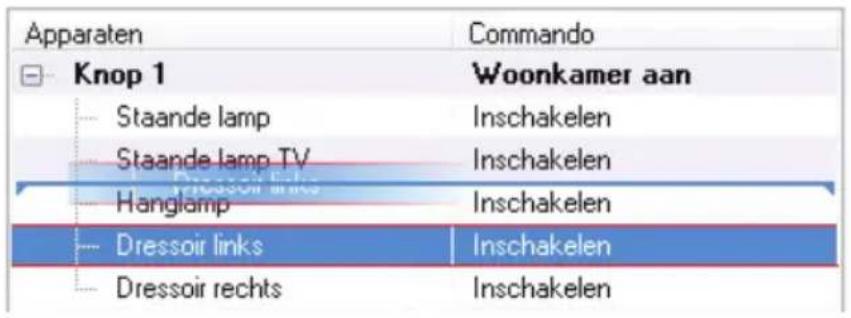
Een apparaat kan verwijderd worden door deze met de muis te selecteren en op de [Delete]-toets van uw toetsenbord te drukken. Het is ook mogelijk om een groep apparaten te selecteren en gelijktijdig te verwijderen.
Selecteer een apparaat met de linker muisknop om deze te wijzigen. De eigenschappen van het apparaat kunnen veranderd worden via de panelen Bron en Apparaten.
Door op een ontvanger te dubbelklikken komt u direct in het venster Apparaten beheren, waar alle parameters gewijzigd kunnen worden. Als u één keer op een ontvanger klikt, dan verschijnen de gegevens van de ontvanger in de statusbalk van de Lightman Studio. Hiermee is zeer het eenvoudig om uw configuratie bij te houden.
![Apparaten Commando Knop 1 Woonkamer aan Staande lamp Inschakelen Staande lamp TV Inschakelen Dressoir links Inschakelen Hanglamp Inschakelen Dressoir rechts Inschakelen KlikAanKlikUit [A, 3]](/content/2026/06/1160161/images/f8677be0c07607b07cdf8d3344fe6a322e142009084d641fdbf0486ef1a8553c.jpg)
Timer
De Light Manager Pro heeft een geïntegreerde timer waarmee lichtscènes op bepaalde tijdstippen geactiveerd kunnen worden, of bij zonsopkomst/zonsondergang. Deze timer is zeer eenvoudig in te stellen.

De interne klok van de Light Manager wordt bij het verzenden automatisch gesynchroniseerd met de interne klok van uw PC. De interne klok van de Light Manager heeft een stroomreserve van circa 30 minuten. Kortom, de interne klok van de Light Manager blijft zonder stroom 30 minuten lang synchroon lopen met uw PC. Indien gewenst kan de interne klok handmatig aangepast worden via het opties menu. De interne klok van de Light Manager is zeer accuraat en heeft een afwijking van slechts enkele seconden per maand. Het is mogelijk om meerdere lichtscènes op hetzelfde moment te activeren of deactiveren met de timer.
Temperatuurmeter (optioneel)
Opmerking: Deze versie van de Light Manager Pro heeft geen interne temperatuursensor, waardoor het niet mogelijk is om uw lichtscènes te activeren via de kamertemperatuur.

Knop aan de voorzijde
Twee lichtscènes naar keuze kunnen direct geactiveerd worden via het knopje dat zich op de voorkant van de Light Manager bevindt. Zo kunt u bijvoorbeeld uw huiskamerverlichting inschakelen zonder eerst de afstandsbediening te zoeken. Een korte druk op het knopje (<1 seconde) activeert de eerste lichtscène. Een lange druk op het knopje (> 1 seconde) activeert de tweede lichtscène. De roze LED knippert bij het sturen van een commando via dit knopje. De lichtscènes kunnen toegekend worden via het menu dat verschijnt wanneer u op de rechter muisknop drukt op een lichtscène.

Configuratie verzenden
Als u klaar met het programmeren van de Light Manager moet deze configuratie verzonden worden naar de Light-Manager. Dit doet u via de knop Verzenden van de Lightman Studio. Dit proces duurt slechts enkele seconden en er zal een roze LED op de Light Manager Pro gaan branden.

Hierna is de Light Manager klaar voor gebruik. Het USB symbool boven de knop Verzenden verschijnt alleen als de Light Manager is verbonden met een PC.
De afstandsbediening programmeren
De afstandsbediening moet de infrarood codes kennen om de Light Manager te bedienen. Deze codes kunnen geprogrammeerd worden via de leerfunctie van de afstandsbediening. De Light Manager heeft een infrarood module die de juiste codes naar de afstandsbediening kan sturen. Start het leerproces door de afstandsbediening 5 a 10 centimeter voor de Light Manager te plaatsen.

Zet uw afstandsbediening in de leermode en selecteer de toets die u wilt inleren op het tabblad Afstandsbediening. Druk hierna op de knop Leren.

De rode LED knippert kort en de afstandsbediening zou de code nu moeten kennen. Herhaal deze procedure voor alle gewenste knoppen.
Opmerking: Verander de duur van het infrarood signaal als de afstandsbediening de code niet goed ontvangt. Dit kan in het opties menu via Afstandsbediening → Zendtijd voor aanleren. Voor de meeste afstandsbedieningen wordt de instelling "middel" aanbevolen.
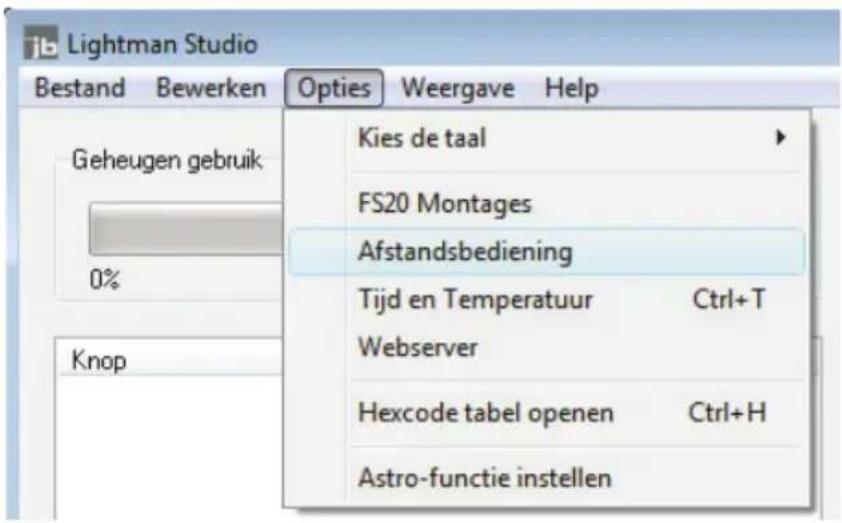
Als het leerproces klaar is kunt u de ingestelde codes controleren via het opties menu via Afstandsbediening.

Als u op een toets van de afstandsbediening drukt zal hetzelfde nummer op het display verschijnen van de Lightman Software. Een groene balk geeft de sterkte van het signaal weer. De rode LED van de Light Manager knippert als er een infrarood signaal wordt ontvangen. Zo ziet u precies of en wanneer het infrarood signaal aankomt.
Configuratie van de Logitech Harmony
De configuratie van een Logitech Harmony is zeer eenvoudig en kan zonder leerprocedure. Sluit uw Logitech Harmony afstandsbediening op de USB poort van uw PC aan, start de Logitech Harmony Remote Software en voer de volgende stappen uit:
- Kies via het tabblad Apparaten de optie Apparaat toevoegen. Vervolgens kiest u bij Appraat Thuisautomatisering → Lichtcontroller.
- Daarna kiest u bij Fabrikant JB Media en voert u in het veld Model Light Manager Pro in. Klik op Volgende.
• De lichtcontroller is nu toegevoegad. Klik opnieuw op Volgende.
- Controleer de instellingen door op de knop Instellingen te klikken. Bij apparaatopties kiest u voor Knoppen aanpassen. Klik op Volgende.
- Als u op het tabblad Extra knoppen klikt, ziet u dat knoppen L01 t/m L65 voorgedefinieerd zijn. Klik op Gereed.
• De pagina apparaatopties wordt opnieuw getoond, Klik opnieuw op Gereed.
- Uw Logitech Harmony afstandsbediening is nu klaar voor gebruik. Verwijder de USB kabel en kies via de afstandsbediening Apparaten → Lichtcontroller.
Er zijn nu 65 knoppen beschikbaar, genaamd L01 t/m L65. Hiermee kunt u 65 verschillende lichtscènes bedienen, die u met de Lightman Studio software heeft aangemaakt (Knop 1 t/m Knop 65). Als u meer knoppen nodig heeft, maak deze dan aan met de Lightman Studio software en voeg deze handmatig toe met de Logitech Harmony Remote Software.
Hexcode Tabel
De hexcode tabel kan geopend worden via het opties menu. Hierin staan de infrarood codes van alle geconfigureerde knoppen in het hexadecimaal Philips Pronto format. Deze hexcodes kunnen verwerkt worden door verschillende typen afstandsbedieningen, zoals de Philips Pronto of de Nevo SL. Voor deze afstandsbedieningen is het niet nodig om de codes handmatig in te leren.
Opmerking: De leermode van Logitech Harmony afstandsbedieningen werkt niet altijd even goed werkt op alle PC's. Dit wordt meestal veroorzaakt door een instabiele voeding van de USB-poort. In dat geval kunt u de hexcode tabel e-mailen naar de Logitech klantenservice. Zij kunnen deze codes in uw persoonlijk profiel integreren.
Web Interface
De Lightman Studio software bevat ook een simpele maar krachtige web server die u in staat stelt om uw verlichting te bedienen via een web interface. Dit kunt u doen door uw eigen html-bestanden te maken en deze te plaatsen in de \html subfolder, die u kunt vinden in de folder van de Lightman Studio software.
Voordat u de web interface kunt gebruiken dient u de server te activeren. Dit kunt u doen via het item Webserver in het opties menu. De poort waar de server mee communiceert, kan ook geselecteerd worden in het opties menu. Er verschijnt een foutmelding als de poort al gebruikt wordt door een andere toepassing.
Lichtscènes kunnen bediend worden via hyperlinks met de extensie ?key=n. Voor de letter n dient u het nummer van de knop in te vullen, ofwel de lichtscène die u wilt activeren via de hyperlink. Een hyperlink kan er bijvoorbeeld als volgt uitzien:
Light Scene 3
Deze hyperlink activeert de lichtscène die is toegewezen aan knop 3. In de html folder staat een voorbeeldbestand.

Type http://localhost:81 in de adresbalk om de website in uw browser te openen. De waarde 81 is het nummer van de poort die is toegekend aan de web server.
Opmerking: Om de werking van de website te testen kunt u de functie afstandsbediening testen van de Lightman Studio gebruiken. Selecteer Afstandsbediening in het opties menu en kijk in het venster Afstandsbediening testen. Zodra u een hyperlink aanklikt zal het nummer van de bijbehorende knop zichtbaar zijn bij Ontvangen knop.
Opmerking: Om de web interface van de Light Manager Pro te gebruiken moet deze aangesloten zijn op de USB poort van een draaiende PC. Het is mogelijk om de Light Manager via de web interface én via een afstandsbediening te bedienen, zelfs als de PC op stand-by staat, zolang de Light Manager maar gevoed wordt via USB.
Firmware Update
Er verschijnt regelmatig een nieuwe firmware versie voor de Light Manager Pro. Deze updates bevatten nieuwe functies en kunnen bugs verhelpen. U kunt de firmware updaten via Help → Firmware updaten.
Nadat u bevestigd dat u echt een update van de Light Manager wil starten zal de verbinding met de Lightman Studio verbroken worden. De blauwe LED op de behuizing van de Light Manager zal rood worden. De eerste keer dat u de Light Manager firmware update, zal de computer een driver installeren. Uw PC geeft hierbij automatisch de melding Apparaat stuurprogramma installeren.
Open de locatie C:\Program Files\Lightman Studio\Firmware en open de toepassing Updater.exe.
![Light-Manager Pro Firmware Updater Find Light-Manager Select Firmware Program Light-Manager CYUSB -> Name [Port_#0002.Bub_#0004] CYUSB -> Dat [\\?\usb#vid_16c0spid_0a33#var_1.0${ae18aa60-7f6a-1ld4-97dd-00010 CYUSB -> DevClass [0] CYUSB -> DevProtocol [0] CYUSB -> DevSubClass* [0] CYUSB -> DriverName…](/content/2026/06/1160161/images/f45ec0b94b86c3922add45a1a73646967ebda028e50f042432f61e3742b11833.jpg)
Klik op Find Light Manager en klik vervolgens op Select Firmware. Hier kunt u het gewenste firmware bestand selecteren. Klik tot slot op Program Light Manager om de firmware update te starten.
![Light-Manager Pro Firmware Updater Find Light-Manager Select Camera Program Light-Manager Status: [32] Status: [32] BL_BLOCK: [0092] 1 [FF39000102030405060700320063012eC304555f0c7f3c5d06a01f70fb476304a0037104572d3 2 [FF390001020304050607003201012663f42669fe7a5d868e1c7f862902662a087c1ed47f71106 Statu…](/content/2026/06/1160161/images/16771a4c43555d70d0f56f89f7c58727e4fb68237d9a378ea0db6cd35d55b4a4.jpg)
U kunt tijdens de update de voortgang op het scherm bekijken. Zodra de procedure klaar is zal de Light Manager automatisch verbinding maken met de Lightman Studio. De rode LED op de behuizing van de Light Manager zal weer terug naar blauw springen. Via Help → Info versie kunt u bevestigen dat de firmware update geslaagd is.
Technische gegevens
Voeding: 5 Volt
Stroomverbruik: \~ 0.35 Watt
Afmetingen: 8 x 8 x 2.5 cm
Radiofrequentie: 433.92 MHz en 868.35 MHz
Bereik: ca. 20 m binnenshuis, tot 100 meter in open vlakte
Infrarood ontvanger frequentie: 30 - 40 kHz
Infrarood zender frequentie: 38 kHz
Ondersteunde ontvangers: KlikAanKlikUit en overige compatible modellen op de frequenties 434 MHz en 868 MHz
Ondersteunde besturingssystemen van de Lightman Studio software:
Windows 2000, Windows XP, Windows Vista en Windows 7
USB-Mode: Human Interface Device (HID): geen drivers nodig
Geheugenbehoud zonder stroom: meer dan 10 jaar


- BELANGRIJKE INFORMATIE
- INSTRUCTIES VOOR GEBRUIK
- LIGHT MANAGER PRO VOOR UNIVERSELE AFSTANDSBEDIENINGEN
- VERPAKKINGSINHOUD
- LIGHTMAN STUDIO SOFTWARE
- KLIKAAN KLIKUIT®
- KLIKAANKLIKUIT ONTVANGERS
- PAUZES
- EEN LICHTSCÈNE AANPASSEN
- TIMER
- TEMPERATUURMETER (OPTIONEEL)
- KNOP AAN DE VOORZIJDE
- CONFIGURATIE VERZENDEN
- DE AFSTANDSBEDIENING PROGRAMMEREN
- CONFIGURATIE VAN DE LOGITECH HARMONY
- HEXCODE TABEL
- WEB INTERFACE
- LIGHT SCENE 3
- FIRMWARE UPDATE
- TECHNISCHE GEGEVENS
Merk : KlikaanKlikuit
Model : Light Manager Pro
Categorie : Domotica