
ICS-2000 - Domotica KlikaanKlikuit - Gratis gebruiksaanwijzing en handleiding
Vind de handleiding van het apparaat gratis ICS-2000 KlikaanKlikuit in PDF-formaat.


| Type product | Domotica schakelaar/ontvanger |
| Merk | KlikaanKlikuit |
| Model | ICS-2000 |
| Afmetingen (L x B x H) | ca. 45 x 45 x 25 mm |
| Gewicht | ca. 50 g |
| Voeding | Netstroom (230V) of batterij (afhankelijk van uitvoering) |
| Frequentie | 433,92 MHz |
| Maximaal vermogen | 2300 W (ohmse belasting) |
| Functies | Aan/uit schakelen, dimmen (indien van toepassing), timer |
| Aantal kanalen | 1 |
| Bereik | ca. 30 meter binnen, 100 meter buiten |
| Behuizing | Kunststof, wit |
| Beschermingsgraad | IP20 (alleen voor binnengebruik) |
| Omgevingstemperatuur | 0°C tot 40°C |
| Installatie | Plug-and-play, geen bedrading nodig (draadloos) |
| Onderhoud | Af en toe afnemen met een droge doek |
| Veiligheid | Overbelastingsbeveiliging, kortsluitbeveiliging |
| Reparatie | Niet zelf repareren; neem contact op met de fabrikant |
| Garantie | 2 jaar |
| Verpakkingsinhoud | Ontvanger, handleiding, eventueel schroeven |
Veelgestelde vragen - ICS-2000 KlikaanKlikuit
Gebruikersvragen over ICS-2000 KlikaanKlikuit
0 vraag over dit apparaat. Beantwoord die u kent of stel uw eigen vraag.
Stel een nieuwe vraag over dit apparaat
Download de handleiding voor uw Domotica in PDF-formaat gratis! Vind uw handleiding ICS-2000 - KlikaanKlikuit en neem uw elektronisch apparaat weer in handen. Op deze pagina staan alle documenten die nodig zijn voor het gebruik van uw apparaat. ICS-2000 van het merk KlikaanKlikuit.
GEBRUIKSAANWIJZING ICS-2000 KlikaanKlikuit
Op www.klikaanklikuit.nl vindt u altijd de meest recente gebruiksaanwijzingen
OCTOPUS CONTROL STATION
Inhoudsopgave
1.1 Een kamer toevoegen 7
1.2 Bewerken/verwijderen van een kamer 8
2.1 Een nieuw apparaat verbinden 9
2.2 Verbind een bestaand apparaat (Klonen) 12
2.3 Bewerken/verwijderen van een apparaat 13
3.1 Scenes toevoegen
3.2 Toevoegen/verwijderen van acties 15
3.3 Toevoegen/verwijderen van vertragingen 16
4.1 Timers instellen
4.2 Bewerken/verwijderen van een timer 20
5.1 Regels instellen
5.2 Bewerken/verwijderen van een regel 24
6.0 Handmatige verbinding vereist 25
7.1 Zigbee lamp verbinden 26
7.2 Zigbee afstandsbediening verbinden 28
14
17
21
[Non-Text]
ICS-2000 INTERNET CONTROL STATION
Lees voordat u dit product in gebruik neemt altijd eerst deze handleiding volledig om uw KlikAanKlikUit systeem optimaal te benutten en foutief gebruik te voorkomen. Op www.klikaanklikuit.nl vindt u altijd de meest recente gebruiksaanwijzingen.
COMPATIBILITEIT
Dit product werkt met alle KlikAanKlikUit ontvangers en zenders voorzien van het automatisch code systeem.
FUNCTIONALITEIT
De perfecte oplossing om uw huis draadloos te beheren en te bewaken voor ultiem comfort en ultieme beveiliging
DRAADLOOS RADIO SIGNAAL
- Het 433,92 MHz radiosignaal gaat door muren, ramen en deuren.
- Binnenshuis 433,92 MHz: tot 30 m. Buitenshuis 433,92 MHz: tot 70 m (optimale omstandigheden).
- Het 868 MHz-radiosignaal gaat door muren, ramen en deuren.
- Binnenshuis 868 MHz bereik: tot 70 m. Buitenshuis 868 MHz bereik: tot 120 m (optimale omstandigheden).
- Het Zigbee radiosignaal gaat door muren, ramen en deuren.
- Binnenshuis Zigbee bereik: tot 30 m. Buitenshuis Zigbee: tot 70 m (optimale omstandigheden).
- Het bereik is afhankelijk van de plaatselijke omstandigheden, zoals de aanwezigheid van metalen. Bijvoorbeeld, de dunne metalen coating in Lage-emissie (Low-E) glas kan een negatieve invloed op het bereik van draadloze signalen.
- Er gelden mogelijk beperkingen voor het gebruik van dit apparaat buiten de EU. Indien van toepassing, controleer dan of het apparaat voldoet aan de plaatselijke richtlijnen.

Voor veiligheid & aansprakelijkheidsinformatie ga naar klikanklikuit.nl
LIFE SUPPORT
Gebruik KlikAanKlikUit producten nooit voor "life support" systemen of toepassingen waar storingen van apparatuur levensbedreigend kunnen zijn.
REPAREREN
U kan en mag dit product niet repareren of modificeren. Indien u twijfelt over de correcte werking, breng het product terug naar de winkel waar u het heeft aangeschaft.
WATER EN VOCHT
Dit product is niet waterbestendig.
REINIGING
Reinig dit product met een droge doek. Gebruik geen agressieve chemicaliën, oplosmiddelen of sterke reinigingsmiddelen.
HANTEREN
Laat het apparaat niet vallen, stoot het apparaat niet tegen iets aan en schud het ook niet. Een ruwe omgang kan de interne elektronische schakelingen en fijne mechaniek beschadigen.
OMGEVING EN GEBRUIK
Stel het product niet bloot aan overmatige hitte of kou. Extreme temperaturen hebben een negatieve invloed op de levensduur van electronica. Laat het product niet vallen. Schokken kunnen de interne electronica beschadigen.
ICS-2000 INTERNET CONTROL STATION
1.1
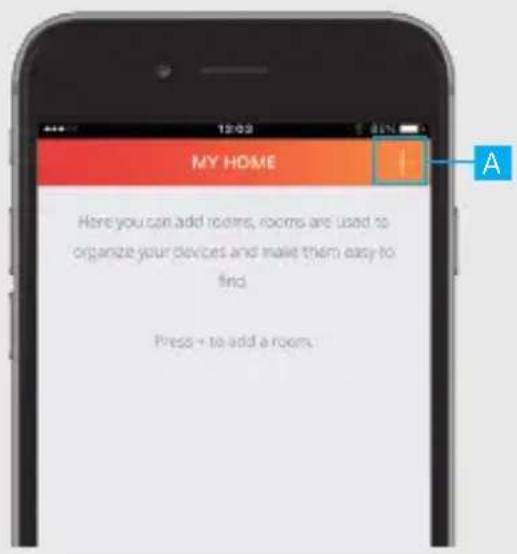
1.1 Een kamer toevoegen
A Druk op de + knop bovenaan het scherm om een nieuwe kamer toe te voegen.
B Voer een naam in voor de kamer die wordt toegevoegd.
C Druk op TOEVOEGEN (ADD) om de kamer op te slaan
ICS-2000 INTERNET CONTROL STATION
1.2


1.2 Bewerken/verwijderen van een kamer
A Om de naam van een kamer te bewerken druk op de potlood knop bovenaan het scherm
B Druk op de kamer om te beginnen met bewerken.
C Druk op BEVESTIGEN (CONFIRM) wanneer het bewerken klaar is.
D Om een kamer te verwijderen druk op VERWIJDER (DELETE) in de bewerk modus. Druk op BEVESTIGEN (CONFIRM) om terug te keren naar het kamer overzicht.
ICS-2000 INTERNET CONTROL STATION
2.1


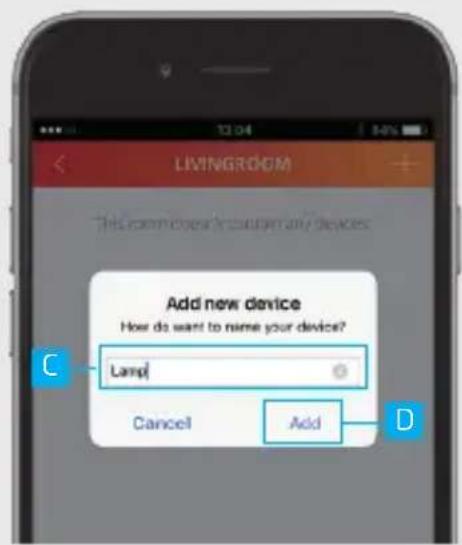
2.1 Een nieuw apparaat verbinden
A Druk op een kamer naam om deze te openen.
B Druk op de + knop bovenaan het scherm om een nieuw apparaat toe te voegen.
C Voer een naam in voor het apparaat dat wordt toegevoegd.
D Druk op TOEVOEGEN (ADD)
ICS-2000 INTERNET CONTROL STATION


E Selecteer KlikAanKlikUit.
Als er al gebruik wordt gemaakt van een KlikAanKlikUit ontvanger met een afstandsbediening of draadloze wandschakelaar ga dan verder met stap 2.2 (Alleen voor Startline producten)
F Selecteer het type apparaat.
G Zet de ontvanger in verbind/leer mode. (Raadpleeg de handleiding van de ontvanger over hoe de ontvanger in verbind/leer mode moet worden gezet.
ICS-2000 INTERNET CONTROL STATION

De ontvanger zal 2x aan en uit schakelen om de verbinding te bevestigen.
H WAnneer de ontvanger in de verbindmodus staat drukt u op VERBINDEN (CONNECT)
Het apparaat is nu toegevoegd aan de kamer. Het apparaat kan nu worden bediend.
J Gebruik de knoppen om het apparaat te bedienen.
ICS-2000 INTERNET CONTROL STATION

2.2 Verbind een bestaand apparaat (Klonen)
Deze stap is aanbevolen wanneer u al een KlikAanKlikUit ontvanger bedient met een afstandsbediening of draadloze wandschakelaar. (Alleen voor Startline producten)
A Druk op KLONEN (CLONE)
B Een dialoog wordt getoond om het signaal van de zender te klonen
Geef een AAN signaal op de zender waarmee het gekozen apparaat in stap 2.1e wordt bedient.
2.3
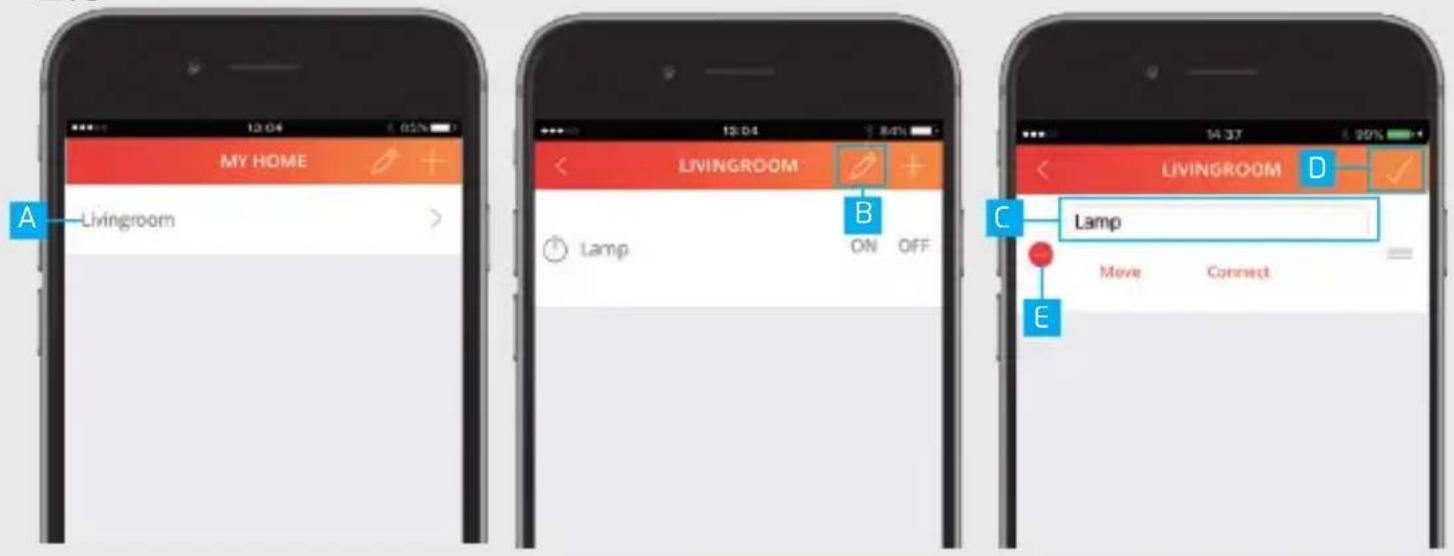
2.3 Bewerken/verwijderen van een apparaat
A Om de naam van een apparaat te bewerken open de kamer waar het apparaat zich in bevindt.
B Druk op de potlood knop om de bewerk modus te openen.
C Druk op het apparaat om te beginnen met het bewerken van de naam.
D Druk op BEVESTIGEN (CONFIRM) wanneer het bewerken klaar is. De nieuwe naam wordt opgeslagen
E Om een apparaat te verwijderen druk op VERWIJDER (DELETE) in de bewerk modus. Druk op BEVESTIGEN (CONFIRM) om terug te keren naar het apparaat overzicht.
3.1

3.1 Scenes toevoegen
Met een scene kunnen verschillende apparaten tegelijk worden geschakeld of met een vertraging.
A Druk op de SCENE knop in het menubalk
B Druk op de + knop bovenaan het scherm om een nieuwe scene toe te voegen
C Voer de gewenste naam in voor de scene.
D Druk op OK.
ICS-2000 INTERNET CONTROL STATION
3.2

3.2 Toevoegen/verwijderen van acties
A Druk op ACTIE TOEVOEGEN (ADD ACTION) om acties toe te voegen aan een scene.
B Voeg de gewenste acties toe voor het apparaat door op de knoppen te drukken.
Druk op BEVESTIGEN (CONFIRM) om acties toe te voegen aan de scene.
D Door op de potlood knop te drukken wordt de bewerk modus geopend.
E Verwijder een actie door op de VERWIJDER (DELETE) knop te drukken.
F Druk op BEVESTIGEN (CONFIRM) om de scene op te slaan.
ICS-2000 INTERNET CONTROL STATION
3.3

3.3 Toevoegen/verwijderen van vertragingen
Het is mogelijk om een vertraging toe te voegen tussen acties. Voeg eerst een actie toe als in stap 3.2
A Druk op VERTRAGING TOEVOEGEN (ADD DELAY).
B Kies hoe lang de vertraging moet zijn door een tijdsperiode te kiezen.
C Druk op BEVESTIGEN (CONFIRM) om de dvertraging toe te voegen
D De vertraging is nu toe gevoegd aan de scene.
Door op de potloodknop te drukken wordt de bewerk modus geopend.
F Druk op de VERWIJDER (DELETE) knop om een vertraging te verwijderen.
ICS-2000 INTERNET CONTROL STATION
4.1
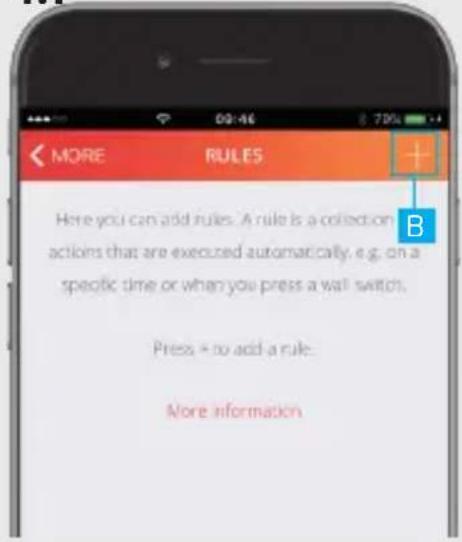
Met een timer kunnen een of meerdere apparaten worden geschakeld op een vast tijdstip, Zonsopgang of Zonsondergang.
A Druk op Timers/Regels in de menubalk
B Druk op de + knop bovenaan het scherm om een timer toe te voegen.
C Druk op Timer instelhulp.
D Voer een naam in voor de timer en druk op OK.
ICS-2000 INTERNET CONTROL STATION


E Kies wat voor type timer er moet worden ingesteld. (In dit voorbeeld is gekozen voor een vaste tijd timer)
F Selecteer de gewenste starttijd voor de timer en kies VOLGENDE (NEXT).
G Kies op welke dagen in welke maanden de timer moet worden geactiveerd. (Standaard staan alle dagen en maanden geselecteerd.) Druk op VOLGENDE (NEXT)
ICS-2000 INTERNET CONTROL STATION

H Kies de gewenste acties voor wanneer de timer wordt geactiveerd. Druk op VOLGENDE (NEXT)
Een bericht wordt getoond waarin gevraagd wordt of er ook een timer moet worden toegevoegd om de apparaten uit te schakelen. Druk op JA (YES)
J Selecteer de tijd wanneer de apparaten weer uit moeten schakelen. Druk op VOLGENDE (NEXT).
K De timers zijn toegevoegd aan het overzicht.
4.2
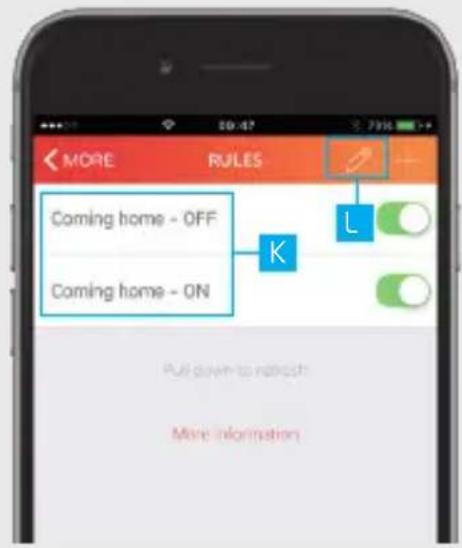
4.2 Bewerken/verwijderen een timer
L Druk op de potloodknop om de bewerk modus te openen.
M Druk op de timer om te beginnen met het bewerken van de naam.
N Druk op BEVESTIGEN (CONFIRM) wanneer u klaar bent met bewerken. De nieuwe naam wordt opgeslagen.
O Om een timer te verwijderen druk op VERWIJDER (DELETE) in de bewerk modus. Druk op BEVESTIGEN (CONFIRM) om terug te keren naar het timer/regels overzicht.
ICS-2000 INTERNET CONTROL STATION
5.1

Met een regel kunnen acties worden uitgevoerd door een trigger te kiezen en een actie.
A Druk op TIMERS/REGELS in de menubalk
B Druk op de + knop bovenaan het scherm om een nieuwe regel toe tevoegen.
C Druk op REGEL.
D Voer een naam in voor de regel en druk op OK.
ICS-2000 INTERNET CONTROL STATION

E Voeg een trigger toe door op de + knop te drukken naast triggers.
F Selecteer een trigger om een actie mee uit te voeren. (In dit voorbeeld wordt een contactsensor gebruikt als trigger)
G Kies een van de verbonden apparaten
ICS-2000 INTERNET CONTROL STATION
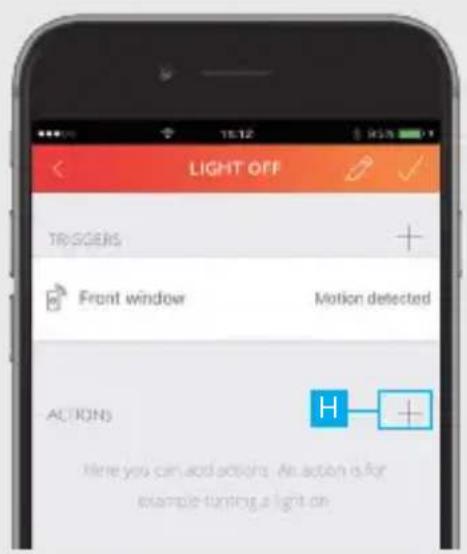


H Voeg een actie toe door op de + knop te drukken naast acties.
Een overzicht wordt getoond van de beschikbare apparaten die zijn gekoppeld. Kies een actie voor de gewenste apparaten. Druk op BEVESTIGEN (CONFIRM).
J De gekozen triggers en acties worden getoond. Druk nogmaals op BEVESTIGEN (CONFIRM) om de regel op te slaan.
K De regel is toegevoegd aan het overzicht.
5.2
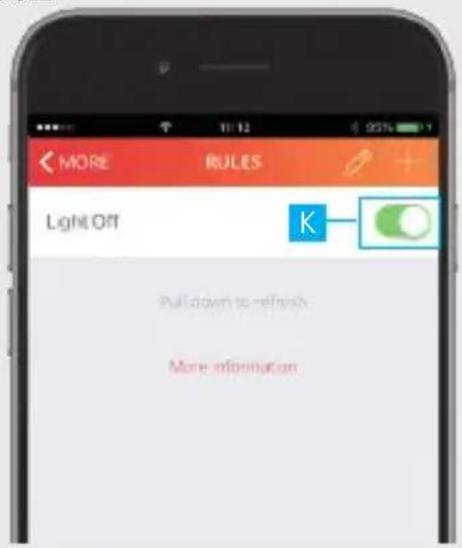
5.2 Bewerken/verwijderen van een regel
Druk op de potlood knop om de bewerk modus te openen.
M Druk op een regel om te beginnen met het bewerken van de naam.
N Druk op BEVESTIGEN (CONFIRM) wanneer u klaar bent met bewerken. De nieuwe naam wordt opgeslagen.
O Om een regel te verwijderen druk op VERWIJDER (DELETE) in de bewerk modus. Druk op BEVESTIGEN (CONFIRM) om terug te keren naar het timer/regels overzicht.
ICS-2000 INTERNET CONTROL STATION
6

![graph TD A["Process"] --> B["B"] B --> C["MAC: 80.00.02.00.12.11"]](/content/2026/06/1160535/images/5bd9a42406410101904229ae99bfe638a3bf8bfe5a93f93bac075e7098204000.jpg)

A Wanneer er geen ICS-2000 wordt gevonden tijdens het registratieproces is het mogelijk het MAC adres handmatig in te voeren. Druk op de knop HANDMATIG
B Kijk op de onderkant van de ICS-2000 voor het MAC adres.
C Druk op het "handmatig invoeren" veld en voer hier het MAC adres in voor uw ICS-2000. Druk vervolgens op VOLGENDE
7.1
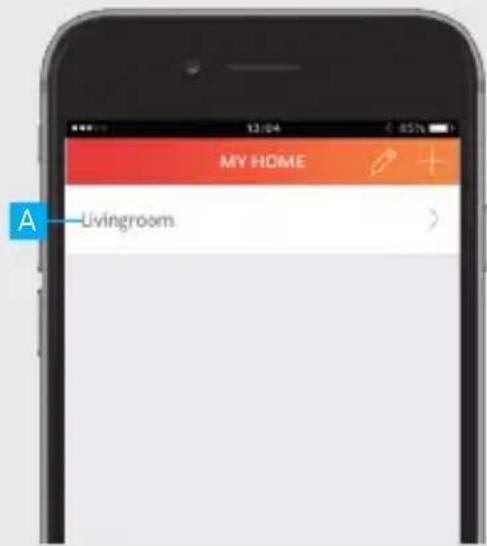


7.1 Een ZigBee lamp verbinden
Zorg ervoor dat de lamp zich dichtbij de control station bevindt (Binnen 4 meter)
A Druk op een kamer naam om deze te openen.
B Druk op de + knop bovenaan het scherm om een nieuwe ZigBee lamp toe te voegen.
C Voer een naam in voor de ZigBee lamp dat wordt toegevoegd.
D Druk op TOEVOEGEN (ADD)
ICS-2000 INTERNET CONTROL STATION


€ Selecteer KlikAanKlikUit en kies daarna voor Premium Line
F Volg hierna de stappen in de App.
ICS-2000 INTERNET CONTROL STATION
7.2

7.2 Een ZigBee afstandsbediening verbinden
Reset eerst uw ZYCT-202 ZigBee afstandsbediening voor u deze koppelt met de control station. (Raadpleeg de handleiding van de ZYCT-202 om deze te resetten)
A Voeg een nieuw apparaat toe (Zie hoofdstuk 2) en kies voor ZIGBEE AFSTANDSBEDIENING (ZigBee Remote control)
B Volg de instructies in de App.

Lever het product indien mogelijk na gebruik in bij een inzamelplaats voor hergebruik. Gooi het product niet weg bij het huishoudafval. Op www.klikaanklikuit.nl vindt u altijd de meest recente aanwijzingen.
Garantie
- Dit product heeft drie jaar garantie op materiaal- en/of constructiefouten, vanaf de aankoopdatum. Bewaar de aankoopnota, daar deze geldt als enig geldig garantiebewijs.
- Voorkom foutieve handelingen bij gebruik en/of installatie door de gebruiksaanwijzing eerst zorgvuldig te lezen. De garantie vervalt indien er sprake is van onoordeelkundig gebruik, reparatie door u of derden, of breuk van kunstof delen.
- Ga voor garantie terug naar de winkel van aankoop. Het defecte product dient vergezeld te zijn van het originele aankoopbewijs.
Copyright
Het is verboden om zonder toestemming van Trust International B.V. deze handleiding of delen daarvan te reproduceren. Wijzigingen, druk- en/of zetfouten voorbehouden.

Voor ondersteuning en FAQ ga naar klikaanklikuit.nl

Verklaring van overeenstemming
Trust International B.V. verklaart hiermee dat het KlikAanKlikUit product te weten:
in overeenstemming is met de vereiste CE richtlijnen: EMC Directive (2004/108/EC), Low Voltage Directive (2006/95/EC), ROHS Directive (2011/65/EC), R&TTE Directive (1999/5/EC) en voldoet aan alle technische voorschriften die voor de genoemde producten van toepassing zijn binnen de volgende normen:
EN.300.328
EN.300.220
EN 55022
EN 55024
ETSI-EN 301 489-17
NEN-EN-IEC 60950-1
EN 50581:2012
Fabrikant / gemachtigde,


- OCTOPUS CONTROL STATION
- INHOUDSOPGAVE
- COMPATIBILITEIT
- FUNCTIONALITEIT
- DRAADLOOS RADIO SIGNAAL
- LIFE SUPPORT
- REPAREREN
- WATER EN VOCHT
- REINIGING
- HANTEREN
- OMGEVING EN GEBRUIK
- ICS-2000 INTERNET CONTROL STATION
- 1.1
- 1.1 EEN KAMER TOEVOEGEN
- 1.2 BEWERKEN/VERWIJDEREN VAN EEN KAMER
- 2.1
- 2.1 EEN NIEUW APPARAAT VERBINDEN
- 2.2 VERBIND EEN BESTAAND APPARAAT (KLONEN)
- 2.3
- 2.3 BEWERKEN/VERWIJDEREN VAN EEN APPARAAT
- 3.1 SCENES TOEVOEGEN
- 3.2 TOEVOEGEN/VERWIJDEREN VAN ACTIES
- 3.3 TOEVOEGEN/VERWIJDEREN VAN VERTRAGINGEN
- 4.1
- 4.2
- 4.2 BEWERKEN/VERWIJDEREN EEN TIMER
- 5.1
- 5.2
- 5.2 BEWERKEN/VERWIJDEREN VAN EEN REGEL
- 7.1 EEN ZIGBEE LAMP VERBINDEN
- 7.2
- 7.2 EEN ZIGBEE AFSTANDSBEDIENING VERBINDEN
- GARANTIE
- COPYRIGHT
- VERKLARING VAN OVEREENSTEMMING
Merk : KlikaanKlikuit
Model : ICS-2000
Categorie : Domotica