
Walkman NWZ-E445 - Mp3-speler SONY - Gratis gebruiksaanwijzing en handleiding
Vind de handleiding van het apparaat gratis Walkman NWZ-E445 SONY in PDF-formaat.


| Producttype | Mp3-speler |
| Model | Walkman NWZ-E445 |
| Merk | Sony |
| Afmetingen (b/h/d, zonder uitsteeksels) | 44,0 x 86,8 x 9,3 mm |
| Gewicht | Ongeveer 54 g |
| Voeding | Ingebouwde oplaadbare lithium-ionbatterij; USB-voeding via computer |
| Oplaadtijd (volledig) | Ongeveer 2 uur |
| Levensduur batterij (muziek) | Ongeveer 30 uur (MP3 128 kbps) |
| Levensduur batterij (video) | Ongeveer 6 uur (MPEG-4 384 kbps) |
| Levensduur batterij (FM-radio) | Ongeveer 13 uur |
| Beeldscherm | 2-inch TFT-kleurendisplay, 240 x 320 pixels, 262.144 kleuren |
| Opslagcapaciteit (gebruiker) | 16 GB (ongeveer 14,4 GB beschikbaar) |
| Ondersteunde audioformaten | MP3, WMA, AAC, Linear PCM |
| Ondersteunde videoformaten | AVC (H.264/AVC), MPEG-4, Windows Media Video 9 |
| Ondersteunde fotoformaten | JPEG |
| FM-radio | Ja, frequentiebereik 87,5 - 108,0 MHz |
| Opnamefuncties | FM-radio opnemen (MP3), spraakopname (MP3) |
| Software | Content Transfer, Windows Media Player 11 |
| Aansluitingen | Hoofdtelefoon (stereo mini), WM-PORT (22 pins), USB 2.0 Hi-Speed |
| Accessoires meegeleverd | Hoofdtelefoon, USB-kabel, hulpstuk |
| Veiligheidsvoorzieningen | HOLD-schakelaar, AVLS (volumebeperking) |
| Onderhoud en reiniging | Reinig de behuizing met een zachte doek; gebruik geen alcohol of oplosmiddelen. |
| Garantie en reparabiliteit | Neem voor reparatie contact op met een Sony-verkoper; reserveonderdelen niet gespecificeerd. |
Veelgestelde vragen - Walkman NWZ-E445 SONY
Gebruikersvragen over Walkman NWZ-E445 SONY
0 vraag over dit apparaat. Beantwoord die u kent of stel uw eigen vraag.
Stel een nieuwe vraag over dit apparaat
Download de handleiding voor uw Mp3-speler in PDF-formaat gratis! Vind uw handleiding Walkman NWZ-E445 - SONY en neem uw elektronisch apparaat weer in handen. Op deze pagina staan alle documenten die nodig zijn voor het gebruik van uw apparaat. Walkman NWZ-E445 van het merk SONY.
GEBRUIKSAANWIJZING Walkman NWZ-E445 SONY
Klikken om meteen naar de gewenste titel te gaan
▶ Muziek overzetten
▶ Video's/foto's overzetten
▶ Problemen oplossen
Bedieningshandleiding
NWZ-E443 / E444 / E445
Opmerking
- Afhankelijk van het land/de regio waar u de speler hebt gekocht, zijn bepaalde modellen mogelijk niet beschikbaar.
Bladeren in de Bedieningshandleiding
De knoppen in deze Bedieningshandleiding gebruiken
Klik op de knoppen rechtsboven op de pagina's van deze handleiding om naar "Inhoudsopgave", "Het Home-menu" of "Index" te gaan.

flowchart
graph TD
    A["Inhouds-opgave"] --> B["Home-menu"]
    B --> C["Index"]
    D["Rechtstreeks naar de inhoudsopgave\nZoeken in een lijst met onderwerpen die in deze handleiding worden be"] --> A
    E["Rechtstreeks naar de [Home"]-menulijst\nZoeken in een lijst met opties in het menu van de speler.] --> B
    F["Rechtstreeks naar de index"] --> C
    G["Allen"] --> A
Zoeken in een lijst met trefwoorden die in de handleiding voorkomen.

Tip
- U kunt naar een bepaalde pagina gaan door in de inhoudsopgave of index op een paginanummer te klikken.
- U kunt rechtstreeks naar een bepaalde pagina gaan door te klikken op een paginaverwijzing op een pagina (bijvoorbeeld p. 5).
- Als u een referentiepagina wilt zoeken met behulp van een trefwoord, voert u het trefwoord in het zoekveld op het venster Adobe Reader in.
- De bedieningsprocedure kan verschillen, afhankelijk van uw versie van Adobe Reader.
De paginaweergave wijzigen
Met de knoppen op het venster van Adobe Reader kunt u selecteren hoe pagina's worden weergegeven.

Tekstveld om te zoeken naar tekst

Doorlopend
De pagina's worden als een doorlopende rol weergegeven, waarbij de breedte van de pagina aan het scherm wordt aangepast. Wanneer u scrolt, scrollen de vorige of volgende pagina's doorlopend omhoog of omlaag.

Eén pagina
De pagina's worden een per een weergegeven met telkens een volledige pagina op het scherm. Wanneer u scrolt, wordt op het scherm een vorige of volgende pagina weergegeven.
Inhoudsopgave
Basisfuncties en schermen
Onderdelen en bedieningselementen .....5
De speler in- en uitschakelen ....7
Het Home-menu ....8
Het Home-menu gebruiken ......11
Het optiemenu gebruiken ....14
Over de software ....16
Bijgeleverde software ....16
Compatibele software ....16
De speler klaarmaken
De batterij opladen ....17
De weergavetaal selecteren ....19
De datum en tijd instellen ....20
Muziek overzetten
De manier selecteren om muziek over te zetten ....21
A Muziek overzetten met Windows Media Player 11 ...... 22
Muziek importeren van cd's ....22
Muziek overzetten 24
B Muziek overzetten met Content Transfer 26
© Muziek overzetten met Windows Verkenner 28
Video's/foto's overzetten
De manier selecteren om video's/foto's over te zetten ....30
A Video's/foto's overzetten met Content Transfer ....31
B Video's/foto's overzetten met Windows Verkenner ....33
Muziek afspelen
Muziek afspelen [Music] ....35
Afspeelscherm voor muziek ....36
Scherm met de muzieklijst ....37
Zoeken naar nummers ....38
Een afspeellijst afspelen ....39
Alle nummers in willekeurige volgorde afspelen ....40
Nummers verwijderen ....41
Het optiemenu voor muziek gebruiken ....42
Het scherm met gedetailleerde informatie weergeven [Detailed Information] ....44
Het scherm met de albumhoes weergeven [Cover Art] 44
De muziekinstellingen wijzigen ......45
De afspeelmodus instellen [Play Mode] .....45
De geluidskwaliteit instellen [Equalizer] .....46
Luisteren met Clear Stereo [Clear Stereo] .....47
Het volumeniveau aanpassen [Dynamic Normalizer] ....48
De kwaliteit van het geluid dat wordt uitgevoerd via de bijgeleverde luidspreker SRS-NWGT014E optimaliseren [SP Output Optimizer] 49
Video's bekijken
Een video afspelen [Videos] ....50
Afspeelscherm voor video's ....51
Video's verwijderen ....52
Het optiemenu voor video's gebruiken ....53
De video-instellingen wijzigen ....54
De zoomfunctie instellen [Zoom Settings] ....54
De weergave van het videoscherm instellen [Display] 56
De oriëntatie van de video instellen [Video Orientation] ....57
Vervolg ↓

Foto's bekijken
Foto's bekijken [Photos] ....58
Een diavoorstelling afspelen ......60
Foto's verwijderen ....61
Het optiemenu voor foto's gebruiken ...62
De foto-instellingen wijzigen ......63
Oriëntatie van de foto [Photo Orientation]......63
De weergave van het fotoscherm instellen [Display] ....64
De afspeelmodus voor een diavoorstelling instellen [Slide Show Repeat] ....64
Het interval van een diavoorstelling instellen [Slide Show Interval] ......65

Luisteren naar FM-radio en FM-radio emen
Luisteren naar FM-radio ....66
FM-radioscherm 67
Zenders automatisch voorprogrammeren [Auto Preset]....68
Zenders handmatig voorprogrammeren ....69
Voorgeprogrammeerde zenders verwijderen ....69
FM-radio opnemen ....70
Opgenomen FM-radioprogramma's afspelen ....72
Opgenomen FM-radioprogramma's verwijderen 73
Het optiemenu voor FM-radio gebruiken ....74
De FM-radio-instellingen wijzigen .....76
De ontvangst instellen [Scan Sensitivity] .....76
Mono/stereo instellen [Mono/Auto] .....76

Geluidopnames maken/beluisteren
Spraakopnames maken ....77
Opgenomen spraakbestanden afspelen ....79
Opgenomen spraakbestanden verwijderen 80
Het optiemenu voor stemopnames gebruiken ....81
De opname-instellingen wijzigen .....83
Een niveau voor de opnamekwaliteit selecteren [Bit Rate Settings]......83
De timer gebruiken
De timer instellen ....84
Het alarm instellen [Alarm] 85
De slaaptimer instellen [Sleep Timer]......86

Algemene instellingen
De algemene instellingen wijzigen .....87
De spelerinformatie weergeven [Unit Information] 87
Het volumeniveau beperken [AVLS (Volume Limit)] 88
De pieptoon uitschakelen [Beep Settings] .....88
Het type schermbeveiliging instellen [Screensaver] 89
De helderheid van het scherm aanpassen [Brightness] 89
De huidige tijd instellen [Set Date-Time] .....90
De datumnotatie instellen [Date Display Format] ....91
De tijdnotatie instellen [Time Display Format] ....91
De fabrieksinstellingen herstellen [Reset all Settings]....92
Het geheugen formatteren [Format] .....92
De weergavetaal selecteren
[Language Settings] 93
Nuttige informatie
De levensduur van de batterij .....94
Wat zijn indeling en bitsnelheid? ......95
De firmware van de speler bijwerken ....98
Problemen oplossen
Problemen oplossen ....99
Berichten....111
Aanvullende informatie
Veiligheidsmaatregelen ....113
Kennisgeving voor licenties en handelsmerken ....121
Specificaties ......124
Index 131
Onderdelen en bedieningselementen

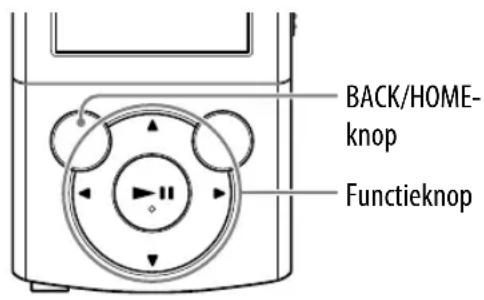
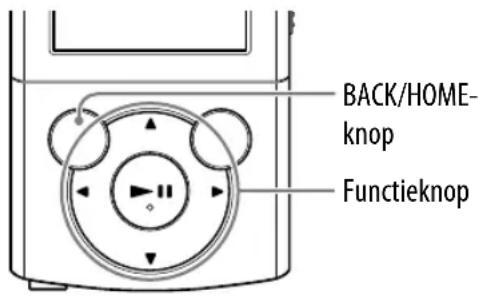
1 BACK/HOME-knop
Hiermee kunt u een lijstniveau omhoog gaan of terugkeren naar het vorige menu.
Houd de BACK/HOME-knop ingedrukt om het [Home]-menu weer te geven (p. 8).
2 Functieknop ^*1
Hiermee kunt u het afspelen starten en navigeren in de menu's op het scherm van de speler (p. 11, 14).
3 Display
Zie p. 8.
4 Knop VOL +\*1/-
Hiermee past u het volume aan.
5 HOLD-schakelaar
Wanneer u de speler meeneemt, kunt u deze met de HOLD-schakelaar beveiligen tegen ongewenste bediening. Als u de HOLD-schakelaar in de richting van de pijl
schuift, worden alle bedieningsknoppen uitgeschakeld. Als u de HOLD-schakelaar in de tegenovergestelde richting schuift, schakelt u de HOLD-functie uit.
6 OPTION/PWR OFF-knop
Druk op deze knop om het optiemenu weer te geven (p. 14, 42, 53, 62, 74, 81).
Als u de OPTION/PWR OFF-knop ingedrukt houdt, wordt het scherm uitgeschakeld en wordt de standbymodus van de speler geactiveerd (p. 7).
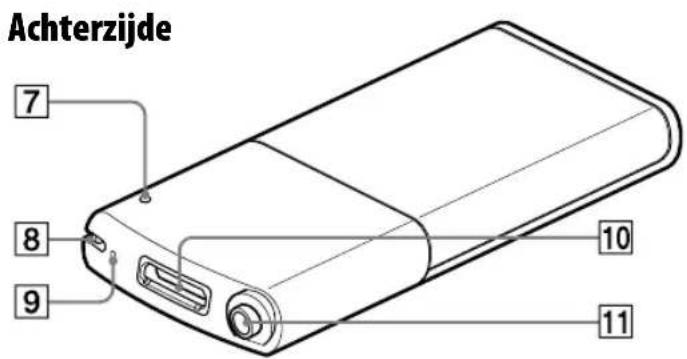
7 RESET-knop
Druk op de RESET-knop met een puntig voorwerp om de speler opnieuw in te stellen (p. 99).
8 Opening voor draagriem
Deze opening wordt gebruikt om een draagriem te bevestigen (los verkrijgbaar).
9 Microfoon
Zie p. 77.
10 WM-PORT-aansluiting
Sluit hierop de bijgeleverde USB-kabel of optionele randapparaten aan. Indien uw speler voorzien is van de bijgeleverde luidspreker SRS-NWGT014E, sluit u die aan op de WM-PORT-aansluiting.
11 Hoofdtelefoonaansluiting
Schuif de stekker van de hoofdtelefoon in de aansluiting totdat deze vastklikt. Als de hoofdtelefoon onjuist is aangesloten, hoort u geen geluid.
De speler in- en uitschakelen

De speler inschakelen
Druk op een knop om de speler in te schakelen.

Tip
- Als [On hold... Cancel HOLD function to activate controls.] wordt weergegeven op het scherm, schuift u de HOLD-schakelaar aan de rechterkant van de speler in de tegenovergestelde richting van de pijl om de HOLD-functie op te heffen.
De speler uitschakelen
Houd de OPTION/PWR OFF-knop ingedrukt. [POWER OFF] wordt weergegeven, waarna de stand-bymodus wordt geactiveerd en het scherm wordt uitgeschakeld.

Tip
- Stel de datum en tijd in op de speler voor u deze gebruikt (p. 20, 90).
- Als er tijdens het pauzeren gedurende meer dan 3 minuten geen bewerking wordt uitgevoerd, wordt automatisch de stand-bymodus geactiveerd om de batterij te sparen, waarna het scherm wordt uitgeschakeld.
- Wanneer de speler zich in de stand-bymodus bevindt en er gedurende 4 uur geen handelingen worden uitgevoerd, wordt de speler automatisch volledig uitgeschakeld. In deze status verbruikt de speler wat energie.
Opmerking
- U kunt de speler niet bedienen als deze is aangesloten op een computer. Koppel de USB-kabel los voor u de speler bedient.
- De speler verbruikt een beetje stroom wanneer deze zich in de stand-bymodus bevindt. Het is daarom mogelijk dat de speler onverwacht volledig wordt uitgeschakeld, afhankelijk van de resterende batterijlading.
Het Home-menu
De onderstaande tabel geeft u een overzicht van de items in het [Home]-menu. Meer informatie over de itemlijst van elk menu vindt u op p. 9.
Meer informatie over elk menu-item vindt u op de opgegeven referentiepagina.
![[FM Radio] [Shuffle All] [Photos] [Music] [Settings] Home FM [Voice Recording] [Videos] Music [Now Playing] [Playlists] Blue Sky Informatiegebied](/content/2026/06/1159429/images/97b5d713bafb54f1e3eae92e97b9c8830be6fd74deabe4ceec2eb78430ab7b79.jpg)
| [Shuffle All] Alle nummers die op de speler zijn opgeslagen in willekeurige volgorde afspelen (p. 40). | |
| [FM Radio] Luisteren naar FM-radiozenders en het ontvangen FM-radioprogramma opnemen (p. 66). | |
| [Voice Recording] Spraakopnames maken met de ingebouwde microfoon (p. 77). | |
| [Photos] Foto's bekijken die werden overgezet naar de speler (p. 58). | |
| [Music] Luisteren naar nummers die werden overgezet naar de speler. U kunt ook luisteren naar spraakopnames gemaakt met de functie [Voice Recording] en naar FM-radioprogramma's opgenomen op de speler (p. 35). | |
| [Videos] Video's bekijken die werden overgezet naar de speler (p. 50). | |
| [Settings] De speler en de functies instellen (p. 87). | |
| [Playlists] Nummers in de afspeellijsten beluisteren (p. 39). | |
| [Now Playing] Het afspeel- of weergavescherm weergeven van de inhoud die wordt afgespeeld. |

[Shuffle All] 40

[FM Radio] 66

[Voice Recording] 77

[Photos] 58

[Music]
[All Songs]....38
[Album] 38
[Artist] 38
[Genre] 38
[Release Year] 38
[Folder] 38
[Voice Recording] ......38, 79
[FM Recording] 38,72
![SONY Walkman NWZ-E445 - [Music] - 1](/content/2026/06/1159429/images/3bdd5d62445dacc24389b5d3d8865472912bcd554c17e68d981c35e80229bb1b.jpg)
[Videos] 50
![SONY Walkman NWZ-E445 - [Music] - 2](/content/2026/06/1159429/images/46c62a10f3648fa69fa2fca8161010c0747fa68e664c521b5783f2d772cddef8.jpg)
[Settings]
[Music Settings]
[Play Mode] 45
[Equalizer]...... 46
[Clear Stereo] 47
[Dynamic Normalizer] ..... 48
[SP Output Optimizer] ..... 49
[Video Settings]
[Zoom Settings]...... 54
[Video Orientation] 57
[Display] 56
[Photo Settings]
[Photo Orientation] 63
[Display] 64
[Slide Show Repeat] ...... 64
[Slide Show Interval] ...... 65
[FM Radio Settings]
[Scan Sensitivity] 76
[Mono/Auto] 76
[Recording Settings]
[Bit Rate Settings] 83
[Common Settings]
[Unit Information] 87
[AVLS (Volume Limit)] ..... 88
[Beep Settings] ....88
[Screensaver] 89
[Brightness] 89
[Set Date-Time] ......20, 90
[Date Display Format] ..... 91
[Time Display Format] ..... 91
[Reset all Settings] 92
[Format] 92
[Language Settings] ......19, 93
![SONY Walkman NWZ-E445 - [Settings] - 1](/content/2026/06/1159429/images/3c904a4c00fe15cec5762106dbc2040907d8620d4db25c0688c6fbc79e86de5b.jpg)
[Playlists]. 39
![SONY Walkman NWZ-E445 - [Settings] - 2](/content/2026/06/1159429/images/a4973a08cd3666a4448416ce96b1e31c99b98441495ae09dd0afb2b50f4cf702.jpg)
[Now Playing]
Vervolg ↓
Over het informatiegebied
De pictogrammen die in de onderstaande tabel worden weergegeven, verschijnen in het informatiegebied. De pictogrammen variëren afhankelijk van de afspeelstatus, de instellingen of het scherm.
Raadpleeg de referentiepagina's voor meer informatie over de pictogrammen.
| Pictogrammen Beschrijving | |
| ▶, □, ▶▶, ◀◀, ▶▶I, I◀◀, ←•, •enz. | Afspeelstatus (⇨ p. 36, 51, 59) |
| ●, ●II | Opnamestatus (⇨ p. 71, 78) |
| ♪, ♣, ⚫ ≈ FM | Naam van het nummer, naam van de artiest, titel van de video, titel van de foto, bestandsnaam van een spraakopname of bestandsnaam van een opgenomen FM-radioprogramma |
| FM | FM-radio |
| ⇨, SHUE | Afspeelmodus (⇨ p. 45) |
| ††+ Henz. | Equalizer (⇨ p. 46) |
| AUTO, FULL | Zoominstelling ([Auto] of [Full]) (⇨ p. 54) |
| 💡 | Slaaptimer (⇨ p. 86) |
| 💡 | Resterende batterijlading (⇨ p. 17) |
Het Home-menu gebruiken
Het [Home]-menu is het beginpunt voor elke functie, zoals het zoeken naar nummers, het wijzigen van de instellingen enz.
U kunt het [Home]-menu weergeven door de BACK/HOME-knop op de speler ingedrukt te houden.

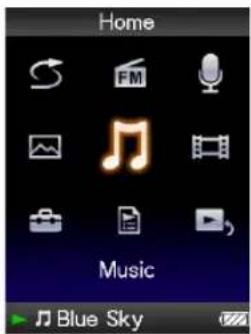
U kunt een gewenst item selecteren in het [Home]-menu met de functieknop. Druk op de ▲/▼/◄/►-knop om een item te selecteren en druk vervolgens op de ►■*1-knop om te bevestigen.
*1 Bepaalde knoppen zijn uitgerust met braillepunten. Hiermee kunt u de speler gemakkelijker bedienen.
- ▲/▼/◄/►-knop: voor het selecteren van een item.
- ▶II-knop: voor het bevestigen van een item.
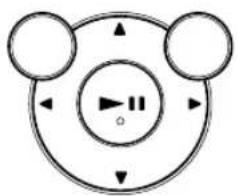
In deze handleiding worden de bedieningsinstructies voor het [Home]-menu als volgt weergegeven.
Voorbeeld: Selecteer in het [Home]-menu ⌘ [Music] → [Album] → gewenst album → gewenst nummer.
De eigenlijke handelingen voor het bovenstaande voorbeeld worden hieronder getoond.
1 Houd de BACK/HOME-knop ingedrukt.
Het [Home]-menu wordt weergegeven.

2 Druk op de ▲/▼/◄/►-knop om ⌘ [Music] te selecteren en druk vervolgens op de ►II-knop om te bevestigen.
Het zoekmenu wordt weergegeven.
![SONY Walkman NWZ-E445 - Druk op de ▲/▼/◄/►-knop om ⌘ [Music] te selecteren en druk vervolgens op de ►II-knop om te bevestigen. - 1](/content/2026/06/1159429/images/d0d89332948996a675cdcdd1d1c071b7266cb0f802e8fc440cdfb81fd7ea6d54.jpg)
3 Druk op de ▲/▼/◄/►-knop om [Album] te selecteren en druk vervolgens op de ►II-knop om te bevestigen.
De albumlijst wordt weergegeven.
![SONY Walkman NWZ-E445 - Druk op de ▲/▼/◄/►-knop om [Album] te selecteren en druk vervolgens op de ►II-knop om te bevestigen. - 1](/content/2026/06/1159429/images/a227223c4f4d53ce3ab0c550e44f40069c2e35667b12fbd93b7757b87a0ee3e1.jpg)
4 Druk op de ▲/▼/◄/►-knop om een album te selecteren en druk vervolgens op de ►II-knop om te bevestigen.
De nummerlijst voor het geselecteerde album wordt weergegeven.
- U kunt door de lijst scrollen door op de ▲/▼-knop te drukken.
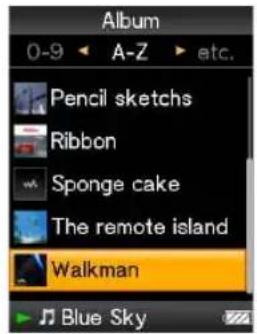
5 Druk op de ▲/▼/◄/►-knop om een nummer te selecteren en druk vervolgens op de ►II-knop om te bevestigen.
Het afspeelscherm voor muziek wordt weergegeven en het afspelen wordt gestart.

Terugkeren naar het [Home]-menu tijdens de bediening
Houd de BACK/HOME-knop ingedrukt.
Terugkeren naar het vorige scherm tijdens de bediening
Druk op de BACK/HOME-knop.
Het optiemenu gebruiken
De items in het optiemenu variëren naargelang de functie en stellen u in staat de instellingen van elke functie te wijzigen.
U kunt het optiemenu weergeven door op de OPTION/PWR OFF-knop te drukken.


U kunt een gewenst item selecteren in het optiemenu met de functieknop. Druk op de ▲/▼/◄/►-knop om een item te selecteren en druk vervolgens op de ►■*1-knop om te bevestigen.
*1 Bepaalde knoppen zijn uitgerust met braillepunten. Hiermee kunt u de speler gemakkelijker bedienen.
- ▲/▼/◄/►-knop: voor het selecteren van een item.
- ▶II-knop: voor het bevestigen van een item.

De handelingen voor het instellen van [Play Mode] op [Shuffle] worden hieronder als voorbeeld weergegeven.
1 Druk in het afspeelscherm voor muziek op de OPTION/PWR OFF-knop.
Het optiemenu wordt weergegeven.

2 Druk op de ▲/▼/◄/►-knop om [Play Mode] te selecteren en druk vervolgens op de ►II-knop om te bevestigen.

3 Druk op de ▲/▼/◄/►-knop om [Shuffle] te selecteren en druk vervolgens op de ►II-knop om te bevestigen.
De afspeelmodus wijzigt naar [Shuffle].


De items van het optiemenu verschillen, afhankelijk van het scherm waar u op de OPTION/PWR OFF-knop drukt.
Zie de volgende pagina's voor meer informatie.
- "Het optiemenu voor muziek gebruiken" (p. 42)
- "Het optiemenu voor video's gebruiken" (p. 53)
- "Het optiemenu voor foto's gebruiken" (p. 62)
- "Het optiemenu voor FM-radio gebruiken" (p. 74)
- "Het optiemenu voor stemopnames gebruiken" (p. 81)
Over de software
Bijgeleverde software
Content Transfer
Met Content Transfer kunt u muziek, video's of foto's overzetten van een computer naar de speler door de bestanden te verslepen en neer te zetten. U kunt Windows Verkenner of iTunes enz. gebruiken om gegevens te verslepen naar Content Transfer. Met Content Transfer kunt u ook videobestanden met een indeling die niet wordt ondersteund door de speler converteren naar een afspeelbare indeling. Raadpleeg de Help bij de software voor meer informatie. Bestanden die kunnen worden overgezet: muziekbestanden (MP3, WMA, AAC, WAV), fotobestanden (JPEG), videobestanden (MPEG-4 Simple Profile, AVC (H.264/AVC) Baseline Profile, WMV*)
*1 Sommige WMV-bestanden kunnen niet worden afgespeeld nadat ze zijn overgezet met Content Transfer. Als u ze opnieuw overzet met Windows Media Player 11, kunnen ze mogelijk worden afgespeeld.

Tip
- ATRAC-bestanden beheerd door SonicStage kunnen worden overgezet naar de speler nadat ze geconverteerd zijn naar de MP3-bestandsindeling. Als u bestanden wilt converteren, downloadt u MP3 Conversion Tool van de website voor klantenondersteuning (p. 120).
Compatibele software
Windows Media Player 11
Windows Media Player kan audiogegevens importeren van cd's en gegevens overzetten naar de speler.
Bestanden die kunnen worden overgezet: muziekbestanden (MP3, WMA), videobestanden (WMV), fotobestanden (JPEG)
Raadpleeg de Help bij de software of ga naar de volgende website voor meer informatie:
http://www.support.microsoft.com/

Tip
- Voor bepaalde computers waarop Windows Media Player 10 al is geïnstalleerd, kunnen bestandsbeperkingen (AAC-bestanden, videobestanden enz.) gelden met betrekking tot overzetten door middel van slepen en neerzetten. Als u Windows Media Player 11 installeert vanaf de downloadwebsite voor Windows Media Player, kunt u dit probleem oplossen, waardoor overzetten door middel van slepen en neerzetten weer mogelijk wordt. Vooraleer u Windows Media Player 11 op de computer installeert, controleert u of uw software of service geschikt is voor Windows Media Player 11.
De batterij opladen
De batterij van de speler wordt opgeladen wanneer de speler is aangesloten op een ingeschakelde computer.
Gebruik de bijgeleverde USB-kabel voor het aansluiten van de speler op uw computer.
Wanneer [FULL] wordt weergegeven als batterijaanduiding, is de batterij opgeladen (de oplaadtijd bedraagt ongeveer 2 uur).

Wanneer u de speler voor het eerst gebruikt of de speler lange tijd niet hebt gebruikt, moet u de batterij volledig opladen (totdat de batterijaanduiding aangeeft).
De batterijaanduiding in het informatiegebied geeft de resterende batterijlading weer.

Hoe leger de batterij raakt, hoe minder balkjes worden weergegeven in het pictogram. Als [LOW BATTERY. Please Charge.] wordt weergegeven, kunt u de speler niet gebruiken. Laad in dit geval de batterij op door de speler op de computer aan te sluiten.
Zie Ⓞ p. 128 voor meer informatie over de levensduur van de batterij.
Vervolg ↓
Opmerking
- Als u de speler oplaadt wanneer u deze gedurende een lange periode niet hebt gebruikt, is het mogelijk dat uw computer de speler niet herkent of dat er niets op het scherm wordt weergegeven. Laad de speler gedurende ongeveer 5 minuten op om deze normaal te kunnen gebruiken.
- Laad de batterij op bij een omgevingstemperatuur tussen 5 °C en 35 °C. Als u de batterij probeert op te laden bij een omgevingstemperatuur buiten dit bereik, is het mogelijk dat de batterijaanduiding knippert en dat het laden niet lukt.
- De batterij kan ongeveer 500 keer worden opgeladen voordat deze versleten is. Dit is afhankelijk van de omstandigheden waaronder u de speler gebruikt.
- De batterijaanduiding op het display is slechts een schatting. Eén zwart streepje op de aanduiding geeft bijvoorbeeld niet altijd exact aan dat de batterij voor een vierde is opgeladen.
- [Do not disconnect.] wordt weergegeven op het display wanneer de speler verbinding maakt met de computer. Koppel de bijgeleverde USB-kabel niet los wanneer [Do not disconnect.] wordt weergegeven. Doet u dit wel, dan kunnen de gegevens die worden overgezet beschadigd raken.
- De knoppen van de speler werken niet als het apparaat is aangesloten op een computer.
- Als u de speler langer dan een half jaar niet zult gebruiken, moet u de batterij ten minste een keer tijdens deze periode opladen zodat de batterij goed blijft werken.
- Bepaalde USB-apparaten die op de computer zijn aangesloten, kunnen de werking van de speler verstoren.
- We kunnen niet garanderen dat de batterij juist wordt opgeladen met zelf samengestelde of aangepaste computers.
- Als op de computer een energiebesparende modus zoals de slaapstand wordt geactiveerd wanneer de speler is aangesloten via de USB-kabel, wordt de batterij van de speler niet opgeladen. De speler blijft echter stroom gebruiken, waardoor de batterij leegloopt.
- Sluit de speler niet gedurende een lange tijd aan op een laptop die niet is aangesloten op een stopcontact. De batterij van de laptop kan hierdoor leeglopen.
- Als de speler is aangesloten op een computer, mag u de computer niet in- of uitschakelen, opnieuw opstarten of de slaapstand uitschakelen. Deze bewerkingen kunnen ervoor zorgen dat de speler defect raakt. Koppel de speler los van de computer voordat u deze bewerkingen uitvoert.
- Het is mogelijk dat de speler warm wordt tijdens het opladen. Dit duidt niet op een storing.
De weergavetaal selecteren
U kunt kiezen uit verschillende talen voor de weergave van menu's en berichten.


De datum en tijd instellen
Sommige functies van de speler werken niet correct als de datum en tijd niet ingesteld zijn. Stel de huidige datum en tijd in voor u de speler gebruikt.


2 Druk op de ◀/▶-knop om een jaar te selecteren en druk vervolgens op de ▲/▼-knop om de waarde te wijzigen.
3 Pas de instellingen voor maand, dag, uur en minuten aan op dezelfde manier als in stap 2.
4 Druk op de ▶II-knop om te bevestigen.
De huidige tijd weergeven
Om de huidige tijd weer te geven, drukt u op de OPTION/PWR OFF-knop in het [Home]-menu of op het afspeelscherm en selecteert u [Clock Display] in het optiemenu.

Tip
- U kunt de datumnotatie instellen op [YYYY/MM/DD], [MM/DD/YYYY] of [DD/MM/YYYY]. Daarnaast kunt u de tijdnotatie instellen op [12-hour] of [24-hour]. Zie "De datumnotatie instellen [Date Display Format]" (p. 91) of "De tijdnotatie instellen [Time Display Format]" (p. 91) voor meer informatie.
Opmerking
- Wanneer de batterij leeg is, bijvoorbeeld als u de speler langere tijd niet hebt gebruikt, moet u de datum en tijd mogelijk opnieuw instellen en wordt "-" weergegeven in plaats van de huidige datum en tijd.
- De klok kan per maand maximaal 60 seconden voor of achter gaan lopen. In dit geval stelt u de klok opnieuw in.
De manier selecteren om muziek over te zetten
U kunt muziek importeren van audio-cd's of het internet enz. Om muziek te importeren naar uw computer, hebt u geschikte software nodig.
Er zijn drie manieren om muziek over te zetten naar de speler:
A Muziek overzetten van een cd met Windows Media Player 11 (p. 22)
U kunt muziek importeren van uw cd's enz. naar uw computer en overzetten naar de speler met Windows Media Player 11.

B Muziek overzetten van iTunes enz. met Content Transfer (p. 26)
Als u reeds muziek beheert met iTunes enz., kunt u deze muziek overzetten naar de speler met Content Transfer.

flowchart
graph LR
    A["File"] --> B["Grid Display"]
    B --> C["Output"]
    D["Document Icon"] --> B
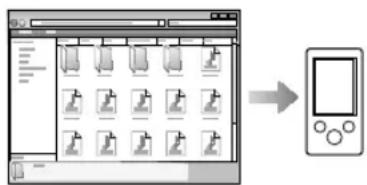
C Muziek overzetten via verslepen en neerzetten in Windows Verkenner (p. 28)
U kunt muziek die opgeslagen is op uw computer rechtstreeks overzetten door deze te verslepen en neer te zetten in Windows Verkenner.
- Meer informatie over het importeren van muziek vindt u in de Help van de software.
- Meer informatie over ondersteunde bestandsindelingen vindt u onder "Ondersteunde bestandsindeling" (p. 124).
- De speler maakt geen gebruik van SonicStage-software (SonicStage, ontwikkeld door Sony, is een software voor het beheren van muziek op een computer of het overzetten van muziek naar andere types spelers). Voor deze speler kunt u muziek overzetten op de drie bovenstaande manieren, maar niet met SonicStage.
ATRAC-bestanden beheerd door SonicStage kunnen worden overgezet naar de speler na deze te hebben geconverteerd naar de MP3-indeling. Als u bestanden wilt converteren, downloadt u MP3 Conversion Tool van de website voor klantenondersteuning (p. 120). - Elke map in de map [MUSIC] kan maximaal 4.000 bestanden bevatten.
A Muziek overzetten met Windows Media Player 11
U kunt nummers importeren van uw cd's enz. naar uw computer en overzetten naar de speler met Windows Media Player 11.

Tip
- Voor meer informatie over het gebruik of ondersteuning van Windows Media Player leest u de informatie over Windows Media Player op de website: http://support.microsoft.com/
Muziek importeren van cd's
U kunt Windows Media Player 11 gebruiken om muziek te kopieren (rippen) van uw cd's. Volg de onderstaande instructies om nummers te rippen van een cd naar uw computer.

1 Plaats een audio CD.
2 Start Windows Media Player 11 en klik vervolgens op het tabblad [Rippen] aan de bovenkant van het venster.
Als uw computer verbonden is met het internet, haalt Windows Media Player 11 de cd-informatie op (titel van de cd, naam van de nummers, naam van de artiest enz.) en geeft deze weer in het venster.
3 Klik op [Rippen starten].
Windows Media Player 11 begint met het importeren van de cd. De geïmporteerde nummers worden aangeduid als [Geript naar de mediabibliotheek]. Wacht tot alle nummers geïmporteerd zijn.
![SONY Walkman NWZ-E445 - Klik op [Rippen starten]. - 1](/content/2026/06/1159429/images/fb55368eff77909e165ae73deaf622a61f85393078ae9f44a88813cfbb089825.jpg)
Tip
- Geïmporteerde nummers worden opgeslagen in de map [Mijn muziek] (Windows XP) of [Muziek] (Windows Vista) op de computer. Klik op het tabblad [Mediabibliotheek] in Windows Media Player 11 om de nummers te zoeken.
- Windows Media Player 11 verkrijgt de cd-informatie via een online database. Het is echter mogelijk dat de informatie voor bepaalde cd's niet aanwezig is in de database. Als er cd-informatie ontbreekt, kunt u deze toevoegen na het importeren. Meer informatie over het toevoegen en bewerken van cd-informatie vindt u bij Help in Windows Media Player 11.
Als een nummer niet moet worden geïmporteerd, vinkt u het selectievakje links van de titel van het nummer uit.
Opmerking
- Geïmporteerde nummers zijn uitsluitend bestemd voor privé-gebruik. Voor ander gebruik van een nummer is toestemming van de houders van het copyright vereist.
U kunt Windows Media Player 11 gebruiken om muziek over te zetten van uw computer naar de speler.
- Koppel de USB-kabel niet los wanneer [Do not disconnect.] wordt weergegeven op de speler. Doet u dit wel, dan kunnen de gegevens die worden overgezet beschadigd raken.
- Als Content Transfer automatisch wordt gestart wanneer u de speler op uw computer aansluit met de bijgeleverde USB-kabel, sluit of negeert u Content Transfer; u hebt Content Transfer immers niet nodig. Voor meer informatie over het automatisch starten van Content Transfer, raadpleegt u Help bij Content Transfer.
1 Start Windows Media Player 11 en sluit de speler met de bijgeleverde USB-kabel aan op de computer.
Wanneer u de stekker van de USB-kabel op de speler aansluit, moet de -markering naar boven zijn gericht.
Het venster [Installatie van apparaat] wordt weergegeven.
2 Klik op [Annuleren].
Als het venster Automatisch afspelen verschijnt, sluit u dit door op [Annuleren] of het afsluitpictogram te klikken.
- Als u op [Voltooien] klikt in plaats van op [Annuleren], worden alle gegevens in de mediabibliotheek van Windows Media Player automatisch gekopieerd naar de speler. Als de grootte van de gegevens in de muziekbibliotheek groter is dan de vrije ruimte op de speler, zal het kopieren niet starten.
- U kunt het venster [Installatie van apparaat] om het even wanneer openen. Hiervoor klikt u met de rechter muisknop op [WALKMAN] aan de linkerkant van het venster van Windows Media Player. Klik vervolgens op [Synchroniseren instellen].
3 Klik op het tabblad [Synchroniseren] in het venster van Windows Media Player 11.
4 Versleep de gewenste nummers naar de Synchronisatielijst aan de rechterkant van het venster.
De nummers worden toegevoegd aan de Synchronisatielijst.
5 Klik op [Beginnen met synchroniseren] om de synchronisatie te starten.
Wanneer de synchronisatie voltooid is, wordt een melding weergegeven in de Synchronisatielijst dat u de speler mag loskoppelen. Sluit na het synchroniseren Windows Media Player 11 af en koppel de speler los van de computer.
B Muziek overzetten met Content Transfer
Als u reeds muziek beheert met iTunes enz., kunt u deze muziek overzetten naar de speler met Content Transfer. U kunt iTunes enz. gebruiken om muziek te verslepen naar Content Transfer.
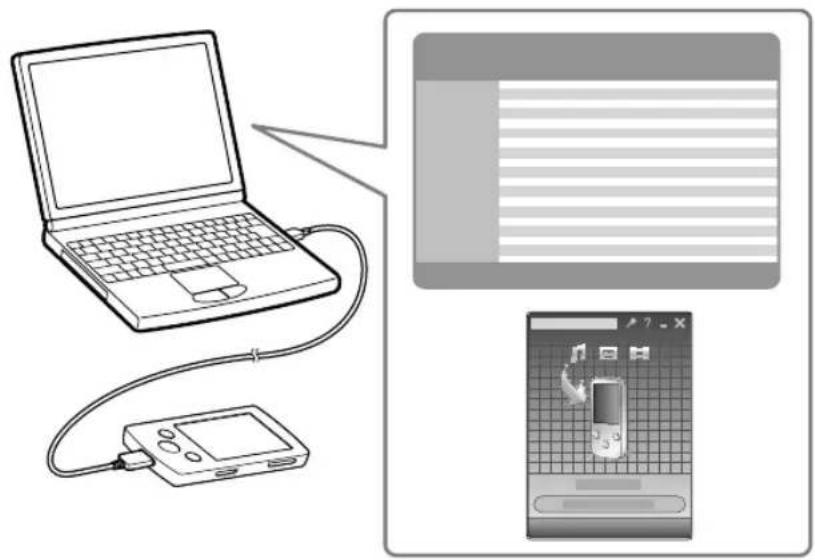
- Koppel de USB-kabel niet los wanneer [Do not disconnect.] wordt weergegeven op de speler. Doet u dit wel, dan kunnen de gegevens die worden overgezet beschadigd raken.
- Content Transfer kan niet worden gebruikt voor Windows Media Player-gegevens.
- Gegevens die beschermd zijn door auteursrechten kunnen niet worden overgezet.
- Content Transfer ondersteunt gegevensoverdracht van iTunes 8.1 naar de speler. Voor meer informatie over beperkingen bij het overzetten van nummers van iTunes, bezoekt u de websites voor klantenondersteuning (p. 120).
1 Sluit de speler met de bijgeleverde USB-kabel aan op de computer.
Wanneer u de stekker van de USB-kabel op de speler aansluit, moet de w-markering naar boven zijn gericht.
Content Transfer wordt automatisch gestart.
- Voor meer informatie over het automatisch starten en algemene informatie over Content Transfer raadpleegt u Help van Content Transfer.
- U kunt eveneens klikken op [Alle programma's] in het menu [Start] en vervolgens op [Content Transfer] - [Content Transfer] om de software te starten.
2 Start iTunes enz.
3 Selecteer de gewenste nummers in iTunes enz. en versleep deze naar Content Transfer.
Content Transfer herkent het type gegevens aan de hand van de bestandsextensie en zendt deze naar de geschikte map op de speler.

© Muziek overzetten met Windows Verkenner
U kunt gegevens rechtstreeks overzetten door deze te verslepen en neer te zetten in Windows Verkenner op uw computer.
Er gelden regels voor de hiërarchie van afspeelbare gegevens. Raadpleeg de volgende instructies om gegevens correct over te zetten.

- Voor bepaalde computers waarop Windows Media Player 10 al is geïnstalleerd, kunnen bestandsbeperkingen (AAC-bestanden, videobestanden enz.) gelden met betrekking tot overzetten door middel van slepen en neerzetten. Als u Windows Media Player 11 installeert vanaf de downloadwebsite voor Windows Media Player, kunt u dit probleem oplossen, waardoor overzetten door middel van slepen en neerzetten weer mogelijk wordt. Vooraleer u Windows Media Player 11 op de computer installeert, controleert u of uw software of service geschikt is voor Windows Media Player 11.
Vervolg ↓
Opmerking
- De hiërarchie van de gegevens kan verschillen, afhankelijk van de computeromgeving.
- Koppel de USB-kabel niet los wanneer [Do not disconnect.] wordt weergegeven op de speler. Doet u dit wel, dan kunnen de gegevens die worden overgezet beschadigd raken. Als u de speler loskoppelt terwijl de bestanden worden overgezet, is het mogelijk dat er onnodige bestanden achterblijven op de speler. Zet in dat geval bruikbare bestanden terug over naar de computer en formatteer de speler (p. 92).
- U mag de namen van de mappen [MUSIC], [MP_ROOT], [MPE_ROOT], [VIDEO], [PICTURE], [PICTURES], [Record], [Voice] en [FM] niet wijzigen en u mag deze mappen niet verwijderen.
- Wijzig de namen niet van mappen of bestanden die zich direct onder de mappen [MP_ROOT], [MPE_ROOT] en [Record] bevinden. Als u dit wel doet, worden ze niet weergegeven op de speler.
- Sommige bestanden kunnen mogelijk niet worden afgespeeld op de speler vanwege copyright-beveiliging. Hoewel het mogelijk is om meer bestanden en mappen over te zetten naar de speler, is de speler niet in staat om bestanden, mappen en niveaus weer te geven of af te spelen die deze beperking overschrijden.
- Als Content Transfer automatisch wordt gestart wanneer u de speler op uw computer aansluit met de bijgeleverde USB-kabel, sluit of negeert u Content Transfer; u hebt Content Transfer immers niet nodig. Voor meer informatie over het automatisch starten van Content Transfer, raadpleegt u Help bij Content Transfer.
1 Sluit de speler met de bijgeleverde USB-kabel aan op de computer.
Wanneer u de stekker van de USB-kabel op de speler aansluit, moet de w-markering naar boven zijn gericht.
2 Klik op [Start] – [Deze computer] of [Computer] – [WALKMAN] – [Storage Media], en selecteer vervolgens de map [MUSIC].
De hiërarchie van de gegevens kan verschillen, afhankelijk van de computeromgeving.
3 Versleep bestanden of mappen en zet ze neer in de map [MUSIC] of in een submap van deze map.
De toegang tot bestanden en mappen dieper dan niveau 8 wordt niet gegarandeerd.
Muziekbestanden of -mappen op uw computer
![Map [MUSIC] op de speler](/content/2026/06/1159429/images/21177820367e9abe2af0a7adf6376f29058e9e85f301aa6830e9447930aa52a9.jpg)
De manier selecteren om video's/foto's over te zetten
U kunt video's van opgenomen video's, het internet,
foto's van een digitale camera enz. importeren.
Om video's/foto's te importeren naar uw computer, hebt u geschikte software nodig.
Er zijn drie manieren om video's/foto's over te zetten naar de speler:
A Video's/foto's overzetten met Content Transfer (p. 31)
U kunt video's/foto's die opgeslagen zijn op uw computer overzetten naar de speler met Content Transfer.

U kunt video's/foto's die opgeslagen zijn op uw computer rechtstreeks overzetten door deze te verslepen en neer te zetten in Windows Verkenner.

Video's/foto's overzetten met Windows Media Player 11
U kunt video's/foto's die beheerd worden met Windows Media Player 11 overzetten naar de speler met Windows Media Player 11.
Voor meer informatie over het gebruik of ondersteuning van Windows Media Player leest u de informatie over Windows Media Player op de website:
http://support.microsoft.com/

Tip
- Meer informatie over het importeren van video's/foto's vindt u in Help van de software.
- Meer informatie over ondersteunde bestandsindelingen vindt u onder "Ondersteunde bestandsindeling" (p. 124).
- Elke map in de map [PICTURE], [PICTURES] of [DCIM] kan maximaal 4.000 bestanden bevatten.
A Video's/foto's overzetten met Content Transfer
U kunt video's/foto's die opgeslagen zijn op uw computer overzetten naar de speler met Content Transfer. U kunt video's/foto's overzetten door de gewenste video's/foto's te verslepen en neer te zetten van Windows Verkenner naar Content Transfer.
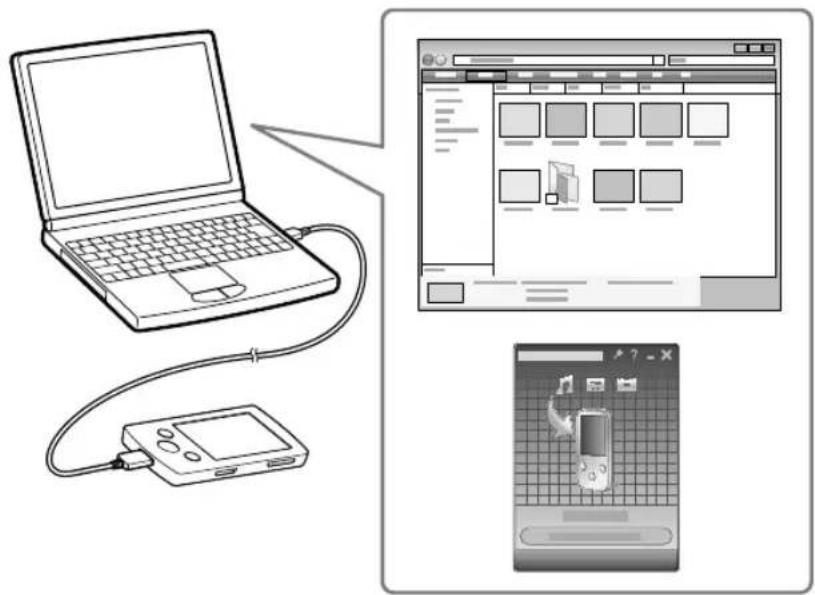
- Koppel de USB-kabel niet los wanneer [Do not disconnect.] wordt weergegeven op de speler. Doet u dit wel, dan kunnen de gegevens die worden overgezet beschadigd raken.
- Gegevens die beschermd zijn door auteursrechten kunnen niet worden overgezet.
1 Sluit de speler met de bijgeleverde USB-kabel aan op de computer.
Wanneer u de stekker van de USB-kabel op de speler aansluit, moet dew-markering naar boven zijn gericht.
Content Transfer wordt automatisch gestart.
- Voor meer informatie over het automatisch starten en algemene informatie over Content Transfer raadpleegt u Help van Content Transfer.
- U kunt eveneens klikken op [Alle programma's] in het menu [Start] en vervolgens op [Content Transfer] - [Content Transfer] om de software te starten.
2 Selecteer de gewenste video's/foto's in Windows Verkenner en versleep deze naar Content Transfer.
Content Transfer herkent het type gegevens aan de hand van de bestandsextensie en zendt deze naar de geschikte map op de speler.
Video-/fotobestanden of -mappen op uw computer

B Video's/foto's overzetten met Windows Verkenner
U kunt gegevens rechtstreeks overzetten door deze te verslepen en neer te zetten in Windows Verkenner op uw computer.
Er gelden regels voor de hiërarchie van afspeelbare gegevens. Raadpleeg de volgende instructies om gegevens correct over te zetten.

- Sommige WMV-bestanden kunnen alleen worden afgespeeld als ze zijn overgezet met Windows Media Player 11.
- Voor bepaalde computers waarop Windows Media Player 10 al is geïnstalleerd, kunnen bestandsbeperkingen (AAC-bestanden, videobestanden enz.) gelden met betrekking tot overzetten door middel van slepen en neerzetten. Als u Windows Media Player 11 installeert vanaf de downloadwebsite voor Windows Media Player, kunt u dit probleem oplossen, waardoor overzetten door middel van slepen en neerzetten weer mogelijk wordt. Vooraleer u Windows Media Player 11 op de computer installeert, controleert u of uw software of service geschikt is voor Windows Media Player 11.
Vervolg ↓
Opmerking
- De hiërarchie van de gegevens kan verschillen, afhankelijk van de computeromgeving.
- Koppel de USB-kabel niet los wanneer [Do not disconnect.] wordt weergegeven op de speler. Doet u dit wel, dan kunnen de gegevens die worden overgezet beschadigd raken. Als u de speler loskoppelt terwijl de bestanden worden overgezet, is het mogelijk dat er onnodige bestanden achterblijven op de speler. Zet in dat geval bruikbare bestanden terug over naar de computer en formatteer de speler (p. 92).
- U mag de namen van de mappen [MUSIC], [MP_ROOT], [MPE_ROOT], [VIDEO], [PICTURE], [PICTURES], [Record], [Voice] en [FM] niet wijzigen en u mag deze mappen niet verwijderen.
- Wijzig de namen niet van mappen of bestanden die zich direct onder de mappen [MP_ROOT] ,[MPE_ROOT] en [Record] bevinden. Als u dit wel doet, worden ze niet weergegeven op de speler.
- Sommige bestanden kunnen mogelijk niet worden afgespeeld op de speler vanwege copyright-beveiliging. Hoewel het mogelijk is om meer bestanden en mappen over te zetten naar de speler, is de speler niet in staat om bestanden, mappen en niveaus weer te geven of af te spelen die deze beperking overschrijden.
- Als Content Transfer automatisch wordt gestart wanneer u de speler op uw computer aansluit met de bijgeleverde USB-kabel, sluit of negeert u Content Transfer; u hebt Content Transfer immers niet nodig. Voor meer informatie over het automatisch starten van Content Transfer, raadpleegt u Help bij Content Transfer.
1 Sluit de speler met de bijgeleverde USB-kabel aan op de computer.
Wanneer u de stekker van de USB-kabel op de speler aansluit, moet de markering naar boven zijn gericht.
2 Klik op [Start] – [Deze computer] of [Computer] – [WALKMAN] – [Storage Media] en selecteer vervolgens de map [VIDEO] of [PICTURE].
De hiërarchie van de gegevens kan verschillen, afhankelijk van de computeromgeving.
3 Versleep bestanden of mappen naar de map [VIDEO] of [PICTURE] of naar een submap van deze mappen.
- Videobestanden of mappen: verslepen en neerzetten in de map [VIDEO] of in een submap van deze map.
- Fotobestanden of mappen: verslepen en neerzetten in de map [PICTURE] of in een submap van deze map.
De toegang tot bestanden en mappen dieper dan niveau 8 wordt niet gegarandeerd.
Video- of fotobestanden of - mappen op uw computer

Muziek afspelen [Music]
Om muziek af te spelen, selecteert u [Music] om het [Music]-scherm weer te geven.
U kunt opgenomen FM-radioprogramma's en spraakbestanden afspelen uit [Music]. Zie "Zoeken naar nummers" (p. 38) voor meer informatie.
![SONY Walkman NWZ-E445 - Muziek afspelen [Music] - 2](/content/2026/06/1159429/images/3db3600675cd8b7b92d3881baccc6a61f38ab69f22cbda8ccbee800fb5972741.jpg)
1 Selecteer in het [Home]-menu Music].
Het zoekmenu wordt weergegeven.
- U kunt de gewenste zoekmethode selecteren om het scherm met de muzieklijst weer te geven en te zoeken naar nummers. Zie "Zoeken naar nummers" (p. 38) voor meer informatie.
2 Selecteer de gewenste zoekmethode → het gewenste nummer.
Het afspeelscherm voor muziek wordt weergegeven en het afspelen van het nummer wordt gestart.
- Selecteer items tot een nummerlijst wordt weergegeven.
- Meer informatie over het gebruiken van het afspeelscherm voor muziek vindt u onder "Afspeelscherm voor muziek" (p. 36).
- Het kan even duren om de speler op te starten of de lijst met bestanden/mappen weer te geven wanneer er veel bestanden of mappen op de speler opgeslagen zijn.
Afspeelscherm voor muziek

Functies op het afspeelscherm voor muziek
| Functie (schermaanduiding) Handeling | |
| Afspelen (▶)/pauzeren (■)*1 | Druk op de ▶■-knop. |
| Snel vooruitspoelen (▶▶)/snel terugspoelen (◀◀) | Houd de ◀/▶-knop ingedrukt. |
| Naar het begin van het vorige (of huidige) nummer gaan (■◀◀)/naar het begin van het volgende nummer gaan (▶▶I) | Druk op de ◀/▶-knop. |
| De cursor weergeven en door de weergegeven items scrollen | Druk op de ▲/▼-knop. |
*1 Als er tijdens het pauzeren gedurende meer dan 3 minuten geen bewerking wordt uitgevoerd, wordt automatisch de stand-bymodus geactiveerd.
Scherm met de muzieklijst
Hieronder vindt u voorbeelden van schermen met muzieklijsten.

-Index
De eerste letters van namen van nummers, albums enz. in de lijst worden weergegeven.
Scherm met de nummerlijst Scherm met de albumlijst
Functies op het scherm met de muzieklijst
| Actie Handeling | |
| Een item in de lijst bevestigen | Druk op de ▶II-knop. |
| De cursor omhoog of omlaag bewegen | Druk op de ▲/▼-knop.Houd de ▲/▼-knop ingedrukt om sneller omhoog of omlaag te scrollen. |
| De cursor naar links/rechts bewegen wanneer een index wordt weergegeven | Druk op de ◀/►-knop. |
| Het vorige/volgende scherm van de lijst weergeven wanneer er geen index wordt weergegeven | Druk op de ◀/►-knop. |
Zoeken naar nummers
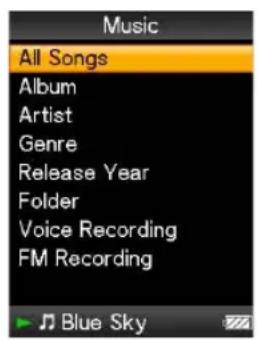
Wanneer u 📌Music] selecteert in het [Home]-menu, wordt het zoekmenu weergegeven.
U kunt een zoekmethode selecteren in het zoekmenu om naar het gewenste nummer te zoeken in de muzieklijst.
U kunt ook de muzieklijst doorzoeken naar een gewenst nummer door
[Playlists] te selecteren in het [Home]-menu.
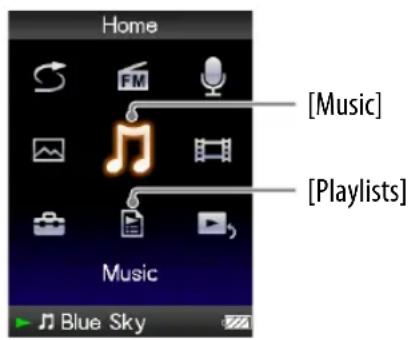
Selecteer in het [Home]-menu Music] ➡ gewenste zoekmethode ➡ gewenst nummer.
- Selecteer als volgt items tot een nummerlijst wordt weergegeven.
Vervolg ↓
Zoekmethode
| Methode Beschrijving | |
| [All Songs]*1 | Selecteer een nummer uit de nummerlijst. |
| [Album]*1 | Selecteer een album ➔ een nummer. |
| [Artist]*1, *2, *3 | Selecteer een artiest ➔ een album ➔ een nummer. |
| [Genre]*1, *3 | Selecteer een genre ➔ een artiest ➔ een album ➔ een nummer. |
| [Release Year]*4, *3 | Selecteer een jaar van uitgave ➔ een artiest ➔ een nummer. |
| [Folder]*4, *5 | Selecteer een map ➔ een nummer. |
| [Voice Recording]*6 | Selecteer een mapopnamedatum ➔ een opgenomen spraakbestand. |
| [FM Recording]*7 | Selecteer een mapopnamedatum ➔ een opgenomen FM-radioprogramma. |
*1 Opgenomen spraakbestanden en FM-radioprogramma's worden niet weergegeven in de lijst.
*2 "The" aan het begin van de naam van de artiest wordt weggelaten bij het ordenen van de lijst.
^*3 U kunt alle nummers zien van de geselecteerde artist, het geselecteerde genre of het geselecteerde jaar van uitgave. Op het lijstscherm [Artist], [Genre] of [Release Year] selecteert u [All [XXX]].
*4 Mappen die opgenomen sprakbestanden en FM-radioprogramma's bevatten, worden niet weergegeven in de [Folder]-lijst.
*5 Mappen worden eerst op volgorde van mapnaam weergegeven en bestanden worden vervolgens op volgorde van bestandsnaam weergegeven. In dit geval wordt geen onderscheid gemaakt tussen hoofdletters en kleine letters.
*6 U kunt spraakopnames maken met de ingebouwde microfoon van de speler (p. 77) en deze afspelen op de speler. Meer informatie over het afspelen van opgenomen spraakbestanden vindt u bij "Opgenomen spraakbestanden afspelen" (p. 79).
*7 U kunt FM-radioprogramma's opnemen op de speler (p. 70) en deze vervolgens afspelen. Meer informatie over het afspelen van opgenomen FM-radioprogramma's vindt u onder "Opgenomen FM-radioprogramma's afspelen" (p. 72).
Een afspeellijst afspelen
U kunt lijsten met nummers (afspeellijsten) afspelen.
U kunt afspeellijsten aanmaken met Windows Media Player 11. Meer informatie over het aanmaken van een afspeellijst vindt u onder Help van Windows Media Player 11. Afbeeldingen die aan een afspeellijst zijn toegewezen, worden niet op de speler weergegeven.
1 Selecteer in het [Home]-menu 📋 [Playlists] → gewenste afspeellijst → gewenst nummer.
Alle nummers in willekeurige volgorde afspelen
Alle nummers die op de speler zijn opgeslagen, worden in willekeurige volgorde afgespeeld.

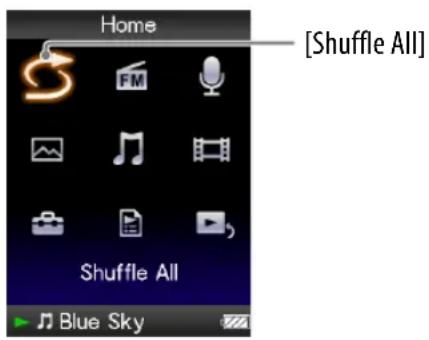
De nummers worden in een willekeurige volgorde geplaatst. Vervolgens wordt het afspeelscherm voor muziek weergegeven en wordt het afspelen van de nummers gestart.

Tip
- Wanneer u het afspelen met [Shuffle All] start, wijzigt de afspeelmodus naar [Shuffle] of [Shuffle&Repeat] (p. 45). Zelfs als u [Shuffle All] annuleert, blijft de instelling [Shuffle] of [Shuffle&Repeat] voor de afspeelmodus behouden.
-
Afspelen met [Shuffle All] wordt automatisch geannuleerd als u een van de volgende bewerkingen uitvoert:
-
Het afspelen van een nummer starten door het te selecteren bij [Music] enz.
- De afspeelmodus wijzigen.
Opmerking
- De afspeelmodus is verschillend voor nummers en opgenomen spraakbestanden. Opgenomen spraakbestanden en opgenomen FM-radioprogramma's worden niet in willekeurige volgorde afgespeeld, zelfs niet als [Shuffle All] is geselecteerd.
Nummers verwijderen
Wanneer u nummers verwijdert van de speler, dient u hiervoor dezelfde software te gebruiken als voor het overzetten van de nummers, of Windows Verkenner.
Meer informatie over het gebruiken van de software vindt u bij Help in de software.

Tip
- U kunt opgenomen sprakbestanden en opgenomen FM-radioprogramma's op de speler verwijderen. Zie "Opgenomen sprakbestanden verwijderen" (p. 80) en "Opgenomen FM-radioprogramma's verwijderen" (p. 73) voor meer informatie.
Opmerking
- U kunt geen nummers verwijderen zonder de speler aan te sluiten op een computer.
Het optiemenu voor muziek gebruiken
U kunt het optiemenu voor muziek oproepen door op de muzieklijst of op het afspeelscherm voor muziek te drukken op de OPTION/PWR OFF-knop. Meer informatie over het gebruik van het optiemenu vindt u op p. 14.
De opties in het optiemenu zijn afhankelijk van het scherm waarin u het optiemenu weergeeft. Raadpleeg de referentiepagina voor instellingen en gebruik.
Opties die op het scherm met de muzieklijst worden weergegeven
| Opties Beschrijving/referentiepagina | |
| [Now Playing] Hiermee geeft u het afspeel- of weergavescherm weer van de inhoud die wordt afgespeeld. | |
| [Go to Recording Screen] | Hiermee geeft u het stemopnamescherm (p. 77) of het FM-opnamescherm (p. 70) weer. |
| [Go to FM Radio screen] Hiermee geeft u het FM-radioscherm van de laatst ontvangen zender weer (p. 66). | |
| [Detailed Information] Hiermee geeft u gedetailleerde informatie weer over een nummer, zoals de afspeeltijd, audio-indeling, bitsnelheid en bestandsnaam (p. 44). | |
| [Go to the song playback screen] | Hiermee geeft u het afspeelscherm voor muziek weer van het laatst gespeelde nummer. |
| [Delete This Song]*1 | Hiermee verwijdert u een opgenomen sprakbestand of een opgenomen FM-radioprogramma (p. 73, 80). |
*1 Deze optie wordt alleen weergegeven wanneer de lijst met opgenomen spraakbestanden of opgenomen FM-radioprogramma's wordt weergegeven.
Vervolg ↓
Opties die op het afspeelscherm voor muziek worden weergegeven
| Opties Beschrijving/referentiepagina | |
| [Play Mode] | Hiermee stelt u de afspeelmodus in (p. 45). |
| [Equalizer] | Hiermee past u de geluidskwaliteit aan (p. 46). |
| [SP Output Optimizer] Hiermee | optimaliseert u de kwaliteit van het geluid dat wordt uitgevoerd via de bijgeleverde luidspreker (Alleen voor spelers die voorzien zijn van de bijgeleverde luidspreker SRS-NWGT014E) (p. 49). |
| [Cover Art] | Hiermee geeft u de albumhoes weer (p. 44). |
| [Detailed Information] Hiermee | geeft u gedetailleerde informatie weer over een nummer, zoals de afspeeltijd, audio-indeling, bitsnelheid en bestandsnaam (p. 44). |
| [Add to Wishlist/Remove from Wishlist] | Hiermee wordt het nummer toegevoegd aan het verlanglijstje om het nummer aan te schaffen bij de service die bij de software hoort./Hiermee wordt het nummer uit het verlanglijstje verwijderd. |
| [Alarm] | Hiermee stelt u het alarm in (p. 85). |
| [Sleep Timer] | Hiermee stelt u de slaaptimer in (p. 86). |
| [Clock Display] | Hiermee geeft u de huidige tijd weer (p. 20, 90). |
Het scherm met gedetailleerde informatie weergeven [Detailed Information]
1 Druk in de muzieklijst of op het afspeelscherm voor muziek op de OPTION/PWR OFF-knop.
2 Selecteer [Detailed Information].
Scherm met gedetailleerde informatie

Als u dit scherm weergeeft vanuit het afspeelscherm voor muziek, kunt u naar het vorige of volgende nummer gaan door te drukken op de ◀/▶-knop.
Afspeeltijd
Bestandsindeling
Bitsnelheid
Met copyright beveiligde bestanden
Wanneer u een nummer afspeelt dat is opgenomen met een variabele bitsnelheid, wordt "VBR" weergegeven.
Bestandsnaam
Het scherm met de albumhoes weergeven [Cover Art]
1 Druk in het afspeelscherm voor muziek op de OPTION/PWR OFF-knop.
2 Selecteer [Cover Art].
Scherm met de albumhoes
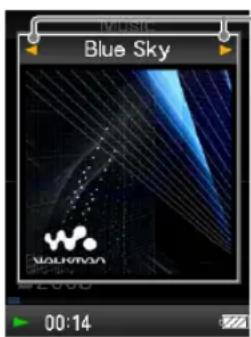
Als de albumhoes wordt weergegeven, kunt u naar het vorige of volgende nummer gaan door op de ◀/▶-knop te drukken.

Tip
- Als er geen informatie over de albumhoes is opgenomen voor de nummers, wordt de standaardafbeelding van de speler weergegeven.
- De albumhoes wordt alleen weergegeven als er informatie over de albumhoes beschikbaar is. U kunt de albumhoes instellen met Windows Media Player 11 of andere overdrachtssoftware voor het instellen van albumhoezen. Raadpleeg Help bij de software of neem contact op met de fabrikant van de software voor meer informatie. De albumhoes wordt mogelijk niet weergegeven, afhankelijk van de bestandsindeling die voor de albumhoes is gebruikt.
De muziekinstellingen wijzigen
Als u de muziekinstellingen wilt wijzigen, selecteert u Settings] in het [Home]-menu en daarna [Music Settings].
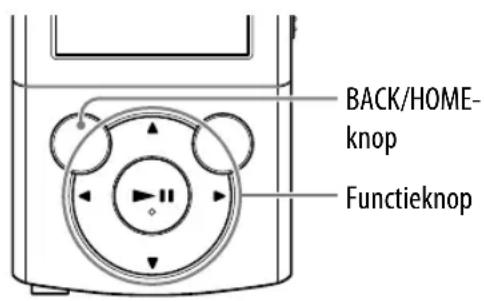
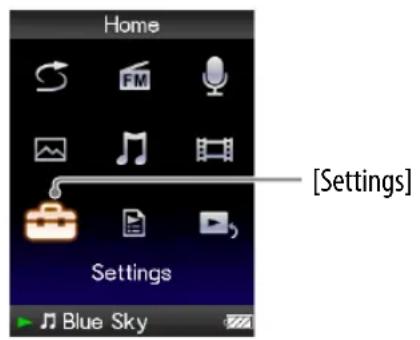
De speler biedt verschillende afspeelmodi, zoals afspelen in willekeurige volgorde en geselecteerde nummers herhaaldelijk afspelen.
1 Selecteer in het [Home]-menu Settings] → [Music Settings] → [Play Mode] → gewenste afspeelmodus.
| Modus/pictogram Beschrijving | |
| [Normal]/geen pictogram | De nummers in het afspeelbereik worden afgespeeld in de volgorde van de nummerlijst. (standaardinstelling) |
| [Repeat]/ ➔ | De nummers in het afspeelbereik worden afgespeeld in de volgorde van de nummerlijst en vervolgens herhaald. |
| [Shuffle]/ SHUF | De nummers in het afspeelbereik worden afgespeeld in willekeurige volgorde. |
| [Shuffle&Repeat]/ ➔SHUF | De nummers in het afspeelbereik worden afgespeeld in willekeurige volgorde en vervolgens herhaald. |
| [Repeat 1 Song]/ ➔1 | Het huidige nummer of het geselecteerde nummer in een nummerlijst wordt herhaaldelijk afgespeeld. |
Opmerking
- Er worden alleen nummers afgespeeld uit de lijsten waarmee het afspelen wordt gestart (albumlijst, lijst met artiesten enz.).
- Wanneer u het afspelen met [Shuffle All] start, wijzigt de afspeelmodus naar [Shuffle] of [Shuffle&Repeat].
- Opgenomen spraakbestanden en FM-radioprogramma's zijn niet inbegrepen in de afspeelmodus en kunnen niet willekeurig worden afgespeeld of worden herhaald.
De geluidskwaliteit instellen [Equalizer]
U kunt de geluidskwaliteit instellen aan de hand van het muziekgenre enz.
1 Selecteer in het [Home]-menu Settings] → [Music Settings] → [Equalizer] → gewenst type equalizer.
| Type (pictogram) Beschrijving | |
| [None] De instelling voor geluidskwaliteit is niet geactiveerd.(standaardinstelling) | |
| [Heavy] (H) | Benadrukt hoge en lage tonen voor een krachtig geluid. |
| [Pop] (P) | Benadrukt de middentonen en is ideaal voor zang. |
| [Jazz] (J) | Benadrukt hoge en lage tonen voor een levendig geluid. |
| [Unique] (U) | Benadrukt hoge en lage tonen, zodat zelfs zachte geluiden gemakkelijk kunnen worden gehoord. |
| [Custom 1] (I) | Geluidsinstellingen die door de gebruiker kunnen worden aangepast en waarbij u elk frequentiebereik afzonderlijk kunt aanpassen. Zie p. 47 voor meer informatie. |
| [Custom 2] (J) | |
Opmerking
- Als de persoonlijke instellingen die u als [Custom 1] en [Custom 2] hebt opgeslagen een ander volumeniveau lijken te produceren dan de overige instellingen, moet u het volume mogelijk handmatig aanpassen om dit te compenseren.
- De [Equalizer]-instelling wordt niet toegepast bij het afspelen van een video of FM-radio.
- De [Equalizer]-instelling wordt niet toegepast op het geluid dat wordt uitgevoerd via de bijgeleverde luidspreker ^4 SRS-NWGT014E wanneer [SP Output Optimizer] is ingesteld op [SRS-NWGT014E] (p. 49). Wanneer de bijgeleverde luidspreker aangesloten is op de speler en [SP Output Optimizer] ingesteld is op [SRS-NWGT014E], kunt u [Equalizer] niet selecteren.
De geluidskwaliteit aanpassen
U kunt de waarde voor CLEAR BASS (lage tonen) en de 5-bandsequalizer vooraf instellen als [Custom 1] of [Custom 2].
1 Selecteer in het [Home]-menu Settings] → [Music Settings] → [Equalizer] → [Edit] weergegeven bij [Custom 1] of [Custom 2].
2 Druk op de ◀/▶-knop om een cursor te selecteren voor de instelling van CLEAR BASS of het frequentiebereik en druk op de ▲/▼-knop om het instelniveau aan te passen. Druk vervolgens op de ▶II-knop om te bevestigen.
Het [Equalizer]-scherm wordt opnieuw weergegeven.
- U kunt CLEAR BASS instellen op een van 4 geluidsniveaus en de 5 frequentiebereikwaarden op een van 7 geluidsniveaus.
- Nadat u het instelniveau hebt aangepast, moet u op de ▶II-knop drukken om te bevestigen. Als u op de BACK/HOME-knop drukt voordat u bevestigt, wordt de instelling geannuleerd.
Luisteren met Clear Stereo [Clear Stereo]
[Clear Stereo] biedt u de mogelijkheid om het geluid links en rechts afzonderlijk digitaal te verwerken.
1 Selecteer in het [Home]-menu Settings] → [Music Settings] → [Clear Stereo] → gewenst type Clear Stereo.
| Type Beschrijving | |
| [On] | Hiermee wordt de functie [Clear Stereo] geactiveerd wanneer u de bijgeleverde hoofdtelefoon gebruikt. |
| [Off] | Hiermee wordt de functie [Clear Stereo] uitgeschakeld en wordt het geluid normaal afgespeeld. (standaardinstelling) |
Opmerking
- De [Clear Stereo]-instelling wordt niet toegepast bij het afspelen van een video of FM-radio.
- De [Clear Stereo]-instelling wordt niet toegepast op het geluid dat wordt uitgevoerd via de bijgeleverde luidspreker*1 SRS-NWGT014E wanneer [SP Output Optimizer] is ingesteld op [SRS-NWGT014E] (p. 49). Wanneer de bijgeleverde luidspreker aangesloten is op de speler en [SP Output Optimizer] ingesteld is op [SRS-NWGT014E], kunt u [Clear Stereo] niet selecteren.
- De functie [Clear Stereo] is bedoeld om het maximale effect te bereiken met de bijgeleverde hoofdtelefoon. Het [Clear Stereo]-effect kan wellicht niet worden verkregen met een andere hoofdtelefoon. Stel [Clear Stereo] in op [Off] wanneer u een andere hoofdtelefoon gebruikt.
Het volumeniveau aanpassen [Dynamic Normalizer]
U kunt het volumeverschil tussen nummers automatisch wegwerken. Deze instelling is handig voor het afspelen van albumnummers in willekeurige volgorde. Het volumeverschil tussen nummers wordt op die manier aangepast om het verschil in opnameniveau zo veel mogelijk te beperken.
1 Selecteer in het [Home]-menu Settings] → [Music Settings] → [Dynamic Normalizer] → gewenst type Dynamic Normalizer.
| Type Beschrijving | |
| [On] Hiermee minimaliseert u het volumeverschil tussen nummers. | |
| [Off] Hiermee worden nummers afgespeeld met hun oorspronkelijke volumeniveau. (standaardinstelling) | |
Opmerking
- De [Dynamic Normalizer]-instelling wordt niet toegepast bij het afspelen van een video of FM-radio.
- De [Dynamic Normalizer]-instelling wordt niet toegepast op het geluid dat wordt uitgevoerd via de bijgeleverde luidspreker ^4 SRS-NWGT014E wanneer [SP Output Optimizer] is ingesteld op [SRS-NWGT014E] (p. 49). Wanneer de bijgeleverde luidspreker aangesloten is op de speler en [SP Output Optimizer] ingesteld is op [SRS-NWGT014E], kunt u [Dynamic Normalizer] niet selecteren.
De kwaliteit van het geluid dat wordt uitgevoerd via de bijgeleverde luidspreker\*1 SRS-NWGT014E optimaliseren [SP Output Optimizer]
De speler is uitgerust met de functie Digital Linear Phase Speaker voor het optimaliseren van de geluidskwaliteit van de bijgeleverde luidspreker ^4 SRS-NWGT014E.
De functie Digital Linear Phase Speaker zorgt voor een precieze lokalisatie van geluiden door het verbeteren van de frequentieamplitude en de fasekarakteristieken.
Wanneer u de bijgeleverde luidspreker SRS-NWGT014E aansluit op de speler, optimaliseert de speler de geluidskwaliteit van de bijgeleverde luidspreker door [SP Output Optimizer] in te stellen op [SRS-NWGT014E].
Als uw speler uitgerust is met de bijgeleverde luidspreker SRS-NWGT014E, is [SP Output Optimizer] standaard ingesteld op [SRS-NWGT014E] en is de functie Digital Linear Phase Speaker geactiveerd. Als uw speler een model is zonder bijgeleverde luidspreker, is [SP Output Optimizer] standaard ingesteld op [Off] en is de functie Digital Linear Phase Speaker niet geactiveerd.
Omdat de functie Digital Linear Phase afgestemd is op de bijgeleverde luidspreker SRS-NWGT014E, is het mogelijk dat deze functie een negatieve invloed heeft op de geluidskwaliteit van andere luidsprekers dan de bijgeleverde luidspreker SRS-NWGT014E. Stel [SP Output Optimizer] in op [Off] wanneer u een andere luidspreker gebruikt dan de bijgeleverde luidspreker SRS-NWGT014E.
^*1 De luidspreker SRS-NWGT014E is niet bij alle spelers bijgeleverd.
1 Selecteer in het [Home]-menu 📋 [Settings] ➔ [Music Settings] ➔ [SP Output Optimizer] ➔ gewenst insteltype.
| Type | Beschrijving |
| [SRS-NWGT014E] | Hiermee activeert u de functie [SP Output Optimizer] wanneer geluiden worden uitgevoerd via de bijgeleverde luidspreker SRS-NWGT014E. |
| [Off] | Hiermee schakelt u de functie [SP Output Optimizer] uit en wordt er normaal geluid uitgevoerd via de luidspreker. |
Opmerking
- [SP Output Optimizer] wordt niet toegepast op het geluid dat wordt uitgevoerd via de hoofdtelefoon.
- Wanneer de bijgeleverde luidspreker SRS-NWGT014E aangesloten is op de speler en [SP Output Optimizer] ingesteld is op [SRS-NWGT014E], kunt u [Equalizer], [Clear Stereo] en [Dynamic Normalizer] niet selecteren.
- [SP Output Optimizer] wordt mogelijk niet weergegeven bij modellen zonder bijgeleverde luidspreker.
Een video afspelen [Videos]
Om een video af te spelen, selecteert u [Videos] om het [Videos]-scherm weer te geven.

![Home [Videos] Videos Blue Sky](/content/2026/06/1159429/images/cd2daf499ceb16f9e4fc47df0acb43d60b161762e72196f4a3c2fded457c5ce4.jpg)
1 Selecteer in het [Home]-menu Videos] gewenste video.
Het afspeelscherm voor video's wordt weergegeven en het afspelen van de video wordt gestart.
- Meer informatie over het gebruiken van het afspeelscherm voor video's vindt u onder "Afspeelscherm voor video's" (p. 51).
![SONY Walkman NWZ-E445 - Selecteer in het [Home]-menu Videos] gewenste video. - 1](/content/2026/06/1159429/images/41e7f97c798b832e586cf2b9c4a6e49b5939a66ac1c13dbb8c131cc72c1f6f6b.jpg)
- Wanneer [Display] is ingesteld op [On] (p. 56), wordt gedetailleerde informatie, zoals de titel van de video, het afspeelpictogram, de verstreken afspeeltijd enz., weergegeven wanneer de video wordt afgespeeld. De informatie wordt niet weergegeven als deze instelling is ingesteld op [Off].
- U kunt de video afspelen die het laatst werd afgespeeld. Druk op de OPTION/PWR OFF-knop op de videolijst en selecteer vervolgens [Most Recent Video] in het optiemenu.
- Videobestanden worden weergegeven in de volgorde waarin ze worden overgezet. (de recentste gegevens worden bovenaan weergegeven)
- U kunt JPEG-bestanden instellen als miniaturen voor videobestanden door JPEG-bestanden in de bijbehorende videomappen te plaatsen. Wanneer u de videolijst weergeeft, kunt u de miniaturen (kleine afbeeldingen die in het menu worden weergegeven) bekijken voor de videobestanden op de speler.
Als u een miniatuur voor een videobestand wilt weergeven, maakt u een JPEG-bestand (horizontaal 160 × verticaal 120 punten, extensie: .jpg) en geeft u dit bestand dezelfde naam als het gewenste videobestand. Vervolgens slaat u het bestand op in de map met het videobestand. - De maximale videogrootte die op deze speler kan worden afgespeeld is 240 × 320 . Zie "Specificaties" (p. 124) voor meer technische gegevens.
Opmerking
- Er kunnen maximaal 1.000 videobestanden worden weergegeven in de videolijsten.
Afspeelscherm voor video's

Functies op het afspeelscherm voor video's
| Functie (schermaanduiding) Handeling | |
| Afspelen (►)/pauzeren (■)*1 | Druk op de ►-knop. |
| Snel vooruitspoelen (►)/snel terugspoelen (◄◄) | Houd de ◀/►-knop ingedrukt. |
| Snel vooruitspoelen (►)/snel terugspoelen (◄◄) tijdens pauzeren*2 | Houd de ◀/►-knop ingedrukt tijdens het pauzeren. |
| Een klein stukje vooruitspoelen (●→)/een klein stukje terugspoelen (◄●)*3 | Druk op de ◀/►-knop tijdens het pauzeren. |
| Naar het begin van de huidige video gaan | Druk op de ▲-knop. |
*1 Als er tijdens het pauzeren gedurende meer dan 3 minuten geen bewerking wordt uitgevoerd, wordt automatisch de stand-bymodus geactiveerd.
^2 De snelheid voor snel vooruit- en terugspoelen tijdens het pauzeren is afhankelijk van de lengte van de video.
^3 Het interval van vooruit- en terugspoelen tijdens het pauzeren is afhankelijk van de video.
Video's verwijderen
Wanneer u video's verwijdert van de speler, dient u hiervoor dezelfde software te gebruiken als voor het overzetten van de video's, of Windows Verkenner. Meer informatie over het gebruiken van de software vindt u bij Help in de software.
Opmerking
- U kunt geen video's verwijderen zonder de speler aan te sluiten op een computer.
Het optiemenu voor video's gebruiken
U kunt het optiemenu voor video's oproepen door op de videolijst of op het afspeelscherm voor video's te drukken op de OPTION/PWR OFF-knop. Meer informatie over het gebruik van het optiemenu vindt u op p. 14. De opties in het optiemenu zijn afhankelijk van het scherm waarin u het optiemenu weergeeft. Raadpleeg de referentiepagina voor instellingen en gebruik.
Opties die op het scherm met de videolijst worden weergegeven
| Opties Beschrijving/referentiepagina | |
| [Now Playing] Hiermee geeft u het afspeel- of weergavescherm weer van de inhoud die wordt afgespeeld. | |
| [Go to Recording Screen] | Hiermee geeft u het stemopnamescherm (p. 77) of het FM-opnamescherm (p. 70) weer. |
| [Go to FM Radio screen] Hiermee geeft u het FM-radioscherm van de laatst ontvangen zender weer (p. 66). | |
| [Play from beginning] | Hiermee gaat u naar het begin van een video (p. 51). |
| [Detailed Information] Hiermee kunt u bestandsinformatie weergeven, zoals bestandsgrootte, resolutie, video/audio-compressie-indeling, bestandsnaam enz. | |
| [Most Recent Video] Hiermee wordt de video weergegeven die het laatst is afgespeeld. | |
| [Go to the song playback screen] | Hiermee geeft u het afspeelscherm voor muziek weer van het laatst gespeelde nummer. |
Opties die op het afspeelscherm voor video's worden weergegeven
| Opties Beschrijving/referentiepagina | |
| [Play from beginning] | Hiermee gaat u naar het begin van een video (p. 51). |
| [Zoom Settings] | Hiermee stelt u de zoomfunctie in (p. 54). |
| [Video Orientation] | Hiermee stelt u de oriëntatie van de video in (p. 57). |
| [Display] | Hiermee stelt u in of u video-informatie wilt weergeven (p. 56). |
| [Detailed Information] Hiermee kunt u bestandsinformatie weergeven, zoals bestandsgrootte, resolutie, video/audio-compressie-indeling, bestandsnaam enz. | |
| [Brightness] | Hiermee past u de helderheid van het scherm aan (p. 89). |
| [Clock Display] | Hiermee geeft u de huidige tijd weer (p. 20, 90). |
| [Go to the song playback screen] | Hiermee geeft u het afspeelscherm voor muziek weer van het laatst gespeelde nummer. |
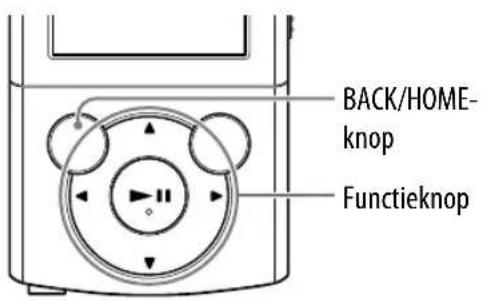
De video-instellingen wijzigen
Als u de video-instellingen wilt wijzigen, selecteert u [Settings] in het [Home]-menu en daarna [Video Settings].

De zoomfunctie instellen [Zoom Settings]
U kunt in- en uitzoomen op de huidige video.
1 Selecteer in het [Home]-menu Settings] → [Video Settings] → [Zoom Settings] → gewenst type zoominstelling.
| Type Beschrijving | ||
| [Auto] | Het videobbeeld wordt aangepast aan de grootte van het weergavegebied, terwijl de oorspronkelijke breedte-hoogteverhouding wordt behouden (standaardinstelling). Een 16:9-videobbeeld wordt weergegeven in de volledige breedte met zwarte randen aan de boven- en onderkant van het scherm (Letterbox). | |
![SONY Walkman NWZ-E445 - De zoomfunctie instellen [Zoom Settings] - 1](/content/2026/06/1159429/images/2a4942ffc60f64d4f23f779937439678b1bf07d157c8ffb20cce4817d1b6eb7b.jpg) | ![SONY Walkman NWZ-E445 - De zoomfunctie instellen [Zoom Settings] - 2](/content/2026/06/1159429/images/bb445c01e51bb09cc5e5250a08d07733016efc5570126d0304f071130570a387.jpg) | |
| 4:3-bron | 16:9-bron | |
| [Full] Het videobeld | wordt aangepast aan de grootte van het weergavegebied, terwijl de breedte-hoogteverhouding wordt behouden. Het videobeld wordt weergegeven in de volledige hoogte en de rechter- en linkerkant van het videobeld worden bijgesneden.![SONY Walkman NWZ-E445 - De zoomfunctie instellen [Zoom Settings] - 3](/content/2026/06/1159429/images/b870ae179bad66550ed12cdbb2fe85dd3ebb760d03e77dcda5c1b6ef1319fca3.jpg) ![SONY Walkman NWZ-E445 - De zoomfunctie instellen [Zoom Settings] - 4](/content/2026/06/1159429/images/b9434e865f340792b13c0db6d32937afb783e24db9751c48ee1890fcb4d5c299.jpg) 4:3-bron 16:9-bron• Het kader met de stippellijn geeft de grootte van het oorspronkelijke videobeld aan. 4:3-bron 16:9-bron• Het kader met de stippellijn geeft de grootte van het oorspronkelijke videobeld aan. | |
| [Off] Het videobeld | wordt niet aangepast en wordt met de oorspronkelijke resolutie weergegeven. Als de resolutie van de video te groot is, worden de linker-, rechter-, boven- en onderkant van het beeld bijgesneden.![SONY Walkman NWZ-E445 - De zoomfunctie instellen [Zoom Settings] - 5](/content/2026/06/1159429/images/c8667070f3b207c45a1bd623fd4592397b70ddfb8de464e0c4e7eda71e67eee6.jpg) ![SONY Walkman NWZ-E445 - De zoomfunctie instellen [Zoom Settings] - 6](/content/2026/06/1159429/images/bc30850a59865e8d7986627d517bca6a57534cc4834a27587fd15be6d94e8c02.jpg) 4:3-bron 16:9-bron• Het kader met de stippellijn geeft de grootte van het oorspronkelijke videobeld aan. 4:3-bron 16:9-bron• Het kader met de stippellijn geeft de grootte van het oorspronkelijke videobeld aan. | |
De weergave van het videoscherm instellen [Display]
U kunt gedetailleerde informatie over een video, zoals de titel van de video, het afspeelpictogram, de verstreken afspeeltijd enz., weergeven of verbergen tijdens het afspelen van video's.
1 Selecteer in het [Home]-menu Settings] → [Video Settings] → [Display] → gewenst weergavetype.
| Type Beschrijving | |
| [On] De titel van de video, de afspeelstatus, de verstreken tijd enz. worden weergegeven. | |
| [Off] Gedetailleerde informatie | over de huidige video wordt verborgen en wordt alleen weergegeven wanneer u de speler bedient. (standaardinstelling) |
Opmerking
- Als [Video Orientation] is ingesteld op [Horizontal (right)] wordt de titel van de video niet weergegeven.
De oriëntatie van de video instellen [Video Orientation]
U kunt de oriëntatie van de video instellen op [Vertical] of [Horizontal (right)]. De werking van de functieknop is afhankelijk van de instelling voor [Video Orientation].
1 Selecteer in het [Home]-menu Settings] → [Video Settings] → [Video Orientation] → gewenst type oriëntatie van de video.
| Type Beschrijving | ||
| [Vertical] Weergave met 240 × 180 pixels (standaardinstelling). | ||
![SONY Walkman NWZ-E445 - Selecteer in het [Home]-menu Settings] → [Video Settings] → [Video Orientation] → gewenst type oriëntatie van de video. - 1](/content/2026/06/1159429/images/5337742df44c6a80aa600e42bcdb10286588a6898c9350bcfa34265b8aa8a697.jpg) | ![SONY Walkman NWZ-E445 - Selecteer in het [Home]-menu Settings] → [Video Settings] → [Video Orientation] → gewenst type oriëntatie van de video. - 2](/content/2026/06/1159429/images/bd56e6db0c524fd40e4048542df72ccb4ebb2a9f934ca7d10456b7174249df31.jpg) | |
| 4:3-bron | 16:9-bron | |
| [Horizontal (right)] Weergave met 320 × 240 pixels. | ||
![SONY Walkman NWZ-E445 - Selecteer in het [Home]-menu Settings] → [Video Settings] → [Video Orientation] → gewenst type oriëntatie van de video. - 3](/content/2026/06/1159429/images/758a410db8c9abd24e5718465b87b06527e6c7e9672856299d9cf61aa868ccca.jpg) | ![SONY Walkman NWZ-E445 - Selecteer in het [Home]-menu Settings] → [Video Settings] → [Video Orientation] → gewenst type oriëntatie van de video. - 4](/content/2026/06/1159429/images/55ee6952e0024771d8d221df068a8fdf48c7005d9f3a41be583d450efa3917b5.jpg) | |
| 4:3-bron | 16:9-bron | |
![SONY Walkman NWZ-E445 - Selecteer in het [Home]-menu Settings] → [Video Settings] → [Video Orientation] → gewenst type oriëntatie van de video. - 5](/content/2026/06/1159429/images/09f7a8b62834d1316443e83c8dac27602546b5d40fe315a274d3984518753da8.jpg)
Tip
- Wanneer [Display] is ingesteld op [On] (p. 56), wordt gedetailleerde informatie, zoals de titel van de video, het afspeelpictogram, de verstreken afspeeltijd enz., weergegeven. De informatie wordt niet weergegeven als deze instelling is ingesteld op [Off].
Opmerking
- Als [Video Orientation] is ingesteld op [Horizontal (right)] wordt de titel van de video niet weergegeven.
Foto's bekijken [Photos]
Om foto's te bekijken, selecteert u 📄Photos] om het [Photos]-scherm weer te geven.

![Home [Photos] Photos Blue Sky](/content/2026/06/1159429/images/2277ecb69d64d2737ffcbcc1e6184f574bff96bc448d124f610c70eafb09175e.jpg)
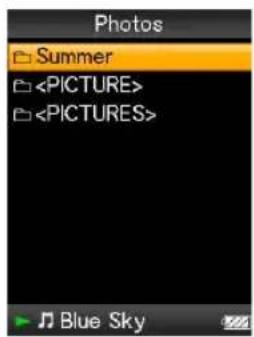
1 Selecteer in het [Home]-menu 📄Rphotos] gewenste map → gewenste foto.
Het fotoweergavescherm wordt weergegeven.
- Druk op de ◀/►-knop om de vorige of volgende foto weer te geven.
- Meer informatie over het gebruiken van het fotoweergavescherm vindt u onder "Fotoweergavescherm" (p. 59).
Vervolg ↓
![SONY Walkman NWZ-E445 - Selecteer in het [Home]-menu 📄Rphotos] gewenste map → gewenste foto. - 2](/content/2026/06/1159429/images/d6dabfd85e5e7e063190eeb9b19700b2b2bab7ecc39f6568a454d0f81cc7386e.jpg)
Tip
- In de fotomappenlijst worden alleen mappen die foto's bevatten in alfabetische volgorde weergegeven.
- Het afspelen van nummers of de FM-ontvangst wordt ook voortgezet wanneer u zoekt naar foto's in de fotomappenlijsten of fotolijsten, of wanneer het fotoweergavescherm wordt weergegeven.
- U kunt foto's in een geselecteerde map doorlopend weergeven (diavoorstelling weergeven) (p. 60).
- U kunt foto's die naar de speler zijn overgezet, ordenen per map. Selecteer de speler (als [WALKMAN]) met Windows Verkenner en versleep een nieuwe map naar de map [PICTURE] of [PICTURES]. Meer informatie over de hiërarchie van gegevens vindt u op p. 33.
Opmerking
- Alle bestanden met de extensie .jpg, inclusief miniaturen van videobestanden, worden herkend als foto's. Alle mappen die .jpg-bestanden bevatten, worden weergegeven in de fotomappenlijst.
- Er kunnen maximaal 8.000 fotomappen worden weergegeven in de fotomappenlijst. Er kunnen maximaal 8.000 foto's worden weergegeven in de fotolijsten, ongeacht het aantal mappen waarin ze zijn opgeslagen.
- Als het formaat van een foto te groot is of het fotobestand beschadigd is, wordt weergegeven en kan de foto niet worden weergegeven.
- Als foto's niet voldoen aan DCF 2.0 (of als de map-/bestandsnaam te lang is enz.), kan het uitvoeren van de handeling (om foto's of een diavoorstelling weer te geven) meer tijd in beslag nemen.
Fotoweergavescherm

Functies op het fotoweergavescherm
Wanneer u de oriëntatie van de weergave wijzigt naar horizontaal, worden de oriëntatie en de functies van de ▲/▼/◄/►-knop ook gewijzigd.
| Functie (schermaanduiding) Handeling | |
| Een diavoorstelling afspelen (▶)/pauzeren (■)*1 | Druk op de ▶■-knop. |
| De volgende/vorige foto weergeven | Druk op de ◀/▶-knop. |
*1 Als u nummers afspeelt terwijl een diavoorstelling is onderbroken, wordt het scherm donker als er gedurende langer dan 30 seconden geen handeling wordt uitgevoerd. Het scherm wordt uitgeschakeld en de stand-bymodus wordt geactiveerd op de speler wanneer het afspelen van het nummer en de bijbehorende diavoorstelling worden onderbroken en er gedurende meer dan 3 minuten geen handeling wordt uitgevoerd.
Een diavoorstelling afspelen
U kunt foto's in een geselecteerde map als diavoorstelling weergeven.

![Home [Photos] Photos Blue Sky](/content/2026/06/1159429/images/a595a25bd3affe6dd6ed7367bc70c0f7acff617894c66301942cf2acb94b18c5.jpg)
1 Selecteer in het [Home]-menu 📁Rotos.
De fotomappenlijst wordt weergegeven.
2 Druk op de ▲/▼/◄/►-knop om een fotomap te selecteren en houd vervolgens de ►II-knop ingedrukt.
Er wordt een diavoorstelling van de foto's in de geselecteerde map gestart.

Tip
- U kunt een diavoorstelling starten met een van de volgende handelingen:
- Houd de ▶II-knop in de fotolijst ingedrukt.
- Druk op de ▶II-knop op het fotoweergavescherm.
- Druk op de OPTION/PWR OFF-knop in de fotomappenlijst of fotolijst en selecteer vervolgens [Begin slide show] in het optiemenu.
Opmerking
- Tijdens een diavoorstelling wordt het scherm niet automatisch uitgeschakeld en wordt de schermbeveiliging niet ingeschakeld (p. 89).
Foto's verwijderen
Wanneer u foto's verwijdert van de speler, dient u hiervoor dezelfde software te gebruiken als voor het overzetten van de foto's, of Windows Verkenner. Meer informatie over het gebruiken van de software vindt u bij Help in de software.
Opmerking
- U kunt geen foto's verwijderen zonder de speler aan te sluiten op een computer.
Het optiemenu voor foto's gebruiken
U kunt het optiemenu voor foto's oproepen door in de fotomappenlijst of fotolijst of op het fotoweergavescherm te drukken op de OPTION/PWR OFF-knop. Meer informatie over het gebruik van het optiemenu vindt u op p. 14. De opties in het optiemenu zijn afhankelijk van het scherm waarin u het optiemenu weergeeft. Raadpleeg de referentiepagina voor instellingen en gebruik.
Opties die op het scherm met de fotomappen/fotolijsten worden weergegeven
| Opties Beschrijving/referentiepagina | |
| [Now Playing] Hiermee geeft | u het afspeel- of weergavescherm weer van de inhoud die wordt afgespeeld. |
| [Go to Recording Screen] | Hiermee geeft u het stemopnamescherm (p. 77) of het FM-opnamescherm (p. 70) weer. |
| [Go to FM Radio screen] Hiermee geeft u het FM-radioscherm van de laatst ontvangen zender weer (p. 66). | |
| [Begin slide show] | Hiermee start u een diavoorstelling (p. 60). |
| [Detailed Information] Hiermee kunt u bestandsinformatie weergeven, zoals bestandsgrootte, resolutie, bestandsnaam enz. | |
| [Most Recent Photo] Hiermee wordt de foto weergegeven die het laatst werd weergegeven. | |
| [Go to the song playback screen] | Hiermee geeft u het afspeelscherm voor muziek weer van het laatst gespeelde nummer. |
Opties die op het fotoweergavescherm worden weergegeven
| Opties Beschrijving/referentiepagina | |
| [Photo Orientation] | Hiermee stelt u de oriëntatie van de foto in (p. 63). |
| [Display] | Hiermee stelt u in of u foto-informatie wilt weergeven (p. 64). |
| [Detailed Information] Hiermee kunt u bestandsinformatie weergeven, zoals bestandsgrootte, resolutie, bestandsnaam enz. | |
| [Slide Show Repeat] | Hiermee selecteert u de afspeelmodus voor een diavoorstelling (p. 64). |
| [Slide Show Interval] | Hiermee selecteert u het interval voor een diavoorstelling (p. 65). |
| [Brightness] | Hiermee past u de helderheid van het scherm aan (p. 89). |
| [Clock Display] | Hiermee geeft u de huidige tijd weer (p. 20, 90). |
| [Go to the song playback screen] | Hiermee geeft u het afspeelscherm voor muziek weer van het laatst gespeelde nummer. |
De foto-instellingen wijzigen
Als u de foto-instellingen wilt wijzigen, selecteert u [Settings] in het [Home]-menu en daarna [Photo Settings].
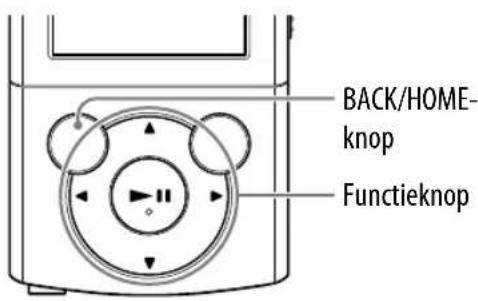
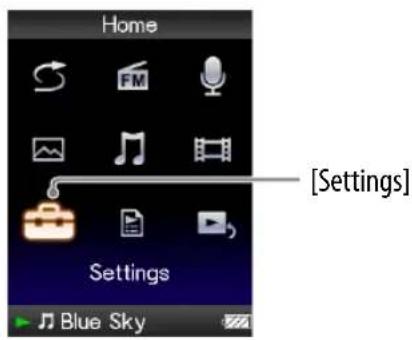
Oriëntatie van de foto [Photo Orientation]
U kunt de oriëntatie van de foto instellen op [Vertical], [Horizontal (right)] of [Horizontal (left)].
De werking van de functieknop is afhankelijk van de instelling voor [Photo Orientation].
1 Selecteer in het [Home]-menu Settings] → [Photo Settings] → [Photo Orientation] → gewenst type oriëntatie van de foto.
| Type Beschrijving | |
| [Vertical] | Weergave met 240 × 180 pixels (standaardinstelling). |
![SONY Walkman NWZ-E445 - Oriëntatie van de foto [Photo Orientation] - 1](/content/2026/06/1159429/images/5912cf0004eca8480b2adcfbb0d54b833fb00809460453611ff218dd971138e4.jpg) | |
| [Horizontal (right)] [Horizontal (left)] | Weergave met 320 × 240 pixels. |
![SONY Walkman NWZ-E445 - Oriëntatie van de foto [Photo Orientation] - 2](/content/2026/06/1159429/images/b9324b23aa9809d6a4d5b0d5baed7aec468d8764c06af10a4ea649a72f014dcb.jpg) |
De weergave van het fotoscherm instellen [Display]
Wanneer u een foto bekijkt, kunt u de informatie over een foto weergeven of verbergen, zoals een pictogram waarmee de weergavestatus wordt aangegeven enz.
1 Selecteer in het [Home]-menu Settings] → [Photo Settings] → [Display] → gewenst weergavetype.
| Type Beschrijving | |
| [On] Hiermee geeft u de titel van de foto, de opnamedatum,de weergavestatus, het fotonummer enz. weer. | |
| [Off] Hiermee verbergt u de informatie over de huidige foto.(standaardinstelling) | |
Opmerking
- Als [Photo Orientation] is ingesteld op [Horizontal (right)] of [Horizontal (left)] (p. 63) wordt de titel van de video niet weergegeven, zelfs niet als [Display] is ingesteld op [On].
De afspeelmodus voor een diavoorstelling instellen [Slide Show Repeat]
U kunt foto's herhaaldelijk weergeven in een diavoorstelling.
1 Selecteer in het [Home]-menu Settings] → [Photo Settings] → [Slide Show Repeat] → gewenst insteltype.
| Type Beschrijving | |
| [On] Hiermee worden de foto's | in een fotomap doorlopend en herhaald weergegeven. |
| [Off] Hiermee worden de foto's | in een fotomap doorlopend weergegeven tot en met de laatste foto, waarna wordt teruggegaan naar de eerste foto en de weergave wordt onderbroken. (standaardinstelling) |
Opmerking
- Tijdens een diavoorstelling wordt het scherm niet automatisch uitgeschakeld en wordt de schermbeveiliging niet ingeschakeld (p. 89).
Het interval van een diavoorstelling instellen [Slide Show Interval]
U kunt instellen hoe lang elke foto wordt weergegeven.
1 Selecteer in het [Home]-menu Settings] → [Photo Settings] → [Slide Show Interval] → gewenst intervaltype.
| Type Beschrijving | |
| [Short] De volgende foto wordt | weergegeven na een kort interval. |
| [Normal] De volgende foto wordt | weergegeven na een standaardinterval. (standaardinstelling) |
| [Long] De volgende foto wordt | weergegeven na een lang interval. |
Opmerking
- Als het formaat van de foto groot is, kan het enige tijd duren voordat de foto wordt weergegeven.
Luisteren naar FM-radio
Om te luisteren naar FM-radio, selecteert u [FM Radio] in het [Home]-menu om het [FM Radio]-scherm weer te geven.


- Het snoer van de hoofdtelefoon fungeert als antenne, dus strek het snoer zo ver mogelijk uit.
1 Selecteer in het [Home]-menu FM Radio].
Het FM-radioscherm wordt weergegeven.
2 Druk op de ▲/▼-knop om de gewenste frequentie te selecteren of druk op de ◀/►-knop om het gewenste voorinstelnummer te selecteren.
- Meer informatie over het gebruik van het FM-radioscherm vindt u onder "FM-radioscherm" (p. 67).
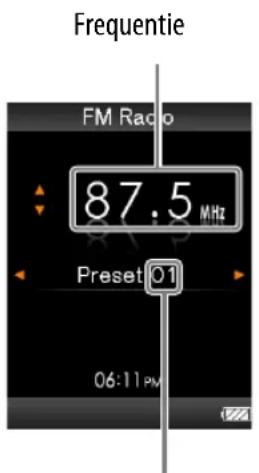
Voorinstelnummer
Opmerking
- U kunt geen voorinstelnummer selecteren als er geen voorgeprogrammeerde zender is opgeslagen. U kunt de beschikbare zenders voorprogrammeren met [Auto Preset] (p. 68) of u kunt de beschikbare zenders handmatig voorprogrammeren (p. 69).
FM-radioscherm
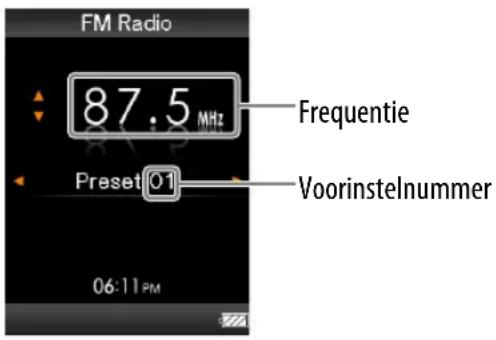
Opmerking
- De schermweergave verschilt afhankelijk van het land/de regio waar u de speler hebt aangeschaft.
Functies op het FM-radioscherm
| Actie Handeling | |
| De vorige/volgende frequentie selecteren | Druk op de ▲/▼-knop. |
| De vorige/volgende beschikbare zender*1 selecteren | Houd de ▲/▼-knop ingedrukt. |
| Het vorige/volgende voorinstelnummer*2 selecteren | Druk op de ◀/►-knop. |
| De FM-ontvangst pauzeren/hervatten | Druk op de ►II-knop. |
^1 Als de gevoeligheid te hoog is, wijzigt u de [Scan Sensitivity]-instelling (p. 76) naar [Low].
^2 U kunt geen voorinstelnummer selecteren als er geen voorgeprogrammeerde zender is opgeslagen. U kunt de beschikbare zenders voorprogrammeren met [Auto Preset] (p. 68).
Zenders automatisch voorprogrammeren [Auto Preset]
Met [Auto Preset] kunt u beschikbare zenders in uw regio automatisch voorprogrammeren (maximaal 30 zenders). Wanneer u de FM-radio voor het eerst gebruikt of wanneer u naar een nieuwe regio verhuist, kunt u het best de beschikbare zenders voorprogrammeren met [Auto Preset].
1 Druk op de FM-knop op het OPTION/PWR OFF-radioscherm.
Het optiemenu wordt weergegeven.
2 Selecteer [Auto Preset] → [Yes].
De beschikbare zenders worden voorgeprogrammeerd in volgorde van frequentie (laag tot hoog).
[Auto Preset completed.] wordt weergegeven als het voorprogrammeren is voltooid, waarna op de eerste voorgeprogrammeerde zender kan worden afgestemd.
- Selecteer [No] om het automatisch voorprogrammeren te annuleren.
![SONY Walkman NWZ-E445 - Selecteer [Auto Preset] → [Yes]. - 1](/content/2026/06/1159429/images/15b07c15e1552fa588cdcdebdb3763f78524e6200e4dcf10b31b10f1a3d99d6e.jpg)
Tip
- Als de speler veel ongewenste zenders ontvangt door een te hoge gevoeligheid, wijzigt u de [Scan Sensitivity]-instelling (p. 76) naar [Low].
Opmerking
- Met de bewerking [Auto Preset] worden alle voorgeprogrammeerde zenders verwijderd.
Zenders handmatig voorprogrammeren
U kunt zenders die niet worden gevonden met [Auto Preset] handmatig voorprogrammeren (p. 68).
1 Selecteer de gewenste frequentie op het FM-radioscherm.
2 Houd de ▶II-knop ingedrukt.
De frequentie die u selecteert in stap ① wordt voorgeprogrammeerd en het toegewezen voorinstelnummer wordt onder de frequentie weergegeven.

Tip
- U kunt tot 30 zenders voorprogrammeren.
Opmerking
- De voorinstelnummers worden op volgorde opgeslagen, van de laagste tot de hoogste frequentie.
Voorgeprogrammeerde zenders verwijderen
1 Selecteer het voorinstelnummer dat u wilt verwijderen op het FM-radioscherm.
2 Druk op de OPTION/PWR OFF-knop.
Het optiemenu wordt weergegeven.
De voorgeprogrammeerde zender wordt verwijderd en een bericht wordt weergegeven.
FM-radio opnemen
U kunt FM-radioprogramma's opnemen op de speler. Een FM-radioprogramma wordt opgenomen in MP3-indeling.
Voor u een opname start, sluit u de hoofdtelefoon aan en controleert u of FM-programma's goed worden ontvangen.


- Als de [Set Date-Time]-instelling niet correct is, is het mogelijk dat de datummap verkeerd benoemd wordt. Stel de huidige datum en tijd in voor u FM-radioprogramma's opneemt (p. 20, 90).
1 Druk op de FM-knop op het OPTION/PWR OFF-radioscherm.
Het optiemenu wordt weergegeven.
- Als u op de OPTION/PWR OFF-knop drukt op het FM-radioscherm tijdens het pauzeren, kunt u [Record] niet selecteren.
Het FM-opnamescherm wordt weergegeven en de opname-stand-bymodus wordt geactiveerd.
3 Druk op de ▶II-knop.
De opname wordt gestart. Tijdens het opnemen kunt u luisteren naar het FM-programma dat u aan het opnemen bent via de hoofdtelefoon.
- Druk op de ▶II-knop om de opname te pauzeren. Druk nogmaals op deze knop om de opname te hervatten.
4 Druk op de BACK/HOME-knop om de opname te stoppen.
- De opname wordt opgeslagen als bestand "FM-xxxx-nnn-uumm ^1 " in de map [Record] - [FM] - [jjjj-mm-dd ^2 ].
*1 Bestandsnamen worden automatisch toegewezen als "FM-xxxx-nnn-uumm" (FM - frequentie - serienummer - uur en minuten).
*2 Mapnamen worden automatisch toegewezen als "jjjj-mm-dd" (jaar – maand – dag). Wanneer opeenvolgende mappen worden aangemaakt op dezelfde dag, wordt een mapnummer (2 tot 999) toegevoegd na "dd" van de mapnaam.
FM-opnamescherm


Tip
- Wanneer u opnames maakt in gebieden met een slechte ontvangst, kan er ruis optreden. Maak dus opnames op plaatsen waar u een goede ontvangst heeft.
- U kunt de opnamekwaliteit selecteren (bitsnelheid) (p. 83).
- Om opnames op te slaan in een nieuwe map, drukt u op de OPTION/PWR OFF-knop op het FM-opnamescherm terwijl de opname is gestopt. Selecteer vervolgens [Create New Folder] in het optiemenu. Het volgende FM-radioprogramma dat u opneemt, wordt opgeslagen in de nieuwe map. Als het mapnummer dat wordt toegevoegd na "dd" 999 heeft bereikt, kunnen er geen nieuwe mappen meer worden aangemaakt.
Opmerking
- Als u de naam wijzigt van bestanden in de mappen [Record] en [FM] op uw computer of als u bestanden die u naar uw computer hebt overgezet terug in de [Record] en [FM]-map plaatst, kunt u deze mogelijk niet afspelen op de speler.
- U kunt tot 4.000 bestanden met FM-radioprogramma's opnemen.
- Het maximale nummer voor "nnn" (serienummer van de bestandsnaam) is 999. Als dit nummer 999 overschrijdt, moet u een nieuwe map aanmaken.
Opgenomen FM-radioprogramma's afspelen
Om opgenomen FM-radioprogramma's af te spelen, selecteert u [Music] om het [Music]-scherm weer te geven. U kunt de maplijst in de [FM]-map weergeven.
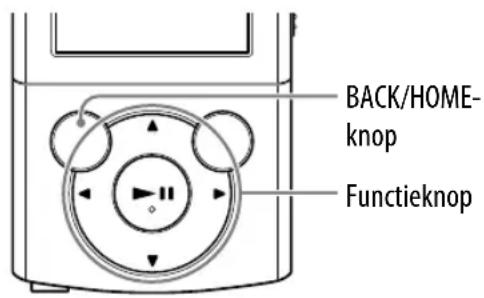
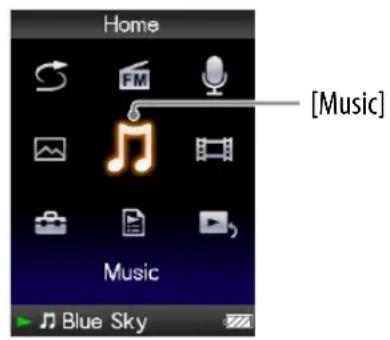
1 Selecteer in het [Home]-menu Music] → [FM Recording]→ gewenste map → gewenst opgenomen FM-radioprogramma.
Het afspeelscherm voor muziek wordt weergegeven en het afspelen van het opgenomen FM-radioprogramma wordt gestart.
- Meer informatie over het gebruiken van het afspeelscherm voor muziek vindt u onder "Afspeelscherm voor muziek" (p. 36).
![SONY Walkman NWZ-E445 - Selecteer in het [Home]-menu Music] → [FM Recording]→ gewenste map → gewenst opgenomen FM-radioprogramma. - 1](/content/2026/06/1159429/images/ad0db4fe18884c8cfaca828a24f45b2daadb1f567b7f593cf0a91881967f8fe3.jpg)
Tip
- U kunt opgenomen FM-radioprogramma's ook afspelen via het optiemenu op het FM-radioscherm of op het FM-opnamescherm. Op het FM-radioscherm of op het FM-opnamescherm drukt u op de OPTION/PWR OFF-knop en selecteert u vervolgens [Play Recorded Data] ➔ gewenste map ➔ gewenst opgenomen FM-radioprogramma.
Het afspeelscherm voor muziek van opgenomen FM-programma's

Opgenomen FM-radioprogramma's verwijderen
U kunt de opgenomen FM-radioprogramma's op de speler verwijderen.


1 Selecteer in het [Home]-menu Music] →[FM Recording]→ gewenste map.
De lijst van bestanden in de map [FM] wordt weergegeven.
2 Druk op de ▲/▼/◄/►-knop om het opgenomen FM-radioprogramma te selecteren dat u wilt verwijderen en druk vervolgens op de OPTION/PWR OFF-knop.
Het optiemenu wordt weergegeven.
Het geselecteerde FM-radioprogramma wordt verwijderd.
- Selecteer [No] om het verwijderen te annuleren.
Opmerking
- U kunt geen opgenomen FM-radioprogramma verwijderen tijdens het afspelen van het programma.
- Wanneer een programma wordt afgespeeld vóór het wissen van dat opgenomen FM-radioprogramma, wordt de hervatinformatie van dat laatst gespeelde programma samen met het FM-radioprogramma verwijderd.
Het optiemenu voor FM-radio gebruiken
U kunt het optiemenu voor FM-radio oproepen door op het FM-radioscherm of op het FM-opnamescherm te drukken op de OPTION/PWR OFF-knop. U kunt het optiemenu voor FM-radio ook oproepen via de map-/bestandslijst van opgenomen FM-radioprogramma's of het afspeelscherm voor muziek van opgenomen FM-radioprogramma's. Meer informatie over het gebruik van het optiemenu vindt u op p. 14.
De opties in het optiemenu zijn afhankelijk van het scherm waarin u het optiemenu weergeeft. Raadpleeg de referentiepagina voor instellingen en gebruik.
Opties die op het FM-radioscherm worden weergegeven
| Opties Beschrijving/referentiepagina | |
| [Record] | Hiermee geeft u het FM-opnamescherm weer (p. 70). |
| [Play Recorded Data] Hiermee geeft u het scherm met de maplijst weer van de [FM]-map van de [Record]-map (p. 72). | |
| [Save to Preset ] | Hiermee wordt de zender waarop is afgestemd, voorgeprogrammeerd (p. 69). |
| [Delete from Preset] | Hiermee wordt een zender verwijderd uit de voorgeprogrammeerde zenders (p. 69). |
| [Auto Preset] | Hiermee kunt u zenders automatisch voorprogrammeren (p. 68). |
| [Scan Sensitivity] | Hiermee past u de gevoeligheid van de radio-ontvangst aan (p. 76). |
| [Mono/Auto] | Hiermee schakelt u tussen mono- en stereogeluid (p. 76). |
| [Clock Display] | Hiermee geeft u de huidige tijd weer (p. 20, 90). |
| [Go to the song playback screen] | Hiermee geeft u het afspeelscherm voor muziek weer van het laatst gespeelde nummer. |
Opties die op het FM-opnamescherm worden weergegeven
| Opties Beschrijving/referentiepagina | |
| [Create New Folder] Hiermee voegt u een nieuwe map toe aan de [FM]-map van de [Record]-map. | |
| [Play Recorded Data] Hiermee geeft u het scherm met de maplijst weer van de [FM]-map van de [Record]-map (p. 72). | |
| [Bit Rate Settings] | Hiermee stelt u de opnamekwaliteit in (p. 83). |
| [Go to the song playback screen] | Hiermee geeft u het afspeelscherm voor muziek weer van het laatst gespeelde nummer. |
Opties die op het scherm met de map-/bestandslijst van opgenomen FM-radioprogramma's worden weergegeven
| Opties Beschrijving/referentiepagina | |
| [Now Playing] Het afspeel- of weergavescherm weergeven van de inhoud die wordt afgespeeld. | |
| [Go to Recording Screen] | Hiermee geeft u het stemopnamescherm (p. 77) of het FM-opnamescherm (p. 70) weer. |
| [Go to FM Radio screen] Hiermee geeft u het FM-radioscherm van de laatst ontvangen zender weer (p. 66). | |
| [Detailed Information]*1 | Hiermee geeft u gedetailleerde informatie weer over een opgenomen FM-radioprogramma, zoals de afspeeltijd, audio-indeling, bitsnelheid en bestandsnaam (p. 44). |
| [Delete This Song]*1 | Hiermee verwijdert u een opgenomen sprakbestand of een opgenomen FM-radioprogramma (p. 73, 80). |
| [Go to the song playback screen] | Hiermee wordt het afspeelscherm voor muziek van het nummer dat het laatst is afgespeeld, weergegeven. |
*1 Deze optie wordt alleen weergegeven wanneer het scherm met de bestandslijst wordt weergegeven.
Opties die op het afspeelscherm voor muziek van opgenomen FM-radioprogramma's worden weergegeven
| Opties Beschrijving/referentiepagina | |
| [Play Mode] | Hiermee stelt u de afspeelmodus in (p. 45). |
| [Equalizer] | Hiermee past u de geluidskwaliteit aan (p. 46). |
| [SP Output Optimizer] Hiermee | optimaliseert u de kwaliteit van het geluid dat wordt uitgevoerd via de bijgeleverde luidspreker (Alleen voor spelers die voorzien zijn van de bijgeleverde luidspreker SRS-NWGT014E) (p. 49). |
| [Cover Art] | Hiermee geeft u de albumhoes weer (p. 44). |
| [Detailed Information] Hiermee | geeft u gedetailleerde informatie weer over een opgenomen FM-radioprogramma, zoals de afspeeltijd, audio-indeling, bitsnelheid en bestandsnaam (p. 44). |
| [Add to Wishlist/Remove from Wishlist] | Hiermee wordt het nummer toegevoegd aan het verlanglijstje om het nummer aan te schaffen bij de service die bij de software hoort./Hiermee wordt het nummer uit het verlanglijstje verwijderd. |
| [Alarm] | Hiermee stelt u het alarm in (p. 85). |
| [Sleep Timer] | Hiermee stelt u de slaaptimer in (p. 86). |
| [Clock Display] | Hiermee geeft u de huidige tijd weer (p. 20, 90). |
De FM-radio-instellingen wijzigen
Als u de FM-radio-instellingen wilt wijzigen, selecteert u [settings] in het [Home]-menu en daarna [FM Radio Settings].
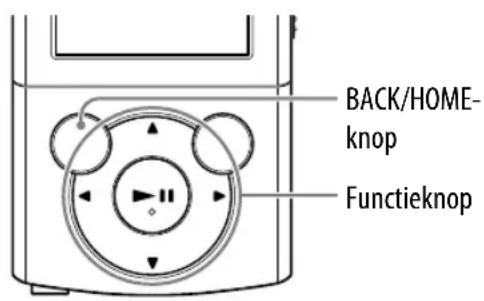

Wanneer u zenders selecteert met de functie [Auto Preset] (p. 68) of de ▲/▼-knop, is het mogelijk dat de FM-ontvanger ongewenste zenders ontvangt omdat de gevoeligheid te hoog is. In dit geval stelt u de ontvangst in op [Low]. [High] is de standaardinstelling.
1 Selecteer in het [Home]-menu Settings] → [FM Radio Settings] → [Scan Sensitivity] → [Low].
- Om de standaardinstelling voor de ontvangstgevoeligheid te herstellen, selecteert u [High].
Mono/stereo instellen [Mono/Auto]
Als er ruis optreedt tijdens FM-ontvangst, stelt u de ontvanger in op [Mono] voor monogeluid. Als u [Auto] instelt, wordt voor de ontvangst automatisch mono of stereo geselecteerd, afhankelijk van de ontvangstomstandigheden. [Auto] is de standaardinstelling.
1 Selecteer in het [Home]-menu Settings] → [FM Radio Settings] → [Mono/Auto] → [Mono].
- Om terug te keren naar de automatische instelling selecteert u [Auto].
Spraakopnames maken
U kunt spraakopnames maken met de ingebouwde microfoon van de speler en de opgenomen spraakbestanden afspelen. De bestanden worden opgenomen in MP3-indeling.


- Als de [Set Date-Time]-instelling niet correct is, is het mogelijk dat de datummap verkeerd benoemd wordt. Stel de huidige datum en tijd in voor u opnames maakt (p. 20, 90).
- Tijdens het opnemen kunt u niet luisteren naar geluid via de hoofdtelefoon.
1 Selecteer in het [Home]-menu 🎨Voice Recording].
Het stemopnamescherm wordt weergegeven en de opname-stand-bymodus wordt geactiveerd.
2 Druk op de ▶II-knop.
De opname wordt gestart.
- Druk op de ▶II-knop om de opname te pauzeren. Druk nogmaals op deze knop om de opname te hervatten.
3 Druk op de BACK/HOME-knop om de opname te stoppen.
- De opname wordt opgeslagen als bestand "VR-nnn-uumm ^1 " in de map [Record] - [Voice] - [jjjj-mm-dd ^2 ].
*1 Bestandsnamen worden automatisch toegewezen als "VR-nnn-uumm" (VR - serienummer - uur en minuten).
*2 Mapnamen worden automatisch toegewezen als "jjjj-mm-dd" (jaar – maand – dag). Wanneer opeenvolgende mappen worden aangemaakt op dezelfde dag, wordt een mapnummer (2 tot 999) toegevoegd na "dd" van de mapnaam.
Stemopnamescherm
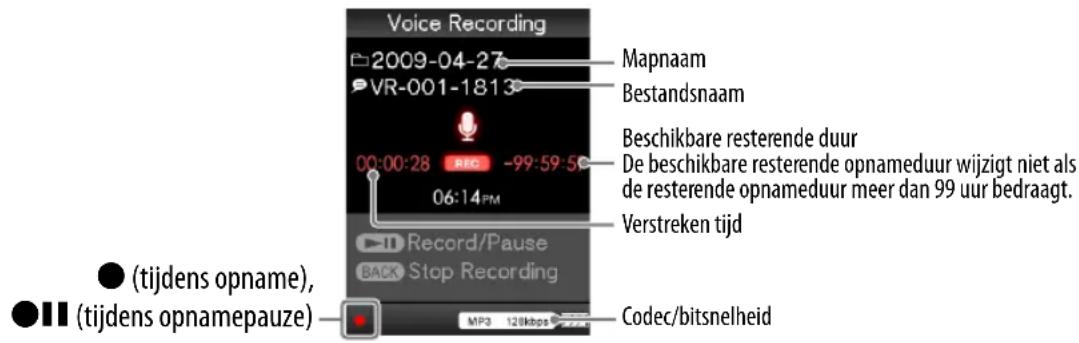

Tip
- U kunt de opnamekwaliteit selecteren (bitsnelheid) (p. 83).
- Om opnames op te slaan in een nieuwe map, drukt u op de OPTION/PWR OFF-knop op het stemopnamescherm terwijl de opname is gestopt. Selecteer vervolgens [Create New Folder] in het optiemenu. De volgende opname wordt opgeslagen in de nieuwe map. Als het mapnummer dat wordt toegevoegd na "dd" 999 heeft bereikt, kunnen er geen nieuwe mappen meer worden aangemaakt.
Opmerking
- Als u de naam wijzigt van bestanden in de mappen [Record] en [Voice] op uw computer of als u bestanden die u naar uw computer hebt overgezet terug in de [Record] en [Voice]-map plaatst, kunt u deze mogelijk niet afspelen op de speler.
- U kunt tot 4.000 bestanden met spraakopnames aanmaken.
- Het maximale nummer voor "nnn" (serienummer van de bestandsnaam) is 999. Als dit nummer 999 overschrijdt, moet u een nieuwe map aanmaken.
Opgenomen spraakbestanden afspelen
Om opgenomen spraakbestanden af te spelen, selecteert u [Music] om het [Music]-scherm weer te geven. U kunt de maplijst in de [Voice]-map weergeven.
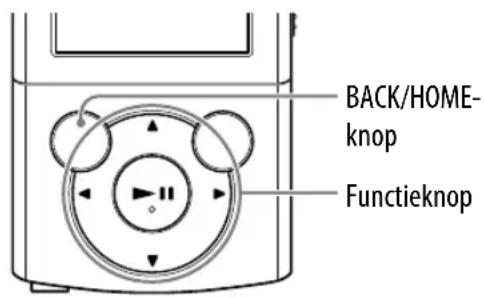
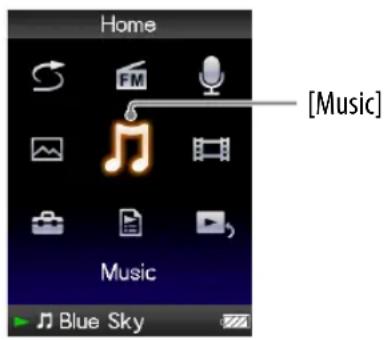
1 Selecteer in het [Home]-menu Music] → [Voice Recording]→ gewenste map → gewenst opgenomen spraakbestand.
Het afspeelscherm voor muziek wordt weergegeven en het afspelen van het opgenomen spraakbestand wordt gestart.
- Meer informatie over het gebruiken van het afspeelscherm voor muziek vindt u onder "Afspeelscherm voor muziek" (p. 36).
![SONY Walkman NWZ-E445 - Selecteer in het [Home]-menu Music] → [Voice Recording]→ gewenste map → gewenst opgenomen spraakbestand. - 1](/content/2026/06/1159429/images/e41ee31ac0eaac3b91c525e64a989f7ea88c8392e15eefbb44d258a0bc2eafa0.jpg)
Tip
- U kunt opgenomen spraakbestanden ook afspelen via het optiemenu op het stemopnamescherm. Op het stemopnamescherm drukt u op de OPTION/PWR OFF-knop en selecteert u vervolgens [Play Recorded Data] ➔ gewenste map ➔ gewenst opgenomen spraakbestand.
Het afspeelscherm voor muziek van opgenomen spraakbestanden

Opgenomen spraakbestanden verwijderen
U kunt opgenomen sprakbestanden op de speler verwijderen.


1 Selecteer in het [Home]-menu Music] →[Voice Recording]→ gewenste map.
De lijst van bestanden in de map [Voice] wordt weergegeven.
2 Druk op de ▲/▼/◄/►-knop om de spraakopname te selecteren die u wilt verwijderen en druk daarna op de OPTION/PWR OFF-knop.
Het optiemenu wordt weergegeven.
Het geselecteerde spraakbestand wordt verwijderd.
- Selecteer [No] om het verwijderen te annuleren.
Opmerking
- U kunt geen opgenomen sprakbestand verwijderen tijdens het afspelen van het bestand.
- De hervatinformatie van het laatst gespeelde bestand wordt verwijderd wanneer het opgenomen spraakbestand wordt verwijderd.
Het optiemenu voor stemopnames gebruiken
U kunt het optiemenu voor stemopnames oproepen door te drukken op de OPTION/PWR OFF-knop op het stemopnamescherm. U kunt het optiemenu voor stemopnames ook oproepen via de map-/bestandslijst van gemaakte stemopnames of het afspeelscherm voor muziek van gemaakte stemopnames. Meer informatie over het gebruik van het optiemenu vindt u op p. 14. De opties in het optiemenu zijn afhankelijk van het scherm waarin u het optiemenu weergeeft. Raadpleeg de referentiepagina voor instellingen en gebruik.
Opties die op het stemopnamescherm worden weergegeven
| Opties Beschrijving/referentiepagina | |
| [Create New Folder] Hiermee voegt u een nieuwe map toe aan de [Voice]-map van de [Record]-map. | |
| [Play Recorded Data] Hiermee geeft u het scherm met de maplijst weer van de [Voice]-map van de [Record]-map (p. 79). | |
| [Bit Rate Settings] | Hiermee stelt u de opnamekwaliteit in (p. 83). |
| [Go to the song playback screen] | Hiermee geeft u het afspeelscherm voor muziek weer van het laatst gespeelde nummer. |
Opties die op het scherm met de map-/bestandslijst van opgenomen spraakbestanden worden weergegeven
| Opties Beschrijving/referentiepagina | |
| [Now Playing] Het afspeel- of weergavescherm weergeven van de inhoud die wordt afgespeeld. | |
| [Go to Recording Screen] | Hiermee geeft u het stemopnamescherm (p. 77) of het FM-opnamescherm (p. 70) weer. |
| [Go to FM Radio screen] Hiermee geeft u het FM-radioscherm van de laatst ontvangen zender weer (p. 66). | |
| [Detailed Information]*1 | Hiermee geeft u gedetailleerde informatie weer over een opgenomen spraakbestand, zoals de afspeeltijd, audio-indeling, bitsnelheid en bestandsnaam (p. 44). |
| [Delete This Song]*1 | Hiermee verwijdert u een opgenomen spraakbestand of een opgenomen FM-radioprogramma (p. 73, 80). |
| [Go to the song playback screen] | Hiermee wordt het afspeelscherm voor muziek van het nummer dat het laatst is afgespeeld, weergegeven. |
*1 Deze optie wordt alleen weergegeven wanneer het scherm met de bestandslijst wordt weergegeven.
Opties die op het afspeelscherm voor muziek van opgenomen spraakbestanden worden weergegeven
| Opties Beschrijving/referentiepagina | |
| [Play Mode] | Hiermee stelt u de afspeelmodus in (p. 45). |
| [Equalizer] | Hiermee past u de geluidskwaliteit aan (p. 46). |
| [SP Output Optimizer] Hiermee | optimaliseert u de kwaliteit van het geluid dat wordt uitgevoerd via de bijgeleverde luidspreker (Alleen voor spelers die voorzien zijn van de bijgeleverde luidspreker SRS-NWGT014E) (p. 49). |
| [Cover Art] | Hiermee geeft u de albumhoes weer (p. 44). |
| [Detailed Information] Hiermee | geeft u gedetailleerde informatie weer over een opgenomen spraakbestand, zoals de afspeeltijd, audio-indeling, bitsnelheid en bestandsnaam (p. 44). |
| [Add to Wishlist/Remove from Wishlist] | Hiermee wordt het nummer toegevoegd aan het verlanglijstje om het nummer aan te schaffen bij de service die bij de software hoort./Hiermee wordt het nummer uit het verlanglijstje verwijderd. |
| [Alarm] | Hiermee stelt u het alarm in (p. 85). |
| [Sleep Timer] | Hiermee stelt u de slaaptimer in (p. 86). |
| [Clock Display] | Hiermee geeft u de huidige tijd weer (p. 20, 90). |
De opname-instellingen wijzigen
Als u de opname-instellingen wilt wijzigen, selecteert u Settings] in het [Home]-menu en daarna [Recording Settings].

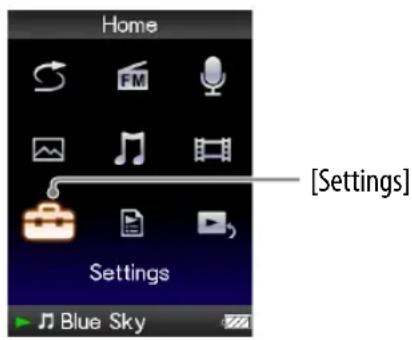
Een niveau voor de opnamekwaliteit selecteren [Bit Rate Settings]
U kunt een niveau voor de opnamekwaliteit selecteren uit [MP3 160kbps], [MP3 128kbps] of [MP3 96kbps]. Hoe hoger het niveau, hoe meer geheugen de speler gebruikt voor het opnemen van geluid. [MP3 128kbps] is de standaardinstelling.
1 Selecteer in het [Home]-menu Settings] → [Recording Settings]
→ [Bit Rate Settings] → [MP3 160kbps], [MP3 128kbps] (standaardinstelling) of [MP3 96kbps].
De timer instellen
U kunt de timer instellen zodat nummers op een specifiek tijdstip worden afgespeeld (alarm). U kunt ook instellen na hoeveel tijd de speler automatisch overschakelt naar de stand-bymodus (slaaptimer).
Het alarm en de slaaptimer kunnen niet tegelijk worden ingesteld.
De timer kan worden ingesteld op het afspeelscherm voor muziek.

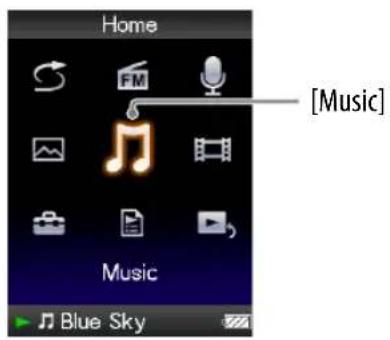
- Als de [Set Date-Time]-instelling niet correct is, kunnen de timerinstellingen niet correct worden doorgevoerd. Stel de huidige datum en tijd in voor u de timer instelt (p. 20, 90).
Het alarm instellen [Alarm]
U kunt de timer instellen zodat nummers op een specifiek tijdstip worden afgespeeld als een alarmfunctie.
1 Selecteer in het [Home]-menu [Music] → gewenste zoekmethode → gewenst nummer.
2 Druk op de OPTION/PWR OFF-knop.
Het optiemenu wordt weergegeven.
3 Selecteer [Alarm].
4 Druk op de ◀/►-knop om het uur te selecteren en druk vervolgens op de ▲/▼-knop om de waarde te wijzigen.
5 Pas de minuten aan zoals in stap 4.
6 Druk op de ▶II-knop om te bevestigen.
De speler stopt automatisch met het afspelen van de nummers en wordt automatisch uitgeschakeld.
De speler speelt automatisch het laatst gespeelde nummer af op het ingestelde tijdstip.
Het alarm annuleren
Druk na het instellen van het alarm op om het even welke knop om de speler in te schakelen.
Wanneer [Alarm is now set. Cancel?] wordt weergegeven, selecteert u [Yes]. Als u [No] selecteert, wordt het alarm niet geannuleerd en schakelt de speler automatisch terug uit.
Opmerking
- Het alarm wordt niet geactiveerd als de speler aangesloten is op een computer. Koppel de USB-kabel los vóór het ingestelde tijdstip.
- Als er geen informatie beschikbaar is betreffende het laatst afgespeelde nummer of als het laatst afgespeelde nummer werd gewist, wordt op het ingestelde tijdstip een alarm weergegeven.
De slaaptimer instellen [Sleep Timer]
U kunt instellen na hoeveel tijd de speler automatisch overschakelt naar de stand-bymodus (slaaptimer).
1 Druk in het afspeelscherm voor muziek op de OPTION/PWR OFF-knop.
Het optiemenu wordt weergegeven.
2 Selecteer [Sleep Timer] → gewenste duur voor de slaaptimer.
| Duur Beschrijving | |
| [30 Min] De speler wordt na 30 | minuten uitgeschakeld. |
| [60 Min] De speler wordt na 60 | minuten uitgeschakeld. |
| [90 Min] De speler wordt na 90 | minuten uitgeschakeld. |
| [120 Min] De speler wordt na 120 | minuten uitgeschakeld. |
![SONY Walkman NWZ-E445 - Selecteer [Sleep Timer] → gewenste duur voor de slaaptimer. - 1](/content/2026/06/1159429/images/6777921f435a582ea26db832bbf55183e9e3b48759998ed01c26d76501339c65.jpg)
Tip
- Na het instellen van de slaaptimer wordt ⏻ weergegeven in het informatiegebied van het afspeelscherm voor muziek.
De slaaptimer annuleren
Nadat u de slaaptimer hebt ingesteld, drukt u op de BACK/HOME-knop, houdt u de BACK/HOME-knop ingedrukt of drukt u op de OPTION/PWR OFF-knop op het afspeelscherm voor muziek.
Wanneer [Sleep timer is now set. Cancel?] wordt weergegeven, selecteert u [Yes].
Als u [No] selecteert, wordt de sleeptimer niet geannuleerd en wordt het afspeelscherm voor muziek opnieuw weergegeven.
Opmerking
- De slaaptimer wordt niet geactiveerd als de speler aangesloten is op een computer.
- Als u de speler uitschakelt door de OPTION/PWR OFF-knop ingedrukt te houden nadat u de slaaptimer hebt ingesteld en vervolgens de speler weer inschakelt, is de slaaptimer geannuleerd.
De algemene instellingen wijzigen
Als u de algemene instellingen van de speler wilt wijzigen, selecteert u
[Settings] in het [Home]-menu en daarna [Common Settings].
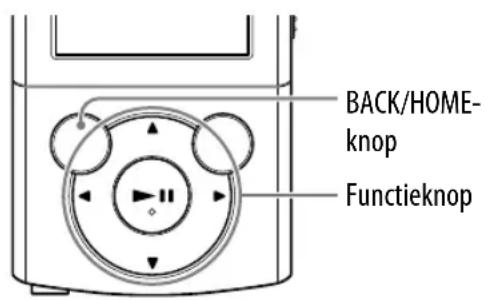

De spelerinformatie weergeven [Unit Information]
Informatie zoals de modelnaam, firmwareversie enz. wordt weergegeven.
1 Selecteer in het [Home]-menu Settings] → [Common Settings] → [Unit Information].
| Item Beschrijving | |
| [Model:] | Hiermee geeft u de modelnaam van de speler weer. |
| [Firmware:] | Hiermee geeft u versie-informatie over de firmware van de speler weer. |
| [Total songs:] | Hiermee geeft u het totale aantal nummers weer dat is opgeslagen op de speler. |
| [Total videos:] | Hiermee geeft u het totale aantal video's weer dat is opgeslagen op de speler. |
| [Total photos:] | Hiermee geeft u het totale aantal foto's weer dat is opgeslagen op de speler. |
| [WM-PORT:] | Hiermee geeft u de versie-informatie weer van WM-PORT. |
Het volumeniveau beperken [AVLS (Volume Limit)]
U kunt [AVLS (Volume Limit)] (Automatic Volume Limiter System) gebruiken om het maximale volume te beperken zodat u uw omgeving niet stoort tijdens het beluisteren van muziek. Met [AVLS (Volume Limit)] kunt u muziek beluisteren bij een comfortabel geluidsniveau.
1 Selecteer in het [Home]-menu Settings] → [Common Settings] → [AVLS (Volume Limit)]→ gewenst insteltype.
| Type Beschrijving | |
| [On] Hiermee houdt u het volume op een gematigd niveau. | |
| [Off] Hiermee wordt audio afgespeeld met het originelevolumeniveau. (standaardinstelling) | |
De pieptoon uitschakelen [Beep Settings]
U kunt de bedieningsgeluiden van de speler in- of uitschakelen.
1 Selecteer in het [Home]-menu Settings] → [Common Settings] → [Beep Settings] → gewenst insteltype.
| Type Beschrijving | |
| [On] Pieptonen worden | weergegeven. (standaardinstelling) |
| [Off] Pieptonen worden | niet weergegeven. |
Het type schermbeveiliging instellen [Screensaver]
U kunt de schermbeveiliging instellen op [Clock] of [Blank]. Deze beveiliging wordt geactiveerd wanneer er gedurende meer dan 30 seconden geen handelingen worden uitgevoerd tijdens het afspelen van nummers of tijdens FM-ontvangst.
1 Selecteer in het [Home]-menu Settings] → [Common Settings] → [Screensaver] → [Type] → gewenst insteltype.
| Type Beschrijving | |
| [Clock] Als er gedurende meer | dan 30 seconden geenhandelingen worden uitgevoerd, wordt een klok als schermbeveiliging weergegeven. |
| [Blank] Als er gedurende meer | dan 30 seconden geenhandelingen worden uitgevoerd, wordt het schermuitgeschakeld (standaardinstelling). |
De helderheid van het scherm aanpassen [Brightness]
U kunt de helderheid van het scherm instellen op 5 niveaus.
1 Selecteer in het [Home]-menu Settings] → [Common Settings] → [Brightness] → gewenst insteltype.
| Type Beschrijving | |
| [1] – [5] Hoe hoger het cijfer, hoe helderder het scherm. [3] is de standaardinstelling. | |
![SONY Walkman NWZ-E445 - De helderheid van het scherm aanpassen [Brightness] - 1](/content/2026/06/1159429/images/50af558a5e97b76d8bdc01f570d36b2c562c286a7ddc20d016f729c38ace9394.jpg)
Tip
- Als u de helderheid van het scherm aanpast naar een lager niveau, gaat de lading van de batterij langer mee (p. 94).
Opmerking
- Wanneer de speler verbonden is via de USB-kabel, is het mogelijk dat de helderheid van het scherm wordt verlaagd, ongeacht de instelling.
De huidige tijd instellen [Set Date-Time]
U kunt de datum en tijd instellen.
1 Selecteer in het [Home]-menu Settings] → [Common Settings] → [Set Date-Time].
2 Druk op de ◀/▶-knop om een jaar te selecteren en druk vervolgens op de ▲/▼-knop om de waarde te wijzigen.
3 Pas de instellingen voor maand, dag, uur en minuten aan op dezelfde manier als in stap 2.
4 Druk op de ▶II-knop om te bevestigen.
![SONY Walkman NWZ-E445 - De huidige tijd instellen [Set Date-Time] - 1](/content/2026/06/1159429/images/17d5ad40c5dafa117ba3a2d92b524cda89a74d46c8fed505e8ea588f726e9dc8.jpg)
Tip
- Om de huidige tijd weer te geven, drukt u op de OPTION/PWR OFF-knop op het afspeelscherm voor muziek en selecteert u [Clock Display] in het optiemenu.
- U kunt de datumnotatie instellen op [YYYY/MM/DD], [MM/DD/YYYY] of [DD/MM/YYYY]. Daarnaast kunt u de tijdnotatie instellen op [12-hour] of [24-hour]. Zie "De datumnotatie instellen [Date Display Format]" (p. 91) of "De tijdnotatie instellen [Time Display Format]" (p. 91) voor meer informatie.
Opmerking
- Wanneer de batterij leeg is, bijvoorbeeld als u de speler langere tijd niet hebt gebruikt, moet u de datum en tijd mogelijk opnieuw instellen en wordt "-" weergegeven in plaats van de huidige datum en tijd.
- De klok kan per maand maximaal 60 seconden voor of achter gaan lopen. In dit geval stelt u de klok opnieuw in.
De datumnotatie instellen [Date Display Format]
U kunt de datumnotatie voor de huidige datum instellen (p. 90) als [YYYY/MM/DD], [MM/DD/YYYY] of [DD/MM/YYYY].
1 Selecteer in het [Home]-menu Settings] → [Common Settings] → [Date Display Format] → gewenst notatietype.
| Type Beschrijving | |
| [YYYY/MM/DD] De datum wordt weergegeven als jaar/maand/dag. | |
| [MM/DD/YYYY] De datum wordt weergegeven als maand/dag/jaar. | |
| [DD/MM/YYYY] De datum wordt weergegeven als dag/maand/jaar. | |
De tijdnotatie instellen [Time Display Format]
U kunt de notatie voor de huidige tijd instellen (p. 90) als [12-hour]- of [24-hour]-weergave.
1 Selecteer in het [Home]-menu Settings] → [Common Settings] → [Time Display Format] → gewenst notatietype.
| Type Beschrijving | |
| [12-hour] De huidige tijd | wordt weergegeven in de 12-uursnotatie. |
| [24-hour] De huidige tijd | wordt weergegeven in de 24-uursnotatie. |
De fabrieksinstellingen herstellen [Reset all Settings]
U kunt de standaardinstellingen van de speler herstellen. Als u dit doet, worden gegevens zoals muziek-, video- en fotogegevens niet verwijderd.
Opmerking
- Deze functie is alleen beschikbaar in de pauzemodus.
1 Selecteer in het [Home]-menu Settings] → [Common Settings] → [Reset all Settings] → [Yes].
[Restored factory settings.] wordt weergegeven.
- Om de handeling te annuleren, selecteert u [No] op het bevestigingsscherm.
Het geheugen formatteren [Format]
U kunt het ingebouwde flashgeheugen van de speler formatteren.
Opmerking
- Als het geheugen wordt geformatteerd, worden alle gegevens (nummers, video's, foto's enz., inclusief de voorbeeldgegevens die in de fabriek werden geïnstalleerd) gewist. Zorg dat u de opgeslagen gegevens controleert voordat u het geheugen formatteert en dat u alle belangrijke gegevens exporteert naar de vaste schijf van uw computer.
- Formatteer het ingebouwde flashgeheugen van de speler niet met Windows Verkenner. Als u het geheugen hebt geformatteerd met Windows Verkenner, moet u het formatteren opnieuw uitvoeren met de speler.
- Deze functie is alleen beschikbaar in de pauzemodus.
1 Selecteer in het [Home]-menu Settings] → [Common Settings] → [Format].
Wanneer het formatteren voltooid is, wordt [Memory formatted.] weergegeven.
- Om de handeling te annuleren, selecteert u [No].
De weergavetaal selecteren [Language Settings]
U kunt kiezen uit verschillende talen voor de weergave van menu's en berichten.

![SONY Walkman NWZ-E445 - De weergavetaal selecteren [Language Settings] - 2](/content/2026/06/1159429/images/41c99899f9a98744a766d9b63ae2f5b37c025b107610b2d13111439274eeac8c.jpg)
De levensduur van de batterij
Door de instellingen aan te passen of de voeding goed te beheren, kunt u energie besparen en de speler langer gebruiken tussen twee laadbeurten door. Als u de volgende tips opvolgt, kunt u de levensduur van de batterij verlengen.
De speler handmatig uitschakelen
Als u de OPTION/PWR OFF-knop ingedrukt houdt, schakelt de speler over naar de stand-bymodus en wordt het scherm uitgeschakeld om energie te besparen. Daarnaast wordt de speler automatisch volledig uitgeschakeld als deze zich langer dan 4 uur in de stand-bymodus bevindt.
Instellingen voor een langere levensduur van de batterij
U kunt de levensduur van de batterij verlengen door de standaardinstellingen te wijzigen naar de "Instellingen voor een langere levensduur van de batterij". Voor meer informatie over de levensduur van de batterij bij de instellingen voor een langere levensduur van de batterij raadpleegt u "Levensduur batterij (doorlopend afspelen)" (p. 128).
| Instelling Standaardinstelling Instellingen voor een | langere levensduur van de batterij | ||
| Scherminstellingen | [Brightness]^*1 ( Ⓦ p. 89) | [3] | [3] |
| [Type] bij [Screensaver]^*2 ( Ⓦ p. 89) | [Blank] | [Blank] | |
| Instellingen voor geluidseffecten*3 | [Equalizer] ( Ⓦ p. 46) | [None] | [None] |
| [Clear Stereo] ( Ⓦ p. 47) | [Off] | [Off] | |
| [Dynamic Normalizer] ( Ⓦ p. 48) | [Off] | [Off] | |
| Instelling voor de luidsprekeruitvoer | [SP Output Optimizer]^*4 ( Ⓦ p. 49) | [SRS-NWGT014E]^*5 | [Off] |
*1 Als [Brightness] op [5] ingesteld is, kan de levensduur van de batterij met ongeveer 50% verkort worden.
^2 Als [Type] van [Screensaver] op [Clock] ingesteld is, kan de levensduur van de batterij met ongeveer 20% verkort worden.
*3 Als [Equalizer] op [Custom 1], [Clear Stereo] op [On] en [Dynamic Normalizer] op [On] ingesteld zijn, kan de levensduur van de batterij met ongeveer 50% verkort worden.
^1 [SP Output Optimizer] wordt mogelijk niet weergegeven bij modellen zonder bijgeleverde luidspreker.
*5 Als uw speler uitgerust is met de bijgeleverde luidspreker SRS-NWGT014E, is [SP Output Optimizer] standaard ingesteld op [SRS-NWGT014E]. Als uw speler een model is dat niet wordt geleverd met de bijgeleverde luidspreker, is [SP Output Optimizer] standaard ingesteld op [Off].
De indeling en bitsnelheid van gegevens aanpassen
De afspeeltijd kan verschillen omdat de lading van de batterij wordt beïnvloed door de indeling en bitsnelheid van de nummers, video's of foto's die worden afgespeeld.
Zie Ⓞ p. 127, 128 voor meer informatie over de oplaadtijd en de gebruikstijd.
Wat zijn indeling en bitsnelheid?
Audio-indeling verwijst naar de methode die is gebruikt om audiogegevens vanaf het internet of audio-cd's te importeren naar een computer en deze als audiobestand op te slaan.
Gangbare indelingen zijn MP3, WMA enz.
MP3: MP3 (MPEG-1 Audio Layer3) is een gangbare audiocompressietechnologie ontwikkeld door de MPEG-werkgroep van de ISO (International Organization for Standardization).
Met MP3 kunnen audiobestanden worden gecomprimeerd tot 1/10 van het formaat van standaardaudiobestanden op cd.
WMA: WMA (Windows Media Audio) is een gangbare audiocompressietechnologie ontwikkeld door Microsoft Corporation. De WMA-indeling heeft dezelfde geluidskwaliteit als de MP3-indeling, met een kleinere bestandsgrootte.
AAC: AAC (Advanced Audio Coding) is een gangbare audiocompressietechnologie ontwikkeld door de MPEG-werkgroep van de ISO (International Organization for Standardization). De AAC-indeling heeft dezelfde geluidskwaliteit als de MP3-indeling, met een kleinere bestandsgrootte.
Linear PCM: Linear PCM is een opname-indeling voor audio zonder digitale compressie. U kunt dezelfde kwaliteit als van cd-muziek bereiken door op te nemen met deze indeling.
Bepaalde muziek- of videobestanden enz. die u bijvoorbeeld hebt aangekocht op een website voor het downloaden van muziek, gebruiken mogelijk technologieën voor toegangscontrole (bv. codering) om het gebruik en kopiëren van gegevens te beperken, in overeenstemming met copyrightwetten.
Wat is bitsnelheid?
Bitsnelheid verwijst naar de hoeveelheid gegevens die worden gebruikt om elke seconde audio op te slaan. De bitsnelheid wordt uitgedrukt in kbps (kilobits per seconde), bijvoorbeeld 64 kbps. In het algemeen bieden hogere bitsnelheden een betere geluidskwaliteit, maar deze hebben wel meer opslagruimte nodig voor dezelfde audiolengte.
Wat is het verband tussen bitsnelheid, geluidskwaliteit en opslagformaat?
In het algemeen bieden hogere bitsnelheden een betere geluidskwaliteit, maar deze hebben meer opslagruimte nodig voor dezelfde audiolengte, waardoor u minder nummers op de speler kunt opslaan.
Met lagere bitsnelheden kunt u meer nummers opslaan, maar van een lagere geluidskwaliteit.
Opmerking
- Als u een nummer van een cd naar de computer importeert met een lage bitsnelheid, kunt u de geluidskwaliteit van het nummer niet verbeteren door een hoge bitsnelheid te selecteren als u het nummer van de computer naar de speler verplaatst.
Video-indeling verwijst naar de methode die is gebruikt om video- en audiogegevens te importeren naar een computer en om deze als videobestand op te slaan.
Gangbare indelingen zijn MPEG-4, AVC enz.
MPEG-4: MPEG-4 staat voor Moving Picture Experts Group phase 4, ontwikkeld door de MPEG-werkgroep van de ISO (International Organization for Standardization). De compressie-indeling is bedoeld voor video- en audiogegevens.
AVC: AVC staat voor Advanced Video Coding, ontwikkeld door de MPEG-werkgroep van de ISO (International Organization for Standardization). Hiermee kunnen levendigere beelden worden gemaakt met een lagere bitsnelheid. AVC-bestanden bevatten vier profielen, waaronder "AVC Baseline Profile". De AVC-indeling is gebaseerd op de MPEG-4 AVC-standaard van de ISO (International Organization for Standardization). Aangezien AVC is gestandaardiseerd als MPEG-4 Part 10 Advanced Video Coding, wordt hiernaar meestal verwezen met MPEG-4 AVC/H.264 of H.264/AVC.
WMV: WMV (Windows Media Video) is een videocompressietechnologie ontwikkeld door Microsoft Corporation. Het is gebaseerd op MPEG-4, behaalt een hoge compressiesnelheid en ondersteunt kopieerbeheer met DRM.
Foto-indeling verwijst naar de methode die is gebruikt om beelden te importeren naar een computer en om deze als beeldbestanden op te slaan. JPEG is een voorbeeld van een veelvuldig gebruikte indeling.
JPEG: JPEG (Joint Photographic Experts Group) is een gangbare compressie-indeling voor beelden die is ontwikkeld door de JPEG. Met JPEG kan een beeldbestand worden gecomprimeerd van 1/10 tot 1/100 van het formaat van het originele beeldbestand.

Tip
- Meer informatie over ondersteunde bestandsindelingen en bitsnelheden vindt u op p. 124.
Gegevens opslaan
U kunt met Windows Verkenner of een andere overdrachtssoftware gegevens van uw computer overzetten naar het ingebouwde flashgeheugen van de speler. Als de speler is aangesloten op de computer, wordt het ingebouwde flashgeheugen in Windows Verkenner weergegeven als [WALKMAN].
Opmerking
- Gebruik de bijgeleverde software niet wanneer u Windows Verkenner gebruikt om te communiceren met het ingebouwde flashgeheugen van de speler.
- Koppel de bijgeleverde USB-kabel niet los wanneer [Do not disconnect.] wordt weergegeven tijdens het overzetten van gegevens. De gegevens kunnen beschadigd raken.
- Formatteer het ingebouwde flashgeheugen niet met Windows Verkenner. Als u het ingebouwde flashgeheugen wilt formatteren, moet u dit op de speler doen (p. 92).
- U mag de namen van de mappen [MUSIC], [MP_ROOT], [MPE_ROOT], [VIDEO], [PICTURE], [PICTURES], [Record], [Voice] en [FM] niet wijzigen en u mag deze mappen niet verwijderen.
- Wijzig de namen niet van mappen of bestanden die zich direct onder de map [MP_ROOT], [MPE_ROOT] of [Record] bevinden. Als u dit wel doet, worden ze niet weergegeven op de speler.
De firmware van de speler bijwerken
U kunt de firmware van de speler bijwerken, zodat u over de nieuwste functies van de speler kunt beschikken. Bezoek de websites voor klantenondersteuning (p. 120) voor meer informatie over de nieuwste firmware-informatie en het installeren hiervan.
1 Download het updateprogramma vanaf de website op uw computer.
2 Sluit de speler aan op de computer en start het updateprogramma.
3 Volg de instructies op het scherm om de firmware van de speler bij te werken.
Het bijwerken van de firmware is voltooid.

Tip
- De versie-informatie over de firmware van de speler kan worden weergegeven door [Settings] [Common Settings] [Unit Information] te selecteren in het [Home]-menu (p. 87).
Problemen oplossen
Als de speler niet normaal functioneert, kunt u met de volgende stappen het probleem proberen op te lossen.
1 Zoek het probleem op in de volgende probleemoplossingstabellen en voer de bijbehorende acties uit.
2 Sluit de speler aan op de computer om de batterij op te laden.
Het is mogelijk dat u bepaalde problemen kunt oplossen door de batterij op te laden.
3 Druk op de RESET-knop met een puntig voorwerp.
Als u op de RESET-knop drukt wanneer u de speler gebruikt, worden de opgeslagen gegevens en instellingen op de speler mogelijk verwijderd.

4 Controleer de informatie over het probleem in Help bij alle software.
5 Zoek informatie over het probleem op een van de websites voor klantenondersteuning (p. 120).
6 Als de bovenstaande stappen het probleem niet oplossen, neemt u contact op met de dichtstbijzijnde Sony-verkoper.
Bediening
Geen geluid.
- Het volume is ingesteld op nul.
→ Zet het volume hoger (p. 5). - De stekker van de hoofdtelefoon is niet goed aangesloten.
→ Sluit de stekker van de hoofdtelefoon goed aan (p. 6). - De stekker van de hoofdtelefoon is vuil.
→ Maak de stekker van de hoofdtelefoon schoon met een zachte, droge doek. - Er zijn geen nummers en video's op de speler opgeslagen.
→ Volg de instructies in het bericht dat wordt weergegeven en zet de nummers en video's over vanaf de computer.
Gegevens kunnen niet worden afgespeeld.
- De batterij is leeg.
→ Laad de batterij volledig op (☎ p. 17).
→ Als de speler niet reageert, zelfs niet nadat u de batterij hebt opgeladen, drukt u op de RESET-knop om de speler opnieuw in te stellen (p. 99). - Er zijn geen gegevens opgeslagen op de speler.
→ Volg de instructies in het bericht dat wordt weergegeven en zet gegevens over vanaf de computer. - De overgebrachte bestanden hebben een indeling die niet kan worden afgespeeld. Zie "Ondersteunde bestandsindeling" bij "Specificaties" (p. 124) voor meer informatie.
→ Bepaalde nummers of video's worden mogelijk niet afgespeeld, afhankelijk van de bestandsindeling (p. 124).
→ Bepaalde foto's worden mogelijk niet weergegeven, afhankelijk van de bestandsgrootte of -indeling (p. 124).
- De geldigheidsduur voor het afspelen van het nummer is verstreken, wegens de abonnementsvoorwaarden enz.
→ Nummers waarvoor de geldigheidsduur voor het afspelen is verstreken, kunnen niet worden afgespeeld. Werk de nummers bij met de software waarmee u de nummers hebt overgezet.
- Na het overzetten via verslepen en neerzetten in Windows Verkenner, komen de hiërarchieniveaus voor de gegevens niet overeen met de speler (p. 28, 33).
- De gegevens zijn mogelijk beschadigd.
→ Beschadigde gegevens van een bestand worden mogelijk gezien als een niet-afspeelbare indeling. Verwijder de beschadigde gegevens en zet vervolgens de onbeschadigde gegevens opnieuw over vanaf uw computer.
- Bestanden in de mappen [Record], [Voice] en [FM] werden hernoemd op uw computer.
→ Als u de namen van bestanden in de mappen [Record], [Voice] en [FM] wijzigt op uw computer, is het mogelijk dat u deze niet kunt afspelen op de speler.
De overgebrachte gegevens worden niet in de bijbehorende lijst weergegeven.
- Het maximale aantal bestanden dat kan worden weergegeven, is bereikt. Het maximale aantal bestanden dat kan worden weergegeven is 1.000 bestanden voor video's en 8.000 bestanden voor foto's. Het maximale aantal mappen is 8.000 mappen voor foto's in de fotomappenlijst.
→ Verwijder overbodige gegevens. - De gegevens die door middel van slepen en neerzetten zijn overgezet, werden op de verkeerde locatie gezet.
→ Versleep de gegevens naar de correcte locatie (p. 28, 33). - Er is niet voldoende capaciteit beschikbaar.
→ Verwijder overbodige gegevens om ruimte vrij te maken op de speler. - Na het overzetten via verslepen en neerzetten in Windows Verkenner, komen de hiërarchieniveaus voor de gegevens niet overeen met de speler (p. 28, 33).
Wanneer [All Songs] of [Album] is geselecteerd, worden alle nummers weergegeven, maar bepaalde nummers worden niet weergegeven wanneer [Folder] is geselecteerd.
- De audiobestanden staan niet in mappen in de map [MUSIC].
→ Versleep deze bestanden naar mappen onder de map [MUSIC].
Nummers worden slechts binnen een beperkt afspeelbereik afgespeeld, bijvoorbeeld binnen één album.
- Er worden alleen nummers afgespeeld uit de lijsten waarmee het afspelen wordt gestart (albumlijst, lijst met artiesten enz.) (p. 38).
Gegevens kunnen niet worden verwijderd op de speler.
- U kunt nummers, video's en foto's niet verwijderen op de speler.
→ Verwijder de gegevens met Windows Verkenner of met de software waarmee u de gegevens hebt overgezet.
Ruis is hoorbaar.
- Een apparaat dat in de buurt van de speler wordt gebruikt, zoals een mobiele telefoon, zendt radiosignalen uit.
→ Houd dit soort apparaten uit de buurt van de speler. - Muziekgegevens die zijn geïmporteerd vanaf cd's enz. zijn beschadigd.
→ Verwijder de gegevens, importeer de gegevens opnieuw en zet ze nogmaals over. Wanneer u gegevens importeert op uw computer, moet u alle andere toepassingen afsluiten om gegevensschade te voorkomen. - De overgebrachte bestanden hebben een indeling die niet kan worden afgespeeld. Zie "Ondersteunde bestandsindeling" bij "Specificaties" (p. 124) voor meer informatie.
→ Bepaalde nummers worden mogelijk niet afgespeeld, afhankelijk van bepaalde bestandsspecificaties.
De speler werkt niet.
- De HOLD-schakelaar staat in de HOLD-positie.
→ Verschuif de HOLD-schakelaar naar de tegenovergestelde richting (p. 5). - Er is vocht in de speler gecondenseerd.
→ Laat de speler enkele uren drogen. - De batterij is bijna leeg.
→ Laad de batterij op door de speler aan te sluiten op een ingeschakelde computer (p. 17).
→ Als u de batterij oplaadt en er niets verandert, kunt u op de RESET-knop drukken om de speler opnieuw in te stellen (p. 99). - Wanneer [Connecting] of [Connected USB (MTP)] wordt weergegeven, kunt u de speler niet bedienen.
→ Verbreek de USB-verbinding om de speler te kunnen bedienen.
Het afspelen wordt niet gestopt.
- Op deze speler is er geen verschil tussen stoppen en pauzeren. Als u op de ▶knop drukt, wordt ■ weergegeven en wordt het afspelen gepauzeerd/gestopt.
Overgezette gegevens kunnen niet worden gevonden.
- Als er veel gegevens opgeslagen zijn op de speler, is het mogelijk dat sommige gegevens niet worden weergegeven.
- Het ingebouwde flashgeheugen van de speler werd geformatteerd met Windows Verkenner.
→ Formatteer het ingebouwde flashgeheugen op de speler (p. 92). - De bijgeleverde USB-kabel werd losgekoppeld van de speler terwijl de gegevens werden overgebracht.
→ Zet de bruikbare bestanden terug over naar de computer en formatteer het ingebouwde flashgeheugen op de speler (p. 92). - Na het overzetten via verslepen en neerzetten in Windows Verkenner, komen de hiërarchieniveaus voor de gegevens niet overeen met de speler (p. 28, 33).
- De overgebrachte bestanden hebben een indeling die niet kan worden afgespeeld. Zie "Ondersteunde bestandsindeling" bij "Specificaties" (p. 124) voor meer informatie.
→ Bepaalde nummers of video's worden mogelijk niet afgespeeld, afhankelijk van de bestandsindeling (p. 124).
→ Bepaalde foto's worden mogelijk niet weergegeven, afhankelijk van de bestandsgrootte of -indeling (NF p. 124).
Er is onvoldoende volume.
• [AVLS (Volume Limit)] is ingeschakeld.
→ Schakel [AVLS (Volume Limit)] uit (p. 88).
Er wordt geen geluid weergegeven via het rechterkanaal van de hoofdtelefoon. Of het signaal van het rechterkanaal wordt aan beide kanten van de hoofdtelefoon weergegeven.
- De stekker van de hoofdtelefoon is niet goed aangesloten.
→ Als de hoofdtelefoon niet goed is aangesloten, wordt het geluid niet goed weergegeven. Steek de stekker van de hoofdtelefoon in de aansluiting tot deze vastklikt (p. 6).
Het afspelen is plotseling gestopt.
- De batterij is bijna leeg.
→ Laad de batterij op door de speler aan te sluiten op een ingeschakelde computer (p. 17). - U probeert nummers of videobestanden af te spelen die niet kunnen worden afgespeeld.
→ Speel andere nummers of videobestanden af.
Er worden geen miniaturen weergegeven.
- Nummers waarvan de bestandsindeling wordt ondersteund door de speler hebben geen albumhoesgegevens.
Miniaturen worden alleen weergegeven wanneer er albumhoesgegevens beschikbaar zijn waarvan de bestandsindeling wordt ondersteund door de speler.
→ Zet de nummers opnieuw over met Windows Media Player 11 of andere overdrachtssoftware. - De naam van de miniatuur komt niet overeen met de bijbehorende video of de video bevindt zich niet op de juiste plaats.
→ Plaats een JPEG-bestand met dezelfde naam als de video in de map onder de map [VIDEO].
Er wordt geen albumhoes weergegeven.
- Er is geen informatie over de albumhoes opgenomen voor de gegevens.
→ De albumhoes wordt alleen weergegeven als er informatie over de albumhoes is opgenomen.
U kunt de albumhoes instellen met Windows Media Player 11 of andere overdrachtssoftware voor het instellen van albumhoezen. Raadpleeg Help bij de software of neem contact op met de fabrikant van de software voor meer informatie. - Bepaalde albumhoezen kunnen niet worden weergegeven, afhankelijk van de bestandsindeling.
De speler kan niet worden geformatteerd.
- De batterij is bijna leeg.
→ Laad de batterij op door de speler aan te sluiten op een ingeschakelde computer (p. 17).
De speler werd uitgeschakeld en daarna weer ingeschakeld.
- Als er een storing optreedt, wordt de speler automatisch uitgeschakeld en weer ingeschakeld.
De speler werkt niet goed.
- De computer werd opgestart of opnieuw gestart terwijl de speler was aangesloten.
→ S tel de speler opnieuw in door op de RESET-knop te drukken op de speler. Koppel de speler los wanneer u de computer opstart of opnieuw start.
Display
"□" wordt weergegeven als titel.
- De titel bevat tekens die niet kunnen worden weergegeven op de speler.
→ Wijzig de naam van de titel met de software waarmee u de gegevens hebt overgezet of Windows Verkenner, en gebruik geschikte tekens.
[Unknown] wordt weergegeven als naam van een album, artiest enz.
- Informatie zoals de naam van een album, artiest enz. is niet opgenomen in de gegevens.
Er worden vreemde tekens weergegeven.
- De verkeerde taal is geselecteerd.
→ Selecteer de juiste taal bij [Language Settings] (p. 19, 93) en zet de gegevens opnieuw over naar de speler.
Het scherm wordt donker wanneer een foto wordt weergegeven.
- Er werd gedurende langer dan 30 seconden geen handeling uitgevoerd (p. 89).
→ Druk op een knop.
Het scherm wordt uitgeschakeld.
- Er werd gedurende langer dan 3 minuten geen handeling uitgevoerd terwijl de speler in de pauzemodus staat.
→ Druk op een knop. - Er werd gedurende langer dan 30 seconden geen handeling uitgevoerd met [Screensaver] ingesteld op [Blank] (p. 89).
→ Druk op een knop.
→ Stel [Screensaver] in op iets anders dan [Blank].
Er wordt een bericht weergegeven.
- Zie "Berichten" (p. 111).
Stroomvoorziening
De levensduur van de batterij is kort.
- De werkingstemperatuur is lager dan 5 °C.
→ De levensduur van de batterij wordt korter vanwege de batterijkenmerken. Dit duidt niet op een storing. - De batterij is niet voldoende opgeladen.
→ Laad de batterij op tot FULL wordt weergegeven. - Door de instellingen aan te passen of de voedingsbron goed te beheren, kunt u energie besparen en de speler langer gebruiken tussen twee laadbeurten (p. 94).
- U hebt de speler gedurende een lange periode niet gebruikt.
→ De efficiëntie van de batterij wordt verbeterd als u de batterij herhaaldelijk oplaadt en ontladt. - Als de gebruikstijd van de batterij ongeveer met de helft is afgenomen, zelfs nadat u de batterij volledig hebt opgeladen, moet de batterij worden vervangen.
→ Neem contact op met de dichtstbijzijnde Sony-verkoper. - Er wordt materiaal afgespeeld dat met copyright is beschermd.
→ Wanneer materiaal wordt afgespeeld dat met copyright is beschermd, kan de levensduur van de batterij korter zijn.
De speler kan de batterij niet opladen.
- De USB-kabel is niet juist aangesloten op een USB-aansluiting van uw computer.
→ Koppel de USB-kabel los en sluit deze opnieuw aan.
→ Gebruik de bijgeleverde USB-kabel. - De batterij wordt opgeladen bij een omgevingstemperatuur lager dan 5 °C of hoger dan 35 °C.
→ Laad de batterij op bij een omgevingstemperatuur tussen 5 °C en 35 °C. - De computer is niet ingeschakeld.
→ Schakel de computer in. - De slaapstand is geactiveerd op de computer.
→ Schakel de slaapstand van de computer uit.
De speler wordt automatisch uitgeschakeld.
- De speler wordt automatisch uitgeschakeld om ongewenst energieverbruik te voorkomen.
→ Druk op een knop om de speler in te schakelen.
De batterij wordt zeer snel opgeladen.
- Als de batterij al bijna volledig is opgeladen, duurt het niet lang voordat deze volledig is opgeladen.
Verbinding met een computer
[Connecting] of [Connected USB (MTP)] wordt niet weergegeven als het apparaat met de bijgeleverde USB-kabel wordt aangesloten op de computer.
- De batterij is bijna leeg.
→ Laad de batterij op door de speler gedurende minstens 5 minuten aan te sluiten op een ingeschakelde computer.
- De USB-kabel is niet juist aangesloten op een USB-aansluiting van uw computer.
→ Koppel de USB-kabel los en sluit deze opnieuw aan.
→ Gebruik de bijgeleverde USB-kabel.
- Er wordt een USB-hub gebruikt.
→ Het aansluiten van de speler via een USB-hub werkt mogelijk niet. Sluit de speler rechtstreeks met de bijgeleverde USB-kabel aan op de computer.
- Er wordt andere software uitgevoerd op de computer dan de gebruikte overdrachtssoftware.
→ Koppel de USB-kabel los, wacht een paar minuten en sluit de kabel opnieuw aan. Als het probleem blijft optreden, koppelt u de USB-kabel los, start u de computer opnieuw op en sluit u de USB-kabel opnieuw aan.
- [Connecting] of [Connected USB (MTP)] wordt mogelijk niet weergegeven op de speler, afhankelijk van de softwareomgeving op de computer.
→ Activeer Windows Media Player of Windows Verkenner.
- Er is mogelijk een probleem met de USB-aansluiting op de computer.
→ Sluit de speler aan op een andere USB-aansluiting op de computer.
- De speler bevindt zich in de opname- of opnamepauzestatus.
→ Uw computer herkent de speler niet in de opname- of opnamepauzestatus.
Gegevens kunnen niet naar de speler worden overgezet vanaf uw computer.
- De overdracht wordt mogelijk gestopt wegens storing, zoals statische elektriciteit enz. Dit gebeurt om de gegevens te beschermen.
→ Koppel de speler los en sluit deze opnieuw aan.
- Als u bestanden overzet via slepen en neerzetten naar een computer die niet is uitgerust met Windows Media Player 11, kan er slechts een beperkt aantal bestanden (AAC-, videobestanden enz.) worden overgezet via slepen en neerzetten.
→ Installeer Windows Media Player 11 vanaf de Windows Media Player-downloadwebsite en zet de bestanden vervolgens nogmaals over door middel van slepen en neerzetten. Vooraleer u Windows Media Player 11 op de computer installeert, controleert u of uw software of service geschikt is voor Windows Media Player 11. Voor meer informatie over het gebruik van of ondersteuning voor Windows Media Player gaat u naar de volgende website: http://support.microsoft.com/
- De USB-kabel is niet juist aangesloten op een USB-aansluiting van uw computer.
→ Koppel de USB-kabel los en sluit deze opnieuw aan.
- Er is onvoldoende vrije ruimte beschikbaar in het ingebouwde flashgeheugen.
→ U kunt ruimte vrijmaken door overbodige gegevens terug te zetten naar de computer.
- Nummers met een beperkte afspeelduur of -frequentie kunnen mogelijk niet worden overgezet wegens beperkingen die zijn ingesteld door de houders van het copyright. Neem contact op met de distributeur voor meer informatie over de instellingen van de afzonderlijke audiobestanden.
- De speler bevat onjuiste gegevens.
→ Zet de bruikbare bestanden terug over naar de computer en formatteer het ingebouwde flashgeheugen op de speler (p. 92).
- De gegevens kunnen beschadigd raken.
→ Verwijder de gegevens die niet kunnen worden overgezet van de computer en importeer deze opnieuw naar de computer. Wanneer u gegevens importeert op uw computer, moet u alle andere toepassingen afsluiten om gegevensschade te voorkomen.
- De limiet voor het aantal bestanden en mappen dat kan worden overgezet, is bereikt.
→ Verwijder overbodige gegevens.
- U probeert .m4a-, .mp4- of .m4v-bestanden over te zetten naar een computer waarop Windows Media Player 10 al is geïnstalleerd.
→ Installeer Windows Media Player 11 vanaf de Windows Media Player-downloadwebsite.
- Als u gegevens overzet met geschikte overdrachtssoftware, maar de overdracht niet wordt uitgevoerd, moet u contact opnemen met de fabrikant.
Er kan slechts een kleine hoeveelheid gegevens naar de speler worden overgezet.
- Er is onvoldoende vrije ruimte beschikbaar in het ingebouwde flashgeheugen.
→ U kunt ruimte vrijmaken door overbodige gegevens terug te zetten naar de computer.
- Gegevens die niet op de speler kunnen worden afgespeeld, worden opgeslagen in de speler.
→ Als er andere gegevens dan nummers, video's of foto's op de speler zijn opgeslagen, kunnen er minder gegevens worden overgezet. Zet de gegevens die niet op de speler kunnen worden afgespeeld terug naar de computer om meer ruimte vrij te maken.
De speler wordt onstabiel als deze op de computer is aangesloten.
- Er wordt een USB-hub of USB-verlengkabel gebruikt.
→ Het aansluiten van de speler via een USB-hub of -verlengsnoer werkt mogelijk niet. Sluit de speler rechtstreeks met de bijgeleverde USB-kabel aan op de computer.
Mappen kunnen niet worden hernoemd of verwijderd.
- U mag de namen van de mappen [MUSIC], [MP_ROOT], [MPE_ROOT], [VIDEO], [PICTURE], [PICTURES], [Record], [Voice] en [FM] niet wijzigen en u mag deze mappen niet verwijderen.
FM-radio
FM-uitzendingen zijn onduidelijk.
- Er is niet goed afgestemd op de ontvangen zender.
→ Stem handmatig af op de zender met de ▲/▼-knop (☎ p. 67).
De ontvangst is zwak en het geluid is van slechte kwaliteit.
- Het radiosignaal is zwak.
→ Luister naar de FM-uitzending in de buurt van een raam, aangezien het signaal zwak kan zijn in gebouwen of voertuigen.
- Het snoer van de hoofdtelefoon is niet volledig uitgestrekt.
→ Het snoer van de hoofdtelefoon fungeert als antenne. Strek het snoer van de hoofdtelefoon zo ver mogelijk uit.
FM-uitzendingen worden gestoord.
- Een apparaat dat in de buurt van de speler wordt gebruikt, zoals een mobiele telefoon, zendt radiosignalen uit.
→ Houd dit soort apparaten uit de buurt van de speler.
FM-uitzendingen kunnen niet worden beluisterd.
- Er is geen hoofdtelefoon aangesloten.
→ Het snoer van de hoofdtelefoon fungeert als antenne. Wanneer een optioneel randapparaat is aangesloten op de WM-PORT-aansluiting en de hoofdtelefoon niet kan worden aangesloten, kunt u geen FM-uitzendingen ontvangen.
Opnemen
De resterende opnameduur blijft gelijk, ook al werden bestanden verwijderd.
- Wegens apparaatbeperkingen is het mogelijk dat de resterende opnameduur niet wordt gewijzigd als er alleen korte bestanden worden gewist.
Er kan niet worden opgenomen.
- Er is onvoldoende vrije ruimte beschikbaar in het ingebouwde flashgeheugen.
→ Verwijder overbodige bestanden.
→ Zet de opgenomen bestanden over naar een computer. De benodigde vrije ruimte kan verschillen, afhankelijk van de bitsnelheid of de opnameduur. - Het maximale aantal bestanden dat kan worden opgenomen, is bereikt. Het maximale aantal bestanden is respectievelijk 4.000 voor de opgenomen FM-radioprogramma's en de opgenomen sprakbestanden.
→ Verwijder onnodige bestanden tot de opgenomen FM-radioprogramma's of de opgenomen spraakbestanden respectievelijk minder dan 4.000 bedragen.
→ Zet de opgenomen bestanden over naar een computer. - De speler is aangesloten op een computer.
→ Koppel de speler los van de computer. - Het serienummer van de bestandsnaam heeft 999 bereikt.
→ Maak een nieuwe map aan (p. 71, 78).
Het totaal van de opgenomen tijd en de resterende tijd is niet gelijk aan de maximale opnameduur.
- Wanneer u vele korte bestanden opneemt, is het mogelijk dat deze automatisch worden opgenomen met ingevoerde lege ruimtes tussen de bestanden wegens apparaatbeperkingen. Dit zorgt voor een verhoging van de totale opgenomen tijd en zorgt zo voor de misrekening.
Opgenomen bestanden kunnen niet worden verwijderd.
- Het bestand of de map die niet kan worden verwijderd, is op de computer ingesteld als [Readonly].
→ Verwijder de gegevens met Windows Verkenner. - De batterij is bijna leeg of leeg.
→ Laad de batterij volledig op (p. 17). - U kunt geen opgenomen bestanden verwijderen tijdens het afspelen van een bestand.
De map werd niet verwijderd, ook al zijn alle opgenomen bestanden verwijderd.
- Er zijn nog anders bestanden aanwezig in de map naast de opgenomen bestanden.
→ Open de map met Windows Verkenner en verwijder alle bestanden die niet door de speler werden opgenomen.
Timer
Het alarm werkt niet.
- Wanneer u het alarm instelde, werd de instelling halverwege onderbroken of werd de speler uitgeschakeld zonder dat de instellingen voor de uren en minuten waren bevestigd.
- Het alarm werkt niet wanneer de speler aangesloten is op een computer.
→ Koppel de USB-kabel los. - De batterij is bijna leeg.
→ Laad de batterij op door de speler aan te sluiten op een ingeschakelde computer (p. 17).
Overige
Geen pieptoon wanneer de speler wordt bediend.
• [Beep Settings] is ingesteld op [Off].
→ Stel [Beep Settings] in op [On] (p. 88).
- Er wordt geen pieptoon weergegeven wanneer de speler is aangesloten op de optionele houder of een ander apparaat.
De speler wordt warm.
- De speler wordt mogelijk warm wanneer de batterij wordt opgeladen of net is opgeladen. De speler wordt mogelijk ook warm wanneer een groot aantal gegevens wordt overgezet. Dit is normaal. U hoeft zich dus geen zorgen te maken. Laat de speler enige tijd afkoelen.
De datum en tijd zijn opnieuw ingesteld.
- Als de batterij leeg is en u de speler een bepaalde tijd niet hebt gebruikt, worden de datum en tijd mogelijk opnieuw ingesteld. Dit duidt niet op een storing. Laad de batterij op totdat [FULL] wordt weergegeven op het scherm en stel de datum en tijd opnieuw in (p. 20, 90).
Berichten
Volg de onderstaande instructies wanneer een bericht wordt weergegeven in het display.
- Het totale aantal nummers dat in de afspeellijsten is geregistreerd, bedraagt meer dan 27.000.
→ Nummers die de limiet overschrijden, worden opgeslagen in [Others].
→ Als u een nummer niet kunt vinden, zoekt u het eerst in de lijst [Others].
→ Als u nummers die de limiet overschrijden niet in de lijst [Others] wilt opslaan, verwijdert u overbodige nummers van de speler met de software waarmee u de nummers hebt overgezet, of met Windows Verkenner.
→ Als het totale aantal geregistreerde afspeellijsten op de speler meer dan 27.000 bedraagt, kunnen de overige afspeellijsten niet worden weergegeven. Verlaag het aantal afspeellijsten (door deze te verwijderen) met de software waarmee u de afspeellijsten hebt overgezet.
- U probeert een bestand af te spelen dat niet op de speler kan worden afgespeeld.
→ U kunt een nummer met een niet-ondersteunde bestandsindeling niet afspelen (p. 124).
- De geldigheidsduur voor het afspelen van het nummer is verstreken.
→ Werk de licentie-informatie van nummers bij met de gebruikte overdrachtssoftware.
- Er zijn al 30 zenders voorgeprogrammeerd.
→ Verwijder eerst overbodige zenders (p. 69) en programmeer vervolgens de gewenste zenders (zorg ervoor dat u hierbij het beperkte aantal niet overschrijdt).
- De speler is aangesloten op een computer of andere externe apparaten waarmee gegevens worden overgezet.
→ Dit is geen foutmelding. Koppel de USB-kabel pas los wanneer alle gegevens zijn overgezet.
- Het bijwerken van de firmware is niet voltooid.
→ Volg de instructies op de computer als u de firmware opnieuw wilt bijwerken.
- De batterij van de speler is bijna leeg.
→ Laad de batterij op (p. 17).
- Er is niet voldoende capaciteit op de speler beschikbaar.
→ Sluit de speler met de bijgeleverde USB-kabel aan op de computer en verwijder overbodige gegevens van de speler met Windows Verkenner of een andere gebruikte overdrachtssoftware.
- U kunt de speler niet bedienen omdat de HOLD-schakelaar in de HOLD-positie is gezet.
→ Als u de speler wilt bedienen, verschuift u de HOLD-schakelaar naar de tegenovergestelde richting (p. 5).
- Het ingebouwde flashgeheugen is niet juist geformatteerd.
- Het ingebouwde flashgeheugen is geformatteerd op een computer.
→ Selecteer [Settings] - [Common Settings] - [Format] om het ingebouwde flashgeheugen opnieuw te formatteren (p. 92).
Veiligheidsmaatregelen
Opmerking voor klanten: de volgende informatie is enkel van toepassing voor apparaten die verkocht worden in landen die de EU-richtlijnen in acht nemen
De fabrikant van dit apparaat is Sony Corporation, 1-7-1 Konan, Minato-ku, Tokio, Japan. De geautoriseerde vertegenwoordiger voor EMC en productveiligheid is Sony Deutschland GmbH, Hedelfinger Strasse 61. 70327 Stuttgart, Duitsland. Voor onderhouds- of garantiekwesties kunt u de adressen gebruiken die in de afzonderlijke onderhouds- of garantiedocumenten worden vermeld.
Vervolg ↓
Verwijdering van oude elektrische en elektronische apparaten (Toepasbaar in de Europese Unie en andere Europese landen met gescheiden ophaalsystemen)

Het symbool op het product of op de verpakking wijst erop dat dit product niet als huishoudelijk afval mag worden behandeld. Het moet echter naar een plaats worden gebracht waar elektrische en elektronische apparatuur wordt gerecycled. Als u ervoor zorgt dat dit product op de correcte manier wordt verwijderd, voorkomt u voor mens en milieu negatieve gevolgen die zich zouden kunnen voordoen in geval van verkeerde afvalbehandeling. De recycling van materialen draagt bij tot het vrijwaren van natuurlijke bronnen. Voor meer details in verband met het recyclen van dit product, neemt u contact op met de gemeentelijke instanties, het bedrijf of de dienst belast met de verwijdering van huishoudafval of de winkel waar u het product hebt gekocht. Dit betreft de accessoires: Hoofdtelefoon
Verwijdering van oude batterijen (in de Europese Unie en andere Europese landen met afzonderlijke inzamelingssystemen)
Dit symbool op de batterij of verpakking wijst erop dat de meegeleverde batterij van dit product niet als huishoudelijk afval behandeld mag worden. Op sommige batterijen kan dit symbool voorkomen in combinatie met een chemisch symbool. De chemische symbolen voor kwik (Hg) of lood (Pb) worden toegevoegd als de batterij meer dan 0,0005 % kwik of 0,004 % lood bevat.
Door deze batterijen op juiste wijze af te voeren, voorkomt u voor mens en milieu negatieve gevolgen die zich zouden kunnen voordoen in geval van verkeerde afvalbehandeling. Het recycleren van materialen draagt bij tot het vrijwaren van natuurlijke bronnen.
In het geval dat de producten om redenen van veiligheid, prestaties dan wel in verband met data-integriteit een permanente verbinding met batterij vereisen, dient deze batterij enkel door gekwalificeerd servicepersoneel vervangen te worden.
Om ervoor te zorgen dat de batterij op een juiste wijze zal worden behandeld, dient het product aan het eind van zijn levenscyclus overhandigd te worden aan het desbetreffende inzamelingspunt voor de recyclage van elektrisch en elektronisch materiaal. Voor alle andere batterijen verwijzen we u naar het gedeelte over hoe de batterij veilig uit het product te verwijderen. Overhandig de batterij bij het desbetreffende inzamelingspunt voor de recyclage van batterijen.
Voor meer details in verband met het recyclen van dit product of batterij, neemt u contact op met de gemeentelijke instanties, het bedrijf of de dienst belast met de verwijdering van huishoudafval of de winkel waar u het product hebt gekocht.
Over veiligheid
- Zorg dat u geen kortsluiting veroorzaakt bij de contacten van de speler met andere metalen objecten.
- Raak de oplaadbare batterij niet met blote handen aan als deze lekt. Aangezien batterijvloeistof in de speler kan achterblijven, moet u de dichtstbijzijnde Sony-verkoper raadplegen als de batterij heeft gelekt. Als u vloeistof in uw ogen krijgt, mag u niet in uw ogen wrijven. Dit zou tot blindheid kunnen leiden. Spoel uw ogen uit met schoon water en raadpleeg een arts.
Als de vloeistof op uw lichaam of kleding terechtkomt, moet u de vloeistof er meteen afwassen. Als u dit niet doet, kan dit leiden tot brandwonden of letsel. Als u zich verbrandt of als u gewond raakt door de batterijvloeistof, moet u een arts raadplegen.
- Giet geen water in de speler en plaats geen vreemde voorwerpen in de speler. Dit zou brand of een elektrische schok kunnen veroorzaken.
Als dit gebeurt, moet u de speler direct uitschakelen, de USB-kabel loskoppelen van de speler en contact opnemen met de dichtstbijzijnde Sony-handelaar of Sony Service Center.
- Laat de speler niet in aanraking komen met vuur.
- Haal de speler niet uit elkaar en probeer deze niet aan te passen. Dit zou een elektrische schok kunnen veroorzaken. Neem contact op met de dichtstbijzijnde Sony-verkoper of Sony Service Center voor het vervangen van oplaadbare batterijen, controle aan de binnenkant van de speler of reparaties.
Vervolg ↓
Over de installatie
- Plaats geen zware voorwerpen op de speler en stel de speler niet bloot aan hevige schokken. Dit kan leiden tot defecten of schade.
- Gebruik de speler nooit op plaatsen waar deze wordt blootgesteld aan zeer fel licht, extreme temperaturen, vocht of trillingen. De speler kan hierdoor verkleuren, vervormen of beschadigd raken.
- Stel de speler niet bloot aan hoge temperaturen, zoals in een auto die in de zon is geparkeerd of in direct zonlicht.
- Plaats de speler niet op een zeer stoffige plaats.
- Plaats de speler niet op een instabiel oppervlak of in een schuine stand.
- Als de speler storing veroorzaakt met de radio of televisie, moet u de speler uitschakelen en uit de buurt van de radio of televisie plaatsen.
- Wanneer u de speler gebruikt, moet u de onderstaande veiligheidsmaatregelen volgen om te voorkomen dat de behuizing vervormt of dat de speler defect raakt.
- Ga niet zitten met de speler in uw achterzak.

- Als u de speler in een zakje plaatst en het snoer van de hoofdtelefoon/oortelefoon om het zakje heen wikkelt, moet u ervoor zorgen dat het zakje niet wordt blootgesteld aan hevige schokken.
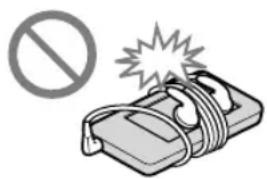
- Stel de speler niet bloot aan water. De speler is niet waterdicht. Houd u aan de volgende voorzorgsmaatregelen.
- Laat de speler niet vallen in een gootsteen of een ander voorwerp dat is gevuld met water.
- Gebruik de speler niet op vochtige locaties of in slecht weer, zoals in de regen of sneeuw.
- Laat de speler niet nat worden.
Als u de speler aanraakt met natte handen of de speler in een nat kledingstuk bewaart, kan de speler nat worden, waardoor deze defect kan raken.

- Wanneer u de hoofdtelefoon loskoppelt van de speler, moet u de stekker van de hoofdtelefoon vastpakken. Wanneer u aan het snoer van de hoofdtelefoon trekt, kan het snoer beschadigd raken.
Opmerking over statische elektriciteit
Bij een erg droge lucht is het mogelijk dat u lichte tintelingen voelt op uw oren. Dit is het gevolg van statische elektriciteit die in uw lichaam wordt opgebouwd en duidt niet op een defect van de speler.
Dit effect kan worden geminimaliseerd door kledij te dragen die vervaardigd is met natuurlijke materialen.
Over warmteontwikkeling
De speler kan warm worden als deze wordt opgeladen of gedurende lange tijd wordt gebruikt.
Over de hoofdtelefoon
Verkeersveiligheid
Gebruik de hoofdtelefoon niet in situaties waarin u goed moet kunnen horen.
Gehoorbeschadiging voorkomen
Gebruik de hoofdtelefoon niet bij een hoog volume. Gehoorspecialisten waarschuwen tegen voortdurend en langdurig gebruik bij een hoog volume. Als u gesuis in uw oren hoort, verlaagt u het volume of stopt u het gebruik. Zet het volume niet in een keer zo hoog mogelijk, vooral wanneer u een hoofdtelefoon gebruikt. Zet het volume geleidelijk hoger zodat u uw gehoor niet beschadigt.
Aan anderen denken
Houd het volume op een gematigd niveau. Op deze manier kunt u geluiden uit de omgeving horen en rekening houden met de mensen om u heen.
Waarschuwing
Als het onweert terwijl u de speler gebruikt, moet u de hoofdtelefoon onmiddellijk afzetten.
Als u een allergische reactie krijgt op de hoofdtelefoon, mag u de hoofdtelefoon niet langer gebruiken en neemt u contact op met een arts.
Vervolg ↓
Over het gebruik
- Als u een draagriem (los verkrijgbaar) gebruikt, moet u voorzichtig zijn dat deze niet blijft haken achter voorwerpen waar u langs loopt. Let er bovendien op dat u de speler niet heen en weer zwaait aan de draagriem, om te voorkomen dat u zo andere mensen raakt.
- Gebruik de speler niet tijdens het opstijgen of landen van een vliegtuig.
- Houd er rekening mee dat er in bepaalde gevallen tijdelijk vocht in de speler kan condenseren, bijvoorbeeld wanneer de speler snel vanuit een omgeving met een lage temperatuur naar een omgeving met een hoge temperatuur wordt gebracht of wanneer de speler wordt gebruikt in een ruimte waarin de verwarming net is ingeschakeld. Bij condensvorming blijft vocht uit de lucht achter op oppervlakken zoals metalen panelen, enz. en verandert vervolgens in een vloeistof.
Als er vocht condenseert in de speler, moet u de speler uitgeschakeld laten tot het vocht verdwijnt. Als u de speler gebruikt terwijl er vocht is gecondenseerd, kan er een storing optreden.
Over het LCD-scherm
- Druk niet hard op het oppervlak van het LCD-scherm. Dit kan een vervorming in de kleuren of helderheid veroorzaken of het LCD-scherm kan defect raken.
- Als u de speler in een koude omgeving gebruikt, worden mogelijk zwarte randen om afbeeldingen heen weergegeven. Dit duidt niet op een defect van de speler.
Over het reinigen
- Maak de behuizing van de speler schoon met een zachte doek, zoals een reinigingsdoekje voor een bril.
- Als de behuizing van de speler zeer vuil is, kunt u deze schoonmaken met een zachte doek die licht is natgemaakt met water of een zacht reinigingsmiddel.
- Gebruik geen schuursponsjes, schuurmiddel of oplosmiddelen, zoals alcohol of wasbenzine, want hiermee kunt u de behuizing beschadigen.
- Laat geen water in de speler terechtkomen via de opening bij de aansluiting.
- Maak de stekker van de hoofdtelefoon regelmatig schoon.
Als u vragen of problemen hebt met betrekking tot de speler, kunt u contact opnemen met de dichtstbijzijnde Sony-verkoper.
Over de software
- Copyrightwetten verbieden het gedeeltelijk of volledig kopieren van de software of de bijgeleverde handleiding, of het verhuren van de software zonder toestemming van de eigenaar van het copyright.
- SONY kan in geen geval aansprakelijk worden gesteld voor financiële schade of verlies van omzet veroorzaakt door het gebruik van de bij de speler geleverde software, inclusief verlies geleden door derden.
- De software die bij deze speler is geleverd, kan alleen worden gebruikt met apparatuur die hiervoor is bedoeld.
- De softwarespecificaties kunnen door de voortdurende verbeteringen aan het product zonder voorafgaand bericht worden veranderd.
- Het gebruik van deze speler met software anders dan de bijgeleverde software valt niet onder de garantie.
- De mogelijkheid om talen van de bijgeleverde software weer te geven, is afhankelijk van het geïnstalleerde besturingssysteem op uw computer. Voor de beste resultaten moet u ervoor zorgen dat het geïnstalleerde besturingssysteem overeenkomt met de taal die u wilt weergeven.
- We bieden geen garantie dat alle talen correct worden weergegeven in de bijgeleverde software.
- Door de gebruiker gemaakte tekens en bepaalde speciale tekens worden mogelijk niet weergegeven.
- In deze handleiding wordt aangenomen dat u bekend bent met de basisfuncties van Windows.
Raadpleeg de betreffende handleidingen voor informatie over het gebruik van uw computer en besturingssysteem.
Vervolg ↓
Over voorbeeldgegevens\*1
De speler bevat vooraf geïnstalleerde voorbeeldgegevens.
Als u de voorbeeldgegevens verwijdert, kunnen deze niet worden hersteld. We kunnen u ook niet voorzien van vervangende gegevens.
*1 In bepaalde landen/regio's zijn bepaalde voorbeeldgegevens niet geïnstalleerd.
- Het opgenomen nummer is uitsluitend bestemd voor privé-gebruik. Voor ander gebruik van het nummer is toestemming van de houders van het copyright vereist.
- Sony is niet verantwoordelijk voor onvolledig opnemen/downloaden of voor beschadigde gegevens als gevolg van problemen met de speler of de computer.
- Afhankelijk van het type tekst en tekens wordt de tekst die op de speler wordt weergegeven, wellicht niet correct op het apparaat weergegeven. Dit kan de volgende oorzaken hebben:
- De mogelijkheden van de aangesloten speler.
- De speler werkt niet correct.
- De inhoudsinformatie is geschreven in een taal of in tekens die de speler niet ondersteunt.
Over de website voor klantondersteuning
Als u vragen of problemen hebt met betrekking tot dit product of als u informatie wilt hebben over items die compatibel zijn met dit product, kunt u naar de volgende websites gaan.
Voor klanten in de VS: http://www.sony.com/walkmansupport
Voor klanten in Canada: http://www.sony.ca/ElectronicsSupport/
Voor klanten in Europa: http://support.sony-europe.com/DNA
Voor klanten in Zuid-Amerika: http://www.sony-latin.com/index.crp
Voor klanten in andere landen/regio's: http://www.sony-asia.com/support
Voor klanten met het overzees model:
http://www.sony.co.jp/overseas/support/
Kennisgeving voor licenties en handelsmerken
- ATRAC is een handelsmerk van Sony Corporation.
- "WALKMAN" en het "WALKMAN"-logo zijn gedeponeerde handelsmerken van Sony Corporation.
• CLEAR is een handelsmerk van Sony Corporation. - Microsoft, Windows, Windows Vista en Windows Media zijn handelsmerken of gedeponeerde handelsmerken van Microsoft Corporation in de Verenigde Staten en/of andere landen.
- Adobe, Adobe Reader en Adobe Flash Player zijn handelsmerken of gedeponeerde handelsmerken van Adobe Systems Incorporated in de Verenigde Staten en/of andere landen.
- MPEG Layer-3-audiocodeertechnologie en -patenten worden gebruikt onder licentie van Fraunhofer IIS en Thomson.
- IBM en PC/AT zijn gedeponeerde handelsmerken van International Business Machines Corporation.
- Apple, Macintosh en iTunes zijn handelsmerken van Apple Inc., gedeponeerd in de VS en andere landen.
- Pentium is een handelsmerk of een gedeponeerde handelsmerk van Intel Corporation.
- Deze software is gedeeltelijk gebaseerd op het werk van de Independent JPEG Group.
- THIS PRODUCT IS LICENSED UNDER THE MPEG-4 VISUAL PATENT PORTFOLIO LICENSE FOR THE PERSONAL AND NON-COMMERCIAL USE OF A CONSUMER FOR
(i) ENCODING VIDEO IN COMPLIANCE WITH THE MPEG-4 VISUAL STANDARD (“MPEG-4 VIDEO”) AND/OR
(ii) DECODING MPEG-4 VIDEO THAT WAS ENCODED BY A CONSUMER ENGAGED IN A PERSONAL AND NON-COMMERCIAL ACTIVITY AND/OR WAS OBTAINED FROM A VIDEO PROVIDER LICENSED BY MPEG LA TO PROVIDE MPEG-4 VIDEO.
NO LICENSE IS GRANTED OR SHALL BE IMPLIED FOR ANY OTHER USE. ADDITIONAL INFORMATION INCLUDING THAT RELATING TO PROMOTIONAL, INTERNAL AND COMMERCIAL USES AND LICENSING MAY BE OBTAINED FROM MPEG LA, LLC. SEE HTTP://WWW.MPEGLA.COM
- THIS PRODUCT IS LICENSED UNDER THE AVC PATENT PORTFOLIO LICENSE FOR THE PERSONAL AND NON-COMMERCIAL USE OF A CONSUMER TO
(i) ENCODE VIDEO IN COMPLIANCE WITH THE AVC STANDARD ("AVC VIDEO") AND/OR
(ii) DECODE AVC VIDEO THAT WAS ENCODED BY A CONSUMER ENGAGED IN A PERSONAL AND
NON-COMMERCIAL ACTIVITY AND/OR WAS OBTAINED FROM A VIDEO PROVIDER LICENSED TO PROVIDE AVC VIDEO. NO LICENSE IS GRANTED OR SHALL BE IMPLIED FOR ANY OTHER USE.
ADDITIONAL INFORMATION MAY BE OBTAINED FROM MPEG LA, L.L.C. SEE HTTP://MPEGLA.COM
- THIS PRODUCT IS LICENSED UNDER THE VC-1 PATENT PORTFOLIO LICENSE FOR THE PERSONAL AND NON-COMMERCIAL USE OF A CONSUMER TO
(i) ENCODE VIDEO IN COMPLIANCE WITH THE VC-1 STANDARD ("VC-1 VIDEO") AND/OR
(ii) DECODE VC-1 VIDEO THAT WAS ENCODED BY A CONSUMER ENGAGED IN A PERSONAL AND NON-COMMERCIAL ACTIVITY AND/OR WAS OBTAINED FROM A VIDEO PROVIDER LICENSED TO PROVIDE VC-1 VIDEO.
NO LICENSE IS GRANTED OR SHALL BE IMPLIED FOR ANY OTHER USE. ADDITIONAL INFORMATION MAY BE OBTAINED FROM MPEG LA, L.L.C. SEE HTTP://WWW.MPEGLA.COM
- Alle andere handelsmerken en gedeponeerde handelsmerken zijn handelsmerken of gedeponeerde handelsmerken van de respectieve eigenaars. In deze handleiding zijn de symbolen ^TM en ^ niet aangegeven.
Dit product wordt beschermd door bepaalde intellectuele eigendomsrechten van Microsoft Corporation. Het gebruik of de verspreiding van dergelijke technologie buiten dit product om is verboden zonder een licentie van Microsoft of een erkend dochterbedrijf van Microsoft.
Inhoudsleveranciers gebruiken de technologie voor beheer van digitale rechten voor Windows Media die in dit apparaat is opgenomen ("WM-DRM"), om de integriteit van hun inhoud te beschermen ("Beschermde inhoud"), zodat hun intellectuele eigendomsrechten, waaronder copyright, op dergelijke inhoud niet ten onrechte worden gebruikt.
Dit apparaat gebruikt WM-DRM-software om Beschermde inhoud ("WM-DRM-software") te kunnen afspelen. Als de bescherming van de WM-DRM-software in dit apparaat in gevaar is gebracht, kunnen eigenaars van Beschermde inhoud ("Eigenaars van beschermde inhoud") Microsoft verzoeken om het recht van de WM-DRM-software om nieuwe licenties op te halen voor het kopiëren, weergeven en/of afspelen van Beschermde inhoud, in te trekken. Het intrekken van dergelijke rechten heeft geen invloed op de mogelijkheid om niet-beschermde inhoud af te spelen met de WM-DRM-software. Er wordt een lijst met ingetrokken WM-DRM-software naar uw apparaat verzonden wanneer u een licentie voor Beschermde inhoud downloadt van het internet of vanaf een computer. Microsoft kan, in combinatie met een dergelijke licentie, ook lijsten met ingetrokken software downloaden naar uw apparaat uit naam van de Eigenaars van beschermde inhoud.
Ondersteunde bestandsindeling
| Muziek | ||
| Audio-indelingen (codec) | MP3 | Indeling voor mediabestanden: MP3-bestandsindeling (MPEG-1 Layer3)Bestandsextensie: .mp3Bitsnelheid: 32 tot 320 kbps (ondersteunt variabele bitsnelheid (VBR))Bemonsteringsfrequentie*1: 32, 44,1, 48 kHz |
| WMA | Indeling voor mediabestanden: ASF-bestandsindelingBestandsextensie: .wmaBitsnelheid: 32 tot 192 kbps (ondersteunt variabele bitsnelheid (VBR))Bemonsteringsfrequentie*1: 44,1 kHz* Compatibel met WM-DRM 10 | |
| AAC-LC*2 | Indeling voor mediabestanden: MP4-bestandsindelingBestandsextensie: .mp4, .m4aBitsnelheid: 16 tot 320 kbps (ondersteunt variabele bitsnelheid (VBR))*3Bemonsteringsfrequentie*1: 8, 11,025, 12, 16, 22,05, 24, 32, 44,1, 48 kHz | |
| Linear PCM | Indeling voor mediabestanden: Wave-Riff-bestandsindelingBestandsextensie: .wavBitsnelheid: 1.411 kbpsBemonsteringsfrequentie*1: 44,1 kHz | |
| Video | ||
| Video-indelingen (codec) | Framesnelheid: max. 30 fpsResolutie: max. QVGA (240 × 320) | |
| AVC(H.264/AVC) | Indeling voor mediabestanden: MP4-bestandsindelingBestandsextensie: .mp4, .m4vProfiel: Baseline ProfileNiveau: max. 1,3Bitsnelheid: max. 768 kbps | |
| MPEG-4 | Indeling voor mediabestanden: MP4-bestandsindelingBestandsextensie: .mp4, .m4vProfiel: Simple ProfileBitsnelheid: max. 1.024 kbps | |
| Windows Media Video 9*4 | Indeling voor mediabestanden: ASF-bestandsindelingBestandsextensie: .wmvProfiel: Main Profile, Simple ProfileBitsnelheid: max. 768 kbps* Compatibel met WM-DRM 10 | |
| Audio-indelingen (codec) | AAC-LC (voor AVC, MPEG-4) | Aantal kanalen: max. 2 kanalenBemonsteringsfrequentie*1: 24, 32, 44,1, 48 kHzBitsnelheid: max. 288 kbps/kanaal |
| WMA (voor Windows Media Video 9) | Bitsnelheid: 32 tot 192 kbps (ondersteunt variabele bitsnelheid (VBR))Bemonsteringsfrequentie*1: 44,1 kHz | |
| Bestandsgrootte | Max. 2 GB | |
| Aantal bestanden | Max. 1.000 | |
| Foto^*5 | ||
| Foto-indeling (codec) | JPEG | Indeling voor mediabestanden: compatibel met Exif 2.21-bestandsindelingBestandsextensie: .jpgProfiel: Baseline ProfileAantal pixels: max. 4.000 × 4.000 pixels (16.000.000 pixels) |
| Aantal bestanden | Max. 8.000 | |
| Opnemen | ||
| Codec: MP3Bitsnelheid: 160 kbps, 128 kbps, 96 kbpsBemonsteringsfrequentie ^*1 : 44,1 kHz | ||
^*1 De bemonsteringsfrequentie komt mogelijk niet overeen met alle coderingsapparaten.
*2 AAC-LC-bestanden die met copyright zijn beschermd, kunnen niet worden afgespeeld.
*3 Niet-standaard of niet-gegarandeerde bitsnelheden zijn inbegrepen afhankelijk van de bemonsteringsfrequentie.
^*4 Sommige WMV-bestanden kunnen alleen worden afgespeeld door ze over te zetten met Windows Media Player 11.
*5 Bepaalde fotobestanden kunnen niet worden weergegeven, afhankelijk van de bestandsindeling.
Maximaal aantal opneembare nummers en tijd (bij benadering)
De tijden bij benadering zijn gebaseerd op de overdracht of opname van nummers van 4 minuten (exclusief video's en foto's) in de MP3-indeling. Nummers en tijden van andere afspeelbare audiobestanden kunnen afwijken van de MP3-indeling.
| NWZ-E443 NWZ-E444 |
| Bitsnelheid Nummers Tijd Nummers Tijd |
| 48 kbps 2.450 163 u. 20 min. 5.050 336 u. 40 min. |
| 64 kbps 1.850 123 u. 20 min. 3.750 250 u. 00 min. |
| 128 kbps 925 61 u. 40 min. 1.850 123 u. 20 min. |
| 256 kbps 460 30 u. 40 min. 945 63 u. 00 min. |
| 320 kbps 370 24 u. 40 min. 755 50 u. 20 min. |
| NWZ-E445 |
| Bitsnelheid Nummers Tijd |
| 48 kbps 10.000 666 u. 40 min. |
| 64 kbps 7.700 513 u. 20 min. |
| 128 kbps 3.850 256 u. 40 min. |
| 256 kbps 1.900 126 u. 40 min. |
| 320 kbps 1.550 103 u. 20 min. |
Maximale opnametijd voor video's (bij benadering)
De maximale opnametijd (bij benadering) is alleen op de overdracht van video's gebaseerd. De tijd is afhankelijk van de omstandigheden waaronder de speler wordt gebruikt.
| NWZ-E443 NWZ-E444 NWZ-E445 | |
| Bitsnelheid Tijd Tijd Tijd | |
| Video-indeling: 384 kbpsAudio-indeling: 128 kbps | 14 u. 30 min. 30 u. 10 min. 61 u. 40 min. |
| Video-indeling: 768 kbpsAudio-indeling: 128 kbps | 8 u. 20 min. 17 u. 10 min. 35 u. 10 min. |
Maximaal aantal opneembare foto's dat kan worden overgezet (bij benadering)
Max. 8.000
Het aantal opneembare foto's kan lager zijn afhankelijk van de bestandsgrootte.
Capaciteit (capaciteit beschikbaar voor de gebruiker) ^*1
NWZ-E443: 4 GB (ong. 3,5 GB = 3.758.096.384 bytes)
NWZ-E444: 8 GB (ong. 7,1 GB = 7.623.566.950 bytes)
NWZ-E445: 16 GB (ong. 14,4 GB = 15.461.882.266 bytes)
*1 De beschikbare opslagcapaciteit van de speler kan variëren.
Een deel van het geheugen wordt gebruikt voor gegevensbeheerfuncties.
Vervolg ↓
Uitvoer (hoofdtelefoon)
Frequentiebereik
20 tot 20.000 Hz (bij het afspelen van een gegevensbestand, enkele signaalmeting)
FM-radio
FM-frequentiebereik
87,5 tot 108,0 MHz
De frequentie wordt gewijzigd met 0,1 MHz.
IF (FM)
Niet van toepassing
Interface
Hoofdtelefoon: stereo-miniaansluiting
WM-PORT (terminal voor meerdere aansluitingen): 22 pinnen
Versie: 1.1
Hi-Speed USB (compatibel met USB 2.0)
Werkingstemperatuur
5^ C tot 35^ C
Voedingsbron
- Ingebouwde oplaadbare lithium-ionbatterij
- USB-voedingsbron (via een computer met de bijgeleverde USB-kabel)
Oplaadduur
Opladen via USB
Ongeveer 2 uur (volledig opgeladen), ongeveer 45 minuten (ongeveer 80% opgeladen)
Vervolg ↓
Levensduur batterij (doorlopend afspelen)
| NWZ-E443/E444/E445 | |
| Muziek | |
| Afspelen van MP3 128 kbps Ongeveer 30 uur | |
| Video | |
| Afspelen van MPEG-4 384 kbps Ongeveer 6 uur | |
| Afspelen van AVC Baseline 384 kbps Ongeveer 4 uur | |
| FM-radio | |
| Ontvangst van FM-radio Ongeveer 13 uur | |
| Opname van FM-radioprogramma's (bij representatieve bitsnelheid: MP3 128 kbps) | Ongeveer 5 uur |
| Stemopname | |
| Stemopname van MP3 128 kbps Ongeveer 8 uur | |
De eigenlijke levensduur van de batterij kan variëren naargelang de instellingen. De bovenstaande geschatte gebruiksuren van de batterij zijn gebaseerd op normale gebruiksomstandigheden met "Basisinstellingen voor het meten van de levensduur van de batterij (Instellingen voor een langere levensduur van de batterij)" zoals weergegeven in de onderstaande tabel. Merk op dat er een kleine hoeveelheid energie wordt verbruikt, zelfs als de speler uitgeschakeld is gedurende een lange periode.
De levensduur van de batterij kan variëren naargelang het volumeniveau, de gebruiksomstandigheden en de omgevingstemperatuur.
| Instelling Standaardinstelling Basisinstellingen voor het meten | ||
| van de levensduur van de batterij (Instellingen voor een langere levensduur van de batterij) | ||
| Scherminstellingen | [Brightness]^*1 ( Ⓦ p. 89 ) | [3] [3] |
| [Type] bij [Screensaver] ^*2 ( Ⓦ p. 89 ) | [Blank] [Blank] | |
| Instellingen voor geluidseffecten ^*3 | [Equalizer] ( Ⓦ p. 46 ) | [None] [None] |
| [Clear Stereo] ( Ⓦ p. 47 ) | [Off] [Off] | |
| [Dynamic Normalizer] ( Ⓦ p. 48 ) | [Off] [Off] | |
| Instelling voor de luidsprekeruitvoer | [SP Output Optimizer]^*4 ( Ⓦ p. 49 ) | [SRS-NWGT014E] ^*5 [Off] |
*1 Als [Brightness] op [5] ingesteld is, kan de levensduur van de batterij met ongeveer 50% verkort worden.
*2 Als [Type] van [Screensaver] op [Clock] ingesteld is, kan de levensduur van de batterij met ongeveer 20% verkort worden.
*3 Als [Equalizer] op [Custom 1], [Clear Stereo] op [On] en [Dynamic Normalizer] op [On] ingesteld zijn, kan de levensduur van de batterij met ongeveer 50% verkort worden.
*1 [SP Output Optimizer] wordt mogelijk niet weergegeven bij modellen zonder bijgeleverde luidspreker.
*5 Als uw speler uitgerust is met de bijgeleverde luidspreker SRS-NWGT014E, is [SP Output Optimizer] standaard ingesteld op [SRS-NWGT014E]. Als uw speler een model is dat niet wordt geleverd met de bijgeleverde luidspreker, is [SP Output Optimizer] standaard ingesteld op [Off].
Display
2-inch TFT-kleurendisplay met een witte LED-achtergrondverlichting, QVGA (240 × 320 pixels), 262.144 kleuren
Afmetingen (b/h/d, zonder uitstekende onderdelen)
$$ 4 4, 0 \times 8 6, 8 \times 9, 3 \mathrm{mm} $$
Afmetingen (b/h/d)
$$ 4 4, 6 \times 8 6, 8 \times 9, 8 \mathrm{mm} $$
Gewicht
Ongeveer 54 g
Bijgeleverde items
• Hoofdtelefoon (1)
- USB-kabel (1)
• Hulpstuk (1)
Gebruiken wanneer u de speler aansluit op de optionele houder enz.
- Quick Start Guide (1)
- Software (1)
De software is opgeslagen in het ingebouwde flashgeheugen van de speler, wat ook geldt voor de volgende items. Meer informatie over de installatie vindt u in de "Quick Start Guide".
- Content Transfer
- WALKMAN Guide
B edieningshandleiding enz.
Vervolg ↓
Systeemvereisten
- Computer
IBM PC/AT of compatibele computer waarop een van de volgende Windowsbesturingssystemen vooraf is geïnstalleerd*:
Windows XP Home Edition (Service Pack 2 of recenter)/Windows XP Professional (Service Pack 2 of recenter)/Windows Vista Home Basic (Service Pack 1)/Windows Vista Home Premium (Service Pack 1)/Windows Vista Business (Service Pack 1)/Windows Vista Ultimate (Service Pack 1)
Ondersteund door 64-bits-versie van het besturingssysteem voor Windows Vista. Niet ondersteund door andere besturingssystemen dan de bovenstaande.
*1 Met uitzondering van besturingssysteemversies die niet worden ondersteund door Microsoft.
- CPU: Pentium III 450 MHz of meer (Pentium III 800 MHz of meer voor Windows Vista)
• RAM: 256 MB of meer (512 MB of meer voor Windows Vista)
• Vaste schijf: 380 MB vrije ruimte of meer - Display:
- Schermresolutie: 800 × 600 pixels (of hoger) ( 1.024 × 768 of hoger wordt aanbevolen)
- Kleuren: 8-bits of hoger (16-bits wordt aanbevolen)
- Cd-rom-station (geschikt voor het afspelen van digitale muziek-cd's met WDM)
- Geluidskaart
- USB-aansluiting (Hi-Speed USB wordt aanbevolen)
- Internet Explorer 7.0 en Windows Media Player 11 zijn vereist.
- Er is een breedbandinternetverbinding vereist om Electronic Music Distribution (EMD) te gebruiken en de website te bezoeken.
We kunnen de werking niet op alle computers garanderen, ook al voldoen deze aan de bovenstaande systeemvereisten.
Niet ondersteund door de volgende omgevingen:
- Zelf samengestelde computers of besturingssystemen
- Een omgeving die een upgrade is van het besturingssysteem dat oorspronkelijk door de fabrikant werd geïnstalleerd
- Multi-bootomgeving
- Omgeving met meerdere monitors
- Macintosh
Wijzigingen in ontwerp en technische gegevens voorbehouden zonder voorafgaande kennisgeving.
Index
Symbolen
(Repeat) 45
SHUF (Shuffle) 45
Afspelen in willekeurige volgorde ....40, 45
[Alarm] 85
Audio-indeling 95,124
[Auto Preset] 68
AVC 96,124
[AVLS (Volume Limit)] 88
B
BACK/HOME-knop 5
Batterij 17,94
[Beep Settings] 88
Berichten 111
Bijgeleverde luidspreker 49
Bijwerken 98
[Bit Rate Settings] 83
Bitsnelheid 95
[Brightness] 89
C
Capaciteit 126
Computer 130
Content Transfer 16
D
[Date Display Format] 91
Datum en tijd 20
De speler opnieuw instellen ..... 99
Hoofdtelefoonaansluiting 6
I
In- en uitschakelen 7
Informatiegebied 10
J
[Jazz] 46
JPEG 96,125
K
Knop VOL +/- 5
L
[Language Settings] ......19, 93
Linear PCM 95,124
M
Microfoon 6,77
Miniaturen 103
[Model:] 87
[Mono/Auto] 76
MP3 95,124
MPEG-4 96,124
[Music] 8,35
N
[Now Playing] 8
0
Opening voor draagriem 6
Opladen 17
Opnemen FM-radio ....70 Spraakopnames ....77
Optiemenu ..... 14, 42, 53, 62, 74, 81
OPTION/PWR OFF-knop 5
P
Tijdinstelling 20, 90
[Time Display Format] 91
Timer 84
[Total photos:] 87
[Total songs:] 87
[Total videos:] 87
U
[Unique] 46
Opgenomen FM-radioprogramma's ....73
Opgenomen spraakbestanden .....80
Video 52
[Video Orientation] 57
Video-indeling 96,124
[Videos] 8,50
Voeding 5,7,17,94,105
[Voice Recording] 8,77
W
Windows Media Player 16
Windows Verkenner .....28, 33, 97
WMA 16,95,124
WM-PORT 6
WMV 16,96,124
Z
Zoeken naar nummers 38
[Zoom Settings] 54
- Opmerking
- Bladeren in de Bedieningshandleiding
- De knoppen in deze Bedieningshandleiding gebruiken
- Tip
- De paginaweergave wijzigen
- Doorlopend
- Eén pagina
- Inhoudsopgave
- Basisfuncties en schermen
- De speler klaarmaken
- Muziek overzetten
- Video's/foto's overzetten
- Muziek afspelen
- Video's bekijken
- Foto's bekijken
- Luisteren naar FM-radio en FM-radio emen
- Geluidopnames maken/beluisteren
- De timer gebruiken
- Algemene instellingen
- Nuttige informatie
- Problemen oplossen
- Aanvullende informatie
- Onderdelen en bedieningselementen
- BACK/HOME-knop
- Functieknop *1
- Display
- Knop VOL +\*1/-
- HOLD-schakelaar
- OPTION/PWR OFF-knop
- RESET-knop
- Opening voor draagriem
- Microfoon
- WM-PORT-aansluiting
- Hoofdtelefoonaansluiting
- De speler in- en uitschakelen
- De speler inschakelen
- De speler uitschakelen
- Het Home-menu
- [Music]
- [Settings]
- Over het informatiegebied
- Het Home-menu gebruiken
- Voorbeeld: Selecteer in het [Home]-menu ⌘ [Music] → [Album] → gewenst album → gewenst nummer.
- Houd de BACK/HOME-knop ingedrukt.
- Druk op de ▲/▼/◄/►-knop om ⌘ [Music] te selecteren en druk vervolgens op de ►II-knop om te bevestigen.
- Druk op de ▲/▼/◄/►-knop om [Album] te selecteren en druk vervolgens op de ►II-knop om te bevestigen.
- Druk op de ▲/▼/◄/►-knop om een album te selecteren en druk vervolgens op de ►II-knop om te bevestigen.
- Druk op de ▲/▼/◄/►-knop om een nummer te selecteren en druk vervolgens op de ►II-knop om te bevestigen.
- Terugkeren naar het [Home]-menu tijdens de bediening
- Terugkeren naar het vorige scherm tijdens de bediening
- Het optiemenu gebruiken
- Druk in het afspeelscherm voor muziek op de OPTION/PWR OFF-knop.
- Over de software
- Bijgeleverde software
- Content Transfer
- Compatibele software
- Windows Media Player 11
- De batterij opladen
- De weergavetaal selecteren
- De datum en tijd instellen
- De huidige tijd weergeven
- De manier selecteren om muziek over te zetten
- A Muziek overzetten van een cd met Windows Media Player 11 (p. 22)
- B Muziek overzetten van iTunes enz. met Content Transfer (p. 26)
- C Muziek overzetten via verslepen en neerzetten in Windows Verkenner (p. 28)
- A Muziek overzetten met Windows Media Player 11
- Muziek importeren van cd's
- Plaats een audio CD.
- Start Windows Media Player 11 en klik vervolgens op het tabblad [Rippen] aan de bovenkant van het venster.
- Klik op [Rippen starten].
- Start Windows Media Player 11 en sluit de speler met de bijgeleverde USB-kabel aan op de computer.
- Klik op [Annuleren].
- B Muziek overzetten met Content Transfer
- Sluit de speler met de bijgeleverde USB-kabel aan op de computer.
- Start iTunes enz.
- Selecteer de gewenste nummers in iTunes enz. en versleep deze naar Content Transfer.
- © Muziek overzetten met Windows Verkenner
- De manier selecteren om video's/foto's over te zetten
- A Video's/foto's overzetten met Content Transfer (p. 31)
- Video's/foto's overzetten met Windows Media Player 11
- A Video's/foto's overzetten met Content Transfer
- Selecteer de gewenste video's/foto's in Windows Verkenner en versleep deze naar Content Transfer.
- B Video's/foto's overzetten met Windows Verkenner
- Muziek afspelen [Music]
- Selecteer in het [Home]-menu Music].
- Selecteer de gewenste zoekmethode → het gewenste nummer.
- Afspeelscherm voor muziek
- Functies op het afspeelscherm voor muziek
- Scherm met de muzieklijst
- Zoeken naar nummers
- Een afspeellijst afspelen
- Alle nummers in willekeurige volgorde afspelen
- Nummers verwijderen
- Het optiemenu voor muziek gebruiken
- Het scherm met gedetailleerde informatie weergeven [Detailed Information]
- Scherm met gedetailleerde informatie
- Het scherm met de albumhoes weergeven [Cover Art]
- Scherm met de albumhoes
- De muziekinstellingen wijzigen
- Selecteer in het [Home]-menu Settings] → [Music Settings] → [Play Mode] → gewenste afspeelmodus.
- De geluidskwaliteit instellen [Equalizer]
- Selecteer in het [Home]-menu Settings] → [Music Settings] → [Equalizer] → gewenst type equalizer.
- De geluidskwaliteit aanpassen
- Luisteren met Clear Stereo [Clear Stereo]
- Het volumeniveau aanpassen [Dynamic Normalizer]
- Selecteer in het [Home]-menu Settings] → [Music Settings] → [Dynamic Normalizer] → gewenst type Dynamic Normalizer.
- De kwaliteit van het geluid dat wordt uitgevoerd via de bijgeleverde luidspreker\*1 SRS-NWGT014E optimaliseren [SP Output Optimizer]
- Selecteer in het [Home]-menu 📋 [Settings] ➔ [Music Settings] ➔ [SP Output Optimizer] ➔ gewenst insteltype.
- Een video afspelen [Videos]
- Selecteer in het [Home]-menu Videos] gewenste video.
- Afspeelscherm voor video's
- Functies op het afspeelscherm voor video's
- Video's verwijderen
- Het optiemenu voor video's gebruiken
- De video-instellingen wijzigen
- De zoomfunctie instellen [Zoom Settings]
- De weergave van het videoscherm instellen [Display]
- Selecteer in het [Home]-menu Settings] → [Video Settings] → [Display] → gewenst weergavetype.
- De oriëntatie van de video instellen [Video Orientation]
- Selecteer in het [Home]-menu Settings] → [Video Settings] → [Video Orientation] → gewenst type oriëntatie van de video.
- Foto's bekijken [Photos]
- Selecteer in het [Home]-menu 📄Rphotos] gewenste map → gewenste foto.
- Fotoweergavescherm
- Functies op het fotoweergavescherm
- Een diavoorstelling afspelen
- Selecteer in het [Home]-menu 📁Rotos.
- Druk op de ▲/▼/◄/►-knop om een fotomap te selecteren en houd vervolgens de ►II-knop ingedrukt.
- Foto's verwijderen
- Het optiemenu voor foto's gebruiken
- De foto-instellingen wijzigen
- Oriëntatie van de foto [Photo Orientation]
- De weergave van het fotoscherm instellen [Display]
- Selecteer in het [Home]-menu Settings] → [Photo Settings] → [Display] → gewenst weergavetype.
- De afspeelmodus voor een diavoorstelling instellen [Slide Show Repeat]
- Selecteer in het [Home]-menu Settings] → [Photo Settings] → [Slide Show Repeat] → gewenst insteltype.
- Het interval van een diavoorstelling instellen [Slide Show Interval]
- Selecteer in het [Home]-menu Settings] → [Photo Settings] → [Slide Show Interval] → gewenst intervaltype.
- Luisteren naar FM-radio
- Selecteer in het [Home]-menu FM Radio].
- Druk op de ▲/▼-knop om de gewenste frequentie te selecteren of druk op de ◀/►-knop om het gewenste voorinstelnummer te selecteren.
- FM-radioscherm
- Zenders automatisch voorprogrammeren [Auto Preset]
- Druk op de FM-knop op het OPTION/PWR OFF-radioscherm.
- Selecteer [Auto Preset] → [Yes].
- Zenders handmatig voorprogrammeren
- Voorgeprogrammeerde zenders verwijderen
- FM-radio opnemen
- Druk op de ▶II-knop.
- Druk op de BACK/HOME-knop om de opname te stoppen.
- FM-opnamescherm
- Opgenomen FM-radioprogramma's afspelen
- Selecteer in het [Home]-menu Music] → [FM Recording]→ gewenste map → gewenst opgenomen FM-radioprogramma.
- Het afspeelscherm voor muziek van opgenomen FM-programma's
- Opgenomen FM-radioprogramma's verwijderen
- Selecteer in het [Home]-menu Music] →[FM Recording]→ gewenste map.
- Druk op de ▲/▼/◄/►-knop om het opgenomen FM-radioprogramma te selecteren dat u wilt verwijderen en druk vervolgens op de OPTION/PWR OFF-knop.
- Het optiemenu voor FM-radio gebruiken
- De FM-radio-instellingen wijzigen
- Mono/stereo instellen [Mono/Auto]
- Spraakopnames maken
- Selecteer in het [Home]-menu 🎨Voice Recording].
- Druk op de ▶II-knop.
- Druk op de BACK/HOME-knop om de opname te stoppen.
- Stemopnamescherm
- Opgenomen spraakbestanden afspelen
- Selecteer in het [Home]-menu Music] → [Voice Recording]→ gewenste map → gewenst opgenomen spraakbestand.
- Het afspeelscherm voor muziek van opgenomen spraakbestanden
- Opgenomen spraakbestanden verwijderen
- Het optiemenu voor stemopnames gebruiken
- De opname-instellingen wijzigen
- Een niveau voor de opnamekwaliteit selecteren [Bit Rate Settings]
- De timer instellen
- Het alarm instellen [Alarm]
- Het alarm annuleren
- De slaaptimer instellen [Sleep Timer]
- Selecteer [Sleep Timer] → gewenste duur voor de slaaptimer.
- De slaaptimer annuleren
- De algemene instellingen wijzigen
- De spelerinformatie weergeven [Unit Information]
- Het volumeniveau beperken [AVLS (Volume Limit)]
- De pieptoon uitschakelen [Beep Settings]
- Het type schermbeveiliging instellen [Screensaver]
- De helderheid van het scherm aanpassen [Brightness]
- De huidige tijd instellen [Set Date-Time]
- De datumnotatie instellen [Date Display Format]
- De tijdnotatie instellen [Time Display Format]
- De fabrieksinstellingen herstellen [Reset all Settings]
- Het geheugen formatteren [Format]
- De weergavetaal selecteren [Language Settings]
- De levensduur van de batterij
- De speler handmatig uitschakelen
- Instellingen voor een langere levensduur van de batterij
- De indeling en bitsnelheid van gegevens aanpassen
- Wat zijn indeling en bitsnelheid?
- Wat is bitsnelheid?
- Wat is het verband tussen bitsnelheid, geluidskwaliteit en opslagformaat?
- Gegevens opslaan
- De firmware van de speler bijwerken
- Bediening
- Geen geluid.
- Gegevens kunnen niet worden afgespeeld.
- De overgebrachte gegevens worden niet in de bijbehorende lijst weergegeven.
- Wanneer [All Songs] of [Album] is geselecteerd, worden alle nummers weergegeven, maar bepaalde nummers worden niet weergegeven wanneer [Folder] is geselecteerd.
- Nummers worden slechts binnen een beperkt afspeelbereik afgespeeld, bijvoorbeeld binnen één album.
- Gegevens kunnen niet worden verwijderd op de speler.
- Ruis is hoorbaar.
- De speler werkt niet.
- Het afspelen wordt niet gestopt.
- Overgezette gegevens kunnen niet worden gevonden.
- Er is onvoldoende volume.
- Er wordt geen geluid weergegeven via het rechterkanaal van de hoofdtelefoon. Of het signaal van het rechterkanaal wordt aan beide kanten van de hoofdtelefoon weergegeven.
- Het afspelen is plotseling gestopt.
- Er worden geen miniaturen weergegeven.
- Er wordt geen albumhoes weergegeven.
- De speler kan niet worden geformatteerd.
- De speler werd uitgeschakeld en daarna weer ingeschakeld.
- De speler werkt niet goed.
- Display
- "□" wordt weergegeven als titel.
- [Unknown] wordt weergegeven als naam van een album, artiest enz.
- Er worden vreemde tekens weergegeven.
- Het scherm wordt donker wanneer een foto wordt weergegeven.
- Het scherm wordt uitgeschakeld.
- Er wordt een bericht weergegeven.
- Stroomvoorziening
- De levensduur van de batterij is kort.
- De speler kan de batterij niet opladen.
- De speler wordt automatisch uitgeschakeld.
- De batterij wordt zeer snel opgeladen.
- Verbinding met een computer
- [Connecting] of [Connected USB (MTP)] wordt niet weergegeven als het apparaat met de bijgeleverde USB-kabel wordt aangesloten op de computer.
- Gegevens kunnen niet naar de speler worden overgezet vanaf uw computer.
- Er kan slechts een kleine hoeveelheid gegevens naar de speler worden overgezet.
- De speler wordt onstabiel als deze op de computer is aangesloten.
- Mappen kunnen niet worden hernoemd of verwijderd.
- FM-radio
- FM-uitzendingen zijn onduidelijk.
- De ontvangst is zwak en het geluid is van slechte kwaliteit.
- FM-uitzendingen worden gestoord.
- FM-uitzendingen kunnen niet worden beluisterd.
- Opnemen
- De resterende opnameduur blijft gelijk, ook al werden bestanden verwijderd.
- Er kan niet worden opgenomen.
- Het totaal van de opgenomen tijd en de resterende tijd is niet gelijk aan de maximale opnameduur.
- Opgenomen bestanden kunnen niet worden verwijderd.
- De map werd niet verwijderd, ook al zijn alle opgenomen bestanden verwijderd.
- Timer
- Het alarm werkt niet.
- Overige
- Geen pieptoon wanneer de speler wordt bediend.
- De speler wordt warm.
- De datum en tijd zijn opnieuw ingesteld.
- Berichten
- Veiligheidsmaatregelen
- Over veiligheid
- Over de installatie
- Opmerking over statische elektriciteit
- Over warmteontwikkeling
- Over de hoofdtelefoon
- Verkeersveiligheid
- Gehoorbeschadiging voorkomen
- Aan anderen denken
- Waarschuwing
- Over het gebruik
- Over het LCD-scherm
- Over het reinigen
- Over voorbeeldgegevens\*1
- Over de website voor klantondersteuning
- Kennisgeving voor licenties en handelsmerken
- Maximaal aantal opneembare nummers en tijd (bij benadering)
- Maximale opnametijd voor video's (bij benadering)
- Maximaal aantal opneembare foto's dat kan worden overgezet (bij benadering)
- Capaciteit (capaciteit beschikbaar voor de gebruiker) *1
- Uitvoer (hoofdtelefoon)
- IF (FM)
- Interface
- Werkingstemperatuur
- Voedingsbron
- Oplaadduur
- Afmetingen (b/h/d, zonder uitstekende onderdelen)
- Afmetingen (b/h/d)
- Gewicht
- Bijgeleverde items
- Systeemvereisten
- - Computer
- Index
- Symbolen
- B
- C
- D
- I
- J
- K
- L
- M
- N
- 0
- P
- U
- W
- Z
Merk : SONY
Model : Walkman NWZ-E445
Categorie : Mp3-speler