
EB-X92 - Projector EPSON - Gratis gebruiksaanwijzing en handleiding
Vind de handleiding van het apparaat gratis EB-X92 EPSON in PDF-formaat.


| Producttype | Video-projector |
| Merk | Epson |
| Model | EB-X92 |
| Resolutie | XGA (1024 x 768 pixels) |
| Paneelgrootte | 0,55 inch |
| Lamp | UHE-lamp, 200 W (modelnr. ELPLP58) |
| Afmetingen (B x H x D) | 295 x 77 x 228 mm (zonder uitstekende delen) |
| Gewicht | Ca. 2,3 kg |
| Voeding | 100 - 240 V AC ±10%, 50/60 Hz, 2,8 - 1,2 A |
| Stroomverbruik (bedrijf) | 234 W (220-240 V) |
| Stroomverbruik (stand-by) | 0,4 W (220-240 V, communicatie uit) |
| Luidspreker | 1 x 1 W mono |
| Handmatige zoom | 1:1,2 (digitaal tot 1:1,35) |
| Handmatige scherpstelling | Ja |
| Aansluitingen | Computer-ingang (15-pins D-Sub), S-Video, Video (RCA), Audio-in (stereo mini), Audio-uit (stereo mini), USB type B |
| USB Display | Ja (via USB type B) |
| Keystone-correctie | Handmatig (verticaal) |
| Kleurmodi | Dynamisch, Presentatie, Theater, sRGB, Schoolbord, Whiteboard |
| AV Mute | Ja (schuifklep) |
| Direct inschakelen | Ja |
| Wachtwoordbeveiliging | Ja (inschakel- en gebruikerslogo-beveiliging) |
| Toetsvergrendeling | Ja (volledig of gedeeltelijk) |
| Antidiefstal | Kensington-sleuf, beveiligingskabelpunt |
| Lamp vervangen | Ja (lampdeksel aan bovenkant) |
| Luchtfilter reinigen/vervangen | Ja (luchtfilter aan voorzijde) |
| Bedrijfstemperatuur | +5 tot +35 °C |
| Opslagtemperatuur | -10 tot +60 °C |
Veelgestelde vragen - EB-X92 EPSON
Gebruikersvragen over EB-X92 EPSON
0 vraag over dit apparaat. Beantwoord die u kent of stel uw eigen vraag.
Stel een nieuwe vraag over dit apparaat
Download de handleiding voor uw Projector in PDF-formaat gratis! Vind uw handleiding EB-X92 - EPSON en neem uw elektronisch apparaat weer in handen. Op deze pagina staan alle documenten die nodig zijn voor het gebruik van uw apparaat. EB-X92 van het merk EPSON.
GEBRUIKSAANWIJZING EB-X92 EPSON
Gebruikershandleiding
Multimedia Projector
EB-W10
EB-W9
EB-X92
EB-X10
EB-X9
EB-S92
EB-S10
EB-S9

Gebruikte Symbolen en Tekens
•Veiligheidssymbolen
De documentatie en de projector gebruiken grafische symbolen om te tonen hoe u de projector veilig kunt gebruiken. De gebruikte symbolen hebben de volgende betekenis. Wees u goed bewust van de betekenis, voordat u de handleiding leest.
| ⚠ Waarschuwing | Dit symbool duidt informatie aan die, als ze genegeerd wordt, kan resulteren in persoonlijk letsel of zelfs de dood als gevolg van foutief handelen. |
| ⚠ Let op | Dit symbool duidt informatie aan die, als ze genegeerd wordt, kan resulteren in persoonlijk letsel of fysieke schade als gevolg van foutief handelen. |
•Algemene informatiesymbolen
| Let op | Dit geeft aan dat de beschreven handeling tot schade of letsel kan leiden als er onvoldoende voorzichtigheid in acht wordt genomen. |
| Dit geeft aan dat er nuttige extra informatie volgt over een bepaald onderwerp. | |
| Dit geeft aan op welke pagina meer informatie over een onderwerp kan worden gevonden. | |
| Dit geeft aan dat de onderstreepte term die gevolgd wordt door dit symbool in de woordenlijst te vinden is. Zie "Woordenlijst" onder "Bijlage".pug.107 | |
| Procedure | Dit geeft aan dat er bedieningsinstructies volgen die in een bepaalde volgorde moeten worden uitgevoerd.De desbetreffende procedure moet in de aangegeven volgorde worden uitgevoerd. |
| [(Naam)] Dit verwijst naar de naam van een knop op de afstandsbediening of het bedieningspaneel.Bijvoorbeeld: de knop [Esc] | |
| "(Menunaam)"Helderheid (vetgedrukt) | Dit verwijst naar de naam van een item in het Configuratiemenu.Bijvoorbeeld:Selecteer "Helderheid" in het menu Beeld.Menu Beeld - Helderheid |
Gebruikte Symbolen en Tekens .... Nuttige Functies
Inleiding
Kenmerken van de Projector
Gemakkelijk te hanteren en compact. Compact en lichtgewicht. Aansluiten via een USB-kabel en projecteren (USB Display). Gemakkelijk projecteren en opslaan met de A/V Mute. De projector is uitgerust met één voet om het uitlijnen te vergemakkelijken.
Luchtafvoerventiel aan voorzijde
Direct inschakelen aan/uit
Geen afkoelperiode
Verbeterde veiligheidsfuncties
Wachtwoordbeveiliging om het aantal gebruikers te beperken en te beheren
Toetsvergrendeling beperkt de knopbediening op het Bedieningspaneel.
Kenmerken van EB-W10/X10
JPEG-afbeeldingen op een USB of digitale camera projecteren zonder een computer te gebruiken.
Uitgerust met HDMI-ingang voor een uitgebreide reeks toepassingen, zoals het kijken van films en video's.
Uitgerust met HDMI-ingang voor een uitgebreide reeks toepassingen, zoals het
kijken van films en video's
Namen van Onderdelen en Functies 9
Voorzijde/Bovenzijde
Achterkant (EB-W10/X10)
Achterkant (EB-S10)
Achterkant (EB-W9/X9/S9/X92/S92)
Onderkant
Bedieningspaneel (EB-W10/X10/W9/X9/X92)
Bedieningspaneel (EB-S10/S9/S92)
Afstandsbediening
Aansluiten via een USB-kabel en Projecteren (USB Display)
19
Systeemvereisten
Aansluiten....19
De eerste keer aansluiten
Vanaf de tweede keer
Verwijderen....7.
Het Geprojecteerde Beeld Wijzigen
Automatisch Binnenkomende Signalen Detecteren en het Geprojecteerde Beeld
Wijzigen (Bron zoeken)
Met de afstandsbediening overschakelen naar het doel
Functies voor het Verbeteren van Projecties 25
De Projectiekwaliteit Selecteren (Selecteren van de Kl
Tijdelijk het Beeld en Geluid Onderdrukken (A/V Dempen) 26
Het Beeld Bevriezen (Bevriezen)
De Hoogte-breedteverhouding Wijzigen
Methodewijzigen 2
De hoogte-breedteverhouding wijzigen voor videoapparatuurbeelden ..... 29
. De hoogte-breedteverhouding wijzigen voor computerbeelden (EB-X10/S10/X9/
S 9 / X 9 2 / S 9 2 ) .... 3 0
De hoogte-breedteverhouding wijzigen voor computerbeelden (EB-W10/W9)
Aanwijsfunctie (Aanwijzer)
Deel van het Beeld Vergroten (E-Zoom)
De Afstandsbediening Als Muis Gebruiken
13 Draadloze muis.... 35
Pagina omhoog / omlaag
Beveiligingsfuncties 3
Gebruikers Beheren (Wachtwoordbeveiliging)
Manieren van Wachtwoordbeveiliging
Wachtwoordbeveiliging instellen
Wachtwoord invoeren
Bediening Beperken (Toetsvergrendeling)
Antidiefstalvergrendeling
Het draadslot installeren
Een Presentatie Houden Met een Dia Show (alleen EB-W10/X10)
Specificaties van Bestanden Die In een Dia Show Geprojecteerd Kunnen Worden
USB-apparaten aansluiten en verwijderen......
USB-apparaten aansluiten
USB-apparaten verwijderen
Starten En Beëindigen Vaneen Diashow
Starten van een Dia show
Beëindigen van een Diashow
Basisbewerkingen Voor Diashow
Beelden Draaien
Beeldbestanden Projecteren
Een beeld projecteren
Opeenvolgend projecteren van alle beeldbestanden in een map (Dia show).
Weergave-instelling Beeldbestanden En Gebru
Configuratiemenu
Het Configuratiemenu Gebruiken
Lijst met Functies
Beeld-menu....51
Signaal-menu
Instellingen-menu
Uitgebreid-menu
Informatie-menu (Alleen Weergave)
Resetten-menu
Problemen oplossen
De Help Gebruiken 60
Problemen oplossen 62
De indicatielampjes aflezen
Lampje brandt of knippertrood
Lampjes knipperen of branden oranje 64
Als de indicatielampjes geen uitkomst bieden
Problemen met de projectie
Problemen met de USB Display
Overige problemen
4 3
Bijlage
Installatiemethoden 74
Reiniging 75
Het reinigen van de projector 75
De lens reinigen 75
Reinigen van de luchtfilter 76
Verbruiksmateriaal vervangen 77
De batterijen van de afstandsbediening vervangen 77
De lamp vervangen 78
51 Vervangingsperiode projectorlamp
51 Procedure voor het vervangen van een projectorlamp
52 Resetten van de lampuren
D 4 uchtfilter Vervangen
5 Vervangingsperiode luchtfilter
Procedure voor het vervangen van de luchtfilter
Optionele Accessoires en Verbruiksmaterialen 85
Optionele Accessoires
Verbruiksmateriaal
Inhoudsopgave

Een Gebruikerslogo Opslaan 86 Aanzicht 106
Schermgrootte en Projectieafstand ....Woordenlijst .... 107
Projectieafstanden (EB-W10/W9).... Algemene Opmerkingen .... 109
Projectieafstanden (EB-X10/X9/X92)....Betreffende de benamingen....Algemene Opmerking:....
Aansluiten op Externe Apparatuur 91 Index 110 Aansluiten op een externe monitor (alleen EB-W9/X9/S9) 81
Aansluiten op externe luidsprekers (alleen EB-S10/W9/X9/S92)....92
Beheren en bedienen van de projector met een computer
Voordat u begint....93 Lijst met opdrachten....93 Communicatieprotocol....94
Ondersteunde monitorbeeldschermen 95
Ondersteunde monitorbeeldschermen (EB-W10/W9)....95 Computersignalen (RGB analoog)....95 Video-component....96 Composietvideo/S-video....96 Ingangssignaal vanaf de HDMI-poort (alleen EB-W10)....96 Ondersteunde monitorbeeldschermen (EB-X10/X9/X92)....97 Computersignalen (RGB analoog)....97 Video-component....98 Composietvideo/S-video....99 Ingangssignaal vanaf de HDMI-poort (alleen EB-X10)....99 Ondersteunde monitorbeeldschermen (EB-S10/S9/S92)....100 Computersignalen (RGB analoog)....100 Video-component....101 Composietvideo/S-video....101
Algemene specificatie van de projector....102

Inleiding
In dit hoofdstuk worden de kenmerken en de namen van onderdelen van de projector besproken.
Gemakkelijk te hanteren en compact
Compact en lichtgewicht
Door zijn lichte en compacte behuizing is de projector makkelijk te dragen.

Aansluiten via een USB-kabel en projecteren (USB Display)
Door de projector via een USB-kabel aan te sluiten op een computer kunt u beelden projecteren vanaf het computerscherm. Compatibel met zowel Windows als Mac OS. pag.19

Gemakkelijk projecteren en opslaan met de A/V Mute-schuifklep
U kunt de projectie heel makkelijk stoppen of hervatten door het openen of sluiten van de AV Mute-schuif. Het geven van een heldere presentatie wordt daardoor eenvoudiger.

De projector is uitgerust met één voet om het uitlijnen te vergemakkelijken.
U kunt de hoogte van de projector eenvoudig met één hand instellen.
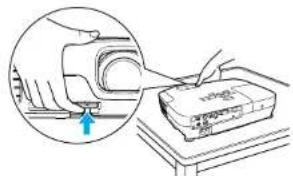
Luchtafvoerventiel aan voorzijde
Het luchtafvoerventiel aan de voorzijde voert hete lucht weg van de projector en computerapparatuur.

Direct inschakelen aan/uit
Op plaatsen waar de stroom centraal kan worden geregeld, zoals bijvoorbeeld in een vergaderzaal, kan de projector worden ingesteld op automatisch in- of uitschakelen als de voedingsbron waarop de projector is aangesloten wordt in- of uitgeschakeld.
Geen afkoelperiode
Nadat u de projector hebt uitgeschakeld, kunt u de voedingskabel van de projector loskoppelen zonder dat u hoeft te wachten tot de projector eerst afgekoeld is.
Verbeterde veiligheidsfuncties
Wachtwoordbeveiliging om het aantal gebruikers te beperken en te beheren
U kunt een wachtwoord instellen en zo bepalen wie de projector mag gebruiken. pag.38
Toetsvergrendeling beperkt de knopbediening op het Bedieningspaneel
Zo kunt u voorkomen dat de projectorinstellingen zonder toestemming worden gewijzigd bij gebruik tijdens evenementen, op scholen, enzovoort. pag.40
Kenmerken van EB-W10/X10
JPEG-afbeeldingen op een USB of digitale camera projecteren zonder een computer te gebruiken
Door een USB-apparaat of een digitale camera op de projector aan te sluiten, kunt u een diavoorstelling of JPEG-afbeeldingen projecteren, zoals foto's die u met een digitale camera hebt gemaakt. Afbeeldingen worden snel en gemakkelijk geprojecteerd, zonder dat u een computer aan hoeft te sluiten.

Uitgerust met HDMI-ingang voor een uitgebreide reeks toepassingen, zoals het kijken van films en video's.
U kunt beelden en muziek van hoge kwaliteit projecteren door diverse digitale RGB-apparatuur op de HDMI-ingang aan te sluiten, zoals een dvd-speler, Blu-ray-speler, spelcomputer, en uiteraard een computer.
Voorzijde/Bovenzijde
De afbeelding betreft EB-W10/X10. Vanaf hier worden alle functies verklaard aan de hand van afbeeldingen van EB-W10/X10, tenzij anders vermeld.
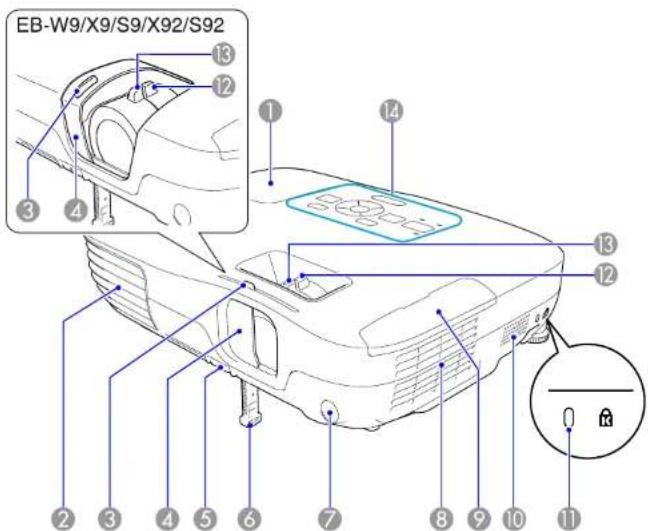
| Naam Functie | ||
| 1 | Lampdeksel | Open dit deksel als u de Lamp van de projector wilt vervangen. pag.79 |
| Naam Functie | ||
| 2 | Luchtafvoerventiel | Afvoerventilator voor lucht die is gebruikt voor het afkoelen van het binnenste van de projector. |
| Let opPlaats geen voorwerpen die krom kunnen trekken of op een andere manier door warmte kunnen vervormen, in de buurt van het luchtafvoerventiel.Houd uw gezicht of handen niet in de buurt van het luchtafvoerventilator terwijl de projector wordt gebruikt. | ||
| 3 | AV Mute-schuifknop | Schuif de knop om de A/V Mute-schuifklep te openen en te sluiten. |
| 4 | AV Mute-schuifklep | Schuif ter bescherming van de lens de klep dicht als u de projector niet gebruikt. Door de schuifklep tijdens de projectie te sluiten kunt u beeld en geluid onderdrukken (A/V dempen). pag.26 |
| 5 | Hendel voor instellen voet | Trek de hendel voor het instellen van de voet naar buiten om de instelbare voet aan voorzijde uit te schuiven en in te trekken. Introductiehandleiding |
| 6 | Instelbare voet aan voorzijde | Voor het instellen en vergroten van het geprojecteerde beeld nadat de projector op een oppervlak, bijvoorbeeld een bureau, is geplaatst. Introductiehandleiding |
| 7 | Externe receiver | Hiermee worden signalen vanaf de afstandsbedicening ontvangen. Introductiehandleiding |
| 8 | Luchtfilter (Luchttoevoerventilator) | Voert lucht in om de projector intern te koelen. Als er hier veel stof zit, kan dit ervoor zorgen dat de internet temperatuur van de projector oploopt. Dit kan leiden tot problemen met de bediening en kan de levensduur van het optisch systeem verkorten. Maak de luchtfilter regelmatig schoon. pag.76, pag.83 |
| 9 | Luchtfilterdeksel | Openen en sluiten bij het vervangen van de luchtfilter. pag.83 |
| 10 | Luldspreker | |
Namen van onderdelen en functies

| Naam Functie | ||
| 1 | Beveiligingssleuf | De beveiligingssleuf is compatibel met het doorKensington geproduceerde Microsaver Security System. pag.41 |
| 2 | Zoomstelring(alleen EB-W10/X10/W9/X9/X92) | Hiermee wordt de beeldgrootte ingesteld. Introductiehandleiding |
| 3 | Scherpstelring | Hiermee wordt de beeldscherpte ingesteld. Introductiehandleiding |
| 4 | Bedieningspaneel | "Bedieningspaneel (EB-W10/X10/W9/X9/X92)"pag.13"Bedieningspaneel (EB-S10/S9/S92)"pag.14 |
Achterkant (EB-W10/X10)
| Naam Functie | ||
| 1 | Externe receiver | Iliermee worden signalen vanaf de afstandsbediening ontvangen. ⚫ Introductiehandleiding |
| Naam Functie | ||
| 2 | Voedingsingang | Hierop wordt de voedingskabel aangesloten. ➕ Introductiehandleiding |
| 3 | Video (Video)-ingangspoort | Ingang voor Composite Video-signalen van videobronnen. |
| 4 | Bevestigingsschroef voor lampdeksel | Schroef deze vast om het Lampdeksel op zijn plaats te bevestigen. ➕ pag.79 |
| 5 | HDMI-poort | Ingangen voor videosignalen van met HDMI compatibele videoapparatuur en computers. Deze projector is compatibel met HDCP ➕. |
| 6 | Computeringangspoo rt | Ingang voor videosignalen van een computer en componentvideosignalen van andere videobronnen. |
| 7 | USB-lampje | Hieronder vindt u uitleg over de status van USB-apparaten die zijn aangesloten op de USB(TypeA)-ingang. UIT: er is geen USB-apparaat aangesloten Oranje lampje AAN: er is een USB-apparaat aangesloten Groen lampje AAN: er is een werkend USB-apparaat aangesloten Rode lampje AAN: Fout |
| 8 | USB(TypeA)-ingang | Sluit een USB-opslagapparaat of een digitale camera aan en projectcert JPEG-afbeeldingen met Dia show. ➕ pag.42 |
| 9 | USB(TypeB)-ingangspoort | Door met de meegeleverde USB-kabel verbinding te maken met een computer kunt u de volgende functies gebruiken. • USB Display ➕ pag.19 • Draadloze muis ➕ pag.35 • Doorbladeren van documentbestanden zoals PowerPoint-bestanden ➕ pag.36 • Becheren en bedienen van de projector via USB-communicatie ➕ pag.93 |
| 10 | S-video-ingangspoort | Ingang voor S-Video-signalen van videobronnen. |
Namen van onderdelen en functies

| Naam Functie | ||
| 11 | Audio-L/R-ingangspoort | Voert geluid in vanaf de audio-uitgang op de andere apparatuur. ➔ Introductiehandleiding |
Achterkant (EB-S10)
| Naam Functie | ||
| 1 | Externe receiver | Hiermee worden signalen vanaf de afstandsbediening ontvangen. ⚫ Introductiehandleiding |
| 2 | Audio-ingangspoort | Voert geluid in vanaf de audio -uitgang op de andere apparatuur. ⚫ Introductiehandleiding |
| 3 | Voedingsingang | Ilierop wordt de voedingskabel aangesloten. ⚫ Introductiehandleiding |
| 4 | Video-ingangspoort | Ingang voor composietvidcosignalen van vidcobronnen. |
| 5 | Bevestigingsschroef voor lampdeksel | Schroef deze vast om het Lampdeksel op zijn plaats te bevestigen. ⚫ pag.79 |
| Naam Functie | ||
| 6 | Computeringangspoort | Ingang voor videosignalen van een computer en componentvideosignalen van andere videobronnen. |
| 7 | USB(TypeB)-ingangspoort | Door met de meegeleverde USB-kabel verbinding te maken met een computer kunt u de volgende functies gebruiken.USB Display pag.19Draadloze muis pag.35Doorbladeren van documentbestanden zoals PowerPoint-bestandcn pag.36Beheren en bedienen van de projector via USB- communicatie pag.93 |
| 8 | S-video-ingangspoort | Ingang voor S-vidcosignalen van videobronnen. |
| 9 | Audio-uitgangspoort | Zendt het geluid van het geprojecteerde beeld naar de externe luidsprekers. pag.92 |
Achterkant (EB-W9/X9/S9/X92/S92)
| Naam Functie | ||
| 1 | Externe receiver | Hiermee worden signalen vanaf de afstandsbediciening ontvangen. Introductiehandleiding |
| 2 | Audio-ingangspoort | Voert geluid in vanaf de audio-uitgang op de andere apparatuur. Introductiehandleiding |
| 3 | Voedingsingang | Hierop wordt de voedingskabel aangesloten. Introductiehandleiding |
| 4 | Video-ingangspoort | Ingang voor composietvideosignalen van videobronnen. |
| 5 | Bevestigingsschroef voor lampdeksel | Schroef deze vast om het Lampdeksel op zijn plaats te bevestigen. pag.79 |
| 6 | Monitor Out-poort (alleen EB-W9/X9/S9) | Hiermee wordt het beeldsignaal vanaf een computer die is aangesloten op de Computeringangspoort uitgevoerd naar een externe monitor. Dit is niet beschikbaar voor componentvideosignalen of andere signalen die binnenkomen op een andere poort dan de Computeringangspoort. pag.91 |
| Naam Functie | ||
| 7 | Computeringangspoort | Ingang voor videosignalen van een computer en componentvideosignalen van andere videobronnen. |
| 8 | USB(TypeB)-ingangspoort | Door met een USB-kabel verbinding te maken met een computer kunt u de volgende functies gebruiken.• USB Display pag.19• Draadloze muis pag.35•Doorbladeren van documentbestanden zoals PowerPoint-bestanden pag.36•Becheren en bedienen van de projector via USB-communicatie pag.93 |
| 9 | S-video-ingangspoort | Ingang voor S-videosignalen van videobronnen. |
| 10 | Audio-uitgangspoort | Zendt het geluid van het geprojecteerde beeld naar de externe luidsprekers. pag.92 |
Onderkant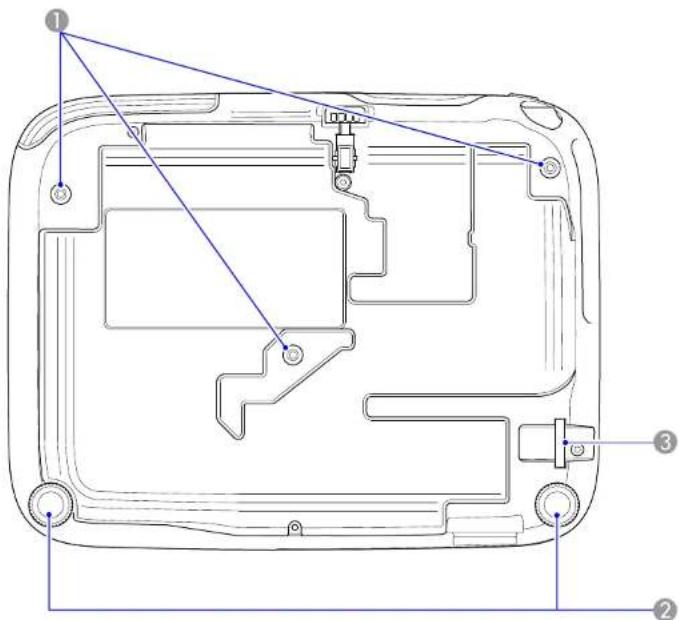
| Naam Functie | ||
| 1 | Bevestigingspunten ophangbeugel (3 punten) | Bevestig de optionele ophangbeugel hier als u de projector aan het plafond wilt ophangen. pag.74, pag.85 |
| 2 | Achterste voet | Wanneer het apparaat op een tafel staat, draait u hieraan om de hoogte bij te stellen. Zo bepaalt u de horizontale helling. Introductiehandleiding |
| Naam Functie | ||
| 3 | Installatiepunt van beveiligingskabel | Leid hier een in de handel verkrijgbaar draadslot doorheen en sluit het af. pag.41 |
Bedieningspaneel (EB-W10/X10/W9/X9/X92)![graph TD 1["1"] --> 2["Lamp"] 2 --> 3["Temp"] 3 --> 4["Source Search"] 4 --> 5["Enter"] 5 --> 6["? Help"] 6 --> 7["Esc"] 7 --> 8["Menu"] 8 --> 9["1"] style 1 fill:#f9f,stroke:#333 style 2 fill:#ccf,stroke:#333 style 3 fill:#cfc,stroke:#333 style 4 fill:#fcc,stroke:#333 style 5 fill:#cff,stroke:#333…](/content/2026/06/1159425/images/e4c4f69848995e3f58a1114c034995e6ab43805611312dd099fc95a9db26d0a5.jpg)
| Naam Functie | ||
| 1 | [∅]-knop | Hiermee schakelt u de projector in of uit. ➕ Introductiehandleiding |
| 2 | Statusindicatielampjes | De status van de projector kan worden afgelezen aan de kleur van de indicatielampjes en of deze knipperen of branden. ➕ pag.62 |
| 3 | [Source Search]-knop | Hiermee schakelt u naar het volgende invoerapparaat dat op de projector is aangesloten en een beeldsignaal doorgeeft. ➕ pag.23 |
| 4 | [Enter]-knop | Als deze knop tijdens de projectie van signaalbeelden van de computer wordt ingedrukt, stelt de projector automatisch de Tracking, Sync. en Positie in voor een optimale beeldweergave. Als een Configuratiemenu of een Help-scherm wordt weergegeven, accepteert de projector de huidige selectie en gaat verder naar het volgende niveau. |
| 5 | [△][◇]-knop | Corrigeert de Keystone (trapeziumvertekening).IntroductiehandleidingEchter, bij projectie van Diavoorstelling (alleen EB-W10/X10) hebben de knoppen alleen de functies [ ▲ ] en [ ]▼Als er een Configuratiemenu of een Help-scherm wordt weergegeven, kunt u met deze knoppen menuopties en instellingswaarden selecteren. pag.50 |
| 6 | [Help]-knop | Iliermee wordt het 1Help-scherm weergegeven en gesloten. Het hulpscherm geeft aan hoe u problemen kunt oplossen. pag.60 |
| 7 | [Esc]-knop | Hiermee wordt de huidige functie gestopt. Als deze knop wordt ingedrukt terwijl het Configuratiemenu wordt weergegeven, geeft de projector het vorige menu weer. pag.50 |
| 8 | [◆][◇]-knop | Hiermee wordt het volume aangepast.IntroductiehandleidingEchter, bij projectie van Diavoorstelling (alleen EB-W10/X10) hebben de knoppen alleen de functies [ ◀ ] en [ ]▲Als er een Configuratiemenu of een Help-scherm wordt weergegeven, kunt u met deze knoppen menuopties en instellingswaarden selecteren. pag.50 |
| 9 | [Menu]-knop | Iliermee wordt het menu Configuratie weergegeven en gesloten. pag.50 |
Bedieningspaneel (EB-S10/S9/S92)![graph TD A["Lamp"] --> B["Power Light"] B --> C["Source Search"] C --> D["Wide"] D --> E["Enter"] E --> F["Tele"] F --> G["Esc"] G --> H["Menu"] H --> I["Help"] I --> J["?"] J --> K["Help"] style A fill:#f9f,stroke:#333 style B fill:#ccf,stroke:#333 style C fill:#cfc,stroke:#333 style D fill:#fcc,st…](/content/2026/06/1159425/images/a21a2d03d217ebd892d4f38969ceed8b4ef9d689b55f9365df6462978196629c.jpg)
| Naam Functie | ||
| 1 | [∅]-knop | Hiermee schakelt u de projector in of uit. ➕ Introductiehandleiding |
| 2 | Statusindicatielampjes | De status van de projector kan worden afgelezen aan de kleur van de indicatielampjes en of deze knipperen of branden. ➕ pag.62 |
| 3 | [Source Search]-knop | Hiermee schakelt u naar het volgende invoerapparaat dat op de projector is aangesloten en een beeldsignaal doorgeeft. ➕ pag.23 |
| 4 | [Enter]-knop | Als deze knop tijdens de projectie van signaalbeelden van de computer wordt ingedrukt, stelt de projector automatisch de Tracking, Sync. en Positie in voor een optimale beeldweergave. Als een Configuratiemenu of een Ihelp-scherm wordt weergegeven, accepteert de projector de huidige selectie en gaat verder naar het volgende niveau. |
| 5 | [△][-knop] | Corrigeert de Keystone (trapeziumvertekening).IntroductiehandleidingAls er een Configuratiemenu of een Help-scherm wordt weergegeven, kunt u met deze knoppen menuopties en instellingswaarden selecteren. pag.50 |
| 6 | [Help]-knop | Hiermec wordt het Help-scherm weergegeven en gesloten. Het hulpscherm geeft aan hoe u problemen kunt oplossen. pag.60 |
| 7 | [Esc]-knop | Hiermee wordt de huidige functie gestopt. Als deze knop wordt ingedrukt terwijl het Configuratiemenu wordt weergegeven, geeft de projector het vorige menu weer. pag.50 |
| 8 | [Tele]/[Wide]-knoppen | Passen de grootte van het projectiescherm aan. Door op de [Tele] knop te drukken wordt de grootte van het projectiescherm kleiner, en door op de [Wide]-knop te drukken wordt het groter. IntroductiehandleidingAls er een Configuratiemenu of een Help-scherm wordt weergegeven, kunt u met deze knoppen menuopties en instellingswaarden selecteren. pag.50 |
| 9 | [Menu]-knop | Hiermec wordt het menu Configuratie weergegeven en gesloten. pag.50 |
Afstandsbediening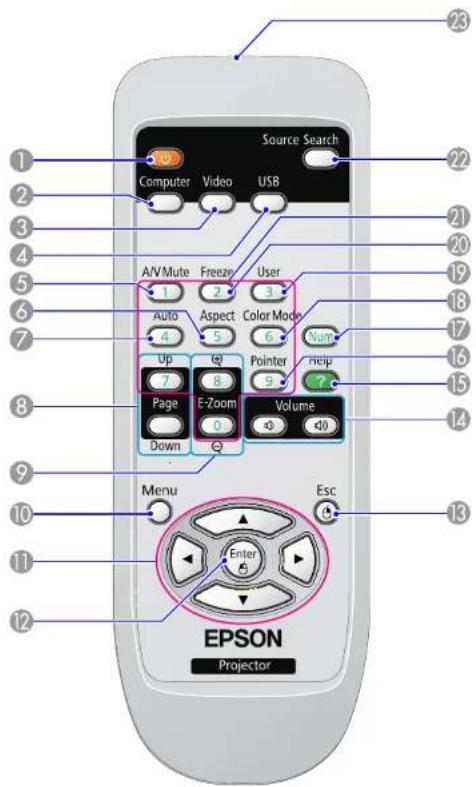
| Naam Functie | ||
| 1 | [∅]-knop | Hiermee schakelt u de projector in of uit. ➕ Introductiehandleiding |
| 2 | [Computer]-knop | Schakelt over naar beelden van de Computer-ingangspoort. ➕ pag.24 |
| 3 | [Video]-knop | Telkens als op de knop wordt gedrukt, wisselt het beeld tussen de ingangspoorten van Video, S-video en HDMI (alleen EB-W10/X10). ➕ pag.24 |
| 4 | [USB]-knop | Telkens als op de knop wordt gedrukt, wisselt het beeld tussen USB Display en Dia show (alleen EB-W10/X10). ➕ pag.24 |
| 5 | [A/V Mute]-knop | Hiermee schakelt u video en audio in en uit. ➕ pag.26 |
| 6 | [Aspect]-knop | Bij iedere druk op deze knop verandert de Ihoogte-breedteverhouding. ➕ pag.28 |
| 7 | [Auto]-knop | Als deze knop tijdens de projectie van signaalbeelden van de computer wordt ingedrukt, stelt de projector automatisch de Tracking, Sync. en Positie in voor een optimale beeldweergave. |
| 8 | [Page]-knoppen (Down) (Up) | • Drukt u hierop als de projector via een USB-kabel op een computer is aangesloten, dan kunt u omhoog (up) en omlaag (down) bladeren op het scherm. ➕ pag.36• Bij projectie van Diavoorstelling geeft u door op deze knop te drukken het volgende/vorige scherm weer. (alleen EB-W10/X10) ➕ pag.45 |
| 9 | [E-Zoom]-knoppen (⊕)(⊖) | (⊕) Vergroot het beeld zonder de projectiegrootte te wijzigen.(⊖) Verkleint delen van beelden die met de ⊕-knop zijn vergroot. ➕ pag.34 |
| 10 | [Menu]-knop | Hiermee wordt het menu Configuratie weergegeven en gesloten. ➕ pag.50 |
| Naam Functie | ||
| 11 | [.] [.] [.] -knop | Als er een Configuratiemenu of een Help-scherm wordt weergegeven, kunt u met deze knoppen menuopties en instellingswaarden selecteren. pag.50Tijdens het gebruik van de Draadloze muisfunctie wordt de muisaanwijzer verplaatst in de richting waarin de knop wordt geduwd. pag.35 |
| 12 | [Enter]-knop | Als een Configuratiemenu of een Help-scherm wordt weergegeven, accepteert de projector de huidige selectie en gaat verder naar het volgende niveau. pag.50Als u de Draadloze muis-functie gebruikt, werkt de knop als linkermuisknop. pag.35 |
| 13 | [Esc]-knop | Hiermee wordt de huidige functie gestopt. Als deze knop wordt ingedrukt terwijl het configuratiemenu wordt weergegeven, geeft de projector het vorige menu weer. pag.50Als u de Draadloze muis-functie gebruikt, werkt de knop als rechtermuisknop. pag.35 |
| 14 | [Volume]-knoppen (◇) (-◇) | (◇) Verlaagt het volume.(◇) Verhoogt het volume.Introductiehandleiding |
| 15 | [Help]-knop | Hiermee wordt het Help-scherm weergegeven en gesloten. Het hulpscherm geeft aan hoe u problemen kunt oplossen. pag.60 |
| 16 | [Pointer]-knop | Druk op deze knop als u de schermaanwijzer wilt activeren. pag.33 |
| 17 | [Num]-knop | Gebruik deze voor het invoeren van een Wachtwoord. pag.38 |
| 18 | [Color Mode]-knop | Bij iedere druk op deze knop verandert de Kleurmodus. pag.25 |
| 19 | [User]-knop | Druk hierop om een item dat u vaak gebruikt toe te wijzen uit de vier beschikbare opties in het Configuratiemenu. Wanneer u op de knop drukt, wordt het geselecteerde menuoptie/aanpasscherm weergegeven, zodat u snel instellingen/aanpassingen kunt opgeven. Standaard is de functie Helderheidsaanp. toegewezen. pag.54 |
| 20 | [Freeze]-knop | Druk op deze knop om het beeld te pauzeren of te hervatten. pag.27 |
| 21 | Numerieke knoppen | Gebruik deze voor het invoeren van een Wachtwoord. pag.38 |
| 22 | [Search]-knop | Hiermee schakelt u naar het volgende invoerapparaat dat op de projector is aangesloten en een beeldsignaal doorgeeft. pag.23 |
| 23 | LED afstandsbediening | Zendt signalen van de afstandsbediening naar de projector. |

Nuttige Functies
In dit hoofdstuk wordt ingegaan op nuttige functies voor het geven van presentaties en op de beveiligingsfuncties.
Aansluiten via een USB-kabel en projecteren (USB Display)

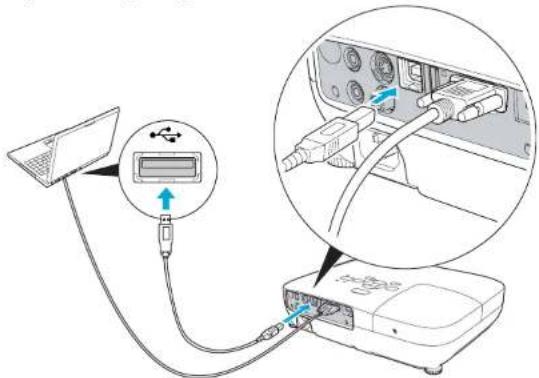
Door een USB-kabel aan te sluiten tussen de projector en een computer kunt u beelden projecteren vanaf de computer. Dit wordt USB Display genoemd. U sluit gewoon een USB-kabel aan en zo geeft u beelden weer vanaf de computer.
| Harde schijfVrije ruimte | 20 MB of meer |
| Scherm | Resolutie hoger dan 640x480 en lager dan 1680x1200Schermkleuren in 16-bits kleur of meer |
Systeemvereisten
Voor Windows
| Besturingssystem* | Windows 2000 Service Pack 4Windows XP Service Pack 2 of laterWindows VistaWindows Vista Service Pack 1 of laterWindows 7 |
| Processor | Mobile Pentium III 1.2 GHz of snellerAanbevolen: Pentium M 1.6 GHz of sneller |
| Geheugen | 256 MB of meerAanbevolen: 512 MB of meer |
| Harde schijfVrije ruimte | 20 MB of meer |
| Scherm | Resolutie hoger dan 640x480 en lager dan 1600x1200 Schermkleuren in 16-bits kleur of meer |
* Alleen 32-bit wordt ondersteund.
Voor Mac OS
| Besturingssystem | Mac OS X 10.5.1 of laterMac OS X 10.6.x |
| Processor | Power PC G4 1 GHz of snellerAanbevolen: Intel Core Duo 1,83 GHz of sneller |
| Geheugen | 512 MB of meer |
Aansluiten![graph TD A["1 ON"] --> B["2 USB"] B --> C["3"] C --> D["4"] D --> E["5"] style A fill:#f9f,stroke:#333 style B fill:#ccf,stroke:#333 style C fill:#cfc,stroke:#333 style D fill:#fcc,stroke:#333 style E fill:#ffc,stroke:#333](/content/2026/06/1159425/images/2db3996f1db3030097bf5c85278217d7e7e1bb21811ee1028d069296ae5581d0.jpg)
Aansluiten via een USB-kabel en projecteren (USB Display)

Procedures

Zet de computer aan.

Sluit de (meegeleverde) voedingskabel aan.

Zet de projector aan.

Open de A/V Mute-schuifklep.

Sluit de USB-kabel aan.
Als audio wordt uitgevoerd via de luidspreker van de projector, sluit u een audiokabel (in de handel verkrijgbaar) aan op de Audio-ingang.
"De eerste keer aansluiten" pag.21
"Vanaf de tweede keer" pag.22
Let op
Sluit de projector rechtstreeks op de computer aan; niet via een USB-hub.
Aansluiten via een USB-kabel en Projecteren (USB Display)

De eerste keer aansluiten
Als u de projector voor het eerst aansluit, moet u het stuurprogramma installeren. De installatieprocedure verschilt voor Windows en Mac OS.
Procedure
Voor Windows

De installatie van het stuurprogramma wordt automatisch gestart.
Gebruikt u een Windows 2000-computer, dubbelklik dan op Deze computer - EPSON_PJ_UD - EMP_UDSE.EXE, op uw computer.

Wanneer u een computer met Windows 2000 gebruikt met gewone gebruikersrechten, kan tijdens de installatie een Windows-foutmelding worden weergegeven en lukt het mogelijk niet om de software te installeren. Installeer alle updates voor Windows, start de computer opnieuw op en sluit alles opnieuw aan.
Neem voor meer details contact op met het dichtstbijzijnde adres in de Service- en Ondersteuningsgids? Adressenlijst Epson Projector

Klik op Akkoord.
Als het stuurprogramma niet wordt geïnstalleerd, kunt u USB Display niet starten. Selecteer Akkoord om het stuurprogramma te installeren. Klik op Niet akkoord als u de installatie wilt annuleren.


Het computerbeeld wordt nu geprojecteerd.
Het kan even duren voordat het beeld van de computer wordt geprojecteerd. Zolang u geen beeld ziet, moet u de apparatuur gewoon laten staan en afwachten. Maak de USB-kabel niet los en zet de projector niet uit.

U kunt de USB-kabel gewoon uit de projector trekken. U hoeft de functie Hardware veilig verwijderen van Windows niet te gebruiken.
Aansluiten via een USB-kabel en Projecteren (USB Display)


- Als de software niet automatisch wordt geïnstalleerd, dubbelklikt u op Deze computer - EPSON_PJ_UD - EMP_UDSE.EXE op de computer.
- Als er om wat voor reden dan ook niets wordt geprojecteerd, klikt u op Alle programma's - EPSON Projector - EPSON USB Display - EPSON USB Display Vx.x op de computer.
Zie "Vanaf de tweede keer" pag.22 als u de projector de volgende keer aansluit.
Voor Mac OS

De map Setup voor USB Display wordt weergegeven in Finder.

Dubbelklik op het pictogram "USB Display Installer".
Voer het beheerderswachtwoord in om de installatie te starten.

Volg de instructies op het scherm om te installeren.

Wanneer het scherm met de licentieovereenkomst verschijnt, selecteert u "Akkoord".
Als u niet Akkoord selecteert, kan USB Display niet worden gestart. Klik op Niet akkoord als u de installatie wilt annuleren.
Als de installatie is voltooid, wordt het pictogram USB Display weergegeven in het Dock en op de menubalk.

Het computerbeeld wordt nu geprojecteerd.
Het kan even duren voordat het beeld van de computer wordt geprojecteerd. Zolang u geen beeld ziet, moet u de apparatuur gewoon laten staan en afwachten. Maak de USB-kabel niet los en zet de projector niet uit.

Als u klaar bent, maakt u de USB-kabel los.
Klik op het pictogram in de menubalk of op het pictogram Dock, voer Uitschakelen uit in het weergegeven menu en verwijder vervolgens de USB-kabel.

- Als niet automatisch de map Setup wordt weergegeven voor USB Display in Finder, dubbelklikt u op EPSON PJ_UD - USB Display Installer op de computer.
- Als er om welke reden ook niets wordt geprojecteerd, klikt u op het pictogram USB Display in het Dock.
- Als er geen pictogram USB Display wordt weergegeven in het Dock, voert u USB Display uit vanuit de map Programma's.
- Als u Stop selecteert vanuit het menu van het pictogram Dock, wordt USB Display niet automatisch gestart wanneer de USB-kabel de volgende keer wordt aangesloten.
Vanaf de tweede keer
Het computerbeeld wordt nu geprojecteerd.
Het kan even duren voordat het beeld van de computer wordt geprojecteerd. Wacht gewoon af.
Verwijderen
Voor Windows
Open het Configuratiescherm - Software - en verwijder EPSON USB Display.
Voor Mac OS
Open USB Display UnInstaller in het Hulpprogramma in de map Programma's.
Het Geprojecteerde Beeld Wijzigen

Er zijn twee manieren om het geprojecteerde beeld te wijzigen.
•Wijzigen met Bron zoeken
De projector detecteert automatisch signalen die door een aangesloten apparaat worden doorgegeven, en projecteert het door dit apparaat doorgegeven beeld.
- Direct wijzigen naar het doelbeeld
U kunt de knoppen van de afstandsbediening gebruiken om de ingangspoort te wijzigen.
Automatisch Binnenkomende Signalen Detecteren en het Geprojecteerde Beeld Wijzigen (Bron zoeken)
Als u de knop [Source Search] gebruikt worden ingangspoorten die geen beeldsignaal doorgeven genegeerd, zodat het gewenste beeld sneller wordt geprojecteerd.
EB-W10/X10![graph TD A["① Data Input"] --> B["Source Search"] B --> C["② Data Collection"] C --> D["③ Resource Allocation"] D --> E["④ User Interaction"] E --> F["⑤ Heat Transfer"] F --> G["⑥ Source Search"] G --> A](/content/2026/06/1159425/images/b7fc94598a5b879dacddf35eaaa54b7315c71382f34317abe1c3220b5f859bd9.jpg)
① Computer ② S-video ③ Video
4 HDMI ⑤ USB Display 6 USB
EB-S10/W9/X9/S9/X92/S92![graph TD A["① Data Input"] --> B["Source Search"] B --> C["② Data Collection"] C --> D["③ Data Output"] D --> E["④ Source Search"] E --> A](/content/2026/06/1159425/images/789caf52e6f94161dbc77098f504ae05a2475be1427c4806f3bc5c83a29784a4.jpg)
① Computer ② S-video ③ Video ④ USB Display
Procedure
Als uw videoapparatuur is aangesloten, start het afspelen dan voordat u het ingangssignaal wijzigt.
De afstandsbediening gebruiken / Het bedieningspaneel gebruiken

Als er twee of meer apparaten zijn aangesloten, druk dan op de knop [Source Search] totdat het gewenste beeld wordt geprojecteerd.

Onderstaand scherm toont de status van beeldsignalen en wordt weergegeven als alleen het momenteel weergegeven beeld beschikbaar is of als er geen beeldsignaal is gevonden. U kunt de ingangspoort van het apparaat dat u wilt gebruiken selecteren. Als u binnen 10 seconden niets selecteert, wordt het scherm gesloten.
Bijvoorbeeld: EB-W10/X10
![[Bron zoeken] Computer S-video Video HDMI USB Display USB Signaalstatus Uit Uit Uit Uit Uit Uit Voor een beeldsignaal in. Druk op om de bron te selecteren. [+] : Selecteren [Enter] : Bevestigen [Esc] : Afsluiten](/content/2026/06/1159425/images/a22b423469cc08f5d559eb2cd477c0ad2c4b9842b3455bbef8a2567c96ef0339.jpg)
Met de afstandsbediening overschakelen naar het doelbeeld
U kunt het beeld dat u wilt weergeven direct oproepen door op de volgende knoppen op de afstandsbediening te drukken.
Afstandsbediening
① Schakelt over naar beelden van de Computer-ingangspoort. ② Telkens als op de knop wordt gedrukt, wisselt het beeld tussen de ingangspoorten van Video, S-video en HDMI (alleen EB-W10/X10). ③ Telkens als op de knop wordt gedrukt, wisselt het beeld tussen USB Display en Dia show (alleen EB-W10/X10).
De projectiekwaliteit selecteren (Selecteren van de kleurmodus)
Voor optimale beeldkwaliteit selecteert u de instelling die het beste past bij de omgeving waarin u projecteert. De helderheid van het beeld is afhankelijk van de geselecteerde modus.
| Modus Toepassing | |
| Dynamisch | Deze modus is ideaal voor goed verlichte kamers. Dit is de helderste modus die goed schaduwtinten weergceft. |
| Presentatie | Deze modus is ideaal voor het geven van presentaties met kleurmateriaal in goed verlichte kamers. |
| Theater | Ideaal voor het kijken naar films in een donkere kamer. Geeft de beelden een natuurlijke toon. |
| Foto*1 | Ideaal voor het projecteren van stilstaande beelden, zoals foto's, in een goed verlichte kamer. De beelden zijn goed belicht en hebben een goed contrast. |
| Sport*2 | Ideaal voor het kijken naar tv-programma's in een goed verlichte kamer. De beelden zijn goed belicht en levenssecht. |
| sRGB ➞ | Ideaal voor beelden die voldoen aan de sRGB-kleurenstandaard. |
| Schoolbord | Bij deze instelling krijgen beelden ook bij projectie op een (groen) schoolbord een natuurlijke toon, net als op een scherm. |
| Whiteboard | Ideaal voor het geven van presenaties met een whiteboard. |
*1 Alleen te selecteren bij doorgave van een RGB-signaal of als de bron staat ingesteld op USB Display of USB (alleen EB-W10/X10).
*2 Alleen te selecteren bij doorgave van componentvideo-, S-video- of composietvideobeelden.
Procedure


Bij iedere druk op deze knop wordt de naam van de Kleurmodus weergegeven en wijzigt de Kleurmodus.
Als u op de knop drukt terwijl de naam van de Kleurmodus wordt weergegeven, wijzigt het naar de volgende Kleurmodus.

U kunt de kleurmodus ook instellen met Kleurmodus in het menu Beeld van het Configuratie menu. pag.51
Door de luminantie automatisch overeenkomstig de helderheid van het weergegeven beeld in te stellen, geniet u van diepe en volle beelden.
Procedure

Druk op de [Menu]-knop en selecteer Beeld - Autom. iris in het menu Configuratie. "Het Configuratiemenu Gebruiken" pag.50
De Afstandsbediening Gebruiken Het Bedieningspaneel Gebruiken


Selecteer "Aan".
De instelling wordt opgeslagen voor elke Kleurmodus.

Druk op de [Menu]-knop om het Configuratiemenu te sluiten.

Autom. iris kan alleen worden ingesteld met de Kleurmodus Dynamisch of Theater.
Tijdelijk het Beeld en Geluid Onderdrukken (A/V Dempen)
U kunt deze functie gebruiken als u de aandacht van het publiek wilt richten op wat u zegt of als u bij presentaties vanaf een computer geen informatie wilt tonen terwijl u bestanden wisselt.

Procedure
Afstandsbediening Behuizing


Elke keer als u op deze knop drukt of het lensdeksel opent of sluit, wordt A/V dempen in- of uitgeschakeld.
Functies voor het Verbeteren van Projecties


- Als u deze functie gebruikt terwijl u bewegende beelden projecteert, worden de beelden en het geluid niet stopgezet en kunt u niet terugkeren naar het punt waar A/V dempen werd ingeschakeld.
- Bij inschakeling via de afstandsbediening kunt u kiezen uit de weergave Zwart, Blauw of Logo voor A/V dempen met de instelling Uitgebreid - Weergeven - A/V dempen uit het Configuratiemenu. pag.55
- Als de AV Mute-schuifklep voor ongeveer 30 minuten gesloten is, wordt de Timerafdekking van de lens geactiveerd en schakelt het toestel automatisch uit. Indien u de Timerafdekking van de lens niet wilt activeren, verandert u de instelling Timerafdekking lens naar Uit in Bewerking in het menu Uitgebreid. pag.55
Elke keer als u op deze knop drukt, wordt de bevriesfunctie in- of uitgeschakeld.

- Het afspelen van de audio stopt niet.
- Het apparaat dat de beelden afspeelt, stopt niet met het afspelen van de bewegende beelden als het scherm bevroren is. U kunt de projectie dus niet hervatten vanaf het punt waar het beeld is gestopt.
- Als u op de [Freeze]-knop drukt terwijl het menu Configuratie of een Help-scherm wordt afgebeeld, wordt het weergegeven menu of Help-scherm afgesloten.
- De bevriesfunctie werkt als E-Zoom wordt gebruikt.
Het Beeld Bevriezen (Bevriezen)
Als Bevriezen wordt ingeschakeld tijdens bewegend beeld, blijft het bevroren beeld geprojecteerd worden en kunt u een bewegend beeld frame voor frame, als foto projecteren. U kunt de functie Bevriezen ook gebruiken om tussentijds handelingen uit te voeren, bijvoorbeeld als u tijdens presentaties vanaf een computer bestanden wilt wisselen zonder beeld te projecteren.
Procedure
Afstandsbediening

De hoogte-breedteverhouding wijzigen
Als videoapparatuur is aangesloten op de projector, kunt u beelden die zijn opgenomen op digitale video of dvd's bekijken in 16:9 breedbeeldprojectie door de hoogte-breedteverhouding te wijzigen. Wijzig de hoogte-breedteverhouding wanneer u computerbeelden op volledige grootte wilt projecteren.
U kunt als volgt van methode en type verhouding veranderen.
Methode wijzigen
Procedure
Afstandsbediening

Bij iedere druk op de knop wordt de naam van de hoogte-breedteverhouding weergegeven en verandert de hoogte-breedteverhouding.
Als u op de knop drukt terwijl de naam van een hoogte-breedteverhouding wordt weergegeven, wordt de volgende hoogte-breedteverhouding weergegeven.

U kunt de hoogte-breedteverhouding ook instellen met Hoogte-breedte in het menu Signaal van het menu Configuratie.
pag.52
De hoogte-breedteverhouding wijzigen voor videoapparatuurbeelden
EB-X10/S10/X9/S9/X92/S92
Telkens wanneer u op deze knop drukt, wordt overgeschakeld tussen 4:3 en 16:9.

Bij ontvangst van een signaal vanaf de HDMI-poort wisselt het in de volgorde Auto, 4:3 en 16:9. Als Auto ingesteld is, wordt het beeld in een geschikte hoogte-breedteverhouding weergegeven op basis van informatie in het ontvangstsignaal. (alleen EB-X10)
EB-W10/W9
Telkens als op de knop wordt gedrukt, wisselt het in de volgorde Normaal 16:9, Volledig, Zoom en Bronformaat.
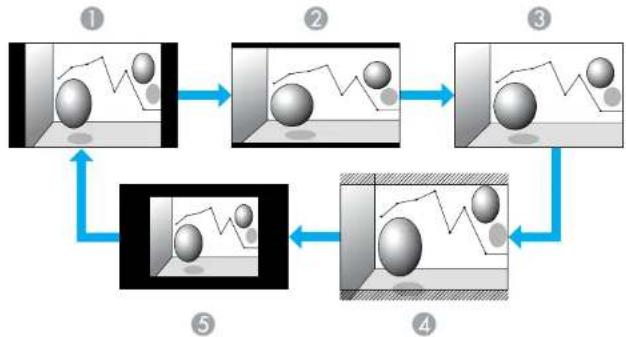
* Bij ontvangst van een signaal vanaf de HDMI-poort wordt Auto weergegeven. Als Auto geselecteerd is, wordt het beeld in een geschikte hoogte-breedteverhouding weergegeven op basis van informatie in het ontvangstsignaal. (alleen EB-W10)
De hoogte-breedteverhouding wijzigen voor computerbeelden (EB-X10/S10/X9/S9/X92/S92)
Wanneer u beelden vanaf de computer projecteert, kunt u de hoogte-breedteverhouding als volgt wijzigen.
| Hoogte-breedteverhouding Bewerking Projectievoorbeeld | ||
| NormaalWeergave als de bron een computer is. | Projecteert op volledige projectiegrootte met behoud van de hoogte-breedteverhouding van het ontvangen beeld. | |
| Automatisch (alleen EB-X10)Alleen weergegeven als de bron HDMI is. | Projectie met een geschikte hoogte-breedteverhouding op basis van informatic in het ontvangen signaal. | |
| 4:3 | Projecteert op volledige projectiegrootte met de hoogte-breedteverhouding 4:3. Dit is ideaal als u beelden wilt projecteren met een hoogte-breedteverhouding van 5:4 (1280 x 1024) bij de volledige projectiegrootte. | Bij ontvangst van een signaal van 1280x1024 → →  Normaal 4 : 3 Normaal 4 : 3 |
| 16:9 | Projectie met de hoogte-breedteverhouding 16:9. Dit is ideaal voor het projecteren op het volledige schermformaat bij gebruik van een 16:9-scherm. | Bij ontvangst van een signaal van 1280x1024 → →  |

Als delen van het beeld ontbreken, stelt u Veraf of Normaal in onder Resolutie in het menu Configuratie, afhankelijk van de grootte van het computerscherm. Zie pagina 52.
De hoogte-breedteverhouding wijzigen voor computerbeelden (EB-W10/W9)
U kunt de hoogte-breedteverhouding als volgt wijzigen. Bij EB-W10/W9 is het projectieformaat gelijk aan 1280 x 800 beeldpunten (beeldverhouding 16:10) als gevolg van de WXGA-paneelresolutie. Stel bij projectie op 16:9-schermen de hoogte-breedteverhouding in op 16:9.
| Hoogte-breedteverhouding Bewerking Projectievoorbeeld | |||
| Normaal | Projecteert op volledige projectiegrootte met behoud van de hoogte-brcedteverhouding van het ontvangen beeld. | Bij ontvangst van een signaal van 1024x768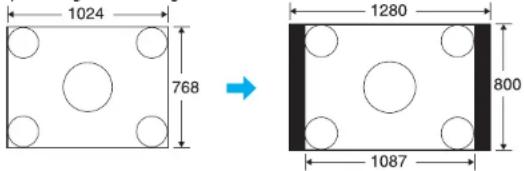 | |
| Automatisch (alleen EB-W10)Alleen weergegeven als de bron HDMI is. | Projectie met een geschikte hoogte-breedteverhouding op basis van informatie in het ontvangstsignaal. | ||
| 16:9 | Projecteert op volledige projectiegrootte met de hoogte-breedteverhouding 16:9. | Als een 1024x768 signaal wordt ontvangen | |
| Volledig | Projectie op volledige grootte. Bij ontvangst van een signaal van 1024x768 | ||
| Zoom | Projectie van het ontvangen beeld met behoud van het formaat in lengterichting. Delen die daarbuiten vallen, worden niet meegeprojecteerd. | Bij ontvangst van een signaal van 1024x768 → →  | |
| Bronformaat | Projectie met de resolutie van het ontvangen beeld in het midden van het scherm. Dit is ideaal voor het weergeven van scherpe beelden.Als het beeld een hogere resolutie heeft dan 1280x800, worden de randen niet meegeprojecteerd. | Bij ontvangst van een signaal van 800x600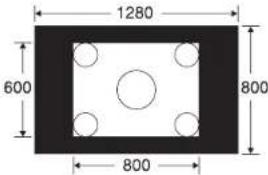 | Bij ontvangst van een signaal van 1400x1050 |

Als delen van het beeld ontbreken, stelt u Veraf of Normaal in onder Resolutie in het menu Configuratie, afhankelijk van de grootte van het computerscherm. Zie pagina 52.
Aanwijsfunctie (Aanwijzer)
U kunt de aanwijzer op het geprojecteerde beeld verplaatsen en zo de aandacht vestigen op het onderwerp waarover u spreekt.
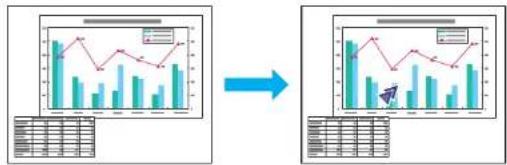
Geef Aanwijzer weer.


Verplaats het aanwijzerpictogram.

Afstandsbediening


Bij het tegelijkertijd indrukken met de naastgelegen knoppen
[▲], [▼], [◀] en [▶] kan de aanwijzer diagonaal worden verplaatst.

U kunt kiezen uit drie pictogrammen voor de aanwijzer (, of ⚠) in Instellingen - Aanwijzervorm in het menu Configuratie.

Elke keer als u op deze knop drukt, verschijnt de aanwijzer of verdwijnt hij.
Deel van het Beeld Vergroten (E-Zoom)
Met deze functie kunt u het beeld vergroten om het in detail te kunnen bekijken. Dit kan vooral handig zijn bij grafieken en tabellen.
![graph LR A["Input Data"] --> B["Bar Chart"] B --> C["Output Data"] C --> D["Data Transfer"] D --> E["Data Collection"] style A fill:#f9f,stroke:#333 style E fill:#bbf,stroke:#333](/content/2026/06/1159425/images/de926a3e6af0dca94d37e6141e46bcd34e524e65b7bce3af7478e37a16aabc0e.jpg)
Procedure
Start E-Zoom.


Verplaats het naar het gebied van het beeld dat u wilt vergroten.
![graph TD A["AFstandsbediening"] --> B["Process Unit"] B --> C["Valuation Chart"] C --> D["Financial Value"] style A fill:#f9f,stroke:#333 style B fill:#ccf,stroke:#333 style C fill:#cfc,stroke:#333 style D fill:#fcc,stroke:#333](/content/2026/06/1159425/images/66f895ef8c06c404366279b08a4c834336b15287732b27bd9002986aede921ca.jpg)
Bij het tegelijkertijd indrukken met de naastgelegen knoppen [◀▶], [◀▶], [◀] en [◀▶] kan de aanwijzer diagonaal worden verplaatst.
Vergroten.

Iedere keer als u op deze knop drukt, wordt het gebied vergroot. U kunt versneld vergroten door de knop ingedrukt te houden.
U kunt het vergrote beeld verkleinen door de knop in te drukken.
Druk op de Esc-knop om te annuleren.

- De vergrotingsverhouding verschijnt in beeld. Het geselecteerde gebied kan in 25 stappen 1 tot 4 keer worden vergroot. •Druk op de knoppen [▲], [▲, ▼] of [□] om door het beeld te bladeren.
De Afstandsbediening Als Muis Gebruiken
Als de USB-poort van een computer en de USB(TypeB)-poort aan de achterzijde van de projector zijn aangesloten met een USB-kabel, kunt u de afstandsbediening van de projector gebruiken als een soort Draadloze muis om de muisaanwijzer van de computer te besturen of om een pagina omhoog of omlaag te gaan.
Het is niet mogelijk om de functie Draadloze muis en de functie Pagina omh./oml. tegelijkertijd te gebruiken.
| Windows Mac OS | ||
| Besturingssys- teem | Windows 98 | Mac OS X 10.3.x |
| Windows 98SE | Mac OS X 10.4.x | |
| Windows Me | Mac OS X 10.5.x | |
| Windows 2000 | Mac OS X 10.6.x | |
| Windows XP | ||
| Windows Vista | ||
| Windows 7 |
Draadloze muis
U kunt de functie voor de Draadloze muis inschakelen door USB Type B in te stellen op Draadloze muis vanuit de optie Uitgebreid in het menu Configuratie. Standaard is USB Type B ingesteld op USB Display. Wijzig de instelling vooraf. pag.55

- De functie Draadloze muis kan alleen gebruikt worden als de bron Computer of HDMI is (alleen EB-W10/X10). U kunt de functie niet gebruiken tijdens projectie in USB Display.
- Het is mogelijk dat de functie voor de Draadloze muis niet werkt onder sommige Windows- en Macintosh-besturingssystemen. •U moet misschien enkele computerinstellingen wijzigen om de muis goed te laten werken. Raadpleeg de bij de computer meegeleverde documentatie voor meer informatie.
Nadat de computer en de projector met een USB-kabel zijn verbonden, kunt u de muisaanwijzer als volgt bedienen.
De muisaanwijzer verplaatsen Muisklikken


Links klikken: druk op de [Enter]-knop. Rechts klikken: druk op de Esc -knop. Dubbelklikken: snel tweemaal drukken.
Slepen en neerzetten
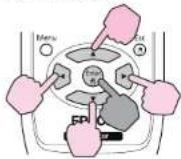

ingedrukt houden
- Druk, terwijl u de [Enter]-knop ingedrukt houdt, op de knoppen

- Laat de [Enter]-knop los om het gesleepte item op de gewenste positie neer te zetten.

•Bij het tegelijkertijd indrukken met de naastgelegen knoppen

- Als de muisknopinstellingen op de computer zijn omgekeerd, dan worden ze automatisch ook omgekeerd op de afstandbediening. •U kunt de Draadloze muis niet gebruiken als de volgende functies worden gebruikt.
- Terwijl het menu Configuratie wordt weergegeven
- Terwijl een Help wordt weergegeven
- Terwijl de functie E-Zoom wordt gebruikt
- Terwijl het gebruikerslogo wordt opgenomen
- Terwijl de functie Aanwijzer wordt gebruikt
- Terwijl het geluidsvolume wordt aangepast
- Terwijl USB Display actief is
- Terwijl een Testpatroon wordt weergegeven
- Terwijl Kleurmodus wordt ingesteld
- Terwijl de naam van de Kleurmodus wordt weergegeven
- Terwijl de bronnaam wordt weergegeven
- Terwijl van invoerbron wordt gewisseld
Pagina omhoog/omlaag
Om omhoog/omlaag te bladeren met de afstandsbediening stelt u USB Type B in op Pagina omh./oml. onder Uitgebreid in het menu Configuratie. Bij
Functies voor het Verbeteren van Projecties

Bij projectie in USB Display kunt u omhoog/omlaag bladeren zonder de instelling te wijzigen.
Voorbeeld van gebruik van pagina omhoog/omlaag
Dit is handig voor het weergeven van de vorige of volgende dia in een PowerPoint-diavoorstelling.

1 Naar vorige dia ② Naar volgende dia
Beveiligingsfuncties

De projector beschikt over de volgende geavanceerde beveiligingsfuncties.
- Wachtwoordbeveiliging U kunt het aantal gebruikers van de projector beperken. •Toetsvergrendeling U kunt voorkomen dat personen zonder toestemming de instellingen op de projector wijzigen. pag.40
- Antidiefstalvergrendeling De projector is uitgerust met diverse antidiefstalbeveiligingen. pag.41
Gebruikers Beheren (Wachtwoordbeveiliging)
Als Wachtwoordbeveiliging is ingeschakeld, kunnen personen die het wachtwoord niet kennen de projector niet gebruiken voor het projecteren van beelden, zelfs niet als de projector is ingeschakeld. Bovendien kan het gebruikerslogo dat wordt weergegeven als u de projector inschakelt, niet worden gewijzigd. Dit heeft een antidiefstalfunctie omdat de projector ook na diefstal niet kan worden gebruikt. Bij aanschaf van de projector is Wachtwoordbeveiliging niet ingeschakeld.
Manieren van Wachtwoordbeveiliging
Er zijn twee manieren om Wachtwoordbeveiliging in te stellen, afhankelijk van het gebruik van de projector.
1. Inschakelbeveiliging
Als Inschakelbeveiliging Aan is, dient u een vooraf ingesteld wachtwoord in te voeren nadat de projector is aangesloten en aangezet (dit geldt tevens voor Dir. Inschakelen). Als het verkeerde wachtwoord wordt ingevoerd, zal de projectie niet starten.
2. Gebruikerslogo beveiligen
Iemand die het gebruikerslogo wil wijzigen dat door de eigenaar van de projector is vastgelegd, zal merken dat dit niet gaat. Als Gebruikerslogo beveiligen is ingeschakeld (Aan), zijn de volgende instellingswijzigingen voor het gebruikerslogo niet toegankelijk.
- Een gebruikerslogo opnemen - Instellingen voor Achtergrond weergave, Opstartscherm en A/V dempen onder Weergeven in het menu Configuratie.
Wachtwoordbeveiliging instellen
Gebruik de volgende procedure om de wachtwoordbeveiliging in te stellen.
Procedure

Houd tijdens het projecteren de [Freeze]-knop ongeveer vijf seconden ingedrukt.
Het instellingenmenu voor wachtwoordbeveiliging wordt weergegeven.
![Afstandsbediening A/V Mode Freeze User 1 3 Auto Aspect Color Mode 4 6 Num Up 900 7 Pointer Help Page E-Zoom Volume Down 0 00 00 [Wachtwoordbeveiliging] Inschakelbeveiliging Uit Gebr. logo overal Uit Wachtwoord [●] : Selecteren [Enter] : Bevestigen [Menu] : Afsluiten](/content/2026/06/1159425/images/940431a2f4384cd5561fb5bbdce9bb7ad1f505aab323ba71b849ebb6065bc6d0.jpg)

- Als wachtwoordbeveiliging al is ingeschakeld, moet u het wachtwoord invoeren. Als het ingevoerde wachtwoord juist is, wordt het instellingenmenu voor wachtwoordbeveiliging weergegeven. "Wachtwoord invoeren" pag.39
- Als het wachtwoord is ingesteld, plak dan de meegeleverde Beveiligd-met-wachtwoord-sticker als extra afschrikmiddel op een zichtbare plaats op de projector. (De Beveiligd-met-wachtwoord-sticker wordt niet meegeleverd met FB-X92/S92.)

(1) Selecteer Inschakelbeveiliging en druk vervolgens op de [Enter]-knop. (2) Selecteer Aan en druk vervolgens op de [Enter]-knop. (3) Druk op de Esc-knop.

(1) Selecteer Gebruikerslogo beveiligen en druk vervolgens op de [Enter]-knop. (2) Selecteer Aan en druk vervolgens op de [Enter]-knop. (3) Druk op de Esc-knop.

Het wachtwoord instellen.
(1) Selecteer Wachtwoord en druk vervolgens op de [Enter]-knop. (2) De melding "Wachtwoord wijzigen?" wordt weergegeven. Selecteer Ja en druk vervolgens op de [Enter]-knop. De standaardinstelling voor het wachtwoord is "0000". Wijzig dit in het door u gekozen wachtwoord. Als u Nee selecteert, wordt het in stap 1 getoonde scherm opnieuw weergegeven. (3) Houd de [Num]-knop ingedrukt en voer met de numerieke knoppen een getal van vier cijfers in. Het ingevoerde nummer wordt weergegeven als " * * *". Als u het vierde cijfer invoert, wordt het bevestigingsscherm weergegeven.
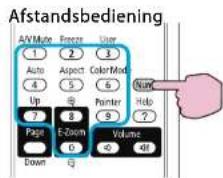
(4) Voer het wachtwoord opnieuw in. De melding "Het nieuwe wachtwoord is opgeslagen." wordt weergegeven. Als u een onjuist wachtwoord invoert, verschijnt er een melding dat u het wachtwoord opnieuw moet invoeren.
Wachtwoord invoeren
Als het wachtwoordinvoerscherm wordt weergegeven, voer dan met de numerieke knoppen op de afstandsbediening het wachtwoord in.
Procedure
Houd de [Num]-knop ingedrukt en voer met de numerieke knoppen het wachtwoord in.
Als u het juiste wachtwoord invoert, start de projectie.
Beveiligingsfuncties

Let op
- Als u drie keer achter elkaar een onjuist wachtwoord invoert, wordt de melding "De projector wordt vergrendeld." ongeveer vijf minuten lang weergegeven, waarna de projector in stand-by modus gaat. Als dit gebeurt, haalt u de voedingskabel van de projector uit het stopcontact. Houd de projector ongeveer 30 seconden losgekoppeld. Steek vervolgens de voedingskabel terug in het stopcontact en zet de projector aan. De projector geeft het wachtwoordinvoerscherm opnieuw weer zodat u het juiste wachtwoord kunt invoeren.
- Als u het wachtwoord bent vergeten, schrijf dan het nummer dat achter "Code opvragen: xxxxx" op het scherm verschijnt op en neem contact op met het dichtstbijzijnde adres in de Service- en ondersteuningsgids Adressenlijst Epson Projector.
- Als u bovenstaande handeling blijft herhalen en het onjuiste wachtwoord dertig keer achter elkaar invoert, dan wordt de volgende melding weergegeven en zal de projector geen wachtwoorden meer accepteren. De projector wordt vergrendeld. Neem contact op met Epson - zie de documentatie.
Adressenlijst Epson Projector
Bediening Beperken (Toetsvergrendeling)
Ga als volgt te werk om de knoppen op het bedieningspaneel te blokkeren.
•Voll. vergrend.
Alle knoppen op het bedieningspaneel zijn geblokkeerd. U kunt de projector via het bedieningspaneel niet meer bedienen, inclusief in- en uitschakelen.
Gedeeltelijke vergrendeling
Alle knoppen op het bedieningspaneel, behalve de aan/uit-knop, zijn geblokkeerd.
Dit is nuttig op evenementen of shows waar u alle knoppen wilt deactiveren en alleen wilt projecteren, of op scholen waar u de knopbediening wilt beperken. De projector kan nog steeds bediend worden met de afstandsbediening.
Procedure

Druk tijdens het projecteren op de [Menu]-knop en selecteer Instellingen - Toetsvergrendeling in het menu Configuratie.
"Het Configuratiemenu Gebruiken" pag.50
De Afstandsbediening Gebruiken Het Bedieningspaneel Gebruiken


Esc: Terug [◆]: Selecteren [Enter]: Invullen [Menu]: Afsluiten

Selecteer "Voll. vergrend." of "Toetsvergrend.".

Esc: Terug [◆]: Selecteren [Enter]: Instellen [Menu]: Afsluiten

Selecteer Ja als het bevestigingsbericht wordt weergegeven.
De knoppen op het bedieningspaneel worden geblokkeerd volgens de door u gekozen instelling.

Er zijn twee manieren om de blokkering van het bedieningspaneel op te heffen.
- Selecteer met de afstandsbediening Uit in Instellingen - Toetsvergrendeling in het Configuratiemenu.
- Houd de [Enter]-knop op het bedieningspaneel ongeveer zeven seconden ingedrukt. Vervolgens verschijnt er een melding en wordt de blokkering opgeheven.
Antidiefstalvergrendeling
Aangezien de projector vaak aan het plafond wordt geïnstalleerd en onbewaakt in ruimtes wordt achtergelaten, is het apparaat met de volgende beveiligingsvoorzieningen uitgerust om diefstal te voorkomen.
- Beveiligingssleuf
De beveiligingssleuf is compatibel met het door Kensington geproduceerde Microsaver Security System. Meer informatie over het Microsaver Security System vindt u op de homepage van Kensington, http://www.kensington.com/.
• Installatiepunt van beveiligingskabel
Een in de handel verkrijgbaar draadslot ter voorkoming van diefstal kan door het installatiepunt worden geleid om de projector aan een bureau of pilaar te bevestigen.
Het draadslot installeren
Leid een draadslot ter voorkoming van diefstal door het installatiepunt. Raadpleeg de documentatie die is meegeleverd met het draadslot voor instructies bij het vastzetten.

Een presentatie houden met een dia show (alleen EB-W10/X10)

In Dia show kunt u een USB-opslagapparaat of een digitale camera op de projector aansluiten, en de beeldbestanden die op dat apparaat staan direct projecteren.

USB-opslagapparaten met beveiligingsfuncties zijn mogelijk niet bruikbaar.
Specificaties van bestanden die in een dia show geprojecteerd kunnen worden
| Type Bestandstype (extensie) | Opmerkingen | |
| Stilstaand beeld | .jpg Het volgende kan niet worden geprojecteerd.●CMYK kleurmodusindeling●Progressive-indeling●Hogere resolutics dan 8176x6144●Bestanden met extensie ".jpeg" Als gevolg van de eigenschappen van JPEG-bestanden worden beelden met een hoge compressieverhouding mogelijk niet duidelijk geprojecteerd. | |

- Gebruik media die onder Windows zijn geformatteerd, aangezien sommige bestandssystemen niet worden ondersteund door de projector.
- Formatteer de media naar FAT16 of FAT32.
USB-apparaten aansluiten en verwijderen
USB-apparaten aansluiten
Sluit het USB-apparaat met de beeldbestanden die moeten worden afgespeeld in Dia show aan op de USB(TypeA)-ingangspoort van de projector. Sluit een digitale camera op de projector aan met de meegeleverde of geadviseerde USB-kabel voor uw digitale camera.
Voorbeeld: Aansluiten van een digitale camera

Een Presentatie Houden Met een Dia Show (alleen EB-W10/X10)

Let op
- Als u een USB-hub gebruikt, werkt Dia show niet goed. Apparaten zoals een digitale camera of een USB-opslagapparaat moeten direct op de projector worden aangesloten.
- Als u een USB-compatibele harde schijf aansluit en gebruikt, zorg dan dat de met de harde schijf geleverde lichtnetadapter is aangesloten.
- Sluit een digitale camera of harde schijf op de projector aan met de USB-kabel die is meegeleverd met of gespecificeerd voor het apparaat.
- Gebruik een USB-kabel die minder dan 3 m lang is. Als de kabel langer is dan 3 m, werkt Dia show mogelijk niet goed.
USB-apparaten verwijderen
Na afloop van de projectie verwijdert u het USB-apparaat uit de USB(TypeA)-poort van de projector. Schakel bij digitale camera's, harde schijven, enzovoort, de stroom naar het apparaat uit en verwijder het vervolgens.
Starten En Beëindigen Van een Dia show
Starten van een Dia show
Procedure

Schakel het geprojecteerde beeld over naar USB pag.23

Sluit het USB-opslagapparaat of de digitale camera aan op de projector. (pag. 42)
De diavoorstelling start en geeft het scherm met de bestandslijst.
Beëindigen van een diavoorstelling
Procedure
Beëindig een diavoorstelling door het aangesloten USB-apparaat uit de projector te verwijderen. Zie "USB-apparaten verwijderen" op pag. 43.

U kunt een geheugenkaart in een USB-kaartlezer steken en deze op de projector aansluiten. Sommige in de winkel verkrijgbare USB-kaartlezers werken echter mogelijk niet op de projector.
Als het volgende scherm (Station selecteren) verschijnt, selecteert u met de knoppen [→] en [←] op de afstandsbediening welk station u wilt gebruiken, en drukt u op de Enter-knop.

- Open het scherm Station selecteren door met de cursor naar Station selecteren bovenaan in het bestandslijstscherm te gaan en op de Enter-knop te drukken.
- De projector kan maximaal vier typen opslagmedia tegelijk herkennen.
Basisbewerkingen voor diavoorstelling
Hier vindt u informatie over de procedure voor het afspelen en projecteren van beelden in een diavoorstelling.
Een presentatie houden met een diavoorstelling (alleen EB-W10/X10)

Hoewel de volgende stappen worden uitgelegd aan de hand van de afstandsbediening, kunt u dezelfde werkwijze vanaf het bedieningspaneel volgen.
Procedure

Druk op de knoppen [◀], [▶], [▲] en [▼] om met de cursor naar het bestand of de map te gaan die u wilt gebruiken.


Cursor
- JPEG-bestanden worden weergegeven als miniaturen (kleine afbeeldingen van de inhoud van de bestanden).
- Mogelijk worden sommige JPEG-bestanden niet als miniatuur weergegeven. In dat geval wordt een bestandspictogram weergegeven.


Indien niet alle bestanden en mappen op het scherm passen, druk dan op de knop [Page] (Down) op de afstandsbediening of ga met de cursor naar Volgende pagina onderaan het scherm en druk dan op de knop [Enter].
Ga terug naar het vorige scherm door op de knop [Page] (Up) op de afstandsbediening te drukken, of plaats de cursor op Vorige pagina bovenaan het scherm en druk op de knop [Enter].

Druk op de [Enter]-knop.
Het geselecteerde beeld wordt weergegeven.
Als een map was geselecteerd, worden de bestanden in de map weergegeven. Op het scherm met de inhoud van de map keert u terug naar weergave van het scherm voor het openen van de map door Trg nr bov. te selecteren en op de knop [Enter] te drukken.
Beelden Draaien
Een geprojecteerd JPEG-beeld kan met de functie Dia show in stappen van 90 graden worden gedraaid. JPEG-beelden die worden afgespeeld in een Dia show kunnen ook geroteerd worden.
Gebruik de volgende procedure om een JPEG-beeld of JPEG-beelden te draaien.
Een Presentatie Houden Met een Dia Show (alleen EB-W10/X10)

Procedure

Start de Dia show en projecteer een JPEG-afbeelding of voer een diavoorstelling uit met meer dan één JPEG-afbeelding.
JPEG-afbeeldingen afspelen pag.45
Diavoorstelling afspelen pag.46

Druk tijdens het projecteren van een JPEG-beeld op de knop

![graph TD A["Patient 1: Hand Liebig"] --> B["Patient 2: Hand Liebig"] B --> C["Patient 3: Hand Liebig"] C --> D["Patient 4: Hand Liebig"] D --> A style A fill:#f9f,stroke:#333 style B fill:#f9f,stroke:#333 style C fill:#f9f,stroke:#333 style D fill:#f9f,stroke:#333](/content/2026/06/1159425/images/9873445ec06998dd65e09c558406abd04429edaca589483e82758e91575df2aa.jpg)
Beeldbestanden Projecteren
Met Dia show kunt u op twee manieren beeldbestanden projecteren die op een USB-opslagapparaat of digitale camera staan.
- Het geselecteerde enkele beeldbestand projecteren Met deze functie wordt het door u geselecteerde beeldbestand geprojecteerd.
- Opeenvolgend projecteren van beeldbestanden in een map (Dia show). Deze functie speelt doorlopend beeldbestanden uit de geselecteerde map af (voert een diavoorstelling uit). pag.46
Let op
Koppel het USB-opslagapparaat niet los terwijl de bestanden worden afgebeeld. Anders werkt Dia show mogelijk niet goed.
Hoewel de volgende stappen worden uitgelegd aan de hand van de afstandsbediening, kunt u dezelfde werkwijze vanaf het bedieningspaneel volgen.
Een beeld projecteren
Procedure

Start een Diavoorstelling. pag.43
Het bestandlijstscherm verschijnt.

Druk op de knoppen [◀], [◀], [▶] en [▶] om met de cursor naar het beeldbestand te gaan dat u wilt projecteren.
Een Presentatie Houden Met een Dia Show (alleen EB-W10/X10)


① Beeldbestand
Druk op de [Enter]-knop. Het beeld wordt geprojecteerd.

Druk op de Esc-knop om het bestandlijstscherm nogmaals weer te geven.
Opeenvolgend projecteren van alle beeldbestanden in een map (Dia show).
U kunt beeldbestanden in een map opeenvolgend projecteren, stuk voor stuk. Deze functie wordt Dia show genoemd. Voer een Dia show uit aan de hand van de volgende procedure.

Wissel automatisch van bestanden in de Dia show door de Wisseltijd op een andere waarde dan Nee in te stellen op het scherm Optie. Deze staat standaard op Nee. pag.47
Procedure

Start een Diavoorstelling. pag.43
Het bestandlijstscherm verschijnt.

Druk op de knoppen [◀], [◀], [◀] en [◀] om met de cursor naar de map te gaan die u als Diavoorstelling wilt uitvoeren en druk dan op de knop [Enter].

Selecteer "Dia show" onderaan het bestandlijstscherm en druk op de knop [Enter].
De Dia show begint en projecteert beeldbestanden in de map automatisch op volgorde, een voor een.
Als de Dia show het einde bereikt, keert het scherm automatisch terug naar het bestandlijstscherm. Als Continu afspelen staat ingesteld op Aan in het scherm Optie, wordt de Dia show herhaald vanaf het begin wanneer hij het eind bereikt. pag.46
Tijdens projectie van een Dia show kunt u naar het vorige/volgende scherm gaan of het afspelen annuleren.
Een Presentatie Houden Met een Dia Show (alleen EB-W10/X10)


Als Wisseltijd is ingesteld op Nee in het scherm Optie, worden de bestanden niet automatisch gewisseld nadat u de diavoorstelling start. Druk op de knop [Enter] of de knop [Page] (omlaag) om het volgende bestand te projecteren.
Weergave-instelling voor beeldbestanden en gebruiksinstellingen voor diavoorstelling
In het scherm Optie kunt u de weergavevolgorde van bestanden en de werking van de diavoorstelling instellen.
Procedure

Druk op de knoppen [◀], [◀], [◀] en [◀] om met de cursor naar de map te gaan waarvoor u de weergave-eisen wilt instellen en druk dan op de knop Esc. Selecteer "Optie" uit het afgebeelde submenu en druk op de knop [Enter].

Stel elke optie van het volgende Optie-scherm in. Plaats de cursor op de instelwaarde van de optie die u wilt wijzigen, en druk op de knop [Enter] om deze in te schakelen. De volgende tabel geeft de details van elke optie weer.
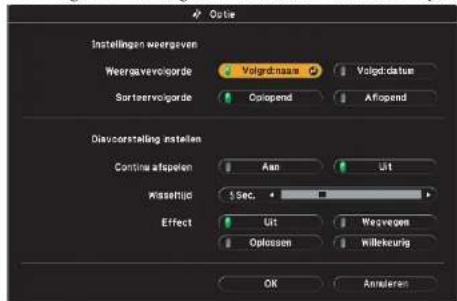
| Weergave-volgorde | Stelt de volgorde van weergave van bestanden in. Kies tussen Volgrd:naam en Volgd:datum, in oplopende volgorde. |
Een presentatie houden met een diavoorstelling (alleen EB-W10/X10)

| Continu afspe- len | Bepaalt of de Dia show al dan niet herhaald moet worden. |
| Wisseltijd | Stelt de weergaveduur in voor elk bestand dat in een Dia show wordt afgespeeld. In te stellen op elke waarde tussen Nee(0) t/m 60 seconden. Bij instelling op Nee wordt automatisch bladeren uitgeschakeld. |
| Effect | Stelt het schermeflect in dat moet worden gebruikt bij de overgang tussen dia's. |

Druk op de knoppen [◀▶], [◀▶], [◀] en [◀] om met de cursor naar "OK" te gaan, druk dan op [Enter].
De instellingen worden toegepast.
Wilt u de instellingen niet toepassen, ga dan met de cursor naar Annuleren en druk op de knop [Enter].

Configuratiemenu
In dit hoofdstuk wordt ingegaan op het gebruik van het Configuratiemenu en de daarin opgenomen functies.
Het Configuratiemenu gebruiken

![graph TD A["1 Uit hoofdmenu selecteren"] --> B["2 Uit submenu selecteren"] B --> C["3 Het geselecteerde item wijzigen"] C --> D["4 Afsluiten"] subgraph Item1 E["Blend: Kleermodeus Presentatie<br>Signal: Hellenheid 0<br>Contract: 0<br>Schiprije: 0<br>Kouttemperatuar Hog<br>Ungebrond: Kneuransatzung<b…](/content/2026/06/1159425/images/2d9e7d05f161b1c7668c1594dd9199ea85c5a092914f0652bd99998c9fa3f7ec.jpg)
Beeld-menu
Welke items kunnen worden ingesteld is afhankelijk van de bron die op dat moment wordt geprojecteerd (zie onderstaande schermafdrukken). De instellingsgegevens worden opgeslagen voor elke bron en haar signaalstatus.
Computer*1/USB Display/HDMI *1*3/USB*3![Beeld Signaal Instellingen Uitgebreid Informatie Resetten Kleurmodus Helderheid Contrast Scherpte Kleurtemperatuur Kleuraanpassing Automatische iris Resetten Terug Presentatie 0 0 0 Hoog Uit [+] :Selecteren [Enter] :Invoeren [Menu] :Afsluiten](/content/2026/06/1159425/images/6f4212b04f1b6ee9c56916f7727e53c92e5033dcc60d1b7d2c3c11ee39340e31.jpg)
Computer*2/S-Video/Video/HDMI *2*3![Beeld Kleurmodus Soort Helderheid 0 Contrast 0 Kleurverzadiging 0 Tint 0 Scherpte 0 Kleurtemperatuur Hoog Kleuraanpassing Automatische iris Uit Resetten Terug [ ] :Selecteren [Enter] :Invoeren [Menu] :Afsluiten](/content/2026/06/1159425/images/a2678048d0904ce41beb3bb76f492c9502face49906ce1e87e2bd092788ab3ce.jpg)
*1 Bij ontvangst van een RGB-signaal *2 Bij ontvangst van een Video-componentsignaal *3 alleen EB-W10/X10
| Submenu Functie | |
| Kleurmodus | Stel hier de beeldkwaliteit in die bij uw omgeving past. ➡ pag.25 |
| Helderheid | U kunt de Helderheid van het beeld instellen. |
| Contrast ➢ | Stel hier het verschil in tussen licht en schaduw in het beeld. |
| Kleurverzadiging | U kunt de Kleurverzadiging voor de beelden instellen. |
| Tint | (Instelling is alleen beschikbaar als u composietvideosignaal/S-videosignaal gebruikt en NTSC signalen worden doorgegeven.)Stel hier de Tint van het beeld in. |
| Scherpte | Stel hier de scherpte van het beeld in. |
| Kleurtemperatuur | (Dit kunt u niet instellen wanneer BceId - Kleurmodus staat ingesteld op sRGB ➢.) U stelt hier de algehele kleurschakering voor het beeld in. Als Hoog wordt geselecteerd, krijgt het beeld een blauwe kleurschakering, als Laag wordt geselecteerd krijgt het beeld een rode kleurschakering. |
| Kleuraanpassing | (Dit item kan niet worden geselecteerd als sRGB ➢ is geselecteerd als Kleurmodus in het menu Beeld.)Rood, Grocn, Blauw: u kunt de verzadiging van elke kleur afzonderlijk instellen. |
| Autom. iris | (Dit item kan alleen worden geselecteerd als Dynamisch of Theater is geselecteerd als Kleurmodus in het menu Beeld.)Stel in of u al dan niet (Aan/Uit) de optimale lichtstatus wilt instellen voor beelden die worden geprojecteerd. pag.26 |
| Resetten | Hier kunt u alle functies die u hebt ingesteld in het menu Beeld herstellen naar hun standaardwaarden. Zie pag.58 als u de standaardwaarden van alle menuopties wilt herstellen. |
Signaal-menu
Welke items kunnen worden ingesteld is afhankelijk van de Bron die op dat moment wordt geprojecteerd (zie onderstaande schermafdrukken). De instellingsgegevens worden opgeslagen voor elke bron en haar signaalstatus. U kunt geen instellingen opgeven in het menu Signaal wanneer de bron USB Display/USB*3 is.

*1 Bij ontvangst van een RGB-signaal
*2 Bij ontvangst van een Video-componentsignaal
*3 alleen EB-W10/X10
| Submenu Functie | |
| Autom. configuratie | U kunt instellen of met Autom. configuratie het beeld al dan niet automatisch op de optimale status wordt ingesteld (Aan/Uit) als het ontvangen signaal verandert. |
| Resolutie | Met Automatisch wordt de resolutie van het ingangssignaal automatisch geïdentificeerd. Als het beeld in de stand Automatisch niet goed wordt geprojecteerd (er ontbreekt bijvoorbeeld een deel van het beeld), gebruik dan Breed (afhankelijk van de aangesloten computer) voor breedbeeld of Normaal voor schermen met een verhouding van 4:3 of 5:4. |
| Tracking ▲ | Hier kunt u het computerbeeld aanpassen als er verticale strepen in het beeld verschijnen. |
| Synchronisatie | Hier kunt u het computerbeeld aanpassen als het beeld flikkert of wazig is, of als er interferentie optreedt. |
| Positie | I hier kunt u de positie van het venster naar boven, naar beneden, naar links en naar rechts bijstellen als een deel van het beeld niet wordt geprojecteerd. |
| Progressief | (Bij invoer van video-component- of RGB video-signalen kan deze instelling alleen worden aangepast wanneer 480i/576i-signalen worden ingevoerd.Dit kan niet worden ingesteld wanneer een digitaal RGB-signaal wordt ontvangen.)Uit: IP-conversie wordt uitgevoerd voor elk veld in het scherm. Dit is ideaal voor het weergeven van beelden met veel beweging.Aan: Geïnterlinicerd (i) signaal wordt omgezet naar Progressicl (p). Geldt voor stilstaande beelden. |
| Videobereik HDMI(alleen EB-W10/X10) | (Kan niet worden gebruikt wanneer een digitaal RGB-signaal wordt ontvangen.)Wanneer op de HDMI-poort van de projector een dvd-speler of soortgcijk apparaat is aangesloten, wordt het videobereik van de projector ingesteld op basis van het videobereik van dat apparaat. |
| Ingangssignaal | U kunt het ingangssignaal van de Computeringang kiezen.Als hier Automatisch is geselecteerd, wordt het ingangssignaal automatisch volgens het aangesloten apparaat ingesteld.Als de kleuren niet juist worden weergegeven bij de instelling Automatisch, selecteer dan het signaal van het aangesloten apparaat. |
| Videosignaal | U kunt een ingangssignaal van de ingangen S-video/Video kiezen. Als hier Automatisch is geselecteerd, worden videosignalen automatisch herkend.Als de instelling Automatisch leidt tot problemen zoals interferentie of het ontbreken van beeld, selecteer dan het signaal van het aangesloten apparaat. |
| Hoogte-breedte | Stel de hoogte-breedteverhouding af op de hoogte-breedteverhouding van de afbeelding. pag.28 |
| Resetten | U kunt hier alle functies die u in het menu Signaal hebt ingesteld herstellen naar hun standaardwaarden, behalve Ingangssignaal.Zie pag.58 als u de standaardwaarden van alle menuopties wilt herstellen. |
Instellingen-menu
EB-W10/X10 EB-W9/X9/X92 EB-S10/S9/S92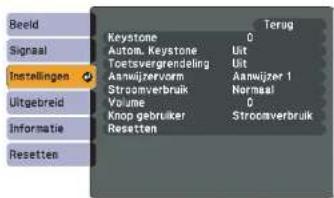
[◆]:Selecteren [Enter]:Invoeren [Menu]:Afsluiten

[◆]:Selecteren [Enter]:Invoeren [Menu]:Afsluiten

[◆] -Selecteren [Enter] :Invoren [Menu]:Afsluiten
| Submenu Functie | |
| Keystone | U kunt keystone (trapeziumvertekening) in verticale richting corrigeren. ⚫ Introductiehandleiding |
| Autom. Keystone(alleen EB-W10/X10) | Stel deze optie in opAanom Autom. Keystone uit te voeren(Autom. Keystone wordt alleen uitgevoerd alsVoorkantis geselecteerd in het menu Uitgebreid - Projectie.) |
| Zoomen(alleen EB-S10/S9/S92) | Hier stelt u de grootte van het projectiescherm in opVeraf(Breed) of Kortbij(Klein). |
| Toetsvergrendeling | U kunt deze optie gebruiken om het gebruik van het Bedieningspaneel van de projector te beperken. ⚫ pag-40 |
| Aanwijzervorm | U kunt hier de vorm van de aanwijzer selecteren. ⚫ pag.33Aanwijzer 1: ⚫ Aanwijzer 2: ⚫ Anwijzer 3: ⚫ |
| Stroomverbruik | U kunt hier de helderheid van de projectorlamp op een of twee manieren regelen.Selecteer ECO als de geprojecteerde beelden te helder zijn zoals bijvoorbeeld wanneer de geprojecteerde beelden in een donkere kamer of op een kleinscherm worden geprojecteerd. Als ECO wordt geselecteerd, worden de hoeveelheid verbruikte elektriciteit en de bedrijfsduur van de projectorlamp als volgt gewijzigd, terwijl ook de ventilatorruis afneemt. Elektriciteitsverbruik: ongeveer een vermindering van 7 to 19%, levensduur projectorlamp: ongeveer 1.3 keer zo lang. |
| Volume | U kunt hier het volume aanpassen. De instellingsgegevens worden opgeslagen voor clke Bron en Signaalstatus. |
| Knop gebruiker | Met de knop [User] op de afstandsbediening selecteert u een optie die u in het Configuratiemenu hebt toegewezen. Wanneer u op de knop [User] drukt, wordt de geselecteerde menuoptic of het geselecteerde aanpassingsscherm weergegeven, zodat u snel instellingen/aanpassingen kunt opgeven. U kunt een van de volgende items toewijzen aan de knop [User].Stroomverbruik, Informatie, Progressief, Resolutie |
| Resetten | U kunt hier alle functies die u in het menuInstellingenhebt ingesteld herstellen naar hun standaardwaarden, behalveKnop gebruiker.Zie pag.58als u de standaardwaarden van alle menuopties wilt herstellen. |
Uitgebreid-menu

[◆]:Selecteren [Enter]:Invoeren [Menu]:Afsluiten
| Submenu Functie | |
| Weergeven | Hier kunt u instellingen vastleggen voor het venster van de projector.Bericht: Indien ingesteld op Uit, worden de volgende items niet weergegeven. De naam van de huidige instelling bij het wijzigen van de Bron, Kleurmodus of Hoogte-breecdte; een melding wanneer geen beeldsignaal wordt ingevoerd; waarschuwingen zoals Waarsch.: hoge temp..Achtergrond weerg.*1: U kunt hier de schermstatus instellen op Zwart, Blauw of Logo als er geen signaal wordt ontvangen.Opstartscherm*1: U kunt hier instellen of u al dan niet het opstartscherm (het beeld dat geprojecteerd wordt als de projector wordt gestart) wilt weergeven (Aan/Uit).A/V dempen†: Tijdens A/V dempen kunt u het scherm dat u wilt weergeven instellen op Zwart, Blauw of Logo. |
| Gebruikerslogo*1 | U kunt het gebruikerslogo wijzigen dat als achtergrond wordt weergegeven bij Achtergrond weerg., A/V dempen, enz. pag.86 |
| Projectie | Afhankelijk van de manier waarop de projector is opgesteld, kunt u het volgende instellen. pag.74Voorkant, Voor/bovenkant, Achterkant, Achter/bovenU kunt de instelling als volgt wijzigen door de knop [A/V Mute] op de afstandsbediening ongeveer vijl seconden ingedrukt te houden.Voorkant↔Voor/bovenkantAchterkant↔Achter/boven |
| Bewerking | Dir. Inschakelen: U kunt hier instellen of u Dir. Inschakelen al dan niet wilt inschakelen (Aan/Uit).Als deze optie is ingesteld op Aan en de voedingskabel is aangesloten, moet u er rekening mee houden dat de projector automatisch wordt ingeschakeld nadat bijvoorbeeld een stroomstoring is verholpen.Sluimerstand: Wanneer deze functie op Aan staat, wordt het projecteren automatisch gestopt als er geen signaal meer binnenkomt en het apparaat verder ook niet wordt gebruikt.Tijd sluimerstand: Wanneer Sluimerstand is ingesteld op Aan, kunt u instellen na hoeveel tijd de projector wordt uitgeschakeld binnen een bereik van 1 tot 30 minuten.Timerafdekking lens: Als deze optie is ingesteld op Aan, wordt de projector 30 minuten na het sluiten van de AV Mute-schuifklep automatisch uitgeschakeld. Op het moment van aanschaf is Timerafdekking lens standaard ingesteld op Aan.Hoogtcmodus: Stel de hoogtcmodus in op Aan als u de projector op een hoogte van meer dan 1.500 m gaat gebruiken. |
| Stand-by modus | Instellen op Communicatie aan als u de projectorstatus wilt beheren en bedienen vanaf de computer via USB-communicatie, zelfs als de projector in stand-by staat.pag.93 |
| USB Type B | Stel de waarde USB Display in als de projector en de computer zijn aangesloten via een USB-kabel en er computerbeelden worden geprojecteerd.pag.19Stel in op Draadloze muis als u de muisaanwijzer wilt besturen met de afstandsbediening. pag.35Stel in op Pagina omh./oml. als u met de afstandsbediening wilt kunnen bladeren. pag.36 |
| Link 21L | Stel in op Aan als u de projectorstatus wilt becheren en bedienen vanaf de computer via USB-communicatie. pag.93 |
| Taal | U kunt hier de taal van meldingen instellen. |
| Resetten | U kunt hier Weergevêh en Bewerking 2 in het menu Uitgebreid herstellen naar hun standaardwaarden.Zie pag.58 als u de standaardwaarden van alle menuopties wilt herstellen. |
*1 Als Gcbr. logo beveil. is ingesteld op Aan in Wachtwoordbeveiliging, kunnen de instellingen voor het gebruikerslogo niet worden gewijzigd. U kunt wijzigingen doorvoeren nadat u Gcbr. logo beveil. op Uit hebt gezet. pag.38 *2 Dit geldt niet voor de Hoogtemodus.
Informatie-menu (Alleen Weergave)
Hier kunt u de status van de beeldsignalen die worden geprojecteerd en de status van de projector controleren. Welke items kunnen worden weergegeven is afhankelijk van de Bron die op dat moment wordt geprojecteerd (zie onderstaande schermafdrukken).
Computer/HDMI*![Lampuren Normaal 0 H ECO 0 H Bron Computer Ingangssignaal **** Resolutie 0 x 0 Verticale frequentie: 0,00 Hz Sync. info SCNN 30000 Status [+] :Selecteren [Menu] :Afsluiten](/content/2026/06/1159425/images/c91bcc927dd07da6d3f1770c7dc9dc2f26e659076fb6ef4ab363b39423bfb6ee.jpg)
S-video/Video USB Display/USB![Beeld Signaal Instellingen Uitgebreid Informatie Resetten Lampuren Normaal 0 H ECO 0 H Bron Video Videosignaal Automatisch (----) Status [+] :Selecteren [Menu] :Afsluiten](/content/2026/06/1159425/images/82e96d15336edd1df77865c70a265520cbb586cf2017ee2ad86a77b5fc257761.jpg)
x![Lampuren Normaal 0 H ECO 0 H Bron USB Display Status Informatie Resetten Beeld Signaal Instellingen Uitgebreid [●] :Selecteren [Menu] :Afsluiten](/content/2026/06/1159425/images/8187348be8213945f74ec20dd2d0661ae6eb85f4b7a22f46db7d4e10267f3b9e.jpg)
* alleen EB-W10/X10
| Submenu Functie | |
| Lampuren | U kunt de opgetelde lampwerkingstijd weergevenAls de lamp aan vervanging toe is, worden de tekens geel weergegeven. |
| Bron | Hier kunt u de bronnaam weergeven van het apparaat vanaf waar momenteel wordt geprojecteerd. |
| Ingangssignaal | Hier kunt u de inhoud weergeven van Ingangssignaal zoals die in het menu Signaal is ingesteld afhankelijk van de bron. |
| Resolutie | U kunt hier de invocrresolutie weergeven. |
| Videosignaal | Hier kunt u de inhoud weergeven van Videosignaal zoals die in het menu Signaal is ingesteld. |
| Vernieuwingssnelheid | U kunt de vernieuwingssnelheid weergeven. |
| Sync. info | Hier kunt u de informatie over het beeldsignaal weergeven.Deze informatic kan van belang zijn als u technische ondersteuning nodig hebt. |
| Status | Dit betreft informatie over fouten die zich hebben voorgedaan met de projector.Deze informatic kan van belang zijn als u technische ondersteuning nodig hebt. |
*1 De totale gebruikstijd van de projectorlamp wordt voor de eerste 10 uur weergegeven als "0H". 10 uur en meer wordt weergegeven als "10H", "11H", enzovoort.
Resetten-menu
![Beeld Signaal Instellingen Uitgebreid Informatie Resetten Terug Alle standaardwaarden Lampuren terugzetten [ ] :Selecteren [Enter] :Invoeren [Menu] :Afsluiten](/content/2026/06/1159425/images/bce447247ae9091f477242f86e402fa695a6f9bcee513ae6afa33b2924f7c551.jpg)
| Submenu Functie | |
| Alle standaardw. | Hier kunt u alle onderdelen in het Configuratiemenu herstellen naar hun standaardwaarden.De volgende onderdelen worden niet naar hun standaardwaarden hersteld: Ingangssignaal, Gebruikerslogo, Lampuren en 'Taal. |
| Lampuren terugzetten | U kunt hier de opgetelde lampuren wissen en de waarde terugzetten naar "0H". Herstel de waarde als u de lamp vervangt. |

Problemen oplossen
In dit hoofdstuk wordt uitgelegd hoe u problemen kunt opsporen en hoe u ze kunt oplossen.
De Help Gebruiken

Als er een probleem optreedt met de projector, kunt u gebruikmaken van de Help-functie om het probleem op te lossen. Hiertoe drukt u op de Help -knop. U kunt een probleem oplossen door antwoord te geven op de vragen.
Procedure

Druk op de [Help]-knop.
Het Help-scherm wordt weergegeven.
De Afstandsbediening Gebruiken / Het Bedieningspaneel Gebruiken
![EPSON EB-X92 - Druk op de [Help]-knop. - 1](/content/2026/06/1159425/images/7ecc0b989513ceeaf2e09f69561281f054fc4d6390138620e0581c148472e8e5.jpg)
![EPSON EB-X92 - Druk op de [Help]-knop. - 2](/content/2026/06/1159425/images/b86f36839a05f11001e44efb92432ca473c6acc153f33e5c06012781a14c63d6.jpg)
![EPSON EB-X92 - Druk op de [Help]-knop. - 3](/content/2026/06/1159425/images/00b1d937ecd22a4a9f36a4c2599ff77835805992c4d6385c60020ef371cbb794.jpg)
Selecteer een menuoptie.
![[Help] Het beeld is klein. Het beeld wordt trapeziumvormig geprojecteerd. De kleurtoon wijkt af. Er is geen geluid of het geluid is te zacht.](/content/2026/06/1159425/images/d3cb9b921bb6d1ad16dfc467af25573e6d8729c2c092458514c8c7adfcdc00d9.jpg)
De Afstandsbediening Gebruiken / Het Bedieningspaneel Gebruiken

![EPSON EB-X92 - Druk op de [Help]-knop. - 6](/content/2026/06/1159425/images/208c7d0302fce1141817e0c682b6e19806becbc56cf0b3d39dc972642158cf71.jpg)
![EPSON EB-X92 - Druk op de [Help]-knop. - 7](/content/2026/06/1159425/images/663a712c9e3de1e90149a6521463bf474216b5971dd6c0de89cac3627948c716.jpg)
Bevestig de selectie.
De Afstandsbediening Gebruiken / Het Bedieningspaneel Gebruiken


Vragen en oplossingen worden op het onderstaande scherm weergegeven.
Druk op de Help-knop om de Help af te sluiten.
De Help Gebruiken

Het beeld is klein.
? Staat de zoom op het minimum? Wijzig het formaat van het beeld met de zoomring. ? Staat de projector te dicht bij het scherm? Zet de projector verder van het scherm af.

Als de Help geen oplossing voor het probleem biedt, raadpleeg dan "Problemen oplossen" pag.62.
Problemen oplossen

Als u een probleem hebt met de projector, controleer dan eerst de indicatielampjes op de projector en raadpleeg "De indicatielampjes aflezen" verderop in deze handleiding voor meer informatie.
Als de indicatielampjes niet duidelijk aangeven wat het probleem zou kunnen zijn, raadpleeg dan "Als de Lampjes geen uitkomst bieden" pag.65.
De indicatielampjes aflezen
De projector is uitgerust met drie indicatielampjes die de bedrijfsstatus van de projector aangeven.

① Geeft de bedrijfsstatus weer. Standby


Als u op de [O]-knop drukt en de projector is in standby-modus, dan start de projectie.
Voorbereiding op beheren via USB-communicatie of afkoelen is gaande
Alle knoppen zijn uitgeschakeld terwijl het lampje knippert.
Opwarmen
Het opwarmen duurt ongeveer 30 seconden. Als het opwarmen is afgerond, knippert het indicatielampje niet meer.
De knop [O] is uitgeschakeld tijdens het opwarmen.
Projecteren
② Geeft de interne temperatuurstatus weer. ③ Geeft de status van de projectorlamp weer.
Raadpleeg de tabel op de volgende pagina voor informatie over de betekenis van de indicatielampjes en hoe u de door deze lampjes aangegeven problemen kunt oplossen.
Als geen van de indicatielampjes brandt, controleer dan of de voedingskabel op de juiste manier is aangesloten en of de stroomvoorziening normaal verloopt. Als u de voedingskabel loskoppelt, is het mogelijk dat de lampje nog even blijft branden. Dit duidt niet op een defect.
Lampje brandt of knippert rood
| : Brandt | Knippert | Uit |
| Status Oorzaak | Oplossing of status | |
 | Interne fout | Schakel de projector uit, haal de stekker van de voedingskabel uit het stopcontact en neem contact op met uw plaatselijke dealer of met het dichtstbijzijnde adres in de Service- en ondersteuningsgids. ➔ Adressenlijst Epson Projector |
 | Fout: ventilatorFout: sensor | Schakel de projector uit, haal de stekker van de voedingskabel uit het stopcontact en neem contact op met uw plaatselijke dealer of met het dichtstbijzijnde adres in de Service- en ondersteuningsgids. ➔ Adressenlijst Epson Projector |
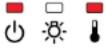 | Fout: hoge temp.(oververhitting) | De projectorlamp wordt automatisch uitgeschakeld en de projectie stopt. Wacht ongeveer vijf minuten. Na ongeveer vijf minuten schakelt de projector over in standby-modus. Controleer daarom de twee volgende punten.Controler of het luchtfilter en het luchtafoerventiel schoon zijn en of de projector niet tegen een muur is geplaatst.Als het luchtfilter verstopt is, reinig het dan of vervang het. ➔ pag.76,pag.83Als de fout zich blijft voordoen nadat u de bovenstaande punten hebt gecontroleerd, schakel dan de projector uit, haal de stekker van de voedingskabel uit het stopcontact en neem contact op met uw plaatselijke dealer of met het dichtstbijzijnde adres in de Service- en ondersteuningsgids. ➔ Adressenlijst Epson Projector |
| Als u de projector op een hoogte van 1500 m of hoger gebruikt, stel dan Hoogtemodus in op Aan. ➔ pag.55 | ||
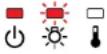 | Fout: lampLamp defect | Controleer de volgende twee punten.Haal de lamp uit de projector en controleer of hij kapot is. ➔ pag.79Reinig het luchtfilter. ➔ pag.76 |
| Indien de lamp niet stuk is: Plaats de lamp dan terug en zet de stroom weer aan.Als het probleem zich blijft voordoen: Vervang de projectorlamp door een nieuwe en schakel de projector in.Als het probleem zich blijft voordoen: Schakel de projector uit, haal de stekker van de voedingskabel uit het stopcontact en neem contact op met uw plaatselijke dealer of met het dichtstbijzijnde adres in de Service- en ondersteuningsgids. ➔ Adressenlijst Epson Projector | ||
| Als de lamp kapot is: Vervang de lamp door een nieuwe of neem contact op met uw plaatselijke dealer voor advies. Wees als u de projectorlamp zelf vervangt voorzichtig dat u zich niet snijdt aan stukjes gebroken glas (u kunt pas weer projecteren nadat de lamp is vervangen). ➔ Adressenlijst Epson Projector | ||
| Status Oorzaak Oplossing of status | ||
| Als u de projector op een hoogte van 1500 m of hoger gebruikt, stel danHoogtemodusin op Aan. pag.55 | ||
| Fout: autom. irisFout:voed. (ballast) | Schakel de projector uit, haal de stekker van de voedingskabel uit het stopcontact en neem contact op met uw plaatselijke dealer of met het dichtstbijzijnde adres in de Service- en ondersteuningsgids. Adressenlijst Epson Projector | |
Lampjes knipperen of branden oranje
■ : Brandt 🎨: Knippert □ : Uit □ : Is afhankelijk van de status van de projector
| Status Oorzaak Oplossing of status | ||
| Waarsch.: hoge temp. | (Dit is niet abnormaal. Als de temperatuur echter opnieuw te hoog wordt, stopt de projectie automatisch.)• Controller of het luchtfilter en het luchtafvocerventiel schoon zijn en of de projector niet tegen een muur is geplaatst.• Als het luchtfilter verstopt is, reinig het dan of vervang het. pag.76, pag.83 | |
| Lamp vervangen | Vervang de Lamp door een nieuwe. pag.79Als u de lamp blijft gebruiken nadat de vervangingsperiode is afgelopen, neemt de kans toe dat de lamp kan exploderen. Vervang de projectorlamp zo snel mogelijk door een nieuwe. | |

- Als de projector niet op de juiste manier werkt, ook al geven de lampjes aan dat alles normaal functioneert, raadpleeg dan "Als de indicatielampjes geen uitkomst bieden" pag.65.
- Als de fout niet wordt weergegeven in deze tabel, schakel dan de projector uit, haal de stekker van de voedingskabel uit het stopcontact en neem contact op met uw plaatselijke dealer of met het dichtstbijzijnde adres in de Service- en ondersteuningsgids. Adressenlijst Epson Projector
Als de indicatielampjes geen uitkomst bieden
Als een van hieronder beschreven problemen zich voordoet en de indicatielampjes geen oplossing bieden, raadpleeg dan de betreffende pagina.
Problemen met de projectie
• "De projector gaat niet aan" pag.66 - "Geen beeld" pag.66
De projectie start niet, het projectiegebied is geheel zwart, het projectiegebied is geheel blauw, enzovoort.
- "Bewegende beelden worden niet weergegeven (gedeeltes met bewegende beelden zijn zwart)" pag.67
De door de computer doorgegeven bewegende beelden worden zwart weergegeven en er wordt niets geprojecteerd.
• "De projectie stopt automatisch" pag.67 • ""Niet ondersteund." wordt weergegeven" pag.67 - ""Geen signaal." wordt weergegeven" pag.67 • "Vaag of onscherp beeld" pag.68 • "Interferentie of vervormd beeld" pag.68 - "Afgevlakt (lang) of kort beeld of onjuiste hoogte-breedteverhoudingen" pag.69 Slechts een deel van het beeld wordt weergegeven, of de hoogte-breedteverhouding van het beeld is onjuist, enzovoort. - "De beeldkleuren zijn niet juist" pag.69
Het hele beeld heeft een paarsachtige of groenachtige kleur, de beelden zijn zwart-wit, de kleuren zijn mat, enzovoort... (Computermonitoren en LCD-schermen leveren verschillende prestaties op het gebied van kleurenreproductie. De geprojecteerde kleuren komen dus mogelijk niet overeen met de kleuren op de monitor. Dit is normaal.)
- "Donker beeld" pag.70
Problemen met de USB Display
- "Geen beeld" pag.71 Er wordt niets weergegeven zelfs wanneer de USB-kabel aangesloten is.
- "Een deel van het beeld wordt niet weergegeven" pag.71 • "De muiscursor flikkert" pag.71
- "Windows Media Center wordt niet geprojecteerd" pag.71
Overige problemen
• "Geen geluid of zwak geluid" pag.72 • "De Afstandsbediciening werkt niet" pag.72 - "Ik wil de taal van meldingen en menu's wijzigen" pag.72
Problemen met de projectie
De projector gaat niet aan
| Controleer Oplossing | |
| Hebt u op de [∅]-knop gedrukt? | Druk op de [∅]-knop om de projector in te schakelen. |
| Zijn de indicaticlampjes uitgeschakeld? | De voedingskabel is niet op de juiste manier aangesloten of er zijn problemen met de stroomvoorziening.Koppel de voedingskabel los en sluit deze vervolgens opnieuw aan. ⚫ IntroductiehandleidingControleer of het stopcontact en de voedingsbron goed werken. |
| Gaan de indicatielampjes aan en uit als de voedingskabel wordt aangeraakt? | Er is waarschijnlijk een los contact in de voedingskabel of de voedingskabel is defect. Sluit de voedingskabel opnieuw aan.Als het probleem hiermee niet is opgelost, schakel dan de projector uit, haal de stekker van de voedingskabel uit het stopcontact en neem contact op met uw plaatselijke dealer of met het dichtstbijzijnde adres in de Service- en ondersteuningsgids. ⚫ Adressenlijst Epson Projector |
| Is Toetsvergrendeling ingesteld op Voll. vergrend.? | Druk op de [∅]-knop op de afstandsbediening. Als u Toetsvergrendeling niet wilt gebruiken, wijzigt u de instelling in Uit. ⚫ Instellingen - Toetsvergrendeling pag.40 |
Geen beeld
| Controleer Oplossing | |
| Hebt u op de [∅]-knop gedrukt? | Druk op de [∅]-knop om de projector in te schakelen. |
| Zijn de indicatielampjes uitgeschakeld? | De voedingskabel is niet op de juiste manier aangesloten of er zijn problemen met de stroomvoorziening.Sluit de voedingskabel van de projector correct aan. ⚫ IntroductiehandleidingControlcer of het stopcontact en de voedingsbron goed werken. |
| Is A/V dempen ingeschakeld? | Druk op de knop [A/V dempen] op de afstandsbediening om A/V dempen te annuleren. ⚫ pag. 26 |
| Is de AV Mute-schuifklep gesloten? | Open de A/V mute-schuifklep. ⚫ pag. 9 |
| Zijn de instellingen in het Configuratiemenu correct? | Herstel alle standaardinstellingen. ⚫ Resetten - Alle standaardw. pag.58 |
| Is het geprojecteerde beeld geheel zwart?Alleen als er computerbeelden worden geprojecteerd | Sommige beelden die worden doorgegeven, zoals schermbeveiliging, kunnen geheel zwart zijn. |
| Is de instelling voor het beeldsignaal juist?Alleen als er videobeelden worden geprojecteerd | Wijzig de instelling overeenkomstig het signaal van het aangesloten apparaat. ⚫ Signaal - Vidcosignaal pag.52 |
Bewegende beelden worden niet weergegeven (gedeeltes met bewegende beelden zijn zwart)
| Controleer Oplossing | |
| Wordt het beeldsignaal van de computer op het LCD-scherm en de monitor weergegeven?Alleen als er beelden van een laptopcomputer of een computer met ingebouwd LCD-scherm worden geprojecteerd | Stel het beeldsignaal in op uitsluitend externe uitvoer. ➡ Controleer de documentatie bij uw computer. |
De projectie stopt automatisch
| Controleer Oplossing | |
| Is Sluimerstand ingesteld op Aan? | Druk op de [∅]-knop om de projector in te schakelen. Als u Sluimerstand niet wilt gebruiken, wijzigt u de instelling naar Uit. ⚫ Uitgebreid - Bewerking - Sluimerstand pag.55 |
"Niet ondersteund." wordt weergegeven
| Controleer Oplossing | |
| Is de instelling voor het beeldsignaal juist?Alleen als er videobeelden worden geprojecteerd | Wijzig de instelling overeenkomstig het signaal van het aangesloten apparaat. 📄 Signaal - Videosignaal pag.52 |
| Komen de resolutie van het beeldsignaal en de verversingsfrequentie overeen met de modus?Alleen als er computerbeelden worden geprojecteerd | Raadpleeg de bij de computer geleverde documentatie voor informatie over het wijzigen van de Resolutie van het beeldsignaal en Vernieuwingssnelh. van de uitvoer van de Computer. 📄 "Ondersteunde Monitorbeeldschermen" pag.95 |
"Geen signaal." wordt weergegeven
| Controleer Oplossing | |
| Zijn de kabels op de juiste manier aangesloten? | Controleer of alle benodigde kabels goed zijn aangesloten. ➕ Introductiehandleiding |
| Is de juiste invoerpoort geselecteerd? | Druk op de knop [Source Search] op de afstandsbediening of het bedieningspaneel om het beeld te wijzigen. ➕ pag.23 |
| Is de computer of het videoapparaat ingeschakeld? Schakel het apparaat in. | |
| Worden de beeldsignalen doorgegeven naar de projector?Alleen als er beelden van een laptopcomputer of een computer met ingebouwd LCD-scherm worden geprojecteerd | Als de beeldsignalen alleen naar de I.CD-monitor van de computer of naar de extra monitor worden doorgegeven, moet u de instellingen zodanig wijzigen dat het signaal zowel naar een externe bestemming als naar de computermonitor wordt doorgeven. Als bij sommige computermodellen de beeldsignalen extern worden uitgevoerd, worden zij niet langer weergegeven op de I.CD-monitor of de extra monitor. Documentatie bij computer, onder titels als "Externe uitvoer" of "Een externe monitor aansluiten". Als u de externe apparatuur aansluit terwijl de projector of computer al is ingeschakeld, is het mogelijk dat de [Fn]-functietoets waarmee u het beeldsignaal van de computer naar een extern apparaat kunt verplaatsen, niet werkt. Zet de computer en de projector uit en vervolgens wccr aan. |
Vaag of onscherp beeld
| Controleer Oplossing | |
| Is de scherpte juist ingesteld? | Draai aan de scherpstelring om de scherpte aan te passen. ➕ Introductiehandleiding |
| Is de projector op de juiste afstand opgesteld? Staat de projector niet op de juiste afstand?Stel de projector op binnen het aanbevolen bereik. ➕ pag.88 | |
| Is de keystonecorrectiewaarde te laag? | Verminder de projectiehoek om de keystonecorrectiewaarde te verminderen. ➕ Introductiehandleiding |
| Heeft zich condens op de lens gevormd? | Als u de projector plotseling van een koude omgeving naar een warme omgeving verplaatst, of als de omgevingstemperatuur plotscling verandert, kan er condensvorming op de lens optreden. Hierdoor kan het beeld vaag overkomen. Plaats de projector ongeveer één uur voordat u hem wilt gebruiken in de kamer. Als zich condens op de lens vormt, schakelt u de projector uit en wacht u totdat de condens is verdwenen. |
Interferentie of vervormd beeld
| Controleer Oplossing | |
| Is de instelling voor het beeldsignaal juist?Alleen als er videobecelden worden geprojecteerd | Wijzig de instelling overeenkomstig het signaal van het aangesloten apparaat. ➔ Signaal - Videosignaal pag.52 |
| Zijn de kabels op de juiste manier aangesloten? | Controleer of alle benodigde kabels goed zijn aangesloten. ➔ Introductiehandleiding |
| Gebruikt u een verlengsnoer? | Als u een verlengsnoer gebruikt kunnen de signalen door elektrische interferentie worden vervormd. Gebruik de met de projector meegeleverde kabels om te controleren of de kabels die u gebruikt het probleem veroorzaken. |
| Ilebt u de juiste resolutie geselecteerd?Alleen als er computerbeelden worden geprojecteerd | Stel de computer zodanig in dat de doorgegeven signalen compatibel zijn met de projector. ➔ "Ondersteunde Monitorbeeldschermen" pag.95 ➔ Computerdocumentatie |
| Zijn de instellingen voor "Sync" en "Tracking" juist ingesteld?Alleen als er computerbeelden worden geprojecteerd | Druk op de [Auto]-knop op de afstandsbediening of de [Enter]-knop op het bedieningspaneel om de instellingen automatisch te laten uitvoeren. Als de beeldinstellingen na deze automatische instelling toch niet goed zijn, kunt u ze met Sync. en Tracking in het Configuratiemenu instellen. ➕ Signaal - Tracking, Sync. pag.52 |
Afgevlakt (lang) of kort beeld of onjuiste hoogte-breedteverhoudingen
| Controleer Oplossing | |
| Wordt er een breedbeeldsignaal van de computer geprojecteerd?Alleen als er computerbeelden worden geprojecteerd | Wijzig de instelling overeenkomstig het signaal van het aangesloten apparaat. ➕ Signaal - Resolutie pag.52 |
| Wordt het beeld nog steeds vergroot door E-Zoom? | Druk op de knop [Esc] op de afstandsbediening om E-Zoom te annuleren. ➕ pag.34 |
| Is Positie juist ingesteld? | Druk op de [Auto]-knop op de afstandsbediening of de [Enter]-knop op het bedicningspancel om de instellingen van het geprojecteerde computerbeeld automatisch te laten uitvoeren. Als de beeldinstellingen na deze automatisch instelling toch niet goed zijn, kunt u ze met Positie in het Configuratiemenu instellen.Naast de beeldsignalen van de computer kunt u terwijl u projecteert ook andere signalen onder Positie in het Configuratiemenu instellen. ➕ Menu Signaal - Positie pag.52 |
| Kunnen er op de computer twee beeldschermen worden aangesloten?Alleen als er computerbeelden worden geprojecteerd | Indien het gebruik van twee beeldschermen is geactiveerd in "Eigenschappen beeldscherm" van het Configuratiescherm van de computer, wordt slechts de helft van het beeld op het computerscherm geprojecteerd. Als u het gehele beeld op het computerscherm wilt weergeven, schakel dan de instelling voor het gebruik van twee beeldschermen uit. ➕ Documentatie bij het videostuurprogramma van de computer |
| Hebt u de juiste resolutie geselecteerd?Alleen als er computerbeelden worden geprojecteerd | Stel de computer zodanig in dat de doorgegeven signalen compatibel zijn met de projector. ➕ "Ondersteunde Monitorbeeldschermen" pag.95 ➕ Computerdocumentatie |
De beeldkleuren zijn niet juist
| Controleer Oplossing | |
| Komen de instellingen van de invoersignalen overeen met de signalen van het aangesloten apparaat? | Wijzig de volgende instellingen overeenkomstig het signaal van het aangesloten apparaat.Als het beeld afkomstig is van een toestel dat is aangesloten op de Computeringang √ menu Signaal - Ingangssignaal pag.52Als beeld van een apparaat komt dat op de Video- of S-video-ingang is aangesloten √ menu Signaal - Videosignaal pag.52 |
| Is de helderheid van het beeld juist ingesteld? | Pas de instelling voorHelderheidin het Configuratiemenu aan. √ menu Beeld - Helderheid pag.51 |
Problemen oplossen

| Controleer Oplossing | |
| Zijn de kabels goed aangesloten? | Controleer of alle benodigde kabels goed zijn aangesloten. ➕ Introductiehandleiding |
| IsContrast ➔ juist ingesteld? | Pas de instelling voorContrastin het Configuratiemenu aan. ➕ Beeld - Contrast pag.51 |
| Is de kleuraanpassing juist ingesteld? | Pas de instelling voorKleuraanpassingin het Configuratiemenu aan. ➕ Beeld - Kleuraanpassingpag.51 |
| Zijn de instellingen voor kleurverzadiging en tint juist?Alleen als er videobeelden worden geprojecteerd | Pas de instellingen voorKleurverzadigingen 'Tintin het Configuratiemenu aan. ➕ Beeld - Kleurverzadiging, 'tintpag.51 |
Donker beeld
| Controleer Oplossing | |
| Zijn de helderheid van het beeld en de lichtsterkte juist ingesteld? | Pas de Helderheid en Helderheidsaanp.- instellingen aan in het menu Configuratie.Menu Beeld - Helderheid pag.51Menu Instellingen - Helderheidsaanp. pag.54 |
| IsContrastjuist ingesteld? | Pas de instelling voorContrastin het Configuratiemenu aan.Menu Beclid - Contrast pag.51 |
| Is het tijd om de lamp te vervangen? | Als de projectorlamp aan vervanging toe is, wordt het beeld donkerder en de kleurkwaliteit slechter. Vervang in dat geval de Lamp door een nieuwe. pag.79 |
Problemen met de USB Display
Geen beeld
| Controleer Oplossing | |
| Is de instelling in het menu Configuratie correct? | Wanneer u USB Display gebruikt, stelt u de instelling USB Type B in op USB Display. ➕ Menu Uitgebreid - USB Type B pag.55 |
| Is de USB-kabel goed aangesloten? | Controleer of de USB-kabel goed is aangesloten. Sluit de kabel opnieuw aan als deze niet of niet juist is aangesloten. |
Een deel van het beeld wordt niet weergegeven
| Controleer Oplossing | |
| Wordt er een toepassing weergegeven die de Windows DirectX-functie gebruikt?Voor Windows | Toepassingen die gebruikmaken van Windows DirectX-functies worden mogelijk niet correct weergegeven. |
De muiscursor flikkert
| Controleer Oplossing | |
| Is "Gelaagd venster verzenden" geselecteerd? | Klik op Alle programma's - EPSON Projector - EPSON USB Display - EPSON USB Display Vx.x en schakel het selectievakje Gelaagd venster verzenden uit. |
Windows Media Center wordt niet geprojecteerd
| Controleer Oplossing | |
| Wordt Windows Media Center op volledig schermformaat weergegeven?Voor Windows | Met USB Display kunt u Windows Media Center niet op volledig schermformaat projecteren. |
Overige problemen
Geen geluid of zwak geluid
Controleer Oplossing
Is de audiobron goed aangesloten?
Trek de kabel uit de Audio-ingang en sluit de kabel vervolgens opnieuw aan.
Is het volume ingesteld op het laagste niveau?
Pas het volume aan zodat er geluid hoorbaar is. Zie pag.54 van de Introductiehandleiding.
Is A/V dempen ingeschakeld?
Druk op de knop [A/V dempen] op de afstandsbediening om A/V dempen te annuleren. Zie pagina 26.
Is de waarde voor de audiokabel "No resistance" (Geen weerstand)?
Als u een reguliere audiokabel gebruikt, controleer dan of er "No resistance" (Geen weerstand) op is aangegeven.
De afstandsbediening werkt niet
Controleer oplossing
Wijst de LED van de afstandsbediening naar de afstandsbedieningsontvanger op de projector als deze wordt bediend?
Richt de afstandsbediening op de externe receiver.
Is de afstandsbediening te ver van de projector verwijderd?
Bedieningsbereik: zie introductiehandleiding.
Schijnt er rechtstreeks zonlicht of fel licht van tl-lampen op de externe receiver?
De afstandsbediening heeft een bereik van ongeveer 6 m. Zie introductiehandleiding.
Zijn de batterijen leeg of verkeerd geplaatst?
Plaats de projector op een locatie waar geen fel licht op de afstandsbedieningsontvanger schijnt.
Controleer of de batterijen op de juiste manier zijn geplaatst of vervang de batterijen indien nodig. Zie pagina 77.
Ik wil de taal van meldingen en menu's wijzigen
Controleer Oplossing
Wijzig de instelling bij Taal.
Pas de instelling voor Taal in het menu Configuratie aan. pag.55

Bijlage
In dit hoofdstuk vindt u informatie over de onderhoudsprocedures waarmee uw projector gedurende een lange periode de beste prestaties zal leveren.
Installatiemethoden

De projector ondersteunt vier verschillende projectiemethoden. Gebruik de juiste methode voor uw omstandigheden.

Waarschuwing
- Als u de projector aan het plafond wilt ophangen (met ophangbeugel), dan moet u de projector op een speciale manier monteren. Als u de projector niet goed monteert, kan hij naar beneden vallen en letsel veroorzaken.
- Als u tape plakt op de Bevestigingspunten ophangbeugel om te voorkomen dat deze losraken, of als u bijvoorbeeld smeermiddel of olie op de projector aanbrengt, kan de behuizing van de projector breken waardoor deze uit de ophangbeugel kan vallen. Hierdoor kan iemand die zich onder de ophangbeugel bevindt, ernstig gewond raken en kan de projector worden beschadigd. Als u de ophangbeugel monteert of afstelt, gebruik dan geen tape om te voorkomen dat de schroeven los gaan zitten en gebruik geen olie, smeermiddel of iets dergelijks.
Let op
Zet de projector bij gebruik niet op zijn kant. Dit kan tot defecten leiden.
- Beelden projecteren met projector voor het scherm. (Projectie aan voorzijde)

- Beelden projecteren met projector achter een doorzichtig scherm. (Projectie aan achterzijde)
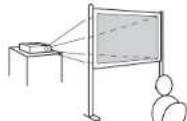
- Hang de projector aan het plafond op en projecteer de beelden door de projector voor het
- Hang de projector aan het plafond op en projecteer de beelden door de projector achter een doorzichtig scherm te plaatsen.
scherm te plaatsen. (Projectie aan voorzijde/plafond)

sen. (Projectie aan achterzijde/plafond)


- Als u de projector aan het plafond wilt ophangen, hebt u de optionele ophangbeugel nodig. pag.85 •U kunt de instelling als volgt wijzigen door de knop [A/V Mute] op de afstandsbediening ongeveer vijf seconden ingedrukt te houden. Voorkant↔Voor/bovenkant Stel Achterkant of Achter/boven in vanuit het menu Configuratie. pag.55
Reiniging

U moet de projector reinigen als deze vies wordt of als de kwaliteit van de geprojecteerde beelden minder begint te worden.
Let op
Zet de stroom van de projector uit voor het reinigen.
Het oppervlak van de Projector Reinigen
U reinigt het oppervlak van de projector door dit met een zachte doek zachtjes schoon te vegen.
Als de projector erg smerig is, gebruik dan een doek met water en een klein beetje normaal schoonmaakmiddel, wring de doek vervolgens goed uit en veeg het oppervlak van de projector schoon.
Let op
Gebruik geen vluchtige substanties zoals was, alcohol of verdunner voor het reinigen van het oppervlak van de projector. Het materiaal van de behuizing kan beschadigd of verkleurd raken.
De lens reinigen
Gebruik een glasreinigingsdoek (verkrijgbaar bij speciaalzaken) om de lens voorzichtig schoon te vegen.

Waarschuwing
Gebruik geen sprays met brandbaar gas om vuil of stof van de lens te verwijderen. De projector zou door de hoge interne temperatuur van de lamp in brand kunnen vliegen.
Let op
De lens kan gemakkelijk beschadigd raken; behandel hem daarom niet met harde materialen en stel hem niet bloot aan schokken.
Reinigen van de luchtfilter
Reinig de luchtfilter en de luchttoevoerventilator als de volgende melding wordt weergegeven.
"De projector raakt oververhit. Controleer of er niets voor de ventilatieopeningen zit en reinig of vervang de luchtfilter."
Let op
- Als er stof op de luchtfilter zit, kan dit ervoor zorgen dat de interne temperatuur van de projector oploopt. Dit kan leiden tot problemen met de bediening en kan de levensduur van de optische motor verkorten. Reinig de luchtfilter onmiddellijk als de melding wordt weergegeven.
- Spoel de luchtfilter niet af in water. Gebruik geen reinigings- of oplosmiddelen.

- Als een melding vaak wordt weergegeven, zelfs na reiniging, moet u het luchtfilter vervangen. Vervang het luchtfilter door een nieuw exemplaar. (pag. 83)
- Het is verstandig deze onderdelen minimaal een keer per kwartaal te reinigen. Reinig ze vaker als u de projector in een zeer stoffige omgeving gebruikt.
Verbruiksmateriaal vervangen

Hier vindt u informatie over het vervangen van de batterijen van de afstandsbediening, de projectorlamp en de luchtfilter.
De batterijen van de afstandsbediening vervangen
Als de afstandsbediening niet meer snel reageert of niet meer werkt nadat deze enige tijd niet is gebruikt, betekent dit waarschijnlijk dat de batterijen leeg zijn. Vervang in dat geval de batterijen. Zorg dat u twee mangaan- of alkalinebatterijen van AA-formaat bij de hand hebt. Het is niet mogelijk om andere batterijen dan mangaan- of alkalinebatterijen van AA-formaat te gebruiken.
Let op
Lees de Veiligheidsvoorschriften voordat u aan de slag gaat met de batterijen. Veiligheidsvoorschriften
Procedure

Verwijder de batterijklep.
Houd het haakje van het batterijcompartiment ingedrukt en til de klep omhoog.

Vervang de oude batterijen door nieuwe.

Plaats de batterijen aan de hand van de plus- (+) en mintekens (-) in de batterijhouder.

Zet de batterijklep terug.
Druk de klep goed aan tot hij vastklikt.
Verbruiksmateriaal vervangen


U moet de projectorlamp vervangen als:
- De melding "Vervang de lamp." linksonder op het projectiescherm wordt weergegeven als u begint met projecteren.

- Het lampje van de projectorlamp oranje knippert.

- Het geprojecteerde beeld donkerder wordt of in kwaliteit afneemt.
Let op
- Om te waarborgen dat de oorspronkelijke helderheid en kwaliteit van de geprojecteerde beelden behouden blijft, verschijnt na een bepaalde periode automatisch de melding dat de projectorlamp vervangen moet worden.
Als Stroomverbruik staat ingesteld op Normaal: ongeveer 3900 uur Als Stroomverbruik staat ingesteld op ECO: ongeveer 4900 uur
- Als u de lamp blijft gebruiken nadat de vervangingsperiode is afgelopen, neemt de kans toe dat de lamp kan exploderen. Als de melding dat de projectorlamp moet worden vervangen verschijnt, vervang de projectorlamp dan zo snel mogelijk door een nieuwe, zelfs als de projectorlamp nog gewoon werkt.
- Schakel de stroom niet uit en onmiddellijk weer aan. Het veelvuldig aan- en uitzetten van de projector kan de levensduur van de lampen verkorten.
- Afhankelijk van de kenmerken van de projectorlamp en de manier waarop hij is gebruikt, kan het gebeuren dat de projectorlamp donkerder wordt of niet meer werkt voordat de melding over de vervanging verschijnt. Zorg ervoor dat u altijd een extra projectorlamp achter de hand hebt voor noodgevallen.
Procedure voor het vervangen van een projectorlamp
De lamp kan ook worden vervangen als de projector aan het plafond is bevestigd.

Waarschuwing
- Als u de projectorlamp vervangt omdat hij niet meer brandt, dan is de projectorlamp mogelijk kapot. Als u de projectorlamp van een aan het plafond opgehangen projector moet vervangen, ga er dan altijd van uit dat de lamp kapot is en ga naast en niet onder de lampdeksel staan. Verwijder het lampdeksel voorzichtig.
- De lamp mag nooit worden gedemonteerd of aangepast. Als een aangepaste of opnieuw gemonteerde lamp wordt geïnstalleerd in de projector en wordt gebruikt, kan dit leiden tot brand, elektrische schokken of een ongeluk.

Let op
Wacht totdat de projectorlamp voldoende is afgekoeld voordat u de lampdeksel verwijdert. Als de lamp nog heet is, kunt u brandwonden of andere verwondingen oplopen. Nadat de projector is uitgeschakeld, duurt het ongeveer een uur totdat de projectorlamp voldoende is afgekoeld.
Procedure

Als u de projector hebt uitgeschakeld en het bevestigingssignaal twee keer heeft gepiept, koppelt u de voedingskabel los.

Wacht totdat de projectorlamp is afgekoeld en verwijder vervolgens de lampdeksel.
Draai de bevestigingsschroeven van het lampdeksel met de bij de nieuwe projectorlamp geleverde schroevendraaier of een kruiskopschroevendraaier los. Schuif de lampdeksel vervolgens recht naar voren en til hem op om hem te verwijderen.

Draai de twee bevestigingsschroeven van de lamp los.

Neem de oude projectorlamp uit door aan de hendel te trekken.
Als de lamp kapot is, vervangt u deze door een nieuwe projectorlamp of neemt u contact op met uw plaatselijke dealer voor advies.

Installeer de nieuwe lamp.
Plaats de nieuwe lamp langs de geleiderail in de juiste richting zodat hij goed op zijn plaats zit, en draai de twee schroeven vast.

Plaats het lampdeksel terug.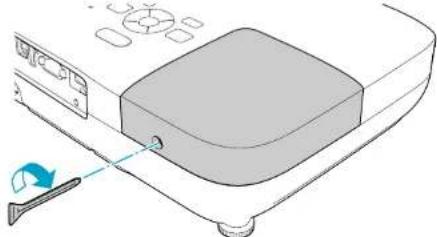
- Controleer of u de lamp goed hebt geïnstalleerd. Als het lampdeksel wordt verwijderd, wordt de stroom uit veiligheidsoverwegingen automatisch uitgeschakeld. Als het lampdeksel of de projectorlamp niet goed zijn geïnstalleerd, kunt u de lamp niet inschakelen.
- Dit product bevat een component dat kwik (Hg) bevat. Informeer u over de lokale wetgeving m.b.t. weggooien of recycling. Gooi gebruikte luchtfilters overeenkomstig de lokale regelgeving weg.
Resetten van de lampuren
De projector houdt bij hoe lang de projectorlamp is ingeschakeld en een melding en indicatielampje vertellen u wanneer u de projectorlamp moet vervangen. Zet de lampuren terug in het menu Configuratie nadat u de lamp hebt vervangen. Zie pagina 58.

Zet de lampuren alleen terug na vervanging van de lamp. Anders wordt de vervangingsperiode van de projectorlamp niet goed aangegeven.
De Luchtfilter Vervangen
Vervangingsperiode luchtfilter
U moet de luchtfilter vervangen als:
• Er zit een scheur in de luchtfilter. - Het bericht wordt weergegeven ook al is de luchtfilter gereinigd.
Procedure voor het vervangen van de luchtfilter
De luchtfilter kan ook worden vervangen als de projector aan het plafond is bevestigd.
Procedure

Als u de projector hebt uitgeschakeld en het bevestigingssignaal twee keer heeft gepiept, koppelt u de voedingskabel los.

Open de klep van het luchtfilter.
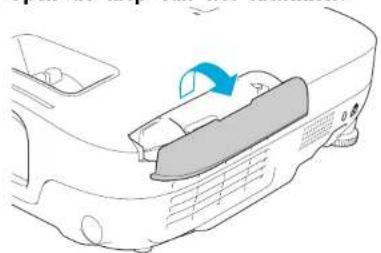
Verwijder de luchtfilter.
Pak de tab van de luchtfilter stevig vast en trek de filter recht naar buiten.

Plaats de nieuwe luchtfilter.
Schuif de luchtfilter er van buitenaf in en druk erop tot het stevig op zijn plaats klikt.

Verbruiksmateriaal Vervangen


Sluit de klep van het luchtfilter.

Gooi gebruikte luchtfilters overeenkomstig de lokale regelgeving weg. Materiaal van framedeel: ABS Materiaal van filterdeel: polyurethaanschuim
Optionele accessoires en verbruiksmateriaal

De volgende accessoires en verbruiksmaterialen zijn als optie verkrijgbaar. U kunt deze producten naar wens aanschaffen. De volgende lijst met optionele accessoires en verbruiksmateriaal is van toepassing vanaf: mei 2010. De accessoiregegevens kunnen zonder voorafgaande opgaaf van redenen worden gewijzigd en de beschikbaarheid van accessoires verschilt per land.
Optionele accessoires
| 60" draagbaar scherm ELPSC2780" draagbaar scherm ELPSC28100" draagbaar scherm ELPSC29Draagbare oprolbare schermen (Hoogte-breedteverl. 4:3) |
| Computerkabel ELPKC02(1,8 m - voor 15-pens mini D-Sub/15-pens mini D-Sub)Dit is dezelfde als de bij de projector geleverde computerkabel |
| Computerkabel ELPKC09(3 m - voor 15-pens mini D-Sub/15-pens mini D-Sub)Computerkabel ELPKC10(20 m - voor 15-pens mini D-Sub/15-pens mini D-Sub)Gebruik één van deze langere kabels als de bij de projector geleverdecomputerkabel*1 te kort is. |
| Componentvideokabel ELPKC19(3 m - voor 15-pens mini D-Sub/RCA mannetp)Gebruik deze voor het aansluiten van een videobron met Video-component |
| Documentcamera ELPDC06Sluit de projector op een computer aan, en gebruik hem voor het projecteren vandocumenten zoals bocken, OHIP-documenten en dia's. |
| Plafondbuis (450 mm)*2 ELPFP13Plafondbuis (700 mm)*2 ELPFP14Gebruik deze als u de projector aan een hoog plafond bevestigt. |
Ophangbeugel *2 ELPMB23
Gebruik deze als u de projector aan een plafond bevestigt.
*1 Er wordt geen computerkabel meegeleverd bij EB-S92. *2 Als u de projector aan het plafond wilt ophangen, moet u de projector op een speciale manier monteren. Neem contact op met uw plaatselijke dealer of met het dichtstbijzijnde adres in de Service- en ondersteuningsgids als u deze installatiemethode wilt gebruiken. Adressenlijst Epson Projector
Verbruiksmateriaal
| Projectorlamp ELPLP58Gebruik deze als vervanging voor gebruikte lampen. |
| Luchtfilter ELPAF25Gebruik deze als vervanging voor gebruikte luchtfilters. |
Een gebruikerslogo opslaan

U kunt het beeld dat momenteel wordt geprojecteerd als gebruikerslogo opslaan.

Als het gebruikerslogo eenmaal is opgeslagen, kunt u het standaardlogo niet meer terugzetten.
Procedure

Projecteer het beeld dat u als gebruikerslogo wilt gebruiken en druk vervolgens op de [Menu]-knop.
De afstandsbediening gebruiken Het bedieningspaneel gebruiken

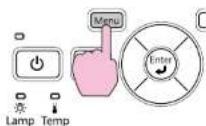

Selecteer Uitgebreid - Gebruikerslogo in het menu Configuratie. "Het Configuratiemenu Gebruiken" pag.50
In de infobalk onder het menu ziet u welke knoppen u kunt gebruiken en waar ze voor dienen.

Esc: Terug [◆]: Select. [Enter]: Invro. [Menu]: Afsl.

- Als Gebr. logo beveil. onder Wachtwoordbeveiliging is ingesteld op Aan, wordt er een melding weergegeven en kan het gebruikerslogo niet worden gewijzigd. U kunt wijzigingen doorvoeren nadat u Gebr. logo beveil. op Uit hebt gezet. Zie pag. 38.
- Als Gebruikerslogo is geselecteerd terwijl Keystone, E-Zoom of Hoogte-breedte wordt gebruikt, wordt de momenteel uitgevoerde functie geannuleerd.

Als "Dit beeld kiezen als gebruikerslogo?" wordt weergegeven, selecteer dan Ja.

Als u op de [Enter]-knop op de afstandsbediening of het bedieningspaneel drukt, is het mogelijk dat de beeldschermgrootte verandert overeenkomstig de resolutie van het beeldsignaal.

Verplaats het kader om het deel van het beeld dat u als Gebruikerslogo wilt gebruiken, te selecteren.
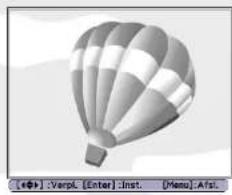
De Afstandsbediening Gebruiken Het Bedieningspaneel Gebruiken
U kunt een beeld opslaan met een afmeting van 400 × 300 beeldpunten.
Als "Dit beeld kiezen?" wordt weergegeven, selecteert u "Ja".
Selecteer de zoomfactor in het instellingsvenster voor zoom.
![[Gebruikerslogo] Zoomverhouding instellen. Zoomverhouding: 100%, 1200%, 1300%](/content/2026/06/1159425/images/cb94475a8a3300ca3b0e3c8c8c2a3f03c0cbb474bce02391425ccbc54a069840.jpg)
Esc: Terug [◆]: Selecteren [Enter]: Inst. [Menu]: Afsl.

Als de melding "Dit beeld opslaan als gebruikerslogo?" wordt weergegeven, selecteert u "Ja".
Het beeld wordt opgeslagen. Nadat het beeld is opgeslagen, wordt de melding "Voltooid." weergegeven.

- Als een Gebruikerslogo wordt opgeslagen, wordt het vorige Gebruikerslogo gewist.
- Het opslaan van het gebruikerslogo neemt ongeveer 15 seconden in beslag. Gebruik de projector of andere aangesloten apparatuur niet terwijl het beeld wordt opgeslagen, omdat er anders storingen kunnen optreden.
Projectieafstanden (EB-W10/W9)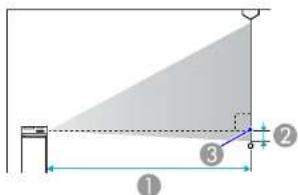
① Projectieafstand ② Afstand van het midden van de lens tot de basis van het scherm (of tot de bovenkant van het scherm, indien dit aan het plafond hangt) ③ Midden van lens
Eenheid: cm
| 4:3 Schermgrootte | 1 | 2 | |
| Kortste (Veraf) tot langste (Kortbij) | |||
| 40" 81x6 | 126 ~ 152 9 | ||
| 50" 100x | 76 158 ~ 190 11 | ||
| 60" 120x | 91 190 ~ 229 13 | ||
| 80" 160x | 120 255 ~ 306 17 | ||
| 100" 200x | 150 319 ~ 383 22 | ||
| 120" 240x | 180 383 ~ 461 26 | ||
| 150" 300x | 230 480 ~ 577 33 | ||
| 200" 410x | 300 641 ~ 770 44 | ||
| 250" 510x | 380 802 ~ 963 54 | ||
| 280" 570x | 430 898 ~ 1079 61 | ||
Eenheid: cm
| 16:9 Schermgrootte | 1 | 2 | |
| Kortste (Veraf) tot langste (Kortbij) | |||
| 40" 89x50 | 114 ~ 137 5 | ||
| 50" 110x62 | 143 ~ 172 6 | ||
| 60" 130x75 | 172 ~ 208 8 | ||
| 80" 180x100 | 231 ~ 278 10 | ||
| 100" 220x120 | 289 ~ 348 13 | ||
| 120" 270x150 | 348 ~ 418 15 | ||
| 150" 330x190 | 435 ~ 523 19 | ||
| 200" 440x250 | 582 ~ 699 26 | ||
| 250" 550x310 | 728 ~ 874 32 | ||
| 310" 690x390 | 903 ~ 1084 40 | ||
Eenheid: cm
| 16:10 Schermgrootte | 1 | 2 | |
| Kortste (Veraf) tot langste (Kortbij) | |||
| 40" 86x5 | 4 111 ~ 134 8 | ||
| 50" 110x67 | 139 ~ 168 10 | ||
| 60" 130x81 | 168 ~ 202 12 | ||
| 80" 170x | 110 225 ~ 270 15 | ||
| 100" 220x | 130 281 ~ 338 19 | ||
| 120" 260x | 160 338 ~ 407 23 | ||
| 150" 320x | 200 424 ~ 509 29 | ||
| 200" 430x | 270 566 ~ 680 38 | ||
| 250" 540x | 340 708 ~ 850 48 | ||
Schermgrootte en projectieafstand

| 16:10 Schermgrootte | 1 | 2 | |
| Kortste (Veraf) tot langste(Kortbij) | |||
| 320" 690x430 907 ~ 1089 62 | |||
Projectieafstanden (EB-X10/X9/X92)

① Projectieafstand ② Afstand van het midden van de lens tot de basis van het scherm (of tot de bovenkant van het scherm, indien dit aan het plafond hangt) ③ Midden van lens
Eenheid: cm
| 4:3 Schermgrootte | 1 | 2 | |
| Kortste (Veraf) tot langste (Kortbij) | |||
| 30" 61x46 | 89 ~ 107 -5 | ||
| 40" 81x61 | 119 ~ 143 -7 | ||
| 50" 100x76 | 150 ~ 180 -8 | ||
| 60" 120x91 | 180 ~ 217 -10 | ||
| 80" 160x120 | 241 ~ 290 -14 | ||
| 4:3 Schermgrootte | 1 | 2 | |
| Kortste (Veraf) tot langste(Kortbij) | |||
| 100" 200x150 | 302 ~ 363 -17 | ||
| 120" 240x180 | 363 ~ 436 -20 | ||
| 150" 300x230 | 454 ~ 546 -25 | ||
| 200" 410x300 | 607 ~ 729 -34 | ||
| 250" 510x380 | 759 ~ 912 -42 | ||
| 300" 610x460 912 ~ 1095 | -51 | ||
Eenheid: cm
| 16:9 Schermgrootte | 1 | 2 | |
| Kortste (Veraf) tot langste (Kortbij) | |||
| 30" 66x37 | 97 ~ 117 | +1 | |
| 40" 89x50 | 130 ~ 156 | +1 | |
| 50" 110x62 | 163 ~ 196 | +1 | |
| 60" 130x75 | 196 ~ 236 | +1 | |
| 80" 180x100 | 263 ~ 316 | +2 | |
| 100" 220x120 | 329 ~ 396 | +2 | |
| 120" 270x150 | 396 ~ 475 | +3 | |
| 150" 330x190 | 495 ~ 595 | +3 | |
| 200" 440x250 | 661 ~ 794 | +5 | |
| 250" 550x310 | 827 ~ 994 | +6 | |
| 275" 610x340 | 910 ~ 1093 | +6 | |
Projectieafstanden (EB-S10/S9/S92)
① Projectieafstand ② Afstand van het midden van de lens tot de basis van het scherm (of tot de bovenkant van het scherm, indien dit aan het plafond hangt) ③ Midden van lens
Eenheid: cm
| 4:3 Schermgrootte | 1 | 2 | |
| Kortste (Veraf) tot langste (Kortbij) | (Veraf) | ||
| 30" 61x46 | 87 - 119 -5 | ||
| 40" 81x61 | 117 ~ 159 -7 | ||
| 50" 100x76 | 147 ~ 200 -8 | ||
| 60" 120x91 | 177 ~ 240 -10 | ||
| 80" 160x120 | 237 ~ 321 -13 | ||
| 100" 200x150 | 297 ~ 402 -17 | ||
| 120" 240x180 | 357 ~ 483 -20 | ||
| 150" 300x230 | 447 ~ 605 -25 | ||
| 200" 410x300 | 597 ~ 807 -33 | ||
Eenheid: cm
| 16:9 Schermgrootte | 1 | 2 | |
| Kortste (Veraf) tot langste (Kortbij) | (Veraf) | ||
| 30" 66x37 | 95 ~ 130 +1 | ||
| 40" 89x50 | 128 - 174 +1 | ||
| 50" 110x62 | 161 ~ 218 +1 | ||
| 60" 130x75 | 193 ~ 262 +2 | ||
| 80" 180x | 100 259 ~ 350 +2 | ||
| 100" 220x | 120 324 ~ 438 +3 | ||
| 120" 270x | 150 389 ~ 527 +3 | ||
| 150" 330x | 190 487 ~ 659 +4 | ||
| 200" 440x | 250 651 ~ 880 +5 | ||
Aansluiten op een externe monitor (alleen EB-W9/X9/S9)
U kunt computerbeelden die via de Computeringang worden ingevoerd tegelijkertijd op een externe monitor en via het scherm dat is aangesloten op de projector weergeven. Zo kunt u bij presentaties de geprojecteerde beelden op een externe monitor bekijken, zelfs al kunt u het scherm niet zien. Breng een verbinding tot stand met de kabel die met de externe monitor is meegeleverd.

- U kunt geen beelden weergeven vanaf apparatuur die is verbonden met het video-component-signaal, de Video-ingang of de S-video ingang op de externe monitor.
- Instellingsregelaars, het menu Configuratie of Help voor functies als Keystone worden niet uitgevoerd op de externe monitor.
- Als u beelden op de externe monitor wilt weergeven terwijl de projector in stand-by modus staat, stelt u Uitgebreid - Stand-by modus in op Communicatie aan in het menu Configuratie.
pag.55
Aansluiten Op Externe Luidsprekers (alleen EB-S10/W9/X9/S9/X92/S92)
U kunt luidsprekers met ingebouwde versterkers aansluiten op de Audio Out van de projector zodat u kunt genieten van nog beter geluid. Gebruik hiervoor een in de handel verkrijgbare audiokabel (zoals ↔ 3,5 mm stereo mini-aansluiting). Gebruik een audiokabel die compatibel is met de aansluiting op de externe luidsprekers.

① Naar externe audio-apparatuur ② Audiokabel (in handel verkrijgbaar) ③ Naar Audio Out

- Als de aansluiting van de audiokabel in de Audio Out wordt geplaatst, wordt audio niet langer uitgevoerd via de ingebouwde luidsprekers van de projector en wordt overgeschakeld op externe uitvoer.
- Zet het volume van de luidsprekers laag of zet ze uit tijdens het aansluiten ervan, aangezien er tijdens de aansluiting geluid wordt geproduceerd.
- Als u een in de handel verkrijgbare audiokabel met 2RCA(L/R) stereo mini-aansluiting gebruikt, controleer dan of er "No resistance" (Geen weerstand) op is aangegeven.
Beheren En Bedienen Van de Projector Met een Computer (ESC/VP21-commando's)

U kunt de projector beheren en bedienen vanaf de computer, via USB. Dit gebeurt door de projector en de computer op elkaar aan te sluiten met een USB-kabel, en communicatiecommando's (ESC/VP21) in te voeren.
Voordat U Begint
De volgende voorbereidingen moeten worden uitgevoerd om de projector met ESC/VP21-commando's te beheren en bedienen.
Procedure

Installeer het stuurprogramma voor de USB-communicatie (EPSON USB-COM Driver) op de computer. Neem voor informatie over de EPSON USB-COM Driver contact op met uw plaatselijke dealer of met het dichtstbijzijnde adres in de Service- en ondersteuningsgids. Adressenlijst Epson Projector

Vanuit het menu Configuratie van de projector, stelt u Uitgebreid - USB Type B in op Draadloze muis of Pagina omh./oml..

Stel op dezelfde wijze Link 21L in op Aan in het menu Uitgebreid.

Sluit de USB-poort van de computer met een USB-kabel aan op de USB(TypeB)-poort van de projector.
Begin vanaf de tweede keer bij stap twee.
Lijst met Opdrachten
Als het commando power ON naar de projector wordt gestuurd, schakelt de projector in en gaat hij over in opwarmmodus. Als de projector is ingeschakeld, wordt een dubbele punt ":" (3 Ah) teruggestuurd.
Als een commando wordt ingevoerd, voert de projector het commando uit en stuurt een ":" terug. Vervolgens accepteert hij het volgende commando.
Als het commando dat wordt verwerkt op een abnormale manier wordt afgebroken, wordt er een foutmelding doorgegeven en wordt ":" teruggestuurd.
| Onderdeel Commando | |||
| Power ON/OFF Aan | PWR ON | ||
| Uit PWR OFF | |||
| Signaalselectie Computer Automatisch SOURCE 1F | |||
| RGB SOURCE 11 | |||
| IIDMI (alleen EB-W10/X10) SOURCE | |||
| Video SOURCE 41 | |||
| S-video | |||
| USB Display | |||
| USB (alleen EB-W10/X10) | |||
| A/V dempen Aan/ Uit | Aan MUTE ON | ||
| Uit MUTE OFF | |||
| A/V dempen selectie | Zwart | MSEI. 00 | |
| Blauw | MSEL 01 | ||
| Logo | MSEI. 02 | ||
Voeg een harde-returncode (CR) (0Dh) in aan het eind van elk commando en verzend de code.
Beheren En Bedienen Van de Projector Met een Computer (ESC/VP21-commando's)

Communicatieprotocol
- Standaardinstelling voor baudrate: 9.600 bps (de snelheid tijdens communicatie voldoet aan de USB 1.1 norm.) •Gegevenslengte: 8 bits •Pariteit: Geen -Stopbit: 1 bit
- Flowbesturing: Geen
Ondersteunde Monitorbeeldschermen (EB-W10/W9)
Computersignalen (RGB analoog) Eenheid: beeldpunt
| Signaal | Vernieuwingssnelh.(Hz) | Resolutie | Hoogte-breedteverhouding | ||||
| Normaal 16:9 | Volledig Zoom | Bronformaat | |||||
| VGA 60/72/75 | 85 640x480 1066x800 1280x720 1280x800 1280x800 640x480 | ||||||
| SVGA 56/60/72 | 75/85 800x600 1066x800 1280x720 1280x800 1280x800 800x600 | ||||||
| XGA 60/70/75 | 85 1024x768 1066x800 1280x720 1280x800 1280x800 1024x768 | ||||||
| WXGA | 60 | 1280x768 | 1280x768 1280x720 1280x800 1280x768 1280x768 | ||||
| 60 | 1360x768 | 1280x722 1280x720 1280x800 1280x722 1280x768 | |||||
| 60/75/85 | 1280x800 | 1280x800 1280x720 1280x800 1280x800 1280x800 | |||||
| WXGA+ | 60/75/85 | 1440x900 | 1280x800 | 1280x720 | 1280x800 | 1280x800 | 1280x800 |
| WSXGA+* | 60 | 1680x1050 | 1280x800 1280x720 1280x800 1280x800 1280x800 | ||||
| SXGA | 70/75/85 | 1152x864 | 1066x800 1280x720 1280x800 1280x800 1152x800 | ||||
| 60/75/85 | 1280x1024 | 1000x800 1280x720 1280x800 1280x800 1152x800 | |||||
| 60/75/85 | 1280x960 | 1066x800 1280x720 1280x800 1280x800 1152x800 | |||||
| SXGA+ | 60/75 | 1400x1050 | 1066x800 | 1280x720 | 1280x800 | 1280x800 | 1280x800 |
| UXGA | 60 | 1600x1200 | 1066x800 | 1280x720 | 1280x800 | 1280x800 | 1280x800 |
| MAC13" | 67 | 640x480 1066x800 1280x720 1280x800 | 1280x800 640x480 | ||||
| MAC16" | 75 | 832x624 1066x800 1280x720 1280x800 | 1280x800 832x624 | ||||
| MAC19" | 75 | 1024x768 | 1066x800 1280x720 1280x800 1280x800 1024x768 | ||||
| 60 | 1024x768 | 1066x800 1280x720 1280x800 1280x800 1024x768 | |||||
| MAC21" | 75 | 1152x870 | 1059x800 | 1280x720 | 1280x800 | 1280x800 | 1152x800 |
* Alleen compatibel wanneer Veraf is geselecteerd bij Resolutie in het menu Configuratie. Ook als er andere signalen dan de hierboven genoemde worden doorgegeven, kan het beeld waarschijnlijk wel worden geprojecteerd. Waarschijnlijk worden echter niet alle functies ondersteund.
Video-component Eenheid: beeldpunt
| Signaal | Vernieuwingssnelh. (Hz) | Resolutie | Hoogte-breedteverhouding | ||||
| Normaal 16:9 | Volledig Zoom | Bronformaat | |||||
| SDTV(480i) 60 720x480 1066x800 1280x720 1280x800 1280x800 640x480 | |||||||
| SDTV(576i) 50 720x576 1066x800 1280x720 1280x800 1280x800 768x576 | |||||||
| SDTV(480p) 60 720x480 1066x800 1280x720 1280x800 1280x800 640x480 | |||||||
| SDTV(576p) 50 720x576 1066x800 1280x720 1280x800 1280x800 768x576 | |||||||
| HDTV(720p) 50/60 1280x720 1280x720 1280x720 1280x800 1280x720 1280x720 | |||||||
| HDTV(1080i) | 50/60 | 1920x1080 | 1280x720 | 1280x720 | 1280x800 | 1280x720 | 1280x800 |
Composietvideo/S-video Eenheid: beeldpunt
| Signaal | Vernieuwingssnelh.(Hz) | Resolutie | Hoogte-breedteverhouding | ||||
| Normaal 16:9 | Volledig Zoom | Bronformaat | |||||
| TV(NTSC) | 60 720x480 1066x800 | 1280x720 1280x800 1280x800 | 640x480 | ||||
| TV(PAL,SECAM) | 50 720x576 1066x800 | 1280x720 1280x800 1280x800 | 768x576 | ||||
Ingangssignaal vanaf de HDMI-poort (alleen EB-W10) Eenheid: beeldpunt
| Signaal | Vernieuwingssnelh. (Hz) | Resolutie | Hoogte-breedteverhouding | |||
| 16:9 Volledig | Zoom | Bronformaat | ||||
| VGA | 60 | 640x480 | 1280x720 | 1280x800 | 1280x800 | 640x480 |
| SVGA | 60 | 800x600 | 1280x720 | 1280x800 | 1280x800 | 800x600 |
| XGA | 60 | 1024x768 | 1280x720 | 1280x800 | 1280x800 | 1024x768 |
| WXGA | 60 | 1280x800 | 1280x720 | 1280x800 | 1280x800 | 1280x800 |
| SXGA | 60 | 1280x960 | 1280x720 | 1280x800 | 1280x800 | 1280x800 |
Ondersteunde Monitorbeeldschermen

| Signaal | Vernieuwingssnelh.(Hz) | Resolutie | Hoogte-breedteverhouding | |||
| 16:9 Volledig | Zoom Bronformaat | |||||
| 60 1280x1024 1280x720 1280x800 1280x800 1280x800 | ||||||
| SXGA+ 60 1400x1050 1280x800 1280x800 1280x800 | ||||||
| UXGA 60 1600x1200 1280x720 1280x800 1280x800 | ||||||
| SDTV(480i) 60 720x480 1280x720 1280x800 1280x800 640x480 | ||||||
| SDTV(480p) 60 720x480 1280x720 1280x800 1280x800 640x480 | ||||||
| SDTV(576i) 50 720x576 1280x720 1280x800 1280x800 768x576 | ||||||
| SDTV(576p) 50 720x576 1280x720 1280x800 1280x800 768x576 | ||||||
| HDTV(720p) 50/60 | 1280x720 | 1280x720 1280x800 1280x720 1280x720 | ||||
| HDTV(1080i) | 50/60 | 1920x1080 1280x720 | 1280x800 1280x720 1280x800 | |||
| HDTV(1080p) | 50/60 | 1920x1080 1280x720 | 1280x800 1280x720 1280x800 | |||
Ondersteunde Monitorbeeldschermen (EB-X10/X9/X92)
Computersignalen (RGB analoog) Eenheid: beeldpunt
| Signaal | Vernieuwingssnelh. (Hz) | Resolutie | Hoogte-breedteverhouding | ||
| Normaal | 4:3 | 16:9 | |||
| VGA | 60/72/75/85 | 640x480 | 1024x768 | 1024x768 | 1024x576 |
| SVGA | 56/60/72/75/85 | 800x600 | 1024x768 | 1024x768 | 1024x576 |
| XGA | 60/70/75/85 | 1024x768 | 1024x768 | 1024x768 | 1024x576 |
| WXGA | 60 | 1280x768 | 1024x614 | 1024x768 | 1024x576 |
| 60 | 1360x768 | 1024x578 | 1024x768 | 1024x576 | |
| 60/75 | 1280x800 | 1024x640 | 1024x768 | 1024x576 | |
| WXGA+ | 60 | 1440x900 | 1024x640 | 1024x768 | 1024x576 |
| SXGA | 70/75 | 1152x864 | 1024x768 | 1024x768 | 1024x576 |
Ondersteunde Monitorbeeldschermen

| Signaal | Vernieuwingssnelh. (Hz) | Resolutie | Hoogte-breedteverhouding | ||
| Normaal 4:3 16:9 | |||||
| 60 1280x1024 960x768 1024x768 1024x576 | |||||
| 60 1280x960 1024x768 1024x768 1024x576 | |||||
| SXGA+ 60 1400x1050 1024x768 1024x768 1024x576 | |||||
| MAC13" 67 640x480 1024x768 1024x768 1024x576 | |||||
| MAC16" 75 832x624 1024x768 1024x768 1024x576 | |||||
| MAC19" | 75 1024x768 1024x768 1024x768 1024x576 | ||||
| 60 1024x768 1024x768 1024x768 1024x576 | |||||
| MAC21" 75 1152x870 1016x768 1024x768 1024x576 | |||||
Ook als er andere signalen dan de hierboven genoemde worden doorgegeven, kan het beeld waarschijnlijk wel worden geprojecteerd. Waarschijnlijk worden echter niet alle functies ondersteund.
Video-component Eenheid: beeldpunt
| Signaal | Vernieuwingssnelh. (Hz) | Resolutie | Hoogte-breedteverhouding | |
| 4:3 | 16:9 | |||
| SDTV(480i) | 60 720x480 | 1024x768 | 1024x576 | |
| SDTV(576i) | 50 720x576 | 1024x768 | 1024x576 | |
| SDTV(480p) | 60 720x480 | 1024x768 | 1024x576 | |
| SDTV(576p) | 50 720x576 | 1024x768 | 1024x576 | |
| HDTV(720p) | 50/60 | 1280x720 | 1024x768 | 1024x576 |
| HDTV(1080i) | 50/60 | 1920x1080 | 1024x768 | 1024x576 |
Composietvideo/S-video Eenheid: beeldpunt
| Signaal | Vernieuwingssnelheid (Hz) | Resolutie | Hoogte-breedteverhouding | |
| 4:3 16:9 | ||||
| TV(NTSC) 60 720 | x480 1016x768 1024x576 | |||
| TV(PAL,SECAM) 50 | 720x576 1016x768 1024x576 | |||
Ingangssignaal vanaf de HDMI-poort (alleen EB-X10) Eenheid: beeldpunt
| Signaal | Vernieuwingssnelh. (Hz) | Resolutie | Hoogte-breedteverhouding | |
| 4:3 16:9 | ||||
| VGA 60 640x480 | 1024x768 1024x576 | |||
| SVGA 60 800x600 | 1024x768 1024x576 | |||
| XGA 60 1024x768 | 1024x768 1024x576 | |||
| WXGA 60 1280x800 | 1024x768 1024x576 | |||
| SXGA | 60 1280x960 1024x768 1024x576 | |||
| 60 1280x1024 | 1024x768 | 1024x576 | ||
| SXGA+ | 60 1400x1050 | 1024x768 | 1024x576 | |
| SDTV(480i) | 60 720x480 1024x768 | 1024x576 | ||
| SDTV(480p) | 60 720x480 1024x768 | 1024x576 | ||
| SDTV(576i) | 50 720x576 1024x768 | 1024x576 | ||
| SDTV(576p) | 50 720x576 1024x768 | 1024x576 | ||
| HDTV(720p) | 50/60 | 1280x720 1024x768 | 1024x576 | |
| IIDTV(1080i) | 50/60 | 1920x1080 | 1024x768 | 1024x576 |
| HDTV(1080p) | 50/60 | 1920x1080 | 1024x768 | 1024x576 |
Ondersteunde Monitorbeeldschermen (EB-S10/S9/S92)
Computersignalen (RGB analoog) Eenheid: beeldpunt
| Signaal | Vernieuwingssnelh.(Hz) | Resolutie | Hoogte-breedteverhouding | ||
| Normaal 4:3 16:9 | |||||
| VGA 60/72/75 | 85 640x180 800x600 800x600 800x450 | ||||
| SVGA 56/60/72 | 75/85 800x600 800x600 800x600 800x450 | ||||
| XGA 60/70/75 | 85 1024x768 800x600 800x600 800x450 | ||||
| WXGA | 60 1280x768 800x480 800x600 800x450 | ||||
| 60 1360x768 800x451 800x600 800x450 | |||||
| 60/75 1280x800 800x500 800x600 800x450 | |||||
| WXGA+ | 60 1440x900 800x500 800x600 800x450 | ||||
| SXGA | 70/75 1152x864 800x600 800x600 800x450 | ||||
| 60 | 1280x1024 | 750x600 800x600 800x450 | |||
| 60 1280x960 800x600 800x600 800x450 | |||||
| SXGA+ | 60 | 1400x1050 | 800x600 | 800x600 | 800x450 |
| MAC13" | 67 | 640x480 800x600 800x600 800x450 | |||
| MAC16" | 75 | 832x624 800x600 800x600 800x450 | |||
| MAC19" | 75 1024x768 800x600 800x600 800x450 | ||||
| 60 1024x768 800x600 800x600 800x450 | |||||
| MAC21" | 75 1152x870 794x600 800x600 800x450 | ||||
Ook als er andere signalen dan de hierboven genoemde worden doorgegeven, kan het beeld waarschijnlijk wel worden geprojecteerd. Waarschijnlijk worden echter niet alle functies ondersteund.
Ondersteunde Monitorbeeldschermen

101
Video-component Eenheid: beeldpunt
| Signaal | Vernieuwingssnelheid (Hz) | Resolutie | Hoogte-breedteverhouding | |
| 4:3 16:9 | ||||
| SDTV(480i) 60 720x480 800x600 800x450 | ||||
| SDTV(576i) 50 720x576 800x600 800x450 | ||||
| SDTV(480p) 60 720x480 800x600 800x450 | ||||
| SDTV(576p) 50 720x576 800x600 800x450 | ||||
| HDTV(720p) 50/60 1280x720 800x600 800x450 | ||||
| HDTV(1080i) 50/60 1920x1080 800x600 800x450 | ||||
Composietvideo/S-video Eenheid: beeldpunt
| Signaal | Vernieuwingssnelheid (Hz) | Resolutie | Hoogte-breedteverhouding | |
| 4:3 16:9 | ||||
| TV(NTSC) 60 720x480 800x600 800x450 | ||||
| TV(PAL,SECAM) | 50 720x576 800x600 800x450 | |||
Algemene Specificatie van de Projector
| Productnaam | EB-W10 EB-X10 EB-S10 EB-W9 | EB-X9 EB-X92 EB-S9 EB-S92 | |||||||
| Afmetingen | 295 (B) × 77 (H) × 228 (D) mm (zonder uitstekende delen) | ||||||||
| Paneelgrootte | 0,59" breed 0,55" 0,59" breed 0,55" | ||||||||
| Weergavemethode | Polysilicon TFT actieve matrix | ||||||||
| Resolutie | 1.024.000WXGA (1.280(B) × 800 (II) beeldpunten) × 3 | 786.432XGA (1024 (B) × 768 (II) beeld-punten) × 3 | 480.000SVGA (800 (B) × 600 (II) beeld-punten) × 3 | 1.024.000WXGA (1.280(B) × 800 (II) beeldpunten) × 3 | 786.432XGA (1024 (B) × 768 (H) beeldpunten) × 3 | 480.000SVGA (800 (B) × 600 (H) beeldpunten) × 3 | |||
| Scherpte instellen | Handmatig | ||||||||
| Zoom instellen | Handmatig (1 tot 1,2) Digitaal | (1 to 1,35) | Handmatig (1 tot 1,2) Digitaal (1 to 1,35) | ||||||
| Lamp | UHE-lamp, 200 W modelnr.: EI.PLP58 UHE-lamp, 175 W modelnr.: EI.PLP58 | ||||||||
| Max. audio-uitgang | 1 W mono | ||||||||
| Luidspreker | 1 | ||||||||
| Voeding | 100 tot 240 V AC ±10% 50/60 Hz 3,2 tot 1,4 A | 100 tot 240 V AC ±10% 50/60 Hz 2,8 tot 1,2 A | 100 tot 240 V AC ±10% 50/60 Hz 3,2 tot 1,4 A | 100 tot 240 V AC ±10% 50/60 Hz 2,8 tot 1,2 A | |||||
| Energie-verbruik | Gebieden met 100 tot 120 V | In bedrijf: 280 WStroomverbruik in stand-by-modus (Communicatie aan): 2,6 WStroomverbruik in stand-by-modus (Communicatie uit): 0,3 W | In bedrijf: 244 W Stroomverbruik in stand-by-modus (Communi-catie aan): 2,6 W Stroomverbruik in stand-by-modus (Communi-catie uit): 0,3 W | In bedrijf: 280 W Stroomverbruik in stand-by-modus (Communi-catie aan): 2,6 W Stroomverbruik in stand-by-modus (Communi-catie uit): 0,3 W | In bedrijf: 244 W Stroomverbruik in stand-by-modus (Communi-catie aan): 2,6 W Stroomverbruik in stand-by-modus (Communi-catie uit): 0,3 W | ||||
Technische Gegevens

| Gebieden met 220 tot 240 V | In bedrijf: 265 WStroomverbruik in stand-by-modus (Communicatie aan): 3,9 WStroomverbruik in stand-by-modus (Communicatie uit): 0,4 W | In bedrijf: 234 WStroomverbruik in stand-by-modus (Communicatie aan): 3,9 WStroomverbruik in stand-by-modus (Communicatie uit): 0,4 W | In bedrijf: 265 WStroomverbruik in stand-by-modus (Communicatie aan): 3,9 WStroomverbruik in stand-by-modus (Communicatie uit): 0,4 W | In bedrijf: 234 WStroomverbruik in stand-by-modus (Communicatie aan): 3,9 WStroomverbruik in stand-by-modus (Communicatie uit): 0,4 W | |
| Bedrijfshoogte | 1Hoogte 0 tot 2.286 m | ||||
| Bedrijfstemperatuur | +5 tot +35°C (geen condensatie) | ||||
| Opslagtemperatuur | -10 tot +60°C (geen condensatie) | ||||
| Gewicht | Circa 2,3 kg | ||||
| Productnaam | EB-W10 EB- | X10 EB-S10 EB- | W9 EB-X9 EB-X92 | EB-S9 EB-S92 | ||||||
| Aansluitingen | Computer-ingangspoort | 1 | 15-pens Mini D-Sub (vrouwtje) blauw | |||||||
| Video (Video)-ingangspoort | 1 | RCA pin-aansluiting | ||||||||
| S-videoIngangspoort | 1 | 4-pens mini-DIN | ||||||||
| Audio-L/R (Audio-L/R)-ingangspoort | 1 | RCA-penaansluiting x 2 (L, R) | Stereo mini-aansluiting | |||||||
| HDMI-poort | 1 | HDMI (voor audio wordt alleen PCM ondersteund) | - | |||||||
| MonitorUitgang | 1 | - | 15-pens Mini D-Sub (vrouwtje) zwart | - | 15-pens Mini D-Sub (vrouwtje) zwart | - | ||||
| Audio-uitvoer (Audio Out)-uitgang | 1 | - Stereo mini-aansluiting | ||||||||
| USB (TypeA) poort*1 | 1 | USB-connector (type A) - | ||||||||
| USB (TypeB) poort*2 | 1 | USB-connector (type B) | ||||||||
*1 Ondersteunt USB 1.1. *2 Ondersteunt USB 2.0. USB(TypeA)- en USB(TypeB)-poorten werken niet gegarandeerd op alle apparaten die USB ondersteunen.
Technische Gegevens

Kantelhoek


Als u de projector kantelt onder een hoek van meer dan 30°, kan deze worden beschadigd en ongelukken veroorzaken.
Aanzicht


1 Midden van lens ② Afstand van lensmidden tot bevestigingspunten ophangbeugel
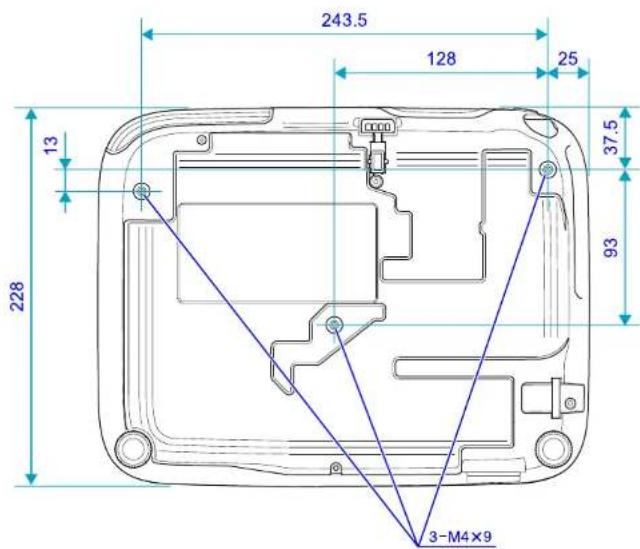
Eenheid: mm
Hier vindt u een duidelijke uitleg van technische termen die in deze handleiding worden gebruikt. Raadpleeg eventueel andere in de winkel verkrijgbare publicaties voor meer informatie.
| Composite Video | Videosignalen die de helderheidsignalen van de video en kleursignalen samenbundelen. Dit signaaltype wordt vaak gebruikt door videoapparatuur voor thuisgebruik (de indelingen NTSC, PAL en SECAM). Het draagsignaal Y (luminantiesignaal) en chroma (kleur)-signaal uit de kleurbalk overlappen elkaar om één signaal te vormen. |
| Contrast | De relatieve helderheid van de lichte en donkere gebieden van een beeld kan worden vergroot of verminderd zodat tekst en afbeeldingen duidelijker te zien zijn, of om ze zachter te laten lijken. Het aanpassen van deze eigenschap van een beeld wordt ook wel Contrast genoemd. |
| Geïnterlinieerd | Een beeldscanmethode waarbij de beeldgegevens worden opgedeeld in dunnchorizontale lijnen die in volgorde worden weergegeven, beginnend van links naar rechts en vervolgens van boven naar beneden. De even genummerde lijnen en de oneven genummerde lijnen worden om en om weergegeven. |
| HDCP | Een afkorting van High-bandwidth Digital Content Protection, dat verwijst naar een auteursrechtelijk beschermde technologie die illegaal kopieren voorkomt door het versleutelen van de signalen die via de HDMI-ingang digitaal verzonden en ontvangen worden. Omdat de HDMI-ingangspoort op deze projector HDCP ondersteunt, kan het beelden projecteren die beveiligd zijn door HDCP-technologie. Mocht de HDCP-standaard echter wijzigen, dan is het wellicht niet mogelijk om digitaal beveiligde beelden door de veranderde standaard te projecteren. |
| HDTV | Een afkorting voor High-Definition Television die verwijst naar high-definition systemen die voldoen aan de volgende eisen.●Verticale resolutie van 720p of 1080i of hoger (p = Progressief→, i = Geïnterlinieerd→)●Scherm hoogte-breedteverhouding→ van 16:9 |
| Hoogte-breedteverhouding(Hoogte-breedteverh.) | De verhouding tussen de lengte en de breedte van een beeld. HDTV-beelden hebben een hoogte-breedteverhouding van 16:9 en lijken uitgerekt. De hoogte-breedteverhouding voor standaard beelden is 4:3. |
| Progressief | Een beeldscanmethode waarbij de beeldgegevens van een enkel beeld doorlopend van boven naar beneden worden gescand om een enkel beeld te maken. |
| SDTV | Een afkorting voor Standard Definition Television die verwijst naar standaard televisiesystemen die niet voldoen aan de voorwaarden voor HDTV→High-Definition Television. |
| sRGB | Een internationale standaard voor kleurintervallen die is opgesteld zodat kleuren die door videoapparatuur worden weergegeven gemakkelijk door het besturingssysteem van computers en Internet kunnen worden bewerkt. Als een aangesloten bron een sRGB-modus heeft, stel dan zowel de projector als de aangesloten bron in op sRGB. |
| SVGA | Een soort videosignaal met een resolutie van 800 (horizontaal) × 600 (verticaal) beeldpunten die wordt gebruikt door IBM PC/AT-compatibele computers. |
| S-video | Een videosignaal dat helderheid en kleuren schidt voor een betere beeldkwaliteit.Verwijst naar beelden die bestaan uit twee onafhankelijke signalen: Y (helderheidsignaal) en C (kleursignaal). |
| SXGA | Een soort videosignaal met een resolutie van 1.280 (horizontaal) × 1.024 (verticaal) beeldpunten die wordt gebruikt door IBM PC/AT-compatibele computers. |
Woordenlijst

108
| Sync. | Door computers doorgegeven signalen hebben een specifieke frequentie. Als de frequentie van de projector niet met deze frequentie overeenkomt, zijn de resulterende beelden niet van goede kwaliteit. Het proces waarbij de fases van deze signalen bij elkaar worden gebracht (de relatieve positie van de picken en dalen in de signalen) wordt synchronisatie genoemd. Als de signalen niet worden gesynchroniseerd, kan er flikkering, wazigheid en horizontale interferentie optreden. |
| Tracking | Door computers doorgegeven signalen hebben een specifieke frequentie. Als de frequentie van de projector niet met deze frequentie overeenkomt, zijn de resulterende beelden niet van goede kwaliteit. I let proces waarbij de frequenties van deze signalen op elkaar worden afgestemd (het aantal pieken in het signaal) wordt ook wel frequentieafstemming genoemd. Als de frequentieafstemming niet juist wordt uitgevoerd, verschijnen er brede verticale strepen in het signaal. |
| Vernieuwingssnelh. | I het lichtgevende element van een scherm behoudt zijn helderheid en kleur maar heel kort. Daarom moet het beeld vele keren per seconde worden gescand om het lichtgevende element te verversen. Het aantal keren dat het beeld per seconde ververst wordt hect verversingsfrequentie en wordt uitgedrukt in hertz (Hz). |
| VGA | Een soort videosignaal met een resolutie van 640 (horizontaal) × 480 (verticaal) beeldpunten die wordt gebruikt door IBM PC/AT'-compatibele computers. |
| Video-component | Een videosignaal dat helderheid en kleuren scheidt voor een betere beeldkwaliteit.Verwijst naar beelden die bestaan uit drie onafhankelijke signalen: Y (helderheidsignaal), Pb en Pr (kleurverschilsignalen). |
| XGA | Een soort videosignaal met een resolutie van 1.024 (horizontaal) × 768 (verticaal) beeldpunten die wordt gebruikt door IBM PC/AT-compatibele computers. |
Algemene Opmerkingen

Alle rechten voorbehouden. Niets uit dit document mag worden verveelvoudigd, opgeslagen in een geautomatiseerd gegevensbestand of openbaar worden gemaakt, in enige vorm of op enige wijze, hetzij elektronisch, mechanisch, via fotokopieën of opnamen, hetzij op enige andere wijze, zonder voorafgaande schriftelijke toestemming van Seiko Epson Corporation. Seiko Epson Corporation wijst alle patentaansprakelijkheid af wat betreft het gebruik van de informatie in dit document. Evenmin kan Seiko Epson Corporation aansprakelijk worden gesteld voor schade voortvloeiend uit het gebruik van de informatie in dit document.
Seiko Epson Corporation noch zijn filialen kunnen door de koper van dit product of door derden verantwoordelijk worden gesteld voor schade, verliezen of onkosten ontstaan als gevolg van ongelukken, foutief gebruik of misbruik van dit product, onbevoegde wijzigingen en reparaties, of (buiten de Verenigde Staten) als de bedienings- en onderhoudsinstructies van Seiko Epson Corporation niet strikt worden gevolgd.
Seiko Epson Corporation kan niet verantwoordelijk worden gesteld voor schade of problemen voortvloeiend uit het gebruik van onderdelen of verbruiksmaterialen die niet als Original Epson Products of Epson Approved Products zijn aangemerkt door Seiko Epson Corporation.
Wijzigingen voorbehouden.
Er kunnen verschillen zijn tussen de illustraties in deze handleiding en de echte projector.
Betreffende de benamingen
Microsoft® Windows® 2000 besturingssysteem
Microsoft® Windows® XP Professional besturingssysteem
Microsoft® Windows® XP Home Edition besturingssysteem
Microsoft® Windows Vista® besturingssysteem
Microsoft® Windows® 7 besturingssysteem
In deze handleiding verwijzen we naar de bovenvermelde
besturingssystemen als "Windows 2000", "Windows XP", "Windows Vista"
en "Windows 7". Bovendien kan de gemeenschappelijke benaming Windows gebruikt worden om te verwijzen naar Windows 2000, Windows XP, Windows Vista en Windows 7. Ook kan de benaming Windows weggelaten worden wanneer naar verschillende versies wordt verwezen zoals bijvoorbeeld Windows 2000/XP/Vista.
Mac OS X 10.3.x
Mac OS X 10.4.x
Mac OS X 10.5.x
Mac OS X 10.6.x
In deze handleiding verwijzen we naar de bovenvermelde
besturingssystemen als "Mac OS X 10.3.9", "Mac OS X 10.4.x", "Mac OS X
10.5.x" en "Mac OS X 10.6.x". Bovendien wordt de gemeenschappelijke
benaming "Mac OS" gebruikt om naar deze systemen te verwijzen.
Algemene Opmerking:
Microsoft, Windows, Windows NT, Windows Vista, Windows 7, PowerPoint en het Windows-logo zijn gedeponeerde handelsmerken van Microsoft Corporation in de Verenigde Staten en andere landen.
IBM, DOS/V, en XGA zijn handelsmerken of gedeponeerde handelsmerken van International Business Machines Corporation.
Macintosh, Mac en iMac zijn handelsmerken van Apple Inc.
Dolby is een handelsmerk van Dolby Laboratories.
HDMI en High-Definition Multimedia Interface zijn (gedeponeerde) handelsmerken
van HDMI Licensing LLC. HDMI
Achtergrond weergeven 55
Achterkant 55
Achterscherm 74
Achterste voet 13
Afstand 88
Afstandsbediening 15
Alle standaardwaarden 58
Audio-ingang 11, 12
Audio-L/R-ingang 11
Audio-uitgang 11, 12
Automatische configuratie 52
Bedrijfstemperatuur 103
Bedrijfstijd van lamp terugzetten ..... 58, 82
Beeld-menu 51
Bericht 55
Beveiligd-met-wachtwoord-sticker ...... 39
Beveiligingssleuf 10
Bevestigingspunten ophangbeugel ...... 13
Bevriezen 27
Bewerking 56
Bovenkant 55
Breedbeeldformaat 28
Bron 57
Bron zoeken 13, 14, 23
C
Computeringang 10, 11, 12
Configuratiemenu 50
Contrast 51
D
De batterijen vervangen 77
Diavoorstelling 42
Direct inschakelen 56
Draadloze muis 35
Dynamisch 25
E
ESC/VP21 93
Gebruikerslogo beveiligen 38
H
HDMI-poort 10
Helderheid 51
Help-functie 60
Het oppervlak van de projector reinigen 75
Hoogte-breedte 28,53
Hoogtemodus 56
I
Informatie-menu 57
Ingangssignaal 53, 57
Inschakelbeveiliging 38
Instelbare voet aan voorzijde 9
Instellingen-menu 54
K
Kantelhoek 105
Keystone 54
Kleuraanpassing 51
Kleurmodus 25, 51
Kleurverzadiging 51
kruis 34
L
Lampuren 57
Link 21 93
Link 21L 56
Luchtafvoerventilator 9
Luchttoevoerventilator 9
M
Monitor out-poort 12
Monitorbeeldschermen 95
N
Namen van onderdelen en functies ...... 9
Index

0
Ondersteunde monitorbeeldschermen ..... 95
Opslagtemperatuur 103
Opstartscherm 55
Optionele accessoires 85
Oververhitting 63
P
Pagina omhoog/omlaag 36
Pointer 33
Positie 53
Presentatie 25
Problemen oplossen 62
Procedure voor het vervangen van de luchtfilter 83
Procedure voor het vervangen van een projectorlamp 79
Progressief 53
Projectie 55
R
Reinigen van luchtfilter en luchttoevoerventilator .... 76
Resetten-menu 58
Resolutie 57
S
Schermgrootte 88
Scherpstelring 10
Scherpte 51
Schoolbord 25
Signaal-menu 52
Sluimerstand 56
Sport 25
sRGB 25
Stand-by modus 56
Stroomverbruik 54
S-video-ingang 10, 11, 12
Sync.info 57
Synchronisatie 53
T
Taal 56
USB-apparaten aansluiten en verwijderen 42
V
Verbruiksmateriaal 85
Vernieuwingssnelheid 57
Vervangingsperiode luchtfilter 83
Vervangingsperiode projectorlamp ...... 79
Videobereik HDMI 53
Video-ingang 10, 11, 12
Videosignaal 53, 57
Voedingsingang 10, 11, 12
Volledig vergrendelen 40
Volume 54
Voorkant 55
W
Wachtwoordbeveiliging 38
Weergeven 55
Whiteboard 25
Z
Zoomstelring 10


- GEBRUIKERSHANDLEIDING
- MULTIMEDIA PROJECTOR
- GEBRUIKTE SYMBOLEN EN TEKENS
- VEILIGHEIDSSYMBOLEN
- ALGEMENE INFORMATIESYMBOLEN
- GEBRUIKTE SYMBOLEN EN TEKENS .... NUTTIGE FUNCTIES
- INLEIDING
- KENMERKEN VAN DE PROJECTOR
- NAMEN VAN ONDERDELEN EN FUNCTIES
- AANSLUITEN VIA EEN USB-KABEL EN PROJECTEREN (USB DISPLAY)
- HET GEPROJECTEERDE BEELD WIJZIGEN
- FUNCTIES VOOR HET VERBETEREN VAN PROJECTIES
- BEVEILIGINGSFUNCTIES
- EEN PRESENTATIE HOUDEN MET EEN DIA SHOW (ALLEEN EB-W10/X10)
- CONFIGURATIEMENU
- HET CONFIGURATIEMENU GEBRUIKEN
- LIJST MET FUNCTIES
- PROBLEMEN OPLOSSEN
- DE HELP GEBRUIKEN
- BIJLAGE
- INSTALLATIEMETHODEN
- REINIGING
- VERBRUIKSMATERIAAL VERVANGEN
- VERVANGINGSPERIODE PROJECTORLAMP
- OPTIONELE ACCESSOIRES EN VERBRUIKSMATERIALEN
- INHOUDSOPGAVE
- GEMAKKELIJK TE HANTEREN EN COMPACT
- COMPACT EN LICHTGEWICHT
- GEMAKKELIJK PROJECTEREN EN OPSLAAN MET DE A/V MUTE-SCHUIFKLEP
- DE PROJECTOR IS UITGERUST MET ÉÉN VOET OM HET UITLIJNEN TE VERGEMAKKELIJKEN
- LUCHTAFVOERVENTIEL AAN VOORZIJDE
- DIRECT INSCHAKELEN AAN/UIT
- GEEN AFKOELPERIODE
- VERBETERDE VEILIGHEIDSFUNCTIES
- WACHTWOORDBEVEILIGING OM HET AANTAL GEBRUIKERS TE BEPERKEN EN TE BEHEREN
- TOETSVERGRENDELING BEPERKT DE KNOPBEDIENING OP HET BEDIENINGSPANEEL
- KENMERKEN VAN EB-W10/X
- JPEG-AFBEELDINGEN OP EEN USB OF DIGITALE CAMERA PROJECTEREN ZONDER EEN COMPUTER TE GEBRUIKEN
- UITGERUST MET HDMI-INGANG VOOR EEN UITGEBREIDE REEKS TOEPASSINGEN, ZOALS HET KIJKEN VAN FILMS EN VIDEO'S
- VOORZIJDE/BOVENZIJDE
- NUTTIGE FUNCTIES
- SYSTEEMVEREISTEN
- PROCEDURES
- LET OP
- DE EERSTE KEER AANSLUITEN
- PROCEDURE
- VOOR WINDOWS
- VOOR MAC OS
- VANAF DE TWEEDE KEER
- VERWIJDEREN
- AUTOMATISCH BINNENKOMENDE SIGNALEN DETECTEREN EN HET GEPROJECTEERDE BEELD WIJZIGEN (BRON ZOEKEN)
- MET DE AFSTANDSBEDIENING OVERSCHAKELEN NAAR HET DOELBEELD
- DE PROJECTIEKWALITEIT SELECTEREN (SELECTEREN VAN DE KLEURMODUS)
- TIJDELIJK HET BEELD EN GELUID ONDERDRUKKEN (A/V DEMPEN)
- HET BEELD BEVRIEZEN (BEVRIEZEN)
- DE HOOGTE-BREEDTEVERHOUDING WIJZIGEN
- METHODE WIJZIGEN
- DE HOOGTE-BREEDTEVERHOUDING WIJZIGEN VOOR VIDEOAPPARATUURBEELDEN
- DE HOOGTE-BREEDTEVERHOUDING WIJZIGEN VOOR COMPUTERBEELDEN (EB-X10/S10/X9/S9/X92/S92)
- DE HOOGTE-BREEDTEVERHOUDING WIJZIGEN VOOR COMPUTERBEELDEN (EB-W10/W9)
- AANWIJSFUNCTIE (AANWIJZER)
- DEEL VAN HET BEELD VERGROTEN (E-ZOOM)
- DE AFSTANDSBEDIENING ALS MUIS GEBRUIKEN
- DRAADLOZE MUIS
- PAGINA OMHOOG/OMLAAG
- VOORBEELD VAN GEBRUIK VAN PAGINA OMHOOG/OMLAAG
- GEBRUIKERS BEHEREN (WACHTWOORDBEVEILIGING)
- MANIEREN VAN WACHTWOORDBEVEILIGING
- INSCHAKELBEVEILIGING
- GEBRUIKERSLOGO BEVEILIGEN
- WACHTWOORDBEVEILIGING INSTELLEN
- HET WACHTWOORD INSTELLEN
- WACHTWOORD INVOEREN
- HOUD DE [NUM]-KNOP INGEDRUKT EN VOER MET DE NUMERIEKE KNOPPEN HET WACHTWOORD IN
- BEDIENING BEPERKEN (TOETSVERGRENDELING)
- ANTIDIEFSTALVERGRENDELING
- HET DRAADSLOT INSTALLEREN
- SPECIFICATIES VAN BESTANDEN DIE IN EEN DIA SHOW GEPROJECTEERD KUNNEN WORDEN
- USB-APPARATEN AANSLUITEN EN VERWIJDEREN
- USB-APPARATEN AANSLUITEN
- USB-APPARATEN VERWIJDEREN
- STARTEN EN BEËINDIGEN VAN EEN DIA SHOW
- BEËINDIGEN VAN EEN DIAVOORSTELLING
- BASISBEWERKINGEN VOOR DIAVOORSTELLING
- EEN PRESENTATIE HOUDEN MET EEN DIAVOORSTELLING (ALLEEN EB-W10/X10)
- DRUK OP DE [ENTER]-KNOP
- BEELDEN DRAAIEN
- BEELDBESTANDEN PROJECTEREN
- EEN BEELD PROJECTEREN
- OPEENVOLGEND PROJECTEREN VAN ALLE BEELDBESTANDEN IN EEN MAP (DIA SHOW)
- WEERGAVE-INSTELLING VOOR BEELDBESTANDEN EN GEBRUIKSINSTELLINGEN VOOR DIAVOORSTELLING
- BEELD-MENU
- SIGNAAL-MENU
- INSTELLINGEN-MENU
- UITGEBREID-MENU
- INFORMATIE-MENU (ALLEEN WEERGAVE)
- RESETTEN-MENU
- DRUK OP DE [HELP]-KNOP
- BEVESTIG DE SELECTIE
- HET BEELD IS KLEIN
- DE INDICATIELAMPJES AFLEZEN
- LAMPJES KNIPPEREN OF BRANDEN ORANJE
- ALS DE INDICATIELAMPJES GEEN UITKOMST BIEDEN
- PROBLEMEN MET DE PROJECTIE
- PROBLEMEN MET DE USB DISPLAY
- OVERIGE PROBLEMEN
- CONTROLEER OPLOSSING
- WAARSCHUWING
- HET OPPERVLAK VAN DE PROJECTOR REINIGEN
- DE LENS REINIGEN
- REINIGEN VAN DE LUCHTFILTER
- DE BATTERIJEN VAN DE AFSTANDSBEDIENING VERVANGEN
- VERWIJDER DE BATTERIJKLEP
- VERVANG DE OUDE BATTERIJEN DOOR NIEUWE
- ZET DE BATTERIJKLEP TERUG
- PROCEDURE VOOR HET VERVANGEN VAN EEN PROJECTORLAMP
- RESETTEN VAN DE LAMPUREN
- DE LUCHTFILTER VERVANGEN
- VERVANGINGSPERIODE LUCHTFILTER
- PROCEDURE VOOR HET VERVANGEN VAN DE LUCHTFILTER
- VERWIJDER DE LUCHTFILTER
- PLAATS DE NIEUWE LUCHTFILTER
- OPTIONELE ACCESSOIRES EN VERBRUIKSMATERIAAL
- OPHANGBEUGEL *2 ELPMB
- EEN GEBRUIKERSLOGO OPSLAAN
- SCHERMGROOTTE EN PROJECTIEAFSTAND
- PROJECTIEAFSTANDEN (EB-X10/X9/X92)
- AANSLUITEN OP EEN EXTERNE MONITOR (ALLEEN EB-W9/X9/S9)
- AANSLUITEN OP EXTERNE LUIDSPREKERS (ALLEEN EB-S10/W9/X9/S9/X92/S92)
- BEHEREN EN BEDIENEN VAN DE PROJECTOR MET EEN COMPUTER (ESC/VP21-COMMANDO'S)
- VOORDAT U BEGINT
- LIJST MET OPDRACHTEN
- COMMUNICATIEPROTOCOL
- ONDERSTEUNDE MONITORBEELDSCHERMEN (EB-W10/W9)
- ONDERSTEUNDE MONITORBEELDSCHERMEN
- ONDERSTEUNDE MONITORBEELDSCHERMEN (EB-X10/X9/X92)
- ONDERSTEUNDE MONITORBEELDSCHERMEN (EB-S10/S9/S92)
- TECHNISCHE GEGEVENS
- AANZICHT
- WOORDENLIJST
- ALGEMENE OPMERKINGEN
- BETREFFENDE DE BENAMINGEN
- ALGEMENE OPMERKING
- C
- D
- E
- H
- I
- K
- L
- M
- N
- INDEX
- P
- R
- S
- T
- V
- W
- Z
Merk : EPSON
Model : EB-X92
Categorie : Projector