
EB-W05 - Projector EPSON - Gratis gebruiksaanwijzing en handleiding
Vind de handleiding van het apparaat gratis EB-W05 EPSON in PDF-formaat.


| Type product | Videoprojector |
| Merk | Epson |
| Model | EB-W05 |
| Resolutie | WXGA (1280x800) |
| Projectietechnologie | 3LCD |
| Helderheid | 3200 ANSI lumen |
| Contrastverhouding | 15000:1 |
| Lampduur (normaal) | 5000 uur |
| Lampduur (Eco) | 10000 uur |
| Projectiegrootte | 33 - 320 inch |
| Projectieafstand | 0.88 - 10.44 m |
| Zoom | Handmatig, 1.2x |
| Lensverschuiving | Nee |
| Aansluitingen | HDMI, VGA, USB-A, USB-B, Audio in/uit |
| Geluid | 2 W mono luidspreker |
| Afmetingen (BxHxD) | 302 x 82 x 237 mm |
| Gewicht | 2.4 kg |
| Voeding | 100-240 V AC, 50/60 Hz |
| Stroomverbruik (normaal) | 290 W |
| Stroomverbruik (stand-by) | 0.2 W |
| Lamp type | UHE 200W |
| Filter reiniging | Om de 5000 uur |
| Ondersteunde beeldverhoudingen | 16:10, 16:9, 4:3 |
Veelgestelde vragen - EB-W05 EPSON
Gebruikersvragen over EB-W05 EPSON
0 vraag over dit apparaat. Beantwoord die u kent of stel uw eigen vraag.
Stel een nieuwe vraag over dit apparaat
Download de handleiding voor uw Projector in PDF-formaat gratis! Vind uw handleiding EB-W05 - EPSON en neem uw elektronisch apparaat weer in handen. Op deze pagina staan alle documenten die nodig zijn voor het gebruik van uw apparaat. EB-W05 van het merk EPSON.
GEBRUIKSAANWIJZING EB-W05 EPSON
Gebruikershandleiding
Multimedia Projector
EB-U42 EB-S05
EB-W42 EB-U140
EB-W41 EB-W140
EB-X41 EB-X140
EB-S41 EB-S140
EB-U05 EB-X450
EB-W05 EB-X400
EB-X05 EB-S400
Gebruikte symbolen en tekens 6
Kennismaken met uw projector 7
Kenmerken van de Projector 8
Snelle en eenvoudige installatie 8
Eenvoudige draadloze projectie 8
Flexibele verbinding....9
Verbinden met computers 9
Verbinden met mobiele apparaten.... 9
Onderdelen en functies van de projector 10
Projectoronderdelen - Voorkant.... 10
Projectoronderdelen - Achterzijde 11
Projectoronderdelen - Onderkant.... 13
Projectoronderdelen - Bedieningspaneel 13
Projectoronderdelen - Afstandsbediening.... 15
De projector installeren 17
Plaatsing van de projector.... 18
Configuratie van de projector en opties voor de montage.... 19
Projectieafstand 19
Projectoraansluitingen.... 20
Aansluiten op een computer 20
Aansluiten op een computer voor VGA-video en -audio.... 20
Aansluiten op een computer voor USB-video en -audio 21
Aansluiten op een computer voor HDMI-video en -audio 22
Aansluiten op smartphones of tablets.... 22
Aansluiten op videobronnen 23
Aansluiten op een HDMI-videobron 23
Aansluiten op een Component-naar-VGA-videobron.... 24
Aansluiten op een samengestelde videobron 25
Aansluiten op externe USB-apparaten.... 25
Projectie USB-apparaat.... 25
Verbinden met een USB-apparaat 26
Een USB-apparaat loskoppelen 26
Aansluiten op een documentcamera 26
Batterijen in de afstandsbediening plaatsen 27
Gebruik van de afstandsbediening 28
De lensafdekking openen 29
De basisfuncties van de projector gebruiken 30
De projector inschakelen 31
Startscherm....32
De projector uitschakelen 34
De taal voor de menu's van de projector selecteren.... 35
Projectiemodi 36
De projectiemodi wijzigen via de afstandsbediening 36
De projectiemodi wijzigen via de menu's 36
De beeldhoogte aanpassen.... 38
Beeldvorm.... 39
De beeldvorm corrigeren met de horizontale Keystone-schuifregelaar 39
De beeldvorm corrigeren met de keystone-knoppen 40
De beeldvorm corrigeren met Quick Corner 41
De grootte van het beeld aanpassen met de zoomstelring ..... 44
De grootte van het beeld aanpassen met de knoppen.... 45
Het beeld scherpstellen met de scherpstelring 46
Een beeldbron selecteren.... 47
Hoogte-breedteverhouding beeld 49
De hoogte-breedteverhouding van het beeld wijzigen 49
Inhoudsopgave
3
Beschikbare hoogte-breedteverhoudingen van het beeld.... 49
Uiterlijk geprojecteerd beeld met elke hoogte-breedtemodus 50
Kleurmodus 52
De kleurmodus wijzigen 52
Beschikbare kleurmodi....52
Instelling Autom. iris 52
Het volume regelen met de volumeknoppen 54
Projectorfuncties aanpassen 55
Twee beelden tegelijk projecteren 56
Niet-ondersteunde combinaties van ingangsbronnen voor projectie op
Beperkingen projectie gesplitst scherm.... 58
Een PC Free-presentatie projecteren 59
Ondersteunde PC Free-bestandstypen 59
Voorzorgsmaatregelen voor PC Free-projectie 60
Een PC Free-diavoorstelling starten 60
PC Free-filmvoorstelling starten 62
PC Free-weergave-opties 63
Het beeld en geluid tijdelijk uitschakelen.... 64
De video-actie tijdelijk stoppen 65
In- en uitzoomen op beelden.... 66
De afstandsbediening gebruiken als een draadloze muis...... 67
De afstandsbediening gebruiken als een aanwijzer 69
Het beeld van een gebruikerslogo opslaan 70
Correctie kleurverschil bij het projecteren vanaf meerdere
projectoren 73
Instellen van de projector-id.... 73
De projector die u wilt bedienen, selecteren 73
De weergavekwaliteit van meerdere projectoren afstemmen op elkaar.... 75
Beveiligingsfuncties projector.... 76
Soorten wachtwoordbeveiliging....76
Een wachtwoord instellen....76
Soorten wachtwoordbeveiliging selecteren.... 77
Een wachtwoord invoeren voor het gebruik van de projector 78
De projectorknoppen vergrendelen....79
De projectorknoppen ontgrendelen.... 80
Een beveiligingskabel installeren.... 80
De projector op een netwerk gebruiken 81
Projectie draadloos netwerk.... 82
De draadloze LAN-module installeren 82
Draadloze netwerkinstellingen handmatig selecteren.... 83
Draadloze netwerkinstellingen selecteren in Windows 86
Draadloze netwerkinstellingen selecteren in Mac.... 86
Draadloze netwerkbeveiliging instellen 86
Een QR-code gebruiken voor het aansluiten op een mobiel apparaat.... 87
Een USB-sleutel gebruiken voor het verbinden van een Windows-computer..... 88
Draadloze netwerkprojectie vanaf een mobiel apparaat
De instellingen voor Screen Mirroring selecteren 89
Verbinden via Screen Mirroring in Windows 10....91
Verbinden via Screen Mirroring in Windows 8.1....92
Verbinden via Screen Mirroring met de Miracast-functie.... 93
Bewaking en bediening van de projector 94
Een netwerkcomputer bedienen via een webbrowser 96
E-mailwaarschuwingen voor het projectornetwerk instellen ..... 99
E-mailwaarschuwingsberichten netwerkprojector.... 99
Inhoudsopgave
Bewaking instellen met SNMP.... 101
De menu-instellingen aanpassen 102
De projectormenu's gebruiken.... 103
Het toetsenbord op het scherm gebruiken.... 104
Beschikbare tekst Het toetsenbord op het scherm gebruiken 104
Instellingen Beeldkwaliteit - menu Beeld.... 105
Instellingen ingangssignaal - Menu Signaal 107
Instellingen projectorfuncties - menu Instellingen.... 109
Instellingen configuratie van de projector - menu Uitgebreid. 111
Instellingen projectornetwerk - menu Netwerk 113
Menu Netwerk - Instellingen Screen Mirroring 114
Menu Netwerk - Menu Basis 115
Menu Netwerk - Menu Draadloos LAN 116
Menu Netwerk - Menu Melding 118
Menu Netwerk - Menu Overige 119
Menu Netwerk - Menu Resetten 119
Instellingen configuratie van de projector - menu ECO ...... 120
Weergave Projectorinformatie - Menu Informatie.... 122
Menu Informatie - Menu Projectorinformatie.... 122
Lijst Event ID-codes 123
Opties projector resetten- menu Resetten.... 125
Menu-instellingen kopieren tussen projectors (Batchinstelling).... 126
Instellingen overdragen vanaf een USB-flashstation.... 126
Instellingen overdragen vanaf een computer 127
Foutmelding batchinstelling 128
De projector onderhouden 129
De lens reinigen 130
De projectorbehuizing reinigen 131
Onderhoud van de luchtfilter en ventilatieopeningen.... 132
De luchtfilter en de ventilatieopeningen reinigen 132
De luchtfilter vervangen 132
Onderhoud projectorlamp.... 135
De lamp vervangen....136
De lamptimer resetten.... 138
De batterijen van de afstandsbediening vervangen.... 140
Problemen oplossen 141
Projectieproblemen.... 142
Status projectorlampjes 143
De Help-schermen van de projector gebruiken.... 145
Beeld- of geluidsproblemen oplossen.... 146
Oplossingen wanneer er geen beeld verschijnt 146
Oplossingen wanneer een beeld onjuist is bij gebruik van de USB Displayfunctie 147
Oplossingen wanneer het bericht "Geen signaal" verschijnt 147
Weergeven vanaf een laptop 147
Weergeven vanaf een Mac-laptop 148
Oplossingen wanneer het bericht "Niet ondersteund" verschijnt.... 148
Oplossingen wanneer alleen een gedeeltelijk beeld verschijnt.... 148
Oplossingen wanneer het beeld niet rechthoekig is.... 149
Oplossingen wanneer het beeld ruis bevat of statisch is.... 149
Oplossingen wanneer het beeld vaag of wazig is 150
Oplossingen wanneer de beeldhelderheid of kleuren onjuist zijn 150
Oplossingen voor geluidsproblemen 151
Inhoudsopgave
Oplossingen wanneer beeldbestandsnamen niet correct worden
weergegeven in PC Free 151
Problemen met de bediening van de projector en de
afstandsbediening oplossen.... 152
Oplossingen voor problemen met de voeding of het uitschakelen van de projector....152
Oplossingen voor problemen met de afstandsbediening.... 152
Oplossingen voor wachtwoordproblemen.... 153
Netwerkproblemen oplossen 154
Oplossingen wanneer u geen toegang krijgt tot de projector via internet...... 154
Oplossingen wanneer e-mails met netwerkwaarschuwingen niet worden ontvangen 154
Oplossingen wanneer het beeld statisch is tijdens de netwerkprojectie .... 155
Oplossingen wanneer u niet kunt verbinden met Screen Mirroring.... 155
Oplossingen wanneer het beeld of geluid statisch is tijdens de Screen Mirroring-verbinding.... 155
Bijlage 157
Optionele accessoires en reserveonderdelen.... 158
Schermen 158
Kabels 158
Beugels.... 158
Voor draadloze verbinding 158
Externe apparaten....159
Reserve-onderdelen 159
Schermgrootte en projectieafstand.... 160
Ondersteunde resoluties voor de monitorweergaven.... 164
Specificaties van de projector 166
Specificaties connectors.... 168
Externe afmetingen 169
Systeemvereisten USB Display 171
Lijst van veiligheidssymbolen (volgens IEC60950-1 A2) ...... 172
Woordenlijst 174
Mededelingen 176
Gebruiksbeperkingen....176
Referenties besturingssysteem.... 176
Handelsmerken....177
Toekenning auteursrechten.... 177
Gebruikte symbolen en tekens
Veiligheidssymbolen
De projector en de handleidingen gebruiken grafische symbolen en labels om inhoud aan te duiden die u vertelt hoe u de projector veilig kunt gebruiken.
Lees en volg de instructies die met deze symbolen en labels zijn aangeduid, nauwkeurig door om lichamelijk letsel of materiële schade te voorkomen.
 | Dit symbool duidt informatie aan die, als deze wordt genegeerd, kan resulteren in lichamelijk letsel of zelfs de dood tot gevolg hebben. | |
| Let op | Dit symbool duidt informatie aan die, als deze wordt genegeerd, kan resulteren in lichamelijk letsel of fysieke schade als gevolg van foutief handelen. |
Algemene informatiesymbolen en -tekens
 | Dit label geeft procedures aan die kunnen leiden tot schade of letsel als er onvoldoende voorzichtigheid in acht wordt genomen. |
 | Dit label wijst op extra informatie die nuttig is om weten. |
| [Knopnaam] Dit verwijst | naar de naam van een knop op de afstandsbediening of het bedieningspaneel.Bijvoorbeeld: de knop [Esc] |
| Menunaam/naam van instelling | Dit verwijst naar het projectormenu en de namen van de instellingen.Bijvoorbeeld:Selecteer het menu BeeldBeeld > Geavanceerd |
| Dit label wijst op koppelingen naar verwante pagina's. | |
| Dit label geeft het huidige menuniveau van de projector aan. |
Kennismaken met uw projector
Raadpleeg dit deel voor meer informatie over de functies en namen van de onderdelen van de projector.
»»» Verwante koppelingen
- "Kenmerken van de Projector" pag.8
- "Onderdelen en functies van de projector" pag.10
Kenmerken van de Projector
8
Deze projector is voorzien van deze speciale kenmerken. Raadpleeg deze secties voor meer details.
»»» Verwante koppelingen
- "Snelle en eenvoudige installatie" pag.8 • "Eenvoudige draadloze projectie" pag.8 • "Flexibele verbinding" pag.9
Snelle en eenvoudige installatie
- De functie Dir. Inschakelen schakelt de projector in zodra u de stekker in het stopcontact stopt.
- De functie Autom. inschakeling schakelt de projector in wanneer de projector een beeldsignaal detecteert van de poort die u hebt opgegeven als de bron voor Autom. inschakeling.
- Met de functie Startscherm kunt u gemakkelijk een invoerbron en nuttige functies selecteren.
- De automatische verticale keystone-correctie toont altijd een rechthoekig scherm (Autom. V-Keystone).
- Horizontale keystone-schuifregelaar biedt u de mogelijkheid gemakkelijk de horizontale vervorming in het geprojecteerde beeld te corrigeren.
![graph LR A["Input Image"] --> B["Process Step"] B --> C["Output Box"] C --> D["Feedback Loop"]](/content/2026/05/1122823/images/ca82c1f4c6628a96a6177cfcb9b603d856634ba79df1d9093350a67c91a4f332.jpg)
»»» Verwante koppelingen
• "Automatische V-Keystone" pag.39 - "Instellingen configuratie van de projector - menu Uitgebreid" pag.111 • "De projector inschakelen" pag.31 - "De beeldvorm corrigeren met de horizontale Keystone-schuifregelaar" pag.39
Eenvoudige draadloze projectie
- Screen Mirroring voor het draadloos verbinden van uw projector en mobiele apparaat via Miracast-technologie (EB-U42).

- Epson iProjection (Windows/Mac) voor het projecteren van maximaal vier beelden tegelijk door het geprojecteerde scherm te splitsen. U kunt beelden projecteren vanaf computers op het netwerk of vanaf smartphones of tablets.
Raadpleeg de Bedieningshandleiding voor Epson iProjection (Windows/Mac) voor details.
![graph TD A["Device"] -->|Wireless Link| B["Laptop"] A -->|Wireless Link| C["Laptop"] A -->|Wireless Link| D["Laptop"] A -->|Wireless Link| E["Laptop"] A -->|Wireless Link| F["Laptop"] A -->|Wireless Link| G["Laptop"] A -->|Wireless Link| H["Laptop"] A -->|Wireless Link| I["Laptop"] A -->|Wireless Li…](/content/2026/05/1122823/images/ac61725815f91a622bf1580fb3132c6c3de6cfae7a7af17895c91daf68755cab.jpg)
Kenmerken van de Projector

- Wanneer u beelden projecteert met een draadloos LAN, moet u de Epson 802.11b/g/n draadloze LAN-module installeren en vervolgens uw projector en computer instellen voor draadloze projectie (FB-W41/EB-X41/FB-S41/FB-U05/FB-W05/FB-X05/FB-S05/FB-U140/FB-W140/FB-X140/FB-S140/FB-X450/FB-X400/FB-S400). Afhankelijk van uw projectormodel, moet u mogelijk de optionele draadloze LAN-module aanschaffen. Raadpleeg de Introductiehandleiding voor een lijst van items die bij uw projector zijn geleverd.
- Sommige modellen hebben ingebouwde draadloze LAN-modules (EB-U42/EB-W42).
- U kunt de nodige software en handleidingen downloaden vanaf de volgende website: http://www.epson.com/
- Epson iProjection (iOS/Android) voor het draadloos verbinden van uw projector en mobiele apparaat via de app die beschikbaar is in de App Store of Google Play.

De gebruiker is verantwoordelijk voor eventuele kosten van de communicatie met de App Store of Google Play.
- Epson iProjection (Chromebook) voor het draadloos verbinden van uw projector en uw Chromebook-apparaat via de app die beschikbaar is in de Chrome Web Store.

De gebruiker is verantwoordelijk voor eventuele kosten van de communicatie met de Chrome Web Store.
»»» Verwante koppelingen
- "De projector op een netwerk gebruiken" pag.81
Flexibele verbinding
Deze projector ondersteunt een uitgebreid gamma van gemakkelijk te gebruiken verbindingsopties zoals hieronder weergegeven.
»»» Verwante koppelingen
• "Verbinden met computers" pag.9 - "Verbinden met mobiele apparaten" pag.9
Verbinden met computers
Verbinden met één USB-kabel voor het projecteren van beelden en het uitvoeren van geluid (USB Display).
![graph TD A["Computer"] -->|USB| B["Monitor"] B --> C["Graph Chart"] C --> D["Graph Graph"] style A fill:#f9f,stroke:#333 style B fill:#bbf,stroke:#333](/content/2026/05/1122823/images/e4b43c0e813bdcd9cc48452124d2a215ce1044925e887a0ea3bbe1761c36eea2.jpg)
▶▶▶ Verwante koppelingen
- "Aansluiten op een computer voor USB-video en -audio" pag.21
Verbinden met mobiele apparaten
- HDMI/MHL-poort voor het aansluiten van een MHL-kabel op het mobiele apparaat en op de projector (EB-U42/EB-W42/EB-W41/EB-U05/EB-U140).
![graph TD A["Smartphone"] --> B["MHL"] B --> C["Computer"]](/content/2026/05/1122823/images/25b2e82e57720c92db16b3e7d3069027f4a832753f3c9992620cf8d1e5dd50df.jpg)
Verwante koppelingen
- "Aansluiten op smartphones of tablets" pag.22
Onderdelen en functies van de projector
In de volgende secties worden de projectoronderdelen en hun functies uitgelegd.
Alle functies in deze handleiding worden verklaard aan de hand van afbeeldingen van EB-W05 tenzij anders vermeld.
Verwante koppelingen
- "Projectoronderdelen - Voorkant" pag.10
- "Projectoronderdelen - Achterzijde" pag.11 • "Projectoronderdelen - Onderkant" pag.13
- "Projectoronderdelen - Bedieningspaneel" pag.13
- "Projectoronderdelen - Afstandsbediening" pag.15
Projectoronderdelen - Voorkant
| Naam Functie | ||
| 1 | Luchtafvoerventiel Afvoerventilator voor lucht die is gebruikt voor het afkoelen van het binnenste van de projector. | |
| Naam Functie | ||
| ⚠ WaarschuwingKijk niet in de ventilatieopeningen. Als de lamp ontploft, kunnen er niet alleen gassen vrijkomen, maar ook kleine glasfragmenten die kunnen verspreid worden. Dit kan letsel veroorzaken. Neem contact op met een arts als er fragmenten gebroken glas zijn ingeademd of in de ogen of mond zijn terechtgekomen.⚠ Let opHoud tijdens de projectie gezicht noch handen voor de luchtuitlaat; plaats evenmin voorwerpen die door de warmte kunnen vervormen of beschadigd raken in de buurt van de uitlaat. De hete lucht uit de luchtuitlaat kan brandwonden veroorzaken, voorwerpen doen kromtrekken en ongevallen veroorzaken. | ||
| 2 | AV Mute-schuifknop | Schuif de knop om de lensafdekking te openen en te sluiten. |
| 3 | Hendel voor het ontgrendelen van de voet | Druk op de hendel voor het ontgrendelen van de voet om de instelbare voet aan de voorkant uit te schuiven en in te trekken. |
| 4 | Lensafdekking Schuif | er bescherming van de lens de klep dicht als u de projector niet gebruikt. Door deze tijdens de projectie te sluiten, kunt u beeld en geluid onderdrukken. |
| 5 | Instelbare voet aan voorzijde | Als de projector op een plat oppervlak is geplaatst, bij op een bureau, kunt u de voet uitschuiven om de beeldpositie aan te passen. |
| 6 | Lens Beelden worden | geprojecteerd vanaf hier. |
| 7 | Afstandsbedieningsontvanger | Iliermee worden signalen vanaf de afstandsbediening ontvangen. |
Onderdelen en functies van de projector
| Naam Functie | ||
| 8 | Horizontale keystone-regelaar | Hiermee corrigeert u horizontale vervorming in het geprojecteerde beeld. |
| 9 | Luchttoevoerventilato r (luchtfilter) | Voert lucht in om de projector intern te koelen. |
| 10 | Luchtfilterdeksel Openen | en om toegang te krijgen tot luchtfilter. |
| 11 | Beveiligingsleuf De beveiligingsleuf is compatibel met het doorKensington geproduccerde Microsaver Security System. | |
| 12 | Bedieningspaneel Hiermee bedient u de projector. | |
| 13 | Zoomstelring(EB-U42/EB-W42/EB-W41/EB-X41/EB-U05/EB-W05/EB-X05/EB-U140/EB-W140/EB-X140/EB-X450/FB-X40 0) | Hiermee wordt de beeldgrootte ingesteld. |
| 14 | Scherpstelring Hiermee | wordt de scherpstelling voor het beeld ingesteld.De vorm kan verschillen afhankelijk van het model va uw projector. |
| 15 | Lampdeksel Openen om toegang te krijgen tot de projectorlamp. | |
Verwante koppelingen
• "Status projectorlampjes" pag.143 - "De grootte van het beeld aanpassen met de zoomstelring" pag.44 - "Het beeld scherpstellen met de scherpstelring" pag.46 - "De beeldvorm corrigeren met de horizontale Keystone-schuifregelaar" pag.39
Projectoronderdelen - Achterzijde
EB-U42/EB-U05/EB-U140
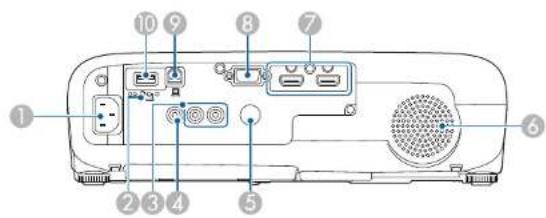
| Naam Punctie | ||
| 1 | Voedingsingang Hierop sluit u de voedingskabel van de projector aan. | |
Onderdelen en functies van de projector
| Naam Functie | ||
| 2 | Borgschroef voor draadloze LAN-module(EB-W41/EB-X41/EB-S41/EB-U05/EB-W05/EB-X05/EB-S05/EB-U140/EB-W140/EB-X140/EB-S140/EB-X450/EB-X400/EB-S400) | Bevestigt de klep van de draadloze LAN-module. |
| 3 | Audio-poorten Ingang | voor audio van apparatuur die op de Computer- of Video-poort is aangesloten. |
| 4 | Vidco-poort Ingang voor | vor composictvideosignalen van videobronnen. |
| 5 | Afstandsbedieningson tvanger | Hiermee worden signalen vanaf de afstandsbediening ontvangen. |
| 6 | Luidspreker Geeft het geluid weer. | |
| 7 | HDMI1-, HDMI2/MHL-poorten(EB-U42/EB-U05/EB-U140)HDMI/MHL-poort(EB-W42/EB-W41)IIDMI-poort(EB-X41/EB-S41/EB-W05/EB-X05/EB-S05/EB-W140/EB-X140/EB-S140/EB-X450/EB-X400/EB-S400) | Voert videosignalen in vanaf HDMI-compatibele videoapparatuur en computers.De HDMI/MHL-poort kan ook videosignalen invoeren van MHL-compatibele (Mobile High-Definition) mobiele apparaten.Deze projector is compatibel met HDCP. |
| 8 | Computer-ingang Ingang voor beeldsignalen van een computer en componentvideosignalen van andere videobronnen. | |
| 9 | USB-B-poort Sluit een | USB-kabel aan op de computer voor het projecteren van computerbeelden of om de functie Draadloze muis te gebruiken. |
| Naam Functie | ||
| 10 | USB-A-poort Hier sluit u een USB-opslagapparaat of een digitale camera aan om films of afbeeldingen te projecteren vi PC Free.Verbindt de optionele documentcamera aan.Voor het aansluiten van de draadloze LAN-module (EB-W41/FB-X41/FB-S41/FB-U05/FB-W05/FB-X05/FB-S05/FB-U140/FB-W140/FB-X140/FB-S140/FB-X450/FB-X400/FB-S400). | |
»»» Verwante koppelingen
- "De afstandsbediening gebruiken als een draadloze muis" pag.67
- "Een beveiligingskabel installeren" pag.80
- "Een PC Free-presentatie projecteren" pag.59
Onderdelen en functies van de projector
Projectoronderdelen - Onderkant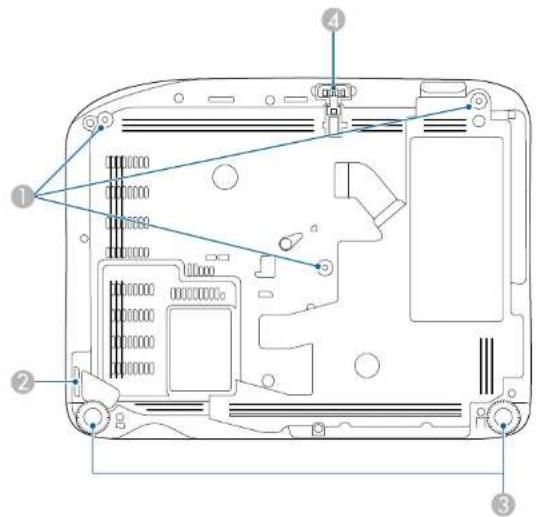
| Naam Functie | ||
| 1 | Bevestigingspunten ophangbeugel (drie punten) | Bevestig de optionele ophangbeugel hier als u de projector aan het plafond wilt ophangen. |
| 2 | Bevestigingspunt van beveiligingskabel | Leid hier een in de handel verkrijgbaar draadslot doorheen en sluit het af. |
| 3 | Voeten aan achterzijde | Als de projector op een plat oppervlak is geplaatst, bij op een bureau, kunt u de voeten uitschuiven of intrekken om de horizontale beeldhoek aan te passen. |
| Naam Functie | ||
| 4 | Instelbare voet aan voorzijde | Als de projector op een plat oppervlak is geplaatst, bij op een bureau, kunt u de voet uitschuiven om de beeldpositie aan te passen. |
»»» Verwante koppelingen
- "Een beveiligingskabel installeren" pag.80
Projectoronderdelen - Bedieningspaneel![graph TD A["9"] --> B["Status"] C["8"] --> D["Home"] E["7"] --> F["Menu"] G["6"] --> H["H/V"] I["5"] --> J["Esc"] K["4"] --> L["1"] M["3"] --> N["2"] O["1"] --> P["Source Search"] Q["2"] --> R["Lamp"] S["3"] --> T["Temp"]](/content/2026/05/1122823/images/4b70271ab0b68e3729cf6e4bde3c4d17a628cc6243ecef9096d8598a35f08c44.jpg)
| Naam Functie | ||
| 1 | [Source Search]-knop | Schakelt naar de volgende invoerbron. |
| 2 | [Enter]-knop |←Oper | de huidige selectie en gaat naar het volgende niveau terwijl het menu of helpbestand van de projector wordt weergegeven.Optimaliseert Tracking, Sync. en Positie in het menu Signaal van de projector terwijl een analog RGB-signaal wordt geprojecteerd vanaf de Computer-poort. |
Onderdelen en functies van de projector
| Naam Functie | ||
| 3 | Keystone- aanpassingsknoppen en pijlknoppen | Hiermee geeft u het scherm Keystone weer, waarin u de keystonevervorming kunt corrigeren.Hiermee selecteert u menu-items terwijl het menu of helpbestand van de projector wordt weergegeven. |
| 4 | [Esc]-knop Hiermee w | wordt de huidige functie gestopt.Keert terug naar het vorige menuniveau tijdens het weergeven van het menu van de projector. |
| 5 | Volumeknoppen en pijlknoppenWide/Tele-knoppen | • EB-U42/EB-W42/EB-W41/EB-X41/EB-U05/EB-W05/EB-X05/EB-U140/EB-W140/EB-X140/EB-X450/EB-X 400: [IMAGE]: verlaagt het volume.[IMAGE]: verhoogt het volume.• EB-S41/EB-S05/EB-S140/EB-S400: [IMAGE]: hiermee maakt u het geprojecteerde beeld groter. [IMAGE]: hiermee maakt u het geprojecteerde beeld kleiner.Corrigeert horizontale keystonevervorming als het scherm Keystone wordt weergegeven.Hiermee selecteert u menu-items terwijl het menu of helpbestand van de projector wordt weergegeven. |
| 6 | [Menu]-knop Hiermee | wordt het menu van de projector weergegeven en afgesloten. |
| 7 | [Home]-knop Hiermee | wordt het Startscherm weergegeven en gesloten. |
| 8 | Aan/uit-knop | | Hiermee schakelt u de projector in of uit. |
| 9 | Indicatielampjes Geeft | de projectorstatus weer. |
»»» Verwante koppelingen
- "Instellingen ingangssignaal - Menu Signaal" pag.107
- "Startscherm" pag.32
Onderdelen en functies van de projector
Projectoronderdelen - Afstandsbediening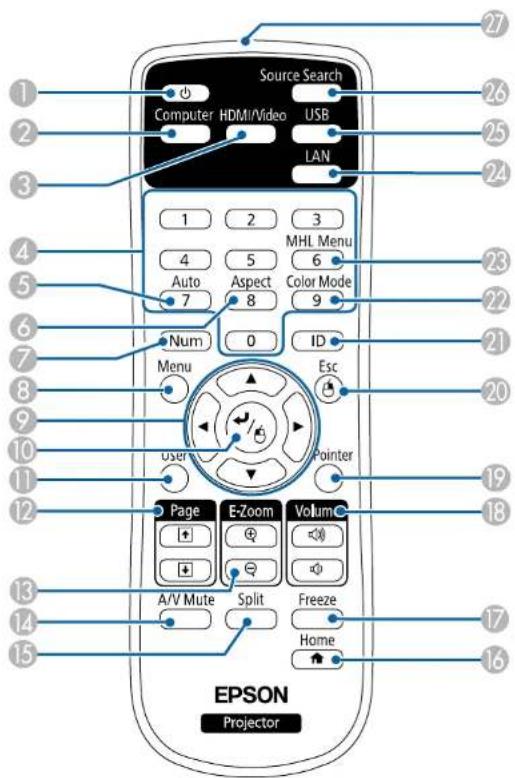
| Naam Functie | ||
| 1 | Aan/uit-knop [IMAGE] | Hiermee schakelt u de projector in of uit. |
| 2 | [Computer]-knop Selecteert de Computer-poort als de beeldbron. | |
| 3 | Knop [HDMI/Video] | Schakelt de beeldbron tussen de HDMI- en Video-poorten |
| 4 | Nucleieke knoppen | Voert nummers in het menu van de projector in terwijl u de [Num] knop ingedrukt houdt. |
| 5 | [Auto]-knop | OptimaliseertTracking, Sync. enPositiein het menuSignaalvan dc projector terwijl een analoog RGB-signaal wordt geprojecteerd vanaf de Computer-poort. |
| 6 | [Aspect]-knop Wijzigt de hoogte-breedteverhouding. | |
| 7 | [Num]-knop Houd deze knop ingedrukt om cijfers in te voeren met de numerieke knoppen. | |
| 8 | [Menu]-knop Hiermee wordt het menu van de projector weergegeven en afgesloten. | |
| 9 | Pijlknoppen Hiermee selecteert u menu-items terwijl het menu of helpbestand van de projector wordt weergegeven. | |
| 10 | [Enter]-knop [IMAGE] Opent de huidige selectie en gaat naar het volgende niveau terwijl het menu of helpbestand van de projector wordt weergegeven.Als u de functie Draadloze muis gebruikt, werkt de knop als linkermuisknop. | |
| 11 | [User]-knop Voert de instellingen uit die zijn toegewezen aan de instellingKnop gebruikerin het menuInstellingen van d projector. | |
| 12 | Knoppen [Page] omhoog/omlaag | Behcert pagina omhoog en omlaag op uw computer wanneer u een projector en computer aansluit via een USB kabel of via een netwerk.Toont het vorige of volgende scherm terwijl u de functie PC Free gebruikt. |
| 13 | Knoppen [E-Zoom] +/- | Zoomt in op of uit van het beeldgebied. |
| 14 | [A/V Mute]-knop Hiermee schakelt u video en audio tijdelijk in of uit. | |
Onderdelen en functies van de projector
| Naam Functie | ||
| 15 | [Split]-knop (EB-U42/EB-W42/EB-W41/EB-U05/FB-W05/EB-U140/FB-W140) | Projectecert twee beelden van verschillende beeldbronnen legelijk door het geprojecteerde scherm te splitsen. |
| 16 | [Home]-knop Hiermee wordt het Startscherm weergegeven en gesloten. | |
| 17 | [Freeze]-knop Pauzeert of hervat beelden. | |
| 18 | Knoppen [Volume] hoger/later | Hiermee past u het luidsprekervolume aan. |
| 19 | [Pointer]-knop Druk op deze knop om de schermaanwijzer te activeren. | |
| 20 | [Esc]-knop Hiermee wordt de huidige functie gestopt. Keert terug naar het vorige menuniveau tijdens het weergeven van het menu van de projector. Als u de functie Draadloze muis gebruikt, werkt de knop als rechtermuisknop. | |
| 21 | [ID]-knop Houd de ze knop ingedrukt en gebruik de cijfertoetsen om de ID in te stellen van de projector die u met de afstandsbediening wilt bedienen. | |
| 22 | [Color Mode]-knop | Wijzigt de kleurmodus. |
| 23 | [MHL Menu]-knop (EB-U42/EB-W42/EB-W41/EB-U05/E B-U140) | Toont het menu met de instellingen voor het apparaat dat aan de HDMI/MHL-poort van de projector is gekoppeld. |
| 24 | [1.AN]-knop Schakelt de beeldbron tussen apparaten die via het netwerk zijn verbonden. | |
| 25 | [USB]-knop Schakelt de beeldbron tussen het USB-scherm en de USB-A-poort. | |
| 26 | [Source Search]-knop | Schakelt naar de volgende invoerbron. |
| 27 | LED afstandsbedicning | Zendt signalen van de afstandsbediening naar de projector |
»»» Verwante koppelingen
• "Hoogte-breedteverhouding beeld" pag.49 • "Kleurmodus" pag.52 - "Instellingen ingangssignaal - Menu Signaal" pag.107 - "Instellingen configuratie van de projector - menu Uitgebreid" pag.111 - "Startscherm" pag.32 - "De afstandsbediening gebruiken als een draadloze muis" pag.67 • "Twee beelden tegelijk projecteren" pag.56 - "De afstandsbediening gebruiken als een aanwijzer" pag.69 - "Aansluiten op een computer voor USB-video en -audio" pag.21 - "Een PC Free-presentatie projecteren" pag.59 - "De projector op een netwerk gebruiken" pag.81
De projector installeren
Volg de instructies in deze secties om uw projector te installeren.
»»» Verwante koppelingen
• "Plaatsing van de projector" pag.18 • "Projectoraansluitingen" pag.20 - "Batterijen in de afstandsbediening plaatsen" pag.27 • "Gebruik van de afstandsbediening" pag.28 • "De lensafdekking openen" pag.29
Plaatsing van de projector
U kunt de projector op nagenoeg elk vlak oppervlak plaatsen om een beeld te projecteren.
U kunt de projector monteren in een ophangbeugel als u deze wilt gebruiken op een vaste locatie. Als u de projector aan het plafond wilt ophangen, hebt u de optionele ophangbeugel nodig.
Let op de volgende punten wanneer u een locatie voor de projector selecteert:
- Plaats de projector op een stevig, waterpas oppervlak of installeer het apparaat met een compatibele beugel.
![graph TD A["Document"] --> B["Server"] style A fill:#f9f,stroke:#333 style B fill:#bbf,stroke:#333](/content/2026/05/1122823/images/d4d14c5ead77b5175dad431144e36995a833b07112ee1761eec38aaf11858a87.jpg)
- Laat voldoende ruimte vrij rond en onder de projector voor ventilatie en plaats het apparaat niet op of naast iets dat de ventilatieopeningen kan blokkeren.
- Plaats de projector binnen bereik van een geaard stopcontact of een verlengkabel.
- Plaats de projector parallel ten opzichte van het scherm.

Als u de projector niet parallel met het scherm kunt installeren, moet u de keystone-vervorming corrigeren met de bedieningselementen van de projector.

Waarschuwing
- U moet een ophangbeugel monteren wanneer u de projector aan een plafond wilt hangen. Als u de projector niet correct installeert, kan deze vallen en schade of letsels veroorzaken.
- Gebruik geen tape op de bevestigingspunten van de ophangbeugel om te voorkomen dat deze losraken, en gebruik geen smeermiddel, olie of soortgelijke substanties op de projector, anders kan de behuizing van de projector breken waardoor deze uit de ophangbeugel kan vallen. Hierdoor kan iemand die zich onder de ophangbeugel bevindt, ernstig gewond raken en kan de projector worden beschadigd.
- Dek de luchttoevoer- en luchtafvoerventilatoren van de projector niet af. Als de ventilatieopeningen worden afgedekt, kan de binnentemperatuur stijgen en brand veroorzaken.
- Niet installeren op een instabiel oppervlak of op een plek buiten de gewichtspecificaties van de projector. Anders kan het vallen of omvallen en daarmee een ongeval of letsel veroorzaken.
- Wanneer u het installeert op een hoge plek, dient u maatregelen te nemen tegen vallen door gebruik te maken van draden om de veiligheid in een noodsituatie te garanderen, zoals een aardbeving en daarmee ongevallen te voorkomen. Als u de projector niet goed monteert, kan hij naar beneden vallen en letsel veroorzaken.
Let op
- Zet de projector bij gebruik niet op zijn kant. Dit kan een storing in de projector veroorzaken.
- Als u de projector gebruikt op een hoogte boven 1.500 m, zet u de instelling Hoogtemodus in op Aan in het menu Uitgebreid van de projector om te garanderen dat de binnentemperatuur van de projector goed wordt geregeld.
Uitgebreid > Bewerking > Hoogtemodus
- Installeer de projector bij voorkeur niet in een omgeving met een hoge luchtvochtigheid of een omgeving met veel stof of (tabaks) rook.
Verwante koppelingen
- "Configuratie van de projector en opties voor de montage" pag.19
Plaatsing van de projector
- "Projectieafstand" pag.19 - "Beeldvorm" pag.39 - "Instellingen configuratie van de projector - menu Uitgebreid" pag.111
Configuratie van de projector en opties voor de montage
U kunt de projector op de volgende manieren configureren of monteren: Voor/achter
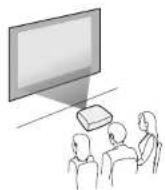
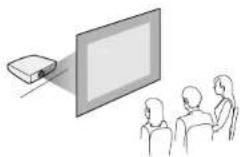
Plafond voor/Plafond achter
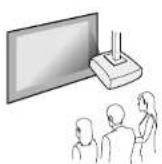
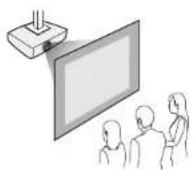
Zorg dat u de juiste optie Projectie selecteert in het menu Uitgebreid van de projector volgens de installatiemethode die wordt gebruikt.
Verwante koppelingen
- "Projectiemodi" pag.36
Projectieafstand
De afstand van de plaats van de projector tot het scherm bepaalt bij benadering de grootte van het beeld. Hoe verder de projector van het scherm staat, hoe meer de beeldgrootte toeneemt. Dit kan echter verschillen afhankelijk van de zoomfactor, de hoogte-breedteverhouding en andere instellingen.
Raadpleeg de bijlage voor details over hoe ver de projector van het scherm moet worden verwijderd op basis van de grootte van het geprojecteerde beeld.

Wanneer u de keystone-vervorming corrigeert, wordt uw beeld iets kleiner.
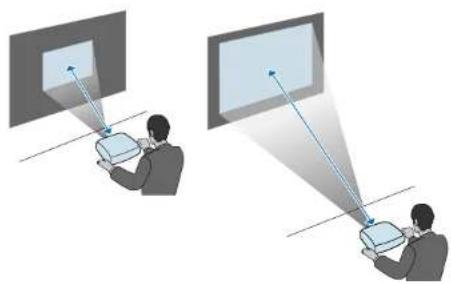
- "Schermgrootte en projectieafstand" pag.160
U kunt de projector aansluiten op verschillende computer-, video- en audiobronnen voor het weergeven van presentaties, films of andere beelden, met of zonder geluid.
Let op
Controleer de vorm en oriëntatie van de aansluitingen op elke kabel die u wilt aansluiten. Forceer geen aansluiting in een poort als het niet past. Het apparaat of uw projector kan beschadigd of defect raken.

Raadpleeg de Introductiehandleiding voor een lijst van kabels die bij uw projector zijn geleverd. Koop optionele of in de handel verkrijgbare kabels indien nodig.
- Sluit een computer aan die voorzien is van een USB-poort, een standaard video-uitgang (monitor) of een HDMI-poort.
- Sluit voor de videoprojectie apparaten aan, zoals dvd-spelers, spelconsoles, digitale camera's en smartphones, met compatibele video-uitgangen.
- Als uw presentatie of video geluid bevat, kunt u audio-ingangskabels aansluiten.
- Voor diavoorstellingen of presentaties zonder computer, kunt u USB-apparaten (zoals een flashstation of camera) of de optionele Epson-documentcamera aansluiten.
Verwante koppelingen
• "Aansluiten op een computer" pag.20 - "Aansluiten op smartphones of tablets" pag.22 • "Aansluiten op videobronnen" pag.23 - "Aansluiten op externe USB-apparaten" pag.25 - "Aansluiten op een documentcamera" pag.26
Aansluiten op een computer
Volg de instructies in deze secties voor het aansluiten van een computer op de projector.
Verwante koppelingen
- "Aansluiten op een computer voor VGA-video en -audio" pag.20
- "Aansluiten op een computer voor USB-video en -audio" pag.21
- "Aansluiten op een computer voor HDMI-video en -audio" pag.22
Aansluiten op een computer voor VGA-video en -audio
U kunt de projector aansluiten op uw computer met een VGA-computerkabel.
U kunt geluid afspelen via het luidsprekersysteem van de projector door een in de handel verkrijgbare RCA-audiokabel aan te sluiten.

- Voor het aansluiten van een computer die geen VGA-videopoort heeft, hebt u een adapter nodig waarmee u kunt aansluiten op de VGA-videopoort van de projector.
- Controleer of de audiokabel voorzien is van het label "Geen weerstand".
1 Sluit de VGA-computerkabel aan op de monitorpoort van uw computer.
2 Sluit het andere uiteinde aan op een Computer-poort op de projector.
![graph TD A["Computer"] --> B["Data Link"] B --> C["Laptop"] D["Monitor"] --> E["Data Link"] E --> F["Laptop"]](/content/2026/05/1122823/images/cda1247966f00acb604be6f58a23c2caf15f420eeb2c5aba302c0d94fb84830d.jpg)
3 Maak de schroeven op de VGA-aansluiting vast.
Projectoraansluitingen
21
4 Sluit de audiokabel aan op de hoofdtelefoon- of audio-uitgang van uw laptop, of op de luidspreker- of audio-uitgang van uw desktopcomputer.
5 Sluit het andere uiteinde aan op de Audio-poorten van de projector.
![graph TD A["Audio"] --> B["Output"] C["Laptop Display"] --> D["Output"]](/content/2026/05/1122823/images/fc1a401e56ba34866527366683dd3d99036c8a7f84a4f0df99782d8c873cba8d.jpg)
Aansluiten op een computer voor USB-video en -audio
Als uw computer voldoet aan de systeemvereisten, kunt u video en audio overbrengen naar de projector via de USB-poort van de computer. Deze functie wordt USB Display genoemd. Sluit de projector aan op uw computer met een USB-kabel.

- Als u een USB-hub gebruikt, is het mogelijk dat de verbinding niet goed werkt. Sluit de USB-kabel daarom rechtstreeks op de projector aan.
1 Sluit de kabel aan op de USB-B-poort van uw projector.
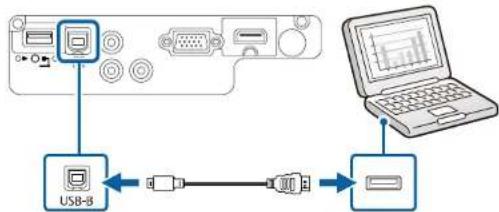
2 Sluit het andere uiteinde aan op een beschikbare USB-poort op uw computer.
3 Schakel de projector en uw computer in.
4 Voer één van de volgende zaken uit om de software Epson USB Display te installeren:

U hoeft deze software alleen te installeren wanneer u de projector voor de eerste keer aansluit op de computer.
- Windows: selecteer EMP_UDSE.EXE uitvoeren in het dialoogvenster dat wordt weergegeven om de software Epson USB Display te installeren.
- Mac: de installatiemap voor Epson USB Display wordt weergegeven op het scherm. Selecteer USB Display Installer en volg de instructies op het scherm om de Epson USB Display software te installeren. Als de map USB Display Instellingen niet automatisch wordt weergegeven, dubbelklikt u op EPSON_PJ_UD > USB Display Installer.
5 Volg alle instructies op het scherm.
Koppel de USB-kabel niet los of schakel de projector niet uit tot de projector een beeld weergeeft.
Projectoraansluitingen
De projector toont het beeld van het bureaublad van uw computer en voert geluiden uit als uw presentatie audio bevat.

- Als de projector geen beelden projecteert, voert u een van de volgende bewerkingen uit:
- Windows: Klik op Alle programma's > EPSON Projector > Epson USB Display > Epson USB Display Ver.x.xx. • Mac: Dubbelklik op het pictogram USB Display in de map Programma.
- Voer één van de volgende bewerking uit wanneer u de projectie beëindigt:
- Windows: koppel de USB-kabel los. Het is niet nodig Hardware veilig verwijderen te gebruiken.
- Mac: selecteer Verbreek verbinding in het menu voor pictogrammen USB Display in de menubalk of het Dock en koppel de USB-kabel los.
Verwante koppelingen
- "Systeemvereisten USB Display" pag.171
Aansluiten op een computer voor HDMI-video en -audio
Als uw computer een HDMI-poort heeft, kunt u deze aansluiten op de projector met een HDMI-kabel en het geluid van de computer verzenden met het geprojecteerde beeld.

Voor het aansluiten van een Mac die geen HDMI-poort heeft, hebt u een adapter nodig waarmee u kunt aansluiten op de HDMI-poort van de projector. Neem contact op met Apple voor compatibele adapteropties. Oudere Mac-computers (2009 en vroeger) bieden mogelijk geen ondersteuning voor audio via de HDMI-poort.
1 Sluit de HDMI-kabel aan op de HDMI-uitgang van uw computer.
2 Sluit het andere uiteinde aan op de HDMI-poort van de projector.
![graph TD A["Device 1"] --> B["HDMI"] C["Device 2"] --> D["HDMI/MHL"] E["Laptop"] --> F["Data Line Chart"] B <--> G["Data Link"] D <--> H["Data Link"] F <--> I["Data Link"]](/content/2026/05/1122823/images/169d13aad43db23e5477ba4fde7aa561a06fb9b1ab4fe8b58513c2cc668d1ed8.jpg)
Aansluiten op smartphones of tablets
U kunt de projector aansluiten op smartphones en tablets met een MHL-kabel en het geluid verzenden met het geprojecteerde beeld (EB-U42/EB-W42/EB-W41/EB-U05/EB-U140).

- U zult mogelijk niet correct kunnen projecteren, afhankelijk van het model en de instellingen van de smartphone of tablet.
- U zult mogelijk geen MHL-kabel kunnen aansluiten op alle apparaten. Neem contact op met de fabrikant van uw smartphone of tablet om te controleren of uw apparaat MHL ondersteunt.
1 Sluit de MHL-kabel aan op de Micro-USB-poort van uw apparaat. 2 Sluit het andere uiteinde aan op de HDMI/MHL-poort van de projector.
Projectoraansluitingen
EB-U42/EB-U05/EB-U140
![graph TD A["Device Interface"] --> B["USB"] B --> C["Internet"] C --> D["Smart Device"] D --> E["Hardware Interface"] F["HDMI 2/MHL"] --> B G["External Ethernet"] --> B](/content/2026/05/1122823/images/a098218512cdcc5b07a153c71d83ae177ad0311c3988a0a9fdf2fababc1c281d.jpg)
EB-W42/EB-W41
![graph TD A["Hardware Interface"] --> B["HDMI/MHL"] B <--> C["USB Cable"] C <--> D["USB Cable"] D <--> E["Device"] E --> F["Smartphone"]](/content/2026/05/1122823/images/6cf4a36660111c93f5a3ab6e0992c6588f007a40e2419c59ff7e378c06efb3ee.jpg)
Let op
Als u een MHL-kabel aansluit die geen ondersteuning biedt voor de MHL-standaard, kan de smartphone of tablet warm worden, lekken of ontploffen.
De aangesloten smartphone of tablet begint op te laden wanneer de beelden worden geprojecteerd. Als u de aansluiting uitvoert met een in de handel verkrijgbare MHL-HDMI-conversieadapter, werkt het opladen van de smartphone of tablet mogelijk niet of kunt u mogelijk geen handelingen uitvoeren met de afstandsbediening van de projector.

- Het opladen zal mogelijk niet werken als u veel stroom verbruikt, zoals bij het afspelen van een film.
- Het opladen werkt niet wanneer de projector in stand-by modus is of als de batterij in een smartphone of tablet leeg is.

Als de beelden niet correct worden geprojecteerd, moet u de MHL-kabel loskoppelen en opnieuw aansluiten.
Aansluiten op videobronnen
Volg de instructies in deze secties voor het aansluiten van video-apparaten op de projector.

- Als de poort op het apparaat dat u aansluit een vreemde vorm heeft, gebruik dan de kabel die bij het apparaat werd geleverd of een optionele kabel voor het aansluiten op de projector.
- Voor de verschillende uitgangssignalen van de aangesloten videoapparatuur zijn er verschillende kabels.
- Sommige soorten videoapparatuur kunnen verschillende soorten signalen produceren. Raadpleeg de gebruikershandleiding van de videoapparatuur als u wilt weten welke signalen kunnen worden uitgevoerd.
»»» Verwante koppelingen
• "Aansluiten op een HDMI-videobron" pag.23 - "Aansluiten op een Component-naar-VGA-videobron" pag.24 - "Aansluiten op een samengestelde videobron" pag.25
Aansluiten op een HDMI-videobron
Als uw videobron een HDMI-poort heeft, kunt u deze aansluiten op de projector met een HDMI-kabel en het geluid van de beeldbron verzenden met het geprojecteerde beeld.
Projectoraansluitingen
Let op
Schakel de videobron niet in voordat u deze hebt aangesloten op de projector. Hierdoor kunt u de projector beschadigen.
1 Sluit de HDMI-kabel aan op de HDMI-uitgang van uw videobron.
2 Sluit het andere uiteinde aan op de HDMI-poort van de projector.
![graph TD A["Hardware"] --> B["USB Cable"] B --> C["Camera"] C --> D["Internet"] D --> E["Data Bus"] E --> F["Hardware/MHL HDMI"] F --> G["Data Bus"] G --> H["Internet"]](/content/2026/05/1122823/images/ad6f6a78f2628c62efe15585d86fbe2b6f97e7b2d346a766429f2b34237e4162.jpg)
Aansluiten op een Component-naar-VGA-videobron
Als uw videobron componentvideo-ingangspoorten heeft, kunt u deze aansluiten op de projector met een component-naar-VGA-videokabel. Afhankelijk van de componentpoorten, zult u mogelijk een adapterkabel moeten gebruiken, samen met een componentvideokabel.
U kunt geluid afspelen via het luidsprekersysteem van de projector door een in de handel verkrijgbare RCA-audiokabel aan te sluiten.

- Controleer of de audiokabel voorzien is van het label "Geen weerstand".
1 Sluit de componentconnectors aan op de met kleur gecodeerde componentvideo-uitgangspoorten van uw videobron.

De poorten zijn doorgaans gelabeld als Y, Pb, Pr of Y, Cb, Cr. Als u een adapter gebruikt, kunt u deze connectors aansluiten op uw componentvideokabel.
2 Sluit de VGA-connector aan op een Computer-poort op de projector.
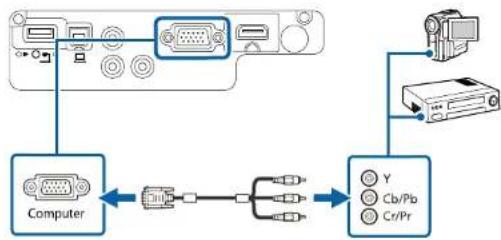
3 Maak de schroeven op de VGA-aansluiting vast.
4 Sluit de audiokabel aan op de audio-uitgangen van uw videobron.
5 Sluit het andere uiteinde aan op de Audio-poorten van de projector.
![graph LR A["Audio"] --> B["Audio OUT (L,R)"] B --> C["Device"] C --> D["Output"] style A fill:#0066cc,stroke:#333 style B fill:#fff,stroke:#333 style C fill:#fff,stroke:#333 style D fill:#fff,stroke:#333](/content/2026/05/1122823/images/92ed1332f8aa5fbb68bfaebd85fe2779c4825b63b65272ffc88cccc5578d23c8.jpg)
Als uw beeldkleuren niet juist verschijnen, moet u wellicht de instelling Ingangssignaal in het menu Signaal van de projector wijzigen.
Projectoraansluitingen
Signaal > Geavanceerd > Ingangssignaal
Verwante koppelingen
- "Instellingen ingangssignaal - Menu Signaal" pag.107
Aansluiten op een samengestelde videobron
Als uw videobron een samengestelde-videopoort heeft, kunt u deze aansluiten op de projector met een videokabel in RCA-stijl of een A/V-kabel.
U kunt geluid afspelen via het luidsprekersysteem van de projector door een in de handel verkrijgbare RCA-audiokabel aan te sluiten.

Controleer of de audiokabel voorzien is van het label "Geen weerstand".
1 Sluit de kabel met de gele connector aan op de gele video-uitgang van uw videobron.
2 Sluit het andere uiteinde aan op de Video-poort van de projector.
![graph TD A["Video"] -->|USB cable| B["Computer"] B --> C["Output Device"] C --> D["USB cable"] D --> E["Video"]](/content/2026/05/1122823/images/b8fa8afabf7000c0290dd2e0026e6acdf545ab874533c72fea6e0e1aa5e05653.jpg)
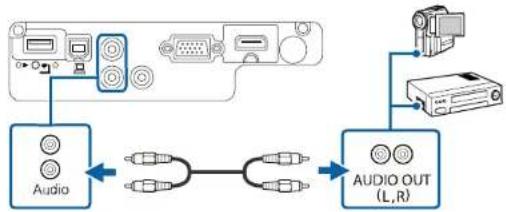
3 Sluit de audiokabel aan op de audio-uitgangen van uw videobron.
4 Sluit het andere uiteinde aan op de Audio-poorten van de projector.
Aansluiten op externe USB-apparaten
Volg de instructies in deze secties voor het aansluiten van externe USB-apparaten op de projector.
»»» Verwante koppelingen
• "Projectie USB-apparaat" pag.25 • "Verbinden met een USB-apparaat" pag.26 • "Een USB-apparaat loskoppelen" pag.26
Projectie USB-apparaat
U kunt beelden en andere inhoud projecteren zonder hierbij een computer of video-apparaat te gebruiken door één van deze apparaten aan te sluiten op uw projector:
- USB-flashstation • Digitale camera of smartphone • USB-harde schijf
- Viewer multimedia-opslag
Projectoraansluitingen

- Digitale camera's of smartphones moeten apparaten met USB zijn, geen TWAIN-compatibele apparaten, en moeten compatibel zijn met de USB-massaopslagklasse.
- USB-harde schijven moeten voldoen aan de volgende vereisten:
- Compatibel met USB-massaopslagklasse (niet alle apparaten van USB-massaopslagklasse worden ondersteund) • Geformatteerd in FAT16/32
- Met eigen stroomvoorziening via eigen stroomtoevoer (harde schijven met stroomtoevoer via bus worden niet aanbevolen)
- Vermijd het gebruik van harde schijven met meerdere partities
U kunt diavoorstellingen van afbeeldingsbestanden projecteren naar een aangesloten USB-apparaat.
Verwante koppelingen
- "Een PC Free-presentatie projecteren" pag. 59
Verbinden met een USB-apparaat
U kunt uw USB-apparaat aansluiten op de USB-A-poort van de projector en deze gebruiken voor het projecteren van beelden en andere inhoud.
Als er een stroomadapter bij uw USB-apparaat is geleverd, sluit u het apparaat aan op het stopcontact. 2 Sluit de USB-kabel of het USB-flashstation aan op de USB-A-poort van de projector zoals weergegeven.
![graph TD A["Device 1"] --> B["USB-A"] C["Device 2"] --> B D["Device 3"] --> B E["Device 4"] --> B F["Device 5"] --> B G["Device 6"] --> B H["Device 7"] --> B I["Device 8"] --> B J["Device 9"] --> B K["Device 10"] --> B L["Device 11"] --> B M["Device 12"] --> B N["Device 13"] --> B O["Device 14"] -->…](/content/2026/05/1122823/images/d107cc44bb3eb476078d1ecf552fcf98e4b93f900fbc88a3535b79b3462daaa2.jpg)
Let op
- Gebruik de USB-kabel die is geleverd bij of is aanbevolen voor gebruik met het apparaat.
- Sluit geen USB-hub of een USB-kabel die langer is dan 3 meter aan, anders zal het apparaat mogelijk niet correct werken.
3 Sluit zo nodig het andere uiteinde aan op uw apparaat.
Een USB-apparaat loskoppelen
Als u klaar bent met de presentatie met een aangesloten USB-apparaat, koppelt u het apparaat los van de projector.
1 Schakel, indien nodig, het apparaat uit en koppel het los. 2 Koppel het USB-apparaat los van de projector.
Aansluiten op een documentcamera
U kunt een documentcamera aansluiten op uw projector voor het projecteren van beelden die door de camera worden weergegeven.
De verbindingsmethode verschilt afhankelijk van het model van uw Epson-documentcamera. Raadpleeg de handleiding van de documentcamera voor meer informatie.
Batterijen in de afstandsbediening plaatsen
De afstandsbediening werkt met twee AA-batterijen die bij de projector zijn geleverd.
Let op
Lees de Veiligheidsvoorschriften voordat u aan de slag gaat met de batterijen.
1 Verwijder de batterijklep zoals weergegeven.
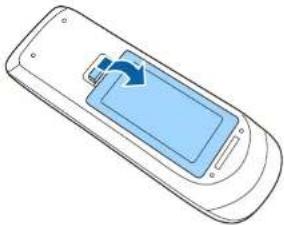
2 Plaats de batterijen met de uiteinden + en - in de weergegeven richting.
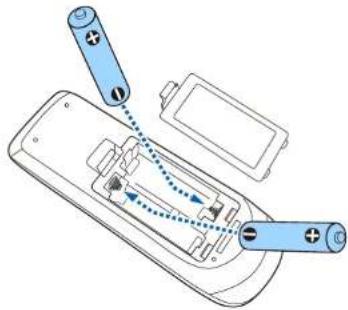
Plaats de batterijen aan de hand van de plus- (+) en mintekens (-) in de batterijhouder. Als de batterijen verkeerd worden gebruikt, kan hij ontploffen of gaan lekken en brand, letsel of productschade veroorzaken.
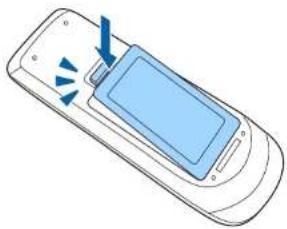
3 Plaats de batterijklep terug en druk deze omlaag tot de klep op zijn plaats klikt.
Gebruik van de afstandsbediening
Met de afstandsbediening kunt u de projector bedienen vanaf nagenoeg overal in de kamer.
Zorg dat u de afstandsbediening naar de ontvangers op de projector richt binnen de hier weergegeven afstand en hoeken.

Vermijd het gebruik van de afstandsbediening in omstandigheden met felle tl-lampen of in direct zonlicht, anders zal de projector niet reageren op opdrachten. Als u de afstandsbediening langere tijd niet zult gebruiken, moet u de batterijen verwijderen.
De lensafdekking openen
1 Om de lensafdekking van de projector te openen, schuift u de AV Mute-schuifklep tot u een klik hoort.
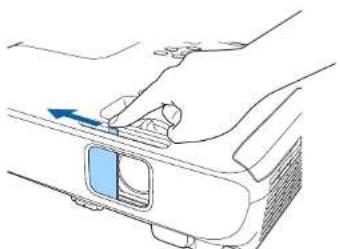
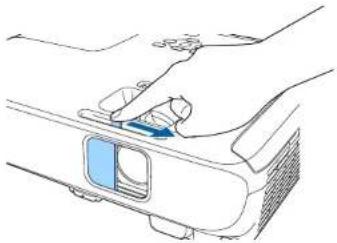
2 Om de lens af te dekken of het geprojecteerde beeld en het geluid tijdelijk uit te schakelen, sluit u de lensafdekking.
De basisfuncties van de projector gebruiken
Volg de instructies in deze secties om de basisfuncties van de projector te gebruiken.
Verwante koppelingen
• "De projector inschakelen" pag.31 • "De projector uitschakelen" pag.34 • "De taal voor de menu's van de projector selecteren" pag.35 • "Projectiemodi" pag.36 • "De beeldhoogte aanpassen" pag.38 • "Beeldvorm" pag.39 • "De grootte van het beeld aanpassen met de zoomstelring" pag.44 • "De grootte van het beeld aanpassen met de knoppen" pag.45 • "Het beeld scherpstellen met de scherpstelring" pag.46 • "Een beeldbron selecteren" pag.47 • "Hoogte-breedteverhouding beeld" pag.49 • "Kleurmodus" pag.52 • "Het volume regelen met de volumeknoppen" pag.54
De projector inschakelen
Zet de computer of videoapparatuur die u wilt gebruiken aan nadat u de projector hebt ingeschakeld.
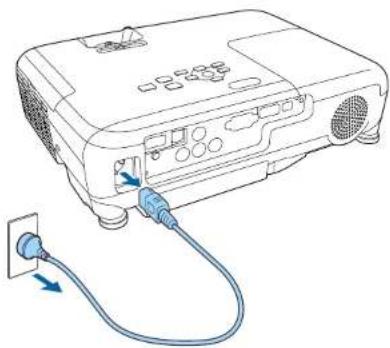
1 Sluit de voedingskabel aan op de voedingsingang van de projector en steek de stekker in het stopcontact.
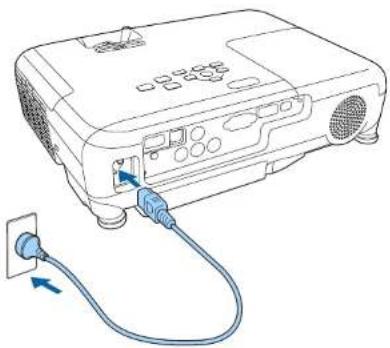
Het voedingslampje van de projector licht blauw op. Dit geeft aan dat de projector stroom krijgt, maar nog niet is ingeschakeld (de projector staat in stand-bymodus).
2 Druk op de voedingsknop op het bedieningspaneel of de afstandsbediening om de projector in te schakelen.
De projector piept en het statuslampje knippert blauw terwijl de projector bezig is met opwarmen. Zodra de projector is opgewarmd, stopt het statuslampje met knipperen en wordt het blauw.
3 Open de lensafdekking van de projector.
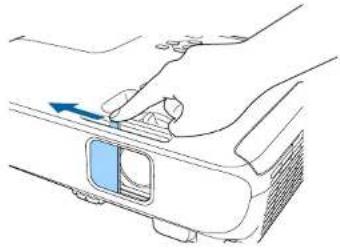
Probeer het volgende als u geen geprojecteerd beeld ziet.
- Controleer of de lensafdekking helemaal geopend is.
- Schakel de aangesloten computer of het video-apparaat in.
- Wijzig de schermuitgang van de computer wanneer u een laptop gebruikt.
- Stop een dvd of andere videomedia en druk op Afspelen (indien nodig).
- Druk op de afstandsbediening of het bedieningspaneel op de knop [Source Search] om de bron te detecteren.
- Druk op de afstandsbediening op de knop voor de gewenste videobron.
- Als het Startscherm wordt weergegeven, selecteert u de bron die u wilt projecteren.
⚠ Waarschuwing
- Kijk nooit direct in de projectorlens wanneer de lamp brandt. Dit kan schade aan uw ogen veroorzaken en is vooral gevaarlijk voor kinderen.
- Wanneer u de projector van op een afstand inschakelt met behulp van de afstandsbediening, moet u ervoor zorgen dat er niemand in de lens kijkt.
- Blokkeer tijdens de projectie het licht van de projector niet met een boek of andere objecten. Als het licht van de projector wordt geblokkeerd, wordt het gebied waarop het licht schijnt warm waardoor het kan smelten, verbranden of vlam vatten. De lens kan ook warm worden door het gereflecteerde licht waardoor de projector ook defect kan raken. Om de projectie te stoppen, gebruikt u de knop A/V Mute of schakelt u de projector uit.
- Als lichtbron van de projector wordt een kwiklamp met hoge interne druk gebruikt. Als de lamp wordt onderworpen aan trillingen of schokken, of als deze te lang is gebruikt, kan de lamp breken of niet inschakelen. Als de lamp ontploft, kunnen er niet alleen gassen vrijkomen, maar ook kleine glasfragmenten die kunnen verspreid worden. Dit kan letsel veroorzaken. Zorg dat u de onderstaande instructies naleeft.
- Demonteer of beschadig de lamp niet of stel deze niet bloot aan impact.
- Breng uw gezicht niet dicht bij de projector terwijl deze in gebruik is.
- Er moet met bijzondere aandacht te werk worden gegaan wanneer de projector aan een plafond is gemonteerd omdat er kleine stukjes glas kunnen vallen wanneer het lampdeksel wordt verwijderd. Wanneer u de projector schoonmaakt of de lamp zelf vervangt, moet u goed opletten dat er geen dergelijke stukjes glas in uw ogen of mond terechtkomen. Als de lamp breekt moet u het gebied onmiddellijk verluchten. Neem ook contact op met een arts als er fragmenten gebroken glas zijn ingeademd of in de ogen of mond zijn terechtgekomen.

- Wanneer de instelling Dir. Inschakelen is ingesteld op Aan in het menu Uitgebreid van de projector, wordt de projector ingeschakeld zodra u deze aansluit. Houd ermee rekening dat de projector ook automatisch wordt ingeschakeld na herstel van een stroomuitval. Uitgebreid > Bewerking > Dir. Inschakelen
- Als u een specifieke poort selecteert als de instelling Autom. inschakeling in het menu Uitgebreid van de projector, wordt de projector ingeschakeld zodra deze een signaal of kabelaansluiting van deze poort detecteert. Uitgebreid > Bewerking > Autom. inschakeling
»»» Verwante koppelingen
- "Startscherm" pag.32
- "Instellingen configuratie van de projector - menu Uitgebreid" pag.111
Startscherm
Met de functie Startscherm kunt u gemakkelijk een beeldbron selecteren en nuttige functies openen. U kunt het Startscherm weergeven door op het bedieningspaneel of de afstandsbediening op de knop [Home] te drukken. Het Startscherm wordt ook weergegeven wanneer u de projector inschakelt en er geen signaal wordt ingevoerd.
De projector inschakelen
Druk op de pijlknoppen op het bedieningspaneel of de afstandsbediening om een menu-item te selecteren en druk dan op [Enter].
![EPSON Project - Beheer en gegevensverzameling HDMI Computer Video USB Display USB LAN Meerdere functies Keynote Scherm bewerken ECO-instellingen Kearnodics Menu Help Projector-ID: 0032001 Trefwoord: 100 SDD: 800001-600000000001 IP: Sial Verbindingsstatus De Sven actieplan. [Movie] AFA.](/content/2026/05/1122823/images/84578c36c9a7dd77cf16b1bfcc702274dc0e7348243d3de10e8d9c3dc1d8b13a.jpg)
1 Selecteert de bron die u wilt projecteren. Toont de Verbindingsgids. U kunt de draadloze verbindingsmethoden selecteren in overeenstemming met de apparaten die u gebruikt, zoals smartphones of computers. ③ Toont het Help-scherm. 4 Toont het menu van de projector. ⑤ Voert de menuopties uit die zijn toegewezen aan de instelling Startscherm in het menu Uitgebreid van de projector. 6 Projecteert twee beelden van verschillende beeldbronnen tegelijk door het geprojecteerde scherm te splitsen (EB-U42/EB-W42/EB-W41/EB-U05/EB-W05/EB-U140/EB-W140). De helderheidsmodus van de projectorlamp selecteren (EB-X41/EB-S41/EB-X05/EB-S05/EB-X140/EB-S140/EB-X450/EB-X400/EB-S400). 7 Corrigeert de vorm van een beeld dat een oneven rechthoek is.

Het Startscherm verdwijnt na 10 minuten inactiviteit.
»»» Verwante koppelingen
- "Beeldvorm" pag.39
- "Instellingen configuratie van de projector - menu Uitgebreid" pag.111
- "De projectormenu's gebruiken" pag.103
- "De Help-schermen van de projector gebruiken" pag.145 • "Twee beelden tegelijk projecteren" pag.56
De projector uitschakelen
Schakel de projector uit na gebruik.

- Schakel dit product uit wanneer het niet in gebruik is om de levensduur van de projector te verlengen. De levensduur van de lamp verschilt afhankelijk van de geselecteerde modus, de omgevingsomstandigheden en het gebruik. De helderheid vermindert na verloop van tijd. - Aangezien de projector de functie voor direct uitschakelen ondersteunt, kan deze direct worden uitgeschakeld via de stroomonderbreker.
1 Druk op de voedingsknop op het bedieningspaneel of de afstandsbediening.
De projector toont een scherm met de bevestiging van het uitschakelen.
Uitschakelen?
Ja : Druk op ⏻ Nee: Druk op een andere knop
2 Druk opnieuw op de voedingsknop. (Druk op een willekeurige andere knop om het apparaat ingeschakeld te houden.)
De projector piept twee keer, de lamp wordt uitgeschakeld en het statuslampje dooft.

Met de Instant Off-technologie van Epson is er geen afkoelperiode zodat u de projector altijd meteen kunt inpakken en meenemen.
3 Om de projector te transporteren of op te bergen, controleer of het voedingslampje blauw is (niet knipperend) en het statuslampje uit is. Koppel dan de voedingskabel los.
4 Sluit de lensafdekking van de projector.
De taal voor de menu's van de projector selecteren
Als u de menu's en berichten van de projector in een andere taal wilt weergeven, kunt u de instelling Taal wijzigen.
1 Zet de projector aan. 2 Druk op het bedieningspaneel of de afstandsbediening op [Menu].


3 Selecteer het menu Uitgebreid en druk op [Enter].

4 Selecteer de instelling Taal en druk op [Enter]. 5 Selecteer de taal die u wilt gebruiken en druk op [Enter].
6 Druk op [Menu] of [Esc] om de menu's af te sluiten.
Projectiemodi
Afhankelijk van de manier waarop u de projector hebt geplaatst, is het mogelijk dat u de projectiemodus moet wijzigen zodat uw beelden correct worden geprojecteerd.
- Voorkant (standaardinstelling) is voor het projecteren vanaf een tafel die voor het scherm staat.
- Voor/bovenkant spiegelt het beeld verticaal om ondersteboven te projecteren vanaf een plafond- of wandbeugel.
- Achterkant spiegelt het beeld horizontaal om te projecteren van achter een doorzichtig scherm.
- Achter/boven spiegelt het beeld verticaal en horizontaal om te projecteren vanaf een plafond- of wandmontage en van achter een doorzichtig scherm.
»»» Verwante koppelingen
- "De projectiemodus wijzigen via de afstandsbediening" pag.36
- "De projectiemodus wijzigen via de menu's" pag.36
- "Configuratie van de projector en opties voor de montage" pag.19
De projectiemodus wijzigen via de afstandsbediening
U kunt de projectiemodus wijzigen om het beeld verticaal te spiegelen.
1 Schakel de projector in en geef een beeld weer.
2 Houd de knop [A/V Mute] op de afstandsbediening 5 seconden ingedrukt.
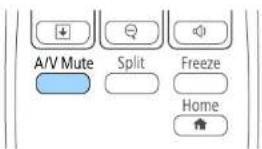
Het beeld verdwijnt kort en verschijnt opnieuw verticaal gespiegeld.
3 Om de projectie terug te zetten naar de originele modus, houdt u de knop [A/V Mute] opnieuw 5 seconden ingedrukt.
De projectiemodus wijzigen via de menu's
Via de menu's van de projector kunt u de projectiemodus wijzigen om het beeld verticaal en/of horizontaal te spiegelen.
1 Schakel de projector in en geef een beeld weer.
2 Druk op het bedieningspaneel of de afstandsbediening op [Menu].
3 Selecteer het menu Uitgebreid en druk op [Enter].

Projectiemodi
4 Selecteer Projectie en druk op |Enter|.

5 Selecteer een projectiemodus en druk op [Enter].
6 Druk op [Menu] of [Esc] om de menu's af te sluiten.
De beeldhoogte aanpassen
Als u projecteert vanaf een tafel of een ander plat oppervlak en het beeld te hoog of te laag is, kunt u de beeldhoogte aanpassen met de verstelbare voeten van de projector.
Hoe groter de kantelhoek, des te moeilijker wordt het om scherp te stellen. Plaats de projector zo dat slechts een kleine kantelhoek nodig is.
1 Schakel de projector in en geef een beeld weer.
2 Om de voeten vooraan te regelen, trekt u de ontgrendelingshendel van de voeten omhoog en tilt u de voorkant van de projector op.

De voet steken uit de projector.
U kunt de positie afstellen tot 12 graden.
3 Laat de hendel los om de voeten te vergrendelen.
4 Als het beeld is gekanteld, draait u aan de voet aan de achterkant om de hoogte te regelen.
![graph TD A["Screen"] --> B["Device Interface"] B --> C["Device Interface"] C --> D["Device Interface"] D --> E["Device Interface"] E --> F["Device Interface"] F --> G["Device Interface"] G --> H["Device Interface"] H --> I["Device Interface"] I --> J["Device Interface"] J --> K["Device Interface"] K…](/content/2026/05/1122823/images/5375664f290fdf3761e1a2523c95f0c5df082991e1208d040df102dfa603a46a.jpg)
① De achterste voet uitschuiven
② De achterste voet intrekken
Als het geprojecteerde beeld niet rechthoekig is, moet u de beeldvorm aanpassen.
»»» Verwante koppelingen
- "Beeldvorm" pag.39
U kunt een gelijkmatige, rechthoekige vorm projecteren door de projector direct voor het midden van het scherm te plaatsen en waterpas te houden. Als u de projector in een hoek op het scherm plaatst, omhoog of omlaag kantelt of naar een zijde kantelt, moet u mogelijk de vorm van het beeld corrigeren.
»»» Verwante koppelingen
• "Automatische V-Keystone" pag.39 - "De beeldvorm corrigeren met de horizontale Keystone-schuifregelaar" pag.39 - "De beeldvorm corrigeren met de keystone-knoppen" pag.40 - "De beeldvorm corrigeren met Quick Corner" pag.41
Wanneer de projector wordt verplaatst of gekanteld, corrigeert Autom. V-Keystone automatisch elke verticale keystone-vervorming.
Autom. V-Keystone kan de vervorming van het geprojecteerde beeld corrigeren in deze omstandigheden:
- De projectiehoek is ongeveer 30° omhoog of omlaag
- De instelling Projectie is ingesteld op Voorkant in het menu Uitgebreid van de projector

Als u de functie Autom. V-Keystone niet wilt gebruiken, stelt u Autom. V-Keystone in op Uit in het menu Instellingen van de projector.
Instellingen > Keystone > H/V-Keystone > Autom. V-Keystone
»»» Verwante koppelingen
• "Projectiemodi" pag.36 - "Instellingen configuratie van de projector - menu Uitgebreid" pag.111 - "Instellingen projectorfuncties - menu Instellingen" pag.109
De beeldvorm corrigeren met de horizontale Keystone-schuifregelaar
U kunt de horizontale keystone-schuifregelaar gebruiken voor het corrigeren van de vorm van een beeld dat een ongelijke horizontale rechthoek is, zoals wanneer de projector op de zijkant van het projectiegebied is geplaatst.
U kunt effectieve correcties aanbrengen wanneer de projectiehoek ongeveer 30° rechts of links is.
1 Schakel de projector in en geef een beeld weer. 2 Pas de schuifregelaar aan tot het beeld een gelijkmatige rechthoek is.
![graph TD A["Receipt"] --> B{Decision} B -->|Yes| C["Process"] B -->|No| D["Output"]](/content/2026/05/1122823/images/ac09a37ef7bd3f0c4bda2f9856b7253d0ff48fd90ecbe200ddc36a5eca69aaff.jpg)
Na de correctie is uw beeld iets kleiner.

- Wanneer u de horizontale keystone-schuifregelaar gebruikt, stelt u H-Keystone-regelaar op Aan in het menu Instellingen van de projector. Instellingen > Keystone > H/V-Keystone > H-Keystone-regelaar
- U kunt de vorm van het beeld ook in horizontale richting corrigeren via het menu Instellingen van de projector. Instellingen > Keystone > H/V-Keystone
»»» Verwante koppelingen
- "Instellingen projectorfuncties - menu Instellingen" pag.109
De beeldvorm corrigeren met de keystone-knoppen
U kunt de keystone-correctieknoppen van de projector gebruiken om de vorm van een beeld dat niet rechthoekig is, te corrigeren.
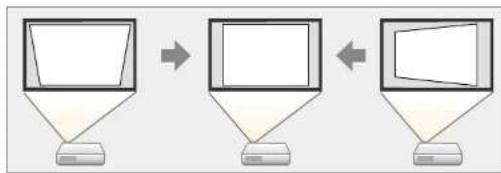
U kunt de keystone-knoppen gebruiken voor het corrigeren van beelden tot 30 graden rechts, links, omhoog of omlaag.
1 Schakel de projector in en geef een beeld weer. 2 Druk op een van de verticale keystone-aanpassingsknoppen op het bedieningspaneel om het Keystone-aanpassingsscherm weer te geven.
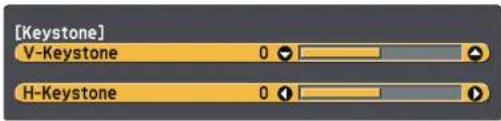
3 Druk op een keystone-knop om de beeldvorm aan te passen.
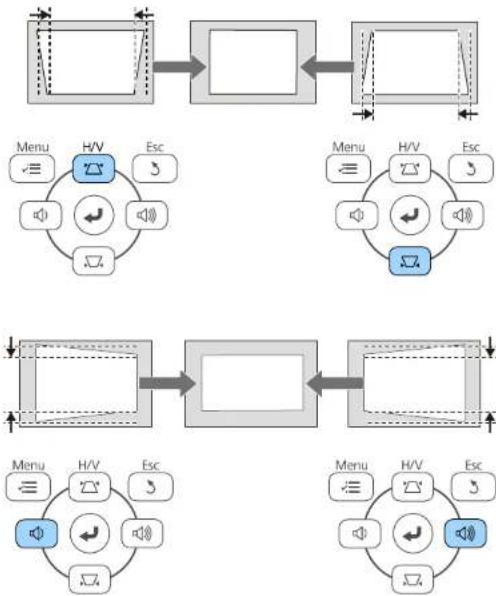
Na de correctie is uw beeld iets kleiner.

Als de projector buiten uw bereik is geïnstalleerd, kunt u de vorm van het beeld ook corrigeren met de afstandsbediening.
Instellingen > Keystone > H/V-Keystone
Beeldvorm
Verwante koppelingen
- "Instellingen projectorfuncties - menu Instellingen" pag.109
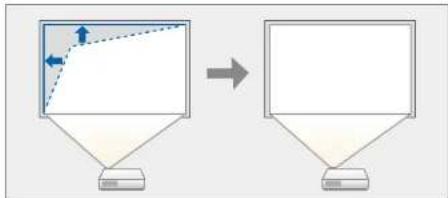
De beeldvorm corrigeren met Quick Corner
U kunt de instelling Quick Corner van de projector gebruiken om de vorm en grootte van een beeld dat niet rechthoekig is, te corrigeren.
1 Schakel de projector in en geef een beeld weer. 2 Druk op het bedieningspaneel of de afstandsbediening op [Menu].


3 Selecteer het menu Instellingen en druk op [Enter].
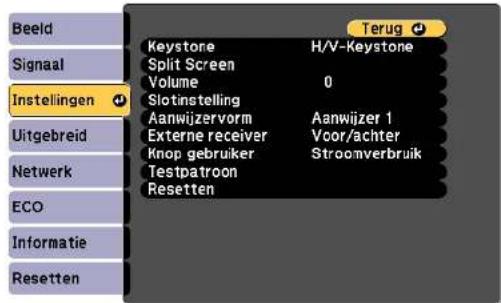
4 Selecteer Keystone en druk op [Enter].
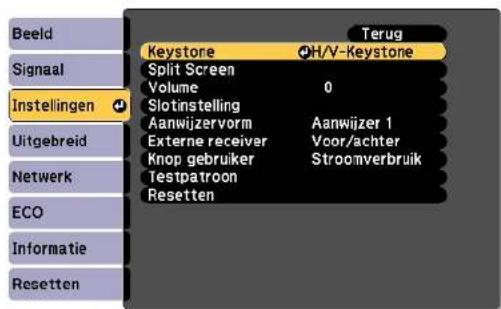
Beeldvorm
5 Selecteer Quick Corner en druk op [Enter]. Druk opnieuw op [Enter] indien dat nodig is.
![[Keystone] Terug H/V-Keystone Snelle hoek ↻](/content/2026/05/1122823/images/7b7502625707800d5c18374c7b8b2386098c31d66015c6c2e65447d8bce5ff0d.jpg)
U ziet het scherm voor het selecteren van gebieden.
6 Gebruik de pijlknoppen om de hoek te selecteren van het beeld dat u wilt aanpassen. Druk vervolgens op [Enter].
![[Snelle hoek] Selecteer het gebied.](/content/2026/05/1122823/images/a37e059888505bc1fb19b7dac39cc547a7bee307b7a978daf6e63ffcca19cd9f.jpg)
7 Druk op de pijlknoppen om de beeldvorm aan te passen, zoals nodig. Om terug te keren naar het scherm voor de gebiedsselectie, drukt u op [Enter].

- Als u dit scherm ziet, kunt u de vorm niet verder aanpassen in de richting die wordt aangegeven door de grijze driehoek.
![[Snelle hoek] Kan niet meer verplaatsen.](/content/2026/05/1122823/images/72fa9fe4f4c1ca72cc344622a9e069cb5d7652545d4423e5c52c5e9fabc4770d.jpg)
- Om de correcties van Quick Corner opnieuw in te stellen, houdt u [Esc] ongeveer 2 seconden ingedrukt terwijl het aanpassingsscherm Quick Corner wordt weergegeven. Selecteer vervolgens Quick Corner-reset. Selecteer Wijzigen in H/V-Keystone om de correctiemethode voor de beeldvorm te wisselen naar H/V-Keystone.
![[Keystone] Terug Snelle hoek resetten Wijzigen in H/V-Keystone](/content/2026/05/1122823/images/d618e8885a7392fa58262f64beb78dc092b95050d03d1f7c45608fa0a037be35.jpg)
8 Herhaal stappen 6 en 7 als u nog meer hoeken wilt aanpassen. 9 Druk op [Esc] wanneer u klaar bent.
De instelling Keystone is nu ingesteld op Quick Corner in het menu van de projector Instellingen. Wanneer u de volgende keer op de keystone-
Beeldvorm
aanpassingsknoppen op het bedieningspaneel drukt, verschijnt het scherm voor de gebiedsselectie.
»»» Verwante koppelingen
- "Instellingen projectorfuncties - menu Instellingen" pag.109
De grootte van het beeld aanpassen met de zoomstelring
U kunt de grootte van het beeld wijzigen met de zoomstelring van de projector
(EB-U42/EB-W42/EB-W41/EB-X41/EB-U05/EB-W05/EB-X05/EB-U140/EB-W140/EB-X140/EB-X450/EB-X400).
1 Schakel de projector in en geef een beeld weer.
2 Draai aan de zoomstelring om het beeld te vergroten of verkleinen.
![graph TD A["User Profile"] -->|T| B["Device"] C["User Profile"] -->|W| B B --> D["User Profile"] style A fill:#f9f,stroke:#333 style C fill:#bbf,stroke:#333](/content/2026/05/1122823/images/86ccf0a33818abc5ec289c783bbfe8d56212ca34c8fc885d50c60c6ddaf0dd8e.jpg)
De grootte van het beeld aanpassen met de knoppen
U kunt de grootte van het beeld wijzigen met de knoppen Veraf en Kortbij (EB-S41/EB-S05/EB-S140/EB-S400).
1 Schakel de projector in en geef een beeld weer. 2 Druk op de knop Veraf op het bedieningspaneel van de projector om het beeld te vergroten. Druk op de knop Kortbij om het beeld te verkleinen.

Het beeld scherpstellen met de scherpstelring
U kunt de scherpstelling corrigeren met de scherpstelring.
EB-U42/EB-W42/EB-W41/EB-X41/EB-U05/EB-W05/EB-X05/EB-U140/EB-W
140/EB-X140/EB-X450/EB-X400
![graph TD A["Document Processing"] --> B["User Interaction"] B --> C["Identity Verification"] C --> D["User Recognition"] style A fill:#f9f,stroke:#333 style B fill:#ccf,stroke:#333 style C fill:#cfc,stroke:#333 style D fill:#fcc,stroke:#333](/content/2026/05/1122823/images/1dda2a1233e06e128a1b8ec62295cfaecd3758e1288010f368d65a52e57afd68.jpg)
EB-S41/EB-S05/EB-S140/EB-S400
![graph TD A["Document"] --> B["User Interaction"] B --> C["Identity"] C --> D["Identity Sharing"] D --> E["User Interaction"] style A fill:#f9f,stroke:#333 style B fill:#ccf,stroke:#333 style C fill:#cfc,stroke:#333 style D fill:#fcc,stroke:#333 style E fill:#ffc,stroke:#333](/content/2026/05/1122823/images/d492a11e56f38726987cb2477a76a303c1b2516fc5f3d694b6ee8d46493bc385.jpg)
Een beeldbron selecteren
Wanneer meerdere beeldbronnen, zoals een computer en dvd-speler, zijn aangesloten op de projector, kunt u schakelen tussen de beeldbronnen.
1 Controleer of de aangesloten beeldbron die u wilt gebruiken, is ingeschakeld. 2 Plaats voor videobeldbronnen een dvd of andere videomedia en druk op Afspelen. 3 Voer één van de volgende bewerkingen uit:
- Druk op het bedieningspaneel of de afstandsbediening op de knop [Source Search] tot u het beeld ziet van de gewenste bron.
![graph TD A["Home"] --> B["Menu"] C["Source Search"] --> D["Media Player"] B --> E["H/V"] D --> F["Media Player"] E --> G["Source Search"] F --> G G --> H["Computer HDMI/Video USB LAN"]](/content/2026/05/1122823/images/a94453ec506a42cdc00f0c6d3363d111e584518a7876dcac10b59a622ce3ab45.jpg)

Dit scherm wordt weergegeven wanneer er geen beeldsignaal is gedetecteerd. Controleer de kabelaansluitingen tussen de projector en beeldbron.
![[Bron zoeken] HDMI1 Uit HDMI2 Uit Computer Uit Video Uit USB Display Uit USB Uit LAN Uit Signaalstatus ·Voer een beeldsignaal in. ·Druk op om de bron te selecteren.](/content/2026/05/1122823/images/d3b553e4873f7ddfd4d0cbf3317373699c48d9c3ef6405b634ae83cd8198fe75.jpg)
- Druk op de afstandsbediening op de knop voor de gewenste bron. Als er meer dan één poort is voor die bron, drukt u opnieuw op de knop om te bladeren door de bronnen.

① Computerpoort bron (Computer-poort) ② Video-, HDMI- en MHL-bronnen (Video-, HDMI- en HDMI/MHI-poorten) ③ USB-poort bronnen (USB-B-poort en externe apparaten aangesloten op de USB-A-poort) 4 Netwerkbron (LAN en Screen Mirroring)
Een beeldbron selecteren
- Druk op het bedieningspaneel of de afstandsbediening op de knop [Home].
![graph TD A["Home"] --> B["Menu"] B --> C["H/V Mode"] C --> D["Radio Icon"] D --> E["Source Search"] F["Home"] --> G["Split"] G --> H["Freeze"] H --> I["Home"]](/content/2026/05/1122823/images/4b61dea1b8a97269d336f677c7e52cf3e7f5dd2cd62854b31b84646d88ec5a70.jpg)
Selecteer vervolgens de bron die u wilt gebruiken op het weergegeven scherm.
![EPSON Broton: Body net clock, all broton... HDMI Computer Video USB Display USB LAN Mette functions Keystone Soft Screen ECO-instellingen Neurostatus Menu Help Projectornaxi: 0010000 Trafword: 000 SSID: 00000-0000000000 IP: Sistel Verbindungsatz De best schedules. [Note] - Anl.](/content/2026/05/1122823/images/1eafe0c655bec5e178d160be542bc15742cde5de7546ee696c7e1dc4e7ecf173.jpg)

- Screen Mirroring is alleen beschikbaar met de EB-U42.
- HDMI2 is alleen beschikbaar met de EB-U42/EB-05.
Hoogte-breedteverhouding beeld
De projector kan beelden weergeven in verschillende hoogte-breedteverhoudingen. Normaal bepaalt het ingangssignaal van uw videobron de hoogte-breedteverhouding van het beeld. Voor sommige beelden kunt u echter de beeldverhouding wijzigen zodat deze past op uw scherm.
Als u altijd een specifieke beeldverhouding wilt gebruiken voor een bepaalde video-invoerbron, kunt u deze selecteren via het menu Signaal van de projector.
»»» Verwante koppelingen
- "De hoogte-breedteverhouding van het beeld wijzigen" pag.49
- "Beschikbare hoogte-breedteverhoudingen van het beeld" pag.49
- "Uiterlijk geprojecteerd beeld met elke hoogte-breedtemodus" pag.50
- "Instellingen ingangssignaal - Menu Signaal" pag.107
De hoogte-breedteverhouding van het beeld wijzigen
U kunt de hoogte-breedteverhouding van het weergegeven beeld wijzigen.
1. Schakel de projector in en schakel naar de beeldbron die u wilt gebruiken. 2. Druk op de knop [Aspect] op de afstandsbediening.

3. Om te bladeren door de beschikbare hoogte-breedteverhoudingen voor uw ingangssignaal, drukt u herhaaldelijk op de knop [Aspect].

Om beelden zonder zwarte balken weer te geven, stelt u Resolutie in op Breed of Normaal in het menu Signaal van de projector in overeenstemming met de resolutie van de computer.
»»» Verwante koppelingen
- "Instellingen ingangssignaal - Menu Signaal" pag.107
Beschikbare hoogte-breedteverhoudingen van het beeld
U kunt de volgende hoogte-breedteverhoudingen van het beeld selecteren, afhankelijk van het ingangssignaal van uw beeldbron.

- In bepaalde hoogte-breedteverhoudingen kunnen, afhankelijk van de hoogte-breedteverhouding en resolutie van uw ingangssignaal, zwarte banden en bijgesneden beelden worden geprojecteerd.
- De instelling hoogte-breedteverhouding Automatisch is alleen beschikbaar voor HDMI-beeldbronnen.
- Het gebruik van de beeldverhoudingsfunctie van de projector voor het verkleinen, vergroten of splitsen van het geprojecteerde beeld voor commerciële doeleinden of voor weergave in het openbaar kan strijdig zijn met de auteursrechten die op de beelden rusten.
Voor projectors met een resolutie van WUXGA (1920 × 1200) of WXGA (1280 × 800)
| Hoogte-breedtemodus Beschrijving | |
| Automatisch Stelt de hoogte | breedteverhouding automatisch in volgens het ingangssignaal en de instelling Resolutie. |
| Normaal 'Toont beelden op | het volledige projectiegebied en behoudt de hoogte-breedteverhouding van het beeld. |
| 16:9 Converteert de hoogte | breedteverhouding van het beeld naar 16:9. |
Hoogte-breedteverhouding beeld
| Hoogte-breedtemodus Beschrijving | |
| Volledig Toont beelden op | de volledige grootte van het projectiegebied, maar behoudt de hoogte-breedteverhouding niet. |
| Zoomen Toont beelden op | de volledige breedte van het projectiegebied en behoudt de hoogte-breedteverhouding van het beeld. |
| Bronformaat Toont beelden | zoals ze zijn (hoogte-breedteverhouding en resolutie worden behouden). |
Voor projectors met een resolutie van XGA (1024 × 768) of SVGA (800 × 600)
| Hoogte-breedtemodus Beschrijving | |
| Automatisch Stelt de hoogte | -breedteverhouding automatisch in volgens het ingangssignaal en de instelling Resolutie. |
| Normaal Toont beelden op | het volledige projectiegebied en behoudt de hoogte-breedteverhouding van het beeld. |
| 4:3 Converteert de hoogte | -breedteverhouding van het beeld naar 4:3. |
| 16:9 Converteert de hoogte | -breedteverhouding van het beeld naar 16:9. |
Uiterlijk geprojecteerd beeld met elke hoogte-breedtemodus
In bepaalde hoogte-breedteverhoudingen kunnen, afhankelijk van de hoogte-breedteverhouding en resolutie van uw ingangssignaal, zwarte banden en bijgesneden beelden worden geprojecteerd. Raadpleeg de volgende tabel om de positie van zwarte banden en bijgesneden beelden te bevestigen.

Het beeld voor bronformaat verschilt afhankelijk van het ingangssignaal.
Voor projectors met een resolutie van WUXGA (1920 × 1200) of WXGA (1280 × 800)
| Hoogte-breedtemodus | Hoogte-breedleverhouding voor ingangssignalen | ||
| 16:10 16:9 4:3 | |||
| Normaal Automatisch |  |  |  |
| 16:9 |  |  |  |
| Volledig |  |  |  |
| Zoomen |  |  |  |
| Bronformaat |  |  |  |
Voor projectors met een resolutie van XGA (1024 × 768) of SVGA (800 × 600)
| Hoogte-breedtemodus | Hoogte-breedteverhouding voor ingangssignalen | ||
| 16:10 16:9 4:3 | |||
| Normaal Automatisch | |||
| 4:3 | |||
Hoogte-breedteverhouding beeld
| Hoogte-breedtemodus | Hoogte-breedteverhouding voor ingangssignalen | ||
| 16:10 16:9 4:3 | |||
| 16:9 |  |  |  |
Kleurmodus
De projector biedt verschillende kleurmodi die zorgen voor een optimale helderheid, contrast en kleur voor verschillende weergave-omgevingen en beeldtypes. U kunt de modus selecteren die past bij uw beeld en omgeving of u kunt experimenteren met de beschikbare modi.
»»» Verwante koppelingen
• "De kleurmodus wijzigen" pag.52 • "Beschikbare kleurmodi" pag.52 • "Instelling Autom. iris" pag.52
De kleurmodus wijzigen
U kunt de kleurmodus van de projector wijzigen via de afstandsbediening om het beeld te optimaliseren voor uw weergave-omgeving.
1 Schakel de projector in en schakel naar de beeldbron die u wilt gebruiken.
2 Druk op de knop [Color Mode] op de afstandsbediening om de Kleurmodus te wijzigen.

De naam van de Kleurmodus verschijnt kort op het scherm en daarna wijzigt het uiterlijk van het beeld.
3 Om te bladeren door alle beschikbare kleurmodi voor uw ingangssignaal, drukt u herhaaldelijk op de knop [Color Mode].

U kunt de instelling Kleurmodus ook configureren in het menu Beeld van de projector.
»»» Verwante koppelingen
- "Instellingen Beeldkwaliteit - menu Beeld" pag.105
Beschikbare kleurmodi
U kunt de projector instellen voor het gebruik van deze kleurmodi, afhankelijk van de ingangsbron die u gebruikt:
| Kleurmodus Beschrijving | |
| Dynamisch Dit is de helderste modus. Ideaal om prioriteit te geven aan de helderheid. | |
| Presentatie Ideaal voor het projecteren van levendige beelden. | |
| Cinema Ideaal om van inhoud te genieten, zoals films. | |
| sRGB Ideaal voor het accuraat reproduceren van de kleur van het bronbeeld. | |
| Schoolbord Optimaal voor het direct projecteren van beelden op een groen schoolbord. | |
Instelling Autom. iris
U kunt Autom. iris inschakelen om het beeld automatisch te optimaliseren op basis van de helderheid van de inhoud.
Deze instelling is beschikbaar voor de kleurmodus Dynamisch of Cinema.
1 Schakel de projector in en schakel naar de beeldbron die u wilt gebruiken.
Kleurmodus
2 Druk op het bedieningspaneel of de afstandsbediening op [Menu].
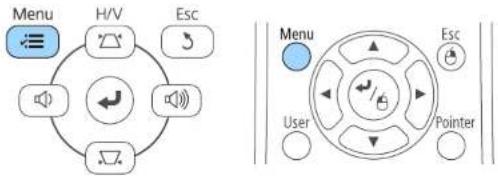
3 Selecteer het menu Beeld en druk op [Enter].
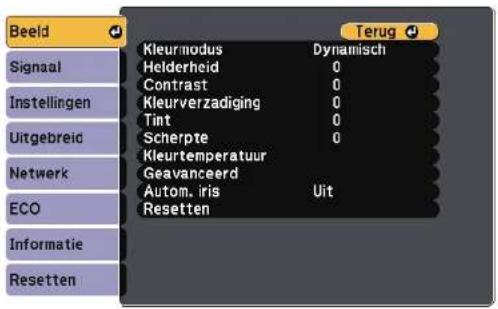
4 Selecteer Autom. iris en druk op [Enter].

5 Kies één van de volgende opties en druk op [Enter]:
- Hoge snelheid om de helderheid aan te passen zodra de scène verandert.
- Normaal voor een standaard helderheidsaanpassing.
6 Druk op [Menu] of [Esc] om de menu's af te sluiten.
Het volume regelen met de volumeknoppen
De volumeknoppen regelen het interne luidsprekersysteem van de projector.
U moet het volume afzonderlijk regelen voor elke aangesloten ingangsbron.
1 Schakel de projector in en start een presentatie. 2 Druk op de knoppen [Volume] op de afstandsbediening of op het bedieningspaneel zoals weergegeven om het volume te verlagen of te verhogen.
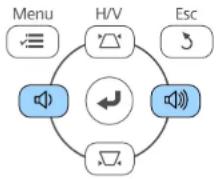
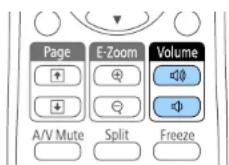

De knoppen [Volume] op het bedieningspaneel zijn alleen beschikbaar met EB-U42/EB-W42/EB-W41/EB-X41/EB-U05/EB-W05/EB-X05/EB-U140/EB-W140/EB-X140/EB-X450/EB-X400.
Een volumemeter verschijnt op het scherm.
3 Om het volume voor een ingangsbron in te stellen op een specifiek niveau, selecteert u Volume in het menu Instellingen van de projector.
Let op
Start geen presentatie op een hoog volume. Plotselinge luide geluiden kan leiden tot gehoorverlies.
Verlaag het volume altijd voordat u het apparaat uitschakelt, zodat u kunt inschakelen en dan het volume langzaam kunt opvoeren.
Verwante koppelingen
- "Instellingen projectorfuncties - menu Instellingen" pag.109
Projectorfuncties aanpassen
Volg de instructies in deze secties om de aanpassingsfuncties van de projector te gebruiken.
Verwante koppelingen
• "Twee beelden tegelijk projecteren" pag.56 • "Een PC Free-presentatie projecteren" pag.59 • "Het beeld en geluid tijdelijk uitschakelen" pag.64 • "De video-actie tijdelijk stoppen" pag.65 • "In- en uitzoomen op beelden" pag.66 • "De afstandsbediening gebruiken als een draadloze muis" pag.67 • "De afstandsbediening gebruiken als een aanwijzer" pag.69 • "Het beeld van een gebruikerslogo opslaan" pag.70 • "Correctie kleurverschil bij het projecteren vanaf meerdere projectoren" pag.73 • "Beveiligingsfuncties projector" pag.76
Twee beelden tegelijk projecteren
U kunt de functie Split screen gebruiken om simultaan twee beelden te projecteren van verschillende beeldbronnen (EB-U42/EB-W42/EB-W41/EB-U05/EB-W05/EB-U140/EB-W140). U kunt de functie Split screen bedienen met de afstandsbediening of de menu's van de projector.
![graph TD A["Computer"] --> B["Server"] C["Laptop"] --> B B --> D["Data Chart"] B --> E["Cityscape Icon"]](/content/2026/05/1122823/images/209bca98e893b30d10c10a50c2442dbe8dfbc51c984ea06007fa986e9b6498e0.jpg)

Terwijl u de functie Split screen gebruikt, zullen andere projectorfuncties mogelijk niet beschikbaar zijn en kunnen sommige instellingen automatisch worden toegepast op beide beelden.
1 Druk op de knop [Split] op de afstandsbediening.

Het beeld van de huidige bron wordt naar links in het scherm verplaatst.

U kunt dezelfde bewerkingen uitvoeren via Split Screen in het menu Instellingen van de projector.
2 Druk op de knop [Menu]. U ziet dit scherm:
![[Split Screen inst.] Schermgrootte Gelijk Bron Omwisselen Schermen Audiobron Automatisch Uitlijnen Boven [Netwerk] QR-code weergeven Split Screen afsl.](/content/2026/05/1122823/images/cf8fdff8656c1cbe1fc2c2f25092d0e8cf3ccf7dbd352b2b1e43f1350810d218.jpg)
Twee beelden tegelijk projecteren
3 Om een ingangsbron voor het andere beeld te kiezen, selecteert u de instelling Bron. Druk op [Enter], selecteer de ingangsbron, selecteer Uitv. en druk op [Enter].
![[Bron] Links Rechts HDMI1 HDMI2 Computer Video USB Display USB LAN Uitv.](/content/2026/05/1122823/images/3387b1dadc63320c9f56f15ed9a1d5d59ecbe3681ea8e286f5bdc4ae2bd7bbb0.jpg)

- U kunt alleen ingangsbronnen selecteren die kunnen worden gecombineerd.
- Terwijl u de functie Split screen gebruikt, verschijnt het Bronscherm wanneer u de ingangsbron van de afstandsbediening wijzigt.
4 Om beelden te wisselen, selecteert u Omwisselen Schermen en drukt u op [Enter].
Het beeld links en rechts wordt omgewisseld.

5 Om het ene beeld te vergroten en het andere te verkleinen, selecteert u Schermgrootte. Druk op [Enter], selecteer een grootte en druk op [Enter]. Druk op [Menu] om het menu af te sluiten.
![[Schermgrootte] Terug Gelijk Links groter Rechts groter](/content/2026/05/1122823/images/479f597f58509d16dfa5db3717cce35a59ec989c82ce8f06185820ce94bdc467.jpg)

Afhankelijk van de video-ingangssignalen zullen de beelden mogelijk niet verschijnen in dezelfde grootte, zelfs als u Gelijk selecteert.
6 Om de audio te kiezen, selecteert u Audiobron. Druk op [Enter], selecteer een geluidsoptie en druk op [Enter]. Druk op [Menu] om het menu af te sluiten.

Selecteer Automatisch om geluid te horen van het grootste scherm of het linkerscherm.
7 Om de geprojecteerde beelden uit te lijnen, selecteert u Uitlijnen. Druk vervolgens op [Enter], selecteer de instelling en druk opnieuw op [Enter]. Druk op [Menu] om het menu af te sluiten. 8 Om de functie Split screen af te sluiten, drukt u op [Split] of [Esc].
Verwante koppelingen
- "Niet-ondersteunde combinaties van ingangsbronnen voor projectie op gesplitst scherm" pag.58 • "Beperkingen projectie gesplitst scherm" pag.58
Niet-ondersteunde combinaties van ingangsbronnen voor projectie op gesplitst scherm
Deze ingangsbroncombinaties kunnen niet worden geprojecteerd op een gesplitst scherm.
- Computer en Video • HDMI11 en Screen Mirroring (EB-U42) • USB Display en USB/LAN
- USB en LAN • LAN en Screen Mirroring (EB-U42)
Beperkingen projectie gesplitst scherm
Beperkingen in bediening
De volgende handelingen kunt u niet uitvoeren tijdens de projectie in split screen.
• Het projectormenu instellen • E-Zoom - De hoogte-breedteverhouding wijzigen (de hoogte-breedteverhouding is ingesteld op Normaal) - Handelingen met de knop [User] op de afstandsbediening - Autom. iris
Beeldbeperkingen
- Als u aanpassingen aanbrengt, zoals aan Helderheid, Contrast, Kleurverzadiging, Tint en Scherpte in het menu Beeld van de projector, kunt u ze alleen toepassen op het beeld aan de linkerzijde. Standaardaanpassingen worden toegepast op het beeld aan de rechterzijde. De aanpassingen die het volledige geprojecteerde beeld beïnvloeden, zoals Kleurmodus en Kleurtemperatuur worden toegepast voor de beelden aan de linker- en de rechterzijde.
- Zelfs als u aanpassingen aanbrengt voor Ruisvermindering en Deinterlacing in het menu Beeld van de projector, wordt Ruisvermindering ingesteld op 0 en Deinterlacing Op Uit voor het beeld aan de rechterzijde.
Beeld > Beeldverbetering > Ruisvermindering
Beeld > Geavanceerd > Deinterlacing
- Zelfs als u Achtergrond weerg. instelt op Logo in het menu Uitgebreid van de projector, verschijnt het blauwe scherm wanneer er geen beeldsignaal wordt ingevoerd.
▶▶▶ Verwante koppelingen
• "Hoogte-breedteverhouding beeld" pag.49 • "Kleurmodus" pag.52 - "Instellingen projectorfuncties - menu Instellingen" pag.109 - "Instellingen configuratie van de projector - menu Uitgebreid" pag.111 - "Instellingen Beeldkwaliteit - menu Beeld" pag.105 • "In- en uitzoomen op beelden" pag.66 - "Instelling Autom. iris" pag.52
Een PC Free-presentatie projecteren
U kunt de functie PC Free van de projector gebruiken wanneer u een USB-apparaat aansluit dat compatibele presentatiebestanden bevat. Hiermee kunt u snel en gemakkelijk een presentatie weergeven en deze bedienen via de afstandsbediening van de projector.
![graph LR A["jpg png\nbmp avi\ngif"] --> B["USB"] B --> C["Computer"]](/content/2026/05/1122823/images/a9a64b4a65ba49aa82f1c74e5b51ea781b165cda7e9e7e444cf588cc3e408a62.jpg)
»»» Verwante koppelingen
• "Ondersteunde PC Free-bestandstypen" pag.59 • "Voorzorgsmaatregelen voor PC Free-projectie" pag.60 - "Een PC Free-diavoorstelling starten" pag.60 • "PC Free-filmvoorstelling starten" pag.62 • "PC Free-weergave-opties" pag.63
Ondersteunde PC Free-bestandstypen
U kunt deze bestandstypen projecteren met de functie PC Free van de projector.

- Plaats voor de beste resultaten uw bestand op een medium dat is geformatteerd in FAT16/32.
- Als u problemen ondervindt met het projecteren van media die met niet-Windows-bestandssystemen zijn geformatteerd, kunt u in plaats daarvan proberen de media voor Windows te formatteren.
| Bestandsinhoud | Bestandstype(extensie) | Details |
| Beeld .jpg Zorg ervoor dat het bestand geen van de volgende kenmerken heeft:CMYK-formaatProgressief formaatZeer gecomprimeerdEen hogere resolutie dan 8192 × 8192 | ||
* Wanneer u een projector gebruikt met een resolutie van WUXGA, moet u ervoor zorgen dat de resolutie van het bestand niet hoger is dan 1920 × 1200.
Een PC Free-presentatie projecteren
Voorzorgsmaatregelen voor PC Free-projectie
Let op de volgende voorzorgsmaatregelen wanneer u de functies van PC Free gebruikt.
- U kunt geen USB-sleutel gebruiken voor functies van PC Free.
- Koppel het USB-opslagapparaat niet los terwijl het wordt gebruikt, anders zal PC Free mogelijk niet goed werken.
- U zult mogelijk de beveiligingsfuncties op bepaalde USB-opslagapparaten niet kunnen gebruiken met PC Free-functies.
- Wanneer u een USB-apparaat met een stroomadapter aansluit, moet u de stroomadapter aansluiten op een stopcontact wanneer u het apparaat met uw projector gebruikt.
- Sommige in de handel verkrijgbare USB-kaartlezers zijn mogelijk niet compatibel zijn met de projector.
- De projector kan tegelijkertijd maximaal 5 kaarten die in de aangesloten kaartlezer zijn gestopt, herkennen.
- U kunt de keystone-vervorming niet corrigeren terwijl u projecteert in PC Free. Corrigeer daarom de beeldvorm voordat u begint met uw presentatie.
- U kunt de volgende functies gebruiken terwijl u projecteert in PC Free.
- Bevriezen • A/V dempen • E-Zoom • Aanwijzer
Verwante koppelingen
• "De video-actie tijdelijk stoppen" pag.65 - "Het beeld en geluid tijdelijk uitschakelen" pag.64 - "In- en uitzoomen op beelden" pag.66 - "De afstandsbediening gebruiken als een aanwijzer" pag.69
Een PC Free-diavoorstelling starten
Nadat u een USB-apparaat hebt aangesloten op de projector, kunt u schakelen naar de USB-ingangsbron en uw diavoorstelling starten.

U kunt de bewerkingsopties van PC Free wijzigen of speciale effecten toevoegen door Optie te markeren onderaan het scherm en op [Enter] te drukken.
Druk op de knop [USB] op de afstandsbediening.
Het scherm met de PC Free-bestandenlijst wordt weergegeven.

![EPSON EB-W05 - Druk op de knop [USB] op de afstandsbediening. - 2](/content/2026/05/1122823/images/70fbd266b9d31e0d158bc52567f986c190350c2eeed7f344f212e97e110e165e.jpg)
- Als het scherm Station selecteren wordt weergegeven, drukt u op de pijlknoppen om het station te selecteren en drukt u op [Enter].
- Om het scherm Station selecteren weer te geven, markeert u Station sel. bovenaan in het scherm met de bestandslijst en drukt u op [Enter].
Voer één van de volgende stappen uit om uw bestanden te zoeken:
- Als u bestanden in een submap op uw apparaat wilt weergeven, drukt u op de pijlknoppen om de map te markeren en drukt u op [Enter].
- Om terug te keren naar een hoger mapniveau op uw apparaat, markeert u Trg nr bov. en drukt u op [Enter].
Een PC Free-presentatie projecteren
- Om extra bestanden in een map weer te geven, markeert u Volgende pagina of Vorige pagina en drukt u op [Enter] of drukt u op de afstandsbediening op de knoppen [Page] up of Page down.
3 Voer één van de volgende bewerkingen uit:
- Om een individueel beeld weer te geven, drukt u op de pijlknoppen om het beeld te markeren en drukt u op [Enter]. (Druk op de knop [Esc] om terug te keren naar het scherm met de bestandslijst.)
- Om een diavoorstelling van alle beelden in een map weer te geven, drukt u op de pijlknoppen om de optie Dia show onderaan het scherm en drukt u op [Enter].

- U kunt de tijd voor het wisselen van het beeld door Optie te markeren onderaan op het scherm en op [Enter] te drukken.
- Als er bestandsnamen zijn die groter zijn dan het weergavegebied of niet-ondersteunde symbolen bevatten, kunnen de bestandsnamen alleen in de schermweergave worden verkort of gewijzigd.
4 Gebruik de volgende opdrachten tijdens het projecteren om de weergave te besturen:
- Druk op de pijlknop omhoog of omlaag om een weergegeven beeld te draaien.
![graph TD A["Stage 1: Mounting Tower"] --> B["Stage 2: Staircase"] B --> C["Stage 3: Window"] C --> D["Stage 4: Rear view"] D --> E["Stage 5: Close-up"] E --> F["Stage 6: View"] style A fill:#f9f,stroke:#333 style B fill:#ccf,stroke:#333 style C fill:#cfc,stroke:#333 style D fill:#fcc,stroke:#333 sty…](/content/2026/05/1122823/images/4dd7d306f64af87772aeb010b6cd6dec3b10e3b81ff76a74335c6c078ee1ec19.jpg)
- Druk op de pijlknop naar links of rechts om naar het volgende of vorige beeld te gaan.
5 Om de weergave te stoppen, volgt u de instructies op het scherm of drukt u op de [Esc]-knop.
U keert terug naar het scherm met de bestandslijst.
6 Schakel indien nodig het USB-apparaat uit en koppel vervolgens het apparaat los van de projector.
Verwante koppelingen
• "PC Free-weergave-opties" pag.63 • "Verbinden met een USB-apparaat" pag.26
Een PC Free-presentatie projecteren
PC Free-filmvoorstelling starten
Nadat u een USB-apparaat hebt aangesloten op de projector, kunt u schakelen naar de USB-ingangsbron en uw film starten.

- U kunt de bewerkingsopties van PC Free wijzigen door Optie te markeren onderaan op het scherm en op [Enter] te drukken.
1 Druk op de knop [USB] op de afstandsbediening. Het scherm met de PC Free-bestandenlijst wordt weergegeven.


- Als het scherm Station selecteren wordt weergegeven, drukt u op de pijlknoppen om het station te selecteren en drukt u op [Enter].
- Om het scherm Station selecteren weer te geven, markeert u Station sel. bovenaan in het scherm met de bestandslijst en drukt u op [Enter].
2 Voer één van de volgende stappen uit om uw bestanden te zoeken:
- Als u bestanden in een submap op uw apparaat wilt weergeven, drukt u op de pijlknoppen om de map te markeren en drukt u op [Enter].
- Om terug te keren naar een hoger mapniveau op uw apparaat, markeert u Trg nr bov. en drukt u op [Enter].
- Om extra bestanden in een map weer te geven, markeert u Volgende pagina of Vorige pagina en drukt u op [Enter] of drukt u op de afstandsbediening op de knoppen [Page] up of Page down.
3 Om een film af te spelen, drukt u op de pijlknoppen om het bestand te markeren en drukt u op [Enter].

- Als er bestandsnamen zijn die groter zijn dan het weergavegebied of niet-ondersteunde symbolen bevatten, kunnen de bestandsnamen alleen in de schermweergave worden verkort of gewijzigd.
- Als u alle films in een map op volgorde wilt afspelen, selecteert u de optie Dia show onderaan het scherm.
4 Om het afspelen van de film te stoppen, drukt u op de knop [Esc], markeert u Afsluiten en drukt u op [Enter].
U keert terug naar het scherm met de bestandslijst.
5 Schakel indien nodig het USB-apparaat uit en koppel vervolgens het apparaat los van de projector.
»»» Verwante koppelingen
• "PC Free-weergave-opties" pag.63
- "Verbinden met een USB-apparaat" pag.26
PC Free-weergave-opties
U kunt deze weergave-opties selecteren wanneer u PC Free gebruikt. Om dit scherm te openen, markeert u Optie onderaan in het scherm met de PC Freebestandenlijst en drukt u op [Enter].

| Instelling Opties Beschrijving | ||
| Weergavevolgorde | Volgrd:naam Toont bestanden op volgorde naam | |
| Volgd:datum Toont bestanden op volgorde datum | ||
| Sortcervolgorde Op | lopend Sortcert bestanden in de volgorde eerste-naar-laatsle | |
| Aflopend Sortcert bestanden in de volgorde laatste-naar-cerste | ||
| Continu afspelen A | an Speelt een diavoorstelling doorlopend af | |
| Uit Speelt een diavoorstelling eenmaal af | ||
| Instelling Opties Beschrijving | ||
| Wisseltijd Nee Toont | het volgende bestand | nict automatisch |
| 1 seconde tot 60 seconden | 'Toont bestanden gedurende de geselecteerde tijd en wisselt automatisch naar het volgende bestand. Beelden met een hoge resolutie kunnen iets trager wisselen. | |
| Effect | Nee Geen effect | |
| Wegvegen | Overgangen tussen beelden met een veegeffect | |
| Oplossen | Overgangen tussen beelden met een oploseffect | |
| Willekeurig | Overgangen tussen beelden met een willekeurige reeks effecten | |
Het beeld en geluid tijdelijk uitschakelen
U kunt het geprojecteerde beeld en het geluid tijdelijk uitschakelen als u de aandacht van uw publiek op een ander punt wilt richten tijdens een presentatie. Elk geluid of elke video-actie blijft echter lopen. U kunt de projectie dus niet hervatten op het punt waar u deze hebt gestopt.


Als u een beeld, zoals een bedrijfslogo of foto wilt weergeven wanneer er op de knop [A/V Mute] wordt gedrukt, kunt u het scherm selecteren dat wordt weergegeven in de instelling A/V dempen in het menu Uitgebreid van de projector.
Uitgebreid > Weergeven > A/V dempen
1 Druk op de knop [A/V Mute] op de afstandsbediening om de projectie tijdelijk te stoppen en eventuele geluiden te dempen.

2 Om het beeld en geluid opnieuw in te schakelen, drukt u opnieuw op de knop [A/V Mute].

- U kunt de projectie ook stoppen met de A/V Mute-schuifklep op de projector.
- De voeding van de projector schakelt 30 minuten nadat A/V dempen is ingeschakeld, automatisch uit. U kunt deze functie uitschakelen in het menu ECO van de projector.
ECO > Timerafdekking lens
ECO > Timer A/V dempen
- De lamp blijft branden tijdens A/V dempen, dus de lampuren blijven oplopen.
»»» Verwante koppelingen
- "Instellingen configuratie van de projector - menu Uitgebreid" pag.111
- "Instellingen configuratie van de projector - menu ECO" pag.120
De video-actie tijdelijk stoppen
U kunt de actie in een video- of computerpresentatie tijdelijk stoppen en het huidige beeld op het scherm houden. Elk geluid of elke video-actie blijft echter lopen. U kunt de projectie dus niet hervatten op het punt waar u deze hebt gestopt.
1 Druk op de knop [Freeze] op de afstandsbediening om de video-actie te stoppen.

2 Om de lopende video-acties te herstarten, drukt u opnieuw op [Freeze].
In- en uitzoomen op beelden
U kunt de aandacht vestigen op onderdelen van een presentatie door in te zoomen op een gedeelte van het beeld en dit te vergroten op het scherm.
![graph TD A["Input Data"] --> B["Processing Step"] B --> C["Output Value"] style A fill:#f9f,stroke:#333 style C fill:#bbf,stroke:#333](/content/2026/05/1122823/images/941661728f2d7debd099f5d6f6b85658d09997bcc100dd61e0ca914e6a6330f4.jpg)
1 Druk op de knop [E-Zoom] + op de afstandsbediening.
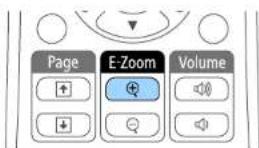
U ziet een dradenkruis op het scherm dat het midden van het zoomgebied aanduidt.
2 Gebruik de volgende knoppen op de afstandsbediening om het ingezoomde beeld aan te passen.
- Gebruik de pijlknoppen om het dradenkruis te plaatsen in het beeldgebied waarop u wilt inzoomen. Om het dradenkruis diagonaal te verplaatsen, drukt u tegelijk op een paar aangrenzende pijlknoppen.
- Druk herhaaldelijk op de knop [E-Zoom] + om in te zoomen op het beeldgebied. Houd de knop [E-Zoom] + ingedrukt om sneller in te zoomen.
- Gebruik de pijlknoppen om te pannen in het ingezoomde beeldgebied.
- Om uit te zoomen van het beeld, drukt u op de knop [E-Zoom] -
- Om terug te keren naar de originele beeldgrootte, drukt u op [Esc].
Het vergrote beeld wordt geprojecteerd en het vergrotingspercentage verschijnt op het scherm.
U kunt het geselecteerde gebied een tot vier keer vergroten in 25 incrementele stappen.
Wanneer u beelden projecteert vanaf een Epson-documentcamera met een USB-aansluiting, kunt u het geselecteerde gebied vergroten van één tot acht keer zijn grootte in 57 incrementele stappen.
De afstandsbediening gebruiken als een draadloze muis
U kunt de afstandsbediening van de projector gebruiken als een draadloze muis zodat u de projectie van een afstand kunt bedienen via de computer.

U kunt de functies van de draadloze muis gebruiken met Windows Vista en later, of OS X 10.7.x en nieuwer.
1 Sluit de projector aan op een computer via de poort USB-B, Computer, of HDMI van de projector.

De functie Draadloze muis werkt niet wanneer u beelden projecteert vanaf een apparaat dat is aangesloten op de HDMI/MHL-poort met een MHL-kabel (EB-U42/EB-W42/EB-W41/EB-U05/EB-U140).
2 Als u uw computer hebt aangesloten op een andere poort dan de USB-B-poort, moet u ook een USB-kabel aansluiten op de USB-B-poort van de projector en op een USB-poort op uw computer (voor draadloze muisondersteuning).
3 Start uw presentatie.
4 Gebruik de volgende knoppen op de afstandsbediening om uw presentatie te bedienen:
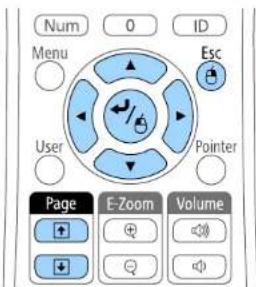
- Om door de dia's of pagina's te gaan, drukt u op de knop [Page] up of down.
- Gebruik de pijlknoppen om de cursor op het scherm te bewegen. Om de cursor diagonaal te verplaatsen, drukt u tegelijk op een paar aangrenzende pijlknoppen.
- Om links te klikken, drukt u eenmaal op de [Enter]-knop (druk tweemaal om te dubbelklikken). Om rechts te klikken, drukt u op de [Esc]-knop.
- Als u wilt slepen en neerzetten, houdt u de [Enter]-knop ingedrukt terwijl u de cursor verplaatst met de pijlknoppen. Laat de [Enter]-knop los wanneer de cursor op zijn bestemming staat.
De afstandsbediening gebruiken als een draadloze muis

- Als de muisknopinstellingen op de computer zijn omgekeerd, worden ze automatisch ook omgekeerd op de afstandsbediening.
- De functie Draadloze muis werkt niet in de volgende omstandigheden:
- Wanneer het menu van de projector of een Help-scherm wordt weergegeven.
- Wanneer andere functies dan de functie Draadloze muis worden gebruikt (bijvoorbeeld volume-aanpassing).
Als u echter de functie E-Zoom of Aanwijzer gebruikt, is de functie Page Up of Down beschikbaar.
»»» Verwante koppelingen
- "In- en uitzoomen op beelden" pag.66
- "De afstandsbediening gebruiken als een aanwijzer" pag.69
De afstandsbediening gebruiken als een aanwijzer
U kunt de afstandsbediening van de projector gebruiken als een aanwijzer om u te helpen de aandacht van uw publiek te richten op belangrijke informatie op het scherm. De standaard aanwijzervorm is een pijl. U kunt de vorm wijzigen onder de instelling Aanwijzervorm in het menu Instellingen van de projector.
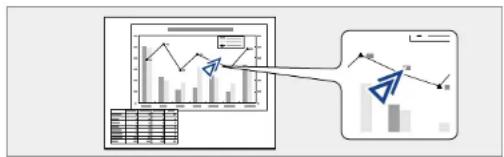
1 Druk op de knop [Pointer] op de afstandsbediening.
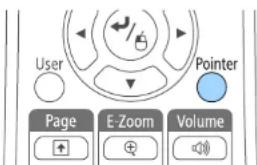
2 Gebruik de pijlknoppen om de aanwijzer te verplaatsen op het scherm. Om de aanwijzer diagonaal te verplaatsen, drukt u tegelijk op een paar aangrenzende pijlknoppen.
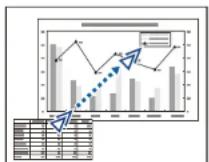
3 Druk op [Esc] om de aanwijzer van het scherm te verwijderen.
»»» Verwante koppelingen
- "Instellingen projectorfuncties - menu Instellingen" pag.109
Het beeld van een gebruikerslogo opslaan
U kunt een beeld op de projector opslaan en weergeven wanneer de projector wordt ingeschakeld. U kunt het beeld ook weergeven wanneer de projector geen ingangssignaal ontvangt of wanneer u de projectie tijdelijk stopt (met A/V dempen). Dit beeld wordt het scherm van het gebruikerslogo genoemd.
U kunt een foto, afbeelding of bedrijfslogo selecteren als het gebruikerslogo. Dit is nuttig bij het identificeren van de eigenaar van de projector om zo diefstal te helpen voorkomen. U kunt wijzigingen aan het gebruikerslogo verhinderen door de wachtwoordbeveiliging in te stellen.

- Zodra u een gebruikerslogo opslaat, kunt u het standaard fabriekslogo niet terugzetten.
- Als de instelling Gebr. logo beveil, is ingesteld op Aan in het menu Wachtwoordbeveiliging, zet u dit op Uit voordat u het gebruikerslogo opslaat.
- Wanneer u de menu-instellingen van de ene projector naar een andere kopieert met de functie batchinstelling, wordt het gebruikerslogo ook gekopieerd. Registreer geen informatie die u niet wilt delen tussen meerdere projectoren, zoals een gebruikerslogo.
1 Geef het beeld weer dat u wilt projecteren als het gebruikerslogo. 2 Druk op het bedieningspaneel of de afstandsbediening op [Menu].
3 Selecteer het menu Uitgebreid en druk op [Enter].
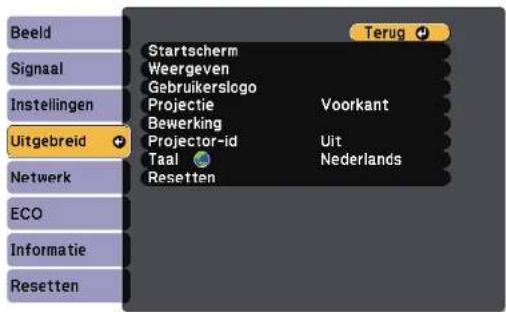
4 Selecteer Gebruikerslogo en druk op [Enter].
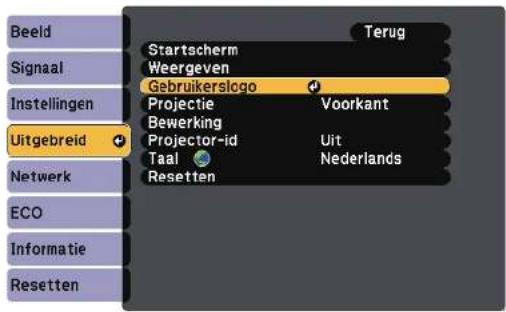
U wordt gevraagd of het weergegeven beeld moet worden gebruikt als gebruikerslogo.
Het beeld van een gebruikerslogo opslaan

Aanpassingen, zoals Keystone, E-Zoom en Hoogte-breedte worden tijdelijk geannuleerd wanneer u Gebruikerslogo selecteert.
5 Selecteer Ja en druk op [Enter].
U ziet een selectievakje over uw beeld verschijnen.
![EPSON EB-W05 - Selecteer Ja en druk op [Enter]. - 1](/content/2026/05/1122823/images/a33f5f53c430f23a3db947c17c46cf77bf67d1eb3f2f7ff96ea3a03e4c921021.jpg)
Afhankelijk van het huidige beeldsignaal, kan de schermgrootte aangepast worden aan de resolutie van het beeldsignaal.
6 Gebruik de pijlknoppen om het beeldgebied dat u wilt gebruiken als gebruikerslogo te omringen en druk op [Enter].
![EPSON EB-W05 - Gebruik de pijlknoppen om het beeldgebied dat u wilt gebruiken als gebruikerslogo te omringen en druk op [Enter]. - 1](/content/2026/05/1122823/images/f605f2cb3ebdb3edc55eff50e8980cc668e2b493a2f5b9b0344758f1d91d5364.jpg)
U wordt gevraagd of u dit beeldgebied wilt selecteren.
![EPSON EB-W05 - Gebruik de pijlknoppen om het beeldgebied dat u wilt gebruiken als gebruikerslogo te omringen en druk op [Enter]. - 2](/content/2026/05/1122823/images/edf52d19ed342df41c9dab6ff8a5dd45559f891436dc1d2a58d2f4b5a8f76650.jpg)
U kunt de grootte van het beeldgebied niet wijzigen (400 × 300 pixels).
7 Selecteer Ja en druk op [Enter]. (Als u het geselecteerde gebied wilt wijzigen, selecteert u Nee. Druk dan op [Enter] en herhaal de laatste stap.)
U ziet het menu met de zoomverhouding voor het Gebruikerslogo.
8 Selecteer een zoompercentage en druk op [Enter].
![[Gebruikerslogo] Zoomverhouding instellen. Zoomverhouding: 100% 200% 300% 400%](/content/2026/05/1122823/images/fbfb2fd4fe245eea0498beec7ddc23edaafbe4397059941e10d941022d00c92d.jpg)
U wordt gevraagd of u het beeld wilt opslaan als het gebruikerslogo.
9 Selecteer Ja en druk op [Enter].
Het gebruikerslogo wordt overschreven en er verschijnt een voltooiingsbericht.
10 Druk op [Esc] om het berichtenvenster te sluiten.
11 Selecteer het menu Uitgebreid en druk op [Enter].
12 Selecteer Weergeven en druk op [Enter].
13 Selecteer wanneer u het scherm Gebruikerslogo wilt weergeven:
- Om dit weer te geven wanneer er geen ingangssignaal is, selecteert u Achtergrond weerg. en stelt u dit in op Logo.
- Om dit weer te geven wanneer u de projector inschakelt, selecteert u Opstartscherm en stelt u dit in op Aan.
- Om dit weer te geven wanneer u op de knop [A/V Mute] drukt, selecteert u A/V dempen en stelt u dit in op Logo.
Om te voorkomen dat iemand de instellingen Gebruikerslogo wijzigt zonder eerst een wachtwoord in te voeren, zet u de instelling Gebr. logo
Het beeld van een gebruikerslogo opslaan
beveil. op Aan in het menu Wachtwoordbeveiliging en stelt u het wachtwoord in.
»»» Verwante koppelingen
- "Het beeld en geluid tijdelijk uitschakelen" pag.64
- "Soorten wachtwoordbeveiliging selecteren" pag.77
Correctie kleurverschil bij het projecteren vanaf meerdere projectoren
Als u meerdere projectors gebruikt voor het projecteren van beelden, kunt u de helderheid en kleurtint van het beeld van elke projector corrigeren zodat de beelden vrijwel overeenkomen.
U kunt een unieke projector-ID instellen voor elke projector om deze individueel te bedienen met een afstandsbediening. Corrigeer daarna de helderheid en kleur voor elke projector.

- Het is mogelijk dat de helderheid en kleurtint ook na aanpassing niet volledig overeenkomen.
- Als de verschillen in helderheid en kleurtint na verloop van tijd duidelijker worden, herhaalt u de aanpassingen.
»»» Verwante koppelingen
- "Instellen van de projector-id" pag.73
- "De projector die u wilt bedienen, selecteren" pag.73
- "De weergavekwaliteit van meerdere projectoren afstemmen op elkaar" pag.75
Instellen van de projector-id
Om meerdere projectoren te bedienen vanaf één afstandsbediening, moet u elke projector een unieke id geven.
1 Druk op het bedieningspaneel of de afstandsbediening op [Menu]. 2 Selecteer het menu Uitgebreid en druk op [Enter]. 3 Selecteer Projector-id en druk op [Enter].
4 Gebruik de pijlknoppen om het identificatienummer dat u wilt gebruiken voor de projector, te selecteren. Druk vervolgens op [Enter].
![[Projector-id] Uit 1 2 3 4 5 6 7 8 9 Terug](/content/2026/05/1122823/images/5a0f9859e8fd01c817dfa28a067847dc7ad1ef0e7b1a4e2349f4523dd0fb05d2.jpg)
5 Druk op [Menu] of [Esc] om de menu's af te sluiten.
Herhaal deze stappen voor alle andere projectoren die u wilt bedienen vanaf één afstandsbediening.
De projector die u wilt bedienen, selecteren
Selecteer na het instellen van de projector-id de id voor de projector die u wilt bedienen met de afstandsbediening.
Correctie kleurverschil bij het projecteren vanaf meerdere projectoren
1 Richt de afstandsbediening op de doelprojector en druk op de knop [ID].

De huidige projector-id wordt weergegeven op het geprojecteerde scherm. Deze verdwijnt na ongeveer 3 seconden.
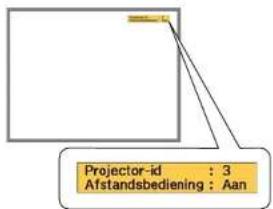
2 Houd de [ID]-knop ingedrukt en druk op de cijfertoets die overeenkomt met de id van de te bedienen projector.
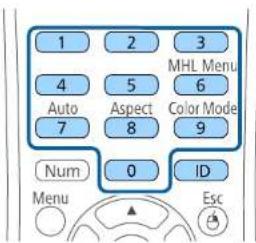
De projector die u wilt bedienen, wordt geselecteerd.
3 Druk op de knop [ID] om te controleren of het instellen van de id is gelukt.
Er wordt een bericht weergegeven door de projector.
- Als de afstandsbediening wordt weergegeven als Aan, kunt u de projector bedienen vanaf de afstandsbediening.
- Als de afstandsbediening wordt weergegeven als Uit, kunt u de projector niet bedienen vanaf de afstandsbediening. Herhaal de bovenstaande stappen om de afstandsbediening in te schakelen.

- Wanneer u 0 selecteert met de afstandsbediening, kunt u alle projectoren bedienen, ongeacht de instelling voor Projector-id.
- U moet de projector-id van de afstandsbediening telkens selecteren wanneer u de projector inschakelt die u voor de bediening hebt ingesteld. Wanneer u de projector inschakelt, wordt 0 geselecteerd als de projector-ID van de afstandsbediening.
- Wanneer u de instelling Projector-id op Uit zet, kunt u de projector bedienen met de afstandsbediening, ongeacht de id die u selecteert op de afstandsbediening.
Correctie kleurverschil bij het projecteren vanaf meerdere projectoren
De weergavekwaliteit van meerdere projectoren afstemmen op elkaar
U kunt de weergavekwaliteit van meerdere projectors die naast elkaar zullen projecteren, afstemmen op elkaar.
1 Schakel alle projectoren in waarvan u de weergavekwaliteit wilt afstemmen. 2 Stel de id-nummers in op elke projector. 3 Zorg dat alle projectoren dezelfde instelling voor Kleurmodus gebruiken. 4 Selecteer de afstandsbedienings-id om af te stemmen op de eerste projector. 5 Druk op de knop [Menu], selecteer het menu Beeld en druk op [Enter].

6 Selecteer de instellingen zoals nodig.
7 Selecteer de afstandsbedienings-id om deze aan te passen aan de volgende projector en herhaal dan de aanpassingen in het menu Beeld zoals nodig om overeen te komen met de schermen van de projector.
Beveiligingsfuncties projector
U kunt uw projector beschermen tegen diefstal of onbedoeld gebruikt voorkomen door de volgende beveiligingsfuncties in te stellen:
- Wachtwoordbeveiliging om te verhinderen dat mensen die het wachtwoord niet kennen de projector gebruiken en om te voorkomen dat er wijzigingen worden aangebracht aan het opstartscherm en andere instellingen. Dit heeft een antidiefstalfunctie omdat de projector ook na diefstal niet kan worden gebruikt en u kunt beperken wie de projector kan gebruiken.
- De knop vergrendelingsbeveiliging voor het blokkeren van het gebruik van de projector met de knoppen op het bedieningspaneel. Dit is nuttig op evenementen of shows waar u alle knoppen wilt deactiveren tijdens projectie, of op scholen waar u de knopbediening wilt beperken.
- Beveiligingsbekabeling voor de fysieke bescherming van de projector op zijn plaats.
»»» Verwante koppelingen
• "Soorten wachtwoordbeveiliging" pag.76 - "De projectorknoppen vergrendelen" pag.79 - "Een beveiligingskabel installeren" pag.80
Soorten wachtwoordbeveiliging
U kunt de volgende soorten wachtwoordbeveiliging instellen met één gedeeld wachtwoord:
- Het wachtwoord voor Inschakelbeveiliging verhindert dat iemand de projector kan gebruiken zonder eerst een wachtwoord in te voeren. Wanneer u de voedingskabel aansluit en de projector de eerste keer inschakelt, moet u het juiste wachtwoord invoeren. Dit is ook van toepassing op Dir. Inschakelen en Autom. inschakeling.
- Het wachtwoord voor Gebr. logo beveil. verhindert dat iemand het aangepaste scherm wijzigt dat door de projector wordt weergegeven bij het inschakelen, als er geen signaal wordt ingevoerd of als u de functie A/V dempen gebruikt. Het aangepaste scherm voorkomt diefstal door het identificeren van de eigenaar van de projector.
- Het wachtwoord voor Netwerkbeveil. verhindert dat iemand de instellingen Netwerk van de projector wijzigt.
- Het wachtwoord voor Screen Mirroring besch. verhindert dat iemand de Screen Mirroring-instellingen wijzigt (EB-U42).
Verwante koppelingen
- "Een wachtwoord instellen" pag.76
- "Soorten wachtwoordbeveiliging selecteren" pag.77
- "Een wachtwoord invoeren voor het gebruik van de projector" pag.78
Een wachtwoord instellen
Om wachtwoordbeveiliging te gebruiken, moet u een wachtwoord instellen.

Het standaardwachtwoord is "0000". Wijzig dit naar uw persoonlijk wachtwoord.
1 Houd de knop [Freeze] op de afstandsbediening ongeveer 5 seconden ingedrukt.
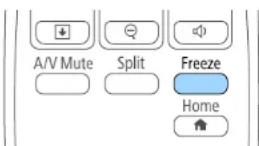
U ziet het instellingsmenu Wachtwoordbeveilig.

Als Wachtwoordbeveilig. al is geactiveerd, moet u het juiste wachtwoord invoeren om het instellingsmenu Wachtwoordbeveilig. weer te geven.
Beveiligingsfuncties projector
2 Selecteer Wachtwoord en druk op [Enter].
![[Wachtwoordbeveiliging] Inschakelbeveiliging: Uit Gebr. logo beveil.: Uit Netwerkbeveil.: Uit Screen Mirroring besch.: Uit Wachtwoord](/content/2026/05/1122823/images/bac775faa62d4b783355b2fb0b439917ca4a3642498211a560c83f1b14762401.jpg)
U ziet de vraag "Wachtwoord wijzigen?".
3 Selecteer Ja en druk op [Enter].

Als u Nee selecteert, wordt het instellingsmenu Wachtwoordbeveilig. opnieuw weergegeven.
4 Houd de knop [Num] op de afstandsbediening ingedrukt en gebruik de cijfertoetsen om een viercijferig wachtwoord in te stellen.

Het wachtwoord wordt weergegeven als **** terwijl het wordt ingevoerd. Er verschijnt een vraag om bevestiging nadat u het vierde cijfer hebt ingevoerd.
5 Voer het wachtwoord opnieuw in.
U ziet het bericht "Het nieuwe wachtwoord is opgeslagen". Als u een onjuist wachtwoord invoert, verschijnt er een melding dat u het wachtwoord opnieuw moet invoeren.
6 Druk op [Esc] om terug te keren naar het menu.
7 Noteer het wachtwoord en bewaar het op een veilige plaats.
Soorten wachtwoordbeveiliging selecteren
Na het instellen van een wachtwoord, ziet u dit menu waarin u de soorten wachtwoordbeveiliging die u wilt gebruiken, kunt selecteren.
![[Wachtwoordbeveiliging] Inschakelbeveiliging: ⓍUit Gebr. logo beveil.: Uit Netwerkbeveil.: Uit Screen Mirroring besch.: Uit Wachtwoord](/content/2026/05/1122823/images/ba2191978848030bec482eb8635f53d61e7e54008ed6e3ac0fb8f2c7946e885b.jpg)
Als u dit menu niet ziet, houdt u de knop [Freeze] op de afstandsbediening gedurende 5 seconden ingedrukt tot het menu verschijnt.
- Om onbevoegd gebruik van de projector te verhinderen, selecteert u Aan voor de instelling Inschakelbeveiliging.
- Om wijzigingen aan het scherm Gebruikerslogo of verwante weergave-instellingen te verhinderen, selecteert u Aan voor de instelling Gebr. logo beveil.
Beveiligingsfuncties projector
- Om wijzigingen aan de netwerkinstellingen te verhinderen, selecteert u Aan als de instelling Netwerkbeveil.
- Om wijzigingen aan de instellingen voor Screen Mirroring op de projector te voorkomen, selecteert u Aan als de instelling Screen Mirroring besch. (EB-U42).
U kunt de beveiligd-met-wachtwoord-sticker op de projector plakken als extra diefstalbeveiliging.

Zorg dat u de afstandsbediening op een veilige plaats bewaart. Als u deze verliest, zult u het wachtwoord niet meer kunnen invoeren.
Een wachtwoord invoeren voor het gebruik van de projector
Voer het juiste wachtwoord in wanneer het scherm wachtwoord wordt weergegeven.
![[Wachtwoord] Voer het wachtwoord in. Raadpleeg de documentatie voor meer informatie.](/content/2026/05/1122823/images/2f211629bd6a8df19890e738cc0d90f3ceb5664588aa6fdba6f30b104295a299.jpg)
1 Houd de knop [Num] op de afstandsbediening ingedrukt terwijl u het wachtwoord invoert met de cijferknoppen.

Het scherm wachtwoord wordt gesloten.
2 Als het wachtwoord verkeerd is, ziet u een bericht en een vraag om het opnieuw te proberen. Voer het juiste wachtwoord in om door te gaan.
Let op
- Als u drie keer achter elkaar een onjuist wachtwoord invoert, wordt de melding "De projector wordt vergrendeld." ongeveer vijf minuten lang weergegeven, waarna de projector naar de stand-bystand overschakelt. Haal als dit gebeurt de voedingskabel van de projector uit het stopcontact, steek de kabel er vervolgens weer in en schakel de projector weer in. De projector geeft het wachtwoordinvoerscherm opnieuw weer zodat u het juiste wachtwoord kunt invoeren.
- Als u het wachtwoord bent vergeten, noteert u het nummer "Code opvragen: xxxxx" dat verschijnt op het scherm en neemt u contact op met Epson voor hulp.
- Als u doorgaat met het herhalen van de bovenstaande handeling en 30 keer achtereen een verkeerd wachtwoord opgeeft, verschijnt het bericht "De projector wordt vergrendeld. Neem contact op met Epson - zie de documentatie." wordt weergegeven en de projector accepteert geen wachtwoordinvoer meer. Neem contact op met Epson voor hulp.
De projectorknoppen vergrendelen
U kunt de knoppen op het bedieningspaneel vergrendelen om te verhinderen dat iemand de projector gebruikt. De projector kan nog steeds bediend worden met de afstandsbediening.
1 Druk op het bedieningspaneel of de afstandsbediening op [Menu].
![graph TD A["Menu"] --> B["H/V Mode"] B --> C["Esc Icon"] B --> D["Audio Signal"] B --> E["Audio Mask"] B --> F["Audio Spectrum"] B --> G["Audio Display"]](/content/2026/05/1122823/images/94ed1dcd95c15802a1b1eb99a8122f97d7b50b9d92578836cd68e44fcf972512.jpg)
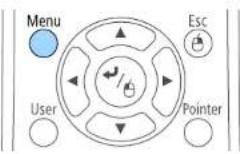
2 Selecteer het menu Instellingen en druk op [Enter].

3 Selecteer Slotinstelling en druk op [Enter].
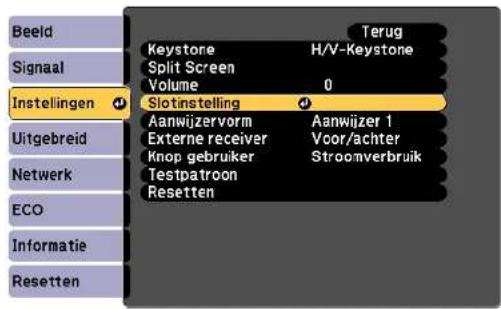
4 Selecteer Toetsvergrendeling en druk op [Enter].
![[Slotinstelling] Terug Signaal: Toetsvergrendeling Voll. vergrend. Instellingen Uitgebreid Netwerk ECO Informatie Resetten](/content/2026/05/1122823/images/61140ba8bb2d995caefa132523ebd6ec8bc4e2ab86609784f63d726a30c0d4ff.jpg)
5 Kies één van deze soorten vergrendeling en druk op [Enter]:
- Om alle projectorknoppen te vergrendelen selecteert u Voll. vergrend.
Beveiligingsfuncties projector
- Om alle knoppen behalve de voedingsknop te vergrendelen selecteert u Ged. vergrend.
U ziet een bevestigingsbericht.

Selecteer Ja en druk op [Enter].
De instelling Toetsvergrendeling wordt van kracht.
»»» Verwante koppelingen
• "De projectorknoppen ontgrendelen" pag.80
De projectorknoppen ontgrendelen
Als de projectorknoppen zijn vergrendeld, voert u een van de volgende bewerkingen uit om ze te ontgrendelen.
- Houd de knop [Enter] op het bedieningspaneel gedurende 7 seconden ingedrukt. Er verschijnt een bericht en de vergrendeling wordt opgeheven.
- Selecteer Uit als de instelling Toetsvergrendeling in het menu Instellingen van de projector.
Instellingen > Slotinstelling > Toetsvergrendeling
»»» Verwante koppelingen
- "Instellingen projectorfuncties - menu Instellingen" pag.109
Een beveiligingskabel installeren
U kunt de beveiligingskabel installeren op de projector om diefstal te voorkomen.
- Gebruik de beveiligingssleuf op de projector om een Kensington Microsaver Security-systeem te bevestigen.

Voor meer informatie over het Microsaver Security System, zie http://www.kensington.com/.
- Gebruik het bevestigingspunt voor de beveiligingskabel op de projector om een draadkabel te bevestigen en maak deze vast aan een vast object in de kamer of aan een zwaar meubelstuk.
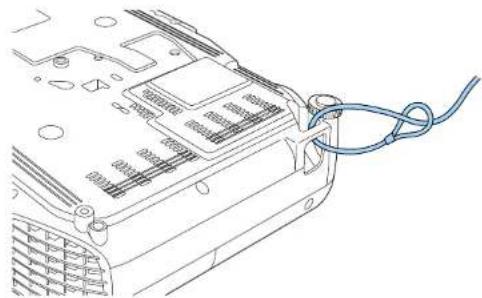
U kunt een in de handel verkrijgbaar draadslot voor diefstalbeveiliging gebruiken. Raadpleeg de documentatie die is meegeleverd met het draadslot voor instructies bij het vastzetten.
De projector op een netwerk gebruiken
Volg de instructies in deze secties om uw projector in te stellen voor gebruik op een netwerk.
Verwante koppelingen
• "Projectie draadloos netwerk" pag.82 - "Draadloze netwerkprojectie vanaf een mobiel apparaat (Screen Mirroring)" pag.89
U kunt beelden naar uw projector verzenden via een draadloos netwerk.
- Hiervoor moet u de Epson 802.11b/g/n draadloze LAN-module installeren en vervolgens uw projector en computer instellen voor draadloze projectie (EB-W41/EB-X41/EB-S41/EB-U05/EB-W05/EB-X05/EB-S05/EB-U140/EB-W140/EB-X140/EB-S140/EB-X450/EB-X400/EB-S400).
- Sommige modellen hebben ingebouwde draadloze LAN-modules (EB-U42/EB-W42). U hoeft geen Epson 802.11b/g/n draadloze LAN-module te installeren.
U kunt de projector verbinden met uw draadloos netwerk door de verbinding handmatig te configureren via de menu's Netwerk van de projector.
Na het installeren van de draadloze LAN-module en het instellen van de projector, installeert u de netwerksoftware vanaf de cd-rom Epson Projector Software (indien beschikbaar) of downloadt u de software zoals nodig. Gebruik de volgende software en documentatie voor het instellen en bedienen van de draadloze projectie:
- Met de software Epson iProjection (Windows/Mac) kunt u interactieve vergaderingen houden door de computerschermen van gebruikers te projecteren via een netwerk. Raadpleeg de Bedieningshandleiding voor Epson iProjection (Windows/Mac) voor instructies.
- Met de Epson iProjection (iOS/Android)-app kunt u projecteren vanaf iOS-of Android-apparaten.
U kunt Epson iProjection downloaden van de App Store of Google Play. De gebruiker is verantwoordelijk voor eventuele kosten van de communicatie met de App Store of Google Play.
- Met de Epson iProjection (Chromebook)-app kunt u projecteren vanaf Chromebook-apparaten. U kunt Epson iProjection downloaden van de Chrome Web Store. De gebruiker is verantwoordelijk voor eventuele kosten van de communicatie met de Chrome Web Store.
Verwante koppelingen
- "De draadloze LAN-module installeren" pag.82
- "Draadloze netwerkinstellingen handmatig selecteren" pag.83
- "Draadloze netwerkinstellingen selecteren in Windows" pag.86
- "Draadloze netwerkinstellingen selecteren in Mac" pag.86 • "Draadloze netwerkbeveiliging instellen" pag.86
- "Een QR-code gebruiken voor het aansluiten op een mobiel apparaat" pag.87
- "Een USB-sleutel gebruiken voor het verbinden van een Windows-computer" pag.88
De draadloze LAN-module installeren
Om de projector te gebruiken via een draadloos netwerk, installeert u de Epson 802.11b/g/n draadloze LAN-module (EB-W41/EB-X41/EB-S41/EB-U05/EB-W05/EB-X05/EB-S05/EB-U140/EB-W140/EB-X140/EB-S140/EB-X450/EB-X400/EB-S400). Installeer geen enkel ander type draadloze LAN-module.
Let op
Verwijder de module nooit terwijl het lampje blauw is of knippert, of tijdens draadloos projecteren. Dit kan de module beschadigen of gegevensverlies veroorzaken.
1 Gebruik een kruiskopschroevendraaier om de schroef te verwijderen waarmee de kap op de draadloze LAN-module vastzit.

Projectie draadloos netwerk
2 Sluit de draadloze LAN-module aan op de USB-A-poort.

3 Bevestig de kap over de draadloze LAN-module en zet vast met de schroef.

Voordat u kunt projecteren vanaf uw draadloos netwerk, moet u de netwerkinstellingen selecteren voor de projector.
1 Druk op het bedieningspaneel of de afstandsbediening op [Menu].
2 Selecteer het menu Netwerk en druk op [Enter].
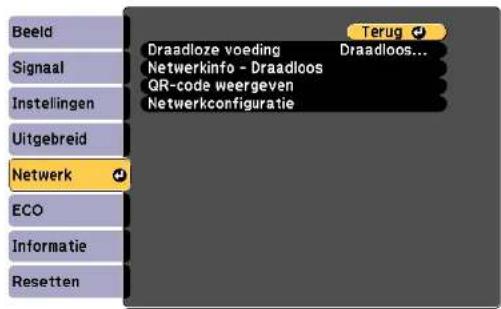
Projectie draadloos netwerk
3 Selecteer Draadloos LAN Aan als de instelling voor Draadloze voeding.
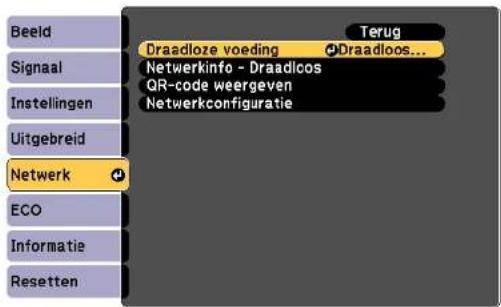
4 Selecteer Netwerkconfiguratie en druk op [Enter]. 5 Selecteer het menu Basis en druk op [Enter].
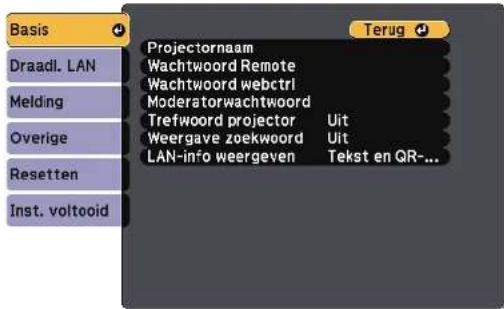
6 Selecteer de basisopties zoals nodig.
- Onder Projectornaam kunt u een naam invoeren van maximaal 16 alfanumerieke tekens om de projector te identificeren via het netwerk.
- Onder Wachtwoord Remote kunt u een wachtwoord invoeren van maximaal acht alfanumerieke tekens voor toegang tot de projector via de Basisbediening. (Gebruikersnaam is EPSONREMOTE; standaard wachtwoord is guest.)
- Onder Wachtwoord webctrl kunt u een wachtwoord invoeren van maximaal acht alfanumerieke tekens voor toegang via internet tot de projector. (Gebruikersnaam is EPSONWEB; standaard wachtwoord is admin.)
- Met Moderatorwachtwoord kunt u een viercijferig wachtwoord invoeren om toegang te krijgen tot de projector als een moderator met Epson iProjection. (Er is standaard geen wachtwoord ingesteld.)
- Onder Trefwoord projector kunt u een beveiligingswachtwoord inschakelen om toegang tot de projector te verhinderen voor iedereen die zich niet in de ruimte van de projector bevindt. U moet een weergegeven, gerandomiseerd trefwoord invoeren vanaf een computer die Epson iProjection gebruikt om toegang te krijgen tot de projector en om het huidige scherm te delen.
- Met Weergave zoekwoord kunt u kiezen of u een projectortrefwoord wilt weergeven op het geprojecteerde beeld wanneer u de projector gebruikt met Epson iProjection.
- LAN-info weergeven: hiermee kunt u het weergaveformaat instellen voor de netwerkinformatie van de projector.

Gebruik het weergegeven toetsenbord voor het invoeren van de naam en het wachtwoord. Druk op de pijlknoppen op de afstandsbediening om tekens te markeren en druk op [Enter] om ze te selecteren.
Projectie draadloos netwerk
7 Selecteer het menu Draadl. LAN en druk op [Enter].
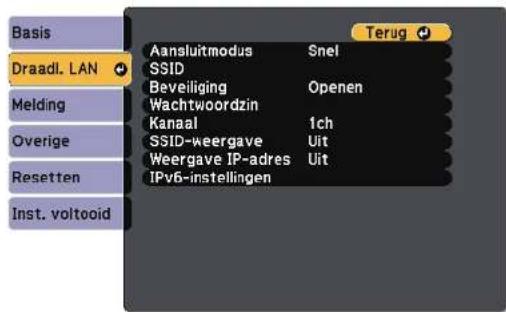
8 Selecteer de instelling Aansluitmodus.
- Snel biedt u de mogelijkheid meerdere smartphones, tablets of computers direct te verbinden via een draadloze verbinding.
- Geavanceerd: biedt u de mogelijkheid smartphones, tablets of computers te verbinden via het toegangspunt van een draadloos netwerk.
9 Als u de verbindingsmodus Geavanceerd hebt geselecteerd, kiest u Toegangspunt zoeken om het toegangspunt waarmee u verbinding wilt maken, te selecteren.

Als u de SSID handmatig moet toewijzen, selecteert u SSID om de SSID in te voeren.
10 Wijs voor de verbindingsmodus Geavanceerd de IP-instellingen toe voor uw netwerk, zoals nodig.
- Als uw netwerk automatisch adressen toewijst, selecteert u IP-instellingen om de instelling DHCP op Aan te zetten.
- Als u adressen handmatig moet instellen, selecteert u IP-instellingen om de instelling DHCP in te stellen op Uit en voert u IP-adres, Subnetmasker en Gateway-adres van de projector in zoals nodig.
- Als u de projector wilt verbinden met het netwerk via IPv6, selecteert u IPv6-instellingen om de IPv6-instelling op Aan te zetten. Stel dan Autom. configuratie en Gebruik tijdelijk adres in zoals nodig.
11 Om te voorkomen dat het SSID- of IP-adres op het LAN standbyscherm en het startscherm wordt weergegeven, zet u de instelling SSID-weergave of Weergave IP-adres op Uit. 12 Selecteer Inst. voltooid wanneer u klaar bent met het selecteren van de instellingen en volg de instructies op het scherm om uw instellingen op te slaan en de menu's af te sluiten. 13 Druk op de knop [LAN] op de afstandsbediening. De draadloze netwerkinstellingen zijn volledig wanneer u het juiste IP-adres ziet op het LAN stand-byscherm.
![[LAN] Projectornaam: SSID: IP-adres: Trefwoord: Event ID:](/content/2026/05/1122823/images/637b7f151af137773b870cb21c8eb99bd2009d73282bba354e71eb2c33371eb0.jpg)
Wanneer u klaar bent met het configureren van de draadloze instellingen voor uw projector, moet u het draadloos netwerk op uw computer selecteren. Start daarna de netwerksoftware voor het verzenden van beelden naar uw projector via een draadloos netwerk.
Draadloze netwerkinstellingen selecteren in Windows
Selecteer voordat u een verbinding maakt met de projector het juiste draadloze netwerk op uw computer.
1 Dubbelklik op het netwerkpictogram in de taakbalk van Windows om het draadloos hulpprogramma te openen. 2 Wanneer u een verbinding maakt in de verbindingsmodus Geavanceerd, selecteert u de netwerknaam (SSID) van het netwerk waarmee de projector een verbinding maakt. 3 Klik op Verbinden.
Draadloze netwerkinstellingen selecteren in Mac
Selecteer voordat u een verbinding maakt met de projector het juiste draadloze netwerk in Mac.
1 Klik op het AirPort-pictogram in de menubalk bovenaan op het scherm. 2 Wanneer u een verbinding maakt in de verbindingsmodus Geavanceerd, moet u controleren of AirPort is ingeschakeld en selecteert u de netwerknaam (SSID) van het netwerk waarmee de projector een verbinding maakt.
Draadloze netwerkbeveiliging instellen
U kunt de beveiliging voor uw projector instellen voor gebruik op een draadloos netwerk. Stel één van de volgende beveiligingsopties in zodat ze overeenkomen met de instellingen die op uw netwerk worden gebruikt:
• WPA/WPA2-PSK-beveiliging * * Alleen beschikbaar voor de verbindingsmodus Geavanceerd.

Neem contact op met uw netwerkbeheerder voor hulp bij het invoeren van de juiste informatie.
1 Druk op het bedieningspaneel of de afstandsbediening op [Menu]. 2 Selecteer het menu Netwerk en druk op [Enter]. 3 Selecteer Netwerkconfiguratie en druk op [Enter]. 4 Selecteer het menu Draadl. LAN en druk op [Enter].

5 Selecteer de instelling Beveiliging en druk op [Enter].
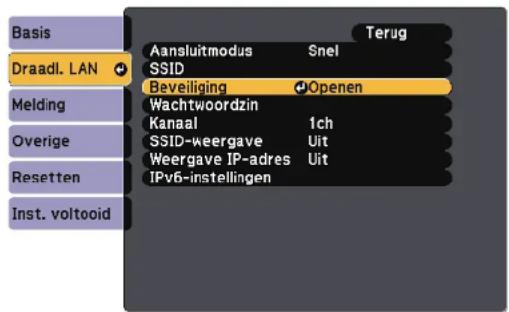
6 Selecteer de beveiligingsinstellingen volgens uw netwerkinstellingen.
7 Selecteer Inst. voltooid wanneer u klaar bent met het selecteren van de instellingen en volg de instructies op het scherm om uw instellingen op te slaan en de menu's af te sluiten.
Een QR-code gebruiken voor het aansluiten op een mobiel apparaat
Na het selecteren van de instellingen voor het draadloos netwerk, kunt u een QR-code weergeven op het scherm en deze gebruiken om te verbinden met een mobiel apparaat via de app Epson iProjection (iOS/Android).

- Zorg dat u de laatste versie van Epson iProjection (V1.3.0 of later ondersteunt deze functie) op uw apparaat hebt geïnstalleerd.
- U kunt Epson iProjection gratis downloaden via de App Store of Google play. De gebruiker is verantwoordelijk voor eventuele kosten van de communicatie met de App Store of Google Play.
- Wanneer u Epson iProjection gebruikt in Snel-aansluitmodus raden we u aan beveiligingsinstellingen te configureren.
1 Druk op de knop [LAN] op de afstandsbediening.
De QR-code wordt weergegeven op het geprojecteerde oppervlak.

- Als u de QR-code niet ziet, stelt u LAN-info weergeven in op Tekst en QR-code in het menu Netwerk van de projector.
Netwerk > Netwerkconfiguratie > Basis > LAN-info weergeven - Om de QR-code te verbergen, drukt u op de knop [Esc]. - Wanneer de QR-code verborgen is, drukt u op de knop [Enter] om de code weer te geven.
2 Start Epson iProjection op uw mobiel apparaat.
3 Lees de geprojecteerde QR-code af met Epson iProjection om het te verbinden met de projector.

Om de QR-code correct af te lezen, moet u ervoor zorgen dat u direct voor het scherm staat en dicht genoeg bent zodat de geprojecteerde code past in de geleider van de QR-codelezer van het mobiele apparaat. Als u te ver van het scherm staat, is de code mogelijk niet leesbaar.
Wanneer een verbinding wordt gemaakt, selecteert u het menu
Contents onder en selecteert u het bestand dat u wilt projecteren.
Een USB-sleutel gebruiken voor het verbinden van een Windows-computer
U kunt uw USB-flashstation instellen als een USB-sleutel om snel de projector te verbinden met een door draadloos LAN ondersteunde Windows-computer. Na het maken van de USB-sleutel, kunt u snel beelden projecteren vanaf de netwerkprojector.
1 Stel de USB-sleutel in met de Epson iProjection-software (Windows/Mac).

Raadpleeg de Bedieningshandleiding voor Epson iProjection (Windows/Mac) voor instructies.
2 Zorg dat de draadloze LAN-module is geïnstalleerd of in uw projector is ingebouwd. 3 Zet de projector aan. 4 Druk op de knop [LAN] op de afstandsbediening. Het LAN-stand-by scherm verschijnt. Controleer of een SSID- en IP-adres worden weergegeven. 5 Voer een van de volgende bewerkingen uit om de USB-sleutel aan te sluiten.
- Sluit de USB-sleutel aan op de USB-A-poort van de projector (EB-U42/EB-W42).
- Verwijder de draadloze LAN-module van de projector en stop de USB-sleutel in dezelfde poort die wordt gebruikt voor de draadloze LAN-module (EB-W41/EB-X41/EB-S41/EB-U05/EB-W05/EB-X05/EB-S05/EB-U140/EB-W140/EB-X140/EB-S140/EB-X450/EB-X400/EB-S400).
U ziet een geprojecteerd bericht dat de netwerkgegevens zijn bijgewerkt.
6 Verwijder de USB-sleutel.
Als uw projector de draadloze LAN-module vereist, breng deze opnieuw in de projector.
7 Sluit de USB-sleutel aan op een USB-poort op uw computer.

Als het venster Automatisch afspelen wordt weergegeven in Windows Vista, selecteert u MPPLaunch.exe en vervolgens Toestaan.
8 Volg de instructies op het scherm om de nodige toepassing te installeren.

- Als het bericht van de Windows Firewall wordt weergegeven, klikt u op Ja om de firewall uit te schakelen.
- U moet als beheerder zijn aangemeld om de software te installeren.
- Als deze niet automatisch wordt geïnstalleerd, dubbelklikt u op MPPLaunch.exe in de USB-sleutel.
Na enkele minuten wordt uw computerbeeld weergegeven door de projector.
9 Wanneer u klaar bent met het draadloos projecteren, selecteert u de optie Hardware veilig verwijderen in de taakbalk van Windows en verwijdert u de USB-sleutel uit de computer.

Het is mogelijk dat u de computer opnieuw moet opstarten om de draadloze LAN-verbinding opnieuw te activeren.
Draadloze netwerkprojectie vanaf een mobiel apparaat (Screen Mirroring)
U kunt een beeld naar uw projector verzenden vanaf mobiele apparaten, zoals laptops, smartphones en tablets, met Miracast-technologie (EB-U42).
Als uw apparaat Miracast ondersteunt, hoeft u geen extra software te installeren. Als u een Windows-computer gebruikt, moet u ervoor zorgen dat de benodigde adapter voor de Miracast-verbinding beschikbaar is.
Let op de volgende beperkingen wanneer u de Screen Mirroring-functies gebruikt.
• U kunt geen geïnterlinieerd beeld weergeven. • U kunt geen meerkanaals audio afspelen via 3ch (kanaal 3). • U kunt geen beelden projecteren met een resolutie van meer dan 1920 × 1080 en een beeldsnelheid van meer dan 30 fps. • U kunt geen 3D-video afspelen. • Afhankelijk van uw apparaat zult u de inhoud mogelijk niet kunnen weergeven met auteursrechtelijke bescherming met een Miracast-verbinding. • Wijzig Inst. Screen Mirroring van de projector niet tijdens de Screen Mirroring-projectie. Hierdoor kan de verbinding van de projector worden verbroken en kan het even duren om opnieuw te verbinden.
Netwerk > Inst. Screen Mirroring
• Schakel de projector niet direct uit via de stroomonderbreker tijdens de Screen Mirroring-projectie.

Mobiele apparaten met Android of waarop Windows 8.1 of later is geïnstalleerd, ondersteunen hoofdzakelijk Miracast. Ondersteuning voor Miracast verschilt afhankelijk van het mobiele apparaat. Raadpleeg de handleiding van uw mobiel apparaat voor details.
Verwante koppelingen
- "De instellingen voor Screen Mirroring selecteren" pag. 89
- "Verbinden via Screen Mirroring in Windows 10" pag. 91
- "Verbinden via Screen Mirroring in Windows 8.1" pag. 92
- "Verbinden via Screen Mirroring met de Miracast-functie" pag. 93
De instellingen voor Screen Mirroring selecteren
U moet de instellingen voor Screen Mirroring selecteren voor uw projector om beelden te projecteren vanaf uw mobiel apparaat.

Als u een wachtwoord instelt voor Screen Mirroring besch., schakelt u eerst uw wachtwoord voor Screen Mirroring besch. uit.
1 Druk op het bedieningspaneel of de afstandsbediening op [Menu]. 2 Selecteer het menu Netwerk en druk op [Enter].

Draadloze netwerkprojectie vanaf een mobiel apparaat (Screen Mirroring)
3 Selecteer Screen Mirroring aan als de instelling voor Draadloze voeding.
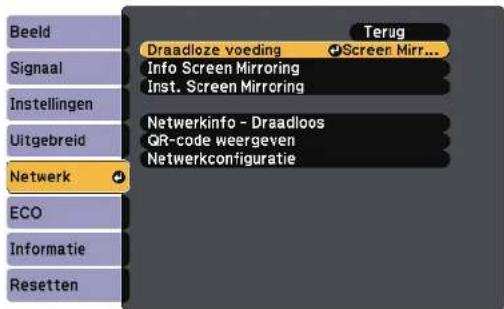
4 Selecteer Inst. Screen Mirroring en druk op [Enter].
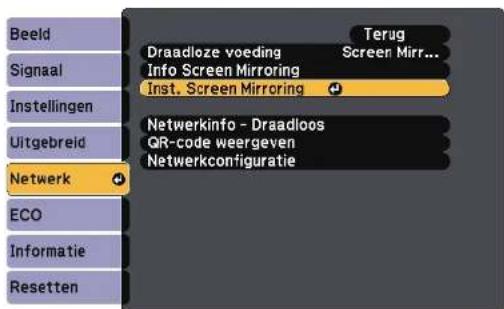
5 Geef de instelling Weergavenaam op zoals nodig.
![[Inst. Screen Mirroring] Terug, Weergavenaam +, Bedrijfsmodus Basis, Basis, Uitgebreid, Weergeven, Resetten, Instellen](/content/2026/05/1122823/images/af681d779d86296e36a9b8b87d9977ab38e52993acb86d6d40ebc46c8f1a6d2b.jpg)
6 Selecteer de instelling Bedrijfsmodus.
- Met Basis kunt u verbinden met basisopties.
- Met Uitgebreid kunt u verbinden met geavanceerde opties.
7 Selecteer de instelling Basis zoals nodig.
- Onder Draadl. LAN-syst. kunt u het type draadloos LAN-systeem selecteren waarmee de projector een verbinding maakt.
- Onder Prestaties aanpassen kunt u de snelheid/kwaliteit van Screen Mirroring aanpassen. Selecteer een lage waarde om de kwaliteit te verbeteren en een hoge waarde om de snelheid te verhogen.
- Onder Aansluitmodus kunt u het type WPS (Wi-Fi Protected Setup) selecteren. Alleen beschikbaar voor de bedrijfsmodus Basis.
8 Voor de bedrijfsmodus Uitgebreid selecteert u de instelling Uitgebreid.
- Met Vergaderstand kunt u het type vergadering selecteren. Selecteer Onderbreekbaar om te verbinden met een ander mobiel apparaat tijdens de Screen Mirroring-projectie of kies Ononderbreekbaar om exclusief te verbinden met één apparaat.
- Via Kanaal kunt u het draadloze kanaal dat wordt gebruikt door Screen Mirroring selecteren.
Draadloze netwerkprojectie vanaf een mobiel apparaat (Screen Mirroring)
9 Selecteer de instelling Weergeven zoals nodig.
- Onder PIN-codemelding kunt u de pincode weergeven op het geprojecteerde beeld bij het projecteren van andere invoerbronnen dan Screen Mirroring.
- Met Melding apparaatnaam kunt u de naam van het pas verbonden apparaat weergeven op het geprojecteerde beeld terwijl u andere invoerbronnen dan Screen Mirroring projecteert.
10 Selecteer Instellen wanneer u klaar bent met het selecteren van de instellingen en volg de instructies op het scherm om uw instellingen op te slaan en de menu's af te sluiten.
11 Druk op het bedieningspaneel of de afstandsbediening op de knop [Home]. De instellingen zijn voltooid wanneer u Weergavenaam ziet op het startscherm.
Verbinden via Screen Mirroring in Windows 10
U kunt uw computer instellen voor draadloze projectie en audio afspelen via het luidsprekersysteem van de projector door te verbinden met Screen Mirroring.
1 Selecteer als nodig Inst. Screen Mirroring op uw projector. 2 Druk op de [LAN]-knop op de afstandsbediening om te schakelen naar de Screen Mirroring-bron.
U ziet het stand-byscherm van Screen Mirroring.
3 Geef Actiecentrum weer en selecteer dan Verbinden.
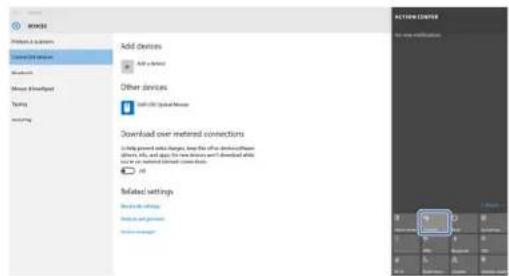
U ziet een lijst van beschikbare apparaten.
4 Selecteer Weergavenaam van de projector in de lijst.
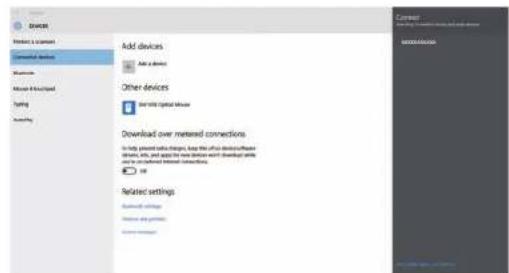
5 Als u het scherm voor het invoeren van de pin ziet, voert u de pincode in die wordt weergegeven op het stand-byscherm van Screen Mirroring of onderaan rechts van het geprojecteerde beeld.
De projector toont het beeld van uw computer.
Draadloze netwerkprojectie vanaf een mobiel apparaat (Screen Mirroring)

Het kan even duren voordat de verbinding tot stand is gebracht. Koppel bij het verbinden de voedingskabel van de projector niet los. Hierdoor kan uw apparaat vastlopen of defect raken.
Verbinden via Screen Mirroring in Windows 8.1
U kunt uw computer instellen voor draadloze projectie vanaf Charms in Windows 8.1. U kunt audio afspelen via het luidsprekersysteem van de projector door een verbinding te maken met Screen Mirroring.
1 Selecteer indien nodig Inst. Screen Mirroring op uw projector.
2 Druk op de [LAN]-knop op de afstandsbediening om te schakelen naar de Screen Mirroring-bron.
U ziet het stand-byscherm van Screen Mirroring.
3 Selecteer op uw computer het item Apparaten in Charms en selecteer Project.
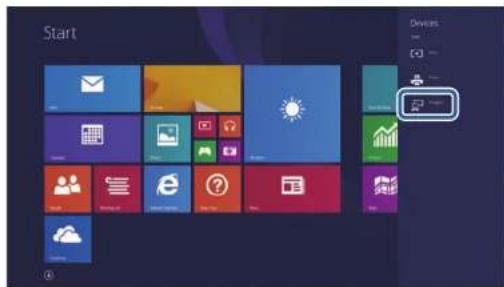
4 Selecteer Een draadloos beeldscherm toevoegen.

U ziet een lijst van beschikbare apparaten.
5 Selecteer Weergavenaam van de projector in de lijst.
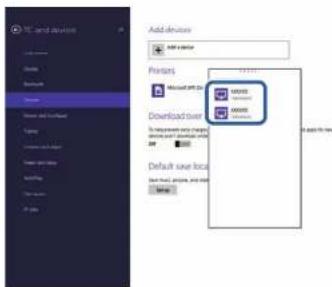
6 Als u het scherm voor het invoeren van de pin ziet, voert u de pincode in die wordt weergegeven op het stand-byscherm van Screen Mirroring of onderaan rechts van het geprojecteerde beeld.
De projector toont het beeld van uw computer.
Draadloze netwerkprojectie vanaf een mobiel apparaat (Screen Mirroring)

Het kan even duren voordat de verbinding tot stand is gebracht. Koppel bij het verbinden de voedingskabel van de projector niet los. Hierdoor kan uw apparaat vastlopen of defect raken.
Verbinden via Screen Mirroring met de Miracast-functie
Als uw mobiel apparaat, zoals een smartphone, Miracast ondersteunt, kunt u het draadloos verbinden met de projector en beelden projecteren. U kunt audio afspelen via het luidsprekersysteem van de projector door een verbinding te maken met Screen Mirroring.
1 Selecteer indien nodig Inst. Screen Mirroring op uw projector.
2 Druk op de [LAN]-knop op de afstandsbediening om te schakelen naar de Screen Mirroring-bron.
U ziet het stand-byscherm van Screen Mirroring.
3 Gebruik uw Miracast-functie op uw mobiel apparaat om de projector te zoeken.
U ziet een lijst van beschikbare apparaten.
4 Selecteer Weergavenaam van de projector in de lijst.
5 Als u het scherm voor het invoeren van de pin ziet op uw mobiel apparaat, voert u de pincode in die wordt weergegeven op het standbyscherm van Screen Mirroring of onderaan rechts van het geprojecteerde beeld.
De projector toont het beeld van uw mobiel apparaat.

Het kan even duren voordat de verbinding tot stand is gebracht. Koppel bij het verbinden de voedingskabel van de projector niet los. Hierdoor kan uw apparaat vastlopen of defect raken.
Afhankelijk van het mobiele apparaat, zult u mogelijk een apparaat moeten verwijderen bij het verbinden. Volg de instructies op het scherm op uw apparaat.
Bewaking en bediening van de projector
Volg de instructies in deze secties om de projector te bewaken en te bedienen via een netwerk.
»»» Verwante koppelingen
• "Epson Projector Management" pag.95 - "Een netwerkcomputer bedienen via een webbrowser" pag.96 - "E-mailwaarschuwingen voor het projectornetwerk instellen" pag.99 • "Bewaking instellen met SNMP" pag.101
Met de Epson Projector Management-software (alleen Windows) kunt u uw projector bewaken en bedienen via het netwerk. Raadpleeg de Bedieningshandleiding voor Epson Projector Management voor instructies.
U kunt Epson Projector Management downloaden van de volgende website: http://www.epson.com/
Een netwerkcomputer bedienen via een webbrowser
Zodra u uw projector hebt verbonden met uw netwerk, kunt u de projectorinstellingen selecteren en de projectie bedienen via een compatibele webbrowser. Hiermee krijgt u externe toegang tot de projector.

- Controleer of de computer en de projector op het netwerk zijn aangesloten. Als u beelden projecteert met een draadloos LAN, maakt u verbinding in de verbindingsmodus Geavanceerd.
- U kunt de volgende webbrowsers gebruiken.
- Internet Explorer 9.0 of later (Windows) • Microsoft Edge (Windows)
- Safari (Mac)
- Tijdens het gebruik van de webbrowser, mag u geen verbinding maken via een proxyserver. Het is niet mogelijk alle instellingen van het projectormenu te selecteren of alle projectorfuncties te beheren via een webbrowser.
- Als u Stand-by modus instelt op Communicatie aan in het menu ECO van de projector, kunt u een webbrowser gebruiken om de instellingen te selecteren en de projectie te bedienen, zelfs als de projector in stand-bymodus staat (wanneer de voeding uit is).
1 Controleer of de projector is ingeschakeld. 2 Zorg dat uw computer of apparaat verbonden is met hetzelfde netwerk als de projector. 3 Start uw webbrowser op de computer of het apparaat. 4 Ga naar het scherm Epson Web Control door het IP-adres van de projector in het adresvak van de browser in te voeren. Als u een IPv6-adres invoert, zet u dat tussen vierkante haakjes [ en ].
U ziet het scherm Epson Web Control.
Epson Web Control
5 Om de projectie op afstand te bedienen, selecteert u Basisbediening.

- Als u een aanmeldingsvenster ziet, voert u uw gebruikersnaam en wachtwoord in. (De gebruikersnaam is EPSONREMOTE en het standaard wachtwoord is guest.)
- U kunt het wachtwoord wijzigen in Wachtwoord Remote van het menu Netwerk van de projector. Netwerk > Netwerkconfiguratie > Basis > Wachtwoord Remote
Een netwerkcomputer bedienen via een webbrowser
6 Selecteer het pictogram dat overeenkomt met de projectorfunctie die u wilt bedienen.
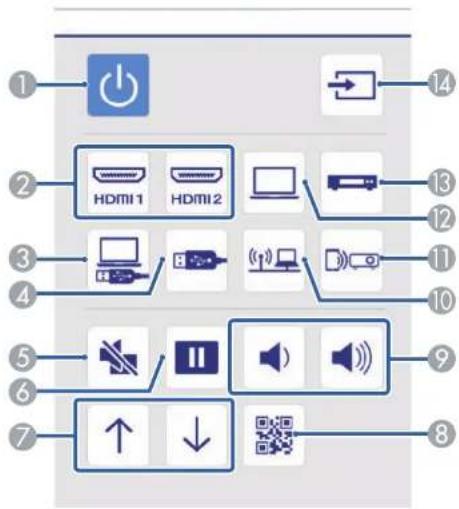
① Besturing voedingsknop ② Selecteert de HDMI-poortbron ③ Selecteert de USB Display-bron ④ Selecteert de USB-apparaatbron ⑤ Besturing A/V Mute-knop ⑥ Besturing Freeze-knop ⑦ Besturingsknoppen Pagina omhoog en Pagina omlaag ⑧ Toont de QR-code ⑨ Besturing volumeknop
⑩ Selecteert de netwerkbron ⑪ Selecteert de bron voor Screen Mirroring (EB-U42) ⑫ Selecteert de Computer-poortbron ⑬ Selecteert videobron ⑭ Zoekacties voor bronnen
7 Om de instellingen van het projectormenu te selecteren, kiest u Geavanceerd in het scherm Epson Web Control.

- U kunt de projectorinstellingen ook wijzigen door het projectormenusysteem te openen vanaf het OSD-bedieningspad. Raadpleeg het helpbestand om het scherm OSD-bedieningspad te gebruiken.
- Het kan zijn dat u zich moet aanmelden voordat u het scherm Geavanceerd, OSD-bedieningspad of 'Testpatroon' ziet. Wanneer een aanmeldingsvenster verschijnt, voert u uw gebruikersnaam en wachtwoord in. (De gebruikersnaam is EPSONWEB en het standaard wachtwoord is admin.)
- U kunt het wachtwoord wijzigen in Wachtwoord webctrl in het menu Netwerk van de projector.
Netwerk > Netwerkconfiguratie > Basis > Wachtwoord webctrl
8 Selecteer de naam van het menu en volg de instructies op het scherm om de instellingen te selecteren.
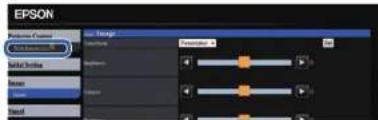
Een netwerkcomputer bedienen via een webbrowser

- De volgende instellingen kunnen niet worden geselecteerd met een webbrowser.
- Aanwijzervorm
- Knop gebruiker
- Gebruikerslogo
• Taal
• HDMI EQ-instelling
• Lampuren terugzetten
- De volgende instellingen kunnen alleen worden geselecteerd met een webbrowser.
• Monitor-wachtwoord (maximaal 16 alfanumerieke tekens)
• IPv6-instellingen (handmatig)
- HTTP-poort (poortnummer gebruikt voor Web Control behalve voor 80 [standaard], 843, 3620, 3621, 3625, 3629, 4352, 4649, 5357, 10000, 10001, 41794)
»»» Verwante koppelingen
- "Instellingen configuratie van de projector - menu ECO" pag.120
- "Menu Netwerk - Menu Basis" pag.115
E-mailwaarschuwingen voor het projectornetwerk instellen
U kunt de projector instellen om u een e-mailwaarschuwing te verzenden via het netwerk als er een probleem is met de projector.
Als u de instelling Stand-by modus op Communicatie aan zet in het projectormenu ECO, kunt u de e-mailwaarschuwingen ontvangen, zelfs als de projector in stand-bymodus is (wanneer de voeding uit is).
1 Druk op het bedieningspaneel of de afstandsbediening op [Menu]. 2 Selecteer het menu Netwerk en druk op [Enter]. 3 Selecteer Netwerkconfiguratie en druk op [Enter]. 4 Selecteer het menu Melding en druk op [Enter].
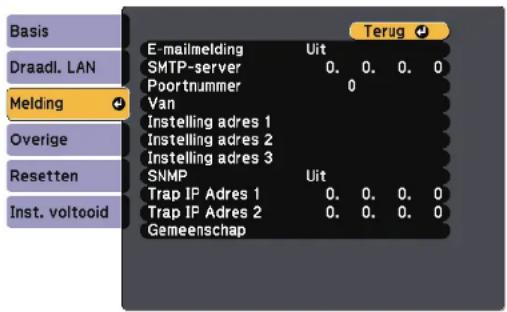
5 Zet de instelling E-mailmelding op Aan. 6 Voer het IP-adres in voor de optie SMTP-server.

Gebruik deze adressen niet: 127.x.x.x of 224.0.0.0 tot en met 255.255.255.255 (waar x een cijfer is van 0 tot 255).
7 Selecteer een nummer voor Poortnummer van de SMTP-server, van 1 tot 65535 (standaard is 25). 8 Typ het e-mailadres dat moet worden aangeduid als de afzender in Van. 9 Kies een adresveld, voer het e-mailadres in en selecteer de waarschuwingen die u wilt ontvangen. Herhaal dit voor maximaal drie adressen.

Uw e-mailadres kan maximaal 32 alfanumerieke tekens lang zijn.
10 Selecteer Inst. voltooid wanneer u klaar bent met het selecteren van de instellingen en volg de instructies op het scherm om uw instellingen op te slaan en de menu's af te sluiten.

Als een kritiek probleem het uitschakelen van een projector veroorzaakt, ontvangt u mogelijk geen e-mailwaarschuwing.
Verwante koppelingen
- "E-mailwaarschuwingsberichten netwerkprojector" pag.99
- "Instellingen configuratie van de projector - menu ECO" pag.120
E-mailwaarschuwingsberichten netwerkprojector
Wanneer een probleem optreedt met een projector op het netwerk en u ervoor hebt gekozen om e-mailwaarschuwingen te ontvangen, krijgt u een e-mail met de volgende informatie:
- Het e-mailadres dat wordt ingesteld in Van als de afzender van de e-mail
- Epson Projector in de onderwerpregel
- Er is een probleem met de naam van de projector
- Het IP-adres van de betreffende projector
E-mailwaarschuwingen voor het projectornetwerk instellen
100
• Gedetailleerde informatie over het probleem
Bewaking instellen met SNMP
101
Netwerkbeheerders kunnen SNMP-software (Simple Network Management Protocol) installeren op netwerkcomputers zodat ze projectors kunnen bewaken. Als uw netwerk deze software gebruikt, kunt u de projector instellen voor SNMP-bewaking.
1 Druk op het bedieningspaneel of de afstandsbediening op [Menu]. 2 Selecteer het menu Netwerk en druk op [Enter]. 3 Selecteer Netwerkconfiguratie en druk op [Enter]. 4 Selecteer het menu Melding en druk op [Enter].
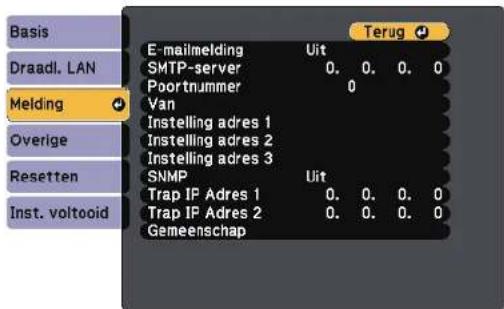
5 Zet de instelling SNMP op Aan. 6 Voer maximaal twee IP-adressen in om SNMP-meldingen te ontvangen, gebruik 0 tot 255 voor elk adresveld.

Gebruik deze adressen niet: 127.x.x.x of 224.0.0.0 tot en met 255.255.255.255 (waar x een cijfer is van 0 tot 255). Deze projector ondersteunt SNMP agent versie 1 (SNMPv1).
7 Voer de SNMP-Gemeenschap in met maximaal 32 alfanumerieke tekens. 8 Selecteer Inst. voltooid wanneer u klaar bent met het selecteren van de instellingen en volg de instructies op het scherm om uw instellingen op te slaan en de menu's af te sluiten.
De menu-instellingen aanpassen
Volg de instructies in deze secties om toegang te krijgen tot het projectormenusysteem en de projectorinstellingen te wijzigen.
»»» Verwante koppelingen
- "De projectormenu's gebruiken" pag.103 • "Het toetsenbord op het scherm gebruiken" pag.104
- "Instellingen Beeldkwaliteit - menu Beeld" pag.105
- "Instellingen ingangssignaal - Menu Signaal" pag.107
- "Instellingen projectorfuncties - menu Instellingen" pag.109
- "Instellingen configuratie van de projector - menu Uitgebreid" pag.111
- "Instellingen projectornetwork - menu Netwerk" pag.113
- "Instellingen configuratie van de projector - menu ECO" pag.120
- "Weergave Projectorinformatie - Menu Informatie" pag.122
- "Opties projector resetten- menu Resetten" pag.125
- "Menu-instellingen kopieren tussen projectors (Batchinstelling)" pag.126
De projectormenu's gebruiken
103
U kunt de menu's van de projector gebruiken voor het aanpassen van de instellingen die bepalen hoe uw projector werkt. De projector toont de menu's op het scherm.
1 Druk op het bedieningspaneel of de afstandsbediening op [Menu].
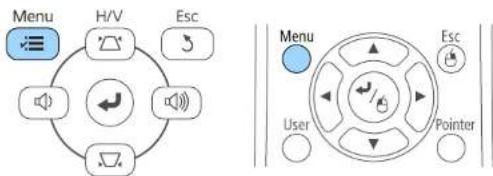
U ziet het menuscherm met de instellingen voor het menu Beeld.

2 Druk op de pijlen omhoog of omlaag om door de menu's aan de linkerzijde te lopen. De instellingen voor elk menu worden rechts weergegeven.

De beschikbare instellingen zijn afhankelijk van de huidige ingangsbron.
3 Om de instellingen in het weergegeven menu te wijzigen, drukt u op [Enter]. 4 Druk op de pijl omhoog of omlaag om door de instellingen te lopen. 5 Wijzig de instellingen met de knoppen die onderaan op de menuschermen zijn weergegeven. 6 Om alle instellingen opnieuw in te stellen naar hun standaardwaarden, selecteert u Resetten. 7 Wanneer u klaar bent met het wijzigen van de instellingen op een menu, drukt u op [Esc]. 8 Druk op [Menu] of [Esc] om de menu's af te sluiten.
Het toetsenbord op het scherm wordt weergegeven wanneer u cijfers en letters moet invoeren.
1 Gebruik de pijlknoppen op het bedieningspaneel of de afstandsbediening om het cijfer of de letter die u wilt invoeren te markeren en druk op de knop [Enter].
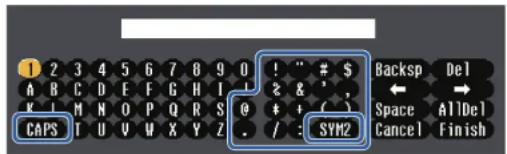
Telkens wanneer u de CAPS-toets selecteert, veranderen de letters tussen hoofdletters en kleine letters. Telkens wanneer u de SYM1/2-toets selecteert, veranderen de symbolen die zijn ingesloten in het kader.
2 Na het invoeren van de tekst, selecteert u Finish op het toetsenbord om uw gegevens te bevestigen. Selecteer Cancel om het invoeren van tekst te annuleren.

U kunt projectorinstellingen selecteren en de projectie bedienen via een netwerk met een webbrowser vanaf uw computer. Sommige symbolen kunnen niet worden ingevoerd via het toetsenbord op het scherm. Gebruik uw webbrowser om de tekst in te voeren.
»»» Verwante koppelingen
- "Beschikbare tekst Het toetsenbord op het scherm gebruiken" pag.104
- "Een netwerkcomputer bedienen via een webbrowser" pag.96
Beschikbare tekst Het toetsenbord op het scherm gebruiken
U kunt de volgende tekst invoeren wanneer u het toetsenbord op het scherm gebruikt.
| Teksttype Details | |
| Cijfers 0123456789 | |
| Alfabet ABCDEFGIHJKLMNOPQRSTUV | WXYZ abcdefghijklmnopqrstuvwxyz |
| Symbolen ! " # $ % & ' ( ) * + , - . / : ; | <= > ? @ [ \ ] ^ _ ' { | } ~ |
Instellingen Beeldkwaliteit - menu Beeld
Met de instellingen in het menu Beeld kunt u de kwaliteit van uw beeld aanpassen voor de ingangsbron die u momenteel gebruikt. De beschikbare instellingen zijn afhankelijk van de momenteel geselecteerde ingangsbron.
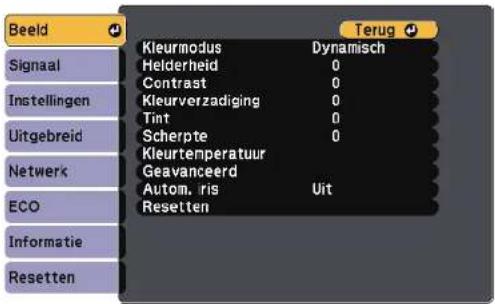
Om instellingen voor een ingangsbron te wijzigen, moet u controleren of de bron is aangesloten en die bron selecteren.
| Instelling Opties Beschrijving | |
| Kleurmodus Raadplecg de lijst met beschikbare kleurmodi | Regelt de levendigheid van de beeldkleuren voor verschillende beeldtypes en omgevingen. |
| Helderheid Verschilende niveaus beschikbaar | Maakt het algemene beeld helderder of donkerder. |
| Contrast Verschillerde niveaus beschikbaar | Stelt het verschil in tussen lichte en donkere gebieden van het beeld. |
| Kleurverzadiging Verschillende niveaus beschikbaar | Past de intensiteit van de beeldkleuren aan. |
| Tint Verschillende niveaus beschikbaar | Past de balans van groene tot magenta kleurtinten in het beeld aan. |
| Scherpte Verschillerde niveaus beschikbaar | Regelt de scherpte of zachtheid van beelddetails. |
| Instelling Opties Beschrijving | ||
| Kleurtemperatuur Stelt de klcurtint in op basis van de kleurtemperatuur. Een hoge waarde geeft het beeld een blauwe tint; een lage waarde geeft het beeld een rode tint. | ||
| Beeldverbetering Ruisvermindering Verm indert de flikkering in analoge beelden. | ||
| Geavanceerd Selecteert de verschillende gedetailleerde kleurinstellingen: | ||
| Deinterlacing(Voor geïnterlinieerde signaalingang [480i/576i/1080i]) | Deinterlacing: stelt in of geïnterlinieerde-naar-progressieve signalen al dan niet worden geconverteerd voor bepaalde videobeeldtypes.Uit: voor snel bewegende videobeelden.Vidco: voor de meeste videobeelden.Film/Auto: voor films, computerbeelden en animatie. | |
| Autom. iris Uit | NormaalHoge snelheid | Past de geprojecteerde helderheid aan op basis van de beeldhelderheid.Beschikbaar wanneer de kleurmodus is ingesteld op Dynamisch of Cinema. |
| Resetten | — | Herstelt alle correctiewaarden die u voor de geselecteerde kleurmodus hebt ingesteld in het menu Beeld naar hun standaardwaarden. |
Instellingen Beeldkwaliteit - menu Beeld

- De instelling Helderheid heeft geen invloed op de lamphelderheid. Om de lamphelderheidsmodus te wijzigen, kunt u de instelling Stroomverbruik in het menu ECO van de projector gebruiken.
»»» Verwante koppelingen
• "Beschikbare kleurmodi" pag.52
Instellingen ingangssignaal - Menu Signaal
Normaal gesproken detecteert en optimaliseert de projector de instellingen van het ingangssignaal automatisch. Als u de instellingen wilt aanpassen, kunt u het menu Signaal gebruiken. De beschikbare instellingen zijn afhankelijk van de momenteel geselecteerde ingangsbron.

U kunt geen instellingen selecteren in het menu Signaal wanneer de huidige ingangsbron een van de volgende is.
- USB Display • USB • LAN
- Screen Mirroring (EB-U42)


U kunt de standaardwaarden van de instellingen Tracking, Sync. en Positie herstellen door op de knop [Auto] op de afstandsbediening te drukken.
Om instellingen voor een ingangsbron te wijzigen, moet u controleren of de bron is aangesloten en die bron selecteren.
| Instelling Opties Beschrijving | ||
| Resolutie Automatisch | BreedNormaal | Stelt de resolutie van het ingangssignaal in als het niet automatisch wordt gedetecteerd met de optie Automatisch. |
| Hoogte-breedte Raadpleeg de lijst van beschikbare hoogte-breedte-verhoudingen. | Stelt de hoogte-breedteverhouding in voor de geselecteerde ingangsbron. | |
| 'Tracking Verschillende niveaus beschikbaar | Past het signaal aan om verticale strepen in computerbeelden te elimineren. | |
| Sync. Verschillende | niveaus beschikbaar | Past het signaal aan om wazige of flikkerende computerbeelden te elimineren. |
| Positie — Past de beeldlocatie op het scherm aan. | ||
| Autom. configuratie | AanUit | Optimaliseert de kwaliteit van het computerbeeld automatisch (indien Aan). |
| Overscannen AutomatischUit4%8% | Wijzigt de geprojecteerde hoogte-breedteverhouding om de randen zichtbaar te maken met een selecteerbaar percentage of automatisch. | |
| Geavanceerd Videobereik HDMI Videobereik HDMI: stelt het videobereik in om het aan te passen aan de instelling van het apparaat dat op de HDMI-poort is aangesloten.Automatisch: detecteert automatisch het videobereik.Normaal: normaal voor beelden van een ander apparaat dan een computer; kan ook worden geselecteerd als de zwarte gebieden van het beeld te helde zijn.Uitgebreid: normaal voor beelden van een computer; kan ook worden geselecteerd als het beeld te donker is. | ||
Instellingen ingangssignaal - Menu Signaal
| Instelling Opties Beschrijving | ||
| IngangssignaalIngangssignaal: gceft het signaaltype op van ingangsbronnen die zijn aangesloten op computerpoorten.Automatisch: detecteert automatisch signalen.RGB: voert computer-/RGB-videosignalen in.Component: voert component-videosignalen in. | ||
| VideosignaalVidcosignaal: gceft het signaaltype op van ingangsbronnen die zijn aangesloten op videopoorten. Als er interferentie verschijnt of als er geen beeld verschijnt wanneer dit is ingesteld opAutomatischeselecteert u het geschikte signaal volgens het aangesloten apparaat. | ||
| Resetten — Stelt alle | aanpassingswaarden | in het menuSignaalopnieuw in naar de standaardwaarden, behalve voor het volgende:Ingangssignaal |
»»» Verwante koppelingen - "Beschikbare hoogte-breedteverhoudingen van het beeld" pag.49
Instellingen projectorfuncties - menu Instellingen
Via de opties in het menu Instellingen kunt u verschillende projectorfuncties aanpassen.

| Instelling Opties Beschrijving | ||
| Keystone Hiermee past u de beeldvorm | aan naar rechthoekig (horizontaal en verticaal). | |
| 11/V-Keystone H/V- | ||
| Quick Corner Quick Corner: selecteer deze optie om de beeldvorm en uitlijning te corrigeren via een weergave op het scherm. | ||
| Instelling Opties Beschrijving | ||
| Split Screen * Scherm | mgrootteBronOmwisselenSchermenAudiobronUitlijnenQR-code weergevenSplit Screen afsl. | Splitst het weergavegebied horizontal en toont twee beelden naast elkaar (druk op [Esc] om gesplitste schermweergave te annuleren). |
| Zoomen ** Verschillende niveaus beschikbaar | Hiermee past u de grootte van het geprojecteerde beeld aan. | |
| Volume Verschillende niveaus beschikbaar | Regelt het volume van het luidsprekersysteem van de projector.De instelwaarden worden voor elke bron opgeslagen. | |
| Slotinstelling Toetsvergrendeling Bedient | de vergrendeling van de projectorknop om de projector te vergrendelen.Voll.vergrend.: vergrendelt alle knoppen.Ged.vergrend.: om alle knoppen behalve de voedingsknop te vergrendelen.Uit: geen knoppen vergrendeld. | |
| Aanwijzervorm | Aanwijzer 1:Aanwijzer 2:Aanwijzer 3: | Verandert de vorm van de aanwijzer van de afstandsbediening. |
| Externe receiver Voor/achterVoorkant Achterkant Uit | Beperkt de ontvangst van signalen van d afstandsbediening door de geselecteerde ontvanger; Uit schakelt alle ontvangers uit. | |
Instellingen projectorfuncties - menu Instellingen
| Instelling Opties Beschrijving | ||
| Knop gebruiker StroomverbruikInformatieDeinterlacingTestpatroonResolutieQR-code weergeven | Wijst een menuoptic toe aan de knop [User] op de afstandsbediening voor toegang met één druk. | |
| 'Testpatroon — 'Toont een testpatroon om te helpen bij het scherpstellen en inzoomen van het beeld en het corrigeren van de beeldvorm (druk op de [Esc]-knop om de patroonweergave te annulercen).Let opAls een patroon voor een lange tijd werd weergegeven kan een restbeeld zichtbaar zijn in de geprojecteerde beelden. | ||
| Resetten — Stelt alle aanpassingswaarden in het menu Instellingen opnieuw in naar de standaardwaarden, bchalve voor het volgende:Zoomen **Knop gebruiker | ||
* Alleen beschikbaar voor EB-U42/EB-W42/EB-W41/EB-U05/EB-W05/EB-U140/EB-W140. ** Alleen beschikbaar voor EB-S41/EB-S05/EB-S140/EB-S400.
Instellingen configuratie van de projector - menu Uitgebreid
Met de instellingen in het menu Uitgebreid kunt u verschillende functies van de projectorinstelling aanpassen.
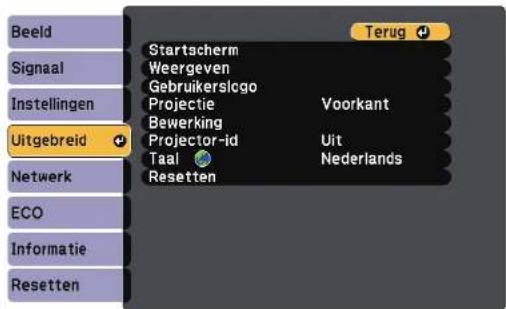
| Instelling Opties Beschrijving | ||
| Startscherm Selecteert de weergaveopties | van het startscherm van de projector: | |
| Startscherm auto weerg: selecteer of het startscherm automatisch moet worden weergegeven wanneer er geen ingangssignaal is bij het inschakelen van de projector. | ||
| Aangepaste functie 1/Aangepaste functie 2: selecteer deze optie om functies in te stellen en het display in te stellen als aangepast Startscherm. | ||
| Weergeven Selecteert verschillende weergave-opties: | ||
| Instelling Opties Beschrijving | ||
| Bericht Bericht: stel | dit in op Aan om berichten weer te geven, zoals de naam van de ingangsbron, de naam van de kleurmodus, de hoogte-breedteverhouding, geen signaalbericht of een waarschuwing voor een hoge temperatuur op uw geprojecteerd beeld. Stel dit in op Uit als u geen berichten wilt weergeven. | |
| Achtergrond weerg. | Achtergrond weerg.: hiermee stelt u de schermkleur of het logo in dat moet worden weergegeven wanneer er geen signaal is ontvangen. | |
| Opstartscherm Opstartscherm: stel dit in op Aan: om een logo weer te geven wanneer de projector start. | ||
| A/V dempen A/V dempen: hiermee stelt u de schermkleur of het logo in dat moet worden weergegeven wanneer er A/V dempen is ingeschakeld. | ||
| Gebruikerslogo — Maakt een scherm dat de projector weergeeft om zichzelf te identificeren en de beveiliging te verbeteren. | ||
| Projectie Voorkant | Voor/bovenkant Achterkant Achter/boven | Selecteert de manier waarop de projector naar het scherm is gericht zodat het bee de juiste stand heeft. |
| Bewerking Selecteert verschillende bedien ingsoptics: | ||
Instellingen configuratie van de projector - menu Uitgebreid
| Instelling Opties Beschrijving | ||
| Autom. bron zocken | Autom. bron zoeken: stel dit in op Aan om automatisch het ingangssignaal te detecteren en beelden te projecteren wanneer er geen ingangssignaal is. | |
| Autom. inschakeling | Autom. inschakeling: selecteer de beeldbron waarvan u de projectie automatisch wilt starten. Wanneer de projector het ingangssignaal van de geselecteerde beeldbron detecteert, projectecert deze automatisch in standbymodus.De volgende beeldbronnen zijn beschikbaar voor deze functie:• Computer• USB Display | |
| HDMI EQ-instelling | Past het niveau van het HDMI-ingangssignaal aan afhankelijk van de apparaten die zijn aangesloten op de HDMI-poort. Als er veel ruis in het beek is of als er een probleem is, zoals wanneer geen dergelijk beeld wordt geprojecteerd, wijzigt u de instelling.Als er geen beelden worden wccergegevcn met een apparaat in miniatuurformaat voor mediastreaming, selecteert u 1. | |
| Projector-id Uit | 1 tot en met 9 | Wijst een ID toc aan de projector wanneer u meerdere projectors gebruikt. |
| Taal Er zijn | verschillende talen beschikbaar | Selecteer de taal voor het menu van de projector en de berichtweergaven. |
| Instelling Opties Beschrijving | ||
| Resetten — Stelt alle aanpassingswaarden | in het menu Uitgebreid opnieuw in naar de standaardwaarden, behalve voor het volgende:GebruikerslogoProjectieHoogtemodusAutom. bron zoekenHDMI EQ-instellingProjector-idTaal | |

Wanneer u Gebr. logo beveil. instelt op Aan in het scherm Wachtwoordbeveiliging, kunt u de instellingen die betrekking hebben op de weergave van het gebruikerslogo (Achtergrond weerg., Opstartscherm, A/V dempen onder Weergeven) niet wijzigen. Stel Gebr. logo beveil. eerst in op Uit.
»»» Verwante koppelingen
- "Soorten wachtwoordbeveiliging selecteren" pag.77
Instellingen projectornetwerk - menu Netwerk
Via de instellingen in het menu Netwerk kunt u netwerkinformatie weergeven en de projector instellen voor het bedienen via een netwerk.
Wanneer u Netwerkbeveil. instelt op Aan in het scherm Wachtwoordbeveiliging, kunt u de netwerkinstellingen niet wijzigen. Stel Netwerkbeveil. eerst in op Uit.

| Instelling Opties Beschrijving | ||
| Draadloze voeding * | Screen Mirroring aan Draadloos LAN Aan Beide uit | Configureert uw draadloze instellingen. Selecteer Screen Mirroring aan om te projecteren met de Screen Mirroring-functies. Selecteer Draadloos LAN Aan als u de projector en een computer verbindt via een draadloos LAN. Als u niet via draadloos LAN wilt verbinden, schakelt u dit uit om ongeoorloofde toegang door anderen te voorkomen. |
| Draadloze voeding ** | Draadloos LAN Aan Uit | Configureert uw draadloze instellingen. Selecteer Draadloos LAN Aan als u de projector en een computer verbindt via een draadloos LAN. Als u niet via draadloos LAN wilt verbinden, schakelt dit uit om ongeoorloofde toegang door anderen te voorkomen. |
| Instelling Opties Beschrijving | ||
| Info Screen Mirroring * | WeergavcnaamMAC-adresRegiocodeKanaalAangesl. apparaten | 'Toont de status en details van Screen Mirroring.Beschikbaar wanneer u Draadloze voeding hebt ingesteld op Screen Mirroring aan. |
| Inst. Screen Mirroring * | Opent het menuInst. Screen Mirroring | Configureert uw Screen Mirroring-instellingen. |
| Netwerkinfo - Draadloos | AansluitmodusDraadl. LAN-syst.AntenneniveauProjecIornaamSSIDDHCPIP-adresSubnetmaskerGateway-adresMAC-adresRegiocodeIPv6 | 'Toont de status en details van een draadloos netwerk.Beschikbaar wanneer u Draadloze voeding hebt ingesteld op Draadloos LAN Aan.De volgende instellingen worden weergegeven als u de optie IPv6 selecteert.TPv6-adres (handmatig)IPv6-adresLengte prefixGateway-adresTPv6-adres (autom.)Tijdelijk adresKoppel. lokaal adresStaalloos adresStateful adres |
| QR-code weergeven | — Toont een QR-co | de voor het verbinden met iOS- of Android-apparaten via de Epson iProjection-app. |
| Netwerkconfiguratie | Naar extranetwerkmenu's | Configureert uw netwerkinstellingen. |
* Alleen beschikbaar voor EB-U42.
Instellingen projectornetwerk - menu Netwerk
** Alleen beschikbaar voor
EB-W42/EB-W41/EB-X41/EB-S41/EB-U05/EB-W05/EB-X05/EB-S05/EB-U140/EB-W140/EB-X140/EB-S140/EB-X450/EB-X400/EB-S400.

Zodra u uw projector hebt verbonden met uw netwerk, kunt u de projectorinstellingen selecteren en de projectie bedienen via een compatibele webbrowser. Hiermee krijgt u externe toegang tot de projector.
Verwante koppelingen
- "Menu Netwerk - Instellingen Screen Mirroring" pag.114
- "Menu Netwerk - Menu Basis" pag.115 • "Menu Netwerk - Menu Draadloos LAN" pag.116 • "Menu Netwerk - Menu Melding" pag.118 • "Menu Netwerk - Menu Overige" pag.119 • "Menu Netwerk - Menu Resetten" pag.119 • "Soorten wachtwoordbeveiliging selecteren" pag.77
Menu Netwerk - Instellingen Screen Mirroring
Via de instellingen in het menu Inst. Screen Mirroring kunt u de instellingen voor Screen Mirroring kiezen (EB-U42).
Netwerk > Inst. Screen Mirroring
![[Inst. Screen Mirroring] Weergavenaam Bedrijfsmodus Basis Basis Uitgebreid Weergeven Resetten Instellen](/content/2026/05/1122823/images/ad0f5b4b07000ba21f59e5b1c32644d6f1c13d0f6ada733517f8bdd7eb63a576.jpg)
| Instelling Opties Beschrijving | ||
| Weergavenaam Maximaal 32alfanumerieketekens | Voer een naam in voor het identificeren van de projector wanneer u de projector zoekt met de Screen Mirroring-functie. | |
| Bedrijfsmodus Basis | Uitgebreid | Selecteer Uitgebreid om te verbinden met geavanceerde opties. |
| Basis Draadl. LAN-syst. Stelt de communaticiemethode tussen deprojector en het mobiele apparaat in.U kunt de volgende methoden selecteren• 802.11a/g/n/ac• 802.11a/g/n• 802.11g/nDe beschikbare methoden verschillcn afhankelijk van het land en de regio. | ||
| Prestaties aanpassen | Past de snelheid/kwaliteit van Screen Mirroring aan.Selecteer een laag cijfer als u de beeldkwaliteit wilt verbeteren. Selecteer een hoog cijfer als u de verwerkingssnelheid wilt verhogen. | |
| Aansluitmodus Selecteert het type WPS (Wi-Fi Protected Setup) wanneer u draadloos verbindt met het netwerk. Selecteer PIN om de beveiliging van de verbinding te verbeteren. Als uw mobiel apparaat alleen de PBC-verbinding ondersteunt, selecteert u PIN/PBC.Beschikbaar wanneer u Bedrijfsmodus hebt ingesteld op Basis. | ||
| Uitgebrecid Beschikbaar wanneer u Bedrijfsmodus | Hebt ingesteld op Uitgebreid. | |
Instellingen projectornetwerk - menu Netwerk
| Instelling Opties Beschrijving | ||
| Vergaderstand Selecteert het type vergadering.Onderbreekbaar:hiermee kunt u verbinding maken met een ander mobiel apparaat tijdens de Screen Mirroring-projectie.Ononderbreekbaar:hiermee kunt u exclusief verbinding maken met één apparaat. | ||
| Kanaal Selecteert het draadloos kanaal dat wordt gebruikt door Screen Mirroring. | ||
| Weergeven PIN-codemelding Stel dit in op Aan om de achtcijferige pincode weer te geven op het geprojecteerde beeld wanneer u andere invoerbronnen dan Screen Mirroring projecteert. | ||
| Melding apparaatnaam | Stel dit in op Aan om de naam van het pas verbonden apparaat weer te geven op het geprojecteerde beeld wanneer u andere invoerbronnen dan Screen Mirroring projecteert. | |
| Resetten — Hier kunt u alle correctiewaarden die u hebt ingesteld in het menu Inst.Screen Mirroring herstellen naar hun standaardwaarden. | ||
Menu Netwerk - Menu Basis
Via de instellingen in het menu Basis kunt u de basisnetwerkinstellingen selecteren.
Netwerk > Netwerkconfiguratie > Basis
| Instelling Opties Beschrijving | ||
| Projectornaam Maximaal 16alfanumerieketekens(Gebruik geen " *+ , / : ; <= > ? [ | spaties) | Voer een naam in om de projector te identificeren via het netwerk. | |
| WachtwoordRemote | Maximaal 8alfanumerieketekens(gebruikt gaan * : spaties) | Voer een wachtwoord in om via Basisbediening toegang te krijgen tot de projector. (De gebruikersnaam is EPSONREMOTE; standaard wachtwoord is guest.) |
| Wachtwoordwebctrl | Maximaal 8alfanumerieketekens(gebruikt gaan * : spaties) | Voer een wachtwoord in om via internet toegang te krijgen tot de projector. (Gebruikersnaam is EPSONWEB; standaard wachtwoord is admin.) |
| Moderatorwachtwoord | Viercijferignummer | Voer een wachtwoord in voor toegang tot de projector als moderator met Epsoi Projection. (Er is standaard geen wachtwoord ingesteld.) |
Instellingen projectornetwerk - menu Netwerk
| Instelling Optics Beschrijving | ||
| Trefwoordprojector | AanUit | Stel dit in opAanom een beveiligingswachtwoord in te schakelen om toegang tot de projector te verhinderen voor iedereen die zich niet in de dezelde ruimte als de projector bevindt. U moet een willekeurig trefwoord invoeren dat wordt weergegeven vanaf een computer via Epson iProjection om toegang te krijgen tot de projector en om het huidige scherm te delen. |
| Weergavezockwoord | AanUit | Zet dit in opAanom een projectortrefwoord weer te geven op het geprojectcerde beeld wanncer u de projector gebruikt met Epson iProjection.Beschikbaar wanncerTrefwoordprojectoris ingesteld opAan. |
| LAN-infoweergeven. | 'Tekst en QR-codeTekst | Stel het weergaveformaat in voor de netwerkinformatie van de projector.U kunt het mobiele apparaat met de projector verbinden via een netwerk door gewoon de QR-code te lezen met Epson iProjection. De standaardwaarde isTekst en QR-code. |
Menu Netwerk - Menu Draadloos LAN
Via de instellingen in het menu Draadloos LAN kunt u de instelling voor het draadloos LAN selecteren.
Netwerk > Netwerkconfiguratie > Draadl. LAN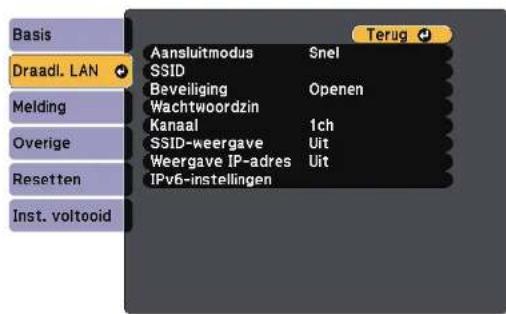
| Instelling Opties Beschrijving | ||
| Aansluitmodus Selecteer het type draadloze verbinding: | ||
| Snel Snel:biedt u de mogelijkheid meerdere smartphones, tablets of computers direct te verbinden via een draadloze verbinding.Als u de verbindingsmodus Snel selecteert, treedt de projector op als een gemakkelijk toegangspunt. (Wij raden u aan het aantal apparaten te bepcrken tot zes of minder om de prestaties van de projectie te behouden.) | ||
| Geavanceerd Geavanceerd:biedt u de mogelijkheid meerdere smartphones, tablets of computers te verbinden via het toegangspunt van een draadloos netwerk | ||
Instellingen projectornetwerk - menu Netwerk
| Instelling Opties Beschrijving | ||
| Toegangspunt zocken | Zockwcergave Zock | beschikbare toegangspunten voor het draadloos netwerk in de aansluitmodus Geavanceerd. Afhankelijk van de instellingen van het toegangspunt in kwestie is het mogelijk dat dit niet op de lijst verschijnt. |
| SSID Maximaal 32 | alfanumerieke tekens | Hiermee wordt de SSID (netwerknaam) van het draadloos LAN-systeem waarmede projector een verbinding maakt, ingesteld. |
| Beveiliging Selecteert het type beveiliging | dat wordt gebruikt op het draadloos netwerk.Wanneer u de beveiliging instelt, volgt u de instructies van de beheerder van het netwerksysteem waarmee u wilt verbinden. | |
| Openen Openen: beveiliging is niet ingesteld. | ||
| WPA2-PSK WPA2-PSK: de communicatie gebeurt met WPA2-beveiliging. Gebruikt AES-coderingsmethode. Wanneer u een verbinding tot stand brengt tussen een computer en de projector, moet u het wachtwoord invoeren. | ||
| WPA/WPA2-PSK WPA/WPA2-PSK: maakt verbinding in de persoonlijke WPA-modus. De coderingsmethode wordt automatisch geselecteerd aan de hand van de instellingen van het toegangspunt. Stel een wachtwoord in dat hetzelfde is voor het toegangspunt. | ||
| Instelling Opties Beschrijving | ||
| Wachtwoordzin Verschillende wachtwoordzinnen van 8 tot 32 tekens (Bij invoer vanaf een webbrowser: verschillende wachtwoordzinnen van 8 tot 63 tekens) | Voor WPA2-PSK- en WPA/WPA2-PSK-beveiliging wordt de vooraf gedeelde wachtwoordzin die op het netwerk wordt gebruikt, geselecteerd. Wanneer u het wachtwoord hebt ingevoerd en op [Enter] drukt, wordt de waarde ingesteld en weergegeven als een sterretje (*). Wij raden u aan het wachtwoord periodick te wijzigen voor de veiligheid. Als de netwerkinstellingen geïntitialiseerd zijn, keert de instelling terug naar het standaardwachtwoord. | |
| Kanaal 1ch | 6ch11ch | Selecteert in de aansluitmodus Snel de frequentieband (kanaal) die wordt gebruikt door het draadloos LAN. |
| IP-instellingen DHCP IP-adres Subnetmasker Gateway-adres | DHCP: stel die in op Aan als uw netwe automatisch adressen toewijst. Stel dit in op Uit om handmatig de gegevens voor IP-adres, Subnetmasker en Gateway-adres van het netwerk in te voeren met behulp van 0 tot 255 voor elk adresveld. Gebruik deze adressen niet: 0.0.0.0, 127.x.x.x, 192.0.2.x of 224.0.0.0 tot en met 255.255.255.255 (waarbij x een cijfers is van 0 tot 255) voor IP-adres, 255.255.255.255 of 0.0.0.0 tot en met 254.255.255.255 voor subnetmasker en 0.0.0.0, 127.x.x.x of 224.0.0.0 tot en met 255.255.255.255 voor Gateway-adres. | |
| SSID-weergave Aan | Uit | Selecteer of de SSID moet worden weergegeven op het Netwerk standbyscherm en het Startscherm. |
| Weergave IP-adres | AanUit | Selecteer of het IP-adres moet worden weergegeven op het Netwerk standbyscherm en het Startscherm. |
Instellingen projectornetwerk - menu Netwerk
| Instelling Opties Beschrijving | ||
| IPv6-instellingen Selecteer de IPv6-instellingen als u de projector met het netwerk wilt verbinden met IPv6: | ||
Menu Netwerk - Menu Melding
Via de instellingen in het menu Melding kunt u instellen om een e-mailbericht te ontvangen als er een probleem is met de projector of als de projector een waarschuwing geeft.
Netwerk > Netwerkconfiguratie > Melding

| Instelling Opties Beschrijving | ||
| E-mailmelding Aan | Uit | Stel in opAanom een e-mailbericht te versturen naar de vooraf ingestelde adressen wanneer zich een probleem voordoet of een melding wordt gegeven met betrekking tot een projector. |
| SMTP-server IP-adres | Voer het IP-adres | voor de SMTP-server van de projector in met 0 tot 255 voor el adresveld.Gebruik deze adressen niet: 127.x.x.x, 192.0.2.x of 224.0.0.0 tot en met 255.255.255.255 (waarbij x is een getal is van 0 tot 255). |
| Poortnummer 1 tot | 65535(standaard is 25) | Selecteer een nummer voor het poortnummer van de SMTP-server. |
| Van Maximaal 32 | alfanumerieketekensTot 64alfanumerieketekens van dewebbrowser(gebruikt geen ”( ), : ; < > [ \ ]spaties) | Voer het e-mailadres van de afzender in |
| Instelling adres 1Instelling adres 2Instelling adres 3 | Voer het e-mailadres in en selecteer de waarschuwingen die u wilt ontvangen.Iherhaal dit voor maximaal 3 adressen. | |
| SNMP Aan | Uit | Stel in opAanom de projector te bewaken via SNMP. Om de projector te bewaken, moet u het SNMP-beheerprogramma op uw computer installeren. SNMP moet door een netwerkbeheerder worden behercd.De standaardwaarde isUit. |
| Trap IP Adres 1Trap IP Adres 2 | IP-adres Voer maximaal twee IP-adressen in om SNMP-meldingen te ontvangen, gebruik 0 tot 255 voor elk adresveld.Gebruik deze adressen niet: 127.x.x.x of 224.0.0.0 tot en met 255.255.255.255 (waar x een cijfer is van 0 tot 255). | |
Instellingen projectornetwerk - menu Netwerk
| Instelling Opties Beschrijving | |
| Gemeenschap Maximaal 32alfanumerieketekens(gebruik geenspaties en anderesymbolen dan @) | Stel de SNMP-gemeenschap in. |
Menu Netwerk - Menu Overige
Via de instellingen in het menu Overige kunt u andere netwerkinstellingen selecteren.
Netwerk > Netwerkconfiguratie > Overige
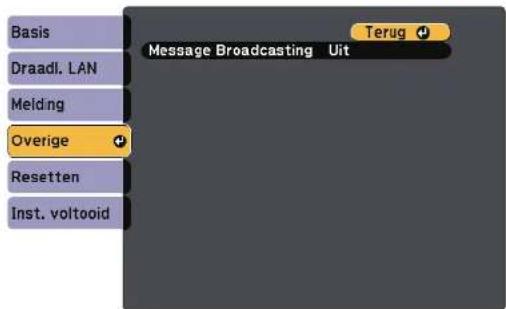
| Instelling Opties Beschrijving | ||
| Message Broadcasting | Aan Uit | Stel dit in op Aan om de functie Message Broadcasting in te schakelen. Raadpleeg de Bedieningshandleiding voor Epson Projector Management voor details. |
Menu Netwerk - Menu Resetten
Via de instellingen in het menu Resetten kunt u alle basisnetwerkinstellingen opnieuw instellen.
Netwerk > Netwerkconfiguratie > Resetten
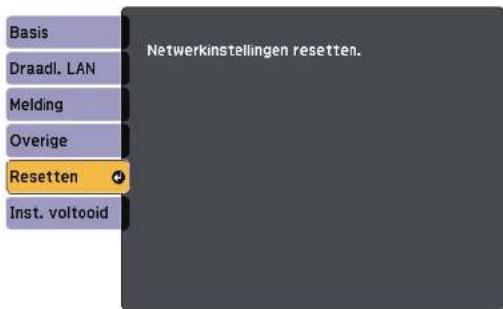
| Instelling Optics Beschrijving | ||
| Netwerkinstellingen resetten. | JaNee | Selecteer Ja om alle netwerkinstellingente resetten. |
Instellingen configuratie van de projector - menu ECO
Via de instellingen in het menu ECO kunt u de projectorfuncties aanpassen om energie te besparen.
Als u een energiebesparende instelling selecteert, verschijnt een pictogram van een blad naast het menu-item.

| Instelling Optics Beschrijving | |
| Stroomverbruik De helderheidsmodus van | |
| Normaal Normaal: | stelt de maximale lamphelderheid in. |
| ECO ECO: vermindert de lamphelderheid en de ventilatorruis waardoor energie wordt bespaard en de levensduur van de lamp wordt verlengd. | |
| Instelling Opties Beschrijving | ||
| Lichtoptimalisatic Aan | Uit | Als dit is ingesteld opAan, wordt de helderheid van de lamp aangepast aan het geprojecteerde beeld. Dit helpt bij he beperken van het stroomverbruik door de helderheid van de lamp te verminderen volgens de geprojecteerde scène.De instelling wordt opgeslagen voor elke kleurmodus.Dit item wordt ingeschakeld wanneer:Stroomverbruikis ingesteld opNormaal.Autom. irisis ingesteld opUit.Becld > Autom. iris |
| Sluimerstand Aan | Uit | Schakelt de projector automatisch uit na een interval van inactiviteit (wanneer Aan). |
| Tijd sluimerstand 1 | tot 30 minuten Stelt | het interval in voor de sluimerstand. |
| 'Timerafdekking lens | AanUit | Schakelt de projector na 30 minuten automatisch uit als de lensafdekking is gesloten (wanneer Aan). |
| 'Timer A/V dempen | AanUit | De voeding van de projector schakelt na 30 minuten automatisch uit als A/VDempenis ingeschakeld (wanneer Aan). |
| Stand-by modus Communicatie aan Communicatie uit | Communicatie aan geeft aan dat de projector kan worden bewaakt via een netwerk wanneer de projector in stand-by staat. Schakel deze instelling in zodat de volgende handelingen optreden wanneer de projector in stand-by modus staat:De projector bewaken en bedienen via het netwerk | |
Instellingen configuratie van de projector - menu ECO
| Instelling Opties Beschrijving | ||
| ECO-weergave Aan | Uit | Toont het pictogram van een blad in de linkerbenedenhoek van het geprojecteerde scherm om de energiebesparende status aan te duiden wanneer de lamphelderheid verandert (wanneer Aan). |
| Resetten — Stelt alle | aanpassingswaarder | in het menu ECO opnieuw in naar de standaardwaarden, behalve Stand-by modus. |

- Wanneer de instelling Tijd sluimerstand is ingeschakeld, wordt de lamp korte tijd gedimd voordat de timerlimiet is bereikt en de projector schakelt uit.
- Wanneer de instellingen Timerafdekking lens of Timer A/V dempen zijn ingeschakeld, gebruikt de lamp minder vermogen wanneer de lensafdekking is gesloten of als A/V dempen is geactiveerd.
Weergave Projectorinformatie - Menu Informatie
U kunt informatie weergeven over de projector en de versie door het menu Informatie weer te geven. U kunt echter geen instellingen in het menu wijzigen.

| Informatie-item Beschrijving | |
| Beamerinfo Toont de projectorinformatie. | |
| Versie Toont de firmwareversie van de projector. |
»»» Verwante koppelingen
- "Menu Informatie - Menu Projectorinformatie" pag.122
Menu Informatie - Menu Projectorinformatie
U kunt informatie weergeven over de projector en de invoerbronnen via het menu Beamerinfo in het menu Informatie van de projector.
![[Beamerinfo] Terug Signaal Lampuren Normaal 0 H ECO 0 H Bron Computer1 Ingangssignaal ---- Resolutie 0 x 0 Vernieuwingssnelheid 0,00 Hz Sync. info SGNN 00000 Status Serienummer Event ID Uitgebreid Netwerk ECO Informatie Resetten](/content/2026/05/1122823/images/ff7971fae16fb1641bc812f8717f335473395e5bc0822473995ce8da404fc064.jpg)

De beschikbare instellingen zijn afhankelijk van de huidige ingangsbron. De timer voor het lampgebruik begint pas met de registratie van de lampuren wanneer u de lamp minstens 10 uur hebt gebruikt.
| Informatie-item Beschrijving | |
| Lampuren Toont het aantal | uur (H) dat de lamp is gebruikt in de modi Normaal en ECO Stroomverbruik; als de informatie geel wordt weergegeven, moet u de lamp binnenkort vervangen door een originele Epson-lamp. |
| Bron Toont de naam van de | de poort waarop de huidige ingangsbron is aangesloten. |
| Ingangssignaal Toont de instelling van het ingangssignaal van de huidige ingangsbron. | |
| Resolutie Toont de resolutie | van de huidige ingangsbron. |
Weergave Projectorinformatie - Menu Informatie
| Informatie-item Beschrijving | |
| Videosignaal Toont het formaat van het videosignaal van de huidige ingangsbron. | |
| Vernieuwingssnelh. 'Toont de vernieuwingsfrequentie van de huidige ingangsbron. | |
| Sync. info 'Toont informatie die een onderhoudstechnicus nodig kan hebben. | |
| Status Toont informatie over projectorproblemen die een onderhoudstechnicus nodig kan hebben. | |
| Serienummer Toont het serienummer van de projector. | |
| Event ID Toont het Event D-nummer van de gebeurtenis dat overeenkomt met een netwerkprobleem. Raadpleeg de lijst van Event ID-codes. |
»»» Verwante koppelingen
• "Lijst Event ID-codes" pag.123
Lijst Event ID-codes
Als de optie Event ID in het menu Beamerinfo een codenummer toont, moet u deze lijst van Event ID-codes controleren voor de oplossing voor het projectorprobleem dat gekoppeld is aan de code.
Als u het probleem niet kunt oplossen, neemt u contact op met uw netwerkbeheerder of met Epson voor technische ondersteuning.
| Event ID-code | Oorzaak en oplossing |
| 0020 | Er is een communicatiefout van screen mirroring opgetreden. |
| 0026 | Schakel de projector uit en opnieuw in of start de netwerksoftware opnieuw op. |
| 0032 | |
| 0036 | |
| 0037 | |
| 0038 | |
| 0021 Kan Screen | Mirroring niet starten. Schakel de projector uit en opnieuw in. |
| Event ID-code | Oorzaak en oplossing |
| 0022 | Onstabiele communicatie screen mirroring. Controleer de status van de netwerkcommunicatie, wacht enkele ogenblikken en probeer opnieuw te verbinden met het netwerk. |
| 0027 | |
| 0028 | |
| 0029 | |
| 0030 | |
| 0031 | |
| 0035 | |
| 0023 | Verbinding mislukt. Als u het scherm voor het invoeren van de pizict, voert u de pincode in die wordt weergegeven op het standbyscherm van Screen Mirroring of onderaan rechts van het geprojecteerde beeld. Indien het probleem hierdoor niet wordt opgelost, start u de projector en de aangesloten apparaten opnieuw op en controlcert u daarna de instellingen van de verbinding. |
| 0024 | |
| 0025 | |
| 0041 Verbinding mislukt. Verwijder de opgenomen projectorinformatie op uw computer en probeer opnieuw verbinding te maken. | |
| 0432 | De netwerksoftware is niet gestart. Schakel de projector uit en opnieuw in. |
| 0435 | |
| 0433 Kan geen overgedragen beelden weergeven. Start de netwerksoftware opnieuw op. | |
| 0434 | Onstabiele netwerkcommunicatie. Controleer de status van de netwerkcommunicatie, wacht enkele ogenblikken en probeer opnieuw te verbinden met het netwerk. |
| 0481 | |
| 0482 | |
| 0485 | |
| 0483 | De netwerksoftware is onverwacht afgesloten. Controleer de status van de netwerkcommunicatie en schakel daarna de projector uit en opnieuw in. |
| 04FE | |
| 0484 De communicatie met de computer is verbroken. Start de netwerksoftware opnieuw op. | |
| 0479 | Er is een projectorsysteemfout opgetreden. Schakel de projector uit en opnieuw in. |
| 04FF | |
| 0891 Kan geen toegangspunt vinden met hetzelfde SSID. Stel de computer, het toegangspunt en de projector in op dezelfde SSID. | |
Weergave Projectorinformatie - Menu Informatie
| Event ID-code | Oorzaak en oplossing |
| 0892 Het WPA | WPA2-verificatietype komt niet overeen. Controleer de beveiligingsinstellingen van het draadloos netwerk. |
| 0893 Het WEP | TKIP/AES-coderingstype komt niet overeen. Controleer de beveiligingsinstellingen van het draadloos netwerk. |
| 0894 De communicatie met een niet-gemachtigd toegangspunt is verbroken. Neem contact op met uw netwerkbeheerder. | |
| 0898 Ophalen | DHCP mislukt. Controleer of de DHCP-server correct werkt. Als u geen DHCP gebruikt, zet u de instelling DHCP op U in het menu Netwerk van de projector.Netwerk > Netwerkconfiguratie > Draadloos LAN > IP-instellingen > DHCP |
| 0899 Overige | communicatiefouten. |
Opties projector resetten - menu Resetten
U kunt de meeste projectorinstellingen opnieuw instellen naar hun standaardwaarden via het menu Resetten.

| Instelling Opties Beschrijving | ||
| Lampuren terugzetten | — Stel de gebruikst | mer van de projector opnieuw in op nul wanneer u de lamp vervangt. |
| Alle standaardw. — | 1Hiermee worden de | meeste projectorinstellingen opnieuw ingesteld naar hun standaardwaarden. |
U kunt de volgende instellingen niet resetten via de optie Alle standaardw.:
- Ingangssignaal
- Zoomen
- Gebruikerslogo
- Achtergrond weerg. *
- Opstartscherm * • A/V dempen * • Taal
- Items van het menu Netwerk behalve voor de instelling Draadloze voeding
- Lampuren • Wachtwoord * Beschikbaar als u een gebruikerslogo hebt opgeslagen.
Menu-instellingen kopiëren tussen projectors (Batchinstelling)
Na het selecteren van de menu-instellingen voor een projector kunt u de volgende methoden gebruiken om de instellingen te kopiëren naar andere projectors, zolang ze hetzelfde model hebben.
• met behulp van een USB-flashstation - door de computer en de projector met elkaar te verbinden via een USB-kabel
Menu-instellingen zoals de volgende, worden niet naar de andere projector gekopieerd.
- Instellingen van het menu Netwerk (behalve de menu's Melding en Overige)
- Lampuren en Status in het menu Beamerinfo

Voor de batchinstelling uit voordat u beeldinstellingen, zoals Keystone, aanpast. Omdat de beeldaanpassingswaarden ook naar een andere projector worden gekopieerd, worden de aanpassingen die u hebt gemaakt voordat u de batchinstelling uitvoert, overschreven en kan het geprojecteerde scherm dat u hebt aangepast, wijzigen.
Wanneer u de menu-instellingen van de ene projector naar een andere kopieert, wordt ook het gebruikerslogo gekopieerd. Registreer geen informatie die u niet wilt delen tussen meerdere projectoren, zoals een gebruikerslogo.
⚠️ Let op
Epson aanvaardt geen verantwoordelijkheid voor fouten in de batchinstelling en verwante reparatiekosten veroorzaakt door stroomuitval, communicatiefouten of andere problemen die dergelijke fouten kunnen veroorzaken.
»»» Verwante koppelingen
- "Instellingen overdragen vanaf een USB-flashstation" pag.126
- "Instellingen overdragen vanaf een computer" pag.127
Instellingen overdragen vanaf een USB-flashstation
U kunt menu-instellingen met een USB-flashstation van de ene projector naar een andere met hetzelfde model kopiëren.

Het USB-flashstation moet een FAT-formaat gebruiken en mag geen beveiligingsfunctie bevatten. Verwijder alle bestanden op het station voordat u het gebruikt voor een batchinstelling, anders worden de instellingen mogelijk niet juist opgeslagen.
1 Koppel de voedingskabel los van de projector en controleer of alle indicatielampjes op de projector uit zijn gegaan. 2 Sluit een leeg USB-flashstation direct aan op de USB-A-poort van de projector. 3 Houd de [Esc]-knop op de afstandsbediening of het bedieningspaneel ingedrukt en sluit de voedingskabel aan op de projector. 4 Laat de knop [Esc] los wanneer alle lampjes van de projector branden. De lampjes beginnen te knipperen en het batchinstellingsbestand wordt naar het USB-flashstation overgezet. Wanneer het schrijven is voltooid, schakelt de projector uit.
Let op
Koppel de voedingskabel of het USB-flashstation niet los van de projector terwijl het bestand wordt overgezet. Als de voedingskabel of het USB-flashstation wordt losgekoppeld, zal de projector mogelijk niet juist starten.
5 Verwijder het USB-flashstation.
Menu-instellingen kopiëren tussen projectors (Batchinstelling)

De bestandsnaam voor het batchinstellingsbestand is PJCONFDATA.bin. Als u de bestandsnaam moet wijzigen, voeg tekst toe na PJCONFDATA. Gebruik hierbij uitsluitend alfanumerieke tekens. Als u het gedeelte PJCONFDATA van de bestandsnaam wijzigt, zal de projector het bestand mogelijk niet correct herkennen.
6 Koppel de voedingskabel los van de projector waarnaar u de instellingen wilt kopiëren en controleer of alle lampjes op de projector zijn gedoofd. 7 Sluit het USB-flashstation met het opgeslagen batchinstellingsbestand aan op de USB-A-poort van de projector. 8 Houd de knop [Menu] op de afstandsbediening of het bedieningspaneel ingedrukt en sluit de voedingskabel aan op de projector. 9 Laat de knop [Menu] los wanneer alle lampjes van de projector branden.
Wanneer alle indicatielampjes beginnen te knipperen, worden de instellingen geschreven. Wanneer het schrijven is voltooid, schakelt de projector uit.

Let op
Koppel de voedingskabel of het USB-flashstation niet los van de projector terwijl het bestand wordt overgezet. Als de voedingskabel of het station wordt losgekoppeld, zal de projector mogelijk niet juist starten.
10 Verwijder het USB-flashstation.
Instellingen overdragen vanaf een computer
U kunt menu-instellingen van de ene projector naar een andere van hetzelfde model kopieren door de computer en projector te verbinden met een USB-kabel.

U kunt deze batchinstelmethode gebruiken met de volgende besturingssysteemversies: - Windows Vista en later - OS X 10.7.x en nieuwer
1 Koppel de voedingskabel los van de projector en controleer of alle indicatielampjes op de projector uit zijn gegaan. 2 Sluit een USB-kabel aan op de USB-poort van de computer en op de USB-B-poort van de projector. 3 Houd de [Esc]-knop op de afstandsbediening of het bedieningspaneel ingedrukt en sluit de voedingskabel aan op de projector. 4 Laat de knop [Esc] los wanneer alle lampjes van de projector branden. De computer herkent de projector als een verwisselbare schijf. 5 Open het pictogram of de map van de verwisselbare schijf en sla het batchinstellingsbestand op de computer op.

De bestandsnaam voor het batchinstellingsbestand is PJCONFDATA.bin. Als u de bestandsnaam moet wijzigen, voeg tekst toe na PJCONFDATA. Gebruik hierbij uitsluitend alfanumerieke tekens. Als u het gedeelte PJCONFDATA van de bestandsnaam wijzigt, zal de projector het bestand mogelijk niet correct herkennen.
6 Werp het USB-apparaat uit (Windows) of sleep het pictogram van de verwisselbare schijf naar de Prullenmand (Mac).
7 Koppel de USB-kabel los. De projector wordt uitgeschakeld.
8 Koppel de voedingskabel los van de projector waarnaar u de instellingen wilt kopiëren en controleer of alle lampjes op de projector zijn gedoofd.
Menu-instellingen kopiëren tussen projectors (Batchinstelling)
9 Sluit een USB-kabel aan op de USB-poort van de computer en op de USB-B-poort van de projector. 10 Houd de knop [Menu] op de afstandsbediening of het bedieningspaneel ingedrukt en sluit de voedingskabel aan op de projector. 11 Laat de knop [Menu] los wanneer alle lampjes van de projector branden. De computer herkent de projector als een verwisselbare schijf. 12 Kopieer het batchinstellingsbestand (PJCONFDATA.bin) dat u op de computer hebt opgeslagen, naar de map op het hoogste niveau van de verwisselbare schijf.

Kopieer alleen het batchinstellingsbestand en geen andere bestanden of mappen naar de verwisselbare schijf.
13 Werp het USB-apparaat uit (Windows) of sleep het pictogram van de verwisselbare schijf naar de Prullenmand (Mac). 14 Koppel de USB-kabel los. Wanneer alle indicatielampjes beginnen te knipperen, worden de instellingen geschreven. Wanneer het schrijven is voltooid, schakelt de projector uit.

Let op
Koppel de voedingskabel niet los van de projector terwijl het bestand wordt overgezet. Als de voedingskabel wordt losgekoppeld, zal de projector mogelijk niet juist starten.
»»» Verwante koppelingen
- "Foutmelding batchinstelling" pag.128
De lampjes op de projector geven aan als er een fout optreedt tijdens een batchinstelling. Controleer de status van de lampjes van de projector en volg de instructies die in de onderstaande tabel zijn beschreven.
| Lampjesstatus Probleem en | oplossing |
| Het batchinstellingsbestand is mogelijk beschadigd of de USB-stick of de USB-kabel zijn mogelijk niet correct aangesloten.Koppel de USB-stick of de USB-kabel los, koppel de voedingskabel van de projector los en sluit deze weer aan en probeer het dan opnieuw. | |
| Het schrijven van de instellingen is mogelijk mislukt er is mogelijk een fout opgetreden in de firmware van de projector.Stop het gebruik van de projector en trek de stekker u het stopcontact. Neem contact op met Epson voor hulp |
»»» Verwante koppelingen
• "Status projectorlampjes" pag.143
De projector onderhouden
U moet mogelijk de projectorlens reinigen en de luchtfilter en ventilatieopeningen schoonmaken om te voorkomen dat de projector oververhit raakt door geblokkeerde ventilatie.
De enige onderdelen die u zelf moet vervangen, zijn de lamp, luchtfilter en de batterijen van de afstandsbediening. Als er andere onderdelen moeten worden vervangen, neemt u contact op met Epson of een erkend Epson-servicecentrum.

Waarschuwing
Voordat u een onderdeel van de projector schoonmaakt, moet u dit uitschakelen en de voedingskabel loskoppelen. Open nooit een deksel van de projector, behalve zoals specifiek toegelicht in deze handleiding. Gevaarlijke elektrische spanningen in de projector kunnen ernstig letsel veroorzaken.
Verwante koppelingen
• "De lens reinigen" pag.130 • "De projectorbehuizing reinigen" pag.131 • "Onderhoud van de luchtfilter en ventilatieopeningen" pag.132 • "Onderhoud projectorlamp" pag.135 • "De batterijen van de afstandsbediening vervangen" pag.140
De lens reinigen
Reinig de projectorlens regelmatig of wanneer u stof of vegen op het oppervlak merkt.
- Om stof of vlekken te verwijderen veegt u de lens schoon met lensreinigingspapier.
- Om hardnekkige vlekken te verwijderen, bevochtigt u een zachte vezelvrije doek met lensreinigingsmiddel en veegt u de lens voorzichtig schoon. Spuit vloeistof niet direct op de lens.

Waarschuwing
Gebruik geen lensreinigingsmiddel dat brandbaar gas bevat. De hoge temperatuur die wordt gegenereerd door de projectorlamp kan brand veroorzaken.
Let op
Gebruik geen glasreinigingsmiddel of ruwe materialen voor het reinigen van de lens en stel het product niet bloot aan eventuele impact, anders kan het beschadigd raken. Gebruik geen luchtspray aangezien deze gassen een brandbaar residu kunnen achterlaten.
De projectorbehuizing reinigen
Voordat u de projectorbehuizing reinigt, moet u de projector uitschakelen en de voedingskabel loskoppelen.
- Om stof of vuil te verwijderen, moet u een zachte, droge, vezelvrije doek gebruiken.
- Om hardnekkig vuil te verwijderen, gebruikt u een zachte doek die is bevochtigd met water en zachte zeep. Spuit vloeistof niet direct op de projector.
Let op
Gebruik geen was, alcohol, benzeen, verfverdunner of andere chemische producten voor het reinigen van de projectorbehuizing. Dergelijke producten kunnen de behuizing beschadigen. Gebruik geen luchtspray aangezien deze gassen een brandbaar residu kunnen achterlaten.
Onderhoud van de luchtfilter en ventilatieopeningen
132
Regelmatig filteronderhoud is belangrijk voor uw projector. Reinig de luchtfilter wanneer een bericht verschijnt met de melding dat de temperatuur binnenin de projector een hoog niveau heeft bereikt. Het wordt aanbevolen deze onderdelen elke 6000 uur te reinigen. Reinig ze vaker als u de projector in een zeer stoffige omgeving gebruikt.
Let op
Als er geen regelmatig onderhoud wordt uitgevoerd, zal uw Epson-projector u melden wanneer de temperatuur binnenin de projector een hoog niveau heeft bereikt. Wacht niet tot deze waarschuwing verschijnt om uw projectorfilter te onderhouden aangezien langdurige blootstelling aan hoge temperaturen de levensduur van de projector of lamp kan verkorten.
»»» Verwante koppelingen
- "De luchtfilter en de ventilatieopeningen reinigen" pag.132
• "De luchtfilter vervangen" pag.132
De luchtfilter en de ventilatieopeningen reinigen
Reinig de luchtfilter van de projector of ventilatieopeningen als ze stoffig zijn of als u een bericht ziet met de opdracht ze te reinigen.

Schakel de projector uit en koppel de voedingskabel los.

Verwijder het stof voorzichtig met een kleine stofzuiger die speciaal is ontwikkeld voor computers of met een zeer zachte borstel (zoals een penseel).

U kunt de luchtfilter verwijderen zodat u beide zijden kunt reinigen. Spoel de luchtfilter niet af in water of gebruik geen schoonmaakmiddel of oplosmiddel om het te reinigen.
Let op
Gebruik geen luchtspray. De gassen kunnen een brandbaar residu achterlaten of stof en afval in de optische elementen of andere gevoelige gebieden van de projector duwen.

Als het stof moeilijk te verwijderen is of als de luchtfilter beschadigd is, moet u de luchtfilter vervangen.
De luchtfilter vervangen
U moet de luchtfilter vervangen in de volgende omstandigheden:
- Na het reinigen van de luchtfilter ziet u een bericht dat de filter gereinigd of vervangen moet worden
- Het luchtfilter is gescheurd of beschadigd
Onderhoud van de luchtfilter en ventilatieopeningen
133
U kunt het luchtfilter vervangen terwijl de projector aan het plafond is gemonteerd of op een tafel is geplaatst.
1 Schakel de projector uit en koppel de voedingskabel los. 2 Open de klep van het luchtfilter.

3 Trek de luchtfilter uit de projector.
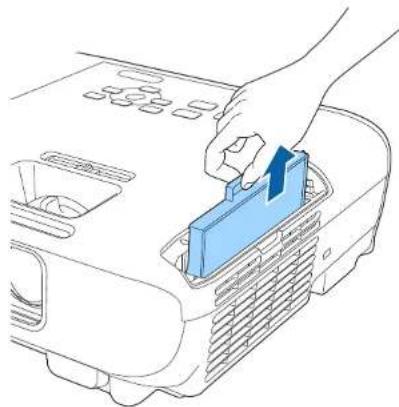
Gooi gebruikte luchtfilters weg conform de lokale regelgeving.
- Filterframe: ABS • Filter: polyurethaanschuim
Onderhoud van de luchtfilter en ventilatieopeningen
4 Plaats het nieuwe luchtfilter in de projector zoals weergegeven en duw er voorzichtig op tot deze op zijn plaats klikt.
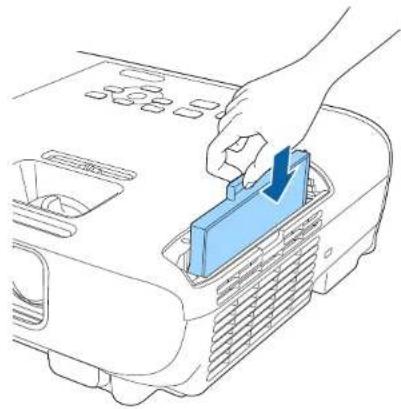
5 Sluit het luchtfilterdeksel.
»»» Verwante koppelingen
• "Reserve-onderdelen" pag.159
Onderhoud projectorlamp
De projector houdt het aantal uren dat de lamp is gebruikt bij en toont deze informatie in het menusysteem van de projector.
Vervang de lamp zo snel mogelijk wanneer het volgende optreedt:
- Het geprojecteerde beeld wordt donkerder of de kwaliteit verslechtert
- Er wordt een bericht weergegeven wanneer u de projector inschakelt met de vraag de lamp te vervangen (het bericht wordt 100 uur voor het verwachte einde van de levensduur van de lamp weergegeven en blijft gedurende 30 seconden weergegeven)
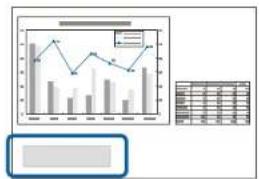
- De voedingsindicator van de projector knippert blauw en de lampindicator knippert oranje.

- Als u de lamp blijft gebruiken nadat de vervangingsperiode is afgelopen, neemt de kans toe dat de lamp kan exploderen. Als de melding dat de projectorlamp moet worden vervangen verschijnt, vervang de projectorlamp dan zo snel mogelijk door een nieuwe, zelfs als de projectorlamp nog gewoon werkt.
- Schakel de stroom niet herhaaldelijk uit en onmiddellijk weer aan. Het veelvuldig aan- en uitzetten van de projector kan de levensduur van de lampen verkorten.
- Afhankelijk van de kenmerken van de projectorlamp en de manier waarop hij is gebruikt, kan het gebeuren dat de projectorlamp donkerder wordt of niet meer werkt voordat de melding over de vervanging verschijnt. Zorg ervoor dat u altijd een extra projectorlamp achter de hand hebt voor noodgevallen.
- Wij raden u aan de originele vervanglampen van Epson te gebruiken. Het gebruik van niet-originele lampen kan de projectiekwaliteit en veiligheid beïnvloeden. Het kan zijn dat schade of defecten veroorzaakt door het gebruik van niet-originele lampen niet worden gedekt door de garantie van Epson.
Onderhoud projectorlamp
»»» Verwante koppelingen
• "De lamp vervangen" pag.136 • "De lamptimer resetten" pag.138 • "Specificaties van de projector" pag.166
De lamp vervangen
U kunt de lamp vervangen terwijl de projector op een tafel is geplaatst of aan het plafond is gemonteerd.
⚠ Waarschuwing
- Laat de lamp volledig afkoelen voordat u deze vervangt om letsels te voorkomen.
- De lamp mag nooit worden gedemonteerd of gewijzigd. Als een aangepaste of gedemonteerde lamp wordt geïnstalleerd in de projector, kan dit leiden tot brand, elektrische schokken, andere schade of lichamelijk letsel.
1 Schakel de projector uit en koppel de voedingskabel los. 2 Laat de projectorlamp minstens één uur afkoelen. 3 Gebruik de schroevendraaier die bij de reservelamp is geleverd om de schroef die het lampdeksel vasthoudt, los te maken.
⚠ Waarschuwing
Wanneer u de lamp vervangt, is het mogelijk dat de lamp breekt. Als u de projectorlamp van een aan het plafond opgehangen projector moet vervangen, ga er dan altijd van uit dat de lamp is gebroken en ga naast en niet onder de lampdeksel staan. Verwijder de lampdeksel voorzichtig. Wees voorzichtig bij het verwijderen van het lampdeksel; er kunnen glasscherven uit vallen en iemand verwonden. Neem onmiddellijk contact op met een arts als een glasscherf in uw mond of uw oog is terechtgekomen.

4 Schuif het lampdeksel naar buiten en til het op.

Onderhoud projectorlamp
5 Maak de schroeven waarmee de lamp aan de projector is vastgemaakt, los. De schroeven komen niet helemaal naar buiten.
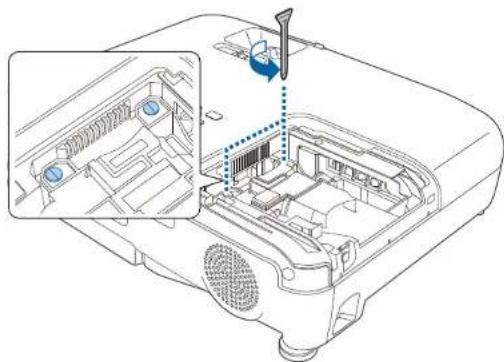
6 Pak het verhoogde deel van de lamp en verwijder het.
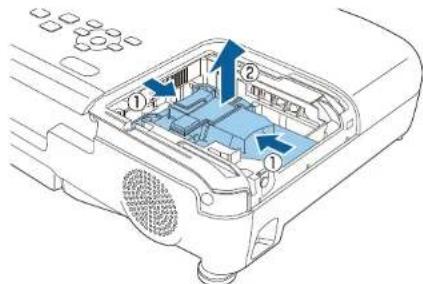
- Als u merkt dat de lamp gebarsten is wanneer u de lamp verwijdert, moet u contact opnemen met Epson voor hulp.
- De lamp(en) in dit product bevat(ten) kwik (Hg). Raadpleeg uw lokale wetten en voorschriften betreffende het weggooien of recyclen. Gooi ze niet bij het huishoudelijk afval.
7 Plaats de nieuwe lamp voorzichtig in de projector. Als de lamp niet goed past, moet u controleren of deze in de juiste richting is geplaatst.
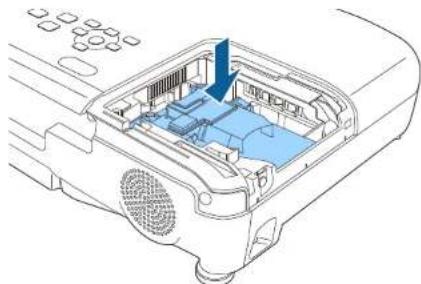
Raak het glas op het lampcompartiment niet aan om vroegtijdige defecten van de lamp te vermijden.
Onderhoud projectorlamp
138
8 Duw de lamp stevig naar binnen en draai de schroeven vast om de lamp te bevestigen.
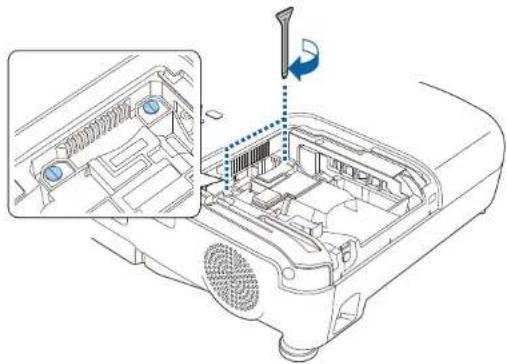
9 Plaats het lampdeksel terug en draai de schroef vast om het deksel te bevestigen.
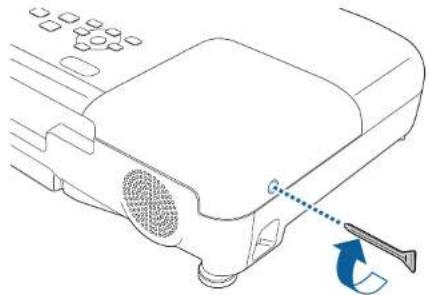
- Controleer of het lampdeksel stevig is geïnstalleerd. Is dit niet het geval dan zal de lamp niet inschakelen.
- Oefen niet te veel druk uit wanneer u de lamp vervangt en zorg dat het deksel niet vervormd raakt.
Zet de lamptimer opnieuw in op nul om het gebruik van de nieuwe lamp bij te houden.
Verwante koppelingen
• "Reserve-onderdelen" pag. 159
De lamptimer resetten
U moet de lamptijd resetten nadat u de projectorlamp hebt vervangen om het lampvervangingsbericht te wissen en het lampgebruik correct bij te houden.

Reset de lamptimer niet als u de lamp niet hebt vervangen om onnauwkeurige informatie over het lampgebruik te vermijden.
1 Zet de projector aan. 2 Druk op het bedieningspaneel of de afstandsbediening op [Menu]. 3 Selecteer het menu Resetten en druk op [Enter].
Onderhoud projectorlamp
4 Selecteer het menu Lampuren terugzetten en druk op [Enter].
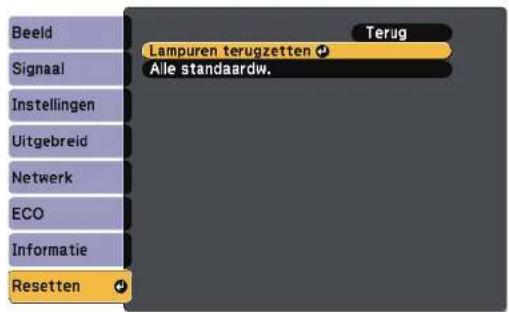
U wordt gevraagd of u de lampuren wilt terugzetten.
5 Selecteer Ja en druk op [Enter]. 6 Druk op [Menu] of [Esc] om de menu's af te sluiten.
De batterijen van de afstandsbediening vervangen
De afstandsbediening gebruikt twee AA-mangaan- of alkalinebatterijen. Vervang de batterijen zodra ze leeg zijn.
Let op
Lees de Veiligheidsvoorschriften voordat u aan de slag gaat met de batterijen.
1 Verwijder de batterijklep zoals weergegeven.

2 Verwijder de oude batterijen. 3 Plaats de batterijen met de uiteinden + en - in de weergegeven richting.
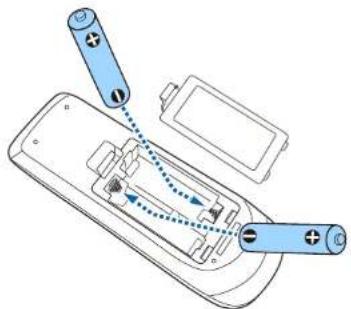
Plaats de batterijen aan de hand van de plus- (+) en mintekens (-) in de batterijhouder. Als de batterijen verkeerd worden gebruikt, kan hij ontploffen of gaan lekken en brand, letsel of productschade veroorzaken.
4 Plaats de batterijklep terug en druk deze omlaag tot de klep op zijn plaats klikt.

Controleer de oplossingen in deze secties als u problemen ondervindt met de projector.
»»» Verwante koppelingen
• "Projectieproblemen" pag.142 • "Status projectorlampjes" pag.143 - "De Help-schermen van de projector gebruiken" pag.145 - "Beeld- of geluidsproblemen oplossen" pag.146 - "Problemen met de bediening van de projector en de afstandsbediening oplossen" pag.152 • "Netwerkproblemen oplossen" pag.154
Projectieproblemen
Als de projector niet goed werkt, moet u deze uitschakelen, loskoppelen en opnieuw aansluiten en inschakelen.
Controleer het volgende als dit het probleem niet oplost:
- De lampjes op de projector kunnen het probleem aangeven.
- Het Help-systeem van de projector kan informatie weergeven over algemene problemen.
- De oplossingen in deze handleiding kunnen u helpen met het oplossen van veel problemen.
Als geen van deze oplossingen helpt, kunt u contact opnemen met Epson voor technische ondersteuning.
De lampjes op de projector geven de projectorstatus aan en laten u weten wanneer een probleem optreedt. Controleer de status en kleur van de lampjes en raadpleeg dan deze tabel voor een oplossing.

- Als de lampjes een patroon tonen dat niet wordt vermeld in de onderstaande tabel, schakelt u de projector uit, haalt u de stekker uit het stopcontact en neemt u contact op met Epson voor hulp.

Voedingsindicatielampje ② Statusindicatielampje ③ Draadloos LAN-lampje (EB-U42/EB-W42) ④ Indicatielampje projectorlamp ⑤ Temp-lampje (temperatuur)
Projectorstatus
| Lampje en status Probleem en oplossingen | |
| Voeding: blauw opgelichtStatus: blauw opgelichtLamp: uitTemp: uit | Normale werking. |
| Lampje en status Probleem en oplossingen | |
| Vocding: blauw opgcdichtStatus: knipperend blauwLamp: uitTemp: uit | Opwarmen of uitschakelen. Wacht tijdens het opwarmen ongeveer 30 seconden tot een beeld verschijnt.Alle knoppen worden uitgeschakeld tijdens het opwarmen en uitschakelen. |
| Voeding: blauw opgelichtStatus: uitLamp: uitTemp: uit | Stand-by, sluimerstand of controle.Wanneer u op de voedingsknop drukt, start de projectie |
| Voceding: knipperend blauwStatus: uitLamp: uitTemp: uit | Bezig met voorbereiden voor bewaken en alle functies zijn uitgeschakeld. |
| Voceding: knipperend blauwStatus: status lampje varieertLamp: status lampje varieertTemp: knipperend oranje | Projector is te warm.- Controleer of de ventilatie-openingen en de luchtfilter niet zijn verstopt met stof of geblokkeerd worden door objecten in de buurt.- Reinig of vervang de luchtfilter.- Controleer of de omgevingstemperatuur niet te warm is. |
| Voeding: uitStatus: knipperend blauwLamp: uitTemp: oranje opgelicht | De projector is oververhit en uitgeschakeld. Laat deze uitgeschakeld om de projector gedurende 5 minuten te laten afkoelen.- Controleer of de ventilatie-openingen en de luchtfilter niet zijn verstopt met stof of geblokkeerd worden door objecten in de buurt.- Reinig of vervang de luchtfilter.- Als u de projector op grote hoogte gebruikt, zet u de instellingHooftemodus opAanin het menuUitgebreid van de projector.Uitgebreid >Bewerking >Hoogtemodus- Als het probleem zich blijft voordoen, koppelt u de projector los en neemt u contact op met Epson voor hulp. |
Status projectorlampjes
| Lampje en status Probleem en oplossingen | |
| Voeding: uitStatus: knipperend blauwLamp: oranje opgelichtTemp: uit | Er is een probleem met de lamp.● Controleer of de lamp is opgebrand, kapot of onjuist geïnstalleerd is. Plaats de lamp opnieuw of vervang de lamp indien nodig.● Reinig het luchtfilter.● Als u de projector op grote hoogte gebruikt, zet u de instellingHoogtemodusopAanin het menuUitgebreidvan de projector.● Uitgebreid >Bewerking >Hoogtemodus● Als het probleem zich blijft voordoen, koppelt u de projector los en neemt u contact op met Epson voor hulp.Probleem met lampdcksel.● Controleer of de lamp en het deksel stevig zijn vastgezet. De lamp gaat niet aan als de lamp en het deksel niet goed zijn geplaatst. |
| Voeding: knipperend blauwStatus: status lampje varieertLamp: knipperend oranjeTemp: status lampje varieert | Vervang de lamp binnenkort om schade te vermijden. Stop het gebruik van de projector. |
| Voeding: uitStatus: knipperend blauwLamp: uitTemp: knipperend oranje | Er is een probleem met een ventilator of sensor. Schakel de projector uit, koppel deze los en neem contact op met Epson voor hulp. |
| Voeding: uitStatus: knipperend blauwLamp: knipperend oranjeTemp: uit | Interne projectorfout. Schakel de projector uit, koppel deze los en neem contact op met Epson voor hulp. |
| Voeding: uitStatus: knipperend blauwLamp: knipperend oranjeTemp: knipperend oranje | Fout: autom. iris. Schakel de projector uit, koppel deze los en neem contact op met Epson voor hulp. |
| Lampje en status Probleem en oplossingen | |
| Voeding: uitStatus: knipperend blauw1.lamp: oranje opgelichtTemp: oranje opgelicht | Voedingsfout (ballast). Schakel de projector uit, koppel deze los en neem contact op met Epson voor hulp. |
Status draadloos LAN
| Lampjc en status draadloos LAN | Probleem en oplossingen |
| Blauw opgelicht Draadloos | LAN is beschikbaar. |
| Blauw knipperend (snel) | Verbinden met een apparaat. |
| Blauw knipperend (langzaam) | Er is een fout opgetreden. Schakel de projector uit en start deze opnieuw op. |
| Uit Draadloos LAN is niet beschikbaar. Controleer of de instellingen van het draadloos LAN correct zijn. | |
»»» Verwante koppelingen
- "De luchtfilter en de ventilatieopeningen reinigen" pag.132
- "De luchtfilter vervangen" pag.132 • "De lamp vervangen" pag.136
De Help-schermen van de projector gebruiken
U kunt informatie weergeven om u te helpen bij het oplossen van algemene problemen via het Help-scherm van de projector.
1 Zet de projector aan. 2 Druk op het bedieningspaneel of de afstandsbediening op de knop [Home].
![graph TD A["Home"] --> B["Menu"] B --> C["H/V Mode"] C --> D["Source Search"] D --> E["Home"] style A fill:#99ccff,stroke:#333 style B fill:#f9f9f9,stroke:#333 style C fill:#f9f9f9,stroke:#333 style D fill:#e6f7ff,stroke:#333 style E fill:#e6f7ff,stroke:#333](/content/2026/05/1122823/images/a83eb8ff9737dd55b3935761b4aa69629f3b39ed22115ff2903818ccc521489e.jpg)
3 Selecteer Help op het Startscherm.
![EPSON Beeld: Beeldinstellingen... Natuurlijke kleuren: HDMI Computer Video USB Display USB LAN Keystone Split Screen ECO-instellingen Kleuromedia Menu Help Projectorserie: 3301688 Trefwoord: 00X SSD: 240000 24000000000000 IP: Sel Verbinding De brah aktwaren. [Home] iKNC](/content/2026/05/1122823/images/56da651ff68d199a6ec9674836e708b79c8b06907881e0906439e691f4491828.jpg)
Het menu Help wordt weergegeven.
4 Gebruik de pijlknoppen omhoog en omlaag om het probleem dat u wilt oplossen, te markeren.
![[Help] Het beeld is klein. + Het beeld wordt trapeziumvormig geprojecteerd. De kleurtoon wijkt af. Er is geen geluid of het geluid is te zacht.](/content/2026/05/1122823/images/0dea45aa42162e28663259d6a373c75b3ff73021983fadb0949f60baefca508e.jpg)
5 Druk op [Enter] om de oplossingen weer te geven. 6 Voer één van de volgende acties uit wanneer u klaar bent. - Om een ander op te lossen probleem te selecteren, drukt u op [Esc]. - Druk op [Menu] om het helpsysteem af te sluiten.
Controleer de oplossingen in deze secties als u problemen ondervindt met de geprojecteerde beelden of het geluid.
Verwante koppelingen
- "Oplossingen wanneer er geen beeld verschijnt" pag. 146
- "Oplossingen wanneer een beeld onjuist is bij gebruik van de USB Displayfunctie" pag. 147
- "Oplossingen wanneer het bericht "Geen signaal" verschijnt" pag. 147
- "Oplossingen wanneer het bericht "Niet ondersteund" verschijnt" pag. 148
- "Oplossingen wanneer alleen een gedeeltelijk beeld verschijnt" pag. 148
- "Oplossingen wanneer het beeld niet rechthoekig is" pag. 149
- "Oplossingen wanneer het beeld ruis bevat of statisch is" pag. 149
- "Oplossingen wanneer het beeld vaag of wazig is" pag. 150
- "Oplossingen wanneer de beeldhelderheid of kleuren onjuist zijn" pag. 150
- "Oplossingen voor geluidsproblemen" pag. 151
- "Oplossingen wanneer beeldbestandsnamen niet correct worden weergegeven in PC Free" pag. 151
Oplossingen wanneer er geen beeld verschijnt
Probeer de volgende oplossingen als er geen beeld verschijnt:
- Druk op de voedingsknop om de voeding in te schakelen.
- Controleer of de lensafdekking helemaal open staat.
- Druk op de knop [A/V Mute] op de afstandsbediening om te zien of het beeld tijdelijk is uitgeschakeld.
- Controleer of alle nodige kabels goed zijn aangesloten en of de voeding van de projector en aangesloten videobronnen is ingeschakeld.
- Controleer of het beeld dat wordt geprojecteerd helemaal zwart is (alleen wanneer u computerbeelden projecteert).
- Als de projector niet reageert wanneer u op de knop [Home] op het bedieningspaneel of de afstandsbediening drukt, is er mogelijk een interne fout opgetreden in de projector. Neem contact op met Epson voor hulp.
- Controleer of de menu-instellingen van de projector correct zijn.
- Druk op de voedingsknop van de projector om deze te activeren in de stand-by modus of de sluimerstand. Controleer ook of de aangesloten computer in de sluimerstand staat of een blanco schermbeveiliging toont.
- Controleer de instellingen in het menu Signaal van de projector om er zeker van te zijn dat ze correct zijn voor de huidige videobron.
- Pas de instelling voor Helderheid aan in het menu Beeld van de projector.
- Selecteer Normaal als de instelling voor Stroomverbruik.
- Controleer de instelling Weergeven in het menu Uitgebreid van de projector om er zeker van te zijn dat Bericht is ingesteld op Aan.
- Als de projector niet reageert wanneer u op de knoppen van het bedieningspaneel drukt, zijn de knoppen mogelijk vergrendeld ter beveiliging. Ontgrendel de knoppen onder de instelling Toetsvergrendeling in het menu Instellingen van de projector of gebruik de afstandsbediening om de projector in te schakelen.
- Als de projector niet reageert wanneer u op de afstandsbediening op de knoppen drukt, moet u controleren of de externe ontvangers zijn ingeschakeld.
- Voor beelden die zijn geprojecteerd met Windows Media Center moet u de schermgrootte verkleinen vanuit de volledige schermmodus.
- Voor beelden die zijn geprojecteerd van toepassingen met Windows DirectX, schakelt u de DirectX-functies uit.
- De projector kan auteursrechtelijk beschermde video's die u op een computer afspeelt, mogelijk niet projecteren. Raadpleeg de handleiding die bij de computer is geleverd voor meer informatie.
- "Instellingen ingangssignaal - Menu Signaal" pag.107
- "Instellingen Beeldkwaliteit - menu Beeld" pag.105
- "Instellingen configuratie van de projector - menu ECO" pag.120
- "Instellingen configuratie van de projector - menu Uitgebreid" pag.111
- "De projectorknoppen ontgrendelen" pag.80
ECO > Stroomverbruik
Instellingen > Slotinstelling > Toetsvergrendeling
»»» Verwante koppelingen
Oplossingen wanneer een beeld onjuist is bij gebruik van de USB Display-functie
Als er geen beeld verschijnt of als het beeld onjuist verschijnt met de functie USB Display, kunt u één van de volgende oplossingen proberen:
- Druk op de knop [USB] op de afstandsbediening.
- Controleer of de Epson USB Display-software goed is geïnstalleerd. Afhankelijk van uw besturingssysteem of de computerinstellingen, wordt de software mogelijk niet automatisch geïnstalleerd. Download de recentste software van de volgende website en installeer deze. http://www.epson.com/
- Selecteer voor Mac, het pictogram USB Display in de map Dock. Als het pictogram niet verschijnt op het Dock, dubbelklikt u op USB Display in de map Toepassingen.
Als u Afsluiten selecteert in het pictogrammenu USB Display in Dock, zal USB Display niet automatisch starten wanneer u de USB-kabel aansluit.
- Voor beelden die zijn geprojecteerd met Windows Media Center moet u de schermgrootte verkleinen vanuit de volledige schermmodus.
- Voor beelden die zijn geprojecteerd van toepassingen met Windows DirectX, schakelt u de DirectX-functies uit.
- Als de muiscursor flikkert, selecteert u Zorg ervoor dat de beweging van de muisaanwijzer vloeiend verloopt in het programma Instellingen Epson USB Display op uw computer.
- Schakel de instelling Gelaagd venster verzenden in het programma Instellingen Epson USB Display op uw computer uit.
- Als u voor projectors met een resolutie van WUXGA (1920 × 1200) de computerresolutie wijzigt tijdens de projectie, kunnen de prestaties en kwaliteit van de video afnemen.
Verwante koppelingen
- "Aansluiten op een computer voor USB-video en -audio" pag.21
Oplossingen wanneer het bericht "Geen signaal" verschijnt
Probeer de volgende oplossingen als het bericht "Geen signaal" verschijnt:
- Druk op de knop [Source Search] en wacht enkele seconden tot een beeld verschijnt.
- Schakel de aangesloten computer- of videobron in en druk op Afspelen om uw presentatie te starten, indien nodig.
- Controleer of alle voor de projectie benodigde kabels goed zijn aangesloten.
- Sluit de videobron rechtstreeks op de projector aan.
- Als u projecteert vanaf een laptop, moet u ervoor zorgen dat deze is ingesteld voor weergave op een externe monitor.
- Controleer of de computer niet in de sluimerstand staat.
- Schakel indien nodig de projector en de aangesloten computer of videobron uit en vervolgens opnieuw in.
- Als u projecteert vanaf een HDMI-bron, moet u de HDMI-kabel vervangen door de kortere.
Verwante koppelingen
• "Weergeven vanaf een laptop" pag.147 - "Weergeven vanaf een Mac-laptop" pag.148
Weergeven vanaf een laptop
Als het bericht "Geen signaal" wordt weergegeven bij het projecteren vanaf een laptop, moet u de laptop instellen voor weergave op een externe monitor.
1 Houd de Fn-toets op de laptop ingedrukt en druk op de toets met het monitorpictogram of CRT/LCD. (Raadpleeg de handleiding van uw laptop voor details.) Wacht enkele seconden tot een beeld verschijnt.
2 Om weer te geven op de monitor van de laptop en de projector, drukt u opnieuw op dezelfde toetsen.
3 Als hetzelfde beeld niet wordt weergegeven door de laptop en projector, controleert u het Windows-hulpprogramma Beeldscherm om te zien of de externe monitorpoort is ingeschakeld en de uitgebreide bureaubladmodus is uitgeschakeld. (Raadpleeg de handleiding van uw computer of Windows voor instructies.) 4 Controleer indien nodig de instellingen van de videokaart en stel meerdere weergave-opties in op Klonen of Spiegelen.
Weergeven vanaf een Mac-laptop
Als het bericht "Geen signaal" wordt weergegeven bij het projecteren vanaf een Mac-laptop, moet u de laptop instellen voor gespiegelde weergave. (Raadpleeg de handleiding van uw laptop voor details.)
1 Open het hulpprogramma Systeemvoorkeuren en selecteer Beeldschermen. 2 Selecteer de optie Beeldscherm of Kleuren-LCD, indien nodig. 3 Klik op het tabblad Rangschikken of Rangschikking. 4 Selecteer Schakel synchrone weergave in.
Oplossingen wanneer het bericht "Niet ondersteund" verschijnt
Als het bericht "Niet ondersteund" wordt weergegeven, probeert u de volgende oplossingen:
- Controleer of het juiste ingangssignaal is geselecteerd in het menu Signaal van de projector.
- Controleer of de beeldschermresolutie van de computer niet hoger is dan de resolutie- en frequentielimieten van de projector. Selecteer indien nodig een andere beeldschermresolutie voor uw computer. (Raadpleeg de handleiding van uw computer voor details.)
Verwante koppelingen
- "Instellingen ingangssignaal - Menu Signaal" pag.107
- "Ondersteunde resoluties voor de monitorweergaven" pag.164
Oplossingen wanneer alleen een gedeeltelijk beeld verschijnt
Probeer de volgende oplossingen als slechts een deel van het computerbeeld verschijnt:
- Druk op de knop [Auto] op de afstandsbediening om het beeldsignaal te optimaliseren.
- Probeer de beeldpositie aan te passen met de instelling Positie in het menu Signaal van de projector.
- Druk op de knop [Aspect] op de afstandsbediening om een andere hoogte-breedteverhouding van het beeld te selecteren.
- Wijzig de instelling Resolutie in het menu Signaal van de projector aan de hand van het signaal voor de aangesloten apparatuur.
- Als u hebt in- of uitgezoomd op het beeld met de knoppen [E-Zoom], druk dan op de knop [Esc] tot de projector terugkeert naar een volledige weergave.
- Controleer de beeldscherminstellingen van uw computer om de dubbele beeldschermweergave uit te schakelen en stel de resolutie in binnen de limieten van de projector. (Raadpleeg de handleiding van uw computer voor details.)
- Controleer de resolutie die is toegewezen aan uw presentatiebestanden om te zien of ze voor een andere resolutie zijn gemaakt. (Raadpleeg het Helpbestand van uw software voor details.)
- Controleer of u de juiste projectiemodus hebt geselecteerd. U kunt dit selecteren met de instelling Projectie in het menu Uitgebreid van de projector.
Verwante koppelingen
- "Instellingen ingangssignaal - Menu Signaal" pag.107
- "Instellingen configuratie van de projector - menu Uitgebreid" pag.111
- "Ondersteunde resoluties voor de monitorweergaven" pag.164
Oplossingen wanneer het beeld niet rechthoekig is
Probeer één van de volgende oplossingen als het geprojecteerde beeld niet gelijkmatig rechthoekig is.
- Plaats de projector direct voor het midden van het scherm, in een rechte hoek als dat mogelijk is.
- Schakel de automatische aanpassing in het menu Instellingen van de projector in. De projector corrigeert automatisch het beeld telkens wanneer u de projector verplaatst. Instellingen > Keystone > H/V-Keystone > Autom. V-Keystone
- Schakel de horizontale keystoneschuifregelaar in het menu Instellingen van de projector in. Stel dan schuifregelaar af tot het beeld gelijkmatig rechthoekig is. Instellingen > Keystone > H/V-Keystone > H-Keystone-regelaar
- Als u de projectorhoogte hebt aangepast met de projectorvoeten, drukt u op de keystone-knoppen op de projector om de beeldvorm aan te passen.
- Pas de instelling Quick Corner aan om de beeldvorm te corrigeren.
Instellingen > Keystone > Quick Corner
»»» Verwante koppelingen
• "Automatische V-Keystone" pag.39 - "De beeldvorm corrigeren met de keystone-knoppen" pag.40 - "De beeldvorm corrigeren met Quick Corner" pag.41 - "De beeldvorm corrigeren met de horizontale Keystone-schuifregelaar" pag.39
Oplossingen wanneer het beeld ruis bevat of statisch is
Probeer de volgende oplossingen als het geprojecteerde beeld elektronische interferentie (ruis) vertoont of statisch is:
- Controleer de kabels die uw computer of videobron verbinden met de projector. Ze moeten:
- Gescheiden zijn van de voedingskabel om interferentiestoring te voorkomen
- Veilig aangesloten zijn op beide uiteinden
- Niet aangesloten zijn op een verlengsnoer
- Controleer de instellingen in het menu Signaal van de projector om er zeker van te zijn dat ze overeenkomen met de videobron.
- Pas, indien beschikbaar voor uw videobron, de instellingen Deinterlacing en Ruisvermindering aan in het menu Beeld van de projector. Beeld > Geavanceerd > Deinterlacing Beeld > Beeldverbetering > Ruisvermindering
- Selecteer een computervideoresolutie en vernieuwingsfrequentie die compatibel zijn met de projector.
- Als u projecteert vanaf een computer, drukt u op de afstandsbediening op de knop [Auto] om Tracking en Sync. automatisch aan te passen. Als de beelden niet correct worden aangepast, past u de instellingen Tracking en Sync. aan in het menu Signaal van de projector.
- Selecteer Automatisch als de instelling Resolutie in het menu Signaal van de projector.
- Als u de beeldvorm hebt aangepast met de bedieningselementen van de projector, moet u proberen de instelling Scherpte in het menu Beeld van de projector te verlagen om de beeldkwaliteit te verbeteren.
- Als u een verlengsnoer hebt aangesloten, kunt u proberen te projecteren zonder dit snoer om te zien of deze de storing in het signaal veroorzaakt.
- Als u de functie USB Display gebruikt, schakelt u de instelling Gelaagd venster verzenden onder het programma Instellingen Epson USB Display op uw computer in.
▶▶▶ Verwante koppelingen
- "Instellingen ingangssignaal - Menu Signaal" pag.107
- "Instellingen Beeldkwaliteit - menu Beeld" pag.105
- "Ondersteunde resoluties voor de monitorweergaven" pag.164
Oplossingen wanneer het beeld vaag of wazig is
Probeer één van de volgende oplossingen als het geprojecteerde beeld vaag of wazig is.
- Stel de scherpstelling van het beeld in.
- Reinig de projectorlens.

Om condensatie op de lens te vermijden nadat u de projector van een koude omgeving naar binnen hebt gebracht, moet u de projector laten opwarmen naar kamertemperatuur voordat u het apparaat gebruikt.
- Plaats de projector dicht genoeg bij het scherm.
- Plaats de projector zo dat de hoek van de keystone-aanpassing niet zo breed is dat het beeld hierdoor wordt vervormd.
- Schakel de automatische aanpassing in het menu Instellingen van de projector in.
Instellingen > Keystone > H/V-Keystone > Autom. V-Keystone
- Pas de instelling Scherpte in het menu Beeld van de projector aan om de beeldkwaliteit te verbeteren.
- Als u projecteert vanaf een computer, drukt u op de afstandsbediening op de knop [Auto] om de tracking en synchronisatie automatisch aan te passen. Als er banden zichtbaar zijn of als een algemene wazigheid aanwezig is, geeft u een beeld met een uniform patroon weer op het scherm en past u de instellingen Tracking en Sync. in het menu Signaal van de projector aan.
- Als u projecteert vanaf een computer, gebruikt u een lagere resolutie of selecteert u een resolutie die overeenkomt met de oorspronkelijke resolutie van de projector.
Verwante koppelingen
• "Automatische V-Keystone" pag.39 - "Instellingen ingangssignaal - Menu Signaal" pag.107 - "Instellingen Beeldkwaliteit - menu Beeld" pag.105 - "Ondersteunde resoluties voor de monitorweergaven" pag.164 - "Het beeld scherpstellen met de scherpstelring" pag.46 - "De lens reinigen" pag.130
Oplossingen wanneer de beeldhelderheid of kleuren onjuist zijn
Probeer de volgende oplossingen als het geprojecteerde beeld te donker of te helder is of als de kleuren onjuist zijn:
- Druk op de knop [Color Mode] op de afstandsbediening om verschillende kleurmodi te proberen voor het beeld en de omgeving.
- Controleer de instellingen van uw videobron.
- Pas de beschikbare instellingen in het menu Beeld van de projector aan voor de huidige ingangsbron, zoals Helderheid, Contrast, Tint, Kleurtemperatuur en/of Kleurverzadiging.
- Controleer of u de juiste instelling voor Ingangssignaal of Videosignaal hebt opgegeven in het menu Signaal van de projector, indien deze beschikbaar zijn voor uw beeldbron.
Signaal > Geavanceerd > Ingangssignaal
Signaal > Geavanceerd > Videosignaal
- Controleer of alle kabels goed zijn aangesloten op de projector en uw video-apparaat. Als u lange kabels hebt aangesloten, kunt u proberen kortere kabels te gebruiken.
- Als u ECO gebruikt als Stroomverbruik, kunt u Normaal selecteren.
ECO > Stroomverbruik

Op grote hoogten of op locaties die onderhevig zijn aan hoge temperaturen, kan het beeld donkerder worden en zult u de instelling Stroomverbruik mogelijk niet kunnen aanpassen.
- Plaats de projector dicht genoeg bij het scherm.
- Als het beeld progressief donkerder wordt, zult u de projectorlamp mogelijk binnenkort moeten vervangen.
»»» Verwante koppelingen
• "Kleurmodus" pag.52 - "Instellingen ingangssignaal - Menu Signaal" pag.107 - "Instellingen Beeldkwaliteit - menu Beeld" pag.105 - "Instellingen configuratie van de projector - menu ECO" pag.120
Oplossingen voor geluidsproblemen
Als er geen geluid hoorbaar is of als het volume te laag of te hoog is, kunt u de volgende oplossingen proberen:
- Regel de volume-instellingen van de projector.
- Druk op de knop [A/V Mute] op de afstandsbediening om de video en audio te hervatten als ze tijdelijk waren gestopt.
- Controleer uw computer of videobron om zeker te zijn dat het volume is ingeschakeld en dat de audio-uitgang is ingesteld voor de juiste bron.
- Koppel de audiokabel los en sluit deze opnieuw aan.
- Controleer de aansluitingen van de audiokabel tussen de projector en de videobron.
- Als u geen geluid hoort van een HDMI-bron, stelt u het aangesloten apparaat in op PCM-uitvoer.
- Controleer of er aangesloten audiokabels het label "Geen weerstand" hebben.
- Als u de functie USB Display gebruikt, schakelt u de instelling Audio weergeven op projector onder het programma Instellingen Epson USB Display op uw computer in.
- Als het volume voor de computer is ingesteld op het minimum terwijl de projector is ingesteld op het maximum, kan de ruis gemengd zijn. Zet het volume van de computer hoger en dat van de projector lager. (Wanneer u Epson iProjection (Windows/Mac) of USB Display gebruikt.)
»»» Verwante koppelingen
• "Projectoraansluitingen" pag.20
- "Het volume regelen met de volumeknoppen" pag.54
Oplossingen wanneer beeldbestandsnamen niet correct worden weergegeven in PC Free
Als er bestandsnamen zijn die groter zijn dan het weergavegebied of niet-ondersteunde symbolen bevatten, kunnen de bestandsnamen worden verkort of gewijzigd in PC Free. Kort de bestandsnaam in of wijzig de naam.
Problemen met de bediening van de projector en de afstandsbediening oplossen
Controleer de oplossingen in deze secties als u problemen ondervindt met het bedienen van de projector of de afstandsbediening.
Verwante koppelingen
- Oplossingen voor problemen met de voeding of het uitschakelen van de projector, pag. 152
- Oplossingen voor problemen met de afstandsbediening, pag. 152
- Oplossingen voor wachtwoordproblemen, pag. 153
Oplossingen voor problemen met de voeding of het uitschakelen van de projector
Als de projector niet inschakelt wanneer u op de voedingsknop drukt of onverwacht uitschakelt, kunt u de volgende oplossingen proberen:
- Controleer of de voedingskabel goed is aangesloten op de projector en op een werkend stopcontact.
- De projectorknoppen kunnen worden vergrendeld ter beveiliging. Ontgrendel de knoppen onder de instelling Toetsvergrendeling in het menu Instellingen van de projector of gebruik de afstandsbediening om de projector in te schakelen.
Instellingen > Slotinstelling > Toetsvergrendeling
De voedingskabel is mogelijk defect. Koppel de kabel los en neem contact op met Epson voor hulp.
Als de lamp van de projector onverwacht wordt uitgeschakeld, is deze mogelijk in de sluimerstand gegaan na een periode van inactiviteit. Voer een willekeurige bewerking uit om de projector te activeren. Om de sluimerstand uit te schakelen, selecteert u Uit voor de instelling Sluimerstand in het menu ECO van de projector.
- Als de projectorlamp onverwacht wordt uitgeschakeld, kan Timer A/V dempen ingeschakeld zijn. Om Timer A/V dempen uit te schakelen, selecteert u Uit voor de instelling Timer A/V dempen in het menu ECO van de projector.
- Als de projectorlamp onverwacht uitschakelt, kan Timerafdekking lens zijn ingeschakeld. Om Timerafdekking lens uit te schakelen, selecteert u Uit voor de instelling Timerafdekking lens in het menu ECO van de projector.
- Als de projectorlamp uitschakelt, het statuslampje knippert en het Templampje (temperatuur) oplicht, is de projector oververhit en wordt deze uitgeschakeld.
- Als de voedingsknop op de afstandsbediening de projector niet inschakelt, moet u de batterijen controleren en controleren of minstens een van de externe ontvangers beschikbaar is in de instelling Externe receiver in het menu Instellingen van de projector.
- Afhankelijk van de projectorinstellingen kunnen de koelventilators werken in stand-bystatus. Wanneer de projector wordt geactiveerd uit de Standbystatus, kunnen de ventilators ook onverwachte ruis veroorzaken. Dit is geen fout.
»»» Verwante koppelingen
- "Instellingen configuratie van de projector - menu ECO" pag.120 • "Status projectorlampjes" pag.143
- "Instellingen projectorfuncties - menu Instellingen" pag.109
- "De projectorknoppen ontgrendelen" pag.80
Oplossingen voor problemen met de afstandsbediening
Als de projector niet reageert op de opdrachten van de afstandsbediening, kunt u de volgende oplossingen proberen:
- Controleer of de batterijen van de afstandsbediening correct zijn geïnstalleerd en stroom krijgen. Vervang, indien nodig, de batterijen.
- Zorg dat u de afstandsbediening gebruikt binnen de ontvangsthoek en het bereik van de projector.
- Zorg dat de projector niet opwarmt of uitschakelt.
- Controleer of een knop op de afstandsbediening geblokkeerd zit waardoor het apparaat naar de sluimerstand gaat. Ontgrendel de knop op de afstandsbediening te activeren.
- Sterke TL-verlichting, direct zonlicht of signalen van infraroodapparaten kunnen de externe ontvangers van de projector storen. Dim de lampjes of verplaats de projector weg van de zon of storende apparatuur.
Problemen met de bediening van de projector en de afstandsbediening oplossen
- Zorg dat minstens een van de externe ontvangers beschikbaar zijn in de instelling Externe receiver in het menu Instellingen van de projector.
- Als de instelling Externe receiver is uitgeschakeld, houdt u de knop [Menu] op de afstandsbediening minstens 15 seconden ingedrukt om de instelling opnieuw in te stellen naar de standaardinstelling.
- Als u een ID-nummer hebt toegewezen aan de projector om meerdere projectors te bedienen via de afstandsbediening, moet u mogelijk de ID-instelling controleren of wijzigen.
- Als u de afstandsbediening verliest, kunt u een nieuw exemplaar bestellen bij Epson.
Verwante koppelingen
- "Gebruik van de afstandsbediening" pag.28
- "Instellingen projectorfuncties - menu Instellingen" pag.109
- "De projector die u wilt bedienen, selecteren" pag.73
- "De batterijen van de afstandsbediening vervangen" pag.140
Oplossingen voor wachtwoordproblemen
Als u een wachtwoord niet kunt invoeren of onthouden, moet u de volgende oplossingen proberen:
- U hebt mogelijk de wachtwoordbeveiliging ingeschakeld zonder eerst een wachtwoord in te stellen. Probeer 0000 in te voeren via de afstandsbediening.
- Als u te vaak een onjuist wachtwoord hebt ingevoerd en een bericht ziet met een aanvraagcode, noteer dan de code en neem contact op met Epson voor hulp. Geef de aanvraagcode en bewijs van eigendom op voor hulp bij het ontgrendelen van de projector.
- Als u de afstandsbediening verliest, kunt u geen wachtwoord invoeren. Bestel een nieuw exemplaar bij Epson.
Netwerkproblemen oplossen
Controleer de oplossingen in deze secties als u problemen ondervindt met de projector op een netwerk.
Verwante koppelingen
- "Oplossingen wanneer u geen toegang krijgt tot de projector via internet" pag.154
- "Oplossingen wanneer e-mails met netwerkwaarschuwingen niet worden ontvangen" pag.154
- "Oplossingen wanneer het beeld statisch is tijdens de netwerkprojectie" pag.155
- "Oplossingen wanneer u niet kunt verbinden met Screen Mirroring" pag.155
- "Oplossingen wanneer het beeld of geluid statisch is tijdens de Screen Mirroring-verbinding" pag.155
Oplossingen wanneer u geen toegang krijgt tot de projector via internet
Als de projector niet toegankelijk is via een webbrowser, moet u ervoor zorgen dat u het juiste ID en wachtwoord gebruikt.
- Voer bij het openen van Basisbediening van Epson Web Control, EPSONREMOTE in als de gebruikers-id. (De gebruikers-id kan niet worden gewijzigd.)
- Voer het wachtwoord in dat is ingesteld in het menu Netwerk van de projector als het wachtwoord voor Basisbediening. Het standaardwachtwoord is guest.
Netwerk > Netwerkconfiguratie > Basis > Wachtwoord Remote
- Voer bij het openen van Geavanceerd in Epson Web Control, EPSONWEB in als de gebruikers-id. (De gebruikers-id kan niet worden gewijzigd.)
- Voer het wachtwoord in dat is ingesteld in het menu Netwerk van de projector als het wachtwoord voor Geavanceerd of OSD-bedieningspad. Het standaardwachtwoord is admin.
Netwerk > Netwerkconfiguratie > Basis > Wachtwoord webctrl
- Controleer of u toegang hebt tot het netwerk waarmee de projector is verbonden.
- Als uw webbrowser is ingesteld om verbinding te maken via een proxyserver, kan het scherm Webcontrole niet worden geopend. Geef de instellingen op voor een verbinding zonder het gebruik van een proxyserver.

De gebruikers-ID en het wachtwoord zijn hoofdlettergevoelig.
»»» Verwante koppelingen
• "Menu Netwerk - Menu Basis" pag.115
Oplossingen wanneer e-mails met netwerkwaarschuwingen niet worden ontvangen
Als u geen e-mail ontvangt met een waarschuwing voor problemen met een projector via het netwerk, kunt u de volgende oplossingen proberen:
- Controleer of de projector is ingeschakeld en correct met het netwerk is verbonden. (Als de projector is uitgeschakeld door een fout, wordt de e-mail mogelijk niet geleverd.)
- Zorg dat u de instellingen voor e-mailwaarschuwingen van de projector correct instelt in het menu Melding van het projectornetwerk of in de netwerksoftware.
- Zet de instelling Stand-by modus op Communicatie aan in het menu ECO van de projector zodat de netwerksoftware de projector kan bewaken in stand-by modus.
- Controleer of het stopcontact en de voedingsbron goed werken.
»»» Verwante koppelingen
- "Menu Netwerk - Menu Melding" pag.118
- "Instellingen configuratie van de projector - menu ECO" pag.120
Oplossingen wanneer het beeld statisch is tijdens de netwerkprojectie
Probeer de volgende oplossingen als het geprojecteerde beeld statisch is tijdens de netwerkprojectie:
- Controleer op obstakels tussen het toegangspunt, de computer, het mobiele apparaat en de projector en wijzig hun positie om de communicatie te verbeteren.
- Zorg dat het toegangspunt, de computer, het mobiele apparaat en de projector niet te ver van elkaar staan. Plaats ze dichter bij elkaar en probeer ze opnieuw te verbinden.
- Als de draadloze verbinding langzaam is of als uw geprojecteerd beeld ruis bevat, controleert u op storing van een ander apparaat, zoals een Bluetooth-apparaat of magnetron. Verplaats het storende apparaat verder weg of breid uw draadloze bandbreedte uit.
- Verminder het aantal aangesloten apparaten als de verbindingssnelheid afneemt.
Oplossingen wanneer u niet kunt verbinden met Screen Mirroring
Als u niet in staat bent de projector te verbinden met Screen Mirroring, kunt u de volgende oplossingen proberen (EB-U42):
- Controleer de instellingen van de projector.
- Selecteer Screen Mirroring aan als de instelling Draadloze voeding in het menu Netwerk van de projector.
- Selecteer Beide uit als de instelling Draadloze voeding in het menu Netwerk van de projector en selecteer opnieuw Screen Mirroring aan.
- Wijzig de instelling Bedrijfsmodus en maak opnieuw verbinding.
Netwerk > Inst. Screen Mirroring > Bedrijfsmodus
- Controleer of er geen andere apparaten zijn verbonden met de projector met de instellingen Ononderbreekbaar.
Netwerk > Inst. Screen Mirroring > Uitgebreid > Vergaderstand
- Wijzig de instelling Kanaal volgens de draadloze LAN-omgeving.
Netwerk > Inst. Screen Mirroring > Uitgebreid > Kanaal
- Controleer de instellingen van het mobiele apparaat.
- Controleer of de instellingen op het mobiele apparaat correct zijn.
- Wanneer u onmiddellijk na het verbreken van de verbinding opnieuw verbindt, kan het even duren voordat de verbinding tot stand is gebracht. Maak na enige tijd een nieuwe verbinding.
- Start het mobiele apparaat opnieuw.
- Zodra u een verbinding hebt gemaakt met Screen Mirroring, kan de informatie van de projectorverbinding worden geregistreerd op het mobiele apparaat. U zult echter wellicht niet opnieuw kunnen verbinden met de projector van de opgenomen informatie. Selecteer de projector in de lijst van beschikbare apparaten.
»»» Verwante koppelingen
- "Instellingen projectornetwerk - menu Netwerk" pag.113
- "Menu Netwerk - Instellingen Screen Mirroring" pag.114
Oplossingen wanneer het beeld of geluid statisch is tijdens de Screen Mirroring-verbinding
Als het geprojecteerde beeld of geluid statisch is bij het verbinden met Screen Mirroring, kunt u de volgende oplossingen proberen (EB-U42):
- Probeer het afdekken van de wifi-antenne van het mobiele apparaat te vermijden.
- Als u tegelijkertijd een Screen Mirroring-verbinding en een internetverbinding gebruikt, kan het beeld stoppen of ruis bevatten. Verbreek de internetverbinding om uw draadloze bandbreedte uit te breiden en verbeter de verbindingssnelheid van het mobiele apparaat.
- Controleer of de projectie-inhoud voldoet aan de Screen Mirroringvereisten.
- Afhankelijk van de instellingen van het mobiele apparaat, kan de verbinding verloren gaan wanneer het apparaat naar de energiebesparende modus gaat.
Netwerkproblemen oplossen
Controleer de instellingen voor de elektrische stroombesparing op het mobiele apparaat.
- Werk bij naar de nieuwste versie van het draadloos stuurprogramma of firmware op het mobiele apparaat.
»»» Verwante koppelingen
- "Draadloze netwerkprojectie vanaf een mobiel apparaat (Screen Mirroring)" pag. 89
Bijlage
Raadpleeg deze secties voor de technische specificaties en belangrijke mededelingen over uw projector.
»»» Verwante koppelingen
• "Optionele accessoires en reserveonderdelen" pag. 158 - "Schermgrootte en projectieafstand" pag. 160 - "Ondersteunde resoluties voor de monitorweergaven" pag. 164 • "Specificaties van de projector" pag. 166 • "Externe afmetingen" pag. 169 • "Systeemvereisten USB Display" pag. 171 - "Lijst van veiligheidssymbolen (volgens IEC60950-1 A2)" pag. 172 • "Woordenlijst" pag. 174 • "Mededelingen" pag. 176
Optionele accessoires en reserveonderdelen
De volgende accessoires en reserveonderdelen zijn als optie verkrijgbaar. U kunt deze producten naar wens aanschaffen.
De volgende lijst met optionele accessoires en reserveonderdelen is van toepassing vanaf: april 2017.
De accessoiregegevens kunnen zonder voorafgaande opgaaf van redenen worden gewijzigd en de beschikbaarheid van accessoires verschilt per land.
Verwante koppelingen
80" draagbaar scherm ELPSC24
Draagbare oprolbare schermen. (hoogte-breedteverhouding 16:10)
50" draagbaar scherm ELPSC32
Een compact scherm dat gemakkelijk kan worden gedragen. (hoogte-breedteverhouding 4:3)
80" mobiel X-type scherm ELPSC21B
Draagbare X-type schermen. (hoogte-breedteverhouding 16:9)
Scherm voor meerdere beeldverhoudingen ELPSC26/ELPSC26H
Draagbaar scherm voor meerdere beeldverhoudingen.
Kabels
Computerkabel ELPKC02 (1,8 m - voor 15-pins mini D-sub/15-pins mini D-sub)
Computerkabel ELPKC09 (3 m - voor 15-pins mini D-sub/15-pins mini D-sub)
Computerkabel ELPKC10 (20 m - voor 15-pins mini D-sub/15-pins mini D-sub)
Gebruiken bij aansluiten op de Computer-poort.
Componentvideokabel ELPKC19 (3 m - voor 15-pins mini D-sub/RCA mannelijk x 3)
Gebruik deze voor het aansluiten op een component-videobron.
Beugels
Plafondmontage ELPMB23
Gebruik deze als u de projector aan een plafond bevestigt.
Plafondbuis (450 mm) ELPFP13
Plafondbuis (700 mm) ELPFP14
Gebruik deze als u de projector aan een hoog plafond bevestigt.

Om de projector aan een plafond op te hangen, zijn bijzondere kennis en vaardigheden vereist. Neem contact op met Epson voor hulp.
Voor draadloze verbinding
Draadloze LAN-module ELPAP10
Gebruik dit om beelden te projecteren vanaf een computer via een draadloze communicatie. (Frequentieband: 2,4 GHz)
Optionele accessoires en reserveonderdelen
Externe apparaten
Documentcamera ELPDC21/ELPDC13/ELPDC07
Gebruik deze voor het projecteren van beelden zoals boeken, OHP-documenten of dia's.
Zachte draagtas ELPKS69
Gebruik deze tas om de projector met de hand te dragen.
Reserve-onderdelen
Projectorlamp ELPLP96
Gebruik deze als vervanging voor gebruikte projectorlampen.
Luchtfilter ELPAF32
Gebruik deze als vervanging voor gebruikte luchtfilters.
Schermgrootte en projectieafstand
Raadpleeg deze tabel om te bepalen hoe ver de projector van het scherm moet worden verwijderd op basis van de grootte van het geprojecteerde beeld.
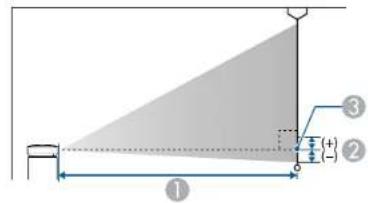
1 Projectie-afstand (cm) ② Afstand vanaf het midden van de lens tot de basis van het scherm (of tot de bovenkant van het scherm, indien opgehangen aan een plafond) (cm) ③ Lensmiddelpunt
WUXGA (EB-U42/EB-U05/EB-U140)
| 16:10 schermgrootte | 1 | 2 | |
| Minimum (veraf) tot maximum (kortbij) | |||
| 30° 65 × 40 | 87 - 107 -4 | ||
| 35° 75 × 47 | 102 - 125 -4 | ||
| 16:10 schermgrootte | 1 | 2 | |
| Minimum (veraf) tot maximum (kortbij) | |||
| 40" 86 × 54 | 118 - 144 -5 | ||
| 50" 108 × | 67 148 - 180 -6 | ||
| 60" 129 × | 81 178 - 217 -7 | ||
| 80" 172 × | 108 238 - 291 -10 | ||
| 100" 215 × | 135 299 - 364 -12 | ||
| 150" 323 × | 202 450 - 548 -18 | ||
| 200" 431 × | 269 601 - 731 -24 | ||
| 300" 646 × | 404 902 -37 | ||
| 4:3 schermgrootte | 1 | 2 | |
| Minimum (veraf) tot maximum (kortbij) | |||
| 27" 55 × 41 | 89 - 109 -4 | ||
| 30" 61 × 46 | 99 - 121 -4 | ||
| 40" 81 × 61 | 133 - 163 -6 | ||
| 50" 102 × | 76 168 - 205 -7 | ||
| 60" 122 × | 91 202 - 246 -8 | ||
| 70" 142 × | 107 236 - 288 -10 | ||
| 80" 163 × | 122 270 - 329 -11 | ||
| 100" 203 × | 152 339 - 412 -14 | ||
| 150" 305 × | 229 509 - 620 -21 | ||
| 200" 406 × | 305 680 - 828 -28 | ||
| 260" 528 × | 396 885 - 1078 -36 | ||
Schermgrootte en projectieafstand
| 16:9 schermgrootte | 1 | 2 | |
| Minimum (veraf) tot maximum (kortbij) | |||
| 30'' 66 × 37 | 90 - 110 -2 | ||
| 35'' 78 × 44 | 105 - 129 -2 | ||
| 40'' 89 × 50 | 121 - 148 -2 | ||
| 50'' 111 × | 62 152 - 185 -3 | ||
| 60'' 133 × | 75 183 - 223 -3 | ||
| 70'' 155 × | 87 214 - 261 -4 | ||
| 80'' 177 × | 100 245 - 299 -5 | ||
| 100'' 221 × | 125 307 - 374 -6 | ||
| 150'' 332 × | 187 462 - 563 -8 | ||
| 200'' 443 × | 249 617 - 752 -11 | ||
| 290'' 642 × | 361 897 - 1091 -16 | ||
Schermgrootte en projectieafstand
XGA (EB-X41/EB-X05/EB-X140/EB-X450/EB-X400)
| 4:3 schermgrootte | 1 | 2 | |
| Minimum (veraf) tot maximum (kortbij) | |||
| 30° 61 × 46 | 89 - 107 -5 | ||
| 40° 81 × 61 | 119 - 143 -7 | ||
| 50° 102 × 76 | 150 - 180 -8 | ||
| 60° 122 × 91 | 180 - 217 -10 | ||
| 80° 163 × 122 | 241 - 290 -14 | ||
| 100 203 × 152 | 302 - 363 -17 | ||
| 150 305 × 229 | 454 - 546 -25 | ||
| 200 406 × 305 | 607 - 729 -34 | ||
| 250 508 × 381 | 759 - 912 -42 | ||
| 300 610 × 457 | 912 - 1095 | -51 | |
| 16:10 schermgrootte | 1 | 2 | |
| Minimum (veraf) tot maximum (kortbij) | |||
| 29" 63 × 39 | 91 - 110 -1 | ||
| 30" 65 × 40 | 94 - 113 -1 | ||
| 40" 86 × 54 | 126 - 152 -2 | ||
| 50" 108 × | 67 159 - 191 -2 | ||
| 60" 129 × | 81 191 - 230 -3 | ||
| 80" 172 × | 108 256 - 307 -4 | ||
| 100" 215 × | 135 320 - 385 -4 | ||
| 150" 323 × | 202 482 - 579 -7 | ||
| 200" 431 × | 269 643 - 773 -9 | ||
| 250" 538 × | 337 805 - 967 -11 | ||
| 280" 603 × | 377 902 - 1083 | -13 | |
| 16:9 schermgrootte | 1 | 2 | |
| Minimum (vcraf) tot maximum (kortbij) | |||
| 28'' 62 × 35 | 90 - 109 | 1 | |
| 30'' 66 × 37 | 97 - 117 | 1 | |
| 40'' 50 × 89 | 130 - 156 | 1 | |
| 50'' 111 × | 62 163 - 196 | 1 | |
| 60'' 133 × | 75 196 - 236 | 1 | |
| 80'' 177 × | 100 263 - 316 | 2 | |
| 100'' 221 × | 125 329 - 396 | 2 | |
| 150'' 332 × | 187 495 - 595 | 3 | |
| 200'' 443 × | 249 661 - 794 | 5 | |
| 250'' 553 × | 311 827 - 994 | 6 | |
| 275'' 609 × | 342 910 - 1093 | 6 | |
SVGA (EB-S41/EB-S05/EB-S140/EB-S400)
| 4:3 schermgrootte | 1 | 2 | ||
| Minimum (veraf) tot maximum (kortbij) | Kortste (Breed) | |||
| 30" 61 × 46 | 88 - 119 -5 | |||
| 50" 102 × | 76 147 - 200 -8 | |||
| 60" 122 × | 91 177 - 240 -10 | |||
| 70" 142 × | 107 207 - 280 -12 | |||
| 80" 163 × | 122 237 - 321 -13 | |||
| 100" 203 × | 152 297 - 401 -17 | |||
| 150" 305 × | 229 446 - 603 -25 | |||
| 200" 406 × | 305 595 - 805 -33 | |||
| 300" 610 × | 457 | 894 | -50 | |
| 350" 711 × | 533 | 1044 | -58 | |
Schermgrootte en projectieafstand
| 16:9 schermgrootte | 1 | 2 | |
| Minimum (veraf) tot maximum (kortbij) | Kortste (Breed) | ||
| 28'' 62 × 35 | 89 - 121 1 | ||
| 30'' 66 × 37 | 96 - 130 1 | ||
| 50'' 111 × | 62 161 - 218 1 | ||
| 60'' 133 × | 75 193 - 262 2 | ||
| 70'' 155 × | 87 226 - 306 2 | ||
| 80'' 177 × | 100 258 - 349 2 | ||
| 100'' 221 × | 125 323 - 437 3 | ||
| 150'' 332 × | 187 486 - 657 4 | ||
| 200'' 443 × | 249 649 - 877 5 | ||
| 300'' 664 × | 374 974 8 | ||
| 320'' 708 × | 399 1040 9 | ||
| 16:10 schermgrootte | 1 | 2 | |
| Minimum (veraf) tot maximum (kortbij) | Kortste (Breed) | ||
| 29'' 63 × 39 | 90 - 122 -1 | ||
| 30'' 65 × 40 | 93 - 126 -1 | ||
| 50'' 111 × | 62 156 - 212 -2 | ||
| 60'' 129 × | 81 188 - 254 -2 | ||
| 70'' 159 × | 94 220 - 297 -3 | ||
| 80'' 172 × | 108 251 - 340 -3 | ||
| 100'' 215 × | 135 315 - 425 -4 | ||
| 150'' 323 × | 202 473 - 639 -6 | ||
| 200'' 431 × | 269 631 - 853 -8 | ||
| 300'' 646 × | 404 948 | -12 | |
| 330'' 711 × | 444 1043 | -14 | |
Ondersteunde resoluties voor de monitorweergaven
De tabel hier toont de compatibele vernieuwingsfrequentie en resolutie voor elk compatibel videoweergaveformaat.
Componentsignalen (RGB analoog)
Voor
EB-U42/EB-W42/EB-W41/EB-X41/EB-U05/EB-W05/EB-X05/EB-U140/EB-W140/EB-X140/EB-X450/EB-X400
| Signaal Vernierwingssnelheid (Hz) Resolutie (beeldpunten) | ||
| VGA 60/72/75 | /85 640 × 480 | |
| SVGA 60/72/75 | /85 800 × 600 | |
| XGA 60/70/75 | /85 1024 × 768 | |
| WXGA 60 128 | 0 × 768 | |
| 60 1366 × 768 | ||
| 60/75/85 1280 × 800 | ||
| WXGA+ 60/75/85 | 1440 × 900 | |
| WXGA++ 60 16 | 00 × 900 | |
| SXGA 70/75/85 | 1152 × 864 | |
| 60/75/85 1280 × 960 | ||
| 60/75/85 1280 × 1024 | ||
| SXGA+ | 60/75 | 1400 × 1050 |
| WSXGA+ * | 60 | 1680 × 1050 |
| UXGA | 60 | 1600 × 1200 |
| WUXGA (Reduced Blanking) ** | 60 | 1920 × 1200 |
* Alleen beschikbaar voor EB-U42/EB-W42/EB-W41/EB-U05/EB-W05/EB-U140/EB-W140 en alleen compatibel wanneer Breed is geselecteerd als de instelling voor Resolutie in het menu Signaal van de projector. ** Alleen beschikbaar voor EB-U42/EB-U05/EB-U140. Voor EB-S41/EB-S05/EB-S140/EB-S400
| Signaal Vernietwingsnelheid (Hz) Resolutie (beeldpunten) | ||
| VGA 60/72/75 | /85 640 × 480 | |
| SVGA 60/72/75 | /85 800 × 600 | |
| XGA 60/70/75 | /85 1024 × 768 | |
| WXGA 60 1280 | × 768 | |
| 60 1366 × 768 | ||
| 60/75 | 1280 × 800 | |
| WXGA+ | 60 1440 × 900 | |
| SXGA | 70/75 | 1152 × 864 |
| 60 1280 × 960 | ||
| 60 | 1280 × 1024 | |
| SXGA+ | 60 | 1400 × 1050 |
Ook als er andere signalen dan de hierboven genoemde worden doorgegeven, kan het beeld waarschijnlijk wel worden geprojecteerd. Waarschijnlijk worden echter niet alle functies ondersteund.
Video-component
| Signaal | Vernieuwingssnelheid (Hz) | Resolutie (beeldpunten) |
| SDTV (480i/480p) | 60 | 720 × 480 |
| SDTV (576i/576p) | 50 | 720 × 576 |
| HDTV (720p) | 50/60 | 1280 × 720 |
| HDTV (1080i) | 50/60 | 1920 × 1080 |
Composietvideo
| Signaal | Vernieuwingssnelheid (Hz) | Resolutie (beeldpunten) |
| TV (NTSC) | 60 | 720 × 480 |
| TV (SECAM) | 50 | 720 × 576 |
| TV (PAL) 50/60 | 720 × 576 | |
Ondersteunde resoluties voor de monitorweergaven
Ingangssignalen HDMI-poort
| Signaal Verniet | wingssnelheid (Hz) Resolutie (beedpunten) | |
| VGA 60 640 | × 480 | |
| SVGA 60 800 | × 600 | |
| XGA 60 1024 | × 768 | |
| WXGA 60 1280 | × 800 | |
| 60 1366 × 768 | ||
| WXGA+ 60 1440 | × 900 | |
| WXGA++ * 60 1600 | × 900 | |
| UXGA * 60 1600 | × 1200 | |
| WSXGA+ ** 60 1680 | × 1050 | |
| SXGA 60 1280 | × 960 | |
| 60 1280 × 1024 | ||
| SXGA+ | 60 1400 × 1050 | |
| WUXGA (Reduced Blanking) *** | 60 1920 × 1200 | |
| SDTV (480i/480p) | 60 720 × 480 | |
| SDTV (576i/576p) | 50 720 × 576 | |
| HDTV (720p) | 50/60 | 1280 × 720 |
| IIDTV (1080i) | 50/60 | 1920 × 1080 |
| HDTV (1080p) | 24/30/50/60 | 1920 × 1080 |
* Alleen beschikbaar voor EB-U42/EB-W42/EB-W41/EB-X41/EB-U05/EB-W05/EB-X05/EB-U140/EB-W140/EB-X140/EB-X450/EB-X400. ** Alleen beschikbaar voor EB-U42/EB-W42/EB-W41/EB-U05/EB-W05/EB-U140/EB-W140. *** Alleen beschikbaar voor EB-U42/EB-U05/EB-U140.
MHL-ingangssignaal (EB-U42/EB-W42/EB-W41/EB-U05/EB-U140)
| Signaal Verniet | wingssnelheid (Hz) | Resolutie | beeldpunten) |
| VGA 60 640 x 480 | |||
| SDTV (480i/480p) | 60 720 x 480 | ||
| SDTV (576i/576p) | 50 720 x 576 | ||
| HDTV (720p) | 50/60 | 1280 x 720 | |
| HDTV (1080i) | 50/60 | 1920 x 1080 | |
| HDTV (1080p) | 24/30 | 1920 x 1080 | |
Specificaties van de projector
| Productnaam | EB-U42/EB-W42/EB-W41/EB-X41/EB-S41/EB-U05/EB-W05/EB-X05/EB-S05/EB-U140/EB-W140/EB-X140/EB-S140/EB-X450/EB-X400/EB-S400 |
| Afmetingen | EB-U42/EB-U05/EB-U140:302 (B) × 87 (H) × 249 (D) mm (zonder verhoogd gedeelte)EB-W42/EB-W41/EB-X41/EB-S41/EB-W05/EB-X05/EB-S05/EB-W140/EB-X140/EB-S140/EB-X450/EB-X400/EB-S400:302 (B) × 77 (II) × 234 (D) mm (zonder verhoogd gedeelte) |
| LCD-schermgrootte | EB-U42/EB-U05/EB-U140:0,67"EB-W42/EB-W41/EB-W05/EB-W140 :0,59"EB-X41/EB-S41/EB-X05/EB-S05/EB-X140/EB-S140/EB-X450/EB-X400/EB-S400:0,55" |
| Weergavemethode Pol:siliconen TFT actieve matrix | |
| Resolutie | EB-U42/EB-U05/EB-U140:2.304.000 pixelsWUXGA (1.920 (B) × 1.200 (H) beeldpunten) × 3EB-W42/EB-W41/EB-W05/EB-W140:1.024.000 pixelsWXGA (1.280 (B) × 800 (H) beeldpunten) × 3EB-X41/EB-X05/EB-X140/EB-X450/EB-X400:786.432 pixelsXGA (1.024 (B) × 768 (H) beeldpunten) × 3EB-S41/EB-S05/EB-S140/EB-S400:480.000 pixelsSVGA (800 (B) × 600 (H) beeldpunten) × 3 |
| Scherpte instellen Handmatig | |
| Zoom instellen | EB-U42/EB-W42/EB-W41/EB-X41/EB-U05/EB-W05/EB-X 05/EB-U140/EB-W140/EB-X140/EB-X450/EB-X400: 1-1,2 EB-S41/EB-S05/EB-S140/EB-S400: 1,0 - -1,35 (Digitale zoom) |
| Lamp UHE-lamp, 210 | W modelnr.: ELPLP96 |
| Levensduur lamp Modus Normaal stroomverbruik: maximum 6.000 uur Modus ECO-stroomverbruik: maximum 10.000 uur | |
| Max. audio-uitvoer 2 W | |
| Luidspreker 1 | |
| Voeding | EB-U42/EB-U05/EB-U140: 100-240V AC±10% 50/60Hz 3,3 - 1,4 A EB-W42/EB-W41/EB-X41/EB-S41/EB-W05/EB-X05/EB-S0 5/EB-W140/EB-X140/EB-S140/EB-X450/EB-X400/EB-S40 0: 100-240V AC±10% 50/60Hz 3,1 - 1,3 A |
Specificaties van de projector
| Stroomverbruik(gebieden met 100 tot 120 V) | EB-U42:In bedrijf: 315 WStroomverbruik in stand-by stand (Communicatie aan): 2,2 WStroomverbruik in stand-by stand (Communicatie uit): 0,2 WEB-W42/EB-W41/EB-X41/EB-S41/EB-W05/EB-X05/EB-S05/EB-W140/EB-X140/EB-S140/EB-X450/EB-X400/EB-S400:In bedrijf: 296 WStroomverbruik in stand-by stand (Communicatie aan): 2,0 WStroomverbruik in stand-by stand (Communicatie uit): 0,2 WEB-U05/EB--U140In bedrijf: 315 WStroomverbruik in stand-by stand (Communicatie aan): 2,0 WStroomverbruik in stand-by stand (Communicatie uit): 0,2 W |
| Stroomverbruik(gebieden met 220 tot 240 V) | EB-U42:In bedrijf: 298 WStroomverbruik in stand-by stand (Communicatie aan): 2,2 WStroomverbruik in stand-by stand (Communicatie uit): 0,2 WEB-W42/EB-W41/EB-X41/EB-S41/EB-W05/EB-X05/EB-S05/EB-W140/EB-X140/EB-S140/EB-X450/EB-X400/EB-S400:In bedrijf: 282 WStroomverbruik in stand-by stand (Communicatie aan): 2,0 WStroomverbruik in stand-by stand (Communicatie uit): 0,2 WEB-U05/EB-U140In bedrijf: 298 WStroomverbruik in stand-by stand (Communicatie aan): 2,0 WStroomverbruik in stand-by stand (Communicatie uit): 0,2 W |
| Bedrijfshoogte Hoogte | 0 tot 3.000 m |
| Bedrijfstemperatuur +5 | tot +35°C (geen condensatie) (Hoogte 0 tot 2.286 m)+5 tot +30°C (geen condensatie) (Hoogte meer dan 2.286 m) |
| Opslagtemperatuur -10 | tot +60°C (geen condensatie) |
| Gewicht | EB-U42/EB-U05/EB-U140:Circa 2,8 kgEB-W42/EB-W41/EB-X41/EB-S41/EB-W05/EB-X05/EB-W140/EB-X140/EB-X450/EB-X400:Circa 2,5 kgEB-S05/EB-S140/EB-S400 :Circa 2,4 kg |
Kantelhoek
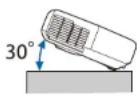
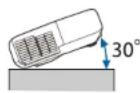
Als u de projector kantelt onder een hoek van meer dan 30°, kan deze worden beschadigd en ongelukken veroorzaken.
Verwante koppelingen
- "Specifications connectors" pag.168
| Computer-ingang 1 15-pins Mini D-sub (vrouwelijk) | |
| Video-poort 1 RCA pin-aansluiting | |
| Audio-poorten 2 RCA-pinaansluiting × 2 (1.-R) | |
| IIDMI1-, IIDMI2/MIIL-poorten (EB-U42/EB-U05/EB-U140) | 2 IIDMI (audio wordt alleen door PCM ondersteund) |
| IIDMI/MIIL-poort (EB-W42/EB-W41) | 1 IIDMI (audio wordt alleen door PCM ondersteund) |
| HDMI-poort (EB-X41/EB-S41/EB-W05/EB-X05/EB-S05/EB-W140/EB-X140/EB-S140/EB-X450/EB-X400/EB-S400) | 1 HDMI (audio wordt alleen door PCM ondersteund) |
| USB-A-poort 1 USB-connector (type A) | |
| USB-B-poort 1 USB-connector (type B) | |

- USB-A- en USB-B-poort ondersteunt USB 2.0. Het is echter niet gegarandeerd dat alle apparaten met USB-ondersteuning werken op de USB-poorten.
- USB-B-poort biedt geen ondersteuning voor USB 1.1.
EB-U42/EB-U05/EB-U140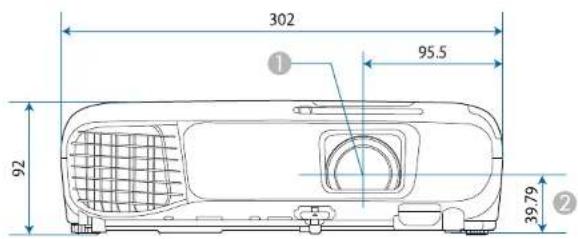
EB-W42/EB-W41/EB-X41/EB-S41/EB-W05/EB-X05/EB-S05/EB-W140/EB-X140/EB-S140/EB-X450/EB-X400/EB-S400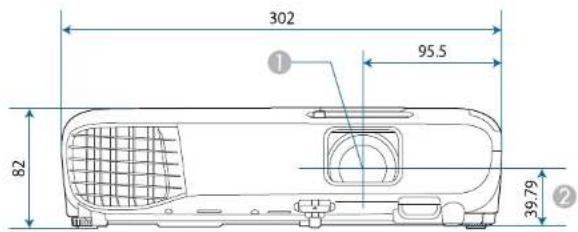
Lensmiddelpunt ② Afstand van lensmidden tot bevestigingspunten ophangbeugel
EB-U42/EB-U05/EB-U140
Externe afmetingen
EB-W42/EB-W41/EB-X41/EB-S41/EB-W05/EB-X05/EB-S05/EB-W140/EB-X140/EB-S140/EB-X450/EB-X400/EB-S400
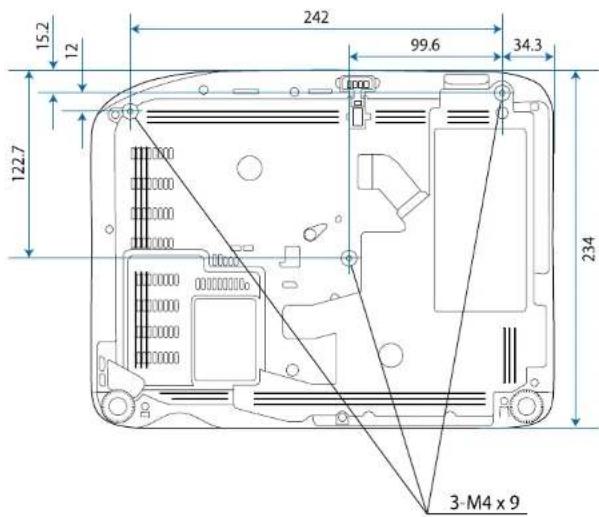
De eenheid gebruikt in deze illustraties is mm.
Systeemvereisten USB Display
Om de projectorsoftware Epson USB Display te gebruiken, moet de computer voldoen aan de volgende systeemvereisten.
| Vereisten Windows Mac | |
| Besturingssysteem | Windows VistaUltimate (32-bits)Enterprise (32-bits)Business (32-bits)Home Premium (32-bits)Home Basic (32-bits) |
| Windows 7Ultimate (32- en 64-bits)Enterprise (32- en 64-bits)Professional (32- en 64-bits)Home Premium (32- en 64-bits)Home Basic (32-bits)Starter (32-bits) | |
| Windows 8.1Windows 8.1 (32- en 64-bits)Windows 8.1 Pro (32- en 64-bits)Windows 8.1 Enterprise (32-en 64-bits) | |
| Windows 10Windows 10 Home (32- en 64-bits)Windows 10 Pro (32- en 64-bits)Windows 10 Enterprise (32- en 64-bits) | |
| Processor Intel Core2Duo of sneller(Intel Core i3 of sneller aanbevolen) | Intel Core2Duo of sneller(Intel Core i5 of sneller aanbevolen) |
| Vereisten Windows | Mac | |
| Geheugen 2GB of | meer(4GB of meer aanbevolen) | |
| Harde schijfruimte | 20 MB of meer | |
| Weergeven Resolutie tussen 640 × 480 en 1920 × 1200 16-bits kleuren of hoger | ||

De werking is niet gegarandeerd voor Windows Vista zonder geïnstalleerde servicepacks of Windows Vista Service Pack 1.
Lijst van veiligheidssymbolen (volgens IEC60950-1 A2)
De volgende tabel toont de betekenis van de labels met veiligheidssymbolen op de apparatuur.
| Nr. | Symboolmarkering | Goedgekeurde standaarden | Beschrijving |
| 1 | IEC60417No.5007 | "AAN" (voeding)Om de aansluiting op de netstroom aan te geven. | |
| 2 | IEC60417No.5008 | "UIT" (voeding)Om de loskoppeling van de netstroom aan te geven. | |
| 3 | IEC60417No.5009 | Stand-byVoor het identificeren van de switch o switchpositie op basis van het onderdeel van het apparaat dat wordt ingeschakeld om de stand-bytoestand te veroorzaken. | |
| 4 | ISO7000No.0434B,IEC3864-B3.1 | OpgeletVoor het identificeren van algemene oplettendheid bij het gebruik van het product. | |
| 5 | IEC60417No.5041 | Opgelet, heet oppervlakOm aan te geven dat het gemarkcerde item warm kan worden en niet mag worden aangeraakt zonder de nodige oplettendheid. | |
| 6 | IEC60417No.6042ISO3864-B3.6 | Opgelet, risico op elektrische schokVoor het identificeren van apparatuur waarbij het risico op elektrische schok bestaat. | |
| 7 | IEC60417No.5957 | Alleen voor gebruik binnenshuisVoor het identificeren van elektrische apparatuur, in de eerste plaats ontworpen voor gebruik binnenshuis. |
| Nr. | Symboolmarkering | Goedgekeurde standaarden | Beschrijving |
| 8 |  | IEC60417No.5926 | Polariteit van gelijkstroomaansluitingVoor het identificeren van de positieven negatieve aansluitingen (polariteit) op een deel van de apparatuur waarop de gelijkstroomvoeding kan worden aangesloten. |
| 9 |  | — Idem als nr. 8. | |
| 10 |  | IEC60417No.5001B | Batterij, algemcenOp door batterij aangedreven apparatuur. Voor het identificeren van een apparaat, bijv. een deksel voor het batterijvak of de connectoren. |
| 11 |  | IEC60417No.5002 | Positionering van celbatterijVoor het identificeren van de batterijhouder zelf en van de positionering van de celbatterij(en) binnenin de batterijhouder. |
| 12 |  | — Idem als nr. 11. | |
| 13 |  | IEC60417No.5019 | Beschermende aardeVoor het identificeren van elke aansluiting die is bedoeld voor het aansluiten op een externe geleider als bescherming tegen elektrische schok in geval van defect, of de terminal van de beschermende aardelektrode. |
| 14 |  | IEC60417No.5017 | AardeVoor het identificeren van een aardeaansluiting in gevallen waar het symbool nr. 13 niet expliciet is vereist |
Lijst van veiligheidssymbolen (volgens IEC60950-1 A2)
| Nr. | Symboolmarkering | Goedgekeurde standaarden | Beschrijving |
| 15 |  | IEC60417No.5032 | WisselstroomOm aan te duiden op het typeplaatje dat de apparatuur uitsluitend geschikt is voor wisselstroom; voor het identificeren van de relevante terminals. |
| 16 |  | IEC60417No.5031 | GelijkstroomOm aan te duiden op het typeplaatje dat de apparatuur uitsluitend geschikt is voor gelijkstroom; voor het identificeren van de relevante terminals. |
| 17 |  | IEC60417No.5172 | Klasse II apparatuurVoor het identificeren van apparatuur die voldoet aan de veiligheidsvereisten opgegeven voor Klasse II apparatuur conform IEC 61140. |
| 18 |  | ISO 3864 Algemeen verbodVoor het identificeren van verboden acties of bewerkingen. | |
| 19 |  | ISO 3864 ContactverbodOm aan te geven dat letsel kan ontstaan door het aanraken van een specifiek onderdeel van de apparatuur | |
| 20 | [IMAGE] | — Kijk nooit direct in de optische lens terwijl de projector is ingeschakeld. | |
| 21 |  | — Om aan te geven dat er geen van de gemarkeerde items op de projector mag worden geplaatst. | |
| 22 |  | ISO3864IEC60825-1 | Opgelet, laserstralingOm aan te geven dat de apparatuur een onderdeel met laserstralen heeft. |
| Nr. | Symboolmarkering | Goedgekeurde standaarden | Beschrijving |
| 23 | ISO 3864 Verbod van demontageOm een risico op letsel, zoals elektrische schok, aan te geven als het apparaat is gedemonteerd. | ||
| 24 | IEC60417No. 5266 | Stand-by, gedeeltelijk stand-byOm aan te geven dat dit onderdeel van de apparaat in status Gereed is. | |
| 25 | ISO3864IEC60417No. 5057 | Opgelet! Beweeglijke onderdelenOm aan te geven dat u uit de buurt van beweeglijke onderdelen moet blijven in overeenstemming met de beschermingsstandaarden. | |
In dit gedeelte worden kort de moeilijke termen uitgelegd die niet zijn toegelicht in de tekst van deze handleiding. Raadpleeg eventueel andere in de winkel verkrijgbare publicaties voor meer informatie.
| Hoogte-breedleverhouding | De verhouding tussen de lengte en de breedte van een beeld. Schermen met een hoogte-breedeverhouding van 16:9, zoals HDTV-schermen, noemt men ook breedbeeldschermen. SDTV en gewone computermonitors hebben een hoogte-breedteverhouding van 4:3. |
| Video-component | Een methode om het videosignaal op te splitsen in een luminantiecomponent (Y) en een blauwverschil- (Cb of Pb) en roodverschilcomponent (Cr of Pr). |
| Composietvideo Een | Een methode om het videosignaal te bundelen in een luminantiecomponent en een kleurcomponent voor transmissi langs een enklek kabel. |
| Contrast De relatieve | He helderheid van de lichte en donkere gebieden van een beeld kan worden vergroot of verminderd zodat tekst en afbeeldingen duidelijker te zien zijn, of om ze zachter te laten lijken. Het aanpassen van deze eigenschap van een beeld wordt ook wel Contrast genoemd. |
| DHCP Een afkorting | van Dynamic Host Configuration Protocol, dit protocol wijst automatisch een IP-adres toe aan apparatuur die is aangesloten op een netwerk. |
| Gateway-adres Dit | is een server (router) voor communicatie via een netwerk (subnet) dat is ingedceld volgens subnetmaskers. |
| HDCP HDCP is een afkorting voor High-bandwidth Digital Content Protection.Het wordt gebruikt om illegaal kopieren tegen te gaan en de auteursrechten te beschermen door het coderen van digitale signalen die via DVI- en HDMI-poorten worden gestuurd.Omdat de HDMI-poort op deze projector HDCP ondersteunt, kunnen digitale beelden worden geprojecteerd die beveiligd zijn door HDCP-technologie.Het kan echter zijn dat de projector geen beelden kan projecteren die zijn geprojecteerd met bijgewerkte of gereviscerde versies van HDCP-codering. |
| HDMI* | Een afkorting voor High Definition Multimedia Interface. Als norm is HDMI vooral gericht op digitale consumentenelektronica en computers. Dit is de norm voor de verzending van HD-beelden en meerkanaals audiosignalen.Doordat het digitale signaal niet wordt gecomprimeerd, kan he beeld met de hoogst mogelijke kwaliteit worden doorgegeven.Ook is er een functie om het digitale signaal te coderen. |
| HD'TV Een afkorting | voor High-Definition Television. Dit begrip verwijst naar systemen met een hoge definitie die voldoen aan de volgende eisen.·Verticale resolutie van 720p of 1080i of hoger (p = progressief, i = geïnterlinieerd)·Scherm Hoogte-brccdleverhouding van 16:9 |
| Type infrastructuur | Een type draadloze LAN-verbinding waarmee apparaten via tocgangspunten communiceren. |
| Geïnterlinieerd Ver | stuart de informatie die nodig is om een scherm op te bouwen door eerst de oneven en dan de even lijnen te versturen, van boven tot onder.De beelden kunnen flikkeren omdat om de andere lijn een frame wordt weergegeven. |
| IP-adres Een nummer waarmee een computer die op een netwerk is aangesloten kan worden herkend. | |
| MIL Een afkorting | voor Mobile Ihigh-definition Link, een standaard voor verbindingsinterfaces, gericht op mobiele apparaten, zoals smartphones en tablets.Beelden kunnen worden overgebracht met hoge kwaliteit en aan hoge snelheid zonder het digitale signaal te comprimeren.Ook de aangesloten apparaten worden opgeladen. |
| Progressief Projecte | ert informatie om telkens één scherm op te bouwen waarbij het beeld van één frame wordt weergegeven.Hoewel het aantal gescande lijnen hetzelfde is, neemt beeldflikker af omdat het informatievolume dubbel zo hoog is als dat van een geïnterlinieerd systeem. |
| Vernieuwingssnelh. | Het lichtgevende element van een scherm behoudt zijn helderheid en kleur maar heel kort.Daarom moet het beeld vele keren per seconde worden gescan om het lichtgevende element te verversen.Het aantal keren dat het beeld per seconde ververst wordt hee verversingsfrequentie en wordt uitgedrukt in hertz (Hz). |
| SDTV Een afkorting | voor Standard Definition Television. Dit verwijst naar standaard televisiesystemen die niet voldoen aan de voorwaarden voor HDTV of High-Definition Television. |
| SNMP Een afkorting | voor Simple Network Management Protocol, het protocol voor het controleren en aansturen van apparaten zoal routers en computers die zijn aangesloten op een TCP/IP-netwerk. |
| sRGB Een internationale standaard voor kleurintervallen die is opgesteld zodat kleuren die door videoapparatuur worden weergegeven gemakkelijk door het besturingssysteem van computers en Internet kunnen worden bewerkt. Als de aangesloten bron een sRGB-modus heeft, stel dan zowel de projector als de aangesloten bron in op sRGB. | |
| SSID SSID staat voor de identificatiegegevens voor het aansluiten op een ander apparaat op een draadloos LAN. Draadloze communicatie is mogelijk tussen apparaten met dezelfde SSID. | |
| Subnetmasker Dit is een numerieke waarde die het aantal bits definieert voor het netwerkadres op een gedeceld netwerk (subnet) van het IP-adres. | |
| SVGA Een standaard schermgrootte met een resolutie van 800 (horizontaal) x 600 (verticaal) punten. | |
| SXGA Een standaard schermgrootte met een resolutie van 1.280 (horizontaal) x 1.024 (verticaal) punten. | |
| Sync. Door computers doorgegeven signalen hebben een specifieke frequentie.Als de frequentie van de projector niet met deze frequentie overeenkomt, zijn de resulterende beelden niet van goede kwaliteit.Het proces waarbij de fases van deze signalen bij elkaar worde gebracht (de relatieve positie van de pieken en dalen in de signalen) wordt synchronisatie genoemd.Als de signalen niet worden gesynchroniseerd, kan er flikkering, wazigheid en horizontale interferentie optreden. |
| Tracking Door computers doorgegeven signalen hebben een specifieke frequentie.Als de frequentie van de projector niet met deze frequentie overeenkomt, zijn de resulterende beelden niet van goede kwaliteit.Ilet proces waarbij de frequenties van deze signalen op elkaar worden afgestemd (het aantal picken in het signaal) wordt ook wel frequentieafstemming genoemd.Als de frequentieafstemming niet juist wordt uitgevoerd, verschijnen er brede verticale strepen in het signaal. |
| Trap IP Adres Dit is het IP-adres voor de doelcomputer die wordt gebruikt voor foutmeldingen in SNMP. |
| VGA Een standaard schermgrootte met een resolutie van 640 (horizontaal) x 480 (verticaal) punten. |
| XGA Een standaard schermgrootte met een resolutie van 1.024 (horizontaal) x 768 (verticaal) punten. |
| WXGA Een standaard schermgrootte met een resolutie van 1.280 (horizontaal) x 800 (verticaal) punten. |
| WUXGA Een standaard schermgrootte met een resolutie van 1.920 (horizontaal) x 1.200 (verticaal) punten. |
Controleer deze secties voor belangrijke mededelingen over uw projector.
»»» Verwante koppelingen
- "Indication of the manufacturer and the importer in accordance with requirements of EU directive" pag.176 • "Gebruiksbeperkingen" pag.176 • "Referenties besturingssysteem" pag.176 • "Handelsmerken" pag.177 • "Kennisgeving betreffende auteursrechten" pag.177 • "Toekenning auteursrechten" pag.177
Wanneer dit product gebruikt wordt voor toepassingen die een hoge mate van betrouwbaarheid/veiligheid vereisen zoals bijv. transportapparatuur voor vliegtuigen, treinen, schepen, auto's enz.; ramppreventievoorzieningen; diverse soorten beveiligingsapparatuur enz.; of functionele/precisieapparatuur, mag u dit product alleen gebruiken indien uw
ontwerp voorziet in redundantie en fail-safes ten einde de veiligheid en betrouwbaarheid van het complete systeem te waarborgen. Omdat dit product niet bestemd is voor toepassingen die een uitermate hoge mate van betrouwbaarheid/veiligheid vereisen zoals luchtvaartapparatuur, primaire communicatieapparatuur, regelapparatuur voor kerninstallaties of medische apparatuur voor directe medische zorg, wordt u geacht uw eigen oordeel te hanteren aangaande de geschiktheid van dit product, op basis van grondige evaluatie.
Referenties besturingssysteem
• Microsoft Windows Vista besturingssysteem - Microsoft Windows 7 besturingssysteem - Microsoft Windows 8 besturingssysteem - Microsoft Windows 8.1 besturingssysteem - Microsoft Windows 10 besturingssysteem
In deze handleiding verwijzen we naar de bovenvermelde besturingssystemen als "Windows Vista", "Windows 7", "Windows 8", "Windows 8.1" en "Windows 10". Met de gemeenschappelijke benaming "Windows" wordt naar deze systemen verwezen.
- OS X 10.7.x
- OS X 10.8.x
- OS X 10.9.x
- OS X 10.10.x
- OS X 10.11.x
- macOS 10.12.x
In deze handleiding wordt naar bovenstaande besturingssystemen verwezen als "OS X 10.7.x", "OS X 10.8.x", "OS X 10.9.x", "OS X 10.10.x", "OS X 10.11.x" en "macOS X 10.12.x". Met de gemeenschappelijke benaming "Mac" wordt naar deze systemen verwezen.
Handelsmerken
EPSON is een gedeponeerd handelsmerk, EXCEED YOUR VISION, ELPLP en hun logo's zijn gedeponeerde handelsmerken of handelsmerken van Seiko Epson Corporation.
Mac, Mac OS, OS X en macOS zijn handelsmerken van Apple Inc.
Microsoft, Windows, Windows Vista, PowerPoint en het Windows-logo zijn handelsmerken of gedeponeerde handelsmerken van Microsoft Corporation in de Verenigde Staten en/of andere landen.
WPA™ en WPA2™ zijn gedeponeerde handelsmerken van Wi-Fi Alliance.
App Store is een service-teken van Apple Inc.
Chrome, Chromebook en Google Play zijn handelsmerken van Google Inc.
HDMI en High-Definition Multimedia Interface zijn handelsmerken of gedeponeerde handelsmerken van HDMI Licensing LLC.
MHL, het MHL-logo en Mobile High-Definition Link zijn de handelsmerken of gedeponeerde handelsmerken van MHL en LLC in de Verenigde Staten en/of andere landen.
"QR Code" is een gedeponeerd handelsmerk van DENSO WAVE INCORPORATED.
Intel is een gedeponeerd handelsmerk van Intel Corporation in de V.S. en/of andere landen.
Miracast en Wi-Fi Protected Setup zijn handelsmerken van de Wi-Fi Alliance.
Andere productnamen vermeld in dit document dienen uitsluitend als identificatie en kunnen handelsmerken zijn van hun respectieve eigenaars. Epson maakt geen enkele aanspraak op deze merken.
Alle rechten voorbehouden. Niets uit dit document mag worden verveelvoudigd, opgeslagen in een geautomatiseerd gegevensbestand of openbaar worden gemaakt, in enige vorm of op enige wijze, hetzij elektronisch, mechanisch, via fotokopieën of opnamen, hetzij op enige andere wijze, zonder voorafgaande schriftelijke toestemming van Seiko Epson Corporation. Seiko Epson Corporation wijst alle patentaansprakelijkheid af wat betreft het gebruik van de informatie in dit document. Evenmin kan Seiko Epson Corporation aansprakelijk worden gesteld voor schade voortvloeiend uit het gebruik van de informatie in dit document.
wijze, zonder voorafgaande schriftelijke toestemming van Seiko Epson Corporation. Seiko Epson Corporation wijst alle patentaansprakelijkheid af wat betreft het gebruik van de informatie in dit document. Evenmin kan Seiko Epson Corporation aansprakelijk worden gesteld voor schade voortvloeiend uit het gebruik van de informatie in dit document.
Seiko Epson Corporation noch zijn filialen kunnen door de koper van dit product of door derden verantwoordelijk worden gesteld voor schade, verliezen of onkosten ontstaan als gevolg van ongelukken, foutief gebruik of misbruik van dit product, onbevoegde wijzigingen en reparaties, of (buiten de Verenigde Staten) als de bedienings- en onderhoudsinstructies van Seiko Epson Corporation niet strikt worden gevolgd.
Seiko Epson Corporation kan niet verantwoordelijk worden gesteld voor schade of problemen voortvloeiend uit het gebruik van onderdelen of verbruiksmaterialen die niet als Original Epson Products of Epson Approved Products zijn aangemerkt door Seiko Epson Corporation.
Wijzigingen voorbehouden.
Er kunnen verschillen zijn tussen de illustraties in deze handleiding en de echte projector.
Toekenning auteursrechten
De informatie is onderhevig aan wijzigingen zonder kennisgeving.


- GEBRUIKERSHANDLEIDING
- MULTIMEDIA PROJECTOR
- GEBRUIKTE SYMBOLEN EN TEKENS
- KENNISMAKEN MET UW PROJECTOR
- KENMERKEN VAN DE PROJECTOR
- ONDERDELEN EN FUNCTIES VAN DE PROJECTOR
- DE PROJECTOR INSTALLEREN
- PLAATSING VAN DE PROJECTOR
- PROJECTORAANSLUITINGEN
- BATTERIJEN IN DE AFSTANDSBEDIENING PLAATSEN
- GEBRUIK VAN DE AFSTANDSBEDIENING
- DE LENSAFDEKKING OPENEN
- DE BASISFUNCTIES VAN DE PROJECTOR GEBRUIKEN
- DE PROJECTOR INSCHAKELEN
- DE PROJECTOR UITSCHAKELEN
- DE TAAL VOOR DE MENU'S VAN DE PROJECTOR SELECTEREN
- PROJECTIEMODI
- DE BEELDHOOGTE AANPASSEN
- BEELDVORM
- DE GROOTTE VAN HET BEELD AANPASSEN MET DE ZOOMSTELRING
- DE GROOTTE VAN HET BEELD AANPASSEN MET DE KNOPPEN
- HET BEELD SCHERPSTELLEN MET DE SCHERPSTELRING
- EEN BEELDBRON SELECTEREN
- HOOGTE-BREEDTEVERHOUDING BEELD
- INHOUDSOPGAVE
- KLEURMODUS
- HET VOLUME REGELEN MET DE VOLUMEKNOPPEN
- PROJECTORFUNCTIES AANPASSEN
- TWEE BEELDEN TEGELIJK PROJECTEREN
- EEN PC FREE-PRESENTATIE PROJECTEREN
- HET BEELD EN GELUID TIJDELIJK UITSCHAKELEN
- DE VIDEO-ACTIE TIJDELIJK STOPPEN
- IN- EN UITZOOMEN OP BEELDEN
- DE AFSTANDSBEDIENING GEBRUIKEN ALS EEN DRAADLOZE MUIS
- DE AFSTANDSBEDIENING GEBRUIKEN ALS EEN AANWIJZER
- HET BEELD VAN EEN GEBRUIKERSLOGO OPSLAAN
- CORRECTIE KLEURVERSCHIL BIJ HET PROJECTEREN VANAF MEERDERE
- PROJECTOREN
- BEVEILIGINGSFUNCTIES PROJECTOR
- DE PROJECTOR OP EEN NETWERK GEBRUIKEN
- PROJECTIE DRAADLOOS NETWERK
- DRAADLOZE NETWERKPROJECTIE VANAF EEN MOBIEL APPARAAT
- BEWAKING EN BEDIENING VAN DE PROJECTOR
- EEN NETWERKCOMPUTER BEDIENEN VIA EEN WEBBROWSER
- E-MAILWAARSCHUWINGEN VOOR HET PROJECTORNETWERK INSTELLEN
- DE MENU-INSTELLINGEN AANPASSEN
- DE PROJECTOR ONDERHOUDEN
- PROBLEMEN OPLOSSEN
- PROBLEMEN MET DE BEDIENING VAN DE PROJECTOR EN DE
- AFSTANDSBEDIENING OPLOSSEN
- NETWERKPROBLEMEN OPLOSSEN
- BIJLAGE
- OPTIONELE ACCESSOIRES EN RESERVEONDERDELEN
- SCHERMGROOTTE EN PROJECTIEAFSTAND
- ONDERSTEUNDE RESOLUTIES VOOR DE MONITORWEERGAVEN
- SPECIFICATIES VAN DE PROJECTOR
- EXTERNE AFMETINGEN
- SYSTEEMVEREISTEN USB DISPLAY
- LIJST VAN VEILIGHEIDSSYMBOLEN (VOLGENS IEC60950-1 A2)
- WOORDENLIJST
- MEDEDELINGEN
- VEILIGHEIDSSYMBOLEN
- VERWANTE KOPPELINGEN
- SNELLE EN EENVOUDIGE INSTALLATIE
- EENVOUDIGE DRAADLOZE PROJECTIE
- FLEXIBELE VERBINDING
- VERBINDEN MET COMPUTERS
- VERBINDEN MET MOBIELE APPARATEN
- PROJECTORONDERDELEN - ACHTERZIJDE
- WAARSCHUWING
- LET OP
- CONFIGURATIE VAN DE PROJECTOR EN OPTIES VOOR DE MONTAGE
- PROJECTIEAFSTAND
- AANSLUITEN OP EEN COMPUTER
- AANSLUITEN OP EEN COMPUTER VOOR VGA-VIDEO EN -AUDIO
- AANSLUITEN OP EEN COMPUTER VOOR USB-VIDEO EN -AUDIO
- AANSLUITEN OP EEN COMPUTER VOOR HDMI-VIDEO EN -AUDIO
- AANSLUITEN OP SMARTPHONES OF TABLETS
- AANSLUITEN OP VIDEOBRONNEN
- AANSLUITEN OP EEN HDMI-VIDEOBRON
- AANSLUITEN OP EEN COMPONENT-NAAR-VGA-VIDEOBRON
- AANSLUITEN OP EEN SAMENGESTELDE VIDEOBRON
- AANSLUITEN OP EXTERNE USB-APPARATEN
- PROJECTIE USB-APPARAAT
- VERBINDEN MET EEN USB-APPARAAT
- EEN USB-APPARAAT LOSKOPPELEN
- AANSLUITEN OP EEN DOCUMENTCAMERA
- ⚠ WAARSCHUWING
- STARTSCHERM
- DE PROJECTIEMODUS WIJZIGEN VIA DE AFSTANDSBEDIENING
- DE PROJECTIEMODUS WIJZIGEN VIA DE MENU'S
- SELECTEER PROJECTIE EN DRUK OP |ENTER
- SELECTEER EEN PROJECTIEMODUS EN DRUK OP [ENTER]
- DRUK OP [MENU] OF [ESC] OM DE MENU'S AF TE SLUITEN
- DE BEELDVORM CORRIGEREN MET DE HORIZONTALE KEYSTONE-SCHUIFREGELAAR
- DE BEELDVORM CORRIGEREN MET DE KEYSTONE-KNOPPEN
- DE BEELDVORM CORRIGEREN MET QUICK CORNER
- DE HOOGTE-BREEDTEVERHOUDING VAN HET BEELD WIJZIGEN
- BESCHIKBARE HOOGTE-BREEDTEVERHOUDINGEN VAN HET BEELD
- UITERLIJK GEPROJECTEERD BEELD MET ELKE HOOGTE-BREEDTEMODUS
- DE KLEURMODUS WIJZIGEN
- BESCHIKBARE KLEURMODI
- INSTELLING AUTOM. IRIS
- NIET-ONDERSTEUNDE COMBINATIES VAN INGANGSBRONNEN VOOR PROJECTIE OP GESPLITST SCHERM
- BEPERKINGEN PROJECTIE GESPLITST SCHERM
- BEPERKINGEN IN BEDIENING
- BEELDBEPERKINGEN
- ONDERSTEUNDE PC FREE-BESTANDSTYPEN
- VOORZORGSMAATREGELEN VOOR PC FREE-PROJECTIE
- EEN PC FREE-DIAVOORSTELLING STARTEN
- DRUK OP DE KNOP [USB] OP DE AFSTANDSBEDIENING
- VOER ÉÉN VAN DE VOLGENDE STAPPEN UIT OM UW BESTANDEN TE ZOEKEN
- PC FREE-FILMVOORSTELLING STARTEN
- PC FREE-WEERGAVE-OPTIES
- SELECTEER JA EN DRUK OP [ENTER]
- GEBRUIK DE PIJLKNOPPEN OM HET BEELDGEBIED DAT U WILT GEBRUIKEN ALS GEBRUIKERSLOGO TE OMRINGEN EN DRUK OP [ENTER]
- SELECTEER JA EN DRUK OP [ENTER]. (ALS U HET GESELECTEERDE GEBIED WILT WIJZIGEN, SELECTEERT U NEE. DRUK DAN OP [ENTER] EN HERHAAL DE LAATSTE STAP.)
- SELECTEER EEN ZOOMPERCENTAGE EN DRUK OP [ENTER]
- DRUK OP [ESC] OM HET BERICHTENVENSTER TE SLUITEN
- SELECTEER HET MENU UITGEBREID EN DRUK OP [ENTER]
- SELECTEER WEERGEVEN EN DRUK OP [ENTER]
- SELECTEER WANNEER U HET SCHERM GEBRUIKERSLOGO WILT WEERGEVEN
- CORRECTIE KLEURVERSCHIL BIJ HET PROJECTEREN VANAF MEERDERE PROJECTOREN
- INSTELLEN VAN DE PROJECTOR-ID
- DE PROJECTOR DIE U WILT BEDIENEN, SELECTEREN
- DE WEERGAVEKWALITEIT VAN MEERDERE PROJECTOREN AFSTEMMEN OP ELKAAR
- SOORTEN WACHTWOORDBEVEILIGING
- EEN WACHTWOORD INSTELLEN
- SOORTEN WACHTWOORDBEVEILIGING SELECTEREN
- EEN WACHTWOORD INVOEREN VOOR HET GEBRUIK VAN DE PROJECTOR
- DE PROJECTORKNOPPEN VERGRENDELEN
- DE PROJECTORKNOPPEN ONTGRENDELEN
- EEN BEVEILIGINGSKABEL INSTALLEREN
- DE DRAADLOZE LAN-MODULE INSTALLEREN
- DRAADLOZE NETWERKINSTELLINGEN SELECTEREN IN WINDOWS
- DRAADLOZE NETWERKINSTELLINGEN SELECTEREN IN MAC
- DRAADLOZE NETWERKBEVEILIGING INSTELLEN
- EEN QR-CODE GEBRUIKEN VOOR HET AANSLUITEN OP EEN MOBIEL APPARAAT
- EEN USB-SLEUTEL GEBRUIKEN VOOR HET VERBINDEN VAN EEN WINDOWS-COMPUTER
- DRAADLOZE NETWERKPROJECTIE VANAF EEN MOBIEL APPARAAT (SCREEN MIRRORING)
- DE INSTELLINGEN VOOR SCREEN MIRRORING SELECTEREN
- VERBINDEN VIA SCREEN MIRRORING IN WINDOWS
- VERBINDEN VIA SCREEN MIRRORING MET DE MIRACAST-FUNCTIE
- E-MAILWAARSCHUWINGSBERICHTEN NETWERKPROJECTOR
- BEWAKING INSTELLEN MET SNMP
- DE PROJECTORMENU'S GEBRUIKEN
- BESCHIKBARE TEKST HET TOETSENBORD OP HET SCHERM GEBRUIKEN
- INSTELLINGEN BEELDKWALITEIT - MENU BEELD
- INSTELLINGEN INGANGSSIGNAAL - MENU SIGNAAL
- INSTELLINGEN PROJECTORFUNCTIES - MENU INSTELLINGEN
- INSTELLINGEN CONFIGURATIE VAN DE PROJECTOR - MENU UITGEBREID
- INSTELLINGEN PROJECTORNETWERK - MENU NETWERK
- MENU NETWERK - INSTELLINGEN SCREEN MIRRORING
- MENU NETWERK - MENU BASIS
- MENU NETWERK - MENU DRAADLOOS LAN
- MENU NETWERK - MENU MELDING
- MENU NETWERK - MENU OVERIGE
- MENU NETWERK - MENU RESETTEN
- INSTELLINGEN CONFIGURATIE VAN DE PROJECTOR - MENU ECO
- WEERGAVE PROJECTORINFORMATIE - MENU INFORMATIE
- MENU INFORMATIE - MENU PROJECTORINFORMATIE
- LIJST EVENT ID-CODES
- OPTIES PROJECTOR RESETTEN - MENU RESETTEN
- MENU-INSTELLINGEN KOPIËREN TUSSEN PROJECTORS (BATCHINSTELLING)
- ⚠️ LET OP
- INSTELLINGEN OVERDRAGEN VANAF EEN USB-FLASHSTATION
- INSTELLINGEN OVERDRAGEN VANAF EEN COMPUTER
- DE LENS REINIGEN
- DE PROJECTORBEHUIZING REINIGEN
- ONDERHOUD VAN DE LUCHTFILTER EN VENTILATIEOPENINGEN
- DE LUCHTFILTER EN DE VENTILATIEOPENINGEN REINIGEN
- DE LUCHTFILTER VERVANGEN
- ONDERHOUD PROJECTORLAMP
- DE LAMP VERVANGEN
- DE LAMPTIMER RESETTEN
- DE BATTERIJEN VAN DE AFSTANDSBEDIENING VERVANGEN
- PROJECTIEPROBLEMEN
- STATUS PROJECTORLAMPJES
- DE HELP-SCHERMEN VAN DE PROJECTOR GEBRUIKEN
- OPLOSSINGEN WANNEER ER GEEN BEELD VERSCHIJNT
- ECO > STROOMVERBRUIK
- INSTELLINGEN > SLOTINSTELLING > TOETSVERGRENDELING
- OPLOSSINGEN WANNEER EEN BEELD ONJUIST IS BIJ GEBRUIK VAN DE USB DISPLAY-FUNCTIE
- OPLOSSINGEN WANNEER HET BERICHT "GEEN SIGNAAL" VERSCHIJNT
- WEERGEVEN VANAF EEN LAPTOP
- WEERGEVEN VANAF EEN MAC-LAPTOP
- OPLOSSINGEN WANNEER HET BERICHT "NIET ONDERSTEUND" VERSCHIJNT
- OPLOSSINGEN WANNEER ALLEEN EEN GEDEELTELIJK BEELD VERSCHIJNT
- OPLOSSINGEN WANNEER HET BEELD NIET RECHTHOEKIG IS
- OPLOSSINGEN WANNEER HET BEELD RUIS BEVAT OF STATISCH IS
- OPLOSSINGEN WANNEER HET BEELD VAAG OF WAZIG IS
- OPLOSSINGEN WANNEER DE BEELDHELDERHEID OF KLEUREN ONJUIST ZIJN
- OPLOSSINGEN VOOR GELUIDSPROBLEMEN
- OPLOSSINGEN WANNEER BEELDBESTANDSNAMEN NIET CORRECT WORDEN WEERGEGEVEN IN PC FREE
- PROBLEMEN MET DE BEDIENING VAN DE PROJECTOR EN DE AFSTANDSBEDIENING OPLOSSEN
- OPLOSSINGEN VOOR PROBLEMEN MET DE VOEDING OF HET UITSCHAKELEN VAN DE PROJECTOR
- OPLOSSINGEN VOOR PROBLEMEN MET DE AFSTANDSBEDIENING
- OPLOSSINGEN VOOR WACHTWOORDPROBLEMEN
- OPLOSSINGEN WANNEER U GEEN TOEGANG KRIJGT TOT DE PROJECTOR VIA INTERNET
- OPLOSSINGEN WANNEER E-MAILS MET NETWERKWAARSCHUWINGEN NIET WORDEN ONTVANGEN
- OPLOSSINGEN WANNEER HET BEELD STATISCH IS TIJDENS DE NETWERKPROJECTIE
- OPLOSSINGEN WANNEER U NIET KUNT VERBINDEN MET SCREEN MIRRORING
- OPLOSSINGEN WANNEER HET BEELD OF GELUID STATISCH IS TIJDENS DE SCREEN MIRRORING-VERBINDING
- KABELS
- BEUGELS
- VOOR DRAADLOZE VERBINDING
- EXTERNE APPARATEN
- RESERVE-ONDERDELEN
- COMPONENTSIGNALEN (RGB ANALOOG)
- KANTELHOEK
- REFERENTIES BESTURINGSSYSTEEM
- HANDELSMERKEN
- TOEKENNING AUTEURSRECHTEN
Merk : EPSON
Model : EB-W05
Categorie : Projector