
Powerc@m DV-2400V - Camcorder TRUST - Gratis gebruiksaanwijzing en handleiding
Vind de handleiding van het apparaat gratis Powerc@m DV-2400V TRUST in PDF-formaat.


| Producttype | Camcorder |
| Merk | Trust |
| Model | Powerc@m DV-2400V |
| Afmetingen (BxHxD) | 120 x 70 x 50 mm |
| Gewicht | 300 g (zonder batterij) |
| Voeding | 4x AA-batterijen of oplaadbare NiMH |
| Opslag | Geïntegreerd geheugen (8 MB) en SD/MMC-kaartsleuf |
| Videoformaat | MPEG-4, 320x240 pixels |
| Stilstaande beelden | JPEG, maximaal 640x480 pixels |
| Zoom | Optische zoom: 2x; Digitale zoom: 4x |
| LCD-scherm | 1,5 inch TFT-kleurenscherm |
| Interface | USB 1.1, AV-uitgang |
| Onderhoud & reiniging | Veeg de buitenkant schoon met een zachte, droge doek. Gebruik geen agressieve schoonmaakmiddelen. |
| Veiligheid | Houd het apparaat uit de buurt van water en hoge temperaturen. Niet demonteren. |
| Reparabiliteit & reserveonderdelen | Batterijen en oplader verkrijgbaar. Neem contact op met Trust Support voor reparaties. |
| Geschatte releasedatum | 2003 |
Veelgestelde vragen - Powerc@m DV-2400V TRUST
Gebruikersvragen over Powerc@m DV-2400V TRUST
0 vraag over dit apparaat. Beantwoord die u kent of stel uw eigen vraag.
Stel een nieuwe vraag over dit apparaat
Download de handleiding voor uw Camcorder in PDF-formaat gratis! Vind uw handleiding Powerc@m DV-2400V - TRUST en neem uw elektronisch apparaat weer in handen. Op deze pagina staan alle documenten die nodig zijn voor het gebruik van uw apparaat. Powerc@m DV-2400V van het merk TRUST.
GEBRUIKSAANWIJZING Powerc@m DV-2400V TRUST
1: Ontspanner 8: A/V-uitgang
2: Knop opnemen (video) 9: Indicatielampje
3: Knop omhoog (inzoomen) (▲)
4: Knop omlaag (uitzoomen) (▼) 10: Aan/uit-schakelaar
5: Menu/OK-knop LCD
Aan/uit-knop
6: USB-poort uitwerpen
7: Kaartsleuf 12: Beeldzoeker
13: LCD-scherm
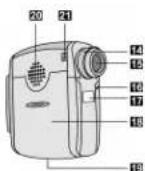
14: Knop voor scherpstellen
(focus)
15: Lens
16: Microfoon
17: Zelfportret spiegel
18: Batterijklep
19: Schroefpunt voor statief
20: Luidspreker
21: Polsbandhaakje
NL
Inhoudsopgave
Batterijen plaatsen 2
Foto's maken/films opnemen 2
Op camera/televisie afspelen 4
Stuurprogramma/software installeren op computer....5
Camera aansluiten (DISK mode) 6
Op computer weergeven 7
Camera aansluiten (Live mode/webcam) 9
Camera loskoppelen....9
Instellingen wijzigen....10
Geheugenkaart plaatsen/verwijderen 12
TABEL FOUTMELDINGEN 13
Batterijen plaatsen

1

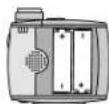
a) Open de batterijklep (18).
b) Plaats de batterijen.
c) Sluit de batterijklep.

Aanbevolen: gebruik oplaadbare Ni-MH batterijen (www.trust.com/battery-chargers)
Foto's maken/films opnemen
1
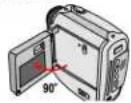
Zet de camera aan: open het LCD-paneel.
⚠ Bespaar stroom: zet het LCD-scherm uit en kijk door de beeldzoeker.
Zet de camera uit: kan ook met de knop MENU/OK. 3 seconden vasthouden.
| Stel focus in | Macro 30 – 40 cm | |
| Normaal | 40 cm-∞ | |
2

Video opnemen
Foto's maken
stap 3, 4, 5
stap 4, 6
3

Opname starten: druk op Video (2).
⚠️ Voorkom blokkering van de lens (15).
4

Inzoomen (3) of ultzoomen (4).
5

Opname stoppen: druk op Video.
6
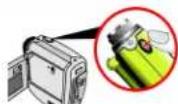
FOTO:
druk op Ontspanner (1).
NL
Geluid opnemen
1

Zet de camera aan.
Druk op MENU/OK (5)
2

Opname starten: druk op MENU/OK
Opname stoppen: druk op MENU/OK

Voorkom blokkering van de microfoon. (16)
Op camera/televisie afspelen
1

Zet de camera aan.
Druk op MENU/OK
Selecteer "AFSPELEN".
Ga naar de modus Afspelen: druk op MENU/OK.
Selecteer Audio/Video/Foto: Gebruik ▲ of ▼.
Bekijk foto beeldvullend: druk op MENU/OK
Start afspelen van audio/video-bestand:
druk op MENU/OK
2

Verlaat de modus Afspelen: druk op Video.
| Foto | Video-bestand | Audio-bestand |
3

Door foto's bladeren: Gebruik ▲ of▼.
4

Volumeregeling: Gebruik ▲ of ▼ om volume te verhogen/verlagen.
Stappen: druk op MENU/OK
Pauze/hervatten: druk op Video.
⚠ Alleen voor video- of audiobestand.
5
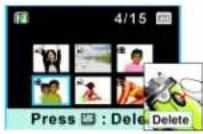
Foto wissen
Druk op de ontspanner.
Druk op Ontspanner om wissen te bevestigen.
6

Op televisie aansluiten:
- Sluit de videokabel aan op de camera.
- Sluit de audio/video-kabel aan → televisie (geel → Video in; wit → Audio in)
- Zet de tv aan en stel deze in op het videokanaal (video-in). Zie de handleiding van de tv.
Camera video-uitgang ingesteld op PAL (INSTELLINGEN, TV-systeem, selecteer PAL)
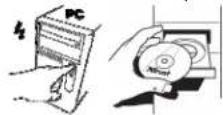
Stuurprogramma/software installeren op computer
NL
1
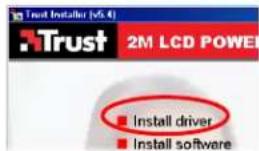
Zet de computer aan.
Plaats de CD-ROM
Klik op "Install Driver" (stuurprogramma installeren).
Product werkt alleen onder Windows 98SE, ME, 2000 en XP
2

Volg de aanwijzingen op het schem.
Klik op Finish om de installatie af te sluiten.
3

Na de installatie van het stuurprogramma:
• Installeer Windows Media Player Codec
• Installeer Windows Media Format 9 Series Runtime
- Installeer Direct X
Benodigde programma's voor het op de computer bekijken van videoclips die met de camera zijn opgenomen.
Volg de instructies op het scherm.
Camera aansluiten (DISK mode)
1

Zet de computer aan. Start Windows.
Sluit de USB-kabel aan op de computer.
2

Sluit de USB-kabel aan op de camera.
3
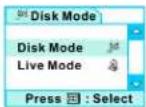
Stel camera in op "DISK MODE" (gebruik ▲ of ▼). Druk op MENU/OK.
Stuurprogramma's worden automatisch geïnstalleerd.

Twee verwisselbare schijven (intern geheugen/CF-kaart) verschijnen in Windows Verkenner/Deze computer.
Geen bestanden op disk gevonden; probeer andere disk.
Op computer weergeven
Windows XP → 1,3
Windows 2000, ME, 98SE → 2, 3
1

Selecteer "Open map om bestanden te bekijken"
Open de map: DCIM / 100MEDIA
*.JPG: fotobestanden
*.AVI: videobestanden
*.WAV: audiobestanden
NL
Ga naar stap 3.
2

Dubbelklik op "Deze computer"
Dubbelklik op "Verwisselbare schijf"
Open de map: DCIM / 100MEDIA
*.JPG: fotobestanden
*.AVI: videobestanden
*.WAV: audiobestanden
3
Kopieer bestanden naar de map "Mijn documenten".
Twee verwisselbare schijven (intern
geheugen/CF-kaart) verschijnen in Windows Verkenner/Deze computer.
Geen bestanden op disk gevonden; probeer andere disk.
"2M LCD Power Video Camera Manager" kan worden gebruikt om de bestanden le beheren. Raadpleeg de handleiding op CD-ROM
Camera aansluiten (Live mode/webcam)
1

Zet de computer aan. Start Windows.
Sluit de USB-kabel aan op de computer.
Sluit de USB-kabel aan op de camera.
Stel camera in op "LIVE MODE" (gebruik ▲ of ▼).
Druk op MENU/OK
Windows XP/2000: Stuurprogramma's worden automatisch geïnstalleerd.
△
Windows ME/98SE: Stuurprogramma's worden automatisch geinstalleerd. Sommige bestanden van de originele installatie-CD van Windows zijn nodig. Plaats deze CD indien hier om wordt gevraagd.
NL
2
Werk samen met MSN Messenger
Raadpleeg de handleiding op CD-ROM
Camera loskoppelen
1

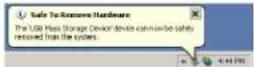
Windows XP
- Klik met de linkermuisknop op het symbool
- Klik op "Safely remove USB Mass Storage Device". Op het scherm verschijnt "Safe to remove hardware".
- Nu kunt u de USB-kabel loskoppelen van de camera.
Windows 2000/ME:
2


- Klik met de linkermuisknop op het symbool
- Klik op "Stop USB Mass Storage Device". Op het scherm verschijnt "The 'USB Mass Storage Device' can now be safely removed from the system".
- Nu kunt u de USB-kabel loskoppelen van de camera.

Instellingen wijzigen
1

Applicatie voor het uploaden van foto's naar de Trust PhotoSite (www.trustphotosite.com)
Ulead Photo Explorer 8.0 SE Basic
Met Photo Explorer kunt u digitale beelden ophalen, bekijken, organiseren, aanpassen en afdrukken.
Power Director is een geavanceerd softwareprogramma voor videobewerking. Het bevat gebruiksvriendelijke tools voor het maken van professionele videoproducties.
Raadpleeg de handleiding op CD-ROM over het gebruik van de software.
Zet de camera aan.
• Druk op MENU/OK
- Gebruik ▲ of▼ om een optie te selecteren.
• Druk op MENU/OK om toegang te krijgen tot een functie.
"Afsluiten": menu sluiten
"Afspelen": naar de modus Afspelen
"Audiorecorder": geluidsopname starten
"Zelfontsp.": zelfontspanner selecteren
Instelling: "Achtergrondverlichting is niet wit.
Overzicht van functies
| Instellingen | Opties | Beschrijving | |
| Video | 640 x 480 | Videoresolutie wijzigen | |
| 352 x 288 | |||
| 320 x 240 | |||
| 160 x 128 | |||
| Foto | 2304 x 1728 | Fotoresolutie wijzigen | |
| 2048 x 1536 | |||
| 1600 x 1200 | |||
| 640 x 480 | |||
| Piep | Aan | Piept bij drukken op knop | |
| uit | |||
| PAL TV-systeem Ingestelde TV standaard(Europa = PAL) | |||
| NTSC | |||
| Taal | English | Ingestelde taal | |
| Deutsch | |||
| Francais | |||
| Italiano | |||
| Nederlands | |||
| Espanol | |||
| Portugues | |||
| Flikker | 50 Hz | Stel flikkeren in om ruis te voorkomen(Europa: 50Hz) | |
| 60 Hz | |||
| Aan Weergave | Weergave van kleine pictogrammen op LCD-schem. | ||
| uit | |||
| Standaard | Ja | Standaardinstellingen laden | |
| Alles verw | Ja | ||
| Formatteren | Ja Formatteert intern geheugen / geplaatsle geheugenkaart | ||
NL
Geheugenkaart plaatsen/verwijderen Plaatsen
1

Uitnemen
2

Plaats de geheugenkaart in de sleuf. Druk de kaart aan toldat deze klikt.

Zet de camera eerst uit.

Foto's worden na plaatsing van geheugenkaart op de kaart opgeslagen.

Voor het eerste gebruik de kaart formatteren (INSTELLINGEN, Formatteren, Ja.
Druk op de eject-knop. Zie pijl.

Zet de camera eerst uit.
Overzicht LCD-scherm
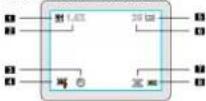
| Nr. | Item Symbol Opmerkingen | ||
| 1 | Fotomodus/videomodus | ||
| 2 | Digitale zoom | Zoom factor | |
| 3 | Zelfontspanner | 10 seconden | |
| 4 | Videoresolutie | 640x480 In Set-up wijzigen | |
| 352x288 | |||
| 320x240 |
12
DV-2400V POWERCAM VIDEO
Trust
| Nr. | Item Symbol Opmerkingen | |||
| 160x128 | ||||
| 5 | Opslagmedium | CF-kaart | ||
| Intern geheugen | ||||
| 6 | Aantal genomen foto's/video/audio | |||
| 7 | Fotoresolutle | 2304x1728 | In Set-up wijzigen | |
| 2048x1536 | ||||
| 1600x1200 | ||||
| 640x480 | ||||
| 8 | Batterijstatus | Vol | ||
| Voldoende | ||||
| Half leeg | ||||
| Leeg | ||||
NL
TABEL FOUTMELDINGEN
| Melding | Oorzaak | Oplossing |
| GEEN BEELD Geen beeld op geheugenkaart of ingebouwde flashmemorykaart opgeslagen | Neem eerst foto's of video-opnames | |
| GEHEUGENFOUT Geheugen is beschadigd of ontbreekt | Formatteer media | |
| KAART FOUT Kaart is beschadigd of ontbreekt Plaats nieuwe CF-kaart | ||
| GEHEUGEN VOL Onvoldoende intern geheugen om beeld op te slaan. | Verwijder opgeslagen beeld(en) uit geheugenPlaats een nieuwe geheugenkaart. | |
| FOUT IN BESTANDSINDELING Bestand is door ander apparaat aangemaakt of gewijzigd | Verwijder bestand uit geheugen (sluit aan op computer in Disk Mode) | |
| VERVANG DE BATTERIJEN Batterijen zijn leeg. Plaats nieuwe batterijen | ||
Let op!

Batterijen
Gebruik de bij de camera geleverde AA-batterijen of Alkaline of oplaadbare Ni-MH batterijen (www.trust.com/battery-chargers).
Batterijen kunnen leeg raken als deze in de camera blijven en gedurende lange tijd niet worden gebruikt. Verwijder de batterijen als de camera niet wordt gebruikt.
⚠ Bespaar stroom: zel het LCD-scherm uit.

Geheugenkaarten

Plaats de kaart zorgvuldig.
⚠️ Voor het eerste gebruik de kaart formatteren. (INSTELLING, Formatteren., Ja)
⚠️ Past maar op één manier. Gebruik geen geweld.
Alleen Compact Flash (type I) tot 512MB wordt ondersteund.
Bij problemen gaat u naar www.trust.com/14242 voor FAQ, stuurprogramma's en handleldingen.
Veiligheid
- Probeer het apparaat niet zelf te openen of repareren.

it product voldoet aan de essentiële eisen en de overige relevante bepalingen van de geldende Europese chtlijnen. De Verklaring van Conformiteit (DoC) is beschikbaar op www.trust.com/1380614242/ce .
Garantie & copyright
- Onze producten hebben twee jaar fabrieksgarantie, ingaande op de aankoopdatum. Zie www.trust.com/warrantyvoor meer informatie.
- Reproductie van deze handleiding of delen hiervan zonder voorafgaande toestemming van Trust International B.V. is verboden.



Merk : TRUST
Model : Powerc@m DV-2400V
Categorie : Camcorder