
AX-09 - Synthesizer ROLAND - Gratis gebruiksaanwijzing en handleiding
Vind de handleiding van het apparaat gratis AX-09 ROLAND in PDF-formaat.


| Producttype | Draagbare schoudersynthesizer (keytar) |
| Afmetingen (ongeveer) | 800 × 300 × 80 mm |
| Gewicht (ongeveer) | 2.5 kg |
| Stroomvoorziening | AC-adapter (meegeleverd) of 6 AA-batterijen |
| Stroomverbruik | 500 mA (bij gebruik draadloze adapter) |
| Kleur | Zwart met zilveren accenten |
| Toetsenbord | 37 toetsen (mini-formaat) met snelheidsgevoeligheid |
| Geluidsbron | Virtueel analoog en PCM |
| Polyfonie | 64 stemmen |
| Aantal tonen | 200 interne tonen + 50 gebruikerstonen |
| Effecten | Reverb, chorus, distortion, filter |
| Draadloze LAN | Via optionele USB-adapter (WNA1100-RL), ondersteunt WPS en Ad-Hoc modus |
| Compatibele apps | Air Recorder (iPhone/iPad) |
| Geheugen | Opslag van verbindingsgegevens, fabrieksreset wist alles |
| Onderdelen en reparatie | Draadloze USB-adapter apart verkrijgbaar; service door erkende Roland-dealer |
| Reiniging | Droge, zachte doek; geen oplosmiddelen |
| Veiligheid | Gebruik alleen meegeleverde adapter; vermijd vocht; schakel uit bij onderhoud |
| Meegeleverd | Lucina AX-09, AC-adapter, gebruiksaanwijzing, garantiekaart |
Veelgestelde vragen - AX-09 ROLAND
Gebruikersvragen over AX-09 ROLAND
0 vraag over dit apparaat. Beantwoord die u kent of stel uw eigen vraag.
Stel een nieuwe vraag over dit apparaat
Download de handleiding voor uw Synthesizer in PDF-formaat gratis! Vind uw handleiding AX-09 - ROLAND en neem uw elektronisch apparaat weer in handen. Op deze pagina staan alle documenten die nodig zijn voor het gebruik van uw apparaat. AX-09 van het merk ROLAND.
GEBRUIKSAANWIJZING AX-09 ROLAND
Over de draadloze LAN functie
Controleer de versie
De draadloze LAN functie is in Lucina AX-09 versie 1.10 toegevoegd. Als u een eerdere versie dan 1.10 heeft, download u de update van de ondersteuningspagina (http://www.roland.com/support/) → Downloads → productnaam (Lucina AX-09) → Lucina AX-09 System Program Version 1.10, en werkt u uw Lucina AX-09 bij.
* Als deze aanvullende handleiding met een nieuwe Lucina AX-09 die u heeft gekocht werd meegeleverd, dan is het instrument al tot versie 1.10 of hoger bijgewerkt. U hoeft in dat geval niet bij te werken.
Zo controleert u de versie
-
Terwijl u de FAVORITE [A], [B] en [WRITE] knoppen tegelijk indrukt, zet u de Lucina AX-09 aan. In het scherm wordt 'U£L' aangegeven. De Lucina AX-09 bevindt zich in de Utility modus.
-
Druk op de TONE [1] knop. In het scherm wordt 'uE-r' aangegeven, en dan verschijnt de versie van uw Lucina AX-09.
-
Zet de Lucina AX-09 uit, en dan weer aan.
Wat is de draadloze LAN functie?
Door de draadloze USB-adapter (WNA1100-RL, apart verkrijgbaar) in de USB MEMORY poort van de Lucina AX-09 te steken, kunt u draadloos-compatibele toepassingen (zoals de 'Air Recorder' iPhone app) gebruiken.
iPhone, iPod

Draadloze LAN Draadloze LAN
Draadloos LAN-aansluiting (bijv: draadloze LAN-router)
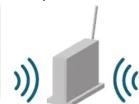
Lucina AX-09

Items die vereist zijn om de draadloze LAN functie te gebruiken
*1 De draadloze LAN aansluiting die u gebruikt moet WPS ondersteunen. Als u geen verbinding met de draadloze LAN aansluiting kunt maken, probeer dan verbinding te maken met gebruik van de Ad-Hoc modus (p.2).
*2 De mogelijkheid om met allerlei draadloze LAN toegangs-punten verbinding te maken is niet gegarandeerd.
Basis verbindingsmethode (verbinding maken door middel van WPS)
De eerste keer dat u de Lucina AX-09 op een nieuw draadloos netwerk aansluit, moet u de volgende procedure uitvoeren (WPS) om verbinding met het draadloze netwerk te maken. Deze procedure is alleen de eerste keer vereist. (Als u eenmaal van het netwerk gebruikmaakt, is deze procedure niet langer noodzakelijk).
Wat is WPS?
Dit is een standaard die het maken van veiligheidsinstellingen gemakkelijk maakt, wanneer u verbinding met een draadloze LAN aansluiting maakt. Wij adviseren u om WPS te gebruiken wanneer u met een draadloze LAN aansluiting verbinding maakt.
-
Steek de draadloze USB-adapter (WNA1100-RL, apart verkrijgbaar) in de USB MEMORY poort van de Lucina AX-09.
-
Houd de knop van de draadloze USB adapter drie seconden ingedrukt.
De LED indicator van de draadloze USB adapter knippert
OPMERKING
* Als u teveel kracht op de USB-adapter uitoefent wanneer u de knop indrukt, kan deze beschadigen. Wees voorzichtig
- Voer de WPS handeling op uw draadloze LAN aansluiting uit (d.w.z: druk op de WPS knop op de draadloze LAN aansluiting). Voor details over WPS bediening van uw draadloze LAN aansluiting raadpleegt u de documentatie die bij het draadloze LAN aansluiting behoort.
Nadat u succesvol bent verbonden, licht de LED indicator van de draadloze USB adapter op. U kunt de draadloze verbinding van een iPhone app zoals Air Recorder gebruiken. Kies 'Lucina AX-09' in het instrument selectiescherm van de iPhone app.
OPMERKING
* Het apparaat (bijv. iPhone) waarop de app actief is, moet op hetzelfde netwerk zijn aangesloten.
MEMO
- De verbindingsgegevens worden in het geheugen opgeslagen wanneer u de WPS procedure uitvoert. Het apparaat maakt de volgende keer automatisch verbinding met het draadloze netwerk.
- Alle verbindingsgegevens worden gewist als u een Factory Reset uitvoert.
LED indicator van de draadloze USB adapter
LED Uitleg Lit De adapter is op een netwerk aangesloten. Unlit De adapter is niet op een netwerk aangesloten. Blinking De adapter zoekt naar een netwerk.

Bedrijfsnamen en productnamen die in dit document verschijnen zijn geregistreerde handelsmerken of handelsmerken van hun respectievelijke eigenaars.
Copyright © 2012 ROLAND CORPORATION
Alle rechten voorbehouden. Niets van deze publicatie mag in welke vorm dan ook gereproduceerd worden zonder schriftelijke toestemming van ROLAND CORPORATION.
Status indicatie
Dit toont de status van de draadloze LAN.
- Houd de [SHIFT] knop ingedrukt en druk drie keer op de [AUDIO PLAYER] knop.
In het scherm wordt [_St5] aangegeven, en de draadloze status verschijnt.
| Scherm Uitleg | |
| ... ... | Verbonden met de draadloze LAN aansluiting.Drie balken worden gebruikt om het signaaliniveau (de sterkte) van het radiosignaal van de aangesloten draadloze LAN aansluiting aan te geven. |
| ... ... | |
| ... ... | Verbonden met de draadloze LAN aansluiting. |
| ... ... | Drie balken worden gebruikt om het signaaliniveau (de sterkte) van het radiosignaal van de aangesloten draadloze LAN aansluiting aan te geven. |
Rdh
Ad-Hoc mode (p. 2).
Draadloze LAN functie-instellingen
Maak instellingen voor Wireless ID of Ad-Hoc modus.
- Terwijl u de FAVORITE [A], [B] en [WRITE] knoppen tegelijk indrukt, zet u de Lucina AX-09 aan.
In het scherm wordt UEL ' aangegeven. De Lucina AX-09 bevindt zich in de Utility modus.
- Druk op de TONE [6], FAVORITE [A] of [B] knop om een parameter te selecteren.
De parameter wordt in het scherm weergegeven, en dan wordt de correcte waarde getoond.
Knop Parameter Uitleg
| [6] | d(Wireless ID) | Specifi ceert de laatste clifers van de AX-09 aparaatnaam en Ad-Hoc SIDC (Lucina AX-09) die als het instrument in de draafloods aangesloten app wordt getoond.Normaalgesproken specifi ceert u '7', maar als u meerdere dezelfde instrumenten heeft, kunt u de Wireless ID binnen de reeks van 1-99 instellen om de apparaatnaam en Ad-Hoc SIDD voor elk instrument als volgt te veranderen:Als Wireless ID=0, "Lucina AX-09" (standaardwaarde)Als Wireless ID=1, "Lucina AX-09_1"Als Wireless ID=99, "Lucina AX-09_99"* U kunt de draafloze ID controleren door de [SHIFT] knop ingedrukt te houden en vier keer op de [AUDIO PLAYER] knop te drukken. |
| [A] | Rdh(Ad-Hoc Mode) | Zet Ad-Hoc modus aan/uit. |
| [B] | RdE(Ad-Hoc Channel) | Specifi ceert het kanaal (1-11) voor de Ad-Hoc modus. Gewoonlijk hoeft u het kanaal niet te veranderen. Probeer het kanaal alleen te veranderen als u problemen heeft de aansluiting. |
- Gebruik de [INC] [DEC] knoppen om de gewenste instelling te kiezen.
De [WRITE] knop knippert.
-
Druk op de [WRITE] knop om de instelling op te slaan.
-
Zet de Lucina AX-09 uit, en dan weer aan.
Hier ziet u hoe u in de Ad-Hoc modus verbinding kunt maken.
In de Ad-Hoc modus kunt u de Lucina AX-09 rechtstreeks op een iPhone of soortgelijk apparaat aansluiten zonder gebruik van een draadloze LAN aansluiting. Dit is een handige manier om de AX-09 met een iPhone of soortgelijk apparaat te verbinden, als u zich op een locatie bevindt waar de draadloze LAN aansluiting die u normaalgesproken gebruikt niet beschikbaar is, bivoorbeeld als u niet thuis bent.
De iPod Touch of andere draadloos apparaat dat in de Ad-Hoc modus is verbonden kan niet met het internet of met andere draadloze apparaten communiceren. Echter, een iPhone of soortgelijk apparaat met mobiele mogelijkheden kan via de mobiele connectie op het internet worden aangesloten. Wees ervan bewust dat als u een mobiele verbinding gebruikt voor internetverbinding, de kosten kunnen oplopen, afhankel van uw abonnement.
- Terwijl u de FAVORITE [A], [B] en [WRITE] knoppen tegelijk indrukt, zet u de Lucina AX-09 aan.
In het scherm wordt U£ L aangegeven. De Lucina AX-09 bevindt zich in de Utility modus. - Druk op de FAVORITE [A] knop.
In het scherm wordt Rdh aangegeven, en dan wordt de waarde van de Ad-Hoc modus instelling (a FF) getoond. - Druk op de [INC/+] knop om de instelling in 'øn]' te veranderen.
De [WRITE] knop knippert. - Druk op de [WRITE] knop om de instelling op te slaan.
- Zet de Lucina AX-09 uit, en dan weer aan.
- Houd de [SHIFT] knop ingedrukt en druk vijf keer op de [AUDIO PLAYER] knop om de Ad-Hoc sleutel weer te geven. Nadat 'Rd' is weergegeven, wordt een nummer in het scherm getoond, dat de laatste drie cijfers van de Ad-Hoc sleutel vertegenwoordigt. De daadwerkelijke Ad-Hoc sleutel is een 5-cijferig nummer. Als bv."123" verschijnt, dan is de eigenlijke Ad-Hoc sleutel: "00123". Noteer dit vijf-cijferige nummer.
- Op de iPhone of soortgelijk apparaat dat u wilt verbinden, selecteert u 'Lucina AX-09' in bovenstaand scherm om verbinding te maken. (Op een iPhone bijvoorbeeld, kiest u [Instellingen] → [Wi-Fi] → [Kies een netwerk] om 'Lucina AX-09' te selecteren. Een scherm waarin u het wachtwoord kunt invoeren verschijnt. Voer de Ad-Hoc sleutel van stap 6 in). Meer informatie over het aansluiten op een draadloze LAN vanaf een iPhone of soortgelijk apparaat, vindt u in de gebruikershandleiding van dat apparaat.
- Als u de Ad-Hoc modus verbinding wilt verbreken, stelt u de iPhone instellingen via [Instellingen] → [Wi-Fi] → [Kies een netwerk] op hun vorige status in.
Probleemoplossing
* Voor problemen met betrekking tot communicatie, raadpleegt u ook de gebruikershandleiding van de draadloze LAN aansluiting. * Voor details over het bedienen van de draadloze LAN aansluiting raadpleegt u de gebruikershandleiding daarvan.
| Probleem Actie | |
| Kan geen verbinding met een draadloze LAN aansluiting maken | • Controeller of de draadloze LAN aansluiting WPS ondersteunt.Als de draadloze LAN aansluiting WPS niet ondersteunt, kunt u verbinding maken met gebruik van de procedure die bij 'Verbinding maken in de Ad-Hoc modus (AD-HOC Mode)' (p.2) wordt beschreven.• De 802.11a/b draadloze standaard wordt niet ondersteund. Gebruik de 802.11g/n (2.4 GHz) draadloze standaard.• De WEP methode voor verificatie wordt niet ondersteund. Gebruik de WPA of WPA2 methode voor verificatie.• Zorg dat DHCP is ingeschakeld voor de draadloze LAN aansluiting.• Als u niet op de draadloze LAN aansluiting waar u eerder verbinding mee maakte wordt aangesloten als de stroom wordt aangezet, controleert u en zorgt u dat de instelling die bij 'Verbinding maken in Ad-Hoc modus (AD-HOC Mode)' (p.2) wordt beschreven op OFF is ingesteld.• De verbinding kan mogelijk niet tot tand worden gebracht vanwege de status van het radiosignaal. Als dat het geval is, gebruikt u de procedure die bij 'Basis verbindingsmethode (verbinding maken door middel van WPS)' (p.1) wordt beschreven. Dan maakt u opnieuw verbinding met de draadloze LAN aansluiting.• Er is een grens aan de verbindingsgegevens die onthouden kan worden. Wanneer een nieuwe verbinding wordt gemaakt, kunnen oudere verbindinggegevens mogelijk verwijderd worden.• Alle verbindingsgegevens worden verwijderd als u een Factory Reset uitvoert.• Als de verbindingsgegevens zijn verwijderd, maakt u opnieuw verbinding met de draadloze LAN aansluiting.Communicatie kan instabiel zijn, afhankelijk van het gebruik van het radio frequentie spectrum.Als communicatie instabiel is, kan de respons traag zijn, of als audio communicatie wordt gebruikt, kunnen gedeeltes van het geluid uitvallen.De volgende maatregelen kunnen de situatie verbeteren:• Plaats de draadloze LAN aansluiting en de Lucina AX-09 dichter bij elkaar.• Verander de kanaalinstelling van de draadloze LAN aansluiting. |
| Communicatie is Instabiel | |
| De Lucina AX-09 is niet aangetroff en in de instrumentaansluitingen van de app (toepassing) (zoals de iPhone app Air Recorder) | • Is de Lucina AX-09 aangezet?• Is de draadloze USB-adapter (WNA 1100-RL) in de Lucina AX-09 gestoken?• Is de Lucina AX-09 op de draadloze LAN aangesloten?• Zijn de Lucina AX-09 en de iPhone op hetzelfde netwerk aangesloten (dezelfde draadloze LAN aansluiting)?• Is de draadloze LAN aansluiting zo ingesteld dat communicatie tussen draadloze LAN apparaten mogelijk is?Voor details over instellingen raadpleegt u de gebruikershandleiding van de draadloze LAN aansluiting. |
| Uw iPhone, iPod Touch of iPad maakt geen verbinding met het internet | • Is de draadloze LAN aansluiting met het internet verbonden?• Bent u verbonden in de Ad-Hoc modus?De iPod Touch of soortgelijk apparaat dat in de Ad-Hoc modus is verbonden, is niet in staat om met het internet of met andere draadloze apparaten te communiceren. Echter, een iPhone of soortgelijk apparaat, kan via de mobiele verbinding op het internet worden aangesloten. Wees ervan bewust dat als u een mobiele verbinding gebruikt voor internetverbinding, de kosten kunnen oplopen, afhankelijk van uw abonnement. Een draadloos apparaat, zoals een iPod Touch dat geen mobiele mogelijkheden heeft, is in dit geval niet in staat om verbinding met het internet te maken. |
Het MAC adres controleren
Het MAC adres wordt op de onderkant van de draadloze USB adapter (WNA1100-RL, apart verkrijgbaar) aangegeven.

- OVER DE DRAADLOZE LAN FUNCTIE
- CONTROLEER DE VERSIE
- ZO CONTROLEERT U DE VERSIE
- WAT IS DE DRAADLOZE LAN FUNCTIE
- ITEMS DIE VEREIST ZIJN OM DE DRAADLOZE LAN FUNCTIE TE GEBRUIKEN
- BASIS VERBINDINGSMETHODE (VERBINDING MAKEN DOOR MIDDEL VAN WPS)
- WAT IS WPS
- OPMERKING
- MEMO
- LED INDICATOR VAN DE DRAADLOZE USB ADAPTER
- STATUS INDICATIE
- RDH
- DRAADLOZE LAN FUNCTIE-INSTELLINGEN
- PROBLEEMOPLOSSING
- HET MAC ADRES CONTROLEREN
Merk : ROLAND
Model : AX-09
Categorie : Synthesizer