
RE-2210HD PVR - Satellietontvanger Rebox - Gratis gebruiksaanwijzing en handleiding
Vind de handleiding van het apparaat gratis RE-2210HD PVR Rebox in PDF-formaat.


| Type | Satellietontvanger |
| Model | RE-2210HD PVR |
| Merk | Rebox |
| Afmetingen (ongeveer) | 28 x 18 x 5 cm |
| Gewicht (ongeveer) | 1,5 kg |
| Stroomvoorziening | 220V AC, 50 Hz |
| Stroomverbruik standby | 1 W (diepe slaap) / 17 W (klokweergave) |
| Stroomverbruik in gebruik | circa 25 W |
| Video-uitgang | HDMI (576i/576p/720p/1080i/1080p), CVBS (RCA) |
| Audio-uitgang | HDMI, SPDIF optisch, RCA stereo |
| Opslag | Externe USB HDD of USB-stick (NTFS/JFS) |
| Opnamefuncties | Gelijktijdig opnemen van 2 of 3 kanalen, time-shifting |
| Beeldmodus | Picture-in-Picture (PIP) |
| Netwerk | Ethernet 10/100, Wi-Fi via USB-dongle |
| Interfaces | 1x smartcardlezer, 1x CI slot, 2x USB 2.0, RS-232, LNB IN/OUT |
| Extra functies | EPG, teletekst, ondertiteling, favorieten, timeropname |
| Bestandsformaten | MPEG-2, H.264, Xvid, MP3, JPEG |
| Onderhoud | Reinig met zachte, vochtige doek en mild schoonmaakmiddel |
| Veiligheid | Lees handleiding, blokkeer ventilatie niet, alleen gekwalificeerd onderhoud |
| Repareerbaarheid | Alleen gekwalificeerd personeel uitvoeren |
| Accessoires | Gebruiksaanwijzing, afstandsbediening, 2x AAA batterijen, HDMI-kabel |
Veelgestelde vragen - RE-2210HD PVR Rebox
Gebruikersvragen over RE-2210HD PVR Rebox
0 vraag over dit apparaat. Beantwoord die u kent of stel uw eigen vraag.
Stel een nieuwe vraag over dit apparaat
Download de handleiding voor uw Satellietontvanger in PDF-formaat gratis! Vind uw handleiding RE-2210HD PVR - Rebox en neem uw elektronisch apparaat weer in handen. Op deze pagina staan alle documenten die nodig zijn voor het gebruik van uw apparaat. RE-2210HD PVR van het merk Rebox.
GEBRUIKSAANWIJZING RE-2210HD PVR Rebox
Veiligheidsvoorschriften....5
- Belangrijke veiligheidsvoorschriften....5
- Opmerkingen....5
- Copyright 6
- Disclaimer 6
- Handelsmerken....6
Voordat u begint....7
- Kenmerken....7
- Accessoires 8
Bediening en functies....9
- Bedieningspaneel voorzijde....9
- Aansluitingen achterzijde 10
- Afstandsbediening 11
Aansluiten 14
- Ontvanger aansluiten op het spanningsnet....14
- Ontvanger aansluiten op TV via Digitale A/V uitgang....14
- Ontvanger aansluiten op TV via Analoge A/V uitgang....15
- Aansluiten van de antennekabel 15
- Montage instructies: STB / TV 17
Functie overzicht....18
- Zender selecteren....18
1.1 Gebruik maken van de Navigatie toetsen 18
1.2 Gebruik maken van de zenderlijst....18
1.3 Gebruik maken van de snelle zenderlijst 18
1.4 Gebruik maken van de recente zenderlijst 19
- Informatiebalk 19
- Mozaïek weergave....19
- Electronische Programma Gids (EPG)....19
- Favorieten groepen....20
- Volume regelen....20
- Pauze....20
- Ondertiteling....21
- Audio instellingen 21
- Teletekst....22
- PIP (Picture in Picture)....22
PVR (Personal Video Recorder) Functie....24
- Opnemen....24
1.1 Opname mogelijkheden....24
1.2 Bewerken tijdens opname 26
1.3 Pauzeren tijdens opname 26
-
Time Shifting....28
-
Afspelen (Afspeellijst) 29
3.1 Opgenomen bestanden....29
3.2 Geïmporteerde bestanden....30
3.3 Muziek/MP3 Speler 30
3.4 Foto Viewer....30
- Bookmark (gewenst punt in opname vastleggen) 31
- Trick mode (versneld vooruit- en achteruitspoelen)....31
Menu overzicht....32
Hoofdmenu 33
- Systeem hulpmiddelen 33
1.1 Opslag manager 33
1.2 Timer Manager 34
1.3 Zenderlijst Manager....34
1.4 Data overdracht 36
- Systeeminstellingen....37
2.1 Opname opties....37
2.2 Kinderslot....38
2.3 UI (User Interface) instellingen 38
2.4 Tijd instellingen....39
2.5 Taal instellingen....39
2.6 A/V Uitgang instellingen 40
- Installatie 41
3.1 Schotelantenne instellingen....41
3.2 Positioner instellingen....41
3.3 Zenders zoeken 42
3.4 Netwerk instellingen....43
3.5 Systeem herstellen....44
3.6 Systeem Informatie 45
- Hulpmiddelen 45
4.1 Calculator 45
4.2 Kalender....46
4.3 CAS (Conditional Access System) 45
4.4 Plugin 46
4.5 Free TV + 46
4.6 Internet TV + 48
Software updates....49
Problemen oplossen 50
Specificaties....51
Veiligheidsvoorschriften
1. Belangrijke veiligheidsvoorschriften
- Lees de gehele gebruiksaanwijzing, voordat u begint met het bedienen en aansluiten van de ontvanger.
- Bewaar de gebruiksaanwijzing.
- Onthoudt alle waarschuwingen.
● Volg exact alle instructies op. - Gebruik de ontvanger niet in de buurt van water.
- Gebruik een zachte doek en een milde oplossing van afwasmiddel en water om de behuizing schoon te maken. Zachte doek goed uitknijpen en vochtig gebruiken, geen natte doek gebruiken.
- Blokkeer geen enkele ventilatieopening. Installeer volledig volgens de instructies van de fabrikant.
- Installeer de ontvanger niet in de buurt van hittebronnen, zoals radiatoren, ovens of elke andere apparatuur dat hitte afgeeft (ook versterkers).
- Verwissel geen van de draden in de 220V stekker. Een normale stekker heeft twee aansluitbussen. Een stekker met een randaarde heeft twee aansluitbussen en een derde aansluiting voor de aarde. De bijgeleverde 220V stekker voldoet aan alle veiligheid voorschriften. Indien de bijgeleverde stekker niet past in het stopcontact neem dan contact op een elektricien om de stekker te vervangen.
- Voorkom dat het 220V aansluitsnoer beschadigd raakt! Dit kan brand of een elektrische schok veroorzaken.
- Gebruik uitsluitend bijgeleverde en aanbevolen accessoires van de fabrikant.

- Haal de 220V stekker uit het stopcontact tijdens storm en als het apparaat voor langere tijd niet wordt gebruikt.
- Laat uitsluitend gekwalificeerd personeel het onderhoud aan uw ontvanger uitvoeren. Onderhoud is noodzakelijk indien het apparaat is beschadigd. Bijvoorbeeld als het 220V aansluitsnoer beschadigd is of de 220V stekker, indien er vloeistof in het apparaat is gekomen of iets op het apparaat is gevallen of dat het apparaat zelf is gevallen.
WAARSCHUWING: Voorkom elektrische schokken en brand, laat geen vocht in het apparaat komen.
2. Opmerkingen
- De volgende service instructies zijn bestemd voor uitsluitend gekwalificeerd personeel. Om het risico op elektrische schokken zoveel mogelijk te vermijden, voer zelf geen andere onderhoudswerkzaamheden uit, tenzij u hiervoor gekwalificeerd bent.
● Mors geen vloeistof in het apparaat. - De 220V stekker wordt gebruikt om het apparaat aan- en af te sluiten van het spanningsnet.

Verwijder het deksel niet van de ontvanger, dit kan een elektrische schok veroorzaken.

Het symbool bestaande uit een bliksemflits met een pijlpunt in een driehoek waarschuwt de gebruiker voor de aanwezigheid van ongeïsoleerde gevaarlijke spanning binnen in het apparaat die zo groot kan zijn dat er gevaar voor een elektrische schok bestaat.

Het symbool bestaande uit een driehoek met een uitroepteken geeft aan dat de documentatie bij het apparaat belangrijke bedienings- en onderhoudsinstructies bevat.
3. Copyright
Alles in deze handleiding is eigendom van Rebox en mag niet zonder uitdrukkelijke schriftelijke toestemming worden hergebruikt. De copyright van Rebox is beschermd.
4. Disclaimer
De fabrikant, distributeur en wederverkopers zijn niet aansprakelijk voor welke schade dan ook veroorzaakt door de informatie in deze handleiding. De instructies en beschrijvingen zijn gebaseerd op de status van het apparaat tijdens het maken van de handleiding.
De fabrikant is continue bezig met het maken van updates en extra functionaliteit voor het apparaat. Alle specificaties kunnen worden aangepast zonder daar voor op voorhand te worden geïnformeerd.
5. Handelsmerken

HDMI, het HDMI logo en de High-Definition Multimedia Interface zijn handelsmerk of registreert handelsmerk van HDMI Licensing LLC.

Dolby is een handelsmerk van Dolby Laboratories Dolby en de 'dubbele D' symbolen zijn handelsmerk van Dolby Laboratories
Voordat u begint
1. Kenmerken
√ Full HD Satelliet PVR ontvanger
√ Ondersteuning van H.264/MPEG4/MPEG-2 (HD/SD), DVB-S2 Compliant
√ Embedded Linux besturingssysteem
√ Time Shifting, opnemen en weergeven met externe HDD (USB 2.0)
√ Gelijktijdig opnemen van 2 kanalen en 2 kanalen bekijken (PIP) binnen één TS
√ Gelijktijdig opnemen van 3 kanalen en 1 kanaal bekijken binnen één TS
√ USB 2.0 Host port (MP3 Player & JPEG Viewer)
√ Picture-in-Picture (PIP) ondersteuning
√ HDMI Video & Audio Output (576i, 576p, 720p, 1080i, 1080p)
√ 1x 10/100 base Tx Ethernet port
√ Alphanumeriek LED Display (4 karakters)
√ Wi-Fi ondersteuning via extern USB device
√ 1x Smartcard lezer en 1x Common Interface Slot
√ Ondersteuning van diverse media file formats (Xvid file Playback)
√ Geavanceerde Blind Scan functie voor SD and HD TV & Multi-Satelliet zoeken
√ Multi-LNB d.m.v.DiSEqC Control versie 1.0, 1.1, 1.2 en USALS
√ Uitgebreide EPG ondersteuning en programma opnames
√ On-Screen Display met volledige kleur en resolutie
√ Favoriete zender groepen
√ Uitgebreide controle over services (favorieten, lock/slot, verplaatsen, verwijderen)
√ Zenders sorteren op alfabet, transponder en Conditional Access Systeem
√ Gebruiksvriendelijke en meertalige ondersteuning (OSD & Menu)
√ Teletekst en ondertiteling ondersteuning
√ Geheugen voor maximaal 10.000 kanalen
√ Kinderslot / systeemslot / installatieslot
√ CVBS (composite) Video & Audio uitgang via RCA
√ Optische uitgang voor Digital Audio (SPDIF)
√ Software & Service Database update via USB and Ethernet port (Firmware Upgrade Server).
√ 1W energieverbruik in "deepsleep" standby
2. Accessoires
Gebruiksaanwijzing

Afstandsbediening

2x AAA size batterijen

HDMI kabel

Neemt u graag contact op met uw leverancier, indien er iets van bovenstaande accessoires ontbreekt.
Bediening en functies
1. Bedieningspaneel voorzijde
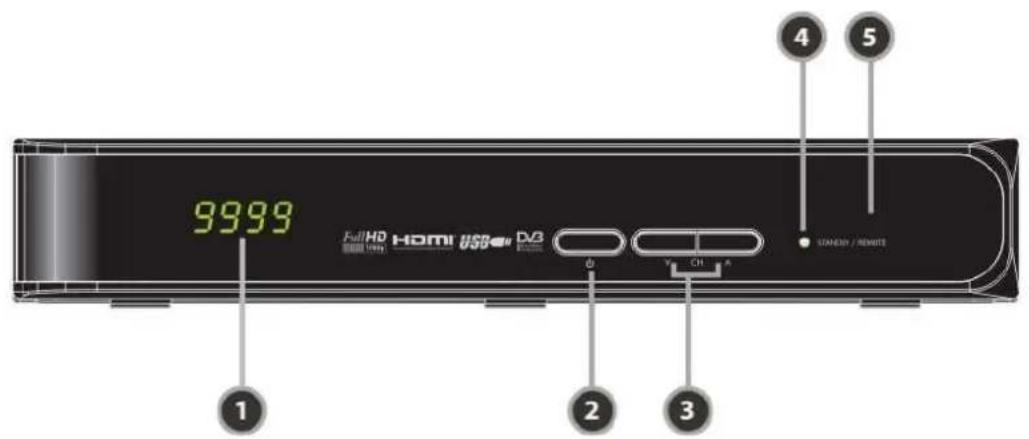
- Display: Het display toont het zendernummer, of de menu status / keuze, of de lokale tijd wanneer de ontvanger in Standby stand is.
- POWER knop: Aan / Standby.
- Zender Up/Down knop: Kies hiermee het gewenste kanaal in 'normal mode', of verplaats hiermee de 'highlighted-bar' indien in menu mode.
- STANDBY indicatie LED (ROOD): Standby mode LED REMOTE indicatie LED (GROEN): Geeft aan dat de ontvanger commando's van de afstandsbediening ontvangt.
- Afstandsbediening sensor: Ten behoeve van signaal ontvangst van de afstandsbediening.
2. Aansluitingen achterzijde

- IR uitbreiding : Wanneer de ontvanger achterop een TV wordt gemonteerd met de bijgeleverde 'TV montage bracket', zal de 'remote front sensor' uit het zicht zijn. Via deze 2,5 mm input is de IR functionaliteit te "verlengen".
- PCMCIA (Common Interface Module) : Geeft toegang tot gecodeerde zenders d.m.v. een geactiveerde smartcard in combinatie met een common interface module (bijv. Viaccess, Irdeto, Nagravison).
- Interne kaartlezer : Geeft toegang tot gecodeerde zenders d.m.v. een geactiveerde smartcard (Niet beschikbaar voor Canal Digitaal / TV Vlaanderen gecertificeerde ontvangers. Gebruik in dit geval de smartcard i.c.m. een CI module).
- LNB IN : Satelliet antenne kabel ingang.
- LNB OUT : Uitgang voor 'loop-through/doorlus' naar een 2e ontvanger.
- RS-232C : Seriële poort voor firmware-update en data overdracht.
- Ethernet : Local Area Network poort voor toegang via uw computer/netwerk.
- USB : Aansluiting voor bijvoorbeeld externe USB opslag, zoals een externe USB 2.0 HDD of USB Stick.
- HDMI : HDMI uitgang voor maximale beeld- en geluidskwaliteit.
- A/V OUT : Verbind de TV of VCR via een optionele RCA kabel (stereo audio WIT/ROOD + video GEEL).
- SPDIF : Digitale audio uitgang voor digitale geluidsapparatuur.
- Netspanning kabel aansluitpunt : Ten behoeve van de netspanning kabel.
3. Afstandsbediening

- Aan/Uit knop : Hiermee schakelt u de digitale ontvanger aan/uit (stand-by).
- MUTE / Resolutie
Mute : Hiermee schakelt u het geluid aan/uit.
Resolutie : Houd de toets ingedrukt totdat het 'resolutie' menu verschijnt.
Druk vervolgens de toets meerdere keren in om de volgende resolutie te kunnen kiezen:
576i > 576p > 720p > 1080i > 1080p
Druk op de EXIT button om het geluid weer AAN/UIT te zetten.
- Cijfertoetsen : Hiermee selecteert u direct een zender.
- Ondertiteling : Hiermee krijgt u de meertalen optie voor de ondertiteling te zien.
- Teletekst : Hiermee wordt de digitale teletekst service getoond.
- OK of Zenderlijst : Hiermee krijgt u tijdens het TV kijken de zenderlijst te zien en selecteert of bevestigt u een menu item in een menu.
- Navigatie toetsen
a. Omhoog / Omlaag : Hiermee navigeert u door het menu
b. Links / Rechts : Hiermee navigeert u door het menu
- Menu : Hiermee gaat u naar het hoofdmenu of naar het voorgaande menu.
- EXIT : Hiermee sluit u elk menu en pop-up venster.
- Bestandslijst : Geeft de opgenomen bestanden weer op USB, of een netwerk opslag medium.
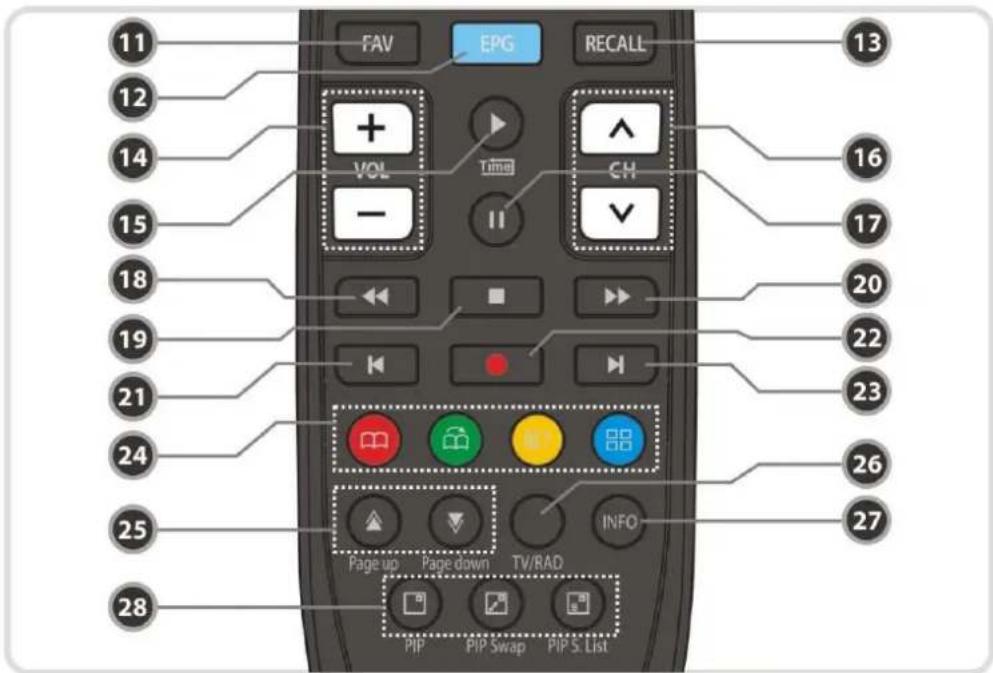
-
Favorieten : hiermee schakelt u tussen favorieten groepen (2x klikken).
-
EPG : (Elektronische Programma Gids) Hiermee krijgt u toegang tot de elektronische programma gids
-
Recall : Geeft historie van de bekeken zenders.
-
Volume omhoog / omlaag : Hiermee zet u het geluid harder of zachter.
-
Weergave / Time shift : Roep de voortgangsbalk op van de opname. Start de weergave met normale snelheid. Start de weergave in normale snelheid na trick modus (versneld vooruit/achteruit spoelen).
-
Zender omhoog / omlaag : Hiermee gaat u naar de volgende of vorige zender.
-
Pauze : Hiermee schakelt u naar de pauze stand. Druk nogmaals om het programma te vervolgen.
-
Terugspoelen : Start terugspoelen. Bij iedere druk op de knop zal de snelheid worden verhoogd.
-
STOP : Stopt time shifting, afspelen of opnemen.
-
Vooruitspoelen : Start vooruitspoelen. Bij iedere druk op de knop zal de snelheid worden verhoogd.
-
Vorig bestand : Hiermee wordt het vorige bestand in weergave modus weergegeven. De knop kan ook worden gebruikt om direct naar het begin van een opname te gaan.
-
Opname : Start direct de opname van een programma.
-
Volgend bestand : Hiermee wordt het volgende bestand weergegeven. De knop kan ook worden gebruikt om direct naar het einde van een opname te gaan.
24. Kleuren toetsen
a. ROOD : Hiermee gebruikt u speciale functies in het menu. De rode knop wordt gebruikt om een verkorte zenderlijst te maken, om een dag terug te gaan in de EPG of het aanbrengen of verwijderen van een bookmark.
b. GROEN : Hiermee gebruikt u speciale functies in het menu. De groene knop wordt gebruikt om de favorieten lijst aan te passen of om naar de volgende bookmark te gaan.
c. GEEL : Hiermee gebruikt u speciale functies in het menu. De gele knop wordt gebruikt om in de zenderlijst te kunnen zoeken of, tijdens live TV, de opties 'audiospoor', 'geluidsmodus', 'geluidsniveau' aan te passen.
d. BLAUW : Hiermee gebruikt u speciale functies in het menu. De blauwe knop wordt gebruikt om de opties van de zenderlijst te activeren of, tijdens live TV, de mozaïek weergave te activeren (*).
- Page Up/Down : Kies hiermee de volgende/vorige pagina, indien beschikbaar.
Met deze toetsen verplaatst u tevens de positie van de "PIP sub picture".
-
TV/RADIO : Hiermee schakelt u tussen de TV en Radio zenders.
-
Informatie : Hiermee krijgt u informatie van het huidige programma te zien. Drukt u nogmaals op de Info knop, dan krijgt u een gedetailleerd informatie scherm te zien.
28. PIP toetsen
a. PIP (Picture in Picture) : Oproepen van het PIP scherm.
b. PIP Swap : Omschakelen tussen twee zenders.
c. PIP (Picture in Picture) zenderlijst : Geeft de zenderlijst voor PIP weer.
* Opmerking: Deze functie is pas beschikbaar na een toekomstige software update.
Aansluiten
1. Ontvanger aansluiten op het spanningsnet
- Plug de netspanningskabel in de ontvanger en in de wandcontactdoos

2. Ontvanger aansluiten op TV via Digitale A/V uitgang
- Sluit de HDMI kabel aan op de TV.
- Sluit de SPDIF kabel aan op de ingang van de externe geluidsapparatuur.

OPMERKING : Afhankelijk van uw A/V apparatuur zijn er diverse mogelijkheden om de ontvanger aan te sluiten. Kies altijd de beste verbinding. Voor de maximale weergave van HD zenders, adviseren wij om de HDMI uitgang te gebruiken. De HDMI standaard, ondersteunt diverse video en audio formaten. Deze gaan allen over dezelfde kabel.
3. Ontvanger aansluiten op TV via Analoge A/V uitgang
- Sluit met de optionele RCA kabel de audio en video aan op de analoge RCA ingangen van de TV.

OPMERKING : De composiet aansluiting (RCA kabel) wordt aangeraden voor analoge TV. Weergave van HD programma's is niet mogelijk via een composiet verbinding, indien een HD resolutie is voorgekozen.
4. Aansluiten van de antennekabel
Enkele satellietschotel : Sluit de satelliet antenne kabel aan op LNB IN.
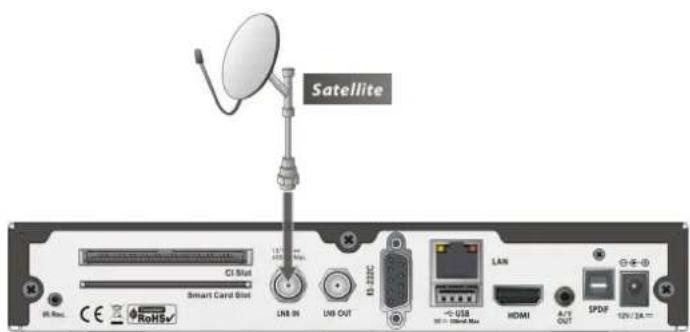
- Tuner, LNB IN, aangesloten via een DiSEqC SW schakelaar.
![graph TD A["Satellite Dish 1"] --> C["DiSEqC switch"] B["Satellite Dish 2"] --> C D["More Dish..."] --> C C --> E["Smart Card Slot"] C --> F["CI Slot"] C --> G["UNB IN"] C --> H["UNB OUT"] C --> I["LAN"] C --> J["HDMI"] C --> K["SPDIF"] C --> L["12V/2A="]](/content/2026/06/1158770/images/c41cf0fec2dde9fc8375963734b9e6ef96ffdee96c8b9d99ebc1c257cfb670e1.jpg)
● Tuner, LNB IN, aangesloten via een DiSEqC motor.

5. Montage instructies: STB / TV
- Installeer de optionele 'bracket' met behulp van de meegeleverde schroeven, op de achterkant van de TV.
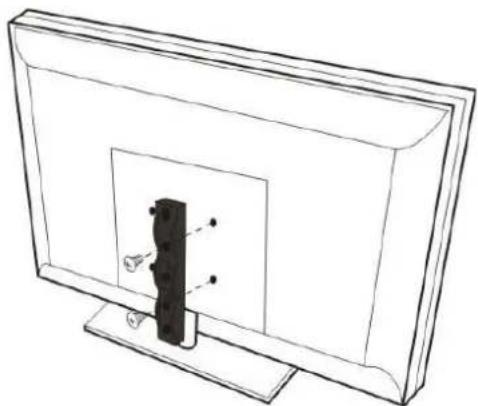
- Monteer de ontvanger op de bracket.

- Sluit de IR uitbreiding aan via de "IR Rec Jack" input op de achterzijde van de ontvanger.
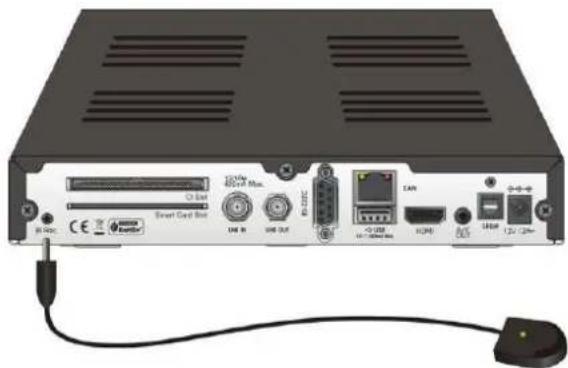
- Plaatsing : De IR uitbreiding dient zo geplaatst te worden, dat deze niet beïnvloedt wordt door lichtbronnen zoals een lamp of display.
Functie overzicht
1. Zender selecteren
Om de gewenste zender te selecteren maakt u gebruik van onderstaande methoden.
1.1 Gebruik maken van de Navigatie toetsen
Voor het schakelen tussen de verschillende zenders kan men de Op/Neer knoppen gebruiken. Wanneer u op de Op/Neer knoppen drukt, zal de huidige zender worden vervangen door de volgende zender in de zenderlijst. U drukt verschillende malen op de Op/Neer knoppen, totdat u de gewenste zender heeft gevonden.
1.2 Gebruik maken van de zenderlijst
Om een zender te kiezen uit een bestaande zenderlijst, drukt u eerst op de OK toets voor het oproepen van de zenderlijst. Gebruik de navigatie knoppen voor het selecteren van de gewenste zender en druk op de OK Toets.
In het kleine scherm ziet u een preview van de geselecteerde zender. Om deze zender te bekijken drukt u nogmaals op de OK toets. Om de oorspronkelijke zender te bekijken drukt u op de EXIT toets.
Voor het navigeren in de zenderlijst, kunt u ook de gekleurde toetsen gebruiken.
![Zenderlijst [ Altre zondere ] A: → Z TP Group CAS Prebyter 21 Supreme Master TV TVS 22 Rumpart Asia 23 DW-IV ASIEN 24 Nat. Gen 25 Sky News 26 Fox History 27 STAR Movies ME 28 Adventure 29 STAR World Standard Avatar screen A B C D E F G H 20 UPilon sortenera Zender warden Zenderlijst optie](/content/2026/06/1158770/images/2a5a260a52f960adea355173af9495632086d53fad6d51ec85da5fa513b6fac2.jpg)
Rode toets; de zenders op volgorde van alfabet, transponder, groep, tuner of Conditional Access Systeem zetten.
Groene toets; toevoegen van kanalen aan een van de 10 (zelf te maken) favorieten groepen.
Gele toets; zenders zoeken door gebruik te maken van het virtuele toetsenbord.
Blauwe toets; hiermee kunt u de zenderlijst opties aanpassen.
1.3 Gebruik maken van de snelle zenderlijst
- Door op één van de cijfertoetsen, of op de ophoog/omlaag toetsen te drukken, wordt de beschikbare snelle zenderlijst weergegeven.
- Selecteer de gewenste zender met de navigatie toetsen en druk op OK om de zender te bekijken.
- Als het zendernummer bekend is, kunt u deze ook direct via de cijfertoetsen ingeven.

OPMERKING: Zet voor het gebruik van de "snelle zenderlijst", deze optie aan in: Menu - Systeeminstellingen - UI (user interface) instellingen.
1.4 Gebruik maken van de recente zenderlijst
- Om terug te schakelen naar de vorige zender, drukt u kort op de RECALL toets.
- Voor het oproepen van de recente zenderlijst drukt u + 2 seconden op de RECALL toets.
- Om een zender uit deze zenderlijst te selecteren gebruikt u de navigatie toetsen, en drukt u vervolgens op de OK toets.
Druk op de EXIT toets om de zenderlijst te verlaten.

2. Informatiebalk
Om informatie over de huidige zender te bekijken, drukt u op de INFO knop. De informatiebalk zal verschijnen.
Deze informatiebalk verschijnt automatisch bij het wisselen van zender.
De informatiebalk bevat het zendernummer, de zendernaam, de codering (wel of niet gecodeerd), de aanwezigheid van teletekst, de aanwezigheid van ondertiteling, het Dolby Digital symbool, de programmaduur, en meer.
Door nogmaals op de INFO knop te drukken, krijgt u een gedetailleerd informatieoverzicht te zien.

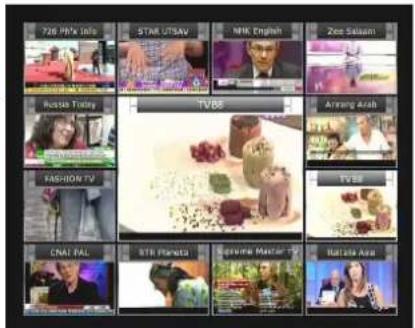
Druk op de blauwe toets voor het oproepen van een mozaïek weergave van de zenders.
Druk op de rode toets voor de weergave van 9 of 12 zenders.
De Electronische Programma Gids (EPG) helpt u bij het navigeren door alle beschikbare programma's, per zender of per tijdstip. De EPG geeft programma informatie, programma starttijd/eindtijd, en gedetailleerde informatie over de beschikbare programma's weer.
De beschikbaarheid van deze informatie is afhankelijk van de broadcaster.

Eén keer klikken geeft een horizontale weergave.
Twee keer klikken geeft een verticale weergave.
- Druk op de EPG toets, en het EPG scherm wordt getoond.
- Druk op de OP/NEER navigatie toetsen om naar een ander kanaal te schakelen of naar het vorige/volgende programma te gaan.
- Druk éénmaal op de EPG toets voor de volledige EPG weergave. Druk nogmaals op de EPG toets voor de EPG van de geselecteerde zender. Gebruik de LINKS/RECHTS toetsen om het totaal EPG overzicht van andere zenders te bekijken.
Druk op de GROENE toets om de EPG van de volgende dag te bekijken.
Druk op de RODE toets om de EPG van de vorige dag te bekijken. - Selecteer het gewenste programma met de navigatie knoppen, en activeer de timer door op OK te drukken. Kies uit:
Once Record - eenmalige opname (marker: rood opname symbool)
Series Record - periodiek herhalende opname (marker: rood "S" opname symbool)
Afspelen - de service zal starten/overschakelen op de daarvoor staande tijd (marker: blauw "play" symbool)
De reservering wordt tevens weergegeven in het Timer Manager menu. Klik nogmaals op OK om de timer te verwijderen.
5. Favorieten groepen
Met de FAV (favorieten) toets worden de aanwezige favorieten groepen opgeroepen.
Nieuwe favorieten groep maken:
Klik op de Menu knop en kies voor zenderlijst manager. Kies 'favorieten instellen' in het "window" 'selecteer favorieten groep', en klik op de gele knop om een groep toe te voegen.
Geef de groep een naam en kies Enter indien klaar.
Selecteer vervolgens een zender en klik op OK om deze aan de groep toe te voegen.

- Gebruik de VOL +/- toetsen, of gebruik de LINKS/RECHTS navigatietoetsen, om het volume te regelen tijdens live TV.
- Een geluidsniveau balk verschijnt in beeld, en verdwijnt na 4 seconden.
- Druk op de MUTE toets om het geluid geheel uit te schakelen. Druk nogmaals om dit weer aan te zetten.

Druk op de PAUZE toets om het beeld stil te zetten. Druk nogmaals op de PAUZE knop om het programma te vervolgen.
OPMERKING: In combinatie met een opname apparaat en de 'Time Shift' functie wordt het programma vervolgd Vanaf het 'pauze moment'.

U kunt de taal van de ondertiteling kiezen, indien dit door het programma wordt aangeboden.
Druk op de SUBTITLE toets van de afstandsbediening.
- Kies de gewenste taal, en druk op de OK toets.
- De ondertiteling wordt onderaan het scherm getoond, in de geselecteerde taal.
- Om ondertiteling uit te zetten, kies 'Uit' in de ondertiteling taallijst.

Kies de GELE afstandsbediening toets tijdens TV kijken, om het Audio controle menu te tonen. U stelt hier de opties in voor: Audio Track / Geluids mode / Geluids niveau.
● Audio Track :
Hier ziet u alle beschikbare audio tracks voor het programma dat u op dat moment bekijkt.
Met de navigatie toetsen kiest u de gewenste track.
Kiest u voor 'Auto', dan wordt de audio track gebruikt zoals u dat in het Taalinstellingen Menu bij 'audio taal' heeft opgegeven.

Keuze uit, Stereo / Mono / Links / Rechts.

● Geluids Niveau :
Kies uit, Laag (-30%) / Normaal / Hoog (+30%) / Uit.

Voor het oproepen van de TELETEKST functie, drukt u op het teletekst symbool in de informatiebalk, of op de teletekst toets op de afstandsbediening.


- Wanneer u op de PIP toets drukt, zal er een "sub picture screen" in beeld verschijnen. Drukt u nogmaals op de PIP toets, dan worden beide zenders even groot naast elkaar weergegeven. Links is het 'primaire' beeld, rechts is de 'sub'. Druk nogmaals op PIP voor normale weergave.

In PIP mode, kan met de PIP SWAP toets, gewisseld worden tussen de oorspronkelijke zender, en de tweede zender.


- Door op de PAGINA OMHOOG/OMLAAG te drukken, verplaatst u het venster naar een andere positie.


- Door op de PIP zenderlijst toets te drukken, ziet u de zenderlijst voor het PIP venster. In deze zenderlijst kunt u een andere zender voor het venster kiezen.

OPMERKING: Een zenderwisseling in het venster kan worden beperkt door de tuner aan-sluiting, of een opname.
PVR (Personal Video Recorder) Functie
1. Opnemen
Voor het maken van een opname dient u eerst een opname apparaat te kiezen. Dit doet u als volgt:
Menu > Systeeminstellingen > Opname Optie > Opname apparaat
Standaard staat deze ingesteld op 'USB'.
1.1 Opname mogelijkheden
Er zijn 3 verschillende opname mogelijkheden:
Direct opnemen / Timer opname / Programma opname (EPG)
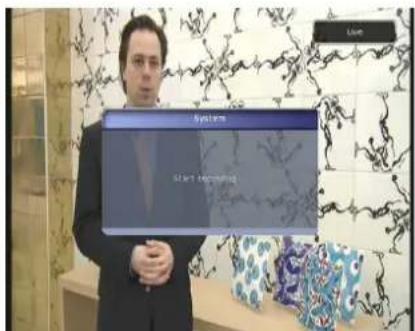
- Direct opnemen :
Op ieder moment kunt u een opname starten door op de opname toets te drukken.
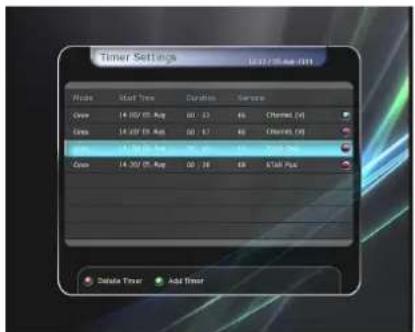
- In het Timer Manager menu kunt u de tijd en het op te nemen programma instellen.
(Hoofdmenu > Systeem hulpmiddelen > Timer Manager)
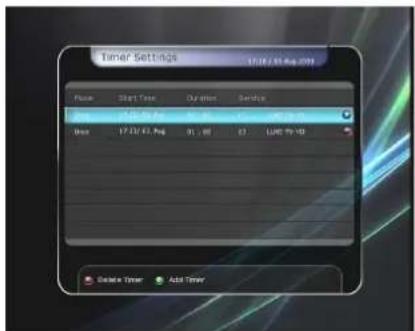
- Druk op de GROENE toets om een nieuwe timer in te stellen.
- In het Timer Manager menu selecteert u de start tijd, eindtijd, datum, modus, type (opname/weergave).
Druk op JA om het opname schema te bevestigen.

Let op: Er is een offset van 3 minuten nodig bij begin/eindtijd, om een complete opname te realiseren.
● Programma opname (via EPG) :
- In het EPG menu kunt u een programma selecteren en reserveren voor weergave of opname.
- Terwijl u een programma kijkt, drukt u op de EPG toets om in het EPG menu te komen.
Eén keer klikken geeft een horizontale weergave. Twee keer klikken geeft een verticale weergave.
![Programmagids Royal Palms 08:35/14/Max ~ 09:25/14/Max (Mm) Gesel fekpotse programma informatie bezkluisser Zender 155 Channel [V] L... 156 FOX Niss 157 STAR Monka L... 158 Nat. Gen 159 STAR Monka 160 Subsle Test 08:00 08:30 08:00 08:30 Vantipore [v] Ture... Loop [v] Ture Fox Niss Fox Niss Taken Ever…](/content/2026/06/1158770/images/5c44133d54180a1a2d7cb5aaa2128b69a71a23067226c6cbf40a8a4d52ec0818.jpg)
- Selecteer het gewenste programma met de navigatie knoppen, en activeer de timer door op OK te drukken. Kies uit:
Once Record - eenmalige opname (marker: rood opname symbool)
Series Record - periodiek herhalende opname (marker: rood "S" opname symbool)
Afspelen - de service zal starten/overschakelen op de daarvoor staande tijd (marker: blauw "play" symbool)
De reservering wordt tevens weergegeven in het Timer Manager menu. Klik nogmaals op OK om de timer te verwijderen.
- Als u een programma voor opname in de EPG selecteert, dan wordt deze automatisch in het Timer Manager menu geplaatst.
Hoofdmenu > Systeem hulpmiddelen > Timer Manager
1.2 Bewerken tijdens opname
Drukt u op de OPNAME toets tijdens een opname, dan verschijnt het volgende menu:
● Pauze: Selecteer Pauze tijdens een opname, en druk op OK om de opname tijdelijk te stoppen.
- Opname duur: Selecteer opname duur, en gebruik de Links/Rechts navigatie toetsen om de opname duur te wijzigen.
Eindtijd: Bepaal de eindtijd van de opname.
- Eindtijd van het huidige programma: Opname stopt aan het eind van het huidige programma.
- Eindtijd van het volgende programma: Opname stopt aan het eind van het volgende programma.
- Niet beschikbaar: EPG is niet beschikbaar.

- Opname: Wanneer u 3 opnames tegelijkertijd maakt ( binnen dezelfde transponder) kunt u de 3 opnames als eerste / tweede / derde selecteren met de Links/Rechts navigatie toetsen. Druk op OK om de opname te selecteren.

1.3 Pauzeren tijdens opname
- Druk op de Pauze toets om tijdelijk een live programma stil te zetten. De opname op de HDD stopt niet!
(Menu > Systeeminstellingen > Opname optie > Opname apparaat)

- Druk nogmaals op de Pauze toets en het live programma zal starten vanaf het pauze moment.
- Druk, tijdens een opname, op de Play/Time-shift toets om de voortgangsbalk op te roepen.

- Tijdens weergave van de voortgangsbalk, kan met de Rechts/Links navigatietoetsen vrij door de opname worden geschoven.
- Indien u op de GELE toets drukt, in de voortgangsbalk, dan kunt u de 'position jump time' (skip functie) zetten naar:
Auto / 10sec / 30sec / 1min / 2min / 4min / 10min. Klik op de LINKS/RECHTS navigatietoetsen voor uw keuze.
- Drukt u op de Stop toets, dan zal de ontvanger over schakelen naar het live programma. Druk op de PREV FILE toets om naar het begin van de opname te gaan.
- Uw STB kan tot 3 verschillende programma's simultaan opnemen.
- Wanneer u tegelijkertijd drie programma's opneemt, kunt u op de STOP toets drukken om de status hiervan te bekijken.
Als u een van de 2 of 3 opnames selecteert, en op de OK toets drukt, dan stopt deze opname.
Indien u op STOP drukt tijdens 1 opname, dan zal een 'STOP message' verschijnen. Selecteer 'JA' om de opname te stoppen.


De ontvanger kan tot 3 programma's tegelijkertijd opnemen. Oók de Time Shifting functie is een opname!
Zorg er voor dat het opname apparaat met het Journaled (JFS), of NTFS bestandssysteem is geformatteerd.
Formatteer je een externe HDD met het NTFS bestandssysteem, dan kan deze ook herkend worden door een Windows computer, wanneer je de HDD daarop aansluit (bijvoorbeeld voor het maken van een backup naar computer).
Menu > Opslag Manager > Formaat > Bestandssysteem
2. Time Shifting
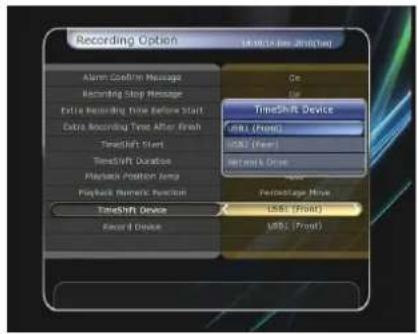
U kunt voor de time shifting functie een opname apparaat als volgt selecteren:
Menu > Systeeminstellingen > Opname Optie > Time Shift apparaat
Standaard staat deze op 'USB' ingesteld.
- Indien u op de PAUZE toets drukt tijdens Time Shifting, dan zal het live programma stoppen. De ontvanger zal het programma verder opnemen op het eerder geselecteerde Time Shift apparaat.

- Druk nogmaals op de Pauze toets, en het programma gaat verder vanaf het pauze moment.
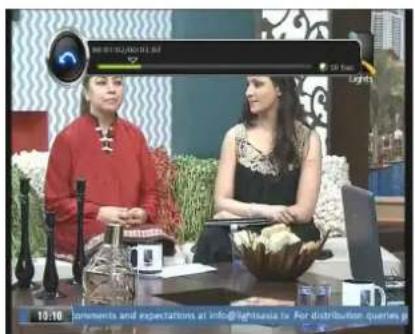
Druk op de PLAY/TIMESHIFT toets tijdens live TV kijken, om de Time Shift voortgangsbalk op te roepen.

- Tijdens weergave van de voortgangsbalk, kunt u met de Rechts/Links navigatietoetsen vrij door de opname bewegen.
- Indien u op de GELE toets drukt, in de voortgangsbalk, dan kunt u de 'position jump time' (skip functie) zetten naar: Auto / 10sec / 30sec / 1min / 2min / 4min / 10min. Klik op de LINKS/RECHTS navigatietoetsen voor uw keuze.
- Drukt u tijdens Time Shifting op de STOP toets, dan zal de ontvanger overschakelen naar het live programma. Druk op de PREV FILE toets om naar het begin van de opname te gaan.

3. Afspelen (Afspeellijst)
Met de AFSPEELLIJST toets geeft u alle bestanden weer.
Via de afspeellijst kunt u opgenomen bestanden, multimedia bestanden, films, MP3's en foto's aanroepen.
Met de LINKS/RECHTS navigatieknoppen maakt u uw selectie.
Verschillende bestandsformaten tegelijkertijd selecteren is niet mogelijk.
![/NET FASHION TV-1 LIVE-TV HD-2 FASHION TV LIVE-TV HD-1 CANA RTS-3 SVC_3 Service-1 SVC_3 Service LIVE-TV HD2 Play Saloon Cultures Route - Sport ZDF 11:00:28:00 02:00 00:02:28 [$31.19 MB] Change Device Select/Unselected Sort Lists - Time File Option](/content/2026/06/1158770/images/a53a9837e3c3fa192aad5f4f0386ea4430d29d883bc7ef8aace5f9c6ae11dab9.jpg)
3.1 Opgenomen bestanden
- Door in de 'afspeellijst' mode op de rechter navigatietoets te drukken, komt u in het menu 'opgenomen bestanden'.
- Selecteer het af te spelen bestand met de OP/NEER navigatietoetsen, en druk op OK om het bestand af te spelen.
- Om meerdere files te selecteren, selecteert u de eerste, en drukt u vervolgens op de RODE toets voor een volgende. Druk op OK om de geselecteerde bestanden af te spelen.
- Opname apparaat selecteren: Indien in 'afspeellijst' mode, drukt u nogmaals op de Afspeellijst toets om een opname apparaat te selecteren. Selecteer vervolgens het bestand dat u wilt weergeven.

OPMERKING: Het opname apparaat selectie scherm toont alle aangesloten media.

- Sorteren: Druk op de GELE toets om de bestanden te sorteren. U kunt de bestanden sorteren op datum, tijd, type, naam en grootte.

- Bestand opties :
Druk op de BLAUWE toets om één van de onderstaande opties te kiezen. Selecteer meerdere bestanden om deze in één keer te verwijderen of te verplaatsen.
- Verwijderen: Bestanden verwijderen
- Nieuwe map: Aanmaken van een nieuwe map. Standaard naam is "Group#".
- Verplaatsen: Verplaats een bestand naar een andere map.
- Kopieren: Kopieer een bestand naar een ander opslag medium. Deze optie is niet beschikbaar indien er slechts 1 opslag medium is aangesloten.
- Hernoemen: Hernoemen van bestanden of mappen.
- Beveiligen/Vrijgeven: Selecteer een bestand en beveilig of ontsluit deze met uw PIN Code.

3.2 Geïmporteerde bestanden
- Druk, in 'opgenomen bestanden', op de rechter navigatietoets, om het 'geïmporteerde bestanden' menu te benaderen.
- Selecteer het gewenste bestand met de OP/NEER toets, en druk op OK om deze af te spelen.
- Om meerdere bestanden te selecteren, selecteer de eerste, en druk op de RODE toets. Druk vervolgens op de OK toets om de geselecteerde bestanden te starten.
- U kunt dezelfde 'opslag medium selectie', 'sorteren', en 'bestand optie' keuze maken, als in de 'opgenomen bestanden' mode.
![Geimportende bestenden USB1/Drive 2 GB / 3 GB cont-18.xml 07/06/2005 [3.01.06] cont-19 cont-20 cont-21 cont-22 cont-23 cont-24 Contelsetzen Vulles setoren Griplizierungen nur Veränderungsvermögen Vulles setoren Grisse setoren (All es) Bestand opie Parameters: Anteater 23 Cramm. Solutstation](/content/2026/06/1158770/images/583da4d6afd9ac474e238e8329bb63bbd14b7bfdd96fb068594758c296ab334c.jpg)
3.3 Muziek/MP3 Speler
- Druk op de rechter navigatie toets in de Geïmporteerde Bestanden, om in het Muziek/MP3 menu te komen.
- Druk op de 'Herhaal' toets voor willekeurige weergave van de bestanden of herhaalfunctie.
- U kunt dezelfde 'opslag medium selectie', 'sorteren', en 'bestand optie' keuze maken, als in de 'opgenomen bestanden' mode.

- Druk op de rechter navigatie toets in de Afspeellijst om in het fotomenu te komen.
- Door op de Rode toets of OK toets te drukken, start u een diashow van de foto's.
Druk op de EXIT toets om de diashow te stoppen.
- RODE toets: Automatische dia show
- OK toets: Handmatige dia show
- Voor het instellen van de diashow drukt u op de Groene toets.
U kunt de presentatietijd, herhaling enz instellen.
- U kunt dezelfde 'opslag medium selectie', 'sorteren', en
'bestand optie' keuze maken, als in de 'opgenomen bestanden' mode.

4. Bookmark (gewenst punt in opname vastleggen)
- Als de weergave voortgangsbalk in beeld verschijnt, kunt u naar de gewenste bookmark tijd toe bewegen, en deze vastleggen door op de rode toets te drukken.
Gebruik eveneens de rode toets om de weergavebalk op te roepen om 'bookmarks' te plaatsen. - Op de weergave balk kan met de groene toets tussen de 'bookmarks' gesprongen worden.
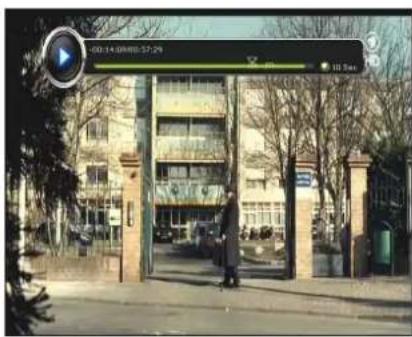
- Om een bookmark te verwijderen, gebruikt u de groene toets om een bookmark te selecteren, en gebruikt u vervolgens de rode toets om deze te verwijderen.

5. Trick mode (versneld vooruit- en achteruitspoelen)
- Om een opgenomen TV programma versneld weer te geven, drukt u op de Vooruitspoelen toets. Eén keer drukken geeft 2x de normale snelheid. Als u nogmaals op de Vooruitspoelen toets drukt, wordt de snelheid 4x, 6x of 8x de normale snelheid. Bij nogmaals drukken op de toets gaat u terug naar normale snelheid.
- Om een opgenomen TV programma versneld terug te "spoelen", drukt u op de Achteruitspoelen knop. Eén keer drukken geeft 2x de normale snelheid. Als u nogmaals op de Achteruitspoelen knop drukt, wordt de snelheid 4x, 6x of 8X de normale snelheid. Bij nogmaals drukken op de toets gaat u terug r
- U kunt altijd de Pauze functie gebruiken tijdens het afspelen van een bestand om het beeld stil te zetten. Druk u nogmaals op de Pauze toets, dan gaat het programma weer verder waar het gebleven was.

Menu overzicht
| Hoofdmenu | |
 Systeem hulpmiddelen Systeem hulpmiddelen | 1. Opslag Manager2. Timer Manager3. Zenderlijst Manager4. Data overdracht |
 Systeem instellingen Systeem instellingen | 1. Opname optie2. Kinderslot3. UI instellingen4. Tijd instellingen5. Taal instellingen6. A/V uitgang instellingen |
 Installatie Installatie | 1. Schotelantenne instellingen2. Positioner instellingen3. Zenders zoeken4. Netwerkinstellingen5. Systeem herstellen6. Systeem Informatie |
 Hulpmiddelen Hulpmiddelen | 1. Calculator2. Kalender3. CAS4. Plugin5. Free TV +6. Internet TV + |
Hoofdmenu
Druk op de MENU knop voor het hoofdmenu. De submenu's kunt u selecteren met de Navigatie knoppen. Het geselecteerde submenu licht op. Om het submenu te activeren drukt u op de OK knop. On terug te gaan naar het vorige menu drukt u nogmaals op de MENU knop. Als u het menu wil verlaten drukt u op de EXIT knop.

- Huidig opname apparaat: Selecteer het opname apparaat met de navigatie toetsen, en druk op de OK toets.
- Status: Geeft de status aan van het geselecteerde opname apparaat, zoals 'Mounted', 'Niet beschikbaar'.
- Bestandsformaat: Geeft het bestandsformaat weer. Tijdens het formatteren van een opslagapparaat kunt u het gewenste bestandsformaat aangeven.

Opmerking: het gewenste file formaat om het
opslagmedium te formatteren is NTFS, dit formaat wordt ook door Windows computers herkend. Zodoende bent u in staat om opgenomen programma's op een aangesloten externe HDD bijvoorbeeld, gemakkelijk te kopieren naar een PC of laptop (het aansluiten van uw ontvanger op uw netwerk geeft nog meer vrijheid in deze).
- Totaal: Geeft de totaal beschikbare opname capaciteit weer.
• Vrij: Geeft de nog beschikbare capaciteit weer. - Format: Indien u op de OK toets drukt om een apparaat te formatteren, wordt de HDD geformatteerd. Klik eerst in dit 'Formatteer menu' 1x met de PIJL OMHOOG, en vervolgens PIJL LINKS/RECHTS om een bestandssysteem te kiezen.
Opmerking: Wanneer file systeem niet wordt herkend/geselecteerd, formatteert de ontvanger de HDD met NTFS.
● Storage Check: Checkt het huidige opslag apparaat.
- Afspeellijst: Druk op de OK toets om direct naar de Afspeellijst te gaan.
Opmerking: Naast NTFS is ook het Journaled file systeem geschikt. FAT32 dient u alleen te gebruiken om opslag media tot 4GB (USB sticks) te formatteren.
1.2 Timer Manager
Toevoegen van een timer of het aanpassen van een bestaande timer.
- Toevoegen van een timer: Druk op de GROENE knop. Het timer scherm verschijnt. Stel de startdatum, tijd, duur en TV programma in. Er zijn verschillende timer instellingen beschikbaar, zoals: eenmalig/dagelijks/wekelijks. U kunt kiezen uit de volgende functies:
- Opname: De ontvanger start de opname van het gewenste TV programma op de ingestelde tijd.
- Weergave: De ontvanger zal overschakelen naar het gewenste TV programma op de ingestelde tijd.
- Alarm: Zet de alarm functie Aan of Uit.
● Aanpassen van een bestaande timer: Selecteer de aan te passen timer en druk op de OK knop.
- Verwijderen van een bestaande timer: Selecteer de te verwijderen timer en druk op de RODE knop.
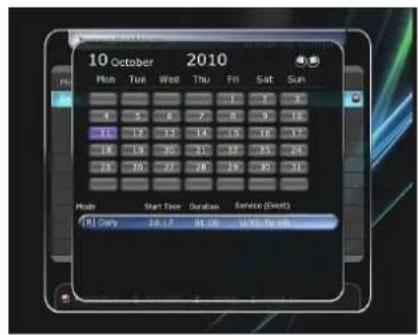
- Kies de GELE toets om de kalender te gebruiken.
- Kies de BLAUWE toets om alle 'events' te verwijderen.
OPMERKING: Als een timer wordt toegevoegd via het EPG menu, zal deze automatisch aan de Timer Manager worden toegevoegd.

1.3 Zenderlijst Manager
De zenderlijst verschijnt wanneer u op de OK knop drukt. U selecteert Bewerken door op de GELE toets te drukken.
- Vergrendelen/ontgrendelen van zenders: Alle beschikbare zenders in de zenderlijst staan aan de linkerzijde van het beeld, in het middenvenster staan de vergrendelde zenders. Gebruik de Navigatie toetsen om een zender te selecteren, en druk op de OK toets om de zender te verplaatsen. De zender is nu vergrendeld. Verplaats een zender uit het middenvenster naar de linker kant om deze te ontgrendelen.
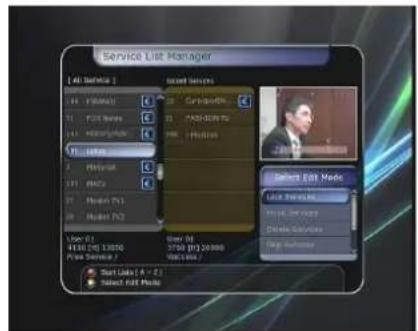
- Verplaatsen van zenders: Selecteer in de linker totaallijst met de UP/DOWN navigatietoetsen de te verplaatsen zenders, in de gewenste volgorde. Klik steeds op OK om een zender over te hevelen naar het midden paneel. Indien gereed, kies de positie in het linker paneel (meestal zal positie 1 gewenst zijn), en klik op de GROENE knop. De gemaakte lijst wordt nu in het linker paneel geplaatst vanaf positie 1.
![Zenderlijst manager [ Alt i zandara ] 120 BAAK TV 120 UGARATE 120 PTV Home 120 PTV News 120 AVV 120 WC Emission 120 PTV GLOBAL USA 120 PTV GLOBAL UK 120 Liddle One (3) 4075 (9) 14246 Show (1) Show (1) 4075 (9) 14246 E-mail: Zender lijst manager Gevelesteer natalen 885 Filmay app C# Digital Global TV…](/content/2026/06/1158770/images/4f67abdcea13b0e671629ec0bad1df0bf501c54c43169f8245c7a7f324aedd67.jpg)
OPMERKING: Om een eigen zender volgorde te maken dient de 'LCN' optie uit te staan (Local Channel Number / Lokaal Zender Nummer). Kies OK (vanuit "live TV" positie), en druk op de blauwe toets voor deze optie.
- Verwijderen van zenders: Alle beschikbare zenders in de zenderlijst staan aan de linkerzijde van het beeld. Gebruik de Navigatie en OK toetsen om de gewenste zenders te selecteren en naar het middenvenster te verplaatsen. Druk vervolgens op de GROENE toets om de zenders te verwijderen.
![Service List Manager [All Services] Selected Services 14 Name 25 Radio Tides 3 Gbps 4 80000000000000000000000000000000000000000000000000000000000000000000000000000000 17 Radio TV1 18 Radio TV2 19 Radio TV3 20 Radio TV4 21 Radio TV5 22 Radio TV6 23 Radio TV7 24 Radio TV8 25 Radio TV9 26 Radio TV10 27…](/content/2026/06/1158770/images/3ca62fdfddf4dca4aa30b2eaea4b4d286b93d9c1f45d31eea790110f78ea86eb.jpg)
- Overslaan van zenders: Alle beschikbare zenders in de zenderlijst staan aan de linkerzijde van het beeld. In het middenvenster staan de zenders welke worden overgeslagen. Gebruik de Navigatie toetsen voor het selecteren van de gewenste zenders, en druk op de OK toets om de geselecteerde zender te verplaatsen naar het middenvenster.

- Selecteren van Favorieten: Gebruik de navigatietoetsen en de OK toets om de gewenste favorieten groep te selecteren. Het linker venster toont alle zenderlijsten, en het middenvenster toont alle zenders van de gekozen favorieten groep. Met de navigatietoetsen en de OK toets kunt u zenders aan een favorieten groep toevoegen of verwijderen. De naam van de groep is aan te passen door op de GROENE toets te drukken.

- Gebruik de GROENE toets voor de optie 'Selecteer Favorieten Groep'. In deze mode kunt u kiezen voor:
Groep Vergrendelen / Groepnaam Bewerken / Groep Toevoegen / Groep Verwijderen
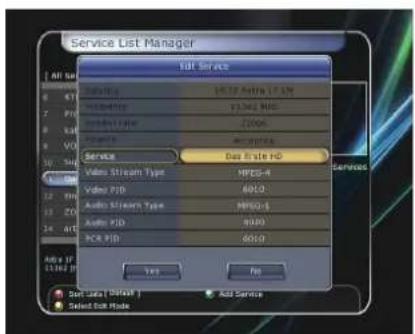
- Service bewerken (naam en overigen): Alle service namen worden aan de linkerzijde getoond. Selecteer met de 'highlighted' balk de te bewerken service, en druk op de OK toets voor het 'Service Bewerken' menu. De volgende bewerkingen zijn mogelijk: Service Naam, Video Stream Type, Video PID, Audio Stream Type, Audio PID, PCR PID.
Via de USB aansluiting op de achterzijde van de ontvanger, kunt u de systeemdata en de zenderdata opslaan, of eerder opgeslagen data terugzetten in uw ontvanger.
OPMERKING: Indien er geen USB stick is aangesloten, dan is deze functie niet beschikbaar.
- Overdracht van alle systeemdata naar USB opslag: Via dit menu is het mogelijk om systeemdata en zenderdata naar een USB opslag apparaat over te dragen.
Selecteer beide opties. Druk op de OK toets om beide data op het USB opslag medium op te slaan.
- Overdracht van zenderdata naar USB opslag: Indien u alleen de zenderdata voor toekomstig gebruik wilt opslaan, kiest u alleen deze optie.
Druk op de OK toets om deze data op te slaan op uw USB stick.
● Data terugzetten vanaf een USB opslag apparaat: In dit menu

selecteert u de data die u terug wilt zetten van een USB opslag apparaat naar de ontvanger. Druk op de OK toets om de dataoverdracht te starten.
OPMERKING: Het terugzetten van oude opgeslagen zenderdata, kan met zich meebrengen dat bepaalde, ondertussen gewijzigde, zenderinformatie niet meer aktueel is, waardoor deze zenders niet meer te bekijken zijn en foutmeldingen ("gecodeerde zender of service fout"), of zwart beeld geven. Aangeraden wordt om (regelmatig) een nieuwe fastscan uit te voeren, zodat de nieuwste zenderdata wordt ingeladen.
2. Systeeminstellingen
2.1 Opname opties
- Alarm bevestiging boodschap: Zet deze optie AAN om "alert pop-up's" getoond te krijgen in geval van opname meldingen. Deze "alerts" verschijnen 3 minuten vóór een opname aktiviteit.
Opname Stop Waarschuwing:
- Aan: Wanneer u op de STOP knop drukt tijdens een opname, zal de ontvanger om een bevestiging vragen.
- Uit: Wanneer u op de STOP knop drukt tijdens een opname, zal de ontvanger direct stoppen met opnemen.
- Extra opnametijd toevoegen (voor/na):
- U kunt de opname duur aanpassen (1 Min / 2 Min /3 Min / 4 Min / 5 Min / 10 Min / 15 Min / uit).

Indien u de opnametijd van een timer wilt aanpassen met de navigatie en OK toetsen, zal de extra opnametijd aan het begin en aan het einde van de opname worden toegevoerd.
Deze optie beïnvloedt de timer functie. Deze optie heeft geen invloed op ingestelde opnames in de Timer Manager.
● Time Shift: Maak uw keuze uit de volgende Time Shift opties.
- Automatisch: Time Shift wordt automatisch geactiveerd.
- Uit: Hiermee zet u de Time Shift functie uit.
- Handmatig: Time Shift zal geactiveerd worden wanneer u op de PAUZE drukt.
● Time Shift Duur: U kunt de Time Shift duur aanpassen in intervallen van 30 minuten.
(Off / 30min / 60min / 90min / 120min). De opgegeven duur is alleen mogelijk indien het betreffende opslag medium voldoende opslag capaciteit heeft.
- Playback Position Jump ("Commercial Skip"): Wanneer u met de LINKS/RECHTS navigatietoetsen voorwaarts/achterwaarts door de 'opname tijd balk' gaat, kunt u de volgende intervallen kiezen (10 Sec / 30 Sec / 1Min / 2 Min / 4 Min / 10 Min / Auto).
- Afspeel functie numerieke toetsen: Gebruiksmogelijkheid van de numerieke toetsen op de afstandsbediening, terwijl de 'Afspeel weergavebalk' wordt getoond.
- Commercial Skip: Wanneer u de numerieke toetsen (1 t/m 9) gebruikt, zal het afspelen het overeenkomstige aantal minuten vooruitspoelen. Bijvoorbeeld: drukt u op "1", dan spoelt u 1 minuut vooruit. Wanneer u "0" indrukt, dan zal er 1 minuut worden teruggespoeld.
- Percentage Move: Gebruikt u de numerieke toetsen in deze modus, dan wordt er vooruit gespoeld volgens een overeenkomstig percentage. Bijvoorbeeld: drukt u op "10", dan wordt er 10% van de totale programmaduur overgeslagen. Vult u "99" in, dan spoelt u naar het eind van de opname.
- Time Shift apparaat: Hiermee selecteert u het gewenste Time Shift apparaat. - Bijvoorbeeld USB of Netwerk Drive.
- Opname apparaat : Hiermee selecteert u het gewenste opname apparaat. - Bijvoorbeeld USB of Netwerk Drive.
2.2 Kinderslot
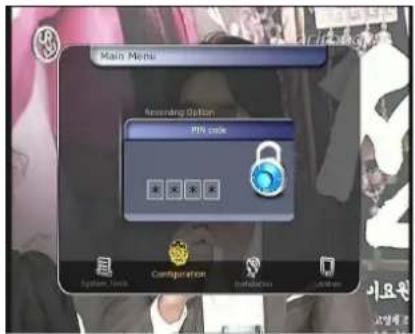
Toegang tot menu's en programma's kan worden afgeschermd met een 4-cijferige code, welke in te stellen is door de gebruiker. Wanneer u het kinderslotmenu wilt openen zal een pop-up venster u om de PIN code vragen.
OPMERKING: De standaard PIN code is '0000'
Leeftijdsgrens: Stelt de beveiliging in op basis van de kijkwijzer.
- Wijzigen PIN code: Voor het veranderen van de PIN code, gebruikt u de cijfer toetsen. Ter controle dient u de nieuwe PIN code nogmaals in te voeren.
- Systeemtoegang: Stelt de toegang tot het systeem in.
- Installatie: Stelt de toegang tot het installatie menu in.
- Systeeminstellingen: Stelt de toegang tot het systeeminstellingen menu in.
- Zenders bewerken: Stelt de toegang tot het bewerken van zenders in.
- Plugin: Stel de toegang tot het Plugin menu in.

- Infobalk positie: Instelling voor de positie van de informatiebalk.
- Infobalk weergave duur: Instelling voor de duur van het weergeven van de informatiebalk na het wisselen van een zender.
- Infobalk programma weergave type: Stel hiermee het 'Info' weergave type in.
- Huidige programmanaam + tijd: Toont de huidige programmanaam + tijd (standaard).
- Huidige en volgende programmanaam: Toont de huidige en volgende programmanaam.
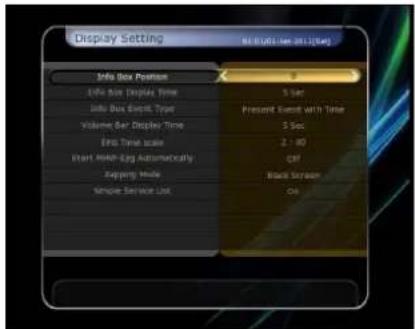
- Volumebalk weergave duur: Tijdsduur instelling voor het weergeven van de volumebalk na het aanpassen van het volume.
- EPG tijdbalk: Tijdsinstelling voor de EPG.
-
Start MHW-EPG Automatisch : Stel hier in of u deze MHW optie op automatisch wilt hebben (niet aanbevolen).
Kanaal/zenderwisseling instelling: Instelling voor het wisselen van zenders. -
Zwart scherm: Toont een zwart scherm bij zenderwisseling.
- Stilstaand beeld: Toont een stilstaand beeld bij zenderwisseling.
- Verkorte zenderlijst: Zet de verkorte zenderlijst tonen functie AAN of UIT.
- AAN: Indien u drukt op de OP/NEER navigatie toetsen, zal de verkorte zenderlijst worden getoond.
- UIT: Indien deze optie op UIT staat, dan hebben de OP/NEER toetsen de gewone zender OMHOOG/OMLAAG functies.
2.4 Tijd instellingen
- Huidige tijd: Er zijn 2 mogelijkheden om de huidige tijd in te stellen: Automatisch of handmatig.
- Lokale offset: Geeft de tijdsoffset aan van uw lokatie, ten opzichte van de GMT tijd.
- Tijdsweergave overdag: Om de tijdsweergave voor overdag in te stellen, selecteert u uw land met de navigatie toetsen.
- Tijdsweergave: Selecteer de tijdsweergave (12 uur of 24 uur) met de navigatie toetsen.
- Wekker modus: Stel de tijd in waarop de ontvanger

automatisch aan gaat. Er zijn verschillende wekstanden in te stellen, zoals uit / eenmalig / dagelijks / wekelijks.
- Wek datum: Stel een datum in voor het opstarten van de ontvanger. Druk op de OK toets voor de kalender.
- Wek dag: Stel een dag in voor het opstarten van de ontvanger.
- Wek tijd: Stel, met de numerieke toetsen, een tijd in voor het opstarten van de ontvanger.
- Wek zender: Selecteer de zender waarmee de ontvanger dient op te starten. Druk op de OK toets voor de zenderlijst.
- Slaap Modus: Stel de tijd in waarop de ontvanger naar stand-by schakelt. Er zijn verschillende Sleep timers in te stellen, zoals uit / eenmalig / dagelijks / wekelijks
- Sleep timer datum: Stel de datum in waarop de ontvanger naar stand-by dient te schakelen. Druk op de OK toets voor de kalender.
- Sleep timer dag: Stel een dag in waarop de ontvanger naar stand-by dient te schakelen.
- Sleep timer tijd: Stel, met de numerieke toetsen, de tijd in waarop de ontvanger naar stand-by dient te schakelen.
2.5 Taal instellingen
- Menu taal: Selecteer de gewenste menutaal met de navigatietoetsen.
OPMERKING: De te kiezen talen zijn afhankelijk van het land van aanschaf.
- Audio taal: Selecteer de standaard taal voor audio. Is bij overschakelen een ingestelde taal niet aanwezig, dan schakelt de ontvanger automatisch over naar de standaard taal.
- Ondertiteling taal: selecteer de standaard taal voor de ondertiteling.
- Teletekst taal: Selecteer de standaard Teletext taal.
● Letter type: Selecteer het gewenste lettertype.
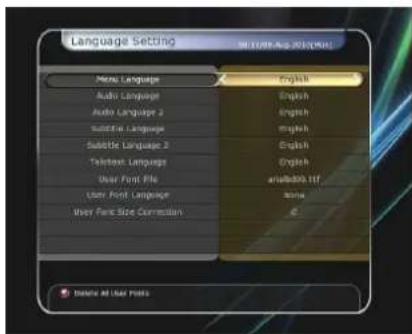
OPMERKING: Via netwerk: Om een ander lettertype te gebruiken, dient u een gewenst "font file" (.ttf) via de pc in de /Var/Font directory van de ontvanger te plaatsen. Gebruik de LINKS/RECHTS toetsen om het gewenste lettertype te selecteren, en druk op OK.
Via USB: Plaats de font file op een USB stick, en plaats de stick in de (opgestarte) ontvanger. Druk na de 'popup' op de RODE toets voor download, en selecteer via Menu – Taalinstellingen het lettertype.
2.6 A/V Uitgang instellingen
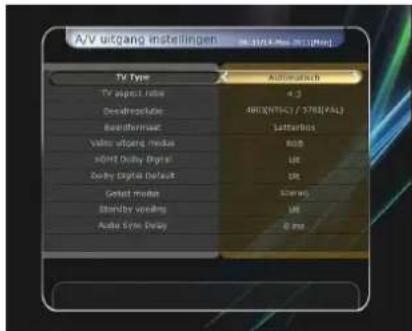
- TV Type: Selecteer het TV type (PAL/NTSC/Auto). In Auto modus zal de ontvanger automatisch NTSC of PAL selecteren afhankelijk van het TV programma.
- TV Aspect Ratio: Selecteer de aspect ratio van de TV waarop de ontvanger is aangesloten (4:3/16:9).
- Beeldresolutie: Selecteer de resolutie met de navigatie toetsen, of de OK toets. U kunt met de resolutie toets op de afstandsbediening de beeldresolutie ook instellen door meerdere malen hierop te drukken:
576i > 576p > 720p > 1080i > 1080p
OPMERKING: Houdt u er rekening mee dat de TV weergave mogelijkheden/kwaliteit afhankelijk is van de STB instelling i.c.m. de TV mogelijkheden/aansluitingen. Indien u de resolutie op HD (meer dan 576p) zet, zal uw TV geen beeld tonen indien deze is aangesloten op de composiet video aansluiting van de ontvanger. Indien uw TV via HDMI is aangesloten, werken alle resolutie instellingen. De mogelijkheid bestaat dat 576i geen beeld toont, omdat sommige HDTV's deze resolutie niet ondersteunen.
- Beeldformaat: Voor een 4:3 TV, heeft u de mogelijkheden voor Letter Box of Pan & Scan. Heeft u een 16:9 TV (Breedbeeld) dan heeft u de mogelijkheden Pillar Box of volledige Scherm.
In het geval u een 14:9 of 16:10 compatible TV gebruikt, zijn de opties Pillar Box, Pan & Scan of Volledig Scherm beschikbaar.
- 16:9 uitzending op een 4:3 TV
Letter Box: Met deze instelling ziet u wel het complete 16:9 beeld, maar u krijgt boven en beneden in het scherm een zwarte balk.
Pan & Scan: Het 16:9 beeld wordt zo volledig mogelijk op uw 4:3 TV weergegeven maar links en rechts mist u beeld.
- 4:3 uitzending op een 16:9 TV
Pillar Box: U ziet het volledige 4:3 beeld, maar links en rechts ziet u zwarte balken.
Volledig scherm: Het beeld wordt weliswaar volledig weergegeven op het scherm, maar links en rechts wordt het originele beeld iets opgerekt.
- Video uitgang instelling : Afhankelijk van het beeldformaat, kunt u het video uitgangsformaat instellen
- Indien het uitgangsformaat hoger is dan 576p (HD): De 'RGB' uitgang wordt automatisch uitgeschakeld.
HDMI Dolby Digital: Dolby Digital 'AAN' of 'UIT' in HDMI mode. - Dolby Digital Default: Dolby Digital 'default' mode 'AAN' or 'UIT'. Indien optie 'AAN', zal Dolby Audio gelden voor de zenders die dit ondersteunen.
- Geluidsinstellingen: Instellen van de RCA tulpstekkers, optische SPDIF en HDMI (Stereo/Mono/Links/Rechts).
- Standby Power: Selectie mogelijkheid voor standby power.
- AAN: De klok blijft in weergave stand (gebruik 17 Watt).
- UIT: Deep Sleep. Alleen de rode LED wordt getoond (gebruik 1 Watt).
● Audio Sync Delay: Pas hiermee, indien nodig, de beeld/geluid synchronisatie aan (0ms to 400ms).
3. Installatie
3.1 Schotelantenne instellingen
Selecteer de schotelantenne en LNB instellingen. De instellingen van dit menu worden gebruikt in alle andere menu's tijdens het scannen.
Satelliet:
Selecteer de satelliet waarvoor u een zender scan wilt uitvoeren.
- Druk op de Links/Rechts navigatie toetsen om een satelliet te selecteren.
- Druk op de OK toets voor de satellietenlijst.
- Selecteer de gewenste satelliet.
- Wanneer de satelliet niet in de satellietenlijst voorkomt, gebruikt u 'Door gebruiker gedefinieerd'.

-
Frequentie: Selecteer de gewenste frequentie voor signaal controle.
● LNB spanning: Selecteer de LNB spanning (AAN/UIT).
● LNB Type: Selecteer het LNB type.
● LNB Frequentie: Selecteer de L.O. (Local Oscillator) frequentie van de LNB. -
Gebruik de Links/Rechts toetsen om de LNB frequentie te selecteren.
- Indien de LNB frequentie niet in de lijst staat, kan deze handmatig ingevoerd worden met de numerieke toetsen.
- Wanneer u voor een universeel LNB type kiest, worden beide 9750 en 10600 frequenties ondersteund. De LNB 22KHz optie is dan uitgeschakeld.
- LNB 22KHz: Bij gebruik van een dual LNB of twee schotels, aangesloten op een 22 KHz schakelbox, kan met de 22 KHz schakelbox worden geschakeld tussen de LNB's of schotelantennes.
● DiSEqC Switch: Selecteer één van de DiSEqC ingangen: DiSEqC 1.0 of DiSEqC 1.1
● Service Search : Press the OK button to move to the Search Menu.
3.2 Positioner instellingen
- Satelliet: Kies de gewenste satelliet om zenders te zoeken.
- Druk op de Links/Rechts toetsen om de satelliet te selecteren.
- Druk op de OK toets om de satellietenlijst op te roepen.
- Selecteer de gewenste satelliet.
- Indien de satelliet niet in de lijst voorkomt kiest u 'Door gebruiker gedefinieerd'.
- Frequentie: Selecteer de gewenste satelliet frequentie voor een signaal controle.
● Positioner: Selecteer de positioner.
- Geen: Geen Positioner.
- Gebruik van DiSEqC 1.2:
Move: Om de schotel te draaien, drukt u op de Links/Rechts toetsen.
Fijn instelling: Om de schotel nauwkeurig te draaien, drukt u op de Links/Rechts toetsen.
Stap: Instellen van de stap grootte (1, 2, 3, 4).
Positioner commando's: Voor gebruik van positioner commando's drukt u op de OK toets. De beschikbare positioner commando's verschijnen.

- Gebruik van USALS:
Move: Om de schotel te draaien, drukt u op de Links/Rechts toetsen.
Fijn instelling: Om de schotel nauwkeurig te draaien, drukt u op de Links/Rechts toetsen.
Stap: Instellen van de stap grootte (1, 2, 3, 4).
Schotel Longitude: Stel de longitude in met de numerieke toetsen.
Schotel Latitude: Stel de latitude in met de numerieke toetsen.
Go To: Druk op de OK knop om de schotelantenne naar de ingestelde positie te draaien.

● Schotelantenne instelling: Druk op de OK toets om direct naar het schotelantenne menu te gaan.
- Zenders zoeken: Druk op de OK toets om direct naar het zenders zoeken menu te gaan.
3.3 Zenders zoeken
● Automatisch zoeken:
- Satelliet: Druk op OK om de gewenste satelliet te selecteren
- Zoek type: Selecteer het gewenste zoek type.
- Netwerk zoeken: U kunt deze optie AAN of UIT zetten. Wanneer u de functie aan zet, worden alle transponders die deel uitmaken van het netwerk, gescand.
- Tijd calibratie: Zet deze optie op 'Eenvoudig', 'Volledig' of 'Uit'. Advies: "Volledig".
- Schotelantenne instelling: Druk op de OK toets om direct naar het schotelantenne instelling menu te gaan.
- Positioner instelling: Druk op de OK toets om direct naar het positioner instelling menu te gaan.
- Start zoeken: Druk op de OK toets om het zoeken te starten.
- Handmatig zoeken:
- Satelliet: Druk op de OK toets voor de gewenste selectie.
- Frequentie: Selecteer de frequentie uit de frequentielijst.
- Symbol rate: Voer de 'symbol rate' in met de numerieke toetsen.
- Polarisatie: Selecteer horizontale of verticale polarisatie.
- Zoek type: Selecteer het gewenste zoek type.
- Netwerk zoeken: Wanneer u de functie AAN zet, worden alle transponders die deel uitmaken van het netwerk, gescand.
- Schotelantenne instelling: Druk op de OK toets om direct naar het schotelantenne instelling menu te gaan.
- Transmissie: Keuze uit 'DVB' of 'DVB-S2'.
- Start zoeken: Druk op de OK toets om het zoeken te starten.
● Blind Scan zoeken:
- Satelliet: Druk op de OK toets om meerdere satellieten te zoeken.
- Frequentie: Selecteer 'Auto' om alle frequenties te zoeken. Selecteer 'Handmatig' om alleen de gewenste frequentie te zoeken.
- Polarity: Selecteer de gewenste optie: Alles / Verticaal / Horizontaal.
- Zoek type: Selecteer het gewenste zoek type.
![Service Search Zoak Model Selecti Zoak type Network Zoakan Tsd lang Schonstentrum Instellungen Postkater/instellungen Zoakan Starten Automatisch User BI Akt senders UF Singel 51,50, 2/4 Green Shorter 10% Small 73% Easy Find USD [UK]](/content/2026/06/1158770/images/97ee9af822a5867881b476f44996aafebe2ba7d1cdb07b985f50e1821da07106.jpg)
![Service Search Zack Modal Multi-Italy Systeint User ID F200 MHz Frequency 461µs Spread rate Verbalual Powerful Able condors Zool type Lfd Network zulkem 31.7%, 1/4 Schwabflösliche finanzielle Emissionen Geld Zukum startern Gebuie 50% Load- 71% Set Find UNO [ UK ]](/content/2026/06/1158770/images/30925471c3e31eabd42cf40bdf7b340cc1abf54653a2bf632bb01adb7111f144.jpg)

- Schotelantenne instelling: Druk op de OK toets om direct naar het schotelantenne instelling menu te gaan.
- Start zoeken: Druk op de OK toets om het zoeken te starten.
- Fast Scan zoeken:
- Start zoeken: Druk op de OK toets om het zoeken te starten.
![Service Search Search Mode Select Operator Select FIRST Service Start Search Fast Start Cancel optCall 50 Load: % Quality: % Buy End Line [OP]](/content/2026/06/1158770/images/62a8e41fdd4afa16a1f57e64092d21f8742a208be15ad7185892244888375c73.jpg)
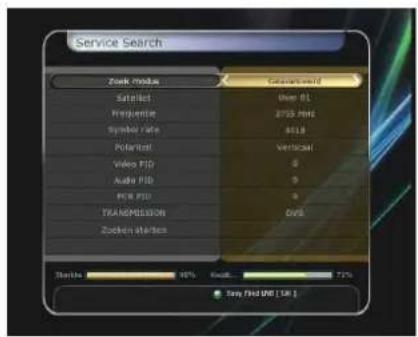
- Geavanceerd zoeken :
- Satelliet: Druk op de OK toets om de gewenste satelliet te selecteren.
- Frequentie: Selecteer de frequentie uit de frequentielijst.
- Symbol rate: Voer de symbol rate in met de numerieke toetsen (automatisch bij 'Fastscan').
- Polarity: Selecteer de gewenste optie: Verticaal / Horizontaal.
- Video PID: Vul de video PID in m.b.v. de numerieke toetsen.
- Audio PID: Vul de audio PID in m.b.v. de numerieke toetsen.
- PCR PID: Vul de PCR PID in m.b.v. de numerieke toetsen.
- Transmissie: Keuze uit 'DVB' of 'DVB-S2'.
- Start zoeken: Druk op de OK toets om het zoeken te starten.
3.4 Netwerk instellingen
Om uw ontvanger via de ethernet poort op uw netwerk te gebruiken, dient u eerst in de ontvanger de juiste netwerkinstellingen te maken.
Via uw netwerk kunt u dan de bestanden op uw STB opslag medium, bijvoorbeeld aangesloten via de USB poort, benaderen.

OPMERKING: Indien u de DHCP functie van de router gebruikt, kunt u eenvoudig het netwerk instellen.
DHCP: Kies optie AAN/UIT voor gebruik van dit "Dynamic Host Configuration Protocol" (DHCP).
- AAN: De STB krijgt automatisch van uw netwerk router de juiste netwerkinstellingen toegewezen: IP Adres, Subnet Mask, Gateway, First DNS, Secondary DNS hoeven dan niet handmatig ingevoerd te worden. DHCP dient in uw router geactiveerd te zijn.
- UIT: U dient het IP Adres, Subnet Mask, Gateway, First DNS, Secondary DNS handmatig in te vullen. Gebruik hiervoor de OK toets, Numerieke en LINKS/RECHTS en NEER toetsen.
● Firmware Upgrade Server : Software updates uitvoeren via het internet.
LET OP: Er moet een opslagmedium verbonden zijn om tijdelijke bestanden weg te kunnen schrijven (zie verder onze additioneel te downloaden 'update' manual voor de te hanteren procedure).
- MAC Adres : Weergave van het STB MAC adres. ledere setup box heeft zijn eigen unieke MAC adres.
- Bestanden beheren via het netwerk vanaf uw PC:
- Controleer het IP Adres van de ontvanger in het Netwerk instellingen menu.
- Druk op de enter toets van uw Windows PC, nadat u het IP adres van de ontvanger in een webbrowser hebt ingevuld. Bijvoorbeeld \192.168.1.25\storage
De map namen van de mogelijke opslagmedia worden zichtbaar.
Opmerking: Zet uw Windows Firewall uit (indien nodig).

- Stel hier uw DNS in m.b.v. de rode toets.
- Voor meer details omtrent uw DNS, raadpleeg uw service provider.
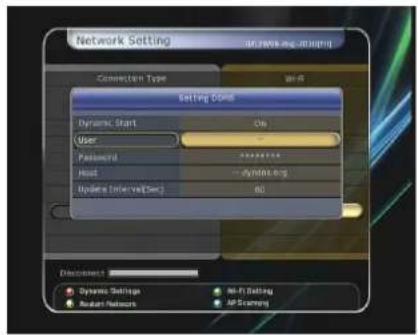
- U kunt uw STB óók m.b.v. een draadloze netwerk dongle aan uw netwerk verbinden met de optie 'USB to Wi-Fi'.
- Druk op de BLAUWE toets om de instellingen te configureren.
- Raadpleeg uw draadloze netwerk dongle handleiding voor aanvullende info.

OPMERKING: Een draadloos netwerk is langzamer en gevoeliger voor storingen dan een bedraad netwerk.
OPMERKING: Op dit moment worden alléén wireless LAN
dongles van het type RT73 series, RT3070 series en RT2870 series ondersteund. Raadpleeg www.rebox.tv voor een actueel overzicht en overige documentatie.
3.5 Systeem herstellen
- Systeem herstellen naar fabrieksinstellingen: Kies deze optie na iedere software update. Druk op de OK toets om de laatst geïnstalleerde software update te gebruiken.
- Reset configuratie data: Behoudt de zender data, maar wist de configuratie data.
- Reset zender data: Behoudt de configuratie data, maar wist de zender data.
- Systeem herstellen naar eerder opgeslagen instellingen: In dit menu heeft u de mogelijkheid om de ontvanger terug te zetten
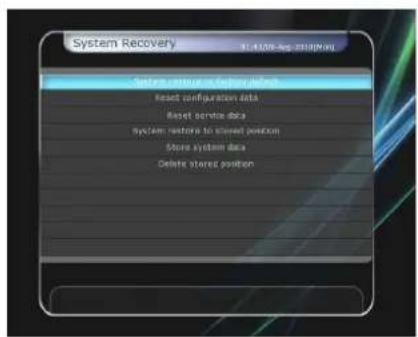
naar eerder opgeslagen instellingen. Druk op OK om de opgeslagen instellingen terug te plaatsen.
- Opslaan van systeeminstellingen: Als u systeem- en service instellingen wilt opslaan voor toekomstig gebruik, drukt u op de OK knop om de huidige instellingen op te slaan.
- Systeem data verwijderen: Verwijder opgeslagen systeem data.
3.6 Systeem Informatie
Hier kunt u de algemene hardware en software informatie van de ontvanger terugvinden.
4. Hulpmiddelen
4.1 Calculator
Voor gebruik van de calculator, selecteert u deze, en drukt u op de OK toets.

Om de kalender weer te geven, selecteert u deze, en drukt u op de OK toets. Gebruik de Links/Rechts toetsen om de gewenste datum te kiezen. Als u op de PAGINA Op/Neer toetsen drukt, kunt u de vorige en volgende maand bekijken.

4.3 CAS (Conditional Access System)
Smartcard slot / Interne kaartlezer
De RE-2210HD PVR is een Canal Digitaal / TV Vlaanderen gecertificeerde ontvanger. Derhalve is de interne kaartlezer gedeactiveerd, en dient de deze gebruikt te worden i.c.m. een CI module.
CAM Initialiseren
Om een gecodeerde service te bekijken met een ander codeer systeem, gebruikt u een Common Interface Conditional Access Module (CAM), met een geschikte smartcard. Plaats een geldige smartcard in de CAM module. Na de melding "smartcard initialiseren", kunt u de zender bekijken.
- CI slot 1 / CAM informatie
Selecteer deze optie, en klik op OK, om de volgende menu opties te kiezen:
- Module informatie
- Smartcard informatie
- Taal
- Nieuwe software
OPMERKING: De informatie is afhankelijk van de gebruikte CAM module.

- Cl bericht / Cl (status) melding
- AAN: Toont de CI melding tijdens live TV.
- UIT: Toont de CI melding tijdens live TV.
4.4 Plugin
Met additioneel te installeren plugin(s) voegt u extra functionaliteit toe aan de ontvanger.
Hieronder treft u als voorbeeld aan de uitleg omtrent de WebZeal internet browser plugin.
● WebZeal plugin installatie
- Gebruik een FAT32 geformatteerde USB stick, en plaats hierop de gedownloade plugin (zie onze website).
- Ga naar: Menu > Hulpmiddelen > Plugin en sluit de USB stick aan op de ontvanger
- Selecteer in de 'pop-up' het plugin bestand, en klik op de RODE knop van de afstandsbediening.
- Het download en 'uncompress' proces start (kan 10 à 15 minuten in beslag nemen).
- Na de (automatische) herstart van de ontvanger, kunt u de plugin gebruiken.
● WebZeal Opties en Gebruik
Raadpleeg onze additionele handleiding(en) op onze website voor de diverse gebruikerstoepassingen, RCU functietoetsen, en eventuele additionele (bedienings) apparatuur.

Free TV + is de verzamelnaam voor het menu waarbinnen extra 'web media content' onder gebracht kan worden. Standaard aanwezig zijn de YouTube en Earth Touch services.
Ter illustratie wordt hieronder de YouTube service besproken.
- Benodigde instellingen: Vóór u de YouTube toepassing vanaf uw STB kunt gebruiken, dient u te voldoen aan het volgende:
- De Set-top-box dient met een Ethernet kabel op uw netwerk te zijn aangesloten.
(Raadpleeg hoofdstuk "Netwerk instellingen", en het menu, voor de juiste configuratie.
- U heeft een USB stick of externe HDD nodig indien u de download/opslag functie gebruikt.
| Mode | USB of HDD opslag | Opmerking |
| Afspelen Niet nodig | Er is geen additioneel opslag medium benodigd om web media content af te spelen.Het interne flash geheugen wordt gebruikt om de te bekijken web media content te ‘bufferen’. | |
| Downloaden Benodigd | Sluit je een opslag medium aan op de ontvanger, dan ben je in staat om web media content te downloaden en op te slaan. |
OPMERKING: Netwerk problemen: Trage(re) internet verbindingen kunnen
resulteren in 'flikkerend' of 'bevroren' beeld. Indien uw ontvanger hierdoor niet meer reageert ("hangt"), adviseren wij u de ontvanger opnieuw op te starten.
De YouTube toepassing
- Vanuit het Free TV + menu, gebruikt u de GROENE knop om de YouTube service te selecteren.
- Aan de rechterkant van het scherm ziet u de inhoud 'thumbnails' lijst.
- Met de pagina OP/NEER toetsen navigeert u door de service lijst aan de rechterkant.
- Aan de linkerkant van het scherm ziet u gedetailleerde informatie over de geselecteerde 'thumbnail'.
- Gebruik de navigatietoetsen om door het menu te navigeren.
- Druk op de OK/Play toets om het geselecteerde item te bekijken.
- Tijdens afspelen kunt u de PAUSE/STOP toetsen gebruiken.
- De "Trick play" functie (FAST FORWARD/REWIND) wordt ondersteund.
- Om het geluid volume aan te passen gebruikt u de VOLUME UP/DOWN/MUTE toetsen.
- Gebruik de MENU/EXIT toetsen om tijdens het kijken naar het menu te gaan, of om de toepassing te sluiten.
- Gebruik van de gekleurde toetsen (hot keys) in het Free TV + menu:
- ROOD : Kies hiermee de kwaliteit, zoektijd, lokatie, en Kinderslot opties.
- GEEL : Hiermee roept u de categorieën lijst op..
- GROEN : Hiermee schakelt u tussen de beschikbare services.
- BLAUW : Hiermee roept u de 'content zoeken' optie aan.
- REC button : Downloaden en opslaan van web media content.
- Play list button : Bekijk hiermee de historie.
- Trick play button : Snel terug- / vooruitspoelen.
- Full screen button : Volledig scherm tonen.

4.6 Internet TV +
Vanuit dit menu heeft u de mogelijkheid om internetadressen / URL's in te voeren, welke verwijzen naar media content over het internet.
Naast live streaming, wordt ook "FMS" (Flash Media Server) en RTMP ondersteund.
Opmerking: Deze Internet TV + service is nog in ontwikkeling. Met name v.w.b. het toevoegen en afspelen van 'Live streams' zullen er nog updates plaatsvinden. Houd hiervoor onze website in de gaten.
- Benodigde instellingen: Vóór u de Internet TV + toepassing vanaf uw STB kunt gebruiken, dient u te voldoen aan het volgende:
- De Set-top-box dient met een Ethernet kabel op uw netwerk te zijn aangesloten. (Raadpleeg hoofdstuk "Netwerk instellingen", en het menu, voor de juiste configuratie.
- Functie toetsen:
- Play : Selecteer de gewenste service, en klik op OK.
-
Add : Voeg de URL toe van de gewenste service.
-
Titel: Voer een naam in voor de toe te voegen service.
- URL: Voer het gewenste internet adres in.
- Omschrijving: Voeg eventueel een omschrijving toe.
-
Media Type: Kies uit "File" (indien een enkel bestand) of "Live" (indien live streaming).
-
Edit : Bewerk het adres, titel, omschrijving etc, van een reeds ingevoerde service.
- Delete : Verwijder de geselecteerde service.
- Full screen : Bekijk de service in 'volledig scherm'.
OPMERKING: De volgende protocollen worden ondersteund:
- RTMP, RTMPT en HTTP
De volgende codec types worden ondersteund:
- Video: MP1V, MP2V, MPEG4P2(MP4), H.264, VC1
- Audio: MP1A, MP2A, MP3A, AC3, AAC, PCM
Software updates
Periodiek brengt Rebox software updates uit, ter uitbreiding van functionaliteit en/of om compatibiliteit issues met derde partijen hardware/software te voorkomen/verhelpen.
Via USB stick of via de Firmware Upgrade Server optie
Beide procedures staan stap voor stap beschreven in onze additionele 'update' handleiding. Download deze graag van onze website vóórdat u een update uitvoert.
Problemen oplossen
| Probleem | Oplossing |
| Het display vertoont geen enkele boodschap | ✓ Controleer het netsnoer en controleer of deze is aangesloten op een goed werkende wandcontactdoos.✓ Controleer de aan/uit schakelaar aan de achterzijde van de ontvanger. |
| Geen Beeld | ✓ Zie 'Het display vertoont geen enkele boodschap'.✓ Controleer of de video uitgang correct op de TV en VCR is aangesloten.✓ Controleer of u de video ingang van de TV hebt geselecteerd.✓ Druk op de STB toets van de afstandsbediening om te controleren dat u de ontvanger bedient, en niet een ander apparaat.✓ Controleer de helderheidinstelling van de TV✓ Controleer of het juiste beeldformaat is gebruikt , en pas dit eventueel aan met de 'Resolutie' toets van de afstandsbediening. |
| Slechte beeldkwaliteit | ✓ Zie 'Geen beeld'.✓ Controleer het signaalniveau, indien het signaal te laag is, stel de schotelantenne opnieuw in. |
| Geen geluid | ✓ Zie 'Geen beeld'.✓ Controleer het geluidsvolume van de TV en de ontvanger.✓ Controleer de Mute status van de TV en de ontvanger. |
| Afstandsbediening werkt niet | ✓ Richt de afstandsbediening op de ontvanger.✓ Controleer of de STB toets oplicht, wanneer u een toets indrukt.✓ Controleer, en vervang indien nodig, de batterijen. |
| Geen of slecht signaal | ✓ Controleer de LNB; vervang de LNB indien noodzakelijk.✓ Controleer de kabel naar de LNB.✓ Controleer de schotelantenne positie; Stel deze opnieuw in.✓ Bij gebruik van een DiSEq 1.0 schakelaar, controleer of de juiste ingang is gekozen.✓ Controleer het signaal niveau en de signaal kwaliteit. |
TIP: Bezoek onze website voor additionele informatie, handleidingen, FAQ's etc.
Tevens kunt u daar controleren of er nieuwere software voor uw ontvanger beschikbaar is.
Specifications
- VEILIGHEIDSVOORSCHRIFTEN....5
- VOORDAT U BEGINT....7
- BEDIENING EN FUNCTIES....9
- AANSLUITEN 14
- FUNCTIE OVERZICHT....18
- PVR (PERSONAL VIDEO RECORDER) FUNCTIE....24
- MENU OVERZICHT....32
- HOOFDMENU 33
- SOFTWARE UPDATES....49
- PROBLEMEN OPLOSSEN 50
- SPECIFICATIES....51
- VEILIGHEIDSVOORSCHRIFTEN
- BELANGRIJKE VEILIGHEIDSVOORSCHRIFTEN
- OPMERKINGEN
- COPYRIGHT
- DISCLAIMER
- HANDELSMERKEN
- VOORDAT U BEGINT
- KENMERKEN
- ACCESSOIRES
- BEDIENING EN FUNCTIES
- BEDIENINGSPANEEL VOORZIJDE
- AANSLUITINGEN ACHTERZIJDE
- AFSTANDSBEDIENING
- KLEUREN TOETSEN
- PIP TOETSEN
- AANSLUITEN
- ONTVANGER AANSLUITEN OP HET SPANNINGSNET
- ONTVANGER AANSLUITEN OP TV VIA DIGITALE A/V UITGANG
- ONTVANGER AANSLUITEN OP TV VIA ANALOGE A/V UITGANG
- AANSLUITEN VAN DE ANTENNEKABEL
- MONTAGE INSTRUCTIES: STB / TV
- FUNCTIE OVERZICHT
- ZENDER SELECTEREN
- 1.1 GEBRUIK MAKEN VAN DE NAVIGATIE TOETSEN
- 1.2 GEBRUIK MAKEN VAN DE ZENDERLIJST
- 1.3 GEBRUIK MAKEN VAN DE SNELLE ZENDERLIJST
- 1.4 GEBRUIK MAKEN VAN DE RECENTE ZENDERLIJST
- INFORMATIEBALK
- FAVORIETEN GROEPEN
- NIEUWE FAVORIETEN GROEP MAKEN
- PVR (PERSONAL VIDEO RECORDER) FUNCTIE
- OPNEMEN
- 1.1 OPNAME MOGELIJKHEDEN
- DIRECT OPNEMEN
- ● PROGRAMMA OPNAME (VIA EPG)
- 1.2 BEWERKEN TIJDENS OPNAME
- 1.3 PAUZEREN TIJDENS OPNAME
- TIME SHIFTING
- AFSPELEN (AFSPEELLIJST)
- 3.1 OPGENOMEN BESTANDEN
- BESTAND OPTIES
- 3.2 GEÏMPORTEERDE BESTANDEN
- 3.3 MUZIEK/MP3 SPELER
- BOOKMARK (GEWENST PUNT IN OPNAME VASTLEGGEN)
- TRICK MODE (VERSNELD VOORUIT- EN ACHTERUITSPOELEN)
- MENU OVERZICHT
- HOOFDMENU
- 1.2 TIMER MANAGER
- 1.3 ZENDERLIJST MANAGER
- SYSTEEMINSTELLINGEN
- 2.1 OPNAME OPTIES
- OPNAME STOP WAARSCHUWING
- 2.2 KINDERSLOT
- 2.4 TIJD INSTELLINGEN
- 2.5 TAAL INSTELLINGEN
- 2.6 A/V UITGANG INSTELLINGEN
- INSTALLATIE
- 3.1 SCHOTELANTENNE INSTELLINGEN
- 3.2 POSITIONER INSTELLINGEN
- 3.3 ZENDERS ZOEKEN
- FAST SCAN ZOEKEN
- GEAVANCEERD ZOEKEN
- 3.4 NETWERK INSTELLINGEN
- 3.5 SYSTEEM HERSTELLEN
- 3.6 SYSTEEM INFORMATIE
- HULPMIDDELEN
- 4.1 CALCULATOR
- 4.3 CAS (CONDITIONAL ACCESS SYSTEM)
- SMARTCARD SLOT / INTERNE KAARTLEZER
- CAM INITIALISEREN
- CI SLOT 1 / CAM INFORMATIE
- CL BERICHT / CL (STATUS) MELDING
- 4.4 PLUGIN
- ● WEBZEAL PLUGIN INSTALLATIE
- ● WEBZEAL OPTIES EN GEBRUIK
- DE YOUTUBE TOEPASSING
- GEBRUIK VAN DE GEKLEURDE TOETSEN (HOT KEYS) IN HET FREE TV + MENU
- 4.6 INTERNET TV
- SOFTWARE UPDATES
- VIA USB STICK OF VIA DE FIRMWARE UPGRADE SERVER OPTIE
- PROBLEMEN OPLOSSEN
- SPECIFICATIONS
Merk : Rebox
Model : RE-2210HD PVR
Categorie : Satellietontvanger