
1508 - Televisie VESTEL - Gratis gebruiksaanwijzing en handleiding
Vind de handleiding van het apparaat gratis 1508 VESTEL in PDF-formaat.


| Producttype | Televisie |
| Merk | Vestel |
| Model | 1508 |
| Schermdiagonaal | 15 inch (38 cm) |
| Resolutie | 1366 x 768 pixels (HD ready) |
| Beeldverhouding | 16:9 |
| Helderheid | 200 cd/m² |
| Contrastverhouding | 1000:1 |
| Invoer | HDMI, VGA, USB, CI+ slot |
| Uitvoer | Hoofdtelefoon, audio (RCA) |
| Geluid | 2x 5 W stereoluidsprekers |
| Stroomvoorziening | AC 220-240 V, 50 Hz |
| Energieverbruik (stand-by) | < 0,5 W |
| Afmetingen (zonder voet) | 380 x 250 x 60 mm |
| Gewicht (zonder verpakking) | 2,5 kg |
| Afstandsbediening | Inbegrepen |
| Teletekst | Ja |
| Kinderslot | Ja |
| Reiniging | Gebruik een zachte, droge doek |
| Veiligheid | Plaats niet in de buurt van warmtebronnen; zorg voor voldoende ventilatie |
| Reserveonderdelen | Afstandsbediening beschikbaar via de fabrikant |
Veelgestelde vragen - 1508 VESTEL
Gebruikersvragen over 1508 VESTEL
0 vraag over dit apparaat. Beantwoord die u kent of stel uw eigen vraag.
Stel een nieuwe vraag over dit apparaat
Download de handleiding voor uw Televisie in PDF-formaat gratis! Vind uw handleiding 1508 - VESTEL en neem uw elektronisch apparaat weer in handen. Op deze pagina staan alle documenten die nodig zijn voor het gebruik van uw apparaat. 1508 van het merk VESTEL.
GEBRUIKSAANWIJZING 1508 VESTEL
Belangrijke Veiligheidsinstructies Het toestel aan de muur monteren
Inleiding
2 Belangrijke Veiligheidsinstructies
4 Het toestel aan de muur monteren
5 Controles
6 Aansluitingsopties
7 Afstandsbedieningstoetsen en functies
10 Netsnoeraansluiting
10 Antenneaansluiting
11 AV INPUT aansluiting
11 Scart aansluiting
11 COAXIAAL aansluiting
12 S-VIDEO aansluiting
12 PC aansluiting
13 HDMI aansluiting
13 Hoofdtelefoonaansluiting
TV BEDIENING
DVD BEDIENING
TELETEKST BEDIENING PROBLEMEN OPLOSSEN ONDERHOUD
14 TV aan- en uitzetten
14 Menutaal kiezen
14 Geen signaal
15 OSD bijstellen
15 Een TV-kanaal kiezen
15 Ingangsbron selecteren
16 VIDEO menu opties
17 AUDIO menu opties
17 ALGEMEEN menu opties
18 PC menu opties
19 TV menu opties
21 DVD Bediening
22 Ondersteunende DVD formaat
23 DVD-functies bedieningsinstructies
25 MP3 / JPEG playback
26 DVD-functies Algemeen instellingen
26 Systeeminstellingen
29 Taalinstellingen
30 Audio instellingen
31 Dolby digital instellingen
32 Teletekst bediening
33 Problemen oplossen
34 Onderhoud
Belangrijke Veiligheidsinstructies

OPGELET
RISICO VAN ELEKTRISC HE SCHOK MAAK NIET OPEN

WAARSCHUWING: OM HET RISICO VAN EL EKTRISCHE SCHOK TE VERMINDEREN, VERWIJDER NIET DE DEKKING (OF DE ACHTERKANT). GEEN B RUIKBARE ONDERDELEN VOOR GEBRUIKER BINNEN. VERWIJS NAAR BEVOEGD SERVICEPERSONEEL.

De bliksemschicht met pijlsymbool, binnen een gelijkzijdige driehoek, is bedoeld om de gebruiker te waarschuwen van de aanwezigheid van niet geïsoleerd "gevaarlijk voltage" binnen de insluiting van producten dat van voldoende grootte kan zijn om een risico van elektrische schok voor personen te vormen.

Het uitroepteken binnen een gelijkzijdige driehoek is bedoeld om de gebruiker te waarschuwen van de aanwezigheid van belangrijke bedienings- en onderhoudsinstructies in de bijbehorende literatuur van het toestel.
OPGELET
- Lees deze instructies.
- Bewaar deze instructies.
- Houd alle waarschuwings aan.
- Volg alle instructies op.
- Gebruik dit toestel niet in de buurt van water.
- Schoonmaak alleen met een droge doek.
- Verstop geen ventilatie-openingen. Installeer volgens instructies van de fabrikant.
- Installeer niet dichtbij hittebronnen zoals radiatoren, warmteroosters, fornuizen, of andere toestellen (inclusief versterkers) die warmte produceren.
- Als de stekker niet geschikt is of niet past in het stopcontact van uw thuis, raadpleeg een bevoegd servicepersoneel.
Belangrijke Veiligheidsinstructies
- Zorg ervoor dat het netsnoer niet worden getrapt of geknepen, met name bij stekkers, stopcontacten en het punt waar deze uit het toestel komen.
- Gebruik alleen hulpstukken/accessoires die bepaald zijn door de fabrikant.
- Gebruik alleen kar, steun, driepoot, steun, of tafel die door de fabrikant is bepaald of met het toestel wordt verkocht. Als een kar is gebruikt, wees voorzichtig tijdens het verplaatsen van de kar/toestel combinatie om verwonding door omkantelen te vermijden.
- Haal de stekker uit het stopcontact tijdens onweer of als u het toestel lange tijd niet zal gebruiken.
- Verwijs alle servicewerkzaamheden naar bevoegd servicepersoneel. Service is vereist als het toestel op enige wijze beschadigd wordt, zoals het netsnoer of de stekker beschadigd wordt, vloeistof gemorst wordt of voorwerpen in het toestel is gevallen, het toestel aan regen of vocht wordt blootgesteld, het niet normaal werkt of is gevallen geweest
- Gebruik dit product tussen 5°C-40°C, en relatieve luchtvochtigheid 20-80%.
- Het apparaat mag niet worden blootgesteld aan vloeistoffen van enig soort.
- Haal de stekker uit het hoofdstroomtoevoer als het onbewaakt laat voor lange tijd zoals vakantie.
- Neem contact op met servicecentrum als het beeld wordt vertoond door het toestel gaat schemeriger.
- Plaats het apparaat niet op scheve oppervlakt. Zorg voor dat er een minimale afstand van 6 inches vanaf de muur is.
- Vermijd direct zonlicht.
- Plaats geen zware materiaal op dak van het toestel.
- Plaats het apparaat niet in beperkt ruimte zoals een boekenkast.
- De typeplaat is op het midden van de achterkant van het toestel. Het kan niet worden gezien als het toestel op de muur is gemonteerd.
- Vermijd open vlam!
- Wanneer dit product als een computer monitor worden gebruikt, adviseren gezondheids- en veiligheids deskundigen dat liever korte, veelvuldige pauzen dan schaarse, langer pauzen. Bijvoorbeeld een 5-10 minuten pauze na een uur van onafgebroken gebruik is waarschijnlijk beter te zijn dan een 15 minuten pauze iedere 2 uren..
- Dit product is ontworpen alleen voor plaatselijke verbruik en dus NIET geschikt is voor commerciele verbruik.
- Stel deze televisie niet bloot aan druppels of spatting en plaats geen voorwerpen die vloeistof bevatten, zoals vazen, op het toestel.
- Gebruik geen chemische oplosmiddelen of sterke wasmiddelen aangezien deze schoonmaakmiddelen de kast kunnen beschadigen.
Het toestel aan de muur monteren
Het muurbevestiging pakket (optioneel)
Neem contact op met een beroepsinsteller als u onzeker bent over muurbevestiging installatie. Ongepaste installatie zal verwonding veroorzaken en het toestel beschadigen.
Waarschuwing:
Tijdens het weghalen van de drager, plaats het vertoningpaneel neerwaarts op een zacht weefsel om het toestel van beschadiging te voorkomen.
Muurbevestiging Proceduren
Dit product vraagt een 100mm VESA muurbevestigingskit om het te monteren op een muur (niet meegeleverd).
Monter dit product stevig op de muur of paal.
- Losdraai de schroeven op drager.
- Losdraai de schroeven op bodem.
- Scheid de drager van de TV.
- Het toestel aan de muur monteren. Verwijs naar installatiehandleiding geleverd met VESA bevestigingskit.

De gaten voor het monteren van VESA plaat (Totaal 4 gaten) (Schroeven en VESA plaat)
Waarschuwing:
Om verwonding te vermijden, moet dit apparaat veilig aan de muur gebracht worden volgens de installatiehandleiding geleverd met de bevestigingskit.
Introductie
Controles
- Dit is een vereenvoudigde representatie van voorpaneel.
- Hier kan wat anders uitzien dan uw TV.

| ITEM | TOETSNAAM FUNCTIEBESCHRIJVING | |
| 1 | STANDBY | Schakel de LCD TV AAN bij standby mode of andersom. |
| 2 | - CHANNEL + | Druk om kanalen door te zoeken. Om snel door te zoeken, druk en houd◄/►toets neer. |
| 3 | - VOLUME + | Druk om het geluidsniveau te verhogen of verlagen. |
| 4 | MENU | Druk om het hoofdmenu op het scherm te brengen. |
| 5 | INPUT | Druk om de ingangsbron te selecteren. |
| 6 | POWER INDICATOR | Toon rood aan in standby mode, toon groen aan als uw TV AAN is. |
| 7 | REMOTE SENSOR | Infrarood sensor voor de Afstandsbediening. |
Accessoires
Zorg voor dat de volgende accessoires zijn geleverd met uw TV. Als enig hulpstuk kwijt is, neem contact op met de leverancier waar u dit product heeft gekocht.

Netsnoer

ACAdaptor

Afstandsbediening
Eigenaar's Handleiding
Aansluitingsopties


| ITEM | NAAME | FUNCTIEBESCHRIJVING |
| 1 | DC 12V IN | DC input fitting |
| 2 | HDMI INPUT | Sluit aan met de HDMI output van DVD |
| 3 | PC-RGB INPUT | Sluit aan met de PC RGB output van PC |
| 4 | SCART | Sluit aan met de SCART-output of input van DVD |
| 5 | S-VIDEO INPUT | Sluit aan met de S-VIDEO output van DVD of VCR |
| 6 | CVBS INPUT | Sluit aan met de Vidêo output van DVD of VCR |
| 7 | AUDIO INPUT | Sluit aan met de Audio output van DVD of VCR voor CVBS/S-VIDEO |
| 8 | PC AUDIO INPUT | Sluit aan met de Audio output van PC |
| 9 | TV SIGNAL IN | Sluit aan met de hoofdtelefoon |
| 10 | DVD COAXIAL | Sluit aan met de antenne |
| 11 | OUTPUT | Sluit aan met de coaxiaal input van uw versterker |
Afstandsbedieningstoetsen en Functies
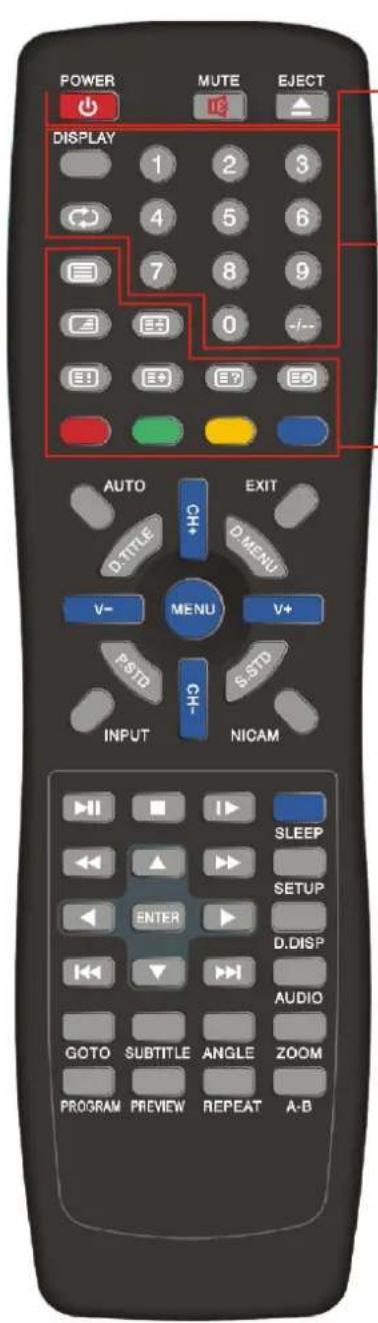
POWER
Schakel LCD TV in bij stand-by mode of andersom.
MUTE
Druk om het geluid uit te zetten en druk nogmaals om het te herstellen.
EJECT
Werp de DVD uit in DVD mode.
CIJFERTOETSEN
Kies direct een TV kanaal als u TV bekijkt. Het kanaal verandert na 2seconden. Om pagina nummer op te geven in teletekst mode.
/
Druk op deze toets om een programma nummer van veelvoudige cijfer op te geven zoals 2-1, enz.
DISPLAY
Om de bron- en kanaalsinformatie te tonen.

Keer terug naar he vorig kanaal dat wordt bekeken.

TEXT ON/OFF
Schakel de teletekst mode Aan of UIT.

MIX
Schakel naar teletekst met mix mode.

HOLD
Druk om Aan of UIT te houden voor vertoning van de huidige pagina.

INDEX
Vraag de indexpagina aan in teletekst mode.
Afstandsbedieningstoetsen en functies
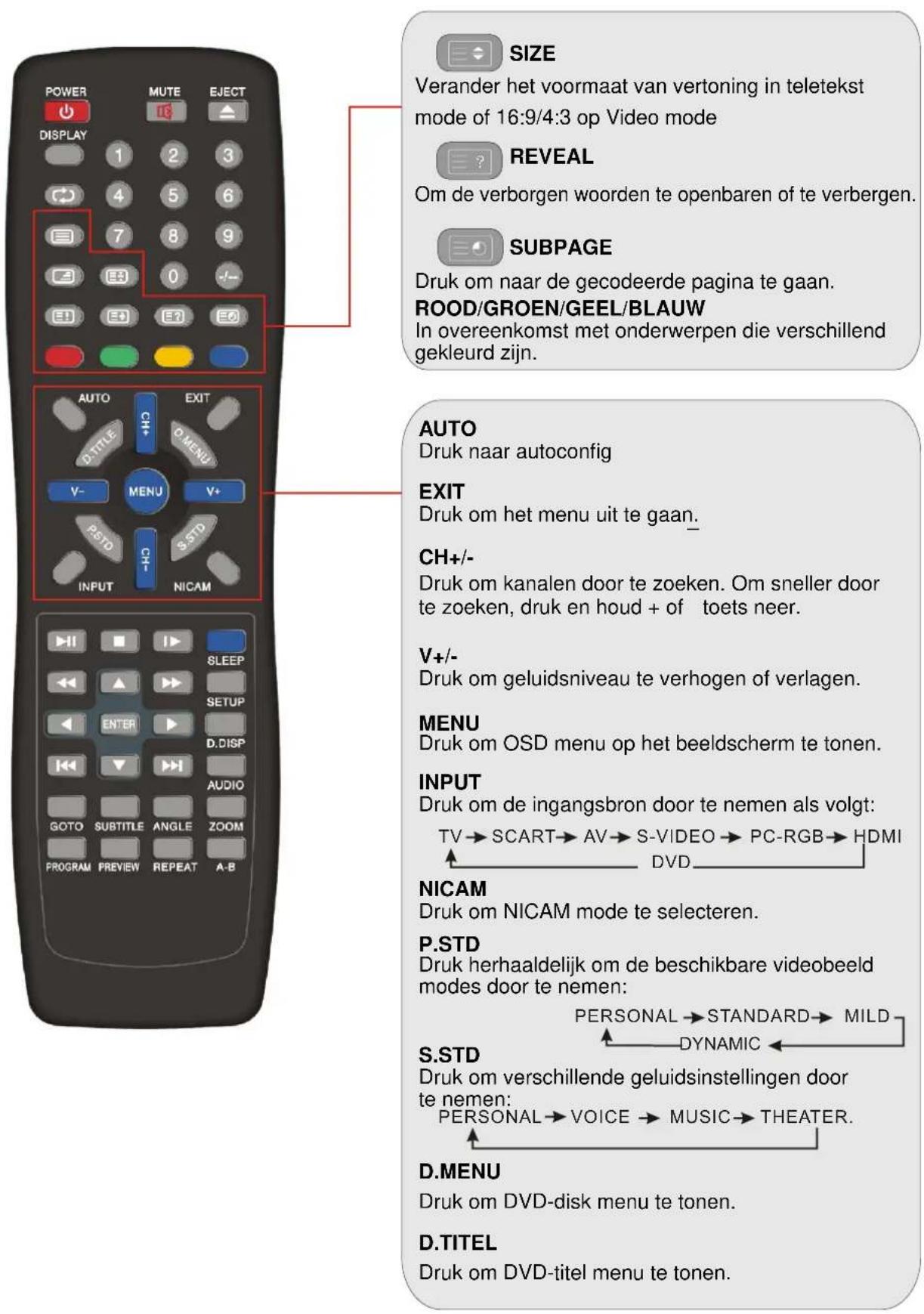

Druk om het DVD spel af te spelen of te pauzeren.

STOP
Druk om het DVD spel te stoppen.

SLOW/STEP
Druk om de snelheid van het DVD spel te velagen of te vehogen.

FAST FORWARD
Druk om een DVD programma te spelen in snel vooruitspoelen mode.

FAST REVERSE
Druk om een DVD programma te spelen in snel terugspoelen mode.

NEXT
Druk om vooruit naar het volgende hoofdstuk te gaan.

PREV
Druk om het huidige programma over te spelen vanaf het vorige hoofdstuk.
THUMBSTICK (▶/ ◀/ ▼/ ▲)/ ENTER
Laat u toe om menu's op de scherm te besturen en de systeeminstellingen bij te stellen naar uw voorkeur.
SLEEP
Druk om slaap-timer te selecteren.
SETUP
Om het instellingsmenu van DVD op het scherm Druk om zoom van beeldvertoning te selecteren- te tonen.
D.DISP
Druk om de roll-down menu op het scherm te activeren voor huidige Titel, Hoofdstuk, tijd en andere informatie van DVD
AUDIO
Om de geluidskanalen van DVD te selecteren.
GOTO
Om de go-to functie van DVD uit te voeren.
SUBTITLE
Om ondertitels in DVD mode to tonen.
ANGLE
Druk om andere aanzichten te selecteren.
ZOOM
Druk om zoom van beeldvertoning te selecteren-
PROGRAM
Om de playback van DVD programma te selecteren.
PREVIEW
Intro/ scan/ 9 beeldingen vertoning.
REOEAT
Herhaal playback.
AB
Druk voor AB playback.
Installeer Batterijen
1 Open het batterijvakje aan de achterkant.
Plaats twee AAA-batterijen van 1,5 volt in op de juiste polariteit. Meng oude of verbruikte batterijen niet met nieuwe.
3 Sluit het batterijvakje

Batterijen (batterijpak of geïnstalleerde batterijen) mag niet blootstellen aan overdadige hitte zoals zonlicht, vuur of zoiets.


Richt de afstandsbediening op de afstandsbedieningssensor van de draadloze TV en gebruik het binnen 7 meters.

Stop verbruikte batterijen in recyclebak om negatieve effecten voor het milieu te voorkomen.


Externe Apparatuur Aansluitingen
Netsnoeraansluiting
- Sluit het netsnoer juist aan zoals getoond..
- Druk op de STANDBY toets van uw LCD om het AAN te schakelen. De indicator van stroomtoevoer op het voorpaneel in groen wordt verlicht.

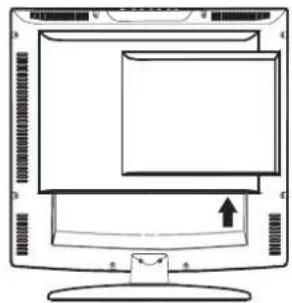
- Antenne of Kabel Service zonder een Kabel Doos Aansluitingen.
- Voor optimale beeldkwaliteit, stel de richting van de antenne bij als het nodig is.

Woningen/Flats met meerdere gezinnen (Verbind met antennecontactdoos)

Antennecontactdoos aan de Muur RF Coaxiaal Kabel(750hm)
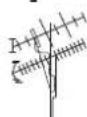
Ééngezins Woningen/Huizen (Verbind met contactdoos voor buitenantenne)
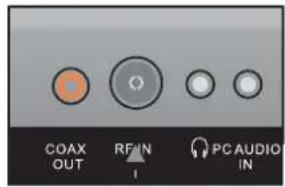
Let op dat tijdens het verbinden met de antenne. de bronzen draad niet wordt gebogen.

- Om de beeldkwaliteit te verbeteren op een gebied met slechte signaal, koop en installeer een signaalversterker.
- Als de antenne voor twee TV's moet worden verdeeld, installeer een "tweerichting signaalverdeler" in de verbindingen.
- Als de antenne niet correct geïnstalleerd is, neem contact op met uw leverancier voor hulp
Opmerking: Voordat enige externe apparaat wordt aangesloten, zet alle hoofdstromen uit voor veiligheid.
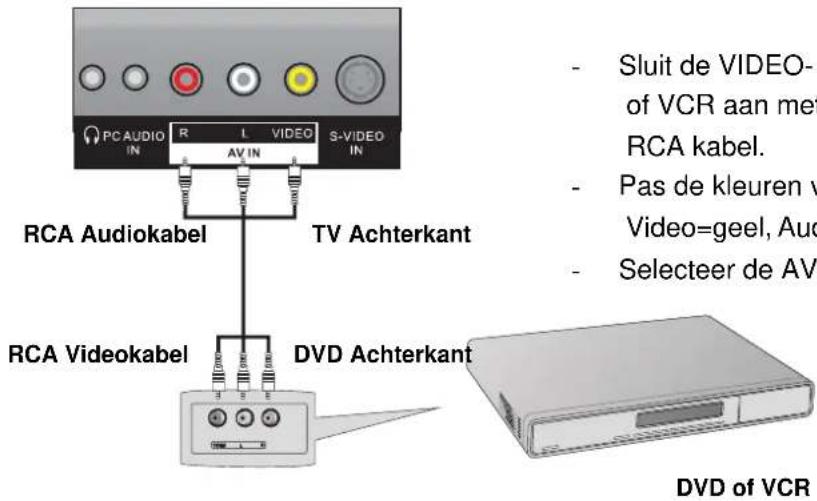
AV INPUT Aansluiting
Opmerking: Alle kabels die worden getoond zijn niet meegeleverd met de TV.
Scart Aansluiting
Opmerking: Alle kabels die worden getoond zijn niet meegeleverd met de TV.

- Sluit de scart-aansluiting op het externe videoapparaat aan met scart-aansluiting op de LCD TV met een scart-kabel
- SCART-aansluiting steunt volledige scart-functies (CVBS, RGB input/output, TV uit).
- Druk op de INPUT toets op de afstandsbediening om SCART optie te selecteren die overeenkomt met uw aansluiting.
| INPUT | OUTPUT | |||||
| Aansluiting | RGB | AUDIO (L/R) | CVBS | V | AUDIO (L/R) | |
| PERITEL | √ | √ | √ | √ | √ | √ |
COAXIAAL Aansluiting

Coaxiaal input fitting van versterker
S-VIDEO Aansluiting
Opmerking: Alle kabels die worden getoond zijn niet meegeleverd met de TV.

- Sluit de S-VIDEO output van DVD of VCR aan met de S-VIDEO input op het televisietoestel. De beeldkwaliteit is verbeterd vergeleken met het aansluiten van een gewone VCR met de video input.
- Sluit de Audio output van DVD of VCR aan met de Audio input op het televisietoestel met RCA kabel.
- Sluit de Audio output van DVD of VCR aan met de Audio input op het televisietoestel met RCA kabel.
- Zet een DVD of een videoband in de DVD of VCR en druk play. (Verwijs naar de DVD of VCR handleiding.)
- Selecteer S-VIDEO ingangsbron met de INPUT toets.

Sluit VIDEO en S-VIDEO niet gelijktijdig aan.
PC Aansluiting
Deze TV heeft capaciteit van Plug en Play. Het stuurt configuratie informatie (EDID) naar de PC met Display Data Kanaal (DDC) protocol van de Video Elektronisch Standaard Associatie (VESA).
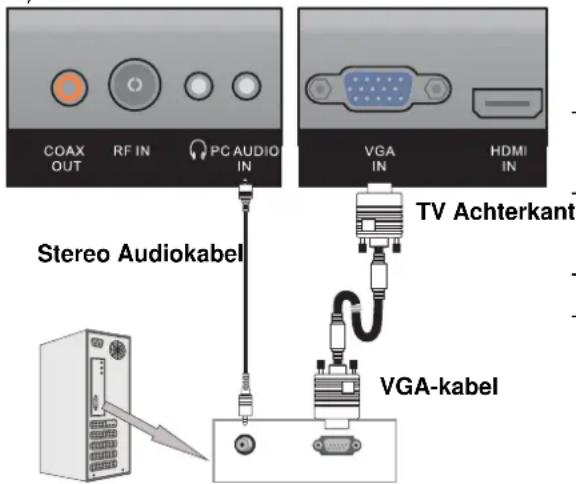
- Sluit de RGB output van de PC aan met VGA IN op het televisietoestel.
Sluit de PC AUDIO output van de PC aan met PC AUDIO IN op het televisietoestel. - Zet de PC en het televisietoestel aan.
-
Selecteer de VGA Ingangsbron met de INPUT toets.
-
Om de beste beeldkwaliteit te krijgen, stel de PC grafiekkaart naar 1024 x 768@60Hz.
- Als een geluidskaart wordt gebruikt, stel het PC geluid bij zoals gevraagd wordt.
- Controleer het beeld op uw TV, er kan lawaai zijn wegens resolutie, verticale patroon, contrast of helderheid in PC mode. Als er lawaai aanwezig is, verander de PC mode naar een andere resolutie, verander refreshsnelheid of pas de helderheid en het contrast op het menu aan tot dat het beeld duidelijk is. Als de refreshsnelheid van de PC grafiekkaart kan niet worden veranderd, verander de PC grafiekkaart of raadpleeg de PC fabrikant.
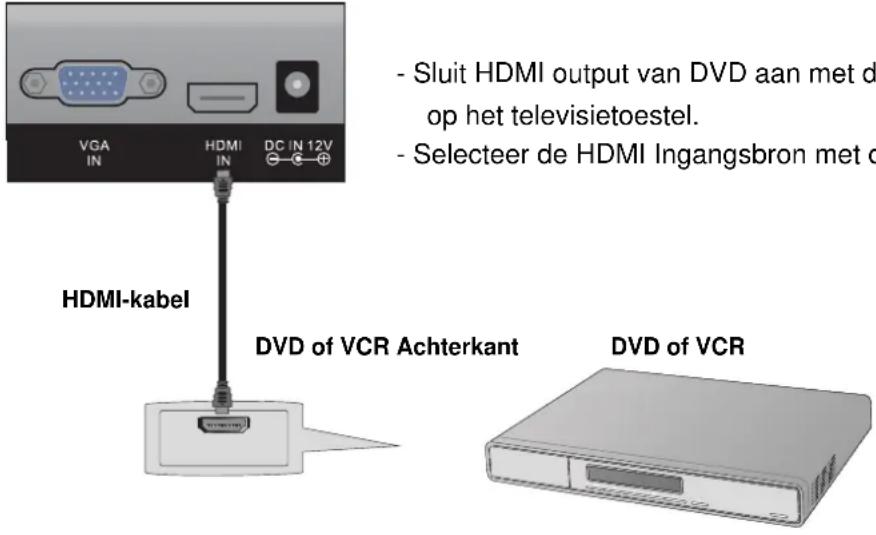
HDMI Aansluiting
- HDMI (High Definition Multimedia Interface) is de eerst al-digital consument elektronische A/V interface die niet-compresie standaard steunt. Één aansluiting steunt zowel video als audio informatie.
Opmerking: Alle kabels die worden getoond zijn niet meegeleverd met de TV.
Hoofdtelefoonaansluiting
- U kunt een hoofdtelefoon met uw TV aansluiten als u het wenst om een TV-programma te kijken zonder mensen rond u te storen.
- Zet een hoofdtelefoon in de 3.5mm mini-fitting op het televisietoestel.

TV Achterkant
OPMERKING: 1. Langdurige gebruik van hoofdtelefoons bij een hoog volume kan uw gehoor beschadigen.
- U zult het geluid van de speaker niet ontvangen wanneer u hoofdtelefoons aan het systeem aansluit
TV Bediening
Basis bediening
TV aan- en uitzetten
ZET LCD TV AAN
- Sluit de AC inputkabel aan met TV, druk op de netschakelaar. Nu zal de TV in standby mode zijn en de indicator toont rood.
- Gebruik toetsen kan de LCD TV aanzetten vanaf standby mode als volgt:
- POWER toets.
ZET LCD TV UIT
- Druk op STANDBY toets op het televisietoestel of ⚡toets op de afstandsbediening om in standby mode te gaan. Nu is de indicator rood.
- Gebruik de netschakelaar om LCD TV compleet UIT te zetten.
Menutaal kiezen
OPMERKING: Als u voor het eerste keer uw LCD TV gebruikt, zal u de taal selecteren die zal worden gebruikt voor het vertonen van menu's en aanwijzingen.

• Druk op MENU om het hoofdmenu te tonen.
- Druk op MENU herhaaldelijk om GENERAL MENU te selecteren.
- Gebruik ▲/▼om LANGUAGE te selecteren.
- Druk op ◀ en ▶ button to select your language.
- Als u tevreden bent met uw keus, druk MENU of EXIT om uit te gaan.
Geen signaal
- Er wordt GEEN SIGNAAL menu op het scherm vertoond als er geen inputsignaal is.
TV1 NOINPUT
Het OSD scherm bijstellen
- Druk op MENU herhaaldelijk om ieder menu te selecteren.
- Gebruik ▲/▼/◄/► toetsen om beschikbare menu's te tonen en te bijstellen.

flowchart
graph TD
    A["GENERALMENU"] --> B["Audiomenu"]
    B --> C["PCMENU"]
    C --> D["Alleen in PC mode"]
    D --> E["Alleen in HDMI mode"]
    E --> F["Alleen in TV mode"]

    subgraph GeneralMenu
        G["BLUE SCREEN ON"]
        H["NOISE REDUCE ON"]
        I["INPUTSOURCE TV"]
        J["TXT LANGUAGE PAN EUROPEAN"]
        K["TXT EAST/WEST WEST"]
        L["RESET"]
    end

    subgraph PC Menu
        M["BRIGHTNESS 50"]
        N["CONTRAST 50"]
        O["COLOUR SETTING USER"]
        P["AUTOCONFIG 0"]
        Q["H-POSITION 0"]
        R["V-POSITION 0"]
        S["PHASE 0"]
    end

    subgraph HDMI Mode
        T["CONTRAST 50"]
        U["COLOUR 50"]
        V["AUTOCONFIG 50"]
        W["H-POSITION 50"]
        X["V-POSITION 50"]
    end

    subgraph PC Mode
        Y["BLIGHTNESS 50"]
        Z["CONTRAST 50"]
        AA["COLOUR SETTING USER"]
        AB["AUTOCONFIG 0"]
        AC["H-POSITION 0"]
        AD["V-POSITION 0"]
        AE["PHASE 0"]
    end

    subgraph HDMI Mode
        AF["BALANCE 50"]
        AG["AUDIORESET THEATRE"]
        AH["TREBLE 30"]
        AI["BASS 30"]
    end

    subgraph PC Mode
        AJ["COUNTRY NETHERLANDS"]
        AK["CHANNEL NAME *****"]
        AL["Skip OFF"]
        AM["AFC ON"]
        AN["FINETUNE 112.85MHz"]
        AO["SWAP →"]
        AP["MANUAL SEARCH →"]
        AQ["AUTO SEARCH →"]
    end

    subgraph HDMI Mode
        AR["COUNTRY NETHERLANDS"]
        AS["CHANNEL NAME *****"]
        AT["Skip OFF"]
        AU["AFC ON"]
        AV["FINETUNE 112.85MHz"]
        AW["SWAP →"]
        AX["MANUAL SEARCH →"]
        AY["AUTO SEARCH →"]
    end
De OSD (On Screen Display) functie laat u toe om de toestand van het scherm handig te bijstellen aangezien het grafische presentatie geeft.
Een TV-kanaal kiezen
-
CH+/CH- op het voorpaneel of op de afstandsbediening.
-
Druk CH+ om kanaalnummer te verhogen.
• Druk CH - om kanaalnummer te verlagen. -
0-9 cijfertoetsen en -/-- toets
U kunt het kanaalnummer kiezen met het drukken van 0 to 9 of -/--
-
Voorbeeld:
-
Om 1-cijferig kanaal te kiezen (bijv. Kanaal 5): Druk op 5.
- Om 2-cijferig kanaal te kiezen (bijv. Kanaal 20): Druk op -/-- om -- te tonen, druk dan op 2 en 0.
Ingangsbron selecteren
U kunt de ingangsbron selecteren met het drukken van INPUT op de afstandsbediening of op het voorpaneel.

flowchart
graph TD
    TV["TV"] --> SCART["SCART"]
    SCART --> AV["AV"]
    AV --> S-VIDEO["S-VIDEO"]
    S-VIDEO --> PC-RGB["PC-RGB"]
    PC-RGB --> HDMI["HDMI"]
    HDMI --> DVD["DVD"]
    DVD --> SCART
Volume bijstellen
- Druk op VOL+/- om het volume bij te stellen. 2. Als u het geluid UIT wilt zetten, druk op
MUTE
- U kunt deze functie annuleren met het drukken van MUTE of VOL+/-

VIDEO menu opties
In deze handleiding, kan de OSD (On Screen Display) anders dan die van uw TV omdat het alleen een voorbeeld is om gebruiker te helpen met de TV bediening.
Druk op MENU op het voorpaneel of op de afstandsbediening om het VIDEO menu te tonen.

-
Gebruik ▲/▼om te selecteren wat u wilt bijstellen in het VIDEO menu.
-
Druk op ◀en ▶ om bij te stellen.
-
Als u tevreden bent met uw aanpassingen, druk op MENU of EXIT om het hoofdmenu uit gaan.
HELDERHEID
Druk op ▲/▼ toets en gebruik dan ◀/► om de helderheid van het beeld bij te stellen.
CONTRAST
Druk op ▲/▼ toets en gebruik dan ◀/► om het contrast van het beeld bij te stellen.
KLEUR
Druk op ▲/▼ toets en gebruik dan ◀/► om de kleurverzadiging bij te stellen.
SCHERPTE
Druk op ▲/▼ toets en gebruik dan ◀/► om het scherpteniveau van het beeld bij te stellen.
AUDIO menu opties
Druk op MENU op het voorpaneel of op de afstandsbediening om het AUDIO menu te tonen.

- Gebruik ▲/▼om te selecteren wat u wilt bijstellen in het AUDIO menu.
- Druk op ◀ en ▶ toets om bij te stellen.
- Als u tevreden bent met uw aanpassingen, druk op MENU of EXIT om de hoofdmenu uit te gaan.
VOLUME
Druk op ▲/▼ toets en gebruik dan ◀/► om het geluidniveau bij te stellen.
BALANCE
Druk op ▲/▼ toets en gebruik dan ◀/► om de audio output tussen de linker- en rechter speakers bij te stellen.
AUDIO PRESET
U kunt het type van geluiden selecteren met het kiezen van AUDIO PRESET in AUDIO menu. De volgende geluidseffecten zijn beschikbaar: THEATER/ PERSOONLIJK/ STEM/ MUZIEK.
TREBLE
Druk op ▲/▼ toets en gebruik dan ◀/► om het niveau van de hoge tonen te verhogen of te velagen.
BASS
Druk op ▲/▼ toets en gebruik dan ◀/► om het niveau van de lage tonen te verhogen of te velagen.
ALGEMEEN menu opties
Druk op MENU op het voorpaneel of op de afstandsbediening om het ALGEMEEN menu te tonen.

- Gebruik ▲/▼ om te selecteren wat u wilt bijstellen in het ALGEMEEN menu.
- Druk op ◀en ▶ toets om bij te stellen.
- Als u tevreden bent met uw aanpassingen, druk op MENU of EXIT om het hoofdmenu uit te gaan.
TAAL
Druk op ▲/▼ toets en gebruik dan ◀ / ▶ om de taal van OSD (On Screen Display) te kiezen.
BLAUW SCHERM
Druk op▲/▼ toets en gebruik dan ◀ / ▶ om AAN of UIT te kiezen voor het vertonen van het blauwe scherm tijdens geen signaal.
LAWAAI VERMINDEREN
Druk op ▲/▼ toets en gebruik dan ◀ / ▶ om AAN of UIT te kiezen voor het verminderen van lawaai van het beeld en het verschaffen van helderer beeld.
INGANGSBRON
Druk op ▲/▼ toets en gebruik dan ◀ / ▶ om de Ingangsbron te selecteren.
TXT TAAL
Druk op▲/▼ toets en gebruik dan◀ / ▶ om de taal van teletekst te kiezen als volgt: PANEUROPESE/CYRILLISCH/ en GROEN.
TXT OOST/WEST
Druk op▲/▼ toets en gebruik dan◀ / ▶ om het gebied van teletekst te kiezen tussen OOST en WEST.
RESET
Druk op ▲/▼ toets en gebruik dan ▶ om instellingen te herstellen naar de systeemgekozen waarde van de fabrikant.
PC menu opties
Druk op LCD MENU op het voorpaneel of op de afstandsbediening om de PC menu te tonen.

-
Gebruik ▲/▼ om te selecteren wat u wilt bijstellen in het PC menu.
-
Druk op ◀ en ▶ toets om bij te stellen.
-
Als u tevreden bent met uw aanpassingen, druk op MENU of EXIT om het hoofdmenu uit te gaan.
HELDERHEID
Druk op ▲/▼ toets en gebruik dan ◀/► om de helderheid van het beeld bij te stellen.
CONTRAST
Druk op ▲/▼ toets en gebruik dan ◀/► om het contrast van het beeld bij te stellen.
KLEURINSTELLING
- Kies een van de drie automatisch kleurbijstellingen. Stel bij tot 6500K om warme kleuren te verbetern zoals rood, of stel bij tot 9300K om minder intense kleuren te zien met meer blauw. -Druk op ▲/▼ toets en gebruik dan ◀/► om een van de GEBRUIKR/9300K/6500K te kiezen.
- Als u GEBRUIKR kiest, een sub-menu zal tonen, kan u dan gebruiken ▲/▼/◄/► om elke item
te kiezen en bijstellen.

AUTO CONFIG
Druk op ▲/▼ toets en gebruik dan▶ om autoconfig uit te voeren die automatisch beschikbare opties bijstelt voor de beste kijkconfiguratie.
H-POSITIE
Druk op ▲/▼ toets en gebruik dan ◀/► om de horizontale positie van het beeld bij te stellen.
V-POSITIE
Druk op ▲/▼ toets en gebruik dan ◀/►om de verticale positie van het beeld bij te stellen.
FASE
Druk op ▲/▼ toets en gebruik dan ◀/► om de fase van het beeld bij te stellen.
KLOK
Druk op ▲/▼ toets en gebruik dan ◀/► om de klok van het beeld bij te stellen.
| -Fase | Deze functie laat u toe om ieder horizontaal lawaai te verwijderen en de karakters te verhelderen of verscherpen. |
| -Klok | Deze functie kan verticale staven of strepen minimal iseren die zichtbaar zijn op de schermachtergrond. En de schermgrootte van horizontaal zal ook varanderen. |
| -Positie | Deze functie is om het beeld bij te stellen met Links/Rechts en Op/Neer. |
TV menu opties
Druk op MENU herhaaldelijk op het voorpaneel of op de afstandsbediening om het TV menu te tonen tijdens TV mode.

- Gebruik▲/▼om te selecteren wat u wilt bijstellen in het TV menu.
- Druk op ◀ en ▶ toets om bij te stellen.
- Als u tevreden bent met uw aanpassingen, druk op MENU of EXIT om het hoofdmenu uit te gaan.
KANAAL
Het huidige programmanummer. Druk op ◀/▶ toets om het hogere of lagere programma teselecteren.
LAND
Druk op ◀/▶ toets om uw land te selecteren.

KANAALNAAM
De naam van het kanaal. Druk op ▶ toets om KANAALNAAM menu in te gaan.
Druk op ◀/▶ toets om de cursor te laten bewegen en druk op ▲/▼ toets om de letters teselecteren.
SKIP
Skip optie laat u toe om het huidige kanaal weg te laten. Tijdens het AAN is, zal het programmanummer worden weggelaten als u het kanaal selecteert met de CH+/CH- toets. Als u het weggelaten kanaal wilt herstellen, druk gewoon op de cijfertoets om het kanaal te selecteren en opereer als de stappen hierboven, maar zet het dan UIT.
AFC
Als de AFC AAN is gesteld, kan de afgestled frequentie in FIJN Afstemming item getoond worden, dat betekent het huidige kanaal met de frequentie automatisch aan het zoeken is. Als UIT is gesteld, zal de frequentie niet veranderen in FIJN Afstemming item.
FIJN Afstemming
Als het ontvangen beeld of geluid niet echt goed is, kunt u op ▲/▼ drukken om de Fijn Tuning item in menu te selecteren. Dan, druk op ◀/► toets om Fijn afstemming uit te voeren van hoog naar laag frequentie totdat het beste beeld of geluidseffct wordt verkrijgen.
SWAP
- Druk op ▲/▼ toets en gebruik dan ▶ om het SWAP menu op het scherm te tonen.
- Swap optie laat u toe om het huidige kanaal te wisselen. Als het Aan is, t zal het programmanummer worden verwisseld als u het verwisselde kanaal selecteert met
◀/ ▶ toets.
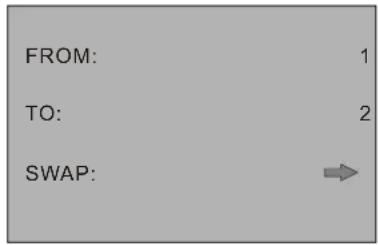
- Druk op ◀/ ▶ om het huidige kanaal te selecteren.
- Druk op ◀/ ▶ om het te wisselen kanaal te selecteren.
- Druk op ▶ om het kanaal te wisselen.
Handmatig Zoeken
Handmatig zoeken optie aat u toe om kanalen één voor één in te stellen, in de programmavolgorde van uw keuze.
- Druk op ▲/▼ toets om op en neer te selecteren.
- Druk op the ◀/ ▶om de frequentie te verhogen of verlagen.

Als de TV voor het eerst keer gebruikt, moet u Automatisch Zoeken gebruiken. De TV zal door de frequentieband auto-afstellen, alle gevonden programma's zull automatisch opgeslagen worden in geheugen, druk op poets voor Automatisch Zoeken.
- Druk op ◀/ ▶ om de geluidsmode van het kanaal te selecteren ( BG/DK/I is voor Europa ).
- Druk op de ▼ toets om NEE JA te selecteren, gebruik dan de ◀/▶ toetsen om JA te selectern, druk dan op LCD MENU om automatisch zoeken te beginnen.
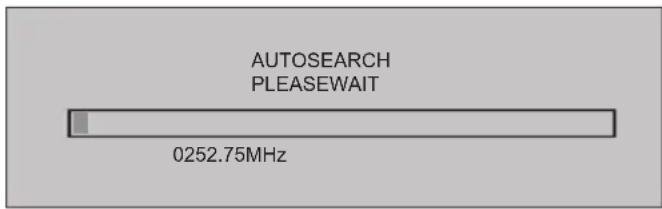
- Tijdens het zoeken, kunt u op LCD MENU drukken om het zoeken te stoppen bij elk moment, en teruggaan naar het vorige menu.

DVD Bediening
Basis bediening
1. Zet de DVD functie AAN en UIT
- Zet de LCD TV aan en druk INPUT herhaaldelijk om DVD mode te selecteren.
2. Zet Disk in de DVD
- Zet de Disk in de Disk sleuf (de gedrukte kant van de disk moet op de voorkant van dit apparaat richten), de speler zal de disk automatisch laden. Er zal een schermaanwijzing "DICHT" en dan "LEZEN" zijn. Nadat de disk worden geladen, zal het automatisch schakelen naar spelen mode. Als de disk is al binnen, zal de disk automatisch worden gelezen.
OPMERKING:- Voor sommige disks, na he laden, dienen te druk of te selecteren vanaf het disk menu om te starten.
- Gelieve ervoor zorgen dat tijdens het inzetten van de Disk, moet de gedrukte kant van de disk tegen u richten. Als gevolg van het incorrecte inzetten van de Disk, kan de DVD mechanisme worden beschadigd.
3. Spel de DVD
- Volgens de diskinhoud, het disk menu zal worden aangetoond voor u om te selecteren. Tijdens het spelen van de disk, kunt u▶ toets gebruiken om te schakelen tusen Spelen en Pauzeren mode. Dit product ondersteunt ook Menu, Titel, Sequentieel en Programma playback.
4. Menu playback (voor DVD/ super VCD en VCD 2.0 disks)
- Druk op D.MENU toets
Voor DVD disks, zal de DVD Disk Menu (Root Menu) tonen op het scherm Voor Super VCD & VCD2.0 disks, zal de Super VCD, VCD2.0 Disk Menu (PBC: [OFF]) tonen op het scherm (Druk op de de D.MENU toets om de PBC status te tonen).
Spel de Super VCD & VCD2.0 disks, de systeemgekozen PBC status is AAN.
- Voor DVD disks, gebruik de navigatie toetsen om de hoogtepunten te selecteren en Spelen; Voor Super VCD & VCD2.0 disks, gebruik de numerieke toetsen om uw favotiete inhoud direct te spelen.
OPMERKING:PBC moet UIT zijn.
-Druk op ENTER of ▶ toets om vanaf de hoogtepunten te starten.
-Ga terug naar het Root Menu tijdens het spelen van de disk Voor DVD disks, druk op de D.MENU om de Disk Menu te tonen.
Voor Super VCD & VCD2.0 disks, als PBC AAN is, druk D.MENU om het Disk Menu te tonen. - STOP
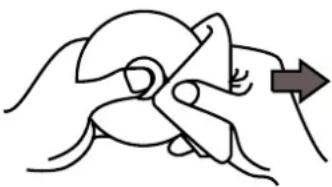
Druk op ■ toets een keer om te stoppen. Druk op ▶ toets om te hervatten vanaf waar u stopt. Druk op ■ toets twee keer om te stoppen. Druk op ▶ toets om te hervatten vanaf het begin. Om de disk te beschermen, druk op ■ toets en druk dan EJECT toets om de disk uit te nemen. Als de disk wordt uitgeworpen, houd de disk-rand lichtjes en neem het uit in de uitgeworpen richting om krassen te vermijden.
Als de DVD functie niet wordt gebruikt (in standby mode of andere modes gebruiken voor een lang periode), neem de disk uit om de DVD lader en de disk te beschermen.
- Druk op de D.TITEL toets, er zal een aanwijzing van "TITEL" op het scherm zijn.
- Druk op de richtings- of numerieke toetsen om uw favoriet titel te selecteren.
- Er wordt gespeld vanaf het eerste hoofdstuk van de geselecteerd titel.
6. Sequentialieel playback (voor DVD/ Super VCD/ VCD/ CD/ CD-G/HD-CD en Mp3/ JPEG disks, geheugen kaart en USB)
- Voor Super VCD & VCD disks, als PBC "AAN" is, druk op toets om het disk menu te enteren. Druk op de D.MENU toets om PBC UIT te zetten. Druk op toets om te starten in volgorde. Voor anderen, als het gestopt is, druk op toets om te starten in volgorde.
7. Programma playback (voor DVD/ Super VCD/ VCD/ CD/ CD-G/HD-CD en Mp3/ JPEG disks, geheugen kaart en USB)
- Met Programma playback, kunt u max. 16 nummers selecteren uit de disk om hetjeprogrammeerde volgorde te spelen.
DVD/MP3/JPEG discs

Super VCD/VCD/CD/CD-G/D-CD discs

- Als het in PBC AAN is, zal het gebruiken van programma playback automatisch teruggaan naarPBC UIT.
- Volgens de highlighting, voer het titel- en hoofdstuk nummer in met de numerieke toetsen, druk op toets om het te starten; of ga naar
met navigatie toetsen, druk op ENTER toets om testarten.
-Tijdens het spelen van het programma, kunt u PROGRAMMA toets drukken om het programma menu te tonen voor edit. Om het programma op te ruimen, ga naar
-Tijdens het spelen van het programma, zal een aanwijzing van "PRG PLAY" op het scherm komen met het huidige titel- en hoofdstuk nummer.
Ondersteunende DVD formaat
Dit product kan de volgende formaten van DVD disk spelen.
| Disc Type | Disk Maat Opnamed | uur Opnaaminhoud Opmerking | ||
| DVD | 12cm | Een kant: 120mins. Ong. | DVD formaat:Compressie digitaalaudio en video | |
| Doubele kanten: 240mins. Ong. | ||||
| Super VCD | 12cm | 45mins. Ong. | MPEG2Compressie digitaalaudio en video | Inclusief SVCD |
| VCD | 12cm | 74mins. Ong. | MPEG1Compressie digitaalaudio en video | Inclusief:VCD2.0/VCD1.1VCD1.0/ DVCD |
| CD | 12cm | 74mins. Ong. | CD DA: digitaal audio | |
| HD-CD | 12cm | 74mins. Ong. | HD-DA: digitaal audio | |
| MP3/JPEG | 12cm | 600mins. Ong. | Digitaal audio | |
OPMERKING: Ondersteun ook DVD-R, CD-R, CD-RW playback.
Kaartlezer module ondersteunt SD en MMC kaart en heeft een USB 1.1 aansluiting.

WAARSCHUWING! ZET GEEN 8CM DISK IN, HET ZAL KLEM ZITTEN.
Region Code 2
Aangezien het gebruikelijk is voor dvd filmen dat zij in verschillende tijdstippen en in verschillende gebieden van de wereld worden uitgebracht, hebben alle spelers gebiedcodes en kunnen de disks een facultatieve gebiedcode hebben. Als u een disk van een andere gebiedcode in uw speler laadt zult u het gebiedcode bericht op het scherm zien. De disk zal niet spelen en moeten worden uitgenomen. De gebiedcode voor dit speler is 2 (verwijs naar de symbolen hieronder).


DVD-functies bedieningsinstructies
-
Spelen (voor DVD/ Super VCD/ VCD/ CD/ CD-G/HD-CD en Mp3/ JPEG disks, geheugen kaart en USB)
-
Voor DVD disk, druk op de▶toets vanuit root of titel menu; tijdens het spelen van de DVD, kunt u uw favoriet titel direct spelen met titel selectie bij het drukken van de D.TITEL toets.
- Voor Super VCD & VCD disks, tijdens het spelen van de disk, kunt u uw favoriet nummers spelen met numerieke toetsen.
(OPMERKING: tijden het gebruiken van de Programma playback of als het PCB AAN is, kunt u alleen ◀ of ◀ toetsen gebruiken om nummer te veranderen)
- Voor CD, CD-G & HD-CD disks, tijdens het spelen van de disk, kunt u uw favoriet nummers spelen met numerieke toetsen.
- Voor MP3 / JPEG disk, kunt u uw favoriet nummers spelen met numerieke toetsen vanuit hetinhoud menu.
- Als ingevoerd nummer niet geldig is, zal het niet functioneren.
OPMERKING: Voor nummer 1-10, gebruik direct numerieke toetsen; Voor nummers boven 10, druk op de - / -- toets eerst. (Bijv. Nummer 15, druk - / -- dan 5)
- Vorig/Volgend (voor DVD/ Super VCD/ VCD/ CD/ CD-G/HD-CD en Mp3/ JPEG disks, geheugen kaart en USB)
- Tijdens het spelen van de disk;
- Druk op de teets om vorigeTitel / Hoofdstuk / nummer te spelen.
- Druk op de ➞ toets om volgende Titel / Chapter / nummer te spelen
- Voor super VCD & VCD disks, in PBC UIT;
- Als het huidige nummer het eerste is, druk op de teets zal de playback stoppen.
-
Als het huidige nummer het laatste is, druk op de» toets zal de playback stoppen.
-Voor DVD disks, kan de bovengenoemd functies variëren wegens verschillende structuur vanDVD disks. -
Vooruit/ Achteruit (voor DVD/ Super VCD/ VCD/ CD/ CD-G/HD-CD en Mp3/ JPEG disks, geheugen kaart en USB)
-
Tijdens het spelen van de disk, kunt u de vooruit of achteruit functie gebruiken.
-
Er zijn 4 snelheden voor vooruit. Druk op de toets om te wisselen tussen verschillende snelheden in volgorde. (VOORUITx2 / VOORUITx4 / VOORUITx8 / VOORUITx20 / Spelen).
-
Tijdens achteruit, kunt u▶ drukken om normale snelheid te herstellen.
- Voor CD, HD-CD, MP3, achteruit heft ook audio output.
- Voor DVD disks, als achteruit naar eerste titel / hoofdstuk, zal het starten vanaf het begin.
- Voor Super VCD & VCD disks, in PBC AAN, als achteruit naar het eerste nummer, zal het starten vanaf het begin.
OPMERKING: Tijdeňs Vooruit or Achteruit, zal het geluid uit zijn.
-
Slow motion(voor DVD/ Super VCD/ VCDdisks)
-
Tijdens het spelen van de disk,kunt u de slow motion functie gebruiken.
- Er zijn 6 snelheden voor slow motion. Druk op de ▶ toets om te wisselen tussen verschillende snelheden in volgorde. (SF1/2, SF1/3, SF1/4, SF1/5, SF1/6, SF1/7, Spelen).
-
Tijdens slow motion, kunt u▶ drukken om normale snelheid te herstellen. OPMERKING: Tijdens Slow motion, het geluid zal uit zijn.
-
Pauzeren (voor DVD/ Super VCD/ VCD/ CD/ CD-G/HD-CD en Mp3/ JPEG disks, geheugen kaart en USB)
-
VOOR CD, CD-G, HD-CD & MP3/JPEG disks, druk op toets om te pauzeren; druk op de toets om te herstellen.
-
VOOR DVD, Super VCD, VCD disks, druk op toets om te pauzeren; druk op toets om beeld voor beeld te spelen; druk op toets om te herstellen.
-
Repeat (voor DVD/ Super VCD/ VCD/ CD/ CD-G/HD-CD en Mp3/ JPEG disks, geheugen kaart en USB)
- Druk op de REPEAT toets een keer om de huidige repeat mode te tonen.
- Voor Süper VCD, VCD, CD, CDG, HD-CD, disks, tijden het spelen in volgorde, kunt u de repeat playback gebruiken. Er zijn 2 repeat modes, druk REPEAT om te wisselen tussen verschillende modes in volgorde. (REPEAT (UIT)/ REPEAT (1)/REPEAT (ALLES)).
- Voor DVD disks, kunt u de repeat playback mode instellen. Er zijn 2 repeat modes, druk REPEAT om te wisselen tussen verschillende modes in volgorde. (REP: (UIT) / REP: (HOOFDSTUK) / REP: (TITEL) / REP: (ALLES)).
-
Voor MP3 / JPEG disks, tijdens het spelen van de disk, kunt u de repeat playback gebruiken. Er zijn 3 repeat modes, druk REPEAT om te wisselen tussen verschillende modes in volgorde. (REPEAT (UIT) / REPEAT (1) / REPEAT (DIR) / REPEAT (ALLES)).
-
Vertonen (voor DVD/ Super VCD/ VCD/ CD/ CD *G/HD-CD en Mp3/ JPEG disks, geheugen kaart en USB)
- Druk op D.DISP toets om de roll-down menu op het scherm activeren voor huidige Titel, Hoofdstuk, tijd en andere informatie
- Voor DVD disks, (2 pagina's) Druk op DISPLAY toets een keer om de eerste pagina te tonen zoals hieronder:
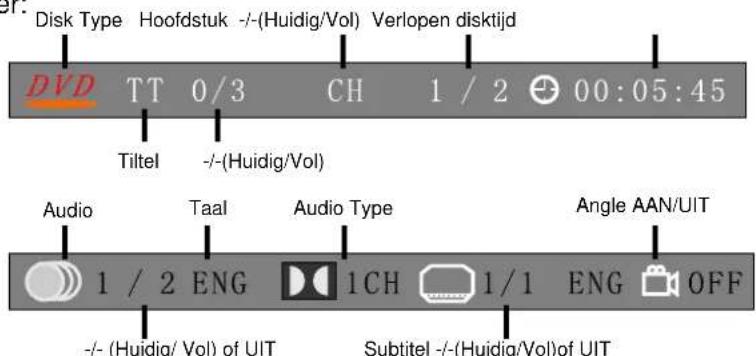
- Voor Super VCD disks, (2 pagina's), Druk op DISPLAY toets een keer om de eerste pagina te tonen: Disk type, Nummer -/- (Huidig / Vol), Mute status, PBC status, Repeat mode status, Huidig nummer tijd. Druk op DISPLAY toets nogmaals om de tweede pagina te tonen: Audio-/--(Huidig/Vol) of UIT, Audio type, Taal, Subtitel-/--(Huidig/Vol) of UIT. Druk op DISPLAY toets nogmaals om het vertoning uit te zetten.
- Voor CD, CD-G, HD-CD, MP3 / JPEG disks, Druk op de DISPLAY toets een keer om de eerste pagina te tonen: Disk type, Nummer -/- (Huidig/ Vol), Mute status, Repeat mode status, Huidig nummer tijd.
-
Druk op DISPLAY toets nogmaals om het vertoning uit te zetten.
-
Goto (voor DVD/ Super VCD/ VCD/ CD/ CD-G/HD CD en Mp3/ JPEG disks, geheugen kaart en USB)
- Deze functie laat u toe om uw favoriete Titel / Hoofdstuk / nummer te spelen. Druk op GOTO toets om de scroll down menu te activeren voor edit. Volgens de highlighting, voer uw favoriete Titel / hoofdstuk / Nummer in met numerieke toetsen of voer de playback tijd in. Na editing, druk ENTER om te starten. Als de input is ongeldig, zal het niet functioneren.
OPMERKING:Tijdens editing, de GOTO toets is niet te functioneren.
- Als het PBC AAN status is, zal deze functie het schakelen naar UIT.
-
PREVIEW (voor DVD/ Super VCD/ VCD/ CD/ CD-G/HD-CD en Mp3/ JPEG disks, geheugen kaart en USB)
-
Voor Super VCD & VCD disks, als de disk stopt is, druk op de PREVIEW toets.
- Het scherm zal worden verdelen in 9 klein beeldjes om elk nummer te spelen voor 3 sec. volgens de nummerorde.
- Als het in PCB AAN status is, zal deze functie het schakelen naar UIT.
- Druk op ◀◀/▶◀ toets om de 9 klein beeldjes te navigeren.
• Druk op ▶ toets om de huidig selectie te spelen. - Druk op de 1 - 9 toets om het overeenkomstige kleine scherm direct te activeren.
- Voor CD, CD G, DTCCD, HD-CD disks, als de disk stopt is, druk op PREVIEW toets. Het zal starten om elk nummer te spelen voor 15 sec. volgens de nummerorde.
- Druk op de numerieke toetsen direct om de nummers te kiezen voor vooruitblik
- Druk op de ▶ toets om het huidige nummer te spelen
- Tijdens het spelen van de disks, kunt u ook de PREVIEW toets drukken om deze functie te activeren.
OPMERKING: - Als de disk menu is gestart, zal preview niet functioneren.
- Als het huidige nummer is gestart boven 15 sec. zal deze functie starten vanaf het volgende nummer.
-
AUDIO (voor DVD/ Super VCD/ VCD/ CD/ CD-G/HD-CD en Mp3/ JPEG disks, geheugen kaart en USB)
-
Druk op AUDIO toets een keer om de huidige audio mode te tonen.
- Druk nogmaals om te wisselen tussen verschillende audio modes in volgorde.
• Voor Super VCD & VCD disks: (Stereo - L - R - Auto L - Auto R)
• Voor CD, CD-G, HD-CD, MP3 disks: (Stereo - L - R)
Opmerking: Het schakelen naar Auto L / R audio kanaal kan gevarieerd zijn wegens verschillende disks inhoud. Tweetalig VCD disks kan AUDIO toets gebruiken om tussen verschillende talen te wisselen.
11.Taal (voor DVD en Super VCD disks)
- Druk op AUDIO toets een keerom de huidig taal te tonen.
- Druk nogmaals om te wisselen tussen verschillende taal mode in volgorde.
OPMERKING: Voor Multi-talen DVD & Super VCD disks, druk op de AUDIO toets om uw favoriet taal te kiezen.
12. Subtitel (voor DVD en Super VCD disks)
- Druk op SUBTITEL toets een keer om de huidige subtitel te tonen.
- Druk nogmaals om te wisselen tussen verschillende subtitel modes in volgorde.
OPMERKING: Voor Multi-talen subtitel DVD & Super VCD disks, druk op SUBTITEL toets om uw favoriet subtitel taal te kiezen.
13. Hoek (voor DVD disk, geheugen kaart en USB)
- Druk op de ANGLE toets een keer om de huidig playback hoek te tonen.
- Druk nogmaals om te wisselen tussen verschillende playback hoek codes in volgorde. (Bijv. Angle -/- (Huidig/Vol) of UIT)
OPMERKING: Alleen voor DVD met multi-hoek, druk op ANGLE toets om uw favoriet playback hoek te kiezen. Verkiesbare playback hoek hangt af van de beschikbaarheid van de DVDinhoud.
14. Mute (voor DVD/ Super VCD/ VCD/ CD/ CD-G/HD-CD en Mp3/ JPEG disks, geheugen kaart enUSB)
- Druk op MUTE toets om de audio output te blokkeren. Er zal een symbool "MUTE" aanduiden op het scherm.
- Druk nogmaals om te annuleren, of Druk VOL + om de volume te annuleren en bijstellen.
- Als er geen audio output is, probeer MUTE toets te drukken om mute te annuleren.
15. ZOOM (voor DVD/ Super VCD/ VCD/ Mp3 en JPEG discs, geheugen kaart en USB)
- Druk op de ZOOM toets om in het beeld te zoomen.
- Er zijn 6 zoom modes, druk op de ZOOM toets om te wisselen tussen verschillende zoom modes in volgorde. (Zoom2 - Zoom3 - Zoom4 - Zoom1/2 - Zoom1/3 - Zoom1/4 - Zoom UIT)
- In Zoom2-4, kunt u de navigatie toetsen gebruiken om het beeld afkammen voor uw favoriet gedeelte.
16. Repeat A- B (voor DVD/ Super VCD/ VCD/ CD/ CD-G/HD-CD en Mp3/ JPEG disks, geheugen kaart en USB)
- In normale Playback, snel vooruit of snel achteruit, druk op de A-B toets bij waar u het wilt herhalen. Er zal een aanwijzing "REPEAT A" zijn op het scherm.
- In normale I Playback, snel vooruit of snel achteruit, druk op de A-B toets nogmaals bij waar u het wilt herhalen. Er zal een aanwijzing "REPEAT A B" zijn op het scherm.
- De repeat functie start automatishc om het gedeelt vanaf A naar B te spelen.
-
Druk op de A-B toets nogmaals om te annuleren. Er zal een aanwijzing "A B CANCEL" zijn op het scherm.
-
Voor Super VCD, VCD & CD disks, repeat A-B is alleen een functie binnen hetzelfde nummer. Als anderen worden gespeeld, zal repeat A-B automatisch annuleren.
- Voor Super DVD disks, repeat A-B is alleen een functie binnen dezelfde Titel /Hoofdstuk. Als anderen worden gespeeld, zal repeat A-B automatisch annuleren.
17. Volume (voor DVD/ Super VCD/ VCD/ CD/ CD-G/HD-CD en Mp3/ JPEG disks, geheugen kaart en USB)
- Druk op - VOL / VOL + toetsen om de output volume bij te stellen.
OPMERKING: Playback DVD disks in originaal code, is niet verstelbaar
MP3/JPEG Playback
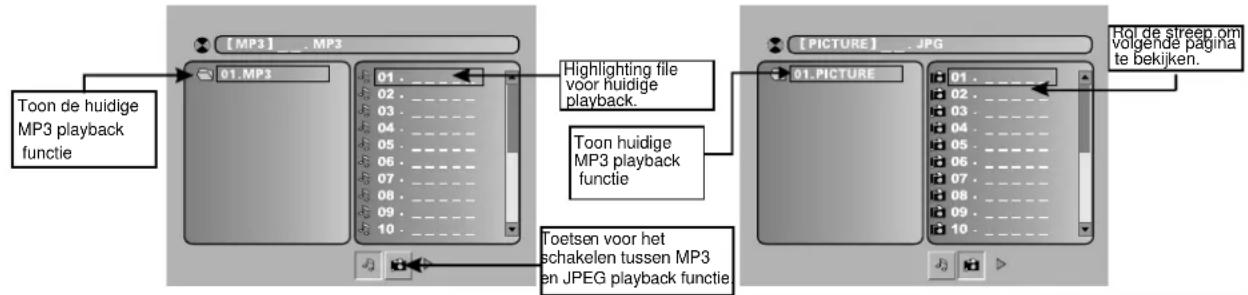
Na he laden van de MP3 / JPEG disk, zal het starten om de opgeslaan MP3 /JPEG mappen door te bladderen. Er wordt eerst de MP3 inhoud automatisch vertoond en de eerste file gespeeld (highlighting file). Scherm als volgt:
flowchart
graph TD
    A["Toon de huidige MP3 playback functie"] --> B["[MP3"]_MP3]
    B --> C["01.MP3"]
    C --> D["01. PICTURE"]
    D --> E["[PICTURE"]_JPG]
    E --> F["01. PICTURE"]
    F --> G["Toon huidige MP3 playback functie"]
    G --> H["Toetsen voor het schakelen tussen MP3 en JPEG playback functie"]
    H --> I["Highlighting file voor huidige playback."]
    I --> J["Toon huidige MP3 playback functie"]
    J --> K["RoI de streep om volgende pagina te bekijken."]
- Gebruik de navigatie toetsen om uw favoriet mappen te bekijken en de eerste file te spelen of naar uw favoriet file te verplaatsen.
OPMERKING:
- Druk op ◀▶ toetsen om de highlighting te verplaatsen naar mappen, documenten of mode selectie.
- Druk op de numerieke toetsen om de inhoud direct te selecteren. Voor nummer boven 10, druk op de -/-- toets eerst. (bijv. File nummer 15, druk -/-- dan 5.)
- Tijdens het spelen van MP3 filen, is er geen beeld maar alleen audio output.
- Met het spelen van de JPEG disks, druk op de PROGRAMMA toetsen om glij effecten te selecteren. Er zijn 17 glij modes, druk op de PROGRAMMA toets om te wisselen tussen verschillende modes in volgorde. (Start van top Start van onder Start van links Start van rechts Start van bovenlinkerhoek Start van bovenrechterhoek fuseer vanaf left / right
- Horizontale schoepen Vertical schoepen Fuseer vanaf 4 hoeken Random Playback Glij effect UIT).
Tijdens het spelen en pauzeren met foto playback, kunt u gebruikmaken van navigatie toetsen om het beeld te kantelen 🐎 🐎 🐎 roteren.
- ▲ toets om horizontaal te kantelen.
- ▼ toets om verticaal te kantelen.
- ◀ toets om naar links 90° te roteren .
- toets om naar rechts 90° te roteren.
- Tijdens het spelen en pauzeren met foto playback, kunt u gebruikmaken van D.MENU toets om de preview mode te enteren om 12 foto's te tonen. Druk op de ◀◀ /▶◀ toets om volgend vorig pagina te kiezen of druk op de numerieke toetsen om de overeenkomstig foto's te bekijken.
- De maximum JPEG beeldgrootte dat kan worden getoond is 1280 x 1024.
Function Settings
DVD-functies Algemeen instellingen

- Druk op SETUP toets om de DVD speler OSD menu te activeren;
- Druk op ◀ / ▶ toets om te verplaatsen en benadrukken tussen verschillende sub-menu. Druk op ▲ / ▼ ENTER toets de benadrukt sub-menu te enteren.
- Druk op de SETUP toets om de OSD menu uit te komen, of verplaats de highlighting naar EXIT SETUP en dan druk op de ENTER toets om uit te komen..
OPMERKING: In Setup mode, zullen de volgende functies worden geannuleerd of gepauzeerd: TITEL, SUB-TITEL, DISPLAY, PLAY, SETUP, STOP, SLOW / STEP, NICAM / AUDIO, FF, FR, PREV, VOLGEND, GOTO, ZOOM, ANGLE, PROGRAMMA, PREVIEW, REPEAT, REPEAT A-B.
Systeeminstellingen
BRON
Selecteer volgens het van media dat u wilt apelen:
Deze menu laat uw toe om het beeldformaat voor uw TV/DVD te stellen.
NTSC
Dit formaat wordt gebruikt in sommige andere landen, bijv. USA
PAL
Dit is het formaat gebruikt in de UK en tde systeemgekozen instelling.
AUTO
Dit formaat kan worden gebruikt als uw TV/DVD in staat is met beide PAL en NTSC formaten.
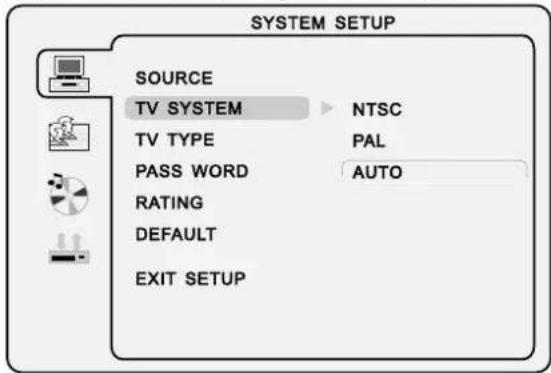
OPMERKING: PAL formaat is in het algemeen gebruikt voor TV's in de UK. Controleer uw TV handleiding voor ondersteund formaten. Als NTSC is geselecteerd met een niet-compatibel televisie kunt u interferentie of beeld rolling ervaren.
TV Type
- Selecteer de meeste geschikte breedte -hoogteverhouding voor de DVD dat wordt vertoond.
4:3PS (Normaal)
Normal Pan en Scan is gebruikt voor meest normale televisie uitzendingen en het is de systeemgekozen instelling. Het heeft een breedte-hoogteverhoudingen of 4:3. als u deze instelling selecteert tijdens het bekijken van een DVD zal het beeld het scherm vullen maar, u zal de linker- en rechter kant van het beeld niet kunnen zien.

Normal Letter Box zal de DVD in zijn originale breedte-hoogteverhouding worden vertoond, zo het hangt af van de maat van uw televisiescherm, u kunt zwaart grenzen zien boven en beneden het beeld.

Kies deze instelling als u een breedscherm televisie heeft.
OPMERKING:
- Playback schermmaat kan gevarieerd zijn volgens de inhoud van disks.
- Voor disks met 4:3 inhoud, het gebruiken van elke mode zal alleen een 4:3 scherm wordt vertoond
- Schermratio selectie moet volgens de aangeslotenTV / Display breedte-hoogteverhouding zijn.

- De systeemgekozen instelling is op slot. Geen Rating selectie of het verandering van wachtwoord kan gedaan worden. Om de Rating instelling te bewerken, enter systeemgekozen wachtwoord "0000" met numerieke toetsen, dan druk op de ENTER toets om te bevestigen.
- Om wachtwoord te veranderen, voer een willekeurige 4 cijferig nummer in als het slot geopend is. Wanneer het 4 cijferig nummer is entered, zal het uw nieuwe wachtwoord zijn.

- Playback voor sommige disks met rating, kunt u de rating instelling selecteren volgens uw voorkeur. Rating beperking is verdeeld in acht verschillende categorie van KID SAFE totADULT.

OPMERKING: Alleen bewerkbaar als wachtwoord open is. En alleen kan functioneren als wachtwoord op slot is. Het doet niet echter, om het Wachtwoord of de Rating instelling te herinstellen.

- Druk op de ENTER toets om fabrikante systeemgekozen waarde te herstellen.
Taalinstellingen
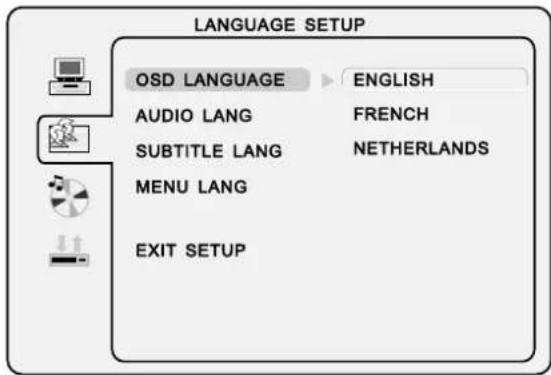
Druk op SETUP toets om de DVD OSD menu te enteren.
- OSD Taal
Gebruik navigatie toetsen om het OSD LANGAUGE instelling pictogram te kiezen, druk op ENTER toets om te bevestigen. Er zijn 3 talen voor uw selectie, druk op de ▲ & ▼ toetsen to wisselen tussen verschillende talen (ENGELS/ FRANS/ NEDERLANDS). Druk op ENTER toets om te bevestigen.
OPMERKING: Als de geselecteerd taal is niet inclusief in uw DVD disk inhoud, zal het de systeemgekozen taal van de disk automatisch selecteren. De systeemgekozen taal instelling is Engels.
- Audio Taal
Gebruik navigatie toetsen om de AUDIO LANG instelling pictogram te kiezen, druk op de ENTER toets om te bevestigen. Er zijn 8 talen voor uw selectie, druk op de ▲ & ▼ toetsen om te wisselen tussen verschillende talen. (ENGELS/ FRANS/ NEDERLANDS).
Druk op de ENTER toets om te bevestigen.

OPMERKING: Als de geselecteerd taal is niet inclusief in uw DVD disk inhoud, zal het de systeemgekozen taal van de disk automatisch selecteren. De systeemgekozen taal instelling is Engels.
- Subtitel Taal
Gebruik navigatie toetsen om het SUBTITEL LANG instelling pictogram te kiezen, druk op de ENTER toets om te bevestigen. Er zijn 7 talen voor uw selectie, druk op de ▲ & ▼ toetsen om te wisselen tussen verschillende talen. (ENGELS/ FRANS/ NEDERLANDS/ OFF) Druk op ENTER toets om te bevestigen.

OPMERKING: Als de geselecteerd taal is niet inclusief in uw DVD disk inhoud, zal het de systeemgekozen taal van de disk automatisch selecteren. De systeemgekozen taal instelling is Engels.
MENU Taal

- Gebruik navigatie toetsen om het MENU LANG instelling pictogram te kiezen, druk op de ENTER toets om te bevestigen. Er zijn 8 talen voor uw selectie, druk op de ▲ & ▼ toetsen om te wisselen tussen verschillende talen. (ENGELS/ FRANS/ NEDERLANDS) Druk op de ENTER toets om te bevestigen.
Audio Instellingen
Audio Output
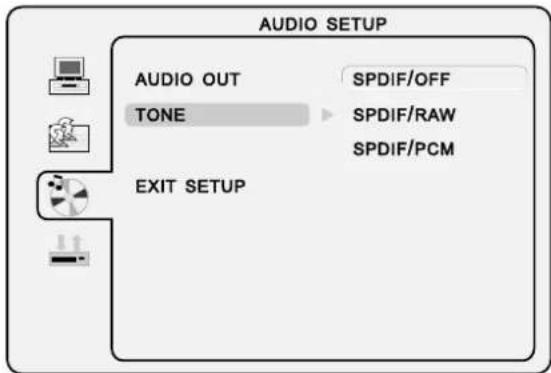
- Gebruik navigatie toetsen om het AUDIO OUT instelling pictogram te kiezen, druk op de ENTER toets om te bevestigen. - Er zijn 3 modes voor uw selectie,; gebruik navigatie toetsen om verschillende modes te kiezen, druk op de ENTER toets om te bevestigen.
- SPDIF / OFF: Coaxiaal output uit
- SPDIF / Orginal code: als de coaxiaal output met uw audioversterker is aangesloten, spel de disks met Dolby, MPEG inhoud, de coaxiaal output the ofiginal signal to your versterker. Your Versterker must have de overeenkomstig decoding functie.
- SPDIF / PCM: Als met 2 kanalen digital stereo versterker is aangesloten, spel de disks met Dolby, MPEG inhoud, de coaxiaal output met 2 kanalen op uw versterker.
Toon
- Gebruik ▲ & ▼ toetsen om de Toon instelling te bijwerken

Dolby Digital Instellingen
Dynamisch Bereik
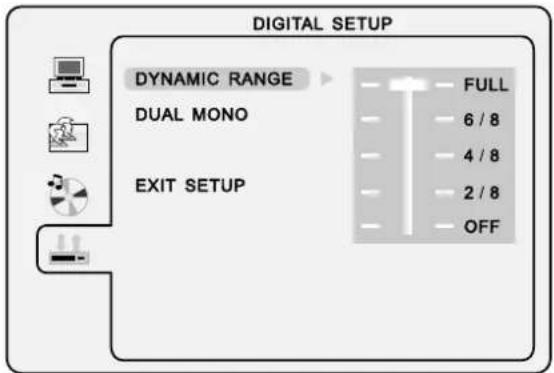
- Als de compress mode tot "Audio output" is ingeschakeld, stel de compress ratio bij voor verschillende effecten. Als VOL is geselecteerd, de pieke signaal waarde is het kleinste. Als OFF is geselecteerd, de pieke signaal waarde is het grootste.
Dual Mono
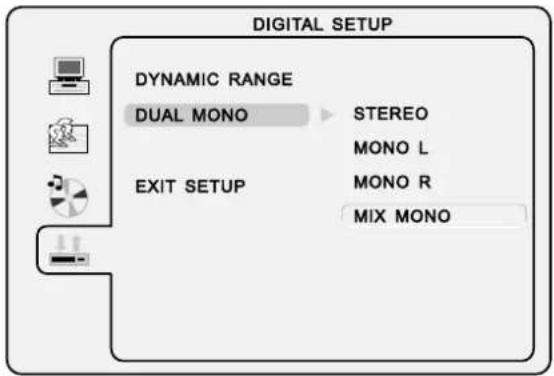
- U kunt vier verschillende audio output kiezen, STEREO, MONO L, MONO R, MIX MONO. De audio-uit beschrijving van deze Selectie is getoond in de table hieronder
| MODE Linkerspeaker Rechterspeaker | ||
| STEREO | STEREO-L | STEREO-R |
| L-MONO | L-MONO | L-MONO |
| R-MONO | R-MONO | R-MONO |
| MIX-MONO | L-MONO+R-MONO | L-MONO+R-MONO |
Kaartlezer en USB Playback
De kaartlezer kan SD/MMC 2 sorten kaarten en ook USB geheugen lezen.
Playback documentformaten inclusief:
- DVD-audio en DVD-video data formaat: compressie digital audio en compressie digital video.
- Super VCD data formaat: MPEG 2 compressie digital audio en compressie digital video, voor SVCD en CVD.
- MPEG 1 data formaat: MPEG 1 compressie digital audio en compressie digital video, voor VCD2.0, VCD1.1, VCD1.0 en DVCD.
- Audio data formaat: voor CD-DA, HDCD
- MP3/JPEG formaat: MP3 compressie digital audio en JPEG stilstaand beeld.
Opmerking: De maximale JPEG beeldgrootte dat kan worden vertoond is 1280 x 1024
Teletekst bediening
Teletekst vertoning

- Selecteer een TV station met teletekst signaal.
- Druk TEXT om teletekst signaal te enteren.
- Druk TEXT nogmaals om terug te gaan of uit te gaan naar TV mode.
Pagina selectie
- Enter het pagina nummer(3 cijferig) met de nummer toetsen. Als u een verkeerde nummer heeft ingedrukt tijdens het invoeren, moet u de complete drie cijferig nummer en dan re-enter het juiste pagina nummer.
- CH +/- kan worden gebruikt om de voorgaande of volgende pagina te selecteren.
Hold
U kunt Hold drukken om een pagina te houden, en het nogmaals drukken om de pagina los telaten.
Index
Druk INDEX om de hoofd- index pagina direct te enteren.
Vergroot Tekst
Als een pagina is vertoond, kunt u de maat van de tekst verdoubbelen om het gemakkelijker telezen.
- Druk SIZE om de boven-helft van de pagina te vergroten.
- Druk SIZE nogmaals m de beneden-helft van de pagina te vergroten.
- Druk SIZE een keer meer om naar narmale vertoning terug te gaan.
Reveal mode E?
U kunt de verborgen teletekstinformatie (bijv. Answer to puzzles of riddles etc.) vertonen bij het drukken van REVEAL. Druk op de toets nogmaals om de informatie te verbergen.
Mix mode
Deze functie laat u toe om de teletekst pagina boven op het TV programma te plaatsen, of plaatsen de teletekst pagina en TV programma zij aan zij.
- When a pagina is displayed, druk Mix. The TV pagina will appear with the text pagina.
- Druk Mix nogmaals, the text pagina en TV programma will allocate side by side.
- The third time, druk Mix to return to the nofmal text mode.
Subpagina E?
Sommige teletekst kan diverse sub-paginas bevatten die worden automatisch verstuurt in een bepaald cyclus bij de TV station.
Kleuren toetsen (Rood, Groen, Geel, Cyaan)
Druk op deze toetsen om direct naar de overeenkomstig kleur pagina's te gaan dat wodt vertoond op het benedengedeelte van het teletekst scherm.
Problemen oplossen
Voordat een service-technicus raadpleeg, voer de volgende eenvoudige controles uit. Als enig programma nog steeds volhoudt, schakel de LCD TV uit en roep voor service.
| PROBLEEM MOGELIJKE OPLOSSING | |
| Geen geluid en beeld | - Controleer dat de hoofd-stekker aangesluiten is met de stopcontact.- Controleer dat u de POWER toets op de voorkant van het TV televisietoestel wel heeft gedrukt.- Controleer de beeldcontrast- en helderheids instellingen. |
| Normale beeld maar geen geluid | - Controleer de volume.- Geluid uit? Druk op de MUTE toets.- Probeer een ander kanaal, het probleem kan op de uitzending liggen .- Zijn de audio kabels juist geinstalleerd? |
| De afstandsbediening werk niet | - Controleer of er onderwerp is tussen het product en de afstandsbediening dat obstakel veroorzaakt.- Zijn batterijen geinstalleerd met correct polariteit(+ met +,- met -).- Correct afstandsbediening mode instelling: TV, VCR etc.?- Zet nieuwe batterijen in |
| De stroom is plotseling uit | - Is er sleeptimer instelling?- Controleer de stroom controle instellingen. Stroom onderbroken.- Geen uizending van station ingeschakeld met auto activeren. |
| Beeld blij het inschakelen | - Dit is normaal, het beeld wordt geblokkeerd tijdens product startup-proces. Neem contact op met uw service-center, als het beeld niet uitgekomen is na vijf minuten. |
| Geen of slechte kleur of slechte beeld | - Stel de kleur bij in menu optie.- Neem voldoend afstand op tussen het product en de VCR.- Probeer een ander kanaal, het probleem kan op de uitzending liggen.- Zijn de VIDEO kabels juist geinstalleerd?- Activeer de enige Functie om de helderheid van het beeld te herstellen. |
| Horizontal/vertical bars of bevende beeld | - Controleer voor lokale interferentie zoals een electrisch apparaat of gereedschap. |
| Slechteontvangst op sommige kanalen | - Station of kabel product heeft problemen. Schakel naar een andere station- Station signaal is zwak, richt antenne opnieuw om zwaker station te ontvangen.- Controleer voor bronnen of mogelijke interfertie. |
| Lijnen of strepen in beeld | - Controleer de antenne (verander de richting van de antenne). |
| Geen output vanuit een van de speakers | - Stel balans bij in menu optie. |
OPMERKING: Er is een probleem in VGA mode.(Alleen VGA mode applied)
| PROBLEEM | MOGELIJKE OPLOSSING |
| Het signaal is uit van het bereik. | - Stel resolutie, horizontale frequentie, of vertical frequentie bij.- Controleer of de signaa-kabel is aangesluiten of los.- Controleer de Ingangsbron. |
| Verticale bar of streep op achterground&Horizontal Lawaai& incorrect positie. | - Voer autoconfig uit of stel klok, fase, of H/V positie. |
| Scherm kleur is instabiel of enkel kleur. | - Controleer de signaal-kabel.- Installeer de PC videokaart opnieuw. |
Onderhoud
Vroege storingen kan worden voorkome. Voorzichtigheid en het regelmatige schoonmaken kan de hoeveelheid tijd uitbreiden die u zult hebben voor uw nieuwe TV. Wees zeker te zijn om stroom uit te zetten en de stekker uit te halen voordat u begint met het schoonmaken.
Het schoonmaken van het scherm
- Hier is een goede manier om stof te weren van uw scherm voor een tijdje. Een zachte doek nat maken in een mengsel van lauwe water en een beetje wasverzachter of afwasmiddel. Wring de doek tot het bijna droge wordt, en dan gebruik het om scherm af te vegen
- Wees zeker te zijn dat er niet te veel water is op het scherm, en laat het droog voordat u uw TV aanzet.
Het schoonmaken van de kast
Om vuil of stof te verwijderen, veeg de kast met een zachte, droge, lint-vrij doek af. Wees zeker te zijn geen natte doek te gebruiken.
Uitgebreide Afwezigheid

Als u is plan om uw TV achter te laten voor een lange periode (zoals een vacantie), is het een goede idee om de stekker uit te halen om te beschermen tegen mogelijke beschadiging door bliksem of stroomgolven.

Als u is plan om uw TV achter te laten voor een lange periode (zoals een vacantie), is het een goede idee om de stekker uit te halen om te beschermen tegen mogelijke beschadiging door bliksem of stroomgolven.
Het handelen van Disks
- Om een disk uit te halen van zijn bergkast, druk op het center van de kast en neem de diskuit.
- houd de disk bij de rand, om aanraking met de opgeslagen zijde van de disk te vermijden.

Het schoonmaken van disks
- Vingerafdrukken en stof moeten voorzichtig worden afgeveegd van de oppervlakte van de disk met een zachte doek. Audio disks en DVD disks hebben geen groeven om stof en microscopische brokstukken te verzamelen, zo zachet afvegen met een zachte doek zou de meeste deeltjes kunnen verwijderen. Veeg in een rechte lijn van binnen naar buiten van de disk. Kleine stofdeeltjes en lichte vlekken zou geen effect hebben op reproductiekwaliteit.
- Gebruik nooit chemische producten zoals recordspray, antistatic spray, Benzine, of verdunner om disks schoon te maken. Deze chemische producten kan de oppervlakte van de disk onherstelbaar beschadigen.
- Disks zou terugzetten naar de kast na het gebruiken. Dit voorkomt ernstige krassen dat de laser pickup te blokkeren kan veroorzaken.
- Laat disks niet blootstellen aan directe zonlicht, hoge luchtvochtigheid, of hoog temperatuur voor langere perioden. Blootstellen aan to hoog temperatuur kan de disk buigen.
- Plak geen papier of schrijf iets met een ball-point pen op de label kant van de disk.
- Belangrijke Veiligheidsinstructies
- OPGELET
- Het toestel aan de muur monteren
- Het muurbevestiging pakket (optioneel)
- Waarschuwing:
- Muurbevestiging Proceduren
- Introductie
- Controles
- Accessoires
- Afstandsbedieningstoetsen en Functies
- POWER
- MUTE
- EJECT
- CIJFERTOETSEN
- DISPLAY
- TEXT ON/OFF
- MIX
- HOLD
- INDEX
- STOP
- SLOW/STEP
- FAST FORWARD
- FAST REVERSE
- NEXT
- PREV
- SLEEP
- SETUP
- D.DISP
- AUDIO
- GOTO
- SUBTITLE
- ANGLE
- ZOOM
- PROGRAM
- PREVIEW
- REOEAT
- AB
- Installeer Batterijen
- Externe Apparatuur Aansluitingen
- Netsnoeraansluiting
- AV INPUT Aansluiting
- Scart Aansluiting
- COAXIAAL Aansluiting
- S-VIDEO Aansluiting
- PC Aansluiting
- HDMI Aansluiting
- Hoofdtelefoonaansluiting
- TV Bediening
- Basis bediening
- TV aan- en uitzetten
- ZET LCD TV AAN
- ZET LCD TV UIT
- Menutaal kiezen
- Geen signaal
- Het OSD scherm bijstellen
- Een TV-kanaal kiezen
- Ingangsbron selecteren
- Volume bijstellen
- VIDEO menu opties
- HELDERHEID
- CONTRAST
- KLEUR
- SCHERPTE
- AUDIO menu opties
- VOLUME
- BALANCE
- AUDIO PRESET
- TREBLE
- BASS
- ALGEMEEN menu opties
- TAAL
- BLAUW SCHERM
- LAWAAI VERMINDEREN
- INGANGSBRON
- TXT TAAL
- TXT OOST/WEST
- RESET
- PC menu opties
- KLEURINSTELLING
- AUTO CONFIG
- H-POSITIE
- V-POSITIE
- FASE
- KLOK
- TV menu opties
- KANAAL
- LAND
- KANAALNAAM
- SKIP
- AFC
- FIJN Afstemming
- SWAP
- Handmatig Zoeken
- DVD Bediening
- Zet de DVD functie AAN en UIT
- Zet Disk in de DVD
- Spel de DVD
- Menu playback (voor DVD/ super VCD en VCD 2.0 disks)
- Sequentialieel playback (voor DVD/ Super VCD/ VCD/ CD/ CD-G/HD-CD en Mp3/ JPEG disks, geheugen kaart en USB)
- Programma playback (voor DVD/ Super VCD/ VCD/ CD/ CD-G/HD-CD en Mp3/ JPEG disks, geheugen kaart en USB)
- Ondersteunende DVD formaat
- WAARSCHUWING! ZET GEEN 8CM DISK IN, HET ZAL KLEM ZITTEN.
- Region Code 2
- DVD-functies bedieningsinstructies
- (OPMERKING: tijden het gebruiken van de Programma playback of als het PCB AAN is, kunt u alleen ◀ of ◀ toetsen gebruiken om nummer te veranderen)
- OPMERKING: Voor nummer 1-10, gebruik direct numerieke toetsen; Voor nummers boven 10, druk op de - / -- toets eerst. (Bijv. Nummer 15, druk - / -- dan 5)
- OPMERKING: Tijdeňs Vooruit or Achteruit, zal het geluid uit zijn.
- Subtitel (voor DVD en Super VCD disks)
- Hoek (voor DVD disk, geheugen kaart en USB)
- Mute (voor DVD/ Super VCD/ VCD/ CD/ CD-G/HD-CD en Mp3/ JPEG disks, geheugen kaart enUSB)
- ZOOM (voor DVD/ Super VCD/ VCD/ Mp3 en JPEG discs, geheugen kaart en USB)
- Repeat A- B (voor DVD/ Super VCD/ VCD/ CD/ CD-G/HD-CD en Mp3/ JPEG disks, geheugen kaart en USB)
- Volume (voor DVD/ Super VCD/ VCD/ CD/ CD-G/HD-CD en Mp3/ JPEG disks, geheugen kaart en USB)
- MP3/JPEG Playback
- OPMERKING:
- Function Settings
- DVD-functies Algemeen instellingen
- Systeeminstellingen
- BRON
- NTSC
- PAL
- AUTO
- TV Type
- 4:3PS (Normaal)
- Taalinstellingen
- Audio Instellingen
- Toon
- Dolby Digital Instellingen
- Kaartlezer en USB Playback
- Teletekst bediening
- Teletekst vertoning
- Pagina selectie
- Vergroot Tekst
- Reveal mode E?
- Mix mode
- Subpagina E?
- Kleuren toetsen (Rood, Groen, Geel, Cyaan)
- Problemen oplossen
- Onderhoud
- Het schoonmaken van het scherm
- Het schoonmaken van de kast
- Uitgebreide Afwezigheid
- Het handelen van Disks
- Het schoonmaken van disks
Merk : VESTEL
Model : 1508
Categorie : Televisie