
Forum 700 - Bureautelefoon BELGACOM - Gratis gebruiksaanwijzing en handleiding
Vind de handleiding van het apparaat gratis Forum 700 BELGACOM in PDF-formaat.


| Producttype | Bureautelefoon (deskphone) |
| Merk | Belgacom |
| Model | Forum 700 |
| Scherm | Groot grafisch scherm met navigatietoetsen |
| Toetsenbord | Alfabetisch toetsenbord voor naamopzoeken |
| Audio | Handenvrij, luidspreker, microfoon dempen (mute), volume regeling |
| Bluetooth® | Optioneel (Forum™ iPhone 750), draadloze hoorn of koptelefoon |
| Voicemail | Geïntegreerde voicemail met initialisatie en persoonlijke begroeting |
| Oproepfuncties | Doorschakelen, doorverbinden, conferentie, parkeren, in wacht zetten |
| Oproepbeheer | Herhaling laatste 10 nummers, automatische terugbellen, oproepfiltering |
| Personalisatie | Beltoon (16 melodieën), volume, schermcontrast, taal, startpagina kiezen |
| Zelfstandige codes | Individuele code voor voicemail en toestelvergrendeling |
| Uitbreiding | Extra programmeerbare toetsen via optionele module |
| ACD (optioneel) | Agent- en supervisor-functionaliteit voor callcenters |
| Stroomvoorziening | Via telefooncentrale (Power over Ethernet) of externe adapter |
| Afmetingen | Standaard bureautelefoon; exacte maten niet gespecificeerd |
| Gewicht | Niet gespecificeerd; typisch ca. 500-800 g |
| Onderhoud en reiniging | Licht vochtige doek; geen oplosmiddelen gebruiken |
| Veiligheid | Hoorn en microfoon vermijden contact met metalen voorwerpen; niet aan water blootstellen |
| Garantie | 1 jaar op onderdelen en arbeid (bij aankoopfactuur) |
| Technische ondersteuning | 0800 22 500 (gratis) of via website www.belgacom.be/pabx |
Veelgestelde vragen - Forum 700 BELGACOM
Gebruikersvragen over Forum 700 BELGACOM
0 vraag over dit apparaat. Beantwoord die u kent of stel uw eigen vraag.
Stel een nieuwe vraag over dit apparaat
Download de handleiding voor uw Bureautelefoon in PDF-formaat gratis! Vind uw handleiding Forum 700 - BELGACOM en neem uw elektronisch apparaat weer in handen. Op deze pagina staan alle documenten die nodig zijn voor het gebruik van uw apparaat. Forum 700 van het merk BELGACOM.
GEBRUIKSAANWIJZING Forum 700 BELGACOM
Gebruikershandleiding

Gebruikershandleiding
Inleiding
Door uw keuze van een telefoon uit het Forum™ iPhone/Phone gamma schenkt u uw vertrouwen aan Belgacom : wij danken u hiervoor.
Uw toestel biedt u alle voordelen van zijn nieuwe ergonomie, met het oog op een betere communicatie.
Dankzij een groot grafisch scherm kunt u met behulp van de toetsen en de navigator telefoneren en uw telefoon configureren en programmeren.
Het toestel heeft een comfortabele telefoonhoorn: met een ergonomische vormgeving die dankzij het anti-slip materiaal gemakkelijk in de hand ligt,
De iPhone beschikt over audio toetsen (geluidsversterking, handenvrij...) om u het leven te vergemakkelijken,
Het toestel heeft een comfortabel alfabetisch klavier om uw correspondenten bij de naam op te roepen.

De laatste versie van de handleiding vindt u op www.belgacom.be.
Initialiseren van uw voicemail (Optie)
Wanneer je toestel een mailbox heeft, zal je toestel na het drukken op de mailboxtoets vragen om je mailbox te initialiseren. Wanneer de mailbox gepersonaliseerd is verdwijnt dit bericht.
lijntoets waarvan het lampje knippert

toets uw wachtwoord in en sla uw naam op aan de hand van de aanwijzingen die u hoort

De individuele code wordt gebruikt om toegang te verkrijgen tot uw voicemail en voor het vergrendelen van uw toestel. U kan deze altijd wijzigen (zie hoofdtuk: Uw toestel personaliseren/Wijzigen van uw individuele code).
Hoe deze gids gebruiken
Handelingen Klavier

Afhaken. Numerick klavier.
Specifleke toets van het numeriek klavier.
Navigator

Navigeren naar boven, beneden, links of rechts.

Om een niveau terug te gaan (kort indrukken) of terug te keren naar de startpagina (lang indrukken); maakt het tijdens het gesprek mogelijk toegang te krijgen tot de verschillende pagina's (Menu, Perso,...) en terug te keren naar de telefoonschermen.
Status toestel en geactiveerde features

Godoeltelijk aanzicht van het tekstscherm.
Audio toetsen

Geluidsvorsterking, Handenvrij.

Dynamische toets. Instelling "minder".

Instelling "meer".
Programmeerbare toetsen en iconen

Oproptoets. Vaste toets.
Andere vaste toetsen

MENU/Info toets.

Icoon bij een toets.

Voorgeprogrammeerde functietoetsen. In deze handleiding wordt de standaard benaming van de toets gebruikt. De namen kunnen gewijzigd worden door de installateur:

Toets voor toegang tot de Voicemail,
Andere gebruikte symbolen

Betekent dat de functionaliteit toegankelijk is vanaf de Menupagina.

Betekent dat de functionaliteit toegankelijk is vanaf de "Perso" pagina.

Betekent dat de functionaliteit toegankelijk is vanaf de Infopagina.

Betekent dat de functie afhankelijk is van de programmering. Wijziglingen kunnen aangevraagd worden op het telefoonnummer 0800-22500.
De symbolen kunnen aangevuld worden door kleine iconen of tekst.
Inhoudstafel
1.
Ontdek uw telefoontoestel p.6
Beschrijving van schermen en Bluetooth® toestel p.7
1.1 Startschermen.... p.7 1.2 Erijsen unes het behann van de aangeen.... p.8
1.2 Schem in voor het school van de opdjeen p.8 1.3 Toopassingsscherm p.8
1.4 Bluetooth® toestel.... p.9
2.
Oproepen maken / beantwoorden p.10
2.1 Een oproep tot stand brengen.... p.10 2.2 Een oproep heartwoorden.... p.10
2.3 Telefonoren in "handenvrij" mode p.10
2.4 De luidsproker tijdens het gesprek activoren (hoorn van de haak) p.II
2.5 OW correspondent via zijn naaln opri oepen (algeinliche teleboomlijst) p.11 2.6 Met behulp van geprogrammeerde oproeptoetsen bellen p.11
2.7 Herhaal de laatst gevormde nummers p.11
2.8 Automatische heroproep naar het intern bezette toestel vragen. p.12
2.9 - Oprang van een op group (Optie) p.12 2.10 - Intercom-oprogen ontvangen p.13
2.11 In DTMF uitzenden (toonkiezen) p.13
2.12 De microfoon tijdens een gesprek uitschakelen (mute) p.13
3.
Tijdens het gesprek p.14
3.1 Afleiden van een oproep. p.14
3.2 Oligebreide mogelijkheden bij het oproepen van een tweede correspondent ..... p.14 3.3 Far twende oproen rijdsar aan reproek ontwangen ..... p.15
3.4 Tussen twee correspondenten schakelen (makelen). p.15
3.5 Een oproep afleiden naar de voicemail van een afwezige correspondent. p.15
3.6 Met twee andere correspondenten spreken (conferende). p.15 3.7 Uw correspondere in wobe pleagen (understand) p.16
3.8 Een externe correspondent parkeren p.16
3.9 Inluisteren in een intern gesprek (Optie). p.16
3.10 Een nummer opslaan.... p.17
4.
'Meet me' conferentie p.18
4.1 Een 'Meet me' conferendie opstarten.... p.18
4.2 Zich aansidien bij een Meet in de conferende.... p.16
5.
Bereikbaar blijven. p.19
5.1 Alleiding van oproepen naar een ander nummer (onmiddellijke alleiding van individuele oproepen) p.19
5.2 Keuze van de af te leiden oproepen.... p.19
5.3 Niet gestoord worden p.19
3.4 Persoonlijke assistent, een enkel nummer om u te bereiken (Optie).... p.19 5.5 Persoonlijke assistens activoren/dactivieren (Optie).... p.20
5.6 Afleiding van oproegen naar uw personenzoeker (Optie) p.20
5.7 Uw oproepen laten doorsturen vanop een ander toestel.... p.20
5.8 Een selectieve alleiding uitvoeren (Optie) p.20
3.9 Aileiding van de oproepen van uw toestelgröp (Opole) p.20 5.10 Wirreg van alle afleidings p.21
5.11 Afleiding van de oproepen zodra u in gesprek bent (Afleiding bij bezet).... p.21
5.12 Een bericht van afwezigheid achterlaten voor uw interne correspondenten.... p.21
6.
Gebruik van uw Mailbox (Optie).... p.22
6.1 Initialiseren van uw voicemail (Optic) p.22
6.2 Instellen van uw onfelsalboudschap p.22 6.3 Afleiden van uw opropen naar uw voicemail p.22
6.4 Uw berichten beluisteren. p.22
6.5 Vorsturon van een kopie van een gesproken bericht p.23
6.6 Versturen van een gesproken bericht naar een bestemming p.23 6.7 For opvast filveen van de voiermail (Opis) p.23
6.7 Een opf oep hiteren via de Voicemalt (Optie). p.25 6.8 Een geschreven hoodschap naar een interne correspondent versturen. p.24
6.9 Lijst met gemiste externe oproepen en uw tekstberichten beklijken p.24
6.10 Melding van berichten (Opde) p.25
6.11 Tijdens een oproep het gesprek opnemen (Optie).... p.25
7.
Uitgebreide mogelijkheden p.26
7.1 Het belsignaal van de gesuperviseerde oproepen opvragen (Optie).... p.26
7.2 Beantwoorden van een algemene oproep (algemene bel) (Optie) ...... p.26 7.3 Filtering directeuringsvergees (Optie) ...... p.26
7.4 Tideliik oprogeen beantwoorden in de plaats van de operator (Optie) p.26
7.5 Toestelgroep (Optie) p.26
7.6 Een interne correspondent op zijn draagbare ontvanger oproepen (bip) (Optie) ..... p.27
7.7 Een "blep" van uw personenzoeker ontvangen (Opoe) ...... p.27 7.8 Fen corrernondant op zijn luidzpreker organen (Optie) ...... p.27
7.9 Fen bericht via de luidsprekers van een topstelgroep verspreiden (Optie).... p.27
7.10 Het welkomstbericht van de automatische standaard wijzigen. p.27
Uw toestel personaliseren p.28
8.1 Wijzigen van uw individuele code.... p.28 9.2 Uw televaal configueraa.... p.29
8.3 Instellen van het schermoptrast p.28
8.4 De startpagina selecteren.... p.29
8.5 Taalkeuze.... p.29
8.6 Programmeren van de directe oprodeptoetsen (Optie).... p.29 8.7 Programmeren van de directe oprodeptoetsen (Optie).... p.29
8.9 Een geprogrammeerde toets wissen p.29
8.9 Programmering van een afspraak p.29
8.10 Uw toestelnummer kennen p.30
8.11 Over uw luidspreker achtergrondmuziek laten horen (Optie).... p.30
8.12 OW toesel verghendelenfangrendelen.... p.30 8.13 Het audiocontact op uw towstel replinowaren. n. 30
8.14 De mode "verplichte koptelefoon" activeren/desactiveren.... p.30
8.15 Installatie van een Bluetooth® Wireless Technology toestel (pairen) p.31
8.16 Gebruik van het Bluetooth® toestel p.31
8.18. Gebruik van een Blurtogrh® Wireless Technology kortelefoon . p.32
8.19 Verwijdering van een accessoire (koptelefoon, toestel, ...) van Bluetooth®
Wireless Technology p.32
9.
ACD: Agent-toestel /Supervisor-toestel p.33
9.1 Agent-toestel.... p.33
9.2 Een agent-sessie opellen (login) p.33 9.3 Startscherm van de ACD-roepassing p.33
9.4 De vier standen van het agent-toestel p.33
9.5 De stand van het toestel wijzigen.... p.33
9.6 Wijzigen van uw individuele code.... p.33 9.7 Asset opstel.... p.24
9.8 De agent-sessie sluiten (logout) p.34
9.9 Supervisor-toestel.... p.34
9.10 Superviseren van de voicemail van de groepen p.34
10.
Uw kosten beheren (Optie) p.35
10.1 Uw oproepen rechtstreeks ten laste van klantenrekeningen brengen.... p.35
10.2 De kosten kennen van een extern gesprek, uitgevoerd vanop uw toestel voor een interne gebruiker.
10.3 Beperking van de gespreksduur p.35
11.
Functies en aanverwante codes.... p.36
Bijlage
Lettertekens met accenten of speciale tekens invoeren met behulp van het toetsenbord van de telefoon
Garantie en voorwaarden
Ontdek uw telefoontoestel
Hoorn (mogelijkheid van draadloos toestel - Bluetooth® - uitsluitend Forum™ iPhone 750)
Regeling van de hellingshoek van het scherm
Controlelampje
Groen knipperlicht : oproep
ontvangen.
Rod knipperlicht : alarm.

Contact voor de aansluiting van een koptelefoon, handenvrije uitrusting of luidsproker
Alfabedisch klavier
Audio toetsen

Toets Inhaken: om een oproop te beeindigen.

Toets handenvrij/Luidspreker : om een lijn te nemen of een oproep te beantwoorden zonder de hoom te hoeven opnemen..
• Lampje brandt in handenvrije mode of in koptelefoonmode (kort indrukken).
- Knipperlicht in luidsprexermode (lang indrukken).

Toets interferonie/ruggespraak (Mute)
- In gesprex, op deze toets drukken om uw correspondent u niet meer te laten horen. - Torugkeren naar rust op deze toets drukken om de oproopen automatisch te beantwoorden zonder te hocven uithaken.

Om het volume van de luidspreker, het mobiele toestel of het belsignaal te verhogen of te verlagen
■ Uitbreidingsmodule
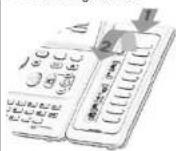
Uw toestel kan worden uitgerust met een uitbreidingsmodule. Hierdoor beschikt het over extra toetsen die geconfiguroerd kunnen worden in functetoetsen, lijntoetsen en opraeptoetsen
Om de etiketten aan te brengen : het lijke van het deklad over de toetsen naar u toe trekken en het deklad optellen. Het edket onder het toetsenblok in het hiertoe bestende vakje aanbrengen en het deklad opnieuw op zijn plaats zetten.
6
■ Status toestel en geactiveerde features
Bevac meerdere regels en bladzijden informatie over de verbindingen en functies die u via de 10 bij de regels op het scherm behorende toetsen kunt acdveren.

Icoon afleiding : met een druk op de bij deze icoon horende toets kan de functie afleiding worden geprogrammeerd of gewijzijd.

Koptelefoon aangesloten. Afspraak geprogrammeerd.

Stil mode geactiveerd. Toestel vergrendeld.


Toetsen tekstscherm: met een druk op een toets van het tekstscherm wordt de hierbij behorende functie op het scherm geactivserd.
Navigatie

Toets OK:maalst het mogelijk de verschillende keuzes en opties te valderen die tijdens de programming of configuratie zijn gemaakt.

Navigator links-rechts: maakt het mogelijk van de ene naar de andere bladzijde te gaan.

Navigator hoog-laag: maakt het mogelijk de inhoud van een bladzijde te doorlopen.

Toets terug/ults om een niveau terug te gaan (kort indrukken) of terug te keren naar de startpagina (lang indrukken); maakt het tijders het gesprek mogelijk toegang te krijgen tot de verschillende startpagina's (Menu, Info ...) en terug te keren naar de telegonschemien.
■ Startpagina's

Menupaginaat bevat alle functies en toepassingen die met de bij de beschrijvingen behorande toetsen kunnen worden goactiveord.
Persoonlijke pagina: bevat de lijntoessen en de te programmeren toetsen voor directe oproepen.
Infopagina: bevat informatie over de telefoon en de functiestaat : naam, telefoonnummer, aantal berichten, alleidingstaat, herinnering van afspraken ...
■ Presentatie van de oproepen

Inkomende oproep.
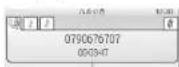

In gesprek.


Oproep in wachtstand*.


Bij twee gelijktijdige oproepen kan men tussen de eno en de andere oprocp bewegen door op de bij elk van de oproepen horende dynamische toessen te drukken.
Navigator links-rechts: maskt het mogelijk uw oproepen te nadplegen.
■ Functietoetsen en programmeerbare toetsen

Informatietoets: om informatie te verkrijgen over de functies op de "Menu" pagina en om de toecsen op de "Perso" pagina te programmeren. Als u tijdens con oproep op deze toets drukt, wordt de naam of het nummer van de oproeper voergegeven

Berichtentoets voor toegang tot de verschillende berichtendlensten Als deze toets knippert is er een nieuw sprazkbericht of tekstbericht.

Toets "Bis"
- Om het laatst gevormde nummer te herhalen (kort indrukken). - Een van de laatste 10 nummers terugbellen (lang indrukken).

Programmeerbare toets (Toetsen fl en 12):
het lampje gaat aan wanneer de bij de toets horende functie wordt geactiveerd.
1 Beschrijving van schermen en Bluetooth® toestel
1.1 Startschermen

Menupagina: bevat alle functies en toepaskingen die met de bij de beschrijvingen behorende toetsen kunnen worden geactiveerd. Vanaf deze pagina kan u onder andere het belignaal en het schermcontrast regelen, een tijdstop voor een afspraak programmeren, het toesteel vergrendelen, definiëren welke pagina standaard wordt weergegeven, de berichtdienst configureren en toegang verkrijven tot telefoonfuncties zoals de herhaling van een van de laatste nummers of de anderschlepping van oproepen.

Persoonlijke pagina: bevat de lijntoetsen en de te programmeren toetsen voor directe oproepen. Met de navigator hoog-laag krijgt u toegang tot alle directe oproeptoetsen (andere dan degene die standaard worden weergegeven).

Infopagina: bevat informatie over de telefoon en de functiestaat : naam, telefoonnummer, aantal berichten, afleidingsstaat, herinnering van afspraken ...
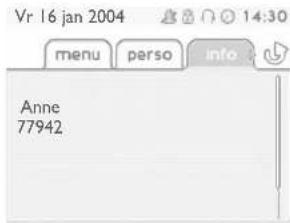

Navigator links-rechts :
maakt het mogelijk van de one naar de andere bladzijde te gaan.

Navigator hoog-laag :
maakt het mogelijk de inhoud van een bladzijde te doorlopen.
1.2 Scherm voor het beheer van de oproepen


Bij elke tab hoort een oproep waarvan de stand wordt gesymboliseerd door zijn icoon (in gesprek, in wacht, ontvangst nieuwe oproep). Tijdens het gesprek de navigator hoog-lag gebruiken om de in wacht staande of binnenkomende oproepen te razdplegen.

De navigator hoog-lang gebruiken om de toegankelijke functies weer te geven. Deze functies (afleiding, conferende,...) hangen rechtstreeks samen met de stand van de geraadpleegde oproop. Zo is bijvoorbeeld de functie afleiding niet beschikbaar tussen een in gesprok of in wacht zijnde oproop en een binnenkomende oproop.

Afbankelijk van de configuratie van het systaam wordt de naam of het nummer van de oproseer weergegeven op het scherm. Waanneer u op de 1-toets drukt, wordt de naam of het nummer van de oproseer weergegeven op het scherm. Als het nummer standaard wordt weergegeven kunt u door op de 1-toets te drücken de naam weergeven, Als de naam standaard wordt weergegeven kunt u door op de 1-toets te drukken het nummer weergeven.

Toets terug/uit :
om van een telefoonscherm naar een toepassingsscherm te gaan. Hiermee kan bijvoorbeeld tijdens een gesprek een nummer worden gezocht, een afspraak worden geprogrammeerd. ...

Ook is het mogelijk uw oproepen varaf de "Perso" pagina te beheren.
Tijdens het gesprek op de toets terugluit drukken en de "Perso" pagina weergeven.
De in gesprok of in wacht zijnde oproopen zijn op de verschillende lijntoetson te zien. Door een druk op de bijbehorende toets kan men dan niet de correspondent van zijn keuze spreken.
1.3 Toepassingsscherm

Toepassingsscherm: weergave van nuttige informatie voor de programmering of configuratie van het rooster.
Evenementenscherm: weergave van evenementen die verband houden met de in gang zijnde programmering of configuratie, bevestiging, weijering, fout...
Beschrijving van schermen en Bluetooth® toestel
1.4
Bluetooth® toestel (Uitsluitend beschikbaar op Forum™ iPhone 750 toestel)


Als de Bluetooth® handset op zijn onderstel staat, hoeft u niet op de Ophangen/Opnemen-toets te drukken om het telefoongesprek te beginnen of te beeindigen. Neem alleen de Bluetooth® handset op of zet hem op het onderstel.
Presentatie van de batterij

De batterij van het Bluetooth® apparaat installeren of vervangen
| 1 | Til de afdekplaat van de batterij op. |
| 2 | Verschuif het hulpstuk van de batterij. |

De batterij wordt heropgeladen wanneer de Bluetooth® handset op zijn onderstel wordt geplaatst.
2
Oproepen maken / beantwoorden
2.1 Een oproep tot stand brengen


toets rechtstreeks in
afhaken nr. van uw correspondent


op de toets 'afhaken' van het Bluetooth® toestel drukken (Forum™ IPhone 750) nr. van uw correspondent


handenvrij nr. van uw corresp
geprogrammeerde oproeptoets
naam van de bestemming

u bent in gesprek

meer informatie over de oproeper: meerdere keren na elkaar drukken voor naam en nummer

Voor een extern gesprek vormt u eerst het nummer van de buitenlijn voor u het abonneenummer kiest. 0 is de standaardcode om toegang te verkrijgen tot het publieke telefoonnetwerk.

Toets "11" in om de centrale op te roepen (standaardwaarde).

De duur van uw externe oproep kan door de beheerder worden beperkt. In dit geval hoort u een pieptoon en/of verschijnt er 20 seconden voor het einde van het telefoongesprek een bericht op het scherm.

i Afhankelijk van de configuratie van het systeem wordt de naam of het nummer van de oproeper weergegeven op het scherm. Wanneer u op de 'I'-toets drukt, wordt de naam of het nummer van de oproeper weergegeven op het scherm. Als het nummer standaard wordt weergegeven kunt u door op de 'I'-toets te drukken de naam weergeven. Als de naam standaard wordt weergegeven kunt u door op de 'I'-toets te drukken het nummer weergeven.
Als de interne correspondent niet antwoordt:





een bericht over de luidspreker van het vrije toestel zenden
de heroproep naar het bezette toestel vragen
een geschreven bericht zenden
toegang tot het volgende scherm
2.2 Een oproep beantwoorden


afhaken op de toets
handenvrij op de toets drukken die hoort bij de icoon 'inkomende oproep'
'afhaken' van het Bluetooth® toestel drukken (Forum™)
iPhone 750)

De batterij wordt heropgeladen wanneer het Bluetooth® op zijn onderstel wordt geplaatst.

i Afhankelijk van de configuratie van het systeem wordt de naam of het nummer van de oproeper weergegeven op het scherm. Wanneer u op de '1'-toets drukt, wordt de naam of het nummer van de oproeper weergegeven op het scherm. Als het nummer standaard wordt weergegeven kunt u door op de '1'-toets te drukken de naam weergeven, Als de naam standaard wordt weergegeven kunt u door op de '1'-toets te drukken het nummer weergeven.
2.3 Telefoneren in 'handenvrij' mode
Terugkeren naar rust

→ u bent in de handenvrij toestand


kort indrukken
uw oproep beeindigen
Tijdens gesprek :


u bent in gesprek kort indrukken

U kunt tijdens het gesprek de hoorn opnemen zonder de oproep te onderbreken.
Oproepen maken / beantwoorden
De luidspreker tijdens het gesprek activeren (hoorn van de haak) - Geluidsversterking.
![graph LR A["u bent in gesprek de luidspreker"] --> B["de Luidspreker toets knippert"] B --> C["De toets gaat uit"] C --> D["met een korte druk op de luidsprekertoets gaat u over op de handenvrije mode (vast brandend lampje)."] D --> E["activeren (lang indrukken)"] E --> F["instellen van het volume (…](/content/2026/06/1158523/images/b7615b87207da4ed22780b0e1c92c730b8675d6d9799de22afedfe96d85a9ff7.jpg)
2.5 Uw correspondent via zijn naam oproepen (algemene telefoonlijst)
![graph TD A["first letter"] --> B["laat een naam zien gevolgd door zijn telefoonnummer en zijn volgnummer in een lijst"] C["second letter"] --> D["Boop uw correspondent op"] E["third letter"] --> F["Als de naam juist is:"] G["unknown"] --> H["Roep uw correspondent op"]](/content/2026/06/1158523/images/cba28cbc6665bf2b6d5f41122414846d6a05417025a1fca021bd1bb3cdfdd64b.jpg)
Als de naam van de correspondent niet juist is:
![graph TD A["voor"] --> B["verder zoeken via voornaam"] B --> C["ilist"] C --> D["de lijst met de namen van correspondenten tonen"] D --> E["selecteer de gewenste naam"] E --> F["de laatst ingevoerde letter wissen"] F --> G["weergeven van de volgende naam"] G --> H["weergeven van de vorige naam"]](/content/2026/06/1158523/images/3bb70d42d82885715a3dc8a0bba9253d1134fd9d9b6ecd6fed015902186d094d.jpg)
2.6 Met behulp van geprogrammeerde oproeptoetsen bellen

Voor de programmatie van de oproeptoetsen zie hoofdstuk 'Uw toestel personaliseren/Programmeren van de directe oproeptoetsen (Optie) (Persoonlijke pagina)".
2.7 Herhaal de laatst gevormde nummers
Het laatst gevormde nummer herhalen (herhaal nr.):

Oproepen maken / beantwoorden
Een van de laatste 10 nummers terugbellen:


toets "bis" (lang indrukken)
toegang tot de pagina 'menu'


selecteer het nr. onder de 10 laatste
bevestigen
2.8 Automatische heroproep naar het intern bezette toestel vragen
![graph LR A["interne correspondent bezet"] --> B["Hero"] B --> C["de aanvaarding van de heroproep wordt zichtbaar"]](/content/2026/06/1158523/images/63e9580aed6708aa863244a1d28adaa2ff2f1847e7ef3d0781e5708c901fe04c.jpg)
Annuleren van het verzoek om heroproep:

De aanvaarding of annulering van de heroproep verschijnt

Automatisch terugbellen is niet beschikbaar als het toestel van uw correspondent vrij is of als u in wacht wordt geplaatst wanneer hij in gesprek is.
2.9 Opvang van een oproep (Optie)


U hoort een toestel beilen in een ander bureau waar niemand de oproep kan beantwoorden. Indien toegelaten kan u de oproep via uw toestel beantwoorden.
Indien het toestel dat belt tot dezelfde opvanggroep behoort als u:


toegang tot de pagina 'perso'
geprogrammeerde toets 'onderschepping van een groepsoproep'

Groepsopvang is ook mogelijk door de code # 72 in te voeren.
Indien het toestel niet tot dezelfde groep als u behoort:




toegang tot de
pagina 'menu'
nummer van het toestel dat u hoort


toegang tot de pagina 'perso'
geprogrammeerde toets 'onderschepping van een toesteloproep'
nummer van het toestel dat u hoort

Individuele opvang is ook mogelijk door de code || 71 in te voeren.

U kan het systeem zodanig programmeren dat bepaalde toestellen tegen opvang beveiligd zijn.
Oproepen maken / beantwoorden
2.10 Intercom-oproepen ontvangen
U kunt een oproep beantwoorden zonder dat u de hoorn hoeft op te nemen. Wanneer u een oproep ontvangt, wordt u automatisch verbonden in de handenvrije modus. De identiteit van de oproeper wordt weergegeven op het scherm.
Om te activeren - Terugkeren naar rust:


Wanneer uw correspondent de hoorn neerlegt, is de intercom mode nog steeds geactiveerd.
Om te deactiveren - Terugkeren naar rust:


Het bijbehorende lichtje gaat uit
2.11 In DTMF uitzenden (toonkiezen)
Tijdens het gesprek dient u soms DTMF-codes uit te zenden, bijvoorbeeld voor het gebruik van een berichtenserver, een automatisch doorschakelsysteem of voor het raadplegen van een antwoordapparaat.

u bent in gesprek om te activeren

De functie wordt automatisch gewist bij het beeindigen van de oproep.

Indien je een tweede oproep maakt door rechtstreeks het nummer in te voeren moet DTMF urtzenden opnieuw uitgeschakeld worden
2.12 De microfoon tijdens een gesprek uitschakelen (mute)
U hoort uw correspondent maar hij zal u niet meer horen.
• Op het toestel:

u bent in gesprek


De toets gaat aan
de microfoon uitschakelen


De toets gaat uit
het gesprek hervatten
• Op het Bluetooth® toestel (Forum™ iPhone 750):

op de toets volume/ geheim van het toestel drukken (lang indrukken)
Tijdens het gesprek
3.1 Afleiden van een oproep
Afleiden van een oproep zonder aankondiging (versnelde transfer):
![graph LR A["Input: Barbich, In Scores"] --> B["20MP"] B --> C["1-3.5%<br>5.7 Go"] C --> D["Het opgebeide toestel rinkelt"] D --> E["Drsch"]](/content/2026/06/1158523/images/ab370f9dccf9b1412763650eb706e6a1d37a6b76719384ad621893559c38ce59.jpg)
tweede
correspondent
Wordt de oproep niet beantwoord zal deze terug naar uw toestel komen. Uw toestel begint terug te bellen, haak uit en u bent terug in gesprek;
Afleiden van een oproep met aankondiging:

nr. van het 2de
toestel
de eerste correspondent
wordt in wacht geplaatst
Wanneer de bestemmeling van de afleiding antwoordt:

Wanneer de bestemmeling van de afleiding niet antwoordt
De oproep terugnemen:
![graph LR A["输入窗口"] --> B["手机图标"] B --> C["输出窗口"] C --> D["无线图标"] D --> E["声波图标"] E --> F["电话图标"]](/content/2026/06/1158523/images/dcff2425e4b3d9853b8656c91245706d729fec0db73e1865aca9149864f5ffc8.jpg)
bij de icoon 'oproep in
wacht' horende tocts
Uitgebreide mogelijkheden bij het oproepen van een tweede correspondent

u bent in gesprek nr. van de

tweede
correspondent

het nummer uit de laatste
10 oproepen kiezen indien
uw toetstel dit toestaat

om een nummer uit de
telefoonlijst te bellen
de eerste correspondent
wordt in wacht geplaatst
Andere methods om een tweede correspondent te bellen

Toets rechtstreeks in.

Naam van de tweede correspondent.

- Om het laatst gevormde nummer te herhalen (lang indrukken).
- Een van de laatste 10 nummers terugboellen (kort indrukken).

Geprogrammeerde oproeptoets (Persoonlijke pagina).
Om uw tweede gesprek te beëindigen en naar uw eerste correspondent terug te schakelen:
![graph LR A["输入设备"] --> B["手机"] B --> C["输出设备"] C --> D["Wi-Fi"] C --> E["无线设备"] D --> F["播放器"] E --> G["手机"] F --> H["完成"]](/content/2026/06/1158523/images/f96304673fb63bef1e5764b3a460db15d08a41548710c70e72aae88dd76add08.jpg)
bij de icoon 'oproep in
wacht' horende toets

Leg bij een verkeerde handeling de hoorn neer: u hoort uw toestel bellen en u vindt uvv eerste correspondent terug.
Tijdens het gesprek
3.3 Een tweede oproep tijdens een gesprek ontvangen
Een tweede correspondent probeert u te bereiken:
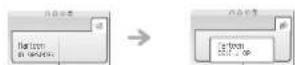
u bent in gesprek naam of nr. van de oproeper gedurende 3 seconden

meer informatie over de oproeper: meerdere keren na elkaar drukken voor naam en nummer
De weergegeven oproep beantwoorden:

oproeptoets waarvan de icoon knippert


de eerste correspondent wordt in wacht geplaatst

Afhankelijk van de configuratie van het systeem wordt de naam of het nummer van de oproeper weergegeven op het scherm. Wanneer u op de 'i'-toets drukt, wordt de naam of het nummer van de oproeper weergegeven op het scherm. Als het nummer standaard wordt weergegeven kunt u door op de 'i'-toets te drukken de naam weergeven. Als de naam standaard wordt weergegeven kunt u door op de 'i'-toets te drukken het nummer weergeven.
Om uw eerste correspondent terug te vinden en het in gang zijnde gesprek te beeindigen:
![graph LR A["输入设备"] --> B["手机"] B --> C["输出设备"] C --> D["信号"] D --> E["播放器"] E --> F["通话"]](/content/2026/06/1158523/images/9aa8359b1ffe0fd27a8d6a7dd2190d1e75f58262a525d0efeb5f5057b74407a8.jpg)
bij de icoon 'oproep in wacht' horende toets
3.4 Tussen twee correspondenten schakelen (makelen)
Tijdens een gesprek is een tweede correspondent in wacht. Om naar hem terug te schakelen:


bij de icoon 'oproep in wacht' horende toets

de eerste correspondent wordt in wacht geplaatst
3.5 Een oproep afleiden naar de voicemail van een afwezige correspondent
Tijdens een gesprek wilt u uw correspondent afleiden naar de voicemail van een andere correspondent.

u bent in gesprek nr. van de

tweede correspondent
3.6 Met twee andere correspondenten spreken (conferentie)
Tijdens een gesprek met een correspondent staat een tweede in wacht:

de functie 'conferentie' selecteren
De conferentie annuleren en terugschakelen naar de eerste correspondent (indien de conferentie actief is):

Haak in om het gesprek met alle correspondenten te beëindigen (indien de conferentie actief is):

Als u na het gesprek uw twee correspondenten wil afleiden:

de conferentie annuleren
Tijdens het gesprek
3.7 Uw correspondent in wacht plaatsen (wachtstand)

Exclusieve wachtstand:
U bent in gesprek met een correspondent. U wenst hem in wacht te plaatsen en het gesprek later op hetzelfde toestel verder te zetten.

u bent in gesprek uw correspondent words
in wacht geplaatst
Weer met de correspondent in wacht spreken:

bij de icoon 'oproep in
wacht' horende toets
Gemeenschappelijke wachtstand (afhankelijk van programmering):
Om uw correspondent via een willekeurig toestel van de installatie die de lijn superviseert terug te vinden.

u bent in gesprek uw correspondent words
in wacht geplaars
De correspondent in wacht vanop een willekeurig toestel terugnemen:

bij de icoon
'oproep in wacht'
horende toets
3.8 Een externe correspondent parkeren
U kan een externe correspondent parkeren, om het gesprek vanop een ander toestel verder te zetten:
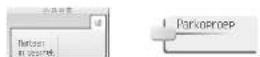
u bent in gesprek
Om uw correspondent in wacht terug te vinden:

nr. van het toestel waarop de lijn werd geparkeerd


3.9 Inluisteren in een intern gesprek (Optie)

Het toestel van uw correspondent is bezet. Als dit toestel niet "beschermd" is, kunt u, als u er toe gemachtigd bent, inlusteren in het gesprek:

zelfde toets voor uit.
Zich beschermen tegen inluisteren:

toegang tot de
pagina 'perso'
geprogrammeerde
toets 'bescherming
van een gesprek'
kies het nummer

Tijdens het gesprek
3.10 Een nummer opslaan

Tijdens een gesprek, om het nummer op een oproeptoets te registreren:

u bent in gesprek


op een oproeptoets op de "perso" pagina drukken


toets de naam van uw correspondent in
bevestigen
3.11 Geluidsniveau instellen
Tijdens een gesprek, om het geluidsniveau van uw luidspreker of hoorn te regelen:


u bent in gesprek geluidsniveau instellen
4
'Meet me' conferentie
Met de functie 'Meet me' kan een conferentie met maximum 6 personen worden opgezet : de 'leider' van de conferentie (die de rechten geniet om de conferentie op te starten) en de deelnemers (5 maximum) die zich bij de conferentie aansluiten.
4.1 Een 'Meet me' conferentie opstarten
Voordat de deelnemers zich bij de conferentie kunnen aansluiten, moet u met hen een uur voor de conferentie afspreken en hen de toegangscode bezorgen.

Wanneer u door het systeem wordt gevraagd een code of een wachtwoord in te voeren, krijgt u 3 pogingen voordat het systeem uw aanvraag weigert.


afhaken (zie een oproep tot stand brengen)
de activeringscode van de 'meet me' conferentie invoeren
het oproepnummer voor de activering van de 'meet me'
uw (intern) telefoonnummer invocen
conferentie van buitenaf vormen


de conferentie is opgezet
voer uw individuele code in
de toegangscode tot de conferentie invoeren:
Activieringscode: deze code wordt bepaald door de beheerder bij het configureren van het systeem.
Oproepnummer voor het activeren van de 'Meet me' conferentie: dit oproepnummer wordt gebruikt door de conferentieleider wanneer hij een conferentie vanaf een extern toestel wil opstarten. Dit nummer moet vooraf door de systeembeheerder worden bepaald.
Wachewoord: het standaardwachtwoord kan niet worden gebruikt. Raadpleeg indien nodig hoofdstuk: "Wijzigen van uw individuele code".

Als de conferentieleider inhaakt, worden alle verbindingen verbroken.
4.2 Zich aansluiten bij een 'Meet me' conferentie
Zodra de 'Meet me' conferente door de conferendeleider is opgezet, kunnen de deelnemers zich erbij aansluiten (maximum 5 deelnemers).


afhaken (zie een oproep tot stand brengen)
de aanmeldingscode tot de 'meet me' conferentie invoeren
het oproepnummer voor aanmelding tot de 'meet me' conferentie van buitenaf vormen


u voert een conferentiegesprek
de toegangscode tot de conferentie invoeren
Aanmeldingscode : deze code wordt bepaald door de beheerder bij het configureren van het systeem.
Oproepnummer voor aanmelding tot de 'Meet me' conferencie : via dit oproepnummer kunnen de deelnemers zich vanaf een extern toestel bij de conferencie aansluiten. Dit nummer moet vooraf door de systoembcheerder worden bepaald.

Een pieptoon weerklinkt wanneer een deelnemer zich bij de conferentie aansluit. 2 pieptonen weerklinken wanneer een deelnemer de conferentie verlaat.

U kunt niet deelnemen aan een conferentie als het maximum aantal deelnemers reeds is bereikt.

Als de conferentie nog niet is ingesteld door de conferentiebeheerder, wordt u in wachtstand geplaatst tot de conferentie wordt gestart (maximum 5 minuten).

U kunt niet rechtstreeks in de conferentie worden opgenomen maar moet eerst een interne gebruiker of een automatische operator bellen, die op zijn/haar beurt het nummer belt voor deelname aan de 'Ontmoet mij'-conferentie en daarna uw gesprek doorverbindt (10 seconden).
5
Bereikbaar blijven
5.1 Afleiding van oproepen naar een ander nummer (onmiddellijke afleiding van individuele oproepen)
Dit nummer kan dat van een verblijfplaats, een mobiele telefoon, een autotelefoon, van uw gesproken voicemail of van een binnenpost (operator enzovoort...) zijn.
![graph TD A["Nummer van de bestemming"] --> B["Umid+"] B --> C["Raftec"] C --> D["De aanvaarding van de afleiding wordt zichtbaar"]](/content/2026/06/1158523/images/b3c3c1ad61143af5aa54515b6295e05318515cdab8709ceceedc89c145dc8d42.jpg)

U kunt uw oproepen blijven doen. Alleen het toestel van de bestemming kan u bereiken.

Bij leverjing worden zowel de interne als de externe oproepen doorgeschakeld. U kan dit wijzigen (zie Keuze van de af te leiden oproepen).
5.2 Keuze van de af te leiden oproepen
Bij de instelling van een afleiding kunt u het type oproepen kiezen dat u wenst af te leiden: extern, intern, alle...
![graph TD A[" "] --> B[" "] B --> C[" "] C --> D[" "] D --> E[" "] style A fill:#f9f,stroke:#333 style B fill:#ccf,stroke:#333 style C fill:#cfc,stroke:#333 style D fill:#fcc,stroke:#333 style E fill:#cff,stroke:#333](/content/2026/06/1158523/images/70942239b78e6c466b91d972830a73d7ea7e06538f9c96343eb52b5d98586046.jpg)
5.3
Niet gestoord worden
Perso
U kunt uw toestel tijdelijk onbereikbaar maken voor alle oproepen.
![graph LR A["Start"] --> B["NotStar"] B --> C["Off"] C --> D["Perso"] D --> E["Toegang tot de pagina 'perso'"] D --> F["geprogrammeerde toets 'niet storen'"] F --> G["De aanvaarding van de afleiding wordt zichtbaar"]](/content/2026/06/1158523/images/531cf742d0f8c42b39a4b1988870be716c35ef2f6bcd4e05383392e41992e246.jpg)

Bij interne oproepen verschijnt het bericht 'Niet storen' op het toestel van de correspondenten die u proberen te bereiken. Externe oproepen worden afgeleid naar de operator.
5.4
Persoonlijke assistent, één enkel nummer om u te bereiken (Optie)
menu


voer het nr. van een collega, van uw assistente of een ander nummer in
voer een extern nummer in
voer het nr. van uw mobiel of dect toestel in


activeren/deactiveren van de afleiding naar de operator
bevestigen

De persoonlijke assistent is enkel mogelijk indien het toestel beschikt over een mailbox. De naam ingesproken tijdens het personalseren van de mailbox wordt gebruikt door de persoonlijke assistent. De spraakbegeleiding kan niet verder gepersonaliseerd worden. Indien de gebruiker van een Nederlandstalig Ingesteld toestel een Franstalig ingesteld toestel opbelt 'waarvan de persoonlijke assistent ingeschakeld is', dan is de spraakbegeleiding Franstalig, Indien een bepaalde optie naar een bestemming niet ingegeven is wordt deze optie niet in de spraakbegeleiding aangeboden. De Afleiding is steeds onmiddellijk.
Bereikbaar blijven
![graph LR A["menu"] --> B["perso"] B --> C["reset"] C --> D["return"] D --> E["bevestigen"] F["PAH"] --> G["OK"] G --> H["UT"] H --> I["return"]](/content/2026/06/1158523/images/a94e4bc91962b4095fe3884424991679866841319a7285985aeda54f145f40e5.jpg)
5.6 Afleiding van oproepen naar uw personenzoeker (Optie) Perso
Uw correspondenten kunnen u bereiken wannoor u zich in het bedrijf verplaatst;



toegang tot de pagina 'perso'
geprogrammeerde toets 'afleiding bij zoeken van persoon'
5.7 Uw oproepen laten doorsturen vanop een ander toestel
U wilt uw oproepen afleiden vanop een ander toestel: U moet de functie activeren vanaf het toestel waarvoor de afleiding bestemd was.
![graph LR A["Toegang tot de pagina 'perso'"] --> B["geprogrammeerde toets 'oproepen laten volgen'"] B --> C["de aanwaarding van de afleiding wordt zichtbaar"]](/content/2026/06/1158523/images/61a7d953d5ea7d1732da750f10955238760fd21dfb44b16887b34cd598fa9f63.jpg)
De functie volg mij kan ook geactiveerd worden via de code #798 en uitgeschakeld worden via de code #799 gevolgd door het telefoonnummer.
5.8 Een selectieve afleiding uitvoeren (Optie) Perso
U kunt uw oproepen selectief afleiden afhankelijk van de identiteit van degene die belt:
![graph LR A["toegang tot de pagina 'perso'"] --> B["geprogrammeerde toets 'selectieve afleiding'"] B --> C["de aanvaarding van de afleiding wordt zichtbaar"]](/content/2026/06/1158523/images/cd97dd1ce29b8d3df328f1403563978282eaea54e438a28087596004c3104be5.jpg)
5.9 Afleiding van de oproepen van uw toestelgroep (Optie) Perso
U kunt alle oproepen bestemd voor uw toestelgroep naar een interne bestemming afleiden:

Bereikbaar blijven
5.10 Wissen van alle afleidingen




toegang tot de pagina 'perso'
geprogrammeerde toets 'annulering van alle afleidingen'

programmeer een ander type afleiding

De afleidingen kunnen ook gewist worden via de code #790.

Afleiding van de oproepen zodra u in gesprek bent (Afleiding bij bezet)

Uw correspondenten kunnen zo een ander toestel bereiken wanneer u roeds bezet bent.


→ de aanvaarding van de afleiding wordt zichtbaar
nr. van de bestemming an de afleiding


geprogrammeerde toets 'afleiding bij bezet'


nr. van de bestemming van de afleiding
Een bericht van afwezigheid achterlaten voor uw interne correspondenten
U kunt op uw toestel een bericht achterlaten dat naar het tekstscherm wordt gescuurd van het toestel dat u belde.


Vooraf gedefinieerd bericht:


eerste bericht van de lijst (27)

selecteer het te versturen bericht


het nr. van het te verzenden bericht (01 tot 27)

uw keuze bevestigen


de taal van het bericht veranderen

uw keuze bevestigen
Persoonlijk bericht:


zelf een persoonlijk bericht schrijven (alfabetisch klavier)
uw keuze bevestigen
Het betreft de volgende 27 berichten:
| 1 TERUGBELLEN 15 VERGADERING OP xx xx xx (*) | |
| 2 M∅RGEN TERUGBELLEN 16 VERGADERING OP xx xx | xx OM xx : xx (*) |
| 3 BEL ME TERUG OM xx : xx (*) 17 EVEN AFWEZIG | |
| 4 BEL TERUG NAAR xx xx xx (*) 18 DE HELE DAG AFWEZIG | |
| 5 TERUGBELLEN OP TELEFOONCENTRALE 19 AFWEZIG, IK BEN TERUG OM xx : xx (*) | |
| 6 SECRETARESSE BELLEN 20 AFWEZIG, TERUG xx xx xx | OM xx : xx (*) |
| 7 IK BEL U TERUG OM xx : xx (*) 21 MET VAKANTIE, TERUG OP xx xx xx (*) | |
| 8 CONTACTEER VIA SEMAFOON 22 AFSPRAAK BLITENSHUIS | |
| 9 KOM FAXEN OPHALEN 23 VERGADERING EXT, TERUG xx xx xx (*) | |
| 10 KOM UW POST OPHALEN 24 IK BEVIND ME IN ZAAL Nr. xxxxx (*) | |
| 11 AFLIEDING ANNULEREN AUB 25 IN VERGADERING - NIET STOREN | |
| 12 BEZOEKERS WACHTEN 26 MIDDAGPAUZE | |
| 13 U WORDT AAN DE RECEPTIE VERWACHT 27 ZIEK | |
| 14 VERGADERING OM xx : xx (*) (*) | Benchten aan te vullen via het numeriek tootsbond |
6 Gebruik van uw Mailbox (Optie)
6.1 Initialiseren van uw voicemail (Optie)
Wanneer je toestel een mailbox heeft, zal je toestel na het drukken op de mailboxtoets vragen om je mailbox te initialiseren. Wanneer de mailbox gepersonaliseerd is verdwijnt dit bericht.
lijntoets waarvan het lampje knippert

toets uw wachtwoord in en sla uw naam op aan de hand van de aanwijzingen die u hoort

De individuele code wordt gebruikt om toegang te verkrijgen tot uw voicemail en voor het vergrendelen van uw toestel. U kan deze altijd wijzigen (zie hoofdtuk: Uw toestel personaliseren/Wijzigen van uw individuele code).
6.2 Instellen van uw onthaalboodschap
Menu
U kunt de standaard onthaalboodschap vervangen door een persoonlijke onthaalboodschap.



toegang tot de pagina 'menu'


aanvang van de opname opname in gang






opname voltooid om de registratie tijdelijk te onderbroken
om terug te keren naar de standaard onthaalboodschap
6.3 Afleiden van uw oproepen naar uw voicemail


de aanvaarding van de afleiding wordt zichtbaar
6.4 Uw berichten beluisteren
Het lampje van uw toestel geeft aan dat er berichten zijn.
![graph LR A["Spraak"] --> B["indïduele code"] C["Lezen"] --> D["selecteren van het door u gekozen bericht"] B --> E["weergave van het aantal nieuwe en oude berichten"] D --> F["weergave van de naam van de afzender, van de datum, het tijdstip en het volgnummer van het bericht"]](/content/2026/06/1158523/images/063b10e25ebac3f70d5cb2333d3ff3aabe95156db6cf6dd2b1dc7ce5fcd328b0.jpg)
![graph LR A["Ariselen"] --> B["Of"] B --> C["I Iissen"] C --> D["Of"] D --> E["I Ierder"] style A fill:#f9f,stroke:#333 style B fill:#ccf,stroke:#333 style C fill:#cfc,stroke:#333 style D fill:#fcc,stroke:#333 style E fill:#cff,stroke:#333](/content/2026/06/1158523/images/bd1e2637534404773028fb409ec703874f2a1cf1fbd62a952d83fb9c7cf3fd12.jpg)

het bericht kopieren
+ Bij levering is de code 0000. Zie ook het hoodstuk "Wijzigen van uw individuelle code".
Gebruik van uw Mailbox (Optie)
6.5 Versturen van een kopie van een gesproken bericht
![graph LR A["Sprak"] --> B["indiduele code"] B --> C["weergave van het aantal nieuwe en oude berkhten"] C --> D["Lezen"] E["Klepicturen"] --> F["OK"]](/content/2026/06/1158523/images/0dede2c783135eca51423081ca59a4554984b510c2e9f92b6e77fcb4d9874b4d.jpg)
meermaals
drukken om het
te kopieren
bericht te
selecteren
nr. van het
toestel van
bestemming
het bericht versturen opnemen van commentaar*
*Om commentaar op te nemen:
![graph LR A["Start: 'In M' → 'Onomen"] --> B["Operation: 'Onome in gang'"] style A fill:#f9f,stroke:#333 style B fill:#ccf,stroke:#333](/content/2026/06/1158523/images/651b7f34c765e25e89eb2b42ff97ad94122ec047a2ead91d351723f18e4b7094.jpg)

opname voltooid commentaar opnieuw
beluisteren

6.6 Versturen van een gesproken bericht naar een bestemming
![graph TD A["Individuele code"] --> B["nr. van de bestemming"] B --> C["aanvang van de opname van het bericht"] C --> D["opname in gang opname voltooid bevestigen"] D --> E["het bericht opnieuw beluisteren"] D --> F["een bericht opnieuw opnemen"] D --> G["bevestigen"]](/content/2026/06/1158523/images/bf4686373f270277399cb9515cd145c68cc41fd54cb899e7aed282c66f932ab1.jpg)
6.7 Een oproep filteren via de voicemail (Optie)

Deze functie maakt het mogelijk de op uw gesproken berichtendienst inkomende oproopen te filteren. Op het moment dat de persoon een bericht achterlaat, kunt u met hem/haar in contact treden.
Filtering activeren:

toegang tot de
pagina 'perso'

geprogrammeerde
toets 'filtering
spraakberichten'

voer uw individuele
code in

beëindigen van het luisteren en
deactiveren van de filtering met
dezelfde toets
Gebruik van uw Mailbox (Optie)
Bij ontvangst van een oproep:
![graph TD A["u hoort de persoon zijn/haar bericht achterlaten"] --> B["handenvrij voor het beantwoorden van de oproep"] B --> C["uitskuitend voor het beëindigen van het afluisteren"]](/content/2026/06/1158523/images/f89c01cbef0ed4e30367505e269d012c55f75064ef1e1fbbcaad414682713379.jpg)
6.8 Een geschreven boodschap naar een interne correspondent versturen
![graph TD A["Tekstshuren"] --> B["nr. van het toestel van bestemming"] B --> C["toets de eerste letters van de naam In"] C --> D["Deerdeer bericht van de lijst (27)"] D --> E["selecteer het te versturen bericht"] E --> F["het nr. van het te verzenden bericht (01 tot 27) intikken"] F --> G["uw keuze b…](/content/2026/06/1158523/images/b1226dd84b06209295a8c9e621bb2bd8f1b1833e1ca9c4fc279001fbf7cc0831.jpg)
Persoonlijk bericht:

Het betreft de volgende 27 berichten:

6.9 Lijst met gemiste externe oproepen en uw tekstberichten bekijken
Het lampje van uw toestel geeft aan dat er berichten zijn.
![graph LR A["Receipt"] --> B["Transmit 10"] B --> C["Transmit 2"] C --> D["Transmit 3"] D --> E["Transmit 4"] E --> F["Transmit 5"] F --> G["Transmit 6"] G --> H["Transmit 7"] H --> I["Transmit 8"] I --> J["Transmit 9"] J --> K["Transmit 10"] K --> L["Transmit 11"] L --> M["Transmit 12"] M --> N["Tra…](/content/2026/06/1158523/images/de4152cc64963aeb29a91e76c9f26a0190eb81c5006d76b076c6494a97e3ef45.jpg)

bericht selecteren en bevestigen
Gebruik van uw Mailbox (Optie)
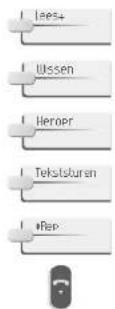
Weergave van het vorvolg van het bericht plus de datum on het tijdstip van opslag.
Het bericht wissen.
De zender van het bericht oproepen.
Een geschreven boodschap naar een interne correspondent versturen.
Het nummer van de afzonder in uw telefoonlijst registreren.
De berichten verlaten.
6.10 Melding van berichten (Optie)

In uw voicemail is een bericht opgeslagen maar u bent niet aan uw bureau. U kunt uw toestel zo configureren dat u op een ander toestel een molding van het bericht ontvangt.



toegang tot de
pagina 'menu'
Het melden van berichten activeren/desactiveren:



achtereenvolgend indrukken om te
bevestigen
Om de registratie tijdelijk te onderbreken:


kies het nummer bevestigen
Het tijdblok wijzigen
Het is mogelijk het didblok te wijzigen waarin de melding actief is.


de tijden wijzigen bevestigen
6.11 Tijdens een oproep het gesprek opnemen (Optie)


u bent in gesprek om te activeren

Tijdens de opname heeft u de keuze om de opname te pauzeren of te stoppen.
7 Uitgebreide mogelijkheden
7.1
Het belsignaal van de gesuperviseerde oproepen opvragen (Optie)


Om de beltoon van de opropeen bestemd voor een ander toestel te horen:

toegang tot de pagina 'perso'

geprogrammeerde toets "beltoon van de gecontroleerde oproepen"

annuleren met dezelfde toets
[Non-Text]
Beantwoorden van een algemene oproep (algemene bel)


7.2
(Optie)
Bij afwezigheid van de operator worden de externe oproepen die voor hem/haar bestemd zijn naar de algemene bel doorgeschakeld. Om de oproep te beantwoorden:

toegang tot de pagina 'menu'


7.3
Het systeem kan zodanig worden geprogrammeerd dat er 'directeur'secretaresse' groepen kunnen worden gecreëerd, zodat de oproepen van de directeur naar een of meerdere secretaessen kunnen worden doorgestaard.
Vanaf het toestel van de directeur of secretaresse:

toegang tot de pagina 'perso'

uw oproepen worden gefilterd door de gekozen persoon (secretaresse...)
geprogrammeerde toets "filtering"

annuleren met dezelfde toets

De filtering wordt aangegeven op het tekstscherm van het directeur-toestel en de icoon bij de geprogrammeerde toets "Filtering".
![graph TD A["User"] --> B["Tochter"] B --> C["User toestel belt tegelijk met de centrale"] C --> D["Anuleren met dezelfde toets"] E["User"] --> F["User toestel belt tegelijk met de centrale"] F --> G["User toestel belt tegelijk met de centrale"] H["User"] --> I["User toestel belt tegelijk met de cent…](/content/2026/06/1158523/images/50fe4bfd4bd716336380937ebd5638155fd12f1833248ce54e2c405e83409301.jpg)
Toestelgroep (Optie)


Oproep van toestellen van een groep:
Bepaalde toestellen kunnen deel uitmaken van een groep. U kan deze toestellen bereiken door het nummer van de groep te vormen.


nr. van de op te roepen groep
Uw toestelgroep tijdelijk verlaten: /Weer toetreden tot de groep:


toegang tot de pagina 'perso'
geprogrammeerde toets 'uit groep'

nummer van uw groep

Het feit dat een toestel tot een groep behoort heeft geen enkel gevolg voor het beheer van de rechtstreekse oproepen ervan. U kunt altijd een bepaald toestel van een groep bereiken via zijn eigen nummer.
Uitgebreide mogelijkheden
7.6 Een interne correspondent op zijn draagbare ontvanger oproepen (bip) (Optie)
Het toestel van uw correspondent antwoordt niet en u weet dat hij een draagbare ontvanger heeft:
![graph LR A["User Input"] --> B["Personnel"] B --> C["Personal"] C --> D[" personnel verification"] D --> E["Human Resources"]](/content/2026/06/1158523/images/eeac77fc2fe72088d11cfac1f4ce8ef98ecd29bf60d831edd85f9de034335089.jpg)

Uw correspondent kan antwoorden vanop eender welk toestel van het bedrijf.
7.7 Een "biep" van uw personenzoeker ontvangen (Optie) Perso
Uw correspondent kan antwoorden vanop eender welk toestel van het bedrijf.
![graph LR A["u hoort uw personenzoeker"] --> B["Perso"] B --> C["toegang tot de pagina 'perso'"] B --> D["geprogrammeerde toets 'reactie op zoeken van "] B --> E["nummer van uw groep"]](/content/2026/06/1158523/images/b777874687c1872e94fe56e3a08286ba6ba72bfe6e6930d18fbccede2661785a.jpg)
7.8 Een correspondent op zijn luidspreker oproepen (Optie)
Uw interne correspondent antwoordt niet. Indien u hiertoe gemachtigd bent kan u vanop afstand 'opnemen':

uw correspondent antwoordt niet

u bent verbonden met de luidspreker van het toestel van uw correspondent (indien hij de functie handenvrij bezit)
7.9 Een bericht via de luidsprekers van een toestelgroep verspreiden (Optie)
Omdat dit bericht geen antwoord nodig heeft, wordt het uitgezonden over de luidsprekers van de toestellen van uw uitzendgroep:
![graph LR A["Spreek"] --> B["spreek, u beschikt over 20 seconden"] C["nr. van de uitzendgroep"] --> A](/content/2026/06/1158523/images/9355c373e01ab19aa011f08bf2a0ad5980d06b7ff3ce861440c7a14f9224eff4.jpg)

Alleen de toestellen in rust en voorzien van luidsprekers horen het bericht.
7.10 Het welkomstbericht van de automatische standaard wijzigen
Met deze functionaliteit kan een gebruiker met de vereiste rechten het welkomstbericht wijzigen dat 's nachts of overdag op de automatische standaard is te horen.

toegang tot het menu 'persoonlijke opties' toegang tot het menu 'personalisering van de welkomstberichten'
8 Uw toestel personaliseren
8.1 Wijzigen van uw individuele code

De individuele code wordt gebruikt om toegang te verknigen tot uw voicemail en voor het vergrendelen van uw toestel.




toegang tot de pagina 'menu'


oude code (4 cijfers)
nieuwe code (4 cijfers)

Tot na het initialiseren van uw voicemail is uw individuele code 0000.
8.2 Uw belsignaal configureren




toegang tot de pagina 'menu'
Kies de melodie:


selecteer de melodie van uw keuze (16 melodieën)

uw keuze bevestigen
Regel het belvolume:


selecteer het gewenste volume (12 niveaus)

uw keuze bevestigen
De silent mode acveren/desactiveren:



om te activeren om te deactiveren uw keuze

bevestigen
Vergaderstand aan- of uitzetten (steeds hardere bel):



om te activeren om te deactiveren uw keuze

bevestigen
De "zacht belsignaal" mode activeren/desactiveren:



om te activeren om te deactiveren uw keuze

bevestigen
Het volume van het belsignaal tijdens de presentatie van een oproep instellen:


regel het belvolume
u hoort uw toestel
8.3 Instellen van het schermcontrast (Forum™ IPhone/Phone 740)





toegang tot de pagina 'menu'



door het achtereenvolgend indrukken van de bijbehorende toetsen het contrast van het scherm of de toetsen (van de uitbreidingsmodule) verhogen of verlagen
Uw toestel personaliseren
8.4 De startpagina selecteren
Met deze functionaliteit kan men de pagina kiezen die standaard op het toestel verschijnt.




de standaardpagina selecteren
uw keuze bevestigen
8.5 Taalkeuze MENU



toegang tot de pagina 'menu'



selecteer de gewenste taal uw keuze
bevestigen
8.6 (Persoonlijke pagina)





op een oproeptoets op de "perso" pagina drukken
vul de naam in
toegang tot pagina "perso" met behulp van de navigator


vul het nummer in
8.7 Programmeren van de directe oproeptoetsen (Optie) (Toetsen f1 en f2)




op een
programmeerbare
toecs (f1 of f2)
drukken


vul het nummer in
8.8 Een geprogrammeerde toets wissen


toegang tot pagina "perso" met behulp van de navigator
de te wissen toets selecteren
op een programmeerbare toets (f1 of f2)
8.9 Programmering van een afspraak
U kunt het tijdstip van een oijdelijke afspraak (eenmaal in de volgende 24 uur) of een vaste afspraak (jedere dag op hetzelfde oijdstip) instellen.



toegang tot de pagina 'menu'
het type afspraak (tijdelijk of permanent) selecteren


het tijdstip van de afpraak intoecsen
het tijdstip van de afpraak valideren
Uw toestel personaliseren
Op het geprogrammeerde tijdstip hoort u uw toestel bellen:


Indien u aan de lijn bent, knippert het tekstscherm en is er een geluidstoon te horen. Wanneer er na de derde keer nog niet wordt opgenomen, wordt de tijdelijke afspraak gewist, maar blijft een permanent verzoek in het geheugen.
Als uw toestel afgeleid is naar een ander toestel, wordt de afspraak niet meegezonden.
Om uw verzoek om teruggebeld te worden te wissen:

toegang tot de pagina 'menu'


het type afspraak (tijdelijk of permanent) selecteren
8.10 Uw toestelnummer kennen
Info
Het nummer van uw toestel staat vermeld op de pagina "Info".

Toegang tot pagina Info met behulp van de navigator.
8.11 Over uw luidspreker achtergrondmuziek laten horen (Optie)
[NO TEXT]
Over de luidspreker van uw toestel kunt u (afhankelijk van de configuratie) achtergrondmuziek laten horen:


toestel in rust, u hoort de muziek
(lang indrukken)

annuleren met dezelfde toets (lang indrukken)

De muziek stopt zodra u in gesprek bent en hervat zodra u de hoorn heeft neergelegd.
8.12 Uw toestel vergrendelen/ontgrendelen
Menu


uw toestel is vergrendeld/ontgrendeld
overeenkomstig de instructies op het scherm uw wachtwoord invoeren of valideren
8.13 Het audiocontact op uw toestel configureren
Menu
Het audiocontact van uw toestel staat u standaard toe een koptelefoon, handenvrije kit of luidspreker aan te sluiten.




toegang tot de pagina 'menu'


8.14 De mode 'verplichte koptelefoon' activeren/desactiveren
menu
De 'verplichte koptelefoon' mode moet worden geactiveerd wanneer in plaats van een hoorn een koptelefoon wordt geinstalleerd.




toegang tot de pagina 'menu'




de mode 'verplichte koptelefoon' activeren/desactiveren
Uw toestel personaliseren
![graph TD A["menu"] --> B["Toegang tot de pagina 'menu'"] B --> C["UserPcb"] C --> D["terwijl het toestel uitstaat, tegelijkertijd op de 2 toetsen van het bluetooth® toestel drukken (lang indrukken)"] D --> E["er klinkt een geluidssignaal met 3 tonen en het lampje knippert groen of oranje"] E --> F["…](/content/2026/06/1158523/images/49ebbc4ff8ac27226c0f3539b477c84ca02899ceb18c810d1c3b79049b9b193f.jpg)
Foutmeldingen
![graph LR A["Hot Bluetooth® apparaat laat 4 openvolgende pleptonen horen"] --> B["→"] B --> C["Hot instellen van het toestel gebeurt voor het instellen van het Bluetooth® apparaat"] D["Een foutmelding op het toestel geeft aan dat er een compatibiliteitprobleem is tussen het toestel en het Bluetooth®…](/content/2026/06/1158523/images/7036a157f0a511f84090e6c7ce9c93672bc68e95afee63301872796b2c543288.jpg)
8.16 Gebruik van het Bluetooth® toestel (Forum™ IPhone 750)
Met het draadloze Bluetooth® toestel kan de gebruiker in alle vrijheid in een straal van 10 meter rond het toestel een oproep sannemen en een gesprek voeren.
De handset heeft een LED en twee toetsen.
Controlelampje
• Groen knipperlicht : works normaal.
• Doorlopend groen licht: toestel wordt opgeladen.
- Oranje knipperlicht : batterij is bijna leeg of toestel bevindt zich buiten dekkingsgebied.
• Doorlopend oranje licht : werkt slecht
Toetsen Afhaken/Inhaken en Volume/Geheim

Afhaken/Inhaken: op deze tocts drukken om een oproep aan te nemen of te beëindigen.

Volume/Geheim:
- kort opeenvolgend indrukken om het geluidsniveau van het toestel te wijzigen (3 niveaus).
- lang indrukken om niet meer te horen te zijn voor uw correspondent.

Als de Bluetooth® handset op zijn onderstel staat, hoeft u niet op de Ophangen/Opnemen-toets te drukken om het telefoongesprek te beginnen of te beeindigen. Neem alleen de Bluetooth® handset op of zet hem op het onderstel.
Installatie van een Bluetooth® Wireless Technology koptelefoon 8.17 (pairen) - Forum™ IPhone 750

Alvorons een Bluetooth® koptelefoon to kunnen gebruiken, moet deze aan het toestel worden gepaird. Om dit pairen mogelijk te maken, moet de koptelefoon in discoverable mode 2 staan.
![graph TD A["User Input"] --> B{Zoeken van de Bluetooth® ultrustingen, wachten op de weergave van het gedetecteerde type ultrusting en het adres} B --> C["User Output"] C --> D["User Input"] D --> E["User Output"] E --> F["User Output"] F --> G["User Output"] G --> H["User Output"] H --> I["User Outp…](/content/2026/06/1158523/images/890d2298fc4dbe1c2f5cc54909a24242d9c8ba2bb7b1d7edfe5b4e3e8ec6964d.jpg)
31
* De bij de koptelefoon geleverde gebruikersdocumentatie volgen.
Uw toestel personaliseren
![graph TD A["User Input"] --> B["User Entry"] C["User Entry"] --> D["User Entry"] E["User Entry"] --> F["User Entry"] G["User Entry"] --> H["User Entry"] I["User Entry"] --> J["User Entry"] K["User Entry"] --> L["User Entry"] M["User Entry"] --> N["User Entry"] O["User Entry"] --> P["User Entry"] Q["…](/content/2026/06/1158523/images/455c7e51af34110fe220760f90defac3b11c36837402808ebbad822e160d504d.jpg)
9 ACD : Agent-toestel /Supervisor-toestel
9.1 Agent-toestel
Via de call center oplossing kunnen de telefonische oproepen naar de agenten optimaal worden gedistribueerd al naargelang hun beschikbaarheden en capaciteiten.
9.2 Een agent-sessie openen (login) - Agent-toestel
![graph LR A["de acd-toepassing selecteren"] --> B["Loan"] B --> C["de agent selecteren en valideren"] C --> D["weergave van het startschirm van de ACD-toepassing"]](/content/2026/06/1158523/images/8dcce3b3da8de4ace3fefb957375062dcaaa01b6b96892be051acec09bab2d35.jpg)
overeenkomstig de
instructies op het
scherm uw
wachtwoord
invoeren of valideren
9.3 Startscherm van de ACD-toepassing - Agent-toestel
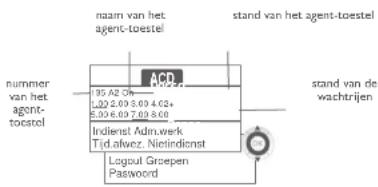
Forum™ IPhone/Phone 740 / IPhone 750 toestellen
- 4.02+ betekent : groep 4; 2 oproepen in wacht; het teken '+' geeft aan dat de maximumcapacitelt van de wachrij is bereikt (Forum™ iPhone/Phone 740 / iPhone 750).
9.4 De vier standen van het agent-toestel
De beschikbaarheid van een agent wordt gekoppeld aan een bepaalde stand (4 mogelijkheden), die hij op elk moment kan wijzigen. Deze standen zijn:
- In dienst: de agent kan oproopen ontvangen.
• Ver trokken, de agent bevindt zich niet meer op de ACD-toepassing.
- Aanvullend werk de agent ontvangt geen oproepen meer totdat hij een aan een oproep verbonden taak heeft uitgevoerd.
• Tijdelijk afwezig: de agent houdt een pauze en ontvangt dus tijdelijk geen oproepen.
De agent kan rechtstreeks van stand veranderen door het indikken van codes (alle toestellen), door het indrukken van de functietoetsen op zijn toestel (uitsluitend Forum™ iPhone/Phone 730 en Forum™ iPhone/Phone 740 / iPhone 750), of door middel van de 'application agent' (interface) op zijn PC (indien beschikbaar).
9.5 De stand van het toestel wijzigen - Agent-toestel
Wijziging via codes (alle toestellen)
De codes voor het wijzigen van de standen worden bepaald op het moment dat het systeem wordt geconfigureerd; gelieve deze codes bij de systeemadministrateur op te vragen.
![graph TD A["Standen Codes"] --> B["in dienst"] B --> C["vertrokken"] C --> D["aanvullend werk"] D --> E["tijdelijk afwezig"] E --> F["Er klinkt een melodie : activering aanvaard : de stand is gewijzigd"] F --> G["Er klinkt een alarm van het type 'buzzer' : activering geweigerd, het toestel is waarsc…](/content/2026/06/1158523/images/fe69a9f633a86f3de6a096aec8117896a5c2bc78e2a0d9dd16cc8d893fc943e1.jpg)
Wijziging door middel van functietoetsen (Forum™ iPhone/Phone 730 en Forum™ iPhone/Phone 740 / iPhone 750)
De functietoets van de te activeren stand indrukken. Informatie over de geselecteerde stand verschijnt op het scherm. Indien een welgeringbericht verschijnt, contact opnemen met de systeemadministrateur.
9.6 Wijzigen van uw individuele code - Agent-toestel
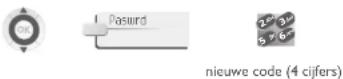
ACD : Agent-toestel /Supervisor-toestel
9.7 Agent-toestel - Tot een andere groep toetreden / een groep verlaten
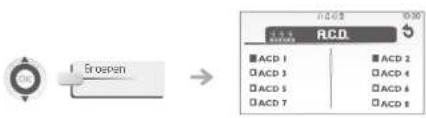
op de toets van de toe te treden groep (1 tot B) drukken (leek vakje) en/of op de toets van de te verloten groep drukken (vol vakje)
9.8 De agent-sessie sluiten (logout) - Agent-toestel

9.9 Supervisor-toestel
Een supervisor kan de voicemailberichten van de call center groepen (maximaal 8 groepen) beluisteren door middel van de functietoetsen op een Forum™ iPhone/Phone 730 of Forum™ iPhone/Phone 740 / iPhone 750 toestel.

Ook kan een supervisor vanaf hetzelfde toestel de functie van agent vervullen.
9.10 Superviseren van de voicemail van de groepen - Supervisor-toestel
Berichten beluisteren :
Zodra een bericht in de voicemail van een groep wordt opgeslagen, begint het lampje bij de supervisieetoets te knipperen.

de supervisietoets indrukken

Zodra een voicemail door een supervisor is beluisterd, kan hij niet langer door de overige supervisors worden beluisterd.
Supervisietoetsen voor de voicemails van de verschillende groepen en locatie van de toetsen:


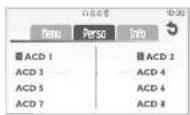
toegang tot de pagina 'Perso'
10 Uw kosten beheren (Optie)
10.1 klantenrekeningen brengen

U kunt de kosten van uw externe gesprekken ten laste brengen van klantenrekeningen van uw klanten.


toegang tot de pagina 'perso'
geprogrammeerde toets
voer het nummer van de
paswoord van dic interne toestel
voer het nummer van de
Om een projectcode tijdens een gesprek toe te voegen of te wijzigen:


geprogrammeerde toets "Projectcode tijdens gesprek"
10.2 toestel voor een interne gebruiker

in gesprek met de interne correspondent


toegang tot de pagina 'perso'

geprogrammeerde toets 'kostprijs opnieuw weergeven'
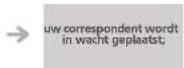


het gevraagde externe nummer

afleiding van de oproep naar uw correspondent in wacht
Wanneer de interne correspondent, die de oproep heeft beantwoord, inhaakt, wordt u teruggebeld en kunt u :
- De informatie met betrekking tot het gesprek lezen (kosten, tijdsduur, aantal eenheden...).


- Een tarifikatieticket drukken, 3. Het gesprek beeindigen.


10.3 Beperking van de gespreksduur
De duur van uw externe oproep kan door de beheerder worden beperkt.
In dit geval hoort u een pieptoon en/of verschijnt er 10 seconden voor het einde van het telefoongesprek een bericht op het scherm.
Oproop doorverbinden : bij doorverbinding wordt de maximale gespreksduur opnieuw ingesteld op de waarde die is opgegeven voor het toestel waarnaar wordt doorverbonden.
Conferentie met drie partijen : bij een conferentie met drie partijen wordt de verbinding verbroken wanneer de toogestane maximumduur is verlopen.
'Meet me'-conferentie : er is geen beperking van de gespreksduur.
Wachtstand : de maximumduur wordt niet opnieuw ingesteld bij het ophalen van een geparkeerde oproep.
11 Functies en aanverwante codes
| Functies | Code |
| Activeren van de personenzoeker | #84 |
| Afleiding “Volg-mij” (eigen oproepen laten doorsturen) / Wissen | #798/#799 |
| Afleiding “niet storen” / Wissen | #793/#790 |
| Afleiding naar personenzoeker / Wissen #794/#790 | |
| Afleiding bij bezet / Wissen #792/#790 | |
| Afleiding van de groepsoproepen / Wissen #795/#790 | |
| Antwoord op een personenzoeker #76 | |
| Automatische heroproep / Wissen #63 of ## | |
| Buitenlijn nemen 0 | |
| Berichtendienst | |
| Conferentie | |
| Heruitzending laatste nummer (redial) #77 | |
| Inluisteren #5 | |
| Instellen van het persoonlijk menu #70 | |
| Onmiddellijke afleiding van individuele oproepen / Wissen | #791/#790 |
| Operatoroproep | II |
| Opvang van een groepsoproep #72 | |
| Opvang van een toesteloproep #71 | |
| Opvang van de algemene bel #73 | |
| Overgaan in DTMF mode #61 | |
| Parkeren van een oproep en terugname ervan | #74 |
| Projectcode #78 | |
| Selectieve afleiding / Wissen #800/#790 | |
| Tijdstip afspraak (programmering) | |
| Verlaten van een groep / Terug in de groep komen | #796/#797 |
| Vergrendelen-Ontgrendelen van een toestel | #75 |
67
64
82
Bijlage
Lettertekens met accenten of speciale tekens invoeren met behulp van het toetsenbord van de telefoon
In de volgende tabel staan alle lettertekens met accenten of speciale tekens die u via uw toetsenbord kunt invoceren.
In de kolom 'Toetsenbord' staat de toetsencombinatie om het gewenste token weer te geven.
De uitdrukking 'n/a' in de kolom 'Toetsenbord' geeft aan dat u dit teken niet vanaf de telefoon kunt invoeren.
| Karakter | Toestenbord |
| i | ~! |
| ¢ | n/a |
| £ | ~$ |
| ¥ | ~Y |
| § | n/a |
| © | ^c |
| ° | ^m |
| ® | ^r |
| ° | ^0 |
| ± | n/a |
| 2 | ^2 |
| 3 | ^3 |
| μ | n/a |
| ¶ | n/a |
| 1 | ^1 |
| a | ^f |
| ¿ | ~? |
| À | `A |
| À | `A |
| Â | ^A |
| Ä | ~A |
| Ä | "A |
| À | n/a |
| Æ | n/a |
| Ç | ~C |
| È | `E |
| È | `E |
| Ê | ^E |
| Ë | "E |
| ì | `I |
| Karakter | Toestenbord |
| Í | 1 |
| 1 | 1 |
| 1 | 1 |
| D | D |
| N | N |
| Ó | 0 |
| Ó | 0 |
| Ó | 0 |
| Ó | 0 |
| n/a | |
| Ú | U |
| Ú | U |
| Ú | U |
| Y | Y |
| á | a |
| á | a |
| á | a |
| á | a |
| á | n/a |
| á | n/a |
| c | |
| é | e |
| é | e |
| é | e |
| í | i |
| í | i |
| Karakter | Toestenbord |
| î | ^i |
| î | "i |
| ó | ~d |
| ñ | ~n |
| ó | 'o |
| ó | 'o |
| ó | ^o |
| ó | ~o |
| ó | "o |
| n/a | |
| ú | 'u |
| ú | 'u |
| ú | ^u |
| ú | "u |
| y | 'y |
| y | "y |
| n/a | |
| n/a | |
| n/a | |
| n/a | |
| n/a | |
| n/a | |
| n/a | |
| n/a | |
| n/a | |
| d' | n/a |
| n/a | |
| d | n/a |
| n/a | |
| n/a | |
| n/a | |
| n/a | |
| n/a | |
| í | n/a |
| n/a | |
| n/a |
| Karakter | Toestenbord |
| Ł | n/a |
| ł | n/a |
| Ñ | n/a |
| ń | n/a |
| Ñ | n/a |
| ń | n/a |
| Ö | n/a |
| ő | n/a |
| CE | n/a |
| œ | n/a |
| Ř | n/a |
| ř | n/a |
| Ř | n/a |
| ř | n/a |
| Ś | n/a |
| ś | n/a |
| Ś | n/a |
| ś | n/a |
| Ś | n/a |
| š | n/a |
| T | n/a |
| † | n/a |
| † | n/a |
| † | n/a |
| Ú | n/a |
| ú | n/a |
| Ú | n/a |
| ú | n/a |
| ý | n/a |
| ž | n/a |
| ž | n/a |
| ž | n/a |
| ž | n/a |
| ž | n/a |
Garantie en voorwaarden
Onafhankelijk van de wettelijke garantieregeling waarop de koper van dit toestel recht heeft, geniet dit toestel garantie van één jaar voor onderdelen en arbeidsloon en wel vanaf de faktuurdatum.
Voor garantieclaims dient u de aanschaffaktuur te kunnen voorleggen. Deze garantie is echter niet van toepassing: in geval het toestel niet overeenkomstig de instrukties van deze gebruikershandleiding wordt gebruikt, bij beschadiging als gevolg van externe oorzaken (bijvoorbeeld: stoten, schokken, blootstelling aan vocht, enz.), het toestel niet overeenkomstig de geldende regels geïnstalleerd wordt, noch in geval van wijzigingen of herstellingen uitgevoerd door personen die door de fabrikant of de wederverkoper niet worden erkend.
Pas op: laat uw telefoontoestel nooit in contact komen met water. Om uw toestel te reinigen kunt u echter wel een licht bevochtigde, zachte doek gebruiken. Gebruik nooit oplosmiddelen (trichlorethyleen, aceton, enz.), die het risico lopen de plastic oppervlakken van uw toestel te beschadigen. Nooit schoonmaakmiddelen verstuiven.
De hoorn en de microfoonzone van het mobiele toestel kunnen metalen voorwerpen aantrekken die gevaarlijk voor het oor kunnen zijn.
De beschrijvingen zijn niet contractueel bindend en zijn derhalve aan wijzigingen onderhevig Sommige functies van uw toestel hangen af van de configuratie van het systeem en de activering van een softwaresleutel.
Conformiteitsverklaring
EC: Wij, Alcatel-Lucent Enterprise, verklaren hierbij dat het product Belgacom Forum™ iPhone 740/750/Phone 740 in principe voldoet aan de hoofdeisen van de Richtlijn 1999/5/EG van het Europees Parlement en van de Raad.
Forum™ IPhone 750& Bluetooth®-hoorn Dit apparaat gebruikt een spectrum radiofrequencies waarvan het gebruik niet geharmoniseerd is in alle landen van de EU. Het frequentiespectrum kan gedeeld worden met andere toepassingen en zijn gebruik is onderworpen aan de volgende twee voorwaarden : (1) dit apparaat dient geen schadelijke storingen te veroorzaken, (2) dit apparaat dient alle ontvangen storing te aanvaarden, inclusief storingen die een ongewenste werking veroorzaken. Dit apparaat is conform Klasse B van sectie 15 van de verordeningen van de FCC (Federal Communications Commission) of de norm CISPR 22. Dit apparaat werd speciaal ontworpen en gefabriceerd om de door de betrokken landen opgestelde energie-emissiebeperkingen voor radiofrequencies in SAR (Specific Absorption Rate) niet te overschrijden.

Milieu-informatie
I- Voor het produceren van de apparatuur die u hebt aangekocht, werden natuurlijke hulpbronnen aangeboord en benut. Deze apparatuur kan stoffen bevatten die gevaarlijk zijn voor de gezondheid en het milieu.
2- Om te verhinderen dat deze stoffen in ons milieu terechtkomen en om tevens
verspilling van de natuurlijke hulpbronnen tegen te gaan, verzoeken wij u de geschikte inleverings- en inzamelingssystemen te benutten. Die systemen zullen de meeste materialen waaruit uw opgebruikte apparatuur bestaat op afdoende wijze hergebruiken of recycleren.
3- Het symbool met de doorkruiste vuilnisbak verzoekt u dergelijke systemen te gebruiken.
4- Als u meer informatie wenst over de inzamelings-, hergebruiks- en recycleringssystemen, gelieve contact op te nemen met uw gemeentelijke of regionale dienst voor afvalverwerking.
5- U kan ons ook altijd contacteren als u meer informatie wenst over de invloed van onze producten op het milieu.
Werkingsomstandigheden
Bedrijfstemperatuur tussen -5°C en 45°C.
Bescherming tegen geluidsschokken
Het geluidsniveau van het door de hoorn van het toestel voorgebrachte signaal bedraagt minder dan 130 dBspl voor een overgangssignaal (123 dBspl voor Australië) en 118 dBspl (rms) voor een continu signaal (120 dBA voor Australië).
Richtlijn 2003/10/EG die de lawaairisico's op het werk vastlegt
Het belsignaal draagt bij tot het globale dagelijkse lawaai ; in de hoogste stand bedraagt het geluidsniveau 105 dBA op 60 cm van de terminal. Om het niveau te verlagen, verdient het aanbeveling om:
- een lager volume in te stellen (9 niveaus van 5 dB), - een progressief belsignaal te programmeren.
Belgacom behoudt zich het recht voor zonder voorafgaande kennisgeving en in het belang van haar klanten de eigenschappen van haar produkten te wijzigen.
Copyright © Alcatel-Lucent Enterprise. 2009. Alle rechten voorbehouden.
0800 22 500 Gratis
MU19006ATAE-O710ed01-0915

Technische ondersteuning voor uw Forum®-telefooncentrale
belgacom
Gebruiksaanwijzing:
Alle gebruiksaanwijzingen van onze Forum®-telefooncentrales zijn beschikbaar op een meegeleverde cd-rom en op onze internetsite via het volgende adres: www.belgacom.be/pabx.
Diagnose van het probleem:
Gelieve bij een panne of een technisch probleem steeds de hiernavolgende tests uit te voeren alvorens onze technische support te contacteren. Wij verzoeken u het resultaat van de tests aan onze operator 11 mee te delen om de diagnose gemakkelijkter te kunnen stellen. In sommige gevallen kan onze helpdesk het probleem op afstand oplossen. Daardoor is een bezoek van een technicus niet nodig en wordt de herstellingstijd aanzienlijk ingekort.
Probleem met een telefoontoestel aangesloten op uw centrale:
- Een reset uitvoeren door het toestel te ontkoppelen en weer aan te koppelen.
- De verbindingen, kabels en diverse stekkers controleren. Tests uitvoeren met de kabels van een ander toestel dat wel correct functioneert.
- Het defecte toestel testen via een andere contactdoos of een toestel van hetzelfde type dat wel correct functioneert.
Probleem met een draadloos DECT-toestel:
- De batterijen verwijderen en terugplaatsen.
- De verbindingen van de lader controleren.
- Het DECT-toestel in de nabijheid van elk van de antennes testen.
Algemeen probleem met de externe of interne communicaties:
- Nagaan of de installatie nog steeds door de 230 V gevoed wordt.
- Uitzetten systeem door indrukken van de 'ON/OFF' knop (rechtsboven op het voorpaneel van de centrale) toldat het lampje 'POWER' constant rood oplicht.
Enkele minuten wachten tot het systeem opnieuw start.
Opmerking: Tijdens de opstartfase zal het systeem onbruikbaar zijn (kan tot 20 min duren).
Als het probleem blijft duren, kan u onze technische support contacteren.
(1)Onze technische support contacteren:
Als het probleem blijft duren na uitvoering van deze tests
U kan steeds onze website www.belgacom.be/pabx consulteren. Onze technische support is beschikbaar 24 uur per dag op één van de volgende nummers:
- grote bedrijven: 0800 22 100
De configuratie wijzigen:
Om uw installatie te wijzigen, hardware wil bijvoegen of de programmering van uw Forum® telefooncentrale wil aanpassen, kan u één van onze verkoopspunten bezoeken of onze klantendienst contacteren op één van de volgende nummers:
- grote bedrijven: 0800 22 200
- GEBRUIKERSHANDLEIDING
- INLEIDING
- INITIALISEREN VAN UW VOICEMAIL (OPTIE)
- HOE DEZE GIDS GEBRUIKEN
- INHOUDSTAFEL
- ONTDEK UW TELEFOONTOESTEL
- AUDIO TOETSEN
- UITBREIDINGSMODULE
- STATUS TOESTEL EN GEACTIVEERDE FEATURES
- NAVIGATIE
- STARTPAGINA'S
- PRESENTATIE VAN DE OPROEPEN
- FUNCTIETOETSEN EN PROGRAMMEERBARE TOETSEN
- 1 BESCHRIJVING VAN SCHERMEN EN BLUETOOTH® TOESTEL
- 1.1 STARTSCHERMEN
- 1.2 SCHERM VOOR HET BEHEER VAN DE OPROEPEN
- 1.3 TOEPASSINGSSCHERM
- BESCHRIJVING VAN SCHERMEN EN BLUETOOTH® TOESTEL
- 2
- OPROEPEN MAKEN / BEANTWOORDEN
- 2.1 EEN OPROEP TOT STAND BRENGEN
- ALS DE INTERNE CORRESPONDENT NIET ANTWOORDT
- 2.2 EEN OPROEP BEANTWOORDEN
- 2.3 TELEFONEREN IN 'HANDENVRIJ' MODE
- 2.8 AUTOMATISCHE HEROPROEP NAAR HET INTERN BEZETTE TOESTEL VRAGEN
- 2.9 OPVANG VAN EEN OPROEP (OPTIE)
- 2.10 INTERCOM-OPROEPEN ONTVANGEN
- 2.11 IN DTMF UITZENDEN (TOONKIEZEN)
- 2.12 DE MICROFOON TIJDENS EEN GESPREK UITSCHAKELEN (MUTE)
- TIJDENS HET GESPREK
- 3.1 AFLEIDEN VAN EEN OPROEP
- UITGEBREIDE MOGELIJKHEDEN BIJ HET OPROEPEN VAN EEN TWEEDE CORRESPONDENT
- 3.3 EEN TWEEDE OPROEP TIJDENS EEN GESPREK ONTVANGEN
- 3.4 TUSSEN TWEE CORRESPONDENTEN SCHAKELEN (MAKELEN)
- 3.5 EEN OPROEP AFLEIDEN NAAR DE VOICEMAIL VAN EEN AFWEZIGE CORRESPONDENT
- 3.6 MET TWEE ANDERE CORRESPONDENTEN SPREKEN (CONFERENTIE)
- 3.7 UW CORRESPONDENT IN WACHT PLAATSEN (WACHTSTAND)
- EXCLUSIEVE WACHTSTAND
- WEER MET DE CORRESPONDENT IN WACHT SPREKEN
- 3.8 EEN EXTERNE CORRESPONDENT PARKEREN
- 3.9 INLUISTEREN IN EEN INTERN GESPREK (OPTIE)
- 3.10 EEN NUMMER OPSLAAN
- 3.11 GELUIDSNIVEAU INSTELLEN
- 4
- MEET ME' CONFERENTIE
- 4.1 EEN 'MEET ME' CONFERENTIE OPSTARTEN
- 4.2 ZICH AANSLUITEN BIJ EEN 'MEET ME' CONFERENTIE
- 5
- BEREIKBAAR BLIJVEN
- 5.1 AFLEIDING VAN OPROEPEN NAAR EEN ANDER NUMMER (ONMIDDELLIJKE AFLEIDING VAN INDIVIDUELE OPROEPEN)
- 5.2 KEUZE VAN DE AF TE LEIDEN OPROEPEN
- 5.3
- NIET GESTOORD WORDEN
- 5.4
- PERSOONLIJKE ASSISTENT, ÉÉN ENKEL NUMMER OM U TE BEREIKEN (OPTIE)
- 5.10 WISSEN VAN ALLE AFLEIDINGEN
- AFLEIDING VAN DE OPROEPEN ZODRA U IN GESPREK BENT (AFLEIDING BIJ BEZET)
- EEN BERICHT VAN AFWEZIGHEID ACHTERLATEN VOOR UW INTERNE CORRESPONDENTEN
- 6 GEBRUIK VAN UW MAILBOX (OPTIE)
- 6.1 INITIALISEREN VAN UW VOICEMAIL (OPTIE)
- 6.2 INSTELLEN VAN UW ONTHAALBOODSCHAP
- 6.3 AFLEIDEN VAN UW OPROEPEN NAAR UW VOICEMAIL
- 6.4 UW BERICHTEN BELUISTEREN
- GEBRUIK VAN UW MAILBOX (OPTIE)
- 6.7 EEN OPROEP FILTEREN VIA DE VOICEMAIL (OPTIE)
- 6.9 LIJST MET GEMISTE EXTERNE OPROEPEN EN UW TEKSTBERICHTEN BEKIJKEN
- 6.10 MELDING VAN BERICHTEN (OPTIE)
- 6.11 TIJDENS EEN OPROEP HET GESPREK OPNEMEN (OPTIE)
- 7 UITGEBREIDE MOGELIJKHEDEN
- 7.1
- HET BELSIGNAAL VAN DE GESUPERVISEERDE OPROEPEN OPVRAGEN (OPTIE)
- [NON-TEXT]
- BEANTWOORDEN VAN EEN ALGEMENE OPROEP (ALGEMENE BEL)
- 7.2
- (OPTIE)
- 7.3
- TOESTELGROEP (OPTIE)
- UITGEBREIDE MOGELIJKHEDEN
- 7.6 EEN INTERNE CORRESPONDENT OP ZIJN DRAAGBARE ONTVANGER OPROEPEN (BIP) (OPTIE)
- 7.7 EEN "BIEP" VAN UW PERSONENZOEKER ONTVANGEN (OPTIE) PERSO
- 7.8 EEN CORRESPONDENT OP ZIJN LUIDSPREKER OPROEPEN (OPTIE)
- 7.9 EEN BERICHT VIA DE LUIDSPREKERS VAN EEN TOESTELGROEP VERSPREIDEN (OPTIE)
- 7.10 HET WELKOMSTBERICHT VAN DE AUTOMATISCHE STANDAARD WIJZIGEN
- 8 UW TOESTEL PERSONALISEREN
- 8.1 WIJZIGEN VAN UW INDIVIDUELE CODE
- 8.2 UW BELSIGNAAL CONFIGUREREN
- 8.3 INSTELLEN VAN HET SCHERMCONTRAST (FORUM™ IPHONE/PHONE 740)
- UW TOESTEL PERSONALISEREN
- 8.4 DE STARTPAGINA SELECTEREN
- 8.5 TAALKEUZE MENU
- 8.6 (PERSOONLIJKE PAGINA)
- 8.7 PROGRAMMEREN VAN DE DIRECTE OPROEPTOETSEN (OPTIE) (TOETSEN F1 EN F2)
- 8.8 EEN GEPROGRAMMEERDE TOETS WISSEN
- 8.9 PROGRAMMERING VAN EEN AFSPRAAK
- 8.10 UW TOESTELNUMMER KENNEN
- 8.11 OVER UW LUIDSPREKER ACHTERGRONDMUZIEK LATEN HOREN (OPTIE)
- 8.12 UW TOESTEL VERGRENDELEN/ONTGRENDELEN
- 8.13 HET AUDIOCONTACT OP UW TOESTEL CONFIGUREREN
- 8.14 DE MODE 'VERPLICHTE KOPTELEFOON' ACTIVEREN/DESACTIVEREN
- 8.16 GEBRUIK VAN HET BLUETOOTH® TOESTEL (FORUM™ IPHONE 750)
- CONTROLELAMPJE
- TOETSEN AFHAKEN/INHAKEN EN VOLUME/GEHEIM
- INSTALLATIE VAN EEN BLUETOOTH® WIRELESS TECHNOLOGY KOPTELEFOON 8.17 (PAIREN) - FORUM™ IPHONE 750
- 9 ACD : AGENT-TOESTEL /SUPERVISOR-TOESTEL
- 9.1 AGENT-TOESTEL
- 9.2 EEN AGENT-SESSIE OPENEN (LOGIN) - AGENT-TOESTEL
- 9.3 STARTSCHERM VAN DE ACD-TOEPASSING - AGENT-TOESTEL
- 9.4 DE VIER STANDEN VAN HET AGENT-TOESTEL
- 9.5 DE STAND VAN HET TOESTEL WIJZIGEN - AGENT-TOESTEL
- 9.6 WIJZIGEN VAN UW INDIVIDUELE CODE - AGENT-TOESTEL
- ACD : AGENT-TOESTEL /SUPERVISOR-TOESTEL
- 9.7 AGENT-TOESTEL - TOT EEN ANDERE GROEP TOETREDEN / EEN GROEP VERLATEN
- 9.8 DE AGENT-SESSIE SLUITEN (LOGOUT) - AGENT-TOESTEL
- 9.9 SUPERVISOR-TOESTEL
- 9.10 SUPERVISEREN VAN DE VOICEMAIL VAN DE GROEPEN - SUPERVISOR-TOESTEL
- 10 UW KOSTEN BEHEREN (OPTIE)
- 10.1 KLANTENREKENINGEN BRENGEN
- 10.2 TOESTEL VOOR EEN INTERNE GEBRUIKER
- 10.3 BEPERKING VAN DE GESPREKSDUUR
- 11 FUNCTIES EN AANVERWANTE CODES
- 67
- 64
- 82
- BIJLAGE
- LETTERTEKENS MET ACCENTEN OF SPECIALE TEKENS INVOEREN MET BEHULP VAN HET TOETSENBORD VAN DE TELEFOON
- GARANTIE EN VOORWAARDEN
- CONFORMITEITSVERKLARING
- MILIEU-INFORMATIE
- WERKINGSOMSTANDIGHEDEN
- BESCHERMING TEGEN GELUIDSSCHOKKEN
- RICHTLIJN 2003/10/EG DIE DE LAWAAIRISICO'S OP HET WERK VASTLEGT
- TECHNISCHE ONDERSTEUNING VOOR UW FORUM®-TELEFOONCENTRALE
- GEBRUIKSAANWIJZING
- DIAGNOSE VAN HET PROBLEEM
- PROBLEEM MET EEN TELEFOONTOESTEL AANGESLOTEN OP UW CENTRALE
- PROBLEEM MET EEN DRAADLOOS DECT-TOESTEL
- ALGEMEEN PROBLEEM MET DE EXTERNE OF INTERNE COMMUNICATIES
- (1)ONZE TECHNISCHE SUPPORT CONTACTEREN
- DE CONFIGURATIE WIJZIGEN
Merk : BELGACOM
Model : Forum 700
Categorie : Bureautelefoon