
Maestro 2055 - Bureautelefoon BELGACOM - Gratis gebruiksaanwijzing en handleiding
Vind de handleiding van het apparaat gratis Maestro 2055 BELGACOM in PDF-formaat.


| Producttype | Bureautelefoon |
| Merk | Belgacom |
| Model | Maestro 2055 |
| Kleur | Zwart |
| Afmetingen (BxHxD) | 22 x 10 x 18 cm |
| Gewicht | 0,55 kg |
| Stroomvoorziening | Netvoeding 9V DC, 300 mA |
| Gesprekstijd batterij | Niet van toepassing (vast toestel) |
| Beltonen | 10 instelbare beltonen |
| Geheugen | 10 directe geheugenknoppen |
| Nummervoorzieningen | Herkiezen, Mute, Pauze |
| Volume bediening | Luidsprekervolume en belvolume instelbaar |
| Handenvrij bellen | Ja, met luidsprekertelefoon |
| Bevestiging | Op tafel of aan muur |
| Onderhoud en reiniging | Afvegen met droge of licht vochtige doek; geen agressieve schoonmaakmiddelen |
| Veiligheid | Gebruik alleen meegeleverde adapter; niet blootstellen aan vocht |
| Reparatie en reserveonderdelen | Neem contact op met Belgacom of erkende service |
| Garantie | 2 jaar |
Veelgestelde vragen - Maestro 2055 BELGACOM
Gebruikersvragen over Maestro 2055 BELGACOM
0 vraag over dit apparaat. Beantwoord die u kent of stel uw eigen vraag.
Stel een nieuwe vraag over dit apparaat
Download de handleiding voor uw Bureautelefoon in PDF-formaat gratis! Vind uw handleiding Maestro 2055 - BELGACOM en neem uw elektronisch apparaat weer in handen. Op deze pagina staan alle documenten die nodig zijn voor het gebruik van uw apparaat. Maestro 2055 van het merk BELGACOM.
GEBRUIKSAANWIJZING Maestro 2055 BELGACOM
Bedankt dat u hebt gekozen voor de Belgacom Maestro 2055. Een telefoon die geschikt is voor thuis en voor op kantoor, voorzien van geavanceerde functies zoals:
- de weergave van het oproepnummer voor inkomende gesprekken en de geheugenfunctie voor belangrijke nummers, datum en uur van de oproepen.
- verzenden, ontvangen en opslaan van SMS-berichten
CE-conformiteitsverklaring
Industrie Dial Face S.p.A, gelegen 4 Via Canzo 20068 - Peschiera Borromeo (MI) Italië, verklaart onder haar aansprakelijkheid dat de telefoon Maestro 2055 conform is met de volgende normen:
EN 55024, EN 55022 - Elektromagnetische compatibiliteit
EN 60950 - Elektrische veiligheid
en dat het toestel beantwoordt aan de eisen van de richtlijn 1999/5/EG van het Europees parlement en de Raad van 9 maart 1999 betreffende radioapparatuur en telecommunicatie-eindapparatuur en de wederzijdse erkenning van hun conformiteit
De conformiteit met deze richtlijnen wordt aangegeven door het label
Gebruik van het toestel
Dit toestel werd ontworpen om te worden aangesloten op het analoge telefoonnet van Belgacom.
Belangrijke richtlijnen
Het toestel niet gebruiken in een vochtige of stoffige omgeving, een omgeving die met gas verzadigd is of waarbij het toestel in contact komt met water. Het toestel mag bovendien niet worden blootgesteld aan zonnestralen of andere warmtebronnen. Het is raadzaam het toestel niet op een gladde of onstabiele ondergrond te plaatsen en het moet op minstens een meter afstand worden geplaatst van om het even welke andere mogelijke bron van parasieten zoals draadloze toestellen, beepers, tv's, industriële toestellen, enz. Maak het toestel schoon met behulp van een vochtige of een antistatische doek, gebruik geen droge doeken of corrosieve schoonmaakmiddelen. In het geval het toestel van het net wordt gehaald om te worden opgeslagen, is het raadzaam de batterijen uit de houder te halen om te voorkomen dat deze leeglopen en de contacten beschadigen. Elk van deze voorwaarden kan een negatieve invloed hebben op de goede werking of op het uitzicht van het product.
Om veiligheidsredenen moet u de netlijn van het toestel altijd loskoppelen alvorens de batterijen te verwijderen zowel om ze te vervangen als om het toestel te onderhouden.
Houd deze gebruiksaanwijzing zorgvuldig bij en leef de milieuregels na wanneer het toestel uit dienst wordt genomen.
INLEIDING.D 1
CE-conformiteitsverklaring ....1
Gebruik van het toestel 1
Belangrijke richtlijnen....1
INHOUDSOPGAVE 2
1.1 Beschrijving van het toestel....4
1.2 Pictogrammen op het scherm 4
1.3 Inhoud van de verpakking....5
1.4 Installatie van het toestel....6
1.5 Muurinstallatie....6
1.6 Het toestel in dienst nemen....6
1.7 Batterijen vervangen....7
1.8 Fabrieksinstellingen....7
1.9 Technische en functionele kenmerken ....8
2 PERSONALISERING / PROGRAMMERING
Menu 9
2.1 Taalkeuze 10
2.2 Schermverlichting 10
2.3 Datum en uur instellen 11
2.4 De bel instellen 11
2.4.1 Keuze van de beltoon.... 11
2.4.2 Het geluidsniveau van de bel instellen 12
2.4.3 De werkingsmodus van de bel instellen 12
2.4.4 "VIP"-filter D 13
2.4.5 Filter "Verborgen nummer" 13
2.4.6 Filter "Zwarte lijst" 13
2.5. Instelling "Verkorte nummering" 14
2.6 Instelling "Direct oproepen" 16
2.7 Instelling PABX-prefix....16
2.8. Instelling PABX pauze 17
2.9 Instelling Flash (gekalibreerde onderbreking). 17
2.10 Instelling weergave tweede oproep....17
2.11 Instelling PIN toetsenbordblokkering 18
2.12 Reset code 18
3.1 Aansluiten en loskoppelen van het telefoonnet 19
3.2 Handenvrij bellen 19
3.3 Een inkomende oproep aannemen 19
3.4. Oproepen 20
3.4.1 Bellen zonder preselectie 20
3.4.2 Bellen met preselectie.... 20
3.4.3 Terugbellen van een van de laatstgevormde nummers.... 20
3.5 De Tf.gids 21
3.5.1 Bewaren van nummers in het repertorium 22
3.5.2 Nummerweergave in het repertorium 22
3.5.3 Een nummer uit het repertorium wijzigen 23
3.5.4 De naam van een nummer uit het repertorium wijzigen 25
3.5.5 De melodie bewaard bij een nummer uit het repertorium wijzigen 25
3.5.6 Filter "Normaal, VIP-lijst, Zwarte lijst" 26
3.5.7 Een naam wissen....26
3.5.8 VIP-lijst .. D 27
3.5.9 Zwarte lijst 27
3.5.10 Status van het geheugen 28
3.5.11 Een nummer uit de lijst inkomende gesprekken opslaan in het repertorium 28
3.5.12 Een van de laatstgevormde nummers opslaan in het repertorium.... 29
3.6 Een nummer uit het repertorium / VIP / Verkorte nummering oproepen . . . . . . . . . . . . 30
3.7 Nummeridentificatie 31
3.7.1 Een nummer uit de lijst van ontvangen gesprekken oproepen 32
3.7.2 De nummers uit de lijst van ontvangen gesprekken wissen.... 32
3.8 Een tweede inkomend gesprek aannemen 33
3.9 De microfoon uitschakelen 33
3.10 Het ontvangstniveau instellen 34
3.11 Meeluisterfunctie....34
3.12 Toetsenbordblokkering 34
3.13 Alarmmeldingen 34
3.14 Telefooninfo 38
4 SLIMME DIENSTEN
4 Gebruik van de Slimme Diensten 39
4.1 Oproepen doorschakelen 39
4.1.1 Onvoorwaardelijk oproepen doorschakelen 39
4.1.2 Oproepen doorschakelen indien geen antwoord.... 40
4.1.3 Oproepen doorschakelen indien bezet.... 41
4.2 Oproepen naar een vaste bestemming 43
4.3 Signaal tweede oproep 44
4.4 Terugbellen....45
4.5 PhoneMail en diensten 45
5 EXTRA OPTIES
5 Extra opties....47
5.1 Beschikbare opties in rust 47
5.1.1 Weergegeven nummer bewaren.... 47
5.1.2 Pauze invoeren.... 48
5.1.3 Nummerherkenning....48
5.1.4 Anonieme oproep van een weergegeven nummer 48
5.2 Beschikbare opties in gespreksmodus 49
5.2.1 Terugbellen 49
5.2.2 Een tweede oproep tot stand brengen.... 49
5.2.3 Een tweede oproep aannemen 49
5.2.4 Wisselen. D 49
5.2.5 Conferentiegesprek....50
5.2.6 Oproep doorverbinden 50
5.2.7 Een tweede oproep weigeren 50
5.2.8 Een gesprek beeindigen.... 50
6.1.1 Het nummer van het SMS-center wijzigen 51
6.1.2 Een naam toekennen aan een SMS-mailbox....52
6.1.3 Een nummer toekennen aan een SMS-mailbox....52
6.1.4 Een PIN-code toekennen aan een SMS-mailbox 53
6.1.5 De EATONI-functie in- of uitschakelen 53
6.1.6 Een SMS-mailbox uitschakelen....53
6.1.7 Een SMS-mailbox inschakelen 54
6.2. SMS-berichten versturen 54
6.2.1 Verstuurde SMS-berichten lezen en opties. 55
6.3. SMS-berichten ontvangen 56
6.3.1 Ontvangen SMS-berichten lezen....56
6.3.2 Menu-opties "Postvak IN" 57
6.4. EATONI-schrift (alleen bij SMS) 57
Garantie ..D 59
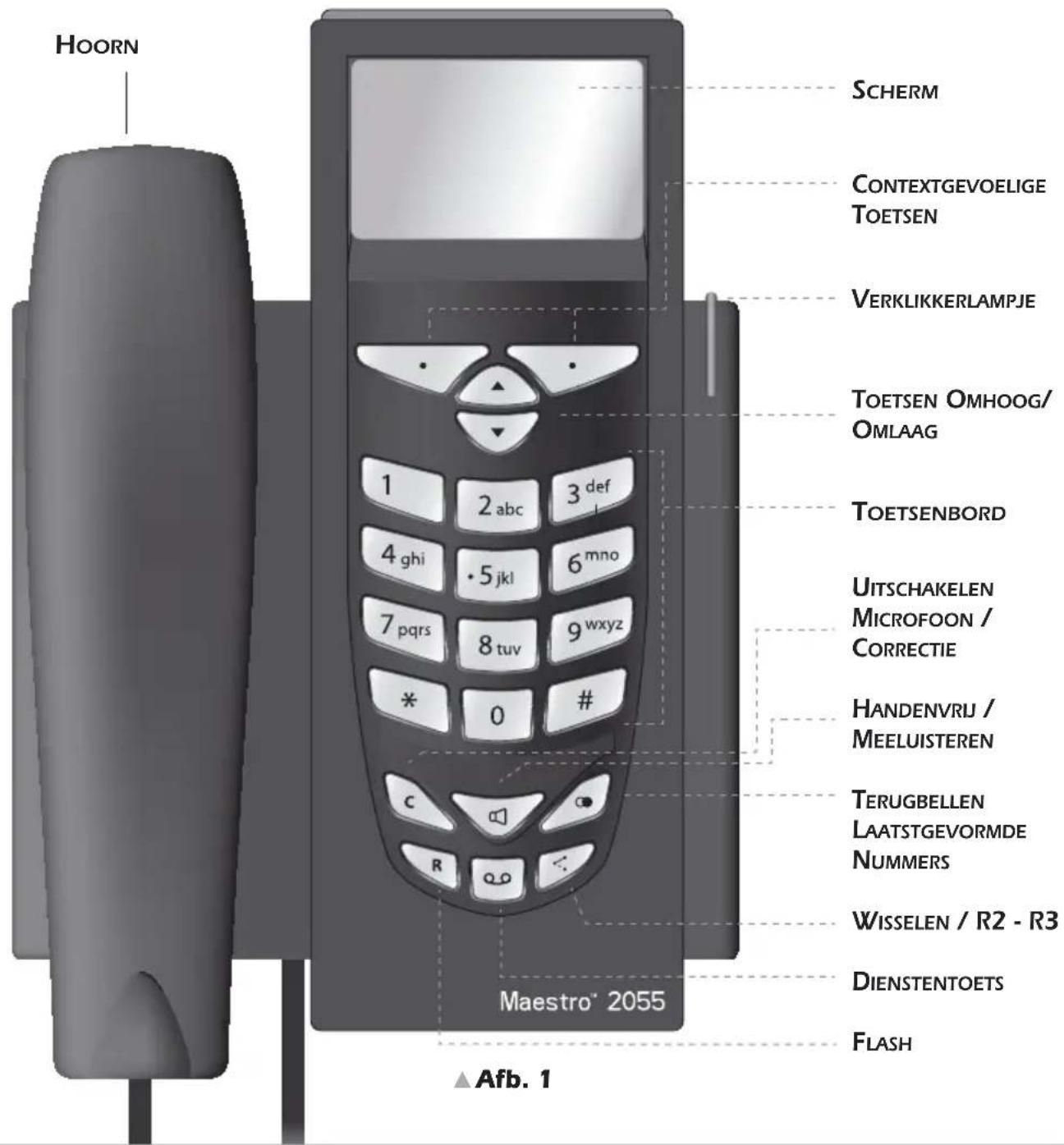
1.1 Beschrijving van het toestel
1.2 Pictogrammen op het scherm

A/B/C
Nieuw ontvangen
SMS-berichten voor mailbox A/B/C

A/B/C
Geheugen SMS-berichten voor
mailbox A/B/C helemaal vol

Nieuw ontvangen oproepen

Handenvrij / meeluisteren

Batterij leeg

Bel uitgeschakeld, VIP-filter, zwarte lijst, nummer verborgen, uitgestelde beltonen

Alarmmelding ingeschakeld

-onderbroken alarmmelding

PhoneMail-berichten

Directe oproep ingeschakeld

1.3 Inhoud van de verpakking
1 hoorn
1 netsnoer
1 5-polige stekker
1 gebruiksaanwijzing
1 spiraalsnoer
1 basistoestel
1 voeding
(met garantiekaart)
Deze functies zijn slechts beschikbaar op voorwaarde dat het toestel wordt gevoed via de netstroomadapter of via 3 AA-batterijen. Deze batterijen worden niet met het toestel meegeleverd.
1.4 Installatie van het toestel
Ga als volgt tewerk:
1) Voer het kortste uiteinde van het spiraalsnoer in de connector van de hoorn en breng het andere uit-einde in het kleine stopcontact (C) onder het basistoestel (er staat een "hoorn"-icoontje naast - zie afb. 2). Breng het platte gedeelte van het snoer in de uitsparing onder het basistoestel.
2) Sluit één uiteinde van het netsnoer aan in het stopcontact aan de onderzijde van het basistoestel (zie afb. 2). Breng het snoer in de uitsparing onder het basistoestel.
3) Sluit de 5-polige stekker aan op het telefoonstopcontact.
4) Breng de voedingsconnector aan in het stopcontact aan de onderzijde van het toestel (voedings-icoontje). Sluit de 230 VAC-voedingsstekker aan op het 230 VAC-net.
NB - Om de batterijen te plaatsen (zie afb. 2), verwijdert u het deksel (A) aan de onderzijde van het basisstation en plaatst u de batterijen overeenkomstig de aangeduide poolrichtingen in het compartiment (B). Sluit vervolgens het deksel opnieuw.
Gebruik of de batterijen of de voedingsblok.
Belangrijke opmerking: om het deksel van het batterijcompartiment te verwijderen, mag het snoer van de telefoonlijn NIET AANGESLOTEN zijn aan de basis van de Maestro 2055.
Als u deze handelingen hebt uitgevoerd, is de installatie van de Maestro 2055 klaar.
1.5 Muurinstallatie
De Maestro 2055 kan aan de muur worden bevestigd.
1) Boor twee gaten van 5 mm diameter in de muur met een hartafstand van 100 mm. Kijk hiervoor op bovenstaande afbeelding.
2) Breng pluggen aan in de gaten en schroef de schroeven vast tot op een afstand van 5 mm van de muur.
3) Draai de plastic pal (item E) aan de achterkant van het basisstation 180° naar rechts. Bevestig het toestel aan de muur zodat de schroefkoppen helemaal in het grote gat van de uitsparingen passen. Blokkeer het toestel vervolgens door het naar beneden te schuiven.
4) Als u dit nog niet hebt gedaan, sluit u nu de 5-polige stekker aan op het telefoonstopcontact.
1.6 Het toestel in dienst nemen
Om het toestel in dienst te nemen nadat u de installatie hebt uitgevoerd overeenkomstig de instructies in bovenstaande paragrafen, controleert u of de telefoonlijn in het toestel aankomt: neem de hoorn van de haak, controleer of er een kiestoon is en haak weer in. Deze handelingen bevestigen de juiste installatie van het toestel: u kunt nu verder gaan met de handelingen beschreven in de volgende paragrafen.
1.7 Batterijen vervangen
Wanneer de batterijen leeg zijn of wanneer er geen batterijen zijn geplaatst en de netstroom niet wordt gebruikt, blijft het toestel alle basisfuncties uitvoeren. De batterijen moeten worden vervangen wanneer op het scherm een icoontje vers hijnt bij het opnemen van de hoorn.
Raadpleeg afb. 2 en ga als volgt tewerk om de batterijen te vervangen:
1) Maak het netsnoer los door de stekker uit het stopcontact te trekken. Om de connector te verwijderen drukt u de veiligheidspal in de richting van het snoer in. Trek deze zachtjes los.
2) Verwijder het batterijdeksel
3) Vervang de batterijen rekening houdend met de polariteit
4) Sluit het deksel opnieuw
5) Sluit het netsnoer weer aan door de stekker helemaal in het stopcontact te duwen.
N.B. Om veiligheidsredenen dient u de richtlijnen in de paragraaf "belangrijke richtlijnen" strikt na te volgen. De lege batterijen zijn niet herlaadbaar en moeten worden weggegooid in daartoe bestemde containers overeenkomstig de geldende milieuwetgeving.
OPGEPAST: HET TOESTEL NIET TERUG AANSLUITEN OP HET TELEFOONNET ZOLANG U HET DEKSEL VAN HET BATTERIJCOMPARTIMENT NIET TERUG HEBT GESLOTEN.
1.8 Fabrieksinstellingen
Geluidsniveau 3
Beltoon 1
Volume luidspreker ..... niveau 4
Datum en uur 01 jan 05 00:00
Alarmmelding ....uitgeschakeld
VIP-filter .... uitgeschakeld
Uitschakeling 1ste beltoon ..... Ja
Filter Verborgen nummer ....uitgeschakeld
Zwarte lijst .... uitgeschakeld
Taal . . . . . . . . . . . . . . . . . . . . . . . . . . . . . . . . . . . . . . . . . . . . . . . . . . . . . . . . . . . . . . . . . . Engels
PIN-code SMS-mailbox ..... Neen
PABX-prefix. . . . . . . . . . . . . . . . . . . . . . . . . . . . . Neen
Pauze.... 1 seconde
SMS-server (verzenden)....1717
SMS-server (ontvangen) 01717
SMS-functie ..... ingeschakeld
Nummeringswijze ..... DTMF
1.9 Technische en functionele kenmerken
- Toetsenbord 22 toetsen: 12 alfanumeriek + 4 navigatietoetsen + 6 functietoetsen
- Grafisch LCD-scherm, 102 x 64 pixels, 6 lijnen van 16 alfanumerieke karakters, retroverlichting
- Voornummering
- Flash-toets: 125 +/- 5 ms
- Handenvrij
- Meeluisterfunctie
- Instelling geluidsvolume luidspreker op 4 niveaus
- 15 beltonen (3 normale / 12 polyfone)
- Instelling geluidsvolume bel op 3 niveaus + uitgeschakeld
- Knipperende LED om inkomende oproepen en actieve luidspreker aan te geven.
- uitschakeling microfoon (geheime modus)
- Repertorium van 250 namen - nummers (20 karakters voor de naam - 26 karakters voor het nummer per geheugen)
- Classificatie van de nummers (Intern / Extern / VIP / Zwarte lijst)
- Iconen (generiek - mobiel - thuis - werk) om de nummers te ordenen.
- Actieve bel voor gekozen nummers (VIP-lijst, functie oproepfiltering)
- Beltoon toe te wijzen aan een opgeslagen naam/nummer-combinatie
- Verkorte nummers (max. 10 nummers)
- Toets directe toegang tot een lijst van de 30 laatstgevormde nummers (32 cijfers)
Voorstelling en identificatie van de bellers (CLIP/CNIP: indien deze diensten op de telefoonlijn zijn geactiveerd) - Weergave van de naam / nummer van de beller en van de naam / nummer van de tweede beller
- Bewaren van de laatste 50 inkomende oproepen (LIJST OPROEPEN -> naam - nummer - datum - uur)
- Nummervorming vertrekkende uit de LUST OPROEPEN
- Slimme diensten via menusturing
- Toets voorbehouden voor de functie tweede oproep
- Alarmmelding / Klok / Gespreksduur
- Programmering van een PABX-prefix (1 nummer, max. 4 cijfers)
- Invoer van een pauze na een PABX-prefix (1, 2, 3, 4 seconden)
- Verzenden en ontvangen van SMS-berichten (max. 160 karakters per bericht)
- PIN-code voor SMS-mailbox
- Programmering van max. 3 SMS-mailboxen
- max. 80 berichten per SMS-mailbox / 20 berichten van 160 karakters per SMS-mailbox
- Programmeerbare nummers van het SMS-center
- Eatoni (woordenboek voor SMS-berichten)
- 4 talen (FR/NL/D/UK)
- Muurmontage
- Netstroomvoeding of 3 batterijen 1,5 V / Type AA (niet meegeleverd)
Repertorium
Netdiensten
Verzenden en ontvangen van SMS-berichten
2
PERSONALISERING
PROGRAMMERING
De personaliseringsprocedures moeten worden uitgevoerd met netstroom of batterijen (of beide).
Menu
Menu
Menu
SMS A: Box A Nieuw bericht
Postvak IN
Postvak UIT
Bericht wissen
Instellingen
Vrij geheugen
B: Box B
C: Box C
SMS-centrale SMS-centrale 1
SMS-centrale 2
Lijst oproepen Ontvangen
Gekozen nummers
Alles wissen Ontvangen oproep
Gekozen nummers
Netwerkdiensten Doorschakelen Alle oproepen / Ind. gn antwoord /
Ind. in gesprek
Opr. vaste best. Activeren / Desactiveren
Signaal 2nde Opr. Activeren / Desactiveren
Desact. Ring Back
Herinneringen Lijst
Nieuw Uniek, Jaarlijks, Maandelijks, Wekelijks,
Dagelijks,leder uur
Alles wissen
Instellingen Scherm
Geluiden
Datum en uur
Snelkeuze
Direct bellen
PABX prefix
PABX pauze
Flash
Weergave 2 e opr.
Taal
Blokkering PIN
Reset code
Toets blokkering —
Telefoon info SMS Box nummer
Bel instellingen
Direct bellen
SW release
2.1 Taalkeuze
De gebruiker kan kiezen uit vier verschillende talen: English, Français, Nederlands, Deutsch. Om uw taal te kiezen, gaat u als volgt tewerk:
Druk één keer op de toets [Menu] om het configuratiemenu te openen.
Blader door het menu met de toetsen ▲▼ en selecteer "Settings". Druk vervolgens op de toets [OK] om te bevestigen.
Blader door het menu met de toetsen ▲▼ en selecteer "Language". Druk vervolgens op de toets [OK] om te bevestigen.
Selecteer de taal met de toetsen ▲▼ en druk vervolgens op de toets [OK] om te bevestigen.
Druk op [←] om het menu te verlaten en terug te keren naar rust.

2.2 Schermverlichting
De gebruiker kan kiezen uit 3 soorten verlichting (Normaal, Uit, Permanent) en 12 contrastniveaus. Ga als volgt tewerk:
Druk op de toets [Menu] om het "Menu" te openen.
Blader door het menu met de toetsen ▲▼ en selecteer "Instellingen". Druk vervolgens op de toets [OK] om te bevestigen.
Blader door het menu met de toetsen ▲▼ en selecteer "Scherm". Druk vervolgens op de toets [OK] om te bevestigen.
Selecteer "Verlichting" of "Contrast" met de toetsen ▲▼ en druk vervolgens op de toets [OK] om te bevestigen.
Indien "Verlichting", selecteer Normaal / Altijd uit / Altijd aan met de toetsen ▲ ▼ en druk vervolgens op de toets [OK] om te bevestigen.
N.B optie "Altijd Aan" kan enkel worden geactiveerd indien de Maestro 2055 is aangesloten op electriciteitnet.
Indien "Contrast", selecteer het gewenste niveau (van 1 tot 12) met de toetsen ▲▼ en druk vervolgens op de toets [OK] om te bevestigen.
U kunt een stap terugkeren via de toets [→]

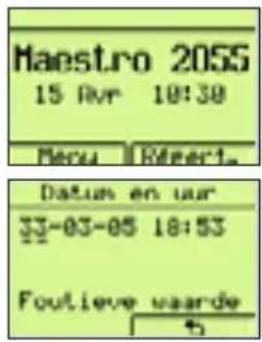
2.3 Datum en uur instellen
U kunt datum en uur als volgt instellen:
Druk op de toets [Menu] om het "Menu" te openen.
Selecteer de optie "Instellingen" met de toetsen ▲▼ en druk vervolgens op de toets [OK] om te bevestigen.
Selecteer de optie "Datum en uur" met de toetsen ▲ ▼. Druk vervolgens op [OK] om te bevestigen.
Voer de dag in met behulp van de numerieke toetsen (01-31).
▶ Voer de maand in (01 - 12).
▶ Voer het jaar in (00 - 99).
▶ Voer het uur in (00 -23).
▶ Voer de minuten in (00 -59).
Bevestig door op de toets [OK] te drukken.
Wanneer het toestel in rust is, wordt op het scherm de klok (dd-mm uu-mm) weergegeven. De klok wordt automatisch bij elk inkomend gesprek aangepast en het nummer van de beller wordt weergegeven (op voorwaarde dat u bent geabonneerd op de dienst "weergave oproepnummer of -naam").
Indien de gegevens fout zijn verschijnt bij de bevestiging een foutmelding.

2.4 De bel instellen
U kunt de melodie kiezen, het belvolume instellen en vastleggen hoe de bel moet reageren bij een inkomende oproep
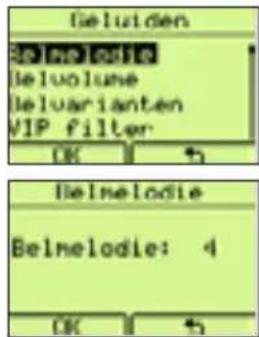
2.4.1 Keuze van de beltoon
U kunt kiezen uit 15 verschillende melodieën (3 normale + 12 polyfone melodieën). Ga als volgt tewerk:
Druk op de toets [Menu] om het "Menu" te openen.
Blader door het menu met de toetsen ▲▼ en selecteer "Instellingen". Druk vervolgens op [OK] om het menu te openen.
Gebruik de toetsen ▲▼ om de optie "Geluiden" te selecteren. Druk op [OK] om dit menu te openen.

Gebruik de toets ▲▼ om de optie "Belmelodie" te selecteren. Druk vervolgens op [OK] om te bevestigen.
Druk op de toetsen ▲▼ om de gewenste beltoon te selecteren (van 1 tot 15). Druk vervolgens op de toets [OK] om te bevestigen.
2.4.2 Het geluidsniveau van de bel instellen
U kunt het belvolume instellen in 3 verschillende volumeniveaus: minimumniveau (1), middelmatig niveau (2) of maximumniveau (3). Ga als volgt tewerk:
Druk op de toets [Menu] om het "Menu" te openen.
Selecteer "Instellingen" met de toetsen ▲▼ en druk vervolgens op de toets [OK] om het menu te openen.
Gebruik de toetsen ▲▼ om de optie "Geluiden" te selecteren en druk op [OK] om te bevestigen.
Gebruik de toetsen ▲▼ om de optie "Belvolume" te selecteren. Druk op de toets [OK] om te bevestigen.
Druk op de toetsen ▲▼ om het gewenste geluidsvolume in te stellen(minimum, gemiddeld, maximum). Druk op de toets [OK] om te bevestigen.

2.4.3 De werkingsmodus van de bel instellen
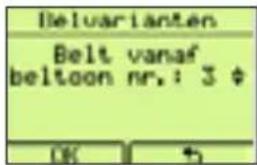
U hebt 4 mogelijkheden om de werkingsmodus van de bel in te stellen:
uitgeschakeld: belt nooit.
Van 1e beltoon: belt zodra er een inkomend gesprek is
van bij de 2de beltoon: belt van bij de 2de beltoon bij een inkomend gesprek
van bij de xste beltoon : belt vanaf het vooraf ingestelde aantal beltonen (3 - 9)
Ga als volgt tewerk:
Druk op de toets [Menu] om het "Menu" te openen.
Blader door het menu met de toetsen ▲▼ en selecteer "Instellingen". Druk op de toets [OK] om te bevestigen.
Gebruik de toetsen ▲▼ om de optie "Geluiden" te selecteren. Druk op de toets [OK] om te bevestigen.
Gebruik de toetsen ▲▼ om de optie "Belvarianten" te selecteren. Druk op de toets [OK] om te bevestigen.

▶ Selecteer de modus die u wenst.

2.4.4 "VIP"-filter
Via de "VIP"-filter kunt u de bel alleen activeren voor nummers die geprogrammeerd zijn in het VIP-geheugen. Om de VIP-filter in of uit te schakelen:
Ga naar het menu "Geluiden" zoals beschreven in voorgaande paragraaf
▶ Selecteer de optie "VIP filter" en bevestig via de toets [OK]
▶ Selecteer filter "Activeren?" of "Desactiveren?" met de toetsen ▲ ▼ en bevestig via [OK].

Voor deze functie hebt u een abonnement "Weergave oproepnummer of -naam" nodig.
2.4.5 Filter "Verborgen nummer"
De filter "Verborgen nummer" schakelt de bel uit bij inkomende anonieme oproepen. Om de filter "Verborgen nummer" in of uit te schakelen:
Ga naar het menu "Geluiden" zoals beschreven in voorgaande paragraaf
Selecteer de optie "Geen anon. opr" en bevestig via de toets [OK]
Selecteer filter "Activeren?" of "Desactiveren?" met de toetsen enbevestig via [OK].

Voor deze functie hebt u een abonnement "Weergave oproepnummer of -naam" nodig.
2.4.6 Filter "Zwarte lijst"
Via de filter "Zwarte lijst" kunt u de bel uitschakelen voor nummers die geprogrammeerd zijn in het geheugen "Zwarte lijst". Om de zwarte lijst in of uit te schakelen:
Ga naar het menu "Geluiden" zoals beschreven in voorgaande paragraaf
Selecteer de optie "Zwarte lijst" en bevestig via de toets [OK]
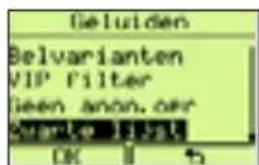
Selecteer filter "Activeren?" of "Desactiveren?" met de toetsen ▲▼ en bevestig via [OK].
Voor deze functie hebt u een abonnement "Weergave oproepnummer of -naam" nodig.
2.5. Instelling "Verkorte nummering"
De functie "Verkorte nummering" laat toe om de nummers op te roepen die zijn opgeslagen onder de toetsen (0 tot 9) door 3 seconden lang op een van deze toetsen te drukken. De lijn wordt automatisch in handenvrije-modus geopend en het weergegeven nummer wordt opgeroepen.
Om een nummer toe te wijzen aan één van de toetsen (0 tot 9) gaat u als volgt tewerk:
Druk op de toets [Menu] om het "Menu" te openen.
Blader door het menu met de toetsen ▲▼ en selecteer "Instellingen".
Druk op de toets [OK] om te bevestigen.
Gebruik de toetsen ▲▼ om de optie "Snelkeuze" te selecteren. Druk op de toets [OK] om te bevestigen.
Gebruik de toetsen ▲▼ om een te programmeren leeg geheugenitem te selecteren (van 0 tot 9).
Druk op de toets [Instru.] om dit te bevestigen.
Voer het gewenste nummer in en druk op de toets [OK] om te bevestigen
Druk op de toets [←] om terug te keren naar rust
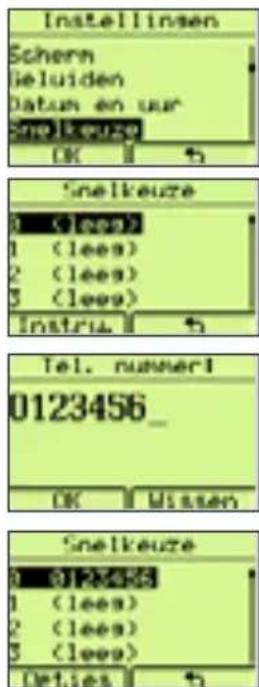
Om een nummer uit de Tf.gids toe te wijzen aan één van de toetsen (0 tot 9) gaat u als volgt tewerk:
Gebruik bovenstaande procedure om een te programmeren leeg geheugenitem te selecteren (van 0 tot 9).
Druk op de toets [Instru.] om het "Menu" te openen.
Druk op de toets [Tf.gids] en selecteer een naam/nummer van het Tf.gids via de toetsen ▲▼.
Druk op de toets [Opties] en vervolgens op "Gebruik".
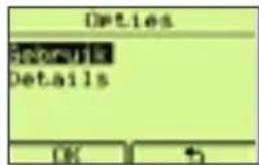
Bevestig door 2 maal op de toets [OK] te drukken.
Druk op de toets [←] om terug te keren naar rust
In de optie "Verkorte nummering" kunt u een programmanummer opvragen, wijzigen en wissen. Ga als volgt tewerk:
Om op te vragen:
Selecteer het geheugen dat u wenst te bekijken door op de toetsen ▲ ▼ te drukken
Druk op de toets [Opties]
Selecteer "Details" met de toetsen ▲▼ en bevestig vervolgens via de toets [OK]. Het nummer wordt weergegeven
Om te wijzigen:
Selecteer het geheugen dat u wenst te wijzigen door op de toetsen ▲ ▼ te drukken
Druk op de toets [Opties]
Selecteer "Wijzigen" door op de toetsen ▲▼ te drukken en bevestig via de toets [OK].
Wis de cijfers via de toetsen [Wissen] of c.
Voer het nieuwe nummer in en bevestig via de toets [OK]. U kunt het nummer uit de Tf.gids ophalen via de toets [Tf.gids], door een naam te selecteren met de toetsen ▲▼, op de toets [Opties] te drukken en vervolgens voor "Gebruik" te kiezen. Bevestig door op de toets [OK] te drukken.
Om te wissen:
Selecteer het geheugen dat u wenst te wissen door op de toetsen te drukken
Druk op de toets [Opties]
Selecteer "Wissen" met de toetsen ▲▼ en bevestig door twee keer op de toets [OK] te drukken.

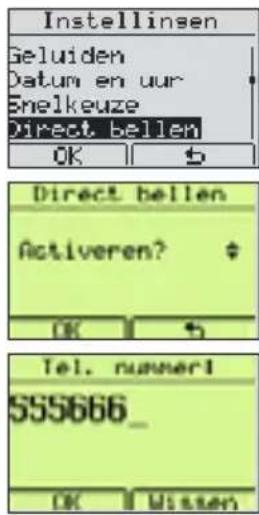
2.6 Instelling "Direct oproepen"
De functie "Direct oproepen" laat toe om een nummer uit het geheugen (max. 26 cijfers) op te roepen door gewoon de hoorn van de haak te nemen of door op de toets handenvrij bellen te drukken. Het nummer wordt enkele seconden later gevormd. Om het nummer Direct oproepen te programmeren, gaat u als volgt tewerk:
Druk op de toets [Menu] om het "Menu" te openen.
Blader door het menu met de toetsen ▲▼ en selecteer "Instellingen".
Druk op de toets [OK] om te bevestigen.
Gebruik de toetsen ▲▼ om de optie "Direct bellen" te selecteren.
Druk op de toets [OK] om te bevestigen. Gebruik de toetsen ▲▼ om de "Activeren?" te selecteren.
Druk op de toets [OK] om te bevestigen. Voer het gewenste nummer in en druk op de toets [OK] om te bevestigen
Druk op de toets [←] om terug te keren naar rust.
In de optie "Direct bellen" kunt u een programmanummer als volgt wijzigen:
Wis het huidige nummer (geheel of gedeeltelijk) door op de toets [Wissen] te drukken.
Voer het nieuwe nummer (of een deel ervan) in en bevestig via [OK]. kunt het nummer uit het repertorium ophalen via de toets [Tf.gids], door een naam te selecteren met de toetsen ▲▼, op de toets [Opties] te drukken en vervolgens voor "Gebruik" te kiezen. Bevestig door op de toets [OK] te drukken.

U kunt een PABX-voornummer programmeren (max. 4 cijfers). Ga als volgt tewerk:
Druk op de toets [Menu] om het "Menu" te openen.
Blader door het menu met de toetsen ▲▼ en selecteer "Instellingen". Druk vervolgens op de toets [OK] om te bevestigen.
Gebruik de toetsen ▲▼ om de optie "PABX prefix" te selecteren en druk op [OK] om te bevestigen.
Als het geheugen leeg is, voer dan het prefix is en bevestig via de toets [OK].

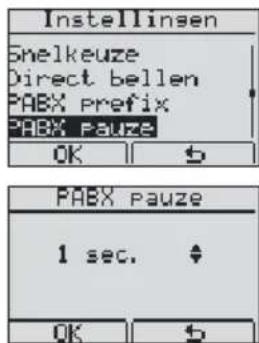
2.8. Instelling PABX pauze
U kunt een pauze programmeren (van 1 tot 4 sec.) tussen het versturen van het PABX-prefix en het oproepnummer. Ga als volgt tewerk:
Druk op de toets [Menu] om het "Menu" te openen.
Blader door het menu met de toetsen ▲▼ en selecteer "Instellingen". Druk vervolgens op de toets [OK] om te bevestigen.
Gebruik de toetsen ▲▼ om de optie "PABX pauze" te selecteren en druk op [OK] om te bevestigen.
Selecteer de pauzetijd (1 tot 4 sec.) door op de toetsen ▲▼ te drukken en bevestig door op [OK] te drukken.
2.9 Instelling Flash (gekalibreerde onderbreking)
Het is mogelijk om de duur van de Flash te programmeren: "Kort" of "Lang". Ga als volgt tewerk:
Druk op de toets [Menu] om het "Menu" te openen.
Blader door het menu met de toetsen ▲▼ en selecteer "Instellingen" en bevestig door op [OK] te drukken.
Gebruik de toetsen ▲▼ om de optie "Flash" te selecteren en druk op [OK] om te bevestigen.
Selecteer "Kort" of "Lang" door op de toetsen ▲▼ te drukken en bevestig via de toets [OK].

2.10 Instelling weergave tweede oproep
U kunt de functie "Weergave 2de oproep" op de volgende manier in- of uitschakelen:
Druk op de toets [Menu] om het "Menu" te openen.
Blader door het menu met de toetsen ▲▼ en selecteer "Instellingen" en bevestig door op [OK] te drukken.
Gebruik de toetsen ▲▼ om de optie "Weergave 2e opr." te selecteren en druk op [OK] om te bevestigen.
Selecteer "Activeren?" / "Desactiveren?" door op de toetsen ▲▼ te drukken en bevestig via de toets [OK].

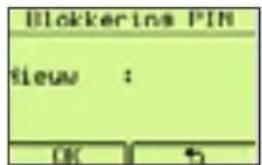
2.11 Instelling PIN toetsenbordblokkering
Ga als volgt tewerk:
Druk op de toets [Menu] om het "Menu" te openen.
Blader door het menu met de toetsen ▲▼ en selecteer "Instellingen" en bevestig door op [OK] te drukken.
Gebruik de toetsen ▲▼ om de optie "Blokkering PIN" te selecteren en druk op [OK] om te bevestigen.
Voer de 4 cijfers van de PIN-code in en bevestig via de toets [OK]. NB Als er reeds een PIN-code bestaat, zal de telefoon nu vragen om deze in te voeren.
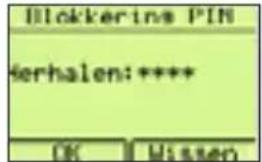
Herhaal de 4 cijfers van de PIN-code en bevestig via de toets [OK].
Om de PIN-code te wissen, gaat u als volgt tewerk:
Herhaal de hierboven beschreven procedure en voer de PIN-code in.
Het toestel vraagt een nieuwe PIN-code.
Druk 2 keer op de toets [OK]. De PIN-code is gewist.

2.12 Reset code
De reset-code is een 4-cijferig nummer om terug te keren naar de fabrieksinstellingen. Ga als volgt tewerk:
Druk op de toets [Menu] om het "Menu" te openen.
Blader door het menu met de toetsen ▲▼ en selecteer "Instellingen" en bevestig door op [OK] te drukken.
Gebruik de toetsen ▲▼ om de optie "Reset code" te selecteren en druk op [OK] om te bevestigen.
Voer de Reset code in en bevestig via de toets [OK].
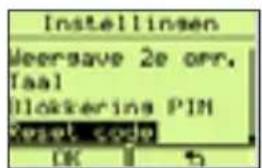
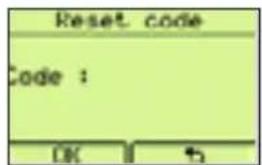
Reset code
1234 ..... om terug te keren naar de fabrieksinstelling
0710 . . . . . reset zonder het repertorium, de lijsten en de berichten te wissen
3
GEBRUIK VAN HETTOESTEL
3.1 Aansluiten en loskoppelen van het telefoonnet
U kunt de lijn op twee verschillende manieren aannemen:
1) Door de hoorn op te nemen.
2) Door op de toets te drukken (het icoon wordt weergegeven). In beide gevallen geeft het scherm de verlopen tijd aan sinds de lijn werd aangenomen.
Het vrijgeven van de lijn gebeurt op de volgende manier:
1) Door de hoorn in te haken.
2) Door op de toets te drukken (het icoon verdwijnt van het scherm). De telefoon keert terug naar rust en het scherm vermeldt datum en uur.
3.2 Handenvrij bellen
Het handenvrij bellen laat toe te bellen zonder de hoorn te gebruiken. In dat geval kunt u het gesprek beluisteren via een ingebouwde luidspreker in het basisstation.
Om een gesprek handenvrij aan te nemen, drukt u op de toets 📋. Het icoon 📋 en de verlopen tijd worden op het scherm weergegeven.
3.3 Een inkomende oproep aannemen
In geval van een inkomende oproep, begint het toestel te bellen met de geprogrammeerde melodie.
De melding "Oproep" wordt bovenaan op het scherm weergegeven tot de oproep is beantwoord. Indien de identificatiedienst van de oproeper geactiveerd is, wordt het nummer van de oproeper na de eerste bel weergegeven. Indien het nummer van de oproeper in de Tf.gids is geregistreerd, wordt de naam weergegeven.
Neem de hoorn van de haak of druk op de toets 📋. Het scherm geeft de verlopen tijd aan sinds de lijn werd aangenomen en het menu "Tf.gids".
Haak in op het einde van het gesprek.

3.4.1 Bellen zonder preselectie
Ga als volgt tewerk:
Neem de hoorn van de haak of druk op de toets 📞. en wacht op de kiestoon. Het scherm vermeldt de submenu's "Bis" en "Tf.gids."
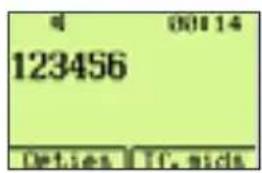
Vorm het nummer dat u wenst te bellen. Het scherm geeft de verlopen tijd aan sinds de lijn werd aangenomen en de submenu's "Opties" en "Tf.gids".
Haak in of druk op de toets op het einde van het gesprek. Het scherm geeft de verlopen tijd aan sinds de lijn werd aangenomen en gaat vervolgens weer in rust.


3.4.2 Bellen met preselectie
Via de preselectie kunt u een nummer vormen alvorens de hoorn op te nemen.
Vorm het nummer dat u wenst te bellen. U kunt een pauze invullen via de toets Ⓞ. Indien u een fout hebt gemaakt, kunt u het laatste cijfer wissen door op de toets ⓒ of de toets [Wissen] te drukken.
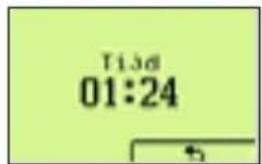
Als het nummer volledig is ingebracht, neemt u de hoorn van de haak (of drukt u op de toets 📋). De oproep wordt gestart. De duur van het gesprek wordt op het scherm weergegeven (mm: ss).
Haak in (of druk op de toets 📊) op het einde van het gesprek. Het scherm geeft de verlopen tijd aan sinds de lijn werd aangenomen en gaat vervolgens weer in rust.


3.4.3 Terugbellen van een van de laatstgevormde nummers
De 30 laatst opgeroepen nummers worden in het geheugen van het toestel opgeslagen. U kunt een van deze nummers op de volgende manier oproepen:
Druk op de toets om het geheugen van de laatstgevormde nummers te openen. De lijst van de laatstgevormde nummers wordt weergegeven.
Blader door de nummers van de lijst met de toetsen ▲▼ en selecteer het nummer dat u wenst op te roepen.

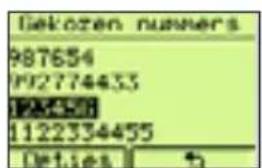
Neem de lijn aan door de hoorn van de haak te nemen (of druk op de toets 📋). Het gekozen nummer wordt onmiddellijk weergegeven en gevormd. De duur van het gesprek wordt op het scherm weergegeven (mm: ss).

Haak in (of druk op de toets 📞) op het einde van het gesprek. Het scherm geeft de verlopen tijd aan sinds de lijn werd aangenomen en gaat vervolgens weer in rust.
Indien de opgeroepen lijn bezet is, en op voorwaarde dat [Bis] wordt weergegeven, is het mogelijk om een van de nummers als volgt op te roepen:
Druk op de toets [Bis] De lijst van de laatstgevormde nummers wordt weergegeven.
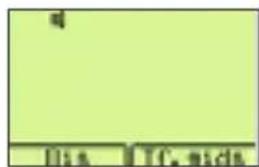
Selecteer de naam-nummer die u wenst op te roepen door op de toetsen ▲ ▼ te drukken.
Druk op de toets [Bellen]. Het gekozen nummer wordt onmiddellijk weergegeven en gevormd.
Indien de lijn bezet is (door de hoorn van de haak te nemen of door op de toets 📋 te drukken), kunt u het laatstgevormde nummer als volgt oproepen:
Druk op de toets
3.5 De Tf.gids
De Maestro 2055 kan maximum 250 naam/nummercombinaties oproepen (met elk 20 karakters en 26 cijfers). U kunt max. 3 nummers voor elke naam bijhouden.
Opties van het menu "Tf.gids" (Opt. Tf.gids):
- Bellen Om een nummer uit het Tf.gids op te roepen
- Toon nummers Om een nummer uit het Tf.gids te bekijken
- Nieuw invoegen Om een naam/nummer in het repertorium in te voegen
- Nummer wijzigen Om een nummer uit het repertorium te wijzigen
- Naam wijzigen Om een naam uit het repertorium te wijzigen
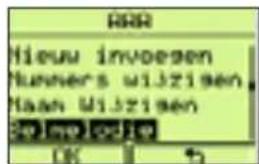
- Belmelodie Om een melodie toe te wijzen aan een nummer uit het repertorium
- Beltoon filter Om een filtertype toe te wijzen aan een nummer van het repertorium (Normaal/VIP/Zwarte)
- Wissen Om een nummer uit het repertorium te wissen
- VIP lijst Om toegang te krijgen tot de VIP-lijst
- Zwarte lijst Om toegang te krijgen tot de Zwarte lijst
- Vrij geheugen Om de toestand van het geheugen te controleren
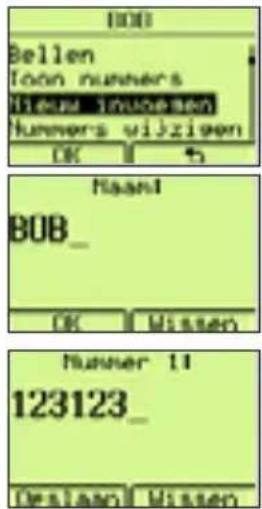
3.5.1 Bewaren van nummers in het repertorium
Ga als volgt tewerk:
Druk op de toets [Tf.gids.] om het repertorium te openen. Het laatstgevormde of laatstbekeken nummer wordt weergegeven.
Druk op de toets [Opties] en selecteer de optie "Nieuw invoegen" via det oetsen ▲ ▼.
Bevestig door op [OK] te drukken.
Voer de naam in die overeenstemt met het nummer dat u in het geheugen wenst op te slaan en bevestig via de toets [OK]. Indien de gekozen naam reeds wordt gebruikt, verschijnt een bericht op het scherm.
Voer het nummer in (corrigeer eventuele fouten met de toetsen [Wissen] of c).
Druk op de toets [Opslaan].
3.5.2. Nummerweergave in het repertorium
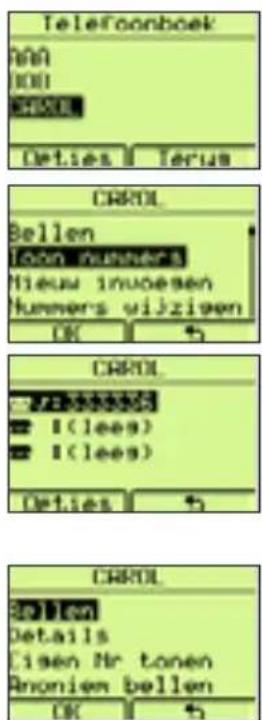
Het submenu "Toon nummers" laat toe om de nummers, die in het repertorium aan een naam zijn gekoppeld, weer te geven. Ga als volgt tewerk:
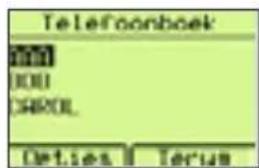
Druk op de toets [Tf.gids.] om het repertorium te openen. Druk op de toets ▲▼ om een naam te kiezen.
Druk op de toets [Opties]. Druk op de toetsen ▲▼ om de optie "Toon nummer" te selecteren.
Druk op de toets [OK] om te bevestigen. De naam en de hieronder bewaarde nummers (max. 3) worden weergegeven. Druk op de toetsen ▲▼ om een nummer te selecteren.
Druk op de toets [Opties] om de volgende menu's te openen.
Bellen om iemand op te bellen door op de toets [OK] of de toets te drukken of door de hoorn van de haak te nemen
Details om de parameters die aan het nummer zijn gekoppeld op te vragen
Eigen Nr tonen om het nummer weer te geven tijdens een oproep
Anoniem bellen om het nummer niet weer te geven tijdens een oproep
Kies een van de 4 opties en druk op de toets [OK] om te bevestigen.
3.5.3 Een nummer uit het repertorium wijzigen
Het submenu "Nummer wijzigen" laat toe om een nummer uit het repertorium weer te geven en te personaliseren. Ga als volgt tewerk:
Druk op de toets [Tf.gids.]. Druk op de toetsen ▲▼ om een naam die u wenst te wijzigen te selecteren.
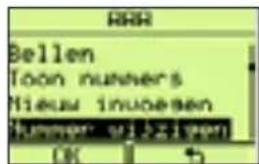
Druk op de toets [Opties]. Druk op de toetsen ▲▼ om "Nummer wijzigen" te selecteren.
Druk op de toets [OK] om te bevestigen. De naam en de nummers (max. 3) worden weergegeven.
Om een nummer te wijzigen:
Kies een van de 3 nummers die aan de naam gekoppeld zijn en druk op de toets [Opties].
Kies voor "Wijzigen" en druk op de toets [OK] om te bevestigen.
Wis de cijfers via de toetsen [Wissen] of en druk op [Opslaan].
Het "Hoofdnummer" vastleggen:
Kies een van de 3 nummers die aan de naam gekoppeld zijn en druk op de toets [Opties].
Selecteer "Hoofdnummer" met de toetsen ▲▼ en druk vervolgens op de toets [OK] om te bevestigen. (Het symbool verschijnt links van het nummer). Opmerking: dit nummer wordt eerst aangeboden wanneer een correspondent u opbelt.
Om het icoon bij het nummer vast te leggen:
Kies een van de 3 nummers die aan de naam gekoppeld zijn en druk op de toets [Opties].
Selecteer "Icoon" met de toetsen ▲ ▼ en druk vervolgens op de toets [OK] om te bevestigen.
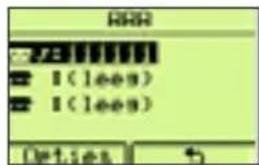
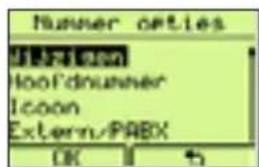
Kies een van de 4 beschikbare types (Algemeen, Mobiel, Thuis, Kantoor) en druk 2 keer op de toets [OK] om de keuze te bevestigen.

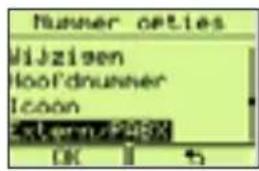
Om het oproeptype te bepalen (Extern / PABX):
Kies een van de 3 nummers die aan de naam gekoppeld zijn en druk op de toets [Opties].
Selecteer "Extern/PABX" met de toetsen ▲▼ en druk vervolgens op de toets [OK] om te bevestigen.
Druk op de toets [Intern] om over te gaan tot het interne nummer of druk op de toets [↔] als u niets wenst te wijzigen.

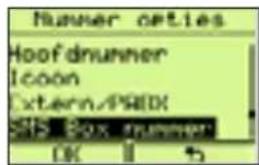
Om een nummer van een SMS-mailbox toe te wijzen (zie "Gebruik SMS-diensten"):
Kies een van de 3 nummers die aan de naam gekoppeld zijn en druk op de toets [Opties].
Selecteer "SMS Box nummer" met de toetsen ▲▼ en druk vervolgens op de toets [OK] om te bevestigen.
Voer het nummer van de SMS-mailbox in van 0 tot 9 met de toetsen ▲ ▼ en druk vervolgens op de toets [OK] om te bevestigen.

Om het nummer te koppelen aan de lijst met "Snelkeuze":
Kies een van de 3 nummers die aan de naam gekoppeld zijn en druk op de toets [Opties].
Selecteer "Snelkeuze" met de toetsen ▲▼ en druk vervolgens op de toets [OK] om te bevestigen.
Selecteer een nummer van de geheugentoets (Snelkeuze) van 0 tot 9 met de toetsen ▲▼ en druk vervolgens op de toets [Instru.] om te bevestigen.


3.5.4 De naam van een nummer uit het repertorium wijzigen
In het submenu "Naam wijzigen" kunt u de naam van een nummer uit het repertorium weergeven en wijzigen. Ga als volgt tewerk:
Druk op de toets [Tf.gids.].
Druk op de toetsen ▲▼ om een naam die u wenst te wijzigen te selecteren.
Druk op de toets [Opties].
Druk op de toetsen ▲▼ om een "Naam wijzigen" te selecteren.
Druk op de toets [OK] om te bevestigen. De naam wordt weergegeven
Wis via de toetsen [Wissen] of c, breng een nieuwe naam in en druk op de toets [Opslaan].

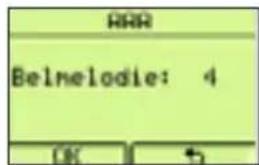
3.5.5 De melodie bewaard bij een nummer uit het repertorium wijzigen
In het submenu "Belmelodie" kunt u de melodie die hoort bij een naam uit het repertorium weergeven en wijzigen. Ga als volgt tewerk:
Druk op de toets [Tf.gids.].
Druk op de toetsen ▲▼ om een melodie, die u wenst te wijzigen, te selecteren.
Druk op de toets [Opties].
Druk op de toetsen ▲▼ om "Belmelodie" te selecteren.
Druk op de toets [OK] om te bevestigen.
Druk op de toetsen ▲▼ om een melodienummer te selecteren (van 0 tot 15), 0 is het nummer van de standaard melodie.
Druk op de toets [OK] om te bevestigen.
3.5.6 Filter "Normaal, VIP-lijst, Zwarte lijst"
U kunt nummers uit de Tf.gids koppelen aan de VIP-lijst of de Zwarte lijst: standaard is geen enke nummer aan een lijst gekoppeld (Normaal). Ga als volgt tewerk:
Druk op de toets [Tf.gids.].
Druk op de toetsen ▲▼ om de naam te selecteren die u in de VIP-lijst of in de Zwarte lijst wenst te plaatsen.
Druk op de toets [Opties].
Druk op de toetsen ▲▼ om "Beltoon filter" te selecteren.
Druk op de toets [OK] om te bevestigen.
Druk op de toetsen ▲▼ om "Geen filter", "VIP lijst" of "Zwarte lijst" te selecteren.
Druk op de toets [OK] om te bevestigen.

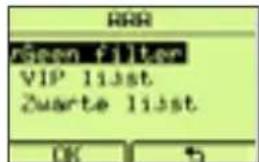
Deze instelling werkt in op de bel wanneer de filters "VIP lijst" en "Zwarte lijst" werden geactiveerd.
Indien geen enkele filter werd ingeschakeld, belt het toestel bij elk inkomend gesprek.
Indien de filter "VIP lijst" werd ingeschakeld, belt het toestel alleen bij inkomende oproepen van VIP-nummers.
Indien de filter "Zwarte lijst" werd ingeschakeld, belt het toestel niet bij inkomende oproepen van nummers uit de "Zwarte lijst".
3.5.7 Een naam wissen
Om een naam-nummercombinatie uit het repertorium te wissen, gaat u als volgt tewerk:
Druk op de toets [Tf.gids.]
Druk op de toetsen ▲▼ om een nummer te selecteren dat u wenst te wissen.
Druk op de toets [Opties].
Druk op de toetsen ▲▼ om "Wissen" te selecteren en bevestig via toets [OK].
Druk op de toets [OK] om te wissen.


3.5.8 VIP-lijst
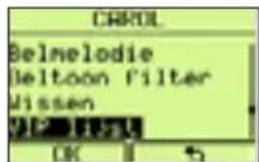
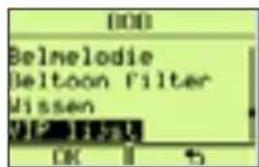
De "VIP lijst" bevat de nummers die worden gebruikt voor de VIP-filter. Om een nummer aan de VIP-Lijst toe te voegen of uit de VIP-lijst te wissen, gaat u als volgt tewerk:
Druk op de toets [Tf.gids.].
Druk op de toets [Opties].
Druk op de toetsen ▲▼ om "VIP lijst" te selecteren.
Druk op de toets [OK] om te bevestigen.
Als de VIP-lijst leeg is:
Druk op de toets [Toevoeg.], kies een naam uit het repertorium via de toetsen ▲ ▼ en bevestig met [OK].
Als de VIP-lijst niet leeg is:
De namen uit de lijst worden weergegeven.

Druk op de toets [Opties].
Druk op de toetsen ▲▼ om "Toevoegen" of "Wissen" te selecteren.
Indien u koos voor "Wissen", drukt u 2 keer op de toets [OK] om te bevestigen dat het gekozen nummer uit de "VIP lijst" mag worden gewist.

Indien u koos voor "Toevoegen", drukt u op de toets [OK] om te bevestigen, kiest u een naam, die u wenst toe te voegen, uit het repertorium en bevestigt u met [OK].
3.5.9 Zwarte lijst
De "Zwarte lijst" bevat de nummers die worden gebruikt voor de filter "Zwarte lijst". Om een nummer aan de Zwarte lijst toe te voegen of uit de Zwarte lijst te wissen, gaat u als volgt tewerk:
Druk op de toets [Tf.gids.].
Druk op de toets [Opties].
Druk op de toetsen ▲▼ om "Zwarte lijst" te selecteren.
Druk op de toets [OK] om te bevestigen.

Als de Zwarte lijst leeg is:
Druk op de toets [Toevoeg.], kies een naam uit het repertorium via de toetsen ▲▼ en bevestig met [OK].

Als de Zwarte lijst niet leeg is:

De naam-nummercombinaties uit de lijst worden weergegeven.
Druk op de toets [Opties]
Druk op de toetsen ▲▼ om "Toevoegen" of "Wissen" te selecteren.
Indien u koos voor "Wissen", drukt u 2 keer op de toets [OK] om te bevestigen dat het gekozen nummer uit de "Zwarte lijst" mag worden gewist.
Indien u koos voor "Toevoegen", drukt u op de toets [OK] om te bevestigen, kiest u een naam, die u wenst toe te voegen, uit het repertorium en bevestigt u met [OK].
3.5.10 Status van het geheugen
Het is mogelijk om de status van het beschikbare geheugen in het repertorium te controleren. Ga als volgt tewerk:
Druk op de toets [Tf.gids.].
Druk op de toets [Opties].
Druk op de toetsen ▲▼ en selecteer "Vrij geheugen".
Druk op de toets [OK] om te bevestigen. Het percentage vrij geheugen en het aantal elementen in het repertorium worden weergegeven.
3.5.11 Een nummer uit de lijst inkomende gesprekken opslaan in het repertorium
De nummers van de lijst inkomende gesprekken kunnen in het repertorium worden opgeslagen. Ga als volgt tewerk:
Druk op de toets [Menu].
Druk op de toetsen ▲▼ en selecteer "Lijst oproepen".
Druk op de toets [OK] om te bevestigen.
Druk op de toetsen ▲▼ en selecteer "Ontvangen".


Druk op de toets [OK] om te bevestigen. De lijst van de inkomende gesprekken wordt weergegeven.
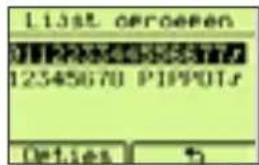
Blader door de lijst met de toetsen ▲▼ en selecteer een nummer.
Druk op de toets [Opties].
Druk op de toetsen ▲▼ en selecteer "Opslaan".

Druk op de toets [OK] om te bevestigen.
Voer de naam in (druk op de toets [Wissen] of c om te wissen).

Druk op de toets [OK] om te bevestigen.
3.5.12 Een van de laatstgevormde nummers opslaan in het repertorium
De laatstgevormde nummer kunnen als volgt in het repertoriumgeheugen worden opgeslagen:
Open de lijst "Gekozen nummers" door op de toets te drukken. of:
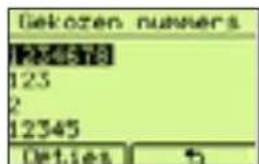
Druk op de toets [Menu].
Druk op de toetsen ▲▼ en selecteer "Lijst oproepen".
Druk op de toets [OK] om te bevestigen.
Druk op de toetsen ▲▼ en selecteer "Gekozen nummers". De lijst van de "Gekozen nummers" wordt weergegeven.
Druk op de toetsen ▲▼ en selecteer een van de laatstgevormde nummers dat moet worden opgeslagen.
Druk op de toets [Opties].
Druk op de toetsen ▲▼ en selecteer "Opslaan".

Druk op de toets [OK] om te bevestigen.
Voer de naam in (druk op de toets [Wissen] of c om te wissen).
Druk op de toets [OK] om te bevestigen.
3.6 Een nummer uit het repertorium / VIP / Verkorte nummering oproepen
Ga als volgt tewerk:
Druk op de toets [Tf.gids.].

Selecteer de naam-nummercombinatie die u wenst op te roepen via de toetsen ▲ ▼.
Neem de hoorn van de haak of druk op de toets 📞. en wacht op de kiestoon. Het nummer wordt weergegeven en gevormd Of:
Druk op de toets [Opties.] en vervolgens op de optie "Bellen". Het nummer wordt weergegeven en gevormd

Als het te vormen nummer een nummer is uit de VIP-lijst:
Druk op de toets [Tf.gids.].
Druk op de toets [Opties] en vervolgens op de toetsen ▲▼ om de "VIP lijst" te selecteren en bevestig via toets [OK].
Selecteer de naam-nummercombinatie die u wenst op te roepen via de toetsen ▲ ▼.
Neem de hoorn van de haak of druk op de toets 📋.en wacht op de kiestoon. Het nummer wordt weergegeven en gevormd


Als het te vormen nummer een nummer is uit de lijst "Snelkeuze":
Terwijl het toestel in rust is, drukt u een seconde lang op de toets (van 0 tot 9) die overeenstemt met de geheugenpositie van het op te roepen nummer. Het nummer wordt weergegeven en vervolgens gevormd.
3.7 Nummeridentificatie
Maestro 2055 biedt u de dienst presentatie en identificatie van de naam-nummercombinatie van de oproeper aan (op voorwaarde dat u voor deze dienst hebt ingetekend bij Belgacom).
In het geval van een inkomende oproep, wordt het icoon ( ) van de hoorn weergegeven om aan te geven dat er een niet-opgenomen inkomende oproep is. De naam-nummercombinatie van de oproeper wordt automatisch in het geheugen opgeslagen op de eerste positie in de lijst "Ontvangen oproepen".
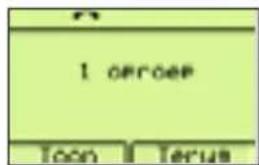
Dit icoon verdwijnt zodra de gebruiker deze lijst opvraagt door op de toets [Toon] te drukken en nadat de nieuw binnengekomen gesprekken die niet werden beantwoord werden gelezen door op de toetsen ▲ ▼ te drukken.
Om een naam-nummercombinatie van de lijst weer te geven, gaat u als volgt tewerk:
Druk op de toets [Menu].
Selecteer "Lijst oproepen" via de toetsen ▲▼. Druk op [OK] om te bevestigen.
Selecteer "Ontvangen" via de toetsen ▲▼. Druk op [OK] om te bevestigen.
De "Lijst oproepen" wordt weergegeven. De naam-nummercombinaties van de ontvangen en niet-beantwoorde berichten zijn aangeduid met het symbool √ Selecteer de naam-nummercombinatie via de toetsen ▲ ▼. Druk op de toets [Opties].


Een lijst met 7 mogelijkheden verschijnt:
"Bellen", "Details", "Opslaan", "Wissen", "SMS Zenden", "Nummer weergeven", "Anoniem bellen".
- Selecteer "Bellen" met de toetsen ▲▼ en druk vervolgens op de toets [OK] om dit nummer automatisch op te roepen.
- Selecteer "Details" met de toetsen ▲▼ en druk vervolgens op de toets [OK] om Naam - Nummer - Uur - Datum te bekijken.
- Selecteer "Opslaan" met de toetsen ▲▼ en druk vervolgens op de toets [OK] om dit nummer in het repertorium op te slaan.
- Selecteer "Wissen" met de toetsen ▲▼ en druk vervolgens op de toets [OK] om dit nummer te wissen.
- Selecteer "SMS Zenden" met de toetsen ▲▼ en druk vervolgens op de toets [OK] om dit nummer als bestemmeling te gebruiken van een SMS-bericht (zie SMS: hoofdstuk 6).
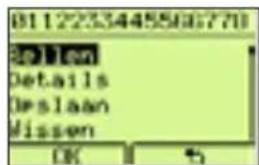
- Selecteer "Nummer weergeven" met de toetsen ▲▼ en druk vervolgens op de toets [OK] om uw correspondent automatisch op te bellen met nummerherkenning.
- Selecteer "Anoniem bellen" met de toetsen ▲▼ en druk vervolgens op de toets [OK] om uw correspondent automatisch op te bellen zonder nummerherkenning.

3.7.1 Een nummer uit de lijst van ontvangen gesprekken oproepen
Ga als volgt tewerk:
Geef de lijst weer van de ontvangen oproepen zoals hierboven beschreven (3.7).
Selecteer het nummer dat u wenst op te roepen via de toetsen ▲ ▼.
Neem de hoorn van de haak of druk op de toets en wacht op de kiestoon. Het nummer wordt weergegeven en gevormd

Of:
Druk op de toets [Opties], selecteer "Bellen" door op de toetsen ▲▼ te drukken en bevestig met de toets [OK]. De lijn wordt in handenvrije-modus geopend en het geselecteerde nummer wordt weergegeven en gevormd.
3.7.2 De nummers uit de lijst van ontvangen gesprekken wissen
Ga als volgt tewerk:
Geef de lijst weer van de ontvangen oproepen zoals hierboven beschreven (3.7).
Selecteer het nummer dat u wenst te wissen via de toetsen ▲ ▼.
Druk op de toets [Opties].
▶ Selecteer de optie "Wissen" met de toetsen ▲▼. Druk vervolgens op de toets [OK] om te bevestigen.

Druk op [OK] om te wissen.
Om alle nummers uit de lijst te wissen, gaat u als volgt tewerk:
Druk op de toets [Menu].
Selecteer "Lijst oproepen" via de toetsen ▲▼. Druk op [OK] om te bevestigen.
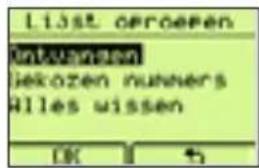
Selecteer "Alles wissen" via de toetsen ▲▼. Druk op [OK] om te bevestigen.
Selecteer "Ontvangen oproep" via de toetsen ▲▼. Druk op [OK] om te bevestigen.
Druk op [OK] om de lijst te wissen.

3.8 Een tweede inkomend gesprek aannemen
Als er tijdens een gesprek een tweede oproep binnenkomt, kan dit via een geluidssignaal worden aangegeven. Het nummer van de 2de oproeper wordt weergegeven op voorwaarde dat deze dienst beschikbaar is en het toestel correct werd geconfigureerd. Om de 2de oproep aan te nemen zonder de eerste in te haken:
Druk op de toets: om de eerste oproep in wacht te zetten en de 2de oproep aan te nemen.
Telkens wanneer u de toets gebruikt, wisselt u van de ene correspondent naar de andere.
Druk op de toets en de toets "3" (of druk enkele seconden op de toets) om in conferentiegesprek te gaan met de andere gesprekspartners.
Druk op de toets en de toets "1" om het lopende gesprek te beëindigen en het andere gesprek verder te zetten.
Om het tweede gesprek te beëindigen, haakt u gewoon in.

Opmerking: Tijdens een tweede inkomend gesprek kan de gebruiker op de toets [Opties] drukken om een optielijst te gebruiken waardoor hij deze functie automatisch kan beheren (zie hoofdstuk 5.2).
3.9 De microfoon uitschakelen
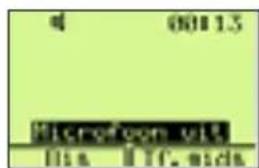
Tijdens een gesprek kan de gebruiker de microfoon uitschakelen door op de toets c te drukken. Deze toestand wordt op het scherm weergegeven via "Microfoon uit" Om de microfoon opnieuw te gebruiken, drukt u opnieuw op de toets c. "Microfoon uit" verdwijnt.
3.10 Het ontvangstniveau instellen
Tijdens een gesprek kan de gebruiker het ontvangstniveau wijzigen.
Handenvrije modus (1 tot 4 niveaus):
Druk op de toets ▲ om het volume van de ▼ te verhogen (maximum = 04). Druk op de toetsen ▼ om het gewenste geluidsvolume te verlagen (minimum = 01).

3.11 Meeluisterfunctie
Als de hoorn van de haak is, kan de gebruiker op de toets 📋 drukken om de luidspreker in te schakelen om andere personen in de buurt van het toestel toe te laten om het gesprek te horen. De gebruiker kan vervolgens terugkeren naar de hoornfunctie door opnieuw op de toets 📋 te drukken of over te gaan naar de functie Handenvrij door de toets 📋 ingedrukt te houden terwijl de hoorn wordt ingehaakt. Laat vervolgens de toets 📋 los.
3.12 Toetsenbordblokkering
Druk op de toets [Menu].
Druk op de toetsen ▲▼ om "Toets blokkering" te selecteren en druk op [OK] om te bevestigen. Het toetsenbord is nu geblokkeerd.
Om het toetsenbord vrij te geven, drukt u op de toets [Deblok.] en vervolgens snel op de toets [OK]. Het toetsenbord is nu vrijgegeven. Indien een PIN-code werd vastgelegd voor de toetsenbordblokkering, vraagt het toestel om deze code in te voeren.

3.13 Alarmmeldingen
De gebruiker kan kiezen uit 6 alarmtypes:
- Uniek het alarm weerklinkt één keer op het ingestelde moment
- Jaarlijks wordt elk jaar herhaald op het ingestelde moment
- Maandelijks wordt elke maand herhaald op het ingestelde moment
- Wekelijks wordt elke week herhaald op het ingestelde moment
- Dagelijks wordt elke dag herhaald op het ingestelde moment
- leder uur wordt op regelmatige tijdstippen herhaald overeenkomstig het aantal ingestelde uren
Om een alarmmelding te programmeren, gaat u als volgt tewerk:
Druk op de toets [Menu].
▶ Selecteer "Herinneringen" door op de toetsen ▲▼ te drukken en bevestig met [OK].
Selecteer "Nieuw" door op de toetsen ▲ ▼ te drukken en bevestig met [OK].
Selecteer het type alarm door op de toetsen ▲▼ te drukken en bevestig met [OK].
Voer het activeringsmoment van het alarm in en bevestig door op de toets [OK] te drukken.

De in te voeren gegevens zijn in velden verdeeld. Druk op de toetsen ▲▼ om naar een ander veld te gaan.
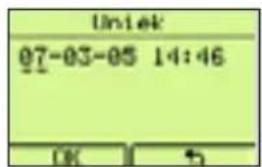
Uniek alarm:
Voer Dag, Maand, Jaar, Uur, Minuten in in de volgorde dd-mm-jj uu:mm
Jaarlijks alarm:
Voer Dag, Maand, Uur, Minuten in in de volgorde dd-mm uu:mm
Maandelijks alarm:
Voer Dag, Uur, Minuten in in de volgorde dd uu:mm
Wekelijks alarm:
Voer Dag, Uur, Minuten in in de volgorde dd uu:mm
Voer de dag in door het veld te selecteren en de waarde van 1 tot 7 in vullen. (1=Zun, 2=Maa, 3=Din, 4=Woe, 5=Don, 6=Vri, 7=Zat).

Dagelijks alarm:
Voer Uur, Minuten in in de volgorde uu:mm
leder uur alarm:
Voer het Uurinterval, Uur, Minuten in in de volgorde ff uu:mm

De numerieke gegevens moeten binnen de volgende grenzen liggen:
dd > 01-31 (naargelang de maand)
mm > 01-12
jj > 05,06,...enz.
uu > 00-23
mm > 00-59
ff > 1-23
In alle beschreven gevallen
Indien de ingevoerde gegevens foutief zijn, verschijnt een foutbericht.
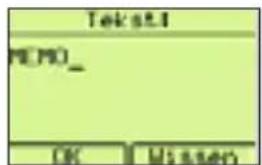
Bevestig de gegevens met [OK]. Voer een nota in die zal worden weergegeven wanneer het alarm wordt geschakeld.
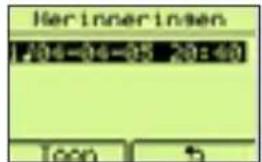
De gebruiker kan een bericht schrijven en vervolgens op de toets [OK] drukken om te bevestigen. De alarmmelding wordt onmiddellijk geactiveerd. Het scherm geeft de lijst "Herinneringen" weer en het geprogrammeerde alarm, met links het symbool .
In rust wordt bij een actief alarm volgend symbool op het scherm weergegeven
Om de lijst van de actieve alarmen en de bijhorende nota's te zien:
Druk op de toets [Menu].
Selecteer "Herinneringen" met de toetsen ▲▼ en druk op [OK] om te bevestigen.
Selecteer "Lijst" met de toetsen ▲▼ en druk op [OK] om de lijst "Alarmmeldingen" weer te geven.
Selecteer een alarm uit de lijst met de toetsen ▲▼ en druk op [Toon] om de bijhorende nota te lezen.
Om een alarmmelding uit- of in te schakelen:
Druk op de toets [Menu].
Selecteer "Herinneringen" met de toetsen ▲▼ en druk vervolgens op de toets [OK] om te bevestigen.
Selecteer "Lijst" met de toetsen ▲▼ en druk op de toets [OK] om te bevestigen. De lijst "Herinneringen" wordt weergegeven.
Selecteer het uit/in te schakelen alarm met de toetsen ▲▼ en druk op [Toon] De nota wordt weergegeven.
Druk op de toets [Optie], selecteer "Desactiveren"/"Activeren" met de toetsen ▲▼ en druk op de toets [OK] om te bevestigen. De alarmmelding is uitgeschakeld/ingeschakeld en het icoon verdwijnt of verschijnt.
Een alarmmelding wijzigen en wissen.
1) Wijzig de tijd van een geselecteerd alarm als volgt:
Selecteer "Datum wijzigen" met de toetsen ▲▼ en bevestig met [OK].
▶ Voer de nieuwe gegevens in en bevestig met [OK].
2) Wijzig de nota van een geselecteerd alarm als volgt:
Selecteer "Tekst wijzigen" met de toetsen ▲▼ en bevestig met [OK].
Wis de nota via de toetsen [Wissen] of c, breng een nieuw tekstdeel in met de alfanumerieke toetsen en bevestig via [OK].
3) Een geselecteerd alarm wissen door te kiezen voor "Wissen" via de toetsen ▲ ▼ en door 2 keer op [OK] te drukken.
Om alle alarmmeldingen te wissen, gaat u als volgt tewerk:
Ga naar het hoofdmenu door op de toets [Menu] te drukken.
▶ Selecteer "Herinneringen" door op de toetsen ▲▼ te drukken en bevestig met [OK].
Selecteer "Alles wissen" met de toetsen ▲▼ en druk twee keer op de toets [OK]. Alle alarmmeldingen worden gewist.
Op het moment waarop een alarmmelding geprogrammeerd werd, rinkelt de telefoon en verschijnt de in het geheugen opgeslagen nota. Elke handeling op de telefoon onderbreekt de beltoon van de alarmmelding. Als er geen enkele actie wordt uitgevoerd op het toestel, zal deze 1 minuut lang rinkelen. Nadien geeft het scherm het volgende weer 📊
Terwijl het alarm rinkelt, kunt u op de toets [Snooze] drukken om het alarm na 5 minuten te herhalen.
3.14 Telefooninfo
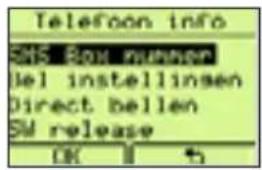
Het submenu "Telefoon info" laat toe om de volgende informatie weer te geven: "SMS Box nummer", "Bel instellingen", "Direct bellen", SW release" Ga als volgt tewerk:
Druk op de toets [Menu].
Druk op de toetsen ▲▼ om "Telefoon info" te selecteren en druk op [OK] om te bevestigen.
Druk op de toetsen ⚠️▼ om "SMS Box nummer" te selecteren en druk op [OK] om te bevestigen. De mailboxen en hun subadres worden weergegeven.

Druk op [→].
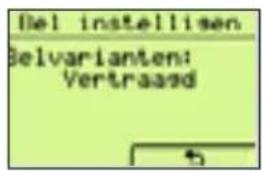
Druk op de toetsen ▲▼ om "Bel instellingen" te selecteren en druk op [OK] om te bevestigen. De instelling van de beltonen wordt weergegeven.
Druk op [→].
Druk op de toetsen ▲▼ om "Direct bellen" te selecteren en druk op [OK] om te bevestigen. U kunt nu zien of de directe oproep is ingeschakeld of uitgeschakeld.

Druk op [←].
Druk op de toetsen ▲▼ om "SW release" te selecteren en druk op [OK] om te bevestigen. De informatie in verband met de softwareversie wordt weergegeven.

4. Gebruik van de Slimme Diensten
De Maestro 2055 is uitgerust met een menu Netwerkdiensten voor een vereenvoudigd gebruik van de diensten, oproepdoorschakeling, de oproep met vaste bestemmeling, het beheer 2de oproep en de dienst terugbellen. Bepaalde diensten zijn misschien op uw lijn niet voorzien, neem contact op met Belgacom voor meer informatie.
4.1 Oproepen doorschakelen
Via deze dienst kan de gebruiker oproepen doorschakelen naar een ander telefoonnummer. Er worden door Belgacom 3 types aangeboden:
Onvoorwaardelijk oproepen doorschakelen
Oproepen doorschakelen indien geen antwoord
Oproepen doorschakelen indien bezet

4.1.1 Onvoorwaardelijk oproepen doorschakelen
Alle oproepen worden doorgeschakeld naar een ander nummer. Om deze dienst te activeren, gaat u als volgt tewerk:
Druk op de toets [Menu].
Selecteer de optie "Netwerkdiensten" met de toetsen ▲▼ en druk op [OK] om te bevestigen.
Selecteer de optie "Doorschakelen" met de toetsen ▲▼ en druk op [OK] om te bevestigen.
Selecteer de optie "Alle oproepen" met de toetsen ▲▼ en druk op [OK] om te bevestigen.
Selecteer de optie "Activeren" met de toetsen ▲▼ en druk op [OK] om te bevestigen.
Vorm het nummer waarnaar u de oproepen wenst door te schakelen.
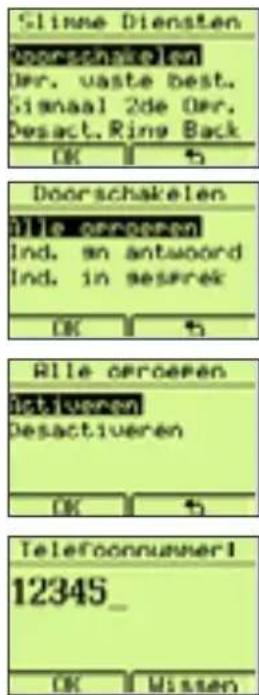
Druk op [OK] om te bevestigen. De activeringscode wordt weergegeven, de lijn wordt in handenvrije modus geopend en de weergegeven sequentie wordt gevormd.
Druk op de toets om terug te keren naar rust

Om deze dienst uit te schakelen, gaat u als volgt tewerk:
Druk op de toets [Menu].
Selecteer de optie "Netwerkdiensten" met de toetsen ▲▼ en druk op [OK] om te bevestigen.
Selecteer de optie "Doorschakelen" met de toetsen ▲▼ en druk op [OK] om te bevestigen.
Selecteer de optie "Alle oproepen" met de toetsen ▲▼ en druk op [OK] om te bevestigen.
Selecteer de optie "Desactiveren" met de toetsen ▲ ▼ en druk op [OK] om te bevestigen.
De desactiveringscode wordt weergegeven, de lijn wordt in handenvrije modus geopend en de weergegeven sequentie wordt gevormd.

Druk op de toets om terug te keren naar rust
4.1.2 Oproepen doorschakelen indien geen antwoord
De oproepen worden doorgeschakeld naar een ander nummer indien de oproep niet wordt bean- twoord. Om deze dienst te activeren, gaat u als volgt tewerk:
Druk op de toets [Menu].
Selecteer de optie "Netwerkdiensten" met de toetsen ▲▼ en druk op [OK] om te bevestigen.
Selecteer de optie "Doorschakelen" met de toetsen ▲▼ en druk op [OK] om te bevestigen.
Selecteer de optie "Ind. gn antwoord" met de toetsen ▲▼ en druk op [OK] om te bevestigen.
Selecteer de optie "Activeren" met de toetsen ▲▼ en druk op [OK] om te bevestigen.


Vorm het nummer waarnaar u de oproepen wenst door te schakelen.
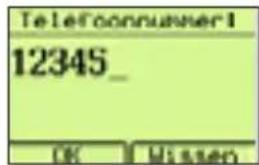
Druk op [OK] om te bevestigen. De activeringscode wordt weergegeven, de lijn wordt in handenvrije modus geopend en de weergegeven sequentie wordt gevormd.

Druk op de toets om terug te keren naar rust
Om deze dienst uit te schakelen, gaat u als volgt tewerk:
Druk op de toets [Menu].
Selecteer de optie "Netwerkdiensten" met de toetsen ▲▼ en druk op [OK] om te bevestigen.
Selecteer de optie "Doorschakelen" met de toetsen ▲▼ en druk op [OK] om te bevestigen.
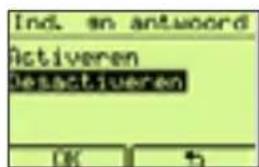
Selecteer de optie "Ind. gn antwoord" met de toetsen ▲▼ en druk op [OK] om te bevestigen.
Selecteer de optie "Desactiveren" met de toetsen ▲▼ en druk op [OK] om te bevestigen.
De desactiveringscode wordt weergegeven, de lijn wordt in handenvrije modus geopend en de weergegeven sequentie wordt gevormd.

Druk op de toets om terug te keren naar rust
4.1.3 Oproepen doorschakelen indien bezet
De oproepen worden alleen naar een ander nummer doorgeschakeld indien uw telefoon bezet is en wanneer u de dienst 2de oproep niet hebt ingeschakeld. Om deze dienst te activeren, gaat u als volgt tewerk:
Druk op de toets [Menu].
Selecteer de optie "Netwerkdiensten" met de toetsen ▲▼ en druk op [OK] om te bevestigen.
Selecteer de optie "Doorschakelen" met de toetsen ▲▼ en druk op [OK] om te bevestigen.
Selecteer de optie "Ind. in gesprek" met de toetsen ▲▼ en druk op [OK] om te bevestigen.
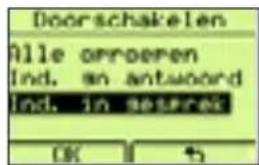
Selecteer de optie "Activeren" met de toetsen ▲▼ en druk op [OK] om te bevestigen.
Vorm het nummer waarnaar u de oproepen wenst af te leiden.
Druk op [OK] om te bevestigen. De activeringscode wordt weergegeven, de lijn wordt in handenvrije modus geopend en de weergegeven sequentie wordt gevormd.
Druk op de toets om terug te keren naar rust
Om deze dienst uit te schakelen, gaat u als volgt tewerk:
Druk op de toets [Menu].
Selecteer de optie "Netwerkdiensten" met de toetsen ▲▼ en druk op [OK] om te bevestigen.
Selecteer de optie "Doorschakelen" met de toetsen ▲▼ en druk op [OK] om te bevestigen.
Selecteer de optie "Ind. in gesprek" met de toetsen ▲▼ en druk op [OK] om te bevestigen.
Selecteer de optie "Desactiveren" met de toetsen ▲ ▼ en druk op [OK] om te bevestigen.
De desactiveringscode wordt weergegeven, lijn wordt in handenvrije modus geopend en de weergegeven sequentie wordt gevormd.
Druk op de toets om terug te keren naar rust



4.2 Oproepen naar een vaste bestemming
Met deze dienst kunt u enkele seconden na de kiestoon een vast nummer opbellen, door de hoorn van de haak te nemen of op de toets te drukken zonder een nummer te vormen. Om deze dienst te activeren, gaat u als volgt tewerk:
Druk op de toets [Menu].
Selecteer de optie "Netwerkdiensten" met de toetsen ▲▼ en druk op [OK] om te bevestigen.
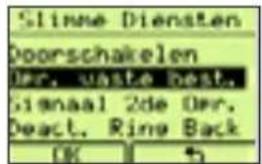
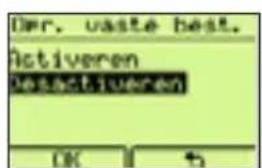
Selecteer de optie "Opr. vaste best." met de toetsen ▲▼ en druk op [OK] om te bevestigen.
Selecteer de optie "Activeren" met de toetsen ▲▼ en druk op [OK] om te bevestigen.
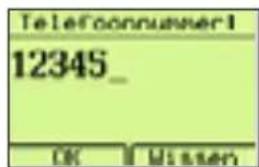
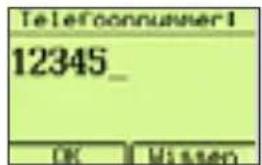
Vorm het nummer dat u wenst vast te leggen als vaste bestemming.
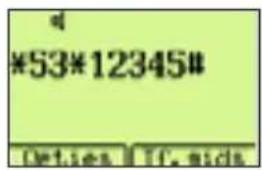
Druk op [OK] om te bevestigen. De activeringscode wordt weergegeven, de lijn wordt in handenvrije modus geopend en de weergegeven sequentie wordt gevormd. De dienst is geactiveerd.
Druk op de toets om terug te keren naar rust
Om deze dienst uit te schakelen, gaat u als volgt tewerk:
Druk op de toets [Menu].
Selecteer de optie "Netwerkdiensten" met de toetsen ▲▼ en druk op [OK] om te bevestigen.
Selecteer de optie "Opr. vaste best." met de toetsen ▲▼ en druk op [OK] om te bevestigen.
Selecteer de optie "Desactiveren" met de toetsen ▲▼ en druk op [OK] om te bevestigen.
De desactiveringscode "Opr. vaste best." wordt weergegeven, de lijn wordt in handenvrije modus geopend en de weergegeven sequentie wordt gevormd.
Druk op de toets om terug te keren naar rust


4.3 Signaal tweede oproep
Wanneer de gebruiker in gesprek is en er een tweede oproep binnenkomt, wordt een geluidssignaal weergegeven in het hoorgedeelte van de hoorn of via de luidspreker in handenvrije modus. Het nummer van de oproeper wordt eveneens weergegeven op voorwaarde dat de dienst nummer- of naamweergave beschikbaar is en het toestel correct werd geconfigureerd. De gebruiker kan nu:
op de toets drukken om een gesprek te starten met de tweede correspondent en de eerste in wacht plaatsen.
op de toets drukken om te wisselen van de ene correspondent naar de andere,
op de toets en 1 drukken om het lopende gesprek te beëindigen en het andere gesprek verder te zetten.
Haak in op het einde van het gesprek.
Om de dienst 2de oproep in te schakelen, gaat u als volgt tewerk: :
Druk op de toets [Menu].
Selecteer de optie "Netwerkdiensten" met de toetsen ▲▼ en druk op [OK] om te bevestigen.
Selecteer de optie "Signaal 2de opr." met de toetsen ▲▼ en druk op [OK] om te bevestigen.
Selecteer de optie "Activeren" met de toetsen ▲▼ en druk op [OK] om te bevestigen.
De activeringscode wordt weergegeven, de lijn wordt in handenvrije modus geopend en de weergegeven sequentie wordt gevormd. De dienst is geactiveerd.
Druk op de toets om terug te keren naar rust
Om deze dienst uit te schakelen, gaat u als volgt tewerk:
Druk op de toets [Menu].
Selecteer de optie "Netwerkdiensten" met de toetsen ▲▼ en druk op [OK] om te bevestigen.
Selecteer de optie "Signaal 2de opr." met de toetsen ▲▼ en druk op [OK] om te bevestigen.
Selecteer de optie "Desactiveren" met de toetsen ▲▼ en druk op [OK] om te bevestigen.

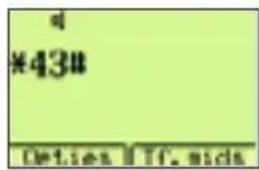
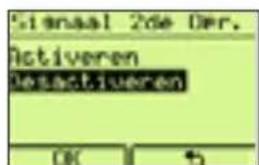
De desactiveringscode wordt weergegeven, de lijn wordt in handenvrije modus geopend en de weergegeven sequentie wordt gevormd.

Druk op de toets om terug te keren naar rust
4.4 Terugbellen
Deze dienst laat de gebruiker toe om automatisch het nummer van de correspondent, die in gesprek was, terug te bellen zodra de lijn vrij is. Om deze dienst in te schakelen:
Druk op de toetsen en 5 en haak in
Om deze dienst uit te schakelen, gaat u als volgt tewerk:
Druk in rust op de toets [Menu].
Selecteer de optie "Netwerkdiensten" met de toetsen ▲▼ en druk op [OK] om te bevestigen.
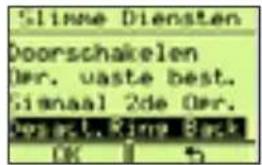
Selecteer de optie "Desact. Ring Back" met de toetsen ▲▼ en druk op [OK] om te bevestigen.
De lijn wordt automatisch in handenvrije modus geopend en de desactiveringscode wordt automatisch gevormd.
Druk op de toets om terug te keren naar rust


4.5 PhoneMail en diensten
Met Maestro 2055 hebt u gemakkelijk toegang tot de volgende diensten:
| Service No Service | Service No Service | Service No Service |
| PhoneMail 1230 | Ecoute Enfants 103 | Météo 090027003 |
| 1920 1920 | Croix rouge 105 | Weerbericht 090027002 |
| 1930 1930 | Rode kruis 105 | 1207 1207 |
| 1940 1940 | Tele-onthaal 106 | 1307 1307 |
| 1950 1950 | Télé-accueil 107 | 1407 1407 |
| 1919 1919 | Telefonhilfe 108 | Horloge 1300 |
| 100 100 | Child Focus 110 | Tijdmelding 1200 |
| 101 101 | Antipoison 070245245 | Zeitansage 1400 |
| 112 112 | Antigift Centrum 070245245 |
De toets ☐ werkt met en zonder voeding. Indien de telefoon aangesloten is op de voeding, werkt de toets in rust en ook wanneer de hoorn van de haak is.
Druk op de toets ☐ en blader door de lijst met de toetsen ▲ ▼ om de gewenste dienst te selecteren.
Druk op de toets [Opties] om te bevestigen.
Selecteer de optie "Bellen" en druk op de toets [OK] om te bevestigen.
De lijn wordt in handenvrije modus geopend en het nummer wordt gevormd.
Als het toestel niet is aangesloten op de voeding:
Neem de hoorn van de haak om de lijn te nemen.
Druk op de toets 📞 en blader door de lijst met de toetsen ▲▼ om de gewenste dienst te selecteren.
Druk op de toets [Opties] om te bevestigen.
Selecteer de optie "Bellen" en druk op de toets [OK] om te bevestigen.
Het nummer van de geselecteerde dienst wordt gevormd.
De volgende opties zijn beschikbaar:
Bellen om het nummer van de dienst op te roepen
Details om het nummer van de dienst te bekijken
Naam wijzigen om de naam van de dienst te wijzigen
Wissen met "Wissen" en
Nieuwe naam invoeren

Nummer wijzigen om het nummer van de dienst te wijzigen
Wissen met "Wissen" en
Nieuw nummer invoeren

Wissen om de dienst te verwijderen.


PhoneMail-opvragen
Zodra een nieuw bericht in uw PhoneMail wordt afgeleverd, geeft het scherm in rust het symbool 00 weer, samen met het nummer van de te bekijken berichten.

Opvragen in rust of in mode hoorn van de haak zoals hierboven beschreven. Wanneer alle berichten zijn beluisterd, verdwijnen in rust het symbool van de functie en de bijhorende informatie.
5
EXTRA OPTIESS
5 Extra opties
Met de Maestro 2055 hebt u opties ter beschikking die u toelaten om bepaalde handelingen op bijzonder eenvoudige wijze uit te voeren
5.1 Beschikbare opties in rust
In rust kan de gebruiker, wanneer een nummer wordt weergegeven nadat het werd ontvangen, op de toets [Opties] drukken. De opties worden in de volgende volgorde weergegeven:
- Opslaan
- Pauze
- Nummer weergeven
- Anoniem bellen

Via deze optie kan de gebruiker het weergegeven nummer in de Tf.gids bewaren. Ga als volgt tewerk:
Kies een nummer op het scherm.
Druk op de toets [Opties].
Selecteer de optie "Opslaan" met de toetsen ▲ ▼.
Druk op [OK] om te bevestigen.
Voer de naam in
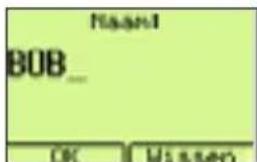
Druk op [OK] om te bevestigen. De naam-nummercombinatie wordt in het T.boek opgeslagen.
5.1.2 Pauze invoeren
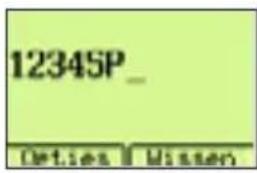
Via deze optie kan de gebruiker een pauze invoeren na het weergegeven nummer. Ga als volgt tewerk:
Voer een nummer in.
Druk op de toets [Opties].
Selecteer de optie "Pauze" met de toetsen ▲ ▼.
Druk op [OK] om te bevestigen. Het nummer en de pauze worden weergegeven.
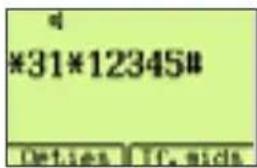
Via deze optie kan de gebruiker automatisch een code invoeren voor het op te roepen nummer, zodat hij door de bestemmeling kan worden geïdentificeerd. Ga als volgt tewerk:
Voer een nummer in
Druk op de toets [Opties].
Selecteer de optie "Nummer weergeven" met de toetsen ▲ ▼.
Druk op [OK] om te bevestigen. De lijn wordt geopend en de code #31* gevolgd door het nummer, weergegeven door de gebruiker wordt gevormd in handenvrije modus.

5.1.4 Anonieme oproep van een weergegeven nummer
Via deze optie kan de gebruiker automatisch een restrictiecode invoeren die zijn nummer voor de bestemmeling zal verbergen. Ga als volgt tewerk:
Voer een nummer in
Druk op de toets [Opties].
▶ Selecteer de optie "Anoniem bellen" met de toetsen ▲ ▼.
Druk op [OK] om te bevestigen. De lijn wordt geopend en de activeringscode *31* wordt weergegeven, gevolgd door het nummer, ingevoerd door de gebruiker. Het geheel wordt gevormd in handenvrije modus.
5.2 Beschikbare opties in gespreksmodus
In gespreksmodus zijn de volgende opties beschikbaar door op de toets [Opties] te drukken:
- Act. ring-back
- 2de oproep maken
- 2de oproep antw.
- Terug ander opr.
- Gesprek met 3
- Oproepdoorschak.
- 2de opr. afwijz.
- Ophangen

5.2.1 Terugbellen
Deze optie laat toe om automatisch het nummer van de correspondent, die in gesprek was, terug te bellen zodra deze heeft ingehaakt. Om deze dienst te activeren, drukt u op de toetsen en 5 en haakt u weer in, of:
Druk op de toets [Opties], selecteer "Act. ring-back" door op de toetsen te drukken en bevestig met de toets [OK]. Door deze laatste handeling wordt de code R5 doorgestuurd.

5.2.2 Een tweede oproep tot stand brengen
In gespreksmodus kan de gebruiker:
op de toets [Opties] drukken, "2de oproep maken" selecteren door op de toetsen ▲ ▼ te drukken en bevestigen met de toets [OK]. De code R wordt doorgestuurd en het is mogelijk om een nieuwe oproep te starten.

5.2.3 Een tweede oproep aannemen
Wanneer een gebruiker in gesprek is en er een tweede oproep binnenkomt, kan hij:
op de toets drukken, of
op de toets [Opties] drukken, "2de oproep antw." kiezen door op de toetsen ▲ ▼ te drukken en bevestigen met de toets [OK] om in gesprek te gaan met de tweede correspondent terwijl de eerste in wacht wordt geplaatst.

5.2.4 Wisselen
Wanneer de gebruiker in gesprek is met een van de twee correspondenten, kan hij:
op de toets drukken, of
op de toets [Opties] drukken, "Terug ander opr." kiezen door op de toetsen ▲ ▼ te drukken en bevestigen met de toets [OK] om van de ene correspondent over te gaan naar de andere.

5.2.5 Conferentiegesprek
Terwijl de gebruiker in gesprek is, kan hij op de volgende manier een conferentie met 3 starten:
Druk op de toets gevolgd door het nummer van een tweede bestemmeling
Start een gesprek met uw gesprekspartner
Start de conferentie door op de toets [Opties] en "Gesprek met 3" te kiezen via de toetsen ▲▼. Bevestig vervolgens met de toets [OK] (ofwel door enkele seconden op de toets ☐ te drukken). Door deze laatste handeling wordt de code R3 doorgestuurd en begint het conferentiegesprek met 3.

5.2.6 Oproep doorverbinden
Wanneer hij in gesprek is met twee correspondenten, waarvan er één in wacht staat, kan de gebruiker beide correspondenten met elkaar in verbinding stellen terwijl hij zichzelf terugtrekt:
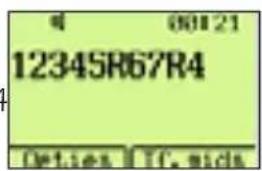
Activeer de oproepdoorverbinding door op de toets [Opties] te drukken, "Oproepdoorschak." te selecteren via de toetsen ▲▼ en dit te bevestigen met de toets [OK]. Door deze laatste handeling wordt de code R4 doorgestuurd. Beide correspondenten zijn nu met elkaar in gesprek en de gebruiker kan inhaken.
5.2.7 Een tweede oproep weigeren
Wanneer een gebruiker in gesprek is en er een tweede oproep binnenkomt, kan hij het nieuwe inkomende gesprek weigeren. Om dit te bereiken moet hij op de toetsen en 0 drukken ofwel:
op de toets [Opties] drukken, "2de opr. afwijz." selecteren door op de toetsen ▲ ▼ te drukken en bevestigen met de toets [OK]. Door deze laatste handeling wordt de code R0 doorgestuurd.
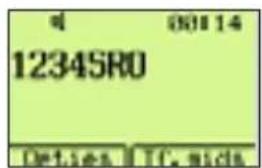
5.2.8 Een gesprek beëindigen
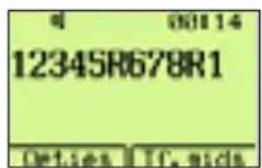
Wanneer de gebruiker in gesprek is met twee correspondenten en van de ene naar de andere wisselt, kan hij de correspondent waarmee hij in gesprek is inhaken en verder praten met de andere door op de toetsen en 1 te drukken of:
op de toets [Opties] drukken, "Ophangen" kiezen door op de toetsen ▲ ▼ te drukken en bevestigen met de toets [OK]. Door deze laatste handeling wordt de code R1 doorgestuurd.
6
GEBRUIK SMSDIENSTT
GEBRUIK SMS-DIENST
De MAESTRO 2055 kan SMS-berichten versturen en ontvangen overeenkomstig de vereisten van de SMS-dienst aangeboden door Belgacom. Er zijn drie SMS-mailboxen beschikbaar (A, B, C). Mailbox A is beschikbaar als standaard configuratie, de andere mailboxen B en C kunnen door de gebruiker worden geactiveerd. Het SMS-geheugen kan tot 20 berichten bevatten (verstuurde en ontvangen berichten) van elk 160 alfanumerieke karakters. Afhankelijk van de lengte van de berichten kunnen in de telefoon tot 80 berichten per mailbox in het geheugen worden bewaard (verzonden en ontvangen berichten). Om de SMS-dienst te kunnen gebruiken moet de Maestro 2055 correct geconfigureerd zijn, zoals beschreven in hoofdstuk 6.1. Selecteer in het menu "SMS" een van de 3 beschikbare mailboxen om de volgende handelingen te kunnen uitvoeren:
Nieuw bericht om een nieuw bericht op te maken
Postvak IN om de lijst "Ontvangen berichten" te openen
Postvak UIT om de lijst "Verzonden berichten" te openen
Bericht wissen om de ontvangen en verzonden berichten te wissen
Instellingen om een naam toe te kennen aan een geselecteerde mailbox, een mailboxnummer 0 tot 9, de PIN-code om toegang te krijgen tot een mailbox, om de Eatoni-functie in of uit te schakelen
Vrij geheugen om het per centage besch i kbaar gehe u g en en het aantal ontvangen/verzonden berichten te bekijken
6.1 Configuratie SMS-dienst
Met de Maestro 2055 kunt u SMS-berichten verzenden en ontvangen. Deze functie is standaard geactiveerd en werkt samen met een SMS-center. De nummers van het SMS-center zijn: 1717 voor uitgaande SMS-berichten en 01717 voor inkomende SMS-berichten.
Het toestel heeft eveneens een SMS-mailboxnummer dat door het SMS-center wordt gebruikt. Het SMS-mailboxnummer is standaard 0. De gebruiker kan bovenstaande parameters wijzigen op de vol-gende wijze:
Belangrijke opmerking: Indien er reeds een ander SMS apparaat op uw telefoonlijn aangesloten is, is het belangrijk dat ieder apparaat over een verschillend SMS box nummer beschikt. In voorkomend geval MOET het nummer van box A (standaard op O ingesteld) gewijzigd worden. De procedure hiervoor is beschreven in hoofdstuk 6.1.3. Dit teneinde de SMS berichten correct te ontvangen.
6.1.1 Het nummer van het SMS-center wijzigen
Om het nummer van het SMS-center te wijzigen:
Druk op de toets [Menu].
Selecteer "SMS" via de toetsen ▲ ▼. Druk op [OK] om te bevestigen.
Selecteer "SMS-centrale" via de toetsen ▲▼. Druk op [OK] om te bevestigen.
Selecteer "SMS-centrale 1" of "SMS-centrale 2" met de toetsen ▲▼ en druk vervolgens op de toets [OK] om te bevestigen.
Wijzig het nummer van de SMS-server (wis met de toetsen [Wissen] of en voer het nieuwe nummer in)
Druk op de toets [OK] om te bevestigen.
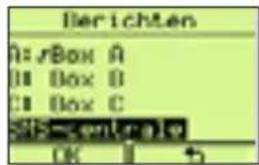
6.1.2 Een naam toekennen aan een SMS-mailbox
Om een naam toe te kennen aan een SMS-mailbox:
Druk op de toets [Menu].
Selecteer "SMS" via de toetsen ▲▼. Druk op [OK] om te bevestigen.
▶ Selecteer een mailbox via de toetsen ▲▼. Druk op [OK] om te bevestigen.
Selecteer "Instellingen" met de toetsen ▲▼ en druk op de toets [OK] om te bevestigen.
Selecteer "Naam" met de toetsen ▲▼ en druk vervolgens op de toets [OK] om te bevestigen.
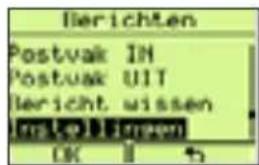
Wijzig de naam van de SMS-mailbox (wis met de toetsen [Wissen] of en voer de nieuwe naam in)
Druk op de toets [OK] om te bevestigen.
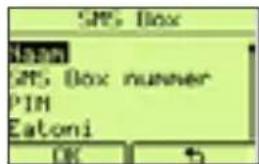
6.1.3 Een nummer toekennen aan een SMS-mailbox
Om een nummer toe te kennen aan een SMS-mailbox:
Druk op de toets [Menu].
Selecteer "SMS" via de toetsen ▲ ▼. Druk op [OK] om te bevestigen.
▶ Selecteer een mailbox via de toetsen ▲▼. Druk op [OK] om te bevestigen.
Selecteer "Instellingen" met de toetsen ▲▼ en druk op de toets [OK] om te bevestigen.
Selecteer "SMS Box nummer" via de toetsen ▲ ▼. Druk op [OK] om te bevestigen.
Kies het nummer van de mailbox (van 0 tot 9) met de toetsen ▲▼ en druk op een toets (van 0 tot 9). Druk op [OK] om te bevestigen.

6.1.4 Een PIN-code toekennen aan een SMS-mailbox
Om een PIN-code toe te kennen aan een SMS-mailbox:
Druk op de toets [Menu].
Selecteer "SMS" via de toetsen ▲ ▼. Druk op [OK] om te bevestigen.
Selecteer een mailbox via de toetsen ▲▼. Druk op [OK] om te bevestigen.
Selecteer "Instellingen" met de toetsen ▲▼ en druk op de toets [OK] om te bevestigen.
Selecteer "PIN" via de toetsen ▲ ▼. Druk op [OK] om te bevestigen.
Als nog geen PIN-code werd ingevoerd, verschijnt "Nieuw". Voer een PIN-code in (1 tot 4 cijfers) en druk op de toets [OK] om te bevestigen
Het bericht "Herhalen:" verschijnt. Voer de nieuwe PIN-code in en druk op de toets [OK] om te bevestigen.
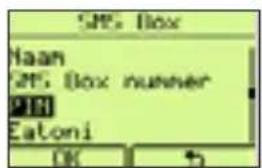
6.1.5 De EATONI-functie in- of uitschakelen
De functie Eatoni helpt de gebruiker bij het schrijven van SMS-berichten (woordenboek bij het kiezen van de letters). Om deze functie in of uit te schakelen, gaat u als volgt tewerk:
Druk op de toets [Menu].
Selecteer "SMS" via de toetsen ▲ ▼. Druk op [OK] om te bevestigen.
Selecteer een mailbox via de toetsen ▲▼. Druk op [OK] om te bevestigen.
Selecteer "Instellingen" met de toetsen ▲▼ en druk op de toets [OK] om te bevestigen.
▶ Selecteer "Eatoni" via de toetsen ▲▼. Druk op [OK] om te bevestigen.
Druk op de toets [OK] om de keuze te bevestigen.
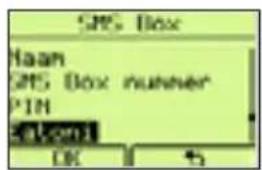
6.1.6 Een SMS-mailbox uitschakelen
Om een SMS-mailbox uit te schakelen:
Druk op de toets [Menu].
Selecteer "SMS" via de toetsen ▲ ▼. Druk op [OK] om te bevestigen.
Selecteer een mailbox via de toetsen ▲▼. Druk op [OK] om te bevestigen.
Selecteer "Instellingen" met de toetsen ▲▼ en druk op de toets [OK] om te bevestigen.
Selecteer "Box uitschakeld" via de toetsen ▲▼. Druk op [OK] om te bevestigen.

6.1.7 Een SMS-mailbox inschakelen
Om een SMS-mailbox in te schakelen:
Druk op de toets [Menu].
Selecteer "SMS" via de toetsen ▲ ▼. Druk op [OK] om te bevestigen.
Selecteer een uitgeschakelde mailbox via de toetsen ▲▼. Druk op [OK] om te bevestigen.
"SMS box desactivert. Activering?" verschijnt. Druk op de toets [OK] om te bevestigen.
Opmerking: U kunt een ingeschakelde SMS-mailbox herkennen door het symbool √naast de naam.
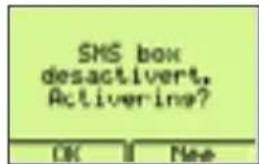
6.2. SMS-berichten versturen
Ga als volgt tewerk:
Druk op de toets [Menu].
Selecteer "SMS" via de toetsen ▲ ▼. Druk op [OK] om te bevestigen.
Selecteer een ingeschakelde mailbox via de toetsen ▲▼. Druk op [OK] om te bevestigen.
Indien een PIN-code werd geprogrammeerd, zal Maestro 2055 deze opvragen. Voer de PIN-code in, druk op de toets [OK] om te bevestigen en u krijgt toegang tot het SMS-menu. De lijst van de opties "Berichten" wordt weergegeven.
Selecteer de optie "Nieuw bericht" met de toetsen ▲▼ en druk vervolgens op [OK] om te bevestigen.
Voer de tekst in met behulp van het alfanumerieke toetsenbord door meermaals op een toets te drukken om het gewenste karakterteken te bekomen. Een teller rechts op het scherm geeft aan hoeveel tekens al zijn ingevoerd (zie karaktertabel in hoofdstuk 6.4.).
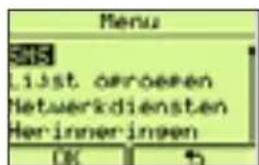
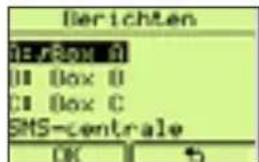

Terwijl u de tekst invoert is het mogelijk om het teken links van de cursor te wissen met behulp van de toetsen en [Wissen].
Als de tekst is ingevoerd, druk op de toets [Opties] om toegang te krijgen tot het menu "SMS".
Selecteer "Zenden" met de toetsen ▲▼ en druk op de toets [OK] om te bevestigen.
Vorm het nummer van de bestemmeling
1) Manuele invoer
Of
2) Druk op de toets [Tf.gids] en selecteer een nummer uit de Tf.gids
Druk op de toets [Opties], selecteer "Zenden" en druk op [OK] om te bevestigen
Selecteer het nummer van de SMS-mailbox (van 0 tot 9) van de bestemmeling door op de toetsen ▲ ▼ te drukken.
Druk op de toets [Zenden] om te bevestigen. De telefoon maakt automatisch een verbinding met het SMS-center en verstuurt het SMS-bericht. Het resultaat van de verzending wordt op het scherm weergegeven.


6.2.1 Verstuurde SMS-berichten lezen en opties
Ga als volgt tewerk:
Druk op de toets [Menu].
Selecteer "SMS" via de toetsen ▲ ▼. Druk op [OK] om te bevestigen.
Selecteer een ingeschakelde mailbox via de toetsen ▲ ▼. Druk op [OK] om te bevestigen.
Indien een PIN-code werd geprogrammeerd, zal de Maestro 2055 deze opvragen. Voer de PIN-code in, druk op de toets [OK] om te bevestigen en u krijgt toegang tot het SMS-menu. De lijst van de opties "Berichten" wordt weergegeven.
Selecteer de optie "Postvak UIT" met de toetsen ▲▼ en druk op de toets [OK] om te bevestigen. De lijst met de nummers van de bestemmelingen van de berichten wordt weergegeven.
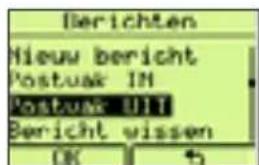
Selecteer het nummer van de bestemmeling met de toetsen ▲▼ en druk op de toets [OK]. Het bericht wordt weergegeven.
Druk op de toets [Opties] om het submenu "Opties" te openen.
Druk op de toetsen ▲▼ om de gewenste optie te selecteren.
Wissen om het weergegeven bericht met parameters te wissen
Zenden om het weergegeven bericht te verzenden
Wijzigen om het weergegeven bericht te wijzigen
Details om de informatie bij het bericht (nummer bestemmeling, nummer mailbox bestemmeling, datum en uur van verzending) weer te geven
Gebruik nr. om het nummer in het repertorium te bewaren of op te roepen

Wanneer een oproep binnenkomt van het SMS-centrum, beantwoordt de Maestro 2055 deze automatisch om het bericht te ontvangen (op voorwaarde dat de mailbox van de bestemmeling is geactiveerd). Het icoon ✉ verschijnt wanneer een bericht werd ontvangen. Als het geheugen van de ontvangende SMS-mailbox onvoldoende is om dit nieuw bericht op te slaan, verschijnt het icoon De gebruiker moet nu enkele berichten uit de lijst van ontvangen SMS-berichten wissen of berichten uit de lijst van niet-verzonden berichten versturen.
6.3.1 Ontvangen SMS-berichten lezen
Ga als volgt tewerk:
Als deze op het scherm is weergegeven, drukt u op de toets [Toon] om toegang te krijgen tot het menu "SMS".
Als de toets [Toon] niet op het scherm staat, drukt u op de toets [Menu]. Selecteer "SMS" met de toetsen ▲▼ en druk op [OK] om te bevestigen.
Selecteer een gewenste mailbox via de toetsen ▲▼. Druk op [OK] om te bevestigen.
Indien een PIN-code werd geprogrammeerd, zal de Maestro 2055 deze opvragen.
Voer de PIN-code in, druk op de toets [OK] om te bevestigen en u krijgt toegang tot het SMS-menu. De lijst van de opties "Berichten" wordt weergegeven.
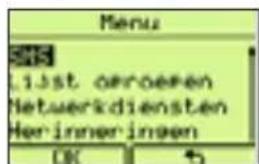
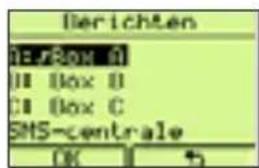
Selecteer de optie "Ontvangen berichten" met de toetsen ▲▼ en druk vervolgens op de toets [OK] om te bevestigen. De lijst van de ontvangen gesprekken wordt weergegeven. Het laatste bericht wordt eerst weergegeven.
Selecteer het gewenste nummer met de toetsen ▲▼ en druk op de toets [OK]. Het bericht wordt weergegeven.
Druk op de toetsen ▲▼ om het bericht helemaal te doen verschijnen.

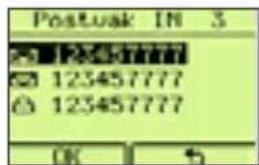

6.3.2 Menu-opties "Postvak IN"
Na een ontvangen bericht te hebben gelezen, drukt u op de toets [Opties] om het submenu "Opties" te openen. De gebruiker kan op de toetsen ▲ ▼ drukken om te selecteren.
Wissen om de ontvangen berichten te wissen
Antwoorden om een nieuw SMS-bericht te schrijven en te verzenden naar het weergegeven nummer.
Doorzenden om het be richt door te sturen naar een nieuwe bestemmeling.
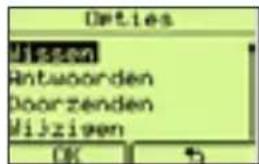
Wijzigen om het ontvangen SMS-bericht met parameters te wijzigen met behulp van de toetsen [Wissen] en. Het nieuwe bericht kan vervolgens worden verzonden of bewaard.
Details om de informatie bij het SMS-bericht (nummer verzender, nummer mailbox verzender, datum en uur van verzending) weer te geven
Gebruik nr. om het nummer in het repertorium te bewaren of op te roepen.

6.4. EATONI-schrift (alleen bij SMS)
De functie Eatoni (woordenboek bij het kiezen van de letters) is een functie die het schrijven van SMS-berichten vereenvoudigt. De functie wordt ingeschakeld/uitgeschakeld tijdens de configuratie van een SMS-mailbox, zoals beschreven in het hoofdstuk 6.1.5. Wanneer de gebruiker een SMS-bericht schrijft door een alfanumerieke toets in te drukken, wordt op het scherm de meest waarschijnlijke letter weergegeven die hoort bij deze toets en het bericht.
Indien de weergegeven letter niet goed is, druk dan op de toets # om deze te wijzigen.
Via de toets * kunt u meerdere karaktertekens en symbolen invoeren.
Via de toets 0 voert u een spatie in tussen de karakters.
Bij het begin van een nieuw bericht, genereren de alfanumerieke toetsen kleine letters.
U kunt hoofdletters, cijfers en symbolen maken door de gewenste functie te selecteren uit het menu "Opties".
Door op de toets [Opties] te drukken verschijnt het volgende scherm:
- Zenden
- Opslaan
- Nummers
- Hoofdletter
- Symbolen
- Sluiten
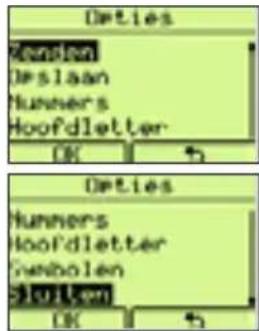
De gebruiker kan het gewenste element uit het optiemenu kiezen. Indien werd gekozen voor "Nummers", wordt deze optie vervangen door "Letters". Indien werd gekozen voor "Hoofdletters", wordt deze optie vervangen door "Kleine letters". Indien werd gekozen voor "Symbolen" kan de gebruiker het gewenste symbool selecteren met de toetsen ▲▼ en bevestigen met [OK].
Toetstoewijzing - alfanumerieke karakters wordt beschreven in onderstaande tabel:
Toets | Alfanumerieke karakters
| 1 . , ! | i 1 |
| 2 | A B C 2 a b c Æ Ç à æ ? ¿ € £ |
| 3 | DEF 3 defÉéè % “ ’ |
| 4 | GHI 4 ghi _ |
| 5 | JKL 5 jkl - + = |
| 6 | MNO 6 mnoÑñ ( < ^ |
| 7 | PQRS 7 pqrs / \ |
| 8 | TUV 8 tuvÜùü : ; & § |
| 9 | WXYZ 9 wxyz > |
| 0 | spatie @ 0 |
| # | Indien de weergegeven letter niet goed is, druk dan op de toets # om juiste letter te bekomen |
| * | @ . , ! i ? ¿ € £ % “ ’ _ - + ={ < ^ / \ : ; & § } > * # { } [ ]~ |
Voor het produceren van de apparatuur die u hebt aangekocht, werden natuurlijke hulpbronnen aan- geboord en benut. Deze apparatuur kan stoffen bevatten die gevaarlijk zijn voor de gezondheid en het milieu. Om te verhinderen dat deze stoffen in ons milieu terechtkomen en om tevens verspilling van de natuurlijke hulpbronnen tegen te gaan, verzoeken wij u de geschikte inleverings- en inzamelingssyste- men te benutten. Die systemen zullen de meeste materialen waaruit uw opgebruikte apparatuur bestaat op afdoende wijze hergebruiken of recycleren.
Het symbool met de doorkruiste vuilnisbak verzoekt u dergelijke systemen te gebruiken.
Als u meer informatie wenst over de inzamelings-, hergebruiks- en recycleringssystemen, gelieve contact op te nemen met uw gemeentelijke of regionale dienst voor afvalverwerking. U kan ons ook altijd contacteren als u meer informatie wenst over de invloed van onze producten op het milieu.
Zorgvuldig bewaren
Toestel
Serienummer
Datum aankoop, vervanging, herstelling*
Naam en adres van de koper
Telefoonnummer van de bevoegde dienst
Stempel
* schrappen wat niet past
Garantie
Het toestel dat u zonet hebt aangekocht werd door Belgacom zorgvuldig geselecteerd en is ge- dekt door een garantie van 2 jaar voor wisselstukken en arbeidsuren tegen materiële defecten of fabricagefouten, tenzij contractueel anders vastgelegd. De garantie begint op de datum van ophaling of levering van het toestel. De verplaatsingen van het Belgacom-personeel zijn niet in de garantie opgenomen.
Indien u problemen ondervindt met uw toestel, kunt u best binnenlopen in één van onze teleboetieks of bij een van onze erkende vertegenwoordigers, voorzien van het kasticket en het volledige toestel in de originele verpakking of een andere verpakking die het toestel op gelijkaardige wijze beschermt. De adressen van onze teleboetieks en van onze erkende vertegenwoordigers vindt u terug op de informatiepagina's van de telefoongidsen.
Ingeval van defecten aan het materiaal of fabricagefouten zal uw toestel gratis hersteld of vervangen worden na het voorleggen van het kassaticket. Belgacom bepaalt als enige welke herstellingen en/of vervangingen nodig zijn. De toepasselijke garantietermijn voor een hersteld of vervangen toestel vervalt op het moment van de vervaldatum van de garantie die van toepassing was voor het aangekochte toestel, maar is nooit korter dan drie maanden.
De garantie is niet van toepassing voor:
- schade van alle aard die zijn oorsprong niet vindt voor de datum van verkoop,
- schade, storingen en defecten ten gevolge van een fout van de klant of waarvan de oorzaak buiten het toestel zelf ligt: blikseminslag, overbelasting, vocht, accidentele schade, slecht gebruik of slecht onderhoud, niet-naleving van de instructies in deze gebruiksaanwijzing en alle gevallen van overmacht.
- de herstelling of vervanging van de mobiele elementen (snoeren, draden, stekkers, antennes, enz, ..) de vervanging van accessoire-elementen die regelmatig moeten worden vervangen (batterijen, accu, papier, inkt, enz..) en de levering van schoonmaakproducten.
De garantie is niet van toepassing:
- wanneer de klant het toestel zelf wijzigt of herstelt of wanneer deze herstellingen worden uitgevoerd door mensen die niet door Belgacom zijn erkend,
- wanneer hij de fabricagenummers en/of de merken van de eindtoestellen verwijdert of vervalst.
De aansprakelijkheid van Belgacom kan niet worden ingeroepen voor onrecht-streekse of immateriële schade die de klant zou hebben opgelopen door de slechte werking van het eindtoestel, zoals bijvoorbeeld verlies van productie, winstderving of verlies van contracten.
De algemene verkoopsvoorwaarden van onze eindtoestellen kunnen op eenvoudige vraag worden bekomen bij alle Belgacom-diensten die voor het publiek toegankelijk zijn of op www.belgacom.be.
Belgacom NV van publiek recht, Koning Albert II-laan 27, B-1030 Brussel BTW BE 0202.239.951 RPR Brussel
- CE-CONFORMITEITSVERKLARING
- GEBRUIK VAN HET TOESTEL
- BELANGRIJKE RICHTLIJNEN
- OM VEILIGHEIDSREDENEN MOET U DE NETLIJN VAN HET TOESTEL ALTIJD LOSKOPPELEN ALVORENS DE BATTERIJEN TE VERWIJDEREN ZOWEL OM ZE TE VERVANGEN ALS OM HET TOESTEL TE ONDERHOUDEN
- INLEIDING.D 1
- INHOUDSOPGAVE 2
- 2 PERSONALISERING / PROGRAMMERING
- 4 SLIMME DIENSTEN
- 5 EXTRA OPTIES
- 1.1 BESCHRIJVING VAN HET TOESTEL
- 1.2 PICTOGRAMMEN OP HET SCHERM
- 1.3 INHOUD VAN DE VERPAKKING
- 1.4 INSTALLATIE VAN HET TOESTEL
- GA ALS VOLGT TEWERK
- 1.5 MUURINSTALLATIE
- 1.6 HET TOESTEL IN DIENST NEMEN
- 1.7 BATTERIJEN VERVANGEN
- 1.8 FABRIEKSINSTELLINGEN
- 1.9 TECHNISCHE EN FUNCTIONELE KENMERKEN
- REPERTORIUM
- NETDIENSTEN
- VERZENDEN EN ONTVANGEN VAN SMS-BERICHTEN
- 2
- PERSONALISERING
- PROGRAMMERING
- MENU
- 2.1 TAALKEUZE
- 2.2 SCHERMVERLICHTING
- 2.3 DATUM EN UUR INSTELLEN
- 2.4 DE BEL INSTELLEN
- 2.4.1 KEUZE VAN DE BELTOON
- 2.4.2 HET GELUIDSNIVEAU VAN DE BEL INSTELLEN
- 2.4.3 DE WERKINGSMODUS VAN DE BEL INSTELLEN
- 2.4.4 "VIP"-FILTER
- 2.4.5 FILTER "VERBORGEN NUMMER
- 2.4.6 FILTER "ZWARTE LIJST
- INSTELLING "VERKORTE NUMMERING
- OM OP TE VRAGEN
- OM TE WIJZIGEN
- OM TE WISSEN
- 2.6 INSTELLING "DIRECT OPROEPEN
- INSTELLING PABX PAUZE
- 2.9 INSTELLING FLASH (GEKALIBREERDE ONDERBREKING)
- 2.10 INSTELLING WEERGAVE TWEEDE OPROEP
- 2.11 INSTELLING PIN TOETSENBORDBLOKKERING
- 2.12 RESET CODE
- RESET CODE
- 3
- GEBRUIK VAN HETTOESTEL
- 3.1 AANSLUITEN EN LOSKOPPELEN VAN HET TELEFOONNET
- 3.2 HANDENVRIJ BELLEN
- 3.3 EEN INKOMENDE OPROEP AANNEMEN
- 3.4.1 BELLEN ZONDER PRESELECTIE
- 3.4.2 BELLEN MET PRESELECTIE
- 3.4.3 TERUGBELLEN VAN EEN VAN DE LAATSTGEVORMDE NUMMERS
- 3.5 DE TF.GIDS
- OPTIES VAN HET MENU "TF.GIDS" (OPT. TF.GIDS)
- 3.5.1 BEWAREN VAN NUMMERS IN HET REPERTORIUM
- NUMMERWEERGAVE IN HET REPERTORIUM
- 3.5.3 EEN NUMMER UIT HET REPERTORIUM WIJZIGEN
- OM EEN NUMMER TE WIJZIGEN
- HET "HOOFDNUMMER" VASTLEGGEN
- OM HET ICOON BIJ HET NUMMER VAST TE LEGGEN
- OM HET OPROEPTYPE TE BEPALEN (EXTERN / PABX)
- OM EEN NUMMER VAN EEN SMS-MAILBOX TOE TE WIJZEN (ZIE "GEBRUIK SMS-DIENSTEN")
- OM HET NUMMER TE KOPPELEN AAN DE LIJST MET "SNELKEUZE
- 3.5.4 DE NAAM VAN EEN NUMMER UIT HET REPERTORIUM WIJZIGEN
- 3.5.5 DE MELODIE BEWAARD BIJ EEN NUMMER UIT HET REPERTORIUM WIJZIGEN
- 3.5.6 FILTER "NORMAAL, VIP-LIJST, ZWARTE LIJST
- 3.5.7 EEN NAAM WISSEN
- 3.5.8 VIP-LIJST
- 3.5.9 ZWARTE LIJST
- 3.5.10 STATUS VAN HET GEHEUGEN
- 3.5.11 EEN NUMMER UIT DE LIJST INKOMENDE GESPREKKEN OPSLAAN IN HET REPERTORIUM
- 3.5.12 EEN VAN DE LAATSTGEVORMDE NUMMERS OPSLAAN IN HET REPERTORIUM
- 3.6 EEN NUMMER UIT HET REPERTORIUM / VIP / VERKORTE NUMMERING OPROEPEN
- ALS HET TE VORMEN NUMMER EEN NUMMER IS UIT DE VIP-LIJST
- ALS HET TE VORMEN NUMMER EEN NUMMER IS UIT DE LIJST "SNELKEUZE
- 3.7 NUMMERIDENTIFICATIE
- 3.7.1 EEN NUMMER UIT DE LIJST VAN ONTVANGEN GESPREKKEN OPROEPEN
- 3.7.2 DE NUMMERS UIT DE LIJST VAN ONTVANGEN GESPREKKEN WISSEN
- 3.8 EEN TWEEDE INKOMEND GESPREK AANNEMEN
- 3.9 DE MICROFOON UITSCHAKELEN
- 3.10 HET ONTVANGSTNIVEAU INSTELLEN
- 3.11 MEELUISTERFUNCTIE
- 3.12 TOETSENBORDBLOKKERING
- 3.13 ALARMMELDINGEN
- JAARLIJKS ALARM
- MAANDELIJKS ALARM
- WEKELIJKS ALARM
- DAGELIJKS ALARM
- LEDER UUR ALARM
- DE NUMERIEKE GEGEVENS MOETEN BINNEN DE VOLGENDE GRENZEN LIGGEN
- IN ALLE BESCHREVEN GEVALLEN
- OM DE LIJST VAN DE ACTIEVE ALARMEN EN DE BIJHORENDE NOTA'S TE ZIEN
- OM EEN ALARMMELDING UIT- OF IN TE SCHAKELEN
- EEN ALARMMELDING WIJZIGEN EN WISSEN
- 3.14 TELEFOONINFO
- GEBRUIK VAN DE SLIMME DIENSTEN
- 4.1 OPROEPEN DOORSCHAKELEN
- 4.1.1 ONVOORWAARDELIJK OPROEPEN DOORSCHAKELEN
- 4.1.2 OPROEPEN DOORSCHAKELEN INDIEN GEEN ANTWOORD
- 4.1.3 OPROEPEN DOORSCHAKELEN INDIEN BEZET
- 4.2 OPROEPEN NAAR EEN VASTE BESTEMMING
- 4.3 SIGNAAL TWEEDE OPROEP
- 4.4 TERUGBELLEN
- 4.5 PHONEMAIL EN DIENSTEN
- PHONEMAIL-OPVRAGEN
- 5
- EXTRA OPTIESS
- 5.1 BESCHIKBARE OPTIES IN RUST
- 5.1.2 PAUZE INVOEREN
- 5.1.4 ANONIEME OPROEP VAN EEN WEERGEGEVEN NUMMER
- 5.2 BESCHIKBARE OPTIES IN GESPREKSMODUS
- 5.2.1 TERUGBELLEN
- 5.2.2 EEN TWEEDE OPROEP TOT STAND BRENGEN
- 5.2.3 EEN TWEEDE OPROEP AANNEMEN
- 5.2.4 WISSELEN
- 5.2.5 CONFERENTIEGESPREK
- 5.2.6 OPROEP DOORVERBINDEN
- 5.2.7 EEN TWEEDE OPROEP WEIGEREN
- 5.2.8 EEN GESPREK BEËINDIGEN
- 6
- GEBRUIK SMSDIENSTT
- GEBRUIK SMS-DIENST
- 6.1 CONFIGURATIE SMS-DIENST
- 6.1.1 HET NUMMER VAN HET SMS-CENTER WIJZIGEN
- 6.1.2 EEN NAAM TOEKENNEN AAN EEN SMS-MAILBOX
- 6.1.3 EEN NUMMER TOEKENNEN AAN EEN SMS-MAILBOX
- 6.1.4 EEN PIN-CODE TOEKENNEN AAN EEN SMS-MAILBOX
- 6.1.5 DE EATONI-FUNCTIE IN- OF UITSCHAKELEN
- 6.1.6 EEN SMS-MAILBOX UITSCHAKELEN
- 6.1.7 EEN SMS-MAILBOX INSCHAKELEN
- SMS-BERICHTEN VERSTUREN
- 6.2.1 VERSTUURDE SMS-BERICHTEN LEZEN EN OPTIES
- 6.3.1 ONTVANGEN SMS-BERICHTEN LEZEN
- 6.3.2 MENU-OPTIES "POSTVAK IN
- EATONI-SCHRIFT (ALLEEN BIJ SMS)
- ZORGVULDIG BEWAREN
- GARANTIE
- DE ALGEMENE VERKOOPSVOORWAARDEN VAN ONZE EINDTOESTELLEN KUNNEN OP EENVOUDIGE VRAAG WORDEN BEKOMEN BIJ ALLE BELGACOM-DIENSTEN DIE VOOR HET PUBLIEK TOEGANKELIJK ZIJN OF OP WWW.BELGACOM.BE
Merk : BELGACOM
Model : Maestro 2055
Categorie : Bureautelefoon