
Deskmaster 500 i - Telefoon TOPCOM - Gratis gebruiksaanwijzing en handleiding
Vind de handleiding van het apparaat gratis Deskmaster 500 i TOPCOM in PDF-formaat.


| Producttype | ISDN-telefoon |
| Model | Deskmaster 500 i |
| Merk | Topcom |
| Display | LCD, 2 regels x 20 tekens |
| Telefoonboek | Maximaal 100 ingangen (naam + nummer) |
| Oproepregister | Maximaal 20 onbeantwoorde oproepen |
| Handenvrij telefoneren | Ja, met luidsprekertoets |
| Nummerherhaling | Ja, laatste nummer en uitgebreid (laatste 10) |
| Blokkiezen | Ja, nummer ingeven voor hoorn opnemen |
| Conferentiegesprek | Ja, maximaal 3 deelnemers |
| Oproepomleiding | Direct, vertraagd of bij bezet |
| Oproepblokkering | Volledig, nationaal of internationaal |
| Niet-storen-functie | Ja |
| Oproepfilter | Ja, maximaal 5 nummers |
| PIN-code beveiliging | Ja, 4-cijferige code |
| Voeding | Via ISDN-lijn (S0-bus) |
| Veiligheid | Voldoet aan EN60950 |
| Reiniging | Met vochtige of antistatische doek, geen vloeistof in toestel |
| Aansluiting | ISDN S0-bus (RJ-45) |
| Afmetingen | Niet gespecificeerd |
| Gewicht | Niet gespecificeerd |
Veelgestelde vragen - Deskmaster 500 i TOPCOM
Gebruikersvragen over Deskmaster 500 i TOPCOM
0 vraag over dit apparaat. Beantwoord die u kent of stel uw eigen vraag.
Stel een nieuwe vraag over dit apparaat
Download de handleiding voor uw Telefoon in PDF-formaat gratis! Vind uw handleiding Deskmaster 500 i - TOPCOM en neem uw elektronisch apparaat weer in handen. Op deze pagina staan alle documenten die nodig zijn voor het gebruik van uw apparaat. Deskmaster 500 i van het merk TOPCOM.
GEBRUIKSAANWIJZING Deskmaster 500 i TOPCOM
De TOPCOM product voldaat aan de Taagspurringpuncheln. 72/23/EEC om aan die uit transgratische zompaafilitab EMC 80/35 B/EEC.
Die in steach handeliding bestreven, mogel je helden verdinggepublikueroei onder voorbeheal van weigelingen:
Gefeliciteerd met de aankoop van de Deskmaster ISDN-telefoon
Deze ISDN-telefoon biedt steeds uitstekend telefooncomfort zowel thuis als op kantoor en helpt u uw telefoongesprekken intelligent te beheren en te controleren.
Het belangrijkste kenmerk van deze telefoon is dat u hem kunt aanpassen aan uw persoonlijke telefoniebehoeften. De logisch gestruccerde aanwijzingen helpen u daarbij. Het display toont steeds in welke bedrijfsmodus het toestel zich bevindt. U stelt de telefoon in met de menutoetsen en het menu verschijnt op het display.
De Deskmaster 510l met de gegevenspoort geeft u toegang tot online-diensten en Internet tegen ISDN-snelheid (64 Kbit/s). Bovendien biedt hij nog meer bedieningscomfort, omdat de telefoon vanop de PC bediend en ingesteld kan worden.
Op de Deskmaster 520i met de analoge poort (een afzonderlijke configuratie) kan standaard een analoog toestel aangesloten worden, zoals een analoge telefoon, een G3-fax of een draadloze telefoon.
Probeer alle functies van deze ISDN-telefoon even om alle mogelijkheden en kenmerken van het toestel te leren kennen.
De volgende hoofdstukken moet u zeker lezen om uw telefoon te leren kennen:
- Algemeen
- Telefoneren
• Snel en comfortabel kiezen
Achteraan deze handleiding vindt u een paar overzichten: "Snelle bediening" en "Menu functies".
TOPCOM
Deskmaster Deskmaster

1e regel
Wanneer de telefoon niet in gebruik is, worden hierop de datum en het uur getoond.
Als er een verbinding is, wordt het nummer van de andere partij getoond.
Bij programmering vla het menu verschijnt het hoofdmenu op de eerste regel van het display.
2e regel
Bij programmering via het menu verschijnt de geselecteerde functie op de tweede regel van het display. U kunt die functie selecteren door op de OK-toets te drukken. Als er een sub-menu is, verschijnt er aan de rechterkant een pijltje. Met de pijltjestoetsen kunt u naar het gewenste submenu gaan.
Tijdens een telefoongesprek verschijnen de gesprekskosten aan de rechterkant (indien beschikbaar op uw ISDN-lijn).
Als er aan de rechterkant van het display een pijltje naar boven staat (↑), is de So-bus geactiveerd. Dit kan de analoge poort zijn, de V.24-poort of ieder ander toestel dat aangesloten is op de So-Bus.
Als er aan de rechterkant van het display een diskette (verschijnt, is het B-kanaal voor data via de V.24-interface geactiveerd.
FUNCTIETOETSEN

Een actieve functie afsluiten en terugkeren naar een hoger menuniveau, een begonnen bewerking stopzetten of een programmeringssequentie beeindigen.

De menukeuze die getoond wordt op het display bevestigen of selecteren.

- Bij programmering via het menu kunt u met deze toets naar het vorige menupunt gaan.

- Ingegeven gegevens (laatste teken) wissen.

Bij programmering via het menu kunt met deze toets naar het volgende menupunt gaan.

Herkiestoets.

Volume van de luidspreker verhogen.

Volume van de luidspreker verlagen.

Luidspreker AAN/UIT, voor handenvrij telefoneren of meeluisterfunctie.

Flash: Aard-/doorverbind-/wachttoets.

Oproepregister: lijst van onbeantwoorde oproepen. LED knippert = nieuw(e) oproep(en) opgeslagen.

Infotoets. LED knippert = functie geprogrammeerd.
Als er geen verbinding is:
Functietoets. Rechtstreeks een functie selecteren met een code uit 3 cijfers.
Als er wel een verbinding is:
Microfoon-aan/uit-toets. Schakelt de microfoon van de telefoon aan en uit.
INHOUD
ALGEMEEN....1
Aansluiting....1
Plaats....2
Veiligheid 2
Schoonmaken....3
Telefoondraad uit het toestel halen....3
MENUSTURING....4
TELEFONEREN....6
lemand opbellen....6
Opgebeld worden....6
Oproepregister....6
Meeluisterfunctie....7
Handenvrij....7
Blokkiezen 8
Toonkiessysteem (DTMF)....9
D-kanaal signalering....9
COMFORTKIEZEN....10
Nummerherhaling....10
Uitgebreide nummerherhaling....10
Kiezen vanuit het telefoonboek....11
Kiezen vanuit het notitieboek....12
TIJDENS EEN TELEFOONGESPREK....14
Twee gesprekken (makelen,
conferentiegesprekken|......14
Parkeren....17
BINNENKOMENDE OPROEP TIJDENS GESPREK ....19
Tweede oproep klopt aan....19
PERSOONLIJKE INSTELLINGEN....21
Oproepomleiding (doorschakelen)....21
Oproepblokkering....23
Noodkiezen....24
Oproepregister....25
Overzicht van de instellingen....26
Rechtstreekse toegang tot de functies....27
BEL....28
Niet-storen-functie....28
Oproepfilter 29
De belmelodie en het belvolume
instellen....31
Speciale beltoon....32
AFSPRAAKHERINNERING....34
Aispraken overlopen....34
Nieuwe afspraak ingeven....35
Een afspraak wijzigen of wissen....36
Alarm....36
GESPREKSKOSTEN....38
De gesprekskosten bekijken....38
Weergave van de gesprekskosten
tijdens de verbinding....38
Weergave van de gesprekskosten
aan het einde van de verbinding....38
PROGRAMMERING EN CONFIGURATIES....39
TELEFOONBOEK....39
NOTITIEBOEK....42
Beveiliging met PIN-code....43
MSN (Multiple Subscriber Number)....45
Oproepnummer weergave (Caller ID)....48
Berichten (UUS)......49
GEGEVENSPOORT: V.24....50
Configuratieoverzicht....50
Internetaansluiting tot stand brengen....51
CTI-software installeren....53
Telefoneren met Deskmaster PC-software......53
Functies van de Deskmaster PC-software .....54
Toegang tot gegevens met
modemcommando's 55
DESKMASTER 520i: ANALOGE POORT OP
DE TELEFOON....56
Configuratieoverzicht....57
AB-poort status....57
PROBLEEMWIJZER....58
APPENDIX....59
Modemcommando's (AT-commando's)....58
Resultaatcodes....61
Externe interfaces
(Microsoft TAPI, CAPI, DDE en ODBC)....63
FOUTMELDINGEN/OORZAKEN....64
SNELLE BEDIENING....66
MENU/FUNCTIONS 67
ALGEMEEN
In deze handleiding wordt de bediening van de drie verschillende modellen van de Deskmaster ISDN-telefoon beschreven:
- Deskmaster 500l: basistelefoon (zonder interfaces);
- Deskmaster 510i: telefoon met gegevenspoort (V.24);
- Deskmaster 520i: telefoon met gegevenspoort en analoge poort (externe voedingsadapter is meegeleverd).
Als bepaalde informatie maar betrekking heeft op een specifiek Deskmaster-model, wordt dat vermeld in de tekst.
Aansluiting
Sluit de telefoonstekker aan op een wandcontactdoos van uw ISDN-aansluiting (S0-bus).
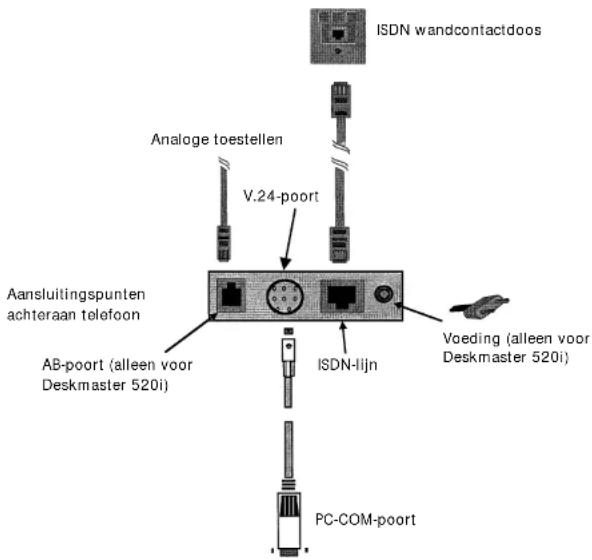
Plaats
Bij het kiezen van een plaats voor uw telefoon, moet u op de volgende punten letten:
- Zorg ervoor dat uw telefoon niet in contact kan komen met water of chemische stoffen.
- Kunststof voetjes van de telefoon:
Uw telefoon is gemaakt voor gebruik in een normale omgeving. Chemische invloeden (bijvoorbeeld chemische reinigingsproducten) kunnen de kunststof voetjes aantasten en het meubel waarop de telefoon staat, beschadigen.
Daarom legt u het best een antislipmatje of iets dergelijks onder uw telefoon, zeker als u hem op een nieuw of pas geboend meubel zet.
- Handenvrij-functie:
Met de handenvrij-functie kunt u telefoneren zonder de hoorn van de haak te nemen. Zo kunnen ook andere personen in de kamer deelnemen aan het gesprek.
De geluidskwaliteit is het best als er voor de rechterkant van de telefoon minimaal 15 cm vrije ruimte is en er geen stapels papier, koffiekannen enz. rond de telefoon staan.
Veiligheid

De ISDN-Deskmaster beantwoordt aan de EN60950 :1992 norm. De adapter van het model met de analoge poort beantwoordt eveneens aan EN60950.
De adapter is alleen geschikt voor een voeding van 230 V. Controleer, voor u de adapter gebruikt, of de mantel intact en niet beschadigd of defect is.
Gevaar!
Tijdens de werking kan de spanning in het toestel gevaarlijk hoog zijn. Probeer niet het toestel te openen. De telefoon bevat geen onderdelen die u zelf kunt herstelien. De fabrikant kan niet aansprakelijk gesteld worden voor schade die het gevolg is van verkeerd gebruik van de telefoon of het negeren van de veiligheidsvoorschriften.
2
TOPCOM
Deskmaster
Schoonmaken
De telefoons kunnen zonder probleem schoongemaakt worden. Let echter wel op het volgende:
- Veeg de telefoon af met een vochtige of antistatische doek.
- Gebruik nooit een gewone droge doek om de telefoon schoon te maken. (De statische elektriciteit kan elektronische onderdelen beschadigen.)
Zorg ervoor dat er geen vloeistof in het toestel kan dringen (dat kan de schakelaars en contacten beschadigen).
Telefoondraad uit het toestel halen
- Duw het klemlipje in de richting van de plug.
- Trek tegelijkertijd aan het snoer zodat het loskomt uit de telefoon.
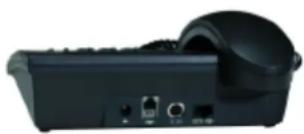
De kabel van de analoge poort kunt u op dezelfde manier losmaken.
TOPCOM
Deskmaster
3
MENUSTURING
De ISDN-Deskmaster heeft een aantal gebruiksvriendelijke bedieningsfuncties:
- Alle informatie verschijnt op het display, dat 2 regels van elk 20 tekens heeft. Er zijn ook twee LED's die aangeven of er onbeantwoorde oproepen (envelop) of geprogrammeerde functies (zijn.
- Met de 5 functietoetsen onder het display kunt u het menu bedienen.
- Met de toetsen "on" kunt u het menu doorlopen. Er kunnen nooit verschei-
dene menu's tegelijkertijd getoond worden
- Met de "OK"-toets selecteert u de functie die getoond wordt op het display of opent u een submenu, als er een is. Een submenu wordt aangeduid met het symbool "onmiddellijk na de naam van de functie.
- Met de "ESC"-toets verlaat u het huidige menuniveau of de geselecteerde functie zonder iets te veranderen en keert u terug naar het vorige niveau.
- Als u drukt op de -toets, krijgt u direct toegang tot het telefoonboek van de Deskmaster.
![graph TD A["wo 01 jan 97 0:39 TOPCOM"] --> B["210 belmelodie"] B --> C["Functiecode"] B --> D["Naam van de functie"] B --> E["Aanduiding submenu"] F["ESC"] --> B](/content/2026/06/1158268/images/46657b1fcd9c92abb9c0cab0d2ad6e7da2f902a02224d951c7df0554563a9186.jpg)
Voor gebruikers die al vertrouwd zijn met de functies van de telefoon zijn er ook mechanismen ingebouwd die directe toegang tot de menu's mogelijk maken:
- leder menupunt (functie) wordt op het display voorafgegaan door een drleclijferige functiecode. (U kunt de weergave van de functiecodes ook uitschakelen.) Door te drukken op de functietoets ("(links naast de kiestoetsen) en dan de functiecode in te geven, krijgt u rechtstreeks toegang tot het gewenste menu (functie):
bv.: 210
- Een andere methode om snel toegang te krijgen tot een menu is door de functie op naam te zoeken. Doordat alle menupunten binnen één menu alfabetisch gerangschikt zijn, kunt u een functie klezen door de eerste letter van de gewenste functienaam in te geven:

Opmerking:
Soms is de informatie langer dan de regel van het display (bv. bij berichten van een andere gebruiker). Dan verschijnt het volgende symbool op het einde van de displayregel:
U krijgt de rest van de tekst te zien door langer dan 3 seconden te drukken op het pijltje naar rechts (of links) onder het display.
Als de LED's voor de onbeantwoorde oproepen (☑ of geprogrammeerde functies (■ branden, verschijnt de informatie op het display als u op de overeenstemmende functietoetsen (links naast de kiestoetsen) drukt. Voor de verdere bediening moet u dan te werk gaan zoals hierboven beschreven.
In de volgende hoofdstukken worden de beschikbare functies en menu's meer in detail besproken en uitgelegd hoe u in het menusysteem kunt navigeren.
Zle appendix "Menu/functions".
TELEFONEREN
lemand opbellen
| Neem de hoorn op (van de haak).Wacht op de kiestoon. | nr. vormen AUB_ |
| Vorm het nummer. | 0123456789belt |
| Gesprek ... | 0123456789verbonden |
| Leg de hoorn op (op de haak). | wo 01 jan 97 0:39TOPCOM |
Het nummer wordt opgeslagen in het geheugen zodat u het opnieuw kunt opbellen.
Opgebeld worden
| De telefoon rinkelt. | 0123456789 roept op |
| Neem de hoorn op (van de haak). | 0123456789 verbonden |
Oproepregister
De telefoon onthoudt de gegevens van maximaal 20 onbeantwoorde oproepen (bv. als u er niet was). Als het oproepregister onbeantwoorde oproepen bevat, brandt de LED met de envelop. U kunt het oproepregister raadplegen door te drukken op de functietoets met hetzelfde symbool.
Meeluisterfunctie
Om andere aanwezigen te laten meeluisteren met een telefoongesprek, kunt u de luidspreker aanschakelen door op de luidsprekertoets te drukken.
Als u daarna nog eens op de luidsprekertoels drukt, wordt de luidspreker uitgeschakeld.
| Er is een verbinding. | 0123456789verbonden |
| Luidspreker AAN. | 0123456789verbonden |
| Luidspreker UIT. | 0123456789verbonden |
Handenvrij
In handenvrij kunt u telefoneren met behulp van de microfoon en de luidspreker, zonder de hoorn op te nemen. Daartoe moet u op de luidsprekertoets drukken.
| Druk op de luidsprekertoets.Wacht op de kiestoon. | nr. vormen AUB_ |
| Vorm het nummer. | 0123456789_belt |
| Gesprek ... | 0123456789verbonden |
| Handenvrij UIT:Neem de hoorn op (van de haak). | 0123456789verbonden |

Handenvrij weer AAN:
Houd de luidsprekertoets
Ingedrukt en leg de hoorn op.
07118398261 verbonden


Druk op de luidsprekertoets
om de verbinding te verbreken.
wo 01 jan 97 0:39
TOPCOM
Opmerking:
Als er veel achtergrondgeluid is, kunt u beter door de hoorn spreken, anders kan het zijn dat men u aan de andere kant niet verstaat.
Blokkiezen
U kunt het nummer volledig Ingeven voor u de hoorn van de haak neemt. Zo kunt u het nummer controleren en eventueel wiljzigen voor u het oproept.
| Er is geen verbinding. | wo 01 jan 97 0:39TOPCOM | |
 | Vorm het nummer. | 0712_ |
| [ood] | Nummer verbeteren:Telkens als u op het pl|jtje naar links drukt, wordt het laatste cijfer gewist. | 071_ |
 | Geef het juiste cijfer in gevolgd door de rest van het nummer. | 0711845215 |
Neem de hoorn op of druk op de luidsprekertoets om het nummer op te roepen.
8
TOPCOM
Deskmaster
Toonkiessysteem (DTMF)
Als er een verbinding is, kunt u de kiestoetsen gebruiken voor het sturen van DTMF-signalen. U kunt er bijvoorbeeld een antwoordapparaat mee vanop afstand bedienen. Alhankelijk van de toets waarop u drukt, worden er andere toonfrequenties verstuurd.
Er is een verbinding.
07118398261
verbonden


Geef de bedieningscodes in met de kiestoetsen (bv. "1234").
07118398211234
verbonden

D-kanaal signalering
U kunt met de Deskmaster bepaalde netwerkfuncties bedienen door een reeks codes (commando's) in te geven. Het systeem (PBX of netwerk) reageert daarop met berichten op het display of auditieve signalen.
Er mag geen verbinding zijn op het moment dat u de kiescodes ingeeft.
De code begint met het teken * en eindigt met het teken #. Daartussen zitten cijfers en tekens.
Er is geen verbinding.
wo 01 jan 97 0:39
TOPCOM

Geef de code in.
*9921213#
Neem de hoorn op of druk op de luldsprekertoets.
Antwoord van het systeem:
bericht van het
systeem
Voor meer informatie over de commando's voor uw specifiek systeem, verwijzen we u naar de documentatie van het netwerk of PABX systeem.
TOPCOM
Deskmaster
9
COMFORTKIEZEN
Nummerherhaling
Er is een toets waarmee u het laatste manueel gekozen nummer automatisch opnleuw kunt laten opbellen, bij voorbeeld omdat de lijn bezet was of omdat er niet opgenomen werd.

Neem de hoorn op of druk op de luidsprekertoets.
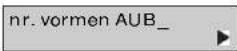

Druk op de herklestoets.

Opmerking:
U kunt ook het laatst gekozen nummer opnieuw opbellen met blokkiezen, zo kunt u het nummer eerst controleren.
Verkorte nummers worden niet opgeslagen in het herkiesgeheugen en kunnen dus niet met de herkiestoets opnleuw opgeroepen worden.
Uitgebreide nummerherhaling
De laatste 10 manueel gekozen nummers worden opgeslagen in het herkiesgeheugen. Als er geen verbinding is, kunt u dat geheugen raadplegen door op de herkiestoets te drukken. Om het volgende nummer te zien, drukt u nog eens op die toets. Het nummer op het display wordt opgebeld als u de hoorn van de haak neemt of op de luidsprekertoets drukt.

Druk herhaaldelijk op de herkiestoets tot het gewenste nummer op het display verschijnt.


Neem de hoorn op of druk op de luidsprekertoets.
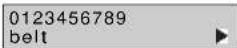
10
TOPCOM
Deskmaster
Kiezen vanuit het telefoonboek
De telefoon is uitgerust met een telefoonboek voor 100 ingaven. Ieder record bestaat uit een naam (tot 20 tekens) en een telefoonnummer. In het telefoonnummer is er plaats voor een subadres of gegevens van de gesloten gebruikersgroep (CUG, Closed User Group).
Er is geen verbinding.
wo 01 jan 97 0:39 TOPCOM

Druk op de pijl naar rechts om naar het telefoonboek menu te gaan. (Functiecode 290 verschijnt eventueel op het display.)
290 telefoonboek

Selecteer het telefoonboek.
A FIRMA 0723198765

Druk op de telefoonboektoets. Het eerste record verschijnt.

RECORDS OVERLOPEN: Druk op de pijltjestoetsen om in het telefoonboek te bladeren.
TOPCOM 07231396410

EEN RECORD ZOEKEN:
Als u een letter Ingeeft, verschijnt het eerste record met die beginletter op het display. De cursor schulft een plaats op en u kunt de tweede letter ingeven. Zo komt u steeds dichter bij het gezochte record.
Om een letter in te geven, drukt u kort op de toets waaraan de letter is toegewezen: een keer voor de eerste letter, twee keer voor de tweede en drie keer voor de derde.
Met de pijl naar rechts gaat u naar het volgende record. De zoekfunctie wordt dan wel uitgeschakeld.
(Zie ook "Telefoonboek" in het hoofdstuk "Programmering en configuraties")
CORRECTIES:
Druk tijdens het zoeken op de pijl naar links om de laatst ingegeven letter te wissen.
TOPCOM
Deskmaster
11
| OK | Het nummer op het display is geselecteerd voor blokkiezen. Het kan dienen als basis om cijfers aan toe te voegen, bv. het nummer van een binnentoestel. | 07231396410_ |
Opmerkingen:
Neem de hoorn op of druk op de luidsprekertoets om het nummer op te roepen.
Druk op de ESC-toets om het telefoonboek te sluiten.
Kiezen vanuit het notitieboek
Het notitieboek biedt ook een comfortabele manier van herkiezen. De nummers in het notitieboek kunnen rechtstreeks opgebeld worden.
Er zijn 10 records (notities) beschikbaar.
(Zie ook "Notitieboek" in het hoofdstuk "Programmering en configuraties")
| Er is geen verbinding. | wo 01 jan 97 0:39TOPCOM |

Ga naar het menu notitieboek. (Functiecode 170 verschijnt eventueel op het display.)
170 notitieboek

Selecteer notitieboek. Het eerste record verschijnt.
notitieboek 1:07231396410

NOTITIES OVERLOPEN Door op de pijltjestoetsen te drukken kunt u de verschillende notities overlopen. Als er geen 10 not tie "nieuwe notitie".
notitieboek 2: 0711123456
Neem de hoorn op of druk op de luidsprekertoets om het nummer op het dis- play op te roepen.
12
TOPCOM Deskmaster
| OK | Selecteer de gewenste notitie. Het submenu verschijnt. | notitie 2: 0711123456 wijzigen |
| Druk op de pijl naar rechts om naar het volgende menupunt te gaan. Druk op OK als u de notitle wilt wissen. | notitie 2: 0711123456 wissen | |
| Druk op de pijl naar rechts om naar het volgende menupunt te gaan. | notitie 2: 0711123456 wijzigen | |
| OK | Druk op OK om de notitie te wijzigen. | notitie 2: wijzigen 2:0711123456 |
Een lege notitieplaats verschijnt als "nieuwe notitie" tot alle plaatsen bezet zijn.
Tijdens een telefoongesprek kunt u het nummer van uw gesprekspartner opslaan op de volgende lege notitleplaats.
Als er geen notitieplaatsen meer vrij zijn, verschijnt "notitieboek vol" op het display.
TOPCOM Deskmaster
13
TIJDENS EEN TELEFOONGESPREK
U kunt een telefoongesprek even in wacht zetten om ondertussen een ander telefoongesprek te voeren. Als dat gesprek beëindigd is, kunt u het eerste telefoongesprek gewoon voortzellen.
Een tweede telefoongesprek tot stand brengen
| Er is een verbinding. | 07118398261verbonden | |
| R | Druk op de "R"-toets.Het telefoongesprek staat in wachtpositie en u kunt een tweede gesprek tot stand brengen. | nr. vormen AUB_ |
| □□□□□□□□ | Vorm het nummer. De telefoon aan de andere kant rinkelt. | 07231396410_belt |
| Als er niet opgenomen wordt of aan het einde van het gesprek: | ||
| Druk op de pijl naar rechts om de verbinding te verbreken.(Functiecode 400 verschijnt eventueel op het display.) | 400 verbreken | |
| OK | De tweede oproep wordt beëindigd en het eerste telefoongesprek kan worden voortgezet. | |
Opmerking:
Als u tijdens het tweede telefoongesprek de hoorn oplegt of op de luidsprekertoets drukt, worden beide gesprekken verbroken.
Makelen
Als u een tweede gesprek tot stand hebt gebracht, kunt u wisselen tussen de twee gesprekspartners.
| Het tweede gesprek is bezig en het eerste staat in wacht. | 07231396410verbonden ▶ | |
| R | Druk op de "R"-toets.U bent verbonden met het eerste gesprek. | 07118398261verbonden ▶ |
| R | Druk op de "R"-toets.U bent verbonden met het tweede gesprek. | 07231396410verbonden ▶ |
Conferentiegesprekken
U kunt een conferentiegesprek met de beide gesprekspartners tot stand brengen:
| Het tweede gesprek is bezig en het eerste staat In wacht. | 07231396410verbonden ▶ |
| Ga naar het menu conferentie. | 410 conferentie ▶ |
| Schakel over op conferentie.U kunt nu met uw twee partners tegelijkertijd spreken. | 0723136410+0711398>conferentie ▶ |
Het eerste telefoonnummer is altijd dat van het gesprek dat bezig was toen u hebt overgeschakeld op conferentie.
Tijdens het conferentiegesprek kunt u de volgende functies activeren met behulp van de pijltjestoelsen:
| Menu Functie | |
| terug naar opr. 1 Het conferentiegesprek wordt beëindigd.U bent verbonden met het eerste gesprek.Het tweede gesprek staat in wachtpositie. | |
| terug naar opr. 2 Het conferentiegesprek wordt beëindigd.U bent verbonden met het tweede gesprek.Het eerste gesprek staat in wachtpositie. | |
| opr. 1 verbreken Het conferentiegesprek wordt beëindigd.Het eerste gesprek wordt verbroken.U bent verbonden met het tweede gesprek. | |
| opr. 2 verbreken Het conferentiegesprek wordt beëindigd.Het tweede gesprek wordt verbroken.U bent verbonden met het eerste gesprek. | |
 | Alle verbindingen worden verbroken. |
PARKEREN
Op een ISDN-bus kan een gesprek tijdelijk geparkeerd worden om:
- Het even later terug op te nemen;
- Het gesprek voort te zetten op een ander toestel;
- Uw telefoon uit het stopcontact te trekken en hem op een andere plaats in te steken.
Een oproep mag niet langer dan 2 minuten geparkeerd worden.
Een oproep parkeren
Er is een verbinding.
07118398261 verbonden


Ga naar het menu oproep in wacht.
(Functiecode 480 verschijnt eventueel op het display.)
480 opr. in wacht

Geef een identificatienummer in (2 cijfers).
U moet een identificatienummer ingeven omdat er meerdere gesprekken tegelijkertijd op één ISDN-bus geparkeerd kunnen worden.

Het gesprek is geparkeerd. Leg de hoorn op.
vr 21 feb 98 17:26 TOPCOM
Het telefoontoestel verhuizen
Terwijl er een oproep geparkeerd is, kunt u de telefoonstekker uittrekken en hem weer insteken op een andere ISDN-wandcontactdoos.
Als u een buitenlijn parkeert, blijven de gesprekskosten gewoon doorlopen!
Een geparkeerd gesprek weer opnemen
| Er is geen verbinding. | vr 21 feb 98 17:26TOPCOM | |
| Ga naar het menuuit wachtstand .(Functiecode 180 verschijnt eventueelop het display.) | 180 uit wachtstand | |
| OK | ||
| Geef het identificatienummer vanhet geparkeerde gesprek in. | uit wachtstandId: 1_ | |
| OK | Neem de hoorn op. U kunt het gespreknu voortzetten. | ****verbonden |
BINNENKOMENDE OPROEP TIJDENS GESPREK
Als u opgebeld wordt terwijl u al in gesprek bent, hoort u een speciale toon en verschijnt er een bericht op het display dat er een tweede oproep is.
Tweede oproep klopt aan
| Er is een verbinding. | 07118398261verbonden ▶ |
| Een korte beltoon geeft aan dat ereen tweede oproep is. | 07118398261klopt aan ▶ |
| ---- Voorwaarde:De aanklopfunctie moet geactiveerd zijn. | |
U kunt dan naar de volgende functies gaan met behulp van de pijltjestoetsen onder het display.
| Menu Functie | |
| opr. aannemen Het | eerste gesprek wordt in wacht gezet, zodat u de tweede oproep kunt beantwoorden.U hebt nu dezelfde mogelijkheden als wanneer u zelf een tweede gesprek tot stand hebt gebracht:• Makelen• Conferentiegesprek |
| opr. afwijzen De tweede oproep wordt niet beantwoord. | |
| notitie opslaan Het | nummer van de oproeper wordt opgeslagen in het notitieboek (volgend vrij record) zodat het later terug kan worden opgevraagd.Als er geen vrije notitieplaats meer is, verschijnt “notitieboek vol” op het display. |
| opr. omleiden De binnenkomende oproep wordt doorgeschakeld naar een ander nummer. * | |
| opr. vangen De identiteit van de oproeper opvragen in het net. * | |
| geheim Uw identiteit niet bekendmaken bij de oproeper (Calling Line Identification Restricted, CLIR) bij het aannemen van de oproep. | |
| De verbindingen worden verbroken. | |
• (Enkel indien deze functie mogelijk is op uw ISDN-aansluiting, raadpleeg uw telefoon-maatschappij)
OPMERKING:
Met de functie "oproep vangen" (MCID) kunt u ongewenste oproepers identificeren
PERSOONLIJKE INSTELLINGEN
Oproepomleiding (doorschakelen)
U kunt alle oproepen die toekomen op uw telefoontoestel automatisch omleiden naar een ander nummer.
De volgende oproepomleidingen kunnen aan- en uitgeschakeld worden:
- Direct doorschakelen
Alle binnenkomende oproepen worden onmiddellijk omgeleid naar het nummer dat u daartoe geprogrammeerd hebt.
• Vertraagd doorschakelen
Binnenkomende oproepen worden omgeleid naar het nummer dat u daartoe geprogrammeerd hebt, indien ze niet binnen 15 seconden beantwoord worden (u kunt de wachttijd instellen in de centrale).
- Doorschakelen bij bezet
Binnenkomende oproepen worden omgeleid naar het nummer dat u daartoe geprogrammeerd hebt, als uw toestel bezet is.
De oproepomleiding is alleen mogelijk als die functie aangeboden wordt door uw telefoonmaatschappij. Een tweede voorwaarde is dat het MSN-nummer van uw toestel geprogrammeerd is.
(Zie "MSN-nummers" in het hoofdstuk "Programmering en configuraties").
Oproepomleiding aan- en uitschakelen
| Er is geen verbinding. | vr 21 feb 97 17:26TOPCOM | |
| Ga naar het menuoproepomleiding .(Functiecode 220 verschijnt eventueelop het display.) | 220 oproepomleiding | |
| OK | 1: nieuwe omleiding | |
| OK | Ga naar het gewenste typeofleiding met de pijtjestoetsen:directvertraagdbij bezet | type omleiding: direct |
| OK |
Bestemming van oproepomleiding ingeven/ wijzigen
| □□□□□□□□□□□□□□□□□□□□□□□□□□□□□□□□□□□□□□□□□□□□□□□□□□□□□□□□□□□□□□□□□□□□□□□□□□□□□□□□□□□□□□□□□□□□□□□□□□□□○OK | Geef de bestemming van de oproepomleiding in. | nummer:07118398262_ | |
| Selecteer het gewenste MSN-nummer.Dit is niet nodig als er maar een MSN-nummer geprogrammeerd is. | MSN:1234567 | ||
| vr 21 feb 97 17:26TOPCOM | |||
| Het display meldt even dat de instelling gelukt is. | oproepomleiding AAN |
De LED van de infotoets begint te knipperen.
Oproepblokkering
U kunt uw toestel beveiligen, zodat anderen er niet mee naar buiten kunnen bellen. Er zijn vier blokkeringsniveaus:
U kunt kiezen uit de volgende blokkeringsopties:
| Volledig Er zijn geen uitgaande gesprekken mogelijk met uw telefoon. |
| Nationaal Alleen zonale gesprekken zijn toegelaten. |
| Internationaal Alleen binnenlandse gesprekken zijn toegelaten. |
| Blokkering uit Er zijn geen beperkingen. |
Opmerking:
Er kunnen 3 noodnummers op uw telefoon geprogrammeerd worden. Die nood-nummers kunnen steeds opgebeld worden, ook als u een blokkering Ingesteid hebt. De noodnummers 110 en 112 zijn al geprogrammeerd. U kunt nood-nummers instellen via het parametermenu van het systeem.
| OK | Selecteer het gewenste submenu. | tel. blokkeringblok. internat. |
| Overloop de submenu's om naar degewenste functie te gaan. | tel. blokkeringblok. nationaal | |
| Overloop de submenu's om naar degewenste functie te gaan. | tel. blokkeringvolledige blokkering | |
| Overloop de submenu's om naar degewenste functie te gaan. | tel. blokkeringuit | |
| OK | Druk op OK om de afgebeelde functie te selecteren. | |
Opmerking:
Als de blokkering geactiveerd is, heeft u de 4-cijferige PIN-code nodig om ze weer uit te schakelen (standaard PIN-code: 0000)
Noodkiezen
Met de functie "noodkiezen" kunt u uw telefoon blokkeren voor alle uitgaande oproepen. Er wordt een geprogrammeerd nummer opgebeld als de hoorn opgenomen wordt of als er op de luidsprekertoels of op OK gedrukt wordt.
De functies "noodkiezen" en "oproepblokkering" sluiten elkaar uit.
| vr 21 feb 97 17:26TOPCOM | ||
| Ga naar het menu noodkiezen .(Functiecode 110 verschijnt eventueel op het display.) | 110 noodkiezen | |
| OK | noodkiezen aan | |
| Overloop de submenu's om de functie aan of uit te schakelen. | noodkiezen uit | |
| OK | Selecteer de afgebeelde functie. | |
| Geef het noodkiesnummer in. | tel. nummer:12345678_ | |
| OK | Bevestig het ingegeven nummer. | |
| In rusttoestand verschijnt het geprogrammeerde noodkiesnummer op het display. Dat is het enige nummer dat kan worden opgebeld. | noodkiezen12345678 |
U kunt de functie noodkiezen uitschakelen door op ESC te drukken als er geen verbinding is. Om toegang te krijgen tot het noodkiesmenu moet u de 4-cijferige PIN-code (standaard: 0000) ingeven.
Oproepregister
Alle binnenkomende oproepen die niet beantwoord worden, worden opgeslagen in het oproepregister, de lijst van de onbeantwoorde oproepen geeft volgende informatie:
- De identiteit van de oproeper (Caller ID);
- Datum en uur van de (laatste) oproep;
- Aantal oproepen van die oproeper;
• (Eventuele) berichten (UUS-teksten).
Het oproepregister kan 20 onbeantwoorde oproepen opslaan. Als het register vol is, wordt de oudste oproep overschreven.
Als er verscheidene oproepen van dezelfde oproeper zijn, verschijnt het aantal opbel-pogingen op het display, maar alleen de datum en het uur van de laatste poging.
De LED met de envelop, links van het display, begint te knipperen zodra er een onbeant- woorde oproep geregistreerd is.
Door te drukken op de overeenkomstige toets (met envelop, links van de kiestoetsen) kunt u het oproepregister overlopen. Als u de hoorn opneemt of op de luidsprekertoets drukt, wordt het nummer op het display automatisch opgebeld.
Het nummer wordt uit het register gewist zodra er een verbinding tot stand gekomen is. U kunt een nummer ook manueel wissen door met behulp van de pijl naar rechts naar het submenu "wissen" te gaan.
| Er is geen verbinding.De LED met de envelop knippert. | vr 21 feb 97 17:26TOPCOM |
| Overloop de lijst vanonbeantwoorde oproepen. | 01: 09.04. 10:41 3*07118398262 ▶ |
| Overloop de lijst vanonbeantwoorde oproepen. | 02: 09.04. 11:20 1*07081556677 ▶ |
| Neem de hoorn op of druk op deluidspreker- of OK-toets om hetnummer op te bellen. | 07081556677belt ▶ |
Overzicht van de instellingen
Als er speciale telefoonfuncties geactiveerd zijn, knippert de INFO-LED. U kunt de verschillende functies overlopen door te drukken op de INFO-toets. Met de pijltjestoetsen kunt u naar de submenu's gaan (wissen, uitschakelen enz.)
| Oproepomleiding Niet-storen-functie actief | |
| Blok. tweede oproep aan Oproepnr. weegave UIT | |
| Alarmfunctie/afsprakherinnering UUS-teksten AAN | |
| Filter AAN Noodkiezen AAN | |
| Oproepblokkering AAN Beveiliging met PIN-code AAN |
Er is geen verbinding.
De LED van de INFO-toets knippert.
vr 21 feb 97 17:26
TOPCOM
INFO
Overloop de lijst van de
geprogrammeerde functies.
direct naar (MSN1)
07118398262

INFO
Overloop de lijst van de
geprogrammeerde functies.
niet storen actief
OK
Selecteer de algebeelde functie.
niet storen (aan)
uit
OK
De niet-storen-functle wordt uitgeschakeld.
Rechtstreekse toegang tot de functies
Als u vertrouwd bent met uw ISDN-telefoon, kunt u de 3-cijferige functiecode gebruiken om rechtstreeks toegang te krijgen tot de functies die u veel gebruikt. Dat is alleen mogelijk als er op dat moment geen verbinding is.
Zie hoofdstuk "Menu/functies" voor een lijst van functiecodes.

Er is geen verbinding.
Druk op de functietoets.
functie:

Geef de functiecode in.
Bv. 140 voor gesprekskosten.
functie: 140
Opmerking:
Tot welke functies u toegang krligt, is afhankelijk van de bedrijfsstatus van de telefoon. Zo zijn sommige functies alleen toegankelijk als er geen verbinding is.
De gekozen functie verschijnt.
laatste gesprek
S:100,05D:60
Weergave van functiecode uitschakelen
Standaard verschijnen de functiecodes op het display. U kunt die weergave ook uitschakelen.

Druk op de functietoets en geel
code 257 in.
functie: 257

(Alternatieve manier om naar het menu "instellingen" te gaan.)
De gekozen functie verschijnt.
nrs. in menu (aan)
uit
OK
De functiecodes verschijnen niet meer op het display.
BEL
NIET-STOREN-FUNCTIE
U kunt de bel bij inkomende oproepen uitschakelen. Er wordt dan alleen via het display aangegeven dat er een oproep is.
AANschakelen
| Er is geen verbinding. | vr 21 feb 97 17:26TOPCOM | |
| Ga naar het menu niet-storen .(Functiecode 230 verschijnt eventueel op het display.) | 230 niet-storen | |
| OK | niet-storen (uit) aan | |
| OK | Niet-storen is nu actief. | vr 21 feb 97 17:26TOPCOM |
UITschakelen
| INFO | De LED van de infotoets knippert.Druk herhaaldelijk op de infotoets totde functie op het display verschijnt. | niet-storen actief |
| OK | Selecteer de algebeelde functie(bv. niet-storen uit). | niet-storen (aan)uit |
| OK | Niet-storen is nu uitgeschakeld. |
28
TOPCOM
Deskmaster
OPROEPFILTER
De bel kan voor bepaalde oproepen aan- of uitgeschakeld worden.
Als u wacht op een belangrijke oproep kunt u uw telefoon zo instellen dat alleen die oproep door de bel aangekondigd wordt. Alle andere oproepen worden dan alleen gemeld via het display.
U kunt tot 5 nummers programmeren voor die functie. U kunt ook slechts een deel van een nummer ingeven. Zo kunt u bij voorbeeld alleen de eerste cijfers van het nummer van een bedrijf ingeven, zonder het juiste toestelnummer.
| Er is geen verbinding | vr 21 feb 97 17:26TOPCOM | |
| Ga naar het menufilter/blokkering.(Functiecode 130 verschijnt eventueelop het display.) | 130 filter/blokker. ▼ | |
| OK | filter/blokker.131 keuze | |
| filter/blokker.132 nummer | ||
| OK | ||
| Selecteer een filterplaats (1 van de 5)en geef het gewenste nummer in. | nummers3: 01234567_ | |
| OK | filter/blokkering132 nummers | |
| filter/blokkering131 keuze | ||
| OK |
TOPCOM
Deskmaster
29
Door het type filter op te geven, bepaalt u of een oproep van de geprogrammeerde nummers moet worden gemeld met een belmelodie of niet.
U kunt klezen uit de volgende functies;
| Menu Functle | |
| filter uit De oproep | filter of blokkering wordt uitgeschakeld. |
| filter aan Alleen opro | oepen van een van de geprogrammeerde nummers wor- den gemeld door de bel. Alle andere oproepen worden alleen gemeld via het display. |
| filter als Oproepen blokkering aan gem | van een van de geprogrammeerde nummers worden nieteld door de bel. Ze verschijnen op het display.Bij oproepen van alle andere nummers belt de telefoon wel. |
Opmerking:
U kunt ook de niet-storen-functie gebruiken, waarbij geen enkele oproep gemeld wordt door de bel.
De belmelodie en het belvolume instellen
U kunt het volume en de melodie van de beltoon voor binnenkomende oproepen zelf instellen. Als er verschillende toestellen in een kamer staan, kunt u op deze manier het verschil akoestisch hoorbaar maken.
U kunt het volume ook automatisch bij iedere beltoon laten verhogen. Deze functie kunt u aan- en uitschakelen.
De volgende beltonen kunnen worden ingesteld:
• MSN-nummers
Er kunnen tot 3 verschillende MSN (Multiple Subscriber Numbers) ingesteld worden. Voor ieder MSN-nummer kan een andere beltoon geprogrammeerd worden.
(Zie ook "MSN-nummers" in het hoofdstuk "Programmering en configuraties").
- Speciale belmelodie
Er kunnen 3 nummers geprogrammeerd worden die met een speciale belmelodie aangemeld worden.
Toegang tot de programmering van de belmelodie
| Er is geen verbinding. | vr 21 feb 97 17:26TOPCOM | |
| Ga naar het menu belmelodie .(Functiecode 210 verschijnt oventueel op het display.) | 210 belmelodie ▼ | |
| OK | belmelodie211 MSN 1 | |
| Overloop de submenu's om naar het gewenste MSN-nummer of de speciale melodie te gaan. | belmelodie212 MSN 2 | |
| Overloop de submenu's om naar het gewenste MSN-nummer of de speciale melodie te gaan. | belmelodie213 MSN 3 | |
| OK | Ga naar de gewenste melodie met de pijltjestoetsen.(U kunt kiezen uit 7 melodieën.) | melodie MSN 3type: _ |
| OK | Ga naar het gewenste volume met de pijltjestoetsen.(U kunt kiezen uit 7 volumes.) | melodie MSN 3volume: _ |
| OK | Selecteer het automatisch luider worden met de pijltjestoetsen (AAN of UIT). | melodie MSN 3autom. luider: uit |
| OK | Bevestig uw keuze en keer terug naar het menu. | belmelodie213 MSN 3 |
Speciale beltoon
Als u een belangrijke oproep verwacht, kunt u een speciale beltoon voor dat bepaald num- mer instellen, zodat die oproep duidelijk te onderscheiden is van andere oproepen.
| Ga naar het menu belmelodie en selecteer speciale toon. | belmelodie 214 speciale toon | |
| OK | speciale toon 215 nummers | |
| OK | Geef telefoonnummers (max. 3) in voor de speciale beltonen. | nummers 1: 123456_ |
Selecteer het register met de pijltjestoetsen.
| OK | Voor de geprogrammeerde nummerskunnen de speciale beltonen ingesteldworden zoals hierboven beschrevenvoor de MSN-nummers. | speciale toon215 nummers |
32
TOPCOM
Deskmaster
| Ga naar het menu speciale beltoon. | speciale toon216 belmelodie | |
| OK | Ga naar de gewenste melodie met de pijltjestoetsen.(U kunt kiezen uit 7 melodieën.) | melodie (speciaal) type: _ |
| OK | Ga naar het gewenste volume met de pijltjestoetsen.(U kunt kiezen uit 7 volumes.) | melodie (speciaal) volume: _ |
| OK | Selecteer het automatisch luider worden met de pijltjestoetsen (AAN of UIT). | melodie (speciaal) autom. luider: uit |
| OK | Bevestig uw keuze en keer terug naar het menu. | speciale toon216 belmelodie |
TOPCOM
Deskmaster
33
AFSPRAAKHERINNERING
Op uw ISDN-telefoon kunnen maximaal 20 alarmen/afpraakherinneringen geprogrammeerd worden. Deze kunnen afgaan:
• 1 maal;
- dagelijks;
- wekelijks;
• maandelijks.
Een geprogrammeerde afspraak kan gekoppeld worden aan een telefoonnummer dat op dat moment opgebeld moet worden.
Verstreken alarmen verschijnen op het display in rusttoestand.
Afspraken overlopen
| Er is geen verbinding. | vr 21 feb 97 17:26TOPCOM | |
| Ga naar het menu afspraken . | 310 afspraken | |
| OK | De eerste geplande afspraak verschijnt op het display. | 1: 1234531.12.97 16:00 1 maal |
| Ga naar de volgende/vorige afspraak met de pijltjestoetsen. | 2: 0711839826224.03.97 14:00 | |
| Als er nog plaats in het geheugen vrij is, verschijnt dit na de laatste Ingegeven afspraak. | 3: nieuwe afspraak |
Nieuwe afspraak ingeven
| OK | Na de laatste afspraak verschijnt"nieuwe afspraak" op het display. | 3:nieuwe afspraak |
| Ga naar het soort afspraak met depijltjestoetson: 1 maal/dagelijks/wekelijks/ maandelijks. | type:1 maal | |
| OK | ||
| Geef de datum en het uur in.De werkelijke datum verschijntautomatisch. U kunt die datumaanpassen met de pijltjestoetsenen het toetsenbord. | datum/uur24.03.97 14:00 | |
| OK | ||
| Geef het telefoonnummer in datopgebeld moet worden. | nummer:34567_ | |
| OK | De afspraak zit in het geheugen. |
Een afspraak wijzigen of wissen
Selecteer een geprogrammeerde afspraak uit de lijst.

Overloop de afsprakenlijst met de pijltjestoetsen.
1:07118398262 24.03.97 14:00 1

afsprak 1 wijzigen

afsprak 1 wissen

afsprak 1 wijzigen

Door te drukken op de OK-toets wist u de geselecteerde afspraak of krijgt u toegang tot het menu om de afspraak te wijzigen. Om een afspraak te wijzigen moet u op dezelfde manier te werk gaan als bij het ingeven van een nieuwe afspraak, behalve dat de datum en het uur die automatisch verschijnen, die van de vorige afspraak zijn.
Alar m
Als het tijd is voor een geprogrammeerde afspraak, gaat er een alarm af en verschijnt de afspraak op het display, op voorwaarde dat er op dat moment geen verbinding is.
Als het tijd is voor de afspraak, hoort u een alarm.
afspr aak 1: 12345

Druk op het pijltje naar rechts om de afspraak 1 minuut uit te stellen.
afsprak 1: 12345 over 1 minuut

Bevestig met OK. OF
36
TOPCOM Deskmaster

De afspraak wordt 5 minuten uitgesteld.
Bevestig met OK. OF
afsprak 1: 12345 over 5 minuten

De afspraak mag worden gewijzigd. Bevestig met OK.
(zie "Afspraak wijzigen of wissen") OF
afsprak 1: 12345 wijzigen

De afspraak mag worden gewist. Bevestig met OK.
(zie "Afspraak wijzigen of wissen")
afsprak 1: 12345 wissen

Het is tijd voor de afspraak. U hoort een alarm.
afsprak 1: 12345
Als u de hoorn opneemt of op de luidsprekertoets drukt, wordt het nummer dat ingegeven is bij de afspraak, automatisch opgebeld.
Als het om een eenmalige afspraak gaat, wordt die afspraak nadien gewist uit de lijst. Een herhaalde afspraak gaat opnieuw af op de volgende datum.
TOPCOM Deskmaster
37
GESPREKSKOSTEN
De gesprekskosten bekijken
| Er is geen verbinding. | vr 21 feb 97 17:26TOPCOM | |
| Ga naar het menu gesprekskosten(Functiecode 140 verschijnt evenfueel op het display.) | 140 gesprekskosten | |
| OK | ||
| Kosten voor het laatste gesprek(S = spraak, D = data). | laatste gesprekS:2D:0 | |
| Totaal van de geregistreerde kosten(S = spraak, D = data). | totaalS:122D:98 |
In het menu "instellingen > gesprekskosten" kunt u de weergave van het aantal gespreks- eenheden, zoals in bovenstaand voorbeeld, veranderen in de weergave van het bedrag van de gesprekskosten (de eenheden vermenigvuldigd met een programmeerbaar tarief).
Weergave van de gesprekskosten tijdens de verbinding
| Er is een verbinding. | 07118398261verbonden 3 | eenheden |
| Weergave van de gesprekskosten op het einde van de verbinding | ||
| De verbinding is zopas verbroken.De gesprekskosten verschijneneven op het display.(Weergave van eenheden is geselecteerd.) | vr 21 feb 98 17:26kosten: 3 | |
38
TOPCOM
Deskmaster
PROGRAMMERING EN CONFIGURATIES
TELEFOONBOEK
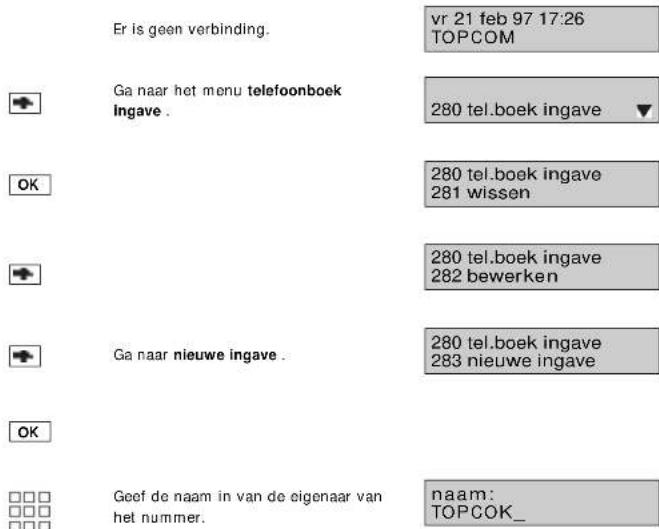
Een nieuw nummer ingeven
Voor ieder nummer dat ingegeven wordt, moet u eerst een naam ingeven. U kunt de naam ingeven met de kiestoetsen. Om de letters onder de kiestoetsen in te geven moet u herhaalde malen kort op de betreffende kiestoets drukken.
Bijvoorbeeld: L = 3 x toels 5, R = 2 x toels 7, A = 1 x toels 2 enz.
Als u een verkeerde letter hebt ingegeven, kunt u die wissen met het pijltje naar links (●).
TOPCOM
Deskmaster
39

Wis de verkeerde letter.
naam: TOPCO

Geef de correcte letter in (M = 1 x toets 6).
naam: TOPCOM


Geef het bijbehorende nummer in.
nummer 072313964

De ingave wordt opgeslagen.
Opmerking:
Bij de Deskmaster 510i en 520i met een V.24-poort kunt u het telefoonboek van uw PC-databank kopieren naar uw Deskmaster met de optionele PC CTI-soft - ware.
(Zie hoofdstuk "Deskmaster telefoonboek" van het helpbestand van de PC-software).
Een telefoonboekingave wijzigen
| Ga naar het menu telefoonboekingave zoals hierboven beschreven. | tel.boek ingave281 wissen | |
| Ga naar wijzigen . | tel.boek ingave282 wijzigen | |
| OK | De eerste beschikbare ingave uithet telefoonboek verschijnt op hetdisplay.Overloop het telefoonboek tot uaanbelandt bij de ingave die gewijzigd moet worden. U kunt dit doen met depijltjestoetsen of door de naam in te geven met de kiestoetsen.(Zie "Kiezen vanuit het telefoonboek".) | A_FIRMA0723198765 |
40
TOPCOM
Deskmaster

Selecteer de gewenste ingave.
TOPCOM 07231396410

Verander de naam van de abonnee.

[Non-Text]

[Non-Text]

Verander het nummer van de abonnee.

De wijzigingen worden opgeslagen.
naam: TOPCOM
nummer: 03099887766

Een telefoonboekingave wissen
Ga naar het menu telefoonboek ingave zoals hierboven beschreven.
tel.boek ingave 281 wissen

De eerste beschikbare ingave uit het telefoonboek verschijnt op het display.
A_FIRMA 0723198765
Overloop het telefoonboek tot u aanbelandt bij de ingave die gewist moet worden. U kunt dit doen met de piijtjestoetsen of door de naam in te geven met de kiestoetsen. (Zie hoofdstuk "Kiezen vanuit het telefoonboek".)

Selecteer de gewenste ingave.
TOPCOM 07231396410
De geselecteerde ingave wordt gewist.
TOPCOM
Deskmaster
41
NOTITIEBOEK
In het notitleboek is er plaats voor 10 nummers.
Een nieuwe notitie opslaan
| U belt iemand op of wordtopgebeld.OFU bent in gesprek. | 07118398261belt▶ |
| 07118398261verbonden▶ | |
| Ga naar het menu notitie opslaan .Opmerking:Het menu verschijntal terwijl de telefoon nog rinkelt.(Display 1 hierboven.) | 510 notitie opslaan |
| De volgende vrije notitieplaatsverschijnt. U kunt deingave nog bewerken voor u zeopslaat in het notitieboek. | notitieboek04:1234567_ |
| Opmerking:Ais alle notitieplaatsen al in gebruik zijn, verschijnt er een waarschuwing op het display. | |
| De ingave wordt bewaard op geheugenplaats 4. | |
Notities wijzigen en wissen
U kunt ook notities bewerken of aanmaken als de telefoon niet in gesprek is. Als er nog lege notitieplaatsen zijn, verschijnt na de laatste notitie "nieuwe notitie". Als u op de OK-toets drukt, kunt u daarna een nieuwe notitie ingeven.
Zie ook hoofdstuk "Kiezen vanuit het notitieboek" om te weten hoe u ingaves moel wijzigen en wissen.
Beveiliging met PIN-code
De ISDN-Deskmaster biedt u de mogelijkheid verscheidene instellingen te beveiligten met een programmeerbare toegangscode. Als die beveiliging geactiveerd is, moet er een 4-cljferige PIN-code Ingegeven worden om de instellingen te kunnen wijzigen. De volgende functies kunnen worden beveiligd met een PIN-code:
| Telefoonboek Notitieboek | |
| Oproepomleiding Gesprekskosten | |
| Niet-storen Blok. 2de oproep | |
| No weergave V.24 menu | |
| Ingave telefoonboek | |
| Afspraakherinnering Beveiliging met PIN code | |
| Oproepfilter/blokkering Noodkiezen | |
| Oproepblokkering MSN (spraak/data) ingave | |
| Infotoets Oproepregister | |
Beveiliging met PIN-code AAN/ UIT
| Er is geen verbinding. Ga naar het menu PIN-code . | 190 PIN-code ▼ | |
| OK | Selecteer het submenu. | PIN-code 192 wijzigen |
| Ga naar het volgende menupunt. | PIN-code 191 beveiliging | |
| OK | Bevestig. | beveiliging (UIT) aan |
| OK | De beveiliging wordt AAN-geschakeld (of UIT, afhankelijk van de vorige instelling). | PIN-code 191 beveiliging |
PIN-code wijzigen
| Ga naar het menu PIN-code . | PIN-code192 wijzigen | |
| OK | ||
| Geef de oude PIN-code in.In plaats van de ingegeven cijfersverschijnen er sterretjes (*). Als ueen verkeerde PIN-code ingeeft,verschijnt er een foutmelding. | PIN-code: **** _ | |
| Geef de nieuwe PIN-code in.Gebruik de pijl naar links om decijfers te wissen en geef nieuweclijfers In met de klestoetsen. | wijzigen PIN-codePIN-code: 0000_ | |
| OK | De nieuwe PIN-code wordt opgeslagen. |
De standaard PIN-code is "0000".
BELANGRIJK:

VERGEET UW PIN-CODE NIET!
TOPCOM
Deskmaster
Als er voor ieder toestel een afzonderlijk MSN-nummer geprogrammeerd is, kan ieder toestel rechtstreeks opgebeld worden op de ISDN-bus. Daartoe moet de oproeper wel het MSN-nummer kennen.
Als u geen MSN-nummers programmeert, rinkelen alle toestellen bij elke oproep. Als u wel MSN-nummers programmeert, rinkelt alleen het toestel waarvoor de oproep bestemd is. De Deskmaster 510i is voorzien op 3 MSN-nummers voor spraak en een vierde voor data. De Deskmaster 520i heeft plaats voor een afzonderlijk MSN-nummer voor de analoge poort.
Voor de MSN-nummers voor spraak kunnen specifieke beltonen worden geprogrammeerd. Raadpleeg uw telefoonmaatschappij als u meerdere MSN-nummers op uw ISDN-lijn wilt.
MSN-nummers voor spraak
| Ga naar het menu instellingen . | 250 instellingen ▼ | |
| OK | instellingen 253 gesprekskosten ▼ | |
| Ga naar het menu MSN-nummers .U kunt rechtstreeks toegang krijgen tot het menu door te drukken op ₺59. | 259 MSN-nummers | |
| OK | Het eerste MSN-nummer verschijnt op het display.Met de pijl naar links (◆kunt u een nummer wissen. | MSN: 1 (tel) 10_ |
| OK | Het tweede MSN-nummer verschijnt op het display. | MSN: 2 (tel) 11_ |
| OK | ||
| Geef een nieuw MSN-nummer in. | ||
| OK | Het nieuwe of gewijzigde MSN-nummer wordt opgeslagen. |
TOPCOM
Deskmaster
MSN voor dataverbindingen
Deze functie is alleen beschikbaar op de Deskmaster 510i en 520i.
| Ga naar het menu instellingen . | 250 instellingen▼ | |
| OK | instellingen253 gesprekskosten▼ | |
| Ga naar het menu MSN-nummers .U kunt rechtstreeks toegang krijgen tothet menu door te drukken op 259. | 259 MSN-nummers | |
| OK | Het eerste MSN-nummer verschijntop het display. | MSN: 1 (tel) |
| 3 x | Ga naar het MSN-nummer voorde V.24-poort. | MSN: 4 (data) |
| OK | ||
| Geef een nieuw MSN-nummer in. | MSN: 4 (data)12_ | |
| OK | Het nieuwe of gewijzigde MSN-nummer wordt opgeslagen. |
MSN-nummer voor de analoge poor t
Deze functie is alleen beschikbaar op de Deskmaster 520i.
| Ga naar het menu instellingen . | 250 instellingen▼ | |
| OK | instellingen253 gesprekskosten▼ | |
| Ga naar het menu MSN.U kunt rechtstreeks toegang krijgen tothet menu door te drukken op ₱59. | 259 MSN | |
| OK | Het eerste MSN-nummer verschijntop het display. | MSN: 1 (tel) |
| 4 x | Ga naar het MSN-nummer voorde analoge poort. | MSN: 5 (AB) |
| OK | ||
| Geef een nieuw MSN-nummer in. | MSN: 5 (AB)12_ | |
| OK | Het nieuwe of gewijzigde MSN-nummer wordt opgeslagen. | |
Oproepnummer weergave (Caller ID)
Uw ISDN-telefoon biedt u de mogelijkheid de oproepidentificatie aan te passen aan uw persoonlijke wensen:
- De nummers worden getoond (standaardinstelling).
- De naam van de oproeper wordt getoond, als die gevonden wordt in het telefoonboek.
- Geen oproepidentificatie.
Als u de oproepidentificatie uitschakelt, wordt de verzonden of ontvangen oproepidentiteit niet op het display getoond.
U kunt de instellingen van de oproepidentificatie alleen wijzigen als er geen verbinding is.
Er is geen verbinding.
vr 21 feb 97 17:26 TOPCOM

Ga naar het menu nr. weergave .
200 oproepnr. weergeven

Selecteer het menu.
oproepnr. weergave weergave naam


Bevestig de functie of ga naar het volgende menupunt.
oproepnr. weergave weergave nummer


Bevestig de functie of ga naar het volgende menupunt.
oproepnr. weergave weergave UIT

Druk op OK om de geselecteerde functie in te stellen.
Als de oproepidentificatie uitgeschakeld is, verschijnen er x'en op het display in plaats van nummers, zowel bij inkomende als uitgaande oproepen.
xxxxxxxxx verbonden
TOPCOM Deskmaster
U kunt uw ISDN-telefoon zo programmeren dat er automatisch een geprogrammeerde tekst verschijnt bij binnenkomende en uitgaande gesprekken. Zo kunt u een korte tekst sturen naar een toestel zonder een verbinding te maken.
Het toestel bevat 5 standaardteksten en plaats voor 1 tekst die u zelf kunt ingeven.
UUS-teksten programmeren
| Er is geen verbinding. | vr 21 feb 97 17:26TOPCOM |
| Ga naar het menu UUS tekst . | 320 UUS tekst▼ |
| Selecteer het menu. | UUS tekst321 uit |
| OK pf | Bevestig het geselecteerde menupunt of ga naar het volgende menupunt. Door op OK te drukken schakelt u de voordien geselecteerde tekst uit. |

Selecteer tekst klezen.

Overloop de beschikbare teksten met de pijltjestoetsen. Selecteer de gewenste tekst door op OK te drukken.

Overloop de beschikbare teksten met de pijltjestoetsen. Selecteer de gewenste tekst door op OK te drukken.

UUS tekst 322 tekst kiezen
1:dringend terug- bellen a.u.b
6:eigen tekst
Geef uw eigen tekst in via het toetsenbord.
Opmerking: As u de UUS-tekst aanschakelt, wordt deze tekst verstuurd als u een nummer opbelt. Indien een ander ISDN-toestel een UUS-tekst naar uw toestel stuurt, vindt u het bericht in het oproepregister van uw toestel.
TOPCOM Deskmaster
GEGEVENSPOOR T: V.24
De hieronder beschreven functies en PC-opties zijn alleen beschikbaar op de Deskmaster 510l en 520l met gegevenspoort.
Een telefoon met V.24 poort kan rechtstreeks aangesloten worden op een PC en biedt de volgende functies:
• Computer Telephony Integration (CTI);
- Toegang tot online-diensten en Internet en overdracht van gegevens of bestanden naar andere gebruikers met een snelheid van 64 Kbit/s.
De Deskmaster fungeert als externe ISDN-modem. Uw computer moet niet uitgerust zijn met een modemkaart.
Configuratieoverzicht
![graph TD A["ISDN aansluiting"] --> B["NT 1"] B --> C["S0-bus"] B --> D["S0"] D --> E["Deskmaster 510i/520i"] E --> F["V.24-poort"] F --> G["Voio/telefoon (optioneel)"] G --> H["Computer"] I["Telefoon- en gegevenstoepassingen"] --> J["Telefoonmanager"] I --> K["Telefoonboek"] I --> L["Toegang tot Int…](/content/2026/06/1158268/images/8c72e3406e2ad74f0599657145710a60a752afb36c42a47ffee626c33f6ac024.jpg)
50
TOPCOM
Deskmaster
INTERNETAANSLUITING TOT STAND BRENGEN
Modem installeren
• Ga naar "Mijn computer".
- Kles de optie "Modems".
- Kies de optie "Toevoegen".
- Kies de optie "Niet detecteren".
- Kies de optie "Diskette".
- Geef het pad
- Kies de optie "mdmmtec.inf" en druk op "Volgende".
- Kies de julste COMM-poort (meestal COM2).
- Kies de optie "Voltaoien".
- Mediatec iPhone bestaat nu als modem op uw systeem.
Externe toegang instellen
• Ga naar "Mijn computer"
- Kies de optie "Configuratiescherm".
- Kles de optle "Add/remove Software".
- Kies "Windows setup".
- Kies de optie "Communicatie".
- Kies voor "Details"
- Markeer het item "Externe toegang"
(Als dit reeds aangeduid is, gaat u naar "Internet-Protocol instellen").
- Kies "OK"
(De installatie van de externe toegangsadapter wordt voltooid.) - Op de vraag "Computer herstarten?" antwoordt u "Nee".
Internet-Protocol instellen
• Ga naar "Mijn computer"
- Kies de optie "Configuratiescherm".
- Kies de optie "Netwerk".
- Kies de optie "Toevoegen".
• Kies de optie "Protocol".
- Ga naar Microsoft en kies "TCP/IP-protocol".
• Druk op "OK"
- Druk op "OK". (Het TCP/IP-protocol wordt geïnstalleerd.)
- Op de vraag "Computer herstarten?" antwoordt u "Ja".
TOPCOM
Deskmaster
Verbinding maken met Internet Provider via externe toegang
• Ga naar "Mijn computer".
- Kies de optie "Configuratiescherm".
- Kies de optie "Externe toegang".
- Selecteer "Nieuwe verbinding maken".
- Geef een gepaste naam in voor de externe toegangsverbinding.
- Selecteer de modem Mediatec iPhone.
- Kies voor de optie "Configureren" bij het veld "Modem".
- Stel de juiste COMM-poort en snelheid in.
- Kies de optie "Verbinding".
- Kies de optie "Geavanceerd"
- Kies de optie "Extra instellingen".
- In dit veld kunnen er modemstrings worden ingegeven (afhankelijk van Provider).
ATF1 voor X75 Protocol
of ATF2 voor HDLC Protocol
- Kies de optie "Volgende".
- Geef het netnummer en telefoonnummer van de Internet Provider in (zie Internet Provider).
- Kies "Voltoaien" (voor Windows 98) of kies "Servertype" (voor Windows 95).
Windows 95 Windows 98
- Kies "Servertype" (zie Internet Provider). • Kies "Voltooien".
- Kies "TCP/IP-instellingen" en vul de • Ga naar de zonet aangemaakte juiste gegevens in (zie Internet Provider), externe toegangsverbinding
- Kies "Voltooien". - Druk op de rechtermuisknop.
- Kies de optie "Eigenschappen".
- Kies "Servertype" (zie Internet Provider).
- Kies "TCP/IP-instellingen" en vul de juiste gegevens in (zie Internet Provider).
- Kies "Voltooien".
- De verbinding naar Internet is nu gemaakt en alle instellingen zijn gedaan.
CTI-software installeren
Ga als volgt te werk om de optionele Deskmaster PC-software op uw PC te installeren:
- Leg de CD met de Deskmaster-software in uw CD-station;
- Als het installatieprogramma niet vanzelf begint, klikt u op star t in de menubalk en dan op ultvoeren. Selecteer
:\setup.exe; - Het installatieprogramma begint te lopen. Volg de instructies op het scherm en geef de gevraagde informatie in;
- Herstart de computer als het programma dat vraagt.
Telefoneren met de Deskmaster PC-softwar e
Als de Deskmaster PC-software geïnstalleerd is, is uw computer uitgebreid met een nieuw softwarepakket genaamd "Topcom Telephony".
U kunt de toepassing starten door te klikken op star t in de menubalk en dan achtereenvolgens Programma's -> Topcom Telephony -> Deskmaster te selecteren.
Op uw scherm verschijnt een afbeelding van uw telefoon.
De CTI-toepassing biedt u verscheidene handige mogelijkheden om uw telefoonverkeer te controleren en te beheren vanop uw PC-scherm.
Uw toestel wordt geleverd met een CD-rom met een basis-CTI-toepassing.
Er is ook een uitgebreide CTI-toepassing verkrijgbaar, met heel het gamma mogelijkheden dat hierna beschreven wordt.
Raadpleeg uw verkooppunt voor verdere informatie.
Functies van de Deskmaster PC-software*
| Telefoonboek / Adressendatabank | Nummers uit de databank kunnen worden opgeslagen als snelkies-nummers.Configureerbaar adres-/telefoonboek. Er kunnen nieuwe en bestaande telefoonboeken aangekoppeld worden op een intranet (bv. LAN).De Deskmaster heeft plaats voor 100 records. |
| Communicatie- Regi overzicht Oproepst | Istratie van:status, oproeptype, binnenkomende/uitgaande oproepen, nummer/naam van de opgeroepene, duur, gesprekskosten van het telefoongesprek.Verscheidene filter-/sorteer-/zoekcriteria. |
| Oproepplanning • | Toekomstige telefoongesprekken programmeren;• Alspraakherinnering/alarm;• Telefoongesprekkenschema (dagolijks/wekelijks/maandelijks). |
| Kiezen vanop • Kie de PC | zen vanuit WindowsTM-/Office-documenten;• Automatische herkiezing (krachtkiezer, instelbare tussentijd);• Uitgebreide herkiezing (lijst van de 20 laatste opbelpogingen naar verschillende nummers);• Rechtstreeks kiezen vanuit communicatie-overzicht, telefoon-boek enz. |
| Oproep- Identificatie (ISDN-oproepen) | • Externe toepassingen of documenten openen (bv. vanuit WORD, EXCEL) bij inkomende oproepen, voor de oproep beantwoord wordt;• Automatische registratie van binnenkomende en uitgaande oproepen met datum en tijd en informatie over de oproeper uit de interne databank;• Informatie over de oproep overdragen op externe toepassingen. |
| Meeluisteren, Handenvrij | Als de ISDN-telefoon gebruikt wordt vanop het PC-scherm schakelt de handenvrij functie automatisch aan als er een gesprektot stand komt. |
| Oproepomleiding | Oproepen die bestemd zijn voor uw toestel omleiden naar een ander toestel. |
| Wachtstand (makelen, conferentie) | Een telefoongesprek in wacht plaatsen om een tweede gesprekte voeren. U kunt dan wisselen tussen de twee gesprekken of met drie samen een gesprek voeren. |
* Niet alle functies zijn beschikbaar in de standaard geleverde basistoepassing.
Toegang tot gegevens met modemcommando's
De Deskmaster kan zoals een analoge modem worden gestuurd met AT-commando's. Zo kunt u telefoneren en gegevens en bestanden versturen met verscheidene standaard PC-programma's (waaronder HyperTerminal, dat geleverd wordt bij Windows '95).
Behalve de commando's "A/” en de escape sequentie "+" beginnen alle commando's met AT. Het commando A/ dient om het vorige commando te herhalen.
Een commandoregel mag maximaal 40 tekens tellen, regeleindes inbegrepen (CR/LF). Een ongeldig teken in een commandoregel wordt genegeerd. Er kunnen verscheidene AT-commando's gegeven worden in een commandoregel:
ATZX1D1234
heeft hetzelfde effect als:
ATZ
ATX1
ATD1234
Voor de Deskmaster werden de bruikbare AT-commando's uitgebreid met een aantal nieuwe commando's die vooral betrekking hebben op spraakfuncties.
De Deskmaster antwoordt op de meeste commando's met een resultaatcode.
(Raadpleeg de appendix voor een lijst van de commando's die de Deskmaster verstaat.)
DESKMASTER 520I: ANALOGE POOR T
De hieronder beschreven functies zijn alleen beschikbaar op de Deskmaster 520i.
Op de analoge poort kunnen bijkomende analoge toestellen aangesloten worden achter de ISDN-telefoon, zoals:
-
Analoge telefoon;
• G3 fax;
• Draadloze telefoon. -
De Deskmaster met analoge poort wordt geleverd met een externe voedingsadapter. Hij wordt niet gevoed door het communicatienetwerk en kan dus niet gebruikt worden als de stroom is uitgevallen. Verder biedt de telefoon dezelfde functies als de Deskmaster 500i en de Deskmaster 510i.
- Bij deze telefoon zijn er steeds maar 2 communicatiekanalen beschikbaar. Als er twee toestellen in gesprek zijn, krijgt een derde toestel de bezettoon. Als er bijvoorbeeld al een telefoongesprek en een faxverbinding tot stand gekomen zijn, is er geen dataverbinding meer mogelijk.
De analoge poort kan een eigen MSN-nummer hebben, dat ingesteld moet worden zoals eerder beschreven. Als er geen MSN-nummer ingesteld wordt, reageert de analoge poort op alle binnenkomende gesprekken (net zoals de ISDN-telefoon).
Opmerking:
Het analoge toestel wordt gevoed vla de Deskmaster 520l. Als u meerdere toestellen parallel aansluit, is het mogelijk dat bepaalde toestellen niet meer correct functioneren. Daarom raden we u aan niet meer dan twee toestellen op de analoge poort aan te sluiten.
Configuratie-overzicht
![graph TD A["ISDN-aansluiting"] --> B["NT 1"] B --> C["S0-bus"] D["Deskmaster AB"] --> E["Analoge port"] E --> F["V.24-poort"] G["Windows PC"] --> H["HOODtelefoon (optional)"] I["OF"] --> J["OF"] K["OF"] --> L["OF"]](/content/2026/06/1158268/images/81e527c3cf9005369247455a7ace3204074247ce06d03d261ab6be441276c9e6.jpg)
AB-poort status
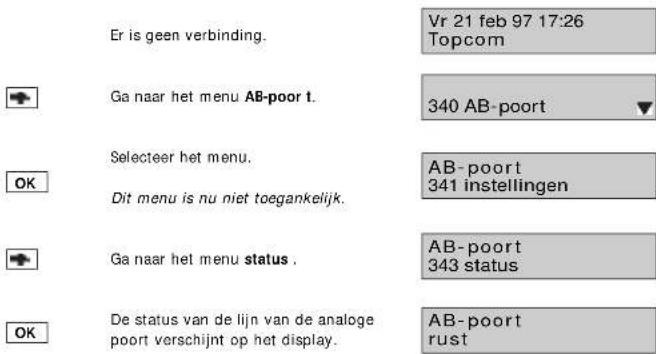
Opmerking: Als de lijn in gebruik is, verschijnt er een aan de rechterkant van het display van uw Deskmaster 520i.
PROBLEEMWIJZER
| Probleem | Oorzaak |
| Het toestel werkt niet | • Geen stroom. (Controleer of de voeding (220 V) van uw NT1-doos aangesloten is.)• Telefoon niet goed aangesloten. |
| Geen display Het | roodcircuit is aangeschakeld (stroomonderbreking) in NT1-doos. |
| Geen hoorbaar signaal bij binnenkomende oproep | “Niet-storen” of “Oproepfilter” geactiveerd. |
| Geactlveerde functie wordt niet uitgevoerd | • Schakel de functie opnieuw aan, mlschlen werd ze verkeerd ingesteld.• De ISDN-centrale biedt deze functie niet aan. (Raadpleeg uw telefoonmaatschappij.) |
| Men hoort u niet | De microfoon is uitgeschakeld (†-toets tijdens verbinding). |
| Geen nummer op het display bij binnenkomend gesprek | • De oproep is niet afkomstig van een ISDN-toestel.• De oproeper heeft de oproepidentificatie uitgeschakeld. |
| Geen contact bij gesprek oppikken uit wachtstand | • Toegelaten tijd verstreken.• Verkeerde code ingegeven bij poging tot gesprek uit wachtstand halen. |
| Er verschijnt een foutmelding op het display, bv. <01> foutief MSN | Het cijfer tussen haakjes is het nummer van de foutmelding volgens het ISDN-protocol in Q.931, uitgedrukt als hexadecimale waarde. De fout kan te wijten zijn aan een ISDN-functie die nog niet aangeboden wordt op het net of een functie van het net die niet uitgevoerd kan worden door de telefoon.Dit kan zich voordoen als de telefoon aangesloten is op een PABX-centrale met andere mogelijkheden en functies.Neem contact op met uw leverancier of raadpleeg de lijst met foutmeldingen. |
APPENDIX
| A Antwoordmodus | |
| Bn Selecteer de baudsnelheidB0 1200 bps B4 19200 bpsB1 2400 bps B5 38400 bpsB2 4800 bps B6 57600 bpsB3 9600 bps B7 115200 bps (standaard) | |
| DKies nummer | |
| En Echocommando'sE0 echo uite1 echo aan (standaard) | |
| Fn Protociselectie voor dataverbindingF1 X.75 (mailbox)F2 transparant HDLC | |
| Hn Oplegeen (n wordt genegeerd) | |
| In ProductinformatieI0 productcode ("Deskmaster")I1 revisiecode | |
| On Overschakelen op online-datamodus (n wordt genegeerd) | |
| Qx Verstuur resultaatcodesQ0 ja (standaard)Q1 nee | |
| Sn Lees/schrif registerSn? lees register nSn=x schrijf x naar register n | |
| Vn | Letter- of cijferformaatV0 cijferformaatV1 letterformaat (standaard) |
| Wn | Verbinding informatie |
| Xn | Selectie van de resultaatcodes |
| Zn | Deskmaster-configuratie resetZ0 profil 0Z1 profil 1 |
" & " commando"s
| &F | Laden van standaardinstellingen |
| &Kn | Data flow control |
| &Rn | RTS-optie (niet gebruikt) |
| &Tn | Testmodus0 test beëindigen1 loop back test |
| &V | Toon huidige configuratie |
| &Wn | Sla huidige configuratie op0 sla op als profiel 01 sla op als profiel 1 |
" * " commando' s
(speciale commando's voor aansturen Deskmaster-toestel)
| *A | Beantwoord *spraak*-oproep (hoorn van de haak) | |
| *D | "Spraak"-oproep | |
| *Hn | Haak0 Op de haak1 Van de haak | |
| *Vn | Spraakondersteuning0 Spraakondersteuning uit1 Spraakondersteuning aan2 ATD/ATH commando's mapped bij *spraak*-oproepen | |
| *Bn | Kies informatie30 - 39 "0" - "9"61 - 64 "a" - "d""0" - "9"*a" - "d" 97 - 100 | |
RESUL TAATCODES
Datacodes
| Nummer String Nummer String | ||
| 0 OK 10 CONNECT 2400 | ||
| 1 CONNECT 11 CONNECT 4800 | ||
| 2 RING 12 CONNECT 9600 | ||
| 3 NO CARRIER 13 CONNECT 7200 | ||
| 4 ERROR 14 CONNECT 12000 | ||
| 5 CONNECT 1200 15 CONNECT 14400 | ||
| 6 NO DIALTONE 16 CONNECT 19200 | ||
| 7 BUSY 17 CONNECT 38400 | ||
| 8 NO ANSWER 18 CONNECT 57600 | ||
| 9 CONNECT 600 19 CONNECT 115200 |
Spraakcodes
| Nummer String | |
| 0 | OK |
| 1 CONNECT/ | / |
| 2 RING/ | / |
| 3 DISC/ | / |
| 4 ERROR | |
| 5 | |
| 6 NO DIALTONE/ | / |
| 7 BUSY/ | / |
| 8 NO ANSWER/ | / |
Register
De Deskmaster 510i en 520i zijn uitgerust met een TSPI-driver voor de Microsoft Telephone Application Programming Interface (TAPI). Alle functies van die toestellen kunnen worden gecontroleerd via die Interface.
Voor datatoepassingen worden de standaardinterfaces voor ISDN-toepassingen ondersteund: CAPI 1.1 en CAPI 2.0 (Common ISDN Application Interface). De CAPI-driver wordt samen met de Deskmaster PC-software geïnstalleerd.
De Microsoft-interface (Dynamic Data Exchange (DDE)) voor uitwisseling van gegevens tussen verschillende toepassingen wordt ondersteund door de Deskmaster PC-software, evenals de toegang tot de interne databank in Microsoft ACCESS via de ODBC-interface (Open Database Connectivity).
FOUTMELDINGEN/ OORZAKEN
| Functie Bedlening Opmerking | ||
Uitgaande oproep Voor handenvrijl telefoneren  | moet u op drukken inplaats van de hoorn op tenemen. | |
| Binnenkomende oproep |  | |
| Nummerherhaling(laatste nummer) |  | |
Kiezen vanuit het Zoek het nureloor de A...Ztelefoonboek naam in te geven A...Ztelefoonboek naam in te geven |  | kiestoetsen. |
| Onbeantwoorde Druk op de oproepregister-oproepen controleren toets om |  | woorde oproepen te overlopen.Neem de hoorn op om hlegeselecteerde numer op tebellen. |
| Functie via menu Selecteer defu[kz5G] op hetselecteren display door op OK te drukken: |  | |
Functie via functie- Geef de 3-cij  code selecteren code selecteren | ||
| Functie op naamzoeken |  A...Z A...Z | gesprekken wisselen (makelen)door op de R-toets te drukkenof conferentiegesprek teselecteren uit het menu. |
| Gesprek in wacht U kunt tussen de tweeplaatsen, tweedeoproep doen | [WTSX] [4DH] [CH2H] | |
MENU/FUNCTIES
Niet verbonden
Menuniveau 1 Menuniveau 2 Menuniveau 3
![graph TD A["280"] --> B["teel oonboe"] A --> C["ut wachitand"] A --> D["ULSTekg"] A --> E["V 24-point"] A --> F["bsk. zhe opr"] A --> G["AB-point"] A --> H["afspraken"] A --> I["belmetdie"] A --> J["conferentie"] A --> K["1fhasbladker"] A --> L["gehelme oproep"] A --> M["gesprelskosten"] A --> N["in…](/content/2026/06/1158268/images/a05575bd87c89f77eaa808d654c8f25a5e50707ef56a81920327a08a990f7163.jpg)
Verbonden
normaal/oproep in wacht conferentiegesprek
![graph TD A["160"] --> B["conferratie"] C["400"] --> D["verbreken"] E["120"] --> F["oprep vargen"] G["480"] --> H["opr. inwacht"] I["510"] --> J["ndttie opraen"] K["490"] --> L["d-converbird an"] M["330"] --> N["V' 24-poet"] O["331"] --> P["instellingan"] Q["332"] --> R["baudrate"] S["333"] --> T["DT…](/content/2026/06/1158268/images/f47a8e6c4bf84d7b7a0555c8d36ba0d3f9d1c7ef81005eb968ebb92ed66c9ff1.jpg)
TOPCOM®


- GEFELICITEERD MET DE AANKOOP VAN DE DESKMASTER ISDN-TELEFOON
- TOPCOM
- 1E REGEL
- 2E REGEL
- FUNCTIETOETSEN
- INHOUD
- ALGEMEEN
- AANSLUITING
- PLAATS
- VEILIGHEID
- GEVAAR
- SCHOONMAKEN
- TELEFOONDRAAD UIT HET TOESTEL HALEN
- MENUSTURING
- OPMERKING
- TELEFONEREN
- OPROEPREGISTER
- MEELUISTERFUNCTIE
- HANDENVRIJ
- BLOKKIEZEN
- TOONKIESSYSTEEM (DTMF)
- D-KANAAL SIGNALERING
- COMFORTKIEZEN
- NUMMERHERHALING
- UITGEBREIDE NUMMERHERHALING
- DESKMASTER
- KIEZEN VANUIT HET TELEFOONBOEK
- EEN RECORD ZOEKEN
- CORRECTIES
- OPMERKINGEN
- KIEZEN VANUIT HET NOTITIEBOEK
- TOPCOM DESKMASTER
- TIJDENS EEN TELEFOONGESPREK
- MAKELEN
- CONFERENTIEGESPREKKEN
- PARKEREN
- EEN OPROEP PARKEREN
- HET TELEFOONTOESTEL VERHUIZEN
- BINNENKOMENDE OPROEP TIJDENS GESPREK
- PERSOONLIJKE INSTELLINGEN
- OPROEPOMLEIDING (DOORSCHAKELEN)
- OPROEPOMLEIDING AAN- EN UITSCHAKELEN
- OPROEPBLOKKERING
- NOODKIEZEN
- OVERZICHT VAN DE INSTELLINGEN
- RECHTSTREEKSE TOEGANG TOT DE FUNCTIES
- WEERGAVE VAN FUNCTIECODE UITSCHAKELEN
- NIET-STOREN-FUNCTIE
- OPROEPFILTER
- DE BELMELODIE EN HET BELVOLUME INSTELLEN
- MSN-NUMMERS
- SPECIALE BELMELODIE
- TOEGANG TOT DE PROGRAMMERING VAN DE BELMELODIE
- SPECIALE BELTOON
- AFSPRAAKHERINNERING
- EEN AFSPRAAK WIJZIGEN OF WISSEN
- ALAR M
- GESPREKSKOSTEN
- PROGRAMMERING EN CONFIGURATIES
- TELEFOONBOEK
- EEN NIEUW NUMMER INGEVEN
- EEN TELEFOONBOEKINGAVE WISSEN
- NOTITIEBOEK
- NOTITIES WIJZIGEN EN WISSEN
- BEVEILIGING MET PIN-CODE
- BEVEILIGING MET PIN-CODE AAN/ UIT
- MSN VOOR DATAVERBINDINGEN
- MSN-NUMMER VOOR DE ANALOGE POOR T
- OPROEPNUMMER WEERGAVE (CALLER ID)
- GEGEVENSPOOR T: V.24
- DE HIERONDER BESCHREVEN FUNCTIES EN PC-OPTIES ZIJN ALLEEN BESCHIKBAAR OP DE DESKMASTER 510L EN 520L MET GEGEVENSPOORT
- INTERNETAANSLUITING TOT STAND BRENGEN
- MODEM INSTALLEREN
- EXTERNE TOEGANG INSTELLEN
- INTERNET-PROTOCOL INSTELLEN
- VERBINDING MAKEN MET INTERNET PROVIDER VIA EXTERNE TOEGANG
- ATF1 VOOR X75 PROTOCOL
- OF ATF2 VOOR HDLC PROTOCOL
- WINDOWS 95 WINDOWS 98
- CTI-SOFTWARE INSTALLEREN
- TELEFONEREN MET DE DESKMASTER PC-SOFTWAR E
- TOEGANG TOT GEGEVENS MET MODEMCOMMANDO'S
- DESKMASTER 520I: ANALOGE POOR T
- APPENDIX
- COMMANDO' S
- RESUL TAATCODES
- SPRAAKCODES
- MENU/FUNCTIES
- NIET VERBONDEN
- VERBONDEN
- TOPCOM®
Merk : TOPCOM
Model : Deskmaster 500 i
Categorie : Telefoon