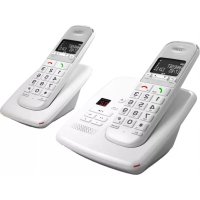
Vind de handleiding van het apparaat gratis H 8800 TELEFUNKEN in PDF-formaat.
Beoordeel deze handleiding
Laden...
0 vraag over dit apparaat. Beantwoord die u kent of stel uw eigen vraag.
De e-mail blijft privé: deze wordt alleen gebruikt om u te waarschuwen als iemand op uw vraag reageert.
Download de handleiding voor uw Telefoon in PDF-formaat gratis! Vind uw handleiding H 8800 - TELEFUNKEN en neem uw elektronisch apparaat weer in handen. Op deze pagina staan alle documenten die nodig zijn voor het gebruik van uw apparaat. H 8800 van het merk TELEFUNKEN.
Op onderstaande afbeelding ziet u de functie van elke toets. .
graph TD
    A["LEFT SOFT KEY"] --> B["●"]
    C["/INT"] --> D["◀"]
    E["TALK ON / SPK"] --> F["□"]
    B --> G["OK"]
    D --> H["<"]
    F --> I["▽"]
    G --> J["●"]
    H --> K["∧"]
    I --> L[">"]
    J --> M["LNR / ▲"]
    K --> N["RIGHT SOFT KEY"]
    L --> O["FLASH / ▶"]
    M --> P["TALK OFF / ESC / POWER OFF"]
    N --> Q["1 2 3"]
    O --> R["CALLER ID / ▼"]
    P --> S["4 5 6"]
    Q --> T["7 8 9"]
    R --> U["RINGER ON/OFF"]
    S --> V["* 0 #"]
    T --> W["KEYPAD LOCK"]
    U --> X["PAUSE"]
Als de batterij bijna leeg is, zal de handset een waarschuwingssignaal afgeven en het batterij icoontje zal knipperen. Plaats de handset op het basisstation om op te laden.
Als de handset buiten bereik van het basisstation is zal een waarschuwingssignaal klinken. [ZOEKEN] wordt zichtbaar op de display en het [ ] coontje knippert op de display. U dient dichter naar het basisstation te
gaan. Zodra u weer binnen bereik van het basisstation bent gaat er een signaal af en het [ ] coontje stopt met knipperen.
Telkens als u de
De volgorde van de opties in het hoofdmenu:
Om de handset in te schakelen, houdt de toets ingedrukt.
Om de handset uit te schakelen, houdt de toets ingedrukt.
(1) Druk
om naar het vorige menu te gaan. Er wordt niets opgeslagen..
(1) Druk op de toets. De LED oplaadverlichting van de handset zal knipperen en het oproepicoontje [ ] zal verschijnen op de display. (2) U hoort de kiestoon. Toets het telefoonnummer in dat u wilt bellen. (3) Het nummer verschijnt op de display en wordt gebeld. (4) Na afloop, drukt u op de toets of zet u de handset terug op het basisstation, om het gesprek te beëindigen.
(1) Toets het gewenste telefoonnummer in. U kunt het nummer corrigeren door de < 1000 in te drukken. (2) Druk op de toets. De LED oplaadverlichting van de display zal knipperen en het oproepicoontje [ ] zal verschijnen op de display. (3) Het telefoonnummer wordt automatisch gebeld. (4) Na afloop, drukt u op de toets of zet u de handset terug op het basisstation, om het gesprek te beeindigen.
(1) Druk op de toets. Het laatst gebelde nummer verschijnt op de display. (2) Kies het te herhalen telefoonnummer d.m.v. de <▲> of <▼> toets. (3) Druk op de toets, het telefoonnummer op de display wordt automatisch gebeld. (4) Na afloop, drukt u op de toets of zet u de handset terug op het basisstation, om het gesprek te beëindigen.
De telefoon heeft een Telefoonboek waarin u telefoonnummers kunt programmeren met naam. Bellen vanuit het Telefoonboek:
(1) Druk op de < toets. Het eerst geprogrammeerde nummer verschijnt op de display.
(2) Druk zolang op de <▲> of <▼> toets, tot u het gekozen nummer heeft gevonden.
(3) Druk op de toets.
(4) Het nummer verschijnt op de display en wordt automatisch gebeld..
(5) Na afloop, drukt u op de toets of zet u de handset terug op het basisstation om het gesprek te beëindigen.
(1) Als een gesprek binnenkomt, zal de handset overgaan. U kunt het overgaan van de handset tijdelijk uitschakelen door de toets in te drukken. Alle aangesloten handsets zullen overgaan als een gesprek binnenkomt. (2) Het oproep-icoontje [ ] knippert op de display. (3) Het telefoonnummer van de beller verschijnt op de display indien uw netwerkaanbieder deze service verleent (CLIP). (4) Het telefoonnummer van de beller verschijnt ook, indien het nummer met naam is geprogrammeerd in het Telefoonboek of indien de netwerkaanbieder de naam vermeldt samen met het telefoonnummer. (5) Druk op de toets om het gesprek aan te nemen. (6) Tijdens het gesprek zal het [ ̈ ̈ ̈ ̈ ̈ ̈ ̈ ̈ ̈ ̈ ̈ ̈ ̈ ̈ ̈ ̈ ̈ ̈ ̈ ̈ ̈ ̈ ̈ ̈ ̈ ̈ ̈ ̈ ̈ ̈ ̈ ̈ ̈ ̈]icoontje verschijnen op de display en de gesprekstijd begint te lopen. (7) Na afloop, drukt u op de toets of zet u de handset terug op het basisstation om het gesprek te beeindigen.
In de Nummerherhalingslijst heeft u de volgende opties:
Als het gewenste nummer op de display verschijnt, drukt u op en d.m.v. de <▲> of <▼> toets kiest u de volgende opties:
(1) [SLA NUMMER OP]: om het nummer op te slaan in het telefoonboek geheugen. Druk op . Geef een naam in en druk op .
(2) [WIS]: Om een invoer te verwijderen uit de nummerherhalingslijst. Druk op < √> om te bevestigen.
(3) [WIS ALLES]: Om alle invoeren te verwijderen uit de nummerherhalingslijst. Druk op < √ > om te bevestigen.
D.m.v. deze functie kunt u een gesprek voeren zonder de handset van het basisstation te halen.
(1) Als u aan de telefoon bent, drukt u op de toets om de handsfree functie te activeren.. (2) Druk nogmaals op de toets om de handsfree functie te deactiveren.
D.m.v. de <▲> of <▼> toetsen kunt u, tijdens het gesprek, het volume van de speaker instellen. U kunt kiezen uit 5 niveaus.
Om de microfoon tijdens een gesprek uit te schakelen, drukt u op de toets. U kunt nu vrijuit spreken, zonder dat de beller u kan horen.
Voor het inschakelen van de microfoon, drukt op de optie .
Tijdens een extern gesprek, is de gesprekstijd zichtbaar op de display:
Bijvoorbeeld: [10:50] voor 10 minuten en 50 seconden.
De gesprekstijd blijft 2 seconden na ieder gesprek zichtbaar op de display.
Indien u een telefoonnummer ingeeft en u wilt in dit nummer een pauze instellen, houdt u de toets ingedrukt op de gewenste plaats in het nummer.
Als u dit nummer belt of herhaalt, zal de pauze (3 seconden) automatisch worden ingevoegd.
U kunt het alfanumerieke toetsenbord gebruiken om tekst te typen. Voor de te gebruiken letter, toets u de alfanumerieke toets in.
Bijvoorbeeld: Indien u de alfanumerieke toets <5> indrukt, verschijnt de eerste letter [j] op de display.
Druk nogmaals op die toets om de gewenste letter/cijfer te verkrijgen.
Druk één maal op de <2> toets om de letter [a] te verkrijgen. Indien u zowel de letter "a" als "b" wilt selecteren, drukt u eerst één maal op de <2> toets om de letter "a", te verkrijgen, wacht 2 seconden en druk dan twee maal op de <2> toets om de letter "b" te verkrijgen. U kunt verkeerde ingaven corrigeren d.m.v. de <2> toets.
Het karakter voor de cursor wordt dan gewist.
Indien u alles wilt wissen, houdt u de < 2 seconden ingedrukt.
U kunt de cursor verplaatsen d.m.v. <◀> en <▶> toetsen. U kunt wisselen tussen hoofdletters en kleine letters d.m.v. de <*> toets. Rechtsboven staan de [abc] kleine letters en [ABC] hoofdletters.
U kunt de karakters veranderen van Engels (ABC) naar Latijn, Grieks, of Russisch (ABB)
door de <#> toets 2 seconden ingedrukt te houden.
U kunt het belvolume wijzigen van een inkomend gesprek (intern en extern). U kunt kiezen uit 6 niveaus (niveau 1 tot 5 en Uit)
Indien u kiest voor [Uit], zal het [•] icoontje verschijnen op de display. De handset zal niet overgaan als er een gesprek binnenkomt.
Niveau [5] is het hoogste niveau.
(8) Druk op om uw keuze te bevestigen of druk op < 1 > om terug te gaan naar het vorige menu, er wordt dan niets opgeslagen.
1/ Als de handset op het basisstation staat, zal het basisstation niet overgaan tijdens een inkomend gesprek. Dus, als het belvolume van de handset is uitgeschakeld en de handset staat op het basisstation, zal uw telefoon niet overgaan. 2/ U kunt het belvolume van de handset uitschakelen, tijden s het overgaan van de telefoon door de [STIL] toets in te drukken. 3/ Door de < * > toets 2 seconden ingedrukt te houden, zal u de bel van de handset uitschakelen. Het icoontje verschijnt dan op de display. 4/ Om het te reactiveren, drukt u nogmaals 2 seconden op de < *> toets.
U kunt de beltoon van een inkomend (extern) en een intercom gesprek(intern) wijzigen. (1) druk op de
Als het toetsenbord is vergrendeld, is het niet mogelijk een nummer te bellen, u kunt nog wel inkomende gesprekken aannemen.
(1) Houdt de <# / LOCK> toets 2 seconden ingedrukt. (2) [TOETSENBORD GEBLOKKEERD] en het icoontje [ ] verschijnt op de display en het toetsenbord is geblokkeerd. (3) Druk op [VRIJ] en <#> en het toetsenbord is gedeblokkeerd.
U kunt een toetstoon inschakelen, elke keer als u een toets indrukt.
(1) druk op de
(5) Druk op < > om te bevestigen.
(6) Selecteer [AAN] of [UIT]
(7) Druk op < > om uw keuze te bevestigen of < > om terug te gaan naar het vorige menu, er wordt dan niets opgeslagen.
Om het display contrast te wijzigen:
(1) Druk op de
(2) Druk herhaaldelijk op de <> of <> toets om [HANDSET] te selecteren.
(3) Druk op < > om te bevestigen.
(4) Druk herhaaldelijk op de <> of <> toets om [CONTRAST] te selecteren.
(5) Druk op <> om te bevestigen.
(6) Selecteer het contrast niveau d.m.v. de <> of <> toets.
(7) Druk op <> om uw keuze te bevestigen of <> om terug te gaan het vorige menu, er wordt dan niets opgeslagen.
In de stand-by stand kunt u de naam van de handset, zichtbaar op de display, wijzigen (max. 8 - 12 karakters).
D.m.v. de Handset Reset, kunt u alle ingevoerde gegevens van de handset van het telefoonboek, gespreksdetails, VIP lijst en herhalingsnummers verwijderen.
(1) Druk ong. 10 seconden op de toets tot [HANDSET RESET] verschijnt. (2) Druk op <> om te bevestigen of <> om terug te keren naar de stand-by stand.
(6) Voer de laatste 2 cijfers van het jaar en druk op .
(7) Voer de maand in en druk op .
(8) Voer de dag in en druk op .
(9) Voer de uren in en druk op .
(10) Voer de minuten in druk op .
Als u de stekker uit het apparaat haalt, dient u de datum en tijd opnieuw in te stellen. Indien u nummerweergave heeft, zal de tijd automatisch worden aangepast aan de tijd van het inkomende gesprek.
Stel de datum en tijd in en gebruik uw handset om u een herinneringsalarm te geven. Voor ieder aangemelde handset op uw basisstation kunt u verschillende alarm instellingen invoeren. Het alarm gaat alleen af op uw gekozen handset en niet op het basisstation of andere aangemelde handsets.
Als het alarm is ingesteld, zal het alarm-icoontje zichtbaar zijn op de display in de stand-by stand.
(6) Druk herhaaldelijk op de <> of <> toets om 1 van de 4 mogelijkheden te kiezen: EEN KEER,
DAGELIJKS AAN, MA TOT VR, UIT. Bevestig met de < √> toets. Indien u kiest voor EEN KEER, DAGELIJKS AAN of MA TOT VR, zal de display tonen:
Tijd (24hr):07:00
Stel de gewenste alarmtijd in en om te bevestigen drukt u op .
Druk herhaaldelijk op de <▲> of <▼> toets en stel de alarmttoon in, om te bevestigen drukt u op .
Om de alarmfunctie uit te schakelen, selecteert u UIT, om te bevestigen drukt u op de < > toets.
Als het alarm afgaat, drukt u op de linker menuknop onder om het alarm uit te zetten.
Druk op de rechter menuknop onder om het alarm na 5 minuten opnieuw af te laten gaan.
Als u het alarm heeft ingesteld op [EEN KEER], zal het alarm-icoontje [f]nadat het alarm is afgegaan van de display verdwijnen. Als u [ZZZ...] heeft gekozen dan staat het alarm nog wel aan, maar is het niet zichtbaar op de display. Het alarm gaat dan 5 keer om de 5 minuten af . Daarna gaat het alarm uit..
In het telefoonboek kunt u 200 namen en nummers opslaan.. De namen kunnen maximaal 16 karakters bevatten en de telefoonnummers kunnen uit maximaal 24 cijfers bestaan.
(1) Druk op de <> toets. (2) Druk op , selecteer [NIEUWE INVOER] en druk op < > om te bevestigen. (3) [NAAM] verschijnt op de display. Voer de naam in d.m.v. de alfanumerieke toetsen. (4) Druk op en voer het telefoonnummer in. (5) Druk op en selecteer een beltoon. (6) Druk op om de gegevens in het telefoonboek op te slaan of <> terleg te gaan naar de ingevoerde gegevens.
(1) Druk op de <> toets. (2) Voer de eerste letter van de gewenste naam in d.m.v. het alfanumerieke toetsenbord. (3) De eerste naam met die letter van de lijst verschijnt op de display. (4) Druk op de <> of <> toets om naar andere namen in het telefoonboek te zoeken. (5) Het gewenste nummer dat op de display verschijnt, zal automatisch gebeld worden als u op de toets drukt. Of druk op [OPTIE], en selecteer [TOON DETAILS] en druk op de rechter menuknop bellen
(1) Druk op de <> loets. (2) Voer de eerste letter van de gewenste naam in d.m.v. het alfanumerieke toetsenbord. (3) De eerste naam met die letter van de lijst verschijnt op de display. (4) Druk op de <> of <> toets om naar andere namen in het telefoonboek te zoeken. (5) Zodra het gewenste nummer op de display verschijnt, drukt u op [OPTIE]. (6) Druk op de <▲> of <▼> toets en selecteer [BEWERK INVOER]. (7) Druk op < > om te bevestigen. (8) Druk op <30, de betreffende letter te verwijderen, d.m.v. het alfanumerieke toetsenbord kunt u de correcte naam invoeren. (9) Druk op . (10) Druk op < - shreder cijfer te verwijderen, d.m.v. het toetsenbord kunt u het correcte nummer invoeren. (11) Druk op en kies een beltoon. (12) Druk op om de gewijzigde gegevens op te slaan.
(1) Druk op de < ① > toets.
(2) Voer de eerste letter van de gewenste naam in d.m.v. het alfanumerieke toetsenbord of druk op de <▲> of <▼> toets om een naam in het telefoonboek op te zoeken. (3) Zodra het gewenste nummer op de display verschijnt, drukt u op . (4) Druk op de <▲> of <▼> toets en selecteer [WIS INVOER]. Druk op de toets of <√> om te bevestigen.
(2) Druk op <> om naar de telefoonboek opties te gaan. (3) Selecteer [WIS ALLES] om alle nummers te verwijderen en druk op de toets of < > toets. (4) Selecteer [JA] om te bevestigen of [NEE] om te annuleren.
(2) Voer de eerste letter van de gewenste naam in d.m.v. het alfanumerieke toetsenbord of druk op de <▲> of<▼> toets om een naam in het telefoonboek op te zoeken. (3) Druk op . (4) Druk op de <▲> of <▼> toets en selecteer [TOON DETAILS] druk dan op de toets of de
(5) De naam, het telefoonnummer en de beltoon verschijnt op de display. (6) Druk op de <> om terug te gaan naar de lijst.
(1) Druk op de (2) Voer de eerste letter van de gewenste naam in d.m.v. het alfanumerieke toetsenbord of druk op de <▲> of <▼> toets om een naam in het telefoonboek op te zoeken. (3) Druk op . (4) Druk op de <▲> of <▼> toets en selecteer [KOPIE INVOER] en druk op de toets of de <√> toets. (5) De beschikbare handsets (welke zijn geregistreerd op het basisstation) worden getoond. (6) Druk herhaaldelijk op de <◀> of <▶> toets om de juiste handset te selecteren. Druk op de toets of de <◀> toets om te bevestigen. (7) [KOPIEER NAAR HANDSET X] verschijnt op de display. (8) [ONTVANG TELEFOONBOEK GEGEVENS?] verschijnt op de display van de te ontvangen handset. (9) Op de te ontvangen handset, drukt u op < > om te bevestigen of < > om te annuleren.
(1) Druk op de (2) Druk . (3) Druk de <> of <> toets en selecteer [KOPIEER ALLES] druk dan op de <OK> toets of de <> toets. (5) De beschikbare handsets (welke zijn geregistreerd op het basisstation) worden getoond. (6) Druk herhaaldelijk op de <◀> of <▶> toets om de juiste handset te selecteren. Druk op de toets om te bevestigen. (7) [KOPIEER NAAR HANDSET X] verschijnt op de display. (8) [VERPLAATS ALLE TELOONBOEK GEGEVENS?] verschijnt op de display van de te ontvangen handset. (9) Op de te ontvangen handset, drukt u op < > om te bevestigen of < > om te annuleren.
(1) Druk op de (2) Druk op . (3) Druk op de <> of <> toets en selecteer [KOPIEER EN VOEG TOE] druk dan op de <OK> toets of de (5) Alle beschikbare handsetnummers (welke zijn geregistreerd op het basisstation) worden getoond.
(6) Druk herhaaldelijk op de <◀> of <▶> toets om de juiste handset te selecteren. Druk op de toets of <√> toets om te bevestigen. (7) [KOPIEER NAAR HANDSET X] verschijnt op de display. (8) [ONTVANG TELEFOONBOEK GEGEVENS?] verschijnt op de display van de te ontvangen handset. (9) Op de te ontvangen handset, drukt u op < > om te bevestigen of < > om te annuleren.
(6) Het huidige volume is nu zichtbaar en hoorbaar.
(7) Druk herhaaldelijk op de <> of <> toets om het gewenste belvolume (0-5) te slecteren.
(8) Druk op om uw keuze te bevestigen of druk op < - terag te gaan naar het vorige menu, er wordt dan niets opgeslagen.
Met de FLASH toets kunt u gebruik maken van bepaalde services die uw netwerkaanbieder aanbiedt zoals "wisselgesprekken", of gesprekken doorverbinden indien u gebruik maakt van een bedrijfstelefooncentrale (PABX). De Flash toets geeft een onderbreking in de lijn. U kunt die onderbreking instellen op Kort of Lang.
Sommige functies zijn alleen beschikbaar indien u een PIN code heeft van het basisstation. De PIN code bestaat uit 4 cijfers. De door de fabriek ingestelde code is '0000'. Indien u deze wilt wijzigen naar een door u gekozen geheime code, doet u het volgende:
Er zijn twee mogelijkheden voor het instellen van de Kiesmodus: met geluid (TONEN) of trillen (PULS).
(4) Druk herhaaldelijk op de <> of <> toets tot [KIESMODE] is geselecteerd.
(5) Druk op <▼> en selecteer de kiesmodus d.m.v. de <▲> en <▼> toets en om te bevestigen.
U kunt 5 afspraken of geheugensteuntjes invoeren. Die u op datum en tijd onder vermelding van een naam en alarm kunt ingeven
(3) [AFSPRAAK] is geselecteerd. Druk op < > om te bevestigen.
(4) Druk herhaaldelijk op de <▲> of <▼> toets om één van de 5 afspraken te selecteren, druk op de toets of <■> bevestigen.
(5) Druk herhaaldelijk op de <▲> of <▼> toets tot [BEWERK] is geselecteerd. Druk op de toets of <■> de afspraak te wijzigen.
(6) Voer de naam van de afspraak in en druk op .
(7) Voer de datum van de afspraak in en druk op .
(8) Voer de tijd in en druk op .
(9) Druk op de <> of <> toets om de gewenste alarmmelodie te selecteren druk op <OPSLAAN> om te bevestigen.
(10) Om de afspraak te verwijderen: Druk herhaaldelijk op de <▲> of <▼> toets tot [WIS] is geselecteerd.
(11) Druk op < > om te bevestigen of < > om te annuleren.
U kunt maximaal 5 handsets bij 1 basisstation aanmelden. Iedere handset kan bij 4 basisstations worden aangemeld, de gebruiker kan zelf kiezen welk basisstation hij wil gebruiken. Handset 1 is door de fabriek aangemeld op basisstation 1.
Houdt de toets , rechtertoets op het basisstation, 10 seconden ingedrukt, tot de LED verlichting van het basisstation snel knippert.
De aanmeldmodus blijft 3 minuten in werking.
Doe het volgende om de handset aan te melden:
(6) Selecteer [HANDSET AANMELDEN] en druk op < √>. (7) Selecteer een basisstation [1 - 4] d.m.v. de <▲> en <▼> toets en druk op <√>. (8) Voer de systeem PIN code in (basisstation PIN code; standaard = 0000) en druk op < >. (9) De handset zal nu een basisstation zoeken en zich aanmelden. (10) Indien de handset succesvol is aangemeld zal er op het stand-by scherm de naam en nummer van de handset verschijnen.
Dit is alleen noodzakelijk indien u een handset heeft afgemeld of indien u een nieuwe handset heeft aangeschaft. Elke handset kan bij 4 basisstations worden aangemeld. Elk basisstation heeft een nummer [1] tot [5] in de handset. Voor optimaal gebruik kunt u als u een nieuwe handset aanmeld deze een basisstationnummer toewijzen.
U kunt een handset verwijderen van het basisstation. U kunt dit doen indien de handset is beschadigd en dient te worden vervangen.
U kunt alleen de extra handset verwijderen, niet de handset die u gebruikt voor de verwijderings procedure.
Indien uw handset aangemeld is op verschillende basisstations (max. 4), dient u een basisstation te selecteren, daar de handset slechts met één basisstation tegelijk verbinding kan maken. Er zijn twee mogelijkheden:
Indien de handset is ingesteld op [Automatische Keuze], zal de handset automatisch het dichtst bijzijnde basisstation zoeken:
Indien de handset is ingesteld op [Handmatige Keuze], zal de handset alleen het basisstation zoeken welke u heeft ingesteld:
Indien u de Automatische Keuze heeft geselecteerd, en de handset is buiten bereik van het basisstation, zal de handset uitsluitend op zoek gaan naar het basisstation met het sterkste signaal in de stand-by stand. (Niet als u aan het bellen bent).
Let op: Voordat u een basisstation wilt selecteren, dient u de handset eerst te hebben aangemeld bij het basisstation.
(1) Druk op de toets van de handset. (2) [INTERN_] verschijnt op de display. (3) Bel het nummer van de gewenste handset. (4) Na afloop, drukt u op de toets om het gesprek te beëindigen.
Het Intern Gesprek-icoontje en het nummer van de handset verschijnt op de display.
(1) Druk op de toets om het interne gesprek aan te nemen. (2) Tijdens het gesprek, zal het handsetnummer van de beller en het [ ] icoontje verschijnen op de display. (3) Na afloop, drukt u op de toets om het gesprek te beeindigen.
Indien er een extern gesprek binnenkomt terwijl u intern in gesprek bent, hoort u een "wachttoon"(dubbele piep) op beide handsets waarmee u het interne gesprek voert.
(1) Druk op de toets om het interne gesprek te beëindigen.
(2) Druk op de toets om het externe gesprek aan te nemen.
(3) Na afloop, drukt u op de toets om het gesprek te beëindigen.
U heft een externe beller aan de telefoon.
(1) Druk de toets. [INTERN_] verschijnt op de display. (2) Bel het nummer van de handset waarnaar u het gesprek wilt doorschakelen. (3) Indien de gekozen handset het gesprek aanneemt, kunt u een intern gesprek houden. (4) Druk op de toets en het externe gesprek kan worden doorgeschakeld. (5) Indien de gekozen handset het gesprek niet aanneemt, drukt u op de toets om de beller van het externe gesprek te spreken.
U kunt gelijktijdig een telefoongesprek hebben met één interne beller en één externe beller.
(1) Terwijl u in gesprek bent met een externe beller, drukt u op de toets. Het externe gesprek wordt in de wacht gezet. (2) Bel het nummer van de handset die u bij het gesprek wilt betrekken. U kunt kiezen tussen een externe of een interne lijn door op de toets te drukken. (3) Als het gebelde handset nummer het gesprek aanneemt, drukt u op de keuzetoets . (4) Nu bent u verbonden met zowel de externe beller als de interne beller en kunt u beiden spreken (conferentie Gesprek).
Indien ere en gesprek binnenkomt, zal het nummer van de beller op de display zichtbaar zijn. Als de naam van de beller in het Telefoonboek is opgenomen, zal de naam ook zichtbaar zijn.
De telefoon kan de binnengekomen oproepen opslaan, die u later kunt bekijken. Als het geheugen vol is worden de oudste oproepen vervangen door de laatst binnengekomen oproepen. Het icoontje zal knipperen als er nieuwe, niet beantwoorde, oproepen in de lijst staan. In het midden van het scherm, naast het icoontje kunt u het aantal berichten zien. Als de oproeplijst leeg is en u drukt op de toets, zal [OPROEPLIJST LEEG] verschijnen.
U kunt de informatie lezen van een oproep:
(1) Druk op de toets. (2) De naam van de beller (indien deze door netwerkaanbieder wordt gegeven of indien deze in het Telefoonboek vermeld wordt) zal op de eerste regel zichtbaar zijn.
(3) Het telefoonnummer is te lezen op de tweede en derde regel.
(4) De datum en tijd staat op de derde regel.
(5) Op de laatste regel is het volgende te lezen:
[NIEUW]: ongelezen of gemiste oproep.
[OUD]: gelezen en binnengekomen oproep.
De binnengekomen oproepen worden opgeslagen in de oproeplijst.
(1) Druk op de toets voor de laatste oproep. (2) Het telefoonnummer en de naam van de laatste beller verschijnt op de display. Indien geen naam beschikbaar is, zal er [GEEN NAAM] op de eerste regel te lezen zijn. (3) De datum en tijd wordt bij iedere oproep vermeld. (4) druk op de toets om verder in de lijst te zoeken.
(1) Druk op de toets de oproeplijst te bekijken. (2) Druk op de <> of <> toets om het gewenste nummer te vinden. (3) Als het nummer op de display staat, drukt u op de toets en het nummer wordt automatisch gebeld.
U kunt alleen gebruik maken van deze service indien u een nummerweergave heeft bij uw netwerkaanbieder. Neem contact op met uw netwerkaanbieder voor meer informatie.
Als noch de boven noch de benedentoets voor 30 seconden wordt ingedrukt, zal de telefoon terugkeren in de stand-by stand.
Al geen oproep is binnengekomen, zal het nummer van de better 5 seconden na beëindiging van het gesprek zichtbaar blijven.
(1) Druk op de toets en ga naar de oproeplijst. (2) Druk op de <> of <> toets om het gewenste nummer te vinden. (3) Druk op . (4) Druk herhaaldelijk op de <▲> of <▼> toets tot [NUMMER OPSLAAN] is geselecteerd. (5) Druk op < √ > om te bevestigen. (6) [NAAM] verschijnt. Gebruik het alfanumerieke toetsenbord om de naam toe te voegen. Of, indien de naam door de netwerkaanbieder wordt vermeld, kunt u deze bewerken alvorens het op te slaan. Druk op om te bevestigen. (7) Het telefoonnummer verschijnt. Bewerk het nummer, indien nodig en druk nogmaals op om de gegevens in het telefoonboek op te slaan. (8) De handset keert terug naar de oproeplijst.
(1) Druk op de toets en ga naar de oproeplijst. (2) Druk op de <> of <> toets om het gewenste nummer te vinden. (3) druk op . (4) Druk herhaaldelijk op de <> of <> toets tot [WIS] is geselecteerd. (5) Druk op < > om te bevestigen. (6) De oproep wordt verwijderd en de volgende oproep verschijnt.
(1) Druk op de toets en ga naar de oproeplijst. (2) druk op de <> of <> toets om het gewenste nummer te vinden. (3) Druk op . (4) Druk herhaaldelijk op de <> of <> toets tot [WIS ALLES] is geselecteerd. (5) Druk op < > om te bevestigen. (6) Alle bekeken oproepen zullen worden verwijderd.
Deze functie is alleen beschikbaar indien u via uw netwerkaanbieder zich voor deze service heeft aangemeld en indien u nummerweergave heeft via uw netwerkaanbieder.
Als u een voice mail bericht binnenkrijgt, zal het icoontje op de display verschijnen.
Als u het bericht heeft beluisterd, zal het icoontje verdwijnen.
Als u uw handset niet kunt vinden, drukt u kort op de toets van het basisstation.
Alle handsets die aangemeld zijn op dat basisstation zullen rinkelen, zodat u uw zoekgeraakte handset kunt vinden.
Om het rinkelen te laten stoppen, drukt u op een willekeurige toets van de handset.
Het basisstation heeft een ingebouwd antwoord apparaat, die een maximum capaciteit heeft van 11 minuten. Het antwoord apparaat via bediening op afstand worden gebruikt en biedt de mogelijkheid om 2 meldteksten in te spreken (OGM 1 en OGM 2) met een maximum lengte van 2 minuten.
Er zijn twee mogelijkheden:
(1) Met OGM 1, kan de beller een bericht achterlaten.
(2) Met OGM 2, kan de better geen bericht achterlaten, maar is alleen de meldtekst hoorbaar.
De maximale inspreektijd is 3 minuten per gesprek.
Dag en tijd van het gesprek zal worden ingesproken door een interne stem.
(toetsen van het basisstation van links naar rechts)
Als het antwoord apparaat aanstaat zal de LED verlichting op het basisstation aan gaan, het apparaat zal, afhankelijk van het ingestelde aantal keren dat de telefoon overgaat, het gesprek aannemen.
Druk op de toets om het antwoord apparaat aan te zetten. De LED verlichting zal aan gaan.
Druk op de toets om het antwoord apparaat uit te zetten. De LED verlichting zal uit gaan.
Zelfs als het antwoord apparaat is uitgeschakeld, zal deze het gesprek automatisch na 10 keer overgaan aannemen.
Op de LED display wordt aangegeven hoeveel berichten er zijn ontvangen. Als er nieuwe berichten zijn, zal de LED display knipperen en het aantal nieuwe berichten aangeven. Als het antwoord apparaat uit staat, zal de LED display niet branden. Als het interne geheugen vol is, zal [FL] zichtbaar zijn op de display en kunnen er geen nieuwe berichten worden ingesproken.
U kunt 2 meldteksten inspreken (OGM 1 and OGM 2) van ieder 2 minuten.
OGM 1 is voor de bellers die een bericht achter willen laten.
OGM 2 is voor de bellers die geen bericht wensen achter te laten en alleen de meldtekst kunnen beluisteren.
(1) Druk op de toets om het antwoord apparaat aan te zetten.
(2) Houdt de toets ingedrukt om OGM te kiezen.
(3) Houdt de toets 2 sec. ingedrukt.
(4) Neem de tekst op na de piep.
(5) Druk op de toets om het opnemen te beëindigen.
Om de ingesproken meldtekst te controleren:
(1) druk op de toets.
U kunt alleen een meldtekst te selecteren, indien het antwoord apparaat aan staat.
Als het geheugen vol is, kan alleen OGM 2 geselecteerd worden. (waarbij geen berichten kunnen worden achtergelaten).
Als u de ingesproken meldtekst wilt verwijderen, zal de meldtekst, ingesteld in de fabriek hoorbaar zijn..
(1) Houdt de toets ingedrukt en selecteer de meldtekst. (2) druk op de toets om de meldtekst te beluisteren. (3) Houdt de toets ingedrukt terwijl de OGM terugspoelt. De OGM meldtekst zal worden verwijderd.
U kunt instellen hoe vaak u de telefoon over wilt laten gaan voordat het antwoord apparaat wordt ingeschakeld, van 2 tot 9 keer en TS (Toll saver). De standaard instelling is 3 keer (r3) overgaan. In de Toll Saver modus, zal het antwoord apparaat 5 keer overgaan als er geen berichten zijn, en 2 keer overgaan als er nieuwe berichten zijn.
Als u vanaf een andere locatie naar uw antwoord apparaat belt en er zijn geen berichten, verbreekt u dan na 2 keer overgaan de verbinding, u betaalt dan niet voor het gesprek.
(1) Druk op de toets. De LED display toont hoeveel keer het apparaat overgaat. (2) Houdt de toets 2 sec. ingedrukt om het kunnen wijzigen. (3) Druk op de of toets om het aantal te wijzigen. (4) Druk op de toets om uw keuze te bevestigen.
Indien u 5 seconden niet op een toets drukt, zal het antwoord apparaat terug gaan naar het hoofdmenu, er zullen geen veranderen worden opgeslagen.
De VIP code is een 3-cijferige code, waarmee vanaf een andere locatie het antwoord apparaat kunt bedienen. De standaard ingestelde VIP Code is (321).
(1) Houdt de toets 2 seconden ingedrukt. Het eerste cijfer van de VIP code zal knipperen op de LED display. (2) Druk op de of toets om het eerste cijfer van de VIP code in te voeren. (3) Druk op de toets om het eerste cijfer te bevestigen. De LED display zal het tweede cijfer van de VIP code tonen. (4) druk op de of toets om het tweede cijfer van de VIP code in te voeren. (5) Druk op de toets om het tweede cijfer te bevestigen. De LED display zal het derde cijfer van de VIP code tonen. (6) Druk op de of toets om het derde cijfer van de VIP code te bevestigen. (7) Druk op de toets om de nieuwe VIP code te bevestigen. U hoort een lange piep en de nieuwe code zal, cijfer voor cijfers op de LED display verschijnen.
Indien u 5 seconden niet op een toets drukt, zal het antwoord apparaat automatisch de oude VIP code opslaan en zal het apparaat automatisch uit het instelprogramma gaan.
(1) Druk op de toets. Cijfer voor cijfer zal de VIP code op de display verschijnen.
Als er een gesprek binnen komt en het antwoord apparaat is ingeschakeld, zal deze automatisch het gesprek aannemen als::
(1) OGM 1 is geselecteerd, zal deze afspelen. Hierna zal een piep te horen zijn en kan de better een bericht achterlaten (max. 3 minuten).
(2) OGM 2 is geselecteerd, zal deze afspelen. Hierna zal een piep te horen zijn en wordt automatisch de verbinding verbroken. De better heeft geen mogelijkheid om een bericht achter te laten.
Indien de beller, tijdens het inspreken van een bericht 8 seconden niet spreekt, zal automatisch de verbinding worden verbroken.
Als er een nieuw bericht is ingesproken, zal de LED display verlicht zijn.
Met het antwoord apparaat kunt u een memobericht inspreken. De memoberichten van gezien als een inkomend gesprek en kunnen later worden beluisterd. De maximum opnametijd voor een memo is maximaal 3 minuten.
(1) Houdt de toets 2 sec. ingedrukt. Spreek uw memo in na de piep.
(2) druk op de toets om de opname te stoppen.
(1) Druk op de toets om berichten en memo's te beluisteren (2) De berichten worden één voor één afgespeeld. Als er nieuwe berichten zijn, worden alleen deze afgespeeld. (3) Tijdens het afspelen, kunt u:
(a) Terug naar het huidige bericht door 1 keer op de toets te drukken.
(b) Terug naar het vorige bericht door 2 keer op de toets te drukken.
(c) Het afspelen te stoppen door op de toets te drukken.
(d) Het afspelen te pauzeren door op de te drukken . druk op de toets om het afspelen te hervatten.
(e) Verder gaan naar het volgende bericht door op de toets te drukken.
Als het geheugen vols is, zal [FL] op de display knipperen. Als het antwoord apparaat aan stat en het geheugen is vol, zal het apparaat automatisch overschakelen naar OGM 2 (De antwoord apparaat functie waarbij de beller geen bericht achter kan laten). Nadat u het bericht heeft beluisterd, verwijdert u deze dan zodat u altijd voldoende ruimte heeft voor nieuwe berichten
(1) Start het afspelen van de berichten, zoals omschreven hierboven. (2) Als het te verwijderen bericht afspeelt, druk u dan 2 seconden op de toets. (3) De LED display zal [dL] tonen (Het apparaat zal ook “MESSAGE ERASED” spreken, indien het deze functie heeft).
U kunt ook alle beluisterde berichten in één keer verwijderen. Dit geldt alleen voor reeds beluisterde berichten.. Nieuwe berichten zullen niet worden verwijderd.
(1) Houdt de toets 2 seconden ingedrukt. De display zal [dL] tonen. (3) Druk nogmaals op de toets om te bevestigen.
Het antoord apparaat kan alleen op afstand bediend worden door een touch-tone telefoon (DTMF tone selection system).
(1) Bel uw apparaat. (2) Het antwoord apparaat neemt het gesprek aan, u hoort de meldtekst en een piep. (3) Na de piep, toetst u langzaam de VIP code in (standaard 321). (4) U hoort 2 korte piepjes, de spraakcomputer leidt u door de verschillende codes en functies. (5) Voer de opgegeven code in voor de gewenste functie :
(a) Beluisteren van de berichten:
(1) Druk op <2> (berichten beluisteren). Het antwoord apparaat spelt de berichten af. (2) Tijdens het afspelen heeft u de volgende opties:
Druk op <2> om het afspelen 30 sec.te pauzeren.
Druk op <2> om het afspelen te hervatten.
Druk op <3> om naar het volgende bericht te gaan.
Druk twee maal op <1> om naar het vorige bericht te gaan.
Druk op <1> om het huidige bericht te herhalen.
Druk op <6> om het afspelen te stoppen.
Druk op <7> om het huidige bericht te verwijderen.
(b) Verwijderen van oude berichten.
Nadat u alle berichten heeft beluisterd, drukt u op <0> om alle berichten te verwijderen.
(c) Een meldtekst beluisteren.
Druk op <4> om de huidige meldtekst te beluisteren.
(d) Een meldtekst opnemen.
Druk op <9> om OGM1 of OGM2 te selecteren.
Druk op <5> om het opnemen te starten. Begin met opnemen na de piep.
Druk op <6> om het opnemen te stoppen. Het opnemen stopt automatisch na 2 minuten.
(e) Het antwoord apparaat aan/uitzetten.
Druk op <9> om het apparaat aan te zetten.
Druk op <8> om het apparaat uit zetten.
(f) Beëindigen van de bediening op afstand.
Druk op <6> om de bediening op afstand te beeindigen of verbreek de verbinding.
Indien het antwoord apparaat uit staat, kunt u het van afstand weer aanzetten.
(1) Bel uw apparaat. (2) Het antwoord apparaat neemt automatisch na 10 keer overgaan het gesprek aan en speelt de OGM2 af.. (3) Voer hierna langzaam de VIP code (standaard 321) in. (4) Druk op <9>. U hoort een lange piep. (5) Druk op <6> om de bediening op afstand te beëindigen.
Indien uw spraakcomputer meerdere talen heeft, doet u het volgende.
(1) Houdt de of toets ingedrukt om de gewenste taal te selecteren. (2) Uw apparaat geeft een korte piep ter bevestiging en in de LED display zal de tweelettercode van de gekozen taal verschijnen.
Het basisversie van dit model heeft slechts één spraakcomputertaal.
Ontdek andere handleidingen van het merk TELEFUNKEN
Merk : TELEFUNKEN
Model : H 8800
Categorie : Telefoon