
Fax-Lab 260P - Fax OLIVETTI - Gratis gebruiksaanwijzing en handleiding
Vind de handleiding van het apparaat gratis Fax-Lab 260P OLIVETTI in PDF-formaat.


| Producttype | Faxapparaat |
| Merk | Olivetti |
| Model | Fax-Lab 260P |
| Afmetingen (B x D x H) | Ca. 366 x 265 x 115 mm |
| Gewicht | Ca. 2,8 kg |
| Stroomvoorziening | 220-240 V, 50 Hz |
| Stroomverbruik | Standby: < 2 W, actief: ca. 15 W |
| Faxmodus | G3 (ITU-T T.30) |
| Transmissiesnelheid | Max. 14,4 kbps |
| Geheugencapaciteit | Ca. 20 pagina's |
| Papierformaat | Max. A4 (210 x 297 mm) |
| Papierinvoer | Automatische documentinvoer (ADF) voor maximaal 10 vellen |
| Afdruktechnologie | Thermische overdracht / hittegevoelig papier |
| Resolutie (fax) | Standaard: 203 x 98 dpi, Fijn: 203 x 196 dpi |
| Telefoonfunctie | Handset, draaikiezer, nummerherhaling |
| Aansluitingen | Telefoonlijn (RJ-11), telefoon (RJ-11) |
| Extra functies | Kopieren, automatische beantwoording, uitzending uit geheugen |
| Onderhoud | Reinig de scanner en rollen met een zachte, droge doek. Gebruik geen oplosmiddelen. |
| Veiligheid | Gebruik uitsluitend de meegeleverde voedingsadapter. Plaats het apparaat op een stabiele, vlakke ondergrond. |
| Reparatie/Reserveonderdelen | Neem contact op met geautoriseerde Olivetti-servicecentra. Hittegevoelig papier is verkrijgbaar bij kantoorboekhandels. |
| Algemene informatie | Gratis gebruikershandleiding beschikbaar in PDF op notice-facile.com. |
Veelgestelde vragen - Fax-Lab 260P OLIVETTI
Gebruikersvragen over Fax-Lab 260P OLIVETTI
0 vraag over dit apparaat. Beantwoord die u kent of stel uw eigen vraag.
Stel een nieuwe vraag over dit apparaat
Download de handleiding voor uw Fax in PDF-formaat gratis! Vind uw handleiding Fax-Lab 260P - OLIVETTI en neem uw elektronisch apparaat weer in handen. Op deze pagina staan alle documenten die nodig zijn voor het gebruik van uw apparaat. Fax-Lab 260P van het merk OLIVETTI.
GEBRUIKSAANWIJZING Fax-Lab 260P OLIVETTI
Alle rechten voorbehouden
De fabrikant behoudt zich het recht voor om zonder voorafgaande kennisgeving wijzigingen aan het in deze handleiding beschreven product aan te brengen.
Dit apparaat is goedgekeurd volgens de beschikking van de Raad 98/482/EG voor pan-Europese aansluiting van enkelvoudige eindapparatuur op het openbare geschakelde telefoonnetwerk (PSTN).
Gezien de verschillen tussen de individuele netwerken in de verschillende landen, biedt deze goedkeuring op zichzelf geen onvoorwaardelijke garantie voor een succesvolle werking op elk PSTN-netwerkaansluitpunt. Neem bij problemen in eerste instantie contact op met de leverancier van het apparaat.
De fabrikant verklaart onder eigen verantwoordelijkheid dat dit product in overeenstemming is met hetgeen bepaald door de richtlijn 1999/05/CE. De overeenstemming wordt aangegeven door het aanbrengen van het merk € op het product.
Verklaring van netwerkcompatibiliteit
Hierbij wordt verklaard dat het product geschikt is voor invoeging in alle netwerken van de EU-landen, Zwitserland en Noorwegen.
De volledige netwerkcompatibiliteit in elk land kan afhankelijk zijn van specifieke nationale softwareparameters die overeenkomstig ingesteld moeten worden. Neem in geval van problemen met betrekking tot de aansluiting op andere dan EC PSTN netwerken contact op met het technische servicecentrum in uw land.
Gelieve rekening te houden met het feit dat in de volgende omstandigheden bovengenoemde conformiteit evenals de productkenmerken niet meer gegarandeerd zijn:
- verkeerde elektrische stroomvoorziening;
- verkeerde installatie; verkeerd of onheus gebruik of in ieder geval gebruik waarbij geen rekening wordt gehouden met de aanwijzingen in de bij het product geleverde handleiding;
- vervanging van originele componenten of accessoires door een ander type dat niet goedgekeurd is door de constructeur, of uitgevoerd door onbevoegd personeel.
Het stopcontact moet dicht in de buurt van het toestel geïnstalleerd zijn en makkelijk bereikbaar zijn. Om de elektrische voeding van het toestel uit te schakelen, moet u de stekker uit het stopcontact trekken.
EERSTE DEEL
VOOR HET GEBRUIKI
OVER HET RAADPLEGEN VAN DE HANDLEIDING .... I
AANBEVELINGEN VOOR HET GEBRUIK ...... I
AANBEVELINGEN VOOR DE INSTALLATIE .... I
OVER INSTALLATIE- EN INSTELLINGSPARAMETERS ......
INHOUD VAN DE VERPAKKING .... I
KENNISMAKING MET HET FAXTOESTEL II
BEDIENINGSPANEEEL II
BEDIENINGSPANEEL .... III
COMPONENTEN IV
AANWIJZINGEN M.B.T. DE PRINTKOPPEN 4
In deze handleiding worden vier modellen van het faxtoestel beschreven: het basismodel, het model met ingebouwd antwoordapparaat, en tenslotte de multifunctionele modellen (basismodel en model met ingebouwd antwoordapparaat) waarbij aansluiting op een PC en gebruik van een kleurenprintkop mogelijk is (raadpleeg voor deze laatste twee modellen tevens de documentatie die u in de verpakking vindt). In onderstaande beschrijving worden bij verschillen in de modellen steeds de volgende aanwijzingen gegeven:
Modellen met ingebouwd antwoordapparaat: heeft betrekking op het "model met ingebouwd antwoordapparaat" en op het "multi-functionele model met ingebouwd antwoordapparaat".
Multifunctionele modellen: heeft betrekking op het "multifunctionele basismodel" en op het "multifunctionele model met ingebouwd antwoordapparaat".
Basismodel: Heeft alleen betrekking op het "basismodel".
De handleiding is bij uitzondering in twee delen onderverdeeld: in het eerste deel "Kennismaking met het faxtoestel" en "Meteen aan de slag" vindt u een beknopte beschrijving van het faxapparaat, zodat u het direct kunt installeren en gebruiken, zij het met een minimum van zijn mogelijkheden.
Na deze eerste fase, kunt u het tweede deel van de handleiding raadplegen. Dit biedt u een diepgaander overzicht van het faxapparaat en van zijn talrijke functies.

- Probeer nooit het faxtoestel zelf te repareren of aan te passen indien u daarvoor geen speciale opleiding hebt genoten; wanneer u de behuizing verwijdert, riskeert u een elektrische schok of andere verwondingen. Neem dus geen risico's en roep er een gekwalificeerde onderhoudstechnicus bij.
- Wanneer u het toestel langere tijd niet gebruikt, trek dan de stekker uit het stopcontact om schade door eventuele storingen of spanningsstoten te voorkomen.
- In geval van onweer wordt aangeraden het apparaat zowel van het stopcontact als van de telefoonlijn af te koppelen om mogelijke beschadiging ervan te voorkomen.
- In geval van spanningsval of stroomonderbreking kunt u geen telefoonoproepen maken of ontvangen, omdat het toetsenbord wordt uitgeschakeld. Wanneer het echter absoluut noodzakelijk is in deze omstandigheden een telefoonoproep uit te voeren, moet u een noodtelefoon van een goedgekeurd type gebruiken die u direct op het faxtoestel kunt aansluiten.

AANBEVELINGEN VOOR DE INSTALLATIE
- Plaats het faxtoestel op een vlakke en stabiele ondergrond, vrij van trillingen, zodat het niet kan vallen; een val zou u of anderen kunnen verwonden en het toestel kunnen beschadigen.
-
Houd het toestel uit de buurt van water, damp, en hevige warmtebronnen. Plaats het niet in een stoffige omgeving en stel het ook niet bloot aan rechtstreeks zonlicht.
-
Plaats het toestel op een veilige afstand van elektrische of elektronische apparaten zoals radio's, TV's e.d., die storingen kunnen veroorzaken.
- Omring het toestel niet met boeken, documenten of voorwerpen die de ventilatieruimte beperken. De ideale omgevingsvoorwaarden zijn temperaturen tussen de 5° en 35°C en een relatieve vochtigheid tussen de 15% en 85%.
- Laat voldoende ruimte vrij voor de uitvoeropening aan de voorzijde voor de originele en ontvangen of gekopieerde documenten, zodat deze niet op de vloer vallen.
OVER INSTALLATIE- EN INSTELLINGSPARAMETERS
Op nationaal vlak kunnen de standaard waarden voor elke installatie- en instellingsparameter variëren naargelang de vereisten of de specifieke behoeften van de gebruiker. Daarom zijn deze instellingen niet altijd identiek aan de instellingen die in de handleiding zijn vermeld. We raden u dan ook aan ze af te drukken voordat u wijzigingen aanbrengt.
INHOUD VAN DE VERPAKKING
Behalve het faxtoestel en deze handleiding vindt u het volgende in de verpakking:
- Telefoonsnoer.
- Telefoonstekker (indien voorzien).
- Verpakking met een eerste monochromatische printkop in dotatie (niet navulbaar).
- Telefoonhoorn.
- Papiersteun.
- Masker met aanduidingen in de landstaal voor het middengedeelte van het bedieningspaneel.
- Lijst van de servicecentra van Olivetti (Olivetti Customer Service).
Alleen voor multifunctionele modellen
- Installatie-CD van de Linkfax software (om het faxtoestel als printer te gebruiken).
- Opbergkistje voor printkop.
O P M E R K I N G
Alleen voor multifunctionele modellen
De kleurenprintkop, die nodig is tijdens het gebruik van het faxtoestel als kleurenprinter, wordt niet standaard bij het faxtoestel geleverd. (Raadpleeg de code achterin deze handleiding voor het aanschaffen ervan).
De parallelle kabel, die nodig is voor het aansluiten van het faxtoestel op de PC, wordt niet standaard bij het faxtoestel geleverd.
BEDIENINGSPANEEEL
In de figuur wordt het bedieningspaneel van de modellen met ingebouwd antwoordapparaat getoond. De toetsen in de tweede rij van links en de LED Ⓤ, hebben uitsluitend betrekking op het antwoordapparaat en worden in het betreffende hoofdstuk beschreven.
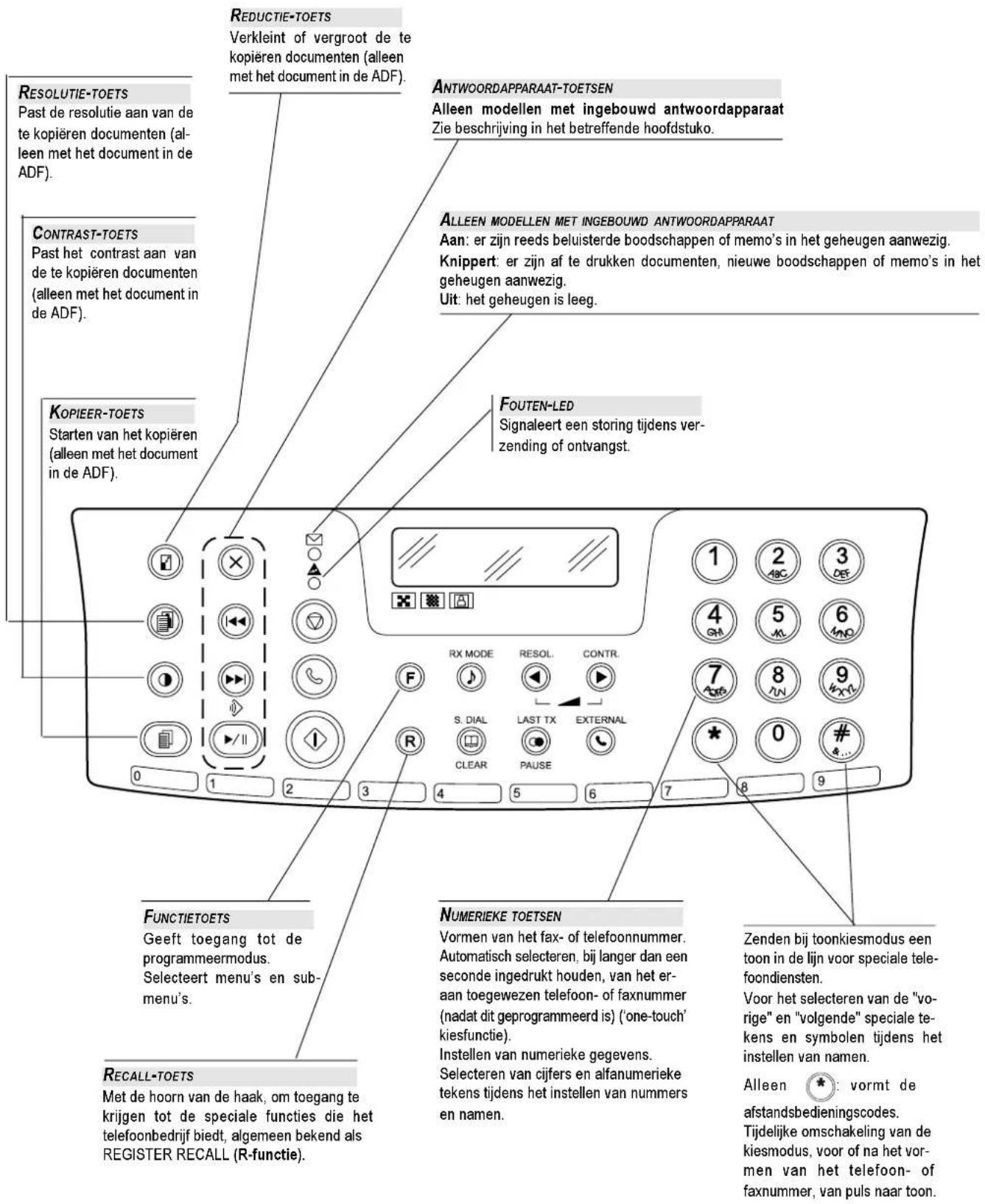
BEDIENINGSPANEEEL

COMPONENTEN
In de figuur zijn de externe en interne onderdelen geïllustreerd die de vier modellen van het faxtoestel gemeen hebben. De tweede rij toetsen op het linker gedeelte van het bedieningspaneel heeft uitsluitend betrekking op modellen met ingebouwd antwoordapparaat. De parallelle interface is alleen aanwezig bij multifunctionele modellen.
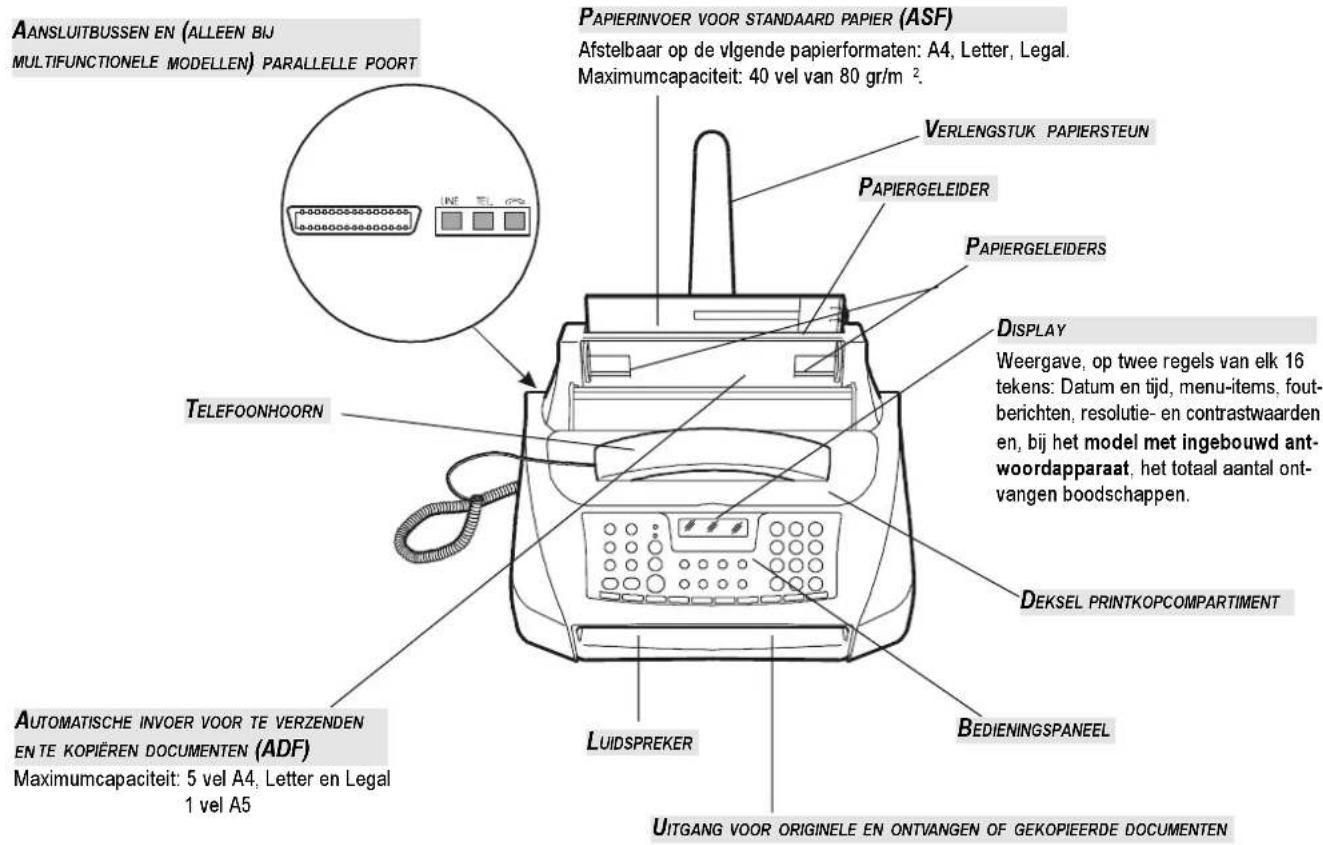

In dit gedeelte, zoals reeds gezegd, vindt u een basisbeschrijving van het faxtoestel, met de procedures voor het installeren en direct gebruiken van het faxtoestel, zij het met een minimum van zijn mogelijkheden. Voor een optimaal gebruik van het faxtoestel, kunt u de specifieke hoofdstukken raadplegen.
Aangezien dit gedeelte zo is samengesteld dat het u geleidelijk en systematisch vertrouwd maakt met het faxtoestel, kunt u het beste de onderwerpen doornemen in de volgorde waarin zij hieronder worden behandeld.
INSTALLATIEOMGEVING
Plaats het faxtoestel op een stevige ondergrond. Zorg ervoor dat rond het apparaat voldoende ventilatieruimte vrij blijft. Houd het toestel op afstand van sterke warmtebronnen, van stoffige en vochtige plaatsen. Stel het ook niet bloot aan direct zonlicht.
AANSLUITING OP HET TELEFOONNET EN OP HET VOEDINGSNET
1 Het faxtoestel aansluiten op de telefoonlijn

Het faxtoestel is ingesteld om te worden aangesloten op het openbare telefoonnet. Indien u het op een privé-lijn wilt aansluiten en ook op een openbaar net wilt gebruiken, raadpleeg dan "Configura-tie voor de kenmerken van de telefoonlijn", in het hoofdstuk "Installatie".
2 De telefoonhoorn aansluiten


3 Het faxtoestel op het voedingsnet aansluiten
BELANGRIJK
Alvorens het toestel aan te sluiten, het klemmetje verwijderen waarmee de printerwagen is geblokkeerd door het lipje omhoog te trekken (zie onderstaande figuur).

De stekker van de voedingskabel kan van land tot land verschillen.

Wanneer het faxtoestel eenmaal op het voedingsnet is aangesloten, voert het automatisch een korte test uit om te controleren of alle componenten correct werken, en daarna verschijnen op het display (bijna altijd in het engels) de volgende berichten.
Op de bovenste regel:
AUTOMATIC RX
of, bij modellen met ingebouwd antwoordapparaat, wordt bovendien het totaal aantal ontvangen boodschappen weergegeven, in dit geval "00".
AUTOMATIC RX 00
En afwisselend op de onderste regel:
CHECK PRINT HEAD
SET DATE/TIME
BELANGRIJK
Om het faxtoestel in staat te stellen correct te werken, moet u uw taal en land instellen.
DE TAAL EN HET BESTEMMINGSLAND INSTELLEN
F+Op het display verschijnt de taal waarin de berichten worden weergegeven. Bijvoorbeeld: ENGLISH
RESOL. CONTR. I om de gewenste taal te selecteren. Bijvoorbeeld: NEDERLANDS
Om de instelling te bevestigen. Op het display verschijnt een bestemmingsland. Bijvoorbeeld: EUROPA
RESOL. CONTR. I om het gewenste land te selecteren. Bijvoorbeeld: HOLLAND
Indien uw land niet aanwezig is onder de op het display weergegeven landen, raadpleeg dan onderstaande tabel:
| LAND TE SELECTEREN LAND | |
| Argentinië AMERICA LATINA | |
| Australië NZL/AUSTRALIA | |
| België BELGIUM | |
| Brazilië BRASIL | |
| Chili | AMERICA LATINA |
| China CHINA | |
| Colombia | AMERICA LATINA |
| Denemarken | DANMARK |
| Duitsland | DEUTSCHLAND |
| Finland | FINLAND |
| Frankrijk | FRANCE |
| Griekenland | INTERNATIONAL |
| Hong Kong | SINGAPORE |
| India | INDIA |
| Israël | ISRAEL |
| Italië | ITALIA |
| Luxemburg | BELGIUM |
| Mexico AMERICA LATINA | |
| Nederland | HOLLAND |
| Nieuw Zeeland | NZL/AUSTRALIA |
| Norwegen | NORGE |
| Oostenrijk | ÖSTERREICH |
| Peru | AMERICA LATINA |
| Portugal | PORTUGAL |
| Rest van de wereld | INTERNATIONAL |
| Singapore | SINGAPORE |
| Spanje | ESPAÑA |
| Taiwan TAIWAN | |
| UK | U.K. |
| Uruguay | AMERICA LATINA |
| Venezuela | AMERICA LATINA |
| Zuid Afrika | S. AFRICA |
| Zweden | SVERIGE |
| Zwitserland | SCHWEIZ |
Om de instelling te bevestigen.
Om de procedure te beëindigen.
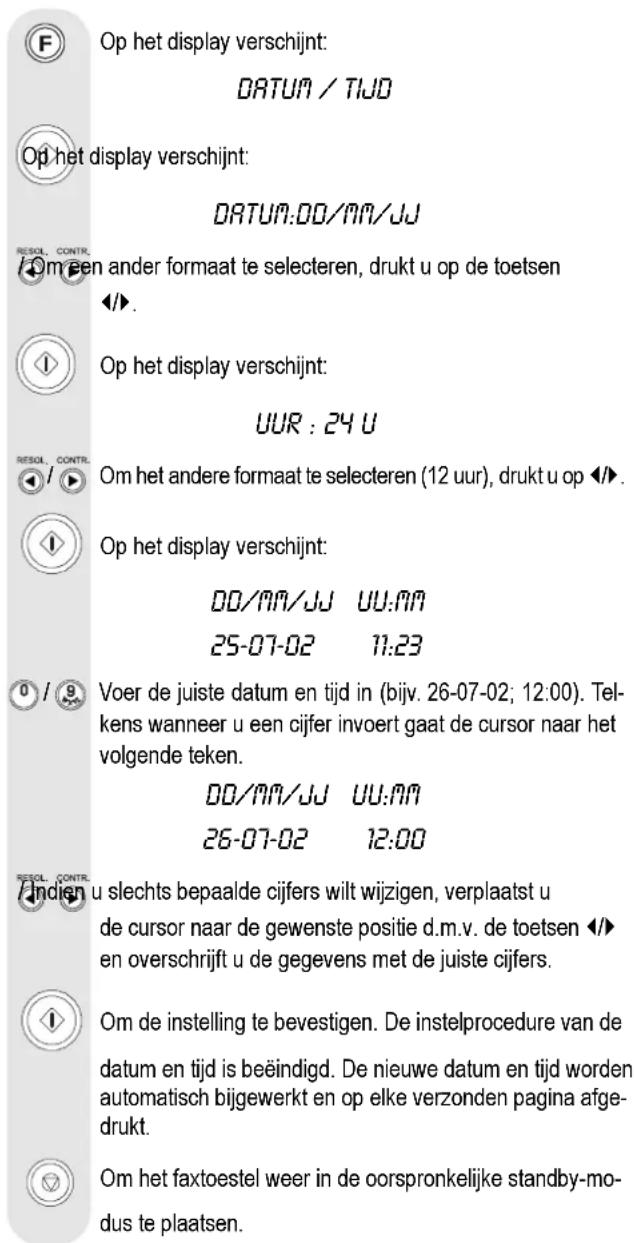
De eerste keer dat u het faxtoestel aansluit op het voedingsnet of elke keer dat er een stroom-onderbreking is, moet u de datum en tijd instellen zoals hieronder beschreven.
Wanneer ze eenmaal zijn ingesteld, kunnen de datum en tijd worden gewijzigd, zie "Datum en tijd wijzigen", in het hoofdstuk "Installatie".
O P M E R K I N G
Indien het 12-urenformaat geselecteerd is, verschijnt de letter "p" (post meridiem) of de letter "a" (ante meridiem). Om van "a" naar "p" te gaan of andersom, plaatst u de cursor met de toetsen
◀/▶ onder de letter en drukt op de toets Ⓕ.
Indien u denkt dat u een fout heeft gemaakt of als u de proce-
dure wilt onderbreken, drukt u op de toets
O P M E R K I N G
Denk eraan dat de standby-modus aangeeft dat het toestel niet actief is en dat dit de modus is waarin u programmeringen kunt uitvoeren.

Het afdrukpapier laden

Duw de vellen via de regelhendel aan (zie onderstaande afb.) tot zij tegen de linker en rechter zijkant van de papierlade liggen.
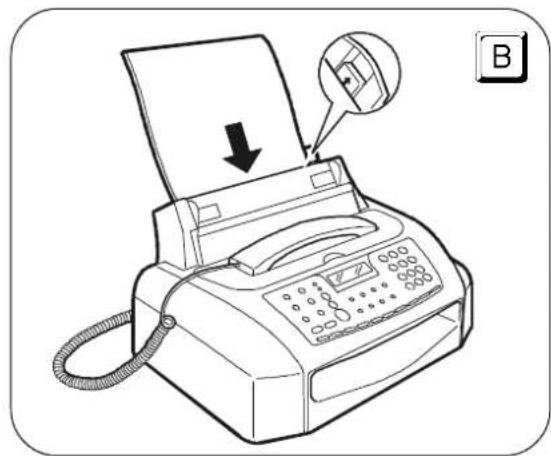
De printkop plaatsen
BELANGRIJK
Met de eerste printkop in dotatie kunt u tot 80 pagina's afdrukken*. Met de in de handel verkrijgbare printkoppen, met een grotere capaciteit, kunt u tot 500 pagina's afdrukken*.
* Op basis van de Test Chart ITU-TS n.1 (zwartdekking 3,8%)
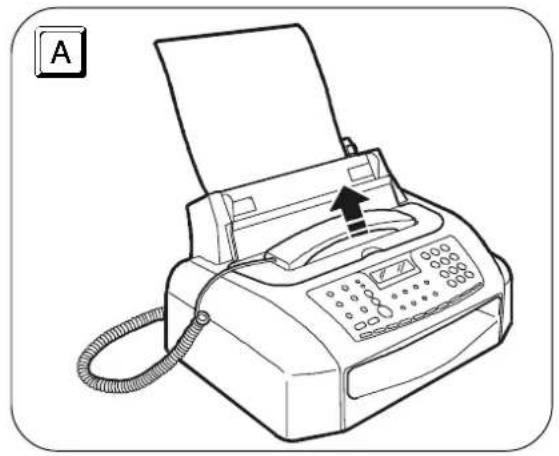
Denk eraan dat om te telefoneren, het origineel niet in de automatische documentinvoer (ADF) moet zijn geplaatst.

Denk eraan dat u, nadat de eerste printkop in dotatie is opgeraakt, alleen niet navulbare printkoppen gebruikt (monoblok).
BELANGRIJK
Indien na installatie van de printkop opnieuw het bericht "BEKIK PRINKOP" op het display verschijnt, kunt u proberen de printkop te verwijderen om hem vervolgens opnieuw - maar met een beetje meer druk - te installeren. Indien het bericht niet verdwijnt, de printkop verwijderen en de elektrische contacten van zowel de printkop als de wagen reinigen, zie "Elektrische contacten van de printkop reinigen", in het hoofdstuk "Onderhoud".
O P M F R K I N G
Nadat de printkop is geïnstalleerd, start het faxtoestel de reinigings- en controleprocedure van de spuitmonden, afgesloten door:
- het afdrukken, op een automatisch ingevoerd vel, van het onderstaande diagnose-resultaat:
- een schaalverdeling, om de inkstroom en de elektrische circuits van de printspuitmonden te controleren.
- een set grafische en tekstelementen, voor het beoordelen van de printkwaliteit.
- weergave op het display van het bericht: "BEKIIK AF-DRUK", "1 = UIT 0 = HERHAAL".
Onderzoek de printtest als volgt:
- Controleer de schaalverdeling: als er geen onderbrekingen en geen witte horizontale lijnen in de zwarte zones aanwezig zijn, is de printkop correct geïnstalleerd en werkt normaal. Stel de waarde in op 1. Het faxtoestel komt in de oorspronkelijke standby-modus terug en is klaar voor gebruik. Op het display verschijnt het bericht:
WERKING AUTO 00
25-07-02 11:23
- Als u echter onderbrekingen of witte lijnen aantreft, de waarde 0 instellen om vooral de spuitmond-reiniging te herhalen: als de nieuwe printtest nog niet het gewenste resultaat geeft, de procedure nog eenmaal herhalen. Als hierna de printkwaliteit nog te wensen overlaat, de elektrische contacten en spuitmonden reinigen zoals aangegeven in "Elektrische contacten van de printkop reinigen" en "Spuitmonden van de printkop reinigen", hoofdstuk "Onderhoud".
BELANGRIJK
Wanneer de inkt in de printkop bijna op is, verschijnt op het display:
INKT BIJNA OP
Gelijktijdig drukt het faxapparaat een blad af om u te waarschuwen dat de inkt bijna op is en dat u de printkop binnenkort moet vervangen.
Wanneer de inkt op is, verschijnt op het display:
GEEN INKT MEER!
De instructies voor het vervangen van de printkop vindt u in het hoofdstuk "Onderhoud".
Voor de aanschaf van nieuwe printkoppen, wordt verwezen naar de codes achterin deze handleiding.
Nadere informatie over een correct gebruikt van de inkt-koppen, vindt u in "Aanwijzingen m.b.t. de printkoppen", in het hoofdstuk "Installatie".
VERZENDEN
Volgens onderstaande procedures kunt u het faxtoestel direct gebruiken voor eenvoudige verzendingen. Bedenk in elk geval, dat er nog meer procedures zijn voor het nummer vormen (via one-touch-toetsen en snelkiescodes, etc.) en dat het faxtoestel ook andere verzendfuncties heeft (uitgestelde verzending, circulaire, verzending uit het geheugen, etc.) die echter eerst geprogrammeerd moeten worden (zie "One-touch-toetsen en snelkiescodes programmeren" en "Verzenden", in het hoofdstuk "Basisfuncties voor verzenden en ontvangen").
BELANGRIJK
Bij elk type verzending moet het origineel in de automatische documentinvoer gestoken zijn (ADF). Denk er dus aan, alvorens de verzending te starten, altijd het origineel zonder te forceren in de ADF te steken met de te verzenden kant naar onder gericht.
EEN DOCUMENT VERZENDEN
Indien deze symbolen u niet voldoende zeggen:

→

→

kunt u het beste de onderstaande instructies lezen:
Steek het document in de ADF. Op het display verschijnen de uitgangswaarden voor contrast en resolutie: respectievelijk, NORMAL en ⚫ (standaard).
Om de contrast- en resolutiewaarden te wijzigen zie "Afstellen van contrast en resolutie", in het hoofdstuk "Basisfuncties voor verzenden en ontvangen".

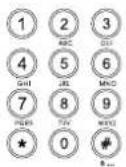
m het nummer (max. 32 cijfers) van de correspondent aan wie u het document wilt sturen direct op het numerieke toetsenbord.
Om de verzending te starten.
Na de verzending verschijnt het bericht "VZ VOLLEDIG" enkele seconden lang op het display. Daarna wordt de oorspronkelijke standby-modus opnieuw weergegeven.
O P M E R K I N G
Indien u een verkeerd nummer hebt gevormd, plaatst u de cursor met behulp van de toetsen ◀/► op het verkeerde nummer en overschrijft het met het juiste nummer. Om het
nummer volledig te wissen, drukt u op de toets

O P M E R K I N G
Indien u de verzending wilt onderbreken, dan drukt u op de toets. Het faxtoestel zal het document automatisch uit de ADF uitvoeren en weer in de oorspronkelijke standby-modus komen.
Indien het te verwijderen document meer dan een pagina telt, moet u voordat u op 📋 drukt om de eerste pagina te verwijderen, eerst handmatig alle andere pagina's verwijderen.
KIESTONEN HOREN BIJ HET VERZENDEN
Indien deze symbolen u niet voldoende zeggen:

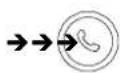


kunt u het beste de onderstaande instructies lezen:
Steek het document in de ADF. Op het display verschijnen de uitgangswaarden voor contrast en resolutie: respectievelijk, NORMAL en 📄 (standaard).
Om de contrast- en resolutiewaarden te wijzigen zie "Afstellen van contrast en resolutie", in het hoofdstuk "Basisfuncties voor verzenden en ontvangen".

Om de kiestonen te horen. Op het display verschijnt:
VORM NUMMER

het nummer (max. 32 cijfers) van de correspondent aan wie u het document wilt sturen direct op het numerieke toetsenbord.

De verzending starten zodra u de faxtoon van de correspondent hoort.
Na de verzending verschijnt het bericht "VZ VOLLEDIG" enkele seconden lang op het display.
TELEFOONHOORN OPNEMEN BIJ HET VERZENDEN
Indien deze symbolen u niet voldoende zeggen:



kunt u het beste de onderstaande instructies lezen:

Steek het document in de ADF. Op het display verschijnen de uitgangswaarden voor contrast en resolutie: respectie-velijk, NORMAL en 📄 (standaard).
Om de contrast- en resolutiewaarden te wijzigen zie "Afstellen van contrast en resolutie", in het hoofdstuk "Basisfuncties voor verzenden en ontvangen".
Neem de lijn door de hoorn op te nemen. Op het display verschijnt:
VORMING TELMR.

het nummer (max. 32 cijfers) van de correspondent aan wie u het document wilt sturen direct op het numerieke toetsenbord.
Als het faxtoestel van uw correspondent op automatische ontvangst is ingesteld, hoort u de toon van het faxapparaat.
Als het op manuele ontvangst is ingesteld, zal iemand de telefoon opnemen, en moet u hem vragen op de start-toets van zijn faxtoestel te drukken, waarna u wacht tot u de faxtoon hoort.

Om de verzending te starten.
Na de verzending verschijnt het bericht "VZ VOLLEDIG" enkele seconden lang op het display. Daarna wordt de oorspronkelijke standby-modus opnieuw weergegeven.
O P M E R K I N G
Indien u na de verzending de hoorn van de haak hebt laten liggen, geeft het faxtoestel een geluidssignaal om u te waarschuwen.
ONTVANGEN
Uw faxtoestel kan documenten die door een andere fax worden verzonden op vier manieren ontvangen. U kunt de gewenste modus activeren door op de toets RX MODE te drukken: manuele ontvangst, automatische ontvangst, automatische ontvangst in de modus "TELEFOON/FAX" en ontvangst met antwoordapparaat.
MANUELE ONTVANGST
Manuele ontvangst is geschikt wanneer u aanwezig bent en persoonlijk de binnenkomende oproepen wilt beantwoorden.
Indien deze symbolen u niet voldoende zeggen:


kunt u het beste de onderstaande instructies lezen:

Tot op het display verschijnt:
HANOMARTIG 00

bij overgaande telefoon de hoorn op om de verbin- ding tot stand te brengen. Op het display verschijnt:
VORMING TELNR.

Zodra u de faxtoon hoort of de correspondent u vraagt een faxbericht te ontvangen. Op het display verschijnt:
VERBINDING

e hoorn in.
Het faxtoestel begint te ontvangen en op het display verschijnt informatie over de ontvangst zoals het faxnummer van de afzender of, indien geprogrammeerd, zijn naam.
Wanneer de ontvangst voltooid is, verschijnt het bericht "ONTVANGST OK" enkele seconden lang op het display; daarna keert het toestel naar de standby-modus terug.
O P M E R K I N G
Indien u een ontvangst wilt onderbreken, drukt u op de toets
om het faxtoestel opnieuw in de oorspronkelijke standby-modus te plaatsen.
AUTOMATISCHE ONTVANGST
Automatische ontvangst is geschikt wanneer u afwezig bent maar toch documenten wilt ontvangen. Dit is de modus waarin uw faxtoestel is ingesteld; mocht dat niet het geval zijn, druk dan op tot op het display verschijnt:
WERKING AUTO 00
ONTVANGST IN DE MODUS "TELEFOON/FAX"

Tot op het display verschijnt:
TELEFOON/FAX 00
U hebt het faxtoestel geprogrammeerd om in de modus telefoon/fax te ontvangen. Hoe het faxtoestel zich in deze ontvangstmodus gedraagt, is afhankelijk van wie hem belt en van uw aan-lafwezigheid bij ontvangst. Het volgende schema geeft de procedure weer:
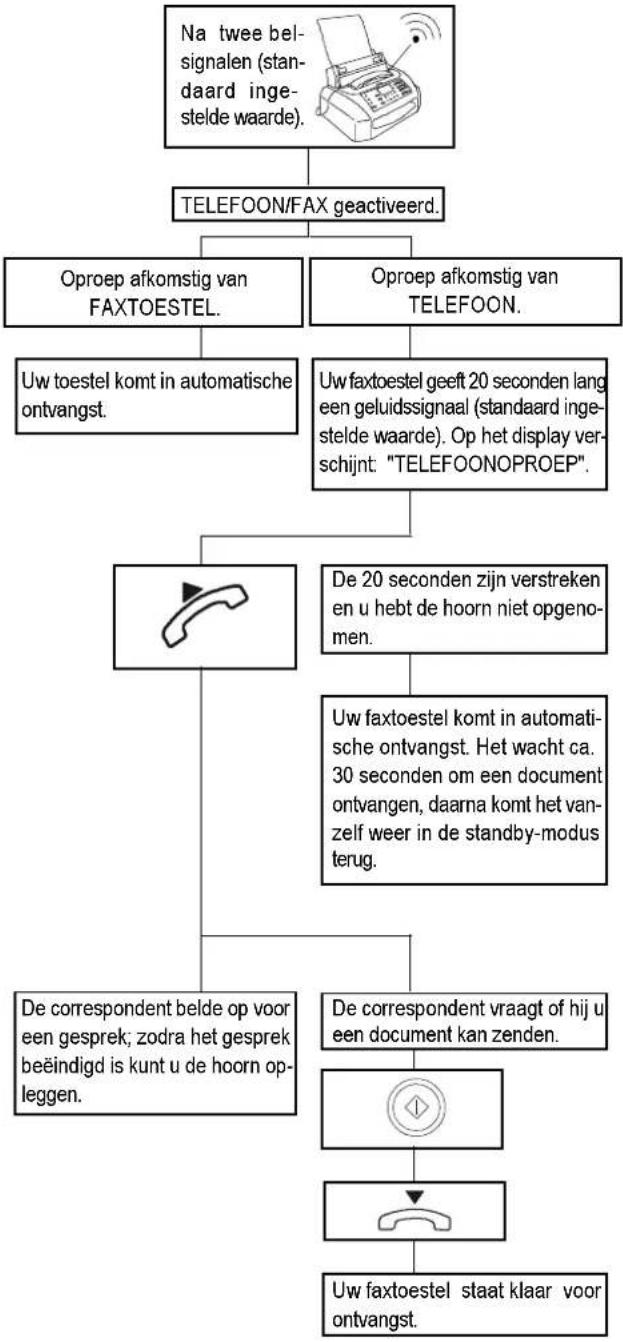
flowchart
graph TD
    A["Na twee bel-signalen (standaard inge-stelde waarde)."] --> B["TELEFOON/FAX geactiveerd."]
    B --> C["Oproep afkomstig van FAXTOESTEL."]
    B --> D["Oproep afkomstig van TELEFOON."]
    C --> E["Uw toestel komt in automatische ontvangst."]
    D --> F["Uw faxtoestel geeft 20 seconden lang een geluidssignaal (standaard inge-stelde waarde). Op het display ver-schijnt: "TELEFOONOPROEP"."]
    F --> G["De 20 seconden zijn verstreken en u hebt de hoorn niet opgeno-men."]
    G --> H["Uw faxtoestel komt in automati-sche ontvangst. Het wacht ca. 30 seconden om een document ontvangen, daarna komt het van-zelf weer in de standby-modus terug."]
    H --> I["De correspondent belde op voor een gesprek; zodra het gesprek beëindigd is kunt u de hoorn op-leggen."]
    H --> J["De correspondent vraagt of hij u een document kan zenden."]
    J --> K["Uw faxtoestel staat klaar voor ontvangst."]
ONTVANGST MET ANTWOORDAPPARAAT
In deze ontvangstmodus ontvangt het antwoordapparaat de oproepen, registreert eventuele boodschappen en geeft de verbinding over aan het faxtoestel als de correspondent een document wil verzenden.

Tot op het display verschijnt:
AUR / FRX 00
Bij modellen met ingebouwd antwoordapparaat wordt dit bericht alleen weergegeven als u uitgaande boodschap 1 hebt opgenomen (raadpleeg het hoofdstuk "Het antwoordapparaat"). Indien u een extern antwoordapparaat aansluit, moet het aantal belsignalen waarna het antwoordapparaat geactiveerd wordt, lager zijn dan het aantal belsignalen dat op het faxtoestel is ingesteld (zie "Aantal belsignalen wijzigen", hoofdstuk "Geavanceerd gebruik").
GEBRUIK VAN DE TELEFOON
Als u de lijn neemt door opnemen van de hoorn, beschikt u over alle functies die een normale telefoon biedt.
Hiertoe behoort ook de functie R (REGISTER RECALL, geactiveerd met de toets Ⓡ, na programmering zie "Configuratie voor de kenmerken van de telefoonlijn", hoofdstuk "Installatie") die toegang biedt tot speciale diensten die door de netwerkcentrale worden geboden.
U hebt tevens beschikking over de volgende functies:
- Oproepen van een correspondent met gebruik van de geprogrammeerde snelkiesprocedures, zie hieronder "Opbellen via de one-touch-toetsen" en "Opbellen via de snelkiescodes", hoofdstuk "Het faxtoestel als een telefoon gebruiken".
- Tijdelijk onderbreken van een telefoongesprek door indrukken van de toets (HOLD). U kunt het gesprek voortzetten zodra u dezelfde toets weer indrukt.
KOPIËREN
EEN OF MEER KOPIEËN MAKEN
Zoals reeds gezegd, kunt u het faxtoestel ook als een kopieerapparaat gebruiken. De kwaliteit van de kopie is afhankelijk van de waarden voor contrast en resolutie die u m.b.v. de toetsen Ⓞ en instelt voordat u de kopie maakt.
Steek het document in de ADF.

Op het display verschijnen de uitgangswaarden voor het contrast, de resolutie en de reproductie: respectievelijk NORMAL, TEKST en 100%.

Om het gewenste type contrast te kiezen: "LICHT", "DONKER" of "NORMAL".

Om het gewenste type resolutie te kiezen: "TEKST" of "FOTO".

Om de gewenste zoom-waarde te kiezen: "100%", "140%", of "70%".
Druk direct op de toets indien u slechts een enkele kopie wilt maken, of voer het gewenste aantal kopieën in (max. 9) voordat u op de toets drukt. Het faxtoestel slaat de pagina's waaruit het document bestaat een voor een op, alvorens de kopieën te maken.
O P M E R K I N G
Wanneer u de kopieertaak wilt onderbreken, drukt u tweemaal op de toets: eerst om het origineel uit de ADF te verwijderen, en daarna om het faxtoestel opnieuw in de oorspronkelijke standby-modus te plaatsen. Indien het te verwijderen document verscheidene pagina's telt, dient u alle andere pagina's handmatig te verwijderen voordat u op de toets: drukt om de eerste uit te voeren.
AANSLUITEN OP HET TELEFOONNET
Aangezien de telefoonaansluiting van het faxtoestel, het externe antwoordapparaat, de extra telefoon of andere apparaten afhankelijk is van nationaal geldende normen die van land tot land verschillen, worden in onderstaande schema's enkele voorbeelden gegeven. Indien echter in uw land de aan-sluiting op het telefoonnet in uw land anders is dan in de schema's, richt u dan naar de in uw land geldende normen.
AANSLUITING VAN HET FAXTOESTEL
- Steek de connector van het telefoonsnoer in de aansluitbus "LINE" van het toestel (zie schema's "geval 1", "geval 2" of "geval 3").
- Steek de connector of stekker (indien voorzien) aan het andere uiteinde van het telefoonsnoer in het telefoonstopcontact (zie schema's "geval 1", "geval 2" of "geval 3").
AANSLUITING VAN ANDERE APPARATUUR (ANTWOORDAPPARAAT, EXTRA TELEFOON, ENZ.)
(Aansluiting geval 1)
- Verwijder eventueel het afdekplaatje van de aansluitbus "TEL" op het faxtoestel, steek vervolgens de connector van het telefoon-snoer van het extra apparaat in deze aansluitbus (zie betreffende schema).
Indien u het extra apparaat niet direct op het stopcontact "TEL" kunt aansluiten, gebruik dan de adapter (van land tot land verschillend).
Indien het net waarop het faxtoestel wordt aangesloten meer dan een stopcontact in serie telt, moet u het faxtoestel op het primaire stopcontact aansluiten.
(Aansluiting geval 2)
- Steek de connector of stekker (van land tot land verschillend) van het extra apparaat in de aansluitstekker (zie betreffend schema).
(Aansluiting geval 3)
- Steek de stekker van het extra apparaat in het telefoonstopcontact (zie betreffend schema).
Indien u dit wenst kunt u via de speciale adapter (zoals bij aansluiting geval 1), nog een apparaat op de telefoonaansluitbus "TEL" op het faxtoestel aansluiten.
AANSLUITING GEVAL 1
| KABEL | TELEFOONSTOPCONTACTEN | ||
| FAX |  |  |  |
| Aansluitbusse | |||
| EXTRA TELEFOON OF ANDERE APPARATEN |  | ||
| ANDERE APPARATEN |  | ||
| AANSLUITING GEVAL 2 | KABEL | TELEFOONSTOPCONTACTEN | |
FAX  Aansluitbusser Aansluitbusser |  |  | |
| EXTRA TELEFOON OF ANDERE APPARATEN | |||
| AANSLUITING GEVAL 3 (DUITSLAND) | KABEL | TELEFOONSTOPCONTACTEN | |
FAX  Aansluitbusse Aansluitbusse |  | 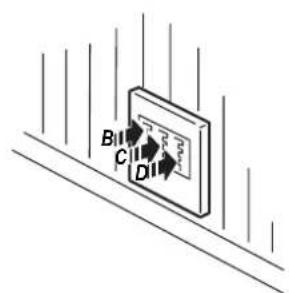 | |
| EXTRA TELEFOON OF ANDERE APPARATEN | 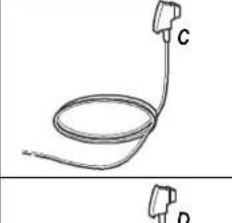 | ||
| ANDERE APPARATEN |  | ||
| AANSLUITING GEVAL 3 (OOSTENRIJK) | KABEL | TELEFOONSTOPCONTACTEN | |
FAX  Aansluitbusse Aansluitbusse | 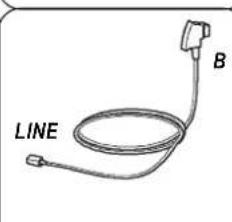 | 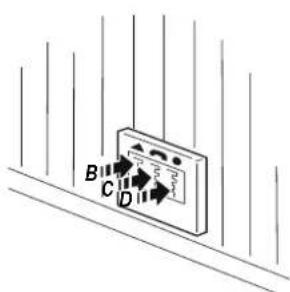 | |
| EXTRA TELEFOON OF ANDERE APPARATEN |  | ||
| ANDERE APPARATEN |  | ||
DE TELEFOONHOORN AANSLUITEN
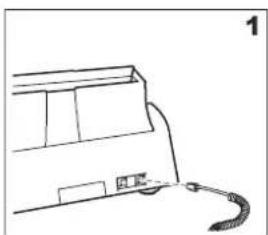
- Steek de connector van het snoer van de hoorn in de aansluitbus met het symbool op het faxtoestel.
- Leg de hoorn op de haak.
AANSLUITEN OP HET STROOMNET
O P M E R K I N G
Alvorens het faxtoestel aan te sluiten op het voedingsnet, moet u het blokkeerklemmetje van de printwagen verwijderen door het lipje, dat uit de documentinvoer steekt, omhoog te trekken.
- Steek de stekker van het stroomsnoer in het netstopcontact
Het faxtoestel voert automatisch een test uit om te controleren of alle componenten correct werken, en daarna verschijnt op het display:
WERKING AUTO
BEKIJK PRINTKOP
Bij de modellen met ingebouwd antwoordapparaat, wordt naast het bericht "WERKING AUTO", bovendien het totaal aantal ontvangen boodschappen weergegeven, in dit geval "00":
WERKING AUTO 00
BEKIJK PRINTKOP
O P M F R K I N G
Het toestel wordt permanent aangesloten, zo staat het 24 uur per dag klaar om documenten te ontvangen en te verzenden.
Wenst u het uit te schakelen, dan moet u de stekker van het stroomsnoer uit het stopcontact trekken, want het apparaat heeft geen aan/-uitschakelaar.
O P M F R K I N G
Mochten de berichten niet in uw landstaal weergegeven worden, dan kunt u de gewenste "TAALKEUZE" maken door achtereenvolgens op de volgende toetsen te drukken:
F + 0p het display verschijnt de taal waarin de berichten worden weergegeven.
RESOL CONTR.


- Steek het verlengstuk van de papiersteun in de spleet hem aan tot hij vast zit.
- Houd het papier bovenaan vast en laat het in de AS zonder het te kreuken en zonder druk uit te oefenen.
- Duw het papier tegen de linkerkant van de ASF met de papiergeleider.
O P M E R K I N G
Wanneer u de ASF bijvult, moet u het 'nieuwe' papier onder en niet op het 'oude' plaatsen.
O P M E R K I N G
Dankzij het geheugen van het faxtoestel kan het evengoed tot een maximum van 21 pagina's ontvangen, ook als u het papier niet heeft bijgevuld.
CONTROLEREN VAN HET INGESTELDE AFDRUKFORMAAT OP HET FAXTOESTEL

Na het handmatig afstellen van de papierinvoer (ASF) moet u tevens, om de correcte werking van het faxtoestel te garanderen, controleren of het ingestelde afdrukformaat op het faxtoestel overeenkomt met het papierformaat dat u wilt gebruiken.
Tot op het display verschijnt:
FRX SET-UP

Op het display verschijnt:
DATUM / TIJD

Tot op het display verschijnt:
PRINTER PARAMET.

Op het display verschijnt:
FORMAT : A4

Druk op ◀/▶ tot het gewenste papierformaat wordt weergegeven.

instelling te bevestigen.
Op het display verschijnt:
WERKING AUTO
BEKIJK PRINTKOP
PRINTKOP INSTALLEREN

1-2 Til het deksel van het printkopcompartiment omhoog door uw vinger in de uitsparing in het midden te plaatsen, zoals aangegeven in de figuur.
3. Neem de printkop uit zijn verpakking en verwijder de folie van de spuitmonden terwijl u hem aan de greep vasthoudt.
4. Raak de spuitmonden en de elektrische contacten niet aan.
5. Plaats de printkop in zijn behuizing met de elektrische naar de voorkant van het faxtoestel gericht.
6. Duw de printkop in de richting van de pijl aan tot u een klik hoort, die aangeeft dat hij goed zit en sluit het deksel van het printkopcompartiment.
O P M E R K I N G
Indien na installatie van de printkop opnieuw het bericht "BE-KIJK PRINTKOP" op het display verschijnt, kunt u proberen de printkop te verwijderen om hem vervolgens opnieuw - maar met een beetje meer druk - te installeren. Indien het bericht niet verdwijnt, de printkop verwijderen en de elektrische contacten van zowel de printkop als de wagen reinigen, zie "Elektrische contacten van de printkop reinigen", in het hoofdstuk "Onderhoud".
O P M E R K I N G
De instructies voor het vervangen van de printkop vindt u in het hoofdstuk "Onderhoud".
AUTOMATISCHE REINIGINGS- EN CONTROLEPROCEDURE VAN DE SPUITMONDEN VAN DE PRINTKOP
Nadat de printkop is geïnstalleerd, start het faxtoestel de reinigingsen controleprocedure van de spuitmonden, afgesloten door:
- het afdrukken, op een automatisch ingevoerd vel, van het onderstaande diagnose-resultaat:
- een schaalverdeling, om de inkstroom en de elektrische circuits van de printspuitmonden te controleren.
- een set grafische en tekstelementen, voor het beoor- delen van de printkwaliteit.
- weergave op het display van het bericht: "BEKIK AFDRUK", "1 = UIT 0 = HERHAAL".
Onderzoek de printtest als volgt:
- Controleer de schaalverdeling: als er geen onderbrekingen en geen witte horizontale lijnen in de zwarte zones aanwezig zijn, is de printkop correct geïnstalleerd en werkt normaal. Stel de waarde in op 1. Het faxtoestel komt in de oorspronkelijke standby-modus terug en is klaar voor gebruik. Op het display verschijnt het bericht:
WERKING AUTO 00
25-07-02 11:23
- Als u echter onderbrekingen of witte lijnen aantreft, de waarde 0 instellen om vooral de spuitmond-reiniging te herhalen: als de nieuwe printtest nog niet het gewenste resultaat geeft, de procedure nog eenmaal herhalen. Als hierna de printkwaliteit nog te wensen overlaat, de elektrische contacten en spuitmonden reinigen zoals aangegeven in "Elektrische contacten van de printkop reinigen" en "Spuitmonden van de printkop reinigen", hoofdstuk "Onderhoud".
AANWIJZINGEN M.B.T. DE PRINTKOPPEN
Bij de basismodellen kunt u alleen monochromatische printkoppen gebruiken (zwart), terwijl u bij multifunctionele modellen zowel monochromatische printkoppen als kleurenprintkoppen kunt gebruiken. Denk er echter aan dat u in beide gevallen alleen monoblok (niet navulbare) printkoppen beschemkt kunt gebruiken.
- monochromatische printkoppen voor dagelijks gebruik als contacten faxtoestel of ook als zwart/wit printer;
- kleurenprintkoppen, voor gebruik als kleurenprinter.
O P M E R K I N G
Alleen voor multifunctionele modellen
Als u een kleurenprintkop hebt geïnstalleerd, worden de ontvangen documenten niet direct afgedrukt maar naar het geheugen van het faxtoestel gezonden. Aangezien het faxtoestel geen documenten meer kan ontvangen wanneer het geheugen vol is, moet u nooit vergeten de monochromatische printkop weer te installeren zodra het dagelijks gebruik van het faxtoestel wordt hervat.
Aangezien u de printkop regelmatig zult vervangen naargelang de gebruiksfunctie van het faxtoestel, dient u op het volgende te letten:
- de printkop niet aanraken of neerleggen op de spuitmonden of op de contacten;
- probeer de printkop niet bij te vullen: u zou de printkop of het faxtoestel kunnen beschadigen;
- leg de niet gebruikte printkop altijd terug in het kistje:
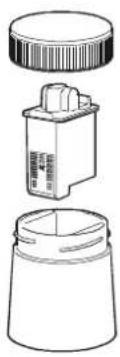
Zo garandeert u een lange levensduur en afdrukkwaliteit van de printkop.
Indien de datum en de tijd op het display niet juist zijn, kunt u beide op elk willekeurig moment wijzigen.
Tot op het display verschijnt:
FRX SET-UP
Volg vanaf hier de eerder beschreven procedure in "Datum en tijd instellen", hoofdstuk "Meteen aan de slag".
NU ONTBREKEN UW NAAM EN FAXNUMMER NOG
Wanneer ze ingesteld zijn, blijven naam(max. 16 tekens) en nummer (max. 20 cijfers) onveranderd tot ze opnieuw gewijzigd worden, en worden op elke door uw correspondent ontvangen pagina afgedrukt.
Tot op het display verschijnt:
INSTALLATIE PAR.
Op het display verschijnt:
TEL.NET INSTELL.
F Tot op het display verschijnt:
NARM ZENDER
Op het display verschijnt:
VORM UU NAM
-2 Ome de tekens van elke toets cyclisch te selecteren.
/ Om de cursor een positie te verplaatsen of een spatie in te voegen drukt u op ◄/►.
/ Om een aantal speciale symbolen in uw naam in te voegen, bijv. &

u een fout gemaakt hebt, plaatst u de cursor met de toetsen ◀/► op het foutieve teken en overschrijft u het met het juiste teken.

Om de naam volledig te annuleren.
Om bijvoorbeeld de naam "LARA" in te voeren, gaat u als volgt te werk:

Tot u de letter "L" geselecteerd heeft.

Tot u de letter "A" geselecteerd heeft.

Tot u de letter "R" geselecteerd heeft.

Tot u de letter "A" geselecteerd heeft.

Om de naam te bevestigen. Op het display verschijnt:
TEL. NUMBER
Voer nu het faxnummer in volgens onderstaande aanwijzingen:
FAXNUMMER INSTELLEN
Op het display verschijnt:
VORM UW NUMMER
Voer uw faxnummer in.

Om een spatie in te voegen drukt u op ◀/▶.
Wanneer u een fout maakt, gaat u te werk zoals bij het instellen van uw naam.
Indien u de internationale code wilt invoeren, gebruikt u in plaats van de nullen de toets *; op het display verschijnt het symbool +.

Om het faxnummer te bevestigen.

Om het faxtoestel weer in de oorspronkelijke standby-modus te plaatsen.
PLAATS VAN NAAM EN FAXNUMMER
De informatie die bovenaan op het te verzenden document wordt afgedrukt (naam, faxnummer, datum en tijd en aantal pagina's) kan door het faxtoestel van uw correspondent buiten de tekstzone worden ontvangen en dus vlak onder de bovenkant van de pagina, of binnen de tekstzone en dus met een grotere bovenmarge.
Uw faxtoestel is ingesteld om deze informatie binnen de tekstzone te plaatsen.
Plaats wijzigen:

Tot op het display verschijnt:
FRX SET-UP
Op het display verschijnt:
DATUM / TIJO
| [IMAGE] het display verschijnt: |
| PARAMETERS |
| Tat op het display verschijnt: |
| KOPREGEL BINNEN |
| Druk op ◀/► om de andere parameter te selecteren. |
| KOPREGEL BUITEN |
| Om de instelling te bevestigen. |
| Om het faxtoestel weer in de oorspronkelijke standby-modus te plaatsen. |
CONFIGURATIE VOOR DE KENMERKEN VAN DE TELEFOONLIJN
| AANSLUITEN OP HET OPENBARE TELEFOONNET | |
| Het faxtoestel is reeds ingesteld voor aansluiting op het openbare telefoonnet. Toch moet u nog even controleren:• of de parameter "PUBL.LIJN (PSTN)" geselecteerd is.• of de geselecteerde kiesmodus (puls of toon) overeenstemt met die van de telefooncentrale die de lijn waarop uw faxtoestel is aangesloten, beheert. Indien u niet zeker weet welke modus u moet kiezen, vraagt u dat het beste even aan de telefoonmaatschappij.Tot op het display verschijnt:INSTALLATIE PAR. | |
| F | |
| Op het display verschijnt: | TEL.NET INSTELL. |
| Op het display verschijnt: | PUBL.LIJN (PSTN) |
| RESOL. CONTR.Indien het faxtoestel ingesteld is voor aansluiting op een "Privé-lijn", dient u op de toetsen ◀/► te drukken om aan-sluiting op de "openbare lijn" te selecteren. | |
| 1 | Om uw keuze te bevestigen. Op het display verschijnt:PSTN KIES:TOON |
| RESOL. CONTR. | Druk op ◀/► om de andere kiesmodus weer te geven:PSTN KIES:PULSE |
| Oth uw keuze te bevestigen. | |
| 2 | Om het faxtoestel weer in de oorspronkelijke standby-modus te plaatsen. |
| AANSLUITEN OP EEN PRIVÉ-LIJN (PBX) | |
| Om uw faxtoestel op een privé-lijn aan te sluiten en het ook op een openbare lijn te kunnen gebruiken, gaat u als volgt te werk:Selecteer de parameter "PRIV.LINE (PBX)".Stel de kiesmodus (puls of toon) in op de modus die wordt gebruikt door de PBX waarop het faxtoestel is aangesloten. Indien u niet zeker weet welke modus u moet selecteren, raadpleegt u het beste de PBX-beheerder.Stel de buitenlijnmodus (prefix of flash) in die nodig is om via de PBX (privé-centrale) toegang tot het openbare net te krijgen.Stem de kiesmodus (puls of toon) af op de modus die dor de telefoonmaatschappij wordt gebruikt.Tot op het display verschijnt:INSTALLATIE PAR. | |
| F | |
| Op het display verschijnt: | TEL.NET INSTELL. |
| Op het display verschijnt: | PUBL.LIJN (PSTN) |
| RESOL CONTRI | Druk op ◀/► om de andere kiesmodus weer te geven:PRIV.LINE (PBX) |
| Resol CONTRI | Druk op ◀/► om de andere kiesmodus weer te geven:PBX KIES:TOON |
| Resol CONTRI | Druk op ◀/► om de andere kiesmodus weer te geven:PBX KIES:PULSE |
| Om uw keuze te bevestigen. | EXT.LIJN:PREFIX |
| RESOL CONTRI | Druk op ◀/► om de andere beschikbare optie weer te geven, "EXT.LIJN:FLASH", of ga direct naar het volgende punt, als u de buitenlijnmodus wilt bevestigen: "EXT. LIJN:PREFIX". |
| RESOL CONTRI | Indien u, door op de toets te drukken, de uitgangsmodus "EXT. LIJN: PREFIX" bevestigd hebt, vraagt het faxtoestel u een prefix-nummer in te voeren (max. 3 cijfers). |
| RESOL CONTRI | Op het display verschijnt:PSTN KIES:TOON |
| Resol | Druk op ◀/► om de andere kiesmodus weer te geven:PSTN KIES:PULSE |
| Om de instelling te bevestigen. | Om het faxtoestel weer in de oorspronkelijke standby-modus te plaatsen. |
O P M E R K I N G
Wanneer de wijze waarop het faxtoestel toegang krijgt tot het openbare net eenmaal is bevestigd, hoeft u slechts, voor u het telefoon- of faxnummer vormt, op de toets EXTERNAL te drukken om de lijn te nemen. Op het display verschijnt een "E" (external).
U WILT DE KIESMODUS TIJDELIJK WIJZIGEN
Als het faxtoestel is ingesteld op de pulskiesmodus en u wilt het instellen op de toonkiesmodus gaat u als volgt te werk:
Druk voor of tijdens het vormen van het fax- of telefoonnummer op de toets ⭐, om de kiesmodus tijdelijk te wijzigen.
Na afloop van de transactie herstelt het faxtoestel altijd de kiesmodus waarop het is ingesteld.
Nu uw faxtoestel een naam en een nummer heeft, is het klaar om:
- documenten te verzenden (ook uitgesteld, vanuit het geheugen of via de pollingmethode);
- documenten te ontvangen (ook via de pollingmethode);
- telefoonoproepen uit te voeren (zie het hoofdstuk "Het fax-toestel als een telefoon gebruiken");
- documenten te kopieren (zie het hoofdstuk "Het faxtoestel als een kopieerapparaat gebruiken").
VERZENDEN
WELKE DOCUMENTEN KUNT U GEBRUIKEN
Afmetingen
• Breedte min. 148 mm - max. 216 mm
• Lengte min. 105 mm - max. 600 mm
Dikte
Van: 60 - 90 gr/m ^2 (max. 5 vel) 50 - 140 gr/m ^2 (1 vel tegelijk)
Voor documenten die van de aangegeven formaten afwijken, kunt u een transparante map met achterblad gebruiken.
GEBRUIK NOOIT
• Opgerold papier
- Flinterdun papier
• Gescheurd papier
• Nat of vochtig papier
•Kleine stukjes papier
• Verkreukeld papier
• Carbonpapier
Ter voorkoming van schade die het faxtoestel buiten werking zou kunnen stellen en de garantie te niet zou kunnen doen, moet u ervoor zorgen dat de documenten die u wilt gebruiken vrij zijn van:
• nietjes
•paperclips
•plakband
•natte Tipp-Ex of lijm.
In al deze gevallen moet u het document eerst kopieren en vervolgens de kopie verzenden, of een transparante map met achterblad gebruiken.
DOCUMENTEN IN DE ADF STEKEN
Steek het document met de gegevens naar onder gericht en zonder druk uit te oefenen in de ADF (automatische invoer voor originele documenten) en stel de geleiders op de breedte af.
Op het display verschijnt:
DOKUMENT GEREED
↑ NORMAL
AFSTELLEN VAN CONTRAST EN RESOLUTIE
Voor het verzenden van een document kunt u enkele afstellingen maken om de afdrukkwaliteit te optimaliseren.

- NORMAL, als het document noch te licht, noch te donker is. Op de onderste regel van het display verschijnt "NORMAL".
- LICHT, als het document bijzonder donker is. Op de onderste regel van het display verschijnt "LICHT".
- DONKER, als het document bijzonder licht is. Op de onderste regel van het display verschijnt "DONKER".

Om de resolutie te kiezen volgens onderstaande criteria:
- STANDAARD, indien het document gemakkelijk leesbaar is. Op de onderste regel van het display verschijnt een pijl die naar het symbool " [×]" op het bedieningspaneel wijst.
- FIJN, indien het document zeer kleine tekens of tekeningen bevat. Op de onderste regel van het display verschijnt een pijl die naar het symbool " [k] " op het bedieningspaneel wijst.
- GRIJSTONEN, indien het document schaduw bevat. Op de onderste regel van het display verschijnt een pijl die naar het symbool " [A]" en een pijl die naar het symbool " [B]" op het bedieningspaneel wijst.
DOCUMENTEN VERZENDEN
Steek het document in de ADF. Op het display verschijnen de uitgangswaarden voor contrast en resolutie: respectievelijk, NORMAL en standaard).
Pas eventueel de waarden voor contrast en resolutie aan zoals hierboven beschreven.
0 / Worm het nummer (max. 32 cijfers) van de correspondent aan wie u het document wilt sturen direct op het numerieke toetsenbord.

Om de verzending te starten.
Na de verzending verschijnt het bericht "VZ VOLLEDIG" enkele seconden lang op het display. Daarna wordt de oorspronkelijke standby-modus opnieuw weergegeven.
O P M E R K I N G
Indien u een verkeerd nummer hebt gevormd, plaatst u de cursor met behulp van de toetsen ◀/► op het verkeerde nummer en overschrijft het met het juiste nummer. Om het
nummer volledig te wissen, drukt u op de toets

O P M E R K I N G
U kunt het nummer van de correspondent ook selecteren door middel van de snelle kiesmethodes, zie verderop "One-touch-toetsen en snelkiescodes programmeren", "Verzenden via one-touch-toetsen" en "Verzenden via snelkiescodes".
O P M E R K I N G
Indien u de verzending wilt onderbreken, dan drukt u op
de toets. Het faxtoestel zal het document automatisch uit de ADF uitvoeren en weer in de oorspronkelijke standby-modus komen.
Indien het te verwijderen document meer dan een pagina
telt, moet u voordat u op 📊 drukt om de eerste pagina te verwijderen, eerst handmatig alle andere pagina's verwijderen.
KIESTONEN HOREN BIJ HET VERZENDEN
Steek het document in de ADF. Op het display verschijnen de uitgangswaarden voor contrast en resolutie: respectie- velijk, NORMAL en [standaard].
Pas eventueel de waarden voor contrast en resolutie aan zoals hierboven beschreven.
Om de kiestonen te horen. Op het display verschijnt:
VORM NUMMER


het nummer (max. 32 cijfers) van de correspondent aan wie u het document wilt sturen direct op het numerieke toetsenbord.
Zodra u de faxtoon van de correspondent hoort, drukt u op ⏻ om de verzending te starten.
Na de verzending verschijnt het bericht "VZ VOLLEDIG" enkele seconden lang op het display.
TELEFOONHOORN OPNEMEN BIJ HET VERZENDEN
Steek het document in de ADF. Op het display verschijnen de uitgangswaarden voor contrast en resolutie: respectie- velijk, NORMAL en [tandaard].
Pas eventueel de waarden voor contrast en resolutie aan zoals hierboven beschreven.
Neem de lijn door de hoorn op te nemen. Op het display verschijnt:
VORMING TELNR.

net nummer (max. 32 cijfers) van de correspondent aan wie u het document wilt sturen direct op het numerieke toetsenbord.

Als het faxtoestel van uw correspondent op automatische ontvangst is ingesteld, hoort u de toon van het faxapparaat.
Als het op manuele ontvangst is ingesteld, zal iemand de telefoon opnemen, en moet u hem vragen op de start-toets van zijn faxtoestel te drukken, waarna u wacht tot u de faxtoon hoort.
Om de verzending te starten.
Na de verzending verschijnt het bericht "VZ VOLLEDIG" enkele seconden lang op het display. Daarna wordt de oorspronkelijke standby-modus opnieuw weergegeven.
O P M E R K I N G
Indien u na de verzending de hoorn van de haak hebt laten liggen, geeft het faxtoestel een geluidssignaal om u te waarschuwen.
AUTOMATISCHE KIESHERHALING
Indien er geen verbinding tot stand komt omdat de lijn gestoord is of omdat het nummer van de correspondent bezet is, zal het faxtoestel het gewenste nummer tot driemaal automatisch herhalen.
DE CORRESPONDENT TERUGBELLEN ZONDER HET NUMMER OPNIEUW TE VORMEN
Het faxtoestel slaat steeds het laatst gevormde nummer op, dat u dus eenvoudig kunt opvragen door tweemaal op de toets te drukken.
EEN VAAK GEBRUIKT NETNUMMER AUTOMATISCH SELECTEREN
Het faxtoestel kan een vaak gebruikt netnummer opslaan, zoals een zonenummer of een prefix voor toegang tot een ander telefoonbedrijf.

Tot op het display verschijnt:
INSTALLATIE PAR.
Tdt op het display verschijnt:
AND.CARRIER:RAIN
Op het display verschijnt:
NARAN INVOEREN:
- Voer de naam in die de zone van het netnummer identificeert of de naam van het andere telefoonbedrijf en druk vervolgens op de toets of bevestig de huidige naam door direct op de toets te drukken. Op het display verschijnt:
DRUK PREFIX:
[0-9]:
p Voer
het nieuwe netnummer in (max. 6 cijfers) en druk
vervolgens op de toets ⏻ of bevestig het bestaande netnummer door direct op de toets ⏻ te drukken. Op het display verschijnt:
VOER ACRONIEM IN
(R-Z):
-2Voer
het acroniem in waarmee het netnummer op het display geïdentificeerd wordt (1 teken) en druk vervolgens op de toets ① of bevestig het bestaande acroniem door direct op de toets ② te drukken.

Om het faxtoestel weer in de oorspronkelijke standby-modus te plaatsen.
O P M E R K I N G
Het netnummer wordt automatisch geselecteerd door op de toets ☑️ te drukken alvorens het nummer van de correspondent te vormen. Indien het faxtoestel op een privé-lijn (PBX) is aangesloten, moet de toets ☑️ tweemaal worden ingedrukt alvorens het nummer van de correspondent te vormen.
DOCUMENTEN VERZENDEN OP EEN VOORAF INGESTELD TIJDSTIP (VERTRAAGDE VERZENDING)
Door middel van deze functie kunt u tijdzoneproblemen vermijden wanneer de correspondent zich aan de andere kant van de wereld bevindt, en bovendien kunt u gebruik maken van voordelige tarieven tijdens bepaalde uren waarop de telefoonlijnen minder belast zijn. Steek het document in de ADF. Op het display verschijnen de uitgangswaarden voor contrast en resolutie: respectievelijk, NORMAL en (standaard). Pas eventueel de waarden voor contrast en resolutie aan zoals hierboven beschreven.

Tot op het display verschijnt:
UITGEST.TRANSM.
Op het
display verschijnt:
DRUK TIJOINSTELL
UU:99
0 / 9
Voer de tijd in waarop u het document wilt verzenden. Bijvoorbeeld "16:50".

Op het display verschijnt:
VORM FAX NUMMER
NUM/TOETS/SNELK.
pVorm
het nummer van de correspondent volgens een van de beschikbare methods: direct op het toetsenbord of via de one-touch-toetsen of snelkiescodes (zie verderop "One-touch-toetsen en snelkiescodes programmeren").

Om de instelling te bevestigen. Op het display verschijnt:
WERKING AUTO 00
VERZ ON: 16:50
O P M E R K I N G
U kunt de instellingen voor "uitgestelde verzending" wissen door het document uit de ADF te nemen of op de toets te drukken.
EEN VOORAF INGESTELDE VERZENDING WIJZIGEN/WISSEN

Tot op het display verschijnt:
UITGEST.TRANSM.

display verschijnt:
REEDS INGEVOERO

display verschijnt:
PARAM. WIJZIGEMP
Indien u de eerder ingestelde verzending wilt annuleren, drukt u op de toetsen ◀/▶: op het display verschijnt het bericht "INSTELL. WISSEN?", druk vervolgens op ⏻ om de annulering te bevestigen. Het faxtoestel zal automatisch naar de standby-modus terugkeren.
Indien u het tijdstip waarop of het nummer waarnaar het document verzonden moet worden wilt wijzigen, gaat u als volgt te werk:

Op het display verschijnt:
ORUK TIJOINSTELL
16:50
0 / 9
Typ het nieuwe tijdstip en druk op de toets ⏻ of bevestig het huidige tijdstip door direct op de toets ⏻ te drukken. Op het display verschijnt:
VORM NUMMER
Als u de huidige tijd wilt herstellen, drukt u op de toets

de toets ◆ en gaat u als volgt te werk.
0 /
- het nieuwe nummer en bevestig de gegevens met de toets ⏻ of bevestig de huidige instelling door direct op de toets ⏻ te drukken. Op het display verschijnt:
WERKING AUTO 00
VERZ ON: 18:00
EEN DOCUMENT AAN MEERDERE CORRESPONDENTEN VERZENDEN
Het faxtoestel is uitgerust met een geheugen waaruit u een document (ook op een vooraf ingesteld tijdstip: uitgestelde verzending) naar verschillende correspondenten kunt zenden (max. 10): "circulaire". Zie hieronder "Een document uit het geheugen verzenden"
EEN DOCUMENT UIT HET GEHEUGEN VERZENDEN
Steek het document in de ADF. Op het display verschijnen de uitgangswaarden voor contrast en resolutie: respectie- velijk, NORMAL en (standaard).
Pas eventueel de waarden voor contrast en resolutie aan zoals hierboven beschreven.
Op het display verschijnt:
TX UIT GEHEUGEN
Het faxtoestel begint het document in het geheugen op te
slaan. Zodra dit gebeurd is, verschijnt het bericht "DOC. N. XXXX" enkele seconden lang op het display; daarna verschijnt :
DRUK TIJOINSTELL
UU:##
0 / 9 Voer het gewenste tijdstip in, bijvoorbeeld "16:50" en druk
op ◆ of druk onmiddellijk op ◆ om de huidige tijd te bevestigen. Op het display verschijnt:
VORM FAX NUMMER
NUM/
Vorm het nummer van de correspondent volgens een van de beschikbare methods: direct op het toetsenbord of via de one-touch-toetsen of snelkiescodes (zie verderop
"One-touch-toetsen en snelkiescodes programmeren").
Daarna zal het faxtoestel u vragen een ander nummer in te voeren:
VORM FAX NUMBER
NUP/◇/
Indien u het document naar verscheidene correspondenten wilt zenden, herhaalt u de twee stappen zo vaak als
nodig is; daarna drukt u op de toets ⏻ om de procedure te beeindigen.
Indien u het document slechts naar één correspondent wilt
zenden, drukt u direct op de toets ① zonder andere nummers in te voeren. Na deze procedure verschijnt op het display:
WERKING AUTO 00
TX UIT GEHEUGEN
O P M E R K I N G
U kunt slechts één verzending uit het geheugen per keer programmeren.
O P M E R K I N G
Het faxtoestel wist automatisch alle geslaagde verzendingen uit het geheugen.
EEN VOORAF INGESTELDE VERZENDING UIT HET GEHEUGEN WIJZIGEN/HERHALEN/WISSEN

Op het display verschijnt:
TX UIT GEHEUGEN
Op het display verschijnt:
REEDS INGEVOERO
Op het display verschijnt:
INSTELL.PRINTENP

Druk op de toetsen ◀/► om de andere beschikbare opties weer te geven: "PARAM. WIJZIGEN" of "INSTELL. WISSEN?".

Om uw keuze te bevestigen.
INSTELL.PRINTEN? - Om alleen de parameters m.b.t. de verzending uit het geheugen af te drukken. Na het afdrukken komt het faxtoestel automatisch in de standby-modus terug.
INSTELL. WISSEN? - Om de instelling te wissen. Het faxtoestel komt in de standby-modus terug.
PARAM. WIJZIGEN - Om het nummer van de correspondent of het gewenste tijdstip voor de verzending te wijzigen. Op het display verschijnt:
DRUK TIJOINSTELL
UU:99
Vanaf hier gaat u verder zoals aangegeven in de laatste drie stappen van de procedure "Een document uit het geheugen verzenden".
O P M E R K I N G
Indien de verzending uit het geheugen reeds gestart is, verschijnt het bericht "TX IN UITVOERING" op het display. In dit geval kunt u geen wijzigingen meer aanbrengen.
ONTVANGEN
Uw faxtoestel kan documenten die door een andere fax worden verzonden op vier manieren ontvangen. U kunt de gewenste modus activeren door op de toets te drukken.
- Manuele ontvangst is geschikt wanneer u aanwezig bent en persoonlijk de binnenkomende oproepen wilt beantwoorden.

Tot op het display verschijnt:
HANDOMATIG 00
Neem bij overgaande telefoon de hoorn op om de verbinding tot stand te brengen. Op het display verschijnt: VORMING TELNR.
Zddra u de faxtoon hoort of de correspondent u vraagt een faxbericht te ontvangen. Op het display verschijnt: VERBINOING
Haak de hoorn in.
Het faxtoestel begint te ontvangen en op het display verschijnt informatie over de ontvangst zoals het faxnummer van de afzender of, indien geprogrammeerd, zijn naam.
Wanneer de ontvangst voltooid is, verschijnt het bericht "ONTVANGST OK" enkele seconden lang op het display; daarna keert het toestel naar de standby-modus terug.
- Automatische ontvangst is geschikt wanneer u afwezig bent maar toch documenten wilt ontvangen. Dit is de modus waarin uw faxtoestel is ingesteld; mocht dat niet het geval zijn, druk dan op RX MODE tot "WERKING AUTO 00" op het display verschijnt.
De ontvangst geschiedt als in de manuele ontvangstmodus.
- Automatische ontvangst met oproeptype-herkenning. In deze ontvangstmodus wordt het faxtoestel na een bepaald aantal belsignalen (ingestelde waarde: 2 belsignalen) met de telefoonlijn verbonden en is in staat om te herkennen of de binnenkomende oproep een fax- of telefoonoproep is.
Tot op het display verschijnt:
TELEFOON/FAX 00
Hoe het faxtoestel zich in deze ontvangstmodus gedraagt, is afhankelijk van de correspondent:
- Als de oproep van een ander faxtoestel afkomstig is, komt uw faxtoestel na twee belsignalen automatisch in de ontvangstmodus.
- Als de oproep van een telefoon afkomstig is, geeft het faxtoestel na twee belsignalen ca. 20 seconden lang een geluidsignaal en op het display verschijnt "TELEFOONOPROEP". Indien u de hoorn niet binnen 20 seconden opneemt, komt het faxtoestel automatisch in de ontvangstmodus.
Als u de hoorn opneemt voordat het faxtoestel de verbinding tot stand brengt en u de kiestonen hoort, drukt u op de
toets ◆ en legt de hoorn op de haak.
- Ontvangst met antwoordapparaat. In deze ontvangstmodus ontvangt het antwoordapparaat de oproepen, registreert eventuele boodschappen en geeft de verbinding over aan het faxtoestel als de correspondent een document wil verzenden.
Voor de modellen met ingebouwd antwoordapparaat, zie het betreffende hoofdstuk.
Indien u een extern antwoordapparaat aansluit, moet het aantal belsignalen waarna het antwoordapparaat geactiveerd wordt, lager zijn dan het aantal belsignalen dat op het faxtoestel is ingesteld (zie "Aantal belsignalen wijzigen", hoofdstuk "Geavanceerd gebruik").
Tot op het display verschijnt:
AWA / FAX 00
Bij modellen met ingebouwd antwoordapparaat wordt dit bericht alleen weergegeven als u uitgaande boodschap 1 hebt opgenomen.
O P M E R K I N G
Indien u een ontvangst wilt onderbreken, drukt u op de toets
om het faxtoestel opnieuw in de oorspronkelijke standby-modus te plaatsen.
ONE-TOUCH-TOETSEN EN SNELKIESCODES PROGRAMMEREN
Het faxtoestel biedt ook snelkiesfuncties, zoals de one-touchoetsen en snelkiescodes, die echter eerst geprogrammeerd moeten worden.
ONE-TOUCH-TOETSEN
Aan elk van de 10 nummertoetsen (0 - 9) kunt u een faxnummer, een telefoonnummer en een naam toewijzen die automatisch geselecteerd worden wanneer u de betreffende toets langer dan een seconde indrukt.
Om een faxnummer en naam toe te wijzen:

Tot op het display verschijnt:
FAX SET-UP

display verschijnt:
DATUM / TIJD

Tot op het display verschijnt:
1 TOETS NUMMERS

display verschijnt:
DRUK 1 TOETSNR.
TOETS: 0-9

op de nummertoets waaraan u een faxnummer wilt
toewijzen (bijv. 1). Op het display verschijnt:
FAX NR

display verschijnt:
1:fax NR
Indien er reeds een faxnummer werd opgeslagen, zal dit op het display verschijnen.

Vorm het gewenste faxnummer (max. 32 cijfers) direct op het numerieke toetsenbord.

u een fout gemaakt heeft, plaatst u de cursor met de toetsen ◀/► op het verkeerde cijfer en overschrijft u het met het juiste cijfer.

Om het nummer volledig te wissen.
Indien uw faxtoestel aangesloten is op een PBX, kunt u een buitenlijn nemen door op de toets EXTERNAL te drukken voordat u het nummer vormt. Op het display verschijnt de letter "E" (external).

Om de instelling te bevestigen. Op het display verschijnt:
1:NAAM
Indien er reeds een naam werd opgeslagen, zal deze op het display verschijnen.

de naam van de correspondent in (max. 16 tekens) zoals u dat deed voor uw naam (zie "Nu ontbreken uw naam en faxnummer nog", in het hoofdstuk "Installatie").
AISOL CONTR alsue


p Druk

bVom
en fout gemaakt heeft, plaatst u de cursor met de toetsen ◀/► op het verkeerde teken en overschrijft het met het juiste teken.
Om de naam volledig te wissen.
Om de instelling te bevestigen. Op het display verschijnt:
KIES ANDERE: JR
Nu kunt u de procedure afsluiten door op de toets te drukken of u kunt een andere one-touch-toets programmeren door op de toets te drukken en de procedure vanaf stap 5 te herhalen, of u kunt aan dezelfde nummertoets (1) een telefoonnummer toewijzen zoals heironder beschreven:
Om een telefoonnummer toe te wijzen:
Op het display verschijnt:
DRUK 1 TOETSNR.
TOETS: 0-9
Druk opnieuw op de nummertoets ① en vervolgens op de toetsen ◀/►. Op het display verschijnt:
TEL NR.
display verschijnt:
1: TEL NR.
Indien reeds een telefoonnummer werd opgeslagen, zal dit op het display verschijnen.
m het gewenste telefoonnummer (max. 32 cijfers) direct op het numerieke toetsenbord van het faxtoestel en druk op de toets ⏻ om de instelling te bevestigen. Op het display verschijnt:
1:NARR
Nu kunt u, aangezien de andere gegevens ongewijzigd blijven, op de toets 📋 drukken om het faxtoestel weer in de oorspronkelijke standby-modus te plaatsen.
Om alleen een telefoonnummer toe te wijzen zonder eerst een faxnummer op te slaan:
Volg de procedure voor het toewijzen van een faxnummer en een naam tot op het display verschijnt:
DRUK 1 TOETSNR.
TOETS: 0-9
op de nummertoets waaraan u een telefoonnummer
wilt toewijzen (bijvoorbeeld ①). Op het display verschijnt:
FRX NR
Druk op ◀/► om de andere beschikbar optie weer te geven:
TEL NR
het gewenste telefoonnummer (max. 32 cijfers) direct
op het numerieke toetsenbord en druk op de toets om de instelling te bevestigen. Vanaf hier gaat de procedure op de bekende manier verder.
SNELKIESCODES
U kunt een serie codes (01-32) gebruiken om extra faxen telefoonnummers met namen in te stellen; deze wor-
den automatisch geselecteerd wanneer u op de toets drukt en de betreffende code invoert.

Volg de eerste twee stappen van de procedure voor one-touch-toetsen, en dan:

Tot op het display verschijnt:
SNEL KIEZEN

display verschijnt:
DRUK SNELKIESNR.
(01-32):

de code waaraan u een faxnummer wilt toewijzen
(bijvoorbeeld, 01). Op het display verschijnt:
FAX NR
Volg vanaf hier de procedure voor de one-touch-toet-sen vanaf de stappen voor het invoeren van het faxnummer, de naam het telefoonnummer van de correspondent.
O P M E R K I N G
Indien u dit wenst, kunt u de onder de 10 one-touch-toet-sen en 32 snelkiescodes opgeslagen gegevens afdrukken (zie verderop in "Rapporten en lijsten afdrukken").
REEDS INGESTELDE ONE-TOUCH-TOETSEN OF SNELKIESCODES WIJZIGEN/WISSEN
Volg de procedure voor de one-touch-toetsen of de procedure voor de snelkiescodes tot op het display verschijnt:
- Voor de one-touch-toetsen
1:FRX NR
of
1:TEL. NR
- Voor de snelkiescodes
01:FRX NR
of
01:TEL.NR

et nieuwe telefoonnummer of faxnummer (max. 32 cijfers) over het oude, via het numerieke toetsenbord van het faxtoestel of druk op de toets S. DIAL CLEAR.

Om de instelling te bevestigen. Op het display verschijnt:
1:NRRM
of
01:NAAM
Typ de nieuwe naam (max. 16 tekens) over de oude, of druk op de toets S.DAL CLEAR

instelling te bevestigen.
Om het faxtoestel weer in de oorspronkelijke standby-modus te plaatsen.
VERZENDEN VIA ONE-TOUCH-TOETSEN
Steek het document in de ADF. Op het display verschijnen de uitgangswaarden voor contrast en resolutie: respectievelijk, NORMAL en [standaard].
Pas eventueel de waarden voor contrast en resolutie aan zoals beschreven in "Afstellen van contrast en resolutie".

uk langer dan een seconde op de gewenste nummer-
toets, bijvoorbeeld ①. Op het display verschijnt "VORMING FAXNR." en vervolgens de cijfers van het toegewezen faxnummer. Als eveneens de naam werd opgeslagen, geeft het display de naam weer.
Wanneer het nummer is gekozen, verloopt de verzending verder op de bekende manier.
VERZENDEN VIA SNELKIESCODES
Steek het document in de ADF. Op het display verschijnen de uitgangswaarden voor contrast en resolutie: respectievelijk, NORMAL en [standaard].
Pas eventueel de waarden voor contrast en resolutie aan zoals beschreven in "Afstellen van contrast en resolutie".

Op het display verschijnt:
VORMING FAXNR.
CODE OF <>

Vorm de gewenste snelkiescode, bijvoorbeeld 01.
Op het display verschijnen de cijfers van het toegewezen faxnummer. Als eveneens de naam werd opgeslagen, geeft het display de naam weer.
Wanneer het nummer is gekozen, verloopt de verzending verder op de bekende manier.
VERZENDEN MET ONE-TOUCH-TOETSEN OF SNELKIESCODES DOOR OPZOEKEN IN HET ADRESBOEK
Als u zich de one-touch-toets of snelkiescode niet herinnert die u aan een bepaald faxnummer heeft toegewezen, kunt u de verzending toch starten door het nummer als volgt in het adresboek op te zoeken:
Steek het document in de ADF. Op het display verschijnen de uitgangswaarden voor contrast en resolutie: respectie- velijk, NORMAL en (standaard).
Pas eventueel de waarden voor contrast en resolutie aan zoals beschreven in "Afstellen van contrast en resolutie".
Op het display verschijnt:
VORMING FAXNR.
CODE OF ◇

Druk op de toetsen ◀/► om het gewenste faxnummer of de naam van de correspondent te vinden aan wie u het document wilt sturen.
Om de verzending te starten.
RAPPORTEN EN LIJSTEN AFDRUKKEN
RAPPORTEN
Door het afdrukken van rapporten kunt u het resultaat van alle uitgevoerde transacties (verzendingen en ontvangsten), het aantal verwerkte documenten en andere nuttige informatie controleren.
Het faxtoestel kan de volgende rapporten afdrukken:
- Stroomonderbrekingsrapport: dit rapport wordt altijd automatisch afgedrukt na een stroomonderbreking.
- Als de stroom uitviel tijdens verzending of ontvangst van een document, zal het faxtoestel bij herstel van de normale werking automatisch een rapport afdrukken met de gegevens van de betreffende verzending of ontvangst.
- Als de stroom uitviel tijdens of na een verzending uit het geheugen of een ontvangst in het geheugen, zal het faxtoestel bij herstel van de normale werking automatisch eenrapport afdrukken dat het totale aantal pagina's aangeeft (m.b.t. verzending en ontvangst) dat uit het geheugen werd gewist.
- Activeringsrapport: bevat de gegevens m.b.t. de laatste 25 transacties (verzendingen en ontvangsten), die in het geheugen opgeslagen blijven en wordt automatisch afgedrukt na elke 15e transactie of wanneer u dit opvraagt.
- Rapport laatste verzending: dit rapport bevat de gegevens van de laatste verzending. Het kan, indien zo geprogrammeerd, altijd automatisch afgedrukt worden na elke verzending, of wanneer u dit opvraagt.
- Foutberichtenrapport: dit rapport bevat eveneens de gegevens van de laatste verzending maar wordt alleen na een mislukte verzending automatisch afgedrukt. Het faxtoestel is ingesteld om dit soort rapport automatisch af te drukken. Hoe u deze functie kunt uitschakelen, wordt beschreven in de betreffende paragraaf.
- Rapport laatste circulaire: bevat de gegevens met betrekking tot de laatste circulaire-verzending en kan indien geprogrammeerd, altijd automatisch afgedrukt worden na elke circulaire-verzending, of op aanvraag op het gewenste moment.
- Beller-ID-rapport: kan alleen op aanvraag worden afgedrukt en bevat de volgende informatie:
- Naam beller
- Naam van de correspondent door wie u werd gebeld (indien deze service is voorzien)
of
- PRIVÉ: indien de correspondent ervoor gekozen heeft zijn identificatie niet weer te geven;
of
- NIET BESCHIKBAAR: indien de correspondent op een telefooncentrale is aangesloten die niet over deze service beschikt.
- Nummer better
- Nummer van de correspondent door wie u werd gebeld of
- PRIVÉ: indien de correspondent ervoor gekozen heeft zijn identificatie niet weer te geven;
of
- NIET BESCHIKBAAR: indien de correspondent op een telefooncentrale is aangesloten die niet over deze service beschikt.
RAPPORTEN INTERPRETEREN
| • Act. n. Het volgnummer van de uitgevoerde transactie (verzending/ontvangst). | |
| • Type Soort transactie:TX, TX ECM, TX POLL of TX POLLECM voor verzending.RX, RX ECM, RX POLL of RX POLLECM voor ontvangst. | |
| • Doc N. Referentienummer van het opgeslagendocument. Dit nummer verbindt een document met elke verzending (enkele of circulaire) uit het geheugen. | |
| • Nummervorming Het faxnummer van de correspondent dat u gekozen hebt. | |
| • VerzenderidentificatieNummer (en eventueel naam) van de ge-selecteerde correspondent. Dit nummer komt overeen met het nummer dat u geko-zen hebt, mits de correspondent zijn faxnummer correct heeft ingesteld. Anders kan het afwijkend zijn of zelfs ontbreken. | |
| • Datum /Tijd | Datum en tijd waarop de transactie werd uitgevoerd. |
| • Duur | Duur van de transactie (in minuten en se-conden). |
| • Pag.'s Totaal aantal pagina's dat u hebt verzonden/ontvangen. | |
| • Resul. | Resultaat van de transactie:- OK: als de transactie met succes werd voltooid-FOUTCODE XX: indien de transactie niet plaats gevonden heeft als gevolg van de oorzaak die door de foutcode wordt aan-gegeven (zie "Foutcodes", in het hoofd-stuk "Problemen oplossen"). |
AUTOMATISCHE AFDRUK VAN HET ZENDRAPPORT EN FOUTBERICHTENRAPPORT ACTIVEREN/INACTIVEREN

Tot op het display verschijnt:
FRX SET-UP

display verschijnt:
DRTUM / TIJD

Op het display verschijnt:
PARAMETERS

het display verschijnt:
ERROR ZENDRAPPO.

Druk op de toetsen ◀/► om de andere twee beschikbare opties weer te geven: "ZENDRAPPORT :AAN" en "ZEND-RAPPORT: UIT".
ERROR ZENDRAPPO. - het faxtoestel drukt alleen na een mislukte verzending automatisch een rapport af.
ZENDRAPPORT: AAN - het faxtoestel drukt na elke verzending automatisch een rapport af, ongeacht het resultaat.
ZENDRAPPORT: UIT - het faxtoestel drukt geen rapporten af.

Om uw keuze te bevestigen.

Om het faxtoestel weer in de oorspronkelijke standby-modus te plaatsen.
AUTOMATISCHE AFDRUK VAN HET CIRCULAIRE-RAPPORT ACTIVEREN/INACTIVEREN

Tot op het display verschijnt:
FRX SET-UP

het display verschijnt:
RAPP.CIRCUL:RRN

Druk op de toetsen ◀/► om de andere beschikbare optie weer te geven: "RAPP.CIRCUL.:UIT".

Om uw keuze te bevestigen.

Om het faxtoestel weer in de oorspronkelijke standby-modus te plaatsen.
AUTOMATISCHE AFDRUK VAN GEGEVENS BETREFFENDE EEN UITGESTELDE VERZENDING ACTIVEREN/INACTIVEREN

Tot op het display verschijnt:
FRX SET-UP
Op he
display verschijnt:
DRTUM / TIJD

Op het display verschijnt:
PARAMETERS
Tdt op
het display verschijnt:
LIUST UITST::RAN

Druk op de toetsen ◀/► om de andere beschikbare optie weer te geven: "LIJST UITST.: UIT".

Om uw keuze te bevestigen.

Om het faxtoestel weer in de oorspronkelijke standby-modus te plaatsen.
AFDRUK VAN HET ZENDRAPPORT, ACTIVITEITENRAPPORT, CIRCULAIRE-RAPPORT EN BELLER-ID-RAPPORT OPVRAGEN

Tot op het display verschijnt:
RAPPORTEN
Op he
display verschijnt:
RAPP. LRATSTE TX

Druk op de toetsen ◀/► om de andere beschikbare opties weer te geven: "RAP.LAATSTE CIRC", "ACTIVITEIT.RAPP.", "LIJST BELLERS", "LIJST RAPP. UIT".

Om uw keuze te bevestigen.
Nadat het rapport is afgedrukt, komt het faxtoestel automatisch weer in de oorspronkelijke standby-modus terug.
O P M F R K I N G
Indien u "LIJST RAPP. UIT" hebt geselecteerd, drukt u op de toets om het faxtoestel weer in de standby-modus te plaatsen.
LIUSTEN
U kunt de volledige lijsten met installatie- en configuratie- parameters en de gegevens van de one-touch-toetsen en snelkiescodes op elk gewenst moment afdrukken.
Wanneer u een afdruk van de installatie- en configuratieparameters vraagt, kunt u een bijgewerkt rapport afdrukken van de vooraf ingestelde waarden en van de waarden die u af en toe overeenkomstig uw behoeften hebt ingesteld.
LIJST VAN INSTALLATIEPARAMETERS AFDRUKKEN

Tot op het display verschijnt:
INSTALLATIE PAR.

t display verschijnt:
TEL.NET INSTELL.

o het display verschijnt:
INSTALLATIELIUST

t display verschijnt:
LIUST RWA:


Met de toetsen ◀/▶ kunt u de andere beschikbare optie weergeven: "GEEN LIJST AWA".

/ keuze te bevestigen.
O P M E R K I N G
Indien u "LIJST AWA: "geselecteerd hebt, komt het fax-toestel na de afdruk automatisch weer in de oorspronkelijke standby-modus terug. Indien u "GEEN LIJST AWA" geko-zen hebt, drukt u op de toets om het faxtoestel weer in de oorspronkelijke standby-modus te plaatsen.
LIUST VAN CONFIGURATIEPARAMETERS EN GEGEVENS VAN DE ONE-TOUCH-TOETSEN EN SNELKIESCODES AFDRUKKEN

Tot op het display verschijnt:
FRX SET-UP

t display verschijnt:
DRTUM / TIJO

Tot op het display verschijnt:
PRINT INSTELLING

t display verschijnt:
PRINT PARAMETERS

Druk op ◀/► om de andere beschikbare opties weer te geven: "LIJST 1 TOETSNRS", "LIJST SNELKIESNR" en "AFDRUKOPTIE: UIT".

Om uw keuze te bevestigen.
Na de afdruk komt het faxtoestel automatisch weer in de oorspronkelijke standby-modus terug.
O P M E R K I N G
Indien u de optie "AFDRUKOPTIE: UIT" hebt geselecteerd, drukt u op de toets om het faxtoestel weer in de oorspronkelijke standby-modus te plaatsen.
Als u de lijn neemt door opnemen van de hoorn, beschikt u over alle functies die een normale telefoon biedt.
Hiertoe behoort ook de functie R (REGISTER RECALL, geactiveerd met de toets Ⓑ) die toegang biedt tot speciale diensten die door de netwerkcentrale worden geboden.
U hebt tevens beschikking over de volgende functies:
- Oproepen van een correspondent met gebruik van de geprogrammeerde snelkiesprocedures, zie hieronder "Opbellen via de one-touch-toetsen" en "Opbellen via de snelkiescodes".
- Tijdelijk onderbreken van een telefoongesprek door indrukken van de toets RX MODE (HOLD). U kunt het gesprek voortzetten zodra u dezelfde toets weer indrukt.
OPBELLEN VIA DE ONE-TOUCH-TOETSEN
Steek geen document in de ADF.

ik de gewenste toets gedurende meer dan een seconde
in, bijvoorbeeld ①. Op het display verschijnt "VORMING TELNR." en vervolgens de cijfers van het toegewezen telefoonnummer (zie "One-touch-toetsen en snelkies-codes programmeren", in het hoofdstuk "Basisfuncties voor verzenden en ontvangen"). Als ook de naam is opgeslagen, wordt deze op het display weergegeven.

Zodra het nummer is gevormd en de correspondent ant- woordt, neemt u de hoorn op om het gesprek te beginnen.
OPBELLEN VIA DE SNELKIESCODES

Steek geen document in de ADF.
Neem de lijn door de hoorn op te nemen. Op het display verschijnt:
VORMING TELNR.

Op het display verschijnt:
VORMING TELNR.
CODE OF <>

Vorm de gewenste snelkiescode, bijvoorbeeld

Op het display verschijnen de cijfers van het toegewezen telefoonnummer (zie "One-touch-toetsen en snelkies-codes programmeren", in het hoofdstuk "Basisfuncties voor verzenden en ontvangen"). Als ook de naam is opgeslagen, wordt deze op het display weergegeven.
Zodra het nummer is gevormd en de correspondent ant- woordt, kunt u het gesprek beginnen.
OPBELLEN DOOR ZOEKEN IN HET ADRESBOEK
Steek geen document in de ADF.

Neem de lijn door de hoorn op te nemen. Op het display verschijnt:
VORMING TELNR.

Op het display verschijnt:
VORMING TELNR.
CODE OF <>

Druk op de toetsen ◀/► om het telefoonnummer of de naam te vinden van de persoon die u wilt bellen.

Om het kiezen te starten.
Zodra het nummer is gevormd en de correspondent ant- woordt, kunt u het gesprek beginnen.
WELKE DOCUMENTEN KUNT U KOPIËREN
Zorg ervoor dat het te kopieren document voldoet aan de kenmerken die zijn beschreven in "Welke documenten kunt u gebruiken", in het hoofdstuk "Basisfuncties voor verzenden en ontvangen".
KOPIËREN
Zoals reeds gezegd, kunt u het faxtoestel ook als een kopieerapparaat gebruiken. De kwaliteit van de kopie is afhankelijk van de waarden voor contrast en resolutie
die u m.b.v. de toetsen 📄 instelt voordat u de kopie maakt.
Kies het contrast op basis van de volgende criteria:
• NORMAL, als het document noch te donker noch te licht is.
• LICHT, als het document bijzonder donker is
• DONKER, als het document bijzonder licht is.
Kies de resolutie op basis van de volgende criteria:
- TEKST, als het document goed leesbare tekst of eenvoudige afbeeldingen bevat.
• FOTO, als het document schaduw bevat.
Steek het document in de ADF

Op het display verschijnen de uitgangswaarden voor het contrast, de resolutie en de reproductie: respectievelijk NORMAL, TEKST en 100%.

Om het gewenste type contrast te kiezen: "LICHT", "DONKER" of "NORMAL".

Om het gewenste type resolutie te kiezen: "TEKST" of "FOTO".

Om de gewenste zoom-waarde te kiezen: "100%", "140%" of "70%".
Druk direct op de toets indien u slechts een enkele kopie wilt maken, of voer het gewenste aantal kopieën in (max. 9) voordat u op de toets drukt. Het faxtoestel slaat de pagina's waaruit het document bestaat een voor een op, alvorens de kopieën te maken.
O P M E R K I N G
Wanneer u de kopieertaak wilt onderbreken, drukt u tweemaal op de toets: eerst om het origineel uit de ADF te verwijderen, en daarna om het faxtoestel opnieuw in de oorspronkelijke standby-modus te plaatsen. Indien het te verwijderen document verscheidene pagina's telt, dient u alle andere pagina's handmatig te verwijderen voordat u op de toets: drukt om de eerste uit te voeren.
Zo MAAKT U EEN KOPIE VAN UITSTEKENDE KWALITEIT
Om een kopie van uitstekende kwaliteit te verkrijgen van een document dat schaduw bevat, dient naast de resolutie-instelling op FOTO, de functie HOGE KWALITEIT op het faxtoestel te zijn ingeschakeld. Is dit niet het geval, dan doet u het volgende:

Tot op het display verschijnt:
FRX SET-UP

display verschijnt:
DATUM / TIJD

Tot op het display verschijnt:
PRINTER PARAMET.

het display verschijnt:
KOPIE: NORMAL

Druk op de toetsen ◀/► om de andere beschikbare optie weer te geven:
KOPIE: HOGE KUAL

instelling te bevestigen.

Om het faxtoestel weer in de oorspronkelijke standby-modus te plaatsen.
Indien u een faxtoestel met ingebouwd antwoordapparaat hebt aangeschaft, biedt dit dezelfde mogelijkheden als een extern antwoordapparaat. U kunt dus:
- uitgaande boodschappen opnemen die automatisch worden afgespeeld wanneer u afwezig bent, om de beller te verzoeken een boodschap achter te laten of terug te bellen;
- memo's opnemen;
- de uitgaande boodschappen en memo's beluisteren;
- de uitgaande boodschappen en memo's vervangen;
- de boodschappen opnemen die de correspondenten inspreken wanneer u afwezig bent, zodat de aan u gerichte oproepen niet verloren gaan;
- de binnengekomen boodschappen beluisteren;
- de binnengekomen boodschappen wissen;
- de boodschappen op een telefoon op afstand overbrengen;
- het antwoordapparaat op afstand bedienen.
De opnamecapaciteit van het antwoordapparaat is afhankelijk van het beschikbare geheugen (15 minuten). De duur van de boodschappen kan geprogrammeerd worden in 30 of 60 seconden, zie "Opnametijd programmeren voor memo's en binnenkomende boodschappen".
O P M E R K I N G
Bij de ontvangstmodus AWA / FAX, wordt het faxtoestel automatisch geactiveerd voor ontvangst wanneer de oproep van een ander faxtoestel komt, zodat er geen aan u gerichte documenten verloren gaan.
O P M E R K I N G
Om de verhinderen dat iemand anders zonder uw toestemming op afstand uw antwoordapparaat kan bedienen (behalve om boodschappen in te spreken), is de toegang bovendien beschermd door een numerieke code van vier cijfers (reeds beschikbaar als "1234") die u altijd kunt wijzigen of annuleren, zie hieronder "Wijzigen of annuleren van de toegangscode voor het antwoordapparaat".
O P M E R K I N G
Het antwoordapparaat kan pas geactiveerd worden nadat UITGAANDE BOODSCHAP 1 is opgenomen.
HET BEDIENINGSPANEEL VOOR HET ANTWOORDAPPARAAT
Alleen aanwezig op model met antwoordapparaat:


Start het afspelen van de nog niet beluisterde boodschappen en memo's. Onderbreekt tijdelijk het afspelen van boodschappen en memo's. Bij nogmaals indrukken wordt het afspelen hervat.

Start het opnemen van persoonlijke memo's. Tijdens het afspelen van boodschappen en memo's, sprong naar begin van volgende boodschap of memo.

(MEMO)
Tijdens het afspelen van boodschappen en memo's, sprong naar vorige boodschap of memo.

(WISSEN)
Wist de reeds beluisterde boodschappen en memo's.

LED (BOODSCHAPPEN)
Aan: in het geheugen bevinden zich reeds beluisterde boodschappen of memo's.
Knippert: in het geheugen bevinden zich nog niet beluisterde boodschappen of memo's.
Uit: in het geheugen bevinden zich geen boodschappen of memo's.

Toetsen voor het gebruik van het antwoordapparaat:
Toegang tot het configuratiemenu voor het antwoordapparaat. Selectie van de verschillende sub-menu's.

Start het opnemen en afspelen.
Bevestigt de selectie van het configuratiemenu voor het antwoordapparaat, de sub-menu's, de parameters en betreffende waarden en de overgang naar de volgende status.

Onderbreekt het opnemen en afspelen.
Onderbreekt de programmering in uitvoering.
Brengt het faxtoestel weer in de oorspronkelijke standby- modus terug.
WIJZIGEN OF ANNULEREN VAN DE TOEGANGSCODE VOOR HET ANTWOORDAPPARAAT

Tot op het display verschijnt:
TRD SET-UP
Druk op de toets en vervolgens op de toets tot op het display verschijnt:

TOEGRNGSCODE

display de standaard ingestelde code:
DRUK CODE
(0 - 9): 1234
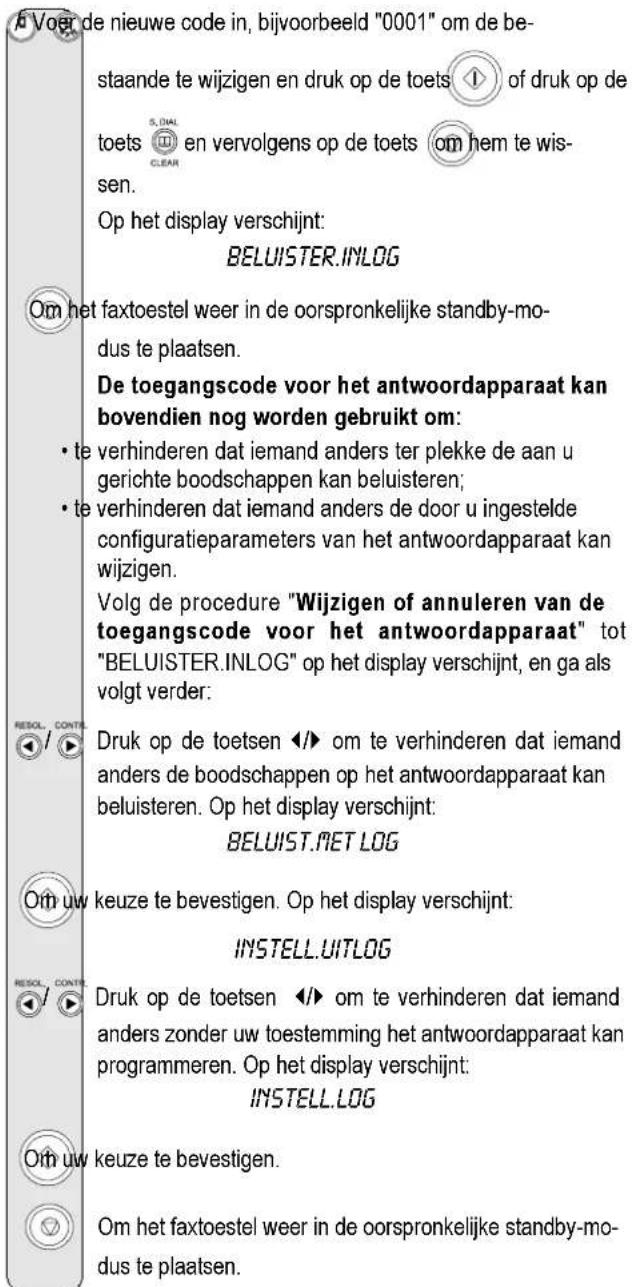
UITGAANDE BOODSCHAPPEN
U kunt verschillende soorten boodschappen opnemen:
- UITGAANDE BOODSCHAP 1, met een maximale duur van 20 seconden, om de better te verzoeken een boodschap in te spreken op het antwoordapparaat, bijvoorbeeld:
"Dit is het antwoordapparaat van ..... We zijn momenteel niet aanwezig. Spreek na de pieptoon een boodschap in of druk op de starttoets van uw faxtoestel als u ons een fax wilt sturen. Dank u".
- UITGAANDE BOODSCHAP 2, met een maximale duur van 10 seconden, kan worden opgenomen om:
- als u afwezig bent en dus de ontvangstmodus "AWA / FAX" hebt geselecteerd, de beller te waarschuwen dat het antwoordapparaat geen boodschappen kan ontvangen omdat het geheugen vol is, bijvoorbeeld:
"Momenteel kunt u ons alleen een fax sturen. Bel voor een gesprek later terug";
- als u aanwezig bent maar de modus "TELEFOON/FAX" hebt geselecteerd, de beller te vragen de hoorn niet op te leggen, bijvoorbeeld:
"Even geduld, a.u.b."
- MEMO (Gesproken), met een programmeerbare duur van 30 of 60 seconden, voor persoonlijke afspraken. Deze boodschap wordt nooit afgespeeld wanneer iemand u belt.
- DOORSTUUR-BOODSCHAP, met een maximale duur van 10 seconden, om u op een toestel op afstand te waarschuwen dat er nog niet beluisterde boodschappen voor u zijn op het antwoordapparaat.
- Voor het daadwerkelijk doorsturen van de nog niet beluisterde boodschappen moet u:
- het antwoordapparaat hiervoor geprogrammeerd hebben (zie verderop "Boodschappen en memo's doorsturen naar een telefoon op afstand");
- de functies actieveren waarmee u op afstand het antwoordapparaat kunt bedienen (zie "Het antwoordapparaat op afstand bedienen").
OPNEMEN VAN UITGAANDE BOODSCHAP 1
F
Tot op het display verschijnt:
TRO SET-UP
Druk op de toets ⏻ en vervolgens op de toets Ⓔ tot op het display verschijnt:
SPREEK IN OGN #1
◇
Op het display verschijnt:
TELEFOONOPROEP
[Non-Text]
Neem de hoorn op. Op het display verschijnt:
VOOR OPNR.
◇
Om het opnemen te starten. Op het display verschijnt:
OPNAMEN 19
U hebt 20 seconden ter beschikking (afgeteld op het display van 19 tot 00) om uw boodschap in te spreken:
- als de boodschap korter is dan 20 seconden, sluit u de opname af zodra u klaar bent met inspreken door de hoorn op te leggen of op de toets of te drukken. Als
u op de toets 📋 drukt speelt het faxtoestel niet automatisch de boodschap af die u hebt opgenomen;
- als de beschikbare tijd afloopt, geeft het faxtoestel een kort geluidssignaal en speelt automatisch de boodschap af die u hebt opgenomen.
Leg vervolgens de hoorn op de haak. In beide gevallen moet u op de toets 📋 drukken op het faxtoestel weer in de oorspronkelijke standby-modus te plaatsen.
O P M E R K I N G
Als het volume van de boodschap te laag of te hoog is, kunt u het tijdens het afspelen regelen via de toets REISOL. EN CONTR.
AFSPELEN VAN UITGAANDE BOODSCHAP 1

het display verschijnt:
TAD SET-UP
Druk op de toets en vervolgens op de toets tot op het display verschijnt:

BELIUSTER OGM #1
Druk op de toets of druk op de toets en neem
de hoorn op om de eerder opgenomen uitgaande bood- schap 1 te horen. Op het display verschijnt:
BELUISTERING
Na het afspelen stelt het faxtoestel automatisch voor een nieuwe UITGAANDE BOODSCHAP 1 op te nemen. Indien u dit wenst kunt u de eerder opgenomen boodschap wijzigen of vervangen, door de opnameprocedure te herhalen.
Indien er geen uitgaande boodschappen zijn opgenomen op het antwoordapparaat, geeft het faxtoestel het bericht "OGM NIET AANWEZ." weer en stelt automatisch voor om een boodschap op te nemen.

Om het faxtoestel weer in de oorspronkelijke standby-modus te plaatsen.
OPNEMEN VAN UITGAANDE BOODSCHAP 2
Neem uitgaande boodschap 2 op zoals u boodschap 1 hebt opgenomen, met het volgende verschil voor de tweede stap:
Druk op de toets ⏻ en vervolgens op de toets toFop het display verschijnt:
SPREEK IN OGM #2

Vergeet echter niet dat u slechts 10 seconden ter beschikking hebt.
AFSPELEN VAN UITGAANDE BOODSCHAP 2
Beluister boodschap 2 zoals bij BOODSCHAP 1 met het volgende verschil voor de tweede stap:
Druk op de toets enivervolgens op de toets tot op het
display verschijnt:
BELUISTER OGM #2
OPNEMEN VAN DE DOORSTUUR-BOODSCHAP
Neem de doorstuur-boodschap op zoals u de boodschappen 1 en 2 hebt opgenomen, met het volgende verschil voor de tweede stap:
Druk op de toets ◆ en vervolgens op de toets toFop het display verschijnt:
OPN.DOORG.OPROEP
OPNEMEN VAN MEMO'S
Zoals reeds gezegd, kunt u het antwoordapparaat gebruiken om één of meerdere persoonlijke berichten op te nemen (MEMO) die op dezelfde manier worden behandeld als de binnenkomende boodschappen.

Op het display verschijnt:
TELEFOONOPROEP
DRUK

Neem de hoorn op. Op het display verschijnt:
MEMOBERICHT?

et opnemen te starten. Op het display verschijnt:
OPNAMEN 29
of
OPNAMEN 59
O P M E R K I N G
U hebt 30 of 60 seconden ter beschikking (zie "Opname-tijd programmeren voor memo's en binnenkomende boodschappen") om uw memo in te spreken, op dezelfde manier als bij UITGAANDE BOODSCHAPPEN 1 en 2.
OPNAMETIJD PROGRAMMEREN VOOR MEMO'S EN BINNENKOMENDE BOODSCHAPPEN

Tot op het display verschijnt:
TRO SET-UP
Druk op de toets en vervolgens op de toets tot op het display verschijnt:
INSPREEKTIJO
Op het display verschijnt:
OPNAMETIJD:30SEC

Druk op de toetsen ◀/► om de andere beschikbare waarde weer te geven: "Opnametijd:60Sec".

Om uw keuze te bevestigen.

Om het faxtoestel weer in de oorspronkelijke standby-modus te plaatsen.
AFSPELEN VAN BINNENKOMENDE BOODSCHAPPEN EN MEMO'S
Als het antwoordapparaat een of meerdere binnenkomende boodschappen of een of meerdere memo's in het geheugen heeft die u nog niet hebt beluisterd, knippert de BOOD-
SCHAPPEN-LED en op het display wordt het totale aantal opgenomen boodschappen (inclusief de memo's) weergegeven, bijvoorbeeld 03:
"AWA / FAX 03"
"01-08-02 10:32"
Nu kunt u (via de luidspreker of door de telefoonhoorn op te nemen) alle boodschappen beluisteren, inclusief de memo's die met een volgnummer vanaf 01 tot een maximum van 49 in het geheugen worden opgeslagen.
Om via de luidspreker de boodschappen te beluisteren, die het faxtoestel in sequentie afspeelt, gescheiden door een kort geluidssignaal; of neem de hoorn op nadat u op de
toets ▶/II hebt gedrukt om de boodschappen 'privé' te beluisteren.
Na afloop van de weergave van de laatste boodschap geeft het faxtoestel twee korte geluidssignalen en komt automatisch weer in de oorspronkelijke standby-modus terug.
De BOODSCHAPPEN-LED 📧 stopt met knipperen en blijft continu verlicht.
WISSEN VAN REEDS BELUISTERDE BOODSCHAPPEN EN MEMO'S
U kunt een boodschap of een memo alleen tijdens of na het afspelen wissen.
De boodschappen of memo's die u nog niet hebt beluisterd worden niet gewist. Om het geheugen volledig te kunnen wissen moeten dus eerst alle boodschappen en memo's zijn afgespeeld.
WISSEN VAN DE HUIDIGE BOODSCHAP OF MEMO
Qm het afspelen van de boodschappen of memo's te starten. Op het display verschijnt:
BELUISTER 01 03
08-08-02 10:47
Om de boodschap die u momenteel beluistert te wissen. Het antwoordapparaat gaat naar de volgende boodschap en op het display verschijnt:
BELUISTER 02 02
08-08-02 10:47
Om de volgende boodschap te wissen. Ga zo verder voor alle boodschappen die u wilt wissen.
O P M E R K I N G
Als u geen enkele boodschap wilt wissen, drukt u op de toets

WISSEN VAN ALLE REEDS BELUISTERDE BOODSCHAPPEN
Stel dat er op het antwoordapparaat 6 boodschappen zijn opgenomen waarvan 3 reeds beluisterd:
× Op het display verschijnt:
WIS OPNAMEP
CANCEL/
Om de reeds beluisterde boodsc
Om de reeds beluisterde boodschappen te wissen. Op het display verschijnt de standby-modus en het aantal resterende boodschappen na de wisopdracht, in dit geval 3.
O P M E R K I N G
Als u geen enkele boodschap wilt wissen, drukt u op de toets

BOODSCHAPPEN EN MEMO'S DOORSTUREN NAAR EEN TELEFOON OP AFSTAND
Indien u dit wenst kunt u het antwoordapparaat zo programmeren dat het u op een andere plaats en op een bepaalde tijd belt om u de gelegenheid te geven de nieuwe boodschappen te beluisteren.
Behalve de tijd en het nummer waarop u gebeld wilt worden kunt u instellen of het doorsturen eenmalig of dagelijks plaats moet vinden.
F Tot op het display verschijnt:
TAD SET-UP
Druk op de toets en vervolgens op de toets tot op het display verschijnt:
OPROEP DOORGEVEN
Op het display verschijnt:
OPROEPING:UIT
Druk op de toetsen ◀/► om de andere beschikbare opties weer te geven: "OPROEPING EENMAG" of "OPROEP UITSTEL".
Om uw keuze te bevestigen. Op he
DRUK TIJDINSTELL
UU:00
P Voet het tijdstip in waarop u wenst dat de boodschappen worden doorgestuurd, bijvoorbeeld: "11:45".
Om te bevestigen. Op het display verschijnt:
DRUK TEL. NUMA
A Voer het telefoonnummer in waarop u gebeld wilt worden, bijvoorbeeld: "02 615356".
Om te bevestigen. Op het display verschijnt:
OPN.DOORG.OPROEP

Nu kunt u de doorstuur-boodschap opnemen (zie "Opne- men van de doorstuur-boodschap") of de procedure afsluiten door op de toets 📋 te drukken.
O P M E R K I N G
Indien u eerder een doorstuur-boodschap hebt opgenomen, geeft het display het bericht "BELUISTERING" weer en het antwoordapparaat speelt de boodschap af. Zie "Opnemen van de doorstuur-boodschap" voor het wijzigen of vervangen van de boodschap.
Nu u het antwoordapparaat hebt geprogrammeerd voor het naar een andere plaats doorsturen van de nieuwe boodschappen, kunt u deze beluisteren door het antwoordapparaat te bedienen volgens de methode die hieronder wordt beschreven in "Het antwoordapparaat op afstand bedienen".
HET ANTWOORDAPPARAAT OP AFSTAND BEDIENEN
U kunt het antwoordapparaat niet alleen direct via de specifieke toetsen op het bedieningspaneel van het faxtoestel bedienen, maar ook vanaf elke andere plaats ver of dichtbij, mits u gebruik maakt van een telefoon die in de toonkiesmodus werkt, bijv.: een mobiele telefoon.
Om het antwoordapparaat op afstand te bedienen, moet u het faxtoestel in de ontvangstmodus "AWA / FAX" zetten, en bovendien, nadat u UITGAANDE BOODSCHAP 1 hebt gehoord, de toegangs-code invoeren (standaard ingesteld: "1234").
De voor de afstandsbediening beschikbare functies worden geactiveerd via een extra nummercode van een of twee cijfers (zie onderstaande tabel). Als de code uit twee cijfers bestaat, is het raadzaam tussen het eerste en tweede cijfer op het bevestigingssignaal te wachten.
CODE BEDIENINGSFUNCTIE
| 1 Afspelen van nieuwe boodschappen.2 Afspelen van alle boodschappen.3 Herhalen van huidige boodschap of terug naar vorige boodschap.4 Onderbreken van huidige boodschap en overgaan naar volgende boodschap.5 + 5 Wissen van alle oude boodschappen. |
| CODE PROGRAMMEERFUNCTIE |
| # 1 Uitschakelen van de ontvangstmodus AWA / FAX en inschakelen van de ontvangstmodus WERKING AUTO.# 2 Inschakelen van de ontvangstmodus AWA / FAX.# 3 Vrigave van opname van UITGAANDE BOODSCHAP 1.# 4 Afsluiten en bevestigen van de opname van UIT-GAANDE BOODSCHAP 1.# 5 Uitschakelen van het doorsturen van boodschappen en memo's naar een telefoon op afstand.# 6 Instelling voor het beluisteren van ALLEEN UIT-GAANDE BOODSCHAP. |
Door op 0 te drukken na een bedieningssequentie van 1 tot 5 wordt de huidige functie onderbroken.
Door op 0 te drukken na een programmeersequentie van #1 tot #6 wordt de huidige programmering onderbroken en gaat men terug naar de bedieningsfuncties. In dat geval moet u weer op # drukken op de programmeerfase te hervatten.
Voor het op afstand bedienen en programmeren van het antwoordapparaat moet u:
- het nummer van het faxtoestel vormen op de externe telefoon. Het antwoordapparaat antwoordt met UITGAANDE BOODSCHAP 1;
- de functie kiezen die u wilt uitvoeren en de betreffende code invoeren, aan de hand van bovenstaande tabel. Het antwoordapparaat bevestigt de bewerking met een pieptoon.
Indien u een toegangscode voor het antwoordapparaat hebt ingesteld, voert u zodra u UITGAANDE BOODSCHAP 1 hoort, de cijfers van de code in:
- als de code correct is, hoort u een kort geluidssignaal ter bevestiging, waarna u de code voor de afstandsbedieningsfunctie kunt invoeren;
- als de code fout is, hoort u twee korte geluidssignalen. Voer in dat geval de correcte code in door elke toets ten minste een seconde ingedrukt te houden.
Verbreek de verbinding volgens het systeem van de gebruikte telefoon.
SPECIALE FUNCTIES VAN HET ANTWOORDAPPARAAT
U kunt de volgende speciale functies op het antwoordapparaat instellen:
• GESPREKKOSTEN BESPAREN
• ALLEEN UITGAANDE BOODSCHAP
• STILLE ONTVANGST VAN BINNENKOMENDE BOODSCHAPPEN
• SAMENVATTENDE MELDINGEN
GESPREKKOSTEN BESPAREN
Wanneer u op afstand het antwoordapparaat bedient om eventuele boodschappen te beluisteren, antwoordt het fax-toestel op de volgende manier:
- als er geen boodschappen op het antwoordapparaat zijn, wordt de verbinding twee belsignalen na het ingestelde aantal tot stand gebracht;
- als er wel boodschappen op het antwoordapparaat zijn, wordt de verbinding na het ingestelde aantal belsignalen tot stand gebracht (Zie "Aantal belsignalen wijzigen", in het hoofdstuk "Geavanceerd gebruik").
Dus, als u een belsignaal méer dan het ingestelde aantal hoort, weet u meteen dat er geen boodschappen zijn en kunt u ophangen voordat de verbinding tot stand wordt gebracht.
Deze functie kan alleen door de technische service worden geactiveerd en is niet in alle landen beschikbaar.
Tot op het display verschijnt:
TRD SET-UP

Druk op de toets en vervolgens op de toets tot op het display verschijnt:

KOSTBESP.INSTELL

Om te bevestigen. Op het display verschijnt:
UIT

Druk op ◀/► om de andere optie weer te geven: "AAN".

Om uw keuze te bevestigen.

Om het faxtoestel weer in de oorspronkelijke standby-modus te plaatsen.
ALLEEN UITGAANDE BOODSCHAP
In deze functie antwoordt het antwoordapparaat bij elke oproep met UITGAANDE BOODSCHAP 1 maar neemt geen binnenkomende boodschappen op.
U kunt deze functie gebruiken wanneer u gedurende een langere periode afwezig zult zijn, tijdens welke niet alle eventuele boodschappen opgeslagen zouden kunnen worden. In dat geval kunt u, in plaats van de gewoonlijke uitgaande boodschap, beter een andere boodschap opnemen, bijvoorbeeld:
"Van 22 Juni t/m 19 September kunnen wij alleen faxen ontvangen. U kunt geen boodschap inspreken".
Tot op het display verschijnt:
TRO SET-UP

Druk op de toets en vervolgens op de toets tot op het display verschijnt:
ENKEL MELOTEKST

bevestigen. Op het display verschijnt:
ENKEL MELOT.:UIT

Druk op ◀/► om de andere optie weer te geven: "ENKEL MELDT: AAN".

Om uw keuze te bevestigen. Op het display verschijnt:
TELEFOONOPROEP
DRUK
Indien u de UITGAANDE BOODSCHAP 1 reeds hebt opgenomen, verschijnt op het display het bericht "BELUISTERING" en het antwoordapparaat speelt de boodschap af. Indien u nog niets hebt opgenomen, verschijnt op het display het bericht "GEEN OPNAMEN".

Om de eerder opgenomen boodschap te wijzigen of een nieuwe boodschap op te nemen. Op het display verschijnt:
VOOR OPNA.
Om de opname te starten. Op het display verschijnt:
OPNAREN 19
STILLE ONTVANGST VAN BINNENKOMENDE BOODSCHAPPEN
Met deze functie kunt u op vertrouwelijke wijze boodschappen ontvangen. In andere woorden, het antwoordapparaat ontvangt de boodschappen zonder deze via de luidspreker weer te geven, opdat andere personen de aan u gerichte boodschappen niet kunnen horen.

Tot op het display verschijnt:
TRO SET-UP

display verschijnt:
ICM OP LUIDSPR.

display verschijnt:
ICM LUIDSPR:RAN

Druk op ◀/► om de andere optie weer te geven: "ICM LUIDSPR:UIT".

Om uw keuze te bevestigen.

Om het faxtoestel weer in de oorspronkelijke standby-modus te plaatsen.
SAMENVATTENDE MELDINGEN
Samenvattende meldingen zijn standaard berichten die altijd in het geheugen van het antwoordapparaat aanwezig zijn. Het betreft 5 berichten in het Engels:
N. Bericht in het Engels Betekenis
1 You have nn messages Geeft het aantal boodschappen aan
dat het antwoordapparaat heeft ont-
vangen (nn = van 1 tot 49).
2 Monday, Tuesday, enz. | Geeft de dag aan waarop de bood-
3 0/12 AM of PM Geeft het tijdstip aan waarop de
4 End of messages Geeft aan dat er geen boodschap-
5 You have no messages Geeft aan dat er geen boodschap-
SAMENVATTENDE MELDINGEN INSCHAKELEN

Tot op het display verschijnt:
TRO SET-UP
Druk op de toets en vervolgens op de toets tot F
op het display verschijnt:
SYNTH.MELOTEKST
Om te bevestigen. Op het display verschijnt:
UIT

Druk op ◀/► om de andere optie weer te geven: "AAN".

Om uw keuze te bevestigen. Op het display verschijnt:
DAS VAN DE WEEK

evestigen. Op het display verschijnt:
ZONORG

Druk op de toetsen ◀/► om de huidige dag te kiezen.
Bijvoorbeeld: "Maandag".

Om uw keuze te bevestigen.

Om het faxtoestel weer in de oorspronkelijke standby-modus te plaatsen.
○ P M F R K I N G
Wanneer de samenvattende meldingen eenmaal zijn ingeschakeld, hoeft u alleen op de toets ▶/II te drukken om ze te horen.
AFDRUKKEN VAN DE CONFIGURATIEPARAMETERS VAN HET ANTWOORDAPPARAAT

Tot op het display verschijnt:
TAD SET-UP
Druk op de toets en vervolgens op de toets tot

op het display verschijnt:
LIUST RUR INSTEL
Om te bevestigen. Op het display verschijnt:
LIUST AUR:
Mocht het display "GEEN LIJST AWA" weergeven, druk dan op de toetsen ◀/► om de optie "LIJST AWA: ◇" weer te geven.
Oth het afdrukken te starten. Na de afdruk komt het faxtoe-
stel automatisch weer in de oorspronkelijke standby-modus terug.
OVERIGE NUTTIGE INSTELLINGEN VOOR ONTVANGST
AFDRUKZONE VAN EEN ONTVANGEN DOCUMENT VERKLEINEN

Tot op het display verschijnt:
FRX SET-UP

: display verschijnt:
DATUM / TIJD

Tot op het display verschijnt:
PRINTER PARAMET.

het display verschijnt:
VERKLEINEN 94%

Druk op ◀/► om een van de beschikbare verkleinings-ratio's te kiezen: "80%", "76%", "70%" en "UIT".

Om uw keuze te bevestigen.

Om het faxtoestel weer in de oorspronkelijke standby-modus te plaatsen.
DOCUMENT ONTVANGEN DAT LANGER IS DAN HET PAPIERFORMAAT

Indien u een document ontvangt dat langer is dan het gebruikte papierformaat, kunt u het faxtoestel zo instellen dat de resterende tekst op een andere pagina wordt afgedrukt.

Tot op het display verschijnt:
FRX SET-UP

display verschijnt:
DATUM / TIJD

Tot op het display verschijnt:
PRINTER PARAMET.

het display verschijnt:
PRINT EXTRA:AUTO

Druk op ◀/► om een van de andere twee beschikbare parameters te kiezen: "PRINT EXTRA: UIT" of "PRINT EXTRA: AAN".

Om uw keuze te bevestigen.

Om het faxtoestel weer in de oorspronkelijke standby-modus te plaatsen.
O P M E R K I N G
Indien u de parameter "PRINT EXTRA:AUTO" selecteert, zal het faxtoestel de resterende tekst op een andere pagina afdrukken indien deze tekst minstens 12 mm van de pagina bedekt. Indien u de parameter "PRINT EXTRA: AAN" selecteert, zal het faxtoestel de resterende tekst altijd op een andere pagina afdrukken.
Indien u de parameter "PRINT EXTRA: UIT" selecteert, zal het faxtoestel de resterende tekst niet afdrukken.
STILLE ONTVANGST INSCHAKELEN
In de ontvangstmodi "WERKING AUTO", "TELEFOON/FAX" en "AWA/FAX" kunt u het faxtoestel instellen op het ontvangen van documenten zonder dat er bij de oproep belsignalen overgaan.
Wanneer deze functie is ingeschakeld, hangt het gedrag van het faxtoestel af van de geselecteerde ontvangstmodus en van wie de oproep verricht:
- in de modus "WERKING AUTO" en "AWA / FAX", geeft het faxtoestel bij ontvangst van een oproep, nooit een belsignaal;
- in de modus "TELEFOON/FAX", geeft het faxtoestel bij ontvangst van een oproep alleen geen belsignaal indien de oproep van een ander faxtoestel komt. Als het een telefoonoproep betreft, geeft het faxtoestel een geluidssignaal, in plaats van de belsignalen, ten teken dat u de hoorn op moet nemen.

Tot op het display verschijnt:
INSTALLATIE PAR.

het display verschijnt:
STILLE RX: UIT

Druk op de toetsen ◀/► om de andere beschikbare optie weer te geven: "STILLE RX: AAN".

Om uw keuze te bevestigen.

Om het faxtoestel weer in de oorspronkelijke standby-modus te plaatsen. Op de tweede regel van het display, knippert afwisselend "STILLE ONTVANGST".
NAAM OF NUMMER VAN DE BELLER WEERGEVEN
Deze functie, die op aanvraag van de gebruiker door het telefoonbedrijf geactiveerd kan worden, is slechts in enkele landen beschikbaar en is compatibel met de Norm ETSI ETS 300 778-1. Met deze functie kunt u meteen zien door wie u wordt gebeld. U kunt dus beslissen of u de oproep al of niet wilt beantwoorden. Met deze functie zal het faxtoestel, als het zich in de standby-modus bevindt, bij elke oproep altijd automatisch een van de volgende aanduidingen weergeven:
- nummer of naam van de beller;
- PRIVÉ: indien de correspondent ervoor gekozen heeft zijn identificatie niet weer te geven;
- NIET BESCHIKBAAR: indien de correspondent op een telefooncentrale is aangesloten die niet over deze service beschikt.
Als u echter bezig bent uw faxtoestel te programmeren en u wilt bij binnenkomst van een oproep weten door wie u gebeld wordt,
moet u op de toets

drukken.
Het kan gebeuren dat door bijzondere kenmerken van de telefooncentrale waarop u aangesloten bent, het nummer van de beller niet op het faxtoestel wordt weergegeven. Mocht dit probleem zich voordoen, neem dan contact op met het technische servicecentrum in uw land.
AANTAL BELSIGNALEN WIJZIGEN
Deze functie is slechts in enkele landen beschikbaar.
Indien het faxtoestel in de ontvangstmodus TELEFOON/FAX of AWA / FAX staat, kan het na twee belsignalen automatisch detecteren of de oproep afkomstig is van een ander faxtoestel (FAX) of van een telefoon (TEL).
Indien u dit wenst, kunt u het aantal belsignalen als volgt wijzigen:

Tot op het display verschijnt:
INSTALLATIE PAR.

display verschijnt:
TEL.NET INSTELL.

het display verschijnt:
RANT.BELSIGN.:02

Druk op ◀/► om de andere beschikbare waarden weer te geven: "01", "03", "04", "05", "06", "07" en "08". Bijvoorbeeld:"04".

Om uw keuze te bevestigen.

Om het faxtoestel weer in de oorspronkelijke standby-modus te plaatsen.
VOLUME BELSIGNALEN WIJZIGEN

het display verschijnt:
FRX SET-UP

display verschijnt:
DATUM / TIJD

et display verschijnt:
PARAMETERS

het display verschijnt:
VOLUME BEL.:HOOG

Druk op ◀/► om de andere beschikbare opties weer te geven: "VOLUME BEL.:LAAG", "VOLUME BEL.:MID." en "VOLUME BEL.:UIT". Bijvoorbeeld: "VOLUME BEL.:MID."

Om uw keuze te bevestigen.

Om het faxtoestel weer in de oorspronkelijke standby-modus te plaatsen.
HERKENNING VAN HET BELSIGNAAL-RITME
In enkele landen bieden de telefooncentrales de mogelijkheid aan dezelfde telefoonlijn twee of meer telefoon- of faxnummers toe te kennen, die voor verschillende gebruikers zijn bestemd. Elk nummer krijgt een bepaald belsignaal-ritme.
Deze functie is bijzonder nuttig in huis of in een klein kantoor, waar dezelfde telefoonlijn door meerdere personen wordt gedeeld.
Uw faxtoestel is in staat om een van deze ritmes te herkennen (zie onderstaande procedure). Op deze manier zal het faxtoestel (in de ontvangstmodus "TELEFOON/FAX" en "AWA / FAX") wanneer het een oproep ontvangt met dat specifieke belsignaal-ritme, altijd alleen voor ontvangst van een document worden ingesteld.
Deze functie is bijzonder geschikt in combinatie met de stille ontvangst aangezien het faxtoestel alleen een belsignaal zal geven indien het een telefoonoproep betreft. Indien het faxtoestel is aangesloten op een extern antwoordapparaat, wordt aangeraden dit af te koppelen alvorens de herkenningsprocedure te starten.

Tot op het display verschijnt:
INSTALLATIE PAR.

display verschijnt:
TEL.NET INSTELL.

Tot op het display verschijnt:
GERVRNC.FUNCTIES

het display verschijnt:
ONDERS. BEL: UIT

Druk op ◀/▶ tot op het display verschijnt:
WIJZIG. PATROON

keuze te bevestigen. Op het display verschijnt:
AUTODOTECTIE BEL
Bel het faxtoestel met het gewenste belsignaal-ritme tot het faxtoestel dit detecteert. Op het display verschijnt:
BEL GEDETECT.

Om het faxtoestel weer in de oorspronkelijke standby-modus te plaatsen.
O P M E R K I N G
Indien het faxtoestel dit specifieke belsignaalritme niet kan herkennen, verschijnt op het display het bericht "BEL NIET
GEDET.". Druk in dat geval op de toets 📋 en herhaal de procedure.
ZOEMERDUUR WIJZIGEN
Deze functie is slechts in enkele landen beschikbaar.
Wanneer het faxtoestel ingesteld is op automatische ont- vangst met oproeptypeherkenning gedraagt het zich als volgt:
- indien een fax oproept, wordt de oproep automatisch ontvangen na het ingestelde aantal belsignalen;
- indien een telefoontoestel oproept, weerklinkt 20 seconden lang een geluidssignaal, waarna de ontvangst automatisch wordt gestart indien u de hoorn nog steeds niet hebt opgenomen.
Indien u dit wenst, kunt u de zoemerduur als volgt wijzigen:
Tot op het display verschijnt:
INSTALLATIE PAR.


display verschijnt:
TEL.NET INSTELL.

het display verschijnt:
FRX/TEL TIJD:20

Druk op ◀/► om de andere beschikbare waarden weer te geven: "15", "30", of "40". Bijvoorbeeld "40".

Om uw keuze te bevestigen.

Om het faxtoestel weer in de oorspronkelijke standby-modus te plaatsen.
STILLE PERIODE WIJZIGEN
Deze functie is slechts in enkele landen beschikbaar.
Indien de op het externe antwoordapparaat ingestelde stille periode korter is dan die op uw faxtoestel, is automatische ontvangst onmogelijk op het faxtoestel omdat het antwoordapparaat steeds eerst in werking zal treden en de verbinding verbreekt wanneer het binnen de ingestelde tijd geen boodschap hoort.
Daarom moet u een kortere stille periode voor het fax-toestel instellen zodat het de oproep kan beantwoorden.
Om de stille periode op uw faxtoestel te wijzigen gaat u als volgt te werk:

Tot op het display verschijnt:
INSTALLATIE PAR.

het display verschijnt:
TEL.NET INSTELL.

op het display verschijnt:
DUUR STILTE: 6

Druk op ◀/▶ om de andere beschikbare waarden weer te geven: "STILLE PAUZE: 3", "4", "6", "8", "10" of "STILLE PAUZE: NEE". Bijvoorbeeld "4".

Om uw keuze te bevestigen.

Om het faxtoestel weer in de oorspronkelijke standby-modus te plaatsen.
AFSTANDSBEDIENINGSCODE WIJZIGEN
Indien het faxtoestel aangesloten is op een telefoontoestel dat in toonkiesmodus werkt en ingesteld is op manuele ontvangst of op automatische ontvangst met oproep-type-herkenning, kunt u bij elke oproep van een correspondent die u een document wil zenden de ontvangst sturen door de code** op het aangesloten telefoontoestel in te voeren. Deze procedure heeft hetzelfde resultaat als het in-
drukken van de toets op uw faxtoestel.
U kunt alleen de tweede asterisk van deze code vervangen door een cijfer van 0 tot 9.
Indien het faxtoestel op een extern antwoordapparaat is aangesloten, kunt u het beste een ander cijfer kiezen dan die welke voor de afstandsbediening van het antwoordapparaat worden gebruikt.

Tot op het display verschijnt:
INSTALLATIE PAR.

het display verschijnt:
TEL.NET INSTELL.

op het display verschijnt:
PUBL.LIJN (PSTN)
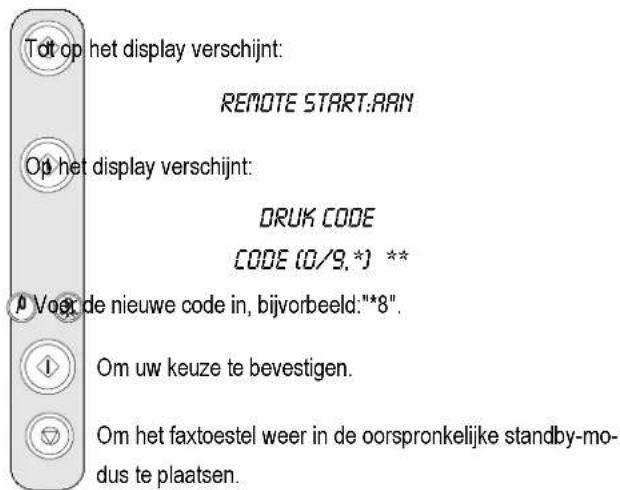
O P M E R K I N G
Indien u op een privé-lijn bent aangesloten, dezelfde procedure volgen tot weergave van "PUBL.LIJN (PSTN)", op de toetsen ◄/► drukken om "PRIV.LINE (PBX)" weer te geven en dan verder gaan zoals aangegeven in de procedure.

VERBINDINGSTONEN WEERGEVEN
Het faxtoestel is zo ingesteld dat u de kiestonen tijdens het kiezen van het nummer en de verbindingstonen die tussen uw faxtoestel en het andere toestel worden uitgewisseld, kunt horen. Is dit niet het geval, dan programmeert u dit als volgt:
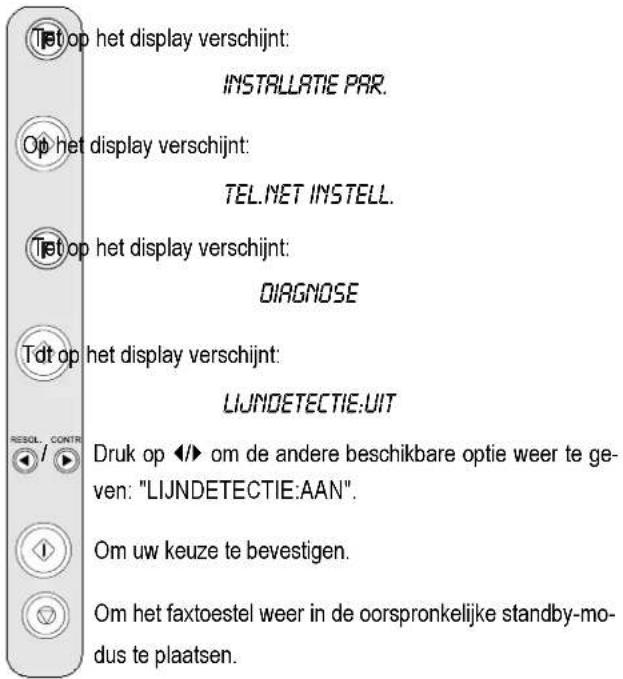

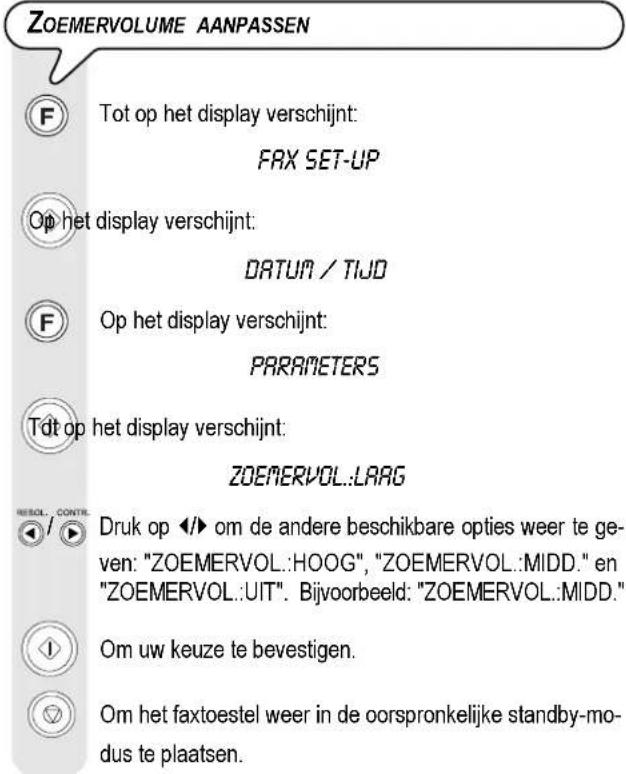
VERZENDINGSSNELHEID VERMINDEREN
Het faxtoestel (model met ingebouwd antwoordapparaat) is ingesteld om te verzenden bij een snelheid van 14400 bps (bits per seconde). Bij storingen op de telefoonlijn wordt een snelheid van 9600 of 4800 bps aangeraden. Het basismodel verzendt normaal bij een snelheid van 9600 bps die verlaagd kan worden tot 4800 bps.

Tot op het display verschijnt:
FRX SET-UP

display verschijnt:
DATUM / TIJD

Op het display verschijnt:
PARAMETERS

het display verschijnt:
ZEND SNELH. 9.6

Druk op ◀/► om de andere beschikbare waarden weer te geven: "ZEND SNELH. 14.4" (alleen voor het model met ingebouwd antwoordapparaat) of "ZEND SNELH. 4.8" (voor beide modellen).

Om uw keuze te bevestigen.

Om het faxtoestel weer in de oorspronkelijke standby-modus te plaatsen.
Als u het type resolutie niet selecteert voordat u een document verzendt, voert het faxtoestel de verzending automatisch uit op basis van de waarde waarop hij reeds is ingesteld (in dit geval: STANDARD).
Indien u dit wenst, kunt u het faxtoestel als volgt instellen op automatische verzending met de resolutie FIJN:
Tot op het display verschijnt:
FRX SET-UP

t display verschijnt:
DATUM / TIJD

t display verschijnt:
PARAMETERS

het display verschijnt:
TX RESOL. STD

Druk op ◀/► om de andere beschikbare optie weer te geven: "TX RESOL. FIJN".

Om uw keuze te bevestigen.

Om het faxtoestel weer in de oorspronkelijke standby-modus te plaatsen.
ACTIVEREN/STOPZETTEN VAN DE ECM MODUS
ECM (Error Correction Mode) is een correctiesysteem voor fouten die worden veroorzaakt door storingen van de telefoonlijn. Om hiervan te kunnen gebruikmaken, moet deze functie zowel op uw fax als op het toestel van uw correspondent geactiveerd zijn De letter "E" op het display geeft aan dat de functie geactiveerd is.
Uw faxtoestel is voorgeprogrammeerd om met deze modus te verzenden. Om het toestel op normaal verzenden in te stellen, volgt u onderstaande procedure:

Tot op het display verschijnt:
FRX SET-UP

het display verschijnt:
DATUM / TIJD

Op het display verschijnt:
PARAMETERS

het display verschijnt:
ECM:RRN

Druk op ◀/► om de andere beschikbare optie weer te ge-ven: "ECM: UIT".

Om uw keuze te bevestigen.

Om het faxtoestel weer in de oorspronkelijke standby-modus te plaatsen.
VERZENDEN/ONTVANGEN VAN EEN DOCUMENT D.M.V. DE POLLINGFUNCTIE
WAT IS POLLING
Wanneer een faxtoestel een ander om een verzending vraagt, zodat het document automatisch verzonden wordt, spreken we van polling. De communicatie met de pollingmethode heeft de volgende twee fundamentele kenmerken:
- de gebruiker die het document wil ontvangen, vraagt de verzending aan. Dit betekent dat een gebruiker een verbinding met een ander faxtoestel tot stand kan brengen en dit toestel kan vragen hem automatisch een (speciaal voorbereid) document te zenden, ook wanneer er aan de andere kant van de lijn niemand aanwezig is.
- de transactiekosten zijn voor rekening van degene die de verzending aanvraagt (d.w.z. degene die het document ontvangt) en niet van degene die het document verzendt.
AANVRAGEN VAN EEN VERZENDING (POLLING VOOR ONTVANGST)
Spreek het tijdstip voor de verzending met uw correspondent af, zodat deze het te verzenden document kan insteken. Stel uw faxtoestel in om het document te ontvangen, programmeer de kiesmethode die gebruikt moet worden om het andere faxtoestel op te roepen en het tijdstip waarop het document ontvangen moet worden.

Tot op het display verschijnt:
AFROEP ONTVANGST
Op het display verschijnt:
DRUK TIJOINSTELL
UU:99
Om de huidige tijd te bevestigen of typ de nieuwe tijd er- overheen, bijvoorbeeld "18:20" en druk vervolgens op de toets ⏻. Op het display verschijnt:
VORM FAX NUMBER
NUM/TOETS/SMELK.

het nummer van de correspondent op een van de mogelijke manieren: direct op het numerieke toetsenbord of via de one-touch-toetsen of snelkiescodes.

Om de instelling te bevestigen. Het faxtoestel komt automatisch in de oorspronkelijke standby-modus terug. Op de tweede regel van het display verschijnt: "POLL OTV: 18:20".
REEDS INGESTELDE POLLING VOOR ONTVANGST WIJZIGEN/WISSEN

het display verschijnt:
AFROEP ONTVANGST

display verschijnt:
REEDS INGEVOERO

display verschijnt:
PARAM. WIJZIGENP

Druk op ◀/► om de andere beschikbare optie weer te ge- ven : "INSTELL. WISSEN?"

Om uw keuze te bevestigen.
INSTELL. WISSEN? - Om de instelling te annuleren. Het faxtoestel komt weer in de oorspronkelijke standby-modus terug.
PARAM. WIJZIGEN? - Om het tijdstip voor de polling of het nummer van de correspondent van wie u het document wilt ontvangen te wijzigen. Op het display verschijnt:
DRUK TIJOINSTELL
UU:99
Vanaf hier gaat u verder zoals beschreven in de laatste drie stappen van de procedure "Aanvragen van een verzending".
VOORBEREIDEN VAN EEN DOCUMENT VOOR VERZENDING (POLLING VOOR VERZENDING)
Steek het document in de ADF. Op het display verschijnen de uitgangswaarden voor contrast en resolutie: respectie- velijk, NORMAL en (standaard).

Tot op het display verschijnt:
AFROEP ZENDING
Druk tweemaal op de toets. Op de tweede regel van het display verschijnt: "AFROEPONT. SET".
○ P M E R K I N G
U kunt de pollinginstelling voor verzending annuleren door het document uit de ADF te nemen of door op de toets te drukken.
WANNEER DE STROOM UITVALT
In geval van een stroomonderbreking, bewaart het faxtoestel de geprogrammeerde nummers voor one-touch-toetsen en snelkiescodes en de rapporten in het geheugen. De volgende gegevens gaan echter verloren:
- De documenten in het geheugen. In dat geval drukt het faxtoestel automatisch een rapport af dat het totale aantal pagina's (m.b.t. verzending en ontvangst) aangeeft dat uit het geheugen werd gewist.
- De instellingen voor verzending uit het geheugen, uitgestelde verzending en polling voor ontvangst en verzending.
- Het circulaire-rapport.
- De lijst van beller-ID's.
Het activeringsrapport bevat de gegevens m.b.t. de laatste 15 transacties (in plaats van de laatste 25).
WANNEER HET PAPIER OF DE INKT OPRAAKT
Als tijdens ontvangst het papier oprakt of vastloopt, of de inkt is op of het deksel van het printkopcompartiment is open of de papiersteun is dicht, wordt het afdrukken onderbroken, op het display verschijnt het betreffende bericht en het ontvangen document wordt tijdelijk in het geheugen opgeslagen. Wanneer de storing eenmaal is hersteld, begint het faxtoestel weer af te drukken.
WANNEER DE VERZENDING MISLUKT
Het is mogelijk dat de kwaliteit van het ontvangen document te wensen overlaat door problemen op de lijn als gevolg van overbelasting of andere storingen, en dat de ontvanger u vraagt het hem opnieuw te zenden. In dit geval kunt u het beste een lagere snelheid instellen. Bij het model met ingebouwd antwoordapparaat, dat normaal is ingesteld op 14400 bps, moet u de snelheid verlagen tot 9600 bps of 4800 bps volgens de procedure beschreven in het gedeelte "Verzendingssnelheid verminderen", in het hoofdstuk "Geavanceerd gebruik". Bij het basismodel, dat normaal is ingesteld op 9600 bps, moet u de snelheid verlagen tot 4800 bps. Indien de verzending mislukte door lijn- of faxproblemen, gaat de FOUTEN-LED "○" branden en geeft het faxtoestel een kort geluidssignaal; in dat geval drukt het toestel automatisch het zendrapport af (zie verderop "Rapporten en lijs- ten afdrukken"), waarin een foutcode de oorzaak aan- geeft (verderop vindt u een lijst met alle foutcodes). Wanneer het rapport volledig afgedrukt is, drukt u op de toets
om de FOUTEN-LED "te doven en verwijdert met de hand het originele document uit de ADF.
KLEINE PROBLEMEN OPLOSSEN
Onderstaande lijst biedt enkele aanwijzingen voor het oplossen van kleine problemen.
| PROBLEEM | OPLOSSING |
| U kunt het faxtoestel niet inschakelen | Controleer of het stroomsnoer goed op het stopcontact is aangesloten. |
| U kunt het document niet correct insteken | Controleer of het document voldoet aan de aanbevelingen in de paragraaf Welke documenten kunt u gebruiken", in het hoofdstuk "Basisfuncties voor verzenden en ontvangen". |
| Het toestel kan gegeen documenten verzenden. | Controleer of het document niet vastgelopenis.De lijn is bezet: wacht tot deze vrij is en probeer het opnieuw. |
| He t toes te I kan niet auto matisch ontvangen. | U hebt het toestel ingesteld op manuele ontvangst: stel het in op automatische ontvangst. |
| He t toes te I kan niet kopiëren of ontvangen. | Controleer of het document of het vel papier niet vastgelopen is.Het gebruikte papiertype is niet geschikt: controleer de papierkenmerken vermeld in het hoofdstuk Technische gegevens". |
| De afdrukken zijn volledig blanco. | Steek het document met de gegevens naar onder gericht in de ADF. |
O P M E R K I N G
Indien het toestel geen documenten kan verzenden of ontvangen, kan dit ook aan andere oorzaken te wijten zijn. Deze oorzaken zullen worden aangegeven in de vorm van een foutcode in het "Zendrapport" en in het "Activiteitenrapport", zie "Rapporten en lijsten afdrukken", in het hoofdstuk "Basisfuncties voor verzenden en ontvangen".
FOUTCODES
De foutcodes die zowel op het zendrapport als op het activiteitenrapport worden afgedrukt bestaan uit twee cijfers die de oorzaak van de fout aangeven. Op het activiteitenrapport wordt de code wegens plaatsgebrek zonder verder bericht weergegeven.
| CODE | BERICHT | OORZAAK VAN DE FOUT | WAT U MOET DOEN |
| OK Geen b | Geen bericht af tiescolle correct voltooid. | Ge en interventie. | |
| 02 ONMOG | ELIJKE VERBINDING Het faxtoestel de | detecteert geen lijntoon of ontvangt foutieve signalen. | Controleer of het faxtoestel correct op de telefoonlijn is aangesloten en of de hoorn ingehaakt is. Probeer opnieuw. |
| 03 GEEN M | MELDING NA OPROEP Het opgwe | roepen nummer antwoordt niet of is geen faxtoestel. | Controleer of het nummer van de correspondent juist is. |
| 04 FOUT IN | DE VERZENDING HERHALEN VANAF PAGINA: nn | Er werd een storing gedetecteerd tijdens de verzending. "nn" = nummer van de pagina waarbij de fout optrad. | Herhaal de verzending vanaf de pagina aangegeven in het rapport. |
| 05 HERHAAL | PAGINA nn, ..... nn | Het opgeroepen faxtoestel heeft fouten gedetecteerd tijdens de ontvangst. "nn" = nummer van de pagina die verzonden werd toen de fout optrad. | Herhaal de verzending van de pagina's aangegeven in het rapport. |
| 07 DOCUMENT | TE LANG Het te | verzenden document is te lang. De verzendingstijd overschrijdt de toegelaten limiet. | Splits het te verzenden document op. |
| 08 NAKIJKEN | DOK.DOORGANG De optische | sc anner kan het document nie t lezen. | Neem het document uit de ADF en steek het opnieuw in voordat u de verzending opnieuw start. |
| 09 | STOP PROCEDUURE | U hebt de verzending onderbroken. | Geen interventie. |
| 10 Geen bericht | Het fax | toestel heeft een storing gedetecteerd tijdens de ontvangst. | Neem contact op met de correspondent en vraag hem het do cument opnie uw te verzenden. |
| 11 | Geen bericht | De printer gedraagt zich abnormaal tijdens ontvangst. Resterend document opgeslagen in geheugen maar geheugencapaciteit overschreden voor einde van procedure. | Verhelp het probleem en wacht tot het opgeslagen document afgedrukt is. |
| 13 FOUT IN | AFROEPVERZENDING Er stee | kt geen document in de ADF van het andere faxtoestel en dit werd niet ingesteld voor verzending na polling. | Neem contact op met de correspondent. |
| 16 | STROOMSTORING MET PAGINA nn | Stroomonderbreking tijdens verzending of ontvangst. | Herhaal de verzending vanaf de pagina aangegeven in het rapport. |
| (OK) | Geen bericht. | Het document kon ontvangen worden maar de afdrukkwaliteit laat te wensen over. | Neem contact op met de correspondent. |
| OCC | LIJN BEZET | De lijn is bezet. | Probeer opnieuw bij onbezette lijn. |
Eventuele problemen die kunnen optreden worden gewoonlijk aangegeven door geluidssignalen (die soms vergezeld gaan van visuele signalen: brandende fouten-LED " ○") of door foutberichten op het display.
Het faxtoestel geeft eveneens geluidssignalen en berichten op het display die geen fout aangeven.
GELUIDSSIGNALEN DIE EEN FOUT AANGEVEN
Korte toon, 1 seconde lang
- U hebt op de verkeerde toets gedrukt tijdens een procedure.
Langere toon, 3 seconden lang, plus brandende fouten-LED
- Transactie mislukt.
Permanente toon
- Hoorn van de haak, u vergat de hoorn in te haken na een vorige transactie.

Om de fouten-LED "uit te schakelen moet u op de toets
drukken.
- Het faxtoestel detecteert geen printkop omdat u vergeten bent de printkop in het toestel te installeren of omdat de printkop niet correct geïnstalleerd is: installeer de printkop of installeer hem opnieuw.
- Bepaalde spuitmonden op de printkop zijn beschadigd, wat in een slechte afdrukkwaliteit resulteert. Voer de reinigings-procedure voor de printkop uit (zie "Reinigingsprocedure voor de printkop en testprocedure voor de spuitmonden", in het hoofdstuk "Onderhoud").
DEKSEL OPEN
Het deksel van het printkopcompartiment staat open: sluit het.
Het document is niet goed ingevoerd: plaats het document opnieuw in de automatische invoer (ADF) en druk op de toets om de normale werking van het faxtoestel te herstellen.
OOK IN MEMORY
Het ontvangen document werd in het geheugen opgeslagen omdat tijdens de ontvangst een fout werd gedetecteerd en onmiddellijke afdruk niet mogelijk was: controleer het type fout (papier op; papier vastgelopen; inkt op; deksel open, enz.) en los het probleem op.
GEEN INKT MEERI
De inktpatroon is op: vervang de printkop (zie "Printkop vervangen", in het hoofdstuk "Onderhoud").
GEEN NUMMER RANU
U hebt een snelkiescode of one-touch-toets geselecteerd die niet geprogrammeerd is: programmeer de toets of de code (zie "One-touch-toetsen en snelkiescodes programmeren", in het hoofdstuk "Basisfuncties voor verzenden en ontvangen").
GEHEUGEN VOL
Een of meer documenten worden in het geheugen opgeslagen omdat er tijdens de ontvangst een fout werd gedetecteerd, waardoor het geheugen vol is geraakt: controleer het type fout (papier op, papier vastgelopen, inkt op, deksel open, enz.) en los het probleem op. De documenten zullen automatisch worden afgedrukt, zodat er opnieuw geheugenplaats beschikbaar is.
HERHALING NNN
De verbinding is niet tot stand gekomen als gevolg van storingen op de lijn of omdat de correspondent bezet is: het faxtoestel staat in de wachtstand voor automatische kiesherhaling.
HERH. POLL MNN
U hebt een ontvangst na polling ingesteld en de verbinding is niet tot stand gekomen als gevolg van storingen op de lijn of omdat de correspondent bezet is: het faxtoestel staat in de wachtstand voor automatische kiesherhaling.
KOPIE ONDERBR.
- U hebt een kopieertaak onderbroken door op de toets te drukken.
- Er is een storing opgetreden tijdens het kopieren van het document en het kon niet worden afgedrukt: controleer het type fout op het display en los het probleem op.
ONTV. ERROR
De ontvangst verliep niet correct; druk op de toets om de fouten-LED "uit te schakelen en het bericht van het display te wissen.
OV IN MEMORY
De ontvangen gegevens werden in het geheugen opgeslagen wegens een fout tijdens de ontvangst, die het afdrukken belette: zoek op de onderste regel van het display naar het fouttype en los het probleem op.
- Er is geen papier in de invoerlade: vul papier bij en druk op om het bericht van het display te wissen.

- Het papier is niet goed ingevoerd: plaats het papier opnieuw in de invoerlade en druk op de toets om de normale werking van het faxtoestel te herstellen.
Het papier is vastgelopen tijdens het kopieren of verzenden: druk op de toets. Indien het papier niet automatisch wordt uitgevoerd, dient u te controleren waar het geblokkeerd zit, en het handmatig te verwijderen (zie "Vastgelopen documenten en papier verwijderen", in het hoofdstuk "Onderhoud").
SYSTEMFOUT NN
Er gebeurde iets abnormaals waardoor het faxtoestel geblokkeerd raakte: schakel het toestel eerst uit en dan weer in. Indien de fout niet verdwenen is, dient u het toestel uit te schakelen en de hulp van de technische dienst in te roepen.
VERKEERDE CODE, DRUK OP
- Er werd een verkeerde toegangscode voor het antwoordapparaat ingevoerd: druk op de toets en voer de juiste code in.
VERWIJOER DOK., ORUK OP
- Indien het document geblokkeerd raakt tijdens het kopieren of verzenden, dient u op de toets te drukken. Indien het document niet automatisch wordt uitgevoerd, moet u het document handmatig verwijderen (zie "Vastgelopen documenten en papier verwijderen", in het hoofdstuk "Onderhoud").
- U hebt het scannen onderbroken door op de toets te drukken.
VZ ERROR
De verzending verliep niet correct; druk op de toets om de fouten-LED " " uit te schakelen en het bericht van het display te wissen, en herhaal de verzending.
ANDERE GELUIDSSIGNALEN
Korte toon, 1 seconde lang
- Transactie werd correct uitgevoerd.
- Signaal om de hoorn op te nemen en een telefoonoproep te beantwoorden.
Intermitterende toon, 20 seconden lang
Het faxtoestel is een rapport of een lijst aan het afdrukken.
Het faxtoestel heeft automatisch de printspuitmonden getest en een proefafdruk gemaakt: controleer of de printkwaliteit aanvaardbaar is en tref de nodige maatregelen.
DOCUMENT GEREED
U hebt het document correct in de ADF gestoken.
HOORN OPLEGGEN
U hebt de functie "handenvrij" geactiveerd. Leg de hoorn op de haak.
LRASTSTE VZ OK
De laatste verzending werd met succes uitgevoerd.
NIEUWE PRINTKOPP, 1=JA 0=NEE
U hebt een printkop voor het eerst geïnstalleerd, of verwijderd en dan opnieuw geïnstalleerd: u moet de vragen nog beantwoorden. Indien u "ja" antwoordt hoewel de printkop niet nieuw is, zal het faxtoestel niet detecteren wanneer de inkt op is.
NR. VORMING
Het faxtoestel is het gewenste nummer aan het vormen.
ONTVANGST OK
De ontvangst verliep succesvol.
ONTV. ONDERBROKEN
U hebt de ontvangst onderbroken door op de toets te drukken.
OPSLARN
Het faxtoestel slaat de pagina's van het te kopiëren document op
POLL OTP: UU:MM
U hebt een verzending aangevraagd (Ontvangst na polling).
TELEFOONOPROEP
De correspondent wil een gesprek voeren: neem de hoorn op om de oproep te beantwoorden.
TX IN UITVOERING
Er is een verzending bezig.
TX UIT GEHEUGEN
U hebt een verzending uit het geheugen ingesteld.
VERBINDING
Het faxtoestel is de verbinding met het andere faxtoestel tot stand aan het brengen.
VERZENOEN
Er is een verzending bezig.
VERZENDING OK
De verzending verliep succesvol.
VERZ. ON: UU:AN
U hebt een verzending ingesteld voor uitvoering op het ingestelde tijdstip (uitgestelde verzending).
VORMING TELNR
U hebt de lijn genomen door de hoorn van de aangesloten telefoon op te nemen.
WACHTVERBINDING, DRUK OP HOLD
U hebt een telefoongesprek tijdelijk onderbroken door op de toets
te drukken: druk opnieuw op de toets om het gesprek met de correspondent te hervatten.
ZENDONDERBREKING
U hebt de verzending onderbroken door op de toets te drukken.
PRINTKOP VERVANGEN

Denk eraan dat u alleen niet navulbare (monoblok) printkoppen kunt gebruiken.
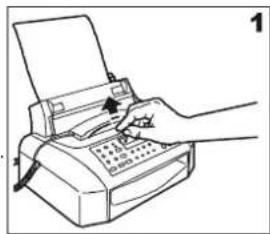
1-2 Til het deksel van het printkopcompartiment omhoog door uw vinger in de uitsparing in het midden te plaatsen, zoals in de figuur is aangegeven.
3. Ontgrendel de printkop door middel van de hendeltjes en hem uit zijn behuizing.
4. Neem de nieuwe printkop uit zijn verpakking en verwijder beschermfilm van de spuitmonden terwijl u de printkop bij de vingergreep vasthoudt.
5. Raak de spuitmonden en de elektrische contacten niet aan
6. Installeer de printkop in zijn compartiment met de elektris contacten naar de voorkant van het faxtoestel gericht.
7. Duw de printkop aan tot u een klik hoort ten teken dat hij goe en sluit het deksel van het printkopcompartiment.

Wanneer u de printkop vervangen hebt omdat de inkt op was, herkent het faxtoestel de vervanging automatisch bij sluiten van het deksel van het printkopcompartiment en op het display verschijnt het bericht "NIEUWE PRINTKOP?
1 = JA, 0 = NEE". Stel de waarde 1 in.
Nu voert het faxtoestel automatisch de procedure voor reiniging van de printkop en controle van de spuitmonden uit en drukt het resultaat van de diagnose af. Onderzoek het afdrukresultaat, zoals beschreven in "Printkop installeren", in het hoofdstuk "Installatie". Indien u de printkop vervangen hebt omdat de afdruk-kwaliteit was verminderd, gaat u als volgt te werk:
REINIGINGSPROCEDURE VOOR DE PRINTKOPEN TESTPROCEDURE VOOR DE SPUITMONDEN
Indien de afdrukkwaliteit achteruit gaat, kunt u een snelle procedure uitvoeren voor het reinigen van de print-kop en het testen van de spuitmonden, afgesloten door een afdruk die de toestand weergeeft.

Tot op het display verschijnt:
ONDERH. PRINTER

display verschijnt:
NIEUWE KOP:RRN

Druk op ◀/► om de andere beschikbare optie weer te ge- ven: "NIEUWE KOP:UIT".

Om uw keuze te bevestigen. Op het display verschijnt:
PRINTKOPTEST:RRN

display verschijnt:
PRINTKOPTEST:8AN
Het faxtoestel start automatisch de reinigings- en controle-procedure van de spuitmonden en drukt het resultaat van de diagnose af.
Onderzoek het afdrukresultaat, zoals beschreven in "Print-kop installeren", in het hoofdstuk "Installatie".

U kunt de procedure op elk gewenst moment onderbreken
door op de toets

te drukken.
neem

Indien de afdrukkwaliteit na het uitvoeren van de reinigings- procedure nog niet aan de verwachtingen voldoet, kunt u in volgorde de volgende handelingen uitvoeren, tot u een bevredigend resultaat bereikt:
- Maak op het faxtoestel een kopie van een document met de gewenste grafische- of tekstkenmerken en beoordeel het resultaat.
- Gebruik een andere papiersoort (het papier dat u gebruikt kan bijzonder poreus zijn) en herhaal de procedure nogmaals.
- Verwijder de printkop en installeer hem opnieuw.
- Verwijder de printkop en voer de volgende handelingen uit:
- inspecteer de spuitmonden op aanwezigheid van deeltjes; een eventueel aanwezig deeltje voorzichtig verwijderen, en erop letten dat u de elektrische contacten niet aanraakt;
- reinig de elektrische contacten van de printkop en van de printwagen, zie hieronder "Elektrische contacten van de printkop reinigen";
- reinig de spuitmonden, zie hieronder "Spuitmonden van de printkop reinigen".
- Installeer de printkop opnieuw.
- Raadpleeg de technische dienst.
ELEKTRISCHE CONTACTEN VAN DE PRINTKOP REINIGEN
Met het faxtoestel uitgeschakeld:

1-2 Til het deksel van het printkopcompartiment omhoog door uw vinger in de middelste uitsparing te plaatsen, zoals in de figuur is aangegeven.
3. Ontgrendel de printkop door middel van het hendeltje en hem uit zijn behuizing.
4. Reinig de elektrische contacten met behulp van een lichtje vochtigde doek. Raak de spuitmonden niet aan.
5. Reinig de elektrische contacten op de printwagen een lichtjes bevochtigde doek. Installeer de printkop opnieuw en sluit het deksel van het printkopcompartiment.
SPUITMONDEN VAN DE PRINTKOP REINIGEN
O P M E R K I N G
Voer deze procedure alleen uit als laatste oplossing, voordat u de volledige printkop vervangt.
- Bevochtig een papieren zakdoekje met gedestilleerd water knijp het uit om overtollig water te verwijderen.
- Verwijder de printkop zoals reeds in bovenstaande proce beschreven.
- Houd de printkop met de spuitmonden naar onder geric dep hem zachtjes op het papieren zakdoekje zoals aangegeven in de figuur.

- Herhaal deze handeling enkele malen op verschillende pl sen van het zakdoekje om de spuitmonden zorgvuldig schoon te maken.
- Installeer de printkop zoals reeds beschreven in "Printkop vangen".
REINIGINGSLINT VAN DE PRINTKOP SCHOONMAKEN
Met het faxtoestel van het stroomnet afgekoppeld:

1-2 Til het deksel van het printkopcompartiment omhoog door uw ns vinge in de uitsparing in het midden te plaatsen, zoals in de figuur is aangegeven.
- Verplaats de printkop geheel naar links zoals aangegeven figuur.
- Maak het reinigingslint van de printkop met behulp van een droog wattenstaafje schoon en sluit het deksel van het printkopcompartiment.
Door stof dat zich op het glas van de optische scanner opstapelt, zijn problemen bij het inscannen van documenten mogelijk. Om dit te voorkomen, moet u het glas af en toe als volgt reinigen: Met het faxtoestel van het stopcontact afgekoppeld:

1-2 Til het deksel van het printkopcompartiment omhoog door uw vinger in de uitsparing in het midden te plaatsen, zoals in de figuur is aangegeven.
3. Beweeg de printkop naar links en til het scherm van op met behulp van het hendeltje aan de rechterzijde van het faxtoestel.
4. Houd het scherm omhoog en reinig het glas van de scanner met een bevochtigde doek met een specifiek glas-reinigingsmiddel. Droog het glas zorgvuldig af. Giet of spuit het reinigingsmiddel niet direct op het glas.
5. Sluit het deksel van het printkopcompartiment.
O P M E R K I N G
Om te controleren of de optische scanner schoon is, maakt u een kopie met een blanco vel papier. Als op de kopie verticale strepen te zien zijn en na controle blijkt dat de optische scanner perfect schoon is, dient u contact op te nemen met de technische dienst.
BEHUIZING REINIGEN
- Koppel het faxtoestel van het stroomnet en telefoonnet af.
- Gebruik alleen een zachte, rafelvrije doek die u licht bevochtigd hebt met wat verdund afwasmiddel.
VASTGELOPEN DOCUMENTEN EN PAPIER VERWIJDEREN
Tijdens het verzenden of kopieren kan het gebeuren dat een origineel vastloopt (dit wordt op het display aangegeven met het bericht: "VERWIJDER DOK., DRUK OP ▼").
Ook het papier waarop de ontvangen of gekopiëerde documenten worden afgedrukt kan geblokkeerd raken (dit wordt aangegeven door het bericht: "PAPIER PROBLEEM, DRUK OP ☐").
In beide gevallen moet u proberen het document of het vel papier uit het toestel te verwijderen door op de toets te drukken.
Wordt het document of vel papier niet automatisch uitgevoerd, dan moet u het handmatig verwijderen zoals hieronder wordt beschreven:
Open het printkopcompartiment met behulp van de centrale uit-sparing van het deksel. Indien het te verwijderen document uit meerdere pagina's bestaat, eerst alle overige vellen uit de papier-invoer verwijderen voordat u het printerdeksel opent.


- Druk op het hendeltje aan de linkerzijde van het faxtoestel.
2-3 Houd het hendeltje omlaag gedrukt terwijl u het vastgelopen document of papier verwijdert.
ALGEMENE KENMERKEN
Model ....Tafelmodel
Display ....LCD 16 + 16 tekens
Geheugencapaciteit.....(*) 21 pagina's
Afmetingen
Breedte 359 mm
Diepte....234 mm + 84 mm
Hoogte 180 mm + 138 mm (**)
Compatibiliteit ..... ITU
| Modemsnelheid | 14400(alleen voor het model met ingebouwd antwoordapparaat)-9600-7200-4800-2400 (met automatische "fall back") |
| Comprimeringsmethode | MH, MR, MMR |
KENMERKEN STROOMVOORZIENING
Stroomvoorziening 220-240 VAC of 110-240 VAC (zie het plaatje aan de achterkant van het faxtoestel)
Frequentie .... 50-60Hz (zie het plaatje aan de achterkant van het faxtoestel)
Stroomverbruik:
- in standby .... <7W
- max. verbruik.... 35W
OMGEVINGSVOORWAARDEN
| Temperatuur | van +5C tot +35°C (gebruik faxtoestel) |
| van +15C tot +35°C (gebruik printer) | |
| van -15C tot +55°C (transport: bij verpakt product) | |
| van -5C tot +45°C (opslag en wachtstand) | |
| Relatieve vochtigheid | 15%-85% (werking/opslag/wachtstand) |
| 5%-95% (transport) |
KENMERKEN SCANNER
Scanmethode CIS
Scanresolutie:
- horizontaal 8 pixels/mm
- verticaal STANDAARD 3,85 lijnen/mm
- verticaal FIJN 7,7 lijnen/mm
VERZENDINGSKENMERKEN
| Verzendingstijd | Model met ingebouwd antwoordapparaat |
| 7s (14400 bps MMR) | |
| Basismodel | |
| 9s (9600 bps MMR) | |
| Capaciteit ADF | 5 vel A4, Letter en Legal |
ONTVANGSTKENMERKEN
| Afdrukmethode | Afdruk op gewoon papier met inkjetprinter |
| Max. afdrukbreedte | 208 mm |
| Afdrukpapier | A4 (210 x 297 mm) |
| US Letter (216 x 279 mm) | |
| US Legal (216 x 356 mm) | |
| Gewicht: 70-90 gr/m | |
| Papierinvoer | Cassette voor gewoon papier (max. 40 vel 80 gr/m ^2 ) |
ANTWOORDAPPARAAT (MODEL MET INGEBOUWD ANTWOORDAPPARAAT)
• Opnamecapaciteit: 20'
- Memo
• 2 uitgaande boodschappen
- Functie "alleen uitgaande boodschap"
- Functie "gesprekkosten besparen"
- Doorstuur-boodschap
- Snelle toegang vanaf bedieningspaneel en op afstand
- Toegangscode
• Opname gesproken boodschappen
- Samenvattende meldingen
- Behoud van boodschappen bij stroomuitval.
(*) = Formaat ITU-TS, Test Sheet n° 1 (Slerexe Letter) in standardresolutie met MH-comprimering en A4-fomaat.
(**) = Met papiersteun.


THE SLEREXE COMPANY LIMITED
SAPORS LANE - BOOLE - DORSET - RH 25 8 ER TELEMONI BOULE (9451) 5017 - TELER (23456
Indien u het multifunctionele model hebt aangeschaft, kunt u het faxtoestel ook als een printer gebruiken. Eerst moet u hem echter op een PC aansluiten en de specifieke software installeren.
VEREISTEN VOOR HET INSTALLEREN VAN DE SOFTWARE
Het faxtoestel wordt geleverd met de nodige software voor het uitvoeren van de printfunctie.
De installatie-CD bevat het printerstuurprogramma en de bestanden met online documentatie die nadere informatie bevat over de printfuncties van het faxtoestel bij aansluiting op een PC.
MINIMUMVEREISTEN VAN DE PC
- Voor Windows 95, Windows 98 eerste editie en windows ME: Pentium 166 MHz, 32 MB RAM.
- Voor Windows 98 tweede editie, Windows NT en Windows 2000: Pentium 166 MHz, 64 MB RAM.
• Voor Windows XP: Pentium 300 MHz, 128 MB RAM.
Voor alle configuraties geldt als minimum uitrusting: een CD-speler, een VGA-beeldscherm (24-bits plaat voor kleurenvideo) en een parallelle interface-verbinding IEEE 1284 Nibble Mode.
DE "LINKFAX" SOFTWARE INSTALLEREN
- Sluit een connector van de interface-kabel aan op de parallelle poort aan de achterkant van het faxtoestel en sluit de andere connector van de kabel aan op de parallelle poort van de PC.
- Zet de PC aan, wacht tot Windows 95/98/ME/NT/2000/XP is gestart en sluit vervolgens het faxtoestel aan op het voedingsnet.
- Plaats de CD in de CD-ROM-speler. De installatieprocedure van "LinkFax" wordt automatisch gestart.
- Ga nu verder met het kiezen van de taal en de andere bewerkingen door de instructies op het scherm van de PC op te volgen totdat de installatieprocedure is beeindigde. Nadat de installatie is voltooid wordt u gevraagd de PC opnieuw op te starten.
Na het opnieuw opstarten is in het menu Printers het pictogram "LinkFax" toegevoegd.
DESINSTALLEREN VAN DE "LINKFAX" SOFTWARE
Met de hieronder beschreven desinstallatie-procedures kunt u alle bestanden die van de CD geladen werden en/of tijdens de installatie van de software op de PC gecreëerd werden, volledig en correct verwijderen, en vervolgens opnieuw installeren.
In Windows 95/98/ME
- Selecteer het item Uninstaller van het menu LinkFax in het Programma's van het Start-menu.
In Windows 95/98/ME/NT/2000/XP
- Selecteer de menu's: Start, Instellingen, Configuratiescherm, Software, selecteer het item LinkFax en bevestig tenslotte met de knop Toevoegen/Verwijderen.
OPENEN VAN DE ONLINE DOCUMENTATIE
Samen met het printerstuurprogramma worden ook bestanden met online documentatie geladen die nadere informatie geven over de kenmerken en functies voor het printen.
In Windows 95/98/ME
Om de online documentatie te openen, klikt u op een van de drie pictogrammen van de groep Linkfax in het menu Programma's van het Start-menu.
In Windows NT/2000/XP
In dit geval kan de online documentatie geopend worden vanuit de "Status monitor" van de printer of door selecteren van het item Eigenschappen van de "Linkfax printer" in het menu Printers.
OPMERKINGEN OVER HET GEBRUIK VAN DE COMMUNICATIEPOORT
Alleen in Windows 95/98/ME
Na installatie van de LinkFax module zal de PC-poort waarop het faxtoestel is aangesloten uitsluitend worden gebruikt voor het beheer van inkjet-faxtoestellen (Faxpoort) die door de module worden ondersteund.
Mocht u deze poort voor andere apparaten dan deze faxtoestellen willen gebruiken, kunt u de poort tijdelijk deselecteren en vervolgens opnieuw selecteren:
- Dubbelklik op het pictogram van de Fax Manager onderin het scherm.
- Selecteer de faxpoort (gewoonlijk LPT1).
- Bevestig de knop Poort deselecteren voor vrijgave van de poort voor standaard beheer (Printerpoort).
- Om de "Faxpoort" opnieuw te selecteren moet u de knop Selecteer poort bevestigen.
O P M E R K I N G
Als u na het selecteren van de poort van het besturings- systeem Windows 95 naar Windows 98/ME overstapt, moet u niet vergeten de parallelle poort opnieuw te selecteren (Faxpoort) aangezien Windows 98/ME de poort automatisch voor standaard beheer selecteert (Printerpoort).
A
Aansluiting 1
aansluiting op het stroomnet 3
aansluiting van andere apparatuur 1
aansluiting van het faxtoestel 1
de telefoonhoorn aansluiten 3
telefoonaansluiting 1
ADF 8
Afstandsbedieningscode 28
Antwoordapparaat, ingebouwd 19
ASF 3
foutberichten op het display 34
C
Contrast
afstellingen 8
D
Datum en tijd 5
Display
andere berichten 35
foutberichten 34
Documenten
documenten in de ADF steken 8
vastgelopen documenten verwijderen 38
welke documenten kunt u gebruiken 8
E
ECM (Error Correction Mode) 30
Elektrische contacten
van de printwagen 37
F
Foutcodes 32, 33
FOUTEN-LED 34
G
Geheugen
een document uit het geheugen verzenden 11
verzending uit het geheugen
wijzigen/herhalen/wissen 11
Geluidssignalen 35
I
Ingebouwd antwoordapparaat 39
Installatie
aanbevelingen voor de installatie /
K
Kiesmodus
puls 6, 7
toon 6,7
Kopie
het faxtoestel als een kopieerapparaat gebruiken 18
kopieertaak onderbreken XIII, 18
meerdere kopieën XIII
waarden voor contrast en resolutie XIII, 18
welke documenten kunt u kopiiëren 18
zo maakt u een kopie van uitstekende kwaliteit 18
zoom-waarde XIII, 18
L
Lijsten
gegevens van one-touch-toetsen en snelkiescodes 16
lijst van configuratieparameters 16
lijst van installatieparameters afdrukken 16
Luidsprekervolume 29
0
Onderhoud
aanbevelingen voor het gebruik /
behuizing reinigen 38
elektrische contacten reinigen 37
reinigingslint van de printkop schoonmaken 37
reinigingsprocedure voor de printkop 36
spuitmonden van de printkop reinigen 37
testprocedure voor de spuitmonden 36
vastgelopen documenten en papier verwijderen 38
One-touch-toetsen 12
opbellen via de one-touch-toetsen 17
programmeren 13
verzenden via one-touch-toetsen 14
Ontvangst
aantal belsignalen wijzigen 27
afdrukzone verkleinen 26
afstandsbedieningscode wijzigen 28
met oproeptype-herkenning 12
manuele ontvangst 11
met antwoordapparaat
extern antwoordapparaat XIII, 12
ingebouwd antwoordapparaat 12
naam of nummer van de beller weergeven 27
ontvangst met antwoordapparaat 12
resterende tekst 26
stille ontvangst 26
stille periode wijzigen 28
zoemerduur wijzigen 28
Optische scanner
reinigen 38
P
Papier
papier laden 3
papierformaat 3
papierinvoer (ASF) 3
vastgelopen papier verwijderen 38
Polling
polling voor ontvangst 31
polling voor ontvangst wijzigen/wissen 31
polling voor verzending 31
Printer
het faxtoestel als een printer gebruiken 40
Printkop
aanwijzingen m.b.t. de printkoppen 4
elektrische contacten reinigen 37
printkop installeren 4
printkop vervangen 36
reinigings- en controleprocedure van de spuitmonde IX, 4, 36
spuimonden van de printkop reinigen 37
Problemen oplossen
de stroom is uitgevallen 32
de verzending mislukt 32
het papier of de inkt is op 32
kleine problemen oplossen 32
R
Rapporten 14
activeringsrapport 14
afdruk opvragen 16
automatische afdruk 15
foutdberichtenrapport 14
rapport laatste circulaire 14
rapport laatste verzending 14
rapporten interpreteren 15
stroomonderbrekingsrapport 14
Resolutie
afstellingen 8
automatische resolutie instellen 30
S
Signalen
andere geluidssignalen 35
geluidssignalen die een fout aangeven 34
Snelkiescodes 13
opbellen via de snelkiescodes 17
programmeren 13
verzenden via snelkiescodes 14
T
Technische gegevens
algemene kenmerken 39
communicatiekenmerken 39
ingebouwd antwoordapparaat 39
kenmerken scanner 39
kenmerken stroomvoorziening 39
omgevingsvoorwaarden 39
ontvangstkenmerken 39
verzendingskenmerken 39
Telefoon
opbellen door zoeken in het adresboek 17
opbellen via de one-touch-toetsen 17
opbellen via de snelkiescodes 17
Telefooncentrale
openbaar telefoonnet 6
privé-centrale 6
Telefoonlijn
aansluiten op een privé-lijn 6
aansluiten op het openbare telefoonnet 6
V
Verbindingstonen weergeven 29
Verzending
circulaire 10
documenten verzenden 8
een document uit het geheugen verzenden 11
een vooraf ingestelde verzending wijzigen/wissen 10
herhaling van mislukte verzending uit het geheugen 29
kiestonen horen bij het verzenden XI, 9
onderbreken XI, 9
telefoonhoorn opnemen bij het verzenden 9
verbindingstonen weergeven 29
vertraagde verzending 10
verzenden door opzoeken in het adresboek 14
verzenden via one-touch-toetsen 14
verzenden via snelkiescodes 14
verzendingssnelheid verminderen 30
Verzendingssnelheid 30
Z
Zenderidentificatie
faxnummer 5
faxnummer instellen 5
naam 5
naam en faxnummer
plaats 5
Zoemervolume 29
Codes monochrome printkoppen
Monoblok printkop: code 84431 W (FPJ 20)
Monoblok printkop met gepigmenteerde inkt: code B0042 C (FPJ 22)
Codes kleurenprintkoppen
Monoblok printkop: code 84436 G (FPJ 26)
293312Y

- Verklaring van netwerkcompatibiliteit
- EERSTE DEEL
- VOOR HET GEBRUIKI
- KENNISMAKING MET HET FAXTOESTEL II
- AANBEVELINGEN VOOR DE INSTALLATIE
- OVER INSTALLATIE- EN INSTELLINGSPARAMETERS
- INHOUD VAN DE VERPAKKING
- Alleen voor multifunctionele modellen
- O P M E R K I N G
- BEDIENINGSPANEEEL
- COMPONENTEN
- INSTALLATIEOMGEVING
- AANSLUITING OP HET TELEFOONNET EN OP HET VOEDINGSNET
- Het faxtoestel aansluiten op de telefoonlijn
- De telefoonhoorn aansluiten
- Het faxtoestel op het voedingsnet aansluiten
- BELANGRIJK
- DE TAAL EN HET BESTEMMINGSLAND INSTELLEN
- De printkop plaatsen
- O P M F R K I N G
- VERZENDEN
- EEN DOCUMENT VERZENDEN
- KIESTONEN HOREN BIJ HET VERZENDEN
- VORM NUMMER
- TELEFOONHOORN OPNEMEN BIJ HET VERZENDEN
- VORMING TELMR.
- ONTVANGEN
- MANUELE ONTVANGST
- AUTOMATISCHE ONTVANGST
- ONTVANGST IN DE MODUS "TELEFOON/FAX"
- TELEFOON/FAX 00
- ONTVANGST MET ANTWOORDAPPARAAT
- GEBRUIK VAN DE TELEFOON
- KOPIËREN
- EEN OF MEER KOPIEËN MAKEN
- AANSLUITEN OP HET TELEFOONNET
- AANSLUITING VAN HET FAXTOESTEL
- (Aansluiting geval 1)
- (Aansluiting geval 2)
- (Aansluiting geval 3)
- AANSLUITING GEVAL 1
- DE TELEFOONHOORN AANSLUITEN
- AANSLUITEN OP HET STROOMNET
- CONTROLEREN VAN HET INGESTELDE AFDRUKFORMAAT OP HET FAXTOESTEL
- PRINTKOP INSTALLEREN
- AUTOMATISCHE REINIGINGS- EN CONTROLEPROCEDURE VAN DE SPUITMONDEN VAN DE PRINTKOP
- AANWIJZINGEN M.B.T. DE PRINTKOPPEN
- NU ONTBREKEN UW NAAM EN FAXNUMMER NOG
- FAXNUMMER INSTELLEN
- PLAATS VAN NAAM EN FAXNUMMER
- Plaats wijzigen:
- CONFIGURATIE VOOR DE KENMERKEN VAN DE TELEFOONLIJN
- U WILT DE KIESMODUS TIJDELIJK WIJZIGEN
- WELKE DOCUMENTEN KUNT U GEBRUIKEN
- Afmetingen
- Dikte
- GEBRUIK NOOIT
- DOCUMENTEN IN DE ADF STEKEN
- AFSTELLEN VAN CONTRAST EN RESOLUTIE
- DOCUMENTEN VERZENDEN
- VORMING TELNR.
- AUTOMATISCHE KIESHERHALING
- DE CORRESPONDENT TERUGBELLEN ZONDER HET NUMMER OPNIEUW TE VORMEN
- EEN VAAK GEBRUIKT NETNUMMER AUTOMATISCH SELECTEREN
- INSTALLATIE PAR.
- AND.CARRIER:RAIN
- NARAN INVOEREN:
- EEN DOCUMENT UIT HET GEHEUGEN VERZENDEN
- EEN VOORAF INGESTELDE VERZENDING UIT HET GEHEUGEN WIJZIGEN/HERHALEN/WISSEN
- AWA / FAX 00
- ONE-TOUCH-TOETSEN EN SNELKIESCODES PROGRAMMEREN
- ONE-TOUCH-TOETSEN
- AISOL CONTR alsue
- p Druk
- bVom
- KIES ANDERE: JR
- Om een telefoonnummer toe te wijzen:
- Om alleen een telefoonnummer toe te wijzen zonder eerst een faxnummer op te slaan:
- SNELKIESCODES
- REEDS INGESTELDE ONE-TOUCH-TOETSEN OF SNELKIESCODES WIJZIGEN/WISSEN
- VERZENDEN VIA ONE-TOUCH-TOETSEN
- VERZENDEN VIA SNELKIESCODES
- VERZENDEN MET ONE-TOUCH-TOETSEN OF SNELKIESCODES DOOR OPZOEKEN IN HET ADRESBOEK
- RAPPORTEN EN LIJSTEN AFDRUKKEN
- RAPPORTEN
- - Nummer better
- AUTOMATISCHE AFDRUK VAN HET ZENDRAPPORT EN FOUTBERICHTENRAPPORT ACTIVEREN/INACTIVEREN
- AUTOMATISCHE AFDRUK VAN HET CIRCULAIRE-RAPPORT ACTIVEREN/INACTIVEREN
- AUTOMATISCHE AFDRUK VAN GEGEVENS BETREFFENDE EEN UITGESTELDE VERZENDING ACTIVEREN/INACTIVEREN
- AFDRUK VAN HET ZENDRAPPORT, ACTIVITEITENRAPPORT, CIRCULAIRE-RAPPORT EN BELLER-ID-RAPPORT OPVRAGEN
- LIUSTEN
- LIJST VAN INSTALLATIEPARAMETERS AFDRUKKEN
- LIUST VAN CONFIGURATIEPARAMETERS EN GEGEVENS VAN DE ONE-TOUCH-TOETSEN EN SNELKIESCODES AFDRUKKEN
- OPBELLEN VIA DE ONE-TOUCH-TOETSEN
- OPBELLEN VIA DE SNELKIESCODES
- OPBELLEN DOOR ZOEKEN IN HET ADRESBOEK
- WELKE DOCUMENTEN KUNT U KOPIËREN
- Zo MAAKT U EEN KOPIE VAN UITSTEKENDE KWALITEIT
- HET BEDIENINGSPANEEL VOOR HET ANTWOORDAPPARAAT
- (MEMO)
- (WISSEN)
- LED (BOODSCHAPPEN)
- Toetsen voor het gebruik van het antwoordapparaat:
- WIJZIGEN OF ANNULEREN VAN DE TOEGANGSCODE VOOR HET ANTWOORDAPPARAAT
- UITGAANDE BOODSCHAPPEN
- OPNEMEN VAN UITGAANDE BOODSCHAP 1
- F
- ◇
- [Non-Text]
- AFSPELEN VAN UITGAANDE BOODSCHAP 1
- OPNEMEN VAN UITGAANDE BOODSCHAP 2
- AFSPELEN VAN UITGAANDE BOODSCHAP 2
- OPNEMEN VAN DE DOORSTUUR-BOODSCHAP
- OPNEMEN VAN MEMO'S
- OPNAMETIJD PROGRAMMEREN VOOR MEMO'S EN BINNENKOMENDE BOODSCHAPPEN
- AFSPELEN VAN BINNENKOMENDE BOODSCHAPPEN EN MEMO'S
- WISSEN VAN REEDS BELUISTERDE BOODSCHAPPEN EN MEMO'S
- WISSEN VAN DE HUIDIGE BOODSCHAP OF MEMO
- WISSEN VAN ALLE REEDS BELUISTERDE BOODSCHAPPEN
- BOODSCHAPPEN EN MEMO'S DOORSTUREN NAAR EEN TELEFOON OP AFSTAND
- HET ANTWOORDAPPARAAT OP AFSTAND BEDIENEN
- Voor het op afstand bedienen en programmeren van het antwoordapparaat moet u:
- SPECIALE FUNCTIES VAN HET ANTWOORDAPPARAAT
- GESPREKKOSTEN BESPAREN
- ALLEEN UITGAANDE BOODSCHAP
- STILLE ONTVANGST VAN BINNENKOMENDE BOODSCHAPPEN
- SAMENVATTENDE MELDINGEN
- Bericht in het Engels Betekenis
- SAMENVATTENDE MELDINGEN INSCHAKELEN
- AFDRUKKEN VAN DE CONFIGURATIEPARAMETERS VAN HET ANTWOORDAPPARAAT
- OVERIGE NUTTIGE INSTELLINGEN VOOR ONTVANGST
- AFDRUKZONE VAN EEN ONTVANGEN DOCUMENT VERKLEINEN
- DOCUMENT ONTVANGEN DAT LANGER IS DAN HET PAPIERFORMAAT
- STILLE ONTVANGST INSCHAKELEN
- NAAM OF NUMMER VAN DE BELLER WEERGEVEN
- AANTAL BELSIGNALEN WIJZIGEN
- VOLUME BELSIGNALEN WIJZIGEN
- HERKENNING VAN HET BELSIGNAAL-RITME
- ZOEMERDUUR WIJZIGEN
- Deze functie is slechts in enkele landen beschikbaar.
- STILLE PERIODE WIJZIGEN
- AFSTANDSBEDIENINGSCODE WIJZIGEN
- VERBINDINGSTONEN WEERGEVEN
- VERZENDINGSSNELHEID VERMINDEREN
- ACTIVEREN/STOPZETTEN VAN DE ECM MODUS
- VERZENDEN/ONTVANGEN VAN EEN DOCUMENT D.M.V. DE POLLINGFUNCTIE
- WAT IS POLLING
- AANVRAGEN VAN EEN VERZENDING (POLLING VOOR ONTVANGST)
- REEDS INGESTELDE POLLING VOOR ONTVANGST WIJZIGEN/WISSEN
- VOORBEREIDEN VAN EEN DOCUMENT VOOR VERZENDING (POLLING VOOR VERZENDING)
- ○ P M E R K I N G
- WANNEER DE STROOM UITVALT
- WANNEER HET PAPIER OF DE INKT OPRAAKT
- WANNEER DE VERZENDING MISLUKT
- KLEINE PROBLEMEN OPLOSSEN
- FOUTCODES
- GELUIDSSIGNALEN DIE EEN FOUT AANGEVEN
- Korte toon, 1 seconde lang
- Langere toon, 3 seconden lang, plus brandende fouten-LED
- Permanente toon
- DEKSEL OPEN
- OOK IN MEMORY
- GEEN INKT MEERI
- GEEN NUMMER RANU
- GEHEUGEN VOL
- HERHALING NNN
- HERH. POLL MNN
- KOPIE ONDERBR.
- ONTV. ERROR
- OV IN MEMORY
- SYSTEMFOUT NN
- VERKEERDE CODE, DRUK OP
- VERWIJOER DOK., ORUK OP
- VZ ERROR
- ANDERE GELUIDSSIGNALEN
- Intermitterende toon, 20 seconden lang
- DOCUMENT GEREED
- HOORN OPLEGGEN
- LRASTSTE VZ OK
- NIEUWE PRINTKOPP, 1=JA 0=NEE
- VORMING
- ONTVANGST OK
- ONTV. ONDERBROKEN
- OPSLARN
- POLL OTP: UU:MM
- TELEFOONOPROEP
- TX IN UITVOERING
- TX UIT GEHEUGEN
- VERBINDING
- VERZENOEN
- VERZENDING OK
- VERZ. ON: UU:AN
- VORMING TELNR
- WACHTVERBINDING, DRUK OP HOLD
- ZENDONDERBREKING
- PRINTKOP VERVANGEN
- REINIGINGSPROCEDURE VOOR DE PRINTKOPEN TESTPROCEDURE VOOR DE SPUITMONDEN
- ELEKTRISCHE CONTACTEN VAN DE PRINTKOP REINIGEN
- SPUITMONDEN VAN DE PRINTKOP REINIGEN
- REINIGINGSLINT VAN DE PRINTKOP SCHOONMAKEN
- BEHUIZING REINIGEN
- VASTGELOPEN DOCUMENTEN EN PAPIER VERWIJDEREN
- ALGEMENE KENMERKEN
- KENMERKEN STROOMVOORZIENING
- OMGEVINGSVOORWAARDEN
- KENMERKEN SCANNER
- VERZENDINGSKENMERKEN
- ONTVANGSTKENMERKEN
- ANTWOORDAPPARAAT (MODEL MET INGEBOUWD ANTWOORDAPPARAAT)
- THE SLEREXE COMPANY LIMITED
- VEREISTEN VOOR HET INSTALLEREN VAN DE SOFTWARE
- MINIMUMVEREISTEN VAN DE PC
- DE "LINKFAX" SOFTWARE INSTALLEREN
- DESINSTALLEREN VAN DE "LINKFAX" SOFTWARE
- In Windows 95/98/ME
- In Windows 95/98/ME/NT/2000/XP
- OPENEN VAN DE ONLINE DOCUMENTATIE
- In Windows NT/2000/XP
- OPMERKINGEN OVER HET GEBRUIK VAN DE COMMUNICATIEPOORT
- Alleen in Windows 95/98/ME
- A
- C
- D
- E
- G
- I
- K
- L
- 0
- P
- R
- S
- T
- V
- Z
- Codes monochrome printkoppen
- Codes kleurenprintkoppen
Merk : OLIVETTI
Model : Fax-Lab 260P
Categorie : Fax