
MP340 - Mp3-speler ACER - Gratis gebruiksaanwijzing en handleiding
Vind de handleiding van het apparaat gratis MP340 ACER in PDF-formaat.


| Type product | Draagbare mp3-speler |
| Merk | Acer |
| Model | MP340 |
| Afmetingen (b x h x d) | Ongeveer 5,0 x 3,0 x 1,5 cm (geschat) |
| Gewicht | Ongeveer 30 g (geschat) |
| Stroomvoorziening | Interne oplaadbare lithiumbatterij, USB-oplaadbaar |
| Opslagcapaciteit | 256 MB of 512 MB (geschat voor die tijd) |
| Scherm | Monochroom LCD-scherm |
| Ondersteunde formaten | MP3, WMA |
| Functies | Afspelen, pauzeren, overslaan, shuffle, herhalen, FM-radio, stemrecorder |
| Connectiviteit | USB 2.0, 3,5 mm koptelefoonaansluiting |
| Bediening | Knoppen op het apparaat |
| Onderhoud en reiniging | Gebruik een zachte, droge doek. Geen vloeistoffen of schoonmaakmiddelen gebruiken. |
| Veiligheid | Niet blootstellen aan water, hoge temperaturen of direct zonlicht. Gebruik alleen meegeleverde adapter. |
| Gebruiksomgeving | Binnenshuis, bij kamertemperatuur |
| Verpakking inhoud | MP3-speler, USB-kabel, koptelefoon, handleiding |
| Reparatie en reserveonderdelen | Neem contact op met Acer-klantenservice of een geautoriseerd servicecentrum. |
| Garantie | Standaard fabrieksgarantie (raadpleeg de handleiding) |
Veelgestelde vragen - MP340 ACER
Gebruikersvragen over MP340 ACER
0 vraag over dit apparaat. Beantwoord die u kent of stel uw eigen vraag.
Stel een nieuwe vraag over dit apparaat
Download de handleiding voor uw Mp3-speler in PDF-formaat gratis! Vind uw handleiding MP340 - ACER en neem uw elektronisch apparaat weer in handen. Op deze pagina staan alle documenten die nodig zijn voor het gebruik van uw apparaat. MP340 van het merk ACER.
GEBRUIKSAANWIJZING MP340 ACER
II Introductie van het product....1
1 Kenmerken....1
2 Knoppen....2
3 Pak/Accessoires....2
4 Herladen van de batterij 2
5 Installatie van het USB-driversprogramma....3
6 Beheer van de mappen op de schijf....3
7 Verbinding van USB en veilig wegnemen 4
III Introductie van de functies....5
1 Basische operaties 5
2 Muziek spelen 6
3 Beelden bekijken 8
4 Video spelen....9
5 Opname 9
6 Spelletjes....10
7 E-boek lezen 10
8 Operatie van de bestanden.... 11
9 Opstellingen 11
10 Firmware verbeteren 13
11 Video veranderenprogramma.... 14
IV Gewone problemen en hun oplossingen.... 15
V Specificatie van het product 17
/ Veiligheidsverklaring
1) Leest u voorzichtig deze handleiding.
2) Bewaart u deze handleiding voor verdere referenties.
3) Dit product kan alleen in een droog milieu bediend worden.
4) Dit product kan niet onder direct zonlight bediend worden.
5) U moet geen vloeistof in dit product gieten, anders zal het beschadigd kunnen worden.
6) Gebeurt er de volgende situaties, vraagt u aan professioneel personeel om de MP340 te repareren.
■ Vloeistof in het apparaat komt
■ Het apparaat in een vochtig milieu werkt
■ Het apparaat werkt niet goed, of dat de gebruiker het niet kan bedienen volgens de gids in deze handleiding.
■ Apparaat gebroken is of op de grond gevallen is.
7) Gebruikt u de MP340 niet in de volgende situaties:
■ Wanneer u een auto of fiets rijdt
■ Wanneer u gevaarlijk werk aan het doen bent
■ Wanneer u op de straat loopt
■ Wanneer u concentreren moet
8) Indien u de harde schijf van de MP340 wilt invoeren, kiest u FAT-32.
9) Gebruikt u geen vloeistof om het apparaat schoon te maken. Gebruikt u maar een vochtige doek.
10) Wanneer u de koptelefoon gebruikt, kiest u een geschikt volume om uw oren te beschermen.
11) Waarschuwing: het onjuiste gebruik van de batterij kan tot explosie leiden! U moet de batterij juist gebruiken volgens de gids in deze handleiding.
12) De gebruikte batterij kunt u niet in de vuilnisbak gooien, en die moet opnieuw in omloop gebracht worden.
// Introductie van het product
Dank u wel voor de aanschaf van de Acer MP340. Dit product is een MP3-speler die een harde schijf heeft samen met een herlaadbare Li-batterij. U kunt muziek- en videobestanden spelen met de Acer MP340, en u kunt daaruit veel nieuwe ervaringen krijgen. Dit product kan ook als een USB-opslagsapparaat bediend worden, en u kunt die gebruiken om uw persoonlijke data te beheren.
1 Kenmerken
■ Display – Het ondersteunt 1.8" TFT-LCD, en beelden en video's kunnen heel duidelijk aantoond worden.
■ Grote opslagruimte - 1.8 " 20/30GB inwendig harde schijf, en die kan heel veel data opslaan.
■ Video spelen – Het ondersteunt alleen ACV-bestanden, en andere videobestanden moeten in het ACV-formaat veranderd worden door de verschafte software.
■ Audio spelen – Het ondersteunt de muziekbestanden in MP3 (MPEG1/2/2.5 Layer3) en WMA.
■ Twee koptelefonenoutput – Twee mensen kunnen de muziek gelijktijdig genieten.
■ Songtekst synchroniseren – De songtekst en de muziek kunnen gesynchroniseerd worden.
■ Beelden grasduinen – Het ondersteunt JPEG-bestanden, en u kunt beeldenbestanden naar de MP340 kopieren en bekijken.
■ Tekst lezen – Het ondersteunt het lezen van .txt-bestanden (in Unicode).
■ USB 2.0-poort – Het ondersteunt USB 2.0 Hoge-snelheid en Volle-snelheid.
■ SD-kaartsgleuf – Het ondersteunt de extensieve SD en MMC kaarten.
■ Batterij – Een inwendige herlaadbare Li-batterij is geïnstalleerd.
■ Veranderen van het formaat van videobestanden – Het kan onspeelbare videobestanden in beschikbare formaten veranderen en spelen.
■ Veelvoudige talen – Het ondersteunt zeven talen, namelijk het Engels, het Duits, het Frans, het Italiaans, het Nederlands, het Spaans en het Russisch.
■ Firmware verbeteren – Het ondersteunt het verbeteren van de firmware.
2 Knoppen

Zorgt u ervoor dat de volgende dingen in het pak zijn:
☑ Acer MP340 speler
☑ Handleiding
☑ Cd-rom voor de installatie
☑ AC-adapter
☑ Lijn-in kabel
USB-datakabel
☑ Stereokoptelefoon
4 Herladen van de batterij
1) Dit apparaat gebruikt een inwendige Li-batterij, en u kunt haar herladen met de verschafte herlader. Wanneer u de speler met de herlader verbindt, wordt de batterij herladen, en het maakt niet uit dat de speler aangezet is of niet.
2) Wanneer de batterij laag of op is, moet u haar herladen.
3) Het is aanbevolen dat u de batterij herlaadt wanneer die helemaal op is bij de eerste twee keren van het gebruik om het leven van de batterij te maximaliseren.
4) Wanneer u de speler voor een lange tijd niet gebruikt, moet u de batterij herladen en gebruiken één keer per maand om de schade aan de batterij te voorkómen.
5 Installatie van het USB-driversprogramma
Wanneer u Windows 98/Se gebruikt, dan hoeft u het USB-driversprogramma te installeren. Volgt u alstublieft de volgende gids:
1) Plaatst u de verschafte cd-rom in de cd-romspeler. Het programma zal automatisch starten en u zult het volgende beeld zien.
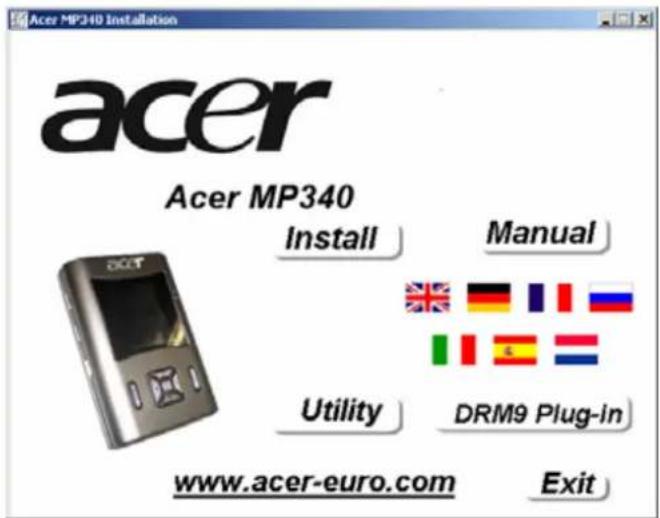
2) Klik op
Zorgt u ervoor dat het USB-driversprogramma al geïnstalleerd is.
1) Zet de MP340 aan, en verbindt u hem aan de computer met de USB-datakebel.
2) Kiest u [Controlescomité Systeem Toestelsbeherer], en dan zal het volgende interface vertoond worden.

3) Kiest u de harde schijf, en dan zal de geïnstalleerde USB-driver vertoond worden.
Nota bene: Indien de USB-driver niet in de vorige methode vertoond is, installeert u alstublieft het driversprogramma nog een keer.
6 Beheer van de mappen op de schijf
1) Wanneer het apparaat verbonden is aan de computer, dan zal er een nieuw icoon zijn in de Windows Explorer. Er zijn zeven mappen erin, namelijk [muziek], [video], [foto], [tekst], [opnametoestel], [bestanden kopieren] en [configuratie].
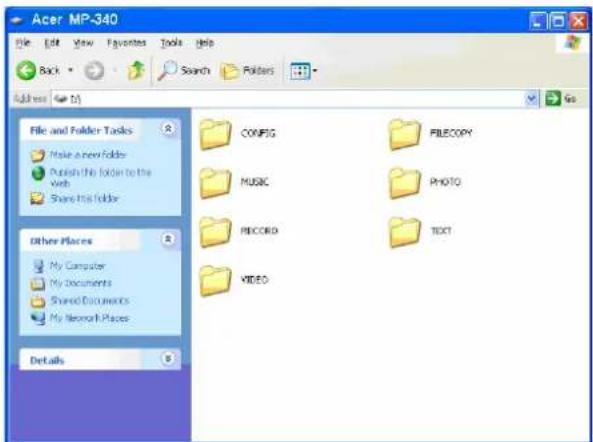
Nota bene: De defaultmappen [muziek], [video], [foto], [tekst], [opnametoestel], [bestanden kopiëren] en [configuratie] moeten niet verwijderd worden, anders zal het apparaat misschien niet meer kunnen werken. Indien u die mappen per ongeluk hebt verwijderd, moet u de harde schijf weer invoeren. De MP340speler zal deze mappen automatisch creëren, maar alle data zullen verloren worden.
2) Kopiëert u de verschillende bestanden respectievelijk in deze mappen.
■ Map muziek: muziekbestanden
■ Map video: videobestanden
■ Map foto: beeldbestanden
■ Map tekst: e-boeken
■ Map opnametoestel: opnamebestanden
■ Map bestand kopieren: andere bestanden
■ Map configuratie: systeembestanden
7 Verbinding van USB en veilig wegnemen
7.1 USB verbinden
Indien de MP3-speler aan de computer via de USB-poort verbonden is, zal er op het scherm het volgende beeld vertoond worden. Dan kunt u data kopieren.
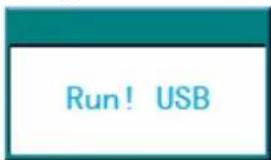
Wanneer data worden vervoerd, kunt u de verbinding tussen de MP3-speler en de computer niet breken. Anders zullen de data misschien verloren worden. Neemt u de MP3-speler veilig weg van de computer.
7.2 Wegnemen van de computer
1) Recht-klik op het icoon "toevoegen en gebruiken" op de taakbalk, en kies [apparaat veilig wegnemen].

2) Kies het apparaat dat u weg wilt nemen, en klik op [stoppen].
3) Kies het apparaat dat u weg wilt nemen, en klik op [bevestigen].
4) Klik op [sluiten] om de operatie klaar te maken.
Waarschuwing: het onjuiste breken van de verbinding aan de computer zal het product misschien kunnen beschadigen.
III Introductie van de functies
1 Basische operaties
1.1 Het aan- en afzetten van de speler
1) Aanzetten: Druk en houd de schakelaar voor 3 seconden, en het logo van Acer-start zal vertoond worden als in figuur 1. Daarna verschijnt het hoofdmenuinterface.

2) Aanzetten: Druk en houd de schakelaar voor 3 seconden, en het logo van Acer-sluit zal vertoond worden als in figuur 2. Zet u het apparaat af.
3) Terugstellen: Wanneer de speler niet werkt, dan zal de schakelaar misschien ook niet werken. In dat geval moet u het terugstellen. Alle functies zullen weer normaal zijn nadat u het apparaat weer aanzet.
1.2 Functie selecteren

Figuur 3
Het hoofdmenu van functies zal vertoond worden nadat de speler aangezet is net als in de figuur 3. Perst u “▲” of “▼” om de functie te kiezen en perst u “Enter” om te bevestigen.
1.3 Volume regelen

Figuur 4
Wanneer u video of muziek speelt, kunt u “▲” of “▼” persen om het volume te vergroten of te verminderen.
1.4 Snoppen-lok functie

Figuur 5
1) Zet u de knop "Houden" in de plaats van "lok", dan zullen alle operaties ongeldig zijn. Dit kan foute operaties voorkómen.
2) Zet u de knop "Houden" in de plaats van "lok-open", dan zullen alle operaties weer geldig zijn.
2 Muziek spelen
1) Hoofdmenumodus
De defaultkeuze van het hoofdmenu is "muziek", net als in de figuur 6. Pers "Enter" om naar de lijst van muziek te gaan, net als in de figuur 7.
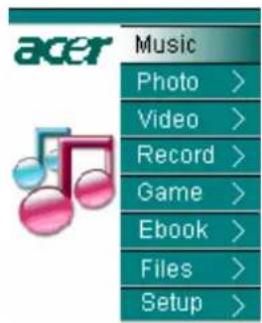
Figuur6

Alle bestanden in de map "Muziek" zullen in de lijst van muziek zijn. U kunt "◀" of "▼" persen om muziek te kiezen en "Enter" persen om naar het interface van het spelen van muziek te gaan, net als in de figuur 8. U kunt ook "Esc" persen om terug naar de vorige map van "Muziek" te gaan of "Modus" persen om de in die map bestaande bestanden kopieren of verwijderen.
3) Status van het spelen van muziek
Introductie van de inconen op het scherm

Het gebruik van de functiesknoppen
a) Wanneer muziek gespeeld wordt, zal het korte houden van "◀" of "▶" het vorige- of volgende lied kiezen.
b) Wanneer muziek gespeeld wordt, zal het lange houden van “◀” of “▶” de muziek voorwaarts- of acterwaarts brengen.
c) Wanneer muziek gespeeld wordt, zal het korte houden van "Modus" u naar het hoofdmenu brengen.
d) Wanneer muziek gespeeld wordt, zal het korte houden van "Esc" u naar het interface van muzieklijst brengen.
4) Status van het pauzeren van muziek
Wanneer muziek gespeeld wordt, zal het korte houden van "Enter" het spelen kunnen pauzeren. Perst u deze knop nog een keer om met het spelen weer te beginnen.
5) Volume regelen
Wanner de muziek gespeeld of gepauzeerd wordt, zal het persen van “▲” of “▼” het volume kunnen regelen.
6) Modi van het spelen
Dit product ondersteunt de volgende vijf spelenmodi (normaal, herhaal voor één keer, herhaal map, toevallig en introductie).
Normaal: Normaal spelen. Alle muziekbestanden zullen normaal gespeeld worden van het eerste bestand tot het laatste. Dit zal voorgesteld worden door →.
Herhaal voor één keer: De geselecteerde muziek zal herhaald worden. Dit zal voorgesteld worden door ♂.
Herhaal map: Alle muziek in de map zullen herhaald worden. Dit zal voorgesteld worden door.
Toevallig: Alle muziekbestanden in de map zullen toevallig gespeeld worden. Dit zal voorgesteld worden door
Introductie: De eerste tien seconden van alle liederen in de huidige map spelen. Dit zal voorgesteld worden door
7) A-B herhalen
Perst u de knop "A-B" tijdens de status van het spelen om het beginpunt te kiezen, en "A" zal op het scherm vertoond worden net als in de figuur 9. Pers deze knop nog een keer om het eindpunt te kiezen, en "A-B" zal op het scherm vertoond worden net als in de figuur 10.
Daarna zal het deel tussen die twee punten herhaald worden. U kunt "A-B" weer persen om deze functie af te zeggen.

Figuur9

8) Geluideneffectsmodus
Dit product heeft acht geluideneffectmodi, namelijk Normaal, Rock, Jazz, Klassiek, Pop, 3D-geluid, Bas en Gebruiker-EQ. U kunt uw gewenste modus kiezen in Opstelling→Muziek→Equalizer.
9) Songtekst synchroniseren
Indien u zowel het .MP3-bestand als het .LRC-bestand van een muziek naar de speler kopieert, dan zal de songtekst vertoond worden wanneer de muziek gespeeld wordt.
Nota bene: het .MP3-bestand en het .LRC-bestand moeten dezelfde naam hebben, bijv. u moet zowel The Sound Of Silence.MP3 als The Sound Of Silence.LRC in de speler kopieren om de songtekst met het spelen te synchroniseren.
3 Beelden bekijken
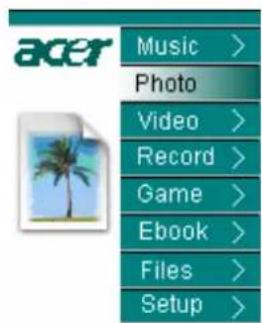
1) Kiest u "Foto" in de hoofdmenumodus, en perst u "Enter" om naar de lijst van beelden te gaan (net als in de figuur 12). Dit apparaat ondersteunt alleen "jpg"-bestanden.
Figuur11

Figuur12

2) Perst u "▲" of "▼" in het interface van bestandenlijst om de te bekijken beelden te kiezen, en perst u "Enter" om hen te bekijken net als in de figuur13.
3) Wanneer u de beelden bekijkt, kunt u "◀" of "▶" persen om het vorige- of volgende beeld bekijken of "Esc" persen om terug naar de bestandenlijst te gaan.
4) Wanneer u de beelden bekijkt en "Enter" perst, dan zal er een beeld vertoond worden net als in de figuur 14. U kunt daar de beelden opstellen.

Draaien: Het beeld voor 90 graden draaien met de wijzers van de klok mee.
Spelletjes: Zet het huidige beeld als het beeld voor het spelletje van puzzel.
Desktop: Zet het huidige beeld als het beeld voor de desktop.
Dia's tonen: Bekijk de beelden als dia's.
4 Video spelen
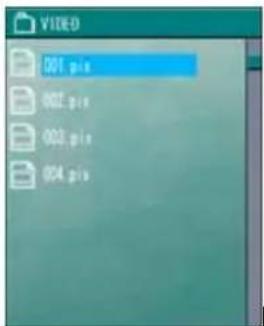
1) Kiest u "Video" in de hoofdmenumodus net als in de figuur 15, en perst u "Enter" om naar de lijst van video's te gaan (net als in de figuur 16).

Figuur15
Figuur16

2) Perst u “▲” of “▼” in het interface van video’slijst om de te spelen video te kiezen, en perst u “Enter” om hem te spelen net als in de figuur17.
3) Het ondersteunt alleen ACV-bestanden, en andere videobestanden moeten in het ACV-formaat veranderd worden door de verschafte software. De wijze waarop u de software moet gebruiken zal in de latere delen van deze handleiding uitgelegd worden.
Het gebruik van de functiesknoppen
a) Wanneer video gespeeld wordt, zal het korte houden van "◀" of "▶" de vorige- of volgende video kiezen.
b) Wanneer video gespeeld wordt, zal het lange houden van "◀" of "▶" de video voorwaarts- of acterwaarts brengen.
c) Wanneer video gespeeld wordt, zal het korte houden van "Modus" u naar het hoofdmenu brengen.
d) Wanneer video gespeeld wordt, zal het korte houden van "Esc" u naar het interface van video'slijst brengen.
e) Wanneer video gespeeld wordt, zal het korte houden van "Enter" het spelen pauzeren. U kunt "Enter" weer persen om hem weer te beginnen.
5 Opname
1) Kiest u "Opname" in de hoofdmenumodus net als in de figuur 18, en perst u "Enter" om naar het interface van opname te gaan (net als in de figuur 19).

2) Perst u "Enter" op met de opname te beginnen, en perst u "Enter" nog een keer om te stoppen.
3) Indien u "Esc" perst, dan zal er "Opslaan als..." vertoond worden op het scherm. Daarna zult u naar het interface van opname teruggaan. Perst u "Modus" om terug naar het hoofdmenu te gaan. De opnamenbestanden zullen in de map "Opname" opgeslagen worden. U kunt de bestanden spelen die in Bestanden→Opname staan.
Nota bene:
1) Opnamenmodi (Lange tijd/ Hoge kwaliteit/ Muziek), Bron van opname(Lijn/Microfoon), VAD (uit/ laag/ hoog), Lijn-in synchroniseren (uit/ 1s/ 2s/ 3s/ 4s) en andere parameters over de opname kunt u in Opstelling → Opname vinden. Leest u de paragraaf “Opstellingen” voor meer informatie.
2) Indien de geluidsbron "Microfoon" is, dan zullen alle opnamenbestanden in VORCXXX.WMA opgeslagen worden. Indien de geluidsbron "Lijn" is, dan zullen alle opnamenbestanden in AUDIXXX.WMA opgeslagen worden.
6 Spelletjes
1) Kiest u "Spelletjes" in de hoofdmenumodus net als in de figuur 20, en perst u "Enter" om naar de lijst van spelletjes te gaan (net als in de figuur 21).

2) Perst u "▲" of "▼" in het interface van spelletjeslijst om uw gewenste spelletje te kiezen, en perst u "Enter" om het spelletje te starten. Er zijn vier interessante spelletjes om te kiezen.
3) Indien u met het spelletje wilt stoppen, dan kunt u "Esc" persen om uit te gaan en terug naar de lijst van spelletjes te gaan.
7 E-boek lezen
1) Kiest u "E-boek" in de hoofdmenumodus net als in de figuur 22, en perst u "Enter" om naar de lijst van e-boeken te gaan (net als in de figuur 23).

2) Kiest u het te lezen .TXT-bestand en perst u "Enter" om naar het interface van e-boek te gaan net als in de figuur 24. U kunt "▲" of "▼" persen om pagina's te selecteren.
3) U kunt een e-boek lezen terwijl u naar de muziek luistert. Wanneer u naar de muziek luistert, perst u "Modus" om terug naar het hoofdmenu te gaan, en daarna perst u "E-boek" om de twee dingen gelijktijdig te doen.
8 Operatie van de bestanden
1) Kiest u "Bestanden" in de hoofdmenumodus net als in de figuur 25, en perst u "Enter" om naar de bestandenlijst te gaan. U kunt de bestanden bedienen die in de harde schijf of kaart (SD/MMC-kaart) staan.

2) Zet de harde schijf als voorbeeld. Kiest u HDD, en perst u "Enter" om naar het catalogisysteem van de harde schijf te gaan. Kiest u de bestanden en mappen, en perst u "Modus". Dan zal er een menu vertoond worden (net als in de figuur 27) waarin u bestanden kunt kopieren of verwijderen.
Nota bene: Het maakt niet uit dat u een enkel bestand of een map kopieert, en alle gekozen bestanden en mappen zullen naar de map "Bestanden kopieren" gekopieerd worden.
9 Opstellingen
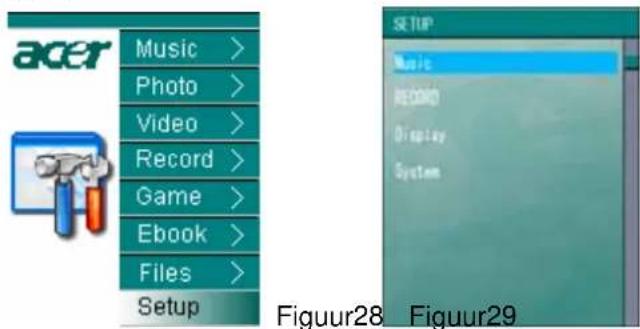
Kiest u "Opstellingen" in de hoofdmenumodus net als in de figuur 28, en perst u "Enter" om naar het interface van opstellingen te gaan (net als in de figuur 29). Hier hebt u vier items, namelijk "Muziek opstellen", "Opname opstellen", "Display opstellen" en "Systeem opstellen". U kunt "▲" of "▼" persen om het item te selecteren en "Enter" persen om binnen het item te gaan.
9.1 Muziek opstellen
Er zijn twee items in "Muziek opstellingen", namelijk "Spelenmodus" en "Geluideneffect". U kunt "▲" of "▼" persen om het item te selecteren en "Enter" persen om binnen het item te gaan. U kunt "Esc" persen om terug naar het vorige menu te gaan of "Modus" persen om direct naar het hoofdmenu te gaan.
Spelenmodus: Er zijn vijf keuzen in dit interface, namelijk "Normaal", "Herhaal voor één keer", "Herhaal map", "Toevallig" en "Introductie". U kunt "◀" of "▼" persen om te selecteren en "Enter" persen om te bevestigen. Deze functie kan gebruikt worden om de herhalenmodus te kiezen.
Geluideneffect: Er zijn acht geluideneffectmodi te kiezen in dit interface, namelijk "Normaal", "Rock", "Pop", "3D-geluid", "Bas" en "Gebruiker-EQ". U kunt "▲" of "▼" persen om te selecteren en "Enter" persen om te bevestigen.
9.2 Opname opstellen
Er zijn vier keuzen in dit interface, namelijk "Opnamenmodus", "Invoerenbron", "VAD" en "Lijn-in synchroniseren". U kunt "▲" of "▼" persen om het item te selecteren en "Enter" persen om binnen het item te gaan.
Opnamenmodus: Er zijn drie keuzen in dit interface, namelijk "Lange tijd", "Hoge kwaliteit" en "Muziek". U kunt "▲" of "▼" persen om te selecteren en "Enter" persen om te bevestigen.
Lange tijd: U kunt een lange opname maken, maar de kwaliteit is dus gewoon.
Hoge kwaliteit: U kunt een kortere opname maken, maar de kwaliteit is dus hoog.
Muziek: U kunt de kortste opname maken, maar de kwaliteit is dus de hoogst.
Opnamenbron: Er zijn twee keuzen in dit interface, namelijk "Lijn" en "Microfoon". U kunt "▲" of "▼" persen om te selecteren en "Enter" persen om te bevestigen.
Lijn: Dit betekent dat de opnamenbron Lijn-in is.
Microfoon: Dit betekent dat de opnamenbron Microfoon is.
VAD: Geluid-beheerde opname, dwz. indien er geen geluid is, zal de opname stoppen. Er zijn drie keuzen in dit interface, namelijk "Uit", "Laag" en "Hoog". U kunt "▲" of "▼" persen om te selecteren en "Enter" persen om te bevestigen.
Lijn-in synchroniseren: Er zijn vijf keuzen in dit interface, namelijk "Uit, 1s, 2s, 3s en 4s". U kunt "▲" of "▼" persen om te selecteren en "Enter" persen om te bevestigen.
Hier kunt u het interval van de opname kiezen. Indien het interval 3 seconden is en de opname voor 3 seconden stopt, dan zal het volgende geluid in een ander bestand opgeslagen worden.
9.3 Display opstellen
Er zijn vijf items in dit interval, namelijk "Achterlight", "Taal", "Desktop", "Dia's tonen" en "Tekstenkleur". U kunt "▲" of "▼" persen om het item te selecteren en "Enter" persen om binnen het item te gaan.
Achterlicht: Hier kunt u de duur van het achterlicht kiezen. Er zijn vijf keuzen, namelijk "15s", "30s", "60s" en "altijd aan". U kunt "▲" of "▼" persen om te selecteren en "Enter" persen om te bevestigen.
Taal: U kunt één taal van de zeven talen selecteren, namelijk het Engels, het Duits, het Frans, het Italiaans, het Nederlands, het Spaans en het Russisch. U kunt “▲” of “▼” persen om te selecteren en “Enter” persen om te bevestigen.
Desktop: Er zijn drie keuzen in dit interface, namelijk "Uit", "Gebruiker" en "Energie". U kunt "▲" of "▼" persen om te selecteren en "Enter" persen om te bevestigen.
Uit: Het beeld voor desktop afzeggen.
Gebruiker: Gebruik het door de gebruiker gekozen beeld als het desktop-beeld. U kunt het menu van Modus kiezen wanneer u naar de beelden bekijkt om het beeld te selecteren.
Energie: Gebruik het beeld van het geluideneffect als het desktop-beeld.
Beelden bekijken: Hier kunt u het interval van het bekijken van de beelden kiezen. Er zijn drie keuzen, namelijk "3s", "5s" en "10s". U kunt "▲" of "▼" persen om te selecteren en "Enter" persen om te bevestigen.
Tekstenkleur: Hier kunt u de kleur van de te lezen tekst kiezen. Er zijn vijf keuzen, namelijk "Wit", "Zwart", "Rood", "Blauw" en "Groen". U kunt "▲" of "▼" persen om te selecteren en "Enter" persen om te bevestigen.
9.4 Systeem opstellen
Er zijn vier keuzen in dit interface, namelijk "Slapen", "Automatisch afzetten", "Opstelling terugstellen" en "Informatie". U kunt "▲" of "▼" persen om het item te selecteren en "Enter" persen om binnen het item te gaan.
Slapen: Hier kunt u de tijd van het afzetten kiezen. Er zijn vijf keuzen, namelijk "Uit", "15m", "30m", "60m" en "90m". U kunt "▲" of "▼" persen om te selecteren en "Enter" persen om te bevestigen.
Automatisch afzetten: Hier kunt u de tijd van het afzetten kiezen wanneer er geen operatie is. Er zijn drie keuzen, namelijk "1m", "3m" en "5m". U kunt "▲" of "▼" persen om te selecteren en "Enter" persen om te bevestigen.
Nota bene: Wanneer muziek of video gespeeld wordt, zal deze functie ongeldig zijn hoewel er toch geen operatie is.
Opstelling terugstellen: In dit interface zal er een vraag gesteld worden, namelijk "Wilt u zeker de opstelling terugstellen?" U kunt "◀" of "▶" persen om "Ja" te selecteren en "Enter" te persen om de opstelling terug te stellen. Kiest u "Nee" en perst u "Enter", dan zal de huidige opstelling beweerd worden.
Informatie: Hier kunt u de relevante informatie vinden zoals de vrije opslagruimte, de totale ruimte en de uitgave van de software.
10 Firmware verbeteren
U kunt de firmware verbeteren volgens de voldende gids:
1) Download de laatste firmware van de website van Acer (http://www.acer-euro.com).
2) Verbindt u de speler aan de computer met een USB-kabel.
3) Kopiëert u de firmware-bestanden naar de grondmap van de harde schijf van de MP340.
4) Breekt u de verbinding tussen de speler en de computer.
5) Zet u de speler weer aan, en het verbeteren zal automatisch starten.
Waarschuwing: Zorgt u ervoor dat er voldoende macht is in de batterij. Indien de speler afgezet is tijdens het verbeteren dan zal hem misschien serieus beschadigd kunnen worden. Dus het is aanbevolen dat u een AC-adapter aan de speler verbindt.
11 Video veranderenprogramma
Deze software kan videobestanden in het ACV-formaat veranderen om op de MP3-340 te spelen.
11.1 Installatie van de software
Plaatst u de verschafte cd-rom in de cd-romspeler, en het programma zal automatisch starten. U kunt op de installatieknop en "Volgend" klikken om de installatie door te laten gaan.
11.2 Software starten
U kunt de software starten door het klikken op [Start]-[Programma's] en het kiezen van "ACV Transcoder" en "ACV Transcoder.exe".

Bestand invoeren: De te veranderen videobestanden en hun plaats
Bestand uitvoeren: De veranderde videobestanden en hun plaats
Startpunt: U kunt het startpunt van het spelen of veranderen van de videobestanden kiezen.
Eindpunt: U kunt het eindpunt van het spelen of veranderen van de videobestanden kiezen.
Selecteren: Het startpunt en het eindpunt van de te veranderen videobestanden bevestigen.
Selectie afzeggen: Het startpunt en het eindpunt van de te veranderen videobestanden afzeggen.
Video veranderen: Het veranderen van de videobestanden beginnen.
Stoppen: Het veranderen van de videobestanden stoppen.
Nota bene: DirectX 9.0 of hoger moet al geïnstalleerd worden voordat u de veranderensoftware gebruikt.
IV Gewone problemen en hun oplossingen
Hier kunt u een paar gewone problemen en hun oplossingen vinden. Indien uw probleem hier niet kan vinden, dan neemt u alstublieft contact met het dienstcentrum op
- V: De speler kan niet aangezet worden, en er bestaat niks op de LCD.
A: Zorgt u ervoor dat er voldoende macht is in de batterij.
- V: Waarom bedienen de knoppen niet?
A:
1) Controleert u of er "Houden" is op de LCD.
2) Indien er "Houden" is, dan moet u de knop losmaken.
- V: De speler zet automatisch opeens af.
A:
1) Controleert u de opstellingen in [Automatisch afzetten] in [Systeem opstellen] in het hoofdmenu.
2) Controleert u of er voldoende macht is in de batterij. Indien de batterij laag is moet u haar herladen
- V: Waarom kan ik mijn videobestand niet spelen?
A: De speler ondersteunt alleen ACV-bestanden, en andere videobestanden moeten in het ACV-formaat veranderd worden door de verschafte software.
- V: Er komt geen geluid uit wanneer ik muziek- of videobestanden speel, of dat het volume zeer laag is.
A:
1) Controleert u of het volume toch te laag is, en u kunt het volume regelen met de volume-knop.
2) Zorgt u ervoor dat de koptelefoon helemaal ingezet is.
- V: Wat is een LRC-songtekst?
A: Een LRC-songtekst is de songtekst die gelijktijdig vertoond wordt wanneer een MP3-bestand gespeeld wordt.
- V: Ik heb een verschillende naam gekozen voor een LRC-bestand, en er is geen songtekst tijdens het spelen van de muziek. Wat is de oorzaak?
A: De naam van het LRC-bestand moet dezelfde zijn als die van het MP3-bestand, anders zal de songtekst niet vertoond worden tijdens het spelen.
V Specificatie van het product

- II Introductie van het product....1
- III Introductie van de functies....5
- IV Gewone problemen en hun oplossingen.... 15
- V Specificatie van het product 17
- / Veiligheidsverklaring
- // Introductie van het product
- Kenmerken
- Herladen van de batterij
- Installatie van het USB-driversprogramma
- Zorgt u ervoor dat het USB-driversprogramma al geïnstalleerd is.
- Beheer van de mappen op de schijf
- Verbinding van USB en veilig wegnemen
- USB verbinden
- Wegnemen van de computer
- III Introductie van de functies
- Basische operaties
- Het aan- en afzetten van de speler
- Functie selecteren
- Volume regelen
- Snoppen-lok functie
- Muziek spelen
- 1) Hoofdmenumodus
- 3) Status van het spelen van muziek
- Het gebruik van de functiesknoppen
- 4) Status van het pauzeren van muziek
- 5) Volume regelen
- 6) Modi van het spelen
- 7) A-B herhalen
- 8) Geluideneffectsmodus
- 9) Songtekst synchroniseren
- Beelden bekijken
- Video spelen
- Opname
- Nota bene:
- Spelletjes
- E-boek lezen
- Operatie van de bestanden
- Opstellingen
- Muziek opstellen
- Opname opstellen
- Display opstellen
- Systeem opstellen
- Firmware verbeteren
- Video veranderenprogramma
- Installatie van de software
- Software starten
- IV Gewone problemen en hun oplossingen
Merk : ACER
Model : MP340
Categorie : Mp3-speler