
130CR-S - Kassa CASIO - Gratis gebruiksaanwijzing en handleiding
Vind de handleiding van het apparaat gratis 130CR-S CASIO in PDF-formaat.


| Producttype | Kassaregister |
| Merk | CASIO |
| Model | 130CR-S |
| Afmetingen (S-lade) | 203 mm (H) × 330 mm (B) × 360 mm (D) |
| Afmetingen (M-lade) | 250 mm (H) × 410 mm (B) × 450 mm (D) |
| Gewicht (S-lade) | 4,1 kg |
| Gewicht (M-lade) | 9 kg |
| Voeding | 230 V wisselstroom |
| Invoermethode | 10-toetsen systeem met 8-toetsen buffer |
| Display | LED, 8 cijfers, toont bedrag, departement/PLU en aantal herhalingen |
| Printer | 12 cijfers (bedrag 10 cijfers, symbool 2 cijfers), ticket of journaal |
| Papierformaat | 58 mm breed, max. 80 mm diameter |
| Rekenmachinefunctie | Ja |
| BTW-programmatie | Ja, twee programmeerbare BTW-tarieven |
| Geheugenbatterijen | 3 × AA (UM-3, R6P of LR6) |
| Omgevingstemperatuur | 0 °C tot 40 °C |
| Luchtvochtigheid | 10% tot 90% |
| Onderhoud | Zachte, vochtige doek met mild neutraal reinigingsmiddel |
| Veiligheid | Uitschakeling bij rook/geur, geen demontage, stroomstekker uittrekken bij defect |
| Geldlade | Inclusief, met sleutelvergrendeling en handmatige opening bij stroomuitval |
Veelgestelde vragen - 130CR-S CASIO
Gebruikersvragen over 130CR-S CASIO
0 vraag over dit apparaat. Beantwoord die u kent of stel uw eigen vraag.
Stel een nieuwe vraag over dit apparaat
Download de handleiding voor uw Kassa in PDF-formaat gratis! Vind uw handleiding 130CR-S - CASIO en neem uw elektronisch apparaat weer in handen. Op deze pagina staan alle documenten die nodig zijn voor het gebruik van uw apparaat. 130CR-S van het merk CASIO.
GEBRUIKSAANWIJZING 130CR-S CASIO
Eenvoudig in gebruik!
Hartelijk dank voor de aankoop van dit CASIO kassaregister.
De opstart is SNEL en SIMPEL!
Deel-1 van deze gebruikershandleiding helpt u om snel te starten.
Van zodra u de opstart operaties beheerst, zal u allicht de andere functies in deel-2 willen bestuderen.
Originele verpakking
Indien deze kassa zou moeten teruggebracht worden naar de zaak waar ze werd aangekocht, dan moet ze verpakt zijn in de originele verpakking.
Omgeving
Plaats de kassa op een vlakke, stabiele oppervlakte; weg van warmtebronnen of direct zonlicht, vochtigheid of stof.
Stroomvoorziening
Uw kassa is ontworpen om te gebruiken met een constante spanning van 230 volt.
Onderhoud
Poets uw kassa met een zachte doek, die bevochtigd werd met een oplossing van een mild neutraal detergent en water, en wring ze uit.
Zorg er voor dat uw doek goed uitgewrongen is om te vermijden dat de printer wordt beschadigd.
Gebruik nooit verfverdunner, benzeen, of andere oplossingen.
Voorzorgsmaatregelen inzake veiligheid
- Om dit product veilig en correct te gebruiken, lees grondig dit handboek en werk zoals geinstrueerd. Gelieve na het lezen van deze gids, hem te bewaren voor een gemakkelijke verwijzing.
Gelieve rekening te houden met alle informatie voor een toekomstige verwijzing. - Volg de waarschuwingen, die op hetproduct worden vermeld.
Betreft de pictogrammen
In deze gids worden diverse pictogrammen gebruikt om een veilig gebruik van deze kassa te benadrukken, verwondigen te voorkomen bij de bedienden, schade te vermijden aan uw bezittingen en uw kassa.
De pictogrammen en de definities worden hieronder beschreven.

Wijst erop dat er een risico bestaat voor ernstige verwonding of dood, bij verkeerd gebruik.
Wijst erop dat een verwonding of schade kan voortvloeien bijverkeerd gebruik.
Voorbeelden pictogrammen
Om de aandacht te vestigen op risico's en schade, worden del volgende types van pictogrammen gebruikt.

Het △ symbool betekent dat het één of ander symbool de aandacht trekt (metwaarschuwing). In deze driehoek wordt het type van te nemen voorzorgsmaatregelen (elektrische schok, in dit geval) vermeld.

Het Ⓧ symbool duidt een verboden actie aan. In dit symbool wordt het type van verboden acties (demontage, in dit geval) vermeld.

Het ● symbool duidt een beperking aan. In dit symbool wordt het type van beperking (verwijderen van de stroomstekker uit het stopcontact, in dit geval) vermeld.

Opgepast!
Hoe omgaan met de kassa

Indien de kassa defect is, begint te roken of een vreemde geur verspreidt of abnormaal reageert, sluit dan direct de stroom af en trek de stroomstekker uit het stopcontact. Verder gebruik kan brandgevaar en electrische schokken veroorzaken.
- Contacteer uw CASIO-kassa-verdeler.

Plaats geen vloeistoffen dichtbij de kassa en laat niet toe dat vreemde middelen er in komen. Indien water of andere middelen in de kassa zou terecht kommen, sluit dan direct de stroom af en trek de stroomstekker uit het stopcontact. Verder gebruik kan kortsluiting, brand en elektrische schokken veroorzaken.
- Contacteer uw CASIO-kassa-verdeler.

Indien u de kassa laat vallen en het beschadigt, sluit dan direct de stroom af en trek de stroomstekker uit het stopcontact. Verder gebruik kan kortsluiting, brand en elektrische schokken veroorzaken.
- Proberen om de kassa zelf te herstellen is uiterst gevaarlijk. Contacteer uw CASIO-kassa-verdeler.
! Opgepast!

Probeer nooit om de kassa te demonteren of te wijzigen. Componenten met hoog voltage binnen in de kassa kunnen brandgevaar of elektrische schokken veroorzaken.
- Contacteer uw CASIO-kassa-verdeler voor alle herstellingen en onderhoud.
Stroomstekker en AC stopcontact

Gebruik enkel een veilig AC electrisch stopcontact. Het gebruik van een stopcontact met een andere voltage veroorzaakt het gevaar van defect, vuur en elektrische schokken. Het overbelasten van de stroomstekker veroorzaakt oververhitting en vuur.

Wees zeker dat de stroomstekker er correct in steekt. Losse stekkers veroorzaken het gevaar op elektrische schokken, overhitting en vuur.
- Gebruik de kassa niet als de stekker beschadigd is. Nooit plaatsen in een los stopcontact.

Gebruik een droge doek om het stof van de stroomstekker te verwijderen. Vochtigheid kan slechte isolatie veroorzaken en zo zorgen voor elektrische schokken en vuur, indien het stof blijft op de stroomstekker.

Nooit de stroomkabel of stekker beschadigen, en nooit trachten te wijzigen. Het gebruik van een beschadigde stroomkabel kan een verslechtering van de isolatie, blootstelling van de bekabeling, en kortsluiting veroorzaken, wat kan leiden tot elektrische schokken en vuur.
- Contacteer uw CASIO-kassa-dealer wanneer de stroomkabel of stekker een herstelling vereist.
! Opgepast!

Plaats uw kassa niet op een onstabiel of oneffen ondergrond. Dit zou de kassa kunnen doen — vooral wanneer de lade open is — vallen, met als gevolg een defect, vuur, en elektrische schokken.

Plaats de kassa niet in de volgende plaatsen.
- Plaatsen waar er een hoge vochtigheidsgraad of heel veel stof is, of direct in de buurt van hete of koude lucht.
- Plaatsen blootgesteld aan direct zonlicht, in een dicht motorvoertuig, of andere plaatsen onderhevig aan zeer hoge temperaturen.
De bovenstaande condities kunnen defecten veroorzaken, met gevaar tot vuur als gevolg.

Bedek geen kromming van de stroomkabel, laat niet toe dat het tussen meubilair wordt gekneld, en plaats nooit zware voorwerpen op de stroomkabel. Dit alles kan kortsluiting of een breuk in de stroomkabel veroorzaken, met mogelijk vuur en elektrische schokken voor gevolg.

Grijp de stekker vast wanneer u de stroomkabel uit het stopcontact trekt. Trekken aan de kabel kan deze beschadigen, de bekabeling breken, of kortsluiten, met mogelijk vuur en elektrische schokken voor gevolg.

Raak nooit de stekker aan met natte handen. Dit kan elektrische schokken veroorzaken. Trekken aan de kabel kan deze beschadigen, de bekabeling breken, of kortsluiten, met mogelijk vuur en elektrische schokken voor gevolg.
Inhoud
Leer uw kassa kennen 6
Dagtaak 8
Deel-1 SNELLE START ....
(U heeft reeds een goede basiskennis bij het lezen van de volgende delen)
- Initialisatie 9
- Selecteer het formaat van de datum en decimaal stelsel 9
- Papier plaatsen 10
- Basis programmatie voor SNELLE START - TIJD/DATUM 11
- Basishandelingen na basis programmatie 12
- Dagelijks rapport 15
Deel-2 EXTRA FUNCTIONS....
(Gelieve deze delen te lezen, indien u het gebruik van uw kassa wil uitbreiden.)
- Diverse programmaties .... 17
- Diverse handelingen 28
Deel-3 REKENMACHINE FUNCTIE......
- Rekenmachine 34
Deel-4 BELANGRIJKE INFORMATIE ....
- Problemen oplossen 36
- Specifications 36
Voor u start

Leer uw kassa kennen

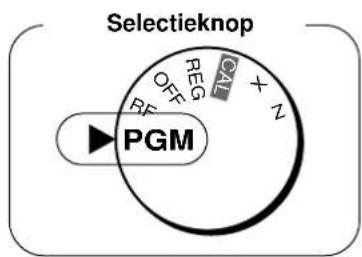
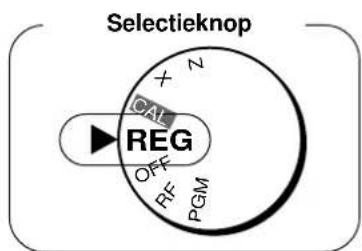
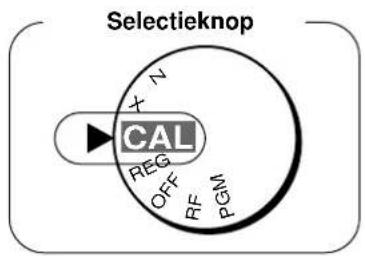
De positie van de selectieknop bepaalt welke handelingen u kan uitvoeren op de kassa.
PGM RF OFF REG CAL X Z

Opmerking:
Een fout wordt gemeld (E01 aangegeven) wanneer de selectie knop wordt gewijzigd tijdens de registratie.
OFF
In deze positie ligt de kassa af.
REG (Register)
Deze positie wordt gebruikt voor de registratie van normale transacties.
RF (Refund)
Deze positie wordt gebruikt voor de registratie van terugnames.
CAL (Calculator)
Deze positie wordt gebruikt voor het rekentoestel.
PGM (Programming)
Deze positie wordt gebruikt voor de programmatie van de kassa.
X (Read)
Deze positie wordt gebruikt voor het afdrukken van de dagelijkse totalen zonder opnulzetting.
Z (Reset)
Deze positie wordt gebruikt voor het afdrukken van de dagelijkse totalen met opnulzetting.
Scherm

Telkens u een prijs intikt op een departementstoets, verschijnt het departementsnummer hier.
② PLU Nummer
Telkens u een PLU registreert, verschijnt het PLU nummer hier.
③ Aantal herhalingen
Wanneer u een "herhaal registratie" doet (blz 12), verschijnt het aantal herhalingen hier. Opgepast slechts één cijfer wordt getoond voor het aantal herhalingen.
④ Numerieke waarden
Ingevoerde waarden (prijzen of aantallen) en berekende totalen (subtotalen, totalen of teruggaven) worden hier getoond. De capaciteit van het scherm is 8 digits. Dit gedeelte van het scherm kan gebruikt worden om de tijd of datum te tonen (blz. 31).
Toetsenbord

Bepaalde toetsen hebben 2 functies: één voor registratie en één voor het rekentoestel.
In deze handleiding zullen we verwijzen naar de hier onderaan vermelde toetsen, om de handelingen goed te begrijpen:
Registratie Pos.
① FEED Papiertransport
② DATE TIME Vermenigvuldiging / Datum - tijd
③ AC C Clear / instelcorrectie
④ ERR CORN Minus / fout
⑤ PLU PLU (Price Look Up)
⑥ [%] Percentage
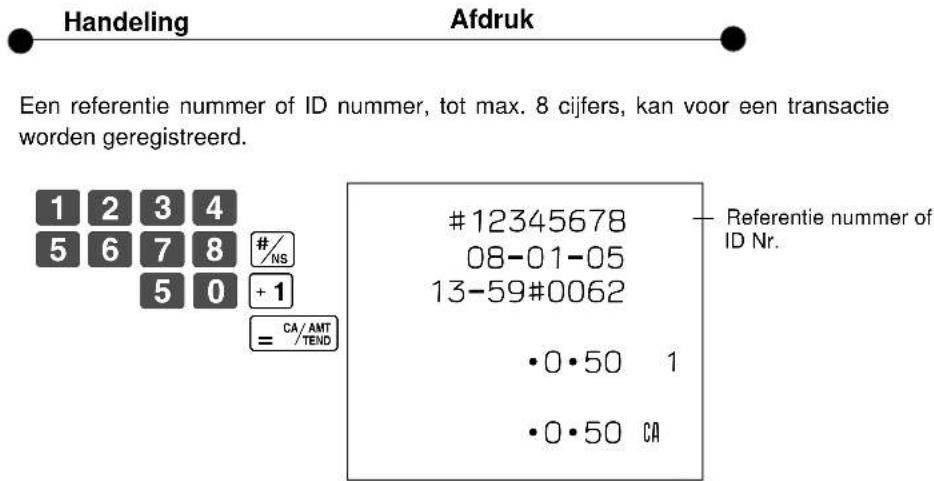
⑦ #/NS Referentie nr. / Lade open
Lade open
⑧ 0 1 \~ 9 , 00
Cijfers en dubbel nul-toets
⑨ Decimaal
⑩ + 1 - 2 × 3 ÷ 4
Departementen
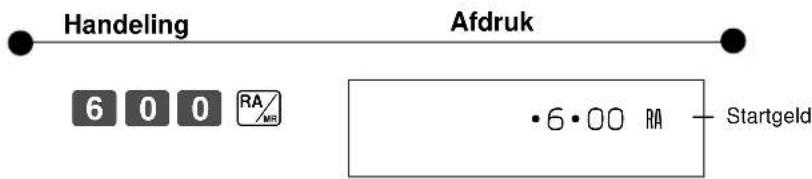
⑪ RA/MR Startgeld
⑫ PO Uit kassa
⑬ CH Op rekening
⑭ CHK Cheque
⑮ SUB TOTAL Subtotaal
⑯ = CA/AMT/TEND Cash betaald
Rekenmach. Pos.
③ AC c AC
⑥ % Percentage
⑧ 0 1 \~ 9 , 00
Cijfers en dubbel nul-toets
⑨ Decimaal
⑩ +1 -2 ×3 ÷4
Rekenkundige functies
⑪ RA/MR Geheugentoets
⑯ = CA/AMT Tendaal
Dagtaak

Voor de opening van de zaak
- Kassastekker in het stopcontact?
- Voldoende papier?
- Is datum en tijd correct?
- Voldoende wisselgeld in de lade?

Tijdens de openingsuren
- Registreer de verkopen.
- Roep eventueel het laatste rapport op. (Rapport oproepen in X positie)

- Zet de dagtotalen op nul. (Op nul zetten rapport in Z positie.)
- Maak de kassalade leeg en laat ze open.
- Draai de selectieknop naar OFF positie.

1. Initialisatie en plaatsing van de geheugenbatterijen (niet meegeleverd!)
Belangrijk
U moet de kassa initialiseren.
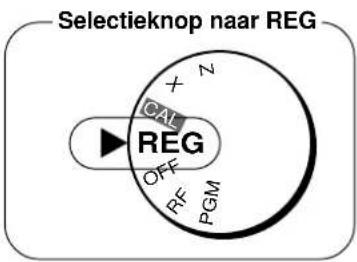
▶ Om de kassa te initialiseren
- Draai de selectieknop naar OFF.
- Steek de stekker in het stopcontact.
- Plaats de geheugenbatterijen.
- Draai de selectieknop naar REG.
Nota: Om te vermijden dat u de programmatie en verkoopsgegevens zou verliezen, raden we u aan om 3 AA-geheugenbatterijen te plaatsen.
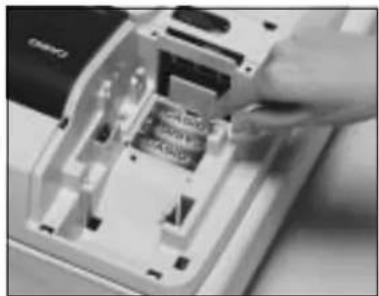
Om de batterijen te plaatsen
- Verwijder het deksel van de printer.
- Verwijder het deksel van het batterijencompartiment.
-
Laad 3 nieuwe UM-3, R6P (SUM-3) of LR6 (AM-3) type batterijen in het compartiment. Zorg er voor dat de positieve (+) en negatieve (−) kant van elke batterij overeenkomt met de aanduiding in de kassa (Figuur 1).
-
Plaats het deksel van het batterijencompartiment terug.
-
Plaats het papier en het deksel van de printer.
2. Instellen van datum formaat en decimaal stelsel
U hoeft dit punt niet uit te voeren, vermits deze parameters standaard juist staan voor ons land!!
Standaard datum formaat is Dag/Maand/Jaar.
Standaard decimaal stelsel is Add 2.
Voorbeeld:
Wijzig het datum formaat naar Maand/Dag/Jaar, en wijzig decimaal stelsel naar Add 0.
-
Draai de selectieknop naar PGM.
-
Druk de volgende toetsen in.

flowchart
graph TD
    A["3 SUB TOTAL"] --> B["0 1 2 2"]
    A --> C["1 0"]
    D["P3 verschijnt op het scherm"] --> E["Programma nummer"]
    E --> F["Selecteer nummers van lijst A en B"]
    G["SUB TOTAL"] --> H["(Om de programmatie af te sluiten)"]
    I["Datum formaat selecties"] --> J["0\n1\n2"]
    K["Decimal stelsel selecties"] --> L["0\n1\n2"]
    M["d 0 (0.) 0\nd 1 (0.0) 1\nd 2 (0.00) 2"] --> N["A"]
    O["d 0 (0.) 0\nd 1 (0.0) 1\nd 2 (0.00) 2"] --> P["B"]
- Druk de volgende toetsen in.
3. Plaatsen papierrol en vervangen van de inktrrol
1. Plaats journaalpapier
① Verwijder het printerdeksel door het achteraan op te heffen.

② Leg de papierrol in de houder.
③ Snij het begin van de papierrol af met een schaar en breng het papier in de gleuf.

④ Druk op de FEED toets tot 20 of 30 cm papier verder loopt uit de printer.
⑤ Rol het papier enkele malen in de journaalspoel.
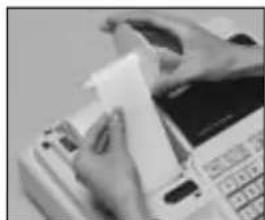
⑥ Plaats het linkerdeel van de spoel en zet de spoel in de kassa.

⑦ Druk op de FEED toets tot het papier strak is aangespannen.
⑧ Plaats het printerdeksel in de opening, welke zich vooraan bevindt.
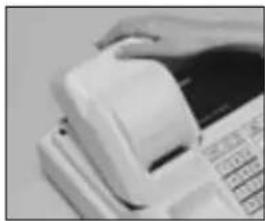
2. Verwijder het journaal papier
① Verwijder het printerdeksel door het achteraan op te heffen.
② Druk op FEED toets tot 20 cm papier verder loopt uit de printer.
③ Snij de papierrol af.

④ Neem de journaalspoel uit de printer en haal het linkerdeel van de journaalspoel.
⑤ Haal het journaal papier van de journaalspoel.

⑥ Snij het papier af dat rest in de printer en druk op FEED toets tot het resterende papier uit de printer is gekomen.
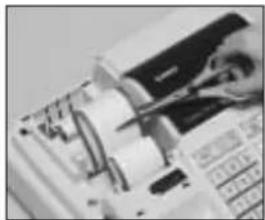
⑦ Verwijder de kern van het papier.

⑧ Breng nieuw papier in volgens de bovenaan vermelde instructies, en plaats het printerdeksel terug.
Standaard staat de printer ingesteld als Journaal. Om tickets af te drukken, ga naar 1-7-3 op blz 22 om uw printer keuze te bepalen: afdruk van ticket of journaal.
▶ Plaats papierrol voor tickets
① Als de printer is ingesteld als ticket, volg stap 1 tot 4 van "Plaats journaalpapier".
② Breng het einde van het papier door de papieropening van het printerdeksel en plaats het printerdeksel.
③ Scheur het overtollige papier af.

▶ Vervangen van de inktrrol
① Verwijder het printerdeksel. ② Til het lipje van de inktrrol op, waar "PULL UP" aangeduid staat.

③ Plaats een nieuwe inktrrol en druk het er tamelijk stevig in tot het past in zijn houder.
④ Plaats het printerdeksel op het kassaregister.
⑤ Druk op #/NS toets om de papierdoorloop te controleren.
4. Basis programmatie voor SNELLE START
Selectieknop

| Procedure | Doel |
| 1. Draai de selectieknop naar PGM positie. | Programmatie |
2. Druk de volgende toetsen in om de tijd in te voeren.Voorbeeld: 13:18 = 1318  P verschijnt op het scherm (om te eindigen)• Voer 4 cijfers in• 24-uur tijd formaat P verschijnt op het scherm (om te eindigen)• Voer 4 cijfers in• 24-uur tijd formaat | Voer de tijd in |
3. Druk de volgende toetsen in om de datum in te voeren.Voorbeeld: 8 januari 2005 = 050108 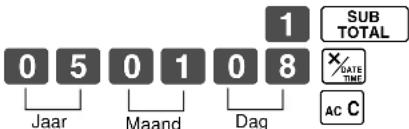 P verschijnt op het scherm (om te eindigen)• Voer 6 cijfers in• Voer laatste 2 cijfers van jaar in. (2006 → 06) P verschijnt op het scherm (om te eindigen)• Voer 6 cijfers in• Voer laatste 2 cijfers van jaar in. (2006 → 06) | Voer de datum in |
4. Hierna vindt u een voorbeeld hoe de BTW-voeten worden ingesteld.Voorbeeld: Zet BTW-voet 1 op 5.25% en BTW-voet 2 op 10%. 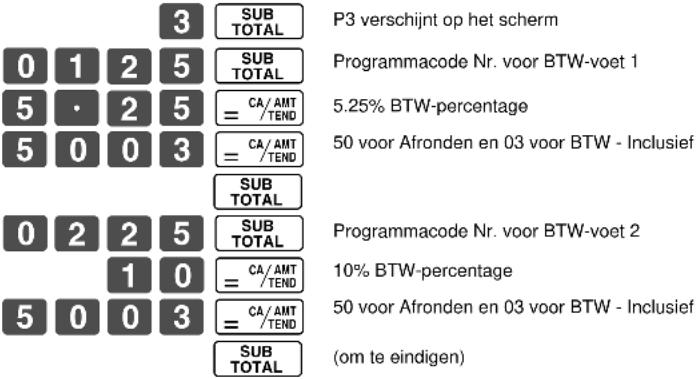 • Zie blz. 24 voor het BTW-systeem en de afronding. • Zie blz. 24 voor het BTW-systeem en de afronding. | Voer BTW % in |
5. Druk op de volgende toetsen om de BTW-status van de departementen te bepalen.De BTW-status van de departementen staat standaard zonder BTW.Voorbeeld: Zet departementen 1 en 2 op BTW-status 1.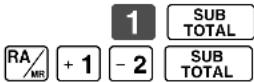 P verschijnt op het scherm• Ga naar blz. 17 om de BTW-status te wijzigen. P verschijnt op het scherm• Ga naar blz. 17 om de BTW-status te wijzigen. | Voer BTW-status van departementen in. |
5. Basis handelingen na basis programmatie
Nota:
Wanneer er een foutmelding is (E01 op het scherm), dan wordt uw ingave op nul gezet.


5-1 Open de lade zonder een verkoop


| Eenheidsprijs | 1.00 |
| Aantal | 1 |
| Dept. | 1 |
| Cash bedrag ontvangen | 5.00 |

flowchart
graph TD
    A["1 0 0"] --> B["Eenheidsprijs"]
    C["+"] --> D["Department 1"]
    B --> E["5 0 0"]
    D --> E
    E --> F["Cash bedrag ontvangen"]
    G["SUB TOTAL"] --> H["= CA/AMT / TEND"]
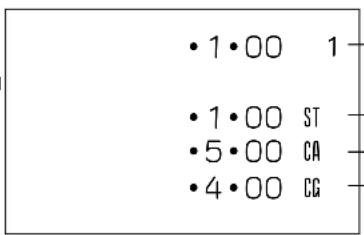
Eh. Prijs/Departement Nr.
Subtotaal
Cash bedrag ontvangen
Teruggave bedrag
5-3 Meerdere registraties van dezelfde artikels
Voorbeeld
| Eenheidsprijs | 1.00 | 1.35 |
| Aantal | 2 | 3 |
| Dept. | 1 | 2 |
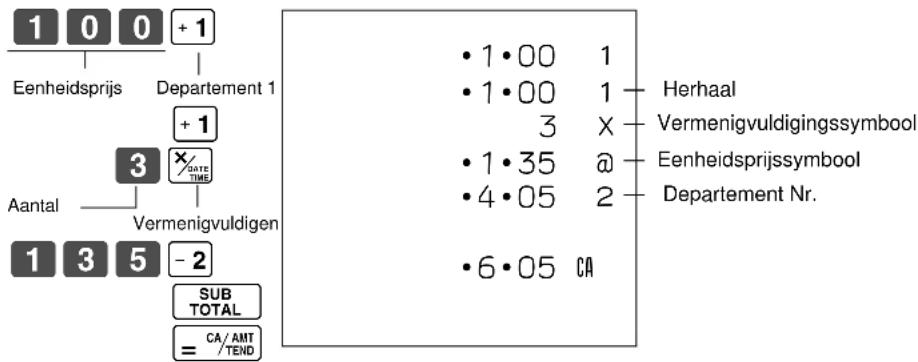
Noteer dat de herhaal registratie kan gebruikt worden met eenheidsprijzen tot 6 cijfers lang.
5-4 Op rekening
Voorbeeld
| Eenh.prijs | 1.00 | 2.00 | 3.00 |
| Aantal | 1 | 1 | 1 |
| Dept. | 1 | 2 | 1 |
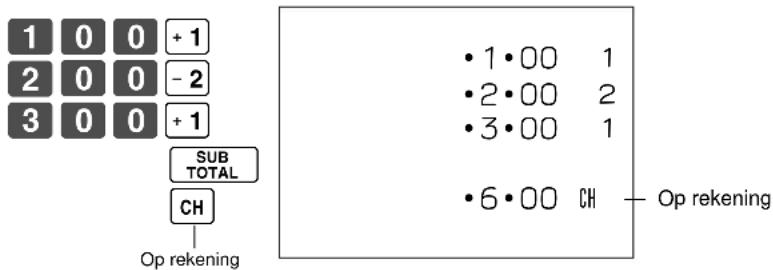
U kan geen bedrag ingave doen met de CH toets.
5-5 Splits cash/op rekening
Voorbeeld
| Eenh.prijs | 2.00 | 3.00 | 4.00 |
| Aantal | 1 | 1 | 1 |
| Dept. | 1 | 2 | 1 |
| Cash bedrag ontvangen | 5.00 | ||
Handeling

Correcties kunnen gemaakt worden terwijl u de artikels registreert (voor u drukt op de departementstoets) of nadat het reeds werd geregistreerd in het geheugen (door te drukken op de departementstoets).
5-6-1 Voor u drukt op ac C toets wist de laatste ingave. een departementstoets
Voorbeeld
- Tik per vergissing 400, in plaats van 100.
AC C toets wist de laatste ingave.
Handeling
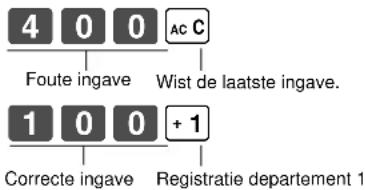
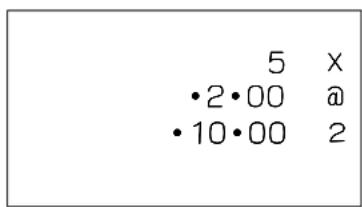
Afdruk

- Tik de eenheidsprijs eerst, in plaats van de hoeveelheid en druk dan op ✗/DATE TIME.
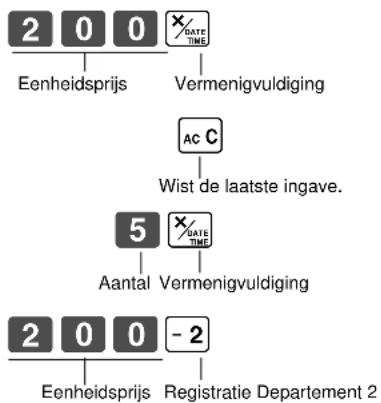
flowchart
graph TD
    A["2 0 0"] --> B["Eenheidsprijs"]
    B --> C["Vermenigvuldiging"]
    C --> D["AC C"]
    D --> E["Wist de laatste ingave."]
    E --> F["5"]
    F --> G["Aantal"]
    G --> H["Vermenigvuldiging"]
    H --> I["2 0 0 - 2"]
    I --> J["Eenheidsprijs"]
    J --> K["Registratie Departement 2"]
- Tik 150 als eenheidsprijs per vergissing, in plaats van 105.

flowchart
graph TD
    A["1 0"] --> B["Aantal"]
    B --> C["1 5 0"]
    C --> D["Foute ingave"]
    D --> E["1 0"]
    E --> F["Aantal"]
    F --> G["1 0 5"]
    G --> H["Correcte ingave"]
    I["X_DATE TIME"] --> J["Vermenigvuldiging"]
    K["AC C"] --> L["Wist de laatste ingave."]
    M["X_DATE TIME"] --> N["×3"]
    O["Registratie Departement 3"] --> P["End"]


Handeling
Afdruk
5-6-2 Nadat u drukte op de departementstoets

toets wist het laatste geregistreerde artikel.
Voorbeeld
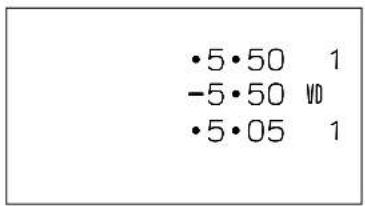
- Tik per vergissing 550, in plaats van 505 en druk op de departementstoets.
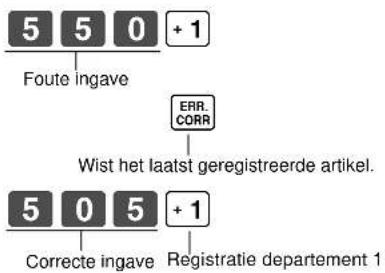
flowchart
graph TD
    A["5 5 0 +1"] --> B["Foute ingave"]
    B --> C["ERR. CORR"]
    C --> D["Wist het laatst geregistreerde artikel."]
    D --> E["5 0 5 +1"]
    E --> F["Correcte ingave"]
    E --> G["Registratie departement 1"]
- Tik per vergissing 220, in plaats van 230 en druk op de departementstoets.

flowchart
graph TD
    A["3"] --> B["Aantal"]
    B --> C["2 2 0"]
    C --> D["Foute ingave"]
    E["X/DATE TIME"] --> F["-2"]
    G["ERR. CORR"] --> H["Wist het laatst geregistreerde artikel."]
    I["3"] --> J["2 3 0"]
    J --> K["Correcte ingave"]
    L["XX/DATE TIME"] --> M["-2"]
    N["Registratie Departement 2"] --> O["Correcte ingave"]
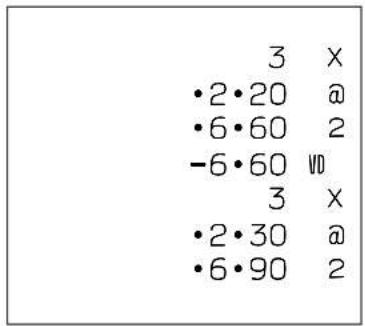
6. Dagelijks rapport
Dit deel beschrijft de rapporten, die kunnen genomen worden.
Belangrijk
Wanneer u een nulzet (Z) rapport neemt, dan worden de afgedrukte gegevens gewist uit de totalen.
Om gegevens te zien zonder op nul te zetten, druk een lees (X) rapport af.
6-1 Financieel rapport

Handeling

Afdruk
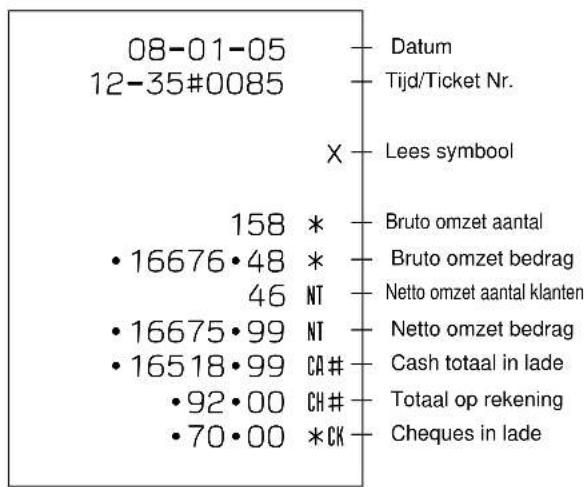
tree
| Category | Value | Subcategory | |---|---|---| | Datum | 08-01-05 | 12-35#0085 | | Tijd/Ticket Nr. | | | | Lees symbol | X | | | Bruto omzet aantal | 158 | * | | Bruto omzet bedrag | 16676•48 | * | | Netto omzet aantal klanten | 46 | NT | | Netto omzet bedrag | 16675•99 | NT | | Cash totaal in lade | 16518•99 | CA # | | Totaal op rekening | 92•00 | CH # | | Cheques in lade | 70•00 | *CK |6-2 Dagelijks lees/nulzet rapport
6-2-1 Dag lees/nulzet rapport
Selectieknop naar
X
(Lees)
Selectieknop naar
Z
(Nulzet)
Handeling

Afdruk
Z (Nulzet) rapport
08-01-05
19-35#0086
0001
48
· 166 · 94
61
· 1259 · 15
44
• 15175 • 39
5
·75·00
158 *
• 16676 • 48
Datum
Tijd/Ticket Nr.
Nulzetteller
/NULZET symbool 1
Aantal artikels/Dept. Nr.
Bedrag
Bruto omzet aantal
Bruto omzet bedrag
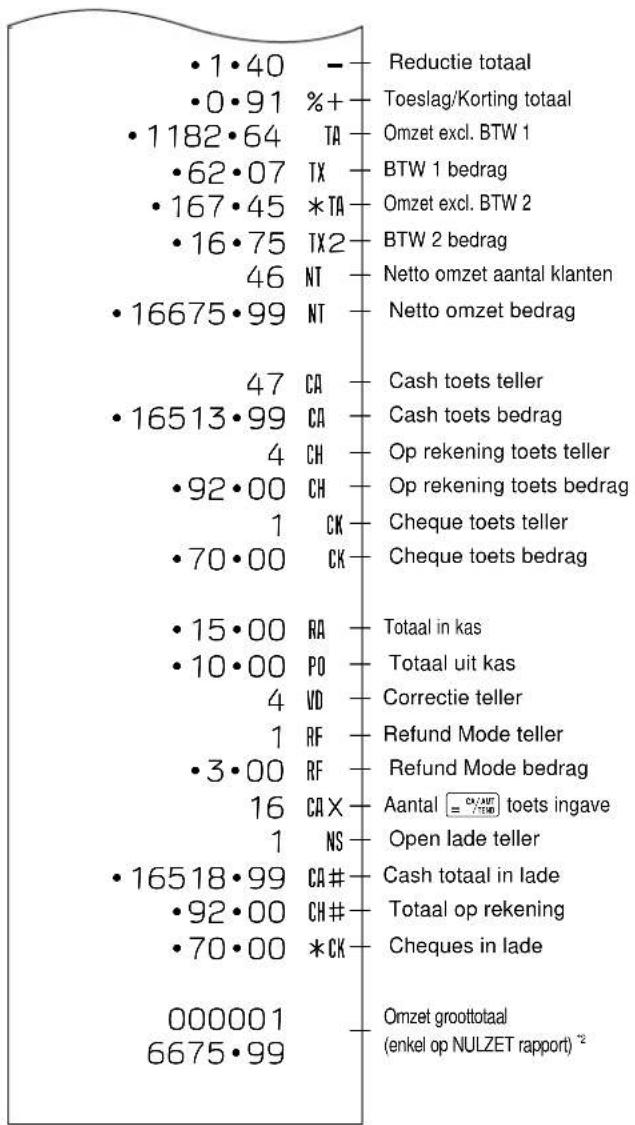
X (Lees) rapport is idem behalve 1 en 2 .

1. Diverse programmaties
1-1 Eenheidsprijs voor departementen
Voorbeeld
| Eenh.prijs | 1.00 | 2.20 | 11.00 |
| Dept. 1 2 3 |

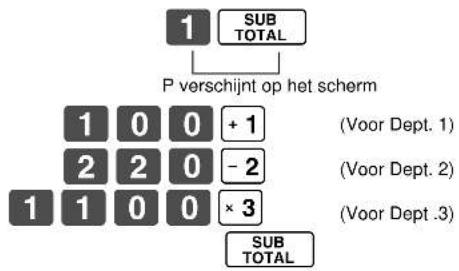
- Eenheidsprijzen kunnen liggen tussen 0.01\~9999.99.
1-2 Percentage voor percentage toets
Voorbeeld
| Kortingsperc. | 2.5% |

flowchart
graph TD
    A["1"] --> B["P verschijnt op het scherm"]
    C["2"] --> D["•"]
    E["5"] --> F["%"]
    G["SUB TOTAL"] --> H["(om te eindigen)"]
- Het percentage kan liggen tussen 00.01 en 99.99%.
1-3 Wijzigen van BTW-status voor departementen
Voorbeeld
| Status | BTW 1 | BTW 2 |
| Dept. | 1 | 2 |
BTW status voor de departementen 1\~4 is ingesteld zonder BTW.

flowchart
graph TD
    A["1"] --> B["P verschijnt op het scherm"]
    B --> C["RA/WR + 1"]
    C --> D["BTW status 1 voor Dept. 1"]
    D --> E["PO - 2"]
    E --> F["BTW status 2 voor Dept. 2"]
    F --> G["SUB TOTAL (om te eindigen)"]
    G --> H["Selecties"]
    H --> I["BTW status 1"]
    H --> J["BTW status 2"]
    H --> K["BTW status 1 en 2"]
    H --> L["Niet-BTW status"]
    I --> M["RA/WR"]
    J --> N["PO"]
    K --> O["RA/WR PO"]
    L --> P["#/NS"]
    M --> Q["A"]
    N --> Q
    O --> Q
1-4 Status voor departement
Voorbeeld
| Dept. | Selecties | ||
| A | B | C | |
| 1 | 0 | 4 | 1 |
| 2 | 0 | 5 | 1 |
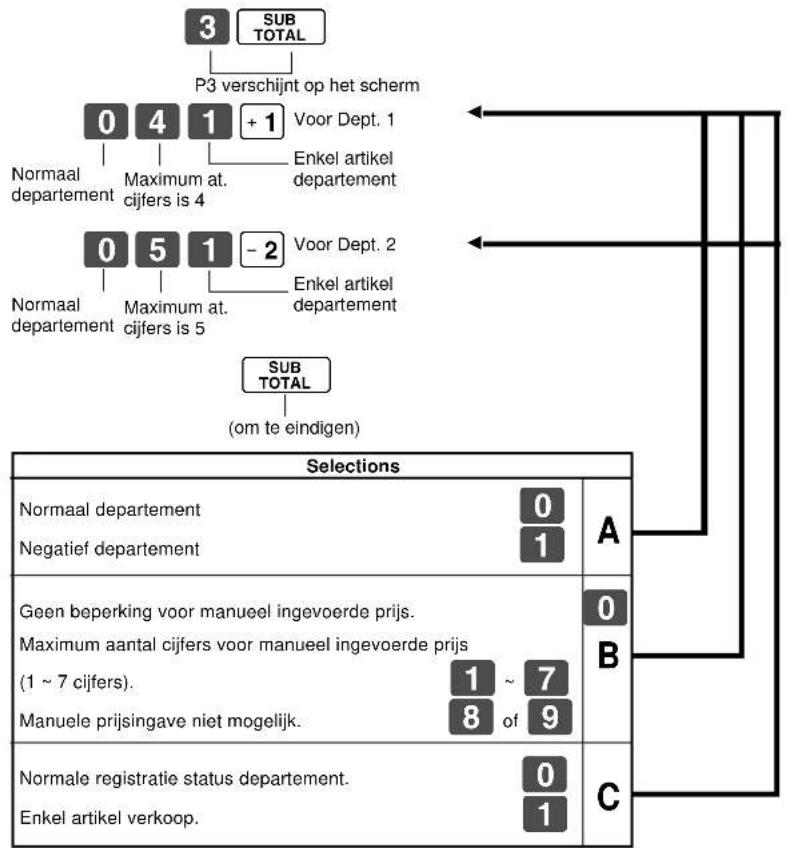
flowchart
graph TD
    A["3 SUB TOTAL"] --> B["P3 verschijnt op het scherm"]
    B --> C["0 4 1 +1 Voor Dept. 1"]
    C --> D["Normaal departement Maximum at. cijfers is 4"]
    D --> E["0 5 1 -2 Voor Dept. 2"]
    E --> F["Normaal departement Maximum at. cijfers is 5"]
    F --> G["SUB TOTAL (om te eindigen)"]
    G --> H["Selections"]
    H --> I["Normaal departement 0"]
    H --> J["Negatief departement 1"]
    I --> K["Geen beperking voor manueel ingevoerde prijs. 0"]
    J --> L["Maximum aantal cijfers voor manueel ingevoerde prijs 0"]
    L --> M["(1 ~ 7 cijfers). 1 ~ 7"]
    M --> N["Manuele prijsingave niet mogelijk. 8 of 9"]
    N --> O["Normale registratie status departement. 0"]
    O --> P["Enkel artikel verkoop. 1"]
    P --> Q["A"]
    P --> R["B"]
    P --> S["C"]
1-5 Status voor percentage toets
1-5-1 Wijzigen van BTW-status voor de percentage toets
Voorbeeld
Wijzig percentage toets registratie naar BTW-status 1.
De BTW-status van de percentage toets is ingesteld zonder BTW.

flowchart
graph TD
    A["1"] --> B["SUB TOTAL"]
    B --> C["P verschijnt op het scherm"]
    C --> D["RA/WR %"]
    D --> E["BTW status 1 (Voor percentage toets)"]
    E --> F["SUB TOTAL"]
    F --> G["(om te eindigen)"]
    H["Selecties"] --> I["BTW status 1"]
    H --> J["BTW status 2"]
    H --> K["BTW status 1 en 2"]
    H --> L["Niet-BTW status"]
    I --> M["RA/WR PO"]
    J --> N["RA/WR PO"]
    K --> O["#/NS"]
    L --> P["A"]
1-5-2 Status voor percentage toets
Voorbeeld
| Afronding | Boven |
| Percent. | %+ |

flowchart
graph TD
    A["3 SUB TOTAL"] --> B["P3 verschijnt op het scherm"]
    B --> C["1 1 %"]
    C --> D["Afronding (boven) Toeslag (%+)"]
    C --> E["SUB TOTAL (om te eindigen)"]
    E --> F["Selecties"]
    F --> G["Afronden van totalen, berekend door de percentage toets."]
    G --> H["Afronden (1.544=1.54; 1.545=1.55) 0"]
    G --> I["Opronden (1.544=1.55; 1.545=1.55) 1"]
    G --> J["Afkappen (1.544=1.54; 1.545=1.54) 2"]
    F --> K["Programmeer percent. toets als korting (%-). 0"]
    F --> L["Programmeer percent. toets als toeslag (%+). 1"]
    style A fill:#f9f,stroke:#333
    style B fill:#ccf,stroke:#333
    style C fill:#cfc,stroke:#333
    style D fill:#fcc,stroke:#333
    style E fill:#cff,stroke:#333
    style F fill:#ffc,stroke:#333
    style G fill:#fff,stroke:#333
    style H fill:#fff,stroke:#333
    style I fill:#fff,stroke:#333
    style J fill:#fff,stroke:#333
    style K fill:#fff,stroke:#333
    style L fill:#fff,stroke:#333
1-6 BTW status voor minus toets
Voorbeeld :
Wijzig minus toets registratie naar BTW status 1.
De BTW-status van de minus toets is ingesteld zonder BTW.

flowchart
graph TD
    A["1"] --> B["SUB TOTAL"]
    B --> C["P verschijnt op het scherm"]
    C --> D["RA/MS"]
    C --> E["-/MS COAR"]
    D --> F["BTW status 1"]
    E --> G["Minus toets"]
    F --> H["SUB TOTAL"]
    G --> H
    H --> I["(om te eindigen)"]
    I --> J["Selecties"]
    J --> K["BTW status 1"]
    J --> L["BTW status 2"]
    J --> M["BTW status 1 en status 2"]
    J --> N["Niet-BTW status"]
    K --> O["RA/MS"]
    L --> P["PO"]
    M --> Q["RA/MS PO"]
    N --> R["#/NS"]
    O --> S["A"]
    P --> S
    Q --> S
    R --> S
1-7 Algemene functies
1-7-1 Algemene controle

flowchart
graph TD
    A["Programma code Nr."] --> B["Selecteer een nr. uit lijst A"]
    A --> C["Selecteer een nr. uit lijst B"]
    A --> D["Selecteer een nr. uit lijst C"]
    E["Sub TOTAL"] --> F["Selecteer en negatief subtotaal."]
    G["Sub TOTAL"] --> H["Selecteer en nul zetten nadat het dagrapport werd afgedrukt."]
    G --> I["Selecteer en nul zetten nadat het dagrapport werd afgedrukt."]
    J["Selecties"] --> K["A"]
    L["Selecties"] --> M["B"]
    N["Selecties"] --> O["C"]
1-7-2 Afdrukcontrole

flowchart
graph TD
    A["3 SUB TOTAL"] --> B["P3 verschijnt op het scherm"]
    B --> C["0 5 2 2 SUB TOTAL"]
    C --> D["Programma code Nr."]
    D --> E["0 0 0 0 CA/ANT = /TEND"]
    E --> F["Selecteer een nr. van lijst A"]
    E --> G["Selecteer een nr. van lijst B"]
    G --> H["(om te eindigen)"]
    H --> I["Sub TOTAL"]
    I --> J["Selecteer een nr. van lijst D"]

    subgraph Section A
        K["Selecties"]
        L["Gebruik de printer om het journaal af te drukken. 0 Gebruik de printer om tickets af te drukken. 1"] --> M["A"]
    end

    subgraph Section B
        N["Selecties"]
        O["Druk nul-totalen af op dag lees/nulzet rapport. Ja Neen 0 1"] --> P["B"]
    end

    subgraph Section C
        Q["Druk RF selectieknop refund teller/bedrag af op dag lees/nulzet rapport. Nae Neen 0 1 2 3"] --> R["C"]
    end

    subgraph Section D
        S["Druk het groot totaal op dag nulzet rapport. Nae Neen 4 5 6 7"] --> T["Druk het ticketnr. op het ticket/journaal. Nae Neen 0 1 2 3 4 5 6 7"]
    end

    subgraph Section E
        U["Druk de tijd op het ticket en journaal."] --> V["Ja Neen Neen Neen Neen Neen Neen Neen Neen Neen Neen Neen Neen Neen Neen Neen Neen Neen Neen Neen Neen Neen Neen Neen Neen Neen Neen Neen Neen Neen Neen Neen Neen Neen Neen Neen Neen Neen Neen Neen Neen Neen Neen Neen Neen Neen Neen Neen Neen Neen Neen Neon"]
    end
1-7-3 Printer keuze tussen !!De printer is ingesteld als journaal !!. ticket of journaal
Voorbeeld Om de printer te gebruiken als ticket-printer, voer de volgende handeling uit !!


flowchart
graph TD
    A["1"] --> B["P verschijnt op het scherm"]
    C["1"] --> D["Printer staat ingesteld om tickets af te drukken"]
    E["1"] --> F["(om te eindigen)"]
    G["SUB TOTAL"] --> H["Selecties"]
    I["CH"] --> H
    J["0"] --> H
    K["1"] --> H
    L["A"] --> H
- Printer selectie voor journaal of tickets, kan ook gebeuren via 1-7-2 "Afdruk controle".
1-8 PLU ingave
1-8-1 Verbinding aan departementen
Voorbeeld
• 100 PLUs kunnen geprogrammeerd worden.
- Wanneer het verbindings-department niet is gespecifiëerd, dan is de PLU verbonden aan departement 4.
- De status voor enkel-artikel en BTW-status nemen deze over van het verbonden departement.
1-8-2 Eenheidsprijs voor PLUs
Voorbeeld
| PLU Nr. | 1 | 2 |
| Eenh.prijs | 1.00 | 3.00 |

flowchart
graph TD
    A["1 SUB TOTAL"] --> B["P verschijnt op het scherm"]
    B --> C["1 PLU"]
    C --> D["PLU Nr."]
    D --> E["1 0 0 = CA/AMT / TEND"]
    E --> F["Eenheidsprijs"]
    F --> G["2 PLU"]
    G --> H["PLU Nr."]
    H --> I["3 0 0 = CA/AMT / TEND"]
    I --> J["Eenheidsprijs"]
    J --> K["(om te eindigen)"]
    K --> L["SUB TOTAL"]
- Eenheidsprijzen tussen 0.01\~999.99.
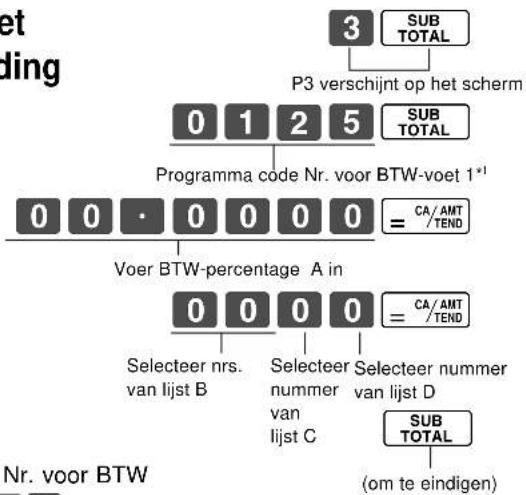
1-9 BTW-voet en afronding
flowchart
graph TD
    A["3"] --> B["P3 verschijnt op het scherm"]
    B --> C["0 1 2 5"]
    C --> D["Programma code Nr. voor BTW-voet 1*1"]
    D --> E["0 0 · 0 0 0 0"]
    E --> F["Voor BTW-percentage A in"]
    F --> G["0 0 0 0"]
    G --> H["Selecteer nrs. van lijst B"]
    G --> I["Selecteer nummer van lijst C"]
    G --> J["Selecteer nummer van lijst D"]
    J --> K["SUB TOTAL"]
    K --> L["(om te eindigen)"]
*1 Programma code Nr. voor BTW voet 2 is 0 2 2 5.


other
Specificaties voor de afronding | Category | Value | |---|---| | Kap af op 2 decimalen. | 0 0 | | (1.544=1.54; 1.545=1.54) | 0 | | Rond af op 2 decimalen. | 5 0 | | (1.544=1.54; 1.545=1.55) | 0 | | Opronden naar 2 decimalen. | 9 0 | | (1.544=1.55; 1.545=1.55) | 0 |

1-10 BTW afdruk controle

flowchart
graph TD
    A["Programma code Nr."] --> B{Selecteer nummer uit lijst A}
    B --> C["Altijd "0""]
    B --> D["Selecteer nummer uit lijst B"]
    D --> E["Sub TOTAL (om te eindigen)"]
    E --> F{Selecties}
    F --> G["Altijd Ja."]
    F --> H["Altijd Ja."]
    F --> I["Ja"]
    F --> J["Neen"]
    F --> K["Druk netto bedrag exclusief BTW af."]
    F --> L["Druk BTW-bedrag af."]
    F --> M["Ja"]
    F --> N["Neen"]
    F --> O["Neen"]
    F --> P["Selecties"]
    P --> Q["A"]
    P --> R["B"]
1-11 Afdruk van alle programma gegevens
- Afdruk van ingestelde gegevens.
1-11-1 Afdruk programma behalve PLU gegevens
Handeling Afdruk

other
CA/AMT = /TEND 08-01-05 08-06#0038 Datum Tijd/Ticket Nr. X- Lees symbol Dept Nr./Eenheidsprijs/BTW Status Normaal Dept/CijferLimiet/Enkel artikel 1•••••1•00 1- #041 2•••••2•20 2- #051 3••••11•00 # #000 -•••••••• 1- 2•5 % - Minus/BTW Status #11 Percentage/%+ of %- Percentage controle/BTW status €1•23242 # Euro conversie koers 0122•••#22 - Datum/Decimal stelsel 0522•#1062 - Afdruk controle 0622•#0000 - Algemene controle 1022••••#3 - Rekenmachine 0326••#002 - BTW controle 2422••••#0 - Euro programma 0125••••• 5•2500 % - BTW voet 1 5003 - Rondingsspecificatie/ 0000 - BTW-systeem specificatie 0255••••• 10•0000 % - BTW voet 2 5003 0000 08-01-05
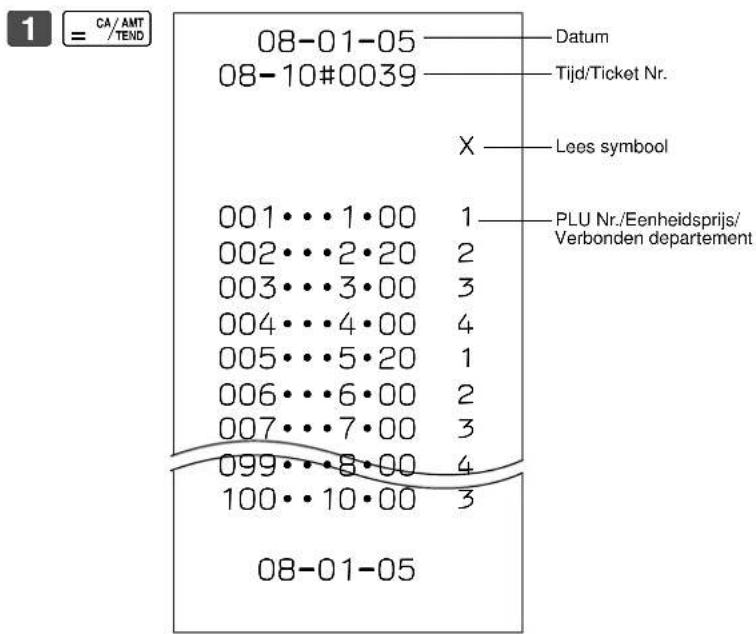
1-11-2 Afdruk PLU gegevens

2. Diverse Handelingen
2-1 Registratie van een departement met een ingestelde prijs.
(Programmatie: zie blz. 17)

Voorbeeld
| Eenh.prijs | 1.00 | 2.20 | 11.00 |
| Aantal | 1 | 2 | 4 |
| Dept. | 1 | 2 | 3 |
| Ontvangen bedrag | 50.00 | ||

other
| Handeling | Afdruk | Value | | :--- | :--- | :--- | | +1 | • | 1·00 | | -2 | • | 2·20 | | -2 | • | 2·20 | | 4 | • | 4 | | x/ATE TIME ×3 | • | 11·00 | | SUB TOTAL | • | 44·00 | | 5 0 0 0 = CA/ANT /TEND | • | 49·40 ST | | 5 0 0 0 = CA/ANT /TEND | • | 50·00 CA | | 5 0 0 0 = CA/ANT /TEND | • | 0·60 CG | Eenheidsprijs van departement 1; Eenheidsprijs van departement 2; Herhaling; Vermenigvuldigingssymbool; Eenheidsprijs van departement 3; Cash bedrag ontvangen; Wisselgeld2-2 Enkel artikel verkoop
(Programmatie: Zie blz. 18)
Voorbeeld 1:
| Status | Enkel artikel verkoop |
| Eenh.prijs | 0.50 |
| Aantal | 1 |
| Dept. 1 |
50+1
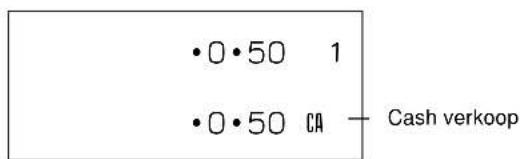
Voor dit voorbeeld is Dept. 1 geprogrammeerd als enkel artikel. (Programmatie: Zie blz 18.)
Voorbeeld 2:
| Status | Normaal | Enkel artikel |
| Eenh.prijs | 1.00 | 0.50 |
| Aantal | 1 | 1 |
| Dept. | 2 | 1 |

Een enkel artikel verkoop kan niet worden gefinaliseerd, indien vooraf reeds een artikel werd geregistreerd.
2-3 Cheque ontvangst,
Voorbeeld:
| Eenh.prijs | 35.00 |
| Aantal | 2 |
| Dept. 4 |

2-4 Splits cash/ cheque ontvangsten
Voorbeeld:
| Eenh.prijs | 30.00 | 25.00 |
| Aantal | 1 | 1 |
| Dept. | 2 | 3 |
| Cash bedrag ontvangen | 20.00 | |
| Cheque | 35.00 | |

2-5 Refund
Voorbeeld
| Eenh.prijs | 1.00 | 2.00 |
| Aantal | 1 | 1 |
| Dept. | 2 | 3 |
Handeling
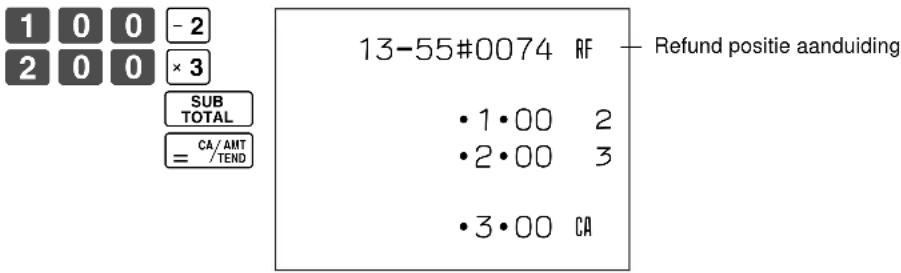
Nadat u in RF positie heeft gewerkt, draai dan zeker de selectieknop naar REG (register) terug.
2-6 PLU
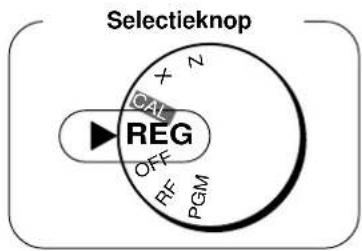
2-6-1 PLU registratie
(Programmatie: Zie blz 23)
Voorbeeld
| PLU Nr. | 1 | 2 |
| Eenh.prijs | 1.00 | 2.00 |
| Aantal | 2 | 4 |
| Verb. Dept. Nr. | 1 | 1 |
| Cash bedrag ontvangen | 10.00 | |

2-6-2 PLU enkel-artikel verkoop
(Programmatie: Zie blz 23)
Voorbeeld
| PLU Nr. | 1 |
| Status | enkel artikel |
| Eenh.prijs | 1.00 |
| Aantal | 1 |
Handeling
Afdruk


- Voor dit voorbeeld, verbindingsdepartement 1 is geprogrammeerd als enkel verkoop artikel. (Programmatie: Zie blz 18)
- Enkel artikel verkoop kan niet, indien vooraf een artikel werd geregistreerd.
2-6-3 PLU rapport
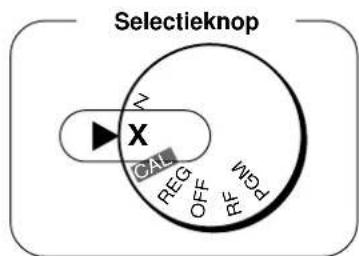

Handeling
Afdruk

other
0 1 = CA/AMT / TEND (Lees) 08-01-05 18-16#0238 #01#0001 Z 001•••••12 •12•00 002•••••27 100•••••10 •180•00 1284 •10856•89 Nulzetteller PLU Nr./aantal verkocht Bedrag PLU totaal teller PLU totaal bedrag (Nulzet)2-7 Andere registraties
2-7-1 Lees tijd en datum

bar
| Category | Value | |---|---| | Handeling | 13 - 53. | | Scherm | Uur/Minuten | | Scherm | Dag/Maand/Jaar | | AC C | 0.00 | • Flikkeringen per seconde
2-7-2 Uit kas

2-7-3 Startgeld
2-7-4 Registratie identificatie nummers
2-7-5 Reductie op het subtotaal
Voorbeeld:
Te betalen bedrag vermindert met 0.50.
Afdruk

- 2.5% toeslag/korting (ingesteld voor [%] toets) toegepast op eerste artikel.
- 7% toeslag/korting toegepast op het transactie totaal.
- Voor de programmatie van de % toets als percentage minus of percentage plus, zie blz. 19.
- Voor programmatie percentage, zie blz. 18.
- 7% toeslag/korting toegepast op het transactie totaal.
- Voor de programmatie van de % toets als percentage minus of percentage plus, zie blz. 19.
- Voor programmatie percentage, zie blz. 18.
Handeling

2-8 Aanpassing zomer-/wintertijd
Het is mogelijk de interne klok één tot 9 uren vooruit/achteruit te plaatsen, voor de aanpassing naar zomer- of wintertijd.

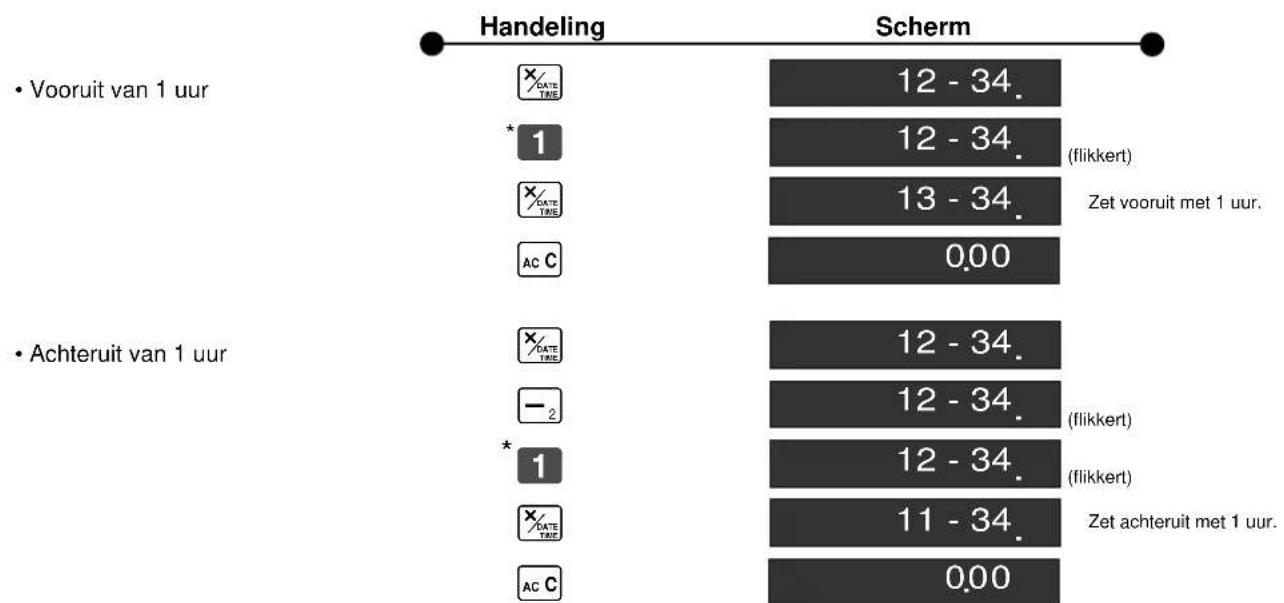
bar
| Location | Handeling | Scherm | | :--- | :--- | :--- | | Vooruit van 1 uur | ✗/DATE TIME | 12 - 34. | | Vooruit van 1 uur | * 1 | 12 - 34. (flikkert) | | Vooruit van 1 uur | ✗/DATE TIME | 13 - 34. Zet vooruit met 1 uur. | | Vooruit van 1 uur | AC C | 0.00 | | Achteruit van 1 uur | ✗/DATE TIME | 12 - 34. | | Achteruit van 1 uur | -2 | 12 - 34. (flikkert) | | Achteruit van 1 uur | * 1 | 12 - 34. (flikkert) | | Achteruit van 1 uur | ✗/DATE TIME | 11 - 34. Zet achteruit met 1 uur. | | Achteruit van 1 uur | AC C | 0.00 |*Tik 2\~9, indien de klok 2\~9 uren moet worden verzet.

REKENMACHINE FUNCTIE
1. Rekenmachine positie
Terwijl u registreert in REG mode, kan u overgaan naar de CAL positie en dan terugkeren naar de REG positie om het berekende bedrag te hernemen.
1-1 Rekenkundige voorbeelden
Scherm

5+3-2=
(23-56)·78=
(4·3-6) |3.5+8=.
12% op 1500




6
-2574.
9.7142857
180
1-2 Geheugenfunctie
Roept het huidig bedrag op het scherm.
- tijdens de registratie: huidig subtotaal
- registratie was beëindigd: het laatste bedrag
In Rekenmachine positie
Handeling
Scherm
Voorbeeld:
Deel het huidig subtotaal 30.00 in REG mode door 3 (om de rekening te verdelen tussen 3 personen).

10.
In REG mode
Roep het huidig resultaat op, door te drukken op = Ca/AMT /TEND toets, uit CAL positie op het scherm.

Handeling
Afdruk

·10·00 1
·20·00 2
·30·00 ST
· 10 · 00 CA
· 10 · 00 CA
· 10 · 00 CA
·0·00 CG
1-3 Parameters voor rekenmachine


flowchart
graph TD
    A["Programma Code Nr."] --> B["Selecteer een nummer van lijst A."]
    B --> C["Sub TOTAL (om te eindigen)"]
    D["Sub TOTAL"] --> E["Selecties"]
    E --> F["Na"]
    E --> G["Neen"]
    F --> H["Ja"]
    G --> I["Ja"]
    H --> J["0"]
    H --> K["1"]
    H --> L["2"]
    H --> M["3"]
    I --> N["4"]
    I --> O["5"]
    I --> P["6"]
    I --> Q["7"]
* Lade gaat niet open gedurende de registratie, zelfs wanneer u drukt op CA/ANT = 7TEND bij het veranderen van de positie naar CAL.
1. Problemen oplossen
| Symptoom/Probleem | Meest voorkomende oorzaken | Oplossingen | |
| 1 | E01 verschijnt op het scherm. | Selectieknop werd gewijzigd voor de afsluiting. | Draai de selectie knop tot waar het gepiep stopt en druk op = / AUTV / TME . |
| 2 | E94 verschijnt op het scherm. | Papier is geblokkeerd. | Verwijder geblokkeerd papier.Draai select.knop van OFF naar REG, of zet de stroom af en aan. |
| 3 | Geen datum of tijd op ticket.Papier gaat niet voldoende vooruit. | Printer is geprogrammeerd als journaal. | Programmeer printer als ticketprinter. |
| 4 | Lade gaat open na de verkoop van één departement. | Departement is geprogrammeerd als enkel artikel verkoop. | Programmeer het dept. als normaal dept. |
| 5 | De dagtotalen worden niet op nul gezet bij het einde van de dag. | U staat in X positie voor het nemen van uw rapporten. | Gebruik de Z positie voor de rapporten. |
| 6 | Programmatie is weg wanneer de kassa zonder stroom valt. | Slechte of geen batterijen in de kassa. | Plaats nieuwe batterijen. |
| 7 | Kassa is niet operationeel.Kan geen geld uit de lade halen. | Geen stroom. | Druk op de knop onderaan de kassa. |
2. Specifications
INVOER METHODE
Ingave: 10-toetsen systeem; Buffer geheugen 8 toetsen (2-toetsen rol over)
Scherm (LED): Bedrag 8 cijfers (nul onderdrukt); Departement/PLU Nr.; At. herhalingen
PRINTER
Ticket: 12 cijfers (Bedrag 10 cijfers, Symbool 2 cijfers)
(of journaal) Automatische papier wikkeling (journaal)
Papier rol: 58 mm · 80 mm ∅ (Max.)
BEREKENINGEN
Ingave 8 cijfers; Registratie 7 cijfers; Totaal 8 cijfers
REKENMACHINE FUNCTIE
8 cijfers; Rekenkundige berekeningen; Percentage berekeningen
Geheugen batterijen:
De effectieve levensduur van de geheugenbatterijen (3 UM-3, R6P (SUM-3) of LR6 (AM-3) type batterijen) is ongeveer een jaar vanaf de installatie in de kassa.
Stroombron/Stroomverbruik: Zie naar het plaatje.
Omgevingstemperatuur: 0°C tot 40°C (32°F tot 104°F)
Vochtigsheidsgraad: 10 tot 90%
Afmetingen/Gewicht: 203 mm(H)· 330 mm(B)· 360 mm(D) met S lade
4.1 kg met S lade
250 mm(H)· 410 mm(W)· 450 mm(D) met M lade
9 kg met M lade
Specificaties en ontwerp kunnen zonder verwittiging gewijzigd worden.
Wanneer de geldlade niet meer open gaat!
Indien er geen stroom is of de kassa defect is, dan gaat de geldlade niet automatisch open.
Zelfs in deze gevallen, kan u de geldlade openen door te duwen aan de lade knop (zie beneden).

De lade zal niet open gaan, indien de lade werd afgesloten met de lade sleutel.
Sluit/ontgrendel de opbergruimte
(enkel voor M lade)
A. Draai de klep (1) in wijzerszin om de ruimte af te sluiten (de indicator wordt rood).
B. Draai de klep (1) in wijzerszin om de ruimte te ontgrendelen (de indicator wordt groen).

De hoofdstekker van deze kassa moet worden gebruikt om de stroom uit te schakelen. Zorg ervoor dat het stopcontact dicht geplaatst is bij de kassa en gemakkelijk bereikbaar is.
CE
Casio Europe GmbH
Bornbarch 10, 22848Norderstedt
Germany
Bewaar a.u.b. deze informatie


- Originele verpakking
- Omgeving
- Stroomvoorziening
- Onderhoud
- Voorzorgsmaatregelen inzake veiligheid
- Betreft de pictogrammen
- Voorbeelden pictogrammen
- Opgepast!
- Hoe omgaan met de kassa
- ! Opgepast!
- Stroomstekker en AC stopcontact
- Inhoud
- Deel-1 SNELLE START ....
- Deel-2 EXTRA FUNCTIONS....
- Deel-3 REKENMACHINE FUNCTIE......
- Deel-4 BELANGRIJKE INFORMATIE ....
- Voor u start
- Leer uw kassa kennen
- Opmerking:
- OFF
- REG (Register)
- RF (Refund)
- CAL (Calculator)
- PGM (Programming)
- X (Read)
- Z (Reset)
- Scherm
- ② PLU Nummer
- ③ Aantal herhalingen
- ④ Numerieke waarden
- Toetsenbord
- Registratie Pos.
- Rekenmach. Pos.
- Dagtaak
- Voor de opening van de zaak
- Tijdens de openingsuren
- Initialisatie en plaatsing van de geheugenbatterijen (niet meegeleverd!)
- Belangrijk
- ▶ Om de kassa te initialiseren
- Om de batterijen te plaatsen
- Instellen van datum formaat en decimaal stelsel
- Plaatsen papierrol en vervangen van de inktrrol
- Plaats journaalpapier
- Verwijder het journaal papier
- ▶ Plaats papierrol voor tickets
- ▶ Vervangen van de inktrrol
- Basis programmatie voor SNELLE START
- Basis handelingen na basis programmatie
- Nota:
- 5-1 Open de lade zonder een verkoop
- 5-3 Meerdere registraties van dezelfde artikels
- 5-4 Op rekening
- 5-5 Splits cash/op rekening
- 5-6-1 Voor u drukt op ac C toets wist de laatste ingave. een departementstoets
- Voorbeeld
- 5-6-2 Nadat u drukte op de departementstoets
- Dagelijks rapport
- 6-2 Dagelijks lees/nulzet rapport
- 6-2-1 Dag lees/nulzet rapport
- Diverse programmaties
- 1-1 Eenheidsprijs voor departementen
- 1-2 Percentage voor percentage toets
- 1-3 Wijzigen van BTW-status voor departementen
- 1-4 Status voor departement
- 1-5 Status voor percentage toets
- 1-5-1 Wijzigen van BTW-status voor de percentage toets
- 1-5-2 Status voor percentage toets
- 1-6 BTW status voor minus toets
- 1-7 Algemene functies
- 1-7-1 Algemene controle
- 1-7-3 Printer keuze tussen !!De printer is ingesteld als journaal !!. ticket of journaal
- 1-8 PLU ingave
- 1-8-1 Verbinding aan departementen
- 1-8-2 Eenheidsprijs voor PLUs
- 1-10 BTW afdruk controle
- 1-11 Afdruk van alle programma gegevens
- 1-11-1 Afdruk programma behalve PLU gegevens
- Handeling Afdruk
- 1-11-2 Afdruk PLU gegevens
- Diverse Handelingen
- 2-1 Registratie van een departement met een ingestelde prijs.
- 2-2 Enkel artikel verkoop
- 2-3 Cheque ontvangst,
- 2-4 Splits cash/ cheque ontvangsten
- 2-5 Refund
- Handeling
- 2-6 PLU
- 2-6-1 PLU registratie
- 2-6-2 PLU enkel-artikel verkoop
- Afdruk
- 2-6-3 PLU rapport
- 2-7 Andere registraties
- 2-7-5 Reductie op het subtotaal
- 2-8 Aanpassing zomer-/wintertijd
- REKENMACHINE FUNCTIE
- Rekenmachine positie
- 1-1 Rekenkundige voorbeelden
- 1-2 Geheugenfunctie
- In Rekenmachine positie
- In REG mode
- 1-3 Parameters voor rekenmachine
- Problemen oplossen
- Specifications
- INVOER METHODE
- PRINTER
- BEREKENINGEN
- Wanneer de geldlade niet meer open gaat!
- Sluit/ontgrendel de opbergruimte
Merk : CASIO
Model : 130CR-S
Categorie : Kassa