DR470-2CH - Dashboardcamera BlackVue - Gratis gebruiksaanwijzing en handleiding
Vind de handleiding van het apparaat gratis DR470-2CH BlackVue in PDF-formaat.


| Producttype | Dashcam (dashboardcamera) |
| Merk | BlackVue |
| Model | DR470-2CH |
| Kanalen | 2 (voor en achter) |
| Videoresolutie voorkant | Full HD (1920x1080p) @ 30fps |
| Videoresolutie achterkant | HD (1280x720p) @ 30fps |
| Beeldhoek | 139° (voor), 130° (achter) |
| Opslag | MicroSD-kaart (max. 64 GB, klasse 10) |
| GPS | Ingebouwd (voor snelheid en locatie) |
| G-sensor | Ja, 3-assig (botsingsdetectie) |
| Parkeermodus | Ja (met bewegings- en botsingsdetectie) |
| Wi-Fi | Ja (voor instellen en bekijken) |
| Display | Geen (geen ingebouwd scherm) |
| Voeding | 12V DC via sigarettenaansteker / hardwire kit |
| Stroomverbruik | Niet gespecificeerd; typisch ~4W |
| Afmetingen (voor) | 62,5 x 48,5 x 32,5 mm |
| Afmetingen (achter) | 62,5 x 48,5 x 32,5 mm |
| Gewicht (voor) | ca. 68 g |
| Gewicht (achter) | ca. 58 g |
| Bedrijfstemperatuur | -10°C tot 60°C |
| Bevestiging | Zelfklevende houder / zuignap (optioneel) |
| Software | BlackVue Viewer (PC/Mac) en app (iOS/Android) |
| Garantie | Standaard 1 jaar (uitbreidbaar) |
| Onderhoud | Regelmatig reinigen van lens met microvezeldoek; formatteren SD-kaart om de 2-4 weken |
| Veiligheid | Automatische opname bij botsing; overschrijving oudere bestanden |
Veelgestelde vragen - DR470-2CH BlackVue
Gebruikersvragen over DR470-2CH BlackVue
0 vraag over dit apparaat. Beantwoord die u kent of stel uw eigen vraag.
Stel een nieuwe vraag over dit apparaat
Download de handleiding voor uw Dashboardcamera in PDF-formaat gratis! Vind uw handleiding DR470-2CH - BlackVue en neem uw elektronisch apparaat weer in handen. Op deze pagina staan alle documenten die nodig zijn voor het gebruik van uw apparaat. DR470-2CH van het merk BlackVue.
GEBRUIKSAANWIJZING DR470-2CH BlackVue
Belangrijke veiligheidsinformatie 4
Overzicht 7
In het vakje....7
In een oogopslag 8
Camera voorzijde 8
De voorcamera verwijderen en plaatsen 9
Camera achterzijde....10
De achtercamera verwijderen en plaatsen....10
Installatie 11
De BlackVue-dashcam installeren....11
Video's afspelen en beheren....15
Videobestanden afspelen en beheren met uw computer (Windows/Mac) 15
De microSD-kaart verwijderen....15
Videobestanden openen in BlackVue Viewer....16
Voor Windows-gebruikers....16
Voor Mac-gebruikers....17
Viewer schermsamenstelling....18
Windows Viewer 18
Mac Viewer 19
Video afspelen 20
Video's afspelen 20
Identificeer videobestanden op opnametype 20
De weergegeven tijd controleren 21
BlackVue Viewer gebruiken 21
De tijdlijn verkennen 21
Zoomopties....22
De G-Sensor grafiek bekijken 22
De GPS-gegevens controleren 23
GPS volgen 23
GPS volgen – Geavanceerde modus....24
Video's beheren....25
Een stilstaand beeld van de video vastleggen of afdrukken....25
Video's verwijderen....26
Video's exporteren....27
Video's verifiëren....29
Tips voor optimale prestaties....30
De microSD-kaart formatteren....30
Formatteer met Windows Viewer 30
Formatteer met Mac Viewer....32
De firmware bijwerken....34
Instellingen wijzigen 36
BlackVue Viewer-taalinstelling....36
BlackVue-instellingen 36
Basisinstellingen 37
Gevoeligheidsinstellingen 40
Overige instellingen 43
De instellingen toepassen 44
Optionele accessoires ....45
Hangslot (optioneel) 45
GPS-ontvanger (optioneel) 46
Pakket met vaste bedrading voor Parkeermodus (optioneel)....47
Accupakket voor Parkeermodus (optioneel)....48
Probleemoplossing 49
Het tijdsinstellingsprogramma starten 49
Productspecificaties....50
Opnametijd 52
Informatie omtrent het wegwerpen en hergebruik 53
Introductie
Dank u voor de aanschaf van deze BlackVue-dashcam gemaakt door Pittasoft Co., Ltd.
Deze gebruikshandleiding bevat informatie over de werking van uw dashcam.
Voordat u uw dashcam gebruikt, adviseren wij u deze handleiding door te lezen om te zorgen dat u deze op een juiste manier gebruikt.
Om de prestaties van het product te verbeteren, kan de inhoud van deze handleiding worden gewijzigd zonder voorafgaande kennisgeving.

Opmerking
- Er is een geformatteerde microSD-kaart meegeleverd bij de BlackVue dashcam wanneer u het product koopt. Na het aanzetten van de dashcam, zal de microSD-kaart worden geïntitialiseerd en zullen programma's, zoals BlackVue Viewer, wordt geïnstalleerd.
Lees deze handleiding voor de veiligheid van de gebruiker en om materiële schade te voorkomen en volg de veiligheidsinstructies om het product correct te gebruiken.

GEVAAR
Het niet nakomen van de volgende aanwijzingen kan leiden tot de dood of materiële schade:
- Haal het product niet uit elkaar en repareer of modificeer het product niet.
Dit kan brand, elektrische schokken of defecten veroorzaken. Neem voor interne inspectie en reparatie contact op met het servicecentrum.
- Als er vuil in het product komt, haal dan de netsnoer onmiddellijk los.
Neem contact op met het servicecentrum voor reparatie.
- Stel het product niet bij tijdens het rijden.
Dit kan ongelukken veroorzaken. Stop of parkeer uw auto op een veilige plaats voordat u het product plaatst en instelt.
- Plaats het apparaat niet op een plek waar deze het gezichtsveld van de bestuurder kan belemmeren.
Dit kan ongelukken veroorzaken.
- Gebruik geen beschadigde of gemodificeerd netsnoer. Gebruik uitsluitend het door de fabriekant meegeleverde snoer.
Beschadigde of gemodificeerde snoeren kunnen leiden tot een explosie, brand of defect.
• Bedien het product niet met natte handen.
Dit kan leiden tot elektrische schokken.
- Installeer het product niet in een omgeving met een hoge luchtvochtigheid, brandbare gassen of vloeistoffen.
Dit kan een explosie en/of brand veroorzaken.

WAARSCHUWING
Het niet nakomen van de volgende aanwijzingen kan leiden tot de dood of ernstig letsel:
- Houd het product uit de buurt van (jonge) kinderen en huisdieren.
Zij kunnen kleine onderdelen inslikken en/of hun speeksel kan in het product terecht komen, wat een explosie kan veroorzaken als gevolg van kortsluiting.
- Spuit geen water of was rechtstreeks in het product tijdens het schoonmaken van de binnenkant van de auto.
Dit kan brand, elektrische schokken of defecten veroorzaken.
- Als er rook of een ongewone geur vrijkomt uit het netsnoer, haal dan het netsnoer onmiddellijk los.
Neem contact op met het servicecentrum of uw verkoper.
- Houd de aansluitpunten van het netsnoer schoon.
Als u dit niet doet, kan dit leiden tot extreme hitte en brand.
- Gebruik de juiste ingangsspanning.
Als u dit niet doet, kan dit leiden tot explosie, brand of defect.
- Zorg ervoor dat het netsnoer goed vast zit, zodat het niet makkelijk los kan raken.
Als u dit niet doet, kan dit leiden tot brand.
• Bedek het product niet.
Dit kan leiden tot externe vervorming van het product of tot brand. Gebruik het product en randapparatuur in een goed geventileerde ruimte.

PAS OP
Het niet nakomen van de volgende aanwijzingen kan leiden tot letsel of materiële schade:
- Spuit geen reinigingsmiddelen rechtstreeks op het product.
Dit kan verkleuring, scheuren of defecten veroorzaken. - Als het product niet binnen het optimale temperatuurbereik (-20°C - 60°C) gebruikt wordt, kunnen de prestaties achteruit gaan of defecten optreden.
• Zorg ervoor dat het product correct is geïnstalleerd.
Indien verkeerd geïnstalleerd, kan het product vallen door trillingen, wat lichamelijk letsel kan veroorzaken.
- De kwaliteit van de opgenomen video kan afnemen bij het binnenkomen of verlaten van een tunnel, indien direct blootgesteld aan fel zonlicht of als u 's nachts zonder verlichting opneemt.
- Als het product is beschadigd of de voeding wordt verbroken door een ongeval, kan het zijn dat de video niet worden opgenomen.
- Een overmatig getinte voorruit kan de opgenomen video verstoren of onduidelijk maken.
- Langdurig gebruik van het product kan de temperatuur aan de binnenkant verhogen en verbranding veroorzaken.
- microSD-kaarten zijn verbruiksartikelen, dus vervang microSD-kaarten na langdurig gebruik.
microSD-kaarten kunnen na langdurig gebruik mogelijk niet correct video opnemen. Controleer daarom de opnamemogelijkheden van de microSD-kaart periodiek en vervang indien nodig.
• Maak de lens regelmatig schoon.
Vuil op de lens kan de opnamekwaliteit beïnvloeden.
- Verwijder de microSD-kaart niet terwijl de microSD-kaart bezig is met opslaan of met het lezen van gegevens.
De gegevens kunnen beschadigd raken of er kunnen storingen optreden. - Wij raden u aan de software en firmware van de BlackVue-downloadpagina te installeren. U kunt de BlackVue-downloadpagina vinden op de BlackVue-website (www.blackvue.com).
- Wij raden u aan het netsnoer los te halen indien het product (BlackVue-dashcam/pakket met vaste bedrading voor Parkeermodus) voor langere tijd niet wordt gebruikt.

In het vakje
Vink het vakje aan voor elk van de volgende items voordat u de BlackVue-dashcam installeert.
| Camera voorzijde | Camera achterzijde | Aansluitkabel voor camera achterzijde |
| Netsnoer | Kabelklemmen (8 EA) | Dubbelzijdige tape voor de montagesteunen |
| microSD-kaart microSD-kaartlezer-Snelstartgids | ||
| Wrikker | Externe GPS (optioneel) | |

Opmerking
- De afbeeldingen in deze handleiding kunnen afwijken van het product.
- Om de prestaties van het product te verbeteren, kan de inhoud van deze handleiding worden gewijzigd zonder voorafgaande kennisgeving.
- Bezoek de BlackVue-website (www.blackvue.com) voor meer informatie over de onderdelen en toebehoren van het pakket.
• De microSD-kaart bevindt zich de BlackVue-dashcam.

In een oogopslag
De volgende diagrammen verklaren elk onderdeel van de BlackVue-dashcam.

Camera voorzijde
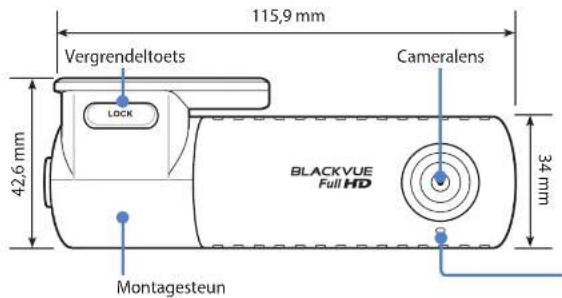
Veiligheidslampje voorzijde
: Knippert langzaam en normale en parkeermodus.
: Knippert snel wanneer een activiteit wordt opgenomen (botsing waargenomen/ingestelde snelheidslimiet overschreden) of beweging wordt gedetecteerd in parkeermodus.
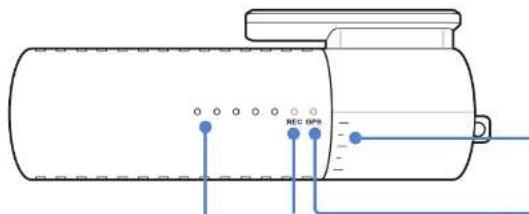
Hoekindicator: U kunt uw gewenste camerahoek eenvoudig instellen met behulp van de witte lijnen.
Luidspreker
Opnamelampje
: Knippert langzaam en normale en parkeermodus.
: Knippert snel wanneer een activiteit wordt opgenomen (botsing waargenomen/ ingestelde snelheidslimiet overschreden) of beweging wordt gedetecteerd in parkeermodus.
GPS-lampje
: GPS is aan.


De voorcamera verwijderen en plaatsen
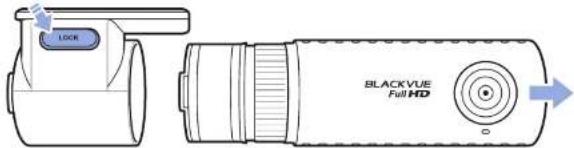
- Druk op de VERGRENDEL-knop en trek de voorcamera uit de montagesteun om de voorcamera van zijn steun te halen.
- Duw de voorcamera in de montagesteun totdat u "klik" hoort om de voorcamera in de steun te plaatsen.

Camera achterzijde
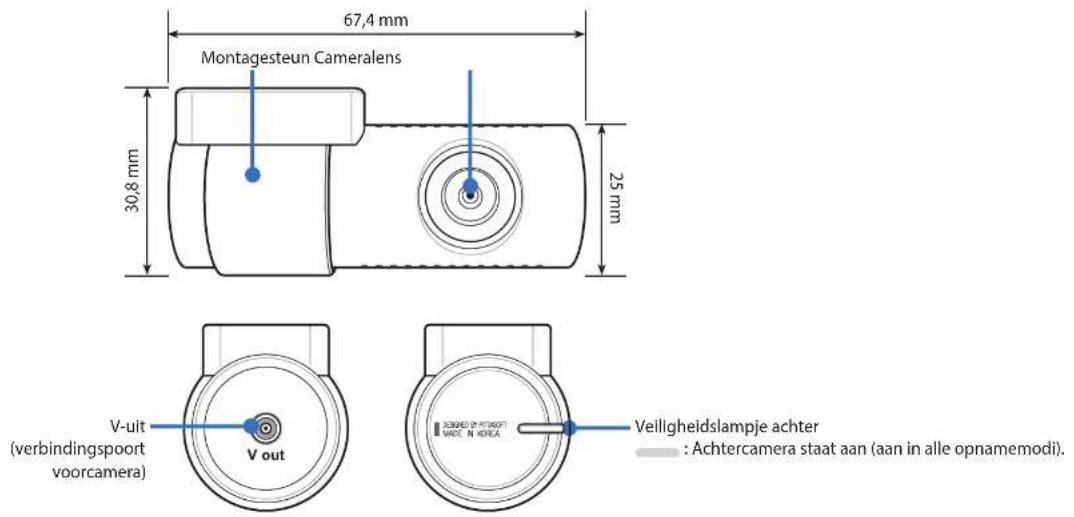

De achtercamera verwijderen en plaatsen

- Houd de montagesteun vast en trek de achtercamera eruit om de achtercamera van zijn steun te halen.
- Duw de achtercamera in de montagesteun totdat u "klik" hoort om de achtercamera in de steun te plaatsen.

De BlackVue-dashcam installeren
Installeer de voorcamera achter de achteruitkijkspiegel. Installeer de achtercamera bovenaan de achterruit. Verwijder eventueel vuil en maak de voorruit voor het installeren schoon en droog.
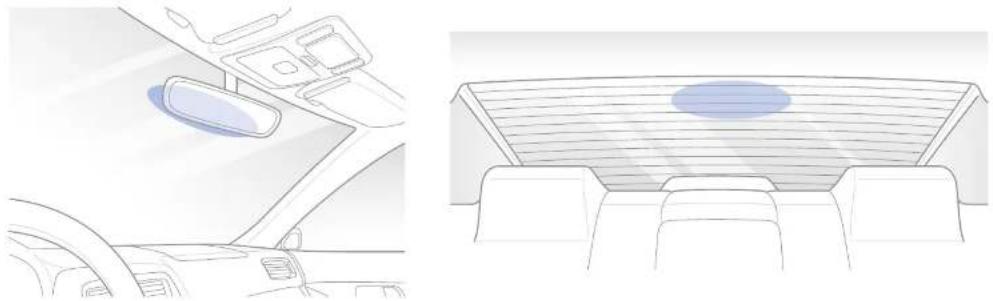
- Plaats het apparaat niet op een plek waar het gezichtsveld van de bestuurder belemmerd kan worden.
1
Zet de motor uit.
2
Haal het beschermfolie van de dubbelzijdige tape en bevestig de voorcamera aan de voorruit achter de achteruitkijkspiegel.

3 Haal het beschermfolie van de dubbelzijdige tape en bevestig de achtercamera aan de achterruit.
4 Optionele GPS-ontvanger: Verbind de GPS-ontvanger en bevestig deze in de hoek van de voorruit. Duw de kabel onder de afwerking van de voorruit met behulp van de wrikker.

5 Pas de hoek van de lens aan door de behuizing van de camera te draaien. We raden aan de lens iets naar beneden te wijzen (≈10° onder horizontaal), om video met een 6:4 weg:achtergrond-verhouding op te nemen.


6 Haal het beschermfolie van de lens.
7 Sluit de camera aan de voorkant (poort aan de 'Rear') en de camera aan de achterkant ('V out') aan met behulp van de aansluitkabel van de camera aan de achterkant.

8 Gebruik de wrikker om de hoeken van de afwerking van de ruit op te tillen en duw de aansluitkabel van de achtercamera eronder.

9 Steek de netsnoer in de sigarettenaansteker en in de camera aan de voorkant.
10 Gebruik de wrikker om de hoeken van de afwerking van de voorruit op te tillen en duw het netsnoer eronder.
Aansluitkabel voor camera achterzijde Netsnoer

11 Start de motor. De BlackVue dashcam zal aangaan en beginnen met opnemen. Videobestanden worden opgeslagen op de microSD-kaart. Wanneer de microSD volraakt, zullen de nieuwste videobestanden de oudste bestanden vervangen (dit heet looprecording). Hierdoor heeft u altijd de meest recente videobestanden.

Opmerking
- Het opnamelampje knippert tijdens het opnemen (standaardinstelling) en het GPS-lampje brandt wanneer een GPS-signaal wordt ontvangen. Er zijn 3 opnamestanden: Normaal, Actief en Geparkeerd. De dashcam begint met opnemen in de normale stand, schakelt naar de actieve stand wanneer een botsing wordt waargenomen en wanneer de ingestelde snelheid wordt overschreden. Het schakelt over naar de parkeerstand als het voertuig vijf minuten stilstaat.
- Wanneer u de dashcam voor het eerst aanzet, zal de firmware automatisch op de microSD-kaart geïnstalleerd worden. Nadat de firmware op de microSD-kaart geïnstalleerd is, kunt u de instellingen aanpassen op een computer met behulp van BlackVue Viewer.
12 Zet de motor uit. De dashcam zal automatisch stoppen en uitschakelen. Om in de parkeerstand op te nemen terwijl de motor uitstaat, installeer een Power Magic Battery Pack (apart verkrijgbaar) of een Power Magic Pro (apart verkrijgbaar). Een Power Magic Pro voedt uw dashcam wanneer de motor uitstaat door deze met een kabel aan de accu te verbinden. Een stroomonderbreking met lage spanning en een timer voor de parkeerstand zorgen ervoor dat de accu niet leeg raakt.
Videobestanden afspelen en beheren met uw computer (Windows/Mac)
De microSD-kaart verwijderen
1 Haal het netsnoer los om de dashcam uit te zetten.
2 Open het zijpaneel van de voorcamera.
3 Druk voorzichtig op de microSD-kaart om deze uit de vergrendeling te halen en trek hem voorzichtig uit om de kaart te verwijderen. Duw de microSD-kaart voorzichtig in de sleuf totdat hij vergrendeld zit en sluit het zijpaneel om de kaart te plaatsen.


Open het zijpaneel Om te verwijderen Om in te voeren
Videobestanden openen in BlackVue Viewer
1 Verwijder de microSD-kaart uit de dashcam.
2 Steek de kaart in de microSD kaartlezer en verbind deze met een computer.


3 Start het BlackVue Viewer-programma.
Voor Windows-gebruikers
Open Windows Verkenner en klik op de microSD-kaart (Verwisselbare schijf (F:) of de naam van uw kaartstation). Ga naar F:\BlackVue\Application\Viewer for Windows\ en open BlackVue.exe.


Voor Mac-gebruikers
Open Finder en selecteer de microSD-kaartlezer uit de lijst in het linker venster. Ga naar \BlackVue\Application\Viewer for Mac\ en open BlackVue Viewer.
![graph LR A["BlackVue"] --> B["Application"] B --> C["Config"] B --> D["Record"] B --> E["System"] F["Application"] --> G["All My Files"] F --> H["Cloud Devices"] F --> I["AirBus"] F --> J["Applications"] F --> K["Desktop"] F --> L["Documents"] F --> M["Downloads"] F --> N["Hardware"] O["Application"…](/content/2026/06/1157718/images/4d8bda6a26be6ed418ceebb05f1aa533f953fe1ffd8350b3322f630c7d12e7e0.jpg)

Viewer schermsamenstelling

Windows Viewer


Mac Viewer


Video afspelen

Video's afspelen
Selecteer in BlackVue Viewer een video en klik op af dubbelklik op de geselecteerde video om af te spelen.
BlackVue Viewer toont standaard de bestanden op de microSD-kaart. Klik, om bestanden in een andere map te bekijken, op 📄 (Windows) of 📋 (Mac) en stel het pad van de map in.

Identificeer videobestanden op opnametype
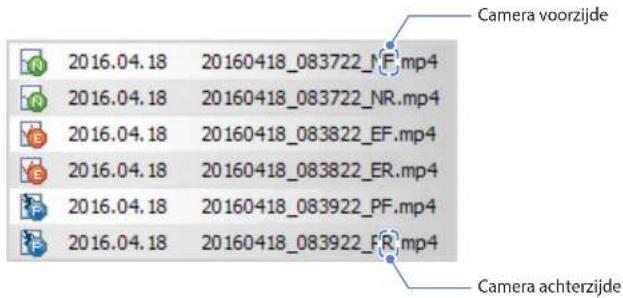

: De dashcam start standaard de normale opname.
: De dashcam start het opnemen van een activiteit met een vooropname van 5 seconden wanneer het een botsing detecteert tijdens normale modus of parkeermodus of wanneer de ingestelde snelheidslimiet is overschreden.
: De dashcam start het opnemen in parkeermodus met een vooropname van 5 seconden wanneer het een beweging wordt gedetecteerd tijdens parkeermodus. Opname in Parkeermodus start wanneer het voertuig langer dan 5 minuten niet beweegt.

Opmerking
- De dashcam vereist een constante voedingsbron om op te nemen in de parkeermodus. Zie "Pakket met vaste bedrading voor Parkeermodus (optioneel)" op pagina 47 of "Accupakket voor Parkeermodus (optioneel)" op pagina 48 voor meer informatie.
- Ga, om het BlackVue Viewer-programma te installeren op uw computer, naar de BlackVue-website (www.blackvue.com) en download de installeerbare versie van BlackVue Viewer.
- Met behulp van de Bestandstype-knoppen ( Rear , Rear ), Kurin de bestandslijst filteren op Voorcamera, Achtercamera, Normale opname, Activiteitsopname and Opname in Parkeermodus.
De weergegeven tijd controleren
De tijd waarop de video werd opgenomen wordt weergegeven in de linkerbenedenhoek van de video in het afspeelscherm. Zie "Uw tijdzone instellen" op pagina 38 als de weergegeven tijd in de opgenomen video's onjuist is.
BlackVue Viewer gebruiken
U kunt de afspeelopties van de opgenomen video's, zoals de schermgrootte, de afspeelsnelheid en het volume, aanpassen met behulp van de afspeeloptietoetsen.

De tijdlijn verkennen
U kunt de tijdlijn voor het afspelen van de opgenomen video's verkennen op datum, uur, minuut en seconde, met behulp van de tijdlijnoptietoetsen.


Zoomopties
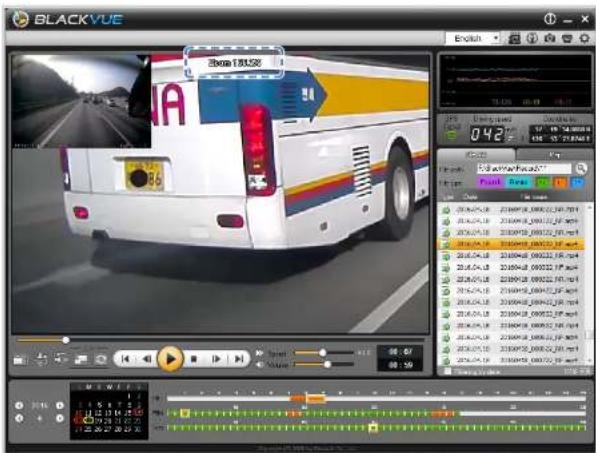
- Volledig scherm: Dubbelklik op het videobeeld om in volledig scherm weer te geven. Dubbelklik opnieuw of tik op ESC om terug te keren naar de standaardweergave.
- Zoomen naar 100%: Klik met de rechtermuisknop op het videobeeld om deze te bekijken op 100% zoom. Klik en sleep om het videobeeld te verplaatsen.
Windows Mac

De G-Sensor grafiek bekijken
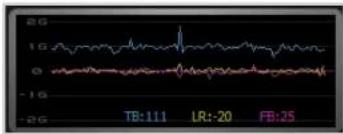
U kunt de informatie over de stootgevoeligheid (G-Sensor) controleren in het hoofdvenster.

De GPS-gegevens controleren
U kunt de GPS-gegevens van de opgenomen video in de BlackVue Viewer controleren tijdens het afspelen van de video.
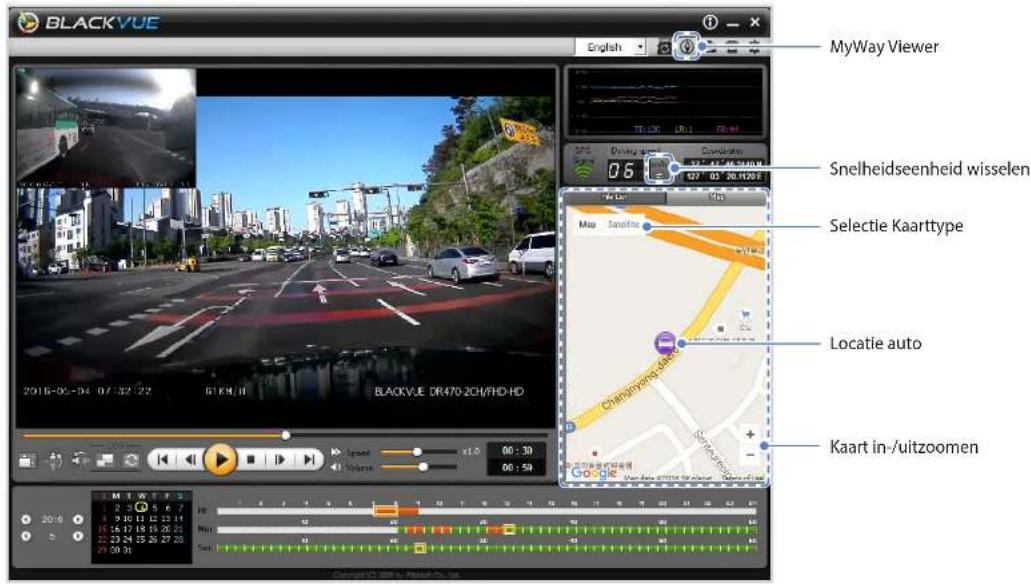

GPS volgen
U kunt de snelheid van het voertuig en de locatie van de opgenomen video controleren in BlackVue Viewer tijdens het afspelen van een video (GPS volgen).
1 Dubbelklik op een bestand in de bestandslijst om deze af te spelen.
2 Klik op het tabblad Kaart.

Opmerking
- U heeft een externe GPS-ontvanger nodig om GPS-gegevens te verkrijgen. Zie "GPS-ontvanger (optioneel)" op pagina 46.
GPS volgen – Geavanceerde modus
Combineer 4 opeenvolgende video's en GPS-gegevens om een rijroute op te bouwen en bekijk op de videobeelden de snelheid en de locatie van uw auto en eventuele opgenomen activiteiten, waar dan ook de route.
1 Dubbelklik op een bestand in de bestandslijst om deze af te spelen.
2 Klik op de -oets.


Video's beheren
U kunt de opgenomen video's beheren via het BlackVue Viewer-programma. U kunt tevens de microSD-kaart formatteren en de firmware bijwerken.

Opmerking
- Als de microSD-kaart vol is, zal de dashcam standaard eerst opnemen over de oudste video's.

Een stilstaand beeld van de video vastleggen of afdrukken
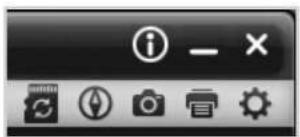
1 Dubbelklik op een bestand in de bestandslijst om deze af te spelen.
2 Klik op de -Hoets om de video te pauzeren.
3 Selecteer de -toets om het beeld vast te leggen of de toets om driect te printen.
Video's verwijderen
Voor Windows-gebruikers
1 Selecteer de video uit de lijst opgenomen video's.
2 Klik met de rechtermuisknop op de video.
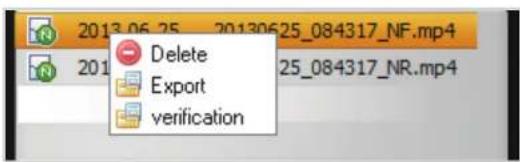
3 Klik op Verwijderen.
Voor Mac-gebruikers
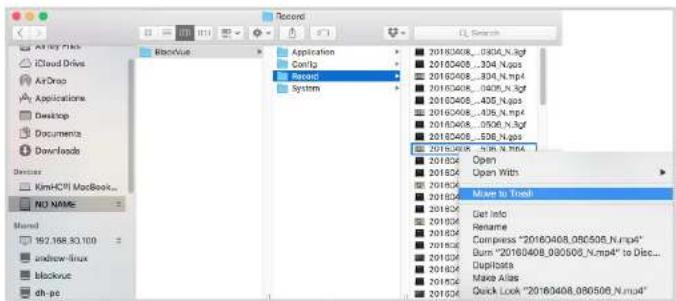
1 Ga naar \BlackVue\Record.
2 Selecteer de video uit de lijst opgenomen video's.
3 Klik op Verplaatsen naar de prullenbak.
Voor Windows-gebruikers
1 Selecteer de video uit de lijst opgenomen video's.
2 Klik met de rechtermuisknop op de video.

3 Klik op Exporteren.
4 Voer een bestandsnaam en de begin- en eindpunten (min:sec) in van het segment dat u wilt exporteren. Selecteer "Geluid Uit" om te exporteren zonder audio.
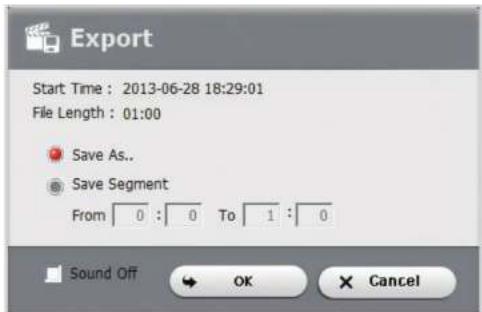
5 Klik op de OK-toets.
6 Selecteer de map waarin u het bestand wilt opslaan en voer een bestandsnaam in.
7 Klik op de Opslaan-toets.
Voor Mac-gebruikers
1 Ga naar \BlackVue\Record.
2 Selecteer de video uit de lijst opgenomen video's.
3 Klik op "bestandsnaam Kopiëren".
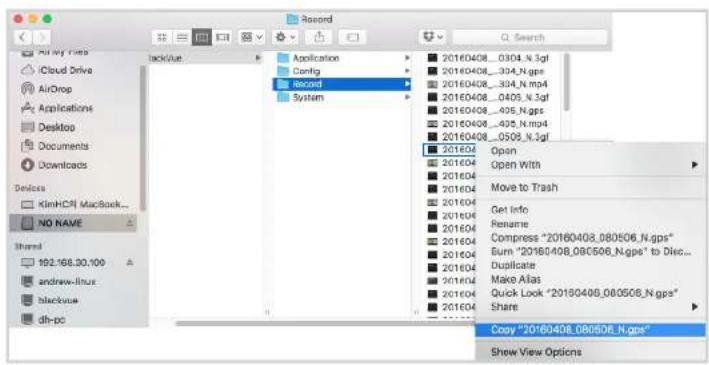
Deze functie is uitsluitend beschikbaar in BlackVue Viewer voor Windows.
1 Selecteer de video uit de lijst opgenomen video's.
2 Klik met de rechtermuisknop op de video.

3 Klik op Verificatie.

4 Klik op de OK-toets.

De microSD-kaart formatteren
Formatteer de microSD-kaart eens per maand of wanneer de BlackVue-dashcam u vertelt de kaart onderhoud behoeft.
Formatteer de microSD-kaart met BlackVue Viewer (Windows of Mac).

Formatteer met Windows Viewer
1 Download BlackVue Viewer vanaf www.blackvue.com > Support > Downloads en installeer het programma op uw computer.
2 Doe de microSD-kaart in de microSD-kaartlezer.
3 Verbind de microSD-kaartlezer met uw computer.
4 Start BlackVue Viewer vanaf uw computer.
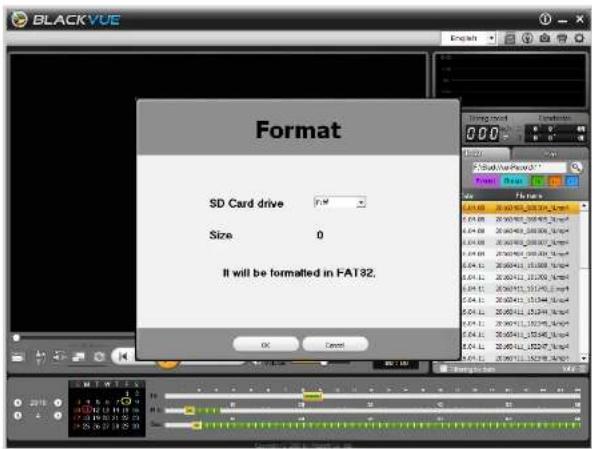
5 Klik op de toets Formatteren
6
Selecteer de microSD-kaartschijf en klik op OK.
Formatteer met Mac Viewer
1 Download BlackVue Viewer vanaf www.blackvue.com > Support > Downloads en installeer het programma op uw computer.
2 Doe de microSD-kaart in de microSD-kaartlezer.
3 Verbind de microSD-kaartlezer met een Mac.
4 Start BlackVue Viewer vanaf uw computer.
5 Klik op de toets Formatteren
6 Selecteer de microSD-kaart uit de lijst stations in het linker venster.

7 Selecteer uw microSD-kaart en vervolgens het tabblad Wissen in het hoofdvenster.

8 Selecteer "MS-DOS (FAT)" uit het keuzemenu Volume-indeling en klik op Wissen.

Let op
- Als u uw microSD-kaart formatteert, zullen alle videobestanden opgeslagen op de microSD-kaart gewist worden.
- Maak een back-up van belangrijke videobestanden, zoals activiteitsopnames, voordat uw de microSD-kaart formatteert. PittaSoft Co., Ltd. is niet verantwoordelijk voor het verlies van videobestanden waarvan geen back-up gemaakt is.
- Het is aanbevolen de microSD-kaart elke maand te formatteren.
- Formatteer de microSD-kaart als de videokwaliteit van de opname slecht is.
- Gebruik uitsluitend BlackVue microSD-kaarten. Andere kaarten kunnen compatibiliteitsproblemen te hebben.
- PittaSoft Co, Ltd kan niet verantwoordelijk worden gesteld voor eventuele problemen die worden veroorzaakt door het gebruik van een microSD-kaart van een andere fabrikant.
De firmware bijwerken
Firmware-upgrades kunnen nieuwe functies toevoegen of de prestaties te verbeteren. Houd uw BlackVue-dashcam up-to-date door de firmware bij te werken naar de nieuwste versie. Bezoek de BlackVue-website (www.blackvue.com) om te controleren op nieuw firmware-uitgaven voor uw BlackVue-dashcammodel.
1 Doe de microSD-kaart in de microSD-kaartlezer.
2 Verbind de microSD-kaartlezer met uw computer (Windows of Mac).
3 Start BlackVue Viewer en klik op de toets Over
- Voor Mac-gebruikers: Klik op BlackVue Viewer en selecteer Over BlackVue uit het menu.
4 Controleer de huidige firmware-versie van uw BlackVue-dashcam en ga alleen verder indien uw versie niet de nieuwste is.


MacWindows
5 Formatteer de microSD-kaart. Zie "De microSD-kaart formatteren" op pagina 30.
6 Ga naar de BlackVue-website (www.blackvue.com > Support > Download) en download de nieuwste firmware voor uw BlackVue-dashcammodel in zip-formaat.
7 Pak het gedownloade bestand uit en kopieer de BlackVue-map naar de microSD-kaart.

8 Doe de microSD-kaart in de dashcam en sluit de voeding aan om de firmware-upgrade te starten. Zorg ervoor dat de voeding aan blijft staan totdat de upgrade voltooid is. Een stroomonderbreking kan voorkomen dat de firmware-upgrade wordt voltooien, wat resulteert in een storing.

Opmerking
- Plaats of verwijder de microSD-kaart niet wanneer de dashcam aan staat. Dit kan de gegevens beschadigen en storing van de microSD-kaart veroorzaken.
- Na een firmware-upgrade zullen alle instellingen gereset worden naar de standaardinstellingen om te zorgen voor een stabiele werking. Herconfigureer uw persoonlijke instellingen (zoals de tijdzone, enz.).

BlackVue Viewer-taalinstelling
Selecteer de gewenste taal voor de BlackVue Viewer-interface uit de keuzelijst.

BlackVue-instellingen
Klik op de bets of het -menu om het instellingenpaneel te openen. U kunt de meeste BlackVue-instellingen wijzigen om de werking ervan aan te passen.

Basisinstellingen
U kunt de basisinstellingen instellen in het tabblad Basis van de Instellingen.
1 Klik op de -ftets of het -menu. BlackVue Viewer
2 Klik op het tabblad Basis.
3 Wijzig de instellingen.
4 Klik op Opslaan & Afsluiten.

Firmware

Selecteer de gewenste taal voor de firmware uit de taalkeuzelijst. De audiomededelingen van de dashcam zullen in de geselecteerde taal zijn.
Uw tijdzone instellen
De aanvankelijke tijdzone is ingesteld op 'Pacific/Midway_Midway-eilanden' (GMT-11). Selecteer uw tijdzone in de keuzelijst. Als uw stad is niet in de lijst staat, selecteer dan een andere stad in dezelfde tijdzone.
De dashcam zal de microSD-kaart formatteren en automatisch opnieuw opstarten wanneer u de tijdzone wijzigt en de instelling opslaat wanneer u de microSD-kaart er de volgende keer in doet. Maak een back-up van belangrijke video's die op de microSD-kaart staan, voordat u de tijdzone wijzigt.
Video-instellingen
- Resolutie
Selecteer de resolutie en de beeldsnelheid. Bijvoorbeeld: "FHD@30 + HD@30" betekent dat de voorcamera Volledig HD-video's opneemt bij 30 beelden per seconde en dat de voorcamera HD-video's opneemt bij 30 beelden per seconde.
- Beeldkwaliteit
U kunt de beeldkwaliteit van de opname aanpassen (bitsnelheid). Kies tussen:
- Hoogste (Voor: 10 Mbit/s, Achter: 5 Mbit/s)
- Hoog (Voor: 8 Mbit/s, Achter: 4 Mbit/s)
- Normaal (Voor: 6 Mbit/s, Achter: 3 Mbit/s)
Dit zijn de maximale bitsnelheden als de resolutie is ingesteld op "FHD@30 + HD@30". Als u de resolutie en de instelling van de beeldsnelheid verlaagt, zal de werkelijke bitsnelheid lager zijn.
Het verhogen van de beeldkwaliteit zal het formaat van de videobestanden verhogen.
- Helderheid
U kunt het helderheidsniveau van de opname aanpassen.
Opname-instellingen
- Normale opname
De dashcam neemt niet op in normale modus als dit uit staat.
- Spraakopname
De dashcam neemt geen audio op als dit uit staat.
- Datum- en tijdsweergave
Zet de datum- en tijdsweergave in video's aan/uit.
- Snelheidseenheid
Selecteer km/u, MPU of uit.
- Duur normale opname
Kies tussen 1, 2 of 3 minuten durende videobestanden.
- Opnameduur Activiteit-/Parkeermodus
Kies tussen 1, 2 of 3 minuten durende videobestanden.
- Automatisch omschakelen naar Parkeermodus
Indien ingeschakeld, schakelt de the dashcam van normale modus naar parkeermodus wanneer het voertuig 5 minuten stilstaat.
• Vermogen camera achterzijde
U kunt de stroom naar de achtercamera uitschakelen.
• Opname camera achterzijde
U kunt het opnemen met de achtercamera aan- of uitzetten.
• 180° rotatie camera achterzijde
Als u de achtercamera in een gedraaid positie geplaatst heeft, kunt u dit gebruiken om het beeld van de achtercamera te draaien.
Gevoeligheidsinstellingen
U kunt de stootgevoeligheid (G-Sensor), de bewegingsdetectie en de snelheidsmelding instellen in het tabblad Gevoeligheid van de Instellingen.
1 Klik op de -poets of het -menu. BlackVue Viewer
2 Klik op het tabblad Gevoeligheid.
3 Wijzig de instellingen.
4 Klik op Opslaan & Afsluiten.

Gevoeligheid in normale en parkeermodus
De G-sensor meet de verplaatsing van uw voertuig door 3 assen – omhoog en omlaag, van links naar rechts en van voor en van achter. Wanneer de G-sensor aanzienlijke of plotselinge beweging (zoals een botsing) detecteert, zal een activiteitsopname geactiveerd worden. U kunt de gevoeligheid aanpassen zodat kleine incidenten en stoten geen activiteitsopname activeren. Zet de gevoeligheid van de G-sensor op nul om activiteitsopname voor botsingdetectie uit te zetten.
Gevoeligheid van de bewegingsdetectie (parkeermodus)
In de parkeermodus buffert de dashcam continu video en slaat een parkeeropname op wanneer er beweging wordt gedetecteerd in het gezichtsveld van de dashcam.
U kunt de gevoeligheid van de bewegingsdetectie aanpassen zodat kleine bewegingen die worden veroorzaakt door wind of regen geen opname activeren. Houd rekening met de omgeving van uw voertuig wanneer u de gevoeligheid aanpast.
Geavanceerde gevoeligheidsinstellingen voor normale en parkeermodus
Met de geavanceerde gevoeligheidsinstellingen kunt u de drempel van de G-Sensor voor de activiteitsopname precies afstellen, terwijl u ter referentie vooropgenomen G-Sensor-gegevens video bekijkt.
1 Klik op de toets Geavanceerde instellingen van de opnamemodus.
2 Selecteer de referentie-video uit de lijst, die u wilt gebruiken om de drempel van de activiteitsopname in te stellen.
3 Klik op de toets of dubbelklik op de geselecteerde video.
4 Stel de drempels in door de knoppenbalken naast elke as van de G-Sensor aan te passen. G-Sensorgegevens die over de drempel van een van de 3 assen gaan, zullen een Activiteitsopname activeren.

Activiteitsopname vindt plaats Activiteitsopname vindt niet plaats

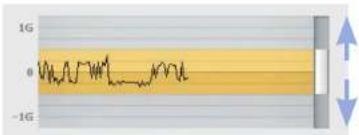
5
Klik op Opslaan & Afsluiten.

Snelheidsmelding
Stel een snelheidlimiet in (tot 300 km/u of 200 MPU) voor de snelheidsmelding.
Wanneer het voertuig de opgegeven snelheidslimiet overschrijdt, piept de dashcam en schakelt over naar activiteitsopname. Nadat één activiteitsopnamebestand is opgeslagen schakelt de dashcam terug naar normale opname.
Overige instellingen
U kunt overige instellingen, zoals de lampjes, gesproken begeleiding, volume en bedekking gebruikerstekst, aanpassen in het tabblad Overige van het Instellingen-venster.
1 Klik op de -foets of het -menu. BlackVue Viewer
2 Klik op het tabblad Overige.
3 Wijzig de instellingen.

- Opnamestatuslampje
U kunt het opnamestatuslampje aan-/uitzetten.
• Veiligheidslampje (Camera voorzijde)
U kunt het voorste veiligheidslampje aan-/uitzetten in normale modus en in parkeermodus.
- Lampje Normale modus
- Lampje Parkeermodus
• Veiligheidslampje (Camera achterzijde)
U kunt het achterste veiligheidslampje aan-/uitzetten.
• Gesproken begeleiding
U kunt de gesproken begeleiding (mededelingen) die u wilt horen aan- of uitzetten.
- Aanzetten
- Normale opname wordt gestart
- Snelheidsmelding (piep)
- Activiteitopname wordt gestart (piep)
- Opnamemodus wijzigen
- Uitzetten
• Volume
U kunt het volume van de gesproken begeleiding (mededelingen) bijstellen.
• Bedekking gebruikerstekst
U kunt een bedekking met gebruikerstekst aanmaken van maximaal 20 tekens met een combinatie van Engelse letters (A - Z, a - z), cijfers (0 - 9) en symbolen (;'/^+-_) \$ #). De tekst bedekt de linker bovenhoek van de opgenomen video's.

Klik op Opslaan & Afsluiten.

De instellingen toepassen
U kunt de configuratie automatisch toepassen door de microSD-kaart in de BlackVue-dashcam te doen en deze aan te zetten. Configureer de instellingen voordat u de dashcam gebruikt.
Druk op de resetknop in het instellingenscherm van het BlackVue Viewer-programma om alle instellingen terug te zetten in de standaardinstellingen.

Hangslot (optioneel)
U kunt de microSD-kaart beveiligen met een hangslot. Koop een hangslot en zet de microSD-vergrendelingslus vast om de microSD-kaart te vergrendelen.

Opmerking
- Controleer de grootte van de microSD-vergrendelingslus op de BlackVue-dashcam voordat u een hangslot koopt.
- Zelfs wanneer de microSD-kaartsleuf vergrendeld zit met een hangslot, is het mogelijk dat de kaart met geweld verwijderd wordt door de vergrendelingslus, de behuizing of de dashcam te breken.
- Kopieer belangrijke video's van de microSD-kaart naar ander opslagmedia. PittaSoft Co, Ltd kan niet aansprakelijk worden gesteld voor het verlies van video's als gevolg van diefstal van de microSD-kaart.

GPS-ontvanger (optioneel)
Als u geen externe GPS-ontvanger installeert, worden video's opgenomen zonder GPS-coördinaten en snelheidsinformatie. Installeer een externe GPS-ontvanger om snelheid, opnamelocatie en rijroutegegevens in de video's te ontvangen.
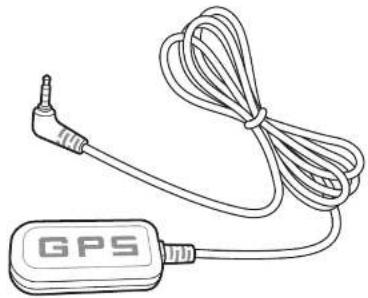
- Indien u het product zonder een externe GPS-ontvanger heeft gekocht, bezoek dan de BlackVue-website (www.blackvue.com) voor informatie over het aanschaffen van een afzonderlijke GPS-ontvanger.
Pakket met vaste bedrading voor Parkeermodus (optioneel)
De BlackVue-dashcam schakelt uit wanneer de motor wordt uitgezet. Om video op te nemen terwijl de motor uitstaat, is een pakket met vaste bedrading (zoals de Power Magic Pro) nodig. De Power Magic Pro voedt uw dashcam wanneer de motor uitgezet is door deze te voeden via de startaccu. Een voedingsonderbrekingsfunctie met lage voltage en een parkeermodustimer beschermen de batterij van uw voertuig van ontlading.


Accupakket voor Parkeermodus (optioneel)
Om video op te nemen wanneer de motor uitstaat, zonder de accu van het voertuig te gebruiken, kunt u een accupakket voor parkeermodus installeren. De Power Magic Battery Pack B-112 voedt een enkele dashcam tot 12 uur na 1 uur snelladen. Het accupakket voedt de dashcam wanneer de motor uitstaat. Wanneer de motor aanstaat, wordt de dashcam direct gevoed door de accu van het voertuig en wordt het accupakket opgeladen.

Het tijdsinstellingsprogramma starten
1 Verwijder de microSD-kaart uit de dashcam en steek deze in de microSD-kaartlezer.
2 Verbind de microSD-kaartlezer met een PC.

Opmerking
- Als u de microSD-kaart in de dashcam doet nadat u de tijd heeft ingesteld, zal de dashcam de microSD-kaart automatisch formatteren. Maak daarom een back-up van alle belangrijke videobestanden voordat u de tijd instelt.
3 Ga naar de BlackVue-website (www.blackvue.com > Support > Download) en download het tijdsinstellingsprogramma.
4 Pak het gedownloade bestand uit en start het tijdsinstellingsprogramma.
5 Selecteer de Map van de SD-kaart (microSD-kaartschijf).
6 Stel de tijd in.

Opmerking
- Stel de tijd in op de geschatte tijd in de toekomst waarop u begint met opnemen met de BlackVue-dashcam. Houd rekening met de tijd die het kost om de microSD-kaart uit uw computer te verwijderen, in uw dashcam te doen en op te starten.
- Het opstarten duurt ongeveer 10-15 seconden nadat de dashcam is aangezet.
7 Klik op de Opslaan-toets.
8 Verwijder de microSD-kaart uit de computer, steek de microSD-kaart in de dashcam en zet deze aan. Na het opstarten zal de nieuwe tijdsinstelling toegepast worden.
| Modelnaam DR470-2CH | |
| Kleur/Afmetingen/Gewicht | Voorzijde: Zwart/Breedte 115,9 mm x Hoogte 34 mm/72 gAchterzijde: Zwart/Breedte 67,4 mm x Hoogte 25 mm/28 g |
| Geheugen microSD-kaart (16 GB/32 GB/64 GB/128 GB) | |
| Opnamemodi | Normale opname, Activiteitopname (Botsingdetectie/Snelheidslimiet) en Opname in Parkeermodus (Bewegings- en Botsingdetectie)* Voor opname in parkeermodus is een Accupakket voor Parkeermodus (Power Magic Battery Pack) of een Pakket met vaste bedrading voor Parkeermodus (Power Magic Pro) nodig. |
| Camera | Voorzijde: CMOS-sensor (ca. 2 M Pixel)Achterzijde: CMOS-sensor (ca. 1 M Pixel) |
| Kijkhoek | Voorzijde: Diagonaal 135°, Horizontaal 110°, Verticaal 57°Achterzijde: Diagonaal 129°, Horizontaal 108°, Verticaal 57° |
| Resolutie/Beeldsnelheid | Voorzijde: Volledig HD (1920x1080) @ 30fpsAchterzijde: HD (1280x720) @ 30fps* De resolutie/beeldsnelheid kan gewijzigd worden.* De beeldsnelheid verschilt in parkeermodus. |
| Beeldkwaliteit Hoogste, Hoog, Normaal | |
| Videocompressiemodus MP4 | |
| GPS Extern (optioneel) | |
| Microfoon Ingebouwd | |
| Luidspreker (gesproken begeleiding) | Ingebouwd |
| Lampjes | Voorzijde: Opnamelampje, GPS-lampje, veiligheidslampje voorAchterzijde: Veiligheidslampje achter |
| Sensoren | 3-assige acceleratiesensorTemperatuursensor* Uitschakelfunctie in een omgeving met hoge temperaturen |
| Reservebatterij Ingebouwde supercondensator | |
| Ingangsvermogen DC 12 V – 24 V (stekker: | -(3,5 × 1,35) , MAX 1 A/12 V) |
| Energieverbruik | Gem. 340 mA (4,08 W at 12 V, als er geen externe GPS-ontvanger aanwezig is)Gem. 360 mA (4,32 W at 12 V, als er een externe GPS-ontvanger aangesloten is)* Werkelijke energieverbruik kan variëren afhankelijk van de gebruiks- en omgevingsomstandigheden. |
| Bedrijfstemperatuur -20 °C – 60 °C (-4 °F – 140 °F) | |
| Opslagtemperatuur -20 °C – 70 °C (-4 °F – 158 °F) | |
| Hoge temp. Onderbreking Ca. 85°C (185°F) | |
| Certificeringen | Voorzijde: FCC, CE, RoHS, WEEEAchterzijde: FCC, CE, RoHS, WEEE |
| Software | BlackVue Viewer* Windows XP of nieuwer (Windows 8 ondersteund) en Mac Leopard OS X (10.5) of nieuwer |
Uw dashcam zal automatisch aangaan en beginnen met opnemen wanneer deze is aangesloten op een voedingsbron.
| Geheugencapaciteit\Resolutie | Volledig HD + HD @ 30fps | Volledig HD + HD @ 15fps | HD + HD @ 30fps HD + HD @ 15fps | ||
| 16 GB | Hoogste 2 UUR 10 MIN 2 UUR 40 MIN 2 UUR 30 MIN 3 UUR 10 MIN | ||||
| Hoog 2 UUR 40 MIN 3 UUR 30 MIN 3 UUR 10 MIN 3 UUR 50 MIN | |||||
| Normaal 3 UUR 30 MIN 5 UUR 10 MIN 4 UUR 30 MIN 5 UUR 10 MIN | |||||
| 32 GB | Hoogste 4 UUR 20 MIN 5 UUR 20 MIN 5 UUR 6 UUR 20 MIN | ||||
| Hoog 5 UUR 20 MIN 7 UUR 6 UUR 20 MIN 7 UUR 40 MIN | |||||
| Normaal 7 UUR 10 UUR 20 MIN 9 UUR 10 UUR 20 MIN | |||||
| 64 GB | Hoogste 8 UUR 40 MIN 10 UUR 40 MIN 10 UUR 12 UUR 40 MIN | ||||
| Hoog 10 UUR 40 MIN 14 UUR 12 UUR 40 MIN 15 UUR 20 MIN | |||||
| Normaal 14 UUR 20 UUR 40 MIN 18 UUR 20 UUR 40 MIN | |||||
| 128 GB | Hoogste 17 UUR 20 MIN 21 UUR 20 MIN 20 UUR 25 UUR 20 MIN | ||||
| Hoog 21 UUR 20 MIN 28 UUR 25 UUR 20 MIN 30 UUR 40 MIN | |||||
| Normaal 28 UUR 41 UUR 20 MIN 36 UUR 41 UUR 20 MIN | |||||
| Bitsnelheid | Voorzijde | Hoogste | 10 Mbps | 8 Mbps | 8 Mbps |
| Hoog | 8 Mbps | 6 Mbps | 6 Mbps | ||
| Normaal | 6 Mbps | 4 Mbps | 4 Mbps | ||
| Achterzijde | Hoogste | 5 Mbps | 4 Mbps | 5 Mbps | |
| Hoog | 4 Mbps | 3 Mbps | 4 Mbps | ||
| Normaal | 3 Mbps | 2 Mbps | 3 Mbps | ||

Opmerking
- Als de microSD-kaart vol is, worden oudere bestanden eerst verwijderd om ruimte vrij te maken voor nieuw opgenomen video's. Kopieer belangrijke bestanden (zoals activiteitsopnames) naar andere opslagmedia.
- De totale opnametijd hangt af van de geheugencapaciteit van de microSD-kaart en de resolutie van de video.
Het wegwerpen van uw BlackVue-dashcam

- Alle elektrische en elektronische producten dienen afzonderlijk van het huishoudelijk afval te worden afgevoerd via speciale inzamelingspunten die hiervoor zijn aangewezen door de overheid of de plaatselijke autoriteiten. Neem contact op met de plaatselijke autoriteiten om meer te weten te komen over de mogelijkheden van wegwerpen en hergebruik die beschikbaar zijn in uw omgeving.
- Het juist wegwerpen van uw BlackVue-dashcam helpt mogelijke negatieve gevolgen voor het milieu en de volksgezondheid voorkomen.
- Voor nadere informatie over het wegwerpen van uw BlackVue dashcam, kunt u contact opnemen met uw gemeente, de afvalophaaldienst of de winkel waar u het product hebt gekocht.
Customer Support
Bezoek voor Customer Support en firmware-updates www.blackvue.com U kunt ook een deskundige bij Customer Support e-mailen via cs@pittasoft.com
Voordat u verzoek tot onderhoud indient
Maak een back-up van alle belangrijke bestanden en gegevens voordat u een verzoek tot onderhoud indient. Om de dashcam te onderhouden, kan het nodig zijn om alle bestanden en gegevens van de dashcam te wissen. Alle onderhoud wordt verzorgd ervan uitgaande dat de gebruiker een back-up heeft gemaakt van alle benodigde bestanden en gegevens voordat het verzoek tot onderhoud wordt ingediend. Pittasoft Co., Ltd. is derhalve niet verantwoordelijk voor het verlies van bestanden of gegevens.
Copyright & Trademark
- Deze gebruikshandleiding wordt beschermd door het auteursrecht en alle rechten erop worden beschermd door de wet.
- Het is niet toegestaan om deze handleiding zonder toestemming te reproduceren, te kopieren, te wijzigen of te vertalen.
BLACKVUE BlackVue is een geregistreerd handelsmerk van Pittasoft Co., Ltd. Pittasoft Co., Ltd. behoudt zich alle rechten voor met betrekking tot alle werken met betrekking tot het merk BlackVue, zoals productontwerp, handelsmerken en product-promotionele video's. Het is niet toegestaan om gerelateerde werken zonder toestemming te reproduceren, te kopieren, te wijzigen of te gebruiken. Schending kan worden bestraft in overeenstemming met de relevante wetgeving.





- BELANGRIJKE VEILIGHEIDSINFORMATIE 4
- OVERZICHT 7
- INSTALLATIE 11
- VIDEO'S AFSPELEN EN BEHEREN....15
- VIDEOBESTANDEN AFSPELEN EN BEHEREN MET UW COMPUTER (WINDOWS/MAC) 15
- TIPS VOOR OPTIMALE PRESTATIES....30
- INSTELLINGEN WIJZIGEN 36
- OPTIONELE ACCESSOIRES ....45
- PROBLEEMOPLOSSING 49
- PRODUCTSPECIFICATIES....50
- OPNAMETIJD 52
- INFORMATIE OMTRENT HET WEGWERPEN EN HERGEBRUIK 53
- INTRODUCTIE
- OPMERKING
- GEVAAR
- WAARSCHUWING
- PAS OP
- IN HET VAKJE
- IN EEN OOGOPSLAG
- CAMERA VOORZIJDE
- DE VOORCAMERA VERWIJDEREN EN PLAATSEN
- DE BLACKVUE-DASHCAM INSTALLEREN
- VIDEOBESTANDEN OPENEN IN BLACKVUE VIEWER
- VOOR WINDOWS-GEBRUIKERS
- VOOR MAC-GEBRUIKERS
- VIEWER SCHERMSAMENSTELLING
- WINDOWS VIEWER
- VIDEO AFSPELEN
- VIDEO'S AFSPELEN
- IDENTIFICEER VIDEOBESTANDEN OP OPNAMETYPE
- DE WEERGEGEVEN TIJD CONTROLEREN
- BLACKVUE VIEWER GEBRUIKEN
- DE TIJDLIJN VERKENNEN
- ZOOMOPTIES
- DE G-SENSOR GRAFIEK BEKIJKEN
- DE GPS-GEGEVENS CONTROLEREN
- GPS VOLGEN
- GPS VOLGEN – GEAVANCEERDE MODUS
- VIDEO'S BEHEREN
- VIDEO'S VERWIJDEREN
- DE MICROSD-KAART FORMATTEREN
- FORMATTEER MET WINDOWS VIEWER
- FORMATTEER MET MAC VIEWER
- 7 SELECTEER UW MICROSD-KAART EN VERVOLGENS HET TABBLAD WISSEN IN HET HOOFDVENSTER
- 8 SELECTEER "MS-DOS (FAT)" UIT HET KEUZEMENU VOLUME-INDELING EN KLIK OP WISSEN
- LET OP
- DE FIRMWARE BIJWERKEN
- BLACKVUE VIEWER-TAALINSTELLING
- BLACKVUE-INSTELLINGEN
- BASISINSTELLINGEN
- FIRMWARE
- UW TIJDZONE INSTELLEN
- VIDEO-INSTELLINGEN
- RESOLUTIE
- BEELDKWALITEIT
- HELDERHEID
- OPNAME-INSTELLINGEN
- NORMALE OPNAME
- SPRAAKOPNAME
- DATUM- EN TIJDSWEERGAVE
- SNELHEIDSEENHEID
- DUUR NORMALE OPNAME
- OPNAMEDUUR ACTIVITEIT-/PARKEERMODUS
- AUTOMATISCH OMSCHAKELEN NAAR PARKEERMODUS
- VERMOGEN CAMERA ACHTERZIJDE
- OPNAME CAMERA ACHTERZIJDE
- 180° ROTATIE CAMERA ACHTERZIJDE
- GEVOELIGHEIDSINSTELLINGEN
- GEVOELIGHEID IN NORMALE EN PARKEERMODUS
- GEVOELIGHEID VAN DE BEWEGINGSDETECTIE (PARKEERMODUS)
- GEAVANCEERDE GEVOELIGHEIDSINSTELLINGEN VOOR NORMALE EN PARKEERMODUS
- SNELHEIDSMELDING
- OVERIGE INSTELLINGEN
- GESPROKEN BEGELEIDING
- VOLUME
- BEDEKKING GEBRUIKERSTEKST
- DE INSTELLINGEN TOEPASSEN
- HANGSLOT (OPTIONEEL)
- GPS-ONTVANGER (OPTIONEEL)
- PAKKET MET VASTE BEDRADING VOOR PARKEERMODUS (OPTIONEEL)
- ACCUPAKKET VOOR PARKEERMODUS (OPTIONEEL)
- HET TIJDSINSTELLINGSPROGRAMMA STARTEN
- HET WEGWERPEN VAN UW BLACKVUE-DASHCAM
- CUSTOMER SUPPORT
- VOORDAT U VERZOEK TOT ONDERHOUD INDIENT
- COPYRIGHT & TRADEMARK
Merk : BlackVue
Model : DR470-2CH
Categorie : Dashboardcamera